Notice Facile
6553L - Moniteur ELO - Notice d'utilisation et mode d'emploi gratuit
Retrouvez gratuitement la notice de l'appareil 6553L ELO au format PDF.

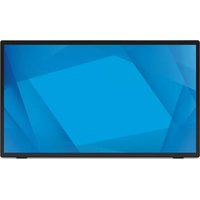
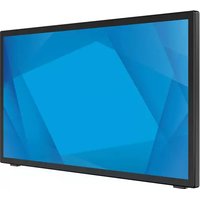
| Type de moniteur | Moniteur LCD tactile |
| Taille de l'écran | 65 pouces |
| Résolution | 1920 x 1080 pixels (Full HD) |
| Technologie d'affichage | LED |
| Connectivité | HDMI, USB, VGA, DisplayPort |
| Compatibilité | Compatible avec les systèmes Windows et Android |
| Utilisation recommandée | Idéal pour les présentations, l'éducation et les environnements professionnels |
| Consommation d'énergie | Moins de 200 W |
| Dimensions (L x H x P) | Environ 1500 x 900 x 100 mm |
| Poids | Environ 30 kg |
| Système de montage | Montage mural ou sur pied |
| Maintenance | Nettoyage régulier de l'écran avec un chiffon doux, mise à jour du firmware si nécessaire |
| Garantie | 2 ans |
| Normes de sécurité | CE, RoHS |
FOIRE AUX QUESTIONS - 6553L ELO
Questions des utilisateurs sur 6553L ELO
0 question sur cet appareil. Repondez a celles que vous connaissez ou posez la votre.
Poser une nouvelle question sur cet appareil
Téléchargez la notice de votre Moniteur au format PDF gratuitement ! Retrouvez votre notice 6553L - ELO et reprennez votre appareil électronique en main. Sur cette page sont publiés tous les documents nécessaires à l'utilisation de votre appareil 6553L de la marque ELO.
MODE D'EMPLOI 6553L ELO
Copyright © 2020 Elo Touch Solutions, Inc. Tous droits réservés.
Aucune partie du présent document ne peut être reproduite, transmise, transcrivie, stockée dans un système d'archivage et traduite dans une langue ou dans un langage informatique, sous quelle que forme ou par quelque moyen que ce soit, électronique, magnétique, optique, chimique, manuel ou autre, sans l'autorisation écrite préalable d'Elo Touch Solutions, Inc.
Limitation de responsabilité
Les informations contenues dans le présent document sont sujettes à des modifications sans préavis. Elo Touch Solutions, Inc. et ses Affiliés (collectivement « Elo ») ne font aucune représentation ni garantie quant au contenu présent et renonce plus particulièrement toute garantie implicite de commercialisation des marchandises ou d'adéquation à un objectif quelconque. Elo se réserve le droit de réviser cette publication et d'apporter des modifications de temps à autre au contenu des présents sans obligation de la part d'Elo d'informer les personnes des révisions ou modifications qui ont eu lieu.
Reconnaissance des marques commerciales
Elo. Elo (logo), Elo Touch, Elo Touch Solutions et EloView sont des marques commerciales d'Elo et de ses affiliés.
Table des matières
Section 1: Introduction 4 Section 2: Déballage 5 Section 3: Installation de l'écran IDS 8 Section 4 : Informations de montage 11 Section 5 : Fonctionnement 18 Section 6: Informations sur la maintenance 30 Section 7: Support technique 31 Section 8: Informations réglementaires 32 Section 9: Informations sur la garantie 38 Section 10 : Annexe A 39
Description du produit
Votre nouvel écran tactile Interactive Digital Signage (IDS) associe les performances fiables d'Elo Touch Solutions aux derniers développements en technologie d'écrans tactiles et en conception d'affichage. Cette combinaison de fonctionnalités crée un flux d'informations naturel entre un utilisateur et l'écran IDS.
Cet écran tactile intégre un panneau LCD avec des transistors en couches minces à matrice active couleur 10 bits et un affichage dynamique pour des performances d'affichage supérieures. Sa résolution 4K (3840 x2160) convient bien pour l'affichage de graphiques et d'images. Les autres fonctionnalités améliorant les performances de ce moniteur LCD sont la compatibilité Plug & Play, des haut-parleurs intégrés, une capacité de sortie sur casque, des commandes tactiles OSD (affichage à l'écran) tactiles et une gamme de modules d'ordinateur IDS.
Les modules d'ordinateur Elo peuvent être installés à l'arrière de l'écran IDS pour convertir l'écran tactile Digital Signage en un ordinateur tactile IDS tout-en-un.
Précautions d'utilisation
Suivez tous les avertissements, précautions et conseils de maintenance de ce manuel de l'utilisateur pour optimiser la durée de vie de votre appareil et éviter les risques pour la sécurité des utilisateurs.
Pour votre santé et leur sécurité, il est vivement recommandé qu'au moins deux personnes manipulent, soulèvent et/ou déplacent ces écrans tactiles.
Ce manuel contient des informations importantes pour la bonne configuration et la maintenance de l'écran IDS. Avant de configurer et d'alimenter votre nouvel écran IDS, lisez attentivement ce manuel, en particulier les chapitres Installation, Montage et Fonctionnement.
MISE EN GARDE : Risque d'explosion si la pile est remplacée par une autre d'un mauvais type. Débarrassez-vous des piles usagées en respectant les instructions.
Démonter l'écran interactive digital signage (IDS)
Pour déballer l'IDS, suivez ces étapes :
- Le carton doit être orienté en fonction de son étiquetage. Les verrouillages articulés en plastique doivent se trouver dans la partie « basse »
- Déverrouillez et retirez les 4 verrouillages articulés en plastique.
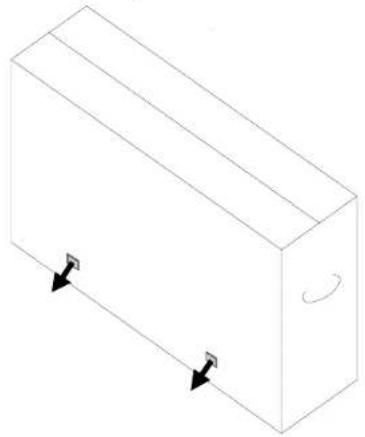
- Une fois les verrouillages retirés, retirez le couvercle supérieur du cadre de la partie inférieure en le soulevant.
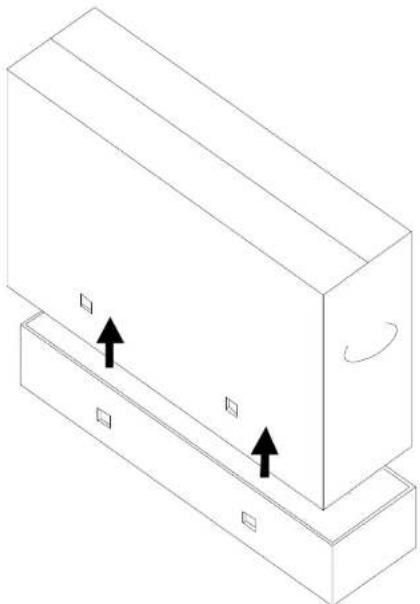
- Avec le couvercle supérieur retiré, vous avez à présent accès à l'écran IDS et aux accessoires inclus.
Vérifiez que l'emballage contient :
- Ecran IDS ET6553L/ET5553L CableHDMI2.0
- Cable USB 3.0 (Type-A vers Type-B) Cable d'alimentation, fiche IEC 60320-C13 vers AN Cable d'alimentation, fiche IEC 60320-C113 vers UE/KR Cable d'alimentation, fiche IEC 60320-C13 vers RU Cable series 3,5 mm male vers series DB9 femelle Label énergétique conformément à la réglementation de l'UE 1062/2010
- 2 stylets (actif ou passif) en fonction de la technologie tactile des moniteurs.
Stylet actif pour modèle à capacitance projetée Stylet passif pour modèle à infrarouge
- Guide d'installation rapide
- Carte de licence OKTOPUS
Section 3 : installation de l'écran IDS
Panneau des connecteurs et interfaces
Retirez le couvercle des câbles situé sur la partie arrière droite du moniteur (en le regardant en orientation paysage) pour accéder au panneau des connecteurs de l'écran tactile.
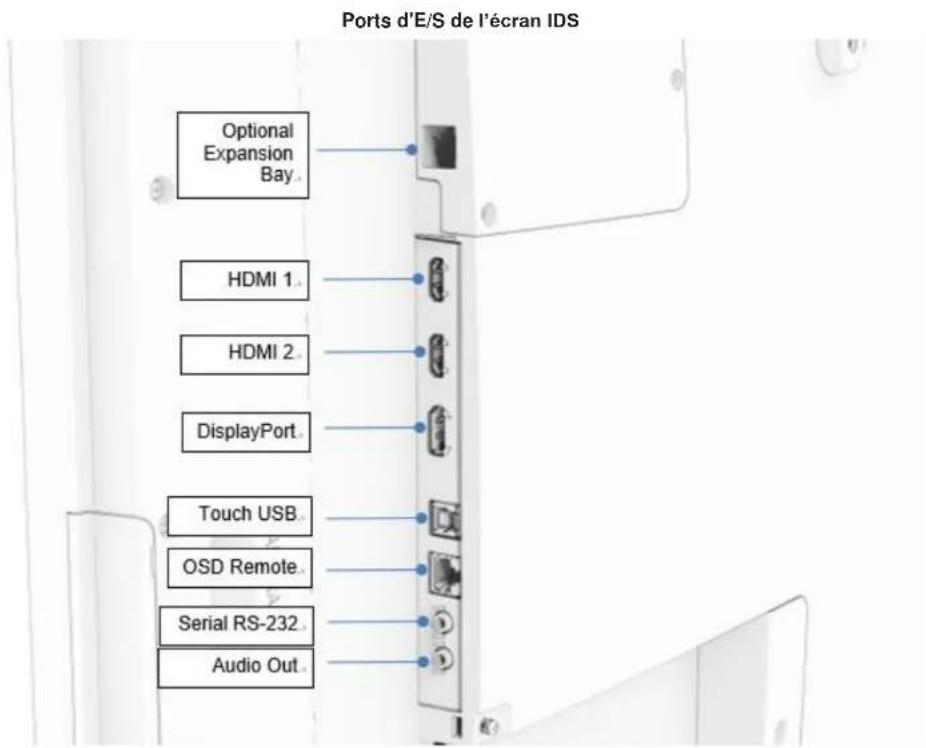
Écran tactile IDS : branchement à un ordinateur externe
- Raccordez le câble HDMI inclus (ou votre propre câble ou DisplayPort) entre l'écran et la source vidéo.
- Connectez le câble tactile USB entre l'écran et votre PC hôte.
- Sélectionnez le câble d'alimentation correct pour votre région. Branchez le câble du connecteur ENTREE ALIMENTATION de l'écran IDS sur la source d'alimentation électrique CA.
- Dès que l'alimentation est détectée, le moniteur s'allume.
- Afin d'accéder aux boutons Alimentation, Menu OSD et Sélection vidéo, ouvre la trappe située sur le côté droit du moniteur.
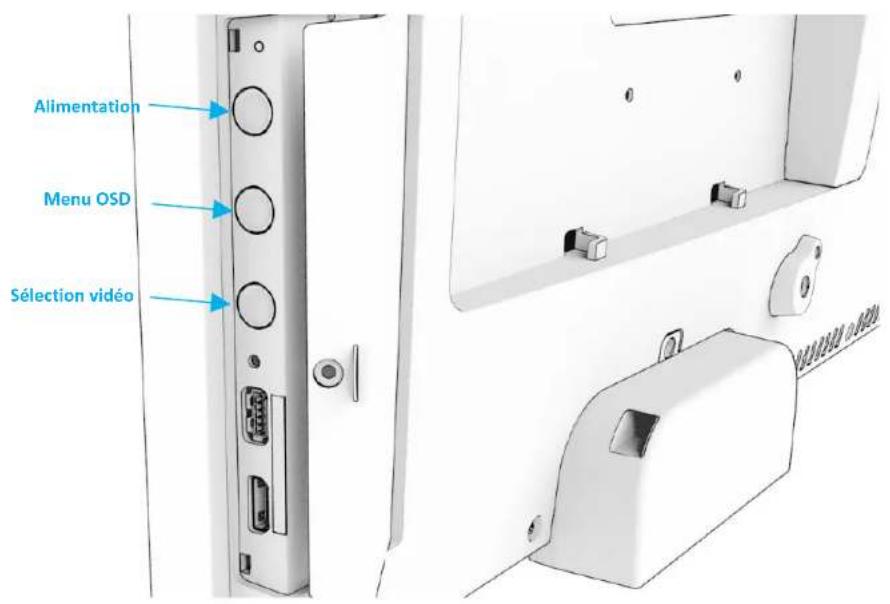
Écran tactile IDS : branchement au module d'ordinateur elo (ECM)
- Enlever le couvercle afin d'exposer la zone d'accueil du module d'ordinateur.
- Faites glisser le module d'ordinateur Elo dans la baie et fixez l'ECM avec les vis de verrouillage.
a. Remarque: L'ECM peut être branché lorsque le moniteur est alimenté.
- Dès que la vente est détectée, le moniteur commence à afficher le contenu.
Visitez le site Web d'Elo Touch Solutions, www.elotouch.com pour :
- Mises à jour du firmware du moniteur
- Guides d'installation détaillés du pilote
- Des pilotes tactiles pour d'autres systèmes d'exploitation
Section 4: informations de montage
Remarque : Il est vivement recommandé qu’au moins deux personnes manipulent, soulevent ou déplacent ces écrans tactiles.
Remarque: Ne laissez pas l'écran IDS face vers le bas pendant de longues périodes car cela endommagerait la dalle LCD définitivement.
Orientations de montage
Les orientations de montage suivantes sont possibles : paysage, portrait et sur table.
Orientation paysage
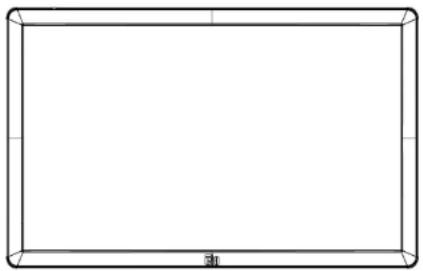
En cas de montage de l'écran IDS en mode paysage, assurez-vous que le logo Elo apparait au même endroit que dans les images ci-dessous
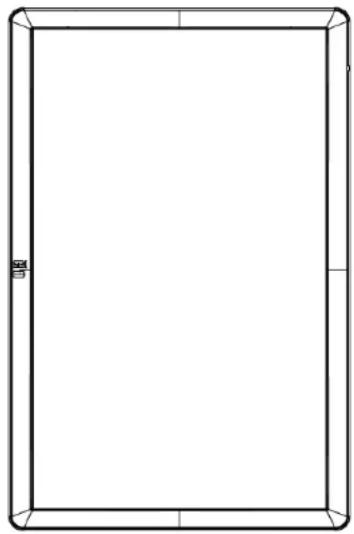
En cas de rotation de l'écran IDS en mode portrait, assurez-vous que le logo Elo apparait au même endroit que dans les images ci-dessous. Les ports d'E/S seront situés sur le bas du moniteur.
Sur table
Lorsque l'écran IDS est utilisé en application sur table, il convient d'utiliser le mode de montage VESA à l'arrière pour supporter le poids de l'écran IDS. Un support supplémentaire autour du bord peut également être ajouté si vous souhaitez maintenir la position de l'écran tactile.

Des méthodes de refroidissement doivent être mises en place pour garantir que la température de l'air sous le moniteur ne dépasse pas les spécifications de fonctionnement.
Consultez la section Conditions de fonctionnement et de stockage pour connaître les exigences relatives au mode sur table.
Mode d'inclinaison
L'écran IDS prend en charge une inclinaison de
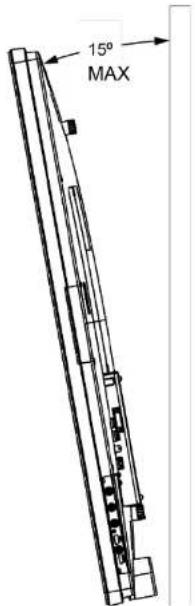
Un gabarit de montage a quatre trous de 600× 600mm et 400× 400mm est prévu à l'arrivée du moniteur.
Le montage conforme VESA-FDMI est codé
Consultez le site www.elotouch.com pour les schémas de dimensions.
Méthodes de montage optionnelles
Un kit de montage mural à profil bas optionnel est disponible pour les écrans IDS ET6553L/ET5553L. Des informations détaillées sont disponibles sur le schéma des spécifications marketing à l'adresse www.elotouch.com.
Kit de montage mural à profil bas Elo :
Réf. E282876 et schéma MS602094 pour IDS ET6553L
Réf. E727774 et schéma MS602320 pour IDS ET5553L
Consultez le guide d'utilisation du montage mural pour des informations d'installation détaillées.
Montage du haut-parleur audio en orientation portrait (optionnel)
Lorsque l'écran IDS est monté en mode portrait, déplacez le haut-parleur du coin supérieur droit vers le coin inférieur gauche pour obtenir des performances stéréo naturelles.
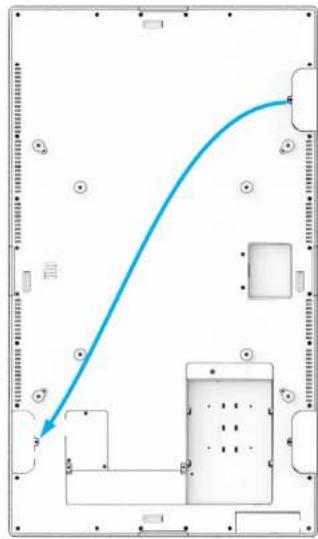
- Retirez la vis de montage du haut-parleur et faites coulisser le haut-parleur vers le bas pour désengager les crochets de montage. Tirez suffisamment le haut-parleur vers le bas pour que le connecteur du câble soit exposé et dégagez le connecteur.
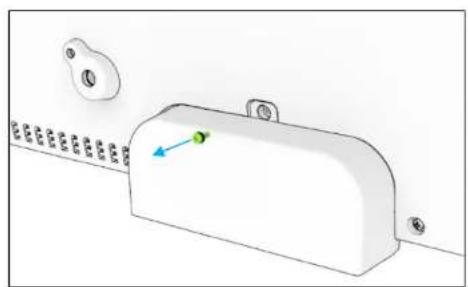
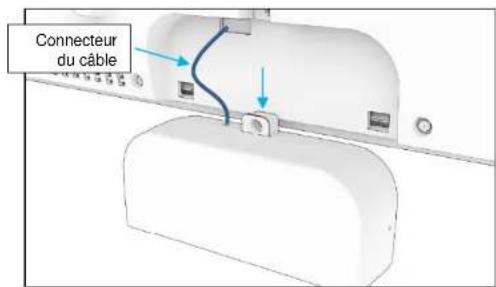
- Retirez la vis de montage du cache de montage sur le côté supérieur droit de l'écran IDS et faites coulisser le cache vers le bas pour dégager les crochets de montage.
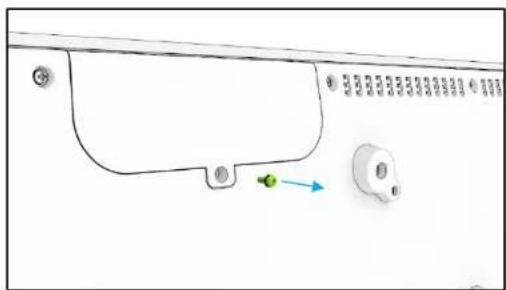
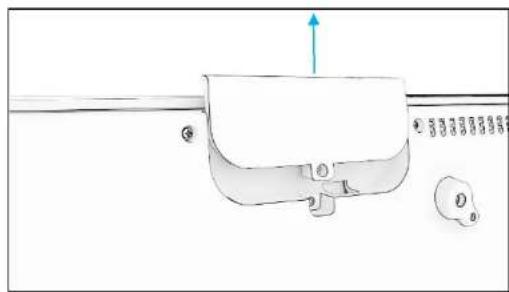
- Installez le haut-parleur dans le nouvel emplacement en raccordant le connecteur du câble. Puis insérez le câble et le connecteur dans le trou et faites coulisser le haut-parleur vers le bas depuis la partie supérieure afin que les deux crochets soient engagés dans les fentes du capot arrêté. Réinstallez la vis de montage.
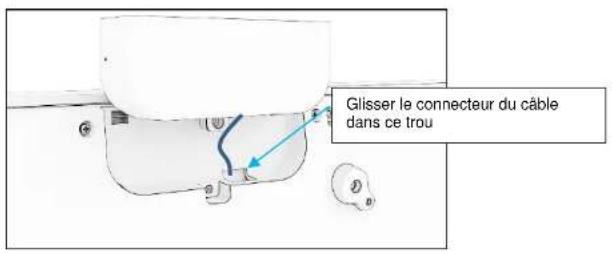
- Installez le cache retiré à l'étape 2 dans l'ancien emplacement du haut-parleur en le faisant coulisser de sorte que les crochets s'engagent dans les fentes du cache arrêté puis installez la vis de montage.
Alimentation
Pour allumer ou éteindre l'écran tactile, appuyez une fois sur le bouton d'alimentation. Si un module d'ordinateur est installé, le module d'ordinateur s'allume également avec le moniteur.
Pour éteindre correctement le module d'ordinateur, suivez la procédure de mise hors tension normale du système d'exploitation du module d'ordinateur.
Le système consomme peu d'électricité dans les modes veille et arrêt. Pour connaître les specifications de consommation électrique détaillées, consultez les spécifications techniques disponibles sur le site Web d'Elo www.elotouch.com.
Toucher l'écran sort le système du mode VEILLE ÉCRAN.
Si vous prévoyez de longues périodes sans utilisation, débranchez le câble d'alimentation pour économiser de l'énergie.
Les valeurs maximales de tension, fréquence et courant de l'écran tactile sont fournies dans le tableau de valeurs nominales ci-dessous :
| Plage des tensions de fonctionnement | Plage des fréquences de fonctionnement |
| 100 - 240 V CA | 50/60 Hz |
Cycle d'utilisation
Afin d'économiser l'énergie et de prolonger la durée de vie de l'écran, Elo recommande de l'éteindre lorsqu'il n'est pas utilisé. Un certain nombre d'outils, comme les applications de lecteur du système de gestion du contenu, la configuration du système d'exploitation et la fonctionnalité d'horloge en temps réel sur le menu à l'écran (OSD) dans l'écran de l'IDS peuvent être utilisés pour cette tâche.
Technologie tactile
Lorsqu'il est branché à un ordinateur sous Windows 10, l'écran tactile détectera simultanément les touches en fonction des spécifications produit.
TouchPro prend en charge jusqu'à 40 contacts tactiles
Infrarouge prend en charge jusqu'à 20 contacts tactiles
Les spécifications produit des moniteurs peuvent être consultées sur le site https://www.elotouch.com/
Informations vidéo
La résolution native d'un écran LCD est constituée de sa largeur et de sa hauteur mesurées en nombre de pixels.
Dans la plupart des cas, une image affichée sur un moniteur LCD a un meilleur aspect si la résolution de sortie de votre ordinateur correspond à la résolution native de l'écran LCD. Consultez les caractéristiques de l'écran sur le site Web d'ELO www.elotouch.com pour partager la résolution native de votre écran tactile. Une utilisation avec une autre résolution dégrade les performances vidéo et n'est pas recommandée.
Pour les résolutions de sortie d'ordinaire non natives, le moniteur mettra la vidéo à l'échelle à la résolution native de l'écran. Pour les vidéos en entrée avec une résolution inférieure, cela implique d'étirer l'image en entrée dans les dimensions X et Y pour l'adapter à l'écran. Pour les vidéos en entrée avec une résolution supérieure, cela implique de « compresser » l'image en entrée dans les dimensions X et Y pour l'adapter à l'écran. Un effet secondaire inévitable des algorithmes de mise à l'échelle est une perte de fidélité lorsque l'image de la sortie vidéo d'ordinaire est mise à l'échelle pour s'adapter à l'écran. Cette perte de fidélité est le plus apparente lors de la visualisation d'images riches en contenu à des distances proches (par exemple pour les images contenant du texte à police de petite taille).
Votre écran tactile ne nécessiterait pas de réglages vidéo.
Menu tactile à l'écran (OSD)
Ce moniteur utilise une interface OSD tactile avec une navigation facile. Utilisez le menu paramètres dans la barre latérale pour ajuster les paramètres d'affichage du moniteur
Exemple du menu OSD contextuel :
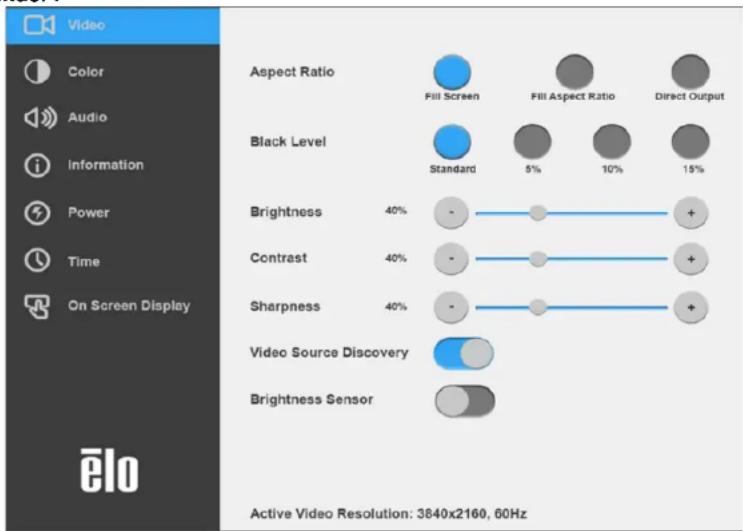
Tous les réglages de l'écran tactile effectués dans le menu OSD sont automatiquement mémorisés dès qu'ils sont saisis. Cette fonctionnalité vous permet de conserver vos choix à chaque fois que l'écran tactile est débranché ou éteint et allumé ou s'il y a une panne de courant.
| Paramètre | Réglage disponible | |
| Au démarrage | Démarrons | Lors du premier démarrage, la langue, l'heure et le fuseau horsaire doivent être sélectionnés. |
| Vidéo | Recherche de port videoo | Lorsque ce paramètre est activé, le moniteur bascule automatiquement si un nouveau port videoo est connecté.Par défaut:Activé |
| Luminosité | Ajuster la luminosité de l'écran.Par défaut:70 | |
| Capteur de luminosité | Le capteur de lumière peut être activé ou désactivé. Lorsque le capteur de lumière est activé, la luminosité ne peut pas être modifiée manuelle.Le tableau pour le capteur de lumière se trouve dans la Section 10 : Annexe A | |
| Contraste | Ajuster le contraste de l'écran.Par défaut:50 | |
| Niveau de noir | L'utilisateur peutCHOISIR entre un décalage de niveau de noir standard, 5 %, 10 % ou 15 %.Le niveau de saturation des couleurs change en fonction du décalage de niveau de noir choisi. | |
| Netteté | Ajuste la netteté des images affichées.Par défaut:aucun ajustement de la nettetéLa fonction Nettété est désactivée lorsque le rapport de la source d'entrée est le même que le rapport natif du panneau | |
| Rapport d'aspect | Ajuste les proportions de l'écran.Par défaut:Remplir l'écranRemplir l'écran: met à l'échelle les dimensions X et Y de l'entrée video (en les augmentant ou les réduisant comme nécessaire) pour la résolution native de l'écran.Remplir en conservant les proportions: en considérant une orientation paysage et une catégorie d'entrée avec un rapport d'aspect inférieur à 16:9, met à l'échelle la dimension Y de la catégorie d'entrée (en l'augmentant ou en la réduisant comme nécessaire) pour la dimension Y de l'écran, et met la dimension X à l'échelle pour conserver les proportions (et remplit le reste avec des barres noires de même largeur à gauche et à droite).Sortie directe - 1:1, Cela dépend si le scalar peut le prendre en charge | |
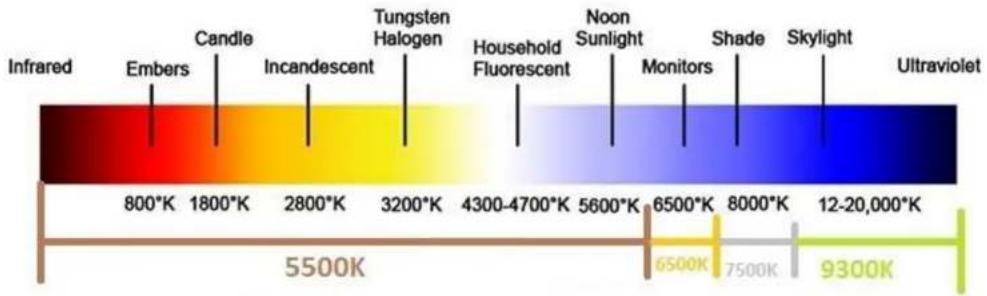
| Couleur | Température des couleurs | Ajuste la température des couleurs. Lest options de température des couleurs sont : 9300K, 7500K, 6500K, 5500K et Personnalisé. Par défaut : Personnalisé |
| Capteur de couleurs | Ajuste la couleur en fonction des couleurs ambantes | |
| Prédéfini par l'utilisateur | Si l'option Prédéfini par l'utilisateur est séLECTIONnée, l'utilisateur peut modifier la température des couleurs en modifiant les gains R, V et B individuels sur une échelle de 0 à 100. Si l'espace de couleur est en mode YUV, la teinte et la saturation peuvent être modifiées dans ce menu. | |
| Modes d'image | Modes de couleur prédéfinis qui modifiient les paramètres des couleurs pour améliorer la définition des couleurs. Les modes disponibles sont : Standard, Film, Jeu, Photo, Mode ligne, Amélioration des couleurs Par défaut : Standard | |
| Gamme de couleurs complètes HDMI | Lorsqu'activée, affiche la gamme de couleurs complète de HDMI (0-255) Lorsque désactivée, affiche l'ancienne gamme de couleurs (16-255) Par défaut : activée | |
| Audio | Séléctions audio | Sortie audio : Définit la source audio Lorsque interne-PC est choisi, le signal audio provient de la sortie ligne sur l'ECMG4 Lorsque Moniteur est choisi, le signal audio provient de la sortie ligne sur le moniteur Muet : active ou désactive le signal audio Déactivé par défaut Volume : Ajuste le volume audio entre 0 et 100 Par défaut : 50 |
| Alimentation | Comportement en cas de perte d'alimentation | Lorsque l'alimentation du monitaur est coupée puis rétable, le comportement choisi est exécuté. Toujours en marche Toujours à l'arrêt Dernier état Par défaut : Dernier état |
| Verrouillage alimentation | Lorsque ce paramètre est activé, le monitour reste en marche même si le bouton d'alimentation est actionné.Si cette fonction est activée et si l'alimentation du monitour est coupée, lorsqu'el'alimentation est rétablie, appuyer sur le bouton d'alimentation met en marche le moniteur.Par défaut : Désactivé | |
| Mode économique d'énergie | Lorsqu'activé, le monitour doit respecter les réglementations Energy Star.Par défaut : Activé | |
| Voyant d'état d'alimentation | Active ou désactive levoyant d'état d'alimentationPar défaut : Activé | |
| Heure | Réglage de l'heure | Option pour régler l'heure actuelle |
| Planification activée/désactivée | Réglage pour l'arrêt/la mise en marche du monitaur à certaines heures.Par défaut : Chaque jourHeure d'arrêt : 01:00:00Heure de mise en marche : 07:00:00 | |
| Affichage à l'écran | Réinitialisation aux paramètres par défaut | La « Réinitialisation aux paramètres par défaut » rétablit tous les paramètres aux valeurs d'usine pour les paramètres de l'OSD (sauf la langue et la position du menu OSD) et les fréquences video prédéfinies. |
| Temporisation OSD | Ajuste la période d'inactivité du menu OSD avant que celui-ci ne soit fermé sur l'écran. La fourchette d'options est comprise entre 5 et 60 secondes.Par défaut : 15 secondes | |
| Langue OSD | Sélectionne la langue dans laquelle les informations OSD s'affichent. Les langues disponibles sont : Anglais, Français, Italien, Allemand, Espagnol, Russe, Chinois simplifié, chinois traditionnel, japonais et coréen.Par défaut : Anglais. | |
| Verrouillage OSD | Lorsque ce paramètre est sélectionné, l'OSD n'apparait pas lorsque le bouton Menu est actionné.Si l'OSD doit être déverrouillé, appuyez et maintenez le bouton Menu enforcé pendant cinq (5) secondes. Cela entraînera le déverrouillage du menu OSD par le moniteur. | |
| Rotation Portrait OSD | Ajuste l'orientation OSD entre les modes Portrait et Paysage | |
| Informations | Informations moniteur | Affiche le modele d'écran tactile ainsi que les informations de numéro de série du moniteur et de l'écran tactile |
| Température système | Affiche la température en temps réel de la carte videoRemarque : La température du capteur CPU est disponible uniquement si la fonction est prise en charge par le module d'ordinateur. | |
| Aide et support | Affiche les informations concernant les coordonnées d'Elo Touch Solutions. | |
| Conférence | Partage d'écran | Lorsqu'un signal video actif est connecté au HUB conférence (via HDMI ou USB type C), le signal video sera affché automatiquement dans le système d'exploitation de l'ECMG4 en plein écran Par défaut : Activé |
| Comportement de l'alimentation | Lorsqu'activé, le hub conférence restera sur ON même si le moniteur est en mode veille. Par défaut : Désactivé |
Affichage à l'écran (OSD) (référence elo optionnelle - E483757) - connecté par l'intermédiaire de la connexion RJ45
Cinq boutons OSD se trouvent sur la télécommande OSD. Un indicateur LED indique l'état actuel du moniteur. Les fonctions suivantes correspondent au bouton désigné.
Remarque : L'utilisation du menu OSD depuis la télécommande désactivera les fonctions tactiles sur le menu OSD.
MENU
SELECT
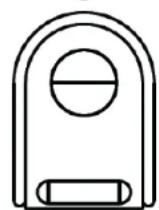

Les boutons et leurs fonctionnalités sont :
| Bouton | Fonction lorsque le menu OSD n'est pas affchéé : | Fonction lorsque le menu OSD est affchéé : |
| Menu | Afficher le menu principal de l'OSD | Revenir au menu OSD précédent |
| Δ | n/a | Augmenter la valeur du paramètre sélectionné / selectionner l'élement de menu suivant |
| ⓷ | Alimentation du moniteur | Bascule le statut d'alimentation du moniteur |
| Δ | n/a | Réduire la valeur du paramètre sélectionné / selectionner l'élement de menu précédent |
Audio
Le signal audio peut être diffusé depuis les sources suivantes :
- Depuis les haut-parleurs de l'écran IDS via le canal vidéo
- Port de sortie ligne sur les ports d'E/S IDS
- Depuis le port Sortie ligne de l'ordinateur (Si un module d'ordinateur Elo est installé)
Consultez le paramètre OSD « Audio » pour plus de détails.
Remarque : Lorsqu'un casque est branché sur la prise de sortie casque, les haut-parleurs internes sont désactivés et le son est généré par le casque.
Le volume et la désactivation des sorties haut-parleurs et casque sont contrôlés par l'OSD.
Contrôler le moniteur à distance
L'écran IDS a la possibilité d'autoriser un accès distant depuis une application hôte. Cela est possible en utilisant l'interface VESA Display Data Channel Command Interface (DDC/CI) ou les ensembles de commandes Multiple Display Control. Les utilisateurs peuvent communiquer avec le moniteur grâce à l'un de ces protocoles. L'application hôte peut envoyer un grand nombre de commandes différentes qui seront exécutées sur l'écran tactile. Pour des informations détaillées sur l'ensemble de commandes, consultez la note d'application disponible ici.
Fonctionnalité CEC (consumer electronic control)
L'écran tactile est compatible CEC. Si un appareil hôte (avec CEC intégré) est connecté au moniteur via HDMI, le moniteur peut être mis en marche uniquement en mettant en marche l'appareil hôte.
Fonctionnalité RTC (horloge en temps réel)
Cet écran IDS dispose d'une fonctionnalité d'horloge en temps réel. Le menu OSD contient un sous-menu intitulé Paramètres RTC.
Pour utiliser la fonctionnalité RTC :
L'utilisateur doit configurer le réglage de l'heure pour son fuseau horaire spécifique.
Lorsque la Planification activée/désactivée est activée, l'utilisateur peut désirer quand laisser le moniteur en marche et quand il doit
être éteint. Des jours individuels ou plusieurs jours peuvent être choisis.
Mettre le moniteur en marche les lundis, mercredis et vendredis entre 9h00 et 17h00. Tous les autres jours et toutes les autres heures, le moniteur doit être éteint.
Activer la Planification activée/désactivée Sélectionner L Me V Régler l'heure de mise en marche sur 9h00:00 et l'heure d'arrêt sur 17h00:00
*Notez que toutes les règles d'heure fonctionnent sur l'horloge 24 heures.
Sortie du mode veille en cas d'appui
L'écran tactile prend en charge la fonctionnalité wake-on-touch (Sortie du mode veille en cas d'appui) lorsque le PC est en mode veille. Pour activer cette option, veuillez vous assurer que, dans les réglages BIOS, est activée la prise en charge USB durant le cycle de veille S4.
Contrôle intelligent de la luminosité et fonctionnalité de capteur de couleurs
Cet écran tactile dispose d’un capteur de lumière et de couleurs qui peut ajuster la luminosité de l’écran et la couleur de l’affichage pour s’adapter aux niveaux de et de lumière ambiantes. Les détails de la fonctionnalité peuvent être trouvés dans la Section 10, Annexe A.
Le capteur de luminosité peut être utilisé pour sortir le moniteur du mode veille. Cela se produit en cas de passage du niveau de luminosité de très faible (< 50 lux) à lumineux (> 200 lux). Pour activer cette fonction, assurez-vous que le mode économique d'énergie du moniteur est désactivé.
Mode économique d'énergie
IDS ET6553L peut répondre aux exigences Energy Star 7.1, si le mode Économie d'énergie est activé. IDS ET5553L peut répondre aux exigences Energy Star 8.0, si le mode Économie d'énergie est activé.
Lorsque le mode Économie d’énergie est activé, les quatre ports périphériques latéraux, la commande MDC et la fonction Sortie automatique de veille de l’écran sont limités. Pour rétablir la fonctionnalité complète de l’écran tactile, désactive le mode Économie d’énergie.

ENERGY STAR est un programme géré par l'Environmental Protection Agency (EPA) et le Département de l’Énergie (DOE) des États-Unis, assurant la promotion de l’efficacité énergétique. Ce produit répond aux exigences ENERGY STAR dans ses réglages d’usine par défaut. Les économies d’énergie seront obtenues dans cette configuration.
La modification des réglages d'usine par défaut pour l'image ou l'activation d'autres fonctions augmentera la consommation électrique, qui pourra dépasser les limites nécessaires pour répondre aux exigences ENERGY STAR. Pour plus d'informations sur le programme ENERGY STAR, consultez energystar.gov.
Stylet (actif et passif)
Elo fournit des stylets actifs pouvant être utilisés sur la version capacitive projetée du moniteur. Référence du stylet actif Elo : E216215 Visitez www.elotouch.com pour les API du stylet.
Les fonctions du stylet comprennent la mise hors tension automatique, la détection de la pression, le clic droit, l’effacement et la priorité du stylet. Pour utiliser la détection de pression, appuyez sur l’écran avec le stylet et l’objet dessiné deviendra plus épais. Arrêtez d’appuyer pour rendre l’objet plus fin. Pour utiliser la fonction de clic droit, appuyez sur le bouton le plus proche de la pointe du stylet. Pour utiliser la fonction d’effacement, appuyez sur le bouton le plus éloigné de la pointe du stylet. Les boutons sur le côté suivent les spécifications du numériseur HID de Microsoft et le fonctionnement dépend du paramétrage de l’application. Priorité du stylet - La priorité tactile est pour le stylet. Si le stylet et un doigt sont utilisés en même temps, le stylet aura priorité. Une API personnalisée doit être créée si vous désirez utiliser deux stylets en même temps.
Remarque : La distance minimale entre deux moniteurs doit être de 72 cm (28,35 po) ±10 %.
Elo fournit également des stylos passifs pouvant être utilisés sur la version Infrarouge du moniteur, simultanément avec le doigt au toucher. Référence du stylo passif Elo : E727568
Ports de périphériques micro-usb elo edge connect
Disponible sur les quatre côtés du moniteur. Les ports micro USB sont conçus pour les périphériques optionnels Elo. Consultez www.elotouch.com pour connaître les périphériques en option fonctionnant avec l'écran IDS ET6553L/ET5553L.
Le brochage est défini comme suit :
Broche 1 : alimentation 5 V
Broche 3: USB D+
Broche 4: NC
Broche 5: Mise à la terre
Si la fonction déclenchement est requise (comme un périphérique lecteur de code-barres), contactez Elo Touch Solutions pour les API disponibles.
Caméra (en option)
Elo fournit un module camera (P/N E277819) en option avec microphone. Cette camera est conçue pour les réunions en vidéoconférence et prend en charge les sorties vidéo 1080P Full HD.
Lorsque la camera est utilisée en haut, à gauche ou à droite du moniter en mode paysage, l'ID de la camera USB sera « Elo Conference Camera ». Lorsque la camera est installée en bas du moniter en mode paysage, l'ID de la camera USB sera « Elo IDS Camera »
Logiciel de tableau blanc (optionnel)
Qwizdom Octopus - Peut être utilisé pour des applications et des présentations avec le tableau blanc. Le guide de l'utilisateur de ce logiciel est disponible sur https://qwizdomoktopus.com/user-guide/
Section 6 : informations sur la maintenance
Pour éviter les risques de décharge électrique, suivez tous les avis de sécurité et ne démontez pas l'écran tactile ou le module d'ordinateur. Il n'est pas réparable par l'utilisateur.
Ne bloquez pas et n'insérez rien dans les fentes de ventilation.
L'écran tactile est équipéd d'un cordon d'alimentation à 3 fils avec mise à la terre. Le cordon d'alimentation ne s'insère que dans une prise murale équipée d'une mise à la terre. Ne modifie pas et n'insère pas la fiche dans une prise qui n'a pas été configuréea cette fin. N'utilise pas un cordon d'alimentation endommagé. Utilisez uniquement le cordon d'alimentation fourni avec voie écran tactile Elo. L'utilisation d'un cordon d'alimentation non autorisé peut invalider voie garantie.
Vérifiez que le système est maintenu et fonctionne dans les conditions environnementales indiquées dans les spécifications produit disponibles sur le site Web d'Elo Touch Solutions www. elotouch. com.
Rendez-vous sur le site www.elotouch.com/products pour les spécifications techniques de cet appareil
Support
Rendez-vous à l'adresse www.elotouch.com/support pour le support technique.
Reportez-vous à la dernière page de ce manuel de l'utilisateur pour les numéros de téléphone du support technique dans le monde entier.
Directive sur les déchets d'équipements électriques et électroniques (DEEE)

Ce produit ne doit pas être jeté avec les ordures ménagères. Il doit être mis au rebut dans un centre de dépôt spécialisé pour un recyclage approprié.
ÉlOA mis en place des dispositifs de recyclage dans certaines parties du monde. Pour plus d'informations sur l'accès à ces dispositifs, veuillez visiter www.elotouch.com/e-waste-recycling-program/.
Informations de sécurité électrique
La conformité est requise pour la tension, la fréquence et le courant indiqués sur l'étiquette du fabricant. La connexion à une source d'alimentation différente de celle indiquée sur l'étiquette peut causer un mauvais fonctionnement, des dégâts à l'équipement ou des risques d'accident si les exigences ne sont pas respectées.
Aucune pièce réparable par l'utilisateur ne se trouve dans cet équipement. Cet équipement contient des tensions dangereuses pouvant constituer un risque de sécurité. Les réparations doivent être effectuées uniquement par un technicien qualifié.
Contactez un électricien qualifié ou le fabricant si vous avez des questions concernant l'installation avant de connecter l'équipement au secteur.
Informations sur les émissions et l'immunité
Avis pour les utilisateurs aux États-Unis. Cet équipement a été testé et déclaré conforme aux limites d'un appareil numérique de classe A, conformément à la partie 15 des règlements de la FCC. Ces limites sont destinées à assurer une protection raisonnable contre les interférences nuisibles lorsquell'appareil est utilisé dans un environnement commercial. Cet équipement génère, utilise et peut émettre des fréquences radio et, s'il n'est pas installé et utilisé conformément aux instructions du manuel, peut causer des interférences nuisibles aux communications radio. Le fonctionnement de cet équipement dans une zone résidentielle est susceptible de provoquer des interférences nuisibles, auquel cas l'utilisateur sera tenu de corriger les interférences à ses propres frais. Cet appareil est conforme à la section 15C de la réglementation de la FCC. Le fonctionnement est soumis aux conditions suivantes :
1) cet appareil ne doit pas causer d'interférences néfastes et 2) cet appareil doit accepter toutes les interférences, y compris les interférences pouvant entraîner un fonctionnement non désiré de l'appareil.
Avis pour les utilisateurs au Canada :
Cet équipement est conforme aux limites de la classe A pour les émissions de bruit radio des appareils numériques définies par les règlements sur les interférences radio d'Industry Canada.
CANICES3(A)/NMB3(A)
Ce produit répond aux exigences RSS exemptes de licence d'Industry Canada. Le fonctionnement est soumis aux conditions suivantes :
(1) Cet appareil ne doit pas causer d'interférences et (2) Cet appareil doit accepter toutes les interférences, y compris les interférences pouvant entraîner un fonctionnement non désiré de l'appareil.
Le présent appareil est conforme aux CNR d'Industrie Canada applicables aux appareils radio exempts de licence. L'exploitation est autorisée aux deux conditions suivantes:
(1) l'appareil ne doit pas produire de brouillage; et (2) l'utilisateur de l'appareil doit accepter tout brouillage radioélectrique subi, même si le brouillage est susceptible d'en compromettre le fonctionnement.
Avis pour les utilisateurs dans l'Union européenne : Utilisez uniquement les cordons d'alimentation et câbles d'interconnexion fournis avec cet équipement. Tout remplacement des cordons fournis et des câblages peut compromettre la sécurité électrique ou la certification de la marque CE pour les émissions ou l'immunité comme requis par les normes suivantes :
Cet équipement informatique (Information Technology Equipment, ITE) doit disposer d'une marque CE sur l'étiquette du fabricant qui signifie que l'équipement a été testé sur base des directives et des normes suivantes : Cet équipement a été testé conformément aux exigences pour la marque CE, comme requis par la directive CEM 2014/30/UE indiquée dans la norme européenne EN 55032 classe A et la directive sur les basses tensions 2014/35/UE indiquée dans la norme européenne EN 60950-1.
Informations générales pour tous les utilisateurs : Ce matériel génère, utilise et peut émettre de l'énergie de fréquence radio. S'il n'est pas installé et utilisé conformément à ce manuel, l'équipement peut provoquer des interférences avec les communications radio et télévisuelles. Il n'existe toutefois aucune garantie que de telles interférences ne se produisent sans une installation particulière à cause de particularités propres au site.
- Pour répondre aux exigences d'émission et d'immunité, l'utilisateur doit respecter ce qui suit :
a. Utilisez uniquement les câbles d'E/S fournis pour connecter cet appareil numérique à un ordinateur. b. Pour assurer la conformité, utilisez uniquement le cordon de ligne approuvé fourni par le fabricant. c. L'utilisateur est averti que les changements ou modifications non approuvés sur l'équipement par le responsable de la conformité peuvent annuler l'autorité de l'utilisateur à utiliser l'équipement.
- Si cet équipement semble causeur des interférences avec la réception radio ou télévisuelle, ou tout autre dispositif :
a. Vérifiez la source d'émission en éteignant et en allumant l'appareil. Si vous déterminez que l'appareil cause les interférences, essayez de les corriger en appliquant une ou plusieurs des mesures suivantes :
i. Déplacez l'appareil numérique à l'écart du récepteur affecté.
ii. Repositionnez (tournez) l'appareil numérique par rapport au récepteur affecté. iii. Réorientez l'antenne du récepteur affecté iv. Branchez l'appareil numérique sur une prise différente afin que lui et le récepteur se trouvent sur des circuits différents. v. Débranchez et enlevez tous les câbles d'E/S que l'appareil numérique n'utilise pas. (Les câbles d'E/S non reliés sont une source potentielle de niveaux d'émissions RF élevés.) vi. Branchez l'appareil numérique uniquement sur une prise mise à la terre. N'utilisez pas d'adaptateurs. (Retirer ou couper le fil de mise à la terre peut augmenter les niveaux d'émission RF et représenter un risque mortel pour l'utilisateur.)
Si vous avez besoin d'aide, consultez votre revendeur, fabricant ou un technicien radio ou télé experimenté.
Certifications d'agence
Les certifications et marques suivantes ont été émises ou déclarées pour le moniteur IDS ET6553L/ET5553L :
- UL, FCC (US) - Classe A cUL, IC (Canada) CB (International safety) CE (Europe) - Classe A RCM (Australia) VCCI (Japan)
- CCC (Chine) (pour la version TouchPro uniquement)
RoHS de la chine
Conformément à la loi chinoise (Méthodes de gestion pour la limitation de l'utilisation de substances dangereuses dans les produits électriques et électroniques), la section ci-dessous répertorie le nom et la quantité de substances toxiques et/ou dangereuses que ce produit peut contenir.
Substances dangereuses
| Nom du composant | Plomb(Pb) | Mercure (Hg) | Cadmium(Cd) | Chromehexavalent(Cr6+) | Diphénylepolybromé(PBB) | Polybromodiphényléthers (PBDE) |
| Parties en plastique | O | O | O | O | O | O |
| Assemblage des câbles et fils | O | O | O | O | O | O |
| PCBA | X | O | O | O | O | O |
Ce tableau est préparé conformément aux prescriptions de la directive SJ/T 11364 O: Indique que ladite substance dangereuse contenue dans tous les matériaux homogènes pour cette pièce est d'un niveau inférieur à l'exIGENCE limite de la directive GB/T 26572. X: Indique que ladite substance dangereuse contenue dans au moins un des matériaux homogènes utilisés pour cette pièce est d'un niveau supérieur à l'exIGENCE limite de la directive GB 26572. Pour les éléments marqués d'un X, des exonérations ont été accordées d'après la norme RoHS européen.
Explication des marquages
Conformément à la norme SJ/T11364, les produits électriques et électroniques sont marqués avec le logo de contrôle de la pollution suivant.
La période d'utilisation écologique de ce produit est de 10 ans. Le produit n'aura pas de fuites ou de transformations dans les conditions normales de fonctionnement répertoriées ci-dessous, ainsi l'utilisation de ce produit informatique électronique ne causera pas de pollution environnementale grave, de blessures corporelles ou de dommages aux biens.

Température de fonctionnement : Voir le tableau page suivante
Température de stockage : Voir le tableau page suivante
Il est encouragé et recommandé de recycler et réutiliser l'emballage de ce produit conformément aux lois locales.

Spécifications de l'alimentation
Valeurs électriques nominales
| Entrée | 100 - 240 VCA 50/60Hz |
Conditions de fonctionnement et de stockage
Conditions de fonctionnement
| Température | Portrait/Paysage/Inclinaison (≤ 15°) 0 °C - 40 °C Sur table 0 °C - 35 °C |
| Humidité | 20% à 80% (sans condensation) |
Conditions de stockage
| Température | -20°C - 50°C |
| Humidité | 10% à 95% (sans condensation) |
Informations sur la garantie
Pour plus d'informations sur la garantie, voir http://support.elotouch.com/warranty/
Section 10 : annexe a
Courbe du capteur de lumière
Capteur de couleurs
Le capteur de couleurs fonctionne conformément au diagramme suivant :
Visitez notre site Web pour les dernières
- Informations sur le produit
- Spécifications
- Événements à partir de l'année 1970.
- Communiqués de presse Pilotes logiciels
- Bulletin d'informations sur les écrans tactiles
Pour en savoir plus sur la vaste gamme de solutions tactiles Elo, visitez le site Web www.elotouch.com, ou appelez votre bureau le plus proche.
Te+14085978000
Télécopie+14085978001