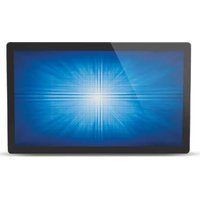
2440L - Moniteur ELO - Notice d'utilisation et mode d'emploi gratuit
Retrouvez gratuitement la notice de l'appareil 2440L ELO au format PDF.
| Caractéristiques techniques | Écran tactile LED de 24 pouces, résolution 1920 x 1080 pixels, luminosité 250 cd/m², temps de réponse 5 ms, angle de vue 178°. |
|---|---|
| Utilisation | Idéal pour les environnements professionnels, les points de vente, et les applications interactives. |
| Maintenance et réparation | Nettoyer l'écran avec un chiffon doux, éviter les produits chimiques agressifs. En cas de panne, contacter un service agréé pour la réparation. |
| Sécurité | Conforme aux normes de sécurité CE, utiliser uniquement avec l'alimentation fournie, éviter l'exposition à l'humidité. |
| Informations générales | Connectivité : HDMI, VGA, USB. Garantie de 3 ans. Poids : 6,5 kg. |
FOIRE AUX QUESTIONS - 2440L ELO
Questions des utilisateurs sur 2440L ELO
0 question sur cet appareil. Repondez a celles que vous connaissez ou posez la votre.
Poser une nouvelle question sur cet appareil
Téléchargez la notice de votre Moniteur au format PDF gratuitement ! Retrouvez votre notice 2440L - ELO et reprennez votre appareil électronique en main. Sur cette page sont publiés tous les documents nécessaires à l'utilisation de votre appareil 2440L de la marque ELO.
MODE D'EMPLOI 2440L ELO
Elo Touch Solutions Écran tactile 2440L SW602155 Rév. AManuel de l'utilisateur: 2440L SW602155 Rév. A, Page 2 de 35
Copyright © 2014 Elo Touch Solutions, Inc. Tous droits réservés. Aucune partie de cette publication ne peut être reproduite, transmise, transcrite, stockée dans un système de récupération ou traduite dans une autre langue ou un langage informatique, sous quelque forme que ce soit ou par quelque moyens que ce soit, en ce compris, mais sans y être limité, les supports électroniques, magnétiques, optiques, chimiques, manuels ou autre sans l’autorisation écrite préalable de Elo Touch Solutions, Inc. Avertissement Les informations contenues dans ce document sont sujettes à modification sans préavis. Elo Touch Solutions, Inc. et ses sociétés affiliées (appelées ensembles "Elo") n’apportent aucune garantie concernant le contenu et renoncent spécifiquement à toute garantie implicite de qualité marchande ou d’adéquation à un usage particulier. Elo se réserve le droit de réviser cette publication et d’apporter les modifications nécessaires de temps en temps au niveau du contenu sans obligation pour Elo de notifier quiconque de telles modifications ou révisions Attestations de marque déposée AccuTouch, CarrollTouch, Elo (logo), Elo Touch Solutions, Elo TouchSystems, IntelliTouch, iTouch, sont des marques commerciales de Elo et de ses sociétés affiliées. Windows est une marque commerciale de Microsoft Corporation.Manuel de l'utilisateur: 2440L SW602155 Rév. A, Page 3 de 35
Chapitre 6: Sécurité et maintenance ..................................................... 27
Chapitre 1: Introduction
Description du produit Votre nouvel écran tactile combine les performances fiables des produits tactiles Elo Touch Solutions avec les derniers développements de la technologie des écrans tactiles et de l’affichage. Cette combinaison de caractéristiques garantit un produit au fonctionnement stable et précis d'une grande fiabilité et durabilité, pourvu d'une garantie standard de 3 ans. Cet écran tactile à cadre ouvert propose un écran de qualité professionnelle dans un ensemble plat et intégré. Il comprend un écran tactile en verre pour une qualité d'image optimale, un panneau de grande qualité et plusieurs options de montage. Son écran rétroéclairé LED réduit considérablement la consommation et élimine le mercure (par rapport aux panneaux rétroéclairés CCFL). Le design plat bord à bord donne aux intégrateurs un avantage dans le développement de produits les plus esthétiques. Mesures de précaution Observez tous les avertissements, mesures de précaution et de maintenance tels que recommandés dans ce manuel de l’utilisateur afin de maximiser la durée de vie de votre appareil et éviter les risques pour la sécurité de l’utilisateur. Consultez le chapitre relatif à la sécurité et à la maintenance pour plus d’informations. Ce manuel contient des informations qui sont importantes pour l'installation et l'entretien appropriés de votre appareil. Avant d’installer et de brancher votre nouvel écran tactile, lisez attentivement ce manuel et plus particulièrement les chapitres relatifs à l’installation, au montage et à l’utilisation.Manuel de l'utilisateur: 2440L SW602155 Rév. A, Page 5 de 35
Chapitre 2: Installation
Déballage de l'écran tactile Ouvrez le carton et vérifiez si les éléments suivants sont présents :
- Écran tactile avec feuille de protection avant
- CD du manuel de l'utilisateur
- Brochure d'information de réglementation en Japonais
- Guide d'installation rapide
- Câble USB (not non disponible pour les modèles tactiles)
- Câble sériel (disponible pour les modèles tactiles simple uniquement)
- Colliers de montage et vis
- OSD distantManuel de l'utilisateur: 2440L SW602155 Rév. A, Page 6 de 35
Panneau des connecteurs et Interfaces
Connexions de l'écran tactile
1. Branchez les câbles vidéos DVI ou VGA entre les connecteurs d’entrée DVI/VGA de l’écran
et votre source vidéo DVI/VGA. Serrez les vis du câble vidéo pour obtenir de meilleures performances.
2. Branchez le câble tactile USB ou série entre le connecteur USB/série du moniteur et le port
USB/série de votre PC.
3. Branchez une alimentation 12V CC à la prise d'alimentation d'entrée de l'écran.
4. L'écran tactile est livré en mode MARCHE, la vidéo doit déjà être affichée sur votre écran.
RJ45 POUR OSDManuel de l'utilisateur: 2440L SW602155 Rév. A, Page 7 de 35
Installation des pilotes du logiciel tactile Certains logiciels doivent être installés pour permettre à votre écran tactile de fonctionner avec votre ordinateur. Aucun pilote supplémentaire n'est nécessaire pour votre écran tactile capacitatif projeté, il utilise des pilotes Windows HID. Les pilotes sont disponibles sur le site Internet de Elo Touch Solutions. Consultez le site Internet www.elotouch.com pour :
- Les dernières versions des pilotes logiciels
- Des informations supplémentaires sur les pilotes tactiles
- Les guides d’installation détaillés des pilotes tactiles
- Les pilotes tactiles pour autres systèmes d’exploitationManuel de l'utilisateur: 2440L SW602155 Rév. A, Page 8 de 35
Sélectionnez le pilote correspondant sur le site Internet Elo Touch et téléchargez
Pour les installations Windows 7, double-cliquez sur EloSetup InstallerManuel de l'utilisateur: 2440L SW602155 Rév. A, Page 9 de 35
Après avoir accepté le contrat de licence utilisateur final, le système initialise la configuration des pilotes.
Pour terminer la configuration, réinitialisez le système en cliquant sur le bouton “Reboot Now” (Réinitialiser maintenant). Cliquez sur “One More Minute” (Une minute de plus) si davantage de temps est nécessaire, par incréments de 1 minute.Manuel de l'utilisateur: 2440L SW602155 Rév. A, Page 10 de 35
Remarque: le système se réinitialise automatiquement lorsque le compteur “Time left” (Temps restant) atteint “0”. Pour les installations Windows XP, double-cliquez sur l'icône du bureauManuel de l'utilisateur: 2440L SW602155 Rév. A, Page 11 de 35
Cliquez sur le bouton “Unzip” (Décompresser) pour décompresser les fichiers.Manuel de l'utilisateur: 2440L SW602155 Rév. A, Page 12 de 35
Sélectionnez un ou plusieurs pilotes à installer. Cliquez sur “Next” (Suivant)
Après avoir accepté le contrat de licence, l’installation des pilotes se termine. Réinitialisez votre ordinateur une fois l'installation terminée.Manuel de l'utilisateur: 2440L SW602155 Rév. A, Page 13 de 35
Informations générales de montage Le texte OSD peut être pivoté via le menu OSD pour mieux s'adapter à l'orientation de montage. Montage collier latéral (modèles Intellitouch et No Touch uniquement) Des trous filetés sont fournis sur les côtés de l'écran pour montage à l'aide des colliers fournis.
HORIZONTAL HAUT/BASManuel de l'utilisateur: 2440L SW602155 Rév. A, Page 14 de 35
Montage des colliers (modèles iTouch et capacitifs projetés uniquement) Des trous filetés sont fournis à l'arrière de l'écran pour montage à l'aide des colliers fournis.
X6Manuel de l'utilisateur: 2440L SW602155 Rév. A, Page 16 de 35
Pied arrière VESA (tous les modèles) Un système de montage 200x100 mm à quatre trous pour vis M4 est prévu à l’arrière de l’écran. Le comptage VESA conforme FDMI est codé: VESA MIS-D, 200 mm x 100 mm. FILETS M4 PROF. VIS MAX. 7mm DEPUIS LA
SURFACE DE MONTAGE X6
Etiquette sécuritéManuel de l'utilisateur: 2440L SW602155 Rév. A, Page 17 de 35
Chapitre 4: Utilisation
Alimentation L’écran tactile est expédié en mode MARCHE. Pour allumer ou éteindre l’écran tactile, appuyez une fois sur le bouton d’alimentation sur le contrôleur OSD. La LED du statut d’alimentation du contrôleur OSD fonctionne selon le tableau suivant : Statut module informatique/écran tactile
VEILLE IMPULSIONS MARCHE MARCHE Le système consomme peu de courant lorsqu’il se trouve en modes VEILLE et ARRÊT. Pour les spécifications détaillées concernant la consommation, reportez-vous aux spécifications techniques sur le site Internet d'ELO à l'adresse http://www.elotouch.com. Touchez l’écran pour sortir le système du mode VEILLE (de même qu’un mouvement de souris ou une pression sur une touche du clavier) Pour améliorer la fiabilité et réduire la consommation, débranchez le câble d'alimentation CA de l'écran lorsque vous prévoyez de ne pas utiliser l'appareil pendant une longue période. Tactile Votre écran tactile est calibré d’usine et ne doit pas nécessiter de calibrage manuel (sauf si l’entrée vidéo n’est pas entièrement échelonnée sur la résolution native, ou si l’expérience tactile doit être calibrée pour un utilisateur spécifique). Technologie tactile IntelliTouch/iTouch Plus En cas de connexion à des ordinateurs Windows 7, l'écran tactile peut consigner deux touchers simultanés. L'écran tactile IntelliTouch/iTouch Plus peut être réétalonné sur votre image vidéo, le cas échéant, via la fonction Étalonnage du panneau de commande des pilotes Elo. Le pilote IntelliTouch/iTouch Plus prend uniquement en charge plusieurs écrans s'ils utilisentManuel de l'utilisateur: 2440L SW602155 Rév. A, Page 18 de 35
tous la technologie tactile IntelliTouch/iTouch Plus. Pour utiliser plusieurs écrans tactiles IntelliTouch/iTouch Plus, branchez les écrans pour calibrer, double-cliquez sur le raccourci de bureau EloConfig desktop pour exécuter l'écran de configuration Elo Touchscreen.
Cliquez sur “Calibrate Touch Screens…” (Calibrer les écrans tactiles...) pour calibrer plusieurs écrans.Manuel de l'utilisateur: 2440L SW602155 Rév. A, Page 19 de 35
Tapez sur l'écran tactile pour identifier les écrans comme illustré ci-dessous.
L'identité de l'écran est affichée. Cliquez sur “OK” (OK) pour poursuivre l'étalonnage.
Touchez cet écran pour l'identifier comme l'écran tactile Si ce n'est pas l'écran tablette, appuyez sur Entrée pour passer à l'écran suivant. Pour fermer l'outil, appuyez sur Échap.Manuel de l'utilisateur: 2440L SW602155 Rév. A, Page 20 de 35
Calibrez l'écran tactile lorsque des cibles apparaissent dans les coins de l'écran. Suivez les instructions à l'écran.
Testez les performances de toucher/déposer pour vérifier la précision de l'étalonnage, “Accept” (Accepter) ou “Retry” (Réessayer) pour recommencer le processus d'étalonnage.Manuel de l'utilisateur: 2440L SW602155 Rév. A, Page 21 de 35
Exécutez l'étalonnage tactile de chaque écran connecté. Technologie tactile capacitive projetée En cas de connexion à des ordinateurs Windows 7, l'écran tactile peut consigner deux touchers simultanés. En cas de connexion à des ordinateurs Windows XP, l'écran tactile ne peut consigner que des touchers uniques. Aucun pilote supplémentaire n'est nécessaire au bon fonctionnement de cette technologie qui utilise des pilotes Windows HID. Aucun étalonnage n'est nécessaire pour cette technologie. Prise en charge des gestes Les technologies tactiles IntelliTouch/iTouch Plus et tactiles capacitives projetées permettent plusieurs gestes qui prennent en charge des touchers uniques et multiples. Voir le site Internet de Microsoft http://msdn.microsoft.com/en-us/library/dd940543 pour les différentes gestes pris en charge dans Windows 7. Vidéo La résolution native d’un affichage est sa largeur et sa hauteur mesurées en nombre de pixels. Généralement, pour de meilleures performances, une image affichée sur cet écran sera parfaite si la résolution de sortie de l'ordinateur correspond à la résolution native de l'écran de 1920 x 1080. Pour les résolutions de sortie de l’ordinateur à des résolutions non natives, l’écran échelonnera la vidéo à la résolution native de son panneau. Cela implique l'extension ou la compression de l'image d'entrée comme il convient dans les dimensions X et Y pour correspondre à la résolution native de l'écran. Une conséquence inévitable des algorithmes d’échelonnement est une perte de fidélité lorsque l’image de sortie de la vidéo est échelonnée par l’écran pour s’adapter à l’affichage. Cette perte de fidélité est la plus apparente lors du visionnage de près d’images riches en contenu (par exemple des images contenant des petites polices de caractère). Votre écran tactile ne nécessite pas de réglages vidéo. Toutefois, pour la vidéo VGA analogique, les variations dans les sorties de la carte graphique vidéo peuvent nécessiter des réglages de l’utilisateur via l’OSD afin d’optimiser la qualité de l’image affichée de l’écran tactile.Manuel de l'utilisateur: 2440L SW602155 Rév. A, Page 22 de 35
Ces ajustements sont “conservés” par l’écran tactile. De même, pour réduire le besoin de réglages pour différents modes vidéo, l’écran échelonne et affiche correctement certains des modes vidéos les plus courants de l’industrie. Reportez-vous aux spécifications techniques de cet écran à l’adresse http://www.elotouch.com pour obtenir une liste de ces modes vidéos présélectionnés. On-Screen Display (OSD, Affichage à l'écran) Quatre boutons OSD sont situés sur une boîte de commande câblée. Ces boutons peuvent être utilisés pour régler les différents paramètres d’affichage. Boutons et leur fonction : Bouton
Fonction lorsque l’OSD n’est pas affiché : Fonction lorsque l’OSD est affiché : Menu (Menu)
Affiche le menu OSD principal Revient au menu OSD précédent Affiche le sous-menu OSD contraste Diminue la valeur du paramètre sélectionné/ sélectionne l'élément de menu suivant Affiche le sous-menu OSD luminosité Augmente la valeur du paramètre sélectionné/ sélectionne l’élément précédent Select (Sélecti onner)
Affiche le sous-menu OSD source vidéo Sélectionne le paramètre à régler / sélectionne un sous-menu Les boutons OSD contrôlent une interface graphique utilisateur qui apparaît sur votre vidéo, permettant le réglage intuitif des paramètres d’affichage suivants : Paramètre
Brightness (Luminosité)
Augmente/diminue la luminosité. Valeur par défaut: maximum Contrast (Contraste) Augmente/diminue le contraste. Valeur par défaut: meilleures performances de niveau de gris Clock (Horloge) Permet le réglage fin de l’horloge des pixels du panneau. Uniquement d'application pour la vidéo d'entrée VGA Phase (Phase) Permet le réglage fin de l’horloge des pixels du panneau. Uniquement d'application pour la vidéo d'entrée VGAManuel de l'utilisateur: 2440L SW602155 Rév. A, Page 23 de 35
Auto Adjust (Réglage auto) (Réglage auto) Règle automatiquement l’horloge système sur le signal vidéo VGA d’entrée analogique, affectant la position H, la position V, l’horloge et la phase. Uniquement d'application pour la vidéo d'entrée VGA H-position (Position H) (Position H) Déplace l’image horizontalement sur l’écran par incréments d’un pixel. Valeur par défaut: centré. Uniquement d'application pour la vidéo d'entrée VGA V-position (Position V) (Position V) Déplace l’image verticalement sur l’écran par incréments d’un pixel.
Valeur par défaut: centré. Uniquement d'application pour la vidéo d'entrée VGA Aspect Ratio (Rapport d'aspect) Commute la méthode d'échelonnement entre Full Scaling (Échelonnement complet) et Maintain Aspect Ratio (Conserver le rapport d'aspect). Valeur par défaut: Full Scaling (Échelonnement complet) Full Scaling (Échelonnement plein) – dimensionne les dimensions X et Y de la vidéo d’entrée (vers le haut ou vers le bas selon les besoins) sur la résolution native de l’affichage. Fill To Aspect Ratio (Rapport d’aspect) – en supposant une orientation paysage et une vidéo d’entrée d’un rapport d’aspect inférieur à 1980 x 1080, dimensionne la dimension Y de la vidéo d’entrée (vers le haut ou vers le bas si nécessaire) à la résolution Y de l’affichage et dimensionne la dimension X pour conserver le rapport d’aspect de la vidéo d’entrée (et complète le reste de l’affichage avec des barres noires égales à gauche et à droite). L'écran t actile peut devoir être à nouveau calibré lors des commutation entre les options de rapport d'aspect. Sharpness (Netteté) Règle la netteté des images affichées. Valeur par défaut: pas de réglage de netteté Uniquement applicable à des résolutions vidéos d’entrée non natives Color Temperature (Température des couleurs) Sélectionne la température de la couleur d’affichage. Les températures de couleur disponibles sont 9300K, 7500K, 6500K, 5500K et User Defined (Défini par l’utilisateur). Si l’option User Defined (Défini par l’utilisateur) est sélectionnée, l’utilisateur peut modifier la température des couleurs en modifiant les gains R, V et B individuels sur une échelle de 0 à 100. Valeur par défaut: User Defined (Défini par l'utilisateur) avec R, V et B tous réglés sur 100. OSD H-Position (Position H OSD) Adapte l'emplacement horizontal des menus OSD à l'écran Valeur par défaut: centré. OSD V-position (Position V OSD) Adapte l'emplacement vertical des menus OSD à l'écran. Valeur par défaut: centré. OSD Tim eout (Durée OSD)
Règle la durée d’inactivité d’un bouton OSD avant la fermeture de l’OSD. La plage réglable se situe entre 5 et 60 secondes Valeur par défaut: 15 secondesManuel de l'utilisateur: 2440L SW602155 Rév. A, Page 24 de 35
OSD Language (Langue OSD) Sélectionne les langues dans lesquelles les informations OSD sont affichées. Les langues disponibles sont : Anglais, Français, Italien, Allemand, Espagnol, Chinois simplifié, Chinois traditionnel et Japonais. Valeur par défaut: Anglais. Rotation OSD Sélectionne l'orientation de montage de l'écran tactile entre Paysage et Portrait en fonction de votre orientation physique. Cela adapte la rotation du texte OSD Valeur par défaut: Paysage Recall Defaults (Valeurs par défaut) Sélectionnez “Recall Defaults” (Valeurs par défaut) pour restaurer tous les paramètres d’usine par défaut pour les paramètres OSD (sauf langue OSD) et pour les modes vidéos présélectionnés Source vidéo
L'écran scanne en continu la vidéo active sur les connecteurs VGA et DVI. Ce réglage sélectionne lequel de ces ports d'entrée doit recevoir la priorité d'affichage. Les options sont: priorité VGA, priorité DVI Valeur par défaut: priorité DVI Tous les réglages de l’écran tactile réalisés via l’OSD sont automatiquement mémorisés dès qu’ils sont entrés. Cette caractéristique vous évite de devoir réinitialiser vos choix chaque fois que l’écran est débranché ou allumé et éteint. En cas de panne de courant, les paramètres de l’écran tactile ne reviennent pas aux paramètres d’usine. Verrouillage OSD et alimentation Maintenez les boutons “Menu” (Menu) et “ ” enfoncés pendant deux secondes pour activer/désactiver la fonction de verrouillage OSD. Lorsque le verrouillage OSD est activé, une pression sur les touches "Menu" (Menu), " ", " " ou "Select" (Sélectionner) n’aura aucun effet sur le système. Maintenez les boutons “Menu” (Menu) et “ ” enfoncés deux secondes pour activer/désactiver la fonction de verrouillage de l’alimentation. Lorsque le verrouillage de l’alimentation est activé, une pression sur le bouton d’alimentation n’aura aucun effet sur le système.Manuel de l'utilisateur: 2440L SW602155 Rév. A, Page 25 de 35
Si vous rencontrez des problèmes avec votre écran tactile, lisez les suggestions suivantes. Si le problème persiste, veuillez contacter votre distributeur local ou contacter le service à la clientèle de Elo Touch Solutions. Consultez la dernière page du présent manuel pour connaître les informations de contact du support technique dans le monde. Solutions aux problèmes courants Problème Dépannage suggéré L’écran tactile ne répond pas après avoir allumé le système Vérifiez si l'adaptateur CC est correctement connecté. Vérifiez si l’adaptateur CC fonctionne L’affichage est fade Utilisez l’OSD pour augmenter la luminosité. Utilisez l’OSD pour augmenter le contraste. L’écran est vierge Si la LED de statut d’alimentation clignote, l’écran ou l’ordinateur peuvent être en mode VEILLE. Appuyez sur n’importe quelle touche/déplacez la souris/touchez l’écran tactile pour voir si les images réapparaissent Vérifiez si l'appareil source du signal est activé. Vérifiez si les connexions ne sont pas desserrées. L’écran affiche un message “Out Of Range” (hors de portée) Réglez la résolution/le code de minuterie de votre ordinateur dans les plages spécifiées pour votre écran tactile (voir le site Internet pour les spécifications) L'image de l'écran semble étrange. Réglez la résolution/le code de minuterie de votre ordinateur dans les plages spécifiées pour votre écran tactile (voir le site Internet pour les spécifications) Utilisez la fonction Auto Adjust (Réglage auto) dans l'OSD La fonctionnalité tactile ne fonctionne pas Vérifiez si votre ordinateur possède la dernière version des pilotes. Effectuez la routine de calibrage avec les derniers pilotes Elo. Les boutons OSD ou le bouton d'alimentation ne répondent pas Vérifiez si le verrouillage OSD ou le verrouillage d'alimentation sont activésManuel de l'utilisateur: 2440L SW602155 Rév. A, Page 26 de 35
Assistance technique Visitez www.elotouch.com/products pour les spécifications techniques de cet appareil Visitez www.elotouch.com/go/websupport pour une aide en ligne. Visitez www.elotouch.com/go/contactsupport pour du support technique. Consultez la dernière page du présent manuel pour connaître les informations de contact du support technique dans le monde.Manuel de l'utilisateur: 2440L SW602155 Rév. A, Page 27 de 35
Chapitre 6: Sécurité et maintenance
Sécurité Pour éviter tout risque d’électrocution, observez toutes les consignes de sécurité et ne démontez pas l’écran tactile. Ces éléments ne doivent pas faire l'objet d'un entretien par l'utilisateur. Veillez à ce que votre installation soit équipée pour conserver les conditions environnementales spécifiées dans les Spécifications techniques. Entretien et manutention Les conseils suivants vous aideront à assurer un fonctionnement optimal de votre écran tactile :
- Débranchez le câble d’alimentation avant de procéder au nettoyage.
- Pour nettoyer le boîtier de l’écran, utilisez un chiffon légèrement humide avec un détergent doux.
- Il est important que l’appareil reste sec. Ne renversez pas de liquides sur ou dans l’appareil. Si du liquide s’infiltre dans l’appareil, éteignez l'appareil et demandez à un technicien de vérifier l’appareil avant de le rallumer.
- N’essuyez pas l’écran avec un chiffon ou une éponge qui pourraient griffer la surface.
- Pour nettoyer l’écran tactile, utilisez du détergent pour fenêtres ou verre. Mettez du détergent sur un chiffon propre et essuyez l’écran tactile. N’appliquez jamais le détergent directement sur l’écran tactile. N’utilisez pas d’alcool (méthyle, éthyle ou isopropyle), de thinner, de benzène ou de détergents abrasifs.
- Veillez à ce que la température et l'humidité ambiantes soient maintenues dans les spécifications et ne bloquez pas les évents.
- Les écrans ne sont pas conçus pour l'extérieur.Manuel de l'utilisateur: 2440L SW602155 Rév. A, Page 28 de 35
Directive relative aux déchets d’équipements électriques et électroniques
Ce produit ne peut être jeté avec les déchets ménagers. Il doit être déposé dans des centres appropriés pour permettre la récupération et le recyclage.Manuel de l'utilisateur: 2440L SW602155 Rév. A, Page 29 de 35
Chapitre 7: Informations de réglementation
I. Informations relatives à la sécurité électrique :
La conformité est requise au niveau de la tension, de la fréquence et des exigences de courant indiquées sur l’étiquette du fabricant. Toute connexion à une source d’alimentation différente que celles spécifiées ici peut entraîner un fonctionnement incorrect, des dommages à l’équipement, une annulation de la garantie ou un risque d’incendie si les exigences ne sont pas respectées. Cet équipement ne contient pas de pièces devant être entretenues par l’opérateur. Cet équipement génère des tensions dangereuses qui peuvent constituer un risque de sécurité. L’entretien doit être réalisé exclusivement par des techniciens d’entretien qualifiés. Contactez un électricien qualifié ou le fabricant pour toute question relative à l’installation avant de connecter l’équipement au secteur.
II. Informations relatives aux émissions et à l'immunité
Avis aux utilisateurs aux États-Unis : Cet équipement a été testé et est conforme aux limites fixées pour un appareil numérique de classe B conformément à la partie 15 des règles FCC. Ces limites sont conçues pour fournir une protection raisonnable contre des interférences nocives dans une installation résidentielle. Cet équipement génère, utilise et peut émettre de l’énergie de fréquence radio et s’il n’est pas installé et utilisé conformément aux instructions, il peut provoquer des interférences nocives avec les communications radio. Avis aux utilisateurs au Canada : Cet équipement est conforme aux limites de la classe B pour les émissions de bruit radio des appareils numériques telles que fixées par les règlements sur les interférences radio de l’industrie au Canada (Radio Interference Regulations of Industry Canada). Avis aux utilisateurs de l’Union européenne : Utilisez uniquement les cordons d’alimentation fournis et les câbles d’interconnexion fournis avec cet équipement. Tout remplacement des cordons fournis et des câblages peut compromettre la sécurité électrique ou la certification de la marque CE pour les émissions ou l’immunité comme requis par les normes suivantes : Cet équipement de la technologie de l’information (Information Technology Equipment, ITE) doit disposer d’une marque CE sur le label du fabricant qui signifie que l’équipement a été testé sur base des directives et des normes suivantes : Cet équipement a été testé conformément auxManuel de l'utilisateur: 2440L SW602155 Rév. A, Page 30 de 35
exigences de la marque CE comme requis par la directive CEM 2004/108/CE comme indiqué dans la norme européenne EN 55022 Classe B et la directive basse tension 2006/95/CE comme indiqué dans la norme européenne EN 60950. Informations générales à tous les utilisateurs : cet équipement génère, utilise et peut émettre de l’énergie de fréquence radio. S’il n’est pas installé et utilisé conformément aux instructions de ce manuel, l’équipement peut provoquer des interférences avec les communications radio et télévision. Il n’y a toutefois pas de garantie qu’il n’y aura pas d’interférences dans des installations particulières en raison de facteurs spécifiques.
1) Pour répondre aux exigences en matière d’émissions et d’immunité, l’utilisateur doit observer
les éléments suivants : a) Utiliser uniquement les câbles E/S fournis pour connecter l’appareil numérique à un ordinateur. b) Pour garantir la conformité, utiliser uniquement le cordon d’alimentation fourni par le fabricant. c) L’utilisateur est prévenu que tout changement ou altération de l’équipement non approuvé explicitement par la partie responsable de la conformité peut annuler l’autorité de l’utilisateur à utiliser l’équipement.
2) Si cet équipement provoque des interférences avec des réceptions de radio ou de télévision,
ou tout autre appareil : a) Vérifier la source d’émission en éteignant et allumant l’appareil. Si vous déterminez que cet appareil provoque les interférences, essayez de corriger les interférences en utilisant une ou plusieurs des mesures suivantes :
i) Éloignez les appareils numériques du récepteur affecté.
ii) Repositionnez (tournez) l’appareil numérique par rapport au récepteur touché.
iii) Réorientez l’antenne du récepteur touché.
iv) Branchez l’appareil numérique dans une sortie CA différente de manière à ce que
l’appareil numérique et le récepteur se trouvent sur des circuits différents.
v) Débranchez et enlevez tout câble E/S que l’appareil numérique n’utilise pas. (Les
câbles E/S non terminés sont une source potentielle de niveaux d’émission FR élevés).
vi) Branchez l’appareil numérique uniquement dans une prise reliée à la terre. N’utilisez
pas d’adaptateurs CA. (Enlever ou couper la terre du cordon d’alimentation peutManuel de l'utilisateur: 2440L SW602155 Rév. A, Page 31 de 35
augmenter les niveaux d’émission FR et peut présenter un risque de choc mortel pour l’utilisateur). Si vous avez besoin d’aide, consultez votre concessionnaire, fabricant ou un technicien radio ou télévision expérimenté.
III. Certifications d'agence
Les certifications suivantes ont été émises pour ce moniteur : Australie C-Tick Canada CUL, IC Chine CCC Europe CE Japon VCCI Corée KCC, e-Standby Mexique CoC Taïwan BSMI États-Unis FCC, UL
Conformément à la législation chinoise (Administration relative au contrôle de la pollution provoquée par des produits électroniques), la section ci-dessous reprend le nom et la quantité de matériaux toxiques et/ou dangereux que ce produit peut contenir. Nom du composant
Substances et éléments toxiques ou dangereux Plomb (Pb) Mercure (Hg) Cadmium (Cd) Chrome hexavalent (Cr6+) Polybromo- biphényle (PBB) Ether diphénylique polybromé (PBDE) Pièces en plastique O O O O O O Pièces métalliques
Indique que la substance toxique ou dangereuse contenue dans tous les matériaux homogènes pour ce composant est inférieure à la limite indiquée dans SJ/T11363-2006. Indique que la substance toxique contenue dans au moins des matériaux homogènes pour ce composant est supérieure à la limite indiquée dans SJ/T11363-2006. Pour les éléments marqués d’un X, les exemptions ont été réalisées conformément à UE RoHS. Explication des marquages (1). Conformément à la norme SJ/T11364-2006, les produits électroniques sont marqués avec le logo de contrôle de la pollution suivant. La période d’utilisation respectueuse de l’environnement est de 10 ans pour ce produit. Le produit ne fuite pas dans les conditions d’utilisation normales indiquées ci-dessous, de telle sorte que l’utilisation de ce produit électronique n’entraîne pas de pollution environnementale grave, de blessures corporelles ou de dommages aux biens. Température d’utilisation : 0-40 / Humidité : 20%-80% (sans condensation). Température de stockage : -20~60 / Humidité : 10%~90% (sans condensation). (2). Il est conseillé de recycler et de réutiliser ce produit (et tout le matériel d'emballage) conformément à la législation locale. Le produit ne doit pas être jeté avec les ordures ménagères.
V. Spécifications adaptateur courant
Normes électriques : Entrée: 100 - 240 V CA, 50/60Hz Sortie: 12 V CC, minimum 4.16A, LPS (l'adaptateur d'alimentation doit être approuvé UL)Manuel de l'utilisateur: 2440L SW602155 Rév. A, Page 33 de 35
VI. Spécifications de l’écran
Normes électriques : Entrée: 12 V CC, 3A Conditions d'utilisation : Température: 0°C - 40°C Humidité: 20% à 80% (sans condensation) Altitude: 0 à 3048 m Conditions de stockage : Température: -20°C - 60°C Humidité: 10% à 95% (sans condensation) Altitude: 0 à 12192 mManuel de l'utilisateur: 2440L SW602155 Rév. A, Page 34 de 35
Chapitre 8: Garantie
Voir http://www.elotouch.com/Support/warranty.asp pour plus d'information.Manuel de l'utilisateur: 2440L SW602155 Rév. A, Page 35 de 35
- Les dernières informations sur les produits
- Les dernières spécifications
- les dernières nouvelles sur les événements à venir
- Les derniers communiqués de presse
- Les derniers pilotes logiciels Nous contacter Pour en savoir plus sur toute la gamme de solutions tactiles Elo, visitez notre site web à l’adresse www.elotouch.com, ou appelez le bureau le plus proche :
Copyright 2014 Elo Touch Solutions, Inc. Tous droits réservés.
Notice Facile