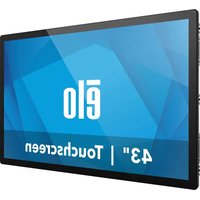
4363L - Moniteur ELO - Notice d'utilisation et mode d'emploi gratuit
Retrouvez gratuitement la notice de l'appareil 4363L ELO au format PDF.
| Caractéristiques techniques | Moniteur ELO 4363L, écran tactile, technologie LCD, résolution 1920 x 1080 pixels, taille de l'écran 43 pouces, luminosité 350 cd/m², temps de réponse 8 ms, angle de vue 178°. |
|---|---|
| Utilisation | Idéal pour les environnements commerciaux, les points de vente, et les applications interactives. |
| Maintenance et réparation | Nettoyer l'écran avec un chiffon doux, éviter les produits chimiques agressifs, consulter le manuel pour les procédures de dépannage. |
| Sécurité | Respecter les consignes de sécurité lors de l'installation, éviter l'exposition à l'humidité, utiliser uniquement l'alimentation fournie. |
| Informations générales | Connectivité : HDMI, USB, VGA, poids : 15 kg, dimensions : 1000 x 600 x 50 mm, garantie : 3 ans. |
FOIRE AUX QUESTIONS - 4363L ELO
Questions des utilisateurs sur 4363L ELO
0 question sur cet appareil. Repondez a celles que vous connaissez ou posez la votre.
Poser une nouvelle question sur cet appareil
Téléchargez la notice de votre Moniteur au format PDF gratuitement ! Retrouvez votre notice 4363L - ELO et reprennez votre appareil électronique en main. Sur cette page sont publiés tous les documents nécessaires à l'utilisation de votre appareil 4363L de la marque ELO.
MODE D'EMPLOI 4363L ELO
Manuel de l'utilisateur – Séries IDS 3263L/4363L UM600457 Rév. B, page 1 sur 30
Elo Touch Solutions Écrans tactiles IDS 3263L/4363LManuel de l'utilisateur – Séries IDS 3263L/4363L UM600457 Rév. B, page 2 sur 30 Copyright © 2021 Elo Touch Solutions, Inc. Tous droits réservés.
Aucune partie du présent document ne peut être reproduite, transmise, transcrite, stockée dans un système d’archivage et traduite dans une langue ou dans un langage informatique, sous quelle que forme ou par quelque moyen que ce soit, électronique, magnétique, optique, chimique, manuel ou autre, sans l’autorisation écrite préalable d’Elo Touch Solutions, Inc.
Limitation de responsabilité Les informations contenues dans le présent document sont sujettes à des modifications sans préavis. Elo Touch Solutions, Inc. et ses Affiliés (collectivement « Elo ») ne font aucune représentation ni garantie quant au contenu présent et renie plus particulièrement toute garantie implicite de commercialisation des marchandises ou d’adéquation à un objectif quelconque. Elo se réserve le droit de réviser cette publication et d'apporter des modifications de temps à autre au contenu des présentes sans obligation de la part d'Elo d'informer les personnes des révisions ou modifications qui ont eu lieu.
Description du produit Votre nouvel écran tactile combine les performances fiables des solutions tactiles d'Elo aux derniers développements de la technologie tactile et de la conception d'écrans. Cette combinaison de fonctionnalités crée un flux d’informations naturel entre un utilisateur et l’écran tactile. Ce grand écran tactile intègre un panneau LCD avec des transistors en couches minces à matrice active pour des performances d'affichage de haute qualité. Sa résolution Full HD 1920x1080 est adaptée à l'affichage de graphiques et d'images. Son rétroéclairage à DEL réduit significativement la consommation électrique et élimine le mercure (comparé aux écrans à rétroéclairage CCFL). Les autres fonctionnalités améliorant les performances de ce moniteur LCD sont la compatibilité Plug & Play, les commandes OSD (affichage sur écran). Précautions d’utilisation Suivez tous les avertissements, précautions et conseils de maintenance de ce manuel de l’utilisateur pour optimiser la durée de vie de votre appareil et éviter les risques pour la sécurité des utilisateurs. Consultez la section Sécurité et maintenance pour plus d'informations. Ce manuel contient des informations importantes pour la bonne configuration et la maintenance du système. Avant de configurer et d'alimenter votre nouvel écran tactile, lisez attentivement ce manuel, en particulier les sections Installation, Montage et Fonctionnement.Manuel de l'utilisateur – Séries IDS 3263L/4363L UM600457 Rév. B, page 5 sur 30
Section 2 : Installation
Déballage de l’écran tactile Ouvrez l'emballage et vérifiez que les éléments suivants sont présents :
- Câbles d'alimentation internationaux
Panneau de connecteurs et interfacesManuel de l'utilisateur – Séries IDS 3263L/4363L UM600457 Rév. B, page 6 sur 30 Connexions de l’écran tactile 1. Branchez un câble vidéo de votre ordinateur hôte au moniteur. Pour les câbles VGA, serrez les vis des câbles vidéo pour obtenir de meilleures performances. 2. Branchez le câble tactile USB entre le connecteur USB des moniteurs et le port USB de votre PC. (Non applicable pour les modèles non tactiles)
3. Branchez le câble d'alimentation sur la prise d'alimentation du moniteur et sur une prise d'alimentation CA.
4. L'écran tactile est livré à l'état allumé.
Installation des pilotes logiciels de la technologie tactile Aucun pilote supplémentaire n'est requis pour votre écran tactile capacitif projeté avec les systèmes d'exploitation Windows 7 et 8, les pilotes HID Windows sont utilisés. Pour télécharger les derniers pilotes tactiles :
1. Rendez-vous à l'adresse www.elotouch.com/Support/Downloads/Driver/DriverDownload/Default.aspx
2. Sélectionnez le système d'exploitation dans le menu déroulant « Operating System (Système d'exploitation) ».
3. Sélectionnez la technologie dans le menu déroulant « Technologies (Technologies) ».
4. Cliquez sur la version de pilote requise pour votre écran tactile.
5. Cliquez sur « Accept (Accepter) » lorsque vous êtes redirigé vers la page d'« Driver License Agreement (Accord de licence de pilote) ». 6. Saisissez votre adresse e-mail, puis cliquez sur « Next Step (Étape suivante) ». Le téléchargement de votre pilote démarrera automatiquement. 7. Si vous êtes un nouvel utilisateur, remplissez les informations requises et cliquez sur « Register (S'inscrire) ». Le téléchargement de votre pilote démarrera automatiquement.Manuel de l'utilisateur – Séries IDS 3263L/4363L UM600457 Rév. B, page 7 sur 30
Informations générales de montage Le texte de l'OSD peut être tourné entre le mode portrait et le mode paysage avec le menu OSD pour mieux s'adapter à votre orientation de montage. Modes Portrait et Paysage : Le moniteur ne peut être installé qu'en mode portrait ou paysage en suivant l’illustration suivante. L'autocollant « THIS END UP » doit être orienté vers le haut.Manuel de l'utilisateur – Séries IDS 3263L/4363L UM600457 Rév. B, page 8 sur 30 Le mode portrait ne peut être installé qu'à 90 degrés, de sorte que le logo Elo à l'arrière soit tourné vers la gauche et que les câbles soient connectés par le côté droit, comme indiqué dans l’illustration suivante.
Insérez les câbles de ce côtéManuel de l'utilisateur – Séries IDS 3263L/4363L UM600457 Rév. B, page 9 sur 30 Le mode paysage ne peut être installé qu'à 0 degré, de sorte que le logo Elo à l'arrière ne soit pas tourné et que les câbles soient connectés par le bas, comme indiqué dans l’illustration suivante.
Insérez les câbles de ce côtéManuel de l'utilisateur – Séries IDS 3263L/4363L UM600457 Rév. B, page 10 sur 30 Montage latéral Des trous filetés sont prévus sur les côtés du moniteur pour le montage. Pour ET3263L :Manuel de l'utilisateur – Séries IDS 3263L/4363L UM600457 Rév. B, page 11 sur 30 Pour ET4363L :Manuel de l'utilisateur – Séries IDS 3263L/4363L UM600457 Rév. B, page 12 sur 30 Supports de montage encastrés Les supports de montage encastrés sont également inclus dans un kit optionnel pour ET3263L/ET4363L.
Support VESA arrière Pour ET3263L : Un schéma de montage à quatre trous 400x200mm pour vis M6 est fourni à l'arrière du moniteur. Le comptage VESA conforme FDMI est codé : VESA MIS-F, 400, 200, 6. Pour ET4363L : Un schéma de montage à quatre trous 400x400mm pour vis M6 est fourni à l'arrière du moniteur. Le comptage VESA conforme FDMI est codé : VESA MIS-F, 400, 400, 6.
Consultez le site www.elotouch.com pour obtenir des schémas cotés.Manuel de l'utilisateur – Séries IDS 3263L/4363L UM600457 Rév. B, page 13 sur 30
Section 4 : Fonctionnement
Alimentation Pour allumer ou éteindre l'écran tactile, appuyez une fois sur le bouton d'alimentation de l'écran tactile sur le panneau de commande OSD. La LED d'état d'alimentation du panneau de commande OSD fonctionne conformément au tableau suivant : Statut de l'écran tactile / du module ordinateur État DEL Désactivé Désactivé SOMMEIL IMPULSION ALLUMÉ ALLUMÉ
Le système consomme peu d’électricité dans les modes veille et arrêt. Pour les spécifications de consommation électrique détaillées, consultez les spécifications techniques sur le site Web d'Elo www.elotouch.com. Toucher l'écran fait sortir le PC hôte connecté du mode veille (comme si vous déplaciez la souris ou appuyiez sur une touche du clavier). Pour améliorer la fiabilité et réduire les consommations électriques inutiles, débranchez le câble d'alimentation secteur CA du moniteur lorsque de longues périodes d'inactivité sont prévues.
Tactile 40 appuis simultanées peuvent être pris en charge. Votre écran tactile est étalonné en usine et ne doit pas nécessiter d'étalonnage manuel (sauf si la vidéo en entrée n'est pas entièrement mise à l'échelle de la résolution native ou si la fonctionnalité tactile doit être étalonnée pour un utilisateur spécifique).
Technologie TouchPro Lors de la connexion à des ordinateurs Windows 7 ou 8, l'écran tactile peut détecter 40 pressions simultanées. Lors de la connexion à des ordinateurs Windows XP, l'écran tactile peut détecter une seule pression. Aucun pilote supplémentaire n'est requis pour que cette technologie fonctionne avec Windows 7, 8 ou 10. Elle utilise les pilotes HID intégrés de Windows. Voir la section 2 « Installation des pilotes du logiciel de technologie tactile » pour les instructions de téléchargement des derniers pilotes tactiles pour Windows XP
Gestes pris en charge La technologie TouchPro autorise divers gestes prenant en charge les pressions simples et multiples. Consultez le site Web de Microsoft à l'adresse http://msdn.microsoft.com/en-us/library/dd940543 pour connaître les différents gestes pris en charge par Windows 7, Windows 8.1 et Windows 10.Manuel de l'utilisateur – Séries IDS 3263L/4363L UM600457 Rév. B, page 14 sur 30 Vidéo La résolution native d'un écran est constituée de sa largeur et de sa hauteur mesurées en nombre de pixels. En général, pour une meilleure performance, une image affichée sur ce moniteur aura un meilleur aspect lorsque la résolution de sortie de votre ordinateur correspond à la résolution native de ce moniteur, qui est 1920 x 1080. Pour les résolutions de sortie d'ordinateur non natives, le moniteur mettra la vidéo à l'échelle à sa résolution native. Cela implique l'étirement ou la compression de l'image d'entrée en fonction des besoins pour les dimensions X et Y afin d'adapter l'image à la résolution native de l'écran. Un effet secondaire inévitable des algorithmes de mise à l'échelle est une perte de fidélité lorsque l'image de la sortie vidéo de l'ordinateur est mise à l'échelle pour s'adapter à l'écran. Cette perte de fidélité est la plus apparente lors de la visualisation d’images riches en contenu à des distances proches (par exemple pour les images contenant du texte à police de petite taille). Votre écran tactile ne nécessitera probablement pas de réglages vidéo. Cependant, pour la vidéo VGA analogique, des variations de sortie des cartes graphiques peuvent nécessiter des ajustements par l'utilisateur dans le menu OSD pour optimiser la qualité de l'image affichée sur l’écran tactile. Ces ajustements sont « enregistrés » par l'écran tactile. De plus, pour réduire la nécessité d'ajustements pour différentes fréquences vidéo, l'écran met correctement à l'échelle et affiche certaines des fréquences vidéo les plus courantes de l'industrie vidéo. Consultez les spécifications techniques de cet écran sur http://www.elotouch.com pour une liste de ces modes vidéo prédéfinis. Elo conseille d'utiliser le système de gestion du contenu, les paramètres de planification du SE ou les paramètres de planification RTC et/ou les commandes EloView pour gérer le cycle d'utilisation. Cela permettra de faire des économies d'énergie et d'assurer un fonctionnement fiable tout au long de la vie du moniteur.
Contrôle intelligent de la luminosité et fonctionnalité de capteur de couleurs Cet écran IDS dispose d’un capteur de lumière et de couleurs qui peut ajuster la luminosité de l’écran et la couleur de l’affichage pour s’adapter aux niveaux de couleur et de lumière ambiante. Les détails de cette fonctionnalité se trouvent à la section 9 de l’annexe. La capteur de luminosité peut être utilisé pour sortir le moniteur du mode veille. Cela se produit en cas de passage du niveau de luminosité de très faible (< 50 lux) à lumineux (> 200 lux). Pour activer cette fonction, assurez-vous que le mode économie d’énergie du moniteur est désactivé.Manuel de l'utilisateur – Séries IDS 3263L/4363L UM600457 Rév. B, page 15 sur 30 Menu à l'écran (OSD) Connexion via un connecteur RJ45 (Numéro de pièce Elo en option - E483757) Quatre boutons OSD se trouvent sur un boîtier de commande filaire. Vous pouvez les utiliser pour ajuster divers paramètres d'affichage. Les boutons et leurs fonctionnalités sont :
Bouton Fonction lorsque le menu OSD n'est pas affiché Fonction lorsque le menu OSD est affiché Menu Afficher le menu principal de l'OSD Revenir au menu OSD précédent
Afficher le sous-menu Contraste de l'OSD Réduire la valeur du paramètre sélectionné / sélectionner l'élément de menu précédent
Afficher le sous-menu Luminosité de l'OSD Augmenter la valeur du paramètre sélectionné / sélectionner l'élément de menu suivant Select (Sélectionner) Sous-menu Priorité vidéo d'affichage Sélectionner le paramètre à ajuster / sélectionner le sous-menu à ouvrir
Les boutons OSD contrôlent une interface graphique à l'écran qui s'affiche au-dessus de votre vidéo en entrée, permettant un réglage intuitif des paramètres d'affichage suivants :
Paramètre Réglage disponible Brightness (Luminosité) Augmenter/réduire la luminosité du moniteur. Par défaut : maximum Contrast (Contraste) Augmenter/réduire le contraste du moniteur. Par défaut : meilleures performances pour niveaux de gris Clock (Horloge) Permet d'ajuster finement la fréquence d'horloge de l'écran. Uniquement applicable pour l'entrée vidéo VGA Phase Permet d'ajuster finement la phase de l'horloge de l'écran. Uniquement applicable pour l'entrée vidéo VGA Auto Adjust (Réglage automatique) Ajuste automatiquement l'horloge système sur le signal vidéo VGA analogique en entrée et affecte la position horizontale, la position verticale, l'horloge et la phase dans le menu. Uniquement applicable pour l'entrée vidéo VGA H-position (Position H) Déplace l'image à l'horizontale sur l'écran par incréments d'un pixel. Par défaut : centré Uniquement applicable pour l'entrée vidéo VGA V-position (Position V) Déplace l'image à la verticale sur l'écran par incréments d'un pixel. Par défaut : centré Uniquement applicable pour l'entrée vidéo VGAManuel de l'utilisateur – Séries IDS 3263L/4363L UM600457 Rév. B, page 16 sur 30 Paramètre Réglage disponible Aspect Ratio (Rapport d’aspect) Bascule la méthode de mise à l'échelle entre Mise à l'échelle complète et Conserver les proportions. Par défaut : Mise à l'échelle complète Mise à l'échelle complète : met à l'échelle les dimensions X et Y de l'entrée vidéo (en les augmentant ou les réduisant comme nécessaire) pour la résolution native de l'écran. Remplir en conservant les proportions : en considérant une orientation paysage et une vidéo d'entrée avec un rapport d'aspect inférieur à 16:9, met à l'échelle la dimension Y de la vidéo d'entrée (en l'augmentant ou en la réduisant comme nécessaire) pour la dimension Y de l'écran, et met la dimension X à l'échelle pour conserver les proportions de la vidéo d'entrée (et remplit le reste avec des barres noires de même largeur à gauche et à droite). Les autres technologies d'écran tactile peuvent nécessiter un ré-étalonnage lors du changement d'option de proportions. Sharpness (Netteté) Ajuste la netteté des images affichées. Par défaut : Aucun ajustement de la netteté Applicable uniquement pour les résolutions vidéo non-natives Color Temperature (Température des couleurs) Sélectionne la température des couleurs de l'écran. Les températures de couleurs disponibles sont 9300K, 7500K, 6500K, 5500K et Personnalisé. Si l'option Personnalisé est sélectionnée, l'utilisateur peut modifier la température des couleurs en modifiant les gains R, V et B individuels sur une échelle de 0 à 100. Par défaut : Personnalisé avec R, V et B définis sur 100. OSD H-Position (Position H OSD) Ajuste l'emplacement horizontal des menus OSD à l'écran Par défaut : centré OSD V-Position (Position V OSD) Ajuste l'emplacement vertical des menus OSD à l'écran Par défaut : centré OSD Timeout (Délai OSD) Ajuste la période d’inactivité du bouton OSD que l’écran tactile doit attendre avant de fermer le menu OSD. La fourchette d’options est comprise entre 5 et 60 secondes. Par défaut : 15 secondes OSD Language (Langue OSD) Sélectionne la langue dans laquelle les informations OSD s’affichent. Les langues disponibles sont : Anglais, Français, Italien, Allemand, Espagnol, Chinois simplifié, Chinois traditionnel et Japonais. Par défaut : Anglais OSD Rotation (Rotation de l’OSD) Permet de sélectionner l'orientation de montage de l'écran tactile entre Paysage et Portrait pour correspondre à votre orientation physique. Permet d’ajuster la rotation du texte de l'OSD. Par défaut : Paysage Recall Defaults (Réinitialisation aux paramètres par défaut) La « Réinitialisation aux paramètres par défaut » rétablit tous les paramètres aux valeurs d'usine pour les paramètres de l'OSD et les fréquences vidéo prédéfinies. Remarque : Cette fonction n'affecte pas le réglage de la langue de l'OSD. Video Priority (Priorité vidéo) Le moniteur balaie en continu la vidéo active sur les connecteurs VGA, HDMI1, et HDMI2. Ce réglage sélectionne le port d'entrée ayant la priorité pour l'affichage. Par défaut : VGA/HDMI1/HDMI2 Touch Switch (Interrupteur tactile) Sélectionnez le mode de toucher normal ou le mode de toucher à travers. Par défaut : Mode normal
Tous les ajustements de l'écran tactile effectués dans le menu OSD sont automatiquement mémorisés dès qu'ils sont saisis. Cette fonctionnalité vous permet de conserver vos choix à chaque fois que l'écran tactile est débranché ou éteint et allumé. En cas de coupure d'alimentation, les paramètres de l'écran tactile ne seront pas remis aux valeurs d'usine.Manuel de l'utilisateur – Séries IDS 3263L/4363L UM600457 Rév. B, page 17 sur 30 Verrouillage du menu OSD et de l'alimentation Appuyez sur et maintenez enfoncés les boutons « Menu » et « Bas » pendant deux secondes pour activer/désactiver la fonction de verrouillage OSD. Lorsque le verrouillage du menu OSD est activé, les boutons Menu, Haut, Bas et Select n'auront aucun effet sur le système. Appuyez sur et maintenez enfoncés les boutons « Menu » et « Haut » pendant deux secondes pour activer/désactiver la fonction de verrouillage de l'alimentation. Lorsque le verrouillage de l'alimentation est activé, le bouton d'alimentation n'aura aucun effet sur le système. Contrôle de l’écran IDS à distance L’écran IDS permet un accès à distance à partir d’une application hôte. Cela est possible en utilisant l’interface VESA Display Data Channel Command Interface (DDC/CI) ou les ensembles de commandes Multiple Display Control. Les utilisateurs peuvent communiquer avec le moniteur grâce à l’un de ces protocoles. L’application hôte peut envoyer un grand nombre de commandes différentes qui seront exécutées sur l’écran IDS. Pour des informations détaillées sur l’ensemble de commandes, consultez la note d’application disponible ici. Fonction d'horloge en temps réel Pour les écrans tactiles avec la fonction RTC installée, la section « Pilotes » du menu OSD contiendra les paramètres RTC. Ici, vous pouvez utiliser les boutons OSD pour permettre le réglage de paramètres d'affichage supplémentaires : Paramètre Réglage disponible Daylight Savings Time (Heure d'été) Permet de changer l'heure d'une heure pour tenir compte du changement d'heure d'été. Par défaut : Désactivé Time Setting (Réglage de l’heure) Permet de régler l'heure au format 24 heures HH:MM:SS. La date peut être réglée au format MM-JJ-AAAA. Par défaut : Activé Schedule (Programme) Permet d'activer/désactiver la programmation de la mise en marche/arrêt automatique de l'écran tactile. L'heure d'activation et de désactivation peut être définie au format 24 heures HH:MM. Vous pouvez programmer les jours lorsque l'écran tactile doit s'allumer ou s'éteindre automatiquement en sélectionnant chaque jour à l'aide de la télécommande OSD.
Si vous êtes invité à définir l'heure actuelle, la programmation RTC sera automatiquement activée pour s'éteindre à 1:00:00 AM et se rallumer à 7:00:00 AM. Cette option peut être désactivée manuellement dans le menu OSD sous Paramètres RTC.Manuel de l'utilisateur – Séries IDS 3263L/4363L UM600456 Rév. B, page 18 sur 30 Avertissement de température L'écran tactile dispose d'un capteur de température qui peut surveiller la température du système. Si l'écran tactile est utilisé en dehors de la plage de température spécifiée, il passera en mode de protection thermique. Dans ce mode, la luminosité sera réduite afin de réduire la température du système pour rester dans la plage de température spécifiée. La luminosité ne pourra pas être augmentée au-delà d’une valeur définie. Après cinq minutes d'utilisation dans la plage de température normale, l'écran tactile rétablira automatiquement le niveau de luminosité à la valeur précédemment définie. Si l'écran tactile est utilisé en permanence en dehors de la plage de température spécifiée, il s'éteindra après 60 secondes qui seront affichés sur l'écran.Manuel de l'utilisateur – Séries IDS 3263L/4363L UM600456 Rév. B, page 19 sur 30 Fonction de réveil au toucher L’écran tactile prend en charge la fonction Réveil au toucher lorsque le PC est en mode veille. Pour l’activer, veuillez vous assurer que le support USB est activé dans les paramètres du BIOS pendant le cycle de veille S4.
Pour les écrans tactiles avec la fonction RTC activée, veuillez vous assurer que le mode « Sommeil au toucher » est activé dans le menu OSD, en sélectionnant « Divers » puis en activant le paramètre « Tactile ». Si vous avez toujours des problèmes avec Réveil au toucher, veuillez télécharger les derniers pilotes Elo pour permettre à l'écran tactile d'utiliser cette fonction. Voir la section 2 « Installation des pilotes du logiciel de technologie tactile » pour les instructions de téléchargement des derniers pilotes tactiles.Manuel de l'utilisateur – Séries IDS 3263L/4363L UM600456 Rév. B, page 20 sur 30 Stylet (actif et passif) (optionnel) Elo fournit des stylet actifs qui peuvent être utilisés sur la capacitance projetée du moniteur. Numéro de pièce du stylet actif Elo : E216215 (3263L/4363L ne prennent pas en charge le stylet actif) Remarque : La distance minimale entre deux moniteurs doit être de 72 cm (28,35 po) ±10 % Elo fournit également des stylet passifs qui peuvent être utilisés sur la version infrarouge du moniteur et qui peuvent être utilisés simultanément avec un doigt pour le toucher. Numéro de pièce du stylet passif Elo : E727568 (uniquement disponible pour IR SKU)
Gants de soutien Les écrans 3263L/4363L peuvent supporter des gants d’une épaisseur de 0,1 mm à 1,4 mm, veuillez passer en mode de toucher à travers lorsque vous utilisez des gants plus épais. Les gants utilisés avec les écrans 3263L/4363L sont fournis ci-dessous.
*Notez que la performance tactile dépend fortement du type de gant utilisé. L’épaisseur et le matériau sont les principaux facteurs. Un gant plus épais entraînera causera des performances tactiles inférieures. Gant chirurgical en latex (0,1 mm) Gant plus épais (0,7 mm - 1,4 mm)Manuel de l'utilisateur – Séries IDS 3263L/4363L UM600456 Rév. B, page 21 sur 30
Section 5 : Support technique
Si vous rencontrez des problèmes avec votre écran tactile, consultez les suggestions suivantes. Si le problème persiste, contactez votre revendeur local ou le service client d'Elo Touch Solutions. Solutions aux problèmes courants Problème Dépannage conseillé L’écran tactile ne répond pas lors de la mise en marche du système. Vérifiez que l'adaptateur secteur est bien branché L'image à l'écran est estompée Utilisez le menu OSD pour augmenter la luminosité Utilisez le menu OSD pour augmenter le contraste L'écran est vide Si la LED d'état d'alimentation clignote, le moniteur ou le module d'ordinateur peuvent être en mode VEILLE Appuyez sur n'importe quelle touche / déplacez la souris / touchez l'écran tactile pour voir si l'image réapparaît. Vérifiez que l'appareil de source du signal est allumé Vérifiez qu'il n'y a pas de connexions de câbles lâches Le moniteur affiche un message « Hors plage ». Réglez la résolution/fréquence de votre ordinateur pour respecter les plages de fréquences autorisées pour votre écran tactile (voir le site Web pour les spécifications) L'image affichée par le moniteur semble étrange Réglez la résolution/fréquence de votre ordinateur pour respecter les plages de fréquences autorisées pour votre écran tactile (voir le site Web pour les spécifications) Utilisez la fonction de réglage automatique du menu OSD La fonctionnalité tactile ne fonctionne pas Vérifiez que les derniers pilotes Elo sont installés sur votre PC Effectuez la procédure d'étalonnage fournie avec les derniers pilotes Elo Les boutons OSD ou le bouton d'alimentation ne répondent pas Vérifiez si les fonctions de verrouillage OSD ou d'alimentation sont activées.
Assistance technique Consultez la dernière page de ce manuel de l'utilisateur pour les numéros de téléphone de l'assistance technique dans le monde entier. Caractéristiques techniques consultez www.elotouch.com/products pour les caractéristiques techniques de cet appareil. Auto-assistance en ligne consultez www.elotouch.com/go/websupport pour l'auto-assistance en ligne Support technique consultez www.elotouch.com/go/contactsupport pour le support techniqueManuel de l'utilisateur – Séries IDS 3263L/4363L UM600456 Rév. B, page 22 sur 30
Section 6 : Sécurité et maintenance
Sécurité Pour éviter les risques de décharge électrique, suivez tous les avis de sécurité et ne démontez pas l'écran tactile. Il n'est pas réparable par l'utilisateur. Attention : Le produit est équipé d’un circuit à horloge en temps réel (RTC) alimenté par batterie. Il existe un risque d’explosion si la batterie est remplacée incorrectement. Par conséquent, seul le même type ou un type équivalent de batterie recommandé par le fabricant peut être utilisé pour le remplacement. Veuillez respecter les instructions du fabricant pour mettre au rebut les batteries usagées. Vérifiez que votre installation est équipée de façon à maintenir les conditions environnementales spécifiées dans la section Spécifications techniques. Entretien et manipulation Les conseils suivants vous aideront à maintenir le fonctionnement optimal de votre écran tactile :
- Débranchez le câble d'alimentation avant nettoyage.
- Pour nettoyer le boîtier de l'écran, utilisez un chiffon propre légèrement humidifié avec un détergent doux.
- Il est important que votre appareil reste sec. Ne laissez pas de liquides sur ou dans l'appareil. Si du liquide pénètre à l'intérieur, demandez à un technicien qualifié d'inspecter l'appareil avant de l'allumer à nouveau.
- N'essuyez pas l'écran avec un chiffon ou une éponge qui pourrait rayer la surface.
- Pour nettoyer l'écran tactile, utilisez du nettoyant pour fenêtres ou vitres appliqué sur un chiffon ou une éponge propres. N'appliquez jamais de nettoyant directement sur l'écran tactile. N'utilisez pas d'alcool (méthyle, éthyle ou isopropyle), de diluant, de benzène ou d'autre solvant fort.
- Pour les écrans tactiles TouchPro, manipulez-les avec précaution lors du déplacement ou de l'installation de l'écran tactile pour éviter de briser le verre.Manuel de l'utilisateur – Séries IDS 3263L/4363L UM600456 Rév. B, page 23 sur 30
Section 7 : Informations réglementaires
I. Informations sur la sécurité électrique :
La conformité est requise pour la tension, la fréquence et le courant indiqués sur l'étiquette du fabricant. La connexion à une source d’alimentation différente de celle indiquée sur l’étiquette peut causer un mauvais fonctionnement, des dégâts à l’équipement ou des risques d’incendie si les exigences ne sont pas respectées. Aucune pièce réparable par l’utilisateur ne se trouve dans cet appareil. Cet équipement contient des tensions dangereuses pouvant constituer un risque de sécurité. Les réparations doivent être effectuées uniquement par un technicien qualifié. Contactez un électricien qualifié ou le fabricant si vous avez des questions concernant l’installation avant de connecter l’appareil au secteur.
II. Informations sur les émissions et l’immunité
Avis pour les utilisateurs aux États-Unis : Cet appareil a été testé et déclaré conforme aux limites définies pour les appareils numériques de Classe A suivant l’article 15 du règlement de la FCC. Ces limites sont destinées à assurer une protection raisonnable contre les interférences nuisibles dans une installation résidentielle. Cet appareil génère, utilise et peut émettre de l’énergie radioélectrique et, s’il n’est pas installé et utilisé conformément aux recommandations, peut provoquer des interférences nuisibles aux communications radio. Avis pour les utilisateurs au Canada : Cet équipement est conforme aux limites de la classe A pour les émissions de bruit radio des appareils numériques définies par les règlements sur les interférences radio d’Industry Canada. Avis pour les utilisateurs dans l'Union européenne : Utilisez uniquement les cordons d’alimentation et câbles d’interconnexion fournis avec cet équipement. Tout remplacement des cordons fournis et des câblages peut compromettre la sécurité électrique ou la certification de la marque CE pour les émissions ou l’immunité comme requis par les normes suivantes : Cet équipement informatique (Information Technology Equipment, ITE) doit disposer d'une marque CE sur l'étiquette du fabricant qui signifie que l'équipement a été testé sur base des directives et des normes suivantes : Cet équipement a été testé conformément aux exigences pour la marque CE, comme requis par la directive EMC 2014/30/EU indiquée dans la norme européenne EN 55032 classe A et la directive sur les basses tensions 2014/35/EU indiquée dans la norme européenne EN 62368-1. Informations générales pour tous les utilisateurs : Ce matériel génère, utilise et peut émettre de l’énergie de fréquence radio. S'il n'est pas installé et utilisé conformément à ce manuel, l'équipement peut provoquer des interférences avec les communications radio et télévisuelles. Il n’existe toutefois aucune garantie que de telles interférences ne se produiront pas dans une installation particulière à cause de particularités propres au site.Manuel de l'utilisateur – Séries IDS 3263L/4363L UM600456 Rév. B, page 24 sur 30
1) Pour répondre aux exigences d'émission et d'immunité, l'utilisateur doit respecter ce qui suit :
a) Utilisez uniquement les câbles d'E/S fournis pour connecter cet appareil numérique à un ordinateur. b) Pour assurer la conformité, utilisez uniquement le cordon de ligne approuvé fourni par le fabricant. c) L'utilisateur est averti que les changements ou modifications non approuvés sur l'équipement par le responsable de la conformité peuvent annuler l'autorité de l'utilisateur à utiliser l'équipement.
2) Si cet équipement semble causer des interférences avec la réception radio ou télévisuelle, ou tout autre dispositif :
a) Vérifiez la source d'émission en éteignant et en allumant l'appareil. Si vous déterminez que cet appareil cause les interférences, essayez de les corriger en appliquant une ou plusieurs des mesures suivantes :
i. Déplacez l’appareil numérique à l’écart du récepteur affecté.
ii. Repositionnez (tournez) l’appareil numérique par rapport au récepteur affecté.
iii. Réorientez l'antenne du récepteur affecté.
iv. Branchez l’appareil numérique sur une prise différente afin que lui et le récepteur se trouvent sur des circuits différents. v. Débranchez et enlevez tous les câbles d’E/S que l’appareil numérique n’utilise pas. (les câbles d’E/S non reliés sont une source potentielle de niveaux d’émissions RF élevés.) vi. Branchez l’appareil numérique uniquement sur une prise mise à la terre. N’utilisez pas d’adaptateurs. (Retirer ou couper le fil de mise à la terre peut augmenter les niveaux d'émission RF et représenter un risque mortel pour l'utilisateur.). Si vous avez besoin d’aide, consultez votre revendeur, fabricant ou un technicien radio ou télé expérimenté.
III. Certifications d'agence
Les certifications et marques suivantes ont été émises ou déclarées pour cet écran tactile : S-Mark Argentine Corée KC, e-Standby RCM Australie NOM Mexique CUL, IC Canada EAC Russie CCC Chine BSMI Taïwan CE Europe FCC, UL États-Unis VCCI Japon IK07 et UL62368-1 pour l'essai de chute de balle.
Energy Star 8.0 Energy Star (applicable uniquement pour les modèles portant le logo Energy Star) Ce produit répond aux critères ENERGY STAR® dans la configuration d’usine par défaut (configuration de base). Modifier les paramètres d’usine par défaut ou activer d’autres fonctionnalités peut augmenter la consommation d’électricité etManuel de l'utilisateur – Séries IDS 3263L/4363L UM600456 Rév. B, page 25 sur 30 dépasser les limites nécessaires pour répondre aux critères ENERGY STAR®. Consultez ENERGYSTAR.gov (www.energystar.gov) pour plus d’informations sur le programme ENERGY STAR®. Veuillez noter que : Si vous choisissez de retirer l’étiquette Energy Star, assurez- vous d’essuyer la zone avec de l’alcool isopropylique immédiatement après, afin de retirer tout résidu éventuellement présent© 2017 Elo Touch Solutions, Inc. Tous droits réservés. Manuel de l'utilisateur – Séries IDS 3263L/4363L
IV. RoHS de la Chine
Conformément à la loi chinoise (Méthodes de gestion pour la limitation de l'utilisation de substances dangereuses dans les produits électriques et électroniques), la section ci-dessous répertorie le nom et la quantité de substances toxiques et/ou dangereuses que ce produit peut contenir.
Assemblage des câbles et fils
Ce tableau est préparé conformément aux dispositions de la directive SJ/T 11364 O : Indique que ladite substance toxique contenue dans toutes les matières homogènes de cette pièce est en dessous de la limite requise par la norme GB/T 26572. X : Indique que ladite substance toxique contenue dans au moins une des matières homogènes utilisées de cette pièce est au-dessus de la limite requise par la norme GB/T 26572. Pour les éléments marqués d’un X, des exonérations ont été accordées d’après la norme RoHS européenne.
V. Explication des marquages
(1). Conformément à la norme SJ/T11364-2006 , les produits informatiques électroniques sont marqués avec le logo de contrôle de la pollution suivant. La période d'utilisation écologique de ce produit est de 10 ans. Le produit n'aura pas de fuites ou de transformations dans les conditions normales de fonctionnement répertoriées ci-dessous, ainsi l'utilisation de ce produit informatique électronique ne causera pas de pollution environnementale grave, de blessures corporelles ou de dommages aux biens. Température de fonctionnement : 0-40°C / Humidité : 20 %-80 % (sans condensation). Température de stockage : -20 à 60°C / Humidité : 10 % ~ 90 % (sans condensation).
(2). Il est encouragé et recommandé de recycler et réutiliser ce produit conformément aux lois locales. Le produit ne doit pas être jeté avec les ordures ménagères.Manuel de l'utilisateur – Séries IDS 3263L/4363L UM600456 Rév. B, page 27 sur 30
VI. Spécifications du moniteur
Valeurs nominales : Entrée : 100-240 V CA, 50/60 Hz, 1,0A Conditions de fonctionnement : Température: 0°C - 40°C Humidité : 20% à 80% (sans condensation) Altitude : 0 à 3 658m Conditions de stockage : Température: -20℃ - 60°C Humidité : 10% à 90% (sans condensation) Altitude : 0 à 12 192m
VII. Directive sur les déchets d’équipements électriques et électroniques (DEEE)
Ce produit ne doit pas être jeté avec les ordures ménagères. Il doit être mis au rebut dans un centre de dépôt spécialisé pour un recyclage approprié. Elo a mis en place des dispositifs de recyclage dans certaines parties du monde. Pour plus d’informations sur l’accès à ces dispositifs, veuillez visiter www.elotouch.com/e-waste-recycling-program/.Manuel de l'utilisateur – Séries IDS 3263L/4363L UM600456 Rév. B, page 28 sur 30
Section 8 : Informations sur la garantie
Pour plus d'informations sur la garantie, voir http://support.elotouch.com/warranty/
Courbe du capteur de lumière
Luminosité Valeur du capteur de lumière Courbe de luminositéManuel de l'utilisateur – Séries IDS 3263L/4363L UM600456 Rév. B, page 29 sur 30 Capteur de couleur Le capteur de couleurs fonctionne conformément au diagramme suivant :Manuel de l'utilisateur – Séries IDS 3263L/4363L UM600456 Rév. B, page 30 sur 30 www.elotouch.com Visitez notre site Web pour les dernières Informations sur le produit Spécifications Événements à venir Communiqués de presse Les pilotes logiciels
Pour en savoir plus sur la vaste gamme de solutions tactiles Elo, visitez le site Web ,www.elotouch.com ou appelez votre bureau le plus proche :
Notice Facile