Notice Facile
Pro Slate 8 - Tablette HP - Notice d'utilisation et mode d'emploi gratuit
Retrouvez gratuitement la notice de l'appareil Pro Slate 8 HP au format PDF.


| Caractéristique | Détails |
|---|---|
| Modèle | HP Pro Slate 8 |
| Type d'appareil | Tablette |
| Taille de l'écran | 8 pouces |
| Résolution de l'écran | 1600 x 1200 pixels |
| Processeur | Qualcomm Snapdragon 800 |
| RAM | 2 Go |
| Stockage interne | 16 Go, extensible via microSD |
| Système d'exploitation | Android |
| Connectivité | Wi-Fi, Bluetooth |
| Caméra arrière | 8 MP |
| Caméra avant | 2 MP |
| Batterie | Rechargeable, autonomie jusqu'à 10 heures |
| Dimensions | 213.8 x 128.6 x 7.2 mm |
| Poids | 350 g |
| Maintenance | Nettoyage régulier de l'écran, mise à jour du système d'exploitation |
| Sécurité | Verrouillage par mot de passe, options de sécurité Android |
| Accessoires inclus | Chargeur, câble USB |
| Garantie | 1 an |
FOIRE AUX QUESTIONS - Pro Slate 8 HP
Questions des utilisateurs sur Pro Slate 8 HP
0 question sur cet appareil. Repondez a celles que vous connaissez ou posez la votre.
Poser une nouvelle question sur cet appareil
Téléchargez la notice de votre Tablette au format PDF gratuitement ! Retrouvez votre notice Pro Slate 8 - HP et reprennez votre appareil électronique en main. Sur cette page sont publiés tous les documents nécessaires à l'utilisation de votre appareil Pro Slate 8 de la marque HP.
MODE D'EMPLOI Pro Slate 8 HP
Manuel de l'utilisateur
Bluetooth est une marque détenue par son propriétaire et utilisée sous licence par Hewlett-Packard Company. Corel est une marque commerciale déposée de Corel Corporation ou de Corel Corporation Limited. Pour les brevets DTS, reportez-vous à la section http://patents.dts.com. Fabriqué sous licence de DTS Licensing Limited. DTS, le symbole et l'ensemble DTS + le symbole sont des marques commerciales déposées et DTS Sound+ est une marque déposée de DTS, Inc. © DTS, Inc. Tous droits réservés. ENERGY STAR est une marque déposée du gouvernement des États-Unis. 2012 Google Inc. Tous droits réservés. Google et Google Play sont des marques déposées de Google Inc. Le logo SD est une marque déposée de son propriétaire.
Les informations contenues dans ce document peuvent être modifiées sans préavis. Les garanties relatives aux produits et aux services HP sont décrites dans les déclarations de garantie limitée expresse qui les accompagnent. Aucun élément du présent document ne peut être interprété comme constituant une garantie supplémentaire. HP ne saurait être tenu pour responsable des erreurs ou omissions de nature technique ou rédactionnelle qui pourraient subsister dans le présent document.
Première édition : avril 2015
Référence du document : 818960-051
Informations sur le produit
Ce manuel décrit des fonctions communes à la plupart des modèles. Cependant, certaines peuvent ne pas être disponibles sur votre tablette.
Conditions d'utilisation du logiciel
En installant, copiant, téléchargeant ou utilisant tout logiciel préinstallé sur cette tablette, vous reconnaissez être lié par les termes du contrat de licence utilisateur final (CLUF) HP. Si vous êtes en désaccord avec les termes de ce contrat, votre seul recours consiste à retourner le produit non utilisé dans sa totalité (matériel et logiciels) sous 14 jours pour un remboursement intégral conformément à la politique en matière de remboursement de tout vendeur.
Pour obtenir plus d'informations ou pour demander un remboursement intégral du prix de la tablette, prenez contact avec votre vendeur.
1 Premiers pas 1
Recommandations 2
Autres ressources HP 3
2 Découverte de votre tablette 4
Utilisation de l'écran d'accueil 4
HP Apps 6
Identification des éléments 7
Écran 11
Étiquettes 11
3 Connexion 13
Connexion à un réseau sans fil 13
Connexion à un réseau mobile à large bande (certaines tablettes uniquement) 13
Installation d'une carte Nano SIM (certaines tablettes uniquement) 14
Configuration de votre réseau mobile 14
Activation du transfert de données (certaines tablettes uniquement) 15
Activation du partage de connexion ou du point d'accès mobile (certaines tablettes uniquement)... 15
Navigation sur Internet 15
Utilisation de périphériques sans fil Bluetooth 15
Désactivation des connexions de données 16
Partage à l'aide de NFC 16
Utilisation de l'appareil photo 17
Prise d'une photo 17
Commutation entre les appareils photos 17
Enregistrement d'une vidéo 17
Réalisatîon d'une capture d'écran 18
Affichage des photos ou vidéos 18
Utilisation des fonctions audio 18
Connexion de haut-parleurs 18
Connexion d'écouteurs 18
Utilisation de la vidéo 18
Diffusion de contenu vers un moniteur ou téléviseur haute définition 18
Connexion à un écran sans fil 19
Amélioration de la résolution d'affichage 19
Amélioration de la vitesse de connexion pour des valeurs performances.... 19
5 Navigation dans l'écran 21
Utilisation des mouvements tactiles 21
Tactile 21
Pincement à deux doigts pour zoomer 21
Balayage vers la gauche ou la droite 21
Balayage à partir du bord supérieur 22
Balayage à deux doigts à partir du bord supérieur 22
Gestes à un doigt 22
Utilisation d'un clavier externe en option 23
6 Utilisation des applications et des widgets 24
Organisation des applications et widgets sur l'écran d'accueil 24
Utilisation du clavier à l'écran 25
Utilisation des e-mails 25
Utilisation de l'agenda 25
Utilisation de l'horloge 25
Téléchargement d'applications 25
Désinstallation d'applications 26
7 Utilisation des paramètres
Sans fil et réseaux 27
Appareil 27
Personnel 29
Système 31
8 Stylet HP duet pen 32
Chargement du stylet HP Duet Pen 33
Réactivation du stylet HP Duet Pen 34
Association du stylet HP Duet Pen 34
Utilisation du stylet HP Duet Pen 35
Changement de la pointe du stylet 35
Définition des préférences du stylet 35
Utilisation du stylo comme un stylet 36
Utilisation du stylet avec les applications 36
Utilisation du stylet pour dessiner ou écrire sur la tablette 36
Utilisation du stylet pour capturer votre écriture depuis un papier dans HP
Papier Filio (vendu séparément) 36
Stockage du stylet HP Duet Pen 37
9 Gestion de l'alimentation 38
Fonctionnement sur batterie 38
Batterie scellée en usine 38
Charge de la batterie 38
Affichage de la durée de vie de la batterie 38
Économie d'énergie de la batterie 38
Fonctionnement sur l'alimentation secteur 39
Mise hors tension (arrêt) de la tablette 40
10 Gestion des fichiers 41
Téléchargement de fichiers 41
Ouverture de fichiers 41
Enregistrement de fichiers 41
Impression de fichiers 41
Stockage dans le cloud et partage de fichiers 42
Transfert de fichiers 42
11 Protection de la tablette 43
Définition d'un verrouillage de l'écran 43
Définition d'un réveil vocal (certaines tablettes uniquement) 43
Définition d'un visage authentique 43
Verrouillage et déverrouillage de la tablette 44
Cryptage de votre tablette 44
Paramétrage du mode utilisateur Invite 45
Paramétrage de l'épinglage d'écran 45
12 Utilisation du stockage 47
Insertion de cartes microSD 47
Accès aux cartes microSD ou lecteurs USB 48
Démontage/déconnexion des cartes microSD 48
13 Sauvegarde et récupération de vos données 49
Mise à jour automatique des applications 49
Mise à jour manuelle des applications, des widgets et du système d'exploitation 49
Sauvegarde et restauration 49
Restauration des valeurs d'usine 50
Réinitialisation lorsque la tablette est allumée 50
Réinitialisation lorsque la tablette est éteinte 50
Démarrage de votre tablette à l'aide du menu Récupération 51 Mise à jour de votre tablette à l'aide de la mise à jour OTA (over-the-air) 51 Mise à jour de votre tablette à l'aide d'une mise à jour sur fichier 52 14 Maintenance 53 Nettoyage de votre tablette 53 Procédures de nettoyage 53 Nettoyage de l'écran 53 Nettoyage d'un clavier en option 54 15 Fonctions d'accessibilité 55 Index 56
1 Premiers pas
REMARQUE: Pour obtenir des instructions sur le fonctionnement de base, consultez le manuel papier Demarrage rapide qui accompagne votre tablette. IMPORTANT : Avant d'utiliser la tablette pour la première fois, branchez-la à une source d'alimentation extérieure, puis chargez la batterie pendant au moins 15 minutes. REMARQUE: Si vous souhaitez utiliser le stylet HP Duet Pen, chargez-le durant au moins 2 heures avant utilisation.
Pour commencer à utiliser votre tablette, suivez ces instructions :
- Après avoir chargé la batterie et lorsque l'image de la batterie apparait à l'écran, allumez la tablette en maintenant enfoncé le bouton marche/arrêt pendant environ 2 secondes jusqu'à l'apparition du logo HP.
IMPORTANT: Si l'image de la batterie n'apparaît pas à l'écran, appuyez rapidement sur le bouton marche/arrêt pour afficher l'image, puis appuyez sur le bouton marche/arrêt jusqu'à l'apparition du logo HP.
Lors de la première mise sous tension de la tablette, l'écran de bienvenue s'affiche.
- Suivez les instructions à l'écran pour :
- Sélectionner une langue.
- Choisir d'activer ou de désactiver le cryptage. Le cryptage offre une protection supplémentaire en cas de vol de la tablette. Vous pouvez désirer chiffrer toutes vos données, y compris les comptes, les données d'applications, la musique et les médias, ainsi que les informations téléchargées. Si vous chiffrez la tablette, vous devez entrer un code PIN/mot de passe pour la déchiffrer à chaque fois que vous la mettez sous tension.
ATTENTION: Le chiffrement est définitif. Une réinitialisation des valeurs d'usine doit être exécutée, ce qui efface l'ensemble de vos données.
Connectez-vous à un réseau sans fil. - Associez un stylet HP Duet Pen. Si vous n'associez pas le stylet pendant l'installation initiale, vous pouvez l'associer ultérieurement. Pour plus d'informations sur le couplage du stylet, reportez-vous à la section Association du stylet HP Duet Pen à la page 34.
Pour profiter au maximum de votre investissement, nous vous recommandons de suivre la procédure suivante :
Si vous ne l'avez pas déjà fait, connectez-vous à un réseau sans fil. Vous trouverez plus de détails dans le chapitre Connexion à la page 13. Familiarisez-vous avec le matériel et les logiciels de la tablette. Pour plus d'informations, reportez-vous aux chapitres Découverte de votre tablette à la page 4 et Utilisation des applications et des widgets à la page 24. Mettez à jour ou achetez un logiciel antivirus dans Google Play™ Store (Certaines tablettes uniquement)

REMARQUE: Sur certaines tablettes, une autre plate-forme en ligne peut apparaître à la place.
Définissez un verrouillage d’écran pour la tablette. Reportez-vous à la section Protection de votre tablette à la page 43.
Autres ressources HP
Pour accéder aux ressources permettant d'obtenir des détails sur le produit, des informations explicatives et bien plus encore, consultez ce tableau.
| Ressource Contenu | |
| Support HPPour acceder au support international, ouvre la pagehttp://welcome.hp.com/country/us/en/wwcontact us.html.-ou-Utilisez l'application HP Support Assistant (certains pays uniquement). Pour acceder à partir de l'écran d'accueil, appuyez sur l'icône Toutes les applications®, puis appuyez sur l'application HP Support Assistant ,puivrez les instructions à l'écran pour contacter le support. | Discussion en ligne avec un technicien HP (certains pays uniquement).Numéro de téléphone du supportAdresses des centres de service HP |
| Démarrage rapideLe manuel Démarrage rapide se trouve dans le carton de la tablette. | Présentation de l'installation et des fonctions de la tablette |
| Informations sur le produitLe document d'informations est fourni avec l'application Manuels de l'utilisateur HP fournie avec votre tablette. Pour acceder à partir de l'écran d'accueil, appuyez sur l'icône Toutes les applications®, puis appuyez sur l'application Manuels de l'utilisateur HP électionnez le document. | Avis de réglementation importants (notamment des informations sur la mise au rebut des batteries) |
| Garantie limitée*Ce document peut être disponible des manières suivantes:• Avec l'application Manuels de l'utilisateur HP fournie avec votre tablette. Pour acceder à partir de l'écran d'accueil, appuyez sur l'icône Toutes les applications®, puis appuyez sur l'application HP manuels de l'utilisateur S'électionnez le document.• Sur le site Web HP Ouvrez la page http://www hp.com/go/orderdocuments. Dans l'emballage de votre tablette. | Informations de garantie spécifique à cette tablette |
| * Pour les produits achétés en Asie, Pacifique, vous pouvez écrire à HP à Hewlett Packard, POD, P.O. Box 200, Alexandra Post Office, Singapur 911507. Indiqué le nom de votre produit et vos nom, numéro de téléphone et adresse postale. | |
Utilisation de l'écran d'accueil
L'écran d'accueil constitue un emplacement central où vous pouvez personnaliser les informations, les données multimédias et les applications auxquelles vous souhaitez accéder rapidement.
Appuyez sur une icône pour réaliser les opérations décrites dans le tableau.

REMARQUE: Les icônes et l'aspect de l'écran d'accueil peuvent varier.
| Icône Description | |
| Toutes les applications—Affiche la liste de toutes les applications. | |
| Widgets—Affiche une liste de tous les widgets. Pour afficher tous les widgets, appuyez longuement sur l'écran d'accueil jusqu'à ce que l'icône Widgets—affiche, puis appuyez sur l'icône Widgets. | |
| Retour—Ouvre l'écran précédent. | |
| Accueil—Ouvre l'écran d'accueil central. • Pour afficher un écran d'accueil de croite ou de gauche, faites glisser votre doigt vers la gauche ou la croite. • Pour revenir rapidement à l'écran d'accueil, appuyez sur l'icône Accueil | |
| Présentation—Ouvre une liste des applications que vous avez utilisées récemment. • Appuyez sur un élément pour l'ouvrir. • Pour supprimer une application de la liste, faites-la glisser vers la croite ou la gauche. REMARQUE: Pour certaines applications, vous pouvez appuyer sur X dans la partie supérieure croite de l'écran de l'application pour fermer l'application. | |
| Paramètres—Vous permet de vous connecter à des reseaux, définir des préférences et rechercher des informations sur votre tablette. Pour afficher les paramètres : • Appuyez sur l'icône Toutes les applications •puis appuyez sur l'icône Paramètres —ou- Faites glisser votre doigt à deux reprises depuis le haut de l'écran, puis appuyez sur l'icône Paramètres | |
| Menu—Affiche la liste des options supplémentaires liées à votre activités actuelle. Pour certaines fonctions et applications, Menu permet d'accéder aux informations d'aide. | |
| Notifications—Apparaissent sous la forme de différentes icônes en haut de l'écran pour vous prévenir de nouveaux messages ou dévenements. Pour afficher les notifications, faites glisser votre doigt depuis la partie supérieure. Les notifications peuvent également s'afficher sur l'écran de verrouillage. ASTUCE: Si vous appuyez longuement sur une notification individuelle, vous pouvez accéder aux contrôles de notification de l'application. | |
| Menu de Paramétrage rapide—Permet un accès rapide aux tâches suivantes : | |
| • Ouvrir le menu de paramétrage principal • Sélectionner des utilisateurs • Activer ou désactiver le mode avion • Modifier les paramètres de luminosité et de rotation de l'écran • Activer ou désactiver les paramètres sans fil • Afficher les informations sur la batterie et accéder aux paramètres d'alimentation • Activer ou désactiver la localisation • Accéder à d'autres péripériques multimédia Pour afficher le menu de Paramétrage rapide, faites glisser à deux reprises votre doigt vers le bas depuis le bord supérieur. Pour en savoir plus sur l'utilisation des paramètres, consultez la rubrique Utilisation des paramètres à la page 27. ASTUCE: Le menu Paramétrage rapide est le chemin d'accès le plus rapide aux paramètres. Vous pouvez également accéder aux Paramètres à l'aide de ces étapes : | |
| • Appuyez sur l'icône Toutes les applications •cis appuyez sur l'icône Paramètres | |
| ★ | Mode interruptions—S'affiche lorsque le mode interruptions pour les notifications est activé et configuré comme prioritaire. Pour plus d'informations sur le paramétrage des sons d'interruption et de notifications, reportez-vous à la section Appareil à la page 27. |
| ▼ | Wi-Fi—S'affiche lorsque le Wi-Fi est activé, ce qui vous permet de vous connecter à un réseau Wi-Fi. Pour plus d'informations sur la connexion à un réseau sans fil, reportez-vous à la section Connexion à un réseau sans fil à la page 13. |
| ▲ | Mobile à large bande (certaines tablettes uniquement)—S'affiche lorsque Mobile à large bande est activé, ce qui vous permit de vous connecter à un réseau mobile à large bande. Pour plus d'informations sur la connexion, reportez-vous à la section Connexion à un réseau mobile à large bande (certaines tablettes uniquement) à la page 13. |
| ● | Bluetooth—S'affiche lorsque le Bluetooth® est activé et la tablette peut être associée à des péripériques Bluetooth tels que les claviers, les péripériques de pointage et les écouteurs (tous vendus séparément). Pour plus d'informations sur la connexion, reportez-vous à la section Utilisation de péripériques sans fil Bluetooth à la page 15. |
| ▲ | Mode avion—S'affiche lorsque le mode avion est activé et les fonctionnalités sans fil sont désactivées. Pour plus d'informations sur l'activation ou la désactivation du mode avion, reportez-vous à la section Désactivation des connexions de données à la page 16. |
| Batterie—Affiche des informations sur l'état actuel de la batterie de votre tablette. | |
| Google Play Store (certaines tablettes uniquement)—Accédé aux applications Android compatibles avec votre tablette sur cette plate-forme en ligne représentant du contenu téléchargeable gratuite etPAYANT. | |
| REMARQUE : Sur certaines tablettes, une autre plate-forme en ligne peut apparaitre à la place. | |
| Recherche (varie selon les pays)—Vous permet de taper un ou plusieurs mots-clés à rechercher avec l'application de recherche installée. | |
| Recherche vocale (certaines tablettes uniquement ; peut différer selon les pays—Vous permet d'appuyer sur , puis d'énoncer un ou plusieurs mots clés à rechercher à l'aide de l'application de recherche installée. | |
HP apps
Votre tablette peut disposer de certaines des applications suivantes ou elles peuvent être disponibles sur Google Play Store (certaines tablettes uniquement).

REMARQUE: Sur certaines tablettes, une autre plate-forme en ligne peut apparaître à la place.
Pour sélectionner ces applications, appuyez sur l'icône Toutes les applications, puis appuyez sur l'application HP désirée.
| Icône Description | |
| HP Media Player—Vous permet de visionner des images et des photos, d'écouter de la musique et d'utiliser l'appareil photo. | |
| HP Notes—Vous permet d'écrire des notes, de créé des listes de tâches et de dessiner des diagrammes. Cette application peut être utilisée avec le stylet HP Duet Pen. Pour plus d'informations, reportez-vous à la section Stylet HP Duet Pen à la page 32. | |
| HP Print Service—Permet d'imprimer directement vers certaines imprimantes HP. Pour plus d'informations, reportez-vous à la section Multimédia à la page 17. | |
| HP Support Assistant (certains pays uniquement)—Permet un accès instantané aux informations de la tablette, aux ressources d'aide et au support. | |
| HP Touchpoint Manager (certaines tablettes uniquement)—Offre une solution informatique basée sur le cloud qui permet aux entreprises de gérer et de protégger efficacement leurs ressources. HP Touchpoint Manager permit de protégier les appareils contre les programmes malveillants et d'autres attaques, de surveiller leur intégrité et vous permet de passer moins de temps à régler les problèmes liés à la sécurité et aux appareils des utilisateurs. Vous pouvezrapidement télécharger et installer le logiciel, qui est bien plus économique que les solutions internes traditionnelles. | |
| Manuels de l'utilisateur HP—Permet d'accéder aux Informations sur le produit HP, à la Garantie et au Manuel de l'utilisateur. | |
Identification des éléments
Sélectionnez le périphérique qui ressemble le plus à votre tablette pour identifier les éléments.
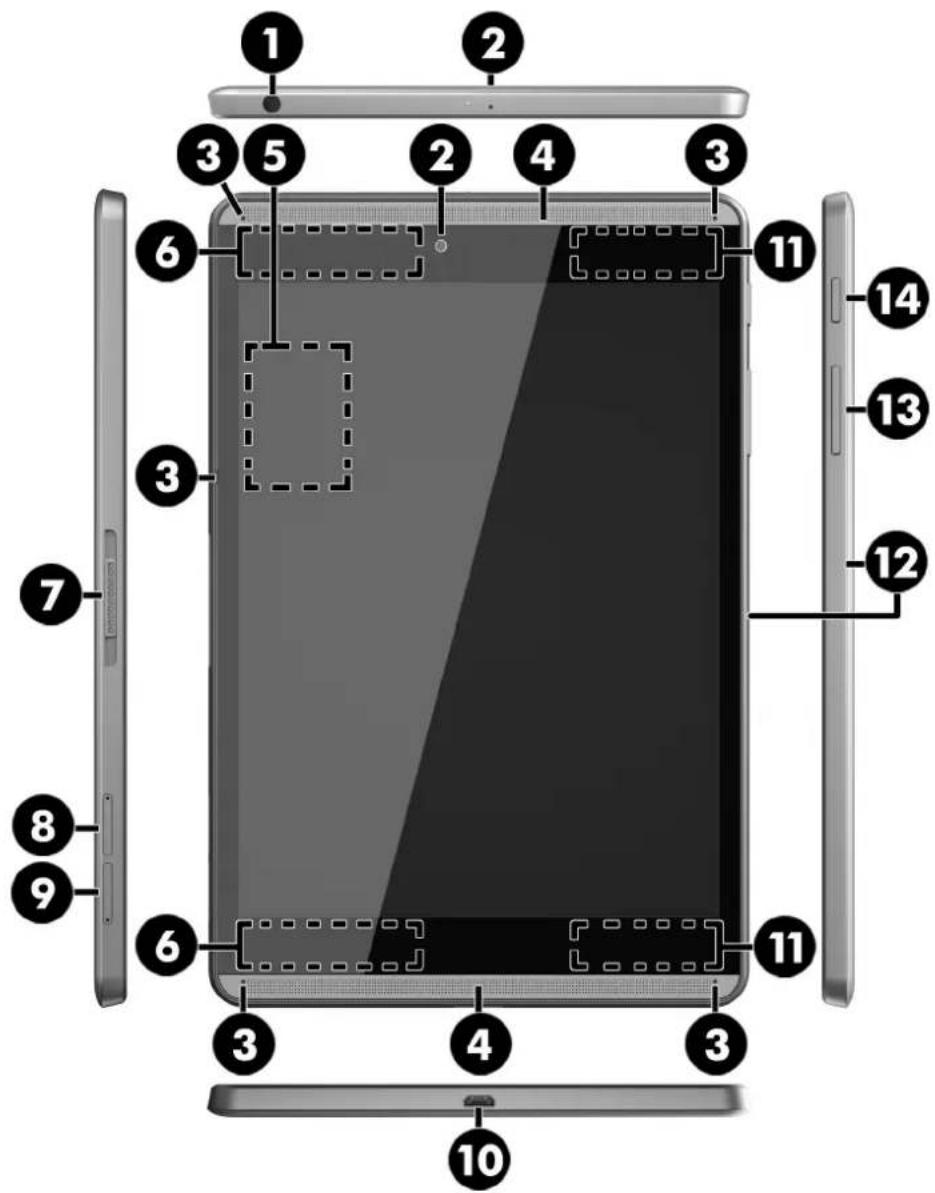
Élément description
Prise combinée de sortie audio (casque)/d'entrée audio (microphone)
Permet de connecter des haut-parleurs stéréo avec alimentation, un casque, des écouteurs ou un câble audio de télévision. Permet également de connecter un microcasque en option. Cette prise ne prend pas en charge un microphone seul en option.
AVERTISSEMENT! Pour prévenir tout risque auditif, diminuez le volume avant de mettre un casque ou des écouteurs.
| Élément Description | |
| REMARQUE : Le branchement d'un périphérique sur la prise du casque entraine la désactivation des haut-parleurs de la tablette. | |
| REMARQUE : Assurez-vous que le cable de l'appareil comporte un connecteur à 4 conducteurs qui prend en charge à la fois les sorties (casque) et entrees (micro) audio. | |
| (2) Camères Permet d'enregistrer des vidés et de prendre des photos. | |
| (3) | Microphones à ultrasons HP Duet Pen |
| (4) Haut-parleurs Émettent le son. | |
| (5) | Zone NFC (Near Field Communications) |
| (6) Antennes WLAN (réseau local sans fil) Émettent et reçoivent des signaux sans fil pour communiquer avec des réseaux WLAN. | |
| REMARQUE : Ces antennes ne sont pas visibles depuis l'extérieur de la tablette. Pour optimiser les transmissions, évitez d'obstruer les zones situées immédiatement autour des antennes. Pour connaître les avis de réglementation relatifs aux fonctions sans fil, reportez-vous à la section du manuel Informations sur le produit relative à votre pays ou région. | |
| (7) Logement d'extension ZIF (Zero Insertion Force) | Vous permet de connecter des accessoires tels qu'un clavier ou une alimentation à l'aide du connecteur broche POGO. |
| (8) Connecteur de carte Nano SIM (certaines tablettes uniquement) | Prend en charge une carte de module d'identification de l'abonné (SIM) sans fil. Si une carte Nano SIM n'était pas préinstallée dans votre tablette, reportez-vous à la section Installation d'une carte Nano SIM (certaines tablettes uniquement) à la page 14. |
| (9) Lecteur de carte microSD Lit des cartes microSD pour stocker, gérer, partager ou dire des données. Pour obtenir des instructions d'installation, reportez-vous au chapitre Utilisation du stockage à la page 47. | |
| REMARQUE :党的建设 est équipée d'un support de lecture/éditure pour cartes SDHC microSD jusqu'à 32 Go. | |
| (10) Port micro-B USB 2.0 Vous permit de vous connecter à l'alimentation à l'aide d'un cable d'extension USB micro-B. Vous pouze utiliser le cable pour vous connecter à une source d'alimentation USB ou un adaptateur secteur. | |
| Vous pouze également utiliser le cable pour vous connecter à d'autres périhériques. | |
| (11) Antennes WWAN (réseau large bande sans fil) | Émettent et reçoivent des signaux sans fil pour communiquer avec des réseaux WWAN. |
Élément description
REMARQUE: Ces antennes ne sont pas visibles depuis l'extérieur de la tablette. Pour optimiser les transmissions, évitez d'obstruer les zones situées immédiatement autour des antennes. Pour connaître les avis de réglementation relatifs aux fonctions sans fil, reportez-vous à la section du manuel Informations sur les réglementations, la sécurité et les conditions d'utilisation relative à votre pays ou région.
(12) Microphone(s) Reçoit le son. (13) Bouton de réglage du volume Appuyez pour augmenter ou réduire le volume. (14) Bouton marche/arrêt
Lorsque la tablette est hors tension, appuyez sur cet interrupteur pour la mettre sous tension. Lorsque la tablette est sous tension, appuyez brièvement sur cet interrupteur pour activer le mode veille. Lorsque la tablette est en veille, appuyez brièvement sur cet interrupteur pour quitter ce mode.
ATTENTION: Appuyer et maintenir enfoncé le bouton marche/arrêt sans attendre le message Éteindre peut entraîner la perte des informations non enregistrées.
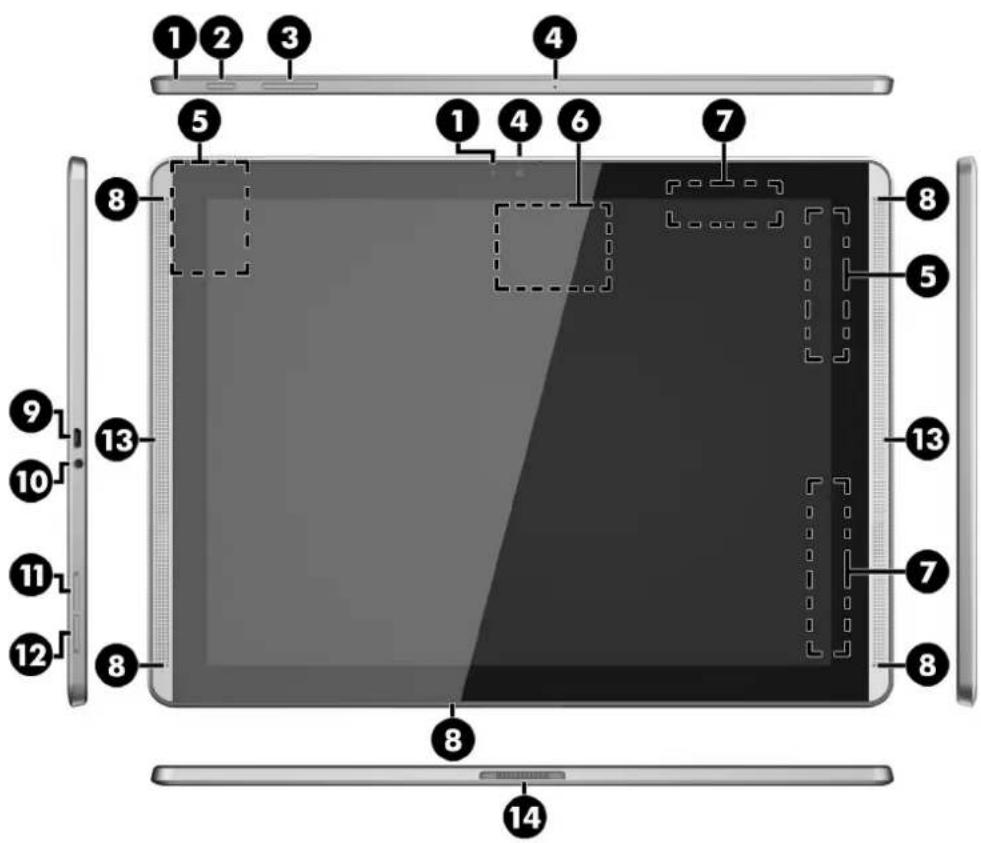
Élément description
Caméras Permet d'enregistrer des vidéos et de prendre des photos.
| Élément Description | |
| (2) Bouton marche/arrêt | Lorsque la tablette est hors tension, appuyez sur cet interrupteur pour la mesure sous tension.Lorsque la tablette est sous tension, appuyez brièvement sur cet interrupteur pour activer le mode veille.Lorsque la tablette est en veille, appuyez brièvement sur cet interrupteur pour quitter ce mode.ATTENTION : Appuyer et maintainir enforcé le bouton marche/arrêt sans attendre le message Éteindre peut entrainer la perte des informations non enregistrées. |
| (3) Bouton de réglage du volume Appuyez pour augmenter ou réduire volume. | |
| (4) Microphones Reçoit le son. | |
| (5) Antennes WWAN (réseau étendu sans fil)(certaines tablettes uniquement) | Émettent et recoivent des signaux sans fil pour communiquer avec des réseaux WWAN.REMARQUE : Ces antennes ne sont pas visibles depuis l'extérieur de la tablette. Pour optimier les transmissions, évitez d'obstruer les zones situées immédiattement autour des antennes. Pour connaître les avis de réglementation relatifs aux fonctions sans fil, reportez-vous à la section du manuel Informations sur les réglementations, la sécurité et les conditions d'utilisation relative à votre pays ou région. |
| (6) Zone NFC (Near Field Communications) | Vous permet de partager des données et fichiers avec un autre péripérisque qui dispose de NFC en touchant les deux péripérisques. |
| (7) Antennes WLAN (réseau local sans fil) Émettent et recoivent des signaux sans fil pour communiquer avec des réseaux WLAN.REMARQUE : Ces antennes ne sont pas visibles depuis l'extérieur de la tablette. Pour optimier les transmissions, évitez d'obstruer les zones situées immédiattement autour des antennes. Pour connaître lesAVIS de réglementation relatifs aux fonctions sans fil, reportez-vous à la section du manuel Informations sur les réglementations, la sécurité et les conditions d'utilisation relative à votre pays ou région. | |
| (8) Microphones à ultrasons HP Duet Pen | Permettent à la tablette et au stylet d'utiliser les ultrasons pour déterminer la position du stylet et suivre le mouvement en mode hors écran. Pour plus d'informations, reportez-vous au chapitre Stylet HP Duet Pen à la page 32. |
| (9) Port micro-B USB 2.0 Vous permit de vous connecter à l'alimentation à l'aided'un cable d'extension USB micro-B. Vous pouze utiliser le cable pour vous connecter à une source d'alimentation USB ou un adaptateur secteur.Vous pouze également utiliser le cable pour vous connecter à d'autres péripérisques. | |
| (10) Prise combinée de sortie audio (casque)/d'entrée audio (microphone) | Permet de connecter des haut-parleurs stéreo avec alimentation, un casque, des écouteurs ou un cable audio de télévision. Permet également de connecter un micro-casque en option. Cette prise ne prend pas en charge un microphone seul en option.AVERTISSEMENT ! Pour prévenir tout risque auditif, diminuez le volume avant demettre un casque ou des écouteurs. |
| Élement Description | |
| REMARQUE: Le branchement d'un périphérique sur la prise du casque entraine la désactivation des haut-parleurs de la tablette. | |
| REMARQUE: Assurez-vous que le cable de l'appareil comporte un connecteur à 4 conducteurs qui prend en charge à la fois les sorties (casque) et entrées (micro) audio. | |
| (11) Connecteur de carte Nano SIM (certaines tablettes uniquement) | Prend en charge une carte de module d'identification de l'abonné (SIM) sans fil. Si une carte SIM de nano n'était pas préinstallée dans votre tablette, reportez-vous à la section Installation d'une carte Nano SIM (certaines tablettes uniquement) à la page 14. |
| (12) Lecteur de carte microSD Lit des cartes microSD pour stocker,:gérer,partager ou生存 des données. Pour obtenir des instructions, reportez-vous au chapitre Utilisation du stockage à la page 47. | |
| Votre tablette est équipée de support de lecture/éditure pour cartes SDHC microSD jusqu'à 32 Go. | |
| (13) Haut-parleurs Émettent le son. | |
| (14) Logement d'extension ZIF (Zero Insertion Force) | Vous permet de connecter des accessoires tels qu'un clavier ou une alimentation à l'aide du connecteur broche POGO. |
Écran
Les utilisateurs malvoyants peuvent afficher un agrandissement en plein écran en appuyant trois fois sur l'écran.
Pour activer cette fonction :
- Faites glisser à deux reprises votre doigt depuis le haut de l’écran, puis appuyez sur l’icône Paramètres
- Sous Système, appuyez sur Accessibilité, puis appuyez sur Gestes d’agrandissement.
- Faites glisser l'interrupteur vers la droite pour activer le paramètre.
Étiquettes
Les étiquettes apposées ou gravées sur la tablette fournissant des informations qui peuvent être utiles en cas de résolution de problèmes liés à la tablette ou de déplacement à l'étranger avec la tablette.

IMPORTANT : Vérifiez la présence des étiquettes décrites dans cette section à l'arrêt de la tablette.

REMARQUE : Votre étiquette peut légèrement différer des illustrations de cette section.
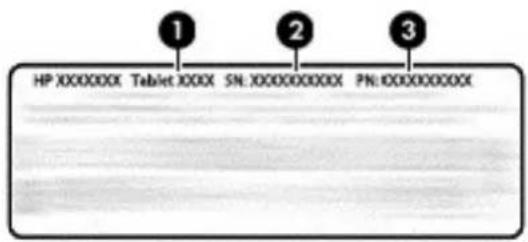
- Étiquette de service—Fournit des informations importantes relatives à l'identification de votre tablette. Si vous contactez le support technique, vous serez probablement invité à indiquer le numéro de série et, le cas échéant, le numéro de produit ou le numéro de modèle. Repérez ces nombres avant de contacter le support.
Élément
(1) Numéro de modèle (2) Numéro de série (3) Numéro du produit
Étiquette(s) de conformité : fournissant des informations sur les réglementations applicables à la tablette.
- Étiquette(s) de certification des périhériques sans fil : fournissant des informations sur les périhériques sans fil en option, ainsi que les certificats d'homologation des pays/régions où l'utilisation des périhériques a été agréée.
3 Connexion

REMARQUE: Les icônes et l'aspect de l'écran d'accueil peuvent varier.
Connecter votre tablette à Internet, à des réseaux et à d'autres périphériques est rapide et facile. Suivez les instructions dans les sections ci-dessous pour vous connecter à l'aide d'une ou plusieurs des fonctionnalités de votre tablet tablette :
Antennes sans fil—Vous connectent à un réseau local sans fil (WLAN) - Mobile à large bande (certaines tablettes uniquement)—Vous connecté à un réseau à large bande sans fil (WWAN) - Bluetooth—Permet de vous connecter à des éléments qui se trouvent à proximité de votre tablette NFC—Permet de vous connecter à un autre périhérique en touchant votre tablette sur ce périhérique USB—Permet de vous connecter directement à un autre périphérique par câble USB
Connexion à un réseau sans fil

REMARQUE : Vous devez être connecté à un réseau sans fil pour pouvoir vous connecter à Internet.
Pour vous connecter à un réseau sans fil :
- Faites glisser à deux reprises votre doigt depuis le haut de l’écran, puis appuyez sur l’icône Paramètres
- Sous Sans fil et réseaux, appuyez sur Wi-Fi, puis faites glisser l'interrupteur vers la droite pour activer le Wi-Fi.
- Appuyez sur l'un des réseaux disponibles qui s'affichent.
- Le cas échéant, tapez la clé de sécurité, puis appuyez sur Se connecter.

REMARQUE: Pour supprimer la clé de sécurité d'un réseau sans fil auquel vous vous êtes déjà connecté, appuyez sur le nom du réseau, puis appuyez sur Retirer.
Connexion à un réseau mobile à large bande (certaines tablettes uniquement)
Si aucune carte Nano SIM n'est préinstallée sur votre tablette, elle peut être achetée après chez un opérateur de réseaux mobiles. Pour installer une carte Nano SIM, reportez-vous à la section Installation d'une carte Nano SIM (certaines tablettes uniquement) à la page 14.
Si une carte Nano SIM est déjà installée, reportez-vous à la section Configuration de votre réseau mobile à la page 14.
Installation d'une carte nano SIM (certaines tablettes uniquement)
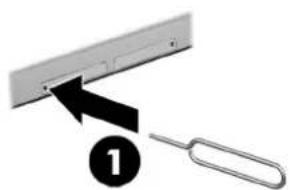
- Insérez un outil de retrait de carte ou l'extrémité d'un petit trombone (1) dans le trou d'accès à la fente de la carte.
- Appuyez délicatement uniquement jusqu'à ce que la fente de la carte soit ejectée.
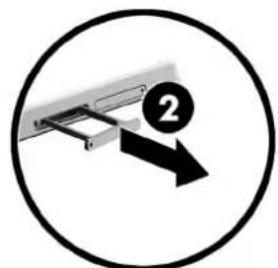
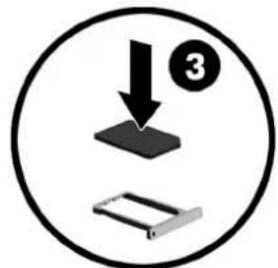
- Retirez la fente (2) de la tablette et insérez la carte (3).
- Remplacez la fente (4) dans la tablette.
- Appuyez délicatement sur la fente jusqu'à ce qu'elle s'enclenche.
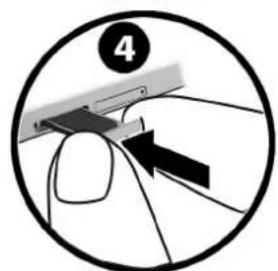
Pour configurer votre réseau mobile, rendez-vous à la section Configuration de votre réseau mobile à la page 14.
Configuration de votre réseau mobile
- Faites glisser à deux reprises votre doigt depuis le haut de l'écran, puis appuyez sur l'icône Paramètres
- Sous Sans fil et réseaux, appuyez sur Plus, puis appuyez sur Réseaux mobiles.
- Appuyez sur Opérateurs de réseau, puis suivez les instructions à l'écran.
Activation du transfert de données (certaines tablettes uniquement)
Pour activer le transfert des données sur un réseau mobile :
- Faites glisser à deux reprises votre doigt depuis le haut de l'écran, puis appuyez sur l'icône Paramètres
- Sous Sans fil et réseaux, appuyez sur ••• Plus, appuyez sur Réseaux mobiles, puis appuyez sur Données activées.
Activation du partage de connexion ou du point d'accès mobile (certaines tablettes uniquement)
Pour partager la connexion de données mobiles de votre tablette via un appareil USB ou un point d'accès Wi-Fi :
- Faites glisser à deux reprises votre doigt depuis le haut de l’écran, puis appuyez sur l’icône Paramètres
- Sous Sans fil et réseaux, appuyez sur •• Plus, puis appuyez sur Partage de connexion et point d'accès mobile.
- Pour configurer un point d'accès Wi-Fi mobile, appuyez sur Point d'accès Wi-Fi mobile.
- Pour partager la connexion de données mobiles de votre tablette, appuyez sur Via Bluetooth ou Via USB.
Pour désactiver le partage de connexion :
- Faites glisser à deux reprises votre doigt depuis le haut de l'écran, puis appuyez sur l'icône Paramètres
- Sous Sans fil et réseaux, appuyez sur •• Plus, puis appuyez sur Partage de connexion et point d'accès mobile.
- Pour désactiver le partage, appuyez sur Via USB, puis déconnectez le périphérique USB ou appuyez sur Via Bluetooth.
Navigation sur internet
Une fois que vous avez établi une connexion Internet, vous pouvez naviguer sur Internet à l'aide d'un navigateur Internet.
Pour commencer à naviguer sur Internet :
Appuyez sur l'icône Toutes les applications qui appuyez sur l'icône navigateur.
Utilisation de périphériques sans fil bluetooth
Associez votre tablette avec un périphérique Bluetooth tel qu'un casque ou un clavier.
Pour vous connecter à un périphérique Bluetooth :
- Mettez le périphérique Bluetooth sous tension.
- Faites glisser à deux reprises votre doigt depuis le haut de l'écran, puis appuyez sur l'icône Paramètres
- Sous Sans Fil et Réseaux, appuyez sur Bluetooth
- Faites glisser l'interrupteur vers la droite pour activer le Bluetooth.
- Lorsque le nom de l'appareil apparait, appuyez dessus pour l'associer à votre tablette.
ASTUCE: Si le nom du périphérique n'apparaît pas, appuyez sur l'icône Menu, puis appuyez sur Actualiser.

REMARQUE: Pour prolonger la durée de vie de la batterie, désactivez le Bluetooth lorsque vous ne l'utilisez pas.
Désactivation des connexions de données
Le mode avion est un moyen rapide de désactiver toutes les connexions de données. Lorsque vous activez le mode avion, ces connexions sont désactivées :
Wi-Fi Données mobiles Bluetooth
Activation ou désactivation du mode avion
Faites glisser à deux reprises votre doigt depuis le bord supérieur, puis appuyez sur l'icône Mode avion
Partage à l'aide de NFC
- Sélectionnez le fichier ou l'élément à partager avec un autre périphérique.
- Lancez NFC sur votre tablette :
Faites glisser à deux reprises votre doigt depuis le haut de l'écran, puis appuyez sur l'icône Paramètres. Sous Sans fil et réseaux, appuyez sur Plus, puis faites glisser l'interrupteur NFC vers la droite pour activer NFC.

REMARQUE : NFC et Signal Android doivent tous deux être activés pour partager des éléments.
- Assurez-vous que l'autre périphérique soit déverrouillé et que NFC soit activé.
- Tapez la zone NFC à l'arrière de votre tablette dans la zone NFC de l'autre périphérique.
- Appuyez sur pour transmettre sur votre tablette.
4 Multimédia
Utilisez votre appareil HP comme un centre de divertissement : discutez grâce à la caméra, écoutez et gérez votre musique, téléchargez et regardez des films. Pour encore plus de divertissement, vous pouvez également connecter des périphériques externes, tels qu'un moniteur, un projecteur, un téléviseur, des haut-parleurs ou un casque.

REMARQUE : Les icônes et l'aspect de l'écran d'accueil peuvent varier.

REMARQUE : Vous pouvez exécuter certaines applications et fonctionnalités multimédias hors ligne sans connexion Internet.
Utilisation de l'ordinateur photo
Vous pouvez prendre des photos avec l'appareil photo arrière ou réaliser un autoportrait ou des captures d'écran avec l'appareil photo avant.

ASTUCE: Pour accéder à l'appareil photo depuis un écran verrouillé, placez votre doigt sur l'icône de verrouillage et faites-la glisser vers la gauche.
Prise d'une photo
- Appuyez sur l'icône Toutes les applications (), puis appuyez sur l'icône Appareil photo Pour prendre une photo, appuyez sur l'icône Appareil photo
La photo est enregistrée dans Photos.
Commutation entre les appareils photos
Pour basculer entre l'appareil photo avant et arrière :
- Appuyez sur l'icône Toutes les applications, puis appuyez sur l'icône Appareil photo
- Appuyez sur l'icone Menu pour afficher l'icone Faire pivoter l'appareil photo.
- Appuyez sur l'icône Faire pivoter l'appareil photo.
Enregistrement d'une vidéo
- Appuyez sur l'icone Toutes les applications, puis appuyez sur l'icone Appareil photo
- Faites glisser à deux reprises votre doigt depuis la gauche de l’écran, puis appuyez sur l’icône Video.
Pour démarrer l'enregistrement, appuyez sur l'icône vidéo. Pour arrêter l'enregistrement, appuyez sur l'icône carrée.
La vidéo est enregistrée dans Photos.
Réalisation d'une capture d'écran
Appuyez simultanément sur le bouton Marche/Arrêt et sur le bouton Volume (-) pendant environ une seconde.
Un message apparait lorsque la capture d'écran est enregistrée dans Photos.
Affichage des photos ou vidéos
Appuyez sur l'icône Toutes les applications (1), puis appuyez sur l'icône Photos.
REMARQUE: Pour supprimer une photo ou une vidéo, appuyez longuement sur la photo ou vidéo en question dans Photos, puis appuyez sur l'icône Supprimer
Utilisation des fonctions audio
Sur votre tablette, vous pouvez écouter du contenu audio depuis Internet (y compris des programmes radio), enregistrer du son, ou encore mélanger du son et de la vidéo pour créer des animations multimédias. Pour une meilleure écoute, vous pouvez connecter des périphériques audio externes, tels que des haut-parleurs ou casques.
Connexion de haut-parleurs
Vous pouvez relier des haut-parleurs filaires à votre tablette en les connectant à la prise de sortie audio (casque) de votre tablette.
Pour connecter des haut-parleurs sans fil à votre tablette, suivez les instructions fournies par le constructeur. Avant de connecter les haut-parleurs, réduisez le volume.
Connexion d'écouteurs
AVERTISSEMENT! Pour prévenir tout risque auditif, diminuez le volume avant d'enfiler un casque ou des écouteurs. Pour plus d'informations sur la sécurité, reportez-vous aux Informations sur le produit.
Les écouteurs correspondent à l'association d'un casque et d'un microphone. Vous pouvez connecter un casque ou des écouteurs filaires à la prise combinée d'entrée (microphone)/de sortie (casque) audio de votre tablette.
Pour connecter un casque ou des écouteurs sans fil à votre tablette, suivez les instructions fournies par le fabricant.
Utilisation de la vidéo
Votre tablette est un appareil doté de puissantes fonctions vidéo; il vous permet de regarder des flux vidéo sur vos sites Web préférés et de télécharger de la vidéo et des films pour un visionnage ultérieur, sans connexion réseau.
Diffusion de contenu vers un moniteur ou téléviseur haute définition
La technologie Cast vous permet de visionner en streaming ou d'afficher des contenus tels qu'un film via une liaison sans fil depuis votre tablette et sur un périphérique d'affichage compatible, tel qu'un téléviseur ou un moniteur haute définition.
Astuces et recommandations pour obtenir des performances optimales
Enregistrez vos contenus multimédia localement sur votre tablette ou sur une carte microSD installée. Fermez les applications inutilisées. - Disposez vos tablettes et vos périphériques d'affichage dans la même pièce.

REMARQUE: Les performances du flux vidéo Cast peuvent être affectées par des facteurs de l'environnement sans fil, notamment l'utilisation du Bluetooth et/ou la congestion du réseau sans fil à proximité.
Connexion à un écran sans fil
Pour vous connecter à un affichage sans fil :
- Faites glisser à deux reprises votre doigt depuis le haut de l'écran, puis appuyez sur l'icône Paramètres
- Sous Périphériques, appuyez sur Affichage, puis appuyez sur écran Cast
- Sélectionnez vos périhérique d'affichage sans fil dans la liste et suivez les instructions à l'écran pour établir la connexion.
Si votre adaptateur n'apparaît pas dans la liste des adaptateurs détectés, vérifiez les points suivants :
Assurez-vous que l'écran ou l'adaptateur soit connecté pour fonctionner avec votre tablette. Assurez-vous que l'écran ou l'adaptateur soit connecté à une alimentation externe. Assurez-vous que votre pare-feu ne bloque pas le logiciel. - Mettez à jour le micrologiciel de l'adaptateur en vous reportant aux instructions du fabricant fournies avec votre adaptateur ou sur le site Web du fabricant. - Consultez le fabricant de l'adaptateur pour obtenir une assistance.
Amélioration de la résolution d'affichage
- Ajustez les propriétés d'affichage sur votre tablette de manière à les faire correspondre à la résolution native de votre téléviseur.
- Reportez-vous au manuel de l'utilisateur de votre téléviseur ou de votre adaptateur d'affichage pour connaître la résolution d'affichage native. La plupart des fabricants fournissent également ces informations en ligne. Il est possible que la résolution d'affichage maximale de l'adaptateur ne corresponde pas à la résolution native du téléviseur.
Amélioration de la vitesse de connexion pour degxmeures performances
Lorsque le streaming vidéo est saccadé ou que le son s'interrompt par intermittence, il se peut que des pertes de bande passante se produisent sur la connexion sans fil à votre adaptateur.
Rapprochez la tablette de votre adaptateur. Plus votre tablette est proche de l'adaptateur, plus grande est la vitesse de connexion. Assurez-vous qu'aucun obstacle majeur tel que des cloisons ne se trouve entre la tablette et l'adaptateur.
Effectuez le streaming des fichiers multimédias directement depuis votre tablette et non via une liaison Internet sans fil. Le streaming à partir d'Internet utilise la liaison sans fil de la tablet et à la fois pour Cast et pour Internet, ce qui peut réduire la bande passante de la connexion. - Consultez le fabricant de l'adaptateur pour obtenir une assistance.
5 Navigation dans l'écran
Les techniques suivantes permettent de naviguer dans l'écran :
- Mouvements tactiles
- Clavier externe en option (vendu séparément)
Tactile
Utilisez les mouvements tactiles pour ouvrir un élément à l'écran.
- Placez le pointeur sur un élément à l'écran, puis touchez l'écran tactile à l'aide d'un doigt pour l'ouvrir.

Pincement à deux doigts pour zoomer
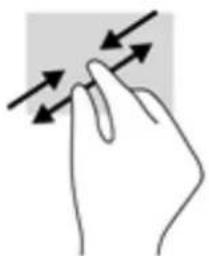
La fonction de pincement à deux doigts pour zoomer vous permet de faire un zoom avant ou arrière sur des images ou du texte.
Pour faire un zoom arrière, placez deux doigts écartés sur l'écran et rapprochez-les l'un de l'autre. Pour faire un zoom avant, placez deux doigts sur l'écran et éloignez-les l'un de l'autre.
Balayage vers la gauche ou la droite
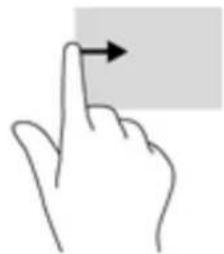
Utilisez le balayage à partir de la gauche ou de la droite pour afficher vos applications ouvertes, vous déplacer dans les écrans d'accueil et parcourir les photos pour un accès plus rapide.

REMARQUE: Sur certaines applications, ce mouvement peut donner accès à des paramètres ou fonctions supplémentaires.
Balayage à partir du bord supérieur
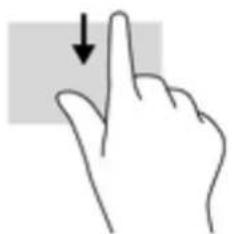
Utilisez le balayage à partir du bord supérieur pour afficher les notifications.
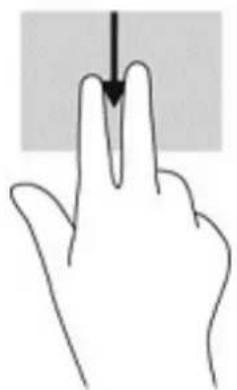
Pour afficher le menu de Paramétrage rapide, faites glisser à deux reprises votre doigt vers le bas depuis le bord supérieur.
Balayage à deux doigts à partir du bord supérieur
Utilisez le balayage à deux doigts à partir du bord supérieur pour afficher le menu Paramétrage rapide.
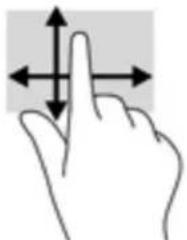
Glissement à un doigt
Utilisez le défillement à un doigt pour afficher en mode Panoramaque ou faire défilier des listes et des pages, ou pour déplacer un objet.
Pour faire défiler l'écran, faites glisser légèrement un doigt sur l'écran dans la direction souhaitée. Pour déplacer un objet, maintenez-le enfoncé et faites-le glisser vers l'emplacement souhaité.
Utilisation d'un clavier externe en option
Connecter un clavier externe vous permet de saisir des caractères, de sélectionner des éléments, de réaliser un défillement pour effectuer les mêmes fonctions qu'à l'aide des mouvements tactiles. Un clavier vous permet également d'utiliser des touches d'action et des touches d'activation pour réaliser des fonctions spécifiques.

REMARQUE: En fonction de votre pays ou région, les touches et fonctions du clavier peuvent être différentes de celles décrites dans ce manuel.

ASTUCE: HP recommande d'utiliser un clavier compatible Android avec votre tablette. Les claviers qui ne sont pas compatibles avec Android ne proposent pas les mêmes fonctionnalités de touche d'action. Pour trouver un clavier compatible Android, rendez-vous sur http://www.hp.com.
Une touche d'action effectue une fonction attribuée. L'icône figurant sur chaque touche d'action illustre la fonction attribuée à cette touche.
Pour utiliser la fonction d'une touche d'action, maintenez enfoncée cette touche.

REMARQUE: Sur certains claviers, vous devrez peut-être appuyer sur la touche fn en combinaison avec la touche d'action appropriée.
6 Utilisation des applications et des widgets

REMARQUE: Les icônes et l'aspect de l'écran d'accueil peuvent varier.
Une application est un programme logiciel ou une application de votre tablette, telle qu'un lecteur de document, un gestionnaire de fichiers ou un jeu.
- Afficher toutes les applications — Appuyez sur l'icône Toutes les applications (32). Ouvrir une application — Appuyez sur l'application. Pour revenir à l'écran d'accueil, appuyez sur l'icône Accueil
Les widgets sont des applications possédant des fonctions spéciales et qui affichent un contenu fréquemment mis à jour. Ce contenu à jour est consultable sans ouvrir le widget.
- Afficher tous les widgets—Appuyez sur l'écran d'accueil et maintenez enfoncé pour afficher l'icône Widgets—plus appuyez sur l'icône Widgets. Ouvrir un widget—Appuyez sur le widget. Pour revenir à l'écran d'accueil, appuyez sur l'icône Accueil
Organisation des applications et widgets sur l'écran d'accueil
Pour ajouter une icône d'application à l'écran d'accueil
- Appuyez sur l'icône Toutes les applications de l'écran d'accueil. REMARQUE: Initialement, les applications à l'écran s'affichent par ordre alphabétique.
- Appuyez longuement sur l'icône application jusqu'à l'apparition de l'écran d'accueil, faites glisser l'icône à l'emplacement de votre choix, puis retirez vos doigt.
Pour ajouter un widget à l'écran d'accueil
- Appuyez sur l'écran d'accueil et maintenez enfoncé pour afficher l'icône Widgets, puis appuyez sur l'icône Widgets
- Appuyez longuement sur le widget jusqu'à l'apparition de l'écran d'accueil. Faites glisser le widget à l'emplacement de votre choix, puis retirez votre doigt.
Déplacement d'une icône d'application ou de widget vers un autre emplacement de l'écran d'accueil
- Appuyez longuement sur l'icône.
- Faites glisser votre doigt vers le nouvel emplacement.
- Levez votre doigt. L'icône se place à son nouvel emplacement.
Pour retirer une icône d'application ou de widget de l'écran d'accueil
- Appuyez longuement sur l'icone.
- Tout en appuyant sur l'icône, faites-la glisser vers l'icône Supprimer en haut de l'écran.

REMARQUE: L'option Supprimer est uniquement disponible en haut de l'écran si vous appuyez longuement sur une icône.
Utilisation du clavier à l'écran
Le clavier à l'écran est affiché par une application lorsque vous devez saisir des informations.

REMARQUE : L'aspect du clavier peut varier.
Utilisation des e-mails
- Appuyez sur l'icône Toutes les applications (puis appuyez sur l'icône E-mail.
- Saisissez Your identifiaant et mot de passe de messagerie, puis suivez les instructions à écran.
- Pour accéder à votre compte de messagerie, appuyez sur l'icône E-mail.
Utilisation de l'agenda
Appuyez sur l'icône Toutes les applications 33, appuyez sur l'icône Agenda 31, puis suivez les instructions à l'écran.

REMARQUE : Lorsque vous ajoutez un compte de messagerie, les e-mails, événements de l'agenda et contacts associés au compte sont automatiquement synchronisés.
Utilisation de l'horloge
Utilisez la fonction horloge pour ajouter une alarme, définir un minuteur ou utiliser le chronomètre.
Appuyez sur l'icône Toutes les applications, appuyez sur l'icône Horloge, puis suivez les instructions à l'écran.
Téléchargement d'applications
Téléchargez des applications, de la musique, des livres, des journaux et bien plus encore sur Google Play Store (certaines tablettes uniquement)

REMARQUE : Sur certaines tablettes, une autre plateforme en ligne peut apparaître à la place.

REMARQUE : Vous devez être connecté à Internet et à un compte de messagerie pour télécharger des applications.
- Appuyez sur l'icône de l'application Marketplace.
- Appuyez sur une catégorie.
-0u-
Entrez un mot-clé dans le champ de recherche.
- Pour télécharger et installer une application, suivez les instructions à l'écran.
Déinstallation d'applications
- Faites glisser à deux reprises votre doigt depuis le haut de l'écran, puis appuyez sur l'icône Paramètres
- Sous Périphériques, appuyez sur Applications.
- Appuyez sur l'application que vous souhaitez désinstaller, appuyez sur Désinstaller, puis suivez les instructions à l'écran.
7 Utilisation des paramètres
REMARQUE: Les icônes de la page Paramètres et les options disponibles peuvent varier. REMARQUE: Les icônes et l'aspect de l'écran d'accueil peuvent varier.
Utilisez les paramètres pour vous connecter à des réseaux, définir des préférences et rechercher des informations sur votre tablette.
Faites glisser à deux reprises votre doigt depuis le haut de l’écran, puis appuyez sur l’icône Paramètres. ASTUCE: Le chemin d’accès le plus rapide aux Paramètres est de balayer à deux reprises avec votre doigt vers le bas, mais vous pouvez également toucher l’icône Toutes les applications, puis appuyer sur l’icône Paramètres.
Sans fil et réseaux
Sélectionnez vos préférences pour la connexion de votre tablette à un réseau sans fil et à d'autres types de réseaux. Pour plus d'informations sur la connexion à des réseaux, reportez-vous à la section Connexion à la page 13.
- Wi-Fi—Activez ou désactivez la fonction Wi-Fi. Lorsque le Wi-Fi est activé, vous pouvez vous connecter à un réseau sans fil afin de consulter vos e-mails, naviguer sur Internet ou accéder à vos réseaux sociaux en ligne.
- Bluetooth—Activez ou désactivez le Bluetooth. Lorsque le Bluetooth est activé, vous pouvez associer un périphérique Bluetooth, tel qu'un casque ou un clavier, à votre tablette.
- Consommation des données—Affichez un graphique des données utilisées pendant la période sélectionnée. Les données consommées par chaque application installée sont également présentées.
- Plus—Active ou déactive le Mode avion, NFC, Signal Android, VPN, Partage de connexion et point d'accès mobile (certaines tablettes uniquement), Réseaux mobiles (certaines tablettes uniquement) ou Plan mobile (certaines tablettes uniquement).
Appareil
HP Duet Pen—Sélectionne les préférences du stylet numérique. Pour en savoir plus sur le stylet, consultez la rubrique Stylet HP Duet Pen à la page 32. Réveil vocal—Apprend à votre tablette à s'activer par commande vocale. Energy Star—Affiche davantage d'informations sur la certification ENERGY STAR®. Affichage—Définit la luminosité, le fond d'écran et la taille de la police de votre tablette.
Luminosité—Définit la luminosité. Luminosité adaptative—Active ou désactive le réglage automatique de la luminosité de votre environnement. Fond d'écran—Définit une image à afficher sur l'écran d'accueil.
Veille—Définit une période au bout de laquelle la tablette se mettra en veille. Veille active—Activer cette option permet de configurer des économiseurs d’écran qui affichent des photos, des arrière-plans colorés et bien plus encore lorsque la tablette est en veille. Taille de police—Sélectionnez petite, normale, grande ou très grande. Lorsque le périphérique est en rotation—Sélectionner pour faire pivoter le contenu de la tablette ou conserver le contenu dans la position actuelle. Écran Cast—Affiche une liste des périphériques sans fil disponibles pour diffuser du contenu depuis votre tablette.
- Son et notification—Définit les préférences de volume, de sonnerie et de vibreur de votre tablette.
Son—Définit le volume pour vos médias, alarmes et notifications. Interruptions—Définit les types de notifications à recevoir et quand les recevoir. Sonnerie de notification par défaut—Définit le son des notifications, par exemple pour la réception d'un message texte. Autres sons—Définit les sons de verrouillage d’écran et sons des touches. Lorsque le périphérique est verrouillé—Définit le contenu de notification à afficher lorsque la tablette est verrouillée. - Notifications d’application—Définit les applications qui fournissent des notifications ou interruptions de priorité. Accès aux notifications—Définit les écouteurs de notification ayant accès aux notifications. Un écouteur de notification est une application dotée d’autorisations pour réaliser des tâches telles que la lecture et l’interaction avec les notifications.
Stockage—Affiche l'espace disponible dans la mémoire de la tablette et sur la carte mémoire (le cas échéant) et affiche comment est alloué l'espace utilisé. Pour plus d'informations sur l'icone Menu pour les options de connexion USB à l'ordinateur, reportez-vous à la section Transfert de fichiers à la page 42. - Batterie—Affiche le pourcentage de charge de la batterie et la consommation de batterie de différentes fonctionnalités.
Pour activer la fonction d'économie de la batterie, appuyez sur Batterie, puis appuyez sur l'icône. Menu
- Applications—Affichez les applications téléchargées et en cours. Pour afficher des informations sur une application ou la désinstaller, appuyez dessus.
- Utilisateurs—Active ou désactive les utilisateurs supplémentaires sur votre tablette, définit leurs profils et active ou désactive le mode utilisateur invite. Pour plus d'informations sur le mode utilisateur invite, reportez-vous à la section Paramétrage du mode utilisateur invite à la page 45.
Pour avoir la possibilité d'ajouter des utilisateurs lorsque la tablette est verrouillée, appuyez sur l'icône Menu, puis appuyez sur la case à cocher pour Ajouter des utilisateurs lorsque le périphérique est verrouillé.
Emplacement
Active ou désactive l'accès à l'emplacement de votre tablette, selon les indications GPS, Wi-Fi et votre emplacement de réseau mobile (certaines tablettes uniquement). - Affiche les applications ayant demandé l'emplacement de la tablette. - Configure les paramètres de localisation pour certains applications.
- Sécurité—Définissez vos préférences pour les fonctionnalités suivantes :
REMARQUE: Pour plus d'informations sur l'utilisation des fonctions de sécurité, reportez-vous à la section Protection de votre tablette à la page 43.
Sécurité d'écran
- Verrouillage de l'écran—Définit le type de verrouillage de l'écran.
- Verrouillage automatique—Définit la durée avant que le verrouillage de l'écran soit automatiquement activé.
REMARQUE: Cette option est uniquement disponible une fois un verrouillage de l'écran défini.
- Verrouillage instantané par le bouton marche/arrêt—Active ou désactive la possibilité d'immediatement verrouiller la tablette en appuyant sur le bouton marche/arrêt. REMARQUE: Cette option est uniquement disponible une fois un verrouillage de l'écran défini.
- Infos propriétaire—Pour afficher les informations relatives au propriétaire sur l'écran de verrouillage, cochez la case et entrez le texte à afficher. Pour désactiver cette fonctionnalité, décochez la case.
- Smart lock—Définit les périphériques authentifiés, les visages ou lieux qui peuvent déverrouiller votre tablette.
REMARQUE: Cette option est uniquement disponible une fois un verrouillage de l'écran défini.
Verrouillage de la carte SIM (certaines tablettes uniquement)—Si une carte SIM est installée, sélectionnez un code PIN pour verrouiller la carte SIM. Chiffrer la tablette—Crypte ou supprime le cryptage de votre tablette. Rendre les mots de passe visibles—Active ou désactive l'affichage des mots de passe lorsque vous les tapez. Administration de l'appareil
- Administrateurs de périhériques—Affichage ou désactivation des administrateurs de la tablette.
- Sources inconnues—Autorise ou interdit l'installation d'applications à partir de sources inconnues.
Stockage des certificats
- Type de stockage—Vous permet de choisir un type de stockage, par exemple une sauvegarde logicielle ou matérielle, sur lequel stocker les données.
- Certificats de confiance—Affiche les certificats d'identification lignes de confiance.
- Installer à partir d'une carte SD—Installe les certificats à partir d'une carte microSD installée.
- Effacer les informations d'authentification—Retire tous les certificats de sécurité utilisateurs installés sur la tablette.
Avancé
- Agent de confiance—Affiche ou définit les périphériques pouvant conserver votre tablette déverrouillée, tels qu'une montre Bluetooth ou un périphérique NFC.
- Épinglage d'écran—Définit les applications accessibles par quels utilisateurs. Pour plus d'informations, reportez-vous au chapitre Paramétrage de l'épinglage d'écran à la page 45.
- Applications avec accès à l'utilisation—Définit les applications ayant accès aux données d'utilisation d'application sur votre tablette.
Comptes—Affiche les comptes existants.
Ajouter un compte—Ajoute un compte de messagerie ou tout autre type de compte. Synchroniser un compte—Active ou désactive la synchronisation des comptes. Les comptes sont automatiquement synchronisés, sauf si vous désactivez la fonction de synchronisation auto.
Pour accéder à la synchronisation automatique, appuyez sur Comptes, appuyez sur l'icône Menu; puis appuyez sur Données de synchronisation automatique. Pour synchroniser un compte, appuyez sur le nom du compte, appuyez une deuxième fois, puis appuyez sur l'application que vous souhaitez synchroniser.
Langue—Définit une langue. Correcteur orthographique—Active le correcteur orthographique et définit une langue. Dictionnaire personnel—Ajoute des mots à votre dictionnaire personnel. Clavier et modes de saisie
- Clavier actuel—Définit les claviers.
- Clavier Google (certaines tablettes uniquement)—Configure les préférences de clavier Google™. Zone d'écriture HP Duet—Accédez à la documentation d'aide, définissez votre langue et vos préférences de style d'écriture. Pour plus d'informations sur HP Duet Pen, reportez-vous à la section Stylet HP Duet Pen à la page 32. Saisie vocale Google (certaines tablettes uniquement)—Active ou désactive la Saisie vocale Google et définit les préférences.
Supprimer un compte—Pour supprimer un compte, appuyez sur le nom du compte, appuyez sur l'icône Menu ; puis appuyez sur Supprimer un compte. - Langue et saisie—Sélectionne la langue, le correcteur orthographique, le clavier et les préférences de recherche de votre tablette.
Voix—Définit les options vocales de votre tablette (certains tablettes uniquement).
- Entrée vocale—Définit les options de recherche de votre tablette à l'aide d'une interface de synthèse vocale. Appuyez sur le type de services d'entrée vocale que vous souhaitez, puis appuyez sur l'icone Paramètres pour sélectionner vos paramètres plus en détails, tels que la recherche vocale en mains libres ou l'enregistrement audio par Bluetooth s'il est disponible. Sortie de synthèse vocale—Définit les options de l'interface de synthèse vocale. Appuyez sur votre moteur de synthèse vocale préféré, puis appuyez sur l'icone Paramètres pour sélectionner vos paramètres plus en détails. Vous pouvez également définir la vitesse à laquelle le texte est énoncé et la langue par défaut, ainsi qu'écouter un exemple.
Souris/pavé tactile—Définit les options de la souris et du pavé tactile de votre tablette.
Vitesse du pointeur—Augmente ou diminue la vitesse du pointeur de la souris.
- Sauvegarder et réinitialiser—Définit les préférences de sauvegarde, de restauration et de données personnelles de votre tablette. Pour plus d'informations, reportez-vous au chapitre Sauvegarde et récupération de vos données à la page 49.
Système
- Date et heures—Active ou désactive l'option Date/Heure automatique et définit les préférences de fuseau horaire, de format horaire et de format de date.
- Accessibilité—Active ou désactive les fonctions d'accessibilité, comme la taille du texte, les paramètres de couleurs d'affichage et les services de lecture et de légende. Impression—Active ou désactive l'impression sur une imprimante connectée ou la fonction d'impression dans le cloud. Appuyez sur l'icône Menu pour ajouter des services d'impression.
- À propos de la tablette—Affiche l'objet de la tablette, les informations légales, le numéro de modèle et la version du système d'exploitation de votre tablette.
Pour rechercher des mises à jour, sélectionnez Mises à jour du système, puis Vérification des mises à jour. Pour plus d'informations, reportez-vous au chapitre Sauvegarde et récupération de vos données à la page 49.
8 Stylet HP duet pen
Avec le stylet HP Duet Pen, vous disposez de deux options d'écriture.
Vous pouvez utiliser la pointe du stylet pour écrire directement sur l'écran (mode stylet).
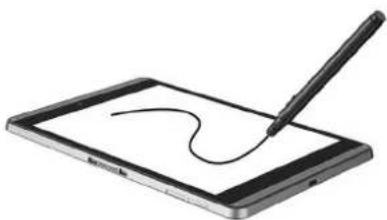
Ou bien, vous pouvez utiliser la pointe du stylo à encre pour écrire sur le papier (mode hors écran) à l'aide du HP Paper Folio (vendu séparément). En mode hors écran, le mouvement de votre stylo est dupliqué sur la tablette.
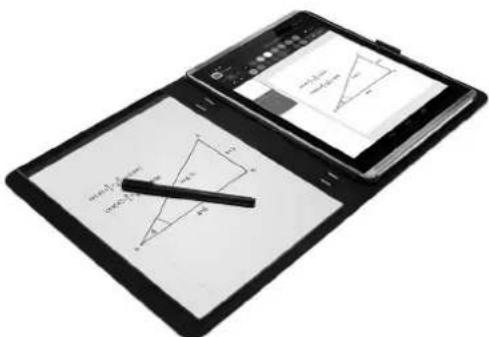
Pour couvrir des réponses aux questions les plus fréquemment posées et visualiser une démonstration sur l'utilisation du HP Duet Pen avec HP Paper Folio, consultez le site http://www.hp.com et recherchez « HP Paper Folio »
Le stylet HP Duet fonctionne avec toutes les applications sur la tablette. Par ailleurs, le stylet prend en charge les éléments suivants :
- Les fonctions supplémentaires de saisie par stylet, telles que la sensibilité à la pression, qui vous permet de créer un trait plus gras en appuyant plus fort, sont prises en charge par Corel Painter Mobile pour Android (mode stylet uniquement) et Kingsoft Office pour logiciels Android (mode stylet uniquement). Reportez-vous au logiciel pour plus d'informations. Le stylet et le mode hors écran avec HP Paper Folio sont tous deux pris en charge par HP Notes (certaines langues uniquement).
Pour plus d'informations sur l'accès et l'utilisation des deux méthodes d'écriture, reportez-vous à la section Utilisation du stylet HP Duet Pen à la page 35.
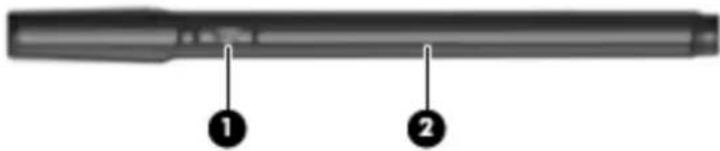
Le stylet dispose d'une touche de fonction (1) ; la fonction varie selon l'application avec laquelle le stylet est utilisé. Pour sélectionner la fonction, utilisez les paramètres dans l'application.
En outre, vous pouvez appuyer sur le bouton pour réactiver le stylet depuis l'état de veille.
Utilisez l'éclairage du stylet (2) pour déterminer l'état de l'alimentation du stylet.
| Voyant État |
| Éteint Hors tension |
| Blanc clignotant Allumé |
| Orange clignotant Batterie faible |
| Orange fixe Chargement en cours |
| Blanc fixe Charge terminée et stylet branché |
Chargement du stylet HP duet pen

IMPORTANT : Charger le stylet pendant au moins deux heures avant utilisation.

REMARQUE: Le stylet peut fonctionner sur une alimentation en courant continu à l'aide d'un câble USB standard micro-B. Il est recommandé de charger la tablette avec l'adaptateur secteur et le câble USB micro-B fournis avec celle-ci.
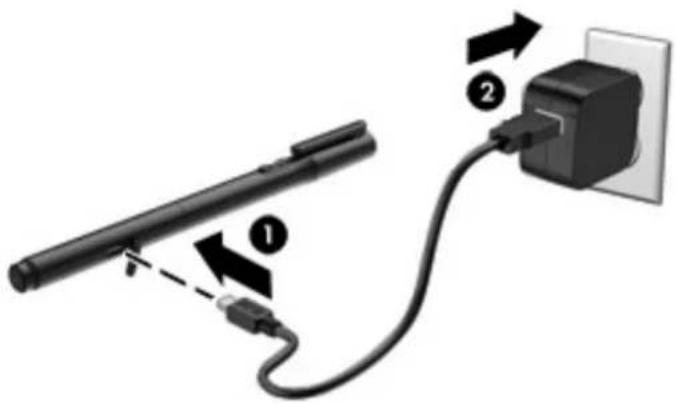
- Repérez le cache en caoutchouc (imprimé avec le logo USB) sur le corps du stylet, soulevez délicatement le cache en caoutchouc, puis fixez le câble micro-USB (1) fourni avec votre tablette au stylet.
- Branchez le câble sur l'adaptateur secteur, puis branchez l'adaptateur secteur (2) sur une prise électrique. Le voyant d'état d'alimentation va s'allumer en orange pour indiquer que le stylet est en cours de chargement.
Réactivation du stylet HP duet pen
Le stylet active le mode veille après environ 40 secondes d'inactivité.
Pour quitter le mode veille :
Appuyez la pointe du stylo à encre sur le papier ou appuyez la pointe du stylet sur la tablette. —OU— Appuyez sur la touche de fonction du stylet.
Association du stylet HP duet pen

IMPORTANT : Chargez le stylet pendant au moins deux heures avant utilisation.
Réactivez le stylet et allumez votre tablette. Si vous utilisez la tablette pour la première fois, HP Duet Pen Pairing se lance automatiquement.

REMARQUE: Assurez-vous d'utiliser la pointe du stylet, et non la pointe du stylo à encre, pendant l'association. Pour obtenir des instructions sur l'accès et le changement de la pointe, reportez-vous à la section Changement de la pointe du stylet à la page 35.

REMARQUE: Si HP Duet Pen Pairing ne se lance pas automatiquement, utilisez Paramètres pour lancer l'association. Faites glisser à deux reprises votre doigt depuis le haut de l'écran, puis appuyez sur l'icône Paramètres. Sous Périphérique, appuyez sur HP Duet Pen, puis appuyez sur Associer un stylet HP Duet Pen.
- Dans l'écran HP Duet Pen Pairing, sélectionnez Démarrer.
- Appuyez sur la cible avec le stylet jusqu'à ce que le message HP Duet Pen correctement associé apparaisse.
ASTUCE : Une notification HP Duet Pen apparaît dans la zone de notifications lorsque l'application HP Duet Pen est définie sur Allumé. Pour désactiver l'application, appuyez sur la notification, puis faites glisser l'interrupteur HP Duet Pen vers la gauche.
Changement de la pointe du stylet

IMPORTANT: N'utilisez pas la pointe du stylo à encre sur la tablette.
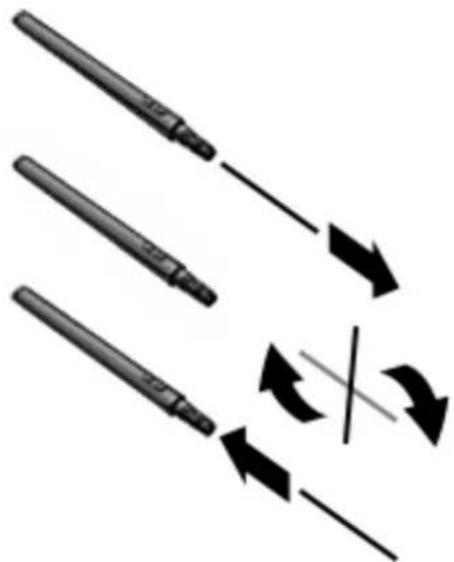
Votre stylet dispose de deux pointes d'écriture : une pointe de stylet ultra-précise pour écran et une pointe de stylo à encre pointue. Procédez comme suit pour passer d'une pointe à l'autre.
- Retirez le capuchon, puis tirez le cylindre de la pointe hors du corps du stylet.
- Faites pivoter le cylindre.
- Faites glisser le cylindre à nouveau dans le corps du stylet.
Définition des préférences du stylet
Utilisez les paramètres de zone d'écriture HP Duet pour sélectionner vos préférences de stylet pour la langue, la taille de texte et de dessin, la vitesse de défilement et la position.
- Faites glisser à deux reprises votre doigt depuis le haut de l’écran, puis appuyez sur l’icône Paramètres
- Sous Personnalisation, appuyez sur Langue et saisie, puis appuyez sur Zone d'écriture HP Duet.
- Sous Mise en route, appuyez sur le Guide d'introduction pour des informations d'aide.
- Effectuez la sélection de vos paramètres.
Utilisation du stylo comme un stylet

IMPORTANT: Avant de poser le stylo sur la tablette, assurez-vous que la pointe du stylet soit en place.
- Faites glisser à deux reprises votre doigt depuis le haut de l’écran, puis appuyez sur l’icône Paramètres
- Sous Périphérique, appuyez sur HP Duet Pen.
- Faites glisser l'interrupteur HP Duet Pen vers la droite pour activer le mode HP Duet Pen.

REMARQUE: Le paramètre Pointer vous permet de voir l'emplacement du stylet par rapport à la tablette lorsque le stylet n'est pas en contact avec la tablette. Faites glisser l'interrupteur Pointer vers la droite pour activer le mode Pointer.
Utilisation du stylet pour dessiner ou écrire sur la tablette

IMPORTANT: Avant de toucher le stylo sur la tablette, assurez-vous que la pointe du stylet soit en place.
- Faites glisser à deux reprises votre doigt depuis le haut de l’écran, puis appuyez sur l’icône Paramètres
- Sous le périphérique, appuyez sur HP Duet Pen.
- Faites glisser l'interrupteur HP Duet Pen vers la droite pour activer l'application HP Duet Pen.
- Lancez votre application en appuyant sur l'icône Toutes les applications, puis en touchant l'application.
- Utilisez la pointe du stylet pour dessiner ou écrire. Pour plus d'informations, reportez-vous à l'aide de l'application.
Utilisation du stylet pour capturer votre écriture depuis un papier dans HP paper folio (vendu séparément)

IMPORTANT : Ne placez aucune étiquette ni autocollant, ni ne couvrez en aucun cas les microphones à ultrasons HP Duet Pen. Le stylet et la tablette utilisent les ultrasons pour déterminer la position du stylet et suivre le mouvement en mode hors écran. Reportez-vous à la section Identification des éléments à la page 7 pour l'emplacement des microphones à ultrasons HP Duet Pen.
IMPORTANT : N'utilisez pas la pointe du stylo à encre sur l'écran de la tablette.

REMARQUE: Pour de meilleurs résultats, utilisez HP Paper Folio sur une surface plane et évitez de bloquer l'espace entre la tablette et le papier dans l'étui. Lorsque le stylo actif se trouve à moins de 10 mm de l'écran de la tablette, celle-ci ignore les autres types de saisie, comme votre paume qui toucherait l'écran.
Veillez à ce que la pointe du stylo à encre soit en place.
Pour préparer HP Paper Folio :
- Insérez la tablette dans l'étui HP Paper Folio de façon à ce que le trou de l'appareil photo de l'étui et l'appareil photo de la tablette soient alignés.
- Faites pivoter l'étui afin que le côté vide du bloc-notes se trouve sur la gauche ou la droite, selon vos préférences.
- Insérez le papier dans la fente supérieure de l'étui.
Pour préparer la tablette au mode hors écran :
- Faites glisser à deux reprises votre doigt depuis le haut de l’écran, puis appuyez sur l’icône Paramètres
- Sous le périphérique, appuyez sur HP Duet Pen.
- Faites glisser l'interrupteur HP Duet Pen vers la droite pour activer l'application HP Duet Pen.
- Faites glisser l'interrupteur Hors écran vers la droite pour activer la duplication hors écran.
- Appuyez sur l'icône Accueil, puis appuyez sur l'icône Toutes les applications
- Appuyez sur l'icône HP Notes, puis appuyez sur Nouveau bloc-notes.
- Appuyez sur Capturer le livre, puis suivez les instructions à l'écran pour continuer.

REMARQUE: Si vous commencez un bloc-notes en écrivant directement sur la tablette avec le stylet (mode stylet), vous ne pouvez pas également utiliser le mode Capturer le livre (duplication hors écran) pour le même bloc-notes.
Si vous démarrez un bloc-notes en mode Capturer un livre (duplication hors écran), vous ne pouvez pas écrire dans le même bloc-notes avec le stylet en mode stylet.
Stockage du stylet HP duet pen
Lorsque vous avez terminé d'utiliser le stylet, remettez en place le capuchon.

9 Gestion de l'alimentation
Votre tablette peut fonctionner sur batterie ou sur l'alimentation secteur externe. Lorsque la tablette fonctionne uniquement sur batterie et qu'aucune source d'alimentation secteur n'est disponible pour charger la batterie, voir les astuces pour contrôler et économiser la charge de la batterie.
Fonctionnement sur batterie
Lorsque la tablette contient une batterie chargée et qu'elle n'est pas connectée à une alimentation externe, elle est alimentée par la batterie. Lorsque la tablette est éteinte et débranchée de toute source d'alimentation externe, la batterie présente dans la tablette se décharge lentement. La tablette affiche un message si la batterie atteint un niveau bas ou critique.
La durée de vie d'une batterie de tablette varie en fonction des paramètres de gestion de l'alimentation, des logiciels exécutés sur la tablette, de la luminosité de l'affichage, des périphériques externes connectés à la tablette, ainsi que d'autres facteurs.
Batterie scellée en usine
La ou les batteries de cette tablette ne peuvent pas être facilement remplacées par les utilisateurs. Le retrait ou le remplacement de la batterie pourrait affecter votre droit à la garantie. Si une batterie ne tient plus la charge, contactez l'assistance. Ne jetez pas les batteries ayant atteint leur durée de vie utile avec les ordures ménagères. Appliquez les lois et réglementations locales en matière de mise au rebut des batteries.
Charge de la batterie
- Connectez l'adaptateur d'alimentation à la tablette.
- Vérifiez que la batterie soit en cours de chargement.
L'icône Chargement de la batterie apparaît dans le coin supérieur droit de l'écran.
- Lorsque la batterie est en cours de charge, gardez l'adaptateur secteur connecté jusqu'à ce que les informations de la batterie dans la zone d'état ou de notification indiquent que le chargement a atteint 100%.
Affichage de la durée de vie de la batterie
Pour afficher la durée de vie approximative restante de la batterie :
Faites glisser à deux reprises votre doigt depuis le haut de l’écran, puis appuyez sur l’icône Batterie
Économie d'énergie de la batterie
Pour économiser l'énergie de la batterie et optimiser sa durée de vie :
Réduisez la luminosité de l’écran.
Désactive les périphériques sans fil lorsque vous ne les utilisez pas. - Déconnectez les périphériques externes non utilisés qui ne sont pas branchés sur une source d'alimentation externe, tel qu'un disque dur externe connecté à un port USB. - Arrêtez, désactivez ou supprimez les cartes multimédias externes que vous n'utilisez pas. Activez le mode veille de la tablette lorsque vous ne l'utilisez pas en touchant brièvement le bouton marche/arrêt. Pour quitter le mode veille, appuyez à nouveau sur le bouton marche/arrêt. - Activez la fonction d'économie de la batterie.
Utilisation de l'économiseur de batterie
Lorsque le niveau de la batterie est faible et que l'alimentation secteur n'est pas disponible, activez l'économiseur de batterie. Ce paramètre offre jusqu'à 90 minutes de durée de vie de la batterie en éteignant certaines fonctions.
Vous souperez également de définir une activation automatique de l'économiseur de batterie lorsque le niveau de la batterie atteint un certain pourcentage.
- Faites glisser à deux reprises votre doigt depuis le haut de l’écran, puis appuyez sur l’icône Batterie
- Appuyez sur l'icône Menu, appuyez sur Economiseur de batterie, puis suivez les instructions à l'écran.
Fonctionnement sur l'alimentation secteur
Pour plus d'informations sur la connexion à une alimentation secteur, reportez-vous au manuel Démarrage rapide fourni avec votre tablette.
La tablette n'utilise pas la batterie lorsqu'elle est connectée à l'alimentation secteur externe à l'aide d'un adaptateur secteur apprové.
AVERTISSEMENT! Pour réduire les risques, n'utilise que l'adaptateur secteur fourni avec la tablette, un adaptateur secteur de remplacement fourni par HP ou un adaptateur secteur acheté en tant qu'accessoire jusqu'à de HP.
Connectez la tablette à une alimentation secteur externe dans l'une des conditions suivantes :
Avertissement! Ne chargez pas la batterie de la tablette lorsque vous êtes à bord d’un avion. Certaines compagnies aériennes peuvent avoir mis en place des règles et/ou restrictions différentes.
Lors du chargement ou du calibrage d'une batterie. Lors de l'installation ou de la modification du logiciel système. Lors de l'exécution d'une sauvegarde ou d'une restauration.
Lorsque vous connectez la tablette à l'alimentation secteur externe :
La batterie commence à se charger. La luminosité de l'écran peut augmenter.
Lorsque vous déconnectez l'alimentation secteur externe, les événements suivants se produisent :
La tablette bascule sur l'alimentation par batterie. En fonction de votre tablette, la luminosité de l'écran peut être réduite automatiquement pour prolonger la durée de vie de la batterie.
Mise hors tension (arrêt) de la tablette
La commande Éteindre ferme tous les programmes ouverts, système d'exploitation inclus, puis désactive l'écran et la tablette.
Éteignez la tablette dans les conditions suivantes :
Lorsque la tablette reste inutilisée et débranchée de l'alimentation externe pendant une période prolongée
Suivez la procédure d'arrêt Android recommandée :
- Appuyez longuement sur le bouton marche/arrêt jusqu'à ce que le message Éteindre apparaisse.
- Appuyez sur Éteindre.
Si la tablette ne répond plus et que vous n'arrivez pas à utiliser la méthode d’arrêt Android, essayez les procédures d’urgence comme suit :
- Appuyez sur l'interrupteur d'alimentation pendant au moins 5 secondes.
- Déconnectez la tablette de l'alimentation externe.
Téléchargement de fichiers
Voulez télécharger un fichier à partir de votre messagerie électronique, d'Internet ou de tout autre emplacement. Il sera automatiquement enregistré dans le dossier de vos téléchargements. Vérifiez l'état du téléchargement dans la zone de notification en faisant glisser votre doigt vers le bas depuis le bord supérieur de l'écran.
Pour ouvrir le dossier Téléchargements et acceder à vos fichiers téléchargés :
Appuyez sur l'icône Toutes les applications, puis appuyez sur l'icône Téléchargements
Ouverture de fichiers
Vous pouvez ouvrir les fichiers avec la ou les applications auxquelles ils sont associés. Certains fichiers peuvent être ouverts avec plusieurs applications. Des applications de gestion de fichiers sont disponibles en téléchargement dans Google Play Store (certaines tablettes uniquement)

REMARQUE: Sur certaines tablettes, une autre plate-forme en ligne peut apparaître à la place.
Enregistrement de fichiers
Vous pouvez utiliser le stockage local, une carte microSD, un lecteur flash micro-USB ou le stockage en ligne (cloud) pour enregistrer des fichiers.
Impression de fichiers
Pour pouvoir imprimer, vous devez installer un service d'impression sur votre tablette. Pour déterminer les services actuellement disponibles :
- Faites glisser à deux reprises votre doigt depuis le haut de l'écran, puis appuyez sur l'icône Paramètres
- Sous Système, appuyez sur Impression.
Ici, vous pouvez ouvrir chaque service disponible à activer ou désactiver, définir les imprimantes disponibles et régler les paramètres du service.

REMARQUE: Les étapes d'impression peuvent varier légèrement, selon l'application utilisée.
Pour imprimer un fichier :
- Ouvrez l'application du fichier que vous souhaitez imprimer.
- Ouvrez le fichier.
- Appuyez sur l'icône Menu, appuyez sur la sélection à imprimer et suivez les instructions à l'écran pour imprimer.
Stockage dans le cloud et partage de fichiers
Votre tablette inclut un service en ligne de partage de fichiers et de stockage de contenu dans le cloud qui vous permet de consulter, afficher, modifier et gérer les fichiers stockés dans le cloud depuis votre tablette.
Avec une unité préinstallée, vous pouvez stocker tous vos fichiers dans un seul emplacement pour y accéder partout où vous allez et les partager avec d'autres.
Transfert de fichiers
REMARQUE: Sur certaines tablettes, un emplacement de stockage externe comme un stockage dans le cloud doit être disponible avant que vous ne puissiez transférer des fichiers entre votre tablette et un ordinateur. REMARQUE: Pour certaines tablettes, le partage de connexion par USB doit être désactivé pour permettre le transfert de fichiers entre votre tablette et un ordinateur à l'aide d'un cable USB (reportez-vous à la section Activation du partage de connexion ou du point d'accès mobile (certaines tablettes uniquement) à la page 15.
- Connectez le câble USB à votre tablette et à un ordinateur.
- Sélectionnez la façon dont vous pouvez que votre tablette apparaisse sur l'ordinateur.
a. Faites glisser à deux reprises votre doigt depuis le haut de l'écran, puis appuyez sur l'icône Paramètres. b. Sous Périphérique, appuyez sur Stockage, puis appuyez sur l'icône Menu. c. Appuyez sur Connexion USB à l'ordinateur, puis définissez comment la tablette doit s'afficher sur l'ordinateur :
Périphérique multimédia (MTP) Appareil photo (PTP)
- Transferez les fichiers à l'aide du système de gestion des fichiers de l'ordinateur.
Votre tablette apparait en tant que lecteur sur l'ordinateur. Vous pouvez copier des fichiers d'un emplacement à l'autre comme avec n'importe quel autre appareil externe. Reportez-vous à la documentation ou à l'aide de votre ordinateur pour plus d'informations sur les disques durs et la gestion de fichiers.
Lorsque vous avez terminé le transfert de fichiers, débranchez le câble USB.
Définition d'un verrouillage de l'écran
- Faites glisser à deux reprises votre doigt depuis le haut de l’écran, puis appuyez sur l’icône Paramètres
- Sous Personnel, tapez sur Sécurité, puis sous Sécurité de l'écran, appuyez sur Verrouillage de l'écran.
- Sous Sélect. vér. écran, sélectionnez l'un des types de verrouillage de l'écran suivants, puis suivez les instructions à l'écran.
REMARQUE: Si vous avez déjà défini un verrouillage de l'écran, vous devez déverrouiller l'écran avant de modifier les paramètres de verrouillage.
Faire glisser—Déverrouille l'écran en faisant glisser votre doigt dans n'importe quelle direction. Schéma—Tracez un schéma simple pour déverrouiller l'écran. Code PIN—Entrez au minimum quatre chiffres pour déverrouiller l'écran. Mot de passe—Entrez au minimum quatre lettres ou chiffres. Cette option offre une protection renforcée si un mot de passe fort est sélectionné.
- Sous Infos propriétaire, saisissez le texte à afficher lorsquellecran est verrouillé.
Définition d'un réveil vocal (certaines tablettes uniquement)
- Faites glisser à deux reprises votre doigt depuis le haut de l’écran, puis appuyez sur l’icône Paramètres
- Sous Périphérique, appuyez sur Réveil vocal.
- Faites glisser l'interrupteur vers la droite pour activer le réveil vocal.
- Appuyez sur Apprende des expressions du réveil vocal, puis suivez les instructions à l'écran.
Définition d'un visage authentique

REMARQUE: Cette option est uniquement disponible une fois un verrouillage de l'écran défini.
- Faites glisser à deux reprises votre doigt depuis le haut de l'écran, puis appuyez sur l'icône Paramètres
- Sous Personnel, appuyez sur Sécurité.
- Sous Sécurité de l'écran, appuyez sur Smart Lock.
- Appuyez sur Visage authenticate, puis suivez les instructions à l'écran.
Après avoir configuré un visage authenticate, chaque fois que vous allumez votre tablette, celle-ci recherche votre visage et se déverrouille si elle vous reconnaît. Vous pouvez toujours déverrouiller la tablette avec votre verrouillage d'écran.
Verrouillage
- Définissez un verrouillage de l'écran (reportez-vous à la section Définition d'un verrouillage de l'écran à la page 43), un réveil vocal (reportez-vous à la section Définition d'un réveil vocal (certaines tablettes uniquement) à la page 43), ou un visage authentifié (reportez-vous à la section Définition d'un visage authentifié à la page 43).
- Appuyez sur le bouton marche/arrêt.
Déverrouillage
- Appuyez sur le bouton marche/arrêt pour allumer la tablette.
- Placez votre doigt sur l'icône de verrouillage, faites-la glisser vers le haut pour déverrouiller.
- Utilisez votre méthode de sécurité de déverrouillage, telle que la saisie d'un code PIN ou l'orientation de la tablette pour une reconnaissance faciale, pour déverrouiller la tablette.
ASTUCE: Pour accéder rapidement à l'appareil photo depuis l'écran verrouillé, placez votre doigt sur l'icône de verrouillage et faites-la glisser vers la gauche.
Cryptage de votre tablette
Si vous avez désactivé le cryptage lors de l'installation, utilisez les étapes de cette section pour chiffrer votre tablette.
ATTENTION: Le chiffrement est définitif. Une réinitialisation des valeurs d'usine doit être exécutée, ce qui efface l'ensemble de vos données.
Pour offrir une protection supplémentaire en cas de vol de la tablette, chiffrez toutes vos données, y compris les comptes, les données d'applications, la musique et autres supports, ainsi que les informations transférées. Si vous chiffrez la tablette, vous devez entrer un code PIN ou mot de passe pour la déchiffrer à chaque fois que vous l'allumez.
ATTENTION: Le chiffrement peut prendre une heure, voir plus. Si le processus de chiffrement est interrompu, vous risquez de perdre des données.
- Définissez un code PIN/mot de passe de verrouillage de l'écran.
- Chargez la batterie.
- Faites glisser à deux reprises votre doigt depuis le haut de l'écran, puis appuyez sur l'icône Paramètres
- Sous Paramètres, appuyez sur Sécurité, puis sous Chiffrement, appuyez sur Chiffrer la tablette.

REMARQUE: Lisez attentivement les informations relatives au chiffrement. L'option Chiffrer la tablette n'est pas disponible si vous batterie n'est pas chargée ou si vous tablette n'est pas branchée. Si vous changez d'avais sur le chiffrement de votre tablette, appuyez sur la touche Retour.
- Entrez votre code PIN/mot de passe de verrouillage de l'écran, puis appuyez sur Continuer.
- Appuyez à nouveau sur Chiffrer l'appareil.
L'avancement du chiffrement s'affiche. Lorsque le chiffrement est terminé, vous devez utiliser code PIN/mot de passe. Vous devez également entrainer toute code PIN/mot de passe à chaque fois que vous mettez la tablette sous tension.
Paramétrage du mode utilisateur invite
Le mode utilisateur invite peut permettre à d'autres personnes d'accéder à des emplacements de votre tablette que vous indiquez.
- Faites glisser à deux reprises votre doigt depuis le haut de l'écran, puis appuyez sur l'icône Paramètres
- Sous Périphériques, appuyez sur Utilisateurs, puis appuyez sur Invité.
Une fois un invite ajouté, votre tablette se déconnecte de votre compte et bascule automatiquement vers le compte invité.
Paramétrage de l'épinglage d'écran
Si vous souhaitez fournir un accès uniquement à une application donnée, utilisez la fonction d’épinglage d’écran pour verrouiller l’application sur l’écran. D’autres personnes peuvent utiliser l’application sur votre tablette, mais ne peuvent pas quitter l’application pour explorer le reste de votre tablette.
Activer l'épinglage d'écran
- Faites glisser à deux reprises votre doigt depuis le haut de l’écran, puis appuyez sur l’icône Paramètres
- Sous Personnel, appuyez sur Sécurité.
- Sous Avancé, appuyez sur Épinglage d'écran, puis faites glisser l'interrupteur vers la droite pour activer l'épinglage d'écran.
Sélection d'une application à épingler
- Ouvrez l'application à épingler.
- Appuyez sur Présentation
- Faites glisser l'application ouverte jusqu'à ce que vous voyiez l'icone Épingler dans le coin inférieur droit de l'application.
- Appuyez sur l'icône Épingler, puis suivez les instructions à l'écran pour utiliser l'épinglage d'écran.

ASTUCE: Pour des raisons de sécurité, si vous disposez d'un verrouillage de l'écran, vérifiez Demander un code PIN avant de désépingler. Un verrouillage de l'écran est recommandé si vous permettez à des tiers d'utiliser votre tablette.
Désépingler une application
Appuyez à la fois sur Retour et Présentation en même temps.
REMARQUE: Si vous disposez d'un code PIN, vous serez invité à le saisir.
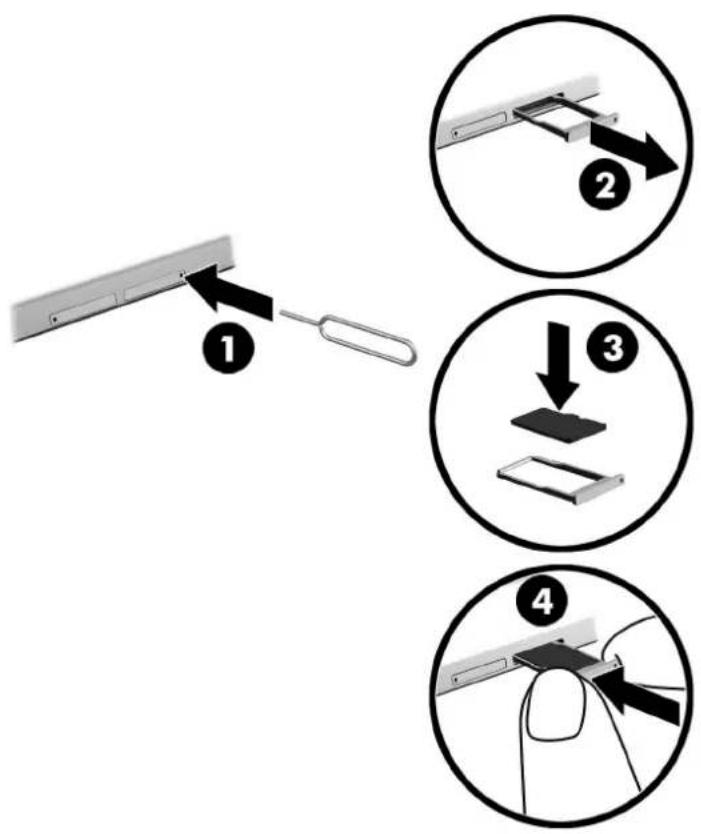
Pour insérer ou retirer une carte avec une fente de carte :
- Insérez un outil de suppression de carte ou un petit trombone extrémité (1) dans le trou d'accès barre d'état de carte.
- Appuyez délicatement uniquement jusqu'à ce que la fente de la carte soit ejectée.
- Retirez la fente (2) de la tablette et insérez la carte (3).
- Remplacez la fente (4) dans la tablette.
- Appuyez délicatement sur la fente jusqu'à ce qu'elle s'enclenche.
Accès aux cartes microsd ou lecteurs USB
Pour accéder aux cartes microSD ou lecteurs USB :
- Allumez votre tablette.
- Insérez votre carte microSD ou connectez votre lecteur USB.
- Accédez à vos fichiers à partir des périphériques de stockage.
Démontage/déconnexion des cartes microsd

REMARQUE: Démontez toujours les cartes microSD avant de les retirer.
- Faites glisser à deux reprises votre doigt depuis le haut de l’écran, puis appuyez sur l’icône Paramètres
- Sous Périphérique, appuyez sur Stockage, puis sous Carte SD, appuyez sur Démonter la carte SD.
- Suivez les instructions à l'écran pour continuer.
Mise à jour automatique des applications
Certaines plates-formes en ligne mettent automatiquement à jour vos applications. Certaines enregistrent vos achats ainsi que les paramètres de votre dernière synchronisation. Si vous devez exécuter une restauration sur votre tablette, cet enregistrement vous permettra de recouvrer tous vos paramètres, favoris et applications.

REMARQUE: La fonction de mise à jour automatique est un paramètre de la plateforme en ligne et non de votre tablette. La plateforme en ligne disponible varie selon votre tablette et votre pays.
Mise à jour manuelle des applications, des widgets et du système d'exploitation
HP recommande de mettre à jour régulièrement vos applications, vos widgets et le système d'exploitation avec les versions les plus récentes. Les mises à jour peuvent permettre de résoudre des problèmes et ajoutent de nouvelles fonctions et options à votre tablette. La technologie évolue et la mise à jour des applications, des widgets et du système d'exploitation permet à votre tablet de toujours utiliser la dernière technologie disponible. Par exemple, des applications et widgets anciens peuvent ne pas fonctionner correctement avec le système d'exploitation le plus récent.
Si vous téléchargez les dernières versions des applications et widgets HP et tiers, le système d'exploitation télécharge automatiquement les mises à jour et vous avertit lorsqu'il est prêt à les installer. Pour plus d'informations :
- Rendez-vous sur http://www.hp.com/support et suivez les instructions à l'écran pour sélectionner votre pays et votre produit.
- Suivez les instructions à l'écran pour accéder à votre système d'exploitation Android.
Sauvegarde et restauration
Nous vous recommandons vivement de sauvegarder régulièrement les données personnelles stockées sur votre tablette sur un autre ordinateur, un périphérique de stockage dédié ou dans le cloud à l'aide d'une solution vendue dans le commerce.
Vous pouvez également sélectionner les préférences de sauvegarde et de restauration de vos données en cas de perte.
- Faites glisser à deux reprises votre doigt depuis le haut de l’écran, puis appuyez sur l’icône Paramètres
- Sous Personnel, appuyez sur Sauvegarder et réinitialiser.
- Sous Sauvegarde et restauration, sélectionnez une ou plusieurs des options suivantes :
- Sauvegarder mes données—Faites glisser l'interrupteur vers la droite pour activer la sauvegarde des données, des mots de passe Wi-Fi et d'autres paramètres sur les serveurs Internet.
- Compte de sauvegarde—Sélectionnez un compte de messagerie pour la sauvegarde des données.
- Restaurer automatiquement—Faites glisser l'interrupteur vers la droite pour restaurer les paramètres et données lors de la réinstallation d'une application.
Réinitialisation lorsque la tablette est allumée
Si votre tablette démarre normalement et que vous parvenez à vous connecter au compte propriétaire (le premier compte ajouté à la tablette), suivez la procédure décrite dans cette section.
Pour réinitialiser tous les paramètres et supprimer toutes les données de votre tablette :
- Faites glisser à deux reprises votre doigt depuis le haut de l’écran, puis appuyez sur l’icône Paramètres
- Sous Données personnelles, appuyez sur Sauvegarder et réinitialiser.
- Sous Données personnelles, appuyez sur Rétablir configuration d'usine.
ATTENTION : Toutes les données enregistrées sur votre tablette sont supprimées lorsque vous effectuez cette restauration des valeurs d'usine. Toutes les applications sont désinstallées. Il peut être possible de restaurer les données de votre compte de messagerie. Avant d'effectuer la réinitialisation de votre tablette, sauvegardez tous vos fichiers importants sur un périphérique de stockage externe ou sur le cloud à l'aide d'une solution vendue dans le commerce.
- Appuyez sur Réinitialiser la tablette.
- Si vous avez défini un mot de passe de verrouillage de l'écran pour votre tablette, entrez votre mot de passe lorsque vous y êtes invité.
- Appuyez sur Effacer tout pour commencer la réinitialisation.
La tablette se met hors tension. Une fois la réinitialisation terminée, la tablette démarre.
Réinitialisation lorsque la tablette est éteinte
Si votre tablette ne démarre pas normalement ou si vous avez oublié le mot de passe de verrouillage de l'écran, vous pouvez réinitialiser la tablette lorsqu'elle est hors tension.
ATTENTION: Toutes les données enregistrées sur votre tablette sont supprimées lorsque vous effectuez cette restauration des valeurs d'usine. Toutes les applications sont désinstallées, mais il peut être possible de restaurer les données de votre compte de messagerie. Avant d'effectuer la réinitialisation de la tablette, sauvegardez tous vos fichiers importants sur un périphérique de stockage externe ou sur le cloud à l'aide d'une solution vendue dans le commerce. REMARQUE: L'écran tactile est désactivé lorsque la tablette est en mode Récupération. Utilisez les boutons d'augmentation du volume (+) et de réduction du volume (-) pour naviguer vers le haut ou le bas dans le menu de récupération.
- Chargez la tablette pendant au moins 30 minutes, puis débranchez l'adaptateur secteur de la tablette.
- Si une carte microSD est installée dans la tablette, retirez la carte avant la réinitialisation de la tablette.
- Lorsque la tablette est hors tension, maintenez enfoncé le bouton Marche/Arrêt et appuyez simultanément sur le bouton d'augmentation du volume (+).
- Lorsque le menu Restauration apparait, utilisez les boutons d'augmentation du volume (+) et de réduction du volume (-) pour sélectionner Effacer les données/Rétablir configuration d'usine.
- Appuyez sur le bouton marche/arrêt pour valider l'option.
L'écran affiche : Confirmez la suppression de toutes les données utilisateur ? CETTE OPÉRATION EST DÉFINITIVE.
- Utilisez les boutons d'augmentation du volume (+) et de réduction du volume (-) pour sélectionner Oui -- Supprimer toutes les données utilisateur.
- Appuyez sur le bouton marche/arrêt pour commencer la réinitialisation.
Un écran affiche l'avancement du processus de réinitialisation.
- Lorsque l'écran affiche le message Suppression des données terminée, utilisez les boutons de réduction du volume (-) et d'augmentation du volume pour permettre en surbrillance Redemarrer le système maintenant, puis appuyez sur le bouton Marche/Arrêt pour valider.
La tablette redémarre.
Démarrage de votre tablette à l'aide du menu récupération
Si votre tablette ne parle pas à amorcer le système d'exploitation, vous pouvez effectuer une récupération du système en accédant directement au menu de récupération.
- Mettez votre tablette hors tension, puis branchez l'adaptateur secteur.
- Pour démarrer dans le menu Récupération, appuyez et maintenez enfoncés le bouton d'augmentation du volume (+) et le bouton marche/arrêt en même temps jusqu'à ce que le logo HP s'affiche.
- Lorsque le menu Récupération apparait, utilisez les boutons de réduction du volume (-) et d'augmentation du volume (+) pour surligner Effacer les données/Rétablir configuration d'usine, puis appuyez sur le bouton marche/arrêt pour confirmer la sélection.
- Oui — supprimer toutes les données utilisateur, puis appuyez sur le bouton marche/arrêt pour confirmer la sélection.
- redémarrer le système maintainant, puis appuyez sur le bouton marche/arrêt pour confirmer la sélection.
Mise à jour de votre tablette à l'aide de la mise à jour OTA (over-the-air)
- Mettez votre tablette hors tension, puis branchez-la à l'adaptateur secteur.
- Mettez votre tablette sous tension et connectez-vous à Internet.
- Faites glisser à deux reprises votre doigt depuis le haut de l'écran, puis appuyez sur l'icône Paramètres
- Appuyez sur À propos de la tablette, appuyez sur Mises à jour du système, puis appuyez sur Recherchez une mise à jour.
- Suivez les instructions à l'écran pour terminer le processus. Votre tablette peut redémarrer lorsque des mises à jour sont appliquées.
Mise à jour de votre tablette à l'aide d'une mise à jour sur fichier

REMARQUE: Avant de suivre la procédure suivante, connectez votre tablette à une alimentation secteur.
- Téléchargez la dernière image de restauration du système d'exploitation de votre tablette.
a. Rendez-vous sur http://www.hp.com/support et suivez les instructions à l'écran pour sélectionner votre pays et votre produit. b. Suivez les instructions à l'écran pour accéder et télécharger le logiciel de votre système d'exploitation Android.
- Repérez le fichier update.zip et copiez-le sur une carte microSD.
- Mettez la tablette hors tension, puis insérez la carte microSD contenant le fichier update. zip.
- Pour permettre de voir l'écran sous tension, maintenez enfoncés le bouton d'augmentation du volume (+) et le bouton marche/arrêt.
- Sélectionnez Appliquer la mise à jour à partir de la carte SD.
- Suivez les instructions à l'écran pour terminer le processus et redémarrer votre tablette.
14 Maintenance
Il convient de réaliser un entretien simple de votre tablette pour maintenir ses performances au plus haut niveau.
Nettoyage de votre tablette
Utilisez les produits suivants pour nettoyer en toute sécurité votre tablette :
- Chlorure d'ammonium diméthyle benzyl de concentration maximale 0,3 % (par exemple sous forme de lingettes jetables, vendues sous de nombreuses marques) Liquide nettoyant pour vitres sans alcool Eau savonneuse
- Chiffon sec en microfibres ou peu de chamois (tissu antistatique non gras)
- Lingettes antistatiques
ATTENTION: Évitez les solvants forts susceptibles d'endommager de manière permanente votre tablette. Si vous n'êtes pas sûr qu'un produit de nettoyage est adapté à votre tablette, vérifiez que l'alcool, l'acétone, le chlorure d'ammonium, le chlorure de méthylène et les solvants hydrocarburés sont absents de sa composition.
Les matières fibreuses, telles que les serviettes en papier, peuvent rayer la tablette. À long terme, les particules de poussière et les produits de nettoyage peuvent finir par s'incruster dans les rayures.
Procédures de nettoyage
Pour nettoyer en toute sécurité votre tablette, suivez les instructions de cette section.
AVERTISSEMENT! Pour éviter tout risque d'électrocution ou de détérioration des composants, ne nettoyez pas la tablette lorsqu'elle est sous tension.
- Mettez la tablette hors tension.
- Débranche l'alimentation.
- Déconnectez toutes les tablettes externes alimentées.
ATTENTION: Pour ne pas endommager les composants internes, ne vaporisez pas d'agents de nettoyage ou de liquides directement sur la surface de la tablette. Les liquides projetés sur la surface risquent d'endommager de façon permanente les composants internes.
Nettoyage de l'écran
ATTENTION: Ne pas vaporiser ou appliquer le nettoyant directement sur l'écran.
Essuyez soigneusement les rebords et la surface de l’écran à l’aide d’un chiffon doux non pelucheux humecté avec un nettoyant pour vitres sans alcool.
Nettoyage d'un clavier en option
AVERTISSEMENT! Pour éviter tout risque de choc électrique et toute déterioration des composants internes, n'utilisez pas d'embout d'aspirateur pour nettoyer le clavier. Un aspirateur peut laisser des dépôts ménagers à la surface du clavier. ATTENTION: Pour éviter d'endommager des composants internes, ne laissez pas de liquides se répandre entre les touches.
Pour nettoyer le clavier, utilisez une lingette en microfibre ou une peau de chamois imbibée de l'une des solutions de nettoyage répertoriées ci-dessus ou une lingette jetable appropriée. Pour éviter que des touches ne collent et pour enlever la poussière, les peluches et les particules générées sur le clavier, utilisez une bombe dépoussiérante à air comprimé avec embout directionnel.
15 Fonctions d'accessibilité
HP conçoit, produit et commercialise des produits et services qui peuvent être utilisés par tous, y compris des personnes handicapées, soit de manière autonome soit à l'aide d'appareils d'assistance appropriés.
Technologies d'assistance prises en charge
Les produits HP prennent en charge de nombreuses technologies d'assistance pour système d'exploitation et peuvent être configurés pour fonctionner avec des technologies d'assistance supplémentaires. Utilisez la fonction de recherche de votre appareil pour partager plus d'informations sur les fonctions d'assistance.

REMARQUE : Pour obtenir des informations supplémentaires sur une technologie d'assistance spécifique, contactez le support client de ce produit.
Contact du support
Nous travaillons sans relâche à optimiser l'accessibilité de nos produits et services et sollicitons les retours de nos utilisateurs. Si vous avez un problème avec un produit ou que vous souhaitez nous faire part des fonctions d'accessibilité qui vous ont aidés, veuillez nous contacter au +1 (888) 259-5707, du lundi au vendredi, de 06 h 00 à 21 h 00 (heure des Rocheuses). Si vous êtes sourd ou malentendant, utilisez le service VRS, TRS ou WebCapTel, et avez besoin d'une assistance technique ou des questions relatives à l'accessibilité, veuillez nous contacter au +1 (877) 656-7058, du lundi au vendredi, de 06 h 00 à 21 h 00 (heure des Rocheuses).

REMARQUE : L'assistance est disponible en anglais uniquement.
absence de réponse du système 40
agenda, utilisation 25
aide, obtention 4
alimentation, batterie 38 secteur externe 39
alimentation secteur externe, utilisation 39
Antennes WWAN, identification 10
Appareils photo : commutation 17, rotation 17
Application Manuels de l'utilisateur accès 6
Application Manuels de l'utilisateur HP accès 6
Applications déinstallation 26 Mise à jour 49
Paramétrage de l'accès 45
Téléchargement 25 Utilisation 24
Arrêt de la tablette 40
balayage à deux doigts 22
Balayage à partir du bord gauche, mouvement de l'écran tactile 21
Balayage à partir du bord supérieur 22
bas, tablette 12
durée de vie 38
economie 38
exécution sur 38
parametes 27
scellé de en usine 38
utilisation 38
Bluetooth
activation 15
association 15
connexion de périphériques 13
étiquette 12
parametes 27
bouton de réglage du volume, identification 9, 10
bouton marche/arrêt, identification 10
cameras
Identification 8, 9
capture d'écran, prise 18
Carte SIM
insertion 8, 11
retrait 8, 11
cartes micro
déconnexion 48
démontage 48
insertion 47
Clavier à l'écran, utilisation 25
code PIN, paramétrage 43
comptes 27, 30
conformité, informations
Étiquette de conformité 12
périphériques sans fil,
Étiquettes de certification 12
connecteurbrochePOGO, identification8,11
connecteur de carte SIM,
lecteur de carte microSD 8, 11
Connexion d'écrans sans fil 19
Déconnexion des cartes microSD 48
Découverte de votre tablette 4
défilement à un doigt, mouvement de l'écran tactile 22
Déplacement avec l'ordinateur 12
économiseur de batterie 39
Écouteurs, connexion 18
écran
paramètre d'agrandissement 11
parametes 27
écran Cast, paramètres 19
Écrans sans fil, connexion 19
éléments 7
e-mail, utilisation 25
Épinglage d'écran 45
Étapes de configuration 1
Étapes de démarrage 1
Eteindre 40
Éteindre le périphérique 40
étiquette de certification des périphériques sans fil 12
étiquettes
Bluetooth 12
certification des périphériques sans fil 12
conformité 12
numéro de série 11
service 11
WLAN 12
Étiquettes de service, emplacement 11
flux video 18
Garantie limitée, emplacement 3
Guide de démarrage rapide, emplacement 3
Haut-parleurs connexion 18 identification 8, 11
horloge, paramétrage 25 HP Apps 6
HP Paper Folio, utilisation 36
icône Applications récentes 4
icône Batterie 6
icône Bluetooth 5
Icône d'accueil 4
icône Mobile à large bande 5
icône Mode avion 5
icône Paramètres 4
icône Présentation 4
icône Recherche 4
icône Recherche vocale 4
icône Retour 4
icônes, écran d'accueil 4
icône Toutes les applications 4
icone Wi-Fi 5
Informations sur le produit, emplacement 3
Internet, navigation 15
interrupteur d'alimentation 9, 10 augmentation du volume 9, 10 réduction du volume 9, 10
Interrupteur d'alimentation, identification 9
langue 27
lecteur de carte microSD, identification 8, 11
logement d'extension ZIF, identification 8, 11
microphone, identification 9, 10 Microphones à ultrasons HP Duet Pen, identification 8, 10
Mise à jour applications 49 Système d'exploitation 49 Widgets 49
mode Avion 16
Mode hors écran 35 Accès 32
modeutilisateurinvite45
mot de passe, paramétrage 43
Mouvements sur l'écran tactile : Balayage à partir du bord gauche 21
balayage à partir du bord supérieur 22
glissement à un doigt 22
tactile 21
zoom avec pincement à deux doigts 21
Nettoyage de votre tablette 53 Nom et numéro de l'appareil 11 Numéro de série 11
Paramétrage rapide accès 5 menu 5
Paramètre d'agrandissement de l'écran 11
parametes 27
paramètres d'accessibilité 31
paramètres d'emplacement 29
paramètres d'impression 31
paramètres de langue 30
paramètres de la souris 30
paramètres de sauvegarde et de réinitialisation 31
paramètres de sécurité 29
paramètres de voix 30
paramètres du clavier 30
Partage de connexion 15
Partage de fichiers 42
Partage NFC 16
périphérique WWAN 12
photos
affichage 18
autoportrait 17
pincement à deux doigts pour zoomer, mouvement de l'écran tactile 21
Pointage avec le stylet HP Duet Pen 36
point d'accès mobile 15
pointe stylet 35
port de chargement, identification 8, 10
port de chargement micro-B USB, identification 8, 10
ports
port de chargement micro-B USB 8
port de chargement USB microB 10
prendre soin de votre tablette 53
prise combinée de sortie audio (casque)/d’entrée audio (microphone) identification 7, 10
prises
sortie audio (casque)/prise d'entrée audio (microphone), prise combinée 7, 10
Réglage de l'heure 31
Réglage de la date 31
Réinitialisation, tablette 50
Réinitialisation des valeurs d'usine 49
Réseaux
Bluetooth 15
connexion à 13
Désactivation 16
mobile 13
mode Avion 16
parametes 27
périphériques sans fil 13
réveil vocal, paramétrage 43
sauvegarde et récupération 49 son
parametes 27
stockage 27
stylet
accès 35
association 34
Mode Pointeur 36
Sortie du mode veille 34
stockage 37
utilisation 32
Veille 34
Stylet HP Duet Pen
association 34
Chargement en cours 33
Mode Pointeur 36
pointedu stylet35
Sortie du mode veille 34
stockage 37
utilisation 32
Veille 34
système d'exploitation, mise à
jour 49
Taille de carte microSD 8, 11
telecharger
Applications 25
Mises à jour d'application 49
mises à jour du système
d'exploitation 49
Mises à jour du widget 49
Transfert de données 15
Transfert de fichiers 42
utilisation d'une alimentation
secteur externe 39
Veille
initier 9, 10
Quitter 9, 10
stylet 34
Stylet HP Duet Pen 34
verrouillage de l'écran,
paramétrage 43
védés
affichage 18
enregistrement de vos propres
creations 17
visage authentifié, paramétrage
wi dgests
utilisation 24
Wi-Fi
connexion à 13
parametes 27
WLAN, étiquette 12
WLAN, identification des
antennes 8, 10
WLAN, périphérique 12
WWAN, étiquette 12
WWAN, identification des
antennes 8