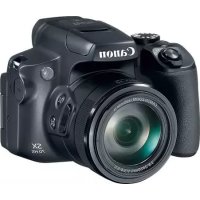
MODE D'EMPLOI PowerShot SX70 HS CANON
Guide d'utilisation avancée
Sommaire
Notions de base de l'appareil photo
Prise de vue
Lecture
Fonctions sans fil
Réglages fonction
Accessoires
Annexe
Index
FRANÇAIS
Remarques préliminaires et mentionslégales
- Prenez des photos tests au départ et examinez-les pour vous assurer que les images ont eté correctement enregistrées. Veuillez noter que Canon Inc., ses filiales et ses revendeurs ne peuvent etre tenus responsables de dommages consécutifs au dysfonctionnement d'un apparéil photo ou d'un accessoire, y compris les cartes mémoire, entrainant l'échec de l'enregistrement d'une image ou son enregistrement de manière illisible par le système.
Si l'utilisateur photographie ou enregistre (video et/ou son) sans autorisation des personnes ou des oeuvres protégées par droit d'auteur, cela peut porter atteinte à la vie privée de ces personnes et/ou peut enfreindre les droits légaux de tiers, notamment les droits d'auteur et d'autres droits de propriété intellectuelle. Veuillez notes que ces restrictions peuvent s'appliquer même si de telles photographies ou de tels enregistrents sont destinés à un usage隱私quiquement.
- Pour toute information sur la garantie de l'appareil photo ou l'assistance clientèle, reportez-vous aux informations sur la garantie disponibles dans le kit du Manuel de l'utilisateur de l'appareil photo.
- Bien que l'écran fasse appel à des techniques de fabrication de très haute précision et que plus de 99,99% des pixels répondent aux specifications, il peut exceptionnellement arriver que certains pixels s'affichent sous la forme de points rouges ou noirs. Ceci n'est pas le signe d'une défaillance de l'appareil photo et n'affectora pas les images enregistrées.
- Si l'appareil photo est utilisé pendant une période prolongée, il peut chauffer. Ceci n'est pas le signe d'une défaillance.
Introduction
Pour sauter au début d'un chapitre, cliquez sur le titre du chapitre sur le cote droit de la page principale.
Pour naviguer entre les pages, cliquez sur les icônes au bas de chaque page.

: Aller à la page principale

: Reculer d'une page

: Revenir à la page précédente : Avancer d'une page
-
Les instructions de ce guide s'appliquent à l'appareil photo avec les réglages par défaut.
-
Les onglets comme identifier les modes utilisés dans les instructions de prise de vue. Certaines fonctions sont également disponibles dans d'autres modes.
Pour des conseils facilitant l'utilisation de l'appareil photo, cliquez sur I'icone

Conventions de texte
- Dans ce guide, les icônes sont utilisées pour représentier les touches et les molettes de l'appareil photo correspondantes sur lesquelles elles apparaissent ou auxquelles elles ressemblant.
Les commandes suivantes de l'appareil photo sont représentées par des icones.
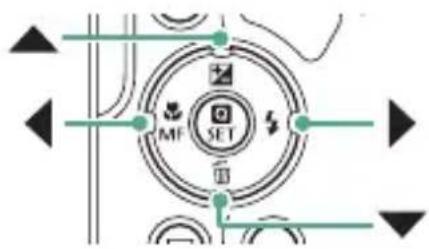
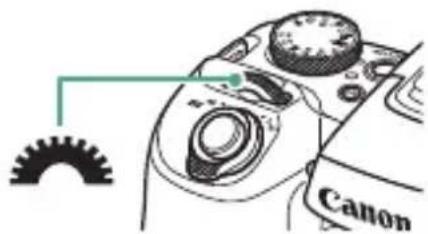
Les icones et le texte à l'écran sont indiqués entre crochets.
Les numéroes dans certaines figures et illustrations correspondant aux numéroes des étapes.
xx:Pages avec des informations connexes (dans cet exemple, « xx » représenté un numero de page)
- Par commodité, toutes les cartes mémoire prises en charge sont simplement appelées « cartes mémoire »
Sommaire
Remarques préliminaires et mentions légales 2
Introduction 3
Conventions de texte 3
Fonctionnement de base de l'ordinateil photo 15
Instructions en matière de sécurité 18
Notions de base de l'appareil photo 21
Pour commencer 22
Fixation de la dragonne 22
Charge de la batterie 23
Preparation d'une carte mémoire 24
Insertion/retrait de la batterie et de la carte mémoire 25
Réglage de la date, de l'heure, du fuseau hora et de la langue....27
Prise en main de l'appareil photo 29
Test de l'appareil photo 30
Prise de vue 30
Affichage 32
Nomenclature des pieces 33
Avant. 33
Arriere 34
Viseur. 35
Réglage de l'angle de l'écran 36
Affichage de l'indicateur 37
Réglage d'un mode de prise de vue 38
Configuration des fonctions de l'appareil photo 39
Écran de contrôle rapide 39
Écran de menu 40
Fonctions disponibles sur l'écran de contrôle rapide 42
Réglages des menus 43
Écran de mode de prise de vue 45
Cadres sur I'ecran de prise de vue 46
Options d'affichage de la prise de vue 47
Options d'affichage de la lecture 48
Changer d'histogrammes 49
Clavier virtuel 50
Prise de vue 51
Prise de vue avec les réglages déterminés par l'appareil photo (Mode Auto/Mode Auto hybride) 52
Prise de vue en Mode Auto hybride 54
Prise de vue de panoramas (Mode Panorama). 55
Prise de sujets en mouvement (Mode Sports) 56
Prise de scènes spécifique (Mode Scène spéciale) 57
Prise d'un autoportrait avec des régages optimaux (Mode Autoportrait). 60
Prise de vue avec des effets d'image (Mode Filtres créatifs) 61
Prises de vue ressemblant à des modèles miniatures (Effet miniature) 64
Enregistrement de différentes videos (Mode video) 65
Enregistrement de videos à des vitesses d'obturation et valeurs d'ouverture spécifique (Exposition manuelle video). 65
Prise de vue dans le Programme AE (Mode P) 67
Prise de vue à des vitesses d'obturation spécifique (Mode Tv) ....68
Prise de vue à des valeurs d'ouverture spécifique (Mode Av)......69
Prise de vue à des vitesses d'obturation et valeurs d'ouverture spécifiques (Mode M) 70
Zoom avant rapproché sur des sujets (Zoom numérique) 71
Verrouillage de la luminosite/exposition de l'image (Verrouillage de l'exposition automatique). 72
Récupération facile des sujets après le zoom manuel (Assistant de cadrage - Rechercher) 73
Options de la zone d'affichage 74
Zoom automatique en réponse aux mouvements du sujet
Zoom auto) 75
Réglage de la taille d'affichage constante de visages 76
Comment éviter les sujets perdus après un zoom avant
(Assistant de cadrage - Verrouiller) 77
Désactivation de l'affichage centré du sujet. 78
Prise de vue en gros plan (Macro) 79
Prise de vue en mode de mise au point manuelle. 80
Identification facile de la zone de mise au point (Repère MF)......81
Prise de vue avec verrouillage de la mise au point automatique....82
Modification de la qualité de l'image 83
Capture au format RAW 83
Modification du ratio d'aspect. 84
Modification de la durée d'affichage de l'image prise 85
Modification du mode de flash 86
Verrouillage de la luminosite/exposition dans la photographie
avec flash (Verrouillage de l'exposition au flash) 87
Configuration des réglages du flash 88
Réglage de la correction de l'exposition au flash. 88
Réglage de la puissance du flash 89
Modification de la synchronisation du flash 90
Réduction du phénomène des yeux rouges 90
Configuration de la Sécurité flash 91
Prise de vue en continu. 92
Utilisation du retardateur 93
Ajout d'un cachet date. 94
Réglage de la luminosité de l'image (Correction d'exposition) 95
Bracketing d'exposition automatique (Prise de vue AEB) 96
Modification de la sensibilité ISO 98
Ajustement des Reglages ISO auto 98
Correction automatique de la luminosité et du contraste
(Correction automatique de luminosité) 99
Modification de la méthode de mesure 100
Réglage du délii mesure 101
Configuration de la simulation d'exposition 102
Capturer des couleurs naturelles (Balance des blancs) 103
Balance des blancs personnalisé 104
Personnalisation des couleurs (Réglages des styles) 105
Prise de vue avec la fonction AF servo 106
Choix de la méthode autofocus 107
Choix des sujets sur lesquels effectuer la mise au point
(Suivi AF) 107
Déplacement du collmateur AF 109
Modification du réglage de mise au point 110
Configuration du faisceau d'assistance AF 111
Modification des réglages de l'option Mode Stabilisé 112
Correction d'un bouge important de l'appareil photo 112
Utilisation du Niveau auto 113
Utilisation du téléconvertisseur numérique 114
Conservation des positions de zoom ou de mise au point manuelle 115
Changement de la taille de l'enregistrement video 116
Configuration des réglages d'enregistrement du son 117
Réglage du volume d'enregistrement 117
Filtre A. vent 118
Attenuateur 118
Configuration d'AF Servo video 119
Utilisation de I'obturator lent auto. 120
Effet de modèles miniatures dans les videos
(Effet miniature video) 121
Enregistrement d'instantanés video 122
Enregistrement de videos Time-lapse 124
Configuration de l'affichage des informations pour
la sortie HDMI 125
Réglages du type de résumé video 126
Lecture 127
Affichage. 128
Agrandissement des images 129
Lecture des résumés video 130
Trouver des images dans un index 131
Édition desVIDEOS 132
Élimination du début ou de la fin desVIDEOS 132
Extraction d/images de videos 4K en tant que photos. 134
Édition des résumés video 135
Protection des images 136
Protection de plusieurs images 136
Rotation des images 138
Effacement d'images 139
Effacement de plusieurs images en une fois 139
Ajout d'images aux ordres d'impression (DPOF) 141
Impression des images ajoutées à l'ordre d'impression (DPOF) ....142
Ajout d'images à un livre photo 143
Correction des yeux rouges 144
Recadrage 145
Redimensionnement des images 147
Classement des images 148
Affichage des diaporamas. 149
Trouver des images correspondant aux criteres spécifiés 150
Trouver des images avec la molette principale 151
Combaison d'instantanés video 152
Demarrage de la lecture depuis la derniere image affichee 154
Fonctions sans fil 155
Fonctions sans fil disponibles 156
Sauvegarde des images de l'ordinateil photo sur un smartphone 158
Connexion à un smartphone via Wi-Fi au moyen de la touche Wi-Fi 161
Restriction de l'affichage des images. 164
Fonctionsutiliséesaveclessmartphones 165
Envoi automatique d'images à un smartphone à mesure qu'elles sont prises 165
Prise de vue à distance tout en regardant une image en direct sur le smartphone 165
Commande de l'appareil photo depuis un smartphone 166
Géomarquage des images à mesure qu'elles sont prises 166
Connexion à une imprimante via Wi-Fi 167
Etablissement d'une connexion via un point d'accès 169
Envoi automatique d'images à un ordinateur 171
Téléchargement d'images vers des services Web 174
Enregistrement des services Web 174
Téléchargement d'images vers des services Web 178
Reconnexion via Wi-Fi 179
Commentmettre finauxconnexionsWi-Fi 180
Effacement des informations des appareils synchronisés via Bluetooth 181
Modification ou suppression des réglages de connexion 182
Réglages fonction 183
Sélection et création de dossiers 184
Modification de la numérotation des fichiers 185
Configuration de la rotation automatique des images verticales... 186
Formatage des cartes mémoire 187
Configuration du guide des fonctions 188
Utilisation du Mode veille 189
Réglage des fonctions d'économie d'énergie 190
Réglage de la luminosité de l'écran 191
Réglage de la date, de l'heure et du fuseau hora 192
Modification de la langue 193
Réglage du système video 194
Réglage des bips 195
Réglage du volume 196
Réglage de la résolution de la sortie HDMI 197
Personnalisation des fonctions de la touche du zoom 198
Permutation des fonctions du sélecteur de collmateur AF et de la touche verrouillage de l'exposition automatique 199
Personnalisation de l'affichage des informations de prise de vue 200
Réglage d'une priorité pour les performances de l'affichage de prise de vue 201
Réglage du mode d'affichage 202
Délai de la rétraction de l'objectif 203
Réglage de l'affichage inversé 204
Réglage de l'affichage de l'écran de démarrage 205
Affichage métrique/impérial 206
Configuration des fonctions personalisées 207
Personnalisation des touches 208
Modes de prise de vue personnalisés (C1/C2) 209
Rétablissement des réglages par défaut de l'ordinateil photo .....210
Réglage des informations de copyright à enregistrer sur les images 211
Téléchargement des manuels/logiciels à partir d'un code QR......212
Affichage des logos de certification. 213
Sauvegarde des éléments du menu de prise de vue fraisment utilisés (Mon menu) 214
Renommage des onglets Mon menu 215
Suppression d'un onglet Mon menu 215
Suppression de tous les onglet Mon menu 216
Suppression de tous les éléments ajoutés 216
Personnalisation de l'affichage de Mon menu 217
Accessoires 218
Accessoires en option 219
Alimentation 219
Autres 219
Imprimantes 220
Utilisation d'accessoires en option 221
Lecture sur un téléviseur 221
Utilisation d'un pare-soleil (vendu séparément) 222
Utilisation des filtres pour objectif (vendus séparément) 223
Prise de vue à distance 224
Utilisation d'une télécommande (vendue séparément) 225
Utilisation d'un microphone externe 225
Sauvegarde des images sur un ordinateur 226
Impression de photos 227
Annexe 229
Précautions de manipulation 230
Pour commencer 230
Prise en main de l'appareil photo 231
Viseur 232
Réglage de l'angle de l'écran 232
Configuration des fonctions de l'appareil photo 232
Cadres sur I'ecran de prise de vue 232
Options d'affichage de la lecture 233
Prise de vue 234
Prise de vue avec les réglages déterminés par l'appareil photo (Mode Auto/Mode Auto hybride). 234
Prise de vue de pancreamas (Mode Panorama) 237
Prise de sujets en mouvement (Mode Sports) 238
Prise de scènes spécifique (Mode Scène spéciale) 238
Enregistrement de différentes videos (Mode video) 239
Prise de vue dans le Programme AE (Mode P) 240
Prise de vue à des vitesses d'obturation spécifique (Mode Tv)......241
Prise de vue à des valeurs d'ouverture spécifique (Mode Av)......241
Prise de vue à des vitesses d'obturation et valeurs d'ouverture spécifiques (Mode M) 241
Zoom avant rapproché sur des sujets (Zoom numérique). 242
Verrouillage de la luminosité/exposition de l'image (Verrouillage de l'exposition automatique) 242
Récupération facile des sujets après le zoom manuel (Assistant de cadrage - Rechercher) 243
Zoom automatique en response aux mouvements du sujet (Zoom auto) 243
Comment éviter les sujets perdus après un zoom avant (Assistant de cadrage - Verrouiller) 244
Prise de vue en gros plan (Macro) 245
Prise de vue en mode de mise au point manuelle 245
Modification de la qualité de l'image 245
Modification du mode de flash 246
Verrouillage de la luminosite/exposition dans la photographie avec flash (Verrouillage de l'exposition au flash) 246
Configuration des réglages du flash 246
Prise de vue en continu 247
Utilisation du retardateur 247
Ajout d'un cachet date 248
Réglage de la luminosité de l'image (Correction d'exposition) 248
Modification de la sensibilité ISO 248
Correction automatique de la luminosité et du contraste (Correction automatique de luminosité) 249
Capturer des couleurs naturelles (Balance des blancs) 249
Prise de vue avec la fonction AF servo 250
Choix de la méthode autofocus. 250
Modification des réglages de l'option Mode Stabilisé 251
Utilisation du téléconvertisseur numérique 251
Conservation des positions de zoom ou de mise au point manuelle 251
Changement de la taille de l'enregistrement video 252
Configuration des réglages d'enregistrement du son 252
Configuration d'AF Servo video 252
Utilisation de I'obturator lent auto 252
Effet de modèles miniatures dans les vidés (Effet miniature video) 253
Enregistrement d'instantanés video 253
Enregistrement de videos Time-lapse 254
Lecture. 255
Affichage 255
Agrandissement des images 255
Lecture des résumés video 255
Édition desVIDEOS 256
Protection des images 257
Effacement d'images 257
Ajout d'images aux ordres d'impression (DPOF) 258
Ajout d'images à un livre photo 258
Correction des yeux rouges 258
Recadrage 258
Redimensionnement des images 258
Classement des images 259
Affichage des diaporamas 259
Trouver des images correspondant aux criteres spécifiés 259
Combaison d'instantanés video 259
Fonctions sans fil 260
Sauvegarde des images de l'appareil photo sur un smartphone ....260
Fonctions utilisées avec les smartphones 261
Connexion à une imprimante via Wi-Fi 262
Envoi automatique d'images à un ordinateur 262
Téléchargement d'images vers des services Web 262
Réglages fonction 264
Sélection et création de dossiers 264
Modification de la numérotation des fichiers 264
Formatage des cartes mémoire 264
Réglage des fonctions d'économie d'énergie 265
Réglage de la luminosité de l'écran 265
Personnalisation de l'affichage des informations de prise de vue....265
Configuration des fonctions personalisées 265
Modes de prise de vue personnalisés (C1/C2) 266
Rétablissement des réglages par défaut de l'appareil photo............266
Réglage des informations de copyright à enregistrer sur les images 266
Sauvegarde des éléments du menu de prise de vue féquement utilisés (Mon menu) 267
Accessoires 268
Accessoires en option 268
Utilisation d'accessoires en option 268
Dépannage 270
Informations à l'écran 274
Lors de la prise de vue 274
Pendant la lecture. 276
Précautions relatives aux fonctions sans fil 278
Précautions relatives à la sécurité 279
Logiciel tiers. 280
Informations personelles et précautions de sécurité 283
Marques et licences 284
Limitation de la responsabilité 285
Index 286
Fonctionnement de base de l'appareil photo

Prendre une photo
Utiliser les réglages déterminés par l'appareil photo (Mode Auto, Mode Auto hybride)
Photographier des panoramas (Photo panoramicique)
-55
Bien photographier des personnes

Portraits (57)
Faire correspondre des scènes données

Sports (56)

Scene nuit main levée (57)

Feudartifice 57
Aliments 57
Applique des effets spéciaux
Peau lisse
Effet très grand angle (61)
Monochrome

Comme des peintures à l'huile (61)
Effet apparéil photo-jouet (61)

Flou artistique

Comme des aquarelles 61
Effet miniature 64, 121
Mise au point sur des visages
-52,57,107
- Sans utiliser le flash (Flash désactivement)
-86
Apparaitre soi-même sur la photo (Retardateur)
-93
- Ajouter un cachet date
-94
- Clips video et photos ensemble
-54
Afficher
Afficher des images
-128
Lecture automatique (Diaporama)
-149
Sur un téléviseur
-221
- Parcourir rapidement les images
- 131, 150, 151
Effacer images
- 139

Réaliser/lire des videos
Réaliser des videos
- 52,65
Lire des videos
-128

Imprimer
- Imprimer des photos
- 141, 167, 227

Sauvegarder
Sauvegarder des images sur un ordinateur
- 226

Utiliser les fonctions Wi-Fi
- Envoyer des images vers un smartphone
- 158, 165
- Imprimer des photos
-167
Partager des images en ligne
-174
- Envoyer des images vers un ordinateur
-171
Instructions en matière de sécurité
Veuillez dire ces instructions en vue d'une utilisation du produit en toute sécurité.
- Suivez ces instructions afin d'éviter toute blessure de l'utilisateur du produit ou de tiers.

AVERTISSEMENT
Indique un risque de blessure grave ou mortelle.
- Conserve le produit hors de portée des enfants en bas âge.
Une courroie enroulée autour du cou d'une personne peut entrainer sa strangulation.
- Utilisez uniquement les sources d'alimentation spécifiées dans ce manuel d'instructions avec le produit.
Ne demontez pas et ne modifiez pas le produit.
N'exposez pas le produit à des chocs violents ou à des vibrations.
Ne touchez pas les parties internes exposées.
- Cessez d'utiliser le produit en cas de situation inhabituelle, telle que la présence de fumée ou d'une odeur étrange.
- N'utilisez pas de solvants organiques tels que de l'alcool, de la benzine ou un diluant pour nettoyer le produit.
Ne mouillez pas le produit.
N'insérez pas d'objets étrangers ou de liquides dans le produit.
N'utilisez pas le produit en presence de gaz inflammables.
Cela pourrait provoquer une décharge électrique, une explosion ou un incendie.
Cela pourrait provoquer une décharge électrique, une explosion ou un incendie. Si une pile/batterie présente une fuite et que la substance qui s'en écoulé entre en contact avec votre peu ou vos vêtements, nettoyez la zone exposée à grande eau. En cas de contact avec les yeux, rincez à fond avec de grandes quantités d'eau propre et consultez immédiatement un médecin.
-
Respectez les instructions suivantes en cas d'utilisation d'un chargeur de batterie ou d'un adaptateur secteur.
-
Retirez régulierement la poussière accumulée sur la fiche électrique et la prise secteur à l'aide d'un chiffon sec.
- Ne branchez/débranchez pas le produit avec les mains mouillées.
- N'utilisez pas le produit si la fiche électrique n'est pas insérée à fond dans la prise secteur.
- N'exposez pas la fiche électrique et les bornes à de la saleté et ne les laissez pas entraer en contact avec des broches ou d'autres objets metalliques.
- Ne touchez pas le chargeur de batterie ou l'adaptateur secteur pendant un orage s'il est branché sur une prise secteur.
- Ne placez pas d'objets lourds sur le cordon d'alimentation. N'endommagez pas, ne cassez pas et ne modifiez pas le cordon d'alimentation.
- N'embalez pas le produit dans un vêtement ou un autre tissu lorsqu'il est en cours d'utilisation ou peu après son utilisation s'il est encore chaud.
- Ne laissez pas le produit branché sur une source d'alimentation pendant de longues périodes.
Cela pourrait provoquer une décharge électrique, une explosion ou un incendie.
- Ne laissiez pas le produit en contact avec la même zone de peu pendant des périodes prolongées en cours d'utilisation.
Cela pourrait provoquer des brûlures de contact à faible température, y compris des rougeurs de la peau et la formation d'ampoules, et ce même si le produit ne semble pas chaud. L'utilisation d'un trépied ou d'un équipement similaire est recommendée lors de l'utilisation du produit dans des endroits chauds, ainsi que pour les personnes représentant des problèmes de circulation ou une sensibilité cutanée moindre.
- Respectez les consignes indiquant d'eteindre le produit dans les endroits où son utilisation est interdite.
Les ondes électromagnétiques émises par le produit pourraient entrainer le dysfonctionnement d'autres équipements, voir provoquer des accidents.

ATTENTION
Indique un risque de blessure.
Ne déclenchez pas le flash pres des yeux.
Cela pourrait endommager les yeux.
La courroie est uniquement destinée à être utilisée sur le corps. Suspendre la courroie avec le produit attaché à un crochet ou à un autre objecteur pourait endommager le produit. En outre, ne se couze pas le produit et ne l'expose pas à des chocs violents.
- N'appliquez pas de pression importante sur l'objectif et ne laissez aucun objet le-heurter.
Cela pourrait provoquer des blessures ou endommager le produit.
- Le flash géné une température élevée lors de son déclenchement. Gardez les doigts et toute autre partie de votre corps, ainsi que les objets éloignés du flash lors de la prise de photos.
Le non-respect de cette consigne pourrait provoquer des brûlures ou un dysfonctionnement du flash.
- Ne laissez pas le produit dans des endroits exposés à des températures très élevées ou très basses.
Le produit peut devenir très chaud ou très froid et vous brûler ou blesser si vous le touchez.
ATTENTION Indique un risque de dommage matériel.
- Ne dirigez pas l'appareil photo vers des sources lumineuses intenses, comme le soleil sous un ciel dégagé ou une source d'éclairage artificiel intense.
Vou risqueriez d'endommager le capteur d'image ou d'autres composants internes.
Lorsque vous utilisez l'appareil photo sur une plage de sable ou dans un endroit venteux, prenez soin de ne pas laisser pénétrer de la poussière ou du sable à l'intérieur de l'appareil.
- Essuyez la poussière, la saleté ou tout autre corps étranger collés au flash avec un coton-tige ou un chiffon.
La chaleur émise par le flash peut provoquer l'embrasement du corps étranger ou le dysfonctionnement du produit.
- Retirez et rangez la batterie ou les piles lorsque vous n'utilise pas le produit. Une fuite du liquide de la batterie ou des piles peut infliger des dégats au produit.
- Avant de jeter la batterie ou les piles, couvre les bornes avec de l'adhesif ou un autre isolant.
Tout contact avec d'autres éléments métalliques peut provoquer un incendie ou une Explosion.
- Débranchez le chargeur de batterie utilisé avec le produit lorsque vous ne l'utilisez pas. Ne le couvrez pas avec un chiffon ou autre pendant l'utilisation.
Le fait de laisser le chargeur de batterie branché pendant une période prolongée peut entrainer sa surchauffe et une déformation, voir un incendie.
- Ne laisssez pas les batteries exclusives au produit après d'animaux domestiques. Une morsure d'animal dans la batterie peut provoquer uneuite, une surchauffe ou une explosion, entrainant des dommages matériels ou un incendie.
- Si le produit utilise plusieurs piles, n'utilise pas ensemble des piles ayant des niveaux de charge différents et n'utilise pas ensemble des piles neuves et ancériennes. N'insérez pas les piles avec les pôles (+) et (-) inversés.
Cela pourrait provoquer un dysfonctionnement du produit.
Lorsque la lecture/écriture de la carte est en cours, ne mettez pas l'appareil photo hors tension, ni n'ouvre le couvercle du logement de la batterie et de la carte mémoire, ni ne secouez ou frappez l'appareil photo.
Vou risqueriez d'alterer les images ou d'endommager l'appareil photo ou la carte memoire.
- Ne forcez pas la carte mémoire dans l'appareil photo dans le mauvais sens.
Vous risqueriez d'endommager l'appareil photo.
Notions de base de l'appareil photo
Informations et instructions de base, des préparatifs initiaux à la prise de vue et la lecture.
Pour commencer
Fixation de la dragonne
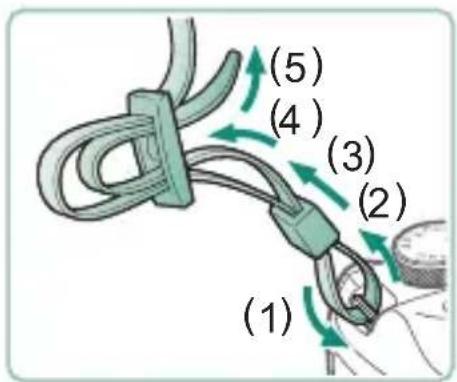
1 Attachez la dragonne fournie au dispositif de fixation de la dragonne.
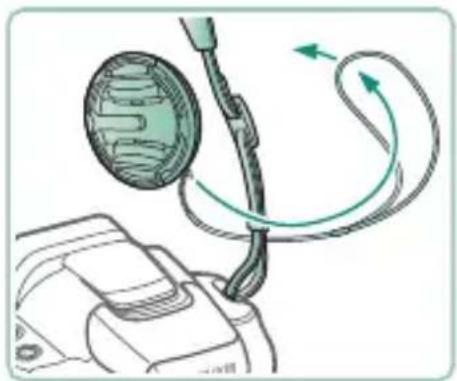
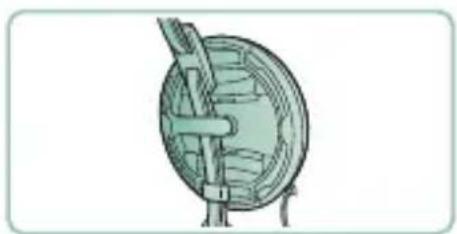
2 Fixez le cache de l'objet sur la dragonne.
Charge de la batterie
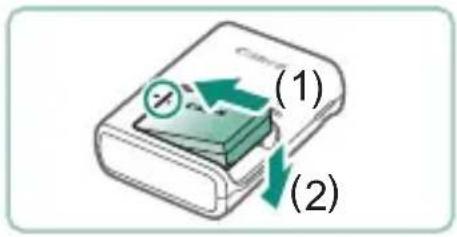
1 Insérez la batterie dans le chargeur.
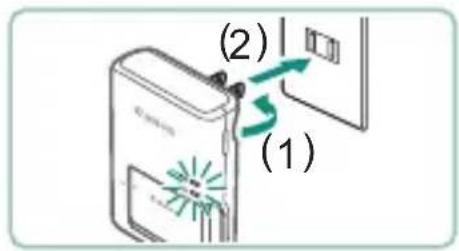
2 Chargez la batterie.
Couleurs des témoins
Charge:Orange
- Completement chargée : Vert
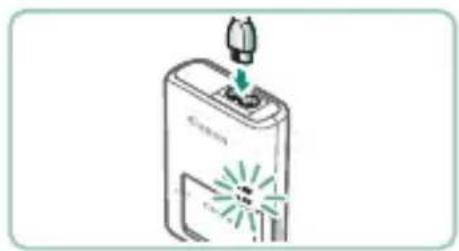
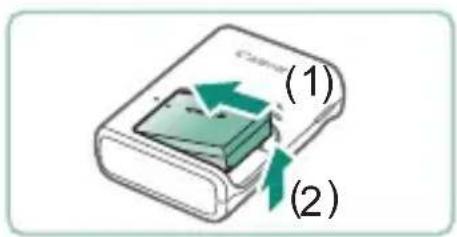
3 Retirez la batterie.

Préparation d'une carte mémoire
Utilisez les cartes mémoire suivantes (vendues séparément), de n'importe qu'elle capacité.
Cartes mémoire S ^1 D*
Cartes mémoire SDHC
Cartes mémoire SDXG*

1 Cartes conformes aux normes SD. Cependant, le fonctionnement de toutes les cartes mémoire avec l'appareil photo n'a pas été vérifié.
2 Les cartes mémoire UHS-I sont également prises en charge.

Insertion/retrait de la batterie et de laorte mémoire
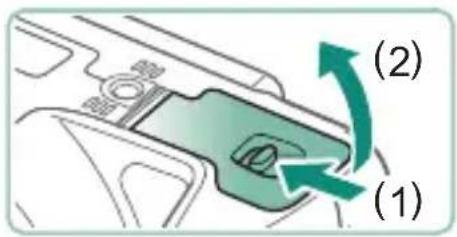
1 Ouvrez le couvercle.
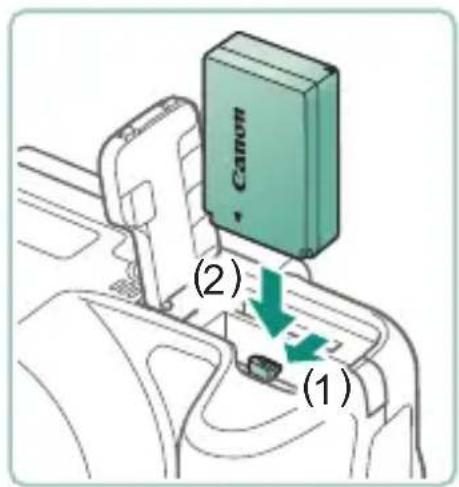
2 Insérez la batterie.
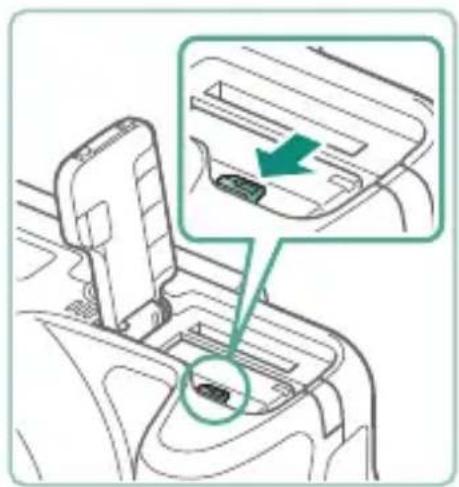
Pour la retiree :
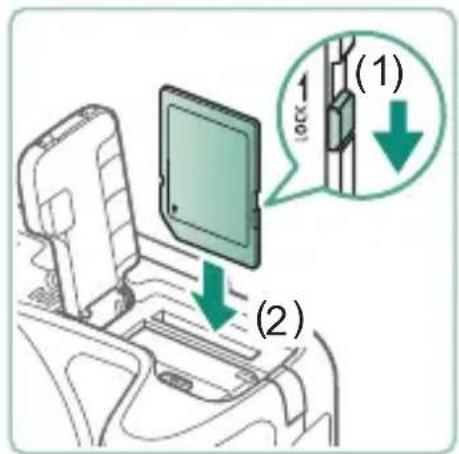
3 Insérez la carte mémoire.
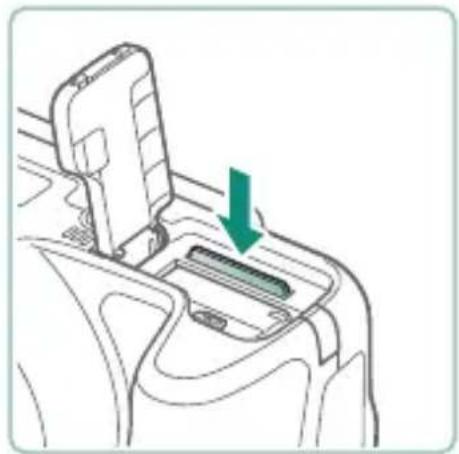
Pour la retiree :
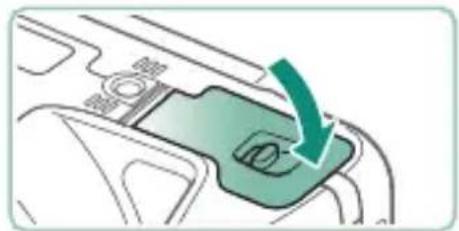
4 Fermez le couvercle.


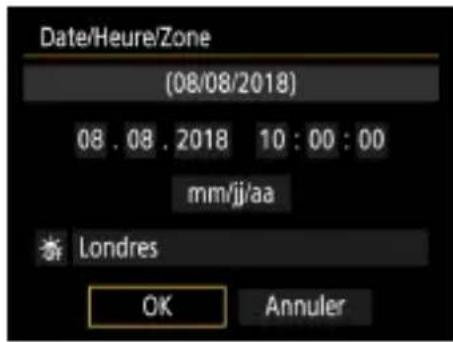
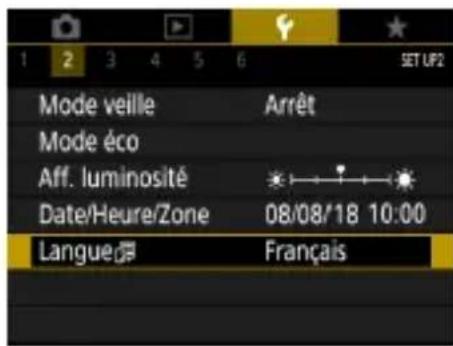
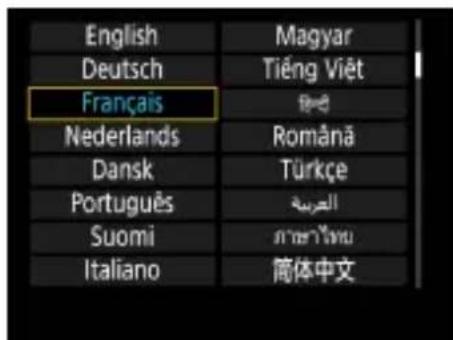
Réglage de la date, de l'heure, du fuseau horsaire et de la langue
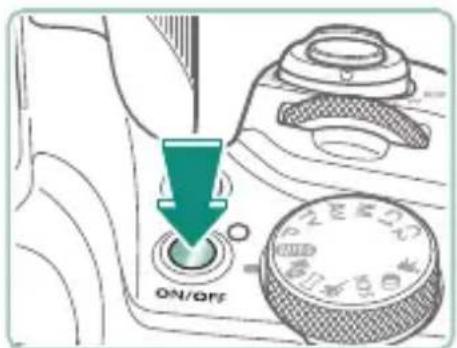
1 Mettez l'appareil photo sous tension.
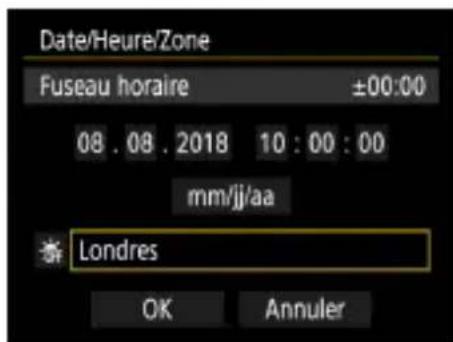
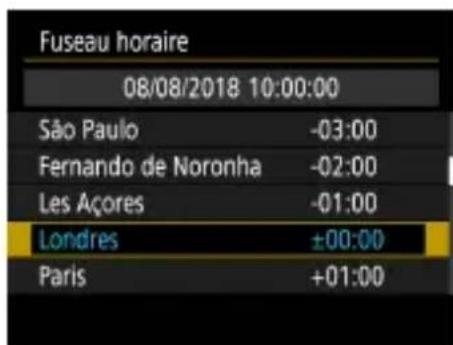
2 Reglez le fuseau hora.
- Touches / pour désir un fuseau horaire Touche
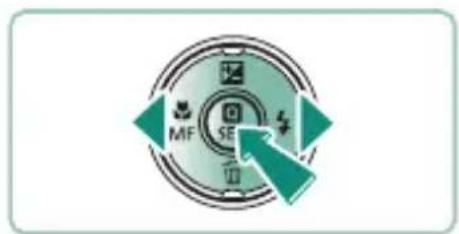
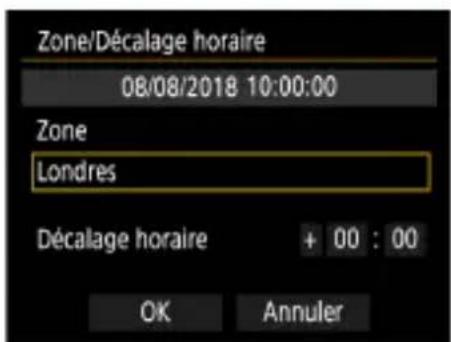

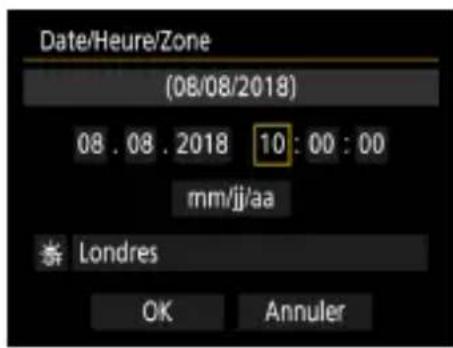
3 Reglez la date et l'heure.
- Touches / pour désir la date ou l'heure Touche Touches pour régler Touch

Choisissez [OK] Touche
4 Réglez la langue d'affichage.
- Touches pourCHOISIR [Langue] Touche
Touches pourCHOISIR une langue Touche

Prise en main de l'ordinateil photo
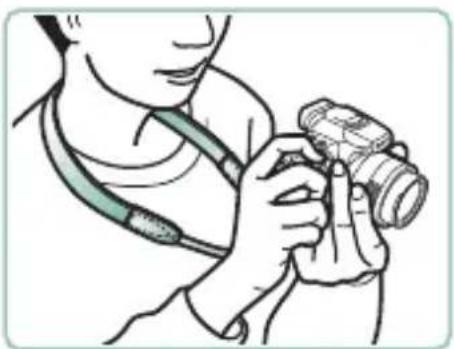
Placez la courroie autour de votre cou.
Pendant la prise de vue, gardez les bras pres du corps et tenez fermement l'appareil photo pour l'empêcher de bouger.

Test de l'ordinateil photo
Allumez l'appareil photo, enregistrez des photos ou des vidés et affichez-les pour vérifier le fonctionnement de l'appareil.
Prise de vue
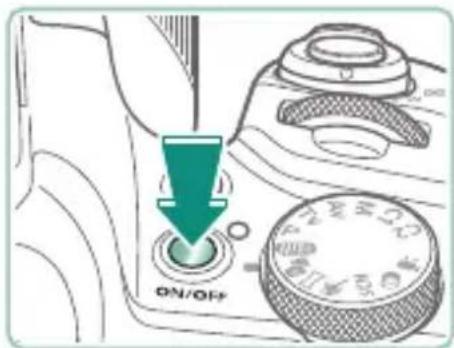
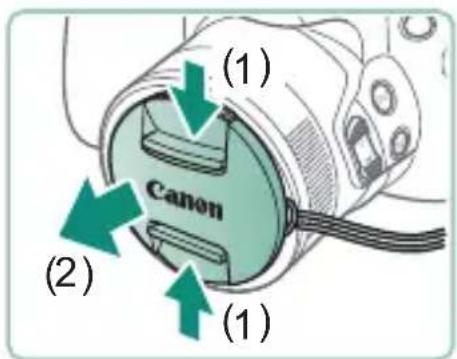
1 Retirez le cache de l'objectif et mettez l'appareil photosous tension.
PourmettreI'appareilphotohors tension, appuyeza nouveau sur la touche ON/OFF.
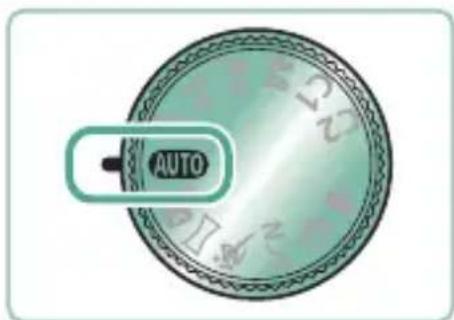
2 Activez le mode AUTO
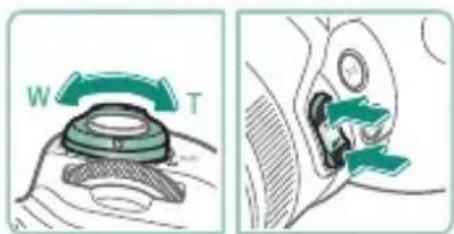
3 Faites un zoom avant ou arrriere, au besoin.
Déplacez la commande de zoom ou appuyez sur les touches de zoom tout en regardant l'écran.
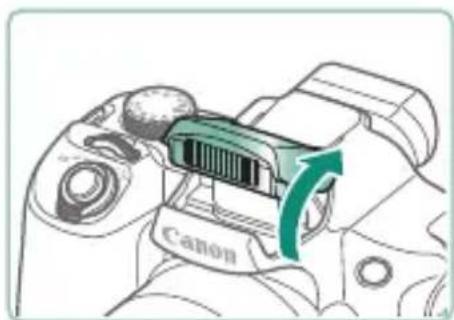
Lorsque le flash est utilisé :
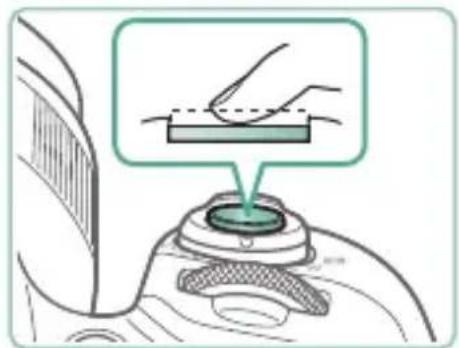
4 Faites la mise au point (appuyez à mi-course).
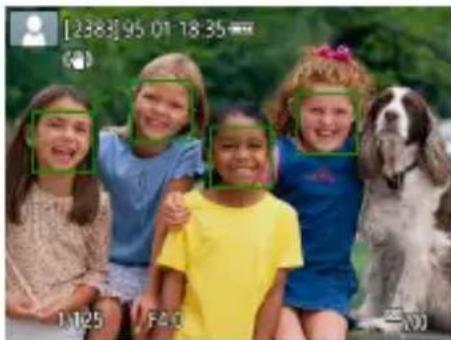
L'appareil photo émet un bip après la mise au point.
Un collmateur AF s'affiche autour des positions nettes.
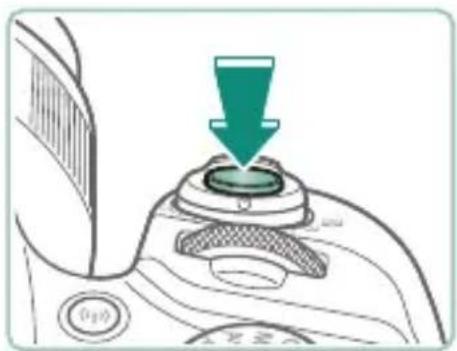
5 Photographiez (appuyez complètement).
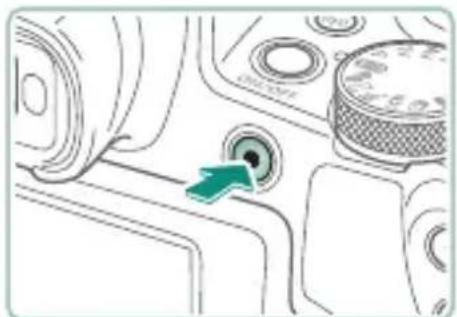
Lors de l'enregistrement de videos :
[REC] s'affiche pendant l'enregistrement.
Pour arrêté l'enregistrement video, appuyez à nouveau sur la touche d'enregistrement video.
Affichage
1 Appuyez sur la touche
2 Choisissez les images.
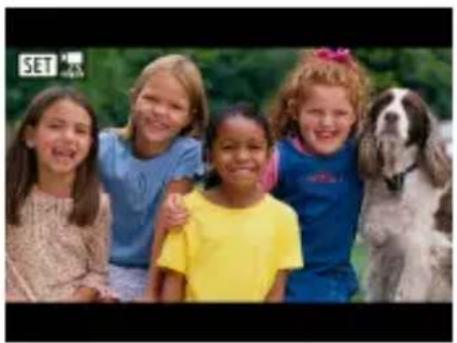
Les videos sontétiquetées av
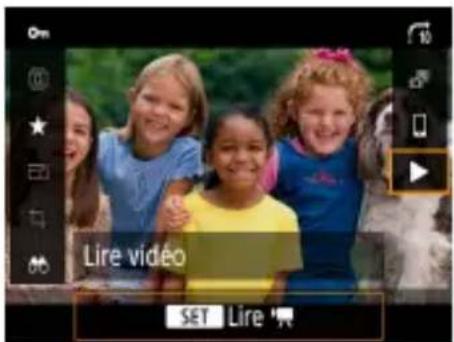
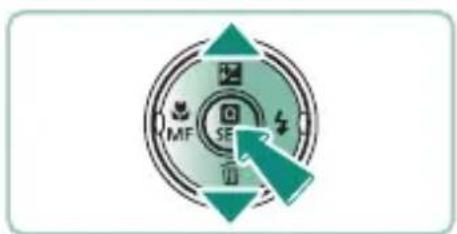
Lors de la lecture de videos :
Touché (deux fois)
- Appuyez sur les touches pour régler le volume.
Nomenclature des pieces
Avant
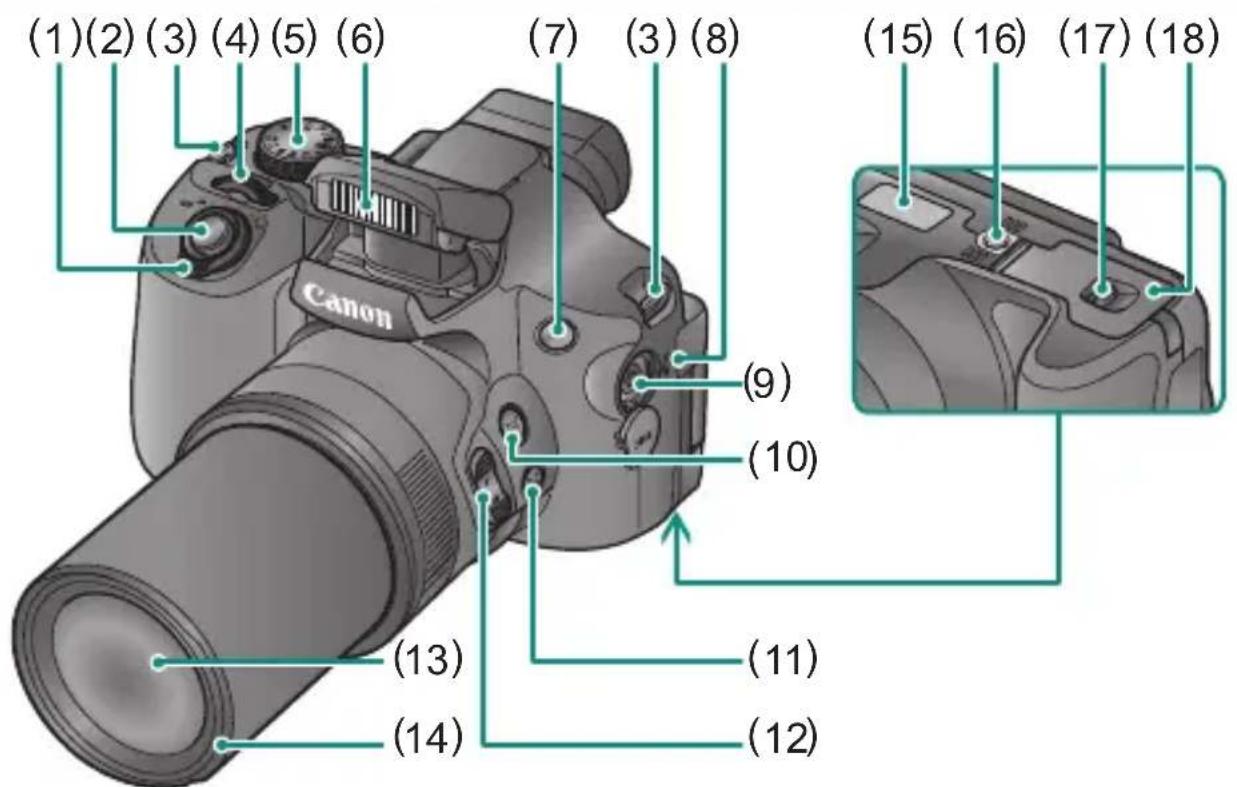
(1)Commandedezoom
Prise de vue :
T (teleobjectif) / W (grand angle)
Lecture :
(2) Déclencheur
(3) Dispositif de fixation de la dragonne
(4) Molette principale
(5) Molette modes
(6) Flash
(7) Lampe
(8) Haut-parleur
(9) Borne d'entrée (IN) pour microphone externe
(10) Touche (Assistant de cadrage - Rechercher)
(11) Touche (Assistant de cadrage - Verrouiller)
(12) Touche de zoom
(13) Objectif
(14) Dispositif de fixation du pare-soileil/ adaptateur de contrôle
(15) Numéro de série
(16) Filetage pour trépied
(17) Verrou du couvercle du logement de la batterie et de la carte mémoire
(18) Couvercle du logement de la batterie et de la carte mémoire
Arrière
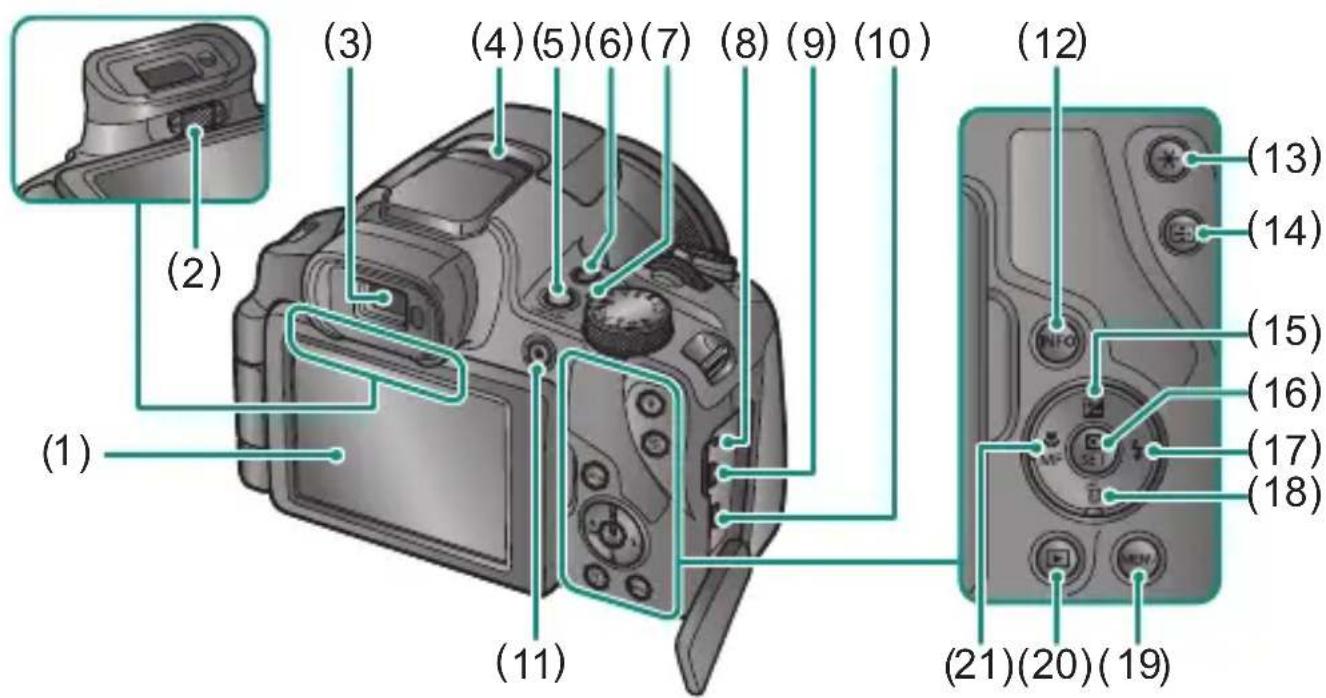
(1) Écran
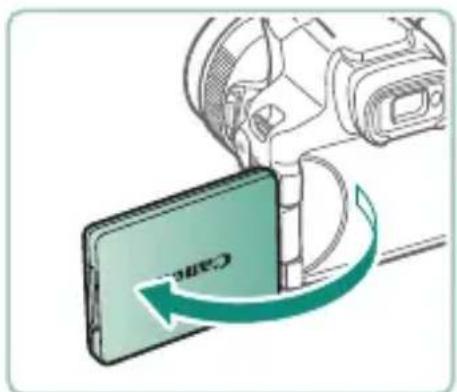
S'ouvre a gauche d'environ 180^ et pivote en haut et en bas.
(2) Bouton du correcteur dioptrique
(3) Viseur
(4) Microphone
(5) Touche ON/OFF
(6) Touche (p)(Wi-Fi)
(7) Indicateur
(8) Borne de la télécommande
(9) Borne DIGITAL
(10) Borne HDMITM
(11) Touche d'enregistrement video Les videos peuvent également etre enregistrées dans d'autres modes que le mode video.
(12) Touche INFO
(13) Touche (Verrouillage de l'exposition automatique)
(14) Touche (Sélecteur de collmateur AF)
(15) Touche (Correction d'exposition) / Haut
(16) Touche (Contrôle rapide) Affiche l'écran de contrôle rapide Sert également à confirmer les réglages sélectionnés.
(17) Touche (Flash)/ Droite
(18) Touche (Effacer une image) / Bas
(19) Touche MENU
Sert à afficher les écrans de menu.
(20) Touche (Lecture)
(21) Touche (Macro)/Mise au point manuelle)/Gauge
Viseur
L'utilisation du viseur vous aide à vous concentrer àmaintenir la mise au point sur les sujets.
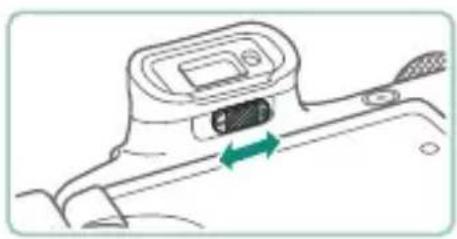
1 Changez de mode d'affichage.
Pour utiliser le viseur, activez-le en le tenant pres de vos yeux.
2 Réglez la dioptrie.
- Ajustez-le avec l'écran ouvert.

Réglage de l'angle de l'écran
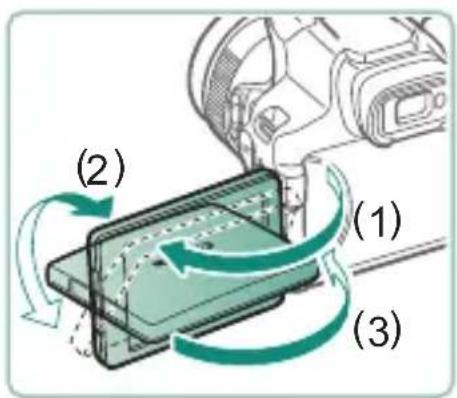
Vers (1): l'écran s'ouvre de 175^ environ.
Vers (2): l'écran pivote de 180^ environ.
(3): inclinez l'écran vers l'avant pour le fermer.

Affichage de l'indicateur
L'indicateur situé sur le haut s'allume ou clignote selon l'état de l'appareil photo.
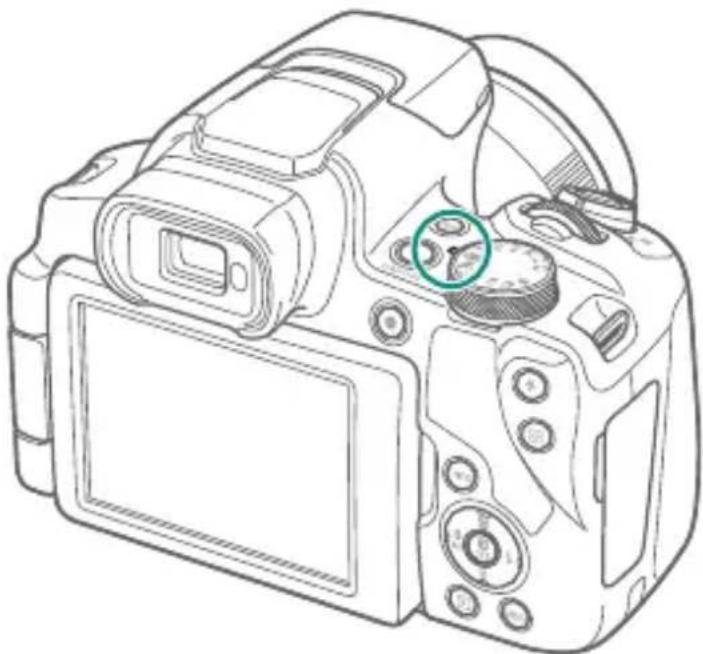
| Couleur | État de l'indicateur | État de l'appareil photo |
| Vert | Allumé | Enregistrement de photos sur la carte mémoire, ou lecture de photos depuis la carte |
| Clignotement lent | Affichage étant |
| Clignotant | Enregistrement de vidEOS sur la carte mémoire, ou lecture de vidEOS depuis la carteTransmission via Wi-Fi |
Réglage d'un mode de prise de vue
Utilisez la molette modes pour acceder à chaque mode de prise de vue.
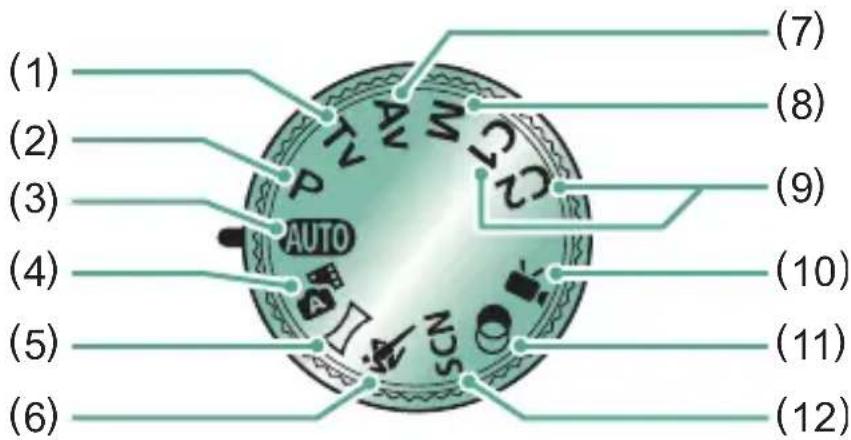
(1) Mode Tv TV Reglez la vitesse d'obturation avant la prise de vue (68).
(2) Mode P Reglez un eventail de réglages avant la prise de vue (67).
(3) Mode Auto AUTO Prise de vue entierement automatique, avec reglages déterminés par l'appareil photo (52).
(4) Mode Auto hybride Enregistrez automatiquement un clip de la scene avant chaque prise de vue (54).
(5) Mode Panorama Creez des panoramas combinant une série de photos (55).
(6) Mode Sports Photographiez en continu à mesure que l'appareil photo fait la mise au point sur des sujets en mouvement (56).
(7) Mode Av Reglez la valeur d'ouverture avant la prise de vue (69).
(8) Mode M Reglez la vitesse d'obturation et la valeur d'ouverture avant la prise de vue pour Broker l'exposition souhaitee (70).
(9) Mode C1 / C2 C1/ C2 Sauvegardez les modes de prise de vue couramment utilisés et vos réglages de fonction configurés pour les réutiliser par la suite (209).
(10) Mode video Enregistrez différentes videos (65).
(11) Mode Filtres créatifs Ajoutez un vaste besoin d'effets aux images lors de la prise de vue (61).
(12) Mode Scène spéciale SCN Photographiez avec des réglages pour des scènes données (57).
Configuration des fonctions de l'appareil photo
Écran de contrôle rapide
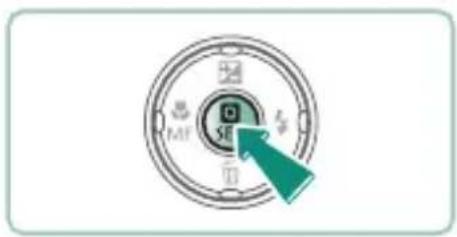
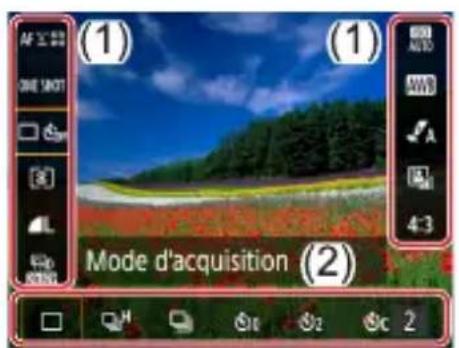
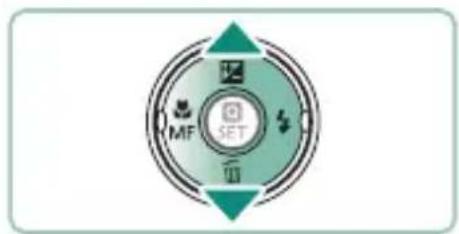
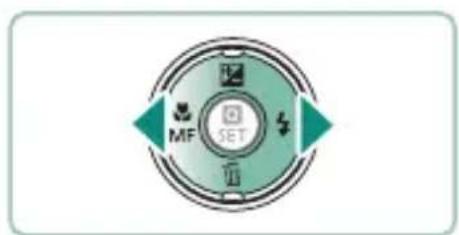
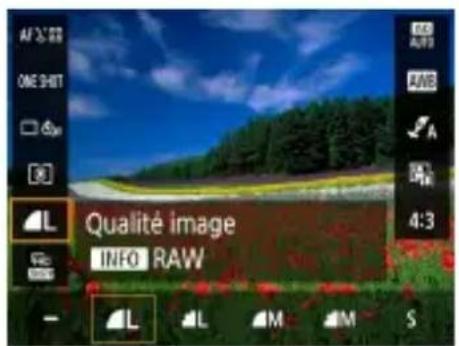
1 Appuyez sur la touche
(1) Éléments de réglage
(2) Options de réglage
2 Choisissez un élément de réglage.
3 Choisissez une option de réglage.
- Configurez les élémentsétiquêtes avec une icône [INFO] en appuyant sur la touche INFO.
4 Terminez le réglage.

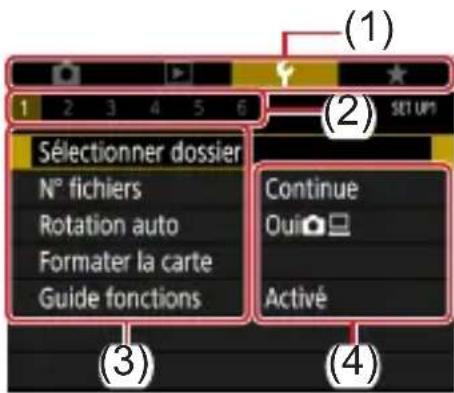
2 Choisissez un onglet.
(1)Onglet principal
(2) Sous-onglet
(3) Éléments de réglage
(4) Options de réglage
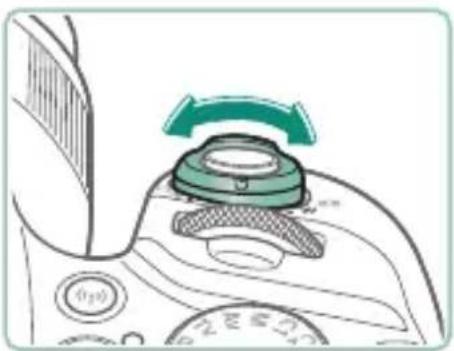
Utilisez la commande de zoom pourCHOISIR un onglet principal.
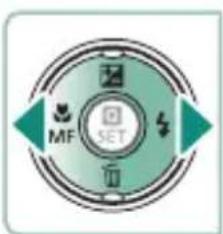
Utilisez les touches ou la molette pour désir un onglet secondaire.
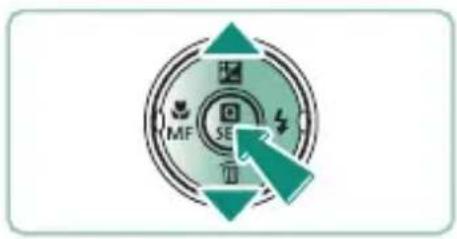
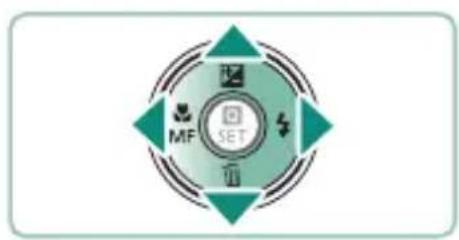
3 Choisissez un élément de réglage.
- Certains éléments sont sélectionnes avec les touches sur un écran différent après que vous appuyez initialement sur la touche
4 Choisissez une option de réglage.
5 Terminez le réglage.
6 Revenez à l'écran de prise de vue.
Fonctions disponibles sur l'écran de contrôle rapide
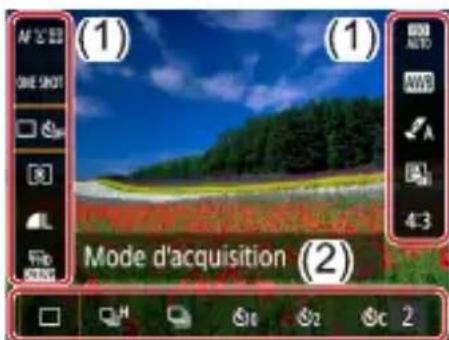
Appuyez sur la touche sur les écrans de prise de vue ou de lecture pour acceder à l'écran de contrôle rapide, d'ou vous pouvez ajuster les réglages. Choisissez un élément de réglage à droite ou à gauche pour afficher les options de réglage correspondantes en bas.
(1) Éléments de réglage
(2) Options de réglage
Les réglages suivantes sont disponibles dans le mode P. Les éléments de réglage et les options disponibles dépendent du mode de prise de vue.
| AF 100 | Méthode AF | Choisissez un mode de mise au point automatique (AF) pour la scène que vous photographiez. |
| ONESHOT | Opération AF | Choisissez [SERVO] pourmaintenirla mise au point sur le sujet tandis que vous enforcez le déclencheur à mi-course. |
| OFF | Mode d'acquisition* | Réglez la prise de vue en continu ou le retardateur. |
| Mode de mesure Choisisse | sèzeComment la luminosité est mesurée. |
| Qualité image* | Choisissez la taille (nombres de pixels) et la compression (qualité) de vos photos. |
| Taille environ. video* | Choisissez la taille d'enregistrement et la cadence d'enregistrement des images pour les vidés. |
| Sensibilité ISO Choisisse | sèze la sensibilité ISO. |
| Balance des blancs | Photographiez avec des couleurs naturelles sous certains types d'éclairage. |
| Réglages du style | Choisissez la teinte de couleur, le contraste et autres détails d'image. |
| Correction auto de luminosité | Choisissez le degré de correction automatique pour la luminosité et le contraste. |
| 4:3 | Format images fixes* | Choisissez le ratio d'aspect pour les photos. |
- Également disponible en mode AUTO
Utilisez les écrans de menu pour configurer un évientail de fonctions de l'appareil photo. Pour acceder aux écrans de menu, appuyez sur la touche MENU. Les éléments de réglage sont organisés en quatre groupes principaux et plusieurs ontlets pour chaque groupe.
Vous pouvez configurer les éléments de réglage suivants sur les écrons de menu. Les éléments de réglage disponibles dépendent du mode de prise de vue.
Réglages prise de vue
Mode d'expo
Qualité image
Format images fixes
Durée de revue
Réglages flash
Mode d'acquisition
Cachet date
Corr. expo/AEB
Réglages des sensibilité ISO
Réglages des sensibilité ISO
Correction auto de luminosité
Mode de mesure
Délai mesure
Simulation expo.
Balance blancs
B. blanc personnel.
Écart br/Bal B
Réglages du style
Affichage info HDMI
Opération AF
Méthode AF
AF continu
Faisceau d'assistance AF
Paramètres de repères MF
Map man. sécur
- Point Zoom MF
Param.stabil.
Niveau auto
Zoom numér.
- Conserver rég. zoom et MF
Type de résumé
Zone affich.
Zoom auto
Centrage
Taille enr. video
Enr. son
AF Servo video
Obturateur lent auto
Instant.video
Video Time-lapse
Télécommande

Réglages de lecture
Protégérglesimages
Faire pivoter image
Effacer images
Ordre d'impression
- Config. livre photo
- Correc yeux rouges
Recadrer
Redimensionner
Classement
Diaporama
Régler critères recherche img
Saut image
Créer un album
- Histogramme
Voir deERN. visu

Réglages fonction
- Sélectionner dossier
N° fichiers
Rotation auto
Formater la carte
Guide fonctions
Mode veille
Mode eco
Aff. luminosité
Date/Heure/Zone
Langu
Système video
Signal sonore
Volume
Résolution HDMI
Fonction touch
Basc. touch
Affichage info pdv
Perform. affichage
Param. d'aff.
Rétract. obj.
Aff.inversé
Première image
Unités
Réglages communication sans fil
Réglages GPS
Fonct. personnalises (C.Fn)
Mode de pverson (C1,C2)
Réinit. l'appareil
Contents de copyright
URL manuel/logiciel
- Afficher logo certification
Firmware

Ajouter onglet Mon menu
Effacer tous onglets Mon menu
Effacer tous paramètres
Affich. menu
Écran de mode de prise de vue
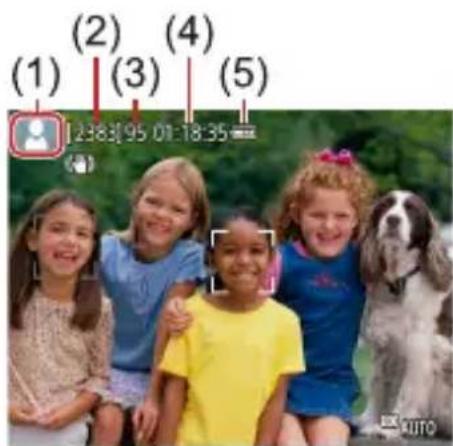
(1) Mode de prise de vue / Icône de scene
(2) Prises de vue enregistrables
(3) Nombre maximum de prises en continu
(4) Durée d'enregistrement video disponible
(5) Niveau de la batterie
Cadres sur l'écran de prise de vue
Des cadres pour la mise au point (collmateurs AF) sont affichés sur l'écran de prise de vue.
| Cadre blanc | Affiché autour du sujet ou du visage de la personne déetectée comme sujet principal. |
| Cadre vert | S'affiche après que l'appareil photo fait la mise au point lorsque vous enfoncez à mi-course le déclencheur. |
| Cadre bleu | S'affiche alors que l'appareil photo continue à faire la mise au point sur les sujets en mouvement. S'affiche tant que vous enfoncez le déclencheur à mi-course. |
| Cadre jaune | S'affiche si l'appareil photo ne peut pas faire la mise au point lorsque vous enfoncez à mi-course le déclencheur. |

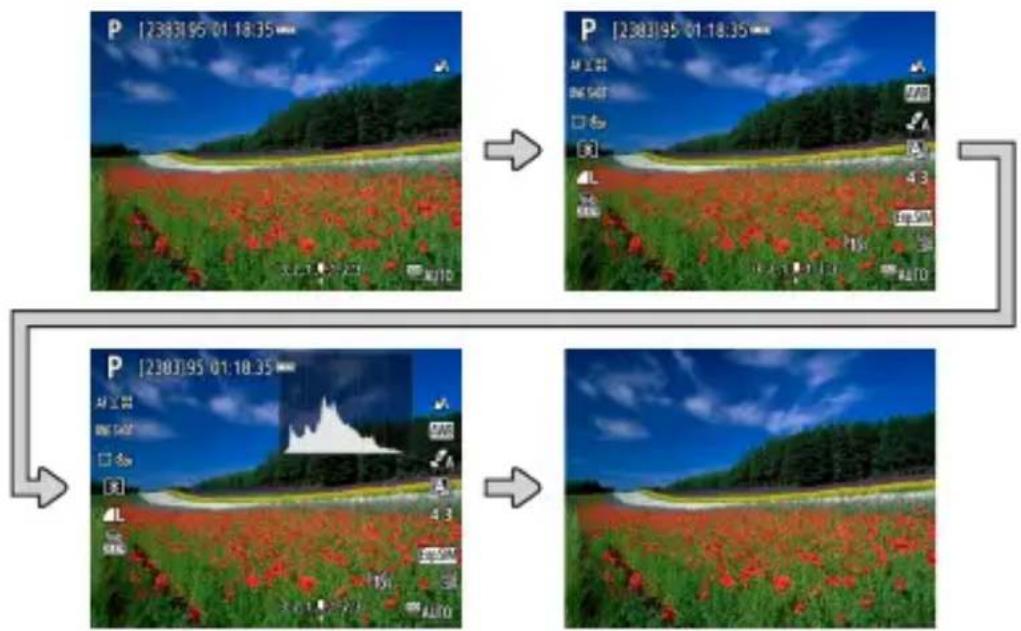
Options d'affichage de la prise de vue
Vous peuvent changer l'affichage de l'écran de prise de vue pour voir d'autres informations.
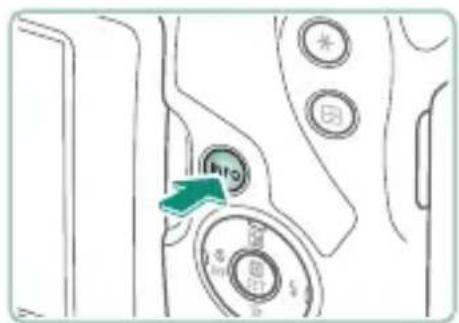
1 Appuyez sur la touche INFO
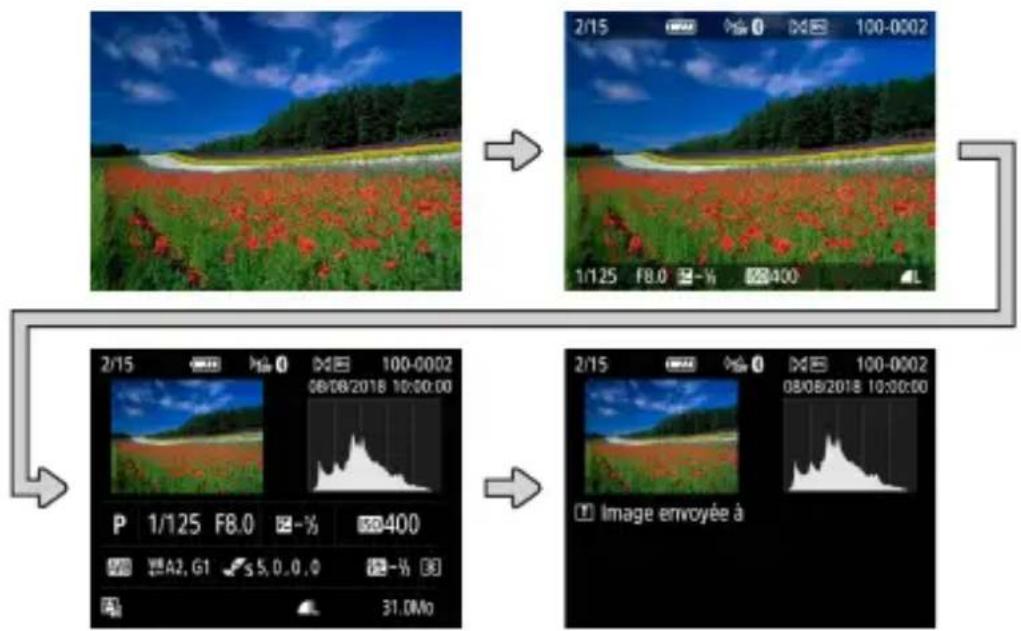
Options d'affichage de la lecture
Vous pouvez changer l'affichage de l'écran de lecture pour voir d'autres informations.
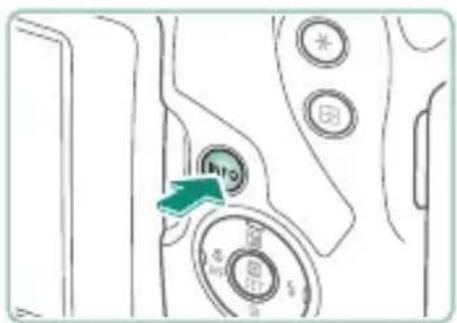
1 Appuyez sur la touche INFO

Changer d'histogrammes
Vous pouvez basculer entre l'affichage d'un historigramme de luminosité (pour vérifier le niveau d'exposition globale et la gradation générale) et d'un historigramme RVB (pour vérifier la saturation et la gradation du rouge, vert et bleu).
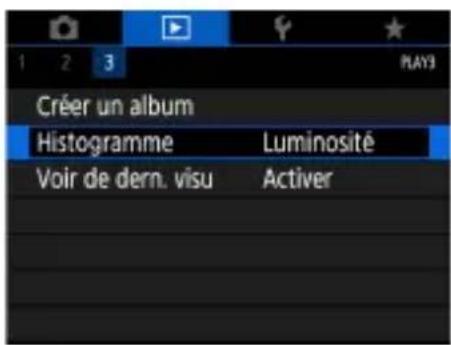
1 [Histogramme]

Clavier virtue
Utilisez le clavier virtuel pour saisir les informations. Utilisez les touches
/7 / pour désir une touche, puis appuyez sur la touche.
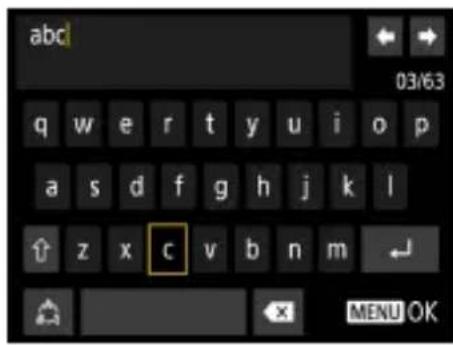
Déplacer le curseur
[]
Changer de mode de saisie
[ ] : Pour basculer sur les majuscules
[ ] : Pour basculer sur les nombres ou les symboles
Supprimer des caractères
X]
Saisir des sauts de ligne
←[]
Revenir à l'écran précédent
Touch
Prise de vue
Photographiez facilement avec des modes simples ou prenez des photos plus sophistiquées en utilisant un évendant de fonctions.
Prise de vue avec les réglages déterminés par l'appareil photo (Mode Auto/Mode Auto hybride)
Utilisez le mode Auto pour la sélection entièrement automatique des réglages optimaux pour la scène d'après le sujet et les conditions de prise de vue déterminées par l'appareil photo.
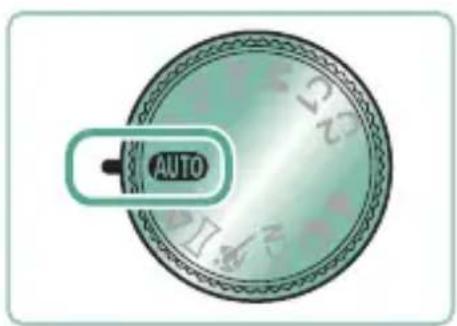
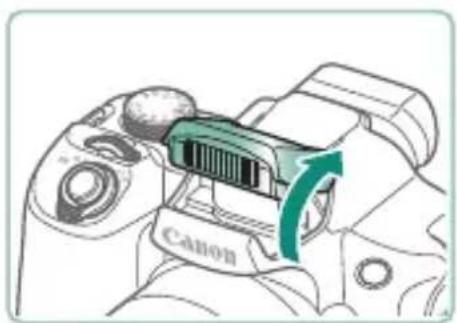
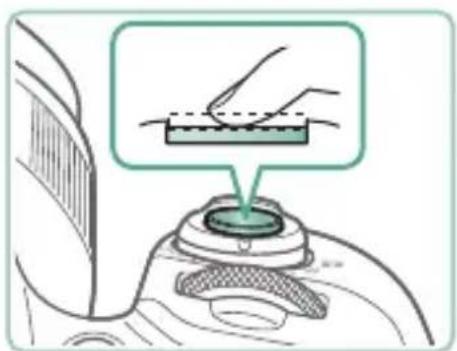
1 Activez le mode AUTO
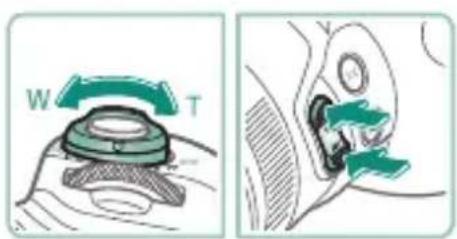
2 Faites un zoom avant ou arrriere, au besoin.
Déplacez la commande de zoom ou appuyez sur les touches de zoom tout en regardant l'écran.
Lorsque le flash est utilisé :
3 Faites la mise au point (appuyez à mi-course).
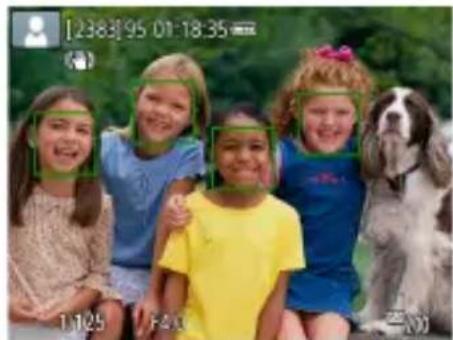
L'appareil photo émet un bip après la mise au point.
Un collmateur AF s'affiche autour des positions nettes.
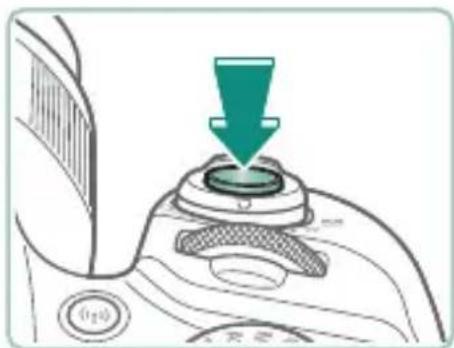
4 Photographiez (appuyez complètement).
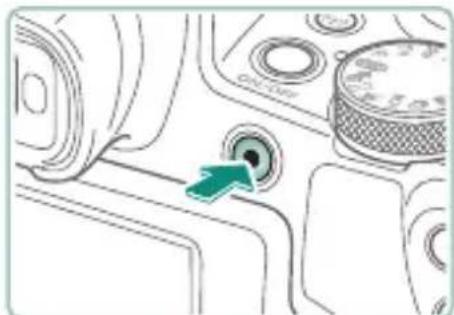
Lors de l'enregistrement de videos :
[REC] s'affiche pendant l'enregistrement.
Pour arrêté l'enregistrement video, appuyez à nouveau sur la touche d'enregistrement video.

Prise de vue en Mode Auto hybride
Enregistrez également des clips de scene de 2 à 4 secondes automatiquement avant chaque prise, simplement en prénant des photos. Chaque clip, qui se termine par la photo et un bruit d'obturation, forme un chapitre individuel. L'appareil photo créé un court résumé video de la journée en combinant les clips.
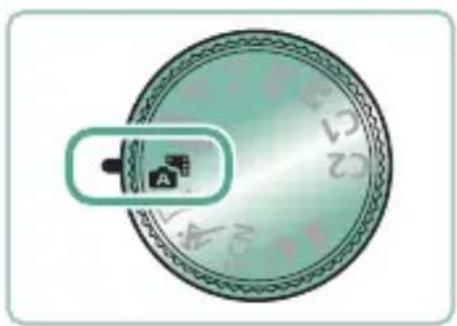
1 Activez le mode
2 Faites la mise au point et photographiez.

Prise de vue de panoramas (Mode Panorama)
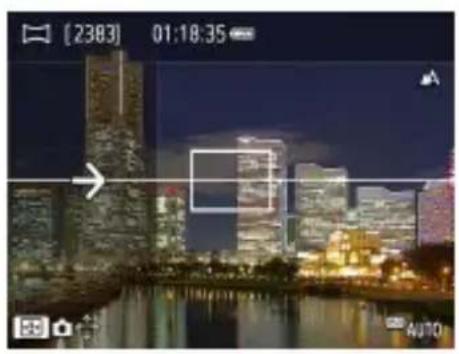
Creez un panorama combinant des photos capturées en continu à mesure que vous déplacez l'appareil photo dans un sens tout enMAINANT le déclencheur,enforcéà fond.
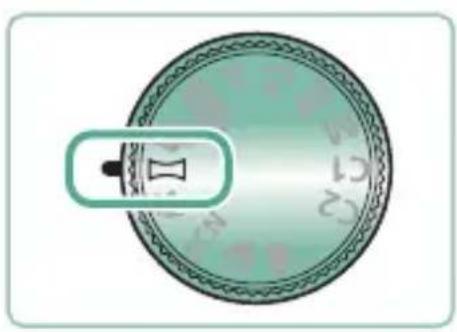
1 Activez le mode
2 Choisissez un sens de prise de vue.
Utilisez la touche pourCHOISIR le sens de la prise de vue.
Une flèche s'affiche montrant le sens dans lequel vous doivent déplacer l'appareil photo.
3 Appuyez sur le déclencheur à mi-course.
Si vous continuez àMAINTER enforcé le déclencheur à mi-course, la mise au point se fait sur le sujet.
4 Prenez la photo.
Tout en maintainant le déclencheur enforcé à fond, déplacez l'appareil photo à une vitesse constante dans le sens de la flèche.
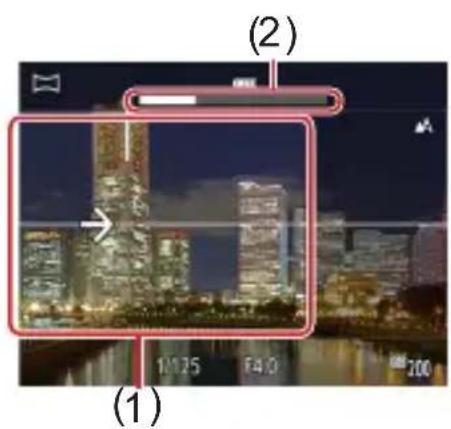
La zone affichee clairement (1) est capturée.
Un indicateur de progression de la prise de vue (2) s'affiche.
La prise de vue s'arrête lorsque vous relâchez le déclencheur ou lorsque l'indicateur de progression est complètement blanc.
Prise de sujets en mouvement (Mode Sports)
Photographiez en continu à mesure que l'appareil photo fait la mise au point sur des sujets en mouvement.
1 Activez le mode
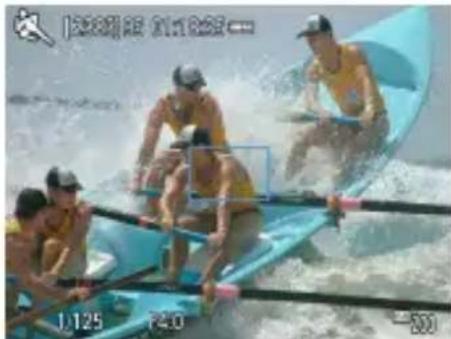
2 Faites la mise au point.
Pendant que vous appuyez sur le déclencheur à mi-course, l'appareil photo continue à ajuster la mise au point et la luminosité de l'image là où le cadre bleus affiche.
3 Prenez la photo.
- Maintenez complètement enforcé le déclencheur pour photographier en continu.

Prise de scènes spécifique (Mode Scène spéciale)
Choisissez un mode correspondant à la scène de prise de vue, et l'appareil photo configurera automatiquement les réglages pour obtenir des photos optimes. Essayez de prendre d'abord des photos tests pour vous assurer d'obtenir les résultats désirés.
1 Activez le mode SCN
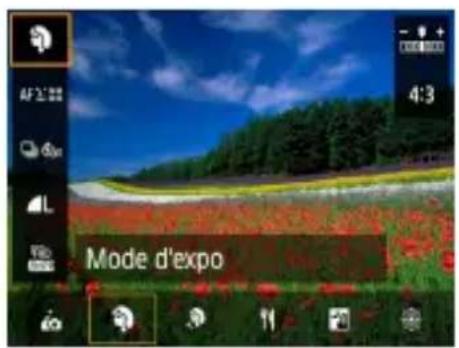
2 Touche [ ]→ choisissez une option
3 Prenez la photo.
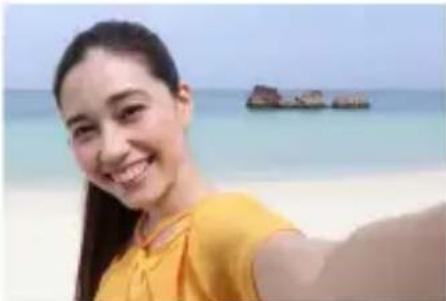

Autoportrait
Pour les autoportraits, le traitement personnalisable des images comprend le lissage de peu, ainsi que le réglage de la luminosité et de l'arrière-plan pour vous faire mistroux dessortir.
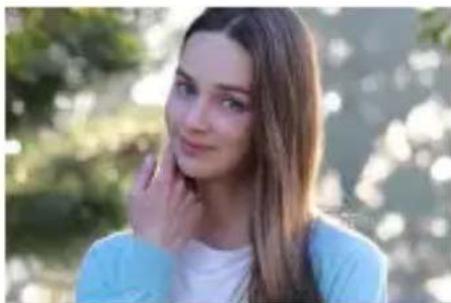

Portrait
Capturez des sujets se détachant sur un arrêté-plan flou, avec un teint de peu lisse et des cheveux soyeux.
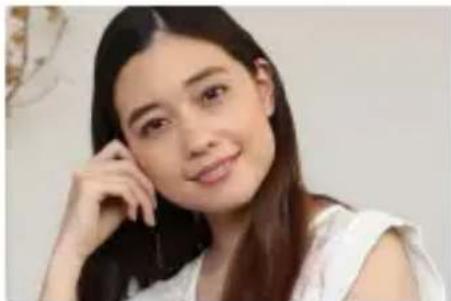

Peau lisse
Traitez les images pour rendre la peau plus lisse.
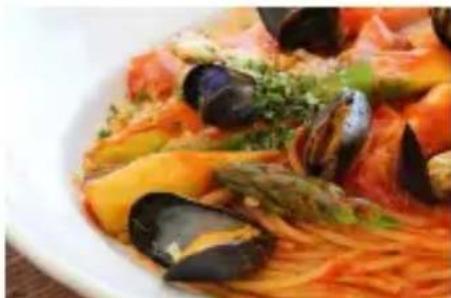

Aliments
Réglez les teintes de couleur pour que les aliments aient l'air frais et éclatant.
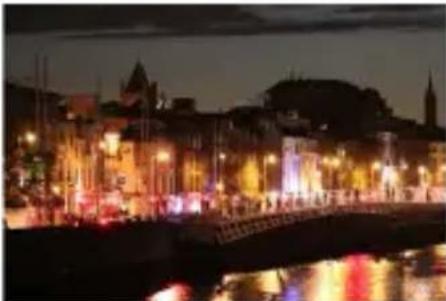

Scène nuit main levée
Prenez de magnifiques photos de scènes nocturnes ou de portraits avec une scène nocturne en arrêtre-plan.
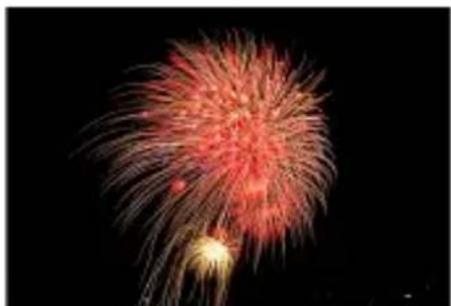

Feu d'artifice
Prises de vue éclatantes de deux d'artifice.


Prise d'un autoportrait avec des réglages optimaux (Mode Autoportrait)
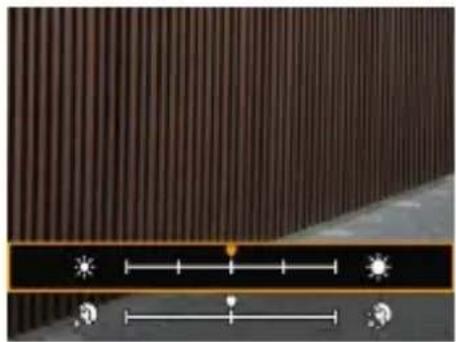
1 Choisissez [do]
2 Configurez les réglages.
- Touche INFO Touches / pourCHOISIR [Luminosite] ou [Effet Peau lisse] Touches / pour regler le niveau Touche
Utilisez la touche pour régler [Flou arrêté-plan].
3 Ouvrez l'écran.
4 Prenez la photo.
Stabilisez l'appareil photo pendant la prise de vue, étant donné que l'appareil photo prend deux photos et traite les images lorsque vous enforcez le déclencheur à fond avec le flou d'arrière-plan régle sur [auto].

Prise de vue avec des effets d'image (Mode Filtres créatifs)
Ajoutez un vaste besoin d'effets aux images lors de la prise de vue. Essayez de prendre d'abord des photos tests pour vous assurer d'obtenir les résultats désirés.
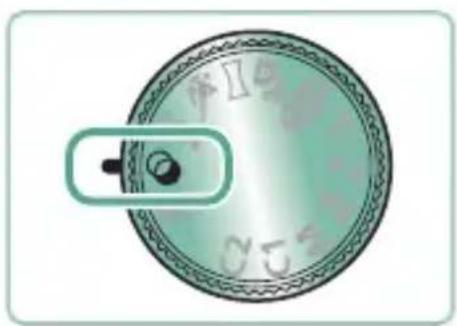
1 Activez le mode
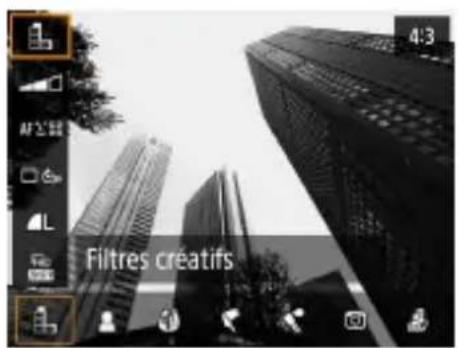
2 Touche [ ]choisissez une option
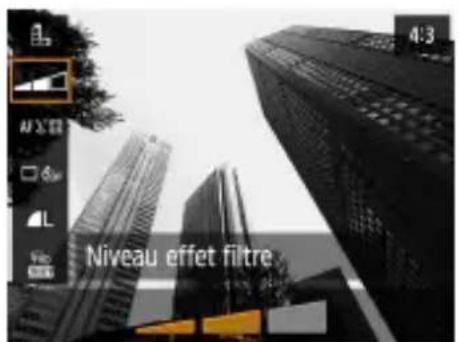
3 Choisissez un niveau d'effet.
Utilisez les touches / pour régler le niveau.
4 Prenez la photo.
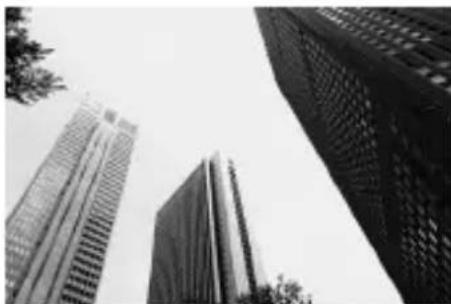

N&B granuleux
Prenez des photos en noir et blanc avec une sensation grossière et granuleuse.
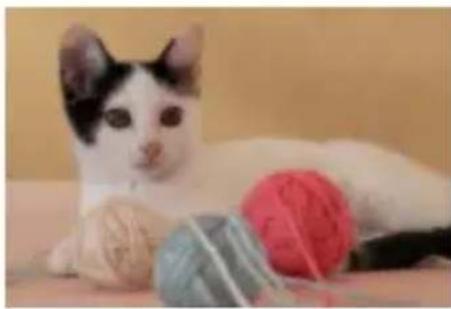

Flou artistique
Photographiez avec un effet de filtré de flou artistique simulé pour une atmophère douce.
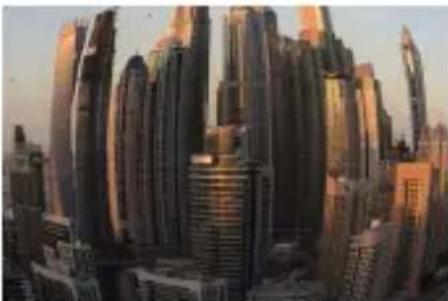

Effet très grand angle
Photographiez avec l'effet de distorsion obtenu avec un objectif à très grand angle.
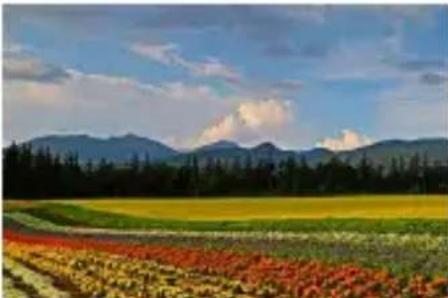

Effet Peinture huile
Donnez plus de poids aux sujets, comme dans des peintures à l'huile.
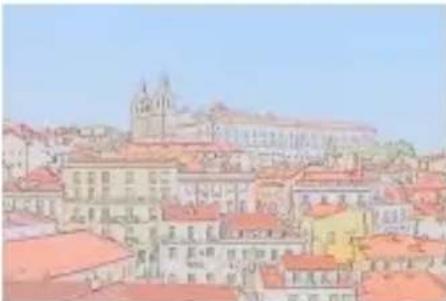

Effet aquarelle
Adoucissez les couleurs pour obtenir des photos ressemblant à des aquarelles.
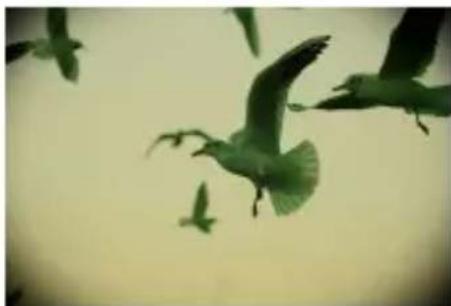
Effet apparéil photo-jouet
Prenez des photos ressemblant à des images prises avec un apparéil photo-jouet, avec vignetage et la couleur globale différente.
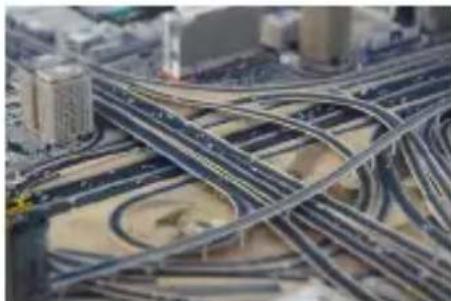

Effet miniature
Créez l'effet d'un modele miniature, en rendant flues les zones d'image en dehors de la zone sélectionnée.
Prises de vue ressemblant à des modèles miniatures (Effet miniature)
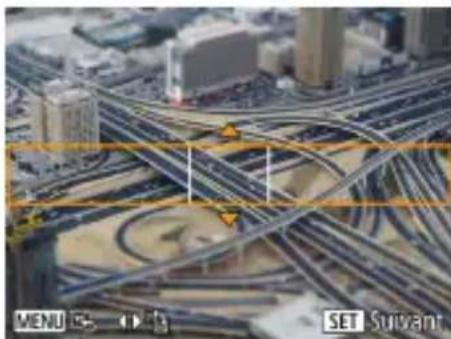
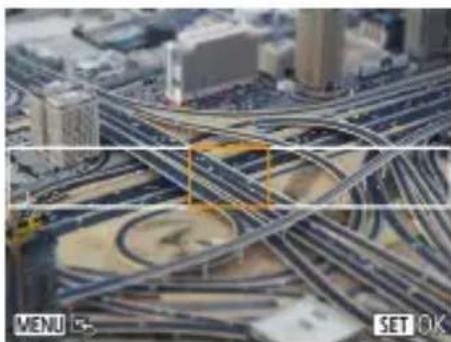
1 Choisissez []
2 Reglez la zone à conserver nette (cadre de scene).
- Touche INFO Touches pour déplacer le cadre Touche
3 Réglez la position nette (collmateur AF).
Touches pour déplacer le collmateur AF Touche
4 Prenez la photo.
Enregistrement de différentes videos (Mode video)
Le mode complét offre des videos avec effet miniature (121), des instantanés video (122), des videos Time-Lapse (124), et bien plus.
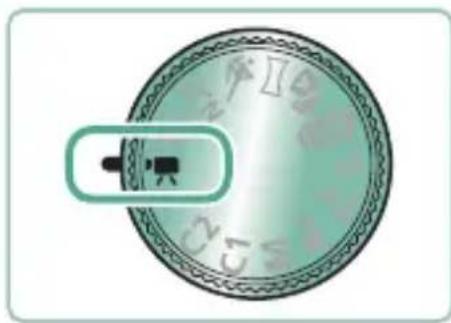
1 Activez le mode
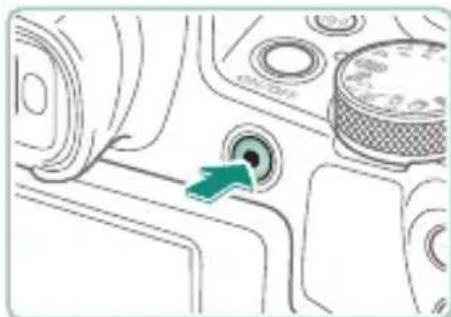
2 Commencez à filmer.
[EC] s'affiche pendant l'enregistrement.
Pour arrêté l'enregistrement video, appuyez à nouveau sur la touche d'enregistrement video.

Enregistrement deVIDEOS à des vitesses d'obturation et valeurs d'ouverture spécifique (Exposition manuelle video)
Réglez la vitesse d'obturation, la valeur d'ouverture et la sensibilité ISO avant l'enregistrement.
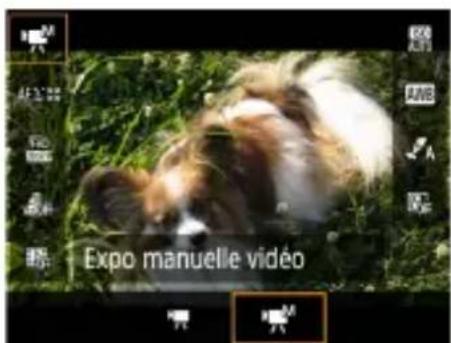
1 Touche → [ ] choisissez [ ]
![CANON PowerShot SX70 HS - Touche → [ ] choisissez [ ] - 1](/content/2026/03/456907/images/c17c14236f8ef713b1dbd51c4e3ac419d36dd70b0e04c67bc9edd332a6e519bb.jpg)
2 Réglez la sensibilité ISO.
![CANON PowerShot SX70 HS - Touche → [ ] choisissez [ ] - 2](/content/2026/03/456907/images/bccd01a3d40247c9824bb0ed8e92cb229d72f12e02a492e7da6494c4fcb3e81e.jpg)
3 Reglez la vitesse d'obturation et la valeur d'ouverture.
Vitesse d'obturation : molete
Valeur d'ouverture : touche molette
4 Commencez à filmer.
![CANON PowerShot SX70 HS - Touche → [ ] choisissez [ ] - 3](/content/2026/03/456907/images/9ab20062bf04fc6a8ad8e511f541cb317539f6b9506ca2829467504be00c94f6.jpg)
Prise de vue dans le Programme AE (Mode P)
La vitesse d'obturation et la valeur d'ouverture sont automatiquement ajustées selon la luminosité du sujet.
Le mode P offre une grande souplesse de réglage d'opération AF, des modes de mesure et de plusieurs autres fonctions.
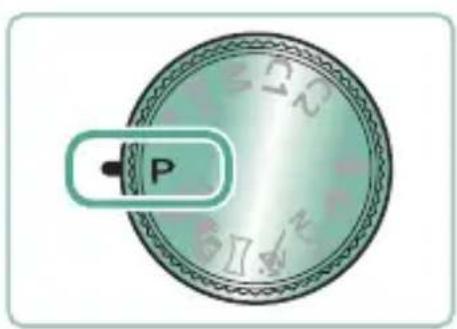
1 Activez le mode P
2 Configurez chaque fonction au besoin.
3 Photographiez ou filmez.

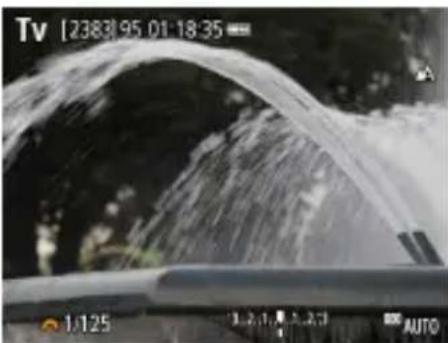
Prise de vue à des vitesses d'obturation spécifique (Mode Tv)
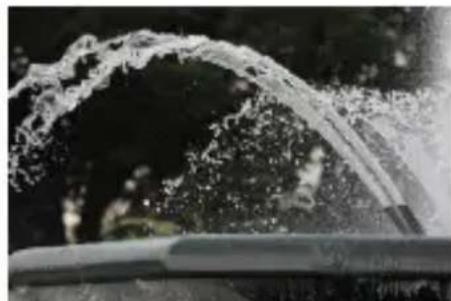
Réglez la vitesse d'obturation avant la prise de vue. L'appareil photo ajusté automatiquement la valeur d'ouverture d'après votre vitesse d'obturation.
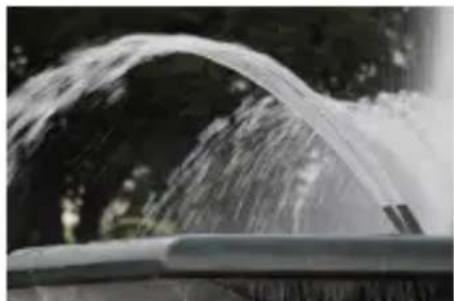
Lente Rapide
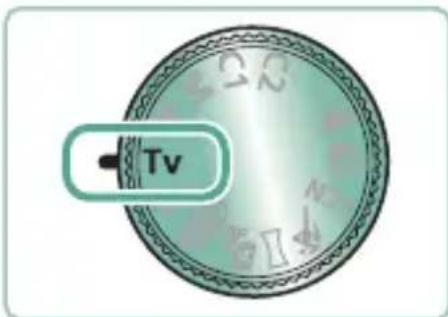
1 Activez le mode Tv
2 Reglez la vitesse d'obturation.
Molecule
3 Prenez la photo.

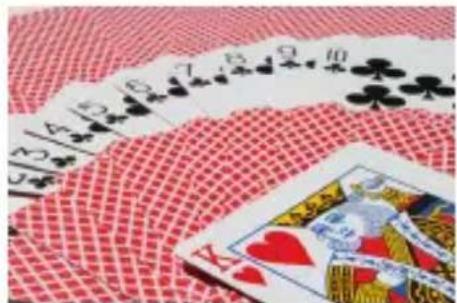
Prise de vue à des valeurs d'ouverture spécifique (Mode Av)
Réglez la valeur d'ouverture avant la prise de vue. L'appareil photo ajusté automatiquement la vitesse d'obturation d'après votre valeur d'ouverture.
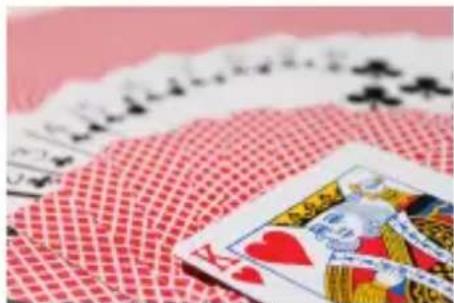
Petite valeur Grande valeur
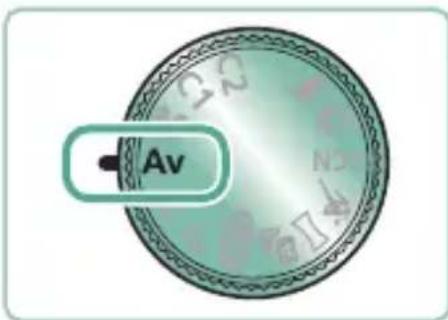
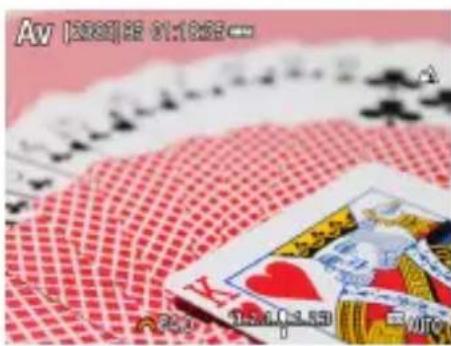
1 Activez le mode Av
2 Réglez la valeur d'ouverture.
Molef
3 Prenez la photo.

Prise de vue à des vitesses d'obturation et valeurs d'ouverture spécifique (Mode M)
Réglez la vitesse d'obturation et la valeur d'ouverture avant la prise de vue pour obtenir l'exposition souhaitation.
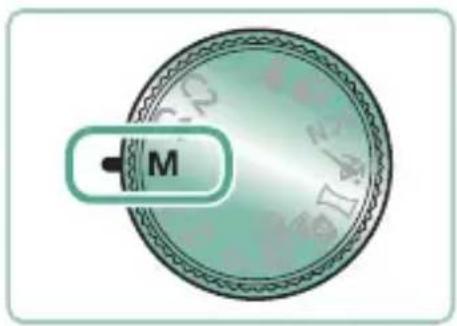
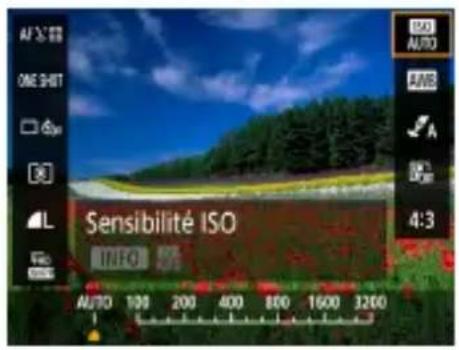
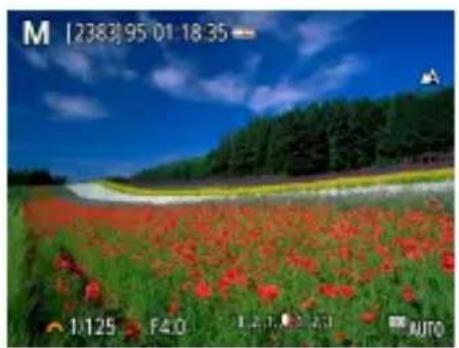
1 Activez le mode M
2 Touche réglez la sensibilité ISO
3 Réglez la vitesse d'obturation et la valeur d'ouverture.
Vitesse d'obturation : molette
Valeur d'ouverture: touche molette
4 Prenez la photo.

Zoom avant rapproché sur des sujets (Zoom numérique)
Lorsque des sujets éloignés sont trop loin pour être agrandis avec le zoom optique, utilisez le zoom numérique pour obtenir des agrandissements allant jusqu'à environ 260x.
AUTO
(1)
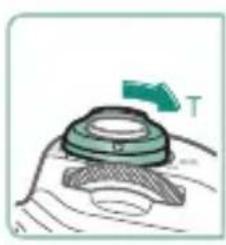
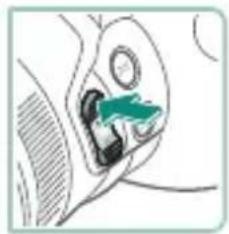
1 Appuyez sur la commande de zoom ou la touche de zoom vers T
- Continue à appuyer sur la commande ou la touche.
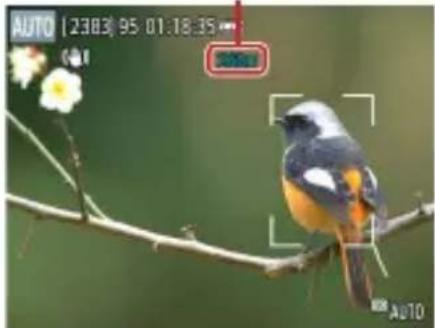
Le zoom s'arrête au facteur de zoom le plus grand avant que l'image ne devienne visiblement granuleuse, ce qui est ensuite indiqué à l'écran.
2 Appuyez à nouveau vers T
L'appareil photo fait un zoom avant encore plus proche sur le sujet.
(1) correspond au facteur de zoom actuel.

Verrouillage de la luminosité/ exposition de l'image (Verrouillage de l'exposition automatique)
L'exposition peut être verrouillée lorsque vous prenez des photos et enregistrez desVIDEOS, ou la mise au point et l'exposition peuvent être régées séparément.
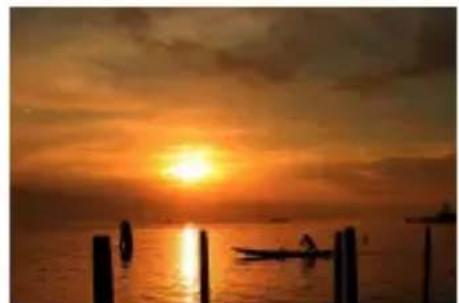
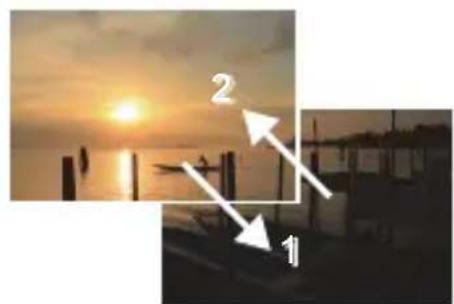
Sans verrouillage de l'exposition automatique Verrouillage de l'exposition automatique
P
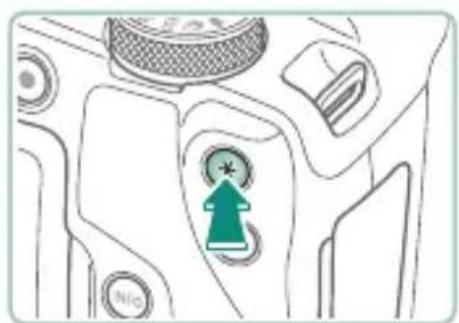
1 Visez un sujet pour l'exposition fixe.
2 Appuyez sur la touche
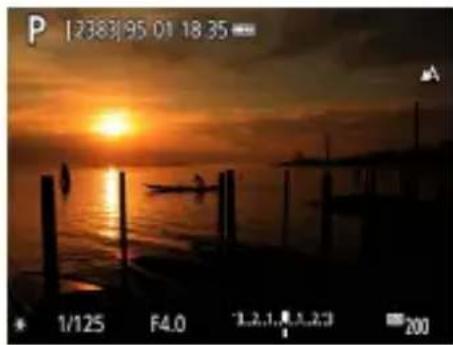
[×] s'affiche et l'exposition est verrouillée.
- Ce réglage est automatiquement déverrouillé après que le début mesure (101) est écoulé.
3 Cadrez et prenez la photo.
L'exposition automatique est déverrouillée une fois que [×] ne s'affiche plus.

Récupération facile des sujets après le zoom manuel (Assistant decadrage – Recherche)
Si vous perdez la trace d'un sujet pendant le zoom avant, vous pouvez le retrouver plus facilement par un bref zoom arrêté.
AUTO
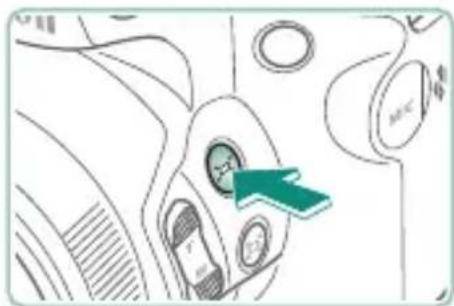
1 Appuyez sur la touche et maintenez-la enfoncée.
L'appareil photo fait un zoom arriré et affiche un cadre blanc autour de la zone affichée avant d'avoir appuyé sur la touche.
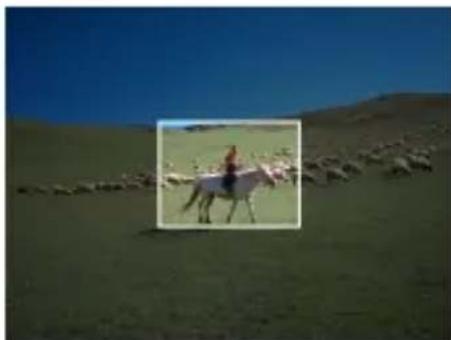
2 Dirigez l'appareil photo de sorte que le sujet entre dans le cadre blanc.
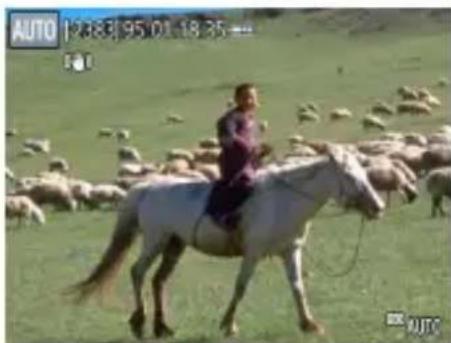
3 Relâchez la touche
L'appareil photo fait un zoom avant pour replir l'écran avec la zone qui se trouvait dans le cadre blanc à l'étape 2.

Options de la zone d'affichage
La zone indiquée après avoir enforcé la touche peut être ajustée.
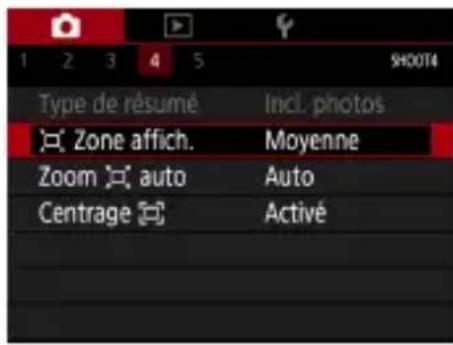
1 [Zone affich.]
Zoom automatique en réponse aux mouvements du sujet (Zoom auto)
L'appareil photo fait automatiquement un zoom avant et arrêt pourmaintenir un visage détecté (107) à une taille constante. Si la personne se rapproche, l'appareil photo fait automatiquement un zoom arrêt, et vice et versa. Cette taille peut également être ajustée.
AUTO
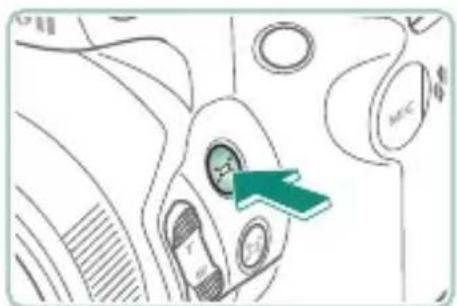
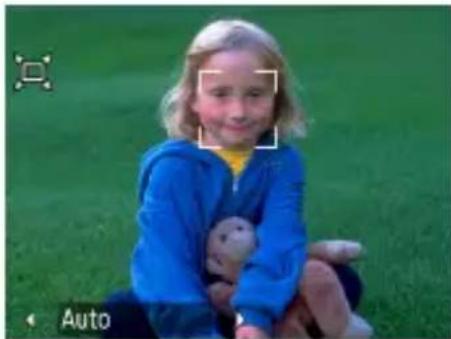
1 Appuyez sur la touche et relâchéz-la rapidement.
[]s'affiche.
- Un cadre blanc s'affiche autour du visage détecté, et l'appareil photo fait un zoom avant et arrêt pour conserver le sujet à l'écran.
Lorsque plusieurs visages sont détectés, un cadre blanc s'affiche autour du visage du sujet principal et jusqu'à deux cadres gris autour des autres visages.
2 Photographiez ou filmez.
Le zoom automatique est annulé lorsqu'youssappuyeza nouveau sur la touche et que [Auto:desac.]est affché.

Réglage de la taille d'affichage constante de visages
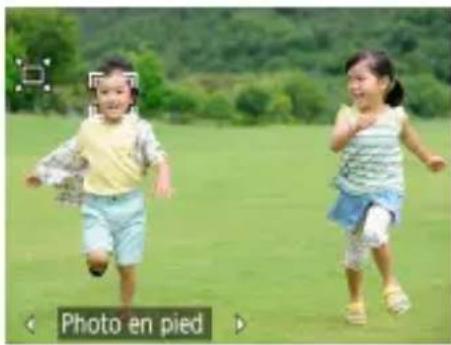
- Aved [ Auto : activé], appuyez sur les touches ↓ pour désir l'option souhaïée.
L'appareil photo fait automatiquement un zoom pourmaintenirles visagesa la taille specifiée.
| Auto | Zoom auto pour empêcher les sujets de se déplacer hors de l'écran.
Lorsque plusieurs visages sont détectés, l'appareil photo fait un zoom pour conserver ces sujets à l'écran. |
| Visage | Maintient les visages suffisamment grands pour montrer clairément les expressions du visage. |
| Haut du corps | Maintient les visages suffisamment petits pour montrer le haut du corps de la personne. |
| Photo en pied | Maintient les visages suffisamment petits pour montrer le corps entier de la personne. |
| Manuel | Maintient les visages à la taille spécifique en déplaçant la commande de zoom. Relâchéz la commande de zoom une fois la taille désirée obtenue. |

L'appareil photo peut réduire le bouge de l'appareil photo après un zoom avant et peut centrer votre sujeit pour vous éviter de le perdre.
AUTO
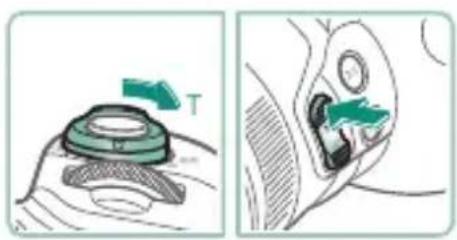
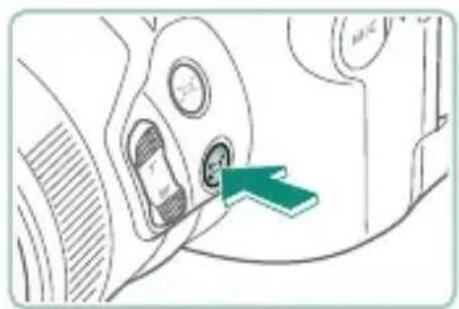
1 Faites un zoom avant vers la position téléobjectif et appuyez sur la touche
- [s'affiche et l'appareil photo applique la stabilisation d'image pour la prise de vue à la position téléobjectif.
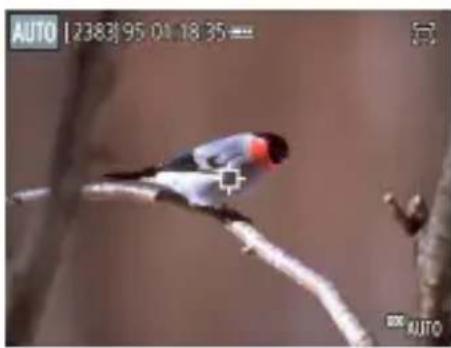
2 Choisissez un sujet à conserver pres du centre.
[ ] s'affiche au centre de l'écran.
Dirigez l'appareil photo de sorte que [ ] se trouve sur le sujet, puis appuyez sur la touche ou offensez le déclencheur à mi-course.
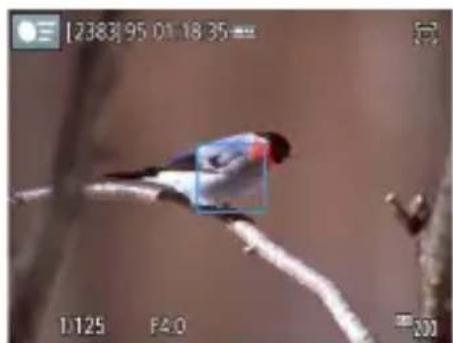
Le sujet est suivier pour le conserver pres du centre de l'écran.
3 Prenez la photo.

Déactivation de l'affichage centré du sujet
L'affichage centré des sujets déetectés peut être désactivé. Dans ce cas aussi, la stabilisation d'image pour les sujets zoomés est appliquée.
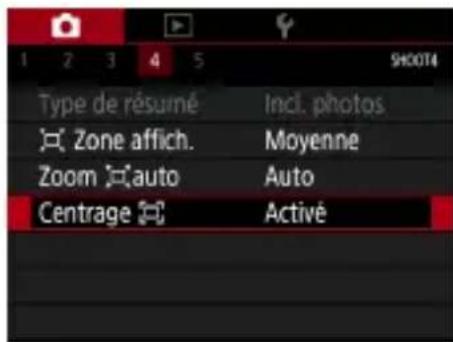
1 [Centrage]→[Arrêt]
Prise de vue en gros plan (Macro)
Pour limiter la mise au point sur les sujets proches, réglez l'appareil photo sur [].
P
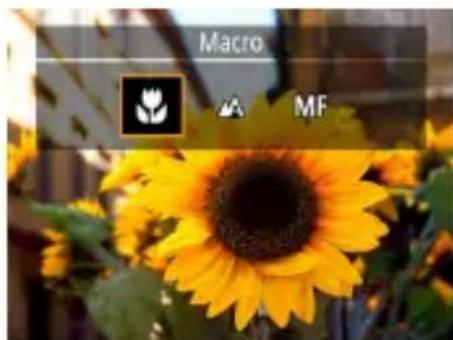
1 Appuyez sur la touche pourCHOISIR
2 Prenez la photo.
Prise de vue en mode de mise au point manuelle
Lorsque la mise au point n'est pas possible en mode autofocus, utilisez la mise au point manuelle. Pour facilititer la mise au point, agrandissez l'affichage.
P
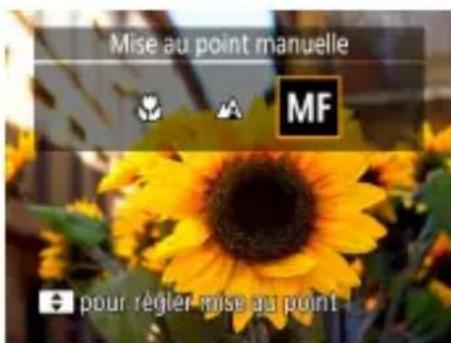
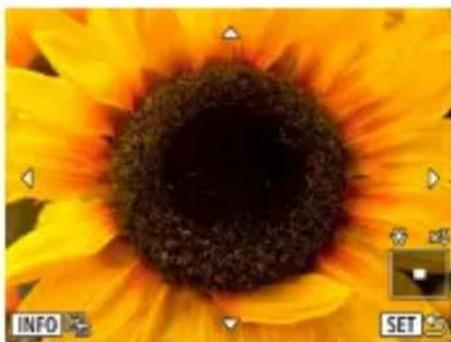
1 Réglez l'appareil photo sur la mise au point manuelle.
Utilisez la touche pour choses.
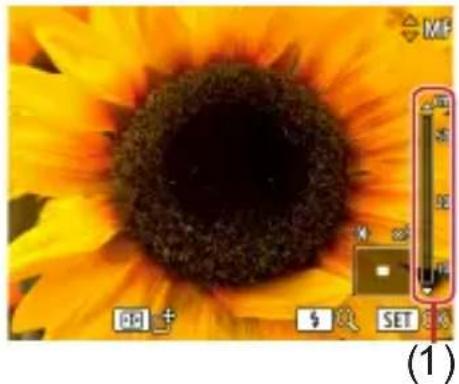
MF et l'indicateur de mise au point manuelle s'affichent.
2 Faites la mise au point.
En vous servant de l'indicateur de mise au point manuelle (1, indiquant la distance et la position focale) comme reference, maintenez enforcées les touches ▲▼ pour régler la position focale générale.
- Appuyez brievement sur les touches pour régler avec précision la position facale tout en regardant l'affichage agrandi. Pour ajuster l'agrandissement, appuyez sur la touche
Pour déplacer la zone agrandie, appuyez sur la touche ; puis utilisez les touches / / Pour la ramener au centre, appuyez sur la touche INFO
3 Photographiez ou这部电影.

Identification facile de la zone de mise au point (Repère MF)
Les bords des sujets mis au point s'affichent en couleur pour faciliter la mise au point manuelle. Vous pouvez ajuster les couleurs et la sensibilité (degré) de détention des bords.
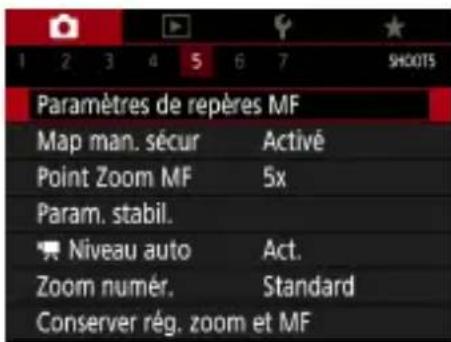
1
[Paramètres de repères MF] → [Repère] → [Activé]
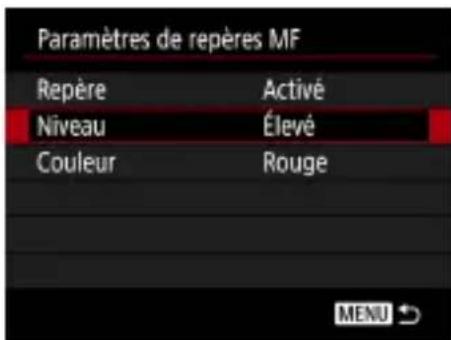
2
Configure les réglages.

Prise de vue avec verrouillage de la mise au point automatique
Il est possible de verrouiller la mise au point. Avec avoir verrouillé la mise au point, la position fiscale resteinchangée, même lorsqu'vous retirez le doigt du déclencheur.
P
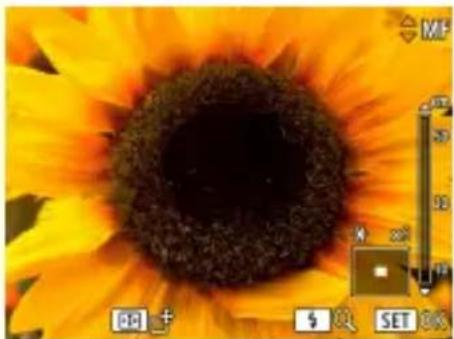
1 Verrouillez la mise au point.
Avec le déclencheur enforcé à mi-course, appuyez sur la touche
La mise au point est désormais verrouillée, et [MF] et l'indicateur de mise au point manuelle s'affichent.
2 Cadrez et prenez la photo.
Pour déverrouiller la mise au point, appuyez à nouveau sur la touche etCHOISSEZ [A] ou [
Modification de la qualité de l'image
Choisissez parmi cinq combinaisons de taille (nombre de pixels) et compression (qualité d'image). Spécifiez également si vous souhaitez capturer ou non les images au format RAW.
AUTO
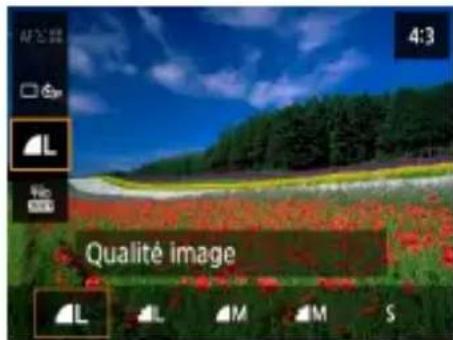
1 Touche [ ]choisissez une option

L'appareil photo peut capturer des images au format JPEG et RAW. Les images RAW sont des données brutes avant le traitement permettant de creator des images JPEG.
P
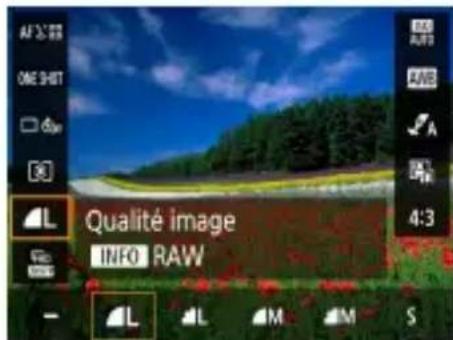
1 [ ] appuyez sur la touche
INFO
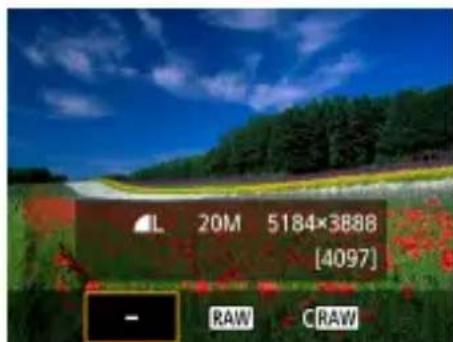
2 Choisissez la méthode de prise de vue en RAW.

Modification du ratio d'aspect
Le ratio d'aspect de l'image (rapport largeur-hauteur) peut etre modifie.
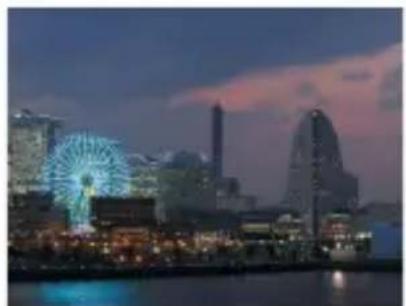
4:3
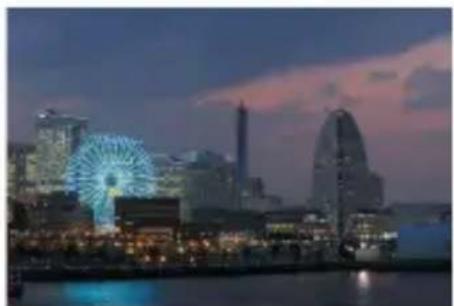
3:2
AUTO
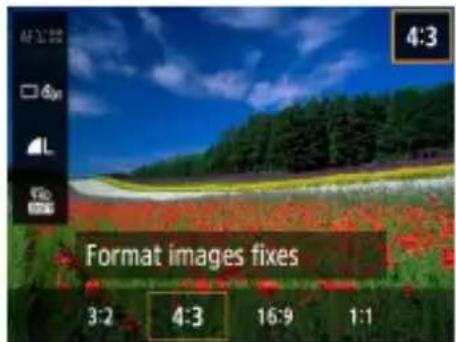
1 Touche [4:3 choisissez une option
Modification de la durée d'affichage de l'image prise
Vous pouvez régler la durée d'affichage des images après les avoir prises.
AUTO
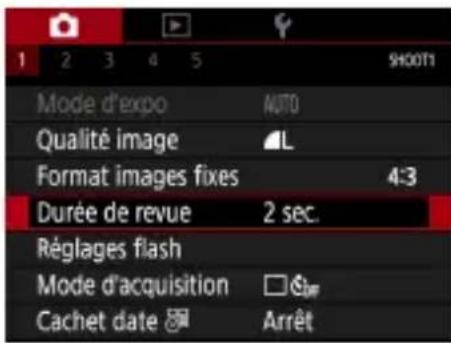
1 [Durée de revue]
| Arrêt Les images ne sont pas affichées après les prises. |
| 2 sec., 4 sec., 8 sec. | Les images sont affichées pendant la durée spécifique. Mème avec la photo affichée, vous pouvez vous préparer pour la photo suivante en appuyant à nouveau sur le déclencheur à mi-course. |
| Maintien | Les images sont affichées jusqu'à ce que vous enfonciez le déclencheur à mi-course. |
Modification du mode de flash
Vous pouze modifier le mode de flash selon la scene de prise de vue.
P
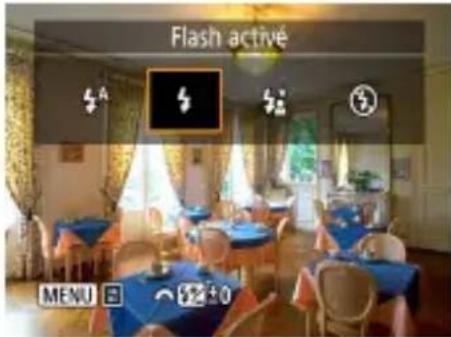
1 Appuyez sur la touche pourCHOISIR un mode de flash.
| Flash automatique | Se déclenché automatiquement si la luminosité est trop faible. |
| Flash activé Se décenche pour chaque prise. |
| Synchro lente | Se déclenché pour éclairer le sujet principal (une personne, par exemple) pendant la prise de vue à une vitesse d'obturation lente pour éclairer les arrêtre-plans hors de portée du flash. |
| Flash désactivé Pour une prise de vue sans flash. |

Verrouillage de la luminosité/exposition dans la photographie avec flash (Verrouillage de l'exposition au flash)
Conserve le niveau de puissance du flash.
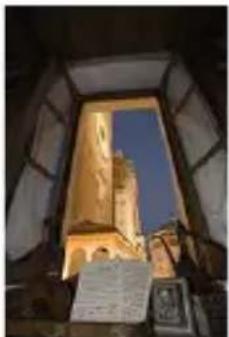
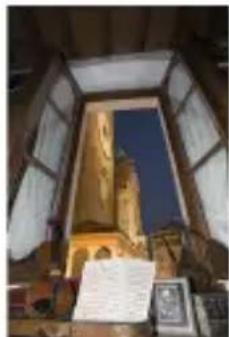
Verrouillage de l'exposition au flash Sans verrouillage de l'exposition au flash (surexpose)
P
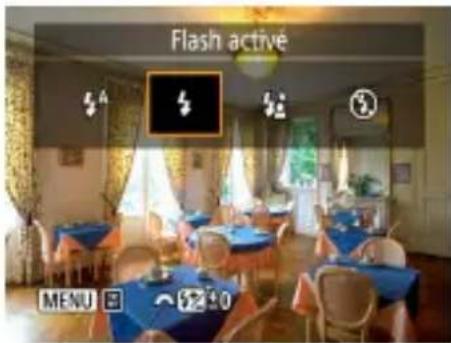
1 Redressez le flash et reglez-le sur [4 ou [5]
2 Visez un sujet pour l'exposition fixe.
3 Appuyez sur la touche
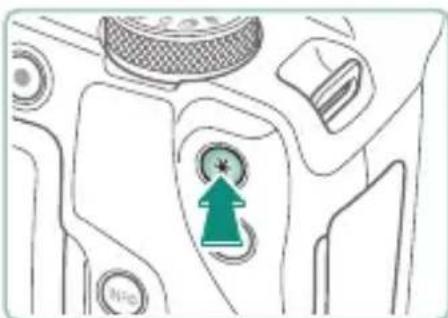
Le flash se déclenché, un cercle s'affiché montrant la plage de mesure, et [4* est affché, indiquant que le niveau de puissance du flash a été conservé.
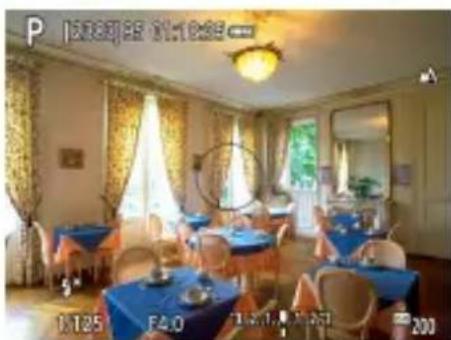
4 Cadrez et prenez la photo.

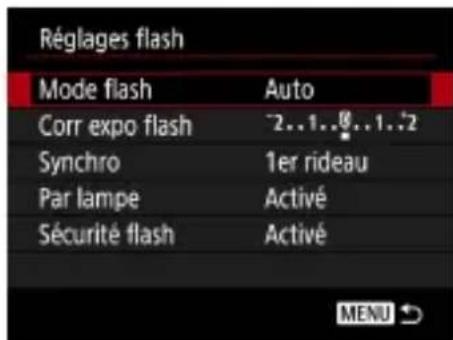
Configuration des réglages du flash
Plusieurs réglages de flash sont disponibles.
P
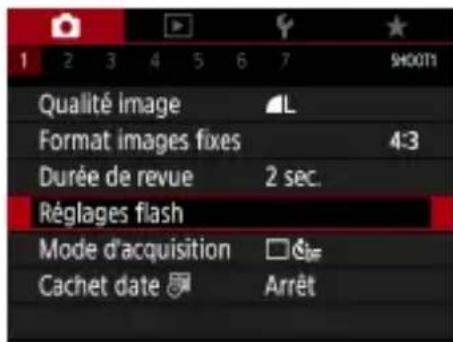
1 [Réglages flash]

Réglage de la correction de l'exposition au flash
Vous pouvez régler l'exposition au flash par incréements de 1/3 de valeur dans une plage de -2à +2
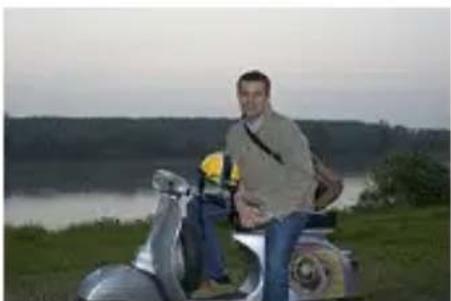
Réglez vers - Réglez vers +
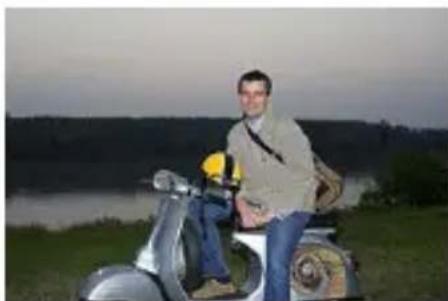
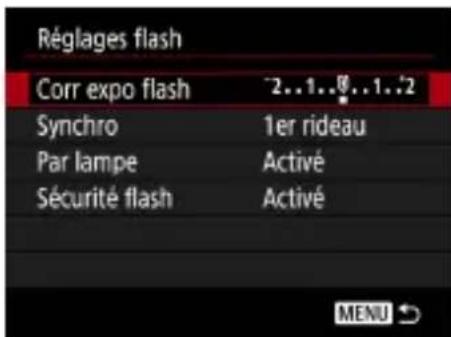
1 [Corr expo flash]
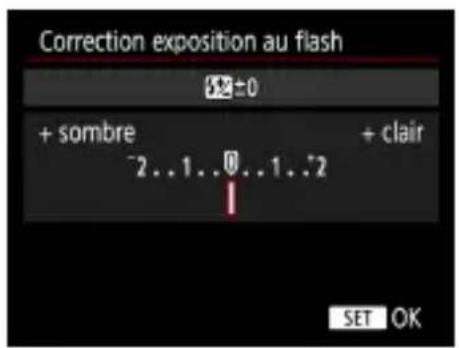
2 Reglez le degré de correction.
Réglage de la puissance du flash
Choisissez parmi les trois niveaux de flash dans les modes Tv AvM
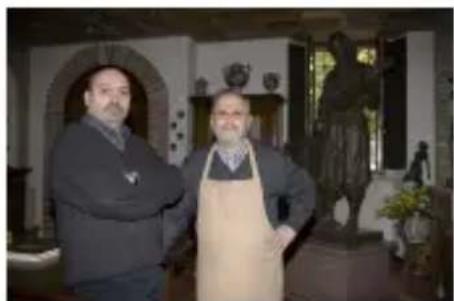
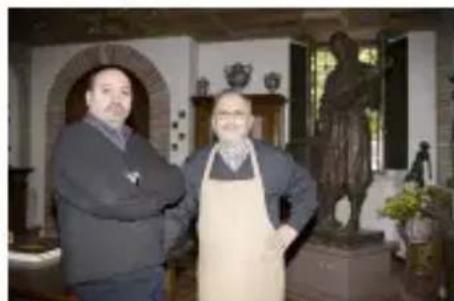
Puissance flash : Minimale Puissance flash : Maximale
1 [Mode flash] [Manuel]
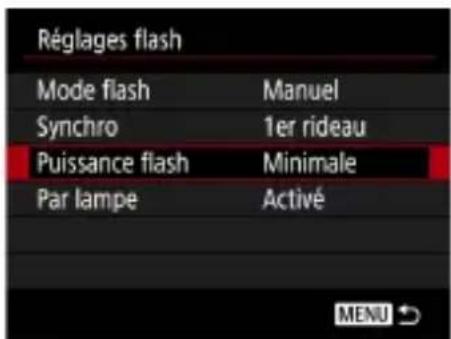
2 [Puissance flash]
Modification de la synchronisation du flash
La synchronisation du déclenchement du flash par rapport au déclenchement de l'obturator est régliable.
| 1er rideau Le | flash se déclenché juste après l'ouverture de l'obturator. |
| 2e rideau | Le flash se déclenché juste avant la fermeture de l'obturator. |

Réduction du phénomène des yeux rouges
Pour aider à prévenir le phénomène des yeux rouges, l'appareil photo peut allumer la lampe attenuateur du phénomène des yeux rouges avant de déclencher le flash dans les scènes faiblement éclairées.
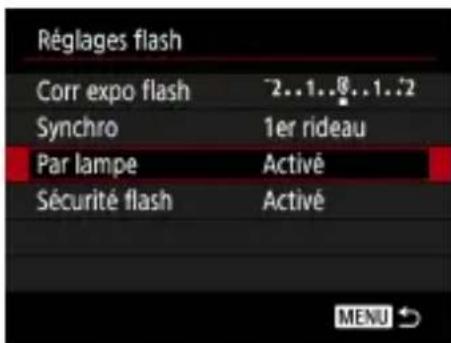
1 [Par lampe]
![CANON PowerShot SX70 HS - [Par lampe] - 1](/content/2026/03/456907/images/81016821ae8687dada507e6b97cd31ad32ba7475c7c5197c408d8e72f11546e9.jpg)
Configuration de la Sécurité flash
Pour garantir une exposition adequate dans la photographie avec flash dans des conditions d'exposition defavorables, l'appareil photo peut ajuster automatiquement la vitesse d'obturation, la valeur d'ouverture et la sensibilité ISO.
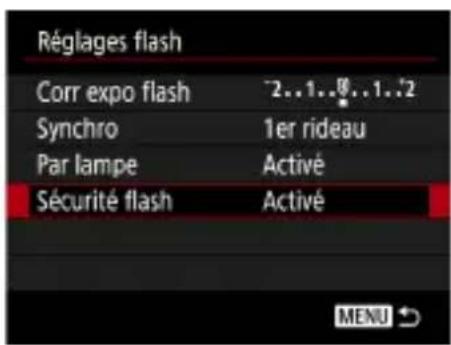
1 [Sécurité flash]

Prise de vue en continu
Maintenez complètement,enforcéle déclencheur pour photographier en continu.
AUTO
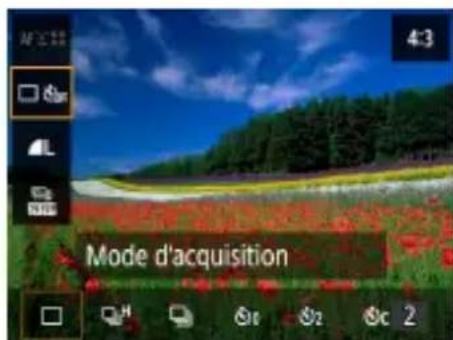
1 Touche []ou[]H

2 Prenez la photo.
L'appareil photo photographie en continu tant que vous maintenez le déclencheur,enforcé à fond.

Utilisation du retardateur
Le retardateur vous permet d'apparaître dans les photos de groupe ou autres photos programmes. L'appareil photo photographiera au bout d'environ 10 secondes après que vous enforcez le déclencheur à fond. En réglant le retardateur sur deux secondes, vous pouvez également éviter tout bouge de l'appareil photo dû à l'enforcement du déclencheur.
AUTO
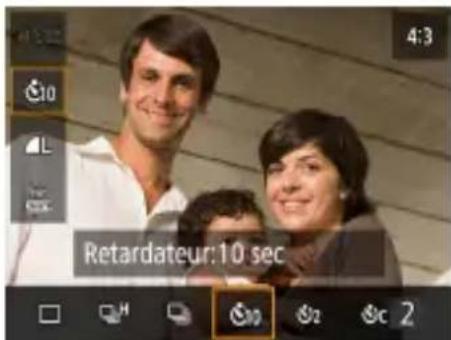
1 Touche []ou[]S10

2 Prenez la photo.
- Faites la mise au point sur le sujet et enforcez le déclencheur à fond.
Lorsque yous declenchez le retardateur, la lampe clignote et l'appareil photo emet un son de retardateur.

Ajout d'un cachet date
L'appareil photo peut ajouter la date de prise de vue aux images dans le coin inférieur droit.
Veuillez noter, toutefois, que les cachets date ne pouvant etre modifiés ou
retirés,mieux vaut vérifier au préalable que la date et l'heure sont correctes 27).
AUTO
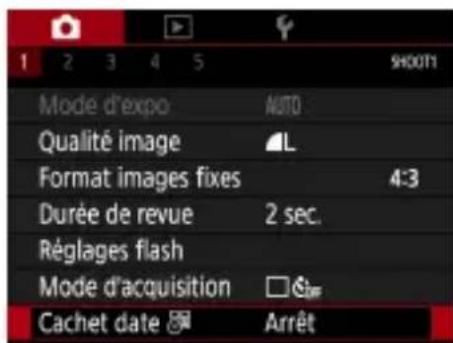
1 [Cachet date [Date] ou [Date/heure]
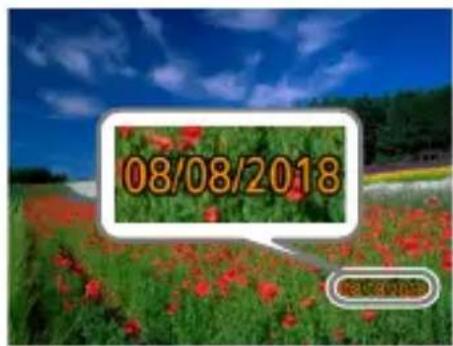
2 Prenez la photo.
L'appareil photo ajoute la date ou l'heure de la prise de vue aux photos que vous prenez dans le coin inférieur droit des images.

Réglage de la luminosité de l'image (Correction d'exposition)
Vous pouvez régler l'exposition standard définie par l'appareil photo pour les photos ou les vidés par incréements de 1/3 de valeur dans une plage de -3.
Réglez vers - Réglez vers +
P
1 Réglez la correction d'exposition.
2 Cadrez et photographiez ou filmez.

Bracketing d'exposition automatique (Prise de vue AEB)
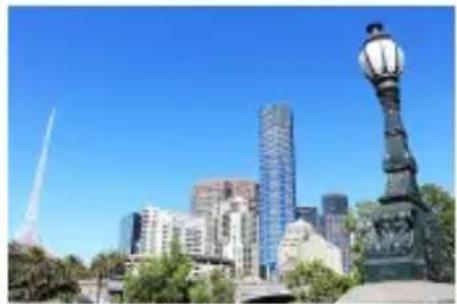
Trois images sont capturées à différents niveaux d'exposition. La largeur du bracketing est réglable par palier de 1/3 de valeur dans une plage de ±2 valeurs, centrée sur le degré de correction d'exposition.
Sous-exposition Surexposition
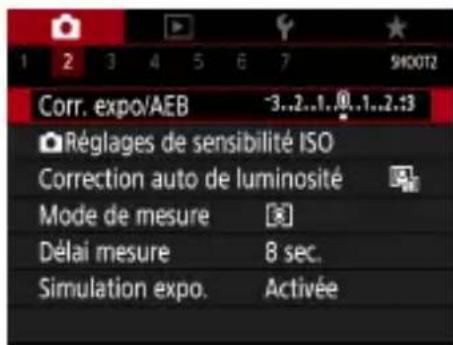
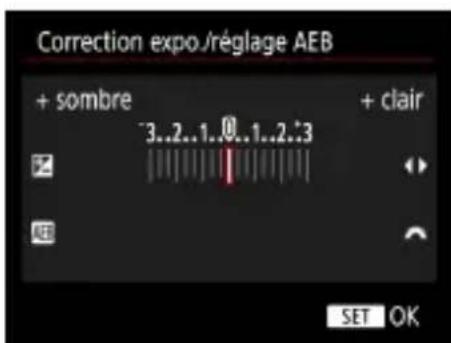


[Corr. expo/AEB]
2
Correction d'exposition : touches /
AEB:molete
3 Prenez la photo.
- Dans une série de trois images capturées alors que vous enforcez le déclencheur, l'exposition est ajustée en relation avec le niveau définir à l'objet 2, de l'exposition standard à la sous-exposition à la surexposition.
Lorsqu [Mode d'acquisition] est regle sur [Hte vitesse en rafale] ou [Bas. vitesse en rafale], trois images sont capturées chaque fois que vous maintenez le déclencheur,enforcé a fond,avant que l'appareil photo cesse la prise de vue.

Modification de la sensibilité ISO
Réglez la sensibilité ISO sur [AUTO] pour un réglage automatique convenant au mode de prise de vue et aux conditions de prise de vue. Ou bien réglez une sensibilité ISO supérieure pour une sensibilité plus importante ou une valeur inférieure pour une sensibilité plus faible.
P
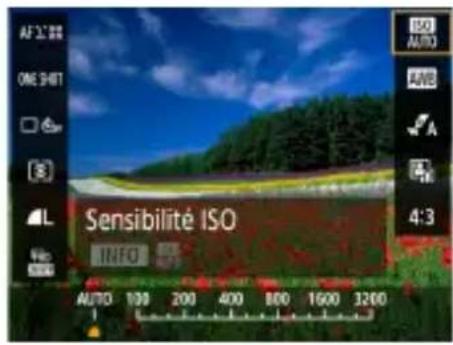
1 Touche [ ]choisissez une option

Ajustement des Réglages ISO auto
Vous pouvez limiter la sensibilité ISO Tmaxale régée automatique.
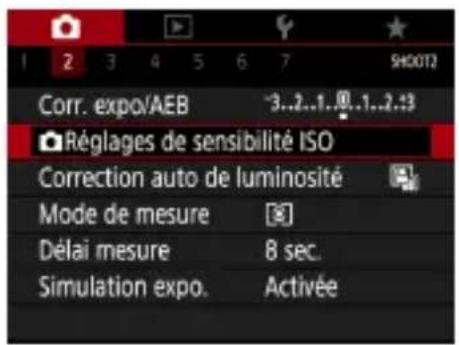
1 [Déglages de sensibilité ISO] → [Max. pour Auto]
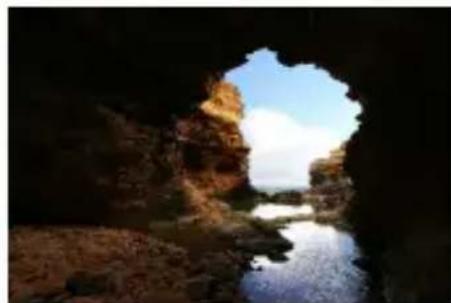
Correction automatique de la luminosité et du contraste (Correction automatique de luminosité)
Corrigez automatiquement la luminosité et le contraste pour éviter les images tropsons ou ayant trop ou pas assez de contraste.
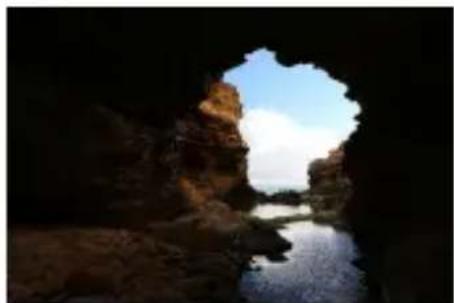

Faible Elevée

P
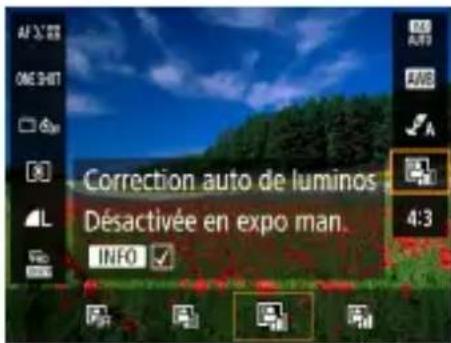
1 Touche [ ]choisissez une option

Modification de la méthode de mesure
Réglez la méthode de mesure (la manière dont la luminosité est mesurée) selon les conditions de prise de vue.
P

1 Touche [ ]choisissez une option
| Mesure évaluative | Convient aux conditions de prise de vue typiques, y compris en contre-jour. Règle automatiquement l'exposition en fonction des conditions de prise de vue. |
| Mesure spot | Mesure limitée à la zone [○] (zone de mesure spot) affichée au centre de l'écran. |
| Moy. à préd. centrale | Détermine la luminosité moyenne de la lumière sur l'ensemble de la zone d'image, calculée en considérant la luminosité dans la zone centrale comme la plus importante. |
Réglage du début mesure
Vous pouvez ajuster la période du début mesure, laquelle détermine la durée d'affichage de l'exposition (Verrouillage de l'exposition automatique).
P
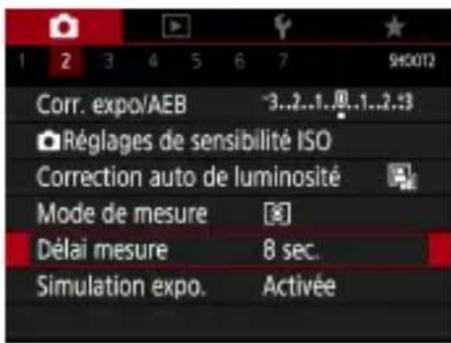
1 [Délai mesure]
Configuration de la simulation d'exposition
Avec la simulation d'exposition, la luminosité de l'image coïncide plus étroitement avec la luminosité actuelle (exposition) de vos photos. La luminosité de l'image change en réponse à la correction d'exposition. N'utilise pas cette fonction si vous préférez afficher l'image à une luminosité standard, ce qui est généralement plus facile à voir.
P
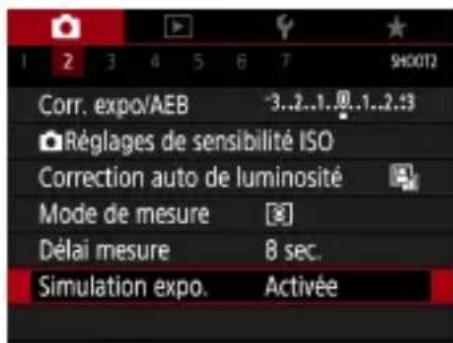
1 [Simulation expo.]
Capturer des couleurs naturelles (Balance des blancs)
En réglant la balance des blancs (WB, white balance), les couleurs de l'image pour la scène photographée ou filmée seront plus naturelles.
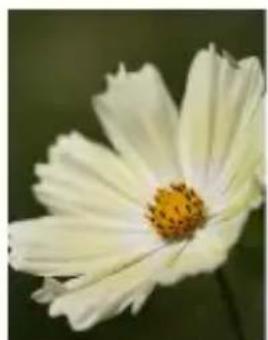
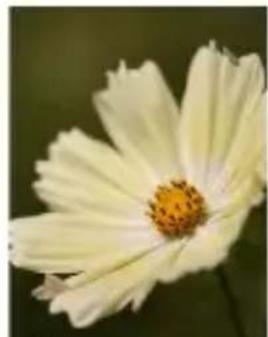
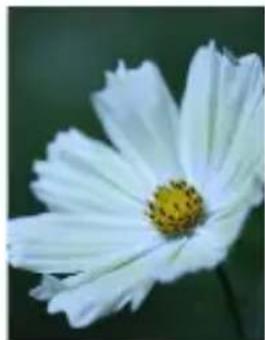
Lumière du jour Nuageux Lumière tungstène
P
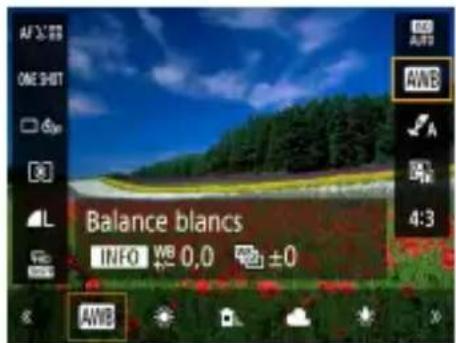
1 Touche [ ]choisissez une option
Pour ajuster la balance des blancs
Touch touches /
Pour régler le bracketing de la balance des blancs
Toune molette

- Trois images sont capturées par photo, chacune avec une teinte de couleur différente.

Balance des blancs personnalisée
Pour obtenir des couleurs d'image ayant l'air naturelles sous la lumière sur votre photo, réglez la balance des blancs selon la source lumineuse de votre-scène. Reglez la balance des blancs sous la même source lumineuse que cette qui éclairera votre prise.
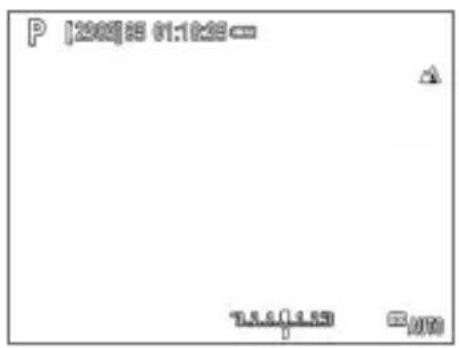
1 Photographiez un objet blanc.
- Faites la mise au point et photographiez avec un objet complètement blanc replissant l'écran.
Appuyez sur la touche
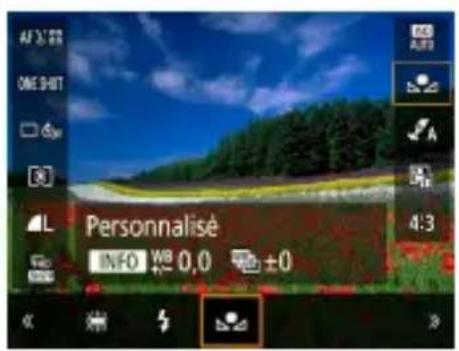
2 [A]
![CANON PowerShot SX70 HS - [A] - 1](/content/2026/03/456907/images/cda813a91d468967a6f54394aeaec07652aa1038378ac898d0109648ad4d3012.jpg)
3 [B. blanc personnel]
![CANON PowerShot SX70 HS - [B. blanc personnel] - 1](/content/2026/03/456907/images/77bf8ba7564747e9a6e2c37166f4b3e4b7bfdc59945431282a5888a8d6dd7ae2.jpg)
4 Chargez les données de blanc.
- Sélectionnez votre image à partir de l' étape 1 → touche [OK]
Utilisez la touche pour revenir à l'écran de prise de vue.

Personnalisation des couleurs (Réglages des styles)
Choisissez des réglages de couleur qui expriment bien les scènes ou les sujets.
P
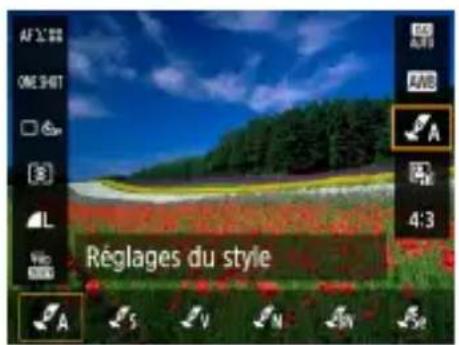
1 Touche [ ]choisissez une option
Pour ajuster le contraste, la saturation ou d'autres réglages
[ ] touche INFOchoisissez une option touches
Prise de vue avec la fonction AF servo
La mise au point et l'exposition sont conservées à l'endroit où le collmateur AF bleu s'affiche tandis que vous enforcez le déclencheur à mi-course. Grâce à cela, vous ne raterez plus les photos de sujets en mouvement.
P
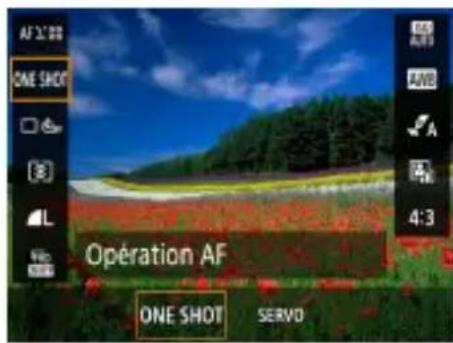
1 Touche [ ]ONESHOT SERVO
2 Appuyez sur le déclencheur à mi-course pour effectuer la mise au point.
3 Appuyez à fond pour photographier.

Choix de la méthode autofocus
Choisissez une méthode de mise au point automatique (AF) pour le sujet et la scene que vous photographiez.
P
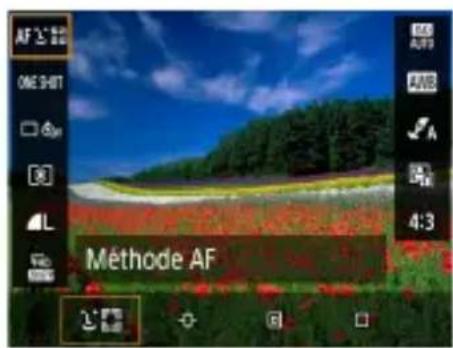
1 Touche [AF<dissezune option
| +Suivi | Photographiez avec la mise au point sur le visage du sujet principal comme déterminé par l'appareil photo. Les sujets sont suivis dans une certaine plage. |
| Suivi AF | Prenez la photo après avoir choisi un sujet sur lequel effectuer la mise au point. |
| AF spot | Faites la mise au point automatique avec un collmateur AF plus petit que l'options 1 collmateur AF. |
| 1 collmateur AF | L'appareil photo fait la mise au point au moyen d'un seul collmateur AF. Pratique pour faire une mise au point fiable. |

Choix des sujets sur lesquels effectuer la mise au point (Suivi AF)
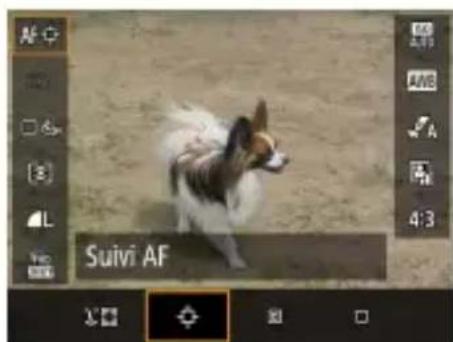
1 [+] [ ] s'affiche au centre de l'écran.

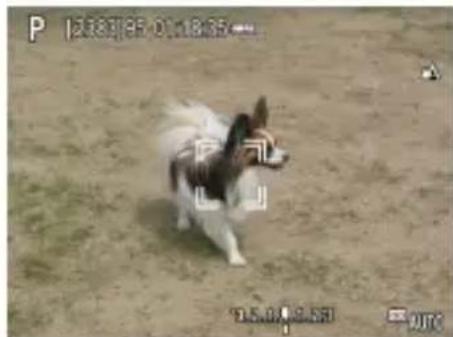
2 Choisissez le sujet sur lequel effectuer la mise au point.
Dirigez l'appareil photo de sorte que [+] se trouve sur le sujet désiré, puis appuyez sur la touche
Lorsque le sujet est détecté, [r] s'affiche. Meme si le sujet rouge, l'appareil photo continue de suivre le sujet dans des limites déterminées.
Sieldom sute n'est detecte]s'affiche.
Pour annuler la selection du sujet, appuyez à nouveau sur la touche
3 Prenez la photo.
Appuyez sur le déclencheur à mi-course. [ ] est remplaced par un [ ] bleu qui suit le sujet tandis que l'appareil photo continue de régler la mise au point et l'exposition (AF Servo) (106).
- Appuyez sur le déclencheur à fond pour prendre la photo.
Meme après la prise de vue, reste affiché et l'appareil photo continue de suivre le sujet.

Déplacement du collmateur AF
Le collmateur AF peut être déplaced lorsque la méthode autofocus est [1 collmateur AF] ou [AF spot].
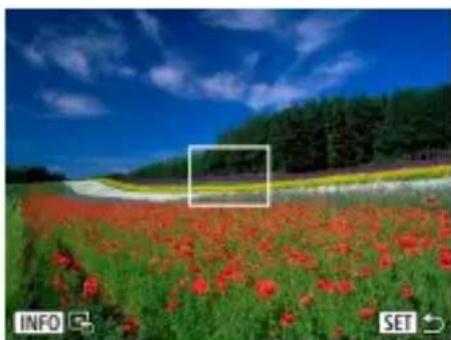
1 Appuyez sur la touche
2 Déplacez le collmateur AF.
Déplacer: touches / du
molette
- Center (position initiale): toudhe

Modification du réglage de mise au point
L'AF continu fait continuèlement la mise au point sur les sujets sur lesquels l'appareil photo est dirigé, même si le déclencheur n'est pas enforcé. Ce réglage peut être modifié pour limiter la mise au point automatique de l'appareil photo au moment où vous appuyez sur le déclencheur à mi-course.
P
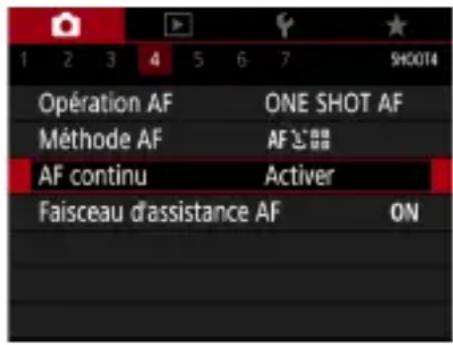
1 [AF continu]
| Activer | Permet d'éviter de rater des occasions soudaines de photo, car l'appareil photo maintain continuellement la mise au point sur les sujets jusqu'à ce que vous appuyiez sur le déclencheur à mi-course. |
| Désactiver | Économise la batterie, car l'appareil photo ne fait pas continulement la mise au point. Toutefois, cela peut retarder la mise au point. |
Configuration du faisceau d'assistance AF
La lampe s'allume pour vous aider a faire la mise au point lorsque vous appuyez sur le déclencheur à mi-course dans de faibles conditions d'éclairage. Vous pouvez configurer si le faisceau est activé ou non.
AUTO
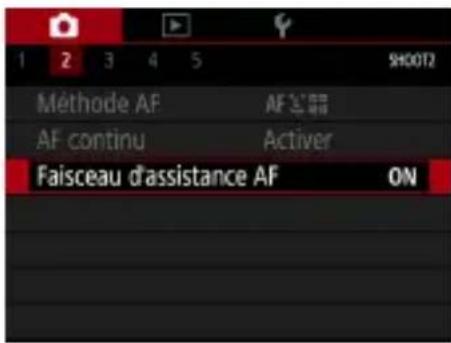
1 [Faisceau d'assistance AF]
Modification des réglages de l'option Mode Stabilisé
La stabilisation d'image est régliable.
P
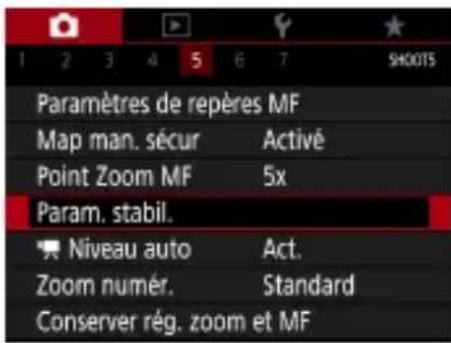
1 [Param. stabil.] [Mode Stabilisé]
| Arrêt La stabilisation | tion de l'image est désactivée. |
| Activé | La stabilisation d'image optimale selon les conditions de prise de vue est automatiquement appliquée. |
| Prise de vue | La stabilisation de l'image est uniquement active au moment de la prise de vue. |

Correction d'un bouge important de l'appareil photo
Neutralisez un bouge important de l'appareil photo, comme lors de l'enregistrement de vidés en se déplacant. La partie des images affichée change plus qu'avec [Standard], et les sujets sont agrandis davantage.

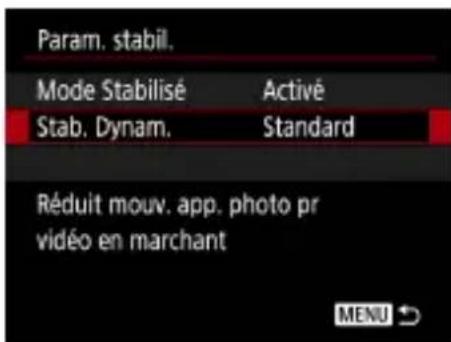
1 [Stab. Dynam.] [Élevé]
Utilisation du Niveau auto
Le nivellement automatique maintain les videos droites à mesure que vous les enregistrez. Une fois que l'enregistrement commence, la zone d'affichage peut se rétrécir et les sujets peuvent être agrandis.

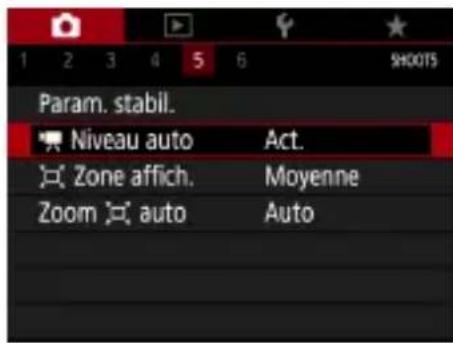
1 [Viveau auto]
Utilisation du téléconvertisseur numérique
La distance fiscale de l'objectif peut etre augmentee d'environ 1,6x ou 2,0x. Ceci permet de réduire le bouge de l'appareil photo étant donné que la vitesse d'obturation est plus rapide que si vous aviez effectué un zoom avant (y compris avec le zoom numérique) au même facteur de zoom.
P
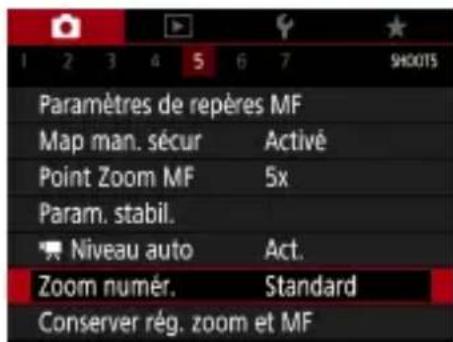
1 [Zoom numér.] [1.6x] ou [2.0x]
L'affichage est agrandi et le facteur de zoom s'affiche.
![CANON PowerShot SX70 HS - [Zoom numér.] [1.6x] ou [2.0x] - 1](/content/2026/03/456907/images/c49215074aa0dca0b6c716ff8566501906e25cd8b76778d2f676385256557286.jpg)
Conservation des positions de zoom ou de mise au point manuelle
La position du zoom et la position de mise au point manuelle peuvent être conservées par l'appareil photo.
La prise de vue reprend depuis ces positions la prochaine fois que l'appareil photo démarre.
P
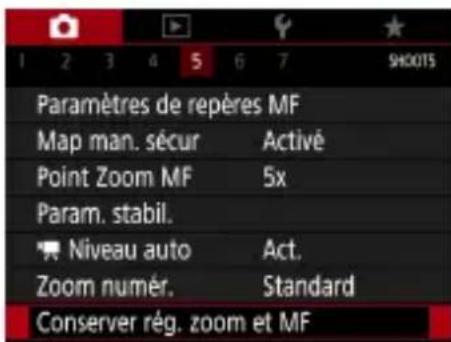
1 [Conserver rég. zoom et MF]
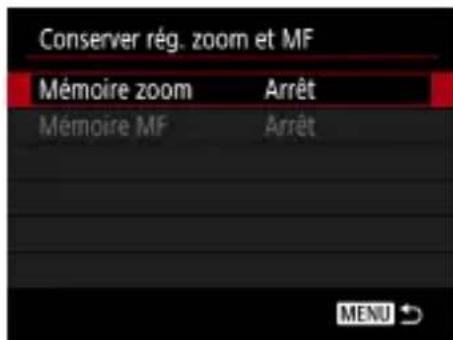
2 Configurez les réglages.

Changement de la taille de l'enregistrement video
Réglez la taille de l'enregistrement video. La cadence d'enregistrement des images indique le nombre d/images enregistrées par seconde, et les options disponibles dépendant du réglage NTSC ou PAL.

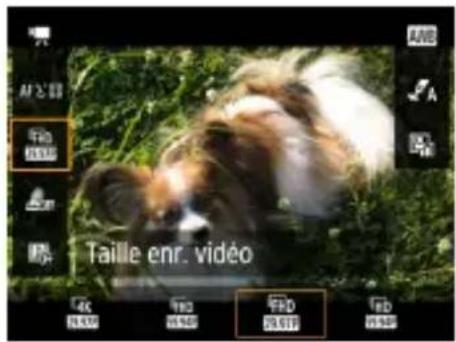
1 Touche [ ]choisissez une option

Configuration des réglages d'enregistrement du son
Plusieurs réglages d'enregistrement du son sont disponibles.

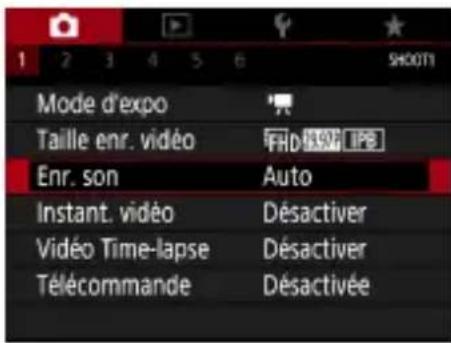
1 [Enr. son]

Réglage du volume d'enregistrement
Si [Auto] est sélectionné, le niveau d'enregistrement (volume) est automatiquement ajusté pendant l'enregistrement. Si vous préférez ajuster manuellement le niveau selon la scène, Sélectionnez [Manuel].
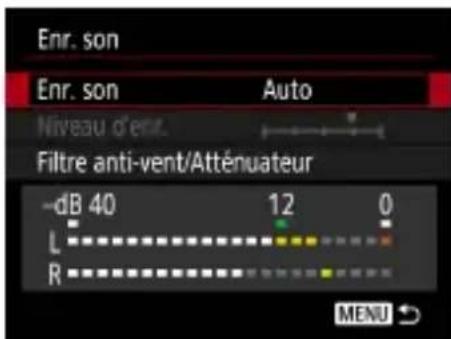
1 [Enr. son] [Manuel]
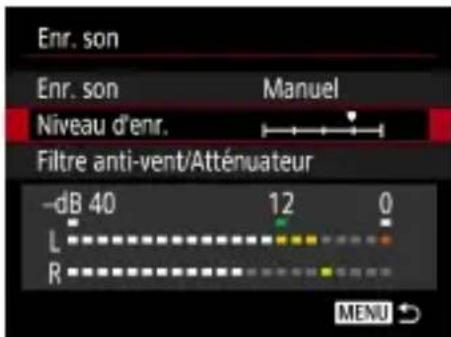
2 [Niveau d'enr.]

Filtre A. vent
Le bruit provenant de sites d'enregistrement venteux peut etre diminué avec le filtre anti-vent. En l'absence de vent, les enregistrents peuvent ne pas semble naturels si cette option est utilisée. Dans ce cas, reglez [Filtre anti-vent] sur [Désactivé].
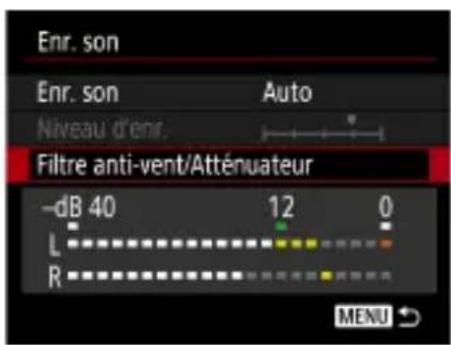
1 [Filtre anti-vent/Attenuateur] [Filtre anti-vent]
Attenuateur
L'attenuateur peut empêcher la déformation du son sur des sites d'enregistrement bruyants. Trois options sont disponibles : [Activer], [Désactivé] ou [Auto] pour l'activation/désactivation automatique au besoin.
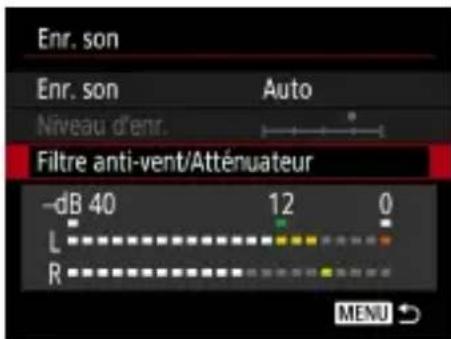
1 [Filtre anti-vent/Attenuateur] [Attenuateur]
Configuration d'AF Servo video
Spécifiez de conserver ou non les sujets nets lors de l'enregistrement deVIDEOS.

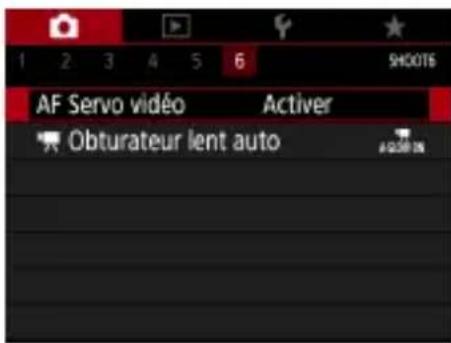
1 [AF Servo videoto]
| Activer | Conserve les sujets nets, même si le déclencheur n'est pas enforcé à mi-course. |
| Désactiver | La mise au point demeure constante à mesure que les vidés sont enregistrées. |

Utilisation de l'obturator lent auto
Spécifiez de réduire ou non automatiquement la vitesse d'obturation sous un faisible éclairage lors de l'enregistrement de videos [FHD 59.94P, HD 59.94P FHD 50.00P ou HD 50.00P

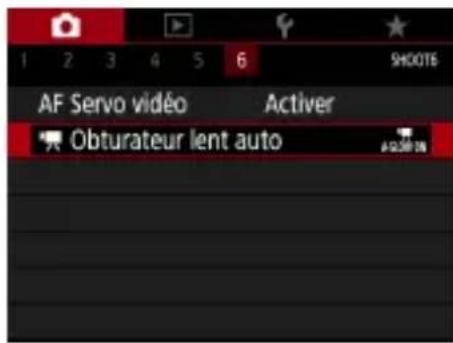
1 [bturateur lent auto]
| Act. | Vous permet d'enregistrer desVIDEOS avec plus déclat et moins affectées par le bruit d'image en réduisant automatiquement la vitesse d'obturation à 1/30e de seconde sous un faisible éclairage. |
| Désactivé | Vous permet d'enregistrer desVIDEOS avec un mouvement plus fluide et plus naturel, moins affectées par le bouge du sujet que si cette option est réglée sur [Act.]. Veuillez notes que sous un faisible éclairage, lesVIDEOS peuvent être plussons que si cette option est réglée sur [Act.]. |
![CANON PowerShot SX70 HS - [bturateur lent auto] - 1](/content/2026/03/456907/images/c51d9608514c11f2922944528e04b63f0884b3adb462b7d4158971666189dfbb.jpg)
Effet de modèles miniatures dans les vidés (Effet miniature video)
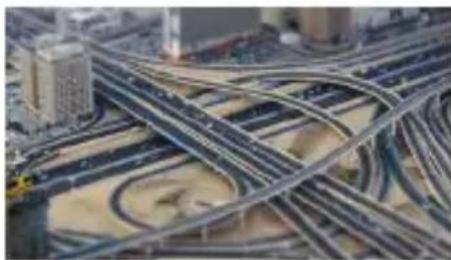

Effet miniature video
Crée l'effet d'un modele miniature dans les vidés, en rendant floues les zones d'image en dehors de la zone sélectionnée.

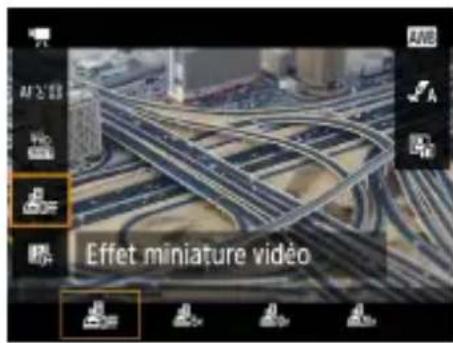
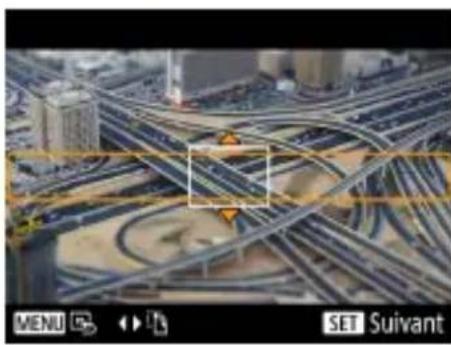
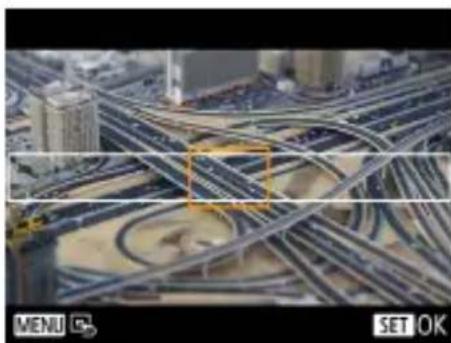
1 Touche []choisissez une option
2 Reglez la zone à conserver nette (cadre de scene).
- Touche INFO Touches pour déplacer le cadre Touche
3 Réglez la position nette (collmateur AF).
- Touches pour déplacer le collmateur AF Touche
4 Commencez à filmer.
Enoncez le déclencheur à mi-course pour faire la mise au point, puis appuyez sur la touche d'enregistrement video.

Enregistrement d'instantanés video
Enregistre une série d'instantanés video de 4, 6 ou 8 secondes. L'appareil photo les combinera pour creer un album d'instantanés video qui montrera ces temps forts de votre voyage ou événement.

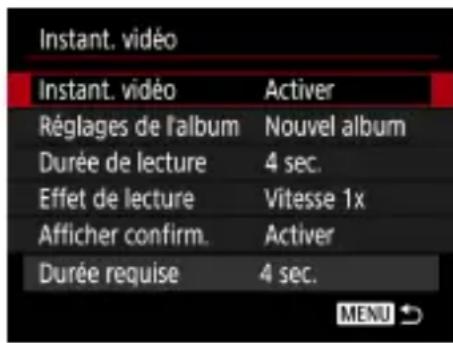
1 [Instant.video] [Instant.video] [Activer]
2 Configurez les réglages.
| Durée de lecture Choisissez la durée de lecture de l'instantané video. |
| E||et de lecture Choisissez l'e||et de lecture des instantanés video. |
| A||cher confrm. | Choisissez d'a||cher ou non un message de confirmation après l'enregistrement de chaque instantané video. |
La durée nécessaire pour enregistrer un instantané video ([Durée requise]) est a chée, d'après [Durée de lecture] et [E et de lecture].
- ÀpRES avoir enregistré votre premier instantané video, dans [Réglages de l'album], vous pouvez désir dans quel album vous sauvégarderez votre prochain instantané video.
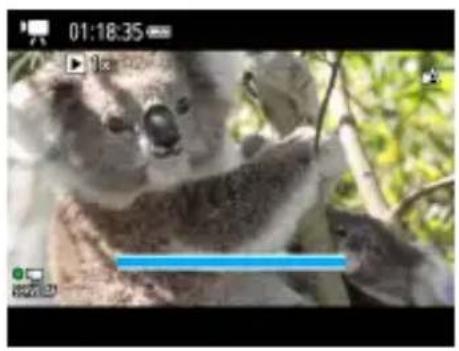
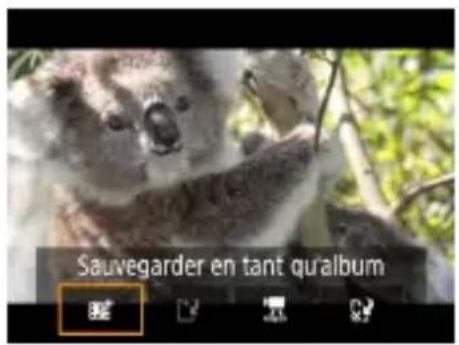
3 Commencez à filmer.
-
Appuyez sur la太多eMenu pour revenir à l'écran de prise de vue, puis appuyez sur la touche d'enregistrement video.
-
Une barre affichant le temps écoulés s'affiche, et l'enregistrement s'arrête automatiquement une fois terminé.
4 Sauvegardez dans un album.
-
Ce message ne s'affichera pas si vous réglez [Afficher confirm.] sur [Désactiver] à l' étape 2, et l'instantané video est automatiquement sauvégarde dans l'album que vous avez sélectionné dans [Réglages de l'album] à l' étape 2.
-
Répétez les étapes 3 et 4 au besoin.
5 Arrêtez l'enregistrement d'instantanés video.
Touche →[

Enregistrement de videos Time-lapse
Les videos Time-lapse combinant des images qui sont prises automatiquement à un intervalle donné. Tout changement progressif du sujet ( comme les changements dans le paysage) est lu en accéléré.

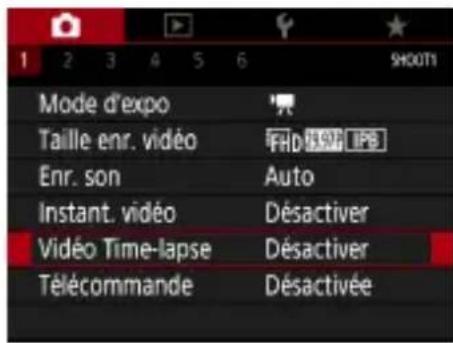
1 [Vidéo Time-lapse] [Time-lapse] [Scène *]
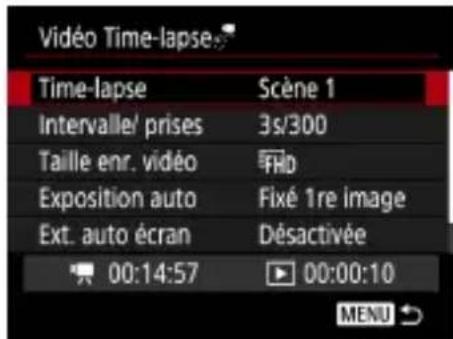
2 Configurez les réglages.
- Réglez l'intervalle de prise de vue et d'autres réglages.
3 Commencez à filmer.
Utilisez la touche nouur revenir à l'écran de prise de vue.
Enoncez le déclencheur à mi-course pour faire la mise au point, puis appuyez sur la touche d'enregistrement video.

Sécífiez si vous souhaitez voir les informations à l'écran sur les images dans la sortie HDMI.

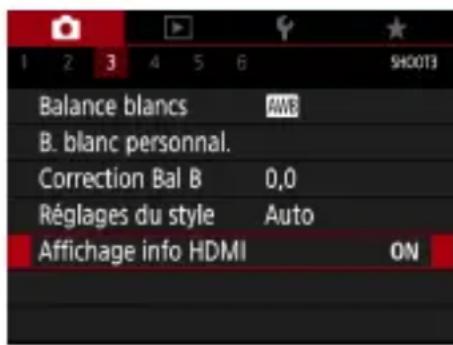
1 [Affichage info HDMI]
| Avec info | L'affichage des informations est inclus dans la sortie HDMI pendant que les vidés sont enregistrées. Aucune image n'est affichée sur l'appareil photo. Les vidés peuvent être enregistrées sur l'appareil photo. |
| Clean/sorting 4K | La sortie HDMI compte unquèment le contenu 4K, sans affichage des informations. Sur l'appareil photo, l'affichage des informations apparaît par-dessus les images. Les vidés ne peuvent pas être enregistrées sur l'appareil photo. |
| Clean/sorting FHD | La sortie HDMI compte unquèment le contenu Full-HD, sans affichage des informations. Sur l'appareil photo, l'affichage des informations apparaît par-dessus les images. Les vidés ne peuvent pas être enregistrées sur l'appareil photo. |
Réglages du type de résumé video
Lors de la prise de vue en mode photos et les résumés video sont enregistrés. Precisez si vous poulez inclure un passage figé dans les résumés video.
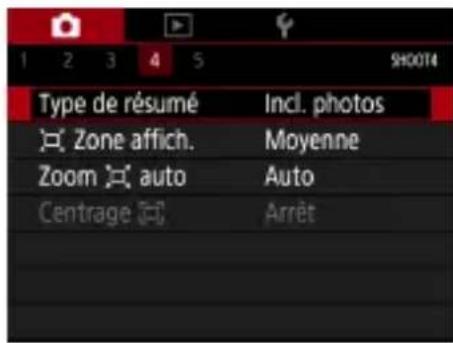
1 [Type de résumé]
| Incl. photos Les | résumés videoo compliment un passage figé. |
| Aucune photo Les | résumés videoo ne compliment pas de passage figé. |
Lecture
Parcourez vos photos, et trouvez et éditez des images de plusieurs façon.
- En vue de préparer l'appareil photo pour ces opérations, appuyez sur la touche pour passer à la lecture.
Affichage
Après avoir enregistré des photos ou desVIDEOS, vous pouvez les voir sur l'écran comme suit.
1 Appuyez sur la touche
2 Choisissez les images.
Les videos sont étiquétées av
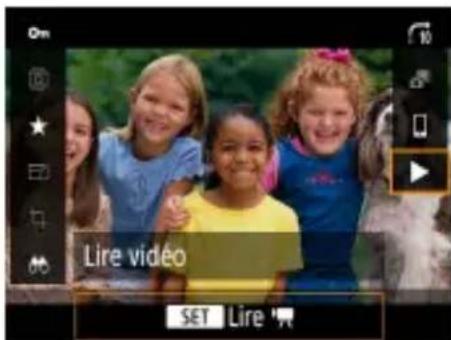
Lecture desVIDEOS
Touché (deux fois)
- Appuyez sur les touches pour régler le volume.

Agrandissement des images
Les images lues peuvent etre agrandies.
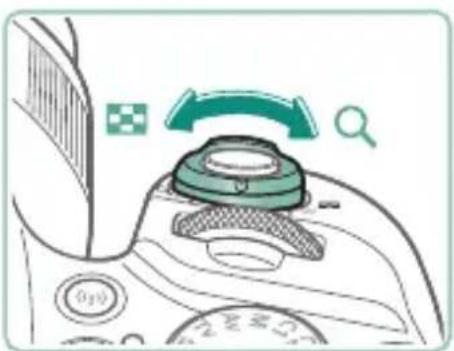
1 Choisissez les images.
2 Agrandissez ou réduisez les images.
Agrandir : commande de zoom vers
Réduire : commande de zoom vers
Déplacer la position d'affichage : touches

Lecture des résumés video
Un court-métrage de scènes est automatiquement créé lors de la prise de vue en mode à l'air. La lecture d'un résumé video montre les scènes capturées ce jour-là.
1 Choisissez les images [SET]

2 Touche []
Le résumé video enregistré automatiquement le jour de la prise de photos est lu depuis le début.

Trouver des images dans un index
En affichant plusieurs images dans un index, vous pouvez rapidement couver les images que vous recherchez.
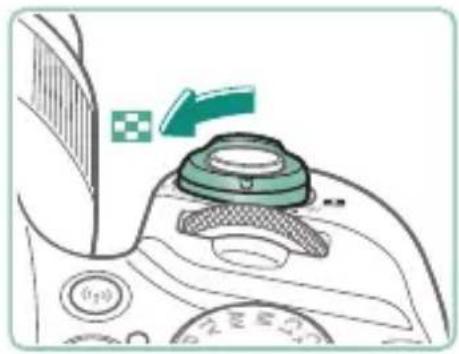
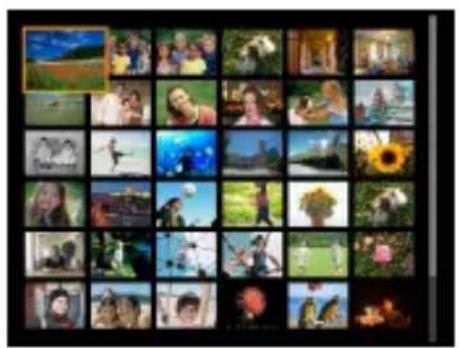
1 Déplacez la commande de zoom vers
- Afficher plus d'images : commande de zoom vers
- Afficher moins d'images : commande de zoom vers Q
2 Trouvez les images.
Touches du molette

3 Choisissez une image.
Touche
Édition desVIDEOS
Élimination du début ou de la fin desVIDEOS
Vous pouvez-retirer les portions inutiles en début et fin de videos (sauf pour les résumés videoo (54) et les instantanés videoo (122)).
1 Choisissez une video [30]
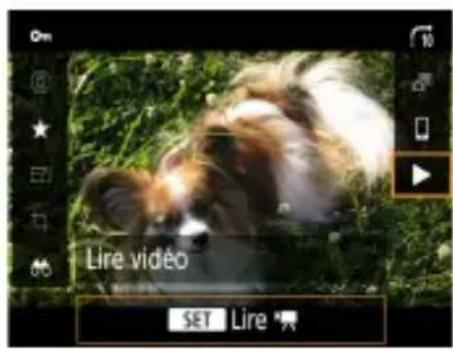
2 Touche []

3 Choisissez [k
Pendant la lecture, appuyez sur la touche pourCHOISIR [
Le panneau d'edition video et la barred'edition sont affichés.
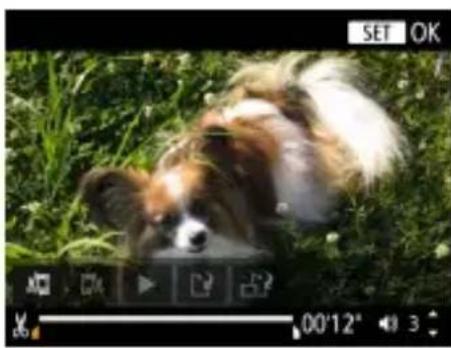
4 Sécífiez les portions à couper.
Choisissez[]ou.
Pour voir les portions que vous pouze couper (identifiées par [x] à l'écran), appuyez sur les touches ↓/↑ pour déplacer [ou Sur la position de coupe, appuyez sur la touche
5 Examinez la video editee.
Lecture: [ ]
Annuler l'edition : toure N
6 Sauvegardez la video.
[]→[Nouv.fichier]
Sauvegarder une version comprimée : [6] [OK]


que photos
Les images de votre可以选择 dans les videos [ ] ou 29.97P
4k 25.00P
peuvent etre sauvegardees en tant que photos.
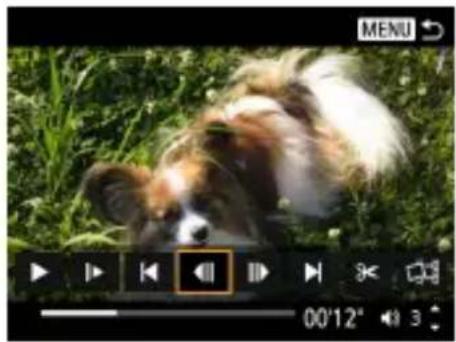
Pendant la lecture, appuyez sur la touche puis utilisez [pu] pour désir une image.
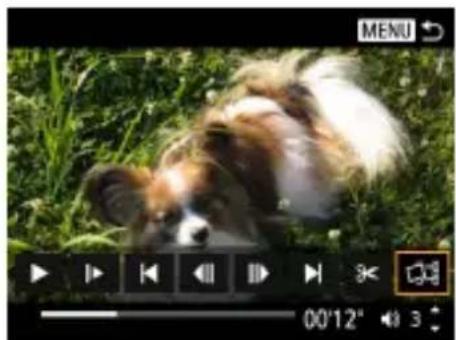
2 Sauvegardez l'image.
[]→[OK]
Édition des résumés video
Les chapitres individuels (clips) (54) enregistrés en mode ouvent être effacés. Prenez garde lorsque vous effacez des clips, car ils ne peuvent pas être recupérés.
1 Choisissez les images [SET]
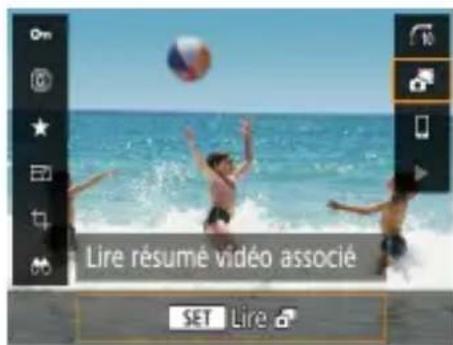
2 Touche []
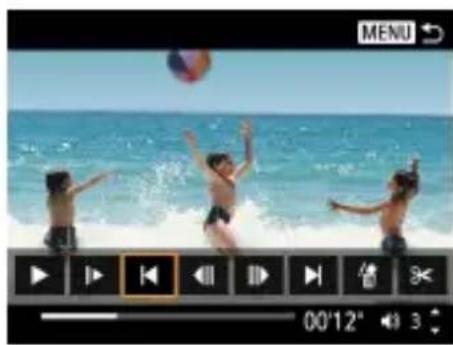
3 Choisissez un clip.
Pendant la lecture, appuyez sur la touche puis utilisez [ ]bu [ ]ur besoinir un clip.
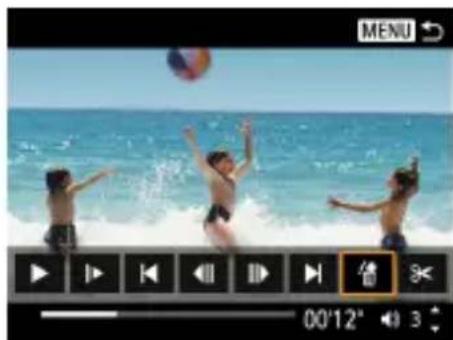
4 Effacez le clip sélectionné.
[ ]→[OK]

Protection des images
Les images importantes peuvent être sélectionnées et protégées pour évider leur effacement accidentel de l'appareil photo.
Les images protégées sont étiquétées avec une icône

1 Choisissez une image.
2 Touche [Activer]

Protection de plusieurs images
Vous pouvezCHOISIRplusieurs imagesa proteger en une fois.
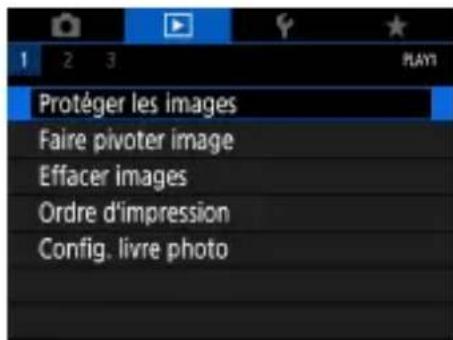
1 [Protégér les images]
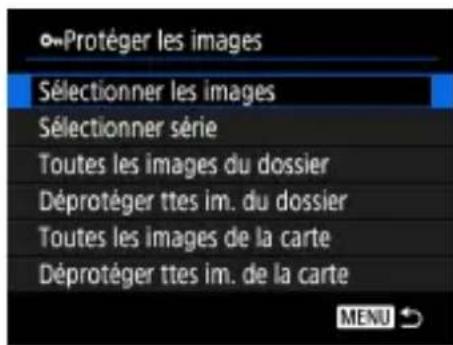
2 Choisissez les images.
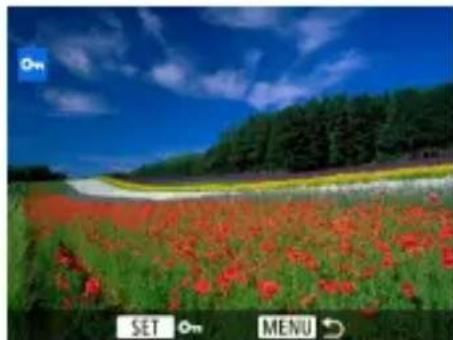
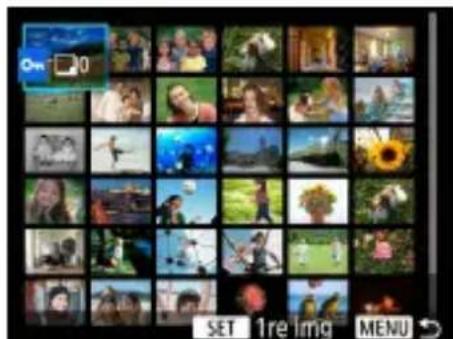
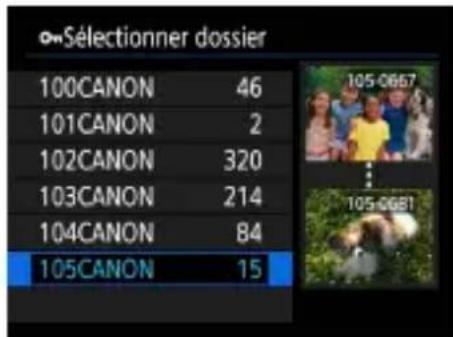
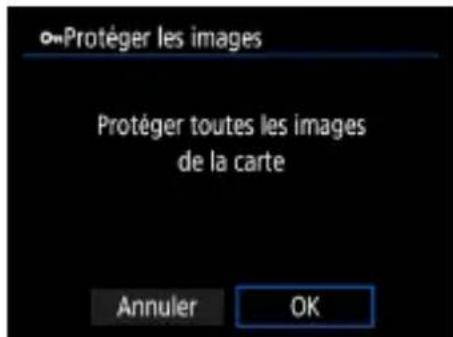
Sélectionnerindividuellement les images
[Selectionner les images] CHOISISSEZ une image touche touche MENU
Sélection d'une plage
[Sélectionner série] CHOISISSEZ la première image touche CHOISISSEZ la dernière image touche touche MENU
Selectionner toutes les images d'un dossier
[Toutes les images du dossier] désisissez un dossier [OK]
Selectionner toutes les images sur une carte
[Toutes les images de la carte] [OK]
Rotation des images
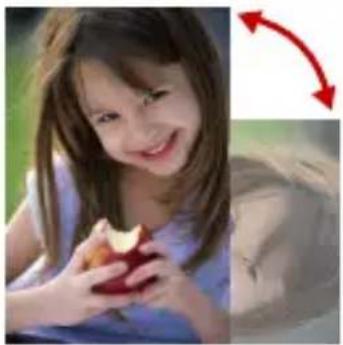
Changez l'orientation des images et sauvegardez-les.
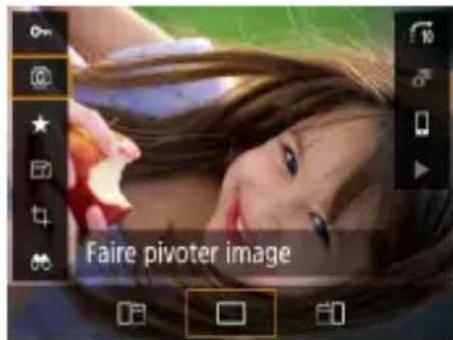
1 Choisissez une image.
2 Touche []choisissez une option
Effacement d'images
Les images inutiles peuvent etre effacées. Prenez garde lorsque youe effacez des images, car elles ne peuvent pas etre recupérées.
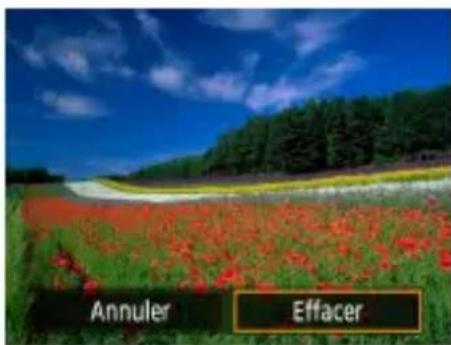
1 Choisissez une image.
2 Appuyez sur la touche
Choisissez l'option d'effacement touche

Effacement de plusieurs images en une fois
Vous pouvez désir plusieurs images pour les effacer en une fois.
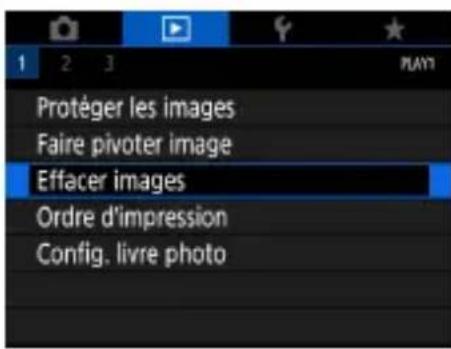
1 [Effacer images]
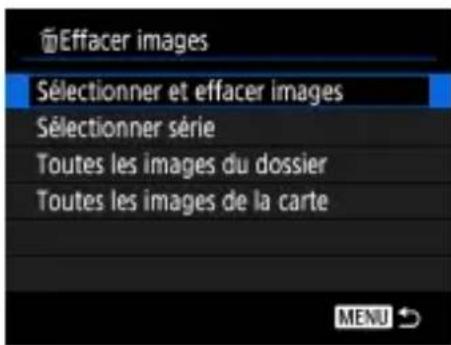
2 Choisissez les images.
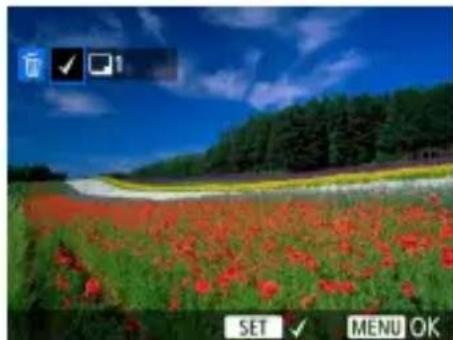
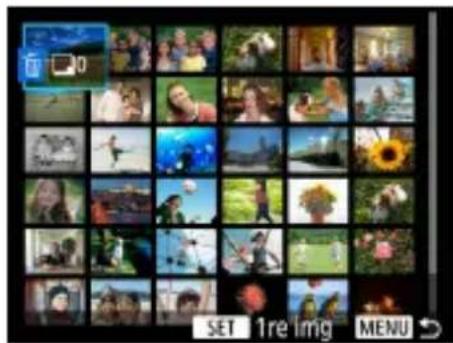
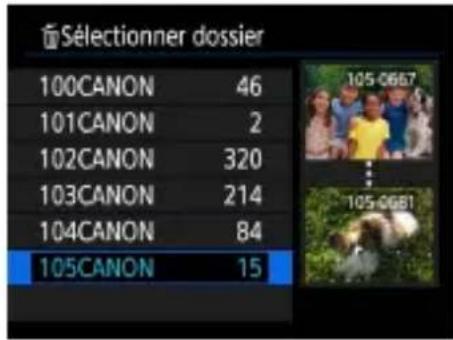
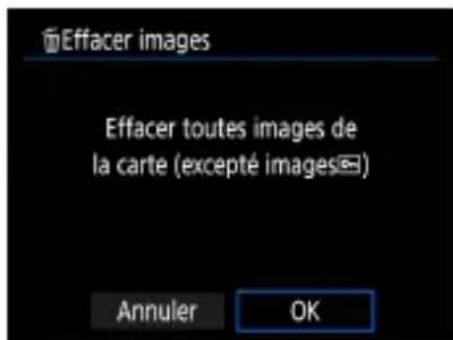
Sélectionnerindividuellement les images
[Selectionner et effacer images] choisissez une image touche
L'imagestétiqueteeavec[]
Touchen [OK]
Sélection d'une plage
[Sélectionner série] CHOISISSEZ la première image touche CHOISISSEZ la dernière image touche touche MENU [OK]
Selectionner toutes les images d'un dossier
[Toutes les images du dossier] \
choisissez un dossier [OK]
Selectionner toutes les images sur une carte
[Toutes les images de la carte] [OK]

Ajout d'images aux ordres d'impression (DPOF)
Configurez l'impression par lot (jusqu'à 400 images) ou l'ordre d'impression auprès d'un service de tirage photo (jusqu'à 998 images) enCHOIsissant les images sur une carte memoire et le nombre de copies. Les informations d'impression que vous prepared de cette maniere seront conformes aux normes DPOF (Digital Print Order Format).
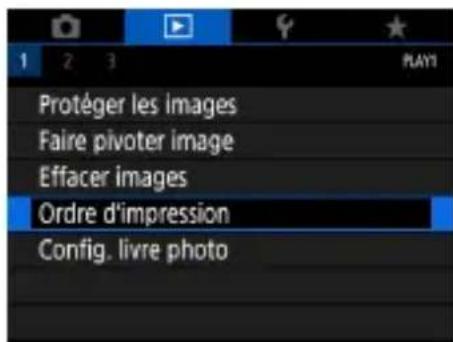
1 [Ordre d'impression]
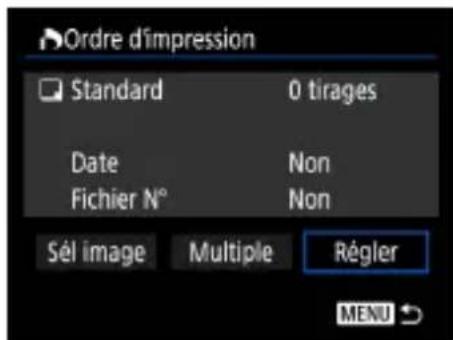
2 Ajoutez les images à la listed'impression.
Choisir les images.
[Sél image] ou [Multiple] → besoin des images et le nombre d'exemploaires
- Appuyez sur la touche MENU pour revenir à l'écran d'impression.
Autres réglages
- [Régler] choisissez un élément choisissez une option
- Appuyez sur la touche / NENU pour revenir à l'écran d'impression.

Impression des images ajoutées à l'ordre d'impression (DPOF)
1 Connectez l'appareil photo à une imprimante compatible PictBridge.
L'écran de lecture s'affiche.
- Touche [Ordre d'impression]
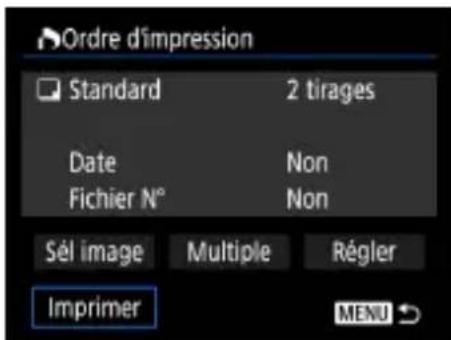
2 Imprimez les images.
[Imprimer] [OK]
Ajout d'images à un livre photo
Les livres photos peuvent être configurés enCHOISSSANT un maximum de 998 images sur une carte memoire.
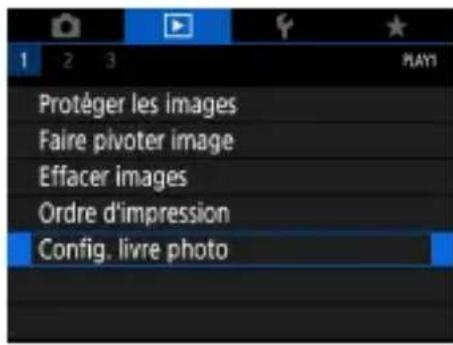
1 [Config. livre photo]
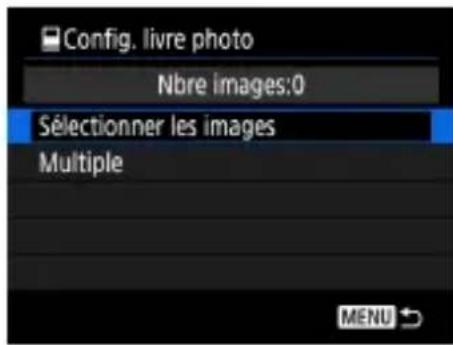
2 Choisissez les images.
Choisir individuellement les images
[Selectionner les images] CHOISISSEZ une image touche touche MENU
Sélection d'une plage
[Multiple] [Sélectionner série] CHOISISSEZ la première image touche CHOISISSEZ la dernière image touche touche MENU
Selectionner toutes les images d'un dossier
[Multiple] [Toutes les images du dossier] besoin un dossier [OK]
Sélectionner toutes les images sur une carte
- [Multiple] [Toutes les images de la carte] [OK]

Correction des yeux rouges
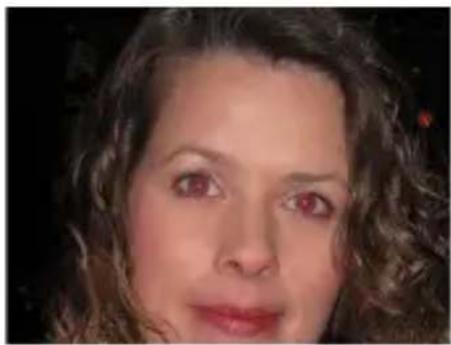
Corrige automatiquement les images affectées par le phénomène des yeux rouges. Vous pouvez sauegarder l'image corrigée en tant que fichier distinct.
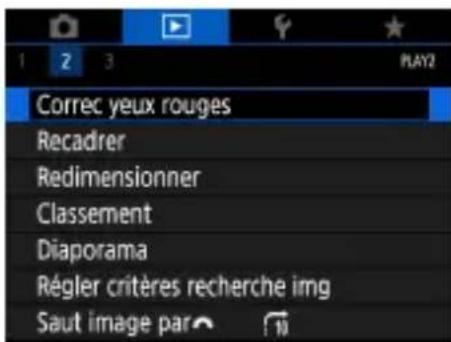
1 [Correc yeux rouges]
2 Choisissez une image.
3 Appuyez sur la touche
4 Sauvegardez l'image.

Recadrage
Vous pouvez specifier une zone d'une image pour la sauvegarder dans un autre fichier d'image.
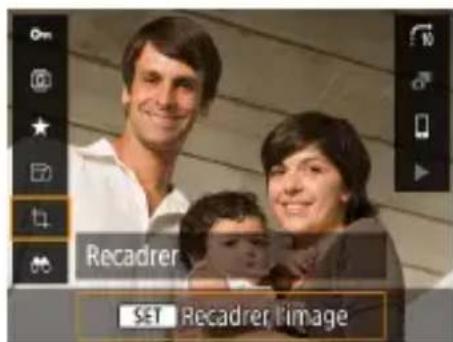
1 Touche []
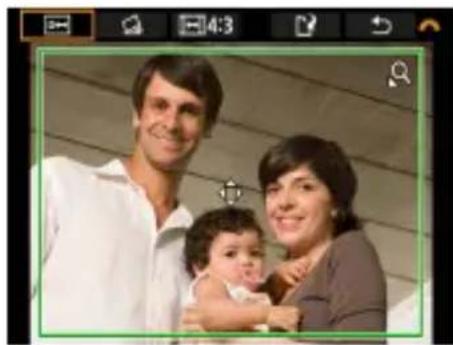
2 Ajustez la zone de recadrage.
Réduire l'image : commande de zoom vers Q
Agrandir l'image : commande de zoom vers
Déplacer l'image : touches / /
Redresser l'imagel:molete [] touche molette
- Changer le ratio d'aspect : molette → [←] → touche
Prévisualiser l'image : molette [O] touche
3 Sauvegardez l'image.
Mole I OK .

Redimensionnement des images
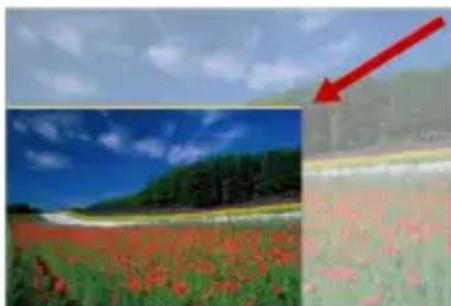
Sauvegardez une version plus petite d'une image, avec moins de pixels.
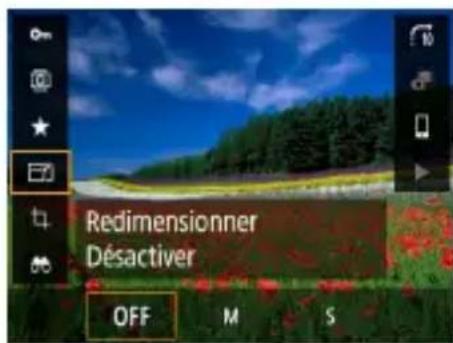
1 Touche [ E]choisissez une option
2 Sauvegardez l'image.

Classement des images
Organisez les images en leur attribuant un classement sur une échelle de 1 à 5.
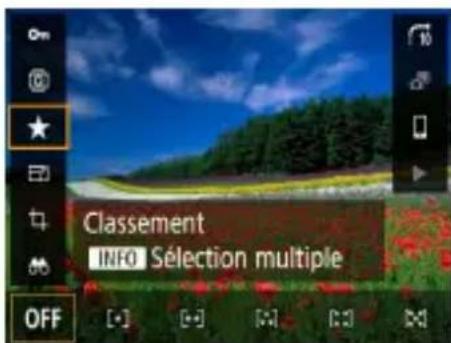
1 Choisissez une image.
2 Touche []★choisissez une option
Choisisr plusieurs images : touche choisissez un élément
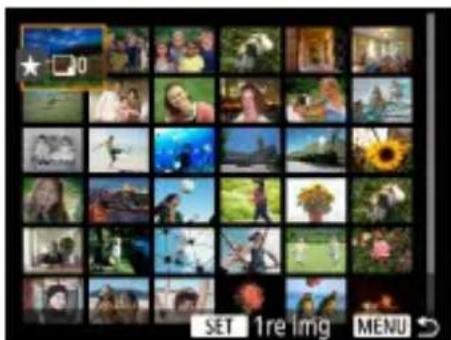
[Sélectionner série]:choisissez la premiere image touche choisissez la derniere image touche touche MENU molette régler le classement [OK]
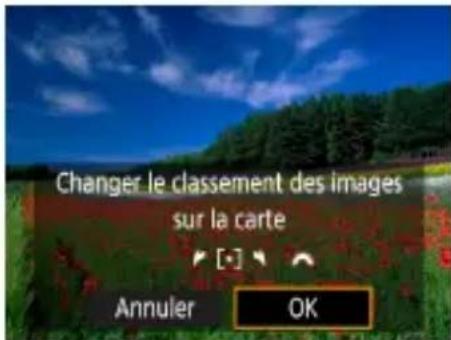
[Toutes les images de la carte]: molette pour régler le classement [OK]

Affichage des diaporamas
Lisez automatiquement les images d'une carte mémoire.
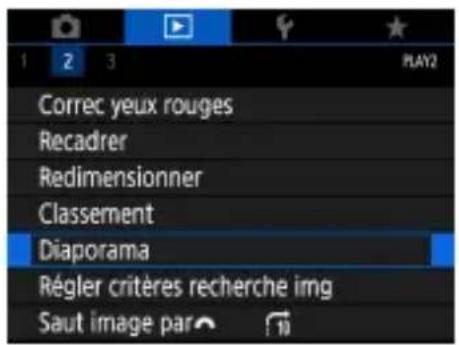
1 [Diaporama] [Commencer]

Trouver des images correspondant aux critères spécifiés
Trouvez rapidement des images sur une carte mémoire pleine d'images en filtrant l'affichage des images d'après les critères que vous avez spécifiés.
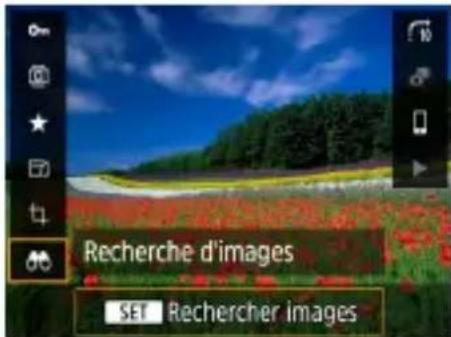
1 Touche []
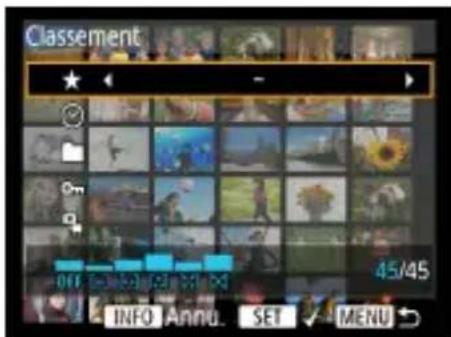
2 Spécifiez les critères.
- Élement : touches
Option : touches /
Touch
Les images correspondant s'affichent dans des cadres jaunes.
Pour annuler l'affichage filtré
- Touche touche INFO touche MENU [OK]

Trouver des images avec la molette principale
Utilisez la molette pour rapidement trouver les images et sauter entre elles d'après vos propres critères.
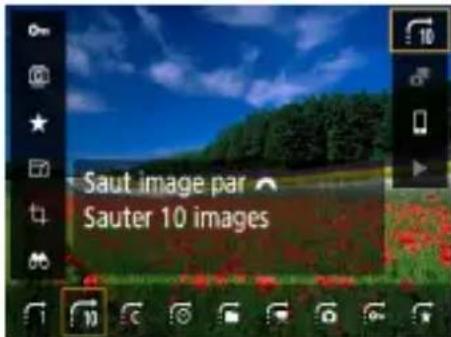
1 Touche [ ]→ choisissez une option
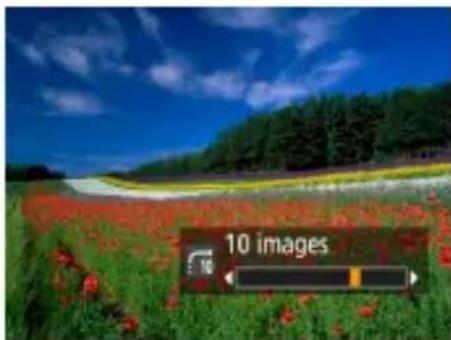
2 Trouvez les images.
Mole
Combinaison d'instantanés video
Combinez des instantanés video pour creer une nouvelle video (album).
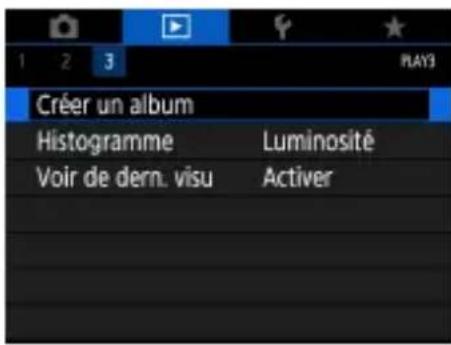
1 [Créer un album]
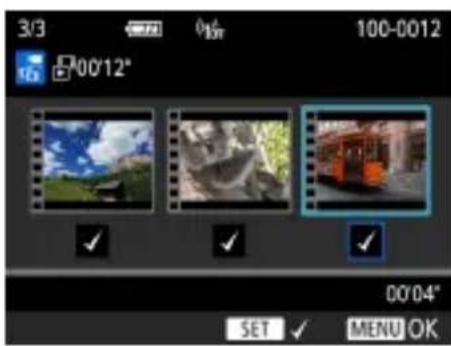
2 Spécifiez les instantanés video.
Choisissez une video (un album existant) → touche → touche MEMO]
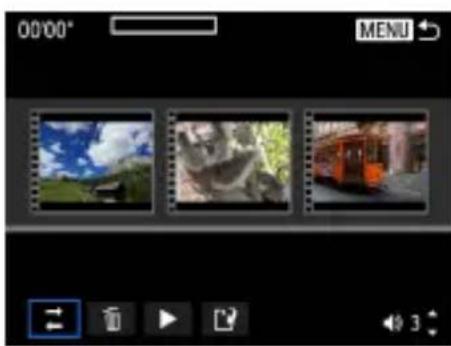
3 Editez l'album.
Les instantanés video dans la video sélectionnée à l'objet 2 sont affichés.
Choisissez un élément dans le menu d'édition en bas et appuyez sur la touche
En haut de l'écran,CHOisissez les instantanés video à editor, et editez-les au besoin.
| Réorganiser instant.vidéo | Réorganisez les instantanés video. Choisissez un instantané video à déplacer et appuyez sur la touche ①. Pour le déplacer, servez-vous des touches 1/2. |
| Supprimer instantanéVIDéo | Choisissez les instantanés video à exclure du nouvel album. Les instantanés videoétiquetés avec une icône [ ② ne sont pas inclus dans le nouvel album, mais ils ne sont pas supprimés de l'album original. |
| Lire instantanéVIDéo | Lisez l'instantané video sélectionné. |
| Finir édition | Quittez l'édition de l'album. |
4 Quittez l'edition.
Appuyez sur la touche membr revenir au menu d'edition.
Choisisse [pour quitter l'edition.
5 Sauvegardez l'album.
Choisissez [Sauvegarder].
Pour ajouter une musique de fond, choisissez [Musique de fond].
Choisissez [Prévisualiser] pour prévisualiser l'album que vous avez Edited.

Démarrage de la lecture depuis laforthème image affichée
Vous pouvez spécifique d'afficher ou non la première image affichée lorsque vous basculesz sur l'écran de lecture.
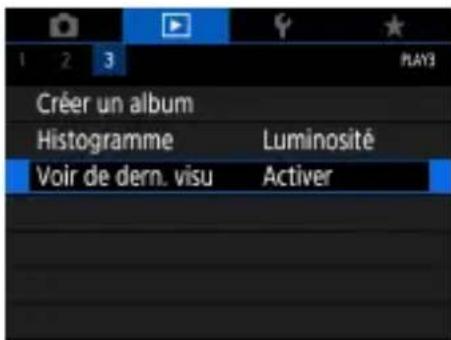
1 [Voir de darn. visu]
| Activer | La dernière image affichée sur l'écran de lecture est affichée. |
| Déscienter La plus récente image est affichée. |
Fonctions sans fil
Envoyez sans fil des images vers un éventail d'appareils compatibles ou les partager via des services Web.
Avant d'utiliser les fonctions sans fil, veillez à dire « Précautions relatives aux fonctions sans fil » (278).
Fonctions sans fil disponibles
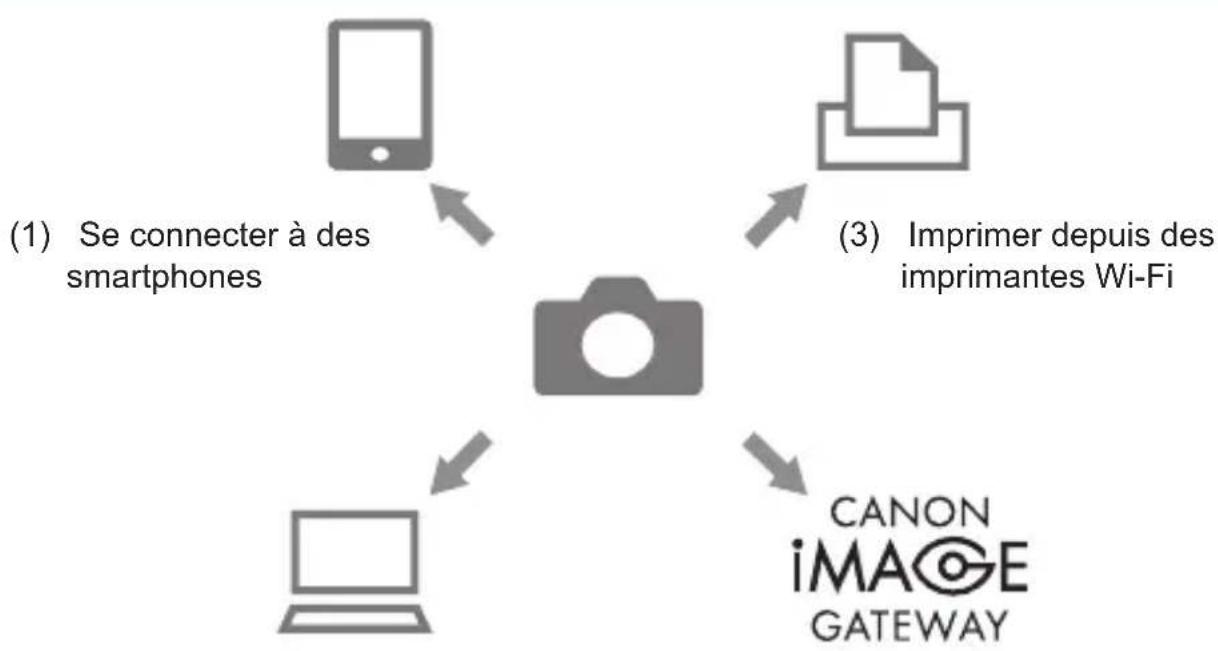
(2) Envoyer automatiquement des images à un ordinateur (4) Télécharger sur des services Web
(1) Se connecter à des smartphones (158, 165)
Commandez à distance l'appareil photo et parcourez les images prsentes sur l'appareil photo via une connexion Wi-Fi au moyen de l'application dédiée Camera Connect sur un smartphone ou une tablette.
Vous pouvez également géomarquer les images et utiliser d'autres fonctions si vous étés connecté par Bluetooth*.
Par commodité, dans ce guide, les smartphones, tablettes et autres apparéils compatibles sont collectivement appelés « smartphones ».
* Technologie Bluetooth Low Energy (appelee ci-après « Bluetooth »)
(2) Envoyer automatique des images à un ordinateur (171)
Image Transfer Utility 2 permit d'envoyer automatiquement les images de l'appareil photo vers un ordinateur connecté par Wi-Fi.
(3) Imprimer depuis des imprimantes Wi-Fi (167)
Imprimez les images via une connexion Wi-Fi depuis une imprimante compatible avec la technologie PictBridge (LAN sans fil).
(4) Télecharger sur des services Web (174)
Partagez des images avec vos amis ou votre famille sur les réseaux sociaux ou sur le service de photos en ligne CANON iIMAGE GATEWAY pour les clients Canon après vous être inscrit (gratuitement).
Sauvegarde des images de l'ordinateil photo sur un smartphone
Les images sur l'appareil photo peuvent etre sauvegardées sur un smartphone avec Bluetooth connecté via Wi-Fi.
Préparez le smartphone comme suit.
-
L'application dédiée gratuite Camera Connect doit être installée sur le smartphone.
-
Pour plus de détails sur cette application (smartphone pris en charge et fonctions incluses), reportez-vous au site Web Canon.
-
Vous pouvez installer Camera Connect à partir de Google Play ou de l'App Store. Vous pouvez également acceder à Google Play ou à l'App Store à partir d'un code QR affichable sur l'appareil photo lors de l'enregistrement du smartphone sur l'appareil photo.
Utilisez la version la plus recente du système d'exploitation du smartphone.
- Activez Bluetooth et Wi-Fi sur le smartphone. Veuillez notes que la synchronisation avec l'appareil photo n'est pas possible depuis l'écran des réglages Bluetooth du smartphone.
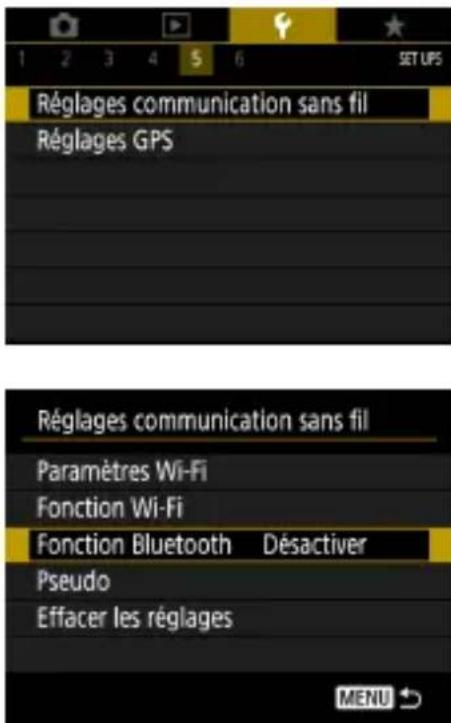
1 [Réglages communication sans fil]
2 [Fonction Bluetooth]
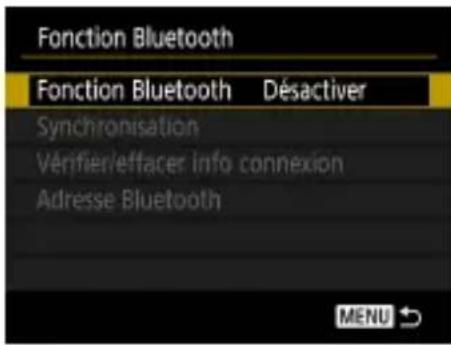
3 [Fonction Bluetooth] → [Smartphone]
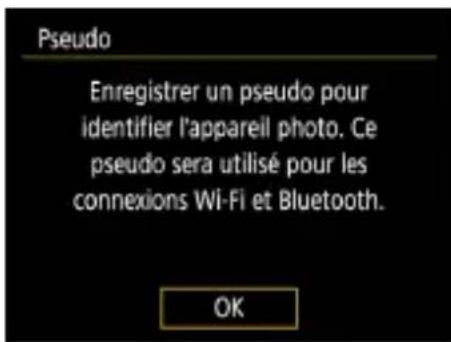
4 Appuyez sur la touche
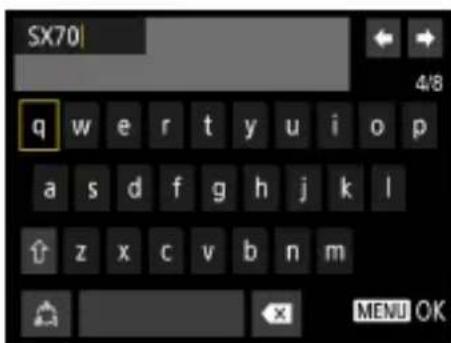
5 Entrez un pseudo et appuyez sur la touche MENU
Pour utiliser le pseudo affché, appuyez sur la touche MENU
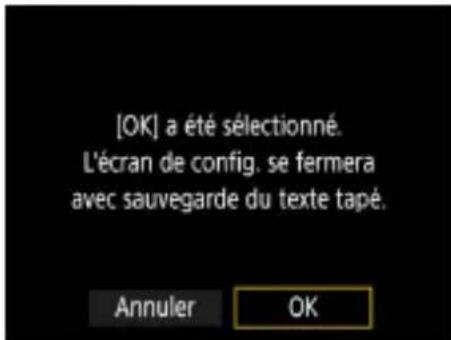
6 [OK]
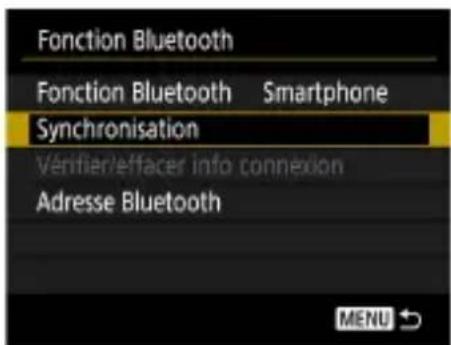
7 [Synchronisation]
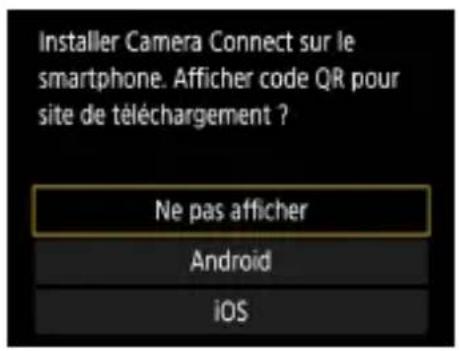
8 [Ne pas afficher]
![CANON PowerShot SX70 HS - [Ne pas afficher] - 1](/content/2026/03/456907/images/38f94f77f317bf71e51b4b95a56377dbcc588de0386543efd5ae3c7e796da36b.jpg)
![CANON PowerShot SX70 HS - [Ne pas afficher] - 2](/content/2026/03/456907/images/14764e7cda018411cacc3bb75e6096a4e9a63063cf513d3280c9cd9c4de81c81.jpg)
9 Démarrez Camera Connect sur le smartphone.
10 Touchez le pseudo de l'appareil photo à synchroniser.
11 Touchez [Jumeler] (iOS unquipment).
12 Sur l'appareil photo,CHOISSEZ [OK].
![CANON PowerShot SX70 HS - [Ne pas afficher] - 3](/content/2026/03/456907/images/e527956eadf653db720e98aa14db61f365962d8faeb0507d37705315ea7f2387.jpg)
![CANON PowerShot SX70 HS - [Ne pas afficher] - 4](/content/2026/03/456907/images/787bdad922e3c907e59ba69ea8a826f313610ec0cfeaf68e9a39e787c9e50cab.jpg)
13 Appuyez sur la touche
La synchronisation est maintainant terminée, et l'appareil photo est connecté au smartphone via Bluetooth.

14 Dans Camera Connect, touchez [Images sur l'appareil photo].
- Une connexion Wi-Fi est établie automatiquement.
- Dans iOS,CHOISISEZ [Rejoindre] lorsqu'un message de confirmation de la connexion de l'appareil photo s'affiche.
15 Confirmez que les apparciels sont connectés via Wi-Fi.
- Les images sur l'ordinateil photo sont répertoriées sur le smartphone.
[Wi-Fi activé] s'affiche sur l'ordinateil photo.

16 Sauvegardez les images de l'appareil photo sur le smartphone.
Choisissez les images de l'appareil photo répertoriées et sauvegardez les sur le smartphone.


Connexion à un smartphone via Wi-Fi au moyen de la touche Wi-Fi
Vous pouvez également étabir une connexion Wi-Fi avec un smartphone depuis le bouton (9).
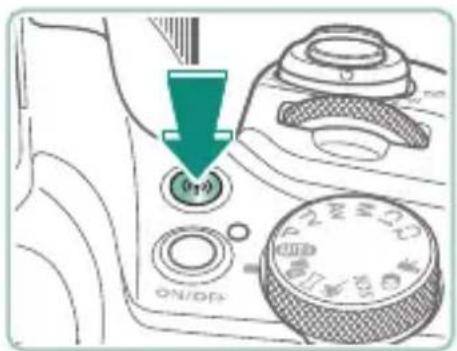
1 Appuyez sur le bouton (p)
2 Enregistrez un pseudonyme.
Si I'ecran [Pseudo] s'affiche, enregistrez un pseudo (158).
3
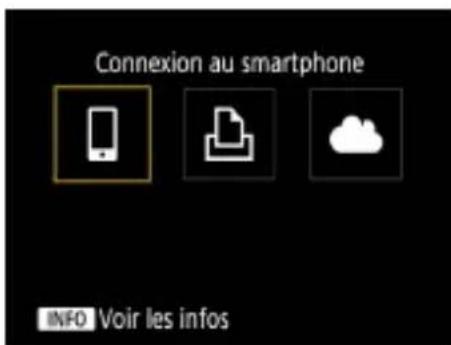
4 [Enregistrer périp pour connexion]
![CANON PowerShot SX70 HS - [Enregistrer périp pour connexion] - 1](/content/2026/03/456907/images/170a9e0ed0499503733be3143a22b88099afc2410724723f147719559b87ea69.jpg)
5 [Ne pas afficher]
![CANON PowerShot SX70 HS - [Ne pas afficher] - 1](/content/2026/03/456907/images/f78b573d86987db8e7c0b68774b1841ebb6ce56fbaf3341252dad44ae036bf24.jpg)
6 Vérifiez le SSD et le mot de passer.
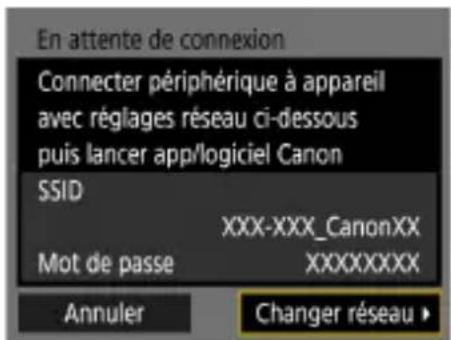
7 Connectez le smartphone à l'appareil photo.
- Dans le menu de réglage Wi-Fi du smartphone,CHOISSEZ LE SSID (nom de réseau) affiché sur l'appareil photo pour étabir la connexion.
- Dans le champ du mot de passer sur le smartphone, tapez le mot de passer affché sur l'appareil photo.
8 Démarrez Camera Connect sur le smartphone.
9 Sélectionnez l'appareil photo auquel vous souhaitez vous connecter.
- Dans la liste [Appareils photo] de Camera Connect, touchez l'appareil photo pour vous connecter par Wi-Fi.
10 Etablissez une connexion Wi-Fi.
[OK] touche
[Wi-Fi activé] s'affiche sur l'appareil photo.
L'écran principal de Camera Connect s'affiche sur le smartphone.
Les apparueils sont a present connectés via Wi-Fi.
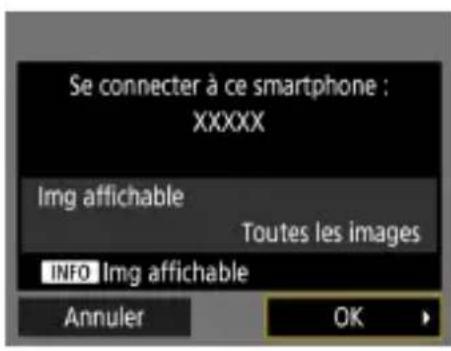
Restriction de l'affichage des images
Limits les images qui peuvent être envoyées au smartphone ou parcourues depuis le smartphone.

1 Tout en étant déconnecté du Wi-Fi, appuyez sur la touche (4)
2
3 Choisissez [Modifierinfos périphérique], puis choisissez le smartphone.
4 Choisissez [lmg affichable], puis spécifiez quelles images peuvent être affichées.

Fonctions utilisées avec les smartphones
Les fonctions décrites ci-dessous sont disponibles via une connexion sans fil avec des smartphones.
Synchronisez l'appareil photo avec un smartphone via Bluetooth comme décrit aux étapes 1 à 13 de « Sauvegarde des images de l'appareil photosur un smartphone » (158), et connectez-vous via Wi-Fi comme décritaux étapes 1 à 15.
Envoi automatique d'images à un smartphone à mesure qu'elles sont prises
Vos photos peuvent être automatiquement envoyées à un smartphone connecté via Wi-Fi.

1 [Réglages communication sans fil] [Paramètres Wi-Fi] [Envoi à smartphone apr. PdV]
2 [Envoi auto] [Activer]
Choisissez une taille dans [Taille d'envoi].
3 Prenez la photo.
Vos photos sont envoyées au smartphone.
Prise de vue à distance tout en regardant une image en direct sur le smartphone
Vous pourrait prendre des photos à distancependant que vous regardez une image en direct sur un smartphone connecté via Wi-Fi.
1 Démarrez Camera Connect.
2 Touchez [Prise de vue en direct à distance].

Commande de l'appareil photo depuis un smartphone
Vous pouvez commander l'appareil photo en vous servant d'un smartphone synchronisé via Bluetooth comme télécommande.
1 Démarrez Camera Connect.
- Mettez fin à la connexion Wi-Fi, le cas échéant.
2 Touchez [Télécommande Bluetooth].
Géomarquage des images à mesure qu'elles sont prises
Vos photos peuvent être géomárquées au moyen des informations GPS ( comme la latitude, la longitude et l'altitude) provenant d'un smartphone synchronisé via Bluetooth. Sur l'écran de lecture, vous pouvez vérifier les informations sur l'emplacement ajoutées à vos photos. Sur le smartphone, activez les services de localisation.

1 Démarrez Camera Connect.
- Mettez fin à la connexion Wi-Fi, le cas échéant.
2 [Réglages GPS]
3 [GPS via mobile] [Act.]
4 Photographiez ou这部电影.
Avant la prise de vue, confirmez que les iconones [8] et [GFS]nt affichées sur l'appareil photo.
Vos photos sont a present géomárquées.
- À partir de maintainant, les photos que vous prenez alors que Camera Connect s'exécuté seront géomárquées.

Connexion à une imprimante via Wi-Fi
Les images sur l'appareil photo peuvent être imprimées sur une imprimante connectée à l'appareil photo via Wi-Fi.
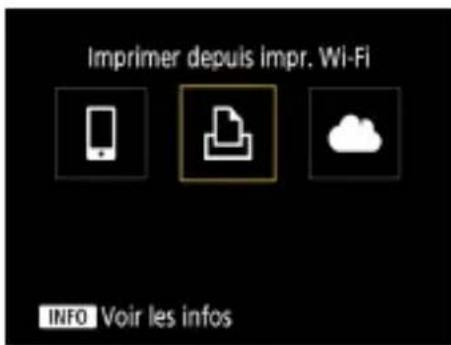
1 Appuyez sur la touche (f)
2
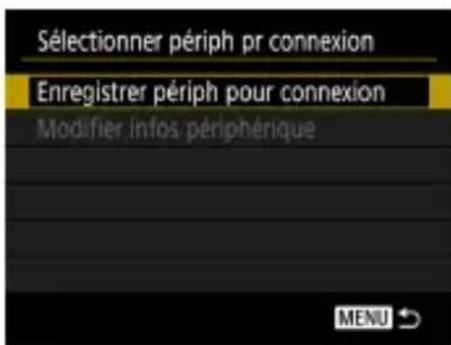
3 [Enregistrer périp pour connexion]
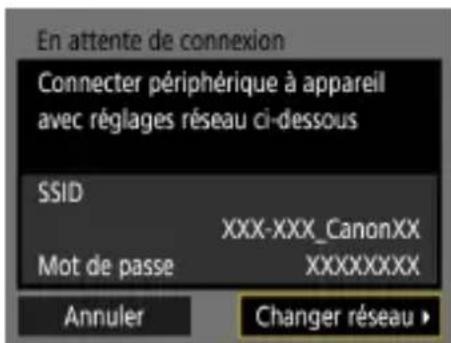
4 Vérifiez le SSD et le mot de passer.

5 Connectez-vous à l'appareil photo depuis l'imprimante.
- Dans le menu de réglage Wi-Fi de l'imprimante,CHOISSEZ LE SSD (nom de réseau) affiché sur l'ordinateil photo pour établier la connexion.
- Dans le champ du mot de passer sur l'imprimante, tapez le mot de passer affché sur l'appareil photo.
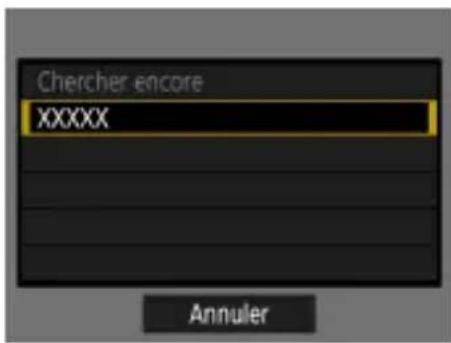
6 Choisissez l'imprimante.
Choisissez l'imprimante à connecter via Wi-Fi et appuyez sur la touche
Les images sur la carte mémoire s'affichent après avoir connecté les apparèils via Wi-Fi.
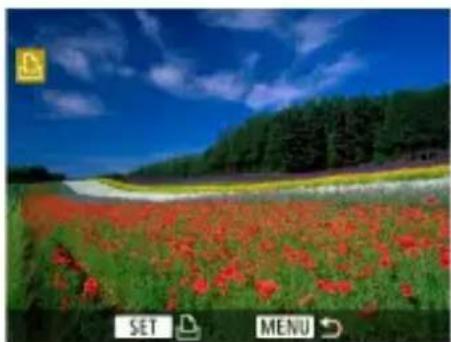
7 Choisissez une image à imprimer.
Choisissez une image et appuyez sur la touche
- Sélectionnez ou spécifiez les éléments affichés, puis imprimez.
Établissement d'une connexion via un point d'accès
L'appareil photo peut se connecter à un point d'accès auquel une imprimante est connectée, afin d'imprimer via le point d'accès.
Connectez les apparêils pres du point d'accès, car vous aurez besoin d'appuyer sur le bouton WPS.
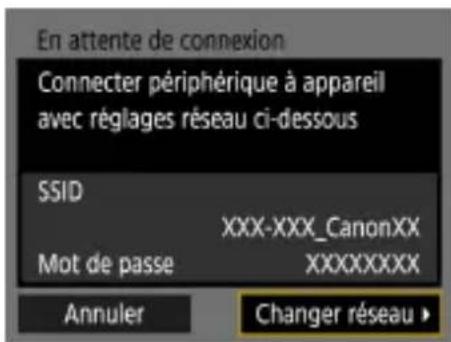
1 À l' étape 4 de « Connexion à une imprimante via Wi-Fi » (167),CHOISSEZ [Changer réseau].
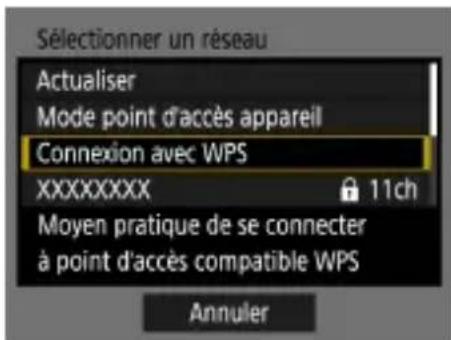
2 [Connexion avec WPS]
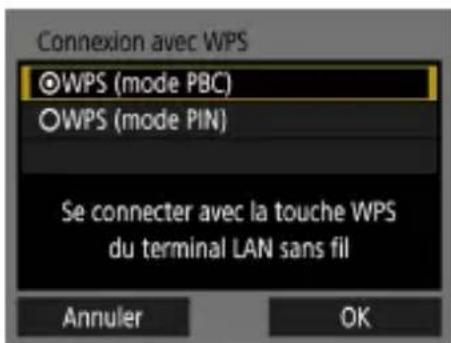
4 Appuyez sur le bouton WPS du point d'accès.
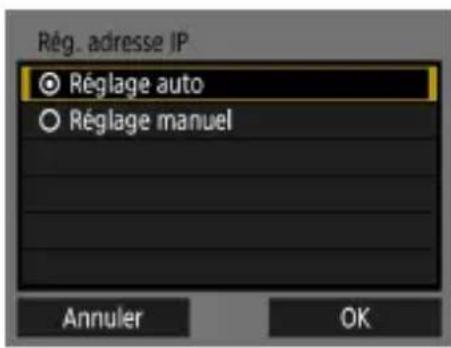
5 [Réglage auto] [OK]
L'appareil photo va se connecter au point d'accès.
6 Avancez à l' étape 6 de « Connexion à une imprimante via Wi-Fi » (167).

Envoi automatique d'images à un ordinateur
Les images sur l'appareil photo peuvent être automatiquement envoyées à un ordinateur connecté à un point d'accès (également configuré pour les connexions Wi-Fi avec apparéil photo) si l'appareil photo se trouve à sa portée, comme lorsque vous ramenez l'appareil photo chez vous après la prise de vue.
Connexion via Wi-Fi

1 Connectez l'ordinateur au point d'accès.
- Installez Image Transfer Utility 2 sur l'ordinateur.
2 Démarrez Image Transfer Utility 2.
3 Dans Image Transfer Utility 2, accédez à l'écran des réglages de synchronisation.
L'écran pour configurer la synchronisation apparait lorsque vous suivez les instructions affichées au tout premier démarrage d'Image Transfer Utility 2.
4 [Réglages communication sans fil] [Paramètres Wi-Fi]
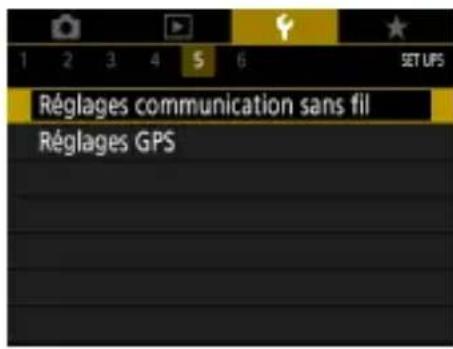
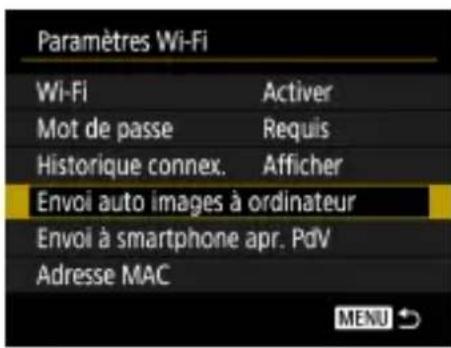
5 [Envoi auto images à ordinateur] → [Envoi auto] → [Activer]
6 [OK]
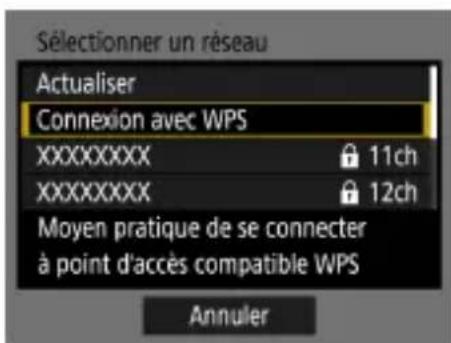
7 [Connexion avec WPS] [WPS (mode PBC)] [OK]
8 Appuyez sur le bouton WPS.
- Appuyez sur le bouton WPS sur le point d'accès pour autoriser l'appareil photo à se connecter.
9 [Réglage auto] [OK]
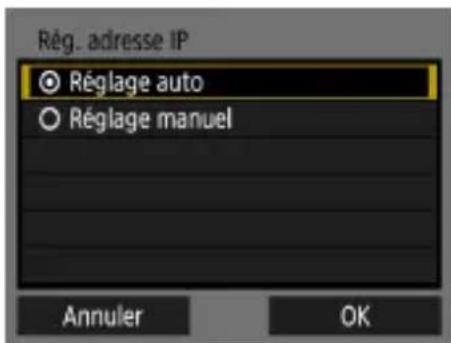
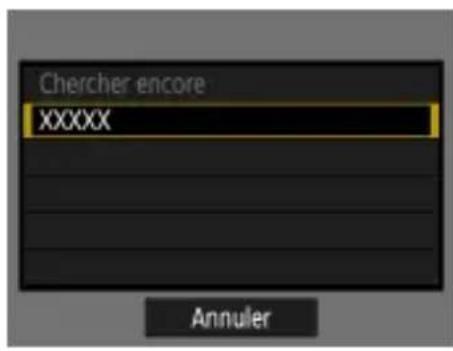

10 Choisissez un ordinateur.
Choisissez un ordinateur pour le transfert automatique des images et appuyez sur la touche
11 Sur l'ordinateur,CHOISISEZ I'appareil photo pour la synchronisation.
- Les pseudos des apparils photos affichent sur l'écran de synchronisation dans Image Transfer Utility 2.
Choisissez l'appareil photo pour la connexion et cliquez sur [Synchronisation] pour connecter l'ordinateur et l'appareil photo.
Configuration du transfert automatique d/images
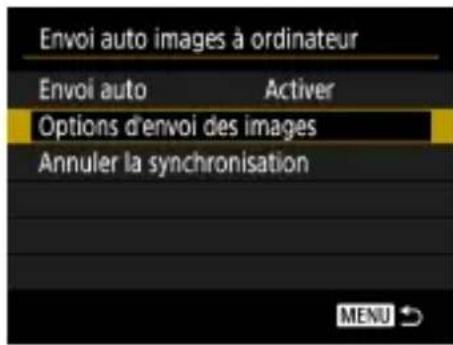
12 Spécifiez les options d'envoi.
Pour [Envoi auto images à ordinateur] à l' étape 5,CHOISSEZ [Options d'envoi des images] et spécifie les conditions du transfert.
13 Mettez l'appareil photo hors tension.
Envoi automatique d'images
En suivant les options d'envoi à l'objet 12, les images sur l'ordinateil photo sont automatiquement envoyées à l'ordinateur auquel vous étés connecté lorsque vous placez l'ordinateil photo à portée du point d'accès et le mettez sous tension.
Téléchargement d'images vers des services Web
Enregistrement des services Web
Utilisez un smartphone ou un ordinateur pour ajouter vos services Web à l'appareil photo.
-
Un smartphone ou un ordinateur avec un navigateur et une connexion Internet est nécessaire pour effectuer les réglages de l'appareil photo pour CANON iIMAGE GATEWAY et d'autres services Web.
-
Visitez le site Web CANON iIMAGE GATEWAY pour en savoir plus sur les versions de navigateur ( comme Internet Explorer) et les réglages nécessaires pour acceder à CANON iIMAGE GATEWAY.
Pour plus d'informations sur les pays et les régions où CANON iIMAGE GATEWAY est disponible, visitez le site Web Canon (http://www.canon.com/cig/).
Pour des instructions et des détails sur les réglages de CANON iIMAGE GATEWAY, consultez les informations de l'aide pour CANON iIMAGE GATEWAY.
Pour utiliser des services Web autres que CANON iIMAGE GATEWAY, vous doivent posseder un compte auprès de ces services. Pour plus de détails, consultez les sites Web de chaque service Web auquel vous souhaitez vous enregistrer.
- Des frais séparés pour la connexion au fournisseur d'accès et au point d'accès peuvent s'appliquer.
Enregistrement de CANON iIMAGE GATEWAY
Reliez l'appareil photo et CANON iIMAGE GATEWAY en ajoutant CANON iIMAGE GATEWAY comme service Web de destination sur l'appareil photo. Connectez les apparciels pres du point d'accès, car vous aurez besoin d'appuyer sur le bouton WPS.
Veuillez notes que vous aurez besoin de saisir une adresselectronique utilisée sur votre ordinateur ou smartphone pour receivevoir un message de notification indiquant que les réglages de liaison sont terminés.
1 Appuyez sur la touche (pp)
2
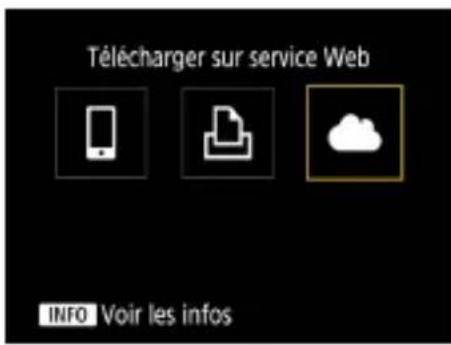
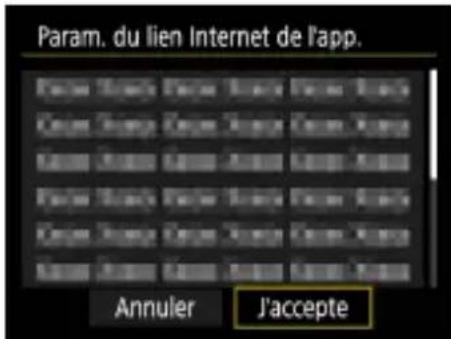
3 Donnez votre accord pour saisir une adresselectronique.
Lisez I'accord affiché et choisissez [J'accepte].
4 Etablissez une connexion avec un point d'accès.
- [Connexion avec WPS] [WPS (mode PBC)] [OK]
- Appuyez sur le bouton WPS du point d'accès.
Choisissez [Réglage auto] sur l'écran [Rég. adresse IP] de l'ordinateille photo.
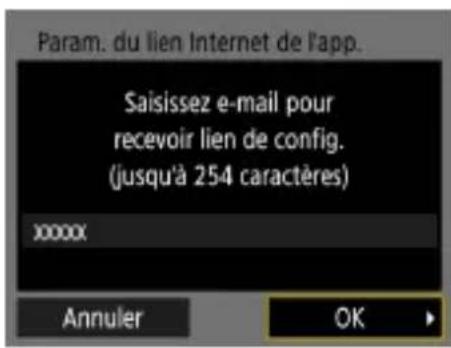
5 Saisissez votre adresselectronique.
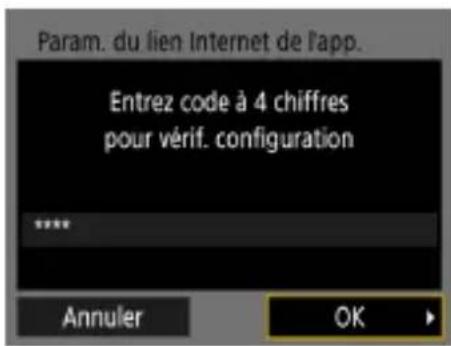
6 Saisissez le numero à quatre chiffres de votrechoix.

7 Vérifiez le message de notification. [OK]
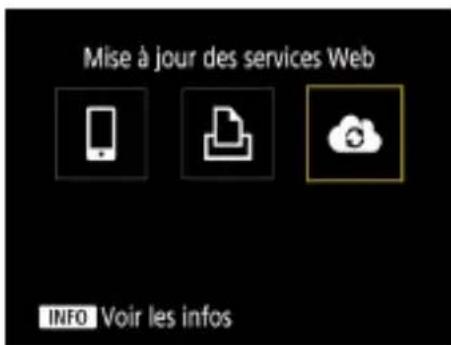
] devient alors [


8 Accedez à la page mentionnée dans le message de notification et terminez les réglages de liaison de l'appareil photo.
Suivez les instructions pour terminer les réglages sur la page des réglages de liaison de l'ordinateil photo.
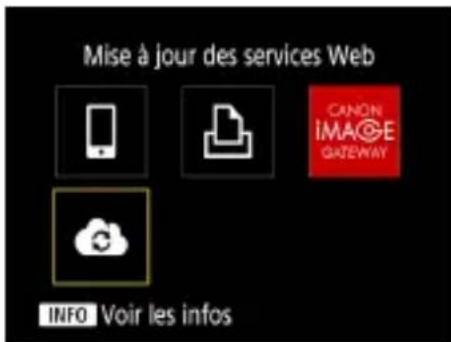
9 Choisissez [
CANON iMAGE GATEWAY est+.
desormais ajoute comme service Web
de destination.

Enregistrement d'autres services Web
Vous pouze également ajouter des services Web autres que CANON iIMAGE GATEWAY à l'appareil photo.

1 Connectez-vous à CANON iIMAGE GATEWAY et accédez à la page des réglages du lien de l'appareil photo.
http://www.canon.com/cig/
2 Suivez les instructions à l'écran pour définir les paramètres des services Web que vous souhaitez utiliser.
3 Appuyez sur la touche ( pour désirir [ ]
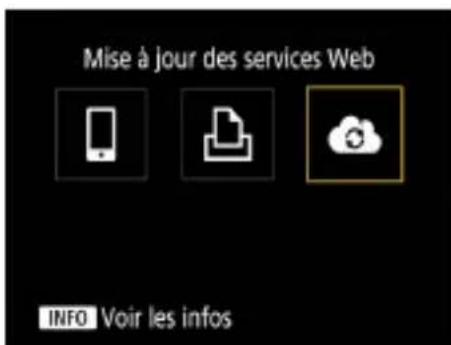

Téléchargement d/images vers des services Web
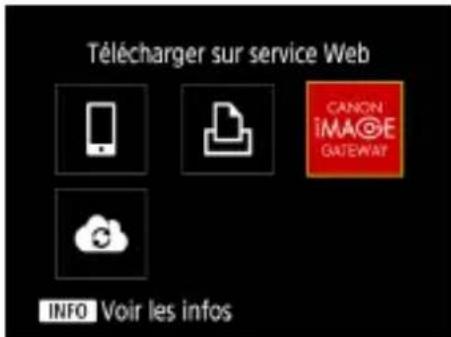
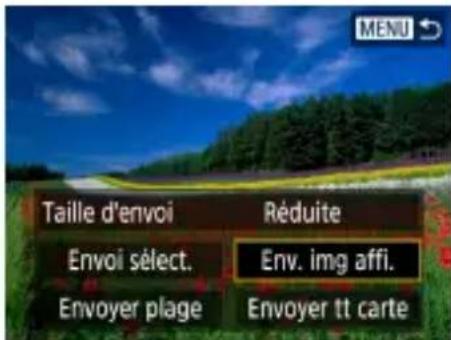
1 Appuyez sur la touche (p)
2 Choisissez la destination.
Choisissez une icone de service Web.
Si un service Web offre plusieurs destinataires ou options de partage,CHOISSEZ UN ELEMENT SUR I'ECRAN AFFICHEPour la selection des destinataires.
3 Envoyez une image.
Choisissez les options d'envoi et téléchargez l'image.
Lors du téléchargement sur YouTube, lisez les conditions de service etCHOISSEZ [J'accepte].
- Une fois l'image envoyee, [OK] s'affiche. Appuyez sur la touche pour revenir à l'écran de lecture.

Reconnexion via Wi-Fi
Il est possible de se reconnectcer à des appareils ou services Web via Wi-Fi une fois que les réglages de connexion sont enregistrés.
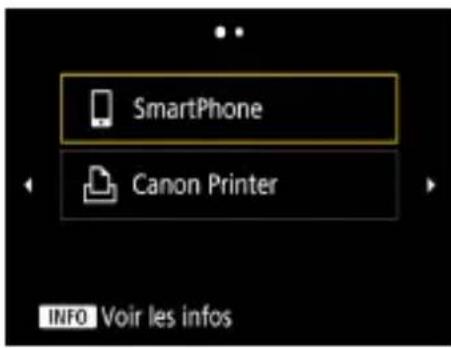
1 Appuyez sur la touche (f)
2 Dans les connexions passées,CHOISSEZ une destination.
Si vous destination n'est pas affichée, appuyez sur les touches / pour basculer sur d'autres écrans.
Pour les services Web, la connexion est a present terminée.
3 Préparez l'autre apparéil.
- Préparez l'autre apparéil en suivant les instructions affichées.
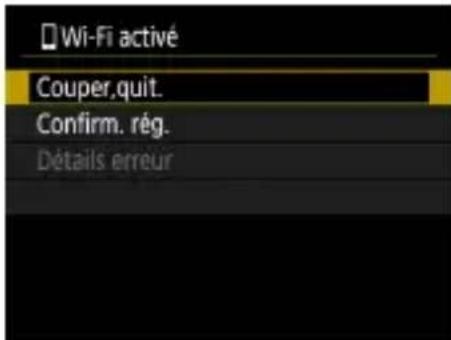
1 Appuyez sur la touche (p)
2 [Couper,quit.] [OK]
Avant derialcder a la synchronisation avec un smartphone different, effacez les informations sur les smartphones connectés.

1 [Réglages communication sans fil] → [Fonction Bluetooth]
2 Choisissez [Vérifier/effacer info connexion.], puis appuyez sur la touche INFO
3 Préparez le smartphone.
- Dans les réglages système Bluetooth, effacez les informations sur l'ordinateil photo enregistrées.
Modification ou suppression des réglages de connexion
Les réglages de connexion sauvégardés sur l'ordinateil photo peuvent être modifiés ou supprimés. Avant de modifier ou supprimer des réglages de connexion, mettez fin à la connexion Wi-Fi.
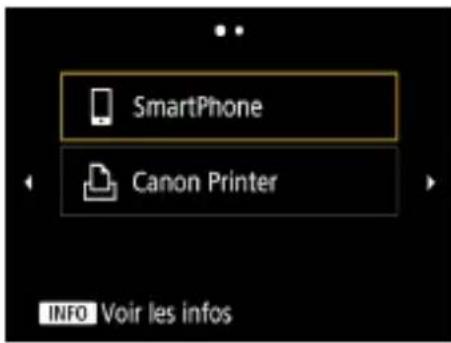
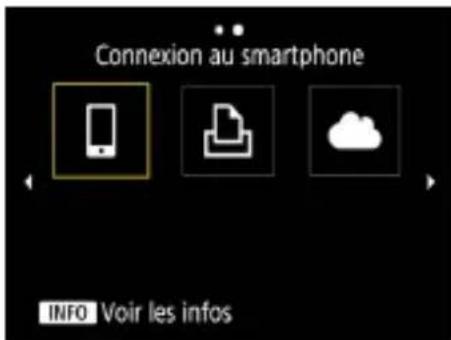
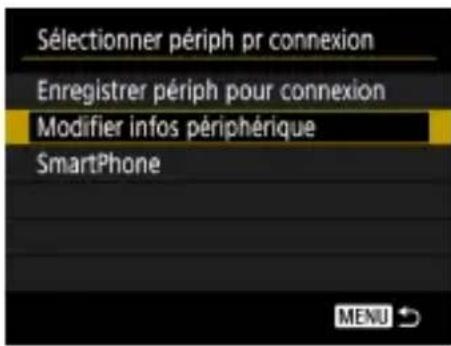
1 Appuyez sur la touche (p)
2 Choisissez un élément.
Sur I'écran de gauche, vous pouvez passer à d'autres écrans en appuyant sur les touches
Sur l'écran de gauche,CHOISISEZ un élément avec des réglages de connexion à supprimer ou modifier.
3 Choisissez [Modifier infos périphérique].
Sur l'écran affché,CHOisissez un apparéil avec des réglages de connexion à modifier, puis modifiez le pseudo ou d'autres informations.
Réglages fonction
Facilitez l'utilisation de l'appareil photo en personnelisant ou en réglient des fonctions de base.
- Ces réglages sont configurés sur les anglets de menuit ★
Personnalisez les fonctions couramment utilisées pour plus de facilité.
- Ces instructions concern the appareil photo en mode
Sélection et création de dossiers
Vous peuvent selectionner ou creer les dossiers ou sont sauvegardees les images. De nouveaux dossiers peuvent etre crees en selectionnant [Crer drssier] sur I'ecran de selection de dossiers.
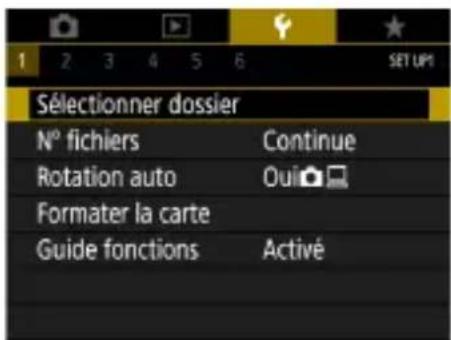
1 [Sélectionner dossier]
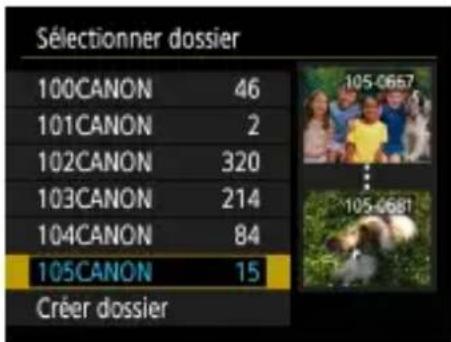
2 Configurez les réglages.
Pour selectionner des dossiers : selectionnez simplement un dossier
Pour creer des dossiers : [Créer dossier] [OK]

Modification de la numérotation des fichiers
Vos prises de vue sont automatiquement numérotées dans un ordre séquentiel (0001 à 9999) et sauvégardées dans des dossiers pouvant conténir jusqu'à 9 999 images chacun. Vous pouvez modifier la manière dont l'appareil photo attribue les numéros de fichier.
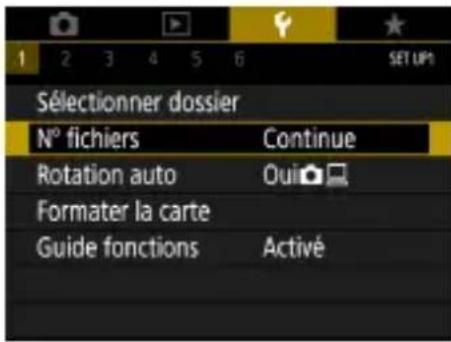
1 [N° fichiers] → [Numérotation] ou [Réinit. Man.]
| Continue | Les images sont numérotées à la suite (jusqu'à ce que la 9999e photo soit prise/sauvegardée) même si vous changez de carte mémoire ou de dossier. |
| Réinit. Auto | La numérorotation des images est réinitialisée à 0001 si vous changez de carte mémoire ou lorsqu'un nouveau dossier est créé. |
| Réinit. Man. | Créé un nouveau dossier et commence la numérorotation des images depuis 0001. |

Configuration de la rotation automatique des images verticales
Vous pouvez modifier le réglage de rotation automatique qui redresse les images prises à la verticale lorsqu'elles sont affichées.
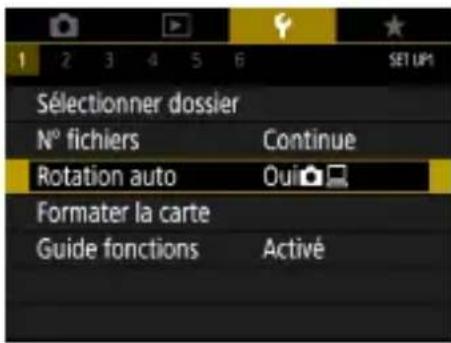
1 [Rotation auto]
| Oui | Faire pivoter automatiquement les images pendant la lecture à la fois sur l'ordinateil photo et l'ordinateur. |
| Oui | Faire pivoter automatiquement les images pendant la lecture sur un ordinateur. |
| Désactivée. Ne p | pas faire pivoter automatiquement les images. |
Avant d'utiliser une nouvelle carte mémoire ou une carte mémoire formatée sur un autre apparéil, il est nécessaire de la formater avec cet apparéil photo. Le formatage simple peut se reveler pratique si l' apparéil photo ne fonctionne pas correctement, la lecture/éditure des images sur la carte mémoire est plus lente, la prise de vue en continu est plus lente ou l'enregistrement video s'arrête brusquement.
Le formatage habituel et le formatage simple effacent tous deux toutes les données sur une carte mémoire et elles ne peuvent pas être récapurées.
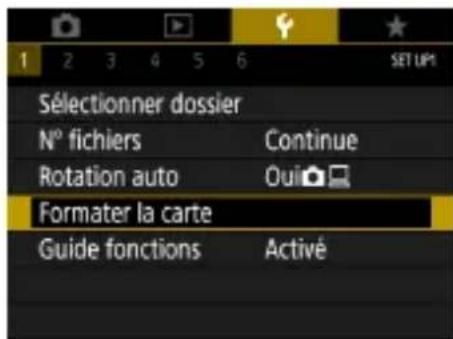
1 [Formater la carte]
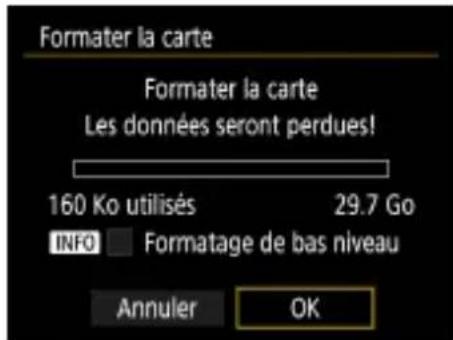
Formatage:[OK]
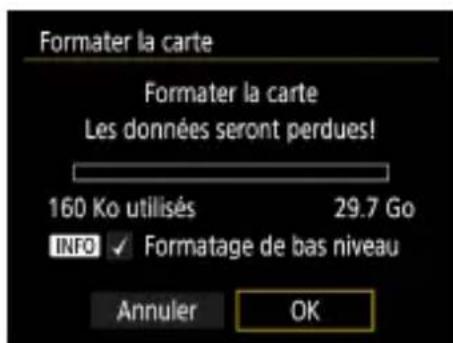
- Formatage de bas niveau : toudine pour sélectionner [√] → [OK]

Configuration du guide des fonctions
Spécifiez si vous souhaitez afficher le guide des fonctions lorsque des éléments sont sélectionnés sur l'écran de contrôle rapide.
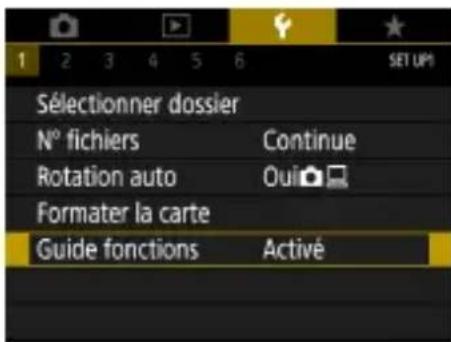
1 [Guide fonctions]
Utilisation du Mode veille
Cette fonction vous permet d'économiser la batterie dans les modes de prise de vue. Lorsque l'appareil photo n'est pas utilisé, l'écran s'assombrit pour économiqueiser la batterie.
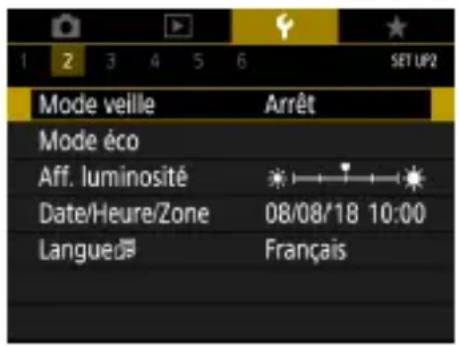
1 [Mode veille]
| Activé | L'écran s'assombrit lorsque l'appareil photo n'est pas utilisé pendant environ deux secondes ; puis environ dix secondes après s'être assombri, l'écran s'éteint. L'appareil photos éteint après environ trois minutes d'inactivité. Pour activer l'écran et vous préparer à la prise de vue lorsquel'écran est éteint, mais que l'objectif est sorti, appuyez sur le déclencheur à mi-course. |
| Arrêt Le mode | de voir ne'est pas utilisé. |
Réglage des fonctions d'économie d'énergie
Le délambda de désactivation automatique de l'appareil photo, de l'écran et du viseur peut être régledans [Arrêt auto], [Aff. désac.] et [Viseur désact.].
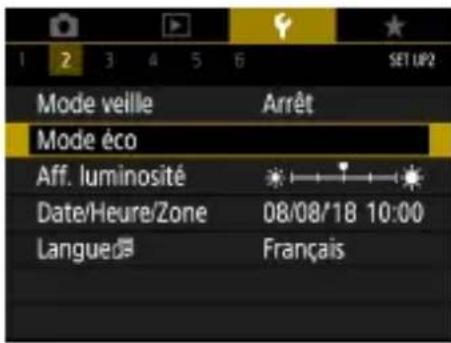
1 [Mode éco]

2 Configurez les réglages.

Réglage de la luminosité de l'écran
La luminosité du viseur et de l'écran peut être ajustée. Vous pouvez ajuster la luminosité du viseur tout en regardant dans le viseur.
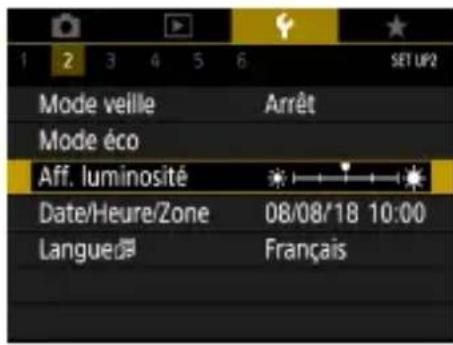
1 [Aff. luminosite]
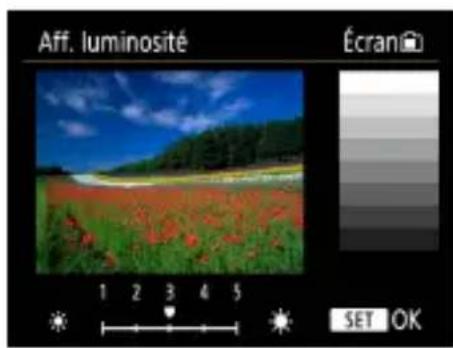
2 Configurez les réglages.

Réglage de la date, de l'heure et du fuseau hora
Réglez la date et l'heure.
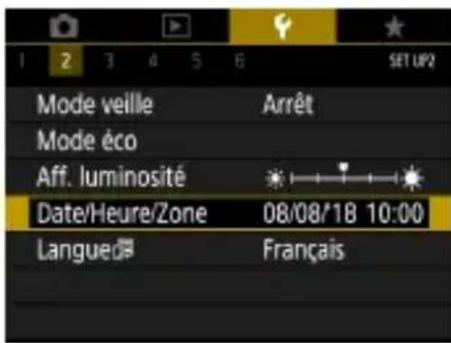
1 [Date/Heure/Zone]
- Executez les étapes 2 et 3 de « Réglage de la date, de l'heure, du fuseau hora et de la langue » (27) pour ajuster les réglages.
Modification de la langue
La langue d'affichage actuelle peut etre modifiee.
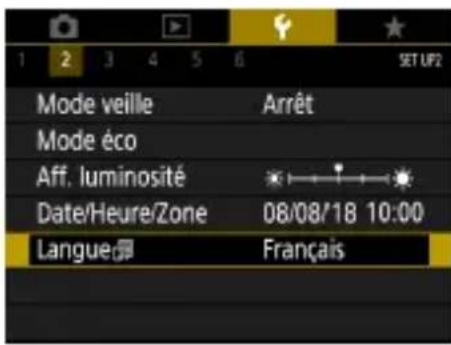
1 [Langue]
Touches pourCHOISIR une langue Touche
Réglage du système video
Régléz le système video de n'importe quel téléviseur utilisé pour l'affichage. Ce réglage déterminée la qualité d'image (cadence d'enregistrement des images) disponible pour les videos.
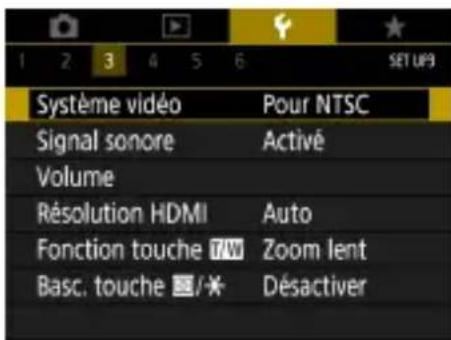
1 [Système video]
| NTSC | Pour les régions utilisant le système TV NTSC, comme l'Amérique du Nord, le Japon, la Corée du Sud et le Mexique. |
| PAL | Pour les régions utilisant le système TV PAL comme l'Europe, la Russie, la Chine, et l'Australie. |
Réglage des bips
Sécifiez si vous souhaitez que l'appareil photo émette dessons lorsquevous enoncez le déclencheur à mi-course ou utilisez le retardateur.
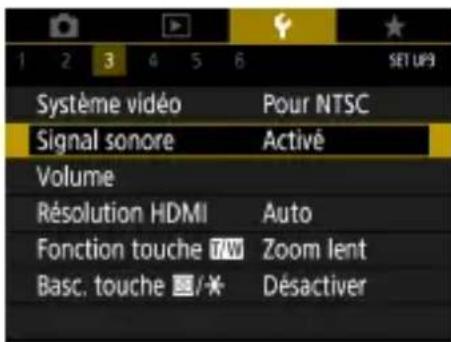
1 [Signal sonore]
Réglage du volume
Réglez le volume de chaque son de l'appareil photo.
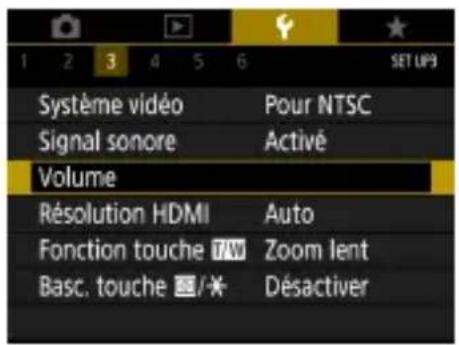
1 [Volume]
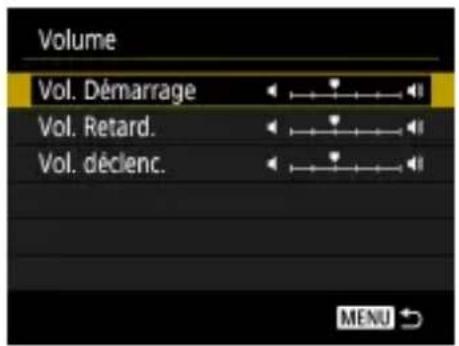
2 Configurez les réglages.
Réglage de la résolution de la sortie HDMI
Réglez la résolution de sortie utilisée pour les images de l'ordinateil photo lorsqu'il est raccordé à un téléviseur ou un enregistrateur externe avec un cable HDMI.
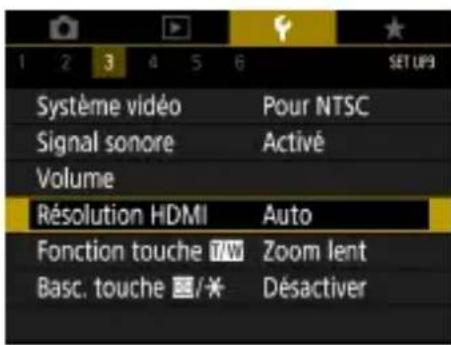
1 [Résolution HDMI]
| Auto | Les images sont automatiquement affichées à la résolution optimale pour le téléviseur connecté. |
| 1080p | Sortie à une résolution de 1080p. Sélectionnez cette option si vous préférez éviter les problèmes d'affichage ou de retard lors du changement de résolution. |
Personnalisation des fonctions de la touche du zoom
Les fonctions des touches du zoom sont personnalisables.
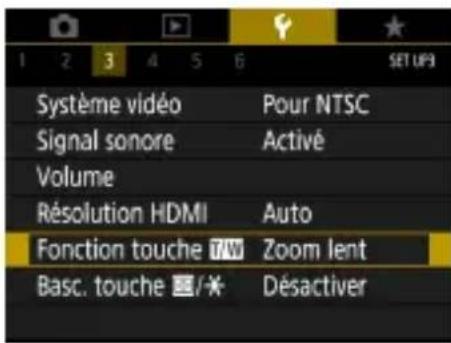
1 [Fonction touche TAW
| Zoom lent Zoomez | à basse vitesse. |
| Zoom rapide Zoom | ez à grande vitesse. |
| Régl. dist. MF | Réglez la position fiscale utilisée dans la mise au point manuelle. |
Permutation des fonctions du selecteur de collmateur AF et de la touche verrouillage de l'exposition automatique
Les fonctions executées par la touche la touche peuvent être permutées.
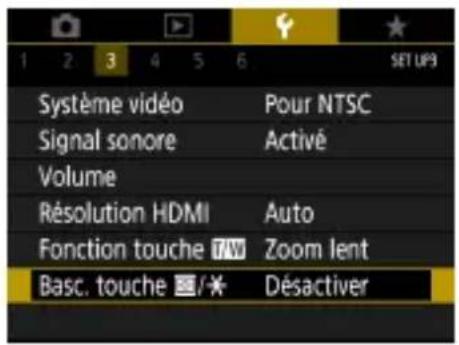
1 [Basc. touche 圆兴[Activer]
Vous pouvez personneliser les détails et les écrans des informations indiquées sur l'appareil photo ou dans le viseur lorsque vous photographiez. Le type d'histogramme et l'affichage du quadrillage sont également personnalisables.
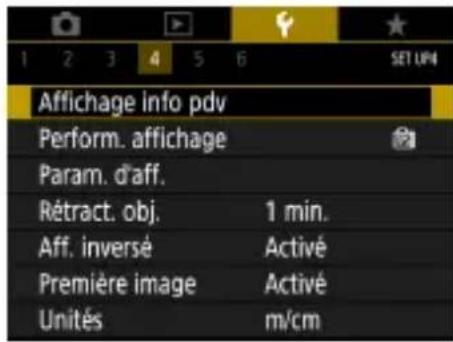
1 [Affichage info pdv] → [Réglages affichage info pdv]
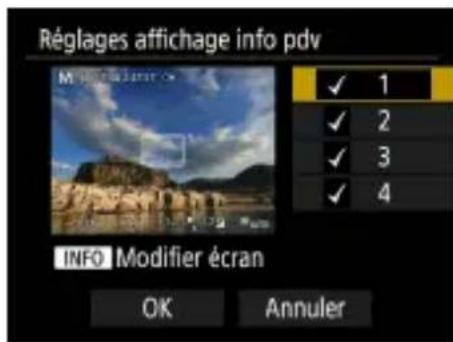
2 Appuyez sur les touches selectionnez les écrons.
Pour les écrans que vous préférez ne pas afficher, appuyez sur la touche pour effacer [√].
Pour modifier l'écran, appuyez sur la touche INFO.
3 Modifiez l'écran.
Utilisez les touches pour naviguer entre les éléments.
Utilisez la touche pour ajouter un [ ] à côté des éléments à afficher.
Choisissez [OK] pour appliquer vos réglages.

Vous pouze selectionner l'option de performance pour donner priorite aux photos dans l'affichage de I'écran de prise de vue.
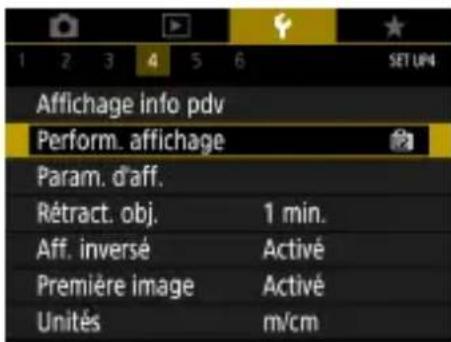
| Mode éco L'afficha | ge à l'écran est moins gourmand en énergie. |
| Fluide | Mème les sujets se déplaçant rapidement sont affichés de manière nette. |
Réglage du mode d'affichage
Vouss拨出选择器的模式d'affichage pour les écrans de pris de vue.
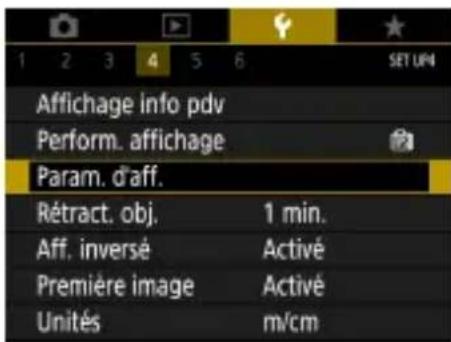
1 [Param. d'aff.] [Affichage]
| Auto | En principe, utilisez l'écran pour l'affichage, mais bascules sur le viseur lorsque vous regardez dedans. |
| Manuel | [Aff. manuel] vous permit de restreindre l'affichage à l'écran ou au viseur. |
Délai de la rétraction de l'objectif
Par mesure de sécurité, l'objet se rétracte généralement au bout d'une minute après que vous avez appuyé sur la touche dans les modes de prise de vue. Réglez le délai de rétraction sur [0 sec.] pour que l'objet se rétracte immidiatement après que vous appuyez sur la touche.
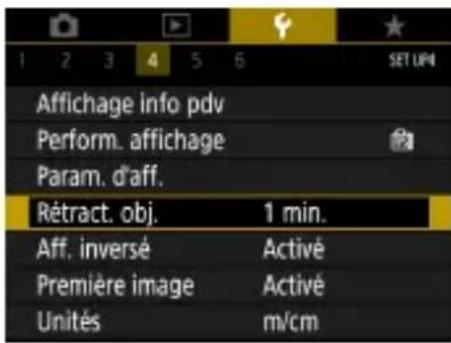
1 [Rétract. obj.]
Réglage de l'affichage inversé
Spécifiez si vous souhaitez afficher une image inversée lorsque vous photographiez avec l'écran pivoté vers l'avant.
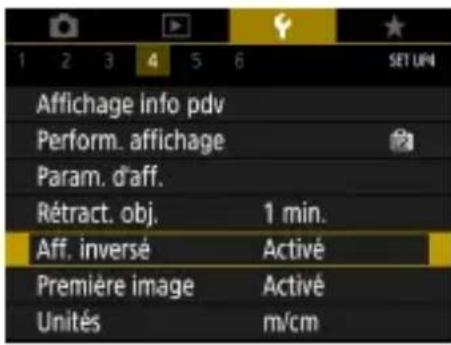
1 [Aff. inversé]
Réglage de l'affichage de l'écran de démarrage
Spécifiez si vous souhaitez afficher l'écran de démarrage lorsque vous mettez l'appareil photo sous tension.
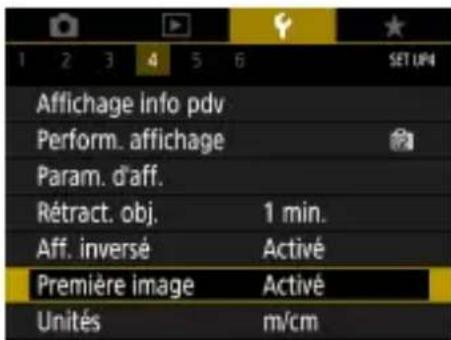
1 [Première image]
Affichage métrique/impérial
Modifiez les unités de mesure affichées dans la barre de zoom (71), sur l'indicateur de mise au point manuelle (80) et ailleurs pour les faire passer de m/cm à ft/in.
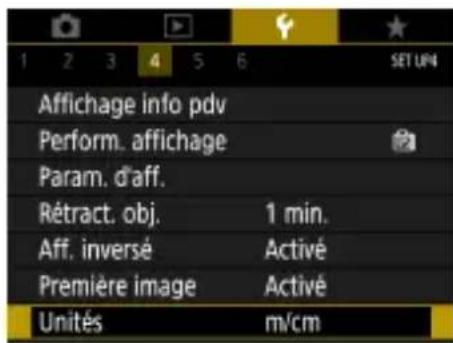
1 [Unités]
Configuration des fonctions personalisées
Configurez les fonctions personnalisées pour une personnelisation avancée de l'appareil photo.
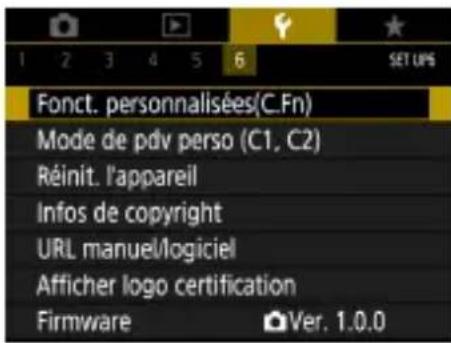
1 [Fonct. personalisées(C.Fn)]
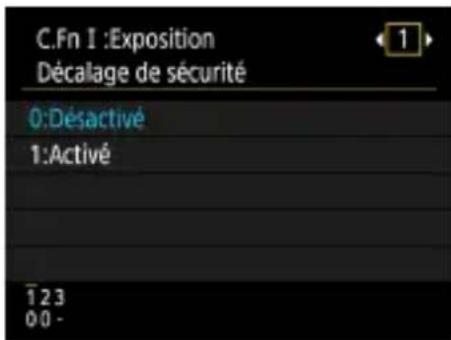
2 Choisissez un élément.
3 Configurez les réglages.
| C.Fn I:Exposition Décalage de sécurité | Réglez sur [1:Activé] pour le réglage automatique de la vitesse d'obturation et de la valeur d'ouverture pour rapprocher le niveau d'exposition de l'exposition standard si celle-ci n'est pas disponible autrement avec la vitesse d'obturation et la valeur d'ouverture que vous avez spécifiées dans le mode TV ou Av |
| C.Fn II:Autres Sens rotation molette Tv/Av | Le sens de rotation de la molette ↓ pour régler la vitesse d'obturation ou la valeur d'ouverture peut être modifié. |
| C.Fn II:Autres Commandes personnalisées | Personnalisez les fonctions des touches, comme le déclencheur. |
Personnalisation des touches
Personnalisez les fonctions des touches, comme le déclencheur.
Les réglages [×] (Touché de verrouillage de l'exposition automatique) et
(Touches Assistant de cadrage - Verrouiller) s'appliquent aux modes
PTVAvMC1C2
Les réglages [ ] (déclencheur à mi-course) et [ ] fousche
d'enregistrement video) s'appliquent aux modes PTV AvMC1C2
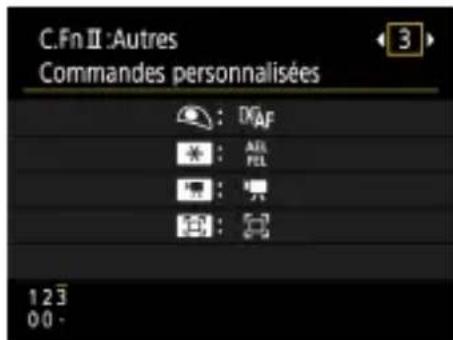
1 [C.Fn II:Autres Commandes personalisées]
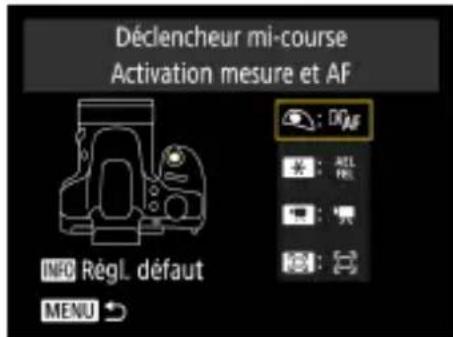
2 Choisissez une touche.
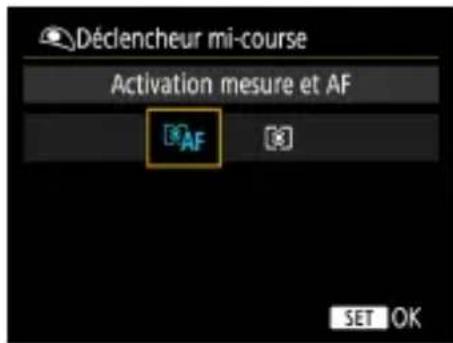
3 Choisissez une fonction.

Modes de prise de vue personnalisés (C1/C2)
Sauvegardez les modes de prise de vue courament utilisés et vos réglages de fonction configurés pour les réutiliser par la suite. Pour acceder ultérieurement aux réglages sauvégardés, il vous suffit de tourner la molette modes sur C1 ou C2 même les réglages généralement effacés lorsque vous changez de modes de prise de vue ou mettez l'appareil photo hors tension peuvent être conservés de cette façon.
Réglages pouvant être sauvégardés
- Modes de prise de vue (TV/AvM
- Fonctionnalités régles dans les modes TV(AvecMuelles exceptions)
- Positions du zoom
- Positions de mise au point manuelle (80)
1 Activez un mode de prise de vue avec les réglages que vous souhaitez sauvégarder et modifiez les réglages comme souhaité.
2 [Mode de pdv Persons (C1, C2)]
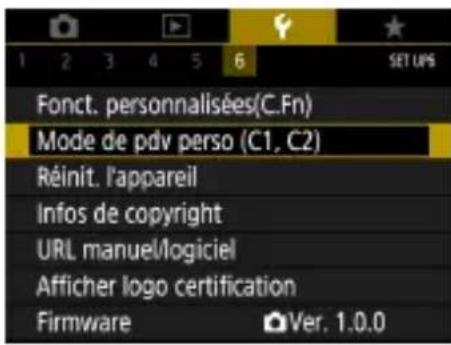
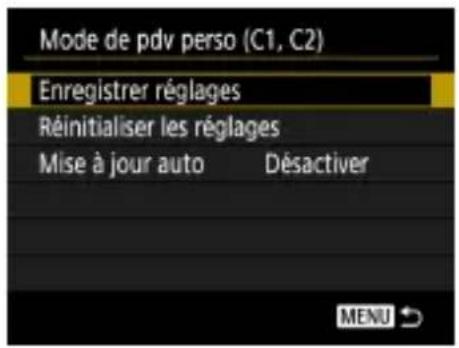
3 [Enregistrrer réglages]
Choisissez un mode de prise de vue personnalisé sur lequel sauvegarder les réglages.
Rétablissement des réglages par défaut de l'ordinateil photo
Rétablissez les réglages par défaut de l'appareil photo dans les modes PTV AvM
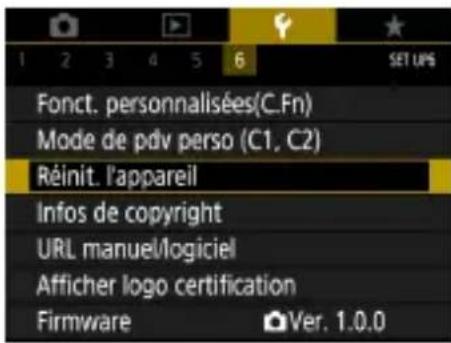
1 [Réinit. l'appareil]
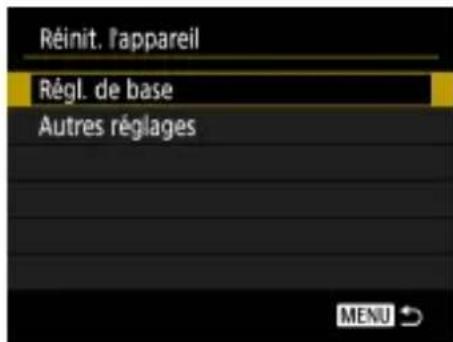
Pour réinitialiser les réglages de base : [Régl. de base] [OK]
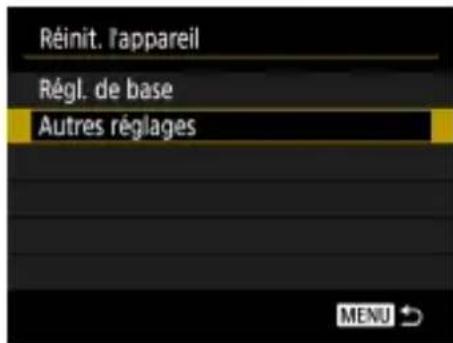
Pour réinitialiser les autres régles : [Autres régles] CHOISISSEZ un élément [OK]

Le nom de l'auteur et les détails de copyright que vous avez spécifiés peuvent être enregistrrés dans vos photos.
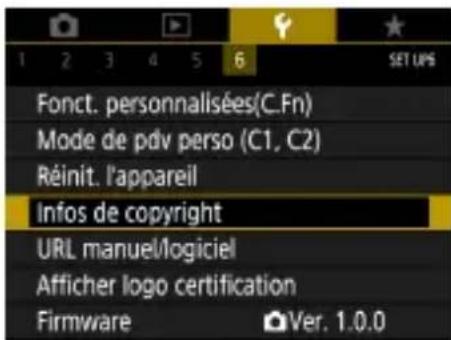
1 [Infos de copyright] → [Saisir nom de l'auteur] or [Saisir détails du copyright]
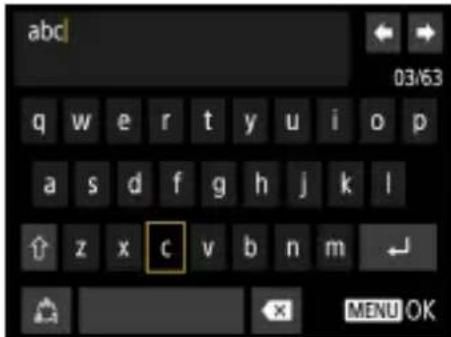

Téléchargement des manuels/logiciels à partir d'un code QR
Un code QR peut être affiché sur l'écran de l'appareil photo pour acceder à une page Web de téléchargement des modes d'emploi et des logiciels.
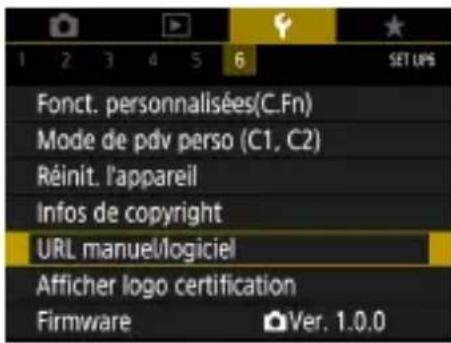
1 [URL manuel/logiciel]
Affichage des logos de certification
Certain logos pour les exigences de certification satisfaites par l'appareil photo peuvent etre vus sur I'ecran.
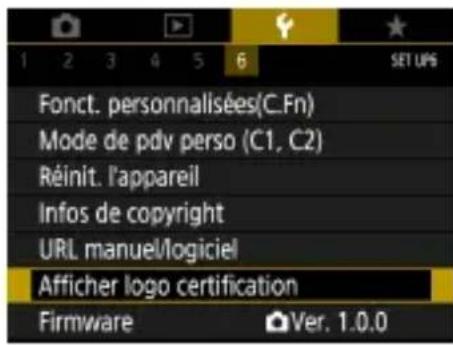
Vous pouvez sauegarder jusqu'à six éléments du menu de prise de vue fraisment utilisés sur l'onglet ★. En personnelisant l'onglet ★ vous pouvez acceder rapidement à ces éléments depuis un écran unique.
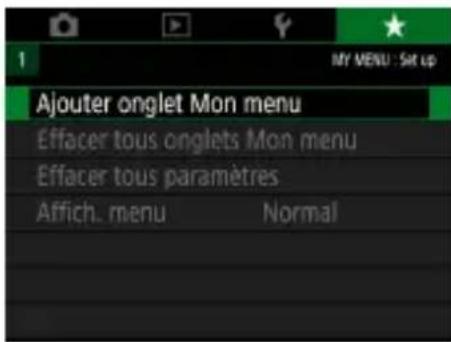
1 ★ [Ajouter onglet Mon menu] → [OK]
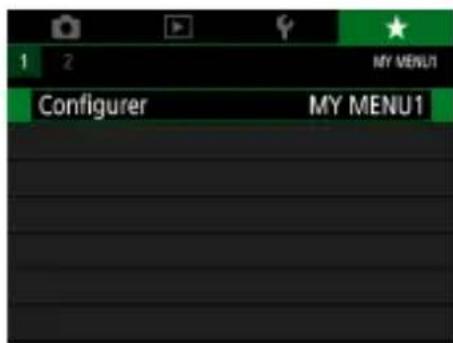
2 [Configurer]
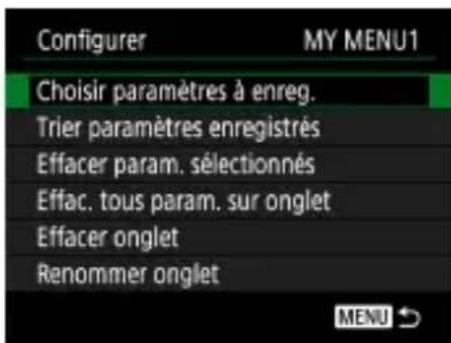
3 [Choisir paramètres à enreg.]
Choisissez un élément → [OK]
- Les éléments que vous avez sélectionnées sont ajoutés à l'onglet Mon menu.
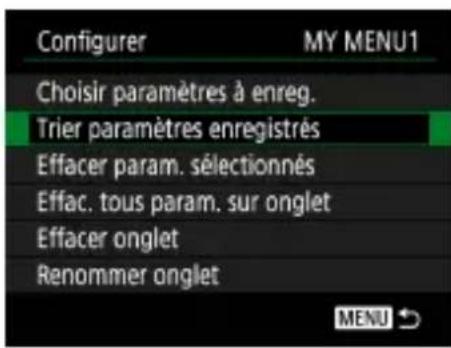
Pour réorganiser les éléments
[Trier paramètres enregistrés] → désisseez un élément à déplacer → touches ▲/ pour déplacer → touche


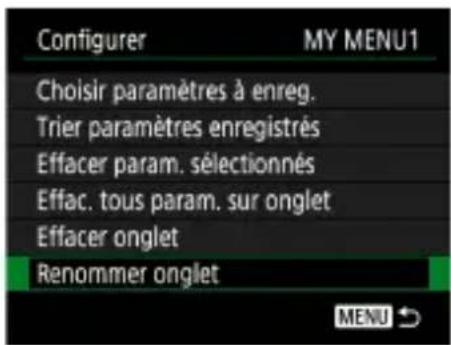
1 [Renommer onglet]
2 Changez le nom de l'onglet.
Saisissez un nom d'onglet touche MENU [OK]
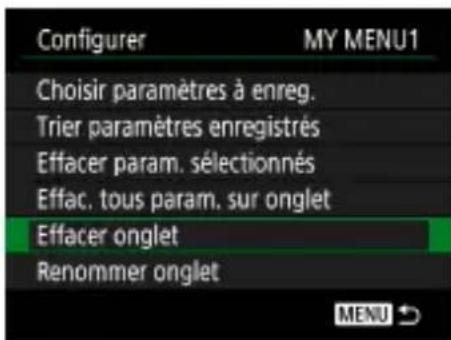
1 [Effacer onglet]
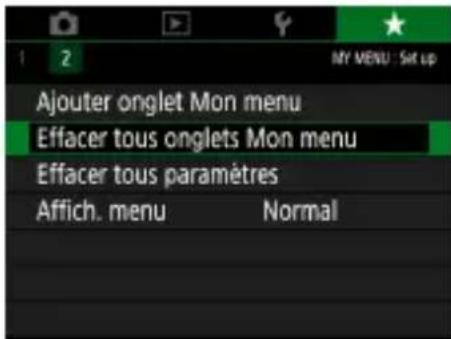
1 ★ [Effacer tous onglets Mon menu]
Suppression de tous les éléments ajoutés
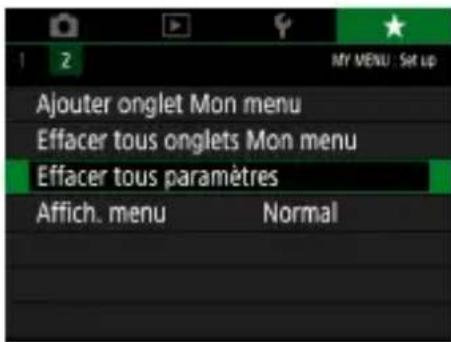
1 ★ [Effacer tous paramètres]
Spécifiez l'écran qui s'affichera lorsque la touche Mestrephoncée en modes de prise de vue.
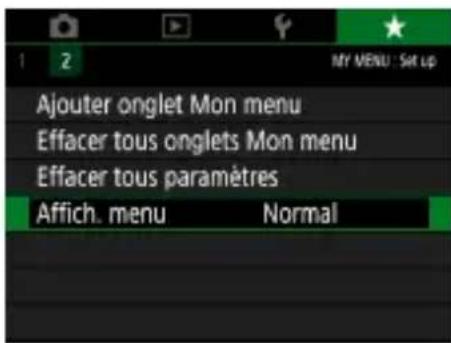
1 ★ [Affich. menu]
| Affichage normal | Affichez le plus récent menu, comme illustré pour votre opération précédente. |
| Affic. depuis onglet Mon menu | Démarrez l'affichage depuis les écrans d'onglet ★. |
| Seul onglet Mon menu affché | Limitez l'affichage aux écrans d'onglet ★. |
Accessoires
Profitez davantage de l'appareil photo avec les accessoires Canon en option et d'autres accessoires compatibles vendus séparément.
L'utilisation d'accessoires Canon d'origine est recommandée.
Cet apparéil photo numérique est conçu pour offrir des performances optimales avec des accessoires Canon d'origine.
Canon décline toute responsabilité en cas de dommage subi par ce produit et/ou d'accidents (incendie, etc.) causés par le dysfonctionnement d'un accessoire d'une marque autre que Canon (fuite et/ou explosion de la batterie, par exemple). Veuillez notes que toutes réparations que pourrait nécessiter votre produit Canon suite à un tel dysfonctionnement ne sont pas couvertes par la garantie et seront payantes.
Accessoires en option
Les accessoires suivants sont vendus séparément. Veuillez notes que la disponibilité varie selon la région et que certains accessoires peuvent ne plus être disponibles.
Alimentation
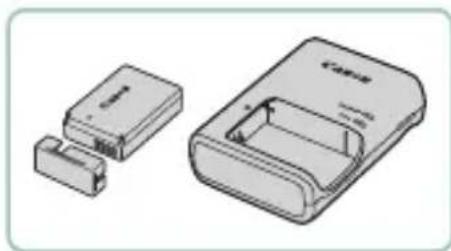
Batterie LP-E12
Chargeur de batterie série LC-E12
Chargeur pour batterie LP-E12

Autres
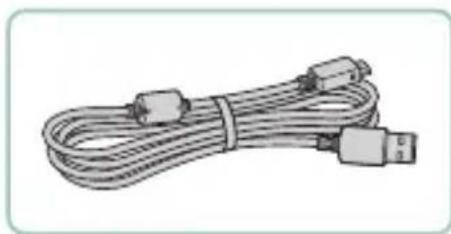
Cable d'interface IFC-600PCU
- Permet de raccorder l'ordinateil photo à un ordinateur ou une imprimante
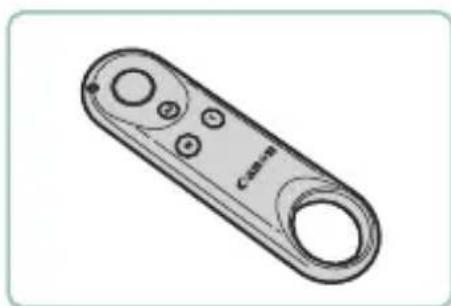
Télécommande sans fil BR-E1
- Telecommande sans fil avec Bluetooth
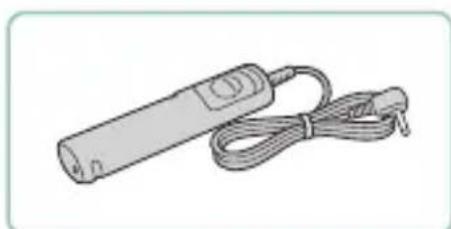
Télécommande RS-60E3
Permet d'actionner le déclencheur à distance (l'enforcer à mi-course ou à fond).
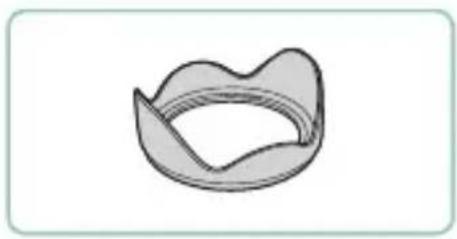
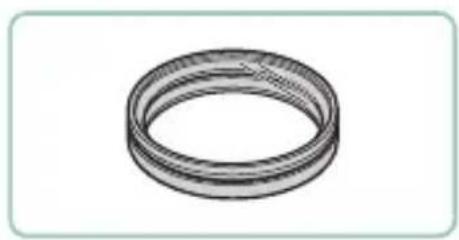
- Empêche la lumière externe en dehors de l'angle de vue de pénétrer l'objectif et de provoquer des reflets ou des images fantômes, susceptibles de réduire la qualité de l'image.
Adaptateur de filtré FA-DC67A
Adaptateur requis lors de la fixation d'un
filtrde 67~mm Peut egalement etre utilise lors de la
photographie avec zoom.
Filtre pour objectif Canon (dia. 67 mm)
- Protège l'objectif et offre une palette variee d'effets de prise de vue.

Imprimantes
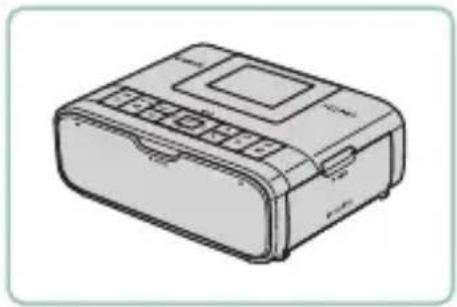
Imprimantes Canon compatibles PictBridge
- Vous pouvez imprimer des images même sans utiliser un ordinateur en connectant l'ordinateil photo directement à une imprimante.
Utilisation d'accessoires en option
Lecture sur un téléviseur
Vous pouvez afficher vos images sur un téléviseur en connectant l'appareil photo à un téléviseur HD au moyen d'un cable HDMI en vente dans le commerce (ne dépassant pas 2,5 m, avec un connecteur type D côtéurreillel photo). Vous pouvez également prendre des photos tout en prévisualisant les images sur le grand écran du téléviseur.
Pour en savoir plus sur la connexion ou sur la manière de changer d'entrée, reportez-vous au mode d'emploi du télévisueur.
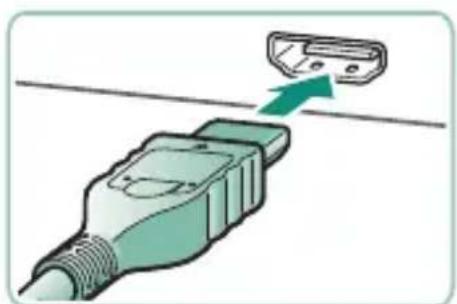
1 Assurez-vous que l'appareil photo et le télévisueur sont eteints.
2 Connectez l'appareil photo au téléviseur.
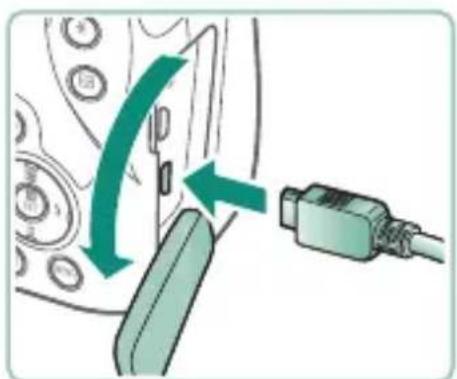
3 Allumez le téléviseur et reglez l'entrée du téléviseur sur la borne connectée.
4 Passez à la lecture.
Les images de l'appareil photo sont maintenant affichées sur le téléviseur. (Rien ne s'affiche sur l'écran de l'appareil photo.)

Utilisation d'un pare-soleil (vendu séparément)
Pour les prises de vue grand angle de sujets en contre-jour sans utiliser le flash, fixez le pare-soleil LH-DC90 (vendu séparément) en option pour empêcher la lumière en dehors de l'angle de vue de pénétrer l'objet.
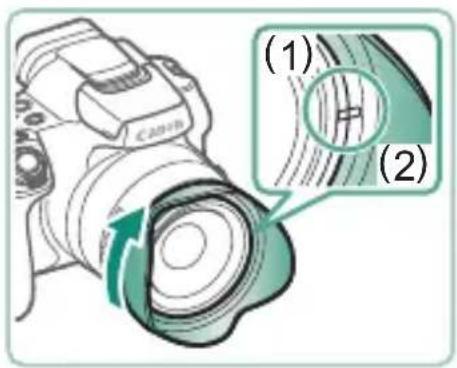
Fixez le pare-soleil en place.
Assurez-vous que l'appareil photo est hors tension.
- Alignez le repère du pare-soleil (2) sur le repère de l'appareil photo (1), et tournez le pare-soleil dans le sens de la flèche jusqu'à ce qu'il soit verrouillé.
Pour retirer le pare-soleil, tournez-le dans le sens inverse.
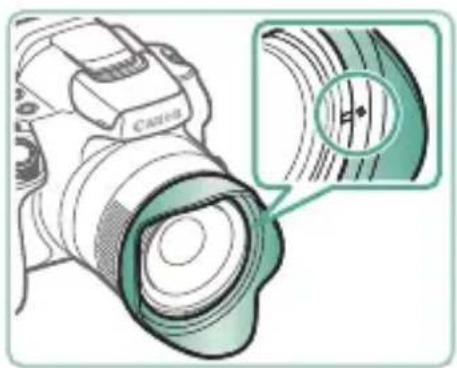
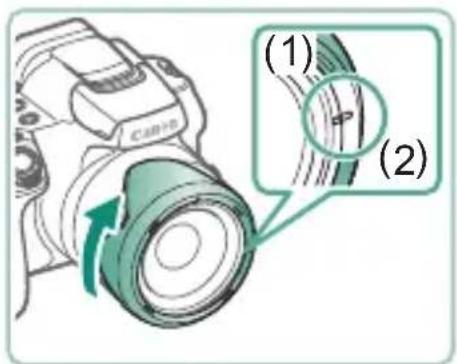
Pour fixer le pare-soleil à l'envers ( comme illustré) lorsque vous ne l'utilise pas, alignez le repère du pare-soleil (2) sur le repère de l'appareil photo (1) et tournez-le dans le sens de la flèche jusqu'à ce qu'il soit verrouillé.


Utilisation des filtres pour objectif (vendus, établissement)
Fixer un filtré pour objectif à l'appareil photo protège l'objectif et vous permet de photographier ou filmer avec des effets variés. Pour fixer un filtré pour objectif, vous aurez besoin de l'adaptateur de filtré FA-DC67A (vendu séparément).
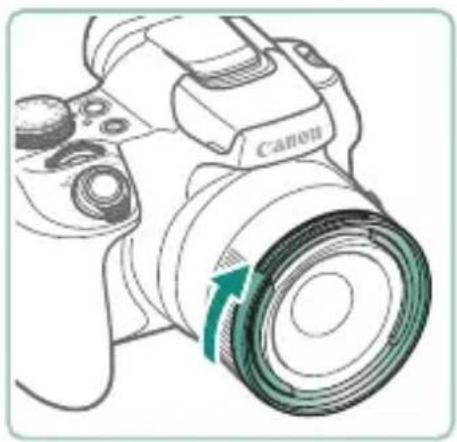
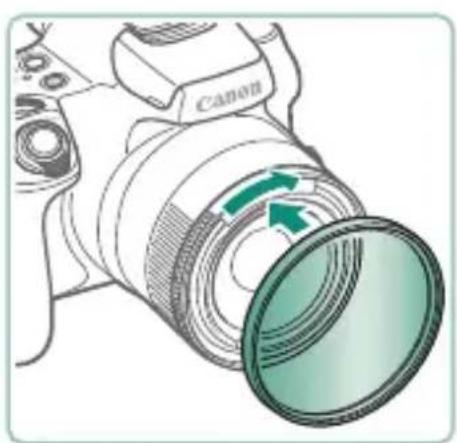
Fixez l'adaptateur de filtré.
Assurez-vous que l'appareil photo est hors tension.
Alignez les encoches sur l'appareil photo et l'adaptateur de filtrer, et tournez l'adaptateur dans le sens de la flèche jusqu'à ce qu'il se verrouille.
Pour-retirer l'adaptateur de filtret, tournez-le dans le sens inverse.
2 Fixez un contrôle.
- Tournez le filtre dans le sens de la flèche pour le fixer à l'appareil photo.
Assurez-vous ne pas trop serrer le contrôle, sous peine d'empêcher son retrait et d'endommager l'ordinateil photo.

Prise de vue à distance
La télécommande sans fil BR-E1 (vendue séparément) peut servir à la prise de vue.
Reportez-vous également au mode d'emploi de la télécommande sans fil pour de plus amples informations.
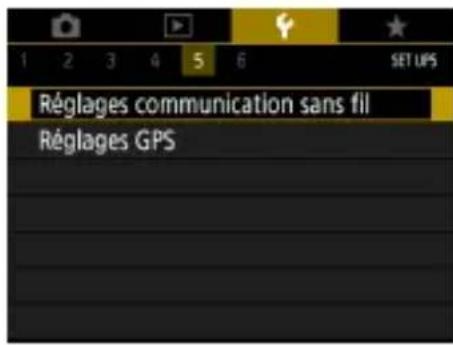
1 Synchronisez les apparéils.
[Réglages communication sans fil] [Fonction Bluetooth] (deux fois) [Télécommande] [Synchronisation]
2 Maintenez enfoncées les deux touches W et T sur la BR-E1 pendant au moins trois secondes.
Les apparueils sont a present synchronisés.
3 Configurez l'appareil photo pour la prise de vue à distance.
Photos:touches
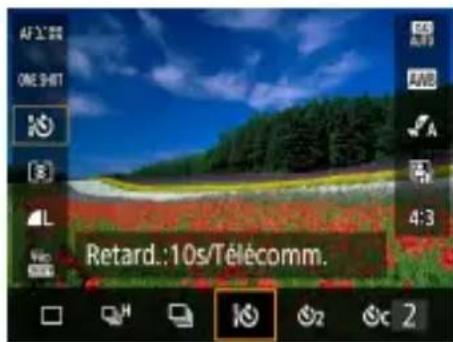
- Vidéos: môe → télécommande] → [Activée]
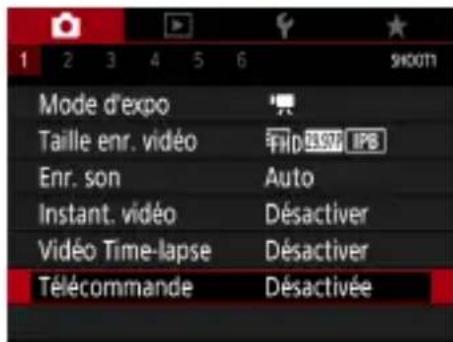
4 Photographiez ou filmez.
Pour l'enregistrement video, placez le selector de mode de déclenchement/ commutateur d'enregistrement video de la télécommande sur appuyez sur la touche de déclenchement.

Utilisation d'une télécommande (vendue séparément)
La télécommande RS-60E3 (vendue séparément) en option peut être utilisée pour éviter le bouge de l'appareil photo susceptible de se produit lorsque vous appuyez directement sur le déclencheur. Cet accessoire en option se révèle pratique lorsque vous photographiez à une vitesse d'obturation lente.
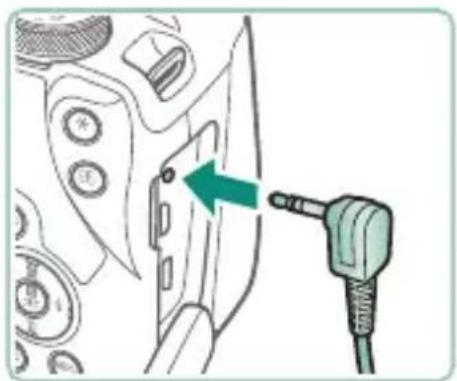
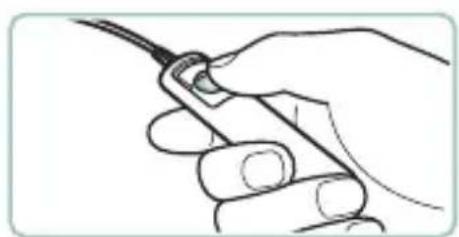
1 Connectez la télécommande.
Assurez-vous que l'appareil photo est hors tension.
Ouvrez le couvre-bornes et insérez la fiche de la télécommande.
2 Prenez la photo.
Pour prendre une photo, mettez l'appareil photo sous tension et appuyez sur la touche de déclenchement de la télécommande.
Utilisation d'un microphone externe
Pour enregistrer avec un microphone externe (33), raccordez un microphone externe en vente dans le commerce avec mini-fiche (3,5 mm de diamètre) à la borne d'entrée pour microphone externe. Veuillez notes que le microphone intégré n'est pas utilisé pour l'enregistrement lorsqu'un microphone externe est connecté.
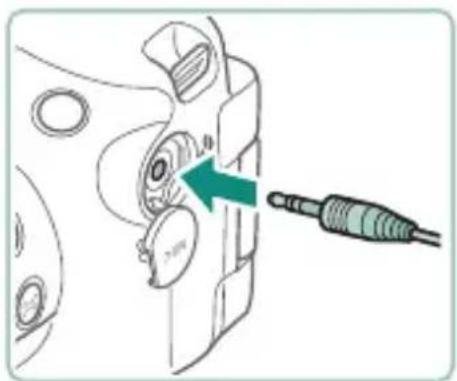
1 Ouvrez le couvercle et connectez le microphone externe.
Sauvegarde des images sur un ordinateur
Le cable d'interface IFC-600PCU ou un cable USB (tous deux vendus séparément ; côté apparéil photo : Micro-B) vous permettent de connecter l' apparéil photo à un ordinateur et de sauvégarder les images sur l'ordinateur. Pour en savoir plus sur les connexions d'ordinateur, reportez-vous au mode d'emploi de l'ordinateur.
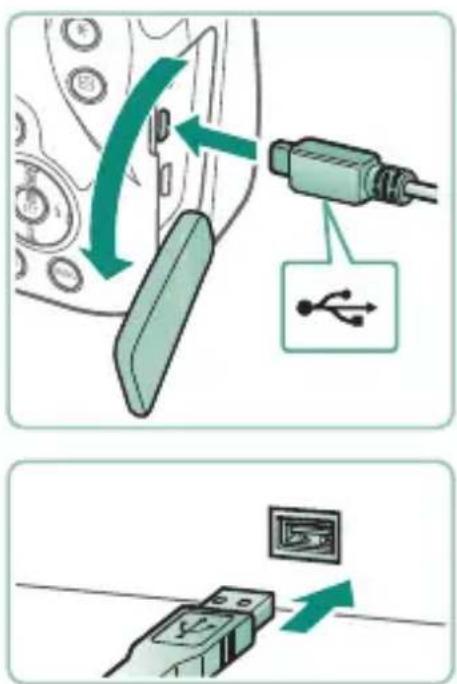
1 Assurez-vous que l'appareil photo est hors tension.
2 Connectez l'appareil photo à l'ordinateur.
3 Mettez l'appareil photo sous tension.
4 Sauvegardez les images de l'ordinateil photo sur l'ordinateur.
Pour ouvrir les images, servez-vous d'un logiciel préinstallé ou d'usage courant.
Impression de photos
Imprimez vos photos en connectant l'appareil photo à une imprimante compatible PictBridge avec un cable USB (vendu séparément ; côtéurreil photo : Micro-B).
Une imprimante photo compacte de la série Canon SELPHY CP est utilisé ici à titre d'illustration. Les écrans affichés et les fonctions disponibles dépendent de l'imprimante. Reportez-vous également au mode d'emploi de l'imprimante pour de plus amples informations.
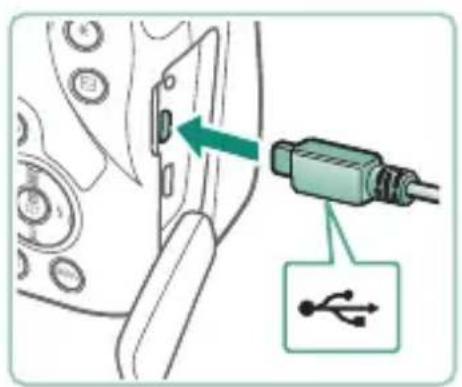
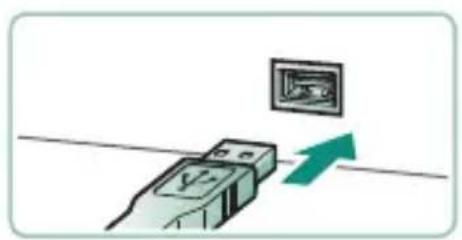
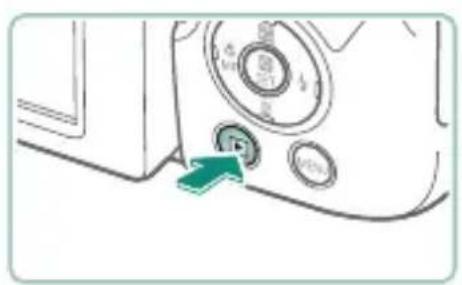
1 Assurez-vous que l'appareil photo et l'imprimante sont éteints.
2 Connectez l'appareil photo à l'imprimante.
3 Mettez l'imprimante sous tension.
4 Basculez sur la lecture etCHOisissez une image.
5 Accedez à l'écran d'impression.
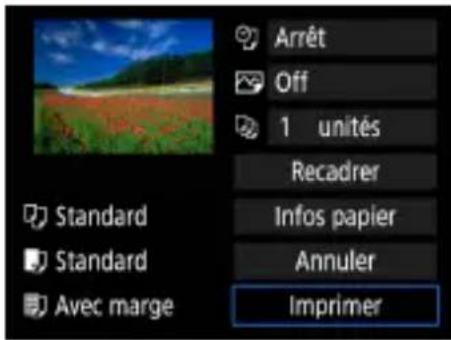
6 [Imprimer]
Annexe
Précautions de manipulation
Cet apparéil photo est un dispositif électronique de haute précision. Évitez de le faire tomber ou de le soumettre à un fort impact.
- Ne placez jamais l'appareil photo à proximé d'aimants, de moteurs ou autres appareils générant de forts champs electromagnétiques. Les champs electromagnétiques puissants peuvent entraîner des dysfonctionnements ou effacer les données d'image.
Si des gouttes d'eau ou de la poussière se collent à l'appareil photo ou l'écran, essuyez-les avec un chiffon doux et sec, comme un chiffon pour lunettes. Ne le frottez pas trop fort et ne forcez pas dessus.
N'utilisez jamais de détergents contenant des solvants organiques pour nettoyer l'appareil photo ou l'écran.
- Pour enlever la poussière de l'objectif, utilisez un soufflet. Si le nettoyage se révèle difficile, prenez contact avec un centre d'assistance.
- Rangez les batteries non utilisées dans un sac en plastique ou autre récipient. Pour conserver les performances de la batterie si vous prévoyez de ne pas l'utiliser pendant un certain temps, environ une fois par an, chargez-la, puis utilisez l'appareil photo jusqu'à épuisement de la batterie avant de la ranger.
Pour commencer
Charge de la batterie
- Afin de protégger la batterie et de la conserver dans des conditions optimes, ne la chargez pas continulement pendant plus de 24 heures.
Le chargeur peut etre utilise dans les regions ayant une alimentation de 100 a 240 V CA (50 / 60Hz) . Pour les prises secteur de forme differente, utilisez un adaptateur en vente dans le commerce pour la fiche. N'utilisez jamais un transformateur electrique de voyage, car il pourrait endommager la batterie.
- Les batteries chargées se déchargent progressivement, même si elles ne sont pas utilisées. Chargez la batterie le jour de son utilisation (ou juste avant).
Insertion/retrait de la batterie et de la carte mémoire
Si vous insérez la batterie dans le mauvais sens, elle ne peut pas etre verrouillée dans la bonne position. Vérifiez always que la batterie est tournée dans le bon sens et se verrouille lorsque vous l'insérez.
- Avant d'utiliser une nouvelle carte mémoire ou une carte mémoire formatée sur un autre apparéil, il est nécessaire de la formater avec cet apparéil photo.
L'enregistrement n'est pas possible sur les cartes mémoire dont le taquet de protection contre l'écriture est en position verrouillée. Faites glisser le taquet pour le débloquer.
Réglage de la date, de l'heure, du fuseau hora et Langue
- Réglez correctement la date, l'heure et la zone actuelles si l'écran [Date/Heure/Zone] s'affiche lorsque vous mettez l'appareil photo sous tension. Les informations spécifiées de cette façon sont enregistrées dans les propriétés de l'image lorsque vous photographiez et sont utilisées lorsque vous géréz les images par date de prise de vue ou imprimez les images en affichant la date.
Pour régler l'heure d'été (1 heures d'avance), régles sur [sur l'écran [Date/Heure/Zone].
Si les réglages de date/heure/zone ont été effacés, réglez-les à nouveau correctement.
Prise en main de l'appareil photo
Si vous avez deployé le flash, ne reposez pas les doigts dessus.
Viseur
L'affichage du viseur et l'écran de l'appareil photo ne peuvent pas être actifs simultanément.
- Certains réglages du ratio d'aspect provoqueront l' apparition de bandes noires en haut et en bas ou à gauche et à droite de l'écran. Ces zones ne sont pas enregistrées.
Réglage de l'angle de l'écran
Pour protéger l'écran, maintenez-le toujours fermé et tourné vers le boîtier de l'appareil photo lorsque vous n'utilise pas l'appareil photo.
- Ne forcez pas plus l'ouverture de l'écran sous peine d'endommager l'appareil photo.
Configuration des fonctions de l'appareil photo
Écran de contrôle rapide
- Vous pouvez également désigner les options en tournant la molette

- Vous pouvez également configurer les fonctions contrôle rapide sur l'écran du menu.
Cadres sur l'écran de prise de vue
- Essayez d'utiliser le mode P si aucun cadre ne s'affiche, si les cadres ne s'affichent pas autour des sujets désirés ou si les cadres s'affichent dans l'arrête-plan ou dans des zonessemblables.
Options d'affichage de la lecture
- Les haute lumières surexposées clignotent par-dessus l'image avec affichage des informations lorsque vous accédez aux écans montrant les informations détaillées.
- Un graphique appelé historigramme de luminosité en haut des écrans avec informations détaillées montre la distribution de la luminosité dans les images. L'axe horizontal représenté le niveau de luminosité et l'axe vertical le pourcentage de l'image pour chaque niveau de luminosité. Cet historigramme vous permet de vérifier l'exposition.
Changer d'histogrammes
Lors du basculement sur l'option d'affichage RVB, un historiamme RVB affichant la distribution du rouge, vert et bleu dans les images apparait sur les écrans avec informations détaillées. L'axe horizontal représenté la luminosité R, V ou B et l'axe vertical quel pourcentage de l' image est à chaque niveau de luminosité. Cet historiamme permet de vérifier les caractéristiques de couleur de l'image.
Prise de vue
Découvre divers modes de prise de vue pour les photos et les vidés.
Prise de vue avec les réglages déterminés par l'appareil photo (Mode Auto/Mode Auto hybride)
Photos
- Une icône [9] clignotante vous avertit que les images seront plus susceptibles d'être flues en raison du bouge de l'appareil photo. Le cas échéant, montez l'appareil photo sur un trépied ou prenez autres mesures pour le stabiliser.
Si vos photos sont sombres malgré le déclenchement du flash, rapprochez-vous du sujet.
Pour aider à la mise au point, la lampe peut s'activer lorsque vous appuyez sur le déclencheur à mi-course dans de faibles conditions d'éclairage.
- Bien que vous puissiez photographier à nouveau avant que l'écran de prise de vue s'affiche, votre prise précédente peut déterminer la mise au point, la luminosité et les couleurs utilisées.
Videos
- Les bandes noires en haut et en bas de l'écran ne sont pas enregistrées.
Lorsque you recadrez les scènes, la mise au point, la luminosité et les couleurs sont automatiquement ajustées.
L'enregistrement s'arrête automatiquement lorsque la carte mémoire est pleine ou qu'un seul enregistrement atteint environ 29 minutes et 59 secondes.
- Mème si l'appareil photo chauffe lorsque vous enregistrez des videos à plusieurs reprises pendant une période prolongée, cela n'est pas le signe d'un problème.
Éloignez les doigts du microphone pendant l'enregistrement video. Si vous obtruez le microphone, vous risquez d'empêcher l'enregistrement du son ou le son enregistré risque d'être assourdi.
Le son est enregistré par le microphone intégré en stéreo.
- Évitez de toucher les commandes de l'appareil photo autres que la touche d'enregistrement video lorsque vous enregistrez des videos, car lessons émis par l'appareil photo seront enregistrrés.
- Àprous le lancement de l'enregistrement video, la zone d'affichage de l'image change et les sujets sont agrandis pour permettre la correction d'un bouge important de l'appareil photo. Pour filmer des sujets à la taille affichée avant l'enregistrement, ajustez le réglage de stabilisation de l'image.
- Pendant l'enregistrement video, le bruit de fonctionnement de l'objet lors de la mise au point automatique peut également être enregistré. Si vous préférez ne pas enregistrer le son,CHOISSEZ [Enr. son] [Désactivé].
- Chaque video dépassant 4 Go peut être divisée en plusieurs fischiers. La lecture automatique des fischiers video divisés l'un après l'autre n'est pas possible. Lisez chaque video séparément.
Icones de scène
En modes à les scènes de prise de vue déterminées par l'appareil photo sont indiquées par l'icone affichée, et les réglages correspondants sont automatiquement sélectionnés pour une mise au point, une luminosité du sujet et des couleurs optimes.
- Essayez de photographier en moins l'icone de scene ne correspond pas aux conditions de prise de vue réelles ou s'il n'est pas possible de photographier avec l'effet, les couleurs ou la luminosité escomptés.
Icônes de stabilisation de l'image
- Une stabilisation optimale de l'image selon les conditions de prise de vue (Stabilisateur intelligent) est automatiquement appliquée, et les iconées suivantes s'affichent.
| (1) | Stabilisation d'image pour les photos (Normal) |
| (→) | Stabilisation d'image pour les photos pendant la prise de vue en filé (Filé)* |
| (2) | Stabilisation d'image pour le bouge angulaire de l'appareil photo et les vibrations linéaires dans les prises de vue macro (Hybrid IS). Pour les vidés, [affiche et la stabilisation de l'image est également appliquée. |
| (3) | Stabilisation d'image pour les vidés, réduisant le bouge de l'appareil photo prononcé, comme lorsque vous filmez en marchant (Dynamique) |
| (4) | Stabilisation d'image pour un bouge d'appareil photo lent, comme lorsque vous enregistrez des vidés au téléobjectif (Motorisé) |
| (5) | Pas de stabilisation d'image, car l'appareil photo est monté sur un trépied ou stabilisé par d'autres moyens. Toutefois, pendant l'enregistrement video, affiche et la stabilisation de l'image pour neutraliser le vent ou d'autres sources de vibration est utilisée (Stabilisé par trépied). |
- S'affiche lorsque vous faites un panoramaque, en suivant les sujets en mouvement avec l'appareil photo. Lorsque vous suivez des sujets se déplaçant horizontally, la stabilisation d'image neutralise uniquement le bouge vertical de l'appareil photo et la stabilisation horizontale s'arrête. De la même manière, lorsque vous suivez des sujets se déplaçant verticallement, la stabilisation d'image ne neutralise que le bouge horizontal de l'appareil photo.
Prise de vue en Mode Auto hybride
-
Pour des résumés video encore plus impressionnants, dirigez l'appareil photo sur les sujets pendant environ quatre secondes avant de prendre des photos.
La durée de vie de la batterie est plus courte dans ce mode que dans le mode AUTO, étant donné que des résumés video sont enregistrés pour chaque prise.
-
Il se peut qu'un résumé video ne soit pas enregistré si vous prenez une photo immédiatement après avoir mis l'appareil photo sous tension,CHOSSI L'UTILISÉ L'APPAREIL PHOTO DE Toute autre façon.
- Tout bruit et toute vibration liés au fonctionnement de l'appareil photo ou de l'objectif sont enregistrrés dans les résumés video.
La qualité d'image des résumés video est 29.97P pour NTSC ou PAL. Cela dépend du réglage du système video.
-
Lessons ne sont pas émis lorsquevous appuyez sur le déclencheur à mi-course ou enclenchez le retardateur.
Les résumés video sont sauvégardés comme fichiers video distincts dans les cas suivants, même s'ils ont été enregistrés le même jour en mode
-
La taille de fichier du résumé video atteint environ 4 Go ou la durée d'enregistrement totale atteint environ 29 minutes et 59 secondes.
- Le résumé video est protégé.
-
Les réglages d'heure d'été, du système video, du fuseau hora ou des informations de copyright sont modifiés.
-
Les bruits d'obturation enregistrés ne peuvent pas être modifiés ou effacés.
Prise de vue de panoramas (Mode Panorama)
-
Dans certaines scènes, les images escomptées peuvent ne pas être sauvégardées et les images peuvent ne pas correspondre à ce que vous attendiez.
La prise de vue peut s'arrêter en cours si vous déplacez l'appareil photo trop lentement ou trop rapidement. Toutefois, le panorama créé jusqu'à est sauvégardé.
-
Les images créées à partir de photos en mode sont grandes.
Utilisez un ordinateur ou un autre apparéil pour réduire les images panoramiques si vous prévoyez de les imprimer en insérant une carte mémoire dans une imprimante Canon.
Si les PANORAMAS ne sont pas compatibles avec certains logiciels ou services Web, essayez de les redimensionner sur un ordinateur.
Prise de sujets en mouvement (Mode Sports)
- Les photos peuvent sembler granuleuses, étant donné que la sensibilité ISO augmente selon les conditions de prise de vue.
Il se peut que vous ne puissiez pas prendre immédiatement de photos après la prise de vue en continu.
- La prise de vue peut ralentir selon les conditions de prise de vue, les réglages de l'appareil photo et la position du zoom.
La prise de vue en continu n'est pas disponible en mode Auto.
Prise de scènes spécifique (Mode Scène spéciale)
Autoportrait
- Les zones autres que la peu des personnes peuvent etre modifiées, selon les conditions de prise de vue.
- Les réglages [Effet Peau lisse] spécifiés dans le mode ne sont pas appliqués en mode [ ]
- [Flou arrêté-plan] est régle sur [désact.] et ne peut pas être modifié en mode de flash [4] si vous avez relevé le flash.
Peau lisse
- Les zones autres que la peau des personnes peuvent être modifiées, selon les conditions de prise de vue.
Les détails de réglage en mode I ne sont pas appliqués en mode []
Aliments
- Ces teintes de couleur peuvent ne pas convenir si vous les appliquez à des personnes.
- Dans la photographie avec flash, [Teinte couleur] est ramné au réglage standard.
Scène nuit main levée
- Le bruit d'image est réduit en combinant des photos consécutives en une seule image.
Stabilisez l'appareil photo pendant la prise de vue en continu.
- Vous ne pourrez pas prendre immédiatement une autre photo, car l'appareil photo traite et combine les images.
- Les photos peuvent sembler granuleuses, étant donné que la sensibilité ISO augmente selon les conditions de prise de vue.
- Un flou de mouvement excessif ou certaines conditions de prise de vue peuvent vous empêcher d'obtenir les résultats escomptés.
- Essayez de maintainir l'appareil photo immobile lorsque vous utilisez le flash, car la vitesse d'obturation peut être plus lente.
Feudartifice
Montez l'appareil photo sur un trépied ou prenez d'autres mesures pour le stabiliser et empêcher le bouge de l'appareil photo. Par ailleurs, il est recommendé de régler [Mode Stabilisé] sur [Arrêt] lors de l'utilisation d'un trépied ou d'autres moyens pour maintainir en place l'appareil photo.
Meme sieldom cadre n'est affiché lorsque vous enforcez le déclencheur à mi-course, la mise au point optimale est déterminée.
Enregistrement de différentes videos (Mode video)
- Des bandes noires s'affichent en haut et en bas de l'écran en mode
- Les bandes noires indiquent les zones d'image non enregistrées.
En mode, la zone d'affichage des images se rétrécit et les sujets sont agrandis.
L'exposition peut etre ajustee pendant I'enregistrement en appuyant sur la touche qui en appuyant sur les touches
Pour permuter entre l'enregistrement avec autofocus et une mise au point fixe, appuyez sur la touche avant ou pendant l'enregistrement. (L'autofocus est indiqué par un [°] vert dans le coin supérieur gauche de l'icone [°]
Veuillez notes que cette icône ne s'affiche pas lorsqu' AF Servo video] est réglé sur [Désactiver].
Enregistrement deVIDEOS à des vitesses d'obturation et valeurs d'ouverture spécifique (Exposition manuelle video)
- Certaines vitesses d'obturation peuvent entraîner un scintillage de l'écran lors de l'enregistrement sous un éclairage fluorescent ou LED, lequel peut être enregistré.
Lorsque la sensibilité ISO est fixe, vous pouvez comparer la valeur que vous avez spécifiée (ou l'indicateur du niveau d'exposition rouge) au niveau d'exposition standard en,enfantant le déclencheur à mi-course. L'indicateur du niveau d'exposition apparait comme [4] ou [1] lorsque la différence avec l'exposition standard dépasse 3 valeurs.
- Vous pouvez vérifier la sensibilité ISO en mode [AUTO] en appuyant sur le déclencheur à mi-course. Si l'exposition standard ne peut pas être obtenue avec la vitesse d'obturation et la valeur d'ouverture que vous avez spécifiées, l'indicateur du niveau d'exposition rouge, indiquant la différence par rapport à l'exposition standard. L'indicateur du niveau d'exposition apparait comme [▲] ou [■] lorsque la différence avec l'exposition standard dépasse 3 valeurs.
Prise de vue dans le Programme AE (Mode P)
P :Programme AE ; AE : Exposition automatique
Si l'appareil photo ne parvient pas a obtaining l'exposition standard lorsque vous enforcez le déclencheur à mi-course, la vitesse d'obturation et la valeur d'ouverture clignotent en blanc. Le cas échéant, essayez d'ajuster la sensibilité ISO ou d'activer le flash (si les sujets sontsons) pour obtaining une exposition standard.
- LesVIDEOSaussip��vent'êtreenregistréesenmopienappuyant sur la touche d'enregistrement video. Toutefois,certains réglages sur les écrans de contrôle rapide et de menus peuvent être automatiquement ajustés pour l'enregistrement video.
- ÀpRES que vous enforcez le déclencheur à mi-coursé, vous pouvez ajuster la combinaison de la vitesse d'obturation et de la valeur d'ouverture en tournant la molette (Décalage de programme).
Prise de vue à des vitesses d'obturation spécifique (Mode Tv)
Tv: Valeur temporelle
Nous vous recommendons de désactiver la stabilisation de l'image lorsque vous photographiez à une vitesse d'obturation lente sur un trépied.
- Avec une vitesse d'obturation inférieure ou égale à 1,3 seconde, la sensibilité ISO est de [100] et ne peut pas être modifiée.
Si la valeur d'ouverture clignote lorsque vous enforcez le déclencheur à mi-course, cela indique que l'exposition standard n'a pas été obtenue. Réglez la vitesse d'obturation jusqu'à ce que la valeur d'ouverture s'affiche en blanc.
Prise de vue à des valeurs d'ouverture spécifique (Mode Av)
- Av: Valeur d'ouverture (taille de l'ouverture faite par le diaphragme dans l'objectif)
Si la vitesse d'obturation clignote lorsque vous enforcez le déclencheur à mi-course, cela indique que l'exposition standard n'a pas été obtenue. Réglez la valeur d'ouverture jusqu'à ce que la vitesse d'obturation s'affiche en blanc.
Prise de vue à des vitesses d'obturation et valeurs d'ouverture spécifique (Mode M)
M:Manuel
Lorsque la sensibilité ISO est fixe, vous pouvez comparer la valeur que vous avez spécifiée (ou l'indicateur du niveau d'exposition rouge) au niveau d'exposition standard en,enfantant le déclencheur à mi-course. L'indicateur du niveau d'exposition apparait comme [4] ou [ ] lorsque la différence avec I'exposition standard dépasse 3 valeurs.
- Àprous avoir défini la vitesse d'obturation et la valeur d'ouverture, l'indicateur du niveau d'exposition peut changer si vous ajustez le zoom ou recadrez la photo.
Lorsque la sensibilité ISO est fixe, la luminosité de l'écran peut changer selon la vitesse d'obturation et la valeur d'ouverture que vous avez spécifiées. Cependant, la luminosité de l'écran demeureinchangée lorsque le flash se dresse et que le mode est régle sur [4].
- Il se peut que l'exposition ne corresponde pas à ce que vous attendiez lorsqu'la sensibilité ISO est réglée sur [AUTO], car la sensibilité ISO est réglée pour garantir une exposition standard en fonction de la vitesse d'obturation et de la valeur d'ouverture que vous avez spécifiées.
- La luminosité de l'image peut être affectée par la correction automatique de luminosité. Pourmaintenir désactivée la correction automatique de luminosité en mode M,cochez [V,Désactivée en expo man.] sur l'écran de réglage de la correction automatique de luminosité.
Le calcul de l'exposition standard est basé sur la méthode de mesure spécifique.
Pour ajuster l'exposition lorsque la sensibilité ISO est régée sur [AUTO], Sélectionnez un niveau en appuyant sur la touche sur l'indicateur du niveau d'exposition.
- Avec une vitesse d'obturation inférieure ou égale à 1,3 seconde, la sensibilité ISO est de [100] et ne peut pas être modifiée.
- Zoom avant rapproché sur des sujets (Zoom numérique)
-
Si vous utilisez la commande de zoom ou la touche de zoom, la position actuelle s'affichera sur la barre de zoom. La barre de zoom a un code de couleur pour indiquer la plage de zoom.
-
Plage blanche : plage de zoom optique où l'image n'apparait pas granuleuse.
- Plage jaune : plage de zoom numérique où l'image n'est pas manifestement granuleuse (ZoomPlus).
- Plage bleue : plage de zoom numérique où l'image apparait granuleuse.
La plage bleue n'est pas affichee sous certains régages du nombre de pixels, et vous pouvez faire un zoom avant au niveau maximum en une seule fois.
Pour désactiver le zoom numérique, besoin [Zoom numérique] → [Arrêt].
Verrouillage de la luminosité/exposition de l'image (Verrouillage de l'exposition automatique)
AE: Exposition automatique
Récupération facile des sujets après le zoom manuel (Assistant de cadrage - Recherche)
- Certaines informations de prise de vue ne s'affichent pas pendant le zoom arrêté.
Le cadre blanc (qui montre grossièrement la zone affichée avant d'avoir appuyé sur la touche) n'est pas affché si vous appuyez sur la touche lors de l'enregistrement de videos. Veuillez également noter que le bruit du zoom et les bruits de fonctionnement de l'appareil photo correspondant sont enregistrrés.
Pour photographier au facteur de zoom de l'écran des lignes de repère dans le cadre blanc, appuyez sur le déclencheur à fond.
- Vous pouvez ajuster le facteur de zoom auquel l'appareil photo revient lorsque vous relâchéz la touche en déplaçant la commande de zoom pour redimensionner le cadre blanc pendant que vous maintainez,enforcée la touche
Le facteur de zoom ne peut pas etre modifie avec la touche apres que you enoncez a fond le declencheur en mode retardateur.
- Zoom automatique en réponse aux mouvements du sujet (Zoom auto)
- Avec [Auto: activé], certaines informations de prise de vue ne s'affichent pas et certains réglages de prise de vue ne peuvent pas être configurés.
- Un visage peut ne pas être affiché à une taille constante par rapport à l'écran avec certains facteurs de zoom ou si la tête de la personne est inclinée ou n'est pas directement tournée vers l'ordinateil photo.
-
Étant donné que l'appareil photo donne la priorité au zoom pour conserver les sujets à l'écran, il peut s'avérer impossible de conserver une taille d'affichage constante de visages selon les mouvements du sujet et les conditions de prise de vue.
Lorsque le sujet détesté se déplace vers le bord de l'écran, l'appareil photo fait un zoom arrêté pour conserver le sujet à l'écran.
Sieldom visage n'est detecté, l'appareil photo fait un zoom à un niveau donné et arrêté le zoom tant qu'un visage n'est pas detecté.
-
Pendant l'enregistrement video, le bruit du zoom et les bruits de fonctionnement de l'appareil photo correspondant sont enregistrres.
Le zoom automatique pour conserver plusieurs sujets à l'écran est impossible pendant l'enregistrement video, même si des visages sont détectés.
Le zoom automatique est inactif pendant la prise de vue en continu.
- Le facteur de zoom ne peut pas être modifié après que vous enforcez à fond le déclencheur en mode retardateur.
Réglage de la taille d'affichage constante de visages
-
Vous pouvez faire un zoom avant ou arrirée avec la commande de zoom ou la touche de zoom lorsque [Visage], [Haut du corps] ou [Photo en pied] est sélectionné, mais le facteur de zoom original sera rétabli quelques secondes après que vous relâchéz la commande ou la touche.
-
Vous pouvez effacer la taille de visage que vous avez spécifique pendant l'enregistrement video en appuyant sur la touche.
- [+] s'affiche une fois que le sujet est détecté après que vous appuyez sur la touche –torsque [ ] est affché au centre de l'écran.
- ÀpRES que vous recadrez une photo, peut s'afficher en gris si la stabilisation d'image devient moins efficace et que le sujet ne peut pas être centré. Dans ce cas, refaites un zoom avant, appuyez sur la touche répétez le processus pour désir un sujet à centrer.
- La stabilisation d'image peut modifier la composition des photos après que l'enregistrement video débute.
- Certains sujets et conditions de prise de vue peuvent vous empêcher d'obtenir les résultats attendus.
- Aucune icône de stabilisation de l'image ne s'affiche lorsque vous appuyez sur la touche.
Pour régler précisé et progressivement la taille des sujets, déplacez la commande de zoom pendant l'affichage de [12] .
La touche reste sans effet lorsque mode d'acquisition] est regle sur [Hte vitesse en rafale] ou [Bas. vitesse en rafale], ou lors de la connexion Wi-Fi.
Prise de vue en gros plan (Macro)
Si le flash se déclenché, un vignetage peut se produit.
- Dans la zone d'affichage de la barre jaune sous la barre de zoom, [ ] devient gris et l'appareil photo ne fait pas la mise au point.
Pour empêcher le bouge de l'appareil photo, essayez de monter l'appareil photo sur un trépied et de désoir mode d'acquisition] []. 2
Prise de vue en mode de mise au point manuelle
- Pour faire la mise au point plus précisément, essayez de fixer l'appareil photo à un trépied pour le stabiliser.
- Vous pouvez également ajuster la position focale avec la molette
- Vous pouvez démarrer la mise au point manuelle avec l'affichage agrandi (Point Zoom MF).
- Appuyez sur le déclencheur à mi-course pour que l'appareil photo ajusté avec précision la position fiscale (Mise au point manuelle sécurisée).
Identification facile de la zone de mise au point (Repère MF)
- Les couleurs affichées pour le repère MF ne sont pas enregistrées sur vos photos.
Modification de la qualité de l'image
[ ] et [ ] indiquent différents niveaux de qualité d'image selon l'étendue de la compression. À la mêmeaille (nombre de pixels), [ ] offre une qualité d'image supérieure. Bien que les images [ ]présentent une qualité d'image légèrement inférieure, une carte mémoire peut en contenir davantage.
La prise de vue RAW est disponible dans les modes PTV AvMC1C2
RAV produit des images RAW avec une qualite d'image maximale. [Ravit des images RAW avec des tailles de fichier plus compactes.
- Les données d'image RAW ne peuvent pas etre utiliser telles quelles à des fins de visualisation sur un ordinateur ou d'impression. Vous doivent d'abord utiliser l'application Digital Photo Professional de Canon pour convertir les images en fichiers ordinaires JPEG ou TIFF.
L'extension de fichier est.JPG pour les images JPEG et .CR3 pour les images RAW. Les noms de fichier des images JPEG ou RAW capturées ensemble ont le même numéro d'image.
- Vous pouvez également configurer ce réglage dans [Qualité image]. Pour capturer des images à la fois au format JPEG et RAW simultanément,CHOISSEZ [RAW] dans RAW-W].
- Seules les images JPEG sont capturées lorsque [RAW] est régle sur [-] sur l'écran [Qualité image], et seules les images RAW sont capturées lorsque [JPEG] est régle sur [-].
Modification du mode de flash
Si le flash se déclenché, un vignetage peut se produit.
- En mode I, montez l'appareil photo sur un trépied ou prenez d'autres mesures pour le stabiliser et empêcher le bouge de l'appareil photo. Par ailleurs, il est recommendé de régler [Mode Stabilisé] sur [Arrêt] lors de l'utilisation d'un trépied ou d'autres moyens pourmaintenir en place l'appareil photo.
En mode [f]meme après le déclenchement du flash, assurez-vous que le sujet principal ne rouge pas tant que le son du déclencheur est audible.
Verrouillage de la luminosité/exposition dans la photographie avec flash (Verrouillage de l'exposition au flash)
FE: Exposition au flash
] plignote lorsque l'exposition standard n'est pas possible, même si vous appuyez sur la touche * pour déclencher le flash. Activez le verrouillage de l'exposition au flash en appuyant sur la touche * lorsque les sujets se trouvent dans la portée du flash.
Configuration des réglages du flash
- Vous pouvez également acceder à l'écran [Réglages flash] en appuyant sur la touche puis immédiatement après sur la touche MENU
Modification de la synchronisation du flash
[1er ridesau] est utilisé quand la vitesse d'obturation est 1/100 ou plus rapide, même si vous sélectionnez [2e rideau].
Configuration de la Sécurité flash
- Les photos peuvent être capturées au moyen de réglages différents des valeurs affichées lorsque vous enforcez le déclencheur à mi-course.
Prise de vue en continu
-
Pendant la prise de vue en continu en mode, la mise au point est verrouillée sur la position déterminée lorsque vous avez enforcé le déclencheur à mi-course.
-
La prise de vue peut s'interrompre momentanément ou la prise de vue en continu peut ralentir selon les conditions de prise de vue et les réglages de l'appareil photo.
-
À mesure que d'autres photos sont prises, la prise de vue peut ralentir.
-
Il peut y avoir un-delai avant que vous puissiez reprendre des photos, selon les conditions de prise de vue, le type de carte mémoire et le nombre de photos prises en continu.
La prise de vue peut ralentir si le flash se déclenché.
L'affichage de l'écran pendant la prise de vue en continu est différent des images réalisent capturées et peut sembler flou.
- Un nombre moins important de photos en continu peuvent être prises dans certaines conditions de prise de vue ou selon les réglages de l'appareil photo.
Utilisation du retardateur
- Mème s'il est réglé, le retardateur reste sans effet si vous appuyez sur la touche d'enregistrement video pour lancer l'enregistrement.
Un intervalle de temps plus long est nécessaire entre les prises lorsque le flash se déclenché ou lorsque vous avez spécifique plusieurs prises. La prise de vue s'arrête automatiquement lorsque la carte mémoire est pleine.
Ajout d'un cachet date
- Les photos prises sans avoir ajoute un cachet date peuvent être imprimées avec un cachet date comme suit.
Toutefois, si vous ajoutez de cette façon un cachet date aux images qui en comportent deja un, celui-ci risque d'être imprimé deux fois.
- Imprimez à l'aide des fonctions de l'imprimante.
- Utilisez les réglages d'impression DPOF de l'appareil photo pour imprimer.
Réglage de la luminosité de l'image (Correction d'exposition)
Bracketing d'exposition automatique (Prise de vue AEB)
Pour effacer le réglage AEB, réglez la valeur AEB sur 0, après la procédure de configuration.
La prise de vue AEB est disponible uniquement dans les modes PTV / sansutiliser le flash.
- Si la correction d'exposition est déjà utilisée, la valeur spécifique pour cette fonction est considérée comme le niveau d'exposition standard pour AEB.
Modification de la sensibilité ISO
- Bien que la sélection d'une sensibilité ISO inférieure puisse réduire le grain des images, elle présente un plus grand risque de bouge de l'appareil photo et du sujet dans certaines conditions de prise de vue.
- Le choix d'une sensibilité ISO élevé augmente la vitesse d'obturation, ce qui peut réduire le rouge de l'appareil photo et du sujet et permettre un éclairage au flash suffisant pour les sujets plus éloignés. Cependant, les photos peuvent sembler granuleuses.
Correction automatique de la luminosité et du contraste (Correction automatique de luminosité)
- Cette fonction peut augmenter le bruit d'image dans certaines conditions de prise de vue.
Lorsque l'effet de la correction automatique de luminosité est trop important et que les images deviennent trop claires, réglez cette option sur [O] ou [O]
- Les images peuvent toujours être claires ou l'effet de la correction d'exposition peut être faible avec un réglage autre que [0] si vous utilisez un réglage plus souvent pour la correction d'exposition ou la correction de l'exposition au flash. Pour les photos avec la luminosité que vous avez spécifiée, réglez cette fonction sur [0]
- Un nombre moins important de photos en continu peuvent être prises lorsque ce réglage est sur [E].
- Capturer des couleurs naturelles (Balance des blancs)
- Tout niveau de correction définit est conservé même si vous changez l'option de balance des blancs.
- Sur l'écran des réglages avances pour la correction, B correspond à bleu, A à amber, M à magenta et G à vert.
- Un degré de correction du bleu ou de l'ombre est équivalent à environ 5 mires sur un filtré de conversion de la température des couleurs. (Mired : unité de température de couleur représentant la densité du filtré de conversion de la température des couleurs)
Balance des blancs personnalisée
La capture d'un sujet blanc trop clair ou trop nombre peut vous empêcher de régler correctement la balance des blancs.
Choisissez [Annuler] pourCHOISSEZ [OK] pour utiliser cette image pour charger des données de blanc, mais veuillez noter que la balance des blancs obtenue peut ne pas etre adequate.
Pour obtenir une balance des blancs plus précise, utilisez une échelle de gris ou un reflecteur gris à 18% (en vente dans le commerce) au lieu d'un objet blanc.
La balance des blancs actuelle et les réglages relatifs sont ignorés lorsque vous capturez un sujet blanc.
Prise de vue avec la fonction AF servo
Il se peut que l'appareil photo ne soit pas en mesure de photographier pendant la mise au point, même si vous enforcez à fond le déclencheur. Continuez deMAINTER enforcé le déclencheur à mesure que vous suivez le sujet.
L'exposition n'est pas verrouillée en mode AF servo lorsque vous enforcez le déclencheur à mi-course, mais elle est déterminée au moment où vous prenez la photo.
- La prise de vue en continu avec mise au point automatique est possible en spécifique AF servo. Veuillez notes que la prise de vue en continu est plus lente à cette étape.
- Selon la distance jusqu'au sujet et la vitesse du sujet, il se peut que l'appareil photo n'arrive pas à obtenir la bonne mise au point.
Choix de la méthode autofocus
La mise au point peut prendre plus de temps ou être incorrecte si les sujets sontsons ou manquent de contraste,ou sous un éclairage très lumineux.
+Suivi
Après avoir dirigé l'appareil photo sur le sujet, un cadre blanc s'affiche autour du visage du sujet principal comme déterminé par l'appareil photo.
Sieldom visages n'est detecté lorsqu'you dirigez l'appareil photo sur des personnes, une pression à mi-course sur le déclencheur affiche des cadres verts autour des autres zones nettes.
Avec les sujets suivants, les visages peuvent ne pas etre détectes.
- Sujets éloignés ou très proches
- Sujets sombres ou clairs
- Visages de profil, en angle ou partiellement cachés
L'appareil photo peut confondre des sujets non humains avec des visages.
Si vous appuyez sur la touche [Visage sélectionné] s'affiche, et un cadre de visage [ ] apparait autour du visage détecté comme sujet principal. Appuyez à nouveau sur la touche pour faire basculer le cadre pour visage [ ] sur un autre visage détecté. Lorsque vous faites défiler tous les visages détectés, [Visage déslectionné] s'affiche et la sélection de visage est annulée.
Suivi AF
- [Opération AF] est régle sur [SERVO] et ne peut pas être modifié.
Le suivi peut se reveler impossible si les sujets sont trop petits ou se déplacent trop rapidement ou encore si la couleur ou la luminosité du sujet est trop proche de cette de l'arrière-plan.
][n'est pas disponible.
Pour régler sur, appuyez sur la touche et désissez [ ]MF
Déplacement du collmateur AF
- Vous pouvez également ramener le collmateur AF sur la position initiale au centre en maintainant enfoncée la touche
Modification des réglages de l'option Mode Stabilisé
- Le réglage [Mode Stabilisé] bascule sur [Activé] pour l'enregistrement video même si [Prise de vue] est réglé.
Si la stabilisation de l'image ne parvient pas à empêcher le bouge de l'appareil photo, montez l'appareil photo sur un trépied ou prenez d'autres mesures pour le stabiliser. Par ailleurs, il est recommendé de régler [Mode Stabilisé] sur [Arrêt] lors de l'utilisation d'un trépied ou autres moyens pour maintainir en place l'appareil photo.
Utilisation du téléconvertisseur numérique
La vitesse d'obturation pour le téléobjectif maximum (lorsque vous déplacez la commande de zoom ou la touche de zoom à fond vers T peut être équivalente à la vitesse lorsque vous effectuez un zoom avant pour agrandir des sujets avec le zoom numérique.
- Conservation des positions de zoom ou demise au point manuelle
- EnCHOisissant [Conserver reg. zoom et MF] [Mémoire MF] [Activé] avant de faire la mise au point manuelle, vous pouvez conserver le statut de mise au point manuelle pour la prochaine mise sous tension de l'appareil photo.
En mode1C2appareil photo revient à la position de zoom ou les réglages étaient enregistrés.
-
Retablir la position du zoom est disponible uniquement dans les modes PTV AvM
-
Avoc [Auto: activé], l'appareil photo ne conserve pas la position du zoom depuis le zoom automatique si la touche est enforcée.
Changement de la taille de l'enregistrement video
14X97P sont disjouples uniquement en mode
- Les sujets apparaissent plus grands avec 29.97P ou [4] qu 2.00P d'autres tailles d'enregistrement video.
Si l'appareil photo surchauffe provisoirement pendant un enregistrement 4K prolongé, [s'affiche et l'enregistrement)cesse. À ce moment, l'enregistrement video ne sera pas disponible, même si vous appuyez sur la touche d'enregistrement video. En suivant les instructions affichées,CHOISISEZ une taille d'enregistrement video autre que [ou 2970u bien et 2500z l'appareil photo pour le laisser refroidir avant de reprendre l'enregistrement.
- Configuration des réglages d'enregistrement du son
Réglage du volume d'enregistrement
Pour rétablier le volume d'enregistrement original,CHOISSEZ [Auto] sur l'écran d'enregistrement.
Configuration d'AF Servo video
Pourmaintenirla miseau point sur une position specifique ou si vous préférezne pas enregistrer les bruits mécaniques de l'objectif, vous pouze arrêté provisoirement l'AF Servo video en appuyant sur la touche
Utilisation de l'obturator lent auto
- Réglez sur [Désac.] lorsque vous photographiez des sujets en mouvement sous un faible éclairage ou si des images rémanentes comme des trainées peuvent se produit.
Effet de modèles miniatures dans les videos (Effet miniature video)
- Vous pouvez également déplacer le collmateur AF avec la molette

Le son n'est pas enregistré.
Pour que les personnes et les objets de la scène se déplacent rapidement pendant la lecture,CHOISSEZ [5], [ou]avant d'enregistrer la video. La scène ressemblera a un modele miniature.
- La vitesse et la durée de lecture estimées pour une video enregistrée pendant une minute sont les suivantes.
| Vitesse Durée de lecture |
| 5x | Environ 12 secondes |
| 10x | Environ 6 secondes |
| 20x | Environ 3 secondes |
Enregistrement d'instantanés video
- Les instantanés video sont sauvégardés dans un nouvel album lorsqu'la durée d'enregistrement de l'album actuel dépasse 5 minutes.
La durée de lecture indiquée par instantané video est à titre indicatif uniquement.
Réglez la taille de l'enregistrement video se 29.97P ou [HD 25.00P
- Tout instantané video dont vous arrêtez l'enregistrement manuelle est sauvégardi en tant que video normale.
- Aucun son n'est enregistré lorsque vous reglez [Effet de lecture] sur [Vitesse 2x] ou [Vitesse 1/2x ].
Enregistrement de videos Time-lapse
- Alors que vous configurez les éléments, le temps requis [` et la durée de lecture video [D] s'affichent.
- Réglez [Ext. auto écran] sur [Désactivée] pourmaintenir l'écran allumé pendant 30 minutes après le démarriage de la prise de vue. Réglez-le sur [Activée] pour éteindre l'écran environ 10 secondes après la capture de la première image.
Ne gênez pas l'appareil photo pendant l'enregistrement.
Pour annuler l'enregistrement, appuyez à nouveau sur la touche d'enregistrement video.
- Les sujets se déplaçant rapidement peuvent sembler déformés dans lesVIDEOS.
Le son n'est pas enregistré.
Lecture
Décovrez comment visionner vos photos etVIDOS sur l'appareil photo.
Affichage
Si vous appuyez sur la touche l lorsque l'appareil photo est eteint, la lecture commence et si vous appuyez a nouveau sur cette touche, l'appareil photo s'eteint.
L'objectif se rétracte au bout d'une minute environ pendant la lecture.
Vous pouvezmettre l'appareil photo hors tension lorsquel'objectif est rétracté en appuyant sur la touche
Pour basculer sur un mode de prise de vue pendant la lecture, enforcez le déclencheur à mi-course, appuyez sur la touche d'enregistrement video, ou tournez la molette modes.
- Il peut s'avérer impossible de dire ou d'editor les images qui ont été renommées ou préalablementédités sur un ordinateur.
Pour suspendre ou reprendre les videos, appuyez sur la touche.
- Des lignes indiquant le ratio d'aspect s'affichent lorsque vous visionnez des images RAW. Ces lignes sont affichées en haut et en bas des images prises à un ratio d'aspect de [3:2] [16e3 à gauche et à droite des images prises à un ratio d'aspect de [1:1].
Agrandissement des images
Lorsque vous affichez une image agrandie, vous pouvez basculer sur d'autres images tout en maintainant l'affichage agrandi en tournant la molette
Lecture des résumés video
Au bout d'un moment, [SET] cette de s'afficher lorsque vous utilisez l'appareil photo avec l'affichage des informations désactivé.
Édition desVIDEOS
Élimination du début ou de la fin desVIDEOS
Lorsque vous spécifiez des portions à couper, si vous déplacez [ ] sur une position non identifiée par une icône [ ], la portion du début au repère [ ] le plus proche sur la gauche sera coupée (pour [ ] ou la portion du repère [ ] le plus proche sur la droite à la fin (pour [ ])
Pour effacer et remplacer la video originale par la videoe editee, choisissez [Ecraser] sur I'ecran de sauvegarde des videos editees.
- Si la carte mémoire n'a pasASFez d'espace libre,seul [Ecraser] sera disponible.
Il se peut que les videos ne soient pas sauvégardées si la batterie se décharge pendant la sauvégarde.
Lors de l'edition de videos, il est recommandé d'utiliser une batterie complètement chargee.
La qualité d'image après la compression lorsque vous désisissez [Enr. version compressée] est la suivante.
| Avant la compressionAprès | a compression |
| €4K 29.97P, €FHD 59.94P €FHD 29.97P | €FHD 29.97P |
| €4K 25.00P, €FHD 50.00P €FHD 25.00P | €FHD 25.00P |
| €HD 59.94P | €HD 29.97P |
| €HD 50.00P | €HD 25.00P |
Édition des résumés video
- Àprous l'affichage de [Effacer video ?], le chapitre est effacé et le résumé video est écrasé lorsque vous choisissez [OK] et appuyez sur la touche
- Les albums créés lors de l'enregistrement d'instantanés video peuvent également êtreédités. Les albums créés avec [Créer un album] ne peuvent pas êtreédités.
Protection des images
- Les images protégées sur une carte mémoire sont effacées si vous formatez la carte.
- Les images protégées ne peuvent pas être effacées à l'aide de la fonction Effacer de l'appareil photo. Pour les effacer de cette façon, annulez d'abord la protection.
-
Vous pouvez désirir [Ttes imgs trouvées] ou [Déprotég tt trouvé] au moyen de [Protégier les images] ou de la touche [E→[ ] touse l'orsque les résultats sont affichés pour les critères de recherche d'images que vous avez spécifiés.
-
Choisissez [Ttes imgs trouvées] pour protégger toutes les images trouvées.
- Choisissez [Déprotég tt trouvé] pour retarder la protection de toutes les images trouvées.
Pour annuler la protection et-retirer l'affichage,appuyez a nouveau sur la touche horsque [ ] s'affiche sur I'ecran après que vous avez besoin Protégger les images] [Selectionner les images].
Effacement d'images
-
Les images protégées ne peuvent pas être effacées.
-
Pendant l'affichage des images capturées à la fois au format RAW et JPEG, si vous appuyez sur la touche [Effacer, RAPTOR JPEG] et [Effacer RAW's afficht. Choisissez une option pour effacer l'image.
-
Vous pouvez désirir [Ttes images trouvées] au moyen de [Effacer images] lorsque les résultats sont affichés pour les critères de recherche d'images que vous avez spécifiés.
-
Choisissez [Ttes images trouvées] pour effacer toutes les images trouvées.
Pour annuler la selection et-retirer l'affichage, appuyez a nouveau sur la touche s'offiche sur I'ecran apres que vous avez besoin [Effacer images] [Selectionner les images].
Effacement de plusieurs images en une fois
- Si vous désisissez une image capturée à la fois au format RAW et JPEG, les deux versions seront effacées.
Ajout d'images aux ordres d'impression (DPOF)
-
Les images RAW et les videos ne peuvent pas etre selectionnées.
Il se peut que tous vos réglages DPOF ne soient pas appliqués lors de l'impression par l'imprimante ou un service de tirage photo, dans certains cas.
-
Régler la [Date] sur [Oui] peut provoquer l'impression en double de la date avec certaines imprimantes.
Ajout d'images à un livre photo
- Les images RAW et les videos ne peuvent pas etre selectionnées.
Correction des yeux rouges
- Une fois que les yeux rouges sont corrigés, des cadres apparaissent autour des zones d'image corrigées.
Il arrive que certaines images ne soient pas corrigées précisé.
Recadrage
Les images RAW ne peuvent pas etre editees.
- Les images recadrées ne peuvent pas etre de nouveau recadrées.
- Les images recadrées ne peuvent pas être redimensionnées.
- Les images recadrées ont un nombre de pixels inférieur à celui des images non recadrées.
- Pendant que vous prévisuaisez l'image recadrée, vous pouvez régler la taille, la position et le ratio d'aspect du cadre de recadrage.
Vous pouvez également spécifique la taille du cadre de recadrage, sa position, son orientation et son ratio d'aspect enCHOISSSANT
[Recadrer], enCHOisissant une image et en appuyant sur la touche
Redimensionnement des images
Les images RAW ne peuvent pas etre editees.
Classement des images
-
En affichtant uniquement les images avec un classement donné, vous pouvez limiter les opérations suivantes à toutes les images ayant ce classement.
-
Affichage, protection, effacement ou ajout d'images à une listed'impression ou un livre photo, affichage de diaporamas
Pour retirer les classes, appuyez sur la touche,CHOISSEZ [OFF dans I'elément de réglage [★], puis appuyez sur la touche
Lorsque vous attribuiez un classement aux images au moyen de [Classement], vous pouvez appliquer un classement à toutes les images dans le dossier.
Affichage des diaporamas
-
Àprous le lancement de la lecture et l'affichage de [Chargement de l'image], le diaporama démarre au bout de quelques secondes.
-
Appuyez sur la touche pour arrêter le diaporama.
- Les fonctions du Mode éco de l'appareil photo sont désactivées pendant les diaporamas.
Pour suspendre ou reprendre un diaporama, appuyez sur la touche
- Vous pouvez passer à d'autres images pendant la lecture en appuyant sur les touches ↓/▶Pour effectuer une avance rapide ou un return rapide, maintenez enforcées les touches ↓/▶.
- Sur l'écran de démarche du diaporama, vous pouvez désirir [Régler] pour configurer la répétition du diaporama, la durée d'affichage des images et la transition entre les images.
Trouver des images correspondant aux criteres spécifiés
-
Vous pouvez appliquer une protection ou des classements exclusivement aux images trouvées dans les cadres jaunes en appuyant sur la touche
-
Si vous modifiez des images et les sauvegardez en tant que nouvelles images, un message s'affiche et les images précédemment trouvées ne sont plus affichées.
Combinaison d'instantanés video
- Les albums créés avec [Créer un album] ne peuvent pas être écrites.
Fonctions sans fil
Décovrez les fonctions sans fil de l'appareil photo.
Sauvegarde des images de l'appareil photo sur un smartphone
- Toute connexion Bluetooth active sera perdue si vous retirez la batterie de l'appareil photo. La connexion est rétablie si vous insérez la batterie et mettez l'appareil photo sous tension.
La durée de vie de la batterie peut être réduite si vous utilisez l'appareil photo après la synchronisation avec un smartphone, étant donné qu'il y a consommation d'électricité même avec l'appareil photo éteint.
- Avant d'emporter l'appareil photo dans un endroit où l'utilisation d'appareils électroniques est restreinte, désactivez la communication Bluetooth active (qui est utilisée même lorsque l'appareil photo est étéint) enCHOISSSANT [Réglages communication sans fil] [Fonction Bluetooth] (deux fois) [Désactiver].
Pour désactiver la transmission du signal Wi-Fi,CHOISSEZ [Réglages communication sans fil] [Paramètres Wi-Fi] [Wi-Fi] [Désactiver].
- Vous pouvez modifier le pseudo de l'appareil photo dans [Réglages communication sans fil] [Pseudo].
- Vous pouvez envoyer des images à un smartphone connecté via Wi-Fi ou synchronisé via Bluetooth (appareils Android uniquement) enCHOIsissant les images depuis I'ecran de lecture de I'appareil photo. Appuyez sur la touche et choisissez [1]
Restriction de l'affichage des images
- La prise de vue en direct à distance dans Camera Connect n'est pas possible à moins que [Img affichable] soit réglé sur [Toutes les images].
Fonctions utilisées avec les smartphones
Prise de vue à distance tout en regardant une image en direct sur le smartphone
Si I'appareil photo surchauffe provisoirement pendant un enregistrement 4K prolongé ou un enregistrement Full-HD à une cadence rapide, [ ] s'affiche et l'enregistrement cette. À ce moment, l'enregistrement video ne sera pas disponible, même si vous appuyez sur la touche d'enregistrement video. En suivant les instructions affichées,CHOISSEZ une taille d'enregistrement video autre que [E4K29.97P], [E4K25.00P], oHJ630P FHD50.00P
éteignez l'appareil photo pour le laisser refroidir avant de reprendre l'enregistrement.
Géomarquage des images à mesure qu'elles sont prises
Les informations sur l'emplacement ajoutées aux videos sont initialement obtenues lorsque vous commencez l'enregistrement.
- Les photos ne peuvent pas etre géomárquées immediatement après avoir allumé l'appareil photo.
- Vous pouvez être localisé ou identifié par des tiers utilisant les données d'emplacement de vos photos ou videos géomárquées. Soyez prudent lorsque vous partagez ces images avec des tiers, tout comme lorsque vous mettez des images en ligne sur des sites où de nombreuses autres personnes peuvent les voir.
- En accédant aux écrans de lecture avec informations détaillées, vous pouvez vérifier les informations sur l'emplacement ajoutées à vos photos. La latitude, la longitude, l'altitude et l'heure UTC (date et heures de la prise de vue) sont enumeratedées de haut en bas.
UTC: temps universel coordonné, pratiquement identique à l'heure de Greenwich
- [---] s'affiche à la place des valeurs numériques pour les éléments non disponibles sur votre smartphone ou les éléments qui n'ont pas été enregistrés correctement.
Connexion à une imprimante via Wi-Fi
Établissement d'une connexion via un point d'accès
Le code PIN affché lorsque vous choisissez [WPS (mode PIN)] dans [Connexion avec WPS] doit être définir sur le point d'accès. Choisissez un apparéil sur l'écran [Sélectionner périph pr connexion]. Pour plus de détails, reportez-vous au mode d'emploi fourni avec votre point d'accès.
Envoi automatique d'images à un ordinateur
Envoi automatique d'images
Lorsque vous utilisez le transfert automatique des images, assurez-vous que la batterie est suffisamment chargée. L'économie d'énergie sur l'appareil photo est désactivée.
- Toutes les images capturées après le transfert automatique des images ne sont donc pas envoyées à l'ordinateur. Elles sont envoyées automatiquement au redémarrage de l'ordinateil photo.
- Si le transfert automatique des images sur un ordinateur ne démarre pas automatiquement, essayez de redémarrer l'ordinateil photo.
Pour arrêté d'envoyer automatiquement les images,CHOISSEZ [Envoi auto images à ordinateur] [Envoi auto] [Désactiver].
Téléchargement d/images vers des services Web
Enregistrement de CANON iIMAGE GATEWAY
Assurez-vous au préalable que l'application mail de votre ordinateur ou smartphone n'est pas configurée pour bloquer les e-mails provenant des domaines pertinents, ce qui pourrait vous empêcher de receivevoir le message de notification.
Enregistrement d'autres services Web
- En cas de changement des réglages configurés, mettez à jour les réglages de l'appareil photo en enregistrant les services Web affectés sur l'appareil photo.
Téléchargement d'images vers des services Web
Pour voir les images téléchargées sur CANON iIMAGE GATEWAY sur un smartphone, essayez l'app dédiée Canon Online Photo Album. Télechargez et installez l'app Canon Online Photo Album pour iPhone ou iPad depuis l'App Store ou pour les appareils Android depuis Google Play.
Réglages fonction
Apprenez à configurer les fonctions de base de l'appareil photo.
Sélection et création de dossiers
- Les noms de dossier comprend un numéro de dossier à trois chiffres, suivi de cinqlettres ou numéros, comme 100CANON.
- Des dossiers avec des numérios compris entre 100 et 999 peuvent être créés.
Modification de la numérotation des fichiers
- Quelle que soit l'option sélectionnée dans ce réglage, les prises de vue peuvent être numéroétées à la suite à partir du dernier numéro des images générées sur la carte mémoire nouvellement insérée. Pour commencer à sauvegarder des prises de vue depuis 0001, utilisez une carte mémoire vide (ou formatée).
Le formatage ou l'effacement des données d'une carte mémoire modifie uniquement les informations de gestion des fichiers sur la carte et n'efface pas complètement les données. Lorsque vous jetez ou transférez la propriété des cartes mémoire, prenez des mesures pour protéger vos informations personnelles, au besoin en détruisant physiquement les cartes.
- La capacité totale de la carte indiquée sur l'écran de formatage peut être inférieure à celleANNONCE.
- Le formatage simple prend plus de temps que le formatage initial, car les données sont effacées de toutes les zones de stockage de la carte mémoire.
- Vous pouvez annuler le formatage simple en cours enCHOISIGANT [Annuler]. Dans ce cas, toutes les données sont effacées, mais la cartemémoire peut être utilisé normalement.
Réglage des fonctions d'économie d'énergie
Pour economiser la batterie, il est habituellement recommendé deCHOIR [Mode eco] [Aff. Désac.] et [Arrêt auto] [1 min.] ou moins.
- Le réglage [Aff. désac.] est appliqué même si vous réglez [Arrêt auto] sur [Désactiver].
[Aff. désac.] et [Arrêt auto] ne sont pas disponibles lorsque le mode veille est régle sur [Activement].
Réglage de la luminosité de l'écran
Pour une luminosite maximale (indépendamment du réglage [Aff. Luminosite]), maintenez enforcée la touche à pendant au moins une seconde depuis l'écran de prise de vue ou pendant l'affichage image par image. Pour rétablier la luminosite initiale, maintenez enforcée la touche INFO une nouvelle fois pendant au moins une seconde ou redémarrez l'appareil photo.
Pour obtenir un motif de quadrillage plus petit,CHOISSEZ [Aff.informations de pdv] [Aff.quadrillage].
Pour passer d'un historogramme de luminosité à un historogramme RVB ou pour ajuster la taille d'affichage,CHOISSEZ [Affichage info pdv] [Histogramme].
Le niveau électronique ne s'affiche pas lorsqu [Méthode AF] est régla sur [AF].
Configuration des fonctions personalisées
Pour rétablit les réglages par défaut de [Fonct. personnalisées(C.Fn)] (sauf les réglages [Commandes personnalisées]), désissez [Réinit. l'appareil] → [Autres réglages] → [Fonction person. (C.Fn)] → [OK].
Personnalisation des touches
Pour rétablir les régles par défaut de [Commandes personnalisées],CHOISSEZ [Réinit. l'appareil] [Autres régles] [Commandespersonnalisées] [OK].
Modes de prise de vue personnalisés (C1/C2)
Pour modifier les réglages sauvégardés (autres que le mode de prise de vue),CHOISSEZ C1ou C2modifie les réglages, puis choisissez [Mode de pdv perso (C1,C2)] [Enregistrer réglages] à nouveau. Ces détails de réglage ne sont pas appliqués aux autres modes de prise de vue.
Pour ramener les réglages sauvégardés à leurs valeurs par défaut,CHOISSEZ [Mode de pdv Persons (C1, C2)] [Réinitialiser les réglages], puis CHOISSEZ le mode de prise de vue personalisé.
Pourmettre automatiquementa jour lesreglages sauvegardes avec tout changement aportependant la prise de vue en mode C1C2reglez [Mode de pdv perso (C1,C2)] [Mise a jour auto] [Activer].
Rétabillisement des réglages par défaut de l'ordinateil photo
- Les réglages de base comme [Langue] et [Date/Heure/Zone] ne sont pas raménés à leurs valeurs par défaut.
Pour vérifier les informations saisies,CHOISSEZ [Infos de copyright] [Afficher infos copyright].
- Vous pouvez supprimer simultanément le nom de l'auteur et les détails de copyright enCHOISIGANT [Infos de copyright] [Supprimerinfos de copyright], mais les informations de copyright déjà enregistrées dans les images ne seront pas supprimées.
- Vous pouvez ajouter jusqu'★[5] onglets Mon menu.
- Les éléments estompés en gris peuvent également être spécifiés pour vos angelets Mon menu ajoutés, mais ils peuvent ne pas être disponibles dans certains modes de prise de vue.
Si vousCHOISSEZ [Configurer] [Effac.tous param. sur onglet] [OK] sur l'onglet Mon menu que vous avez ajouté, tous les éléments ajoutés à l'onglet seront supprimés.
Accessoires
Découvre les accessoires.
Accessoires en option
Alimentation
Le chargeur de batterie peut etre utilise dans les regions ayant une alimentation de 100 à 240 V CA (50/60 Hz).
Pour les prises secteur de forme différente, utilisez un adaptateur en vente dans le commerce pour la fiche. N'utilisez jamais un transformateur electrique de voyage, car il pourrait endommager la batterie.
Autres
- Il n'est pas possible de fixer le bouchon d'objet inclus alors que le filtré pour objectif est fixé.
Utilisation d'accessoires en option
Lecture sur un téléviseur
- Certaines informations peuvent ne pas s'afficher pendant l'affichage des images sur un téléviseur.
- Pendant la sortie HDMI, l'affichage de l'image suivante peut prendre un certain temps si vous basculez entre les videos 4K et HD, ou des videos ayant des cadences d'enregistrement des images différentes.
Utilisation d'un pare-soleil (vendu séparément)
Utilisation des filtres pour objectif (vendus séparément)
- Nous vous recommendons d'utiliser des filtres Canon d'origine (dia. 67 mm).
- Il n'est pas possible de fixer directement le filtré pour objectif sur l'objectif. Pour le fixer, un adaptateur de filtré est nécessaire.
- Si vous n'utilisez pas l'autofocus pour photographier ou filmer, réglez l'options [Map man. sécur] de la mise au point manuelle sur [Activé].
- Si vous utilisez le flash alors que l'adaptateur de contrôle est fixé sur l'appareil photo, il est possible que certaines parties de l'image soient plussons.
Lorsque you utilisez un adaptateur de filtre, veillez à n'utiliser qu'un seul filttre à la fois. Si vous fixez plusieurs filtrres, ils peuvent tomber et cela peut endommager l'appareil photo ou l'adaptateur de filtre.
Ne serrez pas trop fort l'adaptateur de filtré.
- Retirez l'adaptateur de filtrre lorsque vous n'utilise pas de filtrre.
- Il n'est pas possible de fixer simultanément un pare-soleil et un adaptateur de contrôle.
Prise de vue à distance
L'extinction automatique est déclenchée en deux minutes environ, même si vous l'avez régée sur une minute.
Pour effacer les informations de synchronisation,CHOISSEZ [Réglages communication sans fil] [Fonction Bluetooth] [Vérifier/effacer info connexion.] puis appuyez sur la touche INFO.
Utilisation d'un microphone externe
Tous réglages de l'attenuateur que vous avez configurés sont également appliqués à l'enregistrement avec le microphone externe.
- Si vous connectez un microphone externe, le réglage [Filtre anti-vent] sera désactivé.
Dépannage
Si vous pensez que l'appareil photo a un problème, commencez par vérifier les points suivants. Si le problème persististe, prenez contact avec un centre d'assistance.
Alimentation
Rien ne se produit lorsque vous enforcez la touche ON/OFF.
- Des bornes de batterie sales diminuents les performances de la batterie. Essayez de nettoyer les bornes avec un coton-tige et de réinsérer la batterie à plusieurs reprises.
La batterie se vide rapidement.
- Les performances de la batterie diminuents a faible température. Essayez de réchauffer un peu la batterie en la plaçant, par exemple, dans votre poche en vous assurant que les bornes ne touchent pas d'objets métalliques.
- Des bornes de batterie sales diminuents les performances de la batterie. Essayez de nettoyer les bornes avec un coton-tige et de réinsérer la batterie à plusieurs reprises.
- Si ces mesures ne fonctionnent pas et que la batterie se vide toutesrapidement après la recharge, elle a atteint la fin de sa durée de vieutile. Achetez-en une neue.
La batterie gonfle.
- Le gonflement de la batterie est normal et ne pose pas de problèmes de sécurité. Cependant, si le gonflement de la batterie empêche d'insérer la batterie dans l'appareil photo, prenez contact avec un centre d'assistance.
Prise de vue
impossible de prendre des photos.
Pendant la lecture, enoncez le déclencheur à mi-course.
Affichage étrange à l'écran lors de la prise de vue.
-
Veuillez notes que les problèmes d'affichage suivants ne sont pas enregistrés sur les photos, mais qu'ils sont enregistrés dans les videos.
-
L'écran peut scintiller et des bandesizontales peuvent apparaitre sous un éclairage fluorescent ou LED.
L'enregistrement video ou la lecture s'arrête brusquement.
- Pol# 29.97P ou [4k15392 une carte mémoire UHS-I avec une classe de vitesse UHS de 3.
[1] s'affiche et l'appareil photo s'eteint automatiquement.
- ÀpRES une prise de vue prolongée ou par temps chauei s'affiche pour indiquer que l'appareil photo s'eteindra bientôt automatiquement. Dans ce cas, éteignez l'appareil photo et laissez-le refroidir.
La prise de vue en continu est beaucoup plus lente.
- Sous une température élevée, la prise de vue en continu peut être beaucoup plus lente. Dans ce cas, éteignez l'appareil photo et laissez-le refroidir.
Les photos ne sont pas nettes.
Assurez-vous que les fonctions inutiles comme la macro sont désactivées.
Essayez de photographier avec le verrouillage de la mise au point automatique.
Aucun collmateur AF ne s'affiche et l'appareil photo ne fait pas la mise au point lorsque le déclencheur est enforcé à mi-course.
Pour que les collmateurs AF s'affichent et que l'appareil photo fasse correctement la mise au point, essayez de cadrer la scène avec les zones du sujet à fort contraste centrées avant d'enforcer le déclencheur à mi-course (ou d'appuyer dessus à mi-course à plusieurs reprises).
Les sujets sur les photos semblent trop foncés.
- Ajustez la luminosité au moyen de la correction d'exposition.
- Utilisez la fonction de verrouillage de l'exposition automatique ou de mesure spot.
Les sujets semblent trop clairs, les haute lumières sont délavées.
- Ajustez la luminosité au moyen de la correction d'exposition.
- Utilisez la fonction de verrouillage de l'exposition automatique ou de mesure spot.
Diminuez l'éclairage sur les sujets.
Les photos semblent tropsons bien que le flash se déclenché.
- Ajustez la luminosité au moyen de la correction d'exposition au flash ou en modifiant le niveau de puissance du flash.
Augmentez la sensibilité ISO.
Les sujets sur les photos avec flash semble trop clairs, les haute lumières sont délavées.
- Ajustez la luminosité au moyen de la correction d'exposition au flash ou en modifiant le niveau de puissance du flash.
Enregistrement de videos
Les sujets semblent déformés.
- Les sujets passant rapidement devant l'appareil photo peuvent sembler déformés.
Wi-Fi
Impossible d'acceder au menu Wi-Fi en appuyant sur la touche (q)
- Il n'est pas possible d'acceder au menu Wi-Fi lorsque l'appareil photo est raccardé à une imprimante ou un ordinateur via un cable. Débranchez le cable.
Impossible de se connecter au point d'accès.
- Confirmez que le canal du point d'accès est régé sur un canal pris en charge par l'appareil photo. Veuillez notes qu'au lieu de l'attribution automatique des canaux, il est recommendé de spécifique manuellement un canal pris en charge. Pour en savoir plus sur les canaux pris en charge, consultez le site Web de Canon.
Le temps d'envoi des images est long. / La connexion sans fil est interrompue.
- N'utilisez pas l'appareil photo à proximité de sources d'interférence du signal Wi-Fi comme les jours à micro-ondes ou d'autres équipements fonctionnant sur la bande 2,4 GHz.
Rapproche l'appareil photo de l'autre apparéil auquel vous essayez de vous connecter (le point d'accès par exemple) et assurez-vous qu'il n'y a pas d'obstacles entre les apparéils.
Synchronisation impossible avec un smartphone via Bluetooth.
La synchronisation avec un smartphone via Bluetooth est impossible si vous utilisez la télécommande sans fil BR-E1 après avoir choisi [Fonction Bluetooth] [Fonction Bluetooth] [Télécommande].
Codes d'erreur
Les codes d'erreur (Errxx) et les réponses recommandées sont affichés.
-
Les codes d'erreur sont affichés si des problèmes se produit avec l'appareil photo. Si le problème persiste, notez par écrit le code d'erreur (Errxx) et prenez contact avec un centre d'assistance.
-
Les numéroes d'erreur pour les erreurs de communication sans fil (Errxx) s'affichent dans le coin supérieur droit de l'écran auquel vous accédez enCHOISSSANT [Réglages communication sans fil] [Fonction Wi-Fi]. Appuyez sur la touche INFO pour voir les détails des erreurs sur les écrans d'affichage des informations.
Lors de la prise de vue
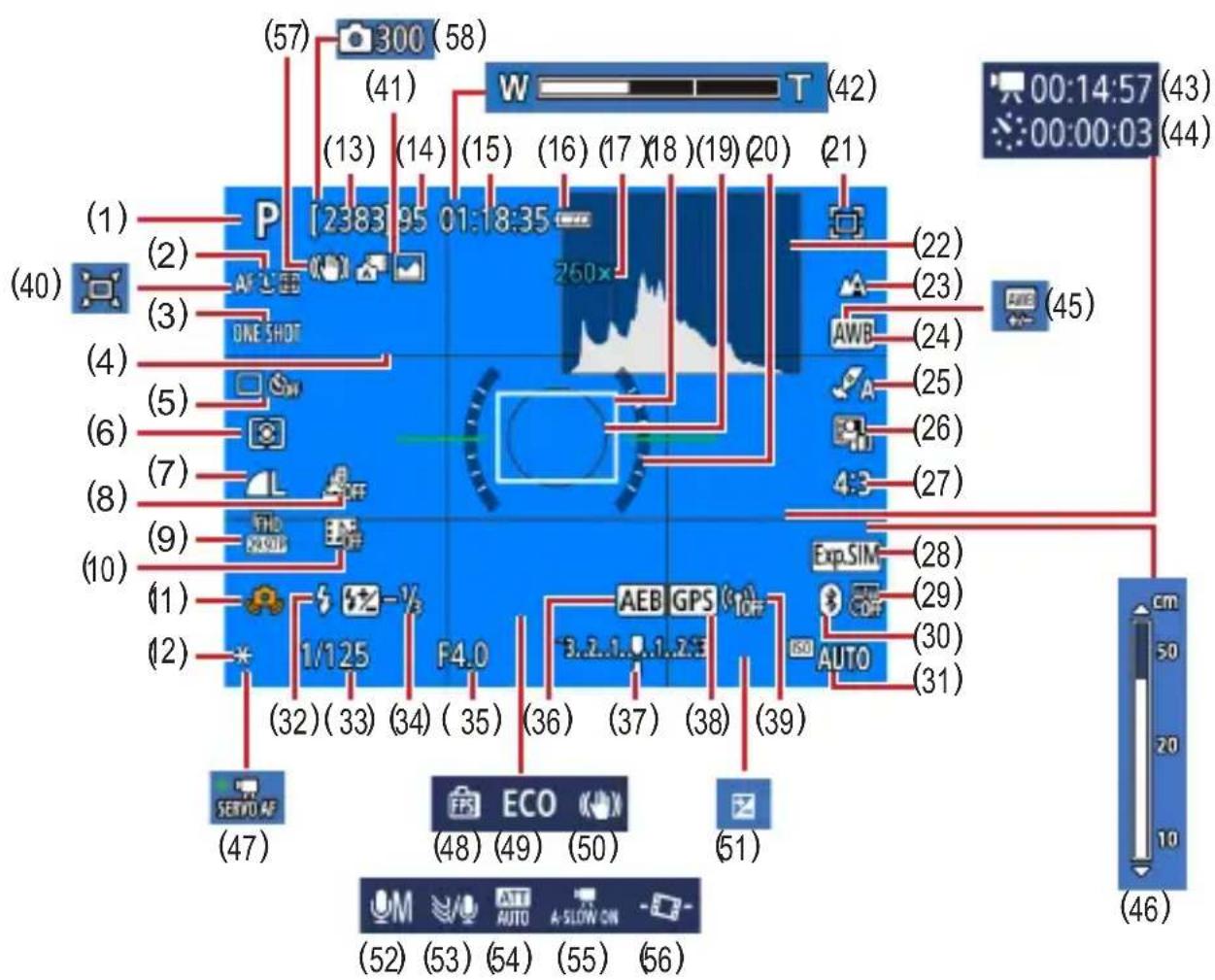
(1) Mode de prise de vue, icone de scene
(2) Méthode AF
(3) Opération AF
(4) Quadrillage
(5) Mode d'acquisition / Retardateur
(6) Mode de mesure
(7) Qualité de l'image
(8) Effet miniature video
(9) Taille de l'enregistrement video
(10) Instantané video
(11) Avertissement de bouge de l'appareil photo
(12) Verrouillage de l'exposition automatique
(13) Prises de vue enregistrables
(14) Nombre maximum de prises en continu
(15) Durée d'enregistrement videoe disponible
(16) Niveau de la batterie
(17) Agrandissement par zoom, téléconvertisseur numérique
(18) Collimateur AF
(19) Zone de mesure spot
(20) Niveau électronique
(21) Assistant de cadrage - Verrouiller
(22) Histogramme
(23) Plage de mise au point
(24) Balance des blancs
(25) Reglages du style
(26) Correction auto de luminosité
(27) Format images fixes
(28) Simulation d'exposition
(29) Cachet date
(30) État de la connexion Bluetooth
(31) Sensibilité ISO
(32) Mode de flash
(33) Vitesse d'obturation
(34) Correction de l'exposition au flash / Niveau de puissance du flash
(35) Valeur d'ouverture
(36) AEB
(37) Indicateur du niveau d'exposition
(38) Connexion Bluetooth avec smartphone, statut d'obtention GPS
(39) Force du signal Wi-Fi
(40) Auto
(41) Mode Auto hybride / Type de résumé
(42) Barre de zoom
(43) Durée requise
(44) Intervalle
(45) Correction de la balance des blancs
(46) Indicateur de mise au point manuelle
(47) AF Servo video
(48) Performance d'affichage
(49) Mode veille
(50) Stabilisation de l'image
(51) Correction d'exposition
(52) Mode d'enregistrement audio
(53) Filtre anti-vent
(54) Attenuateur
(55)Obturateur lent auto
(56) Niveau auto
(57) Stabilisateur intelligent
(58) Nombre de prises de vue
Pendant la lecture
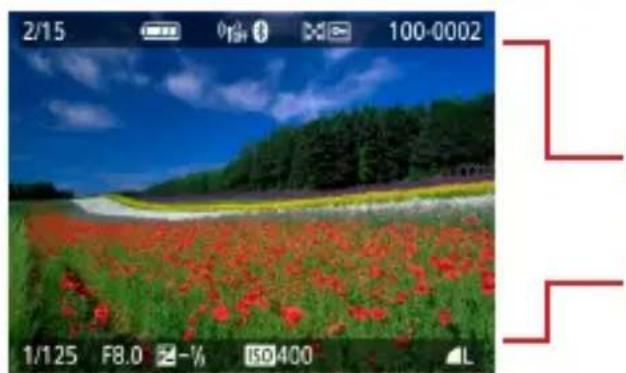
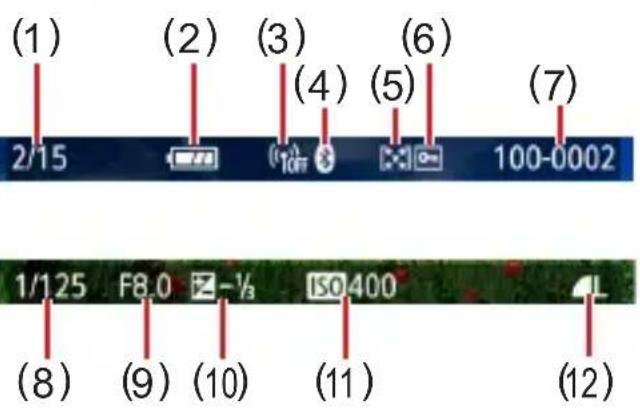
(1) Image actuelle / Nombre total d'images
(2) Niveau de la batterie
(3) Force du signal Wi-Fi
(4) État de la connexion Bluetooth
(5) Classement
(6) Protection
(7)Numero de dossier -- numero de fichier
(8) Vitesse d'obturation
(9) Valeur d'ouverture
(10) Niveau de correction d'exposition
(11) Sensibilité ISO
(12) Qualité de l'image*
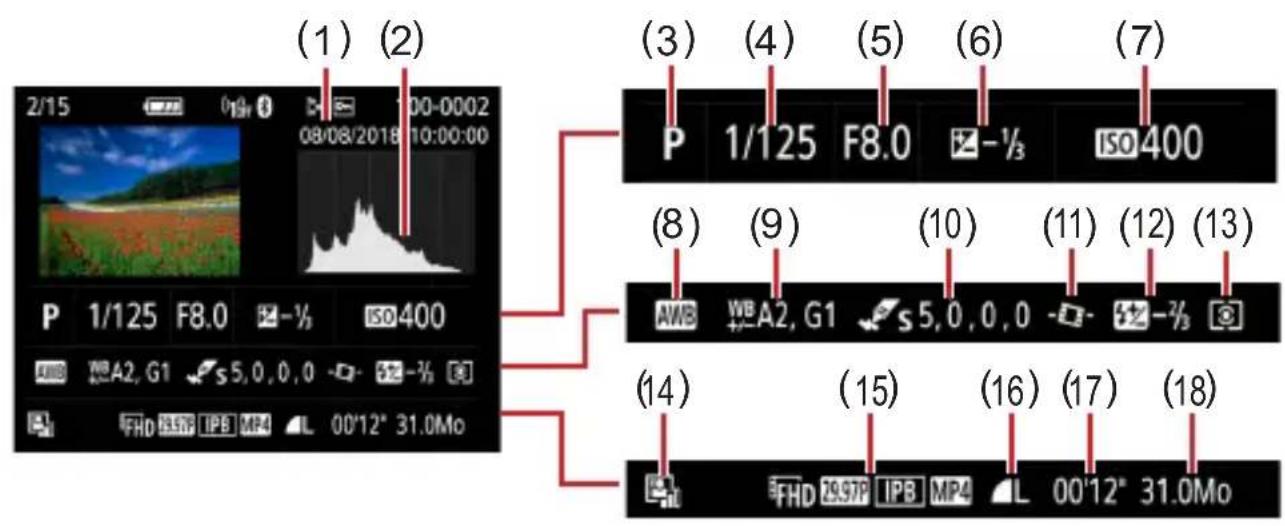
(1) Date/heure de prise de vue
(2) Histogramme
(3) Mode de prise de vue
(4) Vitesse d'obturation
(5) Valeur d'ouverture
(6) Niveau de correction d'exposition
(7) Sensibilité ISO
(8) Balance des blancs
(9) Correction de la balance des blancs
(10) Détails de réglage du style
(11) Niveau auto
(12) Correction de l'exposition au flash
(13) Mode de mesure
(14) Correction auto de luminosité
(15) Taille de l'enregistrement video
(16) Qualité de l'image*
(17) Durée d'enregistrement video
(18) Taille du fichier
Précautions relatives aux fonctions sans fil
Avant que les marchandises ou technologies de l'appareil photo réglementées par la loi relative aux échanges et au commerce avec l'étranger soient exportées (notamment les emporter hors du Japon ou les montré à des non-residents du Japon), une autorisation d'exportation ou de transaction portant sur un service du gouvernement japonais peut être nécessaire.
- Comme ce produit intègre des éléments de cryptage américain, il entre dans le cadre de la loi de l'administration américaine relative aux exportations et ne peut pas être exporté ou introduit dans un pays soumis à un embargo commercial américain.
Il est vivement recommandé de noter les réglages Wi-Fi que vous utilisez. Les réglages sans fil sauvégardés sur ce produit peuvent changer ou être effacés suite à un dysfonctionnement du produit, aux effets des ondes radio, à l'électricité statique, à un accident ou à une défaillance. Veuillez notes que Canon n'accepte aucune responsabilité suite à des dommages directs ou indirects ou une perte de recettes résultat d'une dégradation ou de la disparition du contenu.
Lorsque vous transférez la propriété du produit, le jetez ou l'envoyez pour réparation, rétabisssez les réglages sans fil par défaut en effaçant tous les réglages que vous avez saisis.
- Canon ne fourniraaucun dédommagement pour des dégats résultat de la perte ou du vol du produit.
Canon n'accepte aucune responsabilité pour les dégats ou la perte resultant d'un accès ou d'une utilisation non autorisés des apparils cibles enregistrrés sur ce produit en cas de perte ou de vol du produit.
Veillez à utiliser le produit comme indiqué dans ce guide.
Veiliez à utiliser la fonction sans fil de ce produit conformément aux directives générales données dans ce guide. Canon n'accepte aucune responsabilité en cas de dommages ou de perte, si la fonction et le produit sont utilisés selon des manières différentes de ce qui est précrit dans ce guide.
Précautions relatives à la sécurité
Étant donné que le Wi-Fi utilise les ondes radio pour transmettre des signaux, des précautions de sécurité plus strictes que lors de l'utilisation d'un cable LAN sont requises.
Gardez à l'esprit les points suivants lorsque vous utilisez le Wi-Fi.
N'utilisez que les réseaux que vous étés autorisé à utiliser. Ce produit recherche les réseaux Wi-Fi qui se trouvent dans le voisinage et affiche les résultats sur l'écran. Les réseaux que vous n'étés pas autorisé à utiliser (réseaux inconnus) peuvent également être affichés. Toutefois, la tentative de connexion ou l'utilisation de ces réseaux peut être considérée comme un accès non autorisé. Veiliez à utiliser uniquement les réseaux que vous étés autorisé à utiliser et n'essayez pas de vous connecter aux autres réseaux inconnus.
Si les paramètres de sécurité n'ont pas été définis correctement, les problèmes suivants peuvent survenir.
Surveillance des transmissions
Des tiers avec des intentions malveillantes risquent de surveiller les transmissions Wi-Fi et de tenter d'acquerir les données que vous envoyez.
- Accès non autorisé au réseau
Des tiers avec des intentions malveillantes risquent de réussir à obtenir un accès non autorisé au réseau que vous utilisez pour voler, modifier ou détruire des informations. En outre, vous risquez d'être victime d'autres types d'accès non autorisés tels que l'usurpation d'identité (lorsque quelqu'un adopte une identité pour obtenir l'accès à des informations non autorisées) ou les attaques par rebond (lorsque celui qu'un obtient un accès non autorisé à votre réseau comme tremplin pour couvir ses traces lorsqu'il infiltre d'autres systèmes).
Pour éviter que ces types de problèmes ne se produit, voirlez à sécuriser complètement votre réseau Wi-Fi.
N'utilisez la fonction Wi-Fi de cet apparéil photo que si vous comprenrez bien la sécurité Wi-Fi et comparez les risques et les avantages lors du réglage des paramètres de sécurité.
Logiciel tiers
AES-128 Library
Si des informations personnelles et/ou des réglages de sécurité Wi-Fi, comme des mots de passer, etc., sont sauvégardés sur l'ordinateil photo, soyez conscient que de telles informations et de tels réglages peuvent être conservés sur l'ordinateil photo.
Lorsque vous transférez l'appareil photo à une autre personne, le jetez ou l'envoyez pour réparation, veillez à prendre les mesures suivantes pour éviter la fuite de ces informations et réglages.
- Effacez les informations de sécurité Wi-Fi enregistrées en choisisant [Effacer les réglages] dans les paramètres Wi-Fi.
Marques et licences
Microsoft et Windows sont des marques déposées ou des marques enregistrées de Microsoft Corporation aux États-Unis d'Amérique et/ou dans d'autres pays.
Macintosh et Mac OS sont des marques déposées d'Apple Inc., enregistrées aux États-Unis d'Amérique et dans d'autres pays.
- App Store, iPhone et iPad sont des marques d'Apple Inc.
Le logo SDXC est une marque commerciale de SD-3C, LLC.
-
HDMI, le logo HDMI et High-Definition Multimedia Interface sont des marques ou des marques déposées de HDMI Licensing LLC.
-
WPI-Wi-Fi Alliance®, WPA™, WPA2™ et Wi-Fi Protected Setup™ sont des marques ou des marques déposées de la Wi-Fi Alliance.
La marque verbale et les logos Bluetooth dont des marques déposées détenues par Bluetooth SIG, Inc. et toute utilisation de ces marques par Canon Inc. doit faire l'objet d'une licence. Les autres marques et noms commerciaux sont la propriété de leurs détenteurs respectifs.
-
Toutes les autres marques déposées sont la propriété de leurs détenteurs respectifs.
-
Cét apparéil intégre la technologie exFAT concédée sous licence par Microsoft.
This product is licensed under AT&T patents for the MPEG-4 standard and may be used for encoding MPEG-4 compliant video and/or decoding MPEG-4 compliant video that was encoded only (1) for a personal and non-commercial purpose or (2) by a video provider licensed under the AT&T patents to provide MPEG-4 compliant video. No license is granted or implied for any other use for MPEG-4 standard. * Avis indiqué en anglais conformément à la réglementation.
THIS PRODUCT IS LICENSED UNDER THE AVC PATENT PORTFOLIO License FOR THE PERSONAL USE OF A CONSUMER OR OTHER USES IN WHICH IT DOES NOT RECEIVE REMUNERATION TO
(i) ENCODE VIDEO IN COMPLIANCE WITH THE AVC STANDARD ("AVCVIDEO") AND/OR (ii) DECODE AVCVIDEO THAT WAS ENCODED BY A CONSUMER ENGAGED IN A PERSONAL ACTIVITY AND/OR WAS OBTAINED FROM A VIDEO PROVIDER LICENSED TO PROVIDE AVC VIDEO. NO LICENSE IS GRANTED OR SHALL BE IMplied FOR ANY OTHER USE. ADDITIONAL INFORMATION MAY BE OBTAINED FROM MPEG LA, L.L.C. SEE HTTP://WWW.MPEGLA.COM
Limitation de la responsabilité
La reproduction non autorisée de ce guide est interdite.
Toutes les mesures reposent sur les normes de test de Canon.
-
Les informations sont susceptibles d'être modifiées sans avis préalable, tout comme les caractéristiques et l'apparence du produit.
-
Les illustrations et les captures d'écran utilisées dans ce guide peuvent différer légarement de l'equipement utilisé.
-
Indépendamment de ce qui précède, Canon ne saurait être tenu responsable de toute perte résultat de l'utilisation de ce produit.
Index
Numeros
1 collimateur AF 107
A
Accessoires 219, 268
Affichage 32, 128, 255
Affichage agrandi 129, 255
Affichage de l'index 131
Affichage image par image 128
Affichage par saut 151
Affichage sur un
televiseur 221,268
Diaporama 149, 259
Recherche d'images 150, 259
Affichage de l'index 131
Affichage parasaut 151
Affichage sur un téléviseur 221, 268
AF Servo 106,250
AF Servo video 119,252
AF spot 107
Alimentation 219, 268
Aliments (mode de prise de vue) 58, 238
Appareil photo
Réinitialisation 210, 266
Assistant de cadrage
Rechercher 73,243
Verrouiller 77,244
Attenuateur 118
Autohybride (mode de prise
de vue) 54, 236
Autoportrait (mode de prisede vue) 58,60,238
Av (mode de prise de vue) 69, 241
B
Balance des blancs
(couleur) 103, 249
Balance des blancs
personnalisée 104, 249
Batterie
Charge 23, 230
Modeeco 190,265
Modeveille 189
Bluetooth 156, 181, 260
Borne 221, 226, 227
C
C1/C2 (mode de prise
de vue) 209, 266
CableHDMI 221,268
Chargeur de batterie 219, 268
Classement 148, 259
Collimateurs AF 107,250
Compression 83, 245
Configuration d'un
livre photo 143,258
Correction auto de luminosité 249
Correction automatique
de luminosité 99
Correction de l'exposition au flash 88
Correction des yeux rouges 144, 258
Couleur (balance des blancs) 103, 249
D
Date/heure/zone
Modification 192
Réglages 27, 231
Dépannage 270
Diaporama 149,259
DPOF 141,258
Dragonne 22
E
Écran
Icônes 274, 276
Langued'affichage 27,193,231
Écran de contrôle rapide 42
Procedures de base 39, 232
Édition
Correction des
yeux rouges 144, 258
Recadrage 145, 258
Redimensionnement
des images 147, 258
Effacement 139, 257
Effet apparéil photo-jouet
(mode de prise de vue) 63
Effet Aquarelle (mode de prise
de vue) 63
Effet miniature (mode de prise
de vue) 63, 64
Effet miniature video (mode de prise
de vue) 121, 253
Effet Peinture huile (mode de prise
de vue) 62
Effet très grand angle (mode de prise
de vue) 62
Envoidimages 174,262
Envoi d'images vers des
Envoi d'images vers un
smartphone 158, 165, 260, 261
Exposition
Correction 95, 248
Verrouillage de l'exposition
au flash 87,246
Verrouillage de l'exposition
automatique 72, 242
Exposition manuelle video (mode de
prise de vue) 65, 240
F
Faisceau d'assistance AF 111
Feu d'artifice (mode de prise
de vue) 59, 239
Filtre anti-vent 118
Filtres créats (mode de prise
de vue) 61
Flash
Correction de l'exposition
au flash 88
Flash désactivé 86
Mode 86,246
Synchro lente 86
Synchronisation du flash 90, 247
Flash désacté 86
Flou artistique (mode de prise
de vue) 62
Fonctions personalisées 207, 265
Fonctions sans fil 155, 260, 278
FonctionsWi-Fi155,260
G
Geomarquage des images 166, 261
1
Icônes 274, 276
Images
Durée d'affichage 85
Effacement 139, 257
Protection 136, 257
Impression 141, 167, 227, 258, 262
Indicateur 37
Instantané video (mode de prise de vue) 122, 253
L
Lampe 111
Langue d'affichage
Modification 193
Réglages 27, 231
Logiciels
Envoi automatique d'images
a un ordinateur 171, 262
M
Macro (plage de mise au point) 79, 245
Menu
Procedures de base 40
Tableau 43
Messages d'erreur 270
Méthode AF 107, 250
Méthode de mesure 100
MF (Mise au point manuelle) 80, 245
Microphone externe 225, 269
Mise au point
AF servo 106,250
Collimateur AF 107
Collimateurs AF 250
RepereMF81,245
Verrouillage de la mise au point automatique 82
Mise au point manuelle (plage demise au point) 80, 245
M (mode de prise de vue) 70, 241
Mode Auto (mode de prise de vue) 52, 234
Modeeco 190,265
Modeveille 189
Modifier ou supprimer les informations de connexion 182
Mon menu 214, 267
N
N&B granuleux (mode de prise de vue) 62
Niveau auto 113
Nocturne manuel (mode de prise de vue) 59, 239
Nombre de pixels (tailledimage) 83,245
Numérotation de fichiers 185, 264
P
Panoramas (mode de prise de vue) 237
Peau lisse (mode de prise de vue) 58, 238
Photo panoramicique (mode de prise de vue) 55
PictBridge 167, 220, 227
Plage de mise au point Macro 79,245
Mise au point manuelle 80, 245
P (mode de prise de vue) 67, 240
Portrait (mode de prise de vue) 58
Prise de vue Informations sur la prise de vue 274
Prise de vue AEB 96,248
Prise de vue en continu 92, 247
Programme d'exposition automatique 67,240
Protection 136, 257
Protéger les images 136, 257
Q
Qualité de l'image 83, 245
R
Ratio d'aspect 84
RAW 83,245
Recadrage 145, 258
Recherche 150,259
Redimensionnement des images 147, 258
Réglages du style 105
Réinitialisation 210, 266
RepereMF81,245
Retardateur 93,247
Rotation 138
s
Sauvegarde des images
sur un ordinateur 226
Sensibilité ISO 98, 248
Signal sonore 195
Sport (mode de prise de vue) 56, 238
Stabilisation de l'image 112, 251
Suivi AF 107,251
Système video 194
T
Teleconvertisseur
numérique 114,251
Température de couleur 249
Tv (mode de prise de vue) 68, 241
V
Verrouillage de la mise au point automatique
Verrouillage de l'exposition au flash 87, 246
Verrouillage de l'exposition automatique 72, 242
VédoS
Creer un album 152, 259
Édition 132, 256
Tailledenregistrement 116,252
Video Time-lapse (mode de prise de vue) 124, 254
Visage+Suivi 107,250
Z
Zoom numérique 71, 242
Zoom sur pt AF 80,245