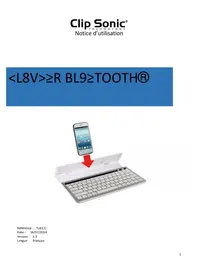
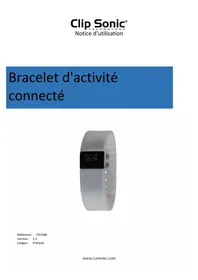
TEA111 - Smartwatch CLIP SONIC - Notice d'utilisation et mode d'emploi gratuit
Retrouvez gratuitement la notice de l'appareil TEA111 CLIP SONIC au format PDF.

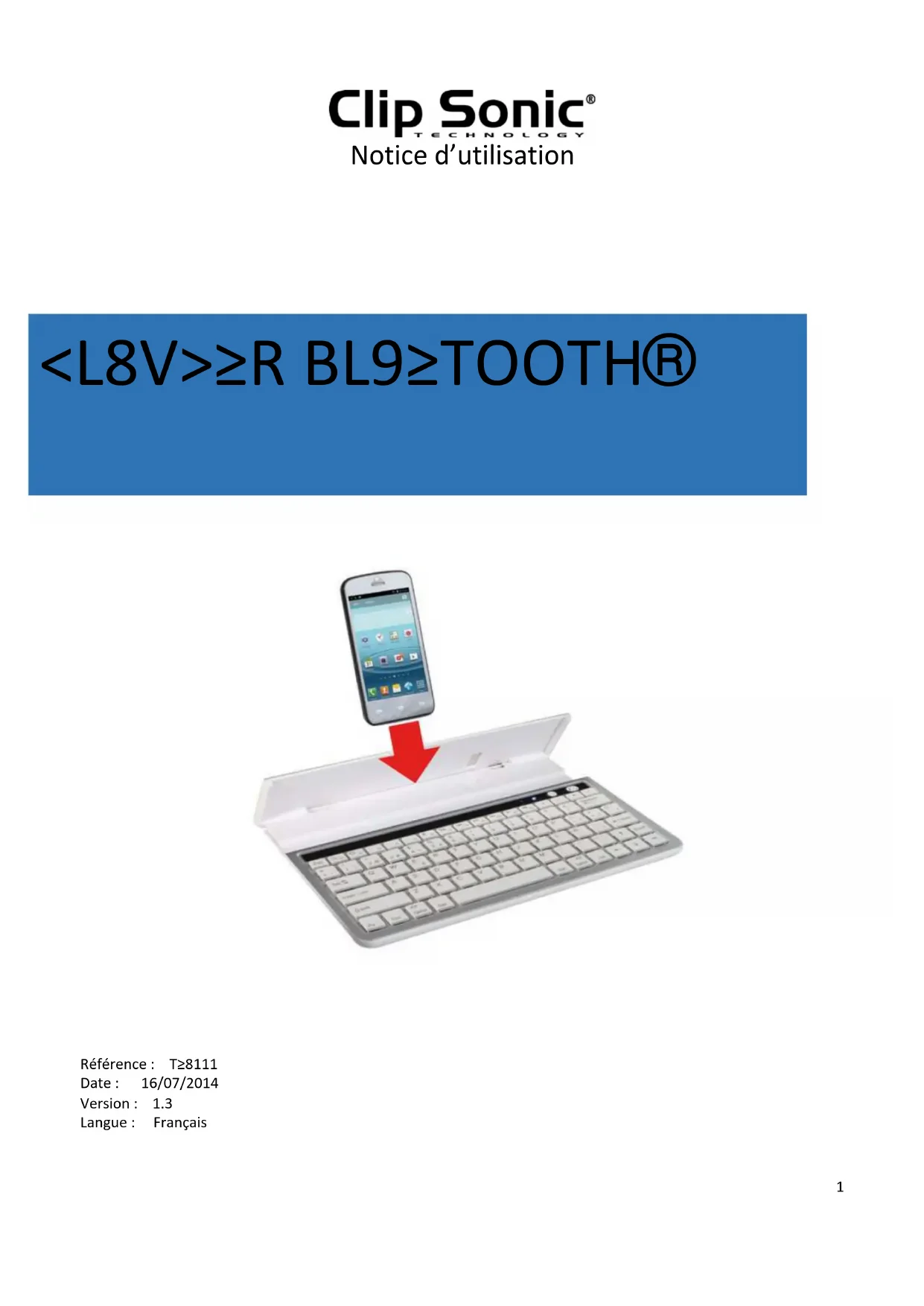
| Type de produit | Montre connectée |
| Marque | Clip Sonic |
| Modèle | TEA111 |
| Connectivité | Bluetooth 3.0, portée jusqu'à 10 mètres |
| Batterie | Rechargeable Li-ion via câble USB (5V, 500mA minimum) |
| Autonomie en veille | Jusqu'à 60 jours |
| Autonomie en utilisation | Jusqu'à 60 heures |
| Chargement | Voyant rouge fixe pendant la charge, s'éteint une fois complètement chargée |
| Systèmes compatibles | iOS, Android, Windows 8 |
| Fonctions principales | Contrôle de la musique, gestion des appels, notifications, touches de raccourci |
| Touches de raccourci iOS | Menu, diaporama/capture d'écran, clavier virtuel, changement de langue, verrouillage, recherche, luminosité |
| Touches de raccourci Android | Menu, retour, clavier virtuel, sélection, verrouillage, recherche |
| Touches de raccourci Windows 8 | Partage, configuration, recherche |
| Touches de raccourci multimédia | Piste précédente, lecture/pause, piste suivante, muet, volume +/- |
| Mode veille | Activation après 15 minutes d'inactivité, réveil par appui prolongé (3 secondes) sur une touche |
| Sécurité | Ne pas exposer à des objets acérés, liquides organiques, micro-ondes, ou forcer/déformer |
| Entretien | Nettoyer avec un chiffon doux et sec |
| Mise au rebut | Ne pas jeter avec les déchets ménagers, suivre les directives DEEE |
| Conformité | CE, Directive R&TT 1999/5/CE |
FOIRE AUX QUESTIONS - TEA111 CLIP SONIC
Questions des utilisateurs sur TEA111 CLIP SONIC
0 question sur cet appareil. Repondez a celles que vous connaissez ou posez la votre.
Poser une nouvelle question sur cet appareil
Téléchargez la notice de votre Smartwatch au format PDF gratuitement ! Retrouvez votre notice TEA111 - CLIP SONIC et reprennez votre appareil électronique en main. Sur cette page sont publiés tous les documents nécessaires à l'utilisation de votre appareil TEA111 de la marque CLIP SONIC.
MODE D'EMPLOI TEA111 CLIP SONIC
Notice d'utilisation
Vous venez d'acquérir un produit de la marque Clip Sonic Technology et nous vous en remercions. Nous apportons un soin particulier au design, à l'ergonomie et à la simplicité d'utilisation de nos produits. Nous espérons que ce produit vous donnera entière satisfaction.
1. Contenus de l'emballage:
- Clavier Bluetooth® Cable de chargement USB
- Manuel d'utilisation Support pour la tablette (uniquement pour certains claviers Bluetooth® en Aluminium)
2.0 Spécification du clavier
- Norme d'interface Bluetooth® 3.0
- Distance de fonctionnement jusqu'à 10 mètres
- Système de Modulation : GFSK Tension d'opération: 1,8-3,6 V Courant en utilisation : <2.0mA Courant en voille:0,3-0,5mA Veille: < 25uA Courant de charge: ≥100mA Durée en veille : 60 jours Durée en travail ininterrompu : 60 heures
3.0 Appairage du clavier bluetooth®
Étape 1: Assurez-vous que votre clavier est branché. Le voyant de signalisation sera allumé pendant 4 secondes, et puis s'éteindra.
Etape 2: Pressez sur le bouton de contact. Le voyant de signalisation Bluetooth clignotera ; le clavier est maintenant prêt à être connecté à l'appareil Bluetooth.
Etape 3: Vérifiez que la fonction Bluetooth® de votre apparéil est ALUMEE. Choisissez Configuration > Bluetooth® > ON.
Etape 4: Choisissez le clavier Bluetooth® TEA111 sur le menu du périphérique de votre appareil.
Étape 5: quand le clavier Bluetooth® TEA111 est trouvé, cliquez sur le dispositif pour la connexion.
Etape 6: Si votre appareil demande un PIN, entrez le code sur le clavier Bluetooth au lieu du clavier virtuel de votre appareil, appuyez sur "entrer" pour confirmer le Pin.
Étape 7: Si le clavier Bluetooth® est connecté avec succès, le voyant Bluetooth® s’éteindra.
Pour tout dispositif acceptant la fonction Bluetooth®, vérifie la norme & la compatibilité du Bluetooth® avant de tenter la connexion au clavier.
4.0 Le chargement
Quand la batterie est faible, le voyant commencera à clignoter; il est temps de recharger le clavier.
≥Tape 1: Branchez le micro-cable-9SB dans le port de chargement
≥tape 2: Branchez l'autre bout dans le port 9SB de votre ordinateur. Vous pouvez également utiliser un chargeur de 5V pour 9SB, la puissance de sortie est d'au moins 500mA.
Étape 3: Le voyant rouge de chargement restera allumé pendant que le clavier se charge. Une fois la charge terminée, le voyant s'éteindra.
Une batterie pleinement chargée fournit environ 3 mois d'énergie pour une utilisation d'environ 2 heures par jour du clavier. - Chargez la batterie si le voyant Bluetooth® ne s'allume pas une fois le clavier allumé. - Quand le clavier n'est pas utilisé, éteignez-le pour économiser l'énergie.
5.0 Mode veille.
- Le clavier entrera en mode veille lorsqu'il est inactif pendant 15 minutes. Pour désactiver le mode veille, appuyer sur n'importe quelle touche pendant 3 secondes, le clavier se rallumera.
6.0 Caractéristique du produit
Les touches de raccourcis pour iOS sont décrites comme suit :
| Raccourci | Description Raccourci | Description Raccourci | Description | ||
| Menu | diaporama | pour iOS6 ou plus+tôt, ou capture d'écran pour iOS 7 | <lavier virtuel | ||
| <commutateur de langue | Écran de | serrure | Recherche | ||
| Réduire la luminosité | 8ugmentez la luminosité | ||||
Notice d'utilisation
2) Les touches de raccourcis pour Android sont décrites comme suit:
| Raccourci | Description Raccourci | Description Raccourci | Description |
| Menu | ≥n arrêtere,retour à l'écran précédent ou à l'options précédente | <lavier virtuel | |
| Sélection | Menu | Verrouillage Recherche | |
| Le menu, | afficher une liste d'options |
3) Les touches de raccourcis pour Windows 8 sont décrites comme suit:
| Raccourci | Description Raccourci | Description Raccourci | Description | ||
| Partage | <configuration Dispositif | ||||
| Recherche | |||||
4) Les touches de raccourcis pour le multimédia sont décrites comme suit:
| Raccourci | Description Raccourci | Description Raccourci | Description | ||
| Piste precedente | Lecture/faire une pause | Baisser le volume | |||
| Piste suivante Muet Augmente le | volume | ||||
Parmi les claviers, il y a quelques modèles spécifiques conçus pour l'iPad ou l'iPad Air ou l'iPad mini, donc la fonction clé est donc selon iOS. Il y a aussi certains modèles qui acceptent différentes tablettes comme Android, Windows 8, vous pouvez changer le système en appuyant sur la touche d'échange.
7.0 Avertissement de sécurité
- Gardez le clavier loin d'objets acérés.
- Ne placez pas d'objets lourds au-dessus du clavier.
- Ne pas mettre le clavier dans le micro-ondes.
- Ne forcez pas ou ne déformez pas le clavier.
- Ne pas mettre en contact avec de l'huile, des produits chimiques ou d'autres liquides organiques.
8.0 Résolution des problèmes
(8) Connexion impossible
- Assurez-vous que le clavier est allumé.
- Assurez-vous que le clavier est dans la distance d'utilisation.
- Assurez-vous que la batterie est chargée. Assurez-vous que la fonction Bluetooth de votre dispositif Bluetooth est allumée. Assurez-vous que le clavier Bluetooth est connecté à votre dispositif Bluetooth. Assurez-vous que le clavier Bluetooth a été associé avec votre dispositif Bluetooth.
(B) Chargement du clavier impossible
Assurez-vous que le câble USB est connecté correctement au clavier et à la source de chargement.
Clip sonic®
Notice d'utilisation
Déclaration de Conformité CE
Nous DELTA BP61071 67452 Mundolsheim - France
déclarons sous notre propre responsabilité que le produit
T≥A111
Auquel cette déclaration s'applique est conforme aux normes applicables ou autres documents normatifs
Usage efficace de fréquence radio (Article 3.2 de la Directive R&TT) standard(s) en application N 300 328 : V1.7.1 : 2006
<compatibilité électromagnétique (Article 3.1. b de la Directive R&TT≥) standard(s) en application ≥N 301 489-1 V1.9.2 : 2011 ≥N 301 489-17 V2.1.1 : 2009 ≥N 62479 :2010
Informations supplémentaires: Ce produit est par conséquent conforme à la Directive 2004/108/CE et la Directive R&TT 1999/5/CE (appendice II) et porte la marque CE.
Mundolsheim le 17/07/2014 Antoine Contedirecteur marketing
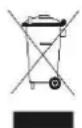
Mise au rebut correcte de l'appareil 6EQUIPEMENT électrique et électronique)
(Applicable dans l'Union européenne et dans les autres pays d'Europe qui ont adopté des systèmes de collecte séparés)
La directive européenne 2002/96/CE sur les Déchets des équipements électriques et électroniques (DDEEE), exige que les appareils ménagers usagés ne soient pas jetés dans le flux normal des déchets ménagers.
Les appareils usagés doivent être collectés séparately afin d'optimiser le taux de récupération et le recyclage des matériaux qui les composent et réduire l'impact sur la santé humaine et l'environnement.
Le symbole de la poubelle barrée est apposé sur tous les produits pour rappeler les obligations de la collecte séparée.
Les consommateurs devent contacter les autorités locales ou leur revendeur concernant la démarche à suivre pour l'enlèvement de leur appareil.

BP 61071
- Photo non contractuelle
- Soucieux de la qualité de ses produits, le constructeur se réserve le droit d'effectuer des modifications sans préavis.
- NOTICE D'UTILISATION
- CONTENUS DE L'EMBALLAGE
- 2.0 SPÉCIFICATION DU CLAVIER
- 3.0 APPAIRAGE DU CLAVIER BLUETOOTH®
- 4.0 LE CHARGEMENT
- 5.0 MODE VEILLE
- 6.0 CARACTÉRISTIQUE DU PRODUIT
- 7.0 AVERTISSEMENT DE SÉCURITÉ
- 8.0 RÉSOLUTION DES PROBLÈMES
- CLIP SONIC®
- MISE AU REBUT CORRECTE DE L'APPAREIL 6EQUIPEMENT ÉLECTRIQUE ET ÉLECTRONIQUE)
- BP 61071
Marque : CLIP SONIC
Modèle : TEA111
Catégorie : Smartwatch