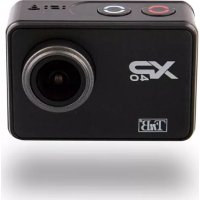
XP40 - Caméscope TNB - Notice d'utilisation et mode d'emploi gratuit
Retrouvez gratuitement la notice de l'appareil XP40 TNB au format PDF.


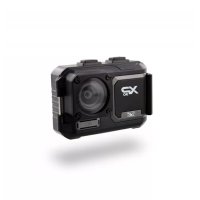
| Type de produit | Caméscope sportif |
| Marque | TNB |
| Modèle | XP40 |
| Résolution vidéo maximale | UHD 4K (3840 x 2160) à 30 ips |
| Résolution photo maximale | 14 MP |
| Étanchéité | Jusqu'à 30 m avec boîtier étanche |
| Écran | Écran tactile 2 pouces |
| Alimentation | Batterie lithium-ion rechargeable via USB |
| Autonomie | Non spécifiée, optimisable par réglages |
| Stockage | Carte microSD/microSDHC/microSDXC (8 à 64 Go, non incluse) |
| Connectivité | WiFi, RF (bracelet télécommande), micro-HDMI, mini-USB |
| Modes vidéo | Vidéo, Time Lapse, Ralenti |
| Modes photo | Photo, Rafale, Retardateur, Time Lapse |
| Modes scène | Manuel, Eau, Vélo, Ski, Plongée, Nuit |
| Stabilisation d'image | Oui, stabilisation vidéo |
| Réduction du bruit du vent | Oui |
| Entretien | Nettoyer l'objectif avec un chiffon doux ; rincer le boîtier après usage en eau salée |
| Sécurité | Ne pas démonter ; utiliser entre 0°C et 35°C ; garder hors de portée des enfants |
| Pièces détachées et réparabilité | Non spécifié par le fabricant ; contacter le service client |
| Informations générales | Manuel disponible en téléchargement ; assistance client : info@t-nb.com |
| Accessoires inclus | Câble mini-USB, bracelet télécommande |
| Application mobile | T'nB Cam XP40 (iOS et Android) |
FOIRE AUX QUESTIONS - XP40 TNB
Questions des utilisateurs sur XP40 TNB
0 question sur cet appareil. Repondez a celles que vous connaissez ou posez la votre.
Poser une nouvelle question sur cet appareil
Téléchargez la notice de votre Caméscope au format PDF gratuitement ! Retrouvez votre notice XP40 - TNB et reprennez votre appareil électronique en main. Sur cette page sont publiés tous les documents nécessaires à l'utilisation de votre appareil XP40 de la marque TNB.
MODE D'EMPLOI XP40 TNB
Navigation sur votre caméra ....5
Capture de vidéos et de photos....6
Modes Scène 7
Lecture de votre contenu....7
Connexion avec l'application....9
Connexion avec le bracelet télécommande....9
Mode Vidéo : Les différents modes de capture....9
Mode Vidéo : Paramètres....10
Mode Photo : Les différents modes de capture....11
Mode Photo : Paramètres....12
Effets 12
Paramètres Généraux....13
Entretien....15
Informations sur la batterie....16
Dépannage 17
Assistance Clientèle....17
Félicitations pour votre achat et merci pour la confiance que vous accordez à T'nB. Nous vous conseillons avant l'utilisation de cet appareil de lire attentivement les instructions et les consignes de sécurité et de conserver ce manuel.
CONSIGNES DE SÉCURITÉ IMPORTANTES
- L'alimentation de votre appareil doit correspondre aux caractéristiques d'origine initialement prévues.
- Ne placez pas d'objet inflammable, de substance explosive ou d'objet dangereux à proximité de votre appareil.
- Utilisez uniquement les accessoires et connecteurs fournis. L'utilisation de tout autre type d'accessoire non prévu à cet effet risquerait d'endommager votre appareil de façon irrémédiable.
- Utilisez et conservez uniquement votre appareil dans un environnement où la température est comprise entre 0°C et 35°C.
- Conservez votre appareil hors de portée des enfants.
- Ne démontez pas votre appareil et n'essayez pas de le réparer vous-même.
• N'utilisez pas votre appareil s'il a subi un choc ou des dommages.
- Pour éviter tout risque d'électrocution, débranchez votre appareil de l'alimentation principale.
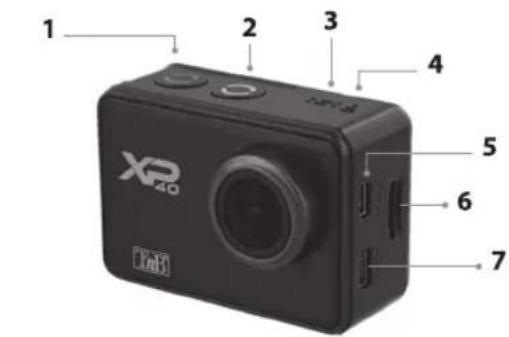
- Bouton ON/OFF
- Bouton « ENR »
- Microphone
- Indicateur lumineux de la WiFi
-
Port micro-HDMI
-
Port de carte micro SD
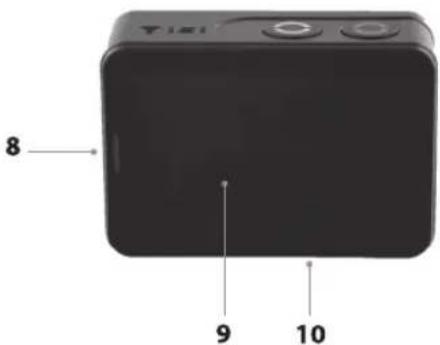
- Port mini USB
- Témoin d'état de la caméra
- Ecran tactile 2"
- Porte de la batterie
POUR COMMENCER
Bienvenue dans ce guide d'utilisation de votre nouvelle caméra XP40 !
Pour une meilleure prise en main et sensibilité, retirez le film protecteur de l'écran tactile.
Chargement de la batterie
Pour optimiser l'utilisation de votre caméra, chargez complètement la batterie avant la première utilisation.
Pour se faire, connectez la caméra à un ordinateur ou à tout autre adaptateur de charge USB à l'aide du câble mini USB fourni. Un message apparaît sur l'écran pour vous prévenir que la caméra est connectée à l'ordinateur. Un témoin lumineux bleu s'allume à l'arrière de la caméra.
Lorsque la caméra n'a plus de batterie, une fenêtre d'information vous indique « Rechargez la batterie » lorsque vous l'allumez.
Remarque : Vous pouvez aussi charger votre caméra à l'aide d'un chargeur mural ou chargeur voiture T'nB compatibles USB (vendu séparément).
Carte microSD
Une carte microSD (vendue séparément) est requise pour capturer des vidéos et des photos. Utilisez des cartes mémoire de marques conformes aux spécifications suivantes :
- microSD, microSDHC ou microSDXC
- Capacité minimale de 8 GB, maximale de 64 GB
Remarque : Manipulez les cartes mémoire avec précaution. Eteignez la caméra avant d'insérer ou de retirer la carte. Consultez les consignes du fabricant de la carte mémoire pour en savoir plus.
Insertion de la carte microSD
Insérez une carte microSD dans la fente (située sur la tranche latérale gauche de la caméra) en vous assurant que l'étiquette fait face à l'objectif de la caméra.
Remarque : pour retirer la carte, appuyez dessus avec l'ongle afin de l'éjecter de la fente.
Reformatage de la carte microSD
Pour une utilisation optimale, formatez la carte microSD avant la première utilisation. Pour maintenir la carte reste en bon état, formatez-la régulièrement.
Remarque : le formatage efface la totalité du contenu de la carte, veillez à transférer vos photos et vos vidéos auparavant
Pour reformater la carte, appuyez trois fois sur le bouton ON/OFF. Appuyez ensuite une fois sur le bouton « ENR », puis, à l'aide de l'écran tactile, appuyez sur « Général ». Faites défiler vers le bas puis sélectionnez Formater la carte > Oui. Pour quitter ce menu, appuyez sur la flèche en haut à droite de l'écran, puis appuyez n'importe où sur l'écran tactile.
Mise sous et hors tension
- Pour allumer la caméra
Maintenez enfoncé le bouton ON/OFF pendant 3 secondes. L'écran d'ouverture apparaît et un indicateur lumineux bleu s'allume à l'arrière de la caméra.
- Pour éteindre la caméra
Maintenez enfoncé le bouton ON/OFF pendant 3 secondes. L'écran de fermeture apparaît et l'indicateur lumineux bleu à l'arrière de la caméra s'éteint.
Ecran Tactile
L'écran tactile affiche les informations suivantes sur les modes et les paramètres. Les paramètres affichés varient en fonction du mode.
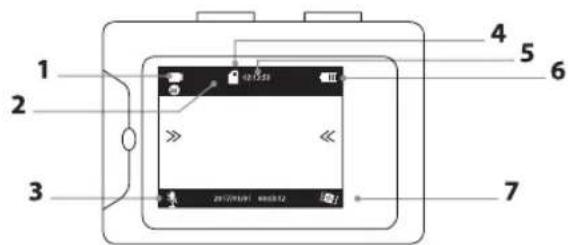
- Mode Vidéo/Photo/Lecture
- Mode Scène
- Résolution
-
Carte mémoire
-
Temps d'enregistrement restant /
Nombre de photos restantes - Etat de la batterie
- Réduction du bruit du vent
- Stabilisation image
Attention : l'écran tactile ne fonctionne pas dans le boitier étanche.
NAVIGATION SUR VOTRE CAMÉRA
Modes
La caméra XP40 contient deux modes : Vidéo et Photo.
Vidéo
Trois modes de capture sont disponibles en mode Vidéo : Vidéo, Time lapse,
FR
Ralenti.
Ces modes seront expliqués plus loin dans ce manuel.
Photo
Quatre modes de capture sont disponibles en mode Photo : Photo, Rafale, Retardateur et Time lapse.
Ces modes seront expliqués plus loin dans ce manuel.
Navigation à l'aide de l'écran tactile
- Modes : A partir de l'écran principal, appuyez sur l'icône « situé sur le côté droit de l'écran pour choisir votre mode : Vidéo, Photo, Lecture ou Paramètres.
- Scènes : A partir de l'écran principal, appuyez sur l'icône » situé à gauche de l'écran pour choisir votre mode Scène. Six choix sont disponibles et vous seront expliqués plus loin dans ce manuel (voir section « Modes Scène »).
- Options : A partir de l'écran principal, appuyez sur l'icône ≈ situé en bas de l'écran pour choisir vos options : bip de touches, micro, haut-parleur, RF (bracelet télécommande), WiFi.
Changement de mode à l'aide du bouton
Le bouton ON/OFF permet de parcourir rapidement les modes. Appuyez successivement sur ce bouton pour passer au mode Vidéo, Photo, Lecture ou Paramètres.
CAPTURE DE VIDÉOS ET DE PHOTOS
Capture de vidéos et de photos
Allumez la caméra et filmez ou photographiez directement en appuyant sur «ENR». Vous pouvez changer les modes et les paramètres avant chaque capture.
Pour filmer ou photographier
-
Appuyez sur le bouton « ENR ». Un indicateur lumineux bleu clignote à l'arrière de la caméra et le temps d'enregistrement apparaît en haut de l'écran.
-
Pour arrêter d'enregistrer, appuyez de nouveau sur le bouton « ENR ».
Pour sélectionner un autre mode
-
A partir de l'écran principal, appuyez sur l'icône « située sur le côté droit de l'écran.
-
Sélectionnez le mode désiré : Vidéo ou Photo.
-
Appuyez de nouveau sur l'icône « puis sélectionnez « Paramètres » puis « Vidéo » ou « Photo » pour sélectionner d'autres modes de capture : Timelapse, Ralenti, Rafale, Retardateur.
Remarque : Vous pouvez également capturer des vidéos ou des photos à l'aide de l'application « T'nB Cam XP40 App » sur votre smartphone ou à partir du bracelet télécommande fourni.
6
CAMERA-XP40.indd 6-7 29/10/2018 12:02
MODES SCÈNE

Mode Manuel
Couleur standard

Mode Eau
Pour capturer dans l'eau ou sur la plage, avec des couleurs plus chaudes.

Mode Vélo
Pour capturer des activités rapides, avec des couleurs plus riches et plus saturées

Mode Ski
Pour capturer par temps de neige, avec des couleurs plus claires et plus froides

Mode Plongée
Pour capturer sous l'eau, avec des couleurs plus chaudes

Mode Nuit
Pour capturer dans l'obscurité, avec des couleurs plus faibles pour éviter l'exposition aux phares de voiture
LECTURE DE VOTRE CONTENU
Vous pouvez visionner votre contenu sur l'écran de la caméra, sur un ordinateur, sur un appareil mobile ou sur un téléviseur.
Visualisation de vidéos et de photos sur la caméra
- A partir de l'écran principal, appuyez sur l'icône « situé sur le côté droit de l'écran puis sélectionnez le mode « Lecture ». Vous pouvez également accéder au mode « Lecture » en appuyant deux fois sur le bouton ON/OFF.
- Sélectionnez le contenu vidéo ou photo en haut à gauche de l'écran.
- Appuyez sur une vidéo ou une photo pour l'ouvrir en mode plein écran.
- Pour revenir à l'écran des miniatures, appuyez sur < en bas de l'écran.
- Pour quitter, appuyez sur < en haut de l'écran.
Suppression de vidéos et de photos sur la caméra
- Une fois dans le menu « Lecture », sélectionnez la vidéo ou photo à supprimer puis appuyez sur 📄.
- Pour supprimer plusieurs fichiers en une fois, appuyez d'abord sur puis sélectionnez les fichiers à supprimer. Appuyez de nouveau sur puis appuyez sur Oui pour confirmer.
7
FR
Visualisation de vidéos et de photos sur un ordinateur
Pour lire vos vidéos et vos photos sur un ordinateur, vous devez tout d'abord transférer les fichiers.
- Connectez la caméra à l'ordinateur à l'aide du câble mini-USB inclus.
- Allumez la caméra.
- L'écran de la caméra affiche un message de connexion.
- Retrouvez vos fichiers sur votre ordinateur dans le répertoire de fichier.
Il est également possible de lire le contenu en insérant directement la carte microSD dans un ordinateur.
Remarques:
- La résolution de lecture dépend de la résolution de l'ordinateur et de sa capacité de lecture.
- Pour insérer la carte microSD dans votre ordinateur, vous pouvez utiliser le lecteur de carte T'nB (vendu séparément)
Visualisation de vidéos et de photos sur un appareil mobile
- Connectez votre caméra à l'application « T'nB Cam XP40 ».
- Laissez-vous guider par l'application pour accéder à vos fichiers vidéo et photo sur votre smartphone ou tablette.
Visualisation de vidéos et de photos sur un téléviseur HD
Vous pouvez connecter votre caméra à un téléviseur HD et visionner votre contenu directement sur l'écran du téléviseur. Cette opération requiert un câble micro-HDMI (vendu séparément).
- Reliez le port HDMI de la caméra à un téléviseur HD à l'aide d'un câble micro-HDMI
- Sélectionnez l'entrée HDMI du téléviseur
- Allumez la caméra
- Appuyez sur le bouton ON/OFF pour parcourir les commandes puis appuyez sur le bouton « ENR » pour sélectionner la commande.
Remarque : Pour brancher la caméra à votre téléviseur, vous pouvez utiliser le câble micro-HDMI T'nB.
Il est également possible de lire du contenu en insérant directement la carte microSD dans un téléviseur compatible.
Remarque : La résolution de lecture dépend de la résolution de l'ordinateur et de sa capacité de lecture.
8
CAMERA-XP40.indd 8-9 29/10/2018 12:02
CONNEXION AVEC L'APPLICATION
- Téléchargez l'application « T'nB Cam XP40 » sur l'Apple Store ou sur Google Play Store.
- Activez la fonction WiFi dans les Paramètres Généraux de la caméra.
- Trouvez le signal « T'nB Cam XP40 » sur votre appareil mobile.
- Rentrez le mot de passe suivant : 1234567890.
- Ouvrez l'application et laissez-vous guider par les indications qui apparaissent à l'écran.
CONNEXION AVEC LE BRACELET TÉLÉCOMMANDE
- Activez la fonction « RF » dans les Paramètres Généraux de la caméra.
- Appuyez longuement sur le bouton ⏻ du bracelet télécommande.
- Un indicateur lumineux bleu s'allume sur la télécommande.
- Pour filmer : appuyez sur le bouton ☐ de la télécommande.
- Pour prendre des photos : appuyez sur le bouton de la télécommande.
- Pour éteindre la télécommande, appuyez longuement sur le bouton ⏻ puis désactivez la fonction « RF » dans les Paramètres Généraux de la caméra.
MODE VIDÉO : LES DIFFÉRENTS MODES DE CAPTURE
Trois modes sont disponibles en mode Vidéo : Vidéo, Time Lapse et Ralenti.
Vidéo
Ce mode de capture est destiné à la capture d'une vidéo traditionnelle.
Time Lapse
Avec le mode « Time Lapse », votre caméra peut enregistrer des images vidéo à différents intervalles prédéfinis, créant ainsi un film en accéléré! Une fois l'enregistrement terminé, la caméra compile automatiquement les images pour former une séquence vidéo cohérente.
Pour plus d'informations sur le réglage de ce mode, voir section « Mode Vidéo : Paramètres / Intervalle et durée du time lapse »
Ralenti
A l'inverse du mode « Time Lapse », avec le mode « Ralenti », votre caméra enregistre une scène avec un nombre d'images par secondes beaucoup plus élevé que la vitesse de projection. Il devient alors possible de capturer des détails de la scène filmée que l'œil humain n'est pas capable de percevoir !
Pour plus d'informations sur le réglage de ce mode, voir section « Mode Vidéo : Paramètres / Ralenti »
MODE VIDÉO : PARAMÈTRES
| Résolution vidéo (RES) | IPS | Résolution d'écran |
| UHD 4K | 30 | 3840 * 2160 |
| Full HD | 60 | 1920 * 1080 |
| HD | 120 | 1280 * 720 |
Codec
Un codec permet de compressor, décompresser un signal. Deux options sont disponibles :
• H.264 : Codec standard pour la compression de contenus vidéo de définition Full HD et inférieure
• H.265 : Nouveau codec pour la compression de contenus vidéos de définition Full HD et supérieure
Images par seconde (IPS)
Les images par seconde (IPS) désignent le nombre d'images vidéo qui sont capturées à la seconde.
Remarque : Les résolutions élevées fournissent plus de détails et de clarté mais sont généralement couplées avec des IPS faibles. Les résolutions plus faibles fournissent moins de détails et de clarté mais prennent en charge des IPS élevées ce qui améliore la capture de mouvements. Les IPS élevées permettent également de créer des vidéos au ralenti.
Stabilisation Vidéo
Ce paramètre ajuste les images pour réduire le mouvement lors de la capture. Les images sont plus fluides, particulièrement lors des activités avec des mouvements rapides.
Durée du fichier vidéo
Ce réglage permet de déterminer la longueur du fichier vidéo que vous désirez. Plusieurs options sont disponibles :
- Illimité
-1 min
-5mn
Pour le Time Lapse
- Intervalle du Time Lapse
Ce réglage ne peut être utilisé que si la longueur du fichier vidéo est réglée sur « illimité ».
Ce réglage permet de déterminer la longueur de l'intervalle du lapse pour le mode Time Lapse, c'est-à-dire la vitesse d'accélération de la vidéo.
• Durée du lapse
Ce réglage ne peut être utilisé que si l'intervalle du lapse est activé. Ce réglage permet de déterminer la durée d'enregistrement du Time Lapse.
Film au ralenti
Ce réglage ne peut être utilisé que si la résolution vidéo est réglée sur 1280* 720p - 120 fps et si intervalle du timelapse est désactivé.
Ce réglage permet de filmer au ralenti, à l'inverse du Time Lapse.
Vidéo accélérée
Ce réglage permet de réaliser des vidéos en accéléré : accélération x2, x4, x6, x10, x15.
Réduction bruit du vent
Ce réglage permet de réduire le bruit du vent lors de l'enregistrement vidéo lorsqu'il est activé.
Mode Scène
Ce réglage permet de définir le mode Scène désiré. Pour plus d'informations sur les modes Scène, voir la section « Modes Scènes ».
Tampon dateur
Ce réglage permet de paramétrer le tampon dateur (date, heure) ou de le désactiver.
MODE PHOTO : LES DIFFÉRENTS MODES DE CAPTURE
Quatre modes de capture sont disponibles en mode Photo : Photo, Rafale, Retardateur et Time Lapse. Toutes les photos peuvent être capturées en 14 MP, 10 MP, 8 MP, 5 MP ou 2 MP.
Photo
Le mode Photo permet de prendre des photos traditionnelles.
Rafale
Le mode Rafale capture jusqu'à 30 photos en 8 secondes. C'est le mode de capture idéal pour les activités rapides.
Les fréquences suivantes sont disponibles :
- 30 photos en 8 secondes
- 15 photos en 4 secondes
- 7 photos en 2 secondes
- 3 photos en 1 seconde
FR
Retardateur
Le mode Retardateur permet de prendre des photos à retardement : 2 secondes ou 10 secondes après avoir déclencher votre photo.
Time Lapse
Le mode Time permet de prendre des photos en continue avec un retardateur pendant une durée déterminée. La caméra capture des photos sans interruption avec le retardateur choisi jusqu'à ce que la durée déterminée soit atteinte ou que vous appuyiez de nouveau sur le bouton « ENR ». Pour en savoir plus sur les réglages du Time Lapse, voir la section « Mode Photo : Paramètres / Intervalle du time lapse et Durée du timelapse ».
MODE PHOTO : PARAMÊTRES
Résolution
Ce réglage permet de définir la résolution photo que vous désirez : 14 MP, 10 MP, 8 MP, 5 MP ou 2MP.
Intervalle du timelapse
L'intervalle du Time Lapse permet de choisir le retardateur en mode Time Lapse. Plusieurs options sont disponibles : 3, 5, 10, 30 ou 60 secondes.
Durée du timelapse
Ce réglage permet de déterminer la durée du Time Lapse, c'est-à-dire pendant combien de temps la caméra prend des photos en continue. Plusieurs options sont disponibles : Illimité, 5 min, 10 min, 15 min, 20 min, 30 min ou 60 min
Tampon dateur
Ce réglage permet de paramétrer le tampon dateur (date, heure) ou de le désactiver.
Mode Scène
Ce réglage permet de définir le mode Scène désiré. Pour plus d'informations sur les modes Scène, voir la section « Modes Scène ».
EFFETS
Mise au point AE
La mise au point AE permet de définir où la mise au point sera effectuée. Il existe trois fonctions : mise au point au centre, mise au point moyenne et mise au point sur un point particulier.
12
CAMERA-XP40.indd 12-13 29/10/2018 12:02
Filtre
Ce réglage permet d'ajouter un filtre directement sur votre enregistrement vidéo ou sur votre photo. Plusieurs filtres sont disponibles : noir & blanc, sépia, couleurs vives, naturel, négatif, couleurs chaudes, couleurs froides, rouge, vert, bleu.
Balance des blancs
La balance des blancs permet de corriger une dominante de couleur sur une photo, causée par la source de lumière qui éclaire votre sujet. Il existe quatre modes différents :
- Automatique
- Lumière du jour : pour les scènes directement exposées à la lumière du soleil - Ombre : lorsque le sujet se trouve dans l'ombre
- Lumière tungstène et blanc fluorescent : pour les diverses lumières type halogènes... Vous pourrez par exemple utiliser ce mode pour compenser l'éclairage d'un gymnase, des éclairages publics, ...
Compensation de la valeur d'exposition (EV)
La compensation de la valeur d'exposition (EV) affecte la luminosité de votre vidéo. L'ajustement de ce paramètre peut améliorer la qualité d'image lors de prises de vue réalisées dans des environnements où la luminosité est contrastée.
Les options de ce paramètre vont de -2,0 à +2,0. Le paramètre par défaut est +0.0. Lorsque vous modifiez ce paramètre, le résultat est instantanément visible sur l'écran. Les valeurs positives produisent des images plus lumineuses et les valeurs négatives produisent des images plus sombres.
ISO
« ISO » est le nom de la norme d'unité de mesure de la sensibilité du capteur numérique à la lumière. Plus le nombre ISO est élevé, plus le capteur de votre appareil numérique est sensible à la lumière, et inversement.
En général, voici les réglages qui répondront aux conditions les plus classiques :
• 100 à 200 ISO : extérieur ensoleillé ou lumineux
- 400 ISO : extérieur nuageux, ou intérieur sans flash
- 800 ISO : intérieur peu lumineux
Vous pouvez également régler l'ISO en mode Auto.
PARAMÈTRES GÉNÉRAUX
Modification des paramètres
- A partir de l'écran principal, appuyez sur l'icône située sur le côté droit de l'écran puis sélectionnez le mode « Paramètres » puis appuyez sur « Général ».
- Réglez vos paramètres.
- Pour quitter, appuyez sur en haut à droite de l'écran puis appuyez n'importe où sur l'écran.
FR
Réglages
Détermine le volume du micro, du haut-parleur ainsi que la luminosité.
Pour modifier ces options, faites glisser la barre avec votre doigt jusqu'à atteindre le degré souhaité.
Son
Détermine les sons de l'obturateur, du démarrage, et du bip sonore.
Pour modifier ces options, sélectionnez l'option à l'aide de votre doigt, cliquez sur les flèches pour passer sur ON/OFF.
CDL (Correction de Distorsion de Lentille)
Ce réglage permet d'activer ou de désactiver la correction de distorsion de la lentille. Cela permet d'obtenir un effet fish eye.
CDV (Champ de Vision)
Ce réglage permet de régler l'angle de vision de votre caméra. Cela permet d'avoir un plus grand angle de vision.
WIFI
Permet d'activer ou de désactiver la fonction WiFi. Lorsque vous activez le mode WiFi, l'indicateur lumineux du WiFi s'éclaire en bleu sur le dessus de la caméra.
Le nom du WiFi est : T'nB Cam XP40 et le mot de passe est : 1234567890
Télécommande (RF)
Cette fonction permet d'activer ou désactiver la capture d'images avec le bracelet télécommande. Une fois activée, vous pouvez prendre des photos et vidéos directement à l'aide de la télécommande.
Date & Heure
Ce réglage permet de régler manuellement la date et l'heure.
Economiseur d'écran
Met l'écran de votre caméra en mode veille après une période d'inactivité pour économiser l'autonomie de la batterie. Les options sont : 1 minute, 3 minutes, 5 minutes ou Désactiver.
Arrêt automatique
Eteint votre caméra après une période d'inactivité pour économiser l'autonomie de la batterie. Les options sont : 1 minute ou Désactiver.
« Economiseur d'écran
Met l'écran de votre caméra en mode veille après une période d'inactivité pour économiser l'autonomie de la batterie. Les options sont : 1 minute, 3 minutes, 5 minutes ou Désactiver. »
14
Enregistrement rapide
Une fois cette fonction activée, la caméra démarre l'enregistrement vidéo automatiquement lorsque la caméra s'allume.
USB
Deux modes sont possibles lorsque vous branchez la caméra à l'ordinateur :
- MSDC est utilisé comme périphérique de stockage externe
- UVCMJPG est pour connecter PC Caméra.
Réinitialiser réglages WIFI
Permet de réinitialiser les réglages WIFI.
Langue
Définit la langue de l'interface utilisateur de la caméra.
Formater la carte
Formate votre carte SD mais conserve vos paramètres de la caméra.
Système
Donne des informations sur le système. Vous pouvez restaurer les paramètres initiaux, obtenir la version actuelle du système et obtenir
ENTRETIEN
Entretien de votre caméra
Suivez ces consignes pour bénéficier des performances optimales de votre caméra :
- La caméra est étanche jusqu'à 30 mètres, uniquement avec le boîtier étanche. Assurez-vous que les languettes sont fermées avant d'utiliser la caméra à proximité d'eau, de poussière ou de sable.
- Pour bénéficier de performances audio optimales, secouez la caméra ou soufflez sur le micro pour éliminer les débris présents dans les orifices du micro. Pour éviter d'endommager les membranes internes, ne projetez pas d'air comprimé dans les orifices du micro.
- Pour nettoyer l'objectif et son cache, essuyez-les à l'aide d'un chiffon doux non pelucheux. Si des débris se logent entre l'objectif et l'anneau de garniture, éliminez-les avec de l'eau ou de l'air. N'insérez aucun objet étranger autour de l'objectif.
Prévention des dommages dus à l'eau à votre caméra
Le joint de caoutchouc qui recouvre l'intérieur du boîtier forme une barrière étanche qui protège votre caméra sport dans des conditions humides et sous l'eau. Faites en sorte que le joint de caoutchouc reste propre. Un simple cheveu ou grain de sable peut causer une fuite. Après chaque utilisation dans l'eau salée, vous devrez rincer l'extérieur du boîtier avec de l'eau douce et le sécher. Dans le cas contraire, la charnière risque de rouiller et le sel de s'accumuler dans
FR
le joint, ce qui peut provoquer des défaillances. Pour nettoyer le joint, rincez-le dans l'eau douce et secouez-le pour le sécher (l'essuyer avec un chiffon risque d'y déposer des peluches et de compromettre le joint).
Réinstallez le joint dans les rainures de la porte arrière du boîtier.
INFORMATIONS SUR LA BATTERIE
Optimisation de l'autonomie de la batterie
Lorsque la batterie est faible, un symbole de batterie barrée apparaît en bas à gauche de l'écran. Si la charge de la batterie atteint 0% en cours d'enregistrement, la caméra sauvegarde le fichier et s'éteint.
Si possible, suivez ces consignes pour optimiser l'autonomie de la batterie : - Capturez des vidéos avec des fréquences d'images et des résolutions inférieures
- Utilisez ces paramètres :
o Economiseur d'écran
o Arrêt automatique
Enregistrement en cours de chargement
A l'aide du câble USB fourni avec votre caméra, vous pouvez photographier et filmer tout en branchant la caméra à votre ordinateur, à une prise d'alimentation électrique ou à une batterie externe.
Manipulation et entreposage de la batterie
La caméra contient des pièces fragiles, notamment la batterie. Il est donc déconseillé de faire tomber, démonter, ouvrir, écraser, plier, déformer, gonfler, percer, rayer, exposer au micro-ondes, brûler ou repeindre la caméra, ou d'introduire des objets dans l'ouverture de la batterie. N'utilisez pas la caméra ou la batterie si elles ont été endommagées, par exemple si elles sont fissurées, percées ou si elles ont pris l'eau. Si vous démontez ou percez la batterie, elle risque d'exploser ou de prendre feu. Évitez de laisser votre caméra et sa batterie sous une chaleur ou un froid excessifs. Des températures trop élevées ou trop basses peuvent temporairement diminuer l'autonomie ou empêcher son bon fonctionnement. Évitez les changements brusques de températures ou d'humidité car de la condensation risque de se former à l'intérieur et à l'extérieur de la caméra.
Mise au rebut de la batterie
Les batteries au lithium-ion contiennent des matériaux recyclables et sont considérées comme recyclables. Renseignez-vous auprès de votre lieu de résidence pour connaître la législation en vigueur et les lieux de recyclage. Lorsque vous jetez des batteries au lithiumion, recouvrez les bornes de ruban adhésif, isolant ou d'un film d'emballage pour éviter qu'elles entrent en contact avec d'autres objets métalliques et pour qu'elles ne prennent pas feu pendant le transport.
DÉPANNAGE
« Ma caméra ne s'allume pas »
- Assurez-vous que votre caméra est chargée. Pour la charger, utilisez le câble USB fourni et un ordinateur. Vous pouvez également utiliser un chargeur mural ou chargeur voiture compatible USB (vendus séparément).
- Assurez-vous également que la batterie est bien insérée dans son emplacement.
- Pour allumer la caméra, maintenez enfoncé le bouton pendant 3 secondes.
«La caméra ne charge pas »
• Vérifiez que le câble est bien branché. Une LED doit s'allumer.
- Vérifiez que la batterie est bien insérée dans son emplacement. Si nécessaire, la retirer et la remettre en place, à l'aide de la languette.
« La lecture sur mon ordinateur est saccadée »
Les sauts durant la lecture ne sont généralement pas dus aux fichiers. Si vous constatez des sauts d'image, l'une des causes suivantes peut expliquer le problème :
- Utilisation d'un lecteur vidéo non compatible
- L'ordinateur ne dispose pas de la configuration système requise pour la lecture HD. Plus la résolution et la fréquence d'images d'une vidéo sont élevées, plus sa lecture mobilise des ressources de traitement de l'ordinateur. Assurez-vous que votre ordinateur répond à la configuration système requise de votre logiciel de lecture.
- La carte micro SD n'est pas conforme aux préconisations (rappel : min 8 GB, max 64 GB)
- Formatez la carte SD avant utilisation depuis la caméra.
« L'écran reste noir pendant l'utilisation »
Vérifiez les paramètres de l'écran de veille.
« Les enregistrements sur la carte sont segmentés en plusieurs parties » Vérifiez les paramètres d'enregistrement et/ou désactiver les boucles.
ASSISTANCE CLIENTÈLE
T'nB s'engage à fournir le meilleur service possible. Pour joindre le service d'assistante clientèle T'nB, T'nB Service, contactez-nous sur info@t-nb.com et au 04.90.42.38.38.
TABLE OF CONTENTS
To start....20
T'nB s'engage à fournir le meilleur service possible. Pour joindre le service d'assistante clientèle T'nB, T'nB Service, contactez-nous sur info@t-nb.com et au 04.90.42.38.38.
32
CAMERA-XP40.indd 32-33 29/10/2018 12:02
INDICE
T'nB s'engage à fournir le meilleur service possible. Pour joindre le service d'assistante clientèle T'nB, T'nB Service, contactez-nous sur info@t-nb.com et au 04.90.42.38.38.
INDICE
Para iniciar....51
T'nB s'engage à fournir le meilleur service possible. Pour joindre le service d'assistante clientèle T'nB, T'nB Service, contactez-nous sur info@t-nb.com et au 04.90.42.38.38.
63
TnB t-nb.com
T'nB SA France / Rue Nicolas Joseph Cugnot PA de La Crau / 13300 Salon-de-Provence


- CONSIGNES DE SÉCURITÉ IMPORTANTES
- POUR COMMENCER
- Chargement de la batterie
- Carte microSD
- Insertion de la carte microSD
- Reformatage de la carte microSD
- Mise sous et hors tension
- - Pour allumer la caméra
- - Pour éteindre la caméra
- Ecran Tactile
- NAVIGATION SUR VOTRE CAMÉRA
- Modes
- Vidéo
- FR
- Photo
- Navigation à l'aide de l'écran tactile
- Changement de mode à l'aide du bouton
- CAPTURE DE VIDÉOS ET DE PHOTOS
- Pour filmer ou photographier
- Pour sélectionner un autre mode
- MODES SCÈNE
- Mode Manuel
- Mode Eau
- Mode Vélo
- Mode Ski
- Mode Plongée
- Mode Nuit
- LECTURE DE VOTRE CONTENU
- Visualisation de vidéos et de photos sur la caméra
- Suppression de vidéos et de photos sur la caméra
- Visualisation de vidéos et de photos sur un ordinateur
- Remarques:
- Visualisation de vidéos et de photos sur un appareil mobile
- Visualisation de vidéos et de photos sur un téléviseur HD
- Remarque : Pour brancher la caméra à votre téléviseur, vous pouvez utiliser le câble micro-HDMI T'nB.
- Remarque : La résolution de lecture dépend de la résolution de l'ordinateur et de sa capacité de lecture.
- 8
- CONNEXION AVEC L'APPLICATION
- CONNEXION AVEC LE BRACELET TÉLÉCOMMANDE
- MODE VIDÉO : LES DIFFÉRENTS MODES DE CAPTURE
- Time Lapse
- Ralenti
- Codec
- Images par seconde (IPS)
- Stabilisation Vidéo
- Durée du fichier vidéo
- Pour le Time Lapse
- - Intervalle du Time Lapse
- • Durée du lapse
- Film au ralenti
- Vidéo accélérée
- Réduction bruit du vent
- Mode Scène
- Tampon dateur
- MODE PHOTO : LES DIFFÉRENTS MODES DE CAPTURE
- Rafale
- Retardateur
- MODE PHOTO : PARAMÊTRES
- Résolution
- Intervalle du timelapse
- Durée du timelapse
- EFFETS
- Mise au point AE
- 12
- Filtre
- Balance des blancs
- Compensation de la valeur d'exposition (EV)
- ISO
- PARAMÈTRES GÉNÉRAUX
- Modification des paramètres
- Réglages
- Son
- CDL (Correction de Distorsion de Lentille)
- CDV (Champ de Vision)
- WIFI
- Télécommande (RF)
- Date & Heure
- Arrêt automatique
- « Economiseur d'écran
- 14
- Enregistrement rapide
- USB
- Réinitialiser réglages WIFI
- Langue
- Formater la carte
- Système
- ENTRETIEN
- Entretien de votre caméra
- Prévention des dommages dus à l'eau à votre caméra
- INFORMATIONS SUR LA BATTERIE
- Optimisation de l'autonomie de la batterie
- Enregistrement en cours de chargement
- Manipulation et entreposage de la batterie
- Mise au rebut de la batterie
- DÉPANNAGE
- « Ma caméra ne s'allume pas »
- «La caméra ne charge pas »
- « La lecture sur mon ordinateur est saccadée »
- « L'écran reste noir pendant l'utilisation »
- ASSISTANCE CLIENTÈLE
- TABLE OF CONTENTS
- 32
- INDICE
Marque : TNB
Modèle : XP40
Catégorie : Caméscope