Stylistic R727 - Tablette FUJITSU - Notice d'utilisation et mode d'emploi gratuit
Retrouvez gratuitement la notice de l'appareil Stylistic R727 FUJITSU au format PDF.


| Type de produit | Tablette PC |
| Marque et modèle | Fujitsu Stylistic R727 |
| Dimensions (L x P x H) | 319 x 201,3 x 9,5 mm |
| Poids | À partir de 890 g |
| Écran | 12,5 pouces Full HD Wide View, résolution 1920x1080, rétro-éclairage LED |
| Processeur | Intel Core de 7e génération avec technologie vPro (selon configuration) |
| Mémoire vive | 4/8/16 Go SODIMM intégré |
| Alimentation | Adaptateur secteur 65 W (19 V, 3,42 A), batterie lithium-ion 4 cellules 34 Wh |
| Autonomie de la batterie | Environ 500 cycles de charge/décharge, autonomie variable selon usage |
| Connectivité | Wi-Fi, Bluetooth, NFC, LTE (en option), GPS (selon configuration) |
| Ports | 1x USB 3.0 (Anytime USB Charge), 1x Mini DisplayPort, 1x combo audio 3,5 mm, 1x microSD, 1x micro-SIM, 1x port d'accueil pour clavier magnétique et station d'accueil |
| Caméras | Avant Full HD, arrière 5 mégapixels avec autofocus |
| Stylet | Stylet actif avec deux boutons (gomme et clic droit), pile AAAA |
| Sécurité | Protection par mot de passe BIOS, TPM (selon configuration), verrou Kensington sur station d'accueil |
| Entretien et nettoyage | Nettoyer l'écran avec un chiffon doux légèrement humide. Boîtier : chiffon sec ou humide avec détergent doux. Ne pas laisser pénétrer de liquide. |
| Pièces détachées et réparabilité | Pile de stylet remplaçable (AAAA). Batterie interne non remplaçable par l'utilisateur. Adaptateur secteur et câbles disponibles en option. |
| Température de fonctionnement | 5 °C à 35 °C |
| Accessoires en option | Station d'accueil, clavier magnétique, adaptateurs MiniDP vers VGA/HDMI, câble USB-LAN |
FOIRE AUX QUESTIONS - Stylistic R727 FUJITSU
Questions des utilisateurs sur Stylistic R727 FUJITSU
0 question sur cet appareil. Repondez a celles que vous connaissez ou posez la votre.
Poser une nouvelle question sur cet appareil
Téléchargez la notice de votre Tablette au format PDF gratuitement ! Retrouvez votre notice Stylistic R727 - FUJITSU et reprennez votre appareil électronique en main. Sur cette page sont publiés tous les documents nécessaires à l'utilisation de votre appareil Stylistic R727 de la marque FUJITSU.
MODE D'EMPLOI Stylistic R727 FUJITSU
Nousvousféricitonsd'avo irachetéunproduit innovanteFujitsu.
Voustrouverezdesinformationsactualiseessurnosproducts,desconseils,desmises àjour,etc.surlesiteInternet:" http://www.fujitsu.com/fts/"
Des mises à jour des pilotes sont disponibles sous : "http://support.ts.fujitsu.com/download"
Pourtoutequestiontechnique,veuillezvousadressera:
-notreHotline/ServiceDesk(" http://support.ts.fujitsu.com/contact/servicedesk")
-votredistributeur
-votrepointdevente
NousvoushouaitonsbeaucoupdeplaisiravecovtrenouveausystemeFujitsu!
FUJITSU
Publiépar/adressedecontactdansl'UE
FujitsuTechnologySolutionsGmbH
Mies-vander-Rohe-StraBe8
©Fujitsu TechnologySolutionsGmbH2017. Tousdroits réservés.
Datedepublication
06/2017
N'decommande:A26391-K419-Z320-1-7719,edition2
FUJITSUTabletSTYLISTICR727
Manueld'utilisation
Grécaùnetechnologienovatrice…7
Portsetélémentsdecommande9
Remarquesimportantes12
Premièreuseenservicede
votreappareil17
Utilisationd tabletPC23
AccessoirespourvotreTablet
PC(enoption) 43
Fonctionsdessecurité 57
Connectordespéripériques 63
Réglagesdansl'utilitaireBIOSSetup 69
Analysedesproblèmesetconseils 72
Caracteristiques techniques 81
Remarques du constructeur 86
Index 92
Remarque
Les indications de description du produit correspondant aux specifications de conception de Fujitsu et sont fournies à des fins de comparaison. Les résultats effectifs peuvent être différents en raison d'un certain nombre de facteurs. Fujitsu se reserve le droit de modifier les caractéristiques techniques duproduit àoutmentetsansprévis.Fujitsurejettetouteresponsabilité relative à eventuellesomissionsouerreurstechniquesourédactionnelles.
Marquesdéposées
Fujitsu,lelogoFujitsuetSTYLISTICsontdesmarquesdéposéesdeFujitsuLimited ou de ses filiales aux Etats-Unis et dans d'autres pays.
Microsoft et Windows sont des marques commerciales ou des marques déposées de MicrosoftCorporationauxEtats-Uniset/oudansd'autrespays.

HDMI et High-Definition Multimedia Interface sont des marques ou des marques déposéesd'HDMI Licensing,LLC.s.
Bluetooth®etlelogoBluetoothsondtesmarquesdéposésesdeBluetoothSIG,Inc.
AdobeReaderestunemarquecommerciald'AdobeSystemsIncorporated.
Toutes les autres marques mentionnées dans le present document appartiennent aleurspropriétairesrespectifs.
Copyright
Aucune partie de cette publication ne peut etre copiee, reproduce ou traduite sansl'autorisationecritepréalabledeFujitsu.
Aucunepartiedecettepublicationnepeutetereenregistreeoutransmiseparquelqueprocededélectroniquequecesoitsansl'autorisationécritepréalabledeFujitsu.
Sommaire
Graceaunetechnologienovatrice 7
Informations complémentaires 7
Symboles 8
Portsetelements de demman. 9
Remarquesimportantes 12
Consignesdesecurite 12
Consignesdesecuritésupplémentairesspourlesappareilséquipésdecomposantsradio....12
Attention:L'appareil contientdesaimants
Consignesdesecuritésupplémentairesrelativesausupportdetablettete. 13
Protection del'écran 13
Economied'energie. 14
Economie d'energie sous Windows 14
UtilisationendéplacementdutabletPC. 15 Avant departirenvoyage 15 TransportdutabetPC 15
NettoyagedutabletPC 16
Premièreseens ervicedevotreappareil 17.
Déballageetcon tróledel'appareil. 17
Choixd'unempla cement 18
Miseenplacede I'appareil 19
Raccorderla daptateur d'alimentation 20
Première mise sous tension de l'appareil 21
Utilisation du tablet PC 23
Voyants d'etat 23
Mise sous tension du tablet PC 24
ProgrammationduboutonMarche/Arrêt
Mise horstensiondu TabletPC 25
Reconnaissance de I'ecriture manuscrite 25
Ecrantactile 25
Choix de l'orientation d'affichage de I'écran (Portrait ou Paysage) 27
Utilisation des doigs 27
Etalonnerle DualDigitizer pour commandeaudoigtdunotebook 27
Utilisation du stylet (en option, en fonction de la configuration) 28
Fonctions d'économie d'énergiedu stylet Réglagedustylet 29
Calibrationdu stylet 29
Dépose de la pile du stylet 30
Pose delapiledustylet 30
Changerlapointedustylet. 31
Boutonà bascule devolume 32
Camera 33
Batterie 33
Chargeetentretiendelabatterie 33
Utilisation des fonctions d'économie d'énergie
Cartesmeoire 35
35
Insererunecartememoire 36
Retirer unecartemémoire 37
CarteSIM 38
InsérerunecarteSIM 39
RetirerlacarteSIM 40
Composants radio Wi-Fi / Bluetooth / LTE / NFC (selon configuration) 40
Activationetdesactivationdescomposantsradio
Configuration de I'accès WLAN 41
NFC (Near Field Communication, selon configuration) 41
AccesparLTE 41
Ethernet et LAN (avec station d'accueil uniquement) 42
GPS 42
AccessoirespourvotreTabletPC(enoption). 43
Votrestationd'accueil(options) 44
Composantsdelastationd'accueil 44
Installationdelastationd'accueil 4
RaccordementdutabletPCalastationd'accueil 4
RetraitdutabletPCdelastationd'accueil 47
Clavier magnétique (en option) 48
Composantsduclaviermagnétique 48
Raccordementdu TabletPCauclaviermagnétique 2
Débranchement du Tablet PC du clavier magnétique 51
Utilisation de l'appareil avec station d'accueil et clavier magnétique (en option) 52
Connexiondu TabletPCaveclaviermagnetiquealastationd'accueil. 52
Déconnexion du Tablet PC avec clavier magnétique de la station d'accueil 55
Fonctions de sécurité 57
UtilisationdSecurityLock(nurCradle) 6
Paramétrre une protection par mot de passer dans l'Utilitaire BIOS-Setup 58
Protection de l'Utilitaire Setup BIOS (mots de passage administrateur et utilisateur) 58
Protection par mot de passer du démarrage du système d'exploitation 60
Protection par mot de passer du disque dur 61
Trusted Platform Module (module TPM, selon configuration) 62
ActivierleTPM 62
Désactiver le TPM 62
ActivationdelasaisiedumotdepassessurleclavierOnScreen(clavierOnScreenpourmot
de passe BitLocker) 62
Connecterdespéripériques 63
Raccorder un écran externe 63
Mini Displayport 63
DisplayPort (station d'accueil uniquement) 64
Port HDMI (station d'accueil uniquement) 64
Port écran VGA (station d'accueil uniquement) 65
Raccorder des péripériques USB 66
PortUSBavecfonctiondecharge(AnytimeUSBcharge)
Retirer correctement les peripériques USB 67
Raccorderdespériphériquesaudioexternes 68
Raccordementd'ecouteursouautrepéripériquesdesortieaudio. 68
Raccordementd'unmicrophoneouautrepériphériqueed'entreeaudio. 68
Réglages dans l'utilitaire BIOS Setup 69
Demarrage de l'Utilitaire BIOS-Setup 69
Utiliser l'Utilitaire Setup BIOS 70
Fermeture de l'utilitaire BIOS Setup 70
Exit Saving Changes - Enregister les modifications et quitter l'utilitaire BIOS Setup 70
Exit Discarding Changes - Annuler les modifications et quitter l'utilitaire BIOS Setup 70
LoadSetupDefaults-Appliquerlesreglagesstandard. 70
Discard Changes - Annuler les modifications sans quitter l'utilitaire BIOS Setup 71
Save Changes - Enregister les modifications sans quitter l'utilitaire BIOS Setup 71
Save Changes and Power Off (Sauvegarder les changements et mesure hors tension) 71
Analysedesproblèmesetconseils 72
Forcer l'arrêt de l'appareil 73
Réinitialisation du système et de la batterie 73
Aide en cas de problème 73
L'heure ou la date du tablet PC sont incorrectes 73
Levoyant de charge est eteint 74
L'écran tactile du tablet PC reste nombre 74
L'affichage sur I'écran tactile du tablet PC est difficilement lisible 74
L'écran externe reste nombre 75
L'affichage sur I'écran exter n'apparait pas ou rouge 75
Lecurseurnesuitpasparfaitementledéplacementdu stylet 76
Le stylet ne fonctionne pas 76
Aprés la mise sous tension, le tablet PC ne démarre pas 76
Le tablet PC ne fonctionne plus 77
L'imprimante n'imprime pas 77
La liaison radio avec un réseau ne fonctionne pas 77
L'accumulateur se décharge trop rapidement 78
Message d'erreur sonore 78
Messages d'erreur à l'écran 79
Restauration du système sous Windows 10 80
Caracteristiques techniques 81
Tablet PC 81
Résolutions de l'écran intégré et des écrans externes 83
Batterie 84
Adaptateur d'alimentation 65 W pour le Tablet PC et la station d'accueil 84
Station d'accueil (en option) 85
Clavier magnétique (en option) 85
Remarques du constructeur 86
Elimination et recyclage 86
Autres marques de certification 86
... et à son design ergonomique, votre apparéil est un outil convivial et fiable.
L'appareil démarre très rapidement, est prét à travaillerès la première mise sous tension et offre unedurédefonctionnementparticulierementlonguegraceasacapacitédebatterieélevée.
Grécaèl"utilitaireBIOSSetup"convivial,vouspouvezcommanderlematriéielde款车型PCetmieuxprotégervotresystemecontretoutaccèsnonautorisén utilisantlapuissancedelaprotectionparmotdepasse.

Voustrouverezdesinformationssurlesconnexionsetlesélementsdecommandede votretabletPCdanslechapitre" Portsetelementsdecommande",Page9.
Informationscomplémentaires

VoustrouverezlespilotesWindowspourvotreappareilsurnotresitelInternet.
La configuration usine de votre apparéil ne supporte aucun autre système d'exploitation. Fujitsu Technology Solutions n'assume aucune responsabilité encasd'utilisationd'unautresystemed'exploitation.
Lessectionsdecemanueldédièesauxlogicielsseréférentauxproduits
Microsofts'ilssontinclusdanslafourniture.
Lorsdel'installationd'autresproduitslogiciels,observezlesmanuels d'utilisationdesfabricantsrespectifs.
Symboles
| ! | signaledesignesàrespec terimpérativementpourvotrepropresécurité,celledevotrepéri phériqueetcelledevosdonnées.Lagarantiesnès'appliqueplusdèsl'inst antouvoussendommagezlepériquennerespectantpascesconsign es. |
| i | signedesinformationsimportantespermettantd'utiliserlepériquedefaçonappropriée. |
| ▷ | signaleuneactionàexécuter. |
| L | signaleunrésultat. |
| Cettepolice | signedesdonnéesàisirdansuneboîtededialogueoudansunelignedecommande,tellesq uevrotremotdepasseName123)ounecommandepemettantd'exécu terunprogramme(start.exe) |
| Cettepolice | signedesinformationsemisesparunprogrammesurl'écran,parexample:L'installationestterminée! |
| Cettepolice | signale•desconceptsetdestextedsansuneinterfacelogicielle,parexample:CliquezsurEnregistrer•des noms de programmes ou de fichiers, comme Windows ou setup.exe. |
| "Cettepolice" | signale•desliensversd'autressections,parexample"Consignedesécurité"•desliensversunesourceexternalne,commeuneadresseWeb:pourensavoirplus,rendez-vousssur" http://www.fujitsu.com/fts/"•desnomsdeCDeteDVD,ainsiquedesdésignationsettitresd'autresdocuments.Examples:"CD/DVDDrivers&Utilities"ouManuel"Sécurité/règles" |
| Bouton | signaleunetoucheduclavier,parexample:F10 |
| Cettepolice | signedesconceptsetdestextesquel'onnsouhaitesouligneroumettreénévidence,parexample:Nepasétéindrel'appareil |
Portsetélémentsdecom man
Ce chapitre contient la description des différents composants matériels de votre apparéil. Vousytrouvrezunaperçulesvoyantsetdesportsdel'appareil.Familiarisez-vous aveccesdifférentésavantd'utiliserl'ordinateur.
Faceavant

1=Ecrantactile
2=Capteurdel uminositéambiante
3 = C a m é r a
4=Fixationm écaniquepourlastation d'accueil
5=BoutonWindows
6 = B a r r e d necteounspourle clavierma gnetique
7=Portd'ancrage pour la stationd'accueil
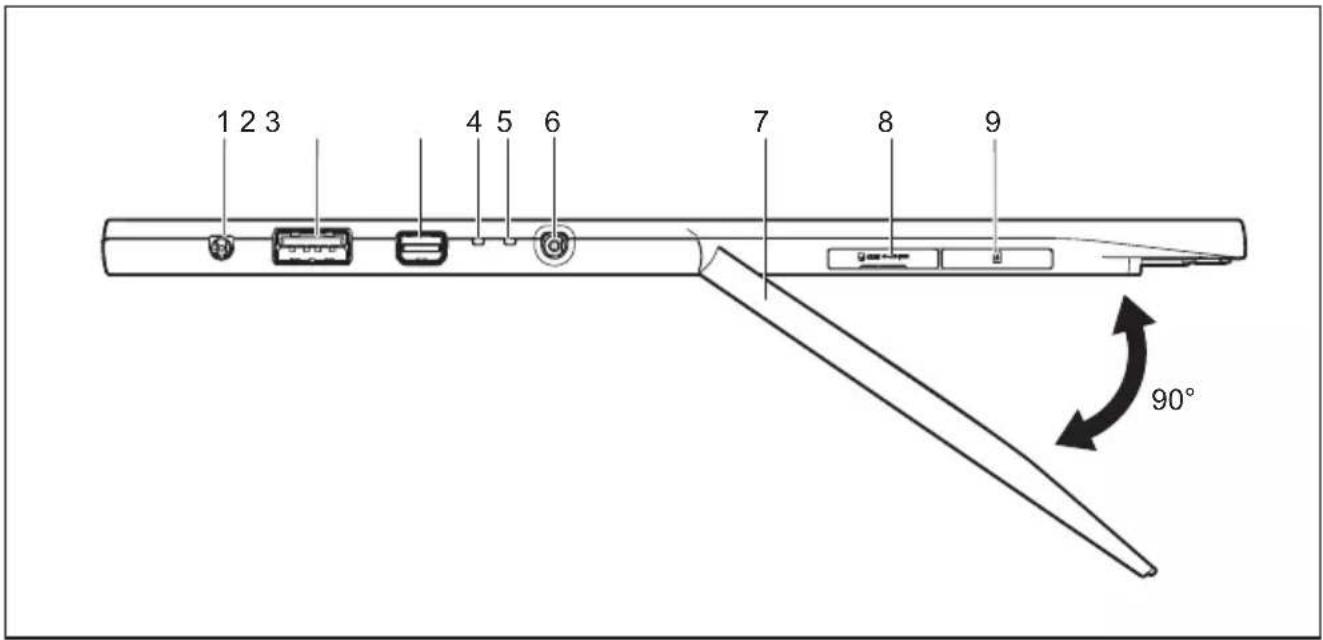
Cotégauche
1=Portcombinéécou
teursetmicrophone
2=PortUSB3.0avecfonctiondecharge (AnytimeUSBCharge)
3=MiniDisplaypo
4=VoyantMarche
debatterie
6 = Prisedetentnontneu(DCIN)
7=Supportdetablete
8=Logementpourca rtemémoire(sousle supportdetabl elle,sousuncache)
9=Logementpourcarte SIM(sous lesupport detablette,sousuncache)
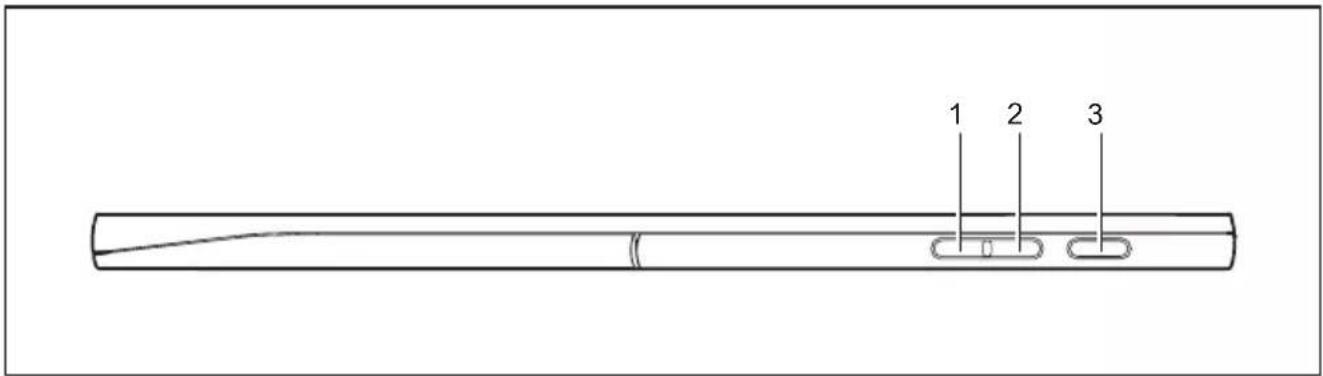
Côté droit
1=Boutondediminutionduvolum
2=Boutond'augmentationduvolume
3=BoutonMarche/Arrêt
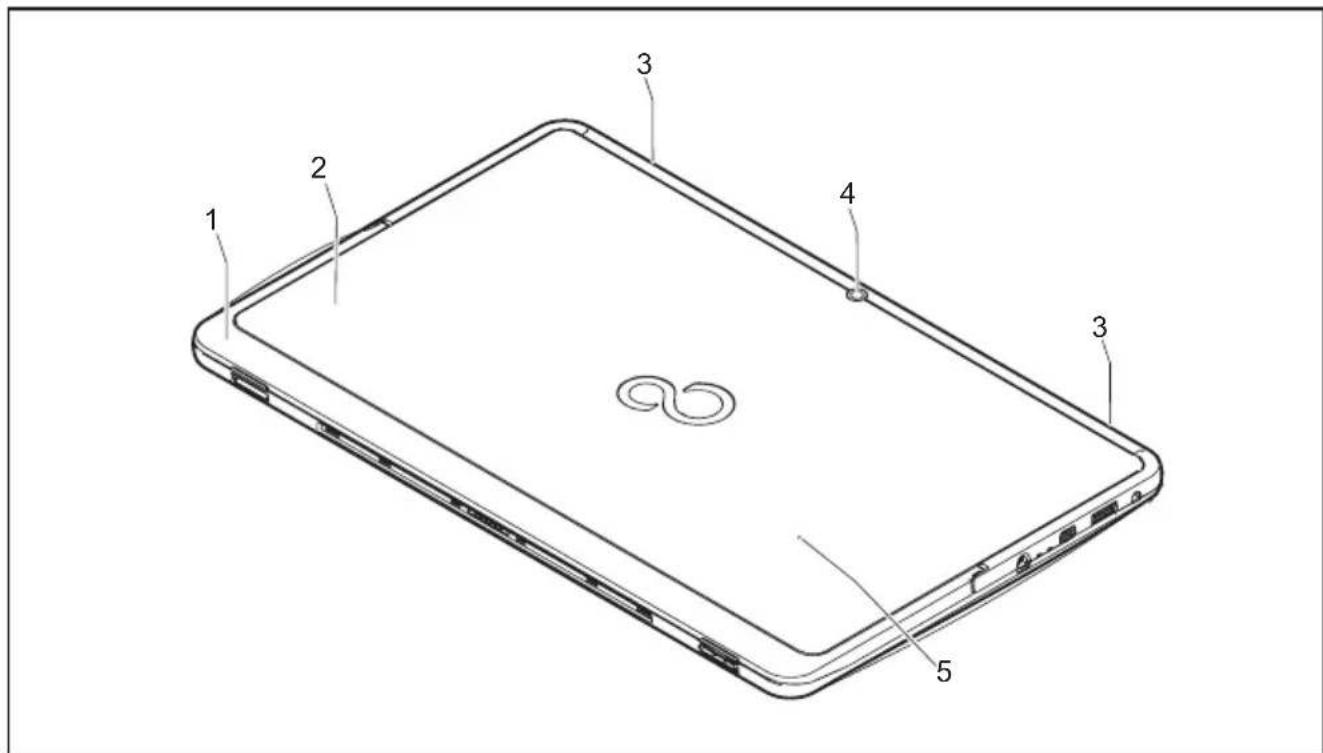
Facearriere
1=Supportdetablete
4 = C a m é r a
2=NFC(NearFieldCommunication, selonconfiguration)
5=AccèsauboutonRéinitialiser
3=Haut-parleurs
Remarquesimportantes

Cechapitrecontientdessignesdesecuritéquevousdevezabsolument observerlorsquevousutilisezvotesretabletPC.Lesautresconsignesvous fournissentdesinformationsutilesconcernantvotesretabletPC.
Consignesdésecurité

Respectezlessignesdesecuriteindiqueesdanslemanuel "Securite/regles"ainsiqueci-apres.
Lisez attentivement les paragraphs du manuel identifiés par le symbole ci-contre.
Lorsdubranchementetdudébranchementdescâbles,respectezles consignesfigurant dans le present manuel d'utilisation.
Respectezlessignesrelativesauxconditionsambiantesduchapitre "Caracteristiques techniques", Page 81 et les consignes du chapitre "Première miseensservicedevotreappareil",Page17avantdemettrevotetreTablet PCenserviceetsoustensionpourlapremierefois.
Pour le nettoyage, tenez compte des indications de la section "Nettoyage dutabytePC", Page16.
Respectezlessignesdesecuritésupplémentairespourappareilsavec composantsradiodanslemanuel"Securité/regles".
CettabletPCsat isfaitauxdispositionsenmatieredesecuriteapplicablesauxéquipements informatiques.Encasdedoutesurl'utilisationdut tabletPCdansunenvironnementdonné, veuillezvous adresseravotrepointdeventeouanotreHotline/ServiceDesk.
Consignesdésecuritésupplémentairespourles apparéilséquipésdecomposantsradio
SivotreTabletPCestéquipéd'uncomposantradio(WirelessLAN/Bluetooth,UMTS/LTE),若您devezimpérativementrespecterlesconsignesdesécuritiesuivantes:
Désactivez les composants radio lorsque vous prenez l'avion ou conduisez une voiture.
- Désactivezlescomposantsradiolorsquevousentrezdansunhôpital,unesalled'opération ouquevousvoustrouvezàproximéd'unsystèmeélectroniquémédical. Lesondesradio transmissepueventperturberlefonctionnementdesappareils Médicaux.
- Désactivez les composants radio lorsque vous approche l'appareil de gaz inflammables oud'unenvironnementexploisif(p.ex.desstations-service,unatelierdepeinture)carles ondesradiotransmisespeuventprovoqueruneexplosionounincendie.

Pourdeplussamplesinformationssurlamanieredd'activeretdedésactiver lescomposantsradio,reportez-vousauchapitre" Activationetdésactivation descomposantsradio",Page40.
Attention:L'appareilcontien t des a imnts

Lesaimantsgénérentdeschampsagnétiquesquipeuventendommager lesobjetsouentrainerdesdysfonctionnements.
Des données enregistrées sur des supports d'informations (par ex. cartes de crédit, cartesbancairesetautrescartesmagnétiques) sont susceptiblesd'êtreeffacées.
Lefonctionnementdepacemakerspeutéreperturbé.
Des instruments de mesure peuvent être influencés.
Tenezctappareilàdistancedesobjectssensiblesauxchampsagnétiques.Observe lesdistancesdesécuritérecommandéesparlesfabricantsdesproduits.Pour tousdétails,reportez-vousauxdirectives appropriéesdesfabricants.
Consignesdesecuritésupplémentairesrelatives ausupportdetablett e
Le support de tablette intégré permet d'utiliser l'appareil en position debout sur une surface plane.
Ouvrez le support de tablette à un angle qui ne doit pas dépasser 90 degrès. Veiliez en outre à ce qu'aucune pression supplémentaire ne s'exercé du haut sur le Tablet PC lorsque le support de tablette est ouvert au maximum. Sinon, l'articulation du support de tablette risquéd'êtreendommagée.
Lorsque you transportez l'appareil, ne tenez pas le Tablet PC par le support de tablette.
Fermez complètement le support de tablette avant de transporter l'appareil.
Lors de la fermeture du support de tablette, veiliez a ne coincer aucune partie du corps ou aucunobjetentrelesupportdetabletteetledosduTabletPC.
Protectionde l'écran

Nelemouillezpasetnelenettoyezpasavecunchiffondetrempé.Neposez aucunobjetsurl'écranpournepasl'endommager.
Au cours de l'utilisation normale de l'appareil, de petites particules de poussière oudesaletépeuventsedéposersurlapointedustyletetrayerl'écran.
Aucunégarantien'estaccardedepourlesécransrayés.
Economied'énergie
Sivousn'utilisezpasvotrettabletPC,eteignez-le.Lorsquevousn'utilisezpaslespérihériques raccordés, mettez-les hors tension. Si vous utilisez les fonctions d'économie d'énergie, le tabletPCconsommemoinsd'énergie.LettabletPCoffrealorsuneplusgrandeautonomie etsabatterien'apasbesoind'étrerechargeéaussisouvent.

Sonrendementénergétiqueseraamélioreëteseffetssurl'environnementseront moindres.Vouseconomiseztoutenpréservantl'environnement.
Economied'énergiesousWindows
Utilisez les fonctions d'économie d'énergie mises à votre disposition, comme précrit au chapitre" Utilisation des fonctions d'économie d'énergie", Page 34.
UtilisationendéplacementdutetablePC
RespectezlesconsigneesuivanteslorsquevousvoyagezavecvtretabletPC.
Avantdepartirenvoyage
Sauvegardezlesdonnéesimportantesdudisquedur.
Eteignezlescomposants radiopourdesraisonsdessecuritedesdonnées.En casdetraficdedonneessa nsfil,ilestaussippossiblequeedesperonnnes nonautoriséspuissant receiveoirdesdonnées.

Voustrouverezdescons ignessurl'activationducryptagededonnéesdans lodorementationfourNieavecvoscomposantsradio.
Sivousavezl'intenziond'utiliservotreTabletPCabordd'unavion, demandez alacompagniaeerie nnesiellel'autorise.
Sivousvoyagezdans unautrepays
Lorsquevousvoya gez à l'étranger, assurez-vous que le bloc d'alimentation peut fonctionner sur la tension secteurdisponiblelocalement.Sicen'estpaslecas,procurez-vous bloc d'alimentation adapté à votre tablet PC. N'utilise aucun autre convertisseur de tension!
- Vérifiez si la tension secteur locale et le cable secteur sont compatibles. Si cela n'est paslacas,achetezuncablesecteurrepondantauxconditionslocales.
- Renseignez-vous au titre d'administration compétètedupaysdDestination pour sauroisri « vous pouvez y utiliser cette Tablet PC avec son composant radio intégré. Respectez les autres consignes de sécurité spécifique aux apparciels avec composantsr adiodonnées danslemanuel"Securité/règlement".
Transport dudlet PC

ProtégeztabletPCcontrelesfortesécoussesetlestempératuresexcessives (lerayonnementdirectdusoleildanslavoiture,parexample).
- Mettez tablet PC horstension.
Retirez les fiches secteur de l'adaptateur d'alimentation et de tous les péripériques des prises secteur.
Retirez le cable de l'adaptateur d'alimentation et les cables de données de tous les périhériques
Pour transporter le tablet PC, utilisez une sacoche appropriée pour le protégederapoussièreetdeschocs.
NettoyagedutetablePC

Lenetoyagedel'intérieurduboitiernedootietreeffectuequepar destechniciensautorisés.
Utilissez exclusivement des produits de nettoyage spécifique destinés aux ordinateurs. Les produits d'entretienetdennetoyageménagersnormauxpeuventendommagerles inscriptions du clavier et du tablet PC, la peinture, voire le tablet PC lui-même.
Veilazacequ'aucunliquidenepenetreal'interieurdutletPC.
L'écran tactile se raye très facilement! Nettoyez la surface de l'écran uniquement avecunchiffontrésdouxétégèrementhumidifié.
MettezletabletPChor stension.
Vouspouveznetoyerlasurfaceduboitieravecunchiffonsec.Sileboitierest très sale,utilisez un chiffon humide préalablement trempe dans une solution d'eau etdedetergentdouxpourvaisselleetbienessoré.
Première remiseenservicede votreappareil

Observe le chapitre "Remarques importantes", Page 12.
Sivotreappareilestequiped'unsystemed'exploitationWindows,lespilotes matérielsnecessairessetteslogicielsfournissontdéjàpréinstallés.
Avantlapremière remisesoustensiondel'appareil,raccordez-leausecteurparlebiais del'adaptateurd'alimentation,voir" Raccorderl'adaptateurd'alimentation",Page20. L'adaptateurd'alimentationdoitetreacCORDependanttoutelaproceded installment.
Lorsdelapremièremisesoustensiondevotreappareil,unautodiagnostic s'exécute.Différents messagespeuventapparaitre.L'écranpeutrester sombreouscintillerbrièvement.
Suvezlesindicationsdonnéesal'écran.
Evitezabsolumdentemettrel'appareilhorstensionpendantlapremieremiseenservice.
Vousdevezchargerlabatterieepourutiliservotreordinateurenmodebatterie.
Lorsque l'appareil est utilisé en déplacement, l'accumulateur intégré lui fournit l'énergie nécessaire. Vous pouvez augmenter l'autonomie en tirant profit des fonctions d'économie d'énergie disponibles.
Laconnexiondesperhériques(parex.souris,imprimante)àvotreTabletPCest décritedansleManueld'utilisationdevotreappareil.
Déballageetcontrôledel'appareil

Sivousconstazdesdommagesdusautransport,informez-en immEDIaatementvotrepointdevente!
Déballezédifférentseléments.
Vérifiez si l'appareil présente des dommages apparents dus au transport.

Conservezl'emballaged'origine,ilpourravousservirls'd'untransportulterieur.
Choixd'unemplacement

Avantdemetrevotreappareilenplace,choisissezunemplacement adequat.Suivezpourcelaesconseilssuivants:
Neposez jamais l'appareiletl'adaptateurd'alimentationsurunesurfacesensiblea Iachaleur.Danslecascontraire,lasurfacerisqued'etreendommagee.
- Neposezjamais!appareilsurunesurfacenonrigide(parex.surla moquette,desmeublesrembournres,unlit).Adefaut,desdommages parsurchauffepourraientseproduire.
- Pendantlefonctionnementnormal, lafaceinférieuredel'appareildevientchaude. Un contactprolongéaveclapeaupeutétredésagréable, voireprovoquerdesbrûlures.
- Posezl'appareilsurunesurfaceplaneetstable.N'oubliezpasquelespiedsen caoutchoucdel'appareilpeuventlaisserdesmarquessurlesurfaccessensibles.
L'espacelibreautourdel'appareiletdel'adaptaturd'alimentationdoitetred'au moins100mm/3,97popourpermettreuneventilationsuffisante.
- Evitezd'exposerl'appareiladesconditionsd'environnementextremes.Protegez l'appareildelapoussiere,del'humiditéetdelachaleur.
Miseenplacedel'appareil
Lesupportdetabletteintegrepermetd'utiliserl'appareilenpositiondeboutsurunesurfaceplane.

Vérifiez la stabilité de l'appareil et veillez à ce qu'il ne bascule pas. Sinon, l'appareil,enparticulierl'écrantactile,risque d'etreendommagé.
Ouvrezlesupportdetableteaunanglequinedoitpasdépasser90degrés.
Sinon,vousendommagerezl'articulationdusupportdetablete.
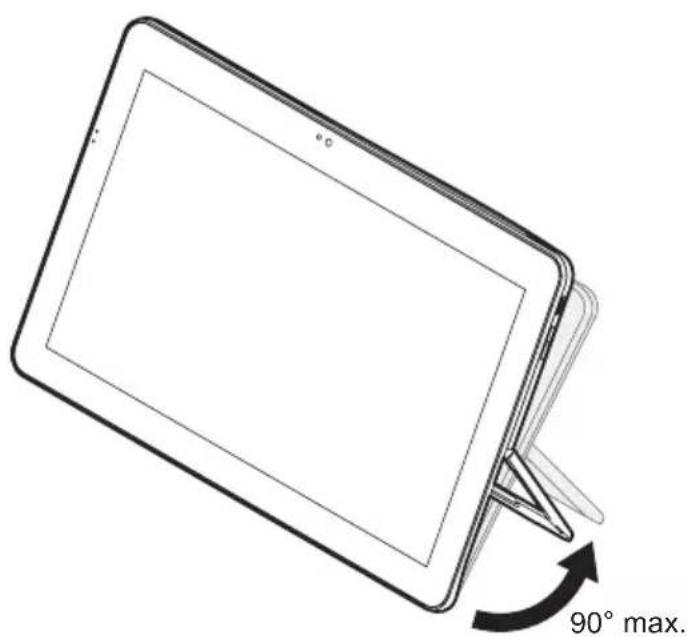
Ouvrez le support de tablette dans le sens de la flèche jusqu'à l'angle d'ouverture souhaité.
Placezl'ap pareilsursonemplacement.
Lecâblesecteurlivréavecl'appareilrépondaux exigencesdupaysdans lequelvousavezachetél'appareil.Assurez-vousqueceçâblesectearest autorisédanslepaysdanslequelvousl'utilisez.
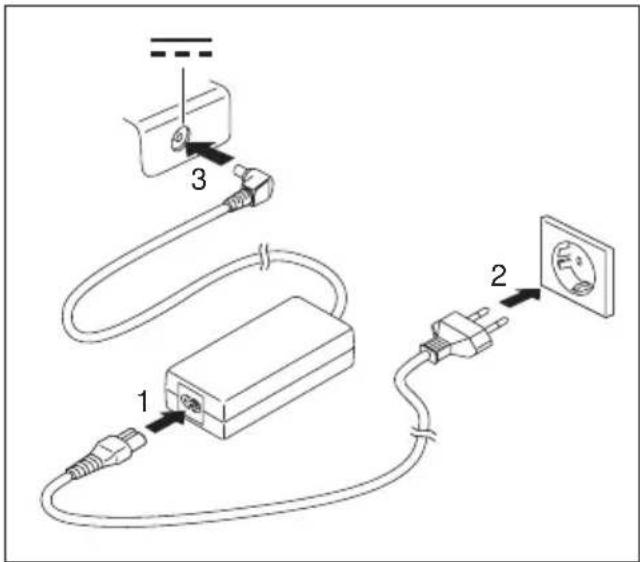
Raccordezlecablesecteur(1)al adaptaturd'alimentation.
Branchezlecablesecteur(2)sur uneprisedecourant.
Raccordezlacbedel'adaptateur d'alimentation(3)alaprisedetension continue(DCIN)del'appareil.
Première remisesoustensiondel'appareil

Le logiciel fourni est installé et configuré lors de la première mise sous tension del'appareil.Cetteprocédurenedoitpasétreinterrompe;prévoyezpar conséquentuncertaintempspoursonexécutionetraccordezl'appareilàtensionsecteurpartl'intérmédiairedel'adaptateurd'alimentation.
Pendantl'installation,vousnedevezredemarrll'appareilquesisystemeveousyinvite!
Lesystemed'exploitati onestpréinstallésurledisquedurpourfacilitlerla miseenservicedevotrea ppareil.
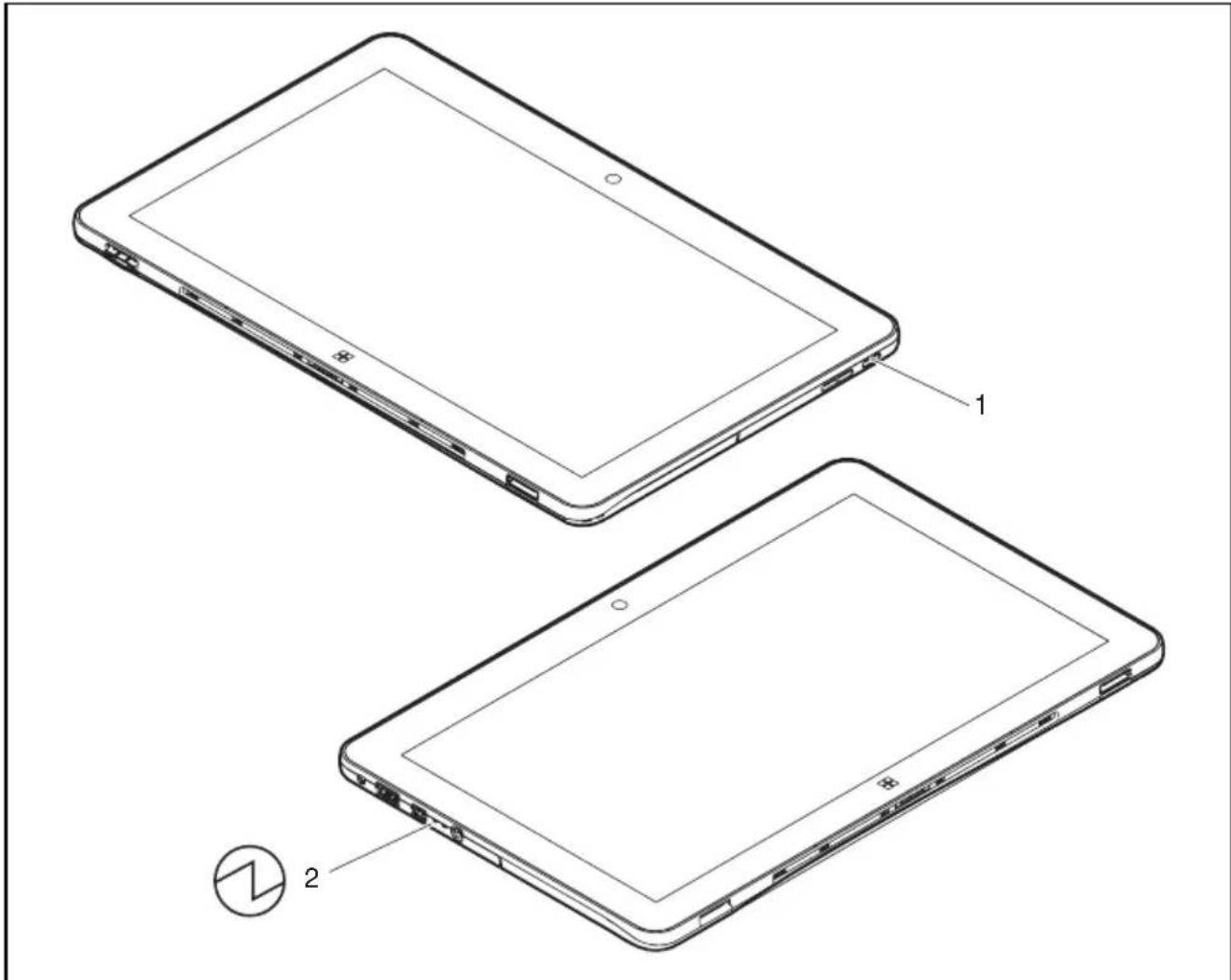
Appuyez sur le bouton Marche/Arrêt (1) pendant env. 1 seconde pour mettrel'appareilsoustension.
Levoyantdemarche(2)resteallumétantquelesystemeestsoustension.
Pendantl'installation, suivezlesindicationsdonnéesal'écran.

Siusystémed'exploitationWindowseinstallésurvotreappareil,vous trouverezplusd'informationssurlesysteme,lespilotes,lesprogrammesdaide,lesmisesàjour,lesmanuels,etc.survotreappareil.Voustrouverezaussicesinformationssurlternetsous" http://www.fujitsu.com/fts/support/"
Voustrouverezdesinformationsetdel'aideconcernantlesfonctionsdusystème d'exploitationWindowssurinternetal'adresse" http://windows.microsoft.com".
Utilisationdut tabletPC
Cechapitredécritl'utilisationdebaseduTabletPC.Laméthodeconnexiondes périhériquesexternes(souris,mémoireFlashpareexampie)auTabletPCestdécrit danslechapitre" Connecterdespérihériques",Page63.

Respectez les instructions du chapitre "Remarques importantes", Page 12.
Voyantsd'etat
Lesvoyantsd'etat(1, 2)vousinformentsurl'etatdel'alimentationelectriqueetdelabatterie.
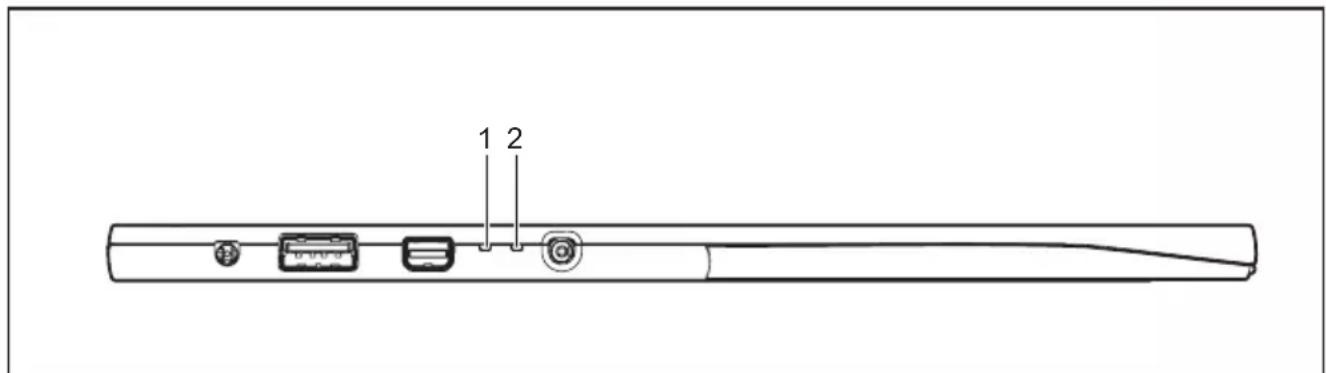
| N°Voyantd' état | Description |
| 1 | VoyantMarch e • Levoyantest alluméenblanc:leTabletPCestsous tension. • Levoyantclignote:leTabletPCestenmodeVeille (SavetoRAM[enregistrerdtanslaRAM)). • Levoyantn 'estpasallumé:leTabletPCesthors tensiono uestenmodeSavetodisk(enregistrersur ledisque ). |
| 2 | Voyantde charge Attention:Lorssubbranchementdel'adaptateur d'alimentation,silabatterieestchargéeàplusde90%, l'opérationdechargenedémarrepas.Sileniveaude charge est inférieur à 90 %, la batterie est chargée jusqu'à 100% d'èquel'adaptateur d'alimentationestbranché. • Le vanytestalluméenorange:labatterieestens cours decharge. • Levoyantclignoteenorange:Uneureurs'est produit. • Levoyant n'est pas allumé : La batterie n'est pas mise en charge (la batterie est déjà chargée à plus de 90 % ou l'adaptateurd'alimentationn'estpasraccordé). |
MisesoustensiondutetablePC
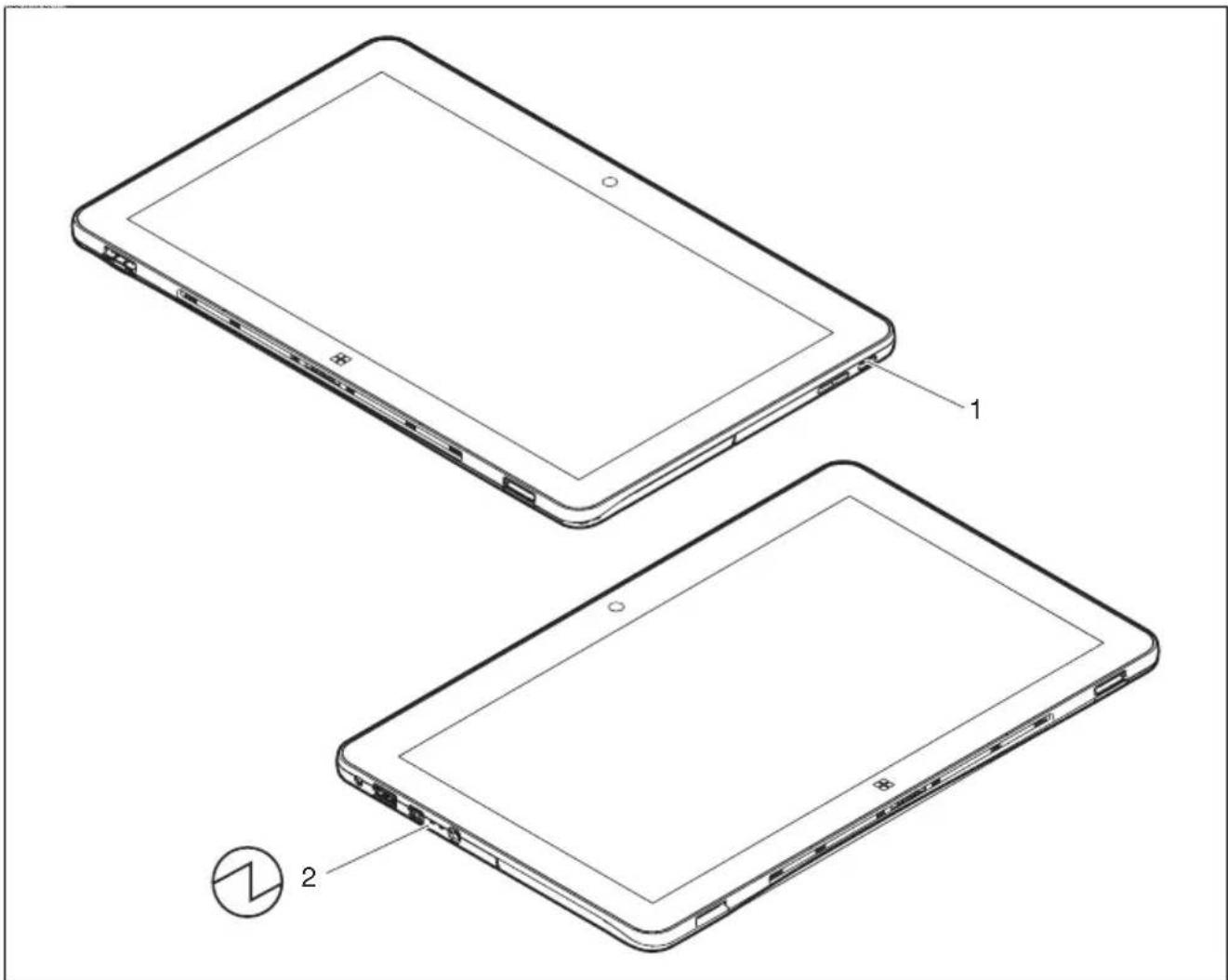
Appuyez sur le bouton Marche/Arrêt (1) pendant env. 1 seconde pour mettrel'appareilsoustension.
Levoyantdemarche(2)resteallumétantquelesystemeestsoustension.
ProgrammationduboutonMarche/Arrêt
Vouspo uvezprogrammerleboutonMarche/Arrêt:
| Systèmed'exploitationMenu | |
| Windows10 | Panneaudeconfiguration-Matérietaudio-Optionsd'alimentation |

Sivo usavezattribuéunmotdepasse,vousdevezl'entrerlorsquelesystemevous y invite afin de lancer le système d'exploitation. Vous trouvez plus de détails à ce sujetdanslechapitre" Fonctionsdesécurité",Page57.
MisehorstensionduTabletPC

Sauvegardezvosdonnéesetfermeztouteslesapplicationsavantdemetre l'appareilhorstension.Sinon,risquedepertededonnées.
- Quittez le système d'exploitation correctement.
▶ SileTabletPCnes'éteintpasdelui-mème,appuyezpendantenvironcinq secondessurleboutonMarche/Arrêt.
Reconnaisancedel'écrituremanuscrite
Voustrouverezdesinformationsdétailléesconcernantlareconnaissancedel'écriture manuscriptedansladocumentationdevotresystemed'exploitation.
La reconnaissance d'écriture manuscrite sous Windows prend actulement enchargeleslanguressuivantes:
anglais, allemand, français, italien, japonais, coreen, chinois (traditionnel et simplifié), néerlandais, portugais, espagnol, brésilien, norvégien (Bokmål et Nynorsk), suédois, finnois, danois, polonais, roumain, serbe(écriturescyrilliqueetlatine), catalan,russe,tchéqueetcroate.
Dans Windows, vous pouvez définir la langue souhaïée sous Panneau de configuration -Date,heure,langueetrégion-Langue.
Ecrantactile

Voustrouverezdesinformationsrelativesàlearésolutiondel'écrandanslasection "Résolutionsdel'écranintégréetdesécransexternes",Page83.
LesTablet PCFujitsuusontéquipésd'écransLCD(TFT)dehautequalité.Pourdesraisons techniques, ces écrans sont fabriqués pour une résolution spécifique. Un affichage optimal etnetnepe utetregarantiqu'aveclarésolutioncorrespondantal'écranenquestion.Unerésolution d'écran différente des specifications peut entraîner un affichage flou.
Larésolu tiondel'écrantactiledevotrettabletPCestpréregédefaconoptimalealalivraison.
Dansl'é tat actuel des techniques de production, il n'est pas possible de garantir un affichage écranab solument irréprochable. Quelques rares pixels ( éléments d'image) plus clairs ouPLUS mbrespeuventappaîtrenpermanence.Lenombremaximalautorisédepixelsdéfectieux est défini par la norme internationale ISO 9241-307 (Classe II).
Example :
Unecr anavecrésolutionHD1280x1024possède1310720pixels.Chaquepixelsecompose detro issous-pixels(rouge,vertetbleu),pouruntotalde3,9millionsdesous-pixels.La norme ISO 9241-307 (Classe II) autorise jusqu'à 3 pixels clairs et 3 pixels sombres défectieux ainsique7sous-pixelsscairsou13sous-pixelssombresdéfectueuxouautrecombinaison équivalente (1 sous-pixel clair est équivalent à deux sous-pixels sombres).
Pixel(=élementd'image)
Unpixelsecomposedesous-pixels,enrreglegenerale rouge,vertetbleu.Unpixelestlepluspetitellement capabledeproduirelafonctionnalitecompletede I'affiche.
Sous-pixel(=pointd'image)
Unsous-pixelstunestructureinterneadressable séparémentd'unpixel(ésémentd'image)quiétendla fonctiond'élementd'affichage.
Cluster(=tauxd'erreurs)
Unclustercontientdeuxouplusieurspixelsousous-pixels défectueuxdansunblocde5x5pixels.
Retro-éclairage
LesécransLCDsontutil isésavecunrétro-éclairage.L'intensitélumineusedu rétro-éclairagepeutd iminuerpendantladuréedevieduTablePC.Vouspouvez cependantréglerindi viduellementluminositédevotreécran.
Capeurdeluminosi t'émbiente
Lorsquel'ordinate ur est équipé du système d'exploitation Windows, le capteur de luminosité ambiantesertaada pterlaluminositédel'écranauxconditionsdeluminositéambiantes.Ceci garantitunelisib iliteoptimalepouruneautonomiesupérieuredelabatterie.
VotreTabletPCeq uipedeWindows10estfourniavecleréglageadaptatifduminosité activé.Pouradap terlesréglagesducapteurdeminositéambiente,selectionnezPanneaude configuration-Sy stème et sécurité - Options d'alimentation - Modifier les paramétres du mode - Régler lesoptionsd'alimentation étendues - Ecran - Activer le réglage adaptatif de luminosité.
Synchronisation de l'affichage sur l'écran tactile et sur un moniteur externe
DansWindows1 0,vouspouvezprocedercommesuitpoureffectuerleréglagedumodesortie:
Enpartantduborddroit,faitesglisservosdoigtssurl'ecran.
Sélectionnez Tous les paramètres.
Recherchezlemot-clé"projeter".
Selectionnezlafonctionsouhaitee.
Choixdel'orientationd'affichagedel'écran (PortraitouPaysage)
Vous pouvez désirer d'utiliser l'écran en mode Portrait ou Paysage ou de configurer l'adaptation automatique del'orientationdel'écranàcelleduTabletPC.

L'adaptation automatique del'orientationdel'écranestdésactivée lorsqu'unclaviermagnétiqueestconnecté.

Ces réglages peuvent être modifiés dans Panneau de configuration - Matériel etaudio-CentredemobilitéWindows/Fairepivoterl'écran.

Lesréglagescompre nnette desprofilsspourutiliservotreTabletPCavecdifferentes orientationsdelé cran. Ces profils sont prédéfiinis avec des configurations pardéfautetpeuve ntêtremodifiésàvolonté.
Cetteconfiguration nneconcernepasuniquemmentlesreglagesdel'écransurle TabletPC,maisau ssiceuxdesécransexternesraccordés.
Utilisationdes doigts
YououpouvezexecuterdescommandesspecificifiquessurI'ecrantactileaI'aide devosdoigts.

Toutcequipeutêtresélectionnéouactivéavecledoigtpeutl'êtreaussiaveclestylet.
EtalonnerleDualDigitizerpourcommandeau doigtdu no tebook

Avantlapremièreutilisation,vousdevezétalonnernvotreTabletPCvia le système d'exploitation de telle sorte qu'il detecte la pression de vos doigtsaussiprecisementquepossible.
Désquevousconstazueesdifferencesaugmentent,vous devezréétalonnerl'appareil.
Veuillez notes : des programmes spécifiques distincts sont disponibles pour, respectivement,l'étalonnagedustyletéceluidescommandesaudoigt.N'effectuez pasl'étalonnagedescommandesaudoigtavecl'outild'étalonnagepourtstylet.
| Système d'exploitation | Menu |
| Windows10 | Pourlecalibrage, executée zaflonctionMatérielaudio/Paramètresdu Tablet PC dans le panneau de configuration. Il faut le calibrer en mode PortraitetenmodePaysage. |
Utilisationdustylet(enoption,enfonction delaconfiguration)
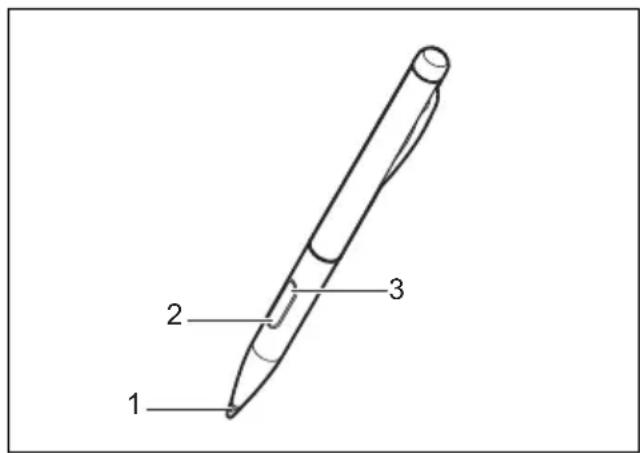
1=pointedustylet
2=boutondestylet(gomme)
3=boutondestylet(boutondroitdelasouris, réveildustylet)
VouspouvezutiliserleyletsurvotretabletPCcommeunoutild'ecritureelectroniqueet selectionnerdesoptionsdemenuounaviguerndanslesprogrammes.Danslesprogrammesqui supporte la reconnaissance de I'ecriture manuscrite, vous pouze entre du texte en écrivant directement sur I'écran avec le stylet. Vous pouze aussi vous servir du stylet pour faire des dessins.

Utilisezexclusivementstylet-fourniavecvtretabletPC.N'utilisezpasdepointes quin'ontpasétéspecialmentconçuespourtabletPC.Remplacezlapointedu styletsielleestusee.Aucunegarantien'estaccordedeepourlesecransrayés.
Lorsquevousécrivez,veillezânepasgrifferlasurfacedel'écran (parex.avecunemontre,unbracelet).

Lestyletduta bletPCestuninstrumentelelectroniquequeipeutetreendommagé parunemauva iseutilisation.Traitezlestyletavecsoin.
Voustrouverezci-apresdesconseilsspouruneutilisationappropriaedustylet:
-Evitezdege sticuleraveclestyletenmain.
N'utilisezpasylestyletcommepointeur.
N'tilise zpaslestyletsurunesurfaceautrequel'écrandutetablePC.
N'essayezpasdefairetournerlemanchedustylet.Lemancheserta placerlestyletdanssonlogementoual'enretirer.
Neposezj amaislestyletpointeverslebas, poureviterquesonpoidsnerepose surlapo inte(pareexample, pointeverslebasdansunpotacrayons).Sivous posezle styletpointeverslebas,vousrisquezd'endommagersonmecanisme (surtout a haute températures): la pointe du stylet réagit alors comme si elle étaite nfoncéeenpermanence.Poureviterd'endommagerlapointedustylet, placez cedernierdanssonlogementlorsquevousnel'utilisezpas.
Le stylet est sensible aux champes electromagnétiques (le curseur tremble ou saute). Surcertaines zones del'écran, ilestpossiblequeleucurseurtremble légèrementmêmesivousappuyezfemmentlementstyletsurl'écran.
L'écranréagitauxentrésedonnéesaveclapointedudoigtoulestylelorsque lapointedudoigtoulestyleletouchedirectement.
Lestyletvouspermétd'exécutertouteslesfonctionspourlesquellysousy avezhabituèlementbesoind'unesouris.
| Action | SourisStylet | |
| Sélectionnerdes entréesdenu | Cliqueavecleboutongauchedela souris. | Appuyeraveclapointedustyle t sur l'entréedenu. |
| Démarrerdes programmes | Cliquedeuxfoisaveclebouton gauchedelasouris. | Appuyerbrièvementdeuxfoisdésuite aveclapointedustyletsurl'iconedu programme. |
| Déplacerdes objets/fenêtres | Tirereavecleboutongau sourisenfoncé. | Place lapointedustyletdirectement surl'objet/fenêtre.Maintenirla pointedustyletappuyésurl'écran.Déplacerl'objet/fenêtrechoisi. |
| Ouvrirunmenu contextuel | Cliqueavecleboutondroitdelasouris. | Aveclestylet,appuyersurl'élement souhaitéetmaintenirlestylistappuyé surl'écran. |
| Déplacerle curseur | - | Placerlapointedustyletdirectement surl'écran. |
Fonctionsd'économied'énergiedustylet
Pouréconomiserdel'énergie,ylestylepasseautomatiquementenmodeveille(consommation d'énergiemoindrequ'enmodeactif)après5minutesd'inactivité,puis,aquès10minutes, enmodesommeil(consommationd'énergiemoindrequ'enmodeveille).
Lestyletestinopérantlorsqu'ilestenmoded'économied'énergie.
Pourréactiverlestylet,appuyezsurleboutonsupérieurdustylet.
Réglagedustylet
| Système d'exploitation | Menu |
| Windows10 | SousPanne au de configuration - Matériel et audio - Stylet et fonction tactile, vouspouv ezeffectuerdifférentsrégagesdustylet. |
Calibrationdu style
Vous doit, avant la première utilisation, etalonner votre Tablet PC avec le stylet via le système d'exploitationdetellesortequillereconnaisseauussiprecisementquepossible.
Effectuezunnouveaucalibragelorsquelacordancedemouvements dustyleteteducurseurdiminue.
| Système d'exploitation | Menu |
| Windows10 | Pour le calibrage, exécutez la fonction Matériel et audio / Paramètres du Tablet PC dans le panneau de configuration. Il faut le calibrer en mode PortraitetenmodePaysage. |
Déposédelapiledustylet
LestylelcontientunepileAAAA.
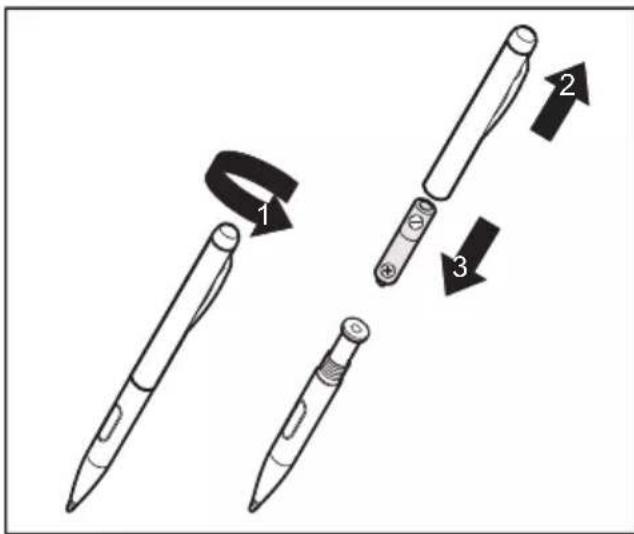
Tournezlecapuchondustyletdanslesens delaflèche(1)etretirez-ledustylet(2).
Retirezlapileducapuchondustyle
Posidelapiledustylet
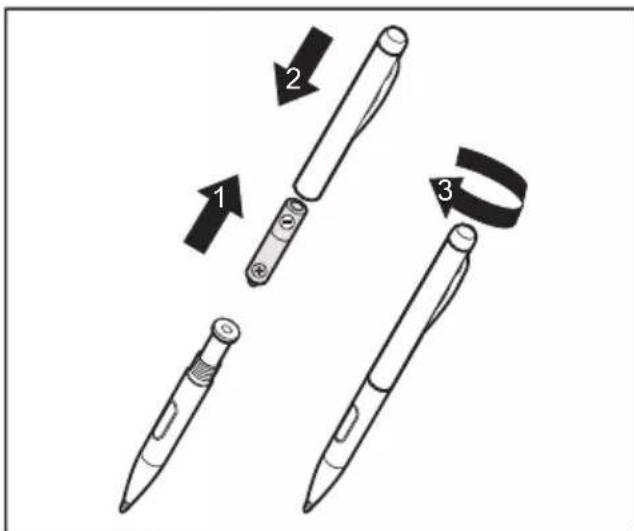
Placezlipileneuvedanslecapuchon dustylet(1).
Posezlecapuchonsurlestylet(2)et vissez-ledanslesensdelafliche(3).
Alalongue,lapointedustyleptpeuts'userouamasserdesparticulesabrasivascapablesd rayerl'écran.Unepointeendommagéeousséeputnepassedéplacercorrectementsur l'écranetl'utilisationustyletpeutavoiralorsdesrésultatsimprévisibles.
Sivousrencontrezcesproblèmesavecvoitreystylet,remplacezlapointedustylet.
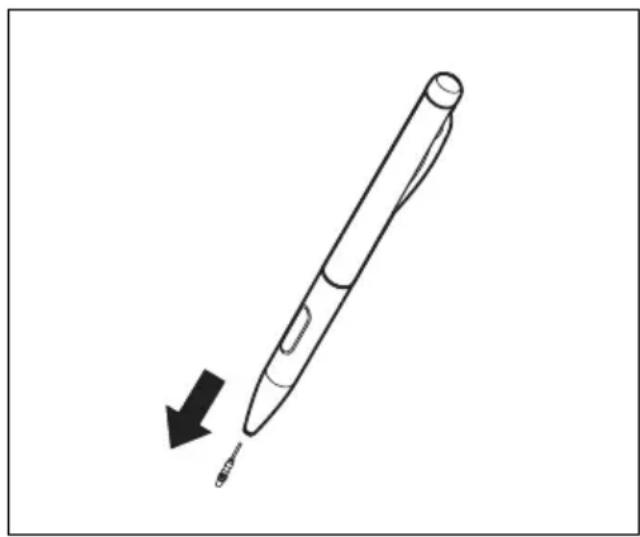
Retirezlapointedustylet.
Remplacezlapointedustyletparl'une despointesfournies.Inserezl'extrémité pointuedelapointedustyletal'intérieur dustyletetappuyezlégerementpour qu'ellesoitbienenplace.

N'utilisezplusdepointeuseeouabimee.
Boutonàbasculedevolume
VotreTlabetPCestequipeacoteduboutonMarche/Arret(3)d'unboutonabasedevolume(1,2).

| N°DésignationFonctions | |
| 1Boutor | dediminutiondun volume |
| Diminuerlevolume.Maintenirenfoncéceboutonlorsdelamisesoustension duTabletPCpermetdelancerlemenuhedémarrage(ce quicorrespondàlatouche F12 d'unclavier).PendantledémarragePXE,leboutondediminutiondu volumecorrespondédalementàlatouche F12 d'unclavier. | |
| 2Boutor | d'augmentationdun volume |
| Augmenterlevolume.Maintenirenfoncéceboutonlorsdelamisesoustension duTabletPCpermetdelancerl'utilitaireBIOSSetup(ce quicorrespondàlatouche F2 d'unclavier). | |
| 3 | BoutonMarc he/Arrêt |
| Allumerétéindrel'appareil |
Caméra

Votreappareildisposedeuxcaméras:uneal'avant,l'autreaudosdel'appareil.
Votrecaméravouspermet,selonlelogicielutilisé,d'enregistrerdesimagesou desclipsvideooudeparticiperaunwebchat.
-Laqualitédel'imagedépenddelaluminositéétdulogicielutilisé.
Vousnepouvezzutiliserlacameraqu'vecuneseuleapplicationalafois(p.ex.unprogramme deteléphonieparinternetouunprogrammedevisioconferencessupportantunecamera).
- Pendantl'utilisationdelacamera,lesupportsurlequelreposelettablePCnedoitpasvaciller.
- Laamera s'adapte automatiquement à la luminosité instantanée. C'est la raison pour laquelle unscintillagementpeutapparaitresurl'écrantactilependantl'adaptationalaluminosité.

Voustrouverezdesinformationsplusdétailléessurl'utilisationdelacaméraetsuries autrespossibilitésderéglagedansl'Aideduprogrammeutilisantlacamera.
Batterie
Lorsque le tablet PC est utilisé en déplacement, la batterie intégrée lui fournit l'énergie nécessaire. Enutilisantcorrectementlabatterie,vouspouvezaccroftresaduréedevie.Laduréedevie moyenned'une Batterieestd'environ500cyclesdecharge/décharge.
Vouspouvezaugmenterletempsdefonctionnementdelabatterieenutilisant lesfonctionsd'économied'énergiedisponibles.
Chargeetentretiendelabatterie
NechargezlabatterieduTablePCquelorsquelatempératureambiantesesuite entre5°C/41°Fet35°C/95°Fmaximum.
Pourchargerlabatterie,branchezlettabletPCsurleblocd'alimentation(voir "Raccorderl'adaptateurd'alimentation",Page20).
Lorsdubranchementdel'adaptateurd'alimentation,silabatterieestchargeeàplusde90%, l'opérationdechargenedémarrepas.Sileniveauchargeestinférieurà90%,labatterie estchargeejusqu'à100%désquel'adaptateurd'alimentationestbranché.
Lorsquelachargedelabatterieestfaible,unavertissementsonoreretentit.Sivous nebranchezpasleblocd'alimentationdanslesapprox.5minutesquisuiventlesignal d'avertissement,votrettabletPCsemet automatiquementhorstension.
Surveillerl'etatdecharge
Pour surveiller la capacité batterie, une icone de batterie est affichée dans la barre système /indicateurd'etat.Liconedebatterieeindiquel'etatdecharge.
Utilisationdesfonctionsd'économied'énergie
Sivousutilisezlesfonctionsd'économied'énergieproposéesparlettabletPC,ilconsommeramoins d'énergie. Il offrira une plus grande autonomie et sa batterie devra être moins souvent rechargée.

Sonrendementénergétiqueseraamélioréeetseffetssurl'environnementseront moindres.Enutilisantdemanièreoptimalelesoptionsenmatièred'énergie,vous pourrezréaliserdeséconomiesconsiderablerestoutenpréserverantl'environnement.
Définissezlesfonctions d'économied'énergiedansvotrepanneaudeconfiguration.
Les paramétres recommendés pour les fonctions d'économie d'énergie de Windows sont prédéfinis comme "Fujitsu EcoSettings" dans les options d'alimentation du panneau de configuration et affichables.
Si le tablet PC se trouve en mode d'économie d'énergie, n'oubliez surtout pas ce qui suit :

En mode d'économie d'énergie, les fichiers ouverts sont stockés dans la mémoire principale ou dans un fichier d'échange sur le disque dur.
NemettezjamaisvotrettabletPChorstensionlorsqu'ilestenmoded'économie d'énergie. Lorsque la batterie intégrée est presque vide, fermez les fichiers ouvertsetn'activezpaslemoded'économied'énergie.
Si vous ne devez pas utiliser le tablet PC pendant un certain temps :
- Quittezsinéces sairelemodé'économied'énergieentouchantl'écranouenmettant lettabletPCsous tension.
QuitteztouslesprogrammesouvertsetmetteztabletPChorstension.
Cartesmémoire
VotreTabletPCestequiped'unlecteurdecartesmemmoireintegre.Usezdescartes mémoirepouraugmenterlacapacitémémoiredevotreTabletPC.

Lorsquevousmanipulezdescartesmémoire, respectezlessignésdufabricant.
Formatscompatible
Ilsupportelesformatssuivants:
- MicroSecureDigital(cartemicroSD TM)
m i c r o S D H C
- m i c r o S D X C
Insérerunecartemémoire
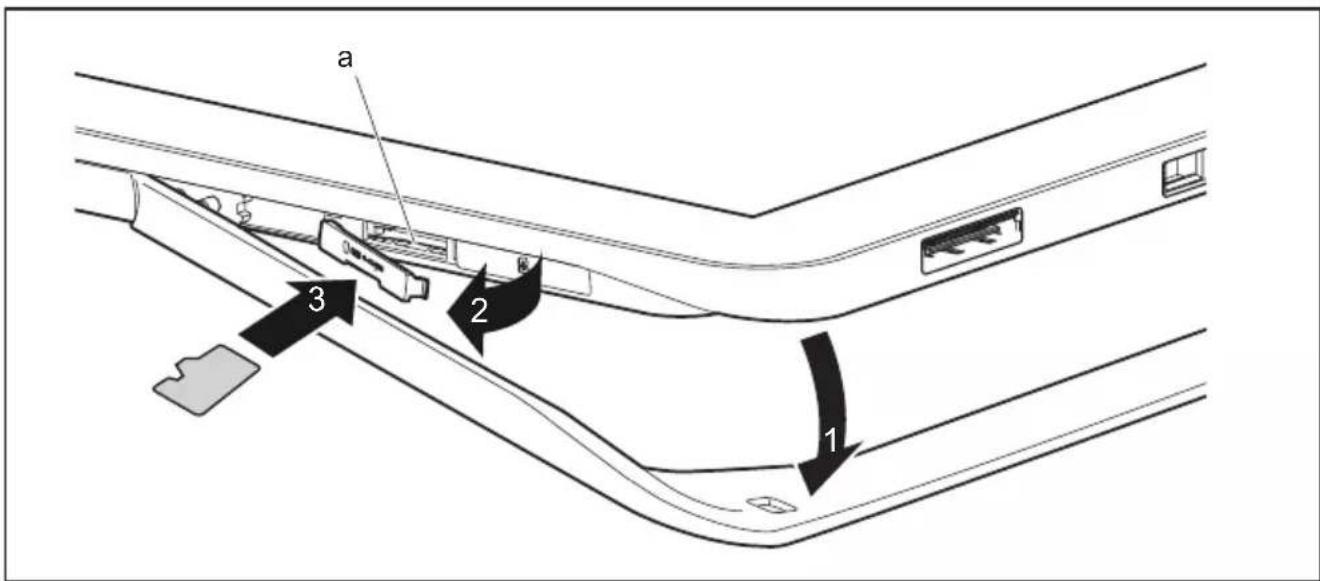
Ouvrezlesupportd ettablet(1).
Ouvrezlecachedelogement(2).
▶ Engagezavecprécaution la carte mémoire dans le sens de la flèche (3) dans son logement (a) jusqu'àcequ'ell es'enclenchéavecundéclic.Lasurfacelégendéoditêtreorientéeverteslebas. N'employezpas laforcecarvoursrisqueriezd'endommagerlessurfacesdecontactfragiles.
Refermezleachedelogement.

L'utilisationd'unepiecedemonnaiepeutfaciliterl'enclenchementdelacartememoire.

N'utilisezpasd'outilpointupourenclencherlacartemémoire.Vous risqueriezd'endommagerelogement.
Retirerunecartemémoire

Retireeztoujourslacartedelamaniereprescrite(reportez-vousaladocumentation de voitrésysteme d'exploitation)afin d'éviter toute perte de données.
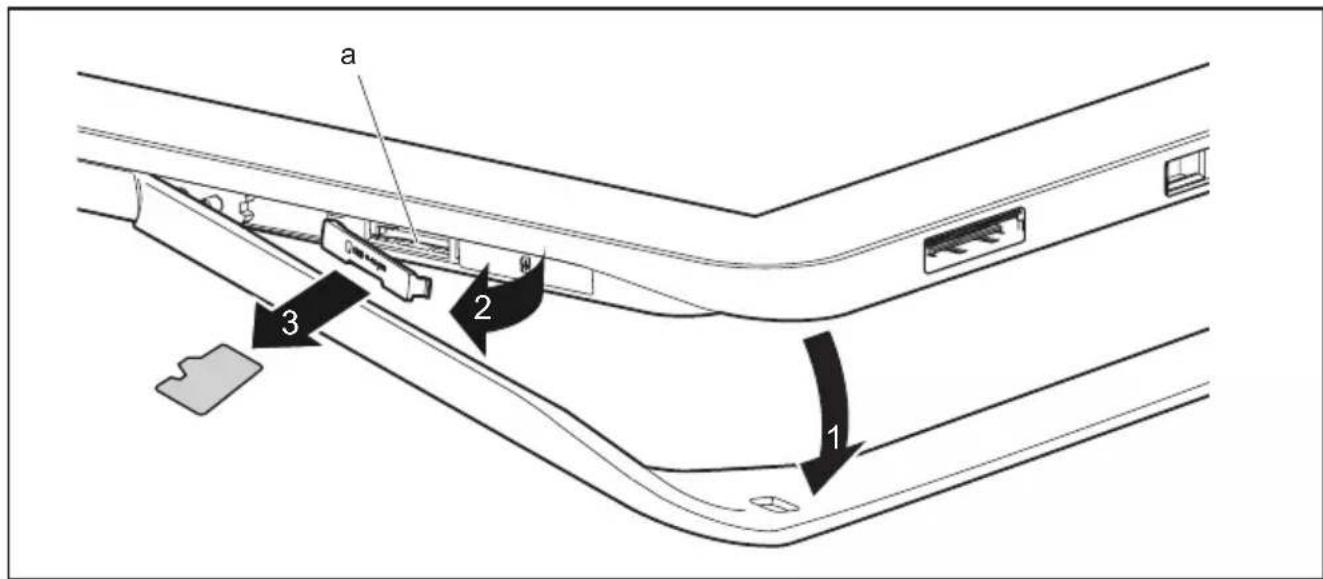
Ouvrezlesupportdeteblette(1).
Ouvrezlecachedelogement(2).
Appuyez sur le bord de la carte mémoire de manière à la faire sortir légèrement du logement (a).
Sortez la carte mémoire de son logement (a) dans le sens de la flèche (3).
Refermezlecachedelogement.

L'utilisationd'une piècedemonnaiepeutfacilitierledéverrouillagedelacartemémoire.

N'utilisezpasd'outilpointupourdeverrouillerlacartememoire.Vous risqueriezd'endommagerelogement.
CarteSIM
UnecarteSIM(SubscribersIdentityModule)estunecarteàpucequis'insèredans untéléphonemobileoudansunTabletPCetqui,conjointementaveclemodule UMTS/LTEintégré,permétl'accèsaunréseauradiomobile.

Lorsque vous utilisez des cartes SIM, respectez les consignes du fournisseur. Si la carte SIMnes'enclenchepasavecundeclic,utilisezunobjetpointupourinsereerlacarte.

VeuilleznoterqueleformatdecarteSIMdoitêtremicro-SIM(3FF).Lesautres formatsdecarteSIMcommefull-size(1FF),mini-SIM(2FF)ounano-SIM(4FF)ne sontpascompatiblesaveclelogementdecarteSIMdevotreTabletPC.
N'insérezaucunecarteSIMd'uneutrefoformat:ellepourtraitsecoincer, voireendommagerlesysteme.

IlestànoterquelafonctionnalitéUMTS/LTEn'estpassupportée auxÉtats-UnisetauCanada.
InsérerunecarteSIM
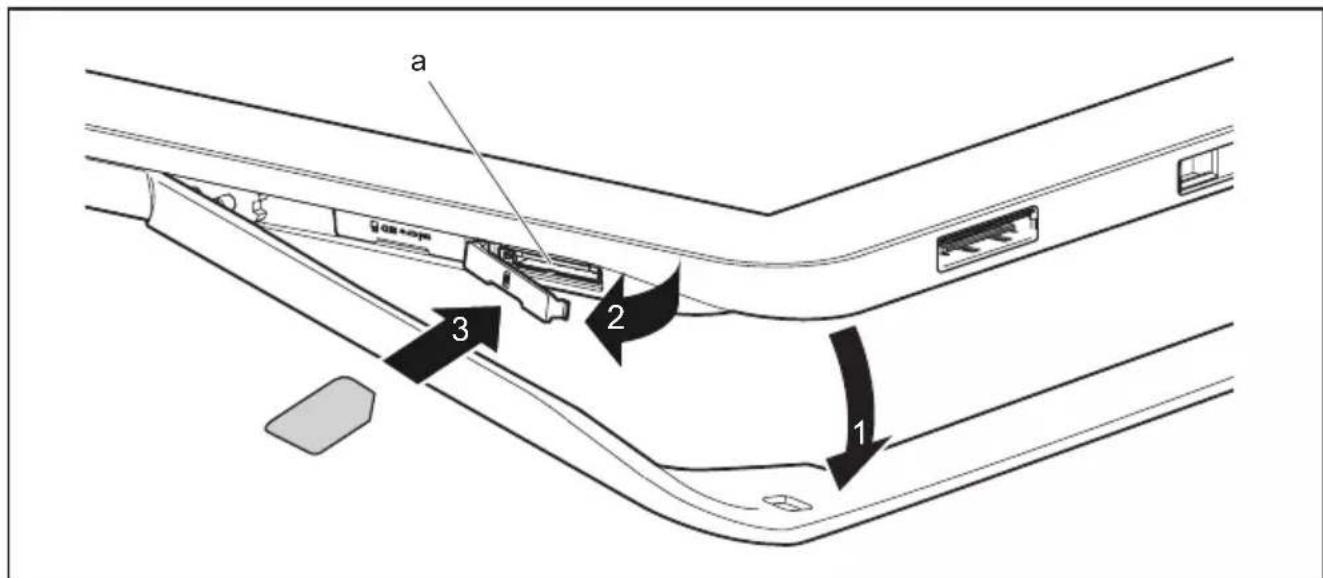
Ouvrezlesupportd ettablet(1).
Ouvrezlecachedelogement(2).
Engagezavecprec aution la carte SIM dans le logement (a) dans le sens de la flèche (3) jusqu'à cequ'elles'encl encheavecundéclic.Lasurfacelégendéoditêtreorientéeversolebas. N'employezpas laforcecarvousrisqueriezd'endommagerlessurfacesdecontactfragiles.
Refermezlecachedelogement.

L'utilisationd'unepiecedemonnaiepeutfaciliterI'enclenchementdelacarteSIM.

N'utilisezpasd'outilpointupourenclenerlacarteSIM.Vous risqueriezd'endommagerlelogement.
RetirerlacarteSIM
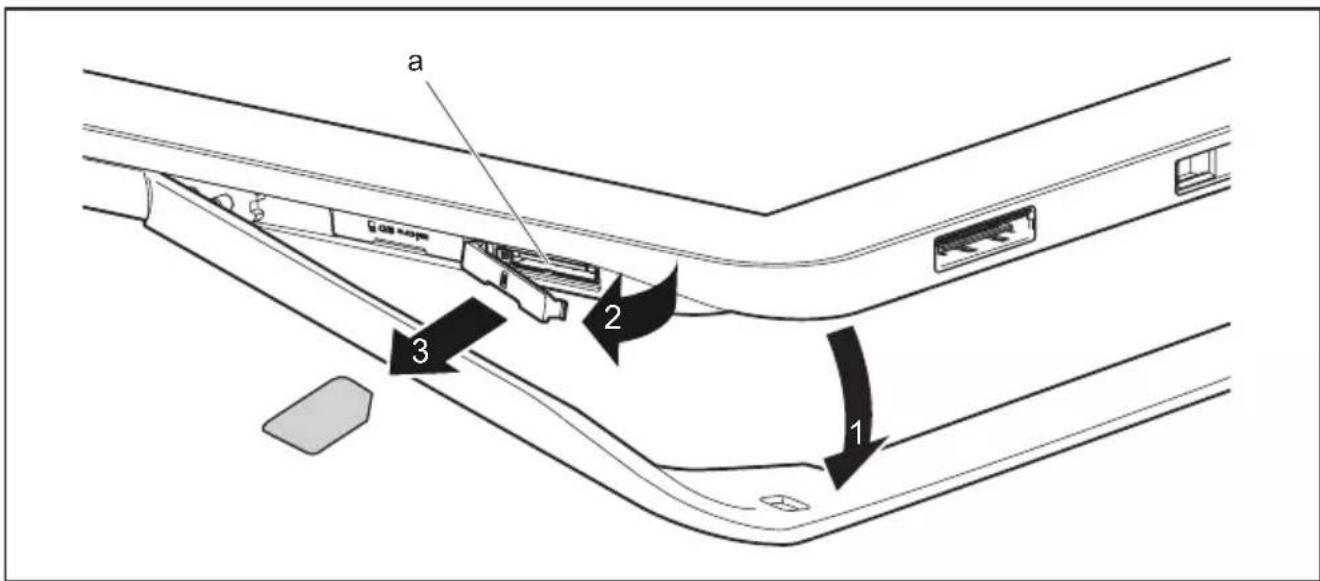
Ouvrezlesupportd ettablet(1).
Ouvrezlecachedelogement(2).
Appuyezsurlebor ddelacarteSIMdemanierealafairessortirlegerementdesonlogement(a).
Sortez la carte SIM de son logement (a) dans le sens de la flèche (3).
Refermezlecac hedelogement.

L'utilisation d'une piècedemonnaiepeutfaciliterledéverrouillagedelacarteSIM.

N'utilisezpasd'outilpointupourdeverrouillerlacarteSIM.Vous risqueriezd'endommagerlelogement.
ComposantsradioWi-Fi/Bluetooth/LTE/NFC(selonconfiguration)

LemontagedecomposantsradiononagreésparFujitsuannuleles homologationsaccordéespourcetappareil.
Activationetdésactivationdescomposantsradio
Lescomposants radiosontactivésétadésactivésaumoyendesfonctions appropriéesdusystémed'exploitation.
Pour activer et désactiver individuellement les composants radio, selectionnez Paramétres-RéseauetInternet.
Configurationdel'accèsWLAN
Condition préalable: Unréseau WLANetlesdonnéesd'accèscorrespondantessontdisponibles.

Vous trouvrez des informations sur la configuration de l'accès WLAN dans lodorenancementdevotresysteméd'exploitation.
Votre Tablet PC est équipé d'une puce NFC intégrée (selon configuration). Le NFC (NearFieldCommunication)permetunéchangédonnéessanscontact,parradio, surdecourtesdistances(quelquescentimétres).
AccèsparLTE
Si vous avez opté pour un module LTE intégré à votre système, vous bénéficierez d'une réception optimale et un rendement énergétique maximal, sans étrederangéparquelquecâbleou antennequecesoit. UnmoduleLTEintégréestimmédiatementopérationnel.
Sivousn'avezpascommandédemoduleLTE,vouspouvsezvousprocurer l'accessoirenécessairealaréceptionLTEdanslecommercéspecialiséouauprés devotrerevendeurFujitsuTechnologySolutions
Voustrouverezdesinformationssurl'établissementdelaconnexionauréseau LTEdansladocumentationdumatérielutilisé.
VouspouvezconnectervotreappareillInternetparLTE.Useisepourcela I'undesmodesdeconnexionsuivants:
- moduleLTEintegre(selonlemodele)
-dongleUSB(c léUSBaveccarteSIMdevotreopérateurdetéléphoniemobile)
*terminalmobile(p.ex.portableaveeconnexionBluetoothouparcable)
EthernetLAN(avecstationd'accueiluniquement)
LemoduleréseauinternedevotreTabletPCprendenchargeEthernetLAN.Vouspouvez ainsiétabirunecomn connexionavecunréseauulocal(LAN=LocalAreaNetwork).
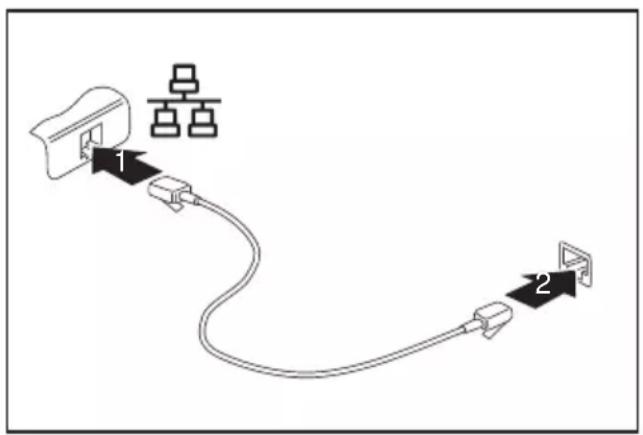
Connectezlecabledereseauauport LANdelastationd'accueil(1).
Connectezlecâblederéseaua vousreportréseau(2).

Votreadministrat eur reseau peut vous aider a configurer et a utiliser les connexions LAN. Lecablereseaun'e stpascomprisdanslafourniture.Vouspouvezvous procurerctyped ecabledanslecommercespécialisé.
GPS

Laplresencedecettefonctionsurvotreappareildépenddelaconfiguration del'appareil,avecousansmoduleLTE.
AccessoirespourvotreTablet PC(enoption)
LesaccessoressuivantssontdisponiblespourvotreTablePC:
- Stationd'accueilpourlarechargeduTabletPCetportssupplémentaires
- Claviermagnetiqueavecfonctioncovercle
Adaptateurdeconversion:MiniDP-VGA, MiniDP-HDMIetUSB-LAN
Voutrouvez plus d'informations sur l'utilisation des accessoires dans les paragraphs ci-apres.
Votrestationd'accueil(option)
Lastationd'accueilstundispositifquivouspermetderaccorderrapidementvotreet tablet PC à un périhérique tel qu'écran, clavier, souris, etc. Il vous suffit simplement d'yplacerleTabletPCpourtravrailleeravcospérihériques.
Composantsdelastation d'accueil
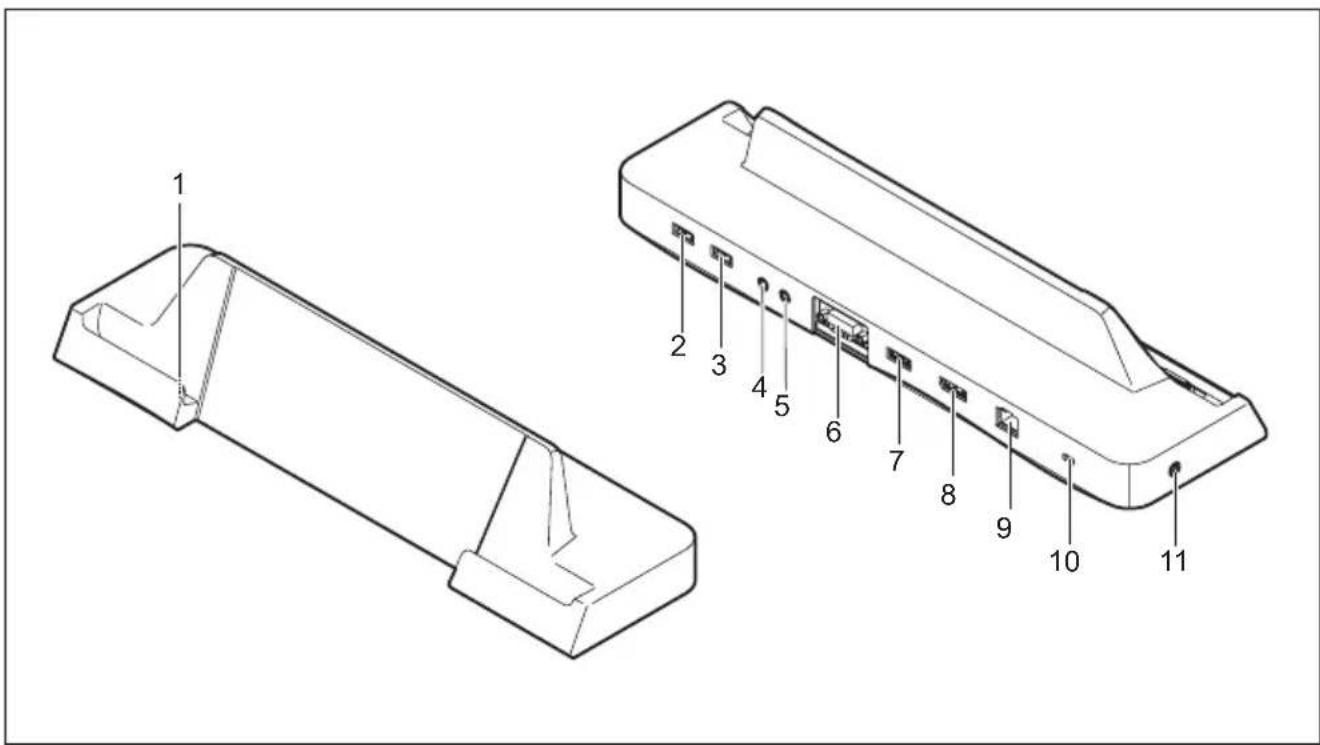
| 1=Portd'accueil docking) | 7=PortHDMI |
| 2=PortUSB(USB3.0) | 8=DisplayPort |
| 3=PortUSB(USB3.0) | 9 = PortL A N |
| 4=Portmicrophone | 10=DispositifSecurityLock |
| 5=Portécouteurs | 11=Prisedetensioncontinue(DCIN) |
| 6=PortécranVGA |

Voutrouvrez des informations relatives à la résolution de l'écran dans la section "Résolutions de l'écran intégré et des écrans externes", Page 83.
Installationdelastationd'accueil

Avantd'installerlastationd'accueil,choisissezunemplacementadéquat.
Suivezpourcelaesconsignessuivantes:
- Posezlastationd'accueilSURunesurfaceplane,stableetantidérapante.
Neposezjamaislastationd'accueilletblood'alimentationsurunesurfacesensiblealachaleur. - Evitezd'exposerlastationd'accueiladesconditionsambiantesextremes.
-Protegezlastationd'accueildelapoussiere,del'humiditeetdelachaleur.
Raccordementdut tabletPCàlastationd'accueil

IlestpossibledeconnectorleTabletPCpendantsonfonctionnemmentalastation d'accueil.
Retirezl'adaptaturd'alimentationduTabletPCavantdeconnector leTabletPCalastationd'accueil.

SiletabletPCestplacésurlastationd'accueil,vousdevezracorder leblocd'alimentationalastation.
Retirez la fiche secteur de l'adaptateur d'alimentation de la prise secteur.
Retirez le cable du bloc d'alimentation de la prise de tension continue (DC IN) du tablet PC.
Rabattez le support de tablette de telle sorte qu'il repose a plat sur le dos du Tablet PC.
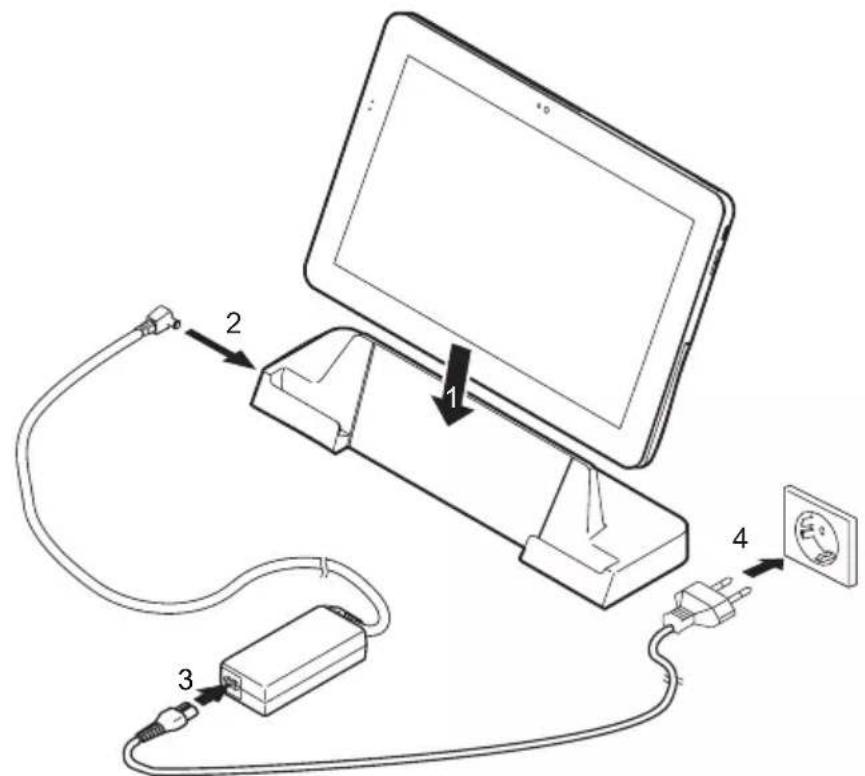
Placez le Tablet PC de telle sorte qu'il repose sur la surface d'appui de la station d'accueil.
Poussez le Tablet PC dans le sens de la flèche (1) sur la station d'accueil jusqu'à cequ'ils'enclenchéavecundéclicsurleconnecteur.
Raccordez le cable du bloc d'alimentation à la prise de tension continue (DCIN)delastationd'accueil(2).
Raccordezlecablesecteuraublocd'alimentation(3).
Raccordez le cable secteur à la prise de courant (4).
RetraitdutletPCdelastationd'accueil

IlestpossiblelderetirerleTablePCenmarchedelastationd'accueil.
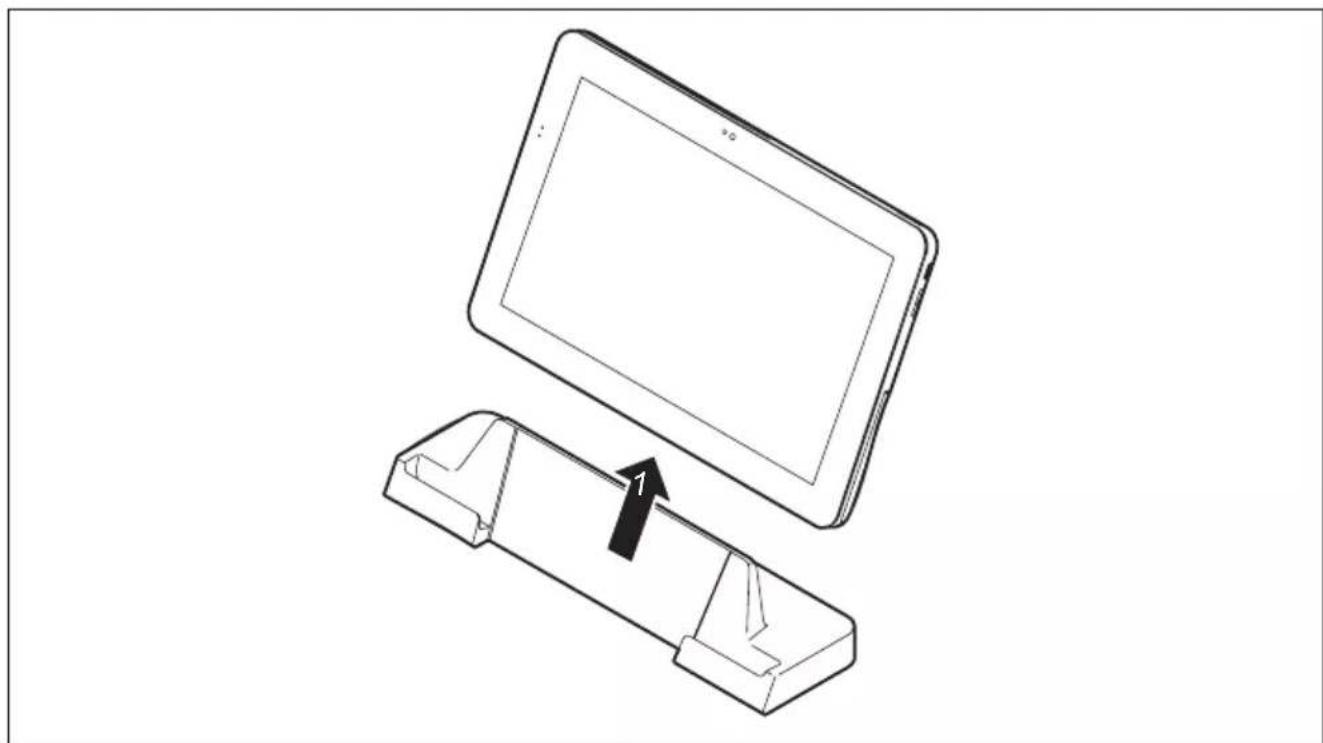
Retirez le Tablet PC de la station d'accueil dans le sens de la flèche (1) tout enmaintenantlapartieinférieuredecelle-ci.
Claviermagnetique(enoption)
Leclaviermagnétiqueestunperiphériqueoptimisépourlasaisieconfortabledetexte.Ilvoussuffitd'yancrervotreTabletPC.
Composantsduclaviermagn étique
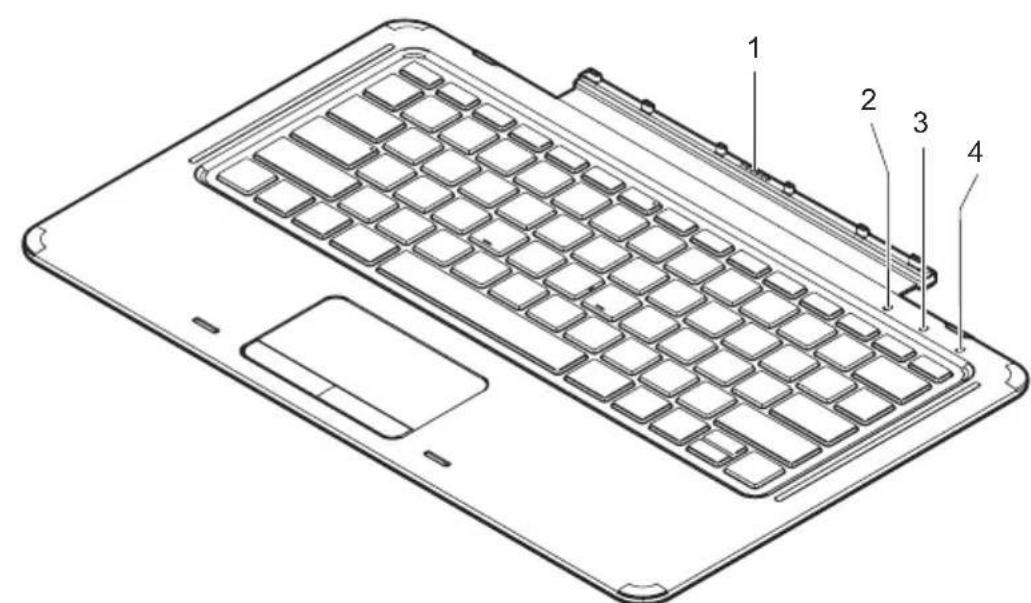
1=Portd'ancragepourleTablePC
2=VoyantVerrnum(pavénumérique virtuelactivementoudésactivé)
3=VoyantVerrMaj(verrouillagedes majusculesactivéoudésactivé)
4 = Voyant Arret défil (arrêt du défillement; fonctiondisponibleuniquementdans certainsprogrammes)
RaccordementduTabletPCauclaviumagnetique
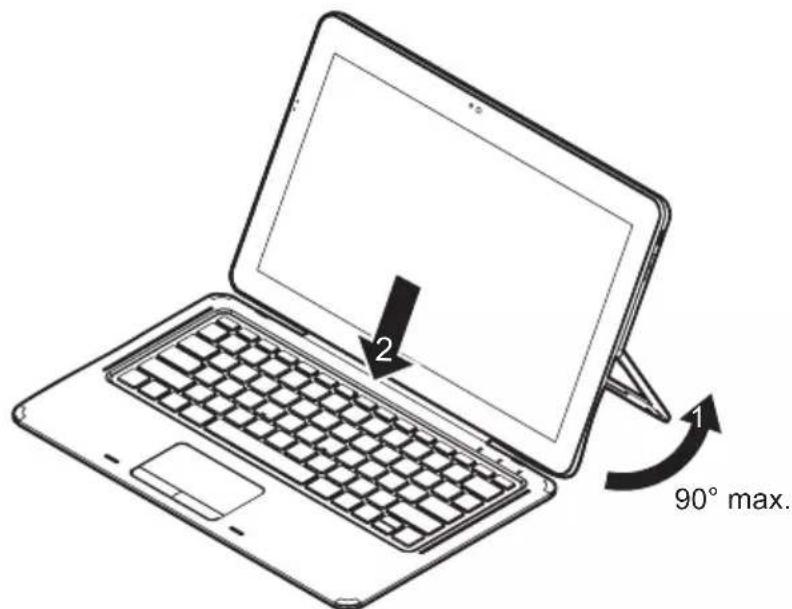
Ouvrezlesupportdetablette(1).

Ouvrezlesupportdetablettéaunanglequinedoitpasdépasser90degrés.
Sinon,vousendommagerezl'articulationdusupportdetabletté.
Positionnez leTabletPCdetellesortequelesportsd'ancrageduTablet PCetduclavi ermagnétiqueserapprochentdanslesensdelaflèche(2) etquelacconn exonmagnétiques'engage.
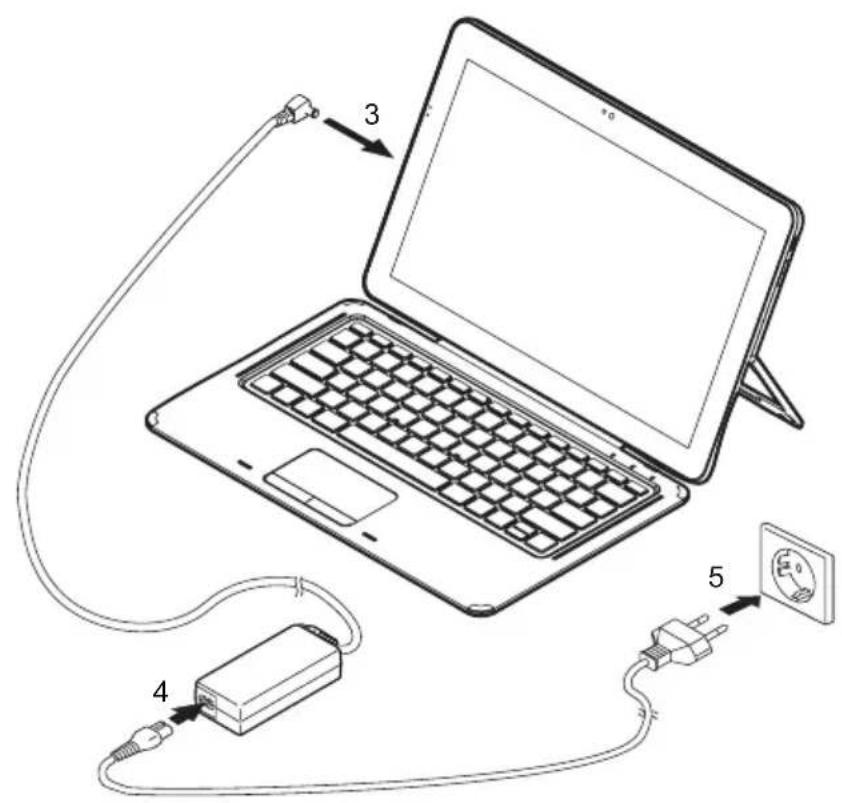
Raccordezlecabledl'adaptateurd'alimentationalaprisedetension continue(DCIN)duTabletPC(3).
Raccordezlec ablesecteural'adaptateurd'alimentation(4).
Raccordezlecablesecteuralaprisedecourant(5).
DébranchementduTabletPCduclaviermagnétique

IlestpossiblederetirereTabletPCenmarcheduclaviermagnétique.
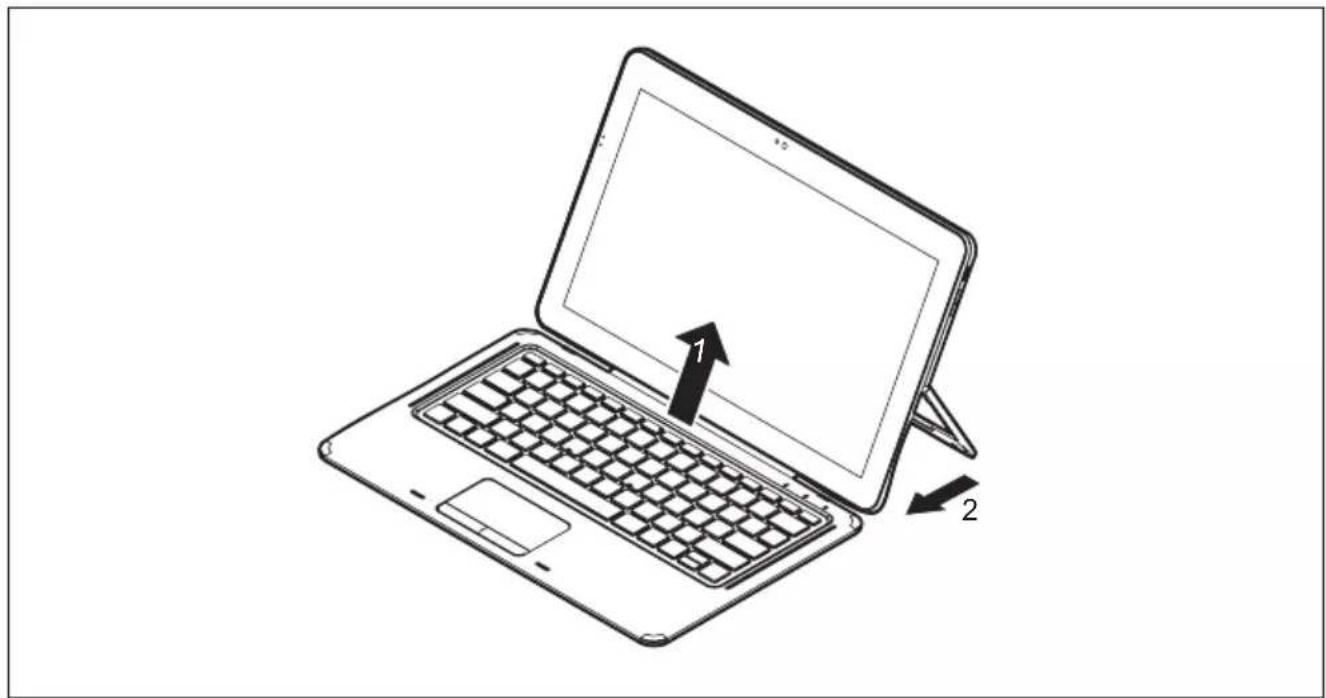
RetirezleTabl etPCdanslesensdelaflèche(1)duclaviermagnétiquetout enmaintenant lapartieinférieuredecedernier.
Refermezlesupportdetablette(2).
Utilisationdel'appareilavec stationd'accueil etclaviermagnétique(enoption)
Lorsquevousdisposezd'unest ationd'accueiletd'unclaviumagnetique,vouspouvez utilisel'appareilavecles deuxcomposantssaccessoires.
ConnexionduTabletPCavecclaviermagnétique àlastationd'accueil

ReliezleclaviermagnetiqueauTabletPCavantdeconnecterle TabletPCalastationd'accueil.
IllestpossibledeconnectorleTabletPCpendantsonfonctionnementalastation d'accueil.
Retirezl'adaptateurd'alimentationduTabletPCavantdeconnector leTabletPCalastationd'accueil.

SiletabletPCestplacésurlastationd'accueil,vousdevezracorder leblocd'alimentationalastation.
Retirez le cable du bloc d'alimentation de la prise de tension continue (DC IN) du tablet PC.
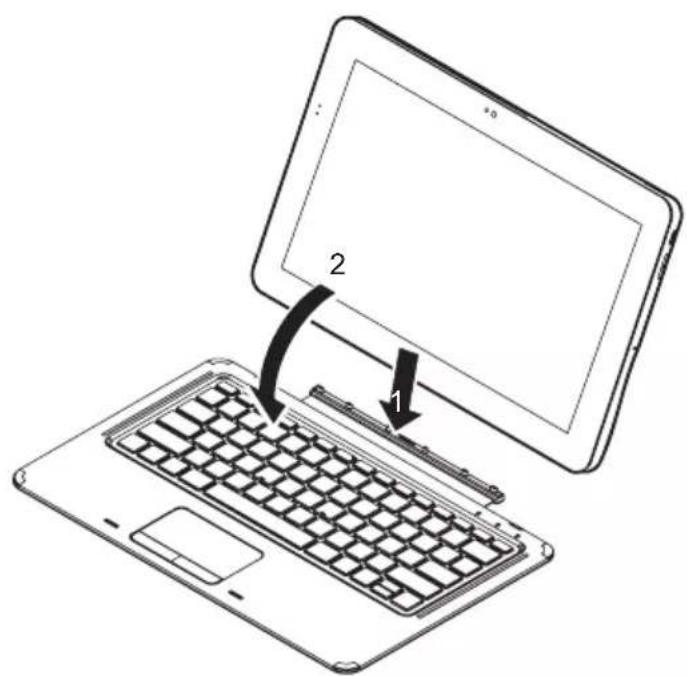
ReliezletTabletPCauclaviumagnetique(1)commeindiquedanslasection "RaccordementduTabletPCauclaviumagnetique",Page49.
Referezl'unsurl'autreletTabletPCetleclaviermagnetique(2).
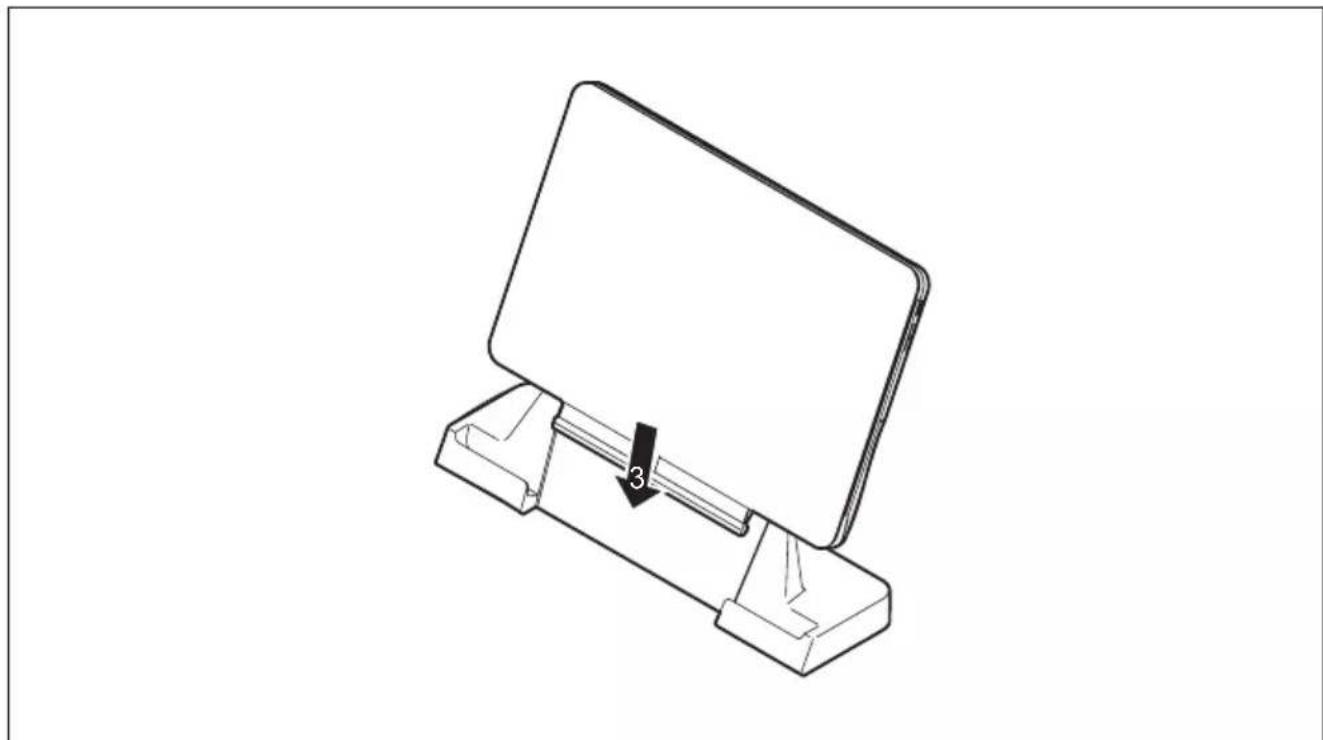
PlacezleTabletPCetsonclaviermagnétiquedetellesortequ'ilrepose surlasurfaced'appuidelastationd'accueil.
Poussez le Tablet PC dans le sens de la flèche (3) sur la station d'accueil jusqu'à cequ'ils'enclenchéavecundéclicsurleconnecteur.
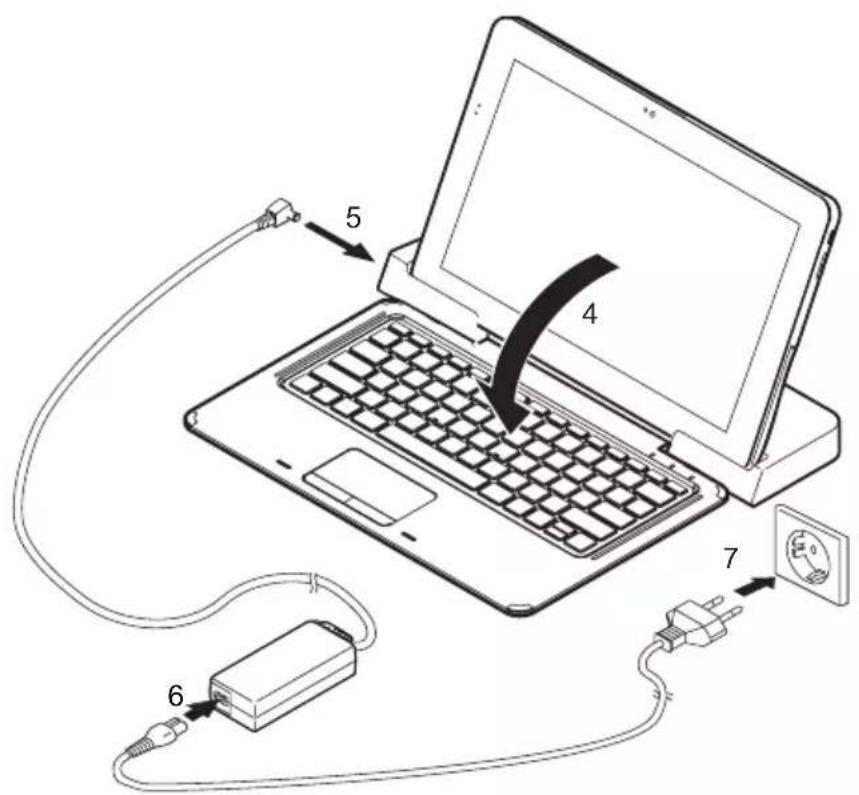
Rabattez le clavier magnétique vers le bas dans le sens de la flèche (4).
Raccordezleca bledl'adaptateurd'alimentationalaprisedetension continue(DCIN)delastationd'accueil(5).
Raccordezlecablesecteural'adaptateurd'alimentation(6).
Raccordezle cablesecteuralaprisedecourant(7).
DéconnexionduTabletPCavecclaviermagnétique delastationd'accueil

Il est possible de-retirer le Tablet PC en marche de la station d'accueil.
Vousdevez séparerle TabletPCdelastationd'accueilavantderetirerleclavier. En tentant desteroler le clavier alors que le Tablet PC se trouv dans la station d'accueil,vousrisqueriezd'endommagerleclaviermagnétique.
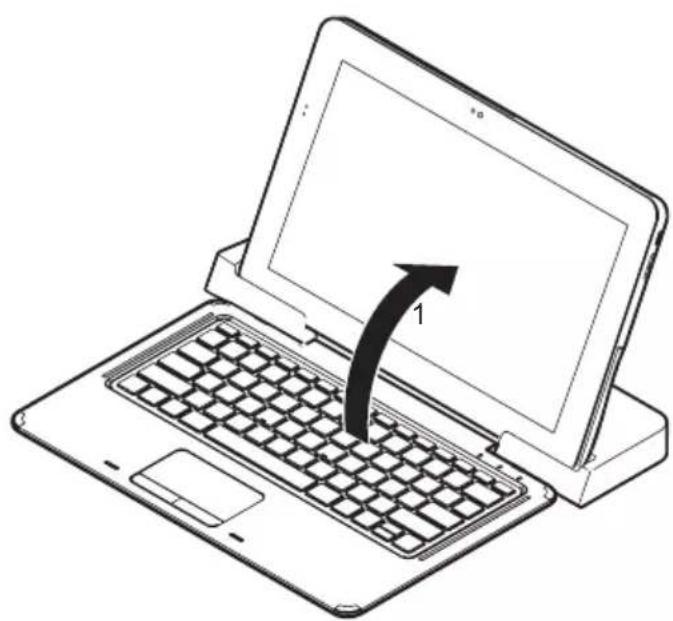
Rabattez le clavier magnétique dans le sens de la flèche (1).
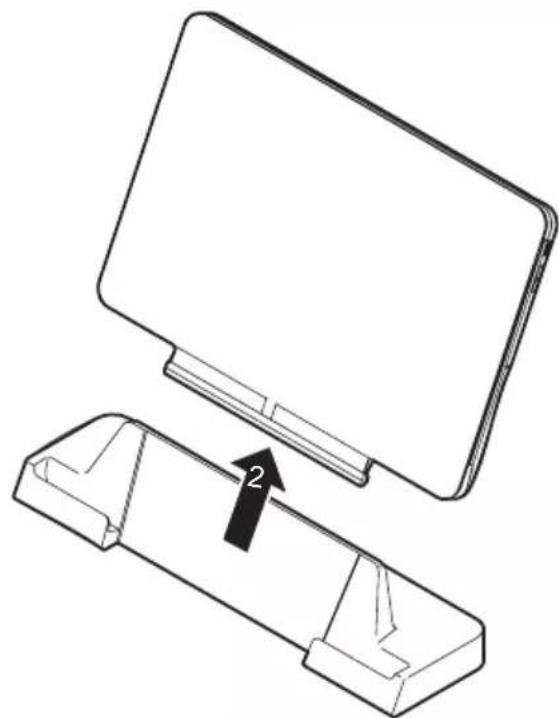
Retirez dans le sens de la flèche (2) le Tablet PC et son clavier magnétique de la stationd'accueiltoutenmaintenantlapartieinférieuredecelle-ci.
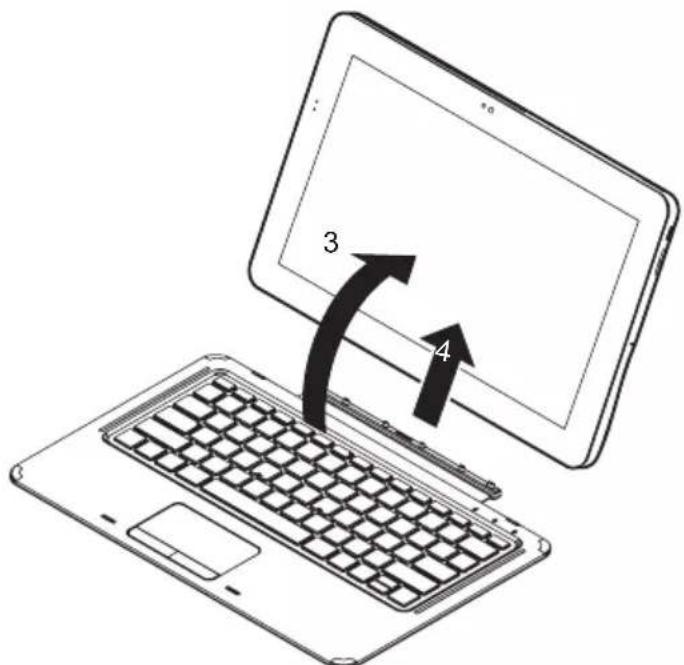
Rabattez le Tablet PC dans le sens de la flèche (3).
Séparez le Tablet PC dans le sens de la flèche (4) du clavier magnétique tout enmaintenantlapartieinférieuredecedernier.
Fonctionsdesécurité
VotretabletPCdisposedediffrentesfonctionsdesecuritéquivouspermettendeprotégerevontsystèmeeetvosdonnéespersonnellescontrétoutaccésnonAutorisé.
Danscechapitre,vousapprendrezàutilisercesfonctionsetvousdécouvrirezleursavantages.

N'oubliezpasque, danscertainscas, pareexemplorsquevousoubliezvoitre motdepasse, vous-mêmen' aurezplusaccèsavotresystemeetavosdonnées.
Respectezparconstéquentlesconsigneesuivantes:
- Sauvegardez régulierement vos données sur des supports de données externes.
- Pourcertaines foncti onsdesecurite,vousdevezattribuerdesmotsdepasse. Preneznotedesmotsde passeetconservez-lesenlieusur.
Sivousoubliezlemsdepasse,vousdevrezvousadresserànotre ServiceDesk.L'effacementoularéinitialisationdesmotsdepassenesont pascouvertsparlagarantieeetserontdoncfacturés.
UtilisationduSecurityLock(nurCradle)
Votre station d'accueil (en option) dispose d'un dispositif Security Lock pour un cable Kensington Lock.LecableKensingtonLock,unrobustecableenacier,vouspermetdeprotégervotrestation d'accueilcontrelevol.LecableKensingtonLockestdisponibleenaccessoire.
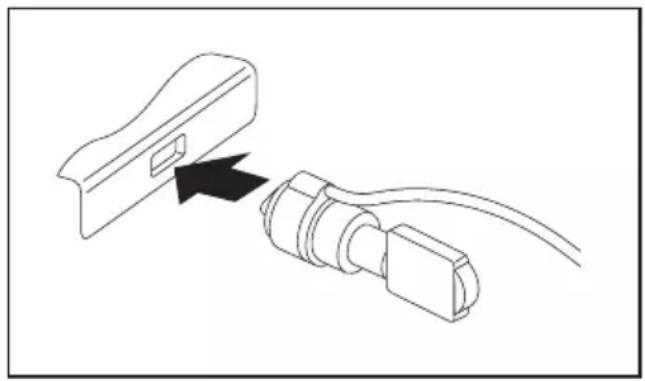
- MettezlecableKensingtonLockenplacesurledispositifdevotrestationd'accueil.
Paramétreruneprotectionparmotdepassedsansl'UtilitaireBIOS-Setu p

Avantd'utiliserlesdifferentespossibilitiesdeprotectionparmotdepassedans l'Utilitaire BIOS-Setup pour sécuriser vos données, observer ce qui suit :
Preneznotedesmotsdepasseetconservez-lesenlieusur.Sivousoubliezvotremot depasse administrateur,vousnepourrezplusaccederavotretabletPC.L'effacement dumotdepassen'estpascouvertparlagarantieeetseradoncfacture.

Votremotdepassenedoitpasdépasser32caractèresetpeutcontainir deslettres,deschiffresetdescaracteresspeciaux.Iconvientdefaire ladistinctionentremajusculesetminuscules.
Lorsque vous utilisez des caractères spéciaux, prenez en considération le fait queceux-cidépendentdelaversionnationaleduclavierutilisé.
Protectionnel'Utilitaire S etup B I O S (mots de passe administrateurutilisateur)

Sivousavezouvertcemanueld'utilisational'écran,nousvousrecommandonsde l'imprimer.Cemanuelnepourrapasêtreouvertpendantlacréationdumotdepasse.
Lemotdepasseadministrateurcommelemotdepasseutilisateuvvouspermettentd'empécher l'utilisation non autorisé de l'Utilitaire Setup BIOS. Le mot de passer administrateur vous donne accès à toutes les fonctions de l'Utilitaire Setup BIOS, le mot de passer utiliser aunepartieseulementdecesfonctions.Vousnepouvezcréerunmotdepasse utiliserqu'aprèsavoirattribuéunmotdepasseadministrateur.

L'appe et l'utilisation du BIOS-Setup-Utility sont décrits dans le chapitre "Réglagesdansl'utilitaireBIOSSetup",Page69.
Attribuerlemotdepasseadministrateur/utilisateur
- Appelez l'Utilitaire BIOS-Setup et selectionnez le menu Security.
Sélectionnez la zone Set Supervisor Password et appuyez sur la touche Entrée.
Le message Enter new Password : vous invite à entrair un mot de passer.
▶ TapezlemotdepasseetappuyezsurlatoucheEntrée.
Le message Confirm new Password, vous invite à valider le mot de passer.
TapezlemotdepasseencoreunefoisetappuyezsurlatoucheEntrée.
Avec Changes have been saved, le système confirme que le nouveau mot de passer a eté enregistré.
Pour attribuer le mot de passer utiliseur, choisissez la zone Set User Password et procedezcommepourl'attributiondumotdepasseadministrateur.
Si vous ne poulez pas modifier d'autres réglages, vous pouvez quitter l'Utilitaire BIOS-Setup. - Choisissez dans le menu Exit l'options Save Changes & Exit.
Choisissezl'optionYesetappuyezsurlatoucheEntree.
LetabletPCredémarreetlenouveauumotdepasseentreenvigneur.Sivoussouhaitez maintainant appeler l'utilitaire BIOS Setup, vousdez d'abord entree mot de passe administrateurouvotremotdepasseutilisateur.Veuilleznoterquelemotdepasseutilisateurnevousdonneaccèsqu'aqelquesréglagesBIOS.
Modifierlemotdepasseadministrateurouutilisateur
Vous ne pouvez modifier le mot de passer administrateur qu'après etre entree dans l'Utilitaire Setup BIOS en tapant le mot de passer administrateur.
- Appelez l'Utilitaire Setup BIOS et SéLECTIONNZ le menu Security.
Pour modifier le mot de passer, procedede la meme maniere que lorsque vousavezattribuelemotdepasse.
Supprimer des mots de passage
Poursupprimerunmotdepassesansencréerdenouveau,procédezcommesuit:
- Appelez l'Utilitaire BIOS-Setup et selectionnez le menu Security.
Sélectionnez le champ Set Supervisor Password ou Set User Password et appuyezsurlatoucheEntrée.
Avec Enter current Password, vous seront invetera a entrner le mot de salle actuel.
Avec Enter New Password, vous seront ensuite invetera a entrner un nouveau mot de salle.
Acemoment-la,appuyezdeuxfoissurlatoucheEntrée. - Choisissez dans le menu Exit l'option Save Changes & Exit.
Choisissezl'optionYesetappuyezsurlatoucheEntrée.
LetabletPCredémarreetlemotdepasseestsupprimé. Lasuppressiondumotdepasseadministrateurentraîneparlamémeoccasion lasuppressiondumotdepasseutilisateur.
Protectionparmotdepassedudémarragedusystémed'exploitation

Lemotdepasseadministrateurquevousavezattribuédansl'UtilitaireSetupBIOS (voirlasection" Attribuerlemotdepasseadministrateur/utilisateur",Page59)vous permetégalementd'empêcherledémarragedusystemed'exploitation.
- Appelezl'UtilitaireBIO S-Setup et selectionnez le menu Security.
Sélectionnez l'option Password on Boot et appuyez sur la touche Entrée.
Choisissezl'optionssou haitee (First Boot ou Every Boot) et appuyez sur la touche Entree
Sous Exit selectionnez l'option Save Changes & Exit.
LetabletPCredémarre. Vousetesinviteaentrivotremotdepasse (lemotdepasseadmin istrateur).
- Appelezl'UtilitaireBIOS-Setup et selectionnez le menu Security.
Sélectionnez l'option Password on Boot et appuyez sur la touche Entrée.
Selectionnezl'op tionDisabledetappuyezsurlatoucheEntrée.
Si vous ne poulez pas modifier d'autres réglages, vous pouvez quitter l'Utilitaire BIOS-Setup.
SousExitselect ionnezl'optionSaveChanges&Exit.
LetabletPCredemarre.IIn'yaplusaucunmotdepassepourlesysteme.
Protectionparmotdepassedudisduedur

LemotdepassededisquedurempéchetoutaccésnonAutoriséauxlecteursdisque dur et fait l'objet d'une vérification interne à chaque démarrage. A condition quevousayezattribuéaumoinslemotdepasseadministrateur.
Activationdelaprotectionudisduedur
- Appelez le BIOS-Setup et Sélectionnez le menu Security.
Si vous n'avez pas encore définir de mot de passer dans le BIOS, attribuez maintainantlemotdepasseadministrateuret,sivouslesouhaitez,lemotde passerutilisateur(voir" Fonctionsdesecurite",Page57).
Cochez la case Hard Disk Security et appuyez sur la touche Entree.
Cochez la case Set Master Password de la zone Drive0 et appuyez sur la touche Entree.
Avec Enter new Password, vous étes ensuite invite à entrair un mot de passer.
TapezlemotdepasseetappuyezsurlatoucheEntrée.
Le message Confirm new Password, vous invite à valider le mot de passer.
▶ TapezlemotdepasseencoreunefoisetappuyezsurlatoucheEntrée.
Avec le message Setup Notice: Changes have been saved, le système confirme quelenouveauumotdepasseaeteenregistré. L'option Password Entry on Boot est activée par défaut (Enabled). Si vous ne poulez pas modifier d'autres réglages, vous pouvez quitter le BIOS-Setup.
Sélectionnez l'option Exit Saving Changes du menu Exit.
Appuyez sur la touche Entrée et seLECTIONnez Yes.
LetabletPCredémarreetvotredisqueturestàprésentprotégéparunmotdepasse. LademandedemotdepassedevientactiveauredémarragedutabletPC.
Désactivationdelaprotectionudisuedur
Poursupprimerunmotdepassesansencréerunnouveau,procédezcommesuit:
- Appelez le BIOS-Setup et Sélectionnez le menu Security.
Cochez la case Hard Disk Security et appuyez sur la touche Entree.
Cochez la case Set Master Password de la zone Drive0 et appuyez sur la touche Entree.
Avec Enter current Password, vous seront inviter à entraîr à nouveau l'ancien mot de passer.
Avec Enter New Password, vous seront ensuite inviter à entraîr un nouveau mot de passer.
Aprèsavoirsaisilemotdepasse,appuyeztroisfoissurlatoucheEntrée.
Sélectionnez l'option Exit Saving Changes du menu Exit.
Appuyez sur la touche Entrée et seLECTIONnez Yes.
LetabletPCredémarreetledisquedurn'estplusprotégéparmotdepasse.
TrustedPlatformModule/moduleTPM, selonconfiguration)
PourpouvoirutiliserlemoduleTPM,vousdevezimpérativementactiveredernieravant l'installation du logiciel dans la configuration BIOS. Condition : vous avez attribué au moins lemotdepasseadministrateur(voir" Fonctionsdesécurité",Page57).
ActiverleTPM
-
Condition préalable: Vousavezattribuéunmotdepasse administrateur, voir" Fonctionsdesécurité",Page57.
-
Appelez le BIOS-Setup et selectionnez le menu Security.
Sélectionnez la zone TPM Security Chip Setting et appuyez sur la touche Entrée
Sélectionnez l'option Enabled pour activer le TPM.
Avec Clear Security Chip, you could use the propriétaire dans le TPM. Enabled, supprimetouteslesclés communesgénéespardesapplications(RK-StorageRootKeys, AIK-AttestationldentityKeys, etc.). N'oubliezasque, ensuite, vous nepourrezplusaccéderauxdonnéesque vousaurzchiffreessurlesclésdupropriété.
Sélectionnez l'options Exit Saving Changes du menu Exit.
Appuyez sur la touche Entrée et seLECTIONnez Yes.
LetabletPCredémarreetleTPMestactivé.
Désactiverl e TPM
- Condition préalable: Vousavezattribuéunmotdepasse administrateur, voir" Fonctionsdesécurité",Page57.
Appelezle BIOS-SetuppetslectionnezmenuSecurity.
Sélectionnez la zone TPM Security Chip Setting et appuyez sur la touche Entrée
Selectionnezl'optionDisabledpourdésactiverleTPM.
Sélectionnez l'options Enregister les modifications de déconnexion dans le menu Quitter.
Appuyez surlatoucheEntréeetslectionnezYes.
LetabletPCredémarreetleTPMestdésacté.
Activation de la saisie du mot de passer sur le clavier OnScreen(clavierOnScreenpourmotdepasseBitLocker)
Lorsque le TPM est activé, vous pouvez utiliser un pavé numérique virtuel sur l'écran tactileinternepoursaisirlemotdepasseBitLocker.
Pour cela, touchez directement le champ du mot de passer lorsqu'on vous demande de saisirlemotdepasseBitLocker.Ceciactivelepavéniquevirtuel.
Connecterdespéripériques

Respectezdanstouslescaslesconsignesdesecuritéduchapitre "Remarquesimportantes",Page12avantderaccorderdespéripériques autabletPCoudelesendebrancher.
Liseztoujoursladocumentationrelativeaupériphériquequevousvoulezbrancher.
Nebranchezounedébranchezmajaisdecâblespendantunorage.
Ne tirez jamais sur le cable lorsque vous le débranchez! Saisissez toujours la fiche.

DanslecasdecertainspériphériquestelsqueUSB,iln'estpasnécessairedemettre lettabletPCetl'appareilhorstensionavantlebranchementoudébranchement. Pourdesinformationsplusdétailléessurlanécessitéounondemmettreles apparéilshorstension,voirladocumentationdupériphérique.
Certaines péripérisques externés nécessitentl'installationetl'aménagementdelogiciels spécifiques (par exemple, le programme pilote). Pour plus d'information consultez lacadocumentationdupéripérisiqueetdusystemed'exploitation.
Raccorderunécran externe

Vous trouvez des informations relatives à la résolution de l'écran dans la section "Résolutions de l'écran intégré et des écrans externes", Page 83.
MiniDisplayport
LeMiniDisplayPortduTabletPCvouspermetderaccorderunmoniteurountelleviseur aecranLCDouplasmaequipeduportcorrespondant.
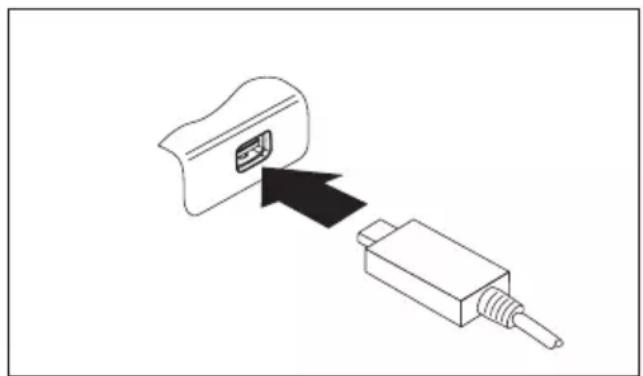
Raccordezlicabledonnées aupériphérique.
- Branchezlacâbleddonnéessurle MiniDisplayPortduTabletPC.

CertainstéleviseursLCDnedisposentquededeuxportshaut-parleursetne peuventdoncpasproduireunsonDolbyDigitalouDTS.Pourobtenirleson,vous devrez adapter en conséquence les réglages de son dans Windows.
Pour ce faire, désactivez dans le panneau de configuration pour la Realtek HDMI Output les paramètres DTS Audio et Dolby Digital.
DisplayPort( stationd'accueiluniquement)
LeDisplayPortdelastationd'accueilvouspermeterderaccorderunmoniteeuroun teléviseur à écran LCD ou plasma équipé du port correspondant. L'affichage écran estlimitéàdeuxécransexternesennmêmetempts.
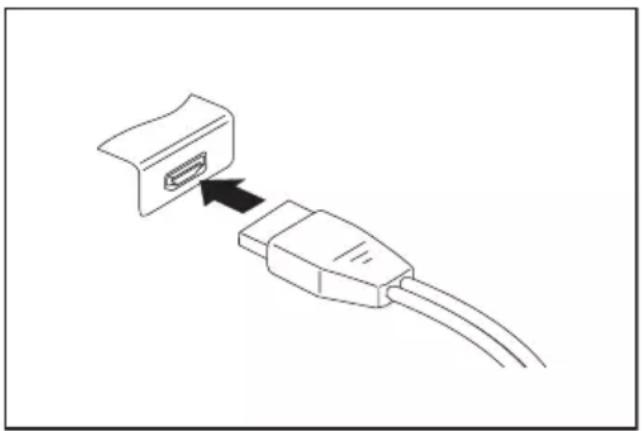
Raccordezécâbleddonnées aupériphérique.
Raccordezleçablededonnéesau DisplayPortdelastationd'accueil multifonction.

CertainstéleviseursLCDnedisposentquededeuxportshaut-parleursetne peuventdoncpasproduireunsonDolbyDigitalouDTS.Pourobtenirleson,vous devrez adapter en conséquence les réglages de son dans Windows.
Pour ce faire, désactivez dans le panneau de configuration pour la Realtek HDMI Output les paramètres DTS Audio et Dolby Digital.
PortHDMI(stationd'accueiluniquement)
Le port HDMI de la station d'accueil vous permit de raccorder un amplificateur exter ne ountelevisuraecranLCDouplasmaequiped'unportHDMI.L'affichageecran estlimiteadeuxecransexternesenmemetems.
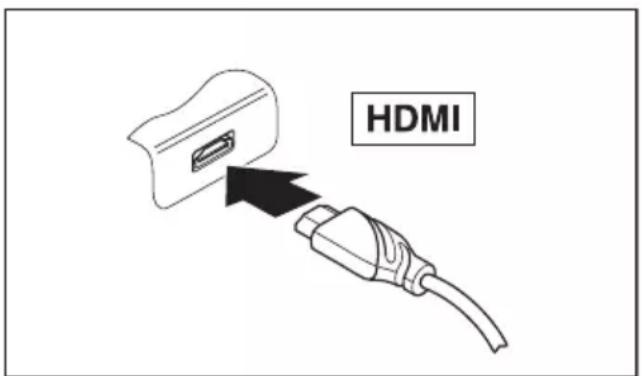
Raccordezlacbededonnées aupériphérique.
Branchezlacbapededonneessurleport HDMIdelastationd'accueil.

Certain steleviseurs LCDnedisposentquedeuxhaut-parleurs/portsetne peutdontcpasproduireunsonDolbyDigitalouDTS.PourobtenirunsonHDMI, vousde verzregleren consequencelesreglagesdesonHDMI.
Voust rouverez les réglages sous Paneau de configuration - Matériel et audio. Désactive les réglagesDTSAudioetDolbyDigitalpourpermettrelalectureaudioHDMI.
PortecranVGA(stationd'accueiluniquement)
UnécrananalogiquesebranchesurleportécranVGAanalogue.L'affichageécran estlimitéàdeuxécransexternesenmêmetems.
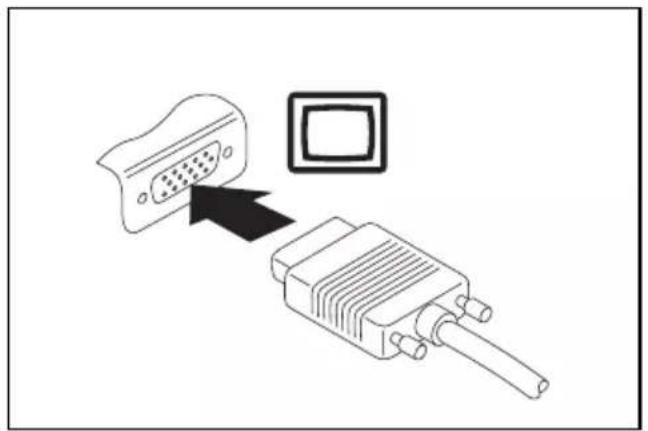
MettezletTabletPCetlemoniteur externenorstension.
Branchezlacbledeodonneesdumoniteur externesurleportmoniteur.
Mettezd'abordlemoniteurexternesous tension,puisleTablePC.

Vouspouvezégalementbasculerentrel'écranexterneel'écranLCD duTabletPC(voir" Ecrantactile",Page25).
Vouspouvezaffichersimultanementlamemeimagesurlemoniteur externeetsurl'écranLCDduTabletPC.
RaccorderdespéripétriquesUSB
VouspouvezbranchersurlesportsUSBdesperiphériqueségalementéquipésd'unport USB(parex.unlecteurDVD,uneimprimante,unscannerouunmodem).

LespériphériquesUSBsupportentlebranchementàchaud(hot-plug).Par conséquent,lescâblesdespériphériquesUSBpeuventétrebranchéset débranchéssansqu'ilsoitnécessaired'eteindrel'appareil.
Avecl'USB1.x,ledébitmax.estde12Mbits/s.
Avecl'USB2.0,ledebittedonnespeutatteindre480Mbits/s.
Avecl'USB3.0,ledebittedonnesespeutatteindre5Gbits/s.
Avec USB 3.1, le débit de transmission des données peut atteindre 10 Gbits/s.
Voustrouverezd'autresinformationsdanslacadumentationfournie aveclespéripériquesUSB.
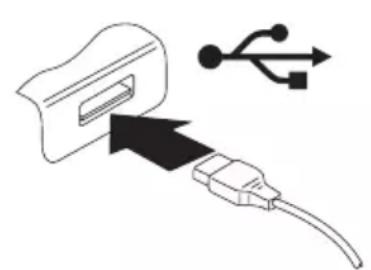
Branchezlacbled edonneesaup péripérique.
Connectezlecablededonneesa portUSBduTabletPC.
ou
Raccordezlacbededonnéesaun portUSBdelastationd'accueil.

Pilotes
LesperiphériquesUSBsontautomatifementreconnusetinstallés parvothesysteméxploitation.
PortUSBavefunctiondecharge(AnytimeUSBcharge)

Ilestrecommandéd'utiliserleTablePCavecleblocd'alimentationlorsqueleport USBaveconfonctiondechargeestutilisécarl'autonomiedelabatterieestinférieure lorsquedesdispositifsUSBsupplémentaissontencoursdecharge.
Leblocd'alimentationdoitétredéjabranchélorsdelamisehorstensiondu TabletPCfautedequoilafonctiondechargeUSBneserapasactiveetles périhériquesUSBconnectésneserontpasmisencharge.

CertainspériphériquesUSB(parex. téléphonesmobiles)nécessitentunpilotepour pouvoirutiliser lafonctiondechargeUSB.Danscecas, lafonctiondechargeUSBne fonctionnepasquandle TabletPCesthorstensioncaraucunpiloten'estalorsactif.
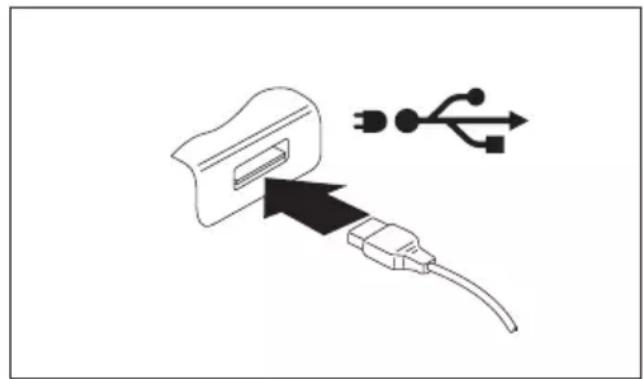
CeportUSBperm etdechargeroud'alimenterunddispositifUSB(parex.chargerun PDAounteléph onemobileoubrancherunelampeUSB).
Ceciestegale ment possible lorsque le Tablet PC est hors tension, a condition que la fonction AnytimeUSBCh arge soit activée dans le menu Advanced de l'utilitaire BIOS Setup. Si le réglage AC estchoisi,l' ordinateurneserechargequelorsquel'adaptateursecteurestbranché.

L'accèsal' utiliser BIOS Setup et son utilisation sont décrits dans le chapitre "Réglagesd ansl'utilitaireBIOSSetup",Page69.
RetirercorrectementlespéripériquesUSB

Retireztoujourslepériphériqueenrespectantlaséquenceci-dessous afind'évitertouteperteDEDonnées.
Appuyez sur l'icone de retrait en sécurité le matériel.
Choisissezlepéripéhériquequeveousvoulezarreretretirer.
AppuyezsurOK.
Uneboîtededialoguevoussignalequevouspouvezretirerleperiphériquesansrisque.
Raccorderdespéripériquesaudioexternes
Votre TabletPCestéquipéd'unportcasqueetmicrophone combiné,etvoresupport (enoption)estdotedeportscasqueetmicrophonedistincts.
Raccordementd'écouteurs ouautrepéripétrique desortieaudio
Leport combinécouteursmet microphoneduTabletPCouleportécouteurs dela station d'accueil (en option) vous permet de connecter un périhérique de sortie externe commedesécouteurs, unhaut-parleur,etc.àvotreTabletPC.
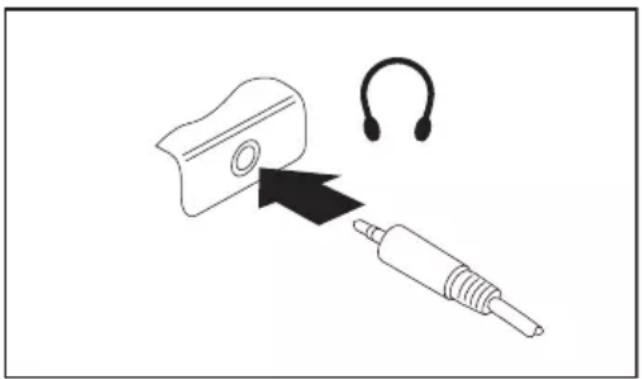
Branchezlecableaudiosurlepéripérique.
- Branchedecableaudiosurleport combinéécouteursetmicrophonedu TabletPCousurleportécouteursdlastationd'accueil(enoption).
Leshaut-parleursinternessontdésactivés.

Sivousachetezuncâbledanslecommerce,vérifiezcequisuit:
LeportcombiniéécouteursetmicrophonedevotretabletPCestune " pri sé jack de 3 , 5 mm " .
Pourraccorderuncasqueoudeshaut-parleurs,vousavezbesoind'une"fic h e j a c k d e 3 , 5 mm " .
Raccordement d'un microphone ou autre péripérisque d'entréeaudio
Leportcom binéécouteursmet microphonedu TabletPCouleportmicrophonedelastation d'accueil(enoption)vouspermetdeconnectorunmicrophoneexterne,unlecteurMiniDisc, unlecteu rMP3,unlecteurCDouuneplatinecassetteàvotreTabletPC.
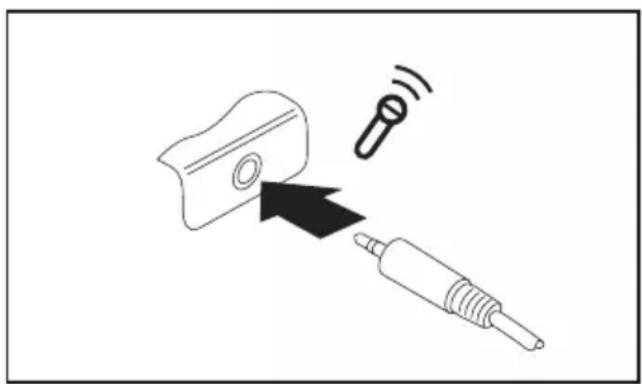
Branchezlecableaudiosurlepéripérique.
- Branchedecableaudiosurleport combinéécouteursetmicrophonedu TabletPCousurleportmicrophonedelastationd'accueil(enoption).
Réglagesdansl'utilitaireBI OSSetup

Pour naviguer plus facilement dans l'utilitaire BIOS Setup, vous pouvez utiliserunclavierUSBexterne.
L'utilitaire BIOS Setup vous permet de régler les fonctions système et la configuration matérielledevotretabletPC.
A la livraison, le tablet PC est configuré avec les réglages standard. Vous pouvez modifier ces réglages dans les menus de l'Utilitaire BIOS Setup. Les changements prendront effet désquevoussauvegarderezetquitterezl'UtilitaireBIOSSetupp.
L'Utilitaire BIOS Setuppropose les menus suivants :
Infos Affichage des informations du BIOS, sur le processeur et sur le tablet PC
System Réglagesavancésdusystème
Advanced Configuration de différents éléments matériels, tels que souris, clavier, processeur,etc.
Security Réglagesdumotdepasseetfonctionsdesécurité
Boot Configurationdel'ordrededemarrage
Exit Quitterl'UtilitaireBIOSSetup
Démarrage de l'Utilitaire BIOS-Setup
Maintenezen foncéleboutond'augmentationduvolumeetmettezeletTabletPCsoustension.
Si un mot de passer a ete defini, entrez le mot de passage et appuyez sur la touche Entrée.

Si vous avez oublié le mot de passer, adresse-vous à votre administrateur systèmeoucontacteznotreservicetechnique.
L'UtilitaireBIOS-Setupdémarre.
Utiliserl'UtilitaireSetupBIOS

Appuyezsurlatouche F1 pourobtenirdel'aidesurl'utilisationde l'Utilitaire BIOS Setup. Vous trouvez une description des différents réglages dans la fenêtre droite de l'utilitaire BIOS Setup.
Latouche F9 you permit de charger les reglages standard de l'Utilitaire Setup BIOS.
Selectionnezaumoyende stouches fleches et lemenuquevousvoulezparametr.
Lemenuapparait.
Selectionnezaumoyend estouchesfléchées et l'optionquevousvoulezmodifier.
AppuyezsurlatoucheEntrée.
Appuyezsurlatouche Echap pourquitterlemenuselectionné.
Notez les entrées modifiées (dans leprésent manuel, par exemple).
Fermeturedel'utilitaireBIOSSetup
DanslemenuExit(q uitter),vousdevezselectionnerl'optionsouhaiteeet
l'activeral'aid edelatoucheEntree:
Exit Saving Changes - Enregister les modifications et quitterl'utilitaireBIOSSetup
Pour enregistrer les paramétres actuels dans les menus et quitter l'utilitaire BIOS Setup,CHOISSEZ Exit Saving Changes et Yes.
LetabletPCredémarreetlesnouveauxparamètresprennenteffet.
Exit Discarding Changes - Annuler les modifications etquitterl'utilitaireBIOSSetup
Pour annuler les modifications, selectionnez Exit Discarding Changes et Yes.
Les paramétres qui étaient en vigueur lorsque vous avez ouvert l'utilitaire BIOS Setup restent valables. L'utilitaire BIOS Setup se ferme et le tablet PC redémarre.
LoadSetupDefaults-Appliquerlesréglagesstandard
Pour rétablit les paramètres par défaut pour tous les menus de l'utilitaire BIOS Setup,CHOISSEZ Load Setup Defaults et Yes.
DiscardChanges-Annulerlesmodificationssans quitterl'utilitaireBIOSSet up
Pour annuler les modifications, choisissez Discard Changes et Yes.
Lesparamètresenvigueurlor squevousavezouvertl'utilitaireBIOSSetuppréstentvalables.
Vous pouvez maintainant effectuer d'autres réglages dans l'utilitaire BIOS Setup.
Si vous voulez quitter l'utilitaire BIOS Setup avec ces paramètres,CHOISSEZ EXIT SAVING CHANGES et Yes.
SaveChanges-Enregisterlesmodificationssans quitterl'utilitaireBIOSSetup
Pour enregistrer les modifications, choisissez Save Changes et Yes.
Tous les changements sont enregistrés. Vous pouvez maintainant effectuer d'autres réglages dans l'utilitaire BIOSsEup.
Si vous foulez quitter l'utilitaire BIOS Setup avec vos paramétres,CHOISSEZ Exit Saving Changes et Yes.
SaveChangesandP owerOff(Sauvegarderles changementsetmettrehorstension)
Pour enregistrer les modifications avant demettre l'appareil hors tension, choisissez Save Changes and Power Off et Yes.
Tousleschangementsssontenregistrres.Votreappareilseferme.
Analysedesproblèmesetconseils

Sivousdébranchezoubranchezdescâbles,observezlesinstructionsd sécuritédonnéesdanslemanuel"Securité/REGles".
Encasdeproblèmes,essayezdelesrésoudreenprenantlesmesuresci-dessous.Sivous n'êtespenasederéparerlapanne,procédezdelafaçonsuivante:
Notezlesopérationsexecutéesetl'étatdanslequelsetrouvaitl'appareilaumomentde l' apparition de l'erreur. Notez également le message d'erreur éventuellesment affché.
MetteztabletPChorstension.
PrenezcontactavecnotreHotline/ServiceDesk.

Voustrouverezlesnumérosdetéléphonesur
"http://support.ts.fujitsu.com/contact/servicedesk". Avant d'appeler, veuillez préparer lesinformationsci-dessousetlesgarderaportéedemain:
- LenomdumodeleetlenumerérodesériedutetablePC. Lenumérodesérie estindiquésuruneétiquetteapposéesouslettablePC.
-Vosnotesetlesmessagesquisontapparusal'écranainsiquedes indicationsssurlessignauxacoustiques. - Toutes les modifications matérielles ou logicielles effectuees après receptiondutetabletPC.
- Toutes les modifications apportées aux régles du BIOS Setup après réception dutetabletPC.
- Voitre configuration système et tous les périhériques qui sont connectés à votresysteme.
-Votrecontratd'achat.

NosTableP Csonctconcusetoptimiséspouruneutilisationmobileeetintègrempourcelad escomposantslégers,peuencombrantssetéconomésenénergie.Enfonction e la configuration可以选择, en cas d'utilisation de logériels de jeu demandantbeaucoup de calculs (graphiques en 3D par ex.), il est possible que la fonctionnalitédusystem èsoitégèrementréduiteparrapportaunordinateurdebureau.Unemiseàj ou avedes pilotes non autorisés par Fujitsu Technology Solutions peut danscertainscasentrainerdespertesdeperformancesetdedonnéesainsiquedesdysfonctionnements.VouspouvezétéléchargerlespilotesautorisésettesversionsBIOSact ulessssos:" http://support.ts.fujitsu.com/Download/Index.asp"
Effectueruneréinitialisation
Lorsquel'appareilneréagitplusavossollicitations,choisissezl'unedesoptionssuivantes:
Forcerl'arrêtdel'apparei I
MaintenezleboutonMarche/Arrretenfoncépendantaumoins4seconds.
L'appareils'sarrête.Vo uspouvezensuiteledémarrer.
Réinitialisationdusystèmemeetdelabatterie

Sil'appareilneréagitpas,essayezd'aborddeforcerl'arrêtdusysteme, commedécritprécedemment.
Débranchezl'adaptateurd'alimentationdel'appareil.

Unpetitorificestprévusurlecôtéd'appareil.
Avecunobjetpointu,appuyezbrièvementetavecprécautionsurle boutonRéinitialiserdansl'orifice.
L'appareilprocedealsaunereinitialisation,dontseffetssontcomparablesaceux d'unretraitdelabatterie.Vouspouvezensuiteredémarrerl'appareil.
Aideencasdeproblème
Encasdeproblèmequevousn'étespasenmesuresurederesoudrevous-memesurvotreordinateur:
Notez le numero d'identification de votre apparéil. Vous trouvrez le numero d'identification surlaplaquesignalétiquesurlafacearriéréouledessousduboitier.
Pour remédier au problème, contactez le Service Desk compétent pour vous pays:" http://support.ts.fujitsu.com/contact/servicedesk". Gardez à disposition le numérodesérie/d'identificationdevotresysteme.
L'heureouladatedutabletPCsontincorrectes
| Cause | Solution |
| L'heure et la date sont mal régliées. | Réglez l'heure et la date dans le menu Main del'UtilitaireBIOSSetupp. |
| L'heureetladatesontincorrectesàchaque misesoustensiondut tabletPC | Veuillezcontactervotrepointdeventeou notreHotline/ServiceDesk. |
Levoyantdechargeestéint
| CauseSolution | |
| Labatterienechargepas. | ► Branchezlet tabletPCsurlatensionde secteuraumoyendublocd'alimentation.Remarque:L a b atteri e n e s e r a m i chargequesisacapacitéestinférieureà90%. |
L'écrantactiledutabl etPCrestesombre
| CauseSolution | |
| L'écrantactileesthor stension. | ► Appuyezsuretouche(clavierexterne) ousurl'écrantactile. |
| Ecranexterneoutéléviseuraccordé. | ► Vérifiez que les réglages du pilote de carte graphiquesontcorrectsouqu'unmoniteur exterestdétectédansle"IntelGraphics MediaAcceleratorDriverformobile". |
L'affichagesurl'écrantactiledutabletPC estdifficilementlisible
| CauseSolution | |
| Eblouissement par réflexion | ► Placez le tablet PC à un autre endroit.► Augmentezlal uminositédel'écran. |
L'écranexternerestesobre
| CauseSolution | |
| L'écran n'est pas sous tension. | ► Mettez l'écran externe sous tension. |
| L'écranestenmodeveille. | ► Appuyezsurunetouché(clavier externe) ousurl'écrantactile. |
| La luminosité est réglée sur nombre. | ► Réglez la luminosité de l'écran sur clair. |
| Lasortieécranserèglesurl'écrantactiledu tabletPC. | ► Vérifiezquelesréglages dupilotedecarte graphiquesontcorrect souquelemoniteur externeestdéctédan sle"IntelGraphics MediaAcceleratorDri verformobile". |
| Lecâblessecteuroule câbledonnées dumoniteurexternen esontpasbranchés correctement. | ► MettezemoniteurexterneetlettabletPC horstension. ► Vérifiez si le cable secteur est raccordé correctementaumoniteurexterneetàla prisedecourant. ► Vérifiezsilecâbledonnéesest correctementraccordéautabletPCetau moniteurexterne(pourautantqu'ilexiste uneprise). ► MettezemoniteurexterneetlettabletPC poustension. |
L'affichagesurl'écranexternen' apparait pas ou rouge
| CauseSolution | |
| Le type d'écran externe sélectionné est incorrect etlarésolutiond'écranparamétréepourleprogrammed'applicationestincorrect. | Quittezl'applicationsousWindows.Lorsque l'anomaliepersisteaprèslafermeturedu programme,utilisezlacombinaisonde touchesdechangementdesortieécran pourreveniràl'écrantactileduTablePC.Modifiezleréglagesuivant:Réglezlarésolutiondel'écran:Réglez larésolutiondel'écrancommedécrit dansladocumentationdevotresysteme d'exploitation.Sélectionnezl'écran:Sélectionnez l'écran1 ou2commedécritdansladocumentation devotresysteme déxploitation. |
Lecurseurnesuitpasparfaitementle déplacementdustylet
| CauseSolution | |
| Styletmalcalibre. ▲ Calibrezyletcommedécritdansleschapitres" Réglagedustylet",Page29et"Calibrationsdustylet",Page29. _ |
Lestyletnefonctionnepas
| CauseSolution | |
| Mauvaispilotéinstallé. | Sivouspossédezunnotebookquine peut êtrecommandéqu'à aidedustylet, installezlepilotedumodèlestandard. ou Sivouspossédezunnotebookquipeut êtrecommandéaveclestyletoule doigt, installezlepilotedumodèle"Dual Digitizer". |
| Le stylet est en mode d'économie d'énergie. | Appuyez sur le bouton supérieur du stylet pourréactiverlestylet. |
| La pile du stylet est à plat. | Remplacez la pile du stylet comme indiquédansleschapitres" Déposedelapiledu stylet", Page30et"Posedelapedu stylet", Page30/ |
A p rès l'aessoustension, letabletPC ne démarre pas
| CauseSolution | |
| L'accumulateurestvide. | Chargezl'accumulateur. ou Raccordezleblocd'alimentationau tabletPC. |
| L'adaptateurd'alimentationestmalconnecté. | Vérifiez si le bloc d'alimentation est correctementconnectéautabletPC. MettezletabletPCsoustension. |
LabetletPCnefonctionneplus
| CauseSolution | |
| Le tablet PC est en mode d'économie d'énergie. | Quittez le mode d'économie d'énergie. |
| Unprogrammed'applicationaprovoquéune erreur. | Quittezleprogrammed'applicationou redémarrezlettabletPC(red émarragedu systèmed'exploitationoum isehors/sous tension). |
| L'accumulateurestvide . | Chargezl'accumulateur. ou Raccordezleblocd'ali mentationau tabletPC. |
L'imprimanten'imprimepas
| CauseSolution | |
| L'imprimanten'estpassoustension. | Contrôlezil'imprimanteestssous tensionetopérationnelle(sereporteràla documentationdel'imprimante). |
| L'imprimanten'estpasbranchéecorrectement. | Vérifiez si le cable de données est correctementbranchéentreletabletPCet l'imprimante. |
| Lepilotedel'imprimanteestdéfectueux,mal installéouinapproprié. | Vérifiez si le cable de données est correctementbranchéentreletabletPCet l'imprimante. Vérifiez si le bon pilote d'imprimante est chargé(sereporteràladocumentationde l'imprimante). |
Laliaisonradioavecunréseaunefonctionnepas
| CauseSolution | |
| Le composant radio est désactivé. | ► Mettez le composant radio sous tension (voir"" Activationetdésactivationdes composantsradio",Page40"). |
| Lecompantradioestactivé.Malgrécela,la liaisonradioavecunréseaunefonctionnepas. | ► Contrôlezsilaliaisonradioestactivéepar l'intermédiairedulgiciel.► Voustrouverezdesinformationssplus détailléessurl'utilisationdescomposants radio danslesfichiersd'aide. |
L'accumulateursedeschargetroprapidement
| CauseSolution | |
| L'accumulateurestsoittropchaud,soittrop froid.Danscecas,levoyantaccumulateur clignote. | • RamenezletabletPCàunetempoérédefonctionnementnormale.• Sil'autonomieenmodeaccumulateure estextrémementcourte,celasignifieque l'accumulateurestprobablementropvieux.Remplacez-lesinécessaire. |
| Vousavezpeut-étrachargeuneapplicationqui consommebeaucoupd'énergieenraisonde fréquentsaccèsaulecteurdedisquedurouau lecteuroptique. | • Utilisezl'adaptateurd'alimentationleplus souventpossible. |
| Laluminositémaximaleestpeut-étrerégée pourl'écran. | • Réduisezlaluminositédel'écranpour diminueraconsommationd'énergie: VoustrouverezlerégagesousPanneaude configuration-Matérietaudio-CentredmobilitéWindows. |
Messaged'erreursonore
| CauseSolution | |
| Signalrépétéavecquelquessecondes d'intervalle. | Chargezl'accumulateur. |
| L'accumulateurestlargementdécharge. |
Messagesd'erreural'écran
Voustrouverzci-aprèsunedescriptionndesmessagesd'erreurgénéresparleSetupdu BIOS.Lesmessagesd'erreurgénéresparlesystemed'exploitationouparlesprogrammes d'applicationsontdécritsdansladocumentationsurlesprogrammes.

Silemessage'd'erreurapparaitanouveaumgrélesmesuresprises,prenez contactavecvotreetpointdeventeouavecnosservices.
| Mssaged'erreur/causeSolution | |
| CMOSBatteryBadSilemessage'd'erreur réapparait,labatteriedessecoursdutletPCes tdéchargee. | Prenezcontactavecvot repointdeventeouavecnotreserviced'as sistance. |
| SystemCMOSchecks umbad-DefaultconfigurationusedLaconfigurationd usystèmecontientdesdonnéeserronées . | MetteztabletPChorstension.MetteztabletPCsoustension.Dans le Setup du BIOS, sélectionnez le menuExit.Sélectionnez l'entrée Load Setup Defaults.Sélectionnez OK et appuyez sur la toucheEntrée. |
| Extendedmemoryfailedatoffset:xxxxFailingBits:zzzzzzzzAumomentdetesterlamémoired'extension,lesystèmeadétectéuneerreuràl'adressexxxx. | Prenezcontactavecvotrepointdeventeouavecnotreserviced'assistance. |
| FailureFixedDisknLesréglagesdulecteurédisquedursontincorrects. | Démarrez le Setup du BIOS (sous-menuPrimaryMaster)etsélectionnezlesréglagescorrects. |
| Keyboardcontrollererror | MettezleTablePChorstensionenappuyantsurleboutonMarche/Arrêt.Patientez3à5secondes,puisremettezlettabletPCsoustension. |
| Keyboarderror | Sivousutilisezunclavierexterné:Vérifiez le raccordement et redémarrez letabletPC. |
| nnStuckkey | Assurez-vousqu'aucunetouchen'estenforcée. |
| Operatingsystemnotfound | Vérifiez dans le Setup du BIOS si votre lecteurdedisquadurestréglécorrectement.Assurez-vousquelestémed'exploitationestinstallésurlelecteurcorrespondant. |
| Press<F1>toresume,<F2>toSETUP Cemessaged'erreurapparaitlorsqu'une erreurestdétéctépendantletestatomatique effectuéavantledémarragedusystème d'exploitation. | ► Appuyezsurleboutond'augmentationdu volumepourtémarrerleBIOSSetup. ou ► Sivousutiliszunclavierexterne, appuyezsurlatouche F1 ou F2 du clavier. |
| RealTimeclockerror | ► Prenezcontactavecvoltrepointdeventeou avecnotreserviced'assistance. |
| nnnnKShadowRAMfailedoffset:xxxxFailing Bits:zzzz | ► Prenezcontactavecvoltrepointdeventeou avecnotreserviced'assistance. |
| Systembatteryisdead-ReplaceandrunSETUP | ► Prenezcontactavecvoltrepointdeventeou avecnotreserviced'assistance. |
| Systemcacheerror-Cachedisable | ► Prenezcontactavecvoltrepointdeventeou avecnotreserviced'assistance. |
| Systemtimererror | ► Prenezcontactavecvoltrepointdeventeou avecnotreserviced'assistance. |
RestaurationdusystèmesousWindows10
Sinécessaire,vouspouvezrestaurervotresystemeàl'etatd'origudisquedur.
Enpartantdubordbroddroitdel'écrandedémarrageWindowsoudubureau,faites glisser un doigt sur l'écran afin d'ouvrir l'Action Centre.
SelectionnezTouslesparamétres.
Sélectionnez Mise à jour et sécurité.
SélectionnezRécupération.
Selon vos besoin, selectionnez l'option appropriée parmi celles proposées.
Caractéristique techniques
TabletPC
| Généralités | |
| Proesseur | 7.FamilledeprocesseursGenerationIntel® CoreTM avectechnologievPro(vProselon configuration) |
| Mémoirecentrale(SODIMM)4Go/8Go/16GosurDIM | MMintégré |
| Caracteristiqueeselectriques | |
| Normesdessecuritésrespectées | CE |
| Classedeprotection | II |
| Puisanceabsorbéemaximale(lorsqueileTablet PCestsoutension,qu'ilestrelieauclavier magnétiqueetàlastationd'accueil,etquela batterieestencharge): | 65 W |
| Ecrantactile | |
| Taille12,5"FullHDWideView | |
| Résolution | 1920x1080/16millionsdecouleurs |
| Classedepixels | II |
| Réglagedeluminosite12positions | |
| TechnologieEcranWide-ViewHigh-Brightavc rétro | éclairage à LED |
| Digitizeretplaqueverre DualDigitizeraveçécrantactile | |
| Camères | Panneauvant:FullHD Panneauarrière:5mégapixels,autofocus |
| Carteographique | |
| Puce | Intel®HDGraphics620(CPUintegrated) |
| Résolutionmaximaledumoniteurexterne: | 4096 x2304 |
| Dimensions | |
| Largeuxprofondeurxhauteur | 319 x 201,3 x 9,5 mm 12,56x7,93x0,37inch |
| Poidsselonéquipement | Apartirde890g/1,96lb |
| Outilsdesaisie | |
| Touchesdelatable | 3touches |
| Stylet(option) | Styletavecdeuxboutons |
| Logements | |
| Logementpourcartemémoire | 1 x m i cr o SD |
| LogementpourcartesSIM | 1xMicro-SIM |
| Ports | |
| Portcombinéécouteursetmicrophone | Mni-prisestéréo3,5mm |
| Portd'accueil(docking) | 1xpourclaviermagnétique 1xpourstationd'accueil |
| MiniDisplayport1x | |
| USB(UniversalSerialBus)1xUSB3.0(AnytimeUSB Charge) | |
| Conditionsd'environnement | |
| ClasseclimatiqueDINIEC721 | 7K1 |
| ClassémécaniqueDINIEC721 | 7M2 |
| Températuredefoncti onnement | 5°C....35°C/41°F.... 9 5 °F |
| Températuredetransport(2K2)-15°C....60°C/5°F.... | .140°F |
Résolutionsdel'écranintégreétdesécransexternes
| Nombre max. d'écrans | Nombre d'écrans externes | Ecran intégré | Portsur leTablet PCPortssu | lastationd'accuei I | |||
| Mini Display-Port | HDMI | Display-Port | VGA | ||||
| Unique-ment TabletPC | 2 | 1 | 1920x1080 @60Hz | 4096x2304 @60Hz | - | - | - |
| TabletPC etstation d'accueil | 2 | 1 | - | 4096x2160 @24Hz3840x2160 @30Hz1920x1080 @60Hz | - | - | |
| - | - | 4096x2304 @60Hz | - | ||||
| - | - | - | 1920x1200 @60Hz | ||||
| 3 | 2 | 4096x2304 @60Hz | 4096x2160 @24Hz3840x2160 @30Hz1920x1080 @60Hz | - | - | ||
| 4096x2304 @60Hz | - | 4096x2160 @24Hz | - | ||||
| 4096x2304 @60Hz | - | - | 1920x1080 @60Hz | ||||
| - | 1920x1080 @60Hz | 1920x1080 @60Hz | - | ||||
| - | 1920x1080 @60Hz | - | 1920x1080 @60Hz | ||||
| - | - | 1920x1080 @60 Hz | 1920x1080 @60 Hz | ||||
Batterie

Pourplusd'informationssurlesbatteriesutiliséesdansvotreappareil,veuillez cliquersurleliensuivant:" http://www.fujitsu.com/fts/support/.
| Batterieà4élémentsslithium-ion4200mAh | |
| Tensionnominale7,8V | |
| Capaciténominale | 34Wh |
Adaptateurd'alimentation65WpourleTable PCetlastationd'accueil
| Tensionnominale19V | |
| Courantnominalmaximal | 3,42A |
Vouspouvezàoutmomentcommanderunadaptateurd'alimentationetun cablesecteursupplémentaires.
Stationd'accueil(enoption)
| Caracteristique sélectriques | |
| Normesdessecuritésrespectées | CE |
| Classedeprotection | II |
| Ports | |
| PortécouteursMini-prisestéréo3,5mm | |
| PortmicrophoneMini-prisestéréo3,5m | m |
| Portd'accueil(docking) | 50broches |
| DisplayPort1x | |
| PortHDMI1x | |
| PortécranVGA | 1 x |
| Résolutionmaximaled'unécranexterne | •VGA:1920x1200 •DisplayPort:4096x2304 •HDMI:4096x2160 |
| USB(UniversalSerialBus)2xUSB3.0 | |
| PortLAN1x | |
| DispositifSecurityLock | 1 x |
| Conditions d'environnement | |
| ClasseclimatiqueDINIEC721 | 7K1 |
| ClassemécaniqueDINIEC721 | 7M2 |
| Températuredefonctionnement | 5°C....3 5°C/41°F....95°F |
| Tempéra turedetransport | -15°C....60°C/5°F....140°F |
Claviermagnetique(en option)
| Caractéristiquesélectriques | |
| Normesdessecuritésrespectées | CE |
| Classedeprotection | II |
| Ports | |
| Portd'accueil(docking) | 6 broches |
| Conditionsambiantes | |
| ClasseclimatiqueDINIEC721 | 7K1 |
| ClassemécaniqueDINIEC721 | 7M2 |
| Températuredefonctionnement | 5°C....35°C/41°F....95°F |
| Températuredetransport | -15°C....60°C/5°F....140°F |
Remarquesduconstructeur
Eliminationrecyclage
VoustrouverezdesinformationssacesujetsurvotreTlctPCousurnotresitelInternet
Autres marques de certification
D'autresmarquesdecertificationsontcontueneslecaséchéantdansl'addendum
"ManualAppendix-AdditionalCertifications".
Sitelestlecas,voust rouverezctaddendumssurlnternetal'adresse
"http://support.ts.fujitsu.com/Manuals/"jointaumanueld'utilisationdevotreappareil.
Regulatorynotices

IfthereisnoFCCLogoandalsonoFCCIDonthedevicethenthisisdeviceis notapprovedbytheFederalCommunicationsCommission(FCC)ofthe
CETappareilnumériquedelaclassBrespectetoutessexigenceduRèglement surlematérielbrouilleurduCanada.
NoticetoUsersoftheCanadianTelephoneNetwork
NOTICE:
AvisAuxUtilisateursDuRéseauTéléphoniqueCanadian
AVIS: Leprésent matériel est conforme aux specifications techniques d'Industrie Canada applicables au matériel terminal. Cette conformité est confirmée par le numéro d'enregistrement.
Le sigle IC, place devant le numero d'enregistrement, signifie que l'enregistrement s'est effectué conformément à une déclaration de conformité et indique que les specifications techniques d'Industrie Canada ont été respectées. Il n'implore pas qu'Industrie Canada aapprové le matériel.
Avantdeconnectercetequipementaunelignetelephonique,lutilisateurdoitverifier silestpermisdconnectercetequipementauxinstallationsdetelecommunications locales.Lutilisateur est avert que meme la conformite aux normes de certification ne peutdanscertainscasempecherladegradationduservice.
Lesréparationsdel'équipementdetélécommunicationsdoiventétreffectuéesesparunservice de maintenance agréé au Canada. Toute réparation ou modification, qui n'est pas expressémentapprovéeparFujitsu,outtoudefaillancedel'équipementpeutentrainerlacompagniedetélécommunicationsàexigerquel'utilisateursdéconnectel'équipementdelalignétéléphonique.
AVIS:L'indic'd'équivalentcedelasonnerie(IES)dupresentmatérielestde0.0.L'IES assignéachaquetdispositifterminalindiquelenombremaximaldeterminauxquipeuvent être raccordés à une interface téléphonique. La terminaison d'une interface peut consister enunecombinaisonquelconquetededispositifs,alaseuleconditionquelasommed'indices d'équivalentcedelasonneriedetouslesdispositifsn'excedepas5.

AVERTISSEMENT:
Pour assurer la sécurité, les utilisateurs doivent vérifier que la prise de terre du service d'électricité, les lignes téléphoniques et les conduites d'eau metalliques sont connectées ensemble. Les utilisateurs NE doivent PAS tenter d'établier ces connexions eux-mêmes, maisdoiventcontacterlesservicesd'inspectiond'installationsélectriquesapropriés ou un électricien. Ceci peut être particulièrement important en régions rurales.
ULNotice
Thisunitrequi resanACadaptertooperate.UseonlyULListedClass2adapter.
Thecorrectou tputratingisindicatedontheACadapterlabel.Refertotheillustration belowforthec orrectACAdaptereroutputpolarity:


CAUTION:
Accumulateur
étatdecharge33-34
sedéchargetroprapidement78
soinetentretien33
Analysedesproblèmes72
Appareil
miseenplace18
Avantdepartirenvoyage15
B
Batterie33 Durredevie 33 voir Batterie33
Bluetooth, consignesdesécurité 12
C
Caméra33
Caracteristique techniques Adaptateurd'alimentation84
Cartemémoire
insérer36
manipuler35
retirer37
Choixd'unemplacement18
Clavier nettoyer16
Claviermagnétique
Ports48
RaccordementduTabletPC49
Composantradio consignesdesecurite12
Compteurdechargedel'accumulateur33
Configurationdumatériel69
Configurationdusystème69
Configuration,utilitaireBIOSSetup69
Conseils72
Consignes
Ecrantactile25
Nettoyage16
sécurité12
Consignesdesecurite12
D
Dateinexacte73
Duréedevie,batterie33
E
Economiedecourant14
Ecran
aucuneimage75
imagequibouge7
nes'allumepas75
raccorder65
Ecrantactile
Consignes25
difficementsible74
Eblouissementparreflexion74
nettoyage16
restesombre74
Ecrantactilesombre74
Emballage17
Energie
consommationd'énergie34
Economied'énergie14
fonctionsd'économied'énergie34
Erreur messageal'ecran79 Remede72
Erreurs
Messagessenores78
EthernetLAN42
F
FonctiondechargeUSB67
Fonctionsdessecurite57
G
GPS42
H
Heuredéte73
Heured'hiver73
Heureinexacte73
1
Icônes Voyants23
Imprimanten'imprimepas77
L
Laliaisonradioavecunréseaune
fonctionnepas77
LabetletPC
nedémarrepas76
nefonctionnepas77
Logement Cartesmémoire35
M
Marquesdecertification86
Messagesd'erreursonores78
Messagesd'erreural'écran79
Miseenservice17
Misehorstension TabletPC25
Moded'économied'énergie quitter77
ModePaysage
écran27
Motdepasseadministrateur
enterr59
modifier59
supprimer59
Motdepasseutilisateur
entrer59
modifier59
supprimer59
N
Nettoyage16
0
Orientationdel'affichagedel'écran积极作用27
P
Pavetactile nettoyer16
Portecran voirPriseVGA65
PortHDMI64
Portmoniteur
voirPriseVGA65
Ports44 Claviermagnétique48
Portsaudio68
PortsUSB66
Premièreuseenservice17
Première misesoustension21
Preparerlamiseenservice20
PriseVGA65
Protectionantivol57
Protectionparmotdepasse58 disquedur61
R
Raccorderdesappareilsaudio68
Raccorderdesperiphériquesaudio68
Raccorderuncasque68
Réglagesdusysteme,utilitaireBIOSSetup69
Regulatoryinformation TabletPCswithradiodevice90 TabletPCswithoutradiodevice86
Remarques12
économied'énergie14
Elimination/recyclage86
Transport15
Remarquesimportantes12
Réparationd'unepanne72
S
SecurityLock Protectionantivol57 Utilisation57
Setup voirUtilitaireBIOSSetup69
Stationd'accueil44 RaccordementduTabletPC46,52
Stylet28
Systèmed'exploitation activerlaprotectionsysteme60 désactiverlaprotectionsysteme60
Systèmed'exploitation protégerparunmotdepasse60
T
TabletPC nettoyage16 transporter15 utilise23
TabletPC:misesoustension24
TPM62
Transport15 dommagesdusautransport17
TrustedPlatformModule62
U
Utilisationlorsdedéplacements 15
Utilisation,tabletPC23
UtilitaireBIOSSetup
fermer70
Réglages69
UtilitaireSetupBIOS
appeler69
protégergParmotdepasse58
utiliser70
V
Voyage15
VoyantMarche24
Voyantsd'etat23
W
WirelessLAN
consignesdesecurite12