Kindle DX (3rd edition) - Tablette AMAZON - Notice d'utilisation et mode d'emploi gratuit
Retrouvez gratuitement la notice de l'appareil Kindle DX (3rd edition) AMAZON au format PDF.

| Type de produit | Liseuse numérique / tablette de lecture |
| Marque | Amazon |
| Modèle | Kindle DX (3e édition) |
| Dimensions (approx.) | 264 x 183 x 10 mm (10.4 x 7.2 x 0.4 pouces) |
| Poids (approx.) | 540 g (19 oz) |
| Écran | Écran à papier électronique haute résolution (E Ink), 9,7 pouces, 1200 x 824 pixels, 16 niveaux de gris |
| Stockage | Capacité de plus de 3 500 livres (4 Go internes, espace utilisateur disponible) |
| Connectivité sans fil | Whispernet (3G EVDO/EDGE/GPRS, international) |
| Alimentation | Batterie lithium-ion rechargeable via micro-USB ou adaptateur secteur ; charge complète en moins de 3 heures ; indicateur lumineux (jaune en charge, vert chargé) |
| Autonomie | Jusqu'à 1 semaine avec Whispernet désactivé, plusieurs jours avec Whispernet activé (selon usage) |
| Formats pris en charge | Kindle Format (AZW), PDF, TXT, HTML, MOBI, PRC, images (JPEG, GIF, PNG, BMP) ; conversion de documents Word, RTF, HTML, TXT via courriel Kindle |
| Fonctions principales | Synthèse vocale (Text-to-Speech), zoom PDF, navigation par menus, annotations, signets, recherche dans le dictionnaire (New Oxford American Dictionary), accès à la Kindle Store, navigation Web de base, écoute de livres audio et MP3 |
| Entretien et nettoyage | Nettoyer avec un chiffon doux et sec ; éviter les liquides ; ranger dans une housse de protection |
| Sécurité | Protection par mot de passe réglable dans les paramètres |
| Pièces détachées et réparabilité | Câble micro-USB fourni ; adaptateur secteur vendu séparément ; garantie limitée d'un an |
| Informations générales | Notice disponible en français (168 pages) ; marquage CE ; utilisation intérieure |
FOIRE AUX QUESTIONS - Kindle DX (3rd edition) AMAZON
Questions des utilisateurs sur Kindle DX (3rd edition) AMAZON
0 question sur cet appareil. Repondez a celles que vous connaissez ou posez la votre.
Poser une nouvelle question sur cet appareil
Téléchargez la notice de votre Tablette au format PDF gratuitement ! Retrouvez votre notice Kindle DX (3rd edition) - AMAZON et reprennez votre appareil électronique en main. Sur cette page sont publiés tous les documents nécessaires à l'utilisation de votre appareil Kindle DX (3rd edition) de la marque AMAZON.
MODE D'EMPLOI Kindle DX (3rd edition) AMAZON
CHAPITRE 1: Premiers pas sur votre Kindle 20
1.1 Vues de Kindle DX 20
Vue de face 20
Vuede dessus 23
Vue de dessous 24
1.2 Navigation 25
A l'aide des boutons 25
A l'aide des menus 25
Le menu application 27
1.3 Saisie de texte 28
Majuscules et minuscules. 28
Chiffres, punctuation, et symboles 28
1.4 Orientation de I'ecran 30
1.5 Indicateurs d'etat 31
Indicateurs d'etat Whispernet. 31
Indicateurs de I'etat de la batterie 32
Indicateur d'activité 32
CHAPITRE 2: Première approche du contenu Kindle 33
2.1 L'écran Home 33
Caracteristiques de I'ecran Home 35
Options Sort. 36
Menu de I'ecran Home 39
2.2 Organisation des recueils 40
Creation d'un recueil 40
Ajout d'un élément aux recueils. 41
Ajout d'éléments multiples à un recueil 42
Visualiser les détails du recueil 42
Renommer un recueil 43
Suppression des recueils 43
Fusionner des recueils 44
2.3 Gestion du contenu 45
Suppression du contenu de Kindle 45
Options de gestion supplémentaires 46
Livraison sans fil à l'international 46
CHAPITRE 3 :
Lecture sur Kindle 47
3.1 Types de contenu. 47
Livres 47
Journaux 47
Magazines 47
Blogs. 48
Documents personnel 48
Livres Audio 49
Musique de fond 49
3.2 Mise en forme du contenu sur votre Kindle 49
Indicateur de progression. 50
Modification de la taille du texte 51
Réglage du nombre de mots par ligne 52
3.3 Navigation d'un point à un autre 53
Navigation à l'aide du Menu. 53
Navigation au sein des publications périodiques. 59
Selection de liens internes 62
Affichage des tableaux 62
Lecture sur plusieurs apparéils 62
3.4 Recherche de definiptions 63
La fonction Lookup 63
3.5 Annotations et extraits 64
Utilisation des éléments sur lignés 66
Visualiser les Popular Highlights dans un livre. 68
Mise à jour des Popular Highlights dans un livre 69
Utilisation des Notes 70
Utilisation des Clippings 73
3.6 Partager des Notes et des éléments sur lignés avec votre réseau social . 75
Supprimer le lien entre votre Kindle et un compte de réseau social 76
Partager vos notes et vos surlignages. 76
3.7 Lecture de fichiers PDF 78
Zoomer dans les documents PDF 80
Utiliser le menu PDF 82
3.8 Écoute du contenu Audio 83
Livres Audio 84
Lecture audio 85
Text-to-Speech 86
CHAPITRE 4 :
Effectuer une recherche sur le Kindle 88
4.1 Introduction à la fonction de recherche 88
Types de recherche 88
Effectuer une recherche 89
4.2 Page des résultats de la recherche 90
Recherche de résultats concernant un élément spécifique 91
Recherche d'une definition 93
4.3 Effectuer une recherche a distance 94
Effectuer une recherche dans Wikipedia 94
Effectuer une recherche sur Internet 94
Effectuer une recherche dans la Kindle Store 94
CHAPITRE 5 :
Kindle Store 96
5.1 Premiers pas dans la Kindle Store 96
Connexion à la Kindle Store 96
5.2 Pages de la Kindle Store 96
La Kindle Storefront 97
Menu Store. 98
Parcourir la Boutique 100
Obtenir des détails. 101
Ajouter des articles à votre liste de souhaits 104
5.3 Recommendations, commentaires et notations 104
Recommende a votre intention 104
Lire les commentaires. 105
Comment écrire vos propres commentaires. 106
Saisir un commentaire et une notation 107
5.4 Effectuer des achats 107
Essayer un extrait de livre. 107
Acheter ce que vous avez selectionné 107
Retourer un document 108
CHAPITRE 6 :
Acceder à Internet 109
6.1 Utilisation de Basic Web 109
Saisir une URL 109
Utilisation des signets et comment ajouter les votres 110
Selectionner des liens, des boutons et des cases. 111
Utilisation de l'histoire 112
Menu Basic Web 113
6.2Autres fonctions. 115
Taille du texte. 115
Téléchargement des fichiers. 115
Parametres de Basic Web 116
CHAPITRE 7 :
Parametre et options d'expérimération 118
7.1 Ajuster les parametes de votre Kindle 118
PersonnaliservoireKindle 122
Mot de passé - Protégger votre Kindle 123
Choix de votre dictionnaire usable 124
Modifier la sauvegarde des annotations 125
Menu Settings 125
7.2 Experimental 127
CHAPITRE 8 :
Le Kindle et votre ordinateur 128
8.1 Demarrer 128
Configuration système 128
Connexion 128
8.2 Transfert de fichiers depuis votre ordinateur 130
Gérer vos documents 130
Transférer vos extraits 130
8.3 Convertir et transférer vos documents 131
Formats pris en charge en vue d'une conversion. 131
Envoyer vos documents pour les convertir. 132
8.4 Livres audio et fichiers MP3 133
Livres audio disponibles sur Audible.com 133
Transferrer des fichiers MP3 135
CHAPITRE 9 :
Votre Kindle et Amazon.com 136
9.1 Acheter du contenu Kindle sur Amazon.com 136
Naviguer dans la Kindle Store 136
Effectuer une recherche dans la Kindle Store. 136
Obtenir des détails. 137
Commander du contenu 137
9.2 Gérerète rôve Kindle sur Amazon.com 138
Gérervoireappareil 138
Gérer vos commandes 139
Télécharger du contenu depuis votre ordinateur 140
9.3 Contacter le service d'assistance Kindle 140
Adresse du service d'assistance de Kindle 140
Adresse electronique du service d'assistance de Kindle 140
Numeros de telephone service d'assistance Kindle 140
CHAPITRE 10 :
Transfrez du contenu vers votre nouveau Kindle 141
10.1 Transférer des livres 141
10.2 Transférer des abonnements à des périodiques 142
10.3 Transférer des documents personnels 143
10.4 Transférer des livres audio 144
10.5 Transférer des fichiers MP3 145
CHAPITRE 11 :
Dépannage 146
ANNEXE 151
Consignes de sécurité 151
Entretien de votre Kindle 151
Spcifications du produit 157
CONTRAT DE LICENCE ET CONDITIONS D'UTILISATION DU KINDLE. 158
GARANTIE LIMITEE D'UN AN 165
Notices de brevets 167
Notices de copyright et marques de commerce 167
Autres langues disponibles 168
B Z e K S 2 Bienvenue a z R 20 Q ? O f a . amazonkindle
Merci d'avoir acheté l'Amazon Kindle DX. Bienvenue dans le chapitre d'introduction du Guide d'utilisation Kindle DX. Celui-ci a pour but de vous présenter l'appareil Kindle DX et de mettre en avant quelques-unes de ses fonctions de base, de manière à ce que vous puissiez commenceraire lecture aussi rapidement que possible.
Vous pouvez quitter ce guide à tout moment en appuyant sur le bouton du Kindle. Pour acceder à la page suivante, appuyez sur le bouton Next Page.
Si vous avez reçuVote Kindle en cadeau, il vous faut enregistrerVoteille. Reforez-vous aux Instructions de demarrage fournies avec le Kindle pour plus d'informations sur I'enregistrement de I'appareil.
Félicitations !
Vouis lisez sur votre nouveau Kindle DX.
Si vous ne l'avez pas encore fait, branchez le Kindle à une source d'alimentation afin de recharger la batterie, conformément aux Instructions de démarriage fournies avec l'appareil. Le voyant de l'indicateur de charge situé au bas de l'appareil s'allume en jaune et un symbole en forme d'éclair apparaît sur l'icone de batterie en haut de l'écran. Le rechargement complet de la batterie s'effectue en moins de trois heures et vous pouvez continuer à utiliser l'appareil lorsqu'il est en charge.
Remarque: levoyant de l'indicateur de charge de la batterie devient vert lorsque la batterie est complètement chargée.
Si vous préférez dire ce Guide d'utilisation Kindle DX côte à côte avec l'appareil, vous pouvez télécharger et imprimer un exemplaire au format PDF à l'adresse suivante :
http://www.amazon.com/kindledocuments
Navigation
La navigation dans le Kindle s'effectue à l'aide de la touche multidirectionnelle, des boutons Home, Menu, Back, Next/Previous Page et du clavier :
Pour sélectionner un élément en particulier, tel qu'une option de menu ou un mot spécifique au sein du contenu, déplacez-vous dans l'écran à l'aide de la touche multidirectionnelle (vers le haut, le bas, la gauche ou la droite) afin de surligner l'élement en question, puis appuyez sur cette même touche pour le sélectionner.
Vous pouvez appuyer sur le bouton Next ou Previous Page pour passer d'un document à l'autre et appuyer sur le bouton Back pour revenir sur vos pas dans le Kindle. Utilisez le clavier pour saisir des mots ou des groupes de mots lors de recherches dans vos contenus ou dans la Kindle Store. Le clavier vous permet également de saisir des annotations au cours de la lecture. Tous ces éléments seront plus longuement détaillés dans la suite de ce guide.
Écran de lecture
Kindle utilise une technologie d'affichage haute résolution appelée papier électronique. Inspirée des livres et des journaux, cette technique utilise un support d'affichage composé de particules d'encre électronique. Le clignotement de l'écran observé lors du changement de page résultat du processus de positionnement des particules d'encre.
Le papier électronique est réfléchissant et permet, contrairement à la majorité des écrans, une lecture claire même à la lumière du jour. Une fois positionnées, les particules d'encre ne nécessitant aucuneASF alimentation, ce qui prolonge l'autonomie de la batterie de I'appareil.
Accès sans fil avec Whispernet
Le service Amazon Whispernet vous permet de réceptionner du contenu sur votre Kindle en tout lieu et à tout moment, dans les limites de la zone de couverture, grâce à la même technologie que cette utilisée pour les téléphones portables. Par défaut, le service Whispernet est activé sur votre Kindle. Pour le désactiver ou le reactiver, appuyez sur le bouton Menu, puis Sélectionnez l'option « Turn Wireless On/Off » à l'aide de la touche multidirectionnelle.
Taille du texte
Kindle propose une option de réglage de la taille du texte lu parmi huit tailles prédéfinies afin d'optimiser l'expérience de lecture.
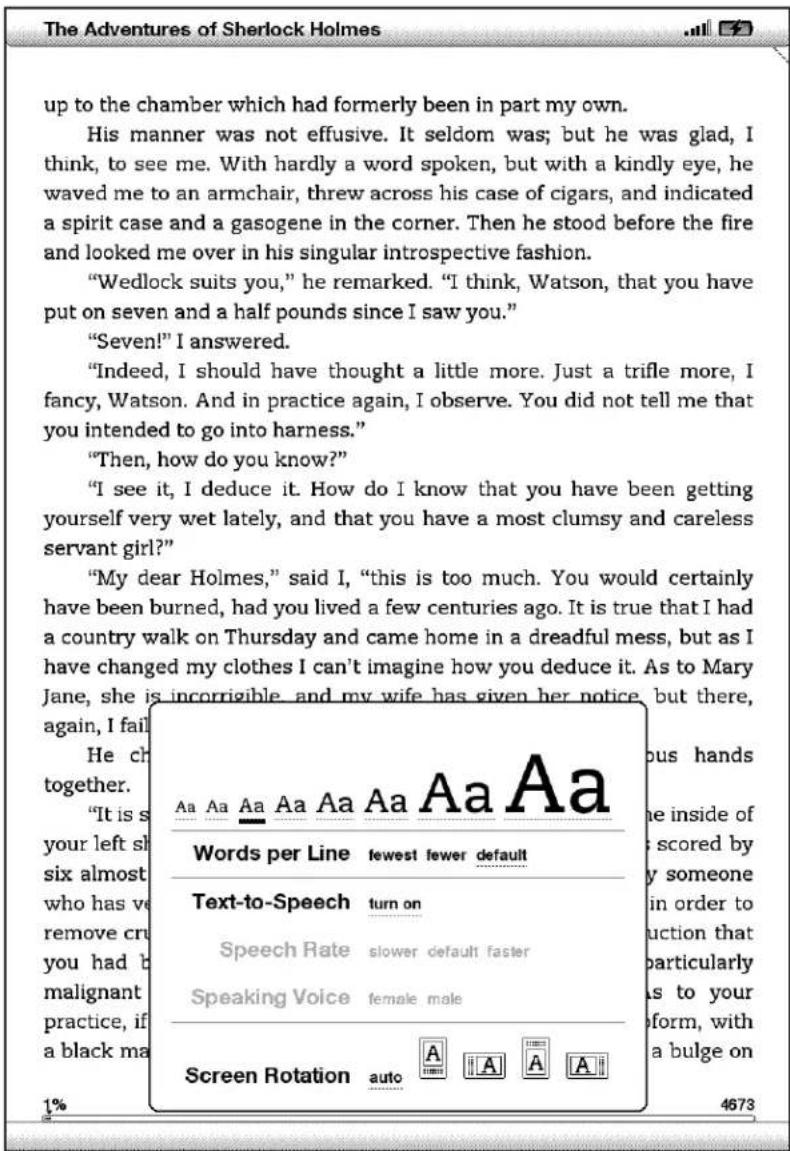
Si vous lisez un livre ou une publication périodique, vous pouvez modifier la taille du texte en appuyant sur la touche Text à en déplaçant la touche multidirectionnelle pourCHOISIR LA Taille qui vous convient. Appuyez ensuite sur la touche multidirectionnelle pour la selectionner. La taille du texte change en fonction de l'option selectionnee. Repetez ces etapes pour rétabrir la taille du texte ou selectionner une taille plus appropriée à VOtee comfort de lecture.
Nombre de mots par ligne
Vous avez également la possibilité de modifier le nombre de mots affichés par ligne au sein du livre ou de la publication périodique en cours. Appuyez sur la touche Text Anayguez dans les options à l'aide de la touche multidirectionnelle et appuyez sur cette dernière pour selectionner le nombre de mots par ligne. La largeur des marges est ainsi modifiée. Vous constaterez peut-être que vous lisez plus vite lorsque les lignes comportent moins de mots. Faites des essais pour déterminer l'option qui vous convient le mieux.
Réglage de la rotation de l'écran
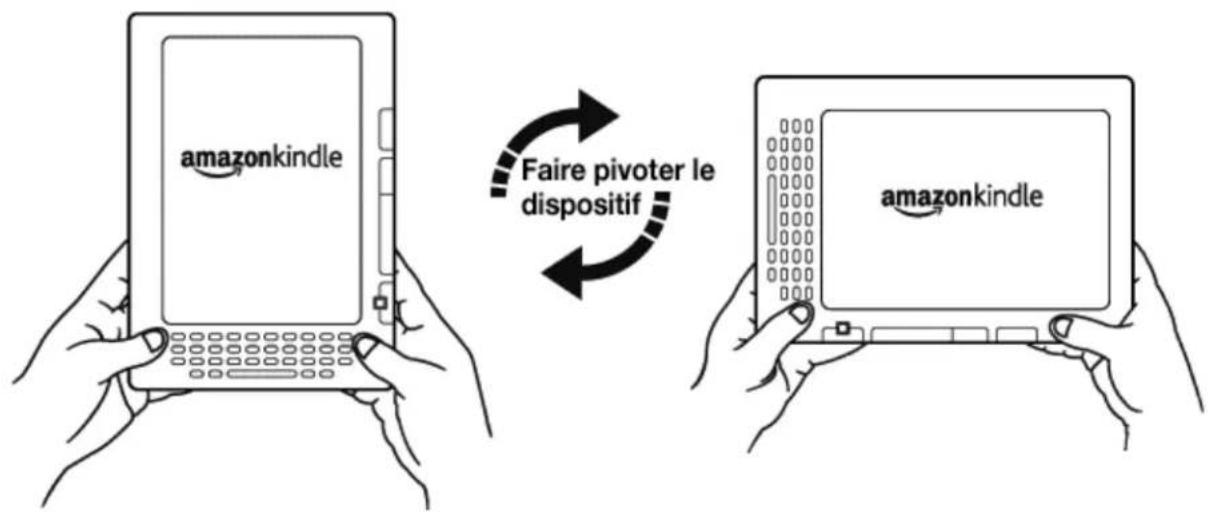
L'image affichée à l'écran du Kindle DX pivote automatiquement selon la manière dont vous tenez votre Kindle ; vous pouze ainsi voir une page Web sur toute sa largeur ou agrandir la page d'un fichier PDF. L'écran change automatiquement si vous faites pivoter votre Kindle du mode portrait au mode paysage ou inversement. Vous pouvez également verrouiller l'écran dans une orientation particulière adaptée à votre position de lecture. Appuyez sur la touche Text Appuis utilisez la touche multidirectionnelle pour selectionner la rotation d'écran souhaitée. Appuyez sur la touche multidirectionnelle pour valider.
Lecture de fichiers PDF
Le Kindle DX peut afficher un document au format PDF sans perdre le formatage du fichier original. Il vous suffit de transférer un fichier PDF par USB ou de l'envoyer par courrier electronique sur votre adresse e-mail Kindle (dans les pages Settings du Kindle ou Manage Your Kindle sur Amazon.com). Nous enverrons le fichier original directement sur votre Kindle moyenant un supplément, en mode sans fil. Pour plus de détails, reférez-vous à la section « Sending Personal Documents to Kindle » sur Amazon.com.
Lecture à voix haute
Vous pouvez également activer l'application experimentale de synthèse vocale qui permet la lecture à voix haute de livres (sous réserve de l'autorisation du détenteur des droits), journaux, blogs et autres documents personnels. Appuyez sur la touche Text Apui s activé la commande vers le bas de la touche multidirectionnelle pour souligner l'option « Text-to-Speech ». Appuyez sur la touche multidirectionnelle pour sélectionner l'option « turn on ». Vous pouvez écouter du contenu à l'aide des haut-parleurs de l'appareil ou en branchant des écouteurs à la prise casque du Kindle. Lorsque la fonction Synthese vocale est activée, les pages sont tournées automatiquement à l'écran, vous permettant de suivre le texte en parallelele de l'écoute. Vous avez le choix entre une voix d'homme ou de femme, et pouvez également optimiser votre experience d'écoute et adapter la vitesse d'élocution en augmentant ou ralentissant le débit de la parole.
Recherche de termes
Le Kindle inclut une édition du dictionnaire New Oxford American Dictionary. Vous pouvez ainsi facilement rechercher un mot donné sans quitter le contenu affchéé. Déplacez simplement le curseur devant le mot à définir à l'aide de la touche multidirectionnelle. Une définition du mot s'affiche alors au bas de l'écran. Pour afficher la définition dans son intégralité, appuyez sur la touche Enter clavier. Pour revenir au texte en cours de lecture, appuyez sur le bouton Back.
Stockage de contenu
Le Kindle DX peut stocker plus de 3500 livres, documents personnels, journaux, blogs, et magazines numériques, qui seront collectivement désignés par « contenu » à travers ce guide. Une copie de tous les livres et numeros récents de journaux et magazines achétés dans la Kindle Store est par ailleurs conservée sur Amazon.com.
Pour acceder à un type de contenu sur votre Kindle, appuyez sur le bouton Home. La liste du contenu de l'appareil s'affiche. Activez la commande vers le haut ou bas de la touche multidirectionnelle pour souligner l'élement à ouvrir, puis appuyez sur cette même touche pour l'ouvrir. Pour supprimer du contenu de votre Kindle, déplacez-vous dans la liste à l'aide de la touche multidirectionnelle et sou lignez l'élement à supprimer. Activez la commande gauche de la touche multidirectionnelle et appuyez sur cette touche pour supprimer l'élement.
Pour renvoyer un contenu précédent supprimé depuis Amazon.com vers votre Kindle, vous doivent activer Whispernet. Dans le menu Home, sélectionnez l'option « Archived Items ». Tout le contenu stocké sur Amazon.com s'affiche. Soulignez l'élement à restaurer sur le Kindle et activez la commande droite de la touche directionnelle pour démarrer le transfert. Le téléchargement vers le Kindle s'effectue en moins d'une minute. L'élement apparaître ensuite dans la liste de contenu du menu Home.
Facilités d'achat
Lorsque Whispernet est activé, sélectionnez l'option « Shop in Kindle Store » depuis n'importequel menu pour acceder à une large offre de contenu diversifié (livres, journaux, blogs et magazines) pour votre Kindle. Vous pouvez consulter les titres disponibles par catégories, afficher les mêlures ventes du moment, rechercher les nouvelles publications ou encore appliquer des critères de recommendations personnalisés. Vous avez la possibilité d'afficher les détails de chaque élément, de dire des critiques de lecteurs, voire de télécharger des extraits Gratisits de livres qui vousMLSpondient. Pour l'achat d'article, Kindle utilise le protocole sécurisé Amazon 1-Click. L'article vous est ensuite livre par Whispernet, généralement en moins d'une minute.
Livraison automatique
Gréace au réseau Whispernet, nous sommes en mesure d'envoyer vos périodiques directement sur votre apparéil des leur publication, bien souvent avant même qu'ils ne soient disponibles en version papier. Par exemple, si vous étés abonné à l'édition Kindle du New York Times, la dernière édition est mise en ligne pendant la nuit, de manière à être disponible le matin. Vos publications périodiques vous suivant ainsi dans tous vos déplacements au sein de la vaste zone de couverture Whispernet, que vous soyez chez vous ou dans la rue.
Publications périodes à feuilleter
De la même manière que vous feuilletteriez un journal ou un magazine à la recherche d'un article spécifique, le Kindle est doté de raccourcis de navigation qui vous permettent de localiserrapidementlesarticlesquiyouintéressent. Les commandes droite et gauche de la touche multidirectionnelle youpermétentd'acceder aux articles suivant et precedent respectivement, alors que la commande dirigée vers le haut affiche la listed'articles de la rubrique en cours.
Options de recherche avancées
Que vous vous trouviez dans le menu Home, dans la Kindle Store ou en cours de lecture, vous pouvez acceder à la fonction de recherche à tout moment. Saisissez les premiers caractères de l'élement recherche à l'aide du clavier, puis utilisez la touche multidirectionnelle pour selectionner la portée de la recherche. Si vous démarrez une recherche à partir du menu Home ou en cours de lecture de contenu, vous avez la possibilité de rechercher l'élement dans tous les livres, journaux, blogs, documents personnels et annotations. Vous pouvez également limiter la recherche au dictionnaire intégré, à la Kindle Store, à Wikipedia ou au Web.
Collections
Pour personneliser et organiser des articles, vous pouvez ajouter vos livres, journaux, magazines et documents personnels aux collections dans la page Home. Pour creer une collection dans la page Home, appuyez sur le bouton Menu et selectionnez l'option « Create New Collection ». Saisissez ensuite un nom pour la collection. Vous pouvez ajouter autant d'éléments que vous le souhaitez à chaque collection et vous pouvez même ajouter un élément à plusieurs collections en vue de rendre l'organisation plus flexible.
Extraction de contenu
Vous est-il déjà arrivé de dire un livre ou un journal et de tomber sur un extrait remarquable, auquel vous auriez aimé pouvoir vous référer par la suite? Kindle vous offre la possibilité de selectionner l'option « Add a Note or Highlight » dans le menu afin de selectionner le contenu à extraire et de l'enregistrer à l'aide de la touche multidirectionnelle. L'extrait est alors ajouté à un fichier du menu Home, intitulé « My Clippings ». Vous pouvez consulter les extraits enregistrés ultérieurement, rechercher des mots ou des termes extraits ou encore transférer le fichier « My Clippings » vers votre ordinateur. Il s'agit d'un moyen simple de noter et partager vos citations favorites.
Éléments sur lignés à maintes reprises
Consultez les passages des livres en cours de lecture que la communauté Kindle considère comme les plus intéressants. Si de nombreux autres lecteurs ont surliné un passage spécifique, ce dernier est alors surliné dans votre livre et vous pouvez consulter le nombre de personnes qui l'onselectionné.
Mise en place de signets
Bien que Kindle enregistre automatiquement la page à laquelle vous étés rendu en cours de lecture, vous avons également la possibilité d'ajouter un signet aux pages d'un livre ou d'un document PDF en appuyant sur le bouton Menu et en selectionnant l'options « Add aBookmark ». Le coin supérieur droit de la page apparait alors corné. Kindle enregistre tous les signets du contenu en cours de lecture avec les annotations. Vous pouvez les afficher à tout moment en appuyant sur le bouton Menu du livre en cours de lecture et en selectionnant l'options « View My Notes & Marks »
Ajouter vos propres annotations
Vouaseimez prendres notes et saisir des commentaires en cours de lecture ?
Vouaves la possibilité d'ajouter des annotations à tous les types de contenu du Kindle. Amazon enregistre automatiquement toutes vos annotations dans le fichier « My Clippings » et les sauvegarde sur ses serveurs afin de les protégger contre tout risque de perte.
Par exemple, cette phrase est surlignée et assorted d'une note, comme l'indique le petit un affché en exposant à droite du texte.À l'aide de la touche multidirectionnelle, déplacez le curseur sur le chiffre de la note pour afficher la note correspondante. Pour ajouter une note personnelle, déplacez le curseur vers le mot auquel vous souhaitez rattacher une annotation et saississez le texte de la note. Sélectionnez ensuite le bouton « save note » à l'aide de la touche multidirectionnelle et appuyez sur cette même touche pour confirmer l'enregistrement de la note. Vous pouvez alors afficher, éditer ou supprimer cette note par la suite, voir afficher toutes vos annotations en appuyant sur le bouton Menu et en selectionnant l'options « View My Notes & Marks »
Réseaux sociaux
Partagez vos notes et les éléments surlignés avec des amis au moyen de réseaux sociaux comme Twitter. Chaque fois que vous créez une note ou surlignez un élément, appuyez sur les touches ALT + ENTER ALT poir le/a partager sur votre réseau social.
Pour configurer les comptes de votre réseau social sur votre Kindle, rendez-vous à l'écran Settings et Sélectionnez l'option « manage » à côté des réseaux sociaux. Le navigateur s'ouvre, vous permettant ainsi delier les comptes de votre réseau social au Kindle.
Synchronisation
La technologie Whispersync enregistre votre position au sein du contenu et synchronise cette information entre votre Kindle et d'autres appareils. Vous pouze ainsi dire quelques pages à partir de votre iPhone et reprene plus tard la lecture là où vous l'avez arrêtée sur votre Kindle.
Conversion de documents
Outre la grande diversité de contenus disponibles dans la Kindle Store, Amazon vous permet également de convertir vos propres documents afin de les dire sur le Kindle. Il suffit d'envoyer des fischiers texte au format Microsoft Word, TXT, RTF ou HTML ou des fischiers d'image au format JPEG ou GIF par courrierlectronique sur votre adresse e-mail Kindle (dans la page Settings du Kindle ou dans la page Manage your Kindle sur Amazon.com). Nous allons convertir le document au format Kindle adaptable et l'envoyer directement sur votre Kindle via Whispernet, moyonnant quelques frais, ou Gratisement sur votre ordinateur. Si vous envoyez un fjichier PDF à votre Kindle DX, celui-ci est envoyé à votre apparéil sans conversion.
En savoir plus
Voues avez à presentatteint la fin de l'introduction aux principales caractéristiques du Kindle. Les chapitres suivants vous offrent une description plus détaillée de ces caractéristiques et d'autres fonctions. N'oubliez pas que vous pouvez toujours rechercher une fonction en particulier ou en apprendre davantage sur la réalisation de tâches spécifique en consultant ce guide et en saisissant du texte à partir du clavier pour activer la fonction de recherche.
La table des matieres du Guide d'utilisation Kindle DX vous indique les différents thèmes abordés par ce guide. Pour acceder à la table des matieres, appuyez sur le bouton Menu à partir d'une page quelconque et selectionnez l'option « Go to... ». Activez la commande dirigée vers le bas de la touche multidirectionnelle pour selectionner l'element « table of contents » et appuyez sur cette même touche pour y acceder.
Vouavesagelyement la possibilité d'y acceder en cliquant sur un mot ou un groupe de mots souligné, tel que « Table of Contents » dans l'exemple ci-dessus. Les mots soulignés indiquent la presence d'un lien vers une autre section du contenu en cours de lecture, telle qu'une note de bas de page, un chapitre ou un site Web. Dans l'exemple ci-dessus, lorsque vous déplacez le curseur à l'aide de la touche multidirectionnelle sur l'un des mots soulignés, une icône en forme de main s'affiche. Appuyez sur la touche multidirectionnelle pour acceder au début
de la table des matieres. Appuyez sur le bouton Back pour revenir à l'endetroit où vousétiez dans votre lecture.
Si vous avez achetéVote Kindle à partir de votre compte Amazon, l'appareil est déjà enregistraredans vos informations de compte et donc préta étéutilisé.Lorsque vous accédez à l'écran Home,verifiez dans le coin supérieur gauche de l'écran si vous nom d'utilisateur Amazon (celui qui s'affiche lorsque vous faites vos achats sur Amazon. com) est affché.Si I'intitulé « My Kindle » s'affiche en lieu et place de votre nom d'utilisateur Amazon, cela signifie que vous nevez enregistrervote apparéil.Pour ce faire,appuyez sur le bouton Home pour afficher l'écran Home,puis appuyez sur le bouton Menu.Sélectionnez « Settings»,puis «Register» sur la page qui s'affiche, afin de saisir votre nom d'utilisateur et votre mot de passer Amazon.Si ces derniers comportent des caractères non représentés sur le clavier du Kindle, appuyez sur la touche Symbol Sfhas du clvier afin d'afficher le menu des caractères spéciaux et utilisez la touche multidirectionnelle pour selectionnerle caractère dont vous avez besoin.Vous pouvez également enregistrervote Kindle à partir de la page Manage your Kindle du site Amazon.com, accessible à l'adresse suivante:
Vous pouvez quitter le guide d'utilisation Kindle DX ou tout autre document que vous lisez, à tout moment, en appuyant sur le bouton Home. Si vous avez terminé votre lecture, vous pouvezmettre le Kindle en veille en faisant coulisser le bouton d'alimentation situé sur le dessus de l'appareil et en le relachant (procededez de même pour le reactiver). La mise en veille de l'appareil augmente l'autonomie de la batterie et verrouille I'ensemble des touches et boutons afin d'eviter toute activation intempestive lorsque vous n'utilise pas I'appareil. Une image s'affiche sur I'ecran du Kindle lorsqu'il est en veille. Pour eteindre complètement le Kindle, faites coulisser le bouton d'alimentation et maintenez-le dans cette position pendant quatre secondes avant de le relacher. L'écran de I'appareil n'affiche plus rien et le Kindle s'eteint. Si vous avez besoin d'aide, contactez-nous par le biais de notre site Web ou partéléphone. Reportez-vous au Chapitre 9 pour découvertir l'intégrality des options de contact du service d'assistance Kindle.
CHAPTER 1:
Premiers pas sur votre Kindle
Dans le chapitre d'introduction du Guide d'utilisation Kindle DX, vous avons découvert de nombreuses fonctions de votre Kindle. Ce chapitre revoit toutes les fonctions physiques de Kindle etTRAITE des principes d'utilisation de base des boutons, des menus et du clavier de Kindle.
1.1 Vues de Kindle DX
VUE DE FACE
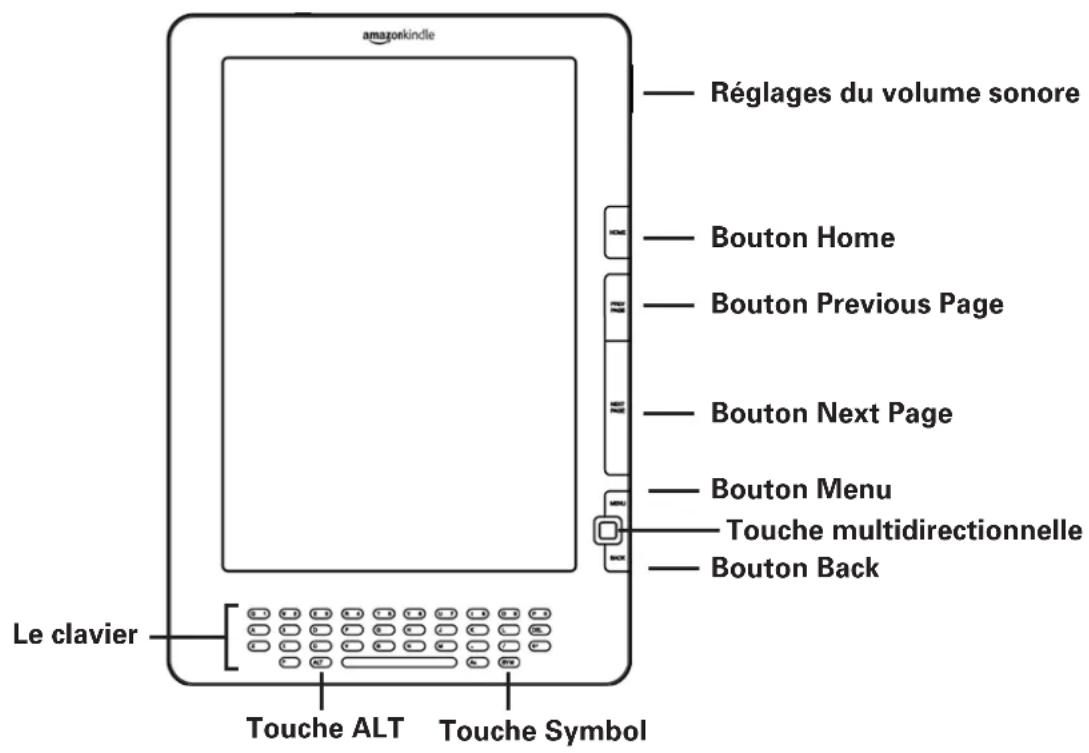
La face avant du Kindle est dotée d'un écran, d'un clavier et de boutons de navigation. Ces éléments sont illustrés ci-dessous et décrits en detail dans la liste qui suit.
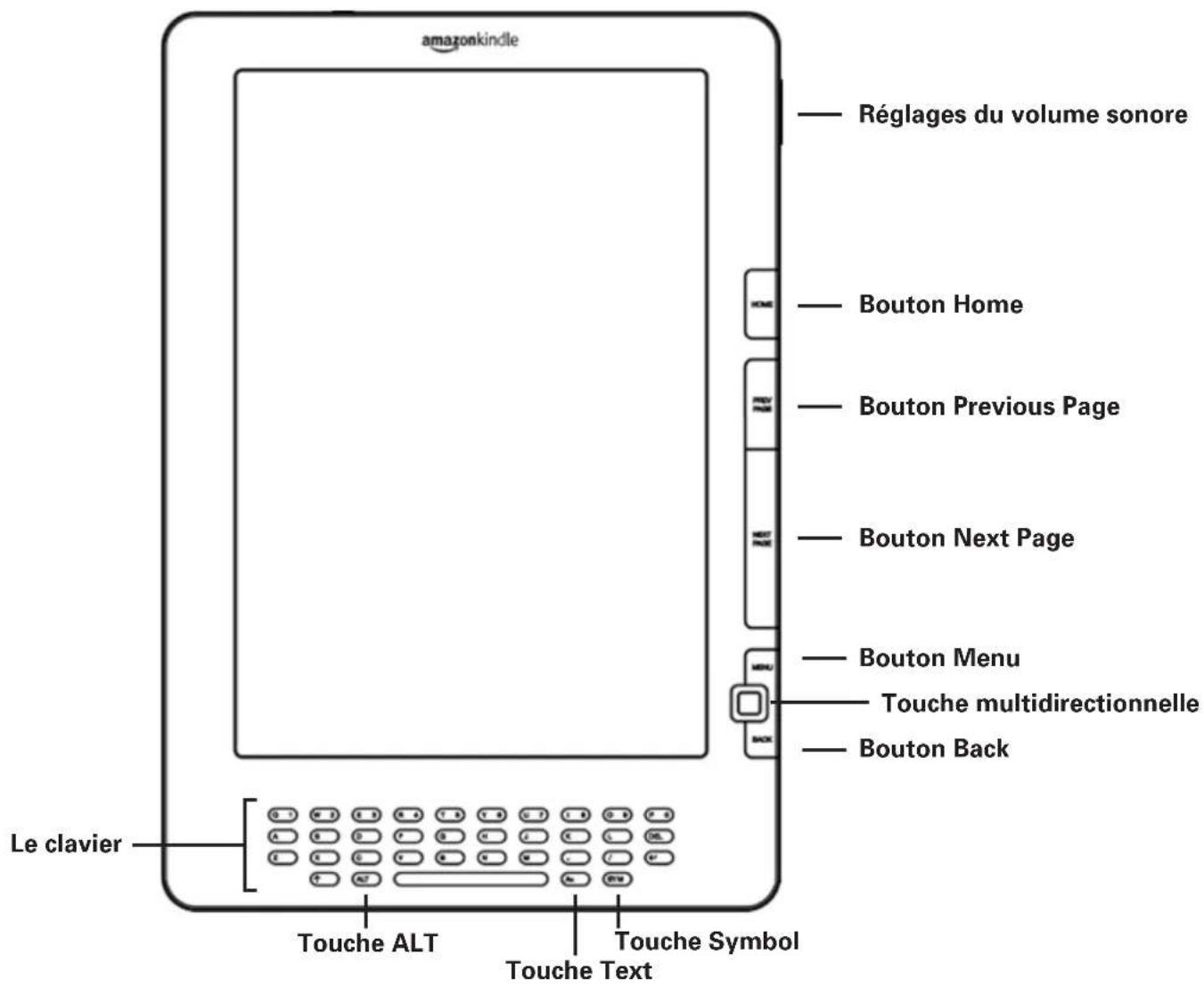
Réglages du volume sonore : contrôle le volume du casque ou des haut-parleurs pour les livres audio, la musique de fond ou la fonction de synthèse vocale.
Home: affiche le contenu stocké sur le Kindle, ainsi que le contenu archivé sur Amazon.com.
Previous Page : yous permit de revenir à la page precedente de votre document. Appuyez sur ce bouton et maintenez-le appuyé pour reculer de plusieurs pages.
Next Page : yous permit d'acceder à la page suivante de votre document. Appuyez sur ce bouton et maintenez-le appuyé pour avancer de plusieurs pages.
Menu: affiche des options d'application et de navigation en rapport avec le contenu affiché à l'écran.
5-way controller: la touche multidirectionnelle permet de selectionner un élément ou une option en appuyant dessus. Les commandes haut et bas permettent de déplacer le surlignage ou le curseur vers le haut ou le bas. Les commandes gauche et croite permettent de déplacer le surlignage ou le curseur latéralement. Maintenez la touche multidirectionnelle enforcée vers le haut ou le bas pour accélérer le mouvement du curseur et naviguer dans les listes ou dans le texte plus rapidement.
Back: permet de revenir sur vos pas, de la même manière que le bouton Back d'un navigateur web. Vous pouvez par exemple suivre un lien compris dans un livre, puis revenir au contenu en cours de lecture, à l'aide du bouton Back.
Le clavier: permet d'entrée du texte à rechercher, des annotations relatives au contenu, des URL pour sites Web, etc.
Symbol Sfiche le menu des caractères spéciaux et des signes de ponctuation. Déplacez et appuyez sur la touche multidirectionnelle pour selectionner le symbole souhaité.
ALT Altermet de saisir des chiffres. Maintenez enfoncée la touche ALT et appuyez sur la lettuce appropriée de la rangée supérieure du clavier pour entrer le chiffre voulu. Vous pouvez également appuyer et relâcher immédiatement la touche ALT et appuyer ensuite sur la lettuce souhaitée.
Text Permet de modifier la taille du texte et le nombre de mots par ligne selon vos préférences de lecture. Elle permet également d'activer et de désactiver la fonction de synthèse vocale, d'activer le zoom pour les documents PDF et de modifier les paramètres d'orientation de l'écran.
VUE DE DESSUS

Bouton d'alimentation: le bouton d'alimentation permet demettre en veille et de réactiver le Kindle, ainsi que de l'éteindre et de le rallumer. Pourmettre le Kindle en veille,faites glisser et relâchez le bouton d'alimentation; une image s'affiche alors en plein écran.Lorsque le Kindle est en veille,les boutons de la façade sont verrouillés afin d'eviter toute activation intempestive.Pour éteindre le Kindle,faites glisser le bouton d'alimentation et maintenez-le dans cette position pendant quatre secondes avant de le relâcher.Pour réactiver ou allumer votre Kindle,faites glisser et relâchez le bouton d'alimentation.Si vous avez défini un mot de passer pour l'appareil, il vous sera demandé de le saisir après avoir allumé ou réactivé le Kindle.
Si le Kindle ne s'allume pas ou refuse de répondre en cours d'utilisation, essayez de le réinitialiser en le déconnectant d'abord de toute source d'alimentation ou port USB, puis faites glisser le bouton d'alimentation et maintenez-le dans cette position pendant 15 secondes avant de le relâcher.
Remarque: le Kindle se met automatiquement en veille après vingt minutes d'inactivité. Si le mode sans fil du Kindle est activé avant la mise en veille, la réception programmée de contenu dans le cadre de vos abonnements se poursuit même en veille.
Prise casque : la prise de casque permet de brancher un casque ou des écouteurs pour l'écoute de livres audio, de musique ou l'utilisation de l'option de synthèse vocale. L'utilisation de la prise casque désactive les haut-parleurs intégrés.
VUE DE DESSOUS

Le dessous du Kindle comporte levoyant indicateur de charge de la batterie, un port micro-USB et deux haut-parleurs.
Port d'alimentation micro-USB: branchez le cable USB fourni avec le Kindle au port micro USB d'alimentation dans l'adaptateur d'alimentation Kindle*. Branchez l'adaptateur dans une prise électrique compatible (fiche américain) pour recharger la batterie du Kindle. Vous pouvez également recharger la batterie du Kindle en retardant l'adaptateur d'alimentation du cable USB et en reliant ce dernier au port USB d'un ordinateur ou d'un concentrateur. Le voyant indicateur de charge devient jaune, indiquant que la batterie est en charge; vous pouvez continuer d'utiliser le Kindle pendant la charge. Le voyant passé au vert lorsque la batterie est complètement chargée.
Vérifiez que rien ne couvre l'adaptateur d'alimentation car cela pourrait entrainer un risque de surchauffe. Si levoyant indicateur de charge ne s'allume pas, vérifie que le cable USB est bien inséré dans le Kindle et dans l'adaptateur d'alimentation ou le port USB. Si le Kindle ne se met toujours pas en charge, essayez une autre prise électrique ou port USB.
Pour transférer du contenu entre votre ordinateur et le Kindle, reliez le Kindle au port USB de l'ordinateur à l'aide du cable USB fourni.
1.2 Navigation
Utilize les boutons, les menus et le clavier décrits ici pour naviguer au sein du Kindle.
À L'AIDE DES BOUTONS
Le chapitre d'introduction vous a presenté les boutons de navigation (Previous Page, Next Page et Back). Pour obtenir unelication des actions associées à chaque bouton, consultez le paragraphe « Vue de face » dans le Chapitre 1.
À L'AIDE DES MENUIS
Outre les boutons physiques de l'appareil, vous pouvez parcourir le contenu du Kindle à l'aide des différents menus. Les menus du Kindle sont contextuels, mais ils fonctionnement tous selon le même原則.
Utilisez la touche multidirectionnelle pour naviguer au sein d'un menu et appuyez sur cette même touche pour selectionner un élément du menu.
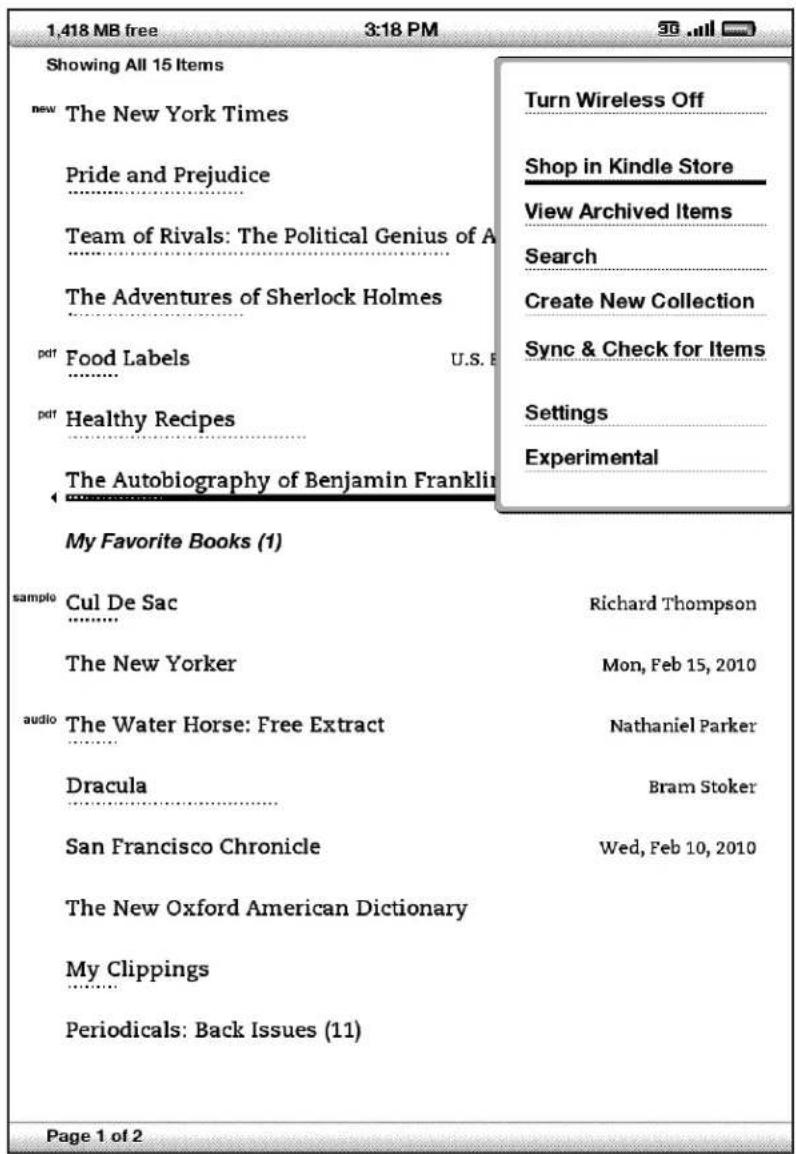
La figure ci-dessous illustré le menu Home. Le trait grasprésent sous l'option « Shop in Kindle Store » indique que cette-ci est préte à être seLECTIONnée.
LE MENU APPLICATION
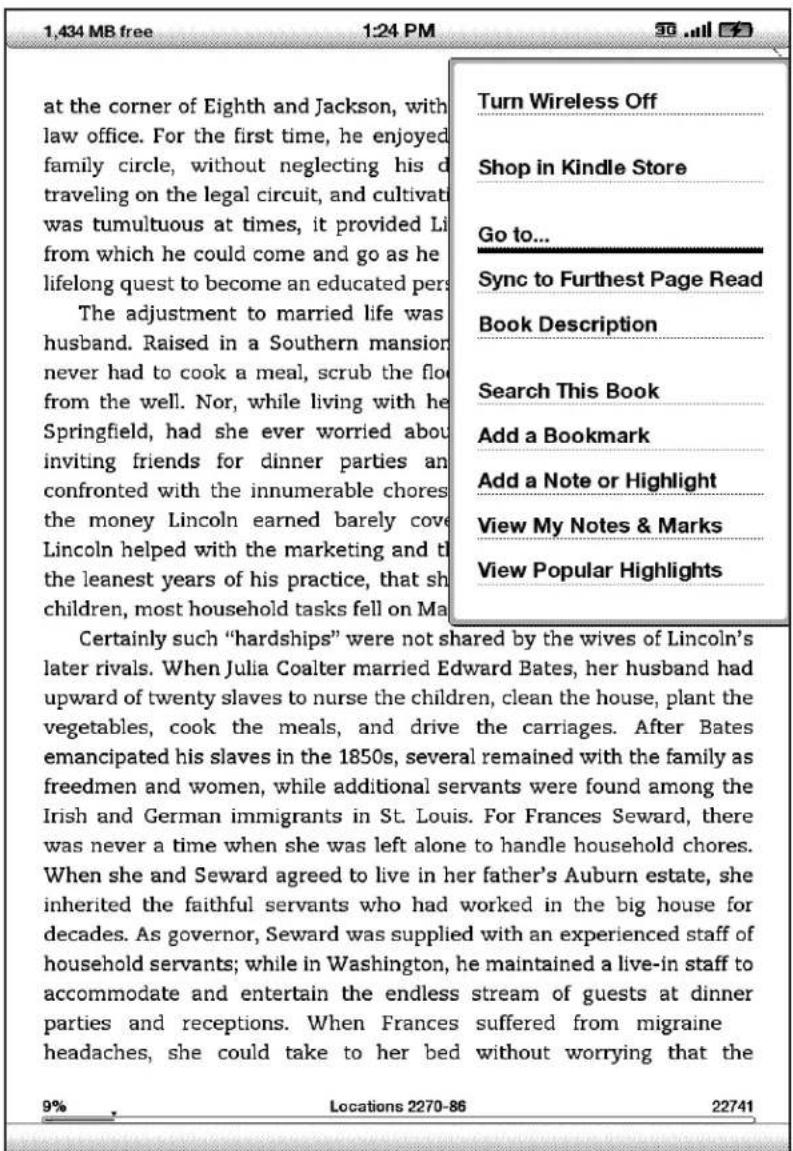
Vouaves la possibilité d'afficher un menu depuis n'importe quel écran du Kindle. Appuyez sur le bouton Menu pour afficher une liste d'options en rapport avec l'écran en cours de visualisation. L'exemple ci-dessous illustre l'écran type qui s'affiche lorsque I'on appuie sur le bouton Menu en cours de lecture d'un livre.
1.3 Saisie de texte
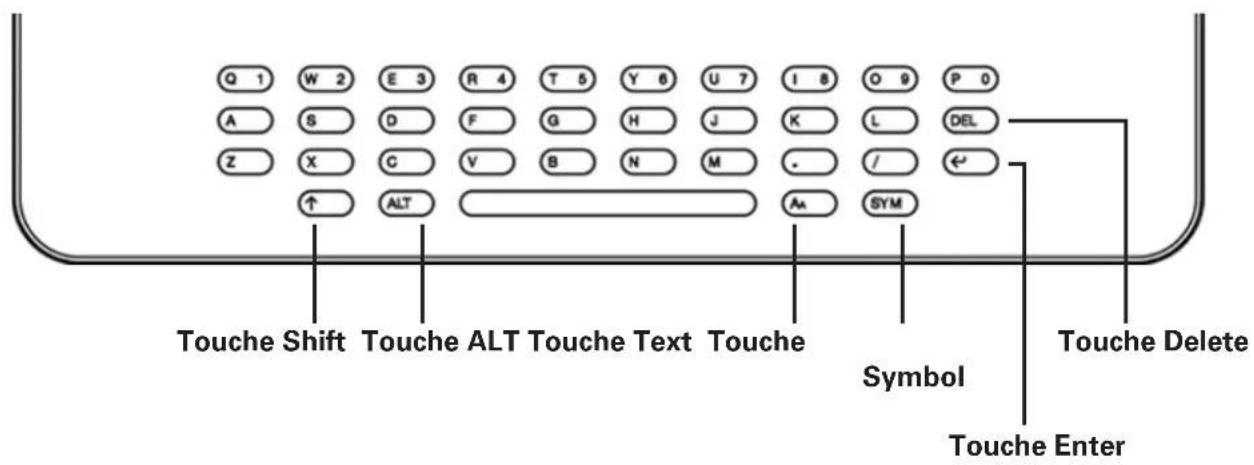
Pour utiliser le clavier Kindle, la plupart des utilisateurs préférent poser l'appareil à plat sur la table et appuyer sur les touches du bout des doigts.
MAJUSCULES ET MINUSCULES
Pour saisir des lettres minuscules, activez la touche correspondante du clavier. Pour saisir des lettres majuscules, maintenez la touche Shift enforcée et appuyez ensuite sur la dette de votrechioix sur le clavier, comme sur un ordinateur. Vous pouvez également appuyer et relâcher immédiatement la touche Shift appuyer ensuite sur la dette souhaïée. Seule la première dette saisie sera en majuscule.
Maintenez enfoncée la touche ALT atta puyez sur la dette appropriée de la rangée supérieure du clavier pour enter le chiffre de votrechoix. Pour insérer un signe de ponctuation ou un symbole non représenté sur le clavier, appuyez sur la touche Symbol Sains la rangée inférieure du clvier. Le menu des caractères spéciaux s'affiche.

Utilisez la touche multidirectionnelle pour selectionner le caractère spécial souhaite et l'insérer dans la zone de saisie du texte.
1.4 Orientation de l'écran
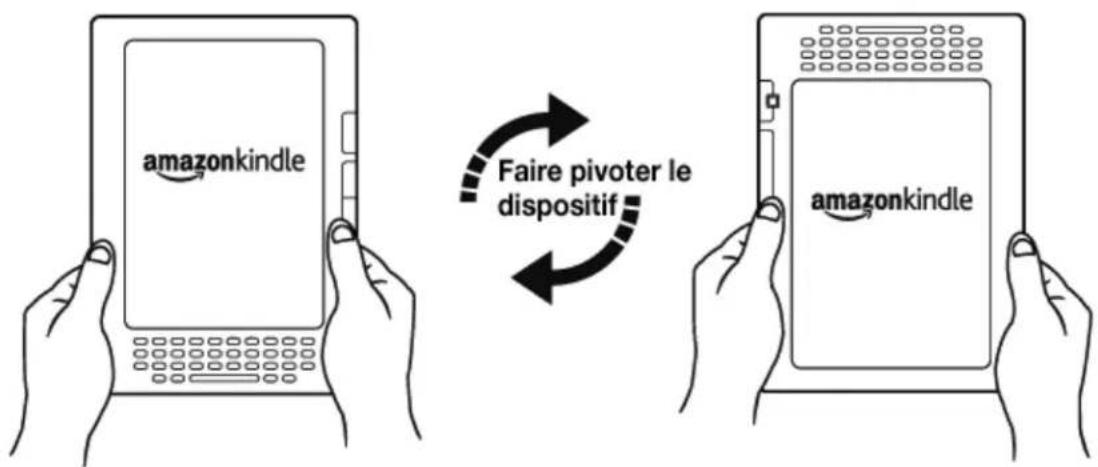
L'image à l'écran du Kindle DX peut pivoter selon la manière dont vous tenez votre Kindle. L' image passé d'un mode à l'autre, portrait ou paysage, en conséquence. Vous pouvez donc agrandir une page PDF ou afficher une page Web sur toute sa largeur en n'utilisant que vos propres mouvements. Les boutons fonctionnent de la même manière,quel que soit le mode d'affichage,mais les mouvements de la touche multidirectionnelle sont inversés en conséquence.
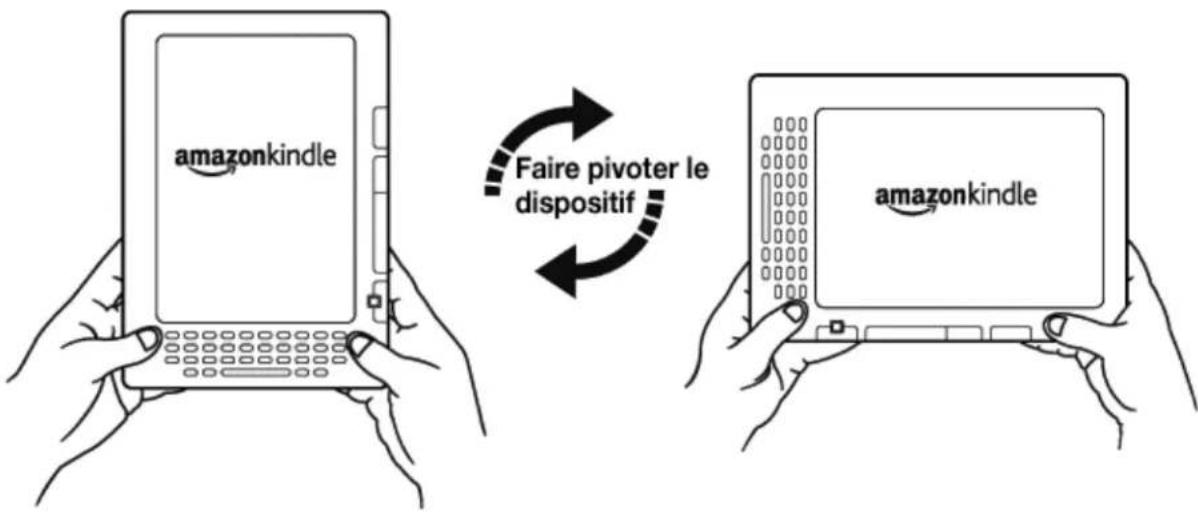
Par défaut, le Kindle DX pivote automatiquement l'image à l'écran en fonction de l'orientation. Pour verrouiller le mode paysage ou portrait, procéder comme suit :
- Appuyez sur la touche Text dans la rangée inférieure du clavier. Les options de pivotement sont affichées en bas du menu.
- Déplacez la touche multidirectionnelle pour souligner les options de pivotement d'écran, si ce n'est pas déjà fait.
- Activez la commande gauche ou droite de la touche multidirectionnelle afin d'ajuster « automatiquement » l'affichage en fonction de vos mouvements. Autrement, Sélectionnez l'une des quatre options pour verrouiller l'affichage sur un mode d'orientation fixe : portrait, paysage avec boutons de tourne-page en bas, portrait avec clavier en haut et boutons de tourne-page à gauche ou paysage avec boutons de tourne-page en haut.
- Appuyez sur la touche multidirectionnelle pour confirmer votre choix.
Remarque : les pages de la Kindle Store s'affichent en mode portrait uniquement.
Remarque: vous préférez les boutons Next Page et Previous Page à gauche? Faites tout simplement pivoter l'appareil à 180 degrés afin que les boutons apparaissent à gauche.
1.5 Indicateurs d'etat
Les indicateurs d'etat Whispernet et de charge de la batterie sont également affichés en haut de chaque écran pour votre information.
INDICATEURSD'ETAT WHISPERNET
L'indicateur d'etat Whispernet vous fait savoir si la radio sans fil est en marche ou non, ainsi que la force du signal du service Whispernet et la vitesse de connexion. Voici la liste des indicateurs possibles et leurs significations.
Le service Whispernet est actif et le signal de réception du Kindle est fort. Le nombre des barres noires symbolise la force du signal. Notez qu'un signal faible peut augmenter la consommation d'énergie.
Aucune des barres n'est noire : le signal sans fil est trop faible pour étabir une connexion. Vous ne pourrez pas vous connecter à la Kindle Store ni au service Basic Web, enregistrer votre appareil, recuperer du contenu à partir d' éléments archivés, synchroniser vos/dispositifs, ni receivevoir vos publications ou vous synchroniser à la dernière page lue.
Les barres sont grisées: le service Whispernet est en train de vérifier la force du signal. Cela demande habituèlement moins de 30 secondes.
OFF. Le service Whispernet est désactivé. Vous pouvez activer le service sans fil en appuyant sur le bouton Menu et en naviguant jusqu'à l'option « Turn Wireless On » à l'aide de la touche multidirectionnelle.
Lorsque vous activez un menu, des icones indiquant la vitesse du service Whispernet s'affichent à gauche des barres de signal.
Kindle DX sur réseau sans fil international
EDGE GPRS Les rereaux sans fil EDGE et GPRS sont plus lents que le service
Whispernet 3G. Le Kindle Sélectionne automatiquement le réseau 3G plus rapide dés que celui-ci est disponible.
Kindle DX
1X 3Gone 1X indique que le Kindle est connecté au réseau sans fil 1XRTT, plus lent que le service Whispernet 3G. Le Kindle selectionne automatiquement le réseau 3G EVDO plus rapide des que celui-ci est disponible.
INDICATEURS DE L'ETAT DE LA BATTERIE
Le Kindle est relié au secteur et la batterie est en charge. Levoyant indicateur de charge de la batterie au-dessous de votre Kindle est allumé. Notez qu'en cas de connexion du Kindle à un port USBasse vitesse, tel que ceux équipant certains claviers ou ordinateurs plus ancients, celui-ci fournit tout juste assez de puissance pour éviter l'épuisement total de la batterie, mais ne permet pas de la recharger.
Les côges représentent les différents états de charge
de la batterie. Au fur et à mesure qu'elle se décharge, l'icone de la batterie se vide à l'écran.
La batterie est trop faible pour activer le service Whispernet. Vous devez recharger la batterie du Kindle pour restaurer le service sans fil.
Il est impossible de déterminer l'etat de la batterie. Redémarrez le Kindle afin de pouvoir déterminer exactement l'etat de la batterie. Si le point d'interrogation continue de s'afficher après le redémarrage, contactez le service d'assistance. N'oubliez pas que l'inscription à plusieurs blogs souvent mis à jour peut augmenter la consommation d'énergie et réduire l'autonomie de la batterie. Un signal faible peut également augmenter la consommation d'énergie.
INDICATEUR D'ACTIVITE
Il s'affiche dans le coin supérieur gauche lorsque le Kindle est en train de télécharger du nouveau contenu, de vérifier l'existence de nouveaux éléments, de rechercher un élément, d'ouvrir un gros fichier PDF ou de charger une page Web.
CHAPITRE 2 :
Première approche du contenu Kindle
L'écran Home du Kindle vous donne un aperçu global du contenu de votre Kindle. Il affiche le contenu récemment reçu, le document que vous lisez actuellement et le point où vous en étés dans cette même lecture. Il vous permet également de supprimer du contenu du Kindle et de déplacer du contenu du site Amazon.com vers votre Kindle. Voir les détails supplémentaires ci-dessous.
2.1 L'écran Home
L'écran Home du Kindle affiche une liste de tous vos documents à生存, livres, journaux, magazines, blogs, fichiers PDF, documents personnels, ainsi que les livres audio. Il sert d'étagère personnelle à tous vos documents de lecture, ainsi que de point d'accès aux autres fonctions de Kindle.
Pour afficher l'écran Home, appuyez sur le bouton Home sur le côté droit de votre Kindle. Par défaut, l'écran Homeénéme tous les éléments présents sur le Kindle, affichtant en premier les plus récents éléments visualisés (ou acquis). Chaque type de contenu est identifié à l'aide d'un intitulé et d'une description qui lui sont propres. Le Chapitre 3 vous fournira de plus amples informations au sujet des types de contenu disponibles.
LIVRES KINDLE
Les livres sont affichés par titre et par auteur. Le titre du livre est suivi d'un certain nombre de points indiquant la longueur approximative de l'ouvrage. Les points en gras indiquent votre progression dans la lecture du livre, basée sur la dernière page affichée.
PUBLICATIONS PÉRIODIQUES
Les publications périodiques regroupent les journaux et les magazines pouvant etre acquis au numero ou sur abonnement avec livraison periodique. L'écran Home affiche le numero le plus recent de chacune de ces publications containues sur le Kindle. Les
numeros plus ancients sont regroupes sous l'intitule « Periodicals : Back Issues » Si vous selectionnez ce groupe, vous accedez a un écran affichant les numero precedents de toutes les publications périodiques containues dans votre Kindle. Notez que le Kindle ne conserve que les sept derniers nombres de chaque publication et
supprime les numérosc ancients afin de garantir suffisamment d'espace de stockage pour les nouveaux contenus. Un point d'exclamation affiché en regard d'un numéro indique que celui-ci sera supprimé au cours des 24 prochains heures.
RECUEILS
Les noms des recueils figurent en italiques pour les désigner des livres et des autres éléments. Le nombre d'éléments de chaque recueil est affché entre parentheses à droite du nom du recueil.
BLOGS
Les blogs sont disponibles sur abonnement et s'affichent individuellement sur l'écran Home, au même titre que les livres. À mesure que le nouveau contenu arrive, il s'ajoute à l'élement existant et les entrées plus ancériennes sont condensées, de la même manière que sur un écran d'ordinateur.
LIVRES AUDIO
Les livres Audio sont similaires aux livres traditionnels, mais ils sontétiquêtes en tant que contenu audio sur l'écran Home. De la même manière que pour les livres traditionnels, un indicateur de progression affiche le point où vous en étés dans le livre.
FICHIERS PDF
Les fichiers PDF ressemblent également aux livres traditionnels, mais ils sont intitulés « PDF » sur l'écran Home. De la même manière que pour les livres traditionnels, un indicateur de progression affiche le point où vous en étés dans le fichier.
CHARACTERISTIQUES DE L'ECRAN HOME
Les éléments affichés sur l'écran Home varient en fonction des documents que vous avez achétés et de la manière dont vous désissez de trier cette liste. L'exemple d'écran ci-dessous et la liste qui suit expliquent les principales fonctions susceptibles d'apparaître sur l'écran Home.
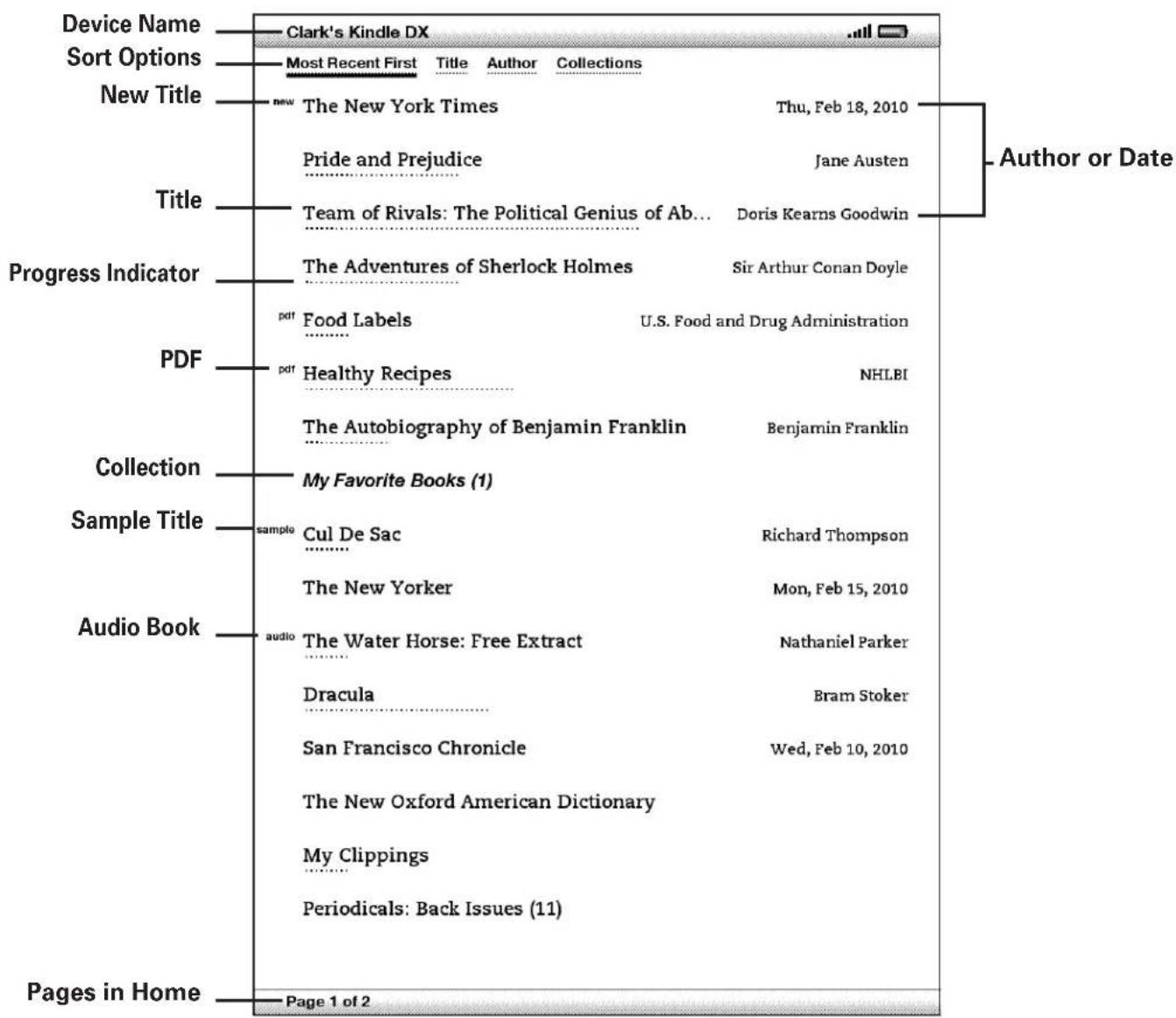
Device Name: le nom de votre Kindle. Vous pouvez modifier ce nom à partir de l'écran Settings.
Sort options : les options d'affichage permettent de selectionner le type de contenu à afficher sur l'écran Home.
Title: le titre de l'objet.
PDF Title: l'intitulé « pdf » indique que le fichier est au format PDF.
Author or Date : pour les livres, le nom de l'auteur s'affiche. Pour les publications périodiques et les blogs, la date de publication s'affiche.
Collection: le titre du recueil. Le nombre d' éléments du recueil est affché entre parenthèses.
Sample Title : l'intitulé « sample » indique qu'il s'agit d'un échantillon du livre. Si cet extrait vous plaît, vous pouvez en acheter le livre en version intégrale à partir de ce même extrait.
Progress Indicator : le nombre de points sous l'élement indique la longueur approximative du livre et les points en gras symbolisent votre progression au sein de l'ouvrage.
Unread title: l'intitulé « new » indique que l'élement n'a jamais été ouvert et qu'il date de moins de 24 heures. Lorsque vous ouvrez un nouveau document ou lorsque plus de 24 heures se sont écoulées depuis la réception de l'élement sur le Kindle, l'intitulé « new » disparait.
Periodicals: Back Issues: stocke les numeros precedents des journaux et magazines.
Audiobook Title : l'intitulé « audio » indique qu'il s'agit d'un livre audio.
Pages : indique le nombre total de pages dans l'écran Home. Utilisez les boutons Next Page et Previous Page pour passer d'une page à l'autre.
Archived Items : éléments archivés sur Amazon.com que vous pouvez retélécharger sur votre apparéil.
Options Sort
L'écran suivant indique l'emplacement des options de tri et la liste qui suit explique chacune de ces options. Déplacez la touche multidirectionnelle vers la droite pour modifier l'ordre de tri des éléments.
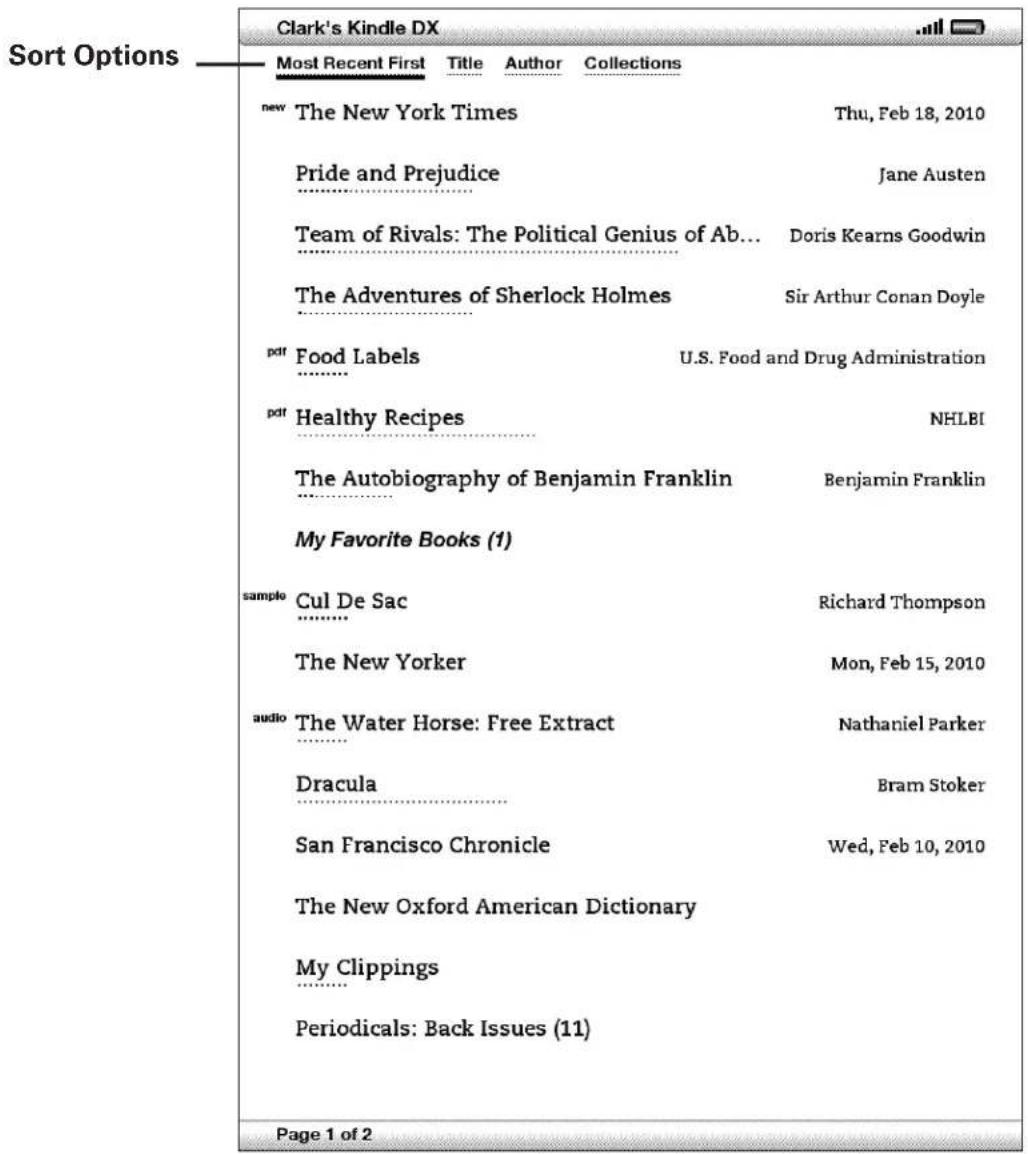
Most Recent First: permet de trier les éléments en affichant d'abord qui ont ete ajoutes ou ouverts recemment.
Title : permet de trier votre contenu par ordre alphabetique en fonction des titres des éléments.
Author: permet de trier votre contenu par ordre alphabetique en fonction du nom de l'auteur ou de l'éditeur. Si vous sélectionnez cette option, les publications périodiques seront triées par date de publication.
Collections : trie votre contenu en affichant d'abord les recueils utilisés le plus récemment, puis les éléments qui, bien que n'était pas affectés à un recueil, ont été utilisés le plus récemment. Les éléments affectés à un recueil ne sont pas affichés.
MODIFICATION DE L'ORDRE DE TRI DES ÉLÉMENTS SUR L'ECRAN HOME
Par défaut, les éléments de contenu les plus récents sont affichés en premier. Les nouveaux éléments et le contenu en cours de lecture apparaissent donc en haut de liste. Pour modifier cette option, procédez comme suit :
- Si vous ne vous trouvez pas déjà dans l'écran Home, appuyez sur le bouton Home.
- Deplacez la touche multidirectionnelle jusqu'à ce que les options Sort soient soulignées.
- Activez la commande droite de la touche multidirectionnelle pour afficher les options Sort.
- Soulignez le type de tri souhaite à l'aide de la touche multidirectionnelle.
- Appuyez sur la touche multidirectionnelle pour le valider. L'ordre de tri des éléments sur l'écran Home change immédiatement.
MENUDL'ECRAN HOME
Le menu de l'écran Home vous permet de naviguer à d'autres endroits du Kindle ou d'effectuer des tâches spécialisées. Pour afficher le menu de l'écran Home, appuyez sur le bouton Menu quand cet écran s'affiche. La liste qui suit explique les différents éléments du menu.
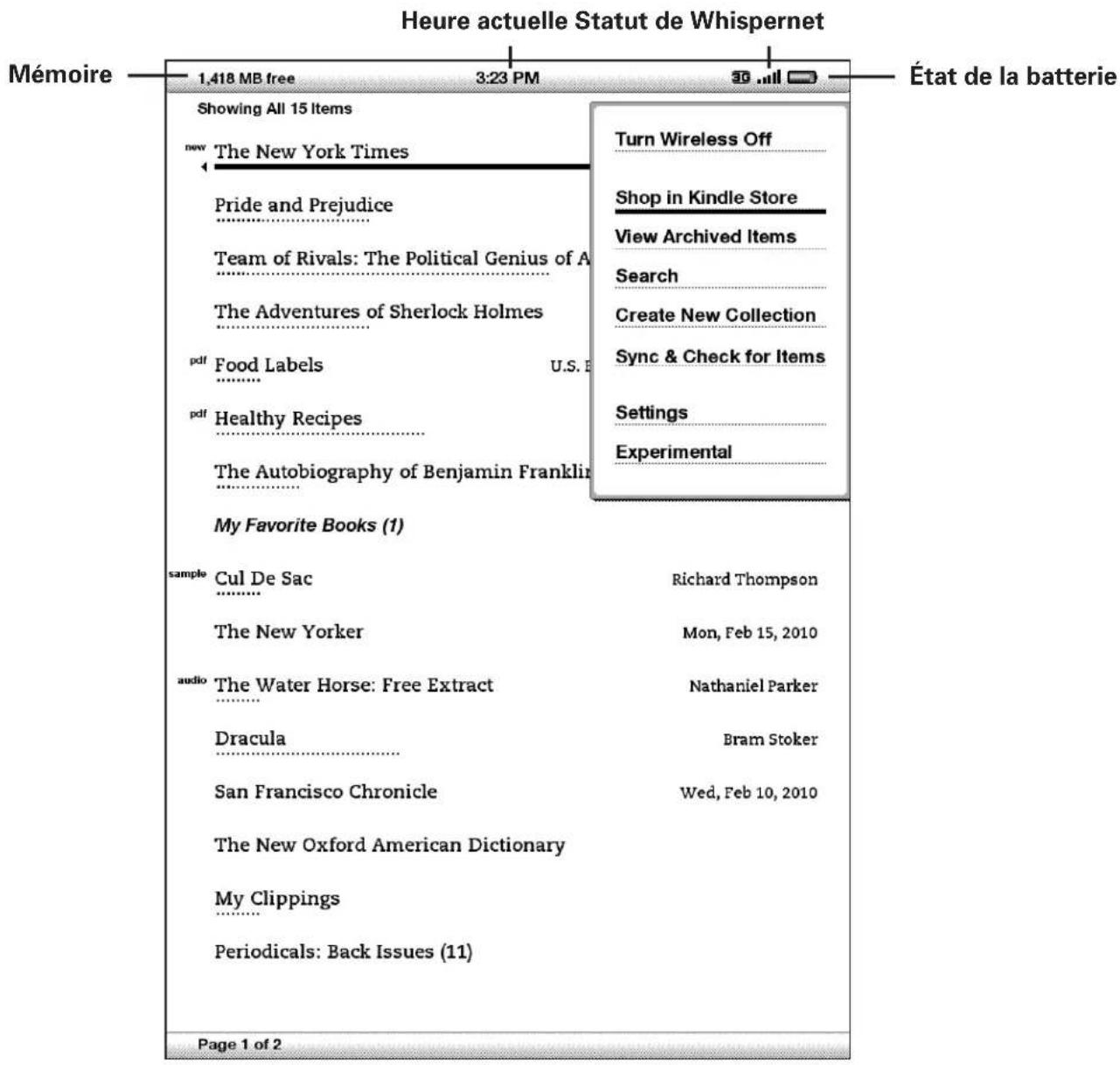
Turn Wireless Off/On: active ou désactive le service Whispernet.
Shop in Kindle Store : yous permit d'acceder a la vitrine de la Kindle Store front.
View Archived Items : vous permet d'acceder aux éléments archivés sur le site Amazon.com, de les afficher et de les retélécharger sur l'appareil.
Search: active la zone de saisie de texte de la fonction Search pour un mot ou une expression.
Create New Collection : vous permet de saisir un nom pour un nouveau recueil d' éléments.
Sync & Check for Items : permet de se connecter au site Amazon.com pour télécharger de nouveaux éléments et synchroniser la dernière page lue et les annotations de tous les livres contenus sur votre apparéil.
Settings: permit d'acceder à l'écran Settings.
Experimental: permet d'acceder à la page Experimental sur laquelle vous pouvez afficher et utilisez les prototypes experimentaux sur lesquels nous travaillons.
2.2 Organisation des recueils
Vouss pouvez creer des recueils afin de personneliser votre methode d'organisation du contenu et de facilititer la recherche des éléments.
CREATION D'UN RECUEIL
Yououpouvezcrierautantderecueilsqueyouledésirez.
Pour creer un recueil, suivez les etapes suivantes:
- Si vous ne vous trouvez pas déjà dans l'écran Home, appuyez sur le bouton Home.
- Appuyez sur le bouton Menu et utilisez la touche multidirectionnelle pour selectionner « Create New Collection »
- À l'aide du clavier, saisisse le nom de votre recueil.
- Utilisez la touche multidirectionnelle pour selectionner « save »
- Notre recueil est créé et s'affiche sur Home d'accueil.
La toute première fois que vous creez un recueil, l'ordre de tri se modifie pour effectuer le tri en fonction des recueils sur l'écran Home. Pour modifier l'ordre de tri, soulignez « By Collections » à l'aide de la touche multidirectionnelle, puis activer la commande gauche de la même touche pour désirir un另一种 type d'options de tri.
AJOUT D'UN ÉLÉMENT AUX RECUEILS
Les recueils vous permettent d'ajouter un élément à plusieurs recueils, à volonté. Par exemple, vous pouvez ajouter le même livre aux recueils appelés « History » et « My Favorite Authors »
Pour ajouter un élément à un ou plusieurs recueils, procédez comme suit :
- Si vous ne vous trouvez pas déjà dans l'écran Home, appuyez sur le bouton Home.
- Naviguez jusqu'à l'objet voulu en utilisant la touche multidirectionnelle.
- Actionnez la touche multidirectionnelle vers la droite, afin de visionner la page des détails de l'objet.
- Sur la page des détails de l'élement, utilisez la touche multidirectionnelle pour sélectionner « Add to Collection... »
- Un écran affiche tous vos recueils et le nombre d' éléments de chacun d'eux. Sélectionnez chaque recueil auquel vous souhaitez ajouter l'élement en utilisant la touche multidirectionnelle. Si vous avez de nombres recueils, vous pouvez employer les boutons Next Page and Prev Page pour les voir tous.
- L'ajout d'un élément à un recueil augmente son contenu, et une marque de validation apparait à droite du recueil. Vous pouvez également supprimer l'élement d'un recueil en utilisant la touche multidirectionnelle pour sélectionner à nouveau le recueil, ce qui fera disparaître la marque de validation.
- Quand vous avez fini d'ajouter l'objet à vos recueils, utilisez la touche multidirectionnelle pour selectionner Done en bas de l'écran. Vous pouvez aussi appuyer sur le bouton Home ou Back et vos modifications seront enregistrées.
AJOUT D'ÉLÉMENTS MULTIPLES À UN RECUEIL
Les recueils vous permettent également d'ajouter des éléments multiples à un seul recueil. Ceci est utile pour intégrer des types d'éléments similaires à un recueil en une seule manoeuvre.
Pour ajouter des éléments multiples à un recueil, suivez les étapes suivantes :
- Si vous ne vous trouvez pas déjà dans l'écran Home, appuyez sur le bouton Home.
- Naviguez jusqu'au recueil voulu en utilisant la touche multidirectionnelle.
- Il y a deux façon de lancer le processus :
a. Actionnez la touche multidirectionnelle vers la droite, afin de visualiser la page des détails du recueil. Sur la page des détails du recueil, utilisez la touche multidirectionnelle pour sélectionner « Add/Remove Items »
-OU
b. Utilisez la touche multidirectionnelle pour selectionner le recueil et visionner tous ses éléments. Appuyez sur le bouton Menu et selectionnez « Add/Remove Items »
- Un écran affiche tous vos éléments. Sélectionnez chaque élément youlu en utilisant la touche multidirectionnelle. Si vous avez de nombreux éléments, vous pouvez utiliser les boutons Next Page and Prev Page pour les voir tous.
- ÀpRES avoir ajouté chaque élément au recueil, une marque de validation apparait à droite de l'élement. Vous pouvez également supprimer l'élement d'un recueil en utilisant la touche multidirectionnelle pour selectionner à nouveau l'élement, ce qui fera disparaitre la marque de validation.
- Quand vous avez fini d'ajouter l'objet à vos recueils, utilisez la touche multidirectionnelle pour selectionner Done en bas de I'écran. Vous pouvez aussi appuyer sur le bouton Home ou Back et vos actions seront enregistrées.
VISUALISER LES DÉTAILS DU RECUEIL
La page des détails du recueil vous permet d'en visualiser les détails, ainsi que les actions disponibles, et la couverture du dernier livre lu dans le recueil.
Pour visionner les détails d'un recueil, suivez les étapes suivantes :
- Si vous ne vous trouvez pas déjà dans l'écran Home, appuyez sur le bouton Home.
- Utilisez la touche multidirectionnelle pour naviguer jusqu'au recueil.
- Actionnez la touche multidirectionnelle vers la droite, afin de visualiser la page des détails du recueil.
- Utilisez la touche multidirectionnelle pour selectionner une action ou appuyez sur le bouton Back pour quitter.
RENOMMER UN RECUEIL
Vous pouvez renomer votre recueil si vous avez fait une erreur en le créant ou si vous foulez leMETTE à jour.
Pour renommer un recueil, procedez comme suit:
- Si vous ne vous trouvez pas déjà dans l'écran Home, appuyez sur le bouton Home.
- Utilisez la touche multidirectionnelle pour naviguer jusqu'au recueil.
- Actionnez la touche multidirectionnelle vers la droite, afin de visualiser la page des détails du recueil.
- Utilisez la touche multidirectionnelle pour selectionner « Rename Collection »
- Utilisez le clavier et la touche multidirectionnelle pour modifier le nom de votre recueil.
- ÀpRES avoir modifié le nom, utilisez la touche multidirectionnelle pour sélectionner « save »
SUPPRESSION DES RECUEILS
Vous pouvez supprimer les recueils si vous ne les utilisez plus ou désirez les réorganiser. La suppression d'un recueil ne supprime jamais les éléments du recueil. Tout élément d'un recueil suprimé se trouvera toujours sur le Kindle. Si l'élement n'est pas associé à un autre recueil, il réapparait sur l'écran Home.
Pour supprimer un recueil, précédez comme suit :
- Si vous ne vous trouvez pas déjà dans l'écran Home, appuyez sur le bouton Home.
- Utilisez la touche multidirectionnelle pour naviguer jusqu'au recueil.
- Actionnez la touche multidirectionnelle vers la droite, afin de visualiser la page des détails du recueil.
- Utilisez la touche multidirectionnelle pour selectionner « Delete Collection »
- Vous verrez une case de confirmation vous demandant si vous poulez juste supprimer l'objet.
- En utilisant la touche multidirectionnelle, selectionnez « ok » ou « cancel »
FUSIONNER DES RECUEILS
Si vous possédez plus d'un Kindle, vous pouvez copier les recueils d'un Kindle et les fusionner avec ceux du Kindle que vous utilisez actuellement. Ceci est particulièrement utile si vous avez mis au point un système d'organisation sur un autre Kindle et que vous voulez l'utiliser sur votre Kindle actuel. Les nouveaux recueils s'afficheront sur la page d'accueil. Les livres Kindle de l'autre dispositif peuvent être téléchargés manuellement à partir des Archived Items; ils seront automatiquement ajoutés aux nouveaux recueils de votre Kindle actuel.
Pour fusionner les recueils, procedez comme suit :
- Si vous ne vous trouvez pas déjà dans l'écran Home, appuyez sur le bouton Home.
- Utilisez la touche multidirectionnelle pour selectionner « Archived Items ». Si vous avec plusieurs éléments, vous devrez peut-être utiliser le bouton Next Page pour isoler Archived Items.
- Une fois dans Archived Items, utilisez la touche multidirectionnelle pour selectionner l'article désigné Other Device Collections.
- Dans l'écran Other Device Collections, vous verrez une liste de tous les dispositifs Kindle associés à votre compte Amazon.com. Utilisez la touche multidirectionnelle pour sélectionner le Kindle à partir duquel vous souhaitez copier des recueils. Vous pouvez repeter cette étape avec tous les appareils dont vous désirez copier les recueils.
- Si vouseturnnez à l'écran Home, vous verrez les recueils copés et fusionnés avec les recueils se trouvant déjà sur votre Kindle actuel. Pour manuellement transférer des livres des éléments archivés sur votre Kindle actuel, consultez la section « Transfert de livres » du Chapitre 10.
2.3 Gestion du content
Une copie de tous les livres que vous achetez est automatiquement enregistrree sur Amazon.com. Lorsque vous supprimez un livre acheté aparavant, celui-ci apparait dans vos éléments archivés. Vous pouvez acceder à la section Archived Items contenant vos éléments archivés à partir de l'écran Home. Pour déplacer du contenu de la section Archived Items à l'écran Home, activez Whispernet.
SUPPRESSION DU CONTENU DE KINDLE
Pour supprimer du contenu,procedede comme suit:
- Si vous ne vous trouvez pas déjà dans l'écran Home, appuyez sur le bouton Home.
- Dans la liste de contenu figurant déjà sur votre apparéil, appuyez sur la touche multidirectionnelle pour souligner l'élement à supprimer.
- Activez la commande de gauche de la touche multidirectionnelle pour supprimer l'objet.
- Pour les livres achetés dans la Kindle Store, le message « remove from device » s'affiche. Pour tous les autres contenus, le message « delete » apparait. Appuyez sur la touche multidirectionnelle pour supprimer le contenu. Pour changer d'avis, activez la touche multidirectionnelle vers le haut ou vers le bas pour annuler. Notez qu'une copie de vos livres Kindle est sauvégardée sur votre compte Amazon.com même après leur suppression de l'appareil.
- Pour les contenus autres que les livres achetés à la Kindle Store, vous devrez confirmer leur suppression en appuyant sur « ok »
OPTIONS DE GESTION SUPPLEMENTAIRES
Amazon sauvegarde également les sept derniers numéros de vos publications périodiques (journaux et magazines). Pour enregistrer une copie d'un numéro spécifique de manière permanente, ouvrez le numéro en question, appuyez sur le bouton Menu et selectionnez l'option « Keep this issue ». Le mot « keep » s'affiche alors en regard du titre du numéro sur l'écran Home.
Vouss pouvez télécharger des éléments enregistrres sur Amazon.com à tout moment, à condition de vous trouver dans la zone de couverture Whispernet. Si vous vous trouvez hors du réseau couvert, Kindle procèle automatiquement au téléchargement de l'objet en question lorsque le service sans fil Whispernet est rétabli.
Les documents personnels (y compris les fichiers PDF) envoyés vers le Kindle ne sont pas sauvégardés sur Amazon.com.
Lorsque vous supprimez un livre Kindle acheté sur Amazon, nous sauvegardons automatiquement toutes vos annotations sur ce livre, de manière à ce que vous les retrouviez en cas de téléchargement ultérieur. Cependant, si vous supprimez un numéro d'une publication périodique datant de plus de sept jours, une entrée de blog remontant à une date quelconque, ou un élément que vous n'avez pas acquis par le biais d'Amazon, toutes les annotations créées sur le Kindle en rapport à ces éléments ne seront pas sauvegardees. Le fichier « My Clippings » reste enregistré séparément, avec tous les extraits que vous y avons ajoutés, indépendamment du type de contenu source (livre, publication périodique ou blog), qu'il ait été ou non acquis par le biais d'Amazon. Voir le Chapitre 3 pour de plus amples informations.
LIVRAISON SANS FIL À L'INTERNATIONAL
(Kindle DX sur réseau sans fil international uniquement) Des frais de connexion peuvent vous être facturés en cas de réception ou de téléchargement de contenu sur le Kindle via Whispernet en dehors des États-Unis.
Pour plus d'informations, consultez la page: http://www.amazon.com/kindlewhispernetroaming
CHAPITRE 3 : Lecture sur Kindle
Le Kindle ajoute à la qualité de lecture des livres imprimés de nombreuses fonctions uniquement rendues possibles par le recours aux technologies numériques, telles que la recherche de mots, la modification de la taille du texte et la possibilité d'extraire du contenu. Ce chapitre vous fournit davantage d'informations relatives aux fonctions de lecture avancées du Kindle.
3.1 Types de contenu
Il existe de nombreux types de contenus disponibles pour le Kindle, notamment des livres, des journaux, des magazines et des blogs. Pour effectuer vos achats et télécharger du contenu, consultez le Chapitre 5 pour en savoir plus. Vous avez également la possibilité d'acheter des livres audio sur Audible.com, voire de faire convertir et envoyer par Amazon vos documents personnels à un format compatible pour votre Kindle. Les différents types de contenus pris en charge sont décrits ci-dessous.
LIVRES
La Kindle Store propose des milliers de livres, des mistrs vendus aux titres rares. Lorsque vous achetez un livre, celui-ci vous est generalement envoye en moins d'une minute. Parce qu'il n'est pas toujours facile de juger un livre d'après sa couverture, vous ave la possibilité de télécharger et de dire un extrait de la plupart des ouvrages Kindle gratuitement. S'il vous convient, il vous suffit de le commandar a partir de l'extrait pour continuer votre lecture. Vous trouvez davantage d'informations à ce sujet au Chapitre 5.
JOURNAUX
La Kindle Store offre une selection de journaux americains et internationaux. Dans le cadre d'un abonnement, les publications sont envoyees par connexion sans fil sur le Kindle au cours de la nuit, de manière à ce que vous disposiez du dernier numero paru sur votre apparéil chaque matin. Les abonnements aux différents journaux commencent toujours par une période d'essay gratuite.
MAGAZINES
La Kindle Store offre une selection de plus en plus grande de magazines repondant aux intérêts de chacun. De la même manière que pour les journaux, toutes les publications périodiques sont envoyées par le biais du réseau sans fil et les abonnements début par une période d'essay gratuite.
BLOGS
La Kindle Store propose des milliers de blogs Kindle, dont un blog d'informations en temps réel et de nombreux blogs à thème. Les blogs sont regroupés par catégories, à savoir activités commerciales, technologie, sports, politique, culture, divertissements, humour et science. Les blogs Kindle vous sont envoyés par le biais du réseau sans fil tout au long de la journée, pour une mise à jour en temps réel du contenu. Contrairement aux flux de données traditionnels, qui ne vous envoient bien souvent que des titres, le Kindle télécharge le texte intégral des articles, vous permettant de les dire en globalité, même sans être connecté au réseau sans fil. Tous les abonnements à des blogs sont livrés par le biais du réseau sans fil et débutant par une période d'essay gratuite.
DOCUMENTS PERSONNELS
En plus du contenu acheté, vous pouvez dire vos documents personnels sur le Kindle.
Le Kindle DX peut afficher un document au format PDF sans perdre le formatage du fichier original. Il suffit de faire charger un fichier PDF par USB ou de l'envoyer par courrier électronique sur votre adresse e-mail Kindle (dans la page Settings du Kindle ou Manage Your Kindle sur Amazon.com). Lorsque vous envoyez un PDF par e-mail, nous le livrons directement sur votre Kindle via Whispernet moyonnant quelques frais. Pour un affichage plein écran, faites pivoter votre apparéil. Pour de plus amples informations sur les aspects unique de lecture des fichiers PDF sur Kindle, voir la Section 3.7.
En outre, si vous disposez de fichiers aux formats Texte, Microsoft Word, HTML ou JPEG et GIF pour les images, vous pouvez les envoyer en pieces jointes à votre adresse électronique Kindle. Amazon se charge de les convertir au besoin et de les envoyer directement sur votre Kindle à l'aide de Whispernet pour une somme modique, ou notamment sur votre ordinateur, au besoin. Pour plus d'informations sur le transfert, la conversion et l'envoi de documents personnels, consultez le Chapitre 8.
Pour plus de détails sur les frais, consultez la rubrique « Your individual charges » de la page Manage Your Kindle sur Amazon.com.
LIVRES AUDIO
Vous pouvez télécharger et profiter de milliers de livres audio sur Audible.com. En raison de la grande taille des fichiers qui les composent, les livres audio doivent être téléchargés sur un ordinateur ou un Mac par le biais d'une connexion Internet standard avant d'être transférés vers le Kindle par USB. Vous pouvez ensuite écouter les livres audio par le biais des haut-parleurs intégrés du Kindle ou brancher un casque ou des écouteurs pour une écoute personnelle. Pour plus d'informations sur le transfert et l'écoute de livres audio, reférez-vous au Chapitre 8.
MUSIQUE DE FOND
Si vous aimez écouter de la musique lorsque vous lisez sur votre Kindle, transférez des fichiers MP3 à partir de votre ordinateur dans le dossier « music » du Kindle. Lorsque vous sélectionnez l'options « Play music » de la page Experimental, les morceaux ainsi transférés sont lus dans l'ordre où ils ont été ajoutés au Kindle.
3.2 Mise en forme du contente sur votre Kindle
Lorsque vous lisez un livre sur Kindle, la mise en forme du contenu suit généralement celle de la version imprimée. Si le livre comporte une table des matières, celle-ci s'affiche également sur le Kindle. Si le livre est composé de différents chapitres, d'une préface, d'une couverture illustrée par exemple, ces différents éléments sont également affichés sur le Kindle.
Pendant la lecture, chaque page comporte un en-tête indiquant le titre du contenu et/ou la date de parution. L'icone de la batterie et l'indicateur d'etat de Whispernet apparaissent également.
INDICATEUR DE PROGRESSION
Au bas de chaque page de contenu, l'indicateur de progression vous permet de savoir où vous en étés. À mesure que vous avancez dans la lecture du contenu, la barre pleine de l'indicateur s'allenge. L'indicateur de progression comporte également des repères dans le contenu, correspondant aux différents chapitres, articles, signets, notes ou éléments surlignés.
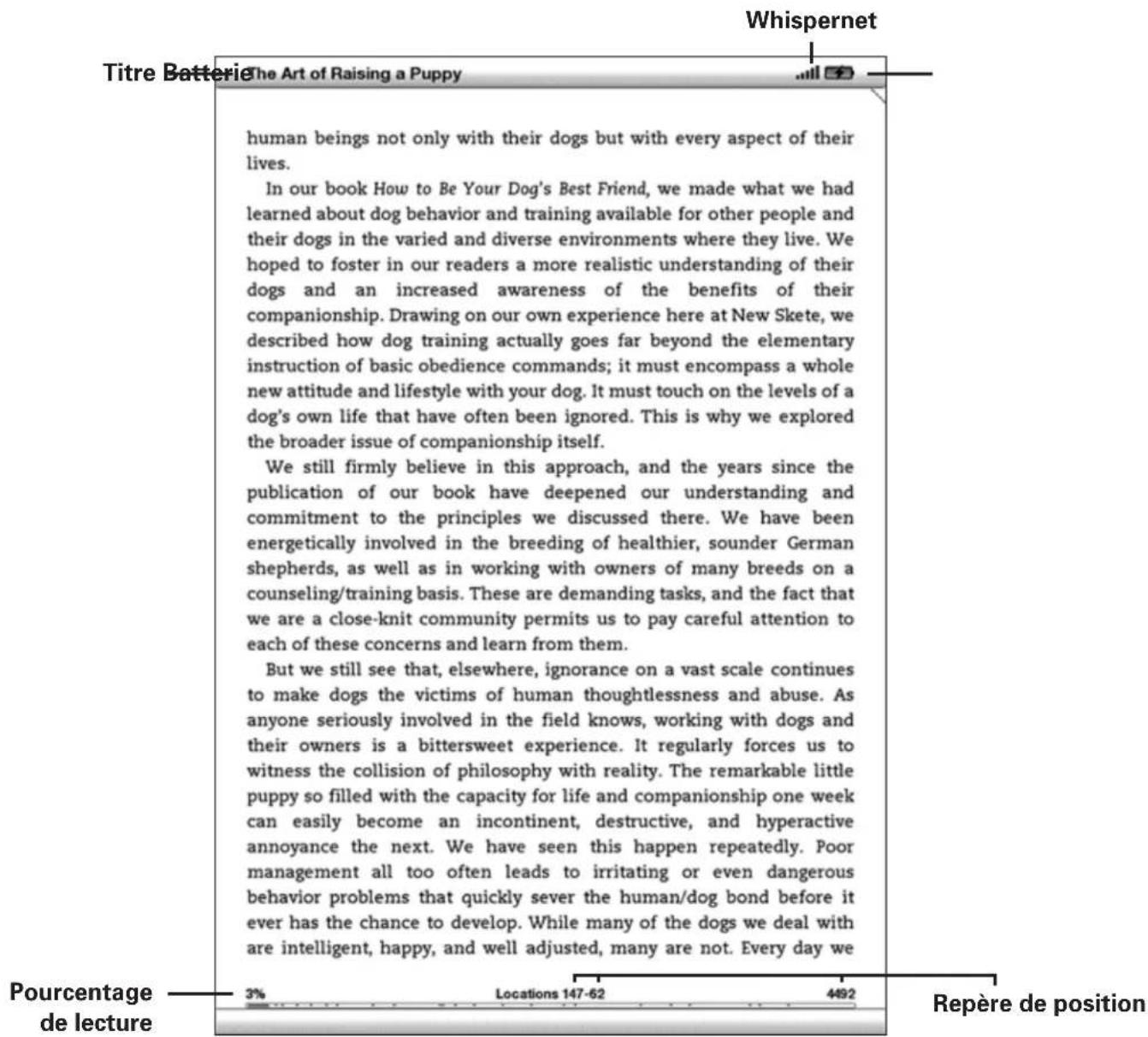
Dans les livres, l'indicateur de progression affiche également le pourcentage de contenu déjà lu, ainsi qu'un repère numérique de votre position, afin que vous puissiez facilement retrouver un certain passage ou en faire part à vos amis. Le repère de position est l'équivalent numérique des numérios de page de la version imprimée. La modification de la taille du texte sur le Kindle entraine une modification de la numération des pages, mais les repères de position vous permettent de retrouver un point spécifique, indépendamment de la taille du texte.
MODIFICATION DE LA TAILLE DU TEXTE
Vous avez la possibilité de modifier la taille du texte afin de l'adapter à vos préférences. Vous pouvez ainsi désirir entre huit tailles de caractères pour le contenu sur votre Kindle. (Vous ne pouvez pas modifier la taille du texte des menus, des fichiers PDF, ou des écrans Kindle, tels que l'écran Home ou de la Kindle Store.)
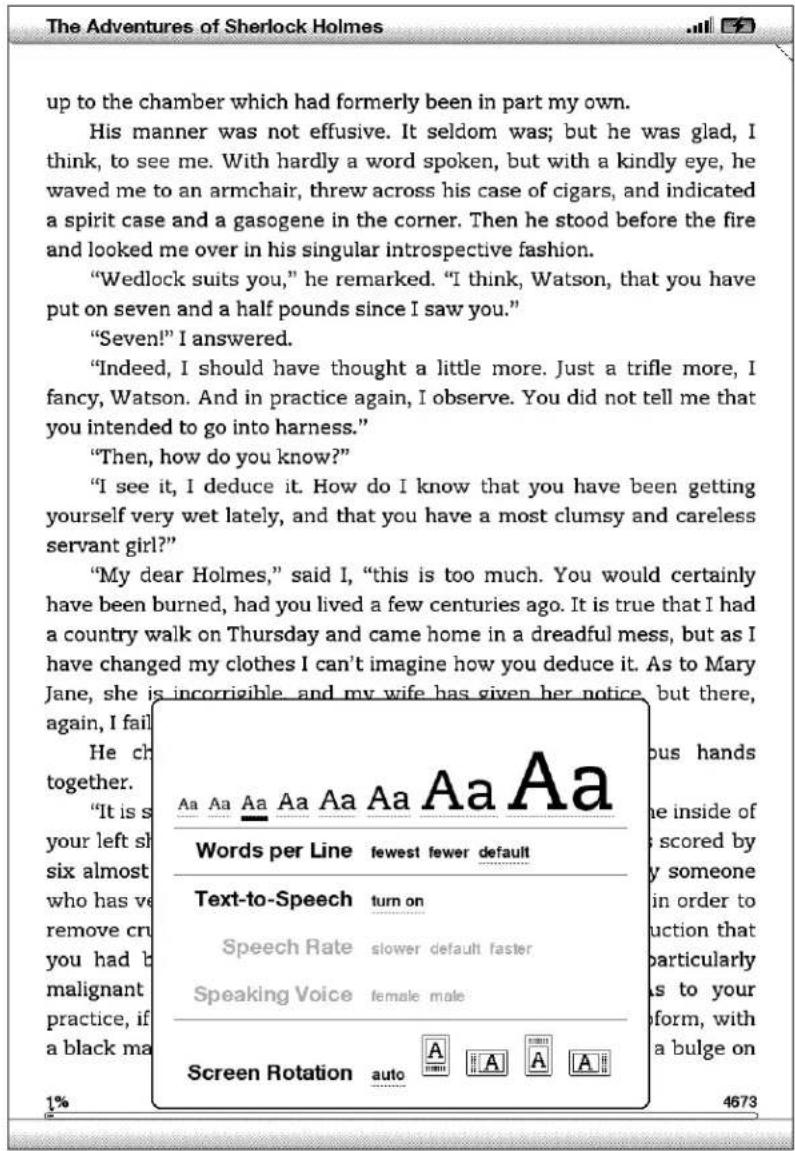
Pour selectionner la taille de texte appropriee pour la lecture, procedez comme suit :
- Appuyez sur la touche Text dans la rangée inférieure du clavier. Les différentes tailles de texte s'affichent, ainsi que les options de contrôle de la synthese vocale.
- Actionnez la commande gauche ou droite de la touche multidirectionnelle pour selectionner la taille de texte appropriée (la taille du texte est instantanément ajustée).
- Appuyez sur la touche multidirectionnelle ou la touche Text Appour confirmer votrechoix.
RÉGLAGE DU NÔMBRE DE MOTS PAR LIGNE
Vous avez la possibilité de modifier le nombre de mots affichés par ligne dans le livre, la publication périodique ou le document personnel que vous étés en train de dire, en fonction de vos préférences de lecture. La modification du nombre de mots par ligne augmente ou diminue la taille des marges. Vous constaterez peut-être que vous lisez plus vite lorsque les lignes comportent moins de mots. Faites des essais pour voir l'option qui vous convient le mieux.
Pour ajuster le nombre de mots par ligne en fonction de vos préférences de lecture, procédez comme suit :
- Appuyez sur la touche Text dans la rangée inférieure du clavier. Les différentes options relatives au nombre de mots par ligne s'affichent en dessous des 8 différentes options de texte.
- Soulignez l'option de votrechoix à l'aide de la touche multidirectionnelle.
- Actionnez la commande gauche ou croite de la touche multidirectionnelle pour selectionner l'option adequate (la modification prend immédiatement effet).
- Appuyez sur la touche multidirectionnelle ou la touche Text Aout confirmer votrechoix.
Remarque : vous ne pouvez pas modifier le nombre de mots par ligne des fichiers PDF ou dans le cadre de la navigation Basic Web.
AUGMENTATION DE LA TAILLE D'UNE IMAGE
Pour afficher une version plus grande d'une photo ou d'une image apparaisant dans le contenu en cours de lecture, procédez comme suit, de manière à zoomertemporairement sur l'image.
- Positionnez le curseur sur l'image à l'aide de la touche multidirectionnelle.
- Un symbole de loupe doté d'un signe plus s'affiche sur l'image.
- Appuyez sur la touche multidirectionnelle pour zoomer sur l'image. Une version agrandie de l'image s'affiche. L'affichage peut pivoter au besoin afin d'optimiser la visualisation.
- Appuyez sur la touche multidirectionnelle (ou sur n'importe quel autre touche, à l'exception du bouton Home) pour revenir au contenu en cours de lecture.
3.3 Navigation d'un point à un autre
Plusieurs options de navigation sont à votre disposition après avoir ouvert le contenu que vous souhaitez lire. La plupart du temps, vous vous contenterez de tourner les pages à l'aide des touches Next Page et Previous Page (décrites au Chapitre 1). Vous pouvez également acceder à des points spécifique du livre ou de la publication en les sélectionnant à partir du Menu, enclinquant sur les liens incorporeés au contenu, ou en activant les commandes gauche et droite de la touche multidirectionnelle pour acceder à un autre article ou chapitre.
NAVIGATIONÀL'AIDE DU MENU
Pour acceder au menu, appuyez sur le bouton Menu en cours de lecture d'un livre ou d'un périodique. Les options qui s'affichent different legement selon le type de contenu en cours de lecture. Des examples d'options du menu sont décrits ci-dessous.
Si vous lisez un livre Kindle, le menu affiche les options suivantes :
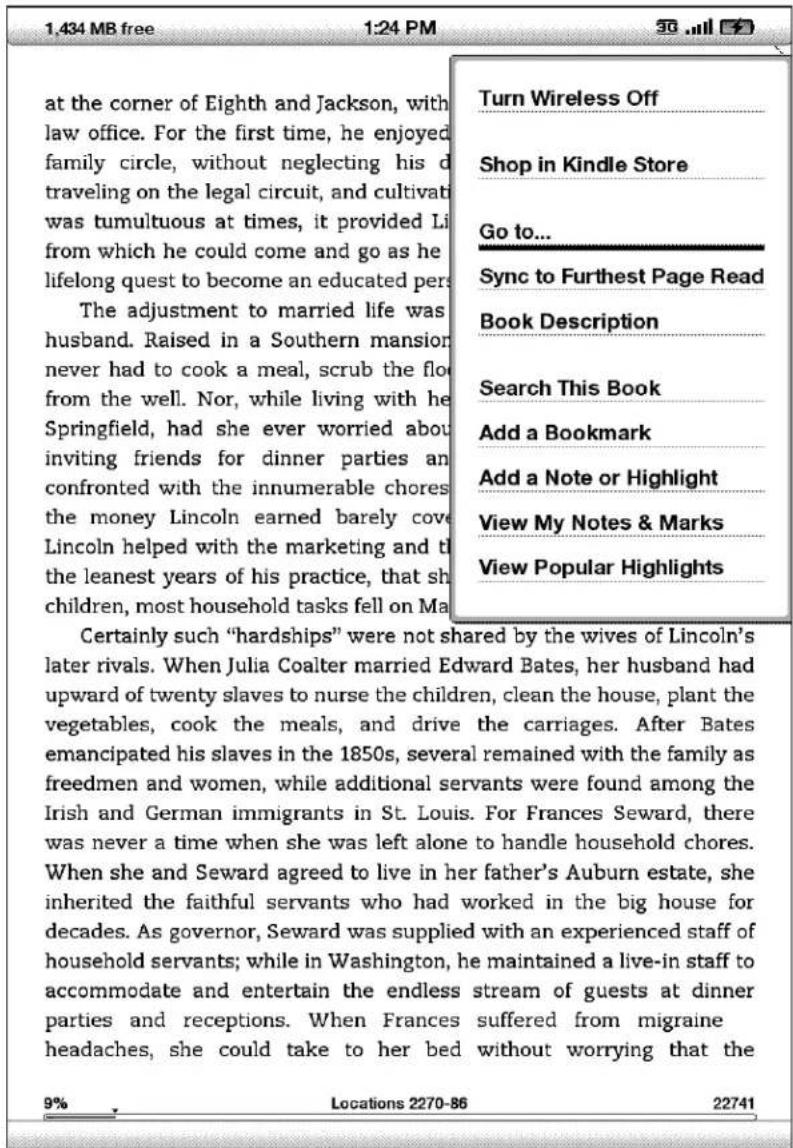
Turn Wireless Off : désactive le service Whispernet. Lorsque le service Whispernet est désacté, cette option est remplaçée par « Turn Wireless On »
Shop in Kindle Store : yous permet d'acceder a la vitrine de la Kindle Store.
Buy This Book Now : permet d'établier une connexion à la Kindle Store, d'acheter et de télécharger la version intégrale du livre sur le Kindle. Cette option apparait uniquement lorsque vous lisez un extrait téléchargeé à partir de la Kindle Store.
Go to... : you permit d'acceder à un autre endroit dans l'objet que vous lisez. Choisissez l'une de ces options :
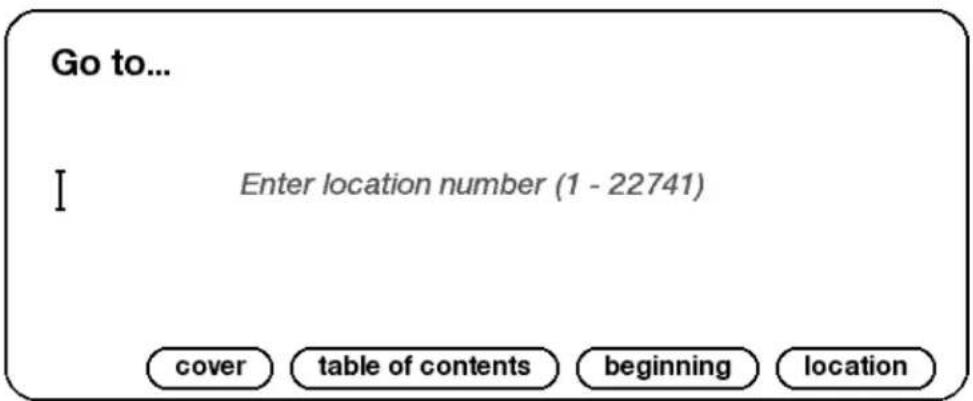
cover : vous permet d'afficher la page de couverture de l'objet en cours de lecture. Il s'agit généralement de la couverture du livre.
table of contents : vous permet d'afficher la table des matieres du contenu en cours de lecture.
beginning : vous permet d'acceder au début du livre, tel que définir par l'éditeur. Il s'agit généralement du premier chapitre, mais il est possible que l'éditeur ait choses la préface, la table des matières ou tout autre endroit.
location : vous permet de saisir un endroit particulier du contenu, par le biais d'une zone de saisie de texte, et ensuite de selectionner cette option.
Sync to Furthest Page Read : permet de se connecter à Amazon.com dans le but de comparer la progression dans le contenu à celle enregistrée sur Amazon. Si vous avez déjà atteint une page plus avancée à l'aide d'un autre apparéil, le Kindle vous permet d'atteindre cette même page.
Book Description : permet de se connecter à la Kindle Store et d'afficher une description détaillée du livre dans sa globalité.
Search This Book : permet d'afficher la zone de recherche au bas de l'écran. Le Chapitre 4 vous fournit davantage d'instructions relatives aux recherches.
Add a bookmark : permet d'insérer un signet au niveau de la page en cours. Avec avoir selectionné cette option, le coin supérieur droit de la page du livre est corné et l'option de menu est remplaçée par « DeleteBookmark »
Add a Note or Highlight : vous permet d'acceder au mode d'annotation. Vous trouvrez davantage de détails sur la création d'une note ou le surlignage d'un élément plus loin dans ce chapitre.
View My Notes & Marks : permet d'afficher une page contenant l'ensemble des notes, éléments surlignés et signets pour le contenu en cours de lecture.
View Popular Highlights : vous permet d'afficher une page contenant tous les passages sur lignés de l'objet en cours de lecture. Cette option est grisée si vous avez désacté « Popular Highlights » dans les paramètres du Kindle.
Si vous lisez un journal ou un magazine, vous disposez des options suivantes :
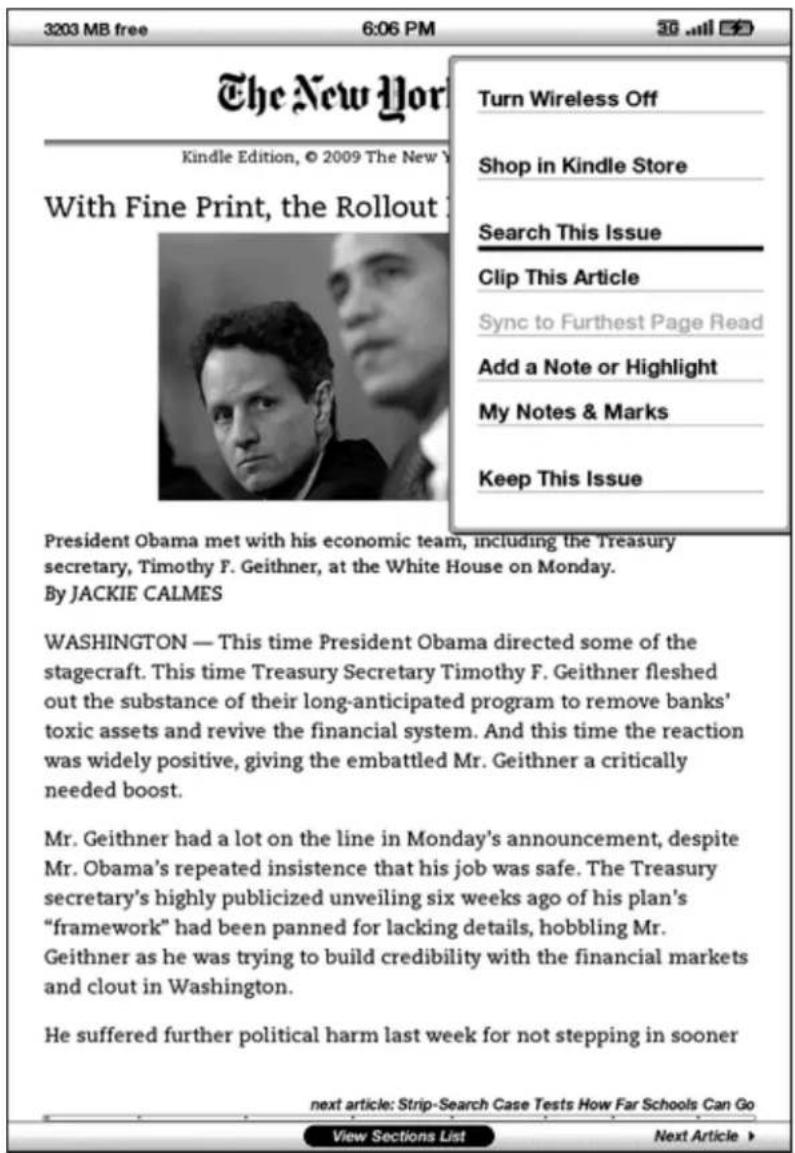
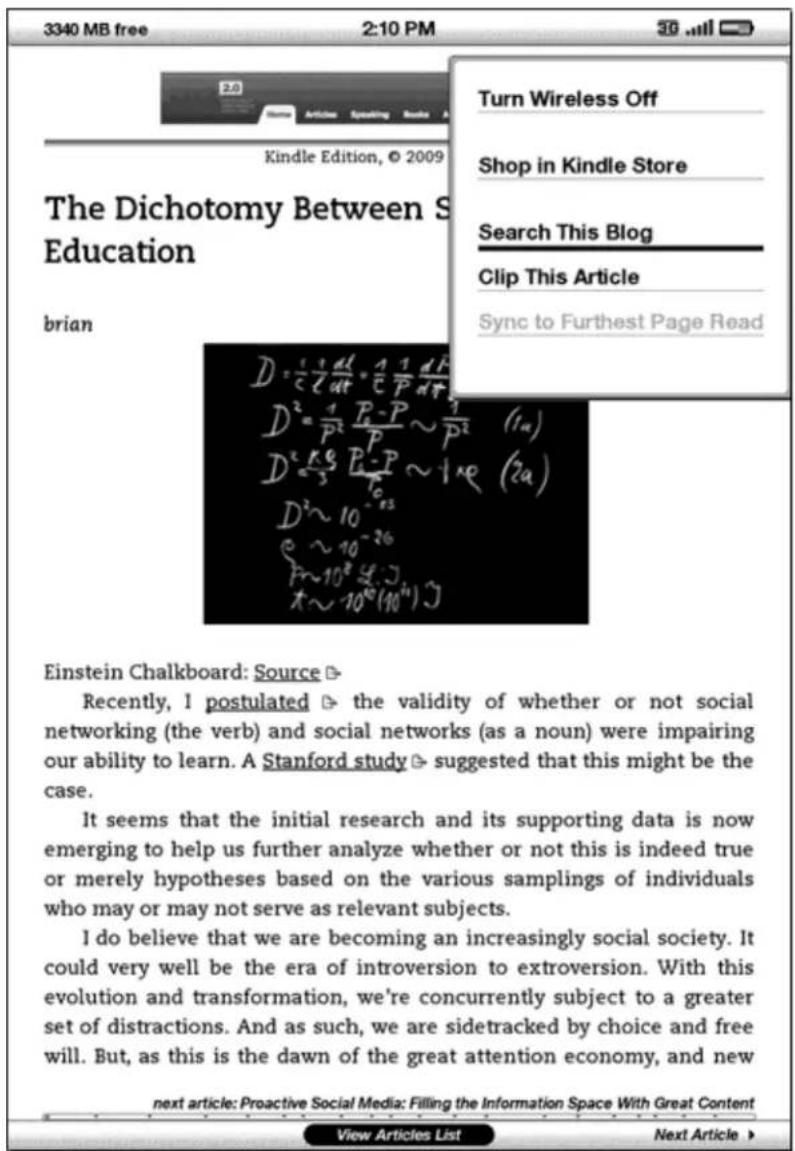
Clip This Article: permet d'enregistrer une copie de l'article dans son intégrality dans le fichier « My Clippings ».
Keep This Issue : you permit d'enregistrer ce numero du journal ou du magazine dans le Kindle, jusqu'à ce que vous décidiez de le supprimer.
Si vous lisez un blog, le menu affiche les options suivantes :
NAVIGATION AU SEIN DES PUBLICATIONS PÉRIODIQUES
Les options qui s'affichent au bas de la page des journaux et magazines facilitent la navigation au sein du numéro affché. Des options de navigation similaires s'affichent lors de la lecture des blogs.
Previous Article
View Sections List
Next Article
Previous Article : you permit d'acceder à l'article précédent en activant la commande gauche de la touche multidirectionnelle.
View Sections List : vous permet d'acceder à la liste des rubriques d'un journal ou d'un magazine en appuyant sur la touche multidirectionnelle.
View Articles List : vous permet d'acceder à la liste des articles d'un blog en appuyant sur la touche multidirectionnelle.
Next Article: permet d'acceder à l'article suivant en activant la commande droite de la touche multidirectionnelle.
Par défaut, l'option « View Sections List » est surlignée pour les journaux et magazines : celle-ci affiche la liste des rubriques correspondant au contenu lorsque vous appuyez sur la touche multidirectionnelle. Lors de la lecture d'un blog, l'option « View Articles List » visualiser la liste des articles est surlignée : elle affiche la liste des articles du blog lorsque vous appuyez sur la touche multidirectionnelle.
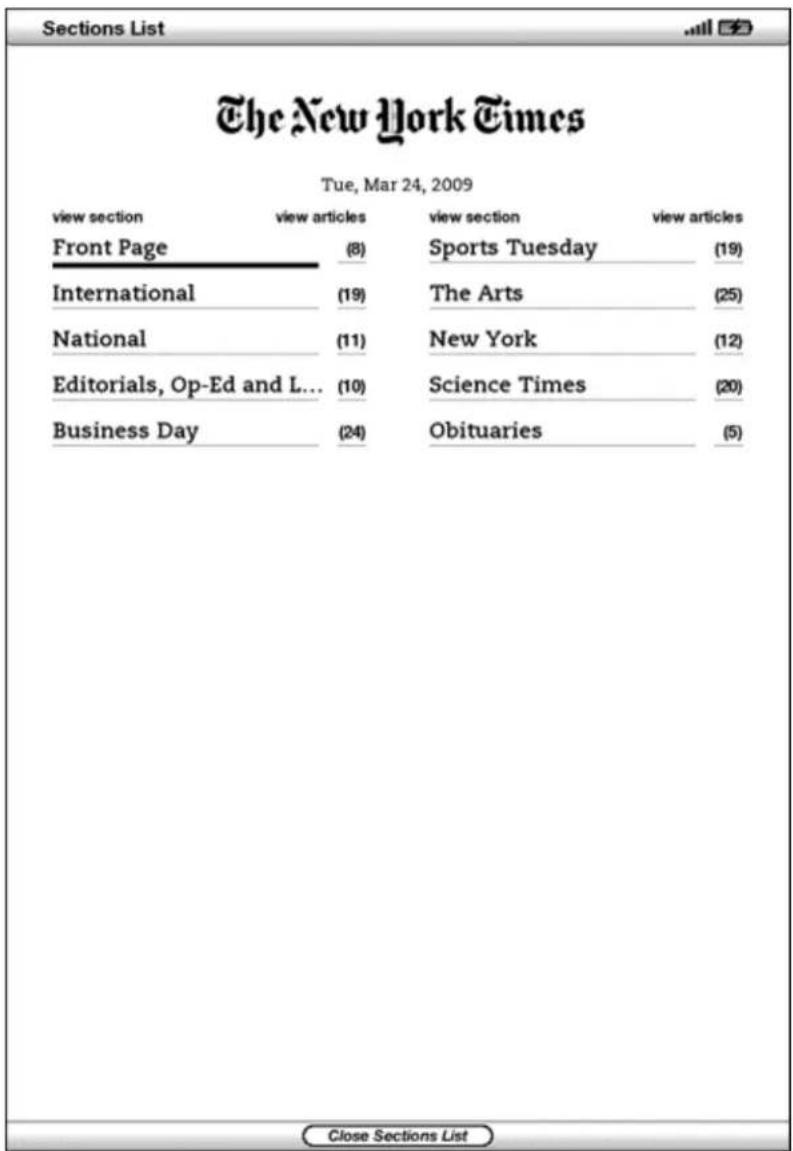
Pour acceder à une rubrique donnée, soulignez le titre de la rubrique souhaitation à l'aide de la touche multidirectionnelle, puis appuyez sur cette même touche pour confirmer votre sélection. Sélectionnez le nombre à droite du titre d'une rubrique pour acceder à la liste des articles qui la composent. Pour annuler et revenir au point précédent dans la lecture d'un magazine ou d'un journal, Sélectionnez l'options « Close Sections List » au bas de l'écran.
Pour acceder à un article en particulier au sein d'une rubrique ou d'un blog, soulignez simplement le titre de l'article à l'aide de la touche multidirectionnelle et appuyez sur cette même touche pour valider. Pour annuler et revenir au point précédent dans la lecture d'un blog ou dans la liste des rubriques d'un magazine ou d'un journal, selectionnez l'option « Close Sections List » au bas de l'écran.
SELECTION DE LIENS INTERNES
Le contenu en cours de lecture peut également inclure des liens permettant d'acceder à divers endroits du document. Par exemple, dans de nombreux livres, la table des matières vous permit d'acceder aux différents chapitres ou éléments qui la composent en cliquant simplement sur les titres correspondants. Les liens sont facilement repérables : il s'agit de mots ou de groupes de mots soulignés.
Pour selectionner un lien :

- Placez le curseur sur un lien à l'aide de la touche multidirectionnelle.
- Le curseur prend la forme suivante:
- Appuyez sur la touche multidirectionnelle pour selectionner le lien.
- Kindle you emmène à l'endetroit du lien.
- Appuyez sur le bouton Back pour revenir à l'endetroit où vous enétiez dans la lecture.
Le contenu en cours de lecture peut égalementContainir des liens externes àdestination d'emplacements spécifiques du Web (accessibles à condition que leservice Whispernet soit activé et que vous vous trouviez en zone de couverture).
AFFICHAGE DES TABLEAUX
Au cas où le contenu comporte un tableau de grande taille, celui-ci peut ne pas s'afficher en entier à l'écran. Pour voir le reste du tableau, activez la commande en haut ou en bas de la touche multidirectionnelle afin d'afficher le curseur, puis placez celui-ci à gauche du tableau. Activez ensuite la commande droite de la touche multidirectionnelle pour faire défilé le reste du tableau.
LECTURE SUR PLUSIEURS APPAREILS
La fonction Whispersync s'avere très utile dans les cas où vous lisez un même livre de la Kindle Store sur plusieurs appareils (y compris Kindle pour iPhone). Whispersync permet de synchroniser les signets, notes, éléments sur lignés et la dernière page lue entre plusieurs appareils enregistrres pour un même compte.
La fonction Whispersync est activée par défaut afin d'assurer une expérience de lecture conviviale sur plusieurs apparéils Kindle. Pour désactiver la fonction Whispersync, procédez comme suit :
- Accédez à la page http://www.amazon.com/manageyourkindle
- Au bas de la page, cliquez sur le lien « Manage synchronization between devices »
- Sélectionnez l'option « Turn Synchronization off. »
Une fois l'option de synchronisation désactivée, les livres en cours s'ouvrifont toujours à la dernière page lue sur l'appareil. Mais les signets, notes, éléments surlignés et la dernière page lue ne seront plus synchronisés par Whispersync entre les différents appareils. Pour synchroniser votre progression manuellement, appuyez sur le bouton Menu et Sélectionnez l'option « Sync to Furthest Page read »
3.4 Recherche de définitions
En cours de lecture d'un livre, d'une publication périodique, ou d'un document personnel (à l'exception des fichiers PDF), vous avez la possibilité d'afficher une brève définition d'un mot à l'aide de la fonction Lookup. Vous pouvez désirir le dictionnaire à utiliser lorsque vous recherchez des mots pendant la lecture. Cette fonction utilise par défaut le dictionnaire The New Oxford American Dictionary, mais il vous est possible d'acheter un autre dictionnaire dans la section « Kindle Default Dictionary » de la Kindle Store, uniquement sur Amazon.com (pas depuis votre Kindle). Référez-vous au Chapitre 7 pour plus de détails sur la modification du dictionnaire par défaut.
LA FONCTION LOOKUP
Pour afficher la définition d'un mot particulier apparaissant dans vos lectures, procédez comme suit :
- Activez la commande dirigée vers le haut ou vers le bas de la touche multidirectionnelle pour afficher le curseur.
- Placez le curseur devant le mot à rechercher.
- Si le mot se trouve dans le dictionnaire, un extrait de la définition s'affiche en bas de l'écran.
- Pour afficher la définition complète, appuyez sur la touche Enter «Vous accédez alors directement au dictionnaire et pouvez utiliser les boutons Previous Page et Next Page pour afficher d'autres définitions.
- Appuyez sur le bouton Back pour revenir au contenu en cours de lecture.
Remarque : pour etendre vos recherches au-delà du dictionnaire installé sur l'appareil, vous pouvez utiliser la fonction Search pour rechercher un mot sur Wikipedia ou le Web. Référez-vous au Chapitre 4 pour plus d'informations à ce sujet.
3.5 Annotations et extraits
Vous avez la possibilité d'ajouter des annotations à tous vos livres, publications périodiques et documents personnels (à l'exception des fichiers PDF). Les annotations peuvent inclure les notes que vous avez écrites, les éléments que vous avez surlignés et les signets que vous avez créés. Les signets ne peuvent être créés que dans les livres ou dans les documents PDF. Les annotations sont spécifiques au contenu en cours; ainsi chaque livre et chaque publication comporte ses propres annotations. Lorsque vous choisissez d'afficher les annotations, seules celles relatives au contenu en cours de lecture apparaisent. Notez que lorsque vous créez une annotation dans un journal ou un magazine, le mot « keep » apparait sur la gauche du titre de l'écran Home, ce qui indique que le numéro sera enregistré sur le Kindle jusqu'à ce que vous le supprimiez.
Kindle regroupe également toutes les annotations et signets effectués sur l'ensemble des livres, magazines, journaux et documents personnels, et les place dans le fichier « My Clippings » de l'écran Home. Consultez le paragraphe « Utilisation des Clippings » pour plus d'informations sur le fichier My Clippings.
La liste qui suit explique les différents types d'annotations :
Bookmarks: les signets permettent de marquer une page entière pour ↔ reference ultérieure. Les signets ne peuvent être créé que dans les livres ou dans les documents PDF.
Highlights : les éléments surlignés permettent de marquer un passage particulier sur une page pour referencia ultérieure.
Notes: permettent d'ajouter des remarques à propos d'un passage.
Les paragraphs qui suivent vous indiquent comment ajouter des annotations.
Remarque : toutes les annotations effectuees au sein d'un livre Kindle sont sauvegardees sur les serveurs Amazon en cas de transfert, de perte ou de destruction de Kindle. Lorsque vous telechargez un livre auquel vous aviez apportedes annotations lors d'une lecture anterieure a partir d'Amazon.com, l'ensemble des annotations et la derniere page lue sont également telecharges. Lorsque vous ouvre le livre, vous accedez directement la ou vous vous etiez arrete lors de votre lecture precedente et vous retrouvrez toutes vos annotations. Notez que le fichier « My Clippings » ne fait pas partie des éléments telechargeables.
UTILISATION DES SIGNETS
Bien que Kindle enregistre automatiquement votre emplacement lorsque vous arrêté la lecture, peut-être souhaitez-vous aussi ajouter des signets au livre ou au document PDF que vous lisez. Vous pouvez placer un signet n'importe où, et vous pouvez avoir des signets multiples dans un livre en cours de lecture. Lorsque vous ajoutez un signet, celui-ci est automatiquement associé au premier emplacement sur la page. Si vous modifiez la taille du texte, le signet reste associé à ce même emplacement. Vous pouvez ainsi y revenir à tout moment.
Kindle enregistre tous les signets pour le contenu en cours de lecture avec vos annotations. Vous pouvez les afficher à tout moment en appuyant sur le bouton Menu et en selectionnant « View My Notes & Marks » . Consultez la rubrique « Affichage des annotations » pour plus d'informations.
Pourmettre en place un signet dans un livre ou document PDF:
- Accedez à la page dans le livre ou document PDF où vous souhaitez insérer un signet.
- Appuyez sur le bouton Menu.
- Activez la commande vers le bas de la touche multidirectionnelle jusqu'à ce que l'options « Add a Bookmark » soit soulignée. Appuyez sur la touche multidirectionnelle pour valider.
- Le coin supérieur croit de la page apparait alors corné pour indiquer la mise en place du signet.
Remarque: des raccourcis clavier vous permettent d'insérer rapidement un signet : maintenez enforcée la touche Alt appuyez sur la lecture « B», ou activez la commande vers le haut ou vers le bas de la touche multidirectionnelle, afin de passer en mode curseur, puis appuyez deux fois sur la touche multidirectionnelle.
VISUALISATION DE VOS SIGNETS
Pour visualiser vos signets, appuyez sur le bouton Menu et selectionnez « View My Notes & Marks. » Les signets sont ennumérés dans l'ordre de leur creation. Chaque entrée de signet indique un numéro d'emplacement et la première ligne de l'endroit du signet.
Pour se rendre à l'emplacement d'un signet, naviguez jusqu'au signet et appuyez sur la touche multidirectionnelle.
Il n'y a pas de limites au nombre de signets que l'on peut apposer à un livre ou à un document PDF.
SUPPRESSION D'UN SIGNET
Pour supprimer un signet :
- Accedez à la page où se trouve le signet.
- Appuyez sur le bouton Menu.
- Activez la commande vers le bas de la touche multidirectionnelle jusqu'à ce que l'option « Supprimer un signet » soit soulignée. Appuyez sur la touche multidirectionnelle pour valider. Le signet est supprimé.
Vous pouvez également supprimer un signet en maintainant la touche Alt ENfoncée et en appuyant sur la dette « B »
Pour supprimer plusieurs signets à la fois :
- Appuyez sur le bouton Menu.
- Activez la commande de la touche multidirectionnelle vers le bas jusqu'à ce que l'option « View My Notes & Marks » soit soulignée. Appuyez sur la touche multidirectionnelle pour le valider.
- Déplacez la touche multidirectionnelle jusqu'au signet à supprimer.
- Appuyez sur la touche Delete delcavier
- Repetez les étapes 3 et 4 jusqu'à ce que vous ayez supprimé tous les signets non désirés.
- Déplacez la touche multidirectionnelle vers le bas jusqu'à ce que « Close Notes & Marks » soit surligné et appuyez sur la touche multidirectionnelle pour quitter. Vous pouvez également quitter cet affichage en appuyant sur le bouton Back.
UTILISATION DES ÉLÉMENTS SURLIGNÉS
Vous pouvez surligner du texte sur Kindle tout comme vous utilisez un surligneur sur du papier. Kindle enregistre tous les éléments surlignés en cours de lecture dans les annotations. Vous pouvez les afficher à tout moment en appuyant sur le bouton Menu et en selectionnant « My Notes & Marks ». Voir « Affichage des annotations » pour plus d'informations.
Kindle enregistre également tous les éléments sur lignés dans le fjichier « My Clippings »
SURLIGNAGE D'UN PASSAGE
Pour surligner une ou plusieurs lignes, procedez comme suit :
- Placez le curseur au début du passage à surligner à l'aide de la touche multidirectionnelle.
- Appuyez sur la touche multidirectionnelle.
- Activez la commande droite (ou gauche) de la touche multidirectionnelle pour selectionner l'intégralité du passage à surligner. Vous pouvez également tourner la page si le passage à surligner s'étend sur plusieurs pages.
- Appuyez sur la touche multidirectionnelle à l'endetroit où le surlignage prend fin.
- Notez que le texte surligné apparait souligné d'un trait gris.
SUPPRESSION D'UN SURLIGNAGE
Pour supprimer le surlignage d'un passage, procedede comme suit :
- Placez le curseur sur le passage surligné.
- Appuyez sur la touche Delete chevier
Ou,
- Appuyez sur le bouton Menu.
- Activez la commande de la touche multidirectionnelle vers le bas jusqu'à ce que l'option « View My Notes & Marks » soit soulignée. Appuyez sur la touche multidirectionnelle pour le valider.
- Déplacez la touche multidirectionnelle jusqu'au surlignage à supprimer.
- Appuyez sur la touche Delete dalcavier
- Déplacez la touche multidirectionnelle vers le bas jusqu'à ce que « Close Notes & Marks » soit surligné et appuyez sur la touche multidirectionnelle pour quitter. Vous pouvez également quitter cet affichage en appuyant sur le bouton Back.
AFFICHER LES POPULAR HIGHLIGHTS DANS VOS LIVRES
Les Popular Highlights attrent l'attention de nos lecteurs sur les passages et les idées les plus intéressantes pour le plus grand nombre de lecteurs. Nous recueillons tous les passages surlignés ajoutés à un livre par les clients de Kindle et les fusionnons afin d'identifier les passages les plus élevément surlignés de ce livre. Si un passage est un Popular Highlight dans un livre, nous affichons aussi le nombre total de personnes qui l'on surligné.
Les Popular Highlights sont disponibles pour les livres uniquement, pas pour les publications périodiques ou les documents personnels.
Les Popular Highlights s'affichent par défaut dans vos livres, mais vous pouvez les désactiver si vous ne souhaitez pas les voir.
Pour activer ou désactiver les Popular Highlights :
- Si vous ne vous trouvez pas déjà dans l'écran Home, appuyez sur le bouton Home.
- Appuyez sur le bouton Menu.
- Activez la touche multidirectionnelle vers le bas jusqu'à ce que « Settings » soit souligné et appuyez pour valider.
- Déplacez la touche multidirectionnelle afin de souligner « turn on » ou « turn off » en regard de « Popular Highlights » et appuyez pour valider.
VISUALISER LES POPULAR HIGHLIGHTS DANS UN LIVRE
Si les Popular Highlights sont activés lors de votre lecture d'un livre, vous pouvez vous rendre compte de l'opinion de la communauté Kindle quant aux passages les plus intéressants de ce livre. Les passages seront déjà surlignés et le nombre total des personnes qui les ont surlignés sera aussi indiqué.
Si les Popular Highlights sont actifs, vous pouvez appuyer sur la touche Enter (ou) cacher ou montré le nombre de personnes ayant effectué le surlignage.
Pour visualiser une liste de tous les Popular Highlights d'un livre, précédez comme suit :
- Pendant la lecture du livre, appuyez sur le bouton Menu.
- Déplacez la touche multidirectionnelle vers le bas jusqu'à ce que « View Popular Highlights » soit souligné et appuyez pour valider. (Si cette option est grisée, vous doivent d'abord activer la fonctionnalité « Popular Highlights » dans Settings.)
- La liste de tous les Popular Highlights du livre apparait. Par défaut, la liste est triée par emplacement.
- Pour trier la liste en fonction des endroits les plus surlignés, déplacez la touche multidirectionnelle vers le haut jusqu'à ce que les options de tri soient soulignées.
- Déplacez la touche multidirectionnelle de sorte à souligner l'option de tri Most Popular.
-
Appuyez sur la touche multidirectionnelle pour selectionner « Most Popular ». La liste passée immédiatement au nouvel ordre de tri.
-
Pour fermer la liste de Popular Highlights, déplacez la touche multidirectionnelle vers le bas jusqu'à ce que « Close Popular Highlights » soit sélectionné, puis appuyez sur la touche pour fermer la liste.
Les Popular Highlights changent avec le temps et ceux qui étaient très prisés à une certaine période peuvent être déplacés par d'autres lorsque les lecteurs continuant à ajouter ou à retarder ces passages dans le livre. Si vous souhaitez pouvoir consulter certains passages du livre par la suite, surlignez vous-même ces passages.
Si vous ne souhaitez pas que vos passages surlignés fassent partie des Popular Highlights, vous doivent désactiver « Annotations Backup » dans Settings. N'oubliez pas que si vous désactivez Annotations Backup, vos annotations et passages surlignés ne seront pas sauvégardés sur Amazon.com, et ne seront pas affichés sur les autres appareils enregistrés sur votre compte sur Amazon.com. En outre, si vous perdez ou endommagez votre apparéil, il sera impossible de récapérer vos annotations et passages surlignés.
Tous les livres ne contiennent pas des Popular Highlights, et certains livres n'en comportent pas suffisamment pour avoir un seul passage Popular Highlight. En lisant ce genre de livre, si vous appuyez sur le bouton Menu, vous remarquerez que l'option « View Popular Highlights » apparait en grisé.
MISE À JOUR DES POPULAR HIGHLIGHTS DANS UN LIVRE
L'option des Popular Highlights n'est peut-être pas disponible sur les livres que vous avez déjà. Si c'est le cas, vous pouvez consulter les Popular Highlights en suivant comme suit :
- Ajoutez une annotation à un livre, comme un signet, un surlignage ou une note.
- Appuyez sur le bouton Home.
- Appuyez sur le bouton Menu.
- Déplacez la touche multidirectionnelle pour souligner « Sync & Check for Items » et appuyez pour valider
- Si le livre comporte des Popular Highlights, vous les verrez lors de la prochaine ouverture du livre. Si vous appuyez sur le bouton Menu pendant la lecture du livre et si l'option « View Popular Highlights » est toujours en grise, aucun passage sur ligné n'est disponible.
UTILISATION DES NOTES
Vous avez la possibilité d'ajouter des notes à ce que vous lisez. Kindle enregistre toutes les notes du contenu en cours de lecture dans vos annotations. Vous pouvez les afficher à tout moment en appuyant sur le bouton Menu et en selectionnant « View My Notes & Marks ». Consultez la rubrique « Affichage des annotations » pour plus d'informations.
Pour ajouter une note, procedede que suit:
- A l'aide de la touche multidirectionnelle, placez le curseur vers la gauche du mot auquel vous souhaitez ajouter une note.
- Saisissez le texte de la note.
- Placez le curseur sur l'option « save note » à l'aide de la touche multidirectionnelle et appuyez sur cette même touche pour l'enregistrer.
Remarquez le chiffre en exposant au point d'insertion de la note. Les notes sont numéroétées dans l'ordre d'apparition au sein du contenu; ainsi, si vous créez par la suite une note sur une page précédente, la numération des notes créées précédemment est modifiée.
Pour modifier une note pendant la lecture, procedez comme suit :
- A l'aide de la touche multidirectionnelle, placez le curseur sur le numero de la note.
- La note s'affiche au bas de l'écran.
- Appuyez sur la touche Enter du clavier pour modifier la note.
- Effectuez les modifications à l'aide du clavier.
- Placez le curseur sur l'option « save note » à l'aide de la touche multidirectionnelle et appuyez sur cette même touche pour l'enregistrer.
Pour modifier une note tout en visualisant vos notes et vos marques, précédez comme suit :
- Appuyez sur le bouton Menu et selectionnez « View My Notes & Marks »
- Déplacez la touche multidirectionnelle vers le bas pour selectionner la note que vous poulez modifier.
- Appuyez sur la touche Enter clavier pour modifier la note.
- Effectuez les modifications à l'aide du clavier.
- Placez le curseur sur l'option « save note » à l'aide de la touche multidirectionnelle et appuyez sur cette même touche pour l'enregistrer.
Pour supprimer une note pendant la lecture, procedede comme suit :
- A l'aide de la touche multidirectionnelle, placez le curseur sur le numero de la note.
- La note s'affiche au bas de l'écran.
- Appuyez sur la touche Delete (B) supprimer la note.
Pour supprimer une note tout en visualisant vos notes et vos marques, précédez comme suit :
- Appuyez sur le bouton Menu et selectionnee « View My Notes & Marks »
- Déplacez la touche multidirectionnelle vers le bas pour sélectionner la note que vous pouze supprimer.
- Appuyez sur la touche Delete 5u supprimer la note.
Remarque : vous pouvez également visualiser les notes et les éléments surlignés que vous avez créé pour chacun de vos livres Kindle sur http://kindle.amazon.com.
AFFICHER VOS ANNOTATIONS
Pour afficher vos signets, éléments surlignés et notes, appuyez sur le bouton Menu et Sélectionnez « View My Notes & Marks. »
Chaque entraee compeir un numero denotant I'emplacement, suivi du signet, du passage surligne ou de la note. Vos annotations sont enumeratedees dans l'ordre ou elles survennent dans le contenu. Il n'y a aucune limite au nombre d'annotations que I'on peut effectuer. Utilisez les boutons Next Page et Previous Page pour tourner les pages tout comme vous le feriez dans un livre.
Pour vous rendre dans un certain endroit, déplacez la touche multidirectionnelle vers le haut ou vers le bas pour selectionner le signet, le passage surligné ou la note, et appuyez sur la touche pour y parvenir.
Vos annotations sont également stockées dans votre fichier « Using Clippings » afin que vous puissiez vous y reférer plus tard. Pour plus d'informations, voir ci-dessous.
UTILISATION DES CLIPPINGS
En plus des annotations, vous pouvez « extraire » tout un article d'une publication périodique vers le fichier « My Clippings ». Le fichier « My Clippings » contient tous les signets, passages surlignés, notes et extraits effectuels dans l'ensemble de votre contenu. Vous pourrez plus tard visualiser le fichier ou le copier sur votre ordinateur sous la forme d'un fichier texte. Une fois que ces éléments sont sur votre ordinateur, vous pouvez les modifier ou les envoyer à quelqu'un d'autre. Les extraits et le surlignage vous permettent de capturer vos citations préférencées et de les partager avec d'autres personnes.
Pour « extraire » un article dans une publication périodique :
- Accedez à l'article que vous voulez extraire.
- Appuyez sur le bouton Menu.
- Déplacez la touche multidirectionnelle vers le bas jusqu'à ce que « Clip this Article » soit souligné. Appuyez sur la touche multidirectionnelle pour valider.
Kindle ajoute l'article au fichier « My Clippings ». Vous pouvez examinerer vos extraits, y rechercher des mots ou des termes, et transférer le fichier « My Clippings » sur votre ordinateur.
Pour visualiser vos extraits, appuyez sur le bouton Home pour afficher l'écran Home. Déplacez la touche multidirectionnelle vers le bas jusqu'à ce que « My Clippings » soit souligné. Appuyez sur la touche multidirectionnelle pour l'ouvrir. Lorsque vous visualisez le fichier, vous ne pouvez pas naviguer jusqu'àux documents mentionnés dans le fichier.
EN SAVOIR PLUS SUR MY CLIPPINGS
Vous ne pouvez pas modifier le fichier « My Clippings » sur Kindle, mais vous pouvez le modifier sur votre ordinateur.
Pour modifier le fichier « My Clippings » :
- Connectez le Kindle à votre ordinateur en utilisant le cable USB.
- Le Kindle doit apparaître sur votre ordinateur à l'endroit où vous trouvez normalement une clé USB externe.
- Ouvrez le Kindle. Vous devriez y trouver un dossier intitulé Documents. Transferez le fichier « My Clippings » à partir de ce dossier.
- Ouvrez le fichier « My Clippings » sur votre ordinateur à l'aide d'une application capable de dire ou d'importer les fichiers .txt.
- Procedez aux modifications requises et enregistrez le fichier edited.
- Retransfrez le fichier « My Clippings » dans le dossier « Documents » de votre Kindle.
- Ejectez le Kindle de votre ordinateur avant de débrancher le cable USB.
Les modifications apportées au fichier « My Clippings » n' affectent en rien les notes, signets et éléments sur lignés présents dans le contenu. Vous pourrez toujours y acceder et vous y reférer lors de votre prochaine lecture du contenu.
Pour supprimer le fichier « My Clippings » du Kindle :
- Appuyez sur le bouton Home et activez la commande vers le bas de la touche multidirectionnelle jusqu'à ce que l'option « My Clippings » soit sou lignée.
- Activez la commande gauche de la touche multidirectionnelle.
- Activez la touche multidirectionnelle pour selectionner « delete »
- Activez la touche multidirectionnelle pour selectionner « ok »
Kindle créera alors un nouveau fichier « My Clippings » la prochaine fois que vous ajouterez des annotations ou un article extrait au contenu.
La quantité de texte que vous pouze ajouter au fichier « My Clippings » à partir de chaque élément peut être limite. Le fichier « My Clippings » vous informera dans ce cas si la limite a été atteinte pour un élément.
3.6 Partager des Notes et des éléments surlignés avec votre réseau social
Vous pouvez relier le Kindle à votre réseau social afin de partager vos notes et vos éléments surlignés avec d'autres personnes appartenant à votre réseau social. Le partage de vos notes et éléments surlignés vous permet de faire connaître à d'autres personnes les livres et publications périodiques que vous lisez. Bien que les exemples de cette section se rapportent à Twitter, le fonctionnement est similaire pour les autres réseaux.
RELIEZ LE KINDLE À VOTRE COMPTE TWITTER
Si vous n'etes pas encore membre de Twitter, visitez le site et creez votre compte avant d'y relier Kindle.
Pour relier le Kindle à votre compte Twitter, procédez comme suit :
- Si vous ne vous trouvez pas déjà dans l'écran Home, appuyez sur le bouton Home.
- Appuyez sur le bouton Menu.
- Activez la touche multidirectionnelle vers le bas jusqu'à ce que « Settings » soit souligné et appuyez pour valider.
- Activez la touche multidirectionnelle pour souligner « manage » pres de « Social Networks » et appuyez pour valider. L'écran « Manage Your Social Networks » apparait.
- Pour relier le Kindle à votre compte Twitter, Sélectionnez « Link Account » sur Twitter.
- Activez la touche multidirectionnelle vers le bas pour surligner «Username or Email » et saisissez le nom d'utilisateur de votre Twitter ou votre adresse e-mail. Pour saisir une dette majuscule, appuyez sur la touche Shift et maintenez-la appuyée tout en saississant la dette.
- Activez la touche multidirectionnelle vers le bas pour surliner « Password » et saississez votre mot de passer. Pour saisir une dette majuscule, appuyez sur la touche Shift et maintenez-la appuyée tout en saississant la dette.
- Activez la touche multidirectionnelle vers le bas pour surliner « Sign in » et appuyez pour valider.
-
Si c'est la première fois que vous reliez un Kindle à votre compte Twitter, Sélectionnez « Allow » pour confirmer que vous souhaitez permettre au Kindle d'acceder à votre compte Twitter.
-
En returnant à l'écran « Manage Your Social Networks», vous verrez que votre nom d'utilisateur de Twitter est maintainant affché. Vote Kindle est maintainant relié à votre compte Twitter.
Votre Kindle demeure lie a yours compte Twitter jusqu'ac que you supprimiez ce lien.
SUPPRIMER LE LIEN ENTRE VOTRE KINDLE ET UN COMPTE DE RÉSEAU SOCIAL
Votre Kindle demeure relié à un compte de réseau social jusqu'à ce que vous supprimiez ce lien. Pour supprimer le lien entre votre Kindle et un compte de réseau social, procédez comme suit :
- Si vous ne vous trouvez pas déjà dans l'écran Home, appuyez sur le bouton Home.
- Appuyez sur le bouton Menu.
- Activez la touche multidirectionnelle vers le bas jusqu'à ce que « Settings » soit souligné et appuyez pour valider.
- Activez la touche multidirectionnelle vers le bas pour souligner « manage » en regard de « Social Networks », et appuyez pour valider. L'écran « Manage Your Social Networks » apparait.
- Activez la touche multidirectionnelle vers le bas pour surligner « Unlink Account » pour le compte de réseau social concerné (Twitter par exemple), et appuyez pour valider.
PARTAGER VOS NOTES ET VOS SURIGNAGES
Il est facile de partirger vos notes et surlignages avec vos amis de Twitter lorsque le Kindle est lié à votre compte Twitter. Notre note est ajoutée à titre de tweet au flux de Twitter ainsi qu'au lien du passage dans le livre ou dans l'article.
Pourpartager une nouvelle note,procedez comme suit:
- En cours de lecture d'un livre ou d'une publication périodique, placez la touche multidirectionnelle à gauche du mot ou du passage où vous souhaitez ajouter votre note.
- Commencez à saisir votre note. Les notes ne doivent pas dépasser 100 caractères.
- Activez la touche multidirectionnelle vers le bas afin de surligner « save & share » et appuyez sur la même touche pour valider.
Pour partager un nouveau surlignage, procédez comme suit :
- En cours de lecture d'un livre ou d'une publication périodique, utilisez la touche multidirectionnelle pour placer le curseur la où vous souhaitez commencer à surligner.
- Appuyez sur la touche multidirectionnelle.
- Activez la commande droite (ou gauche) de la touche multidirectionnelle pour selectionner l'intégrality du passage à surligner.
- Appuyez sur les touches ALT+ENTER ALT
- Saisissez le message que vous souhaitez envoyer ou partager sous forme de tweet. N'oubliez pas que votre message ne peut pas dépasser 100 caractères.
- Activez la touche multidirectionnelle vers le bas pour surliner « share », et appuyez pour valider.
Pour partager une note ou un surlignage que vous avez deja créé, précédez comme suit :
- En cours de lecture d'un livre ou d'une publication périodique, appuyez sur le bouton Menu et selectionnez « View My Notes & Marks »
- Déplacez la touche multidirectionnelle vers le bas pour sélectionner la note ou le surlignage que vous pouze modifier.
- Appuyez sur les touches ALT+ENTER ALT
3.7 Lecture de fichiers PDF
Votre Kindle DX peut afficher la plupart des documents PDF. (Notez bien que les fichiers PDF protégés par un mot de passer ne sont pas pris en charge.)
En orientation portrait, les documents PDF sont affichés avec leur mise en page d'origine et replissant tout l'écran de l'appareil. Les marges blanches des documents PDF sont automatiquement éliminées pour optimiser le contenu affché à l'écran.
En orientation paysage, le Kindle agrandit automatiquement votre document à la largeur de l'écran pour améliorer la lisibilité.
Un cadre noir définit la limite de la page du document PDF.
Que ce soit en mode portrait ou paysage, le bas de l'écran affiche la progression de la lecture d'un contenu particulier sous forme de pourcentage et affiche le numéro de page actuel ainsi que le nombre total de pages du document.
ZOOMER DANS LES DOCUMENTS PDF
En appuyant sur la touche Text Avec pourrez désir des options de zoom pour une page PDF.
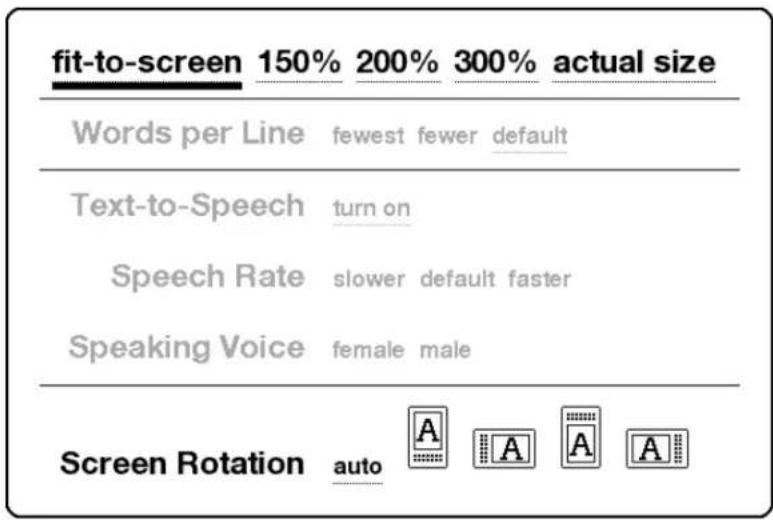
fit-to-screen : affiche le PDF en adaptant la largeur de la page à celle de l'écran de votre Kindle ; c'est la taille par défaut (normale). Si on appuie sur le bouton Back en mode Zoom, le texte reprend sa taille normale.
150% : affiche le contenu PDF à une fois et demi la taille normale.
200% : affiche le contenu PDF à deux fois la taille normale.
300% : affiche le contenu PDF à trois fois la taille normale.
actual size : affiche le PDF à un zoom de 100 %, tel qu'il serait s'il étant imprimé.
Après avoir sélectionné une option pour le zoom, un cadre de Sélection apparait ; vous pouvez déplacer le cadre en utilisant la touche multidirectionnelle. Pour déplacer le cadre peu à peu, maintenez appuyée la touche Shift tout en déplaçant la touche multidirectionnelle. Quand vous avez sélectionné la zone à laquelle vous devez appliquer le zoom, appuyez sur la touche multidirectionnelle pour valider.
Lors de l'application du zoom, vous pouvez utiliser la touche multidirectionnelle pour faire un panoramaque à gauche, à droite, en haut et en bas au sein de chaque page. Les barres noires à droite et en bas de l'affichage indiquent la partie de la page que vous visuaisez. Si vous appuyez sur les boutons Next Page ou Prev Page, la page change et le zoom reste en fonction. Appuyez sur le bouton Back pour annuler la vue zoom et returner à la taille normale.
UTILISER LE MENU PDF
Les options disponibles pendant la lecture d'un fichier PDF sont légèrement différentes de celles proposées pour un livre ou une publication périodique sur Kindle. Les options qui ne sont pas disponibles avec les fichiers PDF sont grisées sur le menu.
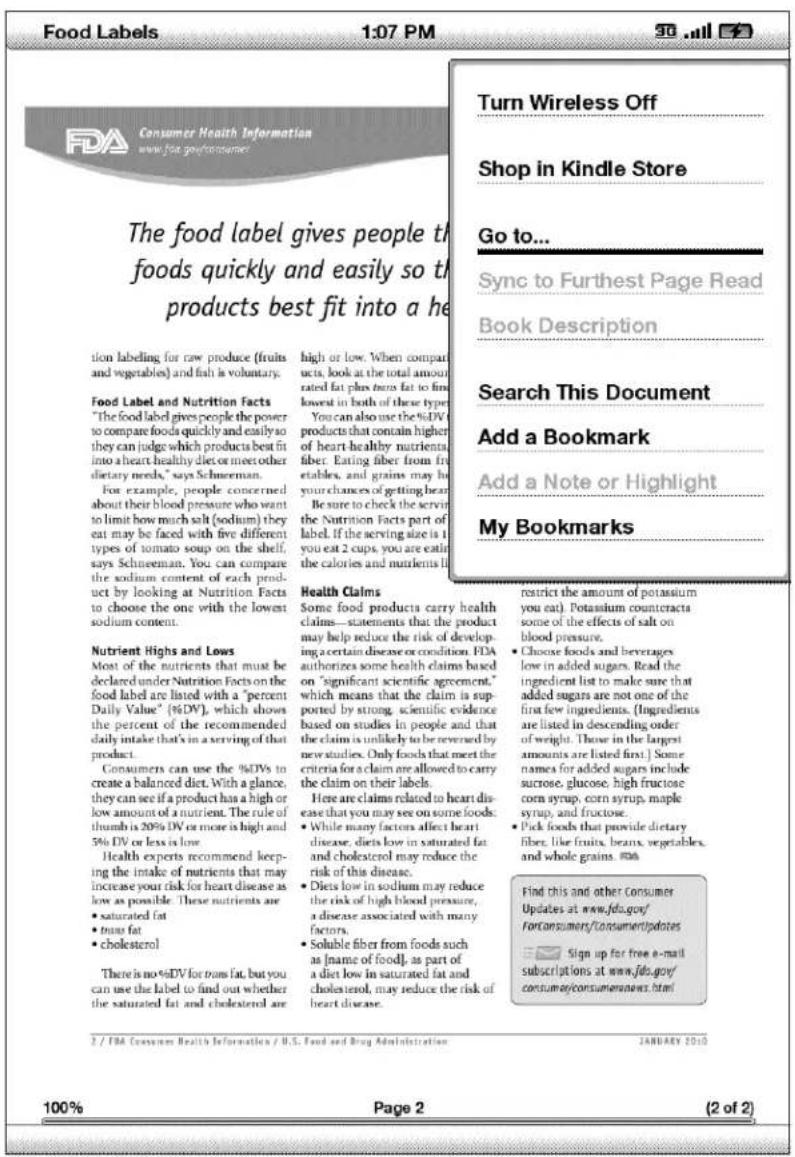
Go to... : you permit d'acceder à un autre emplacement dans le document PDF. Choisissez l'une de ces options :
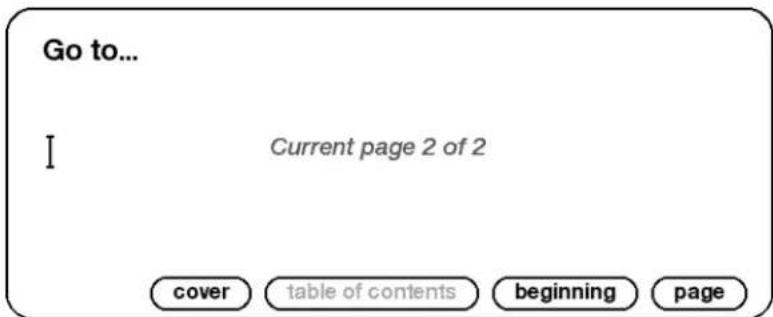
cover : you permutation d'afficher la page de couverture de l'element en cours de lecture.
table of contents : cette option n'est pas disponible pour les documents PDF.
beginning : vous emmène au début du fichier PDF.
page : saisissez le numéro de la page où vous souhaitez vous rendre et sélectionnez cette option.
3.8 Écoute du contenu Audio
Il existe trois types de documents audio qu'on peut écouter sur Kindle. Vous pouvez acheter, transférer et écouter des livres audio à partir du site Audible.com, transférer des fichiers MP3 à partir de votre ordinateur afin de les écouter en fond sonore pendant la lecture, ou activer la fonction de synthèse vocale pour la lecture de vos contenus (si cette fonction est autorisée par le détenteur des droits). (Pour plus d'informations sur le transfert de livres audio ou de fichiers MP3 vers le Kindle, consultez le Chapitre 8.)
LIVRES AUDIO
Sur l'écran Home, les titres des livres audio sont accompanies du nom de l'auteur et de l'indication « audio » facilitant leur repération. Pour écouter l'un de vos livres audio, Sélectionnez-le sur l'écran Home. Une page s'affiche,semblable à cette illustrée ci-dessous. Kindle offre une série de commandes standard, décrites ci-après.
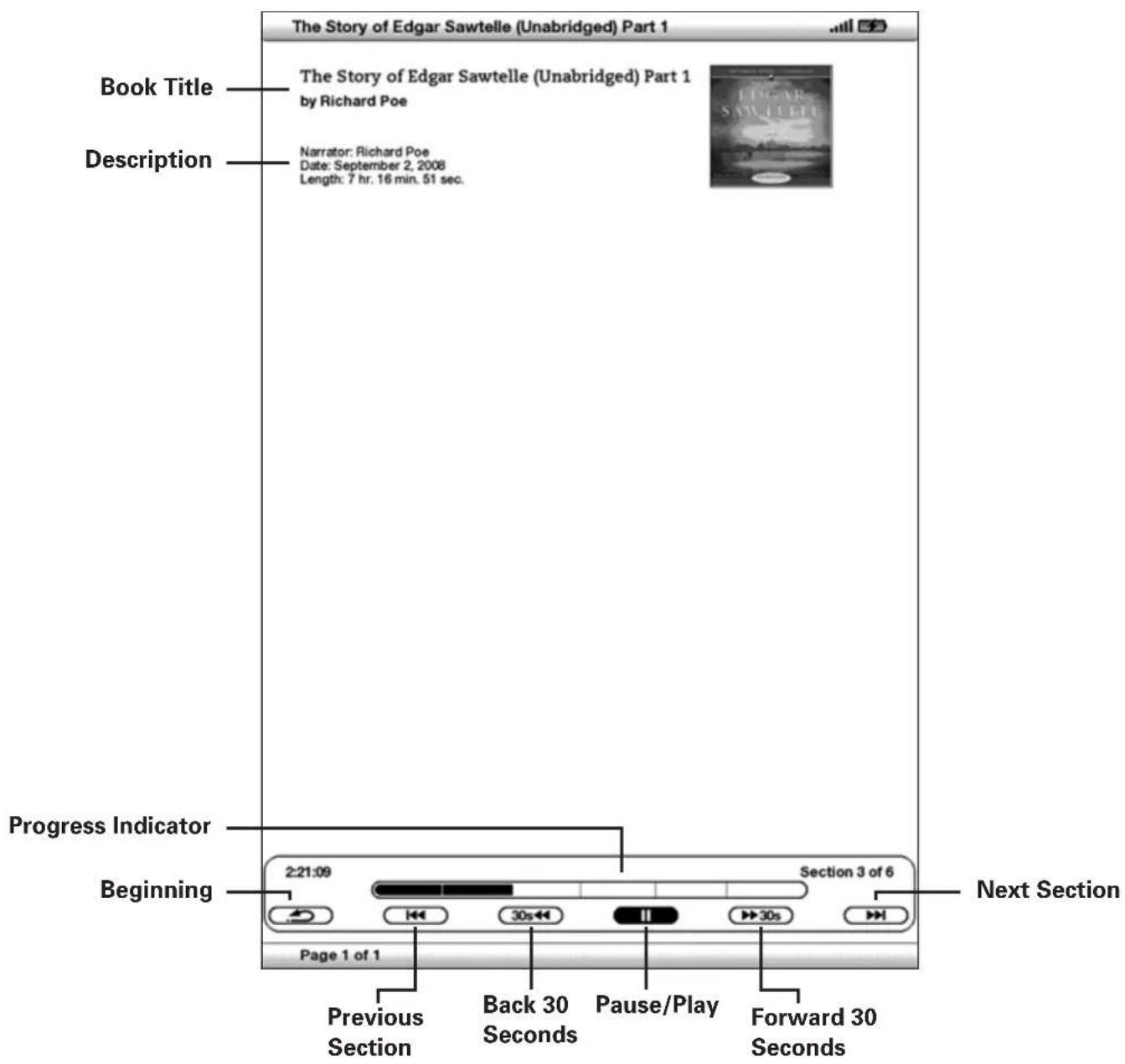
Progress Indicator : indique votre avancement au sein du livre audio, le temps écoulé et la section en cours.
Pause/Play: permet de mettre en pause ou de commencer/reprene la lecture du livre audio (aucune commande Stop n'est disponible).
Forward 30 Seconds: permit d'avancer de trente secondes par rapport à l'emplacement actuel.
Beginning:permét de returner au début du livre audio.
Previous Section : permet de returner à la section précédente du livre audio.
Back 30 Seconds : permet de reculer de trente secondes par rapport à l'emplacement actuel.
Next Section: permet d'avancer à la section suivante du livre audio, habituèlement au prochain chapitre.
LECTURE AUDIO
Pour dire des fichiers audio en fond sonore (fichiers MP3) que vous avez transférés sur votre Kindle, précédez comme suit :
- Si vous ne vous trouvez pas déjà dans l'écran Home, appuyez sur le bouton Home.
- Appuyez sur le bouton Menu.
- Activez la commande vers le bas de la touche multidirectionnelle jusqu'à ce que l'option « Experimental » soit soulignée, puis appuyez sur la même touche pour valider.
- Activez la touche multidirectionnelle vers le bas jusqu'à ce que « play music » soit souligné et appuyez pour valider.
Les morceaux sont lus dans l'ordre chronologique dans lequel ils ont ete ajoutes a yours Kindle. You pouze regler le volume de la musique a I'aide des boutons de controle du volume situés sur le cote croit du Kindle. You pouze écouter du contenu audio tout en lisant le contenu à I'ecran. La lecture audio s'interrrompt uniquement en cas d'ouverture d'un livre audio, d'activation de la fonction de synthese vocale, lorsque tous les fichiers audio ont ete lus ou si vous arretez la lecture comme indiqué ci-dessous.
Pour arrêté la lecture audio :
- Si vous ne vous trouvez pas déjà dans l'écran Home, appuyez sur le bouton Home.
- Appuyez sur le bouton Menu.
- Activez la commande vers le bas de la touche multidirectionnelle jusqu'à ce que l'option « Experimental » soit soulignée. Appuyez sur la touche multidirectionnelle pour valider.
- Activez la touche multidirectionnelle vers le bas jusqu'à ce que « play music » soit souligné. Appuyez sur la touche multidirectionnelle pour valider.
Remarque : vous pouvez aussi écouter ou arrêté la musique de fond en maintainant enfoncée la touche ALT à l'en appuyant sur la barre d'espacement. Vous pouvez avancer jusqu'à la piste suivante en maintainant appuyée la touche ALT à l'en enforcant la touche « F »
TEXT-TO-SPEECH
Le Kindle prend en charge la lecture à voix haute des livres (si cette fonction est autorisée par le détenteur des droits), des journaux, des magazines, des blogs et des documents personnels, à l'aide de l'application Experimental Text-to-Speech de Kindle.
Pour activer la fonction Text-to-Speech, procedez comme suit :
- Appuyez sur la touche Text
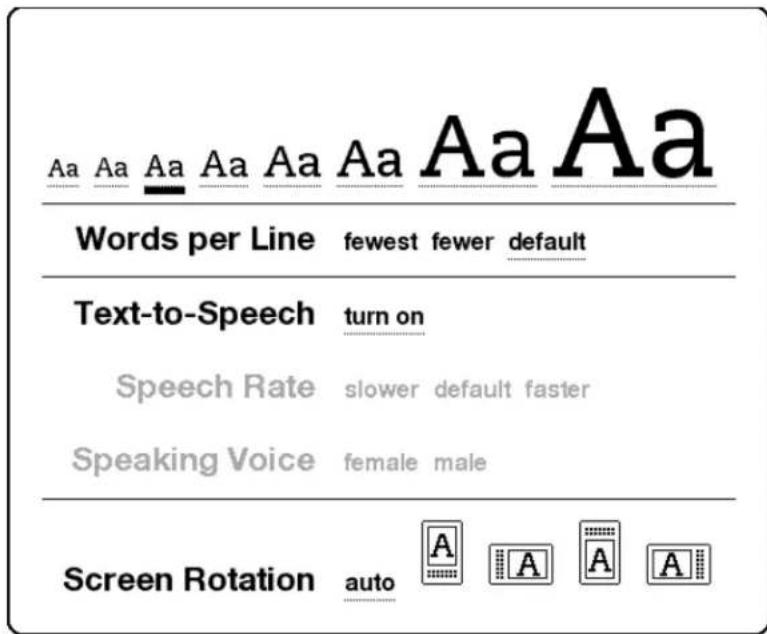
- Activez la commande vers le bas de la touche multidirectionnelle jusqu'à ce que l'option « Text-to-Speech » soit soulignée. Appuyez sur la touche multidirectionnelle pour selectionner « turn on ». La lecture à voix haute débutera dans quelques instants. Pour ce faire, vous pouvez utiliser les haut-parleurs de l'appareil ou brancher des écouteurs dans la prise casque du Kindle.
- Par défaut, le contenu est lu par une voix d'homme, mais vous pouvez selectionner une voix de femme à l'aide de la touche multidirectionnelle. Vous avez également la possibilité de ralentir ou d'augmenter la vitesse d'élocution, demettre en pause la lecture ou de désactiver la fonction de synthèse vocale.
- Lorsque la fonction est activée, l'affichage à l'écran se met automatiquement à jour en fonction de la page en cours de lecture.
Dans le cas des fichiers PDF et des livres qui n'ont pas reçu l'autorisation d'utilisation de la fonction de synthese vocale par le détenteur des droits, la fonction apparait grisée et vous ne pouvez pas la sélectionner.
Par défaut, le contenu est lu par une voix d'homme, mais vous pouvez seLECTIONner une voix de femme à l'aide de la touche multidirectionnelle. Vous avez également la possibilité de ralentir ou d'augmenter la vitesse d'élocution. La fonction de synthèse vocale peut être désactivée en appuyant sur la touche Text et en seLECTIONnant « pause » ou « turn off. »
Remarque : vous pouvez également contrôler la lecture à l'aide de la fonction Text-to-Speech en maintainant la touche Shift @enfonce et en appuyant sur la touche Symbol Svus pouvez effectuer une pause et reprendre Text-to-Speech en appuyant sur la barre d'espacement. Text-to-Speech continue à fonctionner même si vous mettez votre Kindle en veille en faisant glisser et en relâchant le bouton d'alimentation. Le fait demettre le Kindle en veille pendant la lecture de Text-to-Speech vous permet de continuer à écouter, mais verrouille toutes les touches et tous les boutons au cas où vous appuieriez sur l'un d'eux par inadvertance.
CHAPITRE 4 :
Effectuer une recherche sur le Kindle
Le Kindle vous permet de profiter de puissantes capacités de recherche. Vous pouvez ainsi effectuer des recherches localement sur votre Kindle ou à distance à partir de la Kindle Store, de Wikipedia ou d'Internet.
4.1 Introduction à la fonction de recherche
Cette section déscrit les différents types de recherche que vous pouze lancer à l'aide de votre Kindle et vous explique comment utiliser la fonction de recherche.
TYPES DE RECHERCHE
Le Kindle prend en charge plusieurs types de recherche, résumés ci-dessous.
RECHERCHE DANS CE QUE VOUS ETES EN TRAIN DE LIRE
Vous pouvez limiter une recherche à ce que vous étés en train de dire. Pour cela, vous doivent saisir le mot ou l'expression voulue, que le Kindle recherche alors dans le corps du texte en cours.
RECHERCHE DANS L'ENSEMBLE DE VOTRE CONTENU
Vous pouvez également effectuer une recherche parmi l'ensemble des produits que vous avez enregistrres sur le Kindle, y compris les livres, les journaux, les magazines et autres. Pour cela, vous doivent saisir le mot ou l'expression voulue, que le Kindle recherche alors dans le corps des textes présents, dans les métadonnées (par exemple, le titre ou l'auteur) et dans votre fichier My Clippings. Dans les fichiers PDF, le Kindle recherche le terme dans les métadonnées uniquement (nom de l'auteur et nom du fichier). En outre, le Kindle conserve et recherche les métadonnées du contenu que vous avez enregistré sur Amazon.
RECHERCHE A DISTANCE
Le Kindle peut effectuer des recherches à distance dans différents emplacements à l'aide de Whispernet. Chacune de ces recherches à distance est décrite dans la的最后一 section du present chapitre.
RECHERCHE DE DÉFINITIONS
Vous pouvez limiter une recherche au dictionnaire. Le Kindle recherche alors dans cette dictionnaire par défaut les définitions du mot que vous avez saisi.
EFFECTUER UNE RECHERCHE
Pour effectuer une recherche, procedez comme suit :
- Saisissez le terme que vous recherchez ; la bulle Search affichant le terme apparait automatiquement. Des mots entiers peuvent etre écrits, indifféremment en majuscules ou en minuscules.
politics
Q find
- Pour trouver le mot ou l'expression dans le contenu que vous est en train de dire, mettez « find » en surbrillance à l'aide de la touche multidirectionnelle. Autre possibilité : pour désir un type de recherche, continuez de déplacer la touche multidirectionnelle vers la droite. Vous pouvez effectuer une recherche parmi tous vos produits, la Kindle Store, Google, Wikipedia, ou le dictionnaire.
my items
store
wikipedia
dictionary
note
- Appuyez sur la touche multidirectionnelle pour soumettre votre recherche.
Si vous sélectionné « Search » à partir du menu de la page Home, l'écran affiche une page de recherche complète.
Search
4.2 Page des résultats de la recherche
Dans le cas d'une recherche sur l'ensemble de votre contenu, le Kindle effectue la recherche dans les documents enregistrés sur votre Kindle et les métadonnées ( comme le titre et l'auteur) des documents contenus dans vos éléments archivés. Cela comprend les produits achetés, les documents personnels, et les annotations que vous avez créé.
L'exemple ci-dessous représenté une page Search Results typique.
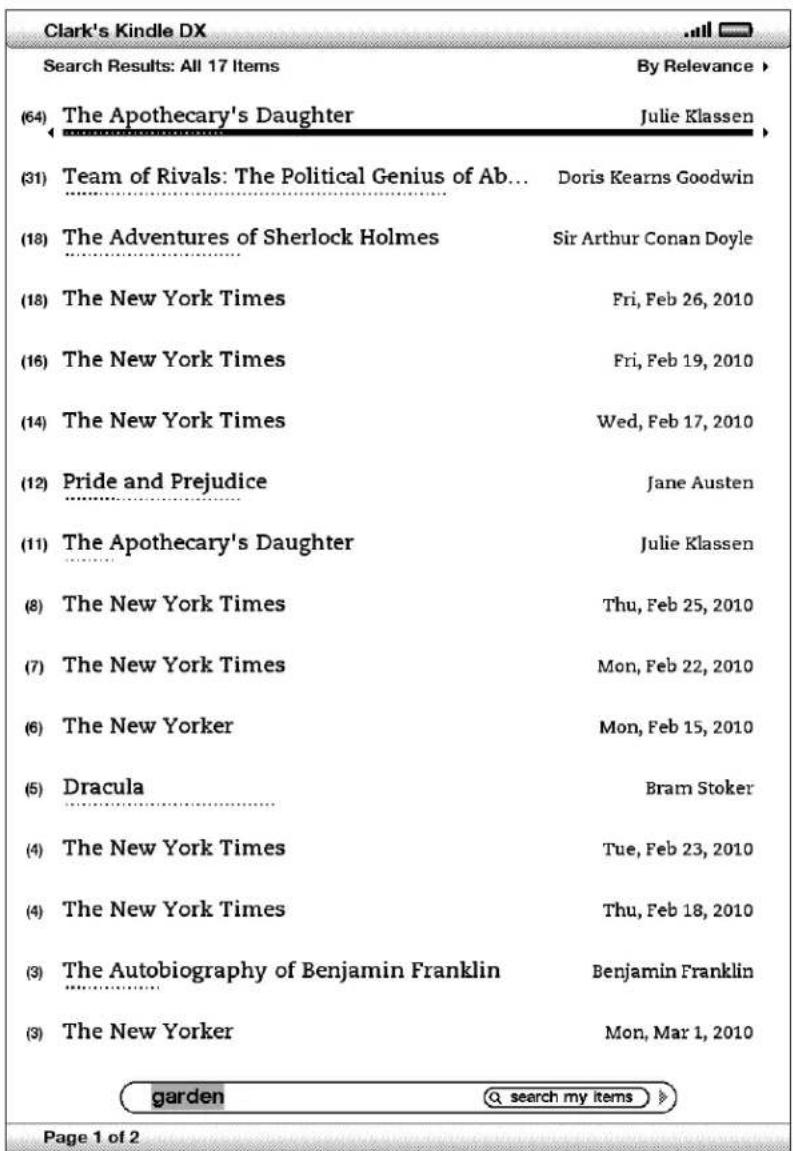
L'écran indique les titres des produits qui contiennent votre terme de recherche et le nombre de fois où il y apparait. La liste est organisée en fonction du nombre d'occurrences du terme recherche dans chaque contenu. Si le terme apparait dans le titre d'un élément archivé, cet élément est alors le premier de la liste et n'indique pas le nombre d'occurrences.
Utilisez les touches Next Page et Previous Page si les résultats sont trop différents pour tener tous sur cette page de recherche de résultats.
RECHERCHE DE RÉSULTATS CONCERNANT UN ÉLÉMENT SPECIFIQUE
Pour voir les résultats concernant l'un des éléments enumeratedes :
- A l'aide de la touche multidirectionnelle, soulignez l'objet.
- Appuyez sur la touche multidirectionnelle pour voir les correspondances.
- Une nouvelle page apparait, indiquant toutes les occurrences du terme recherche dans ce document. Chaque occurrence comporte son numero d'emplacement et indique un contexte pour vous permettre de consulter le ou les employés de ce terme.
Utilisez les touches Next Page et Previous Page si les résultats sont trop différents pour tener tous sur cette page de recherche de résultats.
Pour vous rendre à un emplacement spécifique du contenu où le terme recherche apparait, utilisez la touche multidirectionnelle pour souligner l'emplacement et appuyez sur cette touche pour valider. Si les résultats de la recherche s'étendent sur plusieurs pages, vous pouvez les faire défilé avec les boutons Next Page et Previous Page.
Pour fermer la page Search Results, mettez en surbrillance « Close Search Results » à l'aide de la touche multidirectionnelle et appuyez dessus pour valider.
RECHERCHE D'UNE DEFINITION
Quand vous poulez rechercher la définition d'un mot, vous pouvez limiter la recherche au dictionnaire. Le Kindle recherche alors dans votre dictionnaire par défaut les définitions du mot que vous avez saisi.
Pour trouver une definition,procedez comme suit:
- Saisissez le mot dont vous recherche la définition.
- Déplacez la touche multidirectionnelle vers la droite afin de surligner « dictionary »
- Appuyez sur la touche multidirectionnelle pour soumettre votre recherche.
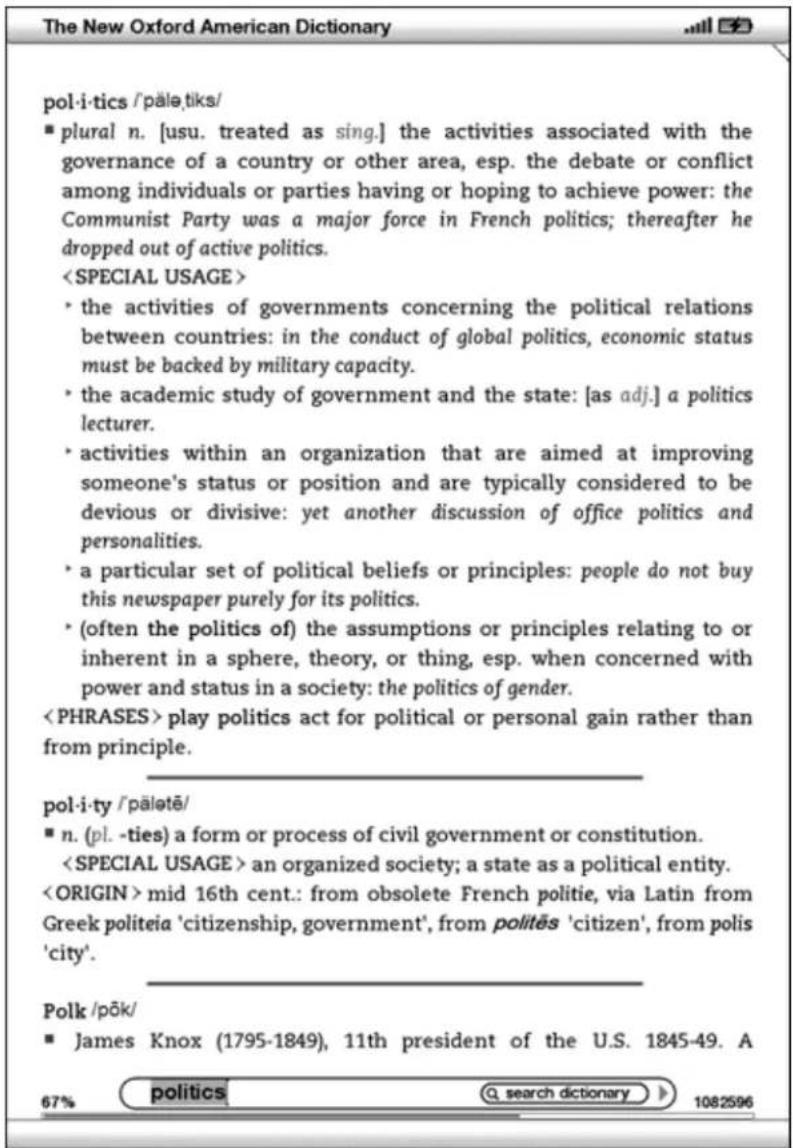
Vous verrez une definition complete du mot.
4.3 Effectuer une recherche à distance
Pour effectuer une recherche à distance, vousdezvezvousassurer queWhispernetest activé. Vous pouvezCHOISIR n'importetlaquelle desresearchesàdistance décrites dans cette section.
Si Whispernet n'est pas encore activé, appuyez sur la touche Menu. Appliquez la touche multidirectionnelle jusqu'à ce que « Turn Wireless On » soit souligné et appuyez sur la même touche pour sélectionner et activer Whispernet.
EFFECTUER UNE RECHERCHE DANS WIKIPEDIA
Pour effectuer une recherche dans Wikipedia, saisissez le terme qui vous intérèse et déplacez la touche multidirectionnelle afin de sélectionner « Wikipedia ». Basic Web s'ouvre alors et la page Wikipedia apparait.
EFFECTUER UNE RECHERCHE SUR INTERNET
Pour effectuer une recherche sur Internet, saisissez le terme qui vous interesse et déplacez la touche multidirectionnelle afin de selectionner « Google ». Basic Web s'ouvre et le terme que vous recherchez est soumis à Google.
EFFECTUER UNE RECHERCHE DANS LA KINDLE STORE
Pour effectuer une recherche dans la Kindle Store, saisissez le terme qui vous interesse et déplacez la touche multidirectionnelle afin de selectionner « store ». Notre Kindle se connecte alors à la Kindle Store et fait apparaitre la page des résultats figurant dans la Boutique, triés par ordre de pertinence, comme sur l'exemple CIDessous. Vous pouvez faire défilier les pages de résultats de la même manière que vous faites défilier le contenu de votre Kindle.
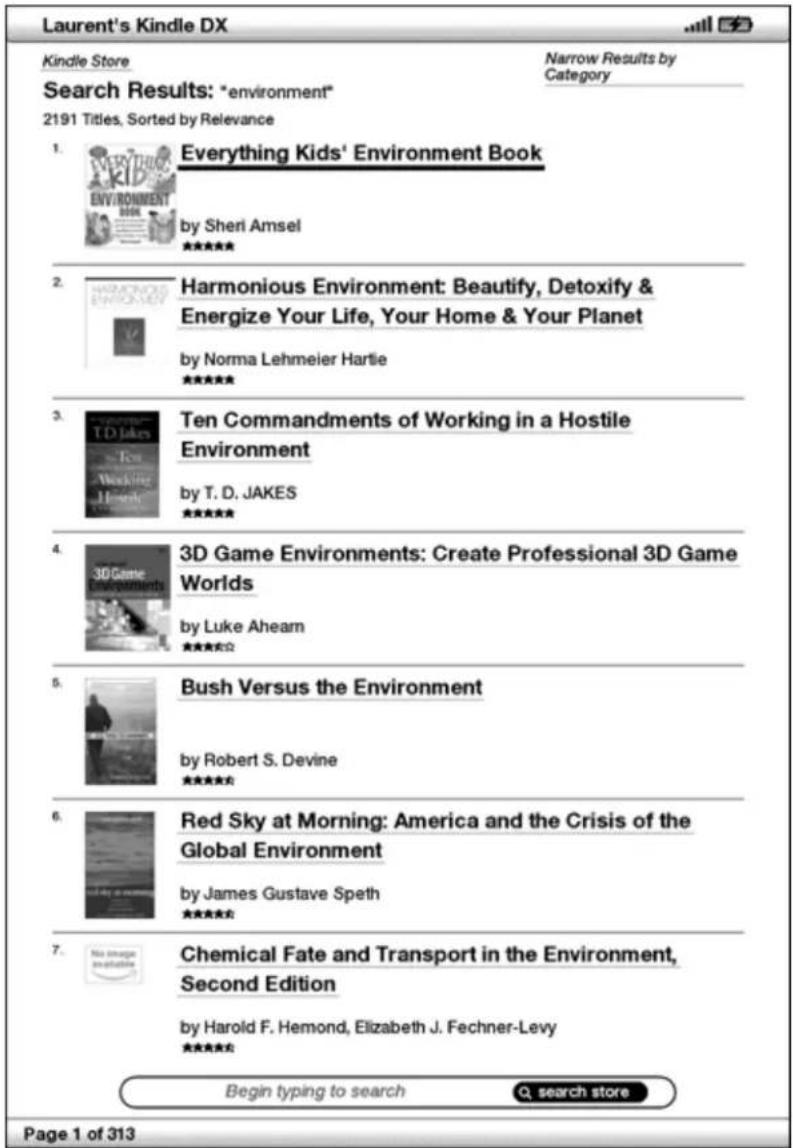
Vous pouvez circonscrie les résultats en fonction de certaines catégories en cliquant sur la liste déroulante qui se situe dans l'angle supérieur droit de la page Search Results.
Remarque : vous pouvez également limiter une recherche dans la Kindle Store à un nom d'auteur en tapant « @author » suivi du nom de l'auteur. Par exemple, pour rechercher des livres d'Agatha Christie dans la Kindle Store, saisissez « @author Agatha Christie » dans la ligne Search. Seuls les livres d'Agatha Christie seront alors recherchés dans la Kindle Store.
CHAPITRE 5: Kindle Store
La Kindle Store est l'endetroit où vous achetez vos livres, journaux, magazines et blogs Kindle. Trouvez un article dans la Boutique, sélectionnez « Buy », et vous receivez généralement votre achat en moins d'une minute au moyen de la connexion sans fil. Tous vos achats Kindle utilisent le mode 1-Click d'Amazon afin de faciliter la procédure, et Amazon effectue automatiquement une sauvégarde de l'ensemble de vos achats au cas où vous perdriez votre Kindle ou que vous vouliez télécharger un titre à nouveau. Pour aidier les autres utilisateurs d'Amazon à désirir les articles à acheter, vous pouvez également ajouter vos propres evaluations et commentaires.
5.1 Premiers pas dans la Kindle Store
Cette section vous indique comment vous connecter à la Boutique depuis votre Kindle et comment rechercher du contenu quand vous seront connecté.
Pour vous connecter à la Kindle Store, vous devez utiliser le service Whispernet intégré à votre apparéil. Pour vous rendre à la Kindle Store, procédez comme suit :
- Si Whispernet n'est pas encore activé, appuyez sur la touche Menu. Déplacez la touche multidirectionnelle jusqu'à ce que « Turn Wireless On » soit souligné, puis appuyez sur cette même touche pour activer Whispernet.
- Appuyez sur le bouton Menu et utilisez la touche multidirectionnelle pour souligner « Shop in Kindle Store »
- Appuyez sur la touche multidirectionnelle pour sélectionner « Shop in Kindle Store. »
L'icone apparait dans l'angle supérieur gauche de la page, si vous n'etes pas encore connecté. La façon dont la vitrine de la Kindle Storefront apparait est désrite un peu plus tard dans ce chapitre ; cette Vitrine est le point de départ pour tous les services de la Kindle Store.
5.2 Pages de la Kindle Store
Cette section déscrit les différentes pages que vous trouvez dans la Kindle Store, telles que la Kindle storefront, les pages Parcourir et les pages des détails du produit pour les contenus individuels.
Remarque : les pages de la Kindle Store s'affichent en mode portrait uniquement.
LA KINDLE STOREFRONT
Lorsque vous sélectionnez « Shop in Kindle Store » depuis n'importe quel menu, la Kindle storefront apparait. Vous trouvez un exemple ci-après ; il se peut toute fois que la vitrine que vous verrez apparaitre soit différente, car elle fait l'objet de mises à jour régulières.
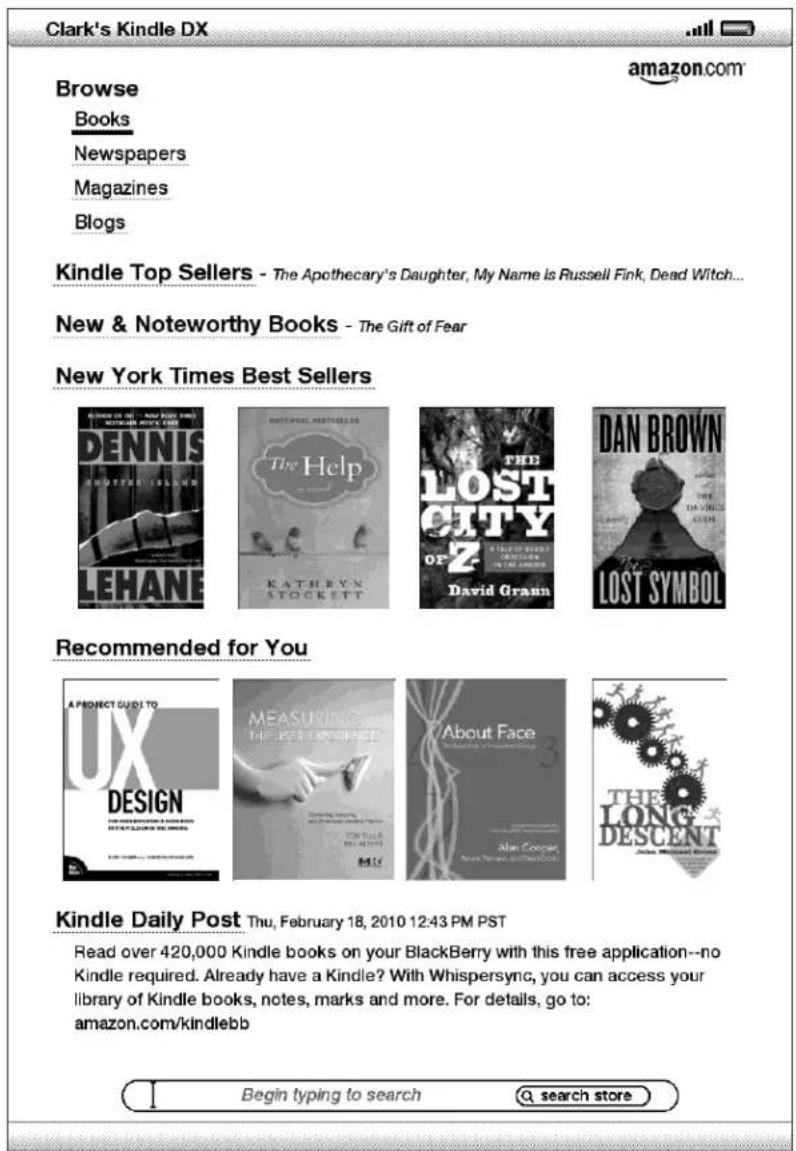
Search Store : saisissez ici vos critères de recherche, et Amazon recherchera des correspondances dans l'ensemble de la Kindle Store et indiquera les résultats de la recherche.
Une fois que vous étés dans la Kindle Store, vous pouvez vous déplacer à l'aide de liens figurant sur les pages de la Boutique, tels que New & Noteworthy Books ou Top Sellers, en utilisant le menu Store ou en recherchant des titres spécifique dans la Kindle Store.
MENUSTORE
Le menu que vous Voyez apparaitre lorsque vous estes connecté à la Kindle Store.
vous permet de vous déplacer dans la Boutique en toute facilité et comprend les
options suivantes.
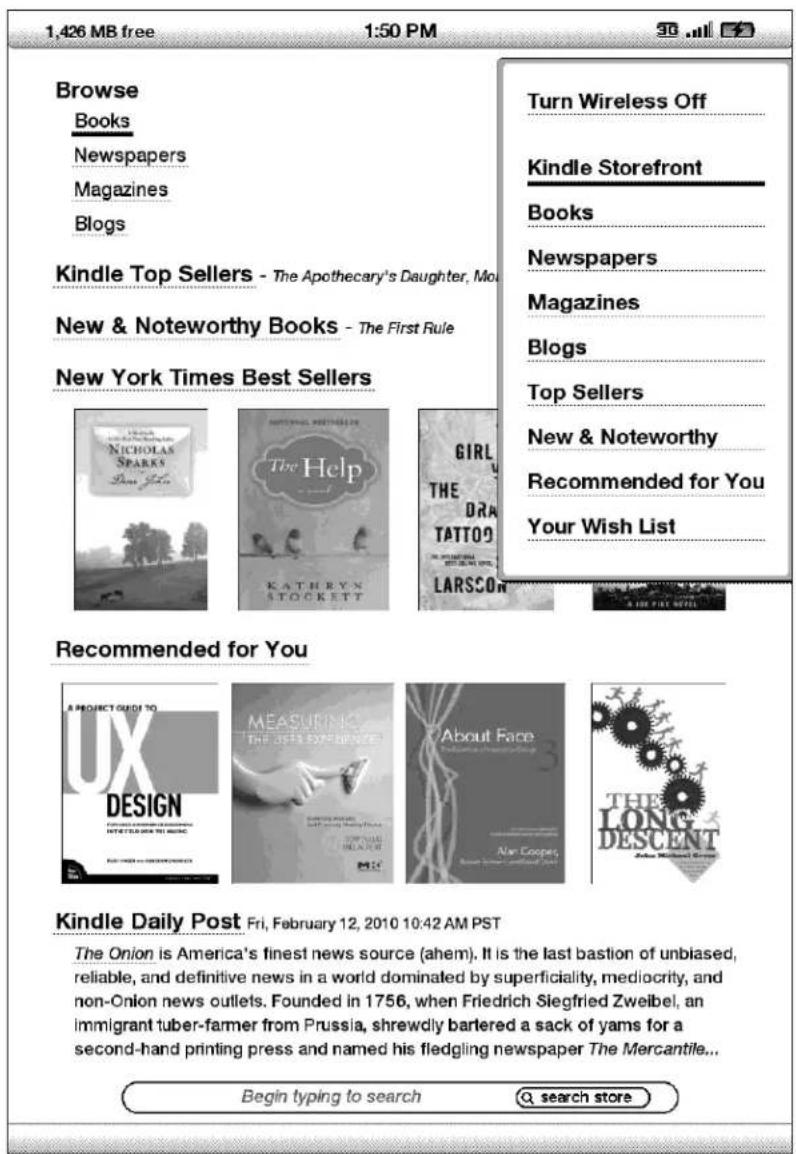
Turn Wireless Off : désactive la connexion Whispernet. Si vous éteignez la connexion sans fil, vous ne pourrez pas acceder à la Kindle Store.
Kindle Storefront : you emmène à la Kindle Storefront.
Books : affiche les livres actuellément disponibles dans la Kindle Store.
Newspapers : affiche les journaux actuellément disponibles dans la Kindle Store.
Magazines : affiche les magazines actuellesment disponibles dans la Kindle Store.
Blogs : affiche les blogs actuellement disponibles dans la Kindle Store.
Top Sellers: affiche une liste des mêtres ventes d'Amazon. En dehors des États-Unis, le Kindle DX sur réseau sans fil international affiche les mêtres ventes sur Kindle.
New & Noteworthy: affiche une liste du contenu nouveau etigne d'intérêt disponible dans la Kindle Store. En dehors des États-Unis, le Kindle DX sur réseau sans fil international affiche les dernières ventes sur Kindle.
Recommended for You: indique les articles qu'Amazon vous recommende en fonction de vos precedents achats numériques et physiques.
Your Wish List : affiche les articles Kindle dans votre liste de souhaits que vous achetez peut-être plus tard.
PARCOURIR LA BOUTIQUE
Une autre manière de trouver des articles de lecture dans la Kindle Store consiste a partirour les differentes rubriques de contenu telles que livres et journaux. Une fois dans une catégorie, vous pouvez affiner davantage votre recherche par thème. Par exemple, dans « Books», vous pouvez limiter les listings aux rubriques « Fiction», « Nonfiction», « Advice & How-to», etc. Chaque page indique le chemin d'accès emprunté pour que vous puissiez facilement revenir sur vos pas.
PARCOURIR LES EXTRAITS DE LISTINGS
L'exemple ci-dessous vous indique les types de listings qui apparaîtront à la page qui vous permet de parcourir les livres.
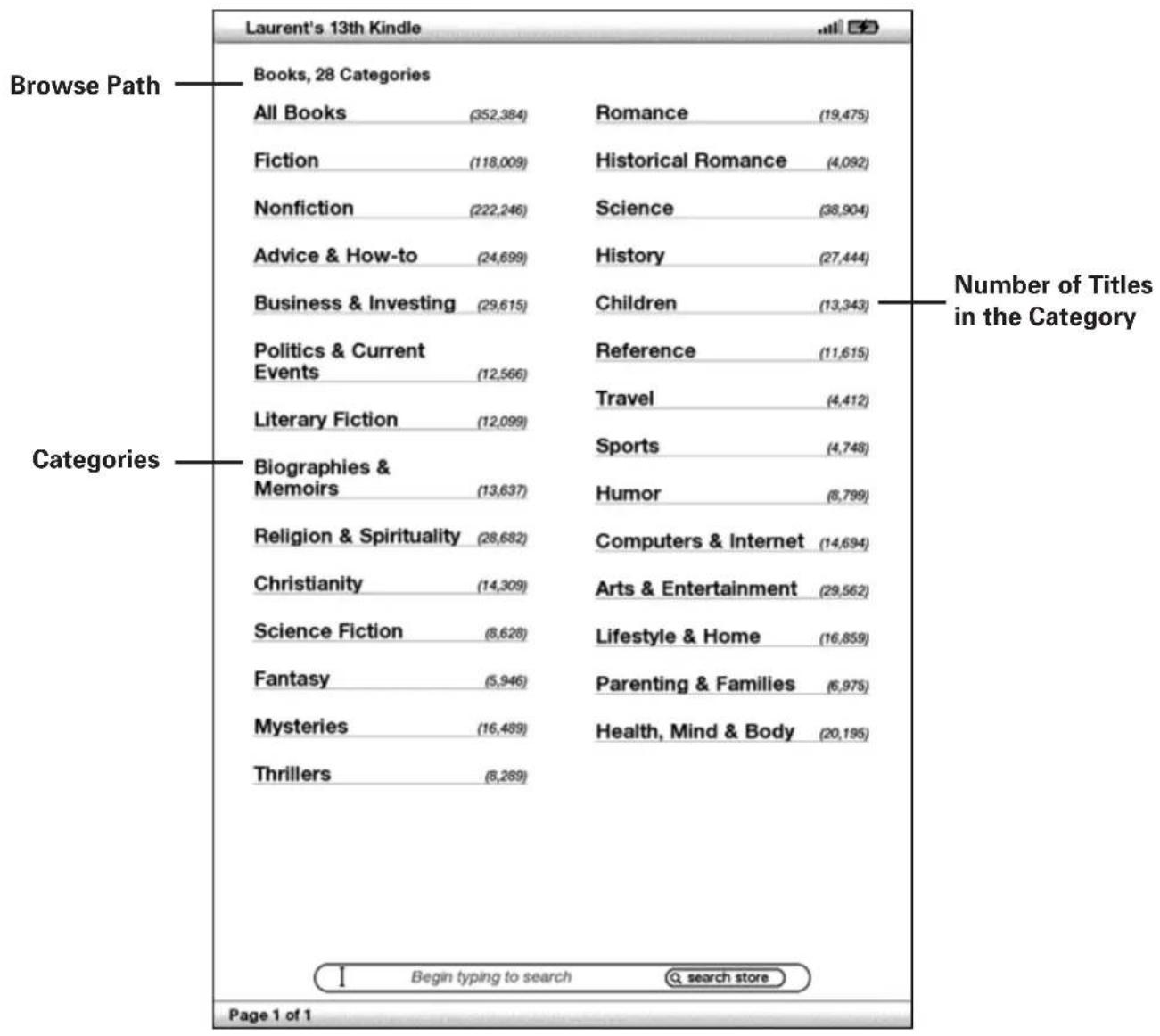
Browse path : indique les étapes du chemin d'accès que vous avez emprunté pour parvenir à la page actuelle.
Number of titles in the category : indique le nombre d'articles disponibles dans une catégorie particulière.
Categories: regroupe le contenu par thèmes pour qu'il vous soit plus facile de parcourir les différentes catégories. Sélectionnez la rubrique qui vous interesse afin de ne voir que les articles ayant trait à ce thème particulier. Vous pouvez également désirir des sous-rubriques au sein de la rubrique principale en selectionnant « View subcategories within... » dans l'angle supérieur droit de l'écran.
OBTENIR DES DÉTAILS
La page qui donne des détails sur les livres et les périodiques fournit les informations les plus pertinentes sur un article. Pour acceder à la page des détails du produit pour un élément particulier, utilisez la touche multidirectionnelle pour la sélectionner.
EXEPMLE DE PAGES DES DÉTAILS DU PRODUIT
L'exemple ci-après représenté une page des détails du produit se rapportant à un livre disponible dans la Kindle Store. Les différents éléments de cette page sont expliqués dans la liste ci-dessous.
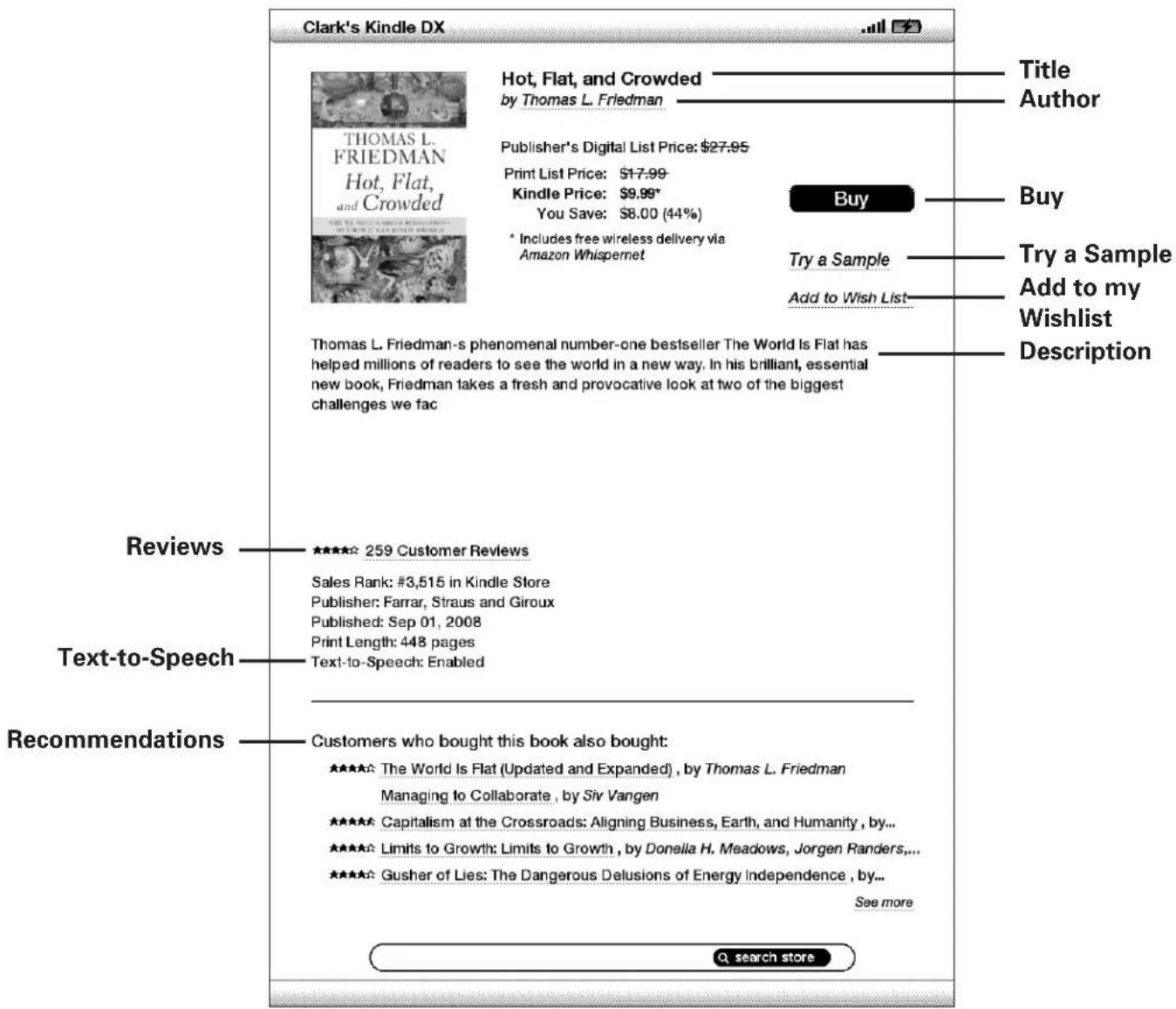
Author : permet de rechercher d'autres livres du même auteur dans la Kindle Store.
Buy: permet d'acheter l'article à l'aide de votre méthode de paiement par défaut 1-Click d'Amazon et de l'envoyer directement vers votre Kindle au moyen de la connexion sans fil.
Try a Sample : télécharge gratuiterement le début du livre pour vous permettre de l'essayer avant de I'acheter.
Add to Wish List: ajoute l'article à votre liste de souhaits afin que vous puissiez le dire ou l'acheter plus tard.
Text-to-Speech : indique si la fonction de synthese vocale est autorisée par les détenteurs des droits de l'ouvrage.
Description : décrit l'article. Sélectionnez « more » pour voir le texte dans son intégralité.
Reviews : permet d'afficher les commentaires des clients se rapportant à cet article. Fournit des liens vers des commentaires de la réduction et pour rédigier votre propre commentedaire.
Customers who bought this book also bought : affiche une liste des articles que les clients d'Amazon qui ont commandé cet article ont également achetés.
DETAILS SUPPLEMENTaires RELATIFS AUX PÉRIODIQUES
La page des détails du produit relative aux journaux, magazines et blogs est similaire à celle qui se rapporte aux livres, à la différence pres qu'elle contient différentes options d'achat :
Subscribe now with 14-day Free Trial : sélectionnez cette option pour démarrer votre abonnement. Tous les journaux, magazines et blogs sont assorted d'une période d'essayaire gratuite au début de votre abonnement, et vous pouvez résilier votre abonnement depuis la page Manage your Kindle sur Amazon à n'importe quel moment durant cette période. ÀpRES la période d'essayi, votre abonnement vous sera automatiquement livré au prix mensuel normal.
Buy Current Issue : permit d'acheter le numero en cours du journal ou du magazine et de l'envoyer vers votre Kindle.
Notez que si vous avez déjà choisi l'option d'acheter ou de vous abonner à un contenu, le message « Already Subscribed » apparait en grisé à côte de la publication périodique sur la page des détails de l'article.
AJOUTER DES ARTICLES À VOTRE LISTE DE SOUHAITS
La Kindle Store vous permet d'ajouter des articles à votre liste de souhaits pour pouvoir les examiner ou les acheter plus tard. Pour ajouter un article à votre liste d'envies, Sélectionnement « Add to Wish List » depuis la page des détails de l'article. Si vous ave plus d'une liste de souhaits, vous pourrez ajouter l'article à la liste de votreChoix.
Pour visualiser votre liste de souhaits, Sélectionnez « Your Wish List » depuis le menu du magasin. Pour supprimer un article de votre liste de souhaits, Sélectionnez « Delete » pour cet article.
5.3 Recommendations, commentaires et notations
La Kindle Store comporte plusieurs fonctions pour vous aider à désir les documents que vous souhaitez acheter. Cette section décrit les différentes manières de couver ce qui est disponible.
RECOMMANDÉ À VOTRE INTENTION
La page des Recommendations met à votre disposition une liste de différents produits susceptibles de vous intéresser d'après les types de documents (numériques et imprimés) que vous avez achetésAAParavant sur Kindle ou Amazon.com. Pour aller à cette page, selectionnez « Recommended for you » depuis la Kindle Storefront ou depuis le menu de la Kindle Store.
LIRE LES COMMENTAIRES
La page « Reviews » affiche les commentaires du client pour les produits concernés. Pour parvenir à la page « Reviews » pour un article particulier, sélectionnez « Customer Reviews » depuis la page de détails du produit pour cet article.
Pour dire les commentaires de la réduction, Sélectionnez « Editorial Reviews » depuis la page « Reviews ». Pour obtenir le texte intégral d'un compteaire particulier, Sélectionnez l'extrait en utilisant la touche multidirectionnelle.
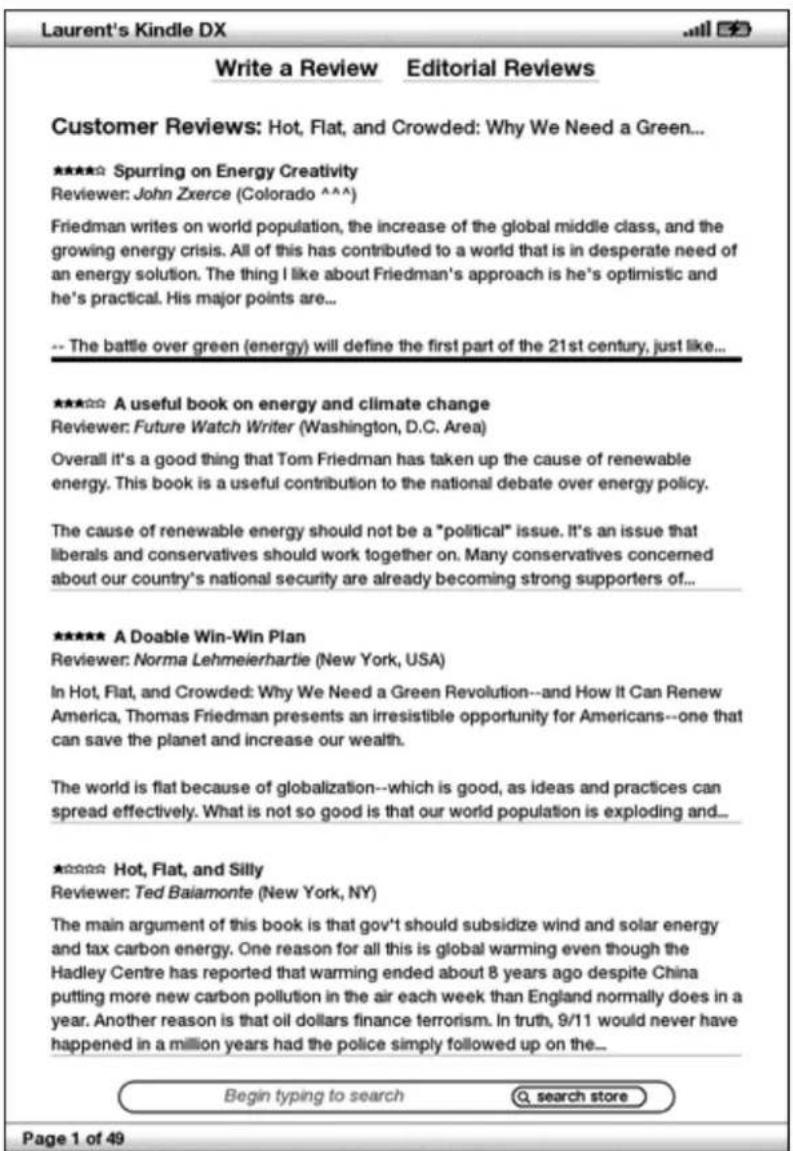
COMMENT ÉCRIRE VOS PROPRES COMMENTAIRES
Vous pouvez partager vos opinions avec d'autres lecteurs en faisant part de vos commentaires et notations à propos des documents que vous avez lus. Pour naviguer jusqu'à cette page, Sélectionnez « Customer Reviews » depuis la page des détails du produit dont vous faise la critique, puis Sélectionnez « Write a Review »
L'écran modèle ci-dessous vous montre le type d'informations que vous pouvez saisir.
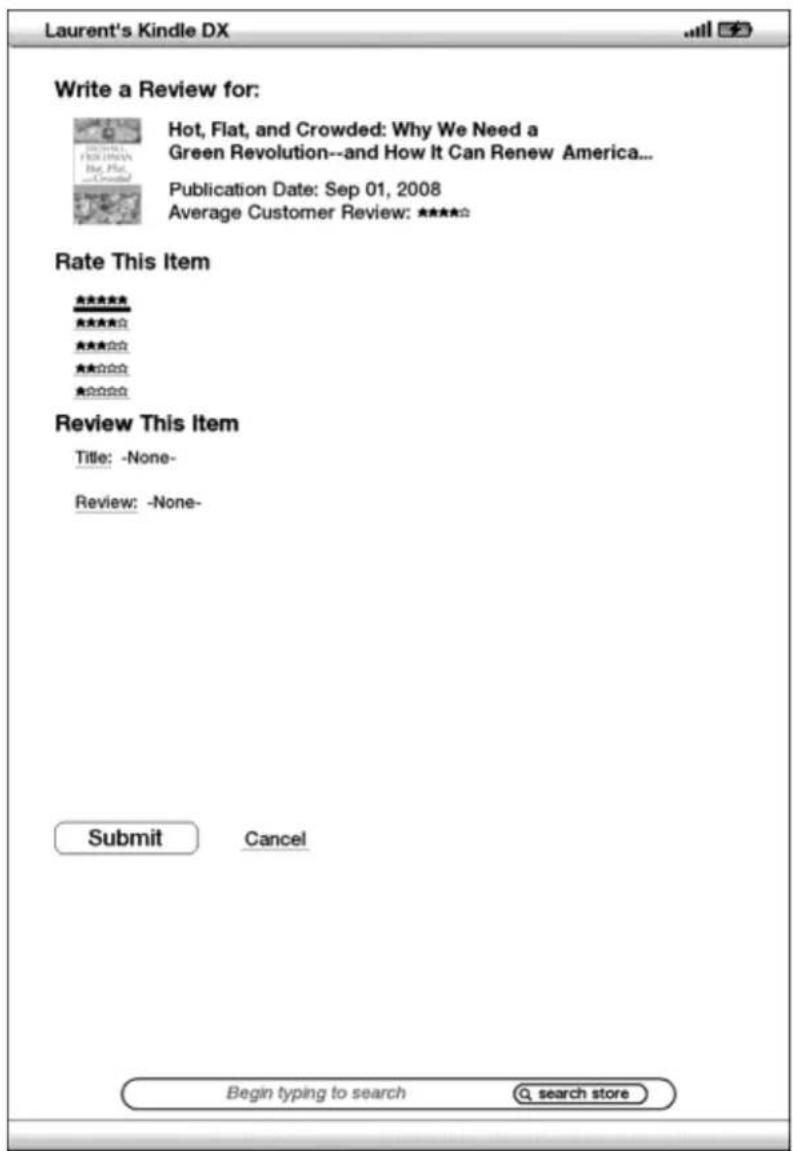
SAISIR UN COMMENTAIRE ET UNE NOTATION
- Indiquez la notation que mérite, selon vous, cet article en seLECTIONnant la ligne contenant le nombre d'étoiles appropriées.
- Sélectionner « Title » et saisissez un titre pour vos commentaires. Sélectionnez « ok » pour soumettre votre titre.
- Sélectionnez « Review » et saisissez votre commentaire dans l'espace prévu à cet effet. Sélectionnez « ok. »
- Pour soumettre votre notation et vos commentaires, sélectionnez « Submit ». Si vous désirez fermer cette page sans soumettre votre notation ou vos commentaires, sélectionnez « Cancel »
5.4 Effectuer des achats
Cette section explique les différents aspects liés à l'achat d'articles dans la Kindle Store.
ESSAYER UN EXTRAIT DE LIVRE
La plupart des livres de Kindle vous permettent d'en télécharger un extrait avant de decide der l'acheter. La fin de I'extrait du livre comporte un lien vous permettant de revisiter la page de details du produit ou un lien vous permettant d'acheter directement cet article. En outre, au cours de la lecture d'un extrait, le Menu affiche « Buy this Book Now», pour vous permettre d'acheter le livre.
ACHETER CE QUE VOUS AVEZ SELECTIONNÉ
Tous vos achats à la Kindle Store ont recours au moyen de paiement Amazon 1-Click, vous permettant d'acheter vos documents à生存 en un click. Pour effectuer un achat, Sélectionnez « Acheter » depuis une des pages de détails du produit youlu. Notre document sera livré automatiquement sur votre Kindle et ajoute à la page Manage Your Kindle sur Amazon.com. Vous verrez un message intitulé « items downloaded » en haut de l'écran à l'arrivée de votre document sur votre Kindle.
Remarque: une fois vous article telécharge, l'original est sauvégarde en ligne dans votre bibliothèque Kindle sur Amazon.com. Si le teléchargement ne réussit pas, ou s'il est interrompu, Kindle essaiera de nouveau sans que vous ayez à intervenir.
RETOURNER UN DOCUMENT
Tous vos achats effectuels dans la Kindle Storeprésentent une fonction d'annulation de la commande au moment de l'achat, au cas où vous changiez d'avis ou que l'achat ait eté effectué par erreur. Sélectionnez simplement « Purchase by Accident? Cancel this order » sur la page de confirmation de la commande. La page d'annulation de commande s'affiche, compteant le lien « Continue Shopping »
Si vous préférez, vous pouvez également prendre contact avec l'équipe d'assistance Kindle à l'aide du service Click-to-Call d'Amazon disponible sur Internet à l'adresse :
Les clients résident hors des États-Unis peuvent obtenir le service d'assistance Kindle par e-mail à l'adresse : kindle-cs-support@amazon.com ou par téléphone au 1 206 266 0927 (payant). Les clients des États-Unis peuvent joindre le service d'assistance Kindle par téléphone au 1 866 321 8851.
CHAPITRE 6: Acceder à Internet
Votre Kindle est équipé d'une application Experimental appelée Basic Web, un navigateur optimisé pour la lecture des sites Web contenant essentiellement des documents. Cette application prend en charge JavaScript, SSL et les cookies, mais ne permet pas d'utiliser les media plug-ins (Flash, Shockwave, etc.) ou les applets Java. Vous pouvez faire pivoter l'écran de votre Kindle DX de portrait à paysage afin de voir toute la largeur d'une page Web.
6.1 Utilisation de Basic Web
Vous pouvez ouvrir le navigator Basic Web de quatre manières différentes. Les deux façon principales consist en selectionner « launch browser » depuis l'écran Experimental ou de suivre un lien depuis votre document à生存. Plusieurs des blogs auxquels vous souscrievez dans le cadre de la Kindle Store ont des liens vers des sites Web. En selectionnant ces liens, vous ouv Ramirez Basic Web et vous rendrez à l'URL associée au lien. Si vous selectionnez « Basic Web » depuis la page Experimental, vous retrouvrez le dernier site Web visionné dans votre navigator.
Une autre méthode d'accès au navigateur Basic Web est de taper un mot à n'importé quel moment depuis la page Home ou le livre, le blog, le journal ou le magazine que vous lisez à ce moment-là. Quand vous commencez à taper, une case de recherche s'affiche en bas de l'écran, et vous pouvez activer la touche multidirectionnelle pour vous déplacer vers la droite et selectionner « google » ou « wikipedia » depuis le menu, afin de rechercher le mot que vous avez tape directement dans ces sites.

Vouss pouvez également saisir une URL dans la bulle Search de la page Home. Tapez l'URL, activez la touche multidirectionnelle pour selectionner « go to», puis appuyez sur la touche.
SAISIR UNE URL
Pour saisir l'URL d'un site Internet, appuyez sur Menu et selectionnez « Enter URL » depuis les options du menu. Commencez à taper lorsque le CURSEUR SE trouve dans la zone texte de l'URL. Quand vous avez fini de taper, appuyez sur la touche multidirectionnelle pour afficher ce site web.
La zone de texte de l'URL conserve la dernière URL saisie, au cas où vous désiriez modifierrapidement lameme adress et la soumettrea nouveau. Si vous poulez saisir un site sécurisé comportant une adresse «https»,utilisez la touche Delete @ffn de supprimer le symbole automatique «:// » et tapez l'adresse voulue.
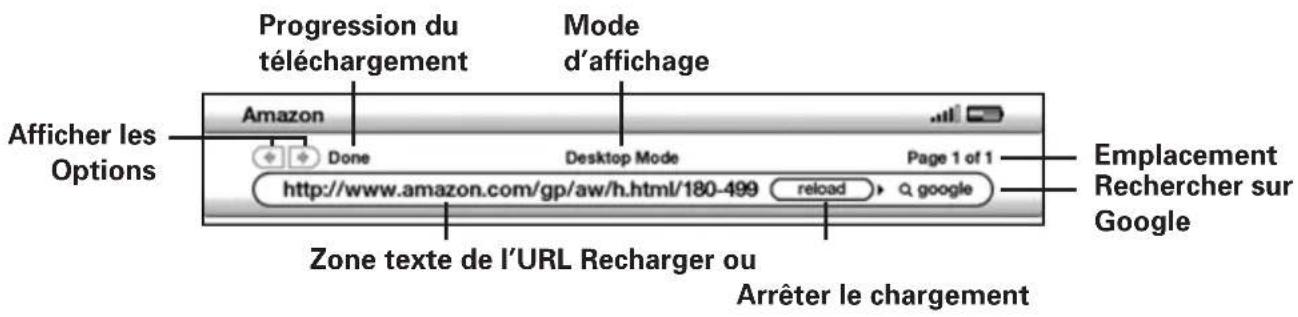
La zone de texte URL est intégrée à la barre de navigation avec quelques autres raccourcis clés. À droite de la zone de texte de l'URL se trouve un bouton destiné à arrêter le chargement ou à recharger la page en cours. De là, utilisez votre touche multidirectionnelle pour vous déplacer une fois vers la droite, et vous pourrez alors rapidement rechercher dans le moteur de recherche Google le texte saisi dans la zone texte de l'URL. Autrement, activez deux fois la commande droite de la touche multidirectionnelle pour faire une recherche sur Wikipedia. Au-dessus de la zone texte de l'URL se trouvent des raccourcis permettant d'avancer et de recycler d'une page, et indiquant le statut de chargement de la page, en précisant si cette page est consultée en mode basique ou bureau, ainsi que l'endroit où vous vous trouvez dans la page Internet.
UTILISATION DES SIGNETS ET COMMENT AJOUTER LES VÔTRES
Les signets vous permettent d'acceder facilement à une page Web sans avoir à taper l'adresse chaque fois. Lorsque vous ouvrirez le web basique à partir de la page Experimental pour la première fois, vous verrez une liste de signets par défaut, compteant des liens vers les actualités et la météo, par exemple. Tout en naviguant, vous pouvez acceder à la même liste de signets en selectionnant « Bookmarks » depuis le menu de navigation (appuyez tout simplement sur le bouton Menu).
Pour ajouter un site Web à la page des signets, naviguez tout simplement jusqu'au site voulu et appuyez sur le bouton Menu. Mettez le curseur sur « Bookmark This Page » et appuyez sur la touche multidirectionnelle. Tout nouveau signet selectionné sera ajouté à la liste déjà présente sur votre Kindle.
Vous pouvez supprimer un signet en allant sur vos listedes de signets et en utilisant la touche multidirectionnelle jusqu'à ce que l'élement à supprimer soit souligné. Activez la touche multidirectionnelle vers la gauche pour afficher « delete bookmark ». Appuyez ensuite sur le bouton et le site sera retire de vos signets. Depuis votre liste de signets, activez la touche multidirectionnelle vers la droite pour modifier le nom du signet.
UTILISATION DE NEXT PAGE AND PREVIOUS PAGE
La plupart des pages Web que l'on trouve sur Internet contiennent du texte prenatal plusieurs pages. Utilisez les boutons Next Page et Previous Page afin de passer d'une page à l'autre. C'est l'équivalent de l'emploi de la souris d'un ordinateur pour faire défilier une page Web vers le haut ou vers le bas. Vous pouvez également déplacer le curseur vers le bas à l'aide de la touche multidirectionnelle, jusqu'en bas de la page.
SELECTIONNER DES LIENS, DES BOUTONS ET DES CASES
Vous pouvez naviguer sur les liens d'une page Web en vous servant de la touche multidirectionnelle afin de déplacer le curseur sur la page. Les liens de Basic Web sont affichés en mots soulignés, tout comme pour le Reader. Voir ci-dessous une page Web importante de multiples liens Sélectionnables.
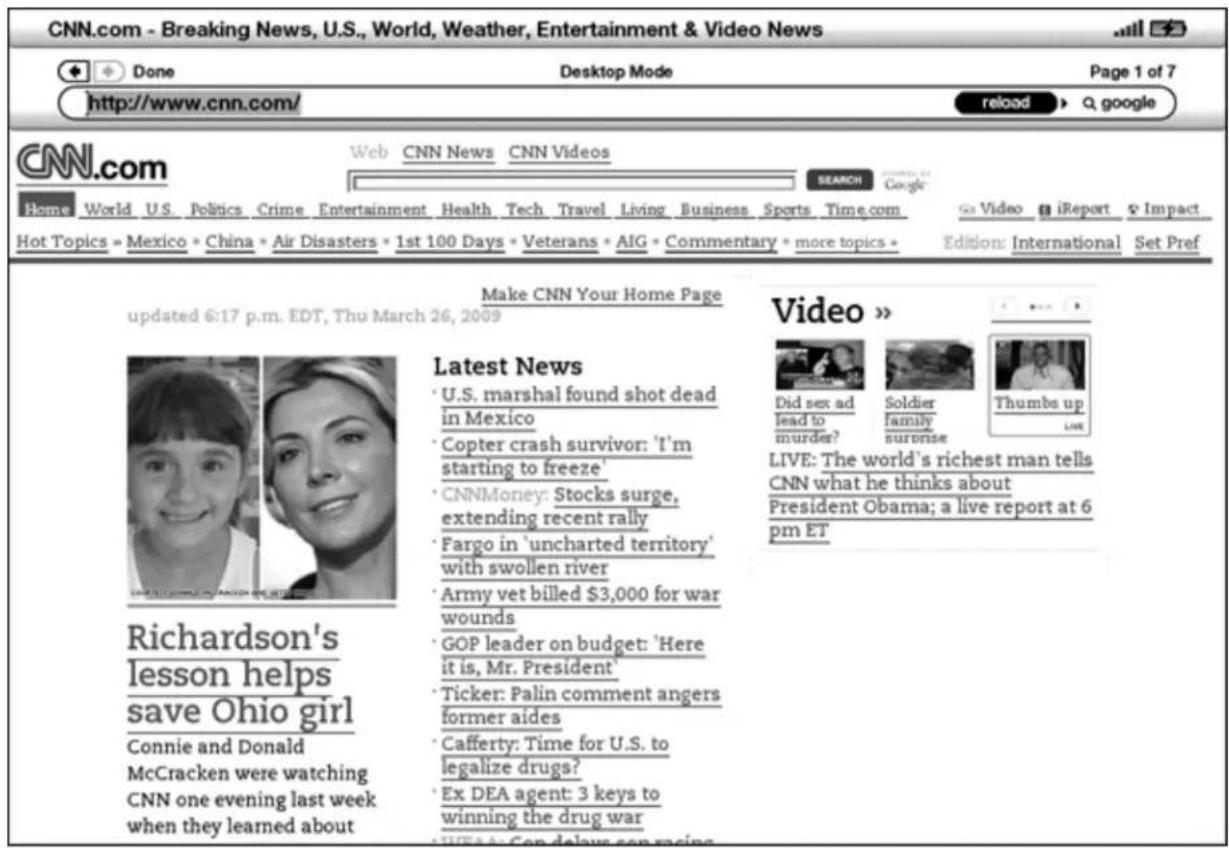
En vous servant de la touche multidirectionnelle, surlignez le lien voulu et appuyez sur la touche. Le navigateur s'ouvrira à cette page.
Si vous désirez entra des données dans le champ de saisie d'une page Web pour rechercher un site, par exemple, déplacez le curseur sur ce champ et commencez à taper. Une fois la saisie terminée, appuyez sur le bouton Go ou Enter, ou sur le bouton Search pour recupérer les résultats. Si des boutons d'options sont intégrés à une page web, vous pouvez modifier la saisie en manœuvrant le curseur jusqu'à bouton que vous désirez changer et en appuyant sur la touche multidirectionnelle pour « appuyer » sur ce bouton.
UTILISATION DE L'HISTORIQUE
Il vous est facile de returner sur les sites Web récemment visionnés en appuyant sur le bouton Menu et en selectionnant « History ». Vous pourrez ensuite désir parmi une liste de sites Web récemment visités. comme indiqué ci-dessus, vous pouvez également utiliser cette liste pour ajouter un site à vos signets en activant la touche multidirectionnelle vers la droite.
MENUBASICWEB
Le menu Basic Web contient d'autres éléments à selectionner, dont plusieurs figuraient également sur la barre de navigation. Pour voir le menu, appuyez sur la touche Menu quand le navigateur Basic Web est sur l'écran.
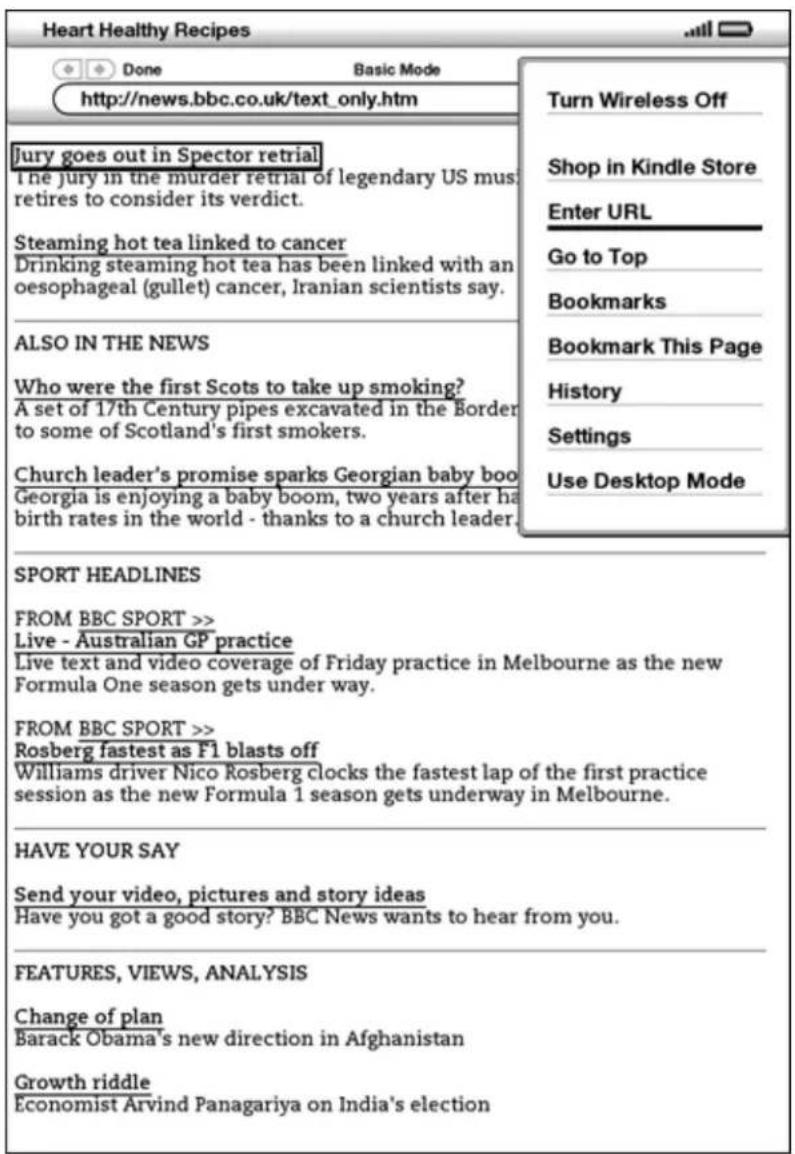
Turn Wireless Off : désactive la connexion Whispernet. Si vous éteignez le dispositif sans fil, vous ne pourrez pas utiliser le navigateur.
Shop in Kindle Store : yous permet d'acceder a la vitrine de la Kindle Store.
Enter URL : vous fait parvenir directement au champ URL où vous pouvez saisir une adresse Web à visiter.
Go to Top : you sait revenir en haut de la page Web en cours.
Bookmarks:affichevrotreelistedesignetsWeb.
Bookmark This page : ajoute la page en cours à votre liste de signets.
History: affiche votre page d'histoire, qui garde en mémoire les sites visités.
Settings: affiche votre liste de paramètres afin de pouvoir modifier les options pour Basic Web.
Use Desktop Mode : utiliser le Desktop Mode pour les sites web complexes. Ce mode permet d'afficher les pages Web comme sur votre ordinateur. Vous voudrez peut-être également faire pivoter l'écran de votre Kindle DX de portrait à paysage afin de voir toute la largeur d'une page Web. Il est également possible d'activer JavaScript à partir de la page Settings. Quand ce mode est sélectionné, la selection du menu passé à « Use Basic Mode », ce qui optimise le navigateur du Kindle pour une consultation de la plupart des pages.
6.2 Autres fonctions
Une fois que vous connaitrez比较好 le navigateur Basic Web, les sujets suivants pourront vous interesser.
TAILLE DU TEXTE
Tout comme il est possible d'ajuster la taille du texte en lisant un livre ou un magazine, il est possible de le faire aussi en visionnant des pages Web. Voir le Chapitre 3 pour des instructions détaillées concernant la modification de la taille du texte.
TELECHARGEMENT DES FICHIER
Certain sites Web ont des livres ou des documents qu'il vous est possible de télécharger et de dire sur votre Kindle. Quand vous selectionnez ces livres ou ces documents en utilisant Basic Web, on vous demandera de confirmer leur téléchargement sur votre page Home Kindle. Les types de fichier qu'il vous est possible de télécharger incluent du contenu Kindle (.AZW, .AZW1), des livres Mobipocket non protégés (.MOBI, .PRC) et des fichiers-texte (.TXT).
PARAMÉTRES DE BASIC WEB
Vous pouvez modifier les comportements du navigateur par défaut et effectuer les procédures de maintenance simples en utilisant les paramètres de Basic Web. Pour afficher l'écran Settings, appuyez sur le bouton Menu du navigateur et utilisez ensuite la touche multidirectionnelle pour sélectionner « Settings »
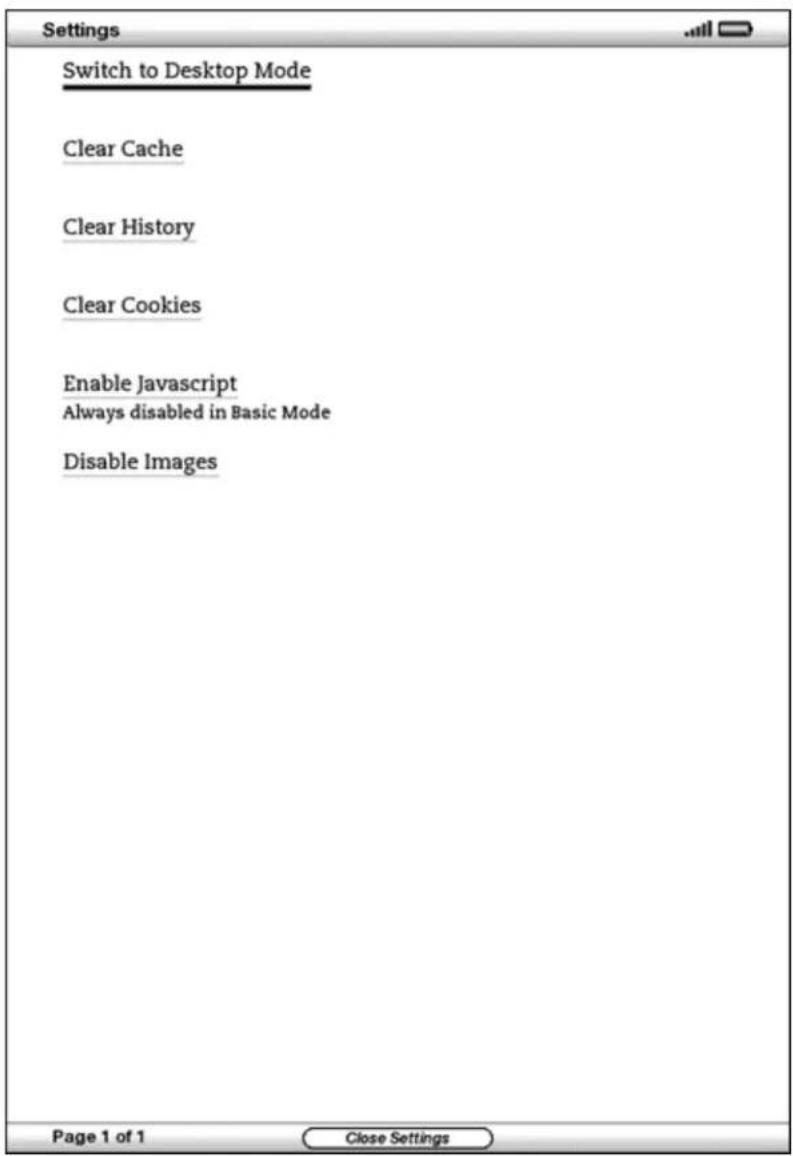
Switch to Desktop Mode : permet de passer du mode basique au mode bureau lorsque vous visualisez Basic Web.
Clear Cache : permet de supprimer les fichiers Internet temporaires de votre Kindle. Placez l'outil de surlignage de l'écran sur « Clear Cache » et appuyez sur la touche multidirectionnelle pour supprimer la mémoire cache.
Clear History : permet de supprimer les adresses Internet enregistrées dans la mémoire cache de votre appareil. Placez l'outil de surlignage de l'écran sur « Clear History » et appuyez sur la touche multidirectionnelle pour supprimer cette liste.
Clear Cookies : permet de supprimer les cookies de votre Kindle. Placez l'outil de surlignage de l'écran sur « Clear Cookies » et appuyez sur la touche multidirectionnelle pour supprimer les cookies.
Enable Javascript : permet d'activer ou de désactiver Javascript afin de l'exécuter sur les pages que vous consultez. Notez que si Javascript est désactivé, les pages Web se chargeront plus vite. Si vous activez JavaScript alors que vous étés en mode Basic, la page en cours s'affiche automatiquement en Desktop Mode.
Disable Images : permet d'indiquer si vous souhaitez afficher les images qui apparaissent lors du chargement d'une page Internet. Notez que si vous decide de ne pas afficher les images, les pages Web sechargeront plus vite.
CHAPITRE 7 :
Paramètre et options d'expérimération
Utilisez la page Settings de Kindle pour personneliser différents éléments comme le nom de votre Kindle, les copies de sauvégarde des annotations, le mot de passé du dispositif, les renseignements personnels et autres paramètres. La page Settings fournit aussi des informations sur votre Kindle, telles que le numéro de la version du logiciel. La page Experimental contient plusieurs fonctions du prototype qui peuvent vous être utiles.
7.1 Ajuster les paramètres de votre Kindle
La page Settings est indiquée ci-dessous et les fonctions sont expliquées dans la liste qui suit. Pour vous rendre sur la page Settings, appuyez sur le bouton Menu depuis votre écran Home. Utilisez votre touche multidirectionnelle pour souligner « Settings » et appuyez dessus pour faire votre sélection.
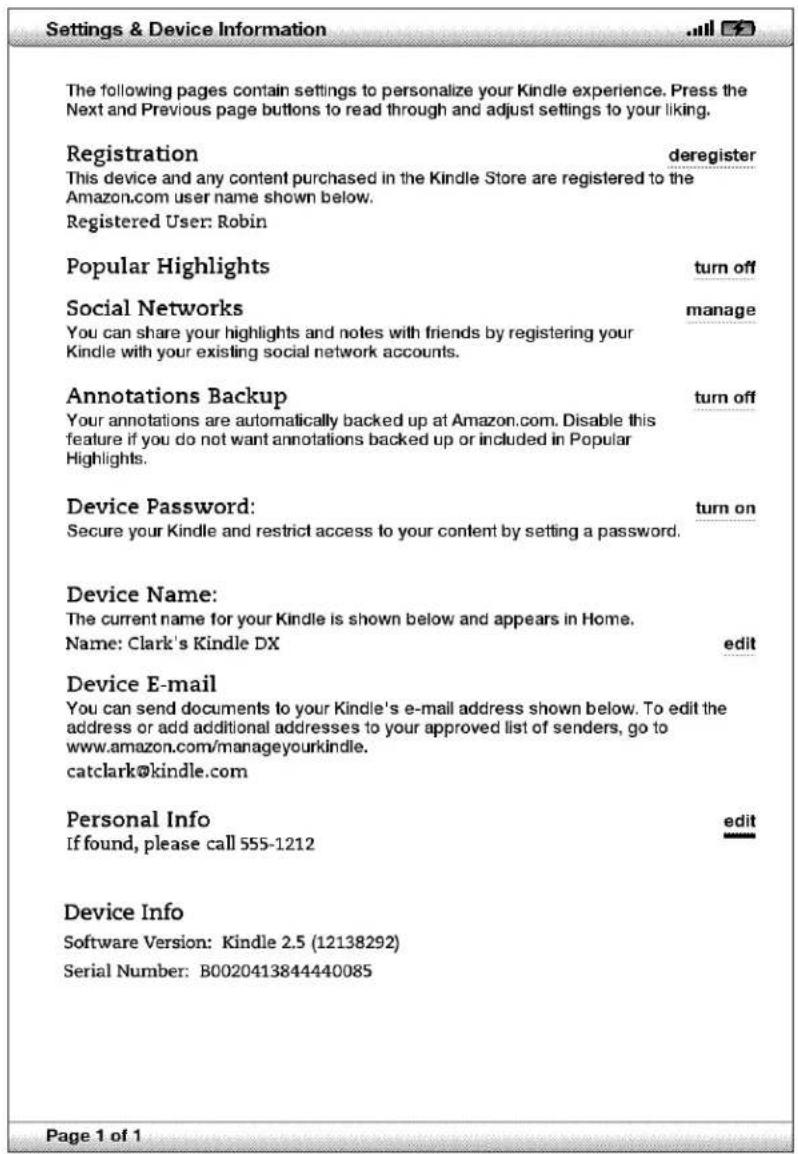
Registration: il s'agit du nom du compte à Amazon.com pour lequel votre Kindle est enregistré. Tous les frais de la Kindle Store et les autres redevances seront imputés à la carte de crédit associée à votre compte 1-Click.
Popular Highlights : vous permet d'activer ou de désactiver l'affichage des éléments sur lignés à maintes reprises dans les livres que vous lisez.
Social Networks : vous permet delier votre Kindle à vos comptes de réseaux sociaux, afin de pouvoir partager vos notes et vos passages choisis avec d'autres personnes de votre réseau.
Annotations Backup : vous permet d'activer ou de désactiver les sauvégardes automatiques de vos annotations sur Amazon.com. Désactivez cette fonction si vous ne poulez pas que vos annotations soient sauvégardées ou partagées dans Popular Highlights.
Device Password: assurez la sécurité de votre Kindle et limitez l'accès à votre contenu en établissant un mot de passer. Si vous définissez un mot de passer, il vous sera demandé de le saisir lors de la mise en marche ou de la reprise d'activité de votre Kindle. Si l'activité de votre Kindle est suspendue lorsque vous le connectez à un ordinateur en utilisant un cable USB, il vous sera également demandé de saisir votre mot de passer afin de monter le Kindle sur votre ordinateur.
Device Name : yous pouvez changer le nom du dispositif et lui donner celui que vous désirez. Ce nom figure en haut de I'ecran Home.
Device E-mail: il s'agit de l'adresse de courrierlectronique de votre Kindle. Vous et vos amis pouvez envoyer des documents à cette adresse ; ils seront ensuite convertis par Amazon.com et envoyés sur votre Kindle. Pour modifier cette adressélectronique, rendez-vous sur :
Personal Info : saisissez toutes les coordonnées ou données personnelles voulues, comme une adresse ou un numero de téléphone, au cas où vous veniez à perdre votre Kindle.
Device Info : affiche les informations concernant votre Kindle.
ENREGISTREMENT OU ANNULATION DE L'ENREGISTREMENT DU KINDLE
Votre Kindle doit'être enregistré sur votre compte Amazon.com,afin de pouvoir utiliser plusieurs des fonctions de Kindle, comme le contenu d'achat. Si vous Kindle est perdu ou transféré à un autre utilisateur, vous doivent annuler l'enregistrement de votre Kindle sur votre compte. Le processus d'enregistrement et d'annulation d'enregistrement est décrit ci-dessous. Vous pouvez également enregistrer ou annuler l'enregistrement de votre Kindle sur la page de gestion à cette intention à l'adresse :
Si vous Kindle n'est pas encore enregistré, suivez ces étapes :
- Si vous ne vous trouvez pas déjà dans l'écran Home, appuyez sur le bouton Home.
- Appuyez sur le bouton Menu. Assurez-vous que Whispernet est bien mis en marche.
- Activez la touche multidirectionnelle vers le bas jusqu'à ce que « Settings » soit souligné et appuyez pour valider.
- Appuyez sur la touche multidirectionnelle pour selectionner « register »
- Vous verrez une case de texte en bas de l'écran où vous doivent saisir votre nom d'utilisateur et votre mot de passer Amazon.com (l'adresselectronique et le mot de passer associés à votre compte Amazon). Utilisez le clavier pour saisir ces renseignements.
- Utilisez la touche multidirectionnelle pour selectionner « submit », afin de terminer le processus d'enregistrement ou « cancel » pour annuler votre enregistrement.
Remarque: si vous nom d'utilisateur ou vous mot de passer Amazon.com contiennent des caractères n'existant pas sur le clavier du Kindle, appuyez sur la touche Symbol sAs du clavier pour y trouver un menu de caractères supplémentaires et selectionner celui dont vous avez besoin.
Une fois l'enregistrement terminé, vous pouvez effectuer des achat à la Kindle Store, convertir des documents personnels sur Amazon.com, utiliser Basic Web, et bénéficier des autres services mis à votre disposition par Amazon. Si vous Kindle n'est pas enregistré correctement, annulez l'enregistrement du dispositif, puis enregistrez-le à nouveau.
ANNULATION DE L'ENREGISTREMENT DE VOTRE KINDLE
Si vous désirez transférer vos Kindle àquelqu'un d'autre ou le returner pour qu'il soit réparé ou recyclé, vous doivent annuler son enregistrement afin d'éviter des achats non autorisés. Le processus est similaire à l'enregistrement décrit ci-dessus. Sélectionnez simplement « dé Registrar » depuis la section d'enregistrement et ensuite « ok » pour confirmer. Notez que vous ne pourrez pas acheter ou télécharger des extraits de la Boutique ou utiliser Basic Web si vous Kindle n'est pas enregistré.
VoussoususisdususpenderevotrecintledepuislapageManagYourKindlesur Amazon.com.
PERSONALISER VOTRE KINDLE
Votre Kindle recoit un nom par default lors de son enregistrement. Ce nom est basé sur le nom de votre compte sur Amazon.com et il est affiché en haut de votre écran Home. Avant de modifier ce nom, assurez-vous que le dispositif sans fil est activé.
Si vous voulez modifier le nom de votre Kindle, suivez les étapes suivantes :
- Si vous ne vous trouvez pas déjà dans l'écran Home, appuyez sur le bouton Home.
- Appuyez sur le bouton Menu.
- Activez la touche multidirectionnelle vers le bas jusqu'à ce que « Settings » soit souligné et appuyez pour valider.
- Appuyez sur « Next Page » pour afficher la page 2 de Settings.
- Naviguez jusqu'au paramètre « Device Name », soulignez « edit », et appuyez dessus pour le selectionner.
- Utilisez le clavier pour changer le nom du dispositif.
- Cela terminé, utilisez la touche multidirectionnelle pour surliner « save », puis appuyez sur la touche pour soumettre la modification.
Remarque: pour ajouter des renseignements personnels comme vos coordonnées, naviguez à l'aide de la touche multidirectionnelle pour souligner « edit », et appuyez ensuite sur la touche. Ajoutez vos renseignements en utilisant le clavier, puis sélectionnez « ok » après avoir terminé.
MOT DE PASSE - PROTEGER VOTRE KINDLE
Pour empêcher d'autres personnes d'utiliser votre Kindle ou de voir ce qu'il contient, vous pouvez creer un mot de passer, à savoir chaque fois que votre Kindle démarre ou reprend son activité. Si l'activité de votre Kindle est suspendue lorsque vous le connectez à un ordinateur en utilisant un cable USB, il vous sera également demandé de saisir votre mot de passer avant de monter le Kindle sur votre ordinateur.
Si vous oubliez votre mot de passer, vous doivent appeler le service clientèle de Kindle pour vous aider à réinitialiser votre dispositif. N'oubliez pas qu'en réinitialisant votre dispositif, vous perdez tous vos documents personnels, les magazines antérieurs aux sept derniers périos, les fichiers MP3, et les fichiers audibles que vous n'avez pas sauvegardés.
Pour creer un mot de passepour votre Kindle, suivez les etapes suivantes :
- Si vous ne vous trouvez pas déjà dans l'écran Home, appuyez sur le bouton Home.
- Appuyez sur le bouton Menu.
- Utilisez la touche multidirectionnelle pour souligner « Settings » et appuyez dessus pour le selectionner.
- Utilisez la touche multidirectionnelle pour souligner « turn on » à côté de « Device Password », et appuyez dessus pour le selectionner.
- Tapez le mot de passer que vous désirez. La longueur maximale du mot de passer est de douze caractères.
- Utilisez la touche multidirectionnelle pour descendre, et retapez votre mot de passer pour confirmer.
- Utilisez la touche multidirectionnelle pour descendre, et tapez un indice. Cet indice peut être affiché sur l'écran de saisie du mot de passer, afin de vous aider à vousSouvenir de votre mot de passer.
- Activez la touche multidirectionnelle vers le bas et selectionnez « submit »
Pour saisir votre mot de passer, suivez ces étapes :
- Il vous sera demandé de saisir le mot de passer lors de la mise en marche ou de la reprise d'activité de votre Kindle. Si l'activité de votre Kindle est suspendue lorsque vous le connectez à un ordinateur en utilisant un cable USB, il vous sera également demandé de saisir libre mot de passer.
- Tapez votre mot de passer et appuyez sur ENTER sourle valider.
Pour modifier votre mot de passer, suivez ces étapes :
- Si vous ne vous trouvez pas déjà dans l'écran Home, appuyez sur le bouton Home.
- Appuyez sur le bouton Menu.
- Utilisez la touche multidirectionnelle pour souligner « Settings » et appuyez dessus pour le selectionner.
- Utilisez la touche multidirectionnelle pour souligner « edit » à côté de « Device Password » et appuyez dessus pour le selectionner.
- Saisissez votre ancien mot de passer et selectionnez « submit »
- Tapez le nouveau mot de passer. La longueur maximale du mot de passage est de douze caractères.
- Utilisez la touche multidirectionnelle pour descendre, et retapez votre nouveau mot de passer pour confirmer.
- Utilisez la touche multidirectionnelle pour descendre, et tapez un indice. Cet indice peut être affiché sur l'écran de saisie du mot de passer, afin de vous aider à vousSouvenir de votre mot de passer.
- Activez la touche multidirectionnelle vers le bas et selectionnez « submit »
Pour annuler la protection par mot de passer, suivez ces étapes :
- Si vous ne vous trouvez pas déjà dans l'écran Home, appuyez sur le bouton Home.
- Appuyez sur le bouton Menu.
- Utilisez la touche multidirectionnelle pour souligner « Settings » et appuyez dessus pour le sélectionner.
- Utilisez la touche multidirectionnelle pour souligner « turn off » à côté de « Device Password » et appuyez dessus pour le selectionner.
- Saisissez votre mot de passer et selectionnez « submit »
CHOIX DE VOTRE Dictionnaire USUEL
Vous pourrait désigner le dictionnaire à utiliser lorsque vous recherchez des mots pendant la lecture. Le dictionnaire par défaut est le New Oxford American Dictionary qui est inclus sur votre Kindle, mais vous pourrait modifier ce paramètre en achetant dans la Kindle Store un dictionnaire différent. Procedez ensuite comme suit :
-
Si vous ne vous trouvez pas déjà dans l'écran Home, appuyez sur le bouton Home.
-
Appuyez sur le bouton Menu.
- Utilisez la touche multidirectionnelle pour souligner « Settings » et appuyez dessus pour le sélectionner.
- Appuyez sur le bouton Menu.
- Utilisez la touche multidirectionnelle pour souligner « Change Primary Dictionary » puis appuyez pour valider.
- Toujours à l'aide de la touche multidirectionnelle, soulignez le dictionnaire que vous souhaitez utiliser puis appuyez pour valider.
MODIFIER LA SAUVEGARDE DES ANNOTATIONS
Sauvegarde des annotations vous permet de sauvegarder l'emplacement de votre derniere lecture, toutes vos annotations ainsi que les signets que vous avez créé sur Amazon.com pour n'importe lequel des contenus que vous avez achetés. Si vous supprimez un élément de votre Kindle ou si vous achetez un nouveau Kindle, vous pourrez automatiquement restaurer vos annotations, vos signets et l'emplacement de votre derniere lecture en téléchargeant l'élement en question depuis la page Manage your Kindle sur Amazon.com.
Vouspouvrezactiver oudésactiverla sauvegarde des annotations en procedant comme suit:
- Si vous ne vous trouvez pas déjà dans l'écran Home, appuyez sur le bouton Home.
- Appuyez sur le bouton Menu.
- Utilisez la touche multidirectionnelle pour souligner « Settings » et appuyez dessus pour le selectionner.
- À l'aide de la touche multidirectionnelle, soulignez « turn off/ turn on Annotations Backup » puis appuyez pour valider.
Si vous désacteve la sauvegarde des annotations, les annotations que vous ave creées ne seront pas sauvegardees sur Amazon.com et ne seront pas inclues dans les éléments surlignes a maintes reprises.
MENUS SETTINGS
Le menu Settings you permit de vous rendre dans d'autres parties de votre Kindle et de partager à jour libre logiciel ou de redémarrer libre appareil. Ces options sont définies ci-dessous. Pour faire apparaitre le menu Settings, appuyez sur la touche Menu lorsque vous vous trouvez sur l'écran Settings.
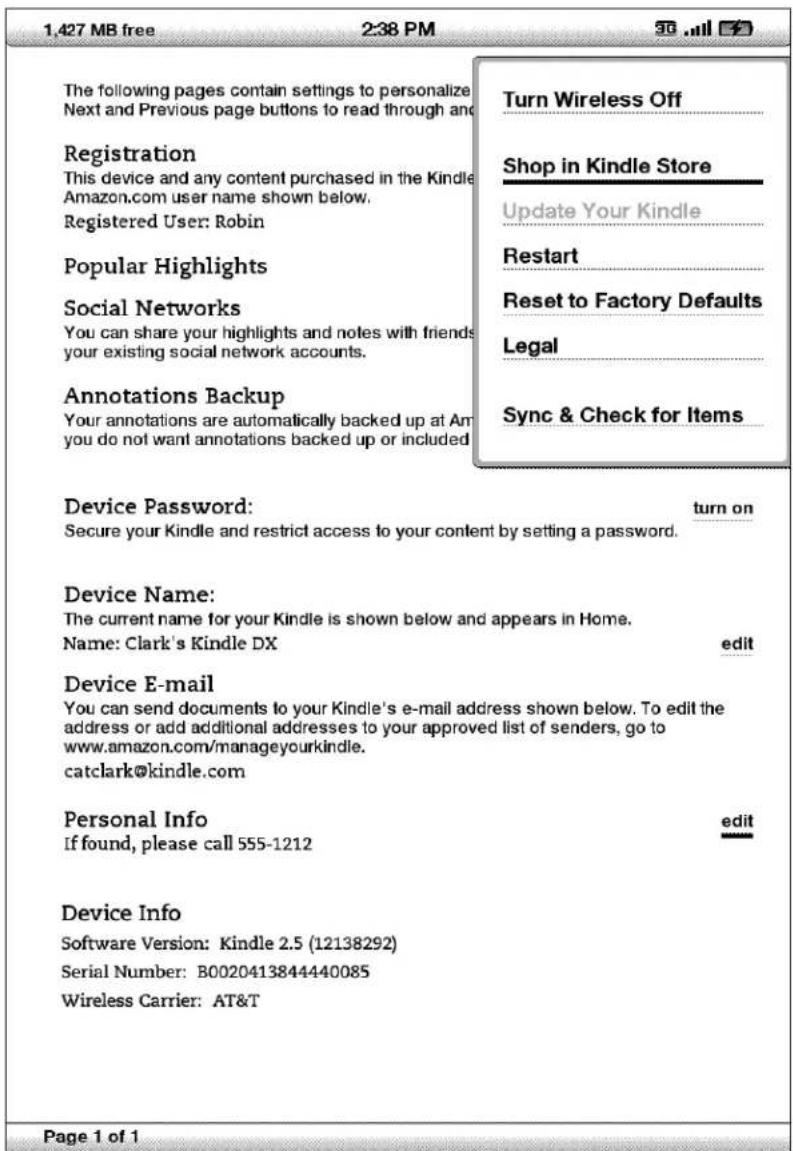
Turn Wireless Off : permet de désactiver Whispernet. Lorsque Whispernet est désactivié, cette option devient Allumer la connexion sans fil.
Shop in Kindle Store : yous permet de yous rendre a la vitrine de la Kindle Store.
Change Primary Dictionary : permet de modifier le dictionnaire que vous utilisez pour la fonction de recherche intégrée. Cette option n'est disponible que si vous avez deja au moins un dictionnaire supplémentaire charge sur votre Kindle.
Update Your Kindle: met à jour le logiciel utilisé par votre Kindle. Cette option est disponible lorsqu'une mise à jour est chargée sur votre apparéil, faute de quoi elle apparait en grisé.
Restart: permet de redémarrer votre Kindle.
Reset to Factory Defaults: permit de restaurer les paramétres d'usine de votre Kindle et de le redémarrer. Servez de cette fonction uniquement si le service clientèle Kindle vous le demande. Avant de restaurer les paramétres d'usine de votre Kindle, sauvegardez tous vos documents personnels, publications périodiques antérieures aux sept derniers nombres que vous souhaitez conserver, ainsi que vos fichiers MP3 et audio. Une fois que votre Kindle redémarre, vous doivent creer un nouveau mot de passer d'appareil si vous souhaitez continuer à protéger votre Kindle par mot de passer.
Legal : fournit des renseignements sur les marques de commerce, les droits d'auteur et d'autres mentions relatives au logiciel installé sur votre Kindle.
Sync & Check for Items : permet de se connecter au site Amazon.com pour télécharger de nouveaux éléments et synchroniser la dernière page lue et les annotations de tous les livres contenus sur votre apparéil.
7.2 Experimental
La page Experimental vous permet d'essayer certains des concepts actuellement en cours de développement. Nous vous encourageons à nous faire part de vos impressions pour nous aider à identifier les moyens d'améliorer ces concepts et à désirir ceux que nous devrions intégrer au Kindle. Pour ouvrir Experimental, précédez comme suit.
- Si vous ne vous trouvez pas déjà dans l'écran Home, appuyez sur le bouton Home.
- Appuyez sur le bouton Menu.
- À l'aide de la touche multidirectionnelle, descendez jusqu'à ce que « Experimental » soit souligné et appuyez sur la touche multidirectionnelle pour valider.
- Sélectionnez le concept que vous souhaitez essayer.
Pour nous faire part de vos impressions au sujet des éléments figurant sur la page Experimental, veuillez envoyer un courriel à kindledx-feedback@amazon.com. Vote ainsi nous est très précieux, alors n'hésitez pas à écrire autant que vous le souhaitez. Il est possible qu'en fonction de vos commentaires, nous ajoutions ou supprimions du contenu de la page Experimental, aussi n'hésitez pas à vous exprimer.
CHAPITRE 8 :
Le Kindle et votre ordinateur
Vous pouvez télécharger et dire du contenu textuel sur votre Kindle sans recourir à votre ordinateur. Cependant, si vous souhaitez acceder à des livres audio ou à des fichiers MP3, il vous faudra les transférer en connectant le Kindle à votre ordinateur via USB. En outre, votre ordinateur peut être utilisé pour d'autres tâches, comme nous allons le voir dans ce chapitre.
8.1 Demarrer
Cette section désigne les configurations requises pour connecter le Kindle à votre ordinateur. Le cable USB que vous utilisez avec votre adaptateur d'alimentation peut également servir à connecter votre Kindle à un ordinateur; vous n'avez donc rien d'autre à acheter.
Que vous travailliez sur Mac ou sur Windows, vous pouvez:gérer les fichiers Kindle au moyen de la connexion USB. Lorsque vous Kindle est branché sur votre ordinateur, il apparait comme un périphérique de stockage de masse. Si vous ordinateur fonctionne sous Windows, il vous faudra utiliser Windows 2000 ou une version ultérieure. Si vous ordinateur est un Mac, il vous faudra utiliser Mac OS X 10.2 ou une version ultérieure. Dans les deux cas, vous devrez dispose d'un port USB ou d'un concentrateur USB relié doté d'un port libre.
CONNEXION
Pour connecter votre Kindle à votre ordinateur, procédez comme suit :
- Branchez la plus grossse extrémité du cable USB sur un port USB disponible ou sur un concentrateur USB alimenté et relié à votre ordinateur.
- Connectez l'autre extrémité du cable USB au port micro-USB situé en bas de votre Kindle.
L'illustration ci-dessous représenté un Kindle et un ordinateur portable reliés par le cable USB.
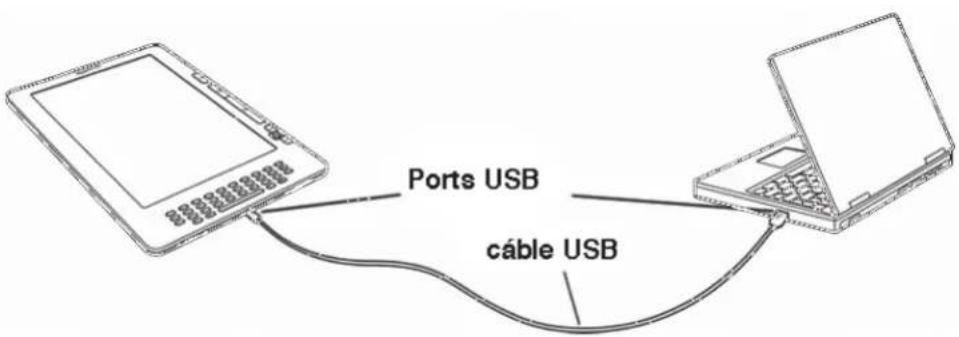
Lorsqu'il est connecté à votre PC,Vote Kindle passée en mode Disque USB et sa batterie commence a etre rechargée par I'ordinateur.Vote service Whispernet est momentanement interrompu et vous ne pouze receivevoir aucun des services auxquels vous etes abonne pendant que vous etes sous ce mode.De plus,vote Kindle ne peut etre utilise comme appeareil de lecture lorsque vous etes en mode Disque USB,mais vous retrouverez I'endroit ou vous etiez des lors que vous déconnectez l'appareil de vote der ordinateur.
Remarque: si vous poulez continuer à dire votre Kindle pendant que l'ordinateur recharge sa batterie, vous devrez le faire sortir du mode Disque USB en éjectant votre Kindle de l'ordinateur. Notez qu'il vaut toujours mistrés éjecter votre Kindle à partir de votre ordinateur avant débrancher le cable USB. Consultez le manuel d'utilisation de votre ordinateur pour savoir comment déconnecter correctement un périphérique de stockage USB.
8.2 Transfert de fichiers depuis votre ordinateur
GÉRER VOS DOCUMENTS
Si vous Kindle est hors de la couverture du réseau Whispernet, vous pouvez toujours y ajouter du contenu en le reliant à un ordinateur en tant que disque USB. Une fois votre Kindle relié en tant que disque USB, vous verrez apparaitre trois repertoires ou dossiers par défaut. Le dossier « documents » comprend l'ensemble de vos documents numériques de lecture tels que les livres, les journaux, votre fichier My Clippings, etc. Le dossier « Audible » contient vos livres audio, et le dossier « music », vos fichiers MP3. Vous pouze ajouter des fichiers compatibles avec le Kindle à ces dossiers, ainsi que copier, déplacer ou supprimer les fichiers qui s'y trouvent déjà. Les formats de fichiers informatiques que vous pouvez dire ou écouter sur votre Kindle sont les suivants :
- Kindle (.AZW, .AZW1)
- Texte (.TXT)
- PDF (.PDF)
- Mobipocket non protégé (.MOBI, .PRC)
Audible (.AA, .AAX) - MP3 (.MP3)
Référez-vous au chapitre « Télécharger du contenu depuis votre ordinateur » pour en savoir plus sur le transfert du contenu que vous avez acheté vers votre apparéil.
Remarque : il convient de ne pas appliquer de protection de type DRM (gestion des droits numériques) aux fichiers Mobipocket pour pouvoir les dire sur votre Kindle. Si vous avez achetié un fichier Mobipocket auprès d'un revendeur Mobipocket, vous ne pourrait pas ouvrir le fichier sur votre Kindle.
TRANSFERER VOS EXTRAITS
Vos extraits sont enregistrés dans un fichier nommé « My Clippings.txt » qui se trouve dans le repertoire « documents ». Si vous poulez copier les extraits depuis votre Kindle vers votre ordinateur pour pouvoir les modifier, les envoyer par courriel à un ami ou simplement les archiver, faites un glisser-deposer pour transférer le fichier « My Clippings.txt » vers votre ordinateur. Les extraits et les autres annotations sont décrites de manière plus détaillée au Chapitre 3.
8.3 Convertir et transférer vos documents
Vouss pouvez utiliser Amazon non seulement pour dire des documents disponibles à la vente, mais également pour convertir vos documents personnels sous un format compatible avec le Kindle afin de les dire sur votre apparéil. Vous pouvez, via une connexion sans fil, faire envoyer vers vous Kindle les fichiers convertis avec Whispernet (service payant), ou notamment vers l'adresse électronique associée à votre compte Amazon.
FORMATSPRIS EN CHARGE EN VUE D'UNE CONVERSION
Outre les formats de fichiers enumerated ci-dessous, vous pouvez convertir d'autres documents personnels afin de les dire sur votre Kindle. Les formats de fichiers pris en charge sont les suivants :
Microsoft Word (.DOC, .DOCX)
- HTML structure (.HTML, .HTM)
- TXT et RTF (.TXT, .RTF)
JPEG (.JPEG, .JPG)
GIF (.GIF)
- PNG (.PNG)
BMP(.BMP)
Fichiers compressés ZIP (.ZIP)
Remarque: la conversion des fichiers PDF et DOCX est actuellment une des fonctionnalités experimentales du Kindle. Il est possible que certains fichiers PDF et DOCX ne se formatent pas correctement sur votre Kindle.
Remarque: les fichiers ZIP sont automatiquement ouverts par le service de conversion si vous choisissez de compresser vos documents. Tout fichier inclus dans le fichier ZIP sera converti et envoyé vers votre Kindle ou votre ordinateur, le cas échéant, s'il se présente sous un format faisant partie de la liste ci-dessus.
ENVOYER VOS DOCUMENTS POUR LES CONVERTIR
Chaque Kindle possède une adresse électronique unique. Lorsque vous envoyez des documents personnels par courriel à votre Kindle, ceux-ci sont automatiquement convertis dans un format compatible avec le Kindle. Pour configureraire adhesive électronique Kindle, procédez comme suit :
- Sur votre ordinateur, ouvrez votre navigateur Internet et rendez-vous sur la page : http://www.amazon.com/manageyourkindle
- Inscrivez-vous avec les coordonnées de votre compte Amazon.com.
- Dans la partie « Your Kindle(s)», Sélectionnez « Edit Info »
- Dans la zone texte de l'adresse électronique Kindle, modifiez la première partie de l'adresse à votre convenance. La partie @kindle.com sera automatiquement rattachée.
- Sélectionnez « Update information » pour enregistrer vos modifications et fermer la case de saisie textuelle.
Afin d'eviter les pourriels,Vote Kindle ne receive des fichiers convertis que sils proviennent des adresses electroniques que vous avez autoriseses sur la page Manage Your Kindle. L'appareil est parametre par defaut pour que seuils les éléments envoyes par l'adresse electronique associée a votre compte Amazon.com vous soient transmis. Vous pouvez ajouter des adresses electroniques en vous rendant sur la page :
Sur la page Manage Your Kindle, ajoutez les adresses de vos amis, de vos collégues, ou de toutes les personnes que vous souhaitez autoriser à vous envoyer des fichiers :
- Saisissez l'adresse dans la case vide de la section où figure Your Kindle Approved E-mail List, accessible depuis la page http://www.amazon.com/manageyourkindle
- Sélectionnez « Add Address »
Une fois que vous avez configuré les adresses e-mail, vous pouvez envoyer et convertir vos documents personnels de la manière suivante :
- Joignez votre document à un nouveau courriel, ou transférez un courriel existant auquel un document est joint. Le champ Object est facultatif.
- Envoyez le courriel à l'adresse électronique de votre Kindle pour qu'il soit livré directement via une connexion sans fil sur votre appareil moyonnant quelques frais d'envoi.
- Envoyez le courriel.
Remarque : vous pouvez convertir les fichiers PDF transférés vers votre apparéil en indiquant « convertir » dans le champ Objet du courriel.
Pour plus de détails sur les frais, reférez-vous à la section « Fées for Personal Document Service » sur Amazon.com.
Remarque: si vous souhaitez éviter de vous voir facturer des frais, rédigez l'adresselectronique en veillant à celle-ci se termine par @free.kindle.com. Une fois le fichier envoyé à l'adresse @free.kindle.com, un lien vers le fichier converti sera envoyé à l'adresselectronique associée à votre compte Amazon.com. Vous pourrez alors télécharger le fichier vers le dossier « documents » de votre Kindle en utilisant le port USB de votre ordinateur.
Le service de conversion sur votre Kindle n'est donc pour ne receivevoir que des documents personnels et non commerciaux. Vous ne pouvez pas autoriser l'envoi de documents depuis des services de distribution automatisée.
8.4 Livres audio et fichiers MP3
Vous pouvez acheter, transférer et dire des livres audio sur Audible.com, et transférer des fichiers MP3 vers votre Kindle pour les écouter en musique de fond pendant que vous lisez.
LIVRES AUDIO DISponibles SUR AUDIBLE.COM
Le Kindle prend en charge les milliers de livres audio disponibles sur Audible.com. Vous pouvez acheter et télécharger un ou plusieurs de ces livres sur Audible.com depuis votre ordinateur Windows ou Mac, puis transférer ces livres par USB vers le dossier « Audible » de votre Kindle pour pouvoir ensuite les écouter sur votre Kindle. Une fois qu'il se trouve sur votre Kindle, un fichier Audible apparait sur votre page Home avec vos autres documents. La mention « audio » figurera à côté du titre du fichier pour indiquer qu'il s'agit d'un livre audio.
FORMATSDELIVRESAUDIOPOURLE KINDLE
Audible propose ses livres audio en quatre versions de format. Le Kindle est compatible avec les formats 4 et Audible Enhanced (AAX). Les formats 2, 3 et les livres audio provenant d'autres sources ne sont en revanche pas pris en charge.
ACTIVER, ACHETER, TÉLECHARGER ET TRANSFERER
La première fois que vous lisez un livre audio Audible.com, un message apparait et vous invite à enregistrer votre Kindle auprès d'Audible.com. Veillez à vous enregistrer avec vos nom de compte et mot de passer Audible.com, et non pas avec les coordonnées de votre compte Amazon.com. Pour plus d'informations sur Audible.com, allez sur http://www.audible.com.
Pour transférer des livres audio versVote Kindle,procedez comme suit:
- Connectez votre Kindle à votre ordinateur à l'aide du cable USB fourni avec votre appareil.
- Le Kindle doit apparaître sur votre ordinateur à l'endroit où vous trouvez normalement une clé USB externe.
- Ouvrez le Kindle. Un dossier intitulé « Audible » devrait s'afficher. Faites un glisser-deposer pour y transférer tous les livres audio que vous pouze dire sur votre Kindle.
- Depuis votre ordinateur, ejectez votre Kindle de l'ordinateur. Le contenu que vous avez transféré devrait désormais apparaître sur la page Home.
Remarque: pourmettre en pause la lecture d'un livre audio,appuyez sur la barred'espacement duclavier;appuyez de nouveau sur cette barre pour reprendelal lecture.
TRANSFERER DES FICHIERS MP3
Vous pouvez transférer vos fichiers MP3 vers le Kindle en les copiant dans le dossier « music » de votre Kindle par USB. Pour plus d'informations sur la marche à suivre pour connecter votre ordinateur par USB, reférez-vous à la section « Connexion » au début de ce chapitre.
Le Kindle ne prend en charge que les fichiers audio MP3. Les fichiers AAC, WAV, MP3 avec DRM et les autres formats de fichiers de musique ne sont pas acceptés.
Pour transférer des fichiers MP3 vers votre Kindle, procédez comme suit :
- Connectez votre Kindle à votre ordinateur à l'aide du cable USB fourni avec votre appareil.
- Le Kindle doit apparaître sur votre ordinateur à l'endroit où vous trouvez normalement une clé USB externe.
- Ouvrez le Kindle. Vous devriez voir un dossier intitulé « music ». Faites un glisser-deposer pour y transférer tous les fichiers MP3 que vous pouze écouter sur votre Kindle.
- Depuis votre ordinateur, ejectez votre Kindle.
Pour plus d'informations sur la musique de fond, referez-vous au Chapitre 3.
Remarque: bien que le nombre de fichiers MP3 et de livres audio transférables vers votre Kindle soit illimité, n'oubliez pas que ces fichiers sont plus lourds et qu'il vous faudra alors tener compte de l'espace disponible.
CHAPITRE 9 :
Votre Kindle et Amazon.com
Vous pouvez effectuer vos achats directement depuis votre apparéil, mais pouvez également acheter les mêmes livres, magazines, abonnements à des journaux et autres types de contenu disponibles dans la Kindle Store à l'aide d'un navigateur Internet depuis votre ordinateur. Vous pouvez également vous rendre sur la page Manage your Kindle du site Amazon.com pour:gérer votre compte Kindle, modifier ou résilier un abonnement, ou consulter une commande antérieure. Si vous avez besoin d'aide, le service d'assistance Kindle du site Amazon.com vous fournira des renseignements, ainsi qu'une adresse électronique et un numéro de téléphone pour prendre contact avec des représentants du service clientèle dédiés.
9.1 Acheter du contenu Kindle sur Amazon.com
Cette section vous montre comment acheter du contenu pour votre Kindle sur Amazon.com. Tout comme pour des achats effectués à la Kindle Store, le contenu Kindle est automatiquement livré au moyen d'une connexion sans fil sur votre Kindle.
NAVIQUER DANS LA KINDLE STORE
Lorsque vous naviguez dans la Kindle Store sur Amazon.com, vous utilisez des rubriques et des sous-rubriques pour trouver du contenu correspondant à vos centres d'intérêt. Chaque page affiche des listedes de contenu pertinentes par rapport aux rubriques ou aux sous-rubriques que vous avez consultées et sur lesquelles vous avez cliué. Une fois dans une catégorie, vous pouvez affiner davantage votre recherche par thème. Chaque page indique le chemin d'accès emprunté pour que vous puissiez facilement revenir sur vos pas.
EFFECTUER UNE RECHERCHE DANS LA KINDLE STORE
Lors d'une recherche de contenu dans la Kindle Store sur le site Amazon.com, c'est le moteur de recherche du site Amazon.com que vous utilisez pour couver le contenu Kindle pertinent associé au mot clé ou à l'expression que vous avez saisie dans la case de recherche. Le moteur de recherche trouve et affiche des listedes de contenu accompanies d'images descriptives, de titres, du nom des auteurs et d'évaluations. Vous pouvez limiter les résultats en fonction de certaines catégories en cliquant sur la liste déroulante qui se situe du (:oté gauche de la page des résultats de la recherche.
OBTENIR DES DÉTAILS
La page de détails du produit du contenu Kindle vous fournit les informations les plus pertinentes pour vous aider à prendreVote décision d'achat. Outre l'affichage de la couverture de l'ouvrage, de son titre, du nom de son auteur et de son prix, la page de détails du produit vous donne également un aperçu de son contenu en s'appuyant sur les commentaires d'autres lecteurs. Par exemple, vous pouze lire des commentaires de clients et consulter la section « Customers Who Bought This Book Also Bought » pour savoir ce que d'autres clients ont apprécié. À partir de la page de détails du produit, vous pouze acheter des livres Kindle, des journaux, des blogs et d'autres périodiques grâce à la fonction 1-Click d'Amazon.com.
COMMANDER DU CONTENU
Il est très facile de commander du contenu à partir de la page de détails du produit : un clic suffit. En procédant de la même manière que pour passer une commande directement depuis votre Kindle, vous pouze commander des articles depuis la page de détails sur Amazon.com et les receivevoir en moins d'une minute. Une fois que vous avez effectué une sélection, votre commande est automatiquement livrée vers votre Kindle via une connexion sans fil. Vous n'avez pas besoin de votre ordinateur pour télécharger libre contenu. Si vous avez plusieurs Kindle, vous pouze utiliser le menu dérouulant situé en dessous de la case Buy pourCHOISIR versquel Kindle envoyer libre commande.
Voici les actions associées à la case « Buy »:
Buy now with 1-Click : cliquez à cet endroit pour acheter un livre Kindle ou le numero en cours d'un périodique. Vote commande sera automatiquement livrée sur votre Kindle au moyen d'une connexion sans fil en moins d'une minute.
Subscribe now with 1-Click: cliquez à cet endroit pour vous abonner à un journal, un magazine ou un blog et bénéficier d'une période d'essayaire gratuite de 14 jours. Vote abonnement sera automatiquement livre sur votre Kindle au moyen d'une connexion sans fil. Vous pouvez résilier votre abonnement à n'importe quel moment de cette période d'essay, vous ne serez pas facturé.
Send sample now: cliquez sur ce bouton pour receivevoir un extrait gratuite d'un livre sur votre Kindle. Vous pouze dire le début du livre gratuitement. Si le livre vous plait, vous pouze l'acheter directement depuis votre Kindle ou vous rendre dans la Kindle Store sur Amazon.com si vous preferez passer commande depuis votre ordinateur.
9.2 Gérerète Kindle sur Amazon.com
Cette section vous indique comment trouver et utiliser la page Manage Your Kindle sur Amazon.com. La page Manage Your Kindle est un outil en ligne polyvalent que vous pouvez utiliser pour consulter etGERERVOTRE contenu Kindle, vos parametes personnes et les informations relatives à VOte compte. Vous la trouverez à l'adresse : http://www.amazon.com/manageyourkindle
Voici certaines des tâches que cette page vous permet de génér :
GÉRER VÔTURE APPAREIL
Votre ou vos Kindles
Edit Info : permet deGERer les memees options que celles qui sont accessibles depuis le menu Settings de votre Kindle, telles que le nom qui apparait en haut de la page Home du Kindle ; permet de modifier l'adresse electronique Kindle vers laquelle vous ou d'autres personnes peuvent envoyer des pieces jointes par courrier electronique qui seront lues sur votre Kindle (referrez-vous au Chapitre 8 pour plus d'informations sur la procEDURE a suivre pour convertir des documents personnels).
Deregister : désassocie le Kindle de votre compte si vous transférez le titre de propriété de l'appareil à quelqu'un d'autre.
Register a new Kindle : permet d'enregistrer votre Kindle sur votre compte personnel Amazon.com.
Votre ordinateur et autres apparéils mobiles
Edit Info : permet de modifier le nom actuel de votre apparéil.
Deregister : désassocie l'appareil de votre compte si vous transférez le titre de propriété de l'appareil à quelqu'un d'autre.
Your Kindle Approved E-mail List : permet de conserver une liste d'adresses électroniques habilitées à envoyer des documents personnels par courrier électronique sur votre Kindle.
Your Country: permet de modifier le pays associé à votre compte Kindle. En raison des limitations imposées par les droits d'auteur, vous ne pourrez acheter que les titres Kindle disponibles dans votre pays. Si vous emmenagez dans un nouveau pays, vous devrezmettre à jour les paramètres pays pour pouvoir acheter les titres Kindle disponibles dans votre nouveau pays de résidence.
International Roaming Settings : les frais de certains services proposés via Whispernet peuvent être applicables en fonction du pays dans lequel vous résiduez et accédez à Whispernet.
GERER VOS COMMANDES
Delivery status for: permit de consulter le statut des livres et abonnements commandés récemment afin de savoirquel contenu a récemment été livre sur votre ou vos Kindle au moyen d'une connexion sans fil.
Your Default 1-Click Payment Method : vous permet de partager à jour la méthode de paiement utilisé par votre Kindle pour effectuer des achats sur Amazon.com. Toutes les transactions Kindle s'effectuent avec la fonction 1-Click. Les modifications apportées à votre méthode 1-Click par défaut s'appliqueront à vos futures transactions 1-Click sur Amazon.com mais vos abonnements Kindle actifs ne seront pas modifiés.
Your Active Kindle subscriptions : vous permet de voir quels abonnements sont actifs, de modifier les informations de paiement et de consulter les détails relatifs à la facturation, ainsi que de télécharger une nouvelle fois les numérios précédents, jusqu'àux sept nombres antérieurs. Vous pouvez consulter l'ensemble de vos abonnements actifs et inactifs en vous rendant sur la page « Manage Your Kindle Subscriptions », accessible à partir des pages Vote compte ou Manage your Kindle. Cliquez sur le symbole « + » situé à côté du nom de périodique pour télécharger des versions individuelles sur votre ordinateur ou sur un Kindle donné.
Your Orders : you permit de consulter l'histoire de vos achats et de télécharger une nouvelle fois des commandes passées. Vous pouvez consulter les détails de commandes individuelles, y compris des informations telles que la date de la commande. Cliquez sur le symbole « + » situé à côté du nom d'un titre pour télécharger des commandes individuelles sur votre ordinateur ou un Kindle donné, ou pour supprimer le titre.
Your Individual Charges : incluent les frais individuels pour le service de documents personnels (via Whispernet). Cliquez sur le symbole « + » situé à côté d'une date pour afficher plus de détails sur les documents convertis.
Manage synchronization between devices : vous permet d'activer ou de désactiver Whispersync. Lorsque Whispersync est désactivé, votre livre continue à s'ouvrir à la dernière page lue sur ce Kindle, mais Whispersync ne synchronise plus ses annotations ou la dernière page lue avec d'autres Kindle. Si vous envisagez de dire le même livre sur plusieurs Kindle en même temps, nous vous recommendons de partager la synchronisation active.
TELECHARGER DU CONTENU DEPUIS VOTRE ORDINATEUR
Pour transférer du contenu télécharge sur votre ordinateur vers votre Kindle, précédez comme suit :
- ConnectezVote Kindle avoe ordinateur, a l'aide du cable USB livre avec voire appareil.
- Le Kindle doit apparaitre sur votre ordinateur à l'endroit où vous trouvez normalement une clé USB externe.
- Ouvrez le Kindle. Un dossier intitulé « documents » devrait s'afficher.
- Transfrez les fichiers telecharges dans le dossier « documents » de votre Kindle.
- À partir de votre ordinateur, ejectez votre Kindle de l'ordinateur. Le contenu que vous avez transféré devrait désormais apparaître sur la page Home.
9.3 Contacter le service d'assistance Kindle
Si vous rencontres des problèmes avec votre Kindle, rendez-vous sur le site Internet du service d'assistance de Kindle ou contactez l'un des membres de notre service d'assistance clients qui se fera un plaisir de vous aider.
ADRESSE DU SERVICE D'ASSISTANCE DE KINDLE
Si vous appelez des États-Unis, l'appeil est gratuite :
1-866-321-8851
Si vous appelez hors des États-Unis, appelez :
1-206-266-0927 (numéropayant)
CHAPTER 10 :
Transférrez du contenu vers votre nouveau Kindle
Si vous possédez déjà un autre Kindle, cette section vous aidera à comprendre comment transférer votre contenu vers votre nouvel appareil. Une copie de tous les livres et de tous les salariés récents de magazines achetés depuis la Kindle Store est conservée sur Amazon.com.
Remarque : vous pouvez télécharger et partager des livres Kindle avec plusieurs Kindle enregistrres sur votre compte Amazon.
10.1 Transférer des livres
Pour transférer des livres Kindle vers votre nouvel apparéil, procédéz comme suit :
- Appuyez sur le bouton Home.
- Servez-vous de la touche multidirectionnelle pour souligner l'option « Archived Items » et appuyez sur cette même touche pour valider.
- Toujours à l'aide de la touche multidirectionnelle, soulignez le livre que vous souhaitez transférer.
- Déplacez la touche multidirectionnelle vers la croite et l'option « add to home » s'affiche en dessous du titre. Appuyez sur la touche multidirectionnelle pour télécharger le produit sur votre nouveau Kindle.
Voussouvez egalent transfereer des livres vers voire appeareil ; pour cela, rendezvous sur la page Manage your Kindle du site Amazon.com depuis votre ordinateur. Dans le navigateur Internet de voire ordinateur, ouvre la page :
Descendez jusqu'à la section intitulée « Your Orders ». Cette sectionénémère les livres Kindle et les autres articles que vous avez achetés. Cliquez sur le symbole « + »itué à côté d'un livre pour agrandir la fenêtre se rapportant à ce produit. (Le nom de l'appareil apparait dans l'angle supérieur gauche de la page Home de l'appareil.)
Pour telécharger et transférer par USB le contenu Kindle acheté :
- Dans la section « Your Orders » de la page Manage Your Kindle,CHOISSEZ LE Kindle vers lequel telecharger le contenu des appeareils repertoriés dans la section « Deliver to ». Le contenu est transféré instantanément vers l'appareil besoini.
- Le contenu transféré devrait alors s'afficher dans la page Home de l'appareil.
Pour transférer par USB le contenu Kindle achete :
- Dans la section « Your Orders » de la page Manage your Kindle, Sélectionnez l'option « Transfer via computer ». Un message s'affiche alors vous demandant si vous souhaitez enregistrer le contenu sur votre ordinateur.
- Connectez votre Kindle à votre ordinateur, à l'aide du cable USB livre avec votre(AP)appareil.
- Le Kindle doit apparaître sur votre ordinateur à l'endroit où vous trouvez normalement une clé USB externe.
- Ouvrez le Kindle. Un dossier intitulé « documents » devrait s'afficher.
- Copiez les fichiers télécharges dans le dossier « documents » de votre Kindle.
- Depuis votre ordinateur, ejectez votre Kindle de l'ordinateur. Le contenu que vous avez transféré devrait désormais apparaître sur la page Home.
10.2 Transférer des abonnements à des périodiques
Pour transférer un abonnement à un périodique d'un Kindle à un autre, procédez comme suit :
- Dans le navigateur Internet de votre ordinateur, accédez à la page http://www.amazon.com/manageyourkindle
- Descendez jusqu'à la section intitulée « Your Active Kindle subscriptions »
- Dans la section « Deliver future editions », Sélectionnez le Kindle vers lequel transférer l'abonnement et Sélectionnez « Save »
- À la prochaine livreaison de votre abonnement, le périodique apparaitra dans le Kindle désigné.
10.3 Transférer des documents personnels
Pour transférer vers un Kindle des documents personnels enregistrés sur un autre Kindle, précédez comme suit :
- Connectez le Kindle à partir duquel transférer des informations à votre ordinateur en utilisant le cable USB fourni pour cet apparéil spécifique.
- Le Kindle doit apparaître sur votre ordinateur à l'endroit où vous trouvez normalement une clé USB externe.
- Ouvrez le Kindle. Un dossier intitulé « documents » doit s'afficher. Transférrez vos documents personnels depuis ce dossier vers le bureau de votre ordinateur.
- Depuis votre ordinateur, ejectez votre Kindle de l'ordinateur.
- Connectez le Kindle vers lequel transférer les documents personnels à votre ordinateur en utilisant le cable USB fourni pour cet apparéil spécifique.
- Ouvrez le Kindle. Transférez vos documents personnels depuis le bureau de votre ordinateur vers le dossier « documents » du Kindle.
- Depuis votre ordinateur, ejectez votre Kindle. Le contenu que vous avez transféré devrait désormais apparaitre sur la page Home.
10.4 Transférer des livres audio
Pour transférer vers un Kindle des livres audio enregistrés sur un autre Kindle, procédez comme suit :
- Connectez le Kindle à partir duquel transférer un livre audio à votre ordinateur en utilisant le cable USB fourni pour cet apparéil spécifique.
- Le Kindle doit apparaître sur votre ordinateur à l'endroit où vous trouvez normalement une clé USB externe.
- Ouvrez le Kindle. Un dossier intitulé « Audible » doit s'afficher. Transferez-le vers le bureau de votre ordinateur.
- Depuis votre ordinateur, ejectez votre Kindle.
- Connectez le Kindle vers lequel transférer les livres audio à votre ordinateur en utilisant le cable USB fourni avec cet apparéil spécifique.
- Ouvrez le Kindle. Transferez le dossier « Audible » depuis le bureau de votre ordinateur vers le Kindle. Il est possible qu'un message s'affiche, vous demandant si vous souhaitez remplacer le dossier déjà present sur le Kindle. Sélectionnez « Yes » pour remplacer le contenu.
- Depuis votre ordinateur, ejectez votre Kindle. Le contenu que vous avez transféré devrait désormais apparaître sur la page Home.
Lorsque vous écoutez un livre audio sur votre nouveau Kindle pour la première fois, un message s'affiche vous invitant à enregistrer l'appareil auprès d'Audible. Assurez-vous de vous enregistrer avec vos nom de compte et mot de passer Audible et non avec les coordonnées de votre compte Amazon.
10.5 Transférer des fichiers MP3
Pour transférer vers un autre Kindle des fichiers MP3 stockés sur un Kindle, précédez comme suit :
- Connectez le Kindle à partir duquel transférer un fichier MP3 à votre ordinateur en utilisant le cable USB fourni pour cet apparéil spécifique.
- Le Kindle doit apparaître sur votre ordinateur à l'endroit où vous trouvez normalement une clé USB externe.
- Ouvrez le Kindle. Un dossier intitulé « music » doit s'afficher. Transferez-le vers le bureau de votre ordinateur.
- Depuis votre ordinateur, ejectez votre Kindle de l'ordinateur.
- Connectez le Kindle vers lequel transférer le dossier musique à votre ordinateur en utilisant le cable USB fourni pour cet apparéil spécifique.
- Ouvrez le Kindle. Transferez le dossier « music » depuis le bureau de votre ordinateur versVote Kindle. Il est possible qu'un message s'affiche, vous demandant si vous souhaitez replacer le dossier deja present sur le Kindle. Selectionnez « Yes » ou « No »
- Depuis votre ordinateur, ejectez votre Kindle.
CHAPITRE 11 :
Dépannage
Vous pouvez résoudre de nombreux problèmes rencontres avec votre Kindle rapidement et en toute simplicité. Si l'un des problèmes suivants se produit sur votre Kindle, cliquez dessus pour obtenir de l'aide.
- Mon Kindle ne s'allume pas/Mon Kindle ne répond pas ou semble bloqué.
- Ma connexion sans fil ne fonctionne pas.
- Bien que le signal de la connexion sans fil soit bon, je n'arrive pas à télécharger un livre.
- Je recois seulement un téléchargement partiel du contenu du Kindle ou ce dernier semble corrompu.
Jai du mal a transfereur du contenu de mon ordinateur vers le Kindle
L'audio de la fonction de synthese vocale est déformé. - Le Kindle ne se recharge pas avec l'adaptateur d'alimentation.
- Je ne peux ouvrir aucun de mes livres; je recois un message d'erreur à la place.
- Aucun des problèmes que je rencontres n'est pas répertorié ci-dessus. Que doit je faire?
MON KINDLE NE S'ALLUME PAS/MON KINDLE NE REPOND PAS OU SEMBLE BLOQUÉ.
Rechargez vous Kindle à l'aide de l'adaptateur fourni avec l'appareil et branchez-le dans une prise secteur. Assurez-vous que levoyant de charge situé à côté du port micro-USB s'allume pendant le chargement. Laissez l'appareil se recharger pendant au moins 30 minutes.
Faites glisser et relâchez le bouton d'alimentation. Si votre apparéil ne s'allume toujours pas, essayez de le réinitialiser en procédant comme suit :
- Déconnectez le Kindle de toute source d'alimentation.
- Faites glisser le bouton d'alimentation et maintenez-le enfoncé pendant 15 secondes, puis relâchéz-le.
Notez que l'écran n'affiche rien pendant environ 30 secondes durant le redémarrage du Kindle.
MA CONNEXION SANS FIL NE FONCTIONNE PAS.
Essayez de redémarrer le Kindle en procédant comme suit :
- Appuyez sur le bouton Home.
- Appuyez sur le bouton Menu.
- Sélectionnez « Settings »
- Appuyez sur le bouton Menu.
- Sélectionnez « Restart »
BIEN QUE LE SIGNAL DE LA CONNXION SANS FIL SOIT BON, JE N'ARRIVE PAS À TÉLECHARGER UN LIVRE.
Essayez de redémarrer le Kindle en procédant comme suit :
- Appuyez sur le bouton Home.
- Appuyez sur le bouton Menu.
- Sélectionnez « Settings »
- Appuyez sur le bouton Menu.
- Sélectionnez « Restart »
JE REÇOIS SEULEMENT UN TÉLÉCHARGEMENT PARTIEL DU CONTENU DU KINDLE OU CE DERNIER SEMBLE CORROMPU.
Supprimez le contenu et telechargez-le a nouveau a partir de vos Éléments archivés. Pour cela, procédez comme suit :
- À l'aide de la touche multidirectionnelle, Sélectionnez le contenu dans la fenêtre Home.
- Déplacez la touche multidirectionnelle vers la gauche et appuyez dessus pour confirmer.
- Ouvrez les Éléments archivés dans la fenêtre Home et sélectionnez le contenu.
- Appuyez sur la touche multidirectionnelle pour telécharger de nouveau le contenu.
J'AI DU MAL À TRANSFERER DU CONTENU DE MON ORDINATEUR VERS LE KINDLE.
Essayez de connecter le Kindle directement au port USB de votre ordinateur au lieu de passer par un concentrateur USB ou un clavier. Si le Kindle est déjà connecté au port USB de votre ordinateur, essayez alors un autre port. Si un antivirus est installé sur votre ordinateur, désactivez-le temporairement avant de transférer le contenu de votre ordinateur vers le Kindle.
L'AUDIO DE LA FONCTION SYNTHÉSE VOCALE EST DéFORMÉ.
Essayez de passer de la voix féminine à la voix masculine, puis de revenir à la voix d'origine. Si le problème persististe, essayez de redémarrer le Kindle en procédant comme suit :
- Appuyez sur le bouton Home.
- Appuyez sur le bouton Menu.
- Sélectionnez « Settings »
- Appuyez sur le bouton Menu.
- Sélectionnez « Restart »
Si le problème persiste, essayez de dire un fichier MP3 ou audio sur le Kindle en utilisant les haut-parleurs intégrés de l'appareil. Si I'audio est toujours déformé, contactez le service d'assistance clients.
Pour obtenir des instructions sur le téléchargement d'un fichier MP3 ou audio, reférez-vous à la section 8.4.
Retour à la liste
MON KINDLE NE SE RECHARGE PAS AVEC L'ADAPTATEUR D'ALIMENTATION.
Vérifiez si levoyant de charge à côté du port micro-USB du Kindle est allumé. S'il n'est pas allumé, essayez une autre prise secteur. Si levoyant de charge ne s'allume toujours pas, essayez de redémarrer le Kindle en procédant comme suit :
- Appuyez sur le bouton Home.
- Appuyez sur le bouton Menu.
- Sélectionnez « Settings »
- Appuyez sur le bouton Menu.
- Sélectionnez « Restart »
JE NE PEUX OUVRIR AUCUN DE MES LIVRES; JE REÇOIS UNMESSAGE D'ERREUR À LA PLACE.
Essayez de redémarrer le Kindle en procédant comme suit :
- Appuyez sur le bouton Home.
- Appuyez sur le bouton Menu.
- Sélectionnez « Settings »
- Appuyez sur le bouton Menu.
- Sélectionnez « Restart »
Si le redémarrage du Kindle ne résout pas le problème, essayez de réinitialiser les paramètres par défaut de votre Kindle. Avant d'effectuer cette opération, sauvegardez tous vos documents personnels, publications périodiques antérieures aux sept derniers numérores que vous souhaitez conserver, ainsi que vos fichiers MP3 et audio. Pour réinitialiser les paramètres par défaut, procédez comme suit :
- Appuyez sur le bouton Home.
- Appuyez sur le bouton Menu.
- Sélectionnez « Settings »
- Appuyez sur le bouton Menu.
- Sélectionnez l'option « Reset to Factory Defaults »
- ÀpRES avoir démarre votre Kindle, accédez aux Éléments archivés dans la page Home et téléchargez à nouveau le contenu que vous souhaitez dire. Transférez de nouveau les documents personnels et autres fichiers que vous avez sauvégardés précédemment.
AUCUN DES PROBLEMES QUE JE RENCONTRE N'EST REPERTORIÉ CI-DESSUS. QUE DOIS-JE FAIRE ?
Vous pouvez résoudre de nombreux problèmes en redémarrant votre Kindle. Essayez la procédure suivante :
- Appuyez sur le bouton Home.
- Appuyez sur le bouton Menu.
- Sélectionnez « Settings »
- Appuyez sur le bouton Menu.
- Sélectionnez « Restart »
Si vous Kindle ne répond pas, essayez de le réinitialiser en procédant comme suit :
- Déconnectez le Kindle de toute source d'alimentation.
- Faites glisser le bouton d'alimentation et maintenez-le enfoncé pendant 15 secondes avant de le relâcher.
Notez que l'écran n'affiche rien pendant environ 30 secondes pendant le redémarrage de votre Kindle.
ANNEXE
IMPORTANT: KINDLE DX AVEC SERVICE INTERNATIONAL SANS FIL - MODELE D00801
CONSIGNES DE SECURITÉ
Précautions d'emploi. Veuillez tire l'ensemble des instructions et des consignes de sécurité avant toute utilisation pour éviter les risques de blessure.
ATTENTION! LE NON-RESPECT DES PRESENTES CONSIGNES DE SECURITE POURRAIT PROVOUER UN INCENDIE,UNE DÉCHARGE ÉLECTRIQUE OU D'AUTRES BLESSURES OU DÉGÂTS.
ENTRETIEN DE VOTRE KINDLE
N'utilisez pas votre Kindle ou ses accessoires sous la pluie, ni à proximé d'éviers ou d'autres endroits humides. Veillez à ne pas renverser de nourriture ou de liquide sur votre Kindle. Si votre apparéil est mouillé, débranchez tous les cables, éteignez la connectivité sans fil (allez dans Menu, et Sélectionnez Turn Wireless Off) et laissez l'écran returner en mode économiqueur d'écran. Attendez que l'appareil soit totalement sec avant de le rallumer. N'essayez pas de secher votre Kindle à l'aide d'une source externe de chaleur, comme un four à micro-ondes ou un séche-cheveux. Nettoyez l'écran à l'aide d'un chiffon doux; veillez à ne pas l'essuyer en utilisant une substance abrasive. Lorsque vous transportez votre Kindle dans un sac ou une serviette, maintenez-le dans sa housse afin d'éviter de le rayer.
N'exposez pas votre Kindle à des sources de chaleur ou de froid extrême. Par exemple, ne le laissez pas dans le coffre de votre voiture lorsque la température extérieure est extrémement BASSE ou extrémement ÉLEVée.
RÉPARATION DE VÔTURE APPAREIL
Si vous appeareil nécessite une réparation, contactez uniquement le personnel autorisé d'Amazon.com via notre service d'Assistance Client.
e-mail:kindle-cs-support@amazon.com
Telephone: aux États-Unis: 1-866-321-8851 (appel gratuite) en dehors des États-Unis: 1-206-266-0927 (les frais correspondants s'appliquent)
Toute réparation non autorisée peut conduire à l'annulation de la garantie.
CONSIGNES DE SECURITE RELATIVES À LA BATTERIE
La batterie rechargeable de votre Kindle peut uniquement etre remplacemente par un prestataire de service autorise. Pour en savoir plus sur les batteries, consultez :
L'utilisation prolongée des écouteurs à un volume sonore élevé peut causeer des troubles auditifs. Pour éviter ce problème, nous vous recommendons de :
- maintainir le volume à un faible niveau ;
- éviter l'utilisation prolongée, continue des écouteurs; et
- porter des écouteurs permettant d'isoler le signal sonore du bruit extérieur.
CONSIGNES DE SECURITE ET MESURES DE CONFORMITE RELATIVES À LA CONNECTIVITE SANS FIL
Éteignez l'Amazon Whispernet dans les lieux où la connectivité sans fil est interdite ou lorsqu'il peut provoquer des interférences ou des risques. Certains cas spécifique sont décrits ci-dessous. De manière générale, n'utilise pas votre Kindle avec Whispernet en fonction dans les lieux ou les apparciels de communication sans fil sont interdits.
ÉTEIGNEZ LA CONNECTIVITE SANS FIL LORSQUE VOUS VOYAGEZ EN AVION
Afin d'eviter d'eventuelles interférences avec les systèmes à bord de l'avion, de nombreuses compagnies aériennes, y compris l'Administration Fédérale de l'Aviation des États-Unis, exigent que vous utilisiez le service de connectivité sans fil de votre apparéil uniquement si un membre de l'équipage vous en a donné l'autorisation. Si le service de connectivité sans fil est étant, vous pourrez utiliser votre Kindle pour生存 une fois qu'un membre de l'équipage aura donné l'autorisation d'utiliser des apparéils électroniques.
SOYEZ VIGILANT EN PRESENCE D'AUTRES APPAREILS ÉLECTRONIQUES
Kindle génére, utilise et peut émettre de l'énergie radiofréquence (RF) et, si l'apparil n'est pas utilisé conformément aux instructions d'utilisation, il peut provoquer des interférences nuisibles aux communications par radio et aux équipements électroniques. Les signaux externes de radiofréquence peuvent affecter les systèmes d'exploitation électroniques, les systèmes de divertissement et les appareils Médicaux personnels mal installés ou insuffisamment protégés. Bien que la plupart des appareils électroniques modernes soient protégés contre les signaux RF, en cas de doute, contactez le fabricant. En ce qui concerne les appareils Médicaux personnels (tehs que les stimulateurs cardiaques et les appareils de correction auditive), contactez votre médecin ou le fabricant pour déterminer s'ils sont suffisamment protégés contre les signaux RF externes.
ÉTAPES À SUIVRE POUR RÉDUIRE LES INTERFÉRENCES
Si vous Kindle provoque des interférences nuisibles à la réception radio ou télévision (ce que vous pouvez vérifier en éteignant et en rallumant votre Kindle), vous pouvez essayer de corriger ces interférences en utilisant une ou plusieurs des mesures suivantes : réorienter ou déplacer l'antenne de réception de la radio ou de la télévision ; augmenter la distance entre la radio ou la télévision et votre Kindle ; brancher les appareils et les récepteurs dans des prises différentes ; ou contacter le fabricant de la radio ou de la télévision ou un technician radio/TV experimenté pour demander de l'aide.
SOYEZ ATTENTIF AUX PANNEAUX
Dans certains lieux, les signaux RF peuvent partager un danger, comme par exemple dans les centres de soin et sur les chantiers de construction. En cas de doute, vérifie si des panneaux vous indiquent que les radios bidirectionnelles ou les téléphones portables doivent être éteints.
Déclaration de CONFORMITE FCC POUR LE MODELE NUMÉRO D00611, NUMÉRO D'IDENTIFICATION FCC: W2R-0610 ET LE MODELE NUMÉRO D00801, NUMÉRO D'IDENTIFICATION FCC: XDZ-1013
L'appareil est conforme au paragraphe 15 des règles de la FCC. Son opération est soumise aux deux conditions suivantes : (1) cet apparéil ne doit pas cause d'interférences nuisibles ; et (2) cet apparéil doit pouvoir supporter toutes les interférences reçues, y compris celles susceptibles de nuire au fonctionnement de l'appareil. Cet apparéil a fait l'objet de tests révélant qu'il respecte les limites applicables aux apparéils numériques de catégorie B, conformément au paragraphe 15 des règles de la FCC. Ces limites servent à fournir une protection raisonnable contre les interférences nuisibles dans le cadre d'une installation résidentielle. Il n'existe cependant aucune garantie que cet apparéil ne provoquera pas d'interférences dans une installation spécifique.
Cet apparéil est conforme aux directives de la FCC en matière d'émission de radiofrequence et il est certifié auprès de la FCC, comme le démontre le numéro d'identification FCC figurant au dos de l' apparéil.
INFORMATIONS RELATIVES À L'EXPOSITION À L'ENERGIE RADIOFRÉQUENCY POUR LE MODELE NUMÉRO D00611, NUMÉRO D'IDENTIFICATION FCC : W2R-0610
EXPOSITION À L'ÉNERGIE RADIOFRÉQUENCY
Viete Kindle a ete concu et fabriqué pour ne pas depasser les limites d'émission d'exposition à l'énergie RF imposées par la Commission fédérale des communications (FCC) des États-Unis et les agencies de réglementation d'autres pays. La norme standard d'exposition pour les apparciels mobiles utilise une unité de mesure appelée « taux d'absorption spécifique », ou SAR. La limite SAR imposée par la FCC est de 1,6 watt par kilogramme (W/kg). Les tests SAR se font en utilisant des positions de fonctionnement standards acceptées par la FCC avec l'appareil transmettant à son plus haut niveau certifié de puissance sur toutes les bandes de fréquence testées. Bien que le SAR soit déterminé au plus haut niveau certifié de puissance, le niveau réel SAR du Kindle en état de fonctionnement peut être largement inférieur à la valeur maximum. Ceci est d'u au fait que Kindle a eté concu pour fonctionner à de multiples niveaux de puissance de façon à n'utiliser que la puissance nécessaire pour avoir accès au réseau. En général, plus vous etes pres d'une antennre relais de téléphonie mobile, plus le niveau de puissance est bas. La plus haute valeur SAR mesurée pour ce modele Kindle et transmise à la FCC, lorsque l'appareil se trouve à au moins 8 mm du corps est de 1,49 W/kg. Les renseignements SAR de votre Kindle figurent dans
les fichiers de la FCC et peuvent être consultés au paragraphe « Display Grant » sur http://www.fcc.gov/oet/ea/ après avoir obtenu le numéro d'identification FCC que vous trouverez au dos de l'appareil.
L'appareil peut aller au-delà des directives d'exposition RF de la FCC s'il se trouve à moins de 8 mm du corps lorsqu'il fonctionne sans fil. Si vous placez l'appareil sur vos genoux ou contre votre corps alors que l'appareil mobile est allumé, vous doivent un matériel non métallique d'au moins 8 mm d'épaisseur entre l'appareil et votre corps ou bien utiliser unePOCHETTE de livre de la marque Amazon spécifique conçue pour l'appareil pour vous assurer que l'exposition du corps humain à l'énergie RF ne dépasse pas les niveaux recommandés par la FCC.
INFORMATIONS RELATIVES À L'EXPOSITION À L'ENERGIE RADIOFRÉQUENCY POUR LE MODELE NUMÉRO D00801, NUMÉRO D'IDENTIFICATION FCC : XDZ-1013
EXPOSITION À L'ENERGIE RADIOFRÉQUENCY
Votre Kindle a ete conu et fabriqu pour ne pas depasser les limites d'exposition à l'energie RF imposées par la Commission federale des communications (FCC) des États-Unis et les agences de reglementation de l'Union europeenne et d'autres pays. Les informations relatives à votre Kindle figurent dans les fichiers de la FCC et peuvent etre consultees au paragraph « Display Grant » sur
http://www.fcc.gov/oet/ea/ après avoir obtenu le numero d'identification FCC de votre Kindle, que vous trouvrez au dos de l'appareil.
ATTESTATION DE CONFORMITE CANADIENNE
Cet apparéil numérique de la classe B est conforme à la norme NMB-003 du Canada.
Déclaration de CONFORMITE
Date: 21 septembre 2009
Nous, Amazon Fulfillment Services, Inc., 1200 12th Avenue South Suite 1200, Seattle WA 98144-2734, déclarons sous notre responsabilité exclusive que le produit, dans la configuration testée de dispositif électronique d'affichage avec cable de chargement USB uniquement:
Modèle : D00801
Description: Dispositif électronique d'affichage
auquel a trait cette déclaration est en conformité avec les normes et/ou autres documents normatifs suivants :
ETSI EN 301511V9.0.2
ETSIEN301908-1V3.2.1/-2V3.2.1
ETSI EN 301 489-1 V1.8.1/-7 V1.3.1/-24 V1.4.1
EN 60950-1:2006
EN 62311:2008
Nous déclarons par la présente que le produit nommé ci-dessus est conforme à toutes les exigences essentielles de la directive R&TTE (99/5/CEE) et de la directive CEM (2004/108/CEE), émises par la Commission de la Communauté Européenne. La procédure d'évaluation de conformité évoquee à l'article 10 et détaillée dans l'annexe [II] de la directive 1999/5/CEE a été suivie en ce qui concerne les articles
R&TTE Article 3.1 (a) Santé et Sécurité
R&TTE Article 3.1 (b) CEM
R&TTE Article 3.2 Eventail d'usage
La documentation technique relative au matériel ci-dessus sera conservée à :
Amazon EU SÄRL,
5 Rue Plaetis, L-2338 Luxembourg, Grand-duché du Luxembourg
Personne autorisée :
Nom : Ian Freed
Titre : Vice-président
RECYCLAGE APPROPRIÉ DU KINDLE

L'élimination de certains apparèils électroniques est parfois réglementé dans certains pays. Assurez-vous de jeter ou de recycler votre Kindle conformément aux lois et réglementations locales applicables. Pour en savoir plus sur le recyclage du Kindle, consultez :
Le numero de certification UL de ce Kindle figure au dos de l'appareil.
SPECIFICATIONS DU PRODUIT
Numéro du modele:Kindle DX avec service international sans fil - D00801
Affichage: écran electrophoretique de 9,7 pouces (diagonale), résolution de 1200 × 824 pixels, 150 pixels par pouce, échelle de gris à 16 niveaux.
Taille: 264,5 mm x 182 mm x 9,7 mm (10,4 pouces x 7,2 pouces x 0,38 pouce).
Poids: 535 g (18,9 onces).
Stockage: 4 Go de stockage interne, environ 3,3 Go disponibles pour l'utilisateur.
Audio : prise pour casque stéreo de 3,5 mm, haut-parleurs stéreo intégrés.
Alimentation électrique : adaptateur de courant CA et batterie lithium polymère rechargeable.
Connectivite : modem HSDPA/GSM sans fil dans le Kindle DX avec service international sans fil.
Température d'utilisation: 0^ à 35^ (32°F à 95°F).
Température de stockage: -10 °C à 45 °C (14 °F à 113 °F).
CONTRAT DE LICENCE ET CONDITIONS D'UTILISATION DU KINDLE
LE PRESENT CONTRAT EST CONCLU ENTRE VOUS ET AMAZON DIGITAL SERVICES, INC. (AINSI QUE SES FILIALES, « AMAZON » OU « NOUS »). VEUILLEZ LIRE LE PRESENT CONTRAT DE LICENCE ET LES CONDITIONS D'UTILISATION, AINSI QUE L'ENSEMBLE DES RÉGLES ET POLITIQUES RELATIVES À L'APPAREIL KINDLE ET AUX SERVICES ASSOCIÉS À CELUI-CI (Y COMPRIS, MAIS DE FAÇON NON LIMITATIVE, TOUTES RÉGLES OU DISPOSITIONS D'UTILISATION PRÉCISEES SUR LE SITE WEB AMAZON.COM OU SUR LA KINDLE STORE, ET LA NOTICE DE CONFIDENTIALITE D'AMAZON.COM SUR WWW.AMZON.COM/PRIVACY) (COLLECTIVEMENT, LE PRESENT « CONTRAT ») AVANT D'UTILISER L'APPAREIL KINDLE. EN UTILISANT L'APPAREIL KINDLE, VOUS ACCEPTEZ D'ÊTRÉ LIÉ PAR LES TERMES DU PRESENT CONTRAT.
SI VOUS N'ACCEPTEZ PAS LES TERMES DU PRESENT CONTRAT, VOUS POUVEZ RETOURNER L'APPAREIL KINDLE ET LE LOGICIEL ASSOCIÉ (AVEC TOUS LES EMBALLAGES, MANUELS ET ACCESSOIRES D'ORIGINE) DANS UN Délai DE TRENTE (30) JOURS SUIVANT L'ACHAT CONTRE UN REMBOURSEMENT DU PRIX D'ACHAT, CONFORMÉMENT À LA POLITIQUE DE RETOUR IMPOSEE PAR KINDLE.
L'Appareil et les services associés. L'Appareil Kindle (L'« Appareil ») est un lecteur électronique portable qui utilise une connectivité sans fil permettant aux utilisateurs d'acheter, télécharger, feuilleter et litre des livres, journaux, magazines, blogs et autres documents, sous réserve de la conformité aux termes et conditions duprésent Contrat. Le « Service » signifie la connectivité sans fil, l'apport d'un contenu numérique, d'un logiciel et d'un support ainsi que tous autres services et supports fournis par Amazon aux utilisateurs de l'Appareil.
CONNECTIVITE SANS FIL
Généralités. Amazon vous fournir une connectivité sans fil gratuite pour certains services d'achat et téléchargement de contenus sur votre Appareil. Vous pouvez être améné à payer des frais pour l'utilisation d'autres services sur votre Appareil, comme la navigation sur le web et le téléchargement de fichiers personnels, si toute fois vousCHOISSEZ d'utiliser ces services. Une liste des frais actuels relatifs à de tels services est à votre disposition dans la Kindle Store. Amazon se reserve le droit, à tout moment, de suspendre la connectivité sans fil ou de modifier les modalités d'utilisation de ladite connectivité, y compris, mais de façon non limitative, (a) de limiter le nombre et la taille des fichiers de données pouvant être transférés en utilisant une connectivité sans fil et (b) de modifier le montant et les modalités applicables pour receivevoir des services sans fil.
Couverture et interruptions de service. Vous reconnaissiez que si vous utilisez cette Appareil dans un endroit sans connectivité sans fil applicable, vous ne serez peut-etre pas en mesure d'utiliser l'ensemble ou certains des éléments des services sans fil. Nous ne sommes pas responsables de l'inaccessibilité au service sans fil ou de toutes interruptions de la connectivité sans fil.
Votre utilise. Voux convenez que you utiliserez la connectivite sans fil fourie par Amazon uniquely en liaison avec les Services fournis par Amazon pour I'Appareil. You ne pouze pas utiliser la connectivite sans fil a d'autres fins.
CONTENU NUMÉRIQUE
La Kindle Store. La Kindle Store yous permit de tellecharger, afficher et utilise sur voite Appareil une variete de contenus electroniques numerisés, comme des livres, des abonnements à des magazines, journaux, revues et autres periodiques, des blogs, des flux RSS et tout autre contenu numeroique déterminé periodicement par Amazon (individuallement et collectivement, « Contenu numeroique »).
Utilisation du Contenu numérique. En contrepartie du versement des frais applicables fixés par Amazon, Amazon vous accorde le droit non exclusif de conserver une copie permanente du Contenu numérique applicable et de consulter, utiliser et afficher leedit Contenu numérique de manière illimitée, uniquement sur l'Appareil ou tel qu'autorisé par Amazon dans le cadre du Service et exclusivement à des fins d'utilisation personnelle, non commerciales. Le Contenu numérique vous sera réputé concédésous licence par Amazon en vertu du present Contrat, sauf disposition contraireexpressément prévue par Amazon.
Restrictions. Sauf indication spécifique contraire, vous ne pouvez pas vendre, louver, louver à bail, distribuer, diffuser, sous-licenciéur ou autrement ceder des droits relatifs au Contenu numérique ou à toute partie de celui-ci à unquelconque tiers, et vous ne pouvez pas supprimer les avis de propriété ou labels sur le Contenu numérique. En outre, vous ne pouvez pas et vous n'encouragerez pas, n'aiderez pas et n'autoriserez pas une quelconque autre personne à contourner, modifier, contrecarrer ou entraver les dispositifs de sécurité qui protégent le Contenu numérique.
Abonnements. Les dispositions suivantes s'appliquent relativement au Contenu numérique qui vous est proposé sur la base d'un abonnement, y compris, mais de façon non limitative, les journaux, magazines, revues et autres périodiqueslectroniques (collectivement, « Périodiques »): (i) vous pouvez demander l'annulation de votre abonnement en suivant les instructions d'annulation exposées dans la Kindle Store ; (ii) nous pouvons résilier un abonnement à notre discrétion sans notification préalable, par exemple, si un Périodique n'est plus disponible ; (iii) si nous résilions un abonnement avant la fin de son échéance, vous receivez un remboursement proportionnel ; (iv) nous nous réservons le droit de modifier à tout moment les modalités et les frais d'abonnement, lesdites modifications prenatal effet à compter du début de la période d'abonnement suivante et (v) des taxes peuvent s'appliquer aux frais d'abonnement et seront ajoutées le cas échéant.
LOGICIEL
Définitions. Les modalités suivantes s'appliquent à l'Appareil et à (a) tout logiciel (et aux médias sur lesquels ledit logiciel est distribué) appartenant à Amazon ou à des tiers, préinstallé sur l'Appareil au moment de l'achat ou fourni par Amazon à titre de mises à jour/améliorations du logiciel préinstallé (collectivement, le « Logiciel de l'Appareil »), excepté si vous étés lié par d'autres termes dans le cadre d'un processus de mise à jour/reactualisation et (b) tout document imprimé, en ligne ou
autre document électronique relatif à ce logiciel (la « Documentation »). Le terme « Logiciel » tel qu'utilisé dans le present Contrat signifie, collectivement, le Logiciel de l'Appareil et la Documentation.
Utilisation du Logiciel de l'Appareil. Vous pouvez utiliser le Logiciel de l'Appareil exclusivement sur l'Appareil. Vous ne pouvez pas séparer unquelconque composant individuel du Logiciel de l'Appareil afin de l'utiliser sur un autre Appareil ou ordinateur, vous ne pouvez pas le transférer en vue de l'utiliser sur un autre Appareil ou l'utiliser en totalité ou en partie sur un réseau et vous ne pouvez pas vendre, louver, louver à bail, préter, distribuer ou sous-licenciéur ou autrement ceder des droits relatifs au Logiciel, en totalité ou en partie.
Pas de retro-ingénierie, décompilation, désassemblage ou contournement. Vous
ne pouvez pas et vous n'encouragerez pas, n'aiderez pas et n'autoriserez pas une quelconque autre personne à modifier, analyser par rétro-ingénierie, décompiler ou désassembler l'Appareil ou le Logiciel, en totalité ou en partie, à créé des travaux dérivés à partir du Logiciel ou sur celui-ci, ou à contourner, modifier, contrecarrer, entraver, trifiquer ou parer toute fonction ou protection de l'Appareil ou du Logiciel ou tout mécanisme d'opération lié à l'Appareil ou au Logiciel, y compris, mais de façon non limitative, étendre ou substituer toute fonctionnalité de gestion des droits numériques de l'Appareil ou du Logiciel.
Mises à jour automatiques. Afin que vous Logiciel reste à jour, Amazon peut automatiquement fournir des mises à jour/améliorations pour votre Logiciel
Réglements d'exportation. Vous acceptez de vous conformer à l'ensemble des restrictions et réglements en matière d'exportation et de réexportation imposées par le Département du Commerce des États-Unis et par toutes autres agencies et autorités américaines ou étrangères, et de ne pas transférer ou encourager, aider ou autoriser le transfert du Logiciel vers un pays non autorisé ou qui viole une quelconque des dites restrictions ou réglements
Utilisateurs finaux du gouvernement des États-Unis. Le Logiciel constitue un « Article commerciale » tel que le terme est défini dans la clause 48 C.F.R. § 2.101, comprant un « Logiciel informatique commerciale » et une « Documentation de logiciel informatique commerciale », tels que ces termes sont définis dans la clause 48 C.F.R. § 12.212 ou 48 C.F.R. § 227.7202, le cas échéant. Conformément à ces dispositions, le Logiciel est concédé sous licence aux utilisateurs finaux du gouvernement des États-Unis (a) exclusivement en tant qu'article commercial et (b) uniquement accompagné des droits octroyés à tous les autres utilisateurs finaux conformément aux termes et conditions duprésent Contrat
DISPOSITIONS GÉNÉRALES
Pas d'utilisation illégale et droits de réserve. Vous ne pouvez pas utiliser l'Appareil, le Service ou le Contenu numérique à des fins illégales. Vous reconnaisssez que la vente de l'Appareil ne vous confère aucun titre de propriété ou droits de propriété intellectuelle d'Amazon ou de ses fournisseurs. Le Logiciel est concédé sous licence et non vendu, et ladite licence est non exclusive.
Informations reçues. Le Logiciel de l'Appareil fournira à Amazon des données relatives à votre Appareil et à l'interaction de celui-ci avec le Service ( comme la mémoire disponible, le temps de service, les fichiers journaux et la puissance du signal) et des informations relatives au contenu de votre Appareil et à l'utilisation que vous en faites ( comme le marque-page automatique de la dernière page lue et les suppressions de contenu effectuees depuis l'Appareil). Les annotations, signets, notes, surlignages ou autres marques similaires que vous effectuez sur votre Appareil ainsi que les informations que vous nous communiquez peuvent être stockées sur des serveurs aux États-Unis. Toutes les communications de données et autres informations que nous recevons sont soumises à la Notice de Confidentialité d'Amazon.com.
Informations transmises aux autres. Vous avez la responsabilité de toutes les informations que vous transmettez aux autres en vous servant de l'Appareil. Avant de transmettre les dites informations, vous devez confirmer que vous avez le droit de le faire et que vous le ferez de façon conforme aux termes et conditions applicables. Par exemple, si vous donnez des informations à un site ou service de réseau social, vous aurez à respecter les termes et conditions du fournisseur de ce site ou de ce service.
Brevets. L'Appareil et/ou les méthodes utilisées en association avec l'Appareil peuvent être couverts par un ou plusieurs brevets ou par une ou plusieurs demandes de brevets en instance.
Changements relatifs au Service. Amazon se reserve le droit de modifier, suspendre ou interrompre le Service à tout moment, et Amazon ne sera pas responsable envers vous relativement à l'exercice d'un tel droit.
Résiliation. Les droits qui vous sont conférés au titre duprésent Contrat seront immédiatement résiliés sans notification préalable d'Amazon si vous ne respectez pas l'un des termes dudit Contrat. En cas d'une telle résiliation, vous doivent cesser toute utilisation du Logiciel et Amazon peut immédiatement annuler votre accès au Service ou au Contenu numérique sans préavis et sans remboursement. Tout manquement par Amazon de vous contraindre à respecter strictement les termes duprésent Contrat ne pourrait être interprétré comme une renonciation à unquelconque de ses droits.
Exclusion de garanties. VOUS RECONNAISSEZ ET ACCEPTEZ EXPRESSEMENT QUE L'UTILISATION DU SERVICE, DE L'APPAREIL, DU CONTENU NUMÉRIQUE ET DU LOGICIEL EST À VOS PROPRES RISQUES. À L'EXCEPTION DE LA GARANTIE LIMITÉE D'UN AN, LE SERVICE, L'APPAREIL, LE CONTENU NUMÉRIQUE ET LE LOGICIEL SONT FOURNIS « EN L'ÉTAT » AVEC TOUS LEURS DéfautS ET SANS AUCUNE GARANTIE, QUELLE QU'ELLE SOIT, ET AMAZON AINSI QUE SES FOURNISSEURS ET CONCÉDANTS EXCLUENT TOUTES GARANTIES, EXPRESSSES OU TACITES, Y COMPRIS, MAIS DE FAÇON NON LIMITATIVE, LES GARANTIES TACITES DE QUALITE MARCHANDE, D'ADEQUATION À UN USAGE PARTICULIER, D'EXACTITUDE, DE JOUISSANCE PAISIBLE ET DE NON-VIOLATION DES DROITS DE TIERS. AUCUNE INFORMATION NI AUCUN CONSEIL COMMUNIQUÉS VERBALEMENT OU PAR ÉCRIT PAR AMAZON OU PAR L'UN DE SES REprésentANTS AUTORISÉS NE POURRA CONSTITUER UNE GARANTIE. LES LOIS APPLICABLES DANS CERTAINES JURIDICTIONS N'AUTORISSENT PAS L'EXCLUSION DE GARANTIES TACITES. SI CES LOIS VOUS CONCERNENT, CERTAINES OU LA TOTALITE DES EXCLUSIONS OU DES LIMITATIONS VISEES CI-DESSUS PEUVENT NE PAS S'APPLIQUEUR À VOTRE CAS, ET VOUS POUVEZ BENÉFICIER DE DROITS ADDITIONNELS.
Limitation de responsabilité. DANS LA MESURE OU LA LOI L'AUTORISE, NI AMAZON NI SES FOURNISSEURS OU CONCÉDANTS NE SERONT TENUS RESPONSABLES ENVERS VOUS À L'EGARD DE TOUS DOMMAGES SECONDAIRES OU ACCESSOIRES RÉSULTANT DE LA VIOLATION D'une QUELCONQUE GARANTIE EXPRESSE OU TACITE, DE LA RIPTURE DU CONTRAT, DE NÉGLIGENCE, DE RESPONSABILITÉ CIVILE OU DE TOUTE AUTRE THÉORIE JURIDIQUE APPLICABLE AU SERVICE, À L'APPAREIL, AU CONTENU NUMérique OU AU LOGICIEL, Y COMPRIS, MAIS DE FAÇON NON LIMITATIVE, TOUS DOMMAGES RÉSULTANT DE PERTES DE BÉNÉFICES, DE PROFIT, DE DONNÉES OU DE L'USAGE DE L'APPAREIL OU DU LOGICIEL, OU DE TOUT PRODUIT ASSOCIÉ, MÈME SI AMAZON A ETÉ INFORMÉ DE L'EVENTUELLE SURVENANCE DE TELS DOMMAGES. DANS TOUS LES CAS, LA RESPONSABILITÉ GLOBALE D'AMAZON EN VERTU DU PRESENT CONTRAT SE LIMITERA AU MONTANT EFFECTIVEMENT PAYÉ POUR L'APPAREIL. LES LOIS APPLICABLES DANS CERTAINES JURIDictions N'AUTORISENT PAS L'EXCLUSION OU LA LIMITATION DE DOMMAGES SECONDAIRES OU ACCESSOIRES. Si CES LOIS VOUS CONCERNENT, CERTAINES OU LA TOTALITE DES EXCLUSIONS OU LIMITATIONS VISEES CI-DESSUS PEUVENT NE PAS S'APPLIQUER À VOTRE CAS ET VOUS POUVEZ BÉNÉFICIER DE DROITS ADDITIONNELS.
Les bois de l'etat de Washington s'appliquent. Les bois de l'Etat de Washington, sans égard aux principes des conflicts de bois, régiront le present Contrat ainsi que tout litige, quel qu'il soit, susceptible de survenir entre vous et Amazon.
Conflits. TOUT CONFLIT SURVENANT À PROPOS DU PRESENT CONTRAT OU EN RELATION AVEC CELUI-CI SERA SOUMIS À UNE PROCÉTURE D'ARBITRAGE CONFIDENTIEL À SEATTLE, WASHINGTON. TOUTEFOIS, SI VOUS AVEZ VIOLE OU MENACÉ DE VIOLER DE QUELQUE MANIÈRE QUE CE SOIT LES DROITS DE PROPRIÉTÉ INTELLECTUÉLLE D'AMAZON, AMAZON PEUT RÉCLAMER UN INJONCTION OU TOUT AUTRE RECOURS APPROPRIÉ AUPRÉS D'UN QUELCONQUE TRIBUNAL D'ÉTAT OU FÉDÉRAL DE L'ÉTAT DE WASHINGTON, ET VOUS CONSENTEZ À VOUS SOUMETTRÉ À LA COMPÉTENCE EXCLUSIVE DE CES TRIBUNAUX. La sentence arbitrale aura force exécutoir etaura valeur de jugement devant n'importequel tribunal compétent. Dans toute la mesure autorisée par la loi applicable, aucune procédure d'arbitrage prévue par le present Contrat ne pourrait être jointe à une procédure d'arbitrage impliquant une qualconque autre partie liée au present Contrat, que ce soit par voie d'action collective en arbitrage ou toute autre manière.
Divisibilité. Si unequelconque clause du present Contrat est jugee nulle, nulle et non avenue ou inapplicable pourquelque motif que ce soit, ladite clause pourra etre dissociée et n'affectora pas la validite et l'applicabilité d'unequelconque des autres clauses dudit Contrat.
Modification. Amazon se reserve le droit de modifier toute clause du present Contrat à son entière discrétion en publiant la clause modifiée sur la Kindle Store ou le site web Amazon.com. En continuant d'utiliser l'Appareil et le Logiciel postérieurement à la date de prise d'effet d'une telle modification, vous serez réputé avoir accepté d'être lié par cette-ci.
Contact. Pour toutes communications relatives au present Contrat, vous pouvez contacter Amazon en écrivant à Amazon.com, à l'attention de : Legal Department, 1200 12th Avenue South, Suite 1200, Seattle, WA, 98144-2734. Pour assistance avec votre Appareil, le Service ou autres problèmes à résoudre, veuilles contacter le Service clientèle par e-mail : kindle-cs-support@amazon.com ou par téléphone au 1-866-321-8851 (appel gratuite) aux États-Unis ou au 1-206-266-0927 (payant) si vous appelez en dehors des États-Unis.
GARANTIE LIMITEE D'UN AN
La présente garantie est fournie par Amazon Fulfillment Services, Inc., 1200 12th Ave South, Suite 1200, Seattle, WA 98144-2734, Etats-Unis, pour l'Appareil Kindle (I'« Appareil »).
Nous garantissons l'Appareil contre les vices de pieces et main-d'oeuvre dans des conditions normales d'utilisation pendant une période d'un an à compter de la date d'achat au détail d'origine. Si, au cours de cette période de garantie, un vice survient sur l'Appareil et si vous suivez les instructions de retard dudit Appareil, nous procederons, à notre besoin et dans la mesure où la loi l'autorise, soit (i) à une réparation de l'Appareil en utilisant des pieces de rechange neuves ou remanufactureres, (ii) à un échange de l'Appareil contre un Appareil neuf ou remanufacture, ou (iii) à un remboursement de tout ou partie du prix d'achat de l'Appareil.
Instructions. Veuillez contacter le Service Clientèle pour obtenir des instructions spécifiques sur la marche à suivre pour bénéficier d'une garantie pour votre Appareil.
email: kindle-cs-support@amazon.com
Telephone: depuis les États-Unis : 1-866-321-8851 (gratuit) en dehors des États-Unis : +1-206-266-0927 (payant)
De manière générale, vous devrez envoyer votre Appareil dans son emballage d'origine ou dans un emballage à protection identique à l'adresse indiquée par le Service Clientèle. Avant d'envoyer votre Appareil sous garantie, il vous apparient de sauvegarder toutes données, tous logiciels ou autres matériels stockés ou conservés sur votre Appareil. Il se peut que des données, des logiciels ou d'autres matériels soient perdus ou reformatés pendant la réparation, et nous ne serons responsables d'aucun dommage ou d'aucune perte.
LIMITATIONS.
DANS LA MESURE OU LA LOI L'AUTORISE, LA GARANTIE ET LES RECOURS VISES
CI-DESSUS SONT EXCLUSIFS ET EN LIEU ET PLACE DE TOUS AUTRES GARANTIES
ET RECOURS, ET NOUS EXCLUONS EXPRESSEMENT TOUTES GARANTIES
STATUIARES OU TACITES, Y COMPRIS, MAIS DE FAÇON NON LIMITATIVE, LES
GARANTIES DE QUALITÉ MARCHANDE, D'ADOQUATION À UN USAGE PARTICULIER
ET LES GARANTIES DE VICES CACHÉS OU LATENTS. SI NOUS NE SOMMES
PAS JURIDIQUEMENT Autorisés À EXCLURE LES GARANTIES STATUTAIRES
OU TACITES, ALORS, DANS LA MESURE OU LA LOI L'AUTORISE, LESDITES GARANTIES SERONT LIMITÉES À LA DURÉE DE LA PRESENTE GARANTIE LIMITÉE EXPRESSE ET À LA PRESTATION D'UN SERVICE DE RÉPARATION OU D'ÉCHANGE TEL QUE DÉTERMINÉ À NOTRE SEULE DISCRÉTION. CERTAINES JURIDIXIONS N'AUTORISENT PAS LES LIMITATIONS DE DURÉE D'UNE GARANTIE STATUTAIRE OU TACITE, AINSI, LA LIMITATION VISEE CI-DESSUS PEUT NE PAS VOUS CONCERNER.
NOUS NE SOMMES PAS RESPONSABLES DES DOMMAGES DIRECTS, SPECIFIQUES, SECONDAIRES OU ACCESSOIRES RÉSULTANT D'UNE QUELCONQUE VIOLATION DE GARANTIE OU DES TERMES DE TOUTE AUTRE THÉORIE JURIDIQUE. DANS CERTAINES JURIDictions, LA LIMITATION VISEE CI-DESSUS NE S'APPLIQUE PAS AUX RÉCLAMATIONS EN CAS DE DÉCès OU DE BLESSURE PERSONNELLE, OU À Toute RESPONSABILITÉ STATUTAIRE POUR DES ACTES COMMIS PAR NÉGLIGENCE VOLONTAIRE OU FAUTE LOURDE ET/OU PAR OMISSIONS, AINSI, L'EXCLUSION OU LA LIMITATION VISEE CI-DESSUS PEUT NE PAS VOUS CONCERNER. CERTAINES JURIDictions N'AUTORISENT PAS L'EXCLUSION OU LA LIMITATION POUR DOMMAGES DIRECTS, SECONDAIRES OU ACCESSOIRES, ALORS L'EXCLUSION OU LA LIMITATION VISEE CI-DESSUS PEUT NE PAS VOUS CONCERNER.
La presente garantie limitee you confere des droits juridiques specifiques. Il se peut que you beneficiez de droits additionnels en fonction de voire juridiction et la presente garantie limitee n'afecte pas lesdits droits.
Informations importantes pour les clients en France:
Indépendamment de la garantie commerciale figurant ci-dessus, le vendeur restetenu des définits de conformité du bien au contrat et des vices rédhibitoires dans les conditions prévues aux articles 1641 à 1649 du code civil. Les dispositions suivantes restent également applicables :
Article L211-4 du Code de la consommation français : "Le vendeur est tenu de livrer un bien conforme au contrat et répond des défauts de conformité existant lors de la délivrance. Il répond également des défauts de conformité résultat de l'emballage, des instructions de montage ou de l'installation lorsque celle-ci a été mise à sa charge par le contrat ou a été réalisée sous sa responsabilité."
Article L211-5 du Code de la consommation français : “Pour être conforme au contrat, le bien doit :
1° Etre propre à l'usage habituèlement attendu d'un biensemblable et, le cas échéant :
- correspondre à la description donnée par le vendeur et posseder les qualités que celui-ci aprésentées à l'acheteur sous forme d'échantillon ou de modèle ;
- représentier les qualités qu'un acheteur peut légitimement attendre eu égard aux déclarations publiques faites par le vendeur, par le producteur ou par son représentant, notamment dans la publicité ou l'étiquetage ;
2^ Ouprésenter les caractéristiques définies d'un commun accord par les parties ou être propre à tout usage spécial recherche par l'acheteur, porté à la connaissance du vendeur et que ce dernier a accepté.
Article L211-12 du Code de la consommation français : “L'action résultat du début de conformité se prescrit par deux ans à compter de la délivrance du bien.”
Article 1641 du Code civil français: "Le vendeur est tenu de la garantie à raison des defaults cachés de la chose vendue qui la rendent impropre à l'usage auquel on la destiné, ou qui diminuent tellement cet usage que l'acheteur ne l'aurait pas acquisse, ou n'en aurait donné qu'un moindre prix, s'il les avait connus."
Article 1648 du Code civil français : "L'action résultat des vices rédhibitoires doit êtreentaee par l'acquéreur dans un-delai de deux ans à compter de la découvertedu vice."
NOTICES DE BREVETS
L'appareil Kindle et/ou les méthodes associées à celui-ci peuvent être couvert(e)s par un ou plusieurs brevets ou demandes de brevets en instance.
Technologie de décodage audio MPEG Layer-3 concédée sous licence par Fraunhofer IIS et Thomson
NOTICES DE COPYRIGHT ET MARQUES DE COMMERCE
Le logiciel de l'appareil Amazon Kindle DX, le Guide de mise en route rapide Amazon Kindle DX et le Guide d'utilisation Amazon Kindle DX © 2004 - 2010 Amazon Technologies, Inc. ou ses filiales. Tous droits réservés
1-CLICK, AMAZON, le LOGO AMAZON.COM, le LOGO AMAZONKINDLE, AMAZON KINDLE DX, AUDIBLE, KINDLE, MOBIPOCKET, WHISPERNET ET WHISPERSYNC sont des marques de commerce d'Amazon Technologies, Inc. ou de ses filiales.

Java et l'ensemble des marques déposées et logos associés à Java sont des marques de commerce ou des marques déposées de Sun Microsystems, Inc. aux États-Unis et dans d'autres pays
NF Browser v3.4 © 1996 - 2008 ACCESS Co., Ltd. ACCESS est une marque de commerce ou une marque déposée d'ACCESS Co., Ltd. au Japon et dans autres pays.
RealSpeakTM Solo © 2008 Nuance Communications, Inc. RealSpeakTM et Nuance® sont des marques de commerce ou des marques déposées de Nuance Communications, Inc. aux États-Unis et/ou dans d'autres pays.
Support PDF du pays concené via la technologie Adobe® Reader®
L'ensemble des autres marques, noms de produits, dénominations sociales, marques de commerce et marques de service sont la propriété de leurs détenteurs respectifs.
AUTRES LANGUES DISponIBLES
Voupeuz consulter le Contrat de Licence et les Conditions d'Utilisation du Kindle, la Garantie Limitée d'Un An ainsi que d'autres informations relatives au Kindle dans d'autres langues en cliquant sur ce lien :

- CHAPITRE 1: Premiers pas sur votre Kindle 20
- CHAPITRE 2: Première approche du contenu Kindle 33
- CHAPITRE 3 :
- Lecture sur Kindle 47
- CHAPITRE 4 :
- Effectuer une recherche sur le Kindle 88
- CHAPITRE 5 :
- Kindle Store 96
- CHAPITRE 6 :
- Acceder à Internet 109
- CHAPITRE 7 :
- Parametre et options d'expérimération 118
- CHAPITRE 8 :
- Le Kindle et votre ordinateur 128
- CHAPITRE 9 :
- Votre Kindle et Amazon.com 136
- CHAPITRE 10 :
- Transfrez du contenu vers votre nouveau Kindle 141
- CHAPITRE 11 :
- Dépannage 146
- ANNEXE 151
- B Z e K S 2 Bienvenue a z R 20 Q ? O f a . amazonkindle
- Félicitations !
- Navigation
- Écran de lecture
- Accès sans fil avec Whispernet
- Taille du texte
- Nombre de mots par ligne
- Réglage de la rotation de l'écran
- Lecture de fichiers PDF
- Lecture à voix haute
- Recherche de termes
- Stockage de contenu
- Facilités d'achat
- Livraison automatique
- Publications périodes à feuilleter
- Options de recherche avancées
- Collections
- Extraction de contenu
- Éléments sur lignés à maintes reprises
- Mise en place de signets
- Ajouter vos propres annotations
- Réseaux sociaux
- Synchronisation
- Conversion de documents
- En savoir plus
- CHAPTER 1:
- Premiers pas sur votre Kindle
- Vues de Kindle DX
- VUE DE FACE
- VUE DE DESSUS
- VUE DE DESSOUS
- Navigation
- À L'AIDE DES BOUTONS
- À L'AIDE DES MENUIS
- LE MENU APPLICATION
- Saisie de texte
- MAJUSCULES ET MINUSCULES
- Orientation de l'écran
- Indicateurs d'etat
- INDICATEURSD'ETAT WHISPERNET
- Kindle DX sur réseau sans fil international
- Kindle DX
- INDICATEURS DE L'ETAT DE LA BATTERIE
- INDICATEUR D'ACTIVITE
- CHAPITRE 2 :
- Première approche du contenu Kindle
- L'écran Home
- LIVRES KINDLE
- PUBLICATIONS PÉRIODIQUES
- RECUEILS
- BLOGS
- LIVRES AUDIO
- FICHIERS PDF
- CHARACTERISTIQUES DE L'ECRAN HOME
- Options Sort
- MODIFICATION DE L'ORDRE DE TRI DES ÉLÉMENTS SUR L'ECRAN HOME
- MENUDL'ECRAN HOME
- Organisation des recueils
- CREATION D'UN RECUEIL
- AJOUT D'UN ÉLÉMENT AUX RECUEILS
- AJOUT D'ÉLÉMENTS MULTIPLES À UN RECUEIL
- VISUALISER LES DÉTAILS DU RECUEIL
- RENOMMER UN RECUEIL
- SUPPRESSION DES RECUEILS
- FUSIONNER DES RECUEILS
- Gestion du content
- SUPPRESSION DU CONTENU DE KINDLE
- OPTIONS DE GESTION SUPPLEMENTAIRES
- LIVRAISON SANS FIL À L'INTERNATIONAL
- CHAPITRE 3 : Lecture sur Kindle
- Types de contenu
- LIVRES
- JOURNAUX
- MAGAZINES
- DOCUMENTS PERSONNELS
- MUSIQUE DE FOND
- Mise en forme du contente sur votre Kindle
- INDICATEUR DE PROGRESSION
- MODIFICATION DE LA TAILLE DU TEXTE
- RÉGLAGE DU NÔMBRE DE MOTS PAR LIGNE
- AUGMENTATION DE LA TAILLE D'UNE IMAGE
- Navigation d'un point à un autre
- NAVIGATIONÀL'AIDE DU MENU
- NAVIGATION AU SEIN DES PUBLICATIONS PÉRIODIQUES
- SELECTION DE LIENS INTERNES
- AFFICHAGE DES TABLEAUX
- LECTURE SUR PLUSIEURS APPAREILS
- Recherche de définitions
- LA FONCTION LOOKUP
- Annotations et extraits
- UTILISATION DES SIGNETS
- VISUALISATION DE VOS SIGNETS
- SUPPRESSION D'UN SIGNET
- UTILISATION DES ÉLÉMENTS SURLIGNÉS
- SURLIGNAGE D'UN PASSAGE
- SUPPRESSION D'UN SURLIGNAGE
- AFFICHER LES POPULAR HIGHLIGHTS DANS VOS LIVRES
- VISUALISER LES POPULAR HIGHLIGHTS DANS UN LIVRE
- MISE À JOUR DES POPULAR HIGHLIGHTS DANS UN LIVRE
- UTILISATION DES NOTES
- AFFICHER VOS ANNOTATIONS
- UTILISATION DES CLIPPINGS
- EN SAVOIR PLUS SUR MY CLIPPINGS
- Partager des Notes et des éléments surlignés avec votre réseau social
- RELIEZ LE KINDLE À VOTRE COMPTE TWITTER
- SUPPRIMER LE LIEN ENTRE VOTRE KINDLE ET UN COMPTE DE RÉSEAU SOCIAL
- PARTAGER VOS NOTES ET VOS SURIGNAGES
- Lecture de fichiers PDF
- ZOOMER DANS LES DOCUMENTS PDF
- UTILISER LE MENU PDF
- Écoute du contenu Audio
- LECTURE AUDIO
- TEXT-TO-SPEECH
- Effectuer une recherche sur le Kindle
- Introduction à la fonction de recherche
- TYPES DE RECHERCHE
- RECHERCHE DANS CE QUE VOUS ETES EN TRAIN DE LIRE
- RECHERCHE DANS L'ENSEMBLE DE VOTRE CONTENU
- RECHERCHE A DISTANCE
- RECHERCHE DE DÉFINITIONS
- EFFECTUER UNE RECHERCHE
- Search
- Page des résultats de la recherche
- RECHERCHE DE RÉSULTATS CONCERNANT UN ÉLÉMENT SPECIFIQUE
- RECHERCHE D'UNE DEFINITION
- Effectuer une recherche à distance
- EFFECTUER UNE RECHERCHE DANS WIKIPEDIA
- EFFECTUER UNE RECHERCHE SUR INTERNET
- EFFECTUER UNE RECHERCHE DANS LA KINDLE STORE
- CHAPITRE 5: Kindle Store
- Premiers pas dans la Kindle Store
- Pages de la Kindle Store
- LA KINDLE STOREFRONT
- MENUSTORE
- PARCOURIR LA BOUTIQUE
- PARCOURIR LES EXTRAITS DE LISTINGS
- OBTENIR DES DÉTAILS
- EXEPMLE DE PAGES DES DÉTAILS DU PRODUIT
- DETAILS SUPPLEMENTaires RELATIFS AUX PÉRIODIQUES
- AJOUTER DES ARTICLES À VOTRE LISTE DE SOUHAITS
- Recommendations, commentaires et notations
- RECOMMANDÉ À VOTRE INTENTION
- LIRE LES COMMENTAIRES
- COMMENT ÉCRIRE VOS PROPRES COMMENTAIRES
- SAISIR UN COMMENTAIRE ET UNE NOTATION
- Effectuer des achats
- ESSAYER UN EXTRAIT DE LIVRE
- ACHETER CE QUE VOUS AVEZ SELECTIONNÉ
- RETOURNER UN DOCUMENT
- CHAPITRE 6: Acceder à Internet
- Utilisation de Basic Web
- SAISIR UNE URL
- UTILISATION DES SIGNETS ET COMMENT AJOUTER LES VÔTRES
- UTILISATION DE NEXT PAGE AND PREVIOUS PAGE
- SELECTIONNER DES LIENS, DES BOUTONS ET DES CASES
- UTILISATION DE L'HISTORIQUE
- MENUBASICWEB
- Autres fonctions
- TELECHARGEMENT DES FICHIER
- PARAMÉTRES DE BASIC WEB
- Paramètre et options d'expérimération
- Ajuster les paramètres de votre Kindle
- ENREGISTREMENT OU ANNULATION DE L'ENREGISTREMENT DU KINDLE
- ANNULATION DE L'ENREGISTREMENT DE VOTRE KINDLE
- PERSONALISER VOTRE KINDLE
- MOT DE PASSE - PROTEGER VOTRE KINDLE
- CHOIX DE VOTRE Dictionnaire USUEL
- MODIFIER LA SAUVEGARDE DES ANNOTATIONS
- MENUS SETTINGS
- Experimental
- Le Kindle et votre ordinateur
- Demarrer
- CONNEXION
- Transfert de fichiers depuis votre ordinateur
- GÉRER VOS DOCUMENTS
- TRANSFERER VOS EXTRAITS
- Convertir et transférer vos documents
- FORMATSPRIS EN CHARGE EN VUE D'UNE CONVERSION
- ENVOYER VOS DOCUMENTS POUR LES CONVERTIR
- Livres audio et fichiers MP3
- LIVRES AUDIO DISponibles SUR AUDIBLE.COM
- FORMATSDELIVRESAUDIOPOURLE KINDLE
- ACTIVER, ACHETER, TÉLECHARGER ET TRANSFERER
- TRANSFERER DES FICHIERS MP3
- Votre Kindle et Amazon.com
- Acheter du contenu Kindle sur Amazon.com
- NAVIQUER DANS LA KINDLE STORE
- COMMANDER DU CONTENU
- Gérerète Kindle sur Amazon.com
- GÉRER VÔTURE APPAREIL
- Votre ou vos Kindles
- Votre ordinateur et autres apparéils mobiles
- GERER VOS COMMANDES
- TELECHARGER DU CONTENU DEPUIS VOTRE ORDINATEUR
- Contacter le service d'assistance Kindle
- ADRESSE DU SERVICE D'ASSISTANCE DE KINDLE
- CHAPTER 10 :
- Transférrez du contenu vers votre nouveau Kindle
- Transférer des livres
- Transférer des abonnements à des périodiques
- Transférer des documents personnels
- Transférer des livres audio
- Transférer des fichiers MP3
- Dépannage
- MON KINDLE NE S'ALLUME PAS/MON KINDLE NE REPOND PAS OU SEMBLE BLOQUÉ.
- MA CONNEXION SANS FIL NE FONCTIONNE PAS.
- BIEN QUE LE SIGNAL DE LA CONNXION SANS FIL SOIT BON, JE N'ARRIVE PAS À TÉLECHARGER UN LIVRE.
- JE REÇOIS SEULEMENT UN TÉLÉCHARGEMENT PARTIEL DU CONTENU DU KINDLE OU CE DERNIER SEMBLE CORROMPU.
- J'AI DU MAL À TRANSFERER DU CONTENU DE MON ORDINATEUR VERS LE KINDLE.
- L'AUDIO DE LA FONCTION SYNTHÉSE VOCALE EST DéFORMÉ.
- MON KINDLE NE SE RECHARGE PAS AVEC L'ADAPTATEUR D'ALIMENTATION.
- JE NE PEUX OUVRIR AUCUN DE MES LIVRES; JE REÇOIS UNMESSAGE D'ERREUR À LA PLACE.
- AUCUN DES PROBLEMES QUE JE RENCONTRE N'EST REPERTORIÉ CI-DESSUS. QUE DOIS-JE FAIRE ?
- ANNEXE
- ENTRETIEN DE VOTRE KINDLE
- RÉPARATION DE VÔTURE APPAREIL
- CONSIGNES DE SECURITE RELATIVES À LA BATTERIE
- CONSIGNES DE SECURITE ET MESURES DE CONFORMITE RELATIVES À LA CONNECTIVITE SANS FIL
- ÉTEIGNEZ LA CONNECTIVITE SANS FIL LORSQUE VOUS VOYAGEZ EN AVION
- SOYEZ VIGILANT EN PRESENCE D'AUTRES APPAREILS ÉLECTRONIQUES
- ÉTAPES À SUIVRE POUR RÉDUIRE LES INTERFÉRENCES
- SOYEZ ATTENTIF AUX PANNEAUX
- Déclaration de CONFORMITE FCC POUR LE MODELE NUMÉRO D00611, NUMÉRO D'IDENTIFICATION FCC: W2R-0610 ET LE MODELE NUMÉRO D00801, NUMÉRO D'IDENTIFICATION FCC: XDZ-1013
- INFORMATIONS RELATIVES À L'EXPOSITION À L'ENERGIE RADIOFRÉQUENCY POUR LE MODELE NUMÉRO D00611, NUMÉRO D'IDENTIFICATION FCC : W2R-0610
- EXPOSITION À L'ÉNERGIE RADIOFRÉQUENCY
- INFORMATIONS RELATIVES À L'EXPOSITION À L'ENERGIE RADIOFRÉQUENCY POUR LE MODELE NUMÉRO D00801, NUMÉRO D'IDENTIFICATION FCC : XDZ-1013
- EXPOSITION À L'ENERGIE RADIOFRÉQUENCY
- ATTESTATION DE CONFORMITE CANADIENNE
- Déclaration de CONFORMITE
- RECYCLAGE APPROPRIÉ DU KINDLE
- SPECIFICATIONS DU PRODUIT
- CONTRAT DE LICENCE ET CONDITIONS D'UTILISATION DU KINDLE
- CONNECTIVITE SANS FIL
- CONTENU NUMÉRIQUE
- LOGICIEL
- Pas de retro-ingénierie, décompilation, désassemblage ou contournement. Vous
- DISPOSITIONS GÉNÉRALES
- GARANTIE LIMITEE D'UN AN
- LIMITATIONS.
- NOTICES DE BREVETS
- NOTICES DE COPYRIGHT ET MARQUES DE COMMERCE
- AUTRES LANGUES DISponIBLES
Marque : AMAZON
Modèle : Kindle DX (3rd edition)
Catégorie : Tablette