
AMAZON Kindle Fire 8GB - Tablette

Kindle Fire 8GB - Tablette AMAZON - Notice d'utilisation et mode d'emploi gratuit

Retrouvez gratuitement la notice de l'appareil Kindle Fire 8GB AMAZON au format PDF.

📄 1 pages Français FR Télécharger 💬 Question IA 10 questions ⚙️ Specs
Notice AMAZON Kindle Fire 8GB - page 1
Choisissez votre langue et indiquez votre email : nous vous enverrons une version traduite specifiquement.
Type de produit Tablette tactile
Marque Amazon
Modèle Kindle Fire 8GB
Dimensions (L x l x H) 190 x 120 x 11,4 mm
Poids 413 g
Écran 7 pouces, 1024 x 600 pixels, écran tactile capacitif
Processeur TI OMAP 4 double cœur à 1 GHz
Mémoire interne 8 Go
Mémoire vive (RAM) 512 Mo
Alimentation Batterie lithium-ion 4400 mAh, autonomie jusqu'à 8 heures
Connectivité Wi-Fi 802.11 b/g/n, port micro USB 2.0, prise casque 3,5 mm
Système d'exploitation Fire OS (basé sur Android)
Fonctions principales Lecture de livres numériques, vidéos, musique, navigation Web, applications Amazon
Entretien et nettoyage Nettoyer avec un chiffon doux et sec ; éviter l'humidité et les produits abrasifs
Sécurité Ne pas exposer à des températures extrêmes ; utiliser uniquement le chargeur fourni
Pièces détachées et réparabilité Non réparable par l'utilisateur ; contacter le service client Amazon

FOIRE AUX QUESTIONS - Kindle Fire 8GB AMAZON

Comment allumer et éteindre la Kindle Fire 8GB ?
Maintenez le bouton d'alimentation situé sur le bord supérieur enfoncé pendant 3 secondes pour allumer. Pour éteindre, maintenez le même bouton enfoncé, puis sélectionnez 'Éteindre' sur l'écran.
Comment transférer des fichiers vers la tablette ?
Connectez la tablette à un ordinateur via le câble micro USB. La tablette apparaît comme un périphérique de stockage. Copiez vos fichiers (musique, vidéos, documents) dans les dossiers appropriés.
Que faire si l'écran ne répond pas ?
Essayez de redémarrer la tablette en maintenant le bouton d'alimentation enfoncé pendant 20 secondes. Si le problème persiste, chargez la batterie pendant au moins 30 minutes puis réessayez.
Comment installer des applications ?
Ouvrez l'application 'Boutique Amazon' depuis l'écran d'accueil. Parcourez les catégories ou recherchez une application, puis appuyez sur 'Obtenir' ou 'Acheter'. L'application s'installe automatiquement.
La batterie se décharge rapidement, que faire ?
Réduisez la luminosité de l'écran, désactivez le Wi-Fi lorsqu'il n'est pas utilisé, et fermez les applications en arrière-plan. Si le problème persiste, recalibrez la batterie en la déchargeant complètement puis en la rechargeant à 100% sans interruption.
Comment réinitialiser la tablette aux paramètres d'usine ?
Allez dans 'Paramètres' > 'Appareil' > 'Réinitialisation aux paramètres d'usine'. Confirmez l'opération. Attention : toutes les données personnelles seront effacées.
Puis-je utiliser la Kindle Fire sans compte Amazon ?
Non, un compte Amazon est requis pour activer et utiliser la tablette. Vous pouvez créer un compte gratuitement sur le site d'Amazon.
Comment lire un livre numérique ?
Ouvrez l'application 'Kindle' depuis l'écran d'accueil. Connectez-vous à votre compte Amazon pour accéder à votre bibliothèque. Appuyez sur un livre pour commencer la lecture.
La tablette ne se connecte pas au Wi-Fi, que faire ?
Vérifiez que le Wi-Fi est activé dans les paramètres. Redémarrez la tablette et le routeur. Oubliez le réseau puis reconnectez-vous en entrant le mot de passe. Assurez-vous que le routeur est compatible 802.11 b/g/n.
Comment mettre à jour le système d'exploitation ?
Allez dans 'Paramètres' > 'Appareil' > 'Mises à jour système'. La tablette recherche les mises à jour disponibles. Si une mise à jour est trouvée, suivez les instructions pour l'installer. Assurez-vous d'avoir une connexion Wi-Fi stable et une batterie suffisamment chargée.

Questions des utilisateurs sur Kindle Fire 8GB AMAZON

0 question sur cet appareil. Repondez a celles que vous connaissez ou posez la votre.

Poser une nouvelle question sur cet appareil

L'email reste privé : il sert seulement à vous prévenir si quelqu'un répond à votre question.

Aucune question pour l'instant. Soyez le premier à en poser une.

Téléchargez la notice de votre Tablette au format PDF gratuitement ! Retrouvez votre notice Kindle Fire 8GB - AMAZON et reprennez votre appareil électronique en main. Sur cette page sont publiés tous les documents nécessaires à l'utilisation de votre appareil Kindle Fire 8GB de la marque AMAZON.

MODE D'EMPLOI Kindle Fire 8GB AMAZON

getting to know your kindle
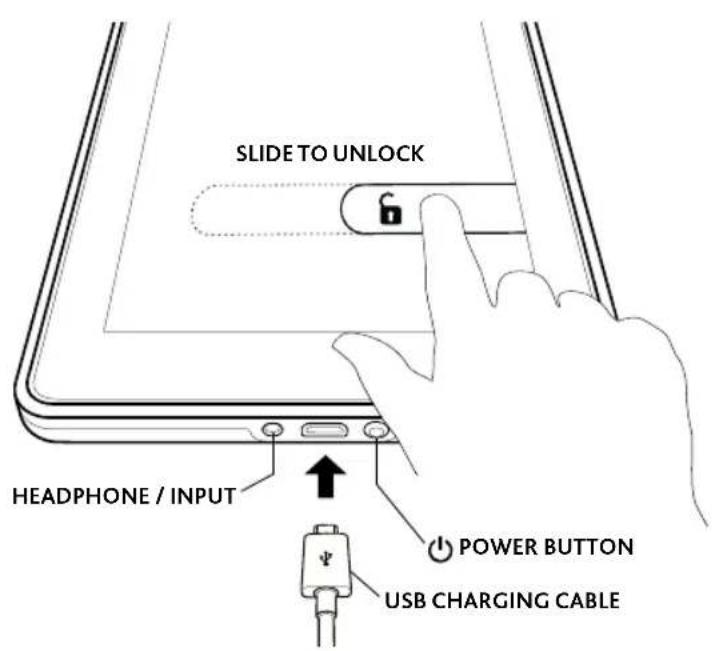
SLIDE TO UNLOCK HEADPHONE / INPUT POWER BUTTON USB CHARGING CABLE

charging your kindle

To charge your Kindle, connect it to the USB charging cable as shown. Connect the opposite end of the USB charging cable to a Kindle PowerFast accelerated charging accessory (sold separately), or other USB power adaptor. To learn more about charging accessories, visit www.kindle.com/support/charging.

To start your Kindle, press the Power button. To unlock your Kindle, touch the lock icon and drag the shaded bar across the screen to the left.

To learn more about your Kindle, open the Help & Feedback app.

For Kindle customer support, visit www.kindle.com/support.
Sommaire Cliquez un titre pour y accéder
Assistant notice
Powered by Anthropic
En attente de votre message
Informations produit

Marque : AMAZON

Modèle : Kindle Fire 8GB

Catégorie : Tablette