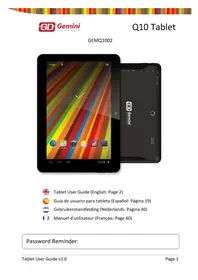
Q10 Tablet GEMQ1002 - Tablette GEMINI - Notice d'utilisation et mode d'emploi gratuit
Retrouvez gratuitement la notice de l'appareil Q10 Tablet GEMQ1002 GEMINI au format PDF.

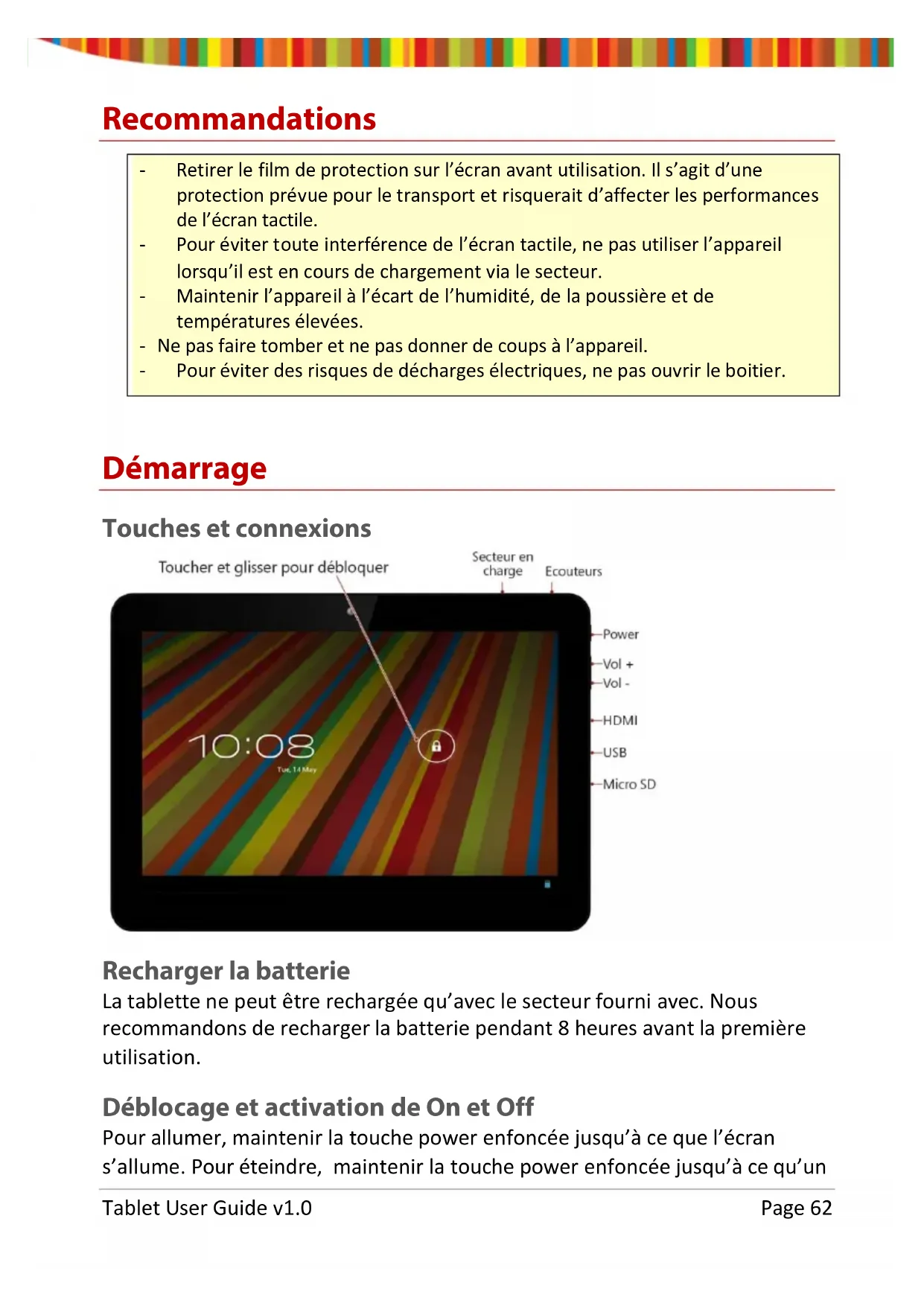


| Type de produit | Tablette tactile |
| Marque | GEMINI |
| Modèle | Q10 Tablet GEMQ1002 |
| Taille d'écran | 10 pouces (écran capacitif multipoint) |
| Dimensions (approx.) | 240 x 170 x 10 mm |
| Poids (approx.) | 500 g |
| Alimentation | Adaptateur secteur fourni ; batterie rechargeable (8h de charge initiale recommandée) |
| Mémoire interne | 4 Go, 8 Go ou 16 Go selon version |
| Stockage extensible | Carte Micro SD jusqu'à 32 Go |
| Connectivité sans fil | Wi-Fi 802.11b/g |
| Connectivité filaire | Port Mini HDMI (selon modèle), port USB |
| Appareil photo | Caméra avant et arrière |
| Système d'exploitation | Android |
| Fonctions principales | Navigation Internet, email, lecture vidéo/musique, appareil photo, horloge/alarme, gestion d'applications |
| Entretien et nettoyage | Nettoyer avec un chiffon doux ; éviter humidité, poussière et températures élevées |
| Sécurité | Ne pas ouvrir le boîtier ; éviter les chocs ; ne pas utiliser pendant la charge |
| Pièces détachées et réparabilité | Adaptateur secteur, câble USB, carte Micro SD ; pour réparation, contacter le SAV fabricant |
| Informations générales | Notice disponible en plusieurs langues ; support en ligne sur le site du fabricant |
FOIRE AUX QUESTIONS - Q10 Tablet GEMQ1002 GEMINI
Questions des utilisateurs sur Q10 Tablet GEMQ1002 GEMINI
0 question sur cet appareil. Repondez a celles que vous connaissez ou posez la votre.
Poser une nouvelle question sur cet appareil
Téléchargez la notice de votre Tablette au format PDF gratuitement ! Retrouvez votre notice Q10 Tablet GEMQ1002 - GEMINI et reprennez votre appareil électronique en main. Sur cette page sont publiés tous les documents nécessaires à l'utilisation de votre appareil Q10 Tablet GEMQ1002 de la marque GEMINI.
MODE D'EMPLOI Q10 Tablet GEMQ1002 GEMINI
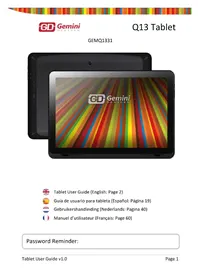
Manuel d'utilisateur (François: Page 60)
Password Reminder:
Contents
Recommendations. 3
Getting Started 3
Manuel d'utilisateur (François: Page 60)
Password Reminder:
Contenidos
Contenidos 20
Cómo comendar 21
Manuel d'utilisateur (François: Page 60)
Uw Password:
Inhoud
Aanbevelingen 42
Aandeslag 42
Manuel d'utilisateur (François: Page 60)
Rappel du mot de passer:
Contenus
Recommendations. 62
Demarrage 62
Touches et connexions 62
Recharger la batterie 62
Déblocage et activation de On et Off 62
Utilisation de I'ecran tactile 63
Connexion à Internet (Wifi) 63
Utilisation d'Android 64
Ecran d'accueil 64
Changer le fond d'écran 65
Camera 66
Utilisation du clavier 67
Réglages 69
Memoire 70
Connexion a un PC 70
Gestion des applications 71
Organiser et travailler avec des applications 71
Ajouter & eliminer des applications 72
Utilisation de dossiers 72
73
E-mail 75
Lecteur video 76
Horloge 76
Musique 77
Résolutions de problèmes 78
Restaurer les réglages par défaut 78
Obtenir plus d'informations 78
Recommendations
- Retirer le film de protection sur l'écran avant utilisation. Il s'agit d'une protection prévue pour le transport et risquerasit d'affector les performances de l'écran tactile.
- Pour éviter toute interférence de l'écran tactile, ne pas utiliser l'appareil lorsqu'il est en cours de chargement via le secteur.
- Maintainir l'appareil à l'écart de l'humidité, de la poussière et de températures élevées.
- Ne pas faire tomber et ne pas donner de coups à l'appareil.
Pour eviter des risques de décharges électriques, ne pas ouvrir le boitier.
Démarrage
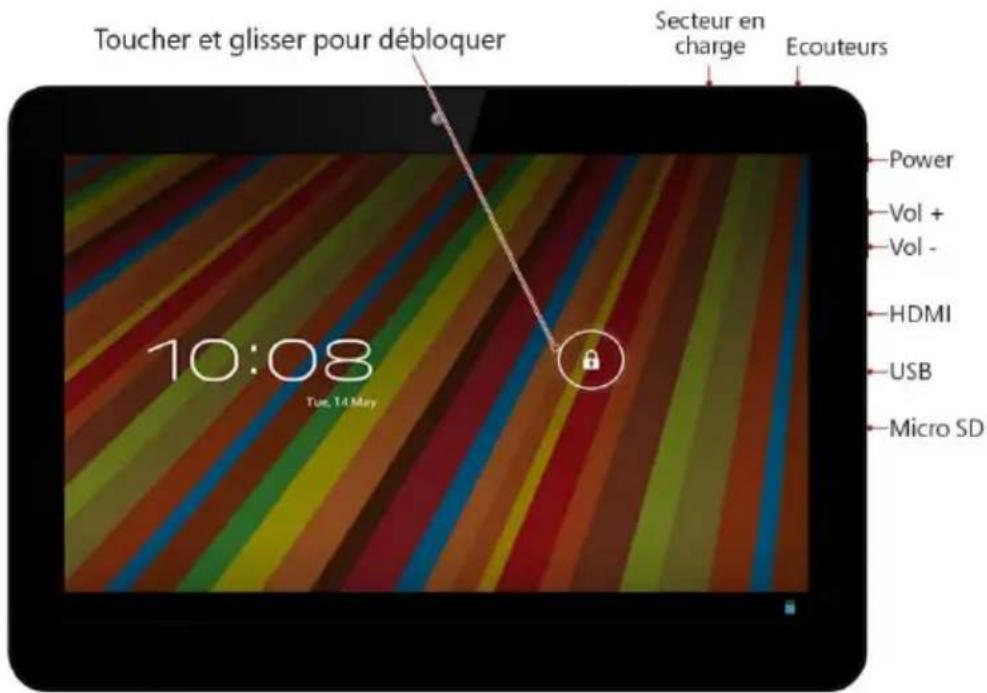
Touches et connexions
Recharger la batterie
La tablette ne peut être rechargée qu'avac le secteur fourni avec. Nous recommandons de recharger la batterie pendant 8 heures avant la première utilisation.
Déblocage et activation de On et Off
Pour allumer, maintainir la touche power enfoncée jusqu'à ce que l'écran s'allume. Pour éteindre, maintainir la touche power enfoncée jusqu'à ce qu'un
menu apparaisse et demande ce que vous poulez faire. Pourmettre la tablette en veille ou au contraire sortir de veille appuyer une seule fois sur le bouton power.
Débloquer l'écran
Vous doivent débloquer l'écran avant utilisation de la tablette. Pour cela, placer un doigt sur l'icone de verrou et glisser vers l'autre côté de l'écran.
Bloquer l'écran
La tablette se bloque automatiquement par défaut après 1 minute d'inutilisation. Pour bloquer manuellement l'écran, appuyer sur la touche power. L'écran devient vierge et l'appareil est bloqué.
Utilisation de l'écran tactile
L'écran tactile capacitif offre un toucher fluide et reactif sans nécessité d'exercer une pression sur l'écran.
- Faire glisser votre doigt vers le haut ou le bas sur l'écran pour faire défiler les pages internet.
- Toucher un icône pour démarrer une application ou aller vers un lien de page internet.
- La technologie multipoint vous permet d'utiliser plus d'un doigt à la fois, par exemple dans le navigateur vous pouvez pincer pour zoomer.
Connexion à Internet (Wifi)
Votre tablette peut être connectée à n'importe quel routeur supportant la norme 802.11b/g standard. Pour vous connecter à un réseau sans fil:
- Appuyer sur réglages, Rèseaux sans fil puis Wi-Fi.
- Appuyer sur la touche Wi-Fi Off/On.
- Choisir votre réseau dans la liste.
- Entrer le mot de passer.
Si vous n'étés pas sur de votre mot de passer, vous pouvez normalement le trouver sur le côté ou sous votre router. Entrer exactement le mot de passer en prénant en compte les majuscules et minuscules. En cas de problème, veuillez contacter votre FAI qui vous fournir à nouveau votre code. En cas de problème de connexion Wi-Fi essayer de changer les réglages de sécurité du router en WPA/WPA2.
Utilisation d'Android
Ecran d'accueil
L'écran d'accueil est le premier écran que vous voyagez après avoir débloquer l'appareil. Vous pouvez utiliser 5 écrans pour y garder des raccourcis vers vos applications ou gadgets préféres.
En bas à droite de l'écran vous trouvez 3 touches de navigation.
| Icône | Nom | Description |
| Retour en arrêté | Revient à l'écran précédent, même si vous utilisiez une autre application. Une fois revenu à l'écran d'accueil, vous ne pouvez pas returner plus en arrêté dans votre historique. | |
| Accueil | Revient à l'écran d'accueil. Si vous étés sur un écran d'accueil extra sur la gauche ou la droite, ouvre l'écran d'accueil central. | |
| Applications récentes | Ouvre une liste d images miniatures des applications utilisées récemment. Appuyer sur une application pour l'ouvrir. Pour-retirer une miniature de la liste, lui donner un petit coup vers la gauche ou la droite. |
Après un court moment sans être utilisés, ces touches rétrécissant ou disparaisent. Pour les faire réapparaitre, toucher leur emplacement.
En haut à droite de l'écran, remarquez l'icone All Apps.
Appuyer dessus pour voir toutes les applications et tous les gadgets.
Le centre de votre écran d'accueil peutContainir des icones d'applis ou de gadgets, ainsi que des dossiers.
Pour ouvrir une appli, un dossier ou un gadget, toucher son icone.
Pour voir les écrans d'accueil additionnels, glisser rapidement votre doigt vers la gauche ou la droite.
En bas à droite de l'écran, vous verrez ceci:

Les icônes de statut à gauche de l'horloge vous diront quelles applis vous ont envoyé des notifications—par exemple, si un message est arrivé, ou l'heure d'un RDV.
Pour voir vos notifications, appuyer sur l'horloge ou les icônes autour d'elle.
Les icones de système à droite de l'horloge indique la qualité actuelle de la connexion sans fil, le niveau de batterie, et parfois plus.
En haut à gauche de l'écran vous trouvez la Recherche Google, qui vous permet d'effectuer une recherche sur votre tablette ou sur internet. Appuyer sur Google pour entraîr les termes de votre recherche, ou pour les prononcer.
Changer le fond d'écran
Les fonds d'écran sont des images de la Galerie (photos prises avec laamera, importées depuis Picasa, ou autres), ou des images fournies avec l'appareil, et des images animées ( comme une animation ou une carte indiquant où vous vous trouvez). Elles prennten la place de l'arrière-fond par défaut pour vos écrans d'accueil.
- Appuyer sur n'importe qu'elle partie non occupée d'un écran d'accueil. Une liste d'options apparait.
- Appuyer sur une image:
Galerie. Choisissez une image parmi les photos que vous avez prises avec l'appareil ou téléchargees.
Fonds d'écran animés. Choisir parmi une liste de fonds animés.
Fonds d'écran. Choisir parmi des miniatures d'images par défaut, ou appuyer sur une miniature pour voir l'image en plus grand.
Vous pouvez télécharger des fonds d'écran supplémentaires sur Google Play.
- Pour valider une image de fond d'écran, appuyer sur Valider fond d'écran ou, pour les images de la galerie, déterminer le cadre et appuyer sur Cadrage.
Caméra
L'application Caméra est une combinaison appareil photo et caméra video qui consiste de fait en deux camères, l'une dirigée vers l'arrière (vers vous) et l'autre vers l'avant.
Vous pouvez visualiser les photos et les videos prises avec laamera dans la galerie.
Pour prendre une photo ou faire une video, appuyer sur l'icone de la camera sur un écran d'accueil ou sur l'appli All Apps.
Une fois l'appli ouverte, vous pouvez :
- Prendre une photo: Appuyer sur la touche bleue.
- Voir la dernière photo prise: Appuyer sur la miniature à côté de la touche bleue.
Vous pouze à présent/partager la photo en appuyant sur l'icone Gmail ou d'autres icônes Presents sur un côté de l'image.
Pour visualiser cette photo ou d'autres dans la galerie, appuyer sur la photo.
Quand laamera est en marche, vous pouze également appuyer sur les icônes suivants pour effectuer des réglages:
| Icône | Nom | Description |
| Mode | Choisir parmi les modes appliceil photo & matériel. | |
| Changement de caméra | Passe d'uneamera à l'autre (si disponible). | |
| Zoom | Maintenir appuyé, puis glisser pour zoomer ou élargir. | |
| Réglages | Présente des icônes supplémentaires pour régler l'exposition, les contrastes et autres réglages. |
Utilisation du clavier
Vous pouvez taper un texte en utilisant le clavier digital. Certaines applications l'ouvrent automatiquement. Avec d'autres, il s'ouvre en touchant l'endroit où vous foulez taper votre texte.
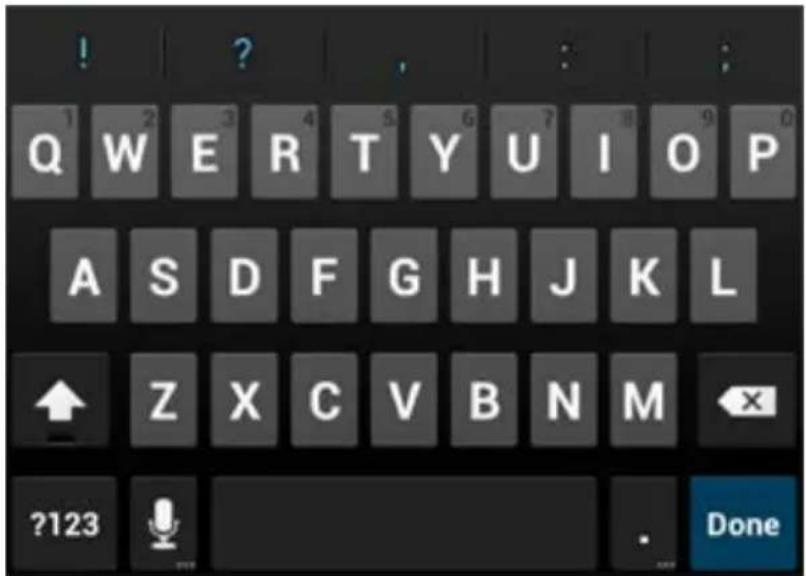
En cours d'écriture, le clavier propose plusieurs suggestions au-dessus des touches. Appuyer sur une suggestion pour l'accepter.
Edition de base
- Déplacer le point d'insertion: Appuyer la où vous entrez dans toute texte. Le curseur clignote dans la nouvelle position, un onglet vert apparaît en-dessous. Faire glisser l'onglet pour déplacer le curseur.
- Sélectionner texte: Maintenir appuyer ou double-cliquer sur le texte. Le mot le plus proche est surligné, avec un onglet à chaque extrémité de la sélection. Déplacer les onglets pour changer la sélection. L'onglet disparait au bout d'un moment. Pour le faire réapparaitre, appuyer à nouveau sur le texte.
Supprimer texte: Appuyer sur pour supprimer le texte seLECTIONné où les caractères situés avant le curseur.
Couper, copier, coller: Sélectionner le texte que vous poulez manipuler. Puis appuyer sur Coller , Couper , ou Copier :
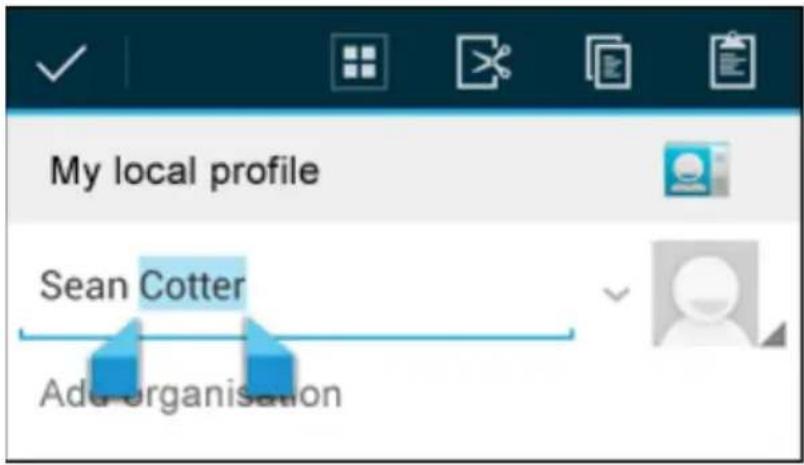
Pour faire disparaître le clavier, appuyer sur Sortir.
Trucs et raccourcis
- Majuscules: Appuyer une fois sur Shift pour passer en mode majuscule pour une seule dette.
Ou maintenant appuyé la touche Shift en écrivant. Lorsque vous relâchez la touche, vous repassez en minuscules.
-
Bloquer les majuscules: double-cliqueur ou rester appuyé sur la touche Shift , pour obtenir . Appuyer à nouveau sur Shift pour repasser en minuscules.
-
Numérores et symboles: Appuyer sur la touche ?123. Pour obtenir plus de besoin, appuyer sur la touche = \<.
-
Accès rapide à la ponctuation et aux symboles: Rester appuyé sur la touche à droite de la barre espace (touche point).
-
Caracteres spéciaux: Rester appuyé sur Shift lorsque vous appuyez sur une touche avec un petit caractère gris dans le coin pour taper le caractère gris.
Rester appuyé sur n'importe qu'elle touche pour voir les lettres, symboles, ou numéroros alternatifs, que vous pouvez ensuite utiliser en appuyant dessus. -
Changer la langue de saisie ou du clavier: Rester appuyé sur la touche à gauche de la barre d'espacer (avec ... en bas à droite), puis le relâcher. Le menu d'options de saisie apparait. Choiser l'option que vous pouze régler.
Réglages
Vous pouze acceder à l'écran de réglages en appuyant sur l'icone réglages sous les applications ou sur la barre de statut en bas à droite de l'écran d'accueil.
Ces options vous permettent de configurer votre apparéil à votre goût.
Les options suivantes sont disponibles:
Veuillez remarquer que vous pouvez effectuer des réglages spécifique à une application en appuyant sur l'icone réglages dans la barre de statut lorsque vous étés en train d'utiliser une application.
Mémoire
Mémoire intégrée
Votre tablette est livrée avec 4GB, 8GB ou 16GB de mémoire intégrée. Le système d'exploitation Android divise cet espace en 2 sections, la mémoire interne et la mémoire flash interne.
La mémoire interne est réservée à l'utilisation des applications et du système d'exploitation. Vous ne verrez pas l'intégrality de l'espace disponible car une partie est utilisée par Android. Vous ne pouvez pas acceder à cette espace depuis votre ordinateur. La mémoire flash interne montre le reste de l'espace disponible. C'est la mémoire disponible que vous pouvez voir lorsque vous branchez la tablette à un ordinateur et est utilisé pour stocker vos films, votre musique, etc.
Utilisation d'une carte Micro SD
Vous pouvez augmenter votre mémoire en utilisant une carte Micro SD jusqu'à une capacité de 32GB.
Pour utiliser une carte Micro SD:
- Insérer la carte Micro SD dans la fente indiquée sur la couverture de ce manuel. Vous pouze avoir recours à un crayon ou objet équivalent pour insérer complètement la carte.
- La tablette rendra automatiquement la carte utilisable.
Retirer la carte:
- Pousser la carte vers l'intérieur jusqu'à entendre un click puis relâcher. La carte sera éjectée.
Connexion à un PC
Pour copier des fichiers depuis ou vers votre apparéil via votre PC:
- Connecter l'appareil à l'ordinateur en utilisant le cable USB fourni. Une notification apparait dans la barre de statut indiquant que le cable USB est connecté.
-
Appuyer sur I'icône USB.
-
Appuyer sur l'option "USB Connecté".
-
Appuyer sur "Ouvrir mémoire USB"
-
Vous devriez voir apparaitre une fenêtre sur votre ordinateur demandant si vous souhaitez acceder à l'appareil. Vous pouvez également voir l'appareil dans "Ordinateur".
-
Vous pouvez maintainant copier ou-retirer des fichiers depuis et vers votre apparéil.
-
Pour déconnecter l'appareil de votre ordinateur veuilles répéter l'étape 2 ci-dessus puis appuyer sur "Déconnecter mémoire USB".
Gestion des applications
Organiser et travailler avec des applications
Pour voir toutes vos applications, appuyer sur l'icone All Apps des écrons d'accueil.

L'écran principal All Apps s'ouvre. Vous pouvez voir ici toutes vos applications, y compris celles téléchargees sur Google Play. Vous pouvez alors déplacer un icone d'appli à l'un de vos écrans d'accueil.
Depuis All Apps, vous pouvez
- Passer d'un écran à l'autre: Donner un petit coup vers la gauche ou vers la droite.
Lancer une appli: Appuyer sur I'icone.
-
Placer un icône d'appli sur un écran d'accueil: Rester appuyer sur l'icône, faire glisser votre doigt, puis relâcher votre doigt pourmettre l'icône en place.
-
Explorer vos gadgets: Appuyer sur l'onglet Garticles en haut de n'importe quel écran All Apps.
-
Obtenir plus d'applis. Touchez l'icone App Store pertinent dans la liste des icônes d'applications.
Ajouter & eliminer des applications
Ajouter des applications
Pour télécharger des applications que vous avez besoin d'un compte auprès d'un App Store. Nos apparèils sont livrés précharges avec l'App Store d'Amazon, mais il ya beaucoup d'autres magasins en ligne.
Déinstaller des applications
Pour-retirer un icône d'appli de l'écran d'accueil, rester appuyer dessus, le glisser vers le haut de l'écran, puis relâcher l'icône au-dessus de l'icône Corbeille.
Utilisation de dossiers
Vous pouvez ranger plusieurs applis dans un même dossier. Glisser un icone sur un autre dans écran d'accueil et les deux icones seront combinés.
A partir de n'importe quel écran d'accueil, vous pouvez
Ouvrir un dossier: Appuyer dessus.
Le dossier s'ouvre:
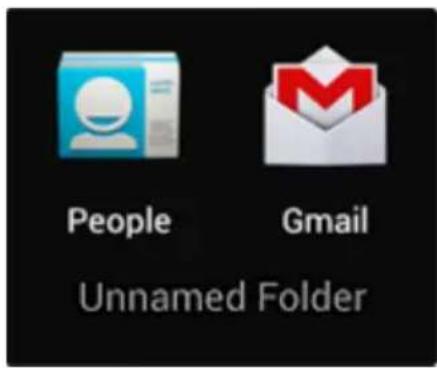
- Renommer un dossier: Appuyer sur son nom.
- Déplacer des icônes sur vos écrans d'accueil: Rester appuyer et glisser.
De nombreuses applications sont fournies avec votre tablette. Vous trouvez ci-dessous des informations concernant l'utilisation de ces applications.

Navigateur
Depuis un écran d'accueil ou l'écran All Apps, appuyer sur l'icone Navigateur.
Le navigateur s'ouvre sur le dernier site que vous avez visité. Si vous ne l'avez pas utilisé récemment, il s'ouvre sur votre page d'accueil.
Le navigateur s'ouvre également lorsque vous appuyez sur un lien—par exemple dans un mail ou en chat.
L'adresse web (URL) de la page est indiqué en haut de l'écran, sauf si la barre d'adresse (également appelée omnibox) cache le haut. En ce cas, faire glisser vers le bas pour qu'elle réapparaisse.
Ouvrir une page internet ou effectuer une recherche sur le web
- Appuyer sur la barre d'adresse en haut de la page.
- Entrer l'adresse de la page internet ou les termes de la recherche. Une liste de suggestions apparait au fur et à mesure. Les icônes dans liste aident à identifier le type de page:
L'icone Favoris indique les pages marquées dans vos favors. L'icone Recherche indique les recherches liées.
L'icone Historique indique les pages prsentes dans votre historique.
Pour ajouter une suggestion à votre barre d'adresse, appuyer sur la flèche à sa droite. Vous pouvez ensuite continuer à taper ouCHOISIR d'autres suggestions.
- Pour chercher les contenus de la barre d'adresse ou ouvrir une adresse en particulier qu'elle contient, appuyer sur la touche Go en bas à droite du clavier.
OU
Pour chercher une suggestion ou vous rendre sur une page suggérée, appuyer dessus.
Le navigateur ouvre soit la page indiquée soit les résultats de la recherche.
Pour désir votre moteur de recherche, aller dans Menu >Réglages >Avancés >Définir moteur de recherche.
Naviguer sur une page internet
Les pages n'étant pas configurées pour les apparciels mobiles s'ouvrent automatiquement en mode dézoomé, pour vous donner une vue large.
Pour changer cela, aller dans Menu > Réglages > Avances > Ouvrir les pages en vue d'ensemble. Décocher l'option pour zoomer automatiquement sur les nouvelles pages.
En cours de lecture de la plupart des pages internet, vous pouvez:
- Défiler. Faire défilier l'écran dans toutes les directions.
Zoomer: Pour dézoomer, toucher l'écran avec deux doigs et les rapprocher l'un de l'autre. Pour zoomer, les écarter.
OU
Taper deux fois à l'endroit où vous VOULEZ zoomER. Pour revenir au niveau original de zoom, retaper deux fois. Vous pouvez régler l'effet du double click dans les ajustements automatiques décrits ci-dessous.
- Trouver dans le texte. Appuyer sur Menu > Trouver dans la page et taper le texte.
Au fur et à mesure que vous tapez, le premier mot sur la page répondant à la requête est surligné, et les entrées suivantes sont encadrées. Pour passer d'une entrée à une autre, appuyer sur les flèches haut et bas en haut à droite.
Le réglage automatique du double click se règle dans l'option Menu > Réglages > Avances > Ajustement automatique des pages:
-
Avec Ajustement automatique coché, un double cli c sur une colonne de texe fait que le navigateur adapte le texte à la taille de l'écran; un autre double click revient à l'écran normal.
-
Sans l'Ajustement automatique, le double click permet de zoomer ou dézoomer sans prendre en compte la disposition du texte.
Lorsqu'une page ne zoome pas: Certains sites sont précus pour des apparciels mobiles et s'ouvre normalement dans un format approprié, et peuvent ne pas
perméttre de zoomer et de se déplacer dans la page. Vous pouvez parfois préférer voir la version bureau (non-mobile) du site. La plupart des sites proposent un lien permettant de passer en version bureau.
Marquer une page
- Ouvrir la page.
- Appuyersur
- Editor le marque-page et l'adresse si nécessaire, ou désir une description différente.
- PourCHOISIR un autre emplacement pour le marque-page, Appuyer sur le nom se trouvant a coté de Ajouter a, etCHOISIR un dossier de marque-pages, la liste des comptes de marque-pages, ou l'écran d'accueil.
- Une fois cela fait, appuyer sur OK.
Le marque-page est ajoute à votre liste de marque-pages.
Ouvrir un marque-page
- Appuyer sur l'icone Marque-pages
Trois onglets apparaisent, avec Marque-pages sur la gauche.
Pour afficher ou masquer les marque-pages d'un compte, appuyer sur l'adresse e-mail du compte.
- Pour ouvrir un marque-page dans l'onglet actuel, appuyer dessus. OU
Pour ouvrir un marque-page dans un nouvel onglet, rester appuyé dessus, puis désir Ouvrir dans un nouvel onglet.
La page marquee s'ouvre.
Vous pouvez enregistrer un ou plusieurs comptes e-mail sur votre tablette.
Ajouter un compte e-mail
- Appuyer sur l'icone e-mail.
- Sur l'interface du compte appuyer sur Suivant.
- Entrer votre adresse e-mail dans la boite d'adresses.
-
Entrer votre mot de passer.
-
Appuyer sur OK.
- Réglages manuels (optionnel) - L'appareil devrait détector automatiquement vos autres réglages, sinon vous devez les régler manuellement en cliquant sur Réglages manuels pour effectuer des changements.
- Appuyer sur Suivant.
- Entrer un nom de compte.
Si vous rencontres des problèmes de connexion à votre compte, veuillez vérifier les réglages de votre fournisseur.
Lecteur video
Vos pouvez voir des photos et des videos avec l'appli Galerie.

La galerie trouve tous vos medias et les presente en miniature. Les dossiers apparaisent dans le premier écran. Appuyer sur le dossier que vous souhaitez ouvrir et l'appli vous montrera tous les fichiers qu'il contient.
Appuyer sur le fichier que vous souhaitez ouvrir.
Connector à votre HD TV (modèles avec HDMI)
- Connecter votre tablette à votre TV en branchant un Mini HDMI à la sortie HDMI.
- Modifier le type d'entrée sur votre TV.
- Notre tablette transmettra automatiquement sa sortie vers notre TV
Horloge
Appuyer sur l'icone Horloge pour visualiser la date et I'heure.
Réglage d'une alarme
Vous pouvez régler plusieurs alarmes en même temps.
- A partir de l'appli Horloge appuyer sur menu - Ajouter Alarme.
- Régler l'heure souhaitation pour l'alarme (si vous ne sélectionnez pas Répétition, l'alarme s'annulera automatiquement après avoir fonctionné).
- Appuyer sur Activer alarme.
- Appuyersur OK.
Musique
- Appuyer sur I'icone Musique.
- Sélectionner votre musique depuis musique/album/artiste/liste de lecture.
- Utiliser les icones Précédent - Pause - Suivant pour contrôler la lecture.
- Pour revenir à l'écran précédent appuyer sur l'icone Retour en arrêt dans la zone de navigation ou appuyer sur l'écone d'écran d'accueil.
Résolutions de problèmes
Restaurer les réglages par défaut
Si vous avez besoin de restaurer les réglages par défaut pour quelque raison que ce soit, veuillez suivre les étapes suivantes:
ATTENTION!!!
Certaines informations prsentes dans l'appareil seront définitivement effacées en suivant cette procédure.
- Aller sur l'écran d'applications et appuyer sur la touche de réglages.
- Appuyer sur l'option Sauvegarde & reset.
- Sélectionner Reset données de fabrication.
- Decocher l'option Effacer carte SD & appuyer sur "Reset tablette".
- Appuyer sur "toute effacer".
- L'appareil effectue un reset et retrouve ses réglages d'usine et toute information/donnee antérieure est définitivement effacée.
Obtenir plus d'informations
Veuillez visitor notre site de support pour obtenir plus d'informations et de conseils concernant votre apparéil notamment comment installer des mises à jour de software si disponible et plus encore:

- Password Reminder:
- Contents
- Recommendations. 3
- Getting Started 3
- Contenidos
- Contenidos 20
- Cómo comendar 21
- Inhoud
- Aanbevelingen 42
- Aandeslag 42
- Contenus
- Recommendations. 62
- Demarrage 62
- Utilisation d'Android 64
- Gestion des applications 71
- Résolutions de problèmes 78
- Recommendations
- Démarrage
- Touches et connexions
- Recharger la batterie
- Déblocage et activation de On et Off
- Débloquer l'écran
- Bloquer l'écran
- Utilisation de l'écran tactile
- Connexion à Internet (Wifi)
- Utilisation d'Android
- Ecran d'accueil
- Changer le fond d'écran
- Caméra
- Utilisation du clavier
- Edition de base
- Trucs et raccourcis
- Réglages
- Mémoire
- Mémoire intégrée
- Utilisation d'une carte Micro SD
- Connexion à un PC
- Gestion des applications
- Organiser et travailler avec des applications
- Ajouter & eliminer des applications
- Ajouter des applications
- Déinstaller des applications
- Utilisation de dossiers
- Navigateur
- Ouvrir une page internet ou effectuer une recherche sur le web
- Naviguer sur une page internet
- Marquer une page
- Ouvrir un marque-page
- Ajouter un compte e-mail
- Lecteur video
- Connector à votre HD TV (modèles avec HDMI)
- Horloge
- Réglage d'une alarme
- Musique
- Résolutions de problèmes
- Restaurer les réglages par défaut
- ATTENTION!!!
- Obtenir plus d'informations
Marque : GEMINI
Modèle : Q10 Tablet GEMQ1002
Catégorie : Tablette