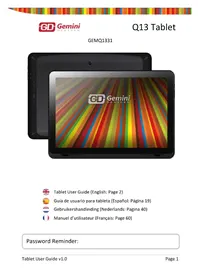
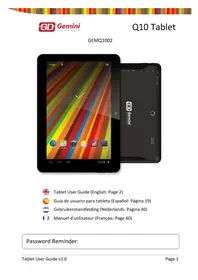
Q13 Tablet GEMQ1331 - Tablette GEMINI - Notice d'utilisation et mode d'emploi gratuit
Retrouvez gratuitement la notice de l'appareil Q13 Tablet GEMQ1331 GEMINI au format PDF.



| Type de produit | Tablette tactile |
| Marque | Gemini |
| Modèle | Q13 (GEMQ1331) |
| Système d'exploitation | Android (version non spécifiée) |
| Écran | Écran tactile capacitif multipoint |
| Mémoire interne | 4 Go, 8 Go ou 16 Go (selon version) |
| Mémoire extensible | Carte micro SD jusqu'à 32 Go |
| Connectivité | Wi-Fi 802.11b/g |
| Connecteurs | USB (micro USB), Mini HDMI |
| Caméra | Avant et arrière |
| Batterie | Rechargeable via adaptateur secteur |
| Alimentation | Adaptateur secteur fourni |
| Accessoires fournis | Câble USB, adaptateur secteur |
| Entretien et nettoyage | Éviter humidité, poussière et températures élevées ; ne pas ouvrir le boîtier |
| Sécurité | Ne pas utiliser pendant le chargement ; retirer le film de protection avant usage |
FOIRE AUX QUESTIONS - Q13 Tablet GEMQ1331 GEMINI
Questions des utilisateurs sur Q13 Tablet GEMQ1331 GEMINI
0 question sur cet appareil. Repondez a celles que vous connaissez ou posez la votre.
Poser une nouvelle question sur cet appareil
Téléchargez la notice de votre Tablette au format PDF gratuitement ! Retrouvez votre notice Q13 Tablet GEMQ1331 - GEMINI et reprennez votre appareil électronique en main. Sur cette page sont publiés tous les documents nécessaires à l'utilisation de votre appareil Q13 Tablet GEMQ1331 de la marque GEMINI.
MODE D'EMPLOI Q13 Tablet GEMQ1331 GEMINI
Manuel d'utilisateur (Page 60)
Manuel d'utilisateur (François: Page 60)
Manuel d'utilisateur (François: Page 60)
Uw Password:
Manuel d'utilisateur (Français: Page 60)
Rappel du mot de passe:
Démarrage 62
Touches et connexions 62 Recharger la batterie 62 Déblocage et activation de On et Off 62 Utilisation de l'écran tactile 63 Connexion à Internet (Wifi) 63
Utilisation d'android 64
Ecran d'accueil 64 Changer le fond d'écran 65 Caméra 66 Utilisation du clavier 67 Réglages 69 Mémoire 70 Connexion à un PC 70
Gestion des applications 71
Organiser et travailler avec des applications 71 Ajouter et éliminer des applications 72 Utilisation de dossiers 72
73 E-mail 75 Lecteur vidéo 76 Horloge 76 Musique 77
Résolutions de problèmes 78
Restaurer les réglages par défaut 78 Obtenir plus d'informations 78
- Retirer le film de protection sur l’écran avant utilisation. Il s’agit d’une protection prévue pour le transport et risquerait d’affecter les performances de l’écran tactile.
- Pour éviter toute interférence de l'écran tactile, ne pas utiliser l'appareil lorsqu'il est en cours de chargement via le secteur.
- Maintenir l'appareil à l'écart de l'humidité, de la poussière et de températures élevées.
- Ne pas faire tomber et ne pas donner de coups à l'appareil. Pour éviter des risques de décharges électriques, ne pas ouvrir le boîtier.
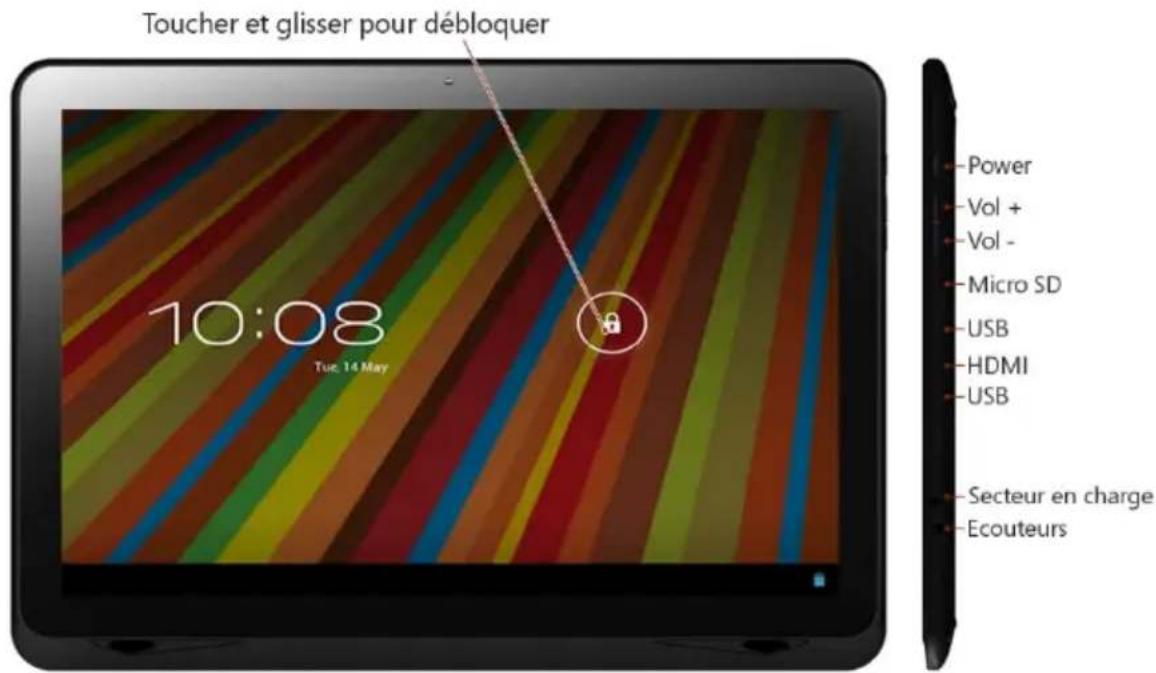
Recharger la batterie
La tablette ne peut être rechargée qu’avec le secteur fourni avec. Nous recommandons de recharger la batterie pendant 8 heures avant la première utilisation.
Déblocage et activation de on et off
Pour allumer, maintenir la touche power enfoncée jusqu'à ce que l'écran s'allume. Pour éteindre, maintenir la touche power enfoncée jusqu'à ce qu'un
menu apparaisse et demande ce que vous pouvez faire. Pour permettre la tablette en veille ou au contraire sortir de veille, appuyer une seule fois sur le bouton power.
Débloquer l'écran
Vous devez débloquer l'écran avant utilisation de la tablette. Pour cela, placez un doigt sur l'icône de verrou et glissez vers l'autre côté de l'écran.
Bloquer l'écran
La tablette se bloque automatiquement par défaut après 1 minute d'inutilisation. Pour bloquer manuellement l'écran, appuyer sur la touche power. L'écran devient vierge et l'appareil est bloqué.
Utilisation de l'écran tactile
L'écran tactile capacitif offre un toucher fluide et réactif sans nécessité d'exercer une pression sur l'écran.
- Faire glisser votre doigt vers le haut ou le bas sur l'écran pour faire défiler les pages internet.
- Toucher un icône pour démarrer une application ou aller vers un lien de page internet. La technologie multipoint vous permet d'utiliser plus d'un doigt à la fois, par exemple dans le navigateur vous pouvez pincer pour zoomer.
Connexion à internet (wifi)
Votre tablette peut être connectée à n'importe quel routeur supportant la norme 802.11b/g standard. Pour vous connecter à un réseau sans fil:
- Appuyer sur réglages, Réseaux sans fil puis Wi-Fi.
- Appuyer sur la touche Wi-Fi Off/On.
- Choisir votre réseau dans la liste.
- Entrer le mot de passe.
Si vous n'êtes pas sûr de votre mot de passe, vous pouvez normalement le trouver sur le côté ou sous votre router. Entrez exactement le mot de passe en prenant en compte les majuscules et minuscules. En cas de problème, veuillez contacter votre FAI qui vous fournira à nouveau votre code. En cas de problème de connexion Wi-Fi, essayez de changer les réglages de sécurité du router en WPA/WPA2.
Écran d'accueil
L'écran d'accueil est le premier écran que vous voyez après avoir débloqué l'appareil. Vous pouvez utiliser 5 écrans pour y garder des raccourcis vers vos applications ou gadgets préférés.
En bas à droite de l'écran vous trouvez 3 touches de navigation.
| Icône | Nom | Description |
| Retour en arrêtè | Revient à l'écran précédent, même si vous utilisiez une autre application. Une fois revenu à l'écran d'accueil, vous ne pouvez pas returner plus en arrêtè dans votre historique. | |
| Accueil | Revient à l'écran d'accueil. Si vous étés sur un écran d'accueil extra sur la gauche ou la droite, ouvre l'écran d'accueil central. | |
| Applications récentes | Ouvre une liste d images miniatures des applications utilisées récemment. Appuyer sur une application pour l'ouvrir. Pour-retirer une miniature de la liste, lui donner un petit coup vers la gauche ou la droite. |
Après un court moment sans être utilisés, ces touches rétrécissent ou disparaissent. Pour les faire réapparaître, touchez leur emplacement.
En haut à droite de l'écran, remarquez l'icône All Apps.
Appuyer dessus pour voir toutes les applications et tous les gadgets.
Le centre de votre écran d'accueil peut contenir des icônes d'applis ou de gadgets, ainsi que des dossiers.
Pour ouvrir une appli, un dossier ou un gadget, touchez son icône. Pour voir les écrans d'accueil additionnels, glissez rapidement votre doigt vers la gauche ou la droite.
En bas à droite de l'écran, vous verrez ceci:

Les icônes de statut à gauche de l'horloge vous diront quelles applis vous ont envoyé des notifications—par exemple, si un message est arrivé, ou l'heure d'un RDV.
Pour voir vos notifications, appuyez sur l'horloge ou les icônes autour d'elle.
Les icônes de système à droite de l'horloge indiquent la qualité actuelle de la connexion sans fil, le niveau de batterie, et parfois plus.
En haut à gauche de l'écran vous trouvez la Recherche Google, qui vous permet d'effectuer une recherche sur votre tablette ou sur internet. Appuyez sur Google pour entrer les termes de votre recherche, ou pour les prononcer.
Changer le fond d'écran
Les fonds d'écran sont des images de la Galerie (photos prises avec la caméra, importées depuis Picasa, ou autres), ou des images fournies avec l'appareil, et des images animées (comme une animation ou une carte indiquant où vous vous trouvez). Elles prennent la place de l'arrière-fond par défaut pour vos écrans d'accueil.
- Appuyer sur n'importe quelle partie non occupée d’un écran d’accueil. Une liste d’options apparait.
- Appuyer sur une image : Galerie. Choisissez une image parmi les photos que vous avez prises avec l'appareil ou téléchargées.
Fonds d’écran animés. Choisir parmi une liste de fonds animés.
Fonds d'écran. Choisir parmi des miniatures d'images par défaut, ou appuyer sur une miniature pour voir l'image en plus grand.
Vous pouvez télécharger des fonds d'écran supplémentaires sur Google Play.
- Pour valider une image de fond d'écran, appuyer sur Valider fond d'écran ou, pour les images de la galerie, déterminer le cadre et appuyer sur Cadrage.
Caméra
L'application Caméra est une combinaison appareil photo et caméra vidéo qui consiste de fait en deux caméras, l'une dirigée vers l'arrière (vers vous) et l'autre vers l'avant.
Vous pouvez visualiser les photos et les videos prises avec la caméra dans la galerie.
Pour prendre une photo ou faire une vidéo, appuyer sur l'icône de la caméra sur un écran d'accueil ou sur l'appli All Apps.
Une fois l'appli ouverte, vous pouvez :
- Prendre une photo : Appuyer sur la touche bleue.
- Voir la dernière photo prise : Appuyer sur la miniature à côté de la touche bleue.
Vous pouvez à présent partager la photo en appuyant sur l'icône Gmail ou d'autres icônes présentes sur un côté de l'image.
Pour visualiser cette photo ou d'autres dans la galerie, appuyez sur la photo.
Quand la caméra est en marche, vous pouvez également appuyer sur les icônes suivants pour effectuer des réglages:
| Icône | Nom | Description |
| Mode | Choisir parmi les modes appareil photo & matériel. | |
| Changement de caméra | Passe d'une camera à l'autre (si disponible). | |
| Zoom | Maintenir appuyé, puis glisser pour zoomer ou élargir. | |
| Réglages | Présente des icônes supplémentaires pour régler l'exposition, les contrastes et autres réglages. |
Utilisation du clavier
Vous pouvez taper un texte en utilisant le clavier digital. Certaines applications l'ouvrent automatiquement. Avec d'autres, il s'ouvre en touchant l'endroit où vous voulez taper votre texte.
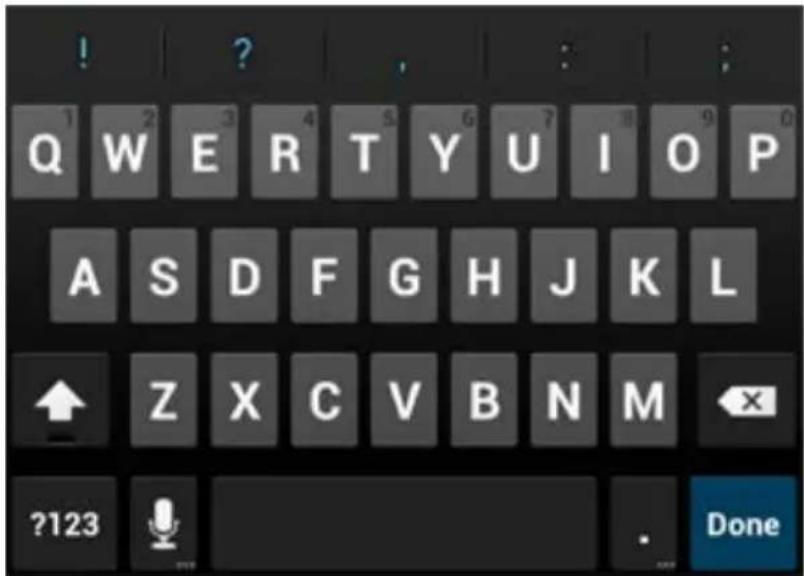
En cours d'écriture, le clavier propose plusieurs suggestions au-dessus des touches. Appuyer sur une suggestion pour l'accepter.
Édition de base
- Déplacer le point d'insertion: Appuyer là où vous entrez entre votre texte. Le curseur clignote dans la nouvelle position, un onglet vert apparait en-dessous. Faire glisser l'onglet pour déplacer le curseur.
- Sélectionner texte: Maintenir appuyer ou double-cliquer sur le texte. Le mot le plus proche est surligné, avec un onglet à chaque extrémité de la sélection. Déplacer les onglets pour changer la sélection. L'onglet disparaît au bout d'un moment. Pour le faire réapparaître, appuyer à nouveau sur le texte. Supprimer texte: Appuyer sur pour supprimer le texte sélectionné où les caractères situés avant le curseur.
- Couper, copier, coller: Sélectionner le texte que vous pouvez manipuler. Puis appuyer sur Coller, Couper, ou Copier :
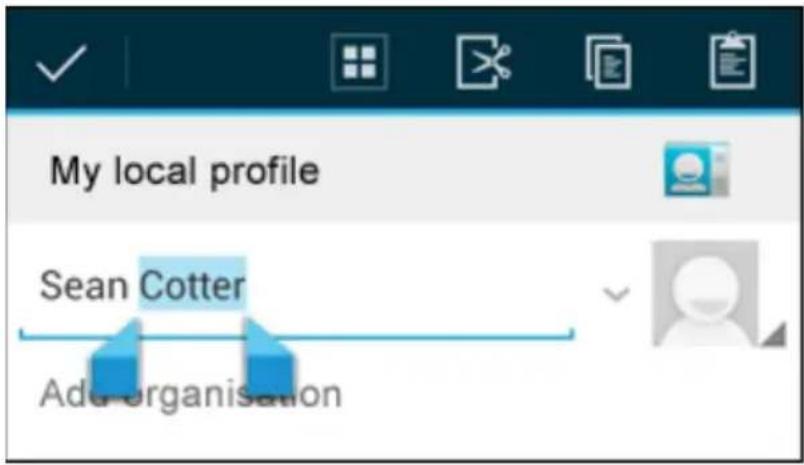
Pour faire disparaître le clavier, appuyez sur Sortir.
Trucs et raccourcis
- Majuscules: Appuyer une fois sur Shift pour passer en mode majuscule pour une seule lettre.
Ou maintenant, appuyez sur la touche Shift en écrivant. Lorsque vous relâchez la touche, vous repassez en minuscules.
- Bloquer les majuscules : double-cliquerez ou restez appuyé sur la touche Shift, pour obtenir. Appuyez à nouveau sur Shift pour repasser en minuscules.
- Numérores et symboles: Appuyer sur la touche ?123. Pour obtenir plus de besoin, appuyer sur la touche = \<.
- Accès rapide à la ponctuation et aux symboles: Rester appuyé sur la touche à droite de la barre espace (touche point).
- Caractè elle touche pour voir les lettres, symboles, ou numéros alternatifs, que vous pouvez ensuite utiliser en appuyant dessus.
- Changer la langue de saisie ou du clavier: Rester appuyé sur la touche à gauche de la barre d'espacer (avec... en bas à droite), puis le relâcher. Le menu d'options de saisie apparait. Choiser l'option que vous pouze régler.
Réglages
Vous pouvez accéder à l'écran de réglages en appuyant sur l'icône réglages sous les applications ou sur la barre de statut en bas à droite de l'écran d'accueil.
Ces options vous permettent de configurer votre appareil à votre goût.
Les options suivantes sont disponibles :
Veuillez remarquer que vous pouvez effectuer des réglages spécifiques à une application en appuyant sur l'icône réglages dans la barre de statut lorsque vous êtes en train d'utiliser une application.
Mémoire intégrée
Votre tablette est livrée avec 4GB, 8GB ou 16GB de mémoire intégrée. Le système d'exploitation Android divise cet espace en 2 sections, la mémoire interne et la mémoire flash interne.
La mémoire interne est réservée à l'utilisation des applications et du système d'exploitation. Vous ne verrez pas l'intégralité de l'espace disponible car une partie est utilisée par Android. Vous ne pouvez pas accéder à cet espace depuis votre ordinateur. La mémoire flash interne montre le reste de l'espace disponible. C'est la mémoire disponible que vous pouvez voir lorsque vous branchez la tablette à un ordinateur et est utilisée pour stocker vos films, votre musique, etc.
Utilisation d'une carte micro SD
Vous pouvez augmenter votre mémoire en utilisant une carte Micro SD jusqu'à une capacité de 32GB.
Pour utiliser une carte Micro SD:
- Insérer la carte Micro SD dans la fente indiquée sur la couverture de ce manuel. Vous pouvez avoir recours à un crayon ou objet équivalent pour insérer complètement la carte.
- La tablette rendra automatiquement la carte utilisable.
Retirer la carte :
- Pousser la carte vers l'intérieur jusqu'à entendre un click puis relâcher. La carte sera éjectée.
Connexion à un PC
Pour copier des fichiers depuis ou vers votre appareil via votre PC:
- Connecter l'appareil à l'ordinateur en utilisant le câble USB fourni. Une notification apparait dans la barre de statut indiquant que le câble USB est connecté.
- Appuyer sur l'icône USB.
- Appuyer sur l'option "USB Connecté".
- Appuyer sur "Ouvrir mémoire USB"
- Vous devriez voir apparaître une fenêtre sur votre ordinateur demandant si vous souhaitez accéder à l'appareil. Vous pouvez également voir l'appareil dans "Ordinateur".
- Vous pouvez maintenant copier ou déplacer des fichiers depuis et vers votre appareil.
- Pour déconnecter l'appareil de votre ordinateur, veuillez répéter l'étape 2 ci-dessus puis appuyer sur "Déconnecter mémoire USB".
Organiser et travailler avec des applications
Pour voir toutes vos applications, appuyer sur l'icone All Apps des écrans d'accueil.

L'écran principal All Apps s'ouvre. Vous pouvez voir ici toutes vos applications, y compris celles téléchargées sur Google Play. Vous pouvez alors déplacer un icone d'appli à l'un de vos écrans d'accueil.
Depuis All Apps, vous pouvez
- Passer d'un écran à l'autre : Donner un petit coup vers la gauche ou vers la droite.
Lancer une appli: Appuyer sur l'icône.
- Placer un icône d'appli sur un écran d'accueil mettre l'icône en place.
- Explorer vos gadgets: Appuyer sur l'onglet Gadgets en haut de n'importe quel écran All Apps.
- Obtenir plus d’applis. Touchez l’icône App Store pertinente dans la liste des icônes d’applications.
Ajouter des applications
Pour télécharger des applications, vous avez besoin d'un compte auprès d'un App Store. Nos appareils sont livrés préchargés avec l'App Store d'Amazon, mais il y a beaucoup d'autres magasins en ligne.
Désinstaller des applications
Pour retirer un icône d'appli de l'écran d'accueil, rester appuyer dessus, le glisser vers le haut de l'écran, puis relâcher l'icône au-dessus de l'icône Corbeille.
Utilisation de dossiers
Vous pouvez ranger plusieurs applis dans un même dossier. Glisser un icône sur un autre dans écran d'accueil et les deux icônes seront combinés.
À partir de n'importe quel écran d'accueil, vous pouvez
Ouvrir un dossier : Appuyer dessus.
Le dossier s'ouvre:
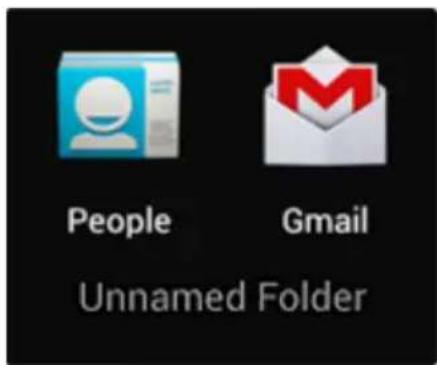
- Renommer un dossier : Appuyer sur son nom.
- Déplacer des icônes sur vos écrans d'accueil : Restez appuyé et glissez.
De nombreuses applications sont fournies avec votre tablette. Vous trouvez ci-dessous des informations concernant l'utilisation de ces applications.

Navigateur
Depuis un écran d'accueil ou l'écran All Apps, appuyer sur l'icône Navigateur.
Le navigateur s'ouvre sur le dernier site que vous avez visité. Si vous ne l'avez pas utilisé récemment, il s'ouvre sur votre page d'accueil.
Le navigateur s'ouvre également lorsque vous appuyez sur un lien—par exemple dans un mail ou en chat.
L'adresse web (URL) de la page est indiquée en haut de l'écran, sauf si la barre d'adresse (également appelée omnibox) cache le haut. En ce cas, faire glisser vers le bas pour qu'elle réapparaisse.
Ouvrir une page internet ou effectuer une recherche sur le web
- Appuyer sur la barre d'adresse en haut de la page.
- Entrer l'adresse de la page internet ou les termes de la recherche. Une liste de suggestions apparait au fur et à mesure. Les icônes dans la liste aident à identifier le type de page:
L'icone Favoris indique les pages marquées dans vos favoris. L'icone Recherche indique les recherches liées.
L'icone Historique indique les pages présentes dans votre historique.
Pour ajouter une suggestion à votre barre d'adresse, appuyez sur la flèche à sa droite. Vous pouvez ensuite continuer à taper ou choisir d'autres suggestions.
- Pour chercher les contenus de la barre d'adresse ou ouvrir une adresse en particulier qu'elle contient, appuyez sur la touche Go en bas à droite du clavier.
Pour chercher une suggestion ou vous rendre sur une page suggérée, appuyer dessus.
Le navigateur ouvre soit la page indiquée soit les résultats de la recherche.
Pour désigner votre moteur de recherche, allez dans Menu > Réglages > Avancés > Définir moteur de recherche.
Naviguer sur une page internet
Les pages n'étant pas configurées pour les applications mobiles s'ouvrent automatiquement en mode dézoomé, pour vous donner une vue large.
Pour changer cela, allez dans Menu > Réglages > Avancées > Ouvrir les pages en vue d'ensemble. Décochez l'option pour zoomer automatiquement sur les nouvelles pages.
En cours de lecture de la plupart des pages internet, vous pouvez:
- Faire défiler l'écran dans toutes les directions.
Zoomer : Pour dézoomer, toucher l'écran avec deux doigts et les rapprocher l'un de l'autre. Pour zoomer, les écarter.
Taper deux fois à l'endroit où vous VOULEZ zoomer. Pour revenir au niveau original de zoom, retaper deux fois. Vous pouvez régler l'effet du double clic dans les ajustements automatiques décrits ci-dessous.
- Trouver dans le texte. Appuyer sur Menu > Trouver dans la page et taper le texte.
Au fur et à mesure que vous tapez, le premier mot sur la page répondant à la requête est surligné, et les entrées suivantes sont encadrées. Pour passer d'une entrée à une autre, appuyer sur les flèches haut et bas en haut à droite.
Le réglage automatique du double clic se règle dans l'option Menu > Réglages > Avancés > Ajustement automatique des pages:
- Avec Ajustement automatique coché, un double clic sur une colonne de text
- Sans l'Ajustement automatique, le double clic permet de zoomer ou dézoomer sans prendre en compte la disposition du texte.
Lorsqu'une page ne zoome pas : Certains sites sont précisés pour des applications mobiles et s'ouvrent normalement dans un format approprié, et peuvent ne pas
permettre de zoomer et de se déplacer dans la page. Vous pouvez parfois préférer voir la version bureau (non-mobile) du site. La plupart des sites proposent un lien permettant de passer en version bureau.
Marquer une page
- Ouvrir la page.
- Appuyersur
- Éditer le marque-page et l'adresse si nécessaire, ou désirer une description différente.
- Pour CHOISIR un autre emplacement pour le marque-page, appuyer sur le nom se trouvant à côté de Ajouter à, et CHOISIR un dossier de marque-pages, la liste des comptes de marque-pages, ou l'écran d'accueil.
- Une fois cela fait, appuyer sur OK.
Le marque-page est ajouté à votre liste de marque-pages.
Ouvrir un marque-page
- Appuyer sur l'icône Marque-pages
Trois onglets apparaissent, avec Marque-pages sur la gauche.
Pour afficher ou masquer les marque-pages d'un compte, appuyer sur l'adresse e-mail du compte.
- Pour ouvrir un marque-page dans l'onglet actuel, appuyer dessus.
Pour ouvrir un marque-page dans un nouvel onglet, rester appuyé dessus, puis sélectionner Ouvrir dans un nouvel onglet.
La page marquée s'ouvre.
Vous pouvez enregistrer un ou plusieurs comptes e-mail sur votre tablette.
Ajouter un compte e-mail
- Appuyer sur l'icône e-mail.
- Sur l'interface du compte, appuyer sur Suivant.
- Entrer votre adresse e-mail dans la boîte d'adresses.
- Entrer votre mot de passe.
- Appuyer sur OK.
- Réglages manuels (optionnel) - L'appareil devrait détecter automatiquement vos autres réglages, sinon vous devez les régler manuellement en cliquant sur Réglages manuels pour effectuer des changements.
- Appuyer sur Suivant.
- Entrer un nom de compte.
Si vous rencontrez des problèmes de connexion à votre compte, veuillez vérifier les réglages de votre fournisseur.
Lecteur vidéo
Vous pouvez voir des photos et des vidéos avec l'appli Galerie.

La galerie trouve tous vos médias et les présente en miniature. Les dossiers apparaissent dans le premier écran. Appuyez sur le dossier que vous souhaitez ouvrir et l'appli vous montrera tous les fichiers qu'il contient.
Appuyer sur le fichier que vous souhaitez ouvrir.
Connector à votre HD TV (modèles avec HDMI)
- Connecter votre tablette à votre TV en branchant un Mini HDMI à la sortie HDMI.
- Modifier le type d'entrée sur votre TV.
- Notre tablette transmettra automatiquement sa sortie vers notre TV
Horloge
Appuyer sur l'icône Horloge pour visualiser la date et l'heure.
Réglage d'une alarme
Vous pouvez régler plusieurs alarmes en même temps.
- À partir de l'appli Horloge, appuyer sur menu - Ajouter Alarme.
- Régler l'heure souhaitée pour l'alarme (si vous ne sélectionnez pas Répétition, l'alarme s'annulera automatiquement après avoir fonctionné).
- Appuyer sur Activer alarme.
- Appuyersur OK.
- Appuyer sur l'icone Musique.
- Sélectionner votre musique depuis musique/album/artiste/liste de lecture.
- Utiliser les icônes Précédent - Pause - Suivant pour contrôler la lecture.
- Pour revenir à l'écran précédent, appuyer sur l'icône Retour en arrêt dans la zone de navigation ou appuyer sur l'icône d'écran d'accueil.
Restaurer les réglages par défaut
Si vous avez besoin de restaurer les réglages par défaut pour quelque raison que ce soit, veuillez suivre les étapes suivantes :
Attention!!!
Certaines informations présentes dans l'appareil seront définitivement effacées en suivant cette procédure.
- Aller sur l'écran d'applications et appuyer sur la touche de réglages.
- Appuyer sur l'option Sauvegarde & reset.
- Sélectionner Reset données de fabrication.
- Découcher l'option Effacer carte SD & appuyer sur "Reset tablette".
- Appuyer sur "tout effacer".
- L'appareil effectue un reset et retrouve ses réglages d'usine et toute information/donnée antérieure est définitivement effacée.
Obtenir plus d'informations
Veuillez visiter notre site de support pour obtenir plus d'informations et de conseils concernant votre appareil, notamment comment installer des mises à jour de software si disponible et plus encore:

- Démarrage 62
- Utilisation d'android 64
- Gestion des applications 71
- Résolutions de problèmes 78
- Recharger la batterie
- Déblocage et activation de on et off
- Débloquer l'écran
- Bloquer l'écran
- Utilisation de l'écran tactile
- Connexion à internet (wifi)
- Écran d'accueil
- Changer le fond d'écran
- Caméra
- Utilisation du clavier
- Édition de base
- Trucs et raccourcis
- Réglages
- Mémoire intégrée
- Utilisation d'une carte micro SD
- Connexion à un PC
- Organiser et travailler avec des applications
- Ajouter des applications
- Désinstaller des applications
- Utilisation de dossiers
- Navigateur
- Ouvrir une page internet ou effectuer une recherche sur le web
- Naviguer sur une page internet
- Marquer une page
- Ouvrir un marque-page
- Ajouter un compte e-mail
- Lecteur vidéo
- Connector à votre HD TV (modèles avec HDMI)
- Horloge
- Réglage d'une alarme
- Restaurer les réglages par défaut
- Attention!!!
- Obtenir plus d'informations
Marque : GEMINI
Modèle : Q13 Tablet GEMQ1331
Catégorie : Tablette