
2.4 - Logiciel audio et/ou vidéo Gimp - Notice d'utilisation et mode d'emploi gratuit
Retrouvez gratuitement la notice de l'appareil 2.4 Gimp au format PDF.


| Type de produit | Logiciel de manipulation d'images gratuit et open source |
| Marque | GIMP |
| Modèle | 2.4 |
| Catégorie | Logiciel audio et/ou vidéo (traitement d'image) |
| Version | 2.4 |
| Plateformes supportées | GNU/Linux, Mac OS X (Darwin), Microsoft Windows, OpenBSD, NetBSD, FreeBSD, Solaris, SunOS, AIX, HP-UX, Tru64, Digital UNIX, OSF/1, IRIX, OS/2, BeOS |
| Langues disponibles | Multilingue (dont français, anglais, allemand, etc.) |
| Fonctions principales | Retouche photo, composition et création d'images, outils de dessin (pinceau, crayon, aérographe, clonage), gestion des calques, canaux alpha, sélections, Chemins, Script-Fu, greffons, filtres, animations |
| Formats de fichier supportés | GIF, JPEG, PNG, XPM, TIFF, TGA, MPEG, PS, PDF, PCX, BMP et bien d'autres |
| Modes de couleur | RVB, Niveaux de gris, Indexé |
| Profondeur de couleur | 8 bits par canal (RVB + Alpha) |
| Mémoire vive minimale recommandée | 256 Mo (selon taille des images) |
| Espace disque requis | Environ 200 Mo pour l'installation complète |
| Licence | GNU General Public License (GPL) et GNU Free Documentation License (pour la notice) |
| Entretien et nettoyage | Mettre à jour régulièrement via le site officiel ou les gestionnaires de paquets. Aucun nettoyage physique nécessaire. |
| Sécurité | Logiciel libre et auditable. Aucun malware connu. Utiliser les sources officielles. |
| Pièces détachées et réparabilité | Code source ouvert modifiable par l'utilisateur. Communauté active pour les greffons et scripts. |
| Informations générales | GIMP est un programme de manipulation d'images complet, extensible via des greffons et scripts, conçu par l'équipe GIMP. |
FOIRE AUX QUESTIONS - 2.4 Gimp
Questions des utilisateurs sur 2.4 Gimp
0 question sur cet appareil. Repondez a celles que vous connaissez ou posez la votre.
Poser une nouvelle question sur cet appareil
Téléchargez la notice de votre Logiciel audio et/ou vidéo au format PDF gratuitement ! Retrouvez votre notice 2.4 - Gimp et reprennez votre appareil électronique en main. Sur cette page sont publiés tous les documents nécessaires à l'utilisation de votre appareil 2.4 de la marque Gimp.
MODE D'EMPLOI 2.4 Gimp
Autorisation est donnée de copier, distribuer et/ou modifier ce document sous les termes de la licence GNU Free Documentation License, version 1.2 ou ultérieure publiée par la fondation Free Software Foundation, sans Sections Invariants, sans texte de couverture et sans texte de dos de couverture. Une copie de la licence figure dans la section GNU Free Documentation License.
INDEXATIONDUDOCUMENT
| TITRE:REFERENCE:GNUImageManipulationProgram | |||
| ACTIONNOMDATESIGNATURE | |||
| RÉDIGÉPAR26juillet2007 | |||
SUIDIDUDOCUMENT
| INDICEDATEMODIFICATIONSNOM | |||
| Revision:19852007 | -04-04j.h | ||
Tabledesmatieres
IPremierspasdansGIMP21
1 Introduction22
1.1 Bienvenue sur GIMP 22
1.1.1 Auteurs 22
1.1.2 Le système d'aide de GIMP 22
1.1.3 Fonctionnalités 22
1.2 Quoi de neuf dans GIMP? 23
1.2.1 Interopérabilité et gestion des standards 23
1.2.2 Editeur de raccourcis 23
1.2.3 Aperçus des greffons 23
1.2.4 Aperçu en temps réel des opérations de transformation 23
1.2.5 Conformite au Guide de l'interface humanisee de Gnome (GNOME HIG) 24
1.2.6 Migration vers GTK + 2.4 24
1.2.7 Gestion basique des vecteurs 24
1.2.8 Et encore 24
2MiscenserviceGIMP 25
2.1 Lancer GIMP 25
2.1.1 Plateformes connues 25
2.1.2 Langue 25
2.1.3 Les arguments de la ligne de commande 26
2.2 GIMP: premier demarrage 26
3Premierabord 31
3.1 Concepts de base de GIMP 31
3.2 Introduction 32
3.2.1 La boite a outils principale 34
3.2.2 Fenetre d'image 35
3.2.3 Dialogues, fenêtres et ontlets 36
3.3 Annuler 41
3.3.1 Ce qui ne peut pas etre annulé 42
3.4 Comment tracer des lignes droites 43
3.4.1 Objectif 43
3.4.2 Conclusion 45
4Sivousetesbloque47
4.1 Debloquer la situation 47
4.1.1 Bloque! 47
4.1.2 Causes communes de non-reponse de GIMP 47
5.1 Types d'images 52
5.2 Creation d'un nouveau filchier d'image 54
5.3 Ouvrir des fichiers existants 54
5.3.1 Ouvrir un fichier 54
5.3.2 Ouvrir un emplacement 55
5.3.3 Récemment ouverts 56
5.3.4 Explorateur de fichiers 56
5.3.5 Glisser-Poser 56
5.3.6 Copier-Coller 56
5.3.7 Explorateur d'image 56
6 Enregister les images avec GIMP 57
6.1 Fichiers 57
6.1.1 Enregister des images 57
6.1.2 Enregister les fichiers 57
6.2 Préparer vos images pour Internet 62
6.2.1 Images avec un rapport Taille/Qualite optimal 62
6.2.2 Reduire encore plus la taille du fichier 62
6.2.3 Enregister des images avec transparence 63
7 Peindre avec GIMP 65
7.1 La Selection 65
7.1.1 Adoucir 66
7.1.2 Rendre une selection partiellement transparente 67
7.2 Creer et utiliser les Sélections 68
7.2.1 Déplacer une série 68
7.2.2 Creation d'une selection a main levée 69
7.3 Masque rapide 69
7.3.1 Généralités 69
7.3.2 Propriétés 70
7.4 Utilisation du masque rapide 70
7.5 Chemins 70
7.5.1 Creation d'un chemin 71
7.5.2 Chemins et selections 72
7.5.3 Transformer les chemins 73
7.5.4Tracer un chemin 73
7.5.5 Chemins et Texte 75
7.5.6 Chemins et fichiers SVG 75
7.6 Brosses 76
7.7 Ajouter des brosses 77
7.8 Enregistrement de Brosse animée 77
7.9 Creer une Brosse de taille variable 82
7.10 Degrades 83
7.11 Motifs 84
7.12 Palettes 86
7.12.1 Palette des couleurs 87
7.13 Dessiner des objets simples 87
7.13.1 Dessiner une ligne droite 88
7.13.2 Creation d'une forme simple 89
8 CombinerlesimagesavecGIMP 91
8.1 Introduction aux Calques 91
8.1.1 Propriétés des Calques 91
8.2 Modes de calque 95
8.3 Creer de nouveaux calques 109
8.4 Texte et Polices 109
8.5 Texte et Polices 110
8.5.1 Embellir un Texte 110
8.5.2 Ajouter des polices 110
8.5.3 Problemes de polices 111
9 Ameliorer vos photographies avec GIMP 113
9.1Travailler sur les photos numériques 113
9.1.1 Introduction 113
9.1.2 Ameliorer la Composition 113
9.1.3 Amélierer les couleurs 114
9.1.4 Augmenter la netteté 116
9.1.5 Supprimer les objets non desirés d'une image 116
9.1.6 Enregistrer votre travail 117
10AdapterGIMPselonvosbesoins119
10.1 Grilles et Guides 119
10.1.1 La grille d'image 120
10.1.2 Guides 121
10.2 Incorporer une grille 121
10.3 Commentajusterlecache d'imagel 121
10.4 Creation de raccourcis clavier vers les fonctions du menu 123
10.5 Dialogues, fenêtres et onglets 125
10.5.1 Creation de fenêtres de regroupement de dialogues 125
10.5.2Fermer un onglet 126
10.6 Personaliser I'ecran d'accueil 126
11CompleterGIMP127
11.1Grefons 127
11.1.1 Introduction 127
11.1.2 Utiliser les greffons 128
11.1.3 Installation de nouveaux greffons 128
11.1.4 Ecreire des greffons 129
11.2Utiliser les Script-Fu 130
11.2.1 Script-Fu? 130
11.2.2 Installer des Script-Fu 130
11.2.3 Ce qu'il faut faire et ne pas faire 130
11.2.4 DifferentesortedesScript-Fu 130
11.2.5 Les scripts autonomies 131
11.2.6 Scripts dépendant d'une image 132
11.3.1 Faisons connaissance avec Scheme 132
11.3.2 Variables et fonctions 134
11.3.3 Listes, des listes et encore des listes 136
11.3.4Votre premier script de Script-Fu 139
11.3.5 Donner un peu plus de corps a sua titre 141
11.3.6 Completer le script Text Box 144
III Reforence des fonctions GIMP 147
12Outils 148
12.1 La boite a Outils 148
12.1.1 Le dialogue Options de I'outil 148
12.2 Outils de selection 149
12.2.1 Fonctions communes 149
12.2.2 Outil de Sélection Rectangulaire 151
12.2.3 Outil de Sélection Elliptique 153
12.2.4 Selection a main levee (lasso) 155
12.2.5 Selection contiguè (Baguette magique) 156
12.2.6 Outil Selection par couleur 158
12.2.7 Outil Ciseaux Intelligents 159
12.3 Outils de dessin 161
12.3.1 Fonctions communes 161
12.3.2 Remplissage 163
12.3.3 Outil de Degradé 165
12.3.4 Outils de dessin (Crayon, Pinceau, Aérogrophe) 168
12.3.5 Outil Crayon 170
12.3.6 Outil Pinceau 172
12.3.7 Outil Gomme 174
12.3.8 Aérograppe 176
12.3.9 Outil Stylo-plume 178
12.3.10 Outil Cloner 179
12.3.11 Goutte d'eau 183
12.3.12 Eclairir/Assombrir 185
12.3.13 Outil Barbouiller 186
12.4 Outils de transformation 188
12.4.1 Traits commun 188
12.4.2 Outil Deplacement 190
12.4.3 Outil Decouper et Redimensionner 191
12.4.4 Outil Rotation 194
12.4.5 Outil Etirer ou Retrecir 196
12.4.6 Outil Cisaillement 198
12.4.7 Outil Perspective 200
12.4.8 Outil Retourner 201
12.5 Outils de couleurs 202
12.5.1 Outil Balance des couleurs 202
12.5.2 Outil Teinte-Saturation 203
12.5.3 Outil Colorier 204
12.5.4 Outil Luminosite-Contraste 205
12.5.5 Seuil 206
12.5.6 Outil Niveaux 209
12.5.7 Outil Courbes 211
12.5.8 Outil Postériser 213
12.6Autres 214
12.6.1 Outil Chemins 214
12.6.2 Pipette a couleurs 217
12.6.3 Outil Loupe 219
12.6.4 Outil Mesure 220
12.6.5 Outil Texte 221
12.7 Aires des couleurs et des indicateurs 224
12.7.1 Aire des couleurs 224
12.7.2 Aire des indicateurs 224
12.7.3 Aire de I'image active 225
13Dialogues226
13.1 Introduction aux dialogues 226
13.2 Dialogues relatifs à la structure de l'image 226
13.2.1 Dialogue des calques 226
13.2.2 Dialogue des canaux 231
13.2.3 Dialogue des chemins 237
13.2.4 Dialogue Palette des couleurs indexées 240
13.2.5 Dialogue Histogramme 242
13.2.6 Dialogue de navigation 245
13.2.7 Dialogue Historique d'annulation 246
13.3 Dialogues relatifs au contenu de l'image 247
13.3.1 Dialogue des couleurs 247
13.3.2 Le dialogue des brosses 248
13.3.3 Dialogue des motifs 252
13.3.4 Dialogue des dégradés 254
13.3.5 Dialogue des palettes 259
13.3.6 Dialogue des polices 263
13.4 Dialogues relatifs à la gestion de l'image 265
13.4.1 Dialogue Tampons 265
13.4.2 Dialogue des images 267
13.4.3 Dialogue de I'historique des documents 268
13.4.4 Modèles 269
13.5 Dialogues divers 272
13.5.1 Le Dialogue Outils 272
13.5.2 Prefrences 273
13.5.3 Le dialogue Etat des peripériques 294
13.5.4 Console d'erreurs 294
13.5.5 Exporter un fichier 296
14Menu299
14.1 Les menus de GIMP 299
14.1.1 Menus contextuels 299
14.1.2 Sous-menus detachables 299
14.2 Le Menu "Fichier" de la Boite à Outils 300
14.2.1 Le Menu Boite a Outils 300
14.2.2 Acquisition 301
14.2.3 La commande Preférences 302
14.2.4 Le sous-menu Dialogues 303
14.3 Exts 304
14.3.1 Introduction au menu "Exts" 304
14.3.2 Gestionnaire de Modules 304
14.3.3 Editeur d'Unité de mesure 305
14.3.4 Navigateur de greflons 307
14.3.5 Navigateur de Procedures 309
14.3.6 Le sous-menu "Script-Fu" 310
14.4 Le menu "Aide" de la fenêtre d'Outils 310
14.4.1 Introduction au menu "Aide" 310
14.4.2 Aide 311
14.4.3 Aide Contextuelle 311
14.4.4 Conseil du jour 311
14.4.5 A propos 312
14.4.6 GIMP en ligne 312
14.5 Le menu "Fichier" de la fenetre d'image 313
14.5.1 Le menu Fichier 313
14.5.2 Nouveau 313
14.5.3 Ouvrir 316
14.5.4 Ouvrir selon I'emplacement 317
14.5.5 Récemment ouverts 318
14.5.6 Ouvrir comme un calque 318
14.5.7 Enregister . 318
14.5.8 Enregister sous 319
14.5.9 Enregisterune copie 321
14.5.10 Enregistrer comme modele 321
14.5.11Revenir 321
14.5.12 Imprimer 321
14.5.13Fermer 322
14.5.14 Quitter 322
14.6 Le menu "Édition" de la fenêtre d'image 323
14.6.1 Entrées du menu «Éditer» 323
14.6.2 Annuler 323
14.6.3 Refaire 323
14.6.4 Historique d'annulation 324
14.6.5 Couper 324
14.6.6 Copier 324
14.6.7 Copier visible 325
14.6.8 Coller 325
14.6.9 Coller dans 325
14.6.10 Coller en tant que nouveau 326
14.6.11 Tampon 326
14.6.12 Effacer 327
14.6.13 Remplir avec la couleur de PP 327
14.6.14 Remplir avec la couleur d'AP 328
14.6.15 Remplir avec un motif 328
14.6.16Tracer la selection 328
14.6.17Tracerlechemin 329
14.7 Le menu "Selection" 332
14.7.1 Selection 332
14.7.2 Tout 332
14.7.3 Aucune 332
14.7.4 Inverser 333
14.7.5 Flottante 333
14.7.6 Par couleur 333
14.7.7Depuis le chemin 334
14.7.8 Editeur de selection 334
14.7.9 Adoucir 337
14.7.10 Enlever l'adoucissement 337
14.7.11Réduire 337
14.7.12 Agrandir 338
14.7.13Bordure 339
14.7.14 Rectangle arrondi 340
14.7.15 (Dés)activer le masque rapide 340
14.7.16 Enregistrer dans un canal 340
14.7.17 Vers chemin 341
14.8 Affichage 341
14.8.1 Introduction au menu "Affichage" 341
14.8.2 Nouvelle vue 341
14.8.3 Point pour point 342
14.8.4 Zoom 342
14.8.5 Ajuster la fenetre a l'image 343
14.8.6 Plein ecran 344
14.8.7 Fenetre d'information 344
14.8.8 Fenetre de navigation 347
14.8.9 Filtres d'affichage 347
14.8.10 Afficher la selection 352
14.8.11 Afficher les bords du calque 353
14.8.12 Afficher les guides 353
14.8.13 Aligner sur les guides 353
14.8.14 Afficher la grille 353
14.8.15 Aligner sur la grille 354
14.8.16 Couleur de remplissage 354
14.8.17 Afficher la barre de menus 354
14.8.18 Afficher les regles 355
14.8.19 Afficher les barres de défilament 355
14.8.20 Afficher la barre d'etat 355
14.9 Le menu "Image" de la fenetre d'image 355
14.9.1 Le menu "Image" de la fenêtre d'image 355
14.9.2 Dupliquer 356
14.9.3 Mode 356
14.9.4Le mode RVB 356
14.9.5 Le mode Niveau de gris 357
14.9.6 Le mode Indexé 357
14.9.7 Decomposer 359
14.9.8Composer 359
14.9.9 Transformer 359
14.9.10 Miroir Horizontal, Miroir vertical 360
14.9.11 Rotation 360
14.9.12 Massicot 360
14.9.13 Taille du canevas 360
14.9.14 Ajuster le canevas aux calques 361
14.9.15 Taille d'impression 362
14.9.16 Echelle et taille de I'image 362
14.9.17 Decouper les bords de l'image 364
14.9.18 Decoupage automatique des bords de l'image 365
14.9.19 Decoupage intelligent de l'image 365
14.9.20 Fusionner les calques visibles 366
14.9.21 Aplatir l'image 366
14.9.22 Guides 367
14.9.23 Nouveau guide 367
14.9.24 Nouveau guide (en pourcentage) 368
14.9.25 Nouveaux guides depuis la selection 369
14.9.26 Enlever tous les guides 369
14.9.27 Configurer la grille 369
14.10 Calques 370
14.10.1 Introduction au menu "Calque" 370
14.10.2 Nouveau calque 371
14.10.3 Dupliquer le calque 371
14.10.4 Ancrel le calque 372
14.10.5 Fusionner vers le bas 372
14.10.6 Supprimer le calque 372
14.10.7 Eliminer l'Information Texte 372
14.10.8 Le sous-menu "Pile" 373
14.10.9 Selectionner le calque precedent 374
14.10.10Selectionner le calque suivant 374
14.10.1 ISelectionner le calque du haut 375
14.10.12S electionner le calque du bas 375
14.10.13Remonterlecalque 375
14.10.14Descendre le calque 375
14.10.15Calque tout en haut 376
14.10.16Calque tout en bas 376
14.10.17Le sous-menu "Couleurs" 376
14.10.18Désaturer 377
14.10.19Inverser 377
14.10.20Commandes d'extension des couleurs du calque 378
14.10.21Le sous-menu "Auto" 380
14.10.22Egaliser 381
14.10.23Balance des blancs 381
14.10.24Renforcer les couleurs 382
14.10.25Normaliser 383
14.10.26Etendre le contraste 384
14.10.27Etendre TSV 385
14.10.28Decoupage automatique du calque 386
14.10.29Le sous-menu “Masque” 387
14.10.30Ajouter un masque de calque 387
14.10.31Applique le masque de calque 388
14.10.32Effacer le masque de calque 389
14.10.33 Modifier le masque de calque 389
14.10.34Désactiver le masque de calque 389
14.10.35Afficher le masque de calque 389
14.10.36Masque vers selection 390
14.10.37Ajouter le masque de calque à la selection 390
14.10.38Soustraire le masque de calque de la selection 391
14.10.39Intersection du masque de calque avec la selection 391
14.10.40Le sous-menu "Transparence" du menu "Calque" 392
14.10.41 Ajouter un canal Alpha 392
14.10.42 Couleur vers alpha 392
14.10.43Aplatir a moitié 393
14.10.44Seuil alpha 393
14.10.45Alpha vers selection 393
14.10.46 Ajouter le canal Alpha a la selection 394
14.10.47Soustraire de la selection 394
14.10.48Intersection du canal Alpha avec la seLECTION 395
14.10.49Le sous-menu "Transformer" 396
14.10.50Miroir Horizontal 396
14.10.51Miroir Vertical 397
14.10.52Rotation 90 horaire 397
14.10.53Rotation 90 anti-horaire 397
14.10.54Rotation 180 398
14.10.55Rotation arbitraire 398
14.10.56Decalage 398
14.10.57Taille des bords du calque 399
14.10.58Calque aux dimensions de l'image 400
14.10.59Echelle et Taille du calque 400
14.10.60Decouper les bords du calque 401
14.10.61Aligner les calques visibles 401
14.11 Outils 405
14.11.1 Outils 405
14.12 Le menu "Filtres" 406
14.12.1 Filtres 406
14.12.2 Repeter le dernier 406
14.12.3 Réafficher le dernier 407
14.12.4 Rinitialiser tous les filtres 407
15Filtres408
15.1 Introduction aux filtrres 408
15.1.1 Preview 408
15.2 Filtres de flous 409
15.2.1 Introduction aux filtres de flou 409
15.2.2 Flou 411
15.2.3 Flou gaussien 412
15.2.4 Flou gaussianselectif 413
15.2.5 Floucinétique 413
15.2.6 Pixeliser 415
15.2.7 Flou mosaique 417
15.3 Filtres de couleurs 418
15.3.1 Introduction aux filtres de couleur 418
15.3.2 Ajuster PP-AP 418
15.3.3 Psychedélique 2 419
15.3.4 Echange de 2 couleurs 421
15.3.5 Rotation de la carte des couleurs 424
15.3.6 Echanger un intervalle de couleur 429
15.3.7 Colorier a partir d'un échantillon 430
15.3.8 Application de dégradé 432
15.3.9Moyenne du bord 432
15.3.10 Mixeur de canaux 434
15.3.11 Analyse colorimétrie 437
15.3.12 Coloriser 438
15.3.13 Couleur vers Alpha 439
15.3.14 Decomposer 440
15.3.15Composer 442
15.3.16 Paquet de filtres 443
15.3.17 Oter les pixels chauds 447
15.3.18 Max RVB 448
15.3.19 Normalisation Retinex 449
15.3.20 Aplatir a moitié 450
15.3.21 Palette de lissage 451
15.3.22 Inversion de la Valeur 452
15.4 Filtres de bruit 453
15.4.1 Introduction aux filtres de bruit 453
15.4.2 Jeter 454
15.4.3 Dispersion RVB 455
15.4.4 Piquer 457
15.4.5 Dispersion TSV 458
15.4.6 Mélanger 460
15.4.7 Répandre 461
15.5 Filtres de détention de bord 462
15.5.1 Introduction à la détéction des bords 462
15.5.2 Difference gaussian 463
15.5.3 Contours 464
15.5.4 Laplace 467
15.5.5 Neon 467
15.5.6 Sobel 468
15.6 Filtres d'amélioration 469
15.6.1 Introduction aux filtres d'améliorations 469
15.6.2 Désentrelacer 469
15.6.3 Anti-parasites 470
15.6.4 Anti-trainées 471
15.6.5 Filtre NL 472
15.6.6 Augmenter les contrastes 474
15.6.7 Renforcer la nette 475
15.7 Filtres génériques 478
15.7.1 Introduction aux filtres génériques 478
15.7.2 Matrice de convolution 478
15.7.3 Dilater 482
15.7.4 Eroder 483
15.8 Filtres d'effets de verre 484
15.8.1 Introduction aux filtres d'effets de verre 484
15.8.2 Lentille optique 484
15.8.3 Carreaux de verre 485
15.9 Filtres d'effets de luminere 486
15.9.1 Introduction aux filtres d'effets de luminere 486
15.9.2 Effet d'éblouissement 486
15.9.3 Eblouissement Graduel 487
15.9.4 Effet d'éclairage 494
15.9.5 Etinceler 497
15.9.6 SuperNova 499
15.10 Filtres de distorsion 500
15.10.1 Introduction aux filtres de distorsion 500
15.10.2 Fenetre avec store 500
15.10.3 Deformer selon une courbe 501
15.10.4 Repoussage 503
15.10.5 Deformation interactive 504
15.10.6 Mosaic 506
15.10.7 Coin de page 508
15.10.8 Coordinatedes polaires 509
15.10.9 Onduler 510
15.10.10Déplacer 511
15.10.1ITrame d'imprimerie 512
15.10.12Video 514
15.10.13 Propagation de Valeur 515
15.10.14Vagues 519
15.10.15 Tourner et aspirer 520
15.10.16Vent 522
15.11 Filtres Artistiques 524
15.11.1 Introduction aux filtres Artistiques 524
15.11.2 Effet de toile 524
15.11.3 Bande dessinée 526
15.11.4 Cubisme 527
15.11.5 GIMPressionist 529
15.11.6 GIMPressionist - Editeur de carte d'orientation 535
15.11.7 GIMPressionist - Editeur de carte de taille 536
15.11.8 Peinture à l'huile 537
15.11.9 Photocopic 538
15.11.10Lueur douce 540
15.12 Filtres Carte 541
15.12.1 Introduction aux filtres Carte 541
15.12.2 Repoussage d'après une carte 541
15.12.3 Déplacement d'après une carte 543
15.12.4 Fractaliser 545
15.12.5 Illusion 546
15.12.6 Rendre raccordable 547
15.12.7 Plaquer sur un objet 548
15.12.8 Morceaux de papier 555
15.12.9 Petits raccords 556
15.12.10Carreler 557
15.12.1Decaleral 558
15.12.12VanGogh(LIC) 562
15.13 Filtres de rendu 565
15.13.1 Introduction aux filtres de rendu 565
15.13.2 Plasma 566
15.13.3 Brouillage uni 567
15.13.4 Flammes 568
15.13.5 Composition fractale 571
15.13.6 Motifs de diffraction 575
15.13.7 Explorateur CML 576
15.13.8Grille 581
15.13.9 Labyrinth 582
15.13.10Puzzle 583
15.13.11QBiste 585
15.13.12Damier 586
15.13.13Sinus 587
15.13.14Explorateur Fractal 590
15.13.15Figures géométrieques (Gfig) 594
15.13.16Createur de sphère 597
15.14 Filtres Combiner 598
15.14.1 Introduction aux filtres Combiner 598
15.14.2 Superposition selon profondeur 598
15.14.3 Film 600
15.15 Filtres Animation 602
15.15.1 Optimiser 603
15.15.2 Jouer l'animation 603
15.16.1 Carte cliquable 604
16Touchesderefence 607
16.1 Aide 607
16.2 Boite a Outils 607
16.3 Fichier 608
16.4 Dialogues 609
16.5 Affiche 610
16.6 Edition 611
16.7 Calques 612
16.8 SeLECTIONS 612
16.9Greffons(Plug-ins) 612
16.10Outil Loupe 612
17Glossaire 614
18Dictionnaire 629
19Bibliographie646
19.1 Livres 646
19.2 Ressources en ligne 646
AHistoriqueGIMP648
A.1 Le tout Début 648
A.2 Les premiers jours de GIMP 648
A.3 La UNE pour changer le monde 649
A.4 Quoi de neuf dans GIMP 2? 649
BRapporterdesboguesedemanderdesamériorations652
B.1 Etre bien certain qu'il s'agit d'une bague 652
B.2 Etablir un rapport de bogue 653
B.3 Que se passé-t-il après avoir soumis un rapport? 654
CLicenced'utilisation
C.1 PREAMBLE 655
C.2 APPLICABILITY AND DEFINITIONS 655
C.3 VERBATIM COPYING 656
C.4 COOPYING IN QUANTITY 656
C.5 MODIFICATIONS 657
C.6 COMBINING DOCUMENTS 658
C.7 COLLECTIONS OF DOCUMENTS 658
C.8 AGGREGATION WITH INDEPENDENT WORKS 658
C.9 TRANSLATION 658
C.10 TERMINATION 659
C.11 FUTURE REVISIONS OF THIS LICENSE 659
C.12 ADDENDUM: How to use this License for your documents 659
DLefichierd'aideestmanquant
660
EIndex
661
Préface
AuteursetcontributeursduGuidedel'utilisateurGimp
RéducteursducontenuRaymondOstertag,JulienHardelin, CedricGémy,SébastianBarre,EricLamarque,KarineDelvare
Graphisches,FeuillesdeStyleJakubSteiner,RómanJoost,DanielEgger
Contributions techniques Sven Neumann, Michael Natterer, Henrik Brix Andersen, Daniel Egger, Thomas Schraitle, Chris Hubsch, Axel Wernicke
MaintenanceduprojectRómanJoost,DanielEgger
Premièrepartie
PremierspasdansGIMP
Chapitre1
Introduction
1.1BienvenuesurGIMP
GIMP est un outil portable (c-à-d utilisable sur de nombreuses plateformes) de manipulation d'images et de photos. Le mot GIMPestunacronymedeGNUImageManipulationProgram,enfrançaisProgrammeGNUdeManipulationdImages.GIMP est utilisable pour une grande variété de tâches de manipulations d'images comme la retouche photo, la composition ou la création d'images.
Iloffredenombresusesfonctionnalités.Ilpeutetreutilisécommeunsimpleprogrammededessin, commeunprogrammede retouche photo, comme un système en ligne de traitement par lot, comme un généateur d'image pour la production en masse, pourconvertirunformatd'imageeenunautre.
GIMP est extensible. On peut lui ajouter de nombreux "Greffons" (plug-ins). Une interface de scripts bien développée permet de créères des procédures, lesscripts, regroupant plusieurs opérations.
UnedesforcesdGIMPestsalibreddisponibilitédepuisdenombreusessourcespourdenombreuxsystemesopéroaires.La plupart des distributions GNU/Linux incluent GIMP en standard dans leurs applications. GIMP est aussi disponible pour d'autres systèmesd'opérations commeMicrosoftWindowsouMacOSXd'Apple(Darwin).Plusimportant,GIMPn'estpasunfreeware, c'est un OSS ou logiciel Open Source couvert par la licence GPL. La GPL permet à l'utilisateur la liberté de dire et de modifier lecodesourcequicomposeleprogramme.
1.1.1Auteurs
La version originale de GIMP a ete realise par Peter Mattis et Spencer Kimball. Irs ont depuis abandonne le projet qui a ete repris par la communaute des devellopeurs de logiciels libres.Actuellement les mainteneurs sont Sven Neumann et Mitch NattereraidesparuncéquiperestreintedeveloppouceursetcontributeursappeléelaGIMP-Team.
1.1.2Lesystemed'aidedeGIMP
Lesystemed'aideGIMPvousdonnetouteslesinformationsrequisispourcompendrecommentutiliserGIMP.Vouspouvez obtenir une aide contextuelle en selectionnant un élément avec la souris et en appuyant sur la touche F1. Lisez plus avant pour commencervotrevoyagedansGIMP.
1.1.3Fonctionnalités
VoiciuncondensedsfonctionnalitésdeGIMP:
-Suitecompleted'outilsdedessincomprenantuncrayon,unpineau,unaerographeunoutildeclonage;etc...
- Gestion partitionnee de la mémoire de telle façon que la taille de l'imagne ne soit limiteque que par l'espace disque disponible.
-Échantillonagedessous-pixelspourtouslesoutilsdedessinpourunanticrénelagedequality
-SupportdelattransparenceviauncanalAlpha
-Calquesetcanauxchromatiques
- Une suite de procédures pour appeler les fonctions internes de GIMP à partir de programmes extérieurs tels que les Script-Fu
-Capacitésavancesdescript(Perl,Python,Ruby,C#)
-Historiqueillimitéd'annulation
-Outilsdetransformationstelsquerotation,étirer/retrécir,cisaillementetmiroir
-NombresurfacedefichiersupportesGIF,JPEG,PNG,XPM,TIFF,TGA,MPEG,PS,PDF,PCX,BMPPetpleind'autres
-Lecture,écritureetconversiondenbrouxformats
- Outils de selection tels que rectangle, ellipse, main levée, par couleur, contiguè, courbes de bézier et ciseaux intelligents
Greffonsquiautorisentl'extensionduproprogrammedebasepardesrealisationsexterieurestelchargeables.
1.2QuoideneufdansGIMP?
GIMP 1.0 a évolué progressivement vers la version stable 1.2 largement répandue. Trois ans plus tard, l'équipe de développement a estimé que GIMP était à nouveau proche de la stabilité et représentait suffisamment de changements pour justifier une nouvelle version stable 2.0, GIMP-2.0.0 soit le 23 mars 2004. Cette section déscrit les améliorations survenues de la 2.0 à la 2.4.
Voici un bref résumé des caractéristiques les plus importantes introduites dans GIMP-2.2. Il existe de nombreux petits changements que les utilisateurs de longue date remarqueront (ou dont ils se plaindont!). D'importantes modifications concernant la programmation des greffonset desscript-funesontpasabordéessici.
1.2.1Interopérabilitéétgestiondesstandards
- Voupue cliquer-poster et copier-coller des données d'image depuis GIMP vers une application acceptant le coller d'image PNG(AbiwordetKword)etlecollerd'images/XML+svg(Inkscape).Vouspouvezainsicopier-collerdesimagesvectorielles d'InkscapedansGIMPoucolleruneselectiondeGIMPdansAbiwordpourl'incluredansundocument.
- Lesmotifspeuventmaintenantétreden'importequqltypeGtkPixbuf,png,jpeg,xbmouautre.
-GIMPpeutchargerlesdégradésapartirdefichiersSVG,etlespalettesdepuislesfichiersACTetRIFF. - La gestion du glisser-poser a ete etendue. Vou pouve manenant faire glisser fichiers et URI sur une fenetre d'image ou ils serontincorporescommenouveauxcalques.
1.2.2Editerderaccourcis
Vou puez mertent editer vss raccourcis dans une fenetre de dialogue consacree,tout en continuant a beneficier des rac-. courcidynamiquesconnusdepuis1.2.
1.2.3Aperçusdesgreffons
Nous avons aporte un petit programme qui facilite le codage des greffons pour gerer les apercus. David Odin 1'a incorpore à la plupartdesgreffonsdontl'actions'affichemaintenencontinudansunApercu.
1.2.4Aperçuentempsréeldesopérationsdetransformation
Les outils de transformation (cisaillement, rotation, changement de taille et perspective disposent maintainant d'un aperçu en temps réelsil 'outilestenmode"Traditionnel".Aparavant,seuleunegrilledetransformationétaitaffiche.
1.2.5ConformitéauGuidedel'interfacehumaniséedeGnome(GNOMEHIG)
Beaucoup de travail a ete accompli pour rendre l'interface de GIMP plus simple et plus pratique pour les nouveaux utilisateurs. LaplupartdesfenetresdialoguesontmaintenantconformesauGuideGNOMEGIH.Enplus,desoptionsavancesontete inclusespardefaut.
1.2.6MigrationversGTK+2.4
- Les menus utilisent le GtkUIManager (Gestionnaire d'interface utiliser GTX). Leur structure est ainsi généree de façon dynamique-apartirdesfichiersdedonnéesXML.
- Un sélecteur de fichier complètement renouvelé est utilisé partout dans GIMP pour ouvrir ou enregistrer des fichiers. Son point fort est qu'il vous permet de créé une série de signets rendant possible une navigation rapide vers les repertoires souvent utilisés.
-GIMPutilisemaintenantdespointeursdesourisfantaisieARVBs'ilssontdisponibleessurlesysteme.
1.2.7Gestionbasiquesdesventeurs
GrécaugreffonFiguresgéométriques(GFig),GIMPdisposemaintenantd'unegestiondebasedescalquesvectoriels.Ce greffon manipule de nombreuses figures géométriques, comme les courbes de Bezier et le tracage des courbes. C'est la(Meilleure facondecréerdespolygones.MaisGIMPestencoreloind'unprogrammededessinventorietelqueInkscape.
1.2.8Etencore...
Ilyabecoupd'autrespettesaméliorations.Envoiciunelistrapide:
-Ilestmaintenantpossibled'executerGIMPenmodebatch,sansutiliserdeserveurX.(Linux)
-NousavonsunbinaireGIMP(GIMP console)quin'estpasdutoutliaGTK+.
-Interfaceamélioréepourlesperhériquesd'entrecétendus.
- Boite à outils modifiable: vous pouvez maintainer decide quels seront les outils présents dans la Boite à outils, et leur ordre. Enparticulier, vous pouvezajoutotoutpartiedesOutilsdecouleurssivouschante.
-L'HistogrammeafficheleshistogrammesR,VetBdansl'histogrammedesValeursetcalculel'histogrammesurlecontenu delaselection.
-Lesraccourcisseretrouventdanstoutslesfenêtes.
Chapitre2
MiseenservicedeGIMP
2.1LancerGIMP
LeplussouventvouslancezleGIMPencliquantsurl'icone(sivotresystemeestconfigre pourvouenafficherune),ou en tapant gimp sur la ligne de commande. Si vous ave plusieurs versions de GIMP d'installées, vous devrez taper gimnpromo_de_version pour lancer la derniere version. Vous pouze, si vous le désirez, donner une liste de fichiers d'image dans la ligne de commande après le nom du programme, pour qu'ils soient automatiquement ouverts à l'ouverture de GIMP. On peut aussi, biensur, ouvrirdesimagesunefoisleprogrammedémarré.
Dans la plupart des systèmes d'exploitation, vous pouvez faire en sorte que certain types de fichiers image soient "associés" avec GIMPetlelancentainsiautomatiquelorsquel 'iconedel' und 'entreeuxestdouble-cliquee.

TUYAU Si vous poulez associier certains types de filchir à GIMP, vous devriez les associer à "gimp-remote" ("gim-win-remote"sousWindows)plutotqu'ä"gimp".Leprogrammegimp-remoteestunauxiliairefourniavecGIMP.Siaucune instancedeGIMPn'estencours,gimp-remotelanceraGIMPavecl'imageenparametre.Sinonl'imageserachargee parGIMPquifonctionnedéjà.
2.1.1Plateformesconnues
GIMP est probablement le programme de manipulation d'images le mieux accepté par les différents systèmes d'exploitation. Les plateformessurlesquellesGIMPaétévufonctionner
GNU/Linux, Apple Mac OS X (Darwin), Microsoft Windows 95, 98, Me, XP, NT4, 2000, OpenBSD, NetBSD, FreeBSD, Solaris, SunOS,AIX,HP-UX,Tru64,DigitalUNIX,OSF/1,IRIX,OS/2etBeOS.
GIMPpeutaisementéreportésurd'autressystemesgracealadisponibilitédesoncodource.
2.1.2Langue
En principe, GIMP détecte la langue du système. Mais il peut échouer sur certaines machines et vous pouvez souhaiter utiliser uneautrelangue.Ilestpossibledechangerdelangue:
Linux Sous LINUX: en mode console, tapez LANGUAGE=fr gimp ou LANG=fr gimp en remplaçant fr par en, de, ... selon lalanguèchoisie.
Windows XP Sous WINDOWS XP : allez sur Poste de travail/Propriétés/Onglet Avance. Cliquez sur le Bouton Variables d'environnement puis sur le bouton Nouveau et entrez LANG pour Nom et FR, EN, DE ... pour Valeur. Attention! vous nevezcliquersutrois"OK"successifspourvalidervotrechoix.
Si vous changez souvent de langue, vous pouze creer un fisier de commandes .BAT. Ouvrez le Bloc-Note. Tapez les commandes(pouravoirGIMPenanglais):
setlang en
cdc:\ProgramFiles\GIMP-2.0\bin
GIMP-2.2.exe
EnregistrezcefichiersouslenomGIMP-EN.BAT(outoutautrennommaistoujoursavecl'extension.BAT).Creezun raccourcipourcefichieretfaites-leglisserjesquesurvotebureau.
Windows ME Sous WINDOWS Me les variables d'environnement se trouvent dans Demarrer>Programmes>Accessoires>Outils système>Informations système>Outils>Utilitaire de configuration système>Onglet Environnement. Cliquez sur le bouton NouveaetentrezLANGpourNometFRpourvaleurouENouDE...
Windows 95/Windows 98 Sous Window 95 et Windows 98,ajoutez la ligne set lang=fr dans le fichier "C:\autoexec.bat".
Apple Mac OS X allez dans les Preférences système, cliquez sur l'icone International et dans l'onglet Langue, la langue voulue doitetreplaceenpremierdanslaliste.
2.1.3 Les arguments delalignedecommande
D'habitude vous n'aurez pas besoin d'argument dans la ligne de commande de GIMP, mais voici la liste de ceux qui pouraient vous etre utiles un jour ou I'autre. Elle n'est pas exhaustive; sur les systèmes Unix vous pouze obtenir une liste complete en langantangimpdansunterminal.
-h,--helpAffichelalistedetouteslesoptionsdelalignedecommande.
-v,--versionAffichelaversiondeGIMPutiliseetquitte.
--verboseAffichelesmessagededémarragedétaillés.
-d, --no-data Ne charge ni motifs, ni dégradés, ni palettes, ni brosses. Souvent utile dans les situations non interactives quand le tempsdédémarragedoitétreoptimisé.
--display display Utilise I'affichage specifie du serveur X (ne fonctionne evidemment pas sous Windows)
-s,-no-splashN' affichepasl'écranedémarrage.
--session name Utilise un sessionrc different pour cette session de GIMP. Le nom de session passé en parametre est ajouté au nomdufichiersessionrcpardefaut.
-gimprc gimprc Utilise un gimprc de remplacement a la place de celui par defaut. Le fichier "gimprc" contient l'enregistrement de vos préférences. Utile dans les cas ou le chemin des greffons ou les specifications de machine sont différents.
-c, --console-messages N'ouvre pas de boite de dialogues pour les messages d'vertissements mais les affiche dans la fenetre consolealaplace.
-b, --batch commands Execute les commandes de manière non interactive. Les commandes sont généralement sous la forme d'un script qui peut etre execute par l'une des extensions de script du GIMP. Quand la commande est -, les commandes sontluessurl'entreestandard.
2.2GIMP:premierdémarrage
La première fois que vous lancez GIMP, il part dans une série d'étapes pour fixer les options et les repertoires. Ce processus create un sous-repertoire dans votre dossier personnel appelé «.gimp-2.2». Tout l'information sur les choses que vous faites va dans ce repertoire. Si, plus tard, vous supprimez ce repertoire, ou si vous le renommez en «.gimp-2.2.bak» par exemple, toute la série d'installation reprendra recreant un nouveau repertoire. gimp-2.2. Vous pouvez exploiter cette astuce pour explorer l'effetdechoixdifferentsansdetruirevotreinstallationexistante,ousivouavezratevoschoidx'installation.
L'installation de GIMP ne soulève guère de problèmes et vous pouvez vous contenter d'accepter les choix proposés par défaut à chaque étape. Vous pouvez d'ailleurs les modifier par la suite en utilisant la fenêtre de dialogue Préférences. La seule chose à laquèvellevousdevezporteruncattentionparticulièreestlemontantdemémoireallouéalamémoirecachedeGIMP.
Voiciungguidedetailleduprocessusd'installation:
1.C'estlaGNUGeneralPublicLicensequis'affiche.MaisGIMPnevoussdemandememepasdel'accepter,simplementde Continuer.
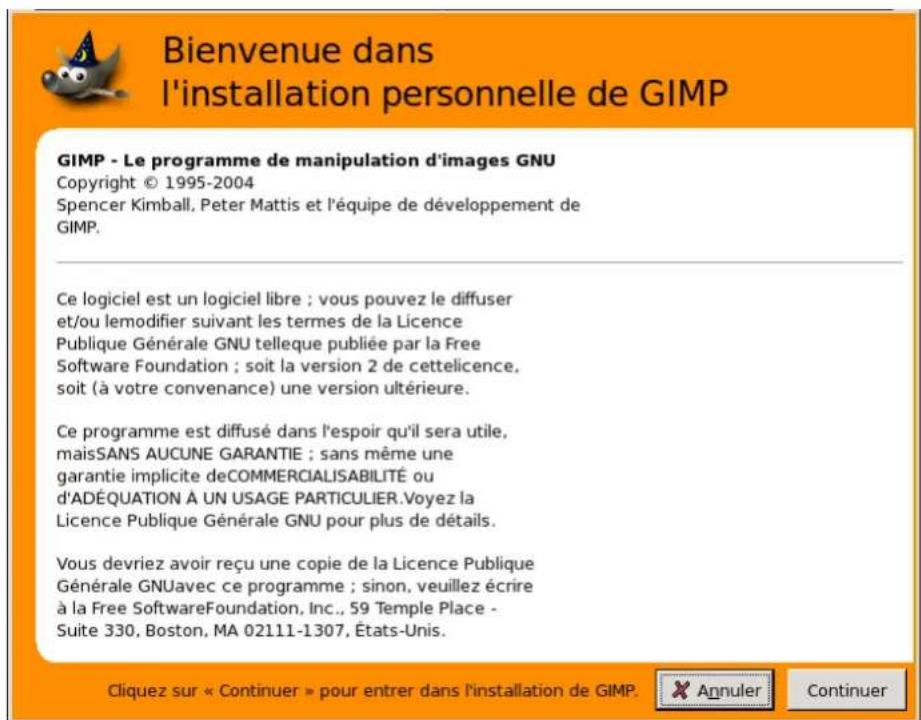
FIG.2.1-Bienvenue
L'écrandebienvenue
- Le but de cet écran est seulement de renseigner l'utilisateur sur le processus de création des répertoires, sous-répertoires et fichiers. Lisez-lepuiscliquezsurContinuer.
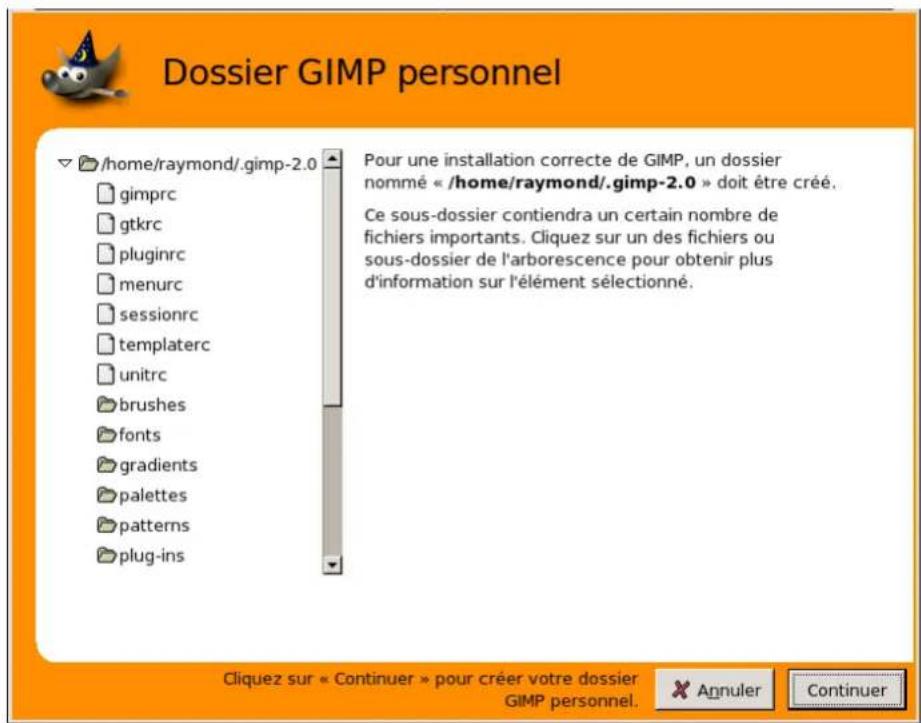
FIG.2.2-Répertoirepersonnel
L'ecran Répertoirepersonnel
- Cte f nre you mnte les fichiers que GIMP va creer. Il peut y avoir des dificultes si you choisiscz de les installer dansunrepertoirenonautorise.IlyaunebarredefiementpourvouspermiettrevoirtoutqueGIMPacree.
FIG.2.3-Journald'installation
L'écranJournald'installation.
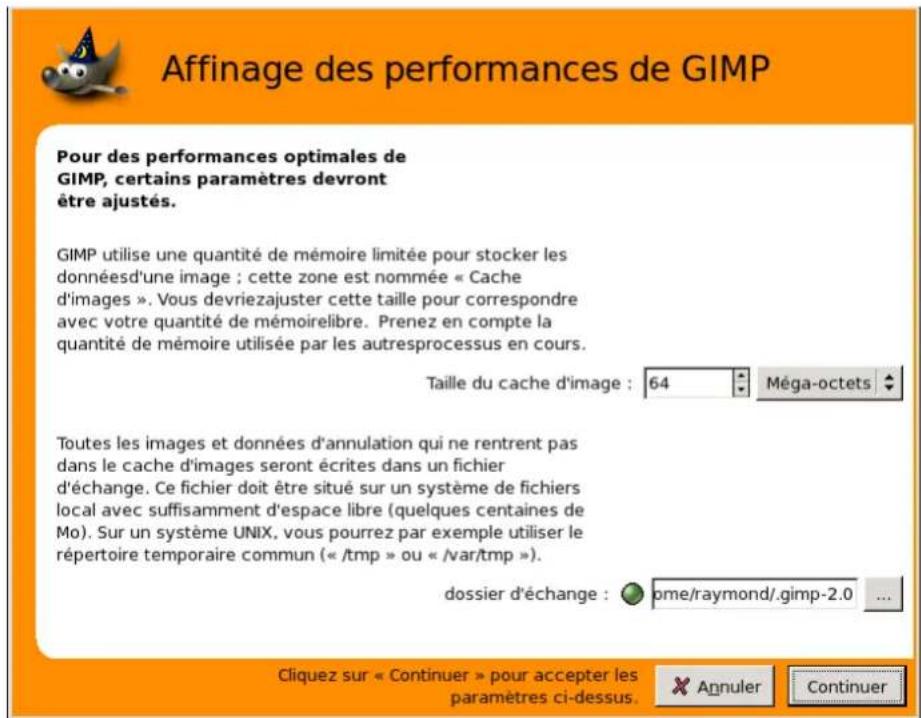
- Le réglage de l'utilisation de votre mémoire n'est pas chose facile. Cela dépend des besoin de GIMP et des caractéristiques du matériel que vous utilisez. Vous avez deux options : soit accepter les valeurs par défaut que vous proposent les développpeurs, soit déterminer vous-memes les mêmes valeurs. La section Mémoire virtuelle peut vous aider à déterminercettevalleur.Ellepeutaussivousetreutilesvousrencontrezdesproblèmesdemémoirependantl'utilisationde GIMP.
SurunsystèmeUnix./mppeutétreunbonendroitpourlerépertoièred'échange.
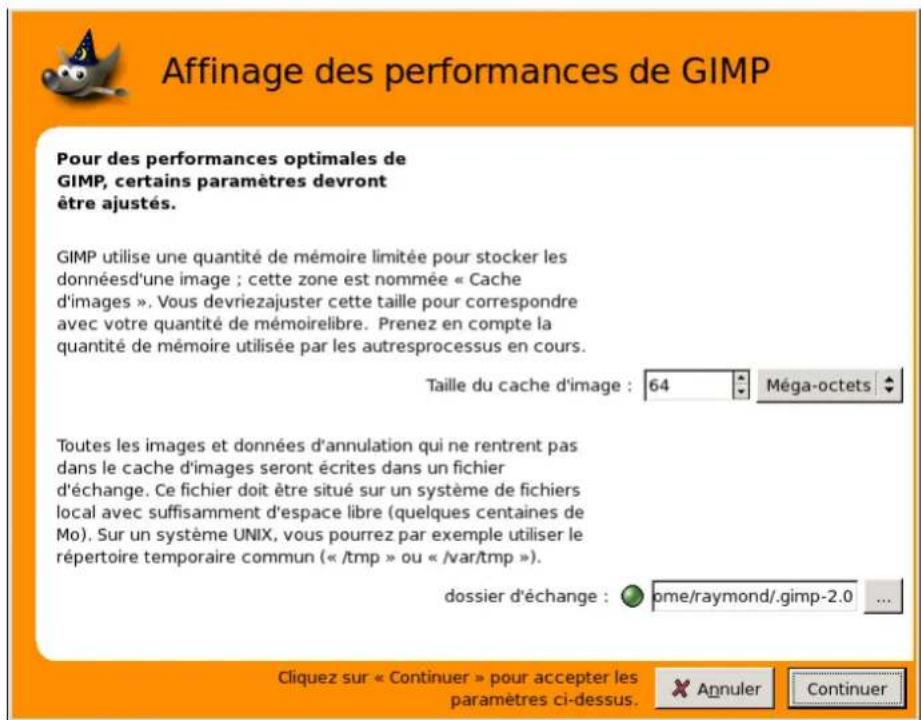
FIG.2.4-RéglagedesPerformances
L'écranRéglagedesperformances.
Finalement... Ca y est! GIMP est installé et configuré. Deux suggestions avant de vous lancer. La première : chaque fois que vousdémarrezGIMP,uneastuceestaffichéepadrefaut.Cesastucesvousapprennentdeschosestrésutilesetpasfacile àacquérirparuneexpérationpersonnelle.Ellesmérimentattention.Sivouslestrouvezgenantes,vouspouvEZles désactiver. Vous pourrez toujours les dire en utilisant la commande Aide Conseil du jour La seconde: Si, à un moment, GIMP parait bloqué, la section Comment se débloquer peut vous aider à vous tirer d'affaire. Bon Gimping!
Chapitre3
Premierabord
3.1 ConceptsdebasedeGIMP
Cet section est une brve introdction aux concepts de base et a la terminologie dont you aurez besoin pour comprenre le reste de la documentation. Tout ce qui est ici est explique avec plus de detail ailleurs. Avec peu d'exceptions, nous avons evite d'obscurir cette section avec de nombreux liens et autres refecres croises : tout ce qui est mentionne ici se retrouve facilement dansl'index.
Images Les images sont l'entité de base de GIMP. Communément, une "image" est un simple fichier, comme un TIFF ou un JPEG. Vouspouvezauissipenserqu'uneimagecorrespondaunefenetred'affichage,maiscelan'estpascorrect:ilest possible d'avoir plusieurs fenetes affichant une seule image. Il n'est pas possible d'avoir une seule fenetre affichant plus d'uneimage,enrevancheuneimagepeutnepasetreaffichee.
UneimageGIMPseraunpeupluscompliquee.Aulieudelapensercommeunefeuilledepapieravecundessindessus, you nez plot la concevoir comme un livre, dont les pages s'appelle des "calques". En plus d'une pile de calques, une imageGIMPpeutcontinirunmasquesedeslection,unensembledecanauxetunensembledechemins.
VouspouvezouvirplusieursimagesenmêmetemptsdansleGIMP.Siellessontgrandes,chacuneutiliseraplusieurs megabyetsemémoire,maisGIMPutiliseunprocédégestiondelamémoireperfectionnébasésurundécoupageen morceaux qui lui permet de manipuler les très grosses images facilement. Il y a tout de même des limites, et il est bénéfique lorsqueyoustravaillezavecdesimagesdemettreautantdemémoirerdansvotreordinateurquepossible.
Calques Si une image est comme un livre alors le calque en serait une page. L'image la plus simple ne contient qu'un seul calque, et peut être traitée comme une simple feuille de papier, mais les utilisateurs avertis de GIMP utilisent souvent des imagescontenantplusieurscalques.Lescalquesnesontpasnecessairementopaquesetnerecouvrepasnecessairement toutel'image,aussilorsquevousregardezl'affichaged'uneimageyouspouvezvoirplusquelecalquedudessus:vous verrezdeselementsdeplusieurscalques.
Canaux Les canaux sont un élément complexe de GIMP. Ils sont représentés dans la fenêtre de dialogue des Canaux. Vous avez, pourchaquecalquèdevotreimage,troiscanauxdecouleurs,unpourchaquecouleurdusysteme: Rouge,Vert,Bleu.
Chaque canal de couleur indique, dans une échelle de gris, de 0 à 255, l'intensité de la couleur pour chaque pixel du calque. VouspouvEZavoirunCanalAlphaquireprésentelattransparence.
Sélections Souvent, lorsque vous manipuez une image, vous ne voulez agir que sur une partie. C'est le mecanisme de "selection" qui permet cela. Chaque image a sa propre sélection, que vous pouvez normalement voir par une ligne pointillée mobile qui sépare la partie déslectionnée de la partie déslectionnée. Mais cela n'est pas tout à fait vrai : les sélections dans GIMP sont très graduées et ne sont pas du tout-ou-rien. La sélection est en fait représentée par un canal de teinte de gris irréguliers. La lignepointilléequevousvoyezestuncontour moyenduniveausélectionné. Vouspouvezvisualiserlecanaldesélection dansssesmoindresdétailsen(Dés)activanteMasquagerapide.
Apprendre a bien utiliser GIMP, c'est acquérir l'art de faire les bonnes sélections (des sélections qui contiennent tout ce quèvousvoulczetriend'autre).C'estparcequelamanipulationddeselectionsestcapitalqueGIMPvousoffreautant
d'outils pour les faire : un assortment d'outils de selection, un menu pour les opérations de selection et la possibilité de basculer dansmodeMasquerapipedanslequelvouspouveztraiterlecanaldeselectioncommesic'etaituncanalde couleuretainsi"peindrelasélection"
Annuler Quand you faites des erreurs, you pouze les annuler. A peu prs tout ce que you pouze faire a une image peut-etre defait. En fait, you pouze annuler bon nombre des dernieres actions, si you pensez qu'elles sont malencontreuses. C'est possibleparcequeGIMPgardeunhistoriquedevosactions.Cethistoriqueprenddelaplacememoire,c'estpourquoil n'est pas possible d'annuler à l'infini. Certaines actions n'utilisent qu'une petite partie de la memoire, aussi pouze-vous en faire des douzaines avant que la première d'entre elles ne soit efface de I'historique; d'autres au contraire nécessitant beaucoupememoire.VouspouvezconfigurerlataillememoirequeGIMPutiliserapourl'historiquedechaqueimage, mais dans chaque cas, you'veez tousjere capable d'annuler les 2 ou 3 dernieres actions (I'action la plus importante quinepeutpasetreannulueestdefermeruneimage.C'estpourquoiGIMPvousdemandedeconfirmerquec'estbienla cequevousvoulezfaire,sivousavezapportedeschangementsal'image).
Greffons La plupart des choses, sans doute toutes, que vous ferez sur une image avec GIMP est effectue par GIMP lui même. Cela dit, GIMP peut etre complete avec des Greffons (ou Plug-ins), qui sont des programmes externes qui interagissent avec GIMP,etontcapablesdemanipuleresimagesetlesautresobjectsedeGIMPdemanierertressophistiquee.Denombres greffons importants sont fournis avec GIMP mais bien d'autres sont disponibles d'autres manieres. En fait, la possibilite d'ecrine des greffons (et des scripts) est la maniere la plus simple pour ajouter des fonctionnalités a GIMP quand on ne fait paspartiedel'equipededevellopment.
TouteslescommandesdumenuFiltres,etunebonnepartiedescommandesdesautresmenus,contactuellementimplementeespardesgreffons.
Scripts En plus des greffons, qui sont des programmes écrites en language C, GIMP peut aussi utiliser des scripts. La majorité des scripts existants sont écrites dans un language appelé Script-Fu, qui est spécifique à GIMP (pour ceux queça intéresse, il s'agit d'un langage inspiré de Lisp et appelé le Scheme). Il est aussi possible d'écrire des scripts pour GIMP en Python ou en Perl. Ces langages sont plus flexibles et puissant que le Script-Fu; l'inconvénient est qu'ils dépendent de logiciels qui ne sont pas fournis avec GIMP, aussi n'y a-t-il pas de garantie de fonctionnement pour toutes les installations de GIMP.
3.2 Introduction
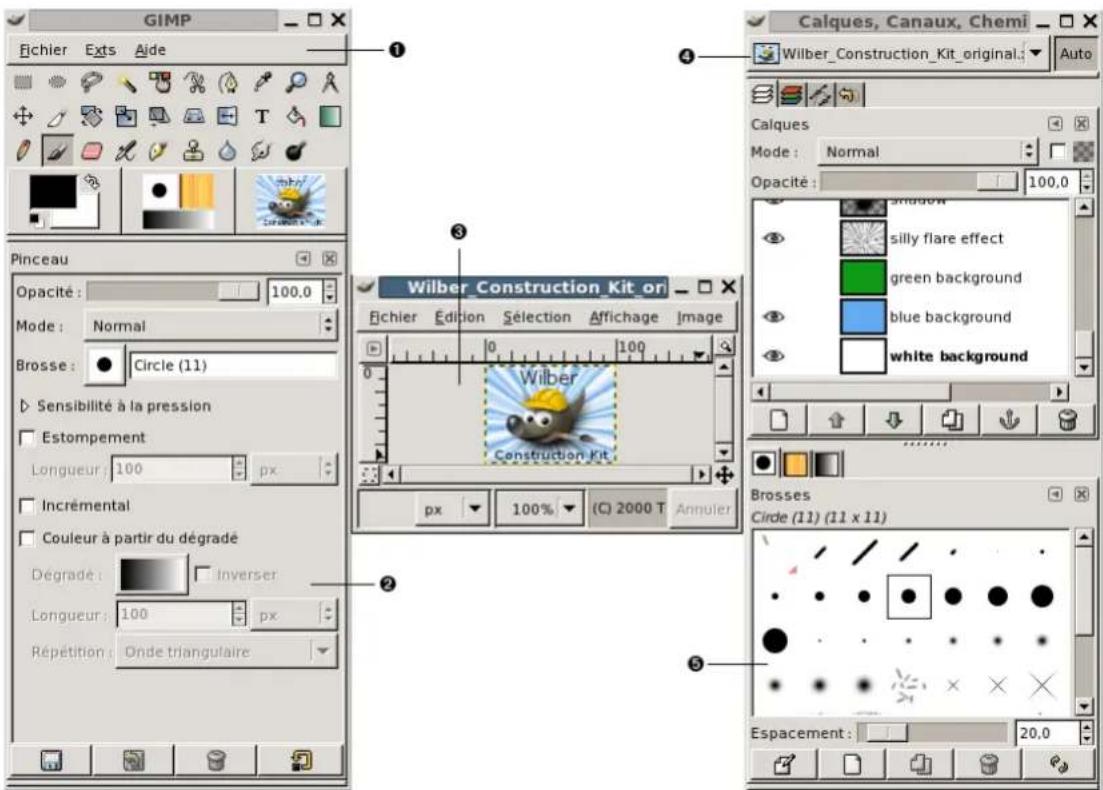
FIG.3.1-Captured'écranillustrantlafenétrestandardsGIMP
La copie d'écran ci-dessus montre l'arrangement le plus simple des fenêtres les plus utilisées de GIMP (Cette configuration est cellepardéfautégementsimplifiée).Cestroisfenétrssont:
La boite à outils principale : C'est le cœur du GIMP. Elle contient le menu principal, une brochette d'icones servant à selectionnerlesoutils,etc...
Les options des outils : Sous la boite à outils se trouve accolle le dialogue des Options des outils, il affiche les options de l'outilselectionné.
Une fenêtre d'image : Chaque image ouverte par le GIMP est affichée dans une fenêtre séparée. Plusieurs images peuvent êtreouvertesennémetempes:lalimiten'estimposéequeparvosressourcessystemes.Ilestpossibled'executerGIMP sansouvrird'image,maisl'intérêtestalorslimité.
Le dialogue des calques : Ce dialogue montre la structure des calques de l'image active et permet de les manipuler dediversesmanieres.Ilestpossibledetravaillersanscedialogue,maismemelesutilisateurspuavancestrouvent indispensableel'avoirenpermanenceaporteedemain.
Brosses, Motifs, Degradés : Le dialogue à onglets rattaché sous le dialogue des calques contient les différents dialogues pourgérerlesbrosses,motifsetdegradés.
C'est la configuration minimale. Il y a plus d'une douzaine d'autres dialogues dans le GIMP pour divers usages, mais les utilisateurs les ouvrent au besoin et les referment après utilisation. Les utilisateurs avertis gardent généralement la boite à outils (avec les options des outils) et le dialogue des calques ouverts en permanence. La boite à outil est essentielle pour de nombreuses opérations de GIMP ; d'ailleurs, si vous la fermez, GIMP s'arrête (vous devrez confirmer que c'est bien là ce que vous pouze faire). Le dialogue Options des outils est maintainant un dialogue à part, montré ici accolle sous la boite à outils. C'est ainsi que la plupart des utilisateurs avertis configuent ces dialogues : il est très difficile d'utiliser efficacement les outils sans voir l'etat des options qui leur sont associées. Le dialogue des calques intervient des que vous travailliez avec une image qui contient plusieurs calques : quand vous aurez franchi les étapes les plus simples de GIMP vous verrez que cela signifie presque always. Enfin, il est evidemmentnecessaïed'avoirdesimagesafficheespourtrauillerdessus.
NOTE

SivosdispositionsdesfenétresGIMPseperdent,l'arrangementmontrédanslacopied'écranestrèsfaclement réalisable. Dans le menu Fichier de la boîte à outil sélectionnez Fichier → Dialogues → Nouvelle fenêtre attachable → Calques, canaux et chemins pour afficher un dialogue des calques comme ci-dessus. Dans le même menu, sélectionnez Fichier → Dialogues → Options des outils pour afficher un nouveau dialogue Options des outils que vous pourrez accoler à la fenêtre principale (la section Accolement explique comment accoler des dialogues). Il n'est pas nécessairedepréciérunenouvelleboîteàoutilsprincipalepuisquevousnepouvezpasfermercellequevousavezsans quitterGIMP.
Contrairement à d'autres programmes, GIMP ne vous permet pas de tout regrouper --- Dialogues et fenêtres image --- dans une seule fenêtre principale. Les développpeurs du GIMP ont toujours pensé que c'était une mauvaise façon de travailler, parce que cela force le programme à exécuter un certain nombre de fonctions qui sont bien moins réalisées par un gestionnaire de fenêtres. Non seulement cela ferait perdre beaucoup de temps aux programmes mais ce serait presque impossible à faire fonctionner correctementsousstoussessystemesd'exploitationspourlesquellesGIMPestopérationnel.
Les versions precedentes de GIMP (jusqu'à 1.2.5) étaient très suspendieuses de dialogues : les utilisateurs avances avaient souvent une demi-douzaine de dialogues ouverts en même temps, éparpillés sur l'écran et il était difficile de les garder en vue. GIMP 2.0 est bien moins fouillis puisqu'il permet d'acceler les dialogues de manière flexible (le dialogue des calques de la copie d'écran contient en fait quatre dialogues, représentés par des ontlets : calques, canaux, chemins et historiques d'annulation). Ce système demandeunpeudetimes à apprendre, maisunefoismaitrisé, nousesperonsquevousl'aimerez.
Les sections suivantes vous meneront à travers les composants de chaque fenêtre de la copie d'écran pour vous expliquer ce qu'ils sont et comment s'en servir. Quand vous les aurez lues, ainsi que la section décrivant la structure de base des images du GIMP, vous en saurez assez pour utiliser le GIMP pour de nombreuses manipulations simples d'image. Vous pourrez alors parcourir le reste du manuel à loisir (ou juste tester par vous même) pour apprendre les très nombreuses autres possibilités plus subtiles et spécialisées. Amusez-vous bien!
3.2.1 Laboîteàoutilsprincipale
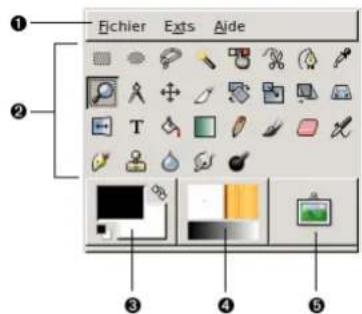
FIG.3.2-Captured'écrandelaBoîteàoutils
La boite a outils est le cocr de GIMP. C'est la seule partie de l'application que vous ne pouvez ni dupliquer ni fermer. Voici un rapideapercudecequeyoustrouverez.

TUYAU
Danslaboriteaoutils,commedanslaplupartdesautresdialoguesduGIMP,placeretmaintenirlasourissurunellement faitgénéralementapparaitreineformationsurl'outilquivousaideacompréndrecequ'estcételémentetcequ'il vouspermét de faire.De plus,dansla plupartdescas,vouspouvez presser la toucheF1pourobtenirdeI'aide sur ce quiestssouslasouris.
Le menu de la boite à outil : Ce menu est particulier : il contient des commandes que l'on ne retrouve pas dans les menus des fenêtres image (et d'autres qui y sont). Il s'agit des commandes qui permettent de paramétre les préférences, de créé certain type de dialogues, etc... Leurs contenus sont systématiquement décrits dans la section Menu de la boite à outils.
Les icones outils : Ces icones sont des boutons qui activent les outils permettant de multiples choses : selectionner des parties d'image, les peindre, les transformer, etc... La section La Boite à outils donne un aperçu du fonctionnement des outils, etchaqueoutilestdécritdanslechapitre Outils.
Couleurs de premier et d'arriere-plan : Les aires de couleurs vous montrent les couleurs de premier plan et d'arrière plan actuelles, elles intervennent dans de nombreuses opérations. Cliquer sur l'une d'entre elles fera apparaitre un dialogue deCHOix des couleurs qui vous permettra de la changer. Cliquer sur la double-fliche interchange les deux couleurs, et cliquer surlepetitsymboledanslecoinenbasagaucheréinitialisclenoiretletblanc.
CessymbolesvousmontrentlaslectionactuelleGIMPpour:labrosse,utiliseepartouslesoutilsquipermettendede dessiner sur I'image ("dessiner" est pris au sens large et inclut les operations telles que le gommage et le barbouillage) ; lemotif,utilise pour replir des aires selectionnées d'une image;et le degradé,qui intervient des qu'une operation necessiteunedoucetransitiondecouleurs.Unclicsurl'undecessymbolesaffficheraledialoguepermettantd'enchanger.
L'image active: Nouvelle fonctionnalité apparue dans GIMP 2.2. Dans GIMP, vous pouvez travailler avec plusieurs images en même temps, mais à chaque instant, l'une d'entre elle est "l'image active". Vous trouvez ici une représentation miniature de cette image. Cliquer sur elle ouvrira un dialogue listant toutes les images actuellément ouvertes, vous permettant de changer l'image active si vous le désirez (Bien sur, on peut aussi prendre une image active en cliquant sur la fenêtre de l'image).

NOTE
Achaque demarrage,GIMPselectionnepardefautunutil(lepinceau),unecouleur,unepointedebrossetunmotif, tousjourslesmemes.SivouvoulezqueGIMPselectionnel'outil,lacouleur,lapointedebrossetlemotifutilises quandvousavezquittelaseasonprécedente,cochezl'option"Enregirerl'etatdesperiphériquesenquittant" dans Preférences/Périphériques
3.2.2Fenêtred'image
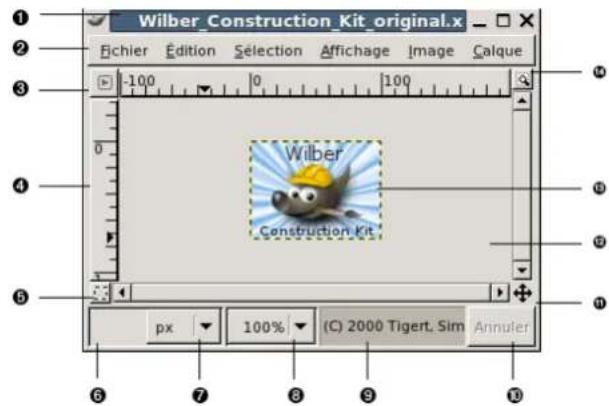
FIG.3.3-Capturedelafenetred'imageillustrantsesprincipiauxcomposants.
Dans GIMP, chaque image ouverte est affichée dans sa propre fenêtre (dans certain cas la même image peut être affichée dans plusieursfenétres,maisc'estinhabuelt).Nouscommenceronsparunébrèvedescriptiondescomposantsprésentsdansune fenêtre image ordinaire. En fait, certains peuvent disparaître lors de l'utilisation de commandes dans le menu Affichage; mais sansdouten'est-cepascequevousvoulezfaire.
Barre de titre : En haut de la fenetre image se trouve probablement la barre de titre dans laquelle s'affiche le nom de l'image et quelques informations de base. La barre de titre est en fait generee par le gestionnaire de fenetre du systeme et non par GIMP, aussi son appearance peut changer selon le systeme d'exploitation, le gestionnaire de fenetre et/ou le theme. DansDialoguedesprefrencesvouspouvezpersonnaliserlesinformationssquiyapparaissent.
Barre des Menu: Juste en dessous de la barre de titre se trouve le "Menu d'image" (à moins qu'il n'ait eté désactivé). Cemnuouspermétd'accederapresquetoutcslesopérationsréalisablessuruncimage(llyadesactions"globales" qui ne sont accessibles que par le menu de la boite à outil). Vous pouze aussi dérouler le menu image en cliquant avec le boutondroitsurl'image 1,oubienencliquantsurlaflèchedanslecoinssupérieuergauche,sil'unedecesmethodesvous convient mistr. De plus,la plupart des opérations du menu peuvent aussi être activées depuis le clavier,en utilisant Alt et unetouche"acceleratrice"soulignéedansletextedumenu.Enfin,vouspouvezzdéfinirvospropresraccourcisclavierpour les actions du menu,si vous aze autorisé Utiliser les raccourcis clavier dynamiques dans le dialogue des Preférences.
Bouton Menu : Cliquer sur ce petit bouton déroule le Menu d'image sur une colonne au lieu d'une ligne. Ceux qui utilisentlesaccélérateursclaviersetquin'ontpaslabarredesmenusvisiblepeuventaccéderaumenud'imageparla toucheMaj-F10.
Les regles : Dans la configuration par défaut, les régles sont affichées en haut et à gauche de l'image, elles indiquent les coordonnées dans l'image. Vouspouvezchoisirletypedecoordonnésaffiche.Pardéfait,lunitédemesureeestlepixel, maisvouspouvezchoisisiruneautreunitéenutilisantlesparamètresd'unitédécritsplusloin.
Un des usages majeur des regles est de creer des guides. Si you cliquez sur une rege et que you la glissez dans l'imagu affichee,unguidevaetrecrequevouspouvezdelsorsutiliserpourvouspositionneprisicementdansl'image.Les guidessontdeplacablesencliquantdessus;ramenez-lesversleurregled'originepourlesoterdel'image.
(Des)activer le masque rapide: En bas a gauche de la fenetre image se trouve un petit bouton qui permet d'activer ou de désactiver le masque rapide qui est une manière alternative, et souvent très utile, de voir la partie selectionnée d'une image. Pourplusd'informationvoyezlasectionMasquerapide.
Coordonnées du pointeur : Dans le coin inférieur gauche de la fenêtre image s'affiche les coordonnées du pointeur (c.-à-d. la position de la souris, si vous utilisez une souris), tant que le pointeur sc trove sur l'image. L'unité est la même que pourlesregles.
Menu des unités : (fonctionnalité apparue dans GIMP 2.2). Par défaut, l'unité utilisé pour les règes et d'autres fonctions est le pixel. Vous pouvez la changer pour le centimètre, le pouce ou bien d'autres possibilités en utilisant ce menu (si vous
lefaites, sachezqueleparametre "Pointpourpoint"dumenuAffichagemodifieralesdimensionsd'affichagedel'écran: Voyez Pointpourpointpourplusd'informations.
Bouton Zoom : (fonctionnalité apparue dans GIMP 2.2). Il y a plusieurs manières de zoomer plus ou moins dans l'image, maiscemenuestrapided'accèsetaffichelavaleurcouranteeduzoom.
9 Barre de statut : La barre de statut se fouve en bas de la fenetre image. La plupart du temps, par defaut, elle affiche la partie del'imageactuellementactive,etl'espacemémoirequel'imageoccupe.Vouspouvezpersonnalisercesinformationsen changeantvosPréférences.Lorsquevouslancezdesopérationsconsommatricesdetemps,labarredestatutindiquequelle estl'opérationencoursetsonétatd'avancement.

NOTE
C'estlaplaceoccupéeenmémóirepartl'mimageaffichéeequiestindiquéici,etnonpaslatailldel'image. Uneimage.PNGde69,7Ko,parexample,occupera246Koenmémóireunefoisaffichée.Deuxraisonsà cela.D'abord,l'mimageestreconstitueeapartirdesdonnéesdufichiercomprimé.PNG.Ensuite,GIMPgardeen mémoireundoubledel'mimagequiserautiliséparlawacommanderefaire.
Bouton Annuler : Dans le coin en bas à droite de la fenêtre image se trouve le bouton Annuler. Si vous commencez une opérationcomplexeetconsommatricedetemps(laplupartdutempsungreffon),etdecidez,alorsqu'elleestencours, quevousnevoulezplusvraimentl'effectuer,ceboutonl'arreraimmediatement.

NOTE
Ilyaquelquesgreffonsquirepondentalmalal'arreretpeuventaltateredespartiesdel'image.
Bouton Navigation : C'est un petit bouton avec une croix dont les bras sont des flèches situé en bas à droite de la fenêtre image.Cliqueerdessusetmaintenirleboutongauchedelasourisenfoncefaitapparaitreunefenétremontrantunevue miniaturedel'image(AperçudeNavigation)etlapartieactuellesaffichéeencadrée.Vouspouvezvousdéplacerdans l'imagene bougeant la souris tout en maintainant le bouton pressé. Pour les images de grande taille, dont une petite partie seulement est affichée, la fenêtre de navigation est souvent la manièrela plus simple d'afficher la partie qui vous intéresse (voir dialogue de Navigation pour les autres manières d'acceder à la fenêtre de navigation). (Si vous souris possede une molette,lefaitdecliqueravecdansl'imagevouspermetdevousdéplacerdansl'image).
Partie inacte de la fenetre image : Ce replissage separe, dans la fenetre image, la partie active de 1'image de la partie inactive, ainsi vous pouvez faire la distinction entre elles. Vous ne pouvez pas appliquer de filtres ni, plus généralement, faired'opérationsurlapartieinactive.
Affichage de l'image : La partie la plus importante de la fenêtre image est, bien entendu, l'image elle-même. Elle occupe la partie centrale de la fenêtre, entourée d'un tireté jaune et noir montrant les limites de l'image, sur un fond gris neutre. Vous pouvezchangerleniveauzoomemdelafenetreimagedediversesmanières,ycomprisavecleparamétreducomportement duzoomodécritplusbas.
(Des)activer le redimensionnement de la fenetre image : Si ce bouton est pressé, l'imaget est redimensionnée si la fenetre imagel'estaussi.
3.2.3Dialogues, fenètresetonglets
Depuis GIMP 2.0 vous disposez d'une plus grande souplesse pour organiser votre espace de travail. Au lieu d'ouvir une fenetre pour chaque dialogue vous aveaient la possibilité de les regrouper sous forme d'onglets dans une meme fenetre. Toutefois si vous pouze regrouper les dialogues il n'en va pas de meme pour les images qui restent individuellement séparées dans leur propre fenetre. Par contre vous pouze rattacher des dialogues considérés comme temporaires comme le dialogue des Prefections ouceluid'unenouvelleimage.
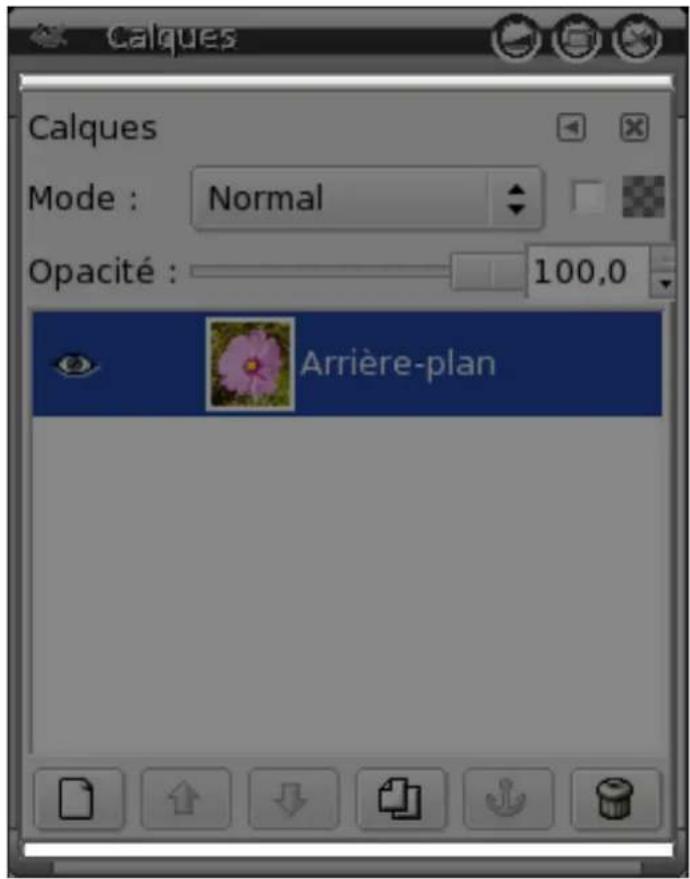
FIG.3.4-Unefenetrevecescesbarresderattachment
Chaque fenetre dispose de deux barres de rattachement comme celles montrées sur l'image ci-dessus, une en haut et une en bas. Suivant le style de decoration de vos fenêtes elle peuvent être peu visibles et beaucoup d'utilisateurs n' ont pas fait attention à elles saudébut.
3.2.3.2Lapoignedeglisser/deposer
Chaque dialogue dans une fenêtre possée une zone poignée de glisser-deposer. Vous pouvez aisément l'identifier par le fait que le pointeur de la souris prend l'aspect d'une main index tendu quand il se trouve au-dessus de cette zone. Dés que vous cliquez-glissez sur cette zone, le pointeur de la souris est accomplé d'une icone représentant le dialogue. Vous pouvez alors aller le déposer soit sur une barre de rattachement (le dialogue s'ajoutera à la fenêtre visée), soit sur la fenêtre visée elle-même (ledialogues'ajouterasousformed'onglet).
FIG.3.5-Undialoguedansunefenetreavecsazonedepoignedecliquer-glisser
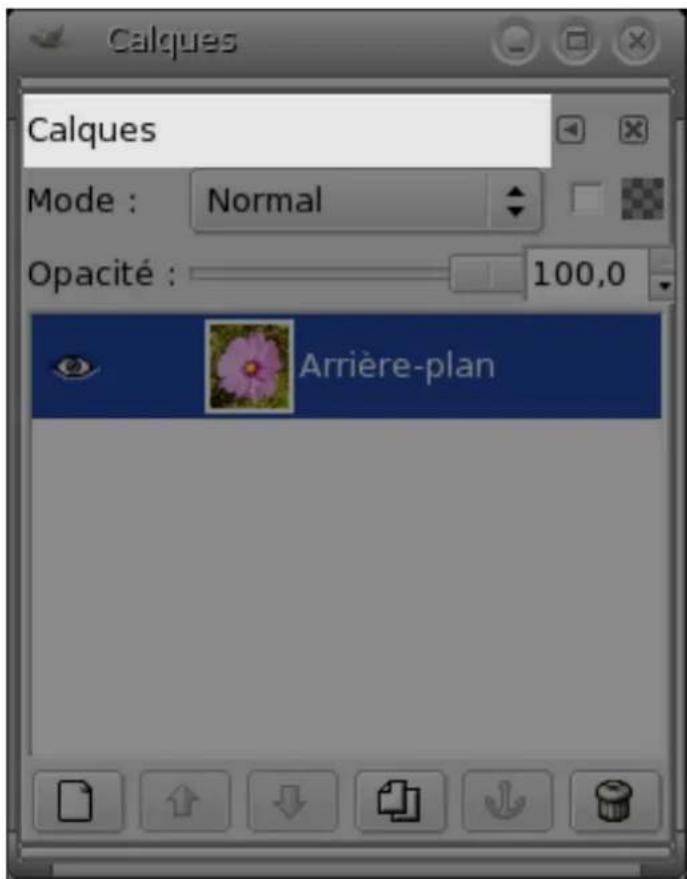
Cettecaptured'ecranillustrelazonepermettantdesaisirundialogueetdel'extrairedelafenetrerderegroupement.
Vou puez rattacher plus qu'un dialogue dans la meme zone de rattachement. A chaque fois un nouvel ongel sera creé. Si vous cliquez dans la zone de rattachement d'un ongel alors you pouze le glisser et le déposer, soit sur le bureau, soit sur une autre zonederattachment,danslamemefenetreoudansuneautrefenetre.
3.2.3.3Menudesimages
Certaines fenêtres de rattachement contiennent un menu des Images qui liste toutes les images ouvertes dans GIMP et affiche leurs noms (ne confondez pas ce Menu des images avec le Menu d'image, qui est le menu de l'image active). Vous pouvez utiliser ce menu pour activer une image différente de celle qui actuallement activée. Si le bouton Auto est coché alors ce menu montre toujourslenomdel'imageactivé,c.-à-d.cellesurlaquellevoustravailliez.
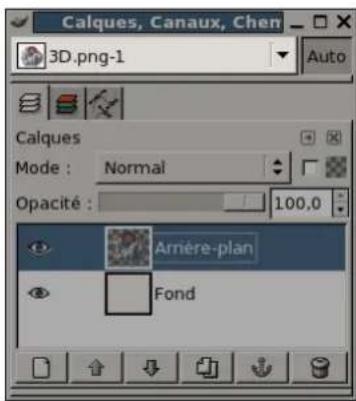
FIG.3.6-Undialogueavecsonmenudesimages
Par défaut, en haut d'une fenêtre d'onglets de type Calques, Canaux et Chemins on trouve un Menu des images, alors que dans d'autres non. Vous pouvez toujours ajouter ou rebrancher ce Menu des Images en utilisant Afficher l'image sélectionnée (Afficher le Menu des images) dans le menu des onglets. Attention! cette option n'est pas disponible quand les onglets sont rattachés sous laboîtcàoutils.
3.2.3.4Menudesonglets
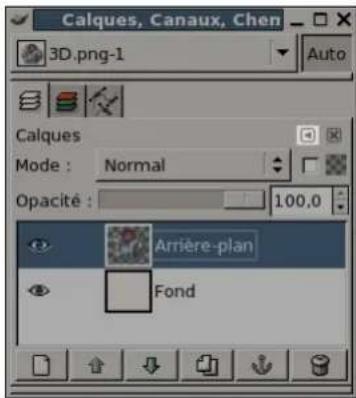
FIG.3.7-Undialoguesousformed'ongletavecsonmenu
Danschaquedialoguevouspouvezaccederaunmenuspcaialetcontextuelenpressantleboutundumenud'onglettelque montré dans l'image ci-dessus. L'emier menu qui apparait est specifique au dialogue activé, les autres sont génériques.
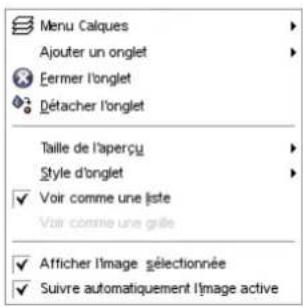
FIG.3.8-M Menu'dangletdansledialoguedescalques
Lemnud'ongletvousdonneaccesauxentreessuivantes:
Menu contextuel Au début de chaque menu d'onglet il y a une entree contextuelle dependante du dialogue actif. Par exemple I'entrecaffichepourundialoguedescalquescontiendralesopérationspossiblessurlescalques.
Ajouter un onglet Cette entree de menu yous permit d'ajouter un nouveau dialogue sous forme d'onglet.
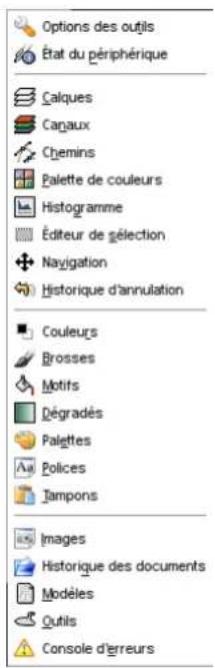
FIG.3.9-Sous-menu"Ajouterunonglet
Fermer l'onglet Cette entree de menu ferme I'onglet. Fermer I'onglet est equivalenl a fermer le dialogue en lui-meme ou a cliquersurleboutondefermeture.
Detacher l'onglet Cette entree de menu detache l'onglet de la fenetre et creed onc une nouvelle fenetre avec ce dialogue isolé. C'estequivalenttaunglisser/deposersurlebureaudel'onglet.
Tailledel'aperçu
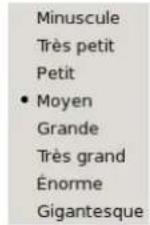
FIG.3.10-Sous-menudetailed'apercu
Plusieursdialogues(maispastous)ontuneentrédenucontenantucTailledel'aperçuquiouvrelesus-menucidessus.Pareexampleledialoguedesbrossesvavouspresenterunmenuquidétermineralatailledesaperçusdebrosses affichésdansledialogue.LavaleurpardéfautestMoyen.
Styld'onglet
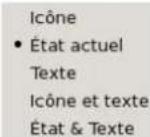
FIG.3.11-Lesous-menustyled'onglet
Cetteentréedemenuestdisponiblequandplusieursdialoguessontregroupésousformed'ongletsdanslaméfenetre, ellevousproposedechoisirparmilesdifferentsstylesd'ongletsdisponibles.Ilyacinqchoixpossibles:
IconePourreprésenteredialogueparuneicone.
Etat courant Pour monrer l'element actif a l'intérieur du dialogue. Par exemple pour le dialogue des brosses vous verrez labrosseactive.
TextePourafficheruntextemontrantlenomdudialogue.
IconcettextePourmontreralafoisuneiconeetlexte.
Etat et texte Pour monrer à la fois l'element actif au sein du dialogue et le texte du nom du dialogue.
Voir comme une liste ; voir comme une grille Ces entrées de menu sont disponibles ds lors qu'il y a possibilité de selectionner des éléments, ilsserontreprésentéscommeunelisteoubiencommeunegrille.
Afficher l'image selectionnee Devrait s'appeler "Afficher la selection d'images". Si cette option est activee, une liste deroulante desimagespresentessurl'ecranseraafficheeenhautdelafenetrededialogue.
Suivre automatique l'image active Si cette option est cochée, le dialogue en question sera celui de l'image acive. Si, par exemple, vousavez deux imagesettedialogueHistogrammesurl'écran(etcetteoptioncochededanscedialogue),c'est 1'histogrammedel'imageactivéequiseraffiche.
3.3Annuler
Presque tout ce que vous pouvez faire sur une image dans GIMP peut etre annulé. Vous pouze annuler la derniere opération en choisissant Editor Annuler dans le menu image, mais vous aurez a le faire si souvent qu'il vous faut memoriser le racourci clavierCtrl-Z.
Annuler peut lui-même être annulé. ÀpRES avoir annulé une action, vous pouvez en effet la Refaire en choisisant Éditer → Refaire dans le menu image, ou en utilisant le raccourci Ctrl-Y. Il est souvent utile de juger de l'effet d'une action en l'annulant et en la refaisant plusieurs fois. C'est habituèlement très vite fait et cela ne consomme pas de mémoire ni ne modifie l'histoire. Vous pouvezdonclutilisersansdanger.

ATTENTION
Sivousavezannuléuneouplusieursactionsetqu'ensuitevousfaitesautrechosequ'AnnulerouRefaire,ilnesera
pluspossibleRefairevosactionsannulées:ellessontàjamaisperdues.Lasolution,sicelavousposeproblème,
est de dupliquer l'image et de travailler sur la copie. Pas sur l'original, car I'historique Annuler/Refaire n'est pas copied quandvousdupliquezI'mage.
Si vous nevez revenir plusieurs pas en arrriere dans vos annulations, au lieu de repeter Ctrl-Z utilisez plout 1 Historique d'Annulation.
L'Historique d'annulation est spécifique de chaque image. GIMP alloue une certaine quantite de mémoire à chaque image dans ce but. Vous pouvez personnelier vos Préférences pour changer ce montant en utilisant la page Environnement du dialogue Préférences. Il y a la deux variables importantes: le Nombre de niveaux d'annulations, que GIMP assurera qu'elle que soit la quantité de mémoire consommée et la Mémoire maxima d'annulation, marquant la limite au-delà de laquelle GIMP commenceraa supprimerles élémentslesplusanciensdel'historique.

NOTE
Memesil'Historiqued'annulationestuncomposantdel image,iln'estpassauvegardequandvouenregistrezune imageauformatXCF,quipourtantpreservetouteslesautrespropietésdelimage.Quandl'imageeestrouverte,l'histo rique'd'annulationestvide.
La mise en œuvre d'Annuler par GIMP est aussi perfectionnée. Beaucoup d'opérations ne requirement que peu de mémoire (p.ex. changer la visibilité d'un calque). Certaines sont comprimées, si bien qu'en les repétant plusieurs fois de suite, leur représentation dans le dialogue de l'histoire peut se réduire à un point. Mais d'autres opérations peuvent consommer beaucoup de mémoire. C'est le cas des greffons: étant externes, le cœur de GIMP ne peut pas savoir ce qui a changé en eux et doit memoriser l'ensemble du calque affecté avant et après l'opération. Avec eux vous ne pourrez effectuer qu'un nombre réduits d'annulations avant qu'elles nessoientrejetésdel'Historique d'annulation.
3.3.1Cequinepeutpasêtreannulé
Toutes les actions qui modifient une image peuvent etre Annulées. Celles qui ne la modifient pas ne le peuvent pas. Cela concerne les des opérations telles que enregistrer, dupliquer une image, copier une partie de l'image dans le presse-papier...etc. Cela concerne aussi la plupart des actions qui affectent l'affichage sans modifier l'image elle-même. L'exemple le plus important en est le zoom. Mais il y a des exceptions : la bascule du Masque Rapide peut etre Annulée, bien qu'elle ne modifie pas l'image.
Inversement,ilyadesopérationsquimodifientl'imageeetquipourtantnepeuventpasêtreannulées:
Fermeture d'une image L'histoire d'annulation est un composant d'une image, ainsi que l'image est fermée l'histoire d'annulationestegalementclos.GIMPdemandeuneconfirmationsivousfermezuneimageequicontientdesmodifications non enregistrées. Il est possible de supprimer cette confirmation au chapitre Environnement des Preférences (mais c'est de votereresponsabilitésdesavoircequevoussfaites).
Revenir à l'image Cela peut dire recharger l'image depuis le fichier. GIMP réalise cela en fermant l'image et en créé une nouvelle image. L'Historique d'Annulationestdoncperdu.C'estpourquoiGIMPvousdemandetoujoursdeconfirmersi youstenezvraimentareveniral'image.
"Parties" d'actions Certains outils vous obligent à réaliser une série complexe de manipulations avant de prendre effet, mais ne vous autorisent à annuler que l'ensemble de l'action et non ses éléments individuels. Par exemple, les Ciseaux Intelligents youdemandentdecreerunchemiminfermecencliquantenplusieurspointsdel'image.Vousnepouvezpasannulerclesclics individuels,maisseulementl'ensembledelesalectionunefoisrealisede.Unautreexampleconcernel'outilTexte:vou ne pouvez pas annuler les lettres individuelles, les changements de police...etc, mais seulement le calque de Texte une fois créé.
Les actions réalisées à l'aide de filtres, de greffons ou de scripts peuvent être annulées comme celles du couer de GIMP, à condition que leur code soit correct, et qu'ils sachent utiliser les fonctions d'annulation de GIMP. C'est généralement le cas pour les greffons et les scripts fournis avec GIMP, mais aucune garantie ne peut être assurée pour ceux d'autre origine. Le risque est alors une transitionnel historique annulation. Estégalement caccissous interrompzungreffonencours.
3.4Commenttracerdessignesdroites
CedidactielestinspiréduitexteetdesimagesCopyright©2002deSethBurgess.
3.4.1Objectif
FIG.3.12-Exempledelignesdroites
CedidacticielvousmontrecommentcreerdesignesdroitescutilisantlatoucheMaj(Shift).
1.PREPARATIFS
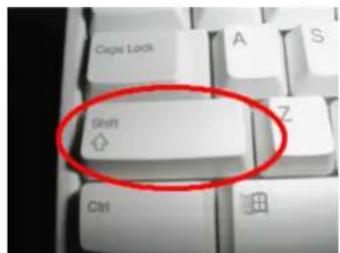
FIG.3.13-IntroductionalatoucheMaj(Shift)
(a)(b)
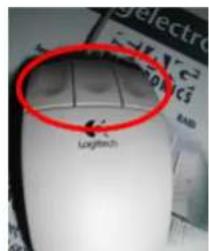
VousdisposezenprincipedeuxtouchesMajusculesurvoctlavier.Lasouris(inventeen1970parDouglasC.Engelbart)compteengénéraldeuxboutonsetsouventuneroulettecentralepouvantaissietreutiliseecommebouton.
2.CRÉATIOND'UNEPAGEDEDESSINVERGE
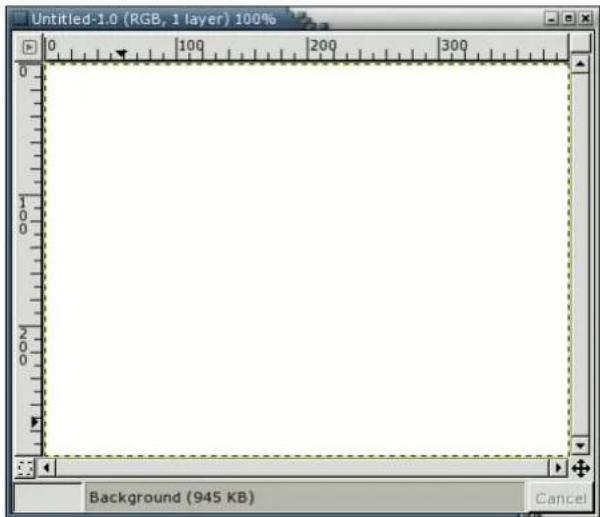
FIG.3.14-Nouvelleimage
Toutd'abord, creezunenouvelleimage. Peuimportesataille. UtilisezlacommandeFichier+Nouveaudanslemenudela BoiteaOutils.
3.CHOISISSEZUNOUTIL
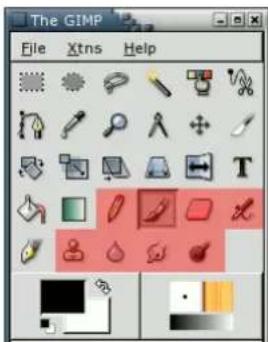
FIG.3.15-LesoutilsdededdinsanslaBoiteaOutilis
Cliquezurlepinceau.Touslesoutilssurlignesenrougedansl'imageci-dessuspeuventracerdesignes. 4.CREEZUNPOINTDEDEPART
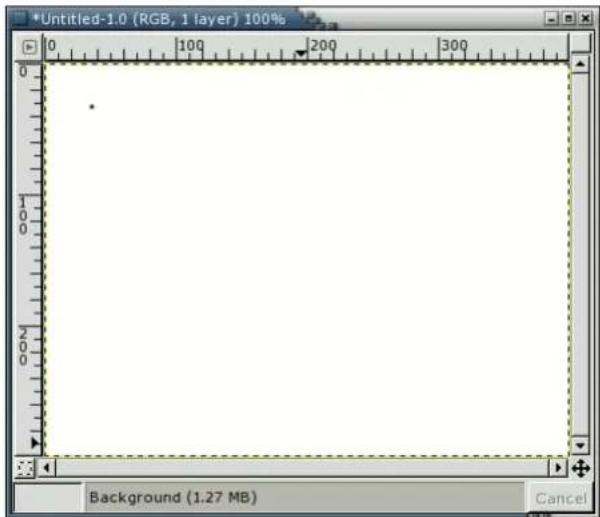
FIG.3.16-Pointdédépart
Après avoir cliqué sur l'outil Pinceau, cliquez sur l'image. Un simple point apparait. Sa taille est celle de la brosse courante, que vous pouvez changer dans le Dialogue des Brosses Section 13.3.2. Nous pouvons demarrer le trace de notre ligne. 5.TRACERLALIGNE
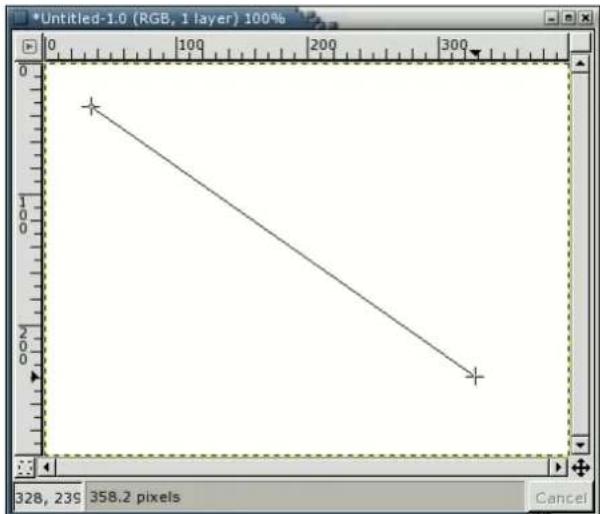
FIG.3.17-
Une fois que vous avez un point de départ, appuyez sur la touche Maj et maintainez l'appui. Si vous déplace la souris, le pointeur de la souris prend alors l'aspect de la croix de déplacement et reste relié au point de départ par une ligne fine. Si vous cliquez avec le bouton gauche de la souris, cette fine ligne est peinte avec le pinceau. Tant que vous maintiendraz l'appui sur la touche Maj, une fine ligne de liaison sera maintainue entre le pointeur et le dernier point clique. Vous pouvez ainsitracerdifférentssegmentsdedroitecomsecutifs.
3.4.2Conclusion
Vouspouvezagirainsiavectouslesoutilsdedessin,ycomprislagomme.Voiciquelequesexemples:
3.4.2.1Examples
FIG.3.18-ExampieI
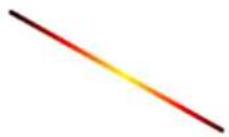
(a)Danscetexample, j'aichoisun degradepourpeindre.
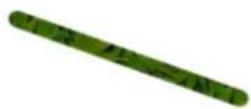
(b)Danscetautrej'aiutilisel'outtil CloncretchoisilmotifMapleLeavescommesource.
FIG.3.19-ExampleII
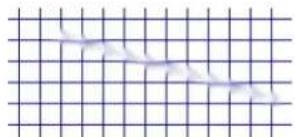
(a)Ici,iaiplacencgrilcctjaiutlisel'outilBarbouilleravecunespacementseretunbrosseunpeuplus large.
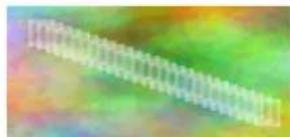
(b)Pourcetexample.j'aiplacun nuagedeplasmaetutilisel'outil Gommeavecunepointedebrosse rectangulaire.
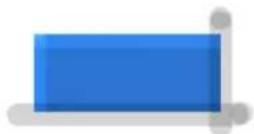
FIG.3.20-ExampleIII
Ici, j'ai utilise l'outil Eclairir sur les bords haut et gauche du rectangle et l'outil Assombrir sur les deux autres cotes.
Chapitre4
Sivousetesbloqué
4.1Débloquerlasituation
4.1.1Bloqué!
Eh bien voilà, vous étes bloqué. Voussayez d'utiliser un outil sur une image, et rien ne se passé, quoi que vous fassiez. Vos poingsseserrent, youstranspirez. Allez-vous spendretoutvotreavail?
Attendez un peu ! Cela arrive, pas si rarement que ca, meme a eles qui utilise GIMP depuis longtemps, mais generallement la cause n'est pas dure à déterminer (ni a regler) si vous savez ce qu'il faut vérifier. Restez calme et suivez la liste des mesures qui vouspermétrondtdevoustirerd'embarras.
4.1.2Causescommunesdenon-répondeseGIMP
Ilyaunesélectionflottante
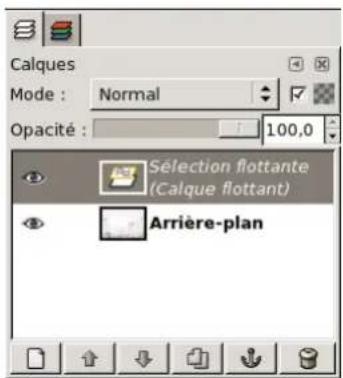
FIG.4.1-Ledialoguedescalquesmontrantunesélectionflottante.
Ou est le problème? S'il y a une selection flottante, beaucoup d'actions restent impossibles jusqu'à ce qu'elle soit ancree. Pour vérifier, regardez le dialogue des calques (assurez-vous qu'il correspond bien à l'image sur laquelle vous travailliez), etvoyezsilecalqueduhautestbienappele"selectionflottante".
Solution : Soit vous ancrez la selection, soit vous la convertissez en un calque ordinaire, non flottant. Voyez Sélection flottante.
Lasélectionestcachee
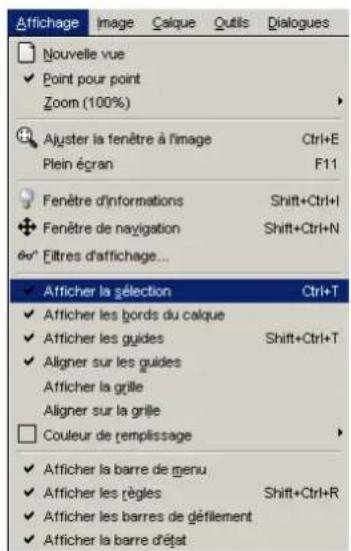
FIG.4.2-Debloquerl'affichagedelaselection
Dansle menu Affichagesoyezcertainqucl'optionAfficherlasélectionestbiencochec.
Où est le problème? La ligne pointillée qui entoure les sélections peut, dans certains cas, être génante. GIMP vous offre donclapossibilitédelasupprimerendécochantl'optionMontrerlasélectiondansmenuAffichage.Ilestfaciled 1'oublier.
Solution:vousavezcompriscochezl'optionMontrerlaselection.
Vousagissezendehorsdelasélection
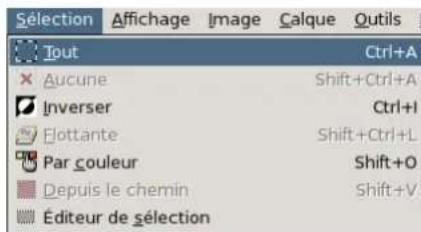
FIG.4.3-SélectionnerTout
Selectionnez Toutdanslemenude Sélectionpourétrésurquetoutlacenevassoitsélectionné.
Où est le problème? Dans le menu Sélection de l'image,CHOISSEZ Tout selectionner et recommencer votre action. Si c a marche,c'étaillcproblème.
Solution: si, en faisant cela, la selection que vous vouliez garder a ete detruite, tapez Ctrl-Z (Annuler) plusieurs fois jusqu'a recuperer votre selection. Si vous ne voirz pas de selection, c'est peutetre qu'elle etait tres petite, voire ne contenait qu'un seul pixel. Pourquoi alors fouvoir la garder? Si vous voirz une selection et pensiez etre à l'intérieur, peutetre en fait la selectionetait-elleinversee.Leplussimplepours enassurerestdecliquersurleboutonMasqueRapide:lazonenon
selectionnee sera masquee. Il suffit alors de basculer le bouton Masque rapide et de besoin Inverser dans le menu Selection.
Ledessinactifn'estpasvisible
FIG.4.4-Debloquerl'invisibilitéducalque
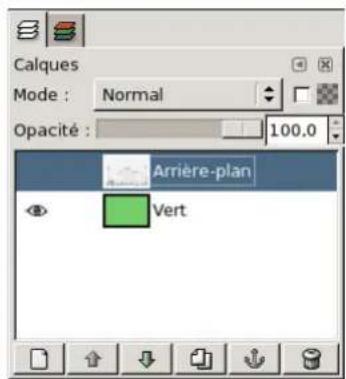
Ledialoguedescalquesaveclaisibilitéenlevéaucaulqueactif.
Où est le problème? Le dialogue Calques vous donne la possibilité de basculer la visibilité de chaque calque. Vérifie que lecalquereprésentant dedessinmanquantestbien“visible”>,avecunsymboleçilprésentsaagauche,etqu’ilest actif(surligné).Sicesconditionsnesontpasremplies,c'étaitleproblème.
Solution: Si vous calque n'est pas actif, cliquer une fois sur sa miniature dans la boîte de dialogue des calques pour l'activer (Siaucun calque n'est actif, c'est que le dessin actif est peut-être un canal : regardez dans l'onglet Canaux du Dialogue des calques pour voir). Si le symbole œil n'est pas apparent, cliquez dans la partie gauche du bandeau du calque pourlorefaireapparaître(oudisparaitre).VoyezDialoguedescalques.
Ledessinactifesttransparent
FIG.4.5-Problmedetransparencedecalque
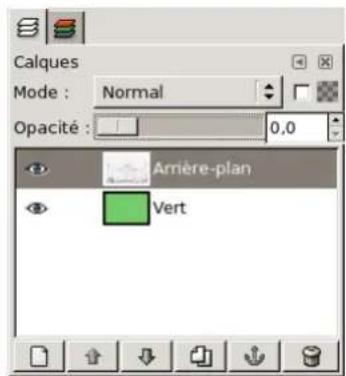
Ledialoguedescalquesavecl'opacitéducalqueactifréglécazéro.
Ou est le problème? Si vous travailliez sur un calque dont l'opacité est à zéro, vous ne verrez aucun résultat. Vérifiez, dans la boîte de dialogue des calques, la position du curseur d'Opacité. S'il est complètement à gauche, c'est le problème.
Solution: déplacezlecurseur.
Voussayez d'agir en dehors du calque Ou est le probleme? Dans GIMP, les calques n'ont pasforcement la meme dimen sion que I'image : ils peuvent etre plus grands ou plus petits. Si you essayez de peindre en dehors des limites du calque actif,rien ne se passe.Pour voir si c'est bien ca,cherche un rectangle en pointillés noirs et jaunes qui n'englobe pas la zoneouvoussayayezdedessiner.
Solution : vous doivent agrandir le calque. Vous disposez pour cela de deux commandes en haut du menu Calque : Calque
auxdimensionsdel'imageetÉchelleettaileducalquequiouvreuneboitedialoguevouspermettantdepréciiserles dimensionsducalque.
L'image est en mode de couleurs indexées GIMP peut:gérer trois modes de couleurs differents:le mode RVB(A),le mode IndexéétlemodeNiveaudegris. .Lemodeindexéutilisepourchaqueimageunepalettedecouleursbiendéfinies,dites indexes.Or,la Pipette a couleurs vous impose le mode RVB(A).Sidonvysprelevez une couleur qui n'est pas dans la palette indexée et que yous cherchaz peindre l'imagexindexee avec cette couleur,le résultat sera très aléatoire:soit la couleurseraerronée,soitvousnepourrezpaspeindre.
Solution: Utilisez toujours le mode RVB pour peindre sur une image. Vous pouvez changer de mode avec l'entrée Mode denuImage.
Deuxiemepartie
Dudébutantàl'expert
Chapitre5
ChargerdesimagesdansGIMP
Cechapitreconcernelechargementd'imagesdansGIMP.Ilexpiquecommentcreerdenouvellesimages,commentchargerun fichierd'image,commentscamerlesimagesetcommentcapturerdescopiesd'écran.
Maisd'abord,nousvoulonsvouspresenterlastructuregénéraledesimagesdansGIMP.
5.1Typesd'images
Dans GIMP, une image est quelque chose de complexe. Elle contient un ou plusieurs calques et, eventuellement, plusieurs autres objets : un masque de selection, une série de canaux, des chemins, un historique d'annulation...etc. Nous allons voir en detail chacundescomposantsd'uneimage,etcequevouspouvezfaireavec.
Les images numériques sont de deux types : bitmap et vectoriel. Dans le type bitmap, l'image est stockée sous forme de points, les pixels. C'est le type utilisé par GIMP car il permet de bien représenter et de modifier les détails et les nuances de couleurs dans les photographies. Dans le type vectoriel, l'image est stockée sous la forme mathématique de vecteurs. Ce type permet de changerfacilitationlatailledesobjectjs,maisl'imageaunaspectplutotgéométriqueetdelargesaplatsdecouleurs.
La propriété de base d'une image est son mode : RVB, Niveau de gris et Indexé. RVB peut dire Rouge Vert Bleu et indique que chaque point de l'image est représenté par un niveau de rouge, un niveau de vert et un niveau de bleu. Chaque canal de couleur possède256niveauxd'intensité.Plus dedétailspeuventetretrouvésdans Couleurs:modeles.
Dans une image en Niveaux de gris, chaque point est représenté par une valeur de luminosité, de 0 (noir) à 255 (blanc), les valeurs intermédiaires représentantles différents niveauxdegris.
FIG.5.1-ComposantsdesmoderesdecouleurRVBetCMJ
(a) DanslemodeledecouleursRVB, leRouge,leVertetleBleumelangés donnenteniduBlanc.C'estequiseproduitsurvoitrécran.
(b) Dansle Modèledecouleurs CMJK, lemçlangedcuCyan, duMagentactdu Jaunedonnedunoir. C'estequeisproduitquandvovsimprimezurunpapier blanc.Enfait, l'imprimanteutilisera cartouchenoirepourdesraisonsd'économietdemeillecurrrendudelacouleur.
La différence essentielle entre une image en niveaux de gris et une image RVB est le nombre de canaux de couleur : une image enniveauadgrisn'enaqu'unalorsquel'imageRVBenatrois.
En fait, les images RVB et Niveau des gris ont un canal supplémentaire appelé Canal Alpha, représentant l'opacité ou la transparence si on préfére. Quand la valeur alpha en un point d'un calque est égale à zéro, ce point est complètement transparent et la couleur de l'image en ce point dépend de ce qui est sous le point. Quand l'alpha est maximum, le calque est opaque et la couleur est celle du calque. Les valeurs intermédiaires de l'alpha correspondant à des niveaux variés de transparence. La couleur est un mélange proportionnel delacouleurducalqueetdelacouleursursitédessous.
FIG.5.2-UneimageenmodeRVBetenmodeNiveauauxdegris
(a)UneimagecouleurenmodeRVBavecalesca-nauxcorrespondantauRouge,auVertetauBlcu.
(b)UneimageenmodeNiveauxdegrisavecle canalcorrespondantalaLuminosite.
Dans GIMP, chaque canal de couleur, y compris le canal alpha, varie de 0 à 255, soit, en termes informatiques, une profondeur de couleur de 8 bits. Certains apparèils photo numériques peuvent fournir des images avec une profondeur de couleur de 16 bits. GIMP ne peut pas les charger sans perte de définition. Dans la plupart des cas la différence n'est pas perceptible par l'eel humain. Néanmoins, unédifférencepeutétreperuedanslesgrandesplagesayantundégradédecouleurtrésprogressif.
FIG.5.3-Exempled'imageavecuncanalAlpha
(a) Canal Rouge
(b) Canal Vert
(c) Canal Blcu
(d) Le canal Alpha indiquedomaine del'imagequiest transparent.
(e)ImagccoulencmodeRVBavec uncanalAlpha.
Le troisième type, celui des Images Indexées, est un peu plus difficile à comprendre. Dans une image indexée, n'est employé qu'un nombre réduit de couleurs, 256 ou moins. Ces couleurs constituent la “palette” des couleurs et à chaque point de l'image est assignée une des couleurs de la palette. L'avantage des images indexées est qu'elles occupent peu de place en mémoire, ce qui était très important il y a 10 ans.Àl'est beaucoup moins actuellément, mais le format reste intéressant dans certaines circonstances,enparticulierdanslesanimations.
Lesprincipauxformatsindexéssontleformat GIF et le format PNG. Rares sont les fonctions de GIMP qui acceptent les images GIF, sur tout en raison du nombre réduit de couleurs. Aussi, vous devrez le plus souvent les convertir au format RVB, quitter à les convertirensuiteanouveauindexées.
Il est facile avec GIMP de convertir un type d'image en un autre, grâce à la commande Mode du menu d'image. Certains types de conversion, par exemple RVB en Niveaux de gris, font perdre des informations que vous ne retrouverez pas en faisant la transformationinverse.

NOTE
Sivousseasyezd'utiliserunfiltresuruneimageetqu'ilapparaiseeengrisédansmenu,'estquel'megeouplus précisémentlecalque,surlequelyoustravailez,n'estpasdubontype.Beaucoupdefiltresnes'utilisentpassurles imagesindexées;d'autresnepeuventetreutilisésqu'veclesimagesRVB,ouselementaveclesimagessenNiveau degris,ouencorenecessitantlapresenceoul'absenced'uncanalAlpha.Lasolutionestalorsdeconverttil'imageen modeRVB.
5.2 Créationd'unnouveauufichierd'image
Vou puez creer un nouveau fichier d'imag en suivant : Fichier Nouveau dans le menu de la Boite a outils. Cela ouvre la fenetre Creation d'une nouvelle image , ou vous pouze garder les dimensions proposees ou en adopter de nouvelles.Voyez Section14.5.2.
Uneautrefacondecrerunenouvelleimageestdecollerunemeimageentantquenouveaufichier.VoyezSection
14.6.10.
5.3Ouvrirdesfichiersexistants
Ilyaplusieursfaçonsd'ouvrirdesfichiersavecGIMP:
5.3.1Ouvrirunfichier
la façon la plus evidente d'ouvrir un fjichier est de désir Fichier Ouvrir dans le menu de la Boite à outils ou de l'image. La fenêtre du navigateur de fjichiers apparait qui vous permet de retrouver le fjichier voulu. Cette méthode est efficace si vous connaissiez le nom du fjichier et sa localisation. C'est moins simple si vous pouze retrouver un fjichier sur la base d'une vignette.

NOTE
Lorsquevousouvrezunfichier, enutilisantlemenufichierouparuneautremethode, GIMPabesoindesavoirdequel type de fichier il s'agit. À moins qu'il n'y ait pas d'alternative, GIMP ne se contente pas de l'extension ( comme ".jpg") pourdéterminercotype. Eneffet, lesextionsnesontpasignesdeconfiance:ellesvarientselonlessystèmes; un fichierpeut-étrerenomméavecunefausseextension; etilyapleinderaisonspourqu'unfichiern'aitpas'd'extension du tout. GIMP essaye d'abord de reconnaître le type en examinant le contenu du fichier : la plupart des formats de fichiersgraphiquescouramentutilisésontun"en-tétemagique"quileurpermetd'etrereconnu.C'estseulementsi ceten-tétèn'estd'aucunsecoursqueGIMPsecontenterad'utiliserl'extension.
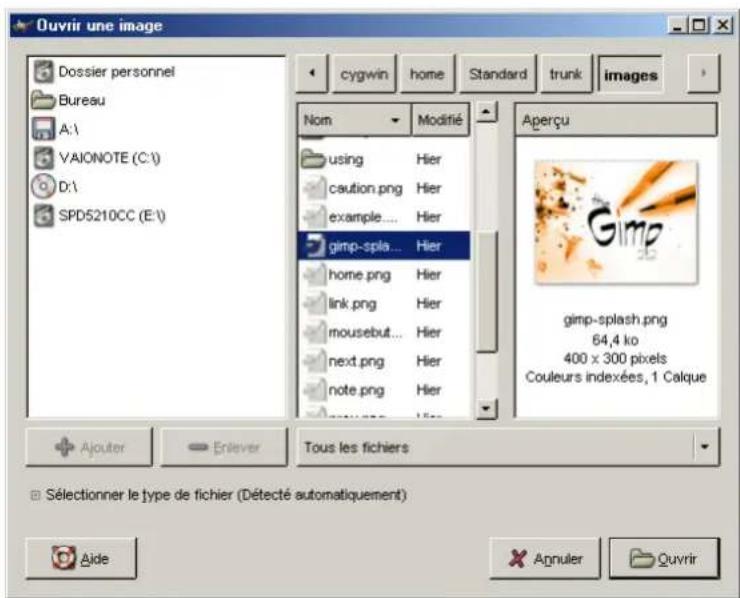
FIG.5.4-LedialogueOuvrirunetime
GIMP 2.2 a introduit un nouveau Sélecteur de Fichiers qui apporte plusieurs caractéristiques vous permettant de naviguer plusrapidement vers le fichier voulu. La plus importante est peut-être la possibilité de creer des "Marque pages" pour les dossiers que vous utilisez souvent. Voitre liste de marque-pages apparait à la gauche de la boite de dialogue. Ceux du haut, ("Home", "Bureau", etc) viennent automatiquement; ceux que vous creez grâce au bouton "Ajouter" sont en bas de laiste. Un double cli scurundesmarque-pagesvoussenvoiedirectementdansledossier.
Au centre du dialogue se troue uneiste du contenu du repertoire selectionne. Les sous-repertoires sont en-haut de laiste et les fichiers en-dessous.Par defaut,tous les fichiers du repertoire sont affiches,mais you pouvez you limiter aux fichiers d'imagd'uncertaintypeenutilisantlemenuedeslectionduTypedeFichiersituésouslaliste.
Quand you cliquez sur une des entres de la liste et s'il s agit d'un fichier d'imag, un Apercu apparait a la droite du dialogue, accompagne de quelques informations de base sur les proprietes de l'imag. Il peut arriver que I'apercu soit incorrect; dans ce cas, youspouvezregenererl apercuenmaintenantlatoucheCtlenfonceeeetencliquantsurl'airedel'apercu.
Une chose qui.frappe le nouvel utiliseur quand il voit le dialogue Ouvrir une Image est l'absence de possibilite d'entrer le nom d'un fichier en utilisant le clavier. En fait, c'est possible, mais cette caractéristique est cachée : si vous tapez Ctrl-L, vous verrez apparaitre la boite de dialogue Ouvrir un emplacement ou vous pourrez inscrie le chemin et le nom du fichier d'image recherche. Cedialogueestdecritplusendetailplusloin.

NOTE
Danslagrandemajoritédescas,sivoussélectionnezunfichierdanslalisteetquevouscliquezsurleboutonOuvr danslecoinenbasàdroitedelafenêtre,GIMPdéterminerautomatiquementltypedufichier.Encasd'échec,s'il s'agid'untypedefichierinhabituéauvaceunextionmalformée,vouspouvezchoisirmanuellementltypede fichier en cliquant sur la case "Selectionner le type de fichier" en bas de la fenêtre,ce qui dérouler une liste des types defichiers.Maisleplssouvent,néanmoins,c'estquelefichierestdéterioréounnonreconnuparGIMP.
5.3.2Ouvrirunemplacement
Si you ave zune URI (adresse Web) au lieu d'un nom de fichier pour l'imagce, you pouze l'ouvrir via le menu Fichier Ouvrir suivant I'emplacement de la boite d'outils ou d'une fenetre d'imagne. Un dialogue est ouvert you permectant d'indiquer l'URI.
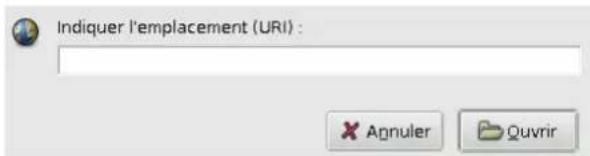
FIG.5.5-LedialogueOuvrirunemplacement.
LedialogueOuvrirunemplacement.
5.3.3Récemptionouverts
Si l'image est l'une de celles que vous avez recemment travaillée en utilisant GIMP, le plus simple est de l'ouvrir avec le menu Fichier Récemment ouverts. Ceci vous donne une liste déroulante des images sur lesquelles vous avez travaillé récemment, accompaniesées d'une miniature. Il vous suffit de selectionner celles que vous voulez, ou d'utiliser le raccourci clavier indiqué.
5.3.4Exploratedefichiers
Si you've associe le type de fichier de l'imagc avec GIMP, quand you avce installe GIMP ou plus tard, you pouze alors naviguer en utilisant un gestionnaire de fichier tel que Nautilus ou Konqueror sous Linux ou Explator sous Windows. Une foislefchicterrouvédouble-cliquezdessuspourl'ouvrir.
5.3.5Glisser-Poser
Alternative, une fois que vous avez trové le fichier, vous pouvez le glisser/déposer dans la boite à outils de GIMP. Si vous leglisser/deposerdansunefenetred'imagesalorsilseraintégredansl'imageeantantquecalque.
Pour beaucoup d'applications vous pouvez cliquer sur l'image affichée (une image compte pas une simple vignette) et la glisser danslaboiteaoutilsdeGIMP.
5.3.6Copier-Coller
Certaines applications autres que GIMP vous permettent de copier une image vers le presse-papiers (la touche Impr écran vous permit de faire une capture d'écran envoyée dans le presse-papier). Vous pouvez alors l'ouvoir dans GIMP par le menu Fichier → Acquisition → Coller en tant que nouveau de la Boîte à outils. Le résultat n'est pas toujours garantit, mais il ne coupte rien d'essayer.
5.3.7Explorateurd'image
Sous Linux, Voue pourriez etre auigionne d'image apelg gthmb qu complente agreablem GIMP. On peut ouvir une image par un clic droit sur licone et selectionner GIMP dans une listedoptions ou en deposant la vignette dansaBoiteaoutilsdeGIMP.Voyez gthmb pour plus d'informations. Autres programmes similaires; gqview, xnview
Chapitre6
EnregisterlesimagesavecGIMP
6.1Fichiers
GIMP sait dire et ecrite une palette importante de formats de fichiers graphiques. Hormis pour le format XCF natif du GIMP, la gestion des fichiers est assurée par des greffons. Il est ainsi facile d'introduire un nouveau type de fichier dans GIMP quand le besoin' enfaitsentir.
En fonction du but, tous les types de fichier ne sont pas équivalents. Cette partie de la documentation devrait vous aider à comprendrelesavantagesettesinconvénientsdechacun.
6.1.1Enregisterdesimages
Quand you aurez fini Yourt work sur une image you voudrez sauegarder le résultat (en fait, c'est une bonn habitu de sauegarder durant les etapes intermediaires : GIMP est un programme plout robuste, mais nous avons entendu des rumeurs, sans doute apcrypes, qu'il lui serait arrivé, dans de rares et mysterieuses occasions, de planter). La plupart des formats de fichier que GIMP sait ouvr qu'il sauegarde tout d'une image (enfin, presque tout, les informations d'annulation ne sont pas enregistrées). Ainsi, le format XCF est parfait pour enregistrer les résultats intermediaires, et pour enregistrer des images destinées à être réouvertes par le GIMP. Le format XCF n'etant pas exploité par la plupart des autres programmes qui affichent des images, vous voudrez probablementenregistrervosimagesdansunformatplusrepandu, commeJPEG,PNG,TIFF,etc.
6.1.2Enregisterlesfichiers
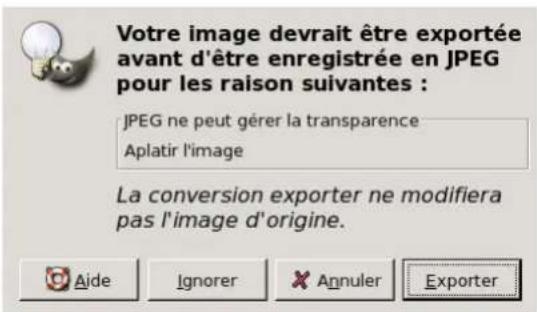
FIG.6.1-Exemplifiedialogued'export
Aucn format de fichier, hormis le format natif du GIMP XCF, n'est capable de contir toutes les donnees d'une image GIMP. Lorsque you demandez d'enregister une image dans un format qui ne la representera pas integralement, GIMP you le signale,
en you informant des informations qui seront perdues et en you demandant si you voulez "exporter" I'image dans une structure que le format de fichier supportera. Exporter une image ne modifie pas l'imagelle-meme, aussi ne perdez-vous rien en faisant cela.VoyezExporterunfichier.

NOTE
Lorsquevousfermezuneimage(pareexampleenquittantGMP),vousetesprévenusil'imagaaétémodifiéesansêtre enregistrée.Uneimagen'estplusconsideréecommemodifiédésqu'elleestenregistrée.
6.1.2.1EnregistrerauformatGIF
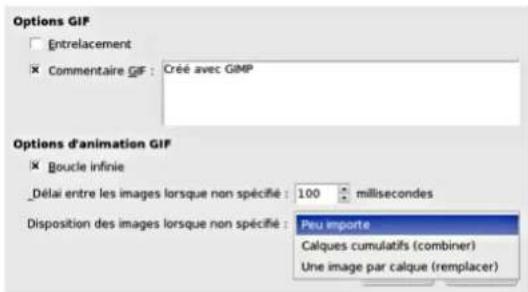
FIG.6.2-LafenêtreddialogueEnregisterenGIF
OptionsGIF
Entrelacement Entrelacement : quand cette option est cochée, l'image s'affichera progressivement sur la page Web. Elle étaitsurtoutinteressantequandlesordinateursettesmodemsetaientlents,enpermettant'd interromprelechargement d'uneimagesansintérêt.
Commentaire Commentaire : cette option doit etre desactivee, car GIF ne tolere que les textes en ASCII 7bits que GIMP nepeutfournir.
Optionsd'animationGIF
Boucle infinie Boucle infinie : quand cette option est cochée, l'animation reprendra sans cette au début jusqu'à ce que vousl'interrompiez.
Délai entre les images, lorsque non spécifique Délai entre les images, lorsque non spécifique : Vous pouvez fixer la délambda d'affichage des images de l'animation, si cela n'a pas été déjà fait antérieurement. Dans ce cas, il est vous est possible demodiferchaquédélaidansledialoguedescalquesdel'image.
Disposition des images, lorsque non spécifique Disposition des images, lorsque non spécifique: Si cela n'a pas ete déjà fait (celarestepossibledansledialoguedescalques),vouspouvezfixerlafacondontlesimagessesuperposeront.Vous avezlechoixentretroisoptions:
-Peuimporte:Optionautilisersitousvosalquessontopiques.Lescalquesecraserontcequiestdessous.
-Calquescumulatifs(combine):lesimagesdufilmprécedentesneserontpaseffacéslorsdel'affichaged'une nouvelleimagedufilm.
-Uneimageparcalque(remplace):lesimagesdufilmprécedentesserontefaceeslorsdel'affichaged'unenouvelle imagedufilm.
6.1.2.2EnregistrauformatJPEG
Les fichiers JPEG peuvent avoir l'extension.jpg,.JPG ou.jpeg. C'est un format très repandu, car il comprime très efficacement les images avec une perte de détails réduite au minimum. Toutefois, il n'accepte pas la transparence ni les calques multiples. C'est pourqu'il enregistrementenJPEGd'uneimagenécessitesouventdel"exporter"auprétable.
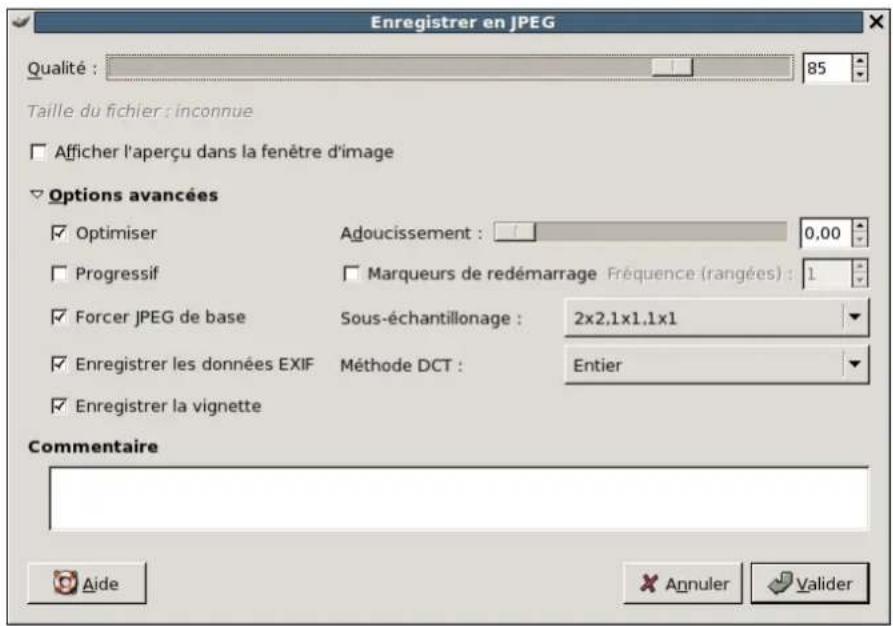
FIG.6.3-LafenêtreddialogueEnregisterenJPEG
L'algorithme de compression JPEG est très complexe et compte un nombre déconcertant d'options, au-delà du champ de cette documentation. A moinsquevoussesoyezunspécialisteduJPEG, leparamètreQualitéestprobablementseuldontvous aurezavoussoucier.

ATTENTION
Si you voulez conserver tous les paramètres de votre image (les calques, la transparence...), utilisez le format natif de GIMPXCF.
Qualité Quand vous sauvegardez au format JPEG, une fenêtre de dialogue s'ouvre, qui vous permet de régler le niveau de Qualité(de1à100).Néanmoins,unniveausupérieurà95estrarentnecessaire.Unniveaude85donnehabituellesment d'excellents résultats, mais il est souvent possible de baisser ce niveau sans dégrader l'image de manière sensible. Vous pouvez tester l'effet des différents réglages en cochant la case Montrer l'aperçu dans la fenêtre d'image : l'image n'est pourautantpasmodifiéeeetrevientasonétatd'originesvousquittezledialogueJPEG.
Les options Avancées You aurz rarement à modifier les options Avancées de la fenetre de dialogue de l'enregistrement JPEG:
Optimiser Optimiser: Cette option permet de réduire la taille du fichier en diminuant le nombre de couleurs de façon raisonnable.
Adoucissement Adoucissement: Du fait de la compression, certains artefacts peuvent apparaitre dans l'image. Ce curseur permetdelesattenuerenlesrendantplusoumoinsflous.Maisvotreimagedevientaussiplusoumoinsflouce.Avous dechoisir.
Uneautreinterpretationdeceparemétrseraitqueplusunezoneestfloue,etplusl'imagpeutétrecomprimée, puisqu'onsepassevolontiersdeszonesfloues...
Progressif Progressif : Quand cette option est cochec, I'image s'affiche progressivement sur une page Web, ce qui permect auxposesseursdeconnexionlentedebloquerlechargementdel'imagesielleneseinteressepas.
Marqueurs de redémarrage Marqueurs de redémarrage : Vous pouvez inscrite, dans le fichier d'image, un certain nombre demarqueurspermettantdelesegmenter.Siuneinterruptionsurvientlorsduchargementdel'imagedansunepage Web,lechargementpourrareprendreaumarqueursuivant.
Forcer JPEG de Base Forcer JPEG de Base : Conservez cette option. Il y a plusieurs variétés de décodeurs JPEG: le JPEGdeBaseassurelameilleurecompatibilitéentrelesdifférentsdécodeurs.
Sous-echantillonnage Sous-echantillonnage: L'oil humain n'est pas sensible de la meme facon sur I'ensemble du spectre decouleur.Lacompressionpeututilisercefaitpourconsiderercommeidentiquesdespixelsunpeudifferents.Vous disposezdetetroismethodes:
-2x2,1x1,1x1 quidonneune compressionplusforteetconvientauximagesavecedcontourspeumarqués,mais attendancéadénaturerlescouleurs.
-1 × 1, 1 × 1, 1 × 1 quiaucontrairepréservebienlescontoursetlesoppositionsdecouleurs,auprixd'unecompression moinsforte.
-1 × 1, 1 × 1, 1 × 1(4:2:2) estintermediaireentrelesdeuxpréciéndentes.
Enregister les données EXIF Enregister les données EXIF : Les apparils de photo numériques fournissant souvent desdonnéesassociésal'imageeconcernantlesconditionsdepriscdevue.C'estinterressantpourlephotographe lui-même,maisguereproulelecteurdepageWeb.PourpouvoirprérendecomptecedesdonnéesEXIF,GIMPdoit possederlalibrairie"libcxif".
LesfichiersJPEGgen主义思想appareilsphotonumériquescontiennentdesmeta-informations(informationsadditionnelles)appelésdonnéesEXIF,quispecifiertlesparamètresdel'appareiletdiversesconditionsdeprisedevue. GIMPpourragérèrescesdonnéesEXIFsfilalibrairie"libexif'estpresentsurvotresysteme(ellen'estpasautomaquementlivrecavecGIMP).SiGIMPpossèdecettilibrairie,lesdonnéesEXIFserontpréseréesquandvous ouvrzuneimageJPEGGetqueyoustravaillezdessusettesleresonrenregistréesavecl'imagerésultante.SiGIMPne possèdepascettelibrairie,lesimagespourrntnéanmoinsétreouvertes,maislesdonnéesEXIFserontperdueslors del'enregistrement.
Enregisterr la vignette Enregister r la vignette : permitted d'enregisterr une miniature avec l'image.
Commentaire Dans cette boite de texte, vous pouvez enter un commentaire qui sera sauvegarde avec l'image.
6.1.2.3EnregistrerauformatPNG
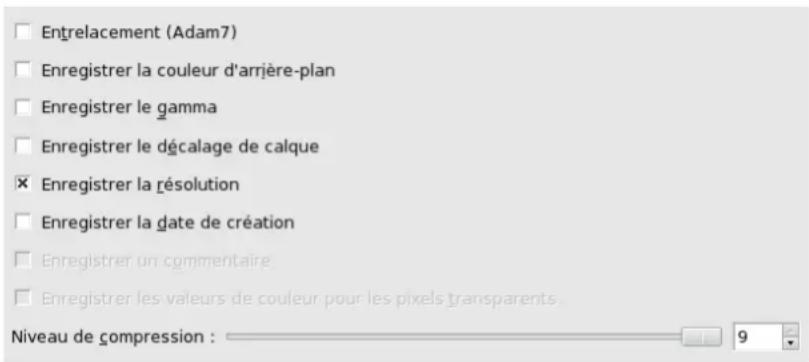
FIG.6.4-Lafenêted'enregistrementenPNG
Entrelacement Entrelacement: Comme avec JPEG, quand cette option est cochec, l'image s'affiche progressivement sur une pageWeb,cequipermetauxpossesseursdeconnexionlentedebloquerlechargementdel'imagesielleneseinteresse pas.
Enregister la couleur d'arriere-plan Enregister la couleur d'arriere-plan: Si vous image possede plusieurs niveaux de transparence, les navigateurs ne sachant gerer que deux niveaux, utiliseont, a la place, la couleur d'arriere-plan de la Boite a outilsquevousaurezenregistreeencochantcetteoption.MaisInternetExplorern'utilisepascesdonnées.
Enregistrer le gamma Enregistrer le gamma: permet d'enregistrer des informations sur votre monitreur de façon à ce que l'image puissetreaffichedefaconidentiquesurunautremoniteur,conditionqueleprogrammed'affichagedel'imagesache génércesinformations,cequiestreamentlecas.
Enregister le décalage de calque Enregister le décalage de calque: sans intérêt. Les images à plusieurs calques sont aplaties avantlasauvegardePNGgetilesttenuocomptedudécalagedescalques.
Enregister la résolution Enregister la résolution: enregister la résolution de l'image, en dpi
Enregister la date de creation Enregister la date de creation: il s'agit de la date de creation du fichier, donc de la date de dernierenregistrement.
Enregister un commentaire Enregister un commentaire: vous pourrez dire ce commentaire dans la Fenetre d'information.
Enregister les valeurs de couleur pour les pixels transparents Quand cette option est cochée, les valeurs de couleurs sont enregistréesmesilespixelssontcompletementtransparents.
Niveau de compression Niveau de compression: La compression PNG étant sans perte, la seule raison d'utiliser un taux de compression inférieur à 9 serait une durée de compression trop longue avec un ordinateur lent. Rien à craindre non plus de ladecompression,elle-cietantaussirapidequelquesoitleniveaudecompression.
Enregistrer défauts Enregistrer défauts: Si vous cliquez sur ce bouton, les réglages que vous venez d'effectuer seront sauvegardésetpourrontetreuilisspourd'autresregistrementssencliquantsurleboutonChargerdéfauts.
NOTE
PuisqueleformatPNGaccelesimagesindexées,vousavezintérétàreduiredefaçonacceptablelenombrede couleursdevosimagesavantl'enregistremesivoudésirezavoirunfichieraussilégerquepossiblepourleWeb. VoyezlImagesindexées.

Les ordinateurs travaillent sur des blocs de 8 bits appelés "octet". Un octet (8 bits) permet de stocker 256 couleurs. Il nesertdoncariendereduirelenombredecouleursen-dessusde256:unoctetentierseradetoutefaconutiliséet latailledufichierPNGneserapasplusreduite.Enoutre,ce"PNG8"nereserve,commeleformatGIF,qu'unseulbit pourcoderlatransparence.Inepemetquedeux niveauxdetransparence:transparentouopaque.transparence. SivousvoulezquelatransparencePNGsoitcorrectementafficheeparInternetExplorer,vospuvezutiliserlefiltre DirectX AlphImageLoader dans le code de votre page Web. Voir la Base de connaissances Microsoft [MSKB-294714].
6.1.2.4EnregistrerauformatTIFF
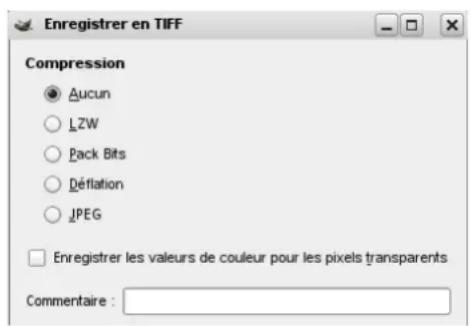
FIG.6.5-LabothesizedialogueEnregistrauformatTIFF
CompressionCetteoptionvouspermetdechoisirlacompressionlamieuxadapteeavotreimage:
-Aucune:Methoderapide,maisconduisantaungrosfichier.
-LZW: Methode decompressionbaseesurl'algorithme "Lempel-Ziv-Welch", unetechnique decompressionsansperte. C'estunedesmethodeslesplusanciennesfondedeesurlarepetitiondecaracteres.Methodeassezbonneetassezrapide. Plusd'informationsur[WKPD-LZW].
- Pack Bits: PackBits is a fast, simple compression scheme for run-length encoding of data. Apple introduced the PackBits format with thereleaseofMacPaintontheMacintoshcomputer.APackBitsdatastreamconsistsofpacketsofonebyte ofheaderfollowedbydata.(Source:[WKPD-PACKBITS])
-Deflation
-JPEG:cettemethodeduifortementlatailledufichier,maisc'estunecompressionavecpertes.
Enregister les couleurs à partir des pixels transparents Avec cette option, les valeurs des couleurs sont enregistrées même silespixelssontcompletementtransparents.
Commentaire Dans cette boite de texte, vous pouvez enter un commentaire qui sera associé à l'image.
6.2 PréparvosimagespourInternet
Une des utilisations les plus communes de GIMP est la préparation d'images pour les ajouter à une page Web. C'est-à-dire des images qui, tout en restant belles, sont les plus légères possibles afin de réduire la durée de leur téléchargement. Ce didacticiel va vous guiderpasapas.
6.2.1 ImagesavecunrapportTaille/Qualitéoptimal
Le type et le format à utiliser pour une image Web dépendent des caractéristiques de l'image. S'il s'agit d'une image haute en couleurs, utilisezleformat JPEG. S'il s'agit d'un dessin que vous avez créé, par exemple un bouton, avec peu de couleurs, utilisez leformatPNG.
1.Ouvrezd'abordl'imagecommed'habitude.J'aiovertnotrecherWilbercommeexample.
FIG.6.6-L'imagedeWilberenmodeRVBA.
- L'imag est actuelment en mode RVB avec un canal Alpha (RVBA). Il n'y a pas besoin d'un canal Alpha pour toute imageWeb;vouspouvezlesupprimeravecAplatirl'image.
Sivousouvrezunephotographie,ilestfortprobalequ'ellen'aurapasdecanaIAlphaetserasimplementenmodeRVB.

NOTE
Sil'imagecontientdeségionstransparentesavecdestromsDouces,vousnepouvezpasotlerlecanal alphantquel'informationnecessaireralationsn'estpassauvegardedanslefichier.Sivoudesirez sauvegarder une image contenant des régions transparentes avec transition brutes ( comme les images GIF ) vouspouvezotlerlecanalalpha.
- ÀpRES l'aplaisissement il ne vous reste plus qu'a Enregisterr l'image au format PNG.

NOTE
VouspouvezenregisterenPNGgaveclesparametrespardefaut,maisavecunecompressionmaximum.Lasauegarde en PNG n'a pas les defaute du qualite du format JPG. Si vous aze ouvert une image avec beaucoup de couleurs, PNG est le meilleur compromis entre la qualite et la compression. Vous trouverez plus de details a ce sujet dans "JPEG".
6.2.2Réduireencorepluslataillédufichier
Si vous poulez réduire encore plus la taille de votre fisier, convertissez votre image en mode Indexé. La conversion d'image avec de fins dégradés de couleurs en mode indexé donne souvent de piétrtes résultats, car les fins dégradés se transforment en bandes de couleurs. Ce n'est pas non plus un bon format pour les photographies. Il estURTout valable pour les dessins que vous avezrealisés,avecpeudccoulursdifferentes.
FIG. 6.7 - L'image indexée peut paraitre un peu granuleuse. L'imag de gauche est le Wilber avec sa taille d'origine et celle de droiteestzoomeede 300% .
1.PourconvertirunemeimageRVBenmodeindexé,utilisezChangerdeMode.
2. Une fois convertie en mode indexé, Enregistrez votre image au format PNG.
6.2.3Enregisterdesimagesavectransparence
Il y a deux approches pour les formats de fichiers graphiques gerant la transparence : la transparence simple binaire, et la transparenceAlpha.Lattransparencebinaireestceleduformat GIF:unedescasesdelapalettedecouleursindexeesest consacree à la transparence. La transparence Alpha est celle du format PNG qui retient l'information sur la transparence dans un canalseparé:leCanalAlpha.

NOTE
II n'est真正做到 plus besoin d'utiliser le format GIF puisque le PNG offre bien plus de possibilites (p. ex. la transparence).Neanmoins,ceformatresteutilisepourlesanimations.
- Toutd'abord, nous allonsutiliser laméimageeuedanslesdidacticielspréciédents: Wilber, lamascottedegIMP.
FIG.6.8-L'imagedeWilberouverteenmodeRVBA
- Pour enregistrer une image avec une transparence Alpha, il faut avoir un canal Alpha. Pour savoir si une image possede un canal Alpha, ouvre la fenetre du Dialogue des canaux et vérifie qu'en plus des canaux Rouge, Vert et Bleu, il existe un canalAlpha.Sicen'estpaslecas,ajoutczuncanalAlphaapartirdumenudesCalques.
- You couvez maintainant supprimer le calque d'arriere-plan de façon a avoir un arriere-plan transparent, ou bien appliquez un dégradé de couleur vers transparence. You pouvez alors faire ce que vous voulez. Pour demontrer les possibilités de la transparenceAlpha,nousallonsscrerunelégerecaureoledelumirecautourdenotrewilber.
4.Quandvouseinavezfini,EnregistrezvotreimagedansleformatPNG.
FIG. 6.9 - Les tons moyens du calque d'arrière-plan représentent la région transparente de l'image enregistrée lors de sontraitement dans GIMP.
Chapitre7
PeindreavecGIMP
7.1LaSélection
Souvent, quand vous travailliez sur une image, vous voulez que seule une partie en soit affectee. Vous le faites en selectionnant cette partie.Beaucoupd'opérationsdansGIMPneportentquesurdessélections.
FIG.7.1-Commentallez-vousisolerl'arbre?
Nombreux sont les cas ou une seLECTION est indispensable mais n'est pas facile à réaliser. Par exemple, dans l'image ci-contre, supposons que nous voulions séparer l'arbre de son fond et le coller dans une autre image. Pour cela, nous devons créé une selection qui isole l'arbre et seulement l'arbre. Ce n'est pas facile car il a une forme très complexe et, en plusieurs points, on le distinguuemaldesobjectssituésderrièrelui.
FIG.7.2-Sélectionprésentéeavecsalignepointillée.
Un point très important, et qu'il est crucial de comprendre. Quand vous creez une selection, elle est entourée d'une ligne en pointillés qui englobe donc une partie de l'image. Vous pourriez penser que la selection est uneASFre de receptacle avec la partie
sLECTIONnée de l'image à l'intérieur et la partie non selectionnée à l'extérieur. Cette idée est valable dans de nombreux cas, mais ellen'estpasvaientmentcorrecte.
En fait, la sélection est mise en œuvre comme un canal. Sa structure est identique à celle des canaux rouge, vert, bleu et alpha d'une image. Chaque pixel de la sélection possède ainsi une valeur définie entre 0 (non sélectionné) et 255 (pleinement sélectionné). Vous comprendez ainsi que certains pixels peuvent être partiellement sélectionnés. Et vous verrez que dans de nombreuses situations, il est souhaitable d'avoir une transition douce entre les régions sélectionnées et non sélectionnées.
Maisalors,quesignielalginepointilléquientourelasélection?
C'est une ligne de contour qui sépare les zones sélectionnées à plus de 50% de celles sélectionnées à moins de 50% .
FIG.7.3-LamemeselectionenmodeMasquerapide.
Vouve ne cens aovr a l esprit en regardant la ligne pointilllee qu represe la selection, qu'elle ne vou raconte pas tout l'histoire. Si you voulez voir tous les details d'une selection, le plus facile est de cliquer sur bouton Masque Rapide en bas a gauche de la fenetre d'image. La selection apparait alors comme un masque transparent, rouge par defaut, recouvrant I'image : les zones selectionnées ne sont pas recouvertes et les zones selectionnées sont plus ou moins rouges en fonction de leur degrde de selection.
Le Masque rapide et son utilisation sont décrits en détaill plus loin. Cependant, si vous lisez ce texte tout en experimentant dans GIMP, vous doivent savoir des à partir que de nombreuses opérations se déroulent différemment en mode Masque Rapide. Aussi, quitterzeMasquerapideencluantanouveausursonicoeavantdecontinuer.
FIG.7.4-MemesélectionenModeMasquerapideapresadoucissement
7.1.1Adoucir
Ave t f, t s a bns n. Les pixels a l'interieur du contour pointil e sont complteement selectionnés et cieux a l'exterieur ne le sont pas du tout. Vou. pouze le verifier en activant le Masque Rapide : you verrez un rectangle clair avec des bordes nets, entoure d'un rouge uniforme. Dans les Options de l'outil, you trouvez la case a cocher "Adoucir". Si you la cochez, l'outil creera des selections a bordes gradués.Lerayond'adoucissement,queyouspouvezajuster,determinelargeursurlaquelletelatransitions'opera.
Si you me suivez en experimentant, faites un essai avec l'outil de selection Rectangulaire, activez le Masque Rapide, et voir que le rectangle clairamaintenantdesbordsflous.
Adoucir est particulierement utile lors du copier-coller, permettant d'introduire un objet qui se fond progressivement dans son environnement.
Il est possible d'Adoucir une selection n'importe quand, même si elle a eté crée avec un bord dur, net, tranché. Vous pouvez le faire en choisisant Sélection Adoucir. Cela ouvre une fenetre de dialogue vous permettant de régler le rayon. Vous pouvez faire l'inverse, durcir les bords flous d'une selection, en choisisant Sélection Augmenter la nettete.

NOTE
Pour les lecteurs interessés par la technique : Adoucir agit par application d'un flou Gaussien sur le canal de la selection, selonlerayonspecifié.
7.1.2Rendreunesélectionpartiellementtransparente
On peut régler l'opacité d'un calque, mais pas directement celle d'une seLECTION. Il est pourtant souvent nécessaire de rendre transparentel'imaged'unobjetverre.Pouryparvenir,onpeututiliserlesmethodessuivantes:
-Pourlessselectionssimplpes,onpeutseservirdelaGomme,avecledegr'd'opacitevoulu.
- Pour les sélections complexes : utilisez la commande Sélection Flottante. Cela cree un calque appelé “Sélection flottante” dont vous pouze régler l'opacité grâce au curseur ad hoc du Dialogue des calques. Il vous suffit alors d'ancrer la sélection : le pointeur de la souris est accompagné d'une icone d'ancre de marine ; cliquez en dehors de la sélection. Le bandeau “Sélection flottante” disparaît du dialogue des calques et votre sélection est devenue partiellement transparente, laissant voir le calque sous-jacent. (L'ancrage ne fonctionne de cette façon que si un outil de sélection est en cours. Vous pouvez, sinon, utiliser la commande d'ancrage du menu local qui apparait, avec un clic droit sur le calque Sélection flottante dans le dialogue des calques).
Et si vous avez un usage frquent de cette fonction: Ctrl+c pour copier la selection, Ctrl+v pour la coller, ce qui create une selectionflottante, Calque/NouveauCalquequicollesalectionflottantedanslenouveaucalque. Vouspouvezmemecreer unraccourciclavierpourlafonctionNouveauCalque,pourn'utiliserquedestouches(Ctrl+bseralepluspratique).
- Une autre façon de faire : Calque/Masque/Ajouter un masque de calque au calque possedant la selection en l'initialisant avec la selection. Utilisez alors le pinceau avec l'opacité voulue pour peindre la selection avec la peinture noire, ce qui revient à lapeindreavecdelatransparence.IInevoussresteplusqu'aCalque/Masque/Appliquelemasquedecalque.VoirSection 13.2.1.3.
- Si vous pouze renre transparent le fond uni d'une image, ajoutez un canal Alpha et selectionnee le fond avec la Baguette Magique. Puis, avec la pipette, selectionnee la couleur du fond qui devient la couleur de premier-plan dans la Boite a Outils. Utilisez l'outil Remplissage sur la selection avec cette couleur, en mode "Effacer la couleur". Cette methode efface les pixels ayant cettecouleur;lesautressontpartiellementeffacsetleurcintecmodifie.
La méthode la plus simple est d'utiliser la commande Édition Effacer qui donne une transparence complète et ne vous permetpasdebénécierdureglaged'opacitéqueprocurel'outilRemplissage.
7.2Créerétutiliserles SéLECTIONS
7.2.1Déplacerunesélection
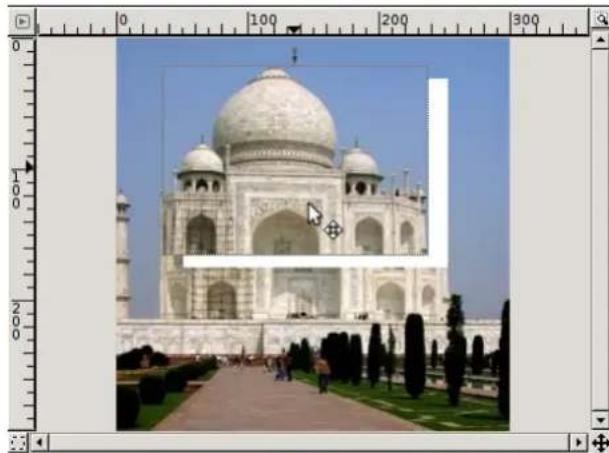
FIG.7.5-Lefaitdedeplacerunesélectionrévelel'arriere-plan
Aprs creation dune selection rctangulaire, eliptique, a main levée, ou avec la Baguette magique, le pointeur de la souris a, par defaut, l'aspect de la croix de depacement. Le cliquer-glisser simple permit alors deplacer la selection et son contenu tout en laissantvidesonemplacementinitial.
Si vous poulez ne déplacer que le contour de la sélection sans déplacer son contenu, maintenez l'appui sur la touche Alt et cliquez-glissezlasélection.

NOTE
Il se peut que la touche Alt soit deja utilisée par le système et que vous déplaciez alors l'ensemble de l'image au lieu delasélection.Danscecas,selectionnezl'outilDéplacementetchangezl'options"Affecte".
Pour déplacer la sélection avec son contenu sans vider l'emplacement initial, la manqueevre est plus complexe : maintenez l'appui sur la touche Ctrl, déplacez un peu le pointeur de la souris, maintenez alors aussi l'appui sur la touche Alt et cliquez-glissez. Maisilestbienplussimpled'utiliserl outilDéplacementenmodeSélection.
Le fait de déplacer une sélection créée automatiquement une sélection flottante (un calque flottant). Voir Sélection flottante. Le pointeur de la souris est alors accompagnée d'une icone en forme d'ancré de marine quand il est en dehors de la sélection. Ceci indique qu'en cliquant, la sélection ne sera pas supprimée mais ancree, c.-a-d. fixe définitivement à l'endetroit choisi.
Dés que cette sélection flottante est créée (et vous pouvez laisser avec Sélection/Flottante), vous pouvez utiliser les touches fléchéésduclavierpourdéplacerlasselectionhorizontalmentouverticalement.
7.2.2Créationd'une Sélectionàmainlevée
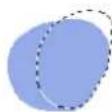
FIG.7.6-Commentutiliserl'outilSlectionamainlevée
(a)Uneselection biengrossiere
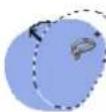
(b)
Quand vous utilisez le lasso pour selectionner un objet, il arrive souvent que des parties del'objet et de son environnement soient selectionnées en plus ou en moins. L'utilisation du lasso associé à l'appui sur les touches Maj ou Ctrl peut vous permettre de corriger ces defaults. Voici un exemple : tout en appuyant sur la touche Maj, tracez avec le lasso la nouvelle cordure et fermez la selection en englobant une partie de la première selection. Notez le signe + accompagnant I'icone pointeur du lasso. Dès que vous relâchez le bouton de la souris, les deux selections s'additionnent Vous pourriez de même soustraire I'exces de selection en appuyantsurlatoucheCtrl.

NOTE
Pourunecorrectionpréciésedesdéfautsdésélection,utilisezMaquerapide.
7.3Masquerapide
FIG.7.7-ImageavecMasqueRapideactié
Les outils de selection montrent parfois leurs limites lorsqu'il s'agit de creer des selections aux contours complexes, voir progressifs. Dans ce cas l'utilisation du Masque rapide s'avere particulièrement efficace. En gros, il permet de peindre une selection aulieu'd'entracerlecontour.
7.3.1Généralités
Normalement, quand vous crecez une selection, vous lavez entourée de pointillés mobiles. En fait, ces pointillés ne représentent pas exactement le contour de la selection. Dans GIMP, une selection est en réalité un canal en niveaux de gris de la taille de l'image. Chaque pixel y est représenté par une valeur entre 0 (non selectionné) et 255 (completement selectionné). Les pointillés mobilessonttracésmi-cheminentrelespixelnsonselectionnésetlespixelsslectionnés.
Le Masque rapide est une façon pour GIMP de vous montré la veritable structure de la seclusion. Il vous donne aussi la possibilité d'agir sur la seclusion. Pour activer le Masque rapide cliquez sur le bouton en bas à gauche tel qu'inquié en rouge dans la capture
d'écran ci-dessus ou sélectionnez dans le menu d'image Sélection (Dés)Activer le masque rapide. Il peut aussi être activé à l'aideduraccourciclavierMaj+Q.
L'activation du masque rapide le fait apparaitre comme un voile transparent, de couleur rouge par défaut, où le degré de transparence représenté le degré de selection des pixels. Moins un pixel est selectionné, et plus il est obscurci par le masque. Plus il est selectionné et pluslemasqueesttransparent.
Quand le Masque rapide est activé, la plupart des opérations agissant sur le canal de seLECTION au lieu d'agir sur l'image elle-même. Vous pouvez utiliser les outils de peinture. Si vous peignez avec du blanc, les pixels points seront seLECTIONnés; avec du noir, ils seront dé-selectionnés. Vous pouvez aussi utiliser l'outil de replissage (le Pot de Peinture) et l'outil de dégrade. "Peindrelasélection"estlafaconlaplusimplectlapusefficepourtmanipulerdélicatementunesélection.

TUYAU
Poursauvegarderdansuncanallasélectioncréeaveclemasquerapide,assurez-vousqu'une sélectionexisteet que le masque rapide n'est pas actif dans la fenetre d'image. Choisissez Sélection Enregister dans un canal dans lemenud'image.CelacréeraunnouveaucanalappeléSelectionMask1danslafenétredialoguedescanaux.

TUYAU
Quand le Masque rapide est actif, le Copier-Coller agit sur la selection au lieu de l'image entiere. Ce peut-etre un moyen pratiquedetransférerunesélectiond'uneimagedansuneautre.
Vou pourrez en apprendre bien plus sur le Masque rapide et les Masques de selection dans la section dédiée au dialogue des canaux.
7.3.2Propriétés
Il y a deux propriétés du masque rapide qui sont accessibles et modifiables via un clic droit sur le bouton du masque rapide.
- En utilise normale le masque ascombrit les régions non selectionnées mais il est possible d'inverser ce comportement en choisisant Masquerles régionsselectionnéesesaulieudeMasquerles régionsnonselectionnées.
- Configurer la couleur et l'opacité ouvre un dialogue qui permet de modifier l'assombrissement qui permet de visualiser le masque(rouge à 50% d'opacité par défaut).
7.4Utilisationdumasquerapide
1.Ouvriruneimageoucommencerunnouveaudocument.
2. Activer le Masque Rapide en utilisant le bouton Masque rapide en bas à gauche de la fenêtre d'image. Si une seLECTION est presente, lemasqueestinitialiseavecclecontenudelasélection.
3. Choisissez et parametrez un outil de dessin dans la boite a outils puis utilisez cet outil pour dessiner sur le masque avec la peinture noire pour supprimer des plages selectionnées, et avec la peinture blanche pour ajouter des plages sélectionnées. Vouspouvezutiliserdesniveauauxdegrispourcréderesairespartiellemètesselectionnées.
4.DésactiverleMasqueRapideenutilisantleboutonMasquerapideenbasàgauchedelafenétred'image:lasélection apparaftraavecesespointillésmobiles.
7.5Chemins
Les chemins sont en realite des courbes, dites de Bezier, dont 1'apprentissage de la manipulation est rapipe et aise dans GIMP. Pour en comprendre le mecanisme you pouze aller dans le glossaire à (courbe de) Bezier ou sur le Wiki à l'adresse
http://fr.wikipedia.org/wiki/Courbe_de_Bézier. C'est un puissant outil de création de formes compliquées. Son utilisation dans GIMPsefaitendeuxtemps:d'abordlaCréationducheminpuisLeTracéduchemin.
Selon la terminologie utilisée dans GIMP, "Trace du chemin" signifie ici style à appliquer au chemin (couleur, épaissur, motif...). Lescheminssontutilisésdansdeuxbuts:
-Uncheminfermepeutetretransforméensélection.
- Un chemin fermé ou ouvert peut être trace, c.-à-d. dessiné de multiples façons.
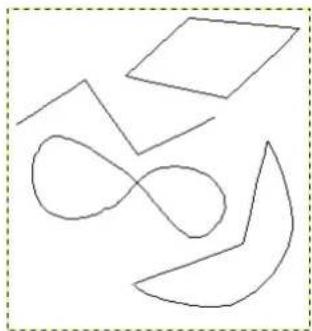
FIG.7.8-Illustrationdecreationdequatrecheminsdifferents.
Quatre exemples de chemins Gimp : un fermé et polygonal ; un ouvert et polygonal ; un fermé et courbe ; un avec un mélange de segmentsdroitssetcourbes.
7.5.1 Créationd'unchemin
Il s'agit, enquelque sorte, d'étabir un squelette de la forme souhaité; ce squelette sera ensuite modifié de différentes façon. Pour cela vous pouvez aller à Chemins. Un petit exemple fera bien comprendre le processus de création.
-Danslemenu,cliquezsur:Outils Chemindelafenetred'image
-ousurl'iconeappropriedeelaB. & Outils -ouencoreutilisezleraccourciclavierB.
Votre pointeur prend la forme d'une plume de stylo sur un début de courbe; si vous cliquez dans l'imagce vous creez un point (cercle blanc bordé de noir); en déplacant la souris et en cliquant à nouveau droit, vous creez un second point qui est automatiquement relié au precedent. Vous pouvez continuer l'opération autant de fois que vous le souhaitez pour creer une polyigne, mais pour l'apprentissage, deux points suffisient. Si maintainant vous approchez le pointeur du segment joignant les deux points, le petit "+" accompagnant le pointeur se change en croix (de déplacement); faites alors un cliquer/glisser pour vous déplacer d'uncôté(oudel') autre).
Deux choses se passent alors : d'une part le segment va s'incurver dans la direction du déplacement et proportionnellement à celui-ci et, d'autre part, vont apparaitre aux deux extrémités des portions de droites terminées par des carres (on les appelle des poignées). Si vous amenez le curseur sur l'un de ces carres, il se transforme en main pointant l'index. En faisant alors un cliquer/glisser vous pouvez déplacer la poignée et constater l'effet sur la courbe. Vous pouvez ainsi modifier l'orientation de départdelacourbeainsiqueson"allongement"ducotémodifié.
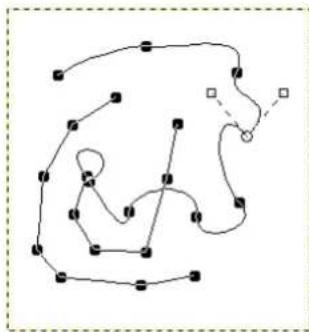
FIG.7.9-Aspectd'uncheminmanipuléavecl'outilChemin.
Les carrés noirs sont les points d'ancrage, le cercle vide est l'ancre seLECTIONné, et les deux carrés vides situés au bout des lignésdirectricessontsspoignées(oupointsdirecteurs).Notezquececheminadeuxcomposants.
Les chemins peuvent et crees et manipulés grace a l'outil Chemins. Les chemins, comme les calques et les canaux, font partie del'image.QuandvssenregistrezuneimageaouformatatifdeGIMPXCf,lescheminssontsauvegardesennmemetemps.
Laiste des chemins peutetre visualisee et manipulée grace au Dialogue des chemins. Si vous voulez deplacer un chemin d'une image dans l'autre, vous pouze faire un copier-coller grace au menu local ouvert par un cli ctroit dans le Dialogue des chemins, oounclquier-glisserdel iconeduchemindansleDialoguedescheminsjusquedansl imagededestination.
LescheminsdeGIMPappartientennantauntypedecourbemathematiqueappele"CourbesBezier".Lespointsd'ancragesont les points par ou passé le chemin et les poignées définissent la direction du chemin à l'entrée et à la sortie d'un point d'ancrage. Chaquepointd'ancrageadeuxpoigneesquiluisontattachés.
Les chemins peuvent etre tres complexes. Si you les creez a la main avec l'outil Chemin, il n'auront le plus souvent qu'une douzaine de points d'ancrage. Mais si you les creez par transformation d'une selection en chemin, ou par transformation d'un textechemin,ilspourrontcontainirdescantaines,voiredesmilliers,depointsd'ancrage.
Un chemin peut composer plusieurs composants. Un composant est une partie d'un chemin dont les points d'ancrages sont unis les uns aux autres par des segments. La possibilité d'avoir plusieurs composants vous permet de les convertir en sélections indépendantes.
Chaque composant d'un chemin peut être ouvert ou fermé : "ferme" signifie que le dernier point d'ancrage est relié au premier. Si vous transformez un chemin en seLECTION, les composants ouverts seront automatiquement fermés en reliant le dernier point d'ancrageupremierparunelignedroite.
Les segments d'un chemin peuvent etre droits ou courbes. Un chemin dont tous les segments sont droits est appelé "polygonal". Quand vous creez un segment de chemin, il commence par etre droit, parce que les poignees placedes par dessus ont alors une longueurnulle.Vouspouvezcourberunsegmentendeplacantunepoigneeapartird'undespointsd'ancrage.
Une belle chose avec les chemins est qu'ils sont economes en ressources, à la différence des images. Représenter un chemin enméroinénécessitequelestockagedeosdonnéesdesancresetdespoignées.1Kodemémoiresuffitpourunchemin complexe alors que cα ne suffit pas même à un calque RVB de 20x20 pixels. Il est donc possible d'avoir des centaines de chemins dansuneimagesanssurchargedevotresysteme(ladifficultéquevousaurezásgérerestunautreproblème).
7.5.2Cheminsetsélections
GIMP yous permet de transformer une selection en chemin, et un chemin en selection.Voyez Selection
Quand you transformez une selection en chemin, le chemin suit de pres les "pointillés mobiles" qui delimitent la selection. Maintenant, la selection est une entité bi-dimensionnelle alors que le chemin est uni-dimensionnel, si bien que la transformation entraîne une perte d'information. C'est ainsi qu'une cordure adoucie ne sera pas conservée si vous retransformez le chemin en selection.
7.5.3Transformerleschemins
Chaque outil de Transformation (Rotation, Changement d'échelle, Perspective, etc) peut être régèle pour agir spécifique sur les chemins, grâce à l'option "Affecte : dans le dialogue d'Options de l'outil. Cela vous donne un puissant moyen d'action sur laformedescheminssansaffecteterlesautresélementsdel'image.
Par défaut, quand un outil de transformation est régé pour affecter les chemins, il n'agit que sur un seul chemin, le chemin actif de l'image, qui apparait surligné dans le Dialogue des Chemins. Vous pouvez faire qu'une transformation affecte plus d'un cheminenutilisantlesboutonschainesurlebandeaudechaquecheminduDialoguesChemins.Cenesontpasseusement les chemins, mais aussi les calques et les canaux qui peuvent être enchânés et ainsi transformés de la même façon. Vous pouvez ainsi, par exemple, changer la taille dans les mêmes proportions pour un chemin et un calque en faisant apparaitre la chaîne pour lecalquedansledialoguedesCalquesetpourlechemindansledialoguedesChemins.
7.5.4Tracerunchemin
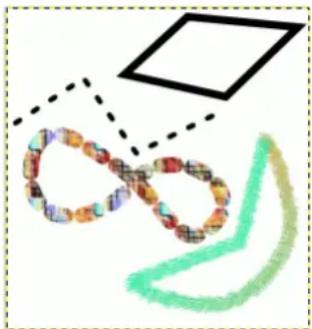
FIG.7.10-Lesquatrecheminsdel'illustrationprécedente,chacun"trace"differemment.
Les chemins ne modifiert pas les pixels de l'image jusqu'à ce qu'ils soient "traces" enCHOISSSANT Editor Tracer le chemin dans le menu image, ou le menu local du Dialogue des chemins obtenu par clic droit, ou le bouton "Tracer le chemin" dans le dialogued'optionsdel'outildel'outilChemin.
Le fait de désirir "Tracer le chemin" d'une façon ou d'une autre ouvre une fenêtre de dialogue qui vous permet de préciser la manière dont le chemin est trace. Vous avez le besoin entre plusieurs styles de ligne, et vous pouvez tracer avec n'importe lequel desoutilsdepeinture,ycomprisceuxaussisophistiquésquelesoutilsCloner,Barbouiller,Gommer...
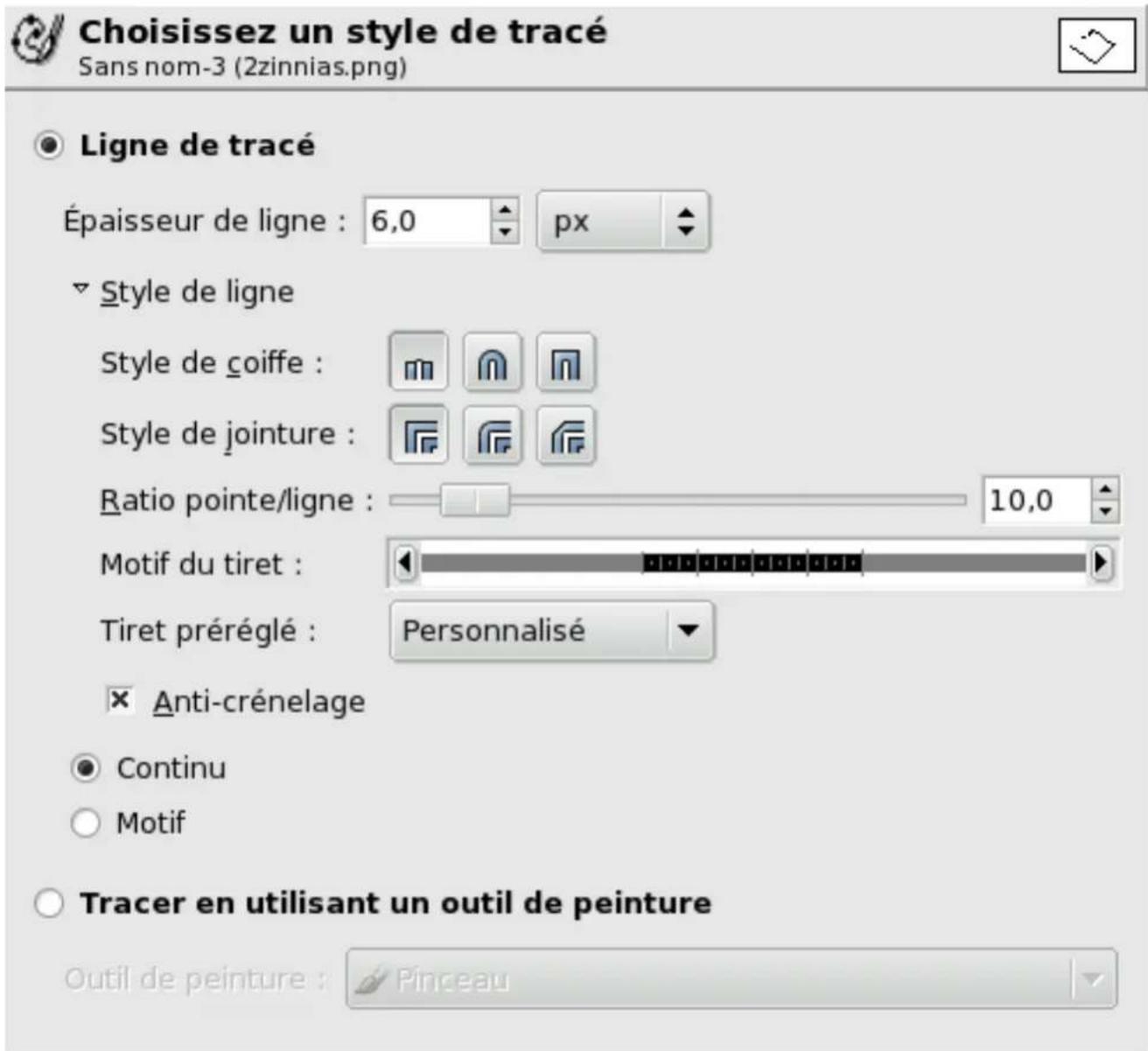
FIG.7.11-LedialogueTracerlechemin
Vou puez augmert enore plus la varietedes effets de tracen repassant plusieurs fois, ou enutilisant des lignes ou des brossesdetaillediffeere.Decetefacon,ilestpossibled'obtenirdenmbreuxeffetsinteresants.
7.5.5CheminsetTexte
FIG.7.12-Texteconverttierchemin
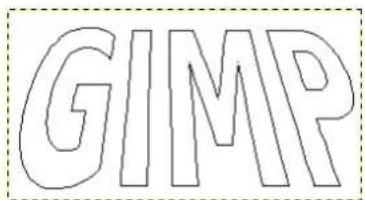
(a)Texteconvertiencheminpuistransfme parl'outilPerspective
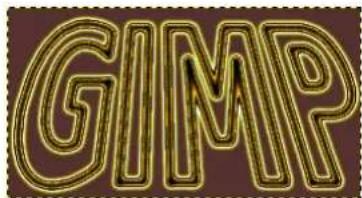
(b)Lecheminprécedent.traceavecune brossefloupeuismappéonutilisantlefiltr CartededégradéavecledégradéYellow contrast.
Un texte créé avec l'outil Texte peut être transformé en chemin en utilisant le bouton Créer un chemin depuis le texte dans le DialoguesOptionsdel'outil.
-Tracerlechemin,cequivousdonnebeaucoupdepossibilitésdetextélabore.
- Plus important, la transformation du texte. Convertir un texte en chemin, transformer le chemin, et finally le tracer ou le transformer en selection et alors le replir, aboutit souvent à des résultats de qualite bien supérieure à celle obtene en plaçant letextedansuncalqueetenletraitantauniveauespixels.
7.5.6CheminsetfichiersSVG
SVG (Scalable Vector Graphics: graphismes vectoriels de taille variable) est un format de fichier dont la popularite va croissant parmi les graphismes vectoriels. Les éléments graphiques y sont représentés dans un format independant de la résolution, à la différence des graphismes tramés (raster) où les éléments graphiques sont représentés en tableaux de pixels. Gimp est avant tout unprogrammetraitandesimagespix-map,maislescheminsdontdesentitésvectorielles.
Heureusement, les graphismes SVG sont représentés de la même façon que les chemins de GIMP (en fait, la gestion des chemins de GIMP a été réécrite avec le format SVG en vue). Cette compatibilité rend possible l'enregistrement des chemins GIMP en fichiersSVGsansperted'information.VouspouvezaccederacettepossibilitédansleDialogueschemins.
CelasignificaussiqueGIMPpeutcreerdescheminsapartirdefichiersSVGenrgistresavecd'autresprogrammes, comme InkescapeouSodipodi.C'estinteressantcarcesprogrammesmanipulentbienmieuxlescheminsquenelefaitGimp.Vous pouezimporterunchemind'unfichierSVGenutilisanteDialoguesdeschemins.
Le format SVG gère bien d'autres éléments graphiques que les chemins, entre autres des carrés, des rectangles, des cercles, des ellipses, des polygons réguliers...etc. GIMP 2.0 ne peut rien faire avec ces entités, mais gimp 2.2 peut les charger en tant que chemins.

NOTE
Lacréationdecheminsn'estpaslaseulechosequeGIMPsachefaireaveclesfichiersSVG.Ipeutaussilesouvrière tantqu'imagesGimp,delafaconhabituelle.
7.6Brosses
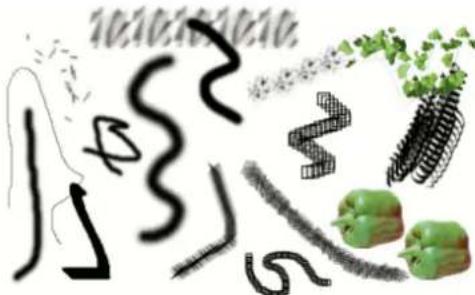
FIG.7.13-Exemplesdetracésdebrosses
Plusieurs exemples de traces peints avec differentes brosses provenant du lot fourni avec GIMP. Ils ont tous ete peints avec l'outilPinceau.
Une Brosse est une collection de pixels utilisée pour peindre. GIMP comprend un lot de 10 brosses qui non seulement réalisent les opérations attendues d'une Brosse de peinture, mais aussi des opérations de gommage, de copie, de mélange, d'éclairissement ou d'assombrisement...etc. Tous les outils, à l'exception de l'outil Stylo-plume, utilisent ces mêmes brosses. Les brosses fonctionnent en fait comme des tampons: untrait est composé de coups de tampons, de touches de brosses successives. Si elles sont trapprochesletraitseracontinu.Siellessontespacées,letraitseracomposédetouchessuccessivesisolées.
Les brosses peuvent etre selectionnées par un clic simple sur une des icones dans la Boite de dialogue des brosses. La brose en cours est represente dans l'aire Brosses/Motifs/Degrades de la Boite a outils. Vous pouvez cliquer dessus pour egalement ouvrir leDialoguesbrosses.
Quand you installez GIMP, plusieurs brosses sont installées en même temps. Certaines, qui peuvent parfaître bizarres, servent sur tout d'exemple sur les possibilités de GIMP (par exemple le "poivron vert"). Mais vous pouvez aussi creator vos propres brosses oueninstallerquevousaureztelechargeessurlaToile.
GIMP peut utiliser différents types de brosses. La plupart s'emploi de la même façon et vous n'vez pas à vous préoccuper de leurmodedefonctionnement.Voicilesdiverstypesdebrosses:
Les Brosses ordinaires Les brosses simples sont de petites images en niveaux de gris utilisées comme brosses. Leur couleur ne peut pas être modifiée, mais elles adoptent la couleur du Premier-Plan de la Boîte à outils quand on les utilise. Elles ont l'extension.gbr.
Pourcrércotypedepedbrosse,crezuncpetiteimageenniveauxdegrisavecArrière-Plancommetypederemplissage enutilisantlezoom.Enregistrez-laavecl'extension.gbrselonlecheminindiquéplushaut.Puiscliquezsurlebouton
Rafraîchir dans le dialogue des brosses pour que la nouvelle brosse soit prise en compte sans qu'il soit besoin de redémarrer Gimp.
Les brosses figurées Les brosses figurées sont représentées par une image souvent en couleur ou un texte dans la fenêtre de dialogue des brosses. Leur nom porte l'extension .gbr. Si vous les utilisez pour peindre, c'est leur couleur propre qui sera employée, sanstenircomptedescouleursdselaBoiteaOutils.Endehorsdecela,ellesfonctionnentcommetoutesles autresbrosses.DansledialogueBrosses,lePoivron("pepper")enestunexemple.
Pourcrecetypedebrosse,creezunepetiteimageRVBA.PourcelachoisissezRVBcommtyped'imagetTransparent commtypederemplissage.Dessinezvoitreimageeefaitesunepremieresauvegardeauformat.xcfpourenonconserverles propriétés, puis enregistrez-la au format.gbr. Puis cliquez sur le bouton Rafaîchir pour que la nouvelle brosse soit prise encompteparledialogueBrossessansqu'ilsoitbesoinderédemarrerGimp.

TUYAU
Voussouspueztransformer une selection en brosse grace au script-fu Script-Fu Selection VersBrosse
Brosses animées Une Brosse animée est une brosse dont la forme, l'orientation et la couleur peuvent varier au cours du trace. Elle'est composée de plusieurscalques, unpourchacundesmouvementset/oucouleurssetpossedeunanalalpha.Son extension est .gih. Elles sont indiquées par un petit triangle rouge dans la fenêtre du dialogue des brosses. Il serait possible defairedeschosestressophistiquesenutilisantlesfonctionsdepression,d'angles...d'unetablettegraphique. Vousverrezunexempledecréationd'unetellebrossedansBrossesanimées.
Brosses paramétriques Ces sont des brosses créées avec l'éditeur de brosse qui vous permet de générer des brosses de forme géométrique grâce à une interface graphique simple. Ce qui estMLSsant, c'est que leur taille est modifiable. Dans GIMP 2.2 il est possible, en utilisant le dialogue Prefences, de faire que la pression sur une touche ou la rotation de la roulette delasourisrendelabrossepluslargcouplusetite.Leurextensionest.vbr.
Une catégorie de brosses que GIMP ne gèrè pas encore : les brosses procédurales. Ce sont des brosses dont la touche, la marque, est calculée au lieu d'être simplement la reproduction d'une image comme avec les autres brosses. L'insertion de ce type de brosses dans GIMPest prévue.
Outre son dessin, chaque Brosse possede une autre propriete importante : son Espacement. C'est la distance entre deux marques delabrosse:elleestreglabledanslaboiteDEDialoguesBrosses.
7.7Ajouterdesbrosses
Pour ajouter une Brosse, après I'avoir creeé ou I'avoir telechargeé, de façon à ce qu'elle apparaisse dans le dialogue des brosses, vousdez l'enregistrer dans un format que GIMP sait reconnaître et dans un des dossiers ou GIMP sait trouver les brosses. GIMPutilisetroisformatsdebrosse:
GBR Le format .gbr ("gimp brush") est utilisé pour les brosses ordinaires et les brosses figurées. Vous pouvez convertir d'autres typesd'imagesimplementenlesenregistrantauformat.gbr.Ceciouvrelaboitededialogueouvouspouvezreglerl'Espacement. Une description compte du format GBR se trouve dans le fichier gbr.txt dans le repertoire devel-docs dansladistributionSourcedeGIMP.
GIH Le format .gih est utilise pour les brosses animées. Ces brosses sont constituées d'images contenant plusieurs calques, chaquecalquepouvantcontainirunaplusieursdessinsdelabrossedansdifferentsaspects.Quandvssenregistrezune image au format GIH, la boite de Dialogue GIH s'ouvre. Le format GIH est decrit en detail dans le fichier gih.txt du repertoire devel-docs de la distribution Source de GIMP.Voyez Enregister en tant que Brosse animée.
VBR Le format .vbr est utilise pour les brosses paramétriques, c.-à-d. les brosses créées avec l'Éditeur de Brosse. Il n'y avrimentpasd'autrefaconvalabled'obtenirlesfichiersdeceformat.
Pour rendre une brosse utilisable, vous nevez l'enregistrer dans un dossier ou GIMP saura la retrouver. Par défaut, il existe deux dossiers pour les brosses : voyagez Fichier/Préférences/Dossiers/Brosses. Le repertoireur usr/share/gimp-2.2/brushes est réservé à GIMP et vous ne devriez pas y toucher. Le repertoireire home/nom d'utilisateur/gimp-2.2/ brushes est votre repertoire de brosses personnel (vous nevez cocher la case Modifiable); c'est là que vous nevez placer les brosses que vous ajoutez. Ces brosses apparaitront dans le dialogue des brosses si vous redémarrez GIMP ou plus simplement si vous cliquez sur le bouton Rafraîchir dans dialoguedesbrosses.

NOTE
Quandvouscréezunenouvellebrossesepamétriqueeunutilisant!Éditeurdebrosse,elleestautomatiquementenregistrédansvotrerépertoiredesbrossessespersonnel.
Il existe de nombreux sites sur le Web où vous pouze tracer des brosses. Plutôt que de vous donner une liste de sites qui sera vite périmée, je vous conseille de faire une recherche avec un moteur de recherche avec le thème "GIMP brushes". Beaucoup sontdestinées à autresprogrammesdegraphismeetil'estpascertainquevouspourrezaisémentlesadaptoraGIMP.
7.8Enregistrementdebrosseanimée
Après que vous l'ayez créé, votre nouvelle brosse est dans une fenêtre d'image et vous allez l'enregistrer au format .gih par Fichier Enregistrer sous... . Puis après avoir indiqué un nom avec l'extension .gih dans la fenêtre qui s'est ouverte et pressé le boutonEnregistrer, Lafenétresuivantevas'ouvrir:
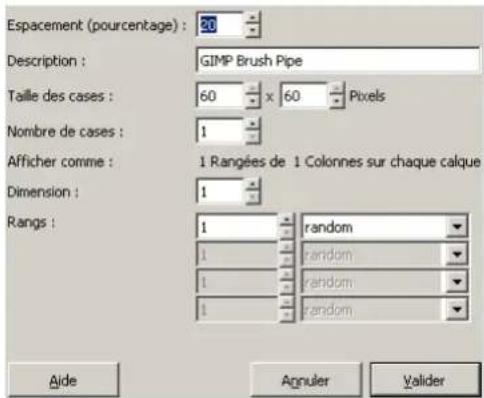
FIG.7.14-Lafenétreddialoguedesbrossesanimées
Boitededialogueapparaissantlorsdel'enregistrement'dunebrosseanimee
Cette fenêtre de dialogue compte de nombreuses options pas toujours facies à comprendre. Elles vous permettent de régler l'animationdevotrebrosse.
Espacement (%) L'Espacement est la distance entre deux marques de la brosse quand vous tracez un trait avec le pointeur. Vousdevezconsidererquedessineravecunebrosseestcommedonnerdescoupsdetampon.Sil'espacementestfaible,les coups de tampon seront très rapprochés et le trait paraitra continu. Si I'espacement est grand, les coups de tampon seront séparés : c'est interéssant avec les brosses figurées, comme le "poivron vert". La valeur varie de 1 à 200 et ce pourcentage correspondau"diamètre"delabrosse: 100% est1 diametre.
Description C'est le nom donné à la brosse, qui apparaître en haut de la fenêtre de selection des brosses (en mode grille) quand labrosseserasélectionné.
Taille des cases C'est la dimension des cases que vous pouze découper dans les calques... Par défaut, il n'y a qu'une case par calqueetlesdimensionsindiquéessontcellesducalque.Iln'yaalorsqu'unaspectdelabrosseparcalque.
Nous pourrions tres bien n'avoir qu'un seul grand calque et decouper a l'intérieur les cases qui serviront pour les differents aspectsdelabrosseanimee.
Parexample,nousvoulonsunebrossede100x100pixelseavec8aspectsdifferents.Nouspouvonspreleverces8aspects dansuncalquede400x200pixels,oudansuncalquede300x300maisalorsavecunecasevideinutilise.
Nombre de cases C'est le nombre de cases (une case par aspect) à découvert dans chaque calque. Par défaut, c'est le nombre de calquespuisqu'iln'yaqu'uncalqueparaspect.
Afficher comme : C'est l'expression de la façon dont vous avez arranged les cases sur les calques. Si par exemple vous avez placehuitcasesaraisondedeuxcasesparcalquesurquatrecalques,GIMPaffichera:"1rangee(s)de2colonne(s)par calque".
Dimension, Rangs, Sélection C'est là que les choses se compliquent! Des explications sont nécessaires pour comprendre comment arrangerlescasesetlescalques.
GIMPcommenceparrécupérerlescases danschaquecalqueetaesempilerdansunepileFIFO(FirstInFirstOut: Premier entre,Premier sorti et donc premier entre en haut de la pile pour pouvoir sortir,le premier et dernier entre en bas de la pile). Dans notre exemple 4 calques de 2 cases chacun,on aura,d haut en bas,la première case du premier calque, ladeuxiemecasedupremiercalque,lapremierecasedudeuxiemecalque,ladeuxiemecasedudeuxiemecalque....,la deuxiemecaseduquatriemecalque.Qevousayezplacéunecaseparcalqueouplusieurscasesparcalque,leresultat sera le même : toutes les cases seront récapérées ainsi et empilées dans une seule pile. Vous pourrez voir cette pile dans le dialoguecalquedufichier,gihrésultant.
Dansundexiemetems,GIMPcree,apartirdecetepile,untableauninformatiqueayantlesDimensionsquevasaurez indiques.Vousdisposezdequatredimensions.
Eninformatique,untableausepresentesouslaformetableau(x,y,z)pouruntableaua3dimensions.Ilestfaciledesereprésenteruntableaua2dimensions:surunefeuilledepapier,c'estuntableauavecdesignesetdescolonnés.
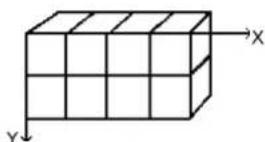
Aveccantableau3D,onneparlepasdelignesnidecolonnes,maisdeDimensionetdeRangs.Lapremieredimensionest sur 1'axe x,la deuxieme sur 1'axe y et la troisieme sur 1'axe des z.Chaque dimension possede un certain nombre de rangs decases.
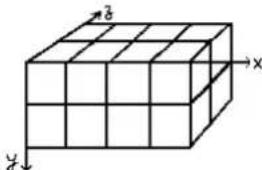
Pour replir le tableau, GIMP va recuperer les cases sur la pile en commencer par le haut. Sa façon de replir le tableau évoquelefonctionnement d'uncompteurkilométrique:leschiffresdurangdedroitetournentjusqu'aleurmaximum etalorsceuxàgauchecommencentatourner.SivousavezdessouvenirsdeprogrammationBasic,vouyaurez,aVECun tableau(4,2,2) la succession suivante: (1,1,1),(1,1,2),(1,2,1),(1,2,2),(2,1,1),(2,1,2),(2,2,2),(3,1,1)... (4,2,2). Nous verrons caplusloindansunexample.
Outilne nme de rangs que you pouze attribuer a chaque dimension, you pouze lui donner un mode de Selection. Voudisposezdedifferentsmodesdeselectionquis'appliquerontlorsdudessin:
- Incrementiel : GIMP selectionnera un rang dans la dimension concernee dans l'ordre des rangs de cette dimension.
- Au hasard : GIMP selektionnera au hasard un rang dans la dimension concennee.
Anguila: GIMP selectionnera un rang de la dimension concernee en fonction de l'angle de depacement de la brosse. Le premier rang est pour la direction 0, vers le haut. Les autres rangs sont affectes, dans le sens antihoraire, a un angle dontlavaleurest360/nombrederangs.Ainsi,avec4rangsdansladimensionconcernee,l'anglesedecalerade90a chaquechangementdedirection.Ledeuxiemerangseraaffecte'aladirection270(-90),verslagauche.Letroisieme rangseraaffectea180,verslebas,etlequatriemeranga90,versladroite.
Vtesse, Pssion, Inclinaison x et Inclinaison y sont des options pour des tablettes graphiques perfectionnées.
EXAMPLES
Unerosse animéeaune dimension Toutca c'est bien joli,maisaqui ca sert?Nous allons voir ca progrssivement.En fait, youspouvezplacerdanschaquedimensionlescasessquidonerontuneactionparticulireavotrebrosseanimee.
Commençonsparunebrosseàldimensionquinouspermettrad'étudierl'actiondesmodesdeSélection.Nouspouvons lareprésenterainsi:
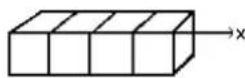
Pourcelasuivezlesétapessuivantes:
1.Ouvrezunenouvelleimagede30x30pixels,RVBavecunTypederemplissagettransparent.Avecl'outilTexte,creez 4calquesreprésentantrespectivement1,2,3,4.Vouspouvezeffacerlecalque"Arriere-plan".
2.Enregistrezcetteimaged'abordaufformat.xcfpoursauvegardervosalquspuisenregistrez-lasousleformat.gih.
3.Ledialogued'enregistrements'ouvred'abord:choisissezlerépertoiredestinationdevotreimage.Verifyz.LafenêtreddialogueGIHs'ouvre:choisissezunespacementde100,donnezunnom,unetailledecasede30x30,1 dimension,Irangetindiquez"incrementielle"pourslection.Verifyz.
4. VouspouvEZavOirdesdifficultésaenregistrerdirectementdanslerépertoiredesbrossesdeGIMP.Danscccas, placezmanuellementlefchier.gihdanslerépertoire/usr/share/gimp/gimp2.0/brushes.RevenezdanslaBoitea outils.Cliquezurliconedesbrossespourouvrirledialoguedesbrossesetcliquezur"Rafraîchir".Votrenouvelle brosseapparaftdanslafenêredesbrossesetvouspouvezlasélectionnerpourdessiner.Faitesunclquier-glissersur unenouvelleimage:
2341234123
Vousoyezqueleschiffres1,2,3,4sesuiventdansl'ordre.
- Reprenez votre image.xcf et enregistrez-la en.gih en choisisant cette fois la selection "Au hasard": les chiffres se suivant dans un ordre calcaire.
$$ 1 3 2 1 4 3 4 2 3 4 4 $$
6.Choisissezlasélection"angulaire":
$$ \begin{array}{c c c c} & 2 & 2 & 3 \ & & & 3 \ 4 & 4 & 4 & 3 \end{array} $$
Une Brosse animée à 3 dimensions Nous allons maintainermaker une brosse à 3 dimensions permettant de dessiner une main dont l'orientation change suivant la direction de la brosse (4 directions), alternant régulierement main droite et main gauche, etchangeantdecouleurdefaconaléatoire.
Lapremièrequestionquiseposeestlenombred'imagesnecessaires.Nousrserveroverslapremieredimensionaux4 orientationsdelamain.Ladeuxiemedimensionserapourl'alternanceGauche/Droitetlatroisiemeporturlavariation entredeuxcouleurs.Unetellebrosseaurabesoind'untableausemblableautableau3Dquenousavonsutilisecome example:
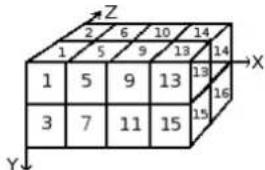
Il y a 4 rangs dans la première dimension (x), 2 rangs dans la deuxième dimension (y) et 2 rangs dans la troisième dimension (z). Nousvoyonsquelenombredecases, quicorrespondaunombred'images, estde4x2x2=16.
- Creation des images de la dimension 1 (x): Ouvrez une nouvelle image 30x30 pixels, RVB, avec Type de replissage Transparent.Envousaidantduzoom, dessinezImaged'unemaingauchelesdoigtsverslehaut.Enregistrez-lasous lenommainGOn.xcf pour"maingaucheOnoire".
OuvrezledialogueCalques.DoubleClic 2 surlecalquepourouvrirledialogueAttributesduCalquetlerennm en"mainG0n".
Dupliquezcalque. Laissezuniquementlcalquedupliquevisible, selectionnez-lectapliquez-luiunerotationde 90(Calque/Transformations/Rotation90sensanti-horaire).Renommez-leenmainG-90n. EffectuezlesmemesoperationspourcrermainG180netmainG90n.
- Création des images de la dimension 2 (y): Cette dimension possède 2 rangs, un pour la main Gauche et l'autre pourlamaindroite.Lerangmaingauchéexistedéjà.NousallonsscréerlesimagesdelamainDroiteparunsimple retournementhorizontal.
DupliquezcalquemainG0n.Rendez-leseulvisibleletsselectionnez-le.Renommez-leenmainDOnApliquezCalque/Transformations/RetournementHorizontal.
Agissezdelamémafconsurlesautrescalquesmaingauchepourcréleuréquivalentmainindoite.
Ré-ordonnezlescalquespouravoirurerotationanti-horairodehautenbasalternantGaucheetDroite:mainG0n, MainD0n,mainG-90,mainD-90n,...,mainD90n.
- Creation des images de la dimension 3 (z): La dimension 3 possède 2 rangs, un pour la couleur noire et l'autre pourlacouleurbleue.Lepremierrang,noir,existéjà.Onvoitbienquelesimagesdeladimension3vontêtre uneduplication,enbleu,desimagesdeladimension2.Nousauronsainsinos16images.Maisunalignmentde16 calquesestdifficileagérer.Nousallonsdonutiliserdescalquesädeuximages.
Selectionnonslocalquemai ngonrendons-iesculvisible.AvecImage/TailleduCanevas,changconslatailleducanevasdececalqueen60x30.
Dupliquezlocalquemaing0n.Surlacopie,utilisezl'outilRemplissagepourremplirlamaindebleu.
Selectionnezl'ouilDéplacement.Doubleclicdessuspouraccéderasespropriétés.Cochezl'option"Déplacere calquecourant".DéplacezImagedanslapartiedroiteducalqueavecprecisionenvoussaidantduzoom.
Assurez-vousquesulslocalquemaing0netsacopiesontvisibles.Clicdroitsurlafenetredescalques:appliquez lacommande"Fusionnerlescalquesvisibles"avecl'optionEtendreautantquenecessaire".Vousobtenezainsiun calqueavecunemaiingauchenoireagauchecetunemaiingauchebleueadroite.Renommez-leenmainG0.
Agissezdememesurlesautrescalques.
- Mise en ordre des calques : Les calques doivent etre rangés dans un ordre particulier pour que GIMP puisse retrouver l'imagevoulueaunmomentdonnedel'sutilisationdelabrosse.Nosalquessontdejarenordre,maisnousdevons comprehendreplusgénéralementcommentlesavoirdanslebonordre.Lapremiremethodeestmathematique:GIMP divis'dabordles16calquesdelapileen4,cequidonne4groupsde4calquespourlapremieredimension.Chaque groupereprésenteunedirectiondelabrosse.Puisildivisechaquegroupeen2,cequidonne8groupsde2calques pourladeuxiemedimension,chaquegroupereprésentantl'alternanceG/D.Enfinuneautredivisionpardeuxpour représentenerunecoulearuahasardentrenoiretbleu.
L'autreméthodeestvisuelle,baseesurlareprésentationdutableau3D.Lacorrelationentrecesdeuxmethodesestdonnédansl'imagesuivante:
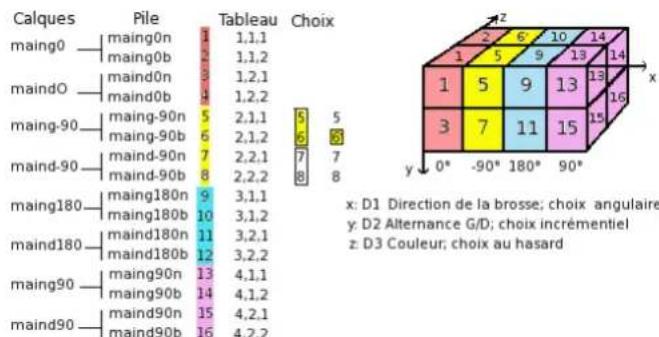
Comment GIMP lira-t-il ce tableau? GIMP commence par la première dimension qui est programmée pour un besoin"angulaire",parexample-90.Danscerang-90,enjaune,ilchoisit,dansladeuxiemedimension,defacon "incrementielle"unealternanceG/D.Puis,danslatroisiemedimension,surunmodealeatoire,ilchoisitunecouleur.
Finalement,noscalquesdoiventavoirladispositionsuivante:
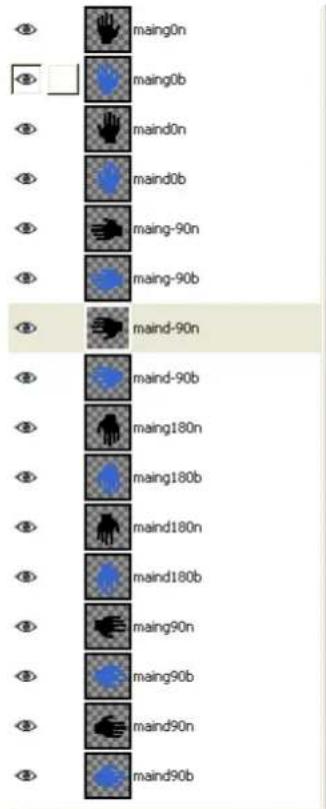
- Voilà. Notre Brosse est préte. Enregistrez-la d'abord au format.xcf puis au format.gih avec les paramétres suivants : Espacement:100Description:mainsTailledescellules:30x30Nombredecellules:16Dimensions:3
-Dimension1:4rangsSélection:angulaire
-Dimension2:2rangsSélection:incrémentedelle
-Dimension3:2rangsSélection:Auhasard
Placez la brosse dans le repertoire des brosses de GIMP, rafraîchisesse la boîte des brosses. Vote brosse est utilisable.
FIG.7.15-Etvoicilerésultaten“traçant”uneselectionelliptiqueaveclabrosse:
Cette brosse alterne les mains droite et gauche regulierement, les couleurs bleue et noire au hasard, selon quatre directions de la brosse.
7.9Créerunebrosseddetaillevariable
Vou puez creer une brose dont la taille varie quand you tourne z la molette de la souris ou en utilisant les touches flechees duclavier.
- Commencez par ouvrir la fenetre du Dialogue des brosses en double cliquant sur l'aire des brosses dans la Boite à outils, ouenpassantparFichier Dialogues Brosses.
- Cliquez sur le bouton Nouvelle brosse, ce qui ouvre la fenetre de I'Editeur de brosses. Donnez tout de suite un nom à voter bisse.pareexample"Dynamique-roue",Labrosseapparait dansafenetreduDialoguedesbrossesavecuncoinbleu.
- Allez maintainant dans Fichier Preférences> Contrôleurs d'entrée.
-CochezlacaseActiverececontroleur
- Faites défilier la liste des Événements et Sélectionnez Défilement haut (Maj). Évitez de désiré Défilament haut (Ctrl) car latoucheCTRlestdéjutiliséeparlesoutilspourpasserenmodepipette.
—CliquezurleboutonEditor,cequiouvreunefenetre dialoguevouspermettantd'assigneruneactional'evenement que vous aze choisi. Si une action est déjà attribuée à l'évenement, la fenetre s'ouvre sur cet événement; sinon, cliquez sur le petit bouton triangulaire adjoining à l'entrée Contexte pour dérouler la liste. Faites defiler cette liste et seLECTIONnez 1'entréccontext-brush-radius-increase(vouspourriezchoisisrcontext-brush-radius-increase-skippourunacroissement detailleparsauts).Valider.
-Opérezdelamémaconpourassignerl'action"context-brush-radius-decrease"al'évenement"Défilamentbas(Maj)”, cequiferadiminueraltaillédelabrosse.
4.EnregistrezvoirebrosseencliquantsurleboutonEnregisterdanslafenetredel'Editeurdebrosse.
Maaenant, quand you travaillerez aec un outil possedant une option Brosse sur une image en ayant selectionne vretre brosse Dynamique, you pourrez changer la taile de cette brosse en tournant la roue de la souris tout en appuyant sur la touche Maj. Cette modiflcation de taile sera visible en temps reel dans I'aire des brosses de la Boite a outils et dans le Dialogue des brosses.
Enpassantdansl'onglet"Clavier"(MainKeyboard),vouspouvez,delamemefaqon,assignerunactionauxevenements concernantlestouchesfléchéésduclavier

NOTE
Lesactionsnesontpaseeffaceesdelafenetrequandvousupprimezlabrosse.VousdevezlessupprimermanuellementencliquantsurleboutonSupprimerapresesavoirsélectionnées.
7.10Dégradés
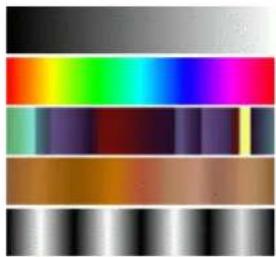
FIG.7.16-QuelquesexemplesdedegradésGimp.
De haut en bas : PP vers AP (RVB) ; Full saturation spectrum (Spectre en pleine saturation) ; Nauseating headache (Migraine nauseeuse);Browns(Marrons);Fourbars(Quatrebarres)
Un dégrade est un groupe de couleurs placées dans un ordre linéaire. L'utilisation la plus simple des dégrades est celle de l'outil Blend tool qui remplit une sélection avec un dégrade choisi et qui possède de nombreuses options. Il y aussi deux autres façon importantes d'utiliserles dégrads:
Peindre avec un dégradé Tous les outils de peinture possèdent l'option “Dégradé”: le coup de pinceau changera de couleur toutaulongdesontracé.
Le filtré Application de dégradé Ce filtré vous permet de colorier une image qui est en niveaux de gris, en remplaçant chaque nuance de gris par la couleur correspondante dans le dégradé choisi. Voyez la section Application de dégradé
Quand you installez Gimp, il est fourni avec un grand nombre de dégradés intéressants, et vous pouvez en ajouter de nouveaux que vous arez créé ou télécharges. Vous pouze acceder aux dégradés disponibles par le Dialogue des dégradés, un dialogue attachablequeyouspouvezzappelerquandyounavezbesoinouqueyousgardezdispositionenl'attachantsousforme d'onglet à une fenetre. Le "dégradé actif" est affché dans l'aire Brosse/Motif/Dégradé de la Boite à outils. Cliquer sur le symbole dudégradéactifdanslaBoîteàoutilsestuneautrefaçond'ouvrirlafènetroduDialoguesdesdégradés.
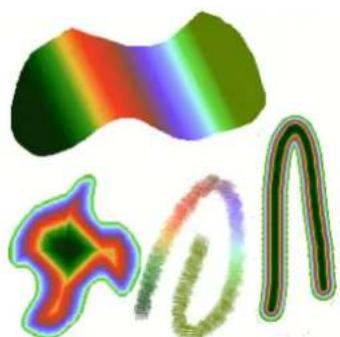
FIG.7.17-Utilisationdesdégrés
Quatre manieres d'utiliser le dégradé Tropical colors : un replissage linéaire par le dégradé, un replissage en forme, un coup de pinceau utilisant les couleurs du dégradé, un coup de pinceau avec une Brosse floue colorée ensuite en utilisant le filtrer ApplicationdeDégradé.
QuelquespointsutilesaconnaitreaproposdesdegradsGimp:
- Ces degradés sont particuliers. PP vers AP (RVB) est la représentation RVB du dégradé entre la couleur de Premier-Plan et la couleur d'Arrière-Plan de la Boîte à outils. PP vers AP (TSV sens antihoraire) représentée la succession des teintes dans le
cercle colorimétrique depuis la teinte sélectionnée jusqu'à 360. PP vers AP (TSV horsaire) représenté la succession des teintes dans le cercle colorimétrique depuis la teinte sélectionnée jusqu'à 0. Avec PP vers Transparent la teinte sélectionnée devient de plus en plus transparente. Vous les modifiez en utilisant le Sélecteur de couleur. Vous pouvez ainsi adoucir une transition entreuxcouleursdevotrechoix.
- Les dégradés incluent une variation de couleurs, mais aussi des variations d'opacité. Certains dégradés sont complètement opaques; d'autres incluent despartiesplusoumointransparentes.Quandvouspeignezavecundégradénopaque,les zonesducalquesurlequelvouspeigneztransparaitfrontdansleszonestransparentedesdudégradé.
- Vous pouvez creer de nouveaux dégradés sur mesure grâce à l'éditeur de dégradés. Vous ne pouvez modifier un dégré existant,maisvouspouvezzledupliquiveretlemodifieravotregre.
Les dégrés fournis avec GIMP sont stockés dans un dossier "gradients" du système. Par défaut, les dégrés que vous creez sont stockés dans votre réseau Utilisateur avec l'extension .ggr. Tous les dégrés seront charges par GIMP au demarrage, à condition que leur chemin soit indiqué et coché dans l'onglet Dégradés de la page Dossiers/Dégradés des Preférences.
NouvelledansGIMP2.2estlapossibilitedechargerdesfichiersdedegradesauformatSVGutilisedsanbromieuxprogrammes de dessin vectoriel. Tout ce que vous avez a faire est de le metre dans votre repertoire de degrades personnes.

TUYAU
VoustrouverezdenombreuxdégradésintéressantssurleWeb,enparticulierl'adresseOpenClipArtGradients [OPENCLIPART-GRADIENT].Vous ne pourrez pas voir ces dégradés si vous navigateur n'accepte pas le format SVG, maiscelanèvousempecherapasdelestéchéarger.
7.11Motifs
Un motif est une image, habituellement de petite taille, utilisée pour replir des régions en mosaique. Le plus souvent les motifs doivent être raccordables, c.-à-d. que, une fois places côte à côte, les raccords entre eux ne seront pas visibles. Ils sont souvent utilisés pourlespagesWeb.
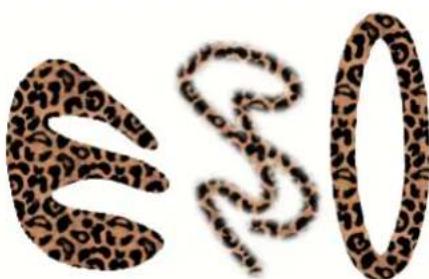
FIG.7.18-Exempled'utilisationdesmotifs
Trois façons d'utiliser le motif Léopard : replissage avec le Pot de peinture, peinture avec l'outil Cloner, Trace d'une seLECTION elliptiqueaveclmotif.
DansGIMP,ilyatroisprincipalasfaconsd'utiliserlesmotifs:
- Avec l'outil Remplissage, vous pouvezCHOISER de remplir une region avec un motif au lieu d'une couleur unie.
- Avec l'outil Cloner, vous pouvez peindre en utilisant un motif, avec une grande variété de formes de brosse.
- Quand you tracez un chemin ou une selection, vous pouze le faire avec un motif au lieu d'une couleur unie. Vous pouvez aussioisir'outilClonersivoustracezlaselectional'aided'unoutildepointure.

TUYAU
LesMotifsnesontpasforcementopaues.Sivousreplissezoupeignezevacunmotifpossedantdeszonesplusou mointransparentes,lecontenducalquesurlequelvouespeigneztransparaitradansleszonestransparentes.C'est unedesmultiplesfaconderéaliserdestransitionsparrecouvrementdansGIMP.
GIMP est installé avec une petite douzaine de motifs qui semble avoir ete choisis plus ou moins au hasard. Vous pouvez en ajouterdenouveaux,quevousavezcreesoutellecharges.
Le motif actif est affiché dans la zone Brosse/Motif/Dégradés de la Boîte à outils. Enclinquant sur son icône, vous ouvrez la fenêtre du Dialogue des motifs, qui vous permet de désirir un autre motif. Vous pouvez aussi acceder au Dialogue des motifs par lemenu, ou l'incluredansunefenéttreattachablesivouesavezssancessebesoin.
Pour ajouter un motif à la collection, de façon à ce qu'il apparaisse dans le Dialogue des motifs, vous devez l'enregistrer dans un format que GIMP sait dire, dans un dossier inclus dans le chemin de recherche des motifs de GIMP. Vous pouvez utiliser quatre formatsdemotifs:
PAT Le format .pat est spécifique à GIMP. Vous pouvez transformer n'importe qu'elle image en filchier .pat en l'ouvrant dansGIMPetenl'enregistrantavecl'extension .pat.
PNG, JPEG, BMP, GIF, TIFF Nouvelle dans GIMP est la possibilité d'utiliser les fichiers .png, .jpg, .bmp, .gif, ou .tif comme memotifs.
Pour rendre un motif disponible, place-le dans un des dossiers du chemin de recherche des motifs de GIMP. Par défaut, le chemin de recherche des motifs comprend deux dossiers, le dossier système patternes que vous ne devez pas modifier, et le dossier patterns de votre repertoire personnel. Vous pouvez ajouter d'autres dossiers dans le chemin de recherche en utilisant la page Dossiers/Motifs des Préférences. Tous les motifs, avec un format reconnu par gimp, présents dans un dossier figurant dansuncheminderecherchedesmotifsdeGIMP,apparaîtrendansdialloguedesmotifsauredemarragedeGIMP.
Il y a de multiples façons de creer des motifs interessants dans GIMP, en utilisant une large varié d'outils et de filtres, particulièrement les filtres de rendu. Vous trouvrez des didactériels en de nombreux endroits, dont GIMP-fr. Certains filtres ont une option permettant de rendre leur résultat raccordable. Vous avez aussi le filtré Flou mosaïque qui applique un flou sur les bords defaçonàrendrelemotifmieuxraccordable.
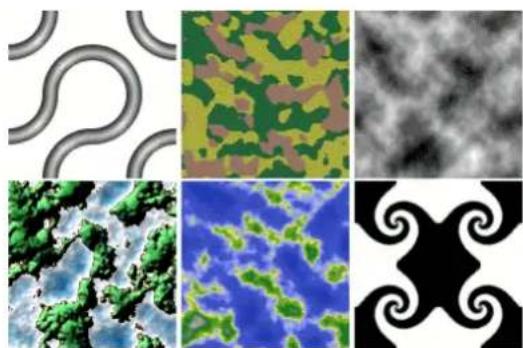
FIG.7.19-Exemplesdemotifscresavescelessondemotif
Exemples de motifs crees avec six des script-fus de motifs livres avec GIMP. Les parametes par defaut sont utilisés pour tous, à l'excepcionclataille.Degauchedroite:3DTruchet;Camoufage;Flatland;Land;RenderMap;Swirly.
Dignes d'intérêt sont également un lot de scripts générateurs de motifs livrés avec GIMP. Vous les trouvrez dans le menu de la Boîte à outils sous Exts → Script-Fu → Motifs. Chacun de ces scripts créé une nouvelle image replie d'un type particulier de motif ; une fenêtre de dialogue vous permet deCHOISIR les détails de l'apparce. Certains de ces filtres sont plus utiles pour le découpageétalecollage,d'autrespourlerépoussegage.
7.12Palettes
Une palette est une collection de couleurs différentes. Dans GIMP, les palettes sont utilisées dans deux buts :
- Elles vous permettent de peindre avec un lot réduit de couleurs, de même qu'un peintre utilise un nombre réduit de tubes de couleurs.
- Elles constituent la carte des couleurs des images indexées. Une image indexée peut avoir un maximum de 256 couleurs, mais ilpeuts'agirden'importelesquelles.Lacartedescouleursd'uneimageindexées'appelle"paletteindexée"dansGIMP.
A vrai dire, aucune de ces fonctions n'est indispensable dans gimp : il est possible de faire des choses très compliquées dans GIMPsansavoirrecoursauxpallettes. Maiscesontquandmêmedeschosesqu'unutilisateurvertidoitcomprehectun utiliseaurmoinsavancéodoy penserquandilmanipuledesimagesauformatGIF.
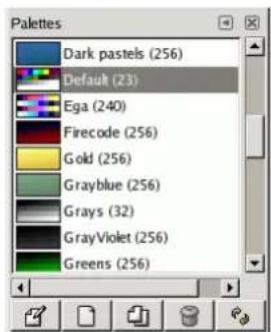
FIG.7.20-Ledialoguedespalettes
GIMP est livré avec plusieurs douzaines de palettes prédéfinies, et vous pouze en creer de nouvelles. Certaines de ces palettes sont très utiles, en particulier la palette "Web" considérée comme "à l'épreuve du Web", en ce sens que ses couleurs doivent resterinchangées sur tous les navigateurs. Mais la plupart semble avoir été choisis au hasard. Vous pouze acceder aux palettes disponibles par le Dialogue des Palettes. C'est aussi le point de départ pour creer de nouvelles palettes.
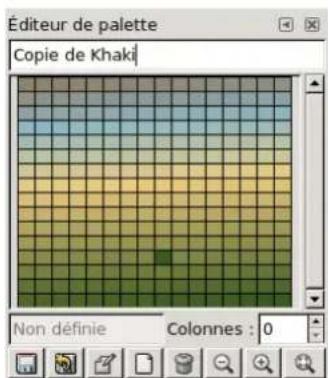
FIG.7.21-L'Editeurdepalettes
Un double-clic sur une des palettes du Dialogue des palettes ouvre la fenetre de 1' Editeur de Palettes qui affiche les couleurs de la palette sur laquelle vous avrez cliué. Vous pouvez alors peindre avec les couleurs de cette palette; en cliquant sur une couleur de la palette, cette couleur apparait comme couleur de Premier-plan dans la zone des couleurs de la Boite à outils. Et un Ctrl-clic placeralacouleurcommecouurd'Arriere-plan.
Voussouvez aussi, comme son nom l'indique, utilisel 1'Edeur de palettes pour change les couleurs de la palette, a condition que you ayiez crec cette palette you-meme. En effet, you ne pouze pas modifier les palettes fournies par GIMP. Neanmoins, youspouvezlesdupliquererpourlesediter.
Quand you create des palettes avec l'Editeur de palettes, elles sont automatiquement enregistrées dans le dossier palettes de voitre repertoire personnel. Toutes les palettes situées dans ce repertoire ou dans le repertoire système des palettes de GIMP, sont chagées au démarrage de GIMP et presentées dans le Dialogue des palettes. Vous pouvez ajouter d'autres dossiers aux chemins derecherchedespalettesdeGIMPgracalapageDossiers/PalettesdesPréférences.
Les palettes de GIMP sont enregistrées dans un format spécifique, avec l'extension .gpl. C'est un format très simple, et ce sont des fischiers ASCII. Si donc vous accuérrez des palettes d'une autre source et que vous vouliez les utiliser dans GIMP, il ne devrait pas été trop difficile de les convertir; jetez simplement un œil à un fjchier .gpl quelconque et vous verrez ce qu'il faut faire.
7.12.1Palettedescouleurs
Pour compliquer les choses, GIMP utilise deux types de palettes. Les plus importantes sont celles représentées dans le Dialogue des palettes : ce sont des palettes indépendantes du type de l'image. Le deuxième type, celui des palette des couleurs, constitue les cartes de couleurs des images indexées. Le nombre maximum de couleurs dans une palette indexée est de 256. Ces palettes s'appeilent "indexées" parce que chaque couleur est associée à un numéro index. (En fait, les couleurs des palettes ordinaires sont tégalementnuméroétés, maislesnumérosn'ontpasdesignationfonctionnelle).
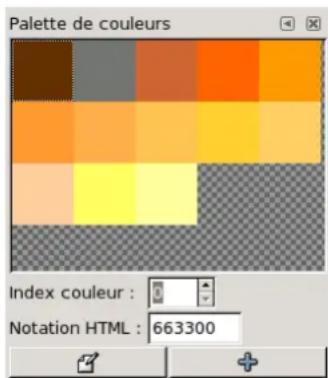
FIG.7.22-LafenétreddialoguePalettedescoulleurs
La carte des couleurs d'une image indexée est affichée dans le Dialogue Palette des couleurs, qui ne doit pas être confondu avec leDialoguedespalettes.S'ilnes'agitpasd'uneimageeindexee(.GIF),cedialogueresteveide.
Vou puez neanmoins creer une palette a partir d'une image indexee, comme a partir de n'importe qu'elle image en fait. Pour cela, choisissez "Importer une palette" dans le menu local obtenu par un clic droit sur le Dialogue des palettes, ce qui ouvre une fenetre you offrant plusieurs options, dont celle d'importer une palette a partir d'une image. You pouze aussi importer une palettea partird undegradé.
Quand you convertisse une image en mode indexé, une grande part du processus consiste à creer la palette indexée de l'image. VoyezMode
En somme, les palettes ordinaire peuvent etre transformees en palettes indexes, et les palettes indexes transformees en palettes ordinairesenlesimportantdansledialoguespalettes.
7.13Dessinerdesobjetssimples
Ces sections sont une introduction à la création d'objets simples dans GIMP. C'est très simple une fois que vous avez compris comment faire. GIMP fournit une catégorie collection d'Outils et de raccourcis dans lesquels la plupart des nouveaux utilisateurs sontperdus.
7.13.1Desserunerelignedroite
Commençons par dessiner une ligne droite. Le plus simple est d'utiliser votre outil de peinture favori, la souris et le clavier.
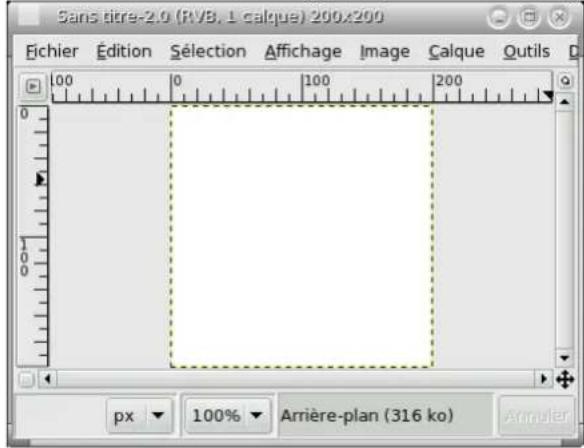
FIG.7.23-Cettefenetremontreunenouvelleimage,remplieavecunarriere-planblanc.
Crer une nouvelle image. Selectionnez Your outil de peinture favori ou utilisez le crayon si vous hesitez. Selectionnez un couleur de premier-plan, et assurez-vous que les couleurs de premier et d'arriere-plans sont differentes.
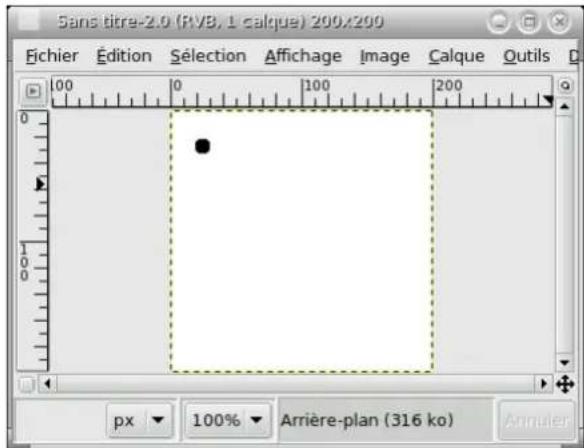
FIG. 7.24 - Cette fenêtre montre une nouvelle image, avec le premier point marquant le départ de la ligne. Le point a une couleur depremier-plannoire.
Creez un point de départ en cliquant sur l'aire d'affichage de 1'image avec le bouton gauche de la souris. Notre canevas doitressembleraFigure7.23.
FIG. 7.25 - Cette capture d'écran montre la ligne-support, qui indique à quoi ressemblera la ligne une fois terminée.
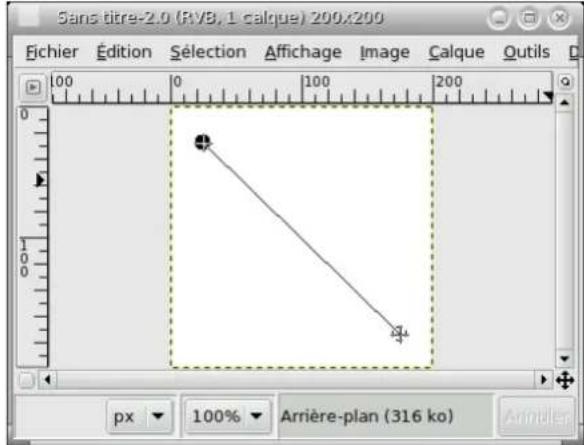
3.
Maintenant,appuyezsurlatouche Majdevotreclavieretdeplacezasourisapartirdupointdedepart.Visuverrez apparaîtreunefineligne-supportindiquantàquoiressembleralalgne.
FIG. 7.26 - La ligne creée apparait dans la fenetre d'image après avoir inscrit le deuxième point, ou point final, tout en maintainant appuyeelatoucheMaj.
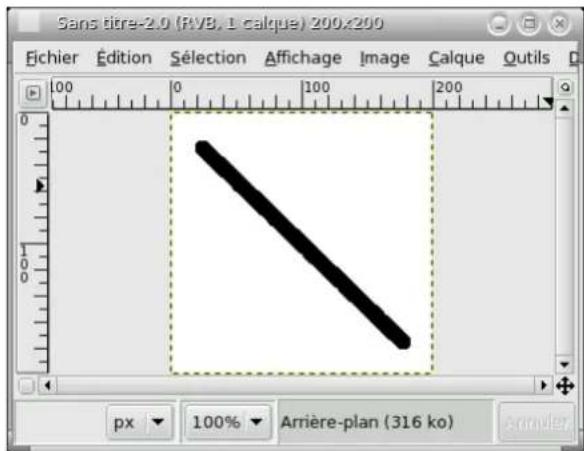
4.
Quandvous estissait fait deladirectionetdelalongueurdelalgne,liquez anouveauleboutongauchedelasouris pour terminer la ligne. Si rien n'apparait,verificez les couleurs de premier et d'arriere-plan et que la touche Maj etait bien maintenuenfonceependantl'opération.VouspouvezcreredesignsdefaconcontinuennappuyantsurMajetencreant denouveaupointterminaux.
7.13.2 Créationd"uneformesimple
- Le dessin de formes n'est pas l'objet principal de GIMP. Les formes sont créées soit en utilisant la technique spécifique dans Figure 7.23, soit en utilisant les outils de sélection. Bien sur, il existe dans GIMP d'autres méthodes plus sophistiquées, maisnousn'envisageconsicquelaplussimple.Vouscréezdoncunenouvelleimagcectvousousassurezquelescouleurs depremieréd'arrière-plansontdifférentes.
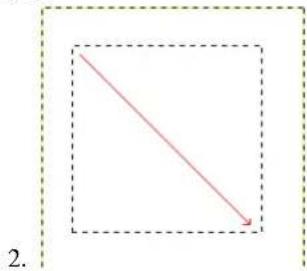
FIG. 7.27 - Cette capture d'écran montre comment une sélection rectangulaire est créé. Déplacez la souris dans le sens de la flèchetoutenappuyantsurleboutongauchedelasouris.
Les formes de base comme un rectangle, un triangle ou une ellipse peuvent etre creees en utilisant les outils de selection. Ce didacticiel a pris une selection rectangularie comme exemple. Choisissez l'outil de selection rectangularie et creez une nouvelle selection: appuyez sur le bouton gauche de la souris et deplacez le pointeur de la souris sur une autre position de I'image (illustration dans Figure 7.27). La selection est creee quand vous relachez le bouton de la souris. Pour plus d'informationsurlestouchesdecontrole,voyezOutildseselection.
FIG. 7.28 - Cette capture d'écran montre une sélection rectangulaire replie avec la couleur de premier-plan.
Apresevoircreelasiection,vouspouvezcreersoituneformepleinedelacouleurdepremier-plan,soituncontour surigne de la couleur de premier-plan. Si vous faites le choix de la premiere option,choisissez une couleur de premierplan et remplissez la selection avec l'Outil Pot de peinture. Pour la deuxieme option,ajoutez le contour en utilisant 1'entree de menu Tracer la selection dans le menu Editor. Vos pouze recomencer vos essais en faisant Supprimer la selection.
Chapitre8
CombinerlesimagesavecGIMP
8.1 IntroductionauxCalques
Une bonne façon de se représentater une image GIMP est de la voir comme une pile de transparents : dans la terminologie GIMP, ces transparents s'appellent des calques. Il n'y a pas de limite, autre que celle de la capacité en mémoire du système, au nombre de calques possibles. Il n'est pas rare, pour les utilisateurs avances, de travailler sur des images contenant des douzaines de calques.
L'organisation des calques d'une image est visualisée dans la fenêtre de Dialogue des Calques, qui est, après la Boîte à outils, la plus importante dans GIMP. L'aspect de cette fenêtre de dialogue et son mode d'utilisation sont décrits dans la section Dialogue desCalques , maisnousenverrondsquelquesaspectscici,enrelationaveclespropriétésdescalquesqu'ilsaffichent.
Chaque image ouverte à un moment donné ne possède qu'un seul élément peignable (NdT:"drawable" en angeis). Ce peut-être un calque, mais aussi beaucoup d'autres choses, comme un canal, un masque de calque, un masque de seLECTION. En fait, tout objet pouvant être peint avec un outil de peinture. Si un calque est actif, il est surligné dans le dialogue des calques et son nom est affché dans la barre d'etat de la fenêtre d'image. Sinon, vous activez le calque enclinuant dessus. Si aucun calque n'est surligné, cela signifieul élémentpeignableestautrechosequ'uncalque.
Dans la barre de menu en haut de la fenetre d'image, vous trouvez le menu Calque, contenant plusieurs commandes agissant surle calqueactifdel' image. OnaccedeaumemenupcndtansledialoguedesCalques.
8.1.1 PropriétésdesCalques
Chaquecalued'uneimagepossedeplusieursattributimportants:
Nom Chaque calque a un nom. Il lui est affecté automatiquement lors de sa création, mais vous pouvez en changer en double-cliquant dessus dans le Dialogue des Calques, ou par un clic droit dans ce dialogue pour faire apparaitre le menu local où voustrouverezlacommandeÉditerlesattributsducalque.
Présence ou absence d'un canal alpha Comme expliqué précédemment, un canal alpha encode l'information sur le degré de transparencédechaquepixelducalque.IlestvisibledBansleDialoguesCanaux.Leblancreprsenteuneopacitécomplète, le noir une transparence complète et les tons de gris les transparencies partielles. Un canal Alpha est automatiquement créé des que vous image a plus d'un calque ou si vous venez de creator une nouvelle image avec un replissage transparent. Le calque du bas, ou calque d'arrière-plan, ou calque de fond, est particulier. Si vous venez de creator une nouvelle image, elle n'a encore qu'un seul calque qui est un calque de fond. Si I'image a été créé avec un replissage opaque, ce calque uniquenepossedepasdecanalAlpha.Sivousajoutezunnouveaualque,memeavecunreplissageopeaque,uncanal Alphaestautomatiquemntcreé,quis'appliqueraatouslesnouveauxcalques,maispasaucalquedefond.Pouravoir uncalquedefonddotetdetransparence,soitvouscriezvotrenouvelleimageavecunreplissagettransparent,soitvousutilisezlacommandeAjouteruncanalAlpha.
Tout calque autre que celui du bas doit avoir un canal alpha. Pour le calque du bas, il est optionnel. Beaucoup d'opérations ne peuvent pas etre realizedes sur des calques sans canal alpha. Par exemple, deplacer un calque dans la pile des calques, maisaussitouteopérationportantsurlatransparence.Vouspouvezajouteruncanalalphauncalquequienmanqueen
utilisant la commande Calque Transparency Ajouter un canal Alpha, ou par un clic droit sur le Dialogue des calques pourouvrirlemenuolcaletchoisisrAjouteruncanalAlpha.
ExemplepourleCanalAlpha
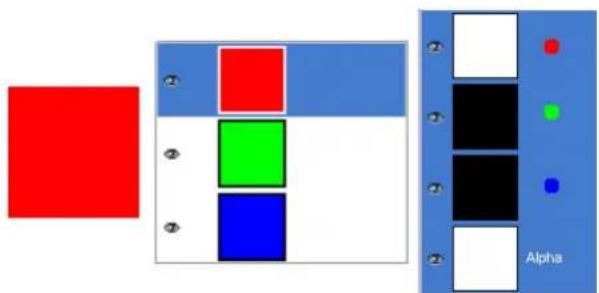
FIG.8.1-ExemplepourleCanalAlpha:Imagedatabase
Cette imagepossedetroiscalquespeintsavecduRouge,duVertetduBleu,purset 100% opaques.Dansledialoguedes Canaux, you pouvez voir qu'un canal Alpha a ete ajout. Il est blanc parce que I'image n'est pas transparente puisqu'il y a au moins un calque 100% opaque. Le calque actif est le rouge: comme il est peint avec un rouge pur, il ne contient ni vert ni bleu et lescanauxdecouleurcorrespondantssontnoirs.
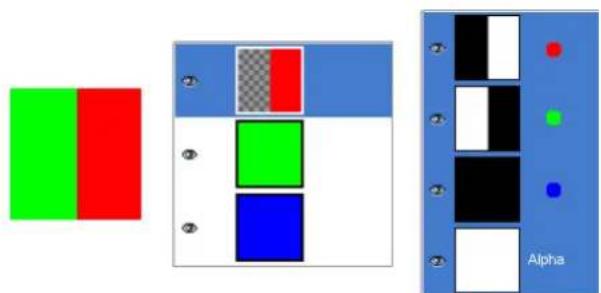
FIG.8.2-ExempledeCanalAlpha:Uncalquetransparent
La partie gauche du premier calque a ete rendue transparent (Selection rectangulaire, Editor / Effacer). Le deuxieme calque, vert,estvisible.LecanalAlphaestencoreblanc,puiqu'undescalquesestopaquedanscettezonedel'image.
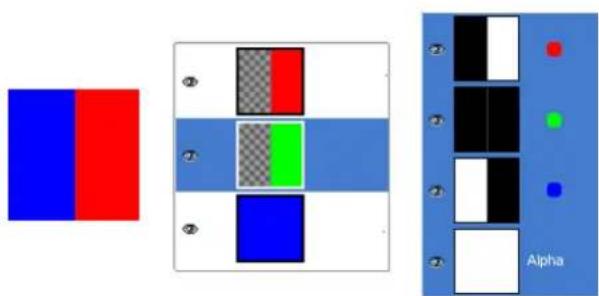
FIG.8.3-ExemplodecanalAlpha:Deuxcalquestransparents
La partie gauche du deuxième calque a ete rendue transparente. Le troisieme calque, bleu, est visible a travers les premier et deuxiemcalques.LecanalAlphaesttoujoursblancetdoncl'imageopeaquepuisquelederniercalqueestopaque.
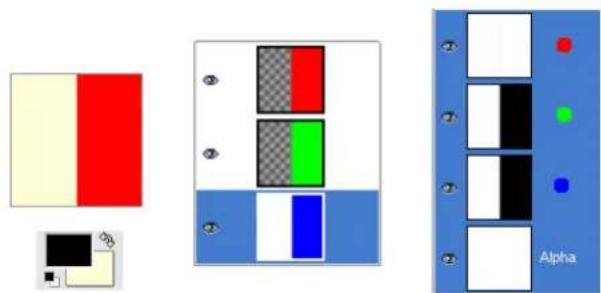
FIG.8.4-ExempledeCanalAlpha:Troiscalquetransparents
La partie gauche du troisième calque a été rendue transparente. Le canal Alpha est toujours blanc! Le calque d'Arrière-plan ne possède pas de canal Alpha et dans ce cas, la commande Effacer agit comme la Gomme et utilise la couleur d'Arrière-plan de la BoîteàOutils.
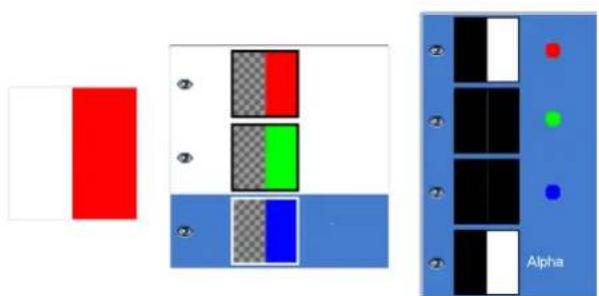
FIG.8.5-ExempledeCanalAlpha:CanalAlphaajouteaucalqued'Arriere-plan
Nous avons utilisé la commande CalqueTransparenceAjouter un canal Alpha qui n'est active que sur le calque d'Arriere-plan. Maintenant, la partie gauche de l'image est totalement transparente : elle a la couleur de la page sur laquelle l'image repose. La partiegauchedelaminiatureducanalAlphaestnoire(transparente)dansledialoguedescanaux.
Type de calque Le type de calque est déterminé par le type d'image (voir la section précédente) et la présence ou l'absence d'un canalAlpha. Voicilestypesdecalquespossibles:
-RVB
-RVBA
-Nuancesdegris
-NuancesdegrisA
-Indexé
-IndexéA
Laraisonpourlesmentionnerestquelaplupartdesfiltres(danslemenuFiltres)n'acceptentqu'unsous-ensemblede types de calques, et apparaissent en grise si le calque actif n'a pas le type voulu. Le plus souvent vous pouvez rectifier cela changeantlemoded'imageouenajoutantuncanalAlpha.
Visibilité Il est possible d'enlever temporairement le calque d'une image sans le détruire, enclinquant sur le symbole dansDialogue des Calques. Onditqu'onrendlcalquevisibleouinvisible. Quandyoustravaillezsurdesimages comportant plusieurs calques avec des opacités variables, vous aurez une meilleure vision d'un calque particulier en rendant lesautresinvisibles.

TUYAU
Si vous Shift-cliquez sur le symbole oeil d'un calque, cela rendra tous les autres calques invisibles.
Lier plusieurs calques Si vous cliquez entre I'eil et la vignette du calque, vous faites apparaitre une icone en forme de chaine

quipermetdegrouperdescalquespoureffectueruneopérationsimultanémentsurplusieurscalques(pareexempl ecl'outilDéplacer).
Taille Dans GIMP, les dimensions d'un calque ne correspondant pasforcement aux dimensions de l'image qui le contient. C'est particulièrement vrai pour les calques de texte qui ne contiennent que le texte et rien d'autre. De même, quand vous creez unnouveaucaulqueparcopier-coller,lesdimensionsdécenouveaucaquesontadapteesasoncontainu.Dansafenetre d'image,leslimiteseducalqueactifsontindiqueesparunpointilléjauneetnoir.
Vousnepouvezbiensurpasdessinerendchorsdeslimitesducalqueactif.Sicelavougene,vouspouvezmodiferles dimensionsducalqueal'aided'unedescommendesqueyoustrouveredansltemuCalque.

NOTE
Laquantité démemémoireutiliséeparuncalquédépenddesesdimensionsetnondesoncontenu.Sidonçvous travailliez surdegrandesimagesoudesimagesavecungrandnombredecalques,ilpeutvaloirlecoupde réduirelescalquesàleurtailleminimum.
Opacité L'opacité d'un calque déterminé le degré avec lequel il laisse voir les couleurs des calques sous-jacents. Elle varie de 0 à 100, 0étantlatransparencecomplteet100l'opacitécomplte.
Mode Le Mode d'un calque déterminé la façon dont les couleurs du calque sont combinées aux couleurs des calques sous-jacents pourproduirelacouleurvisiblesurl'image.VoirleglossairealarubriqueModesdecalque
Masque de calque En plus du canal Alpha, il existe une autre maniere de contrcler la transparence d'un calque : c'est de lui ajouter un Masque de calque qui est un element peignable en nuances de gris associe au calque. Un calque n'a pas de masque de calque par defaut, il doit etre ajoute specifquement. Les Masques de calque et la facon de travailler avec eux, sontdécritsdanslasectionMasquedecalque
Garder la transparence Dans le coin en haut a droite du Dialogue des calques est une case a cocher "Garder la transparence". Si elle est cochec, le canal Alpha du calque actif est bloqué. Rien de ce que vous ferez sur une partie transparente du calque neseraprisencompte.
8.2Modesdecalque
Il y a 21 modes calques disponibles. On les appelle aussi "Modes de fusion des calques". Lechioix d'un mode calque change la manierédontlescalquessontreprises, enfonctionduoudescalqussous-jacents:

NOTE
Voustrouverezunelistedéroulanteaffichantl'ensembledesModesdecalquesdanslafenêtreddialoguedescalques, etdanslafenetred'optionsdelaplapartdesoutilsdepeinture.Ccttedernierelistepossedeenoutredeuxmodes spécifiquesauxoutilsdepeinture.
Les Modes decalquespermettentdeschangementsdecouleurscomplexesdansl'image.Onlesutilisesouventantque nouveau calque qui agit comme un masque. Par exemple, si vous placez un calque blanc uni au-dessus d'une image et que vous reglez le mode de ce nouveau calque sur " Saturation", les calques sous-jacents visibles apparaftront en niveaux de gris.
FIG.8.6-Images(masques)utiliséesspourlexemplicesdemodesdecalques
(a)Masque1(b)Masque2
FIG.8.7-Images(fonds)utiliséespourlesexemplesdemodesdecalques
(a)Porte-clé(b)Canards
Dans les descriptions qui suivent, les formules utilisées pour le calcul des modes de calques sont fournies. Elles concernent deux qui aient les mathématiques. Mais vous n'avez pas besoin de les connaître pour utiliser efficacement les modes de calques.
Lesformulessontabregées.Pareexemplaformule
E = M + I
EQUATION8.1:Exempl
signifie " Pour chaque pixel du calque de dessus (le Masque) et du calque de dessous (l'Image), additionner chacun des composantsdelacouleurpourformerlerésultatE".
Les exemples qui suivent monrent l'effect de chacun des modes de calque. Sur la gauche se trouve l'image à l'état normal et à droitelerésultatdel'applicationdumodechoisi.
Les résultats dépendent beaucoup de la couleur des calques. Ces examples ne sont qu'une indication des possibités des modes de calque. Vous étés invités à expérimenter par vous-même. Commencez avec deux calques similaires, dont l'un est la copie un peumodifiée(renduefloue, déplacee,tournée,changéedetaille,couleursinversées...etc)del'autre.
Normal
FIG.8.8-Exemplepourlemode"Normal
(a)Lesdeuximagesossontfusionnéesl'uncdans l'autreaveclamemeintensite.
(b)Aveccuncopacitca 100% ,seullecalqucduhaut estvisible.
C'estlemodepardefaut.Lescalquessontvusnormalement.Lcalquedessuscovrelecalquedudessousivoulezvoirceluideddssous,ilfaitqueeluidudessusaituncertaindegrdetransparence.
Laformuleest:
E = M
EQUATION8.2: FormulepourlemodeNormal
Dissoudre

FIG.8.9-Examplepourlemodecalque"Dissoudre
(a)Lesdeuximagesontfusionneesl'unedans Iautreaveclarmeintensite.
(b)
LecalquemisdanscemodeestDissousdanslcaluedudessous.Celasefaitpardispersiondespixelsdansleszones semi-transparentes.Utilecommemodedecalque,onl'utiliseaussiccommemodedepeinture.
C'est bien visible le long des bords des objets dans une image L'image de gauche illustre le mode normal, celle de droite montrelesdeuxmemescalquesenmode"Dissoudre".
Multiplier
FIG.8.10-Examplepourlemodecalque“Multiplier”
(a)LeMasqueIestutilisécommecalqueduhaut avec100%d'opacité.
(b)LeMasque2estutilisécommecalqueduhaut
avec100%d'opacité.
Dans ce mode les valeurs des pixels sont multipliees par les valeurs des pixels visibles qui sont en dessous et le résultat est divisé par 255. Si l'un des calques est blanc, I'image resultante estsemblable à l'autre calque (1^*I = I) . Si l'un des calquesestnoir,alsrImageresultanteestcompletementnoire(0*I=0).
Laformuleest:
$$ E = \frac {1}{2 5 5} (M * I) $$
EQUATION8.3:FormulepourlemodecalqueMultiplier
Cemodeestcommutatif:1'ordredescalquesnecomptepas. Diviser
FIG.8.11-Examplepourlemodecalque"Diviser
(a)LeMasqueIestutilisécommecalqueduhaut ave100%d'opacite.
(b)LeMasquestutilisécommecalqueduhaut ave100%d'opacite.
Cemodemultiplieiesvaleursducalquedudessouspar256puisdiviseparlesvaleursdespixelscorrespondantsdans le calque du dessous plus un (on ajoute 1 pour éviter de diviser par 0). L'imagé resultante est souvent plus claire, voire "grillée". Laformulecst:
$$ E = 2 5 6 \frac {I}{M + 1} $$
EQUATION8.4: Formule pourlemodecalqueDiviser
Ecran
FIG.8.12-Examplepourlemodecalque"Ecran
(a)LeMasqueIestutilisécommecalqueduhaut avec 100% d'opacité.
(b)LeMasque2estutilisécommecalqueduhaut avec 100% d'opacité.
Le mode Écran inverse les valeurs des pixels visibles du calque actif et du calque sous-jacent (c'est à dire qu'il soustrait 255 de chaque valeur). Puis il les multiplie ensemble, inverse à nouveau cette valeur et divise par 255. L'image réalisante
apparait plus claire, voire delavée. Avec deux exceptions: le calque noir, qui ne modifie pas l'autre calque, et le calque blancidonneuneimageblanche.Lescouleurssombresdel'imagesemblentplustransparentes.
$$ E = 1 - \frac {(2 5 5 - M) * (2 5 5 - I)}{2 5 5} $$
Cemodeestcommutatif:1'ordredescalquesnecomptepas.
Superposcr
FIG.8.13-Examplepourlemodecalque"Superposer
(a)LeMasqueIestutilisécommecalqueduhaut avec 100% d'opacité.
(b)LeMasque2estutilisécommecalqueduhaut avec 100% d'opacité.
CombinaisondesmodesMultiplierEcran.Lerésultatestunassombrissement.
Laformuleest:
$$ E = \frac {1 I}{2 5 5} * (I + \frac {2 M}{2 5 5} * (2 5 5 - I)) $$
EQUATION8.6: FormulepourlemodecalqueSuperposer
Eclaircir
Cette équation est l'équation * théorique*. L'équation utilisée ici est en fait celle de Lumière Douce (Bug #162395).
FIG.8.14-Examplepourlemodecalque"Éclaircir
(a)LeMasque1estutilisécommecalquedhaut avec 100% d'opacité.
(b)LeMasque2estutilisecommecalqueduhaut ave100%d'opacite.
L'imagerésultanteapparaîtêclaircie,maisquelquescoulleurspeuventétreinversées.
En photographie argentique, cette technique est utilise en chambre noire pour accroirtre l'exposition de certaines parties de la photo, ce qui fait apparaitre de nouveaux détails dans les zones d'ombre. Ici, cette technique marche mistroux sur les imagesenniveauxdegris,etquandelleutilisecavecunpinceau,quutiliseecommemedodecalque.
Laformuleest:
$$ E = \frac {I * 2 5 6}{(2 5 5 - M) + 1} $$
EQUATION8.7:FormulepourlemodecalqueEclaircir
Assombrir
FIG.8.15-Examplepourlemodedecalque"Assombrir
(a)LeMasque lestutilisécommecalqueduhaut avec 100% d'opacité.
(b)LeMasque2estutilisécommecalqueduhaut
avec100%d'opacité.
Cemodeassombritlespartiesclaires.
En photographie argentique, cette technique est utilisée en chambre noire pour diminuer l'exposition de certaines parties de
la photo, ce qui fait apparaitre de nouveaux détails dans les zones clires. Ici, cette technique marche mieux sur les images enniveauauxdegris,etquandelleutiliseavecunpinceau,qu'utiliseecommemodecalque.
Laformuleest:
$$ E = 2 5 5 - \frac {(2 5 5 - I) * 2 5 6}{M + 1} $$
EQUATION8.8: Formule pourlemodecalque Assombrir
Lumièredure
FIG.8.16-Examplepourlemodedecalque"Lumiereduire"
(a)LeMasque estutilisécommecalquedhaut avec 100% d'opacité.
(b)LeMasque2estutilisécommecalqueduhaut avec 100% d'opacité.
Ce mode est une combinaison des modes Écran et Multiplier. Peut être utilisé pour obtenir des contours nets et des couleurs vivesencombinantdeuxphotosgraphies.
Laformuleestcomplexetestdfdifferenteselonquelavaleurestsupérieureouinférieurea128:
$$ M > 1 2 8: E = 2 5 5 - \frac {(2 5 5 - I) * (2 5 5 - (2 * (M - 1 2 8)))}{2 5 6} $$
EQUATION 8.10: Formule pour le mode de calque Lumiere dure, M ≤ 128
Lumièredouce
FIG.8.17-Examplepourlemodecalque"Lumièredouce"
(a)LeMasqueIestutilisecommecalqueduhaut avec 100% d'opacite.
(b)LeMasque2estutilisécommecalquedhaut avec 100% d'opacité.
Cemodeadoucitiescontourstranchantsd'uneimageeteclaircitescouleurs.IlressembleaumodeSuperposer. Laformuleestcomplexe.EllefaitintervenirRs,quileresultatdumodeEcran:
$$ R _ {s} = \frac {2 5 5 - ((2 5 5 - I) * (2 5 5 - M))}{2 5 6} $$
EQUATION 8.12: Formule pour le mode de calque Lumière douce, M > 128
Extractiondegrain
FIG.8.18-Examplepourlemodecalque"Extractiondegrain
(a)LeMasque lestutilisécommecalqueduhaut avec 100% d'opacité.
(b)LeMasque2estutilisécommecalqueduhaut
avec100%d'opacité.
Extraitle"grainfilm"d'uncalqueetlereversdansunnuouveaucalquequeiest 100% grain.
E = I - M + 128
EQUATION8.13:FormulepourelemodecalqueExtractiondegrain,
Fusiondegrain
FIG.8.19-Examplepourlemodecalque"Fusiondegrain
(a)LeMasque lestutilisecommecalqueduhaut avec 100% d'opacite.
(b)LeMasque2estutilisécommecalqueduhaut avec 100% d'opacité.
Cemodedonnedugrainaucalqueactif,enfusionnantlegrainducalquesous-jacent(généreparexampleparlemode Extractiondegrain)danslearcalquecourant,abandonnantlaversiongranuleuseducalqueoriginel.
Laformuleestsimple:
E = I + M - 128
EQUATION8.14:FormulepourlemodecalqueFusiondegrain,
Difference
FIG.8.20-Examplepourlemodecalque"Différence
(a)LeMasque1estutilisecommecalqueduhaut avec 100% d'opacite.
(b)LeMasque2estutilisécommecalqueduhaut avec100%d'opacité.
Cemoderendplusclaireslesrégionsssombresetplussombreslesrégionsclaires,avecdeschangementsdecouleur étranges.
LaformuleniediffeedecelledumodeSoustrairequeparlapriseencomptedelavaleurabsoluedurésultat:
Laformuleest:
$$ E = | I - M | $$
EQUATION8.15:FormulepourlemodecalqueDifference,
Cemodeestcommutatif:l'ordredescalquesnecomptepas.
Addition
FIG.8.21-Examplepourlemodecalque"Addition
(a)LeMasqueIestutilisécommecalqueduhaut avec 100% d'opacité.
(b)LeMasque2estutilisécommecalqueduhaut avec100%d'opacité.
Additionnelsvaleursdespixelssachaquepointdel'mimage,rendantlescouleursplusclaires,plusvives.
Laformuleest:
$$ E = \min ((M + I), 2 5 5) $$
EQUATION8.16:FormulepourelemodecalqueAddition,
Cemodeestcommutatif:l'ordredescalquesnecomptepas.
Soustraction
FIG.8.22-Examplepourlemodecalque"Soustraction
(a)LeMasqueIestutilisecommecalqueduhaut avec 100% d'opacite.
(b)LeMasque2estutilisécommecalquedhaut avec 100% d'opacité.
Soustrait les valeurs des pixels à chaque point de l'image, la rendant plus nombre. Si le résultat est négatif, il est mis à 0. Laformuleest:
$$ E = \max ((I - M), 0) $$
EQUATION8.17: FormulepourlemodecalqueSoustraction,
Noircirseulement
FIG.8.23-Examplepourlemodecalque"Noicirseulement"
(a)LeMasque lestutilisécommecalquedhaut avec 100% d'opacité.
(b)LeMasque2estutilisécommecalqueduhaut avec100%d'opacité.
Achaquepointdel image, lavaleurminimumdespixelsdes2calquesstaffecaupixelducalqueactif.lescalques complètementblancsn'ontpasd'effetsurl'image.Lescalquescomplètementnoirsdonnentuneimagesnoire. Laformuleest:
Cemodeestcommutatif:1'ordredescalquesnecomptepas. Eclaircirseulement
FIG.8.24-Examplepourlemodecalque "Eclaircireseulement"
(a)LeMasque lestutilisécommecalqueduhaut avec 100% d'opacité.
(b)LeMasque2estutilisécommecalqueduhaut ave100%d'opacite.
Achaquepointdel image, lavaleurmaximumdespixelsdes2calquesestaffectedeaupixelducalqueactif. Laformuleest:
E = (M,I)
EQUATION8.19:FormulepourtlemodecalqueEclaircireseulement,
Cemodeestcommutatif:l'ordredescalquesnecomptepas. Teinte
FIG.8.25-Examplepourlemodecalque"Teinte
(a)LeMasqueIestutilisécommecalqueduhaut avec 100% d'opacité.
(b)LeMasque2estutilisécommecalqueduhaut ave100%d'opacite.
Ce mode utilise la teinte du calque Haut mais prend la saturation et la Valeur (Luminosite) dans le calque Bas pour former l'image. Néanmoins, silasaturationnducalqueHaustestegaleazéro,lateinteestelleaussiprisedsanslcalqueBas.
Saturation
FIG.8.26-Examplepourlemodedecalque"Saturation
(a)LeMasqueIestutilisécommecalqueduhaut avec 100% d'opacité.
(b)LeMasque2estutilisécommecalquedhaut avec 100% d'opacité.
CemodeutilisasaturationducalqueHautetpretlateinteetlaValeurdanslegalqueBaspourformerl'image. Couleur
FIG.8.27-Examplepourlemodedecalque"Couleur
(a)LeMasque lestutilisécommecalqueduhaut avec 100% d'opacité.
(b)LeMasquestutilisécommccalquedhaut
avec 100% d'opacité.
CemodeutiliselateinteetlasaturationducalqueHautetlaValeurducalqueBaspourformerl'image. Valeur
FIG.8.28-Examplepourlemodecalque“Valeur”
(a)LeMasque I'estutilisécommecalquedhaut avec 100% d'opacité.
(b)LeMasque2estutilisécommecalquedhaut avec 100% d'opacité.
Ce mode utilise la Valeur du calque Haut et prend la saturation et la teinte du calque Bas pour former l'image. Vous pouvez l'utiliserpourrevelerdesdétaïlsdansleszonzessombresetteszonesclairesd'uneimage,sansmodifierlasaturation.
Chaque calque d'une image peut avoir un mode différent. Bien entendu, le mode du calque d'arriere-plan d'une image n'est pas pris en compte. Les effets de ces modes sont cumulatifs. L'image ci-dessous possede trois calques. Le premier calque en haut de la pile contient Wilber entoure de transparence avec un mode fixe sur "Difference". Le deuxieme calque est d'un bleu clair uni etlemodec"Addition".Lcalqued'arriere-planestrempliaevclemotif"RedCubes".
FIG.8.29-Exemplemulti-calque
Les outils de peinture utilisent les mêmes modes pour fusionner la peinture et le fond. Ils possèdent en outre deux modes qui leur sont propres. Vous pouvez selectionner le mode de peinture dans le menu déroulant "Mode" de la fenêtre d'options de l'outil. Dans les formules vues plus haut, le calque Bas correspond ici au fond du calque sur lequel vous paignez, et le calque Haut à la peinture. Voicicesdeuxmodesspecifiquesauxoutilsdepeinture:
Derrière
LemodeDerrien'estdoncdisponiblequadanslesoptionsdesoutilsdepeinture.Quandvouspeignezdanscemode,
voupeignez derriere les objets déjà existants sur I'image.Cela n'a de sens que si ces objets sont partiellement transparents,
sinonvouseverrezpasddiffeence.Enoutre,limagedoitpossederuncanalAlhapourquecemodesoitutilisable.
Dans l'image d'exemple, Wilber est sur le calque du haut, entoure de transparence. Le calque du bas est rempli par un bleu clair uni. L'outil Remplissage a ete utilise avec mode Affecte fixe sur "Selection", 1'ensemble du calque etant selectionne Unmotifaeteutilisepourpeindreavecl'outilRemplissage.
Effacerlacouleur

LemodeEffacerlacouleurn'estdoncdisponiblequedanslesoptionsdesoutilsdepeinture.Quandvouspeignezenmode Effacer la couleur, ilcherche les pixels ayant la meme couleur que la peinture et les efface en les rendant transparents. Bien entendu,l'imagedoitpossedeurunCanalAlphaafinquelatransparencesoitpossibleetquecemodesoitutilisable.
Dans l'imag d'example, la couleur de Remplissage etait le blanc: les parties blanches ont done ete effacees et le fond bleu apparaitautravers.
8.3Créerdenouveauxcalques
Ilyaplusieursfaçonsdecrecrunnouveaucaulquadansuneimage.Voicilesplusimportantes:
- En choisissant Calque → Nouveau calque dans le menu image. Voir Le dialogue Nouveau Calque
- En choisissant Calque Dupliquer le calque dans le menu image. Cela cree un nouveau calque au sommet de la pile des calques, copieparfaiteducalquecourantactif.
- Quand you coupez quelque chose et que you le collez en utilisant Ctrl-V ou Editor Coller, le résultat est une "selection flottante" qui est une sorte de calque temporaire. Avant de faire quoi que ce soit, vous devez ancrer la selection flottante a un calque existant, ou la convertir en calque normal. Dans ce dernier cas, la taille du nouveau calque sera ajustee a celle du matériel collé.
8.4TexteetPolices
FIG.8.30-Exempled'unelémentTexte
ExempledeTexte,montrantleslimitesducalquedctexe.(Police:Utopiabold)
Une des plus importantes améliorations de GIMP-2.0 par rapport à GIMP-1.2 est sa façon de:gérer les textes.Maintenant,chaque
texte va dans un calque séparé, et vous pouvez revenir au calque par la suite pour en éditer le texte.Vous pouvez aussi déplacer le
texte dans l'image, ou changer de police ou de taille de police.Vous pouvez utiliser toutes les polices presents sur votre système.
Vouspouvezcontrclerlajustification,l'indentationetl'espacementdesignes.
En fait, vous pouvez opérer sur un calque de texte comme vous le faites avec les autres calques, mais au risque d'abandonner la possibilité éditerletextesansperdrelerésultatdevottreavail.
FIG.8.31-L'EditeurdetexteGIMP
Pour comprendre certaines des particularities de la gestion des textes, vous devez savoir qu'un calque de texte contient plus d'information que sa simple composition en pixels : il contient aussi une representation du texte comme dans un éditeur de texte. Vous pouvez vous en rendre compte dans la fenêtre d'édition du texte qui apparait quand vous utilisez l'outil Texte : chaque fois quevousmodifieztexte,l'imageducalqueestreddessineepourrefletervoschangements.
Maintenant, supposons que vous créiez un calque de texte, puis que vous agissiez sur lui autrement qu'avec l'outil Texte, en appliquant une rotation par exemple. Si vous essayez alors d'editor à nouveau ce texte avec l'outil Texte, cet outil redessinera le calque, effaçantlerésultatdesopérationsquevousavezeffectuéesentretemps.
Parce que ce danger n'est pas evident, l'util Textecherche à vous en protégger. Si vous essayez de travailler sur un calque de texte et qu'ensuite vous essayez d'editor le texte, un message apparait, vous avertissant que vos modifications sont etre annulées, et vous offrant trois options : (1) editor le texte de toute façon ; (2) annuler ; (3) creator un nouveau calque de texte avec le même textequeceluisurlequelvousaveztravaillé.
8.5TexteetPolices
8.5.1EmbellirunTexte
FIG.8.32-Texteffantaisie
Quatre exemples de textes recherches, créés avec les scripts de logo alien neon, bovination, frosty, et craie. Les paramétres par défautontéutilisés, saufencequiconcernelataillédespolices.
Nombreuses sont les choses que vous pouvez faire pour varier l'aspect de vos textes, autrement qu'en ne produitant que des polices de taille et de couleurs différentes. En transformant un texte en selection ou en chemin, vous pouvez le Remplir, en "tracer" les contours, le transformer, et plus généralement appliquer dessus toute la panoplie des outils de Gimp. En démonstration, essayez les scripts de logos que vous trouvrez dans les menus de la Boîte à outils à Exts → Script-Fu → Logos. Chacun de ces scripts vous permet d'entrée un texte et créé un logo à partir de ce texte dans une nouvelle image. Si vous vouliez modifier un de ces scripts ou construire vous-même un script, les articles utiliser les Script-Fu et Le guide des Script-Fu vous aideront dans vos débuts. Bien entendu, ces script-fus ne sont pas indispensablees à la réalisation de ces effets, ils seront simplement à les automatiser.
8.5.2 Ajouterdespolices
Pour plus d'informations sur les polices, voyagez la page sur les polices sur le site gimp-fr. Cette section ne vous fournit que quelquesnotionsutiles.
GIMP utilise le moteur de polices Freetype 2 pour produit les polices, et un système appelé Fontconfig pour les manipuler. GIMPvouspermiettradutilisern'importequellefontesituecdanslechemindespolicesdeFontconfig,placedanslapage
Dossiers/Polices des Preférences. Le chemin de recherche des polices par défaut est le répertoire des polices système (que vous
ne nevez pas modifier, meme s'il est vide), et voire repertoire personnel. Vou pouvez ajouter de nouveaux dossiers au chemin derecherchesic'estplusprasiquepourvous.
FreeType2estunssysteme respuissantetrespratie.Pardefaut.ilacceptesformatsdefichierspolicesuivants:
-PolicesTrueType(etcollections)
-Policesdetype1
-PolicesCID-keyedType1
-PolicesCFF
-PolicesOpenType(alafoisTrueTypeeetvariantesCFF)
-PolicesbitmapbaséssurSFNT
-PolicesX11PCF
-PolicesWindowsFNT
-PolicesBDF(incluantlespoliceslissées)
-PolicesPFR
-PolicesType(soutienlimite)
Vou puez auajout des modules pour gerer dautres types de fichiers de polices.Voyez FREETYPE 2 [FREETYPE] pour plusd'informations.
Linux Sur un système Linux, si la bibliothèque Fontconfig est paramétrée normalement, tout ce que vous avez à faire pour ajouter une nouvelle police est de placer le fichier dans le repertoire . fonts. La police sera ainsi disponible non seulement pour GIMP mais aussi pour tous les programmes qui utilisent Fontconfig. Si vous voulez que la police ne soit disponible que pour Gimp, placez-la dans votre repertoire personnel de polices. La police sera disponible quand vous redémarrerez Gimp, mais si vous voulez qu'elle le soit au cours d'une session Gimp, appuyez sur le bouton Rafraîchir du Dialogue des polices.
Windows Avec Windows, la façon la plus simple d'installer une police est de faire glisser le fichier dans le repertoire des polices, probabilité C:\windows\fontes ou C:\winnt\fonts. Parfois, le fait de double-cliquer sur un fichier de police installe le fichier en même temps qu'il s'affiche; parfois, il ne fait que l'afficher. La police sera utilisable par toutes les applications Windows.
Pour installer un fisier Type 1, vous avez besoin des fisiers .pfb et .pfm. Glissez celui qui a une icone dans le dossier des polices.L'autreneoitpasobligatioirementetreaumemcendroit,maiscanegenepas.
En principe, GIMP peut utiliser, avec Windows, tous les types de polices que FreeType peut:gérer; cependant, pour les polices que Windows ne sait pas gérer, vous devez les installer en les mettant dans le dossier fonts de votre repertoire GIMP personnel, ou à une autre localisation dans toute chemin de recherche des polices. Les polices acceptées par Windows ont varie avec les versions.GIMPaccetaumoinslesTrueType,WindowsFONetWindowsFNT.Windows2000etlesversionssulterieures acceptentlesType1etlesOpenType.WindowsMcaccepteesOpenTypepeut-ettrelesType1.

NOTE CommedansLinux,Gimp,dansWindows,utiliseFontconfigpaurmanipulerespolices.Lesinstructionsprecedentes fonctionnentparcequeFontconfigutiliselerépertoiredespolicesdeWindows.Si,pourquelquaison,Fontconfigest configurédifféremment,vousdevrezsavroúplacervospicespourqueGIMPpuisselestrouver.Danstouslescas, ledossierfontsdévotrerépertoireGIMPpersonnelconviendra.
8.5.3Problèmesdepolices
Les problèmes de polices ont été à l'origine de plus de rapportes de bague avec GIMP 2 que chacune des autres causes. Dans la plupart des cas, il s'agissait de fichiers de polices mal formés qui n'était pas reconnus par Fontconfig. Si GIMP se plante au démarrage quand il scanne votre repertoire des polices, le mieux est de passer à une version plus récente de FontConfig que la 2.2.0. Sur le moment, vous pouvez démarrer GIMP avec l'options --no-fonts de la ligne de commande, mais vous ne pourrez alorspasutiliserl'outilTexte.
Un autre problème bien connu est que Pango ne peut pas charger les polices qui ne représentent pas les caractères Unicode. (Pango est la bibliothèque de presentation de texte utilisé par Gimp). Beaucoup de polices de symboles sont dans ce cas et, sur certainssystemes,peuventoccasionnerunplantage.PasseraPango1.4ouulterieurdevraitrégrlerleproblème.
Unesourced'embaressurvientfrequemmentssousWindows:quandGIMPrencontreunfichierdepolicemalforme,lemessage Nefermez pas cette fenetre de console,GIMPseraitferme.Ne la fermezdoncdpas;contentez-vousde la minimiser.
Chapitre9
AméliorervosphotographiesavecGIMP
9.1Travaillersurlesphotosnumériques
9.1.1 Introduction
L'un des usages les plus commons de GIMP est la retouche de photographies représentant quelques defaults : l'image peut etre sur ou sous-exposée, penchée, pas au point. GIMP possede de tres bons outils pour traiter ces defaults. Le but de ce chapitre est de vous donner une vue generale de ces outils et de vous monrer dans quelles circonstances il sont utiles. Vous ne trouvez pas ici de didacticiels detaillés, mais ces outils sont tres intuitifs, et, pour une fois, il est plus simple d'expérimenter par soi-même que de dire une documentation. Et chaque outil est décrit en détails dans la partie de I'Aide qui lui est consacree. Vous ne trouvez rien non plus, dans ce chapitre, sur la multitude des effets spéciaux applicables a une image. Vous devez etre au courant des bases de GIMP avant de le dire mais vous n'vez pas besoin d'être un expert. N'hésitez pas à expérimerter : la fonction Annuler vous permettratoujoursderevenirenarriereavecunsimpleCtrl-Z.
Les choses les plus communes que you chenerce a faire pour ameliorer une photo sont de quatre types : ameliorer la composition,ameliererlescouleurs,ameliererlanettete,supprimerdiversartefacts.
9.1.2AméliorerlaComposition
9.1.2.1Redresserunelmage
Il est facile, quand vous prenez une photo, de tener l'apparéil un peu de travers ce qui donne une image penchéée. La façon de régler ce problème est d'utiliser l'outil Rotation. Activez-le par un clic simple sur son icône dans la Boîte à outils ou par le raccoucri Shift+R. Faites apparaître les Options de l'outil par un double clic sur son icône et assurez-vous là que le bouton "Affecte : Transformation du calque" est activé. Si vousCLSQUEZ alors sur l'image elle se couvre d'une grille et une boîte d'information apparaît.Effectuez+zuncliquer-glisserpourfaisr étournérI'mage.Quandellevyouparaiztdroite,liquezsurPivoter.
En fait, il n'est pas si facile d'obtenir qu'elle chose de bien avec cette methode : si vous repeteze les Rotations, l'image tend a devenirfloue. AnnulezvosrotationsavecCtrl-Zetrefaiteslarotationenchoisissantlebonangledupremiercoup.
Heureusement, GIMP fournit un autre moyen de corriger c a bien plus facilement : dans les Options de l'outil Rotation, vous pouvezCHOISIR LA Direction de Transformation Progressive. Les lignes de la grille representent alors les lignes de I'image qui serontredresseesapresRotation.VousnecomprenpzPas?Essayezetvousverrez.

NOTE
GIMP 2.2 fournit maintainant une option permettant d'avoir un aperçu des transformations au lieu d'avoir simplement unegrille.Ilestainsiplusfaciledereussirdupremiercoup.
Après avoir redresse l'image, vous aurez des "trous" triangulaires dans la coins. Vous pouvez les replir avec une couleur peu moyante, mais le plus simple est de les Découper aux dimensions de l'image grâce à l'options Rogner le résultat. Plus la rotation est importante, et plus le rognage sera marqué. Il est donc préféable de tener droit l'appareil quand vous photographiez.
9.1.2.2Recadrage
Il est souvent nécessaire de recadrer une photo pour donner plus d'importance à un élément particulier, en le plaçant à un endroit particulier du cadre. La règle classique est de placer l'élement au tiers de la distance entre les bords, par exemple placer la ligne d'horizontal unpaysageautiersinférieur, placer les yeuxd'unpersonnageregardantversladroiteautiersgauche.
Pour cela, l'outil à utiliser est l'outil Découper et Redimensionner représenté par un bistouri dans la Boîte à outils. Un clüquer-glisser avec cet outil dans l'image vous permet de placer un cadre qui découper a l'image dont la taille seraforcément réduite. Quandvousétessatisfaitdunouveauacadrage,cliquersurleboutonDécouperdudialogue.
9.1.3Améliorerlescouleurs
9.1.3.1Outilsautomatiques
En dépit des systèmes perfectionnés de contrôle de l'exposition, les photos sont souvent sur- ou sous-exposées. GIMP vous offre toute une variété d'outils pour corriger les couleurs d'une image. Certains, automatiques, agissant avec un simple clic, d'autres vous fournissent denombreux paramétres à régler. Nouscommenceronsparlespluessimples.
GIMP you fourn it cinq oults automatiques de correction des couleurs. Mais le résultat sera rarement celui que you attendiez. You les trouvez dans Calque Couleurs Auto de la barre de menu de l'image.
Lesvoici, avecquelquesmotssurchacun:
Normaliser Cet outil (c'est en fait un greffon) est utile pour les images sous-exposées : il ajuste toute l'image uniformément de telle sorte que les points les plus clairs soient le plus clair possible sans alterer la teinte et que les points les plus sombres soit noirs. L'ennui, c'est que le taux d'éclairissement est déterminé par le point le plus clair et le point le plus nombre de l'image, sibienqu'il suffitd'unseulpixelblancounoirpourtrendreinefficacelanormalisation.
Égaliser Cet outil tente de répartir les couleurs de façon égale dans le spectre des intensités. Il peut régler de façon magnifique un problème de contraste, maisleplussouventlerésultatestdesplusbizarres.
Renforcer les couleurs "Renforcer les couleurs" accroit la saturation des plages colorées du calque actif sans ALTERER la teinte nilaluminosité. CettecommandefonctionneaveculescalquesdesimagesRVBetlesimagesIndexées,maispasavecles imagesenniveauxdegris.
Extension du contraste Ressemble à "Normaliser", sauf qu'il agit sur les canaux rouge, vert et bleu séparément. Il a souvent poueffeteréduirelesdominancesdecouleur.
Niveau Auto On l'obtient en activant l'outil Niveau : Outils Couleurs Niveau En cliquant sur l'image avec l'outil, on obtientuneboitededialogue:cliquezsurleboutonAutoetvousverrezunapercudurésultat.CliquezsurValider
Si you pouvez trouver un point dans l'image qui soit d'un blanc parfait et un autre d'un noir parfait, alors vous pouvez utiliser l'outil Niveaux pour un ajustement semi-automatique qui fait souvent du bon travail dans le réglage de la luminosité et des couleurs de l'image. Tout d'abord, faites venir l'outil Niveaux comme indiqué précédemment, puis repérez les trois boutons porteurs d'un symbole de pipette. Si vous placez le pointeur de la souris sur celui de gauche, son info-bulle vous indique "Pointezlepoint Noir". Cliquezdessuspuiscliquezurunpointparfaitementnoir, vraimentnoir,del'image.
Voyezcommel' imagechange. Puisagissez dememeavecbleboutondroitepourpréleverlepointblanc.Sivousetes satisfaitdurésultat,cliquezsurValidersinoncliquezsurAnnuler.
C'etaient donc les ajustements automatiques des couleurs : s'ilns ne vous conviennent pas, c'est le moment d'utiliser l'un des outils interactifs. Ils sont accessibles, à part l'un d'entre eux, par Outils/Couleurs dans le menu image. Une fois selectionné, cliquezurl'imagepourl'activetefaireapparaitresabofoitededialogue.
9.1.3.2Problèmesd'exposition
L'outil le plus simple à utiliser est l'outil Luminosite-Contraste. C'est aussi le moins puissant, mais dans la plupart des cas il comble vos désirs. Il est sur tout utile pour coriger les sur- et sous-expositions et ne convient pas aux corrections de dominance
de couleurs. L'util you offe deux curseurs, un pour la luminosite et l'autre pour le contraste. Si I'option "Aperqu" est cochee, you verrez vos modifications se refleter dans l'image. Une fois satisfait du résultat, cliquez sur Valider sinon cliquez sur Annuler.
Un outil plus perfectionné, et un peu plus difficile pour corriger les problèmes d'exposition, est l'outil Niveau. Sa fenêtre parait compliquée, mais, pour ce qui nous interesse, vous n'avez à vous occuper que de la zone "Niveau d'entrée", et spécialement des trois curseurs triangulaires situés sous l'histogramme. Nous vous renyoons au chapitre Niveau de l'aide pour une analyse détaillée des commandes, mais vous pouvez aussi experimenter par vous-même en vous assurant que la case "Aperçu" est cochée.
Un puissant outil de correction des problèmes d'exposition est l'outil Courbes : il vous permet de cliquer-glisser des points de contrôle sur une courbe pour creer une fonction corrélant les niveaux de luminosité d'entrée à ceux de sortie. L'outil Courbes peut aussi réaliser les fonctions des outils Luminosité-Contraste et Niveau. Une fois encore, référez-vous au chapitre Courbes del'aide.
L'approche la plus puissant pour ajuster la luminosité et le contraste pour la plupart des utilisateurs experimentés est de créé un nouveau calque au-dessus de celui sur lequel vous travailliez et de fixer le Mode pour le calque du dessus sur "Multiplier" dans la boîte de dialogues Calques. Le nouveau calque sert alors de "contrôle de gain" pour le calque du dessous avec le blanc donnant le gain maximum et le noir un gain nul. Ainsi en peignant sur le nouveau calque, vous pouvez ajuster sélectivement le gain de chaque partie de l'image, ce qui permet un réglage très fin. Vous ne devriez peindre qu'avac de légers dégrés, car de brusques variations de gain donnant des transitions violentes sur l'image. Ne peignez qu'avac des dégrés de gris, pas de couleurs, àmoinsquevousnevouliez créédesdécalagesdecouleurs.
"Multiplier" n'est pas le seul Mode utilisable pour controller le gain (la variation d'intensité lumineuse) : il ne peut qu'assombrir et n'est donc utile que sur les photos sur-exposées. "Diviser" a l'effet inverse : il éclaircit. Voici un truc très utile pour faire ressortirlesdétaidsanslessezonnessbresdel'image:
1.Dupliquerlecalque(cequiproduitunnouveaucalqueaudessusdelui).
2.Désaturerlenouveaicalque.
3.Appliquerunflougaussenauresultat,avecungrandrayon(100ouplus).
4.ReglerleModedansleDialoguesCalquessurDiviser.
5. Contrôler le taux de correction en ajustant l'opacité dans le Dialogue des Calques, ou en utilisant les outils Luminosite-Contraste, Niveauxou Courbessurlenouveaucalque.
6. Une fois satisfait du résultat, utilisez le bouton Fusionner vers le bas pour combiner le calque de contrôle et le calque originalenunseulcalque.
Outre "Multiplier" et "Diviser" vous tirerez souvent bénéfice des autres modes de combinaison comme "Éclaircir", "Assombrir", "Lumière douce". Mais féiez-vous : plus il y a de possibités et plus le choix est difficile ; vous risquez de vous apercevoir subitementqueyoussvenezdepasserplusd'uneheureajoueraveclesparamétres.
9.1.3.3AjusterlaTeinteetlaSaturation
Dans notre experience, si une image presente une dominance de couleur, trop de bleu ou trop de rouge, la façon la plus facile de la corriger est d'utiliser l'outil Niveau, en ajustant les niveaux individuellement dans les canaux rouge, vert et bleu. Si vous n'y arriviez pas, essayez l'outil Balance des couleurs ou l'outil Courbes, mais ils sont plus difficiles à utiliser (ils sont très buns pour créerdeseffetsspeciaux).
Il peut être difficile de dire si vous avez ajusté correctement les couleurs. Une méthode ojective est de tracer dans l'image un point qui devrait être blanc ou gris. Activez l'outil Pipette et cliquez sur le point cité : la fenêtre de la pipette s'ouvre. Si la couleur est bien ajustée, sans dominance, les valeurs doivent être égales dans les trois canaux de couleur. Sinon, vous voirz aussi la correctionaapporter.Cettemethodeestegalementutileauxpersonnesayantundefautdevisiondescouleurs.
Si voit image parait delavee, ce qui arrive facilement si you prenez une photo avec une luziere tres vivie, essayez l'util Teinte/ Saturation qui you offre trois curseurs pour manipuler separement la teinte, la luminosite et la Saturation. L'augmentation de la saturation a toute chance d'ameliorer la qualite de suaire image. Il est souvent necessaire d'ajouter une reglage de la luminosite. L'outil Teinte/Saturation offre la possibilité d'ajuster des intervals limites de couleur (en utilisant les boutons en haut de la fenetre),maissivoulezgardcrunaspectnaturelavoitrephoto,mieuxvautnepaslesemployer.

TUYAU
Memesiuneimagen'estpassurexposee,voulsarendrezsouventplusattrayentaenaugmentantunpeusasaturation.
Avec les photos sous-exposées, le problème est inverse : trop de saturation. Dans ce cas, l'outil Teinte/Saturation convient aussi.
9.1.4Augmenterlanetteté
9.1.4.1Miseaupoint
Si la mise au point de l'appareil photo est defectueuse ou si vous avez bouge lors de la prise de vue, vous obtenez une image floue. Si le flou est important, vous ne pourrez rien faire qu'elle que soit la technique utilisée. Mais si le flou est léger, vous devriez pouvoir l'améliorer.
Le filtre Renforcer la netteté convient parfaitement. Yous y acceder par le menu image Filtres/Amelioration/Renforcer la netteté. Il ya deux paramètres, "Rayon" et "Quantité". Les valeurs par défaut convennent le plus souvent. L'augmentation du rayon et de la Quantité augmente la force de l'effet. Mais n'exagéréz pas car vous augmenterez le bruit de l'image avec apparition d'artéfacts.

TUYAU
Il arrive que Renforcer la nettede soit cause de distorsion de couleurs la ou il y a de forts contrastes. Vous pouze alors avoirunmeilleurresultatendecomposantl'imageenpluseurscalquesTeinte-Saturation-Valeur(TSV),enappliquant RenforcerlanettetequinquementssurlecalqueValeur,etenrecomposant.Celamarcheparcequel'oeilhumainvoit moins les différences de luminosités que les différences de couleurs. Voir les sections Decomposer et Composer
Proche de Renforcer la nettete est le filtr Augmenter les contrastes. Il est moins perfectionne et vous devez lui préferer Renforcer lanettete.
Dans certains cas, vous aurez de bons résultats en renforçant la nettedé de zones très limitées de l'image en utilisant l'outil Goutte d'eau (Rendre flou ou renforcer la nettedé) en mode Augmenter la nettedé. Il vous permet de rendre plus nettes des zones de l' image en les peignant avec la Brosse que vous voulez. Mais ne force pas, le résultat serait déplorable, avec un aspect de flocculation.
9.1.4.2Réduirelegrain
Quand you prenez une photo dans des conditions de lumière faible ou avec un temps d'exposition très court, l'appareil ne peut pas réunir assez d'information pour estimer valablement la couleur de chaque pixel, d'ou un aspect granuleux de l'image. Vous pouver faire disparaitre ce grain en rendant l'image un peu floue, mais au prix d'une perte de netteté. Deux approches vous permettent d'avoir un meilleur résultat. La meilleure, si le grain n'est pas très marqué, est le filtre Flou sélectif, en réglant le rayon sur 1 ou 2 pixels. L'autre approche est le filtre Anti-parasites. Il dispose d'un Aperçu vous permettant de tester différents réglages. Mais si le grain est juste important, il ne vous restera plus qu'à vous armer de patience pour corriger manuellement chaque défautaveclesoutilsdepeinture.
9.1.4.3 Attenuation
Tout aussi souvent vous avez le probleme inverse : l'imagparait trop nette. Il suffit de la rendre un peu floue. Heureusement, c'est plus facile que de la rendre nette. Les Filtres de flou avec les reglages par defaut et un nombre de repetition a 1 vous permettentd'appliquerunfloulgeer,quitealerepeterpourorobenirlerésultatvoulu.
9.1.5 Supprimerlesobjetsnondésirésd'uneimage
Il y a deux types d'objets que vous aurez souvent à supprimer d'une image : d'abord les traces de poussière, de cheveux, les rayures... sur les photo scannées ; ensuite, les choses qui étaient réellement presents lors de la prise de vue mais que vous préféreriezfairedisparafitre,commedesfilsdetéléphonesurunpaysagedemontagne.
9.1.5.1 Supprimerlesmouchetures
Un bon outil pour supprimer les divers types de mouchetures est le filtrte Déparasitage auquel vous accédez à partir du menu image par Filtres/Améliorations/ Déparasitage. Très important : pour utiliser efficacement ce filtrte commencez par creator une petite seLECTION autour du parasite, assez grande cependant pour que le filtrte puisse bien désigner le parasite de son environnement. Vous n'obtiendrez rien de bon en utilisant le filtrte sur l'ensemble de l'image. Appliquez le filtrte et voyagez ce que donnent les variations de réglage dans l'Aperçu. Si vous avez de la chance, vous trouverez le réglage qui supprime le parasite sans ALTERER son environnement. Plus le parasite diffère de son environnement et meilleur est le résultat. Siça ne marche pas, annuler le filtrte, créEZunenouvellesselectionetréessayez.
Sivousavezplusieursartéfactssurl'image,ilfaudraapliquerDéparasitagesurchacunindividuellement.
9.1.5.2Faireleménage
La(Meilleme hode pour supprimer tous les objets indesirables d'une image est l'outil Cloner qui yous permet de peindre sur une partie de I'image les pixels que yous aurez preleves ailleurs, meme sur une autre image. Il faut bien sur prelever une partie d'imague pouvant s'integre aussi parfaitement que possible a sa nouvelle place. Par exemple, si yous voulez supprimer un personnage marchant sur une plaque desserte, you n'aurez pas de mal a trouver une partie de la plaque pouvant recouvrir le personagesansqueleraccordementssoitvisible.
Voyez l'Aide de l'outil Cloner pour plus de détails. Ce clonage est plus un art qu'une science et c'est en praticant que vous deviendrezhabile.
Dans certains cas vous aurez de bons résultats en coupant l'objet qui jure dans votre image et en utilisant le greffon "Resynthetizer" pour replir le vide créé. Ce greffon n'est pas inclus dans la distribution de GIMP mais vous pouver l'obtenir sur le site webdel'auteurResynthesizer
9.1.5.3 Suppressiondesyeuxrouges
Quand you prenez une photo au flash d'une personne qui regarde vers l'appareil, l'iris des yeux peut reflechir la lumiere lui donnant un aspect rouge désagreable. Les apparciels modernes ont un mode special permettant de limiter cet effet, mais pas toujours complètement. Lememeffetpeutsurveniraveclescyeuxdesanimaux,avecparfoisunrefletvert.
GIMP n'est pas doté d'un outil spécial pour yeux rouges, mais ce n'est pas difficile à réaliser. Le principe est de zoomer sur la partie rouge pour bien en voir les limites et de réaliser une sélection débordant très légèrement sur la zoneavoisinnante. Adoucisser les bords de cette selection de façon à ce qu'ils ne soient pas trop tranchés et finalement, désaturez le canal rouge de la selection avec l'un des outils de couleur--Niveau, Courbes ou Teinte/Saturation. Plusieurs essais seront nécessaire au début, maisvousapprendrezviteacréurenecouleurnaturallepourlesyeux.
Si you souhaitez une approche plus automatique, vous pouvez essayer un greffon nouvellement créé en le téléchargeant chez redeye. Il est fourni sous forme de code source et vous aurez à le compiler (voir Installation de nouveaux greffons pour savoir commentfaire).
9.1.6Enregistrervotreavail
9.1.6.1Fichiers
Quelfformatutiliserpourenregistrrivotreavail?Laropnsedependceaoqvivousdestinezvoitreimage.
- Si vous avez l'intention de reprendre votre image pour d'autres modifications, vous devez l'enregistrer au format XCF (cad avecl'extension.xcf),carc'estleseulquiconservetouteslesdonnéesdel'image.
-
Si vous avez l'intention d'imprimer votre image sur papier, vous devez éviter de la rétrécir, sauf en la rognant. C'est du au fait que les imprimantes ont une résolution plus élevée que celle des moniteurs --- 600 à 1400 points par pouce (dpi) sont courants, comparésaux72à100pixelsparpoucesdesmoniteurs.UneImagede3000x5000pixelsparafitgrandesurl'écran, mais ressortira en 12,7× 20,3cm à 600 dpi. Il n'y a pas non plus de raison valable d'agrandir une image, car vous ne gagnez rien en résolution et vous pouze toujours en changer l'échelle quand vous l'imprimez. Le format utilisé est le JPEG avec un niveau de qualité de 75 à 85. Dans de rares cas, quand il y a de grandes plages de couleur uniforme, vous devrez utiliser un niveaequalitéplusélevéouunformatanspertecommeTIFF.
-
Si vous image est destinée à être affichée sur un moniteur ou projetée sur un écran, retenez que la plus haute résolution d'écran de la plupart des systèmes est 1600 x 1200 et qu'il n'y a aucun bénéfice à garder une image plus grande queça. La aussi le formatJPEGGestlebonchoix.
- Si vous avez l'intention de placer votre image sur une page Web ou de l'envoyer par courriel, vous doivent veiller à ce que sa taille de filchier soit la plus BASSE possible. Essayez de réduire ses dimensions pour ne gérer que les éléments essentiels (ayez toujours à l'esprit que les autres peuvent utiliser des tailles ou des résolutions d'écran différentes. Sauvegardez l'image au format JPEG. Dans la boîte de dialogue d'enregistrement JPEG, cochez l'options "Aperçu dans la fenêtre d'image" et ajustez le curseur Qualité sur le plus petit niveau vous donnant une qualité d'image acceptable (vous verrez l'effect des réglages sur l'image). Assurez-vous que le zoom est à 1:1 pendant ce réglage de façon à ne pas été induit en erreur par les effets du zoom.
VoyezlasectionFormatsdeFichiers
9.1.6.2Imprimervosphotos
Avec GIMP, comme sur la plupart des logiciels, pour imprimer il suffit d'aller dans le menu principal Fichier Imprimer. Cependant il est bon d'avoir à l'esprit quelques notions élémentaires pour vous éviter des surprises désagréables au vu du résultat ouyremédiersicelaseproduit.Ilfauttoujourssesouvenir:
-quel'imageal'écranstenmodeRVBetquel'impressionseraenmodeCMJNdoncavecunccorrespondancedescoulleurs qui ne sera pasforcement exacte et qui peut dépendre de la table de correspondance utilisée. Le site de wikipédia peut fournir desexplicationsauxcurieuxtesadressessuivantesleurserontutiles:
ProfilICC[WKPD-ICC]
CMJN[WKPD-CMYK]
Gamut[WKPD-GAMUT]
qu'une définition d'écran est grossièrement comprise entre 75 et 100 dpi (dot per inch), soit sensiblement de 3 à 4 px/mm ; celle des imprimantes est généralement environ dix fois celle d'un écran, voire davantage. La taillie de l'image imprimée dépend du nombre de pixels disponibles et de la résolution et ne correspond donc pasforcément à ce qui peut être vu à l'écran ni à la taillédupapierdisponible.
D'ou ce conseil : avant de lancer une impression allez dans Image Taille de l'impression et reglez-y les dimensions souhaitees en sortie dans "taille de l'impression" en jouant soit sur les dimensions, soit sur la résolution de l'image ; vous y constaterez que plus la résolution augmente, plus la taille d'image imprimée diminue et reciproquement, les valeurs étant indissociablement liées. Vous y constaterez aussi que vous pouvez découpler la résolution en x de celle en y, à vos risques et péris ! Cette possibilité est probablement liée au fait que les imprimantes peuvent avoir des résolutions différentes selon les deux axes de déplacement. Si vousdécoupezvouspourtiezavoirdessurprises.Vouspouveztoujoursessayerprourobtenirdeseffetsspéciaux.
Dernière recommendation : pensez à vérifier vos marges d'impression ainsi que le centrage, au besoin modifiez-les. Il serait dommage qu'une marge trop importante vous rogne une partie de l'image ou qu'un centrage inapproprié vous gâche votre impression, surtoutsivoussutilisezdupapier"spécialphoto".
9.1.6.3 Lesmeta-donnéesEXIF
Quand you prenez une photo, les appeareils actuels lui ajoutent des renseignements sur les parametres et les circonstances de prise de vue. Ce sont les "mete-données" EXIF inclues dans les fichiers JPEG ou TIFF. GIMP est capable de gerer les données EXIF, à condition de dispose de la librarianie "libexif", qui n'est pas disponible sur tous les systèmes. Si cette librarianie est presente, GIMP charger aes et les re-enregistrera mais sans pouvoir les modifier. C'est un progrs par rapport aux editions anterieures quilessupprimaient.
SivoussouhaitezvoirlecontenudesdonnéesEXIF,vouspouvezétéléchargerleExifBrowserplug-in[ leregistredeGIMP.(VoirInstallationdenouveauxgreffonspoursavoircommentfaire).
PLGIN-EXTF]depuis
Chapitre10
AdapterGIMPselonvosbesoins
10.1GrillesetGuides
Il you s ravira saouvent d'avoir a placer un objet sur une image avec une grande precision et de constater que ce n'est pas facile avec une souris. You pouvez certes utiliser les touches flechées du clavier qui déplacent le pointeur pixel par pixel, ou par 25 pixels si you appuyez conjointement sur la touche Shift (Maj). Mais GIMP you offre deux aides au positionnement : les grilles etlesguides.
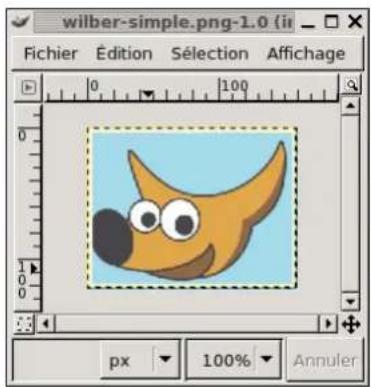
FIG.10.1-Imagepourlesexemplesplusbas
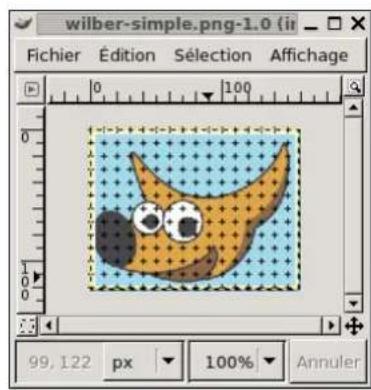
FIG.10.2-Imageaveclagrillepardefaut
Toute image possède une grille mais, par défaut, elle n'est pas visible. Pour la rendre visible, choisissez Affichage → Afficher la grille dans le menu image. Si vous préférez avoir toujours la grille visible, cochez la case “Afficher la grille” dans la page Fenêtredimage/Apparance des Préférences (notez que le réglage est séparé pour le mode normal et pour le mode plein écran).
L'apparce par defaut de la grille consiste en petites croix "+" à l'intersection des lignes. Les lignes de la grille sont espacées de 10 pixels dans les deux sens, horizontal et vertical. Vous pouvez personnaliser l'apparce de la grille dans la page Grille par défaut des Préférences. Si vous pouze seulement changer l'aspect de la grille pour l'image presente, désisissez Image → Configurer la grille dans le menu image. Cela ouvre la fenêtre de dialogue Configurer la Grille.
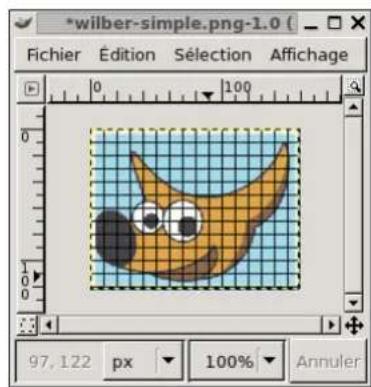
FIG.10.3-Unautrestyledegrille
Non seulement une grille est utile pour juger des distances et des relations spatiales, mais encore elle permet d'aligner les objets sur les lignes si vous cochez Affichage Aligner sur la grille dans le menu image : tout trace, tout objet déplace, viendra se coller à la grille des qu'il l'approchera à une certaine distance. Vous pouvez personnaliser cette distance en réglant la "distance d'alignement" dans la page Options des outils des Préférences, mais la plupart des utilisateurs se contentent des 8 pixels par défaut. (Notez qu'il est possible d'aligner sur la grille sans que la grille soit visible. Mais qui aurait cette idée saugrenue?).
10.1.2Guides
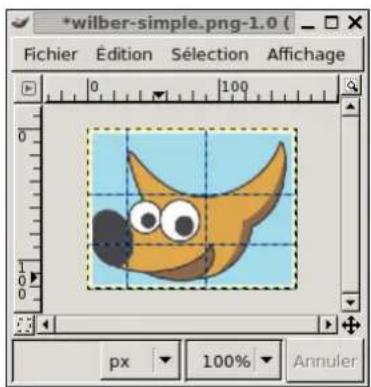
FIG.10.4-Imageavecquatreguides
En plus de la grille d'image, GIMP vous offre un type de positionnement plus flexible : les guides. Ce sont des lignes horizontales ou verticales que vous creez en cliuant sur une des regles et que vous faites glisser sur l'image. Vous pouze creer autant de guides que vous le voulez et les déplacer comme bon vous semble. Pour déplacer un guide après l'avoir creeé, activez l'outil Déplacement dans la boite à outils (ou appuyez sur la touche M). Appuyez sur la touche Shift : vous pouze maintainant cliquerglisserunguide.Poursupprimerunguide,faitesleglisserendehorsdel'image.
Comme avec la grille, vous pouvez "magnetiser" les guides de façon à ce qu'ils attrient les objets qui s'en approached en choisisant Affichage Aligner sur les Guides dans le menu image. Si vous estes géné par de nombreux guides, vous pouvez les rendreinvisiblesenbasculantl'optionAffichage AfficherlesGuides.
Si cela peut vous faciliter les choses, vous avez la possibilité de modifier le comportement par défaut des guides dans la page Apparencedesfenêtresd'imagedesPréférences.

NOTE
Uneautreutilisationdesguides:leMassicotutilisepourdecouperl'image.

NOTE
Voyezaussi GuidesdansleGlossaire.
10.2Incorpororerunegrille
Et si vous vouliez que la grille fasse partie intégrante de l'image? Vous ne pouvez pas le faire avec une grille d'image qui est simplement superposée à l'image sans lui être intégrée. Toutefois, vous pouvez utiliser le greffon Grid pour produit une grille entoutpointsemblable(ètavecplusd'options).
VoyezaussiGrillesetGuides.
10.3Commentajusterleached'image
Le traitement d'image peut nécessiter beaucoup de mémoire vivie. GIMP utilise les services du système d'exploitation pour:gérer cette mémoire, en particulier la mémoire virtuelle qui est mise en œuvre quand la RAM est pleine. Mais il utilise aussi son propre
système de mémoire virtuelle de façon à laisser de la place aux autres applications. Ce système consiste à envoyer les données les plus années sur le disque dur dans un "répertoire d'échange". Le réglage du cache d'image détermine la quantité de mémoire vivie utilisée par les images au-delà de laquelle les données les plus années seront envoyées sur le disque dur dans le réseau d'échange.
Une faible valeur fera que, très rapidement, GIMP enverra les données sur le disque, sans utiliser la ressource en mémoire vivé et obligeant le disque à tourner beaucoup. Une valeur trop facile handicapera les autres applications utilisées en multitâche et elles sollicititerontesauissiledisquedur,etpourramémeentrainerundysfonctionnementparmanquédcRAM.
Commentchoisirunevaleurpoullamémoirevirtuelle?Voiciquelequestrucspourvousaider:
- La méthode la plus simple est de ne pas y penser et d'esperer que la valeur par défaut conviendra. C'était valable quand les ordinateurs avaient peu de RAM, et que la plupart desgens s'essayant à la création de petites images tout en faisant marcher uneoudeuxautresapplications.SivousutilisezGIMPsimplemplementpourdeslogosoudescapturesd'écran,CAPEutaller.
- Si vous avez un ordinateur recent avec quantite de mémoire -- disons 512 Mo ou plus --, une valeur égale à la moitié de la RAM donna de bons résultats dans la plupart des situations, sans pénaliser les autres applications en multi-tâches. Et même 3/4devotreRAMscraitbien.
- Demander à quelqu'un de le faire pour vous, dans le cas d'un ordinateur desservant plusieurs utilisateurs en même temps, ce peut être une bonne idée; cela évitera que l'administrateur ne se fâche parce que vous abusez de la machine. S'il s'agit deutoméchine, cavaousvaudral obligationdepayeruneverrepourleservice.
Augmenter un peu la valeur a chaque fois et voir si GIMP augmente sa vitesse sans qu'un manque de mémoire se manifeste. Sachez que le manque de mémoire peut apparaître subitement et que quelques applications peuvent être fermées pour faire de laplace.
-Faireunpetitcalculd'unevaleurviable. Vouspourreztoujoursutilierlesautresmethodessicanemarchepas.
Supposons que vous préfériez la dernière option et que vous vouliez trouver une valeur valable. Vous nevez d'abord réunir quelques données sur votre ordinateur : la quantité de RAM installée, la taille du repertoire d'échange (swap) de votre système, la vitesse du disque dur utilisé pour le fjichier d'échange du système et le repertoire du fjichier d'échange de GIMP. Vous n'avez pas besoin de connaître juste le nombre de tours par minute de vos disques, simplement de savoir quel est le plus rapide. Vouspouvezchangerlerépertoiredufichierd'échangedeGIMPdanslarubriqueDossiersdesPréférences.
Ensuite, vous devez déterminer la quantité de mémoire nécessaire pour les applications que vous pouze faire tourner en même temps que GIMP. Démarrez toutes vos applications, sauf GIMP, effectuez quelques travail avec, et voyagez le taux d'occupation de la mémoire. Sous Linux, les commandes "free" et "top" vous fournissent ces données, en angeis. Avec free, notez la valeur free "-/+buffer/Cache" etlefreeswap.
C'est maintainant le temps de la décision et d'un peu de math. L'idée de base est de decide si vous voulez baser tout le cache d'imageenRAMoulepartagerentrelaRAMetlefichierd'échéangedusysteme:
1.Vouschangezouventd'application?OuvoustravaillezlongtempssurGIMP?Alorsvouspouvezconsidererquele partageentrelaRAMetlefichierd'échangedsysteme(OSswap)estvalable.Sinon,vousallezdevoivsuivrelesétapes suivantes (si vous n'etes pas sur de vous,passez-les).Si vous estes certain que vous changez très souvent d'application,ne comptezquelafreeRAMetpasssezaladécisionfinale.
2.Lefichierd'echangedusystemed'exploitationresidesurlemememedisquequiquequelefichierd'echangedeGIMP? AlorsadditionnezRAMetOSswap.Sinon.passezal'etapesuivante.
3.Ledisqueportantlefichierd'échégedusystemeemeinstmoinsrapidequeledisqueportantlefichierd'échégedeGIMP? AlorsneprenezquelafreeRAM.Sinon,additionnezfreeRAMetOSswap.
4. Vousavezmaintenantunnombre,qu'ils agissesculementdelaRAMlibreddelaRAMlibreplusfichierid'échange libredusysteme.Réduisez-leunpeuparsecurité:c'estleached'imagequ'ilvousfaut.
Comme vous le voyagez, tout tourne autour de la question des ressources libres et de savoir s'il vaut le coup d'utiliser l'OS swap ousiçanevapascauserencoreplusdeproblèmes.
Il y a néanmoins de bonnes raisons d'ajuster cette valeur. La principale est une modification des capacités de votre ordinateur qui peuventvouslypermettred'améliorerlavitessedeGIMPenmulti-tâches.
Une autre raison est un GIMP trop lent, tandis que les autres applications en multi-tâche fonctionnent normalement. Cela signifie que GIMP pourrait être amélioré sans aggraver la situation des autres applications. L'inverse signifierait que GIMP est trop gourmand.
Sivouaveszdecidenden'utiliserquelaRAMetqueGIMPstellent,essayzd'augmenterunpeulavaleurmaissansjamais utiliser aussi tout le free swap. S'il s'agit au contraire d'utiliser la RAM et l'OS swap, alors vous nevez réduire le montant de RAMdisponiblepourGIMP.
Une autre astuce consiste a placer le repertoire d'échange sur un disque très rapide, ou sur un disque différent de celui où se trouvent la majorité de vos fichiers. Répartir le filchier d'échange du système sur plusieurs disques est aussi, en général, une bonne façon d'accélérez les choses. Et bien sur, vous pouvez acheter plus de mémoire ou éviter d'utiliser trop de programmes en mémétems.
Vou puez auie fai re point sur le besoin en mmoire de vos images, et sur le nombre d'Annulations que you utilisez. C'est une autre facon de choisir une valeur de cache d'image. Mais ce n'est valable que si you utilisez a peu pres tous la meme tailld image.
10.4 Créationderaccourcisclavierverslesfonctionsdumenu
De nombreuses commandes de GIMP possèdent un raccourci clavier par défaut, (à désigner des “accelérateurs” qui sont des lettres soulignées dans une commande, représentant une touche à utiliser pour acceder à la commande). Vous pouvez souhaiter créé un nouveau raccourci pour une commande qui n'en possède pas et que vous utilisez souvent, ou, plus rarement, modifier un raccourciexistant.Ilexistedeuxmethodespourcela.
- Vous doivent activer cette possibilité en cochant l'option Utiliser les raccourcis clavier dynamiques dans la rubrique Interfacedumenu Préférences. Cette option est normalement désactivée pour éviter qu'une frappe de touches malencontreseviennentcreerunraccourciintempestif.
- Pendant que vous y etes, cochez aussi l'option Enregistrer à la sortie les raccourcis clavier pour que le raccourci que vous allezcreersoitenregistré.
- Pour creer un racourci clavier, il suffit de placer le pointeur de la souris sur une commande, ce qui la surligne. Tout en veillant a ce que le pointeur ne se deplace pas, tapez une sequence de trois touches, en maintainant les touches enforcées. Vouverrezapparaitrelaséquencealadroitedelacommande.
- UtilisezdepréférencelasequenceCtrl+Alt+Touchepourvosraccourcispersonnels.
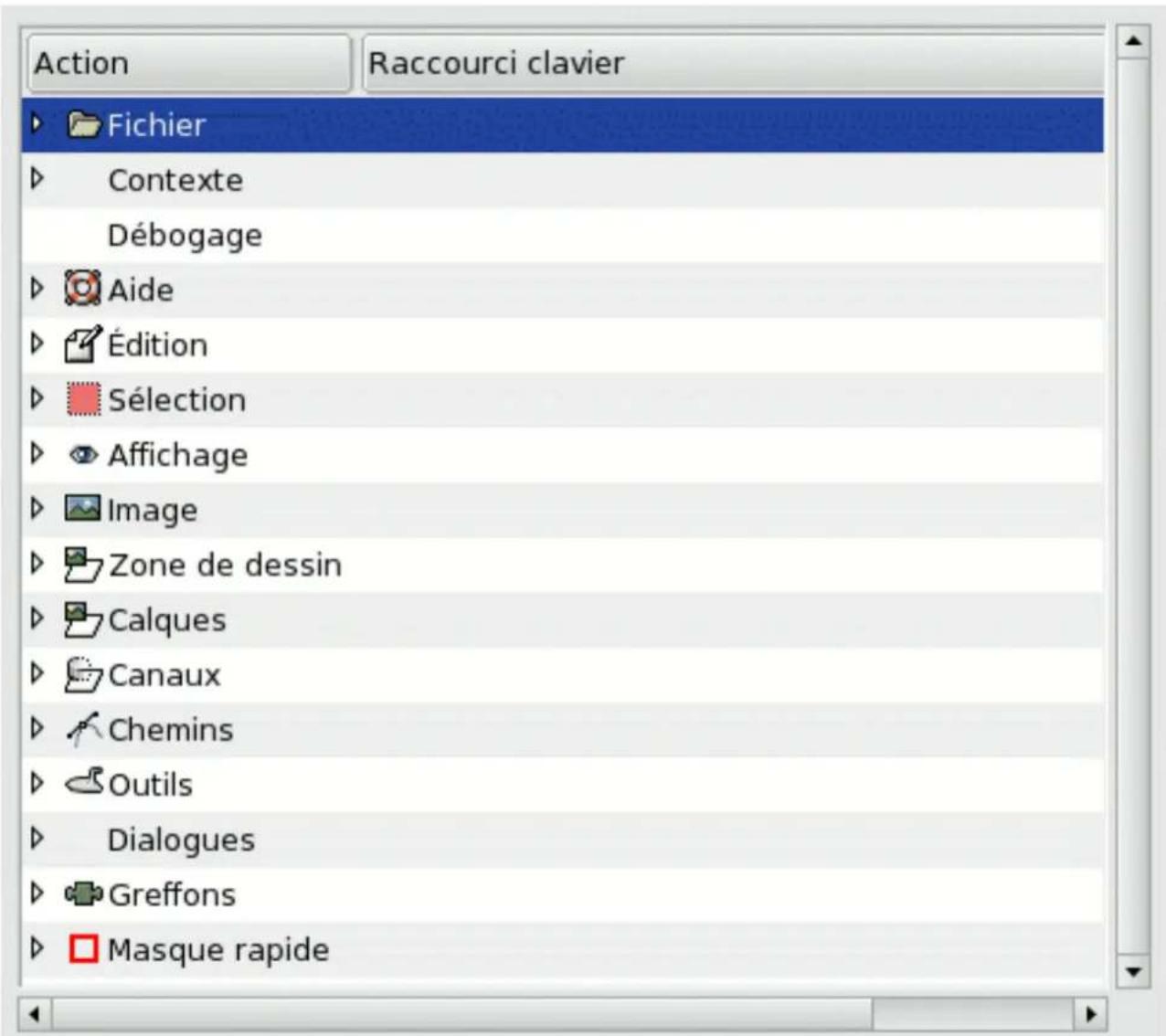
FIG.10.5-Configurerlesraccourisclavier
Pour editor un nouvel acceléréur, cliquez sur la rangee correspondante et tapez un nouvel acceléréur ou appuyez sur la barre espace pour l'effacer.
- Vou accedez à cet éditeur en cliquant sur l'option "Configurer les raccourcis clavier" dans la rubrique "Interface" du menu Préférences.
- Commeindiquedansccttefenetredialogue, yousselectionnezlacomande,pourlaquellevousvousvoulczcrerun raccourci,danslazone"Action",puisvoustapezvoressequencedetouchecommeprécedemment.Enprincipe,latouche Espacedevraitvouspermertted'effacerunraccourci...(Effacemaisnesupprimepas).
- L'Editeur de raccourcis vous permet aussi de contrôler le réglage des paramètres des outils avec le clavier. En haut de cette fenêtre de dialogue, vous trouvez un menu Contexte qui vous donne accès à ces paramètres. Pour faciliter le travail, lestypesd'outilssontrepérésparpetesicônes.

NOTE
Les raccourcis clavier personnalisés sont stockés dans un fichier caché de GIMP (/home/Nomd'utilisateur/.gimp-2.2/menurc)sousLinux,C:\DocumentsandSettings\Nomd'utilisateur.gimp-2.2\menurc sous Windows XP). C'est un simple fichier texte que vous pouvez transporter d'un ordinateur à l'autre.
10.5Dialogues, fenêtresetonglets
10.5.1 Créationdefenètresderegroupementdedialogues
Il you est possible de regrouper plusieurs fenêtres, sous forme d'onglets, dans une meme fenetre. You pouze le faire en utilisant le menu Fichier Dialogues de la Boite a outils, ou en utilisant la commande Ajouter un ongel du menu d'onglet de toute fenetre. Pour vous faciliter la tache, il existe aussi trois regroupements tout prets que you pouze creer en utilisant la commande Fichier Dialogues Creer une nouvelle fenetre avec onglets dans la Boite a outils:
Calques, CanauxetChemins Cecivouslydonneunefenêtregroupementcomprenant:
-ledialoguedesCanaux,
-ledialoguedesCalques,
-ledialoguedesChemins,
-etledialogued'Annulation.
Brosses,MotifsetDégradésVoussonneufenêtredegeregroupementcomprenant:
-ledialoguedesBrosses,
-ledialoguedesMotifs,
-ledialoguedesDegrads,
-ledialoguePalettedesCouleurs,
-etledialoguedesPolices
DiversVousdonneunefenétrederegroupementcomprenant:
-ledialoguesTampons,
-ledialoguesImages,
-l'HistoriquesDocuments,
-etledialogueModèlesd'images.

TUYAU
Gen'estpasparcequevousavezbeaucoupdepossibilitesquetousleschoixsoientforcementsbons.Voicideux consels:
1.Gardezledialogued'optiondesoutilssattachésouslaBoiteaoutilsenpermanence.
2.GardezledialoguedesCalquesseparedeLaBoiteaoutils,avecunMenuud'imageattacheaou-dessus(Voyez "AfficherleMenuud'image" dansMenuud'onglets).

NOTE
VoyezaussiDialogues,FenetresetOnglets
10.5.2Fermerunonglet
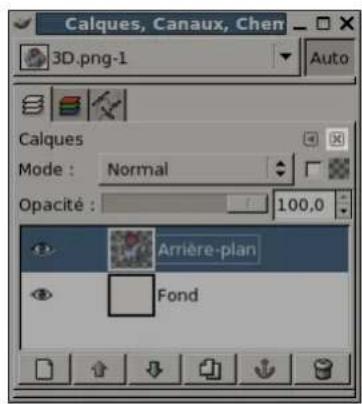
FIG.10.6-Leboutondefermetured'unonglet
Ce bouton permet d'enlever un onglet d'une fenêtre. Notez bien que si vous enlevez l'onglet vous fermez également le dialogue correspondant qu'il faudraouvrir pour y acceder à nouveau. Il y a en fait deux façon de procéder. Tout d'abord, un cliqueur glisser sur la poignée de déplacement et le dépôt du dialogue ailleurs que sur une barre d'attachment, créé une nouvelle fenêtre d'attachment. Ensuite, si vous cliquez sur le bouton "Fermer l'onglet" (surligné à droite de la figure), l'onglet le plus en avant serafermé.
10.6Personnaliserl'écrand'accueil
Ouvrezvotrenavigateurdefichiers.Cochezl'option"Afficherlesfichierscachés".
Sous Linux, allez dans/home/Nom_d'utilisateur/.gimp-2.2/. Sous Windows, allez dans c:\Documents and Settings\Nom_d'utilisateur\gi 2.2\
Siledossier "splashes" n'existepas, créez-le.
Copiez va ou vos image(s) dans ce dossier "splashes". Au demarrage, GIMP lira ce dossier et choisisra une des images au hasard.
Chapitre11
CompleterGIMP
11.1Greffons
11.1.1 Introduction
L'un des points les plus agreables du GIMP est qu'on peut aisément lui ajouter des fonctionnalités en utilisant des greffons. Les greffons de GIMP sont des programmesextérieursquitournentsouslecontrôled'applicationprincipalduGIMPen interaction très proche avec lui. Les greffons peuvent manipuler une image presque de la même manière qu'un utilisateur. Leur avantage est qu'il est beaucoup plus simple d'ajouter une possibilité à GIMP en écrivant un petit greffon plutôt qu'en modifiant l'énorme quantité de lignes de codes qui constituent le noyau de GIMP. De nombreux greffons sont écrites en langage C et ne font que 100-200 lignes.
Plusieurs douzaines de greffons sont inclus dans la distribution principale de GIMP et installés en même temps que lui. La plupart sont accessibles via le menu Filtres (en fait, ce menu n'est constitué que de greffons), mais bon nombre se répartissent dans les autres menus. La plupart du temps vous les utiliserez sans même le savoir : par exemple, la fonction "Normaliser" qui corrige les couleursautomatique testungreffon, bienqueriendanslafacondontelletravailleneleaisssupposer.
Beauoup d'autres greffons que ceux fournis avec le GIMP sont disponibles sur la Toile. Un bon nombre se trouvent dans le Registre des greffons de GIMP [GIMP-REGISTRY], un site web dont le but est de centraliser la distribution des greffons. Les créateurs de greffons peuvent les y déposer; les utilisateurs à la recherche d'un greffon spécifique peuvent le rechercher sur ce sitedeplusieursmanières.
N'importe qui dans le monde peut écrire un greffon pour GIMP et leMETRE à disposition sur le web, dans le registre ou sur un site personnel, et de nombreux greffons intéréssants peuvent être obtenus ainsi - certains sont décrits plus loin dans le manuel utilisateur. Avec une telle liberté il y a une part de risque : le fait que n'importe qui puisse le faire signifie qu'il n'y a pas de contrôle qualité. Les greffons distribués avec GIMP ont tous été testés et ajustés par les développpeurs, mais parmiieux que vous pourrez télécharger, certains ont été écrites en quelques heures et distribués sans autre forme de procès. Certain créateurs de greffons ne s'inquiétent pas de la robustesse, et même pour ceux qui le font, leur possibilité de les tester sur de nombreux systèmes, dans de nombreuses conditions, est souvent limitée. En résumé, quand vous téléchargez un greffon, cela ne vous coupte rien et parfois la qualité s'en dessent. Nous ne disons pas cela pour vous découverter mais juste pour que vous comprendiez ce qu'il enest.

AVERTISSEMENT
Lesgreffonsontdesprogrammesexecutables,ilspeuventfairetouctequed'autresprogrammesfont,ycompris installerdes"Backdoor"(portedérobee)survotressystemeoucompromettresasécurité.N'installezungreffonques'il vientd'unesourcesère.
Cet avertissement vaut aussi bien pour le Registre de greffon que pour les autres sources. Le Registre est à disposition de n'importe quel createur qui peut l'utiliser : il n'y a pas de supervision systématique. Bien sur si les webmestres apprennent la presence de quelque chose de diabolique, ils l'enleveront (cela n'est pas encore arrivé). Il y a toutefois, pour GIMP et ses greffons,lamémegarantiequepourtoutautrelogiciélibre:asavoiraucune.

ATTENTION
LesgreffonexistendansGIMPdepuisdenbromeusesversions.Toutefois,ungreffonecritpouruneversiondeGIMPe ne peut presque jamais etre utilise avec une des autres versions. Il faut les "porter":parfois c'est facile, parfois nonDenbromeuxgreffonssontdisponiblespourdenbromeusesversions.Aussi,avantd'installungreffonassurez-vousquilestecritpourvotreversiondeGIMP.
11.1.2Utiliserlesgreffons
La plupart du temps vous utiliserez un greffon tout comme les autres outils de GIMP, sans meme savoir qu'il s'agit d'un greffon. Maisilyaquelquespetiteschosesqu'ilestutiledesavoirsurlesgreffons.
Généralment,lesgrefontsontmoinsrobustesquelenoyaudeGIMP.QuandGIMPplante,c'estuncaffairetrsserieuse quipeutprovoquerdesproblèmesedmauxdetetes.Quandungreffonplante,lesconsequencessontgeneralementmoins dramatiques.Laplupartdutempsvoupezcontinuervotretraivalsansvousensoucier.

NOTE
Dufaitquelesgreffonssontdesprogrammesseparés,lscommuniquentaveclenoyaudeGIMPd'unmaniere spéciale:les développementes de GIMPappellent cela"talking overawire"(parler sur un fil).Quand un greffon se plante, Ia communications'arreteetvousvoyezunmessaged'erreuraproposd'une"erreurdlectured'unfil".

TUYAU
Quandungreffonseplante,GIMPvousafficheunmessagemenaçantquivousinformquelegreffonpeut'avoirlaissédansunétatcorrmpu,vousdevrezalorsauvegardervosimagesetquitterGIMP.Enthéorie,celaestvrai,parcequelesgreffonspuventaltéraperprouprèstoudansGIMP,maisenprétable,l'expérienceemontrequelacorruptionestplôt rare,et beaucoup d'utilisateurs continuent de travailler sans se soucié de cela.Notre conseil est de réfléchir auxconsequencesd'unéventuelproblèmemetdepesereslepouretecontre.
DufaitdeleurmaniredecommuniqueravecGIMP,lesgreffons'ontpasdemoyendesavoirsivousavezeffectuedes changementsssurl'imageapresleurlancement.Sivouslancezungreffonetmodifiezl'imaguenutilisantunoutilenmeme temps,le greffon se plantera surement et s'il ne le fait pas il vous amenera a un résultat errone. Vous nedez pas lancer plus d'un greffon à la fois sur une image, ni faire quoi que ce soit sur l'imagvevant que le greffon n'en ait fini avec elle. Si vous ne suivez pas ce conseil, non seulement vous abimerez probabilitem 1'imagve,mais vous abimerez aussi probabilitem le système d'annulation,aussinepourerez-vouspasreveniral'etatd'avantvoserreurs.
11.1.3Installationdenouveauxgreffons
Les greffons fournis avec GIMP ne nécessitent pas d'installation particulière, contrairement à ceux que vous téléchargez. Il y a plusieurs scénarios, dépendant de votre système d'exploitation et de la structure du greffon. Sous Linux il est généralement aiséd'installer un nouveau greffon ; sous Windows c'est soit très simple soit très compliqué. De toute façon il vaut mieux examiner cesdeuxcasséparémènt.
11.1.3.1Linux
La plupart des greffons peuvent etre classes en deux catogories : les petits dont le code source tient dans un seul fichier .c, et les plus gros dont le code source est distribue dans un repertoire contenant de nombreux fichiers dont un Makefile.
Pour un simple greffon "fichier unique", appellons le borker.c, l'installation consiste a lancer la commande gimptool --install borkerc. Cette commande compile le greffon et l'installe dans voire repertoire personnel "plug-ins", qui est / gimp version/ plugins a moins que vous ne l'ayez changed. Il sera charge automatiquement lors du prochain lancement de GIMP. Vous n'vez pas besoin d'être root pour faire cela; en fait vous ne devriez pas I'être. Si la compilation du greffon ne fonctionne pas, eh bien soyezcreatif!
Une fois que vous avez installe un greffon, comment le lancer? Le chemin dans le menu est déterminé par le greffon lui même, aussi pour répondre à cette question vous devrez au besoin regarder la documentation du greffon (s'il y en a une) ou lancer le dialogue de Description des greffons (via le menu Exts/Détails des greffons) rechercher le greffon par son nom et regarder dans l'onglet Vue en arbre. Si vous n'avez toujours pas trouvez, finalement explorez les menus jusqu'à ce que vous l'y trouviez, ou bienregardezlecodesourcecequiestencoreleplussimple.
Pour les greffons plus complexes, organises comme un repertoire avec plusieurs fischiers, il devrait y avoir un fisier appelé soit INSTALL soit README, contenant les instructions. S'il n'y a rien, le mieux est de jeter le greffons à la poubelle et de passer du tempssurautrechose: ducodecritavecauissipeudeconsiderationpourl'utiliseurrisqued'treexpermental.
Cerains greffons (et plus specialement ceux bas sur le mode des greffons de GIMP) sont prevus pour etre installés dans le repertoire principal de GIMP, plout que dans voire repertoire personnel. Pour yeux la, il you faudra etre root pour lancer la derniere etapedel installation(makeinstall).
Si you installez dans voire repertoire de greffons personnels un greffon ayant le meme nom que I'un du repertoire des greffons du systeme, seuil celui de voire repertoire sera chargé. You aurez des messages you en informant chaque fois que you lancerez GIMP.C'estprobamentunesituationaeviter.
11.1.3.2Windows
Windows est un environnement plus problématique que Linux pour la construction de logiciels. Toute distribution décente de Linux vient avec tous les outils nécessaires à la compilation de logiciels, et ils ont tous un mode de fonctionnement similaire, mais Windows n'offre pas de tels outils. Il est possible de configurer un bon environnement de développement sous Windows, maiscelanécessiteunebonnequantitéd'argentoudeconnaisancesetd'efforts.
Pour en revenir au greffon de GIMP soit vous avez de quoi compiler, soit vous ne pouvez pas. Si vous ne pouvez pas, il vous faudra trouver une version compilation du greffon (ou bien demander à quelqu'un de le compiler pour vous) que vous n'aurez qu'àmettre dans votre repertoire de greffon personnel. Si vous pouvez compiler (en l'occurrence si votre environnement vous permetde compiler GIMP), alors vous devez sans doute etre au fait de ces choses et vous n'avoz plus qu'a suivre les instructions données pourLinux.
Sivoulezvouslancez dans l'aventuredelacompilationdeGIMPsousWindows, youtrouverezladescriptionlaplus recente du HowToCompileGimp/MicrosoftWindows [GIMP-WIKI01] (en Anglais). Comme il s'agit d'un Wiki, tout le monde peut librement le completer, aussi, s'il vous plaît, tenez-le à jour en y ajoutant vos conseils tirés de votre expérience.
11.1.3.3AppleMacOSX
La façon d'installer des greffons sur un système X dépend de la façon dont vous avez installé GIMP lui-même. Si vous étés un des courageux qui a installé GIMP au moyen d'un des gestionnaires de paquetages comme fink [FINK] ou darwinports, [DARWINORTS], l'installation se fait comme il a été dit pour Linux. La seule différence est que certains greffons peuvent même être représentés dans lepot centraldevotregestionnairedepaquetage:essayez-les.
Si you estes de ceux qui preferer utiliser un paquetage precompiled tel que GIMP.app, you voudrez certainement you en tenir a ce paquetage. You pouze essayer d'obtenir de l'auteur le greffon precompiled de vos reves mais je ne parierai pas sur le résultat. Produirevospropresbinairesnecessitemalheureusementderecourirauxgestionnairesdepaquetageci-dessusmentionnes.
11.1.4Écriciredesgreffons
Si you voulez apprendre comment écrire un greffon, vous trouvez de l'aide sur le site des développementurs du GIMP [GIMP-DEV-PLUG] (en angeis). GIMP est un programme complexe, mais 1'equipe de développement à fait d'ardents efforts pour faciliter l'appren-tissage de l'écriture des greffons : de bonnes instructions, des exemples et la principale bibliothèque que les greffons utilisent commeinterfaceavecGIMP appelée"libgimp")auneAPItrresbiendocumentee.Lesbonsprogrammeurs,quiapprennen. changeantlesgreffonsexistant,peuventaccomplirdeschosesintéressantsapresquelquesjoursdetravail.
11.2UtiliserlesScript-Fu
11.2.1Script-Fu?
Script-Fu est ce que le monde Windows appellerait des "macros" mais Script-Fu est bien plus puissant que cela. Script-Fu est basé sur un langage interprétable appelé le Scheme, et fonctionne en utilisant des fonctions de requêtes sur la base de données de GIMP. Vous pouvez faire toutes sortes de choses avec Script-Fu, mais l'utilisateur de base de GIMP l'utilisa pour automatiser deschoses:
- qu'ilfaitfréquement,
-quisonttrescompliqueesetduresaretenir.
Souvenez-vous que vous pouvez faire beaucoup avec Script-Fu. Les scripts qui sont fournis avec le GIMP peuvent être très utiles, mais ils peuvent aussi servir de modele pour comprendre Script-Fu, ou au moins de charpente et de source lorsque vous faites vos propres scripts. Lisez le Tutorials Script-Fu dans la section suivante si vous soulez apprendre comment faire écrire des scripts.
Nous decirons certains des scripts les plus utiles dans ce chapitre, mais nous ne les couvrirons pas tous. Il sont tout simplement tropnameux.Deplus,certainscriptssonttrissimplesetvousn'urezpasbesoindedocumentationpourlesutiliser.
Script-Fu (un dialecte du Scheme) n'est pas le seul langage de script disponible avec le GIMP. Mais Script-Fu est le seul qui soit installé par défaut. Les autres langages disponibles en extension sont Perl et Tcl. Vous pouvez télécharger et installer ces deux extensions danserégestredesgreffonsduGIMP[GIMP-REGISTRY].
11.2.2InstallerdesScript-Fu
Un des points forts de GIMP est que vous pouze échanger vos scripts avec ceux de vos amis. Nombreux sont les scripts présents pardéfaudtansGIMP, maisencoreplusnombresceuxquevouspourreztrouvorsurlaToile.
1.Sivousaveztelechargeunscript,copiez-leoudeplacez-ledansvotrerépertoredescripts.
2. Faites un rafraîchissement en utilisant Exts Script-Fu Rafaîchir les scripts dans le menu de la Boîte à outils. Le script doit apparaître dans la liste déroulante du menu Script-Fu. Si vous ne le trouvez pas, voirz dans le menu Scrip-fu de l'image. Ets'ilnes'ytrouvepasnonplus,c'estqu'ilyauneccrurdesyntaxedanslescript.
11.2.3Cequ'ilfaitfaireetnepasfaire
Une erreur classique lorsque vous utilisez un Script-Fu est de simplement le lancer et appuyer sur le bouton OK. Lorsque rien ne se passé vous penserez que le script s'est planté ou est occupé, mais il est plus probable qu'il n'y ait rien d'anormal la-dedans.
Réfléchissez. Avez-vous lu les informations dans le dialogue, ou avez-vous juste cliqué? Si vous avez omis une entrée dont le script a besoin, ou si vous avez fourni une fasse information, le script plantera. L'une des erreurs les plus communes est que la police de caractère spécifiée dans le dialogue du script n'a pas ete Installee sur voite syste. Aussi, s'il vous plait, verifie les informationsdudialogueavantdemaudireclescript.
11.2.4DifferentessortesdeScript-Fu
Il y a deux sortes de Script-Fu -- les scripts qui dépendent d'une image et les autres (que nous appelerons "autonomes"). Vous trouvrez ces derniers dans le menu principal de la boîte à outil sous Exts Script-Fu Type de Script, alors que les scripts qui dépendent d'une image sont sous Script-Fu Type de Script du menu image.
11.2.5Lesscriptsautonomous
Nous n'essayerons pas de decrire a fond chaque script. La plupart des Script-Fu sont tres facies a comprendre et a utiliser. Au momentdel'ecrituredecemanuel,lescategoriessuisantessontinstalleespardefaut:
-Motifs
-Themesdepageweb
-Logos
-Boutons
-Utilitaires
-Crérunebrosse
-Divers
MotifsVoustrouverezlatoutessortesdescriptsgénérateursdemotifs.
Prenons par exemple le script Land. Dans ce script, vous devez regler la taille de l'image/motif, et specifier quels niveaux de hasard vous désirez pour votre creation. Les couleurs utilisées pour générer la carte du paysage sont prises dans le dégradé actif. Vous devez aussi préciser le niveau de détails, la hauteur/profondeur de la terre et de la mer ainsi que l'échelle. L'échelleseréféral échéléedevotrecarte,commedansunecartedegeographie,le1/10étantindiqué10.
Thèmes de pages Web Il y a la un usage très pratique des scripts. En réalisant vous-même des scripts pour creer des textes sur mesure,deslogos,desboutons-flèches...etc,vousleurdonnerezatousunmémestyle.Etvouséconomiserezbeaucoupde tempspuisqueyoun'aurezpasàlescréeralamain.
VoustrouverezlethèmeGIMP.orgdanslesous-menupagesWeb.Sivousvoulezcréervotreproprethème,cescriptvous scrvirademodèle.
Laplupartdesscriptsn'ontpasbesoind'explication.Voicinéanmoinsquelquesconseils:
-Laissezintactslescaracteresetrangescome'et".
-Assurez-vousquellemotifspecifiédanslescriptexiste.
- Remplissage(padding)seréfèrel'importancedel'espacevideautourdevotretexte.
-Unefortevalurdebiseau(bevel)donnel'illusiond'unboutonplushaut.
-SivousdonnezlavaleurTRUE(Vrai)à"Press",leboutonaural'aspectenfoncé.
- Choisissez la transparence si vous ne poulez pas avoir un fond plein. Si vous choisissez un fond plein, veillez à ce qu'il soit delamémecouleurquelefonddevotrepageWeb.
Logos Voutrouvrez la des scripts pour generer des logos. C'est bien, mais on pourra voir que voitre logo a et fait avec un scriptGIMPconnu.Voyez-lesplutotcommeunebasequevouspouvezmodifierpourcreerquelquechosed'original.La boitededialogueestapeupreslammedanstouscesscripts:
1.DanslechampChainedetecte(TextString),tapezlenomdevotrelogo.
2.Danslechamptailedepolice(FontSize),tapezlatailledevotrelogoenpixels.
3.DanslechampPolice(Font),tapezlenomdelapolicequevousvoulezutiliser.
4. Pourchoisirlacouleurdevotrelogo,cliquezsimplementsurleboutoncouleur,cequiouvriarunefenetredechoix decouleurs.
5.Sivousregardezlechampdecommandecourant,vouspouvezvoirlescriptagir.
Crer des boutons Sous cette tete de chapire, you trouvez un script qui cree des boutons en relief avec biseau. Il possede unedouzainedeparametresdontlapuparthessemblentaceuxdesscriptsdelog. Experimentezparvous-meme.
Utilaires Sous Utilités, vous trouvrez un bien joli petit script : le script Fontmap, qui fait une image de vos polices. Vous devrez taperlenomdespolicesquevousvoulezafficherdanslechamptexteFonts(Polices).
LesciptCustomgradient(dégradésurmesure)creeuneimagedudégradésurmesuredel'Éditeurdégradés.Cepeut étreutilesivousvoulezpréleverdescouleurs DansledégradécommedansunepaLETTE.
Divers Sous Divers (Misc.), you couvrez des scripts qui peuvent etre utiles mais ne pouvant figurer dans les autres sous-menus. Par exemple le script Spere. You aurez a fixer le rayon de la sphere en pixels. Langle d'eclairage detemine la position de la source de lumiere eclairant la sphere, ce qui agit aussi sur I'ombre de la sphere. Si vous ne voulez pas d'ombre, entrez lavaleurFALSE.Enfin,choisissezlacouleurdelasphereetdufond.
Crérer unerosse Ce script vous permet de créérer votre proprerosse rectangulaire ou circulaire, avec ou sans bords adoucis. LécRIPTsauvegarderautomaquementvotrebrossedansvotrerépertoiredesbrossessespersonnel.Ilvoussuffitalorsde cliquersurRafraîchirdansledialoguesdélectiondesbrossesspourpouvoirutiliserlabrosse.
11.2.6Scriptsdépendantd'uneimage
Il y a des scripts qui opèrent des transformations sur une image existante. Nouvent ils agissant ou resemblant à des greffons installés dans menu Filtrés. Cesscriptssontrangéspardéfautselonlescatégiorissuivantes:
-DECOR
-Modifier
-Animateurs
-Pochoirs(Stencilops)
-Alchimie
Ombre
-Rendu
-Utilitaires
-Sélection
Pochoirs (Stencil Ops) Contient deux scripts : Carve-it (Sculpter) et Chrome it (Chromer), qui donnent un bel effet artistique surlesimagesenniveauxdegris.
Ombre portée (Drop Shadow) Ombre portée projètera une ombre derrière l'objet sélectionné. Il dispose de trois paramétres importants : Les décalages (offset) X et Y déterminent où l'objet sera place à rapport à l'objet sélectionné. Ils sont mesurés en pixels. Les fortes valeurs allongeront l'objet et les faibles valeurs la raccourciront. Le flou est important, car uneombreéndueestfloue.
Ombre en Perspective (Perspective Shadow) Un paramètre important : l'angle de perspective. Si cet angle est égal à O ou à 180, il n'y aura pas d'ombre, car le script suppose alors que l'objet n'a pas d'épaissur. cela signifie aussi que certains angles doivent sur un bel effet et que d'autres auront un effet déplorable. Les autres paramètres n'ont pas besoin d'explication. Vouaurezplusdeflousil'horizonestlointainetalongueurd'ombreestrapportavecl'objetsélectionné.
11.3DidacticelpourScript-Fu
Dans ce cours, nous commencerons par une introduction aux notions fondamentales indispensablees à l'utilisation du langage de programmation Scheme. Puis nous programmerons un script-fu que vous pourrez ajouter à votre collection. Ce script demande un texte à l'utilisateur et l'affiche dans une nouvelle image dont la taille est parfaitement adaptée au texte. Ensuite, nous améliorerons ce script, en ajoutant un cadre autour du texte. Nous terminerons sur la façon d'augmenter vos connaissances sur les Script-Fus.

NOTE
Cechapitreaéadaptéd'undidacticielécritparMikeTerrypourleGIMP1usermanual.
11.3.1FaisonsconnaissanceavecScheme
11.3.1.1PremièresnotionsdeScheme
Reglen:
Chaque de cléaration dans Schemeestentouedeparentheses().
Reglen2:
Lafonctionnom/opérateuresttoujourslepremiertermentrelesparentheses,etleresteconstituelesparamètrespour lafonction.
Néanmoins, tout ce qui est entre les parentheses n'est pas toujours une fonction -- il peut s'agir des termes d'une liste -- mais nous y reviendrons plus tard. Cette notation est qualifiée de notation préfixée, parce que la fonction vient avant tout autre chose.
Si you estes familiarise avec la notation postfixee, ou si you possedez une calculatrice a notation Polonaise Inverse ( comme la plupart des calculatrices HP), you n'aurz pas de difficultes a you adapter a la formulation des expressions dans Scheme.
Reglen3:
Lesopérateursmathématiquessontaussicondéscommedesfonctionsetviennentdoncenpréremquandvousécrivez desformulesmathématiques.
11.3.1.2ExemplesdenotationsPrefixee,Infixee,etPostfixee
Voici quelques exemples rapides pour illustrer les différences entre les notations prefixee, infixee, et postfixee Nous allons ajouter 1et3:
-Notationpréfixée:+13(c'estcequeveutSheme)
-Notationinfixe: 1 + 3(c^ estlafacon "naturelle"d'ecrite)
-Notationpostfixee:13+(utiliseeparlescalculatricesHP)
11.3.1.3PratiquonsScheme
Appliquons maintenant ce que nous venons d'apprendre. Démarrez GIMP, si ce n'est pas déjà fait, et allez dans Xtns → Script-Fu → Console. Ceci lancera la fenêtre Console de Script-Fu, qui va nous permettre de travailler interactivement avec Scheme :
11.3.1.4LafenetreConsoleScript-Fu
EnbasdecettefenetresetrouveunchampnommeCommandecourante.La,vouspouveztesterinteractivementlescommandes Scheme.Commençonsparquelquechosedefacile,l'additiondequelquesnombres:
(+35)
En tapant cette sequence et en appuyant sur Entre you obtenez le résultat attendu : 8, dans le panneau central.
Maintenant, si nous voulons ajouter plus de deux nombres, pas de problème; la fonction "+" accepte plus de deux arguments : (+356)
Et, commeprévu, vousobtenez14.
Bon, nous avons tape une déclaration Scheme, et elle a été exécutée immédiatement dans la fenêtre Console pour Script-Fu. Très bien. Maiscertaines précautionsssont àprender...
11.3.1.5Faireattentionauxparenthesesssupplémentaires
Si vous étés comme moi, vous avez certainement l'habitude d'utiliser des parentesses supplémentaires pour rendre plus claires vos formules mathématiques. Dans Scheme, vous doivent être prudent et ne pas utiliser ces parentesses de façon incorrecte. Si, dans l'addition suivante, nous voulons par exemple, ajouter 3 au résultat de l'addition de 5 et 6 puis y ajouter 7 : ces parentesses de façon incorrecte. Si, dans l'addition suivante, nous voulons par exemple, ajouter 3 au résultat de l'addition de 5 et 6 puis y ajouter7:
3 + (5 + 6) + 7 = ?
Sachant que I'opérateur " ^+ "accepte une liste de nombre à additionner, vous pourriez être tenté d'écrit :
(+3(56)7)
et ce serait une erreur. Rappelez-vous, chaque déclaration dans Scheme commence et finit par des parenthèses; Scheme considère que dans tout ce qui est entre deux parenthèses, il y a toujours une déclaration. Ici, il cherchera une fonction appelée 5... qui n'existepas.
Ilfautdoncècrire:
(+3(+56)7)
11.3.1.6Assurez-vousquelesespacementssontcorrects
Si vous étés familier avec d'autres langages de programmation tels que C/C++, Perl ou Java, vous savez que vous n'avez pas besoin demettreunespaceavantouapresunoperteurmathématique:
3 + 5,3 + 5,3 + 5
Toutes ces formulations sont acceptees par C/C++, Java ou Perl. Mais ce n'est pas le cas de Sheme qui nécessite obligatoirement unespaceaprestoutefonctionoutoutopérateur.
Essayez-vous avec de simples opérations mathématiques dans la Console pour Script-Fu jusqu'à ce que vous soyez parfaitement al'aiseaveccespremièresnotions.
11.3.2Variablesetfonctions
Maintenant que nous savons que toute déclaration Scheme est incluse entre parenthèses, et que le nom de fonction ou l'opérateur vienten premier, nous devons apprendra créérétutiliserlesvariables. Commençonsparlesvariables.
11.3.2.1DéclarationdeVariables
Bien qu'il existe deux méthodes pour déclarer des variables, la préfééré est l'utilisation de la structure let*. Si vous connaissiez d'autres langages de programmation, cette structure équivaut à définir une liste de variables locales et un champ d'application pour ces variables. Par exemple, pour déclarer deux variables, a et b, initiaisées respectivement à 1 et 2, vous écrírez :
Cecidéclareuxvariableslocales,aetb,lesinitialise,puisafficheursomme.
11.3.2.2Qu'est-cequ'uneVariableLocale?
Vou remarquerez que nos avons ecrit l'addition (+ a b) à l'intérieur des parentheses de l'expression let* et nonpasapres elles.
C'est parcequeladéclarationlet définitundomainedanscriptoucesvariablessupportutilisables;sivousaviezplacéla déclaration (+ab) après la déclaration (let*...),vous auriez obtenu une erreur,car lesvariablesdéclaréesne sontvalablesqu'ä l'intérieurdeladéclarationlet .C estcequelesprogrammeursappellentdesvariables locales.
11.3.2.3Syntaxegénéraledelet
Laformegénérald'unedéclarationlet * est:
(let\* (variables) expressions)
ou les variables sont déclarées entre parentheses, p. ex. (a 2), et les expressions sont une des expressions Scheme validates. Rappelez-vous que les variables déclarées ne sont valables qu'à l'intérieur d'une déclaration let* cesont desvariablesflocales.
11.3.2.4EspaceBlanc
Précedemment, nous avons mentionné le fait que vous voudriez certainement utiliser des indentations pour clarifier votre programme. Ce n'est pas un problème pour Scheme, car l'interpréteur ignore les espaces blanc. Mais si vous utilisez la Console pour Script-Fu,uneexpressiondevratenirunsuneseuligneentrelesparenthesésd'ouvertureetdefermeture.
11.3.2.5Attribuerunenouvellevaleurunevariable
Après avoir initiaisé une variable, il se peut que vous ayez besoin d'en changer la valeur plus loin dans le script. Utilisez la déclarationset!pourchangerlavaleurd'unevariable:
Essayezdedevinercequefaitcettedéclaration,puisentrez-ladanslaconsolepourScript-Fu.

NOTE
Le "indique qu'il n'y a pas de retard à la ligne. Ne l'écrivez pas dans la Console et n'appuyez pas sur Entrée, continue smplementsurlalignesuivante.
11.3.2.6Fonctions
Maintenent que nous savons manipuler les variables, passons aux fonctions. Vous declarez une fonction avec la syntaxe suivante :
define name param-list expressions
ou nom est le nom donné à la fonction, liste de paramétres est une liste déliminée de nombres de paramétres, et expressions estunesérièd'expressionsquelafonctionexécutequandelleestappelée.Parexpample:
(define(AddXYinXinY) (+inXinY))
AddXY est le nom de la fonction, inX et inY sont les variables. Cette fonction prend ses deux paramétres et les additionne.
Si vous avezprogramme dans d'autres langages ( comme C/C++, Java, Pascal...etc.), vous aurez noté que plusieurs choses sont absentesdansladefinitiondecetefonctioncomparéeauxautreslangages.
-
Premièrement, notez que les paramètres n'ont pas de "type" (c.-à-d. que nous ne les avons pas déclarés comme chaîne, ou entiers...etc.).Schemeestunlangagesans-type.C'estpratiqueetelapermetuneécriturerapidedescripts.
-
Ensuite, que nous n'avons pas à nous préoccuper de la façon de "returner" le résultat de notre fonction; la dernière déclaration est la valeur retournée quand on appelle la fonction. Tapez la définition de la fonction dans la console, puis essayez quelles chosecommé:
(AddXY(AddXY56)4)
11.3.3Lists,des列表setencoredeleslists
Aprèsavoirvulesvariablesettesfonctions,abordonsmaintenantladificilequestiondesListsScheme.
11.3.3.1Définiruneliste
Avantd'endireplussurleslistes,vousdevezconnaitreladifferenceentrelevs Valeursatomiquesetleslistes.
Vou avz de v des valcurs atomiques quand nous avons initiaie des varlles precedemment. une valeur atomique est une variablesimple.Nouspouvons,parexample,attribueralavariantlexlavalleur8parladeclarationsuivante:
(let\*((x8))x)
(Nous avons ajoute l'expression x à la fin pour afficher la valeur attribuée à x, mais vous n'avez pas normalement à le faire. Notez commentopérélet , commeunefonction:lavaleurdeladernièredéclarationestlavaleurretournée.)
Une variable peut aussi se référer à une liste de valeurs,只不过 qu'à une valeur simple. Pour attribuer à la variable × la liste de valcurs1,3,5,nousdevonstaper:
(1et\*((x'(135))x)
Essayez de taper les deux déclarations dans la Console de Script-Fu et voyagez ce que ca donne. Avec la première, vous obtenez : 8
Etavecl'autredéclaration:
(135)
Le premier résultat vous informe que la variable × contient la valeur atomique 8. Le deuxième résultat signifie que la variable contient un listing de valeurs. Noterqu'iln'yapasdevirgule, nidansladeclaration, nidansl'affichage.
Lasyntaxepourdéfinirunelistedevaleursest:
'(abc)
ou a, b, et c sont des litteraux. Nous avons utilisé l'apostrophe (') pour indiquer que ce qui suit dans les parenthèses est une liste devaleurslitterales, plutotqu'unefonctionouuneexpression.
Unelisteveideestdéfinieecommesuit:
()
ousimplement:
()
Outrelevsvaleursatomiques,leslistespeuventcontenird'autreslistedes:
Notez qu'après la première apostrophe, vous n'vez plus besoin d'utiliser d'autres apostrophes lors de la définition des listed internes. TestezcéttedéclarationdanslaConsoleScript-Fu.
Vous verrez que le résultat n'est pas une suite de valeurs simples, mais只想 la liste d'un litteral ("The GIMP"), d'une liste (123),etc.
11.3.3.2Commentseprésenterleslists?
Il est utile de penser que les listedes sont composées d'une "tête" et d'une "queue". La tête est le premier élément de la liste et le reste constitue la queue. Vous verrez pourquoi c'est important quand nous envisagerons la façon d'ajouter à une liste et comment accederaux élémentsdelaliste.
11.3.3.3Creationdelistesparconcaténation(lafonctioncons)
Une des fonctions que vous rencontres le plus souvent est la fonction cons. Elle prend une valeur et la positionne en tete de son second élément, une liste. Dans la section précédente, nous avons conseilé d'imaginer les listedes comme constituées d'une tete et d'une queue. Eh bien, la fonction cons ajoute un élément en tete de liste. Nous pouvons donc créé une liste comme suit :
(cons1' (234))
Leresultatestaliste (1234).
Vouspouvezaussicricerunelisted'unellement:
(cons1())
Vouspouvezutiliserdesvariablespréalablementdéclaréesalaplapledetoutlittéral.
11.3.3.4Définirunelisteenutilisantlafonctionlist
Pourdéfinirunelistecomposéedelittérauxoudevariablespréalablementdéclarées,utilisezlafonctionlist:
(list543abc)
Ceci composera et returnera une liste contenant les valeurs portées par les variables a, b et c. Par exemple :
Pour acceder aux valeurs dans une liste, utilisez les fonctions car and cdr, qui retournent respectivement le premier élément et lerestelaliste, selonlastructuretete::queuementionneeplushaut.
11.3.3.6Lafonctioncar
car returne le premier element de laiste (la tete). Laiste ne doit pas etre vide. Ce qui suit returnne donc le premier element delaliste:
11.3.3.7Lafonctioncdr
cor returne le reste de laiste apres le premier element, c.-a-d. la queue de laiste. S'il n'y a qu'un seul element dans laiste, ellerctourneunlistevide.
11.3.3.8Accederad'autreselementsd'uneliste
Bon, d'accord, nous pouvons acceder au premier élément et au reste d'une liste, mais comment acceder au nième élément d'une liste? Il y a plusieurs façon d'acceder, par exemple, à la tête de la tête de la queue d'une liste (caadr), à la queue de la queue d'uneliste(cddr),etc.
Laconventiondebaseestsimple:aetdreprésentlateteetlaqueued'uneliste.Ainsi
(car(cdr(carx)))
peuts'ecrite:
(cadarx)
Pour avoir la liste de toutes les conventions de liste, reférez-vous à l'Appendice, qui donne la liste de toutes les fonctions disponibles dansllevationSchemeutiliséeparlesScript-Fus.
Afin d'acquerir quelque experience des fonctions d'accession aux listedes, essayez de taper ce qui suit (en une seule ligne si vous utiliseczlaconsole),etfaitesvariercaretdrpouraccederauxdifferentementsdelaiste:
let* ( ^ ((12(345)6)78(910)) ) ;placeyourcar/cdrcodehere
Essayez d'acceder au troisième élément de la liste en utilisant seulement deux appeals de fonction. Si vous faitesça, vous estes en excellentoiepourdevenirunMaïtredeScript-Fu!

NOTE
DansScheme, unpoint-virgule(); indiqueuncommentaire. l'estignoré, ainsiquetoutcequisuitsurlamémeligne, par l'interpréteur de Script-Fu. N'hésitez pas à multiplier les commentaires dans vos programmes, ce qui facilitera leur compréhension quandvousyreviendrezplustard.
11.3.4VotrepremierscriptdeScript-Fu
Voustirezlangue,non?Allez,entamonsnotrequatriemecon:votrepremierscriptdeScript-Fu!
11.3.4.1 Créationd'unScriptBoitédeTexte
L'une des opérations les plus féquentes que je réalise avec GIMP, est la création d'une boîte contenant un texte pour une page Web ou un logo. Mais vous ne savez jamais bien quel taille donner à l'image au départ. Vous ne savez pas combien d'espace le texteoccuperaaaveclataïlledepolicequevousvoulez.
Le Maître en Script-Fu (et l'étudiant), se rend compte rapidement que ce problème peut être aisément résolu et automatisé avec unScript-Fu.
Nous allons donc creer un script, appelé Text Box, qui cree une image dont la taille est parfaitement adapteau texe que saisit l'utiliseur. Nous permectront aussi a lutiliseur de choirir la police de caractetes, sa taille, et la couleur du texte.
11.3.4.2ÉditeretenregistrervosScripts
Jusqu'à présent, nous avons travaillé avec la Console de Script-Fu. Mais nous allons maintainant à l'édition de fichiers textes de script.
La ou vous stockez vos scripts est affaire de préférence -- si vous avez accès au repertoire de scripts par défaut de GIMP, vous pouvez y placer vos scripts. Néanmoins, je préfère avoir mes scripts dans mon propre repertoire de scripts, bien séparés des scriptsinstallésparGIMPaudépart.
Dans le repertoire .gimp-2.2 que GIMP a creedans your repertoire personnel, you devriez trouver un repertoire nomme scripts. GIMP rechercha systematiqueun repertoire pour les scripts dans voire repertoire .gimp-2.2, et ajoutera les scriptsdecerepertoireindanslabasedesScript-Fu.C'estdonlaquevousdevriezplacervosscriptspersonnels.
11.3.4.3Lestrictnecessaire
Tout script de Script-Fu définit au moins une fonction, qui est la fonction principale du script. C'est là que vous travaillerez.
Tout script doit egalement etre connu de la base de donnees de procedres (PDB), de facon a ce que GIMP puisse y acceder.
Nousallonsdéfinirlafonctionprincipalenpremier:
(define.script-fu-text-boxinTextinFontinFontSizeinTextColor))
Nous definissons ici une fonction appelée script-fu-text-box avec quatre parametes qui correspondront plus tard a un texte, une police, la taille de la police et la couleur du texte. La fonction est actuellment vide et ne fait rien. Jusqu'ici ca va -- rien de neuf, riendespécial.
11.3.4.4Conventionsdedenomination
Les conventions de dénomination de Scheme préférent les lettres minuscules avec traits d'union, ce que j'ai respecté dans la dénomination de la fonction. Toutefois, je me suis écarté de la convention en ce qui concerne les paramètres. Je préfére en effet les noms descriptifs pour mes paramètres et variables, c'est pourquoit j'ai ajouté le préfixe "in" aux paramètres, de façon à voir d'emblée qu'il s'agit de paramètres reçus par la fonction et non pas de paramètres émis par elle. Et j'utilise le préfixe "the" pour lesvariablesdéfiniesauseinduscript.
C'est une convention GIMP de nommer vos fonctions de script script-fu-..., parce qu'ainsi elle apparaitront avec les script-fu quandelle leontes danslabasedeprocedures.Celapermetaussideledistinguerdesgrefffons.
11.3.4.5Enregistrementdelafonction
Maintenant, faisons connaître la fonction à GIMP. On réalise cela en appelant la fonction script-fu-register. Quand GIMP lira le script, il executera cette fonction qui enregistrera le script dans la base de procédures. Vous pouvez placer cette fonctionouvouslyvoulezdansvotrescript,maispersonnellementjelametsalafin,apréstoutlerestedemoncode.
Voicilelistingpourenregistercettefonction(j'explainqeraisesparametresdansunstant):
<script-fu-register
"script-fu-text-box";funcname
"TextBox";menulabel
"Createsasimpletextbox,sizedtofit\aroundtheuser'schoiceoftext,\font,fontsize,andcolor.";description
"MichaelTerry";author
"copyright1997,MichaelTerry";copyrightnotice
"October27,1997";datecreated
";imagetypeathatthescriptworkson
SF-STRING"Text:"TextBox";stringvariable
SF-FONT "Font:"Charter";afontvariable
SF-ADJUSTMENT "Fontsize"'(501100011001);aspin-button
SF-COLOR "Color:"'(0 0 0) ;color variable
)
<script-fu-menu-register"script-fu-text-box"<Toolbox>/Xtns/Script-Fu/Text")
Enregistrez ces fonctions dans un filchier xtve avec le suffixe . scm dans vourre repertoire de scripts, et choisissez Exts ScriptFu Rafraichir les Scripts, et cc nouveau script apparaitra comme Xtns Script-Fu Text Text Box.
Si you lance ce nouveau script, il ne fera rien bien sur, mais vous pourrez voir les invites que vous avez creées quand vous aze enregistré lescript(caseraplusclarplusloin).
11.3.4.6Étapespourenregisterlescript
Pour enregistrer notre script dans GIMP, nous appelons la fonction script-fu-register, replissons les sept parametes requis et nous ajoutons nos propres parametes de script, ainsi qu'une description et une valeur par défaut pour chaque paramètre.
LES PARAMÉTRES REQUIS
- Le nom de la fonction que nous avons défini. C'est la fonction appelée quand notre script est invoqué, le point d'entrée dans notre script. C'est important parcage que nous pourrons définir plusieurs autres fonctions dans le même fichier, et GIMP doit savoir qu'elle fonction appeler. Dans notre exemple, nous n'avons défini qu'une seule fonction, text-box, que nous avons enregistrée.
- L'emplacement dans le menu ou le script est insere est specifie comme un chemin dans Unix, avec la racine du chemin qui estsoitlaboiteaoutils,soitleclicdioit.
Si voit script n'opere pas sur une image existante (et donc create une nouvelle image, comme le fera notre script Text Box, you voudrez l'inserer dans la fenetre principale de GIMP (elle ou se trouvent tous les outils).
Si voit script est destiné a opereur sur une image presente a l'ecran, vous voudrez l'inserer dans le menu d'image qui apparait. quand you faites un clic croit sur une image. Le rest du chemin pointe sur les listes de menus, les menus et les sous-menus. Ainsi, nous avons enregistrred notre script Text Box dans le menu Texte du menu Scrip-Fu du menu Exts de la Boite a outils. Exts Script-Fu Texte Text Box).
Si vous avez remarque, le sous-menu Texte dans le menu Script-Fu n'existait pas au depart : GIMP cree automatique les menusquin'existent pasdeja.
- Une description de votre script, qui sera affichée dans le Navigateur de Procedures.
Votrenom(l'auteurduscript)
InformationdeCopyright.
-Ladatea laquellelescriptaétécré,ouladatededernièrevision.
- Les types d'image sur lesquels travaillè le script. Il peut s'agir de RGB, RGBA, GRAY, GRAYA, INDEXED, INDEXEDA. Ouaucund'eux:dansnotrecas,nouscreonsuneimageetnousn'avonspasbesoind'endéfinirletype.
11.3.4.7Enregistrementdesparamètresduscript
Maintenant que nous avons vu la liste des paramétres requis, nous devons préciser ceux qui correspondent aux besoin de notre script. Nous devons fournir des précisions concernant leur type, pour la fenêtre de dialogue qui apparait quand l'utilisateur désit notrescript.Nousdevonsaussifournirunecaleurpardéfait.
Cettectionduprocessusd'enregistrementaleformatsuivant:
| Typedeparamètre | DescriptionExemple | |
| SF-VALUE | Acceptelescnombresetleschãnesdecaractères.(NDT-pasclair:"notethatquotestmustbeescaped fordefaulttext,sobetteruseSF-STRING"). | 42 |
| SF-STRINGAccepteleschãnesdecaractères."Unexte" | ||
| SF-COLOR | Indiquequ'unecouleurestnécessairepouce paramètre. | '(0102255) |
| SF-TOGGLE | Uneboîtedesaisiecestaffiché,poureterrunevaleur Boolénne.PROUEouFALSE(VraiouFaux) | |
| SF-IMAGE | Sivotrescriptopèresuruneimageouverte,cecidoit étrelepremierparametreapréslesparamètresrequis.GIMPtransmettrauneréfERENCEal'imagedansc paramètre. | 3 |
| SF-DRAWABLE | Sivotrescriptopèresuruneimageouverte,cecidoit étrelesecondparametre,apréselparamètre SF-IMAGE.ilseréfèreaucaqueffectif.GIMP transmettrauneréfERENCEaucaucalqueactifdansc paramètre. | 17 |
11.3.5Donnerunpeuplusdecorpsavotrescript
Poursuivonsnotreentrainementetajoutonsquelquesfonctionnalitésanotrescript.
11.3.5.1 Créationd'unenouvelleimage
Dans la loi precedente, nous avons créé une fonction vide et nous l'avons enregistrree dans GIMP. Dans la presente lecon, nous voulons donner quclque fonctionnalite a notre script : creer une nouvelle image, lui ajouter le texte de I'utilisateur et redimensionnerl'imagepourquelles'adaptexactementautexe.
Une fois que vous savez fixer les variables, définir les fonctions et acceder aux membres d'une liste, le reste va comme sur des roulettes. Tout ce que vous avez à faire est de vous familiariser avec les fonctions disponibles dans la base de données de procéduresdeGIMPetàlesappepeleredirectement.C'estparti!
Commençons par fabriquer une nouvelle image. Nous créons pour cela une nouvelle variable theImage, réglee pour appeler la fonctionimp-image-newintegreeaGIMP.
Comme you pouze le voir dans le Navigateur de Procedures, la fonction gimp-image-new nécessite trois parametes : la largeur de l'image, sa hauteur et son type. Puisque I'imag sera redimensionnee pour s'adapter a la taille du texte, nous creerons
arbitrairement une image RVB de 10x10 pixels. Nous stockerons les dimensions de l'imag dans des variables, de façon a pouvoir lesrecupereurplustardanslescript.
(define.script-fu-text-boxinTextinFontinFontSizeinTextColor)
(let\*
{ defineourlocalvariables createanewimage: (theImageWidth10) (theImageHeight10) (theImage(car (gimp-image-new theImageWidth theImageHeight RGB )
}
(theText);addeclarationforthetext ;wecreatelater
Note : Nous avons utilisé la valeur RGB pour spécifique que l'image est une image RVB. Nous aurions pu aussi utiliser 0, mais RGBBestnettementplusparlant.
Vou devriez aussi avoir remarqué que nous avons pris la tete du résultat de la fonction "call". Cela peut parairetre étrange parce que la base de donnée nous dit explicitement qu'elle ne returne qu'une seule valeur -- I'ID (identification) de la nouvelle image créé.MaistouteslesfonctionsGIMPretournentuneliste,memes'iln'yaqu'unseullementdanslaliste.
11.3.5.2 AjouterunnowneualqueaI'image
Maintenant que nous avons l'image, nous devons lui ajouter un calque. Nous ferons appel à la fonction gimp-layer-new pour creer ce calque, en lui transmettant l'ID de l'image que nous venons juste de creer. (À partir de maintainant, au lieu de listede la fonction, nous ne listerons que les lignes que nous lui ajoutons. Vous pouvez voir ici le script complet). Et puisque nous avons déclaré toutes les variable locales dont nous aurons besoin, nous pouvons aussi fermer les parentheses marquantafindenosdéclarationsdevariables:
Cenouveaucalqueobtenu,nousdevonsl'ajouteral'mimage:
(gimp-image-add-layertheImagetheLayer0)
Et maintainant, juste pour le plaisir, admirons le fruit de notre travail jusqu'ài, en ajoutant cette ligne qui affichera la nouvelle imageveide:
(gimp-display-newtheImage)
Enregistrez votre travail, sélectionnez la commande suivant Exts Script-Fu Rafraîchir les scripts, lancez le script et une nouvelle image s'affichera. Elle contienda probabilité quelques résidus (couleurs au hasard), parce que nous ne les avons pas effacés. Nousferonsçaplustard.
11.3.5.3Ajouterletexte
Supprimezaligned' affichagedel' image(oumettez-laencommentaireenplaçantun,enpremiercaracteredelalgene).
Avant d'ajouter le texte à l'image, nous devons fixer les couleurs de premier-plan (foreground) et d'arrière-plan (background), de façon à ce que le texte apparaissé dans les couleurs que l'utilisateur a spécifiées. Nous utiliserons pour cela les fonctions gimp-context-set-back/foreground:
(gimp-context-set-background'(255255255))
(gimp-context-set-foregroundinTextColor)
Les couleurs étant correctement reglées, nettoyons les résidus présents dans l'image en replissant le calque avec la couleur d'arrête-plan:
(gimp-drawable-filltheLayerBACKGROUND-FILL)
L'imagenettoyee,noussommesprésàajouteruntexte:
(set!theText (car (gimp-text-fontname theImagetheLayer 00 inText 0 TRUE inFontSizePIXELS "Sans")
)
Malgre un appel de fonction un peu long, il est facile a comprendre si vous suivez les parametres tout en consultant les entrées de la fonction dans le Navigator de Procedures. À la base, nous créons un nouveau calque de texte et nous l'assignons à la variable theText.
Maintenant que nous avons le texte, nous pouvons nous interesser à sa hauteur et à sa largeur, et adapter l'image et le calque d'image à lataillédutexte:
(set!theImageWidth(car(gimp-drawable-widththeText)))
(set!theImageHeight(car(gimp-drawable-heighttheText)))
(gimp-image-resizetheImagetheImageWidththeImageHeight00)
(gimp-layer-resizetheLayertheImageWidththeImageHeight00)
Sivousetescommemoi,ousvoudemandzprobabilitemqellediffeireyacentreun"drawable"ctuncalque(NdT:
faute de mistrs, j tradis "drawable" par "lement peignable", ce qui enlee pas mal d'intérêt à cette remarque de l'auteur). Un élément peignable est tout objet de GIMP pouvant etre point : les selections, les masques de calque, les masques de canaux et aussilescalques. Lescalquessontuntypeparticulierd'lementpeignable.
Notreimageeantantprete,nouspouvonsrajouternotreligned'affichagedel'image:
(gimp-display-newtheImage)
Enregistrezvotretravail,rafraichissezlabedondonnesettentezundémarragedevotrescript!
11.3.5.4Annulonsledrapeaudemodification
Quand you essayez de fermer une image modifiée sans l'avoir enregistrree au prealable, GIMP you demande del'enregistrer. L'imag est en effet marquee par un drapeau de modification. Dans le case de notre script, c'est une nuisance car nous ne faisons que tester nos modifications sans fouloir modifier definitivement I'image elle meme -- nous pouvons reprouire I'effet du script commenousvoulons.Ilestdoncjudicieuxd annulercedrapeaudemodification.
Nouspouvonsfairecelaapresl'affichagedel'image:
(gimp-image-clean-alltheImage)
Cecimettraledrpeaedmodificat0,faisantcommesil'imagen'avaitpasétmodifie.
Ajouter ou non cette ligne est affaire de goût personnel. Je l'utilise dans les scripts qui produit une nouvelle image sans interet prononce. Si votre script est très complexe, ou si vous travailliez sur une image existante, vous ne voudrez surement pas utiliser cette fonction.
11.3.6 CompléterlescriptTextBox
11.3.6.1Géorercorrectement'annulation'daction
Quand you creez un script, you voulez donner à l'utiliser la possiblité d'annuler ses actions, car il peut commetter des erreurs. Cela est facilement realized en appelant les fonctions gimp-undo-push-group-start et gimp-undo-push-group-end encadrant le code qui manipule l'image. GIMP connaitra ainsi les parties de code dont I'action pourraetre annulée.
Si you creez une image entiere, il est de peu d'intérêt d'utiliser ces fonctions, puisque vous ne modifie pas une image existante. Ilenvatoutautrementpouruneimageexistante.
L'annulationd'unscriptmarchepresqueparfaitementenutilisantcesfonctions.
11.3.6.2 Compléterunpeuplusnotrescript
Ajoutonsencorequelquesfonctionnalitésanotrescript:
- Actuellement, l'image est redimensionné pour coller exactement au texte, et il n'y a pas de place pour autre chose, comme une ombre portée ou un effet spécial. Ajoutons donc un tampon autour du texte et permittons même à l'utilisateur de fixer la taillédutamponàunpourcentagedelataillédutexe.
- Ce script pourrait aisément etre utilise dans d'autres scripts travaillant sur du texte. Enrichissons-le donc aussi pour qu'il returnnel'imageetlescalques,detellesortequelesautresscriptspuissentsrecupererettesutiliser.
11.3.6.3Modierlesparamètresetlafonctiond'enregistrement
Pour permettre a l'utilisateur de specifier la taille du tampon, nous ajouterons un parametre a notre fonction et a la fonction d'enregistrement:
(define.script-fu-text-boxinTestinFontinFontSizeinTextColorinBufferAmount)
(let\*
1 defineourlocalvariables;createanewimage:(theImageWidth10)(theImageHeight10)(theImage(car (gimp-image-new theImageWidth theImageHeight RGB
11.3.6.4 Ajoutonscenouveaucode
Nous allons ajouter du code à deux endroits : juste avant de redimensionner l'image, et à la fin du script (pour returner la nouvelleimage,localqueetexte).
Après avoir obtenu la hauteur et la largeur du texte, nous devons changer ces valeurs sur la base de la taille du tampon spécifiée par l'utilisateur. Nous ne commettrons pas d'erreur en ne recherchant pas si la valeur est dans l'intervalle 0-100%, parce que ce n'estpas vital, et qu'iln'yaacuncaisonquelutilisateurnepuissepsadonnerevalcurd200%autampon.
Tout ce que nous faisons ici est de regler le tampon sur la hauteur du texte, et de l'ajouter deux fois à la hauteur et à la largeur de notre nouvelle image (deux fois parce que le tampon doit être ajoute des deux côtes du texte).
Maintenant que nous avons redimensionné l'image pour permettre une zone tampon, nous devons centrer le texte dans l'image. Nous le faisons en le déplacant vers les coordonnées (x,y) de (theBuffer, theBuffer). J'ai ajouté cette ligne après le redimensionnementducalqueetdel'image:
Poursuivezetenregistrezvotrescript,puistestez-lecapresavoirrafraichilabasededonnées.
Tout ce qui reste à faire est de returner notre image, le calque et le calque de texte. Àpès l'affichage de l'image, nous ajoutons cetteligne:
(listtheImagetheLayertheText)
C'estadernierelegedelafonction,quirendcctetlistedisponiblpeourlesautresscriptsquiveulentl'utiliser.
Pourutilisernetrouveauuscriptdeboitedetextedansunautrescript,nouspourrionsecrireequelquechosecome:
(set!theResult.script-fu-text-box "Sometext" "Charter""30" (000) "35"
1
(gimp-image-flatten(cartheResult))
Félicitations, yousetessurlechemindevotreCeintureNoiredeScrip-Fu!
Troisièmepartie
RéférencedesfonctionsGIMP
Chapitre12
Outils
12.1LaboiteàOutils
GIMPyousoffreuneboiteaoutilscompletete.Touscesoutilssontdetaillésdanscechapitre.
Les outils de GIMP sont nombreux. On peut les regrouper en différentes catégories : les outils de selection qui vous permettent de selectionner une partie de l'image pour n'agir que sur elle ; les outils de peinture pour ajouter de la couleur en un point qualconque de l'image ou de la selection ; les outils de transformation qui modifient la geometrie de l'image ; les outils de couleurs pour modifier l'équilibre des couleurs existantes et les Autres outils pour le reste.
La plupart des outils peuvent etre actives en cliuant sur Iicone correspondante dans la Boite a outils. Mais nombrex sont aussi
ceux auxquels on accede soit par Outils/Outils de couleurs soit par Calques/Couleurs.En fait, tous les outils sont dans le menu
Outilsettoussontaccessiblesparunraccourciclavier.
Dans la configuration par défaut, créé lors l'installation de GIMP, tous les outils ne sont pasprésentés dans la Boîte à outils, par exemple les outils de couleur. Vous pouvez personnelier署e Boîte à outils grâce à la Fenêtre de dialogue des outils. Quoi qu'il ensoit,vouspouveztoujoursretrouverunoutilencliquantsurl'entreeOutilsdelabarredesmenusdel'image.
Laformedupointeurdelasourischangequandilpassesuruneimage,rappelantqueloutilestactif.
12.1.1LedialogueOptionsdel'outil
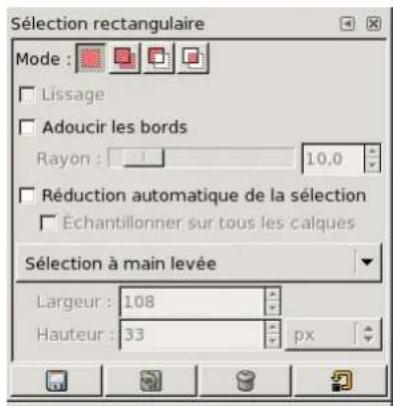
FIG.12.1-Exempledesoptionsdel'outilslectionrectangulaire.
Si voit GIMP est bien regle, le fait d'activer un outil doit normalement ouvrir la fenetre de dialogue Options de l'outil sous la Boite a outils. Sinon, vous devriez corriger cela, car il est difficile d'utiliser un outil sans pouvoir changer ses options :

TUYAU
LesoptionsdesoutilsapparaisSENTsouslaBoiteaoutilsdanslaconfigurationpardefaut.Sivousperdezcettefenetre d'options,allez dansFichier Dialogues Options de l'otil et attachez ce dialogue d'options sous la Boite a outils.VoyezDialoguesetattachementspourplusdepréciptions.
Chaque outil possede sa propre liste d'options. Vos choix sont conserves non seulement au cours de la session actuelle, mais aussi pour les sessions suivantes. La persistence des可以选择 peut poser probleme : un outil peut se composer de façon étrange sans que vous compreniez pourquoi jusqu'à ce que vous vous rappeliez avoir utilisé une option inhabituelle il y a deux semaines.
EnbasdudialogueOptionsdel'outilsetrouventquatreboutons:
Enregister les options vers Ce bouton vous permet de sauvegarder les réglages de l'outil de façon à pouvoir les restaurer ultérieurement. Unepetitefenétreddialogueestouverteouvouspouvezdonnerunnomaufichierdesauvegarde.
Restaurer les Options Ce bouton vous permet de restaurer un lot d'options préalablement enregistré. Si rien n'a été enregistré, l'option est désactivée. Sinon,clinquer dessus fait apparaitre un menu donnant la liste des noms des différents enregistrementsparmilesquelsvouspouvezfairevotrechoix.
Supprimer les Options Ce bouton vous permet de supprimer un lot d'options préalablement enregistré. Si rien n'a été enregistré, l'option est désactivée. Sinon,clinquer dessus fait apparaitre un menu donnant la liste des noms des différents enregistrementssparmilesquelsvouspouvezchoisirceluiasupprimer.
RevenirauxoptionspardefautSanscommentaire.
12.2Outildsesélection
12.2.1 Fonctionscommunes
Les outils de selection seront a selectionner des zones dans l'imag de facon a y travailler sans affecter la partie non selectionnee de I'image. Chaque outil a ses propres caractéristiques mais les outils de selection ont en commun un certain nombre d'options. Ces options communes sont decrites ici; les variations seront expliquées pour chaque outil en particulier. Si vous avez besoin de savoircequ'estunesélectionetcommentcamarche,voyezSélection.
-Sélectionrectangulaire
-Sélectionelliptique
-Sélectionàmainlevée(leLasso)
-Sélectionderégionscontiguès(LaBaguettemagique)
-Sélectionparcouleur
Ciseauxintelligents
D'une certaine facon, on peut voir l'outil Chemins comme un outil de selection puisque tout chemin fermé peut etre transformé ensélection.Ilpeutaussairebeaucoupdechoses,differentesdecequefontlesvraisoutilsdesélection.
12.2.1.1 Touchesdecontrôle(Pardéfaut)
Le comportement des outils de selection est modifie si vous appuyez sur les touches Ctrl, Shift, Alt pendant leur utilisation.

NOTE
Lesutilisateursexperimentesaismentbienlsteouchesdecontrrole,maislesnoviceslestrouventcompliquees.Heureusement, il est possible la plupart du temps d'utiliser les boutons Mode (décrites plus bas) à la place de ces touches.
Ctrl Lors de la creation d'une selection, la touche Ctrl peut avoir deux actions differentes selon la façon dont vous l'utilisez :
- Si vous maintainez l'appui sur la touche avant de cliquer pour tracer la sélection, cette sélection sera en mode Soustractiontantquelatouchereresteraenfoncée.
- Si vous appuyez sur la touche Ctrl après avoir cliqué pour démarrer la seLECTION, l'effect dépendra de l'outil utilisé tant que persisteral'appuisurlatouche.
Alt Maintainir la touche Alt enfoncée permettra de mobiliser le cadre de la selection courante sans deplacer son contenu. Si c'est 1'ensembledel'imagequisedeplace,utilisezMaj+Alt
Maj Lors de la creation d'une selection, la touche Maj peut avoir deux actions differentes selon la façon dont vous l'utilisez :
- Si vous maintainez l'appui sur la touche avant de cliquer pour tracer la seLECTION, cette seLECTION sera en mode Addition tantquelatouchereresteraenfoncée.
- Si vous appuyez sur la touche Maj après avoir cliqué pour démarrer la sélection, l'effect dépendra de l'outil utilisé tant que persisteral'appuisurlatouche:parexempleseLECTIONseracarreeavecl'onutilSelectionRectangulaire.
Ctrl+Maj La combinaison de touches Ctrl-Maj permet de réaliser plusieurs choses. D'abord, le mode de selection passera en intersection. Ensuite, l'action spécifique de l'outil sera réalisée. C'est un bon exercice que de tester les différentes combinaisons possibles en appuyant sur Ctrl-Maj et en relachant l'une ou l'autre avant de relâcher le bouton gauche de la souris.
Barre d'espacement Si vous appuyez sur la Barre d'espace pendant l'utilisation d'un outil de selection, l'outil se tranforme en outildeDéplacementtaussilontempsquevousappuyezszurlabarre.
12.2.1.2Options
Nous allons decrre ici les options communes a tous les outils : les options specifiques a chaque outil seront decrites avec l'outil. Vous trouvrez les reglages actuels de I'outil dans une boite de dialogue Options des Outils que vous devriez rendre visible chaque fois que vous utilisez un outil (la plupart des utilisateurs l'arriment sous la Boite a outils). Par souci d'uniformite, les memesoptionsapparaissentpourtouslesoutils,memesielleslesnesontpasconcernees.
Mode Le Mode déterminé la façon dont la sélection que vous creez sera combinée à une sélection existante. Ces fonctions peuvent ausstirréaliseaveclectouchesdecontrôle,commenouls'avonsvupushaut.
LemodeRemplacelasélectioncourantefaitquelasélectionexistanteseradétruiteparlanouvelle.
Lemode Ajouteralaselectioncourantefaitquelanouvelleselections'ajouteal'existante.
LemodeSoustrairedelasélectioncourantesoustraitdelasélectionexistantelapartiecommuneauxdeuxselections.
Intersectionaveclaselectioncourantereunesélectionrésultantequiestlapartiecommuneauxdeuxselections.
LissageCetteoptionn' affectequecertainsoutsildesélection.
Adoucir les contours Le curseur Rayon regle la largeur en pixels de l'estompage des bords de la nouvelle selection. Vous trouverezplusd'informationdansleGlossairel'articleAdoucir.
12.2.1.3Informationsupplémentaire

NOTE
Quandvousdéplacezunesélectionau-delàdeslimitesducanevas,elleestécoupéeauxlimitesdel'image.Lessélectionsnepeuventexisterquesurlecanevasvisible.Néanmoins,lesmouvementsetleschangementsdelaselection sontconservésdansletamponDéfaireaucasouvoussauriezbesoindecorrigeruneerreur.
12.2.2OutildeSélectionRectangulaire
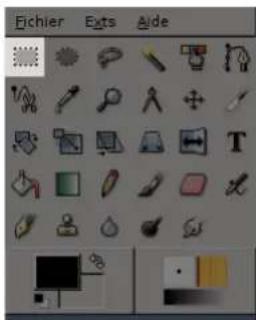
FIG.12.2-L'outilSelectionrectangulareiredanslaBoiteaoutils
L'outil de Sélection Rectangulaire sert à sélectionner une région rectangulaire d'une image ou d'un calque avec la souris, en Maintenant l'appui sur le bouton gauche. Dès que vous relâchez le bouton, la sélection est activée et sa cordure est marquée de pointillés mobiles. Vous pouvez annuler la sélection en cliquant sur le canevas en dehors de la sélection. Pour plus de détails sur la façon d'utiliser les sélections, voyagez Sélections et Fonctions communes aux outils.
Cet outil peut aussi servir à dessiner un rectangle vide ou plein. Pour creer un rectangle plein, tracez simplement la selection et replisssez-la de couleur avec l'outil Remplissage. Pour creer un contour rectangulaire, "tracez" la selection rectangulaire avec lacommandeTracerlasélection.
Si you voulez un rectangle avec des coins arrondis, utilisez la fonction Selection Rectangle arrondi du menu d'image.
12.2.2.1 Activationdel'outil
L'outil Sélection Rectangulaire neputit reappepèdédiférentes manières:
- À partir de la barre des menus de l' image : Outils → Outils de seLECTION → Sélection Rectangulaire
-Encliquantsurl'icone.dans eàoutils
-Parleraccourci-clavierR.
12.2.2.2Touchesdecontrôle(Pardéfaut)

NOTE Voyez Outils de selection pour les touches de contrôle commun à tous les outils de selection. Seules les fonctions propres àselectionrectangulairesserontdécritesici.
-
Ctrl: appuyer sur cette touche après avoir demarrévre selection fera que le point de départ de votre selection sera le centre decettesélection.Normalement,cepixeldéterminneuncoin.NotezquesvousappuyezsurCtrlavantdedémarrervote sélection,la sélection résultat sera ajoutée à la selection existante:le pointeur de la souris prend d'ailleurs un signe“+”.
-
Maj: en appuyant sur la touche Maj après avoir démarré votre sélection la contraindra à être un carre. Notez que si vous appuyez sur la touche Maj avant de commencerer votre sélection, la sélection resultante sera ajoutée à la sélection existante : le pointeurclasourispréndd'ailleurslaformedusigné“+”.
-
La combinaison de touches Ctrl-Maj après avoir demarré votre sélection, combine les deux actions, créé une sélection carrée centrefe sur le point de depart. Notez que si vous appuyez sur Ctrl+Maj avant de demarrer votre sélection fera que la selection resultanteseraient intersecteeaveclaselectionexistante:lepointeurdelasourispréndd'ailleurslesigned'dunion.
12.2.2.3Options
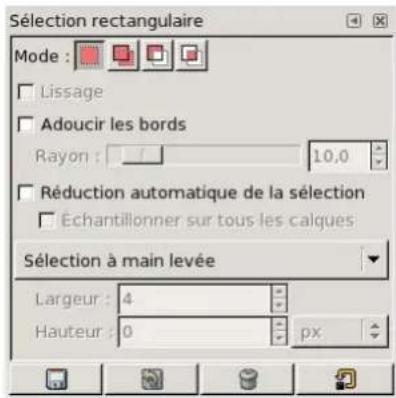
FIG.12.3-Lesoptionsdel'outildesélectionrectangulaire.

NOTE
Voyez Outils de selection pour les fonctions communes. Seules les fonctions propres à la Sélection rectangulaire seront décritesici.
Lesoptionsdisponiblespoucertoutilsontaccessiblesparundoubleclicsurl'iconedel'outil.

Lissage Cote option ne sert a rien ici. Elle n'est presente que pour unifier l'interface utilisateur des differents types de selection.
Réduction automatique de la Sélection En validant cette option, la nouvelle seLECTION sera automatiquement rétrécie à la forme rectangulairelaplusprocheprésentédanslasélection. Maislesrésuitsatspeuventétresurpronants.
Si l'option Echantillonner sur tous les calques est validée, la Réduction automatique utilisera l'information des pixels de touslescalquessuperposés,aconditionqu'ilssoientssuffisammenttransparentes.Voustrouverezplusd'informationdans leGlossairel'articleEchantillonnersurtouslescalques.
Taillescontraintes
FIG.12.4-Menudestaillesdesélectioncontraintes
Cctelistederoulantevouspermetd'imposeroneformegeneraleavosselectionsdetroismanieresdifferentes.
- Sélection à main levée Avec l'option Sélection à main levée, votre sélection ne sera soumise à aucune contrainte.
- Taille fixe Avec l'option Taille fixe, toutes vos sélections auront la taille définie par Largeur et Hauteur, dans l'unité de votrechoix.
Raport L/H fixe Avec l'option Raport L/H fixe,voite selection aura une taille variable mais gardera un rapport constantentrelaLargeuretlaHauteur.
12.2.3OutildeSélectionElliptique
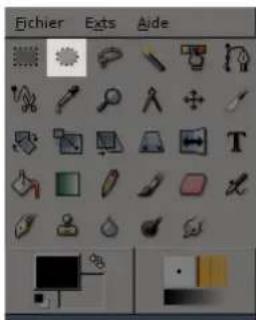
FIG.12.5-L'iconeSelectionElliptiquedanslaBofteaoutils.
L'outil de Sélection Elliptique sélectionne une région elliptique ou circulaire par déplacement du curseur de la souris sur le calque actif. La sélection devient active des qu'on relâche le bouton de souris. On peut la supprimer en cliquant en dehors de la seLECTION.
Cet outil peut aussi être utilisé pour creer un objet de forme elliptique dans l'image, en le remplissant à l'aide de l'outil Remplissage. Si vous ne poulez conserver que le contour elliptique, utilisez l'option Tracer la Sélection du menu d'image. Vous pouvez aussi dessiner deux sélections concentriques et soustraire la sélection interieure, ne laissant ainsi qu'un anneau. La commande Sélection Bordure...rendcelafacile.
Lenomanglaisdecctoutilest"EllipseSelection
12.2.3.1 Activationdel'outil
L'outil Sélection Elliptique peut être appelé à partir de la barre de menus de l'image par Outils Outils de sélection Sélection Elliptique
L'outilpeutaussietreappeléencliquantsurl'iconedansla houtils.
LatoucheEtransformeral'outilactifenSélectionElliptique.
12.2.3.2Touchesdecontrôle

NOTE
Voyez Outils de selection pour les touches de contrôle communes à tous les outils de selection. Lci, seules les touches de contrôrolespecifiquesdel'outildesélectionelliptiqueserontdécrites.
- Ctrl: en maintainant la touche Ctrl appuyée, pendant la création de la sélection elliptique, vous pouvez réaliser deux choses. Premièrement, la sélection sera créé en utilisant le pixel sur lequel vous avez cliqué comme centre. Habituellement, la sélection est créé en utilisant ce pixel comme coin. Ensuite, Ctrl placera la sélection en mode Soustration (voir plus haut). Si vous ne pouvez utiliser qu'une seule de ces deux actions, relâchéz la touche Ctrl avant de relâcher le bouton gauche de la souris. Enagissantainsi, lasélectionresteraenmodeSoustration, maissanslacontraintedupointcentral.
- Maj: en maintainant la touche Maj enforcée, vous pourrez réaliser deux choses. Premièrement, vous obligerez la hauteur et la largeur à rester égales (un cercle). Ensuite, le mode de seLECTION passera en mode Addition (voir plus haut). Si vous ne pouze utiliser qu'une seule de ces deux actions, relâchéz la touche Maj avant de relâcher le bouton gauche de la souris. En agissant ainsi, lasélectionresteraenmodeaddition, maissanslacontraintelargeur/hauteur.
- Ctrl+Maj : la combinaison de touches Ctrl-Maj vous donne une selection circulaire centrefee sur le point de départ.
12.2.3.3Options
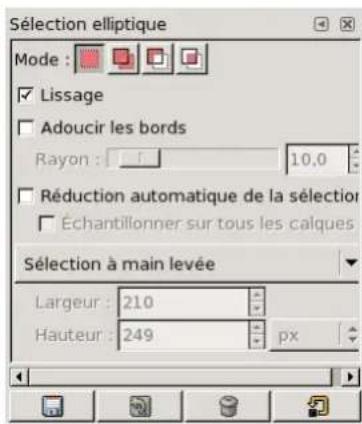
FIG.12.6-Lesoptionsdel'outildesélectionelliptique.

NOTE
Voyez Outils de selection pour avoir de l'aide sur les options communes à tous ces outils. Seules les options spécifiques à l'outildesélectionelliptiquesontdécritésici.
Onaccedeauxoptionsdel'outilSélectionElliptiqueparundoubleclicsurl'iconedecetoutil.

Lissage Cote option fera disparaire l'aspect en escalier des bords de la selection. Le Lissage est explique plus en details dans le glossaire a l'entree Lissage. Vou eviterez cette option si vous avez a faire un copier-coller car les pixels partiellement selectionnespeuventyoussdonnerd'etrangeseffetsdefranges.
Réduction automatique de la sélection Avec cette option, la sélection est automatiquement rétrécie à la forme elliptique la plus prochédanslcalqueactif.L'algorithmémededétctiondelaformeelliptiqueestsuffisamment"intelligent"pourdonner d'excellents résultats, sur tout si la sélection se trouve sur un fond bien distinct et assez uniforme. La sélection rétrécie peut avoiruneformedifférentedel'original.
Si Echantillonner sur tous les calques est eaglement activé, l'Auto-reduction utilisera l'information de tous les calques de l'image. Pour plus d'information sur Echantillonner sur tous les calques, allez à l'entrée Echantillonner sur tous les calques danslegllossaire.
Talescontraintes
FIG.12.7-Menudestallesdejectioncontraintes.
Cemenuvousoffrelaossibilitedereglerlaformedel'ellipsedetroisfaconsdiferentes:
- Sélection à main levée Avec cette option, vous pouvez tracer librement votre scélection.
Taille fixe Si l'option Taille fixe est activée, vous pourrez spécifier manuellement une taille pour les sélections en utilisant les contrôles Largeur, Hauteur, et Unité.
Rapport L/H fixe Avec l'option Rapport L/H Fixe, les selections auront une taille variable, mais un rapport largeur / hauteurfixe.L'aireselctionneepeutaussietrespecifieecommeunpourcentageducalquetotal.
L'util de Sélection à main levée, encore appelé lasso, permet de sélectionner librement avec la souris, dans un calque ou une image, une aire particulière sur laquelle travailler. Si vous laisssez votre sélection ouverte, GIMP la fermera pour vous, en ligne droite. C'est un outil de selection assez grossière, meilleure si vous disposez d'une tablette graphique. Les utilisateurs experimentés pensent qu'on a interet à commencer par le lasso et à utiliser ensuite un Masque rapide pour fignoler les détails.
Lenomanglaisdecetoutilest"FreeSelection
Pour plus d'information sur les sélections et la façon de les utiliser, voyagez Sélections. Pour les fonctions communés à tous les outils, voyagez Fonctionscommunes.

NOTE
L'outil Sélectionàmainlevéeestplusfacileàutiliseravecunettabletgraphiquequ'veaclasouris.
12.2.4.1 Activationdel'outil
L'outil Sélection à main levée peut être appelé à partir de la barre de menus de l'image par Outils Outils de seLECTION
SelectionamainlevéeL'outilpeutaussietreappeléencliquantsurl'iconedanslaBoutils.
Latouchefs electionneral outilSelectionamainlevee.
12.2.4.2Touchesdecontrôle
L'outil de Sélection à main levée n'a pas de touches de contrôle particulière, mais dispose de celles qui sont communes à toutes lessections.Voyez Fonctionscommunespourplusdedétails.
12.2.4.3Options
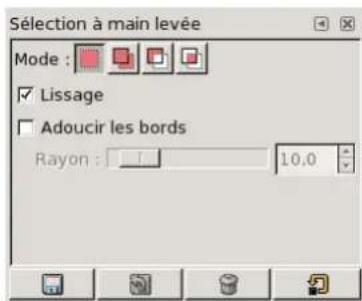
FIG.12.9-Lesoptionsdel'outildeseselectionamainlevee
L'outil Sélection à main levée n'a pas d'options particulières. Il ne possède que des options communés à tous les Fonctions communes.
Onobtientlesoptionsdisponiblesdel'outilSélectionàmainlevéceparundoubleclicgauchesurl'iconedecetoutil.

12.2.5Selectioncontigué(Baguettemagique)
FIG.12.10-L'outilBaguettemagiquedanslaBoiteaoutils.
Lenomanglaisdecetoutilest"FuzzySelection
L'outil Sélection contiguè (ou Baguette magique, ou encore Sélection flouce) sert à seLECTIONner des régions du calque actif ou d'une image sur la base de la similarité des couleurs : les pixels voisins du pixel cliqué, de même Teinte ou de Teinte proche, sont inclus dans sélection.
Il commence à selectionner des que vous cliquez en un point de l'image. La selection s'etend de façon centrifuge à partir de ce point, selectionnant les pixels dont la Teinte est similaire à celle du pixel de départ. Vous pouvez controler le seuil de similarité par un cliquer-glisser du pointeur de la souris vers le bas ou la droite : plus grand est le déplacement, et plus grande est l'aire selectionnée.Demème,vous pourrezréduirelasélectionparuncliquer-glisserverslehautoverslagauche.
Quand you utilisez cet outil, il est important deChoosing le bon pixel de depart, sinon le résultat risque de ne pas etre celui que youssattendiez.
La Baguette magique est un bon outil pour selectionner les objets qui ont un bord net. Il est amuant a utiliser, et les debutants ne s'en privent pas, mais vous serez vite decu par la difficulte a obtaining exactement ce que vous voulez. Particulierement frustrante est l'impossibilite de modifier le seuil de selection une fois relaché le bouton de la souris. Les utilisateurs plus experimentés préfereront les outils Chemin et Selection par couleur. Neanmoins, l'outil convient bien aux aires de couleur uniforme.
Notez que le processus de selection ne s'etend pas seulement aux pixels immediatement adjacents, mais est capable de sauter unpeau-delà,enfonctiondureglagedelapage OptionsdesoutilsdudialoguesPréférences,alarubrique"Recherchede régionscontiguès"(CettevaleuraffecteeaussileremplissageaveclesoutilspotdepeinturetDégrade).
12.2.5.1 Activationdel'outil
L'outil Sélection contiguè peut être appelé à partir de la barre de menus de l'image par Outils Outils de sélection Sélection contiguè
L'outilpeutaussietreappeléencliquantsurl'iconedansla éaoutils.
La touche z selectionnera l'outil Selection Contigue (le z est celui de l'allemand Zauber : magique).
12.2.5.2Touchesdecontrôle(Pardéfaut)
L'outil Sélection Contigue n'a pas de touches de contrôle particuliers, seulement celles qui s'appliquent à tous les outils de seLECTION.VoyezOutilsdesélection.
12.2.5.3Options
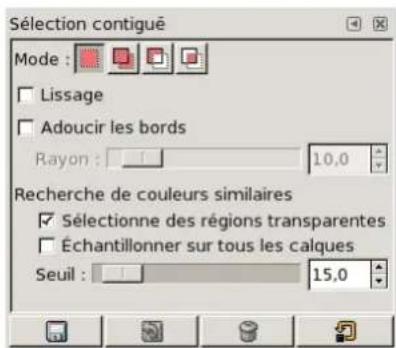
FIG.12.11-Lesoptionsdel'outildseslectioncontigue

NOTE
Voyez Fonctions communes pour avoir de l'aide sur les options communes à tous ces outils. Seules les options spécifiées à outildesélectioncontiguésontdécritésici.
Lesoptionsdisponiblespourl'outil SélectionContiguësontobtenuesparundoubleclicgauchesurl'iconedel'outil.

Recherche de couleurs similaires Ces options affectent la facon dont la Baguette Magique etend la selection a partir du point initial.
Selectionner les Régions Transparentes Cette option permet à l'outil Sélection Contiguè de seLECTIONner les aires possédantunetransparence.Sanscetteoption,lesairesssponsédantunetransparencenersontpassélectionnées.
Echantillonner sur tous les calques Avec cette option, la couleur可以选择 pour chaque pixel est la couleur vue effectivement dansl'image,c.-a-d.qu'elleestlacombinaisondescouleursdecepixelndesldiferentscalquescomposant 1'image,aconditionbiensurqu'ilssoientsuffisammenttransparentes.Leseuls'appliquealorsauxdifferentscalques.
Seuil Ceurs fixe l'ecart de Teinte a prenre en compte pour le choix des pixels de la selection. Autrement dit, les pixelsdontladifferecedeTeinteavecpleld'origineexcdelesculserontrefuses.Pluscetecartaugmente,et plusdepixelssontselectionnEs.Sivousmaintenezenfoncelboutondelasourispendantlaselction,vouspourrez ajusterleSeuilendeplaantlasourisverschautoulebas.Lavaleurpardefautdecceseulestfixedanslmenu Prefrences,alasectionOptionsdesoutils,alarubrique"Recherchederegionscontigues".
12.2.6Outil Sélectionparcouleur
FIG.12.12-L'iconeSLECTIONparcouleurdanslaBoiteaoutils.
Cet outil selectionne toutes les aires de meme couleur que le pixel clique, ou de couleur approche en un seuil, dans l'image ou le calque courant. Il ressemble à l'outil Selection contigue (la Baguette magique), mais à la différence de celle-ci, il agit sur l'ensemble del'image.
12.2.6.1 Activationdel'outil
L'outil Sélection par la couleur peut être appelé à partir de la barre des menus de l'image par Outils/ Outils de Sélection/ sélection parcouleur.
L'outilpeutaussiêtreappeléencliquantsurl'iconedelaBc
LacombinaisondetouchesMaj-Ctrl-Cactiveral'outilSélectionparlacouleur.
12.2.6.2 Touchesdecontrôle(Pardéfaut)
Cet outil n'a pas de touches de contrôle particulieres. Il ne possede que les touches de contrôle communes. Voir Outils de selection.
12.2.6.3Options
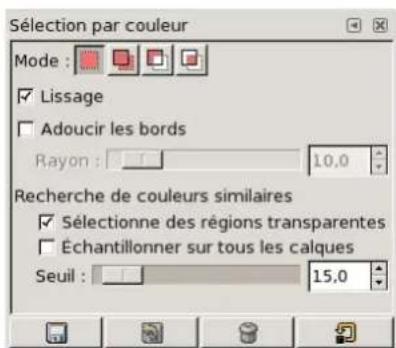
FIG.12.13-Lesoptionsdel'outildeslectionparcouleur

NOTE
Voyez Outils de selection pour avoir de l'aide sur les options communes à tous ces outils. Seules les options spécifiques à l'outildesélectionparcouleursourtdecritesici.
Lesoptionsdisponiblespourcetoutilsapparaissentparundoubleclicsurl'iconedel'outil.

Recherchedecouleurssimilaires
- Sélectionner les Régions Transparentes Cette option permet à l'outil Sélection par couleur de sélectionner les aires possédantunetransparence.Sanscetteoption,lesairesssousdantunetransparencenéserontpassélectionnées.
- Échantillonner sur tous les calques Avec cette option, la couleur choisie pour chaque pixel est la couleur vue effectivement dans l'image, c.-à-d.qu'elleestlacombinaisondescouleursdceepixelndanslesdifferentscalquescomposant l'image,aconditionbiensurqu'ilssoientsuffisammenttransparentes.Leseuils'appliquealorsauxdifferentscalques.
- Seuil Ce scourer fixe l'écart de couleur à prendre en compte pour le besoin des pixels de la sélection. Autrement dit, les pixels dont la différence de couleur avec le pixel d'origine excède le seuil seront refusés. Plus le seuil augmente, et plus depuis pixelssontsLECTIONnés.

NOTE
Encequiconcerneledéplacementdelasélection,cetoutilsecomporteunpeudifféremmentdesautres: quandlasélectionparcouleurestcrée,vousnepouvezladéplacérquesivoussélectionnezunautreoutildesélection...
12.2.7UtilCiseauxIntelligents
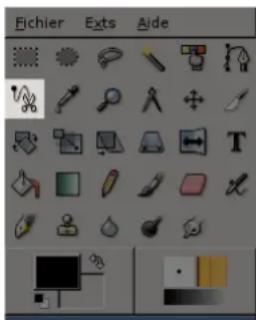
FIG.12.14-L'iconedesciseauxmagnétiquesdanslaBoiteaoutils.
L'outil semi-automatique Ciseaux est très pratique pour selectionner des formes complexes. En cliquant, on dépose des points espaces sur le pourtour de la zone à selectionner et l'outilcherche automatiquement à relier ces points entre eux en suivant la ligne de plus fort contraste. Un peu de praticte est nécessaire pour placer correctement les points afin d'éviter que les liaisons ne se fassent au cordeau. Avec la souris, on peut déplacer chacun des points de contrôle (sauf le point de départ et le point d'arrivée). On ferme la courbe en plaçant le point d'arrivée sur le point de départ. Quand elle est fermée, le curseur prend une forme différente selon qu'il se trouve en dedans, sur le bord ou en dehors de la selection. Vous pouvez ajuster la selection en créant de nouveaux points de contrôle ou en faisant glisser un des points existants. On valide la selection en cliquant dessus.

AVERTISSEMENT
Faites bien attention à ne pas cliquer à l'intérieur de la courbe avant d'avoir fini de l'ajuster. Une fois qu'elle est transforméeensélection,laçommanded'annulationeffacetoutevousraméneavotrepointdedépart.Veillezaussiane pas sélectionner un autre outil, sous peine de perdre votre travail. Il vous reste néanmoins la possibilité de transformer vosrecourbeferméeencheminetdelaretravailleravecl'outilChemins.
Malheureusement, il semble y avoir quelques problèmes dans l'algorithmie de cet outil concernant l'adaptation au contour. Vous aurezdonsouventaffectuerundetouragecomplémentaireenvousaidantdu Masquerapide.EngenereLlesutilisateurs trouvent que I'otil Chemin est plus praticque, meme s'il ne dispose pas de la capacite d'adaptation automatique au contour. Le cheminpersistejusqu'acequevoussulesupprimiezetyouspouvezlemodifiern'importequand.
Lenomanglaisdecetoutilest"Scissors".
12.2.7.1 Activationdel'outil
L'outil Ciseaux Intelligents peut etre appelle a partir de la barre de menus de l'imag par Outils Outils de selection Ciseaux IntelligentsouencliquantsurliconedansreaOutils.
Latoucheiactiveral'outilCiseaux.
12.2.7.2Touchesdecontrôle(Pardéfaut)
L'outil Ciseaux Intelligents ne possede pas de touches de contrôle particulieres mais seulement celles qui apartiennent a toutes lessections.Voyez Fonctionscommunespourplusderenseignements.
12.2.7.3Options
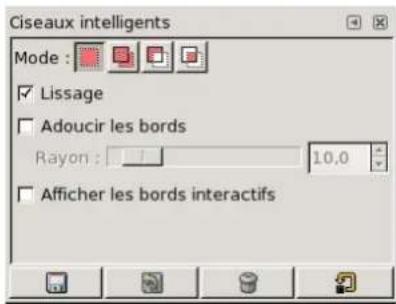
FIG.12.15-Optiondesoutilspourlesciseauxintelligents

NOTE
Voyez Outils de selection pour avoir de l'aide sur les options communes à tous ces outils. Seules les options spécifiques à l'outil Ciseauxintelligentsssontdécritesici.
Lesoptionsdisponiblesspourcetoutilapparaissentdésqu'oncliquesurl'iconedel'outil.

Afficher les bord interactifs (Cette option s'appellera "Adaptation interactive au contour") Si cette option est activée, la ligne entre le point cliqué et le point precedent vous indiquera le contour de selection avant de relâcher le bouton de la souris. Si l'option n'est pas activée, cette ligne sera droite et le contour de selection ne s'inscrira qu'après avoir relâché le bouton de lasouris, cequin'estinteressantqu'encasd'ordinateurlent.
12.3Outilsdedessin
12.3.1Fonctionscommunes
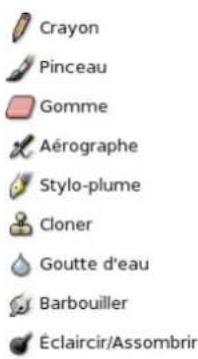
FIG.12.16-Lesoutilsdedessin
GIMPproposeufoutilsdedessin.Leurpointcommunestqu'enlesbougeantalasourisyoustracezquelquechosesur
l'image. Les cinq premiers outils (crayon, pinceau, aérographe, gomme et stylo-plume) correspondent à des objets physiques facilement reconnaissables tandis que les deux autres sont plus particuliers, ils servent只不过 à modifier l'image qu'à la peindre : la Gomme efface ; l'outil Cloner sert à copier à partir d'un motif ou d'une image ; la Goutte d'eau sert à rendre flou ou net ; l'outil Eclaireir/Assombriréclaircitouassombritetl'outilBarbouillermélangelescouleurs.
L'avantage d'utiliser une tablette plutot qu'une souris s'avere particulierement important pour ces outils la car le gain en précision estinégalable.Cesoutilsontune"sensibilitéalapression"quin'estutilisablequ'vecunetablettegraphique.
Il est possible d'utiliser les outils de façon automatique en "traçant" une seLECTION ou un chemin. Voyez le chapitre Tracer pour deplusamplesinformations.
Les outils de dessin ne fonctionnent pas uniquement sur des calques mais sur tout support peignable comme un masque de calque ou de canal, une selection. Pour appliquer une Brosse sur un masque de calque ou de canal, faites-en l'objet actif de l'image enclinant dessus dans la fenetre de dialogue Calques ou Canaux, activez le Masque rapide. C'est la une façon très efficace de créerdessélectionspréciées.
12.3.1.1 Touchesdecontrôle(Pardéfaut)
- Ctrl: notamment la touche Ctrl a un effet particulier à chaque outil excepté pour l'outil Stylo-plume. Pour le Crayon, le Pinceau, l'Aérogaphé,la Gomme et l'outil Barbouiller, Ctrl les fait passer dans un mode "pipette" de celle sorte qu'en cliquant sur un pixel de l'image, la couleur de ce pixel dans le calque actif devient la couleur d'Arrière-plan de Gimp. Avec l'outil Cloner, Ctrl le fait passer dans un mode où le clic déterminé le point de reférence pour la copie. Avec la Goutte d'eau, Ctrl bascule entre le flouetlenetetavec Éclaircir/Assombrirbasculeentre Éclairciret Assombrir.
- Maj place l'outil en mode Ligne Droite : pour creer une ligne droite avec un outil de dessin, cliquez d'abord sur le point de depart puis appuyez sur la touche Maj (Shift). Tant que vous la maintainez enfoncée, vous verrez une fine ligne joignant le point de depart et le point actuel. Cette ligne sera tracee par l'outil si vous cliquez a nouveau. Si vous déplacez le pointeur de la souris et que vous appuyez a nouveau sur Maj, une nouvelle ligne apparaitra, avec le dernier point cliqué pour point de depart.Vouspouvezainsicreresiedesegmentsconnectés.
- Ctrl-Maj : maintenir simultanément ces deux touches oblige I'outil à tracer une ligne droite contrainte angulairement par incréementsde15.Celavouspermettradecrédresignesparfaitementhorizontales,verticalesoudiagonales.
12.3.1.2Options
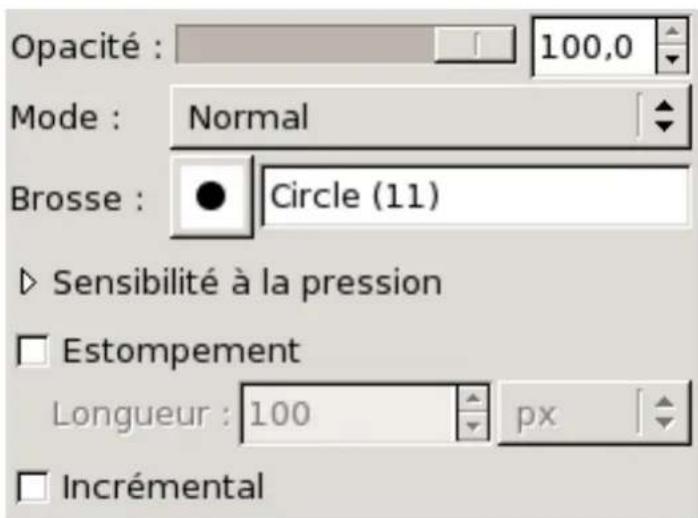
FIG.12.17-Lesoptionspartagéespartouslesoutilsdedessin
De nombreuses options sont communes à tous les outils : ce sont elles que nous verrons ici. Les options particulieres seront décritesavecchaqueoutil.
Opacité Le curseur Opacité règlice la force de l'outil. Changer l'opacité dans les options de l'outil à le même effet que celui produit en la changeant dans le Dialogue des calques. Plus il est élevé, et plus l'opacité de la peinture est forte et inversement. AvecaGomme,plusl'opaciteestélevéeetplul'effacementtestprononce:pensezquevouspeignezalorsavecdela transparence.
Mode Laiste deroulante Mode fournit une selection des modes d'application de la peinture. Une liste de ces modes se trouve dans le Glossaire: Modes de calque. Pour comprendre comment fonctionne le Mode, il faut imaginer que la peinture est en fait appliquée sur un calque au-dessus de celui sur lequel vous travailliez et que le mode de fusion des calques est le mode Sélection. Vous pouvez ainsi obtenir une grande variété d'effets spéciaux. L'option Mode n'est utilisable qu'vec les outils qui ajoutent de la couleur: le Crayon, le Princeau, l'Aérographe, le Stylo-plume et l'outil Cloner. Pour les autres, l'option n'estl'a tttireanecdotiqueettoujoursengrisé.
Brosse GIMP you offe differents types de brosses pour you permetre de modifier l'aspect de vrie coup de pinceau. Ces brosses sont decrites dans la section Brosses. You en changez en cliuant sur 1icone de selection de la brosse adjacent. Touslesoutilsdisposentdesmemesbrossesal'exceptionduStylo-plumequiutiliseunebrossetresparticuliere.La couleur n'entre en jeu que pour les outils ou elle a un sens: le Crayon, le Pinceau et I'Aerographe. Pour les autres,solela distributiondel'intensiteestsigificantive.
Sensibilité à la Pression Cette option ne concerne que les tablettes graphiques. Elle vous permet de decide quelles actions de l'outil seront affectées par la pression du stylet sur la tablette : l'opacité, la durée, la rapidité, la taille et la couleur. Vous pouvezchoisisirplusieursactionsenmêtempts.
OpacitéL'actiondecetteoptionestdécriteplushaut.
Durete Cote option s'applique aux brosses a bords flous. Si elle est cochee, plus vous appuierez le stylet, et plus les bords serontnets.
Rapidite Cote option s'applique a l'Aerographe, a la Goutte d'eau et a I'outil Barbouiller, dont I'action depend du temps. Plusvousappuyezleystylet,etplusviteestrealiseel'action.
Taille Ce tio s apique a tous les outils sensibles a la pression, mais quiequement s'il s agit d'une brose para metrique,c.-a-d.dunebrossecreealaidedel'Editeurdebrosses.Siloptionestcochee,etquelabrosseest parametrique,lefaitdappuyerplusfortlestyleaugmenteralatailedl aireaffecteceparlabrosse.
Couleur Cette option ne s'aquique qu'aux outils de peinture: le Crayon, le Pinceau et I'Aerographe, et seulement si vous prenezvoscouleursndsansundegradec.Sicesconditionssontremplies,lefaitd'appuyerplusfortlestyletferaqueles couleursseronontprélevéesesplusavantdansledegradé.
Estompage Cote option regle le trait de pinceau pour qu'il s'estompe progrssivement apres avoir parcouru une certaine distance,commes ilmanquaitdepeinture.Notezquesivoussutilisezunetablettegraphique,cetteoptionnemodifiepas l'effetdelapressiondelabrosse.
Incrémentiel Quand le mode Incrementiel est selectionné, l'opacité de la couleur augmente à chaque fois que le pinceau est repassé au même endroit mais ne peut pas dépasser l'opacité fixée pour l'outil. Cette option est disponible dans tous les outils de peinture, à l'exception de ceux qui ont un contrôle de rapidité, qui implique automatiquement un effet d'incrémentation. Voiraussi Modedessinincrementiel.
Bords nets Par défaut, les bords d'un trait de pinceau sont en dégrade, un peu flous. La bascule Contour net change cela : les bordsdutraitdepinceaucerontnets.C'estutilepourtravaillerauniveaudpixel.
12.3.1.3Informationscomplémentaires
Les utilisateurs experimentés seront intéressés à savoir que les outils de peinture travaillent en fait au niveau du sous-pixel afin d'améliorer l'aspect des bords en attenuant l'aspect crénéle. La conséquence de cela, est que si vous travailliez avec une Brosse à bords nets, les pixels des bords seront quand même affectés partiellement. Si vous pouze également un bord net, par exemple pour effectuer une sélection précise, ou un copier-coller précis, ou travailler sur des pixels particuliers, vous pouze faire deux choses : (1) utiliser le Crayon qui n'est pas concerné par les sous-pixels et donne des bords parfaitement nets, ou bien, (2) pour lesautresbrosses,cocherlacase"Bordsnets"danslesoptionsdel'outil.
12.3.2Remplissage
FIG.12.18-L'outil"Remplissage" dansaBoiteaoutils
Lenomanglaisdecetoutilest"BucketFill".
L'outil Remplissage (Pot de peinture) est utilisé pour replir des plages du calque actif ou d'une seLECTION avec une couleur ou un motif. La couleur utilisée est la couleur de premier-plan ou la couleur d'arrière-plan de la Boite à Outils. Selon le réglage, il peut replir toute une selection (l'ensemble du calque actif en l'absence de seLECTION), ou seulement les aires de couleurs similaires à lacouleurdupixelclique. Onpeutaussirglerlafacondegererlatransparence.
Tout n'est pasforcement rempli. L'importance du remplissage depend d'un seuil que vous aurez fixe, rappelant en cela l'outil baguette Magique. La couleur versée s'estale a partir du point cliquedusenrrocontrer des pixels dont la valeur de couleur ou de transparencecestropdferente.
Quand you remplissez des objets dans un calque transparent (par exemple des lettres dans un calque de texe) avec une couleur différente de la couleur d'origine des objets, vous pouze avoir une cordure de la couleur ancienne qui entoure les objets. C'est du au choix d'un scuil trop bas dans le dialogue des options de l'outil Remplissage. Avec un scuil bas, l'outil ne remplira pas les pixels semi-transparents d'une cordure adoucie. Si vous voulez replir des surfaces complètement transparentes, vous devez selectionner tous les calques par un clic droit sur le dialogue des calques et vous assurer que l'option "Garder la transparence" de ce dialogue n'est pas cochée. Si l'option "Garder la transparence" n'est pas activée, seules les parties opaques du calque seront remplies et si vous n'utilise pas la commande Tout Sélectionner, seuls les "flots" opaques sur lesquels vous avez cliqué seront replis.
12.3.2.1Activlerl'outil
- L'outil Remplissage peut être appelé à partir du menu-image et de la barre de menus de la fenêtre d'image : Outils/ Outils de dessin/Remplissage
-L'outilpeutaussietreappeleencliquantsurl'iconedanslaBoitehoutils.
12.3.2.2Touchesdecontrôle(Pardéfait)
RaccourcisclavierLacombinaisondetouchesMaj-Bselectionneral'outildeRemplissage.
Ctrl bascule de la couleur de replissage premier plan à la couleur d'arriere-plan et inversement.
Maj bascule de l'option Remplir la couleur similaire à Remplir toute la Sélection et inversement.
12.3.2.3Options
Vue d'ensemble On obtient les options disponibles pour l'outil Remplissage par un double clic sur I'icone de cet outil

Opacité Le curseur Opacité règle le niveau de transparence du remplissage. Plus l'opacité est élevé et plus le remplissage est opaqueetinversement.
Mode Laiste deroulante Mode fournit une selection des modes d'application de la peinture. Une liste de ces modes se trouve dansleModesdecalque.
Motif You indique le motif courant. En cliquant dans la fenetre de presentation des motifs adjacent, vous developpez la liste des motifs et vous pouvez enCHOISIR un autre. Les boutons situés en bas de cette liste permettent d'afficher différencment cetteliste:lesbullesd'aidesontclaires.
TypederemplissageGIMPfournitroistypesderemplissage:
RemplissageparcouleurdePPutiliselacouleurdepremierplanencourspourremplir.
Remplissageaveccouleurd'APutiliselacouleurd'arriere-planencours,oucouleurdefond,pourremplir.
RemplissageparMotifutiliselemotifencourspoureemplir.
Aireaffectée
Remplir des couleurs similaires C'est l'option par défaut, l'outil remplit l'aire ayant une couleur similaire à celle du pixelclyque.LasimilaritedecouleurestdéfinieparunseuildediffrencedeluminositeréglerparlecurseurSeuil. EnpressantlatoucheMajonbasculesurl'optionRemplirtoutelasélection.
Remplir toute la sclection Avec cette option, la selection active (ou l'ensemble de l'image si pas de selection) est complètement remplieparlacouleur.Unefaconplusdirectederaliserlamemechoseestdeclquier-glisserlacouleur depremieroud'arriere-plan,oulemotif,jusquesurlecalqueoulaselection.
RecherchedecouleurssimilairesDanscettection,voustrouvezdeuxoptions:
Remplir les aires transparentes Cette option permet de replir aussi les régions plus ou moins transparentes.
Échantillonner sur tous les calques Avec l'option Echantillonner sur tous les calques, la couleur可以选择 pour chaque pixel est la couleur vue effectivement dans l'image, c.-à-d. qu'elle est la combinaison des couleurs de ce pixel dans les différents scalques composant l'image, aconditionbiensurqu 'ilssoientsuffisammenttransparents.Leseuils'applique alorsauxdifferentscalques.
Seuil Le curseur Seuil fixe l'intensité de couleur à partir duquel la couleur cessera de diffuser lors du replissage. Avec unseuilélevé,lermplissageseraplusétenduqu'avecunseuilmoindre.
12.3.3OutildeDegrade
FIG.12.19-L'OutildedegradedanslaBoiteaoutils
Lenomanglaisdectoutilest"Blend".
L'outil de Dégradé remplit une série (l'ensemble du calque actif en l'absence de selection) avec un dégradé de couleur. Vous tracez une ligne enclinant avec la souris et en faisant glisser le pointeur, et le dégradé en cours dans la Boîte à Outils s'étabrìa le long de cette ligne quand vous relâcherez le bouton. Il s'étire sur la longueur du trait, avec des blocs unis aux deux bouts, ayant lacouleurdescx rémitésdudégradé.
Le nombre de choses que vous pouvez faire avec l'outil de dégrade est impressionnant. Les deux options les plus importantes sont DégradéctlaForme.LeboutonDégradéouvrecunefenètreddialogueyoussdonnantaccèsaunemultitudedégradés fournisavecGIMP;vouspouvezzaussicréeretenregistrivospropresdégradés.
Laiste deroulante Forme you offe 11 options, decrites en details plus loin. Les formes Liees a le forme sont les plus intessantes, car elles obligent le degradé a suive la forme de la selection, aussi tordue qu'elle puisse etre. En outre, elles ne sont pas pasaffecteesparalongueureutladirectiondelignequeyoustracez.

TUYAU
Essayezdecocherl'optionDifférencedansmenuMode:vousobtiendrezunrésultatatinteressant.
12.3.3.1Activlerl'outil
L'outilDégradépeutétreappeledifferentesfaçons:
-asideirdmenu-image:Outils/Outilsdedessin/Dégrade.
- encliquantsurl'iconedelaloutl.
12.3.3.2Touchesdecontrôle(Pardéfaut)
RaccourcisclavierLatoucheLselectionneral'outilDegradé.
CtrlCtrlstutiliséepourcérdesignesdroitessédécalantde15degres.
12.3.3.3Options
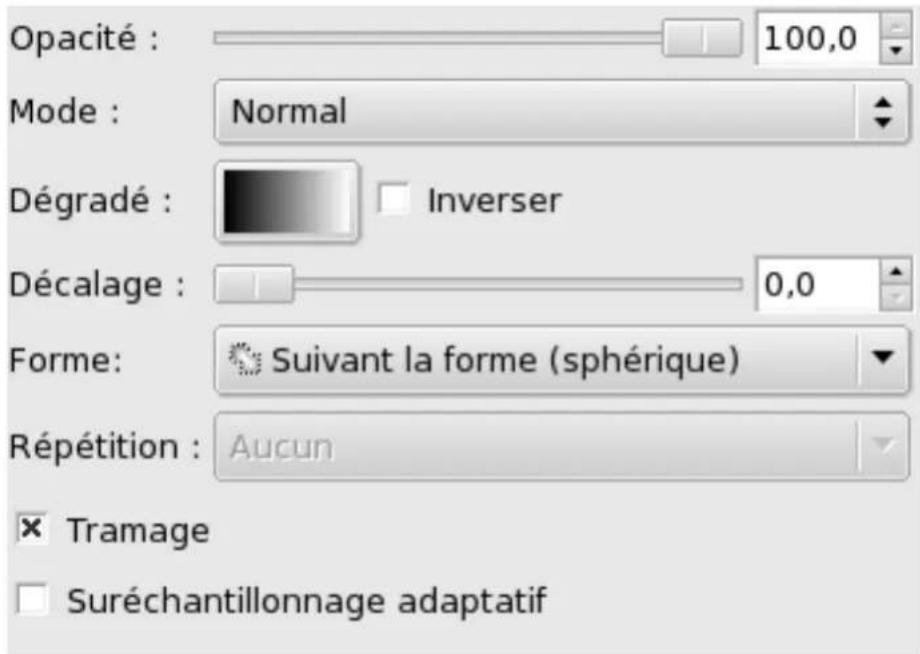
FIG.12.20-Optionsdel'outil'Degrade
Vue d'ensemble Les options disponibles pour l'Outil de Degradé sont obtenues par un double clic sur I'icone de I'otil

Opacité Le curseur Opacité règle le niveau d'opacité du dégradé. Plus il est élevé, et plus le dégradé sera opaque. Inversement, plusilestfaible, etpluslescouleursssous-jacentteserontvisiblespartransparence.
Mode La liste deroulante Mode fournit une selection des modes d'application de la peinture. Ces differents modes sont expliqués dansleModesdecalque
Dégrade You indique le dégradé en cours. Enclinquant sur la petite fenetre de presentation, you déroulez la liste des dégrés etvouspouvezenchanger.AvecInverser,onpeutinverserlesensdudégradé.
Cerainsnecssitentunexplication:PPversAP(RVB):c'estlamethodepardefaut.Crcundegradenmelangeant progressivementlacouurd'Avant-Planalacouurd'ArrierePlan.UnBleupasseraauRougepartouteslesnuances deviolet.PPversAP(TSVSenshoraire/sensanti-horaire):agidansl'espaceTSV(Teinte,Saturation,Valeur).Disons simplementquecesoptionscreentdesdegadésdeteypearc-en-ciel.APversTransparent:laisseapparaitrelescouleurs sous-jacentesenfinedegradé.
Décalage Avec Décalage, vous pouvez fixer la pente du dégrade. Ou plus précisé à chaque distance du départ la couleur commenceràsédégrader. Ils'exprimeparunéchellede0à100représentantlepourcentagedeladistanceentrele département"“Selonlaforme"nesontpasaffectéesparcetteoption.

FIG.12.21-Outil“Dégrade":exempledeDécalage

Enhaut,Décalage=0;Enbas,Décalage=50%
FormeGIMPpermetdechoisirentre11typesdedegradés.
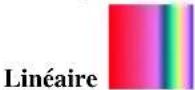
Ledégradélineairessedévelopperegulieremententrelepointdedépartetlepointd'arrivée.
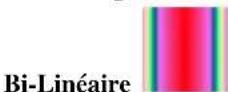
LedégradéBi-lineairesèdéveloppèàpartirdupointinitialdansdesdirectionsopposées,surladistancedéterminée parlalongueurdellignetracée. Utilepourdonnerl'impressiond'uncylindre.
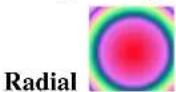
C'estundegradecirculaire:lepointdedepartestlecentreetlepointd'arriveede terminelerayon.
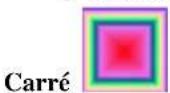


C'estundegradeneccarre.Lepointdedepartestlecenteducarreetlepointd'arriveedeferminelebord.
Les images affichées, de gauche à droite, sont : Carré et les "Suisant la forme" Angulaire, Sphérique, Excroissances.
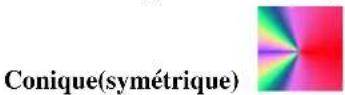
LedégradéConique Symétriquesesédèveloppéselonuncercleayantpourcentrelepointdedépartetdansunseul sens.Donne l'impressionderegarderunconeparlapointe,illuminéparlacouleurd'arrière-plantansunedirection déterminécparladirectiondelalignetracée.

LedégradéConique Asymétriquesédéveloppésolonuncercleayantpourcentrelepointdedépartenfaisantunaller étretour.Ressembleaudégradéconiquesymérique,saufquele“Cone”semblaivoirunecréteilalgeneestracée.

Spirale(Sensdesaiguillesd'unemontre)
Cetypededégradétraceledégradéenspirale.LesimagesmontrentSpirale(Senshoraire)àgaucheetSpirale (anti-horaire)àdroite.Lalargeurdelarepétitionestdéterminéeparlalongueurdelalignetracée.
Répéter Il y a deux modes de répétition : le mode Dents de scie où chaque fois que le dégrade est terminé, il reprend depuis le début, etlemodeTriangulaireouàchaquefoisqueledégradéestterminé,ilchangedesens.
Tramage Le tramage consiste a rassebler des pixels colorés pour que, d'un peu loin, on ait l'impression de nuances de couleurs. VoirGlossaire
Sur-echantillonnage Adaptatif Le Sur-echantillonnage adaptatif améliore le rendu du dégradé mais occasionne une lourde chargepourtlemicroproesseur.
12.3.4Outilsdedessin(Crayon,Pinceau,Aerographe)
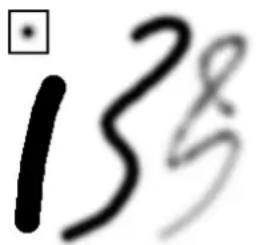
FIG.12.22-Exemplededessinavecdiversinstruments
Trois tracés points avec la même brosse ronde et flouce (contour affché en haut à gauche), en utilisant le Crayon (à gauche), le Pinceau(aumilieu),etl'Aérogrophe(àdroite).
Les outils de ce groupe sont les outils de base de Gimp. Les options communes à tous ces outils sont décrites dans la section Fonctions communes. Les options particulières à chaque outil seront décrites avec l'outil concerné.
Le Crayon est l'outil le moins sophistique du groupe : il donne des traits nets, aux bords non adoucis. Le Pinceau est intermediaire et certainement le plus utilisé du groupe. L'Aérographe est le plus flexible et le mieux controllable : c'est le seul ou la quantité de peinture dépenddelavitessedumouvementdutracé,maisiln'est,decefait,pastoujoursfacileautiliser.
Dans Gimp, le terme de "brosse" est un terme générique pour désigner l'ensemble des outils de dessin. Ne vous étonné donc pas si vous voyagez qu'on donne un coup de brosse (brushstroke) ou si l'on peint avec le crayon. En outre, chaque outil de dessin disposédeplusieurspointesinterchangeables,quipeuventetredepetitesimages,ellesausssiappelées"Brosses"...
Tous cts partagent done les memes brosses, et les memes option pour le choix des couleurs, soit a partir de la palette de baseouapartird'undegraded. Tousdisposentd'une grandevietedemodespeinture.
12.3.4.1 Touchesdecontrole
Ctrl, Ctrl Cette touche transforme le crayon en Pipette a couleurs. A chaque click sur un pixel, la couleur de premier-plan de la Boiteaoutilsprendlacouleardupixel.
12.3.4.2Options
Mode La liste déroulante fournir une sélection des modes d'application de la peinture. La liste de ces modes se trouve dans le Modes de calque. La plupart de ces modes sont les mêmes que les modes de combinaison des calques du dialogue desCalques,étvouspoucezcompréndrecommentilsagissentenimaginantquelapeintureestapliquéesuruncalque différentaveclemodeconcerné.Troismodessontparticuliers:
Effacer la couleur Ce mode efface la couleur de premier-plan, la remplaçant par une transparence partielle. Il agit de la même façon que le filtrte Color to Alpha applique a la zone sous le coup de pinceau. Notez qu'il ne marche qu'avac les calquesdisposantd'uncanalAlpha;sinon,cemodeequivautaumodeNormal.
Derrière Ce mode applique de la peinture uniquement sur les zones non opaques du calque : moins l'opacité est marquee, et plus de peinture est appliquée. Ainsi, peindre sur une zone complètement opaque n'a aucun effet, tandis que peindre sur unezonecomplètementtransparentealemémeeffetquelemodeNormal.Lerésultatesttoujoursuneaugmentationde l'opacité.Bienentendu,toutcelan'apasdesensssilescalquesn'ontpasdecanalAlpha.
FIG.12.23-ExempledumodeDissoudre
Deuxtracésréalisésavecl'Aérographe,enutilisantlamémpointdebrosseCircleFuzzy.Agauche,enmodeNormal.A droite,enmodeDissoudre.
Dissoudre Dans ce mode très utile, le niveau de gris des brosses floues ne détermine pas la densité de peinture, mais plutôt la probabilité d'application de la peinture, ce qui donne une jolie façon de donner des coups de pinceaux d'aspect piquete. Dégradé
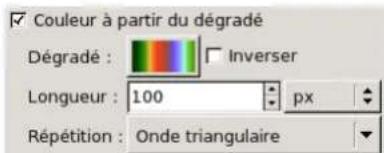
FIG.12.24-Lesoptionsdedegradedesoutilsdedessin.
Aulieud'utiliserlacouleurdepremier-plan(commeelleapparaftdanslazonedescouleursdelaBoiteaoutils),vous pouvezpouvezchoisirledegradactifencochantI'optionCouleurapartirdudegrad.Vousaurezainsiunccouleur variant tout au long du trait de pinceau. Pour des informations de base sur les dégradés, Voyez la section Degrads. Vousavezplusieursoptionsspourcontrolerl'applicationdudegradé:
Dégrade You've aca l'affichage du dégradé actif. En cliquant sur cette boite, vous ouvre le Sélecteur de dégradé, où vous pouvezchoisirunautredégradé.
Inverser Normalement, le coup de pinceau demarre avec la couleur de gauche du degradé et progressera vers la droite. Aveccetteoption,ildémarreraparladoiteetprogresseraverslagauche.
Longueur Cote option regle la distance correspondant a un cycle comple des couleurs du degradé. L'unité par défaut est lepixelmaisvouspouvezchoisisiruncautreunitedanslemenudesunitesadjacent.
TAB. 12.1 - Illustration des effets des trois options Répéter le dégra, pour le dégra Abstract 2.
| DégradéAbstract 2 | |
| Aucun | |
| Endentsdescie | |
| Triangulaire |
Répéter Ces option détermince ce qui se passé quand le coup de pinceau s'etend au-delà de la longueur fixée ci-dessus. Il y a trois possibités : "Aucun" signifie que la couleur terminale du dégradé sera utilisée tout au long du reste du trace; "OndeDentsdescic"significueledégradereprehraàpartirdudebut,cequiproduitsouventunediscontinuitede couleur; "OndeTriangulaire"significueledégradereprehraal'envers.
12.3.5OutilCrayon
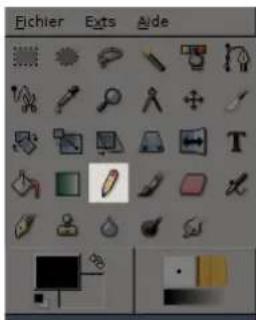
FIG.12.25-L'outilCrayondanslaBoiteaoutils
Le Crayon est utilise pour tracer des traits avec le type de pointe (la brosse) en cours. La cordure de ses traits est nette, contrai-. rrement a ceux de l'outil Pinceau qui sont un peu flous. Permet de tracer des traits fins et de travailler au niveau du pixel.
Lenomanglaisdectoutilest“Pencil”.

TUYAU
Pour tracer une ligne droite avec le Crayon (ou tout autre outil de peinture), cliquez sur le point de depart, puis appuyez sur Majetcliquezsurlepointd'arrivee.
12.3.5.1Activationdel'outil
L'outil Crayon peut etre appelé à partir de la barre de menus de I'image par Outils Outils de dessin Crayon
-L'outilpeutaussietreappeléencliquantsurl'iconedanslaBorteaoutils.
-ouparleraccourci-clavierN.
12.3.5.2Touchesdecontrôle(Pardéfaut)
Ctrl, Ctrl Cettetouchetransformelecrayonen Pipetteacouleurs.
Maj Cette touche place le crayon en mode Ligne Droite. Le fait de maintainir la touche Maj enoncee generera, a chaque clic de souris, unelignedroitepartantdelafindeladernireligene.
12.3.5.30ptions
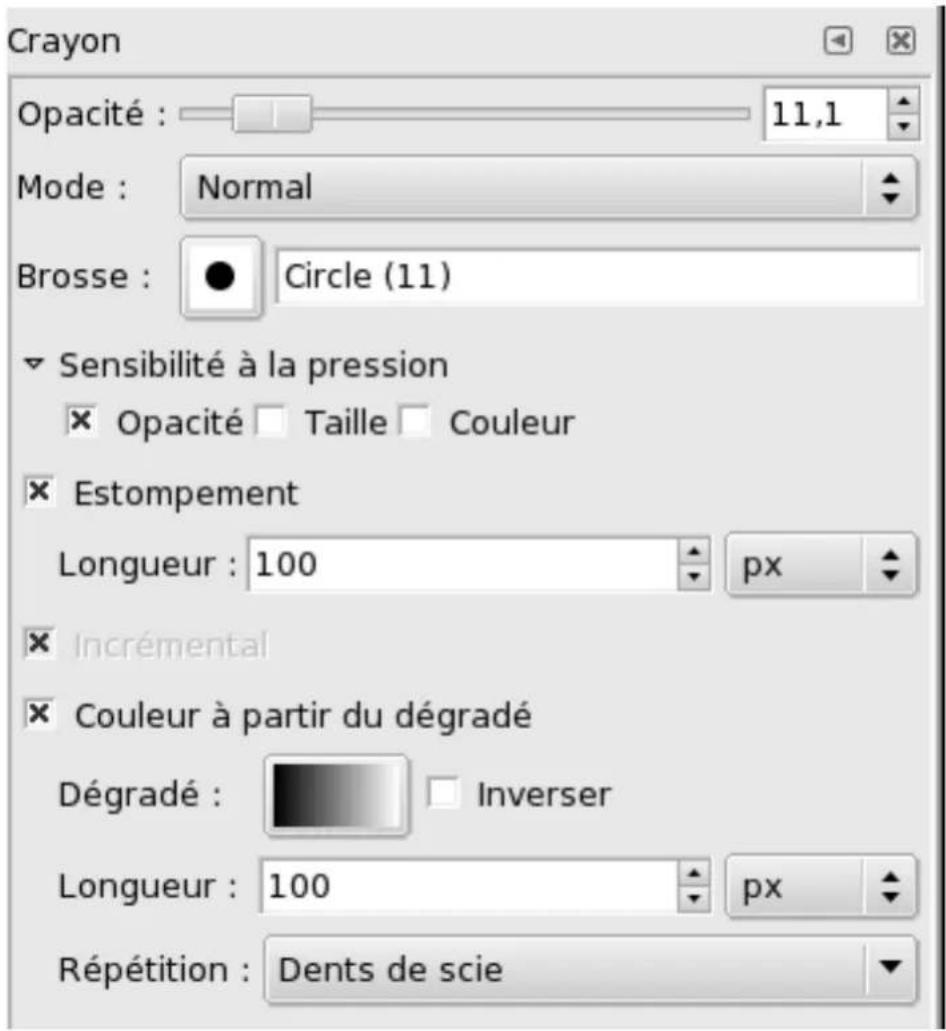
FIG.12.26-Optionsdel'outilCrayon
Généralités Les options disponibles pour cet outil sont accessibles par un double clic sur l'icone de l'outil Opacité, Brosse, SensibilitéalapressionEstompage


NOTE
Voyez Fonctions communes des outils pour une description des fonctions communes.
Modc,CouleurapartirduDegradé

NOTE
CetteoptionestdécriteaveclesOptionscommunesdesoutilndepeinture.
12.3.6OutilPinceau

FIG.12.27-L'outilPinceaudanslaBoiteaoutils
L'outil Pinceau permet de peindre des traits de pinceau dont l'aspect dépend de la Brosse (Forme de pinceau) sélectionnée. Lenomanglaisdecetoutilest"Paintbrush".
12.3.6.1Activationdel'outil
-L'outilPinceaupeutetreappeléapartirdelabarredemenusdl'imageparOutils/Outilsdedessin/Pinceau.
-L'outilpeutaussietreappeleencliquantsurl'iconedanslaB. 10noutsils.
- ouenutilisantleraccourci-clavierP.
12.3.6.2 Touchesdecontrôle(Pardéfaut)
Ctrl, Ctrl: C tte t oche change le pinceau en Pipette a couleurs, you permettant de changer la couleur active.
Maj Cte t ohe p ie cau en mode Ligne Droite : le maitien de la touche Maj enfoncee tout en cliqant gener un trait depinceauenligredroitedemarrantalafindeladernireligne.
12.3.6.3Options
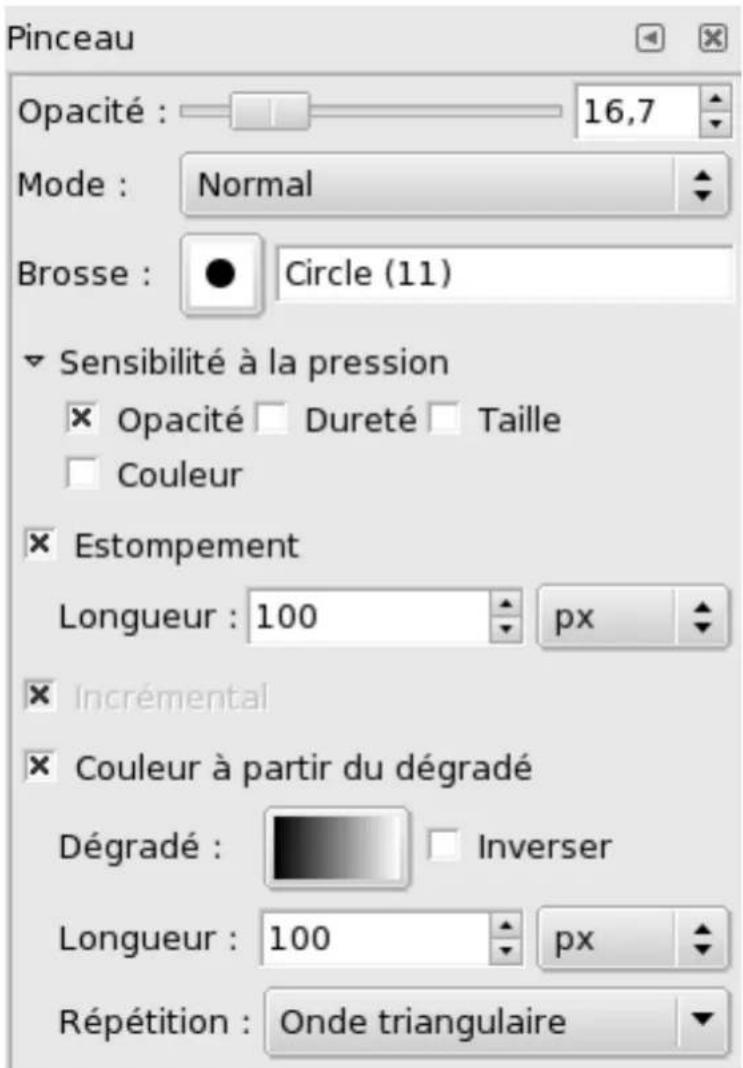
FIG.12.28-Optionsdel'outilPinceau
Généralités Les options de l'outil Pinceau sont accessibles par un double click sur l'icone de l'outil Opacité, Brosse, Sensibilitéalapression, Estompage, Incréementiel


NOTE
Voyez Fonctionscommunesdesoutilspourunedescriptiondesfonctionscommunes.
Mode,Couleurapartirdudégradé

NOTE
CetteoptionestdecriteaveclesOptionscommunesdesoutilndepeinture.
12.3.7OutilGomme
FIG.12.29-L'outilGommedanslaBoiteaoutils
Lenomanglaisdectetoutilest"Eraser
La Gomme sert à effacer des plages de couleurs sur le calque actif ou une sclection. Si la Gomme est utilisée sur quelques chose qui ne possède pas la transparence (un canal masque de sclection, un masque de calque ou le calque de fond sans canal Alpha), elle peindra les zones effacées avec la couleur de fond telle qu'affichée dans la zone des couleurs de la Boîte à outils (s'il s'agit d'un masque, la sclection sera modifiée). Sinon, le fait d'effacer produit une transparence plus ou moins marquée selon les réglages des options de l'outil. Pour savoir comment ajouter un Canal Alpha, voyagez Ajouter un canal Alpha.
Si you devez effacer complètement un groupe de pixels, sans en laisser aucune trace, vous devriez cocher l'option "Bords nets" (Contourdur) danslesoptionsdel'outil.Sinon,lesbordsadoucisdelagommedonnerontuneffacementpartiel.
TUYAU
SivousutilisezGIMPavecunettabletgraphique,vouspouveztrouverpratiqued'dutiliserl'autreextremitdustylet commeunegomme.Pourcela,ilvousuffitdecliqueraveccetteextrimitsurl'iconedelagommedanslaBoitea outils.Commecetteautreextrimitesttraiteecommeunperiphériqueapart,etquechaqueperiphériqued'entreea sonpropreoutilafcté,cetteautreextrimitecontinueraàetreunegommetantquevousn'urezpaschoisiunautre outilpoureelle.
12.3.7.1Activationdel'outil
VouspouvezaccederalaGommededifferentesfaçons:
-Danslemenud'imageparOuils Outildspeinture Gomme.
-Encliquantsurl'iconedans -peaOutils.
-EnutilisantlacombinaisondetouchesMaj-E.
12.3.7.2Touchesdecontrôle(Pardéfaut)
VoyezFonctionscommunesdesoutilspourunedescriptiondesfonctionscommunes.
-
Ctrl: Pour la Gomme, la touche Ctrl la place dans le mode Pipette. Enclinquent sur un pixel, sa couleur est selectionnee comme couleur d'arriere-plan, à la différence des autres outils où il s'agit de la couleur de premier-plan. Ainsi, les zones effacées sont replacéesparlacouleurd'arriere-plancourantepourelsimagesquinegerentpaslatransparence.
-
Alt: La touche Alt fait passer la Gomme en mode anti-effacement, comme déscrit plus bas avec les options. Notez que sur certainsystemes, latoucheAltestdéjapriseetvousdevezutiliserMaj-Alt.
12.3.7.3Options
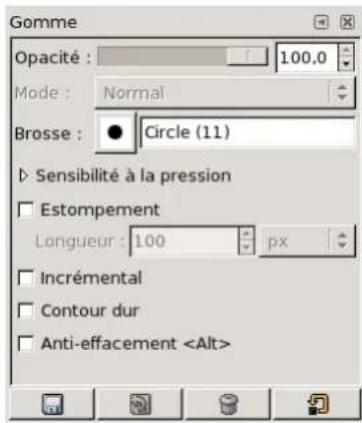
FIG.12.30-Lesoptionsdel'outilGomme.
Opacité Le curseur Opacité règla force de l'outil. Ainsi, sur un calque avec canal Alpha, une opacité forte donne un rendu plustransparentetinversement.
Brosse,Sensibilitéalapression,Estompage,Incrementiel,Borddur

NOTE
Voyez Fonctions communes des outils pour une description des fonctions communes.
Anti-effacement L'option Anti-effacement défait l'effacement. Elle ne marche qu'vec les images possedant un canal alpha. On peutyaccederparlatoucheAlt(ouMaj-AltsurcertainssystemesouAltactivel'outilDéplacement).
NOTE Pourcompendiremontl'anti-effacementestpossible,vousdevezrealiserquel'effacementn'affectequele canalAlpha,etpaslescanauxRVBquicontiennentlesdonnéesdel'image.Memesilerésultatestcompletement transparent,lescouleursRVBsonttoujoursla,maisvousnelesvoyezpas.L'anti-effacementaugmentelavaleur alphedetellesortequelescouleursréapparaissent. Uneparticularitégénante:suruncalquequevousavezcreéavecunfondtransparent,l'utilisationdel'anti-effacementendehorsdespartiespeintespeintennoir! Eitirriterandefenomen:Dersomduviskerinnpäeitlagmedgjennomsiktigbakgrunn,vilviskereretteiknemed svartpàomrădesomikkjeerteiknapäfrāf.
12.3.8Aérograppe
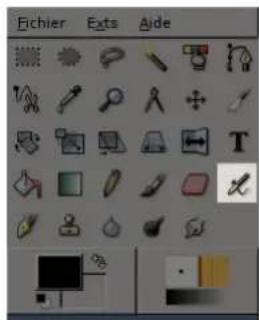
FIG.12.31-L'outilAerographedanslaBoiteaoutils
L'outil Aérographefonctionnecommeunpistoletapeinture.Iconvientbienpourpeindrelégerestouchesdecouleur.
12.3.8.1Activationdel'outil
Vouspouvezaccederal'Aerographededefrentesfaçons:
-L'Aérographeput-ettreppeléapartirdumenuimageOutils/Outilsdedessin/Aérographe
- encliquantsurl'iconedel'outil:danslats - Outils
-enutilisantleraccourci-clavierA
12.3.8.2Touchesdecontrôle(Pardéfaut)
Touches de contrôle La touche a, ou] sous GIMP-2.10, changera l'outil actif en aérograppe.
CtrlCtrltransformel'aerographeenPipette.
Shift Maj (Shift) place l'acrograppe en mode Ligne. Le maintien de l'appui sur Maj (Shift) pendant un clic gauche generera unelignedroite.Deslicssuccessifstracerontdesignespartantdelafindeladerniereligne.
12.3.8.3Options
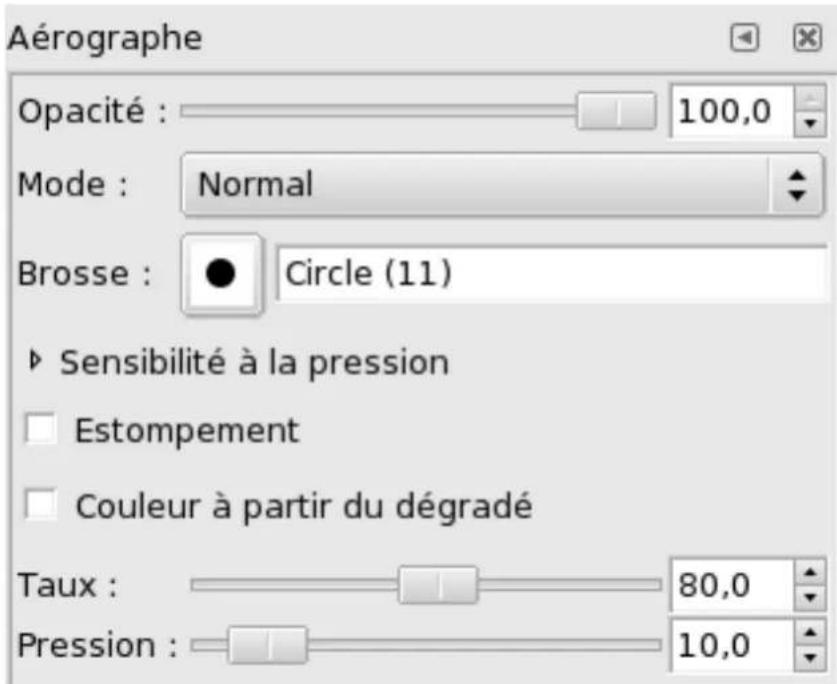
FIG.12.32-Optionsdel'Aérograppe
Généralités On accède aux options de l'outil par un double clic sur l'icone de l'outil Aérogrophe Mode, Couleurapartirdudégradé

NOTE
CetteoptionestdecriteaveclesOptionscommunesdesoutilsdepeinture.
Taux Le curseur Taux ajuste le débit de la couleur. Un réglage élevé produit une couleur très foncée en peu de temps.
Pression Ce scourer controle la quantite de couleur delivrée au moment précis ou l'aerographe est utilise. Plus le reglage est fort etpluslacouleurestfoncie.
12.3.9OutilStylo-plume
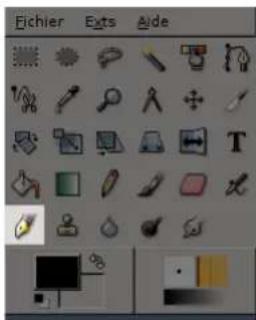
FIG.12.33-L'outilStylo-plumedanslaBoiteaoutils
L'outil Stylo-plume trace des traits de couleur uniforme avec des bords nets. La taille, la forme et l'angle (l'orientation) du stylo peuvent etre regles pour adapter le rendu des traits (C'est le seul outil qui n'utilise pas la boite de dialogue Selection de la Brosse).
12.3.9.1Activationdel'outil
Vouspouvezaccederal'outilStylo-plumedeplusieursfaçons:
-Danslemenud'imageparOutils Outildepeinture Stylo-plume,
-Encliquantsurl'iconedanslaBoiteaOutils,
-EnutilisantlatoucheKduclavier.
12.3.9.2Touchesdecontrôle(Pardéfaut)
RaccourcisclavierLatoucheksélectionneral'outilStylo-plume.
12.3.9.3Options
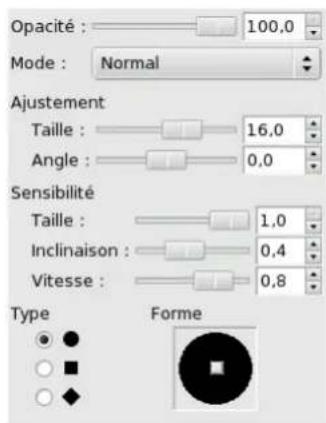
FIG.12.34-Optionsdel'outilStylo-plume

NOTE
Voyez Fonctionscommunes pourlesoptions communesatouslesoutils.
Vue d'ensemble On obtient les options disponibles pour cet outil par un double clic sur Iicone de I'outil dans la Boite aOutils.
Opacité

NOTE
Voyez Fonctions communes des outils pour une description des fonctions communes.
Mode

NOTE
CetteoptionestdecriteaveclesOptionscommunesdesoutilsdepeinture.
Ajustement
TailleReggel'epaisseurdestraitsdeplumeentre0(tresfin)et20(tresgros)
AngleL'angle,l'orientationdustylopeutetregerleentre-90et+90degrés.
Sensibilité
Taille Cote option ne concerne que les tablettes graphiques. La pression du stylet detemine la taille du trait de plume. Notezquezeroncorrespndpasunetaillenulle,maisauminimumdeldatailedustylet.
Inclinaison Cote option ne concerne que les tablettes graphiques. Plus l'inclinaison est faible (elle varie de 0 a 1) et plus letraitdeplumederapprochchedutypeseselectionne.
VitessePluslavitessescraèlevécetplusletraïtdeplumescramince.
TypeetForme
TypeTroistypesdeplumesontdisponibles:Cercle,Carre,Losange.
Forme You per met de modifier la forme de la pointe de plume en tirant le petit carré central avec la souris.
12.3.10OutlierCloner
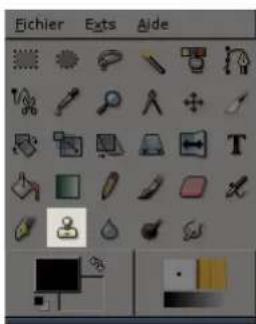
FIG.12.35-L'outilClonerdanslaBoiteaoutils.
L'outil Cloner utilise la pointe de Brosse courante pour copier une partie d'image ou un motif dans une autre partie d'image ou une autre image. Ses usages sont multiples. L'un des plus importants est la réparation de petits défauts de surface sur les photographies en recupérant une copie de pixels ailleurs sur la photo. Cette technique est un peu longue à maîtriser, mais, quand c'est fait, elle s'avéré très puissant. Une autre utilisation est la réalisation de lignes et de courbes faites de motifs. Voyez Motifs pourdesexemples.
Si you voulez cloner a partir d'une image, au lieu d'un motif, vous devez indiquer a GIMP quelle image utiliser. Vous realizez cela par un Ctrl-clc sur l'image source voulue. Tant que vous n'vez pas signé la source de cette façon, vous ne pouvez pas peindreavecl'outilCloner;lepointeurdel'outilvouslerappelleenmontrantunsymbole"Interdiction".
Lors du clonage à partir d'un motif, si le point que vous copiez déborde d'un côté, le motif reprend de l'autre côté. Cela ne se produit passivouslyclonezapphire image;sivousdébordez,l'oultClonerneproduitplusrien.
Vou puez cloner a partir de tout element a peindre (calque, masque de calque ou canal) vers un autre element a peindre. Vou pouze meme cloner a partir de ou vers un masque de selection en basculant en mode Masque rapide. Si cela revient a copier des couleurs que la cible n'accepte pas (par exemple cloner a partir d'une image RVB vers un calque Indexe ou un masque de calque),alorslescouleursserontconvertiesverslescouleurssslusprochespossibles.
12.3.10.1 Activationdel'outil
Vouspouvezaccederal'outilClonerdedifferentesfaçons:
-Danslemenud'imageparOutils Outilsdedessin Cloner

-Encliquantsurl'siconedans enaoutils
-EntapantlatoucheCsurleclavier
12.3.10.2 Touchesdecontrole
Ctrl La touche Ctrl est utilisé pour déterminer la source si vous clones à partir d'une image : elle n'a aucun effet si vous clones à partir d'unmotif. Avec l'actionimage-source, lepointeur représenté 'embléeunsymboled' interdiction. Vousdevez appuyer sur la touche Ctrl et cliquer à l'endroit qui sera votre source. Si l'action Alignment est régée sur "Non aligné" ou "Aligné", le point clique devient la source de clonage. Relâchéz la touche Ctrl et le clic, et allez à l'endroit que vous poulezpeindre.Cliquez-glissezpourpeindre:labrosseestlepinecauaveclapointedebrosseencours.
12.3.10.3Options
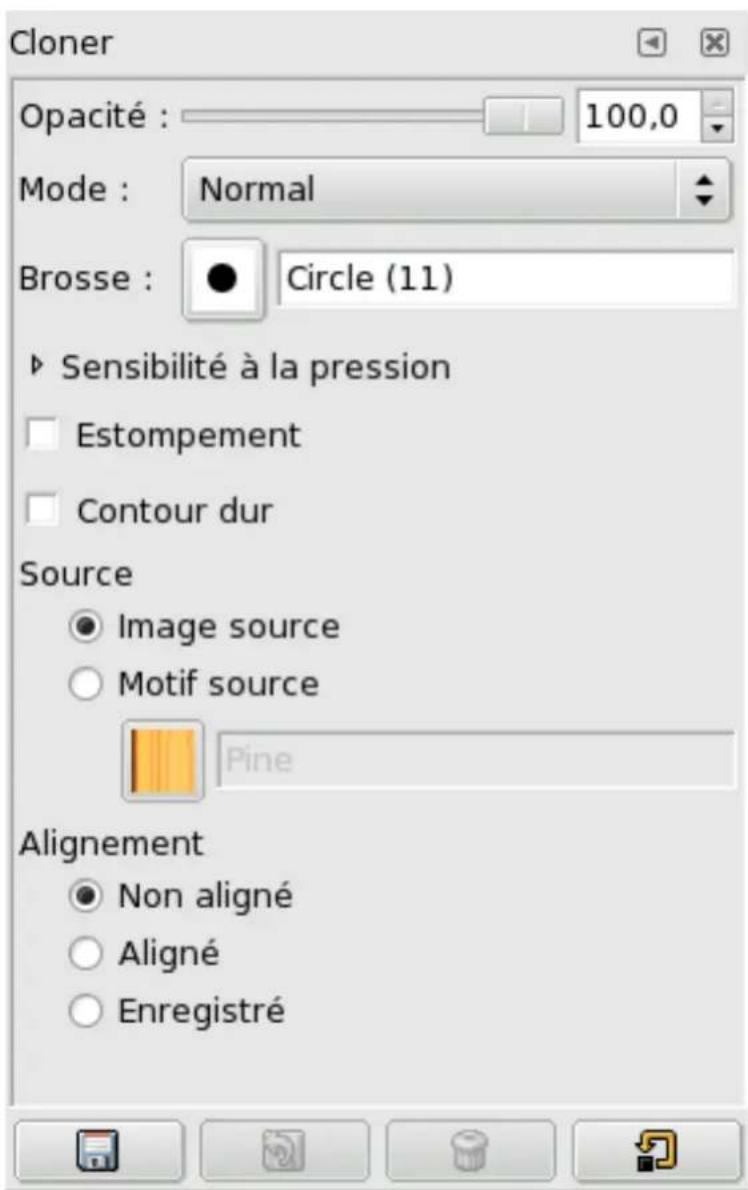
FIG.12.36-Lesoptionsdel'outildeclonage
Opacité,Mode,Brosse,Sensibilitéalapression,Estompage,BordsNets

NOTE
Voyez Fonctions communes des outils pour une description des fonctions communes.
Motif Vou indique le motif en cours. Si you cliquez sur la boite de presentation, you deroulez laiste des motifs et you pouzeenchoisirun.Cettefonctionn'estdisponiblequesivousavezchoisiMotifpoursource.
SourceVouspermetdechoisirsil'imageouunmotifdoiventetrelasourcedeclonage.
Ave i t plus haut. Le plus souvent, source et destination seront dans la meme image. Mais la source peut se couver dans une autre
image presente sur toute écran et, en particulier, dans un des calques de cette image; dans ce cas, rendez ce calque seul visible,celavousfaciliteralatâche.
Avecl'optionMotif,lecurseurdelasourispeintdirectementaveclemotifchoisi.
Alignment Le mode alignment détermine comment la position de la source est décalée à chaque nouveau coup de pinceau.

FIG.12.37-
(a)Non-aligné

(b) Aligné(c)EnregisTre

En haut : illustration schématique des trois modes d'alignement. Les captures d'écran montrent le curseur de souris comme unrectanglerougeetlepointsourcecommeunpointeur-croix.
Non-aligné Dans ce mode, chaque coup de pinceau est traité séparément. Le point où vous avez cliué en premier restera lasourcedevosdifferentscoupsdepinceau.
Aligné Dans ce mode, le décalage entre la source initiale et le début de votre premier coup de pinceau restera le décalage pourtouslesautrescoupsdepinceau.Lasourceestdoncdifferenteselonlescoupsdepinceau.
Pourchangercedecalage,passezenmodenonalgne,donnezuncoupdepinceauavecledecalagevouluetrevenez enmodeAligné.
Enregistré Ce mode copie chaque pixel de la source au même emplacement dans la cible. Il est donc sans effet sur un mémecalqueousuruncalqueidentique.Avecunmotif,ilvouspermétd'alignerprécisémentlesbordsdumotifs sur lesbordscorrespondantsdelacible.
12.3.10.4Informationscomplémentaires
Transparence Les effets de l'outil Cloner sur la transparence sont un peu complexes. Vous ne pouvez pas cloner la transparence : si vous tentez de cloner a partir d'une source transparente, rien ne se produit dans la destination. Si vous cloniez a partir d'un source semi-transparentE, I'effet est proportionnel à I'opacité de la source. Ainsi, en supposant une opacité de 100% etuncbrssedure(abbordsnets):
-Clonerunnoirtransparentsurdublancproduitdugris.
-Clonerunnoirtransparentsurdunoirproduitdunoir.
-Clonerunblanctransparentsurdblancproduitdublanc.
-Clonerublanctransparentsrurdunoirproduitdugris.
Leclonagen'augmentejamaislatransparence,mais,amoinque"Garderlatransparence"nesoitcocheepourlocalque, ilpeutlaréduire.Leclonaged'uneaireopaqedansuneairetreparenteproduitunrésultatopaque;cloneruneaire transparentesuruneautreairetransparenteentraîneuneuneaugmentationdel'opacité.
Une Brosse "Filtre" Il existe quelques façon peu évidentes d'utiliser l'outil Cloner qui permettent d'obtenir des effets puissants. L'un d'eux est la création de "brosses filtre", c.-à-d. de creator l'effet d'appliquer un filtre avec une brosse. Pour cela, commencez par dupliquer le calque sur lequel vous foulez travailler et appliquez le filtre sur la copie. Activez alors l'outil Cloner, en reglant la source sur "Image source" et l'Alignment sur "Enregistré". Ctrl-cliquez sur le calque filtré pour en faire la source, et peignez sur le calque original : vous peindrez ainsi les données d'image filtrées sur le calque original.
Une Brosse d"Historique" Vous pouvez utiliser une approche similaire pour imiter la "brosse d'historique" de Photoshop, quipermetd'AnnuleretdeRefairealaid'unebrosse.Pourcela,commencezpardupliquerl'mimage.Dansl'original, returnez à l'etape voulue dans l'historique de I'image, par Ctrl-Z ou par la boite de dialogue Historique d'Annulation (il faut faire ca sur I'origina et non sur la copie, parce que la duplication d'une image ne duplique pas I'historique).Activez l'outil Cloner,reglez la source sur "Image source" et I'Alignment sur Enregistre.Ctrl-cliquez sur un calque d'une des images,etpeignezsurlecalquecorrespondantdel'autreimage.SelonquevouschoisissezIuneoul'autreimagecome source,vousobtiendrezunebrosse"Annulerou"Refaire".
12.3.11Goutted'eau
FIG.12.38-L'outilGoutted'eaudanslaBofteaoutils.
L'outil Goutte d'eau utilise le pinceau courant pour rendre flous ou plus nets les contours contenus dans votre image. Il est utile pour rendre floue une petite zone de l'image. Mais pour agir sur de plus grandes zones, moins vaut utiliser l'un des Filtres de flou.Enoutre,ln'apasd'effetdirectionnel;pourcela,utilisez1'outilBarbouiller.
Lenomanglaisdecetoutilest"Convolve
En mode "Augmenter la netteté", l'outil travaille en augmentant le contraste la où il passe. L'utiliser un peu peut etre utile, mais n'insistez pas, sous peine de voir apparaitre un bruit parasite. Certains des Filtres d'amelioration, et particulierement le filtre RenforcerlaNettetetequirealiseuntravailplussoignesurdesplagesd'uncalque.

TUYAU
Vouspouvezcrerunebrosseefficacepourameliorerlanetteteenutilisant'outilCloner.Pourcela,commencezpar dupliquer le calque sur lequel vous foulez travailler et appliquez le filtre Renforcer la nette sur cette copie.Activez alors'soutilCloneret,dansssosoptions,réglezlaSourcesur"ImageSource"etl'Alignementssur"Enregister".Fixez I'Opacite a une valeur faible, par exemple 10. Ctrl-cliquez sur la copie pour en faire l'imag source. Si alors vous peigne surlecalqueoriginal,vousmelangerez,lalabrossestapliququee,laversionnetteetlaversionfloue.
Le délayage et le renforcement de la nette travaillent tous deux de façon incrémentielle : passer et repasser larosse au même endroit augmente l'effet de l'outil à chaque fois. La vitesse d'évolution de l'effet peut être régée grâce au Contrôle de Taux. Le curseur Opacitépermetdelimiterl'importancedecettesommation.
12.3.11.1 Activationdel'outil
L'outil Goutte d'eau est appelé à partir de la barre de menus de l'image par Outils → Outils de dessin → Goutte d'eau
Ilpeutaussietreappeléencliquantssurl'iconedansla toutils.
Latouche Vactiveral'outilGoutted'eau.
12.3.11.2Touchesdecontrôle
- Ctrl: Ctrl permet de basculer entre le mode Flou et le mode Augmenter la nette. Le mode ainsi obtenu restera actif tant que dureral'appuisurCtrl.
12.3.11.30Options
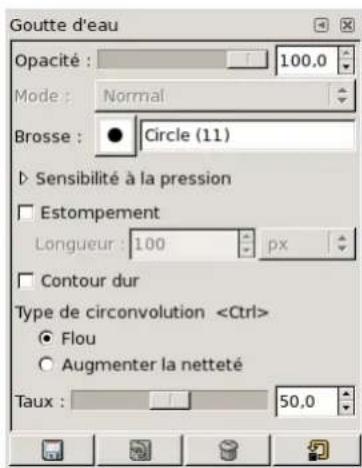
FIG.12.39-Lesoptionsdel'outilGoutted'eau
Opacité,Brosse,Sensibilitéalapression,Estompage,Contournet

NOTE
Voyez Fonctions communes des outils pour une description des fonctions communes.
Type de convolution (Le terme "convolution" fait reference à une méthode mathématique concernant les matrices).
Le mode Flou dilue les couleurs l'une dans l'autre : a chaque passage, le pinceau melange les pixels colorés. Le résultat est une transition en douceur entre les couleurs, mais qui est toujours plus foncée que les couleurs d'origine. On a l'impression d'uneffetdedelayagedescoulers, commesionpassaitdel'eausurunegouache, cequiexpliqueprobablementl'icone Goutted'cau.
LemodeAugmenterlanetteteobligeepixelsdecouleursvoisinesaconverger.Enl'utilisantjudicieusement,onpeut rendrelesbordsplusnets,maisuneapplicationrepeteebabouttaunaspectdeflocationdisgracieux.
LatoucheCtrlpermetdepasserdumodeFlouaumodeRenforcerlanetteté.
Taux Le curseur Taux regle la force de l'outil Goutte d'eau. Cet outil agit de façon incrémentielle : l'effect se cumule à chaque passage.LeTauxpermetderéglerlaquantitéd'effetachaquepassagetandisquelecurseurOpaciterreglelemaximum d'effettotal.
12.3.12Éclaircir/Assombrir
FIG.12.40-L'outil'Eclairir/Assombrir'danslaBoiteaoutils
Cet Outil utilise le pinceau courant pour éclairir ou assombrir les couleurs de votre image. Le mode déterminera quels types de pixelssserontaffectés.
Lenomanglaisdecetoutilest"DodgeorBurn
12.3.12.1 Activationdel'outil
Loutl Eclairir/Assombrir peut etre apelé a partir de la barre de menus de I'imagpar Outils Outils de dessin Eclairir ou Assombrir
L'outilpeutaussietreappeléencliquantsurl'iconedanslaB outils.
12.3.12.2Touchesdecontrôle(Pardéfaut)
RaccourcisclavierLacombinaisondetouchesCtrl-Dactiveral'outilEclaircir/Assombrir.
Ctrl Bascul eentre Eclairir et Assombrir. Le mode se maintaini jusqu'a ce que la touche Ctrl soit relachee.
Maj Place l'outil Eclairir/Assombrir en mode ligne droite. Le fait de cliquer tout en maintainant l'appui sur Maj éclaircira ou ascombrira en ligne droite. Des clicks successifs continueront l'effet en lignes droites partant de la fin de la dernière ligne.
12.3.12.30Options
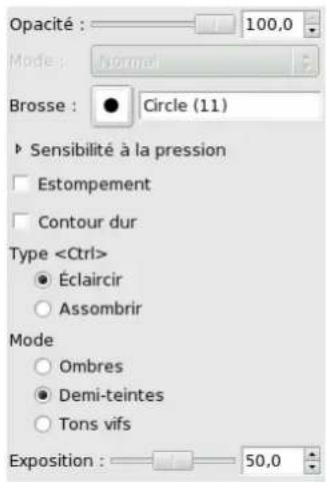
FIG.12.41-Optionsdel'outil"Eclaircir/Assombrir
Généralités Les options disponibles pour cet outil sont obtenues par un double clic gauche sur l'icone d'outil Opacité,Brosse,Sensibilitéalapression,Estompage,Bordsnets


NOTE
Voyez Fonctions communes des outils pour une description des fonctions communes.
TypeL'effetEclaircireclaircitescouleurs.
L'effetAssombrirassombritlescouleurs.
Modellyatroismodes:
-Tonsclairsquirestreint! effetduifltreauxpixelsdeclairs.
-Tonsmoyens,quirestreintl'effetauxpixelsendemi-teinte.
-Tonscombres,quirestreintl'effetauxpixelssombres.
Exposition La durée d'Exposition définit la force de l'effet (de même qu'une photo est plus ou moins exposée). Le CURSEUR EST FIXÉSUR50, mais peut varier de 0 à 100.
12.3.13OutilBarbouiller
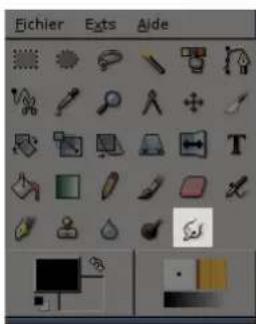
FIG.12.42-L'outilBarbouillerdanslaBoiteaoutils
Cet outil utilise le pinceau courant pour donner un effet de barbouillage sur le calque courant ou une selection. Il préève au passage la couleur presente pour la mélanger aux couleurs qu'il rencontres ensuite, sur une distance que vous pouvez régler.
Lenomanglaisdecutoutilest"Smudge".
12.3.13.1Activationdel'outil
Vouspouvezaccederal'outilBarbouillerdedifferentesfacons:
-ParOutils Outilsdedessin Barbouillerdanslemenud'image.
-Encliquantsurl'iconedans neaoutils.
-ouentapantlatoucheS.
12.3.13.2 Touchesdecontrôle(Pardéfaut)
Maj La touche Maj met l'outil Barbouiller en mode ligne droite. Avec Maj, le trait de pinceau sera donné en ligne droite. Des cliessuccessifsdonnerontdestraitsrectilignespartantdelafindeladerniereligne.
12.3.13.30Options
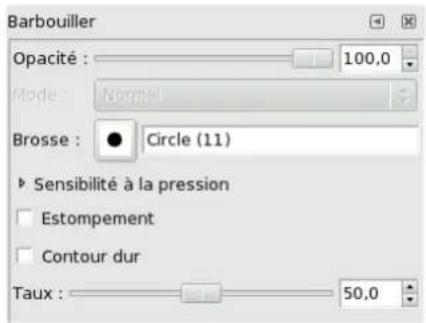
FIG.12.43-L'outilBarbouillerdanslaBoiteaoutils
Généralités Les options de l'outil Barbouiller sont accessibles par un double clic sur l'icone de l'outil Opacité,Brosse,Sensibilitéalapression,Estompage,Bordsnets

NOTE
Voyez Fonctionscommunesdesoutilspourunedescriptiondesfonctionsmunicipes.
TauxLecurseurTauxreglelaforcedel'effetBarbouiller.
12.4Outilsdetransformation
12.4.1Traitscommuns
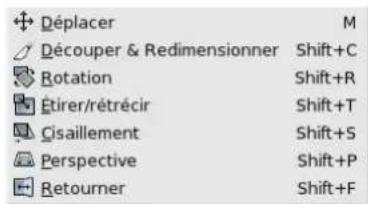
FIG.12.44-Genralitessurlesoutilsdetransformation
Au sein de la fenêtre du Dialogue des outils, vous trouvez sept outils de transformation, que GIMP met à votre disposition. Ces outils vous permettront de modifier la presentation de l'image ou d'un des ses éléments, calque, selection ou chemin. Chacun disposé unefenétred'optionssetd'unefenétred'informationvouspermettantd'ajusterlesparamètres.
12.4.1.1Optionsdesoutilsdetransformation
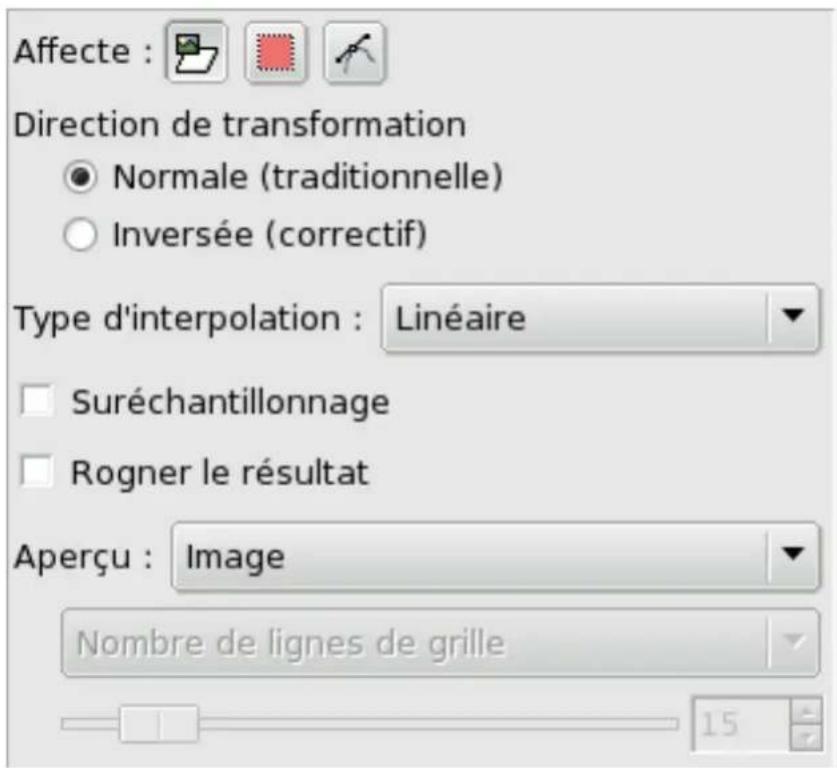
FIG.12.45-Optionscommunesdesoutilsdetransformation
Certaines options sont communés à plusieurs outils de transformation. Elles seront décrites ici. Les options plus spécifiques seront décrites avecchaqueoutil.
Affecte GIMP you offre trois boutons you permutant de choiser sur quel elément d'image l'outil de transformation va agir.

AVERTISSEMENT
Gardezal'espritquel'optionAffectepersistequandvousquittezloutil.
Enactivantlepremierbouton, l'outilagirasunlcalqueactif.Siaucunesélectionn'existesurcecalque, l'outilagirasurl'ensemblecducalque.
Enactivantleuxiemebouton,l'outilagiraquesurlaslectionexistante(l'ensembleducaquen l'absencedeselection).
Enactivantletroisiemeboutonl'outlagirastirechemin.
DirectionetransformationVoyezSection12.4.4.
Interpolation La liste déroulante Type d'Interpolation vous permet de désirar la qualité de la transformation. Vous trouvezplus dedétaillssurl'interpolationdansleGlossairel'articleInterpolation.
SurechantillonnageVoyezleglossairealarubriqueSurechantillonnage
Rogner le résultat Il se peut qu'après transformation, l'image resultante soit plus grande. Dans ce cas, cette option la découpe auxdimensionsdel'imaged'origine.
Aperçu L'Aperçu est ici superposé à l'image elle-même. La liste déroulante vous offre quatre possibilités :
1.Contour:entourel'imagd'uncadrefaidd'unefineligne,avecunepoigneechaquecoin.Lemouvementne concerneraquelecadresurl'Apercu,maislerésultatdelatransformationporterasurlecontenuouleslimitesdela selectionenfonctiondumodeAffectechoisi.
2.Grille:plaqueuncgrillesurl'image,avecquatrepoignees.Lemouvementneconcerneraquelagrillesurl'Apercu, maisleresultatdelatransformationporterasurlecontenuouleslimitesdelaselectionenfonctiondumodeAffecte choisi.
3. Image: l'apercquestconstituéicid'unecopiedel'imageplaquéesurl' imageetentouréed'uncontour.Lemouvement concerneccttecopied'image,laissantapparaitrel'imagesous-jacente.
4.Image+Grille:lesdeuxtournentenmêmetempts.
Letyped 'Aperçun'estqu'unecommodité. Quelqusoitl'Aperçuutilisé,lerésultatseralememequandvouscliquerez surPivoterdanslaFenétred'InformationRotation.
Les deux options avec grille activent la liste déroulante permettant de désirir le Nombre de lignes pour la grille et l'Espacement designesdelagrille. Vusutiliserezpourcelalecurseur,oulaboitedesaisieavecmolette,sous-jacents.

NOTE
Quandvousfaitespivoterunchemin,Lesoptionsdel'Apercunesontpasvalides:seuleestactivel'option Contour.
12.4.2OutilDéplacement
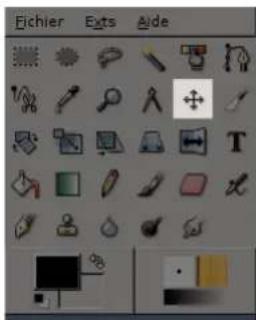
FIG.12.46-L'outilDéplacementdanslaBofteaoutils
L'outil Déplacementsertàdéplacurcalque,unesélectionouunguide.IlagitaussurunTexte.
Lenomanglaisdecetoutilest"Move".
12.4.2.1 Activationdel'outil
L'outil Déplacer peut être appelé à partir de la barre de menus de l'image par Outils Outils de Transformation Déplacer

-L'outilpeutaussietreappeléencliquantsurl'iconedanslaB -butils,
-ouparleraccourei-clavierM
-L'outilDéplacerestappeléautomatiquequandvouspositionnezunelignedeguidage.

NOTE
Si vous appuyez sur Espace quand vous utilisez un outil de peinture, l'outil actif se transforme temporairement en outilDéplacer,aussilongtempsquel'appuisurlabarred'espaceestmaintenu.L'outild'origineestréactivéquand若您relâchézlabarred'espace.
12.4.2.2Comportementpardéfaut
Par défaut, l'action porte sur le calque actif et l'options Sélectionner un calque ou un guide est cochéée. Supposons que votre image compte par exemple plus d'un calque, une seLECTION et un guide. Le pointeur de la souris à la forme d'une croix à quatre flèches quand il est sur les éléments de l'image provenant du calque actif; le cliquer-glisser déplace alors le calque actif. Quand le pointeur de la souris passse sur un élément de l'image provenant d'un calque non actif ou d'un guide, il prend la forme d'une petiteimain;lecliquer-glisserdéplacealscescecalqueouceguide.
Pour déplacer le cadre d'une sélection, sans déplacer son contenu, utilisez la combinaison de touches Ctrl-Alt. Cela a le même effetquechoisir"Selection" dansAffecte.
12.4.2.3Touchesdecontrôle(Pardéfaut)
Utilisation des touches flechées Au lieu de la souris, vous pouvez utiliser les touches flechées pour déplacer d'un pixel le calque actif.EnappuyantsurMajenmemetems,ledéplacementseferaparpasde25pixels.
12.4.2.4Options
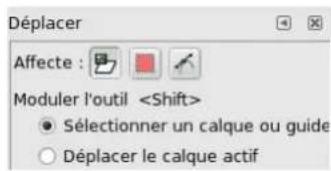
FIG.12.47-Optionsdel'ouilDéplacer
Généralités Les options disponibles pour l'outil Déplacement sont accessibles par un double clié sur l'icone de l'outil

Affecte

NOTE
Ces options sont décrites dans Options communes des outils de transformation.
Gardez bien à l'esprit que vous choix d'aftection persistera après que vous ayez quitté l'outil, ce qui peut entraîner des effetsinattendussivouls'avczoublié.
Modulerr'outilSiAffecteestsrCalque
- Sélectionner un calque ou un guide : sur une image possédant plusieurs calques, le pointeur de la souris prend la forme delacroixdéplacement quandilpassesurunélementappartenantaucalqueactif. Vouspouvezalorsdéplacere calqueactifparcliquer-glisser. Maismémésilepointcuralaformed' unemain,ilsuffitdecliquersurunélement visibled'undescalquesnonactifspourpouvoirdéplacerecalque(quidevientactifletempsdudéplacement).Siun guideestprésentsurvotreimage, ildeviendrarougequandlepointeurdasourispasseradessus,montrantqu'ilest activitétequevouspouvezzledéplacer.
-Déplacerlecalqueactif:seullecalqueactifseradéplace.
SilemodeAffecteestsrChemin
-Selectionnerunchemin:c'estoptionpardefaut.Sivotreimagesaplusieurscalques,dontcertainsavecunchemin, chaquecheminserareprésentedansleDialoguesCheminetl und'euxseralecheminactif.Aveccetteoption,le pointeur de la souris prend la forme d'une petite main quand il passse sur un chemin, qu'il soit actif ou non. Vous pouvez alorsdeplacercecheminparcliquer-glisser(lechemindeplaceraseraactiftempsdudplacement).
-Déplacerlecheminactif:seullecheminactifseradéplace.Vouspouvezchangerecheminactifdansledialoguedes Chemins.
12.4.3OutilDécouperetRedimensionner
FIG.12.48-L'outilDecouperetRedimensionnerdanslaBoiteaoutils
Cet outil sert a decouper un calque ou une image. Il est sur tout utilise pour eliminer les cordures et pour supprimer des surfaces non desirées, de façon à vous fournir une surface de travail derniers ciblée. C'est l'outil de Recadrage par excellence.
Lenomanglaisdectetoutilest"Crop".
Cliquez sur l'image et deplacez le curseur: un cadre de selection se develops; c'est la partie de l'image qui sera conservée. Les coins en haut à gauche et en bas à droite permettent de modifier la taille du cadre. Les coins en haut à droite et en bas à gauche permettent de deplacer le cadre. Une petite icône幫助ant le pointeur de la souris quand il se trouve sur un de ces coins, yoursppellelafonction.
Enmêmetempsuesedéveloppecadre,unefenétrédialogue“InformationssurDécouperetRedimensionner”apparait.
Pour valider votre opération, cliquez sur le bouton Découper dans la fenetre d'information, ou bien cliquez simplement à l'intérerieurducadre.

TUYAU
Si la fenêtre de dialogue vous gén, vous pouze l'empêcher d'apparaitre en appuyant sur la touche Maj quand vous cliquez sur l'image au début de l'opération. En travaillant de cette façon, vous devrez tirer sur les coins pour modifier la régionadecouper,etexecuterl'opérationencliquantal'intérieurdel'image.
12.4.3.1 Activationdel'outil
- L'outil Découper peut être appelé à partir de la barre de menus de l'image par Outils Outils de transformation Découper et Redimensionner.
-Ilpeutaussietreappeléencliquantsurl'iconedanslaB -butils.

TUYAU
Une façon différente et plus rapide de découvert une selection est d'utiliser la fonction Image Découper l'image dans lemenudel'image.
12.4.3.2Touchesdecontrôle(Pardéfaut)
RaccourcisclavierLeraccourciMaj-Cactiveral'outilDecouperetRedimensionner.
Ctrl En maintainant Ctrl enfoncée, le mode basculera entre le mode Découper et le mode Redimensionner.
Maj En maintainant la touche Maj enfoncée, on bascule la fonction Rapport L/H fixe.
Alt En maintainant la touche Alt enfoncée, on bascule la fonction Permet d'élargir.
12.4.3.30Options
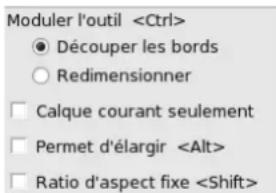
FIG.12.49-Optionsdel'outil"DécouperetRedimensionner
Vue d'ensemble Les options disponibles pour cet outil peuvent etre obtenues par un double cli sur licone d'outil

Moduler l'outil Moduler l'outil permet de passer du mode Découper les bords au mode Redimensionner.
LemodeDécouperestlemodeopérotairestandpourcétoutil. Lefaitdedécouperuneimageouuncalqueélimine tout ce qui est en dehors de l'aire découverte. L'aire découverte peut être définie soit en scélectionnant un rectangle avec la souris, soit en fixant manuellement l'origine, la largeur et la hauteur. Les aires de découverte peuvent aussi être basées sur une sélectionouenutilisantlcboutonRéductionAutomatique.Cesoptionssontdisponiblesdanslaboïted'information DécouperetRedimensionnerquiappaigtquandl'outilstcliquésuruneimageouuncalque.
Lesdeuxmodes, DécouperetDimensionner, peuventdonnerl'impressionqueleurrésultatestidentique. Enfait, sivous recadrezuneimage(etpasuniquementlecalqueactif),lemodeDécoupermodifielatailleletlaformedel'imageainsiquelataileletlaformedescalquesqu'ellecontient.LemodeRedimensionnermodifielatailleletlaformedel'image sans modifier la taille ni la forme des calques qu'elle contient. Pour vous en rendre compte, utilisez l'outil Déplacement (en mode d'aftection Calque) et déplacez l'image : vous faites apparaitre, dans le cadre de votre image, les parties des calques qui, en fait, n'ont pas eté supprimées. Et cela, même si votre image n'a qu'un seul calque. Mais si vous recadrez seulementlecalqueactif,lesdeuxmodesDécouperetRedimensionnerontlememeeffet.

NOTE
VouspouvezaussibasculerverslemodeRediemensionnerdedeuxautresfaçons:enutilisantlebouton-radio Redimensionner dans la fenetre des options de l'outil, ou en pressant la touche Ctrl quand vous cliquez sur l'imagepourrealiserl'opération.
Calque courant seulement Avec cette option, I'effet Decouper et Redimensionner ne s'appliquera qu'a calque actif.
Permet d'élargir Cette option permet à l'outil Découper et Redimensionner d'agir en dehors des limites du calque ou de l'image.
RapportL/HfixeAveccetteoption,ledécoupagerespecteraunrapportLargeur/Hauteurfixe.
INFORMATIONSDECOUPERETREDIMENSIONNER
Origine Les selecteurs d'Origine permettent la définition manuelle du coin en haut à gauche de la zone à découvert. On peut égalementCHOISIRL'unitédemesure.
Largeur/Hauteur Les selecteurs Largeur et Hauteur permettent de désir manuellement la largeur et la hauteur de l'aire de découpage. Onpeutaussichoisirl'unitédemesure.
D'après la Sélection Ce bouton adapte le cadre de découvertage pour qu'il englobe au plus pres la sélection active dans l'image. S'iln'yapasdesélection, latailleestétendueatoutel'image.
Réduction Automatique Une fois trace le cadre de découpage, ce bouton adapte ce cadre pour qu'il épouse au plus pres l'objet à limite franche qu'il contient... s'il en trouve un. Ca ne marche bien qu'avac les objets isolés tranchant nettement sur le fond.
Les boutons Dimensionner et Decouper Ces deux boutons accomplissent les actions concernees sans tener compte duchioix demodedesoptionsdel'outil.
12.4.4OutilRotation
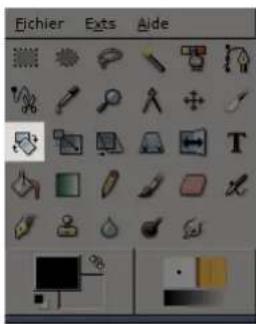
FIG.12.50-L'outilRotationdanslaBoiteaoutils
12.4.4.1 Généralités
Cet outil est utilise pour faire tourner le calque actif, une selection ou un chemin. Quand vous cliquez sur l'image ou la selection avec cet outil, une grille ou un cadre se surimpose et une Fenetre Informations de rotation apparait où vous pouvez regler l'angle de rotation. Mais il est souvent plus simple de déplacer le pointeur de la souris sur la grille, ce qui la fera pivoter autour de l'axe derotationmarquéparunpoint.Notezquevouspouvezdéplacerepointaveclasourispourchangerl'axederotation.
12.4.4.2Activationdel'outil
- L'outil Rotation peut être appelé à partir de la barre de menus de l'image par Outils → Outils de transformation → Rotation
-L'outilpeutaussietreappeléencliquantsurl'iconedanslaBoauses, ouenutilisantlacombinaisondetouchesMaj-R.
12.4.4.3Touchesdecontrôle(Pardéfaut)
Ctrl En maintainant l'appui sur Ctrl, la rotation se fera par multiples de 15 degrés.
12.4.4.4Options
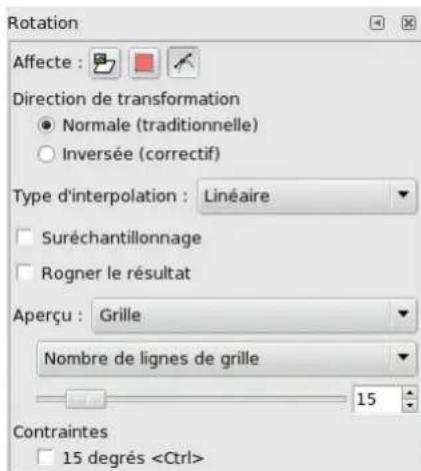
FIG.12.51-Optionsdel'outilRotation
Généralités Les options disponibles pour cet outil sont accessibles par un double click sur l'icone de l'outil Boîteaoutils.

Dans la
Affecte,Interpolation,Surechantillonnage,Rognerlerésultat,Aperçu

NOTE
Ces options sont décrites dans Options communes des outils de transformation.
Direction de transformation Quand la direction de transformation est "Normale" (anciennement Traditionnelle), la rotation s'effectue dans le même sens que celui de la grille. Si la grille est tournée de 10 degrés vers la droite, l'image ou le calque seretrouveramodifédelamémemanière.
Larotation "Inversée" (anciennement Corrective) est sur tout utilisé pour corrigérer des imagesscannées detravers. Les lignes de la grille indiquent les lignes de l'image qui seront verticales ou horizontales après la transformation et la rotation s'effectuera en sens inverse de la normale (une ligne inclinée à gauche sera redressée vers la droite et inversement). Il vous suffit donc d'aligner les lignes de la grille sur les bords inclinés de l'image et de cliquer sur Transformer dans la fenêtre d'Information.Ilestprobablequeyousserezamenéarecadrrel' imageal'issuedecetetransformation.
Contraintes15Dcgrésobligeralarotationasefaireparmultiplesde15degrés.
12.4.4.5 LafenetredialoguelInformationdeRotation
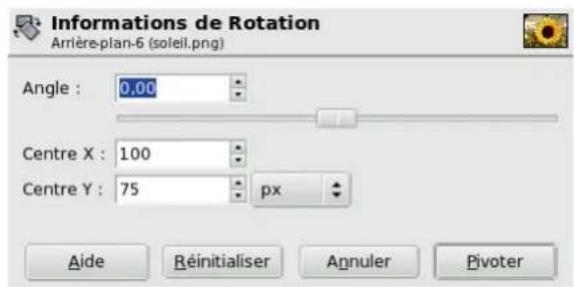
FIG.12.52-FenêtreddialogueInformationdeRotation
Angle Voupez fixer ici de quel angle I'image doit etre tournec. L'amplitude de rotation est de 360,notc -180+180
Centre X/Y Cette option vous permet de fixer la position du centre de rotation, marqué par un gros point sur l'image. Vous pouvez aussi déplacer manuellement ce centre par un cliquer-glisser sur ce point. L'unité de mesure est le pixel, mais vous pouvènchangerenutilisantlalistédéroulante.
12.4.5OutilÉtirerouRétrécir
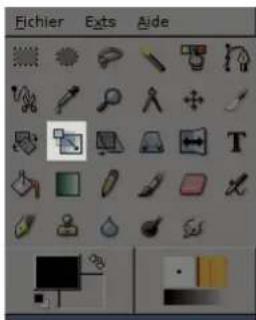
FIG.12.53-L'outilEtirerdanslaBoiteaoutils
12.4.5.1 Généralités
L'outilÉtirerouRétrécirsertachangerlatailléducalque,delasélectionouducheminactif(1'Objet).
Lenonanglaisdectetoutilest“Scale”.
Quand you cliquez sur l'imagc avec cet outil, une fenetre d'information s'ouvre you permectant de modifier la Largeur et la Hauteur. En meme temps, un Apercu possdant une grille ou un contour est placed sur I'bject et des poignes apparaissent aux quatre coins you permettant egalement de modifier ces dimensions. Un petit cercle au centre de I'bject permet de deplacer cet Apercu.
12.4.5.2Activationdel'outil
- L'outil Étirer ou Rétrecir peut être appelé à partir de la barre de menus de l'image par Outils/ Outils de transformation / Étirer/Rétrecir.

-L'outilpeutaussiêtreappeléencliquantsurl'iconedanslaBtusbutils,
-ouenutilisantlacombinaisondetouchesMaj-T.
12.4.5.3Touchesdecontrôle(Pardéfaut)
Ctrl En maintainant l'appui sur la touche Ctrl, on maintain constante la hauteur.
Alt En maintainant I'appui sur la touche Alt, on mainient constante la largeur. Si cette touche ne marche pas, essayez Maj+Alt.
12.4.5.4Options
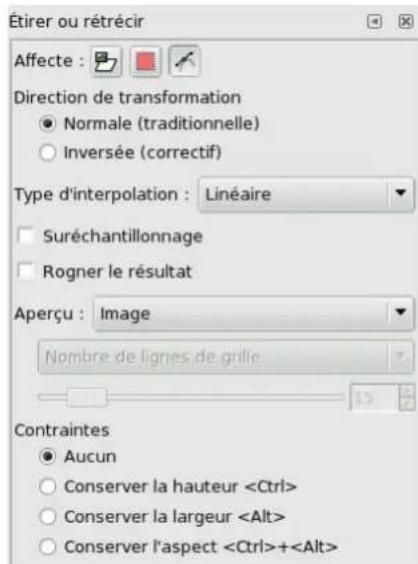
FIG.12.54-Optionsdel'outilÉtirerouRétrécir
Généralités Les options disponibles pour cet outil sont accessibles par un double click sur l'icone de l'outil BoîteàOutils.

Dans la
Affecte,Interpolation,Directiondetransformation,Surechantillonnage,Rognerleresultat,Apercu

NOTE
Cesoptionssontdécritesdans Optionscommunesdesoutilsdetransformation.
ContrainesAucune:aucunecontraintedlargeurnidchauteurnescraimposecal'etirement.
Conserverlahauteur:mainientconstantelahauteurducalqueaucoursdel'etirement.
Conserverlalargeur:maintientconstantelalargeurducalqueaucoursdel'etirement.
Conserverl'aspect:maintientconstantlerapportentrelahauteuretlargeur.
12.4.5.FenêtreddialogueÉtireretRétrécir
Hauteur/Largeurd'origineIcisdictionalelargeuretlahauteurdel'objet'dorigine.
Largeur/Hauteur actuelles You pouez regler ici la hauteur et la largeur que you vouez donne a l'objet. L'unité de mesure pardefaustestlepixel,maisvouspouvezenchangergracealalistederoulanteattenante.
Facteur d'échelle X/Y Ici sont indiqués les rapportes entre les largeur/hauteur actuelles et les largeur/hauteur d'origine.
RapportL/HIciestindiquélerapportentrelargeuretlahauteuractuelles.
12.4.6UtilCaislement
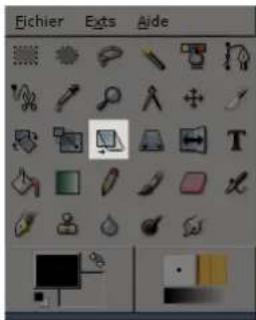
FIG.12.56-L'outilCisaillementdanslaBoiteaoutils
Le cisaillement d'une selection, d'un calque ou d'un chemin est un effet ou la partie supérieure est decalée vers la droite et la partie inférieure vers la gauche dans le cas d'un cisaillement horizontal. Un rectangle devient ainsi un losange. Ce n'est pas une rotation : il y a déformation de l'image. Pour agir avec cet outil après l'avoir selectionné, vous cliquez sur la sélection ou le calque. Un Aperçu vient se surimposer à l'image, avec une grille ou un cadre, et en même temps apparait une fenêtre Information de cisaillement. En cliquant-glissant le pointeur vous creez un cisaillement, horizontal ou vertical selon le sens du déplacement. Unefoisrealisélecisaillement,cliquezsurleboutonCisaillerdanslaFenêted'informationpourlevalider.
Lenomanglaisdecetoutilest"Shear".
12.4.6.1 Activationdel'outil
Onaccedeal'outilCisaillementdedifferentesfaçons:
-Danslabrarredemenuadel' imageparOutils/Outilsdetransformation/Cisaillement,
- encliquantsurl'iconedans - faoutils, - ouenutilisantlacombinaisondetouchesM
12.4.6.2Options
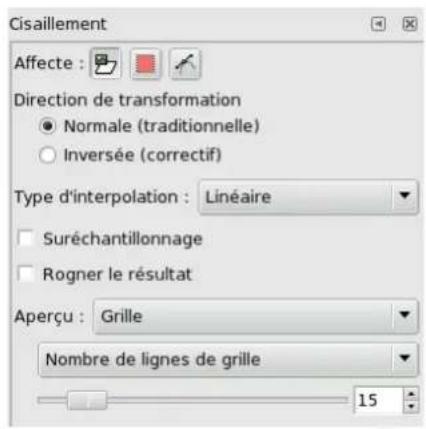
FIG.12.57-Optionsdel'outilCisaillement
Vue d'ensemble Les options disponibles pour cet outil sont accessibles par un double clic sur I'icone de cet outil Affecte,Interpolation,Directiondetransformation,Suréchantillonnage,Rognerlerésultat,Aperçu


NOTE
Ces options sont décrites dans Options communes des outils de transformation.
12.4.6.3InformationsdeCaisllement
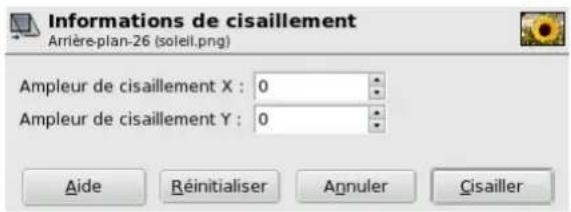
FIG.12.58-LafenetreInformationsdeCaisillage
Ampleur de cisaillement X Ici, you pouze regler l'ampleur de 1'inclinaison horizontale. Une valeur positivedonne inclinaisondanslesensdesaigullesd unemontre.Unevalcurnegativedonneuneinclinaisonanti-horaire.
AmpleurdecisaillementYCommeci-dessus,maisdanslesensvertical.
12.4.7OutlPerspective
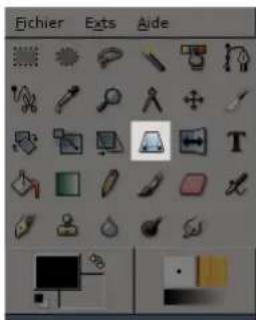
FIG.12.59-L'outilPerspectivedanslaBoiteaoutils
L'outil Perspective sert à changer la perspective du contenu ou des limites d'une seLECTION, ou la perspective d'un chemin, dans le calque actif. Quand vous cliquez sur l'image, en fonction de ce que vous avez choisi comme Aperçu, un cadre rectangulaire ou une grille apparait autour de la selection (ou de l'ensemble du calque en l'absence de selection), avec une poignée à chacun des quatrecoins. C'est en déplacant ces poignées que vous modifiez la perspective. En même temps apparait une fenêtre "Information de transformation" qui permet de valider la transformation. Au centre de l'objet se trouve un point permettant de déplacer l'élement parclicker-glisser.
12.4.7.1 Activationdel'outil
Onaccedeal'outilPerspectivedediffrentesfaçons:
-Danslabredemusdel'imageparOutils/Outilsdetransformation/Perspective,
-Encliquantsurl'iconedans aPe leaoutils, -ouenutilisantlacombinaisondetouchesMa
12.4.7.2Options
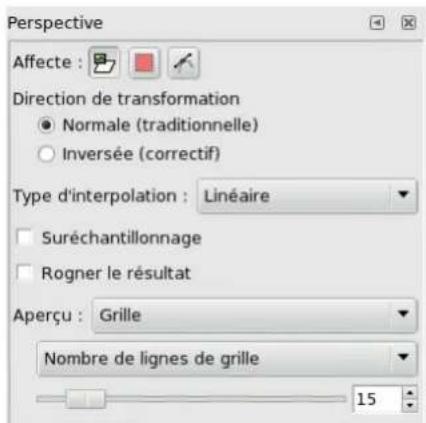
FIG.12.60-Optionsdel'outil"Perspective
Généralités Les options disponibles pour cet outil sont accessibles par un double clic sur l'icone de cet outil

Affecte,Interpolation,Directiondetransformation,Surechantillonnage,Rognerleresultat,Apercu

NOTE
Cesoptionssontdécritesdans Optionscommunesdesoutilsdetransformation.
12.4.7.3LaFenéted'Informationpourlatransformationdeperspective
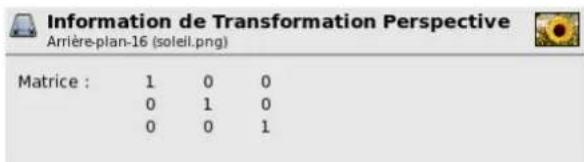
FIG.12.61-Lafenêtreddialoguedel'outil"Perspective
Matrice Domaine reservé aux mathématiciens. Vous pouvez vous faire une petite idée du mode d'action des matrices dans le filtréMatricideconvolution
12.4.8OutilRetourner
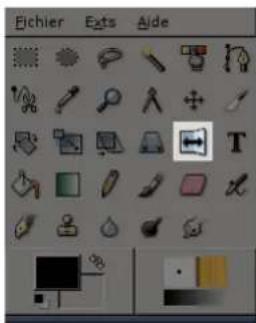
FIG.12.62-L'outilRetournerdanslaBoiteaoutils
L'outil Retourner returne un calque ou une selection horizontallyment ou verticalement. Quand il s'agit d'une selection, un nouveau calque est creé contenant une Sélection flottante et l'ancienne selection est découvert. Cet outil sert à créé des reflets.
Lenomanglaisdecetoutilest"Flip".
12.4.8.1 Activationdel'outil
Onaccedal'outilRetournerdedifferentesfacons:
Onaccedal'outilRetournerdedifferentesfaçons:
- Dans la barre de menus de l'image par Outils Outils de transformation Retourner,
-Encliquantussurl'iconedansh-Poileaoutils.
-ouenutilisantlacombinaisondetouchesMaj-F.
12.4.8.2Touchesdecontrôle(Pardéfaut)
RacourcisclavierLacombinaisondetouchesMaj-Factiveral'outilRetourner.
Ctrl La touche Ctrl vous permet de basculer entre les modes horizontal et vertical de retournement.
12.4.8.3Options
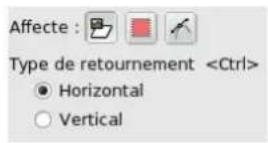
FIG.12.63-Optionsdel'outil"Retourner
Généralités Les options disponibles pour cet outil sont accessibles par un double cliac sur l'icone de l'outil Boiteaoutils.

Dans la
Affecte

NOTE
Ces options sont décrites dans Options communes des outils de transformation.
Type de retournement Vous pouvez désir le sens du retournement, horizontal ou vertical. La touche Ctrl permet de basculer entrelesdeuxsens.
12.5Outilsdecouleurs
12.5.1OutilBalancedescouleurs
Ilmodifi' equilibredescouleursdelaselectionouducalqueactif.Iestmoinsperformmantquel'outilCourbes.
12.5.1.1 Activationdel'outil
Onaccedal'outilBalancedesCouleursdedeuxfaçons:
Essentiellement par le menu d'image: Outils Outils de Couleurs Balance des couleurs,
- mais aussi en cliquant sur l'icone dans la Boîte à Outils, à condition d'avoir installé l'outil. Pour cela, voyagez Dialogue des outils.
12.5.1.2Options
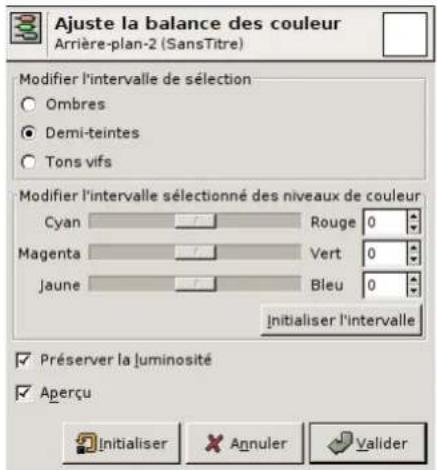
FIG.12.64-Optionsdel'outilBalancedescoulleurs
Choisir l'intervalle a modifier Ces options restreignent l'intervalle des couleurs utilisées par les curseurs ou les boites de saisie auxOmbres(tonssombres),auxDemi-teintes(tonsmoyens)etauxTonsvifs(tonsclairs).
Modifier les niveaux de couleur de l'intervalle selectionne Pour chacun des intervals ci-dessus définis, vous pouvez faire varierladominancedecouleardanschacundesniveauauxdecouleurCyan-Rouge,Magenta-Vert,Jaune-Bleu,enutilisant soitlescurseurs,soitlesboitesdesaisie.
Reinitialiser I'intervalle Ce bouton remet a zero les niveaux de couleur de I'intervalle selectionné.
Préserver la luminosité Cette option assure que l'intensité lumineuse de la seLECTION ou du calque actif est réservée.
Aperçu Quand cette option est cochée, les modifications de l'équilibre des couleurs apparaissent dans la fenêtre d'image des quevoursrelâchézbeboutondelasouris.
12.5.2OutilTeinte-Saturation
L'outil Teinte-Saturation sert à modifier la teinte, la saturation et la luminosite sur un intervalle de couleurs de la seLECTION ou du calqueactif.
Lenomanglaisdecetoutilest"Hue-Saturation".
12.5.2.1 Activationdel'outil
Onaccedacetoutildedeuxfaçons:
-
essentiellement par le menu d'image: Outils Outils de Couleurs Teinte-Saturation,
-
mais aussi en cliquant sur l'icone dans la Boîte à Outils, à condition d'avoir installé l'outil. Pour cela, voyagez Dialogue desoutils.
12.5.2.2Options
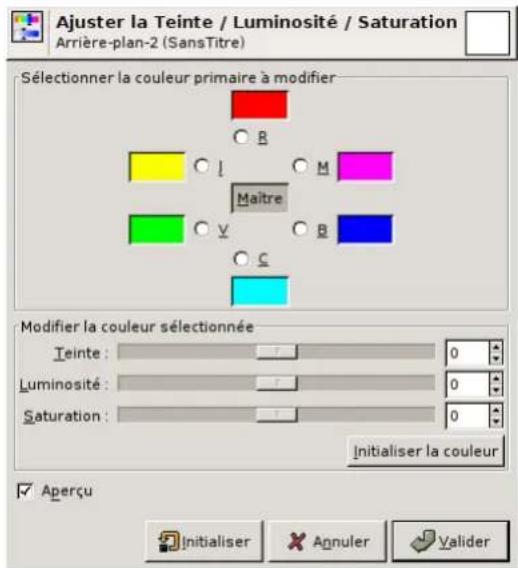
FIG.12.65-Optionsdel'outlTeinte-Saturation
Selectionner la couleur primaire a modifier Yous pouzechosir la couleur a modifier entre six,disposees selon le cercle des couleurs.SivouscliquezsurMaitre,lesmodificationsporterontsurtoutslescouleurs.
Modifier la couleur selectionnee Les modifications apparaissent dans la petite fenetre de visualisation située pres de chaque couleur.
- Teinte : le curseur et la boîte de saisie vous permettent de modifier la teinte de la couleur sélectionnée dans le cercle des couleurs(-180,180).
- Luminosite : le curseur et la boîte de saisie vous permettent de modifier la luminosite de la couleur sélectionnée (-100, 100).
- Saturation : le curseur et la boîte de saisie vous permettent de modifier la saturation de la couleur sélectionnée (-100, 100).
Réinitialiser la couleur : ce bouton supprime les changement apportés à la teinte, à la luminosite et à la saturation de la couleursélectionné.
Apercu Quand cette option est cochee, les changements apportes apparaissent aussi dans 1'image.
12.5.3OutilColorier
L'util Colorier rend la selection ou le calque actif comme une image en noir et blanc vue à travers un verre coloré. Vous pouvez l'utiliser pour donner un effet "Sépia" à votre image. Les notions de Teinte, Saturation, Luminosité sont détaillées dans le Modèle decouleurTSV.
12.5.3.1Activationdel'outil
Onaccedéacetoutildedeuxfaçons:
- essentiellement par le menu d'image : Outils Outils de Couleurs Coorier,
12.5.3.2Options
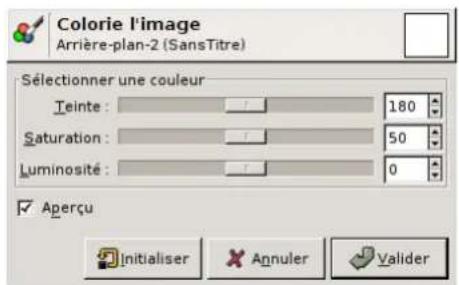
FIG.12.66-Optionsdel'outilColorier
Teinte Le curseur et la boite de saisie vous permettent deCHOISIR une teinte dans le cercle des teintes TSV (0 - 360).
Saturation Le curseur et la boite de saisie vous permettent deCHOISIR une saturation de 0 à 100.
Luminosté Le curseur et la boite de saisie vous permettent de désirir une luminosité de 0 à 100.
Apercu Quand cette option est cochée, les changements apportes apparaissent aussit dans l'image.
12.5.4OutilLuminosite-Contraste
L'outil Luminosite-Contraste permet de regler la luminosite (plus ou moins clair) et le contraste de la selection ou du calque actif. Lesoutils Niveauxet Courbesontplusperformants.
Dans GIMP 2.4, une nouvelle façon d'opére avec cet outil a été ajoutée : enclinuant à l'intérieur de l'image et en faisant glisser le pointeur tout en Maintenant l'appui sur le bouton gauche de la souris. Le déplacement vertical change la luminosité ; le déplacement horizontal change le contraste. Quand vous étés satisfait du résultat, soit vous cliquez sur le bouton "OK", soit vous tapezlatoucheEntrée.
Lenomanglaisdecetoutilest"Brightness-Contrast".
12.5.4.1 Activationdel'outil
Onaccedecetoutildedeuxfaçons:
Essentiellement par le menu d'image : Outils Outils de Couleurs Luminosite-Contraste,

- mais aussi en cliquant sur l'icone desoutils.
Dans la Boite à Outils, à condition d'avoir installe l'outil. Pour cela, voyagez Dialogue
12.5.4.2Options
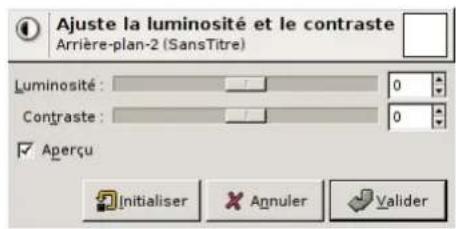
FIG.12.67-Optionsdel'outilLuminosite-Contraste
Luminosite Ce scourer permit de donner une valeur négative (pour assombrir) ou positive (pour éclaircir) à la luminosite, en diminuantouaugmentantlestonsclairs.
Contraste Ce curses permet de donner une valeur négative (pour diminuer) ou positive (pour augmenter) le contraste, en diminuantouaugmentantlestonsclairsetlestonssombres.
Aperqu Quand cette option est cochée, les changements apportes à la luminosite et au contraste apparaissent aussi dans l'image.
12.5.5Seuil
L'outil Seuil tranforme le calque actif ou la selection en une image en noir et blanc, ou les pixels blancs représentent les pixels dont la Valeur est supérieure à l'intervalle de seuil fixé, et les pixels noirs représentent les pixels en dehors de cet intervalle.
Vou posses l'utiliser pour améliorer le rendu d'une image noir et blanc (un texte scanné par exemple) ou créé des masques de sélection.
Lenomanglaisdecetoutilest"Threshold".

NOTE
Commecetoutilcreeuneimageennoiretblanc,l'anticrénelagedel'imaged'originedisparait.Sicelaposeproblème, utilisezplutotl'outilNiveau
12.5.5.1 Activationdel'outil
On accede a cet outil par la barre de menu de 1'image : Outils Outils de couleurs Seuils,
ou en cliquant sur I'icone desoutils.

Dans la Boîte à outil si cet outil y a été installé, ce que vous pouvez faire grâce au Dialogue
12.5.5.2Options
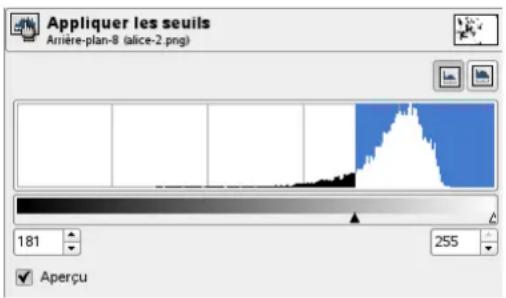
FIG.12.68-Lesoptionsdel'outilSeuil
Intervalle de seuil Cet outil fournit un historogramme des valeurs d'intensité de la sélection ou du calque actif. Vous pouvez régler l'intervalle de seuil en utilisant les boîtes de saisie ou par unclinquer-glisser sur le graphisme. Il permet d'isoler une partie de l'image ayant une certaine intensité sur un fond ayant une autre intensité. Les pixels compris dans l'intervalle de seuil seront en blanc et les autres en noir. Le but est donc d'ajuster l'intervalle de seuil de façon à obtenir l'objet à isoler en blanc surfond Noir.
Aperçu Quand cette option est cochée, les changements apportés aux seuils apparaissent aussi dans l'image.
12.5.5.3Utiliserl'outilSeuiletteMasquerapidepourcreerunmasquedesélection
Ce n'est pas toujours le cas, mais il arrive qu'un motif que vous pouze extraire d'une image se détache bien sur le fond. Dans ce cas, vous pouvez utiliser l'outil Seuil pour selectionner d'un bloc le motif. "Grokking the GIMP" dérivait une méthode basée sur un masque de canal, mais il est maintainant plus rapide de passer par le Masque Rapide. Voici les étapes à suivir :
- Commencez par décomposerVote en ses composantes RVB et TSV à l'aide du filtre Décomposer. Une nouvelle image en niveaux de gris est ouverte et ces différentes composantes apparaissent sous forme de calques dans le Dialogue des calques.Cescalquessontaccompagnésd'uneminiature,troppetitepourqu'onpuisseenapprecierpleinementlecontenu. Vous pouvez certes augmenter la taille de ces apercus avec le menu du dialogue (petit bouton triangulaire), mais il est plus simpledejoueravecles"yeux"pourn'afficherquelacomposantevouluedanslafenetredel'imagededecomposition. Sélectionnezlecalquequiisolelemieuxlemotifàextraire.
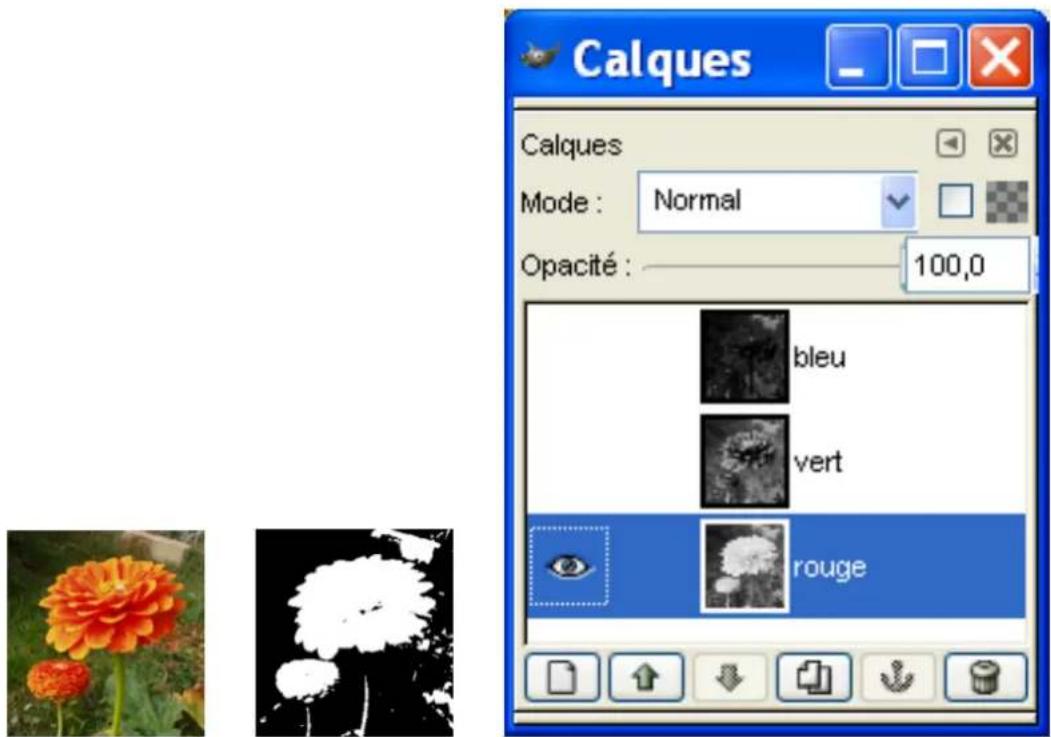
FIG.12.69-L'imaged'origine,l'imagedecomposeeetsondialoguedescalques
(a)(b)(c)
- A partir de l'image de décomposition,appelez l'outil Seuil. En déplacant le curseur noir,ajustez le seuil de façon a obtaining le meilleur isolement du motif a extraire. Ce ne sera probablement pas parfait, mais nous améliorerons le résultat avec le masquedesélectionquenousallonsscrer.

AVERTISSEMENT
Assurez-vousque estleboncalquequiestactivéquandvousappelezl'outilSeuil:celui-ciouvert,vousne pourrezpluschangencerdecalque.
FIG.12.70-Lecalqueseselectionneapresajustementduseuil
Nousavonsobtenulemeilleurcontourpourtrefleur.Ilyaplusicursobjetsrougesquidoventresupprimés.
- La fenêtre affichant le calque sélectionné étant active, faites une copie de ce calque ajusté dans le presse-papier par Ctrl-C.
- Activez maintainant l'image d'origine. Cliquez sur le bouton situé en bas à gauche de la fenêtre pour activer le Masque Rapide:l'imagesecouvred'unvoilereugeuniforme(pardefaut).Cettecouleurrougeneneconvientguereanotreimage quicontientbeaucoupderouge:passezdansledialoguedesCanaux,activezlecanal"Masquerapide"etchangezcette couleuravecleboutonÉoperatorlesattributseducanal.Revenezdansl'imaged'origine.TapezCtrl-Vpourcollerlecalque copieprécedemment.
FIG.12.71-Lemasque
- Voilà. Notre masque de selection est prét : vous pouvez peaufiner la selection de la façon habituelle. Quand elle sera préte, désactivezleMasquerapideencliquantanouveausursonbouton:vousverrezalorslespointillésmobilesentourantla sélection.VouspOURrezlacopierpuislacollerdansledocumentquevousvoulez.
FIG.12.72-Lerésultat
(a)(b)
Nous avons utilise le zoom pour travailler au niveau du pixel, le lasso pour eliminer les larges plages superflues, un crayon fin (pour avoir des bords nets), la peinture noire pour supprimer de la selection et la peinture blanche pour ajouter a la selection,enparticulierpourlatige.
12.5.6OutilNiveaux
L'outil Niveaux apparient, avec Histogramme et Courbes, aux outils de modification du champ tonal qui est l'intervalle des niveaux des valeurs d'intensité de couleur du calque actif ou d'une seLECTION. Il est moins perfectionné que l'outil Courbes. Ces outils servent à modifier une image trop claire ou trop foncedée, trop contrastée ou pas assez, ou ayant une dominance de couleur.
Lenomanglaisdecetoutilest"Levels".
12.5.6.1Activationdel'outil
Vous accederez a cet outil par la barre des menus de l'imag en suivant : Outils Outils de fouleurs Niveaux.
Vous pouvez aussi l'activer en cliquant sur I'icone outils).

Dans la Boite à outils si cet outil y a été installé (voir Dialogue des
12.5.6.2Options
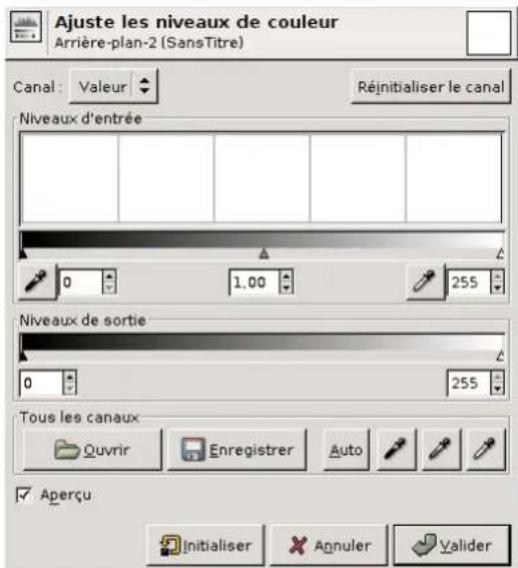
FIG.12.73-Optionsdel'outilNiveaux
Modifier les niveaux pour le canal You pouzechosir la le canal sur lequel porteront les changements : Valeur agit sur la luminositédetouslespixelsdel'image.Lescanauxdecouleurpermettendemodifierlasaturation.LecanalAlpha permit d'agir sur la transparence. Ré-initialiser le canal annule les modifications que vous avez apportées au canal choisi.
Niveau d'entrée L'aire principale est la représentation graphique (l'histogramme) de la teneur de l'image en tons sombres, moyensetclairsplacésenduniveau0(noir)auniveau255(blanc).Lenombredepixelsdelacouleurchoisisepourunniveaustenordonnée.Lasurfacedelacourbereprésentelatalitiedespixelsdel'imagepourlacouleurchoisisie.Uneimagebienequilibréeestuneimagedontlestonsserepartissentsurl'ensembledelagamme.Uneimageavecunedominantebleuedanslestonsclairs,pareexample,donneraunhistogrammedecalagauchedanslscanauxVertetRouge,signe d'un manque de vert et de rouge dans les tons clairs. Si cela vous parait abscons,voyez Modles de couleurs dans leGlossaire.
Lesintervallesdeniveauxpeuventetremodifiésdetroisfaçons:
- La glissière de contrôle est constituée de trois curseurs triangulaires : noir pour les tons sombres, gris pour les tons moyens(souventappeléValeurgamma)etblancpourlestonsclairs.Au-dessusmetrouveunebandeappeléeeChampdevauresd'entrée.Quandvousdéplacezlecurseurblancverslagauche,laquantitédeblancaugmentedanslechampdevaleur et l'image devient plus claire. Si vous déplaceze le curseur noir vers la droite,la quantité de noir augmente danslechampdevaleurelet'imagedevientplussobre.Lecurseurgrisagitdelamémafconsurlestonsmoyens.Quandvousvoulezamélioreruneimage,vousplacezlecurseurnoiralalimitegauchedel'histogrammeetlecurseurblanca sa droite. Ainsi, la couleur la plus nombre de l'image sera noire et sa couleur la plus claire sera blanche. Avec les canauxdecouleur,ledéplacementverslagaucheajoutedelacouleuretledéplacementversladroiteenenlève,cequipeutallerjusqu'afaireapparaitrelacouleurcomplémentaire.
- Les pipettes : vous disposez de deux pipettes, une a gauche pour prélever la couleur la plus nombre et l'autre a droite pour préleverlacouleurlaplusclaire.Quandvouscliquezurluned'elles,lepointeurdesourissetransformeenpipette surl'imageetvouspouvezainsipréleverdirectementlacouleurlaplusbromeoulaplusclairedel'image(cequi correspondaubordgauchecoudroitdel'histogramme).Lecurseurcorrespondantvientseplacersurleniveau"prélevé". VouspouvezvousaiderdeAffichage/Fenetre(OngletCurseur)d'informationpourtrouverlacouleurlaplusbromet lacouleurlaplusclaire.
-Lestroisboitesdesaisiepermettentd'enterrlavaleurnumeriquechedacunedestroiszonesdeniveaux.
Niveaux de sortie La aussi vous disposez de curseurs et de boites de saisie qui vous permettent de contraindre le champ tonal que vous avez parametre en entree a occuper un intervalle particulier. Utile si on peut eliminer des niveaux indesirables
des deux côtés de l’histogramme. En déplaçant le curseur noir vers la droite, vous supprimez les noirs et éclaircisserez les tonssons : des détails apparaisent dans les zones sombres, mais le contraste est diminué. Il faut couver un compromis entrelesdeux.
Tous les canaux Ouvrir: permet deCHOISIR et de charger un fichier contenant les parametes de reglage.
Enregistrer:enregistrrespecametredereglagedesniveauauxdunsunfichier,quevouspourrezchargerplustard.
Auto: réaliseunréglageautomatiquedesniveauauxdanslestroiscanauxRVB.
Trois pipettes : ces trois boutons déterminent trois points sur l'échelle des tons. Quand vous cliquez sur un des boutons, yoursobtenezunepipettevouspermettantdepréleverunecouleursurl'imagedéfinissantl'undespoints.Toutniveauen dessous du "Point noir" sera noir. Tout niveau au dessus du "point blanc" sera blanc. Le "Point gris", qui doit être entre les deux,détérmineletonmoyen.Touteslesteintessontrecalculésapartirdeceestrois niveaux.
Aperc Quand ce c tion est coche, les changements aportes aux niveaux apparaissent ausitot dans l'image.
DIALOGUEOPTIONSDESOUTILS
Échelle de l'histogramme Ces deux options ont la même action que les boutons Lineaire et Logarithmique dans la boîte de dialogueNiveaux.
Moyenne du voisinage Ce scourer regle le "rayon" de la zone de prelevement des pipettes. Cette zone d'action apparait comme uncarreplusoumoinsgrandquandvousmaintenezlezeclicsurunpixel.
12.5.7OutilCourbes
L'outil Courbes est le plus sophistique des outils utilisés pour modifier la tonalité des images. Il nécessite un certain entrainment pourobtenirunrésultatvalable,maisunefoisquevouslemaitriscere,zousserezenthousiasmé.
Lenomanglaisdectoutilest"Curves
12.5.7.1 Activationdel'outil
- L'outil Courbes peut être appelé à partir de la barre de menus de l'image par Outils Couleurs Courbe.

-Vouspouvezaussicliquersurl'iconedanslaBoirachOutils,condition'dyavoirinstallel'outil.Pourcela,voyez Dialoguedesootils.
12.5.7.2Ajusterlescourbesdecouleurs
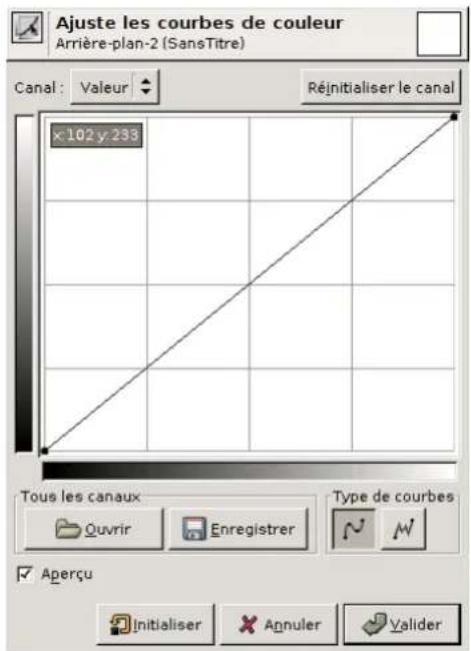
FIG.12.74-Curvestool
Canal Voue disposez la de Valeur pour la luminosite et le contraste de I'image, de chacun des trois canaux Rouge, Vert, Bleu pourleregagedelasaturationetducananalAlhapourlatransparence(sivotreimagepossedeuncanalAlpha).
Reinitialiser lc canal Ce bouton annule tous les changements apportes au canal choisi et revient aux parametes initiaux.
Boutons Lineaire et Logarithmique Ces boutons permettent deCHOISIR le type Linaire ou Logarithmique de I'histogramme. VouavezcesoptionsaussidanslaboitedialogueOptionsdesoutils.
Aire d'Edition Les barres de valeurs : la barre horizontale (axe des x) concerne les valeurs d'entree, ce sont les niveaux de valeur de 0 a 255. La barre verticale (axe des y) est une simple echelle representant les couleurs de sortie du canal choisi. La courbe de contrôle : elle est dessinée sur une grille et va du coin inférieur gauche au coin supieur droit. La position x, y du pointeur est affichee en permanence en haut a gauche de la grille. Si vous cliquez sur la courbe, un point de contrôle estcreé,quevouspouvezdéplacerpoundefomerlacourbe.Sivousliquezendehorsdelacourbe,unpointdecontrôle estegalementcreed,etlacourbevientl'engloberautomatiquement.
Chaquepointdelacourbereprésentedoncunniveaux,correspondantaunecouelry.Si,pareexample,vousdéplacez unsegmentdecourbeversladroite,doncverslestonsclairs,vousvoyezquecestonsclairscorrespondrontadestons desortieplusfoncésetquelespixelsdel'imagecorrespondantausegmentdecourbedéplacéserontassombris.Avec les canaux de couleur,le décalage vers la droite diminue la saturation ce qui peut aller jusqu'à faire apparaitre la couleur complémentaire.
Pour supprimer tous les points de contrôle (sauf ceux des extrémités qui sont permanents), cliquez sur le bouton Initialiseur lecanal. Poursupprimerunseulpoint,faites-leglissersurunautrepointousurunborddelagrille.
Tous les canaux Ouvrir: permet deCHOISIR et de charger un fichier contenant les parametres de reglage.
Enregistrer:enregistrrespecametre desageladacourbedansunfichier,quevouspourrezchargerplustard.
Type de courbe Courbe issée : la courbe est définié par des points de contrôle et elle se dessine automatiquement en douceur. Cemodeestplusréalistiqueesuivant.
À main levée : vous pouvez dessiner librement votre courbe avec la souris. Rien ne vous empêche d'éparpiller des segments decourbesurlagrille:lerésultatserasurpronant,maispeureproductible.
Aperçu Quand cette option est cochée, les changements apportés à la courbe apparaisent dans l'image des que vous relâchez le boutondelasouris.
DIALOGUEOPTIONSDESOUTILS
Échelle de l'histogramme Ces deux options ont la même action que les boutons "Lineaire" et "Logarithmique" dans la boîte dedialogueCourbes.
Moyenne du voisinage Ce curseur rgle le "rayon" de la zone de prelevement des pipettes. Cette zone d'action apparait comme uncarreplusoumoinsgrandquandvousmaintenezleclicsurunpixel.
12.5.8OutilPostériser
Cet outil réduit le nombre de couleurs de la sélection ou du calque actif, en fonction du niveau de postérisation, tout en maintainant l'aspectgénéraldel image,d'oucertainseffetsspeciaux.
12.5.8.1Activationdel'outil
On accede a cet outil par la barre des menus de l'image : Outils Cutils Couleurs Postériser
ouendouble-cliquantsurl'siconedanslaBoteaoutils,silesoutsilsdecoulursyonteteajoutes.
12.5.8.2Options
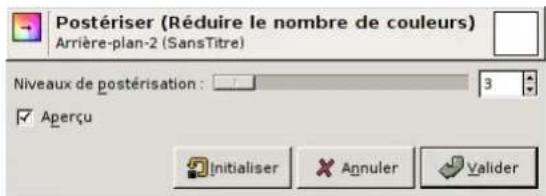
FIG.12.75-Optionsdel'outilPostériser
Niveau de postérisation Le niveau (de 2 à 256) représenté le nombre de niveaux dans chaque canal de couleurs du système RVB.Lenombredecouleursretenuesdansl'imageestlacombinaisondescouleurssdecestroiscanaux:unniveaude3 donneratroiscoleursparcanal,soituntotaldeccoulcursdc2 ^3 = 8
Aperçu Quand cette option est cochée, les changements apportés apparaissent aussi dans l'image.
12.6Autres
12.6.1OutilChemins
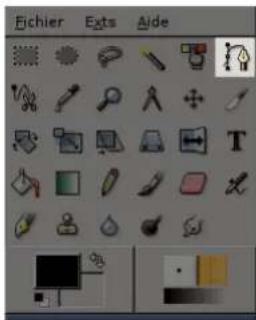
FIG.12.76-L'outilChemindanslaBoiteaoutils
L'outil Chemins permet de réaliser des selections complexes, appelées Courbes de Bezier, un peu comme le Lasso, mais avec toute la souplesse des courbes vectorielles : vous pouvez sauvegarder vos Chemins, les editor pour les modifier, les importer, les exporter. Ils peuvent aussi etre utilisés pour creer des dessins geométriques. Les Chemins disposent de leur propre fenetre de Dialogue.
Lenomanglaisdectotoutilest"Path".
12.6.1.1Activationdel'outil
Onaccedéal'outilChemindeddifferentesfaçons:
-Danslemenud'imagepar:Outils Chemins,

-encliquantssurl'iconedel'outil:danslaBraHOutils,
-ouenutilisantleraccourci-clavierB.
12.6.1.2Touchesdecontrôle(Pardéfaut)

NOTE
Desmagesd'aideapparaissentenbasdelafenetred'imagepourvouspermettredeyousyretrouverdansla complexitedestouchesdecontrole.
Maj (Shift) Cette touche a de multiples fonctionnalités dépendant du contexte; reportez vous à la section des Options pour plus depréciision.
Ctrl/Alt L'outil Chemin propose trois modes pour travailler sur les chemins : Tracer, Édition et Déplacer. Avec la touche Ctrl you imposce l'usage du mode Édition et avec la touche Alt (ou Ctrl Alt) you imposce l'usage du mode Déplacer.
12.6.1.3Options
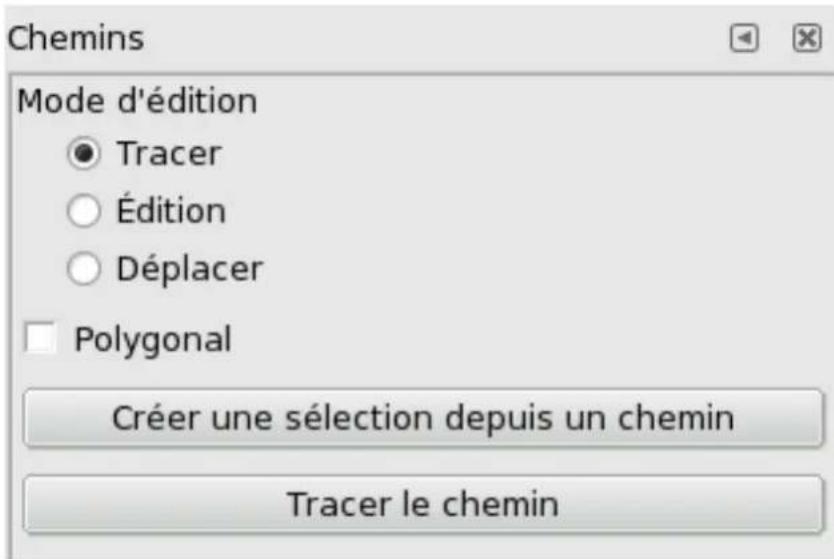
FIG.12.77-Optionsdel'outil"Chemin
GénéralitésOnaccèdeauxoptionsdel'outilparundoubleclicsurl'iconedel'outilChemin.

Comme avec tous les outils, à tout moment vous pouze annuler cette action en appuyant sur Ctrl-Z.
Mode Tracer Normalement l'outil se trouve constamment dans le mode Tracer. Les segments d'un chemin se dessinent à la souris par des clics successifs. Les points de contrôle (ou nœud) se déplacent ainsi dans ce mode par un clic de souris. Entrelesnœudssetrouveunsegmentcourbeoulineairedechemin.
1 2 8 Leschifresindiquentlesétapespourconstruireuncheminrectiligneconstituuededcuxsegments.
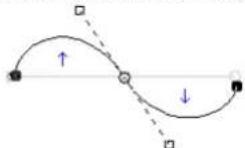
Lessegmentscourbespeuventfacilementseconstruireparunclier-glissersurlesegment.Destangentessontcrees sur les nœuds des extrémités et, en appuyant sur Maj, les poignées resteront symétriques et vous pourrez agir aussi sur les segmentsadjacents.

TUYAU
Pour fermer rapidement un chemin en cours de creation appuyez sur la touche Ctrl et cliquez sur l'autre extrémité duchemin. Danslesversions précedentesdeGIMPilétaitpossiblydechangerruncheminenselectionen cliquantdedans.Maintenantilfaitutiliserlebouton"Créerunesélectionapartirduchemin"oupasserparle dialoguesdesChemins(boutonCheminversselection).

TUYAU
Sivoustmantinezapressionpendantlacrctiond'unnouveaunceud,englissantlasourisvouscréezles tangentesdecencœud.Pardéfautelessontsymétriques.Désquevousrelachezlapressionlasymétrieest désactivée et vous pouvez finir de positionner les tangentes en bougeant leurs poignées. La touche Maj permet-tradepasseranouveaualasymétriedestangentes.
Maisdanscemodeonpeutfaireplusquetracerdesimplescourbesdefaconclassique:
Ajouter un nouveau nœud : le résultat est dépendant de l'endetroit où vous cliquez et du nœud actif. Si le nœud actif est à l'extremité d'un chemin alors vous ajoutez un nœud et un segment supplémentaire à la suite du nœud actif (le curseur à la forme d'un signe +). Si le nœud actif est au milieu d'un chemin un nouveau nœud est créé, il constitue alors le départ d'un nouvelcomposantpourlechemin(lecurseurpréndlaforméd'uncarre).Biensûr,pouractiverunnocudliquezdessus.
Vou pouvez creer un nouveau composant pour le chemin en appuyant sur la touche Maj pendant que vous faites votre nouvelleaunceud.
Déplacer un ou plusieurs nœud : si vous cliquez sur un nœud, celui-ci sera activé et le curseur prendra la forme de la croixdedéplacement. Vouspouvezdéslorsledéplacerenmaintenantlapressionetenglissantlasouris. Vouspouvez sélectionner plusieurs nœuds en utilisant la touche Maj puis déplacer l'ensemble de ces nœud en glissant la souris. La combinaisondetouchesCtrl-Altpermetdedéplcerl'ensembleduchemincommeunesélection.
Modifier les tangentes associées à un nœud : pour cela commencez par éditer le nœud : les tangentes apparaissant si elleexistant.Cliquezmaintenantursurunedespoigneespourmodifierlatangente.Vouspouvezimposerlasymétriedes tangentes en appuyant sur la touche Maj. Dés que vous relâchéz la touche Maj la symétrie est perdue.
Modifier interactivement un segment : Si vous pointez sur un segment de courbe, le pointeur prend la forme de la croix de déplacementétvouspouvezalsorchangerlaformedelacourbeencliquantdessus.Desquevousdéplacezlacourbe,les tangentes apparaisent sur les nœuds aux deux extrémités du segment. La touche Maj permet d'imposer la symétrie des tangente setdonclessegmentssadjacentssontégalementmodifiéstandisquevousdéplacezsegment.
Mode Édition Le mode Édition permet d'effectuer quelques opérations d'ajouts et de suppressions sur les chemins qui ne sont pasdisponibles danslemodeTracer.
Connector deux nœuds par un segment : vous doivent commencer par activer un nœud à l'extrémité d'un chemin, en cliquant dessus. Ensuite pointez vers le nœud qui est à l'autre extrémité du chemin. Leurreur prend la forme du symbole de l'union. Cliquez surclenceud pourrelierlesdeuxnœuds.
Supprimer un segment d'un chemin : avec la combinaison de touches Ctrl-Maj enforcées pointez sur un segment. Le curseurpréndlaformé'un.-Sivouscliquezsegmentestsupprimé.
Ajouter un nœud dans un chemin : pointez simplement sur un segment, le CURSEUR prend la forme d'un +. Cliquez à l'endroit ouvoussouhaitezinsérerunnouveaunceud.
Supprimer un nœud : avec la combinaison de touches Ctrl-Maj pointez sur un nœud. Le curses prend la forme d'un -. Si vous cliquezlenceustesupprime.
Ajouter une tangente à un nœud : commencez par activer un nœud qui a au moins un côté anguleux, enclinant dessus. Maintenez la pression et glissez avec la souris pour placer la nouvelle tangente. Avec la touche Maj vous pouvez imposer lasymétriedestangentes.
Supprimer une tangente d'un nœud : commencez par activer un nœud, enclinquent dessus, pour faire apparaitre les tangentes etleurspoignées. AveclacombinaisondetouchesCtrl-Majcliquezsurunepoignépourlasupprimer. Attention,aulieu dupointeur-attendu,lamainpersiste.

ATTENTION
In'ypas'd'avertissementavant'd'effacerunsegment,unnoeudounetangente.
Mode Deplacer Avc le dernier mode Deplacer le chemin entier se laisse deplacer. Pour deplacer un chemin youevez le selectionnerd'unclicdesouris,maintenirlapressionetglisserlasouris.
Sivousavezplusieurscomposantspouruncheminvouspouvezlesselectionnerindividuellementoubienencliquanten dehors du chemin vous pouvez aussi déplacer l'ensemble des composants du chemin. Avec la touche Maj vous pouvez imposerled'éplacementdel'ensembledescomposantsduchemin.
Polygonal Aec ce tio coe che s eigns dssin sont forment rectilignes. les noux nud ne compont don pasdetangenesetvousnepouvezpasnonpluscreerdenouvellesstangentes.
Crer une selection depuis le chemin Ce bouton permet la creation d'une selection calquee sur le chemin dans son etat actuel. Cette selection est marquee par les pointillés mobiles habituels. Remarquez que le chemin n'a pas disparu : l'outil reste l'outil chemin et vous pouvez continuer a modifier ce chemin sans que cela n'agisse sur la selection devenue independante. Sivouschangezd'outil,lechemindevientinvisible,maisilpersistandeslDialoguedesChemins,etvouspouvezleréactiver.
Silecheminn'estpasferme,GIMPenrelieralesdeuxextrémitésparunelignédroite.
Commel'indiquelabulled'aidequiapparaitquandlepointeurdelasourissurvolebouton,lefaitd'accompagnerclclic par une pression sur les touches Maj (Shift) ajoutera la nouvelle selection a une selection existante. La pression sur la touche Ctrl soustraire la selection de la selection existante. La combinaison de touches Maj+Ctrl effectuera une intersectiondesdeuxselections.
Tracer le chemin Dans les versions precedentes, cette fonction n'était accessible que par le sous-menu édition du Menu d'image. Maintenant, elle l'est aussi grâce à ce bouton. Voyez Tracer le chemin et Tracer le chemin.
VoyezLeconceptChemin.
12.6.2Pipetteacouleurs
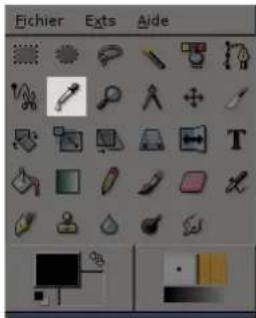
FIG.12.78-L'outilPipetteacouleurs
La pipette à couleurs sert à prélever une couleur sur le calque actif. Enclinquent sur un pixel, vous remplacez la couleur active par cette du pixel pointé dans le calque actif. Grace à l'option Échantillonner sur tous les calques, vous pouvez prélever la couleur effectivement vuedansl'image, parcombinaisondetouslescalques. Unefenêtred'informationestouverte:
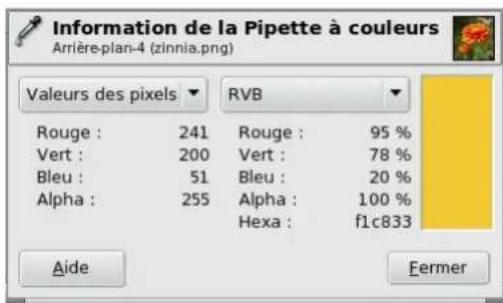
FIG.12.79-Lafenetred'informationdel'outilPipetteacouleurs
Lenomanglaisdectetoutilest"ColorPicker
12.6.2.1Activationdel'outil
Onaccedéacetoutildedifferentesfaçons:
-Danslemenudel' imageparOutils Pipetteacouleurs,
—encliquantsurl'iconedel'outildansla
-entapantsurlatouchederaccourciO,
- en appuyant sur Ctrl lors de l'utilisation d'un outil de peinture. La fenêtre de dialogue de la pipette n'est pas ouverte lors de cette opérationnel outilrestein émequandvousrelâchezlatouche.
12.6.2.2Touchesdecontrôle(Pardéfaut)
RaccourciclavierLatoucheoactiveral'outilPipette
Ctrl En appuyant sur la touche Ctrl, la pipette passé de l'option Fixer la couleur de premier-plan à l'option Fixer la couleur d'arrière-plan.
Maj En appuyant sur la touche Maj, l'option Ajouter à la palette est temporairment activée.
12.6.2.3Options
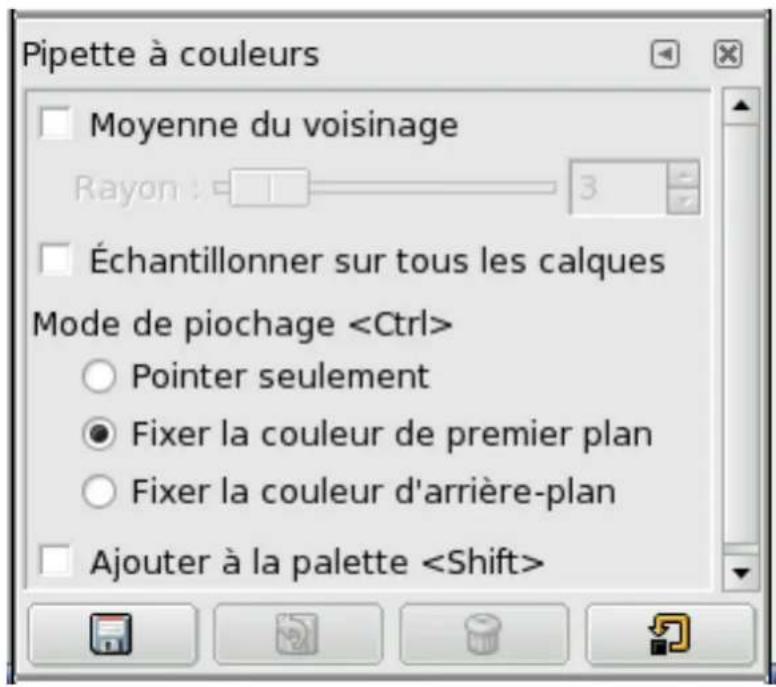
FIG.12.80-Optionsdel'outilPipette
Vue d'ensemble Les options disponibles pour l'outil Pipette sont obtenues par un double clic sur Iicone d'outil Pipette.
Echantillonner sur tous les calques Quand la case "Echantillonner sur tous les calques" est cochee, la couleur prelevee est un melange de toutes les couleurs du pixel correspondant dans les differents calques visibles. Plus d'information dans le glossaire:Echantillonnersurtouslescalques.
Moyenne du voisinage Le curseur Rayon ajuste la taille de l'aire carrée utilise pour déterminer la couleur moyenne de l'échantillon. Sivouscliquez surlcalque, lecurseurindiqueravisementlatailleducarreoulerayon.
Modedeprélevement
Pointer seulement La couleur du pixel selectionné ne fera qu'apparaitre dans une fenêtre d'information, sans être utilisée parailleurs.
Fixer la couleur de premier-plan La couleur de premier-plan dans l'aire des couleurs de la Boite à outils, prendra la couleurdupixelclique.
Fixer la couleur d'arriere-plan La couleur d'arriere-plan dans la zone des couleurs de la Boite à outils prendra la couleur dupixelclique.
Ajouter à la Palette Quand cette option est cochec, la couleur prélevec par la pipette sera envoyee dans la palette de couleurencours.Voyez EditeurdePalette
12.6.3OutilLoupe
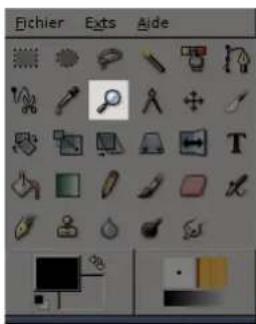
FIG.12.81-L'outillLoupedanslaBoiteaoutils
La Loupe effectue un zoom avant ou arrête sur l'image. En grossissant les détails, elle vous permet de travailler avec plus de précision. Si vous cliquez simplement sur l'image, le zoom s'effectue sur l'ensemble de l'image. Mais vous pouze aussi, par un clüquer-glisser du pointeur de la souris, tracer un rectangle de zoom. L'image sera alors rétrécie à la taille du rectangle si vous utilisez un zoom arrêté. Si vous effectuez un zoom avant, l'action du rectangle de zoom est plus compréhensible si l'options "Auto-dimensionner la fenêtre" n'est pas cochée : dans ce cas, on vaït bien que l'image est zoomée de telle sorte que la plus grande dimension du rectangle s'inscrite exactement dans la dimension correspondante de la fenêtre d'image (si la plus grande dimensiondirectangleestlalargeur,cettelargeurs'inciradanslalargeurdelfenétred'image).
12.6.3.1 Activationdel'outil
-Åpartirdmenu-image:Outils Loupe
Encliquantsurl'iconedelah aoutils.
12.6.3.2 Touchesdecontrôle(Pardéfaut)
CtrlLatoucheCtrlchangelesensduzoomlorsduclic.
12.6.3.3Options
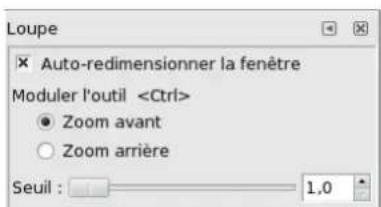
FIG.12.82-Optionsdel'outilLoupe
Généralités Les options disponibles pour cet outil sont accessibles par un double cliç sur l'icone de l'outil :

Auto-dimensionner la fenetre Cette option permettra à la fenetre d'adapter sa taille à celle de l'image modifiée par le zoom, si leniveauaudezoomml'impose.
Moduler l'outil Vous pouvezCHOISIR entre le zoom avant, qui agrandit, et le zoom ariere qui retrcict.
Seuil Ce scourper met de regler la taille que doit avoir le rectangle de zoom avant que le zoom de ce rectangle n'intervienne. Un seuil elevene necessitera un plus grand rectangle avant que le zoom de ce rectangle n'ait lieu. Avec un seuil faible, un tres petitrectanglevouspropulseraunniveauaudeplusde2000%.
12.6.3.4LmenuZoom
La Loupe n'est pas le seul moyen de zoomer une image. Le Menu Zoom donne accès à plusieurs fonctions permettant d'obtenir unniveauaupréciésdezoom.
12.6.4OutilMesure
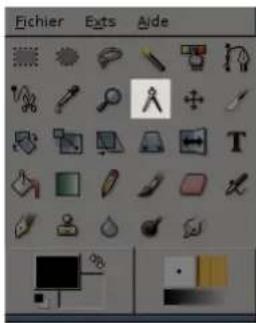
FIG.12.83-L'outildemesuredanslaBoiteaoutils
L'outil de Mesure sert à mesurer les distances et les angles entre points de l'image. En maintainant le clic gauche et en déplacant le curseur, vous pouvez connaître l'angle et le nombre de pixels entre le premier point cliqué et celui localisé par la position actuelle du pointeur. L'information s'affiche dans la barre d'etat mais peut aussi être affichée dans la Fenetre d'Information.
Quand you passez le pointeur sur le point d'arrival, il prend la forme du pointeur de displacement et vous pouvez cliquer pour reprendrelamesureencours.
Lenomanglaisdecetoutilest"Measure".
12.6.4.1 Barred' état
Les informations sont affichees dans la barre d'etat, en bas de la fenetre d'image. De gauche a doite :
-Affichagedeladistancedepuisl'origine,lecoinenhautagauche.
- Un bouton possédant une liste déroulante qui permet de désirir l'unité de mesure. Le pixel est l'unité par défaut.
- Un bouton de zoom, pour agrandir si vous voulez travailler avec plus de précision, ou rétrécir si votre image est plus grande quelafenétred'affichage.
L'affichage de la distance entre le point d'origine et le pointeur de la souris, suivi de l'angle, dans chaque quadrant, de 0 à 90.
12.6.4.2Activationdel'outil
-L'outilMesurepeutetreappeleapartirdelabarredemenusdel'imageparOutils-Mesure

-L'outilpeutaussiêtreappepeléencliquantsurl'iconedanslaBauhoutils.
12.6.4.3Touchesdecontrole
Par défaut La touche Ctrl pressée pendant le déplacement du pointeur contraint la mesure à des angles de 15. Vous pouvez l'utiliser pourfairedesmesuresstrictementhorizontalesouverticales.
L'appui sur la touche Maj (Shift) permet de demarrer une nouvelle mesure a partir du dernier point, sans supprimer la precedente.L'angleestmesureapartirdelalginepréciédente.Lepointeurdelasourisestaccompagnéd'unsigne" ^+
Celavouspermetdemesurerunangle.
LatoucheCtrlpressecctleclicsurunpointterminalmetenplacementguidehorizontal.
La touche Alt presse et le clic sur le point terminal devrait metre en place un guide vertical.
La combinaison de touche Ctr-Alt plus un click sur un point terminal permet de mettre en place un guide vertical et un guide horizontal.
LacombaisondetoucheCtr-Altpusunclquier-glissersurunelignedemesurepermetededeplcerlamesure.
12.6.4.4Options
FIG.12.84-Optionsdel'outl"Mesure
Vue d'ensemble La seule option disponible pour cet outil peut etre obtenue par un double clic sur 1icone

Utiliser la Fenetre d'Information Cette option affiche une boite de dialogue Fenetre d'Information avec le detail des résultats del'outildemesure.Lesresultatssontpluscompletsdanslabraried'etat.
12.6.4.5Mesuredessurfaces
Vou ne pouvez pas mesurer directement une surface, mais vous pouvez utiliser l'Histogramme qui vous donne le nombre de pixels dansunesélection.
12.6.5OutilTexte
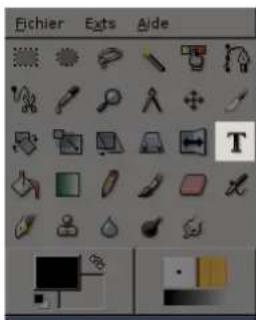
FIG.12.85-L'outlTextedanslaBoiteaoutils
L'outil Texte sert à insérer du texte dans une image. Quand vous cliquez sur l'image avec cet outil, une fenêtre Editeur de Texte apparait où vous pouvez taper votre texte, et un calque de texte est ajoute dans la fenêtre du Dialogue des calques. En agissant au niveau de la fenêtre des Options de l'outil Texte, vous poupez modifier la police, la couleur et la taille de votre texte, et le justifier, defaçoninteractive.
12.6.5.1Activationdel'outil
-L'outilTexteputtreeppeleapeléapartirdelabarredemusdel'imageparOutils/Texte.
-L'outilpeutaussietreappeleencliquantsurl'siconedanslaB -outils, -ouentapantlatoucheT.
12.6.5.2Options
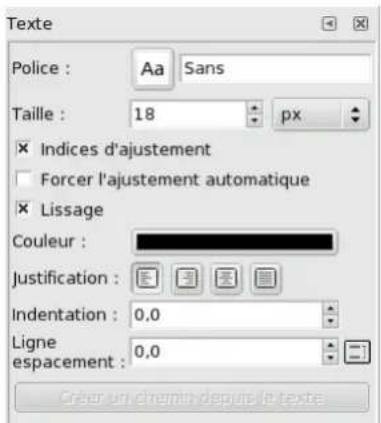
FIG.12.86-Optionsdel'outilTexte
Généralités Les options disponibles pour cet outil sont accessibles par un double clic sur l'icone de l'outil

Police You've deux facons pour chooseir une Police. La premiere est tout simplement d'utiliser le selecteur de police propre à l'outilencliquantsurlebouton"Aa".Ladeuxiemeestd'appelerleselecteurdepolicegeneral:Dialogues/Polices.

NOTE
Vouspouvezobtenirlescaracterespéciauxdelamémefaconquevouslesobtenezaveclesautreséditeursd texete : AltGr + une touche du clavier dans Linux, Alt + un nombre sur le pavé numérique dans Windows
Taille Youe permet de choisir la taille de vos lettres, en principe en pixels, mais you pouze choisir tout une de mesure.
Indices d'ajustement Utilise les indices d'ajustement contenus dans la police pour modifier les caractères afin de produit des lettresnettesdanslespetitestailles.
Auto-ajustement Aec ce tio, les i d austement sont calus independamment de cux contus dans la police.
Lissage Avc ce tioe bds de vos lettes seront regularises, ce qui peut ameliorer grandement leur aspect. Mais mefiezyoussousn'etespasdansl'espacedecoulereursRVB.
Couleur C'est la couleur de votre texte. Elle est noire par défaut, mais vous pouvez en changer enclinquant sur la barre de couleur adjacent, cequifaitapparaitrelafenetre“Couleurdutexte”.

TUYAU
Vouspouvezaussicliquer-glisserunecouleurdel'airedescouleursdselaBoiteaoutilsjusquesurletexte.
Justification You dispose of qure boutons qu you permertent de choir comment sera aligne vretext. Les bulles d'informationsontexplicites.
Indentation L'indentation est le décalage vers la droite des lignes d'un paragraphe. Elle est exprimée ici en pixels.
Interligne You reglez la de combien de pixels linterligne doit etre augmte ou diminué (la valeur peut-etre négative). Ce réglageestinteractif:ilapparaitenmémemetempssurvotretextedansl'image.
Crer un chemin à partir du texte En cliqvant sur ce bouton, vous creez un chemin à partir du texte. Chaque lettre est entourée paruncomposantduchemin.Ilvouesstainsipossibledemodifierlaformedeslettrescommevoussledesirezenagissant surlespointsdecontrolcduchemin.
12.6.5.3ÉditeurdeTexte
FIG.12.87-Lesoptionsdel'Editeurdetexte
Généralités Cette fenêtre de dialogue apparait quand vous cliquez dans l'image avec l'outil Texte. C'est un éditeur de texte encore rudimentaire mais qui permet néanmoins d'écrire sur plusieurs lignes. Il n'y a pas de return à la ligne automatique (le calque s'agrandit au fur et à mesure): vous doivent appuyer sur la touche Entrée pour passer à la ligne suivante.
Le texte que vous tapez dans l'éditeur apparait interactivement dans l'image. Si l'option "Afficher les bords du calque" est cochée dans le menu Affichage, ce texte sera entouré de pointillés noirs et blancs marquant les limites du calque. Il a pour coin en haut à gauche le pixel cliqué avec l'outil. Attention, ce n'est pas une selection : si vous nevez déplacer le texte, c'est surtextelui-memequevousdevrezcliqueretnonpasal'intérieurducadre.
Vouspouvezcorrigerletexteencoursderedactionetvouspouvezchangerlapolicedutexteavecl'éditeurdepolices.
Vou puez deplacer le texe en utilisant l'outil Deplacer, mais vous perdez alors l'editeur. Vou pouze reéditer ce texe commeindiquéplusbas.
Désquevouscommencezáécrire,uncalquedetexteestcreédanslaboriteddialogueCalques.Suruneimagepossedant untelcalque(l'imagencoursouuneimage.xcf),vouspouvrezprérendrelarédactiondutexteenactivantcecalqued texteetencliquanteddans(doubleclc).
Pour ajouter un autre texte à votre image, cliquez sur un calque non-texte pour l'activer et utilisez l'outil Texte : un nouvel éditeur de texte apparaitra et un nouveau calque de texte sera créé. Pour passer d'un texte à l'autre vous activez le calque correspondantetcliquezdedanspouractiverl'éditeur.
Charger le texe a partir d'un fichier Yous permet de trouver un fichier dont le texse s'affichera dans l'Editeur de Texte.
EffacertouttexteTouttextedelafenentreÉditeurseraefface.
DegauchedroiteLutexes'ecriradegauchedroitecommenousenavonsl'habitude.
De droite à gauche Le texte s'écrira de droite à gauche, comme en arabe (illustré dans l'icone).

NOTE
VoyezaussiTexteetpolices.
12.7Airesdescouleurssetdesindicateurs
12.7.1Airedescouleurs
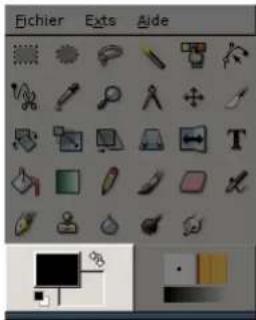
FIG.12.88-AiredescouleursdanslaBoiteaoutils
Aire des couleurs L'aire des couleurs, en bas a gauche de la Boite a outils, offre deux plages colorées, l'une pour la couleur de Premier-Plan (PP) et l'autre pour la couleur d'Arriere-Plan (AP): le premier plan est le dessin, le texte que vous écrivez, et l'arrière-planestlefondsurlequelvouslydessines,ecrivez.Pardefaut,lePrestnoirel'Apestblanc.
Un simple clc sur un des carres selectionne sa couleur pour l'outil de peinture en cours. Un double clic fait apparaitre la Fenetredeslectiondescouleurs.
Couleurs par défaut Quand ces couleurs ont ete modifiees, you pouze revenir aux couleurs noir et blanc en cliuant sur la petiteiconeNoir/Blanc.
Échanger les couleurs PP/AP Enclistuant sur la petite icone double flche vous pouvez intervertir les couleurs de premier et d'arriere-plan.L'appuisurlatouchexalememeeffet.
12.7.2Airedesindicateurs
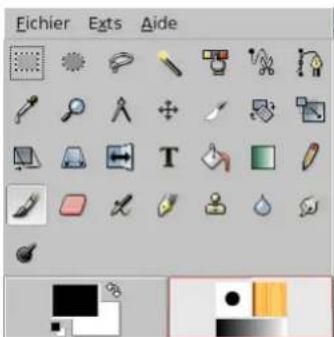
FIG.12.89-L'airedesindicateursdanslaBoiteaoutils
En bas de la Boite à outils, l'aire des indicateurs offre trois boutons, respectivement pour la Brosse, le Motif et le Degrade actifs. Unsimpleclicsurundecesboutonsouvrelafenetredialoguccorrespondantevouspermettantdechangerl'objet.
12.7.3Airedel'imageactive
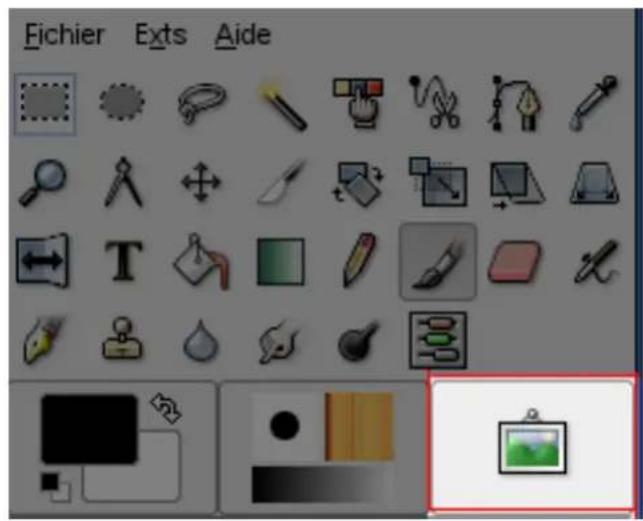
FIG.12.90-Airedel'imageactive
Une miniature de l'image active peut etre affichee dans cette zone si I'option "Afficher l'image active" est cochee dans Prefenences/Boiteaoutils.
Chapitre13
Dialogues
13.1 Introductionauxdialogues
Les dialogues, raccourci pour "Fenetre de dialogue", permettent de regler les options et de contrcler Gimp. Les dialogues les plusimportantssontexpliquésdanscettection.
13.2Dialoguesrelatifssalastructuredel'image
13.2.1Dialoguedescalques
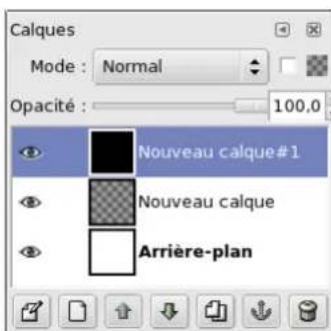
FIG.13.1-LafenêtreddialogueCalques
Le dialogue des calques est l'endetroit privilégie pour éditer, modifier et:gérer vos calques. Vous pouvez vous représentier les calques comme une pile de feuilles transparentes qui composent votre image. En utilisant des calques, vous pouvez construire une image constituée de plusieurs niveaux de conception, chacun pouvant etre manipulé sans affercer les autres niveaux. Les calques sont empilés les uns au dessus des autres. Le calque du bas constitue le fond de l'image, puis viennent au-dessus les différents composantsdupremierplan.
LetermeanglaispourCalqueest“Layer”.
FIG.13.2-Representationd'uneimageeaveclascalques
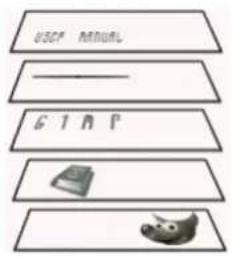
G1M P
USCF MANUAL

(a)Calquesdel'image(b)Résultatvisible
13.2.1.1Lancementdudialogue
Ledialoguedescalquespeutetreppelédeplusieursfaçons:
-depuislemenudelaboiteaoutils:FichierDialoguesCalques
-depuislemenudelafenêted'dimage:DialoguesCalques
-depuislemenud'unautredialogue:AjouterunongletCalques
-depuisleraccourciclavierpardefaut:Ctrl-L
13.2.1.2Utilisationdelafenétredescalques
Généralités Chaque calque apparait dans le dialogue sous la forme d'une vignette. Lorsqu'une image est constituée de plusieurs calques, ils apparaissent sous la forme d'une liste. Le calque le plus haut dans la liste est le premier visible et le plus bas est le dernier visible, l'arrière-plan. Au-dessus de la liste figure des caractéristiques associées individuellement à chaque calque. En bas de la liste figure des boutons de gestions de la liste des calques. Enclinquent-droit sur la vignette d'un calque onfaitapparaitrelemenudescalques.
Attributes d'un calque Chaque calque apparait dans la liste arrivagne de ses attributs. Le principal attribut est bien entendu le nom dudit calque, on peut facilement l'editor en double-cliquant sur le nom ou la vignette du calque. Devant la vignette
ilyauneiconeenuformed'oeil,encliquantdessusondefinitsilecalqueestvisibleounon.Uneautreiconeenu
formedechainepernetdegrouperdescalquespourefctueruneopérationsimultanémentsurplusieurscalques (parexamplevecl'outilDéplacer).

TUYAU
Dans le cas d'un calque d'animation GIF ou MNG le nom du calque est utilisé pour spécifique certains paramétres : Nom_du_Calque(délaienms)(mode_de_combinaison),pareexempleFrame_1(100ms)(replace).Ledélaidétermineladuréependantlaquellechaquecalqueestvisiblendansl'animation.Lemodedecombinaisonspecifie sivousvoulezcombineravecclepréécédentcalqueouleremplacer:lesdeuxmodèssont"combiner(combine)" ou"remplcer(replace)".
Caracteristiques des calques Au dessus de la liste des calques il est possible de specifier differentes caractéristiques associées au calque actif. Le calque actif est celui qui est surligné en bleu dans la liste. Ces caractéristiques sont : le Mode de fusion, Garderlatransparenceetl'Opacité.
Modesdefusion
FIG.13.3-Modesdefusion
Lesmodesdefusiondéfinissentcommentlecalqueinteragitaveclesautrescalques.Vouspouvezaccéderal'ensembledesmodesproposésparGIMPdepuislemenuédroulant.LesModesdescalquessontdécritsendétaildans Modesdecalque.
Garderlattransparence
FIG.13.4-Garderlatransparence
Aveccctteoptioncocheleszonestransparentesducalqueerontconservées,ceciquandbienmemevouassauriez cochél'optionRemplirleszonestransparentedesdel'outilRemplissage.
Opacité
FIG.13.5-Opacité
Enagissantsurlecurscurpourreglerl'opacitevousrendezlocalqueplusoumoinsopaque.Avecunvaleur'd'opacite deOvousobtenezuncalquetransparenttotalementinvisible. AttentionadenepasconfondreavecleMasque calque(voirauchapitreMasquedecalque)quipermetdegérerlatransparencepixelparpixel.
Gestion des calques En dessous de la liste des calques une série de boutons permet d'effectuer quelques opérations sur la liste descalques.

ÉditerlesattributsPermetdechangerlenomducalqueactifdanslaliste.

Nouveau calque Permet de creer un nouveau calque. Un dialogue you est proposé, you nevez indiquer le Nom ducalque, eventuellementchangeraHauteuretlaLargeurquisontmisespardefautalatailedel'image, etchoisir leTypederemplissagequiseraledepartpourlecontudunouveaicalque.

Monter le calque Permet de monter le calque actif d'un rang dans la liste. Appuyez sur Maj pour monter le calquetoutenhautdelaliste.

Descendre le calque Permet de descendre le calque actif d'un rang dans la liste. Appuyez sur Maj pour descentrelecalquetoutenbasdelaliste.

TUYAU
Pourdescendreuncalquetoutenbasdelaliste,ilfautdoterlecalqued'Arriere-pland'uncanaldetransparence(ditcanalAlpha).Cliquez-droitsurlecalqued'Arriere-planetchoisissezAjouteruncanalalphadans lemenu.

Dupliquer le calque Permet de creer une copie du calque actif. Le nom du nouveau calque est suffixé par un ffre.

Ancrer le calque Lorsque le calque actif est un calque temporaire (aussi appelé une seLECTION flottante) signalé parl'icone,cboutonpermetdel'ancrerdanslecalqueprécedemmentactif.

SupprimerlecalquePermetdesupprimerlecalqueactif.
Autres fonctions concernant les calques Vous disposez d'autres fonctions concernant laaille des calques dans le Menu contextual des calques obtenu par un clic droit dans dialogue des calques et que vous retrouvrez dans le sous-menue Calques dumenud'image.
Voutrouvrez aussi des fonctions de fusion des calques dans le Sous-menu Image du menu d'image.
Clique-glisser des calques Cliquez sur l'icone du calque et maintenez l'appui sur le bouton de la souris : l'icone s'agrandit et vousspouvezzladeplacerenfaisantglisserlasouris.
-Vouspouvezainsideposerlecalqueaillleursrdanslstedescalques.
- Vous pouvez aussi déposer le calque dans la Boîte à outils : une nouvelle image contenant ce calque sera créé.
- Enfin, vous pouvez déposer le calque dans une autre image : il sera ajouté au-dessus des calques existants.
13.2.1.3Masquesdecalque
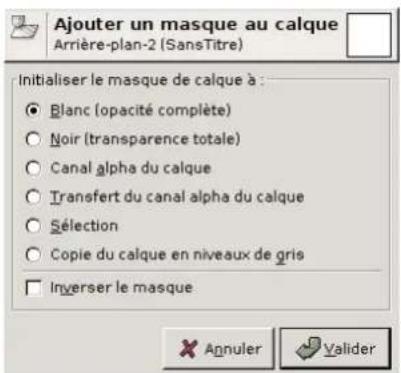
FIG. 13.6 - La fenêtre de dialogue Ajouter un Masque de Calque
Généralités Alors que les masques de scélection (ou masques de canaux) permettent de stocker et de modifier vos scélections, unmasquecalque, lui,permetdegérerlatransparenced'uncalque.Lesmasquesdecalqueperméttenderendre transparentescertainespartiesducalque.C'estcommesivouseigniezlcalqueavecdelatransparencce.Cesmasques sontsurfoututiliséspourtfusionnerdefacongraduellesdesobjtssituésurdescalquesdifferents.Chaquecalquepeut aisiètedoted'unmasquedetransparencé,appelémasquecalque.Unmasquecalquealamémetalleletlemème nombre de pixels que le calque auquel il est associé, chaque pixel du masque peut donc être associé à un pixel situé à la mêmepositiondanslcalque.Lemasqueestcomposéuniquementdepixelsentonsdegrisquis'étalentsuruneéchelle de valeur de 0 à 255. Les pixels à O sont noirs et ils donnent une transparence totale au pixel associé dans le calque. Les pixelsà255sontblansetilsdonnentuneopacitétotaleaupixelassociédanslcalque.
Pourcreerunmasque,commencezparclquier-droitsuruncalquepourfaireapparaitrelemenucontextueletchoisisse Ajouterunmasquedecalquedansmenu.Sil'entreedumenuestgriseelfaitcommencerperchoisisrAjouteruncanal Alphadanscememenu.Undialogueapparait.ilpermétd'initialiserlecontinudumasque:
-Blanc:LemasqueestblancdansleDialoguedescalques.IIn'estdoncpasvisibledanslafenetred'imagepuisque peindreunmasquedecalqueenblanccorrespondadé-masquerlespixelsdel'mimage.Vousutiliserezlaapeinturenoire pourrendedespixeltransparentes.
-Noir:LemasqueestnoirdansleDialoguesCalques.Lecalqueestdonctotalementtransparentdtanslafenetred'imagepuisquepeindreunmasquedecalqueennoircorrespondarendrelespixelsducalquetransparens.Enpeignantavecduplac,vousefacezlemasqueetlespixelsducalqueredeviennentvisibles.
- Canal Alpha : le masque est initiaisé en fonction du contenu du canal Alpha du calque. Si le calque contient déjà de la transparence,elleestrecopiedanslemasque.
—Selection: lemasqueestinitialiseenfonctiondelavaleurdspixelscontusdanslasélection.
Copie du calque en niveau de gris : le masque est initiaisé en fonction de la valeur des pixels contenus dans le calque.
Une fois que le masque est créé il est représenté par une vignette à droite de la vignette du calque. Enclinuant alternatively sur la vignette du calque puis du masque vous rendez actif soit l'un, soit l'autre. L'élement actif est indiqué par un contourblanc (quinesevoitpasfranchementautourd'uncalqueoud'unmasqueremplideblanc).
Si vous appuyez sur la touche Ctrl quand vous cliquez sur le masque pour l'activer, le masque s'entoure d'un lisere rouge. C'est l'équivalent de la commande Désactiver le masque de calque. Si vous appuyez sur la touche Alt (ou Ctrl-Alt) puis sur la vignette du masque, le masque s'entoure d'un lisere vert. C'est l'équivalent de la commande Afficher le masque de calque. Pour revenir à la vision normale, recommencez l'opération précédente. Ces options sont une commodité dans votre travail.
ExempledeMasquecalque
FIG.13.7-Uncalqueavecmasquedecalque
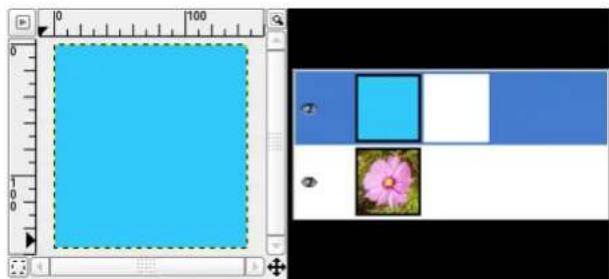
Cette imageocomporteuncalquedefondavecuneimagedefleuretunautrecalquebleu,completementopaque.Unmasquede calque blanc a ete ajoute au calque bleu actif. Dans la fenetre d'image, le calque bleu reste visible car un masque blanc rend visibleslespixelsducalque.
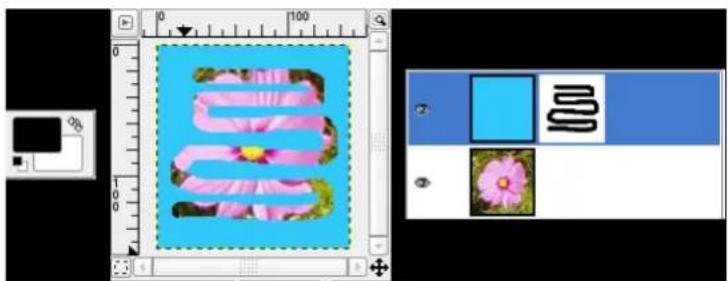
FIG.13.8-Onpeintlemasquedecalque
Le masque de calque est activé. On peint ce masque de calque avec de la peinture noire, ce qui a pour effet de rendre le calque transparent:lecalquesous-jacentdevientvisible.
13.2.2Dialoguedescanaux
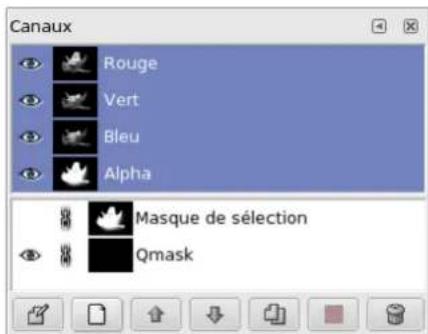
FIG.13.9-LafenêtedialoguedesCanaux
Le dialogue des Canaux est l'interface principale pour éoperator, modifier et génrer vos canaux. Les canaux ont un double usage, c'est pourquoi le dialogue est divisé en 2 parties, la première partie contient les canaux chromatiques et la deuxième partie les masquesdesélection.
Les canaux chromatiques : les canaux chromatiques s'appliquent à l'ensemble de l'image et pas à un calque particulier. Fondamentalement il y a besoin de trois couleurs primaires pour rendre l'ensemble complet des couleurs naturelles. comme les autres logiciels numériques, GIMP utilise le Rouge, le Vert et le Bleu comme couleurs primaires. Les premiers canaux primaires affichent les valeurs Rouge, Vert et Bleu de chaque pixel contenu dans votre image. Devant chaque canal se trouve une vignette qui montre une représentation en noir et blanc de celui-ci où le blanc est 100% et le noir 0% de la couleur primaire. Alternativement si vous image n'est pas composée de couleurs mais une image en Niveau des gris il n'y a plus qu'un canal appelé Gris. Pour les images Indexées avec un nombre fixe de couleurs connues il n'y a plus qu'un canal primaire appelé Couleurs indexées. Ensuite il y a un canal secondaire optionnel appelé canal Alpha. Ce canal affiche les valeurs de Transparency pour chaque pixel contenu dans l'image. Devant ce canal il y une vignette qui montre une représentation en noir et blanc de celui-ci où le blanc est opaque et visible et le noir transparent et invisible. Si vous creez votre image sans transparence alors le canal Alpha ne sera pas present; vous pouvez l'ajouter depuis le menu du dialogue des calques. Également si vous avez plus d'un calque dans votre image GIMP créé automatiquementuncanalAlpha.
FIG.13.10-Representatioduneimageaveculescanaux
(a) Canal Rouge
(b) Canal Vert
(c) Canal Bcleu
(d) Canal alpha
(c) Tous Canaux
L'image de droite est dé composée en trois canaux chromatiques rouge, vert et bleu auxquels s'ajoute le canal Alpha pour la transparence. Sur l' image de droite la transparence est artificiellement représentée par un damier gris. Dans les canaux chromatiques le blanc est always blanc car toutes les couleurs sont presents alors que le noir est noir. Le chapeau rouge apparait dans le canal rouge mais est presque invisible dans les autres canaux. Il en est de même pour le vert et le bleu purs qui apparaitront respectivement danslecanalvertetilecanalbleuetserontabsentsdanslesautres.
13.2.2.1Lancementdudialogue
Ldialoguedescanauxpeutetre rappelédeplusieursfaçons:
-depuislemenudelaboiteaoutils:Fichier/Dialogues/Canaux
-depuislemenudelafenetred'dimage:Dialogues/Canaux
-depuislemenud'unautredialogue:Ajouterunonglet/Canaux
13.2.2.2Utilisation
13.2.2.2.1Généralités
Les canaux supérieurs sont les canaux chromatiques et le canal Alpha optionnel. Ils sont toujours present dans le même ordre et ils ne peuvent pas etre effaced. Les masques de selection apparaissent en-dessous sous la forme d'une liste dans le dialogue. Chaque canal apparait dans la liste sous la forme d'une vignette. En cliquant-droit sur la vignette d'un canal on fait apparaitre le menusdscanaux(voirauchapitreMenu).
13.2.2.2.2Attributesd'uncanal
Chaque canal apparait dans laiste accompagne de ses attributs. Le principal attribut est bien entendu le nom dudit canal. Pour les masques de selection on peut facilement l'editor en double-cliquant sur son nom. Un double-clic sur la vignette ouvre un dialogue plus complet qui permit aussi de regler l'apparente visuelle du canal dans la fenetre d'image. Devant la vignette il y a
uneiconeenformed'oeil,encliquantdessusondefinitisilecanalestvisibleounon.L'affichagedel'imagechangeen
consequence dans la fenetre d'imaget et une image blanche deviendra jaune si vous enlevez I'affichage du bleu car le jaune est le
complementaire du bleu. Si vous enlevez I'affichage du canal Alpha tout devient transparent et plus rien d'autre qu'un damier gris
n'apparait. L'apparance de ce fond fictif representatif de la transparence peut etre modifie dans les Prefrences. Une autre icone
en forme de chaîne 8 permit de groupe des canaux des masques de scélection pour effectuer une opération simultanément surplusieursmasques.

ATTENTION
Lescanauxactifsapparaisentsurlignés(engénéralenbleu)dansledialogue.Sivouscliquezuruncanaldansla listevous(dés)activezecanalcorrespondant.Désactiveruncanalchromatique rouge,vertoubleun'estpassans conséquence.Pareexemplesivoudsésactivezecanalbleutouslespixelsquisierontultérieurementajoutésn'auront pasdecomposantebleue,c'estadirequ'unpixelblancpréndralacouleurcomplémentairejaune.
Endessousdelalistedescanauxuneseriedeboutonspermetd'effectuerquelquesopérationsssurlalistedescanaux.

Éditer les attributs du canal, ce dialogue n'est disponible que pour les Masques de seLECTION. Vous pouvez changer leNomducanal.Lesdeuxautresparamètresconcernentlafacondontlecanalestvisiblendansfalenêted'image,ils permettentdecontrollerl'Opacitéetlacouleururdumasqueaffichédansl'image.Unclicdanslacouleurreprésentéedans ledialogueouvrelesélecteurdecouleurdeGIMPpetvouspouvezalsorschangerlacouleururdumasque.

Nouveau canal En cliquant sur cette option, vous ouvrez la fenetre "Options de Nouveau Canal" qui vous permet de donner un Nomaucanaletderéglerl'Opacitéetlacouleurdumasquequiseraaffichéedansl'imagepourreprésenterla selection.(SivousutiliszcleboutonNouveauCanal,vouspouvezcrercenouveaucanalaveclesoptionsdéjaulises pour cela en appuyant sur la touche Maj lors du click). Ce nouveau canal est un masque de canal (un masque de selection) appliquésurl'image.VoyezMasquesedeslection

Remonter le canal, uniquement disponible pour les Masques de selection : permet de remonter le canal d'un rang dansaliste. AppuyezsurMajpourmonterlecanaltoutenhautdelaliste.

Descendre le canal, uniquely disponible pour les Masques de seLECTION : permet de descendre le canal d'un rang dansaliste. AppuyezsurMajpourdescendrelecanaltoutenbasdelaliste.

Dupliquer le canal permet de creer une copie du canal actif. Le nom du nouveau canal est suffixé par un chiffre.

TUYAU
VouspouvezaussiDupliqueruncanalprimairedecouleuroulecanalAlpha.C'estunefaconsimpledeles
mémoriserpourtpouvoirlesréutiliserrultéireumententantquesélectiondansuneimage.

Canal vers selection permet de transformer le canal en selection. Par defaut la selection issue du canal remplace touteslectionprecedementactive.Ilestpossibledechangencercecienappuyantsurdestouchesdecontrôle.
- Maj : la selection issue du canal s'ajoute à la selection précédément active. La selection finalement obtenue est donc lafusiondesdeux.
- Ctrl : la sélection finalement obtenu est la soustraction de la seLECTION issue du canal à celle précédemment active.
- Maj-Ctrl: la seLECTION finalement obtiene est l'intersection de la selection issue du canal avec la selection precedemment active. Seuleslespartiescommunessontconservedes.

Effacer le canal, uniquement disponible pour les Masques de selection : permet de supprimer le canal.
13.2.2.2.4Menudescanaux
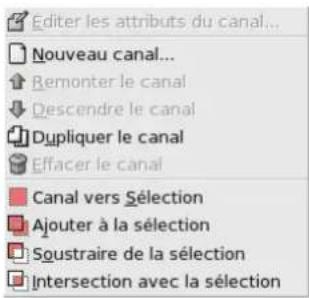
FIG.13.11-Menudescanaux
Vue d'ensemble Le menu contextual des canaux est accessible via un cli-croit sur la vignette d'un canal. Ce menu offre lesmemesopérationsquecellesdéjaaccessiblesparlesboutonsdudialogue.Lasculdeférenceconcernelesquatre opérationsdetransformationd'uncanalenselection,chacuneayantuneentrédanslemenu.
- Editor les attributs du canal, Nouveau canal, Remonter le canal, Descendre le canal, Dupliquer le canal, Effacer le canal : voirÉditerlecanal.
- Canal vers sélection : permet de transformer le canal en sélection. La sélection issue du canal remplace toute sélection precedemmentactive.
- Ajouter à la sélection : permet de transformer le canal en sélection. La sélection issue du canal s'ajoute à la sélection precedemmentactive.Lasélectionfinalementobtenueestdonclafusiondesdeux.
- Soustraire de la seLECTION: permet de transformer le canal en selection. La selection finalement obtene est la soustraction delasélectionissueducanalacelleprécedemmentactive.
- Intersection avec la seLECTION : permet de transformer le canal en selection. La selection finalement obtene est l'intersectiondelasélectionissueducanalaveclasélectionprécedemmentactive.Seuleslespartiescommunessontconservées.
13.2.2.3Masquesdesélection
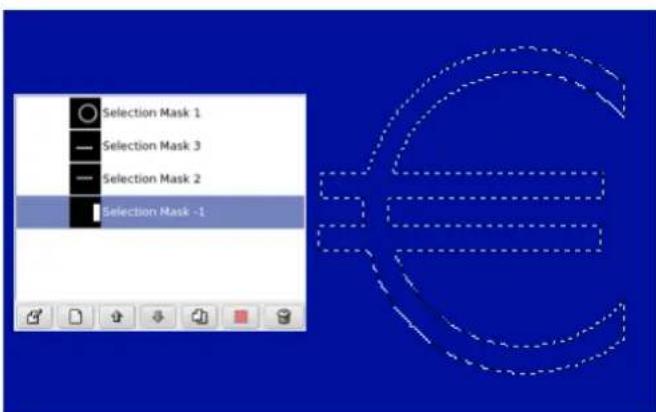
FIG.13.12-Unesélectioncomposéedeplusieurscanaux
Les canaux peuvent être utilisés pour sauvégarder, restituer et modifier vos sélections. Les Masques de seLECTION, ou masques de canaux, créés dans la partie basse de la Fenêtre des canaux, sont une représentation d'une seLECTION en niveaux de gris, où les pixels blancs sont seLECTIONnés et les pixels noirs ne le sont pas. Les pixels gris sont partiellement seLECTIONnés. Nous allons voir commentcréerétutilisiercesmasquesdesélections.
Creation d'un masque de selection Il existe plusieurs méthodes pour initialiser un masque de selection. Depuis le menu d'image Sélection Enregistrer dans un canal disponible si vous avez une scélection active. Depuis le bouton au bas à gauche de la fenêtre d'image qui va créé un Masque rapide dont le contenu sera initiaisé avec la scélection active. Depuis le dialogue des canauxencliquants surlebouton Nouveaucanaloudepuislemenucontextuelobtenuparticlin-droitsuruncanal. Unefois créé, lmasquesedeselection apparaït danslafenêtreddialoguedescanauxaveclenom "Copiedemasquesedeselection" etunnumérod'ordre. Vouspouvezchangercenomenutilisantlemenucontextuelobtenuparticlidroitsurbandeau du canal.
13.2.2.3.1Utilisationdesmasquesdesélection
Une fois le canal initiaisé, activé (surligné en bleu), visible (l'icone en forme d'oeil dans le dialogue) et affché à votre convenance (attributs de couleur et d'opacité) il devient possible de travailler dedans avec tous les outils de dessin classiques. Les couleurs utilisées sont évidemment importantes. Si vous utilisez autre chose que du blanc, du noir ou du gris ce sera la valeur (luminosité) de la couleur qui sera utiliser pour définir un gris plus ou moins clair. Une fois libre masque dessiné vous pouvez le transformer ensèctiondepuisleboutonCanalversselectionoudepuislemenucontextuel.
Il est tout à fait possible de travailler avec d'autres outils que les outils de dessin dans les masques de seLECTION. Par exemple vous pouvez utiliser les outils de seLECTION pour replir des zones uniformément, avec des motifs ou avec des dégradés. En cumulant ainsi plusieurs masques de selection dans cette liste vous pouvez arriver à composer des sélectionsvriment complexes avec beaucoupesouplesse, onpeutdirequ'unmasquesélectionestaunesélectioncequ'uncalqueestauneimage.

ATTENTION
Tantqu'unmasquesedesélectionestactivévoustravaillezdanslemasqueetnonpasdansl'image.Pourtravaillerà nouveauudansl'imagevousdezimpérativementdésactivertouslesmasquesdesélection.N'oubliezpasausside désactiverl'affichagedesmasquesdansl'imageenenlevantIiconeenuformed'oeil.VérifiezaussiquevoscanauxRVB etAlphasontbienactifsetaffichésdansl'image.
13.2.2.4Masquerapide
FIG.13.13-Lafenétreddialogue“MasqueRapide"
Les outils de selection montrent parfois leurs limites lorsqu'il s'agit de creer des selections aux contours complexes, voir progressifs.Danscecasl'utilisationduMasquerapides'avereparticulierementefficace.
LetermeanglaispourMasquerapideest"QuickMask".
13.2.2.4.1 Activationdel'outil
-LeMasquerapidepeutetreactivéapartirdelabarredemenuadel'image:Selection/(Dés)activerlemasquerapide.
-LeMasquerapidepeutaussiêtreactivéncliquantsurleboutonbasàgauche,enrougesurlacaptured'écran.
-IlpeutaussietreactiveneutilisantleraccourciMaj+Q.
13.2.2.4.2CréerunMasquerapide
Un Masque Rapide est un Masque de selection destiné à être utilisé temporairement pour réaliser graphiquement une selection. On entend par temporairement qu'il ne sera pas sauvégardi dans la liste après avoir été transformé en selection contrairement à unmasquedesélectionconventionnel.
Pour initiaier un Masque Rapide cliquez depuis la fenetre d'imag dans le bouton en bas a gauche. Si dans your image une selection etait active alors le contenu de vretse selection apparait inchangé tandis que ce qui entoure vretse selection est masqué par une couleur rouge semi-transparente. Si aucune selection n'etait active, alors tout est recouvert d'une couleur rouge semi
transparente. Vouspouvezatoutmoment(dés)activerlavisibilitéduMasqueencliquantsurl'iconedevantleQMask.
DepuisledialoguedesCanauxlesparamètresdusQMasksontaccessiblesviaundouble-clicksoursonnousavignette
you pouvez des lors changer l'Opacité et la Couleur de replissage. Une fois qu'un Masque rapide est initiaisé, cliquez dessus pour être sûr qu'il soit activé et surligné en bleu dans la liste, vous pouvez dessiner dedans avec tous les outils de dessin de Gimp. Attention le masque est codé en niveaux de gris, il faut donc utiliser du blanc ou du gris pour diminuer la zone délimitée par le masque et du noir pour l'augmenter. Les zones dessinées en gris clair ou foncé seront des zones de transitions pour la selection, l'équivalent d'un adoucissement. Une fois votre Masque rapide terminé cliquez à nouveau dans la fenêtre d'image dans le bouton
en bas a gauche. Le Masque rapide est supprimé dans la liste des canaux et transformé en sélection. Le Masque rapide sert donc à dessiner une scélection, y compris les transitions, avec les outils de dessin de Gimp sans se soucier d'une quelconque gestion des masques de sélection. Il est parfaitement adapté pour détourer un sujet dans une photographie car une fois la scélection obtene il suffit'd'effaccersoncontenu(oul'inverseslesujetestdanslasélection).
13.2.2.4.3UtiliserleMasquerapide
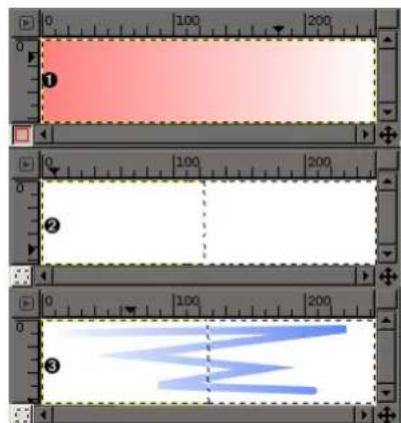
Cette commande génére un canal temporaire 8-bit (0-255) sur lequel le travail de sélection progressivement établi est peu à peu enregistré. Si une sélection est déjà présente, le masque est initiaisé avec le contenu de la sélection. Une fois le Masque Rapide activé, l'image est recouverte d'un voile rouge semi-transparent. Ce lui-ci représentée les pixels non-seLECTIONnés de l'image. N'importe quel outil de dessin peut être utilisé pour modifier ce masque et créé la selection réalisante. Ces outils dévaient être utilisés uniquement en niveaux de gris, conformément à la nature des canaux, le blanc permettant de définir la future zone à seLECTIONner. Cette sélection ne sera affichée que lorsque le Masque rapide sera desactivé. Mais à partir de ce moment, le canal temporaireestdéfinitivementperduetseulunretourimmédiataumodemasquepermétdelarécupérer.

TUYAU
Poursauvegarderdansuncanalaselectioncrreeeaveclemasquerapide,selectionnezdanslemenud'imageSelec tion/Enregisterdansuncanal.
13.2.2.4.4Utilisation
1.Ouvrirunecimageoucommencerunnouveaudocument.
2. Activer le Masque Rapide en utilisant le bouton Masque rapide en bas a gauche de la fenetre d'image. Si une selection est presente, lemasqueestinitialiseavecclecontenducelaselection.
3. Choisissez et paramétrz un outil de dessin dans la boite à outils, puis utilisez cet outil pour dessiner sur le masque en niveauxdegris.
4.DésactiverleMasqueRapideenutilisantleboutonMasquerapideenbasàgauchedclafenétred'image.
Le dialogue des chemins est un dialogue attachable; voyagez la section Dialogues, fenêtes et onglets pour plus d'informations. Il peuttreappeledifferentesfaçons:
LettermeanglaispourCheminest"Path".
13.2.3.1Lancementdudialogue
- À partir du menu de la Boîte à outils: Fichier → Dialogues → Chemins.
- À partir du menu de la Boîte à outils : Fichier → Dialogues → Nouvelle fenêtre attachable → Calques, Canaux et Chemins. Cequivousdonneungroupedetroisfenétresenonglets,ledialoguedescheminsétantl'uned'entreclles.
-Åpartirdumenud'uneimage:Dialogues Chemins. - Apartirdumenud'ongletsdetoutdialogueattachable:Ajouterunonglet Chemins.
13.2.3.2Utilisationdudialoguedeschemins
Un chemin n'appartient qu'a une seule image : les chemins sont des composants de l'image, tout comme les calques. Le dialogue des chemins affiche la liste des chemins appartenant à l'image active : le fait d'activer une autre image change cette liste des chemins. Si le dialogue des chemins est inclus au sein d'un groupe de fenêtres attachées "Calques, Canaux et Chemins", vous pourrait voir le nom de l'image active dans le menu d'image en haut du groupe (vous pouvez ajouter un menu d'image au groupe defenêtresenchoisissantl'option"Afficherlerlemenudimage"danslemenud'onglets.
La gestion des chemins est assezsemblable a celle des calques. Le dialogue donne une liste de tous les chemins existant dans l'imagavecquatrecastristiquespourchacun:

Visibilité du chemin Une icône "œil ouvert" si le chemin est visible, ou un espace blanc s'il ne l'est pas. "Visible" signifiequamarqueducheminfiguresurl'image,maiscelanesignifiepasquecettemarquefigureeffectivementdans les pixels de l'image elle-même, à moins qu'elle n'ait été "tracée" (Tracer le chemin) ou traitée d'une autre façon. On fait apparaitrel'ceilencliquantsurl'espacesymboledel'œil(bascul).

Enchainer les chemins Un symbole "chaîne" peut figurer à droite de l'espace symbole de l'œil si le chemin est verrouillé pour les transformations. "Verrouillé pour les transformations" signifie que le chemin fait partie d'un groupe d'éléments(calques, canaux...etc) quiseront solidairement affectés delamémaconparunetransformation(unchangement d'échelle, une rotation...etc) appliquée à l'un d'entre eux. L'espace-symbole-de-châine est une bascule : le clic y fait apparaitre/disparaitrelesymboledechaîne.
Apercu du chemin C'est une petite icone affichant un croquis du chemin. Vous pouvez cliquer-glisser cette icone sur une image, cequicreraunecopieduchemindanscetteimage.

NomducheminUnnomdechemindoitetreuniquedansl'image.Undoubleclicksurun
nomdecheminpermettrad'éditercenom.Silenomquevousdonnezexistédéj,ilseradistinguéparuneextensiontype"#1".
Siiste n'est pas vide, il y aura tousjuns bandeau de chemin surigne, indiquant le chemin actif, celui sur lequel s'appliqueont les transformations que you effectuerez a l'aide du menu du dialogue ou des boutons du bas. Clicer sur un nom de chemin activecechemin.
Un clic droit sur une entree de laiste ouvre le Menu des chemins. You pouze aussi y acceder par le menu onglets du dialogue.
13.2.3.3Lesboutons
Les boutons en bas de la fenetre correspondent tous à une entree du menu des chemins obtenu par clic croit sur une entree de la listedes chemins, mais certains disposent d'options supplémentaires obtenus en pressant en meme temps une touche de controle.
Nouveau chemin Crée un nouveau chemin : voir Nouveau chemin. En maintainant l'appui sur la touche Maj lors du clic on ouvreunefenétreddialoguepermettantd'assignerunnomacechemin(encorevide).
MonterlecheminVoirMonterlechemin.
DescendrelecheminVoirDescendrelechemin.
DupliquerlecheminVoirDupliquerlechemin.
Chemin vers Sélection Convertit le chemin en sélection; voir Chemin vers sélection. Vous dispose de touches de contrôle pour modifier lafacondonantlanouvellesélectioninteragitaveclasélectionexistante.
Touchesdecontrôle:AucuneAction:Remplacerlasélectionexistante
Touches de contrôle: Maj, Action: Ajouter à la seLECTION
Touches de contrôle: Ctrl, Action: Soustraire de la seLECTION
Touchesdecontrôle:Maj-Ctrl,Action:Intersectoraveclasélection.
Selection vers chemin En maintainant la touche Maj enfoncée, on ouvre le dialogue Options Avances, qui n'est probabilité utilequ'auxdéveloppeurs.
TracerlecheminVoirTracerlechemin.
Supprimerlechemin Supprimerlechemin:supprimelechemincourant.
13.2.3.4Lemenudeschemins
FIG.13.15-Lemenududialoguedeschemins
Le menu des chemins peut etre appeler par un clic drot sur un bandeau de chemin dans la liste du Dialogue des chemins, ou en le choisissantdanslemenuonglets.Ildonneaccesalaplupartdesopérationsconcernantleschemins.
Outil Chemins Outil Chemins est une autre façon d'activer L'outil Chemins, utilise pour creer et manipuler les chemins. Il peut aussi être activé à partir de la Boite à outils, ou par le raccourci clavier B (pour Bezier).
Éditer les Attributs du chemin Éditer les Attributs du chemin ouvre un petit dialogue qui vous permet de changer le nom d'un chemin. Vouspouvezzaussilefaireparundoubleclicsurlistedudialoguedeschemins.
Nouveau chemin Nouveau chemin cree un nouveau chemin, l'ajoute a la liste des chemins et le rend actif pour I'image. Ovre unddialoguepourlenommer.Lenouveaucheminestcreesanspointd'ancrage;vousdevrezutiliserl'outilCheminspour luiendonneretI'utiliser.
Monter le chemin Monter le chemin monte le chemin d'un rang dans la liste du dialogue des chemins. Sa position dans la liste n'aucuneimportance,cen'estqu'unefacilité.
Descendre le chemin Descendre le chemin descend le chemin d'un rang dans la liste du dialogue des chemins. Sa position dans lalisten'aucuneimportance,cen'estqu'unefacilité.
Dupliquer le chemin Dupliquer le chemin cree une copie du chemin actif, l'ajoute a la liste, et le rend actif pour I'image. La copieneservisiblequechesilechemind'origineetaitvisible.

NOTE
Notezquecopieruncheminvisibleleferadisparaitredel'mimage:celaseproduitparcequelescheminsont dessinenemodeXOR(OUeXclusif)quicettecurieusepropieteqedessinerdeuxfoisunechoselafait disparaître.Lechemineistoujoursla,memesivousnepouvezpaslevoir:sivousdéplacezunautrechemin, vouspourrezvoirlesdeux.
Supprimerlechemin Supprimerlecheminsupprimelecheminactif.
Fusionner les chemins visibles Fusionner les chemins visibles fusionne en un seul chemin tous les chemins possedant 1"ceil dansledialoguedeschemins.C'estpratiquesivoueZlesTracerdelamemefacon.
Chemin vers selection; Ajouter à la seLECTION; Soustraire de la selection; intersector avec la selection Toutes ces commandes convertissent le chemin actif en selection, et la combinant avec la selection existante de la maniere spécifiée. ("Chemin vers selection", lui, rejette la selection existante et la remplace par cette formée à partir du chemin). Si nécessaire, les composants ouverts du chemin seront fermés en reliant le point d'ancrage terminal au premier par une ligne droite. Les pointillés mobiles marquant la selection réalisante suivront de pres le chemin, mais ne vous attendez pas à ce que la correspondance soitparfaite.
SelectionverscheminOnpeutaccederacettefonctionedifferentesfaçons:
- Àpartirdelabarredemenusdel'image,parSélection→Verschemin.
- Apartirdumenududialogueschemins,parSlectionverschemin.
- Àpartirdubouton SélectionversCheminsituéenbasduDialoguesChemins.
- ApartirduboutonSelectionverschemindanslesOptionsdel' outildel' outilChemins.
Selectionverschemincreeunnuouaucheminapartird'uneselectiondel'image.Danslaplustdescas,lechemin suivralespointillésmobilesdeldimitantlasélectionmaislacorrespondancen'estpasparfaite.
Laconversiond'unmasquedesélectionbi-dimensionnelununcheminuni-dimensionelfaitappeladesalgorithmes complexes:vouspouvezmodifierleurmoded'actionenutilisantlesOptionsavancées,accessiblesenmaintenantl'appui sur la touche Maj et en cliquant sur le bouton Sélection vers chemin en bas du dialogue des chemins. Ce dialogue vous offreunteingtained'optionsauxnomsésotériques,visiblementréservéesauxdéveloppoursortantducadredecette aide.Sélectionverscheminfonctionnetrèsbiensansquevousvouenpréoccupiez.
TracerlecheminOnpeutaccederacettefonctionedifferentesfaçons:
-Åpartirdelabarredemenudel'image,parÉdition→Tracerlechemin.
- ApartirdumenududialogueCheminparTracerlechemin.
-ÅpartirduboutonTracerlecheminenbasdudialoguesdeschemins.
- ÀpartirduboutonTracerlechemindanslesOptionsdel' OutilChemins.
Tracerlechemindessineletracéducheminactif,danslegalqueactifdel'image,avecunegrandevariétédestylesd lignesetdedessins.Voir Tracerpourdeplusamplesrenscignements.
Copier le chemin Copier le chemin copie le chemin actif dans le presse-papier des chemins et permet ainsi de le coller dans une autreimage.

TUYAU
Vouspouvezaussicopier-collerlecheminenfaisantglissersoniconedepuisledialoguedesdescheminsjusde dansImagecible.
Coller le chemin Coller le chemin create un nouveau chemin à partir du contenu du presse-papier des chemins, l'ajoute à la liste des chemins dans le dialogue des chemins, et le rend actif pour l'image. Si le presse-papier est vide, l'option est désactivée.
Importer un chemin Importer un chemin cree un nouveau chemin a partir d'un fichier SVG. Il fait apparaitre un selecteur de fichiers qui vous permit de naviguer jusqu'au fichier youlu. Voir Chemins pour une information sur les fichiers SVG et leursrelationsaveclescheminsdeGIMP.
Exporter le chemin Exporter le chemin vous permet d'enregistrer un chemin dans un fichier au format SVG. Vous pourrez l'ajouteràuneimageGIMPquelconque,oubien'l'importerdansunprogrammedegraphismevectorielcommeSodipodi ou Inkscape. Voir Chemins pour une information sur les fichiers SVG et leurs relations avec les chemins de GIMP.
13.2.4DialoguePalettedescoulleursindexées
FIG.13.16-LedialoguePalettedecouleursindexes
Le dialogue Palette de couleurs indexées vous permet d'afficher et de modifier la palette des couleurs d'une image indexée (image que vous venez de transformer en image indexée ou que vous avez enregistrée dans un format acceptant le mode indexé). Si le mode d'image n'est pas indexé (RVB simple ou Niveau des gris), cette fenêtre de dialogue est vide et inutilisable. C'est un dialogue attachable : voir la section Dialogues, fenêtres et ontlets. On y accede de deux façon :
13.2.4.1Lancementdudialogue
- À partir du menu de la Boîte à outils : Fichier → Dialogues → Palette de couleurs
-Àpartirdumenudel'image:Dialogues→Palettedecoulleurs
13.2.4.2Palettedecouleursursetimagesindexées
Dans une image indexée, les couleurs sont assignées aux pixels de façon indirecte, à travers une table de référence appelée Carte de couleurs. Dans Gimp, le maximum d'entrées dans une carte de couleurs est de 256 : à chaque indice de 0 à 255 est ainsi affectée une couleur particulière. Il n'y a aucune règle restreignant les couleurs pouvant être affectées à un indice ou l'ordre dans lequelles apparaissent; n'importe qu'elle couleur peut-être affectée an's importéquelindice.
Dansuncimagcindexec,aulicuderecevoirdirectementunecouleur(commedanslesimagesRVBouenniveauxdegris),\ chaquepixelreçoitunindicecorrespondantdanslaCartedescouleurs.
Il est important de réaliser que, pour une image indexée, les couleurs disponibles sont celles de la Carte des couleurs et aucune autre (jusqu'à ce que vous en ajoutiez). Cela a un effet major sur de nombreuses opérations de Gimp : par exemple, lors du replissage par un motif, il risque de ne pas trouver toutes les couleurs nécessaires et creera une couleur approchée par Tramage. Silacartedescouleursestpauvreencouleurs,lerésultatseradepeiètrequalité.
Le dialogue Palette de couleurs vous permet de modifier la Carte des couleurs d'une image, en changeant les couleurs existantes ou en ajoutant de nouvelles. Si vous changez la valeur d'un indice donné, vous verrez se modifier tous les pixels correspondant acetindencedansl'image. Les indicescessontnumérotesavecle0danslecoinenhautagauche,le1asadroite...etc.
13.2.4.3UtilisationdudialoguePalettedecouleurs
Voicilesopérationsquevouspouvezréaliseraveccedialogue:
Clic sur une case de couleur Le fait de cliquer sur une case de couleur place cette couleur en couleur de Premier-plan dans la Boiteaoutils.
Ctrl-click sur une case de couleur Le Ctrl-click sur une case de couleur place cette couleur en couleur d'Arriere-plan dans la Boiteaoutils.
Double-clic sur une case de couleur Cela place la couleur en Premier-plan, mais aussi ouvre un Editeur de couleurs qui vous permetdemodifiercettecouurdanslaCartedescouleurs.
Indice de couleur You pouvez entre la l'indice d'une couleur soit en la tapant soit en utilisant les boutons molette.
Notation HTML Cote aire done le code hexadecimal de la couleur. Voues pouvez entrer un triplet hexa pour obtenir une couleur.VoirHexTriplet
Édition Ce bouton (en bas à gauche de la fenêtre) fait venir un Éditeur de couleur qui vous permet de modifier la couleur de la case sélectionnée dans la Carte de couleurs. C'est la même chose qu'en double-cliquant sur la case, sauf que la couleur de Premier-plann'estpasmiseajour.
Ajouter Ce bouton (en bas à droite de la fenêtre) vous permet d'ajouter de nouvelles couleurs à la Carte des couleurs. En cliquant dessus, la couleur de Premier-plan de la Boîte à outils vient se placer en fin de Carte. Avec Ctrl-clic, ce sera la couleur d'Arrière-plan (Notezquevoussnepouvezpasdépasser256couleurs).

TUYAU
Sivousfaitesuneerreur, vovspouverl'annulerenplaçantlefocussurl'imagedontvousavezchangelapaletteetentapant Ctrl-Z ou en choisisant Édition Annuler dans le menu de l'image.

NOTE
Cedialoguen'estpaslasseulefacondemodifierlacartedescouleursrd'uneimageeindexee.Lesoutilsdecouleur, commeLuminosite/Contraste,Teinte/Saturationlepermettentaussi.
13.2.5DialogueHistogramme
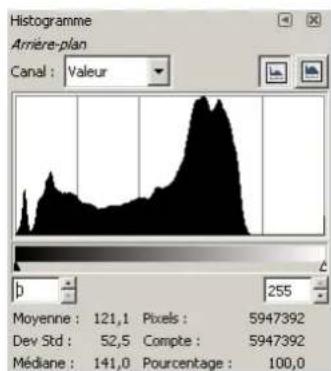
FIG.13.17-LedialogueHistogramme
La fenêtre de dialogue Histogramme vous fournit des renseignements sur la distribution statistique des valeurs de couleurs dans l'image active. Cette information est souvent utile quand vous cherchez à équilibrer les couleurs d'une image. Mais elle ne fait que vous renseigner, sans vous donner la possibilité de modifier les couleurs. Pour cela, utilisez l'outil Niveauux.
13.2.5.1Lancementdudialogue
Le Dialogue Histogramme est un dialogue attachable ; voyage la section Dialogues, fenêtres et onglets pour plus d'informations. Ilpeutetreappeléedifferentesfaçons:
- À partir du menu de la Boîte à outils : Fichier → Dialogues → Histogramme
-Äpartirdumenudel'image:Dialogues→Histogramme
13.2.5.2Àproposd'histogrammes
DansGimp,chaquecalqued'uneimagepeutetredecomposenunouplusieurscanaux:pouruneimageRVB,ils'agitdes canaux Rouge, Vert et Bleu; pour une image en nuances de gris, il n'y a qu'un seul canal de Valeur. Les calques utilisant la transparence disposent d'un canal supplémentaire: le canal Alpha. Chaque canal possede un intervalle de niveaux d'intensite de 0 à 255 (valeurs entieres). Ainsi, un pixel noir est code 0 dans tous les canaux de couleur; un pixel blanc est code 255 dans tous lescauansdecouleur.Unpixeltransparentestcode0danslecanalAlphactunpixelopaque255.
Pour les images RVB, il est pratique de définir une Valeur "pseudocanal". Ce n'est pas un vrai canal : il ne reflète aucune information de l'image. La Valeur d'un pixel est donné par la formule V = (R,V,B) . En gros, la Valeur est celle que vousdonneriezacepixelsil imageeitatconvertieenniveauauxdegris.
Pour de plus amples renseignements sur les canaux, voyagez Travailler sur les images.
13.2.5.3UtilisationdudialogueHistogramme
Canal
FIG.13.18-OptionsdescanauxpouruncalqueRVBaveccanalAlpha.
Vous peut deCHOISIR le canal autiliser. Les possibilites dependent du type du calque actif.Voici les entrées que vous verrezetcequ'ellessignificant:
Valeur Pour les images RVB et en niveaux de gris, la Valeur indique la distribution des luminosités dans le calque. Pour lesimagesenniveauxdegris,elleesttiredirectementdesdonnéesdel'image.PourlesimagesRVB,elleesttirée dupseudocanalValeur.
Pourlesimagesindexées,lecanal“Valeur”donneenfaitladistributiondesfrequencesdechaqueindexdelacarte descouleurs;onadocunhistogrammeen“pseudocoulereul”plutotqu'unveritablehistogrammedescouleurs.
Rouge, Vert, Bleu Ces mentions n'apparaissent que pour les calques des images RVB. Elles donnent la distribution des niveaux d'intensitépourchacundescanaux Rouge, VertetBleu.
Alpha Donne la distribution des niveaux d'opacité. Si le calque est complètement opaque ou complètement transparent, l'histogrammeconsisteraenunessimplebarreverticaleàgaucheouàdroite.
RVB
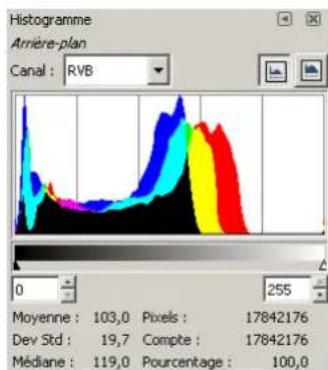
FIG.13.19-HistogrammescombinesdescanauxR,V,B.
Cetteentrée,disponibleseulementpourlescalquesRVB,donneleshistogrammesR,V,Bsuperposés,detellesorte quevousvoyezd'unseulcoup'd'oxill'ensembledeladistributiondescouleurs.
LesboutonsLineaire/Logarithmique
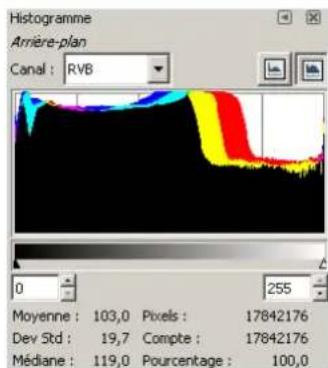
FIG.13.20-Lemêmehistogrammecn représentationlogarithmique
Cesboutonsdéterminentsil'histogrammeseraafficheavecunaxeylineaireoulogarithmique.Encequiconnernes photographies,lemodelineaireestleplusutile.Pourlesimagesquipossedentdelargesaplatsdecouleuruniforme, l'histogrammelineaireriquedeseréduireaquelquesbarresverticalica,etlemodelogarithmiqueseraseraplusapproprié.
Fixerunintervalle
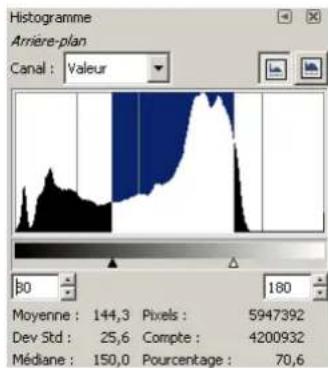
FIG.13.21-Aspectdudialogueapresavoirfixeunintervalle.
Vouspouvezréduirel'analyseaunintervallelimitédevaleurs,etce,detroisfaçons:
- Clique-glisser le pointeur sur l'aire d'affichage de l'histogramme, du niveau le plus bas au niveau le plus haut souhaites.
—Cliqueur-glisserlestrianglesnoiroublancducurseursituésousl'histogramme.
-Utiliserlesboutonsmolettesouslecurseur(entreegauchepourleniveaubas,entredroitepourleniveauhaut).
Statistiques En bas de la fenetre, on trouve quelques indications statistiques sur la distribution des valeurs des canaux, limitées à l'intervallechoisi.Cesontlamoyenne,ladéviationstandardetlamédianedelaportiond'histogrammesélectionnée ainsi que le nombre total de valeurs (pixels) dans l'image, celui des valeurs comprises dans l'intervalle et le pourcentage devaleurssituesdansl'intervalle.
Le dialogue de navigation vous permet de vous déplacer facilement dans l'image si ce qui est affché dans la fenêtre d'image n'est qu'une partie de l'image entière, ce qui est le cas avec un zoom avant. Elle fait apparaitre un rectangle en couleurs inversées qui délimite la partie de l'image actuellement visible dans la fenêtre d'image. Vous pouvez déplacer ce rectangle par un clüquer-glisser.
13.2.6.1 Ouverturedudialogue
LdialoguedelafenetredeNavigationpeutetreappelledeplusieursfaçons:
-depuislemenudelaboiteaoutils:Fichier/Dialogues/Navigation
-depuislemenudelafenêted'image:Dialogues/Navigation
- depuis le menu de la fenêtre d'image : Affichage/ Fenêtre de Navigation, la combinaison de touches Maj + Ctrl + N activera la Fenêtredenavigation.
-depuislemenud'unautredialogue:Ajouterunonglet/Navigation
Vouspouvezyaccederplusrapidement,maissanslesfonctionsdezoom,encliquantsurl'iconesituedanslecoinen basadroitedelafenetred'image.
13.2.6.2Utilisation
Le curseur Il permet un contrôle précis du niveau de zoom, plus précis qu'vec la commande Zoom.
Lesboutons
- Zoom Avant, Zoom Arrière et Zoom 1:1 se passent de commentaire.
- Zoom Ajusté à la fenêtre : après avoir zoomé, cette commande vous permet de revenir à la taille normale.
- Ajuster la fenetre à la taille de l'image : l'ensemble de l'image zoomée apparaitra dans une fenetre d'image agrandie, si c'estpossible.
13.2.7DialogueHistoriqued'annulation
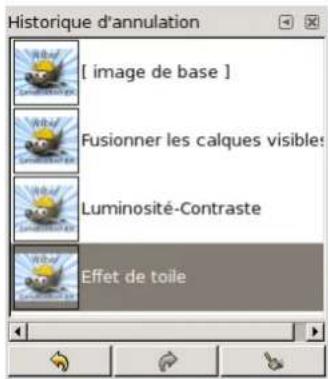
FIG.13.23-LedialogueHistorique annulation
Ce dialogue vous montre une liste des actions que vous avez recemment effectuees sur une image, avec un petit croquis parchant a illustrer chaque action. Vous pouvez ainsi revenir d'un coup plusieurs etapes en arriere, ce qui vous evite de multiples Ctrl-Z. Pourplusderenseignements,voyezAnnulation.
13.2.7.1 Ouverturedudialogue
LeDialogueHistorique'annulationestundialogueattachable;voyezlasection formations.Ilpeutetreappeledifferentesfaçons:
Dialogues, fenètresetongletspourplusd'in
- À partir du menu de la Boîte à outils : Fichier → Dialogues → Historique d'aulation.
- Toujours à partir du menu de la Boite à outils : Fichier → Dialogues → Nouvelle fenêtre attachable → Calques, Canaux et Chemins. cequivousdonneunregroupementdequatredialoguessousformed'onglets,dontl'Historique'd annulation.
- Apartird'unmenud'image:Édition Historiqued'annulation.
- Apartird'unmenud'image:Dialogues Historiqued'annulation.
- À partir du menu d'onglet de toute fenêtre attachable : Ajouter un onglet → Historique d'annulation.
13.2.7.2UtilisationduDialogueHistorique'd'annulation
Il you suffit de cliquer sur une etape de la listed historique pour y returner. You pouze aisi aller et venir parmi les differentes etapesdevotretravailsurl'image,ansperted'informationetsansconsommationderessource.
Enbasdelafenetresetrouventrouventroisboutons:
Annuler Ce bouton a le même effet que besoin Édition Annuler dans le menu, ou d'appuyer sur Ctrl-Z; l'image revient à l'étapepréciédèntel historique.
Refaire Ce bouton a le même effet que besoin Édition Refaire dans le menu, ou d'appuyer sur Ctrl-Y; l'image passé à l'étape suivantedel historique.
Effacer l'Historique d'annulation Ce bouton supprime toutes les etapes de l'Historique des actions, sauf 1'image actuelle. Confirmationvousserademande.Maislaseulaisonqueyoussauriezdelefaireseraitunmanquedememoirevive.

NOTE
Dansunonglet,cedialogueestreprésentépar

NOTE
Yououpezreglerlenomendere niveauxd'annulation dansPrefrences/Environnement.
13.3Dialoguesrelatifsaucostenudel'image
13.3.1Dialoguedescoulleurs
FIG.13.24-Lafenétreduialoguedescouleurs
Le Dialogue des couleurs vous permet de changer les couleurs de Premier-plan et d'Arriere-plan. Il est un peu différent selon la façon dont il est appelé. Il fonctionne en cinq modes différents: GIMP, CMJN, Triangle, Aquarelle et Échelles. Il peut posseder uneinteressantepipette,permettantdepréleverunecouleurn'importeousurl'écran.
13.3.1.1 Activationdudialogue
Cedialoguepeutetreappelledifférentesfaçons:
-
À partir du menu de la Boîte à outils : Fichier → Dialogues → Couleurs Ce dialogue possède une pipette et vous devez désir entrePremier-plan(PP)etArrière-plan(AP).
-
À partir de la Boîte à outils : click sur la couleur de Premier-plan ou d'Arrière-plan courante. Vous étés alors d'emblée dans la couleurPPouAPchoisie;vousn'avezpasdepipitetmaissivoussdisposezd'unhistoriquedescouleurs.
-ApartirdmenuImage:Dialogues Couleurs.
- À partir d'un autre dialogue en cliquant sur le petit bouton acedialogue:version "pipette".
representant un petit triangle pour l'ajouter comme onglet
13.3.1.2UtilisationduDialoguedcouleurs
Le selecteur GIMP Sur la droite vous trouvez les boutons permettant deCHOISIR le mode de couleur : Teinte, Saturation, Valeur, canauxRouge, Vert,Bleu.
Le curseur vertical permet de vous déplacer dans le spectre des couleurs, le cercle chromatique.
La large plage du Spectre des couleurs varie en fonction des deux paramètres précédents. Vous désissiez une couleur particulière, reprééparunréticulemobile, encliquantsurcetteplage.
Lesvariationsdesparamétrissontrépercutéesentemps réédanslesboîtesdecouleurPP/APdelaBoîteàoutils.
Le selecteur CMJN Nouveau venu avec la version 2.0, le selecteur CMJN representation les couleurs comme elles seront imprimées surunpapierblanc.VoirleGlossairealarubrique Modecsecouleur
Vous y accedez en cliuant sur l'icone Imprimante. Vos disposez d'un curseur et de boites de saisie variant du blanc à la saturationcompleté(0-100)pourchacunedescouleurs.
Le Supplément de noir (%) est la proportion de noir qui sera utilisée à l'impression pour compléter les tonssons.
Le selecteur Triangle Le selecteur est compose d'un cercle chromatique permettant de selectionner la Teinte par un cliquer-glisser du petit cercle qu'il contient et d'un triangle, lui aussi porteur d'un petit cercle permettant, par cliquer-glisser, de fairevarier SaturationetValeurdefaconintuitive.
Le selector Aquarelle Ce selector est symbolise par un pinceau. Son mode de fonctionnement est légément different de celui des autres selectorés déjà décrits. Le principe consiste à changer la couleur de premier-plan en cliquant sur le panneau rectangulaire. Si par exemple la couleur de premier-plan est le blanc, elle devendra rouge en cliquant sur la zone rouge. La répétition du clic augmente l'effet. Le curseur situé contre le panneau permet de régler la quantité de couleur délivrée à chaqueclic:plusilesthautetpluselleaugmente.
Le selector Echelles Le selector Echelle n'existe que dans le selector de couleur obtenu a partir de l'entrée Dialogues du menuFichierdelaBoiteaoutilsouparl'entreeCouleursdumenuDialoguesdelafenetred'image.
Cesélecteurvouslydonneuvuesynthétiquedel'ensembledescanauxR,V,BetdesvaleursT,S,V,disposéssousforme debarressuperposées,etquevouspouvezzmodifieral'aidedecurseurset/oudeboutons-molettes.
Le code hexadecimal de la couleur choses est indiqué. Voir le glossaire à l'entrée Notation HTML.
Le selecteur Pipette Cette pipette n'existe que dans le selecteur de couleur obtenu a partir de l'entrée Dialogues du menu Fichier delaBoiteaoutilsouparl'entreeCouleursdumenuDialoguesdelafenetred'image.
À la différence de l'outil Pipette qui ne permet de prélever une couleur que sur une image, le sélecteur Pipette autorise ce prélevement 'importeousurl'écran.
13.3.2Ldialoguedbrosses
FIG.13.25-Ledialoguesbrosses
Le dialogue des brosses sert àCHOISIR une brosse pour I'utiliser avec un des outils de peinture : voyez la section Brosses pour plus de details. Il vous offre diverses fonctions de manipulation des brosses. Vous selectionnez une brosse en cliquant dessus; elle apparait alors dans la zone Brosse/Motif/Degradé de la Boite à outils. Plusieurs brosses sont fournies avec GIMP, certaines d'aspect bizarre pour vous donner un exemple des possibilités offertes. Vous pouvez aussi creer vos propres brosses avec l'Editeur debrosses,ouenenregistrantdesimagesdansunformatatspecial.
LetermeanglaispourBrosseest"Brush".
13.3.2.1Activationdudialogue
Le dialogue des brosses est un dialogue attachable : voyagez la section Dialogues, fenêtres et onglets. Il peut être activé de diffé-. rentesmanières:
- À partir du menu de la Boîte à outils : Fichier → Dialogues → Brosses.
- À partir du menu de la Boîte à outils : Fichier → Dialogues → Créer une nouvelle fenêtre avec onglets → Brosses, Motifs et Dégradés. Cecivoussdonneunenouvellefenêtreavecplusieursongletsdontceluidesbrosses.
- ApartirdelaBoiteaoutilsencliquantsurlesymboledebrossedanslazoneBrosse/Motif/Degradé.
-Apartirdumenuimage:Dialogues Brosses. - Apartirdumenud'onglet,danstoutefenêtreattachable:Ajouterunonglet→Brosses.
- À partir du dialogue Options de l'outil, pour tous les outils de peinture, enclinquant sur le bouton Brosse, vous ouvrez la fenêtre d'une version simplifiée du sélecteur de brosse. Vous pouvez aussi obtaining le veritable Sélecteur de brosse en cliquant sur l'icone Brosse en bas à droite de la fenêtre. Notez que, selon le réglage de vos Préférences, une brosse可以选择 de cette façon's appliqueraqu'al outilencoursatous.VoyezPréférencesdesoutils.
13.3.2.2UtilisationduDialoguedbrosses
13.3.2.2.1ModeGrilleetModeListe
Dans le menu d'onglet du Dialogue des brosses, vous pouzeCHOIR entre Voir comme une liste et Voir comme une grille. En mode grille, les brosses sont affichees dans une grille, permettant une vue d'ensemble. En mode Lieste, les brosses sont alignees verticalementavecleurnom.

NOTE
Danslemenud'onglet,I'optionTailledesapercusvouspermetd'adapterlatailedescasesd'apercudesbrossesa..., voiregout.
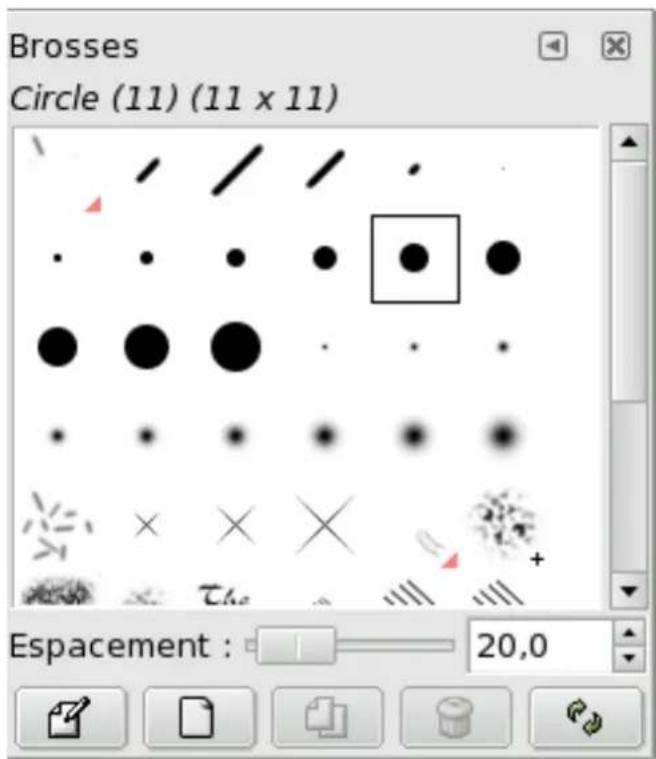
FIG.13.26-LeDialoguedsbrosses
(a) Le dialogue des brosses (en mode grille)
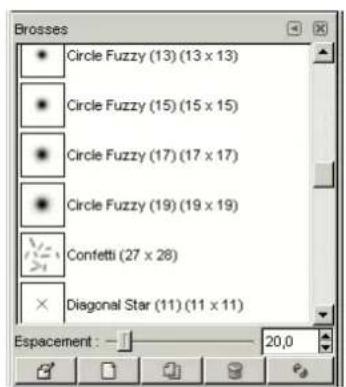
(b) Le Dialogue des brosses (modeuche)
en mode grille En haut de la fenetre apparait le nom de la Brosse selectionnee avec sa taille en pixels.
Au centre se trouve une grille contenant toutes les brosses disponibles. Enclinquent sur l'une d'elles, vous en faites larosse activequiapparaftdanslazoneBrosse/Motif/DegradedelaBoiteaoutils.
enmodeListeEnmodeListe,cedialoguefonctionnecommeenmodeGrille,avecunecexcepion:
undoubleclicsurlenomd'unebrossepermetd'editoretdemodificercenom, aconditionqu'ils'agissd'unebrosse personnelle.
13.3.2.2.Boutonsdubas
Enbasdelafenétreddialoguedcsbrossesvoustrouvrezplusicursboutons:
Espacement En dessous de la grille se trouve un curseur d'Espacement, permettant de regler la distance entre les "coups de tampons" successifsdelabrosssequandvouspeignez(unebrossepeintenfaitparcoupsdetamponsuccessifs).
Édition Ce bouton active l'éditeur de brosses. En fait, il ne marche qu'avac les brosses paramétriques. Avec les autres, l'éditeur vous montrelabrossemaisnevaspermetpasd'agirdessus.
Nouveau Ce bouton cree une nouvelle brosse parametrique, initiaise par un petit cercle noir, plein et flou, et ouvre I'Edteur debrossespourlemodifier.Lanouvellebrosseserautomatiquementenregistredansvotredossierpersonnel"brushes".
Dupliquer Ce bouton n'est actif que s'il s'agit d'une Brosse paramétrique. La Brosse est alors dupliquée et l'Éditeur de Brosse estouvertpourlamodifier.Leresultatestenregistrautomatiquementdansvotredossierpersonneldebrosses.
Supprimer Suprimelabrossedelafenêtreetdudisuedur. Confirmationvousestmandee.
Rafraîchir Ce bouton vous permet d'inclure dans la fenêtre de dialogue la ou les brosses que vous avez ajoutées, sans qu'il soit besoinderédémarrerGimp.
On peut également acceder aux fonctions de ces boutons par le menu local obtenu par clic droit sur la fenetre ou par le sous-menue Brossedumenud'onglets.
13.3.2.3L'Editeurdebrosse
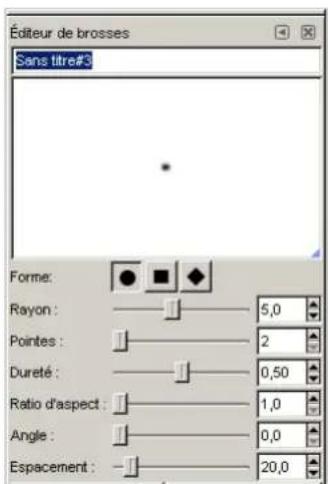
FIG.13.27-LedialogueEditeurdebrosses
L'Editeur de brosses vous permet soit de visualiser les paramétres d'unerosse fournie par GIMP sans pouvoir les modifier, soit de creer unerosse personnelle a partir d'une forme géométrie, cercle, carré, losange. Cet éditeur comporte plusieurs éléments:
La barre du dialogue : comme pour toutes les fenêtres de dialogue, le clic sur le petit triangle fait apparaitre un menu vous permettantderéglerl'aspectdel'Éditeurdebrosses.
Labarredetre:pourdonnerunnomavotrebrosse.
L'airedeprévisalisation:lesmodificationsquevousapportezapparaissentemptésréel.
Forme Ce sont les formes de base, (cercle, carré, losange), que vous pourrez modifier avec les options suivantes :
Rayon C'est la distance entre le centre et le bord de la brosse, sur la largeur. Un carré de 20 pixels de rayon aura un côte de 40 pixels.Unlosangede5pixelsderayonaureunlargeurde10pixels.
Pointes Ce parametre n'est valable que pour le carre et le losange. Avec un carré, l'augmentation du nombre de pointes aboutit àunpolygone.Avecunlosange,onobtientunetoile.
Durete Ce paramètre contrôle l'adoucisement des bords de larosse. La valeur 1,00 donne une Brosse aux contours parfaite-mentnets(0.00-1.00).
Rapport L/H Il s'agit du rapport de la largeur sur la hauteur de la Brosse. Un losange de rayon 5 avec un Rapport L/H de 2, sera aplatiavecunelargeurde10etunehauteurde5pixels(1.0-20.0).
Angle Cet angle definit langle que fait la largeur de la brosse, normalement horizontale, avec 1'horizontale. Quand la valeur de 1'angleaugmente,lalargeurtournedanslesensanti-horaire(0a180)
Espacement Quand la Brosse trace un trait, elle agit en fait par coupes de tampons successifs. Si ces coupes de tampon sont tres rapprochés, on a l'impression d'un trait continu, ce qui est obtenu avec la valeur 1, la plus faible (réglage de 1.00 à 200.0).
13.3.3Dialoguedesmotifs
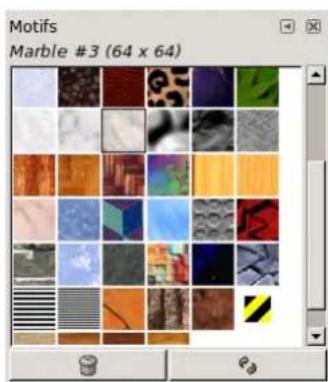
FIG.13.28-Ledialoguedesmotifs
Les motifs sont de petites images raccordables que vous pouvez accoler en multiples exemplaires de façon à réaliser une image plus grande sans raccord visible. Ils sont très utilisés pour la création de fonds de page Web. Voyez Motifs pour de plus amples renseignements.
Vou puez les utilisec avec les outils Remplissage et Cloner et avec la commande Remplir avec un motif.
LettermeanglaispourMotifsest"Patterns
La fenêtre de dialogue des Motifs est utilisé pour désirir un motif, enclinquant dans une liste ou sur une grille : le motif sélectionné apparait alors dans la zone Brosse/Motif/Dégradé de la Boîte à outils. Plusieurs motifs très variés sont fournis avec GIMP,étvouspoucez créervosmotifspersonnels.
13.3.3.1Activationdudialogue
Le Dialogue des Motifs est un dialogue attachable; voyagez la section Dialogues, fenêtres et onglets pour plus d'informations. Il peuttreappeledifferentesfaçons:
-
À partir de la barre de menu de la Boîte à outils : Fichier → Dialogues → Motifs.
-
À partir du menu de la Boîte à outils : Fichier → Dialogues → Créer une nouvelle fenêtre avec onglets → Brosses, Motifs et Dégradés. Cecivouslydonnenuenouvellefenêtreavecplusieursongletsdontceluidesbrosses.
-
Apartirdela Boîteàoutils, encliguantsurl'iconeMotifdansl'aireBrosse/Motif/Dégradé.
-Depuislabrarredemenuel' image:Dialogues Motifs.
-Depuislemenud'ongletdetoutefenetreatachable:Ajouterunonglet Motifs.
-Depuis la fenetre d'options de I'outil Cloner et de I'outil Remplir, en cliuant sur Iicone Motif source, you obtenez une fenetre offrant une version simplifie du selecteur de motif. You pouvez aussi cliquer sur Iicone de I'outil Remplir en bas a droite de la fenetre de dialogue pour obtenir la fenetre du veritable Selecteur de motif. Note que, selon vos Prefenciences, un motif selectionné avec la version simplifiée ne s'appliquera qu'a I'outil actif. Voyez Prefenciences Options des Outils
13.3.3.2UtilisationduDialoguedesmotifs
Modes Grille/Lists Dans le menu Onglets, you avez le choix entre Voir comme uneiste et Voir comme une grille. En mode grille, les motifs sont disposés dans un agreable tableau rectangularie. En mode Lieste, les motifs sont alignes verticalement aveccleurnom.

NOTE
Danslemenud'onglets,I'optionTailledesapercusvoususpermetd'adapterlatailedesapercusdesmotifsavotret gout.
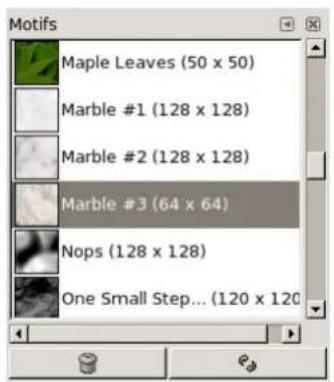
FIG.13.29-Ledialoguedesmotifs
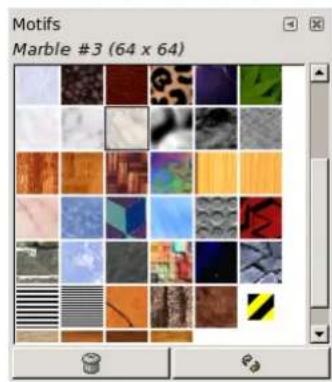
(a)vuesousformcdeliste(b)enmodcGrille
La palette des motifs (en mode Grille) En haut apparait le nom du motif selectionné, et ses dimensions en pixels.
Au centre se fouve une grille contenant tous les motifs disponibles. En cliquant sur l'un d'eux, vous en faites le motif actifquiapparaftdanslazoneBrosse/Motif/DegradedelaBoiteaoutils.
La palette des motifs (en mode Lieste) Les motifs sont disposés eniste, chacun avec son nom et sa taille. Le clic sur un desrangsabettlemotifcorrespondantcommemotifactif.
Undoubleclicsurlenomd'unmotifpermétd'éoperatoretdemodificercenom,aconditionqu'ils'agisséd'unmotif personnel.
Toutlerestefonctionnedelamémafaconqu'enmodeGrille.
Supprimer Supprime le motif de la palette et du disque dur. Ne concerne que les motifs personnels.
Rafraichir Passe en revue les dossiers signalés dans vos chemins de recherche de motifs, et ajoute à la liste ceux qui sont nouveaux.Lalisteestainsimiseajoursansqu'ilsoitbesoinderedemarrerGimp.
13.3.4Dialoguesdegradationes
LetermeanglaispourDegradéest"Gradient".
La fenêtre de dialogue Dégradés offre une palette qui vous permet de selectionner un dégradé --une suite de couleurs arrangées de façon linéaire-- que vous utiliserez avec l'outil Outil de dégradé et de nombreuses autres opérations. En cliquant sur un des dégradés de la liste, vous en fait le dégradé actif, visible dans la zone Brosse, Motif, Dégradé de la Boite à outils. Ce dialogue vous offre d'autres possibilités, dont celle d'éditer un dégradé en cliquant sur le bouton "Editor", ce qui fera apparaitre l'Éditeur de Dégradé. Voutrouverezd'autresinformationssurlesdégradésdanslasectionDégradés.
Les quatre premiers dégradés de la palette sont particuliers : ils reproducient le dégradation entre les couleurs de Premier-plan et d'Arrière-pondelaBoiteaoutilsdedifferentesfaçons.
13.3.4.1 Activationdudialogue
Le Dialogue des Degradés est un dialogue attachable ; voyage la section Dialogues, fenêtres et onglets pour plus d'informations. Ilpeutetreappelédedifferentesfaçons:
- À partir du menu de la Boîte à outils Fichier → Dialogues → Dégradés.
- À partir du menu de la Boîte à outils Fichier → Dialogues → Créer une nouvelle fenêtre avec onglets → Brosses, Motifs et Dégradés. CecivouslydonnenuenouvellefenétreavecplusieursongletsdontceluidesDégradés.
- ApartirdelaBoitecaoutils, encliquantsurledegradecactifdanslazoneBrosse,Motif, Degradé.
-Apartird'unmenu'd'image:Dialogues Degrades. - Apartirdumenud'ongletdansoutdialogueattachableencliquantsurlepetitboutonreprésentantuntrianglepour I'ajoutercommeongletacedialogue:Ajouterunonglet Degradés.
-Àpartirdel'imageparleraccourci-clavierCtrl+G.
13.3.4.2UtilisationduDialoguedesdegradés
La façon la plus simple d'utiliser le dialogue de dégradé est de cliquer sur un des dégradés pour en faire le dégradé actif qui sera utilisépartouteopérationfaisantappelaudégradé.
Ledouble-clicsurundégradéouvrel'Éditerudédégradéouvouspouvezchangersonnom,aconditionqu'ils'agissed'un dégradéquevousavezcreéetnonpasd'undégradéfourniparGIMP.
Modes Grille/Liste Dans le menu Onglets, vous avez le choix entre Voir comme une liste et Voir comme une grille. En mode grille, les degrades sont disposés dans un agreable tableau rectangularie. En mode Lieste, les degradés sont alignés verta-lementaveccleurnom.

NOTE
Danslemenud'onglet,l'optionTailledesapercusvouspermetd'adapterlatailliedescasesd'apercudesdegradésavotregout.
Lesboutonsenbasdelafenetrevouspermettentd'agirsurlesdegradésdepluseursfaçons:
ÉditerCeboutonactivel'Éditeurdedégrade.
Nouveau Ouvre un nouveau dégradé de gris ne compteant qu'un seul segment dans l'Editeur de Dégradé. Les dégradés que vous scriezont automatiquement regissrés dansdossier "gradients"devotrerepertoire personnel;vouspouven changerauniveaudesPréférences.
Dupliquer En cliquant sur ce bouton, vous creez une copie du degradé selectionné. Vous pourrez éditer cette copie, alors que celaresteraimpossiblepourl'original.
SupprimerEncliquantssurcebouton,youssupprimeztoutetracedudegradeselectionné.
Rafraichir Si you importez un degradé dans voitre repertoire personnel de degradés, you pouze le recuperer dans la Palette desDegradésencliquantssurceboutansavooirbesoinderedemarrerGIMP.Maislesdegradéscresavecl'Editerde Degrads,eux,sontautomatifementinclusdanslaPalette.
Les fonctions de ces boutons se retrouvent dans le menu local que vous obtenez par un clic droit dans la liste des dégrés.
Enregister en POV-Ray... Cela vous permet de sauvegarder le dégradé dans un format utilisé par l'application POV-Ray.
13.3.4.3L'Editeurcedegradé
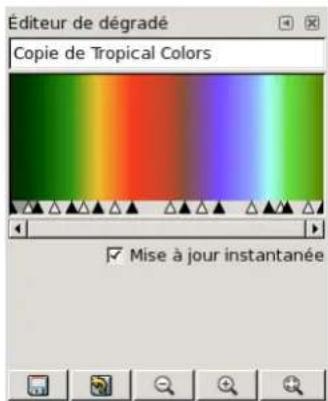
FIG.13.31-L'editeurdedegrades
Letermeanglaispourtcéditeurest“GradientEditor”
L'Editeur de dégradés vous permet de modifier les couleurs dans un dégrade. Il n'est utilisable que sur les dégradés que vous avez ajoutés vous-même (ou sur une copie d'un dégradé système) et non pas sur les dégradés système fournis avec GIMP. Il est un peu difficile à comprendre. Le concept de base est une division du dégradé en plusieurs segments accollés, chaque segment constituent une transition en douceur entre la couleur de gauche et celle de droite. Vous pouvez réunir un nombre quelconque de segments, dans une "selection" avec les couleurs que vous voulez pour les bords gauche et droit et un choix varié de type de transition.
13.3.4.3.1 Activationdel'éditeur
L'Editeurdedegradépeutétreactivédifferentesmanières:
-ParundoubleclicsurlebandeaududegradedansleDialoguedesdegradés.
-Åpartirdumenulocalobtenuparunclicdroitsurlenomdudegradeselectionne.
-EncliquantsurleboutonÉoperatorédégradédanslaFenêtrededialoguedesdégradés.
- À partir du Menu des dégradés que vous obtenez en cliquant sur le petit triangle représentant le Menu d'onglet dans le Dialogue dedégradés.
13.3.4.3.2Disposition
Nom En haut de la fenetre se trouve le nom du dégradé et le bouton donnant accès au Menu de l'Éditeur de dégradé (le petit triangle).
Affichage du degradé Sous le nom, vous avez le panneau d'affichage du degradé. Les modifications apportées s'y répercutent immidiatement, ainsi que dans le degradé de la Boite à outils, si vous avez coché la case Mise à jour instantanée. Sinon, cenescraquelsquevoursrelacherezbleboutondelasouris.
Si vous déplacez simplement le pointeur de la souris sur l'aire de visualisation, les valeurs du pixel pointé sont affichées d'une façon un peu surprenante : la Position du pointeur est une proportion à 3 décimales allant de 0 à gauche à 1 à droite de l'ensemble du dégradé. Les valeurs RVB sont aussi des proportions à 3 décimales, de même que les valeurs TSL!
Si vous cliquez-glissez le pointeur sur l'aire de visualisation, seules la position et les valeurs RVB sont affichees. Mais ces valeurs sont répercutées en temps réel sur la couleur de Premier-Plan de la Boîte à Outils et sur les quatre premiers dégradésdela Palette.
Intervalle de selection/Curseurs de contrôle Sous le panneau du degradé, vous avez une série de petits triangles noirs et blancs qui sont des curseurs de contrôle. Un segment est l'espace entre deux triangles noirs. À l'intérieur de chaque segment se trouve un triangle blanc, ou curseur median, utilisé pour déplacer la zone transitionnelle. Vous selectionnez un segment enclinant dessus. Vous pouvez selectionner un intervalle de plusieurs segments consécutifs avec Maj+clic.
Vousavezpardefaut,etengros,unsegmentparcouleurdevotredégrade.
Vouspouvezdéplacercurseurs,segmentset sélections.En "tirant"simplementuncurseur,vousdéplacezlatransition concenée. Le cliquer-glisser sur un segment/selection déplace ce segment/selection jusqu'au triangle suivant. Maj+cliqueglissersurunsegment/sélectionvouspermetenoutredecomprimer/dilaterlessegmentsvoisins.
La barre de défilament Situé sous les curseurs, elle n'entre en action que lors d'un Zoom avant.
Zone de renseignements Au-dessus des boutons se trouve une zone vide ou, selon les actions, apparaitront divers renseignements sutiles.
LesboutonsCinqboutonssontpresentsenbasdelafenetre:
Enregistrre En cliquant sur ce bouton, le degradé actif est enregistré dans votre réseau personnel gradients et sera ainsichargéquandvousredémarrerezGIMP.
Revenir En principe, ce bouton annule toutes vos actions sur le degradé actif mais cette commande n'est pas encore fonctionnelle.
ZoomArrièreCeboutonrétrécithorizontalementl'aired'affichagedudégradé.
Zoom Avant Ce bouton estend horizontally l'aire d'affichage du degradé. Vous pouvez utiliser alors la barre de défillement.
ZoomadaptéralafenêtreCeboutonaffichel'ensembledudégradédanslafenêtre.
13.3.4.3.3Lemenulocaldel'Editeurdedegradé
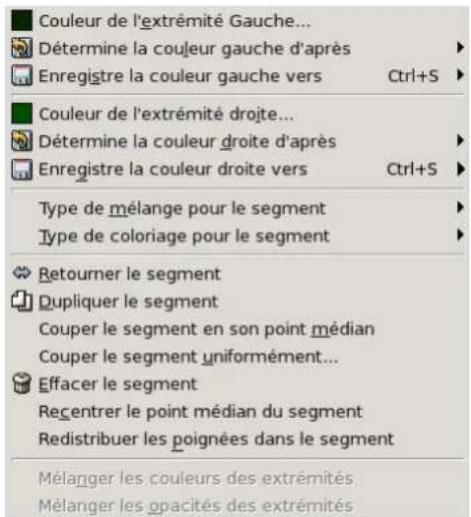
FIG.13.32-Lemenudel'editeurdedegradés
On accede au menu local de l'Editeur de dégradé par un clic droit sur la fenêtre de visualisation des dégradés ou enCHOissant 1'option du haut dans le menu d'Onglets. Il vous permet de regler les couleurs de gauche et de droite de chaque segment et de contrclerlatransitiondel'uneal'autre.Neconcernequelesdégradespersonnels.
Couleur de l'extremité Gauche/Droite... Ces options vous permettent deCHOISIR une couleur pour I'extrémité concenée, droite ougauche,parl'intémediaire'unÉditeurdecouleur.
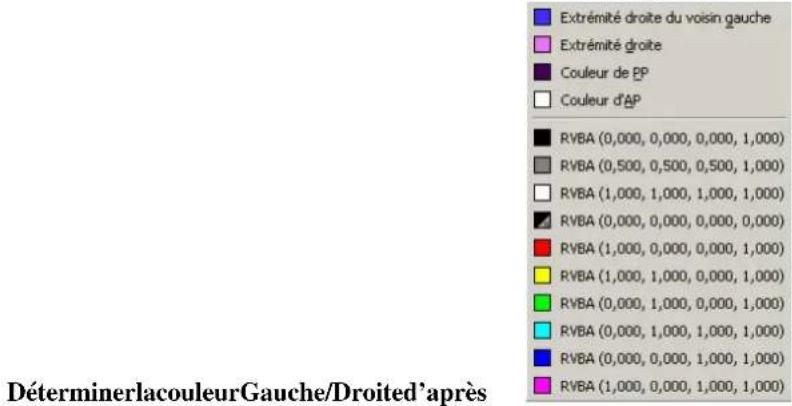
FIG.13.33-Lesous-menuDeterminerlacouleurG/Dd'aquere...
Cetteoptionvousfournitdifferentesfaçonsdedeterminleracouleurdesextrémitésdusegment.Ensupposantquevous yoursoccupiezdel'extrémitégauche,vouyaurezlechoixentre:
Extrémité croite du voisin gauche Ce choix fera que la couleur de l'extrémité du segment voisin à gauche sera affectée al'extrémitégauchedusegmentsélectionné.
Extrémité croite La couleur de l'extrémité croite du segment sélectionné sera affectée à son extrémité gauche.
Couleur de PP/AP La couleur de Premier-plan ou d'Arriere-plan, telle qu'elle apparait dans la Boite à outils, sera affectee al'extrémité.
La palette RVBA En bas du menu se trouvent 10 emplacements colorés pour vous aider dans le besoin d'une couleur. Vospouvezleurattribuerunecouleurdifférenteenutilisantl'option'd'enregistrementdécriteplusbas.Sivous sélectionnezundesemplacements,sacouleurseraffectéeal'extrémité.
Enregister la couleur gauche/droite vers... Cette option fait que la couleur de l'extrémité en cause est affectée à l'emplacementdecouleursselectionnédanslesous-menu.
Typedemelangepourlesegment/laselection
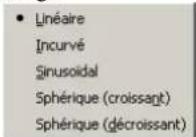
FIG.13.34-LesousmenuTypedemelange
Cette option déterminé le développement de la transition entre les deux extrémités de l'intervalle (segment ou seLECTION) :
Lineaire Option par défaut. La couleur varie de façon linéaire d'une extrémité de l'intervalle à l'autre.
CourbeLedégradéevoluexplrapidementsurlesbordsdel'intervalleactifquesurlecentre.
Sinusoidal C'est l'inverse du type courbe. Le degrde evolue plus rapidement au centre de I'intervalle actif que sur les bords.
Sphérique (croissant) Le dégrade évolue plus rapidement sur la gauche de l'intervalle actif qu'à sa droite.
Sphérique(décroissant)Ledégradéevolueplusrapidementàdroitequ'agauche.
Type de coloriage ; vous disposez de trois modèle de couleurs pour l'intervalse selectionne : RVB, TSV antihoraire et TSV horaire. Voir le Glossaire à l'entrée Modèle de couleur. Les types TSV consistent à inclure le spectre des teintes au sein del'intervalle.
Retourner le segment/la selection Cette option inverse le sens de développement du degradé dans l'intervalle sélectionné (segmentousélection).
Dupliquer le segment/la selection Cette option decoupe l'intervalle selectionné (segment ou selection) en deux parties, chacune étantunereproductioncompriméedusesegmentd'origine.
Couper les segments en leur point median. Cote option coupe chaque segment de I'intervalle selectionne au niveau du triangle blanc.
Couper le segment uniformement Cette option fait apparaitre une fenetre de dialogue vous permettant de désirer en combien desegmentsvousvoulezdecouplerlesegmentsélectionné.Ledécoupageestuniforme:lessegmentscréessontdetailed égalcavecunpointmédianclurmilieu.
Effacer le segment/la selection Cette option efface tous les segments de I'intervalle selectionne (segment ou selection) et les remplaceparunseultrianglenoiraucentre,enelargissantlessegmentsdesdeuxcotespourcomblerlevide.
Recentr le(s) point(s) median(s) dans le segment/la selection Ce tio option deplace les triangles blancs des segents de l'intervalleselectionnepourlesmettreami-cheminentrelestrianglesnoirsvoisins.
Redistribuer les poignées dans le segment/la seLECTION Cette option déplace tous les triangles de l'intervalle sélectionné pour lesmettreégaledistancelesunsdesautres.
Mélanger les couleurs des extrémites Cette option n'est disponible que si plusieurs segments ont été sélectionnés. Elle fait la moyenne des couleurs des extrémites internes, detellesortequelattransitionentrelessegmentssoitadouceie.
Mélanger les opacités des extrémités Cette option fait la même chose que la précédente, mais avec l'opacité au lieu de la couleur.

ATTENTION
In'yapasdeAnnulerdisponiblepourl'Editeurdedegradés.Soyezprudent!
13.3.5Dialoguedespalettes
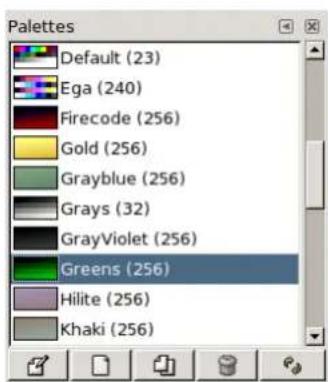
FIG.13.36-Ledialoguedespalettes
Une palette est une collection de couleurs différentes, sans ordre particulier. Voyez la section Palettes pour des informations de basesurlespalettesetlafacondelescreretelesutiliser.
Le dialogue des palettes est utilisé pour désirir une palette, enclinquant sur elle dans une liste ou une grille. Environ une douzaine de palettes sont fournies avec gimp, et vous pouvez en creer de nouvelles. Le dialogue des palettes vous donne aussi accès à plusieurs operations pour creer denouvellespalettesoumanipulercellesquiexistendéja.

NOTE
Ne confonde pas le Dialogue des palettes avec le Dialogue Palette indexée, qui sert à manipuler la carte des couleurs desimagesindexées.
13.3.5.1 Activationdudialogue
LeDialoguedespalettesestundialogueattachable:voyezlasection
ments.Ipeutetreactivedeplusieursfaçons:
Dialogues, fenètresetongletssurl'utilisationdesattaché
- À partir du menu de la Boîte à outils : Fichier → Dialogues → Palettes.
-Àpartir du menuOnglets(le petit bouton
Dans une fenêtre de dialogue attachable): Ajouter un onglet Palettes.
13.3.5.2UtilisierleDialoguedespalettes
Pour selectionner une palette, cliquez une fois dessus ou utilisez la touche de tabulation et les touches flechées. Un double clic surunecvignettecovriralapalactecorrespondantedansl'Editeurdepalette.
Un double cli sur un nom de palette (en mode Lste) permet d'editor ce nom. Mais cela ne concerne que les palettes personnelles, paslespalettesystème.
Modegrilleetmodeliste
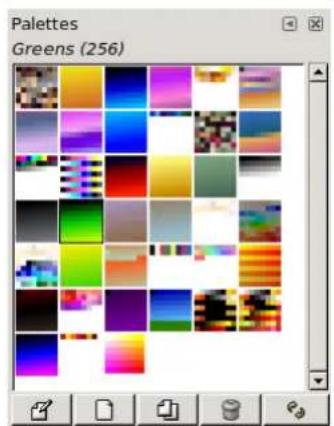
FIG.13.37-Ledialoguedespalettes
(a)modegrille(b)modliste
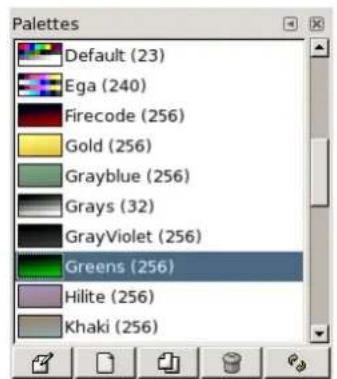
Dans le menu Onglets, vous avez le choix entre Voir comme une liste et Voir comme une grille. En mode grille, les palettes sont disposées dans un tableau rectangular très joli. En modeliste, les palettes sont alignées verticallément avec leur nom.

TUYAU
Danslemenu'd'onglet,l'optionTailledesapercusvouspermetdadapterlatailedescasesd'apercudescouleurs avotregout.
ÉditerlaPaletteLeboutonÉditerouvrelapailettesélectionnéedansl'Éditurendepalettes.
NouvellePaletteVoyezNouvellePalette.
DupliquerlaPaletteVoyezDupliquerlaPalette.
SupprimerlaPaletteVoyezSupprimerlaPalette.
Rafraîchir les Pallettes VoyezRafraîchir les Pallettes.
13.3.5.3LmenuPalettes
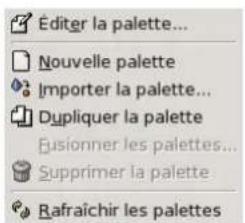
FIG.13.38-LmenuPalettes
OnaccedeauMenuPalettesparunclicdroitsurleDialoguedespalettesouparl'entreeduhautdumenuOnglets().

Éditer la palette "Éditer la palette" est une des façon d'activer l'Éditeur de Palette : il peut aussi être activé par un doucle-clic surunepaletteduDialoguedespalettes,ouencliquantsurlebouton"Éditerlapalette"enbasdudialogue.
Nouvelle Palette "Nouvelle Palette" cree une nouvelle palette sans nom, ne contenant au depart aucune couleur, et ouvre la fenetre de I'Editeur de palettes de façon a ce que vous puissiez ajouter des couleurs a la palette. Le résultat sera enregistré automatique dans vos dovier palettes personnel quand you quitterz GIMP et sera disponible dans le Dialogue despalettesquandyouleredemarrerez.
ImporterunePalette
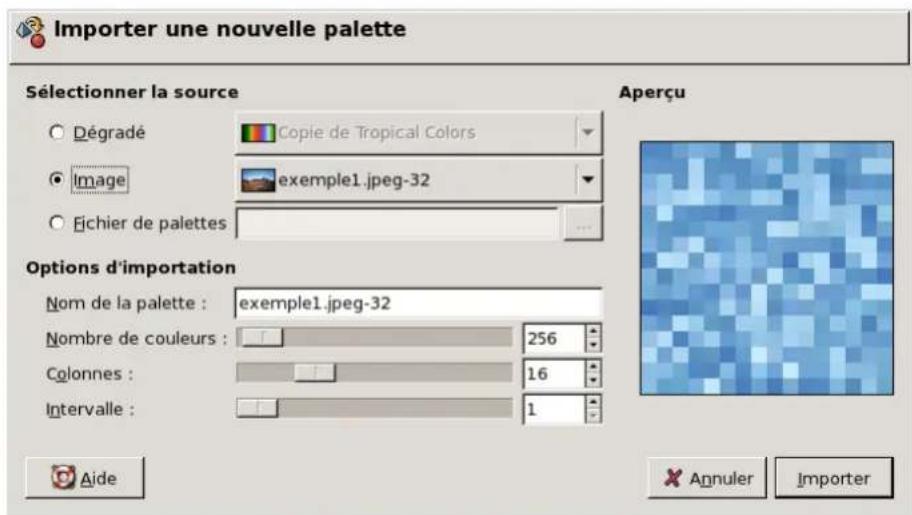
FIG.13.39-LedialogueImporterunepalette
"Importerunepalette"vouspermetdecreerunenouvellepaeteaveculescouleursd'unDegraded'uneimageoud'un fichierdepalette.Cedialogueoffrelesoptionssuivantes:
Selectionner la Source You pouvez importer une palette soit a partir d'un degrade quelconque pris dans la liste déroulante, oupartird'une desimagesquevousavezouvertessurvoirecrandonlisteestjointe.DansGIMP-2.2, vous pouvez aussi importer un fisier de palette RIFF (avec l'extension .pal, utilise dans plusieurs applications MicrosoftWindows.
Nom de la Palette Vous pouvez ici donner un nom à la palette. Si ce nom est déjà pris, ce nom sera repris avec l'attachment d'unnuméro(#1"parexample).
Nombre de couleurs Vous indiquez la le nombre de couleurs pour votrepalette. 256 est le nombre par défaut parce que: (1)touslesdégradéscontiennent256couleurs;(2)lesfichiersGIFontunmaximumde256couleurs;(3)lesimages indexéesGIMPontaussiummaximumde256couleurs.Vouspouvezchoisirlenombredecouleursquevousvoulez, toutenschantqueGIMPs'efforceratoujoursdecréurerunepalettteenprélevantlenombredecouleurssurtout l'intervalledescouleursdudégradéoudel'image.
Colonnes You indiquez la le nombre de colonnes pour la palette. Cela ne concerne que l'affichage et n'a aucune action surlafacondontlapaletteagit.
IntervalleQuelqu'une-t-iluneideesurleroledecettefonction?
LapaletteimporteeseraajouteauDialoguedespalettes,etautomaquementenregistredansvotredossierpersonnel palettes.
Dupliquer la Palette "Dupliquer le palette" cree une nouvelle palette en copiant la palette active, et ouvre la fenetre de l'Editeurdepalettespourquevouspuissiezlamodifier.Leresultatseraaenregistreautomatiquementdansvotredossier palettes personnel quand vous quitterez GIMP et sera disponible dans le Dialogue des palettes quand vous le redemarrerez.
Fusionner des Palettes Cette option n'est pas operationnelle actuellement, et l'entrée du menu reste a reactiver.
Supprimer Palette "Supprimer la palette" supprime la palette du Dialogue des palettes, et du disque dur. Avant cette suppression, GIMPvousdemandesivousetesd'accord. Notezquevousnepouvezsupprimerquelespalettesquevousavez ajouteesvous-meme.
Rafraîchir les Palettes "Rafraîchir les palettes" repasse en revue tous les dossiers de votre chemin de recherche des palettes, et y ajoute toutes les nouvelles palettes qu'il trouve dans le Dialogue des palettes, sans qu'il soit besoin de redémarrer GIMP pourcettepriseencompte.
13.3.5.4ÉditureurdePalette
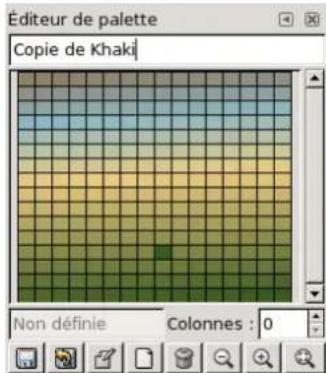
FIG.13.40-L'Editureurdepalettes
L'Éditeur de palettes est utilisé dans deux buts : d'abord pour régler les couleurs de Premier-plan et d'Arrière-plan (visibles dans l'aire des couleurs de la Boîte à outils) à l'aide de couleurs choisisies dans la palette ; ensuite, pour modifier la palette. Vous pouvez activer l'Éditeur pour n'importe qu'elle couleur de la palette, mais vous ne pourrez modifier que les palettes que vous aurez crééés et pas celles livrées avec GIMP. Vous pouvez néanmoins dupliquer ces palettes et travailler sur la copie. Si vous modifie unepalette,lesrésultatsseront automatiquementenregistrésquandvousquitterezGIMP.
13.3.5.4.1 Activationdel'éditeur
L'Editeur de palettes n'est accessible qu'a partir du Dialogue des palettes, en double-cliquant sur la fenetre, ou grâce au bouton "Edition", ouenchoisissant "Editorlapalette" danslemenulocalobtenuparticledroit.
L'Editeur de palette est un dialogue attachable : voyagez la section Dialogues, fenêtres et onglets.
13.3.5.4.2Utilisationdel'ÉditurendePallettes
Si you cliquez sur une des cases colorée dans la palette, cette couleur devient la couleur de Premier-plan dans la Boite a outils. SivousmaintenezlatoucheCtrlfoncéependantleclic,elledeviendracouleurd'Arriere-plan.
UndoubleclicnonseulementreglePremier-plan,maisaussiouvreunedteurdecouleurquivouspermetdemodifierla couleurslectionnee,aconditionquils'agissed'unepalettequevousavezajouteouvus-meme.
Le clic droit sur la palette fait apparaitre le menu local de l'Editeur de palettes. Ses fonctions sont sensiblement les mêmes que cellesdesboutonsenbasdelafenetreddialogue.
Sous l'aire d'affichage de la palette se trouve une boite de texte affichtant le nom de la couleur selectionnee (ou "Sans titre").
Cetteinformationn'estlaquecommeaidememoire.
A droite du nom est un petit bouton molette qui vous pemet de fixer le nombre de colonnes pour la palette. Cela n'attecte que l'affichageetnonlefonctionnementdelapalette.Silavaleurest0,c'estlavaleurpardefautquiserautilisee.
En bas de la fenêtre se trouve une série de boutons qui, pour la plupart, correspondent aux entrées du menu local obtenu par clic droitsurl'airedelapalette:
Enregistrer Ce bouton enregistre la palette dans votre dossier palettes personnel. Elle sera de toute façon enregistrée quand vousquitteriezGIMP,maisvousutiliserezceboutonsivousscaignezqueGIMPseplanteentretemps.
RevenirCettecommanden'estpasencorefonctionnelle.
Éditer la Couleur Ce bouton ne réagit que s'il s'agit d'une palette personnelle : Voir plus bas
NouvellecouleurdepuisPPVoirplusbas
Effacerlacouleurplusbas
ZoomarriereVoirplusbas
ZoomavantVoirplusbas
ZoomajustéalafenêtreVoirplusbas
13.3.5.5Lemenulocaldel'Editeurdepalette
FIG.13.41-Lemenudel'editeurdepalette
On accede a ce menu local par un cli c droit sur la palette dans l'Editeur de palette, ou en choisissant l'entree du haut dans le menusd'onglet.
Éditer la couleur "Éditer la couleur" fait apparaitre un éditeur de couleur qui vous permet de modifier la couleur sélectionnée, àconditionqu'ils'agissed'unepaLETTEpersonnelle.
Nouvelle couleur à partir du PP ou de l'AP Ajoute une nouvelle case de couleur ayant la couleur de Premier-plan/ D'arriere-plandelaBoiteaoutils.
Effacer la couleur Supprime la couleur selectionnee, a condition qu'il s'agisse d'une palette personelle.
ZoomArriereRéduiti'échelleverticaledescasesdelapalette.
ZoomAvantAugmentel'échelleverticaledescasesdelapalette.
Zoom ajusté à la taille de la fenêtre Ajuste l'échelle verticale de telle sorte que toutes les cases soient visibles dans la fenêtre d'affichage.
Le dialogue des polices est utilisé pour selectionner les polices pour l'outil Texte. Il vous permet aussi de rafraîchir la liste des polices disposibnblessivouesinstallezdesnouvellesdurantl'utilisationdeGIMP.
LetermeanglaispourPolicesest"Fonts".
13.3.6.1 Activationdudialogue
Le dialogue des polices est un dialogue rattachable, voyagez la section Dialogues, fenêtes et onglets pour plus de détails. Il peut étrelangédeplusieursfaçons:
-Depuislemenudelaboiteaoutils:Fichier Dialogues Polices.
-Depuislemenud'image:Dialogues Polices.
- Depuis les options de l'outil Texte. Si vous cliquez sur le bouton Police un menu de selection des polices apparait. En bas a droitevousretrouvezzunboutonquivaouvrildialoguedespolices.
-Depuislemenud'ongletd'unautredialogueAjouterunonglet Polices.
13.3.6.2Utiliserledialoguedespolices
La chose la plus simple que vous pouvez faire est de selectionner une police en cliquant dessus, elle sera ensuite utilisée par l'outil Texte. Si vous maintainez le click sur le texte Aa d'aperçu avec le bouton gauche de la souris, un texte plus complet sera affichépourvousfaireunemeilleureidedurendudelapolice.
ModesGrille/Liste
FIG.13.43-Ledialoguedespolices
(a)Modegrille(b)Modeliste
Danslemenuud'ongletdudialoguedespolicesvouspouvezchoisirentrelesmodesVoircommeunelisteetVoircomme unegrille.Danslemodegrillelespolicessontdisposesdefaconrectangulaire.Danslemodelisteellessontalignes verticalementavecchaquerangeemontrantun(Aa)apercuderendusuividunomdelapolice.
Rafraîchir la liste En pressant le bouton en bas du dialogue la liste des polices du système sera rescannée. Vous pouvez aussi le faireencliquantdroit pourappelerlemenucontextueletensélectionnantl'entréeRechargerlalistedespolices.

TUYAU
Vouspouvezchangerlatailled'apercudespolicesenutilisantlesous-menuTailedel'apercudanslemenu d'onget.
13.4Dialoguesrelatifsalagestiondel'image
13.4.1DialogueTampons
FIG.13.44-Ledialoguedostampons
NDT: nousutilisonsindifféremmentleterme "Tampon" pourdésignertantlafenêtreddialogueTamponquechacundes documentsccontenusdanscettefenetre.Letermeanglaisdecettefonctionest"BufferDialog".
Le Tampon (buffer) est un presse-papier perfectionné qui permet de conserver plusieurs documents, en général des sélections ou des calques, en les nomnant, et de les récapérez ensuite. Il est commun à toutes les images ouvertes. Il disparait quand GIMP est fermé. Vous enregistrez un document dans ce tampon de deux façon : Édition → Tampon → Copier (nommé) ou Édition → Tampon → Couper (nommé). Une fenêtre s'ouvre vous demandant d'entrez un nom pour ce tampon. Il n'y a pas rienement de limiteaquantitédetamponsmémorisablessaufquechaquetamponconsommédamémoire.
Le dialogue des tampons vous montre le contenu de tous les tampons existants et vous permet d'y faire plusieurs opérations. Il montre aussi, en partie supérieure, le contenu du tampon global mais ce n'est qu'un affichage, vous ne pouvez rien en faire.

FIG.13.45-Lemenudestampons
ATTENTION
Les Tamponsnesont passauvegardésd'une sessionalautre.Leseul moyendeisenregistrrestdelescollerdans uneimage.
13.4.1.1 Activationdudialogue
Ldialoguedestamponsestundialogueattachable,voyezlasectionments.Ipeutetreactivedeplusieursfaçons:
Dialogues, fenètresetongletssurl'utilisationdesattaché
-DepuislemenudelaboiteaoutilsFichier Dialogues Tampons.
-Depuis le menu d'image: Dialogues Tampons, ou Editor Tampon Coller (nomme).
- À partir du menu Onglets (le petit bouton dans une fenêtre de dialogue attachable): Ajouter un onglet → Palettes.
13.4.1.2Utiliserdialoguedostampons
Coller le tampon
Coller le tampon dans
Coller le tampon en tant que nouveau
Supprimer le tampon
Clique sur un tampon dans le dialogue le rend actif, c'est a dire celui qui sera utilisé par la commande Coller du menu des tampons ou par les boutons en bas du dialogue. Double-cliqueur sur un tampon le collera directement dans l'image active, c'est un raccourcidelacommandeColler.
En bas du dialogue il y a quatre boutons. Les opérations qu'ils réalisent sont également accessibles depuis le menu contextualuel obtenuparclicdroitsurlebandeaudutamponactif.
13.4.1.2.1 Modesgrilleetliste
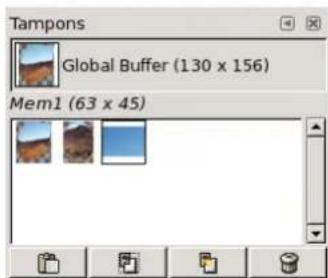
FIG.13.46-Ledialoguedestampons(enmodegrille)
Danslemenud'ongletdelafenetreTampons,vouspouvezzchoisisentreAffichercommeunegrilleetAffichercommeune
liste.En modeGrille,les tampons sont disposés dans un tableau rectangulare.En modeListe,chaque rang est occupé par une miniatureducontendutampon,avecsonnometsesdimensionsenpixels.

NOTE
Vouspouvezchangerlatailed'apercudestamponsensutilisantlesous-menTuTailedel'apercudansilemenud'onglet.
13.4.1.2.2Boutonsdubas
Enbasdelafenetre,voustrouvrezplusieursboutons:
Coller le tampon Cette commande colle le contenu du tampon selectionné dans l'image active comme une selection flottante. La seule différence avec la commande Coller classique est qu'elle utilise le tampon selectionné au lieu du tampon du presse-papiers.
Coller le tampon dans Cette commande colle le contenu du tampon selectionné dans la seLECTION de l'image active. La seule différence avec la commande Coller dans classique est qu'elle utilise le tampon selectionné au lieu du tampon du presse-papiers.
Coller le tampon en tant que nouveau Cette commande cree une nouvelle image possedant un calque unique avec le contenu dutamponseselectionne.Laseuledfereanceaveclacomande Collerdansclassiqueestqu'elleutiliseletamponseselectionne aulieudutampondupresse-papiers.
Supprimer le tampon Cette commande supprime le tampon selectionné, sans aucune demande de confirmation. Vous ne pouvez paseffacerletampongglobal.
13.4.2Dialoguesimages
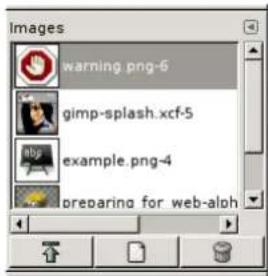
FIG.13.47-Ledialoguedesimages
Le Dialogue des images affiche la liste des images ouvertes sur votre écran, chacune étant représentée par une miniature. Ce dialogue est utile quand vous avez plusieurs images qui se recouvre sur leur écran : il vous permet de mettre au premier plan l'imagevoulue.
13.4.2.1 Activationdudialogue
Le dialogue des images est un dialogue attachable : voyagez la section Dialogues, fenêtres et onglets. Il peut être activé de différentes manières:
- À partir du menu de la Boîte à outils : Fichier → Dialogues → Images.
- Apartird'unmenud'image:Dialogues Images.
-Åpartirdumenud'onglets,danstoutefenētreattachable:Ajouterunonglet→Images.
13.4.2.2UtilisationduDialoguedesimages
En haut de la fenetre apparait le nom de l'image selectionnee si I'option "Montrer l'image selectionnee" est cochee dans le Menu d'onglet.InutilesivousavezchoisilemodeGrille:lenomestdetoutefaconaffiche.
Au centre se trouve l'aire de presentation des images ouvertes, selon une liste ou selon une grille en fonction du mode choisi. L'image active est surlignee en mode liste et entourée en mode grille. Vous devez selectionner une image en cliquant sur sa miniature avant de la faire passer au premier plan. Un double cig sur un nom d'image fait passer cette image au premier-plan sur votrecran.Unsimpleclicaselectionnepourl'actiondesboutons.
Lestroisboutonsenbasdelafenetrevouspermettentd'agirsurlimagesélectionnée:
Mode Grille et Mode Lieste, Tailles des apercus Comme dans toutes les fenetres de dialogue avec miniatures, le menu d'onglets.
you offer la possiblité dadapter a vaue gout la presentation et la taille des miniatures.Voyez Dialogues, fenetres et
onglets.
Mettre cette image au premier plan L'image selectionnee apparait au premier plan de votre écran.
CréerunnouvelaffichagepourcetteimageDupliquel'imagesélectionnée.
SupprimerCeboutonn'estpasfonctionnel.
13.4.3Dialoguel'd historiquesedesdocuments
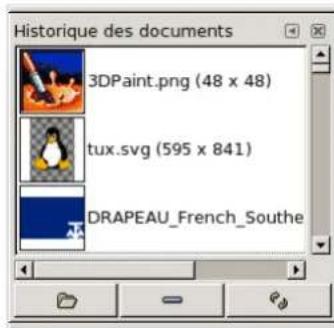
FIG.13.48-Dialoguedel' historiqueedesdocuments
Le dialogue des documents conserve la trace des documents que vous ave ouverts au cours des sessions précédentes. Il est plus complètquelistequeyousozbenezaveclacommande"Récementouverts".Neconfondezpasl'Historiquedesdocuments avec'Historiqued'annulationquiconservelatracedesactionseffectueessurl'imageactive.
13.4.3.1 Activationdudialogue
Vouspouvezaccederaccthistoriqueededifrentesmanieres:
- À partir du menu de la Boîte à outil ou de la barre de menus de l'image : Fichier → Récemment ouverts → Historique des documents.
- Apartirdelabarredemenusdel' image:Dialogues Historiquesdocuments.
13.4.3.2Options
Labarrededéplacementvouspermétdenaviguergarmitouteslesimagesquevousavezdéjàouvertes.
Le bouton Ouvre l'entrée selectionnée vous permet d'ouvir l'image que vous avez selectionnée. Associé à la touche "Maj", il met au premier plan une image cachec derriere les autres sur votre écran. Associé à la touche "Ctrl", il ouvre la fenetre Ouvrir uneimage.
Le bouton Enlever l'entrée selectionnée permet de retirer une image de l'historique. Elle disparait également de la liste des documentsouvertsrécemment.L'imageelle-mêmen'estpassupprimée.
Le bouton Regenere l'aperçu permet de mettre à jour l'aperçu au cas où vous auriez apporté entre-temps des modifications à l'image. Associé à "Maj", il permet de recharger tous les aperçus. Associé à "Ctrl", il supprime de la liste les aperçus qui ne peuvent plus réterreuvésparcequedisparusouchangésdeplace.
13.4.4Modèles
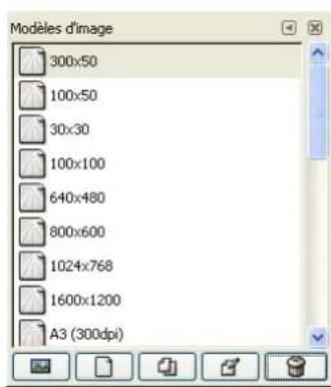
FIG.13.49-Ledialoguedesmodles
Il s'agit de modèles pour un format d'image à creer. GIMP vous offre un certain nombre de modèles, et vous pouvez creator vos propresmodèles. QuandvouscrézuneNouvelleimage, youpouvezaccéderalistedesmodèlesexistants,maisvousne poupezpaslesgérer. Lafenêtedialogue"Modèles"vousdonnelapossibilitédegégercesdifferentsmodèles.
13.4.4.1 Activationdudialogue
Le Dialogue des modèles est un dialogue attachable : voyagez la section Dialogues, fenêtres et onglets sur l'utilisation des attachments. Ilpeutéreactivédéuxfaçons:
- À partir du menu de la Boîte à outils : Fichier → Dialogues → Modèles.
-Àpartird'unmenu'd'image:Dialogues Modèles.
13.4.4.2Utilisationdudialoguesdesmodèles
Vouselectionnez un modèle par un clié simple sur une des icônes de modèle. Le clié drot fait apparaitre un menu local offrant lesmêmesfonctionsquèulesboutons.
13.4.4.2.1 Modesgrilleetliste
Dans le menu d'onglet du dialogue Modèle, vous pouvez désirer entre Voir comme une liste et Voir comme une grille. En mode grille, les modèle sont affichés dans une grille d'icones identiques (à moins que vous leur ayez attribué une icône particulière comme nous le verrons). Seul le nom du modele seLECTIONné est affché. En mode Liste, les modèle sont alignés verticalément; lesiconnossontégalementidentiques:touslesnomssontaffichés.
Danscemenud'onglet,l'optionTailledesapercusvousvousepermetdechangerlataillideseciones.
13.4.4.2.2Lesboutonsbenbasdelafenetre
Lesboutonsenbasdelafenetrevouspermettendagirsurlesmodedesdedifferentesfaçons:
Créer une nouvelle image à partir du modele selectionné En cliquant sur ce bouton, vous ouvrez la fenêtre de dialogue Créerunenouvelleimageselonlemodeleselectionné.
Crer un nouveau modele En cliqant sur ce bouton, vous ouvre la fenetre de dialogue Nouveau modele; identique au dialogueEditorlemodèle,quenousverronsplusbas.
Dupliquer le modele selectionne En cliquant sur ce bouton, vous ouvrez le dialogue Editor le Modele que nous allons voir maintainant.
Editor le modele selectionne En cliquant sur ce bouton, vous ouvre le dialogue Editor le Modèle.
SupprimerlemodesLECTIONnEsanscommentaire.
13.4.4.3Éoperatorémele
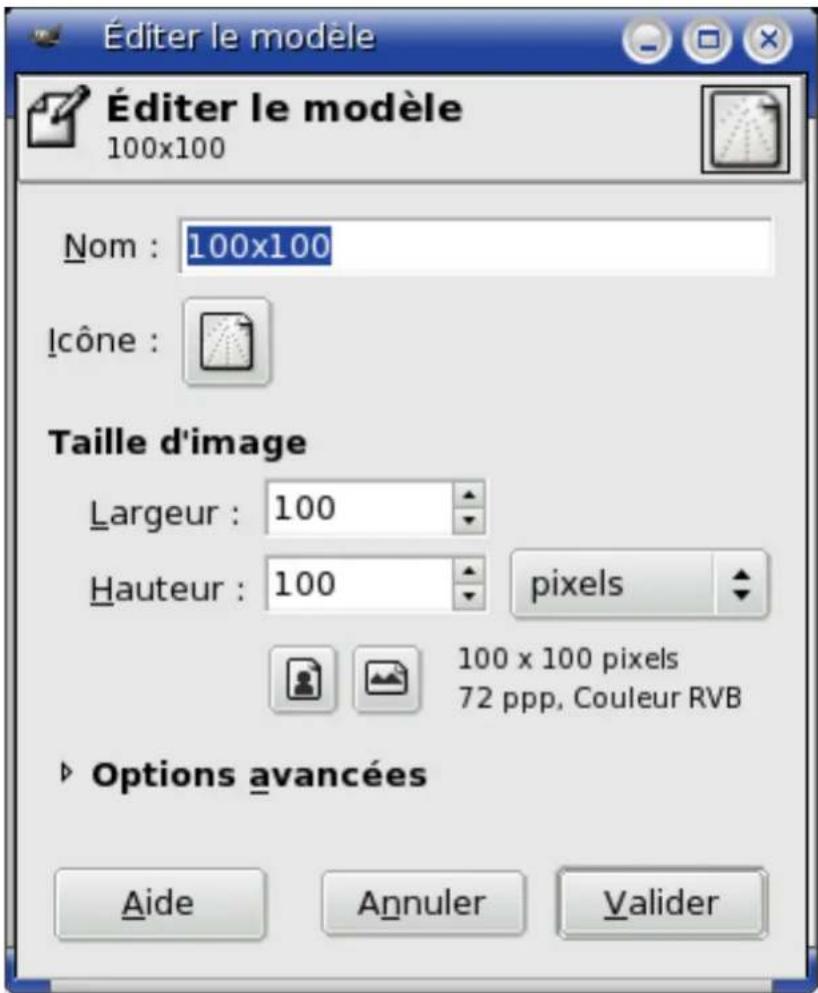
FIG.13.50-LedialogueEditorlemodule.
Cettefenétreddialoguevouspermetderéglerlesoptionsdumodésélectionné.
Vou puez acceder a cet editeur en cliquant sur le bouton Editor le modele que yous trouvez dans la fenetre de dialogue des Modules.
OPTIONS
NomDanscetteboitedetexte,vouspuvezmodifierlenomdumodelaffiche.
Icône En cliquant sur cette icône, vous ouvrez une liste d'icones. Vous pouvez désir l'une d'entre elles pour illustrer le nom dumodelesélectionné.
Taille d'image Largeur et Hauteur peuvent etre definis, a l'aide des boites de saisie. L'unite de mesure par defaut est le pixel, maisvouvezengergraceaumenuderoulantcontigu.Sivousfaites,tenezcomptedufaitquelataileen
pixelsrésultantedépendradelarésolutionXetY(quevouspouvezmodifier danslesoptionsavancées),etparl'option "point-pour-point"quevousadoptezdansmenuAffichage.

NOTE
Gardezenmémoirequechaquepixel'uneimageeststockédanslamémoire. Sivouscréezdegrandsfichiers avecunegrosssequantitédepixelsalorschaqueopérationsurl'imagedeviendralongue.
Boutons Portrait/Paysage Ces deux boutons vous permettent de selectionner le mode Portrait ou Paysage. Si les résolutions XetYsontmodifiées(Optionsavanceses),cesvaleurspeuventetrechangées.Adroitelatailluedufichier,larésolution d'imageeel'espacecolorimétriquessontaffichés.
OPTIONSAVANCESES
Résolution X et Y Ces valeurs n'entrent juste en jeu que pour l'impression : elles n' affectent pas la taille de l'image en pixels,maisellesdéterminentsataillesurlepapierunefoisimprimée.Ellespeuventnéanmoinsaffecterlafacondont l'imagcéstaffichécal'écran:si"point-pour-point'estcochécedanslemsenuAffichage,etsilezoomestà100%GIMP essaiera d'afficher l'image à la taille et la résolution ainsi définies. Mais cela peut se révêler impossible si l'écran n'a pas été correctement calibre. La calibration se fait soit lors de l'installation de GIMP, soit en passant par le sous-menue AffichagedumenuPreférences.
Espace colorimétrique RVB: l'image sera dans le système de couleurs Rouge, Vert, Bleu, qui est celui de votre moniteur ou devotrecranté. Niveau de gris: l'image sera en noir et blanc, avec diverses nuances de gris. Outre son intérêt artistique, ce type d'image peutétrenecessaireaveccertainsgreffons.Neanmoins,sachezqueGIMPvousoffrelapossibilitédetransformerune imageRVBenNiveauxdegris.
RempliravecVouschoisissezlalacouleurdefonddevotreimage:
-LacouldePremierplanqueyoustrouvezdansleSeleteurdecouleursdelaBoiteaoutils,enbasagauche.
-Lacouleurd'Arriere-planqueyoustrouvEZdanslesélecteurdecouleursdelaBoiteaoutils,enbasàgauche.
-Blancestlacouleurleplussouventutilisée.
-Transparentdonneunfondtransparentavotreimage.Ilapparaitcommeundamiernoiretblanc.UncanalAlphasera creé.
Commentaire You pouze ajouter la un commentaire sur l'image. Le texte sera attaché à l'imag en tant que "parasite" et sera sauvegardeaveccertainstypesd'image.
13.5Dialoguesdivers
13.5.1 LeDialogueOutils
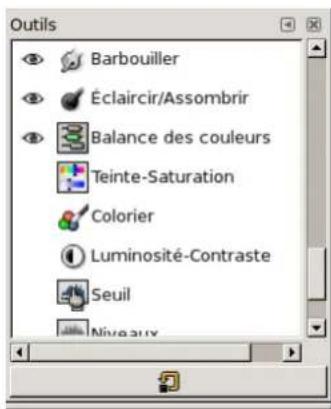
FIG.13.51-LedialogueOutils
Le dialogue Outils est sur tout utilisé pour contrôler l'apparance de la Boîte à outils. Il vous permet de personnaliser le lot d'outils figurant sous forme d'icones dans la Boîte à outils, et l'ordre dans lequel ils sont presentés. L'usage le plus courant est de rendre disponibles les outils de peinture dans la Boîte à outils. Vous pouvez certes activer un outil en cliquant dessus dans ce dialogue, maisilestplussimpled'utilisationraBoîteàoutils.
Le Dialogue Outils est un dialogue attachable; voyagez la section Dialogues, fenêtes et onglets pour plus d'informations. Il peut être appellé dedifferentesfaçons:
- À partir du menu de la Boîte à outils : Fichier → Dialogues → Outils.
-Apartirdumenudel' image:Dialogues Outils. - Apartirdumenud'ongletsdetoutdialogueattachable: Ajouterunonglet Outils.
13.5.1.1ModeGrilleetmodeListe
Dans le menu d'onglets, vous avez le choix entre Voir comme une grille et Voir comme une liste. En mode Grillle, les outils sont presentes dans un tableau rectangularie. En mode Liste, ils sont alignes verticalaement, avec leur nom, leur icone et un "eil" si l'outilestpresentdanslaBoiteaoutils.
13.5.1.2UtilisationdudialogueOutils
Le plus simple est la selection d'un outil en cliquant sur son icone : c'est la meme chose qu'en cliquant sur une icone de la Boite a outils. Vous pouvez faire cela aussi bien en mode Grille qu'en mode Liste. Par contre, les autres options du dialogue ne sont disponiblesqu'enmodeListe.
La fonction principale du dialogue Outils est de faire passer un outil dans la Boite a outils. Il suffit de cliquer pour faire apparaitre l'oeilagauchedel'outildesire.
Voue couze au changer I'ordre des ouils dans la Boite a outils, en cliuant sur un des ouils et en le faisant glisser vers le hautouversbeasdanslaLiete.Encasd'erreur,leboutonReinitialiservouspermetderestaurerI'etatpardefaut.
Unclicdroitdansledialogueouvrelemenuolocalvouspermettantegalementd'agirsurlvisibilite.
13.5.2Preférences
13.5.2.1Introduction
FIG.13.52-Listedespréférences
Le dialogue des préférences est accessible à partir du menu de la boite à outils sous Fichier+Préférences. Il permet de modifier une grandepartieducomportementdeGIMP.Chacunedessectionssuivantesdétaillésoptionssquevouspouvezmodifier. CesinformationssontrelativesàGIMP2.2maislesoptionsdeGIMP2.0sontsuffisammentssimilairespourquevousvously retrouviezfaclement.
Toutes les préférences sont enregistrées dans le fisier gimprc de votre réseau GIMP personnel: si vous étés un "utilisateur avance" préférant les éditeurs de texte aux interfaces graphiques, vous pouze changer vos préférences en editsant ce fisier. Si vous étés dans ce cas et que vous travailliez sous Linux, la commande man gimprc vous donnera des informations sur le contenu decefichier.
13.5.2.2Nouvelleimage
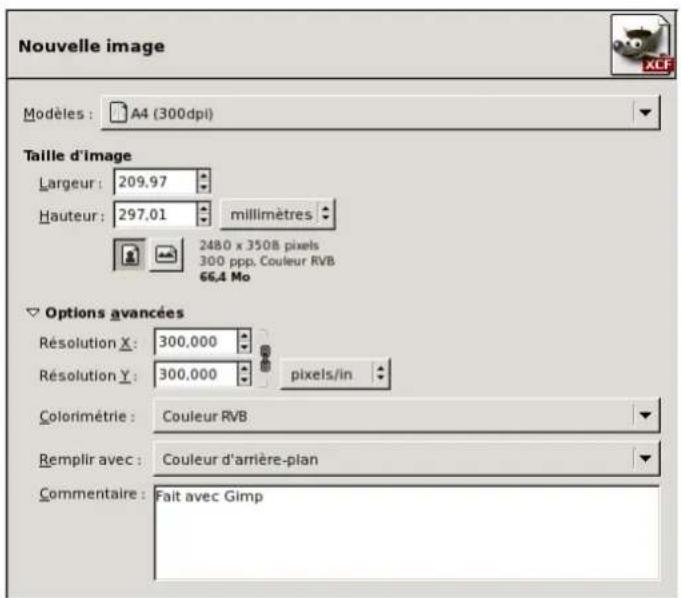
FIG.13.53-PréférencesdeNouvelleImage
Vous peut de modifier les valeurs par défaut du dialogue Nouvelle image. Voyez Dialogue Nouvelle image pour avoir des explicationsurlesdifferentsparamètres.
13.5.2.3Grilled'imagepardéfaut
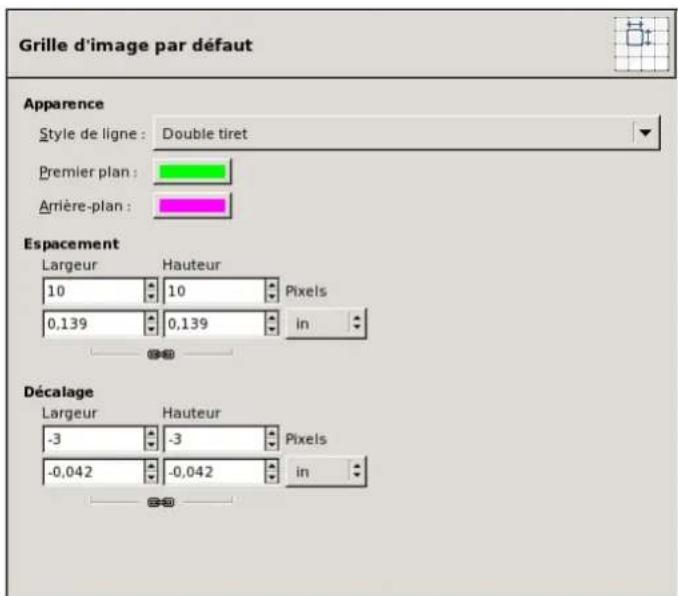
FIG.13.54-PréférencespardéfautdelaGrille
Cte page permet de choisir les proprietes par defaut de la grille de Gimp. La grille peut ete affichee et cachee en utilisant Affichage Afficher la grille dans le menu image. Les expications de chaque parametre sont dans la partie Configurerlagrille.
13.5.2.4Interface
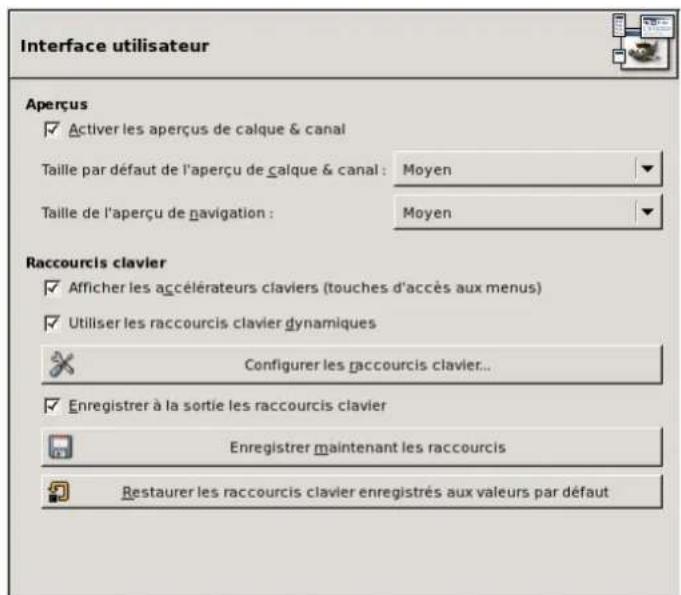
FIG.13.55-Lespréférencesdel'interfaceutilisateur
Cettpagepermetdechangerlecomportementel'apparencedel'interfaceutilisateur.
OPTIONS
Aperçus Par défaut, GIMP affiche des aperçus miniatures des calques et des canaux. Ces aperçus sont visible à différents endroits,notammentdansledialogueCalques.Vouspouvezdésactivercesaperçusendécochantlacase"Activerles aperçusdeCalqueetCanal".Sivousutiliezcesaperçus,vouspouvezchangerleurtillepourchaqueendroitouils apparaissentavec"AperçudeCalqueeCanal"et"Aperçudenavigation".
Raccourcis clavier Chaque entree d'un menu peut etre activee en cliuant dessus, mais aussi par un raccourci clvier associant la touche Alt a une sequence de touches. Normalement, la touche associée a chaque entree est indiquee par une lettre soulignee dans le texte, un accelereur. Si vous preferz you en passer (pare que you les trouvez laides ou que you ne les utilisez jamais),youspouvezsupprimercessoulignementsensupprimantlacochedel'option"Montrerlesmnemoniques". GIMP you offre la possibilite de creer vos propres racourcis clvier. Cette possibilite est desactivee par defaut, pour eviter qu'un debutant ne remplace accidentellement les racourcis clvier standards. You pouez l'activer ici en cochant lacase"Utiliserlesracourcisclavierdynamiques".
Encliquantsurlebouton"Configurerlesraccourcisclavier",vousouvrezl'Editeurderaccourcis,quivousoffreune interfacegraphiquepourchoisisiresentresedemenuetlesleurassignerunaccelérateur.
Si you changez des raccourcis clvier, you pouze les enregister soit a la sortie en cochant la case, soit immediatement en cliuant sur le bouton "Enregister les raccourcis clvier maintainant". Si you avez des remords, you pouze toujours rétabliresvaleurspardefautencliquantsurleboutonadhoc.
13.5.2.5Theme
FIG.13.56-Choixduthème
Cette page permet de changer l'apparce de GIMP en utilisant des thèmes. Un thème contient un ensemble de caractéristiques de l'interface comme les icones, leurs tailles, les polices, l'agencement des boites de dialogues, etc. GIMP est livré avec deux thèmes: Default probablement adapté au plus grand nombre, et Small avec des icones plus petites, adapte aux moniteurs de faible résolution. La selection d'un thème dans la liste est applicable immédiatement: on peut donc voir facilement à quoi ressemble un thèmetenchangerimmediatements'ilneconvientpas.
Voussoupiez auilisir dautres themes telecharges sur Internet, ou en copiant un theme existant et en le modifiant.Vous devez placer les themes supplémentaires dans le repertoire themes de vaure dosier personnel GIMP: les themes apparaitront alsors dans cetteiste. Chaque theme est en fait un repertoire contenant des fichiers ASCII que you pouze modifier. Is sont plout complexes et la signification de leur contenu depasse le cadre de ce document. Toutefois, you pouze mener vos propres essais sansdanger:danslepiredescas,vouspourreztoujours reveniral'undesthemesfournis.
Vou ne pouvez pas modifier les thèmes par défaut. Et même si vous avez les droits administrateurs, vous de devriez pas les modifier. Si vous voulez creer un thème personnalisé, copiez le thème original dans votre dossier personnel et modifie la copie. Si vous aze modifie leur thème et que vous voulez voir le résultat immédiatement, sauvégardez vos modifications et utilisez le boutonRechargerlethèmeactuel.
13.5.2.6Systemed'aide
FIG.13.57-Préférencesdusystemed'aide
Cettpagepermetdemodifierlecomportementdusystemed'aidegeGIMP.
13.5.2.6.1Options
GENERAL
Afficher les bulles d'aide Les bulles d'aide sont de petits textes qui apparaissent lorsque pointeur de la souris reste un moment au dessus d'un élément de l'interface. Les éléments concernés sont les boutons ou les icones. Les bulles d'aide expliquent la fonction de l'élement ou bien elles donnent des astuces sur une'utilisation originale. Si les bulles d'aide vous dérangent, vous pouvez desactiveraveccetteoption. Toutefois,ilestrecommandedeleslaisseractivessaufsivousetesun utiliseaurtrèsexperimenté.
Afficher le bouton d'aide Cette option vous permet de decide si le bouton d'aide doit etre present dans chaque fenetre de dialogue.
Afficher les astuces au démarrage À chaque démarriage, GIMP ouvre une fenêtre proposant l'astuce du jour. Cette option désactivel' affichagedel' astuceaudémarrage. VouspouvezconsulteresastucesdujouratoutmomentdanslemenuAide →ConseildujourdelaBoiteàoutils.
NAVIGATEURD'AIDE
Navigateur d'aide à utiliser Choisissez ici le navigateur utilisé pour l'aide de GIMP. L'aide de GIMP est fournie sous forme de pagesHTML,doncsimilairesauxpagesWeb.EllespeuventetrevisuallésapartirdunavigateurinterneaGIMPoubien après den'importequelnavigatormoderne.

NOTE
Notez que le navigateur d'aide n'est pas disponible sur toutes les plateformes. S'il manque, c'est le navigateur Internetquiserautilise.
NAVIGATEURWEB
Navigateur web à utiliser Si vous avons sclectionné "Navigateur Web" pour visualiser l'aide de GIMP, il vous faut spécifique la commande pour lancercenavigature externe. Leboutonadroitepermetd'utiliserunselecteurdefichierspourchoisisre programme.VouspouvezaussitapleracommandedirectementDanslechamp.Cetteoptionn'aucuneinfluencesvous avezchoisilenavigateurinternepourlesystemed'aide.
13.5.2.7Optionsdesutils
FIG.13.58-Préférencespourlesoptionsdesoutils
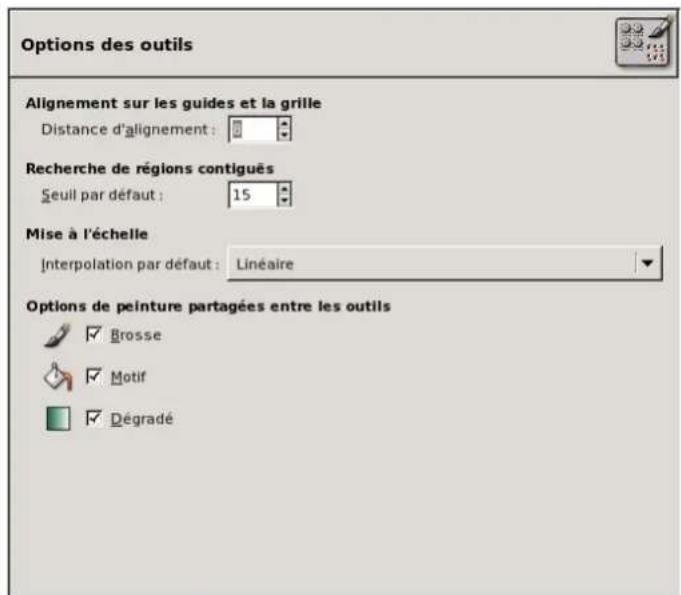
Cettepagepermetdechangercertainscomportementspardefautdesoutils.
13.5.2.7.1Options
ALIGNEMENTSURLESGUIDESETLAGRILLE
Distance d'alignement Cette option donne la distance d'activation en pixels de l'alignement sur un guide ou sur la grille. Lorsque vous cliquez sur l'image avec un outil de dessin, le trait dessiné sera automatiquement aligné sur un guide qui se trouverait à une distance inférieure ou égale à cette option. De même, les traits seront alignés sur la grille si celle-ci est active. Vous pouvez activer et désactiver le "magnétisme" des guides par Affichage Aligner sur les guides dans le menu image. Vous pouvez activer et désactiver le "magnétisme" de la grille par Affichage Aligner sur la grille dans le menu imageégalement.
RECHERCHEDEREGIONSCONTIGUES
Seuil par défaut Les outils comme la "baguette magique" ou l'outil de replissage utilisent un algorithme dit "à germe". Le replissage se fait à partir du pixel initial et progressive dans toutes les directions jusqu'à ce que la différence de couleur avecclepixelinitialdépasseuncertainseuil. Cetteoptionpermétdecontrôlerlavaleurpardéfautdeceseuil.
MISEAL'ECHELLE
Interpolation par défaut Lorsqu'on modifie l'échelle d'une image, un pixel de l'image résultat est calculé à partir de plusieurs pixels de l'image source. Pour garder une qualité correcte, le résultat est obtenu par interpolation. Cette option détermineniveaua'interpolationutilisépourschangementsd'échellectautretransformations.GIMPproposetrois typesd'interpolation:
Aucune est la methode la plus rapide, mais le résultat est de qualite medicoe. Considrez cette option uniquement si vous machineesttroplente.
Lineaire est une méthode offrant un bon compromis entre qualité du résultat et rapidité d'application.
Cubique est la méthode qui donne le meilleur résultat d'interpolation, au détriment de la vitesse.
OPTIONSDEPEINTUREPARTAGEESENTRELESOUTILS
Brosse, Motif, Degrade You pouze choisir ici si le fait de modifier la brosse, le motif ou le degrade pour un outil sera repercute surlesautresoutsilsousichacundesoutilsgarderaenmempoireledernierellementaveclequelonlutilise.
13.5.2.8Boiteaoutils
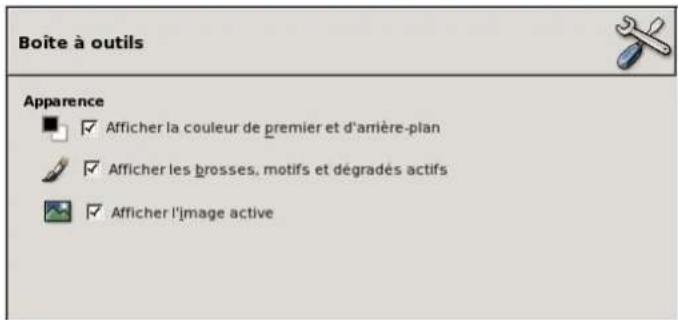
FIG.13.59-Préférencesdelaboîteàoutils
13.5.2.8.1Options
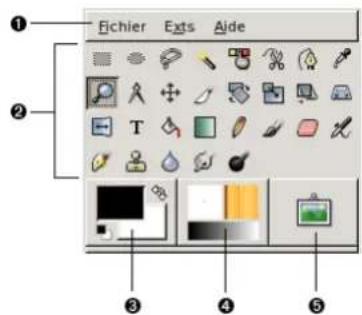
FIG.13.60-Apparencepardefautdelaboiteaoutils
Cette page permet de changer l'apparance de la Boite à outils. Ces options ne concernnent que les trois zones situées au bas de la fenetre.
APPARENCE
Afficher la couleur de premier et d'arriere-plan Active/désactive l'affichage de la zone des couleurs (3) en bas à gauche de laBoiteaoutils.
Afficher les Brosse, motif et degradé actifs Active/désactive l'affichage de la zone (4) en bas au centre de la Boite à outils montrantles éléments courants pourlabrosse,lemotifetledegradé.
Afficher l'image active Active/désactive l'affichage de la miniature (5) en bas à droite de la Boîte à outils. Cette miniature représenté imageactive.
13.5.2.9Fenêted'image
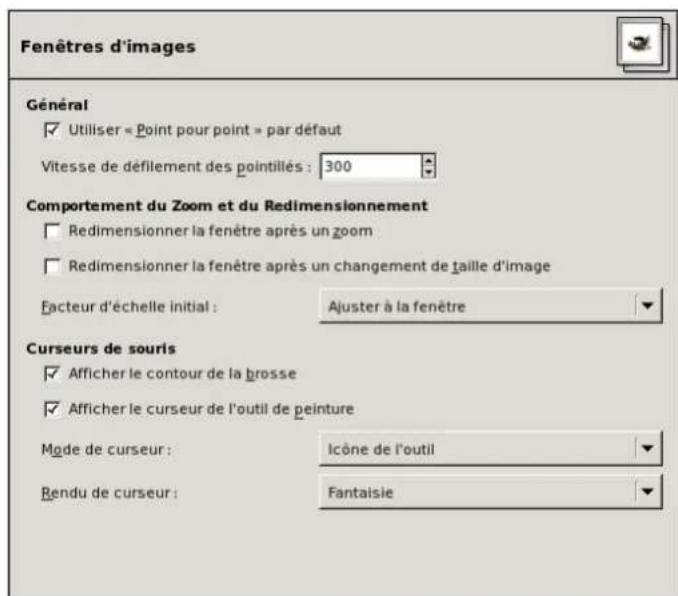
FIG.13.61-Préférencespourlesfenêtresd'images
Cettpagepermetdechangercertainscomportementsdesfenêtesd'images.
13.5.2.9.1Options
GENERAL
Utiliser "Point pour point" par défaut Activer l'option "point pour point" signifie qu'en utilisant un zoom de 1:1, chaque pixel de l'image correspondra à un pixel de l'écran. Si l'option "point pour point" est désactivée, la taille de l'image affichée est déterminée par la résolution X et Y de l'image. Quand vous creez des images pour le web, cette option devrait être activée. Sic'estuné creationdestinékal'impression,vouspouvezdésactivercetteoption.
Vitesse de défillement des pointillés Lorsque vous scélectionnez une zone, son contour est marqué de pointillés quisemblant avancer. Cette option correspond à la vitesse de défillement des pointillés; sa valeur est exprimée en millisecond. Plus la valeur est petite, pluslespointillésdéfilentvite(etplusvotreelvaétreatiréparlespointillés).
COMPORTEMENTDUZOOMETDUREDIMENSIONNEMENT
Redimensionner la fenetre après un zoom Si cette option est activée, la fenetre d'image se redimensionnera automatiquement lorsque vous effectuerez un zoom avant ou arrêté. Si l'option est inactive, la taille de la fenetre image resterainchangée lorsdesopérationsdezoom.
Redimensionner la fenetre après un changement de taille d'image Si cette option est activee, la fenetre d'image se redimensionnera automatiquement lorsque la taille de l'imag changera. Si I'option est inactive, la taille de la fenetre image resterainchangée.
Facteur d'échelle initia! Voupuez choisir ici la taille du zoom à l'ouverture d'une image. La valeur Ajuster à la fenetre permetevoirl'imageeintegralementa'ouverture.Lavaleur1:1ouvrel'imageeaveclavaurdezoom1:1.
POINTEURDELASOURIS
Afficher le contour de larosse Si cette option est activée, tous les outils de dessins auront un pointeur de souris affichant un aperçudescontoursdelabrossecourante.
Afficher le curseur des outils de peinture Si cette option est cochee alors le pointeur sera affiche en plus du contour de la brosses'ilestlui-memeaffiche.Letypedepointeurestdetermineparl'optionsuivante.
Mode de pointeur Cette option permet deCHOISIR le pointeur de la souris. Il y a trois types de pointeurs : Icune de l'outil, Icune del'outilavecunecroixetSeulementunecroix.
Rendu de scourer Si vous choisissez ici "Fantaisie" le scourer est dessiné en tons de gris. Si vous choisissez "Noir et blanc" il estdessinédefaçonplussimplecequeputarrangerleschosessivouslyavezdesproblèmesdevitesse.
13.5.2.10Apparencedelafenetred'images
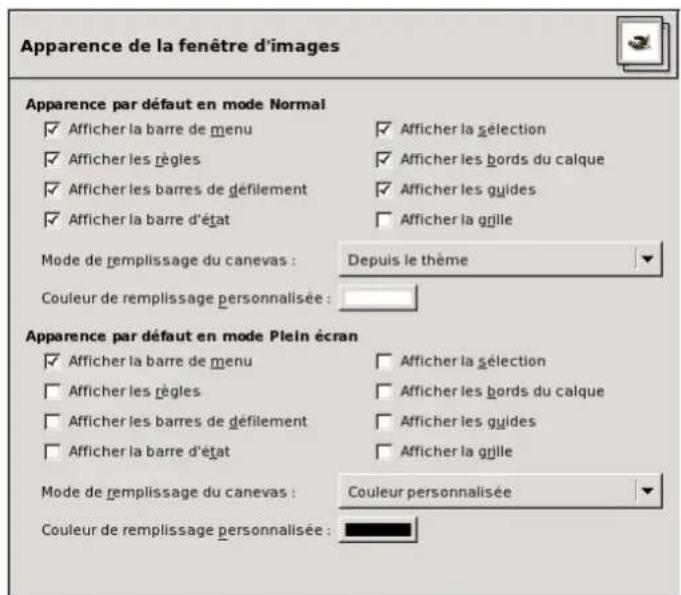
FIG.13.62-Préférencespourl'apparencedesfenêtresd'image
Cettpagepermetdedefinirl'apparenccpardefautpoursfenetresd'mgees,qu'ellessoientenmodeNormalouenmode Pleinecran.CesparametrespeuventetrechangespouruneimagedonneeunutilisantlesentretedumenuAffichage.
Seules les options liées au replissage ne peuvent pas été appliquées à une image donnée. La couleur de replissage est utilisée pour combler les zones autour de l'image. Quatre modes de replissage sont disponibles : utilisation de la couleur spécifiée par le thème, utilisation de la couleur claire ou de la couleurASFRE du damier symbolisant la transparence, ou utilisation d'une couleurpersonnalisédefiniepar"Couleurderemplissagepersonnalisee".
13.5.2.11 Formatdutitreetdelabarred'étatdel'image
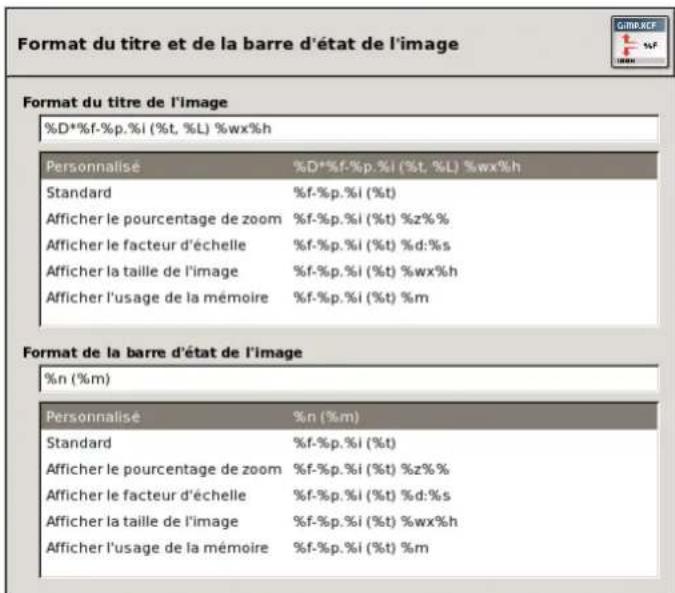
FIG.13.63-Formatsdutitreetdelabarred'etat
Dans cette page, vous pouvez changez le texte qui apparait dans le titre de la fenetre image et dans la barre d'etat. Le titre de l'image doit apparaitre au dessus de I'image, mais cela depend en partie de youre gestionnaire de fenetre. La barre d'etat est placecenbassousl'image.
13.5.2.11.1Choisirunformat
Voupez choir l'un des formats prdefinis ou bien specifier un format personalise en entrant une chaine de format dans la zone de saisie. Tout ce que vous saisisrez dans la chaine de format sera affiché telquel, sauf les variables qui commencent par le caractere"%.Lalistedesvariablesutilisablesexpresenteci-dessous:

NOTE
Lesnomsdevariablesnepeuventpasetreinternationalisés.Cesontdonclesnomsanglaisquiserontutilisés.
Variable: % f Signification: Nom du fichier contenant l'image ou "Sans titre"
Variable: % F Signification: Chemin complet du fichier ou "Sans titre"
Variable: % p Signification: Identifiant de I'image (ce nombre est unique)
Variable: % i Signification: Numéro de la vue pour une image qui possède plusieurs vues
Variable: % t Signification: Type d'image (RVB, niveaux de gris, indexée)
Variable: % z Signification: Facteurdezoomenpourcentage
Variable: % s Signification: Facteur d'agrandissement de la source (niveau de zoom = % d / % s )
Variable: % d Signification: Facteur d'agrandissement de la destination (niveau de zoom = % d / % s )
Variable: % Dx Signification: Affiche x si l'image a été modifiée, rien sinon
Variable: % Cx Signification: Affiche x si l'image n'a pas été modifiée, rien sinon
Variable: % l Signification: Lenombredecalques
Variable: % L Signification: Lenombredecalques(chaînecompleté)
Variable: % m Signification: Mémoireutiliséeparl'image
Variable: % n Signification: Nomducalqueouducanalactif
Variable:%P,Signification:Identifiantducalqueouducanalactif
Variable: % w,Signification:Largeurdel'imageenpixels
Variable: % W ,Signification:Largeurdel'imageenunitesreelles
Variable:%h,Signification:Hauteurdel''imageenpixels
Variable: % H Signification:Hauteurdel'imageenutresrelles
Variable: % u Signification: Symbole de 1'unité (par exemple px pour Pixel)
Variable: % U Signification: Abbreviationdel'unité
Variable: % % Signification: Lesymbole % %
13.5.2.12Affichage
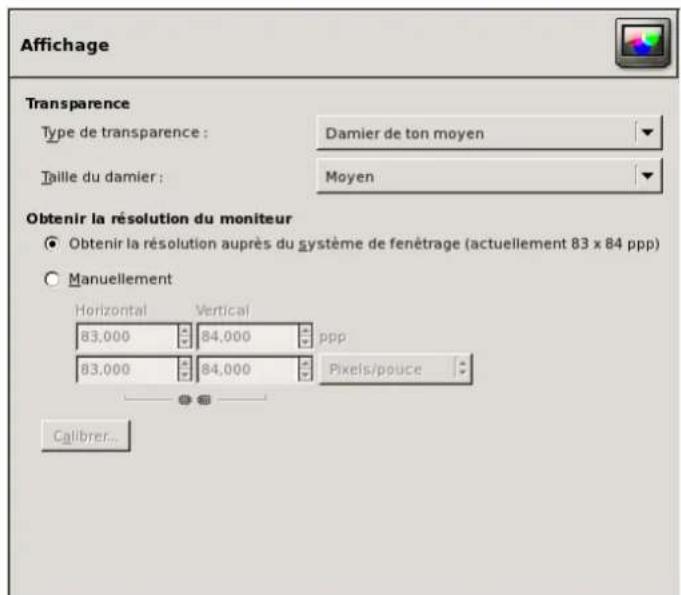
FIG.13.64-Préférencespouri' affichage
Ct t t
13.5.2.12.1Options
TRANSPARENCE
Type de transparence Par défaut, GIMP représenté la transparence à l'aide d'un damier gris moyen. Vous pouvez néanmoins désirédereprésenterlattransparenceavecd'autresdamiersouavecdunoir,oudublancoudugris.
Taille du damier Avec cette option, vous pouvez changer la taille des carreaux du damier utilisé pour représenter la transparence.
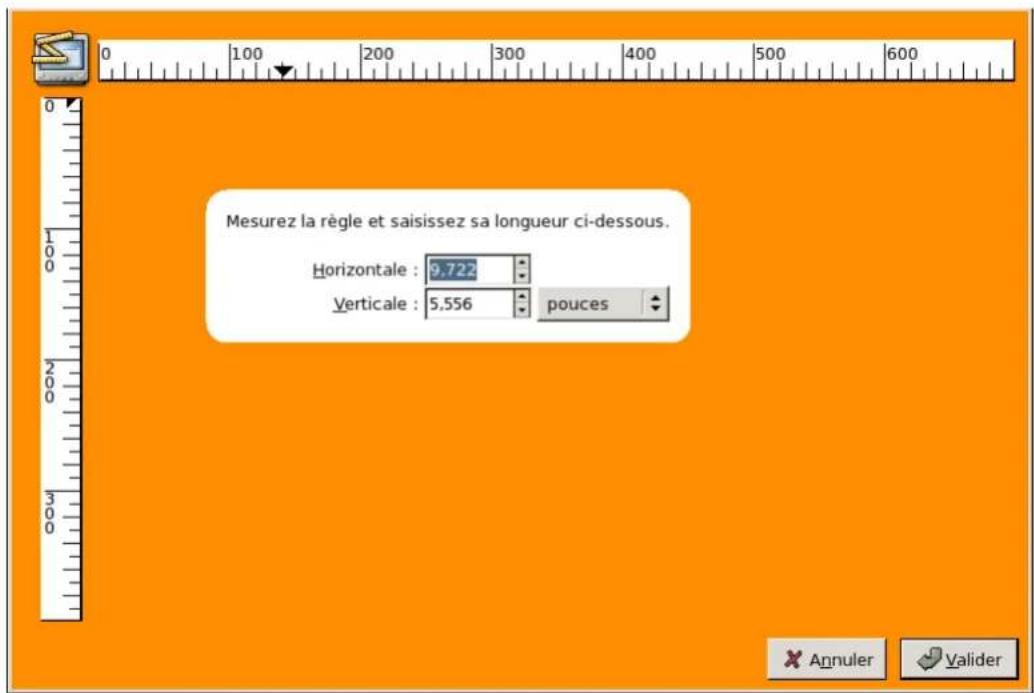
FIG.13.65-Ledialoguedecalibration
Résolution du monitcur La résolution du moniteur est le nombre de pixels par pouce (inch), horizontalement et verticalement. Vousaveztroisfaçonsdepréciéder:
-Obtenirlarésolutionapartirdusysteme(laplusfacilemaissansdouteinexacte).
-Réglagemanuel.
-Appuyersurleboutondecalibration.
Le dialogue de calibration Mon monitér étaitvriment mal régile quans j'ai essayé le dialogue de calibration. Le jeu "Calibration'estamusantapratiquer.Vousaurezbesoind'unereglesouples'appliquantbiensurvotreecran.
13.5.2.13Periphériquesd'entree
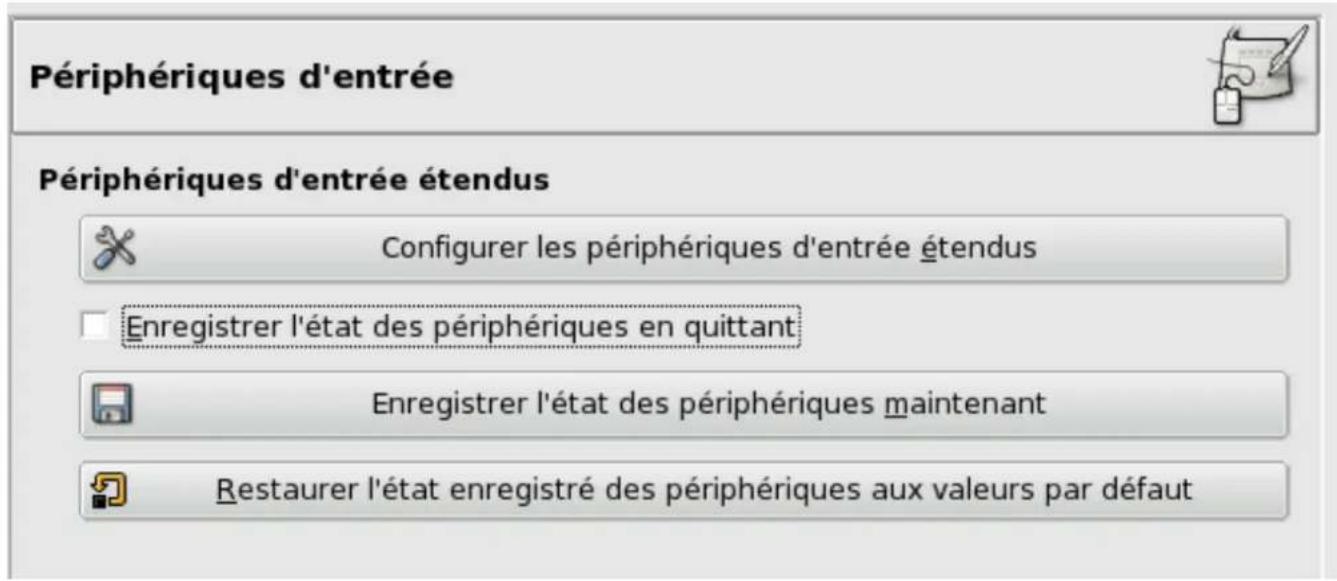
FIG.13.66-Lesprefrencesdesperipheriquesd'entree
PERIPHÉRIQUESD'ENTRÉEETENDUS
Configurer les péripériques d'entrée étendus Ce large bouton vous permet de régler les péripériques associés à votre ordinaire: tablette graphique, clavier MIDI... Si vous avez une tablette graphique, vous verrez une fenêtre de dialogue de ce type:
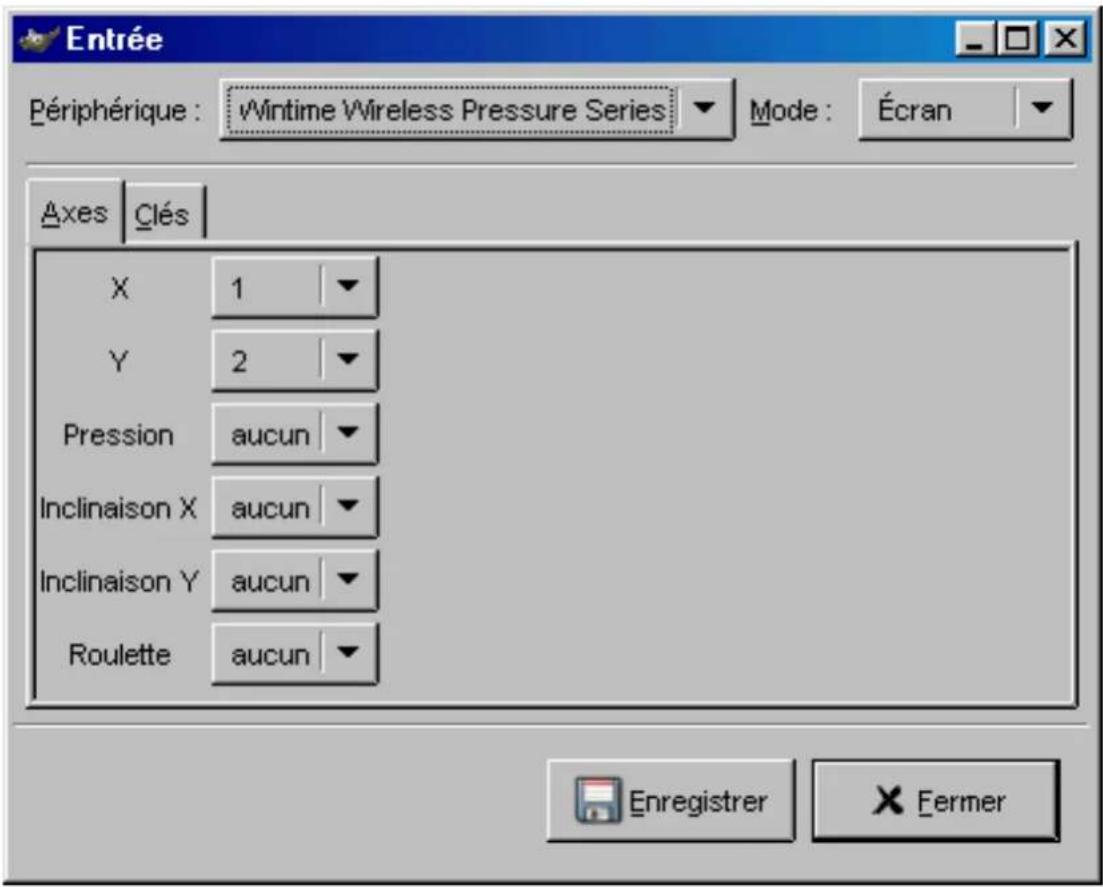
FIG.13.67-Lesprefrencespourunetablettegraphique
Enregister l'etat des peripériques en quittant Quand cette case est cochée, GIMP se pouvant de l'outil, de la couleur, du motifetdelabrossequevousutilisiezladernièrefoisquevousavezquittéGIMP.
Enregistrerl' étatdesperhiériquesmaintenantNenecessitepasd'explications.
Restaurer I'etat enregistré des peripériques aux valeurs par défaut Supprime vos réglages des péripériques d'entrec et rétablitres réglagespardéfaut.
13.5.2.14Contrôleursd'entree
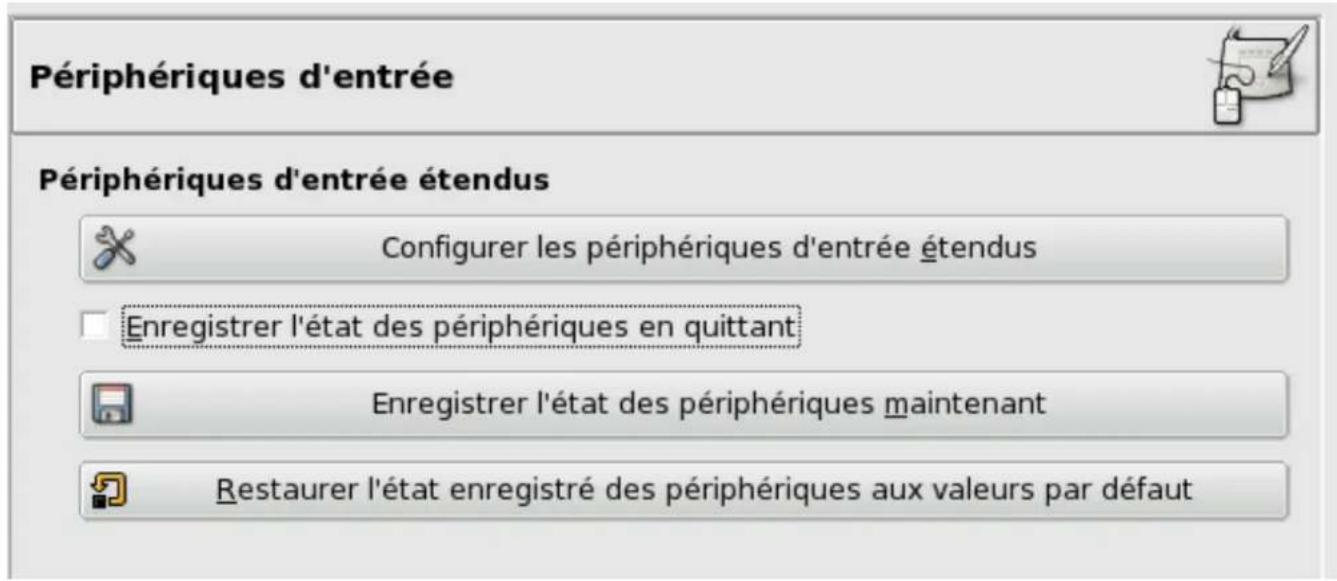
FIG.13.68-Lesprefrencesdescontrôleursd'entree
Cette boite de dialogue possede deux onglets vous permettant d'attribuer certaines actions a la roulette de la souris et aux touches duclavier:
LAROULETTEDELASOURIS
Général
-Capturlesevenementsdepuiscecontrôle:ÀRÉDIGER
- Activer ce contrôle: cette option doit être cochée si vous vous voulez ajouter une action à la roulette de la souris.
Événements de la roulette de la souris Dans une fenêtre munie de glissières de déplacement sont affichés, à gauche, les événements possibles concernant la roulette de la souris, plus ou moins associés à des touches de contrôle, et, à droite, l'action attribuée à l'évenement quand il se produit. Vous disposez aussi de deux boutons, l'un pour Éditer l'évenement, l'autre pour Supprimerl'actiondel'évenementsselectionné.
Un certain nombre d'actions sont déjà attribuées à des événements : il semble ne s'agir que d'exemples, car elles ne sont pas fonctionnelles.
Selectionner l'action attribuée à l'évenement. ÀpRES avoir sélectionné un événement, si vous cliquez sur le bouton Éditer vous ouvrélaboîtedialoguesuivante:
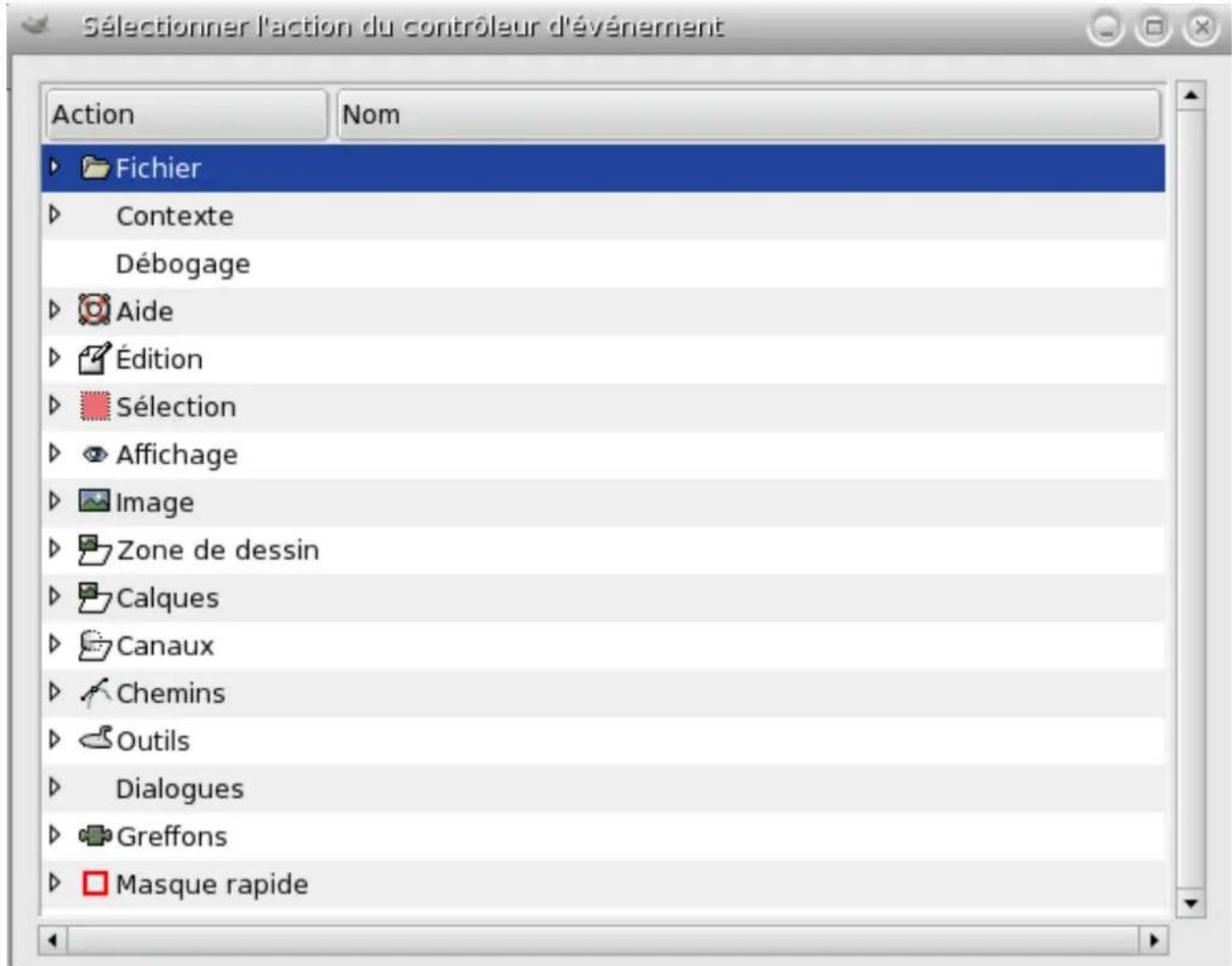
FIG.13.69-Selectionnerl'actionducontrolleurd'evenement
Si une action existe déjà pour l'évenement, la fenêtre s'ouvrira sur cette action. Sinon, la fenêtre comporte la liste des têtesderubriquesdécallementdesactions.Voussélectionnezuneactionencliquantdessus.
CLAVIERPRINCIPAL
Le mode d'utilisation de ce dialogue est identique à celui de la roulette de la souris. Les événements concernent les touches de déplacement duclavier, associéesounadestouchesdecontrôle.
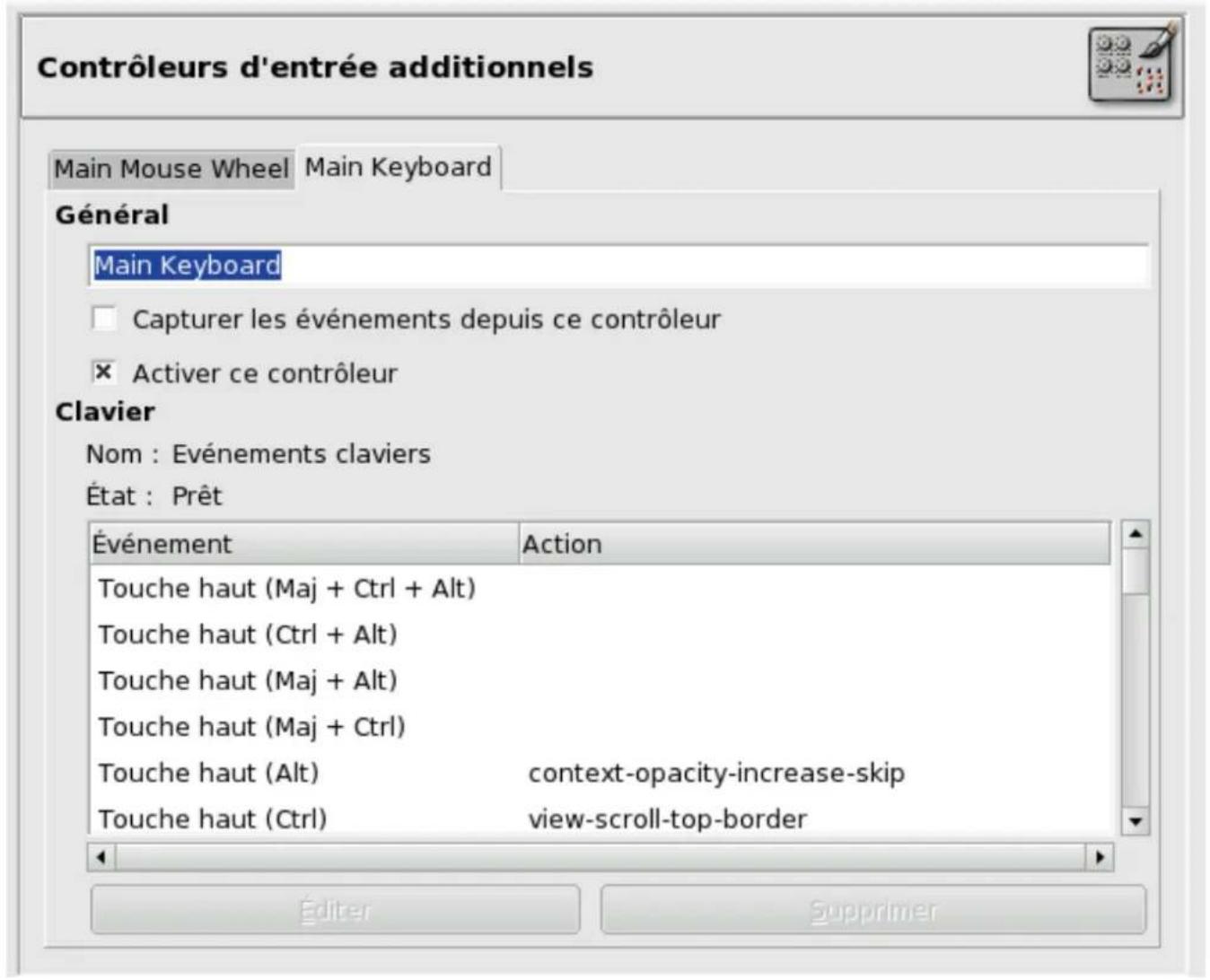
FIG.13.70-Clavier

NOTE
Unexempl'd'utilisationdecesnotionssetrouvedans
Créationd'unebrosseddetaillevariable.
13.5.2.15Gestiondesfenêtres
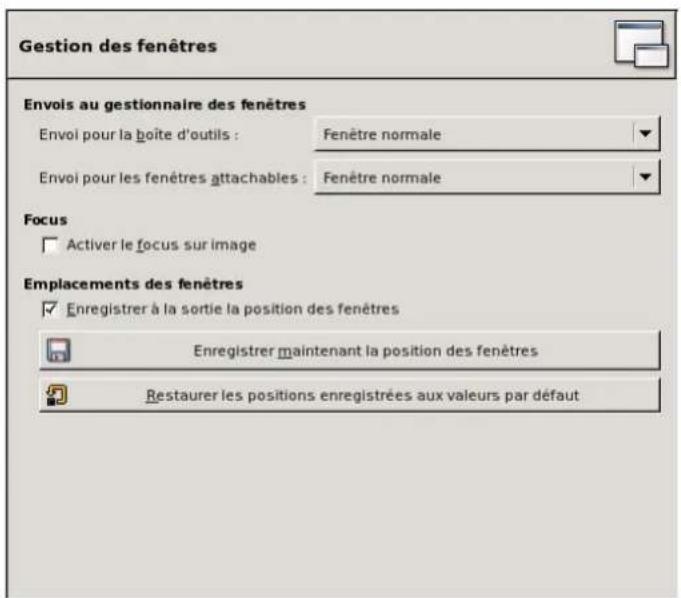
FIG.13.71-Préférencespourlagementdesfenêtres
CettepagepermetdechangercertainscomportementsrelatifsauxfenetresdeGIMP.

NOTE
GIMPnemanipulepaslesfenêtesdirectement:ilenvoiedesrequêtesavotregestionnairedefenêtes Window Managerenanglais).Parcequ'ilexistebeaucoupdegestionnairesdefenêtes,lesoptionsdécritesicipeuventérein-opérantesaveccertains d'entreux.Toutefois,sivotregestionnairedefenêtesestssuffisammentmoderneetconforme austandard,cesoptionsdevraientétreacceptées.
13.5.2.15.1Options
ENVOISAUGESTIONNAIREDESFENÉTRES
Type d'astuce de fenêtre pour la boîte à outils et les fenêtres attachables Ces options permettent de changer la façon dont cette gestionnaire de fenêtres affiches les fenêtres attachables et la Boîte à outils. Elles peuvent aussi influencer la décoratioration(oubordure)decesfenêtres.
Fenétrenormale:cesfenétresseronttraitéesecommen'importequelleautrefenentre.
Fenetre utilise : ces fenetes seront rendues visibles à chaque activation d'une fenetre d'image et resteront au dessus de touteslesfenetesred'image.

NOTE
Leschangementsapportesacesoptionneseronteffectifsqu'auprochainlancementdeGIMP.
FOCUS
Activier le focus sur image Habituellement, lorsque vous cliquez sur une fenêtre d'image, celle-ci devient "l'image active" (matérialisé par une cordure de couleur différente). Cette image deviendra la cible de toutes les opérations portant sur une image. Certaines personnes préférent que la fenêtre active soit celle survolée par le pointeur de la souris (configuration spécifiquedugestionnairedefenêtres).Danscecas,lechangement'dimageactiveparsimplesurvoldupointeurpeut devenirunconvenient:sitelestvoitracas,ilvousuffittedecochercetteoptionpouréviterunchangement'd'image activéintempestif.
EMPLACEMENTSDESFENÉTRES
Enregistrer à la sortie l'emplacement des fenêtres Si cette option est active, les dialogues et fenêtres attachables de GIMP réapparaîtrendaumarrageauxendroitsouvouesaveszaisssalaseSSIONpréciédente.
Enregistertermaintenantlapositiondesfenêtres

NOTE
Cette opération n'a d'effet que si l'option "Enregistrer à la sortie l'emplacement des fenêtres" est désactivée.
Cetteopérationvouspermét d'organiservosfêtresGIMPàvotreconvenanceetdesauvegarderleursspositionspourles lancementsssuivants.
Restaurer les positions enregistrées aux valeurs par défaut Si l'arrangement des fenêtres sauvégarde ne vous convient pas, vous pouvez revenir à arrangementpardéfautenutilisantcetteopération.
13.5.2.16Environnement
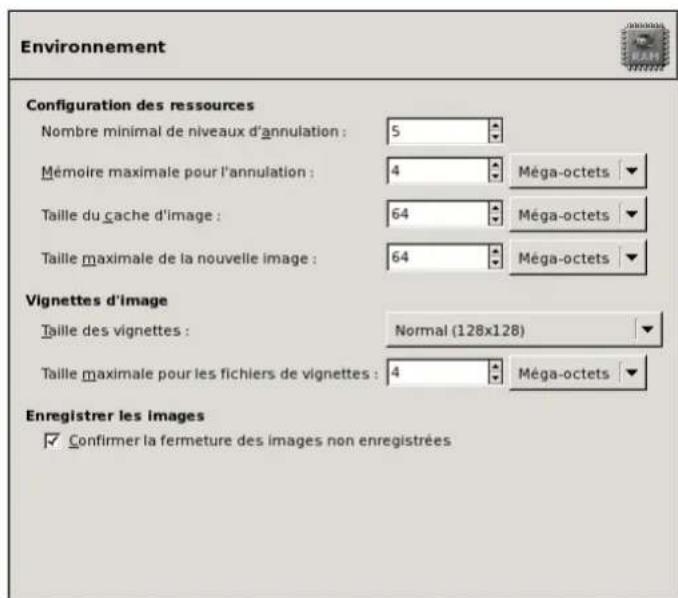
FIG.13.72-Préférencespouri'environnement
Cette page permet de configurer la quantité de ressources utilisée par GIMP. Elle permet aussi de désactiver la demande de confirmation, qui apparait lorsque qu'une image non sauvégardee est fermée. Enfin, elle permet de désirir la taille des vignettes généréesparGIMP.
13.5.2.16.1Options
CONFIGURATIONDESRESSOURCES
Nombre minimal de niveaux d'annulation Ce nombre indique le nombre minimum d'opérations qui pourront etre annulées. Tant que la taille limite de la memoire d'annulation n'est pas atteinte, des operations supplémentaires seront conservedes dans l'Historique d'annulation. Voyez Defaire pour de plus amples renseignements sur le mecanisme d'annulation.
Mémoire maximale pour l'annulation Ce nombre fixe la limite supérieure de la mémoire utilisée par l'image pour conserver les opérations de la pile d'annulation. Si cette limite est dépasse, les opérations les plus anciennes seront effacées, à moins quecelan 'aboutisseaunNombreinéfierieuraiminumspécifiéplushaut.
Taille du cache d'image C'est la quantite de memoire dans le systeme que GIMP reservera pour les images. Si GIMP demande plusdememoirequecettevaleur.ilcommenceraautiliseruncachesurdisque,cequipeutprovoquerunralentissement de l'application. Vous pouvez changer ici la valeur que GIMP reservera en memoire pour les images. Voir Comment regler votrecache
Taille maximale des nouvelles images Cette valeur n'est pas une contrainte force : si vous essayez de creer une nouvelle image plus grande que cette tille, vous devrez confirmer que c'est bien une image de cette tille que vous désirez. Cette confirmationestunesecuritequiempeched'ouvrirparhasarddesimagessigrandesqueGIMPn'endevienneinstable-crashou tempsdetraitementextrémementlong).
VIGNETTESD'IMAGE
Tailles des vignettes Cette option permet deCHOISIR la taille des vignettes visibles dans les dialogues Ouvrir une image et Enregisterl'image.
Taille maximale pour les fichiers de vignette Determinez ici la taille maximale en MEGA-Octets que vous octroyez pour une vignette. Audeladecetetaillemaximalevignetteneserapasenregistrree.
ENREGISTRERLESIMAGES
Confirmer la fermeture des images non enregistrées La fermeture d'une image n'est pas réversible; il n'y a pas d'annulation possible. Pardéfaut, GIMPdemandcuneconfirmation pourlafermetured' unecimagemodifiéequin'auraitpasésauvegardée.Sicesconformationsvousgénent,vouspouvezleséviterendésactivantcetteoption;maisvousdevrezvousouvendiresimagesquevoussdezauvegarder.
13.5.2.17Dossiers
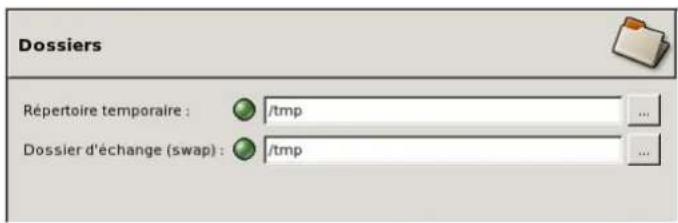
FIG.13.73-Préférencespourlesdossiersgénéraux
Cettepagepermetdechoisirl'emplacementdedeuxdossiersimportantsutilisésparGIMPourlesfichierstemporaires.
DOSSIERS
Répertoire temporaire Ce répertoire est utilisé pour les fichiers temporaires. Les fichiers temporaires sont créés pour travailler sur desdonnéesdansunesessionGIMPetilssontsupprimésaucoursdelamémesession.Cedossiernenécessitepas beaucoup d'espace ni de très haute performances. Par défaut, un sous-repertoire tmp de votre dossier personnel GIMP est utilisé. Vous pouvez changer cet emplacement si l'espace contenant votre répertoire personnel est très restreint ou si l'accèsacdésqueposedegravesproblèmesdeperformance.Lerépertoireiretemporairedoitexisterétetreaccessibleen écriture,souspeinedeplantage.
Dossier d'échange Ce dossier doit être considéré comme une “réserve de mémoire”. Il est utilisé lorsque la taille des données utilisées dans GIMPdépasselaquantitéDRAMdisponible. Sivoustravaillezsurdesimagestresgrandes,ousurdes imagescontenantunnombredecalquesimportant,oubienavecbeauoupd'imagesàlafois,GIMPpeututilisierplusieurs centainesdeModanscedossier:ledossierd'échangeplatzésurundisseavecbeauoupd'espacedisponibleoudontles accèsontplusrapidesaméliorerasensiblementlesperformancesdeGIMP.Cedossierdoitexistetétreaccessibleen écriture.
13.5.2.18Dossiersdesdonnées
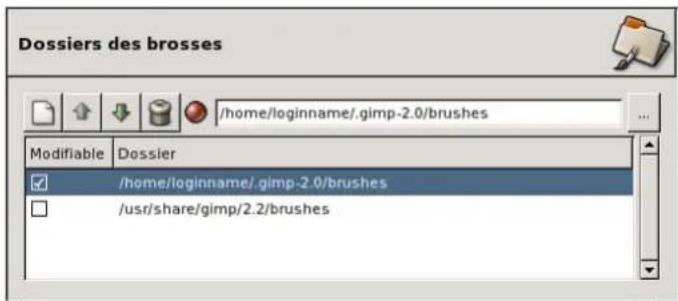
FIG.13.74-Préférences:Dossierdesbrosses
GIMP utilise plusieurs types de ressources comme les brosses, les motifs, les dégradés, etc. La distribution de GIMP inclut un ensemble de ressources de base, mais l'utilisateur peut créé ou télécharger de nouvelles ressources. Pour chaque type de ressources, il existe un chemin de recherche: ce chemin est constitué d'un ensemble de DOSiers dans lesquelles GIMP chercha ses ressources au demarriage. Toutes les pages concernant les DOSiers de données ont les mêmes caractéristiques: la page des brossesestutiliséecommeexemple.
Par défaut, le chemin de recherche inclut deux dossiers : un dossier système, ou les éléments installés en même temps que GIMP sont places, et un dossier personnel, au sein de votre réseau GIMP personnel, ou les éléments que vous creez viennent se placer. Le dossier système ne doit pas être marqué en écriture et vous ne doivent pas essayer de le modifier. Le dossier personnel, parcontre, doit être réconnue en écriture, sinon seraient utilisable.
Vouspouvezmodifierlecheminderechercheil'aideedesboutonsenhautdelaboiteDEDialogue.
OPTIONS
Selectionner un dossier Si vous cliquez sur un dossier dans la liste, il deviendra le dossier sur lequel portera l'action ulterieure.
Ajouter/Remplacer un dossier You pouvezCHOISIR un dossier en tapant le chemin dans le champ de saisie ou bien en utilisant le selecteur de dossier accessible avec le bouton a droite. Si vous cliquez sur le bouton de gauche, le dossier selectionné sera remplaced; si aucun dossier n'etait selectionné, le nouveau sera ajouté à la liste. Si levoyant a gauche du champ de saisie est rouge au lieu de vert, le dossier spécifique n'existe pas; il faut alors creer ce dossier car GIMP ne le creera pas à votreplace.
Déplacer vers le haut/vers le bas Si vous cliquez sur les boutons représentant une flèche vers le haut ou vers le bas, le dossier sélectionnéraéchangéavecledossierprécedantouledossiersuivantdanslaliste.
Effacer le dossier Si vous cliquez sur le bouton représentant une poubelle, le dossier selectionné sera efface de la liste (le repertoire lui-même reste intact sur le disque; il est juste efface du chemin de recherche). Effacer le dossier système est probablementunemauvaiseidée,maisrienveousempechedefaire.
13.5.3LedialogueÉtatdespéripériques
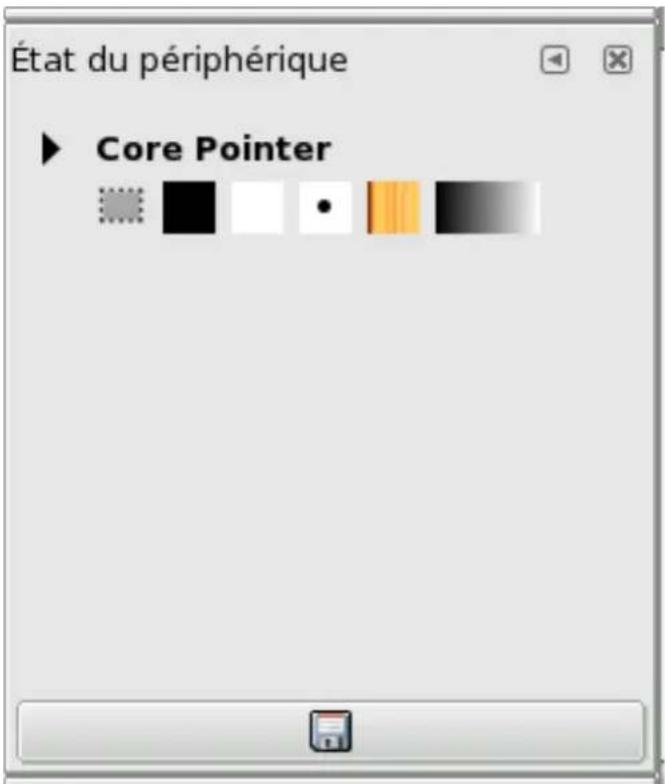
FIG.13.75-LafenétreudialogueÉtatdesperiphériques
Le nom anglais de cette commande est "Device Status". Cette fenêtre regroupe, pour chacun de vos périphériques (la souris, dénommée "Core pointer", le stylet et évientuèlement la gomme si vous possédez une tablette graphique), les options actuelles de la Boîte à Outils. Ces options sont représentées sous forme d'icons pour l'outil en cours, les couleurs de premier et d'arrêtre-plan, la pointe de brosse, le motif et le dégradé. Sauf pour les couleurs, le clc sur une icône ouvre la fenêtre permettant de désir unautreoption;laBoîteàoutilsestmiseajourlorsduchangement.
Enplus,vouspouvezajouterdesongletsàcedialogueetdiversesautresfenétresdedialoguepareliquer-glisser.
Le bouton d'enregistrement en bas de la fenetre semble avoir la meme action que I'option "Enregister I'etat des peripheriques maintainant"delsectionPeripheriquesd'entreeesPreferencies.
13.5.3.1 Activationdudialogue
Le dialogue de l'Etat des peripheriques est un dialogue attachable : voyagez la section Dialogues, fenêtes et onglets pour des informationscomplémentaires. Ilpeutetreactivedeifferentesmanieres:
- À partir du menu de la Boîte à outils : Fichier → Dialogues → État du périhérique
- Apartirdumenudelafenetred image: Dialogues→Étatdupérophérique
- À partir du menu d'onglets de n'importequel dialogue : Ajouter un ongel → État du péripérisque
13.5.4Consoled'erreurs
La Console d'erreur you offer plus de possibilites que le simple "Message GIMP". C'est un journal des erreurs survenues au coursdufonctionnementdeGIMP.Vouspouvezenregistercejournal,danssonintegraliteouseulementenpartie.
13.5.4.1ActiverleDialogue
Vouspouvezaccederacetheistoriqueededifferentesmanieres:
- Cette fonction se trouve dans le menu de la Boîte à outils : Fichier → Dialogues → Console d'Erreurs,
-Maisaussiapartirdumenud'message:Dialogues→Etatdupériphérique - Ou à partir du menu d'onglets de n'imprimequeldialogue:Ajouter un ongel Etat du periphérique
13.5.4.2 Lafenétreddialogue "Consoled'erreurs"
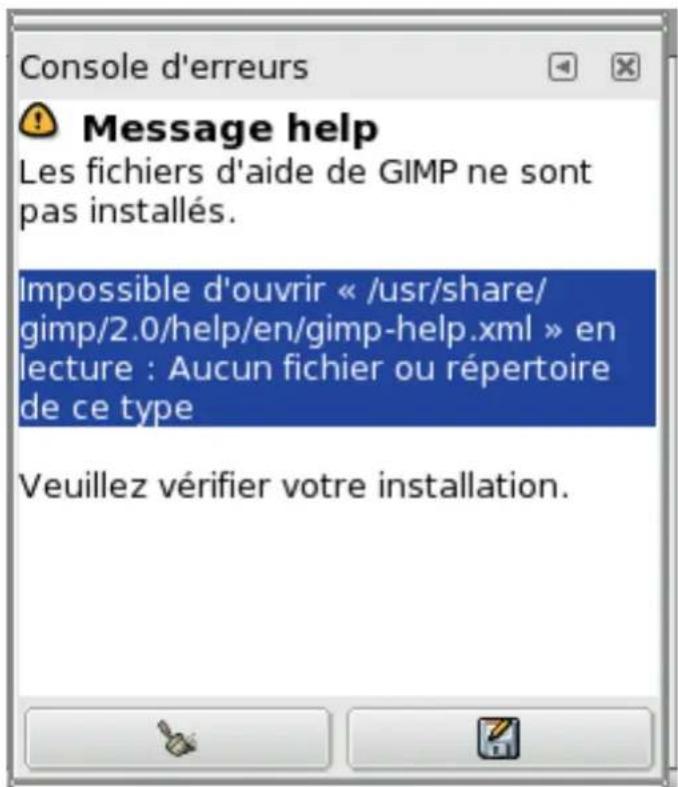
FIG.13.76-Lafenêtedialogue"Consoled'erreurs
Effacer les erreurs Ce bouton vous permet de supprimer toutes les erreurs containues dans le journal.

AVERTISSEMENT
Attention!Vousnepouvezpas"défaire"cetteaction.
Enregistrer toutes les erreurs Ce bouton vous permet d'enregistrer l'intégrité du journal d'erreurs. Vous pouze selectionner une partie du texte (parclinquer-glisserde la souris ou par la combinaison de touches Maj-Touches flechees) et n'enregistrer quecettesélectionenappuyantsurlatoucheMaj.
Une fenêtre Enregistrer l'histoire dans un fjichier vous permet de désir le nom et le repertoire de destination pour ce journal:
FIG.13.77-Lafenêtedialogue"Enregistrerl'historiquedansunfichier"

TUYAU
VousretrouvzI'actiondecesboutonsdanslesous-menudialogueencliquantsur.

FIG.13.78-ExporterunfichierPNG
13.5.5Exporterunfichier
Lafenêtreddialogue 'Exporterfichier's ouvrequandvousustentezd'enregisterunfichierd'imagedansunformatquine supportepasplusieurscalquesoulattransparence.
LE FORMAT DE FICHIER NE GERE PAS L'ANIMATION
PortableNetworkGraphics(PNG)
Votre image devrait etre exportee avant d'etre enregistrree en PNG pour les raison suivantes :
PNG ne peut gérer les calques
Aplatir l'imag
La conversion exporter ne modifiea pas l'imagedorigine.
LeformatPNG,formatdecompressionsansperte,gerelatransparencemaisnegerepas1'animation.Ilvouestdonc simplementproposed'Aplatirl'image,c.-a-ddefusionnerlescalquesenunseulselonlemodecalquechoisipour l'image.
JPEGFileInterchangeFormat(JFIF,JPEG)
FIG.13.79-Exporterunfichier.JPG
Votre image devrait etre exportee avant detre enregistrree en JPEG pour les raison suivantes
JPEG ne peut gérer la transparence
Aplatir l'imagre
La conversion exporter ne modifiea pas l'image d'origine.
LeformatJPEG,formatdecompressionaveccperte,negerenil'animationnilatransparence.Lefichierseraaplatietla transparenceremplacementeparlacouleurd'arriere-plantelaBoiteaOutils.
LEFORMATDEFICIHERGEREL'ANIMATION
Multiple-ImageNetworkGraphics(MNG)
FIG.13.80-ExporterunfichierMNG
Votre image devrait etree exportee avant d'etre enregistrree en MNG pour les raison suivantes :
MNG ne peut gérer les calques qu'en tant qu'images d'une animation
Aplatir l'imagre
Enregister en tant qu'animation
La conversion exporting ne modifie pas l'image d'origine.
LeformatMNG,formatd'animation,gere256niveauauxdetransparence,maisquinesontpasreconnusparInternetExplorer 6. Deux options vous sont proposées :CHOISSEZ Enregister en tant qu'animation.L'autre option Aplatir n'a guere de sens ici.D'ailleurs,uneimageenregistredelesorten'estpasreconnueparGIMP.
GraphicsInterchangeFormat(GIF)
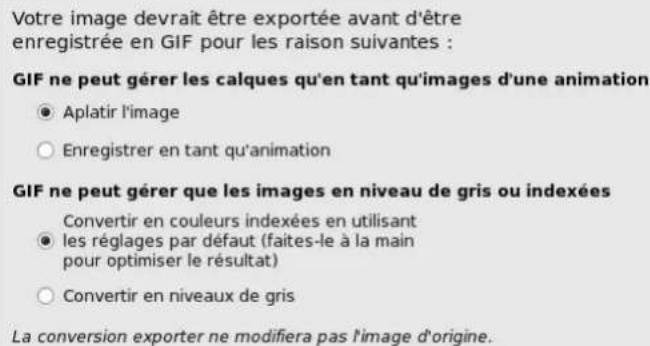
FIG.13.81-ExporterunfichierGIF
LeformatGIF,moinsperfectionnéqueleformatMNG,negèreque256couleurset2niveaudetransparence.Maisil resteratresutilisédanslespagesWebtantqu'InternetExplorernesaurapasgérerles256niveaudetransparence.
Il you est proposé soit d'Aplatir l'image soit de I'Enregistrer en tant qu'animation . Reportez-vous à Enregistrer en GIF dansleglossaire.
Sivousn'avezpastransformévoitrimageenimageindexee256couleursauprétable,cedialoguevouslydmanderade choisirentrelaTransformerenniveauauxdegris,soitdelaTransformerenimagcindexee.Maismétiez-vous:uneimagedeindexee256couleurssubitbeaucoupdepertedecouleursetl'adjonctiond'unepalettedecoulerspeutluidonnerrune taillesupérieureetunequalitémoindrefquesielletaitenregistrreeenJPEG.
Chapitre14
Menu
14.1 LesmenusdeGIMP
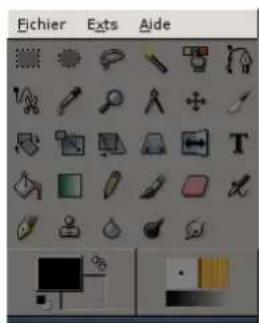
FIG.14.1-LemenudelaBoiteaoutils
VoutrouvezplusicursmenusdGIMP.Lebutdecechapitreestdeyouexpliquelescommandedesponiblesa partir de laBoiteaoutilsetdefanetreedimage.Lesautresmenusetrenteesde menusontdecritesdlenchepitredecrivantchaque fenetrededialogue.
14.1.1Menucontextuels
Sur certains éléments de l'interface GIMP, lecies croit ouvre un "menu contextual", encore appelé "menu local", donnant acces adiverses fonctions:
- Sur les fenêtres d'image : l'ensemble des entrées du menu d'image. Ce qui peut être utile si vous travailliez en mode plein écran, sansbarredemenus.
- Sur un des bandeaux du Dialogue des calques et du Dialogue des canaux : les fonctions de gestion des calques et des canaux.
-Surlabarredemenus:leclciodroitalamemeactionqueleclcigcauche. - Sur la barre de titre : les fonctions développées n'appartiensent pas à GIMP mais au programme de gestion d'interface de vote système.
14.1.2 Sous-menusdetachables
Les sous-menus du menu d'image obtenu par clic droit (ainsi que ce meme menu d'image) et ceux du menu de la Boite a outils, auxquelsvousaccedezencliquantsur,ontuneprieteinteressante.ilspossedentenhautdeleurfenetreuneligne
de pointillés, la ligne de détachment. Si vous cliquez sur cette ligne, le sous-menu se transforme en fenêtre séparée que vous pouvez déplaceret garderavotredisposition.
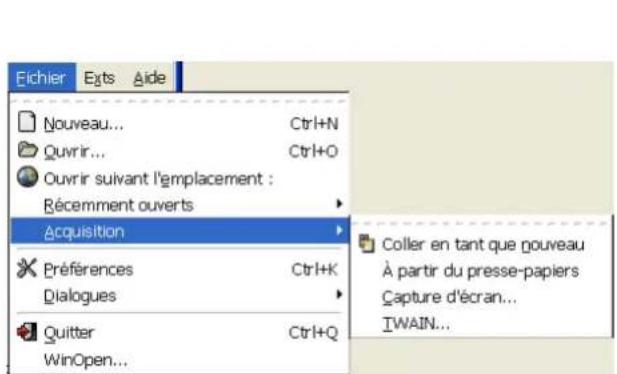
FIG.14.2-Lesous-menuAcquisitionetsonSous-menudétaché
(a)(b)
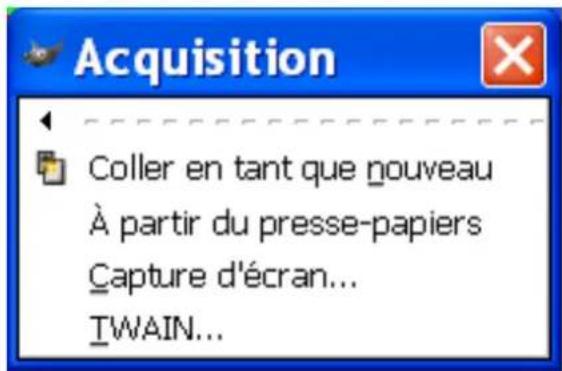
Les sous-menus détachés issus de la Boite à outils ne sont visibles que si la Boite à outils est active. Les sous-menus détachés issus de la fenetre d'image sont veritablement independants: visibles en permanence, leurs fonctions s'appliquent à l'image en coursetilspersistentl'absencedetouteimage.
14.2 LeMenu "Fichier" delaBoiteaOutils
14.2.1 LeMenuBoîteàOutils
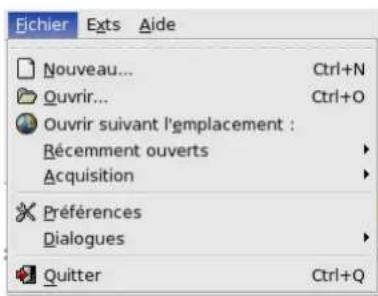
FIG.14.3-ContenudumenudelaBoiteaoutils
La Boite à outils est le cœur de GIMP. Sa barre de menu contient les entrées Fichier et Aide qu'on trouve aussi dans la barre demenudechaqueimage,maisquipeuventetrendifferentes.LaBoiteàoutilsestlseulmoyend'accederaumux (Extensions).
-Section14.5.2
-Section14.5.3
-Section14.5.4
-Section14.5.5
-Section14.2.2
-Section14.5.14

NOTE
Vouspouveztrouver,danscenu,descommandesquinesontpasdécrites.Ellesn'appartiennentpasenpropre àGIMP,maisontéajoutéespardesgreffons(plug-ins).Voustrouverezleurdescriptiondansladocumentationdu greffoncorrespondant.
14.2.2Acquisition
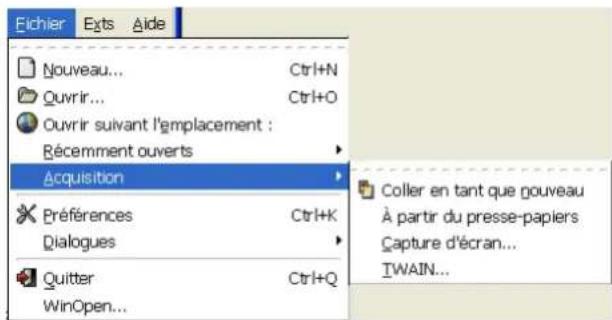
FIG.14.4-Lesous-menuAcquisitiondumenuFichierdelaBoiteaoutils
Cet item affiche une fenetre volante qui donne la liste des greffons disponibles permettant d'acquerir des images en provenance d'autressourcesqueledisquedurounrescau(Pressepapier,Copied'ecran,Scanneur...)
14.2.2.1 ActiverleDialogue
-VoustrouverzettecommandedanslemenudelaBoiteaoutils:Fichier Acquisition Lenomanglaisdecettecommandeest"Acquire".
14.2.2.2Lesentreésdusous-menu
Coller en tant que nouveau Cette commande fait double employe avec la commande Coller en tant que nouveau du menu Édition. Toutesdexouvrentunenouvelleimagectycollientlecontendupresse-papier.

TUYAU
La touche Impr écran capture l'écran dans le presse-papier. C'est une façon de capturer les sous-menus qui autrement disparaissent del'écranaupremierclic.
Captured'écran
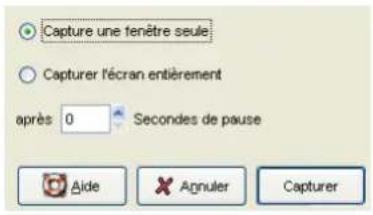
FIG.14.5-LafenetreCaptured'ecran
Cettecommandeouvreunefenetretedialoguequivousoffrequatreoptionspourcapturerl'image:
FenetreseuleFenetreseule:vouaurezlechoixdelafenetreacapturer.
Selectionner la fenetre après ... secondes de décai Sélectionner la fenetre après ... secondes de décai : si vous indiquez 0seconde, lacaptureseproduiradésquevousaurezcliquésurlafenetrevoulue. Sivousindiquezundelai, you aurezdutemspourmodifierlafenetreavantcapture.
Écranentier Écranentier: c'estoutl'écranquiseracapture.
Capture l'écran après ... secondes de décai Capture l'écran après ... secondes de déli : si vous indiquez 0 seconde, la captureseproduiradésquevousaurezcliquésurleboutonCapturer.Sivousindiquezundélai,vouasurezdutemps pourmodifierl'écranavantcapture.

NOTE
Avantdelancerlacapture,assurez-vousquelafenetreacapturern'estpasenpartierecocouverteparunautre.
Periphériquesdecaptured'image
Lesmatérielsdeprised'imagesontropvariéspourqu'unedescriptioncommunoisitpossible.Forthereusement,leur utilisationestintuitive.Dansl'exempleci-dessus,onpeutlancerlescanneuroucapturerunemeimageeaveclaWeb-cam.
14.2.3LacommandePréférences
CettecommandeaffichelaboitededialoguesdPréférencespermettantdeconfigurerGimp.
14.2.3.1 ActiverleDialogue
-CettecommandesetrouvedanslabrarredemenuledaBoiteaoutils:Fichier-Preferences
14.2.4Lesous-menuDialogues
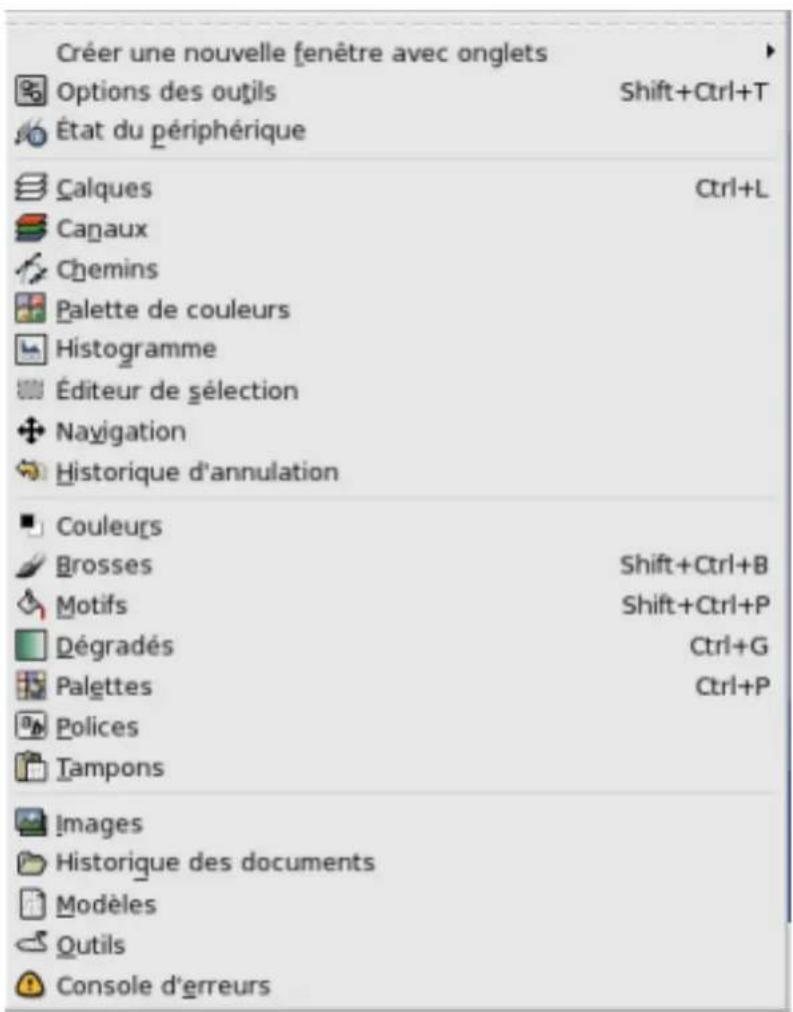
FIG.14.7-Lesous-menuDialoguedmenuFichierdelaBofteaoutils
Donne acces a differentes boite de dialogues utiles lors de 1 edition des images : brosses, palettes, calques... Vous pouze regrouper ces fenetes au sein d'une seule fenetre avec onglets. Les dialogues sont décrites en detail dans chapitre 13
14.2.4.1 Accederausous-menu
-Onaccedecesous-menudanslaFenetredesoutilsensuivant:Fichier Dialogues Lenomanglaisdecetecommandeest"Dialogs".
14.3Exts
14.3.1 IntroductiOnaMenu "Exts"
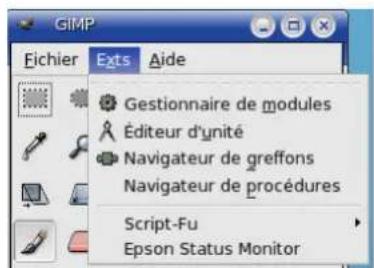
FIG.14.8-Contenudmenu"Exts
Ce nom bizarre est simplement 1'abreviation de "Extensions". Yousy trouvez diverses commandes pour la gestion des extensionssetlechoixparmidenombresScript-Fus.

NOTE
Vouspouveztrouver,danscenu,descommandesquinesontpasdécrites.Ellesn'appartiennentpasenpropre àGIMP,maisontéajoutéespardesgreffons(plug-ins).Voustrouverezleurdescripionndanslacadumentationdu greffoncorrespondant.
14.3.2Gestionnaire Modules
Affiche les modules (fonctions implémentées de façon séparée du noyau) disponibles dans GIMP et charges au cours du lancement. Vous pouvez aussi inibier le chargement des modules au lancement de Gimp, ce qui peut l'accélérer et économiser de la mémoire.
14.3.2.1ActivierleDialogue
- Vous trouvrez cette commande dans la barre de menus de la Boite à outils en suivant : Extns → Gestionnaire de Modules
14.3.2.2 Descriptiondelafenêtreddialogue
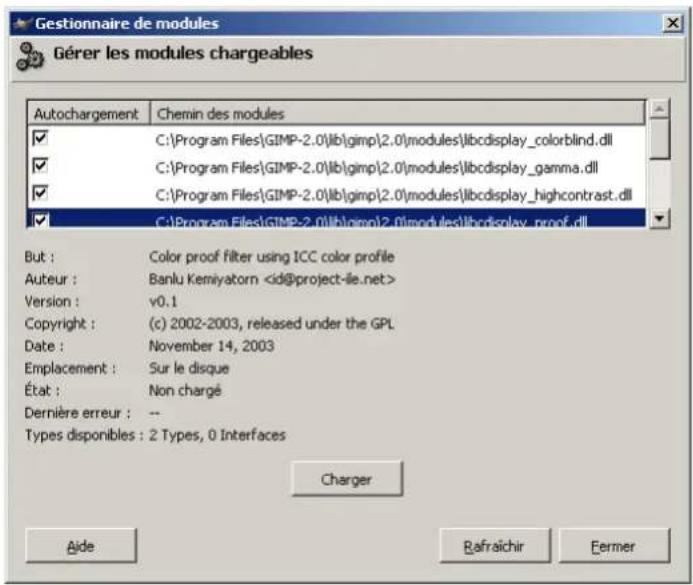
FIG.14.9-Lafenetre"Gestionnairedemodules
LafenétrederoulanteduGestionnairedemodulesaffichelesmoduleschargeables.Vouspouvezempécherunmoduled'etre chargeendecochantlacaseconnexedanslacolonneAutochargement.Lecheminverslemoduledanslamémoiredevotre ordinateurestindiquéalacolonneChemindumodule.
14.3.3Éditeurd'Unitédemesure
Afficheledetaildesunitésdemesureencours.Permetenoutred'ajouterdenouvellesunités.
14.3.3.1 ActiverleDialogue
- Vous trouvrez cette commande dans la barre de menus de la Boite à outils en suivant: Extns → Editeur d'Unité.
14.3.3.2 Descriptiondelafenêtreddialogue
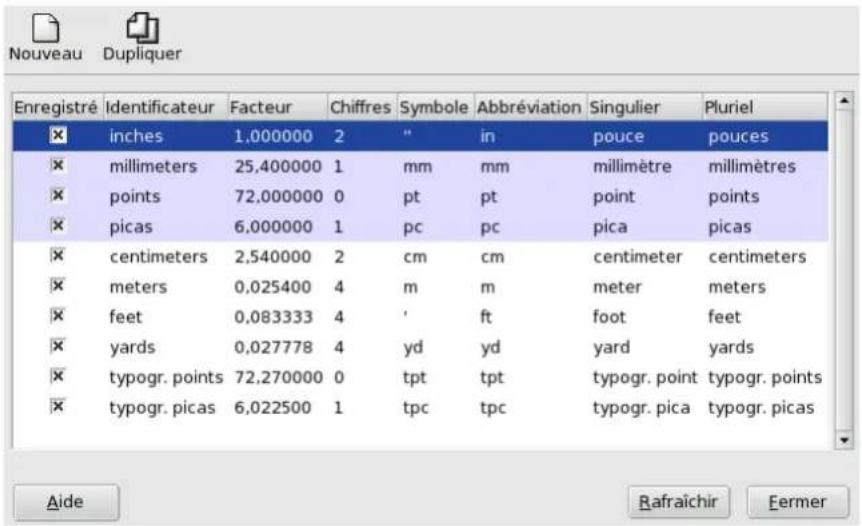
FIG.14.10-Lafenetre"Editeurd'unite
DESCRIPTIONDESELEMENTSDELALISTE
- Enregistré : une définition d'unité sera enregistrée uniquement lorsque GIMP quittera si la colonne est cochée.
- Identificateur: cette chaîne sera utilisé pour identifier l'unité dans les fichiers de configuration de GIMP.
-Facteur.combiend'unitésontcontinuesdansunpouce. - Chiffres: ce champ est une aide pour les champs d'entrees numériques. Il indique combien de decimales sont nécessaires pour obtenirapproximativementlamemepréciptionqu'avcunchampd'entreen"pouce"avecdeuxdecimales.
- Symbole : le symbole de l'unité s'il en a un (par ex. " pour les pouces). L'abréviation de l'unité est utilisé, si elle n'a pas de symbole.
- Abbreviation: l'abbreviationnel'unité(parex. "cm" pourlescentimétres).
-Singulier:laformeausingulierdel'unitequeGIMPutiliserapourafficherlesmessages.
-Pluriel:laformeauplurieldel'unitéqueGIMPutilisérapourafficherlesmessages.
14.3.3.3Définitiond'unenouvelleunitédemesure
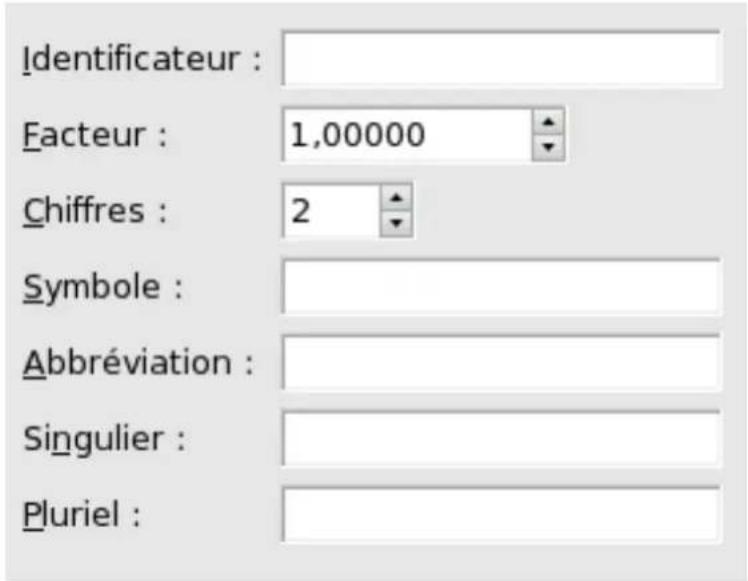
FIG.14.11-Lafenêtreddialoguee"Nouvelleunitédemesure"
Voupez afficher la fenetre presente ci-dessus en cliquant soit sur le bouton Nouveau, soit sur le bouton Dupliquer. Les entresdudialoguesontdecritesci-dessus.
Si you cliquez sur le bouton Nouveau, la fenetre a l'apparente ci-dessus. Si you cliquez sur le bouton Dupliquer, les valeurs affichees sont celles que you avez selectionnées dans le dialogue Éditeur d'unité de mesure : you pouvez les modifier pour creer vousrenouvelleunite.
14.3.4Navigatedegrees
Cette commande affiche laiste de tous les greffons que GIMP a charges, de deux facon possibles : eniste simple ou en arbre hierarchique. Vous trouvrez la divers renseignements techniques sur chaque greffon. Mais ce n'est pas I'endroit pour appeler un greffon;voyezplutotl'entreeFiltresdanslabrarredesmenusdel'image.
14.3.4.1ActivierleDialogue
- Vous trouvrez cette commande dans la barre de menus de la Boite à outils en suivant : Extns → Navigateur de greffons.
14.3.4.2 Descriptiondelafenêtreddialogue
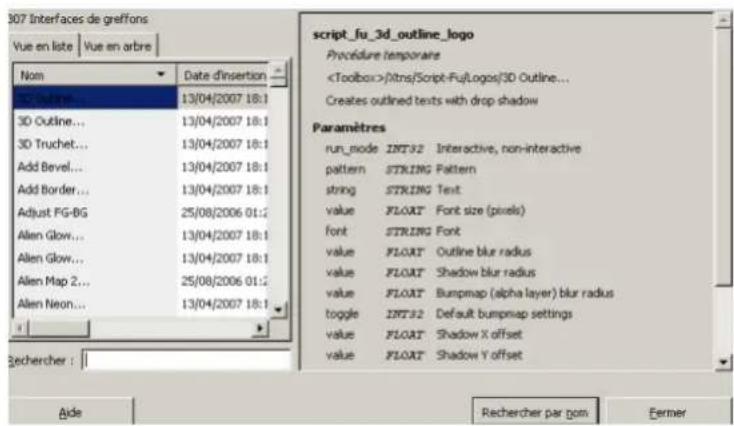
FIG.14.12-Vueenlistedelafenetre"Navigateurdegreffons
Lafigureci-dessusmontrel'affichageenlisteduNavigateurdeGreffons. Vousozbenezdesinformationssurungreffon cliquantsursonnompourleselectionionner:ellessontafficheesdanslepanneaudroitedelafenetrededialogue.
Voupez recherer un greffon en tapant son nom, en entier ou en partie, dans la boite de texte Rechercher. Toutes les occurrencestrouveessontafficheesdanslepanneaudegauche.
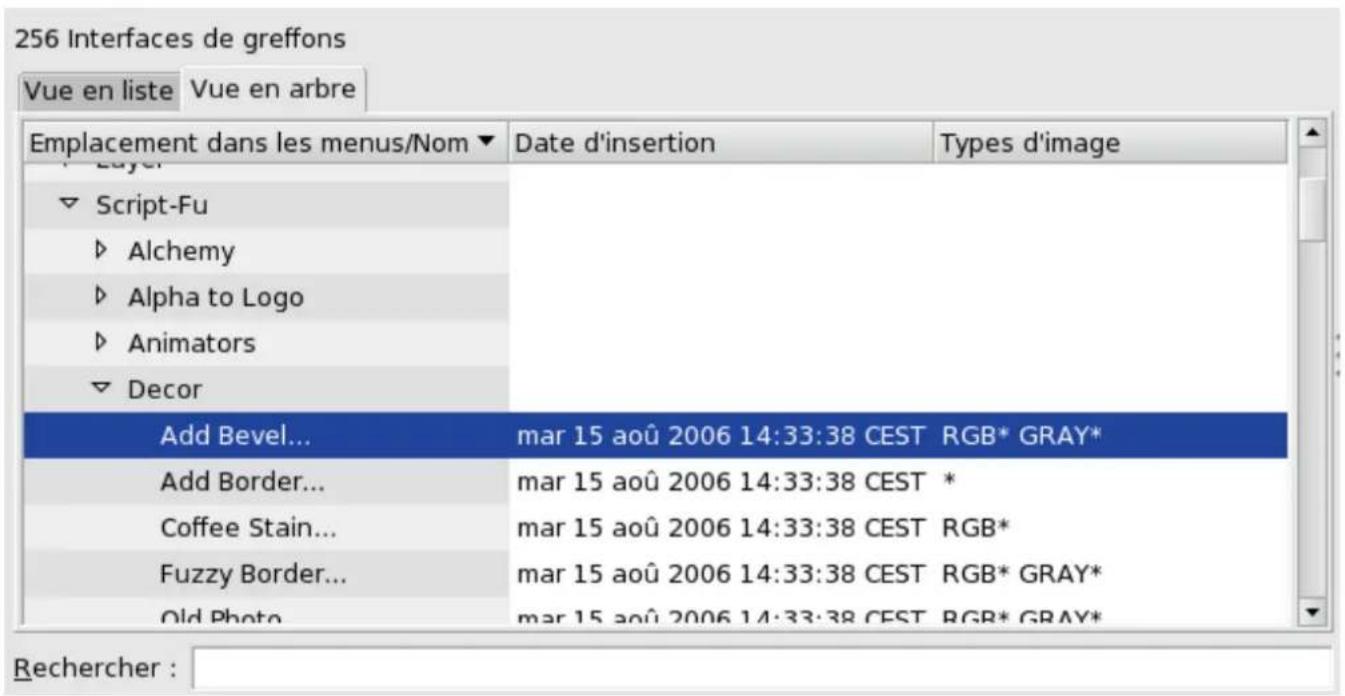
FIG.14.13-Vueenar bredelafenentre "Navigateurdegreffons"
Lescommandessontlesmemesqueddansl'affichageenliste.

NOTE
Toutn'estpasimmédiatementvisibledanscesgigantesquesfenétresdedialogue.Pensezàutiliserlesglissèresde défilamentpourvisualiserl'ensembledeleurcontenu.
14.3.5NavigateurdeProcedures
CettecommandeaffichelesproceduresdisponiblesdanslaPDB(BoacedDonneesdeProcedures).Cesprocduressontdes fonctionsappeelesspardesscriptsoudesgreffons.Cetoutilestutileauxauteursdescriptsetdegreffons.
14.3.5.1ActiverleDialogue
- Vous trouvrez cette commande dans la barre de menus de la Boite à outils en suivant : Extns → Navigateur de procédures.
14.3.5.2 Descriptiondelafenêtreddedialogue
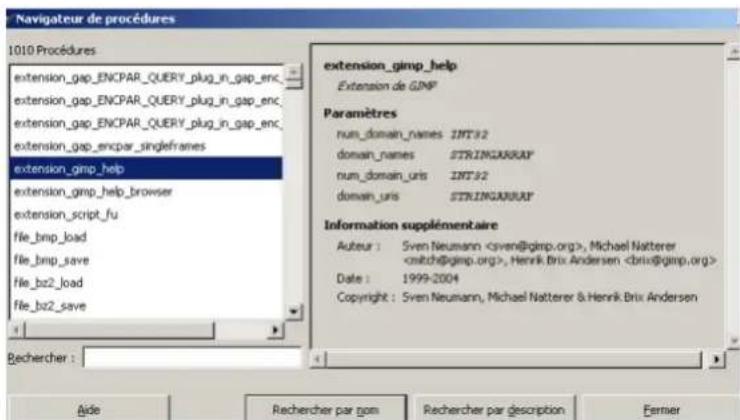
FIG.14.14-Lafenetre"Navigateurdeprocedures"
Cette figure monte la fenetre du dialogue Navigateur de procedures. En cliuant sur un des éléments affiches dans la liste dé-roulante a gauche, vous faites apparaitre des informations le concernant dans le panneau de droite. Vous pouvez aussi rechercher une procedure en entrant son nom, entier ou en partie, dans la boite de texte Recherche et en cliuant sur le bouton Recherche pardescription.
14.3.6Lesous-menu"Script-Fu"
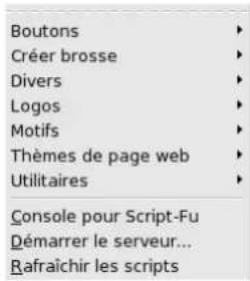
FIG.14.15-Lesous-script-Fu
Affiche la liste des Script-Fu disponibles, mais aussi la console pour Script-Fu. (Script-Fu est un langage de script, permettant d'automatiserunesuccessiondecommandesGIMP).Cesscriptscreentunenouvelleimage.Cesontdescriptsautonomes
14.3.6.1 ActiverleDialogue
- Vous trouvrez cette commande dans la barre de menus de la Boite à outils en suivant : Extns → Script-Fu.
14.4Lmenu"Aide"delafenetred'Outils
14.4.1 IntroductiOnaMenu"Aide"
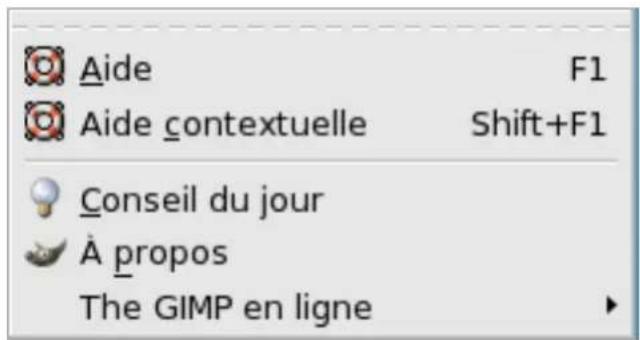
FIG.14.16-ContenudumenuAide
Voustrouverezdanscemenudiversescommandesquivousfournirontdel'aidesurGIMP.

NOTE
Vouspouveztrouver,danscenu,descommandesquinesontpasdécrites.Ellesn'appartiennentpasenpropre àGIMP,maisontétéajoutéesparedesgreffons plug-ins).Voustrouverezleurdecriptiondanslacadumentationdu greffoncorrespondant.
14.4.2Aide
Affiche l'explorateur d'aide avec le manuel de l'utiliser. Le navigateur utilise est definite dans la section Aide des Preférences; cepeutétrenavigateurpropredGimp,ouunnavigateurWeb.

TUYAU
Si you n'obtenez pas l'Aide, verifie que le Manuel de l'utiliseur GIMP est bien installé. Vous pouvez toujours consul-terl'Aideactualiséesurlesitehttp://docs.gimp.org/fr/index.html
14.4.2.1ActiverleDialogue
-VoustrouverezcettecommandedanslemenudelaBoiteaoutils:Aide Aide -ouparleraccourci-clavierF1.
14.4.3AideContextuelle
Un clic sur cet item changera le comportement du pointeur (qui devient ?") de telle sorte que le prochain clic sur une icone d'otil ou une fenetre de l'interface affichera l'aide sur I'ellement concerné, si elle existe. Mais les sous-menus disparaisant au premier clic sur I'ecran, moins vaut utiliser la touche F1 qui vous permettra d'obtenir I'aide sur I'entree de menu selectionnee.
14.4.3.1 Appeldelacommande
-VoustrouverezcettecommandedanslemenudelaBoiteaoutils:Aide AideContextuelle -ouenutilisantleraccourci-clavierMaj(Shift)-F1.
14.4.4Conseildujour
Afficheleconseildujourquicontientd'utilesinformationspourmieuxcompendretouteslesnuancesdeGimp.
14.4.4.1ActivierleDialogue
-VoustrouverezcettecommandedanslemenudelaBoiteaoutils:Aide Conseildujour.
14.4.4.2 Descriptiondelafenêtreddialogue
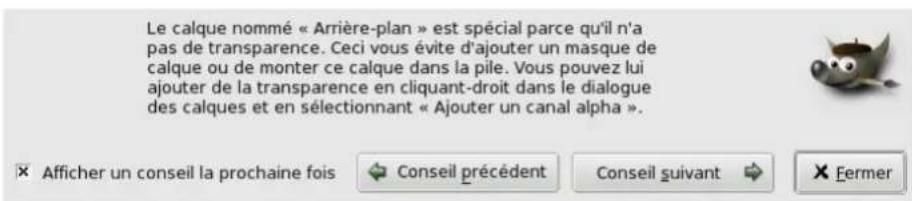
FIG.14.17-Lafenêtreddialoguee"Conseildjour"
Unnouveauconseils' affichechaquefoisquevoussdemarrezGIMP. VouspouvezI'eviterendecochantl'optionAfficherun conseillaprochainefois.
14.4.5 A propos
AfficheunefenētedonnantdesinformationssurlaversionpréséntedeGIMPpetsauteurs.
14.4.5.1 Appeldelacommande
-VoustrouverezcettecommandedanslemenudelaBoiteaoutils:Aide Apropos
14.4.5.2 Descriptiondelafenêtretedialogue
FIG.14.18-Lafenêtreddialoguee"Apropos
14.4.6GIMPenligne
FIG.14.19-Lesous-menuGIMPenlignedmenuAide
Annne i t r nnnnnee.
14.5L菜单“Fichier”delafenêtred'image
14.5.1L菜单Fichier
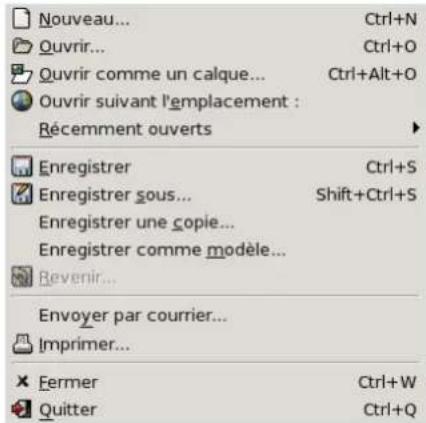
FIG.14.20-LmenuFichierdel''image
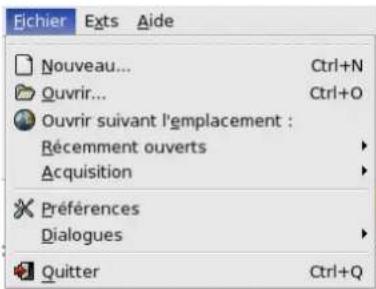
FIG.14.21-LemenuFichierdelaBoiteaoutils
Voutrouverez le menu Fichier a la fois dans le menu de la Boite a Outils et dans le menu d'image. Seules quelques commandes sont communes.

NOTE
Vouspouveztrouver,danscenu,descommandesquinesontpasdécrites.Ellesn'appartiennentpasenpropre àGIMP,maisontéajoutéspardesgreffons(plug-ins).Voustrouverezleurdescriptiondanslacadumentationdu grefconcorrespondant.
14.5.2Nouveau
Cette fenêtre de dialogue vous permet de créé une nouvelle fenêtre d'image, vide, en précisant ses caractéristiques. Vous pouvez avoir plusieursursimagessurvoirécran.
14.5.2.1ActiverleDialogue
- Cette fonction peut etre appelere par Fichier Nouveau dans la barre de menu de l'image ou de la Boite a outils. -OuencoreparleraccourciclavierCtrl-N.
14.5.2.2Options
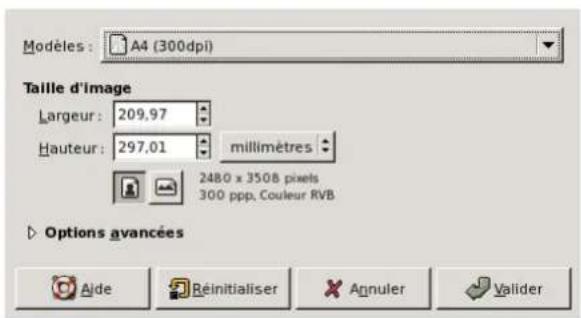
FIG.14.22-Ledialogued'unenouvelleimage
Modèle
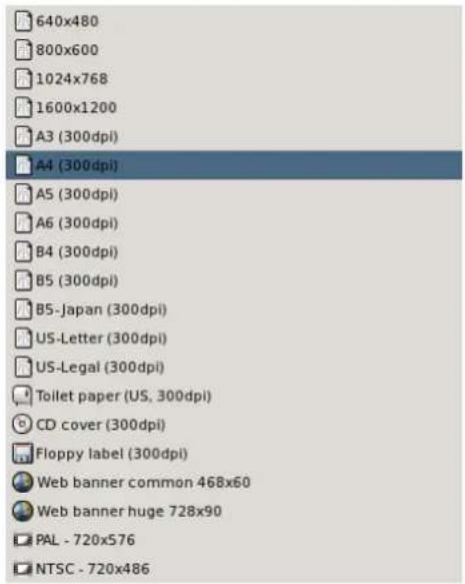
FIG.14.23-Lemenudesmodèlespardéfaut
Lalistedéroulantevouspermetdechoisirunmodèle,essentiellementunformatdepagecouderesolution.NTSCestla résolutionTVauxÉtats-Unis.Vouspouvezcrerunmodèlelepourunformatquevousutilisezsouventgrécaudialogue Modèles.
Taille d'image Largeur et Hauteur peuvent etre definies, a l'aide des boites de saisie, en pixels ou dans 1'unite de mesure de voetrechoix.
Quand you ouvre une nouvelle image a partir du menu Fichier de la Boite a outils, sa taille par defaut est celle fixe au niveaudes Prefrences.Sivouls ouvrezapartirduneimageexistante,cettetaleseracelledecetteimage.

NOTE
Gardezenmémoirequechaquepixel'uneimageeststockédanslamémoire. Sivouscreezdegrandsfichiers avecunegrossequantitédepixelsalorsladureedechaqueopérationsurl'images'allongera.
Boutons Portrait/Paysage Ces deux boutons vous permettent de selectionner le mode Portrait ou Paysage. Si les résolutions X et Y sont modifiees (Options avancées), ces valeurs peuvent etre échangées. A droite la taille du fichier image, la résolution d'ecranetl'espacecolorimétriquesontaffichés.
14.5.2.3Optionsavances
FIG.14.24-Lesoptionsavancéespourunenouvelleimage
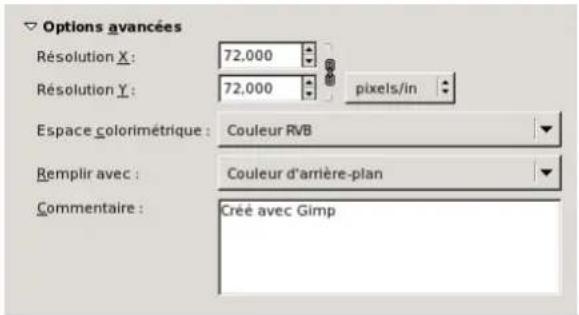
FIG.14.25-Sous-menuEspacecolorimétrique
Ces options sont interessantes pour un utiliseur avance. Ceci est apparu depuis GIMP 2.2; auparavant GIMP 2.0 ne faisait aucundstinguoentreoptionsdebaseetoptionssavancées,touteslesoptionsetaientpresenteesal'utiliser.
Résolution X et Y Ces valeurs n'entrent juste en jeu que pour l'impression; elles n'affectent pas la taille de l'image en pixels, maiselles déterminants sataillesurlepapierunéoisimprimée. Ellespeuventnéanmoinsaffecterlafacondont l'imagcestaffichécal'écran; si "point-pour-point" estcochéédanslemsenuAffichage,etsilczoomemstal 100% ,GIMP essaiera d'afficher l'image à la taille et la résolution ainsi définies. Mais cela peut se révêler impossible si l'écran n'a pas été correctement calibre. La calibration se fait soit lors de l'installation de GIMP, soit en passant par le sous-menue AffichagedumenuPreférences.
Espacecolorimétrique
Couleur RVB
Niveau de grits
RVB: l'image sera dans le système de couleurs Rouge, Vert, Bleu, qui est celui de votre moniteur ou de votre écran télé. Niveau de gris: l' image sera en noir et blanc, avec diverses nuances de gris. Outre son intérêt artistique, ce type d'image peutétrenecessaireaveccertainsgreffons.Neanmoins,sachezqueGIMPvousoffrelapossibilitédetransformerune imageRVBenNiveauxdegris.
Rempliravec
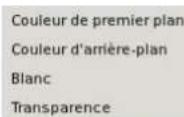
FIG.14.26-Sous-menuRempliravec
Vouschoisissezlalacouleurdefonddevotreimage.
-LacouleurdePremierplanqueyoustrouvEZdansleSelecteurdecouleursdelaBoiteaoutils,enbasagauche.
-Lacouleurd'Arriere-planqueyoustrouvenezdansleselecteurdecouleursdelaBoiteaoutils,enbasagauche.
-Blancestlacouleurleplussouventutilise.
-Transparentdonneunfondtransparentavotreimage.Ilapparaitcommeundamiernoiretblanc.UncanalAlphasera creé.
Commentaire You pouze ajouter la un commentaire sur l'image. Le texte sera attaché à l'imag en tant que "parasite", et sera enregistréaveccertainsformatsd'images(PNG,JPEG,GIF).

NOTE
AvecGIMP-2.2,vousnepouvezpasmodifiecommentaire.CeserapossibleavecGIMP-2.4.Maisvous pouvezleiregracealaFenetred'information.
14.5.3Ouvrir
Cte i t d ouvrirdesfichiersd'images,oyezlasectionFichiers
14.5.3.1 ActiverleDialogue
- Cette fonction se trouve dans la barre de menus de la Boite à outils et de l'image : Fichier → Ouvrir.
-Vouspouvezaussiutiliserleraccourci-clavierCtrl-O.
Lenomanglaisdecettecommandeest"Open".
14.5.3.2Navigationparmilesfichiers
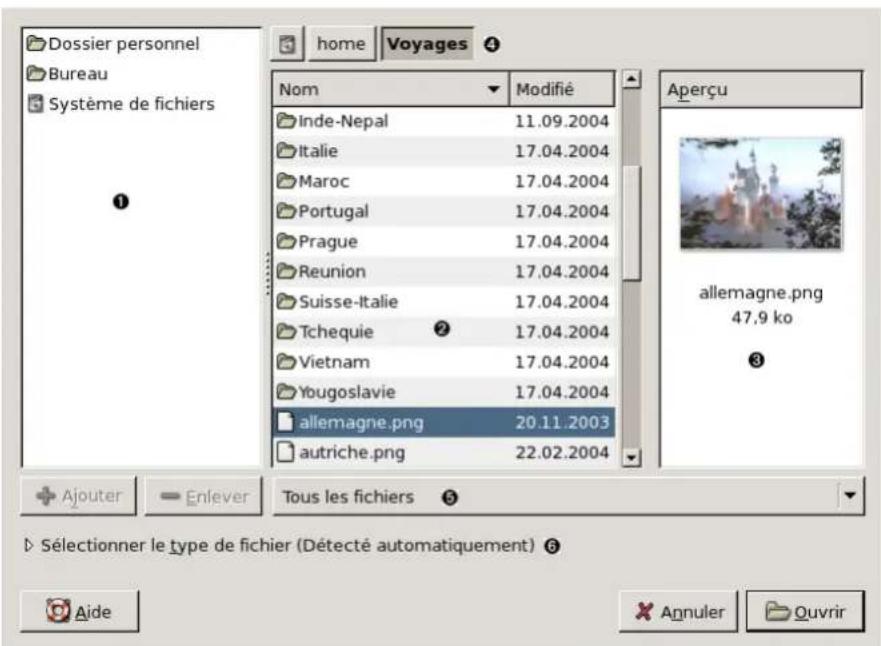
FIG.14.27-LafenétreddialogueOuvrir
Lepanneaudegaucheestdiviseendexparties.Danslapartiessupérieuresetrouventvosrepertoiresetalistede vospriphériquesdestockage;vousnepouvezpasmodifierccla.Danslaparticieinférieure,parcontre,setrouventvos repertoiresfavoris pour l'enregistrement de vos images;vouspouceajouter ou retirez desSignets dans cette liste. Pour ajouterunsignet,voussélectionnezundossier,unrépertoireounfichierdanslepanneaucentraletvousliquezur Ajouter.VouspouvezzaussutiliserlacommandeAjouterauxsignetsprésentsedanslemenulocaltuparticledroit. Poursupprimerunfavori,vouslesélectionnezetvousliquezurleboutonEnlever.
Lepanneaucentraldéveloppelecontenudoudossiersélectionné. Voussélectionnezfichiervouluparunsimpleclic gauche(ledoubleclicgaucheouvredirectentl'mage,s's'agid'unfichierd'mimage). Le clic droit sur le volet central donne accès à la commande Montrer les fichiers cachés et à la fenêtre de dialogue "Ouvrir unemplacement"quivouspermetd'enterrechemind'unfichieràouvrir(peutaussiétrouverteparCtrl-L).

TUYAU
Sivotreimageaétémodifiéeentretempsparunautrelogiciel,vousmettrezàjourl'aperçuencliquantdessus.
Lepanneaudroitecontientunaperçu: quandvousavezselectionnéunfichierd'image,uneminiaturedel'imageest affichéedanscevolet.Lataille,larésolutionetlacompositiondufichierimagesontaffichéessousl'Aperçu.
Au-dessusdupanneaumedian,lechemindurépertoirecourantestaffé. Vouspouveznavigucraulongdecechemin encliquantsurundesesélements.
Touslesdossierspardfaut.Cequisignifiequetousletypesdefichiersserontaffichésdanslepanneaumédian,y comprisCeuxqui ne sont pas des images.Vous pouvez filtrer cetteliste pour n'afficher qu'un type particulier de fichier d'image.
Avec l'option Automatique, le type de fichier sera déterminé automatiquement. Sachez que Linux ne se base pas sur l'extension du nom de fichier (.bmp, .png...), qui n'est là que pour la compatibilité avec d'autres systèmes, mais sur des informationsquiacompagnetl'image.Danslecas,exceptionnel,oGIMPnereconnaitraitpasletypedufichier,vous pourricz le preciser en le selectionnant dans la listederoulaente. Seuls les fichiers de ce type pourront alors etre ouverts.
14.5.4Ouvrirselonl'emplacement
Cette commande affiche la fenetre de dialogue Ouvrir selon l'emplacement vous permettant de charger une image presente sur voitre disque dur ou un périhérique de stockage en donnant son chemin. Le repertoire par défaut est /home/
Cette commande devrait aussi vous permettre de tellecharger une image a partir d'un site Internet en donnant son adresse...

TUYAU
QuandvousvisitezunsitelInternet, youspouvezfaireunclicdroitsuruneimageetchoisirlacommande"Copier I'adresse du lien". Il vous suffit alors de la coller dans la boite de dialogue "Ouvrir selon l'emplacement" pour l'ouvrir dansGimp.
14.5.4.1 ActiverleDialogue
- On trouve cette commande dans le menu de la Boite à outils et le menu d'image : Fichier → Ouvrir selon l'emplacement. Lenomanglaisdecettecommandeest"OpenLocation".
14.5.4.2 Descriptiondelafenetre
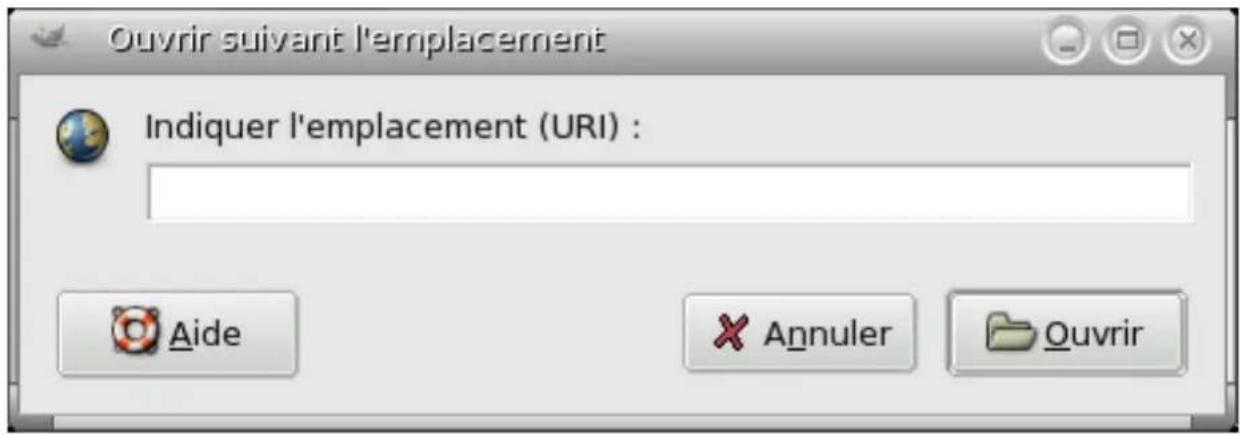
FIG.14.28-Lafenêtreddialogueo"Ouvrisselonl'emplacement
14.5.5Récemptionouverts
Un dialogue est ouvert contenant les noms des fischiers que vous aze récemment ouvert. Une vignette est affichée devant le nom du filchier. Cliquez juste sur le filchier que yous souhaitez rouvrir. Yous pouvez modifier le nombre de fischiers contenus dans ce dialogue dans la rubrique Interface des préférences. Voyez aussi le Dialogue de l'histoire des documents, en bas du sous-menu Récemmentouvert,sivousneretrouvezpasvotreimage.
14.5.5.1ActiverleDialogue
- Cette commande est accessible depuis la boite à outils ou le menu de la fenetre d'image Fichier → Récemment ouverts, ouenutilisantleraccourciclavierCtrl-O.
Lenomanglaisdecettecommandeest"OpenRecent".
14.5.6Ouvrircommeuncalque
Cette commande ouvre la fenetre de dialogue "Ouvrir une image comme un calque" identique à la fenetre Ouvrir une image. Vous pouvez ainsi selectionner une image qui sera copie en tant que calque dans le dialogue des calques de l'image active, au sommetdelapile.
14.5.6.1ActivierleDialogue
- Cette commande est accessible depuis le menu de la fenêtre d'image Fichier Ouvrir comme calque....
-LeraccourciclavierpardéfaustestCtrl-Alt-O.
Lenomanglaisdecettecommandeest"Openaslayer".
14.5.7Enregister
Si I' image n'a pas ete dea enregistree, la commande "Enregistrer" agira comme "Enregistrer sous". S'il s'agit d'une image dejaenregistrree,lasauvegardedel'imagemodifieeestimmediate,aumemeemplacement,aveclememenom,lememetypepe fichier, et les memes options. Si you voulez enregistrer voire image sous un autre nom, utilisez la commande Enregistrer sous.
Vou puez souhaiter ne pas enregistrer votre image. Dans ce cas, you cliquez sur l'icone de sortie en forme de croix, ou Fichier/Quitter, ou encore Ctrl+Q. Si I'image déjà nomme a ete modifie, un message you demandera confirmation, a condition quel'option"Confirmerlafermeturedesimagesnonenregistrres"soitcochedansledialoguePreferences/Environnement.
14.5.7.1ActiverleDialogue
-Cettefonctionsetrouvuedanslemenud'image:Fichier—Enregisterr.
-LeraccourciclavierestCtrl-E.
14.5.8Enregistrressous
Dans la forme réduite, vous pouvez entre le nom pour votre fichier et une liste déroulante vous permet de désirir un repertoire de destination. Normalement, le format du fichier est déterminé par l'extension que vous avez donné au nom de fichier (p.ex. jpg pourleformatJPEG).Vouspouvezchangerdetypedefichierenutilisantl'option"Selectionnerletypedefichier".
Si le repertoire de destination souhaite n'est pas dans la liste des favorsis, cliquez sur "Parcourir pour d'autres dossiers" pour donne ralafenetredialoguetoutesonetendue.
Si I'image a déjà ete sauegardee et si vous ne tenez pas a changer son nom ou sa destination, il est plus simple d'utiliser la commandeEnregistrer
14.5.8.1ActiverleDialogue
-Cettecommandesetrouvedanslemenud'image:Fichier Enregistrressous.
-LeraccourciclavierestMaj-Ctrl-S.
14.5.8.2Ledialogue"Enregistrressousdebase
Le dialogue Enregistrer sous revêt deux formes différentes : une forme de base qui s'affiche lorsque vous ouvrez le dialogue pour la première fois au cours de la session, et une forme "navigator" qui persiste tout au long de la session une fois qu'elle a été ouverte.
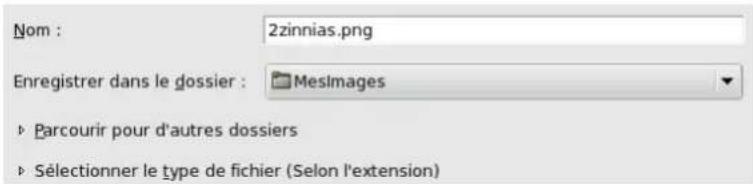
FIG.14.29-Ledialogue"Enrregistrersousdebase
14.5.8.3LafenêtreddialogueEnregisterr(Navigateur)
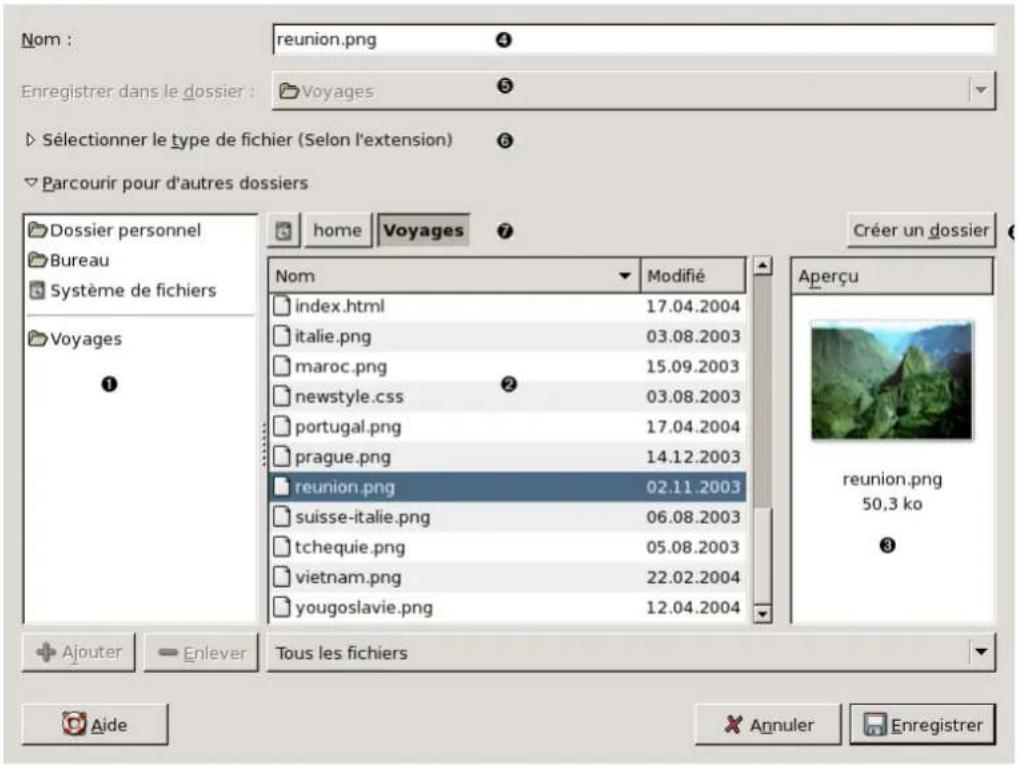
FIG.14.30-LafenêtreddialogueEnregistere(Navigateur)
Lepanneauegaucheestdiviseendeuxparties.Danslapartiessupérieuresetrouventvosrepertoiresetaliste de vospéripériquesdestockage;vousnepouvezpasmodifiercela.Danslaparticieinférieure,parcontre,setrouventvos répertoires favoris pour l'enregistrement de vos images ; vous pouvez ajouter ou retirez des signets dans cette liste.
Lepanneaumédiandevopplecontenudoudossierélectionné. Voussélectionnezlefchierivouluparunsimpleclic gauche(ledoubleclicgaucheouvredirectement' image,s's'agsid' unfichierid'image).Sivousavezselectionnéun fichierdiffeendufichiercourant,unmessagevousavertiradel'écrasement.
Le clic croit sur le volet central donne acces à la commande Montrer les fichiers cachés.
Lepanneaudroitecontientunapercu:quandvousavezselectionneunfichierd'image,uneminiaturedel'imageest afficheedanscevolet.Lataille,laresolutionetlacompositiondufichierimagesontafficheessousl'Apercu.
Sivotreimageaétémodifiéeentretempsparunautrelogiciel,vousmettrezajour'aperçuencliquantdessus.
Ici,vousentrezlenomquevousvoulezdonneraufchier.
- Cette liste déroulante n'est disponible que dans la forme réduite du dialogue; elle vous donne une liste de favors pour désirierépertoirededestination.
Au-dessusdupannecaumédian,lechemindurépertoirecourantestaffé. Vouspouveznavigueraulongdecechemin encliquantsurundeséselents.
Si you voulez enregister l'imag dans un repertoire qui n'existe pas encore, you pouze le faire en cliquant sur le bouton Creerundossier.
"Touslesdossiers"pardefaut.Cequisignifiequetouslestdypesdefichiersserontaffichésdanslepanneumédian,y comprisqui ne sont pas des images.Vous pouvez filtrer cette liste pour n'afficher qu'un type particulier de fichier d'image.
Ici, you coupez selectionner dans quel type voyageur fichier sera enregistré. Si you aze choisi Par extension le type de fichierseradetermineparl'extension(p.ex..jpgpourleformatJPEG)queyouaurezajouteeavotrenomdefichier.

NOTE
Pourpréservertouslescomposantsdevotreimagelorsdelasauevegarde(calques,cauaux...),utilisezleformat .XCF.
14.5.9Enregisterrunecopie
"Enregister une copie" fait la même chose qu'Enregister sous avec une différence : il demande toujours le nom de l'image mais il ne change pas le nom de l'image active et ne marque pas l'imagne comme non modifiée. Le résultat est que si vous essayez de fermerl'imagevousserczinforméquel'imagcaétémodificéctvouspourrezencorelasauvegarder.
Cette fonction est utile quand vous voulez sauvegarder une copie de votre image dans son etat actuel, mais que vous voulez continueratravaillersurl'imaged'originesansinterruption.
14.5.9.1 ActiverleDialogue
- Cette commande est accessible depuis le menu de la fenêtre d'image : Fichier Enregister une copie.... Il n'y a pas de raccourciclavierpardéfait.
14.5.10Enregistercommemode
Enregistrer comme modèle créé un modele avec les même dimensions et le même espace colorimétrique que l'image. Un dialogue est ouvert vous demandant de nommer le nouveau modele après quoi il sera disponible dans le menu Modèle de toute nouvelle image Si vous donnez un nom déjà existant alors un numéro sera ajouté en suffixe. Vous pouvez utiliser le Dialogue des Modèles pourmodiferousupprimerlemodèle.
14.5.10.1ActivierleDialogue
- Cette commande est accessible depuis le menu de la fenêtre d'image Fichier Enregistrer comme modèle.... Il n'y a pas de raccourciclavierpardéfaut.
14.5.11Revenir
Revenir fait que l'image est rechargée depuis le disque pour qu'elle soit ré-affichée de façon identique à ce qu'elle était lors de laprécedentesauvegarde.

AVERTISSEMENT
PourdesraisonstechniquesactuellesGIMPfermel'imagarechargerpuisourenouvellefenetreavecl'imagerechargee.Acausedecelailn'estpaspossibled'annuleruntelrechargementettoutl'historique'dannulationseraperdu.Unecomfirmationvousserademandedeepoureviterdeperdreaccidentellementvotreavail.
14.5.11.1 Appeldelacommande
- Cette commande est accessible depuis le menu de la fenêtre d'image Fichier Revenir. Il n'y a pas de raccourci clavier par défaut.
14.5.12Imprimer
Cette fonction n'appartient pas reallyment a GIMP; elle appelle le module d'impression de suaive système pour regler les paramètres del'imprimante.VoyezImprimervosphotos.
14.5.12.1 Appeldelacommande
Cettecommandeestaccessibledepuislemenudelafenétred'imageFichier—Iprimer....
Lenomanglaisdecettecommandeest"Print".
14.5.13Fermer
Fermer va fermer l'image et sa fenêtre. Fermer une image n'est pas annulable : une fois qu'elle est fermée tout est perdu y compris l'historique d'annulation. Si l'image a subi des modifications une confirmation vous sera demandée pour la fermer. Notez que l'image est considérée comme non modifiée des qu'elle a été enregistrée dans un fjchier même si le format choisi ne permettait pas de conserver toutes les informations possibles. Si vous souhaitez n'avoir aucun regret voyagez d'abord comment enregistrer un fjchier dans le format natifde GIMPXCF.
14.5.13.1 Appeldelacommande
- Cette commande est accessible depuis la boîte à outils ou le menu de la fenêtre d'image Fichier → Fermer.
Lenomanglaisdecettecommandeest"Close".
-OuenutilisantleraccourciclavierCtrl-W. - Dans la plupart des environnementles elle peut aussi etre executee en cliquant sur le bouton Fermer de toute fenetre de GIMP.
L'apparenteetlapositiondeceboutonestdeterminedeparlegestionnairedefenetresdevotresystemed'exploitation.
14.5.14Quitter
Quitter va fermer toutes les images et l'application Gimp. S'il y a des images modifiées non enregistrées vous en serez informé et vous pourrait annuler votre action. Depuis GIMP 2.2 une liste des fischiers modifiés est affichée qui vous permet de sélectionner individuellement les fischiers à enregistrer. Notez bien que si avez beaucoup d'images ouvertes simultanément il peut se passer un tempssignificatifavantquetoutsoitenregistré.
14.5.14.1 Appeldelacommande
- Cette commande est accessible depuis la boîte à outils ou le menu de la fenêtre d'image Fichier → Quitter,
-ouenutilisantleraccourciclavierCtrl-Q. - Dans la plupart des environnementles elle peut aussi etre executee en cliquant sur le bouton Quitter de la boite a outils. L'apparenceetlapositiondeceboutonetstdetermineeparlegestionnairedefenetes.
14.6L菜单“Édition”delafenêtred'image
14.6.1Entréesdumenu«Éditer»
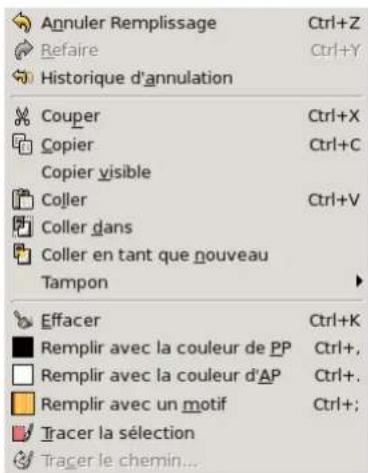
FIG.14.31-Lecontenudumenud'Edition
Danscettection,voustrouverezdel'aidepourlescommandesdumenuEdition.

NOTE
Vouspouveztrouver,danscenu,descommandesquinesontpasdécrites.Ellesn'appartiennentpasenpropre àGIMP,maisontéajoutéespardesgreffons plug-ins).Voustrouverezleurdescriptiondanslacadumentationdu greffoncorrespondant.
14.6.2Annuler
La fonction Annuler permet a l'utilisateur d'annuler la derniere opération effectuee sur 1'image et donc de revenir un pas en arrriere dans le processus d'edition. N'importe qu'elle operation efectuée sur 1'image peut ainsi etre annulée en cliquant sur Annuler (a l'exception des scripts, qui désactiver la fonction). Les annulations suivantes dépendront du nombre de niveaux d'annulation configuré dans la page Environnement du dialogue Preférences. Voyez la section Annuler pour d'autres informations sur cette fonction.
L'opération annulée n'est pas immédiatement perdue : vous pouze la récapérer grâce à la fonction Refaire, à condition d'agir aussi où Carelleseradéfinitivementperduçapresuneautreopération.
14.6.2.1 Appeldelacommande
-OnaccedealafonctionAnnulerparEdition Annuler, Lenomanglaisdecettecommandeest"Undo". -ouenutilisantleraccourciclavierCtrl-Z.
14.6.3Refaire
La fonction Refaire permet a l'utilisateur de revenir a la derniere opération annulée sur l'image. Elle n'est activee qu'aussitot apres une operation "Annuler". Si vous effectuez une autre operation sur l'imagne apres une annulation, l'opération annulée est definitivementperdue.VoyezlasectionUndoingpourplusd'information.
Pourrécapérer unectionannulée,voyezl'Historiqued'annulation
14.6.3.1 Appeldelacommande
- Onaccèdealafonction “Refaire” ‘àpartird’ unmenud ‘imageparÉditer→Refaire, ouenutilisantleraccourciclavierCtrl-Y.
- outoutsimplementencliquantsurl ‘étapeevouluedansl’ Historique d'annulation.
14.6.4 Historiqued'annulation
CettecommandeestégalementdécritedansleDialogueHistoriqueannulation.
Affiche l'historique de 1'edition de votre image sous forme miniature. Il vous est ainsi facile de sauter en arrêt ou en avant parmil historiquedesopérationeffectuéessurl'image.
Utilisez toujours l'Historique d'annulation quand vous travailliez sur un sujeit complexe. Il est ainsi beaucoup plus facile de sauter d'un coup dix pas en arrirée que de faire dix fois Ctrl-Z. Et vous voirz immédiatement à quoi correspondent les différentes étapes devotreavail.
Cliquez sur une miniature pour acceder à l'etape correspondante. Les boutons Annuler l'action et Refaire l'action n'apportent rien de plus. Quant au bouton d'effacement de l'histoire, il peut avoir son intérêt dans un travail complexe pour soulager la mémoiredevotreordinateur.
14.6.4.1 ActiverleDialogue
- On accede à cette commande à partir d'un menu d'image par Édition Historique d'annulation. Il n'existe pas de raccourci clavierpardéfaut.
Lenomanglaisdecettecommandeest"UndoHistory".
14.6.5Couper
La fonction Couper permet à l'utilisateur de supprimer le contenu d'une sélection et de le sauvégarder dans un Tampon (Buffer) pour pouvoir le ré-utiliser ensuite en utilisant les commandes Coller, Coller dans, Coller en tant que nouveau. S'il n'y a pas de sélection, c'est l'ensemble du calque actif qui sera coupé. Les régions coupées sont laissées transparentes si le calque possède un canalAlphaestprésent.Sinon,ellesserontrempliesaveclacouleurd'arrière-planducalque.

NOTE
"Couper" n'agitquesurlecalqueactif. Toutcalquesituéau-dessusouen-dessousseraignoré.
14.6.5.1 Appeldelacommande
- Onaccèdeacettecommendeàpartird'unmenudel'imageparÉdition Couper, ouparleraccourciclavierpardéfautCtrl-X.
14.6.6Copier
La commande Copier permet à l'utilisateur de faire une copie de la seLECTION active et de la stocker dans le presse-papier. Elle pourrait être rapprolée ensuite à l'aide des commandes Coller, Coller dans, et Coller en tant que nouveau. S'il n'y a pas de selection en cours, c'est l'ensemble du calque actif qui sera copiedé. Copier n'agit que sur le calque actif. Les calques situés au-dessus ou en-dessousneserontpasconcernés.
14.6.6.1 Appeldelacommande
-Onaccedeacettecommandeapartirdelabarredumenud'imageparEdition Copier, -ouparleraccourci-clavierCtrl-C.
14.6.7Copiervisible
Contrairementalacommande Copier, qui copie le calque actif, la commande "Copier visible" copie les calques visibles (ou la partieselectionnedescalquesvisibles),c.-a-d.ceuxqu'onamarquésd'un"oeil".

NOTE
Notezbienquel'informationconcernantlescalquesestperduelorsdecetecopieetsivouscollezcontenu du presse-papierainsiobtenu,vousn'obtiendrezqu'unseulcalque,fusiondel'ensembledescalquesmarqués.
14.6.7.1 Appeldelacommande
-Cettecommandesetrouvedanslemenud'imageeensuivantÉdition Copiervisible.
14.6.8Coller
La commande Coller dépose dans l'image tout ce qui est dans le presse-papier depuis la dernière commande Copier ou Couper. Lapartiecolléseseraen SélectionflottanteetapparaïtraientquecalqueséparédanslaboïtédialogueCalque.
S'il y a déjà une seLECTION sur le canevas, le collage sera effectué centré sur cette seLECTION et il gardera sa taille. Si vous voulez quelesselectionndecoupelaparticiecollée,utilisczlacommandeCopierdans

NOTE
Vousnepouvezavoirqu'uneseulesselectionflottanteetvousnepouvezzrienfairesuruncalquetantqu'ilyaune selectionflottante.
14.6.8.1 Appeldelacommande
-Onaccedecacettecommandeapartirdelabarredemenuled'imageparEditor Coller. -ouparleraccourci-clavierCtrl-V.
14.6.9Collerdans
La commande "Coller dans" fonctionne de la même façon que la commande Coller. Son originalité apparait quand il existe une seLECTION sur le canevas. À la différence de Coller qui simplement centre le collage sur la seLECTION et vient l'écraser, "Coller dans" découperalecollageselonleslimitesdelasélection.Lanouvellesélectionpeutetredéplaceenormalement.
Si aucune selection n'existe, la commande placera les données du presse-papier au centre du canevas comme avec la commande Coller.
14.6.9.1 Appeldelacommande
- On accede à cette commande à partir de la barre de menu de l'image par Éditer Coller dans.... Lenomanglaisdecettecommandeest "Pasteinto".
14.6.10Collerentantquenouveau
Avec cette commande, tout ce qui est dans le presse-papier sera collé dans une nouvelle image créé pour l'occasion. Si les données collées ne remplissant pas complètement le canevas parce qu'elles ne sont pas rectangulaires, les espaces vides seront laissés transparents (un canal Alpha est systématiquement créé). Bien entendu, une sélection devra être copiee avant d'utiliser cettecommande, quipermetd'avoirunepageauxdimensionsexactesdelasélection.
14.6.10.1 Appeldelacommande
- On accede à cette commande à partir de la barre de menu de l'image par Édition Copier en tant que Nouveau... Denomanglaisdecettecommandeest“PasteasNew".
14.6.11Tampon
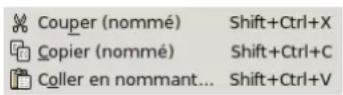
FIG.14.32-Lesous-menuTampondumenud'Edition
Les commandes de ce sous-menu opèrent sur des tampons nommés. Vous pouvez utiliser le Dialogue des tampons pour voir et profiterdestamponsquevousavezainsicrées.
14.6.11.1ActiverleDialogue
-Onaccedecetecommandeapartirdelabarredemenudel'imageparEdition Tampon.
14.6.11.2Couperennommant
Cette commande coupe le contenu de la seLECTION du calque actif de la façon habituelle, mais au lieu de le stocker dans le presse-papier global, elle le stocke dans un tampon particulier que vous nommez en utilisant la fenetre de dialogue qui pourrait alors.
APPELDELACOMMANDE
- Vous pouvez acceder à cette commande par le menu d'image : Édition Tampon Couper -ouparleraccourci-clavierMaj-Ctrl-X.
Cette commande copie le contenu de la selection du calque actif de la façon habituelle, mais au lieu de le stocker dans le presse-papier global, elle le stocke dans un tampon particulier que vous nommez en utilisant la fenetre de dialogue qui apparait alors.
APPELDELACOMMANDE
- Vous pouvez acceder à cette commande par le menu d'image : Édition Tampon Copier -ouparleraccourci-clavierMaj-Ctrl-C.
Cette commande ouvre la fenetre de dialogue Tampon, avec une miniature et la mention des dimensions pour chacun. Vous pouvez les selectionner en cliquant dessus et, grâce aux boutons situés en bas, vous pouvez les Supprimer, les Coller ou les Collerdansl'imageactiveouencorelesCollerentantquenouveau.
APPELDELACOMMANDE
- Vous pouvez acceder à cette commande par le menu d'image : Édition Tampon Coller -ouparleraccourci-clavierMaj-Ctrl-V.
14.6.12Effacer
La commande Effacer permet à l'utilisateur de supprimer tout ce qui est à l'intérieur d'une seLECTION active. S'il n'y a pas de seLECTION active, c'est tout le calque qui sera effacé. Si le calque actif possède un canal Alpha, la seLECTION effacée sera rendue transparente. La couleur d'origine peut alors être rétablie à l'aide de la Gomme, à condition que l'option Anti-effacement soit cochée. S'iln'yapasdecanalAlpha, l'aireeffaceéseraremplieaveclacouleurd'Arrière-plandelaBoîteàoutils.
Le fait d'effacer une selection ne touche qu'au contenu de la selection et non pas à l'existence de la selection. À la différence de Couper, lecontenueffacen'estpasenvoyédanslepresse-papier.
14.6.12.1 Appeldelacommande
-CettecommandesetrouvedansÉdition Effacer
-VouspouvezaussiappelerlafonctionEffaceravecleraccourci-clavierCtrl-K.
14.6.13RempliraveclacouleurdePP
Cette commande permet de replir la selection du calque actif avec la couleur de Premier-plan de la boite à outils. La couleur de Premier-plan est également affichée au début de la ligne de menu. Si certaines parties de l'image sont partiellement selectionnées, pareexampieapresunadoucisementdelasélection),ellesontrempliesenfonctiondeleurdegrédesélection.

NOTE
Méfiez-vous:sil'imagen'apasdéselection,l'ensembleducalqueactifserarempli.
14.6.13.1 Appeldelacommande
-Onaccedaccttecommandeparlemenud'image:Édition→RempliraveclacouleurdePP,
-ouenutilisantleraccourciclavierCtrl-.

NOTE
Vouspouvezaussiremplirunesélectionparuncliquer-glisserdepuislacouldepremier-plandelaBoiteaoutils.
14.6.14Rempliraveclacouleurd'AP
Cette commande permet de replir la selection du calque actif avec la couleur d'arriere plan de la boite a outils. Si la selection est adoucie sur ses bords alors le replissage sera adouci en consquence. La couleur d'Arriere-plan est également affichee au début delalignedemenu.

NOTE
Méfiez-vous: sil'imagen'apasdesélection,l'ensembleducalqueactifserarempli.
14.6.14.1 Appeldelacommande
-Onaccedecacetecommandeparlemenud'image:Édition Rempliraveclacouleurd'AP, -ouenutilisantleraccourciclavierCtrl...

NOTE
Vouspouvezaussiremplirunesélectionparuncliquer-glisserdepuislacoulurd'arriere-plantelaBoiteaoutils.
14.6.15Rempliravecunmotif
Cette commande permet de remplir la selection du calque actif avec le motif de la boite a outils. Si la selection est adoucie sur sesbordsalorslermplissageseraadouciencensequence.Lemotifestegalementaffichecaudebutdelalignedemenu.
VoyezpouvezchoisirunautremotifenutilisanteDialoguedesmotifs.

NOTE
Méfiez-vous: sil'imagen'apasdesélection,l'ensembleducalqueactifserarempli.
14.6.15.1 Appeldelacommande
-Onaccedecacettecommandeparlemenud'image:Edition Rempliravecunmotif, -ouenutilisantleraccourciclavierCtrl-;
14.6.16Tracerlasélection
Cette fonction vous permet de tracer le trajet d'une seLECTION. Vous disposez de deux modes opérateores, sans ou avec'utilisation d'unoutildepeinture:

NOTE
Cettecommanden'estactivequesiunesélectionexistedsansvotreimage.
14.6.16.1 ActiverleDialogue
-CettecommandesetrouvedansÉdition TraceriaSélection....
Lenomanglaisdecettecommandeest"StrokeSelection".
-étdansl'Editeurdesélection.
14.6.16.2Options

NOTE
Voutrouverez la documentation sur ces options dans la section Tracer le chemin.
14.6.17Tracerlechemin
Cette fonction vous permet de tracer le trajet d'un chemin. Vous dispose de deux modes opérateores, sans ou avec utilise d'unoutildepeinture.

NOTE
Cettecommanden'estactivequesiuncheminexistedansvotreimage.
14.6.17.1 Appeldudialogue
-Onaccedacctecommandeparlemenud'image:Edition Tracerlechemin...
Lenomanglaisdecettecommandeest"StrokePath".
-VouspouvezaussiyaccederparleboutundumemomenodanslDialoguedesChemins.
14.6.17.2Options
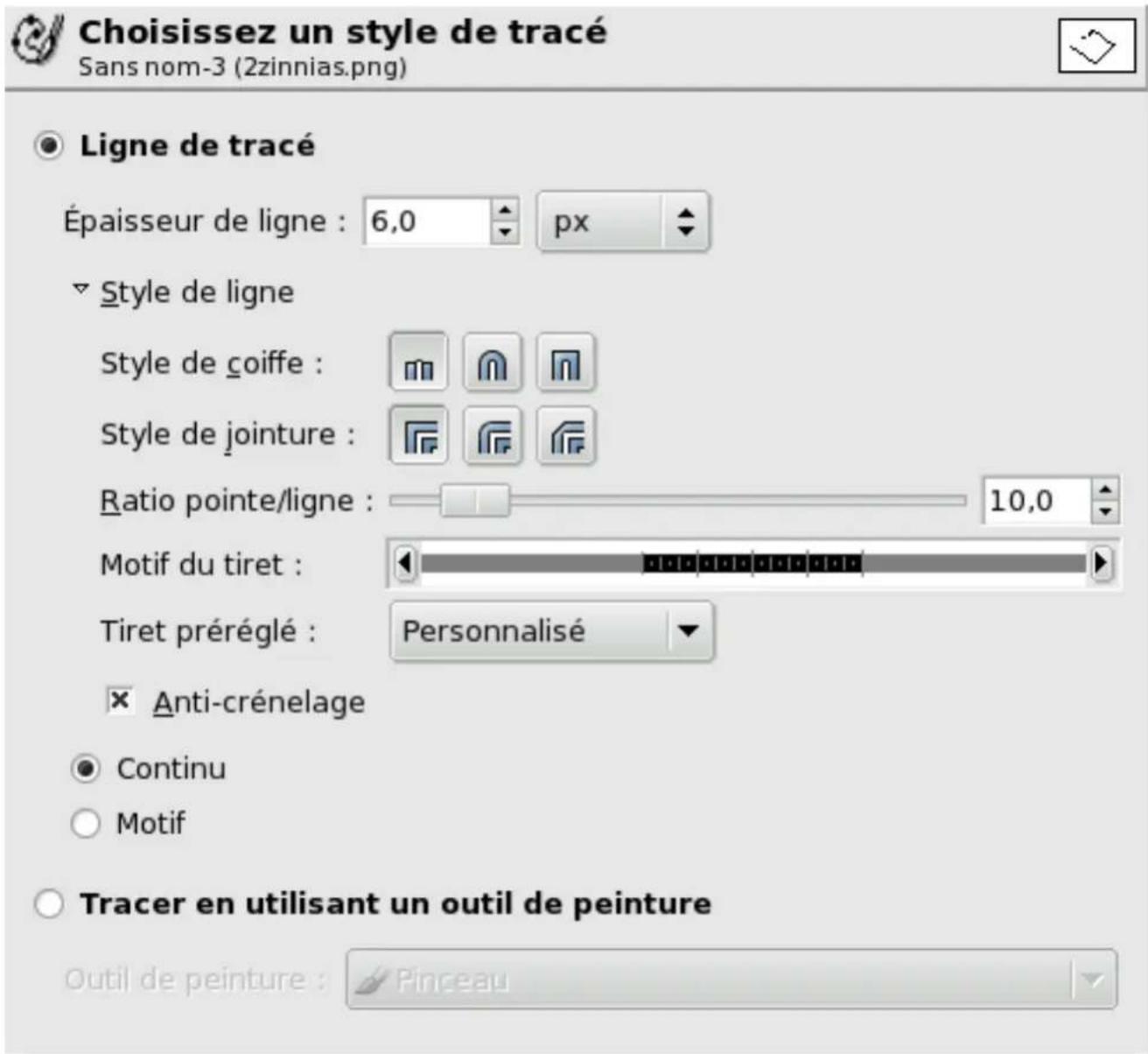
FIG.14.33-Options
Vouas a la possibite de choisir entre tracer le chemin avec les options que you specifiez, et te tracer a l'aide d'un outil de peinture.Sivoustracezavecunoutildepeinture,lesoptionsactuellesdel'outilserontutilises.
Ligne de Trace La couleur de Premier-plan de la Boite à outils est utilisée. Vous n'utilise pas d'outil de peinture, mais vous pouvezreglerdiversaspectsdutrace:
Épaisseur de ligne Vous pouvez régler la largeur du trace grace au curseur ou à la boite de texte, en pixels par défaut, maisvousavezlapossibilitédechoisiruneautreunitédemesureavecbleboutonflèche.
Style de coiffe. Voues pouvezCHOISIR LA FORME QUE PRENDRONT LES BOUTS D'un chemin non fermé : Courbe, Arrondie ou Carrée.
Style de jointure Vous pouvez désirir la forme que prendront lescoins d'un chemin : En onglet, Arrondie ou En biseau.
Ratio pointe/ligne (anciennement "Limin d'onglet", l'onglet étant, en menuiserie, un assemblage a angle de deux pieces). Lajointureestlajonctionentredeuxsegmentsdesechemin.Siletracéestepais,lapointedel'angleapparaitrres émoussée.LafonctionLimited'ongletcomblé'espacevideentrelaprolongationdesbordsdestracésdesegments jusqu'àleurintersectdonnantainsiunepointeeffilée.
FIG.14.34-Ratiopointe/ligne
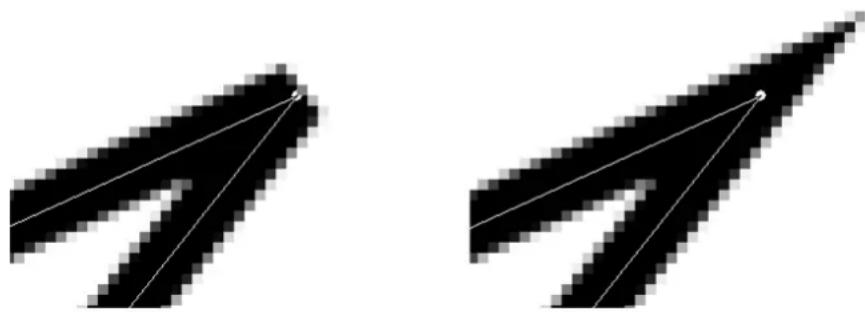
Limited'onglet = 0 .... Limited'onglet = 5
Motif du tiret Le tiret est representé au niveau des pixels dans une petite boite. Vous pouvez le modifier à volonté. La boitecomporteaucentreurezoneineroireavecdefineslignesverticalesrepresentantletretetessespixels.Sivous cliquez sur un pixel noir vous le supprimez du tiret. Si vous cliquez sur un pixel blanc, vous ajoutez un pixel au tiret. Lesdeuxzonesengrissonlapourvousdonnerunevued'ensembledutracé.
TiretprégLeLalistederoulantevouspermetdechoisirunmotifdetirettoutpret.
Anti-crénelage Les lignes obliques ou courbes du trace peuvent avoir des bords crénelés, en escalier. Cette option permet deleslisser.
Style Voupvez choisir l'aspect du trace, Uni (continu) ou decoré d'un Motif qui sera le motif selectionné dans la Boite aoutils.
TracerenutilisantunOutildepeinture
Outil de peinture Voupvez choisir un outil dans laiste deroulante et beneficier ainsi de toutes ses options pour tracer lechemin.
14.7L菜单“Selection”
14.7.1 Sélection
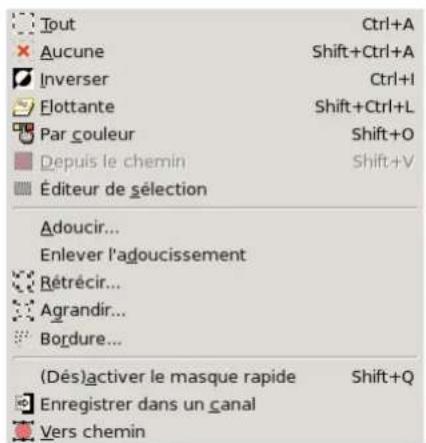
FIG.14.35-Lecontendu menuSelection
Danscettection, youstrouverezlesdifferentescommandesdel'entree"Selection'delabarredemusdel'mimage.

NOTE
Vouspouveztrouver,danscenu,descommandesquinesontpasdécrites.Ellesn'appartiennentpasenpropre àGIMP,maisontétéajoutéespardesgreffons plug-ins).Voustrouverezleurdescriptiondanslacadumentationdu greffoncorrespondant.
14.7.2Tout
Toutsélectionnercrèeraunenouvellesélectioncomprenantl'ensembleducalqueactif.
14.7.2.1 ActiverleDialogue
- Cette commande se trouve dans Sélection Tout sélectionner et dans l'Editeur de selection.
-LacombinaisondetouchesCtrl-AactiveralafonctionToutsélectionner.
14.7.3Aucune
Aucune selection supprimera toutes les selections existantes. S'il n'y en a pas, cette fonction ne fera rien. Une selection flottante n'estpasaffectee.
14.7.3.1 ActiverleDialogue
- Cette commande se trouve dans Sélection Aucune ou dans l'éditeur de sélection.
-LacombinaisondetouchesShift-Ctrl-AactiveralafonctionAucune.
14.7.4Inverser
La commande Inverser la selection fera que tout ce qui n'était pas sélectionné le deviendra, tandis que ce qui était sélectionné ne leseraplus.S'iln'yapasdesélection,l'ensembledelasurfacedel'imageserasélectionnée.

AVERTISSEMENT
NeconfondezpascettecommandeaveclacommandelInverserieCalque
14.7.4.1 ActiverleDialogue
- On trouve cette commande à partir de la barre de menu de l'image ou du menu contextual obtenu par clic droit en suivant : Sélection→Inverserrouparl'Éditeurdsélection.
-LacombinaisondetouchesCtrl-IactiveralafonctionInverter.
14.7.5Flottante
Les sélections flottantes étaient utilisées aux premiers ages de GIMP pour réaliser diverses opérations sur une partie limitée de l'image. De nos jours, les calques permettent de faire cela plus facilement. Cette option persiste, et, de plus, elle se déclenché automatiquement quand vous utilisez l'outil Déplacer sur une sélection sans presser en même temps la touche Alt (ou Maj+Alt sous Linux). Un calque-temporaire est créé dans le dialogue Calques, appelé "Selection flottante". Aucune opération ne pourrait étreffectueeendehorsdelasélectionousurunautrecalquetantquelaselectionflottanten'aurapasetéancrée.
Une fois réalisées les opérations voulues sur la sélection flottante, vous doivent l'ancrer, c.-à-d. la déposer dans un calque normal, le plus souvent le calque d'origine, dernier actif, enclinquant sur le bouton Ancre du dialogue Calques, ou sur l'option "Ancrer le calque" du menu Calques. Vous pouvez aussi la déposer dans un nouveau calque simplement enclinquant sur le bouton Nouveau calquedudialogueCalques.

TUYAU
Quandvousutilisez"Changerlataillleducalque",youspouvezazavoirdesdifficultésasélectionneravecprécisionla partiedel'imagequevousvoulezvoirfigurerndanslecalque.Sivousfaitesunesélectionrectangulaireetquevousla transformezensélectionflottante,youspouvezancrercelle-cidansunnouveaucalque.llvousuffitalorsdesupprimer l'anciencalque.
14.7.5.1 ActiverleDialogue
-CettecommandesetrouvedansSélection Flottante
-LacombinaisondetouchesMaj-Ctrl-LactiveralafonctionSélectionFlottante.
14.7.6Parcouleur
Cettefonctionestunoutildétaillédans Sélectionparcouleur.
14.7.6.1 ActiverleDialogue
- On trouve cette commande à partir de la barre de menu de l'image ou du menu contextual obtenu par clic droit en suivant : Sélection→Parcouleur.
-LeraccourciclavierestMaj-O.
14.7.7Depuislechemin
Elle transforme le chemin actif en une selection. Si le chemin n'est pas fermé, une ligne droite joignant ses deux extrémités sera utilisée. Lechemin persistedansledialogueChemins.
14.7.7.1 ActiverleDialogue
-Cettecommandesetrouvedanslemenud'image:Selection Depuislechemin
-LaméreactionestobtenueencliquantsurleboutonCheminversselectionndudialogueChemins
-LacombinaisondetouchesShift-VactiveralafonctionDepuischemin.
14.7.8Éditeurdesélection
Cet éditeur doit être considéré comme une aide plutôt que comme un outil de travail. Si vous travailliez sur une seLECTION dans l'image, vous trouvezEZ pratique de pouvoir acceder d'un simple clic de souris aux commandes concernant les sélections, regroupées dans une seule fenêtre, plutôt que d'avoir à les rechercher dans l'arbre des commandes de la barre de menus. L'aperçu n'est là que pour indiquer la seLECTION active. Mais cet éditeur vous offre plusieurs options avances concernant Sélection vers Chemin.
14.7.8.1 ActiverleDialogue
- On trouve cette commande à partir de tout menu d'image en suivant Sélection Éditeur de Sélection.
14.7.8.2 Descriptiondelafenetre "Editeurdeselection"
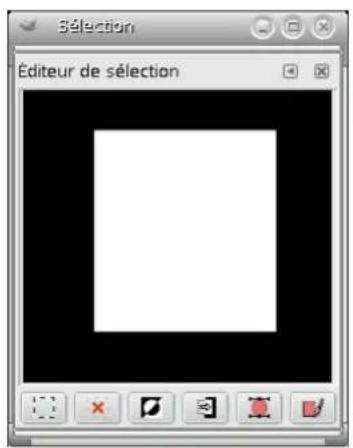
FIG.14.36-Options
Les boutons Cet editor regroupe plusieurs fonctions des selections auxquelles vous pouvez acceder facilement par un simple clicsurunbouton:
-LeboutonTout.
-LeboutonAucune.
-LeboutonInverser.
-LeboutonEnregisterrdansuncanal.
- Le bouton Sélection vers chemin. Si vous appuyez sur Maj (Shift) en cliquant sur ce bouton, une fenêtre d“ Options avances"estaffichée.Voirlasectionsuivante.
-LeboutonTracerlaSélection.
La fenêtre d'affichage Ici, les régions sélectionnées sont en blanc, les régions non sélectionnées en noir, et les régions partiellement sélectionnées en niveaux de gris. Le fait de cliquer sur cette fenêtre agit comme l'outil Sélection par couleur : si quelqu'unpeutexpliquercettefonctional' aveugle...
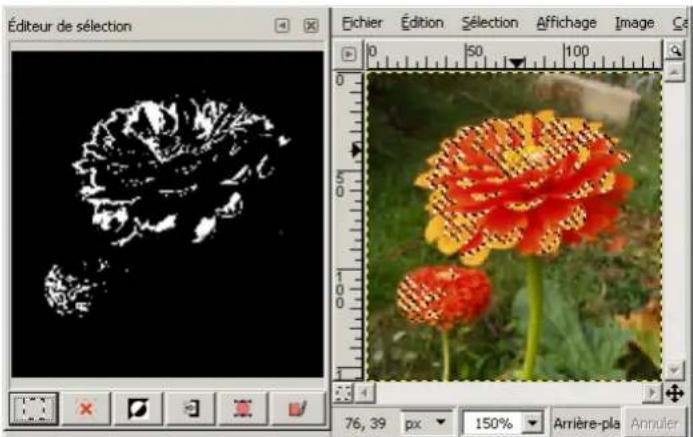
FIG.14.37-Exemple
Lefaitdecliquersurcettefenetragitcommel'outilSelectionparcouleur.
14.7.8.3Lafenêtreddialogue"OptionsAvances"
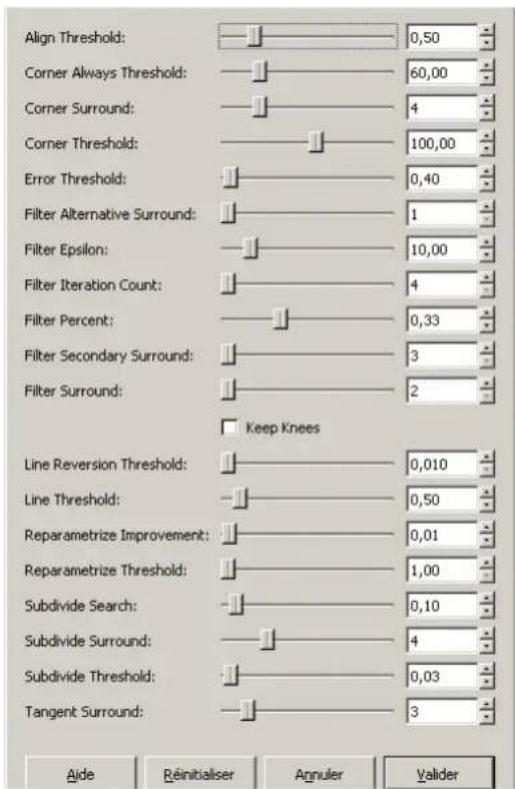
FIG.14.38-Lafenetre"RéglagesavancésdeSelectionversChemin
La fenêtre de dialogue “Réglages avances” que vous obtenez en appuyant sur Maj et en cliquant sur le bouton Sélection vers Chemin, vous offre plusieurs options pour paramétre le trace du chemin. Curieusement, ces options n'apparaissent pas dans la commande Sélection vers chemin, ce qui fait penser qu'elles sont à l'utilisation des développpeurs. Voici la traduction des bulles d'aidesquiapparaisent en passant pointeur delasourissurlonomdesoptions:
- Align Threshold (Seuil d'alignment): Si deux points d'extrémité sont plus proches que cette valeur, ils sont rendus égaux.
- Corner Always Threshold (Seuil de coin impose) : Si l'angle défini par un point entre ses prédecesseurs et ses sucesseurs, est plus petit que cette valeur, c'est un coin, même s'il se trouve au sein des pixels de l'Environnement du coin.
- Corner Surround (Environnement du coin): Nombre de points à prendre en considération pour déterminer si un point est un coinounon.
- Corner Threshold (Seuil de coin): Si un point, ses prédecesseurs et ses successeurs, forment un angle plus petit que cette valeur, c'estuncoin..
- Error Threshold (Seuil d'erreur): Taux d'erreur au-delà duquel l'ajustement d'une spline ^1 devientinacceptable.Siunajustement'unpixilsesitueau-delàdecettevaleur,l'algorithmerecommence.
- Filter Alternative Surround (Autre environnement de filtrage): Autre nombre de points adjacents à prendre en considération lorsduifiltrage.
- Filter Epsilon (Filtre Epsilon): Si les angles entre les vecteurs produits par Environnement de filtrage et Autre environnement de filtrage différé d'une valeur supérieure à celle-ci, utiliser l'Autre environnement de filtrage.
- Nombre de répétition du filtré: C'est le nombre d'application du filtré pour lisser les points de données. L'augmentation forte de ce nombre, à 50 ou plus, peut améliorer grandement les résultats. Mais si aucun point qui "devrait" être un coin n'est trouve, lacourbependraunaspecterratiqueautourdecepoint.
- Filter Percent (Pourcentage de filtrage): Pour produit le nouveau point, utiliser l'ancien point ajusté de ce pourcentage de ses voisins.
- Filter Secondary Surround (Environnement secondaire de filtrage : nombre de points adjacent s'a prendre en considération si lespointsdel'Environnementdefiltragedefinitunelignedroite.
- Filter Surround (Environnement de filtrage): Nombre de points adjacents à prendre en considération lors du filtrage.
- Keep Knees (Conserver les coudes): Cette case à cocher vous permet de decide si faut ou non supprimer les coudes dans la définitiondutracé.
- Line Reversion Threshold (Seuil de refection de ligne): Si une spline est plus proche de la ligne droite que cette valeur, elle reste ligne droite, même si autrement elle aurait d'être transformée en courbe. Ceci est pondéré par le carré de la longueur de lacourbepourquelescourbesaientplusdechanced'etrerefaites.
- Line Threshold (Seuil de ligne): De combien de pixels (en moyenne) une spline peut diverger de la ligne déterminée par ses extrémitésavant d'êtretransforméeenignédroite.
- Reparametrize Improvement (Amélioration par le reparamétrage): Si le reparamétrage n'améliore pas de ce pourcentage l'adaptation, l'algorithmenonceàlefaire.
- Reparametrize Threshold (Seuil de reparamétrage): Taux de l'erreur pour laquelle le reparamétrage devient sans intérêt. Cela survient, par exemple, quand l'algorithmé essaie d'adapter le contour de la cordure d'un "O" à une simple ligne. L'adaptation initiale n'est pasASFZ bonny pour queI'iteration de Newton-Raphsonpuisse I'améliorer.Ivaudrait peut'être mieux détecter lescasoul'algorithmenetrouveaucuncoin.
- Subdivide Search (Recherche de la subdivision): pourcentage de la courbe au-delà du plus mauvais point imposant la recherche d'unnieilleurendroitpoursubdiviser.
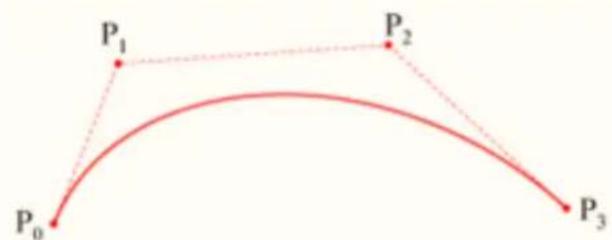
Ici, cetermedesignalignebrisée. Reportez-vousausitedeWikipediapourplusd'explications.
- Subdivide Surround (Environnement de subdivision : Nombre de points à prendre en considération pour decide si un point donneestleilleurendroitpoursubdiviser.
- Subdivide Threshold (Seuil de subdivision): De combien de pixels un point peut diverger de la ligne droite et demeurer le moyenendroit poursubdiviser.
Tangent Surround (Environnement de la tangente): Nombre de points à étudier de chaque côte d'un point lors du calcul de la tangenteencepoint.
14.7.9Adoucir
L'opération d'adoucissement des contours d'une seLECTION est normalement assuée par l'option Adoucir les contours de chaque outildesélection. Maisyoupeztoujoursrepreneredecetadoucissemmentparlapresentefonction.
Il you suffit d'enter la largeur de la cordure adoucie dans la boite de texte, en pixels ou dans l'unité que vous choisirez.
14.7.9.1 ActiverleDialogue
-Ontrouvecettecommandedanstoutmenud'imageeensuivant:Selection...→Adoucir....
14.7.9.2 Descriptiondudialogue
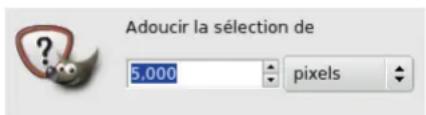
FIG.14.39-Lafenêtreddialogue"Adoucirlasélection
Adoucir la selection de Avec cette option, vous pouze fixer la largeur de l'adoucisement du bord de la selection. La valeur pardedefaustestlepixelmaisvouspouvezenzchangergracealistederoulanteattenante.
14.7.10Enleverl'adoucissement
Elle réduit le flou ou l'adoucissement des bords d'une seLECTION créée avec l'option Adoucir cochée ou avec la commande Adoucir lasélection .Lenouveauborddesélectionsuitlalignepointillémarquantleborddel'anciennesélection.

NOTE
Neconfondepzascettefonctionaveclegreffon«Renforcerlanettete»
14.7.10.1ActiverleDialogue
- On trouve cette commande dans tout menu d'image en suivant Sélection Enlever l'adoucissement.
14.7.11Réduire
Elle réduit la taille de l'aire de seLECTION d'un nombre déterminé de pixels, à partir du centre ou des bords de la selection.
14.7.11.1 ActiverleDialogue
-CettecommandesetrouvedansSélection Réduire....
14.7.11.20Options
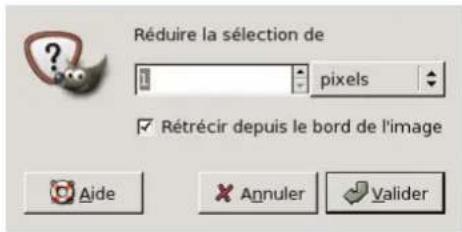
FIG.14.40-LedialogueRéduirelasélectionLedialogueRéduirelasélection
Réduire la scélection de L'unité de mesure par défaut est le pixel, mais vous pouvez en changer en cliquant sur la pointe de flèche. Entrezletauxderéductiondirectementdanslaboitexteougráceauxboutonsflèches.
Rétrecir depuis le bord de l'image Cette option ne concerne que les sélections qui dépassent les bords de l'image. Si c'est le casquetl'optionestcochee,lasélectionseraréduiteaIatailedel'image.
14.7.12Agrandir
CettecommandeaugmenteralatailedelaselectiondelamemefaconqueRéduirelareduit.
14.7.12.1 ActiverleDialogue
-CettecommandesetrouvedansSelection-Agrandir....
14.7.12.2 Descriptiondudialogue
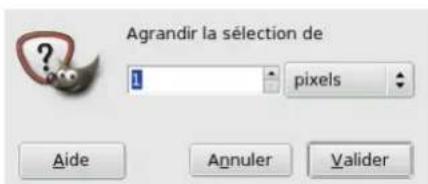
FIG.14.41-Lafenêtreddialogue“Agrandirlaselection”
Agrandir la selection de Vous pouvez fixer la l'agrandissement de votre selection, grâce à la boite de texte ou à ses boutons-molettes. L'unitéparchdéfaustestlepixel,maisvouspouvezenchargeral'aidedelalistedéroulanteassociée.
14.7.12.3 UnparticularitéssLECTIONsrectangulaires
Quand you agrandissez une selection rectangularie, you obtenez une selection avec des coins arrondis! L'imague suivante en expliquelaraison:
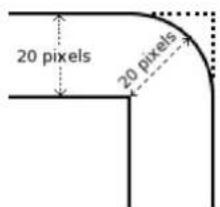
FIG.14.42-Pourquoil agrandissement'uneselectionrectangulairedonnedescoinsarrondis
Pourcorrigercela,utilisezlaicommande"RectangleArrondi"avecunrayona 0 %
14.7.13Bordure
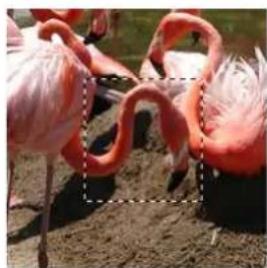
FIG.14.43-Example
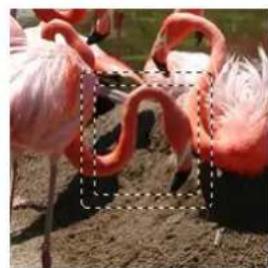
(a)Imageaevecscselection(b)Apressselectiondebordure
Elle modifie une selection existante. La selection resultante apparaitra comme une cordure construite à cheval sur l'ancien bord.
Ilvousuffid'entrelalargeurdelaborduredanslaboitedetexe,enpixelsoudansl'unitequevouschoisisrez.
Lamoitiédecettevaleurseraendehorsdel'ancienbordetl'autremoitiéal'intérieur.
14.7.13.1 ActiverleDialogue
-CettecommandesetrouvedansSélection Bordure....
14.7.13.2Options
FIG.14.44-Lafenêtreddialogue"Bordure"
Border la selection de Avec cette option, vous pouvez fixer la largeur de la cordure de selection. La valeur par defaut est le pixelmaisvouspouvezenchangergracealistederoulanteattenante.
14.7.14Rectanglearrondi
Ce script-fu convertit toute selection (rectangulaire, elliptique ou autre) en selection rectangulaire avec des coins arrondis. Le Rayon est un pourcentage de la hauteur ou de la largeur de l'imag en prnant la plus petite. Sélectionnez "Concave" si vous poulezquelescoinssoientindentes. Rectanglearrondiagitenajoutantouretranchantdescerclesalaselection.
14.7.14.1 Appeldelacommande
-Ontrouvecettecommandedanstoutmenu'd'imageensuivantSélection Rectanglearrondi....
14.7.14.2Options
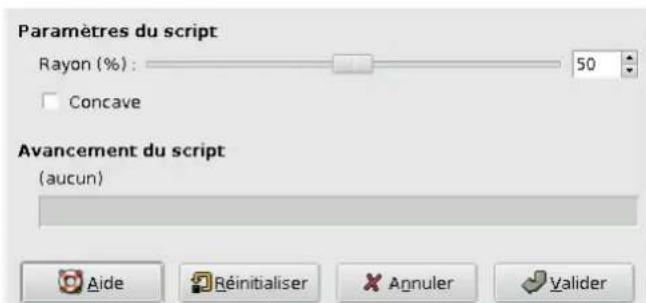
FIG.14.45-LedialogueRectanglearrondi
Rayon Avec cette option, vous pouvez fixer le rayon des cercles d'arrondi en pourcentage de la plus petite des deux dimensions LargeuretHauteur.
Concave Quand ce tte option est cochée, l'arrondi des coins est concave (vers l'intérieur) au lieu d'être convexe (vers l'extérieur).
14.7.15(Dés)activerlesmasquerapide
Elle a la même action que le petit bouton en bas a gauche de la fenetre d'image. Voir Masque rapide
14.7.15.1 ActiverleDialogue
-CettecommandesetrouvedansSelection (Dés)activerlesmasquerapide -LeraccourciclavierestMaj-Q.
14.7.16Enregisterdansuncanal
Les canaux sont utilisés pour les couleurs RVB et le canal Alpha, mais aussi pour stocker les sélections sous forme de masques desélection.Voir Dialoguedescanaux
14.7.16.1 ActiverleDialogue
-CettecommandesetrouvedansSelection Enregisterrdansuncanal. -Voustrouverezaussicettecommandedans!Editeurdeselection.
14.7.17Verschemin
Elle transforme le contour d'une selection en chemin. Il n'y a rien d'apparent mais vous pouvez voir ce chemin dans le dialogue Chemins et, en activant l'outil Creer et Modifier des chemins, vous pouvez agir avec précision sur le contour de la selection. Vous trouverezplusd'informationssurlescheminsdanslapageduDialoguesChemins.
14.7.17.1 ActiverleDialogue
-Ontrouvecettecommandedanstoutmenu'd'imageensuivantSélection Verschemin
- Voutrouvrez aussi cette commande dans 1' Editeur de selection, qui vous offre toute une série d'Options avances.
14.8Affichage
14.8.1 IntroductiOnaMenu"Affichage
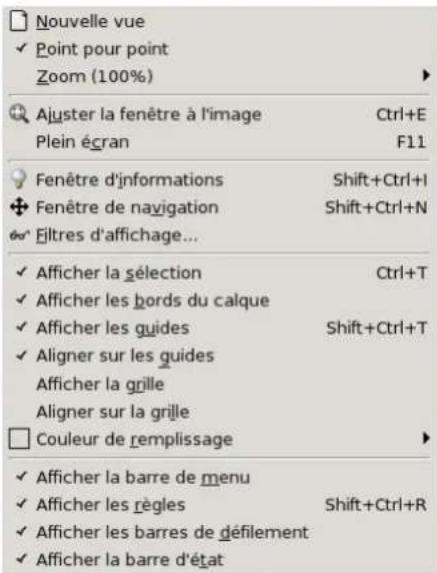
FIG.14.46-ContenudemenuAffichage
Le menu Affichage contient les commandes qui affectent la visibilité et l'apparce de l'image et des éléments de l'interface.

NOTE
Vouspouveztrouver,danscenu,descommandesquinesontpasdécrites.Ellesn'appartiennentpasenpropre àGIMP,maisontéajouteespardesgreffons(plug-ins).Voustrouverezleurdescriptiondanslacadumentationdu grefconcorrespondant.
14.8.2Nouvellevue
Cette commande cree une nouvelle fenetre d'imag, identique a la preme. Vou puez creer asini plusieurs reiques de l'imag, numerotecs .1 ,2, ...etc.). Seules les fonctions de zoom et d'affichage seront independantes de la preme vue ; toutes lesautresfonctionsquevousapliquerezverontleureffetepercutesurlesautresvues.
Cette fonction sert sur tout quand vous travailliez au niveau du pixel. Vous pouvez ainsi voir en temps réel ce que donne votre travailentaillenormale.

NOTE
Cettenouvellevueneconstituepasunfichierséparé,cen'estqu'unaspectdifférentdumémfichier.
14.8.2.1Appeldelacommande
-Onaccedeacettecommandeapartirdetoutmenu'd'imageensuivantAffichage Nouvellevue.
14.8.3Pointpourpoint
Si c t i 1:1. q d s e a f imr.
Une autre condition pour que le point- pour-point soit effectif, est que la résolution des images soit reglee a la resolution de 1'ecran danselemmuPreferences.
Cette option convient si votre image est destinée aux sites Web car ils sont régles par défaut à 72 dpi, mais pas si vous devez l'imprimer.
14.8.3.1 Appeldelacommande
-CettecommandesetrouvedansAffichage Pointpourpoint.
14.8.4Zoom
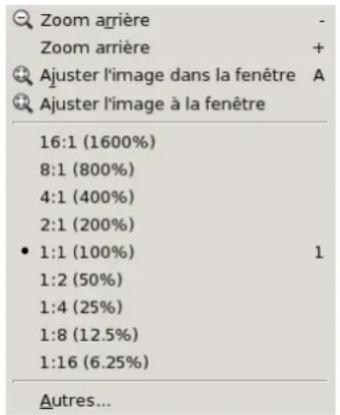
FIG.14.47-Lesous-menu"Zoom"dumenuAffichage
Le menu Zoom contient diverses commandes affectant la taille d'affichage de l'image active, mais sans changer sa taille réelle. L'agrandissement (zoom avant) est très utile pour travailler avec précision au niveau du pixel, qu'il s'agisse d'une modification de pixel ou d'une sélection très précise. Le zoom arrêté, lui, réduit l'affichage de l'image, ce qui est pratique pour avoir une vue d'ensemble sur une image plus grande que la fenêtre d'image. Notez enfin que le zoom ne peut pas être "Annule" (Ctrl-Z) puisqu'il n'effectepasl'imageeille-même, maisseulementsonaffichage.

TUYAU
Vou disposz au de possiblles de reglage du zoom en bas de la fenetre d'image (si la barre d'etat est affichee), ains qu dans la Fenetre de Navigation. Vou pouze aussi utilise l'outil Loupe qui vous permect d'agrandir une zone particuleredel'image.
14.8.4.1Activelesous-menu
- On accède à la commande de zoom à partir de tout menu d'image, en suivant Affichage → Zoom. Notez que le niveau de zoom actuelestmarquéparunpointdanslesous-sus-mu
14.8.4.2Contenumdusous-menuZoom
Voicilesdifferentescommandedeszeoomdisponibles,avecleurraccourci-clavierpardefaut:
Zoom Arrière (Raccourci : - ). Chaque fois que “Zoom arrière” est utilisé, le facteur de zoom est diminué d'environ 30% , le minimumétantde 6% .
Zoom Avant (Raccourci: +; il s'agit du signe "+" obtenu avec la touche Majuscule et non pas de celui du pavé numérique). Chaquefoisquele "Zoomavant"estutilisé,lefacteurdezoomestaugmented'environ 30% ,lemaximumétant 1600%

NOTE
Siceraccourcinevousconventpas,vouspouvezcrerunraccourcidynamique.Voyezl'aidesesPrefecences alarubriqueInterfaceutilisateur.
Ajuster l'imag dans la fenetre (Raccourci : Maj-Ctrl-E). Cette commande agrandit l'affichage de l'imag le plus possible sans lacouver.Ilyauraprobabilitemunremplissagesurdeuxcotés,maispassurlesquatrecotés.
Ajuster l'image à la fenêtre. Cette commande réduit l'affichage de l'image le plus possible sans avoir a faire du replissage : 1'images'adapteraparfaitementalatailleldelafenetredansunedimensionetdeborderaleslimitesdelafenetredans l'autredimension.
A:B You avz la une serie d entrees pour des niveaux de zoom particuliers, et surout le nveau 100% quist le seul a avoir un raccourci: 1 (sur le clavier francais, il s'agit du "1" obtenu avec Maj sur la rangee de touches du haut du clvier).
Autres Cette commande fait apparaitre une fenetre de dialogue qui vous permet de saisir le niveau de zoom que vous pouze, dansl'intervalle1:256(0,39%)-256:1(25600%)

TUYAU
Quand you travailliez au niveau du pixel, utilisez la fonction Nouvelle vue. Vous pouvez ainsi voir ce qui se passe en taillenormale.
14.8.5Ajusterlafenetreal'image
Cette commande redimensionne la fenêtre d'image pour qu'elle soit adaptée à la taille de l'image en fonction du niveau de zoom actuel, à moins qu'elle ne soit plus grande que l'écran. Notez que vous pouvez rendre cette fonction automatique enCHOISSSANT les options "Redimensionner la fenetre selon le zoom" et "Redimensionner la fenetre lors des changements de taille de I'image danslapageFenêted'imagedudialoguedesPréférences.

NOTE
Notezaussiqueecomportementn'estpasmisenceuvreparGIMPlui-meme,maisplutotparlegestionnairefenêtes;aussiest-ilpossiblequedanscertainsinvironnementescettefonctionnemarchepas, sansquecesoitla fautegedIGMP.
14.8.5.1 Appeldelacommande
- On accède à cette commande à partir de tout menu d'image en suivant Affichage Ajuster la fenêtre à l'image, ouenutilisantleraccourci-clavierCtrl-E.
14.8.6Pleinécran
Cette fonction bascule l'affichage de l'image en plein écran, mais l'image conserve sa taille normale. Clic droit sur l'image pour acceder au menu Image si la barre de menus n'est pas affichée. Les éléments d'affichage restant visibles en mode plein écran sonttréglablesdansltemuPréférences.

NOTE
Si vous utilisez GIMP sur un Apple Macintosh la fonction Plein Écran ne marchera pas car Apple ne fournit pas cette fonctionindispensable.Àlaplace,vouspouvezemaximiserlafenêtred'imageeencliquantsurle"Boutonvert"afin d'occupereplusdeplacesurl'écran.
14.8.6.1 Appeldelacommande
-CettecommandesetrouvedansAffichage Pleinécran.
-LatoucheF11basculeralePleinécran.
14.8.7Fenêtred'information
Avec cette commande, vous pouvez visualiser diverses informations sur l'image active, ainsi que des informations sur le pixel quissetrouvuesousspointeurdelasouris.
14.8.7.1 ActiverleDialogue
- Voutrouvrez cette commande dans la barre des menus de l'image en suivant Affichage Fenetre d'information.
-ouenutilisantlacombinaisondetouchesShift-Ctrl-I.
14.8.7.2 Descriptiondelafentred'information
LaFenétred'informationvousfournitdesinformationssurl'image,outresonnometunrappelsousfrodemediniature.
OngletGénéral

FIG.14.48-Fenetred'information
Informations sur l'image
zinnia.png-1

GénéralCurseur Commentaire
Dimensions en pixels : 200 x 210 pixels
Taille de l'impression: 2,777 x 2,916 pouces
Résolution : 72,009 x 72,009 ppp
Facteur d'échelle : 100,00
Nombre de calques: 1
Taille en mémoire: 373 ko
Type d'affichage: Couleur RVB
Classe du visuel : « Vrai couleur »
Profondeur du visuel : 24
-Dimensionsenpixels:hauteurellargeeurdel'imageactive,enpixels.
- Taille de l'impression : dimensions qu'aura l'image une fois imprimée, dans l'unité可以选择 lors de sa création. C'est la "taillelogique"del'simage.
- Résolution: résolution de l'image choisis lors de sa création, habituellément celle de l'écran.
- Facteur d'échelle : c'est le facteur de zoom, en %, actuellement appliqué à l'image active.
-Nombredecalques:sanscommentaire.
- Taille en mémoire : place occupée, en ko, dans la mémoire par l'image. Cette information est également donnée dans falenétred'image.Cettetaileenmémoireestbeaucoupplusimportantequecelledufichierd'imagetellequevous pouczlavoirdansvotrenavigatur.D'uncpartl'imagaffichécestdecompressécctd'autrepart,GIMPconserven mémoireundoubledel'imagepourlesopérationsRefaire.
-Typed'affichage:modedecouleurdel'mimageactive.
- Classe du visuel : classe du nombre de couleurs affichées par votre écran : 256 couleurs, Vraie Couleur...
- Profondeur du visuel : ("Profondeur de couleur"). Autre façon d'exprimer le nombre de couleurs affichées par votre écranenbits;avec8bits,vouscodez256couleurs,avec16bits256x256,etavec24bits256x256x256couleurs.
OngletCurseur

FIG.14.49-OngletCurseur
(a)
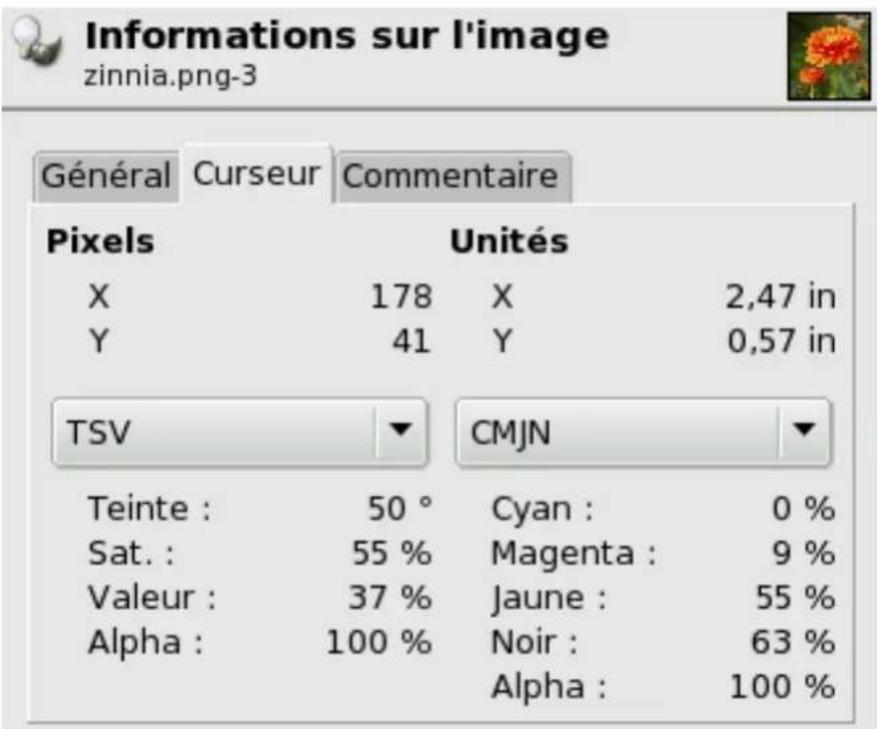
(b) Cette image montre les données fournies dans l'onglet Curseur sur le pixel pointe par la souris.
Danschetonglet, l'informationsurlespixelss' affichequandvousdéplacezlepointeurdelasourissurl'image.Cela ressembleal'outil Pipetteacouleursmaislacouleur'estpasaffichée.
- Pixels: coordonnées du pixel pointé. L'origine (0,0) est située dans le coin en haut à gauche.
-
Unités : distance du pixel pointé par rapport à l'origine, dans l'unité可以选择 lors de la création de l'image.
-
Valeurs des pixels : les valeurs dans chaque canal, pour chacun des modes RVB, TSL et CMJN peuvent etre affichees, ainsiquelecodehexadecimaldelacouleur.
OngletCommentaire
FIG.14.50-OngletCommentaire
Certsainsformatsd'image,dontlePNGgetleJPEG,ainsiqueesnouvellesimaginescreeesparGIMP,permettentdejoindre uncommentairel'image,quevouspoucezvoirici.Probable,unjour,cetongletserautilisepourmodifieccommentaire.
14.8.8Fenêtredenavigation
Ce menu ouvre une fenetre de navigation qui permet de zoomer et de se déplacer dans l'image. Son utilisation est décrite au chapitreDialoguedenavigation.
14.8.8.1 Appeldelacommande
-CettecommandesetrouvedansAffichage Fenetredenavigation.
-LacombinaisondetouchesShift-Ctrl-NactiveralaFenêtredenavigation.
- Vous pouvez y acceder plus rapidement en cliquant sur l'icone

situee dans le coin en bas a droite de la fenetre d'image.
14.8.9Filtresd'affichage
Les images que vous creez seront, nous l'esperons, vues par de nombreuses personnes sur des systèmes différents. Il se peut donc que l'image qui parait si belle chez vous soit vue de façon différente par les personnes ayant un défaut de vision, ou parce que le moniteur sur lequel elle est affichee a des réglages différents. Certaines informations pourraient même devenir invisibles.
Les Filtres d'affichage vous permettent de visualiser votre image comme elle le serait sur un moniteur différent ou par une personne à vision déficiente. Comprenz bien, ces filtres vous presentent l'image d'une certaine façon, mais ne modifie en rien l'image. D'ailleurs, si vous enregistrez l'image ainsi presentee, c'est l'image d'origine que vous enregistrreez. Pour la meme raison, iln'estpaspossibled'annulerl'actiondufiltreparCtrl-Z.
Lesfiltresdisponiblesconcernentlavisiondescouleurs,legamma,lecontrasteetlacalibrationdescouleurs.
14.8.9.1ActiverleDialogue
-Onaccedeacetecommmandeparlemenud'imageensuivantAffichage-Filtresd'affichage.
14.8.9.2 Descriptiondelafenêtreddedialogue
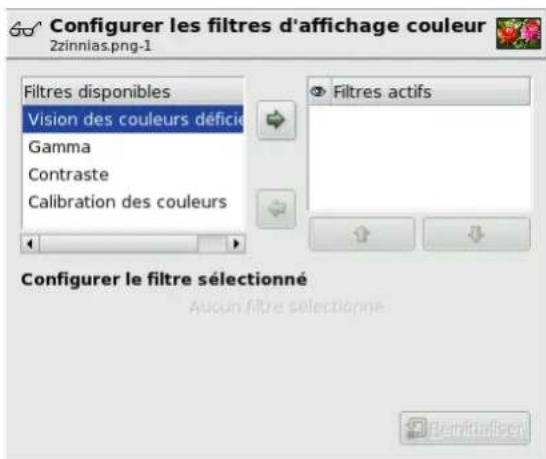
FIG.14.51-LafenetreConfigurerlesfiltresd'affichage
Cette fenêtre comporte deux petites fenêtres. Dans la fenêtre de gauche sont affichés les Filtres disponibles. Vous pouvez les faire passer dans la fenêtre de croite en les scélectionnant et en cliquant sur la flèche dirigée vers la droite. La fenêtre de croite, dite des Filtres actifs, compte donc les filtres que vous aurez choisis et qui seront appliqués à l'image à condition que la case adjacent soit cochée. Vous pouvez aussi refaire passer les filtres dans la fenêtre de gauche grâce à la flèche dirigée vers la gauche. Quand vous cliquez sur le nom d'un filtre dans la fenêtre de croite, il est scélectionné et ses options s'affichent sous les deux fenêtres, souslarubrique Configurerlefiltresselectionné.
14.8.9.3Visiondescouleursdeficiente
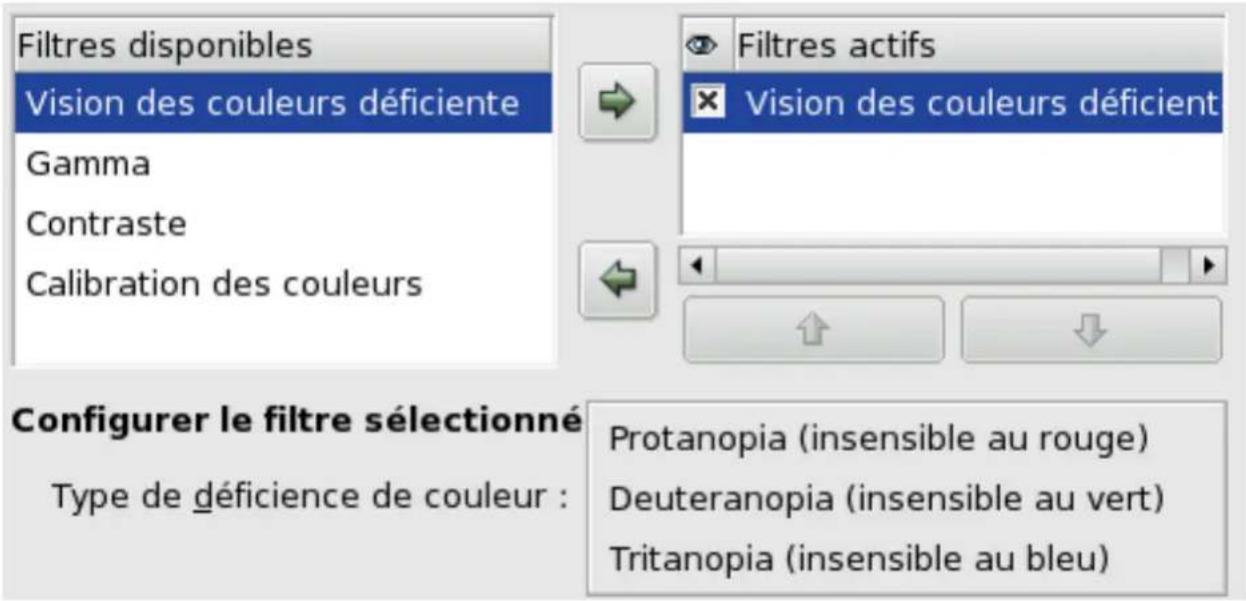
FIG.14.52-LafenéredialogueVisiondescouleursdéficiente
TYPEDEDEFICIENCESCOULEURS
Protanopie Ce mot barbare ne doit pas vous effayer. Il est constitué de trois racines grecques : “op” pour oeil, vision ; “an” pour la négation ; “proto” pour premier, c'est-à-dire la première couleur du système de couleur RVB. La protanopie est donc l'absencedevisiondurouge.C'estlefameux“daltonisme”.
La protanopie est en fait plus complexe : le rouge, mais aussi le vert ne sont pas vus. Le protanope reste sensible au jaune et au bleu. En outre, il existe une perte de luminance et un décalage des courbes de teintes vers les ondes courtes du spectre.
Deuteronopie Absence de vision du vert. En fait, la deuteronopie ressemble à la protanopie, avec une perte de la vision du vert et du rouge, conservation de la vision du jaune et du bleu, mais sans la perte de luminance ni le décalage de la courbe des teintes.
Tritanopie Absence de vision du bleu. En fait, il y a perte de la vision du bleu et du jaune, conservation de la vision du rouge et duvert, pertedeluminanceetdecalagedescourbesd'intensiteverslesgrandeslongueursd'onde.
Examples
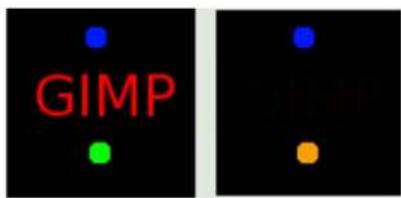
FIG.14.53-Exempledeprotanopiesurtexte
Comme you pouze le constater, un daltonien ne verra pas Your texe ecrit en rouge (255;0;0) sur fond noir (0;0;0). Il you faudrachangerlacouleurdutexte.Sansetreaussicaricatural,ledaltonismeestfrequentdenslapopulation.
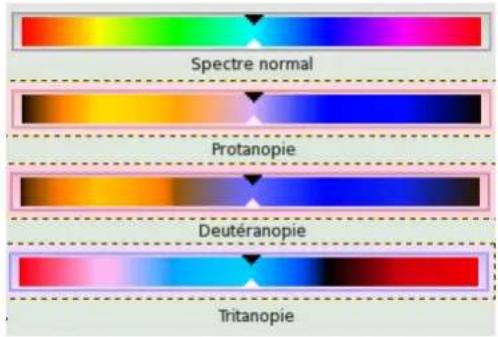
FIG.14.54-Exemplesdestroisdefaatsdvisionsuruneimage
De haut en bas : vision normale, protanopic, deuteranopic, tritanopic. Il semble bien que le filtrne ne reflète pas bien les données Médicales. Dans la deuteranopie, le jaune est décalé vers le rouge. Dans la tritanopie le vert apparait légarement au sein du bleu...
14.8.9.4Gamma
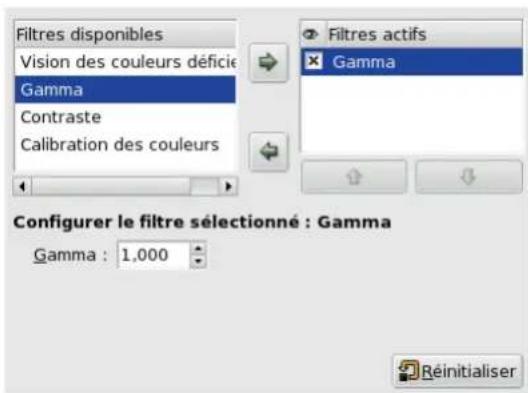
FIG.14.55-LafenêtreddialogueGamma
La correspondance entre l'intensité électrique et l'intensité lumineuse des couleurs n'est pas exacte et dépend de l'appareil de saisie (appareil photo,amera, scanner...) ou de reproduction (moniteur). Le "gamma" est un coefficient destiné à corriger cette correspondance. Notre image doit rester visible dans ses zones d'ombres ou de pleine lumière même si elle est affichée sur un moniteurpeuoutroplumineux. Lefiltred'affichage"gamma"vouspermétdevousfaireuneidédel'aspectdevotreimage danscesconditions.
14.8.9.5Contraste
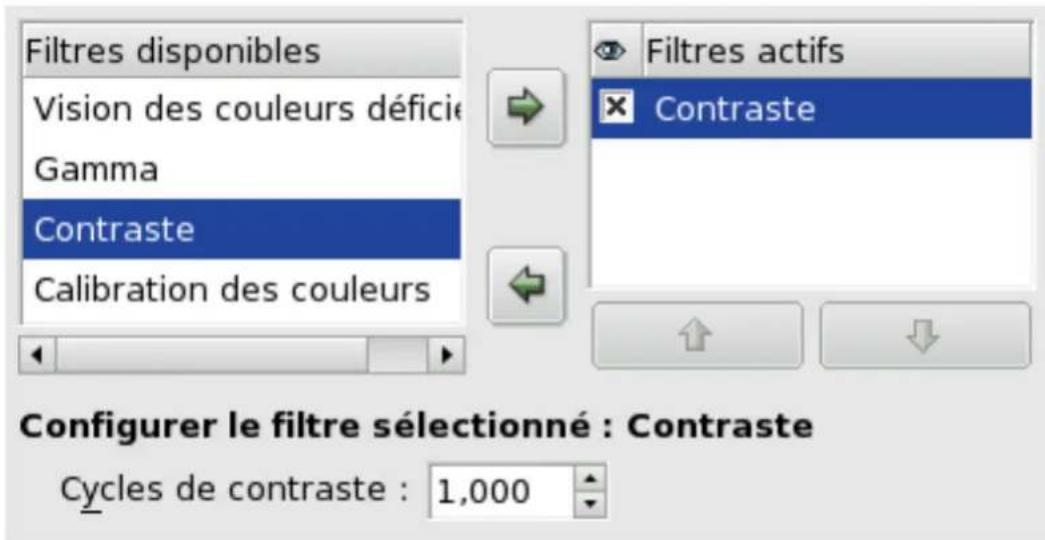
FIG.14.56-LafenêtreddialogueContrast
Nous voici à nouveau dans le domaine Médical. La sensibilité au contraste est la capacité du système visuel à désigner les faibles différences de contraste. Certaines personnes, souffrant de cataracte (l'opacité du cristallin éparpille la lumière sur la rétine) ou de maladie de la rétine (due au diabète par exemple, qui détruit cônes et bâtonnets de la rétine), ont un déficit de cette sensibilitéaucontraste:illeurestdifficileddistiguérendestachessurunhabitpareexample.
Le filtr d'affichage "Contraste" vous fait voir l'image comme si vous aviez une cataracte. Vous pouze etre amene a augmenter le contraste de votre image pour que voite grand-mere puisse en profiter pleinement. Dans la plupart des cas, seules les tres faibles valeurs du parametre Cycles de contraste sont interessantes. Les valeurs elevées entraint un effet collateral sans interet ici:l'augmentationdelaluminosite,quandelledepasselavaleur255,faitapparaitrelacouleurcomplémentaire.
Silesujetvousinteresse,explorezleWebfrancaissurletheme"sensibiliteaucontraste".
14.8.9.6Calibrationdescouleurs
Les différences systèmes de reproduction des couleurs ne peuvent pas representer l'infinité des couleurs disponibles. Meme s'ils ont beaucoup de couleurs commun dans leur intervalle de couleurs, certaines seront différentes. On appelle "gamut" l'ensemble, la gamme des teintes que peut produit un système. Les Profils colorimétriques permettent de compenser ces différences.
Il peut être utile de voir avant impression si l'application d'un profil colorimétrique donne bien les résultats escomptés. Le filtrer "calibration des couleurs" vous permet de voir comment votre image sera rendue après application d'un profil colorimétrique.
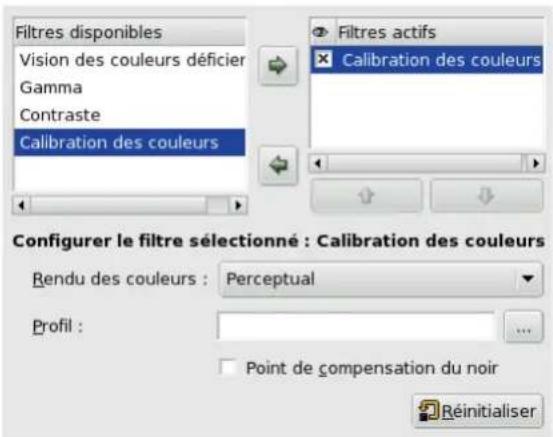
FIG.14.57-LafenétreddialogueCalibrationdescouleurs
LESOPTIONSCALIBRATIONDESCOULEURS
RendudescouleursVouspouvezappliqueleftiltrequevouschoisirezselonquatreméthodes:
Perceptuelle La méthode Perceptuelle est la vente adaptée à la reproduction de photographies sur les imprimantes à jet d'encre. Lesteintespeuventétrelégementmodifiéesmaislesrelationsvisuellesentrelescoulleurssontprésvées defaçonaêtreperçuesdefaçonnaturelleparl'eelhumain.
Colorimétric relative La méthode de Colorimétrie relative compare les points blanc et noir de la source à ceux de la gammadecouleurdeladestinationétéchelonnelesteintesselerésultat.Elleconvientbienaussial'impression desphotographiessurimprimanteàjetd'encre.Lescouleurshors-gammesontproduitesaussifidèlementque possible.Elleatendaceaassombrirl'image,cequeutnécessiterunecompassiondunoir.
Saturation Preserve les valeurs de saturation des pixels originaux. Les pixels originaux hors-gamma sont également représentés aveccleursaturation.Cettemethodeinteressepeulesphotographes.Ellesertsurtoutauxdocumentsou l'aggressivetedouleurscompteplusqueuleurexactitude,commedansleslogos.Lestonsenvariationcontinue sontmalreprésentés,avecdessautsdetonalite.
Colorimétrie absolue Cette méthode laisse les couleurs de la gamme de destinationinchangées et les couleurs horsgammesontrejetées.Iln'yapasd'échelonnementdescouleurssurlepointblanc.L'exactitudescouleursest réservée,maispasleurssrelationsetdescouleursdifferenteisquisquentéd'êtreprésentésdelamémafacon.
Profil Cote de texe et son bouton de navigation you permertent de choir le profil youlu sur un peripherique de stockage qualconque.
Compensation du point noir La compensation du point noir permet de rééchantillonner l'image en renforçant la prise en comptédel'imageoriginalequandlerésultatesttropdifférentdel'original.
14.8.10 Afficherlasélection
Cette option permet d'afficher ou non la ligne pointillée qui entoure une selection, mais la sélection continue à exister. C'est utile si, aun moment, vous estégé parcetteligne.
Cetteoptionestregleepardefautdanslesous-menuFenetred'image/Appariance.
14.8.10.1 Appeldelacommande
-CettecommandesetrouvedansAffichage AfficherlaSelection
-LacombinaisondetouchesCtrl-TactiveralacommandeAfficherlasélection.
14.8.11 Afficherlesbordsducalque
Cette option permet d'afficher ou non la ligne jaune pointillée qui entoure un calque dans la fenetre d'image. Elle se confond avec le bord de l'image quand le calque a la même taille que la fenetre d'image et n'est également visible que lorsque le calque estpluspetitquecettefenetre.
Cetteoptionestregleepardefautdanslesous-menuFenêted'image/Appearance.
14.8.11.1 Appeldelacommande
-CettecommandesetrouvedansAffichage Afficherlesbordsducalque
14.8.12 Afficherlesguides
Cetie option permet d'afficher ou non la ligne bleue pointillée qui marque les Guides que you've aces.
Cetteoptionestregleepardefautdanslesous-menuFenetred'image/Appearance.
14.8.12.1 Appeldelacommande
-CettecommandesetrouvedansAffichage AfficherlesGuides.
-LacombinaisondetouchesMaj-Ctrl-TactiveralacommandeAfficherlesguides.
14.8.13Alignersurlesguides
Cetteoptionenquelquesorte"magnetise"lesguidesquevousaurezposes(voir Afficherlesguides).Quandvousdéplacerezun calque ou une selection,ils viendront se placer automatiquement sur les guides quand ils en seront proches.Cela permet de les placeravecpréciision.
14.8.13.1 Appeldelacommande
-CettecommandesetrouvedansAffichage Alignersurlesguides
14.8.14Afficherlagrille
Cette option permet d'afficher ou non une grille surimposée à l'image. Elle permet d'aligner avec plus de précision les différents éléments d'uncalquequevousaurezselectionnés.
Cetteoptionestregleepardefautdanslesous-menuFenêted'image/Appearance.

TUYAU
VooraussiConfiguerrlagrilleetAlignersurlagrille
14.8.14.1 ActiverleDialogue
-CettecommandesetrouvedansAffichage Afficherlagrille
14.8.15Alignersurlagrille
Cette option en quelque sorte "magnetise" la grille que vous aurez posée (voir Afficher la grille). Quand vous déplacerez un calque ou une seLECTION, ils viendront se placer automatiquement sur la grille quand ils en seront proches. Cela permet de les placeravecpréciision.
14.8.15.1 Appeldelacommande
-CettecommandesetrouvedansAffichage Alignersurlagrille.
14.8.16Couleurderemplissage
FIG.14.58-LafenetrevolanteCouleurdeRemplissage.
Vou avz la differentes possiblities pour le choix de la couleur de remplissage du canevas. Le canevas est la surface sur laquelle repose l'image ; il apparait comme I'encadrement de I'image dans la fenetre d'image. Ce n'est la qu'une question de preference personnelle, car cette option n'a aucun effet sur I'image elle-même. Ne confonde pas cette couleur de remplissage avec la couleurutiliseeparl'outilRemplissage
14.8.16.1 ActiverleDialogue
-VouspouvezaccederacedialogueparAffichage Couleurderemplissage.
14.8.16.20Options
-Depuis le thème : il s'agit du thème définis dans les Preférences à la rubrique Thème.
- Couleur claire/sombre du damier: le damier représentant la transparence, défini dans les Preférences à la rubrique Affichage.
-Selectionnerunecouleurpersonnalisee:ouvrelafenetrenduSecteurdecouleurs.
- Comme dans les préférences : ce bouton vous permet de revenir au besoin fait dans les Préférences à la rubrique Fenêtre d'image/Apparance.
14.8.17 Afficherlabarredemenus
Cette option affiche ou non la barre de menus. C'est utile si vous travailliez en plein ecran. Vous pouze alors retrouver les entrées delabarredemusparunclicdroitsurl'image.
Cetteoptionestregleepardefautdanslesous-menuFenetred'image/Appearance.
14.8.17.1 Appeldelacommande
-CettecommandesetrouvedansAffichage Afficherlabredemenus.
14.8.18 Afficherlesregles
Cetteoptionafficheounlesregles.C'estutilesivoustravaillezenpleinecran. Cetteoptionestregleepardefautdanslesous-menuFenetred'image/Apparenc
14.8.18.1 Appeldelacommande
-CettecommandesetrouvedansAffichage Afficherlesregles -LacombinaisondctouchesMaj-Ctrl-RactiveralacommandeAfficherlesregles.
14.8.19 Afficherlesbarresdedefilament
Cetteoptionafficheounonlesbarresdedeflement.C'estutilesivoustravaillezenpleinecran. Cetteoptionestrégéepardéfautdanslesous-menuFenêtred'image/Appariance.
14.8.19.1 Appeldelacommande
-CettecommandesetrouvedansAffichage Afficherlesbarresdedefilament.
14.8.20 Afficherlabrarred'etat
Cetteoptionafficheounonlabarred'etat.C'estutilesivoustravaillezenpleinecran. Cetteoptionestregleepardedefautdanslesous-menuFenetred'image/Appariance.
14.8.20.1 Appeldelacommande
-CettecommandesetrouvedansAffichage Afficherlabrarred'etat
14.9Lmenu"Image"delafenetred"image
14.9.1Lmenu"Image"delafenetred"image
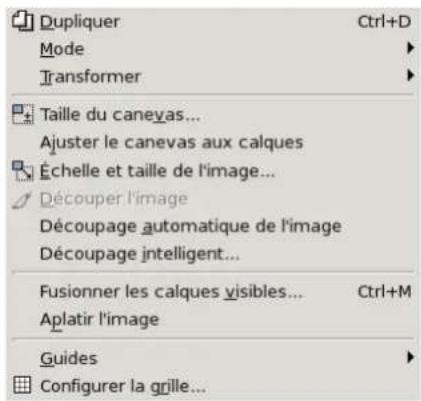
FIG.14.59-LecontenudumenuImage
Le menu d'Image contient les commandes qui utilisent ou affectent l'image entiere et non pas seulement le calque actif ou une quelconquepartiedel'image.

NOTE
Vouspouveztrouver,danscenu,descommandesquinesontpasdécrites.Ellesn'appartiennentpasenpropre àGIMP,maisontéajoutéespardesgreffons(plug-ins).Voustrouverezleurdescriptiondansladocumentationdu greffoncorrespondant.
14.9.2Dupliquer
LacommandeDupliquercreunenouvelleimageidentiqueal'imageencours,avectoussescalques,canaux,chemins.Le presse-papieretl'historiquenesontpasaffectes.
14.9.2.1 Appeldelacommande
-CettecommandesetrouvedansImage Dupliquer.
-LacombinaisondetouchesCtrl-DactiveralafonctionDupliquer.
14.9.3Mode
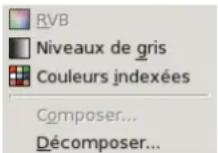
FIG.14.60-Lesous-menuModedmenuImage
Cesous-menvouspermethdechangerlemodedecouleurdevotreimage.Troistypesdemodesontdisponibles.
14.9.3.1 Activelesous-menu
-CettecommandesetrouvedansImage Mode....
14.9.3.2Typesdemode
-LemodeRVB
-LemodeNiveauxdegris
-LemodeIndexé
Composer
-Décomposer
14.9.4LemodeRVB
VoustravailleznormalementenmodeRVB,bienadaptéal'écran.Voirle Glossaire.VouspouvreztransformercemodeRVB en Niveau de gris ou en image indexée, mais attention: une fois sauvégardée, l'image ne pourra retrouver ses couleurs d'origine.Travaillésurunecopie.
14.9.4.1 Appeldelacommande
- On accède à cette commande par le menu d'image en suivant : Image → Mode → RVB.
14.9.5LemodeNiveauxdegris
Niveauxdegris:convertitvotreimageen256niveaudegris(0-255).VoirleGlossaire.
14.9.5.1 Appeldelacommande
- On accede à cette commande par le menu d'image en suivant : Image → Mode → Niveau degris.
14.9.6LemodelIndexé
Cette commande convertit votre image en mode indexé. Voir le Glossaire pour des explications sur le modele de couleurs indexes.
14.9.6.1ActivierleDialogue
- On accede à ce menu par la barre de menu de l'image en suivant Image Mode Couleurs Indexées.
14.9.6.2 Lafenétreddialogue"Convertirl'imageencouleursindexées"
CetteoptionouvrelaboiteDEDialogueConvertirl'imagecouleursindexées:
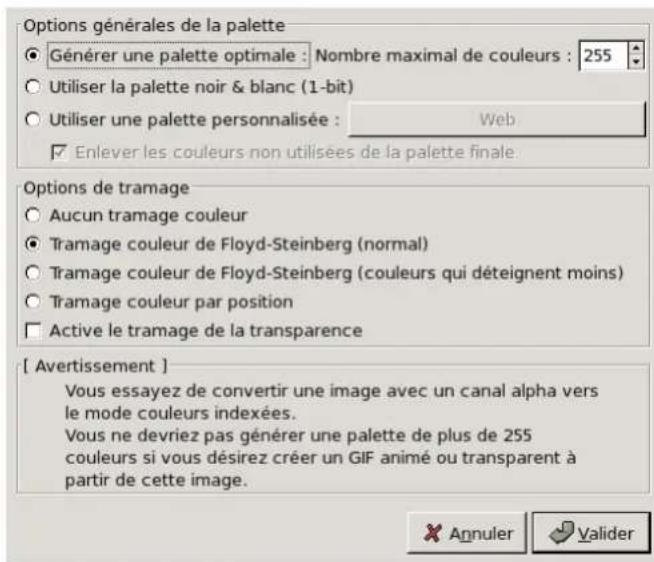
FIG.14.61-Lafenêtedialoguee"ConvertiImageencouleursindexées"
Optionsgénéralesdelapalette
- Générer une palette optimale : cette option génére la meilleurepalette possible avec, par défaut, 256 couleurs (format GIF classique). Vous pouvez réduire ce Nombre maximum de couleurs. Cela risque d'entrainer des effets indésirables dansleszonesnuancéesquevouspouvezréduireenutilisantuneoptiondetramage.
-UtiliserunepaletteoptimiseepourleWeb:utiliseunepaletteoptimiseepourInternet.
- Utiliser la palette Noir et Blanc (1-bit): cette option génére une image au trait avec uniquement du blanc et du noir.
-Utiliserunepalettepersonnalisee:ceboutonvousspermetdechoisirunepalettedsansuneliste.LaPaletteWeb,216 couleurs,estlapalettedesecuritepourleWeb.Creéal'origineparNetscapepourfournirdescouleursidentiques surMacetsurPC,InternetExplorer3pouvaitlagérer;maisdepuislaversion4,MSIEutiliseunepalettede212 couleurs...Ceplolemedeconcordancedecouleursentrelesdiffeertesplafemesn'estpasencorerésoluetnele seraprobablementjamais.VousdevezdoncrespectderieuxprincipedisansvospagesWeb:texteclairsurfondsombre outextesombresurfondclairetnejamaisconfieruneinformationalacouleur.
Certainescouleursdelapalettepeuventnepasetreutilisessivotreimageeestpauvreencouleurs.Vouspouvezles supprimergracéal'optionEnleverlescouleurssnonutilisesesdelapalettefinale.
Options de tramage Comme une image indexée a 256 couleurs ou moins, un certain nombre de couleurs seront manquantes danslapalette. Cequipourraaboutiràunaspectdemarbruresoud'aplatsdansleszonessubtilementnuancésoude franges sur les transitions de couleur douce. Ces options permetront de corriger autant que faire se peut ces effets indésirablesinduitsparlesOptionsdelapalette.
Lefltressaieradeserapprocherdelacouleurmanquanteendispersantdespixelsdelacouurlaplusprochedansla palette. Vus de loin, ces pixels dispersés et plus ou moins agglutinés donneront l'illusion d'une nouvelle couleur. Voir le Glossaire.
Trois filtres sont disponibles. Il n'est pas possible de prévoir quel sera le résultat d'un contrôle particulier et vous devrez tous les essayer pour trouver le meilleur résultat. Le Tramage par position est bien adapté aux animations.

FIG.14.62-Example:toutescouleururssanstramage
Voicil'imaged'undegradequiservirad'exemple.
FIG.14.63-Example4couleurssanstramage
AprétransformationenGIF4couleurs, sanstramage.
FIG.14.64-ExampieDeFloyd-Steinberg(normal)
GIF4couleursavecFloyd-Steinbergnormal.
FIG.14.65-ExempledeFloyd-Steinberg4couleurs
GIF4couleursavescFloyd-Steinberg-2.
Lespixelssontpeut-etremoinsagglutines.
Dans une image GIF, la transparence est codée sur 1 bit: couleur transparente ou non transparente. Pour donner l'illusion de transparence partielle, vous pouvez utiliser l'option Active le tramage de la transparence, mais le filtré Aplatir à moins vousdonnerademeilleursrésultats.

NOTE
Vou puez afficher et modifier la palette de couleurs d'une image indexée en utilisant le Dialogue des Palettes indexées.
14.9.7Décomposer
Avec cette commande, vous pouvez décomposer une image en ses différentes composantes de couleur. Elle est décrite avec le contrôle Décomposer.
14.9.7.1 Appeldelacommande
- On trouve cette commande dans la barre de menu de l'image en suivant Image Mode Décomposer....
14.9.8Composer
Avec cette commande, vous pouvez recomposer une image qui a ete de composoe en ses differentes composantes de couleur. Elle estdécriteaveclefiltrComposer.
14.9.8.1 Appeldelacommande
- On trouve cette commande dans la barre de menu de l'image en suivant Image Mode Composer....
14.9.9Transformer
FIG.14.66-Lesous-menuTransformerdumenuImage
Miroir horizontal
Miroir vertical
Rotation 90 degrés sens horaire
Rotation 90 degrs sens anti-horaire
Rotation 180 degrés
Massicot...
Cescommandesoffrendifférentespossibilités:retournement,rotationoudécoupage.
14.9.9.1 Activelesous-menu
- On accède à cette commande à partir d"un menu d"image en suivant Image Transformer....
14.9.9.2 Les différencescommandes
-Miroir
-Rotation90senshoraire;90sensanti-horaire;180
Massicot
14.9.10MiroirHorizontal,Miroirvertical
Voupez returner l'imag horizontalement ou verticalement comme une carte a jour. Cete commande agit sur l'ensemble de I'age. Pour returner une selection, utilisez 1'outil Retourner. Pour returner un calque, utilisez les fonctions du menu Calques/Transformationoul'outilRetourner.
14.9.10.1 Activerlacommande
- On accede à cette commande par le menu d'image en suivant Image Transformation Miroir Horizontal.
- On accède à cette commande par le menu d'image en suivant Image → Transformation → Miroir Vertical.
14.9.11Rotation
Voupez tourner 1'image de 90 dans le sens horaire ou anti-horaire ou de 180. Peut etre utilise pour passer en mode portrait ou paysage. Voupez faire tourner plus progressivement grace a l'Outil Rotation. Cette commande agit sur I'ensemble de l'imag. Pour tourner une selection, utilisez l'outil Rotation. Pour tourner un calque, utilisez les fonctions Calques/Transformationoul'outilRotation.
14.9.11.1 Appeldescommandes
Vouspouveztrouverestroiscommandesdanslemenud'imageensuivant
-Image Transformation Rotation90senshoraire,
-Image Transformation Rotation90sensanti-horairet
-Image Transformation Rotation180.
14.9.12Massicot
Le massicot decoupe l'imag le long des guides que you aurez places et cree autant d'imagines differentes qu'il y a de morceaux. Pourunrappelsurlesguides,voirleglossairel'entreeGuides.
14.9.12.1 Appeldelacommande
- Vous trouvrez cette commande dans le menu d'image en suivant Image Transformation Massicot.
14.9.13Tailleducanevas
Le canevas est la zone de travail; c'est la surface sur laquelle repose l'image. Par défaut, le canevas coincide avec les calques. Cette fonction permet d'agrandir ou de réduire le canevas sans rien changer aux calques qu'il contient. Quand vous l'aggrandissez, vous creez un espace vide autour de l'image. Quand vous le réduisez, la partie visible de l'image est tronquée, mais les calques continuents dépendreau-delàdesbordseducanevas.
14.9.13.1 ActiverleDialogue
-Voustrouverezcettecommandedanslemenudel'image:Image Tailleducanevas
14.9.13.2Description
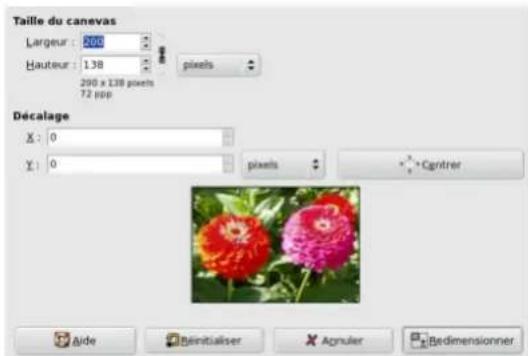
FIG.14.67-Lafenetre"Changerlatailleducanevas
TAILLEDUCANEVAS
largeur; hauteur You pouvez fixer la largeur et la hauteur que you voulez donner au canevas, par defaut en pixels, mais you pouvez besoinir une autre unite de mesure. Si la chaine adjacente est intacte, les deux axes evolueront de concert. Si you la rompezencliquant dessus,leréglagesurchaquexedevientindépendant.
Quelle que soit l'unité可以选择, l'information en pixels reste indiquée sous les boîtes de saisie Largeur et Hauteur. Vous ne pouvez pas changer la résolution dans ce dialogue; pour cela, utilisez le dialogue Taille d'impression.
DECALAGE
X; Y Les paramètres X et Y sont les coordonnées du coin en haut à gauche de l'image par rapport au même coin du canevas. Ellesontnégativesquandlacanevasestpluspetitquel'image.Vouspouvezmodifiérseparémentcesparamètresgräce auxboîtesdesaisie,pardefautenpixels,maisvouspouvezchoisiruneautreunitédemesure.Quandlepointeurdela souris est dans une des boîtes, vous pouze utiliser les touches flèches Haut et Bas pour modifier la valeur pixel par pixel etsivousappuyezemémemptssurMajlamodificationseferapar10pixels.
CentrerLeboutonCentrervouspermetdeplacerlecentredel'imageaucentreducanevas.
NOTE

QuandvouscliquezurleboutonValiderlanouvelleimageprendlatailleducanevasmaisledessinconserveune échelleinchangée.
Lapartiedecanevasajouteeesttransparente,reprsenteeparundamieretn'estpasimmédiatementaccessibleaux outils. Pour qu'elle le soit, vous devez I'aplaitr. Vous pouvez aussi créé un nouveau calque pour y déposer le fond de votrechoix.Vouscréezainsiunpasse-partoutnumérique(unpasse-partoutestunesortedesous-verredontlefond s'ouvrepourqu'onpuisseyglisserdesphotos).
14.9.14Ajusterlecanesavauxcalques
Cettefonctionadaptelatailleducanevasalatalleduplusgranddescalquesdel'image(danslesdeuxdimensions).
14.9.14.1 Appeldelacommande
- On accede à cette fonction à partir d'un menu d'image en suivant Image Ajuster le canevas aux calques.
14.9.15Tailed'impression
Ce dialogue sert à modifier les Dimensions et la Résolution d'une image imprimée. Il ne modifie pas l'image elle-même. Si vous poulezchangerlatailldel'imagenlare-échantillonnant,utilisezlafonction Échelleettailldel'image.
14.9.15.1 ActiverleDialogue
-Onaccedecettecommandeparlemenud'imageensuivantImage Tailledel'impression.
14.9.15.2Tailled'impression
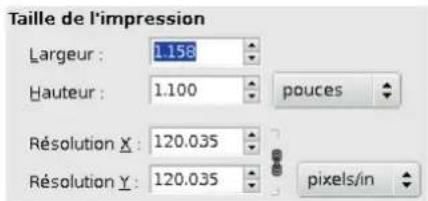
FIG.14.68-Lafenetre"Tailedel'impression
La résolution de sortie déterminé le nombre de pixels qui seront utilisés dans chaque pouce de l'image imprimée (ou dans une autre unité de longueur, selon votre préférence). Ne confonde pas cette résolution de sortie avec la résolution de l'imprimante exprimée en dpi (dots per inch = points par pouce): l'imprimante est capable d'imprimer des points très fins, et il faut plusieurs pointspourimprimerunpixel.
Vou puez regler les dimensions dans les boites Hauteur et Largeur ainsi que la resolution dans la boite Résolution X/Y. Vou puez utilise differentes unites grace aux listedes deroulantes. La taille et la resolution sont regles par defaut en constante proportiondeleurdeuxdimensions,maisyoupouvezlesreglerseparementencliquantsurl'iconeChaine.
La résolution proposée par GIMP est la résolution de l'image originale. Si vous augmentez la résolution de sortie, l'image imprimée sera plus petite puisque plus de pixels seront utilisés dans un pouce. Inversement et pour la même raison, le changement detaillemodifielarésolution.
L'augmentation de la résolution aboutit à une augmentation de la nettedé de l'image imprimée. Il s'agit ici un mecanisme différent de deceluidelréductiondetailledel'imagepuisqu'aucunpixeln'estsupprimé.
14.9.16Échelleettailedel'image
La fonction Taille de l'image agrandit ou réduit l'image en modifient le nombre de pixels qu'elle contient. Le canevas est adapté à la taille de l'image de façon à ce que, au cas où l'image devient plus grande que le canevas, elle puisse être entièrement visible.
Elle agit sur l'ensemble de l'image. Si vous image possede des calques de taille différente, il se peut que certains soient réduits jusqu'àdisparaitrefquandvousréduisezl'image.Leprogrammevouenavertira.
Pour changer I'echelle d'un calque particulier, utilisez la fonction Echelle et taille du calque.

NOTE
Silechangementdetailierissequedeproduireuneimageplusgrandeennmegaoctesquela"Taillemaximumdela nouvelle image" défini dans la section Environnement des Preférences (64 Mo par défaut), vous en serez averti. Méfiez-vousdestresgrossesimagesquirisquentdebloquerGIMPoudelefairefonctionnerdefaçonbizarre. Pour préparer votre image à être imprimée dans un format précis, utilisez l'outil Découper et Redimensionner en choisisantlescmcommeunitédemesure:latailleaffichéeestlatailléd'impression.
14.9.16.1 ActiverleDialogue
- On accede à cette commande par le menu d'image en suivant Image → Echelle et Taille de l'image.
14.9.16.2 Lafenetre "EchelleetTailledel"image
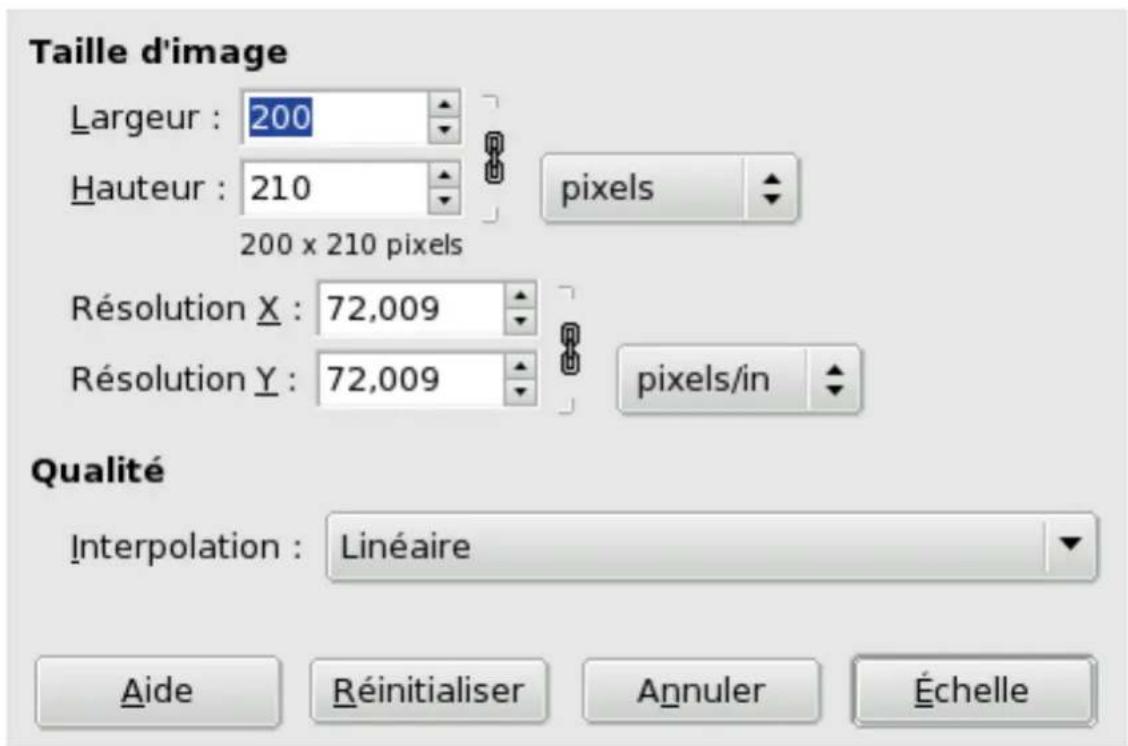
FIG.14.69-Lafenetre"ÉchelleletTailledel'image
Tailled'image
Largeur; Hauteur Retenez qu'une image peut se situer à quatre endroits : dans le fichier d'image, dans la mémoire vivé (RAM)apreschargement,surl'écranapresaffichage,surpapierapresimpression.
Cettectiontraitedel'agrandissementoudelaréductiondevotreimage,desdimensionsqu'elleauraenRAMet dansvotrefichier imageapressauvegarde.
Quandvousouvrezlaboiteedialogue,lesdimensionsafficheeessontcellesdel'imaged'origine.Surl'ecran,tous les pixels du fisier d'image sont affiches et les dimensions dependent de la resolution de I'ecran et de I'option Point pourpoint的选择。
Voupue fixer la largeur et la hauteur que you voulez donner à l'imagre, en ajoutant ou en retranchant des pixels, cequientraireraunevariationsdimesions.Cliquezurlespointesdeflechepourfairevarierlavaleurdansla boite de valeur et si you avez cliqcdans la boite, you pouze utiliser les touches flèches haut et bas pour un réglage précis.Vouspouvezagirdirectementsurlesdimensionsdansl'unitédevotrechoix,cequiajouteraouretranchera despixels.Cesdimenslinéairescenméroirenesontguereutiles,ellesdépendentdelarésolutionetcenesont pascellessurl'écran.Cequicompte,c'estlenombredepixels,d'oulenomdecetterubrique.
Le Facteur d'échelle est pour chaque axe X et Y le rapport entre la nouvelle dimension sur l'axe et la même dimension à l'origine. Il est par défaut de 1. Vous pouvez le changer. Si la chaine adjacente est intacte, les deux axes évolueront deconcert. Sivouslarompezencliquantdessus,leréglagesurchaquexdevientindépendant,maisvousaboutirez alorsaunéformationdel'image.
Vousnepouvezagrandiruneimageeentoutesecuritequesielleposseedeaudepartunereresolutionssuffisante,sufisammentdepixelspourqu'ilnesoitpasnecessaired'enajouter.Sinon,lespixelsmanquantsserontcalculéspar
interpolationselondiversesmethodesmathematiques. Maiscen'estqu'unpis-aller:aucundétailnouveaun'apparait avecl'agrandissement.L'imagerisqued'etred'autantplusflouqueel'agrandissementtestimportantetunaspecten escalier peut apparaitre sur les contours. Vous pouvez améliorer les choses avec le filtre Augmenter la Nettete, (apres changementd'échelle)maislemieuxestdeveilleràavooirunebonnerésolutionlorsdelacréationdudocumentpar scanneuroappareilphotonumérique.
Laréductiond'uneimageeestsouventnecessairesielleestdestinéeaunepageWeb.Vousdeveztenircomptque d'autresinternautesontunecranpluspetitquelevotre,etquevoitrangeimageneserasapasaffichéeenentier.Laplupartdesécransenactivitétravaillentén résolution800x600ou1024x768.
Cette action d'ajouter (pour agrandir) ou de supprimer (pour rétrécir) des pixels s'appele Ré-echantillonnage.
Résolution X; Résolution Y Cette section traite de la taille qu'aura votre image une fois imprimée. Retenez que tous les pixelsdel'imageserontimprimésetqu'iln'yauraubundécoupage.
QuandvouslancezlafonctionTailledel'mimage,GIMPaffichelalesdimensionsetlarésolutiondel'imaged'origine quipermetrond'tobreiruncimagesansdéformationlorsdel'impression.
Commeuniveaudel'écran,vouspouvezaugmenteroureduirelatailldel'imageimprimée,aveclesmêmes inconveniens.
LaRésolutionestlarésolutiondesorting, c'est-à-direlenombredepixelssquisserontutilisésdanschaquepoucede l'imageimprimée.Inlefautpaslaconfondreaveclarésolutiondel'imprimantequis'exprimeendpi(dotperinch= pointsparpouce):ilfaitplusieurspointspourimprimerunpixel.
Commepourlesdimensions,larésolutionproposeecparGIMPestlarésolutiondel'imaged'origine.Sivousaug-mentationzlarésolutiondesortie,latailledel'imageimpriméediminuerapuisqueplusdepixelsserontutiliséspour chaquepouce.Inversementetpou喇éméraison,unchangementdetailed'impressionmodifieracorrelativement larésolution.
L'augmentation déclarésolution peuttreinteréressantepouraugmenterlanettetédel'imageimprimée.L'imagéest plus petite mais, contenant tous ses pixels reserrés, est plus nette. Ce qui est différent d'une simple réduction de taille oudespixelssontsupprimés.
Lamodificationderésolutionagitegalementpourlefchierd'image.Cen'estpasvisibleauniveaudespixels, maiscal'estauniveauesdimensions,encmoumm.Enréduisantlarésolutionvousdiminuezlesdimensions danslefchierd'image.Encombinantunediminutionderésolutiontunediminutiondunombredepixelspuisen rétablissatdesdimensionsinitialdesdevotreimage,vousdisposezd'unmoyenderéduirelepoidsdufichierd'imag silacompressionPNGnesuffitpas,envued'uneutilisationsurleWeb.
Qualité C'est ici que vous choisissez la méthode qui sera utilisé pour l'interpolation de la couleur des pixels ajoutés, valable aussibienpourl'affichageal écranque pourl'impression.
Typed'interpolation
- Aucune : aucune interpolation n'est utilisé. Les pixels sont simplement agrandis comme ils le sont avec le zoom.
- Lineaire: cette méthode d'interpolation linéaire est relativement rapide tout en produitant debons résultats.
-Cubique:lamailleuremethode,maisnecessitebeaucoupdecalcul.

NOTE
Voyez aussi l' Outil Étirer/Rétrecir qui vous permet d'agir sur un calque, une seLECTION, un chemin.
14.9.17Découperlesbordsdel'image
Cette commande rogne l'image suivant le contour délimité par la sélection. Les régions qui sont partiellement sélectionnées (à cause d'un adoucisement des bords) ne sont pas découvertes. S'il n'y a aucune sélection presente, l'entrée de menu sera désactivée (engrisé).

NOTE
Cettecommandeagitsurl'ensembledescalquesdel'image.Pourn'agirquesurunseulcalque,utilisez bordsducalque
Découperles
14.9.17.1 Appeldelacommande
-Cettecommandesetrouvedanslemenudelafenêted'imageImage→Découperl'image.
14.9.18Découpageautomatiquedesbordsdel'image
Cette fonction automatise le Découpage de l'image, à la différence de l'outil Découpage qui vous permet de définir manuellement la zone à découvert. Elle explore le calque actif à la recherche de la plus large cordure possible de la même couleur et la supprime. Elle est en fait à réserver au cas où vous avez un sujet perdu dans un fond uni trop grand; la nouvelle image sera recadrée aux dimensionsdusujet, pardécoupaged'uneborduredecouleurunie.

ATTENTION
Danslesautrescas,lerésultatrisquéd'étrealéatoire.Enparticulier,sivotreimageeaplusieurscalques,ledécoupagesebaserasurlecalqueactifetappliqueralesmémesdimensionsauxautrescalques,cequepeutoccasionnerd'importantespertesd'informations.
14.9.18.1 Appeldelacommande
- On accede à cette commande à partir d'un menu d'image en suivant Image → Découpage automatique de l'image.
14.9.19DécoupageintelligenteDel'image
Cette fonction découpe l'image en utilisant les plages de couleur unic comme guide. L'image est découpee sur les bords comme avecle"Découpageautomatique",maisaussilesrégionsducentre(enfin,enprince...).

ATTENTION
Elledécoupétouslcalquesdel'image,maisn'analysequelecalqueactif,cequipeutentraineruneperted'informationdanslesautrescalques.
Lenomanglaisdecettecommandeest"ZealousCrop".
14.9.19.1Exemple
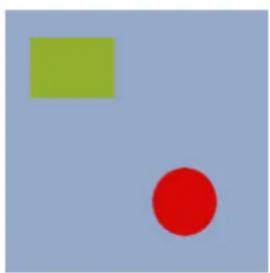
FIG.14.70-Exemplededécoupages
(a)Imageoriginale(b)Découpage automatiqueapplique
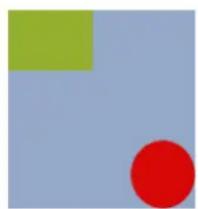
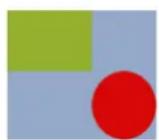
(c) Découpageintelligentaplique
14.9.19.2ActiverleDialogue
- On accède à cette commande à partir d'un menu d'image en suivant Image → Découpage intelligent de l'image.
14.9.20Fusionnerlescalquesvisibles
Fusionner les calques visibles : permet de fusionner les calques visibles, ceux qui sont marqués par l'icone en forme d'eel.
14.9.20.1 ActiverleDialogue
-CettecommandesetrouvedansImage Fusionnerlescalquesvisibles.
-UneautrepossibiliteestlacombinaisondetouchesCtrl-M.
14.9.20.20OptionsDescriptiondelafenetre“Fusionnerlescalquesvisibles”
Undialogues'ouvre.
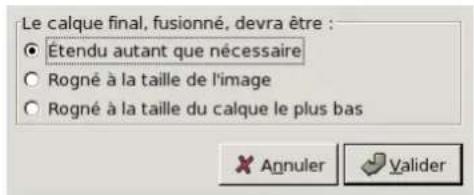
FIG.14.71-Lafenetre"Fusionnerlescalquesvisibles
Les trois façons de fusionner les calques visibles Les calques visibles sont les calques marqués d'un œil dans le dialogue des Calques.
- Etendu autant que nécessaire: le calque final aura la taille du plus grand des calques visibles. Rappelez-vous que dans GIMPuncalquepeutetreplusgrandquel'image.
- Rogne à la taille de l'image: le calque final aura la taille de l' image. Rappelez-vous que dans GIMP les calques peuvent etreplusgrandsquel'image.Siundescalquesvisiblesestdanscecas,ilserarognealataillledel'image.
- Rogne à la taille du calque le plus bas : le calque final aura la taille du calque situé le plus bas. Si le calque du bas est pluspetitquel'undesautrescalques,lecalquefinalauracettetaille.
14.9.21 Aplatirl'image
Aplatir l'image : permet de fusionner l'ensemble des calques dans un calque unique, sans canal Alpha, avec I'aspect de l'image completé vue depuis le haut de la pile. S'il existe des zones de transparence en allant jusqu'au bas de la pile, elles prendront la couleur d'arriere-plan. Cette opération fait aussi partie du processus d'exportation d'une image si vous l'enregistrez dans un formatquin 'acceptepaslescalques.
14.9.21.1 Appeldelacommande
-Onaccedeacetecommandeapartird'unmenu'd'imagensuivantImage Aplatirl'image.
14.9.22Guides
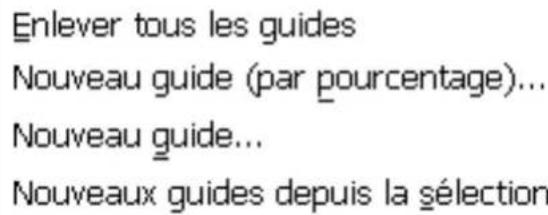
FIG.14.72-LesoptionsGuidedusous-menuImage
Cetecommandeousapportequelquesaméliorationspratiquéspourgererlesguides.
14.9.22.1ActiverleDialogue
-VouspouvezyaccederparImage Guides.
14.9.22.2Entréesdusous-menuGuides
Danslesous-menuGuidesvoustrouverezlescommandessuivantes:
-Nouveauguide
- Nouveauguide(enpourcentage)
- Nouveauxguides(Depuislasélection)
-Enleverlesguides
14.9.23Nouveauguide
Aveccettecommande,vouspouvezplacerguidesurl'image.

TUYAU
Il est bien plus facile, mais moins précis, de cliquer dans les règles de l'image pour tirer les guides à la position voulue dans l'imag.
14.9.23.1ActiverleDialogue
- On accède à cette commande par le menu d'image en suivant Image → Guides → Nouveau guide
14.9.23.20Options
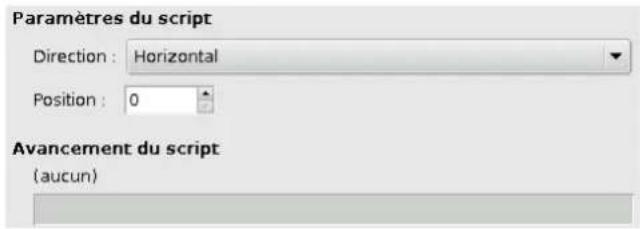
FIG.14.73-Options
Direction; Position Cette option ouvre une fenetre de dialogue où, après avoir choisi sa Direction, vous pouvez fixer sa Position en pixels, plus précisément qu'en utilisant le cliquer-glisser. L'origine des coordonnées est le coin en haut à gauche de l'image.
14.9.24Nouveauguide(enpourcentage)
Danscetteoption,lapositionduguideestunpourcentagedelaHauteur/Largeurdel'image.

TUYAU
Plusrapidementqu'veccettecommande,vouspouvezpositionnerunguideparuncluer-glisserdupointeurdela sourisapartird'unedesborduresdel'image.
14.9.24.1 ActiverleDialogue
- On accede à cette commande par le menu d'image en suivant Image → Guides → Nouveau guide (en pourcentage).
14.9.24.20Options
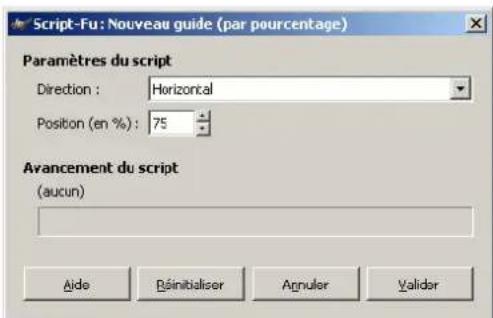
FIG.14.74-Options
Direction; Position Cette option ouvre une fenêtre de dialogue où, après avoir choisi sa Direction, vous pouvez fixer sa Position en pourcentage, plus précisé qu'en utilisant le cliquer-glisser. L'origine des coordonnées est le coin en haut à gauche del'image.
14.9.25 Nouveauxguidesdepuislasélection
Cette option place quatre guides, sur les limites haute et basse, gauche et croite, de la seLECTION courante. Est sans action s'il n'y apasdesélection.
14.9.25.1 Appeldelacommande
- On accede à cette commande par le menu d'image en suivant Image → Guides → Nouveaux guides depuis la selection.
14.9.26Enlevertouslesguides
Cetteoptionsupprimetouslesguidesdel'image.
14.9.26.1 Appeldelacommande
- On accede à cette commande par le menu d'image en suivant Image → Guides → Enlever tous les guides.
14.9.27Configurerlagrille
Seules des grilles cartesiennes rectangulaires sont fournies. Vous pouvez désir la couleur des lignes, leur espacement et leur décalage par rapport à l'origine de l'image, indépendement pour les axes horizontal et vertical. Vous avez le choix entre cinq stylesdegrille.
14.9.27.1 ActiverleDialogue
-Onaccedecettecommandeparlemenud'imageensuivantImage Configurerlagrille.
14.9.27.20Options
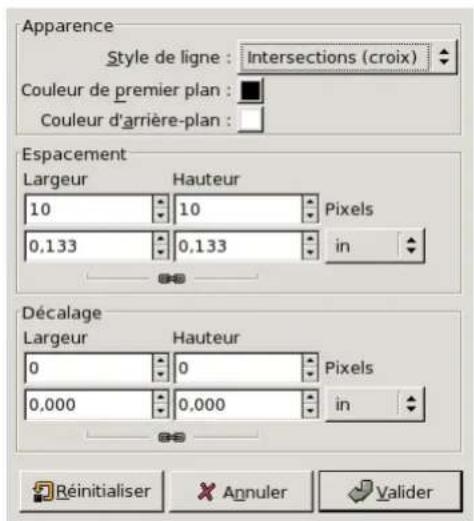
FIG.14.75-Lafenêtreddialoguee"Configurerlagrille
Styledeligne
Intersections (points) Ce style, le moins voyant, donne un simple point à l'intersection des lignes.
Intersections(croix)C'estylestylepardefaut:ildonneun + al'intersectiondesignes.
Tirets Ce style donne des lignes en tirets de la couleur du premier-plan. Il ne convient pas si les lignes sont très rapprochées.
Double tirets Ce style donne des lignes en tirets alternant les couleurs de premier et d'arrive-plan.
ContinuCestyledonnedeslignescontinuesdanslacouleurdepremier-plan.
Couleurs de Premier- et d'Arriere-plan Clique sur la source de couleur pour désir une nouvelle couleur pour votre grille. ESPACEMENT
Largeur et Hauteur You pouze définir la taille des cellules de la grille, ainsi que l'unité de mesure.
DECALAGE
Largeur et Hauteur You poez definir le decalage de la preme cellule de la grille. Lorigine des coordonnées se situe dans lecoinnehautagauchedel'image.Lescoordonnecsdemarrenta(0,0).
14.10Calques
14.10.1 IntroductiOnaMenu "Calque"
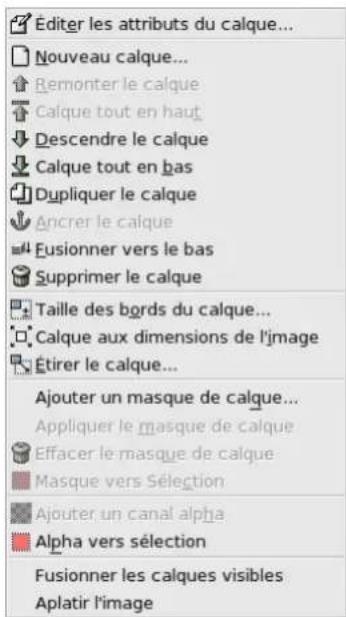
FIG.14.76-Menudescalques
En plus de la barre de menus de l'image, le menu contextual des calques est accessible via un clic-droit sur la vignette d'un calque. Ce menu offre une bonne partie des actions déjà accessibles par les boutons du dialogue des calques, des possibilites de redimensionnementducalque,unegestiondelatransparenceetaussidefusiondel'ensembledescalques.

NOTE
Vouspouveztrouver,danscenu,descommandesquinesontpasdécrites.Ellesn'appartiennentpasenpropre àGIMP,maisontéteajouteespardesgreffons(plug-ins).Voustrouverezleurdescriptiondansladocumentationdu grefconcorrespondant.
14.10.2Nouveaucalque
Avec cette commande, vous pouze ajouter à l'image active un nouveau calque vide, de la taille que vous voulez. Dans la pile descalques, lenouveaucaquevientseplacerjusteau-dessusducalqueactif.
14.10.2.1 ActiverleDialogue
-LedialoguedeNouveaicalqueestactivéparleMenuCalque Nouveaicalque.
14.10.2.2DialogueNouveaucalque
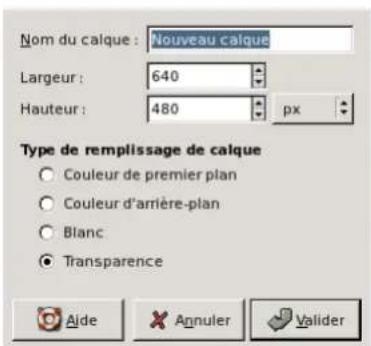
FIG.14.77-LafenetreNouveaucalque
Nom du calque Ici you donne un nom a touveau calque. Ca n'a pas de consquence importante, mais donne un nom expliciteestlemeilleurmoyenquevousavezderetrouverplustardvotrecalques'ilestmelangedansunemultitude d'autrescalques.Pardefautlenom"Nouvaucalque"seraffecte.Sivousutilisczlenomd'uncalquedjaexistantle nouveaucaqueserasuffixeparunnumérod'ordre, comme"Nouvaucalque#1".
Hauteur et largeur Ici you indique les dimensions qu'aura le nouveau calque. Quand le dialogue apparait ces valeurs sont initiaises a la taille de l'image. You pouze les changer et besoin dans un menu les unites de mesure. Un calque peut etrepluspetitouplusgrandquelecanevasdel imageetdetoutefaconvouspouveztoujourschangagerulterieurementsa taille.
Type de replissage du calque Vous avez ici lechioix entre quatre options de replissage: Couleur de premier-plan, Couleur d'arriere-plan, BlancetTransparence.
Dupliquer le calque : permet de copier le calque. Son nom sera celui du calque d'origine precedé de "Copie de". Cette copie diffère de l'original sur deux points. D'abord, si le calque ne possède pas de canal Alpha, il en sera ajoute un. Ensuite, si celui "parasite" de calque est attaché au calque actif, il ne sera pas copié (si vous ne comprendez pas de quoi il s'agit, ne vous tracassez pas).
14.10.3.1 ActiverleDialogue
-Voustrouverezcettecommandedanslemenud'imageensuivantCalque Dupliquekercalque
14.10.4Ancrelercalque
Quand you deplace ou collez une selection, un calque temporaire appele "Calque flottant" ou "Selection flottante" est ajoute a la pile des calques. Tant que ce calque flottant persiste, vous ne pouze travailler que sur lui. Pour pouvoir a nouveau acceder au reste de l'image, il vous faut Ancrer le calque flottant dans le calque precedemment actif. Si I'image ne contient pas de selection flottante,cetteentredementuneserapasdisponible(engrise).

NOTE
Si un outil de selection est actif, le pointeur de la souris place en dehors de la selection s'accompagne d'une ancre. Le cliçaugeancrealorslasélectionflottante.
VouspouvezégalementcliquersurleboutonNouveaucalqueduDialoguedesCalques,cequiancreralaselection flottantedansunnouveaucalque.VoyezSection 14.10.2.
14.10.4.1 Appeldelacommande
-Voustrouverezcettecommandandedanslemenud'imageeensuivantCalque Ancrelcalque
-VouspouvezaussiutilisercccourciclavierCtrl-H.
14.10.5Fusionnerveslebas
Cette commande permet de fusionner le calque actif avec le calque situé juste en-dessous dans la liste. Le calque résultat de la fusion devient le calque actif. L'opacité du calque actif initial et le Modes de calque sont pris en compte. Le calque fusionné resultant sera en mode Normal et héritera de l'opacité du calque inférieur. Si le calque inférieur n'est pas opaque, ou s'il est dans unmodeautrequeNormal, lacommandealtéral'apparencedel'image.
L'utilisation la plus courante de Fusionner vers le bas est de creer un "calque de base" (habituellement opaque et en mode Normal), puis d'ajouter au-dessus un "calque de modification" possedant la forme, l'opacite ou le mode voulus. De cette façon, lafusionducalquedebaseetducalquedemodificationcombineralesdeuxcalquessanschangerl'aspectdel'image.
14.10.5.1 Appeldelacommande
-VousletrouverzdzansCalque Fusionnerversebas.
14.10.6Supprimerlecalque
Cettecommandepermetdesupprimerlecalqueactif.
14.10.6.1 Appeldelacommande
-Voustrouverezcettecommandedanslemenud'imageeensuivantCalque Supprimerlecalque.
14.10.7Éliminerl'InformationTexte
Cetteoptionn' apparaitquesiuncalqedetexteestpresent.
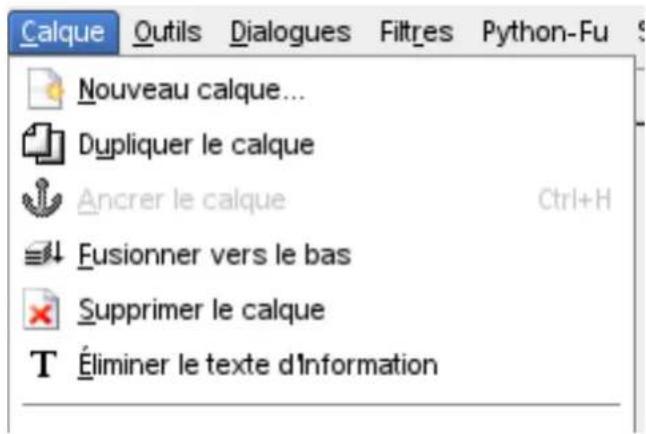
FIG.14.78-LacommandeEliminerl'informationdeTexte
Quandvousajoutezunteauneimage,GIMPajoutedesinformationsspecifiques.Cettecommandepermetdesupprimerces informations,transformant ainsi le calque de texte actif en un calque bitmap normal.La raison d'utiliser cette commande n'est guerevidente.
Notez que cette transformation du texte en bitmap se fait automatiquement si vous appliquez une opération graphique calque de texte. Vouspouvezretrouverl'informationtexteenannulantl'opérationquiamodifiéleteste.
14.10.7.1 Appeldelacommande
- Vous trouvrez cette commande dans le menu d'image en suivant Calque Éliminer le texte d'Information.
14.10.8 Lesous-menu "Pile"
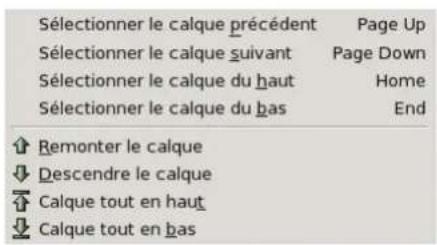
FIG.14.79-Lesous-menuPile
La pile est tout simplement la liste des calques dans la boîte de dialogue Calques. Le sous-menu Pile contient les commandes qui permettent de seLECTIONner un calque comme calque actif (les quatre premières), ou de déplacer un calque dans la pile des calques (commonpeutaussilefàrdansleDialogueCalques).
14.10.8.1 Activerlesous-menu
-Vousaccédezácesous-menuparCalque Pile.
14.10.8.2Contenudusous-menu
-Section14.10.9
-Section14.10.10
-Section14.10.11
-Section14.10.12
-Section14.10.13
-Section14.10.14
-Section14.10.15
-Section14.10.16
14.10.9 Sélectionnerlocalquepréçédent
Cette commande active le calque sus-jacent dans la liste des calques. Il est surligné (en bleu sur la plupart des systèmes). Si le calqueactifestenhautdelapile,@cettecommandeseradésactivée(engris).

NOTE
Notezqueleraccourci-clavierpeutetredifferentd'unsystemealautre.

TUYAU
LesraccourcisclavierPageHautetPageBassontrresutilessoivousavezapréleverdescouleurssuruncalquepour lesutiliser sur un autre calque, particulièrement en conjunction avec la toucheCtrl qui bascule la plupart des outils en modePipette.
14.10.9.1 Appeldelacommande
- On accede à cette commande à partir de la barre de menus de l'image par Calque → Pile → Sélectionner le calque précédent,
- ouenutilisantleraccourciclavierPageHaut.
-oulatoucheflecheeHaut,
-ouplussimplementencliquantsurlenomducalqedansledialogueCalques.
14.10.10 Sélectionnerlcalquesuivant
Cette commande active le calque suivant dans la liste des calques. Il est surligné (en bleu sur la plupart des systèmes). Si le calque actifestenbasdelapile, cettecommandeseradésactivée(engris).

NOTE
Notez que la touche la touche Page Bas est celle containue dans le groupe de six touches du clavier.
14.10.10.1 Appeldelacommande
- On accede à cette commande à partir de la barre de menus de l'image par Calque → Pile → Sélectionner le calque suivant,
-ouenutilisantleraccourciclavierPagebas,
-oulatoucheflecheeBas,
-ouplussimplementencliquantsurlenomducalqedansledialogueCalques.
14.10.11 Sélectionnerllegalqueduhaut
"Selectionner le calque du haut' active le calque au sommet de la liste des calques. Il est surligné (en bleu sur la plupart des systèmes).Silecalqueactifestenhautdelapile,ettecommandeseradésactivée(engris).
14.10.11.1 Appeldelacommande
- On accede à cette commande à partir de la barre de menus de l'image par Calque → Pile → Sélectionner le calque du haut,
-ouenutilisantleraccourciclavierDébut(Home),
-ouplussimplementencliquantsurlenomducalqedansleDialoguedesCalques.
14.10.12 Sélectionnerlcalquedubas
Cette commande active le calque en bas de la liste des calques. Il est surligné (en bleu sur la plupart des systèmes). Si le calque actifestenbasdelapile,ettecommandeseradésactivée(engris).

NOTE
Notez que sur un clavier français, la touche de raccourci-clavier n'est pas End comme indiqué dans le sous-menu Pile, maisPageBas.
14.10.12.1 Appeldelacommande
- On accede à cette commande à partir de la barre de menus de l'image par Calques → Pile → Sélectionner le calque du bas, -ouenutilisantleraccourciclavierPageBas
-ouplussimplementenciqlquansurlenomducalqedansledialogueCalques.
14.10.13Remonterlecalque
Remonter le calque permet de monter le calque d'un rang dans la liste. Si le calque actif est en bas et qu'il n'y a pas de canal Alpha,ilnepourrapasetreremontéusqu'acequevousluiajoutiezuncanaAlpha.
14.10.13.1 Appeldelacommande
- On accede à cette commande à partir de la barre de menus de l'image par Calque Pile Remonter le calque, -ouencliquantsurl'iconefleche-hautenbasdelafenetreduDialoguesCalques.
14.10.14Descendrelecalque
Descendre le calque permet de descendre le calque d'un rang dans la liste. Si le calque est déjà en bas de la pile, ou s'il n'y a qu'unseulcalque, lacommandeestdésactivée.
14.10.14.1 Appeldelacommande
- On accède à cette commande à partir de la barre de menus de l'image par Calque Pile Descendre le calque, -ouencliquantsurl'iconeflèche-basenbasdelafenêtreduDialoguesCalques.
14.10.15Calquetoutenhaut
Calque tout en haut permet de monter le calque au sommet de la liste. Si le calque actif est en bas et qu'il n'y a pas de canal Alpha,ilnepourrapasetreremontéusqu'acequevousluiajoutiezuncanaAlpha.
14.10.15.1 Appeldelacommande
- On accede à cette commande à partir de la barre de menus de l'image par Calque → Pile → Calque tout en haut,
ou en maintainant l'appui sur la touche Maj (Shift) et en cliquant sur Iicone flche-haut en bas de la fenetre du Dialogue des Calques.
14.10.16Calquetoutenbas
Cette commande permet de descendre le calque actif en bas de la pile des calques. S'il est deja en bas de la pile, ou s'il n'y a qu'unseulcalque,@cettecommandeestdésactivée.
14.10.16.1 Appeldelacommande
- On accede à cette commande à partir de la barre de menus de l'image par Calque Pile Calque tout en bas,
- ou en maintainant l'appui sur la touche Maj (Shift) et en cliquant sur l'icone flèche-bas en bas de la fenêtre du Dialogue des Calques.
14.10.17 Lesous-menu "Couleurs"
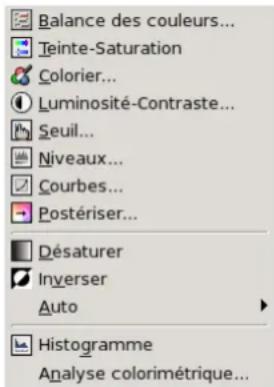
FIG.14.80-Lesous-menu"Couleurs"
Le sous-menu Couleurs du menu Calques contient les fonctions qui permettent de modifier les couleurs du calque qui était actif lors de l'appei de la commande. Dans sa partie superieure les entrées donnent acces aux Outils de couleur qui sont décrits au chapitredelaBoiteaoutilsa proposdel'image.

AVERTISSEMENT
Ces commandes n'agissant que sur le calque qui etait actif lors de I'appeI de la commande. Meme si vous activez un autrecalque,ellescontinuerontaagirsurcepremiercalque.
14.10.17.1Appeldusous-menu
-Vouspouvezaccederescesus-menuparCalque Couleurs.
14.10.17.2 Contenudusous-menu
Danslesous-menuCouleurs,voustrouverez:
-Section14.10.18
-Section14.10.19
-Section14.10.21
14.10.18Désaturer
Cette commande transforme toutes les couleurs du calque actif en nuances de gris. C'est différent du fait de convertir l'image en niveaux de gris pour deux raisons : la première, c'est que Désaturer n'agit que sur le calque actif ; la seconde, c'est que le calque resteenmodedecouleurRVBetriennevousempechederepeindrelescouleursdsesaturesavecuneautrecouleur.

NOTE
Désaturern'agitquesurlescalquesdesimagesRVB:sil'imageestenNiveauaegrisouIndexee,l'entredemenu seradésactivée.
14.10.18.1 Appeldelacommande
- On accede à cette commande à partir de la barre de menu de l'image par Calque Couleurs Désaturer.
14.10.19Inverser
Cette commande inverse les couleurs du calque actif, comme s'il était transformé en négatif couleur. Les parties sombres deviennent claires et les parties claires deviennent sombres ; les teintes sont replacées par leur complément (pour plus d'informatssurlescouleursvoyezleglossairel'articleModdesdecouleurs).

NOTE
InverserfonctionneaveculescalquesdesimagesRVBetNiveauauxdegrismaispasaveclesimagesindexées:l'entree dumenuseraengriséétneréagirapas.

AVERTISSEMENT
NeconfondepzpaccetecommandeaveclacommandelInverserlaSelection
14.10.19.1 Appeldelacommande
- On accede à cette commande à partir de la barre de menu de l'image par Calque Couleurs Inverser.
14.10.19.2Exemple
FIG.14.81-ApplicationdeInverserlescouleursducalque
(a)Avantapplicationdelacommande
(b)Apresinversion.
14.10.20Commandesd'extensiondescouleursducalque
GIMP possède plusieurs commandes automatiques permettant d'étendre (en angeis : "Stretch") les colonnes de pixels des histor- grammes des différents canaux de couleurs du calque actif. En déplacant ainsi les pixels clairs vers la droite et les pixels sombres vers la gauche, elles éclaircissent les pixels clairs et assombrit les pixels sombres, ce qui a pour résultat d'augmenter le contraste.
Cette extension peut se faire de façon égale dans les trois canaux, ce qui ne modifie pas les teintes, ou bien de façon séparée, avec alorsunemodificationdesteintes.
La maniere d'etendre est particulière à chaque commande, avec bien sur un résultat différent. Mais il est difficile de savoir exactement ce que fait chaque commande. On obtient les mêmes résultats avec l'outil Niveaux, et plus encore, tout en sachant exactementCequel'onfait.
Voicireunislexemplessconcernantcescommandespourunecomparaisonplusfacile:
FIG.14.82-Lecalqued'origineetseshistogrammes

Cecalquenepossedepasdetonstrésclairnsnitrssombresetconvientbienancescommandes.

FIG.14.83-LacommandeEgaliser
Égaliser

FIG.14.84-LacommandeBalancedesBlancs
BalancedesBlancs

FIG.14.85-LacommandeEtendrelesCouleurs
Etendreles Couleurs

FIG.14.86-LacommandeNormaliser
Normaliser

FIG.14.87-LacommandeEtendreleContraste
EtendreleContraste
FIG.14.88-LacommandeEtendreTSV

FIG.14.89-Lesous-menuCouleurs/Auto
EtendreTSV
14.10.21 Lesous-menu "Auto"
Égaliser
Balance des blancs
Étendre le contraste...
Étendre TSV
Extension de couleurs
Normaliser
Le sous-menu Calques/Couleurs/Auto contient une série de commandes qui ajustent automatiquement les couleurs dans le calque actifsansinterventiondel'utilisateur.Plusieursd'entreellessontenfaitdesgreffons.
14.10.21.1 Appeldusous-menu
-Vousaccedezaceousus-menuparCalque Couleurs Auto.
14.10.21.2Contenudusous-menuAuto
Danslesous-menuCouleurs/Auto,voustrouverez:
-Section14.10.22
-Section14.10.23
-Section14.10.24
-Section14.10.25
-Section14.10.26
-Section14.10.27
14.10.22Égaliser
Cette commande ajuste automatiquement les couleurs du calque actif de telle sorte que le canal Valeur soit aussi plat que possible, c.-à-d. que chaque colonne de pixels dans historogramme ait à peu pris le même nombre de pixels. Dans l'exemple ci-dessous, vous pouvez constater que les couleurs fréquentes dans le calque sont plus espacées que les couleurs rares. Agit sur les calques desimagesRVBetNiveauauxdegris.Sil'imageestindexée,lacommandeestdésactivée.
14.10.22.1 Appeldelacommande
- On accede à cette commande à partir de la barre de menu de l'image par Calque Couleurs Auto Égaliser.
- ouenutilisantleraccourciclavierShift/Page_Bas.
14.10.22.2Exemplede "Égaliserlecalque"
FIG.14.90-Imaged'origine

LecalquactifetseshistogrammesRouge,Vert,BleuavantEgaliser.
FIG.14.91-Imagetraitee

Le calque actif et ses historiammes Rouge, Vert, Bleu après traitement. L'etalement des historiammes cree des vides entre les colonnesdepixels,luidonnantunaspectstrié.
14.10.23Balancedesblancs
Cette commande ajuste automatique les couleurs du calque actif en écartant les colonnes de pixels des canaux Rouge, Vert et Bleu séparation. Pour cela, elle rejette 0,05% des pixels présents aux deux extrémites de l'histogramme et étale le reste sur
tout l'interval. Ainsi, quelques pixels tres noirs ou tres clairs, dus à des poussières par example, n'influenceront pas les valeurs demaximumetdeminimumutilisésspourl'étalement,contrairementalacommande EtendreContraste.Eletendainsiacrer un blanc bien blanc et un noir bien noir, mais comme pour Etendre le Contraste, on peut avoir des changements de teintes.
Cettecommanden'agitquesurlescalquesdesimagesRVB.Sil'imageestindexeeouenniveauxdegris,lacommandeest desactivetegetrisie.
14.10.23.1 ActiverleDialogue
- On accede à cette commande à partir de la barre de menu de l'image par Calque Couleurs Auto Balance des blancs.
14.10.23.2Exemplede"Balancedesblancs
FIG.14.92-Imaged'origine

LocalquactifetseshistogrammesRouge,Vert,Bleuavanttraitement.
FIG.14.93-Imagetraitee

Le calque actif et ses historiammes Rouge, Vert, Bleu après traitement. L'etalement des historiammes crec des vides entre les colonnesdepixels,luidonnantunaspectstrié.
14.10.24Renforcerlescouleurs
Cette commande accroit automatique la saturation des plages colorées du calque actif sans alterer la teinte ni la luminosité. Agit en convertissant les couleurs dans l'espace TSV, mesurant l'intervalle des valeurs de saturation sur l'image et étendant cetintervalleaussilargumentquepossible,etfinalement-transformantlescouleursdansl'espaceRVB.Cettecommande fonctionneaveculescalquesdesimagesRVBetlesimagesIndexées,maispasaveclesimagesenniveauxdegris.
14.10.24.1Appeldelacommande
- On accede à cette commande à partir de la barre de menu de l'image par Calque Couleurs Auto Renforcer les couleurs.
14.10.24.2Exemplede"Renforcerescouleurs
FIG.14.94-Exemplede"Renforcerlescouleurs"(Imaged'origine)

LecalqueactifetseshistogrammesRouge,Vert,Bleuavantraitement.
FIG.14.95-Exemplede"Renforcerlescouleurs"(Imagetraitee)

Lecalqueaprestraient. Cettecommandenefournitpastoujourslerésultatescompté.
14.10.25Normaliser
Cte t t t t claires, sans alterer la teinte. Il agit sur tous les canaux de couleur avec la meme force. Cte commande a pouvent un effet magiquesurlescouleurspalesoudelaves.Elleagitsurtouslestypesdimages:RVB,Indexes,Niveauxdegris.
14.10.25.1 Appeldelacommande
- On accede à cette commande à partir de la barre de menu de l'image par Calque Couleurs Auto Normaliser.
14.10.25.2Exemplede“Normaliser”
FIG.14.96-Exemplede"Normaliser"(Imaged'origine)

LecalqueetseshistogrammesRouge, Vert,Bleuavanttraitement.
FIG.14.97-Exemplede"Normaliser"(Imagetraitee)

Le calque et ses historiammes Rouge, Vert, Bleu apres traitement. Le contraste est renforcé. L'etalement des historiammes cree desvidesentrelescolonnesdepixels,uidonnantunaspectstrie.
14.10.26Étendrelecontraste
Ce greffon réalise un étalement automatique du contraste dans l'histogramme du calque actif. Pour chaque canal de l'image, il trouve les valeurs minimum et maximum. Il utilise ces valeurs pour étaler les histograms individuels sur l'étendue de l'intervalle de contraste. Les couleurs claires deviennent donc plus claires et les couleurs sombres plus sombres, d'ou augmentation du contraste. L'action de cette commande ressemble à celle du greffon Normaliser, mais elle agit sur chaque canal de couleur de façon séparée si bien que des aberrations de couleurs peuvent survenir et que le résultat recherche n'est pas obtenu. Elle agit sur les trois types d'image : RVB, Indexée, Niveau de gris. N'utilise cette commande que si vous souhaitez supprimer une teinte indésirables surcequidevaittreunblancpurouunnoirpur.
Cette commande ressemble beaucoup à la nouvelle commande Balance des Couleurs. Mais contrairement à cette dernière, les quelquespixelstrésnoirssoutsresclairsnesontpaseliminses,sibienqueleblanccren'estpasaussipur.
14.10.26.1 Appeldelacommande
- On accede à cette commande à partir de la barre de menu de l'image par Calque → Couleurs → Auto → Extension du contraste.
14.10.26.2Exemplede"EtendreIeContraste"
FIG.14.98-Imaged'origine

LecalqueetseshistogrammesRouge, Vert,Bleuvanttraitement.
FIG.14.99-ImageTraitee

Le calque et ses historiammes Rouge, Vert, Bleu après traitement. Les colonnes de pixels n'atteignent pas l'extrémité croite de 1'histogramme (255), contrairement à Balance des Blancs. L'étalement des historiammes cree des vides entre les colonnes de pixels,uidonnantunaspectstrie.
14.10.27ÉtendreTSV
Cette commande fonctionne de la même façon que Extension du contraste mais agit dans l'espace TSV au lieu de l'espace RVB et elle préserve la teinte. Elle agit donc de façon independante sur les canaux Teinte, Saturation et Valeur. Les résultats sont souvent étranges. Elle opère sur les calques d'image RVB et les images indexées mais pas sur les images en Niveau des gris.
14.10.27.1 Appeldelacommande
- On accede à cette commande à partir de la barre de menu de l'image par Calque Couleurs Auto Étendre TSV.
14.10.27.2Exemplede"ÉtendreTSV
FIG.14.100-Imaged'origine

LecalqueactifetseshistogrammesRouge,Vert,Bleuavantraitement.
FIG.14.101-Imagetraitee

Lecalqueaprestraitemt. Lecontraste, laluminositeetlesteintessontaccentués.
14.10.28Découpageautomiqueducalque
Cette fonction automatise le Découpage du calque actif, à la différence de l'outil Découpage ou la commande Découper les bords ducalquequivouspermettendedefinirmanuellementlazoneadécouper.
La commande scanne le calque selon une ligne horizontale et une ligne verticale et decoupe le calque des qu'elle rencontre une couleurdifferente,quellesquesitsattransparence.
El est en fait a reserver au cas où vous avez un sujet perdu dans un fond uni trop grand : le calque sera recadré aux dimensions dusujet.
14.10.28.1 Appeldelacommande
- On accede à cette commande à partir de la barre de menu de l'image par Calque → Découpage automatique du calque.
14.10.28.2Exemple
FIG.14.102-Example
(a)AvantapplicationdeDécoupeautomatiqueducalque
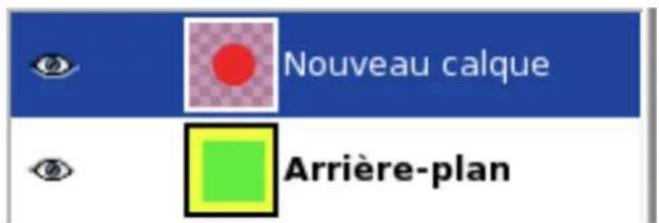
(b)(c)Apresapplica
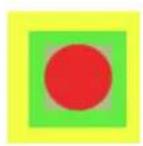
tiondcDecoupe automatiquedu calque
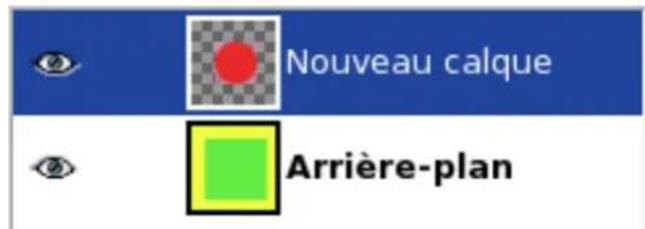
(d)
14.10.29 Lesous-menu "Masque"
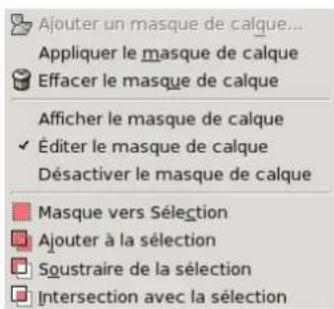
FIG.14.103-Lesous-menuMasquedmenuCalques
Le sous-menu Masque du menu Calques contient des commandes concernant les masques de calque : Ajouter, Appliquer, Effacer ou Convertir en selection un masque de calque. Voir masques de calques pour plus d'information sur les masques de calques et lafacondelesutiliser.
14.10.29.1Activelesous-menu
-VousletrouverezdansCalque Masque.
14.10.29.2Contendusous-menu
Lesous-menuMasquecontientslecommandessuivantes:
-Section14.10.30
-Section14.10.31
-Section14.10.32
-Section14.10.35
-Section14.10.33
-Section14.10.34
-Section14.10.36
-Section14.10.37
-Section14.10.38
-Section14.10.39
14.10.30Ajouterunmasquedecalque
Un masque de calque permet de définir des parties du calque qui resteront totallyment ou particlement visibles, le reste étant rendu transparent. Cette commande ajoute un masque au calque : elle fait apparaitre une boite de dialogue où vous pouvez fixer les propriétés initiales du masque. Si le calque possède déjà un masque de calque, ou ne peut pas en avoir parce qu'il manque un canalAlpha,l'entrezedumenuestdésactivée.VoyezMasquedecalquepourplusd'informations.
14.10.30.1ActiverleDialogue
- On accede à cette commande à partir de la barre de menu de l'image par Calque → Masque → Ajouter un masque de calque –ouparlemenulocalbtenuparunclicdroitsurlecalqueactifdanslaboitededialogueCalque.
14.10.30.2LedialogueAjouterunmasquedecalque
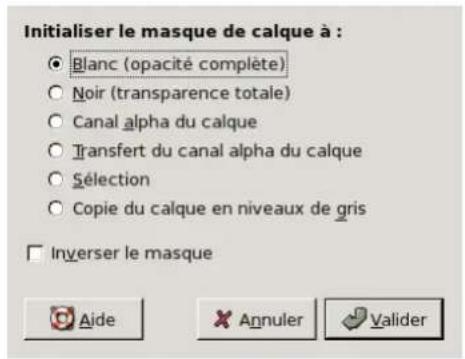
FIG.14.104-Ledialogue"Ajouterunmasquedecalque"
Initialiser le masque de calque à Le menu déroulant vous offre six choix pour régler le contenu initiau du calque de masque :
Blanc (opacite complète) Cette option produit un masque qui ne sera pas visible puisque, dans un masque de calque, les parties blancheslaissent voirleszonescorrespondanteseducalque.
Noir (transparence totale) Dans un masque de calque, les parties noires masquent totally le calque. Sur l'image, elles sont representesparundamierdetransparencesurlequelvouspeindrez(enblanc)pourfaireapparaitrecertaines partiesducalque.
Canal Alpha du calque Cette option donne au masque de calque la meme transparence que celle du canal Alpha du calque.NotequelecanalAlphalui-memeneserapasmodifieetqueltransparencedeszonessemi-transparentes estaugmentee.
Transfert du canal Alpha du calque Cette option fait la meme chose que la precedente sauf qu'elle remet le canal Alph a ducalqueenpleineopacite.Leresultatestdoncletransfertdel'informationdetransparenceducanalAlphaversle masquedecalque,toutenlaissantaucaulquelamemeapparentequ'avant.Laseuledifferencestquelavisilitédu calqueestmaintenantdetermineeparlermasquedecalqueetnonparlecanalAlpha.
Selection Cette option convertit la selection en masque de calque de telle sorte que les zone selectionnées sont opaques et les zones non selectionnées sont transparentes. Enclinquent sur le Bouton Masque rapide vous aurez une idée du résultat.
Copic du calque en Niveau des gris Cette option convertit le calque lui-même en un masque de calque. Elle est surtout utilequandvousenvisagezd'ajouterunnouveaucontenuaucalqueapriscoup.
Inverser le Masque Si vous cliquez sur "Inverser le Masque" en bas du dialogue, le masque sera inversé, c.-à-d. que les zones transparentesdeviendrontopaquesetinversement.
Quand you clique sur Valider, le symbole du masque de calque apparaft a droite de la vignette du calque dans le dialogue des Calques.
14.10.31 Appliquerlesmasquedecalque
Cettecommandepemetdefusionnerlemasqueavecsoncalque.Lattransparencedefinieiparlemasqueestdefinitivement appliquee au canal Alpha du calque. Le masque disparait. Si le calque actif n'a pas de masque, cette entree de menu est desactive.VoyezlasectionMasquesdecalquepourplusd'explications.
14.10.31.1 Appeldelacommande
- On accede à cette commande à partir de la barre de menu de l'image par Calque → Masque → Appliquer le masque de calque -ouparlemenulocalobtenuparunclicdroitsurlecalqueactifdanslaboitededialogueCalque.
14.10.32Effacerlesmasquedecalque
Cette commande permet d'effacer le masque sans modifier le calque auquel il est associé. Si le calque actif n'a pas de masque, cette commandeestdésactivée.
14.10.32.1 Appeldelacommande
- On accede à cette commande à partir de la barre de menu de l'image par Calque → Masque → Effacer le masque de calque -ouparlemenulocalobtenuparunclicdroitsurlocalqueactifdanslaboitededialogueCalque.
14.10.33Modifierlesmasquedecalque
Quand cette option est cochée, le composant masque de calque du calque actif est actif : il est entoure d'un cadre blanc dans le Dialogue des Calques. Quand elle n'est pas cochée, le composant image est actif : c'est lui qui porte un cadre blanc dans le Dialoguedescalques.Ilestplussimpledecliquersurlavignetteducomposantquevousvoulezactiver.
14.10.33.1ActiveI’option
- On accede à cette option par Calque → Masque → Editor le masque de calque.
- Vous pouvez annuler cette action en decochant l'option dans le sous-menu Calque/Masque ou en cliquant sur la vignette du composantimagedansleDialoguedescalques.
14.10.34Désactiverlesmasquedecalque
Dés que vous creez un masque de calque, il agit sur l'image. Cette option vous permet de suspendre l'action du masque de calque surl'image.LecadrelavignettedumasquedecalquedansafenétreduDialoguedescalquesdevientrouge.
14.10.34.1 Appeldelacommande
- On accede à cette fonction par Calque Masque Afficher le masque de calque,
ou en maintainant l'appui sur la touche Alt (Ctrl-Alt sur certains systèmes) et en cliquant une fois sur la vignette du masque de calquedanslafenétreduDialogueguedescalques. - Vous pouvez annuler cette action en décochant l'option dans le sous-menu Calque/Masque ou en (Ctrl)Alt-cliquant à nouveau surlaviginettedumasquedecalque.
14.10.35Afficherlemasquedecalque
Au cours de votre travail, vous pouvez avoir besoin d'examiner le masque de calque sans interference avec le calque d'image. Cocher cette option permet d'afficher le masque de calque à la place du calque d'image qui devient invisible. La vignette du masque decalquedanslafenétreduDialogueguedescalquesestalorsentouréedevert.
14.10.35.1 Appeldelacommande
- On accede à cette fonction par Calque Masque Afficher le masque de calque,
ou en maintainant l'appui sur la touche Alt (Ctrl-Alt sur certains systèmes) et en cliquant une fois sur la vignette du masque de calquedanslafenétrenduDialoguedescalques. - Vous pouvez annuler cette action en décochant l'option dans le sous-menu Calque/Masque ou en (Ctrl)Alt-cliquant à nouveau surlavignettedumasquedecalque.
14.10.36Masqueversselection
Cette commande remplace la selection existante par la selection des pixels de l'image correspondant dans le masque de calque à des pixels dont l'opacité est supérieure à 0% . Les pixels blancs (100% opaques) du masque de calque doivent des pixels entierement sélectionnés dans l'image. Les pixels gris (1%-99% opaques) doivent une selection adoucie. Les pixels noirs (0% opaques) neseront passélectionnés. Lemasquedecalquen'estpasmodifiéparcettecommande.
14.10.36.1 Appeldelacommande
- On accede à cette commande à partir de la barre de menu de l'image par Calque → Masque → Masque vers sélection -ouparlemenulocalobtenuparunclicdroitsurlecalqueactifdanslaboiteDEDialogueCalque.
14.10.36.2Illustrationdemasquedecalqueversselection
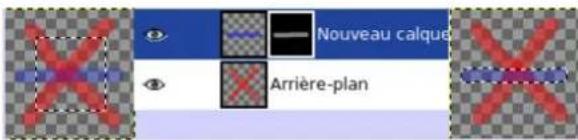
FIG.14.105-Illustrationdemasquedecalqueversselection
De gauche à droite : image d'origine avec sélection, dialogue des calques avec masque de calque créé avec l'option Canal Alpha ducalque, après Masqueversselection.
14.10.37 Ajouterlemasquedecalquealaselection
Cettecommandeajoutealaselectionexistantelespixelsdel'imagecorrespondantdanslemasquedecalqueadespixels dont l'opacite est supérieure a 0% . Les pixels blancs (100% opaques) du masque de calque donneont des pixels entierement selectionnés dans l'image. Les pixels gris (1% -99%) opaques) donneont une selection adoucie. Les pixels noirs (0%) opaques ne seront pas ajoutes. Les pixels ne sont pas veritablement ajoutes : ils sont inclus dans la selection. Le masque de calque n'est pas modifipecarcttecommande.
14.10.37.1ActivierleDialogue
- On accede à cette commande à partir de la barre de menu de l'image par Calque Masque Ajouter à la seLECTION -ouparlemenulocalobtenuparclcdroitsurlecalqueactifdanslafenetrededialoguedescalques.
14.10.37.2IllustrationdeAjouterlemasquedecalquealaselection
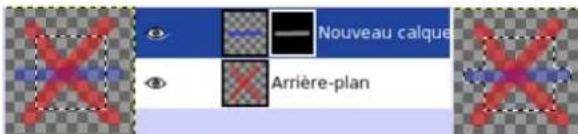
FIG.14.106-IllustrationdeAjouterlemasquedecalquealaselection
De gauche à droite : image d'origine avec sélection, dialogue des calques avec masque de calque créé avec l'options Canal Alpha ducalque,abpsajoutdumasquedecalquealaselection.
14.10.38Soustrairelemasquedecalquedelasélection
Cette commande soustrait de la selection existante les pixels de l'image correspondant dans le masque de calque à des pixels dont l'opacité est supérieure à 0% . Les pixels blancs (100% opaques) du masque de calque doivent des pixels entiennent soustraits de l'image. Les pixels gris (1%-99% opaques) doivent une selection adoucie. Les pixels noirs (0% opaques) ne seront pas soustraits. Les pixels soustraits ne sont pas éliminés : ils sont simplement hors selection. Le masque de calque n'est pas modifiéparcettecommande.
14.10.38.1 Appeldelacommande
- On accede à cette commande à partir de la barre de menu de l'image par Calque Masque Soustraire de la seLECTION, -ouparlemenulobtenuparclicdroitsurlecalqueactifdansledialoguedescalques.
14.10.38.2IllustrationdeSoustrairelesmasquecedalqedelasélection
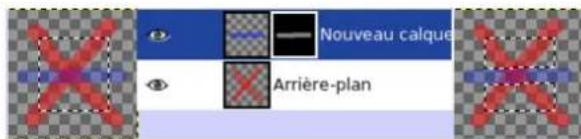
FIG.14.107-IllustrationdeSoustrairelesmasquedecalquedelasélection
De gauche à droite : image d'origine avec sélection, dialogue des calques avec masque de calque créé avec l'options Canal Alpha ducalque, après SoustraireleMasquedecalquedelaselectio.
14.10.39Intersectiondumasquedecalqueaveclasélection
Cette commande ne retient pour la selection que les pixels de la selection d'origine correspondant dans le masque de calque à des pixels dont l'opacité est supérieure à 0% . Les pixels blancs (100% opaques) du masque de calque doivent des pixels entierement sélectionnés dans l'image. Les pixels gris (1%-99% opaques) doivent une selection adoucie. Les pixels noirs (0% opaques) nescront passélectionnés.Lemasquecedcalquen'estpasmodifieparcettecommande.
14.10.39.1Appeldelacommande
- Vous trouvrez cette commande dans le menu d'image : Calque Masque Intersection avec la selection, -ouparlemenulocalobtenuparunclicdroitsurlecalqueactifdanslaboitededialogueCalque.
14.10.39.2Illustrationdel'intersectiondumasquedecalqueaveclasélection
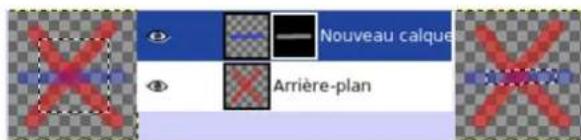
FIG.14.108-Illustrationdel' intersectiondumasquedecalqueaveclaselection
De gauche à droite : image d'origine avec sélection, dialogue des calques avec masque de calque créé avec l'options Canal Alpha ducalque, après intersectiondumasquedecalqueaveclaselection.
14.10.40Lesous-menu"Transparence"dumenu"Calque"
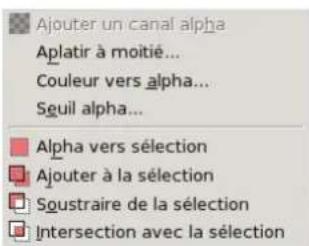
FIG.14.109-Lesous-menuTransparentedmenuCalque
Lesous-menuTransparencedmenuCalquecontientslecommandesconcernantlecanaIphaducalqueactif.
14.10.40.1Activelesous-menu
-Voustrouverezcesous-menudanslemenud'image:Calque Transparence.
14.10.40.2Contenudesous-menuTransparence
-Section14.10.41
-Section14.10.42
-Section14.10.43
-Section14.10.44
-Section14.10.45
-Section14.10.46
-Section14.10.47
-Section14.10.48
14.10.41 AjouteruncanalAlpha
Ajouter un canal Alpha : un canal Alpha est automatiquement ajoute dans la boite de Dialogue des Canaux, des l'adjonction d'un deuxieme calque à votre image. Il representation la transparence de l'image. Mais le calque d'Arriere-plan (ou le calque unique si vousimagen 'aqu'unseulcalque)nepossedepasdecanalAlpha.Danscecas,vouspouvezAjouteruncanalAlpha.
Lenomanglaisdecettecommandeest"AddAlphaChannel".
14.10.41.1 Appeldelacommande
- Vous trouvrez cette commande dans le menu d'image en suivant : Calque Transparencye Ajouter un canal Alpha.
14.10.42 Couleurversalpha
Avec cette commande, vous pouvez rendre les couleurs du calque actif transparentes. Elle est précite avec le filtré Section 15.3.13 à proposdel'image.

AVERTISSEMENT
Cette commande n'agit que sur le calque qui était actif lors de l'appei de la commande. Meme si vous activez un autre calque,ellecontinueraaagirsurcepremiercalque.
14.10.42.1 ActiverleDialogue
- Cette entrée de menu est accessible depuis le menu de la fenêtre d'image Calque Transparency Couleur vers Alpha.
14.10.43Aplatiramoitié
CettecommandeestdecriteavecleeftreSemi-flatten.
14.10.43.1 Appeldelacommande
- Cette entrée de menu est accessible depuis le menu de fenêtre d'image Calque Transparency Aplatir à moitié.
14.10.44Seuilalpha
Le seul alpha convertit les regions partiellement transparentes du calque actif en regions entierement transparentes ou opaques. L'utiliser spécifie un seul alpha (0...255) qui sera utilisé pour séparer les régions qui deviendront transparentes de celles qui deviendron opaques. Ceci ne fonctionne que sur des images RVB avec un canal alpha. Si l'option Garder la transparence est cochéedansledialoguedescalquescettecommandeprovoqueraunmessaged'erreur.
14.10.44.1 Activationdudialogue
- Cette entrée de menu est accessible depuis le menu de fenêtre d'image Calque Transparency Seuil alpha
14.10.44.2 Descriptiondelafenêtretedialogue

FIG.14.110-Lafenétreddialogue "SeuilAlpha"
Seuil Avec cette option, vous pouvez fixer la valeur de transparence qui servira de seuil. Vous pouze le faire a l'aide d'un curseur ou en entrant la valeur dans la boite de saisie, entre 0 et 255. Toutes les valeurs de transparence en dessous de ce seuilserontrenduesopaqesetlesvaleursau-dessusdeceseuilserontrenduescompletementtransparentes.
14.10.45Alphaversselection
Alpha vers selection : permet de creer une selection dans le calque actif à partir du canal Alpha ; les pixels opaques à 100% seront complètement selectionnés, les pixels partiellement opaques seront partiellement selectionnés et les pixels complètement transparens ne seront pas selectionnés. Cette selection remplace la selection existante. Le canal Alpha n'est pas modifié.
14.10.45.1 Appeldelacommande
- Ces commands sont accessibles depuis le menu de la fenêtre d'image Calque Transparency Alpha vers selection ouparlemenulocalobtenuparunclicdroitsurlecalqueactifdanslaboitecedialogueCalque.
14.10.45.2Exemple
FIG.14.111-ApplicationdeAlphaversselection
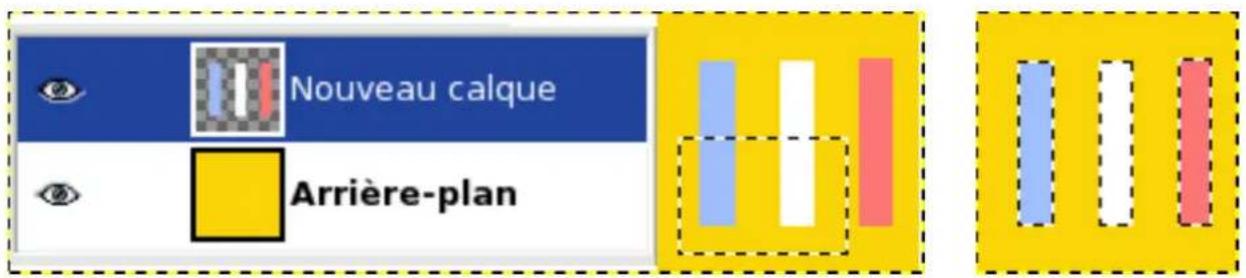
(a)(b)Lespixelscorrespondantaux
pixelsnon-transparentSDucalque actifontreplacelaselectionrectangulareexistante.
14.10.46AjouterlecanalAlphaalaselection
Cette commande cree une selection dans le calque actif a partir du canal Alpha. Les pixels opaques a 100% seront compltement selectionnnes, les pixels partiellement opaques seront partiellement selectionnnes et les pixels completement transparens ne seront pas selectionnnes. Cette selection sera ajoutee a la selection existante. Le canal Alpha lui-meme n'est pas modifie.
14.10.46.1ActivierleDialogue
- Ces commandes sont accessibles depuis le menu de la fenêtre d'image : Calque → Transparency → Ajouter à la selection.
14.10.46.2Exemple
FIG.14.112-ApplicationeAjouteralaselection
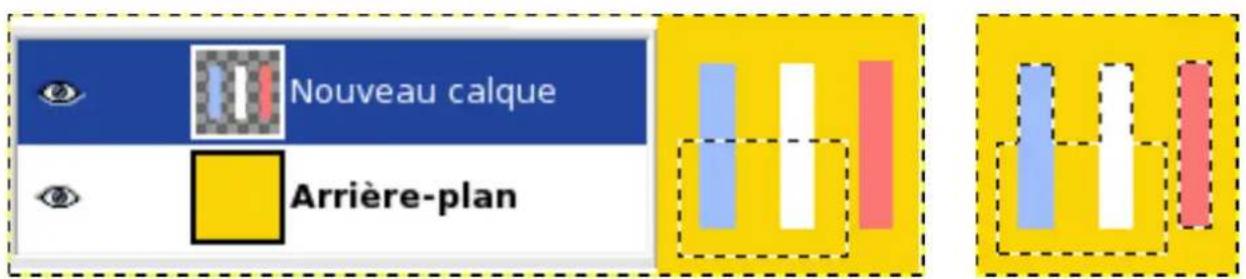
(a)(b)Lespixelscorrespondantaux
pixelsnon-transparentSDucalque actifonteteajoutesalaselection existante.
14.10.47Soustrairedelasélection
Cette commande cree une selection dans le calque actif a partir du canal Alpha. Les pixels opaques a 100% seront complteoment selectionnnes, les pixels partiellement opaques seront partiellement selectionnnes et les pixels completement transparens ne seront pas selectionnnes. Cette selection sera soustraite de la selection existante. Le canal Alpha lui-meme n'est pas modifie.
14.10.47.1 Appeldelacommande
- Ces commandes sont accessibles depuis le menu de la fenetre d'image Calque Transparency Soustraire de la selection, oupartirdumenulocalobtenuparclicdioitsurlebandeauducalqueactifdanslaboiteDeDialoguesCalques.
14.10.47.2Exemple
FIG.14.113-ApplicationdeSoustrairedelasélection
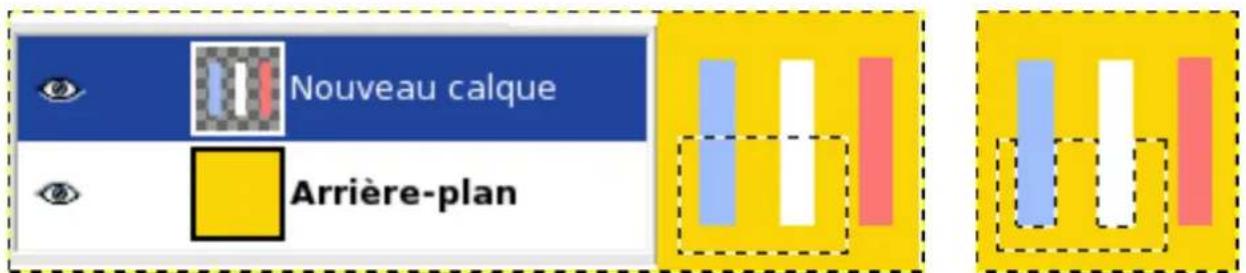
(a)(b)Lespixelson-transparentsdu
calqueactifontetcsoustraitsdela selectionrectangulairexistante.
14.10.48IntersectionducanalAlphaaveclasélection
Cette commande cree une selection des pixels du calque actif en fonction de leur opacite, en se fondant sur les données du canal Alpha. Les pixels du calque actif opaques a 100% seront complètement selectionnnes, les pixels du calque actif partiellement opaques seront partiellement selectionnnes et les pixels du calque actif completement transparens ne seront pas selectionnnes. Cette selection sera Intersectee avec la selection existante : seules les parties communes entre les deux selections seront conservedes.
14.10.48.1 Appeldelacommande
- Ces commandes sont accessibles depuis le menu de la fenêtre d'image Calque Transparency Intersection avec la selec tion,
-ouparlemenulocalobtenuparunclicdroitsurlecalqueactifdanslaboitededialogueCalque.
14.10.48.2Exempl
FIG.14.114-ApplicationdeIntersectoraveclasselection
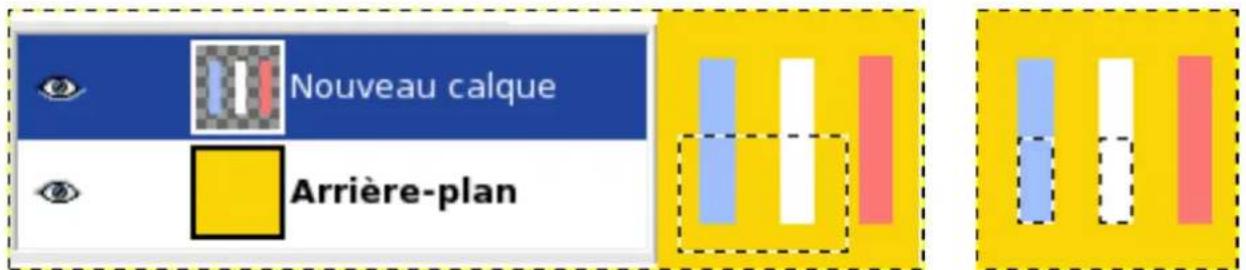
(a)(b)Lespixelnon-transparentsdu
calqueactifonteteintersectesavec laselctionrectangulaircexistante.
14.10.49Lesous-menu"Transformer

FIG.14.115-Lesous-menuTransformerdumenuCalque
Lesous-menuTransformerdumenuCalquecontientlescommandedesderetournementetderotationducalqueactif.
14.10.49.1Activelesous-menu
-Vousaccédezácesous-menuparCalque Transformer.
14.10.49.2 Contenudusous-menuTransformer
-Section14.10.50
-Section14.10.51
-Section14.10.52
-Section14.10.53
-Section14.10.54
-Section14.10.55
-Section14.10.56
14.10.50MiroirHorizontal
Cettecommandereturnelecalqueactifdegauchedroite.Cettecommandelaisselesdimensionsetlespixelsducalque inchangés.
14.10.50.1 Appeldelacommande
- On accede à ces commandes à partir de la barre de menu de l'image par Calque → Transformer → Miroir Horizontal.
14.10.50.2Exemple
FIG.14.116-ApplicationdeMiroirhorizontalsuruncalque
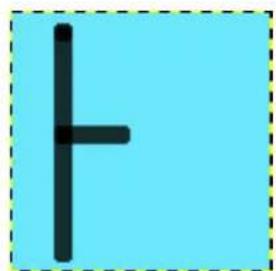
(a)Avantapplicationdelacommande..
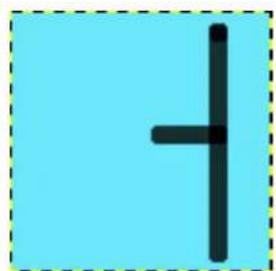
(b)Apresapplicationdelacommande.Toutsepassecommesilemotifetairetourneselon'axeverticalmedianducalque.
14.10.51MiroirVertical
Miroir Vertical' retourne le calque actif de haut en bas. Cette commande laisse les dimensions et les pixels du calque inchangés.
14.10.51.1Appeldelacommande
- On accede à ces commandes à partir de la barre de menu de l'image par Calque → Transformer → Miroir Vertical.
14.10.52Rotation90horaire
Cette commande tourne le calque actif de 90 dans le sens des aiguilles d'une montre, sans modification des pixels. Sa forme n'est pas modifiée, ce qui peut l'amener à déborder les limites de l'image. C'est permitted dans GIMP, sans que le calque soit découvert, mais vous ne verrez pas les parties du calque qui s'étendent au-delà de l'image, à moins que vous n'agrandissiez le canevas ou nedéplaciezlcalque.Lecentreducalquegardelamémeposition.
14.10.52.1 Appeldelacommande
- On accede à ces commandes à partir de la barre de menu de l'image par Calque → Transformer → Rotation 90 horaire.
14.10.53Rotation90anti-horaire
Cette commande tourne le calque actif de 90 dans le sens inverse des aiguilles d'une montre, sans modification des pixels. Sa forme n'est pas modifiée, ce qui peut l'amener à déborder les limites de l'image. C'est permissible dans GIMP, sans que le calque soit découvert, mais vous ne verrez pas les parties du calque qui s'étendent au-delà de l'image, à moins que vous n'agrandissiez l'imageounedéplaciezlcalque.Lecentreducalquegardelaméposition.
14.10.53.1 Appeldelacommande
- On accede à ces commandes à partir de la barre de menu de l'image par Calque → Transformer → Rotation 90 anti-horaire.
14.10.54Rotation180
Cette commande tourne le calque actif de 180, sans modification des pixels. Sa forme n'est pas modifiee. Les calques ayant une formerectangulaire,ilsseretrouventinversesssureux-memesetnepeuventpasdeborderdel'image.
14.10.54.1 Appeldelacommande
- On accede à ces commandes à partir de la barre de menu de l'image par Calque Transformer Rotation 180.
14.10.55Rotationarbitraire
C'estunecautremanieredactiverl'outilRotation.
14.10.55.1ActivierleDialogue
- On accede à ces commandes à partir de la barre de menu de l'image par Calque Transformer Rotation arbitraire, -ouenutilisantlacombinaisondctouchesShift-R.
14.10.56Décalage
Le Decalage vous permet de décaler le content du calque actif. Tout qui est décalé en-dehors des bords du calque est découvert. Le choix de cette entree du menu ouvre une boite de dialogue qui vous permet de spécifier la façon de décaler. Vous pouze ainsi fixer la distance de décalage dans les directions horizontale (X) et verticale (Y) à partir du coin en haut à gauche du calque. L'unité par défaut est le pixel, mais vous pouvez en changer grâce au menu déroulant Unité. Enclinuant sur Decalage de (X/2),(Y/2) vous décalerez l'actualité delamoitié des largueuret delamoitié desahauteur.
14.10.56.1ActiverleDialogue
- On accede à ces commandes à partir de la barre de menu de l'image par Calque Transformer Decalage, -ouenutilisantleraccourci-clavierMaj-Ctrl-O.
14.10.56.2LedialogueDecalage
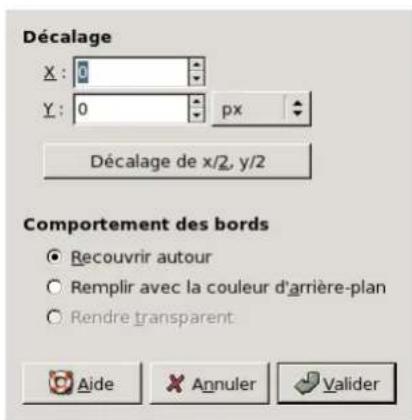
FIG.14.117-Ledialogue“Décalage”
Décalage
X; Y Avec ces deux options vous pouvez fixerquel sera le déplacement du contenu du calque actif dans les directions horizontale(X)etverticalie(Y).L'unitépardéfaustelepixel,maisvouspouvezenchangerdanslalistédéroulante attenuante.
Décalage de (x/2),(y/2) Grace à ce bouton, vous pouvez fixer automatiquement les décalages X et Y à la moitié de la largeuretdelahauteurdel'imagerespectivement.
Comportement sur les bords Il y a trois façons de replir la partie du calque dégagée par le décalage:
-Boucler(Recouvriraoutur):Cequisord'uncotérentredel'autrecôté.
- Remplir avec la couleur d'Arrière-plan: Utilise la couleur d'arrière-plan de la Boîte à outils.
- Rendre Transparent: L'aire dégagée sera rendue transparente. Si le calque décalé n'a pas de canal Alpha, cette option ne serapasdisponible(engrisé).
14.10.57Tailledesbordsducalque
Rappelons qu'un calque n'a pasforcement la meme taille que I'image. Il peut etre plus petit ou plus grand et dans ce dernier cas il ne sera pas entierement visible. Cette commande ouvre une fenetre de dialogue ou vous pouvez regler les dimensions du calqueactif.Cettecommandeagitsurladimensiondesbordssansmodifierl'echelleducontenu.
14.10.57.1ActivierleDialogue
- On accede à cette commande à partir de la barre de menus de l'image par Calque → Taille des bords du calque.
14.10.57.2Lafenétreddialogue
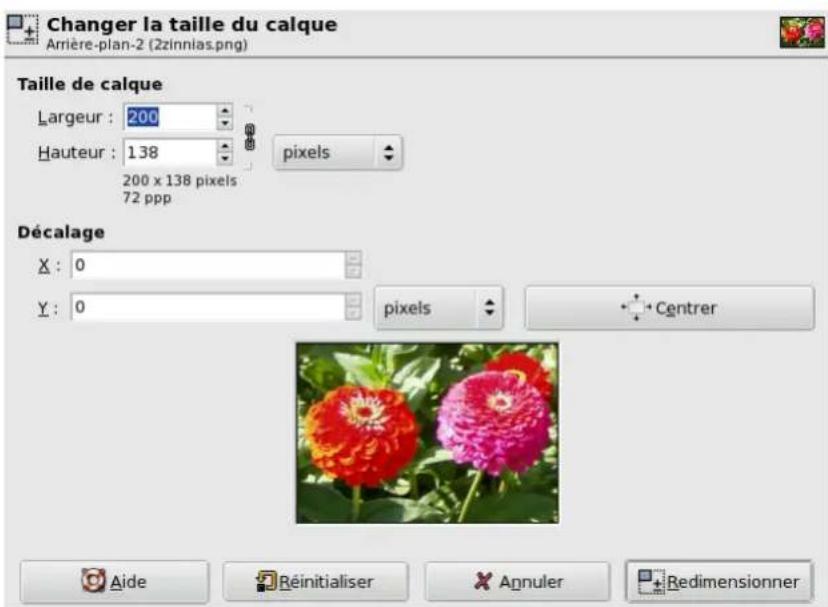
FIG.14.118-Lafenêtrededialoguee"Changerlatailleducalque
Tailleducalque
Largeur; Hauteur Quand vous appelez ce dialogue, les dimensions d'origine du calque actif sont indiquées. Vous pouvez lesmodifier. Voussdisposezpourceladedeuxboftesdesaisie,lieesensemblessymboleChaineassociéestintact: lerapportLargeur/Hauteurseraalorsconservésivoumodifiezunedesdimensions;sinon,chaquedimensionsera independante.
L'unité demesurepardéfautestlepixel,maisvouspouvezenchangergrçéalistédéroulanteattenante:vous pouvezpareexampieutiliserunrapportL/Henpourcentage.
Décalage X; Décalage Y Par défaut, le calque changé de taille est place dans le coin en haut à gauche. Vous pouvez ici fixerledécalageducoinenhautàgauchéducalquemodifiéparrapportaucoinenhautàgauchedel'image,dans sesdeuxdimensionsXetY.L'unitédemesurepardéfautestlepixel;vouspouvezenchangerégráceauchoixdela listedéroulante.Vouspouvezaussiplacerlecalqueaucentreredel'imageeavecleboutonCentrer.
14.10.58Calqueauxdimensionsdel'image
Calqueauxdimensionsdel'simage:permietderamenerlescontoursducalqueauxmemesdimensionsquel'simage.Lecontenu ducalquen'estpasmodifie.Lapartieagrandieesttransparente.
14.10.58.1 Appeldelacommande
- On accede à cette commande à partir de la barre de menus de l'image par Calque Calque aux dimensions de l'Image.
14.10.59ÉchelleetTailleducalque
Cettecommandepermetpermietderdimensionnerlecalqueetsoncontenu.Undialogues'ouvre.ilpermetdefixerquelques parametrespourlataillueducalqueetlaqualitedel'image.
14.10.59.1ActiverleDialogue
- On accede à ces commandes à partir de la barre de menu de l'image par Calque → Echelle et taille du calque.
14.10.59.2 Lafenetre Échelleet Tailleducalque
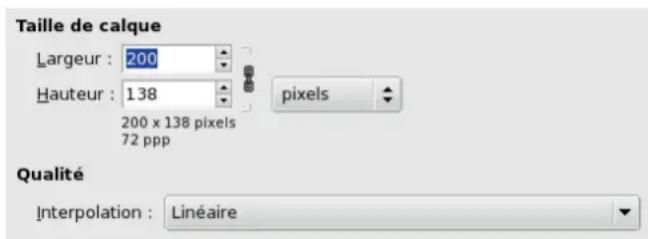
FIG.14.119-Lafenetre "ÉchelleetTailleducalque"
Taille du calque Quand vous agrandissez un calque et son contenu, GIMP doitforcement ajouter des pixels. Il le fait en s'efforçant de perturber le moins possible l'image. Ce processus s'appeille interpolation. Il est evident que cela ne fera pas apparaitredenouveauxdétails.Lecalquepeutmêmedevenirunpeuflou.
Largeur; Hauteur Quand vous appelez la fonction Echelle et taille du calque, GIMP affiche les dimensions du calque actifd'origine. VospuvezreglerlaLargeurellaHauteurquevousvoulezdonneraucalque,paradditionou soustractiondepixels.Sil'iconeChaineadjacentestintacte,lerapportL/Hseraconserve.Sielleestbrise,,vous pouvezreglerseparementscesdeuxdimensions:localqueserasedeforme.
L'unitédemesuresparedafautestlepixel.Vouspouvezenchangergraceälalistedéroulante.
Quandvousagrandissezuncalque,GIMPajoutedespixelscalculésparinterpolation.Vousdispossezdeplusieurs
methodesd'interpolation.Lerésultatserasouventunpeuflou.Vouspouvezaméliorerlerésultatenutilisantileftré
Renforcer la nette mais la(Meilleure methode est de prendre vos photos et scanner vos images avec la plus forte resolutionpossible.
QualitéLalistedéroulanteInterpolationfournitunchoixdemethodesd'interpolation:
Typed'interpolation
- Aucune: Aucune interpolation n'est utilisé. Les pixels sont simplement agrandis comme ils le sont avec le zoom.
- Lineaire: Cette méthode est un bon compromis entre la vitesse et la qualité du résultat.
-Cubique:Lameilleuremethode,maisnecessitebeaucoupdecalcul.
14.10.60Découperlesbordsducalque
Cette commande découpe le calque actif suivant le contour délimité par la seLECTION. Les régions qui sont partiellement seLECTIONnées (à cause d'un l'adoucissement) ne sont pas découpées. S'il n'y a aucune selection presente, l'entrée de menu sera désactivée (engrisé).
14.10.60.1 Appeldelacommande
- Cette commande se trouve dans le menu de la fenetre d'image Calque Découper les bords du calque.
14.10.60.2Example
FIG.14.120-ApplicationDécouperlesbordsducalque
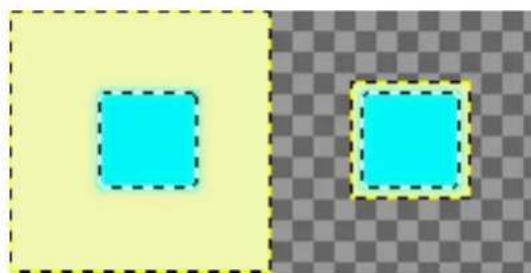
À gauche, un calque avec une seLECTION aux bords adoucis. À droite, après application de la commande: le découvert s'arrête auxpixelsnontransparents,memepartiellement.
14.10.61 Alignerlescalquesvisibles
Cette commande permet de positionner les calques visibles (ceux marques d'un œil) de façon très précise. Ce n'est pas utile dans le travail habituel sur les images, maisça l'est beaucoup plus lors de la creation d'annulations, avec de nombreux petits calques. Encliquantsurcetteoption,vousouvrezunefenetreddialoguecontenantdenombreuxparametresd'alignment.

NOTE
DansGimp-1.2,labased'alignmentpardefautetaitlecalquevisiblesupérieurdanslapile.DansGimp-2,cettebase
estmaintenantlebordducanevas.Vouspouveztoujoursalignersurlecalquedubasdelapileeencochantlacase
Utilizezlocalquedubas(invisible)commebasedansledialogue.
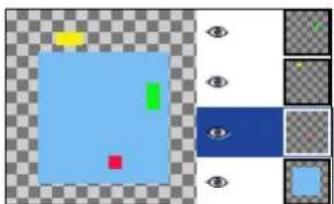
FIG.14.121-Imagespourexamples
Image pour exemple: quatre calques sur un grand canevas 150x150 (ce pourrait etre des images): rouge est 10x10 pixels, vert est 10x20, jaune est 20x10. Le calque d'arriere-plan (bleu: 100x100) ne bouger a pas, car l'option Ignorer le calque du bas sera cochée. Notez que, a cause de leur position sur le canevas, les calquessemblant avoir un ordre different de celui de la pile (le calquejauneestlcalqueduhautsurl'imagectstlesconddanslapile).
14.10.61.1ActivierleDialogue
- On accede à cette commande à partir de la barre de menu de l'image par Calque → Aligner les calques visibles. Il n'y a pas deraccourci-clavierpardéfait
14.10.61.2 DescriptiondelafenetreAlignerlescalquesvisibles
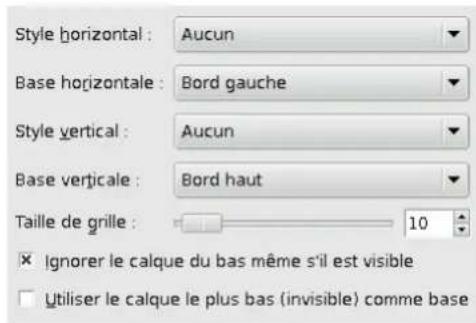
FIG.14.122-Lafenêtreddialogue"Alignerlescalquesvisibles
Style Horizontal/Vertical Cette option contrôle comment les calques visibles seront déplacés horizontally / verticalement lesunsparrapportauxautres:
-Aucun:Aucunchangementneseraapportéauxpositionshorizontales/verticales.
-Rassembler:Cetteoptionalgnela
FIG.14.123-Alignmenthorizontalparrassemblement(surlebordduCanevas)
(a)Imaged'origineavecpiledescalques(b)Lescalquessesont déplace'shorizontalement pourveniralgnerlcurbord gaucesurlebordgauche ducanevas.
FIG.14.124-Alignmenthorizontalparrassemblement(surlecalquedubas)
(a)Imaged'origineavecpiledescalques(b)Lescalquessesont déplacementhorizontalément pouralignercurbord gauchesurleborgdgauche ducalquecdubasdelapile.
- Remplir (de gauche à droite / de haut en bas): Cette option place la base sélectionnée des calques visibles, régulièrement, horizontally/verticalementsurl'image, dans'ordredehautenbasdelapedescalques. Lepremiercalquedela pile est placé sur la position horizontale (verticale) la plus à gauche (la plus haute). Le dernier calque de la pile est placé sur la position horizontale (verticale) la plus à droite (la plus basse). Si l'option "calque du bas comme base" est cochée, labaseducalqueduhautestalignéesurlebordcorrespondantducalquedubasdelapile.
FIG.14.125-Alignmenthorizontalparremlissage(canevas)
(a)Imaged'origineavecpiledescalques(b)AlgernementderemplissageHorizontal,degauchedroite,Calqucdubaspourbasenoncochee.No-tczl'espacemntregulierentrelesbasesdescalquesetl'ordredescalquesquiestceluidelapiledescalquesduDialoguedescalques.Lecalquevert,lepremiedelpile,estplaceSURlapositionhorizontalelaplusagauche,quietaitcelleducalquejaune.Lecalquerouge,ledernierdepile,occupclapositionlaplusadroite,quietaitcelleducalquevert.
FIG.14.126-AlignmentHorizontalparremlissage(calquedubas)
(a)Imaged'origineavecpiledescalques(b)Algernementderemplis sageHorizontal,degauchedroiteavecclcalqueubasdelapile(blu)pourbase.
-Remplir(dedroiteàgauche/debasenhaut):Commeprecedemment,ettefonctionlitlapiledescalquesdehauten bas,maisaffichelescalquesalignésdedroiteàgauche/debasenhaut.
FIG.14.127-AlignmentVerticalparremlissage(caluedubas)
(a)Imaged'origineavecpiledescalques(b)Alignmentderemplissagevertical,debasenhaut,avcclecalqedubaspourbase
Lesoptionsderemplissagenecessitetntroiscalquesvisiblesaumoins.
14.11Outils
14.11.1Outils
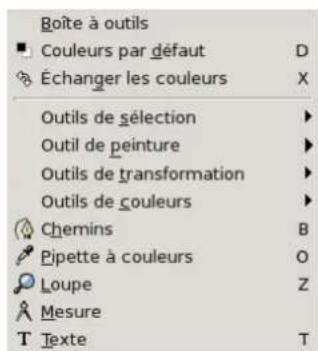
FIG.14.128-LecontenudmenuOutils
Toutes les fonctions de cette page de menu sont décrites avec la Boîte à outils. Voir: Boîte à outils
14.12Lmenu“Filtres”
14.12.1Filtres
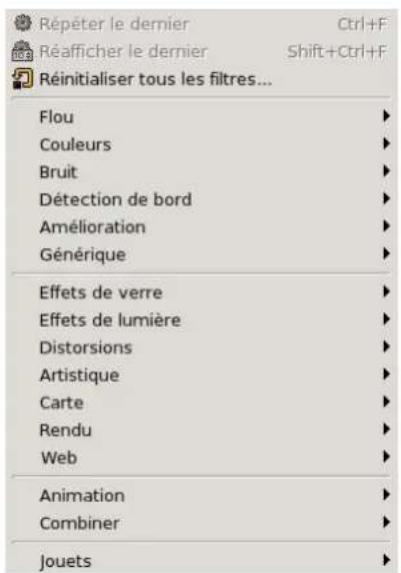
FIG.14.129-Lemenudesfiltres
Dans la terminologie de GIMP, un filtr est un greffon qui modifie l'apparce de l'image et souvent juste le calque actif de l'imag. Toutes les entres de ce menu ne sont pas conformes a cette definiion mais le mot "filtr" est neanmoins souvent utilise pourdesignertoutgreffonquelquesoitsonaction.
À l'exception des trois premières entrées, toutes les entrées de ce menu sont des greffons. Chaque greffon decide de lui-même où il doit se placer dans le menu. Il est possible, si vous avez télécharge des greffons sur le web, que votre menu soit assez différent de celui d'un autre utiliser. En pratique les variations seront peu nombreuses car la plupart des filtres sont livrés avec GIMP.
Les greffons ne sont pas restreints au menu Filtres et ils peuvent se trouver n'importe ou dans l'application. Ainsi certaines fonctions de base de GIMP sont implémentées par des greffons. Mais le menu Filtres reste l'endetret de prédilection pour les greffons.
Pour des informations generales sur les greffons et leur usage, voyagez la section Greffons. Les informations sur les filtres fournis avec GIMP sont accessibles depuis le chapitre Filtres. Pour les filtres que vous auriez installés vous-même, les informations ne sont évidemment pas disponibles dans ce chapitre. Voyez le site web du filtré ou un fichier README ou un repertoire doc qui serait contenu dansl'archivetéléchargee.
14.12.2Répéterledernier
Répéter le dernier répète le filtré exécuté le plus récemment en utilisant des réglages identiques à la première utilisation. Il n'affichecaucundialogueoudemandedeconfirmation.

NOTE
Ileimportantdecomprérendrefecettecommanderépètelefftreexécutéleplusrécementsimesilnesetrouv pasdanslenuFiltres.
14.12.2.1 Appeldelacommande
-Lacommandesetrouvedanslabarredemenudel''image:Filtres Repeterledernier,
-ouenutilisantleraccourciclavierCtrl-F.
14.12.3Réafficherledernier
Réafficher le dernier exécuté interactivement le filtré exécuté le plus récemment. Si le filtré possè de un dialogue, celui-ci est réaffché avec des paramètres identiques à sa dernière utilisation (à condition que le filtré soit correctementprogrammé).

NOTE
Ilestimportantdecomprérendrequecettecommanderépètelefftreexécutéleplusrécemmentmèmes'ilnesetroupepasdanslemenu.

TUYAU
Il est très pratique pour les filtres qui manque encore d'un aperçu d'ajuster les paramètres plusieurs fois pour obtenir le résultat escompté. Le plus simple pour faire cela est de bien ménoriser les raccourcis clavier; Ctrl-Z suivi par Ctrl-Maj-F.
14.12.3.1 Appeldelacommande
-LacommandesetrouvedanslmenuFiltres Reafficherledernier,
-ouenutilisantleraccourciclavierCtrl-Maj-F.
14.12.4Réinitialisertouslesfiltres
Normalément, chaque fois que vous exécutez un filtr, le dialogue conserve vos réglages en mémoire. Il est parfois ennuyeux de ne plus se rappeler quels étaient les réglages par défaut d'un filtr. Cette commande vous permet de rétablit tous les paramètres des filtrés à leurs valeurs par défaut. Comme il s'agit d'une opération importante une confirmation vous sera demandée. Faites bien attentionil n' yapasderetourenarrièreppossible.
14.12.4.1 Appeldelacommande
-LacommandesetrouvedanslemmuFiltres Reinitialisertouslesfiltres.
Chapitre15
Filtres
15.1 Introductionauxfiltres
Un filtré est un outil d'un type spécial destiné à prendre un calque en entrée, appliquer dessus un algorithme mathématique, et returner le calque d'entrée ou l'image dans un format modifié. GIMP utilise les filtres pour réaliser une variété d'effets et ces effetssontdocumentésici.
Lesfiltressontrangésdansplusieurscatégories:
-Flou
-Couleurs
-Bruit
-Détctiondebord
-Amélioration
-Genérique
-Effetsdeverre
-Effetsdelumière
-Distorsions
-Artistique
-Carte
-Rendu
-Web
-Animation
-Combiner
15.1.1Preview
La plupart des filtres possedent un Aperçu, petite fenêtre ou s'affichent en temps réel (si l'option "Aperçu" est cochée) les modifications apportées à image avantleurapplicationl'image.
FIG.15.1-Previewsubmenu
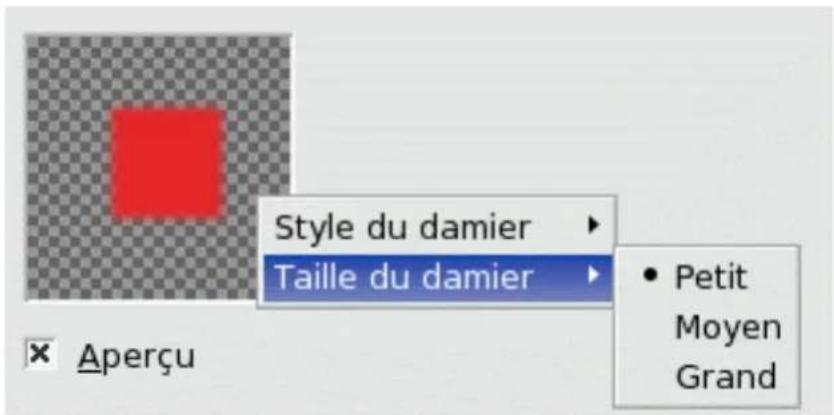
Le clic croit sur I'Apercu fait apparaitre un sous-menu permectant de regler le style et la taille du damier representant la transparence.
15.2Filtresdeflous
15.2.1 Introductionauxfiltresdeflow
FIG.15.2-Originalpourdemonstration
Il s'agit là d'un lot de filtres pour donner du flou à une image, ou à une partie d'image, de différentes façon. Si une seLECTION est presente, le flou ne portera que sur cette selection. Il peut néanmoins y avoir quelques fuites de la partie non seLECTIONnée vers la seLECTIONnée. Pour vous aider àCHOISIR entre les differentes méthodes, nous allons montré ce que donne leur application al'imageci-dessus.
FIG.15.3-FlouGaussian(Rayon10)
C'est le plus utilisé des filres de flou. Ne soyez pas effrayé par le terme «Gaussien»: ce cadre agit de la façon la plus simple. Il fournitrapidementunfloumarqué.
FIG.15.4-Flousimple
C'est le filtré à utiliser si vous ne poulez qu'un léger flou. Ce filtré agit de façon immediate, sans passer par une fenêtre de dialogue. L'effet est si léger qu'il peut être imperceptible et que vous serez améné à répéter l'action du filtré (Dans Gimp-2.0, on disposait d'unréglage «Répétition»).
FIG.15.5-Flouselectif
Le Flou Selectif you permit de fixer un seuil de telle sorte que seuils les pixels qui atteignent ce seuil seront rendus flous. Il est souvent utilise pour réduire le grain des photos, sans touchier aux bords nets. (Sur l'exemple, vous noterez que que le grains du fondaétéduit). Lamiseencevreestbeaucouppluslonguequepourtunflougaussien.
FIG.15.6-Pixeliser
Le Filtre Pixéliser donne a l'image un aspect de mosaïque composée de tesselles carreés. (Le filtre Peinture à l'huile a un peu le même effet, mais avec des éléments irréguliers.). Il permet de réaliser un effet «Abraham Lincoln» bien expliqué (en angeais) à [?]
FIG.15.7-Floucinétique
Lefloucinétiqueneportequesurunedirectionparticulière,donnantuneffetdemouvement
15.2.2Flou
15.2.2.1 Généralités
FIG.15.8-LefiltreFlouappliqueauneophotographie
(a) Original(b)Flouvapliqué
Le filtre Flou produit le meme effet qu'un appareil photo qui n'est pas au point. Pour produire cet effet de flou, ce filtre donne au pixelétudielaValeurmoyennedecepixeletdespixelsadjacents.
L'avantagedeceftiltreestsonfaibletempsdecalculquiconvientbienauxgrandesimages.
L'inconvient de ce filtre que son effet est a peine perceptible sur les grandes images, alors qu'il est très marqué sur les petites images.
15.2.2.2Ouverturedufiltre
On accede à ce filtré à partir du menu d'image en suivant Filtres → Flou → Flou
15.2.3Flougaussien
15.2.3.1 Généralités
FIG.15.9-Degauchedroite:imaged'origine,Flougaussienapplique
(a) Original(b)Flouvaplique
On accede a ce filtré par le menu d'image en suivant Filtres Flou Flou gaussian
Ce filtré agit sur chaque pixel de la sélection ou du calque actif, réglant sa valeur à la moyenne des valeurs des pixels prêts dans un rayon défini dans le dialogue. Plus le rayon est élevé et plus le flou est marqué. Vous pouvez faire que le flou s'étende plus dans une direction en cliquant sur la chaine pour la rompre et régler différemment les rayons horizontal et vertical. Il convient bien aux images scannées ou aux photos, qui ont des transitions de couleurs en douceur (IIR). L'option RLE convient bien aux images généraesparordinateur, quionnde transitionsdecouleursbrusques.
15.2.3.2Options
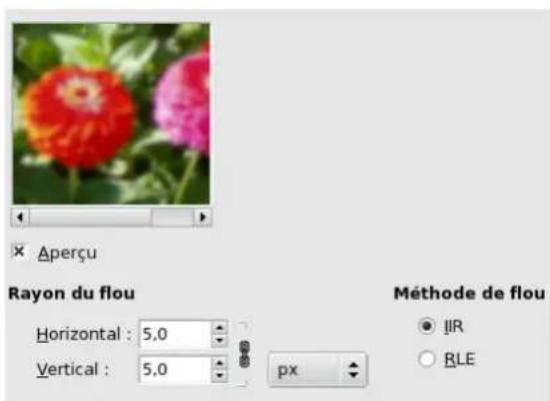
FIG.15.10-Parametresdufiltre"FlouGaussian
Rayon du flou. Vous indiquez ici l'intensite du flou.En reglant differemment le rayon horizontal et le rayon vertical, you pouze donneuruneffetdefloucinetique.Vouspouvezchoisirl'unitedemesureaveclalistederoulante.
Méthode de flou IIR signifie "Infinite Impulse Response". Cette méthode convient aux grandes valeurs de rayon et aux images quinesontpasgénéespar ordinateur.
RLEsignifie"RunLengthEncoding"etconvientauximagesencodéesparordinateuroucellespossecdandelargesaplats d'intensitéconstante.
15.2.4Flougaussienselectif
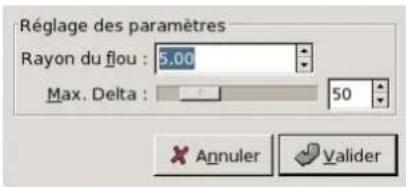
15.2.4.1Généralités
On accede a ce filtré par le menu d'image en suivant Filtres Flou Flou gaussian sélectif
Contrairement aux autres filtres de flou gaussian, le Flou Gaussian Selectif n'agit pas sur tous les pixels: le flou n'est applique a un pixel que si la differenc de valeur entre ce pixel et les pixels avoisinants est inférieure a une certaine valeur Delta definie. Les contrastes sont donc preserves puisque la differenc est grande au niveau des limites de contraste. Il sert a rendre flou un arriere plandefaconafaireressortirunpremierplan,etceenuneseuleopération.
15.2.4.2Options
RayonduflouVouspouvezreglerla,enpixels,l'intensitéduflou.
Max. Delta Voupez regler la difference maximum entre la valeur d'un pixel et la valeur des pixels environnants. AudressusdeceDelta, l'effetdeflouneserapasapliqueacepixel.
15.2.5Floucinétique
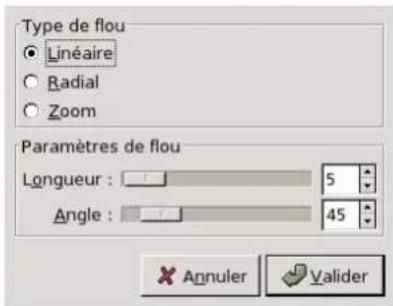
15.2.5.1Généralités
FIG.15.11-ExemplededepartpourleftrifloreFloucinetique
(a)Imageoriginale(b)Floulineaire
FIG.15.12-Exemplé d'utilisationdufiltreFloucinétique
(a)Flouradial(b)FlouZoom
On accede à ce filtré par le menu d'image en suivant Filtres → Flou → Flou cinétique
Cefiltredonneeimpressiondemouvement.LedepacementpeutetreLineaire,RadialouenZoom.ChacundecesdéplacementspeutetreajustéselonlaLongueuroul'Angle.
15.2.5.2Options
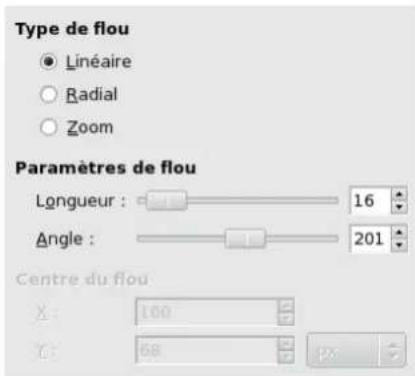
FIG.15.13-Optionsdufiltre
Typedeflow
Lineaire Lineaire: c'est un flou qui ne va que dans une seule direction, par exemple horizontalement. Dans ce cas, LongueuralamemesignificationqueleRayondesautresfiltres:elleindiquel'intensitéduflou.Angledesignela directiondumouvement:90donneunflouverticaleotunflouhorizontal.
Radial Radial: c'est un flou circulaire. Longueur imports peu dans ce cas. Angle est primordial: une forte valeur donnera unflouplusétenducirculaireirement.Lefloucirculairedonnel'effetd'unobjettournoyantoulecentrederotationest lecentredel'image.
Zoom Zoom: produit un flou qui irradie à partir du centre de l'image. Le centre de l'image demeure relativement calme tandisqueleszonesperipheriquesdeviennentfloues.Cetteoptiondonneuneffetdemouvementversl'avantal'intérieur del'image, commesiunobjetouunpersonnageevenaitversvous.Longueurestreleparametrequiconditionne I'effetdevitessedéplacement.
Paramètresdeflou
LongueurLongueur:Cecurseurcontrôleladistancededéplacementdespixels(0-256).
AngleAngle: (0-360).Comnevuci-dessus, l'effetdececurseurdépendduTypedeflou.
Centre du flou Avec cette option, vous pouvez regler le point de départ du mouvement. L'effect est différent selon le Type de flou choisi. Avec le type Radial par exemple, vous reglez le centre de rotation. Avec le Type Zoom, c'est le point de fuite. Cetteoptionn'estpasactiveavecleTypelineaire.

TUYAU
Vousdevezfixerlescoordonnéeseducentredeflou.Malheureusement,vousnepouvezpasfairedirectement aveccunlicdesourissurl'image.Maisendéplacantlepointeurdelasourissurl'image,vouspouvezvoirses coordonnéesaffichéesenbasàgauchedelafenetred'image.Ilvoussuffitdelesreporterdanslesboitesdes saisie.
15.2.6Pixeliser
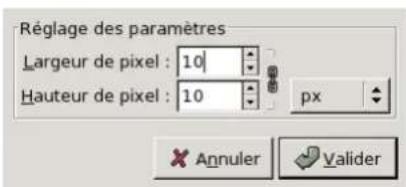
15.2.6.1Généralités
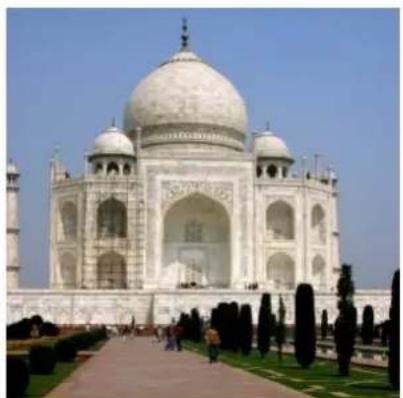
FIG.15.14-Degaucheadroite:AvantetapresapplicationdufiltrePixeliser
(a)(b)
On accede à ce filtré par le menu d'image en suivant Filtres → Flou → Pxelier
Ce filtre fournit une image ou une selection divisée en multiples petits carrés ou rectangles (blocs) de couleur unie. L'effectresemble à celui que vous voyez à la télévision quand on brouille le visage ou les yeux d'une personne pour préserver son anonymat. Ilpermetdrealiseruneffet"AbrahamLincoln"bienexplique(enanglais)[?].
15.2.6.2Options
LargeurdepixelVouspouvezfixerlalalargeurdesblocsquevousdésirez.
HauteurdepixelVouspouvezfixerlalahauteurdblocsqveousdésirez.
Bouton Chaine Si la chaine est brisee, you pouez fixer seperrement hauteur et largeur. Sinon, elle sont liees.
BoitedesaisieUnitésVouspouvezzchoisrl'unitédemesurepourlahauteuretlaargeur.
15.2.7Floumosaïque
15.2.7.1Généralités
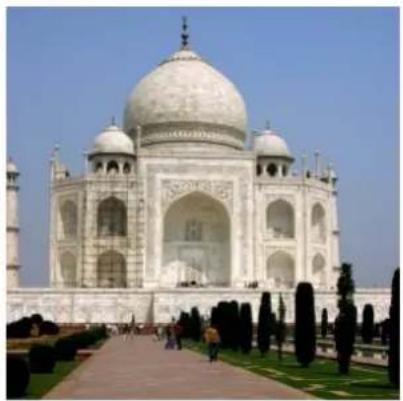
FIG.15.15-Degauchedroite:AvantetapresapplicationduifiltreFlouMosaique
(a) Original(b)Flouapplique
On accede à ce filtré par le menu d'image en suivant Filtres Flou Flou Mosaïque
Cet outil rend jointif les bords d'une image pour l'utiliser comme un motif dans un fond mosaique: il melange et rend flou les pixelsdesbordssquiseferontfaceunefoislamosaiqueenplace.
TUYAU

Leproblèmeestqueceffilterrendfloul'ensembledel'image.Lasolutionpournetraiterquelesbordsdel'imageestla suivante:
Faites une copie du calque ( Calque Duplierer le calque ) et selectionnez-le pour travailler dessus.
Appliquezleftré“Floumosaïque"surcecalqueavecunrayonde20pixels.
Sélectionnez Tout (Ctrl-A) et réduisez la sélection ( Sélection → Réduire ) pour creer une cordure de la largeur voulue.
SupprimezlecontudelasélectionaumoyendeCtrl-K.
FusionnezlescalquesavecCalque Fusionnerverslebas
15.2.7.2Options
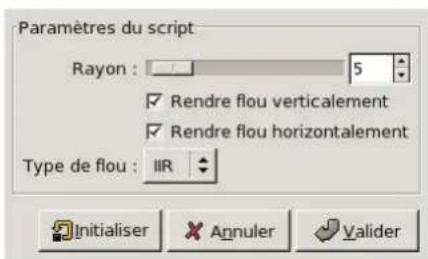
FIG.15.16-Optionsdufiltre
Rayon du flou Plus le rayon est grand, plus le flou est marqu. En selectionnant Horizontal et Vertical, vous rendez ou non les bordshorizontauxverticauxjointifs.
TypedefloullR:pourlesimagesphotographiquesouscannées.
RLE:pourlesimagesgencereesparordinateur.
15.3Filtresdecouleurs
15.3.1Introductionauxfiltresdecouleur
Le groupe des Filtres de couleur contient divers filtres permettant de modifier les couleurs dans une image, un calque ou une selection. Onytrouvedesfiltrespourcomposer, décomposer, décolorerlescouleursetbiend'autreseffets.
15.3.2AjusterPP-AP
15.3.2.1 Généralités
FIG.15.17-Exemplified'applicationdufiltre"AjusterPP-AP
(a)Imaged'origine(b)Apresapplicationdufiltre
On accede à ce filtré par le menu d'image en suivant Filtres Couleurs Carte Ajuster AP-PP.
Le filtre Ajuster PP-AP appontant aux filtres de mappage de couleurs qui establissent une connexion entre une source de couleurs et une image. Ici, les pixels ayant la couleur de premier-plan deviendron noirs et yeux ayant la couleur d'Arriere-plan deviendron blancs.Lesautrescouleurssontinterpolces.IIn'yaurapasdechangementsilePPestnoirel'APblanc.
ce filtre n'est qu'un cas particulier du filtre Echanger un intervalle de couleur : les couleurs source sont les couleurs de Premier PLANETD'Arriere-plan,lescouleurssdestinationsontlenoiretbleanc.

ATTENTION
Cefiltrenemarchepascompevrevusilesvaleursdepremieretd'Arriere-plansontlesmemespourundescanaux decouleur(rouge,vertoubleu).
Pireencore:leftrtreaccepteravoscouleurssansémetredemessaged'erreur.
15.3.3Psychédélique2
15.3.3.1Généralités
FIG.15.18-Degauchedroite:imaged'origine;filtrePsychedeliqueapplique
(a)(b)
On accede à ce filtré par le menu d'image en suivant Filtres Couleurs Carte Psychédélique 2.
Ce filtré transforme les couleurs de façon très importante par utilisation de fonctions trigonométriques. Vous n'y trouvrez pas les fonctions sinus et cosinus parce que les fonctions de déphasage en tiennent lieu. En outre, il peut agir en RVB et TSV.
15.3.3.2Options
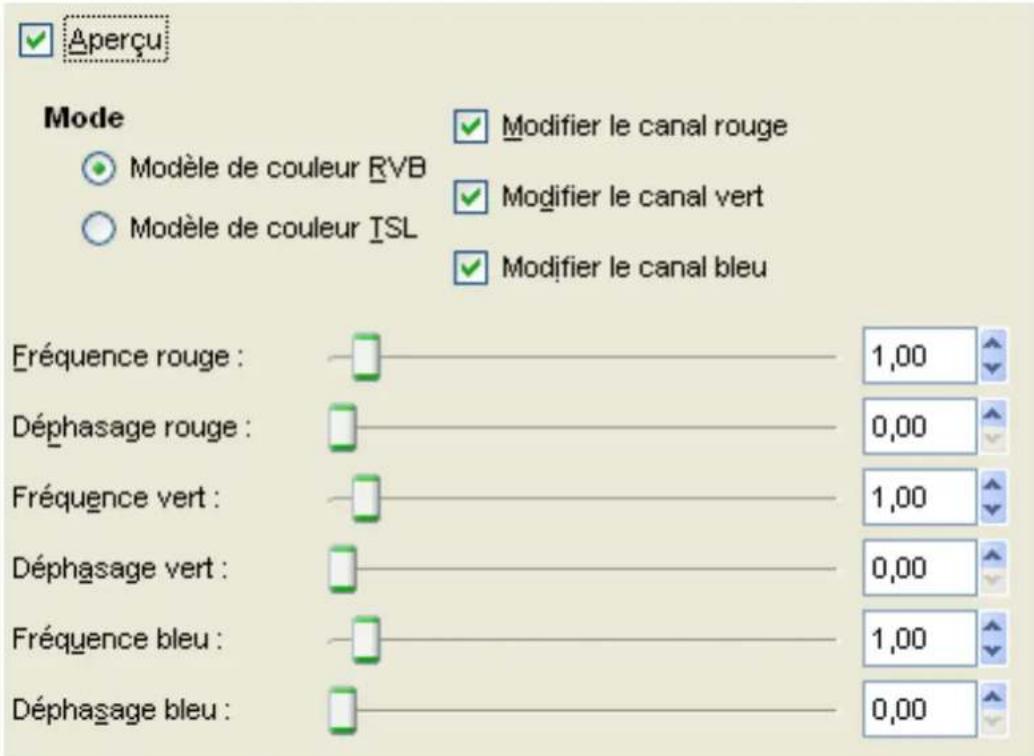
FIG.15.19-Optionsdufiltre"Psychedelique
ApercuCetapercuafficheentempsreelleresultatdel'applicationdufiltre.
Mode Les radio-boutons Modèle de couleur RVB et Modèle de couleur TSV vous permettent de désirir l'espace de couleur dansquelvousvouleztravailler.
LescasesacocherModifierlecanal...vouspemettentdechoisirsurquelscanauxRVB/TSVoustravaillerez.
Cursurs Pour chaque canal, vous pouvez regler la Frquence (0-5) et le Déphasage (0-360) des fonctions sinus et cosinus, soit aveclescurseurs,soitaveclesboitesdesaisie.
UneFréquencecentre0.3et0.7produitunecourbelineàiredonnantuneimagesemblableçelled'origine,seulémentun peuplussombreoupluscontrastée.Aufuretamesurequevousaugmentezlafréquence,latransformationdespixelssenforceaboutissantauneimagedeplusenpluspsychédérique.
Phase:Oet360degréscorrespondentaunefonctionsinuset90degrésaunefonctioncosinus.180degrésinversentlesinuset270inversentlecosinus.
15.3.4Échangede2couleurs
15.3.4.1 Généralités
FIG. 15.20 - De gauche à droite: Image d'origine, après application de Échange de deux couleurs (Bleu vers noir)
(a)(b)
On accede à ce filtré par le menu d'image en suivant Filtres Couleurs Carte Échanger 2 couleurs. Cefiltrepermetderemplacerunecouleurparuneautre.
15.3.4.2Options
FiG.15.21-Optionsdufiltre "Echangerdeuxcouleurs"
Aperçu : cliquez à l'intérieur pour prélever une « couleur d'origine »
Aperçu
Couleur d'origine


Rouge:
Seuil pour le rouge :

Vert :
Seuil pour le vert :

Bleu :
Seuil pour le bleu :



Verrouiller les seuils
Couleur d'arrivée


Rouge:

Vert:

Bleu :
Aperçu Dans cet aperçu s'affiche une partie de l'image. Une selection plus petite que la taille de l'aperçu s'affichera entièrement dans l'aperçu. Plus grande, elle sera découvert pour s'adapter à l'aperçu mais vous pourrez la déplacer à l'aide des glissières laterales.
Si vous cliquez, avec le bouton du milieu de la souris, à l'intérieur de l'aperçu, la couleur du pixel clique sera selectionnée etapparaitracommeCouleurd'origine.
Couleur d'origine Dans cette section, vous selectionnez la couleur qui servira au besoin des pixels qui seront concernés par l'échangédecouleur.
LestroiscurseursdecouleurRVB:Sivousavezcliquésurl'aperçu,ilsssesontpositionnés automatique.Maisvous pouvez les modifier. Chaque curseur agit sur l'intensité de la couleur considérée selon un pourcentage. Les boites de saisis avectêtesdeflecheontlamémeaction.Lerésultatestvisibledefaconinteractivédanslaboitedeprésentationdela couleur.Vouspouvezaussicliquersurlasourcedecouleur,cequiouvreunsélecteurdecouleurs.
Lestroiscurseursdeseuil,unpourchaquecouleurRVB.Plusseulestelevé,etplusgrandestlenombredepixels concernés,ccquidefinitunintervaldecouleur.Lerésultatestvisibledefaconinteractivédansl'aperçu.
Verrouiller les seuils: Cette option verrouille les curseurs de seuil qui agissant ainsi en même temps et avec le même niveau.
Couleur d'arrivee Les trois curseurs permectent de的选择ar que prendront les pixels selectionnes precedemment. Le résultat est visible dans la boite de presentation et dans l'aperçu. Vous pouze aussi cliquer sur la source de couleurs qui ouvreunselecteurdecouleurs.
15.3.5Rotationdelacartedescouleurs
15.3.5.1Généralités
FIG.15.22-Degauchedroite:Imaged"origine,apresapplicationduifiltre
(a)(b)
On accede a ce filtre par le menu d'imag en suivant Filtres Couleurs Carte Rotation de la carte des couleurs.
LefiltreRotationdelacartedescouleursvouspermétd'échanguerunintervaldecouleursscontreunautre.
15.3.5.2Optionsprincipales
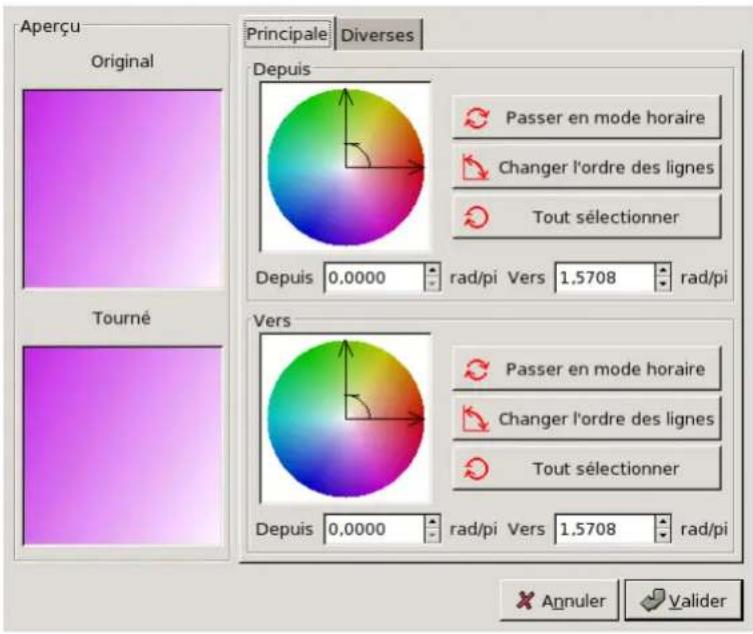
FIG.15.23-Options(Principales)dufiltre"Rotationdelacartedescouleurs
Vous disposez la de deux panneaux avec cercle colorimétrique, l'un pour l'intervalle de couleurs d'origine et l'autre pour celui dedestination:
Depuis Le Cercle des couleurs: Il possede deux axes definissant I'intervalle de depart. La flche courbe marquant I'angle permet de reconnaître I'axe de debut («De») de I'intervalle et I'axe de fin d'intervalle («À»). Cliquez et faites glisser ces axes pourmodifierl'intervalle.
Passer en mode hora permet de basculer entre le sens des aiguilles d'une montre et le sens inverse des aiguilles d'une montre.Silessensdanslesdeuxcercles«Depuis-etVers,leDe-deDepuiscorrespondraau«A>de«Verset inversement.
Changer I"ordre des lignes intervertit les axes «De» / «À» et l'intervalle est inversé. Ce qui modifie beaucoup le résultat, carlescouleurscomprisesdansl'angledesélectionsontdifferentes.
Toutsélectionnerselectionnel"ensembleducercledescouleurs.
LesboitesDepuisetVersdevraient's appelerDe et A _ · .Lespositions(enradians/PI)del'xedebutetdel'axe
de fin limitant l'intervalle selectionné dans le cercle des couleurs viennent s'y afficher, mais vous pouvez aussi les entrer manuellementouaI'aidespointesdeflèches.
VersLesoptionsdecettesectionsontlesmemesquecellesdelsection"Depuis".
exampie : Si vous avez choisi De cyan À magenta dans le cercle Depuis et le sens anti-horaire, et que vous choisisssiez De vert À jaune dans le cercle Vers avec le même sens anti-horaire, alors les pixels de vert à jaune de votre image prendront les couleurs de cyan à magenta. Mais si vous choisisssiez le sens horaire pour Vers, alors les pixels de vert à jaune de votre imageprérendraientlescouleursdemagentàçcyan.
15.3.5.30ptionsGris
FIG.15.24-ImagedebasepourlesOptionsdeGris
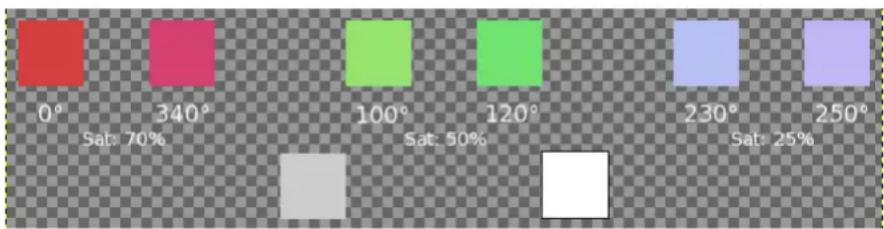
Trois secteurs sont définis pour le Rouge, le Vert et le Bleu avec des saturations différentes. Le Gris et le Blanc sont représentés (Sat.0).
Dans cet onglet, vous pouvez spécifique commentTRAITER le gris. Par défaut, le gris n'est pas considéré comme une couleur et n'est pas pris en compte pour la rotation. Ici, vous pouvez transformer des couleurs faiblement saturees en gris et vous pouvez aussi transformerlegrisencouleur.
Cercle colorimétrique de gris Au centre de ce cercle colorimétrique se trouve un petit «cercle de définition». Il représentée alors le gris. Si vous augmentez très progressivement le Seuil de gris, les couleurs dont la saturation est inférieure à ce seuildeviendrontgrises.
Si vous déplacez alors le cercle de définition dans le cercle des couleurs, ou si vous utilisez les boîtes de saisie, vous définissez une Teinte et une Saturation. Cette couleur replacera toutes les couleurs que vous avez définies comme «gris». MaislerésultatdépendaussiduModedegris:
Mode de gris Les boutons radio Traiter comme cela et Changer enILA déterminé comment vos choix precedents seront traités:
- Avec Changer en cela, le gris prendra la couleur définie par le cercle de definition directement, sans aucune rotation de couleur,quellequesoitsapositiondanslecercledescouleurs.
- Avec Traiter comme cela, le gris prendra la couleur définie par le cercle de définition après rotation selon les CHOix «Depuis»et«Vers»quevousavezfaitsdansl'ongletPrincipal. Aveccetteoption,vousnepouvezchoisisirdecouleur quedanslespecteur"Depuis",memes'iln'estpasvisibledBansl'ongletGris.
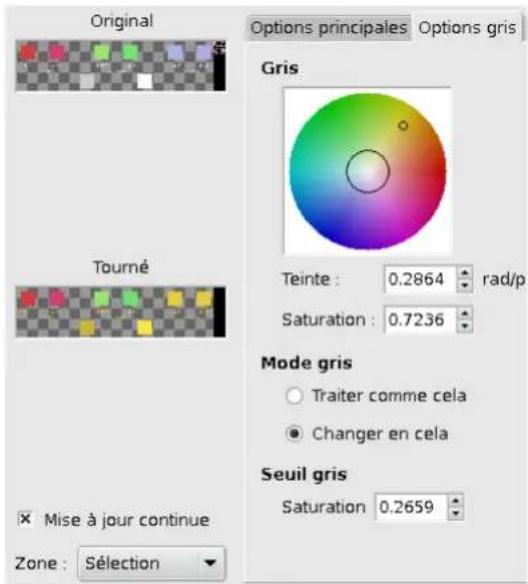
FIG.15.25-Modedegris
Le petit cercle sc trouve sur le jaune, et le mode est «Changer en cela». Notez que le bleu s'est changé en jaune ainsi que le gris etleblanc.
Seuildegris
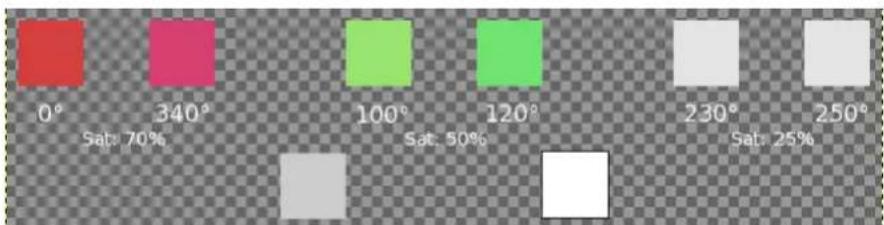
FIG.15.26-Seuildegris
Le seuil de gris est juste à 0.25: le secteur bleu (sat 0.25) est devenu gris (Notez que ni le Gris ni le Blanc, bien que Sat 0% , ne sont concernés).
Vousdéfinissezlàdegrédesaturationquiseraconsidérecommedugris.Enaugmentantprogressivementlavalecurvous verrez un cercle s'élargir dans le Cercle de couleurs Gris et les plages sélectionnées s'etendre dans l"Aperçu si la case «Miseajourcontinue»estcochee.Dansundégradédenoirversblanc,vousvoyezlacouleurremplacerprogressivement legrisquandvousaugmenteztrésentementlleseuil.
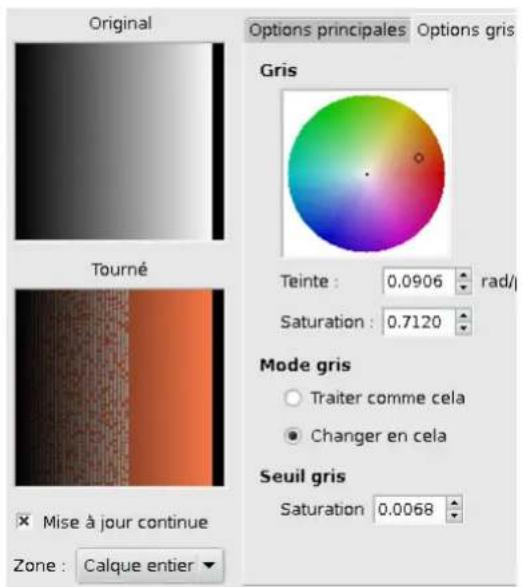
DégradédeNoirvers Blanc,progressivementmplidecoulcuraufuretâmesurequulescuilaugmente.
15.3.5.4Aperçus
Original et Tourne Aperçu: Cet aperçu vous présente une miniature de l"image d'origine et une autre affichtant en temps réel le résultat desmodificationsdecouleursrésaliséesavantqu"ellesnesoientappliquéessal"image.
Mise a jour continue Mise a jour continue permet d'avoir en temps reel, dans I"Aperçu, le résultat des modifications effectuees.
ZoneDanscettelisdéroulante,vouspouvezchoisisentre:
-Calquecentierquiagitsurl"ensemblecducalqucoul"images"iln"yapasdeslection,
-Sélectionquin"affichequelaselection,
-Contextequiaffichelaselectiondanslecontextedel"image.
15.3.5.5Unités
Vou puez choisir la l'unité d'angle utilisée pour le repereage des couleurs dans le cercle des couleurs: Radians, Radians/PI, Degres. Ce choix n'est valide que pour la session en cours du filtre: ne cliquez pas sur Valider juste après avoir choisi une unité, maisrevenezdansl'ongletvoulu!
15.3.6Échangerunintervaldecouleur
15.3.6.1Généralités
FIG.15.27-Degauchedroite:imaged"origine,apresapplicationdufiltre
(a)(b)

NOTE
Cemappagenes"appliquepassementalacouleursourcespecifiée.Lescouleursendehorsdel'intervalede couleurssontmappeesdelaméfaconenextrapolantleurcouleururdestitution.
On accede a ce filtre a partir du menu d'imag en suivant Filtres Couleurs Carte Echanger un intervalle de couleur.
A la différence du filtré Échanger deux couleurs, ce filtré permet d'appliquer un intervalle de couleurs, dont vous pouvez régler les limites, à un autre intervalle de couleurs lui aussi définis. Plus précisé, pour chaque pixel de l'image, les valeurs des trois canaux (rouge, vert, bleu) sont remplacés séparément en fonction d'une carte de mappage. Ainsi, l'intervalle de couleur peut être déplace,étiré,compriméet/ouinverse.
15.3.6.2Options
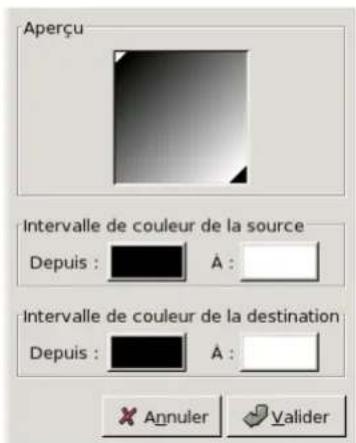
FIG.15.28-Optionsdufiltre "Echangerunintervaldecouleurs"
Aperçu Aperçu: Cet aperçu affiche en temps réel les changements de couleur que vous effectuez, avant qu'ils ne soient appliqués à l'image.
Intervalldeccoulcursdelasource

ATTENTION
C'estuneerreursidansuncanallesdeuxvaleursdelacouleursourcesontlesmemes. Pourtant,lefiltrn'affiche aucunmessaged'erreuretcelapeutconduireadesrésultatsindésirables.
VousdisposezdedeuxBoitesd'echantillonpermettantededefinirleslimites,DepuisetA,del'intervalsource.Les couleurs de premier-plan et d'arriere-plan de la Boite à Outils sont affichees par defaut, mais si vous cliquez sur une boite, vous faites apparaitre le Selecteur de couleur de GIMP qui vous permit deCHOISIR d'autres couleurs.
Intervalle de couleurs de destination You dispose de deux Boites à échantillon montrant les couleurs limite Depuis et A de l'intervalle destination. Quand vous cliquez sur une boite, vous faites apparaitre le Sclcteur de couleur de Gimp.
15.3.7Colorierapartird'unéchantillon
15.3.7.1Généralités

FIG.15.29-Degauchedroite:Imaged'origine,apresapplicationdufiltre
(a)(b)
On accede a ce filtre par le menu d'image en suivant Filtres Couleurs Carte Colorier a partir d'un échantillon. Ce filtre setrouvea
Ce filtrer peut de colorier une ancienne photo en noir et blanc à partir d'une image en couleur ou d'un dégradé sur lequel vous prélevezunéchantillondecouleur.

ATTENTION
Votre imge en niveaux de gris doit etre transformee en image RVB avant dutiliser le filtre (Image/Imge>Mode>RVB).
15.3.7.2Options
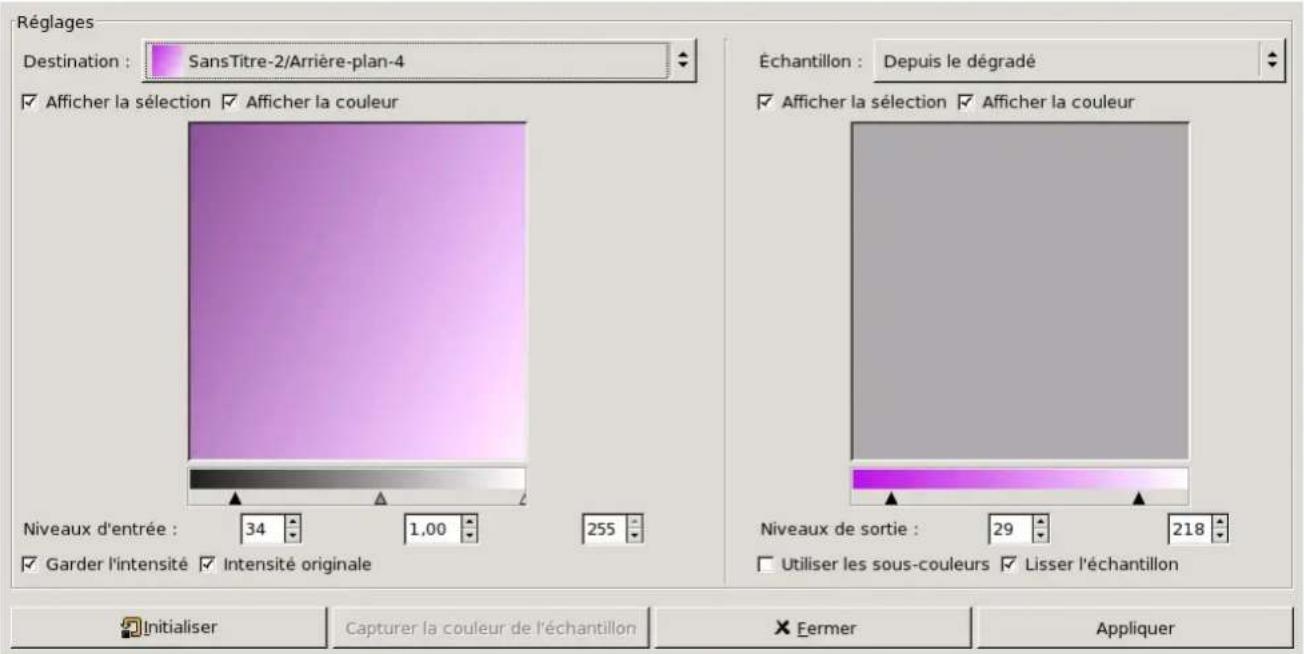
FIG.15.30-Optionsdufiltre"Colorierapartirdunechantillon
Lafenetredufttreestdiviseendeuxparties:LaDestinationagauche,l'echantillonnageadroite.
Destination, Echantillon Par défaut, les aperçus d'image affichés reproduisent l'image-source à partir de laquelle vous avez appelé lefflore.
L'échantillon peut être ensemblél aperçu, ou une série de dépréciation. Avec classe déroulante, vous pouvez désignir une autre image-source parmiels des images représentés surtrecranlors de l'appe du filtre. Si vous désissez A partir d'un Dégradé (ou A partir du dégradé inverse), c'est le dégradé selectionné dans le dialogue des Dégradés (ou son inverse) qui sera l'échantillon: il s'affichera dans la barre de dégradé sous l'aperçu d'échantillon. Deux curseurs vous permettent alors de seLECTIONner l'intervalle de dégradé qui sera appliqué à l'image ou à lasélection.
La Destination est par défaut l'image-source elle même. La liste déroulante affiche les noms des images générées sur votre écran quand vous avec appelez le filtr, et vous permet ainsi de changer de destination. Si vous avec fait une sélection dans l'image可以选择, elle apparaître en niveaux de gris dans l'aperçu, sinon, c'est tout l'aperçu qui sera en niveaux de gris.
Afficher la selection Cette option permet de basculer entre 1'image entiere et la selection, si elle existe.
AfficherlescouleursCetteoptionpermetdebasculerentrelacouleuretleNiveaudeGris.
Capturer les couleurs échantillon Quand vous cliquez sur ce bouton, la barre de gradient située sous l'aperçu d'échantillon affiche les couleurs presents dans l'échantillon. Si votre échantillon contient peu de couleurs, les transitions entre elles risquent d'étretropabruptes. Vouspouvezlesaméliorerenvalidantl'optionAdoucirlescouleursdél'échantillon. L'action de l'options Utiliser les sous-couleurs est plus difficile à saisir. Remarquons d'abord qu'une image en niveaux de grisnecomportequedesinformationssurlaValeur,c'est-à-diresurlaluminositéouencorelecaractereplusoumoins clair.Dansuneimagecouleur,descouleursdifférentespeuventavoirlamévaule.Sil'onoptionestcochée,unmélange des couleurs des pixels de même Valeur sera appliqué aux pixels de cette Valeur dans l'image de Destination. Si elle n'est pascochéé,lacouleurdominanteseraappliquée.
Niveau de sortie Les deux boîtes de saisie avec pointes de flèches et les deux curseurs ont la même action: limiter l'intervalle decouleurquiseraappliquéal'imagededestination.VouspouvezchoisisrrespréciésémentcetintervalLerésultat apparaitdefaconinteractivedansl'apercuedestination.
Niveaux d'entrec Les trois boites de saisie et les trois curseurs permettent de faire varier l'importance des tons sombres, moyens etclairssurl'imagededestination.Lerésultatapparaitdefaconinteractivedansl'apercuedestination.
Bouton Appliquer Quand you ees satisfait du résultat obtenu, cliquez sur Applier pour que les résultats soient appliqués a 1'imagededestination.
Garder l'intensité Si cette option est cochée, l'intensité lumineuse moyenne de l'image de destination sera la même que celle del'imagesource.
Intensité originale Si cette option est cochée, les réglages effectuels sur les Niveau d'Entrée ne seront pas pris en compte et les intensités originalesseront conservées.
15.3.8Applicationedegradé
15.3.8.1Généralités
FIG.15.31-ExempledeApplicationedégradé
Ce filtré applique les couleurs du dégradé de la Boîte à Outils à la sélection ou au calque actif. Avant de l'utiliser, vous doivent désigner un dégradé dans l'Éditeur de Dégradés (clic dans la zone du Dégradé en bas à droite de la Boîte à Outils ou Dialogues>Dégradés), puis application du dégradé en activant le filtré Filtres → Couleurs → Carte → Application de dégradé. Le filtré agit immédiatement, sans passer par une fenêtre de dialogue. Il utilise les intensités de couleur (0 - 255) de votre image et fait correspondre les pixels les plus souvent de l'image à la couleur la plus à gauche du dégradé et les pixels les plus vifs à la couleur la plus à droite du dégradé. Les pixels de valeur intermédiaire prenent la couleur intermédiaire correspondante dans le dégradé.
15.3.9Moyennedubord
15.3.9.1Généralités
On accede à ce filtré par le menu d'image en suivant Filtres Couleurs Moyenne du bord.
Cet outil calculcule la couleur la plus utilisée dans une cordure entourant le calque actif ou la selection. La couleur calculée devient la couleur de premier-plan dans la Boite à outils. Ce filtre est intereessant quand vous nevez trouver la couleur de fond d'une page Web differant aussi peu que possible du bord de voire image. L'action de ce filtre n'est pas enregistrree dans I'historique des actionsetn'estpasannulecparCtrl+Z
15.3.9.2Options
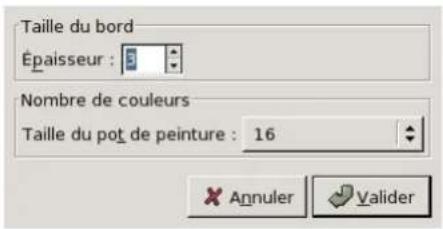
FIG.15.32-Optionsdufiltre"Moyennedubord"
TailledubordVouspouvezreglerl'Epaisseurdelabordureenpixels.
Nombre de couleurs Le logiciel répartit les couleurs similaires dans un certain nombre de "godets". Une taille de godet faible (c-à-dungrandnombredegodets)vousdonneunemeilleurepréciessiondanslcalculdelacouleurmoyenne.Notequ'une(Meilleurepréciessionnedonnepasforcémentunmeilleurrésultat(voir'exampiequisuit).
15.3.9.3Exemplesillustrantlefiltrre"Moyennedubord"
FIG.15.33-Imaged'origine
Imaged'origine:lescouleurssontRougepur(255;0;0),Bleupur(0;0;255)etdifferentesmaissimilairessortesdeVert (00*1100**).
FIG.15.34-Le"N Nombredecouleurs"estfixéa8:
Lacoulerrresultanteestrouge(254,2,2).
La couleur la plus frequently sur la cordure d'image est le rouge pur (255,0,0). Comme la taille des godets est BASSE, les differents tons de vert ne sont reconnus comme similaires. La couleur resultante (254,2,2) differe peu du rouge pur. La couleur resultante estdevenuelacouleurdepremier-plantelaBoiteaOutils.
FIG.15.35-"Nombredecouleurs'estfixea64:
LacouleurrésultanteestVerte(32,224,32).
Ici, laaille des godets est grande, et le nombre de godets faible. Le filtrre recherche les deux bits les plus significatifs de la valeur de chaque canal de couleur. La couleur la plus frequently est alors le vert (0-63,192-255,0-63) et la couleur resultante le vert (32,224,32).
15.3.10Mixeurdecanaux
15.3.10.1Généralités
FIG.15.36-Degauchedroite:imaged'origine,apresapplicationduifiltreMixeurdecanaux
(a)(b)
On accede à ce filtré par le menu d'image en suivant Filtres Couleurs Canal Mixer.
Ce filtre combiné les valeurs des canaux RVB. Il fonctionne avec des images avec ou sans canal Alpha. Il a un mode monochrome, unaperçu.
15.3.10.2Options
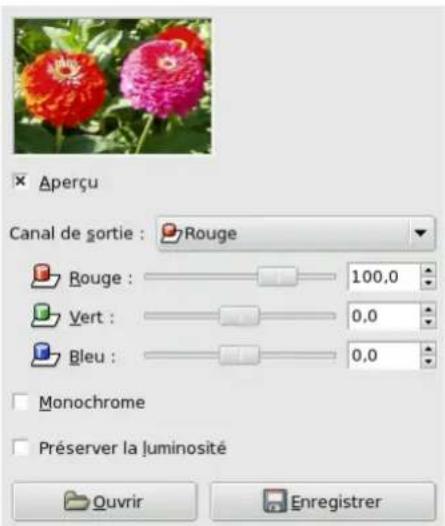
FIG.15.37-Optionsdufiltre《Mixeurdecanaux》
Canal de sortie Depuis ce menu you selectionnez le canal a modifier. Les choix sont Rouge, Vert ou Bleu. Il est inopérant si l'optionMonochromeestactivé.
Rouge, Vert, Blcu Ces trois curseurs déterminant la contribution du canal rouge, vert ou bleu au résultat. Peut être négatif. Les curseurs sont gradués de -200 à +200, représentant le pourcentage, négatif ou positif, qui sera attribué au canal de sortie. 100% correspondalavaleurducanalpourlepixeldel'imageétudie.
Monochrome Cte opion transforme I'image RVB colorc en une image RVB en niveaux de gris. Le filtre Mixeur de canaux est trs utilise dans ce but, car il donne souent de meilleurs résultats que les autres filtres de transformation en niveaux de gris (voir Niveau desgris) dans le Glossaire). Rend le menu Canal de sortie inopérant.
Préserver la luminosite Les calculs peuvent donner des résultats supérieurs à 255, conduitant à une image trop claire. Cette optionpermétderéduireunexcédeluminositétoutenconservantlerapportvisueldesluminosités.
15.3.10.3Boutons
OuvrirChargelesreglagesdepuisunfichier.
EnregistrerEnregistrelesreglagesdansunfichier.
15.3.10.4CommentleMixeurdeCanauxtravaille-t-il?
En mode RVB Dans ce mode, vous devez besoin un Canal de sortie. C'est lui qui sera modifie. Dans la fenetre de dialogue, il estreprésentépardefautavecunevaleurde 100% ,quicorrespondalavaleurducanaldansl'imaged'origine:ellepeut etreaugmenteeoudiminuee.C'estpourquoilesextramitesdescurseursvontde-200a200%.
Les trois curseurs R, V, B you permittent d'attribuer un pourcentage à chaque canal. La somme des valeurs calculées pour chaqueanalapartirdecespourcentagesestattribuéeaucanaldesortie.Voiciunexample:
Les valeurs RVB des pixels des carres rouge, vert, bleu et gris sont indiqués. Le rectangle noir est à part, car le noir (0;0;0) n'est pas concerné par le filtré (0 multiplé par n'importe quel pourcentage donne toujours 0). Le résultat ne peut dépasser 255 ni être inférieurà0.
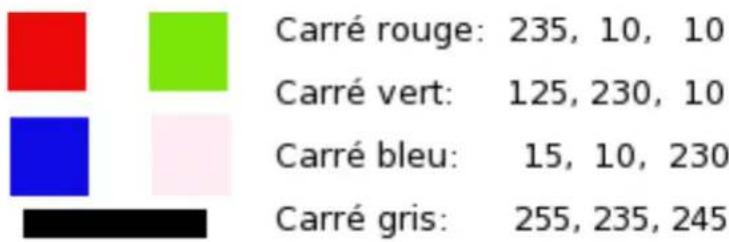
FIG.15.39-Canaldesortic:rouge.CanalVert +50%
Dans le carre rouge, les pixels ont pour valeur 230;10;10. Les pourcentages sont 1;0,5,0. Le résultat du calcul est 230^1 + 10^0,5 + 10^*0 = 235 . Le même raisonnement vaut pour les carres vert et bleu. Pour le carre gris, qui contient la couleur rouge, la valeur calculée est largement supérieure à 255: elle est bloquée à 255. De même, une valeur négative serait bloquée à 0.
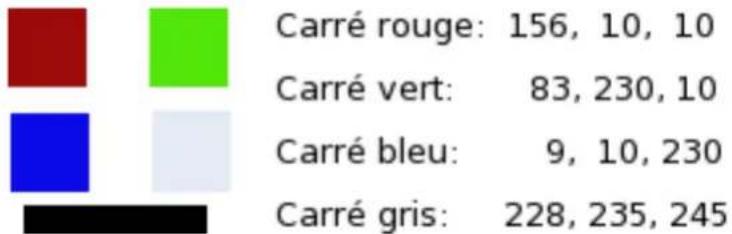
FIG. 15.40 - Canal de sortie: rouge. Canal Vert +50%. L'option Préserver la Luminosité est cochée.
Les valeurs attribuées au canal de sortie Rouge sont plus faibles, permettant d'eviter l'effet de saturation des luminosités.
En mode Monochrome Quand cette option est cochée, l'aperçu de l'image passen en niveaux de gris, mais il s'agit toujours d'uneimageRVBavectroiscanaux, jusqu'àcequel'actiondufiltresoitvalide.
FIG. 15.41 - Option Monochrome cochée. Rouge: 100% Vert: 50% Bleu: 0% Préserver la luminosite non cochée
Les pixels des différents carrés ont été transformés en un gris de niveau égal à la somme des valeurs calculées pour chaque canal (lcfondaétécolicienrosecapres-coupprourendrevisibleslesscarrésblancs).
Voicicommentfonctionnel'optionPreserverlaluminosite:Parexample,supposezquelescurseursont75%pourle Rouge,75% pourlevertet0% pourleBleu. Avecl'optionMonochromecocheeetl'optionPreserverlaluminosite noncochée,l'imagerésultanteseraà75%+75%+0%=150%,trescairedonc.UnpixelR,G,B=127,100,0deviendra
1270.75+1000.75+80*0=170pourchaqueanal.Sil'optionPreserverlaluminositeestcochée,lescurseursseront pondérespournepasdépasser 100%.Danscetexample,lavaleurdepondérationestàl/(75%+75%+0%)ou0.667.Le niveau de gris des pixels sera donc environ à 113 au lieu de 170. Bien entendu, d'étranges choses peuvent apparaitre si l'un descurseursteurunevaluertrésnégative.(D'après l'auteurdugreffonlui-meme).

NOTE
Quel canal modifier? : cela dépend de ce que vous poulez faire. En principe, le canal Rouge convient bien auxmodificationsdecontraste.LecanalVertestplusadaptéauxmodificationsdedetails,etlecanalBleaux modificationsdebruit,degrain.VouspouvezvousaiderdufiltreDécomposer.

NOTE
Leréglage30%,59%,11%vousdonnelesmémésniveauauxdegrisquelacommandeNiveauauxdegrisdumu Image/Mode.CenerseraplusvraiavecGIMP-2.4.
15.3.11Analysecolorimétrique
15.3.11.1Généralités
FIG.15.42-Degauchedroite:imaged'origine,apresAnalysecolorimétriquedel'image
(a)(b)
Dimension de l'image : 300 x 300
Nombre de couleurs uniques : 44201
Taille décompressée : 263 ko
Nom du fichier
Taille compressée: 155 ko
Ratio de compression (approx.): 2 sur 1
On accede a ce filtre par le menu d'image en suivant Filtres Couleurs Analyse colorimétrique.
Il fournit des renseignements sur l'image: dimensions, taille du fichier, nombre de couleurs, taux de compression eventuel...
15.3.12Colouriser
15.3.12.1Généralités
FIG.15.43-Degauchedroite:imaged'origine,apresapplicationduifiltreColoriser
(a)(b)
On accede à ce filtré par le menu d'image en suivant Filtres Couleurs Coloriser.
Irenvoieuneimageeenniveauxdegriscommevueaitraversunverrecoloré.
15.3.12.20Options
FIG.15.44-Optionsdufiltre
Couleur Une palette de couleurs est disponible et vous pouvez désir voir propre couleur en cliquant sur la boîte Couleur personnalisée.
15.3.13CouleurversAlpha
15.3.13.1Généralités
FIG. 15.45 - De gauche à droite: image d'origine, après application du filtré Couleur vers Alpha (Bleu vers transparence)
(a)(b)
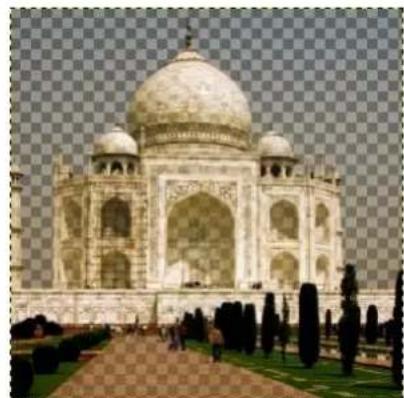
On accede à ce filtré par le menu d'image en suivant Filtres Couleurs Couleur vers Alpha.
Le filtré Couleur vers Alpha rend transparencs tous les pixels ayant une certaine couleur selectionnee. Un canal Alpha est créé. Il utilise un algorithme permettant de preserver les transitions entre les couleurs de façon à conserver un dégradé entre les pixels delacouleursélectionnéctlespixelsvenironnants,ainsquel'anticrénclagedescontours.
15.3.13.2Options
Couleur Le fait de cliquer sur la boite d'échantillon Depuis affiche une fenêtre de dialogue permettant la sélection d'une couleur. Si une couleur précise est nécessaire, servez-vous de la pipette, et faites glisser la couleur sélectionnée pour aller la déposer dans la boite d'échantillon «Depuis». Le clic croit sur la boite d'échantillon développement un menu permettant de désirir la couleurdePremier-plan,d'Arrière-plan,leBlancouleNoir.
15.3.14Décomposer
15.3.14.1Généralités
FIG.15.46-Degauchedroite:Imaged'origine,Imagedecomposée(decompositionRVB)
(a)(b)
CefiltresetrouvedansFiltres Couleurs Décomposer
CettefonctionsépareuneimageeenseddifférentescomposantesRVB,TSV...
15.3.14.2Options
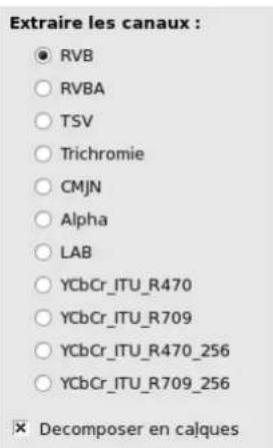
FIG.15.47-Optionsdufiltre«Decomposer»
Décomposer en calques Si cette option est cochée, une nouvelle image en niveaux de gris est créé, possédant un certain nombre decalques représentant chacunundescanauxdecouleursdumodesélectionné.Siellen'estpascochee,chaquecanalest représentédansuneimageparticulière,chacuneétandénommécautomatiquementdefaçoncliairedanslabredetre. Lesoptionssuivantessontdécritesavec
Décomposition RVB Si le bouton radio RVB est coché, elle cree une image en niveaux de gris comportant trois calques Rouge, VertetBleuetdeuxcanauxGrisetAlpha.
Elle est interessante lors de l'utilisation de I'util Seuil. Voupouvez realiser des operations sur un canal particulier telles que Couper, Collerou Déplacercessélections. Vouspouvezaussiutilisercuncalqueenniveauxdegriscommesélection oumasqueeinl'enregistrantdansuncanal.
Décomposition RVBA Si le bouton radio RVBA est coché, l'image créée est identique à la décomposition RVB avec en plus un calque Alpha contenant les valeurs de transparence de l'image d'origine. Les pixels transparents sont représentés en noir etlespixelssopuesenblanc.
Décomposition TSV Cette option décompose l'image en trois calques de gris, un pour la Teinte, un pour la Saturation et un autreproulaValeur.
Bien que le calque Teinte soit en niveaux de gris, il représente bien les teintes. Dans le cercle chromatique, le blanc et le noir sont les points de départ et d'arrivee et se superposent. Ils representent le rouge qui est au sommet du cercle. Les différents niveaux de gris intermediaires correspondant aux differentes teintes intermediaires sur le cercle: les gris foncés al'orange,lesgrismoyensauvert,lesgrisclairsaumagenta.
SaturationetValeur:LeblancreprésentelasaturationmaximumetlaValeurmaximum(tresclair)tandisquelenoir représentelasaturationminimum(blanc)etlavaleurminimum(noir).
Décomposition Trichromie Cette option décompose l'image en trois calques en niveaux de gris, un pour le Jaune, un pour le MagentaetunautrepourleCyan.
CetteopérationpeutetreutileporrtransfereImageversdeslogicielsadaptesal'imprimeriegerantlatrichromie.
Décomposition Quadrichromie Cette option est identique à la décomposition Trichromie avec un calque supplémentaire pour leNoir.
Cette opération peut être utile pour transférer l'image vers des logiciels adaptés à l'imprimerie générant la quadrichromie.
Décomposition Alpha Cette option extrait la transparence de l'image représentée par le canal Alpha dans le Dialogue des canaux dans une image séparée. Les pixels transparents sont représentés en noir et les pixels opaques en blanc. Les nuances grises traduisent de transitionsentre l'opacité dans l'imagé origine.
Décomposition LAB Cette option décompose l'image en trois calques en niveaux de gris, le calque «L» pour la Luminance, le «A» pourlescoulursentrelevetetlerouge,le«B»pourlescoulursentrelebleuetlejaune.
Ladecomposition
Décomposition YCbCr GIMP propose quatre décompositions YCbCr avec des valeurs différentes. Chaque option décompose l' imageentroiscalquesenniveaudegris,uncalquepourlaLuminanceetdeuxautrespourlesChrominancesbleueet rouge.
Lesmodescolorimétriques YCbCr, aussiappelés YUV, sont utilisésactuellément dansledomainedelvideonumérique (initiallement pour la video PAL analogique). Ils sont basés sur l'idée que l'oeil humain donne plus d'importance à la luminositéqu'auxcouleurs.LadecompositiondumodèleRVBverslemodèleYCbCrpasseparunematricdetransformation.
Les différences options offertes par GIMP sont differentes valeurs appliquées à la matrice suivant des recommendations de l'ITU(InternationalTelecommunicationUnion).
15.3.15Composer
15.3.15.1Généralités
FIG.15.48-Degauchedroite:Imagedecomposée(decompositionRVB),imagecomposée.
(a)(b)
Ce filtre se fouve dans Filtres Couleurs Composer Ce filtre devient actif dans Filtres/Couleurs aprèsutilisation de Decompose.
IlpermetderecomposeruneimageapartirdesescomposantsRVB,TSV...
15.3.15.2Options
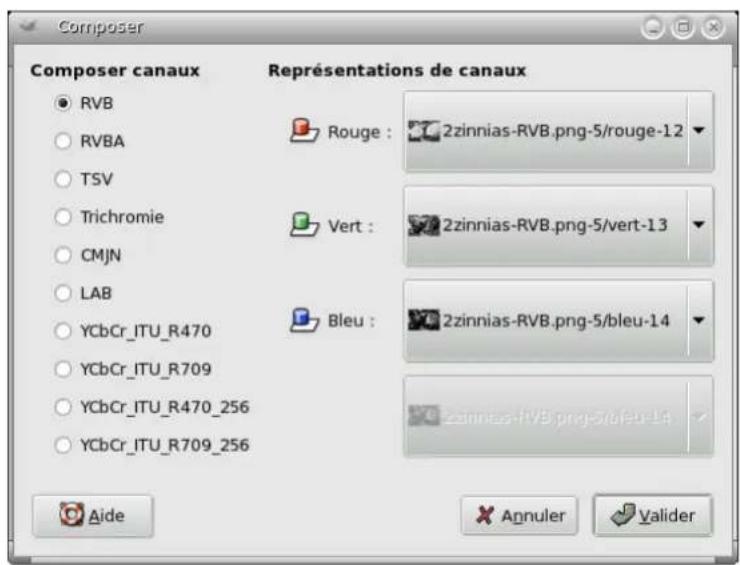
FIG.15.49-Optionsdufiltre«Composer»
Composer Canaux You pouvezCHOISIR I'espace de couleur dans lequel opereR: RVB, TSV... Les options sont decrites dans le greffonsuivantDecompose.
Représentation des Canaux Vos permet de choisir quel canal sera affecte a chaque canal de 1'image, ce qui autorise des remplacementsdecouleur.

TUYAU
SilesoptionsdeComposersontdifferentesdecellesdeDécomposer,pareexampleuneimagedécomposéeen RVBpuisre-composéeenLAB,vousobtiendrezd'intéressantseffetsdecouleurs.Essayezaumoinsunefois.
15.3.16Paquetdefiltres
15.3.16.1Généralités
FIG. 15.50 - De gauche à droite: Image d'origine, Collection de filtres (Plus de Bleu, plus de saturation)
(a)(b)
Cet outil you offre une collection de filtres unifies pour traiter l'image. Bien sur, les memes fonctions peuvent etre realizedes avec desfiltresparticuliers,maisvousaveziciunevuegegeneraleintuitiveinteressante.
15.3.16.2Lancementdufiltre
On accede à ce filtré par le menu d'image en suivant Filtres Couleurs Paquet de filtres.
15.3.16.3Options
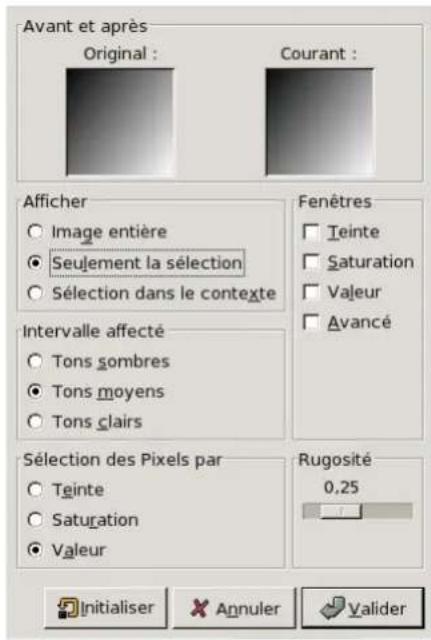
FIG.15.51-Touteslesoptionsdufiltre"Paquetdefiltres
Les aperçus Original et Courant Les deux aperçus affichent respectivement l'image d'origine et celle aprèsTraitement.
Afficher Affichervouspermetdefixercequevousvoulezvoirdansl'apercu:
-Imagcentiere
-Seulementlasélection:siunesélectionexiste(l'imageentièrepardéfaut).
-Sélectiondanslecontexte:lasélectionauseindel'image.
FenétresVouspouvezzchoisirentre:
- Teinte: Cette fenêtre vous offre une série d'aperçus pour les trois couleurs primaires et les trois couleurs complémentaires dumodeleRVB.Encliquantdefaconrpétéesurl'aperçud'unecertainecouleur,vousajoutezdecettecouleururdansles tons déterminés, selon un pas fixé par le curseur Rugosité. Pour enlever de la couleur, cliquez sur la couleur opposée, la couleurcomplémentaire.
FIG.15.52-OptionTeintedufiltre"Paquetdefiltres
-Saturation:Faitapparaitretroisapercusvouspermettantddedonnerplusoumoinsdesaturation.
FIG.15.53-OptionSaturationdufiltre"Paquetdefiltres
Plus de saturation :
Moins de saturation :
-ValeurFaitapparaitretroisapercusvoususpermettantedonnerplusoumoinsdeluminosite.

FIG.15.54-Optionvaleurdufiltre"Paquetdefiltres
Plus lumineux :
Courant :
Plus sombre :
-Avancee:Cetteoptionintroduitd'autrespossibilisederéglage:Voirplusloin.
Intervalle affecté Intervalle affecté vous permet de fixer sur quels tons vous voulez travailler:
-Tonssombres
-Tonsmoyens
-Tonsclairs
Selection des pixels par Deteine sur quel canal TSV portera l'intervalle selectionne. Vous pouze besoinir entre:
-Teinte
-Saturation
--Valeur
Rugosite Ce curseur fixe la façon dont la modification va evoluer a chaque click sur une fenetre: à petits pas ou a grands pas (0 - 1).
Optionsavanceses
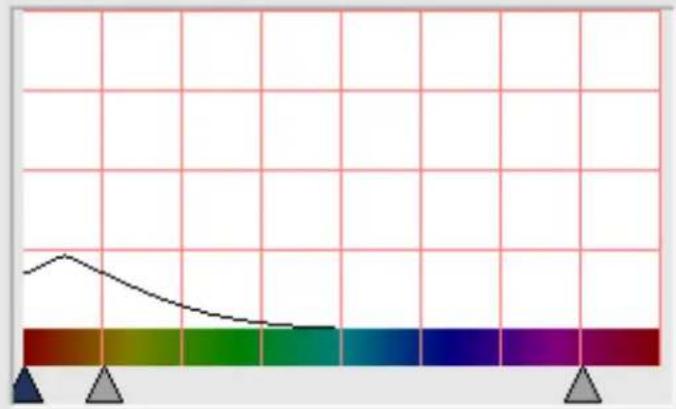
FIG.15.55-Optionsavancesedufiltre"Paquetdefiltres
Force de l'anticrénelage
Aperçu lorsque l'on tire la souris
Taille de l'aperçu

Tons sombras : - - -
Ton moyens: - - -
Tons clairs : - - -
0,60

Cesoptionsavancéesvouspermettentd'agiravecplusdepréciptionsurl'importancedeschangementsapportésal'image etsurlatailledesaperqus.
Tailles des aperçus Taille des aperçus: Le curseur permet un discret zoom avant et arrriere. La tilte normale est a 80.

TUYAU
Malgreunepossibilied'agrandissement,latailedesapercusestsoventtroppetite.Vouspouvezcompensercelaentravaillantsuruneselectionaggrandie,parexamplelevisagesurunephotovousinversezensuitelaseselectionpourtravaillersurlerestedel'image.
Aperçulosqu'ontirelasourisARÉDIGER
Force de l'anticrénelage Cette option est très mal dénommée. Elle devrait s'appeler "Importance des changements". Lacourbedecctefenêtreprésenteneffetl'importanceschangementapliquésal'imageselonl'intervalde tonalité choisi. L'aspect de cette courbe est différent selon l'intervalle de tonalité choisi: tonssons,tons moyens, tonsclairs.L'amplitudedelacourbeestregleparlcurseurRugositedelafenetreprincipialedufiltre. Àlaideedesdifferentscurseurs,vouspouvezreglercetteccourbed'actioncommevouslevoulez.
15.3.17Öterlespixelschauds
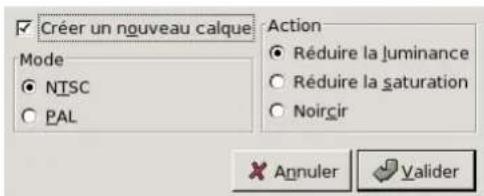
15.3.17.1Généralités
Ce cadre se trouve dans le menu d'image en suivant Filtres Couleurs Oter les pixels chauds IIdentifieetmodifielespixelsquipourraientposerproblèmesdel'affichagesurunecranTVPALouNTSC.
15.3.17.20Options
ModeVousdevezchoisirlemodeTV:PALouNTSC.
ActionVouspouvezchoisir:
- Réduire la luminance: (la luminance est une mesure de la luminosité d'une couleur fondée sur la différence de sensibilité del'oeilachucunedescouleursRVB.UncoefficientparticulierestaffectéchacunedesvaleursRVB).
-RéduirelaSaturation
-Noircir:Lespixels"chauds"deviendronnoirs(cequiestl'absencedeluminanceetdesaturation).
Crer un nouveau calque Avc ce tte option, le tralil sera efectue sur un nveau calque au lieu de l'image. C'est une sccurtie!
15.3.18MaxRVB
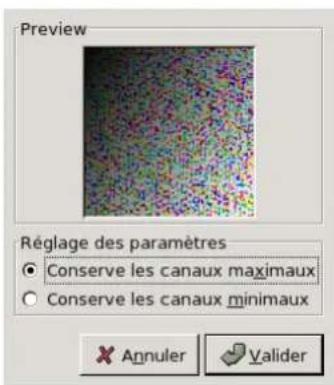
15.3.18.1Généralités
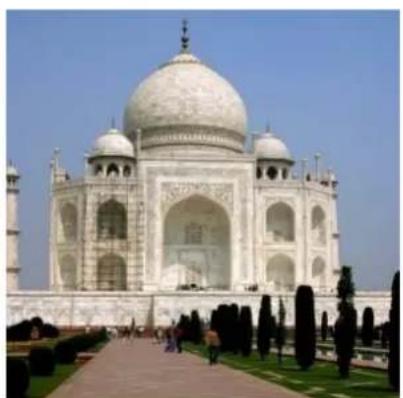
FIG.15.56-Degauchedroite:imaged'origine,apresapplicationduifiltreMaxRVB
(a)(b)
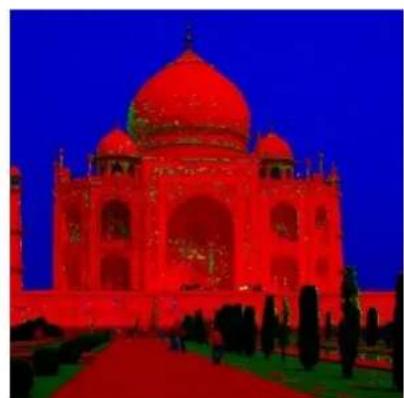
On accede à ce contrôle par le menu d'image en suivant Filtres Couleurs Max RVB.
Pour chaque pixel de l'image, ce cadre ne laisse persister que le canal de plus forte / de plus faible intensite lumineuse. Le résultat estune imageentroiscouleursderouge,devertetdebleu,etpeut-etredugrispur.
15.3.18.2Options
AperçuCetaperçuaffiche,entempsréel,lerésultatdutraitementdel'imageparlefiltrre.
Paramétres de réglage Conserve les canaux maximaux: Pour chaque pixel, le filtré conserve le canal de couleur RVB ayant la plus forté intensité et réduit l'intensité des deux autres à O. Par exemple: 220, 158, 175 max--> 220, 0, 0. Si deux canaux sont aumémemaximum, lesdeuxsontconservés:210,54,210max-->210,0,210.
Conserve les canaux minimaux: Pour chaque pixel, le filtré conserve le canal de couleur RVB ayant la plus faible intensité étréduit' intensités des deux autres. Parexpample:220,158,175min->0,158,0.Sideuxcauansontaumeme minimum,lesdeuxsontconservés:210,54,54min->0,54,54.
Lesniveaugrisnesontpasmodifiéspuisquel'intensitélumineuseestlamémedanslestroiscanaux.
15.3.19NormalisationRetinex
15.3.19.1Généralités
FIG.15.57-Exemplede"NormalisationRetinex
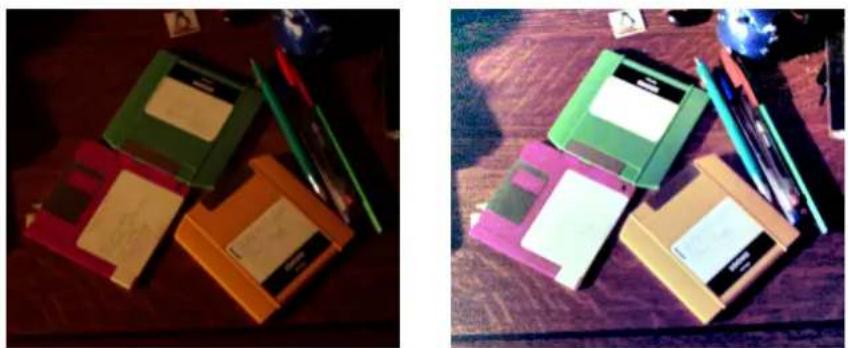
(a)(b)NoterI' apparitiondenuovaeuxdetailsdansle coinenhautadroite.
Retinex améliore le rendu visuel d'une image lorsque les conditions d'éclairage ne sont pas satisfaissantes. Alors que l'eel est capable de voir correctement les couleurs dans des conditions de faible éclairage ou d'ambiance colorée, les apparils photo et les cameras video réussissant mal dans ces conditions. C'est en s'inspirant des mécanismes biologiques de l'eel pour s'adapter à ces conditions que l'algorithmhe MSRCR (MultiScale Retinex with Color Restoration), qui est à la base du greffon Normalisation Retinex.parvientarétablirdescoulcurssatisfaisantes.RetinexestlacontractiondeRéine+créntex.
Outre la photographie numérique, l'algorithmé Retinex est utilisé en astronomie pour rendre visible l'information contenu dans les photographies astronomiques, en matière pour détecter des structures peu visibles dans les radiographies et les tomodensitométries.
15.3.19.2Ouverturedufiltre
On accede à ce filtré par le menu d'image en suivant: Filtres Couleurs Normalisation Retinex.
15.3.19.3Options
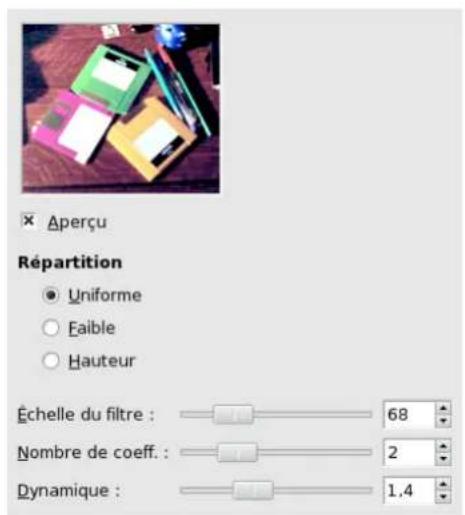
FIG.15.58-Optionsdufiltre
Ces options font appel à des notions que seuls les mathématiciens peuvent comprendre. En pratique, l'utilisateur doit tatonner pourtrouverleilleurreglage.
Répartition Voici ce que dit l'auteur du greffon sur son site (www-prima.inrialpes.fr/pelisson/MSRCR.php): “Pour caractériser les variations de couleurs et l'illuminant on effectue une différence d'intensité entre les réponses des filtres (gaussien) à différentes échelles. Ces paramètres permettent de spécifique comment sont réparties les valeurs d'échelle entre l'échelle min(sigma2.0)etmax(sigmaégalalatailledel'image)"...
-Uniforme:ÄRÉDIGER
-Faible:ÄRÉDIGER
-Hauteur:AREDIGER
EchelledufiltreÄRÉDIGER
Nombredecoeff.ARÉDIGER
Dynamique Comme l'algorithme MSR a tendance à éclairir l'image, ce scourur vous permettra de faire varier la saturation descouleurs.
15.3.20Aplatiramoitié
15.3.20.1Généralités
On accede à ce filtre par le menu d'image en suivant Filtres Couleurs Aplatir à moitié Il n'est disponible que si votre image posseducananalAlpha(
Tous les navigateurs Web n'acceptent pas la semi-transparence. C'est le case de Microsoft Internet explorer. L'anticrénelage des bordsdesimagesafondtransparentdestinéesaetreincorporeesaunfonddepageWebposedoncproblèmesivoulez que vos images soient adaptées à tous les navigateurs. Le filtre Aplatir à moins contourne cette difficulté. Il permet de même d'enregistrerunetelleimagedansuniformatn'acceptantpaslasemi-transparence,commeleformatGIFouJPEG,touten conservantl'anticrénelage.
Mais avant d'appliquer ce filtré il vous faut impérativement connaître la couleur de fond de votre page Web. Servez-vous de la pipette pour déterminer avec précision cette couleur qui apparait en couleur de premier-plan dans la Boîte à outils. Inversez les couleurs PP/APdefaçonàcequelacouleurd'APdevienneaussilacouleurdefondWeb.
Le processus de semi-aplatissement va combiner la couleur d'AP de la Boite à outil avec la couleur du calque (le logo) en proportion des valeurs du canal alpha, reconstituant ainsi un anti-crénelage correct. Les pixels complètement transparents ne prendront pas la couleur. Les pixels très transparents prendront peu de couleur, et les peu transparents beaucoup de couleur.
15.3.20.2Exemple
FIG. 15.59 - Couleur d'Arrière-plan (rose) de la Boite à outils et une image à bords anticrénelés, reposant sur un fond transparent, aunnivecaudezoomde800%.
(a)(b)
FIG.15.60-Résultat,auformatGIF,apresapplicationdufiltreAplatiramoitié.
La transparence comple est preservée. Les pixels semi-transparents se colorent de rose en fonction de leur transparence (valeurAlpha).CetteimagesefondrattrésbiendanslefondrosedelapageWeb.
15.3.21Palettedelissage
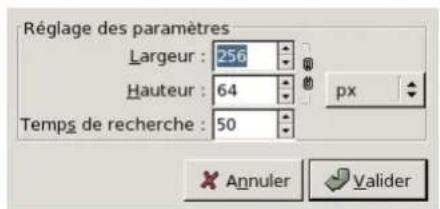
15.3.21.1Généralités
FIG.15.61-Degauchedroite:imaged'origine,apresapplicationduifiltrePalettedelissage
(a)(b)
On accede à ce filtré par le menu d'image en suivant Filtres Couleurs Palette de lissage.
Il cree une paete de couleurs disposes en bandes verticales et lisses a partir des couleurs de la selection ou du calque actif. Le butprincipaldeceftreeclacationdecartesdecouleursspourlefiltrFlamme.
15.3.21.20Options
Paramétres de réglage Vous pouvez régler les dimensions de la palette en Largeur et Hauteur. La Chaine non rompue lie les deuxdimensions. Vospuvezaussichoisirl'unitédemesure.
Temps de recherche En augmentant le temps de recherche (1 - 1024), vous augmentez le nombre de nuances sur la palette.
15.3.22InversiondelaValeur
15.3.22.1Généralités
FIG. 15.62 - De gauche à droite: image d'origine, après application du filtré Inversion de la valeur
(a)(b)
On accede à ce filtré par le menu d'image en suivant Filtres Couleurs Inversion de valeur.
Ce filtrte inverse la Valeur (luminosité) du calque courant ou de la seclusion. La teinte et la saturation ne sont pas affectées et la couleur restera la même, parfoids d'une nuance différente du fait d'un arrondi de calcul. Si vous pouze inverser aussi la Teinte et la Saturation, utilisez Calque Couleurs Inverser.
L inversion des fortes luminosités peut entrainer une modification de la Teinte et de la Saturation (par exemple TSV 102, 100% 98% unverttresvif,donneTSV96, 100% ,2% )apresunepremiereapplicationdufiltre,etTSV96, 100% ,98% apresune deuxiemeapplication.Aussi,n'esperezpaspouvoirappliquecefiltredeuxfoisdesuite pour reveniral'etatinitial.
FIG.15.63-Exempled'utilisationrepeteedufiltre
(a) Image d'origine
(b) Première application du filtré
(c) Deuxieme application: I'image n'est pas exactement lamémequecelled'origine
15.4Filtresdebruit
15.4.1 IntroductiOnauxfiltresdebruit
Les filtres de bruit ajoutent des éléments parasites au calque actif ou à la seLECTION. Pour supprimer les petits défauts d'une image, voyezlesfiltresAntiparasiteetFlouGaussianSelectif.
15.4.2Jeter
15.4.2.1 Généralités
FIG.15.64-Exemplified'applicationdufiltreJeter
(a)(b)
VousaccedezaceftilreparFiltres Bruit Jeter.
Le filtrer change au hasard la couleur des pixels affectés, et produit un veritable bruit aléatoire. Tous les canaux de couleur sont rendus aléatoires, ainsi que le canal alpha (s'il est present). La même probabilité est assignée à toutes les valeurs possibles, et les valeurs d'origine ne sont pas prises en compte. La quantité de pixels affectés dans un calque actif ou dans une seLECTION est déterminée par l'option Aléa(%)
Lenomanglaisdeceftiltreest"Hurl"
15.4.2.2Options
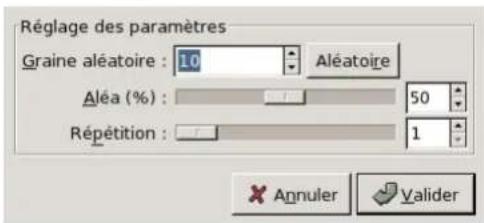
FIG.15.65-Optionsdufiltre "Jeter"
Graine aléatoire Graine aléatoire contrôle le caractère aléatoire du déplacement des pixels. Si la même graine aléatoire est utilisée dans la même situation, le filtré produit les mêmes résultats. Un graine aléatoire différente produit des résultats différents. Unegrainealéatoirepeutetrefourniemanulement,ougénéreeauhasardenpressantleboutonNouvelle Graine.
Lorsque l'option Aléatoire est cochée, la graine aléatoire ne peut plus être fournie manuelle, elle est générae aleatoirement a chaque fois que le filtre est utilise. Si elle n'est pas cochée, le filtre se pouvient de la derniere graine aleatoire utilisée.
Aléa (%) Le curseur Aléa représenté le pourcentage de pixels de la sélection ou du calque actif qui peuvent être affectés par le filtré.
Répétition Le CURSUR RÉPÉTIATION REprésentée le nombre de fois où le filtré sera appliqué. Dans le cas du filtré Jeter, ce curseur n'est pas particulièrement utilepuisqu'onputobtenirlemémérésultatplusrapidement,enchoisissantunevaleurplus grandepourAléa(%)
15.4.3DispersionRVB
15.4.3.1 Généralités
FIG.15.66-Exemplified'applicationdufiltreDispersionRVB
(a)(b)
On accede a ce filtré par le menu d'image en suivant Filtres Bruit Dispersion RVB
Le filtré dispersion RVB ajoute un bruit distribué de façon «normale» à un calque ou à une sélection. Il utilise le mode de couleur RVB pour produit le bruit (le bruit est ajouté aux valeurs de rouge, de vert et de bleu de chaque pixel). «Distribution normale» signifie qu'un léger bruit est ajouté à la plus grande partie des pixels et un bruit fort à moins de pixels (si vous appliquée ce filtré à une image replie d'un gris uniforme et vous examiniez son historiamme, vous verrez une classique courbe de Gauss en cloche.
Le résultat est un brouillage de l'image. Vous pouvez l'utiliser pour donner un aspect de grain de pellicule photographique ou dansuneoeuvrepointilliste.
Cefiltrenemarchepassurlesimagesindexées.
Lenomanglaisdecefiltreest "Noisify"
15.4.3.2Options
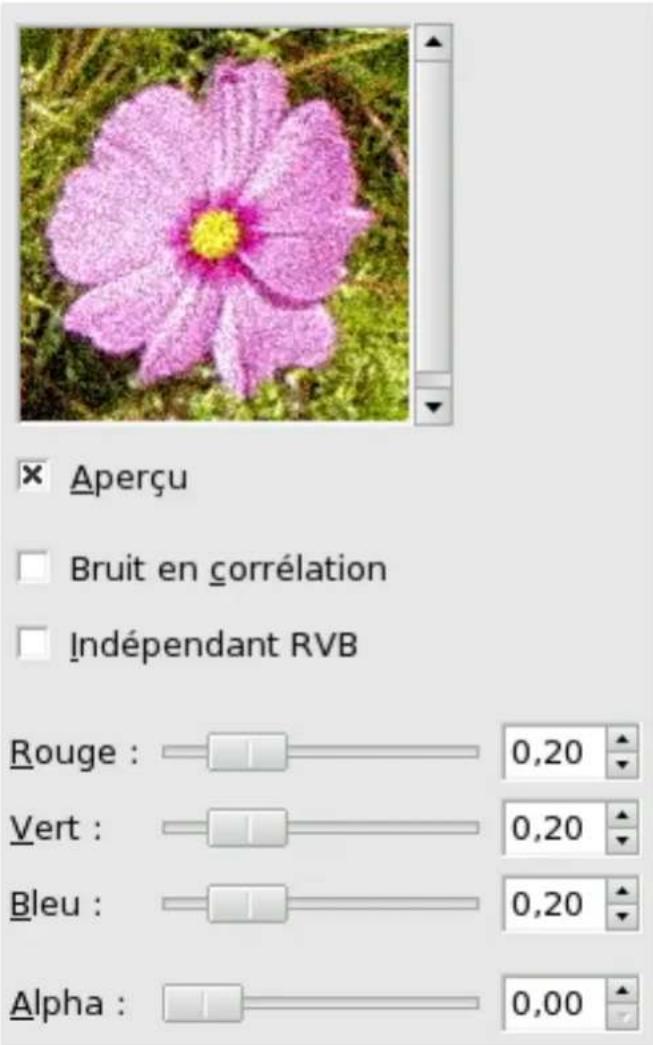
FIG.15.67-Optionsdufiltre"DispersionRVB
Apercu Cet apercu affiche en temps reel le résultat des modifications apportees avant qu'elles ne soient appliquées à l'image.
Bruit en corrlation Quand cette option est cochee, un algorithme de "bruit correle" est applique au résultat : l'histogramme estétaled,lecontrasterenforcé.
R,V,BindépendantsQuandceboutonradioestcoché,lestroiscurseursRVBsontindépendants.
Curseurs Rouge Vert Bleu Ces curseurs, et les boites de saisie adjacentes, permettent de fixer le niveau de bruit (de 0 à 1) dans chaqueanal.LecanalAlphan'estpresentquesivotreimagepossoedeuntelcanal.
La valeur fournie par ces curseurs déterminé en fait la déviation standard de la distribution normale du bruit appliqué. La déviation standard utilisée est la moitié de la valeur fixée où 1 est la distance entre les valeurs minimale et maximale d'un canal).
15.4.4Piquer
15.4.4.1 Généralités
FIG.15.68-Exemplified'applicationdufiltrePiquer
(a)(b)
CefiltresetrouveaFiltres Bruit Piquer.
Le filtrer Piquer remplace chaque pixel par un pixel de valeur prise au hasard parmi ses huit voisins et lui-même (dans un carre 3x3 dont ce pixel est le centre). La quantité de pixels affectés dans un calque actif ou dans une seLECTION est déterminée par l'option Aléa(%)
Lenomanglaisdecefftreest"Pick
15.4.4.2Options
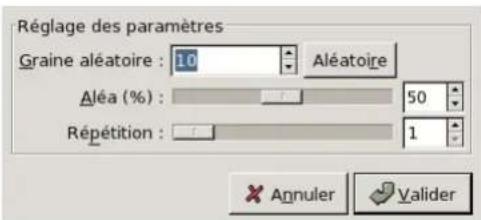
FIG.15.69-Optionsdufiltre "Jeter"
Graine aléatoire Graine aléatoire contrôle le caractère aléatoire du déplacement des pixels. Si la même graine aléatoire est utilisée dans la même situation, le filtré produit les mêmes résultats. Un graine aléatoire différente produit des résultats différents. Unegrainealéatoirepeutetrefourniemanulement,ougénéreeauhasardenpressantleboutonNouvelle Graine.
Lorsque l'option Aléatoire est cochée, la graine aléatoire ne peut plus être fournie manuellement, elle est généra aleatoirement à chaque fois que le filtré est utilisé. Si elle n'est pas cochée, le filtré se pouvant de la derniere graine aléatoire utilisée.
Aléa (%) Le curseur Aléa représenté le pourcentage de pixels de la sélection ou du calque actif qui peuvent être affectés par le filtré.
Répétition Le curseur Réprétiption représenté le nombre de fois où le filtré sera appliqué. Une valeur plus grande donnera plus de brouillage, lavaleur despixelsspouvantétrendéplacedeplusenplusloin.
15.4.5DispersionTSV
15.4.5.1Généralités
FIG.15.70-Exempled'applicationdufiltreDispersionTSV
(a)(b)
OnaccedaceftiltreensuivantFiltres Bruit DispersionTSV.
Le filtré Dispersion TSV cree du bruit dans le calque actif ou la selection en utilisant les valeurs de l'espace Teinte, Saturation, Valeur(luminosite).
Lenomanglaisdecefttreest"ScatterHSV
15.4.5.2Options
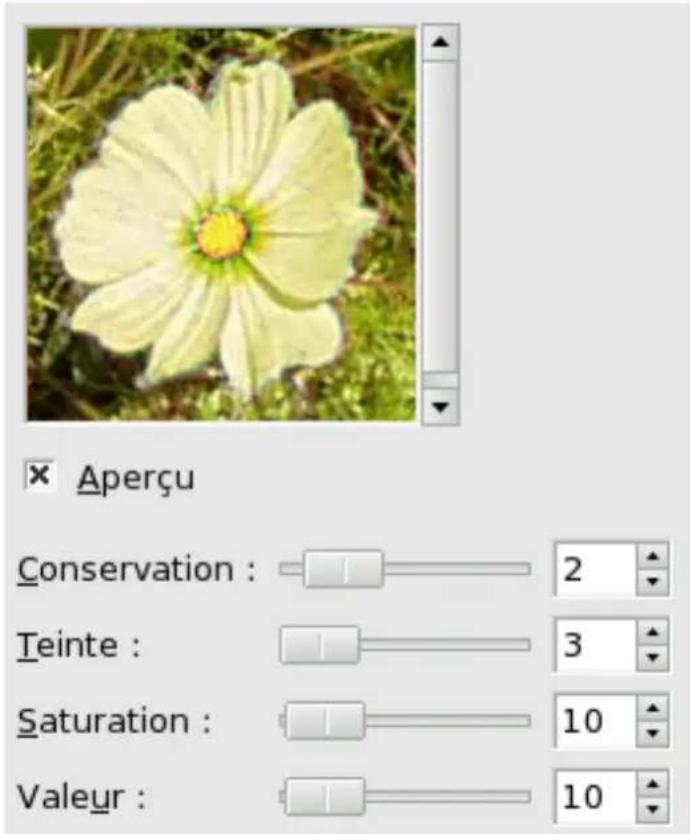
FIG.15.71-Optionsdufiltre"DispersionTSV
Apercu Cet apercu affiche en temps reel le résultat des modifications apportees avant qu'elles ne soient appliquées à l'image.
Contrôle Ce cursesur (1 -8) contrôle de combien la nouvelle teinte sera appliquée en fonction de la couleur existante du pixel. Un faible contrôle donnera une variation de teinte importante. Au contraire, un fort contrôle donnera une faible variation deteinte.
Curse Tteinte Ce curse change la couleur des pixels de facon aléatoire. Il selectionne un intervalle croissant de couleurs dansarouechromatiqueTSVapartirdelacouleurdupixelétudie,cescouleurssetantdisponiblespourlaDispersion.
CurseurSaturationCecurseuraugmentelasaturationdespixelschoisisparleprocessus.
CurseurValeurCecurseuraugmentelaluminositéspixelschoisisparleprocessus.
15.4.6Mélanger
15.4.6.1Généralités
FIG.15.72-Exempled'utilisationdufiltreMelanger
(a)(b)
OnaccedaceftilreparFiltres Bruit Melanger.
Le filtré Mélanger produit un effet de fondu de l'image vers le bas. Si un pixel doit être mélange, il a 80% de chances d'être remplace par la valeur du pixel juste au-dessus de lui; sinon, par l'un des autres pixels adjacent (à gauche, à droite, ou endessous). La quantité de pixels affectés dans un calque actif ou dans une seLECTION est déterminée par l'options Aléa (%)
Lenomanglaisdufiltre(Slu)r)décritl'empâtementdelavoixdespersonnesivres.
15.4.6.2Options
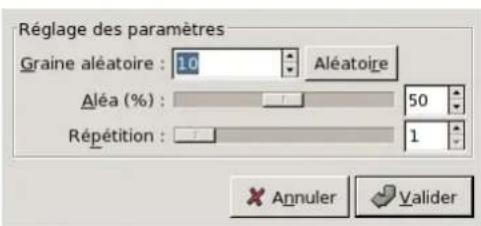
FIG.15.73-OptionsdufiltreMelanger
Graine aléatoire Graine aléatoire contrôle le caractère aléatoire du déplacement des pixels. Si la même graine aléatoire est utilisée dans la même situation, le filtré produit les mêmes résultats. Un graine aléatoire différente produit des résultats différents. Unegrainécaléatoirepeutétrefourniemanuèlement,ougénécauhasardenpressantleboutonNouvelle Graine.
Lorsque l'option Aléatoire est cochée, la graine aléatoire ne peut plus être fournie manuellement, elle est généree aleatoirement à chaque fois que le filtré est utilisé. Si elle n'est pas cochée, le filtrre se souvent de la derniere graine aléatoire utilisée.
Alea (%) Le curseur Aea representatione le pourcentage de pixels de la selection ou du calque actif qui peuvent etre affectes par le filtrer. Le fonctionnement de ce filtrre rend ce curseur plus interessant dans les valeurs moyennes, autour de 50. Experimen- tez!
Répétition Le curseur Réprétiption représenté le nombre de fois où le filtré sera appliqué. Une valeur plus grande donnera plus de mélange, endéplacantlescouleursplusloin.
15.4.7Répandre
15.4.7.1 Généralités
FIG.15.74-Exempled'applicationdufiltreRépandre
(a)(b)
On accede à ce filtré par le menu d'image en suivant Filtres Bruit Répandre.
Le filtré Répandre échange chaque pixel d'un calque ou d'une selection au hasard avec un autre choses au hasard mais sur une distance déterminée par l'utilisateur. Il éparpille les pixels au niveau des transitions entre couleurs sans toucher aux plages de couleuruniforme. Aucunenouvellecouleurn'estintroduite.
Lenomanglaisdecefiltreest"Spread".
15.4.7.2Options
FIG.15.75-Optionsdufiltre"Répandre
Aperçu Cet aperçu affiche en temps réel le résultat des modifications apportées avant qu'elles ne soient appliquées à l'image. Quantité d'épandage Vous pouvez régler la distance de déplacement des pixels selon l'axe Horizontal et l'axe Vertical. Les axespeuventétre(de)solidarésencliquantsurl'iconeChaine.Vouspouvezaussidefinirl'unitédemesureautiliser.
15.5Filtresdedétctiondebord
15.5.1 IntroductiOnaladetectiondesbords
Lesfiltresdedetectiondesbordsrechercheleslimitesentrelescoulsersetdetectentainsilecontourdesobjets. Ilssontutilisespourcreerdesslectionsetdansdemultipleseffetsartistiques.
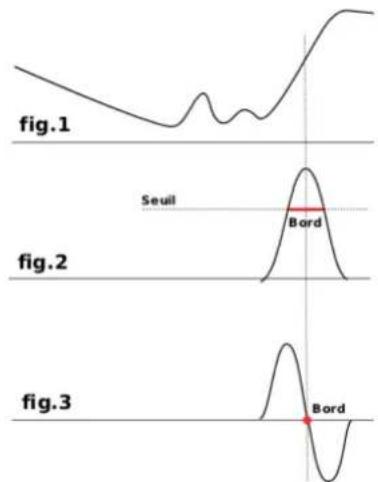
La plupart d'entre eux sont bases sur des methodes de calcul de gradient et donnent des cordures epaisses. Considerez la figure 1 qui represente des variations d'intensite de couleur. Sur la gauche se touve un lent degradede couleur qui n'est pas un bord. Sur la droite, une brusque et importante variation est un bord. Maintenant, calculons la pente, la vitesse de variation, de ce bord: c'est la derivée premiere (fig.2). Nous devons decide qu'un bord est detecté quand la pente depasse un certain seuil (le bord se trouve exactement au sommet de la courbe mais on ne peut l'utiliser car son niveau varie selon les bords). Dans la plupart des cas, leseuilsetrouveendessousdusommetetlebordestepais.
Le filtr de Laplace utilise la dérivée seconde (fig.3). Le sommet se retrouve a zéro et est nettement identifié. C'est pourquoi ce filtr donne une cordure fine, de 1 pixel. Mais ce calcul donne aussi plusieurs autres zéros correspondant aux petites rides du signal, ce qu'est causédemultiplesfauxbordsdansl'image.
Donner un peu de flou à l'imag avant d'applier un filtre de detection de bords est souvent nécessaire pour eviter ces faux bords.
15.5.2Différencegaussienne
15.5.2.1 Généralités
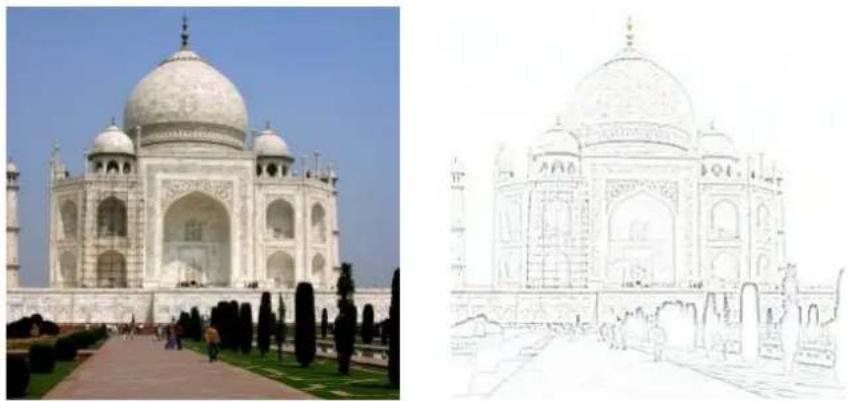
FIG.15.76-Exempled'applicationdufiltreDifferenceGaussianne
(a)Imaged'origine(b)Apresapplicationdufiltre
Le filtr se touve dans Filtres Detection de bord Difference gaussianne
Ce filtr est apparu dans GIMP 2.2. Il fait une détction de bords en utilisant un algorithme appelé "Difference gaussiane" qui fonctionne en réalisant deux flous gaussiens sur une meme image avec a chaque fois un rayon different, et en prenant la differenc. Cet algorithme est particulierement utilise en vision artificielle et il est tres rapide car il existe des facons tres performantes de realiser un flou gaussien. Le parametre le plus important est le rayon de flou pour les deux flous gaussiens. Il est certainement plus facile de les regler en utilisant I'aperçu mais il peut etre utile de savoir qu'augmenter le petit rayon a tendance de faire apparaitre des bords fins et que diminuer le grand rayon a tendance a augmenter le seuil de reconnaissance des bords. Dans la plupart des cas vous obtendrez des résultats satisfaisants si le 2eme rayon est plus petit que le premier mais rien ne vous empêche de les inverser,c'estmemecommandedanslecasouvouseezunvisageeclairesurunfondnoir.
15.5.2.2Options
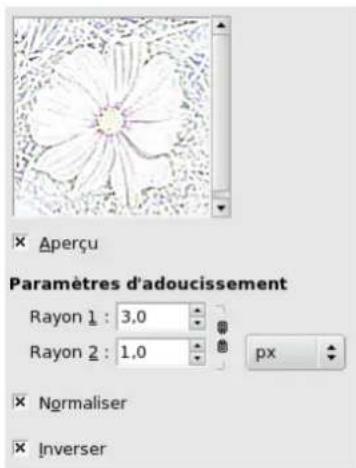
FIG.15.77-OptionsdufiltedifferenceGaussienne
Paramétres d'adoucissement Les rayons 1 et 2 sont les rayons de flou pour les deux flous gaussiens. La seule contrainte est qu'ils ne peuvent etre egaux, ou alors le résultat sera une image blanche. Si vous souhaitez obtenir un résultat qui ressemble aundessinaucrayonalorslefaitderéglererayon1pluspetitquerayon2donnerademeilleursrésultats.
Normaliser Cocher cette option entrainera un résultat avec l'échelle de luminosité etendue le plus possible, ce qui augmente le contraste. Notez que dans l'aperçu seulement la partie de l'image qui est affichée est prise en considération, ainsi l'aperçu n'estpas rigoureusement exactequiconcernecetteoption.
Inverser Cocher cette option inversera le résultat de telle façon que vous obtiendrez des traits sombres sur un fond blanc donnant plus l'impressiondequelquechosequiressembleaundessen.
15.5.3Contours
15.5.3.1 Généralités
OnaccedaceftilreparFiltres Detctiondebord Contour....
FIG.15.78-Exempled'applicationdufiltreContour
(a)Imaged'origine(b)Apresapplicationdufiltre(optionSobel)
FIG.15.79-Exempledsd'applicationdufiltreContour
(a)Aprèsapplicationdu filtré(optionPrewitt)
(b)Aprèsapplication du filtre (optionDegrade)
FIG.15.80-Exempled'applicationdufiltreContour
(a)Apresapplicationduliftre(optionRoberts)(b)
FIG.15.81-Exemplified'applicationdufiltreContour
Apréssapplicationdufiltre(optionLaplace)
15.5.3.2Options
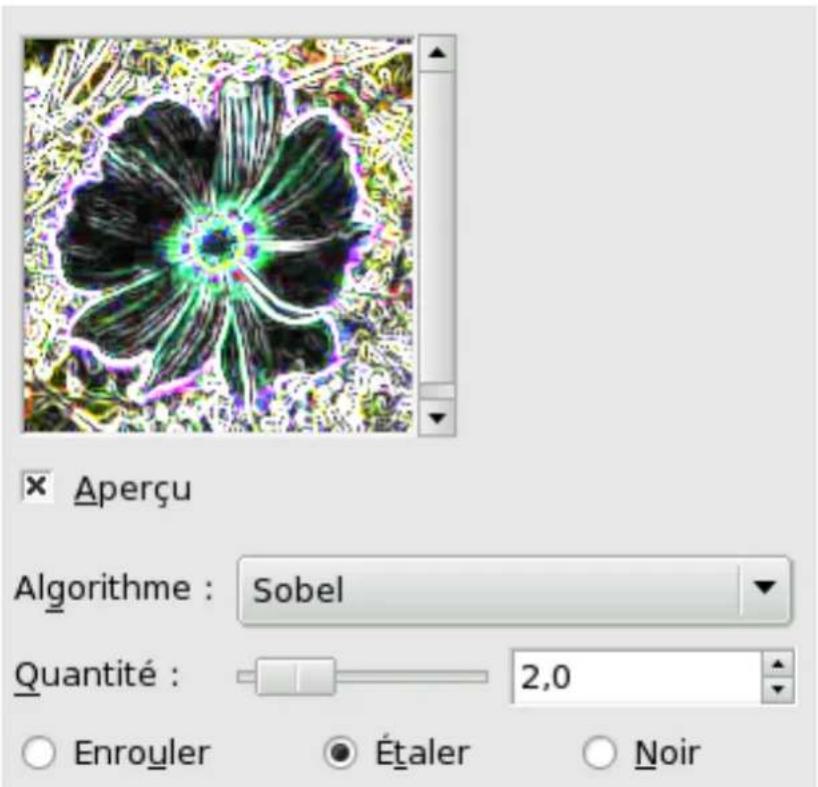
FIG.15.82-OptionsdufiltreContours
AlgorithmContoursoffreplusieursmethodesdedetectiondescontours:
-Sobel:Ici,cettemethodeestmoinsinteresistantequeleSobelspecifique.
-Prewitt:LeresultatnesemblepasdifferendtuSobel.
-Gradient:Lesbordssontplusfins,moinscontrastés,plusflousqu'avecleSobel.
-Roberts:PasdediffrencedevidenteavecleSobel.
-Differentiel:Bordsmoinsclairs.
-Laplace:MoinsinterressantqueleLaplacespécifique.
Réglage des paramétres Quantité: Une valeur faible donne une image noire, bien contrastée avec des bords fins. Une valeur fordedonnéesbordsépaïsetdemultiplescouleursdsansleszonessombres.
Enrouler,Étaler,Noir:Cesoptionsnesontpasopérationnelles.
15.5.4Laplace
15.5.4.1 Généralités
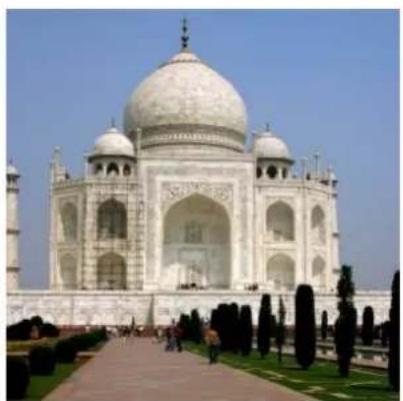
FIG.15.83-Exemplified'applicationdufiltreLaplace
(a)(b)
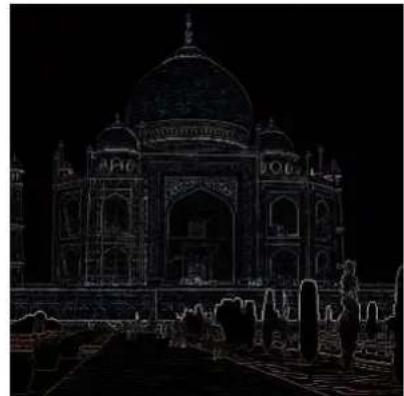
On accede à ce filtré par le menu d'image en suivant Filtres Détction de bords/ Laplace.
Ce filtré détecte les bords dans l'image à l'aide de la méthode de Laplace, et fournit une image avec les bords marqués d'une fine ligne.
15.5.5Néon
15.5.5.1Généralités
FIG.15.84-Exempled'applicationdufiltreNeon
(a)(b)
Ce filtré détecte les contours des objets dans le calque actif ou la seLECTION et leur donne un aspect lumineux de type néon.
VoustrouverezdansGIMPunscript-fuappeleaussiNéon,agissanttrèsdifféremment.
15.5.5.2Activationdufiltre
OnaccedéaceftilreparFiltre→Détctiondebord→Néon....
15.5.5.3Options
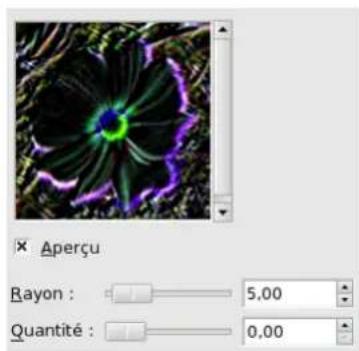
FIG.15.85-OptionsdufiltreNeon
Rayon Cette option permet de regler sur qu'elle largeur agira le filtre, avec pour résultat un bord plus ou moins large. QuantiteCetteoptionvouspermetdefixerlaforced'actionduiltre.
15.5.6Sobel
15.5.6.1 Généralités
FIG.15.86-Exemplified'applicationdufiltreSobel
(a)(b)
On accede à ce filtré par le menu d'image en suivant Filtres → Détction de bords → Sobel.
Le filtr de Sobel detecte séparation les bords horizontally et verticaux sur une image en niveaux de gris. Les images en couleurs sont transformées RVB en niveaux de gris. L'application du filtr aboutit à une image transparente avec de fines lignes noires et quelques restesdecouleurs, commeaveclefiltreLaplace,maislesignessontplusépaissesetplusnoires.
15.5.6.2Options
FIG.15.87-OptionsdufiltreSobel
Aperçu
Sobel horizontal
Sobel vertical
Garder le signe du résultat (une direction seulement)
Réglagedesparamètres
-Sobelhorizontal:Seulslesbordsprochesdel'horizontalesontaffichés.
-Sobelvertical:Seulslesbordsprochesdelaverticalesontaffichés.
Garder le signe du résultat: Disponible seulement si une seule direction a ete selectionnee. Cote option donne a 1 image unaspectdereliefencreuxetenbosses.
15.6Filtresd'amélioration
15.6.1 Introductiounauxfiltresd'améliorations
Les filtres d'amélioration servent à atténuer les imperfections d'une image dues aux traces de poussière, au bruit de l'appareil capture,auxrelacementsdesimagesdemagnétoscopeatl'insuffisancedenettété.
15.6.2Désentrelacer
15.6.2.1Généralités
OnaccedéaceftilreparFiltres Amélioration Désentrelacer.
Les images capturing par carte video, sur tout quand un mouvement rapide est enregistré, peuvent paraitre floues, striées de fines bandes horizontales, avec des objets dédoublés. Cela est du au mode de fonctionnement des caméras qui n'enregistrent pas 25 images par seconde, mais 50 images par seconde en demi-resolution verticale, ces deux images étant entrelacées en une seule. La première ligne de la première image est suivie de la première ligne de la seconde image suivie de la deuxième ligne de la première image...etc. Ainsi, s'il y a eu un déplacement important entre les deux images, les objets apparaitron dédoublés, décalés, striés.
Le filtre Desentrelacer conserve une seule des deux images et remplace les lignes manquantes par un degradé entre la precedente et la suivante. L'image, ou la seLECTION, resultante apparait un peu floue, mais peut être améliorée par les filtres de nettete.
Voutrouvezune image d'entrelacement sur Wikipedia. (Le Wikipedia français n'offre pas d'image d'entrelacement).
15.6.2.2Options
FIG.15.88-OptionsdufiltreDesentrelacer
Aperçu Quand l'option Effectuer l'aperçu est cochée, le résultat du réglage des paramètres est affché en temps réel dans l'aperçu.
Mode Garder les lignes impaires et Garder les lignes paires: L'une ou l'autre de ces options peutetre meilleure. Voudevez essayerlesdeux.
15.6.2.3Example
FIG.15.89-Examplesimplified'applicationdufiltreDesentrelacer
(a)Enhaut,decalagedespixelsdesignespairesd'unpixel versladroite.Enbas,unelignemanquante.Cesimagessont zoomeespourmontrerlespixels.
(b)Garderleslignespairescochee.Enhaut,decalagedes pixelsdeslignesimiparesd'unpixelversladroitepours'alignersurleslignespaires.Enbas,lalignemanquanteaete combleepardurouge.
(c)Garderleslignespairescoche.Enhaut,décalagedes pixelsdeslignespairesd'unpixelverslagauche,pours'ali-gnersurleslignesimpaires.Enbas,lalignemanquantepersiste,raccordedcauresteparundégradé.
15.6.3Anti-parasites
15.6.3.1 Généralités
OnaccedaceftilreparFiltres Ameliorations Anti-parasites.
Il sert à supprimer les mouchetures, les traces de poussière sur une image scannée, toutes les petites imperfections ainsi que l'effet de moiré sur une image scannée à partir d'une revue. Pour les imperfections isolées, vous avez interet à lesLECTIONner avant d'appliquelefiltre,afind'eviterdesmodificationsintempestivessurd'autrespartiesdevotreimage.
15.6.3.2Options
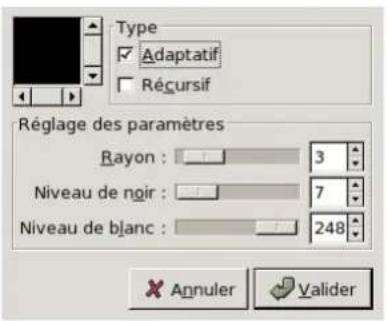
FIG.15.90-Optionsdufiltre"Antiparasitage
AperçuLerésultatdureglagedesparamètresestaffchéentempsréeldansl'aperçu.
Type
- Adaptatif : Adapte le rayon au contenu de l'image ou de la selection (utilise pour cela l'histogramme). Si cette option estcochée,lecurseurrayonesertplus.Elledonneunrésultatplusdouxqu'veacleseulrayon.
-Récursif:Repétel'actiondufiltrequis'entrouverenforcée.
Réglagedesparamètres
Rayon: Determine la taille du cadre d'etude et d'action, de 1 (3x3 pixels) à 20 (41x41). Ce cadre se déplace sur l'image et lacouleur qu'il contient estlissée, cequifait disparaître les imperfections.
-Niveaudenoir:Éliminelespixelsplusnoirsquelavaleurindiquée(0-255).
-Niveaudeblanc:Eliminelespixelsplusblancsqelavaleurindiquee(0-255).
15.6.4Anti-trainées
15.6.4.1Généralités
OntouvecefiltredansFiltres Amelioration Anti-trainees
Il sert à corriger les bandes verticales produit par certains scanneurs. Il agit en ajoutant un motif qui interférera avec l'image, faisant disparaitre les trainées si le réglage est bien fait. Ce motif "négatif" est créé à partir des éléments verticaux de l'image, aussi ne vous étonné pas de voir apparaitre des trainées verticales sur l'aperçu d'une image qui n'en possède pas. Si la "force" dumotifestropforte, c'estvotreimagequiscramarquédetrainées.
Si, après un premier passage, une bande persiste, faites-en une seLECTION rectangulaire et appliquez a nouveau le filtré (tout autre typedesélectionrisquéd'aggraverleschoses).
15.6.4.2Options
FIG.15.91-Optionsdufiltre"Anti-trainees
Aperçu Le résultat du réglage des paramètres est affché en temps réel dans l'aperçu. Les glissières de déplacement vous permiettent denaviguergandsl'image.
Réglagedesparamètres
- Créer un histogramme: Cet «histogramme» est en fait une presentation en noir et blanc, plus lisible, du motif servant à l'interférence.
Largeur: Le curseur et la boite de saisie permettent de regler la "force" du filtré (2-100): il est rarement nécessaire de dépasser 60carcelapeutcreerdesartéfacts.
CréerunhistogrammeÀRéDIGER
15.6.5FiltreNL
15.6.5.1 Généralités
On accede à ce filtre par le menu d'image en suivant Filtres → Amélioration → Filtre NL. NL signifie Non Linéaire. Dérivé de la commande Unix pnmnlfilt, il associe les fonctions d'amélioration adoucissement, déparasitage et renforcement de la netteté. Iltravaillesurl'ensembledel'imageeetpassurunesélection.
Il a quelque chose d'un couteau suisse, avec trois modes opérateires distincts. Dans tous les modes, chaque pixel de l'image est traité en fonction de sa valeur et de celle des pixels environnants. Plutôt que d'utiliser un bloc de 3x3 pixels, il utilise un hexagone dontlatailleestréglableaveclecursorRayon.
15.6.5.2Options
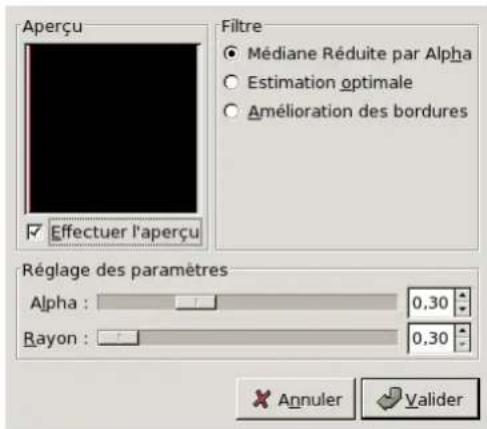
FIG.15.92-Optionsdufiltre"NLFilter
Aperçu Quand l'option Effectuer l'aperçu est cochée, le résultat du réglage des paramètres est affché en temps réel dans l'aperçu.
Réglagedesparamètres-Alpha:Lasignificationdececurseurdépenddel'optionchoisisie.
-Rayon:ccurseurcontrrolelaforceduftitre(0.33-1.00).
Filtre - Mediane réduite par alpha: Quand Alpha est à 0.00, cette option fonctionne comme un filtré d'adoucissement avec le rayon déterminant la force de l'effet. Avec un alpha à 0.5, l'options fonctionne comme un anti-parasites, parfait pour les bruitsisolésdeunpixel, sansaltérationdurestedel's image,leRayonpermettantunréglagefindel's effect.
- Estimation optime: Cette option est utile pour filtrer les bruits de tramage, de moiré. Des valeurs Alpha faibles donnent uneffectrésdoux. Desvaleursfortestendentàadoucirl'ensemble del'image.
- Amélioration des bords: Alpha contrôle le taux de renforcement des bords (limites de contraste entre les couleurs), qui deviennent plus nets. Les valeursursutilessontcomprisesentre0.5et0.9.
15.6.5.3Modesopéraîores
CefiltreputrealisedifferentesfonctionsselonlavaleurduparametreAlpha:
PLUSD'EXPLICATIONS
Mediane réduite par alpha(0.0 <= alpha <= 0.5) La valeur du pixel central sera remplacee par la moyenne des valeurs des 7 hexagones environnants, mais ces valeurs sont triées par taille et la plus force ainsi que la plusasse sont exclues du calcul. Celaimpliquequ'unalpha=0donnelememeresultatqu'uneconvolutionnormale(c-à-dceluid'unfiltrdemoyennage ou d'adoucissement), ou le rayon déterminera la force du filtre. Pour demarrer avec un faible adoucissement, un alpha à 0 etunrayonà0.55sontdebonnesvalcurs.Pourunadoucissemplusmarque,essayczunalphaa0ctunrayonà1.0. Une valeur alpha a 0.5 fera que la moyenne des 7-hexagones replacera virtually la valeur du pixel central. Cette sorte de filtre est parfaite pour eliminer des bruits d'un seul pixel. L'usage judiciaux du Rayon permettra de regler finement l'effet du filtre. Des valeurs intermédiaires donneront un effet entre I'adoucissement et et I'elimination des petits bruits. Pour un filtrage léger, utilisez un alpha à 0.4 et un rayon à 0.6. Pour un effet plus marque essayez un alpha à 0.5 et un rayon à 1.0.
Estimation optimale. (1.0 <= alpha <= 2.0) Ce type de filtré applique un adoucissement adapté à l'image. Pour chaque pixel, la variance des valeurs de l'hexagone environnant est calculée, et la valeur de l'adoucissement lui est inversement proportionnelle. L'idée est que, si la variance est faible, c'est qu'elle est due à un bruit dans l'image, tandis que si elle est forte, c'est qu'il s'agit d'un élément à conserver. La aussi, le paramètre de rayon contrôle la force du filtré, mais il vaut moins maintainir le rayon entre 0.8 et 1.0 pour que le calcul de variance soit significatif. Le paramètre alpha règle le seul d'adouci sement, au-delà duquel l'adoucissement sera plus faible. De petites valeurs d'alphadonncront donc un effet subtil et de fortes valeurs tendront à adoucir toutes les parties de l'image. Démarrez avec un alpha à 1.2 et un rayon à 1.0 et essayez
d'augmenter ou de diminuier le parametre alpha pour obtenir l'effet desirede. Ce type de filtré est excellent pour éliminer les bruits "multicoulers", composésdecouleursdifférentes, commelemoirédecertainesimages.
Améliorations des bords. (-0.1 >= alpha >= -0.9) C'est le contraire d'un filtre d'adoucissement. Il renforce les bords à l'intérêur uneimage.LeparamètresAlphacontroledegréderenforcement,deléger(-0.1)amarqué(-0.9).Leparamètre Rayoncontrôlelaforcedufiltre,commed'habitude,maislesvaleursutilesssontcomprisesentre0.5et0.9.Essayezen demarrantavecunalphaa0.3etunrayonà0.8.
Utilisation combinée Les différents modes opérateiques peuvent etre utilisés l'un apres l'autre pour obtenir I'effet desired. par exemple, pour transformer une imagetrameemonochrome enuneimageenniveauauxdegris, essayezuneoudeuxpasses dufiltred'adoucissementpuisunepasseduifiltred'optimisationetenfinappliquezunlgerrenforcementdesbords.Notez que le filtrer Renforcement des bords n'est a utiliser qu'apres le filtrd'adoucissement ou le filtrd'd'optimisation, puisque leRenforcementdesbordsestexactementlecontriaired'unadoucissement.
Pourréduiredebruitdequantificatiodanslesimages,(parexampleenre-transformantdesimages.GIFenfichiers24-bits),vouspouvezessayerunepassedufiltred'optimisationavecunalphaa1.2etunrayonà0.5,unepassdufiltred'adoucissementavecunalphaa0.5etunrayonà0.55,etpeut-etreunepassedufiltrederenforcementdesbords.
Plusieurs passes du filtré d'optimisation avec des valeurs alpha décroissantes est plus efficace qu'une seule passage avec un alpha élevé. Comme plusieurs, il faut couver un compromis entre l'efficacité du filtrage et la perte de détails. Experimentez!
15.6.6Augmenterlescontrastes
15.6.6.1Généralités
FIG.15.93-Exempled'applicationdufiltreRenforcerescontrastes
(a)(b)
On accede a ce filtré par Filtres Amélioration Augmenter les contrastes.
La plupart des images numériées nécessit une correction de la nettete. Cela tient au processus de numérisation qui doit découvert per un continuum de teintes en points de teintes lègèrement différentes: des éléments plus fins que la fréquence d'échantillonnage seront monyennés dansunpixeluniforme. Ainsileslimitesnettesdeviennentunpeufloues.Lemémephénomenesereproduit lorsdel'impressionsurpapierdespointscolorés.
Le filtre Augmenter les contrastes, accentue les bords mais aussi les imperfections, et il risque même de creer du bruit dans les aires de couleurs graduées comme le ciel ou des effets de rides sur l'eau. Il est en compétition avec le filtre Renforcer la nette, qui,plusperfectionné,donnedesrésultatsplusnaturels.
15.6.6.2Options
FIG.15.94-Optionsdufiltre“Augmenterlescontrastes"
Aperçu Le résultat du réglage des paramètres est affché en temps réel dans l'aperçu. Les glissières de déplacement permettent denaviguérandsl'image.
Réglage des paramètres Augmentation du contraste: Le curseur et les boîtes de saisie permettent de régler la nettete (1-99), ce quevous appréciez dans l'Aperçu. Enaugmentant le contraste, vous risquèzd'augmenterlesimperfectionsdel'imageet aussides bruitsparasitesdansleszonesfaiblementnuances.
15.6.7 Renforcerlanetteté
15.6.7.1Généralités
FIG.15.95-Exempled'applicationdufiltreRenforceraNetteté
(a)(b)
On accede a ce filtré par Filtres → Amélioration → Renforcer la nette.
Les photos pas au point mais aussi la plupart des images numériées nécessit une correction de la nettete. Cela tient au processus de numérisation qui doit découper un continuum de teintes en points de teintes lègèrement différentes: des éléments plus fins que la fréquence d'échantillonnage seront moyennés dans un pixel uniforme. Ainsi les limites nettes deviennent un peu floues. Lemépheménènesereproduitorsdel'impressionsurpapierdespointscolorés.
Le filtr re Rnforer la nettet est bas sur la technique du "Masque Flou". Il augmente le contraste au nivea des bords des elementssansaugmenterlesimperfectionsdel'imagenialtererescouleurs.C'estleroidesfiltresdenettete.
Certains numérisurs (scanners) possédent un filtre de nettete qui est appliqué au cours du processus de numérisation. Mieux vautdsactivercettefonctionpourgarderlecontrôlesurvosimages.

TUYAU
Certsainsappareilsdephotonumériqueeertcertainsscanneursvousooffrentderenforcerlanettete.Nousvousrecommandandsdedesactivercettefonctionetd'utiliserlesfiltresdeGIMP.Vousgarderezainsilecontroledel'opération.

TUYAU
Poureviterudistorsiondescouleursursdrenforcementdelanettete,ilestultedeDecomposerrl'imageenTSVet denetravaillerquesurlaValeur.VousrecomposezensuiteI'imageenTSV.AlezdansImage/ModeetcliquezurDecomposer.Assurez-vousquelacaseDecomposerencalquesestcochée.CoisissezTSVetvalidez.Vousobtiendrez une nouvelle image en gris avec trois calques, un pour la Teinte, un pour la Saturation et un autre pour la Valeur. Fermez I'imaged'originepoureviterouteconfusion.SelectionnezlecalqueValeuretappliezefiltreRenforcerlanettete. Cecifait,engardantlememecalqueactif,effectuezl'opérationinverse:allezdansImage/Mode,activezRecomposer. ChoisissezanouveauTSVetvalidez.VousretrouverezvotreimagerenduennettedanssacomposanteValeur,sans perturbationdescouleurs.
15.6.7.2Options
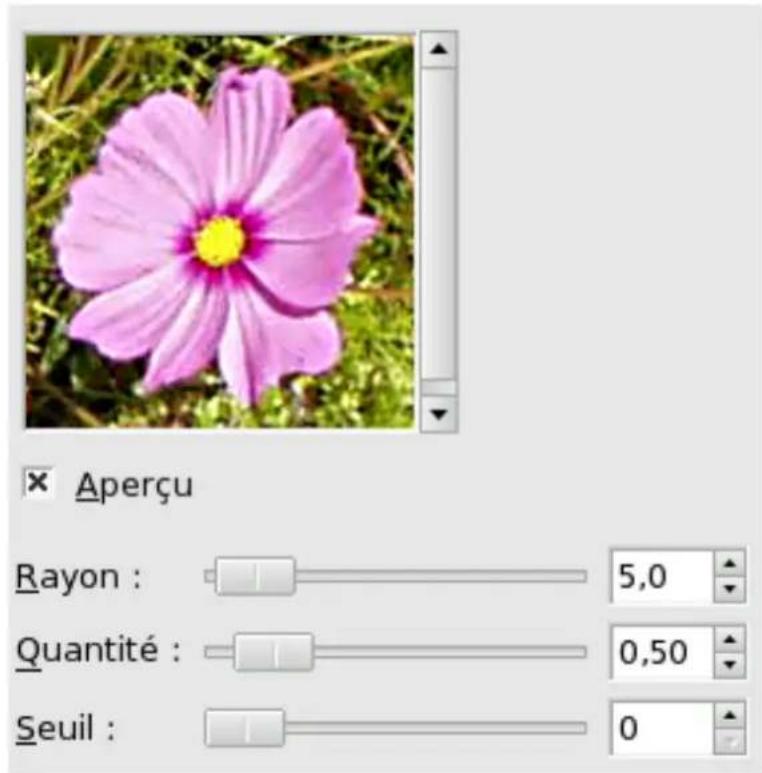
FIG.15.96-Optionsdufiltre"RenforcerlaNettete
Aperçu Le résultat du réglage des paramètres est affché en temps réel dans l'aperçu. Les glissières de déplacement permettent denaviguérandsl'image.
Rayon Rayon: Le curseur et les boites de saisie permettent de fixer combien de pixels de chaque côté du bord seront concernés par le filtré. Une image en haute résolution autorise un rayon plus élevé. Vous avez interet à plusieurs appliquer un filtré de nettétésuruneimageayantsarésolutionfinale.
Quantité Quantité: Lecurseuretesboîtesdesaisiepermettentdefixerlaforceduîtré.
Seuil Seuil: Le curseur et les boites de saisie permettent de fixer la différence minimum de valeur entre des pixels contigus indiquant un bord ou le filtre doit être appliqué. Vous pouvez ainsi protéger des zones à faibles variations de tonalité et éviterlacréationsd'artéfactssurlesvisages,lecieloulasurfacedeseaux.
15.6.7.3 Commentfonctionneunmasquedeflou?
Le filtrer Renforcer la Nettete, qui en angeais s'appelle "Unsharp Mask" utilise la technique du masque flou. Il peut paraitre bizarre que,pourobtenirdelanettete,onutiliseduflou.Voicil'explication:
Imaginez une image avec un contraste a un endroit. La courbe des intensités des pixels d'une ligne passant par ce contraste montraera une montée d'intensite en marche d'escalier si la limite est parfaitement nette. Si la limite est floue, la courbe aura une formeenS.PlusalimiteserafloueetplusceSseraallongé.
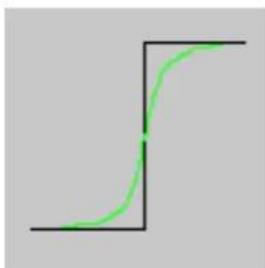
Nous avons donc une image un peu floue dont nous voulons améliorer la nettete (courbe noire). Si nous appliquons un léger flou supplémentaireacetteimage,nousobtenonslacourbeverte.
Soustrayons l'intensité du flou de l'intensité de l'image d'origine. Nous obtenons la courbe rouge, plus abrupte : le contraste a étéaugmentéctlanetteterenforcée.C.Q.F.D.
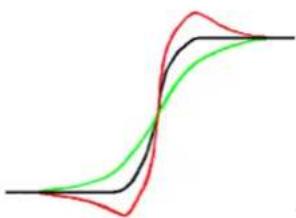
Le masque de flou a d'abord ete utilise en photographie argentique. On commence par creer, par contact, sur pellicule, une copie positive du négatif d'origine, en plaant an one fine lame de verre entre les deux ce qui induira un flou de la copie du fait de la diffusion de la luziere (la simple epaiseur des film peut suffire. On place ensuite les deux plicules dans l'agrandisseur en faisant corresponde exactement les deux images, et on reproduit I'ensemble sur papier. Les parties sombres du film positif flou, opposees aux parties claires du film d'origine, empecheronl la luziere de 1'agrandisseur de passer et donc seront soustraites des intensitésquelaissepasserlefilmd'origine.
Enphotographienumerique,avecGIMP,vouspasserezparlesétapessuivantes:
1.Ouvrezvoitreimageetdupliquez-la:Image Duplierer
2. Dans l'image dupliquée, duplique le calque Calque Duplier le calque, puis déroulez le menu Filtres et scélectionnez Flou Flou Gaussien avec l'option IIR et un rayon de 5 (options par défaut) sur le calque dupliqué.
3. Dans le dialogue des calques de l'image dupliquée, changez le mode de fusion en "Soustraction", et, dans le menu local obtenuparclidroit, selectionnez "Fusionnerverlesbas".
4.Faitesglisserlecalqueuniqueobtenuansl'imaged'origine,ouilapparaitcommenouveaucalque.
5. Changezlemodedefusiondececalqueen "Addition"
Etvoilà.LefiltreRenforcerlanettétéfaitlamémechose.
Sur la courbe, vous remarquez un creux au début et une bosse à la fin de la montée. Si le flou est important (si le paramètre Quantité est élevé), ces encoches seront très marquées et si le résultat de la soustraction tombe en dessous de zéro, une bande de couleurs complémentaires apparaitra en cordure de contraste, ou un halo noir aujourd'hui d'une étoile isolée sur le fond plus clair d'un enébuleuse(effet d'œilnoir).
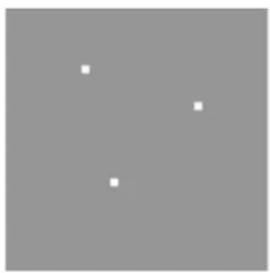
FIG.15.97-Effetd'cilnoir
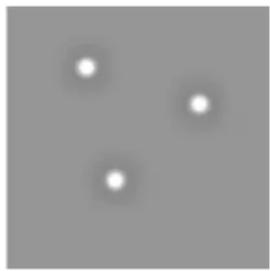
15.7Filtresgénériques
15.7.1 IntroductiOnauxfiltresgeneriques
LesfiltresGénériqueregrouplesfiltresdifficilesaplacerailleurs.Vousytrouvêz:
- Le contrôle Matrice de convolution qui vous permet de creer vos propres filtrés.
-LeflretDilar.
-LefiltreEroder.
15.7.2Matricedeconvolution
15.7.2.1Généralités
On accede à ce filtré par le menu d'image en suivant Filteres Générique Matrice de Convolution
Noussommesladsanslecoindesmathematiciens.Laplupartdesfiltresdetraitementdesimagesutilisentdesmatricesde convolution. Avec le filtré Matrice de convolution, vous pouvez, si le ceur vous en dit, vous concocter un petit filtré sur mesure.
Mais qu'est-ce que c'est qu'une matrice de convolution? On peut s'en faire une idée approximative sans utiliser les outils mathématiques que bien peu connaissent. Une convolution est un traitement d'une matrice par une autre appelée matrice de convolution ou "noyau"(kernel).
Notre fille "Matrice de convolution" utilise une premiere matrice qui est l'image, c.-a-d une collection de pixels en coordonnées. rectangulaires2D(ilyadesmatrices3D...),etunnoyauvariableselonl'effetsouhaite.
GIMP utilise des matrices de convolution 5x5 ou 3x3. Nous nous limiterons aux matrices 3x3, les plus utilisées. Elles suffisent à tous les effets recherchés. Si toutes les cases des bords du noyau sont à 0, le système considère qu'il s'agit d'une matrice 3x3.
Le filtre etudie successivement cachun des pixels de 1'image. Pour chaque pixel, que nous appellerons "pixel initial", il multiplies la valeur de ce pixel et de chacun des 8 pixels qui l'entourent par la valeur correspondante dans le noyau. Il additionne l'ensemble des résultatsatsetlepixelinitialpréndalorslavaleururdésultatifinal.
Viteunexemple,simple:
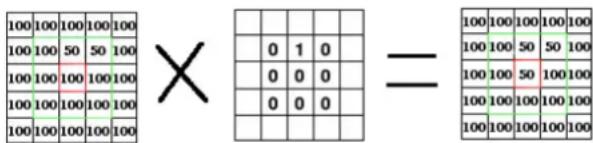
À gauche se trouve la matrice de l'image: chaque pixel est indiqué par sa valeur. Le pixel initial est encadré de rouge. La zone d'actiondunoyauestencadredevert.Aucentre,setrouvelenoyauet,adroite,lerésultatdelaconvolution.
Voici ce qui s'est passé: le filtrte a lu successivement, de gauche à droite et de haut en bas, les pixels de la zone d'action du noyau et il a multiplie chacun d'eux par la valeur correspondante du noyau et additionné les résultats: (100^0) + (50^1) + (50^0)^(100^0) + (100^0) +(100^0) + (100^0) + (100^0) + (100^0) = 50 . Le pixel initial a pris la valeur 50. Précédemment, quand le pixel initial a eu la valeur 50, il a pris la valeur 100 du pixel au dessus (le filtrte dépose ses résultats sur une copie de l'image et pas directement dans l'image) et s'est fondu dans l'arrière-plan 100. Le résultat graphique est un décalage du pixel initia/ d'un pixel vers le bas.
15.7.2.2Options
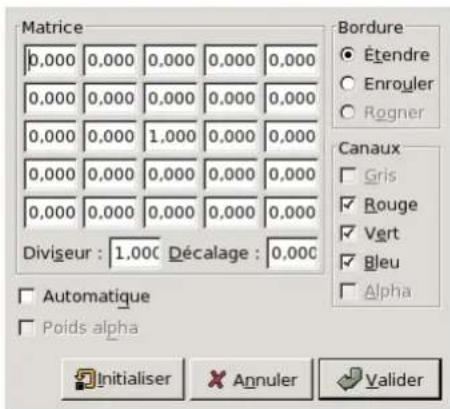
FIG.15.98-Optionsdufiltre"Matricedeconvolution
Matrice C'est la matrice 5x5 du noyau que vous poulez creer: vous entrez les valeurs voulues directement dans les cases.
Diviseur: le résultat du calcul precedent sera divisé par ce diviseur. Vous n'utiliserez guère que 1 qui laisse le résultat inchangé,et9ou25elonlatailledelamatriceutilisée,cequidonnelamoyennedelavaleurdespixels.
Décalage: cette valeur est ajoutée au résultat de la division. C'est utile si le résultat risque d'être négatif. Le Décalage peut être nétrengatif.
Bordure
Source,Étendre,Enrouler,Rogner
Quand le pixel initiaI est sur un bord, une partie du noyau porte en dehors des limites de I'image. Vous nevez decide de cequedoitfairelefiltr.Danslesexemplesci-dessous,lenoyausimpleddéplacementdecritplushautaeteapplique plusieursfois,graceaCtrl-F,al' image:
- Étendre: cette partie du noyau n'est pas prise en compte. Des pixels disparaisent. La ligne libre est remplacée par une extensiondelignesuivant.
- Enrouler: cette partie du noyau étudiera les pixels du bord opposé, ce qui équivaut à faire réapparaitre de l'autre côté les pixels squidisparaisSENT d'uncôté.
- Rogner: Les pixels situés en bordure disparaisent et les parties libérées sont transparentes. Si l'option Poids Alpha n'est pascochééesil'imagen'apasdecanalalpha,cetteoptionestengrisé.
CanauxVouspouvezchoisirlaleoulescanauxsurlesquelsagiralefiltrre.
Automatique Quand cette option est cochée, le Diviseur prend la valeur du résultat du calcul de convolution. Si ce résultat est égal à 0 (on ne peut pas diviser par 0), un Décalage de 128 est appliqué. S'il est négatif (on ne peut pas avoir de couleur négative), c'est un décalage de 255 qui est appliqué (cequi inverselerésultat).
Poids alpha Si cette option n'est pas cochée, le calcul ne tient pas compte du degré de transparence des couleurs, ce qui peut etrecaused'artefactslorsdel'applicationd'unflou.
15.7.2.3Examples
La creation de noyaux nécessite des connaissances mathématiques de haut niveau. Mais vous en trouvrez de tout faits sur la Toile.Envoiciquelquesexemples:
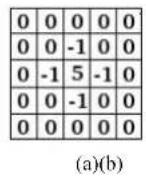
FIG.15.99-Augenterlecontraste
FIG.15.100-Flou
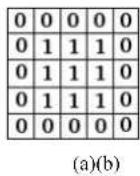
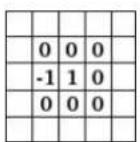
FIG.15.101-Renforcementdesbords
(a)(b)
FIG.15.102-Detectiondesbords
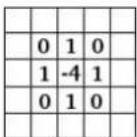
(a)(b)
FIG.15.103-Repoussage
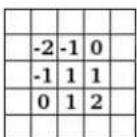
(a)(b)
15.7.3Dilater
15.7.3.1 Généralités
FIG.15.104-Exemplified'applicationdufiltreDilater
(a)(b)
On accede a ce filtré par le menu d'image en suivant Filteres Générique Dilater
Cefiltrelargitetrenforceleszonzessbresducalqueactifoudelasélection.
Pour chaque pixel de l'image, il aligne la Valeur (luminosité) du pixel sur la plus faible Valeur (la plus nombre) des 8 pixels environnants (matrice 3x3). Ainsi, un pixelASFRE est ajoute autour des zones sombres. Un pixel isole sur un fond plus clair sera transformenungros"pixel"de9pixels,cequicredubruitsurl image.
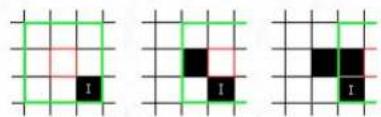
Dans cette image, le pixel étudié est bordé de rouge et la matrice étudiée est bordée de vert. J'espère que vous avez compris comment poursuivre le processus pour obtenir un bloc de 3x3 pixels: quand le pixel "I" est dans le cadre vert, le pixel étudié devient Noir.
Unezonescobreplusétenduesedilaterad'unpixelentoussens:
Lefltilreaetapliqué2fois.
Sur les images plus complexes, les zones sombres sont également élargies et renforcées, avec un effet de “pixelisation” irrégulier. Ici, le filtratioé appliqué3fois:
Bienentendu, silefondestplussombrequelepremicrplan, c'estefondquirecovriral'ensembledel'image.
15.7.3.2Exercises

FIG.15.105-Dilateruntexte

FIG.15.106-Dilaterunefetneon
15.7.4Éroder
15.7.4.1Généralités
FIG.15.107-Effacerdbruit
(a)(b)
On accede à ce filtré par le menu d'image en suivant Filteres Généérique Eroder
Cefiltrerenforce,élargitleszonesclairesdel'image.Sonactionestl'inversedecelledufiltreDilater
Pour chaque pixel de l'image, il aligne la Valeur (luminosité) du pixel sur la plus forte Valeur (la plus claire) des 8 pixels environnants (matrice 3 × 3 ). Ainsi, un pixel clair est ajouté autour des zones sombres. Un pixel isolé sur un fond plus clair sera effacé. Unezoneclaireplusétenduesedilaterad'unpixelentoussens.
Sur les images complexes, comme dans l'exemple ci-dessus, les zones claires sont également élargies et renforcées, avec un effet de "pixelisation"irregulier.
Surunfonduni, lefiltrepeutservirasupprimerlebruit, lesparasites:

15.8Filtresd'effetsdeverre
15.8.1 IntroductiOnauxfiltresd'effetsdeverre
LesfiltresEffetsdeverredonnentl'impressiond'uneimagevueaitraversuneloupeoudespavesdeverre.
15.8.2Lentilleoptique
15.8.2.1 Généralités
FIG.15.108-Lamemeimage,avantetapresapplicationdeLentilleoptique.
(a)(b)
On accede à ce filtré par le menu d'image en suivant Filteres Effets de Verre Lentille optique
Aprèsapplicationdecefiltre,unepartiedel''imageeestvueecommeatraversunelentillesphérique.
15.8.2.2Options
FIG.15.109-Optionsdufiltre«Lentilleoptique»
Aperçu Le résultat du réglage des paramètres est affché en temps réel dans l'aperçu. Les glissières de déplacement permettent denaviguérandsl'image.
Réglagedesparamètres-Garderl'entourageoriginal:Lalentilleparaitposésurl'image.
- Regler l'entourage à la couleur d'arrière-plan : La partie de l'image en dehors du champ de la lentille sera replie par lacouleur d'arrière-plansélectionnécdanslaBoîteàoutils.
-Rendrel'entouragettransparent:Lapartiedel'imageeendehorsduchampdelalentleserattransparente.
-Indicederefractiondealentille:Lalentilleseraplusoumoinconvergente(1-100).
15.8.3Carreauxdeverre
15.8.3.1 Généralités
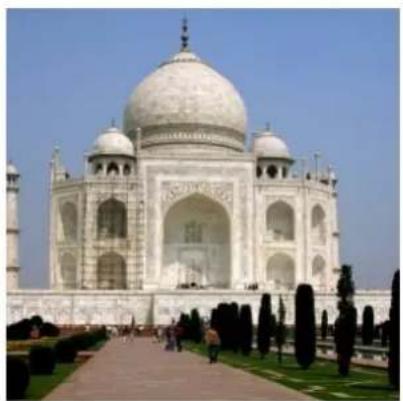
FIG.15.110-Lamémeimage,avantetaprésapplicationdeLentilleoptique.
(a)(b)
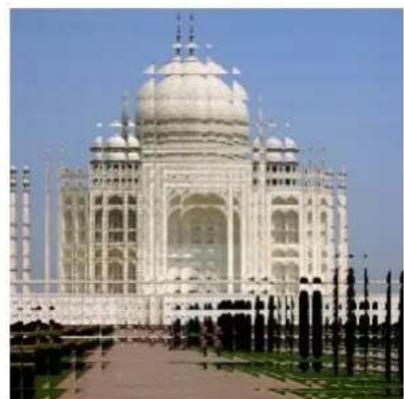
On accede à ce filtré par le menu d'image en suivant Filteres Effets de Verre Carreaux de verre
Aprèsapplicationdecefiltre,localqueactifoulaselectionsontvuscommeatraversunmurdebriquesdeverre.
15.8.3.2Options
FIG.15.111-Optionsdufiltre«Carrauxdeverre»
Aperçu Le résultat du réglage des paramètres est affché en temps réel dans l'aperçu. Les glissières de déplacement permettent denaviguérandsl'image.
Réglagedesparamètres-Largeurdescarreaux: Fixelalargeurdescarreaux(10-50pixels).
-Hauteurdescraaux:Fixelahauteurdescraaux(10-50pixels).
15.9Filtresd'effetsdelumière
15.9.1 IntroductiOnauxfiltresd'effetsdelumiere
LesfiltresEffetsdelumiéredonnentdiverseffetsd'illuminationdel'image.
15.9.2Effetd'éblouissement
15.9.2.1Généralités
FIG.15.112-Exempled'applicationpourlefiltrEffetd'Eblouissement
(a)(b)
On accede a ce filtré par le menu d'image en suivant Filtres Effets de Lumière Effet d'éblouissement
Ce filtre donne l'impression que le soleil a tape sur l'objet lors de la prise de vue. Vous pouvez positionner le reflet à l'aide d'un réticule déplacable, mais vous ne disposez d'aucune des autres possibilités que vous offre le filtre Éblouissement Graduel.
15.9.2.2Options
FIG.15.113-Optionsdufiltre"Effet'd'eblouissement
Aperçu Le résultat du réglage des paramètres est affché en temps réel dans l'aperçu. Les glissières de déplacement permettent denaviguérandsl'image.
Réglage des paramétres - Centre de l'effet: Vous pouvez régler les coordonnées X et Y du centre du reflet, en pixels. L'origine descoordonnéesssituedanslecoinenhautàgauche.
- Afficher le réticule: Quand cette option est cochée, un réticule apparaît sur l'Aperçu et vous pouvez le déplacer avec le pointeur delasouris pour fixer lecentredureflet.
Affichage du pointeur Le pointeur de la souris, qui prend l'aspect d'ne croix quand il se déplace sur I'Aperçu, vous permet de localiserI effetduifiltrememesansl'aidedureticule.
15.9.3ÉblouissementGraduel
15.9.3.1 Généralités
FIG.15.114-Exempled'applicationdufiltreEblouissementGraduel
(a)(b)
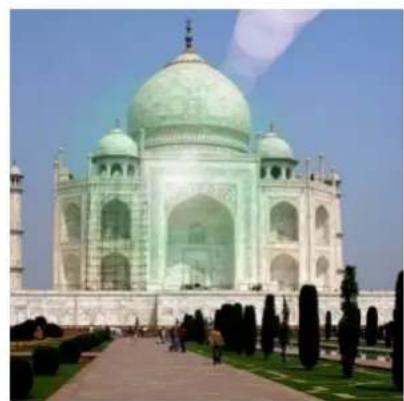
On accede à ce filtré par le menu d'image en suivant Filtres → Effets de Lumière → Éblouissement gradual
L'effect d'éblouissement produit par ce filtre évoque celui obtenu lors de la photographie d'une source lumineuse viv, avec un halo et des irradiations entourant la source. L'image d'éblouissement possede trois composantes: la "Lueur" qui est la grossse boule de feu centrale, les "rayons" et les reflets secondaires". Grace a 1'Editeur, vous pouvez agir séparément sur chacune de cescomposantes.
15.9.3.2Réglages
L'onglet Reglages you permit de regler manuellement les parametes tandis que l'onglet Sélectionneur you laisse désir des pré-reglages dansuneliste.
Aperçu Quand l'option Aperçu en temps réel est cochée, le résultat du réglage des paramètres est affché en temps réel dans l'aperçu, sansaffecterl'imageelle-mémejusqu'acequevousschiquiezsurValider.
15.9.3.3Réglages
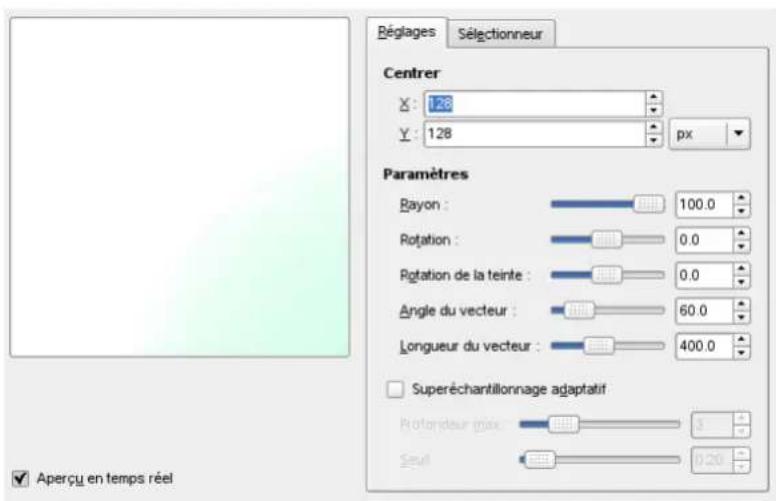
FIG.15.115-Optionsdufiltre "Eblouissementgraduel" (Réglages)
Centrer Centrer: Vou puez regler les coordonnées X et Y du centre du reflet, suivant l'unité choisis dans le menu déroulant. L'origedescoordonnéesssituedanslecoinenhautagauche.
Parametre
-Rayon:Lerayondureflet.N'hesitezpasautiliserlaboiteavecleschiffresplotottquelecurseurunpeulimité.
-Rotation:Faittourlererefletsurlui-meme.
-Rotationdelateinte:Changelateinte(couleur)dureflet.
Angleduvecteur:Faittourneresrefletssecondairessurlui-meme.
-Longueurduveceur:Faitvarierladistancecappliqueeauxrefletssecondaires.
Sur-echantillonnage adaptatif Sur-echantillonnage adaptatif: Reglage de I'anti-crénlage en fonction des paramètres de Profondeur(distance)etdeScuil(tolerance).
15.9.3.4Selectionneur
FIG.15.116-Optionsdufiltre "Eblouissementgraduel"(Secteur)
L'onglet Sélectionneurvousspermetdechoisirunmotifd'éblouissementexistant,delemodiferetdelesauvegarder.
Nouveau En cliquant sur ce bouton, vous ouvre le motif selectionné et vous pouvez l'utiliser pour en creer un nouveau avec un nouveauunom.
ÉditerCeboutonourel'Éditureurd'ÉblouissementGIMP(voirplusloin).
CopierCeboutonvouspermetdesauvegarderlemotifremiéenlenommant.
SupprimerCeboutonsupprimelemotifsélectionné.
15.9.3.5Éditeur'd'EbrouissementGimp
Général
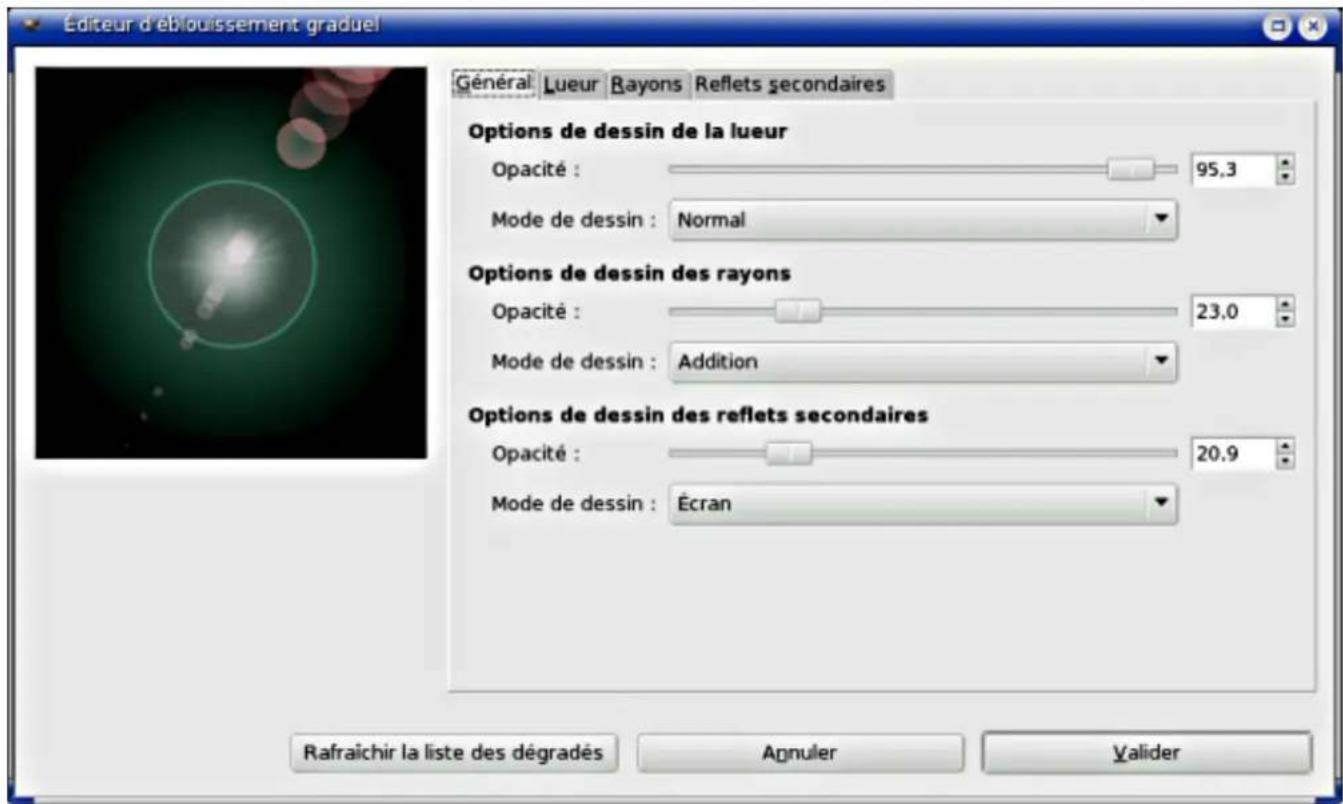
FIG.15.117-Optionsdel"Editecturd'EbblouissementGimp"(Général)
Optionsdedessindelalueur
-Opacité:Lecursuretlesboîtesdesaisiepermetteiendereglerl'opacitédelacouleur(0-100).
-Modededessin:Vousavezlechoixentrequatremodes:
Normal: Dans ce mode, l'effet d'éblouissement recouvre l'image sans tenir compte de ce qui est dessous.
-Addition: Les valeurs RVB des pixels de l'imagne sont ajoutees aux valeurs RVB des pixels correspondants dans I'Eblouissement.Ainsilescouleursdeviennentplusclaires,tendantversleblanc.
Superposition: Les zones Claires/Sombres de l'Éblouissement renforcent les zones Claires/Sombres correspondantesdel'image.
- Écran: Les zones sombres de l'image sont éclaircies par les zones claires correspondantes de l'éblouissement. Imaginezdeuxdiapositivesprojétésurunmemeçran.
Optionsdedessindesrayons:Cesontlesmemesquecellesde"Lueur".
Optionsdesrefletsssecondaires:Cesontlesmemesquecellesde"Lueur".
Lueur
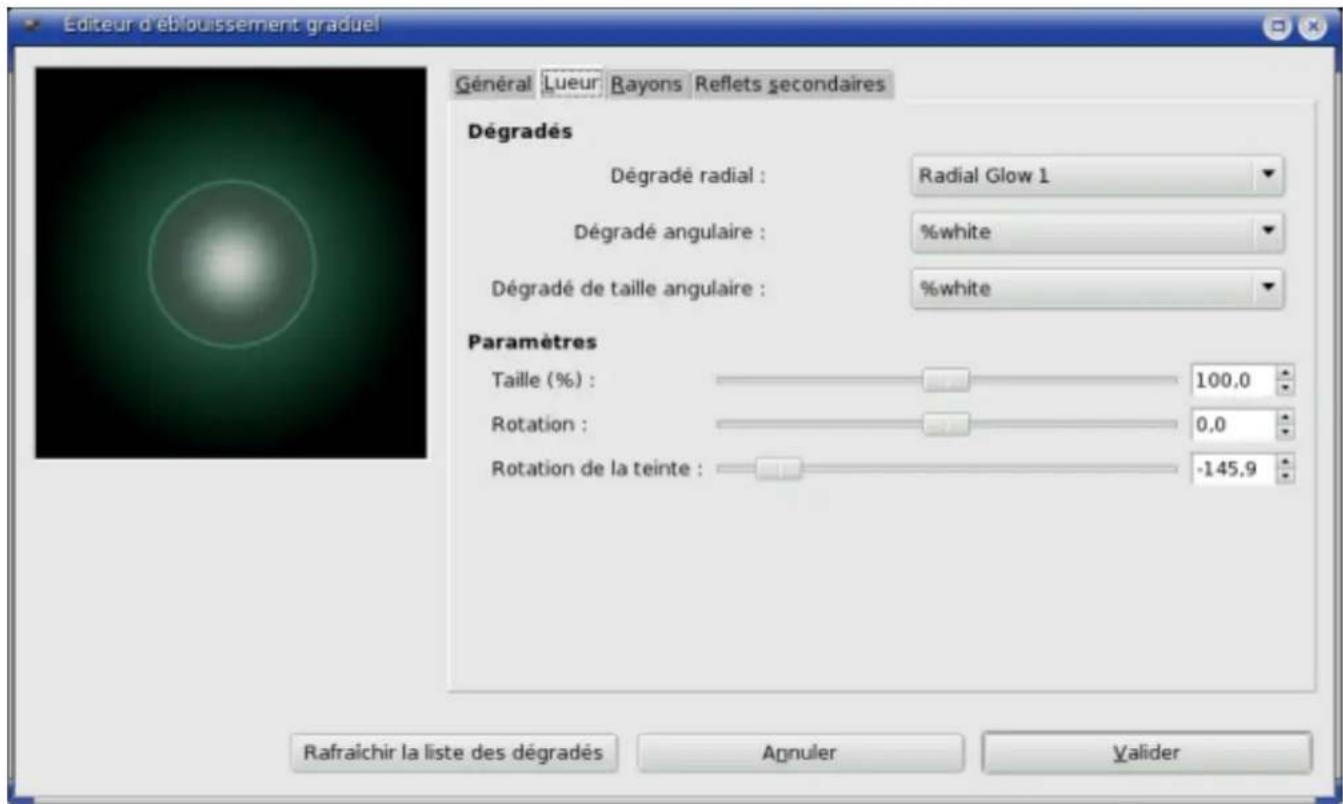
FIG.15.118-Optionsdel"Editeurd'EblouissementGimp"(Lueur)
Dégradés Enclistant sur les boutons rectangulaires, vous développèz une longue liste de dégrads. Les dégrads précédés d'un“%”appartiennental'Éditeur.
-Dégraderiadial:Ledégradésélectionnéestdessinéradiairement,ducentreverslapériphérique.
-Degradangulaire:Ledegradeselectionnesedevloppeautourducentre,danslesensanti-horaire,enpartantde 3heuressileparametreRotationestreglésur0.LesdegradesradiaetangulairesontcombinésselonleMode Multiplier:leszonesclaissontrenforcésesctlescouleurssontmélangeesselonlysystemedecoleursCMJN (celuidevotreimprimante).
-Dégradédetailleangulaire:Ills'agidt'undégradédelataillédurayonquisedéveloppèdaconangulaire.Le rayonestréglénfonctiondelaluminosite:silaluminositéestnulle,lerayonestde0%.Silaluminositéestde 100%,lerayonestausside100%.
Paramètres
-Taille (%) RegelatalledelaLueur(0-200).
-RotationDeterminel'originedudégraveangulaire(-180+180).
-RotationdelateinteFixelacouleurdelaLueurseronlecercledescouleursTSV(-180+180).
Rayons
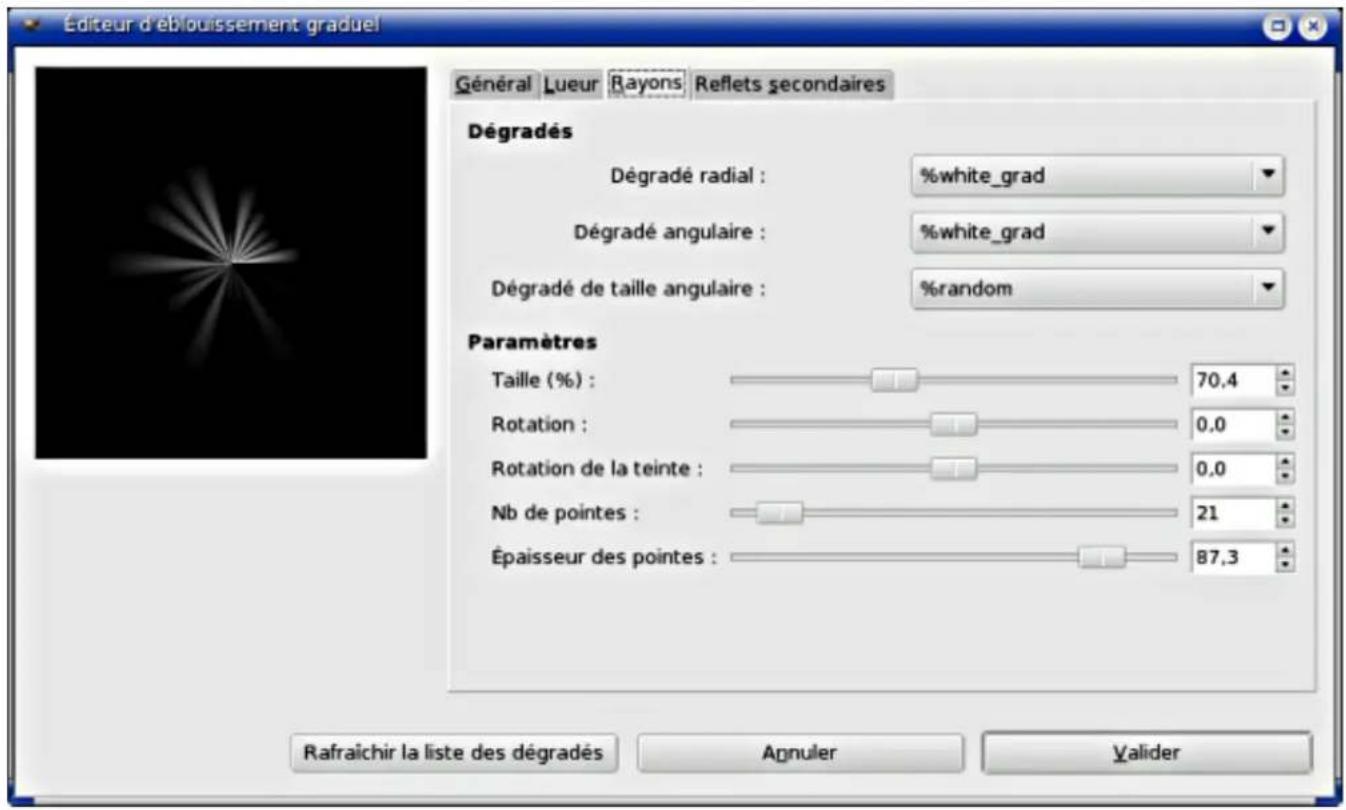
FIG.15.119-Optionsdel"Editeurd'EblopissementGimp"(Rayons)
DégradésLesoptionssontlesmêmesqueedansLueur.
ParamétresLestroispremièresoptionssontlesmêmesqueqdansLueur.Deuxsonnouvelles:
-Nombredepointes:CetteoptiondéterminelenNombredepointes,maisaussileurtexture(1-300).
-Épaisseurdespointes:Quandlespointess'élargissent(1-100),ellesprennentunaspectdepétalesdefleur.
Refletsscondaires
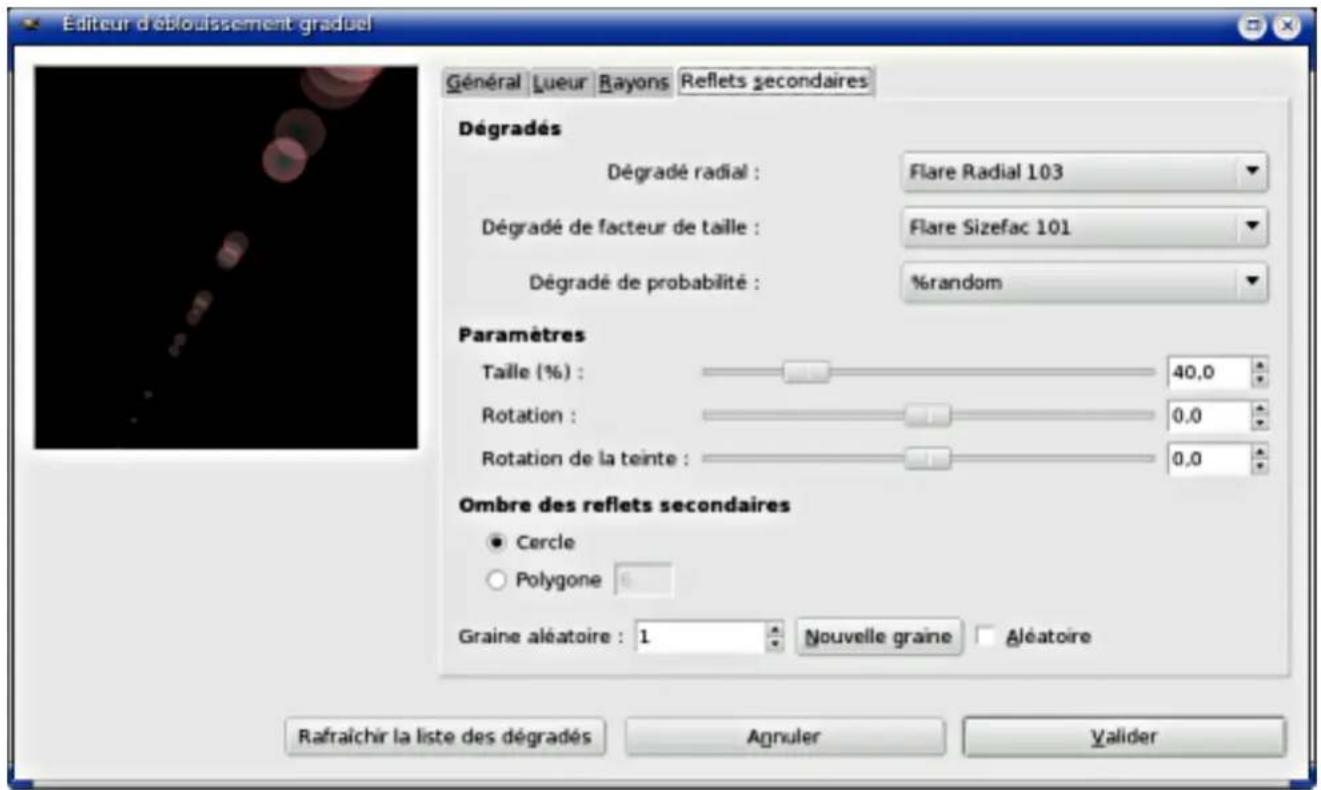
FIG.15.120-Optionsdel"Editecturd'EbblouissementGimp"(Refletssecondaires)
DégradésLesoptionssontlesmêmesqueedansLueur.
Paramétres LesoptionssontlesmêmesqueedansLueur.
Forme des reflets secondaires Les reflets secondaires, ces satellites de 1'Eblopissement principal, peuvent revêrir deux formes: Cercle et Polygone. Vous pouvez régler le Nombre de côtes du polygone. L'option accepté 1 côte (!) mais pas 2.
GrainealéatoiretAléatoire
-Grainealeatoire: Legénérateurdehasardutiliséracettevaleurpourgénérauhasard. Vouspouvezréutilisercette valeurpourgénéerlemème“hasard”.
-Aléatoire:Quandvouscliquezurcebouton,vousproduisezunegrainealeatoirequiserautiliséeparlegénérateur dehasard.Elleestdifférenteachaquefois.
15.9.4Effetd'éclairage
15.9.4.1 Généralités
FIG.15.121-Lamémeimage,avantetaprésapplicationduifiltReffetsd'éclairage
(a)(b)
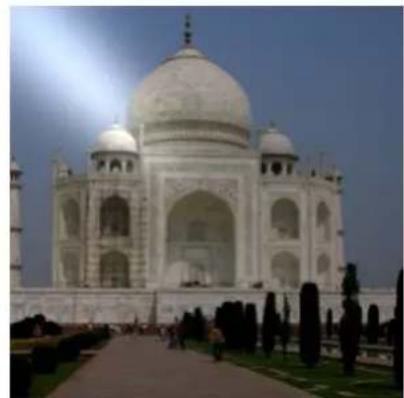
On accede a ce filtré par le menu d'image en suivant Filtres → Effets de Lumière → Effet d'éclairage
L'Effet d'éclairage évoque l'effet obtenu en éclairant un mur avec un spot. Il ne produit pas d'ombres portées et, bien entendu, nerevelepasddedetailsnouveauxdansleszonzessombres.
15.9.4.2Options
Aperçu Quand l'option Interactif est cochée, le résultat du réglage des paramètres est affché en temps réel dans l'aperçu, sans affecter l'imageelle-mêmejusqu'acequevouscliquezsurValider.
Si Interactif n'est pas cochée, les modifications ne seront affichées dans l'Aperçu que lorsque vous cliquerez sur le bouton Mottreajour.Cetteoptionestutilesurunordinateurlent.
Optionsgénérales
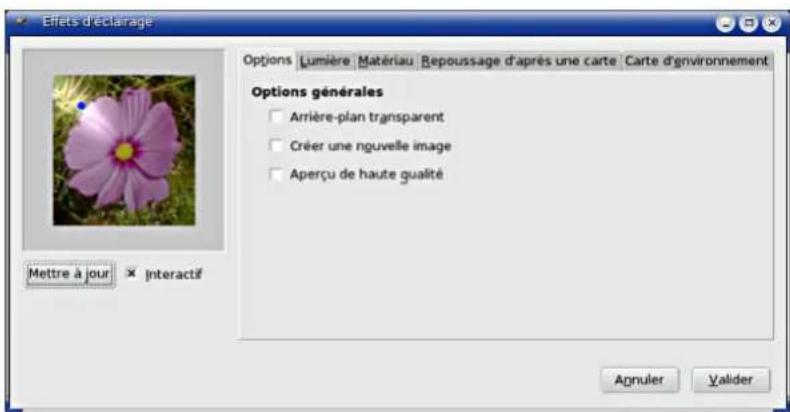
FIG.15.122-Optionsgénéalesdufiltre
Arriere-plan Transparent Arriere-plan Transparent: Rend l'image destination transparente la où le relief est nul dans le casd'uncimagequiasubiunRepoussage(lahautereustnulledanslespartiesnoires).
Crer une nouvelle image Creer une nouvelle image: Cree une nouvelle image quand le filtr est applique.
Aperçudehautequalité Aperçudehautequalité: Pourlesmicroprocesseursrapides...
Lumière
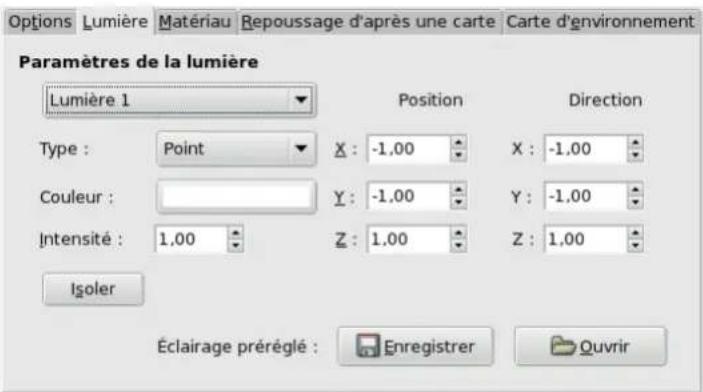
FIG.15.123-Options «Lumière»dufiltreEffetsd'éclairage
Danscetonglet, vouspouvezreglerlesparametresdelalumiere. AvecLumiere1,2,...6:Vouspouvezcrerjusqu'asix sourcesdelumiereet travaillersurchacuneseparement.
TypedelumièreTypedelumière: Troistypessontdisponibles:
Pointafficheunpointbleuacentredel'apercu.Vouspouvezledéplaceraveclasouris.
Directionnel: Le point bleu est relié au centre par une ligne qui indique la direction de la lumière. La tache lumineuse auneformeelliptique.
Aucun:Faitdisparaitrelasourcedelumiere(lalumierepeatpersister...).
Couleur de la lumière Couleur de la lumière: Quand vous cliquez sur le rectangle source de couleurs, vous ouvrez une fenetreouyouspouvezchoisirlacoulearalumière.
IntensitéAveccetteoption,vouspouvezreglerl'intensitédelalumière.
Position Position: Determine the position of the tache de lumière selon trois coordonnées: X pour la position horizontale, Y pour laposition verticale, Zpourladistancedelasource(lalumières'assombritquandladistanceaugmente).Les valeursvontde-1à+1.
Direction Cte i t t t t t t t t t t t t t t t t t t t t t t t t t t t t t t t t t t t t t t t t t t t t t t t t t t t
Isoler Avec cette option, vous pouvez decide si toutes les sources de luziere doivent figurer dans l'Aperqu, ou seulement lasourcesurlaquellevouesentraindetravailler.
Eclairage prerége Voupvez enregistrer vos paramètres grace au bouton Enregistrer et les retrouver plus tard gracc auboutonOuvrir.
Matériau
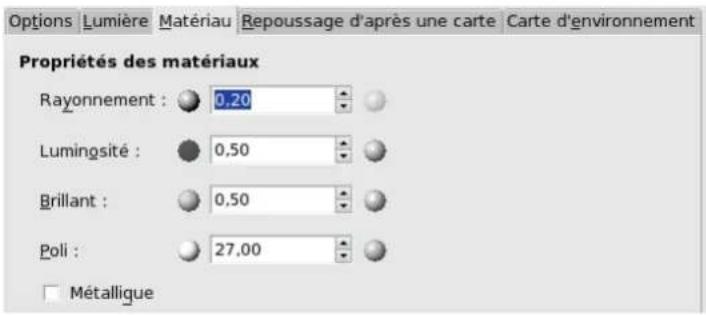
FIG.15.124-Options«Matériau»dufiltreEffetsd'éclairage
Cesoptionsconcernentnonpasalumiereemiseellememe,maislumiereerenvoyeeparlesobjetsurlesquelselle s'applique.
Lespetitesspheresdepartetd'autredesboitesdesaisiedonnentuneidedel'actiondechaqueoption,desavaleur minimum(agauche),asavaleurmaximum(adroite).Lesbullesd'aidevousserontplusutiles.
Rayonnement Avec cette option, vous pouvez regler le taux de couleur a afficher la ou aucune lumiere directe n'arrive.
Luminosite Avc ce tio, you pouze regler l'intensite de la couleur d'origine quand elle est eclairée directement. BrillantCetteoptioncontrolel'intensitedestacheslumineuses.
Poli Dans cette option, plus la valeur est élevée et plus les taches lumineuses sont focalisées.
MétalliqueQuandcetteoptionestcochéé,lessurfacesontunaspectmetallique.
Repoussaged'aprèsunecarte
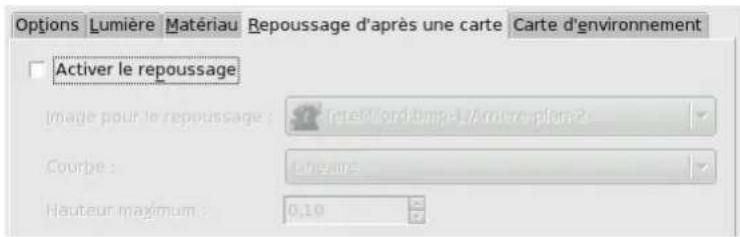
FIG.15.125-Options«Repoussage»dufiltetreEffetsd'éclairage.
Danscetonglet,vouspuvezreglerlesoptionsduftrefquidonnentdureliefa'image.
Activier le repoussage Avec cette option, les parties claires de l'image apparaitront surélevées, en bosse, par rapport aux partiessbres,encreux,l'aspectdependantdelapositiondelasourcedelumière.
Carte de repoussage Carte de repoussage: Vous doivent seLECTIONner la l'imag, en principe en niveaux de gris, qui servira detexturepourterepoussage.
Courbe Courbe: Quatre types de courbe sont disponibles: Lineaire, Logarithmique, Sinusoidal et Sphérique. Voir le filtré Repoussage pour informations.
HauteurmaximumHauteurmaximum:Ils'agitdelahauverteurmaximumdesbosses.
Carted'environment
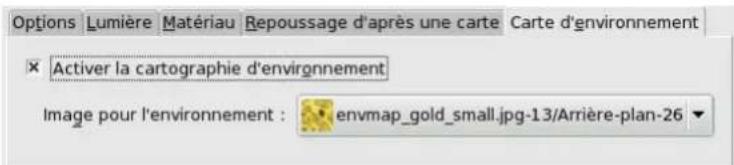
FIG.15.126-Options«Carted'environnement»
Activer le mappage de l'environnement Quand vous cochez cette case, l'option suivante est activée.
Image d'environnement Image d'environnement: Vous doivent avoir une image RVB presente sur toute écran.
Unexempled'utilisationpeutetretrouvéàwww.homeunix-ag.org/simon/gimp/golden.html
15.9.5Étinceler
15.9.5.1Généralités
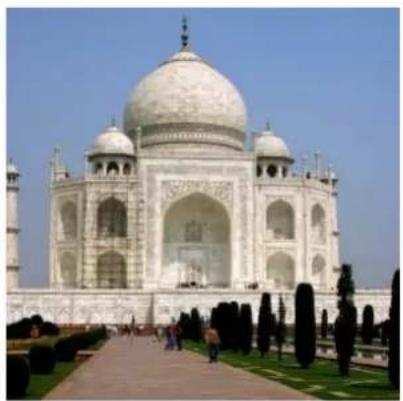
FIG.15.127-Exempled'applicationdufiltreEtinceler
(a)(b)
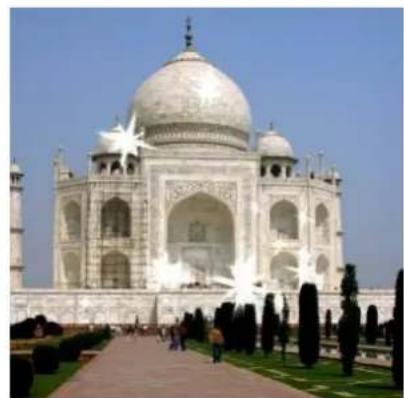
On accede a ce filtré par le menu d'image en suivant Filtres → Effets de Lumière → Étinçcler
Ce filtre ajoute des etincelles lumineuses, des points de scintillagement, à VOte image. Il utilise les points les plus lumineux en fonction d'un seuil que vous déterminrez. Il est difficile de prévoir ou il va placer ses etincelles. Mais vous pouvez ajouter des pointsblancssurvoitreimageauxendroitsouvoulezunscintillagement.
15.9.5.2Réglagedesparamètres
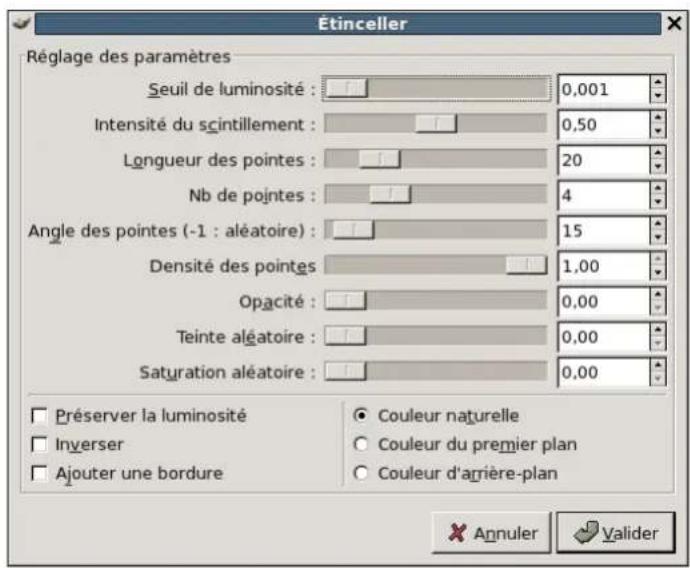
FIG.15.128-Optionsdufiltre"Etinceler
Curseursetboitesdesaisievouspermettentdefixerlavaleurdechaqueparametre.
Aperçu Le résultat du réglage des paramètres est affché en temps réel dans l'aperçu. Les glissières de déplacement permettent denaviguérandsl'image.
Seuil de luminosité Plus le seul est haut et plus de points seront concernés par le scintillagement (0.0-0.1).
Intensité du scintillagement Quand cette valeur augmente, la tache centrale et les rayons s'épaississant (0,0-1,0).
Longueur des pointes C'est la longueur des rayons (1-100). Quand vous la réduisez, les petits rayons diminuennent en premier.
Nombre de pointes C'est le nombre de grandes pointes (0-16). Elles sont accompaniesées du même nombre de petites pointes. Si le nombre est impair, les petites pointes sont à l'opposé des grandes pointes. Si le nombre est pair, les grandes pointes sont à l'opposé d'uneautregrandepointe.
Angle des pointes C'est l'angle que fait la première grande pointe avec l'horizontal (-1 + 360) . La valeur -1 déterminé au hasard la valeur de l'angle. Si une tache possède plusieurs pixels attaignant le seuil voulu, chacun d'eux sera à l'origine d'une étoile; avec la valeur -1, les branches de chaque étoile seront décalées au hasard et le résultat sera une multitude de rayons plusfins. Alorsqu'avecunanglepositif,lesétoilesdechaquepixelssuperposerontpresque,donnantuneseuleétoile avecdesrayonsbienmarqués.
Densité des pointes Cette option détermine le nombre de scintillements sur votre image. Elle indique le pourcentage (0,0-1,0) à conserverdetousseccintillementsspossibles.
Opacité Quand vous diminuez l'Opacité (0,0-1,0), les étoiles deviennent plus transparentes et le calque en-dessous devient visible.S'iln'yapasd'autrecalque,laSaturationdiminue.
Teinte Aléatoire Cette option devrait changer la teinte des scintillements au hasard... (0,0-1,0)
Saturation Aléatoire Cette option devrait changer la saturation des scintillements au hasard... (0.0-1.0)
Preserver la luminosite Donne a tous les pixels centraux la luminosite du pixel ayant la plus forte luminosite, ce quientauneaugmentationdelaluminositiedel'ensembleducintillement.
Inverser Au lieu de selectionner les pixels les plus clairs, Scintillement selectionnera les plus sombres, aboutissant a des etoiles noires.
Ajouter une bordure Au lieu de creer un scintillement sur les points les plus clairs, cette option cree une cordure de I'image constituted'unemultitudescintillements.
Couleur naturelle, du premier-plan, d'arriere-plan Yous pouez changer la couleur des pixels initiaux. Cette couleur s'ajoutera a la couleur existante selon le mode Ecran (ou Multiplier si Inverser est cochec). Vous avez le choix entre la Couleur naturelle, c-à-d la couleur du pixel dans l'imagce, Couleur de premier-plan et Couleur d'arriere-plan de la Boite a outils.
15.9.6SuperNova
15.9.6.1 Généralités
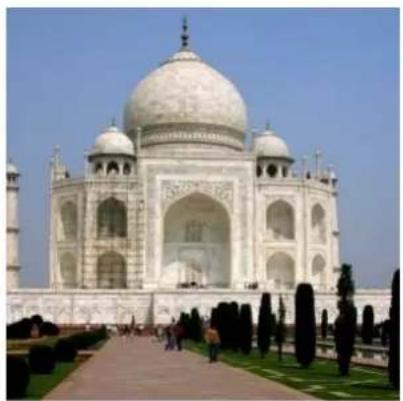
FIG.15.129-Exempled'applicationdufiltreSupernova
(a)(b)
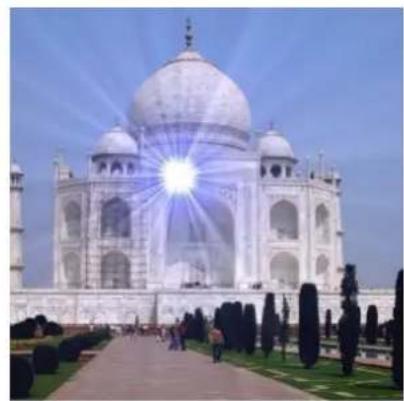
On accede a ce filtre par le menu d'image en suivant Filtres Effets de Lumiere Super Nova Ce filtre create une grossse etoile evoquant une super-nova. Il fonctionne avec les images RVB et les images en Niveau des gris. L'effet lumineuxcrees'attenuenfonctiondirecte(1/r)deladistanceducentredel'etoile.
15.9.6.2Réglagedesparamètres
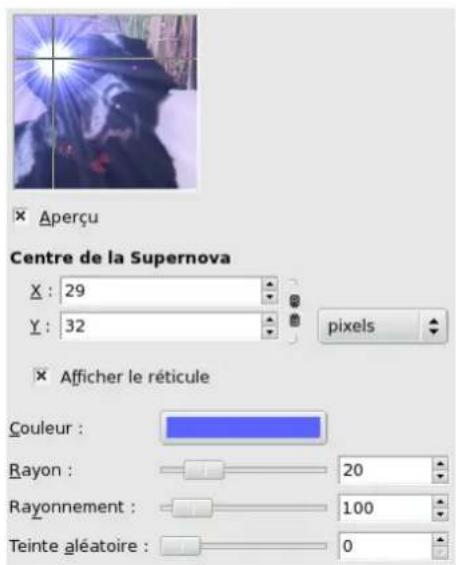
FIG.15.130-Optionsdufiltre"Supernova"
Aperçu Le résultat du réglage des paramètres est affché en temps réel dans l'aperçu. Les glissières de déplacement permettent denaviguergansl'image.
CentredelaSuperNova
- Voupuez utilise les boites de saisie pour déterminer les coordonnées horizontale (X) et verticale (Y) du centre de la SuperNova. Voupuez aussi cliquer sur le centre de la SuperNova et le faire glisser dans l'Aperçu.

TUYAU
Pourcentrerlasupernovaprécisément,choisissezl'option"Pourcen" dansalistedéroulanteedesUnitésde mesureetreglezXetYa50%.
-Afficherlecurseur:Cetteoptionfaitapparaitreunréticuledansl'aperçu,centrésurlaSuperNova.
Couleur Couleur: Quand vous cliquez sur le rectangle source de couleur, vous ouvre la fenetre du selecteur de couleurs habituel.
Rayon Rayon: C'est le rayon du centre de la SuperNova (1-100). Quand vous augmentez cette valeur, vous augmentez le nombre depixelsblancsducentredelanovaselenr*r(1,4,9...).
Rayonnement. Rayonnement: C'est le nombre de rayons (1-1024). Chaque pixel du centre de la nova émet des rayons d'un pixel delarge. Touscesrayonnssuperposentplusoumoins,donnantcetaspectdemiroitementquevousobservezendeplacant progressivementcecurseur.
Teinte aléatoire Teinte aléatoire: Colore les rayons de façon aléatoire. La valeur (0-360) parait correspondre à l'intervalle utilisé dansleccercledescoulleursTSV.
15.10Filtresdedistorsion
15.10.1 Introductionauxfiltresdedistorsion
Lesfiltresdedistorsioncrentdiverseffetsdetransformationdel'image.
15.10.2.1Généralités
FIG.15.131-Exempled'applicationpourleftiltreFenetrevecstore
(a)(b)
OnaccedéaceftiltreparFiltres—Distorsions—Fenêtreavecstore.
Il génére un effet de store dans l'image, avec des lattes horizontales ou verticales. L'analogue est poussae jusqu'à la possibilité de releveroud'abaisserleslattes(maispasl'ensembledustore).
15.10.2.2Options
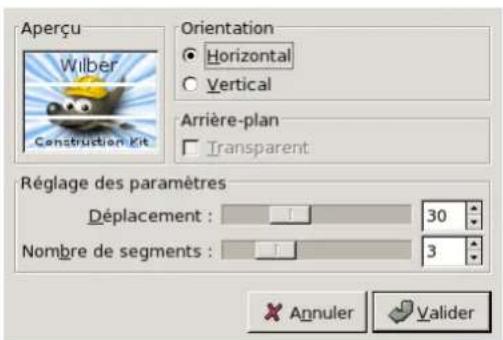
FIG.15.132-Optionsdufiltre"Fenetreavestore
Apercu L'Apercu fournit une vignette de l'imagre reproduisant toutes les reglages effectués sans agir sur l'imagre jusqu'à ce que vouschiquiezsurValider
OrientationPermettededeciderslattesseronthorizontalesouverticales.
Arriere-plan La couleur des lattes est celle de I'Arriere-plan de la Boite a outils. Pour dispose de I'option Transparent, vous imagedoit possederuncanalAlpha.
Déplacement Le curseur et la boite de saisie permettent d'élargir les lattes,donnant l'impression qu'elles se ferment, ou de les rétrécir,donnant l'impressionqu'ellesse ouvre.
Nombre de segments C'est le nombre de lattes. Notez que le Déplacement doit être d'environ 50 pour-disposer de toutes les gradationsdecenombre.
15.10.3Déformerselonunecourbe
15.10.3.1Généralités
FIG.15.133-Exempled'applicationdufiltreDéformerselonunecourbe
(a)(b)
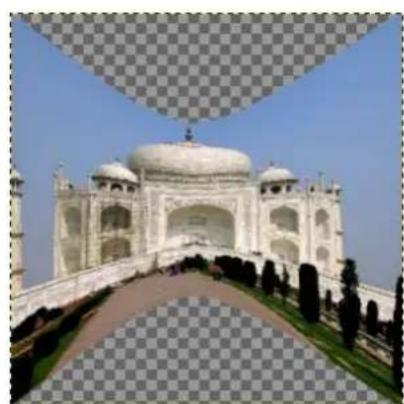
OnaccedaceftiltreparFiltres Distorsions Courber.
Ce filtre you permit de creer une courbe qu sera utilise pour deformer le calque actif ou la selection. La deformation s'applique defacondegressived'unbordal'autreld'imagoudelaselection.
15.10.3.2Options
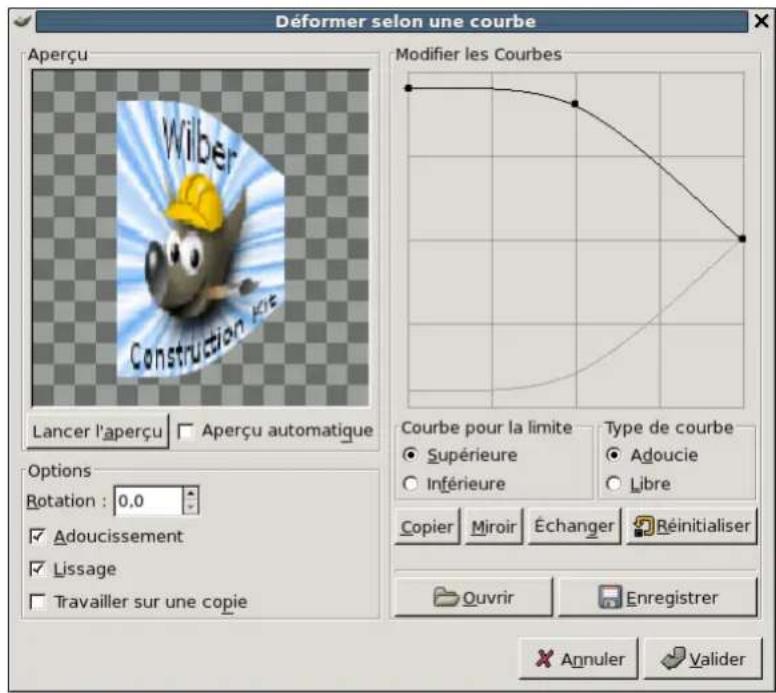
FIG.15.134-Optionsdufiltre"Courber
Aperçu Cet aperçu affiche les modifications apportées au calque actif ou à la seLECTION sans modifier l'image jusqu'à ce que vous cliquiez sur Valider
Lancer l'aperçu Ce bouton vous permet demettre à jour l'aperçu chaque fois que vous en avez besoin.
Aperçu automatique Avec cette option, l'Aperçu est modifié en temps réel, ce qui nécessite beaucoup de calculs et peut ralentirtreavail.CeciestparticulierementnetquandonutiliseRotation.
Options
Rotation Ici, you coupez fixer l'angle d'application du filtre (0-360, dans le sens anti-horaire). Regle à 0 par défaut, la courbe s'appliquera à partir du bord supérieur et/ou inférieur de l'image. Regle à 90, elle s'appliquera à partir du bord gauche/oudroit.
Adoucissement et lissage Le processus de distorsion peut creer des bords durs et en escalier. Ces deux options permettent d'améliorerçetaspect.
Travail sur copie Cette option cree un calque supplémentaire appelé "Curve_bend_dummy_layer_b" qui devient le calque actif,vouspermettantdevoirengrandeurnaturelesmodificationsapporteesal'imagesanstoucheral'imaged'originejusqu'acequevouscliquezsur"Valider".
Modifier les courbes Au milieu de la grille, une ligne horizontale plus marquee indique le bord de I'image que vous avez choisi. Quandvouscliquezurlacourbe,unnoudapparaitquivouspermet,parunclier-glisser,dedeformerlacourbe.Vous pouezplacerplusieursncudssurlacourbe.Cesdeformationsserontrepercuteeessurlebordchoisidel'image.Vous poueznedéplacerequelesncaudsesextrémitésenvuédecréeuruneffetdeperspective.
Vou ne pouvez avoir que deux courbes sur la grille, l'une pour le bord dit "supérieur" et l'autre pour le bord opposé dit "inférieur". Vou rendez l'une ou l'autre active en cochant le bouton radio Supérieure ou Inférieure.
Si vous utilisez l'option Type de courbe libre, la courbe tracee prendra la place de la courbe active.
Courbe pour la limite Voue choisissez la le bord de I'imag sur lequel you vouez agir. Superieure et Inférieure representent enfaitlesbordssuperieurougaucheteinfierieuroudroit,selonlarotation.
Type de courbe Avec l'option Adoucie, vous obtenez automatiquement une courbe bien arrondie quand vous déplacez un nocud. L'option Libre vous permet de tracer une courbe à main levée. Elle remplace la courbe active. Vous pouvez très bien avoir unecourbesupérieure"adoucie"etunecourbeinférieure"libre".
Boutons
CopierCopier:Copielacourbeactiveversl'autrebord.
Miroir Miroir: Creeunecourbeenmiroirsurl'autrebord.
Échange échange: Échangelescourbes "supérieure" et "inférieure".
Enregister Enregister: Permit d'enregistre une courbe que vous pourrez recuperer par la suite.
15.10.4Repoussage
15.10.4.1Généralités
FIG.15.135-Exempled'applicationdufiltreRepoussage
(a)(b)
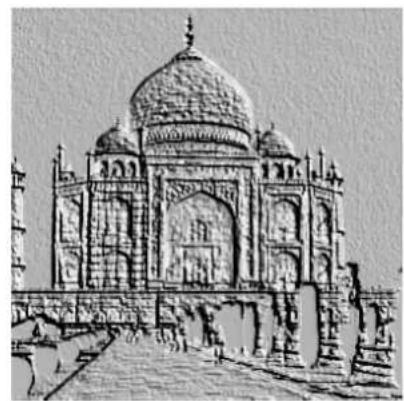
OnaccedaceftilreparFiltres Distorsions Repoussage.
Il n'est utilisable que sur les images RVB. Il est d'ailleurs en grise, non disponible, dans le menu si votre image est en niveaux degris.
Il produit un effet d'emboutissage, d'estampage, aboutissant à un aspect en léger reliéf, en bosse ou en creux, du calque actif ou de la selection. Les zones claires sont soulevées et les zones sombres sont creusées. Vous pouvez faire varier l'éclairage.
15.10.4.2Options
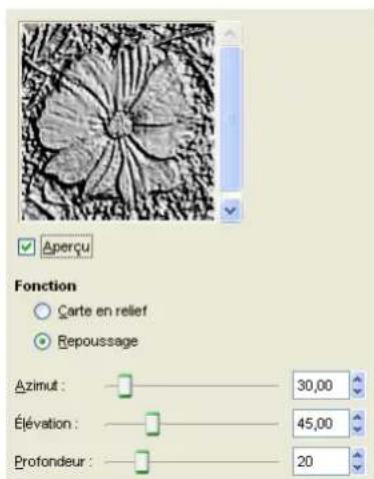
FIG.15.136-Optionsdufiltre"Repoussage
Aperçu L'Aperçu fournit une vignette de l'image reproduisant tous les réglages effectés sans agir sur l'image jusqu'à ce que vous cliquiez sur Valider. Necochez Pascaltecasesivotreordinateurestent.
FonctionsCarteenrelief:Lereliefestdouxetlescouleurssontconservées.
Repoussage:L'imageeesttransformeeenniveauauxdegrisavecunreliefplusaccentue,dontnantaspectmetallique.
Azimut Azimut: Concerne l'éclairage selon les points cardinaux (0 - 360). Si on considère que le sud est en haut de l'image, alors l'Est(0) estagaucheetl'accroissementdelavaleursuitlesensanti-horaire.
Elevation Elevation: C'est la hauteur au dessus de l'horizon (0) en principe jusqu'au zénith (90) mais ici jusqu'à l'horizon opposé(180).
Profondeur Profondeur Parait etre la distance de la source de I'eclairage qui diminue quand la profondeur augmente.
15.10.5Déformationinteractive
15.10.5.1Généralités
FIG.15.137-Exempled'applicationdufiltreDéformationInteractive
(a)(b)
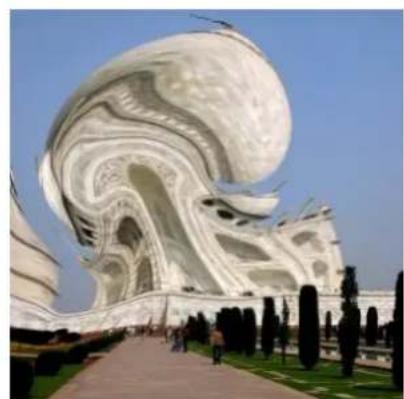
On accede à ce filtré par Filtres → Distorsions → Déformation Interactive.
Ce filtre permet de deformer certaines parties de I'imag de facon interactive et, grace a son option Animer, de creer les elements d'une animation en fondu enchaine (morphing) entre I'imag d'origine et I'imag deformee, que vous pourrez jouer et utilise dansunepageWeb.
Pour l'utiliser, choisissez d'abord un type de déformation, puis cliquez sur I'Aperçu à l'endetroit que vous poulezdéformer et faites glisserlepointeur.
15.10.5.2Réglages
Réglages
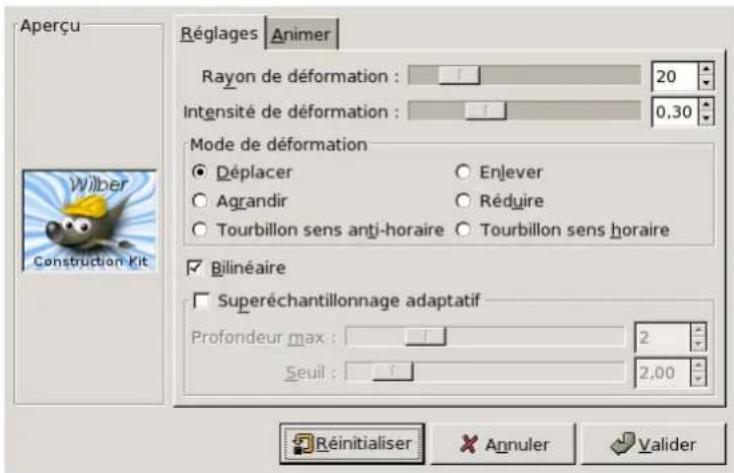
FIG.15.138-Options(Ongletreglages)dufiltreDéformationInteractive
L'onglet Reglages you permit de fixer les parametes qui affecteront l'aperçu sur lequel vous travailliez. Vous pouvez aussi appliquer différentypes dedéformationendifférentspointsdel'aperçu.
Aperçu L'Aperçu est ici votre espace de travail: vous cliquez sur l'Aperçu et faites glisser le pointeur. La partie de l'image sous-jacenteaupointeurseradéforméenfonctiondesréglageschoisis.Sivotretravailnevousplaftpas,cliquezur leboutonRéinitialiser.
Modedefformation
-Déplacer:Cemodepermetd'étirerunepartiedel'image.
-Enlever:Vouspermetdesupprimerl'effetdedistorsionaveclepointeur,enparticoucntotalite,envousvitant dere-initialiserl'ensembledel'image.Mefiez-vousssivoustravaillezsuruneanimation:lasuppressionnesefera quesuruneseuledesimagesdelaséquence.
-Agrandir:cetteoptionfainenlermotifsous-jacentaupointeur.
-Réduire:cetteoptionrétrécitlemotifsous-jacentaupointeur.
-Tourbillonsensanti-horaire:Creeuntourbillondanslesensinversedesaiguillesd'unemontre.
-Tourbillonsenshoraire:Creeuntourbillondanslesensdesaiguillesd'unemontre.
Rayon de déformation Définit le rayon, en pixels (5-100), du cercle d'action du filtré autour du pixel pointé par la souris.
IntensitédeformationRégel'importancedeladéformation(0.0-1.0).
BilineaireCetteoptionadoucicl'effetdedeformation.
Surchantillonnage adaptatif Cote option agit plus en detail et fournit une(Meilleure image, au prix d'une lourde charge decalcul.
Profondeurmax:AFAIRE
Seuil: AFAIRE
Animer
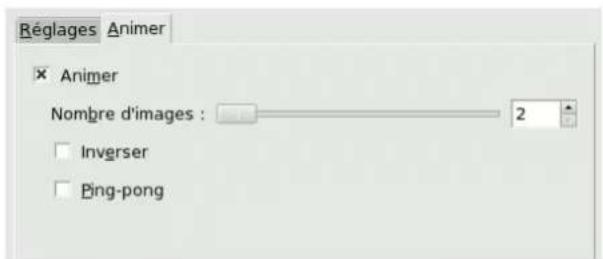
FIG.15.139-Options(ongletAnimer)dufiltreDéformationInteractive
Cetteoptionpermétdepréciéruneséried'imagesintermediairesentre1'maged'origineetladeformationfinaledecette image.Vouspourrezfaiédéfilercesimagesecommeunpetitfilmgraceaugreffon Jouerl'animation.
Nombre d'images C'est le nombre d'images composant votre animation (2-100). Ces images seront stockées en tant que calquesattachésal'image. UtilisezleformatXCFpoursauvegardercetteimage.
InverserPermetd'inverserlesensdedefilementdesimages.
Ping-PongQuandelleestfiniedansunsens,l'animationreprenddansl'autresens.
15.10.6Mosaicie
15.10.6.1Généralités
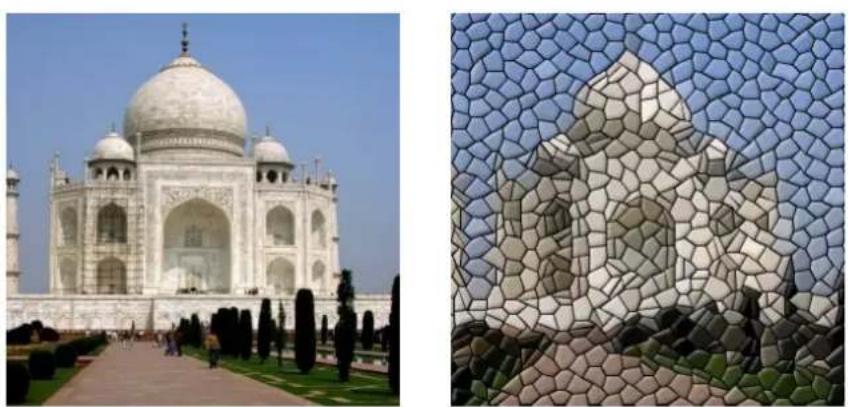
FIG.15.140-Exempled'applicationdufiltreMosaique
(a)Imaged'origine(b)Apresapplicationdufiltre
CefiltresctrouvedansFiltres Distorsions Mosaique.
Il decoupe le calque actif ou la seLECTION en de multiples carrés ou polygones légerement en relief et séparés par des joints, donnantainsiunaspectdemosaïque.
15.10.6.2Options
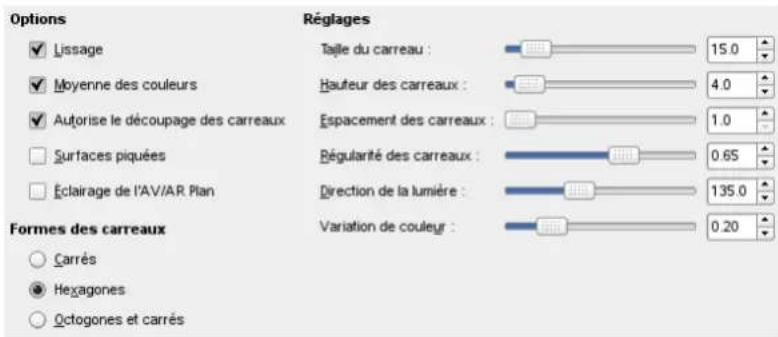
FIG.15.141-Options
Aperçu L'Aperçu fournit une vignette de l'image reproduisant tous les réglages effectuels sans agir sur l'image jusqu'à ce que vous cluiquiez sur Valider. Notezqu'ildonneunaperçudetoutel'image, memesilerésultatfinalreporteraquesurune selection.Inneseraffectuequesilacaseestcochee, cetteoptionétantsurtoututilepourlesordinateurslents.
Options
LissageLissage:Cetteoptionreduit'aspectenescalierquepeuventavoircertainesbordures.
Moyenne des couleurs Moyenne des couleurs Quand cette option n'est pas cochee, le dessin de l'imagpe peut etre reconu danslestesselles.Quandelleestcochee,touteslescouleurspresentesdanslecarreausont moyenneesenupecouleur unique.
Autorise le découvertage des carreaux Autorise le découvertage des carreaux: Cette option coupe en deux les carreaux dans leszonesdel imagerichesencoulcurs,cequidonneunemeileuregradationndescouleursetplusdedetailsdansces zones.
Surfaces piquées Surfaces piquées: Avec cette option, la surface des tesselles apparait piqué, tachetée.
Eclairage par l'Av/Ar plan Eclairage par l'Av/Ar plan: Quand cette option est cochée, les tesselles sont éclairées par la couleurd'avant-plandelaboîteàoutils,etlesombressontcoloréessparlacouleurd'arrière-plan.Lesjointsontla couleurdel'arrière-planpure.
Réglagedesparamètres
Taille des carreaux Taille des carreaux: Le curseur et la boite de saisie vous permettent de regler la taille des tesselles (ou abacules).
Hauteur des carreaux Hauteur des carreaux: C'est en fait la saillie, le relief des carreaux. La valeur représente la largeur, enpixels,delabordureeclairée.
EspacementdescarreauxEspacementdescarreaux:C'estlalargeurdujointentrelescarreaux.
Regularite des carreaux Regulatie des carreaux: Quand elle est reglee sur 1, la plupart des carreaux ont la meme taille. Aveclavaurl,atailldechaquecarrauestdetermineeauhasard,cequipeutconduireadesformesdiverseds.
Direction de la lumière Direction de la lumière: Par défaut, elle vient du coin supérieur gauche (135). Vous pouvez faire variecctedirectionentre0et360,danslesensanti-horaire.
Variation de couleur Variation de couleur: Chaque tesselle n'a qu'une seule couleur, et le nombre de couleurs dans l'imagceestreduitparraportal imaged'origine.Aveccetteoption,vouspouvezzaugmenterunpeulenomdebecouleurs.
FormedescarcauxCesoptionssecomprenntd'elles-memes:
-Carrés
-HexagonesHexa=6)
-Octogonesetcarrs(octo=8)
15.10.7Coindepage
15.10.7.1Généralités
CefiltresetrouvedansFiltres Distorsions CoindePage.
Il soulove un coin du calque courant, ou de la selection, qu'il enroule en une sorte de cornet, laissant apparaitre le calque sousjacent dans la partie degagée. Un canal Alpha est créé ainsi qu'un nouveau calque «Coin du calque». La partie du calque initial correspondant acettezonedégageeestegalementtransparente.
15.10.7.2Options
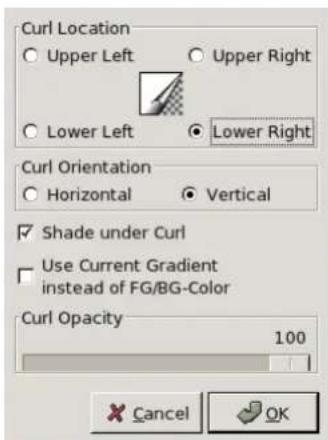
FIG.15.142-Options
Emplacement du coin You dispose de quatre boutons radio you permitant de chooseir quel coin you voulez soulever. L'Apercuestredondantetneréagitpasauxautresoptions.
Orientation du coin Horizontal et Vertical désignent en fait le bord que vous poulez soulever.
Ombresouslecoinls agitdel ombrealinterieurducornet.
Utiliser le degradé courant au lieu de la couleur d'AV/AR Plan Cette couleur concerne la face externe du cornet.
Opacité du coin Concerne la visibilité de la zone du calque sous-jacente au cornet. Elle peut aussi être régée dans le dialogue Calque.
15.10.8Coordonnéespolaires
15.10.8.1Généralités
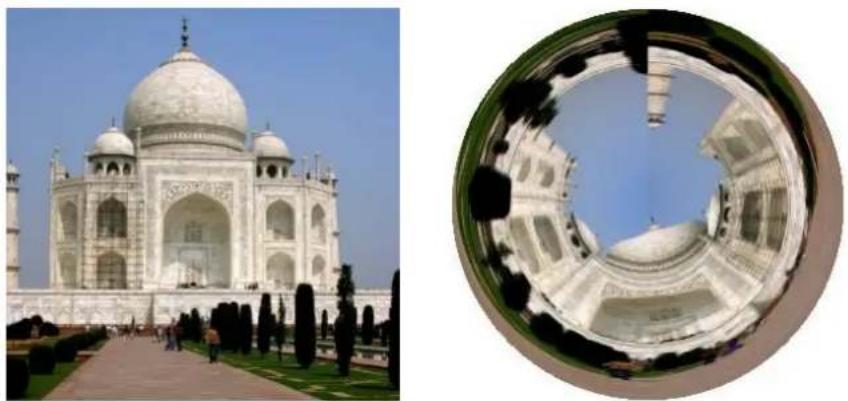
FIG.15.143-ExemplepourlefiltreCoordoonedesPolaires
(a)ImageOriginaire(b)FiltreCoordonnéesPolicies appliquée
CefiltresetrouveaFiltres Distortions Coordonnéespolaires.
II donne une representation circulaire ou rectangulaire de I'image, avec tous les intermediaires possibles entre les deux.
15.10.8.2Options
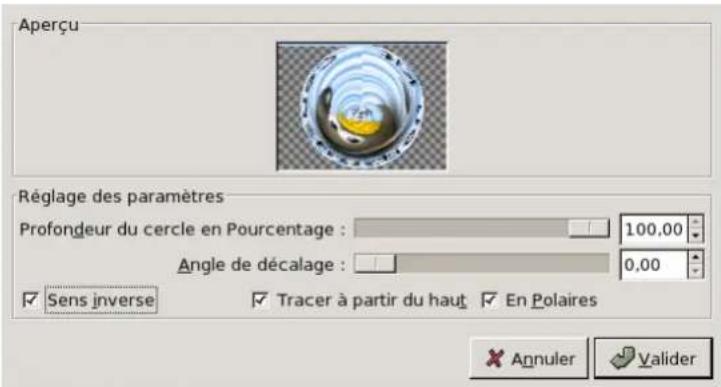
FIG.15.144-Optionsdufiltre"Coordonnéespolaires
Aperçu L'Aperçu fournit une vignette de l'image reproduisant toutes les réglages effectuels sans agir sur l'image jusqu'à ce que vous cliquiez sur Valider.
Profondeur du cercle en pourcentage Ce curseur et la boite de saisie permettent de regler le degré de circularité de la transformation,depuislerectangle(0%)jusqu'aucercle(100%)
Angle de décalage Fixe l'angle de départ du dessin (0 - 359), faisant ainsi tournier le motif autour du centre du cercle.
Sens inverse Quand cette option est cochec, le trace commencerca du cote croit et non pas du cote gauche.
Tracer a partir du haut Si cette case n'est pas cochée, le bas de l'image originale apparaitra au milieu de la nouvelle image et lehautsurldehors.Sielleestcochée,ceseral'inverse.
En polaires Si cette case n'est pas cochec, I'image sera transformee rectangulairement (effet bizarre). Si elle est cochec, elle seratransformecirculairement
15.10.8.3Examples
THE GIMP

FIG.15.145-Avecountexte
Sivousvenezderédigerlextext, l'imagedoitêtre Aplatieavantd'utiliserlefiltre.
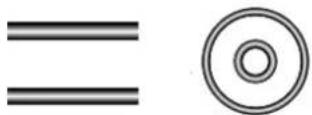
FIG.15.146-Avecdeuxbarreshorizontales
15.10.9Onduler
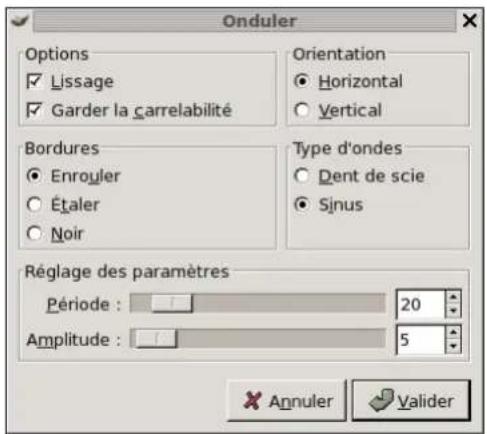
15.10.9.1Généralités
CefiltresetrouvedansFiltres Distorsions Onduler.
Ideplacespixelsducalqueactifoulaselectionenondulationsquifontpenseraunrefletsuruneeaagitee.
15.10.9.2Options
Aperçu L'Aperçu fournit une vignette de l'image reproduisant toutes les réglages effectuels sans agir sur l'image jusqu'à ce que vous cliquiez sur Valider.
Options
LissageLissage:Réduit'aspectc réneléquepeuventavoirleslimites.
Garder la carreblité Garder la carreblité: Permit de garder à l'image obtenue son caractère raccordable, c-à-d sans raccordvisible, sivoulsutilisezcommemotifrepétédansunfonddepageWeb.
OrientationIls'agitdeladirection,HorizontaleouVerticaledesondulations.
Bords Du fait des onduations, qui sont un deplacement de pixels, des pixels peuvent manquer sur les cotes de l'image:
- Avec Enrouler, les pixels qui ete repousses au-delà d'un cote ressortiront de I'autre cote, venant remplacer les pixels manquants.
-AvecEtaler,lespixelsmanquantsserontremplacésparunétalementdespixelsadjacents.
-AvecNoir,lespixelsmanquantsserontremplacementspardunoir.
Typed'ondeCesoptionsparlentd'elles-memes:
-Dentsdescie
Sinusoidale
PériodeLaPériodeestenrapportaveclalongueurd'onde(0-200pixels)
AmplitudeL'amplitudeestlahauteurd'onde(0-200pixels).
15.10.10Déplacer
15.10.10.1Généralités
FIG.15.147-Exempled'applicationdufiltreDecaler
(a)Imaged'origine(b)Apresapplicationdufiltre
CefiltresetrouvedansFiltres Distorsions Deplacer.
Il decale chaque rang de pixels (horizontal ou verticaux) du calque actif ou de la selection, sur une distance aléatoire dans une limite fixée.
15.10.10.2Options
FIG.15.148-OptionsdufiltreDéplacer
Aperçu L'Aperçu fournit une vignette de l'image reproduisant toutes les réglages effectuels sans agir sur l'image jusqu'à ce que vous cliquiez sur Valider.
Cesoptionsnenecessitentpasd'explication:Decalerhorizontaltolement
Décalerveticalement
Distancededplacement
15.10.11Tramed'imprimerie
15.10.11.Généralités
FIG.15.149-Exempled'applicationdufiltreTramed'Imprimerie
(a)(b)
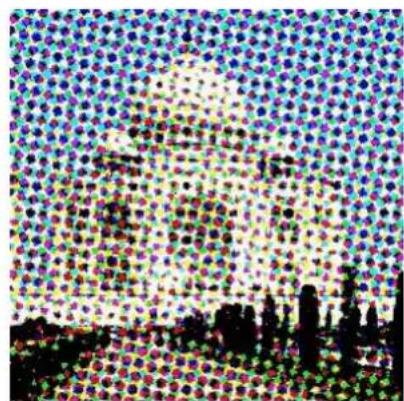
CefiltresetrouvedansFiltres Distorsions Tramed'Imprimerie.
Il fournit une image qui ressemble aux images en similigravure, en pointillés que l'on vait dans les journaux et qui deviennent plus précises quand on les regarde d'un peu loin. Il y a une trame de pointillés pour chacune des couleurs primaires RVB ou CMJ et il n'y a qu'un seul ton dans chaque trame (chaque trame subit un nivlement tonal en demi-teinte). Chaque trame est un peu décalée par rapport aux autres et c'est la fusion des couleurs vues à distance qui creé l'impression de nuances. La couleur seraPLUSoumoinsfoncéselonquelatailledechaquepointseraplusoumoinsgrande.
Endehorsdecesquestionsd'impression,lefftreestsurtoututilisépourdeseffetsartistiques.
Ce filtré utilise une méthode en pointillés groupés (clustered dots) qui réduit la résolution en transformant des cellules en points plusoumoins grosselonl'intensité(+usoumoinsfonce)areprésenter.
Imaginez une grille superposée à l'image. Elle divise l'image en cellules. Le contenu de chaque cellule sera finalement transformé en un «point» plus ou moins gros selon l'intensité de la cellule. Ce processus est appliqué à chacun des canaux de couleur, constituentainsidestramesdechacunedescouleursRVBouCMJ.
Evidemment, des cellules de grande taille entraineront une grosse perte de resolution! Les points ont d'abord une forme circulaire puis s'accroissant progressivement pour prendre une forme en losange. Ce changement de forme est controlé par la Fonction point. En utilisant différentes Fonctions point, on peut contrcler la forme des points selon l'évolution des cellules du noir au blanc.
15.10.11.2Options
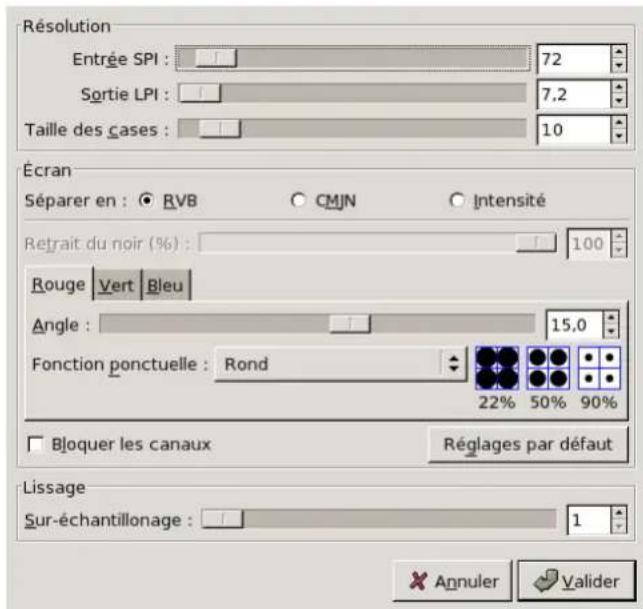
FIG.15.150-OptionsdufiltreTramed'imprimerie
Aperçu L'Aperçu fournit une vignette de l'image reproduisant tous les réglages effectuels sans agir sur l'image jusqu'à ce que vous cliquiez sur Valider. Notezqu'ildonneunaperçudetoutel'image,memesilerésultatfinalreporteraquesurune selection.Inneseraffectuequesilacaseestcochee,elleoptionétantsurtoututilepourlesordinateurslents.
Résolution Cette rubrique permet le contrôle de la taille des cellules soit en réglant les résolutions d'entrée et de sortie soit directement.
D'entree (EPP) D'entree (EPP): Resolution de 1'image d'origine, en entree (Echantillons Par Pouce). Cette valeur est initiaisée automatiquelement aarésolutionqueposseedejal'imageentrée.
De sortie (LPP) De sortie (LPP): Résolution de sortie souhaïée, en Lignes Par Pouce. C'est la linéature.
Taille des cellules Taille des cellules: Il s'agit de cellules carrees, en pixels. C'est l'option que vous utiliserez le plus souvent.
Trames
Séparer en RVB, CMJN, Intensité Séparer en RVB, CMJN, Intensité: Vous permet de désirir dansquel espace de couleur vous voulez opérer. En mode RVB, aucune conversion d'espace de couleur n'est effectuée. En mode CMJN, l'imageestd'abordconvertieenCMJN,puischaquecanaldecouleurssubitunnivèlementnonalavantd'etrefinallment recombinés en une image RVB. En mode Intensité, l'imagé est convertie en niveaux de gris, subit un nivallementtonaletlerésultatestutilisécommecanalAlphapourl'imaged'entree.Cetteoptionconvientauxeffetsspeciaux,maisnecessiteplusierussaisvantd'obtenirlemeilleurrésultat.Unconseil:essayezCMJnsivousnesavezpasparquoicommencer.
Retirer du noir (%) Retirer du noir (%) : Quand vous faites une conversion RGB/CMJN, indiquez ici qu'elle quantite de noirdoitetreutilisec(LasynthesesoustractiveCMJncpermetpasd'obtenirunccoulcurvraimentnoirecoubien fonced,d'oulanecessitedajouterdunoir).
BloquerlescauwxBloquerlescanaux:lesmodificationss'appliquerontatouslescanaux.
RéglagespardéfautRéglagespardéfaut:Restaurelesparamètrespardéfait.
AngleAngle:angledelagrilledcellulespourlecanalconcerné.
Fonction point Fonction point: Les pixels de la couleur du canal concerné présents dans une cellule seront rasssemblés en un «point» deformé et détaillable, auchoix.
Lissage Le nivellement tonal ne nécessite pas par lui même de lissage. Toutefois, ce greffon étant utilisé sur tout pour des effets spéciaux et comme le résultat sera affiché sur écran au lieu d'être imprimé avec une imprimante noir et blanc, il sera souvent utile d'appliquer un peu de lissage pour simuler l'encre s'étalant sur le papier. Et si vous pouze également imprimer l'image, réglezleissage à l(c-à-dans).
Sur-echantillonnage Sur-echantillonnage : Nombre de sous-pixels à utiliser pour produit chaque pixel resultant. Reglez-leaI poursésactivercettefonction. Attention,unnombréelevérésquéd'allongerconsiderablerementletempsdTraitement!
15.10.11.3Exemple

FIG.15.151-ExemplepourTramed'Imprimerie
Unexempledl'auteurdugreffon
15.10.12Video
15.10.12.1 Généralités
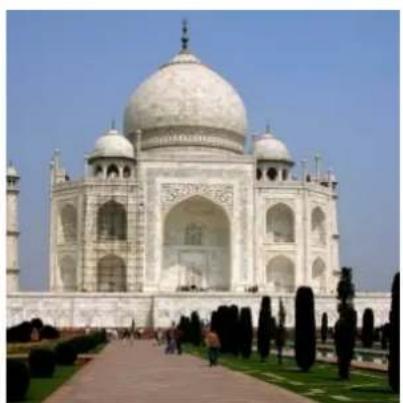
FIG.15.152-Exempled'applicationpourlefiltrre"Video

(a)Image Originalc(b)Filtre Videoapplique
CefiltresetrouvedansFiltres Distorsions Video.
SimuleuneimagedebasserésolutionRVB.
15.10.12.2Options
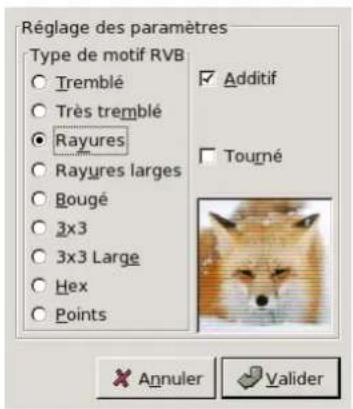
FIG.15.153-Optionsdufiltre"Vidéo
Aperçu Cet aperçu est inhabituel: les changements apparaisent sur une image qui n'est pas la-vous.
Type de motif RVB Il serait bien difficile de désirre les effets des différents motifs. Le plus simple est de voir ce qu'ils donnent dans l'Aperçu.
S'ajouteQuandcetteoptionestcochee,l'effetduifiltres'ajouteal'maged'origine.
TournéQuandcetteoptionestcochée,lesstriessontverticalicaesaulieud'etrehorizontales.
15.10.13 PropagationeValeur
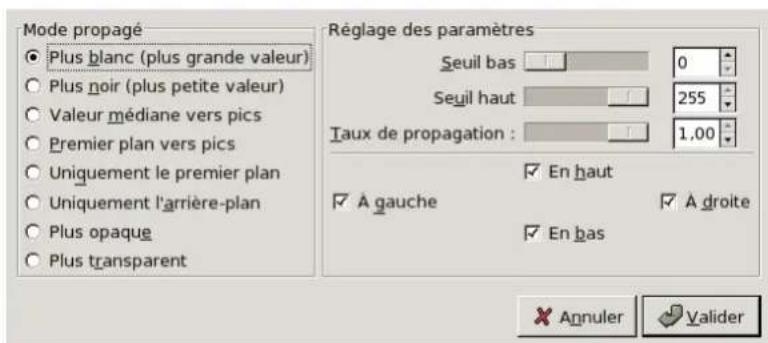
15.10.13.1Généralités
CefiltresetrouvedansFiltres Distorsions Propagationdevalueur.
Ce filtre agit sur les limites entre les couleurs. Il etend les pixels, figurant dans une gamme de Valeurs choisis, dans une direction的选择。
15.10.13.2Options
Aperçu L'Aperçu fournit une vignette de l'image reproduisant toutes les réglages effectuels sans agir sur l'image jusqu'à ce que vous cliquiez sur Valider.
ModedepropagationLesexemplesdonnésporterontsurl'imagesuivante:
FIG.15.154-Imagedebase
-Plusblanc:L'extensionsefaitdespixelsdeplusgrandeValeurverslespixelsdeplusfaibleValeur.Onadoncune extensionedeszonesclaires.
FIG.15.155-Plusblanc
La propagation s'est faite des pixels clairs vers les pixels sombres dans les quatre directions : en haut, en bas, à droite et à gauche. Filtreappliqueplusieursfoispouraccroftrel'effet.
- Plus noir: L'extension se fait des pixels de plus faible Valeur vers les pixels de plus forte Valeur et donc étend les zones sombres.
FIG.15.156-Plusnoir
FIG.15.157-Verslebasseulement
Commeci-dessus,maisseulementVerslebas.
Valeurmedianeverspics:Alalimitededeuxcouleurs,lamoyennedesdeuxvaleursestpropagee.
FIG.15.158-Valeurmedianeverspics
(a)UnefineborduredeteinteintermediaeuteajouteeEllen'estpasvisibcautourdesobjectsbordsadoucis.
(b)Airevertezooméex800. Unefinebordure(largeed1 pixel)aétájouté.Savaleur estlamoyenneentrelegris (90%)yeltvert(78%):(90+ 78)/2=84.
Premier-planverspics:Leszonesd'extensionsontrempliesparlacouleurdepremier-plantelaboiteaoutils.
FIG.15.159-Premier-planverspics
Dans cet exemple, la couleur de premier-plan de la Boite à Outils est le rouge. Une fine cordure, large de 1 pixel, de couleur rouge, entourelesobjets.Danslecasdesobjetsabordsadoucis,labordureseplaceal'extrémelimitedelazone d'adoucissement. Ici, une autre cordure apparait a l'intérieur de I'objet. Il s'agit d'un artefact du à la petite taille de I'objet qui faitqueleszonesd'adoucissementdesbordsopposessesuperpositent.
- Uniquement le premier-plan: Seules les zones ayant la couleur du premier-plan de la Boite à Outils seront affectees par l'extension.Silalimiteouseproduit'extensionn'estpasnette,l'extensiondemarreradesledebutdudegradé.
FIG.15.160-Uniquementlepremier-plan
Dans cet exemple, la couleur de premier-plan de la Boîte à Outils est la même que celle de l'object vert. Àpès plusieurs applicationsdufiltre,cetobjetestnettementagrandi.
-Uniquementl'Arriere-plan:Seulesleszonesayantlacoulcurdel'arriere-planserontaffecteesparl'extension.
-PlusOpaquectPlustransparent: FonctionnentdelamemefaconquePlusblancetPlusnoir.Leszonesopaques(transparentes)serontetenduesaudetrimentdeszonesmoinsopaques(transparentes).Cescommandesneconviennentqu'auximagesposssedantuncanalAlpha.
FIG.15.161-Plusopaque
(a)Calqued'origine,avecunfond transparent.
(b)Filtreapliquéplusieursfois: lazoneverte,opaque,estpluscen-due.
Réglagedesparamètres
Seuil bas Seuil bas et Seuil haut: permettent de définir l'intervalle de Valeur sur lequel portera la propagation.
Taux de propagation Taux de propagation: C'est le montant de la propagation. Plus il est élevé et plus la zone d'extension serachargeenecouleur.
Direction de propagation Direction de propagation: Vous pouvez désir une ou plusieurs directions de propagation.
15.10.14Vagues
15.10.14.1 Généralités
FIG.15.162-
(a)(b)Filtrecaplique
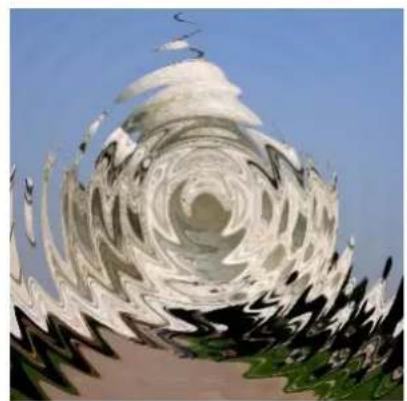
CefiltresetrouvedansFiltres Distorsions Vagues.
Ilproduitlememeeffetqu'unepierrelancedansunemaretranquille,avecdesvagusesconcentriques.
15.10.14.2Options
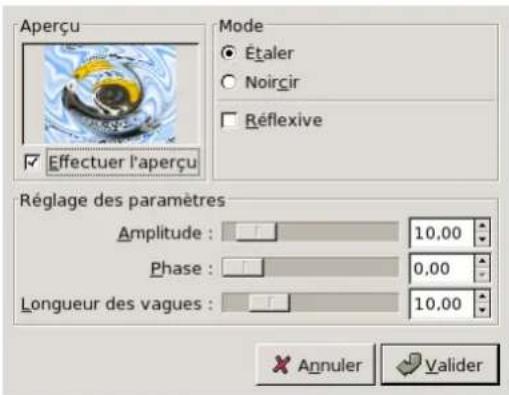
FIG.15.163-Optionsdufiltre"Vagues
Aperçu L'Aperçu fournit une vignette de l'image reproduisant tous les réglages effectuels sans agir sur l'image jusqu'à ce que vous cliquiez sur Valider. Il ne sera effectué que si la case est cochée, cette option étant sur tout utile pour les ordinateurs lents.
Modes
- Etaler: Du fait des onduations, des zones vides peuvent apparaître sur les cotes. Elles seront combles par un etalement despicesadjacents.
-Noircir:Leszonesvidesserontcombléespardunoir.
Réverbération Réverbération: Les vagues rebondissent sur les bords et interférènt avec celles qui arrivent.
Azimut Azimut: Concerne l'éclairage selon les points cardinaux (0 - 360). Si on considère que le sud est en haut de l'image, alorsl'Est(0)estàgaucheteI'accroissementdelavaleursuitlesensanti-horaire.
Elevation Elevation: C'est la hauteur au dessus de l'horizon (0) en principe jusqu'au zénith (90) mais ici jusqu'à l'horizon opposé(180).
Profondeur Profondeur Parait etre la distance de la source de I'eclairage qui dimine quand la profondeur augmente.
15.10.15Tourneretaspirer
15.10.15.1Généralités
FIG.15.164-ExamplepourlefiltreTourneretAspirer
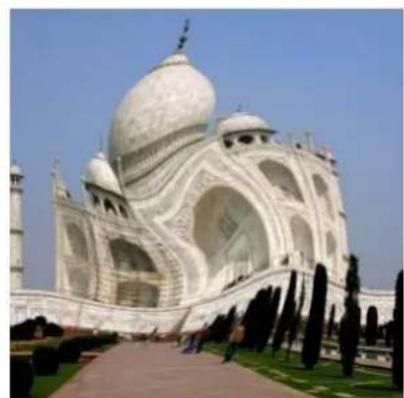
(a)ImageOriginaire(b)filtreapplique
CefiltresetrouveaFiltres Distorsion Tourneretaspirer
Ilcreunedeformationdel'imagévoquantuntourbillonaspiratifdansunlavabo.

TUYAU
L'effet d'aspiration peut parfois etre utilise pour compenser l'effet de distorsion de I'image produit par les photo au teleobjectifoulesentilles"fish-eye".
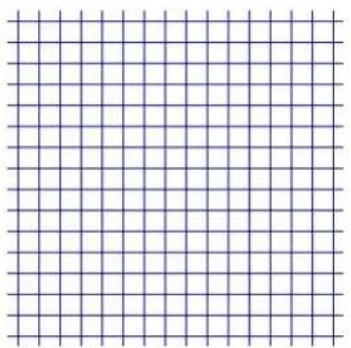
FIG.15.165-Illustration
(a)(b) Tourner(c) Aspirer
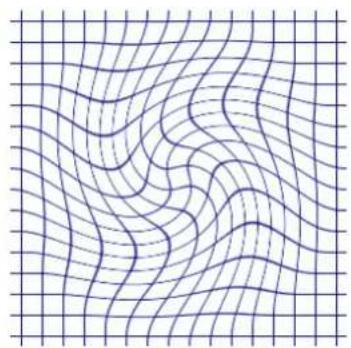
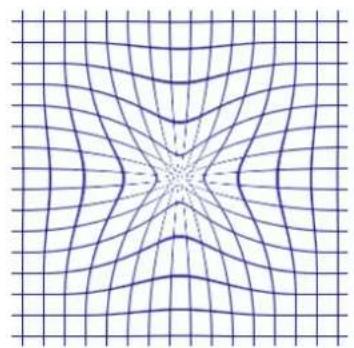
15.10.15.2Réglagedesparamètres
FIG.15.166-Optionsdufiltre"TourneretAspirer"
Aperçu Les modifications apportées aux paramètres apparaissent aussit dans l'Aperçu. Le tourbillon est centré sur le centre ducalqueactifoudelasélection.
Angle de rotation Angle de rotation: C'est l'angle de rotation du tourbillon, dans un sens ou dans l'autre (-360 +360).
Quantité d'aspiration Quantité d'aspiration: Règle la prodoneur du tourbillon (-1 + 1). Une valeur négative donne un tourbillon venantversvous.
RayonRayon:Regelalargeurdutourbillon(0.0-2.0).
15.10.16Vent
15.10.16.1 Généralités
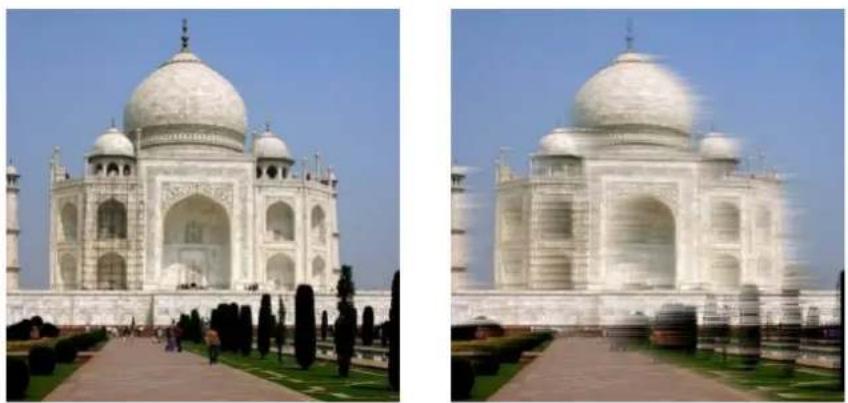
FIG.15.167-Exempled'applicationduflitre"Vent
(a)Imgeoriginale(b)ApresapplicationdufiltreVent
CefiltresetrouveaFiltres Distorsions Vitr.
Il génère un effet de flou de déplacement cinétique par ajout de fines trainées sur les cordures verticales. Il peut aussi être utilisé comme un filtre générique de distorsion. Une des caractéristiques de ce filtre est qu'il rend des lignes fines noires ou blanches. Le filtre Vent va déctector les bords dans l'image et va étirer des lignes depuis ces bords. C'est ainsi qu'on peut creer l'illusion d'undéplacementcinétiquecarlesbordsserontflouscommeunobjetenmouvementdansunephotographie.
15.10.16.2Réglagedesparamètres
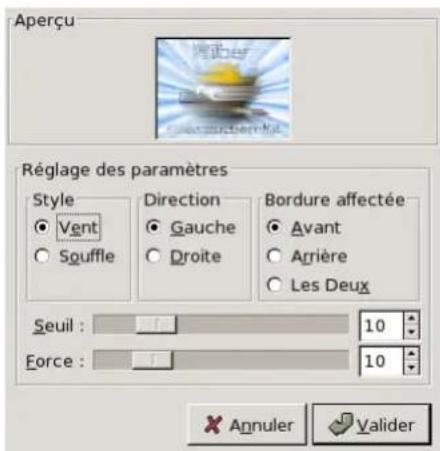
FIG.15.168-Optionsdufiltre"Vent
Lesillustrationsquisuiventsontbaséessurl'magesuivante:
Aperçu L'Aperçu fournit une vignette de l'image reproduisant tous les réglages effectuels sans agir sur l'image jusqu'à ce que vous cliquiez sur Valider. Il ne produit qu'une partie de l'image, centree sur la première zone modifie rencontrée, à titre d'exemple.
Style
-Vent:Cestyleeastleplusevocateurd'undepplacement.Lestraineeessont fines.
-Souffle:Cherechadonnuneruffetdesouffliéauneexplosion.Lestrainéessontépaisses.
Direction You pouvezCHOISIR la direction Gauche ou Droite d'ou vient le vent.
Bordureaffectede
- Avant: Les trainées débuteront au niveau du bord avant de l'objet, se projetant sur l'objet lui même. On a l'impression quelaviolenceduventarrachedelacouleuraubordexposétl'entraineunarrière.
- Arrière: Lestrainéesédémarrentauniveaudubordarrière, souslevent, del'objet.
-Lesdeux:AdditionnesdesdeuxeffetsAvantetArriere.
Seuil Seuil: Il s'agit du seuil de détéction des cordures. Plus il est élevé, et moins de cordures seront détectées.
ForceForce: Degrandesvaleursaugmententaforcedel'effet.
15.11FiltresArtistiques
15.11.1IntroductionauxfiltresArtistiques
LesfiltresArtistiquesdonnentdiverseffetsartistiquescommelapeinturel'huile,lecubisme...
15.11.2Effetdetoile
15.11.2.1Généralités
FIG.15.169-Lamemeimageavantetapresapplicationdufiltre
(a)(b)
CefiltresetrouvedansFiltres Artistique Effetsdetoile....
IltexturealecalqueactifoulaselectiondefaconafaireapparaitralatoileSURlaquelloj'mageseraisitpeinte.
15.11.2.20Options
FIG.15.170-
Aperçu
Direction
En haut a droite
En haut a gauche
En bas a gauche
En bas a droite
Profondeur :

AperçuVosmodificationsapparaissentdanscetaperçuavantd'etreappliquéesal'mimage.
Direction On regle la direction de depart du dessin de la toile. Vous pouvez aussi considérer que cette option indique la positiondelasourcedelumireeclairantlereliefdelatoile.
Profondeur Ce curseur contrôle l'intensité de l'effet de toile de 1 (très plat) à 50 (très profond).
15.11.3Bandedessinée
15.11.3.1Généralités
FIG.15.171-Lamemeimageavantetapresapplicationdufiltre«Bandedessinee»
(a)(b)
On accede à ce filtré par le menu d'image en suivant Filtres → Artistique → Bande dessinée
Ce filtre modifie le calque actif ou la selection pour les faire ressembler à un dessin de bande dessinée avec des aplats de couleurs. Le résultat évoque l'effet d'un feucre noir passé sur les zones déjà sombres. Cela est obtenu en noircissant un peu plus les zones déjassons.
15.11.3.2Options
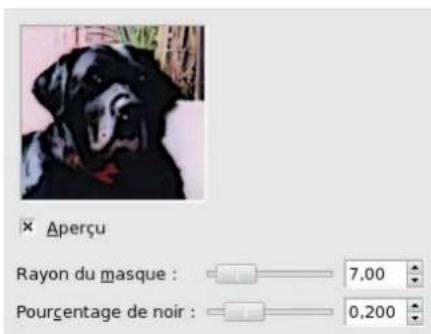
FIG.15.172-Optionsdufiltre"Bandedessinee"
Rayon du masque Ce parametre controle la taille des surfaces sur lesquelles le filtre agit. Une valeur elevatede donne une surface noireepaisseavecpeudedetalsalorsqu'uneevaleurfaibleauneffetplussubtilaveccoservationondesdetails.
Pourcentage de noir Ce paramètre contrôle le taux de noir ajouté à l'image. Les faibles valeurs noircissant à peine les zones sombres et ne modifiient guere les lignes sombres. Les valeurs elevées donnent des lignes plus epaisses, parfois crénelées. Lesvaleursmoyennedonnentlesmeileursrésultats.
15.11.4Cubisme
15.11.4.1Généralités
FIG.15.173-Lamemeimage,avantetapresapplicationdufiltreCubisme
(a)(b)
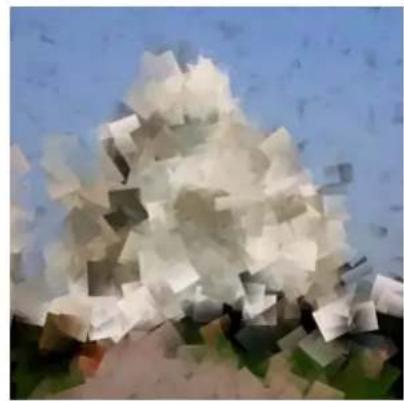
CefiltresetrouvedansFiltres Artitique Cubisme
Il modifie le calque actif ou la selection de telle façon qu'ils apparaissent constitués de multiples carrés de tissus semi-transparents, orientésdefaçonaléatoirectplusoumoinssuperposés.

TUYAU
Si les possibités de réglage de ce filtre ne vous suffisent pas, voyagez le filtre GIMPressionist qui offre beaucoup plus d'options.
15.11.4.2Options
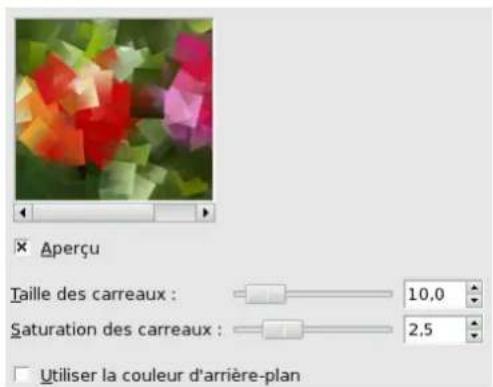
FIG.15.174-Optionsdufiltre«Cubisme»
Taille des carreaux Cette variable détermine la tille en pixels (0-100) des carrés utilisés pour générer l'image. Le curseur peut-êtreilise, lavaleureactepeutetreindanslesboitesdetexteouencoreal'aidesboutonsflèches.
Saturation des carreaux. Cete variable détermine l'intensité de la couleur des carrés et affecte leur transparence. Une forté valeur rendra les carrés très colorés et ne laissant pas voir les carrés sous-jacents à travers. Une faible valeur permet de voir les carrés sous-jacents et les couleurs sont plus nuancesées. Si cette variable est à 0 et que Utiliser la couleur d'Arrière-plan n'estpascochee,toutlocalquedeviendranoir.Sielleestcochee,localquedeviendradelacouleurd'Arriere-plan.
Utiliser la couleur d'Arrière-plan Ce filtre crees ses carreaux a partir de toutes les couleurs de l'image et les peints avec un dégradéquiestfonctiondudegrésdesaturationndescarreauxquevousavezfixé. Avecunfaibledegrésdesaturation, cedégradélaissecappaîtreunarrière-planquiestnoirpardéfait. Vospouvezvouslynrendrecompteenréglantla Saturation des Carreaux à 0. Quand cette option est cochée, cet arrière-plan a la couleur de la couleur d'arrière-plan de la BoiteaOutils.SivotrecimagpossedeuncanalAlpha,cedegradéseraaussiplusoumointransparent.
FIG.15.175-Exampieillustrantl'actiondel'option"Utiliserlacouleurd'Arriere-plan
L'imaged'origineel'airedescouleursdelaBoiteaOutils.Lacouleurd'Arriere-planestblelu.
FIG.15.176-L'optionn'estpascochee
L'option n'est pas cochée. À gauche, pas d'Alpha: l'arrête-plan est noir. À droite, avec un canal Alpha, l'arrête-plan est transparentnoir.
FIG.15.177-L'optionestcochee
Option cochée. À gauche, pas d'Alpha: l'arrière-plan est bleu. À droite, avec Alpha: l'arrière-plan est bleu transparent.

TUYAU
SivousutilisezcefiltrepourgencrerdesimagesdefonddepageWeb,travaillzeavecquelquescoulursplacees auhasardsurunpetitcarré.ApliquezfeiltreCubismeaveclesparametresdésirés.EtenfinutilisezcefiltreFiltres → Carte → Raccorder pour que votre image se raccorde sans joint visible.
15.11.5GIMPressionist
15.11.5.1Généralités
FIG.15.178-Lamemeimage,avantetaprésapplicationdeGIMPressionist
(a)(b)
On accede à ce filtré par le menu d'image en suivant Filtres → Artistique → GIMPressionist
C'est le roi des filtres Artistique. Il peut réaliser ce que font Cubisme et Effet de toile, et bien plus encore. Il donne à votre image l'aspect d'une peinture. Tout se passse comme si l'image était repeinte sur un support et avec un pinceau que vous aurez choisis. Ilagitsurlecalqueactifoulaselection.
15.11.5.2Réglagedesparamètres
Aperçu L'Aperçu fournit une vignette de l'image reproduisant tous les réglages effectuels sans agir sur l'image jusqu'à ce que vous cliquiez sur Valider. Le bouton Mettre à jour permet d'actualiser l'Aperçu (ce n'est pas automatique: GIMPressionist atellement detravailaître!), tandisseuleboutonRéinitialiserpermetdereveniral'imagé'origine.
Préroglages
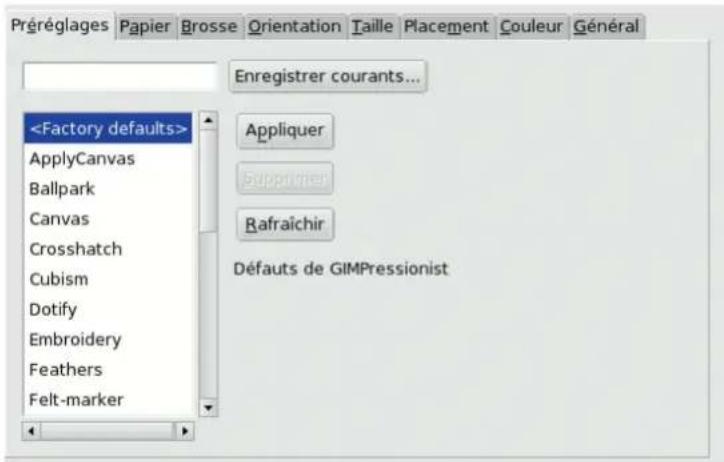
FIG.15.179-Optionsdel'onglet«Préroglages»
GIMPressionistdisposed'untrresgrandnombredeparametresqui,combinés,donnentunnmbreastronomiquedepos-sibilités. Il est donc important, quand on a trové un réglage interressant, de lemettre en mémoire et aussi, s'il en vautvriment le cout, de le soumettre à l'auteur du greffon. En contrepartie, l'intrication de tous ces paramétres rend difficiledecomprehendrectdeprévoircequefaithacun.
-Enregistrercourants:Permetdesauvegardenlesparametresactuels.Vouspouvezdonnerunnomacetenregistrement danslabordeaisieadjacentectendonnerunecourtdescriptiondanslafeneiredialoguequiappaigt.
-Applicant:Permetdechargerlesparamètresduprégeglagechoisidanslstedéroulante.
Supprimer: Supprimelepréroglagesélectionné. Seulslespréroglagesquevousavezcreéspeuventétresupprimés.
-RafraîchirPermetdemettreajourlalistedesprérglages.
OngletPapier
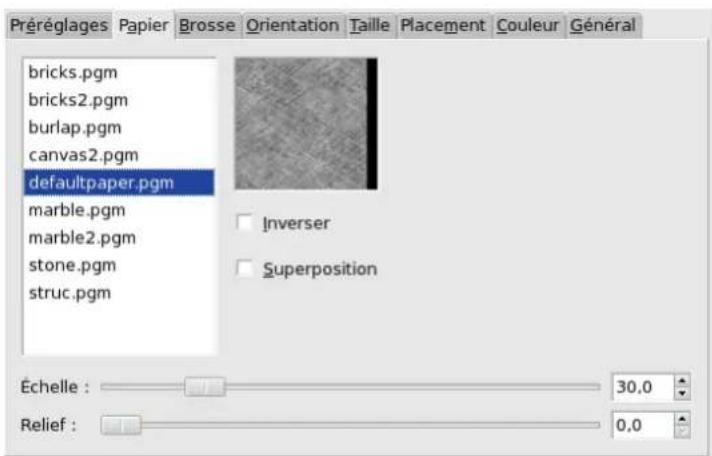
FIG.15.180-lesoptionsdel'onglet«Papier
Cet onglet concerne la texture du support sur lequel viendra s'appliquer votre image. Vous disposez d'une liste de textures et d'un Aperçu pour la texture sélectionnée. En fait, le relief doit être important pour que cette texture devienne visible. Unecourte explicationestaffichéepourchaquettextuquandelleestselectionnée.
InverserInverselatexturedusupport:cequiétaitencreuxdevientenbosseetvice-versa.
Superposition Applique le papier telquel, sans le bosseler. C'est comme si le papier, devenu transparent, etait superposé al'image.
Échelle Spécificé l'échelle de la texture (en % de l'original): agit sur le grain, la rugosité de la texture.
ReliefSpcificieletauxderepoussageaapplier(3-150).
OngletBrosse
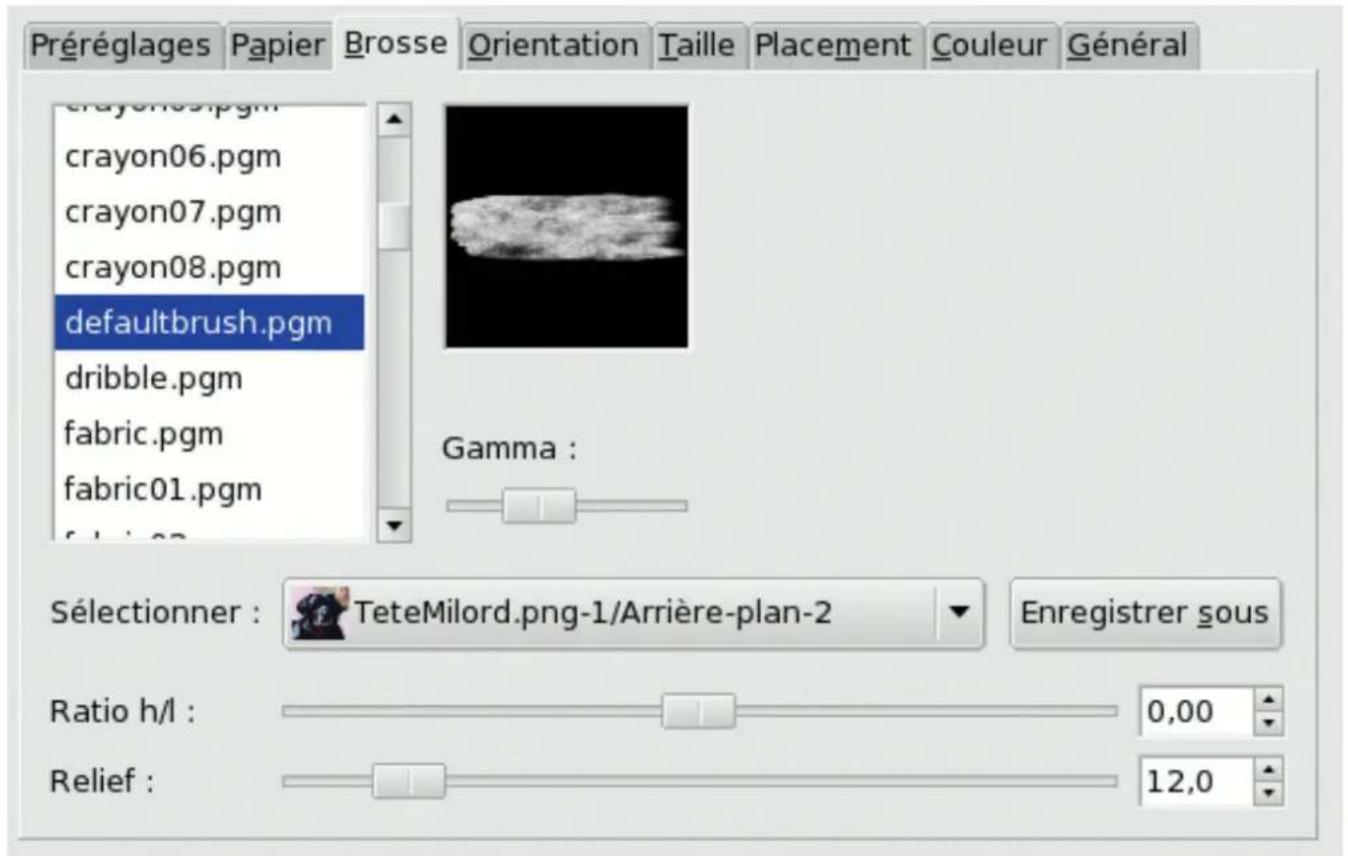
FIG.15.181-Lesoptionsdel'onglet«Brosses»
«Brosse» est ici un terme très général designant le matériel utilisé pour peindre. Vous disposez d'une liste de brosses et d'unAperçupourlabrossesselectionnée.
Gamma Change le gamma (luminosite) de la Brosse selectionnee. La correction gamma éclaircit ou assombrit les tons moyens.
Selectionner You pouvez aussi utiliser un modele de Brosse que vous aurez créé en selectionnant son image (bouton flèchessurlalgine Sélectionner).PouretrepriseencompteparGIMPressionniste,etteimagedevradéjaêtresentsesurvotreécranavantleanclementdufiltre.Bientendu,n'utilisezpasdegrandeimage.
Sivotreimagepossedeplusieurscalques,ilsserontegalementaffichésdanslalisteSelectionneretpourrontservinde brosse.Quanduncalqueestselectionné.ilapparaïtdansl'aperçudebrossctlabrossenormalecestdé-sélectionnée. LeboutonEnregistrressousvouspermétdesauvegarderlepinecauselectionné.
RatiohlSpécifielesproportionsdelabrosse,ehauteur(0-1)etlargeur(0+1).
Relief Regle la quantite de peinture qui sera utilise pour chaque coup de pinceau. Il s'agit plus t la de peinture au coutcau...
OngletOrientation
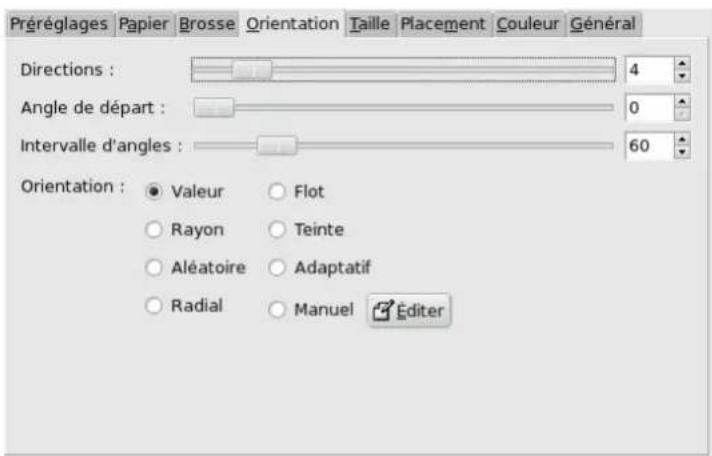
FIG.15.182-Optionsdel'onglet'Orientation
Cet onglet permet de regler l'orientation des « coups de pinceau». Un peintre n'est pas obligé de donner tous ses coups de pincaudelamemefacon,sonlememeangle.Pourrealisercertainseffets.ilpeutvarierleurorientation.
Directions Nombre de brosses à utiliser selon la bulle d'aide. Ce serait plutôt le nombre de passages de la brosse à un même endroit, avecchaquefoisunedirectiondifferente,cequiaboutitéalerdeplusenpluslapeinture.
Angle de départ Determine la direction générale des coups de pinceau, l'angle selon lequel demarrera I'vetail des coupsdepinceau.Lesdirectionssontsouventutiliséspourdonnerdumouvomenta'image.
Intervalled'angleC'estl'angledel'éventail,lespecteur,descoupsdepinceau.
OrientationDetermineladirectiondescoupsdepinceau.
- Valeur: C'est la Valeur (luminosite) qui déterminera la direction des coups de pinceau.
-Rayon:C'estladistanceaucentrequidétermineraladirectiondescoupsdepinceau. - Aléatoire: C'est le hasard qui déterminera la direction des coups de pinceau.
-Radial:C'estladirectionducentrequidétermineraladirectiondescoupsdepinceau.
-Flot:Lescoupsdepinceaucreentunmotifévoquantleflotd'uneriviere. - Teinte: C'est la Teinte (TSV) qui déterminera la direction des coups de pinceau.
-Adaptative:C'estladirectionquicollelemieuxal'imaged'originequiserachoise. - Manuel: Le bouton Éditer ouvre le 1' Éditeur de la carte d'orientation qui vous permet de déterminer vous-même ladirectiondescoupsdepinceauadonnner.
OngletTaille
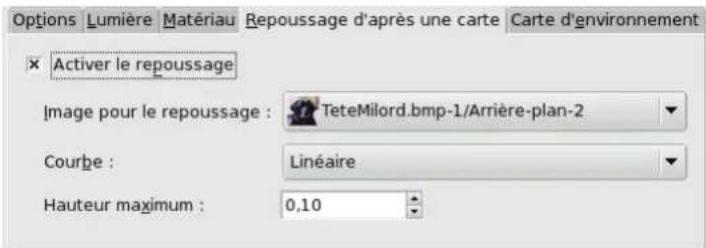
FIG.15.183-Optionsdel'onglet«Taille»
Cet onglet yous permiet de fixer le nombre de tailles differentes de brosses qui srot ont utilisees pour peindre, les limites de variationdecestaillessetlecritereutilisepourlesdeterminer.
Trois curseurs You pouze specifier le nombre de tailles de brosse a utiliser ainsi que leur taille.
-Taille:Cecurseurspecifielenombredetailsdebrosseautiliser.
-TailleminumetTaillemaximum:Lestaillesdebrossesontentrecesdeuxvaleurs.Plusgrandeestlataille,et plusgrandessontlalargeuretlalongueurdescoupsdebrosse.
Taille You dispose la d'options pour specifier comment la taille des coupes de brosse sera déterminée.
-Valeur:La Valeur(luminosite)determineralatailedescoupsdebrosse.
-Rayon:Ladistancedepuislecentredétermineralatailledescoupsdebrosse.
-Aléatoire:Unetaillecaléatoireestchoisisiepourchaouccoupdebrosse.
-Radial:Ladirectionducentredel'imagededeterminelataillledescoupsdebrosse.
-Flot:Cen'estpasunequestiondetailedleici:lescoupdsdebrossepprennentunaspectondulé.
-Teinte:Lateintedeterminelatailledescoupsdebrosse.
-Adaptatif:Latailledelabrosselaplusadaptéäl'imageeoriginaeestchoisie.
- Manuel : Le bouton Éditer ouvre l'Éditeur de la carte de taillie qui vous permet de déterminer vous-même la taillie descoupsdepinccauadonnner.
OngletPlacement
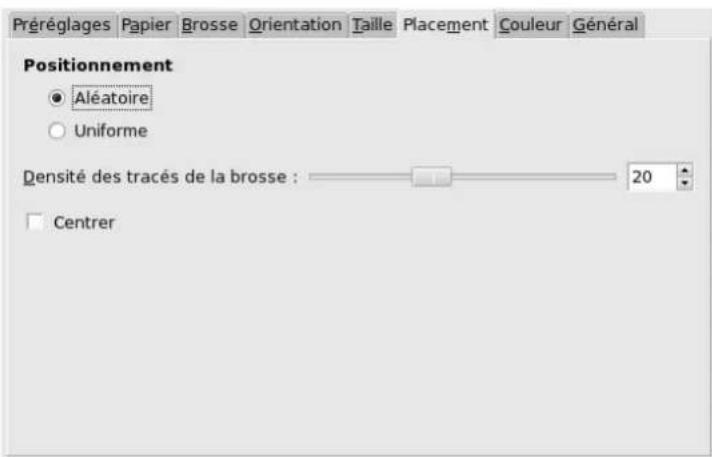
FIG.15.184-Optionsdel'onglet
Danschetonglet,vousreglezladistributiondescoupsdebrosse.
Positionnement Dans l'aperçu de 1' Éditeur de carte d'orientation, l'ensemble des petites flèches évoquent un écoulement autourdesobjectes. Auseindecétécoulement,lescoupsdepinceaupeuventétrendonnésdedeuxfaçonsdifférentes:
-Aléatoire:lescoupsdepinceausontdonsauhasardaseinduflot,cequiserapprocheleplusd'unevraie peinture.
-Uniforme:lescoupsdepinceausontdonnésuniformemmentauseinduflot,cequidonneunaspectdegravure.
Densité des coups de brosse Plus la densité est élevée, et plus les coups de pinceau sont rapprochés. Si la densité est faible, lepapieroul's arrêté-planpeuventérevisiblesparendroit.
CentrerLescoupsdepinceausontdonnésautourducentre.
OngletCouleur
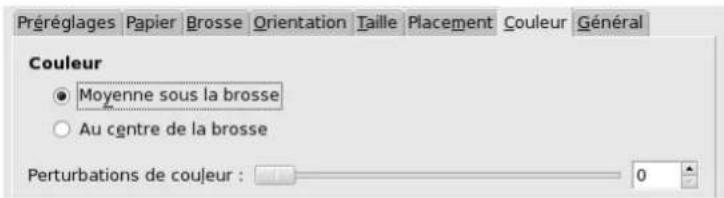
FIG.15.185-Optionsdel'onglet《Couleur》
Danschetonglet,vouspouvrezreglerlacouleursdescoupsdescbrosse.
CouleurVouspouvezreglercettecouleurdedeuxfacons:
-Moyennesouslabrosse:Lacouleurdepeintureseracculated'apreslamoyennedespixelssituessouslabrosse.
-Aucentredelabrosse:Lacouleurdepeintureseracelledupixelssituéaucentredelabrosse.
Perturbation de couleur Ceursur yous permet d'introduire du bruit dans la couleur de peinture qui devendra moins homogene.
OngletGénéral
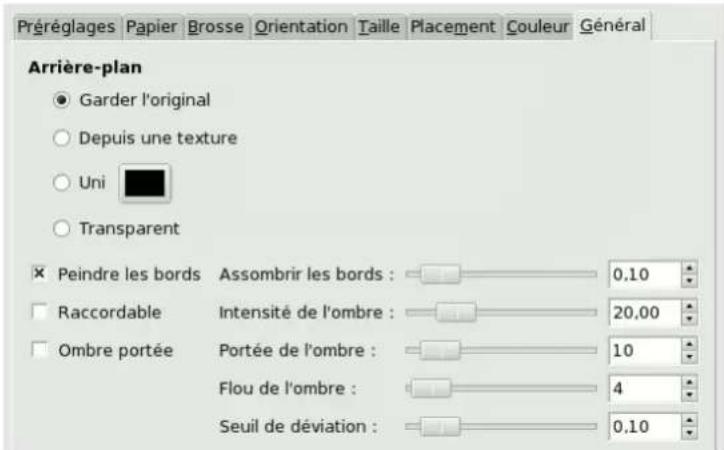
FIG.15.186-Optionsdel'onglet《Général》
Danscetonglet,vousreglezlanaturedel'arriere-planetereliefdevoscoupsdepinceau
Arrière-plan
Gardler'original:L'imaged'origineserautiliseecommerriere-plan.
-Depuisunetexture:Copielatexturedupapiersélectionnécommearrière-plan.
-Uni:Encliquantsurlasourcedecouleur,vouspoucezchoisisrlacouleurd'unarriere-planuni.
-Transparent:Utiliseunarriere-plantransparent.Seulslescoupssdepinceauserontvisibles.Cetteoptionn'est disponiblequesivotreimageepossedeunanalAlpha.
Peindre les bords Si cette option n'est pas cochée, une fine cordure non peinte persistera tout autour de l'image.
Raccordable Si cette option est cochée, l'image résultat sera raccordable, c-à-d que plusieurs exemplaires de l'imag pourrontetreaccollesansraccordvisible.Leborddroitseraencorrespondanceaveclebordgauchetelet Hautavec lebas.C'estutilepourcreerunfonddepageWeb.
OmbreporteeAjouteuneombreporteeachaquecoupdepinceau.
AssombrilesbordsCelaaugmentelereliefducoupdepinceau,l'epaisseurdelapeinture.
Intensitédel'ombreRégèleanoirceurdel'ombre.
Portedel'ombreRegleladistancesurlaquelles'etendl'ombre.
Seuil de déviation Vous pouvez régler ici la tolérance des sélections «adaptatives» des tailles de brosse.
15.11.6GIMPressionist-Éditureurdecarted'orientation
15.11.6.1Généralités
L'Editeur de carte d'orientation est une annexe du filtr GIMPressioniste. Vous y accedez en cliquant sur le bouton Editor dans l'onglet "Orientation". Ilvousseratreglerladirectionqueprendrontlescoupsdebrossequedonnelefiltr.
15.11.6.2Réglagedesparamètres
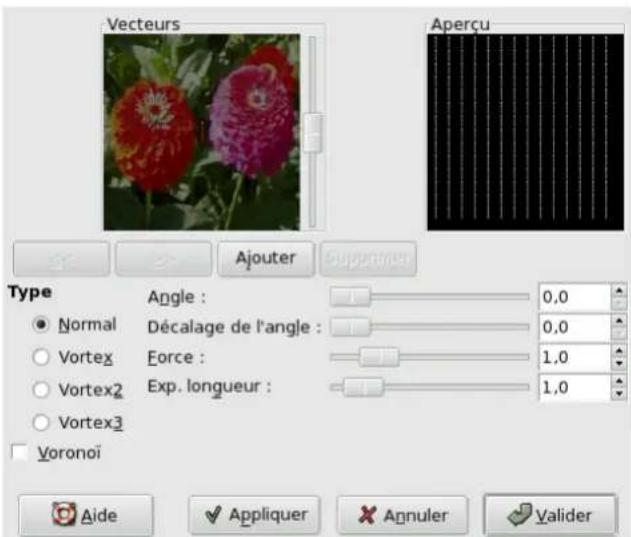
FIG.15.187-Parametresdereglagedel'Editecturdecarted'orientation
Vecteurs C'est dans cette fenetre que vous pouvez placer vos vecteurs. Le click sur le bouton Ajouter, place un vecteur au centre de la fenetre, tandis que le click avec le Bouton du milieu de la souris le place à l'endetroit du click. Ces vecteurs apparaissent commedefinstraits, rougesquandilssontactifs, grisquandilnesontpasactifs. Unpointblancmarqueleurpointe.
AvecunClicgauche,levecteuractifvientseplaceral'endroitduclic.
Avec un Clic droit, le vecteur actif pointe vers l'emplacement du cigl.
Lesboutons «et»vouspermettentdefairepasserlefocusd'unvecteural'autre.
LeboutonSupprimervouspermdesupprimerlevecteuractif.

TUYAU
LabarrededefilementaladroitedupanneauVecteursvousspermetdereglerlaclatedel'affichage.C'esttres utilesil'imageestropclaire/sombreetquevousnevoyezpasbienlesventeurs.
Aperçu Cet Aperçu vous donne une idée de l'action des différents vecteurs. La glissière sur le bord croit vous permet de modifier laluminositédecetaperçu.
Type Vous disposez la de differents type darrangement des coups de brose dans le domaine du vecteur actif.Difficiles a decrire, leureffetapparaitnettemdtansl'apercu.
Voronoi Un diagramme de Voronoi consiste a partitionner un plan comontant n points maithres en n polygones ou chaque polygone ne possede qu'un seul de ces n points et ou tous les autres points du polygone sont plus pres de ce point maître queden'importequelautredespointsmaithres.Ainsi,leslimitesdespolygonessontami-distancecentredeuxpoints maithres.VoiciunexempledediagrammedeVoronoi:
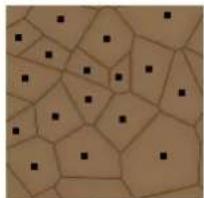
Ici quand cette option est cochée, cela aboutit au fait qu'un point donné de l'image ne subira l'influence que du vecteur le plusproche.
Angle Angle: C'est la direction du vecteur actif. Ce curseur a la meme action que le cli croit vu ci-dessus.
Décalagedel'angleCecurseurpermetdefairevarierl'angledeTOUSlespecteurs.
Force Ce scourur agit sur le domaine d'influence du vecteur actif. Cette influence decroit avec la distance. La force est representeeparlalongueurduveceur.
Exp.longueur Ce scour agit sur la longueur de TOUS les vecteurs, et donc modifie la force de tous les coupes de brosse.
15.11.7GIMPressionist-Editeurdecartedetaille
15.11.7.1Généralités
L'Editeur de carte de taille est une annexe du filtr GIMPressioniste. Yous y accedez en cliqant sur le bouton Editor de l'onglet «Taille» Ilyoussertareglerlataillequaurontlescoupsdebrossequedonnelefiltr.
15.11.7.2Réglagedesparamètres
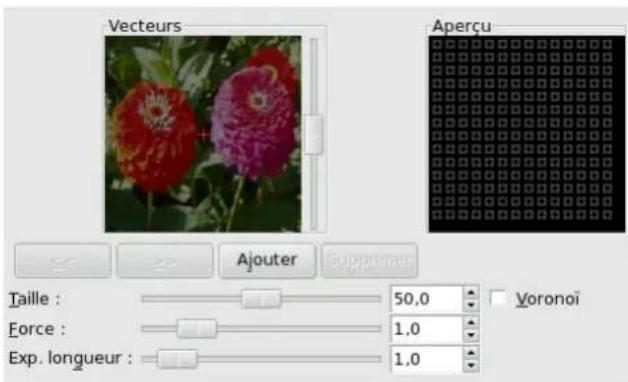
FIG.15.188-Lesoptionsdel«Editeurdecartedetaille
Vecteurs C'est dans cette fenetre que vous pouvez placer vos vecteurs. Le clic sur le bouton Ajouter, place un vecteur au centre de la fenetre, tandis que le clic avec le Bouton du milieu de la souris le place à l'endetroit du clic. Ces vecteurs apparaissent commedefinstraits, rougesquandilssontactifs, grisquandilnesontpasactifs. Unpointblancmarqueleurpointe.
AvecunClicgauche,levecteuractifvientseplaceral'endroitduclic.
LeClicdroit,paraitsansobjeticien'aucuneaction.
Lesboutons «et» vouspermiettentdefairepasserlefocused'unvecteural'autre.
LeboutonSupprimervouspermetdesupprimerlevecteuractif.

TUYAU
LabarrededefilementaladroitedupanneauVecteursvuspermeterdereglerlaclatedel'affichage.C'esttres utilesil'imageestthroplaire/sombreetquevousnevoyezpasbienlesventeurs.
Aperçu Cet Aperçu vous donne une idée de l'action des différents vecteurs. La taille des carres représentent la taille des coups debrosseleurforce.
TailleModifielatailledescoupsdebrossedansledomaineduventeuractif.
Force Ce curseur agit sur le domaine d'influence du vecteur actif. Cette influence decroit avec la distance.
Exp.forccModifiel'exposantdeltaforce.(?)
VoronoiVoirEditeurdecarted'orientation
15.11.8Peinturel'huile
15.11.8.1Généralités
FIG.15.189-Lamemeimage,avantetapresapplicationdufiltre"Peinturel'huile
(a)(b)
CefiltresetrouvedansFiltres Artistique Peinturel'huile...
Ildonneal'imagcunaspectdepcinturel'huile.
15.11.8.2Options
FIG.15.190-Optionsdufiltre«Peintureal'huile»
TailledumasqueCeréglageinfluesurlalargeurdescoupsdepinceaux.
Utiliser un algorithme d'intensité Avec cette option, les détails et les couleurs seront比较好 réservés.
15.11.9Photocopie
15.11.9.1Généralités
FIG.15.191-Lamemeimage,avantetapresapplicationdufiltrePhotocopie
(a)(b)
Ce filtre modifie le calque actif ou la selection pour les faire ressember à une photocopie en noir et blanc, comme si l'encre transférée du toner dépendait de l'obscurité relative d'une région particulière. Cela est réalisé en noircissant les zones de l'image plissombresquelamoyennedeleurvoisinage,etenrendantblancslesautrespixels.

TUYAU
Vouspouvezutiliserceffiltrepourrenforcerlanettetedevotreimage.Creezunecopieducalqueactifetapliquez le filtre sur cette copie. Reglez le Mode sur calque sur Multiplier et ajustez le curseur d'opacite de façon a obtenir le meilleurrésultat.
15.11.9.2Lancementdufiltre
On accede à ce filtré par le menu d'image, en suivant Filtres → Artistique → Photocopie Larges emprunts au Exts/Navigator de greffons/.
15.11.9.3Options
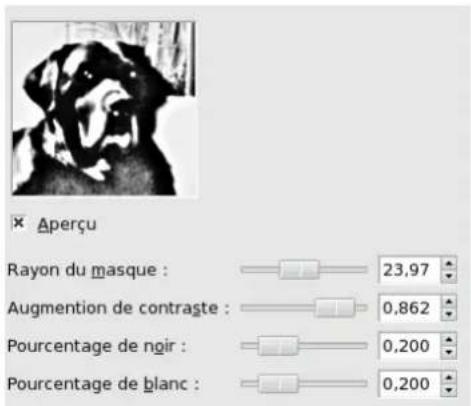
FIG.15.192-Optionsdufiltre"Photocopie
Rayon du masque Ce paramètre contrôle la taille de l'entourage du pixel qui permettra de calculer l'intensité moyenne et de decide s'il faut ou non noircir le pixel. Des valeurs élevées donnent d'épaisses plages de noir bordant les zones blanches et beaucoupmoinsdétails dansleszonesnoires.Desvaleursfaiblesdonnentunecharge d'encremoindreetplusde détailspartout.
Augmentation de contraste Avec cette option, vous pouvez regler la nettete de la photocopie, de 0,0 à 1,0.
Pourcentage de noir Ce paramètre controle le taux de noir ajouté à l'image. Les faibles valeurs noircissant à peine les zones sombres et ne modifient guere les lignes sombres. Les valeurs elevées donnent des lignes plus épaisSES, parfois crenelées. Lesvaleurs moyennesdonnentlesmeilleursrésultats.Valeursde0,0a1,0.
PourcentagedblancCeparametreaugmentelepourcentagedepixelsblancs.
15.11.10Lueurdouce
15.11.10.1Généralités
FIG.15.193-Lamemeimage,avantetaprésapplicationdufiltreLumièredouce
(a)(b)
Ce filtre illumine l'imag d'une lumiere douce. Cet effet est obtenu en augmentant la clartedes zones claires de I'mage.
15.11.10.2Lancementdufiltre
On accede à ce filtré par le menu d'image en suivant Filtres → Artistique → Lueur douce
15.11.10.3Options
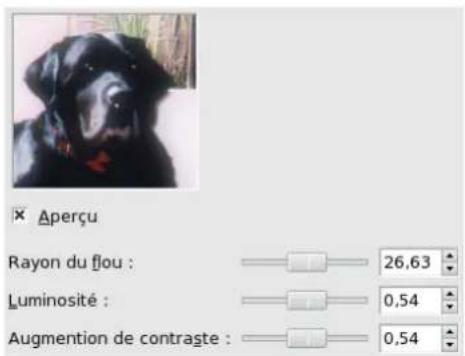
FIG.15.194-Optionsdufiltre"Lumieredouce"
Rayon du flou Ce parametre contrôle la nettetede I'effet,donnant un effet plus ou moins brouillie.
Luminosite Ce paramètre contrôle le degré d'intensification appliqué aux zones claires de l'image.
AugmentationdecontrasteCeparemetrecontrroleledegredecontrastedel'effet.
15.12FiltresCarte
15.12.1 IntroductionauxfiltresCarte
Les filtres Carte utilisent un objet appelé carte pour modifier une image. On dit que l'objet est plaquée sur la carte. C'est ainsi que vous pouvez donner du relief à une image en la plaquant sur une autre image préalablement "repoussée", "bosselée" (Filtre Repoussage d'après une carte), ou sur un objet comme une sphère (Filtre Plaquer sur un objet). Il est également possible de plaquer une partie de l'objet ailleurs sur la même image (Filtres Illusion et Rendre r'accordable), d'appliquer un texte sur une courbe(FiltreDéplacer)...
15.12.2 Repoussaged'aprèsunecarte
15.12.2.1Généralités

FIG.15.195-Degauchedroite:imaged'origine,cartederelief,repoussaged'apreslacarte
On accede a ce filtré par le menu d'image en suivant: Filtres Carte Repoussage d'après une carte.
Ce filtré créé un effet 3D en repoussant une image (la carte) puis en la plaquant sur une autre image. La hauteur des bosses dépend de la luminosité des pixels et vous pouvez régler la direction de la lumière. Vous pouvez utiliser n'importe quel type d'image à ladifférencedufiltreRepoussage.
L'équivalent anglais de ce filtre est "Bump Map". Vous le trouvezrez désigné sous d'autres noms dans les didacticiels: "Carte en relief", "Configuration bosselée", "Bosselage d'après une carte". Nos amis qu'ébécois préconisent "Plaquer du relief". Nous avons choisi "Repoussage d'après une carte" pour marquer l'analogie avec le filtre Repoussage et le fait que la carte de relief est icibienindividualisé.
15.12.2.20Options
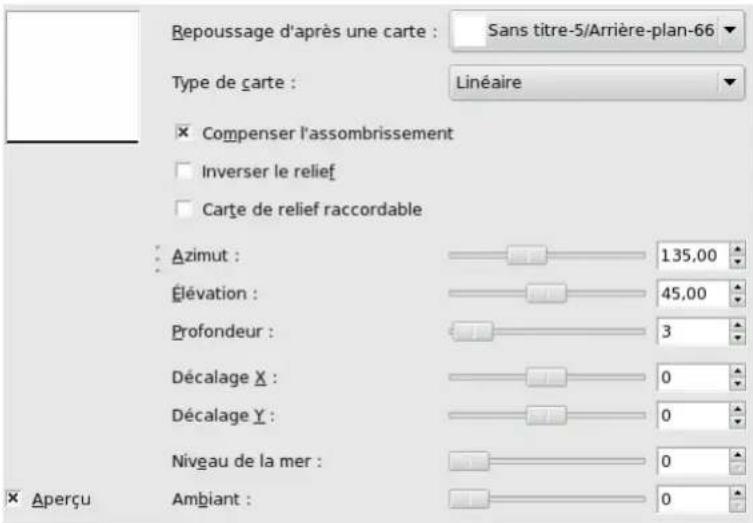
FIG.15.196-Optionsdufiltre"Repoussaged'apresunecarte
Aperçu Le résultat du réglage des paramètres est affché en temps réel dans l'aperçu. Les glissières de déplacement permettent denaviguérandsl'image.
Repoussage d'après une carte Cette option devrait s'applier "Carte de repoussage" ou "Carte de relief". La liste déroulante fournit alistedesimagespresentessurvoiretreecranlorsdulancementdufiltre.Lesimagesouvertesapreslancementdut filtre'apparaissentpasdanscetteliste.
Type de carte Cette option permet de définir la méthode qui sera utilisé lors de la création de la carte de relief:
- Lineaire: La hauteur des bosses est une fonction directe de la luminosité.
-Sinusoidal:Lahauteurdessbossesestunefonctionsinusoidaledelaluminosite.
Sphérique:Lahauteurdesbossesestunefonctionsphériquedelaluminosite.
Compenser l'assombrisement Le repoussage a tendance a ascombrir 1'image. Cette option vous permet de compenser cet assombrisvement.
Inverser le relief Par défaut, les pixels clairs apparaissent en bosse et les pixels sombres en creux. Cette option vous permet d'inverserceteffet.
Carte de relief raccordable Si cette option est cochée, il n'y aura pas de rupture de relief si vous utilisez votre image comme motifdefonddepageWeb:lesmotifsserontaccoléssansraccordvisible.
Azimut Azimut: Concerne l'éclairage selon les points cardinaux (0 - 360). L'Est (0) est à gauche et l'accroissement de la valeur suitlesensanti-horaire.
ElevationElevation:C'estlahauteuraudessusdel'horizon(0)jusqu'auzénith(90).
Profondeur Avcce this option, you pouez faire varier la hauteur des bosses et la profondeur des creux. Plus la valeur est eleveeetplusladiffeenceentrelesdeuxestimportante.Lesvaleursvontde0a100.
Décalage X/Y Avec ce curseur, vous pouvez décaler la position de la carte de relief, située en arrêté-plan, par rapport à l'image, dansesenshorizontal(X)et/ouvertical(Y).
Niveau de la mer Si vous carte de relief possede des zones transparentes, elles seront traitees comme des zones noires et apparaitrontdontrésencreuxapresrepoussage.Aveccetur,vouspouvezattenuercescreuxprogressivement,comme si le niveau de la mer montait, jusqu'à les faire disparaître complètement pour la valeur 255. Si l'option Inverser le relief estcochée,leszonestransparentesseroncontraiteescommedeszesclaires,etlecurseurraboteracesbosses.
Ambient Ce scourer regle l'intensite de la lumiere ambiente. Les valeurs elevées attenueront les zones d'ombres et le relief apparaitramoinsmarque.
15.12.3Déplacementd'aprèsunecarte
15.12.3.1Généralités
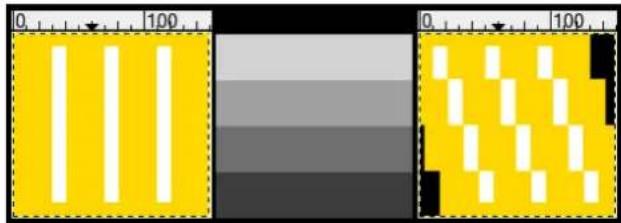
FIG.15.197-Exemplesdedéplacement
Le coefficient de déplacement X est de 30 (avec un coefficient négatif les déplacements seraient inversés), les pixels libérés par les déplacements sont en noir. La carte de déplacement compte 4 bandes de gris superposées, de haut en bas: 210, 160, 110, 60. On voit que les bandes de gris clair (>127.5) ont été déplacées de 19 et 8 pixels vers la gauche. Les bandes de gris foncé (<127.5) ont été déplacées de 4et15pixelsversladroite.
On accede à ce filtré par le menu d'image en suivant Filtres Carte Déplacer selon une carte
Ce filtre utilise une "carte de déplacement" pour déplacer les pixels correspondants du calque actif ou de la seLECTION. Il déplace le contenu du calque actif ou de la seLECTION des montants spécifiés dans Déplacement X et Déplacement Y multiplies par l'intensité du pixel correspondant dans les cartes de déplacement. Ces cartes de déplacement doivent être en Niveau des gris et avoir la même taillie que le calque actif ou la selection. Ce filtre permet d'intéressants effets de déformation.
15.12.3.2Options
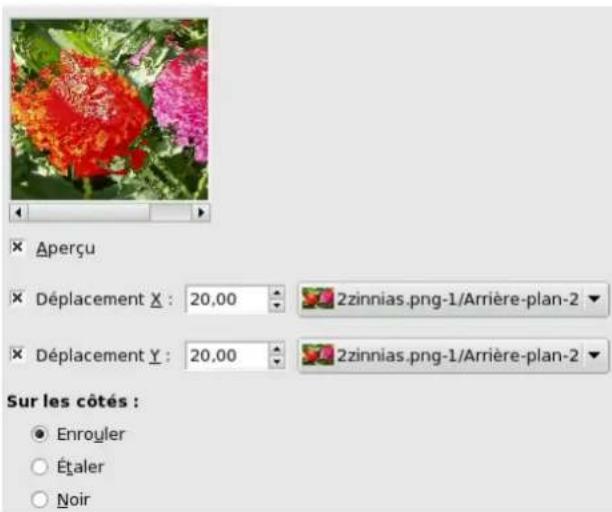
FIG.15.198-Options
AperçuDécochezcetteoptionsivotreordinateuresttroplent.
Déplacements X/Y En désissant l'une et/ou l'autre des deux options, les pixels du calque actif correspondant aux pixels de lacartedéplacement,serontdéplacéshizontalement(H)et/ouverticalement(V).Ladirectionell'importancedu déplacementdépendentdel'intensitédespixelscorrespondantsdanslacartedéplacement.
La carte, qui doit être une image en niveaux de gris, a 256 niveaux de gris. La valeur moyenne théorique est 127.5. Le filtré déplace les pixels de l'image correspondant aux pixels de valeur inférieure à 127.5 (0-127) dans la carte, vers la droite pour X et vers le bas pour Y. Il déplace les pixels correspondants aux pixels de valeur 128-255 vers la gauche pour X et vers le hautpour Y.
Boites de saisie "Déplacement X/Y" devrait s'appeler Coefficiente de déplacement. En effet, ce que vous entrez, en pixels, directementouaI'aideseboutons-mollettesdanslesboitesdesaisie,n'estpasledepacementlui-meme.Cecoefficientest utilisé dans la formule déplacement=(intensité * coefficient)/128 qui donne le déplacement efectif du pixel en fonction del'intensitédupixelcorrespondantdanslacarte,moduléparlecoefficientquevousavezintroduit.L'introductionde l'intensitédanslaformulceastimportante:ellepermetd'obtenirundéplacementprogressifavecuncartededegradé. Cette valeur varie dans des limites positives et négatives égales en valeur absolue au double des dimensions de votre image, carcelacorrespondaudéplacementmaximumd'unpixel,d'unbordal'autre,cequidoubleladimensiontotale. Cettevariationsefaitdanslesenspositifoudanslesensnégatif.Undeplacementnégatifsefaitensinsversedu déplacementpositif.
Selection des cartes de déplacement Pour être prise en compte dans cette liste déroulante, la carte de déplacement doit respecter deux conditions: étreprisesuresurvotreecranquandvousappelezflectreetetreauxmemesdimensionsquel'image atraiter.Leplussouvent,ceseraundoubledel'imagequevouasaurzimenodeNiveaudegrisetmodifiédefacon appropriée, avec application d'un dégradé. Il n'est pas impossible d'utiliser des cartes en mode RVB, mais ce qui est pris en compte alors est la luminosité des couleurs, ce qui ne rend pas aisée la prévision du résultat. La carte peut être différente danslesenshizontaletdanslesensvertical. Ledégradédelacartedoitêtrehorizontalpourundéplacementvertical,etverticalpourundéplacementhorizontal.
Sur les bords Ces options you permectent de regler le comportement du displacement sur les bords du calque actif ou de la selection:
-Enrouler:Aveccetteoption,cequidisparaftd'uncotedufaaitdudéplacementréapparaftdel'autrecote.
- Etaler: Avec cette option, la partie libreee par le déplacement est remplacée par un etirement de la partie adjacente de l'image.
-Noir:Aveccetteoption,lapartielibereeparledeplacementestremplaceepardunoir.
15.12.3.3Utiliserundégradépourcourberuntexte
Suivezlesétapessuivantes:
1.Commencezparouvrrivotreimage.
- Dupliquez cette image. Activez ce double et mettez-le en mode Niveau de gris (
/Image/Modc/Niveau de gris). Remplissez-le avec le degradé voulu. Cette image constituyaerte suaive carte de displacement, aux dimensions de l'image d'origine.
- Activez l'image d'origine. Creez un calque de texte avec votre texte. Mettez ce calque aux dimensions de l'image: click droitsurlebandeauducalqedetexteeditanslemenulocalcliquezsur"Calqueauxdimensionsdel'image".Remarquez que les lettres dans le calque de texte represent sur un fond transparent; or, le filtre ne déplace pas les pixels transparents: seulesleslettresscrontdoncdécalés.
- Activez le calque de texte. Ouvrez la fenetre du filtre Déplacer d'après une carte. Reglez les paramétres, en particulier le coefficient déplacementenfonctiondel'aspectobtenudansl'Aperçu. Validez.
Bienentenducettemethodes'appliqueaussiauxcalquesstandards:

TUYAU
Pourd'obtenirundegradedaptéavotreprojetdedepacement,tracezundegradedenoirversblanc.Puis,avecl'outil Courbes,modifiezlacourbedudegrad.
15.12.3.4Calculdesdéplacements
Cette section vous montra sera comment calculer l'importance du déplacement, si ces détails vous interèssent. Vous pouvez sans problèmemelasauter.
Dansl'exempledonneaudebut,lesdéplacements,avecuncoefficient30,sort:19,8,4,15pixels.
Ilestfaciledecomprendd'ouviennentcesnombras:
30.0^*(1 - 127.5) / 127.5 = D Si you estudiez cette equation, you remarquerez que les valeurs retenues dans l'exemple ne sont pas exactement les valeurs calculées avec la formule (ce n'est guere etonnant puisqu'on utilise des nombres a virgule). Les résultats ont-ils etrarendis et les pixels deplaceds'un nombre entier de pixels? Eh bien non! Le displacement est bien le displacement calcule,etuneinterpolationestcalculepourledepacementfractionnaire.Unzoomsurl'imagelemontreclairement:
FIG.15.199-Vuerapprocheesurl'exemplede déplacement.
Adroite,unepetitesurfacezoomoemaa800%.
Le déplacement créé de petites zones de couleur intermédiaire, de 1 pixel de large, à la limite des surfaces colorées. Par exemple, poursalimitenoir-doré(zoomée),lecalculdonne-4.12:lacouleurintermédiairesera 12 % noiret 88 % doré.
Ainsi, si vous choisissez un coefficient de 30,01 au lieu de 30,00, vous obtiendrez une image différente, bien que ce ne sera guéré visible.
15.12.4Fractaliser
15.12.4.1Généralités
Cefiltretransformel'imageeaveclafractaleMandelbrot:l'imageestplaquéesurlafractale.
On accede à ce contrôle par le menu d'image en suivant Filteres Carte Fractaliser
15.12.4.2Options
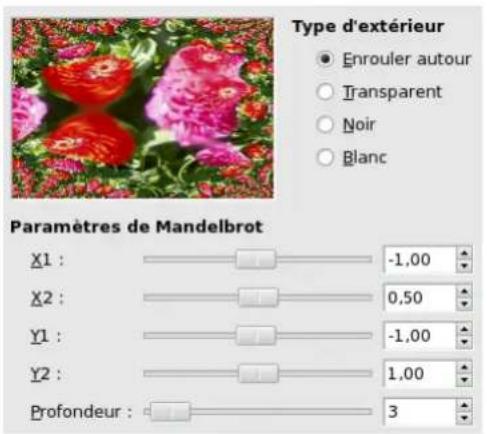
FIG.15.200-Optionsdufiltre
PARAMETRESDEMANDELBROT
X1, X2, Y1, Y2, Profondeur Ces parametes sont similaires aux parametes X/YMIN, X/YMAX et ITER du filtrer Explorateur defractales. Ilsvouspermettentdefairevarierl'etalementdelafractaleetsaprofondeurdétails.
Type d'extérieur Le placage de l'image sur la fractale peut laisser des espaces libres. Vous pouze désir de les replir de Noir, de Blanc, de Transparenceoudefairequecequisortd uncotéressortedel'autrecôtavecEnroulerautour.
15.12.5Illusion
15.12.5.1Généralités
On accede à ce filtré par le menu d'image en suivant: Filtres Carte Illusion.
Ce filtre donne un aspect kaleidoscopique a toutre image (le calque actif ou la selection). Il duplique l'imag en de multiples exemplaires,plusoumoinsestompesetplusoumoinsfragmentes,qu'ildisposeautourducentredel'image.
15.12.5.2Options
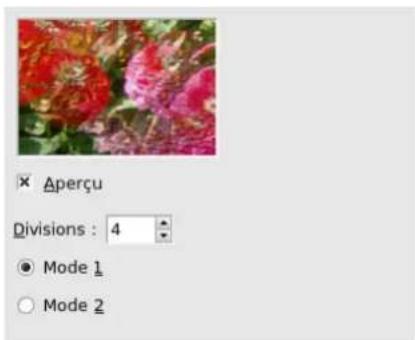
FIG.15.201-Optionsdufiltre«Illusion»
Divisions Il s'agit la du nombre de copies que vous voulcz applique a vaue image. Cete valeur varie de -32 a +64. les valeurs négativesinversentlesensderotationdukaléidoscope.
ModesVousdisposezdedeuxmodesdesdispositiondescopiesdansl'image:
FIG.15.202-Degauchedroite:imaged'origine,node1,node2avec4Divisions
(a)(b)(c)

15.12.6 Rendereraccordable
15.12.6.1Généralités
FIG.15.203-UnexempledeRendreracCORDable.
(a) Original(b)Apresapplicationduliltre
On accede à ce contrôle par le menu d'image en suivant Filtres → Carte → Rendre raccordable
Ce filtre modifie une image pour que ses bords puissant se raccorder sans raccord visible si l'image doit servir de motif repete pourunepageWebpareexample.lnedisposed'aucuneoptionetleresultatobtenupeutnecessiterdescorrections.
15.12.7Plaquersurunobjet
15.12.7.1Généralités
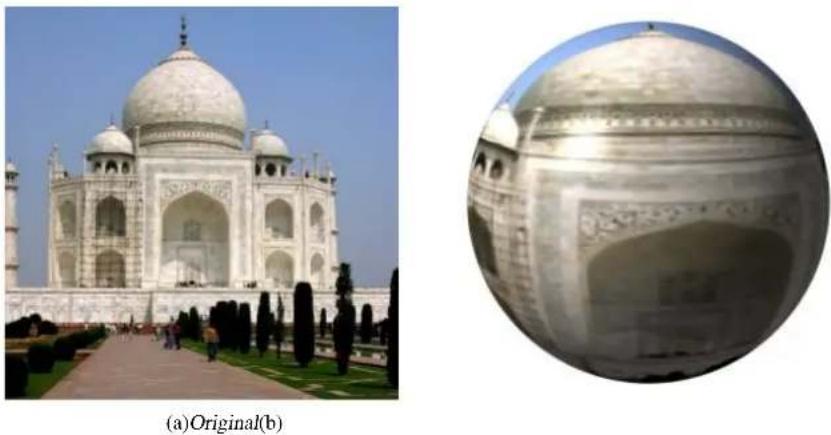
FIG.15.204-Lefiltre"Plaquersurunobjet"appliqueaunephotographie
Cefiltreplaqueuneimagesurunobjetquipeutetreunplan,unesphere,unparallelepipedirectangleouuncylindre.
L'équivalentanglaisdecefiltreest"MapObject".
On accede à ce filtré par le menu d'image en suivant Filtres Carte Plaquer sur un objet.
15.12.7.2Options
15.12.7.2.1 Domainedel'Aperçu
CetApercuoffreplusieurspossibilites:
Aperçu! Prévisualisation!: La prévisualisation se fait automatiquement pour certaines options, mais vous devrez parler sur ce boutonpourmettreajouri' Aperçuapresmodificationdenombreuxautresparamétres.
Quand il se fouve sur I'Apercu, le pointeur de la souris prend la forme d'une petite main pour saisir le point bleu marquant I'origine de la source de luziere et la deplacer. Ce point bleu peut ne pas etre visible si la position de la souce de luziere adescoordonneesXetYnegativesdansl'ongletLumiere.
Boutons de zoom Les boutons de zoom permettent d'agrandir ou de réduire l'image dans l'Aperçu. Leur action est très limitée mais peut être un es de grandimage.
Afficher l'aperçu fil de fer Afficher l'Aperçu en fil de fer permet d'afficher une grille sur l'aperçu facilitant les déplacements etlesrotations.Marchebiensurunplan.
15.12.7.2.2OngletOptionsGénérales
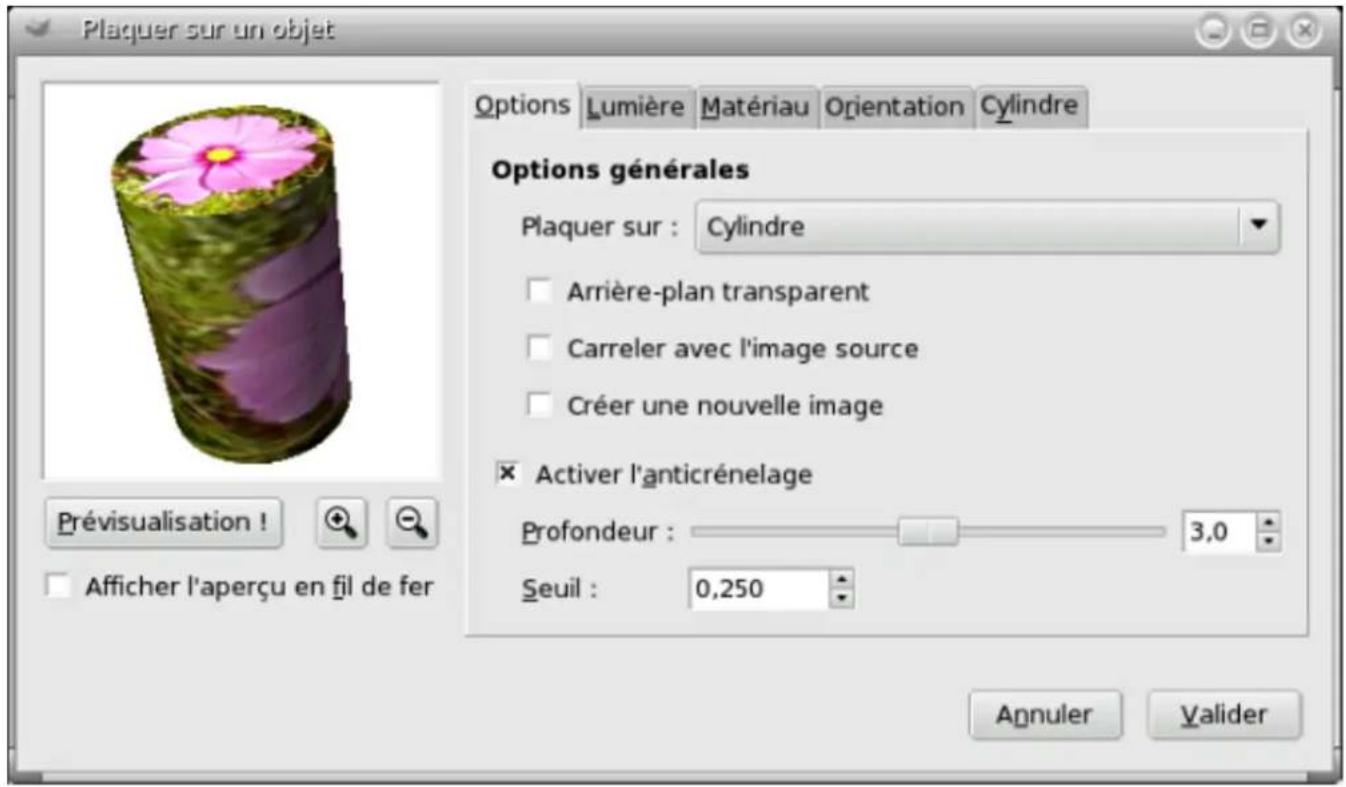
FIG.15.205-OngletOptionsgénéralesdufiltre“Plaquersurunobjet"
Plaquer sur La liste déroulante vous permet de désirer l'image sur laquelle l'objet sera plaqué. Il peut s'agir d'un Plan, d'une Sphère, d'une Boite ou d'un Cylindre. Plaquer sur un plan n'aurait guéré de sens si cela ne donnait pas accès aux fonctions d'orientationdel'image.
Arrière-plantranparentCetteoptionrendtransparentel'imagcautourd'objet.
Carreler avec l'imag source Quand you utilisez I'bject Plan et que you le deplacez grace aux options de I'onglet Orien tation, une partie de l'imag se vide. En cochant cette option, des reproductions de I'imag source viendront combler cet espacevide.Apparemment,celanemarchepasaveclesautresobjets.

NOTE
Cetteoptionnemarchequ'vec"Plan".
Crer une nouvelle image Quand cette option est cochee, une nouvelle image est cree e avec le résultat de l'application du filtre,preservantainsil'imaged'origine.
Activer l'anticrénelage Cochez cette option pour faire disparaître le déplaisant effet d'escalier, de créèaux, sur les bords de l'objet. Quandelleestcochee, detteoptionfaitapparaitreuxparamétresderéglage:
-Profondeur:Definitlaqualitédel'anticrénelage,audétrimentdelavitessed'exécution.
- Seuil: Définit les limites de l'anticrénelage, qui est interrompu quand la différence de valeur entre les pixels devient inférieure/avaleurindiquéeici.
15.12.7.2.3OngletLumière
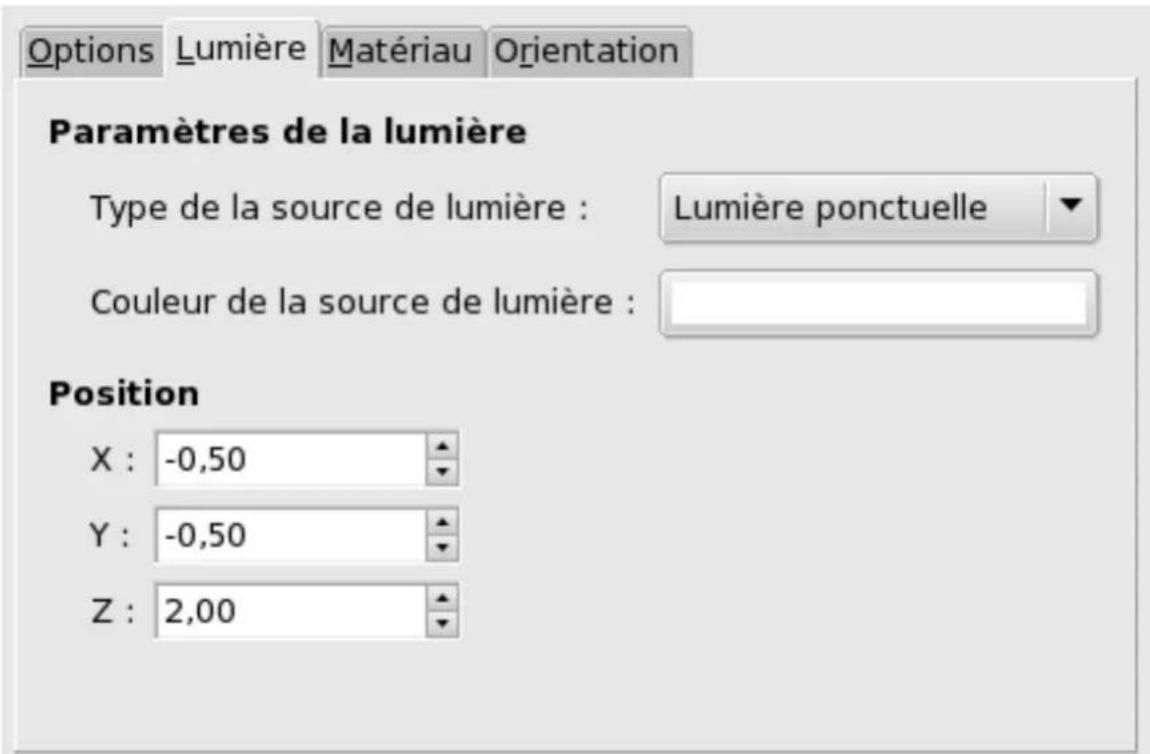
FIG.15.206-Optionsdel'onglet"Lumière"
Paramètresdelalumière
- Type de la source de lumière: Dans cette liste déroulante, vous avez le besoin entre Lumière ponctuelle, Lumière directionnelleetPasdelumière.
-Couleurdelasourcedelumiere:CliquezsurleboutonpourouvrirafenetreduSelecteurdecouleur.
Position Si "Lumière ponctuelle" est besoin, vous pouvez regler ici la Position de la source de luminere (le point bleu) en largeur (X),hauteur(Y)etprofondeur(Z).
Si "Lumiere directionnelle" est可以选择, ces parametes reglent le "Vecteur de direction" (I'effet n'est guere eviden...).
15.12.7.2.4OngletMatériau
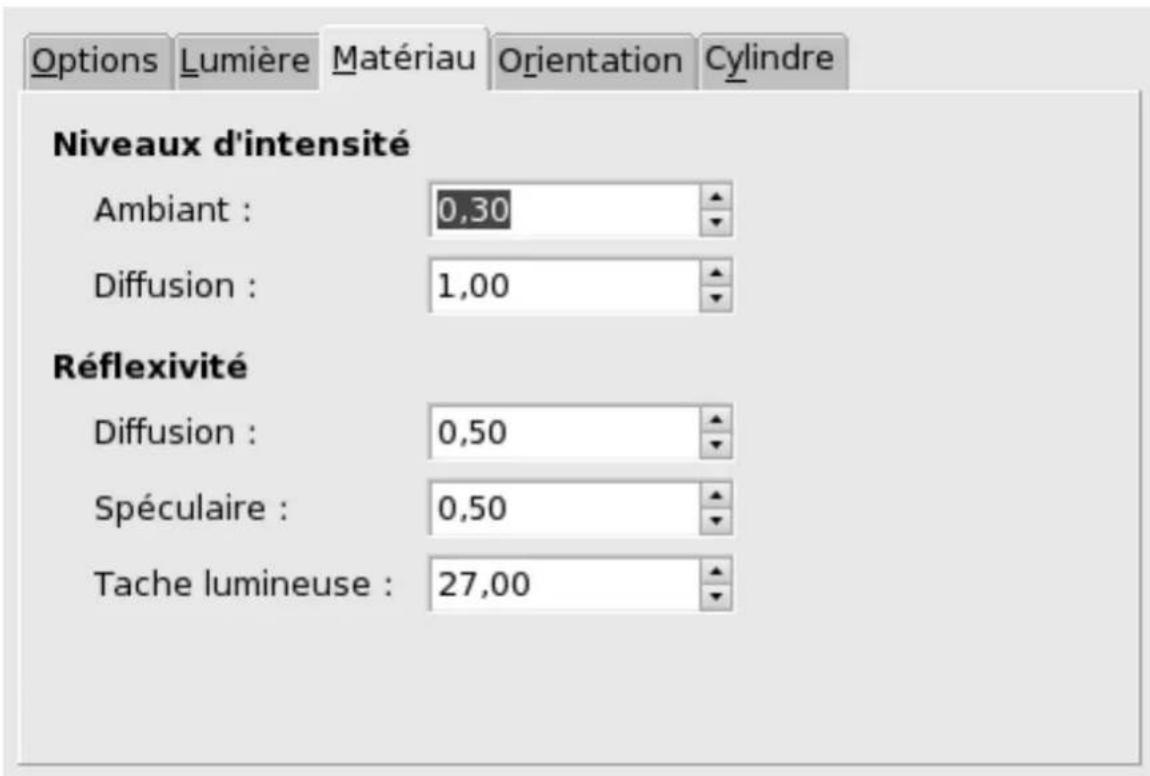
FIG.15.207-Optionsdel'onglet"Materiau
Niveauxd'intensité
Ambient:C'estintensitédelacouleuroriginale(couleurdans!imaged'origine)aafficherlaouaucunelumière n'arrivedirectement.C'estlalamière'dambiance.
-Diffusion:C'estl'intensitédelacouleurd'origineafficherlaoulalumièrearrivedirectement.
Pouvoirréfléchissant
Diffusion: Plus la valeur est elevée et plus l'objet parait refléchissant: toutes les zones de l'objet sont de plus en plus claires.
- Spécuilaire: Ceparamètrejouesurl' intensitéétl' extensiondestachesdelumière.
Tachelumineuse:Pluslavaleuresteleveeetpluslestachesdelumiereserontramassees.
15.12.7.2.5OngletOrientation
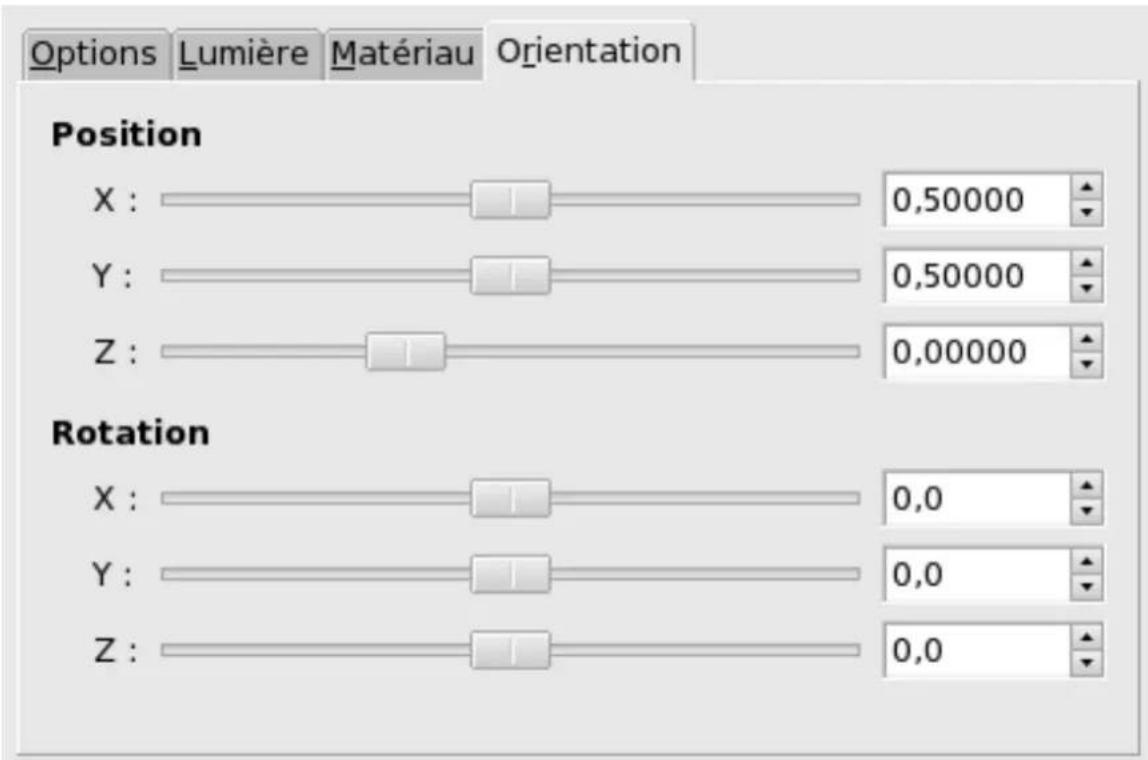
FIG.15.208-Optionsdel'onglet"Orientation
Position Ces trois curseurs et leurs boites de saisie permettent de faire varier la position de 1'objet dans l'image selon les trois coordonnéessspatialesX, YetZducoinenhautagauchedel'objet.
Rotation Ces trois curseurs X, Y et Z font tourner I'objet respectivement autour des trois axes X, Y et Z.
15.12.7.2.6OngletBoite
Cetongletn'apparaitquelorsquevouschoissezl'objetParallelepipederectangle.
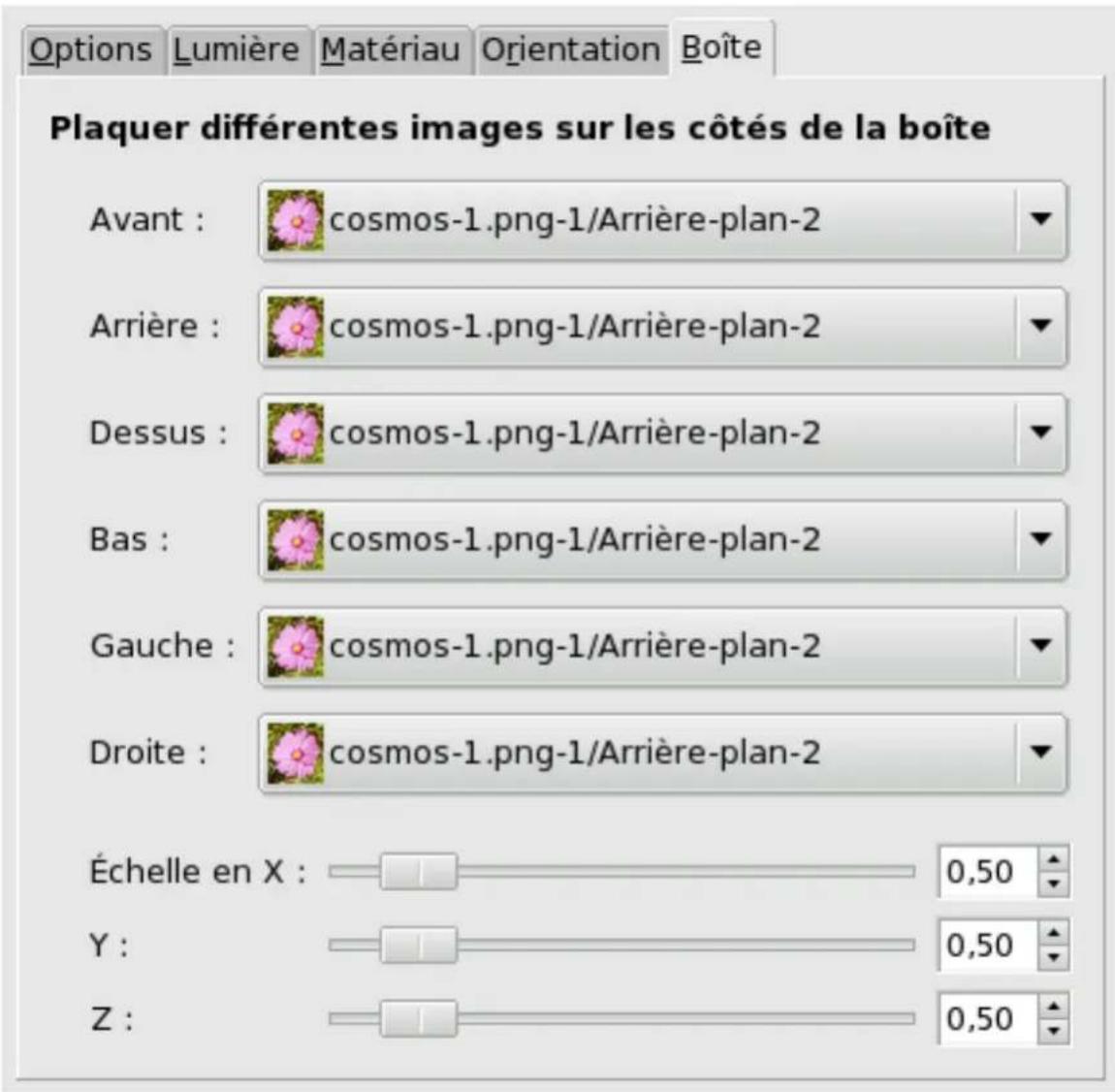
FIG.15.209-Optionsdel'onglet"Boite
Plaquer differentes images sur les cotés de la boîte Le nom de cette fonction est suffisamment explicatif: vous pouzeCHOISIR une image pour chacune des faces de la boîte. Ces images doivent etre presents sur leur écran quand vous appelez le filtré.
Taille Ces trois curseurs X, Y et Z you permettent de changer la taille de chacunes des dimensions X, Y et Z du parallelepipede rectangle.
15.12.7.2.7OngletCylindre
Cetongletn'appaaitquelorsquevouschoisissezl'objetCylindre.
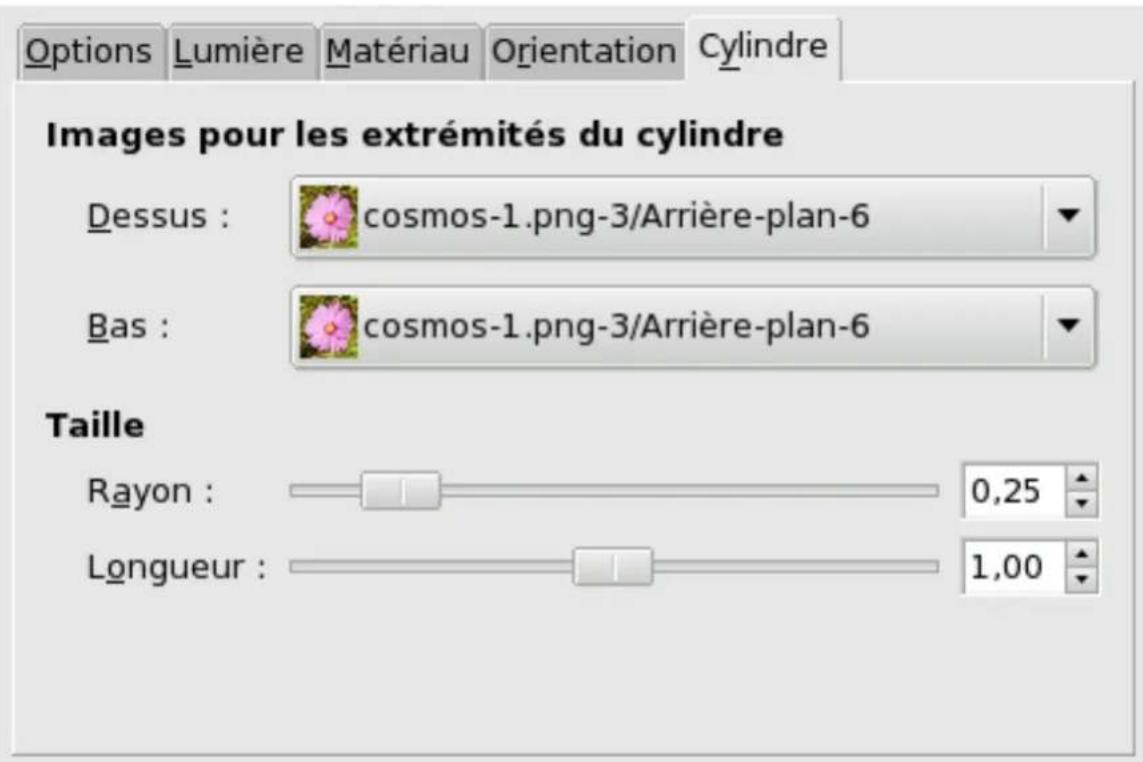
FIG.15.210-Optionsdel'onglet"Cylindre"
Images pour les extrémites du cylindre Cette dénomination est suffisamment explicative. Les images doivent être presents survotrecranaulancementduifiltrePlaquersurunobjet.
Taille
Rayon: Ce curseur et ses boites de saisie permectent de regler le diametre du cylindre. Malheureuscment, ce reglage porte sur l'imag plaquee sur le cylindre et cette image est reechantillonne pour s'adapter a la nouvelle taile du cylindre. Il vaudraitmieuxqu'onpuissereglerlatailleducylindreavantleplacage,afindepouvoirplaqueruneimageentiere.
-Longueur:Regelalongueurducyindre...
15.12.8.1Généralités
FIG.15.211-Degaucheadroite:imaged'origine,apresapplicationdufiltre(division=3)
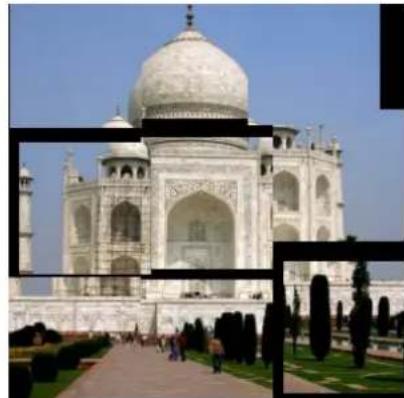
(a)Imaged'origine(b)ApresapplicationdufiltreMorceauxdepapier
Ce filtre decoupe 1'image (le calque actif ou la selection) en de multiples morceaux de forme carrée, qu'il déplace de façon à ce qu'ilssserecovrentous'ecartentplusoumoins,pouvantmemebedborderlecadredel'image.
15.12.8.2Ouverturedufiltre
On accede à ce filtré par le menu d'image en suivant: Filtres Carte Morceaux de papier.
15.12.8.3Options
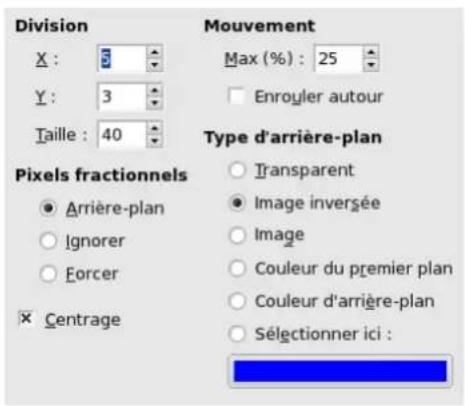
FIG.15.212-Optionsdufiltre"Morceauxdepapier
Division Les paramétres X, Y et Taille sont liés, car le filtré commence par découvert l'image avant de déplacer les morceaux. La taille des morceaux dans les directions horizontale (X) et verticale (Y) doivent donc convenir à la taille de l'image.
Mouvement
-Max%:Ils'agitdupourcentagemaximumdedéplacementparrapportalatailledescôtesdescarrés.
- Enrouler autour : du fait du déplacement des morceaux, certains peuvent déborder de l'image. Si cette option est cochée, cequisord' uncotoressortducoteopposede.
Pixels fractionnels Apre le decoupage, il peut rester des pixels d'origine. Ils peuvent etre traites de trois facons differentes:
- Arrière-plan: lespixelsrestantsserontremplacésparletyped'arrière-planfixéalarubriquessuivante.
- Ignorer: l'optionTyped'arrière-plann'espasprisecncomptetelespixelsrestantsserontconservésenplace.
-Forcer:lespixelsrestantsseronteuxaussidécoupés.
Type d'Arriere-plan Voues pouvez selectionner l'arriere-plan qui sera utilise, si le bouton-radio Arriere-plan est coche, parmi sixoptions:
-Transparent: l'arriereplanserattransparent.
-Imageinversée:lacouleurdespixelsdel'imagecorrespondantal'arriere-planserinversée(255-valeur)danschaque canaldecouleur.
-Couleurd'Arriere-plan:lacouleurd'arriere-pondelaBoiteaoutilsserautiliseepourarriere-plantel'image.
-CouleurdePremier-plan:lacoulcuredpremier-plantelaBoiteaoutilsserautiliseepourarriere-plantel'image.
- Sélectionner ici: si cette option est cochée, vous pourrez désirir la couleur que vous pouze comme arrêté-plan de votre image encliquants surlasourcedecouleur.
Centrage Si cette option est cochée, les morceaux seront只不过 regroupés autour du centre de l'image.
15.12.9Petitsraccords
15.12.9.1Généralités
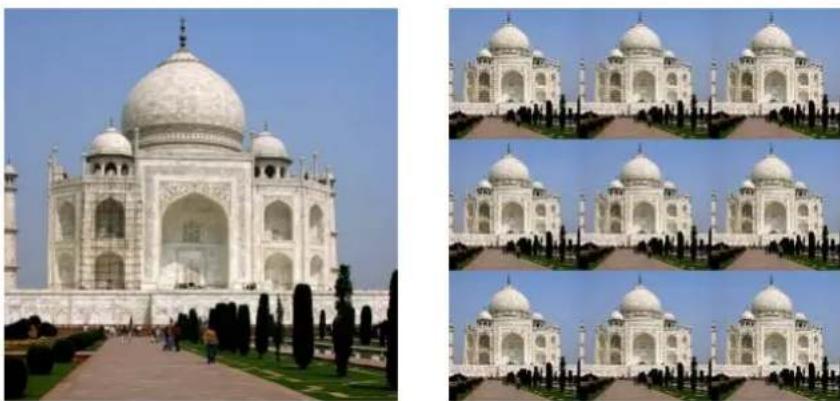
FIG.15.213-Exempled'applicationpourleftePetitsraccords
(a)Imaged'origine(b)ApresapplicationdufiltrePetitsraccords
Ce filtré réduit l'image (le calque actif ou la seLECTION) pour l'afficher en de multiples exemplaires dans le cadre de l'image d'origine.
15.12.9.2Ouverturedufiltre
On accede à ce filtré par le menu d'image en suivant: Filtres Carte Petits raccords.
15.12.9.3Options
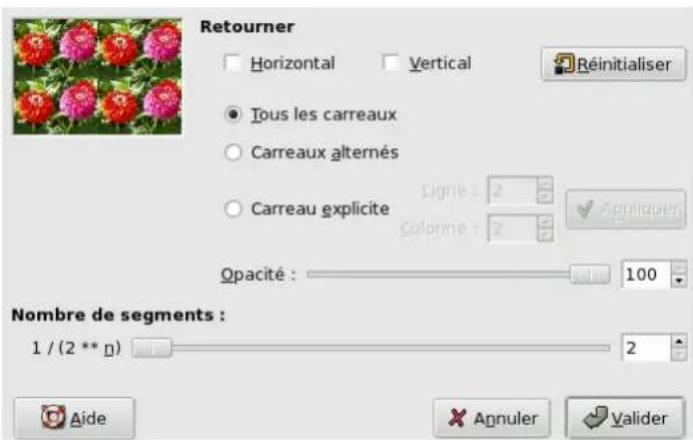
FIG.15.214-Optionsdufiltre"Petitsraccords
Nombre de segments n**2 signifie "I'image en 2 puissance n copies" où "n" est le nombre que vous saississez avec le curseur oussaboitdetexte.n=3donneraneufcopiesdansl'image.
Opacité Avec ce scourer et sa boîte de saisie, vous pouvez fixer l'opacité de l'image réalisante. Cette option n'est valide que si vous reimageposse de un canalAlpha.
Retourer Voue pouze returner les copies selon I'axe Horizontal ou/et Vertical en cochant la ou les options correspondantes. Vouspouvezaussichoisirquellescopiesvousvoulezretourer:
-Touslescarreaux:touteslescopiesserontretournées.
-Carreauxalternes:seuleslesscopiesderangimpairserontretournées.
- Carreau explicite: vous pouvez désigner, à l'aide des boites de saïsie Ligne et Colonne, un carreau particulier, qui sera entouréd'uncadredansl'Aperçu.
15.12.10Carreler
15.12.10.1Généralités
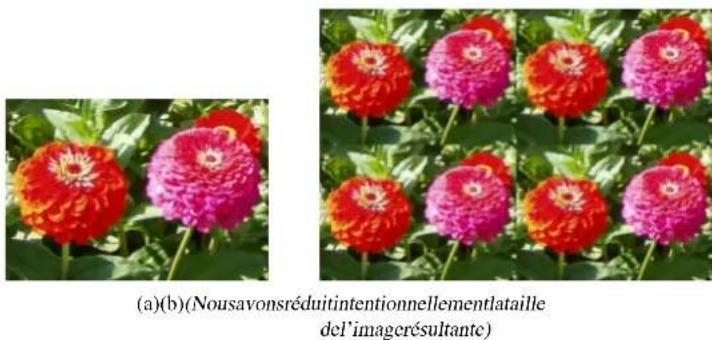
FIG.15.215-Lamemeimage,avantetapresapplicationdufiltreCarreIer.
On accede a ce filtré par le menu d'image en suivant: Filtres Carte Carreler.
Le nom de ce filtre a varie: «Raccorder» dans Gimp-2.2. Il produit l'imag source en taille egale ou réduite et en de multiples exemplaires, dans une nouvelle imageplusgrande.
15.12.10.2Options
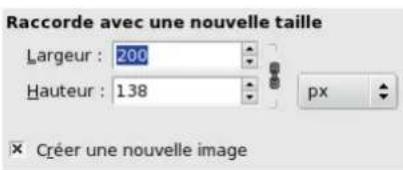
FIG.15.216-Optionsdufiltre«Carreler»
PAVERAVECUNENOUVELLETAILLE
Largeur/Hauteur You indiquez ici, directement dans les boites de saisie ou a l'aide des boutons-molettes, la taille a donne
alanouvelleimage.Lesdeuxdimensionssontliéespardéfautparunechaîne,,maissvoupezlesrendre indépendantes en brisant la chaîne. Vous pouvez désir une autre unité de mesure que les pixels en cliquant sur le bouton delistedéroulante.
La nouvelle image doit être plus grande que l'image d'origine. Sinon, vous n'obtiennent qu'un échantillon de l'image d'origine. Choisissez des dimensions qui soient un multiple de celles d'origine si vous ne poulez pas voir une partie des "pavés"tronqués.
Crer une nouvelle image You aze interet a garder cette option cochée pour eviter de modifier suaive image d'origine.
15.12.11 Decaler
15.12.11.Généralités
On accede a ce filtré par le menu d'image en suivant Filtres Carte Decaler. Ce filtré n'a pas d'options.
Ce filtre deplace les pixels du calque actif ou d'une selection en fonction des niveaux de gris d'une Carte de déplacement. Les pixels de 1'image sont deplacés en fonction de la pente du dégradé dans la carte de déplacement. Les pixels correspondant à des plagesuniesnesontpasdéplaces;plusgrandeestlapente,etplusledéplacementestimportant.
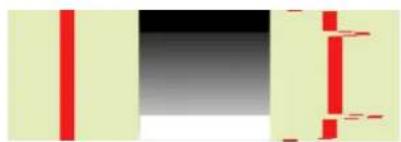
FIG. 15.217 - De gauche à droite: image d'origine, carte de déplacement, déplacement d'après la carte
Lespartiesuniesdelacartcdedepacementn'entrainentaucundepacement.Lestransitionsbrutalesdonnentunfort depacement. Un degradé linéaire donne un déplacement régulier. La direction du déplacement est perpendiculaire au sens du degradé(angle=90).
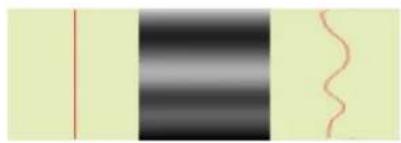
FIG.15.218-Avecundegraden-lineaire
Undégradénon-lineaireproduitdesondulations.
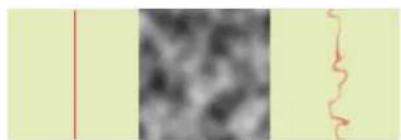
FIG.15.219-Avecundégradécomplexe:
Etundegradecomplexc,telquepeutlecrerlefiltrBrouillageuni,donnedesceffsderemous.
Cefiltrevousoffreenurolapossibilitédemasquerunepartiedl'imagepourlaprotégerdel'actiondufiltre.
L'équivalentanglaisdecefiltreest“Warp”.
15.12.11.2Options
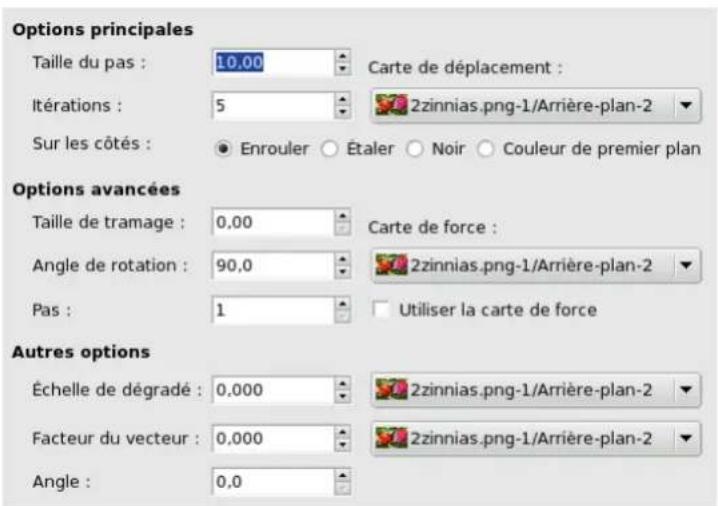
FIG.15.220-OptionsdufiltreDecaler
OPTIONSDEBASE
Taille du pas Le "pas" representa, la distance de déplacement des pixels à chaque iteration du filtrte. Il faut une valeur de 10 pour obtaining un déplacement sur un pixel de distance. La valeur peut être négative, ce qui inverse le sens du déplacement.
Iterations Iterations represente le nombre de repétitions de l'effet lors de l'application du filtré.
Sur les côtes Du fait du décalage, une partie des pixels est rejetée en-dehors des limites du calque ou de la sélection, et, à l'opposé, certains emplacementsdepixelssevident.Lesquatreoptionssuivantespermettentdefixercommentrégr如期 problème:
-Enrouler(Pardéaut):Cequisortd'uncôtéressortdel'autrecôté.
-Étaler: Lesemplacementslibérésontremplisparunétalementdelaligned'imagevoise.
-Noir:Lesemplacementslibéréssontremplisparlacouleurnoire.
-Couleurdepremier-plan:Lesemplacementslibéréssontremplisparlacouleurdepremier-plantelazonedescouleurs delaBoiteàoutils.
Carte de déplacement Pour figurer dans cette liste déroulante, la carte de déplacement, qui est une image en niveaux de gris, doit être présente sur toute écran quand vous appelez le filtre et doit avoir la même taille que l'image source.
OPTIONSAVANCESES
Taille de tramage. Aprees que les pixels aient ete decales, cette option les eparpille au hasard, donant du grain a l'image. Plus lavaleur(de0,00a100,00)esteleveetplusgrainestfin
FIG.15.221-Avecunetailliedetramagea3,00:
Angle de rotation Cette option regle l'angle de déplacement des pixels par rapport à la direction de la pente du dégradé. Les exemplés précedentsontétéralisésavecundégradédirectionverticaleetunanglede90:lespixelssesontdonc déplaceshorizontalementterienn'estsortiducadreld'image.Voiciunexampieavecunangle10et6iterations:
FIG.15.222-Avecunangle10et6iterations:
Le décalage se fait selon un angle de 10 par rapport à la verticale. Des pixels seront par en bas à chaque iteration et ressortent exhaust,(l'optionEnroulerestcochée),donnantl'aspectdepointillés.
Carte de force En plus de la carte de déplacement, vous pouvez ajouter une Carte de force ou carte d'amplitude. C'est aussi une carte en niveaux de gris, de la même taille que l'image source et qui doit aussi être presente sur votre écran si vous pouze qu'elle figure dans cette liste déroulante. Elle permet de donner plus ou moins de force au filtrer selon les régions de l'image, en fonction des niveaux de gris de cette carte de force. Les parties de l'image correspondant aux zones noires delacartedeforceserontépargnéessparlefiltr. Lespartiesdel'imagecorrespondantauxzonesblanchesdelacarte subiront toute la force du filtré. Les niveaux de gris intermédiaires attenueront plus ou moins l'action du filtré sur les zones correspondantesdel'image.L'optionUtiliserlacartedeforcedoitétrecochéepourcela.
FIG.15.223-Exemplacedecartedeforce
De gauche à droit: image d'origine, carte de déplacement, carte de force, après application du cadre Decaler. On voit que les parties noires déclarant ce force empêchent le filtré agir.
AUTRESOPTIONS
La carte de dégrade La carte de dégrade est aussi une carte en niveaux de gris, mais ici, c'est la direction des variations des transitionsdegrisquiestpriseencompte.L'optionEchelleddedegradepermetderéglerl'influencedudegradésurle déplacement des pixels.À chaque iteration, le contrôle agit sur l'ensemble de l'image et non pas seulement sur l'objet rouge, cequiexpliqueflou.
FIG.15.224-Exempledecartededegradé
De gauche à droite: image d'origine, carte de déplacement, après application du filtre Decaler avec une carte de dégrade. Le dégradé est oblique, du coin en haut à gauche au coin en bas à droite. La partie de l'image correspondant au dégradé est décalée obliquement,avecunerotationde90(Anglederotationa90danslesOptionsAvances).
Lacartedevecteur
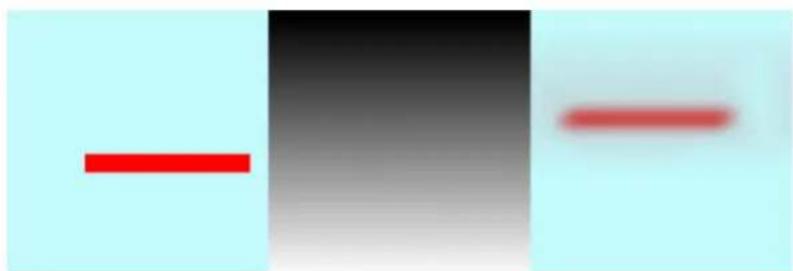
FIG.15.225-Exemplacedcartedevecteur
De gauche à droite: image d'origine, carte de déplacement, après application du filtre Decaler avec une carte de vecteur. Le dégradé est vertical, de haut en bas à droite. L'image est décalée obliquement, à 45, vers le coin en haut à gauche. Le flou est dû aufaitquechaqueitationagitsurl'ensemble'd'imageetpassuelementsurlabarrerouge.
Ave c t i a h t.
Lesanglesvontensensinversedesaiguillesd'unemontre.L'optionFacteurduvecteurdeterminedecombiendepixels 1'imagesedecaleraachaqueitation.
15.12.12VanGogh(LIC)
15.12.12.1Généralités
FIG.15.226-Degauchedroite:imaged'origine,carte,imageresultante
La carte est constituée de trois bandes: une plage unie noire, une page de dégradé vertical, une page unie blanche. On voit, sur l'image réalisante, que les zones de l'imagre correspondant aux plages unies de la carte sont restées nettes. Seule est devenue flquelazonedel'imagecorrespondantalaplagededégraddelacarte.
On accede à ce filtré par le menu d'image en suivant: Filtres → Carte → Van Gogh (LIC).
"LIC"signifieLineIntegralConvolution, methodemathematique.L'autourdugreffonutilisedestermesmathematiquespour nommer ses options... Ce filtre sert a appliquer un flou directionnel à une image ou a creer des textures. On pourrait l'appeler "Astigmatisme"carilbrouillecertainesdirectionsdel'image.
Il utilise une carte de dégrade. À la différence des autres cartes, le filtre n'utilise pas les niveaux de gris de cette carte de dégradé. Seules sont prises en compte la ou les directions du dégradé. Les pixels de l'image correspondant aux zones unies de la carte sontignorés.
15.12.12.2Options
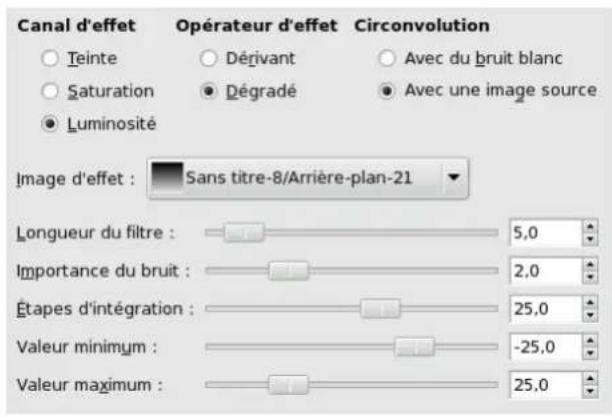
FIG.15.227-Optionsdufiltre"VanGogh(LIC)"

TUYAU
-Pourrendreflou,cochezI'optionAvecl'imagesource.SeullecurseurLongueurdufiltre,etpeut-etrelecurseur Etapesd'integration,sontutiles.
-Pourcreerunetexture,cochezl'optionAvecl'magesource.Touslescurseurspuventetreutiles.
Convolution Yououpuvezutiliserdeux types de convolution et c'estla le premier parametrearégler:
- Avec du bruit blanc: le terme de bruit blanc est un terme d'acoustique désignant un son où toutes les fréquences ont la même amplitude. Ici, cetteoptionestutilisée pourcréerunmotifapartird'unfonduni.
-Avecl'magesource:l'mageserarenduefloue.
Image d'effet Il s'agit de la carte donnant la direction du flou ou de la texture. Cette carte doit etre aux memes dimensions que I'image d'origine. Elle doit etre, de preference, en niveaux de gris. Elle doit etre presente sur voire ecran quand vous appelezzleftilrepourpouvoirlachoisirdanslalistederoulante.
FIG.15.228-Flouavecunecartededegradévertical
Avecunecartededegradévertical,leslignesverticalesdeviennentflous.
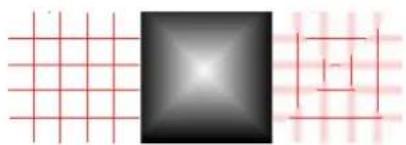
FIG.15.229-Flouavecunecartededegradecarre
Lacartedeflouestdiviseenquatretrianglesdedegrades,avecchacunsonpropresensedegrad.Danschaquezonede 1'imagecorrespondantauxtrianglesdedegrades,seuleslesignesayantlememesensqueledegradesontrenduesfloues.
FIG.15.230-Exempldetexture
L'option Avec du bruit blanc est cochée. Les autres options sont celles par défaut. Avec une carte de dégradé vertical, les fibres delatexturesontorientéschizontalement.
Canal d'effet En choisissant Teinte, Saturation ou Luminosite, le filtre utilisera ce canal pour traiter I'image.
Opérateurd'effetL'optionDérivéeinversesensdudégrade:
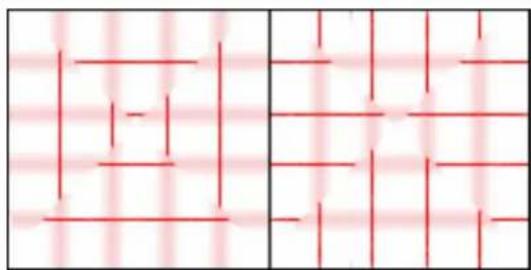
FIG.15.231-Exempldel'optionderivée
Avec une carte de dégradé carre, à gauche l'opérateur d'effet est sur Dégradé, à droite sur Dérivée: ce qui était flou est net et inversement.
Longueur du filtr Quand on applique un flou, il s'agit de l'importance du flou. Quand on create une texture, il s'agit de la rugositédelatexture:unefaiblevaleurdonneunesurfacelisse;unevaluerelevedonneunesurfaceplusrugueuse.
FIG.15.232-Exempled'actioneLongeurduftresurleflou
À gauche: une ligne verticale de 1 pixel (zoom 800% ). À droite, la même ligne, traitée avec une carte de flou vertical et une longueurdefiltra3. Onvoitqueleflous'étendsur6pixels,3dechaquecôté.
FIG.15.233-Exempledealongueurduftresurlatexture
Ågauche:unetextureavecunLongueurdefiltrea3.Ådroite,lamēntextureavecuneLongueurdefiltrea24.
Importance du bruit Cte cption contrle le taux et la taille du Bruit blanc. De faibles valeurs donnent des textures a grain fintesvaleursselevesdessurfacesagrosgrain.
FIG.15.234-Exempldel'Importantancedubruitsurlatexture
Importancedubruit=4
Étapesd'intégrationCetteoptioncontrôle'influencedelacartededeégradésurlatexture.
FIG.15.235-Exemplé'd'actioneÉtapesd'intégrationsurlatexture
Ågauche:Étapesd'intégration=2.Surladroite:Étapesd'intégration=4.
Valeurs Minimum/Maximum Ces deux valeurs déterminant un intervalle contrôle le contraste de la texture: un intervalle réduitdonneunfortcontrasteetunintervalleelargiunfaiblecontraste.
FIG.15.236-Exemplied'actiondesvaleursMin/maxsurlatexture
ValeurMinimum = -4,0 .ValeurMaximum = 5,0
15.13Filtresderendu
15.13.1 Introductionauxfiltresderendu
La plupart des filtres GIMP agissant sur un calque en modifient son contenu mais les filtres de la catégorie “Rendu” sont un peu différents. Ils seront des motifs et dessins en partant de zéro, la plupart du temps en écrasant ce qui se trouvait précédemment dans le calque. Certains seront des dessins aléatoires et bruités, d'autres des motifs jointifs, et un dernier GFig est un outil vectoriel général(maislimité).
15.13.2Plasma
15.13.2.1Généralités
FIG.15.237-Exempled'unrenduobtenuaveculefiltreplasma.
On accede a ce filtré par le menu d'image en suivant Filtres Rendu Nuages Plasma
Le filtré plasma génére des nuages fortement colorés qui peuvent être réutilisés pour des textures diverses. Vous contrôle la turbulencedunuagegénéravecuncurseur.
Toutes les couleurs produites par le filtre plasma sont complètement saturees. Souvent la colorisation à l'extreme est perturbante etunede-saturational'aideCalque/Couleurs/Desaturervousdonnerauneilleurerevisiondunuageproduit.

NOTE
Une version améliorée du filtré plasma, appelée Plasma2 est disponible depuis le Registre des greffons.
15.13.2.2Options
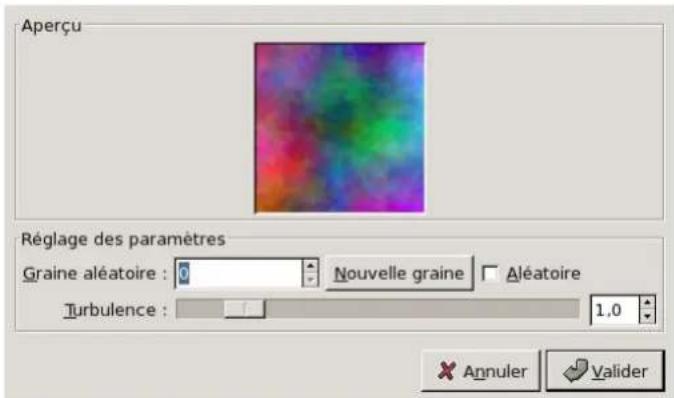
FIG.15.238-Optionsdufiltre"Plasma
Graine aléatoire Graine aléatoire contrôle le caractère aléatoire du déplacement des pixels. La coche Aléatoire permet d'ense-mencer legénérateuravecunnombretirédel'horlogeetquiseradoncbiendifférentàchaqueutilisation.
Turbulence Ce paramètre contrôle la complexité du nuage généra. Une valeur élevée donne un aspect rugieux au nuage tandis qu'une valeur plusfaibleproduiraunaspectplusmoelleuxcommedelafuméoudubrouillard.L'intervalleestcompris entre0.1et7.0.
15.13.3Brouillageuni
15.13.3.1Généralités
FIG.15.239-ExempladerenduobtenuaveclefiltreBrouillageuni.
On accede a ce filtre par le menu d'image en suivant Filtres Rendu Nuages Brouillage uni
Le filtre brouillage uni est un generateur de texture. Il remplacera le contenu du calque actif. C'est aussi un bon outil pour creer des cartes de déplacement pour le filtre ou de repoussage pour le filtre Le résultat sera plus proche d'un aspect nuageux si l'option turbulenceestcochee.Unexampieestmontreci-dessus.
15.13.3.2Options
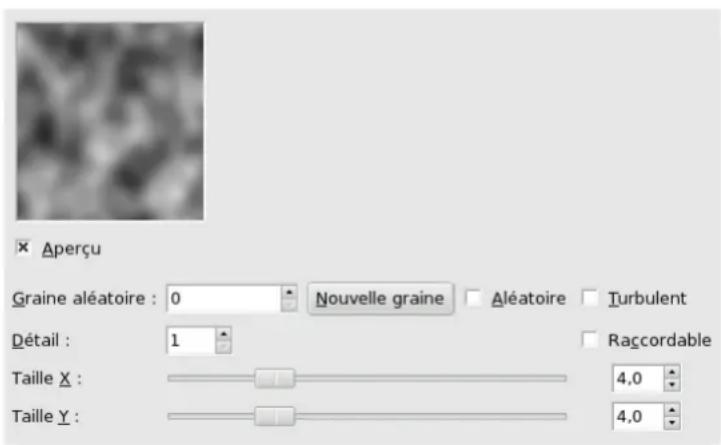
FIG.15.240-Optionsdufiltre"Brouillageuni"
Graine aléatoire Graine aléatoire contrôle le caractère aléatoire du filtr. Si la même graine aléatoire est utilisée dans la même situation, le filtrée produit les mêmes résultats. Un graine aléatoire différente produit des résultats différents. Une graine aléatoirepeutrefourniemanulement,ougénéreeauhasardenpressantleboutonNouvelleGraine.
Lorsque l'option Aléatoire est cochée, la graine aléatoire ne peut plus être fournie manuellement, elle est généra lealotirement à chaque fois que le filtré est utilisé. Si elle n'est pas cochée, le filtré se pouvant de la derniere graine aléatoire utilisée.
Turbulent Si vous activez cette option, vous aurez des effets intéressants, souvent qu'elle chose qui ressemble à une surface liquide, nuageuse, untissusoyeuxountestdeRorschach.
Detai Contrle la quantite de detail appliquee dans la texture brouilllee. une valeur elevee donne des details fins et produira l'impressiond'unnuagedeparticulesoudespraytandisqu'unevaleurfaibledonneraunaspectdiffus,cotonneux.
Raccordable Si vous cochez ceci vous allez produit un motif jointif réutilisable par exemple comme texture de fond dans une pageWeb.
Taille X/Y Contrôle la taille et la proportion de brouillage dans les directions X (horizontal) et Y(vertical) (valeurs comprises entre0.1et16.0).
15.13.4Flames
15.13.4.1Généralités
FIG.15.241-Exempled'unrendudeflammes.
(a)(b)
On accede à ce filtré par le menu d'image en suivant Filtres Rendu Nature Flammes
Avecle Filtre Flammesvouspouvezcrerdesmotifssensationnelsabasedefractalesgeneresaléatoireim. Vouspouvez contrôler les fractales avec le filtre Composition de fractales mais vous pouvez orienter le générateur aléatoire dans une certaine directionetchoisisirthèmedeviationqueyoussouhaitez.
Dans la fenêtre principale, vous disposez de deux anglets Rendu et Camera. Les trois premiers paramétres de Rendu concernent la luminosité, le contraste et le gamma. Mais mieux vaut garder les paramétres par défaut et corriger les couleurs, une fois le filtré appliqué, avec Image/Couleurs.
Les trois autres paramètres affectent le processus de rendu et ne sont pas montrés dans l'aperçu interactif. Densité d'échantillonnage qui contrôle la résolution du motif rendu est le plus important d'entre eux. Les paramètres de Camera vous permettent
de zoomer et de decaler la position du motif de flamme jusqu'à ce que vous soyez content avec ce que vous oyez de l'imag d'aperçu. Lefiltre Flammesvousoffreaussilapossibilitéd'enregisterretdechargervosrealisationsfavorites.

AVERTISSEMENT
llapparaitmalheureusementqueceffiltrenemarchepascorrectementavecdetresgrossesimages.Aucuneameliorationn'estaprevoir.Retenezsimplementqu'ilmarcheencoreavecuneimage1024x768pixels,maisechoueavecune image2500x2500pixels.

NOTE
CogreffonaétéproduitparScottDravesen1997.Ilenpossèdelecopyright.Unedescriptionfournieparl'autearest disponiblesur[PLUGIN-FLAMES].
15.13.4.2Options
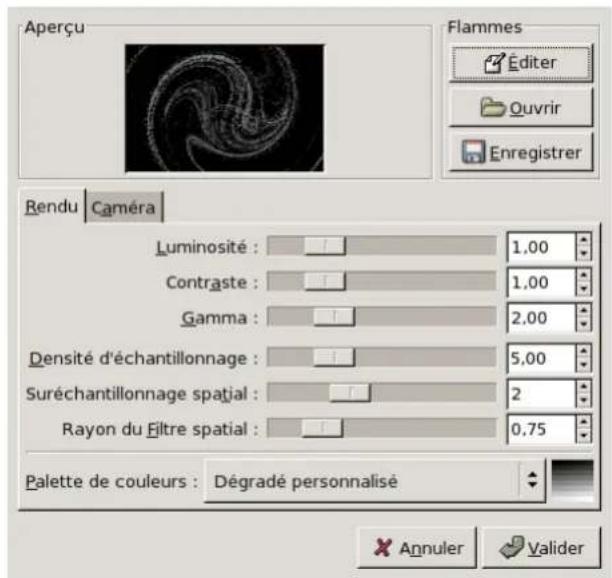
FIG.15.242-Optionsdufiltre"Flames
Editor
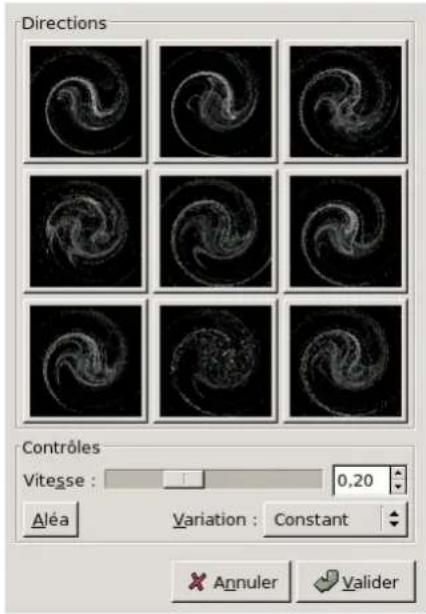
FIG.15.243-Ledialogued'editiondufiltreFlammes
En pressant ce bouton vous ouvrez le dialogue d'édition. Il montre neuf fenêtres différentes. Le motif central est le motif courant et les huit autres alentours sont les variations aléatoires du motif central. Cliquer sur le motif central créé huit autres motifs alentours qui sont ajustables avec le paramètre Vitesse. Vous pouvez selectionner un des motifs alentours qui deviendra alors le motif central courant. Pour changer le thème de la variation vous avez neuf choix dans le menu Variation. Aléreamplacealéatoirementlemotifcentralcourant.
OuvrCeboutonlanceleselecteurdefichierpourselctionnerunfichierdereglagesFlannes.
Enregistrer Ce bouton lance le selector pour selectionner un fisier dans lequel enregistrer les reglages Flammes courantsquivouspourrezrechargerulterieurement.
OngletRendu
LuminositeContróledelaluminositédel'objetflamme.
ContrasteControlleducontrasteentrelespartieslumineusesetsombresdelaflamme.
GammaRèglegammapourlesparticasavecuncluminositémoyenne.
Densité d'échantillonnage Contrôle la résolution du motif rendu (n'a pas d'effet sur l'aperçu). D'un échantillonnage elevé résulteraunrendufinetpréciastandisquéd'unechantillonnagefaiblerésulteraunrenduplusgrossier.
ÉchantillonnagespatialAÉCIRE
RayondufiltrespatialAECIRE
Palette de couleurs Ce menu vous offre plusieurs options pour regler le melange des couleurs de le motif de flamme :
-Ledegradéactifdelaboïted'outils.
-Uncertainnombredepre-rglagesdepalettesdecouleur.
-Lescouleursextraitesdel' imageactivedeGimp.
OngletCamera
ZoomPermetdezoomerplusoumoinssurlaflamme.
X,YPermetdedéplacelapositiondelaflammedanslecanevasdetravail.
15.13.5Compositionfractale
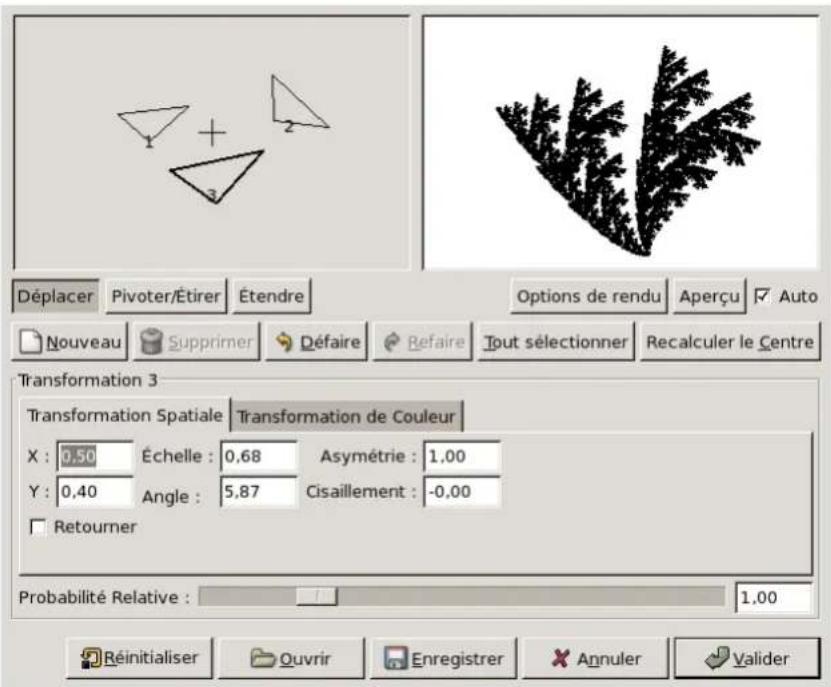
15.13.5.1Généralités
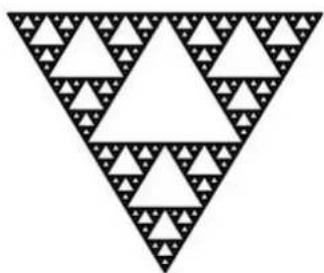
FIG.15.244-Exempled'applicationdufiltreCompositionFractale
On accede a ce filtre par le menu d'image en suivant Filtres Rendu Nature Composition fractale
Ce filtre opérant sur les fractales est really merveilleux! Avec cet outil polyvalent vous pourrez creer des figures organiques originales telles que des feuilles, des fleurs, des branches ou meme des arbres. Le nom original du greffon est composition IFS quiestl'acronymede"IteratedFunctionSystem"sout:Systemedefonctionsiteratives.
La clé pour utiliser ce filtre est de faire de petits et précis mouvements dans l'espace fractal. Le résultat est always dificile à prédire et vous devez être très méticuleux avec votre générateur fractal. Si vous faites un composant en forme de triangle trop gros ou si vous vous le bougez trop rapidement, l'aperçu sera noir, ou plus communément vous alze est déçu d'obtenir un gros nuagedeparticules.
Un conseil d'am : quand vous avez trouve un motif generateur avec lequel vous souhaitez travailler, ne faites que de petits
changements. Il estvriment trop facile de perdre un bon motif. Au contraire de ce que vous pensez, il est beaucoup plus facile decreerunefeuilleouunarbreaveclaCompositionIFSquedecreronmotifgeometriquepréciis.
Pour une introduction rapide à l'IFS voyagez Foley et van Dam Computer Graphics, Principles and Practice[FOLEY01].
15.13.5.2Options
L'interface principale L'interface du filtré consiste en une zone de composition à gauche, un aperçu à droite et quelques options et boutons en bas. Le motif générateur par défaut est composé de trois triangles équilatéraux (ceci est connu sous le nom de TriangleSierpinski).
La barre d'outils Certains outils sont directement visibles dans cette barre: Déplacer, Pivoter, Étendre, Nouveau, Supprimer, Défaire, Refaire, Tout sélectionner. D'autres sont accessibles par le bouton de liste déroulante tout à droite de la barre, si vous refênetren'estpasassezlarge:RecentreretOptionsderenduouvoudisposezdéplusieursparamétres:
Optionsderendu
Mémoire max. Rend possible d'accélérez le rendu. C'est particulièrement utile lorsqu'vous travailliez avec un rayon de point élevé. Souvenez-vous simplement d'utiliser des multiples de la valeur par défaut : 4096, 8192, 16384,...
Itérations Determine combien de fois la fractale sera répetée (une valeur élevé pour les subdivisions d'iterations estpoudresraisonsévidentesunprocessusgourmandemtempsCPUselonlatailledevotreimage).
SubdiviserContrôleleniveaudeddurendu.
Rayon du point Determine la densité du tracé de la brosse dans l'image rendue. Un rayon faible est meilleur pour lesnuagesdeparticulesfinesouunspraytandisqu'unrayonélevéproduitdescouleursuniesdedetypepeinture al'eau.Soyezattentifanepasutiliserunrayontropgrandquientrairaituntempsderendutreslong.
Transformation spatiale You dote des informations sur la fractale active et you permit de rentr une valeur au lieu de la changeral'aidesourisquin'apaslameprecision.
OngletTransformationdecouleur
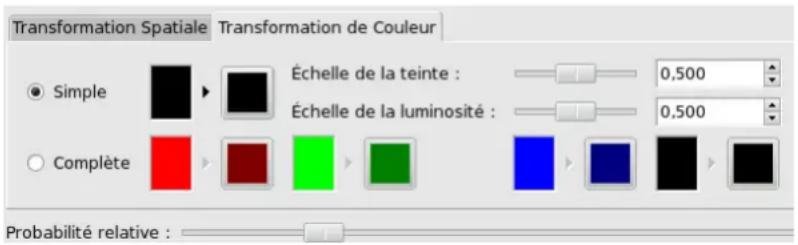
FIG.15.245-Optionsdel'onglet"Transformationdecouleur
Transformation de couleur simple Change la couleur du composant actif de la fractale (qui utilise normalement la couleurdepremierplandelaboiteaoutils)
Transformation de couleur complète Comme la Transformation de couleur simple mais cette fois vous géréz la transformationdecouleurpourchaquecanaldecouleuretpourlecanalAlpha(représenténonoir).
Échelle de Teinte/Luminosité Quand vous avrez plusieurs fractales avec plusieurs couleurs, les couleurs se mélangent entreclles. Ainsiménesivousindiquez "entierementrouge" pourunefractaleilsepeutqu'ilyaitdublequelque partouqu'uneautrefractale"rouge"produisedujaune.EchelleTeinte/Luminositéchangel'intensitédelacouleur delaafractalcactivcoufixecquelleinfluenceccettccoulurdefractaledevraitvoir.
Probabilité relative Déterminé l'influence d'un composant déterminé de la fractale sur l'ensemble de la fractale.
15.13.5.3Unbrefdidacticiel
Comme il s'agit d'un filtré complexe, et pour vous aidar à le comprendre, nous allons vous guider à travers un exemple où vous créerezune feuilleouunebranche.
De nombreuses formes de vie, et spécialement les plantes, sont construites sur un mode fractal, c-à-d celui d'un motif simple qui se repète indéfiniment jusqu'à dans ses plus petits détails. Vous pouvez facilement reproüir la forme d'une feuille ou d'une branche en utilisant quatre (ou plus) fractales. Trois fractales donnent la pointe et les bords de la feuille, et la quatrième la tige.
- Avant d'invocer le filtr, choisissez Fichier Nouvelle Image Ajoutez un calque transparent avec Calques Calques et canaux Nouveau calque Reglez la couleur de premier plan de la Boite à outils sur Noir et la couleur d'arriere-plan sur Blanc.
- Ouvrez Composition fractale. Commencez par une rotation des triangles de droite et du bas, de façon a ce qu'ils pointent vers le haut. Vous devriez voir le contour de ce qui va doivent la pointe et les cotes de la feuille. (Si vous ave des difficultés, sachezquelestroissommetsdechaquetrianglenesontpasquivalents.)
- Pour rendre la feuille symétrique, ajustez le triangle du bas pour qu'il pointe légarement vers la gauche, et le triangle de droitelegementversladroite.
4.CliquezursleurboutonNouveaupourajouteruncomposantalacomposition.Ceseralatigedelafeuilleetnous leferonslonggetfin.AppuyezurboutonEtendreetfaitesglisserlepointeurpourtendrelenouveautriangle.Ne vousinquiétzpassicelacrecuneimagepeusatisfaisante;utilisczsimplementlaboitedesaisieEchelledel'onglet Transformation spatiale pour regler la taille du triangle trop allongé. Vous aurez certainement à déplacer et faire tournier le nouveaucomposantpourlerendreplusconvaincant.
FIG.15.247-3emeetape
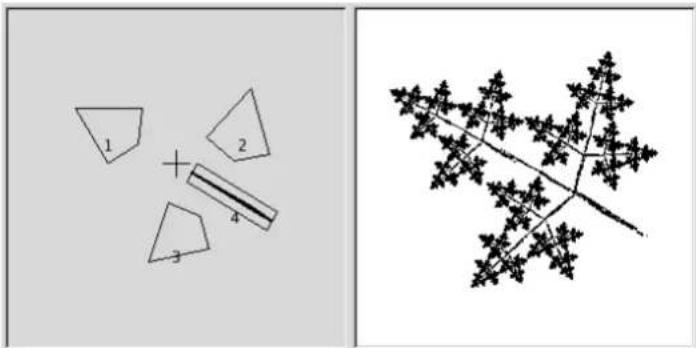
Ajoutezunquatrièmecomposantpuisétirez-le,changezsatailleetdéplacez-lecommeindique.
- You've ever been accertior the aspect of feuille. Augmentez la taille du triangle du haut qu'a ce qu'il you parasise suffisamment gros et feuille. Ajustez tous les composants jusqu'ao que you soyez satisfait de leur forme. Faites un clic croit pour ouvir le menu d'image et selectionner le tout. You pouze alors changer la taille de l'ensemble de la feuille et lafairetourner.
FIG.15.248-4emeetape
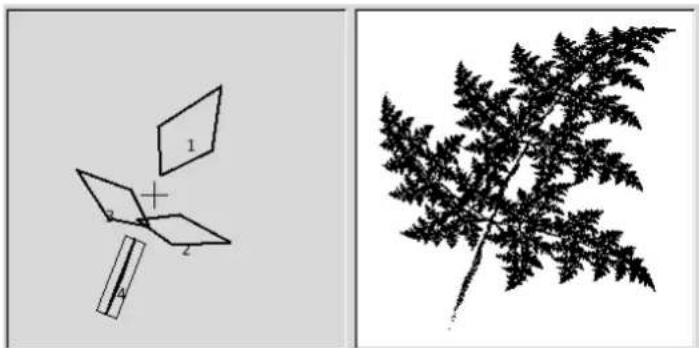
Agrandissez le composant 1, arranger correctement les autres composants, puis selectionnez le tout, changez laaille et faites tourner.
- La dernière étape est l'ajustement de la couleur. Cliquez sur l'onglet Transformation de couleur et choisissez une couleur différente pour chaque élément de la fractale. Pour cela, cochez le bouton-radio Simple et cliquez sur le carre de couleur dedroite: unselecteurdecouleurapparait.
Donnezuncouleurbruncaucomposant4etdiverscnuancesdevertauxautrescomposants.
- Cliquez sur Valider et voilà, vous venez de réaliser une feuille fractale parfaite! Maintenant que vous avez pris le coup, il ne vous reste plus qu'a expérimenter et créer vos propres dessins. Toutes les fractales imitant les végétaux (qu'il s'agisse d'arbres, defougèresoudechaumes) sont faitsapeupresdelamémafoc, avecdesfeuillesautourd'unétige(ou plusieurs tiges). Il vous suffit de faire tourner d'une autre façon, d'étirer un peu plus, ou d'ajouter quelques autres fractales pourobteniruneplantetotalementdifferente.
15.13.6Motifsdediffraction
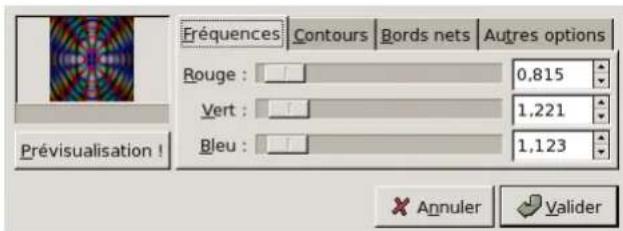
15.13.6.1Généralités
FIG.15.250-Deuxexemplesderendusobtenusaveculeffrediffraction.
(a)(b)
On accede à ce filtré par le menu d'image en suivant Filtres Rendu Motifs Motifs de diffraction.
Ce filtré vous permet de creer des textures de diffraction ou d'interférences d'ondes. Vous pouze modifier les fréquences, contours et bords nets pour chaque canal RVB. Vous pouze aussi régler la luminosité, la diffusion et la polarisation de la texture. L'aperçu est obtenu à chaque pression sur le bouton de pré-visualisation. Notez que le résultat ne dépend pas de l'image initiale.
C'est un cadre très pratique pour creer des motifs compliqués, psychedéliques ou pour imiter des motifs de vitraux ( comme dans une cathédrale).
Il est clair que le cadre travaille par simulation physique d'une lumière traversant une grille et的成长 des franges d'interferences. Les auteurs du greffon n'ont pas foumi d'explication sur la signification des parametes. Aussi la meilleure facon de connaître ce filtreestdevouslivreradiversessaisetd'observerleresultatquisemblotoujoursinteressant.
15.13.7ExplorateurCML
15.13.7.1Généralités
FIG.15.251-Exemplepourlefiltrre“CMLExplorer"
Ce cadre est pour ainsi dire la Ferrari des filtres de creation de texture. Il est extraordinairement efficace, mais aussi très complexe. CML est un acronymme pour "Coupled-Map Lattice" (Grille avec placage coupled). Il utilise une technique mathématique appelée AutomateCellulaire.Automatescellulaires.
15.13.7.2Lancementdufiltre
On accede a ce filtre par le menu d'image en suivant Filtres Rendu Motif ExplorateurCML
15.13.7.3Options
Optionsgénérales
FIG.15.252-Optionsdufiltre"ExplorateurCML"(Teinte)
Les options du filtré sont réparties entre les différents anglets Teinte, Saturation, Valeur, Avancé, Autres et Opt.diverses. Quelquesoptions àpartsontàvotredisposition.Ellessontdécritesdanslasectionsuivante.
Aperçu Ce filtré vous offre un aperçu où vous pourrez voir le résultat de vos réglages avant qu'ils ne soient appliqués à l'image.
Nouvelle graine; Fixer la graine; Graine aléatoire Le hasard joue un grand role dans la création des motifs. Avec ces options, vous pouvez influencer lafaçondontlehasardseragénére. Encliquantsurlebouton Nouvellegraine, vous poubezimposeraufiltred'utiliserunenouvellesourcedehasard.L'Aperçvousenmontrelaconséquence.Fixerla grainevouspermetdeconserverlamégraveetdoncdereproduirelemémeeffetaveclefibre.Grainealéatoire génèreunegrainedehasardauhasard.
Ouvrir; Enregister Avec ces deux boutons de commande, vous pouvez sauvegarder les reglages du motif que vous venezdecreerdansunfichier,etdelesreprendreplustard.
Onglet Teinte Le filtre opere dans le système de couleurs TSV. Dans cet onglet vous pouvez regler les options pour la Teinte.
Type de fonction Dans cette liste déroulante, vous pouvez désir la méthode de traitement qui sera appliquée au calque actif.Cesmethodescomprehnent:
- Conserverlesvaleursdel' image: Aveccetteoption, lacomposante Teintedel' imageresteinchangée.
- Conserverlapremièrevaleur: Aveccetteoption, lacouleurdedepartseralecyanstandardavecundeborddes couleursvoisinesdanslecerclechromatique.
-Rempliravecleparametrek,k{x(1-x)}^p,k{x(x-1-x)}^pechelonne, kx^p, kx^pechelonne,k(1-x^p), k(1-x^p)echelonne:l'aspectdumotifdépendraduparametrekquevousfixerezunpeuplusloindanslesoptions.
-FonctionDelta,FonctionDeltaéchelonnée:FIXME
-Fonctionbaséesursin p ,sin p échelonnée: Cesoptionsproduisentdesmotifsenformevagues,d'auroreboreale oudeplisderideaux.
CompositionCesoptionsconcernenticilacomposanteTeinte.Vousdisposeze:
Aucun,Max(x,-),Max(x+d,-),Max(x-d,-),Min(x,-),Min(x+d,-),Min(x-d,-),Max(x+d,-),(x<0,5),Max(x+d,
- (0,5 < x) Max(x-d,-), (x < 0,5) ,Max(x-d,-), (0,5 < x) Min(x+d,-), (x < 0,5) Min(x+d,-), (0,5 < x) Min(x-d,-), (x < 0,5) ainsiqueMin(x-d,-), (0,5 < x)
Leseffetsproduitsparcesoptionspourraientremplirun livre.Vousetesdoncinvitésaexperimenter.
ArrangementsdiversCettelistederoulantevousfournittouteuneserie'd'autresparametes:
Standard,Utiliserlavaleurmoyenne,Utiliserlavaleurinverse,Avecunexposantaleatoire(0,10),Avecunexposant aléatoire (0,1),Avec un exposant en dégradé(0,1),Multiplier,valeur aléatoire (0,1),Multiplier,valeur aléatoire (0,2), Multiplier,gradient(0,1)etAvecpetunnombréaleatoire(0,1).
Laencoreunlivrenesuffiraitpasadecrirretouteslespossibilitésdecesreglages.
Utiliserunintervallecyclique//AFAIRE
Taux de modification Avec ce curseur et sa boite de saisie, vous pouvez regler le taux de modification de 0.0 à 1.0. Une valcurfaibledonneunmotifraye.
Sensibilitéal'environnementLavaleurvade0.0à1.0.
DistancedediffusionValeurde2à10.
Nbdesous-intervallesNombredesous-intervalles:De1à10
(p) facteur de puissance Avec cette option, vous pouvez agir sur les Types de fonctions utilisant le paramètre p . Valeurs de 0.0 à 10.0.
Parametre k Avec cette option, vous pouvez agir sur les Types de fonctions utilisant le parametre k. Valeurs de 0.0 à 10.0. AIDEACOMPLÉTER
Borne inférieure Reglage de la borne inférieure de la teinte qui sera utilisée dans le calcul. Variations de 0,0 à 1,0.
Borne supérieure Fixe la limite supérieure de la teinte utilisée pour le calcul. Varie de 0,0 à 1,0.
Tracer un graphe des réglages Grace à ce grand bouton, vous pouvez ouvrir une fenêtre affichant le graphe des réglages actuelsconcernantl'onglet"Teinte".
FIG.15.253-Fonctiongraphiquesreglagesactuels
OngletSaturation
FIG.15.254-Optionsdufiltre"ExplorateurCML"(Saturation)
Danscetonglet,vouspouvezreglerlesparametresfixantcommentlecomposantSaturationdumodeledecouleurTSV serautilisedsanslcalculdesmotifs.
Cesoptionssontsimilairesacellesdel'onglet"Teinte".
OngletValeur
FIG.15.255-Optionsdufiltre"ExplorateurCML"(Valeur)
Danscetonglet,vouspouvezreglerlesparametresfixantcommentlecomposantValeur(Luminosite)dumodeledecouler TSVserautilisedsanslecalculdesmotifs.
Cesoptionssontsimilairesacellesdel'onglet"Teinte".
OngletAvance
FIG.15.256-Optionsdufiltre"ExplorateurCML"(Avancé)
Lesreglagesdecutonglets'appliquentauxtroiscanauxTSV Sensilitedescanaux//AREDIGER Tauxdemutation//AREDIGER Distancedemutation//AREDIGER
OngletAutres
FIG.15.257-Optionsdufiltre"ExplorateurCML"(Autres)
Danscetonglet, youpouvezreglerdiversparametreconcernantlapresentationdel'imagee1interventionduhasard.
Valeurinitiale//AREDIGER
Facteurdezoom//AREDIGER
Décalageinitial//ARÉDIGER
Grainedehasard//AREDIGER
OngletOptionsdiversedes
FIG.15.258-Optionsdufiltre"ExplorateurCML"(Opt.diverses)
Danscetongletsetrouventreuniesdiversesoptionsconcernantlacopielechargement.
Réglage de la copie Ces options permettent de transférer les réglages d'un des canaux TSV vers un autre canal TSV.
Réglage du chargement sélectif À l'aide du bouton Ouvrir du filtré, vous pouvez charger à nouveau de réglages déjà enregistrés. Sivousnevoulezpaslesrechargerpourtouslescanaux, vouspouvezzfairechoisiriciuncanalsourceet uncanaldestination.
15.13.8Grille
15.13.8.1Généralités
FIG.15.259-Exempled'applicationpourleftr GRElle
(a)(b)
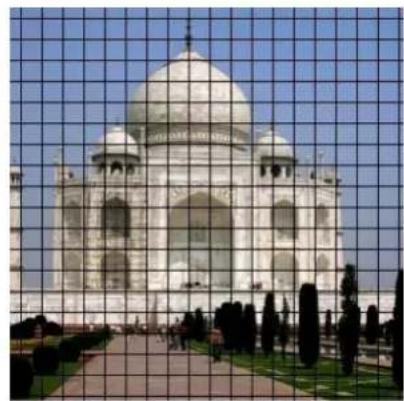
On accede a ce filtré par Filtres Rendu Motif Grille...
Ce filtré create une grille cartésienne dans le calque actif par dessus le contenu existant. La largeur, l'espacement, les décalages et les couleurs des lignes de grille sont régables par l'utilisateur. Par défaut les lignes utilisent la couleur de premier plan (ce filtré étantilisepourcreerdesimagesdedemonstrationpourd'autresfiltres).

TUYAU
Sivousreglezlalargeurdesignesa0,alorsseuleslesintersectionsserontracees,avecdes"+.
15.13.8.2Options
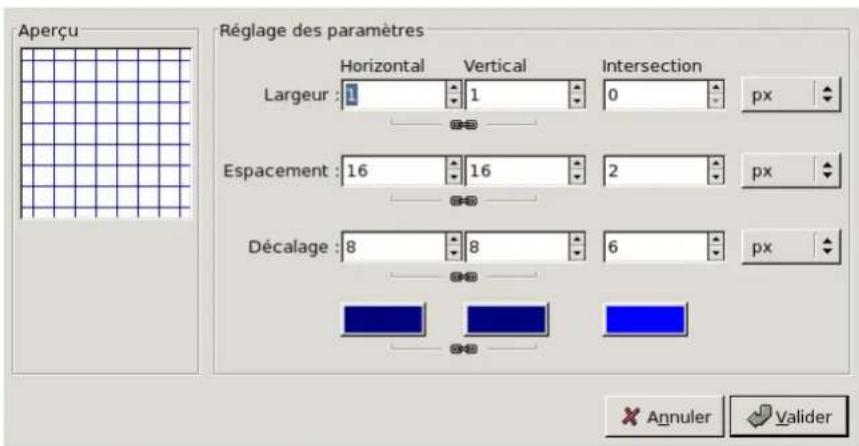
FIG.15.260-Optionsdufiltre"Grille
Il y a des options séparées pour contrôler les lignes verticales, horizontales et les intersections. Par défaut, les réglages horizontally et verticaux sont communs. Si vous souhaitez changer seulement l'un des deux cliquez sur l'icone en forme de chaîne pour les rendreindépendants. Les résultatsdesparamètresd'intersectionsont parcontrepluscomplexes.
Enoutre,vouspouvezaussi,pourcertainesoptions,choisir'unitédemesurea'aided'unelistédroulante.
Largeur Règle l'épaissur des lignes horizontales et verticales. Le paramètre Intersection permet de régler l'épaissur des bras descroix d'intersection.
Espacement Regle la distance entre les lignes, dans le sens horizontal et dans le sens vertical. Le paramètre Intersection éclaircit 1'espacacentrepointd'intersectionetl'extrémitedesbrasdescroixd'intersection.
Décalage Règle le décalage des lignes par rapport au coin haut gauche. Pour les intersections, allonge les bras des croix d'intersection.
Secteurs de couleurs Ceci permet de regler les couleurs affectees aux lignes de la grille et aux symboles d'intersection.
15.13.9Labyrinththe
15.13.9.1Généralités
FIG.15.261-Unexempladerendud'unlabyrinthhe.
On accede a ce filtré par le menu d'image en suivant Filtres Rendu Motif Labyrinthe
Ce filtré généra un trace aléatoire d'un labyrinthe noir et blanc. Le résultat efface complètement le contenu precedent du calque actif.Unexampieotypiqueestmontréci-dessus.Pourrez-voustrouverlaroutequiméneducentrel'extérieur?
15.13.9.2Options
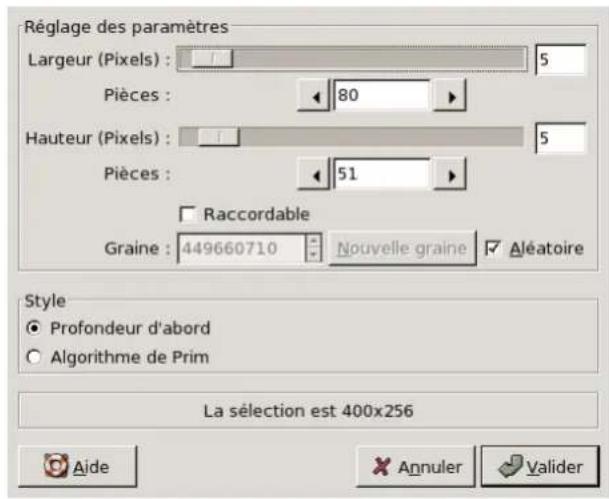
FIG.15.262-Optionsdufiltre"Labyrinththe"
Hauteur/Largeur Les paramètres de hauteur et largeur contrôle le nombre de couloirs que le labyrinthte comprendra. Plus la valeurserafaiblemoinsvouassurezdecouloirs.Lamémechoseseproduirasivousaugmentezlenombredepieces.Le résultatatncrapsavérablementenlabyrinthesilesparamétrésdehauteuretdelargeurnesontpaségaux.
Raccordable Si vous voulez réutiliser le labyrinthe comme un motif jointif alors activez cette option.
Graine You puez specier une graine pour le generateur aleatoire ou bien laisser le programme s'en occuper pour vous. Tant queyoun'avezpasareproduireplusieursfoislememylabrintheyous' avezpasbesoindespécifierlagraine.
Algorithme Vous pouvezCHOISIR entre deux algorithmes pour le labyrinthhe Profondeur d'abord ou Algorithmme de Prim. A resistorerauxspcialistes.
15.13.10 Puzzle
15.13.10.1Généralités
On accede à ce filtré par le menu d'image en suivant Filtres → Rendu → Motif → Puzzle
FIG.15.263-Exemplified'applicationdufiltrePuzzle
(a)(b)
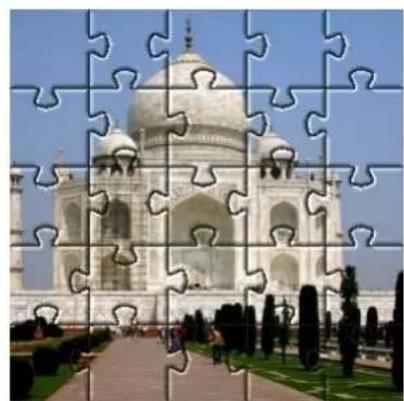
Ce filtré va transformer votre image en un puzzle. Les bords ne sont pas anti-crénelés donc un petit peu de flou donnera souvent unmeilleuraspect(p.ex.unflouGaussianavecunrayonde1.0).

TUYAU
Sivoussouhaitezpuoivsèctionnerlazonedélimiteeparunepiecedupuzzle,placezlepuzzledansuncalque séparéapartird'uneimageentièrementblanche.Vouspouvezensuitesèctionnerlapiecedupuzzleenutilisantla baguettemagique(sélectioncontigüe)delaboiteaoutils.
15.13.10.2Options
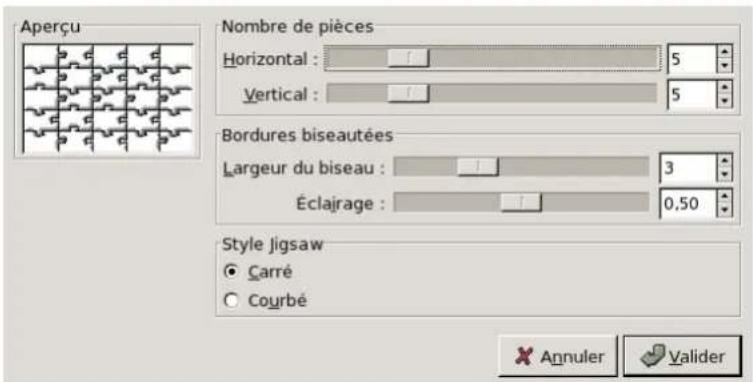
FIG.15.264-Optionsdufiltre"Puzzle"
Nombre de pieces Déterminé en combien de pieces verticales et horizontales votre puzzle sera découvert.
Largeur du biseau Ce parametre controle la pente donne au biseautage sur les bords des pieces du puzzle (un puzzle de pieces enboisrequiertdespentesdoucestandisqu'unpuzzlearcartonnerequiertdespenteslevees.
Eclairage Le curseur d'éclairage contrôle l'intensité de la lumière qui va être projetée sur les bords de chaque piece. Vous pouvezainsiderunneraspectplusoumoinsbrillantaumateriaiaudupuzzle.Lalargeurdel'éclairageestdépendantedu paramètreLargeurdubiseauUnebonneprécaution:plusvousavezdepiècesetmoinsvousdevezavoird'éclairageete biseau.Lesvaleurspardéautsontdestinéesauneimagede500x500pixels.
Style de Puzzle You pouvezCHOISIR dans ces boutons radio entre deux types de puzzle Carré, des pièces taillées de façon carré avecdesbordsdroits,ouCourbe,despiècesavecdesbordscomposésdecourbes.
15.13.11QBiste
15.13.11.1Généralités
FIG.15.265-Exempled'applicationdufiltreQbist
On accede a ce filtré par le menu d'image en suivant Filtres Rendu Motif Qbst
Le filtre QBiste generalealtoirement des textures. Une texture de depart est monree au centre et les autres alentours sont des variations de la texture centrale. Si you appreciez une des textures alentours cliquez sur dessus, elle devendra alors la texture centrale. Quand you avez trouve la texture de vos reves, cliquez dessus et puis validez. La texture sera alors tracee dans le calque actifeteleremplacaentierelementcontenuprecedent.
FIG.15.266-Troistexturesplusoumoinsaléatoiresderenduobtenusavecilef literatureQBist.
(a)(b)(c)
15.13.11.2Options
FIG.15.267-Optionsdufiltre"Qbist
LissageSicetteoptionestcochealorslestraitsserontplusdouxaulieud'etresaccadés.
Ouvrir/Enregister Ces boutons vous permettent d'enregister et recharger vos créations. C'est assez pratique car il est carrémentimpossiblederetrouverunetextureinteressantejusteencliquantauhasard.
15.13.12Damier
15.13.12.1Généralités
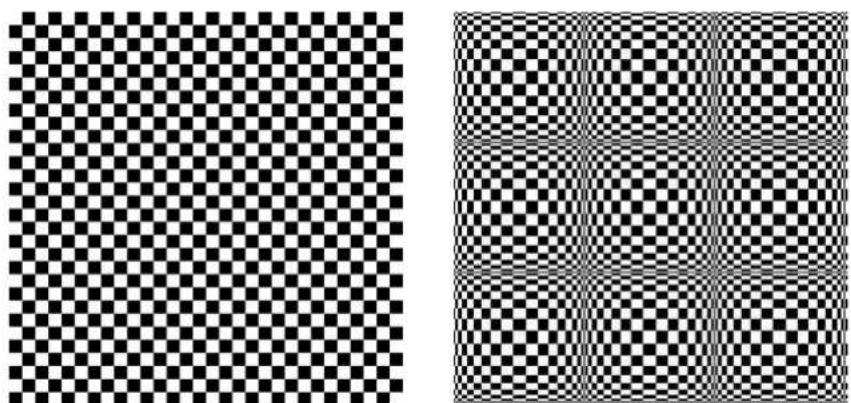
FIG.15.268-Lamemeimage,avantetapresapplicationdufiltreDamier
(a)FiltreDamierapplique(b)DamieravecBoursoufflure
Ce filtré créé un motif en damier replacant le contenu du calque actif. Les couleurs utilisées sont les couleurs de Premier- et d'arrière-plandelaBoîteàoutils.
15.13.12.lancementdefiltre
On accede a ce filtre par le menu d'image en suivant Filtres Rendu Motif Damier
15.13.12.3Options
FIG.15.269-Optionsdufiltre
BoursoufflureL'optionBoursoufflurepermettedonneral'imaguenaspectenédredon
Taille Avc ce tio, you poze fixer la tille des case du damier, en pixels, ou dans l'unite de vrie choix en utilisant la listedroulante.
15.13.13Sinus
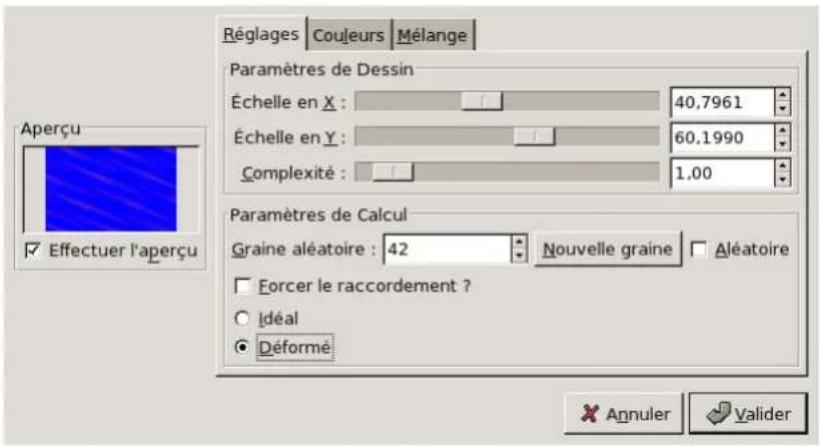
15.13.13.1Généralités
FIG.15.270-Exempled'applicationdufiltresinus.
On accede a ce filtre par le menu d'image en suivant Filtres Rendu Motif Sinus
Le filtré sinus génére des textures basés sur des formes sinusoidales, qui ressemblant à de l'eau, de la soie ou du bois contre-plaqué. Il fonctionne en utilisant deux couleurs différents définissables dans l'onglet couleurs. C'est deux couleurs générent ensuitedestracésondulatoiresbasésurunefonctionsinus.
Vou puez spicifier les echelles en X et en Y et asini detminer commt la texture sera etiree. Vou puez au sipecifier la complexite de la fonction : une valeur elevee cree plus d'interfere ou de repetition du motif. Un exemple est montré ci-dessus.
15.13.13.2Options
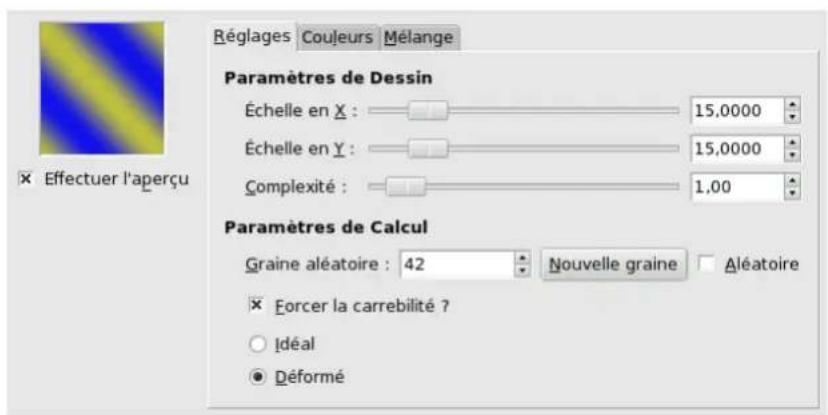
FIG.15.271-Optionsdufiltre"Sinus"(Réglages)
OngletRéglages
Échelle en X/Y Une valeur faible va etaler la texture tandis qu'une valeur élevé va la comprimer.
Complexité Contrôlecommentlesdeuxcouleursinteragissantentreelles.
Graine aléatoire Graine aléatoire contrôle le caractère aléatoire du filtr. Si la même graine aléatoire est utilisée dans la même situation, le filtré produit les mêmes résultats. Une graine aléatoire différente produit des résultats différents. Unegrainealéatoirerepeutétrefourniemanulement,ougénéreeauhasardenpressantleboutonNouvelleGraine.
Lorsquel's option Aléatoireestcochée, lagrainealéatoirenepeutplusetreffourniemanuèlement,elleestgénéree aléatoirement à chaque fois que le filtr est utilisé. Si elle n'est pas cochée, le filtr se suivant de la dernière graine aléatoireutilisée.
Rendre raccordable? Si vous cochez ceci vous aliez imposer la production d'un motif jointif réutilisable par exemple commetexturedefondpourunepageWeb.
Idéal/Déforme Ces options vous donnent des contrôleurs supplémentaires sur l'interaction des deux couleurs. L'option déformécreunedistorsionsupérieurel'optionidéal.
OngletCouleur
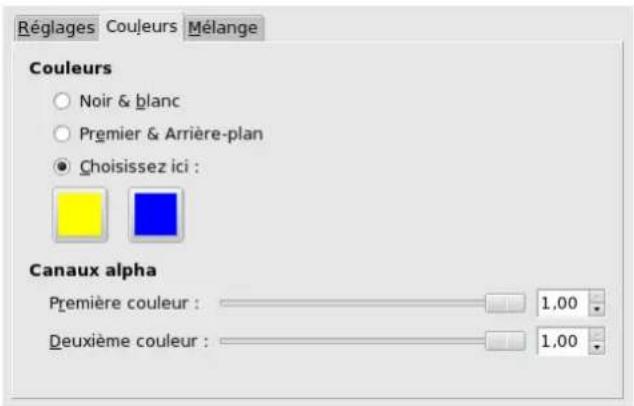
FIG.15.272-Optionsdufiltre"Sinus"(Couleur)
Couleurs Dans cet onget vous reglez les deux couleurs composantes de votre texture. Vous pouvez utiliser du noir et du blanc, lescouleursdelaboiteaoutilsoubienspecifierlocalementlescouleursensencliquantsurlesboutonscolorés. LesparametesCanauxAlphapermettend'afcteteruncopaciteplusoumoinsgrandepourchaquecouleur(les parametesnesontaccessiblesquisil'imagepossedeuncanalAlpha).
OngletMélange
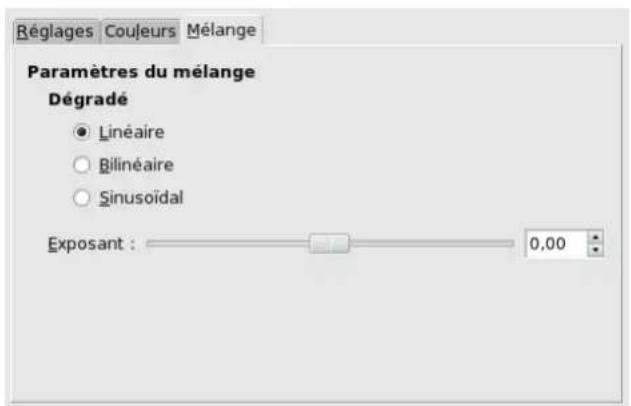
FIG.15.273-OptionsdufiltreSinus(Melange)
Dégrade You've le choix entre trois fonctions pour régler la forme des onduations produites: Linéaire, Bilinéaire et sinusoidal.
Mélange: Exposant L'exposant contrôle laquelle des deux couleurs est dominante et avec qu'elle force. Si vous reglez l'exposanta-7.5lacouleurdegauchedomineratotalmentetsivouslylerégleza+7.5ceseral'inverse.Unevalurde 0estdoncneutre.
15.13.14ExplorateurFractal
15.13.14.1Généralités
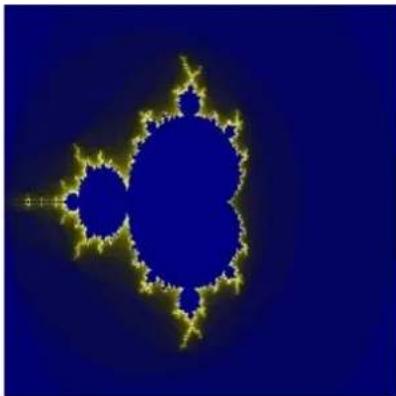
FIG.15.274-Lamemeimage,avantetapresapplicationdufiltreExplorateurFractal
Avec ce filtré, vous pouvez réaliser des fractales et des images multicolores à la limite du chaos. À la différence du filtré Composition Fractale, avec lequel vous pouvez intervenir en détaill sur la structure fractale de l'objet, ce filtré vous offre la possibilité déralisiercesfameusesfractalesavecdesmoyenssimples.
15.13.14.2Lancementdufiltre
On accede a ce filtré par le menu d'image en suivant Filtres Rendu Nature Explorateur de fractales
15.13.14.3Options
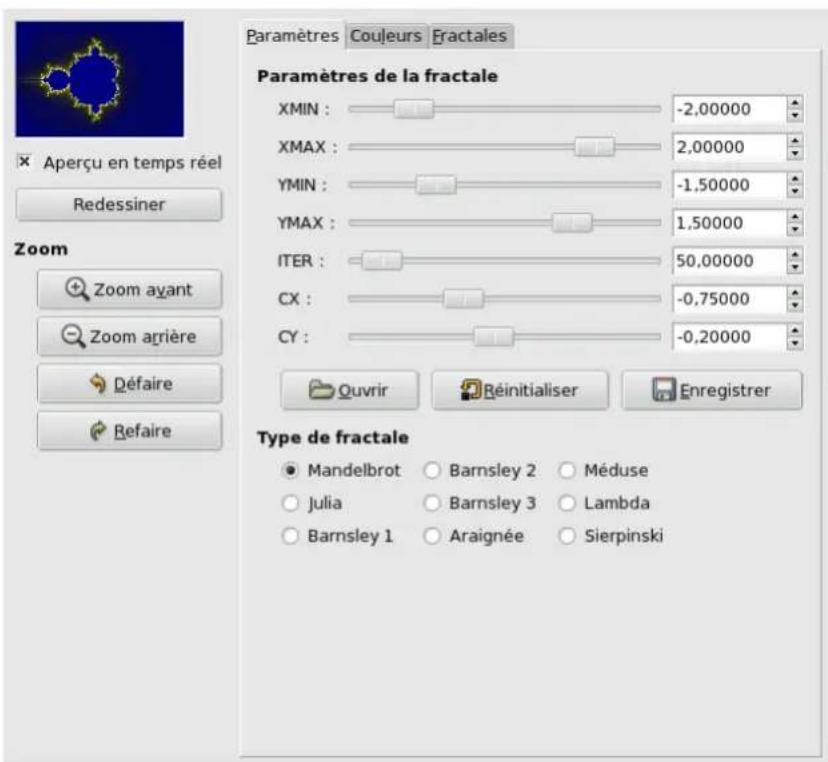
FIG.15.275-Options"Parametes"dufiltreExlorateurdefractales
Domeine de I'Apercu Ne de-cochez l'option Apercu en temps reel que si vous ordinateur est trop lent. Dans ce cas, le Redessinervouspermetdemetreajourl'Apercu.
En cliquant-glissant le curseur de la souris sur l'Apercu, vous creez un rectangle delimitant une surface qui sera zoomée.
Zoom Vou disposcez la de diverses options pour effectuer sur l'Aperçu un zoom avant et un zoom ariere. Le bouton Defaire若您permét dereveniral étatd'avantclezoom.LeboutonRefairevouspermét derevenirexactementauzoomoprecedent cequivouésyited'avoiralereconstitueraveclezoomavant.
Onglet Parametes Cet onglet possede plusieurs options pour regler le calcul de la fractale et besoinir le type de fractale.
Parametes de la fractale You dispose ici de curseurs avec boites de saisie qui you permitte n de regler l'etalement delafractale,sarepétitionetsonaspect.
XMIN; XMAX; YMIN; YMAX You pouvez regler l'etatement de la fractale entre un MINimum et un MAXi-mum,danslesenshorshorizontal(X)et/ouvertical(Y).Lesvaleursvontde-3,0a3,0.
ITER Avc ce parametre, you pouze regler l'iteration, la repetition et donc le detail de la fractale. Les valeurs sont de0,0a1000,0.
CX; CY Avec ce parametre, vous pouvez changer l'aspect de la fractale, dans le sens horizontal (X) et/ou vertical (Y), sauf pourlestypesmandelbrotetSierpinski.
Ouvrir; Reinitialiser; Enregister Avec ces trois boutons, vous pouvez enregisterer toute ouvre avec tous ses parametes, ouvrirunefractalepréalablementenregistrree,oureveniral'etatinitialavanttotemodification.
Type de fractale Vous pouvez désirir quel sera le type de fractale, par exemple Mandelbrot, Julia, Barnsley ou Sierpinski. OngletCouleurs
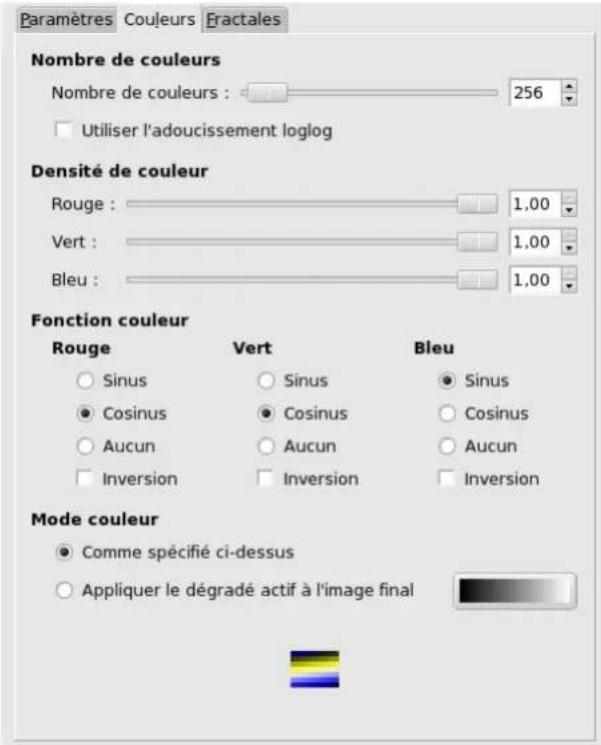
FIG.15.276-Optionsdel'ongletCouleurs
Cetongletpossèdedesoptionsvouspermettantderéglerscouleursdelafractale.
Nombre de couleurs Ce curseur et ses boîtes de saisie vous permettent de fixer le nombre de couleurs de la fractale, entre 2et8192.Unepalettedecouleursestaffichéeenbasdel'onglet.Ils'agitenfaitdudegradedescouleursdsans lafractale:lechangementdecouleursestreiliseaveclesoptions«Intensitédecouleur»et«Fonctioncouleur>.Les couleursdelafraftalénédependentpasdescouleursdel'imaged'origine(vouspouveztoutaussibienutiliserune imageblanchepourlesfractales).
UtiliserlelissageloglogSicetteoptionestcoche,l'effetdebandedisparait.
FIG.15.277-Exemplpledissageologog
Densité de couleur Ces trois curseurs et leurs boîtes de saïsie vous permettent de régler l'intensité de chacun des trois canauxdecouleurRouge,VertetBleu.Lesvaleursvontde0,0a1,0.
Fonction couleur Pour chacun des trois canaux de couleur Rouge, Vert et Bleu, vous pouvez désirir comment sera traitée lacouleur:
-Sinus:lesvariationsdecouleurserontmoduléesselonlafonctionssinus.
-Cosinus:lesvariationsd'intensitecouleurserontmodulesselonlafonctioncosinus.
-Aucun:lesvariationsd'intensitédecouleursferontdemaniérelinéaire.
-Inversion:Sivouscochezcetteoption,lesvaleursdesfonctionsserontinverses.
Mode Couleur Ces options you permectent de fixer d'ou les valeurs de couleurs doivent etre tirees.
-Commespecifici-dessus:lesvaleursdecouleurssserontprisescommefixedanslesoptionsDensitedecouleur
- Appliquerledégradéactifal' imagefinale: lescoulcursutiliséesserontcellesdudégradéactif. Vousdevriez pouvoirchangérerdeégradéencliquantsurleboutonsourcededégradé.
OngletFractales
FIG.15.278-Optionsdel'onglet«Fractales»
Cet onglet contient une impoasante liste de fractales avec leurs paramétres que vous pouvez utiliser comme modèle: il suffit decliquersurlenomvoulu.
Le bouton Rafraîchir vous permet d'actualiser la liste si vous venez d'enregistrer votre travail sans qu'il soit besoin de relancer Gimp. VouspouvezsupprimerlafractalesélectionnéedanslisteencliquantsurleboutonSupprimer.
15.13.15Figuresgéométrieques(Gfig)
15.13.15.1 Généralités
FIG.15.279-Lamémeimage,avantetapresutilisationdufiltreGfig
(a)(b)
Ave ce filtre, qu a tous les caractetes d'un outil, you ave la possibite de creer diverses figures geometriques pour elles-memes ou pour les inserer dans une image. Il est tres complexe, mais cet expese you aidera a accomplir les diverses operations.
Lors de l'utilisation de ce filtre, les éléments insérés de l'image seront placés dans un nouveau calque réservé. Cela signifie que l'imageneserapasmodiée,touteslesmodificationsseproduisantsurcecalque.
15.13.15.2Lancementdufiltre
On accede à ce filtré par le menu d'image en suivant: Filtres Rendu Figures Géométriques (Gfig)
15.13.15.3Options
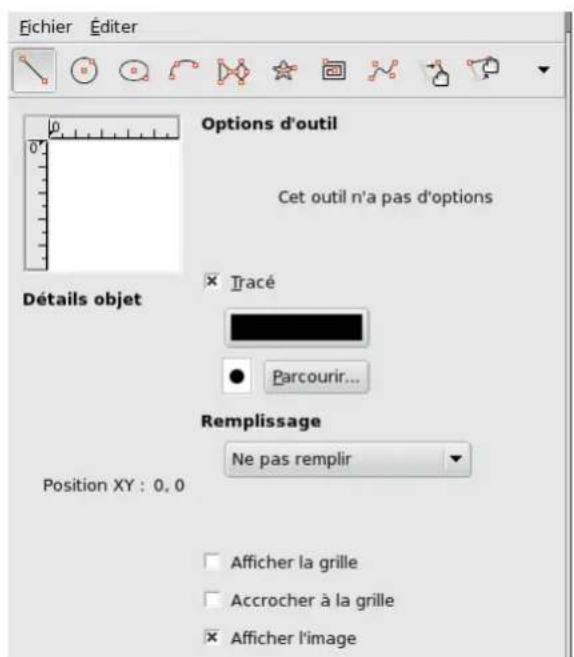
FIG.15.280-Optionsdufiltre"Gfig
La barre des outils En haut de la fenetre de dialogue, vous trouvez une série d'icones représentant les diverses fonctions de ce filtré. Les bullesd'aidesont explicites.
Fonctions pour le dessin des objets Sur la partie gauche de la barre des outils, vous trouvez diverses fonctions pour le dessindesobjectes. Vouslesactivezencliquantsurl'iconevoulue.Vouspouvezcrerlesobjetssuivants(notezque pourtouslesobjectes,despointsdecontrôlesonctresenmétemepsquel'objet):
-Ligne:Aveccetoutil,vouspouvezdessinerdesignes.Cliquezurl'Apercupourposerlepointdedepartet,en maintenantl'appuisurleboutondelasouris,faitesglisserlepointeurjusqu'aupointd'arrivee.
-Cercle:Aveccetoutil,vouspouvezdessinerdescercles.Cliquezurl'Aperçupourposcerlecentreet,enmaintenant l'appuisurleboutondelasouris,faitesglisserlepointeurjusqu'aurayonvoulu.
-Ellipse:Avccetouti,youpouvezdessinerdesellipses.Cliquezurl'Apercupourposerlecentreet,enmaintenant'appuisurleboutondelasouris,faitesglisserlepointeurjusqu'aobtenirlaformemeetlatailevoulues.
-Arc:Aveccctoutil,vouspouvezdessinerdesarcsdecercle.Cliquezurl'Apercupourposerlepointdedepart. Puiscliquezanouveauupourplacerunautrepointdel'arc.Sansrelachcherleboutondelasouris,faitesglisserle pointeur:quandvoursrelacherezcleboutondelasouris,untroisiemepointmarquantlafindel'arcseraplacétun arcdeccereenglobantcestroispontsseracree.
-Polygoneregulier:Aveccetoutil,vouspouvezcreerunpolygoneregulier.Commencezparfixerlenombrede cotsdanslesOptionsd'outiladroitedel'Aperçu.Cliquezensuitedansl'Aperçcupourplacerlepointcentralet, sansrelacherleboutondelasouris,faitesglisserlepointeurjusqu'aobtenirlatailleet'l'orientationvoulues.
-Étoile:Avccctoutil,vouspouvezdessineruneéoile.Commencezparfixerlenombredecôtes(pointes)dansles Optionsd'outiladroitedel'Aperçu.Cliquezensuitedansl'Aperçcupourplacerlepointcentralet,ansrelâcherle boutondelasouris,faitesglisserlepointeurjusqu'äobtenirlatailleetl'orientationvoulues.
-Spirale:Aveccetoutil,vouspouvezdessinerunespirale.Commencezparfixerlenombredespires(cotés)etlesensderotationdelaspire(orientation:droitecougauche)danslesOptionsd'outiladroitedel'Aperçu.Cliqueensuitedansl'Aperçupourplacerlepointcentralet,sansrelâcherleboutondelasouris,faitesglisserlepointeurjusqu'aobtenirlatailevoulue.
-CourbedeBézier:Aveccetoutil,vouspouvezdessinerdescourbesdeBézier.Cliquezurl'Aperçupourfixer lepointdedépartetesautrespointsentrelesquelss'établiralacourbe.Pourterminlacréiationdespoints, maintenez Foncéelatouche Majlorsdelacréiationdudernierpoint.
Fonctions pour la gestion des objets Dans la partie mediane de la barre d'outils sont rassemblés les outils permettant de gérer les objects:
- Déplacer(objet):Aveccétoutil,vouspouvezdéplacerl'objetactif.Rappelez-vousquepouractiverunobjet,vous devezcliquersurundespointsdecontrôlecréésenmêtemepsquel'objet.
-Déplacer(point):Aveccétutil,vouspouvezdéplacerunpointparunclier-glissersurundespointsdecontrole créésenmêtemepsquel'objet.Chacundecespointsdéplacel'objet'd'unefacondférieante.
-Copier:Aveccetoutil,vouspouvezdulquicerunobjet.Cliquezurundespointsdecontroledel'objetetfaitesle glisseral'endroitvoulu.
-Supprimer:Cliquezsurundespointsdecontrôledel'objetpourlesupprimer.
-Selectionner:Aveccetutil,vouspouvezselectionnerunobjetpourl'activer:cliquezsimplementsurundeses pointsdecontrôle.
Fonction pour l'organisation des objets À la droite de la barre d'outils sont regroupés les outils pour l'arrangement des objets(Vouspouvezaussiyaccederencliquantsurleboutdelistedéroulantes'ilsnesontpasvisibles).Isvous permettentdedeterminerlafaçondontlesobjetssuperposent.Vousdisposezenparticulierdesfonctionssuivantes:
-Monter/Descendrel'objetsLECTIONné:Aveccetouilvouspouvezpousserl'objetsLECTIONnéunniveauauversle hautoulebas.
-Monter/Descendrel'objetsélectionnétoutenhaut/bas:sanscommentaire.
Fonctions pour l'affichage des objets La liste déroulante de la barre d'outils vous offre encore quelques fonctions:
-Précedent/Suivant:Cesfonctionsvousperméttendepasserd'unobjetal'autre,toutenn'affichantqu'unseul objetalafois.
-Montrertouslesobjets:Afficheanouveauoutsouslesobjetsapresutilisationdesdeuxfonctionsprécedentes.
Ledomainedel'ApercuL'Apercquestaccompagnedeplusieursoptions:
RéglagesDanscettezone,vousdisposzdeplusieursoptionspourtravailleraveclefiltré.
Optionsdel'outilDanscettezones'affichentlesoptionsdel'outil.
Trace Si cette option est cochée, l'objet sera «tracé». Vous disposez là de deux boutons pour désir la couleur et le type debrosse.
Remplissage à l'aide de cette liste déroulante, vous pouvez decide si et comment l'objet sera rempli, avec une couleur, unmotifoundégradé.
Afficher la grille Quand cette option est cochée, une grille est appliquée sur l'Aperçu pour vous faciliter le positionnement desobjets.
AccrocheralagrilleSicetteoptionestcochee,lesobjets's alignerontsurlagrille.
Afficher l'image Quand cette option est cochée, I'image courante est affichee dans l'Aperçu. Sinon, c'est un fond blanc etenoutre,nilacouleurniletypedetraceneserontaffichés.
15.13.16Créateurdesphère
15.13.16.1Généralités
FIG.15.281-Exempled'applicationdufiltre"Créateurdesphère
(a)(b)
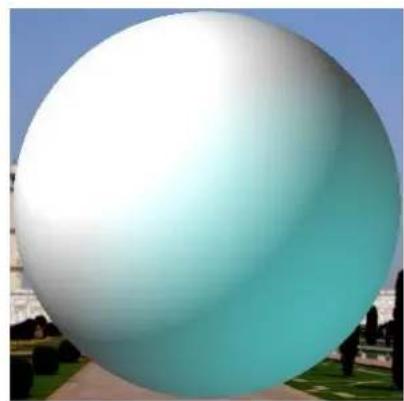
Cefiltrecreunesphere-tridimensionnelleavecdifferentestextures.Elleremplacel'imaged'origine.
15.13.16.2Activationdufiltre
OnaccedacefiltreparFiltres Rendu Createurdesphere.
15.13.16.3Options
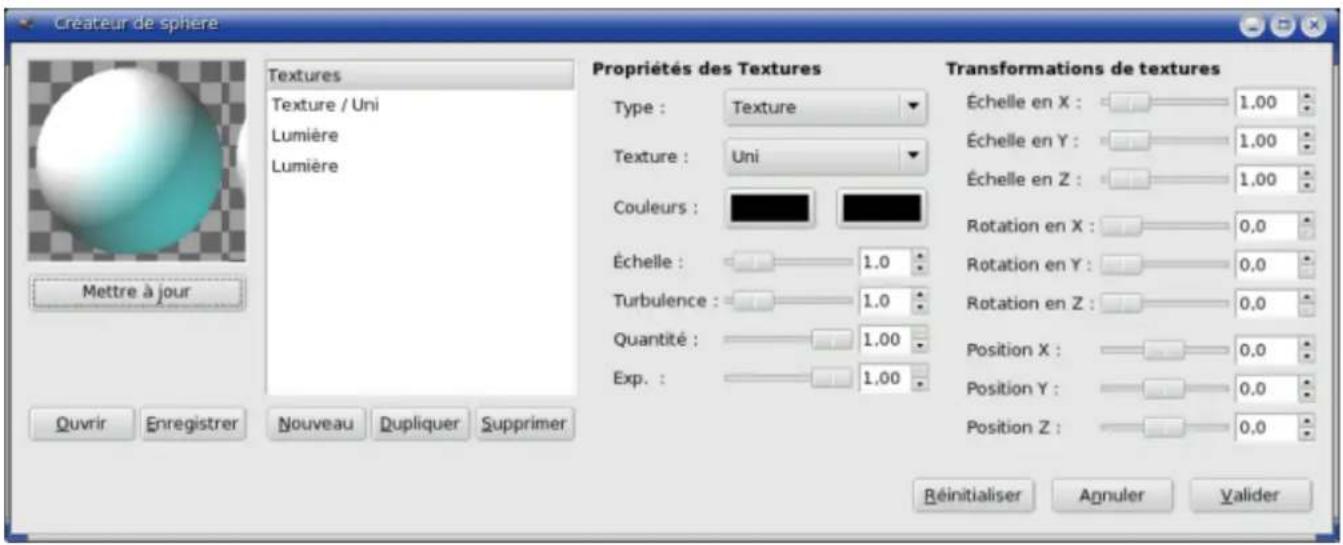
FIG.15.282-Optionsdufiltre"Créateurdesphère
Aperçu L'aperçu vous permet de voir le résultat de vos réglages avant leur application à l'image.
Textures Fournit la liste des textures appliquées à l'image. Elles sont appliquées dans l'ordre de la liste. Chaque élément donne letypeetlenomdelatexture.
Nouveau Crec une nouvelle texture et I'ajoute a la liste. Le nom et les caractéristiques de cette nouvelle texture sont ceux figurant danslazone Propriétésdestextures, maisyoupouvezlesmodifierenagissant dansscettezone, acondition quevotrenouvelletexturesoitensur-brilliance.
DupliquerDupliquer:faitunecopiedelatextureselectionneetei'ajouteenfindeliste.
SupprimerSupprimelatexturesélectionnéedelaliste.
Ouvrir / Enregistrer Ces boutons vous permettent d'enregistrer vos paramètres actuels ou de charger des paramètres préalablementenregistrés.
PropriétésdesTextures
TypeDeterminetyped'actionsurlasphère.
- Texturerecovrelasphered'unmotifspecifique.
-Repoussagedonnedureliefalatexture
-Lumièrevouspermetderéglerlesparamètresdelalumièreequiéclairelasphère.
Texture Déterminé le motif qui sera utilisé par le Type de texture. Si la texture s'applique à la lumière, la lumière est modifiéecommesiellepassaitatraverscettetextureavantd'éclairerlasphère.SiceparamètreTextures'appliquea latexproprementdite,latexeestappliquédirectementsurlasphère.Lesoptionssuivantessontdisponibles: "Unie",Damier",Marbre",Lézard",OmbragedePhong",Bruit",Bois",Spirale"et"Points".
Coulcurs Permet de fixer les deux couleurs qui seront utilisées pour la texture. Enclinuant sur un des boutons,un selecteur decouleurapparait.
Échelle Déterminé la taille des éléments composant la texture. Par exemple la taille des carreaux de la texture Damier.
Turbulence Determine le degrde de distorsion de la texture avnat son application a la sphere. Les valeurs sont de 0 à 10. Jusqu'al,lemotifrestereconnaisable;audelal,lebruill'emporte.
Quantité Déterminé le degré d'action de la texture sur la sphère. Une valeur de 0 n'acte pas le résultat.
ExposantSurlatextureBois,cetteoptiondonneunaspectdejalousieplusoumoinsouverte.
Échelle X/Y/Z Déterminé le degré de compression / étalement de la texture sur la sphère, selon les trois directions d'espace.
RotationX/Y/ZDetermineledegraderotationdelatexturesurlasphereselonlestroiases.
Position X/Y/Z Determine la position de la texture sur la sphère. Quand il s'agit du type Lumière, ce paramètre se refère à alapositiondelalumièreéclairantlasphère.
RéinitialiserLeboutonRéinitialiserpermetderetrouverlesparamètrespardéfait.
15.14FiltresCombiner
15.14.1 IntroductionauxfiltresCombiner
LesfiltresCombinerassocientdeuxouplusieursimagesenuneseule.
15.14.2Superpositionselonprofondeur
Superposition selon profondeur est un cadre de combinaison qui fusionne deux images différentes, ou deux calques. Vous pouvez decide qu'elle partiedechaque imageoucalquerestervisible.
15.14.2.1Généralités
Chacunedesdeuximagesestassociéeaunecartequifonctionnecommeunmasque.Leplussimpleestdecreercettecarte commeundegradedeniveauxdegris:quandelleseraapliquéesesurl'image,leszonessombresdumasquelaisserontvoir l'imagreetleszonesclairesmasquerontl'image.

NOTE
Pourutilisiercefiltre,lesimagesetlescartedesoventavoirlesmemesdimensions.Touteslesimagesaselectionner doiventetreprésentessurl'ecran.
Vouspouvezaussiutiliserciflresuruneimagepossedantplusieurscalques.Touslscalquesapparitrontdansles listedesdroulantesservantachoixdesimages.Laaussi,ilsdoiventetredememetalle.
15.14.2.2Accederacefiltre
On accede a ce filtres Combiner Superposer selon profondeur
15.14.2.3Options
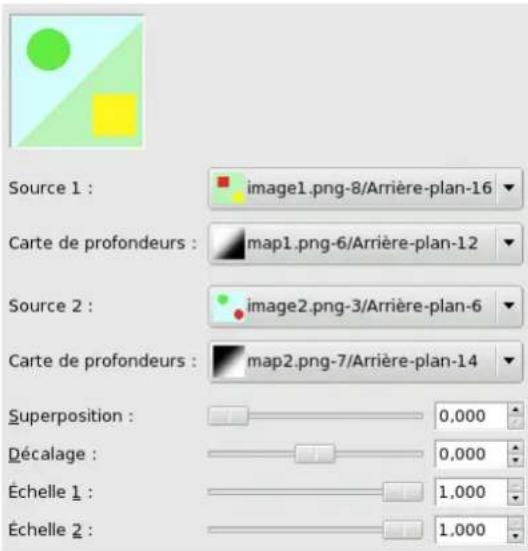
FIG.15.283-
Source1,Source2Définissentlesimagesàutilisér pourlemélange.
Carte de profondeur Définissent les images à utiliser comme carte de modification pour les images définies en source.
SuperpositionGénéredestransitionsdoucesentrelesimages.
Décalage Cette option décale la limite de fusion, donnant plus ou moins d'importance à une image par rapport à l'autre.
Echelle 1, Echelle 2 Comme ci-dessus pour le décalage, mais avec un résultat plus fin et appliqué séparément à chaque carte. Avec une valeur faible, la carte sera plus souvent. Le noir sera plus étendu et vous verrez plus de l'image lors de la fusion.
15.14.2.4Exemplified'utilisation
Les cartes sont des degradés en niveaux de gris creés avec l'outil Degradé et modifiés avec l'outil Courbes.
FIG.15.284-Lesimagessourcesetleurcartes
(a) Source image 1
(b) Source image 2
(c) Map 1
(d) Map 2
On compre ce qu se passe. L'image-1 est tratiee par map-1: le carré rouge est masqué, le carré jaune reste visible. Image-2 est traitée par map-2: le rond rouge est masqué, le rond vert reste visible. Au total, le rond vert et le carré jaune restent visibles.
FIG.15.285-Résultats
(a)Nidécalagenisuperposition.Lalimitcentreles deuximagesestnetteitsièueaumilieududégradedumasque.
(b)Decalage = 0.980 :lalimitc,nctte,estdcalccedetlesortequel'airedeimage2estaccrue.
(c)Superposition:lalimitecstflouc.
(d)Echelle1=0.056: commcavecDecalage.la limite nette a ete deca-lee.Lasurfaceoccupepear image-1staugmentec.
15.14.3 Film
15.14.3.1 Généralités
FIG.15.286-Exempled'applicationpourlefiltrFilm
(a)
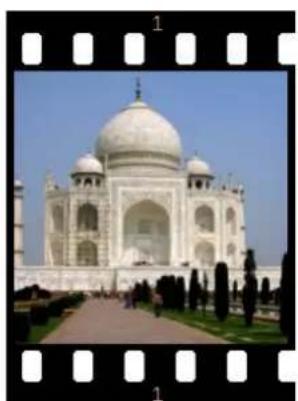
(b)
Le filtré Film permet à l'utilisateur de rassembler plusieurs documents en un seul à l'intérieur d'un graphisme de film photographique démanière—asimulerl'aspectd'annégatif.

NOTE
In inversepaslescouleurscommecelaestlecassurunnégatifphotographiqueel.
15.14.3.2Accederacefiltre
OnaccedéaceftiltreparFiltres Combiner Film.
15.14.3.3Options
OptionsSelection
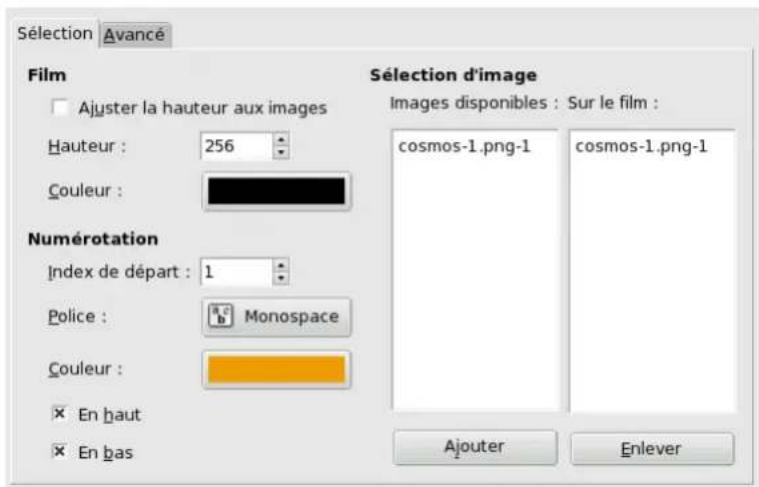
FIG.15.287-OptionsSelectiondufiltre"Film
AjusterlahauteurauximagesAppliquelahauteurdesimagesd'origineaufichierresultant.
Hauteur Permet de définir la hauteur de l'image finale. Si les documents originaux ne sont pas de cette dimension, ils seront misal'echellepours'yadapter.
Couleur En cliquant sur la source de couleur, vous pouvez définir la couleur de la pellicule (autour et entre les images).
IndexeddépartDéfiniten nombreinitialpourplanumérotationdesimagesassemblées.
PoliceDéfinitlapoliceduchiffredenumérotationdesimagesassemblées.
Couleur En cliquant sur la source de couleur, vous pouvez définir la couleur de police des chiffres de numérotation des imagesassemblées.
EnHaut,EnbasDefinitlapositionduchiffredenumérotationdesimagesassemblées.
Images Disponibles Définit la liste des images qui peuvent être utilisées dans l'assemblage. Cette liste correspond à l'ensemble des imagesouvertesdansGIMP.
SurlefilmMontrelesimagessélectionnéesspourl'assemblage.
AjouterCeboutonpermétlecassaged'uncimageddisponibledanslazone"Surlefilm".
Enlever Ce bouton permet le passage d'une image de la zone "Sur le film" à la zone "Images disponibles" de manière à lasoustrairedumontage.
OptionsAvanceses
Hauteur de l'image Permet de définir la hauteur des vignettes en proportion de la hauteur totale du document resultant.
Espacementdel'imagePermettedefinirl'esplacementdesvignettes.
DécalagedestrousPermetdedéfinirlpositiondestrousparrapportauborddufilmrésultant.
LargeurdestrousPermettededefinirlargargeurdestrous.
HauteurdestrousPermettededefinirlalargeurdestrous.
Espacement des trous Permet de définir l'espace qui sepaera les trous dans I'image resultante des trous.
Hauteur du numero Permet de définir la hauteur du numero d'index des images, en proportion de la taille de l'image resultante.
15.15FiltresAnimation
Il s'agit de filtres d'aide à l'animation qui vous permettent d'optimiser (en réduisant leur taille) et de visualiser vos animations. Nous avons regroupé en un seul fisier l'aide des filtres "Optimiser (Différence)" et "Optimiser (GIF)", très peu différents.
15.15.1 Optimiser
15.15.1.1Généralités
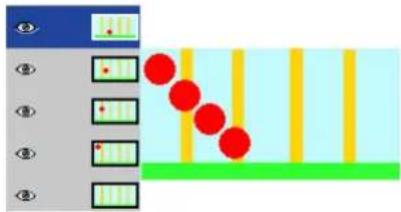
FIG.15.289-Examplepourlesfiltresd'optimisation'd'animation
Dans cette animation, la balle rouge descend et passé devant les barres verticales. Le poids du fichier GIF est de 600 Ko.
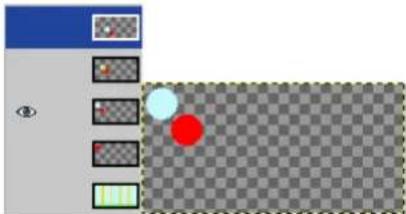
Optimiser (Difference): Le poids du fichier GIF est passé à 153 Ko. Les calques n'ont retenu que la partie de la scene qui serviraeaffacerlatracedelaballerouge.Laparticemcneutouslescalquesesttransparente.
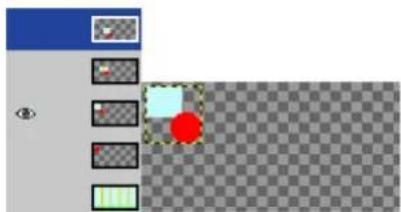
Optimiser (GIF) : Le poids du fichier GIF est passé à 154 Ko, un peu plus fort dans le cas present, mais laaille des calques a été réduite. Les calques n' ont retenu qu'une sélection rectangulaire englobant la partie de la scene qui servira à effacer la trace de la ballerouge. Laparticemcommucatouslescalquesesttransparente.
Une animation possède plusieurs calques et de ce fait sa taille peut être importante, ce qui est génant pour une image destinée au Web. Les filtres Optimiser permettent de réduire cette taille. Ils se basent sur le fait que beaucoup d'éléments sont commun à tous les calques d'une animation : on peut donc ne les enregistrer qu'une fois au lieu de les enregistrer avec chaque calque et n'enregistrerdanschaquecalquequecequaétémodifie.
GIMP possède deux filtres d'optimisation : Optimiser (différence) et Optimiser (GIF). Ils ne semble pas différer beaucoup dans leuraction.
15.15.2 Jouerl'animation
15.15.2.1Généralités
Cegreffvouspermetdejoueruneanimationapartird'uneimagemulti-calque,GIF,MNGoumemeXCF,pourlatester.
15.15.2.2Ouverturedufiltre
OnaccedéaceftiltreparFiltres Animation Rejouerl'animation
15.15.2.3Options
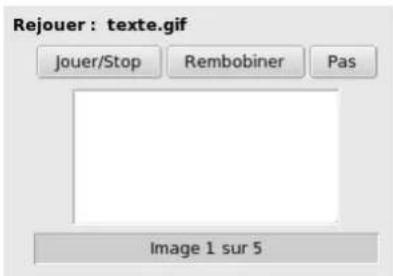
FIG.15.290-Optionsdufiltre"JouerI'animation".
Cettefenetrededialoguepossoede:
Aperçu Cet aperçu de l'animation s'adapte automatiquement à la taille des images d'animation. Le numero de l'image d'animation affichéeestdonnésousl'aperçu.
BoutonsVoudisposezdetroisboutons:
Jouer/Stop Jouer/Stoppourlancerouarrer'l animation.
RembobinerRembobinerpourrelancerl'animationdepuisledebut.
PasPaspourjouerl'animationpasapas.
15.16FiltresWeb
Unseulfiltredanscgroupepourlemoment:"Cartecliquable".
15.16.1Cartecliquable
Sur le web on utilise frequentlyment des images dites sensibles (ou cliquables) avec lesquelles il est possible d'obtenir differents effets lorsque certaines zones sont "solicitees" par le curseur de la souris. L'utilisation la plus courante est, sans doute, un lien dynamique vers une autre page web lorsqu'on clique sur une de ces zones sensibles. Ce "filtrre" permet de délimiter facilement la ou les zones sensibles souhaitées dans une image. Les logiciels de creation de sites web ont cette fonction en standard. Avec ce "filtrre"deGIMPvousavezlapossibilitédefairelamémechose.
15.16.1.1Généralités
Ave c g f you puez defir graphquement et de facon conviviale, aec i image visible,ttes les zones que you vouez delimiter et de generer la partie correspondante des balises hml qui doivent etre incorporees dans le code htm de voe page web contenantuneimageecliqueable.Vouspouvezegalementdefinirquelquesactionsassociesaceszones.
Il s'agit d'un outil complexe qui n'est pas décrit complètement ici (il ressemble beaucoup à des logériels de construction de page Web qui offrent cette fonction). Nous allons cependant en déscrie les manipulations les plus courantes. Vous trouvez, si vous le souhaitez, une approche beaucoup plus complète dans Grokking the GIMP en utilisant le lien [GROKKING02].
15.16.1.2Ouverturedufiltre
Depuis une fenetre d'image, on accede à ce filtre par Filtres Web Carteclinique.
Onobtientalorsl'ouverturedelafenetresuivante:
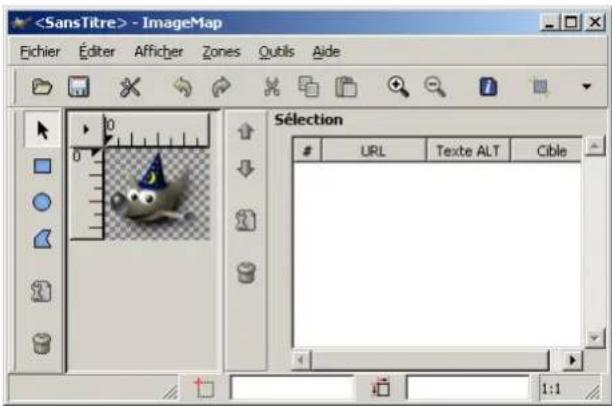
FIG.15.291-Fenetreouverteparlegreffon
Exempl'd'ouvertureavecuneimagedeWilber
Cettefenetreestdedimensionsreduite;evidemmentvouspouvezl'agrandir.Lesprincipalzonesaconsiderersont:
- tout à gauche et disposées verticalément : les icônes de pointage, d'applé des outils de formes à générer, celle d'édition des propriétésétcelled'effacementdelazone;cesfonctionspeuventégalementetreappelesavecclenenuZones,
- à droite de celle-ci, la zone d'affichage de l'image àtraits et dans laquelle apparaître les zones à délimiter; ce sera votre zonedetravail,
- à droite encore, un arrangement vertical d'icones dont l'utilisation est évidente; leur survol avec le pointeur de souris fait apparaitre unbulld information,
- enfin encore plus à droite une zone d'affichage, sous forme de liste, des propriétés des zones créés. Un clice sur l'un des articles delalistepermetdesélectionnerlazonecorrespondantedanslazonedetravail.
15.16.1.3Options
Dans le menu Editor Prefences you pouzeCHOISIR dans les differents onglets certaines options utiles pour le web.
DanslemmuAffichervousavezlapossibilitedetravaillereenniveauxdegris.
Dansle menu Outilsvouspouvezcreideresguidesetmemesdeszonesrectangulairesregulierementspacées.
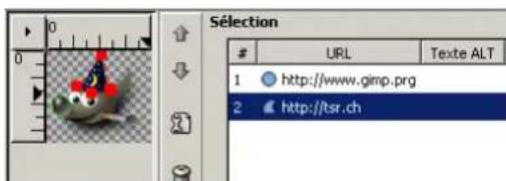
FIG.15.292-OptionsdufiltreCartecliquable
Exempledezonescircularairetpolygonale
Lorsque you selectionnez une zone dans la liste, le contour correspondant est également selectionné dans la zone de travail et vouspouvezalsorsmodifier.

ATTENTION
Contraiementa'd'autresfiltres,cegreffonneproduitpasd'imagemaisunfichiertexte.Pourenregistrrvotreavail.
vousdevezdonclefairedansunformattexte.

TUYAU
Danslegreffonvouspouvezouvrillefichiertextesauvegardé. Leszonesdéfiniesdanslefichierserontalorssuperposéesaovotreimage;sicelle-cin'estplusl'origineousiellen'estpasdelamémetaille,GIMPvousdemanderasiyouvoulezadapterl'échelle.
Chapitre16
Touchesderéférence
16.1Aide
Nom
Aide-TouchesderaccourcipourlmenuAide
Aide
F1Aide
Majshift) ^+ F1Aidecontextuelle
16.2BoîteàOutils
Nom
BoiteaOutils-TouchesderaccourcimpourlemenuedelaBoiteaOutils
BoiteàOutils
OUTILS
RSélectionRectangulaire
ESélectionElliptique
FSélectionàmainlevée
ZSelectiondesrégionscontigués
Majshift) ^+ OSelectionparlacouleur
ICiseauxintelligents
BChemins
OPipetteacouleurs
MDéplacer
Majshift) ^+ CCouperetredimensionner
Majshift) ^+ RPivoter
Cliquezdeuxfoissuruneicôné'd'outilpourouvrirsafenétred'options.
CONTEXT
XÉchangerlescouleurs
DCouleurspardéfaut

NOTE
Cliqueursleurscouleurspourschanger
16.3Fichier
Nom
Fichier-RaccourcispourmenuFichier
Fichier
Ctrl+N Nouvelleimage
Ctrl+OOuvirunecimage
Ctrl+Alt+OOuvriruneimageentantquecalque
Ctrl+DDupliquerl' image
Ctrl+1Ouvrirl'imagerecente01
Ctrl+2Ouvrirl'imagerecente02
Ctrl+3Ouvrirl'imagerecente03
Ctrl+4Ouvrirl'imagerecente04
Ctrl+5Ouvrirl'imagerecente05
Ctrl+6Ouvrirl'magerecente06
Ctrl+7Ouvrirl'imagerecente07
Ctrl+8Ouvrirl'imagerecente08
Ctrl+9Ouvrirl'imagerecente09
Ctrl+Ouvrirl'imagerecente10
Ctrl+SEnregister(Save)l' image
Majshift) ^+ Ctrl+SEnregistrersousunnuouveaunom
Ctrl+QQuitter
16.4Dialogues
Nom
Dialogues-RaccourcispourlmenuDialogues
Dialogues
Ctrl+LCalques
Majshift) ^+ Ctrl+BBrosscs
Majshift) ^+ Ctrl+PMotifs
Ctrl+GDégradés
Majshift) ^+ Ctrl+TOptionsdel'outil
Ctrl+PPalettes
Majshift) ^+ Ctrl+IFenetred'information
Majshift) ^+ Ctrl+NFenetreDeNavigation

NOTE
Ouvreunnouvellefenétrededialoguesiellen'estpasdejauoverte.Sinon,cettefenetreobtientlefocus.
DANSUNEFENETREDEDILOGUE
Alt+F4,Ctrl+WFermelafenetre
TabSauteal'élementd'interfacesuivant
Majshift)TabSauteal'elementd'interfaceprevcedent
EntreeFixelianouvellevalueur
Espace,EntréeActiveleboutonoulalisteencours
Ctrl+ Alt+ PageHaut, Ctrl+ PageBas Dans une fenetre avec plusieurs anglets, passé de l'un à l'autre

NOTE
Acceptelanouvellevaleurquevousavezentredansuneboitedetexteetrendlefocusaucanevas.
DANSUNEFENETREDEDIALOGUEFICHTER
Majshift) ^+ LOuvrirunemplacement
Alt+FlècheHautDossierHaut
Alt+FlècheBasDossierBas
Alt+DébutFichierDébut
ÉchapFermerlafenêtre
16.5Affichage
Nom
Affichage-RaccourcispourlmenuAffichage
Affichage
FENETRE
F10MenuPrincipal
Majshift) ^+ F10,clicdroitMenuderoulant
F11BasculePleinEcran
Majshift) ^+ QBasculeMasqueRapide
Ctrl+WFemelafenetrededocument

NOTE
lesmenuspeuventaussiètreactivésavecAltetlalettresoulignéedanslenomdenu.
ZOOM
+ZoomAvant
-ZoomArriere
1Zoom1:1
Ctrl+EShrinkwrap
Majshift) ^+ Ctrl+EA adaptel' imagealatailedelafenetre
Majshift) ^+ roulettedelasourisZoom

NOTE
Adaptelesfenētresalatailledel'image
DéFILEMENT
Ctrl+flèchesFaitdéfilélerlacanevas
GlisserduboutondumilieuFaitdefilerlecanevas
RoulettedelasourisDéfilamentverticalducanevas
Ctrl+roulettedelasourisDéfilementhorizontalducanevas

NOTE
LedefilmentparlestouchesestacceleresivousappuyezsurMaj(shift) ^+ flches.Ledefilementsauteauxbordures avecCtrl+flches.
REGLESETGUTDES
Clique-glisserdelasourisTireungguidedelaregle
Ctrl+cliqueer-glisserdelasourisTireunpointéchantillondelaregle
Majshift) ^+ Ctrl+RBasculesregles
Majshift) ^+ Ctrl+TBascullesguides

NOTE
Cliquez-glissezsurunerèglehorizontaléouverticalepourcréerunguide.Tirezunguidejusquesurunerèglepourle supprimer.
16.6Édition
Nom
Édition-RaccourcispourmenuÉdition
Édition
ANNULER/REFAIRE
Ctrl+XCoupelasélection
Ctrl+VCollerlecontenudupresse-papier
Ctrl+KEffacerlecontenudelasélection
Majshift) ^+ Ctrl+CCopier-nommedelaselection
Majshift) ^+ Ctrl+XCouper-nommédelaSélection
Majshift) ^+ Ctrl+VColler-nommédupresse-papier

NOTE
Cecidéposeunecopiedelasélectiondanslepresse-papier.
REMPILER
Ctrl+DRempliraveclacouleurdePremier-Plan
Ctrl+DRempliraveclacouleurd'Arriere-Plan
Ctrl+DRempliravecunMotif
16.7Calques
Nom
Calques-RaccourcispourlmenuCalques
Calques
PageHaut,Ctrl+TabSelectionnerlecalqueau-dessus
PgDn,Majshift) ^+ Ctrl+TabSelectionnerlecalqueen-dessous
Début Sélectionnerlepremiercalque
FinSelectionnerlederniercalque
Ctrl+MFusionnerlescalquesvisibles
Ctrl+HAncerlecalqueflottant
16.8 Sélections
Nom
Sélections-RaccourcispourmenuSélections
Sélections
Ctrl+TBasculeIavibilitédessélections
Ctrl+AToutselectionner
Ctrl+FRépéterledernierfiltre
Majshift) ^+ Ctrl+FRemontreredernierfiltr
16.10UtilLoupe
Nom
OutilLoupe-Raccourcispourl'outilLoupe
Zoomer
clickZoomAvant
Majshift) ^+ clickZoomArriere
GlisserdelasourisZoomedanslasurface
Chapitre17
Glossaire
ABCEFGHIJLMNPQSTUXY
A
Adoucir
Methodepermettantdefondrelesbordsd'unelection(del'images'iln'yapasdeselection)dansl'arriere-plan.
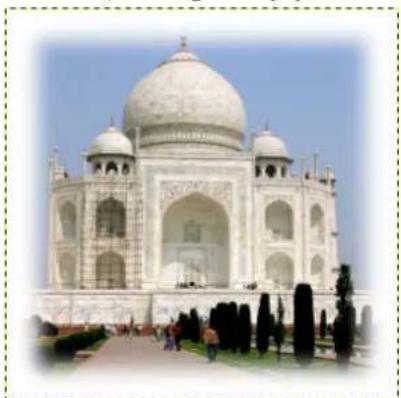
ComparezavecLissage
Alpha
Se rapporte à la transparence. Un canal Alpha permet de contrôler la transparence des pixels. Plus la valeur de l'alpha est faible, et plus le pixelest transparent. UnpixelavecunevaluerAlphaa0estcompletementtransparent.
Latransparencepeuts' appliqueral'ensembledel' image canalAlpha)ouauncalqueparticulier (Masquecalque). Vouspouvezvoir, danslesfenetresdialoguedesCanauxetdesCalques, siuncanaIAlphaouunmasquedecalque existe.
Certsainsformatsd'image,leformatGIFetleformatPNGindexeén255couleurs,nepernetentqu'unetransparencea deux niveaux:completementtransparentoucompletementopaque.
B
Basedeprocedures
Dans la Base De Procedures sont stockées toutes les fonctions que GIMP et ses greffons mettent à notre disposition. Les développementpeuventytrouverd'utilesinformationssurlesfonctionsfournies.
Bézier(Courbesde-)
Unecourbesplineestunecourbedefiniéepardespointsdecontrôle.UnecourbedeBézieraquatrepointsdecontrôle,ou le premier et le dernier points sont fixes (ancre) et les deux autres les points de contrôle proprement dits, déterminant le trajetdelacourbe.
"Spline" est un nom anglais, signifiant "latte" et se rapportant à la construction navale, où des poids étaient suspendus à des lattes pour les courber. Les points d'extrémité correspondant aux points de fixation des lattes et les points de contrôleuxpointssouetaientattachéslespoidsdestinésacourberlalatte.
LescourbesBezierontunereprésentationmathematiqueparticulieredesccourbes,developpésdanslesannées60 parPierreBézier,ingénieurchzRenault.
DansGIMP,lescoursbesDeBéziercomposentlesChemins.
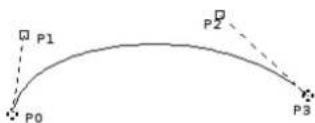
L'imageci-dessusmontreunecourbedeBézier.LespointsP0etP3ontéobtenusencliquantsurlechemin.Lespoints P1etP2sontespoignéesquisontcreésautomatiquementparGIMPquandvouscliquezSURCHEMInentreP0etP3et tirezdessus.Vouspouvezdéplacerlespoignéesparunclier-glisserpourcourberlecheminavotrecré.
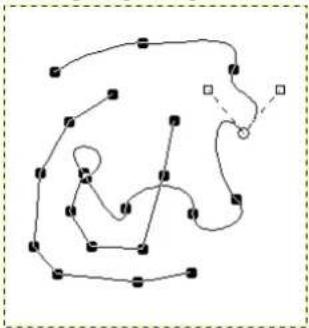
L'imagci-dessusmontreunchemin composedeuxcomposants. Ilsontousdeuxdessegmentsdroitsetdessegmentes courbes, travaillés avec l'outil Chemins. Le cercles vide indique I'ancres selectionnee et les deux carrés vides sont les poigneesassociees,dechaquecote,acetteancre.
Bitmap
ExtraitideTheFreeOn-lineDictionaryofComputing(13mars2001):
Lebitmapestunfichierouunestructuredonnéesquicorrespondbitpourbitauneimageafficheesurun écran. Généralementleformatestceluidanslequelilseraitconservédanslamémoirevidéod'unécranoubien celuid'uneimageeindépendantedutyped'écran.Unbitmapsecaracteriseparlalargeuretlahauteurenpixel del'imageetlenombredebitsparpixelidéterminelenombredenuancesdegrisoudecouleurqu'ilpeut représenter.Unbitmapreprésentantuneimageencouleur(un"pixmap")auragénéralementdelà8bitspar pixelpourchucunedescouleursrougeverteetbleue,bienqu'ilexisted'autrestypesd'encodagedelacouleur. Ilarrivequelacomposanteverteaithplusdebitsquelesautrespourpréndreencomptelaplusgrandesensibilité del'oeilhumainácestons.
BMP
Format bitmap(modepoint),noncomprime,utilisepar Microsoft Windowspouri' affichagegraphique.Laprofondeurde couleuresthabuilementde1,4ou8bitsbienqueleformatpuisseaccepterplus.
BrossesGIH
Cesontdesbrossesspecialesquicontiennentpluseurscalques.Obnpourraitimaginerunebrosse"empreintedepas"qui contendrait 2 calques.L'une de I'empreinte du pied gauche, I'autre de celle du pied croit.Pendant l'utilisation d'une telle brosse,on verrait se dessiner alternativement une empreinte gauche puis une empreinte droite.Cette technique d'animation desbrossesesttresperformante.DansGIMP,cesbrossessontmarqueesd'untrianglerougeenbasadroite.
Voutrouvezcomment creer vos propres brosses animees dans Utilisation des brosses animees et Utilisation des brosses.
C
Calque
Representez-vouslscalquescommeunepilediapositivesplusoumointransparentes.Chaquecalquereprésenteun aspectdel'imageetll'imageeestlasommedetouscesaspects.Lecalqueleplusbasestcalqued'Arriere-plan.Les calquessituésau-dessusducalqued'arrière-plansontdescomposantsduPremier-plan.
Representatioduneimageaveccalques:
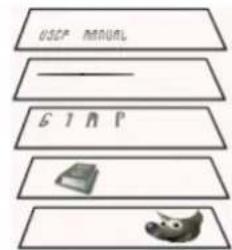
L'imagefinale:
Canaux
Un canal de couleur est la representation en niveaux de gris de chacune des couleurs de base Rouge, Vert et Bleu des pixels d'uneimage. VospuvezvoircescanauxdansleDialoguescanaux.Sivotreimagecompteplusieurscalques(ousi vousavezajouteunCanalAlphaauncalqueunique),cedialogueposseederaaussiunquatriemecanalappelecaanalAlpha, représentantlatransparencedel'image.
Ces canaux de couleur sont recombiniée avant d'être envoyés sur le périhérique de sortie (la plupart du temps l'écran). Les canaux employés pour l'affichage écran sont le rouge, le vert et le bleu. D'autres périhériques de sortie peuvent utiliser descauuxdifférents.
Un autre type de canal peut être present dans le Dialogue des Canaux: les Masques de canal, encore appelés Canaux de selection ou Masques de selection, qui permettent de sauvégarder les sélections (les limites, pas le contenu) d'une image sousforme demasque.
Lescanauxdecouleurpeuventetretilslosd'ajustementunecouleurparticuliered'uneimage.Pareexample,si le but est de supprimer les yeux rouges, un travail sur le canal rouge est sans doute la solution. Finalement, les canaux decouleurpeuventetrevuscommedesmasquesquiautoriseraientounlon'affichagedelacouleurquilsreprsentent.
En appliquant des filtres sur les informations des canaux, de nombreux effets subils et variés peuvent être accomplis par l'utiliseravertideGIMP.
Canal Alpha Un canal Alpha representation la transparence d'une image. Imaginae que you pouze voir a travers l'image. Ce canalAlphaestautomatiqueajoutetal imagedesqueyouasajoutezundecxiemecalque.Vouspouvezlevoirdans le Dialogue des Canaux. Il donne aux calques la possibite d'être transparents. Mais cette possibite n'est pas donnue au calqued'Arriere-plan:pourcela,vousdevezutiliserlacommande"AjouteruncanalAlpha".
Voues pouvez aussi considérer qu'un canal Alpha, bien que non representation, est attribue a chacun des calques sauf au calque d'Arriere-plan.LecanalAlphadel'imageestlasommedescanauxAlphadescalques.
VoyezExemplepourleCanalAlpha.
Chemins
Un Chemin est un trace linéaire, polygonal ou en forme de courbe, ou un mélange de segments des deux types. Le dessin vectoriel en fait grand usage, mais, dans GIMP, leur utilisation se limite à marquer les bords d'une sélection ou à tracer des dessins géométriques. Voyez Chemins pour une information de base sur les chemins et l' Outil Chemin pour savoir commentcréerétéditerleschemins.
Couleur, profondeurde
La profondeur de couleur est simplement le nombre de bits utilisés pour représentier les couleurs (bits par pixel : bpp). Il y a 3 canaux pour un pixel (rouge, Vert, Beu). GIMP peut:gérer 8 bits par canal. On dit que c'est un système 8-bits. La profondeurdecouleurdeGIMPestdonc 8^*3 = 24 ,cequipermétd'afficher256*256*256=16,777,216couleurs(8 bitsaurorisent256couleurs).
Couleur:modeles
Unmodeledecouleursstunefacondedecirelcouleurs.C'estunensembldecouleurspouvantetrefaffichesou reconnuesparunperipherique)dentreeoudesortie(commeunscanner,unmoniteur,uneimprimante...).Lescouleurs d'un espace de couleurs sont specifiées dans un systeme de coordonnées spatiales, le plus souvent à trois axes. Il existe 30 ou40systemedespacesdecouleurs.Lesplusimportantssont:
-RVB
-TSV
-CN
-YUV
-YCbCr
Niveau de gris Quand vous creez une nouvelle image, vous pouzechosir qu'elle soit en niveaux de gris (que vous pourrezcolorierensuiteenpassantenmodeRVB).Vouspouvezaussitransformereruneimageexestanteenniveauxde gris (mais tous les formats ne supportent pas cette transformation) grâce à la commande Niveau de gris.
Commenousl'avonsexpliqueaproposdumodeRVB,lesimages24-bitsdeGIMPnepeuventavoirque256niveaua degris,codessur8bits.SivouspassezdumodeNiveauxdegrisaumodeRVB,vousdonnezavotreimageune structureRVBavec3canauxdecouleursmaisbienentendul'imagerestegrise.
Lesfichiersd'imagesenniveauxdegris,en8-bits,sontpluspetitsquelesfichiersRVB.

NOTE
Vouspouvezaussitransformerenniveauauxdegrisuneimageexistanteenladésaturant,enutilisantl'option TSV du filtre Decomposer, le filtre Coloriser, ou encore l'outil Teinte-Saturation en réduisant la saturation à -100 sur l'ensemble des teintes. Mais il ne s'agit pas de veritable Niveau de gris puisque l'image conserve troiscanauxdecouleursetrestedocen24-bits.Vousperdezdoncl'avantageledaréductiondefichier, maisvousgardezlapossibilitédemodifierlescanaux.
Les images en noir et blanc, uniquement du noir et du blanc sans les demi-teintes des niveaux de gris, sont un cas particulier. Onlesappelleaussi "dessinautrait"(line-artenanglais), commeuntraitquel'ontraceavecuncrayon noir sur une feuille blanche. Elles sont codées sur 1 bit et autre leur taille de fichier très réduite, elles offrent souvent unspectastistiqueinteressant.
Vousobtenezctyped'imageavecl'option"Trait'dessanneurs.VouspouvezaussilescreeerdansGIMPdediferentesfaçons:
- Avec l'option Utiliser la palette noir et blanc (1-bit) du dialogue Image Image Mode Indexé.
-Avec l'outil Image Outils outils de couleurs Seuils.
Coulcurs indexées Compuserve a eté le premier à utiliser les images indexées, au début du Web, avec son format GIF (GraphicInterchangeFormat), pour créer desfichiersd'imagesencouleursdspepititetaille,utilisantunnombrelimité decouleurs, facilesàtransmettre,avecl'espoirquelescouleursseraientvuesdemaniereidentiquequelquessoit l'ordinateur.
Leprinceconsistecoder,dansuntablejointeal'mimage(lapalette)avecunnombrelimitedecouleurs,lacouleur dechaquepixel.Lefaitdechangangerunecouleurdanslapalettechangeralacouleurdetouslespixelsserieferanta cettecouleurdepalette.
Vou puez voir cette palette apres avoir ouvert une image GIF grace a la boite de dialogue Dialogues Palette Indexequivousdonneralaposibiliteddeteretdemodifierchacunedescouleurs.
Voiraussi Paletteindexée
Lesformatsindexéssontlimitésà256couleurs.LeformatGIFn'acceptequedieux niveauxdetransparence.Le formatPNG,plusrécent,accepte256niveaudetransparence,maisilsnesontmalheureusementpasreconnuspartouslesnavigatorés,en particulierInternetExplorer.
CMJN
CMJN est un Modèle de couleur dont les composants sont les couleurs cyan, magenta, jaune et noir. C'est un modele de couleursoustractifutilisépourimprimer.
Lesvaleursdescouleursdebasevarientde 0 % à 100% . 0 % correspondaunecouleurquineserapasimpriméeet 100% uncairedecouleurcompletementimprimee.lescouleurseformentenmélangecantlescouleursdasebase.
La valeur K sert à obscurcir les couleurs. On utilise la lecture K pour le Noir (BlacK) pour éviter la confusion avec Blue (Bleu).
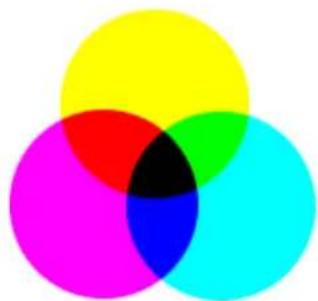
FIG.17.1-Modeledcouleursoustractif
GIMPnegerepaslemodelecouleurCMJN.(Ungreffonexperimentalfournissantungestionnraerudimentaired CMJNpeutetretrouvea[PLGIN-SEPARATE].
Cemodeccluidel'impression,celuidevoitrimprimeoulescartouched'encrecontiennentcesquatrecoulers.
C'estlemodedeapeinturedetouslesobjetsquinoussentoureontoulumireen'estpassemiseraisreflechie.Les
objets absorbent une partie de l'onde lumineuse et nous ne voyons que la partie reflechie. Notre oeil, lui, avec ses cônes, voit cette lumière reflechie en mode RGB. Si un objet est rouge, c'est juste que le Vert et le Bleu ont été absorbés. Or, la combinaisondu VertetduBleuestleCyan.C'estdoncleCyanquiestabsorbequandvousajoutezduRouge.Inversement,
si vous ajoutez du Cyan, c'est la complémentaire Rouge qui sera absorbee. Ce systeme est soustractif. Si vous ajoutez du Jaune, youssoustrayezduBleuetsivousajoutezduMagenta, youssoustrayezduVert.
Vouspourriezlogiquementpenserqu'enmelangeantduCyan,duMagentaetduJaune,vousallezsoustraireduRouge,
du Vert et du Bleu si bien que l'oeil ne verra que du noir. C'est plus complexe. En fait, vous ne verrez qu'un marron très foncé. C'est pourquoicesystemecomportedunoirenplus, etquevotreimprimanteaaussiunecartouched'encrenoire.
Ce qui finalement est plus économique car pour creer ce marron foncede imparfait, l'imprimante devrait puer dans les trois autres cartouchesalorsqu'illuisuffidd'ajouterunpeudenoir.
E
Échantillonnersurtouslescalques
Cette te n t a p r d r e r r r r r r r r r r r r r r r r r r r r r r r r r r r r r r r r r r r r r r r r r r r r r r r r r r .
F
Formatsdefichiers
Unformatdefichierestuneformeparticuliered'enregistrementdedonnéesinformatiques.Tousnesontqu'unesuitede0 etdel,etilsdiffeentparlafacond'organiserlesdonnées.
Les formatsdefichierd'imagelespluscourantssontJPEG,TIFF,PNG,GIF.Lechoixduformatdependdubutvisc.Si, par exemple, l'imagestdestinéeauWeb,la tailleestun facteurtrésimportant. Si I'imagoditetreimprimee,alsar la résolutionetlaqualitepronnentledessus.VoyezTypesdeformats.
Floyd-Steinberg(Tramagede-)
Reportez-vousaTramagecouleurdeFloyd-Sternberg.
G
Gamma
La "Correctiondugamma" estuneopérationnonlinéaireutiliséepourencoderoudécoderl'intensitésdescouleursdés imagesetdesvidés. Celatientaufaitquechaqueappareilréponddifféremmentauxtensionsélectriques:saréponse à unevariationlinéaireduvotagen'estpaslinéaire.
LeGamaestenfaitunexposantdepuissancedansl'équationdecorrection.LacompressionGamma(gamma<1) est utilisée pour encoder la luminance linéaire ou les valeurs RVB dans les signaux de couleur ou les valeurs des fichiers numériques. L'expansion gamma est le processus de decodage et se produit habituellément là où la fonction courant-voltage d'untubecathodiquen'estpaslinéaire.
DanslesvideoPC,lesimagessontencodecesavecungammad'environ0,45etdecodecesavecungammade2,2.Dansles systèmesMac,lesimagessontencodecesavecungammad'environ0,55etdecodecesavecungammade1,8.L'espacede couleursRVButilisédanslesappareilsphotonumeriques,lesPCetlesimprimantescouleurn'utilisentpasuneéquation exponentielle simple, mais ont une valeur de gamma de decodage proche de 2,2 sur la plus grande partie de leur intervalle.
VoustrouverezplusedonnestechniqueurlegammadanslapagedcWikipedia[ WKPD-GAMMA].
Dans GIMP, gamma est une option utilisée dans l'onglet Brosse du filtré GIMPressionist et dans le filtrre Flammee. La commande Filtres d'affichage contient aussi une option de gamma, mais elle ne fait que montré ce que sera la modification, sans modifier l'image. Enfin, le curseur median de l'outil Niveau, permet de modifier le gamma de l'image, en fait les tonsmoyens.
GIF
GIFestl' acronymeme GraphicsInterchangeFormat.C'estunformatdefichiersanspertemaisquinepermétque256 couleursauplusdansunemémeimageegetdeuxniveauxdetransparence.DepuislacréiationduformatGIF,unautreformat estsorti,leformatPortableNetworkGraphics(PNG)bienplusperformant.
GIFaeteintroduiten1987parCompuserve.Ilestdevenupopulairegraceal'excellencedeLZW,unprogrammedecompression qu'il utilise. Ildonnait alors des fichiers de taille beaucoup plus réduite que ses concurrents, comme PCX ouMacPaint.Mémedegrandesimagespouvaintétretransmisavescedesmodemslents.Unmomentbridépardesproblèmesde licence,toutprogrammeur peutmaintenant l'utiliser sans payer de droits,a condition de joindre la notice de copyrightCompuserve.lrsterad'actualitétantqueInternetExplorernegereras niveauxdetransparencemultiples.
LescouleursGIFsontstockes dansunetabledecouleurappelleePaletteindexequifournit256couleurschoisisiesparmi 16,7 millions. Quand ce format a ete introduit, ce nombre limite de couleurs n'etait pas genant car le materiel ne permettait d'afficher plus. Actuellement, les logos, les dessins de bande dessinee, les photos en noir et blanc n'utilisent pas plus de couleurs.MaisGFneconvientguereauximagespluscomplexesencouleurscommelesphotographies.
Unedesentreesdelapalette(lebit0dansl'octetservantacoderles256couleurs)peutetrereservepourcoderla transparence,avecseulementdeux niveauxdetransparence:completementtransparentoucompletementopaque.Leformat PNG,lui,permet256niveauxdetransparence,malheureusementtoujourspasgeresparInternetExplorer.
La première version de GIF était la 87a. En 1989, Compuserse a publié une version améliorée, appelée 89a. Elle permettait, entreautre, destockerplusieursimagesdansunmèmefichierGIF,cequiautorisaïtdesanimationssimples. Lesversions peuvent têrdistinguesparlessixpremiersoctetsdesfichiers,représentant,encodeASCII,“GIF87a”ou“GIF89a”.
GNU
LprojetGNUaétédémarréen1983parRichardStallmandslebutdédévelopperunsystemeopéroairocompletement libre.OnleconnàtsurtoutparlalicensepubliquegénéraleGNU(GNUGeneralPublicLicenseouGPL)etLinux.
LenomrésultedesconventionsduMTouStallmantravaillait:unacronymerecursifétaitutilisepourdésignerlesprogrammessimilairesàd'autresprogrammes.C'estainsiqueGNUsignifie"GNUisNotUnix".Ilseprononcecommegnou,l'animalafricain.Plusieursraisonsontprésidéauchoixd'unprogrammedérivéUNIX:desproductionsplusfaci-lementdiffusables;architectureUNIX,enpetitsprogrammesqueipeuventétrendéveloppésindépendammentlesunsdesautres;nombrespartiesd'UNIXlibresetpouvantétrecprisesdansGNU.
GIMP(GNUImageManipulationProgram)estuneapplicationGNUofficielle.
Greffons
Lesgreffons plug-insenanglais)ontdesextionsfacultativesdeGIMP.Cesontdesprogrammesdependantdel'application GIMP et qui fournissent des fonctions specifiques sur demande. Voir Greffons.
Guides
Pourmetre en place un guide,cliquez sur une des regles et,sans relacher le bouton de la souris,faites glisser le pointeur sur l'image.Le guide apparu suit le pointeur.Vous pouvez ainsi placer deux guides,un horizontal et un vertical. Ils sont representesparunelignedetiretsbleus.Ilsneserontpasimprimés.
Les guides servent à positionner avec précision une sélection ou un calque. Dans qu'un guide est créé, l'util déplacement est activitétlepointeurdelasourispendl'aspectdel'iconededeplacement.
Le comportement des guides dépend du mode Affecte可以选择 pour l'outil Déplacement. Quand le mode Transformation du calque est sélectionné, le pointeur se transforme en une petite main quand il passse sur un guide qui devient rouge et activé. Vous pouvez alors le déplacer par un cliquer-glisser. Quand le mode Transformation de la sélection est sélectionné, vous pouvezplacerunguide,maisvousnepouvezplusledéplaceresuite.
Pour facilitier le positionnement, vous pouvez magnétiser les guides avec l'option Aligner sur les guides
Vouspouvezsuspendreleurvisualisation,sanslessupprimer,avecl'optionAfficherlesguides
H
NotationHTML
Manièred'encoderlescouleursdansuneforme#rrvvbbou"rr'représentelerouge, "vv'levertet"bb'lebleu.Les nombressontécritsenhexadécimal.Cetencodageestempoyédanslespagesweb.
Histogramme
Dansletraitementdesimagesnumériques,l'histogrammeestungraphiquereprésentantlafréquencedesvaleursds couleursoudes niveauxdegrisdansuneimage.
TSV
TSV est un Modèle de couleurs dont les composants sont la Teinte, la Saturation et la Valeur (ou Luminosite).
LemodeRVBestbienadaptéal'écrand'ordinateur,maisilnepermetpasédécrierequenousvoyonsdanslavie courante: un vert clair, un rose pâle, un rouge éclatant... Le mode TSV permet d'en rendre compte. TSV et RVB ne sont pas indépendants. Vous pouvez le voir avec la Pipette à couleurs: quand vous modifie l'un, l'autre se modifie automatiquement. Pourlescourageaux,GrokkingtheGIMPexpliquebienleursrelations.
- La Teinte: c'est la couleur elle-même, résultat de la combinaison des couleurs primaires. Toutes les nuances de couleurs (sauf les niveaux de gris) sont représentées dans un cercle chromatique, le jaune, le bleu, mais aussi le violet, l'orange... Ellevade0a360.(Onemploiesouvent“couleur”alaplaceDe“teinte”,lestroiscouleursRVBétantles“couleurs primaires").
-LaSaturation:ceparametredecritledegredepaleurdelateinte,commelorsquevousajoutezdblancdansunpot depeinture:unteintesaturéeaumaximumserapure,moinssatréelleserapastel,et,tréspeusaturéeserapresque blanche.LaSaturationvariedublancalacouleurlapluspure,de0à100.
-LaValeur:c'esttoutsimplementluminosite,l'intensitelumineused'unecouleur.Onpeutdireassiquec'estla quantitedelumieremiseparunecouleur.Ellerendcomptedel'éclatd'unecouleur.Vousnotezceftevariationde luminositequandunecouleurpassedel'ombreausoleilouquandvousaugmentezluminositédevotremoniteur.Elle varie de 0 à 100. Les valeurs des pixels dans les trois canaux sont aussi des intensités lumineuses: la Valeur est la somme vectorielledecesvaleursellementairesdansl'espaceRVB.
1
Incrementiel(modededdassin)
Danscemodechaquecoupdebrosseagidirectementdanslecalqueactif.Sicemodeestdesactive,uncanevastpont estcrequiseraintegraucalqueactif.
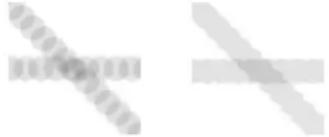
Les2imagesci-dessusontetéralisesavecunebrossedontl'espacementétaitreglesur6sansmodeincrementielpour celle de gauche, avec pour celle de droite. Le mode incrémentiel fait que, pendant toute la durée du trace, chaque touche delabrosses'ajoutealaprecédente.
Indexées(Couleurs-)
LemodeCouleursindexéesestunefaçond'encoderlescouleursd'uneimage,ouchaquepixeldel'imageestassigné un nombre code sur 8 bits. La couleur correspondant à ce nombre est alors déposée dans une table (la palette). Le fait de modifier une couleur de la palette changera tous les pixels se réferant à cette couleur de la palette. Bien que vous puissiez
crer des images dans ce mode et transformer des images en ce mode, il ne s'agit pas veritablement d'un Modèle de couleur.
Voyez aussi Palette indexée et Convertir une image en couleurs indexées.
Interpolation
Quand you agrandissez une image, les pixels s'ecarent. Quand you la retrécisser, des pixels se chevauchent. Le vide create ou les pixels qui se chevauchent sont replacés par des pixels calculés à partir des pixels environnants, par interpolation. GIMPyousoffretroismethodesd'interpolation.Pluslamethodocestlenteetmeilleurestlerésultat:
- Aucune (parfois appelée "Plus proche voisin"): la couleur de chaque pixels est déterminée à partir des pixels les plus proches. Laméthodeestlaplusrapide, maispeutdonnerunaspectprénelétuneimagegrossière.
- Lineaire (parfois appelée "Bilineaire"): La couleur est calculée à partir des quatre pixels voisins. C'est le meilleur compromisentrelavitesseetlaqualité.
- Cubique (parfois appelée "Bicubique": la couleur de chaque pixel est calculée a partir des huit pixels voisins. Donne le meilleurresultat,enplusdetemps.
J
JPEG
C'estunformatdecompressiondesimagesacceptanttoutsles«profondeursdecouleurs».Letauxdecompressionest ajustable, mais, attention, une compression trop force risque d'alterer séverement la qualité de l'image, car la compression JPEGn'estpas"sansperte".UtiliszJPEGpourcreerdesimagesWebenCouleursVraies,ousivousvoulzeconomiser lepoidsdel'image.JPEGestunbonformatpourlesphotosgraphies.
L
L^*a^*b
Le mode de couleurs Lab (aussi appelé espace de couleurs L*a*b) est un Modèle de couleurs développé au début des années1930parlaCommissionInternationaled'Eclairage(CIE).EllecomprehdTouteslescouleursquel'ceilhumainpeut percevoir, entre autres les espaces RVB et CMJN. Dans ce système, les couleurs sont représentées par trois valeurs: L, a et b.LeLreprésentelacomposanteLuminance(correspondantauxvaleursdegris).Leaetlereprsententrespectivement lerouge-vertetletbleu-jaunedelacouleur.
Contrairement à RVB et CMIN, Lab ne dépend pas des divers périphériques d'entrée et de sortie. C'est pourquoit on l'utilise pourleschangesentrelesperhériques.LabestaussilemodédecouleurinternedePostscriptNiveauII.
Lissage
Aussi appelé “Anti-crénelage”. Méthode permettant de réaliser une transition plus douce avec l'arrête plan. Cette transition estobtenue parl'ajustement delafrontièreentrerelégiontraitéeetlefond.
Neconfondezpasl'anticrénelageetl'adoucissement:
FIG.17.2-Comparaisonlissage-adoucissement
Degauchedroite,unesélectionelliptiquesanslissageniadoucissement,aveclissage,avecadoucissement.
Lelissagepeutagirsurlebordddeselectionsetsurlesbordsdestraidsebrosse.
M
Masques
Unmasqueest comme unvoileposésuruncalque (masquécalque)oul'ensembledescalquesd'uneimage(masquedeslection).On peut effacer ce masque en peignant avec de la peinture blanche ou le compléter en peignant avec de la peinture noire. Quand le masque sera "appliqué", les pixels non masqués resteront visible (les autres deviendront transparents) ouserontselectionnés,selonletypedemasque.
Ilssontdedeuxtypes:
- Le masque de calque : Chaque calque peut avoir son masque de calque. Il représenté le canal Alpha du calque et permet dégérerlatransparencedececalque.Vouspouvezainsirendreopaquesoutransparentescertainespartiesducalque: avecunmasquedecalque,vouspeignezavecdelatransparence.Lapeinturenoirerendlcalquetransparent:elle masque les pixels qui ne seront plus visibles. La peinture blanche le rend opaque : elle démasque les pixels qui resteront visibles. Il est possible d'utiliser des niveaux de gris pour obtenir une transparence partielle Vous pouvez utiliser les différents outils de peinture pour ce travail. Vous pouvez aussi traiter le masque de calque et lui appliquer un filtre ou utiliserrecopier-coller.Lesutilisationsdumasquedecalquesontnombreuses:effetsdetransition,effetsdevolume, inclusiend'élémentsprovenant'uneautreimage...VoirMasquedecalquepourplusdedétails.
- Le masque de canal appelé aussi masque de sélection: Il représenté le canal Alpha de l'image. En peignant avec du blanc voussefacezlemasqueetvoussaugmentezl'airesélectionnée.Vouspouvsezainsiaffinerlessections,lesdetourer.En plus,lemasquesedesélectionvouspermétdesauvegarderlasélectionpourlarepreneindreplustardgracalacommande "Canal vers sélection" du menu des canaux. Le masque de sélection est si important dans GIMP qu'une forme pratique a été créé: le Masque rapide Voir Masque de sélection pour plus de détails.
EffeteMoire
L'effet de moiré est un motif inattendu qui apparait quand un motif régulier de grilles ou de lignes recouvre un autre motif régulier. Ilestduunphénomened'interférencedalumière. Vousl'observez,danslaviecourante,surunrideaude fenêtre en tergal en double épaisseur, par exemple. Il peut apparaitre si vous photographiez ou scannez une image avec une structurepériodique(unechemiseacarreauxpareexemplé)oulorsdel'impressionenségraphie.
Si vous découvert le problème à temps, la meilleure solution est de déplacer un peu l'image d'origine dans le scanneur ou demodifier légersement'angledeprisedevue.
Si ce n'est pas possible, GIMP vous offre quelques filtres pour résoudre le probleme. Voyez les filtres Anti-parasites et FiltreNL(Non-Linear).
N
Niveaudegris
LemodeNiveauxdegris'utilisequeleblanc,lenoiretlesteintesdegris.
Quandvouscreezuneimage, youspouvezlacrerenmodineauxdegrisensachantqueyouspourrezlacolorerplus tardenlatransformantenmodeRVB. Vouspouvezaussitransformeruneimagecoloreeenniveauxdegrisgracéala commande Niveau des gris, Désaturer, Décomposer, Mixeur de canaux, bien que tous les formats n'acceptent pas cette transformation.Malgrecestanformationspossibles,lemodeNiveaudegris'estpasunveriablemodedecoulur.
Comme expliqué dans Mode RVB, les images 24-bit peuvent avoir jusqu'à 256 niveaux de gris. Si vous passez du mode NiveaudegrisaumodeRVB,votreimageauratroiscanauxdecouleursmaisseratoujoursgrise.
Lesfichiersd' imageenNiveaudegris(8-bit)sontpluspetitsquelesfichiersd' imageRVB.
P
Parasite
UnparasiteestunensembeddedonnesesinscritesdansunfichierXCF.Unparasiteestidentiféparunnom,etpeutetre considérécommeuneextensiondesautresinformationssurunfichierXCF.
Lesparasitesd'uneimagepeuventetrelusparcertainsgreffons. Lesgrefonspeuventaussidefinirleurspropresnoms de parasites,ignores par les autres greffons.Un exemple de parasites est le commentaire que vous pouvez ajouter lors de l'enregistrement d'uneimageauformatTIFF,JPEGouPNG.Autreexemples:Lavaleurdugammalorsdelacrationde 1'image,lesmeta-donnéesEXIF.
Pointillésmobiles(défilants)
Nomdeslignestireesanimeesquidélimitentunesélection.
Voupe supprime la visualisation des pointille mobiles en dc-cochant la case d'option Affichage Afficher la SelectionouenutilisantlacombinaisondettesCtrl-T.
LeformatPDFFaétédéveloppéparAdobepours'attaqueracertainsdéfautsdePostScript:surtout,lesfichiersPDFsont beaucouppluspetitsquècleureequivalentPostScript.CommeavecPostScript,lagestionduformatPDFsefaitàtravers Ghostscript.
Pixel
Le terme pixel est la contraction de l'anglais "Picture element". C'est le plus petit élément de l'image. Si vous zoomez 800 fois sur une image, vous verrez parfaitement les pixels sous forme de petits carrés. En fait, chaque pixel est composé de trois Canaux Rouge, Vert et Bleu permettant de déscrire la couleur du pixel, et évientuellement d'un canal Alpha pour la transparence.
PostScript
Created par Adobe, PostScript est un langage de description de page sur tout utilisé par les imprimantes et autres périphériques desorting. C'estaussiunbonmoyenpourdfuserdesdocuments.GIMPnegerepasPostScriptdirectementmaisfaitappel aupuissantlogiciellibreappepeléGhostscript.
La caractéristique la plus puissant de PostScript est sa capacité à représentier les dessins, courbes, textes, chemins... vectoriels de manière indépendante de la résolution. PostScript n'est pas très efficace toutefois pour représentier des images tramées à base de pixels. Pour cette raison, PostScript n'est pas le bon format à utiliser pour sauvegarder des images qui serontensuiteéditésavecGIMPouunautreprogrammegraphique.
La plupart des distributions Linux sont livrées avec Ghostscript déjà installé (pasforcément la version la plus récente). Pourlesautressystemesopératoires,vousvaourezsûrementálesinstallervous-meme.Voicilesinstructionspour l'installationsurWindows:
-Allersur[GHOSTSCRIPT].
- Chercherlepaquetagegnu-gsoughostscript(usagenoncommercialseulement)etalleralasectionTéléchargement (Download).
-TeléchargerunedistributionpréparéepourWindows,parexamplegs650w32.exeougss700w32.exe.
-Lancerl'executableetsuivrelesinstructionsdelaprocedured'installation.
- Copier l'executable gswin32c.exe obtenu du repertoire bin du dossier d'installation de Ghostscript dans le dossier Windows(oudanstoutautredossiercontenudanslePATH).Autrepossibilite pourlesutilisateursursconfirmés:établirune variabled'environnementGS_PROGpointantsurgswin32c(p.ec:\gs\gsX.YY\bin\gswin32c.exe).
VousdevriezêtremaintenantcapabledeliredesfichiersPostScriptavecGIMP.Notezqueyounsnedevezpasdéplacer les repertoires de Ghostscript une fois l'installation terminée: des entrées ont eté créées dans le registre pour permettre a Ghostscript de retrouver les libraires. (Informations fournies avec l'aimable autorisation de http://www.kirchgessner.net.)
PNG
PNG est l'acronyme de "Portable Network Graphic"; on pronounce Ping. Ce format recent offre de nombreux avantages et quelquesconvenients:c'estunformatdecompressionsanspertequidoncdesfichierspluslourdsqueleformat JPEG,maisilestparfaitpourstockervosimagescarvouspouvezenregisterplusieursfoisuneimagesansperdrea chaque fois des données (c'est le format utilise pour cette aide). Il accepte les Vraies Couleurs (plusieurs millions), les imagesindexées(256couleurscommeleformatGIF)etles256niveauauxdetransparence(alorsqueLGFneconnaitque deux niveaux).L'enniestqueInternetExplorernerereconnaitquedeuxniveauauxdetransparence.
PSD
PSD est le format natif de Photoshop et est comparable au format XCF en termes de complexité. La capacité de GIMP agérerleformatPSDestassezdéveloppèmaislimitee:seuleslesanciennesversionssontacceptéscarPhotoshopa développementKitpropriétaireauquelseunsontaccèsledèveloppeursadoubésparAdobe.L'équipèdedelèveloppementde GIMP n'en fait pas partie, et ce manque d'information rend quasi impossible le maintien d'une mise à jour pour les fichiers PSD.
Presse-papier
Le presse-papier est une zone de la mémoire utilisée pour stocker temporairement des données en attendant de les transférer dans un autre document. La façon dont GIMP utilise le presse-papier dépend de la plateforme sur laquelle il est installé. Sous Linux/XFree, le presse-papier XFree est utilisé pour le texte, et les tampons internes à GIMP sont utilisés pour les transferts d'image. Quand GIMP est utilisé sur d'autres plateformes, ce peut être différent et ces différences devraient être soulignées dansladocumentationpourlepaquetageGIMPspecifiquedeceteplateforme.
Voyezaussi Tampons
Q
Quantisation
Laquantisationstuntermettechniqueutiliseaussibienpourlesonquepourtl'image.Engraphisme,c'estunprocessus dereduction,d'approximationdescouleursd'uneimageaunnombrelimitedecouleursd'unepalette,enconservantle pluspossiblel'aspectcoloridel'mege.Pareexample,latransformationd'uncimageJPEG(16millionsdcouleurs)en uneimageGIF(avecreciationd'unepalettede256couleurs)faitappelauunprocessusdequantisation.
Outre la conversion en image indexée, le processus de quantisation se retrouve dans le Tramage de l'outil Degradé.
R
RVB
FIG.17.3-Modeledecouleursadditif
RVB: RougeVertBleu. Cemodèleestutilisepourreprésenterscouleurssurlesecransd'ordinateuroudetélévision.
Cescoulaurssontémisesparlesphosphoresdel'écranstimulésparlafaisceaud'électronsaladiférencedescouleurs réfléchies de la peinture, des images imprimées et de tous les objets éclairés qui nous entourent. La couleur resultante est uncombinaisondestroiscoulursprimairesRVB, chacuncayantuncintensitélumineusedifférente. Sivousregardezde pres notre écran de télévision, dont le piqué est grossier par rapport à un écran d'ordinateur, vous verrez les phosphores rouges, vertsetbleusplusoumoinslumineux. Onditquecemodèledecouleursstadditif.
GIMP utilise un canal de 8 bits pour chacune des trois couleurs primaires. 256 couleurs sont donc disponibles dans chaque canal et la combinaison des trois canaux fournir 256 × 256 × 256 = 16.777.216 couleurs ("Couleurs Vraies").
Laraisonpourlaquellescescombinaisonsproduisentdescoulursplutotinattenduesn'estpasévidente. Pourquoipar exemplaclacombainson229R+205V+229Bdonnc-t-elleunesortederose.Celadépendenfaitdenotreceiletdenotrecerveau. Il n'y a pas de couleurs dans la Nature, seulement une variation continue de la longueur d'onde lumineuse. Dans la rétine, on trouve trois types de cônes. Une même longueur d'onde agissant sur les trois types de cônes les stimule de façon différente et le cerveau a appris, après des millions d'années d'Évolution, à reconnaître des couleurs dans ces variations. Vouscompréndrezfaclementquel'absencédelumière(0R+0V+0B)donneuneobscuritétotale,lenoir,etquelapleine lumière255R+255V+255Bdonneleblanc.Desintensitéségalesdanslestroiscanauxdonnentunniveaudegris.Iln'ya doncque256niveauaidegris.
Le mélange des couleurs primaires deux à deux en mode RVB donne les couleurs secondaires qui sont les couleurs du mode CMJ : la combinaison du rouge et du vert donne du jaune, le vert et le bleu donnent du cyan (bleu clair), le bleu et le rouge donnent du magenta (violet). Ne pas confonde les couleurs secondaires avec les couleurs complémentaires qui sont diamétralementopposéesauxcouleursprimairesdanslecerclechromatique:
FIG.17.4-Cerclechromatique
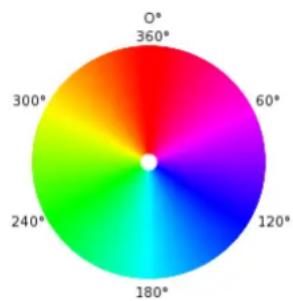
Lemelanged'unecouleurprimaireetdesacomplémentairerdonnédugris(couleurneutre).
Il est important de savoir ce qui se passé quand on manipule les couleurs. La regle à retenir est que lorsqu'on diminue une couleur primaire cela aboutit à augmenter la saturation de la couleur complémentaire (et inversement). Voici l'explication: quand on diminue l'intensité d'un canal, par exemple le Vert, l'importance relative des deux autres canaux, ici le Rouge et leBleu,augmente.Or,lacombinaisondecesdeuxcanauxestlacouleursecondaireMagentaquitrevjustementetre lacomplementairedUVert.
Exercice: Vous pouvez vérifier cela. Créez une nouvelle image avec seulement un fond blanc (255R+255V+255B). Ouvrez le dialogue Outils Outils de couleur Niveau etCHOISSEZ le canal Rouge. Cochez si nécessaire la case Aperçu et faites glisser le curseur blanc Niveau de sortie vers la gauche pour diminuer le rouge. Vous verrez le fond de votre image devenir de plus en plus Cyan. Maintenant diminuez le canal bleu: seul le vert va persistier. Pour vous entraîner, repartez en arrêt,ajoutezdescouleursetessayezdedevinerquelleteintevasortir.
L'outil Pipette à couleurs Vous permet de connaître les valeurs RVB d'un pixel ainsi que son code HTML hexadecimal (VoirleGlossaire).
S
Saturation
Ce terme se refere à la purete de la couleur. Imaginez que vous ajoutez un pigment à de la peinture blanche. La saturation variede0(blanc,completementdelave,completementdilue)à100(couleurpure).
Suréchantillonnage
Avec cette technique, GIMP utilise plus de pixels aux alentours pour calculer une couleur de transition, par exemple lors d'une interpolationoud'unlissage.Lerenduestmeilleurmaisletemptsdetraitementestallongé.
Sélection Flottante
Les sélections flottantes peuvent être assimilées à des calques sauf que les sélections flottantes doivent être ancreées avant que l'on puisse travailler sur tout autre calque de l'image. Tant qu'une sélection est flottante toutes les fonctions appliquées pour modifierlesdonnéesdel'imageagirontsurlaselection.Ilya2methodespourancrurerunesélectionflottante.La
premiè, qui est aussi la plus utilisée, est de transformer la seLECTION flottante en un nouveau calque. Cela se fait en créé un nouveau calque pendant que la seLECTION flottante est active : le nouveau calque, avec le contenu de la selection, prend la place de la selection flottante. La seconde méthode consiste à ancreer la selection flottante dans le calque actif d'ou provient la selection. Cela se fait en cliquant dans l'image en dehors de la selection. Vous pouvez aussi utiliser pour cela le bouton AncerlasélectiondudialoguedescalquesouencoreutilisérlacommandeAncrelerCalquedansltemuCalque(Ctrl+ H).
Lessélectionsflottantessont créées automatiquement quandvous déplacezunesélection(c'estpossibleparuncluquier-glisser de la sélection sans avoir besoin de recourir à l'outil déplacement). Elles sont également automatiquement créées quandvouseffectuezuneopérationdeCopier/Couper-Colleroudetransformationdesélection,Rotationpareexample.
Vou pouve aussi creator vous-même une sélection flottante en utilisant la commande Sélection Flottante
LessélectionsflottantessontenfaitunreliquatdutempsouGIMPnégeraitpasencorelescalques.Ellesn'ontguère d'utilitéprétable,maisvousdevezsavoirlesgérer.
SVG
LeformatSVG(ScalableVectorGraphics)estunformatddedessinvectorielbi-dimensionnel,statiqueetanimé.VouspouvezexporterlescheminsdeGIMPauformatSVGetvouspouvezzimporterdansGIMPlesdocumentsSVGenprovenanced'unlogicielledessinvectoriel.VoirWikipediaapourpluseddetails[WKPD-SVG].
T
TGA
LeformatdefichierTGA,ouTarga,permetunencodage8,16,24ou32bitsdespixelsetunecompressionRLEoptionnelle.
TIFF
Destinéadevenirunstandard, leformatTIFF(TaggedImageFileFormat)seprésentéavecdifférentesnuances. Ceformat gère six routines d'encodage, chacune ayant trois modes d'images possibles: noir et blanc,niveau de gris et couleur. Les imagesTIFFnoncompriméespeuventavoirdspxelsde1,4,8ou24bits.LesimagesTIFFcomprimésavesccl'algorithmme LZW ont 6,8, ou 24 bits par pixel.C'est un format de haute qualité, parfait pour les images que vous poulez importer dans d'autresprogrammestelsFrameMakerouCorelDRAW.
Tramage
Principemathématiquepermettantd'afficheruneimageavecpeudcouleurscommes'ilyenavailbeaucoup.Cette opération peut'être exécutée de différentes manières selon le périphérique de sortie et le programme. L'une des techniques consisteamelangerdespixelsdecouleurpoursimulereautrecouleur.C'estcequel'oeilhumainatendanceàfaire lorsqu'ilobservedesmotifscolorésetcomplexes.L'écrandetelevisiontesjournauxutilisentceprince-deloin l'image semble être composée d'une multitude de couleurs ou de nuances de gris, mais de pres ce n'est plus du tout le cas. Unétélévisioncouleurn'utiliseque3couleursmélangéesdansdiversescombinaisons.Unjournalnoiretblancn'utilise que l'encre noire alors que les photos y apparaisent en tons de gris. Il existe des techniques plus perfectionnées donnant demeilleursrésultats.
GIMPpeutiliserlatechniqueledetramagecouleurdeFloyd-Steinbergparexample.Cettemethodeestimplementune techniquemathematiquelemelangedepixelsquidonnedemeilleursrésultatsued'autresmethodes.Biensur,ilexiste desexceptionsetileexistebiend'autretechniquesutiliséesdenosjours.
L'outil Dégradéutiliseletramage. Vouspouvezchoisirletramagequandvouscrezuneimageindexée
TramagecouleurdeFloyd-Steinberg
Cette méthodecherchelescouleursde lapalettelesplusprochesdeelapeliercourant.Cescouleursontalrereparties surlespixelsjusteenendssousetadroitedupixeloriginel.
U
URL
LesURL(UniformResourceLocator)fontpartiedesURI(UniformResourceIdentifiers).LesURLidentifientune resource par son mecanisme d'accès primaire (habituellement http ou ftp) et la localisation de la ressource dans le réseau d'ordinateurs.
CommelesURLrepresententesplusfréquentesdesURI,cesdeuxnomssontutilisésindifféremment.
V
Valeur
Ce terme est souvent utilisé pour désigner l'intensité lumineuse, la luminosité d'une couleur. Elle varie de 0 (noir) à 100 (pleinelumière).
X
XCF
LetypedefichierXCFestspécià: c'estleformatnatifdeGIMPetilestspécífquèmentdestinéaconservertousles donnéesdontGIMPabesoinpourcréuruneimage.RaressontlesprogrammesautresqueGIMPcapablesdelecire.
Quand une image est enregistrree au format .xcf, le fichier encode toutes les donnees de l'image: les calques, les chemins, lessections,lesguides...etc.Laseulechosequ'ilNEconservePASestl HistoriquedAnnulation.
Lesfichiers.xcfontcompriméssanspertegrécaal'algorithmRLE.Vouspouvezzenregistreraussouventquevous levoulezanssqueceladétériorel'image.Malgreétout,uneimageRVBde1000x1000pixelsavec3calquesproduiraun fichierXCFde10Moetvouspouvezfacilitémentobtenirdesfichiersdeplusde100Mo.Heureusement,vouspouvezles comprimer en utilisant gzip ou bzip2 qui sont des méthodes très efficaces et disponibles gratuitelement. Le fait de comprimer unfichierXCFpeutleréduired'unfacteur10ouplus.
LesdéveloppeursdGIMPontfaitdegroseffortspourgarderaXCFunecompatibilitéaveclcesversionssanterieuresde GIMP.Toutefois,certainesinformationspeuventetreperdues.GIMP2.0aainsiunegestionperfectionnedestextes,et, dansGIMP1.2,uncalquexteprovenantde2.0apparaitracommeuneimageordinaire.
Y
YCbCr
YCbCrestunmodedecouleursdéveloppét pourlestandarddetélevisionPAL. Ils'agid'tesimplemodificationd modèle de couleur YUV. Depuis, il est devenu le standard CCIR-601 pour les images et le videos. Il est utilisé entre autre pourslesimagesJPEGGetlesvidésMPEG,etdoncpourlesCDetlesDVD.Notezqu'unmodedecouleurn'estpasun espacedecouleurpuisqu'ilnedéterminepascesquesonteffectivementlescouleursRouge,VertetBleu.Unespacede couleurdoitseréfereràunevaleurdecouleurabsolue.
Il existe des modèles de couleurs qui n'exprit pas les couleurs par additions des trois composantes Rouge, Vert et Bleu, mais par d'autres propriétés, par exemple la Luminosité. L'avantage, dans ce cas, est que l'oil humain distingue mistrs les différences de luminosité que les différences de teintes. Un texte gris sur un fond noir sera mistrs vu avec un tel modele, maisuntextebleusurunfondrougeseradificilevoir.
LemodeYCbCrfaitpartiedecesmodedesbasessurlaluminosite.UnecouleurRVBestdiviseenluminosite,Y,et deux autres composants,Cb et Cr. Cb est la mesure de la deviation du gris dans la direction du bleu, ou du jaune si elle est inférieure a 0,5.Cr est la mesure correspondante pour la differenc dans la direction du rouge ou du turquoise.Cette representation utilise le fait que I'cil human voit moins dans le vert. C'estpourquoi I'information sur le vert se trouve dansY,etqueseulesdesviationsdurougeetdubleudoiventetrelementionnées.LesvaleursYontunerésolutiondeux foisplusgrandqueCbetCr.
YUV
YUVestunmodedecouleurquiutilisedeuxcomposantspourreprésenterescouleurs:laluminance(laforcedela lumieremisiseparunitedesurface)etlachrominance(informationsurlacouleur)composededeuxparametes,UetV. OnpourtaitbiensurutiliserdirectementlesvaleursR,V,B,maisesystemeYUVpermétde'économiserunsignal,cequi estimportantdanslatransmissiondescouleurssentélevision.DanslemodeYCrCb,seulessinformationsdurougeet du bleu sont transmises, l'information du vert étant re-calculated à partir du rouge, du bleu et de la luminance. Le modele YUVaaussipermisdconserverlacapabilitéaveclectéviseurnsnoireblancaudebutdelatévisioncouleur.Ce modeleYUVestactuelflementtrésutilisédanstoutessortesdecompressionsd'imagesnumériquesetdevideos.Ona tendancéutiliserindifféremmentlermesYUVetYCrCb,cequeputétresourcedeconfusion.
Pour le calcul du signal de luminance, les valeurs RVB sont d'abord ajustées à partir de la valeur gamma du périphérique desortie.Cestroisvaleurssontalorsajoutees,constituantleY,utilisédanslestéleviseursnoinretblanc.
Y = R + G + B
Le calcul exact est en fait plus compliqué, pour tenir compte des caractéristiques de l'oeil humain, qui ne perçoit pas avec la même intense du couleurs ayant poutrant la même intense physique. Par exemple, le vert est perché plus clair que le rouge,lui-mêmeplusclairquelebleu.C'estpourquoinecorrectiondegamaestapliquiqueeparcertainssystemes.
Lessignauxdechrominancesontderivésdesvaleursdurougeetdubleu,etdelaluminance:
U = B - Y
V = R - Y
Parlasuite,lestroissignauxR,V,BsontrcalculsapartirdestroissignauxY,UetV:
$$ \mathrm {Y} + \mathrm {U} = \mathrm {Y} + (\mathrm {B} - \mathrm {Y}) = \mathrm {Y} - \mathrm {Y} + \mathrm {B} = \mathrm {B} $$
Vou aurez certainement l'occasion d'utiliser des didacticiels en englishs, les "tutorials", et, a propos de certaines commandes, vous demanderez à quoi elles peuvent bien correspondre dans votre GIMP en français. Ce dictionnaire, pour l'instant limite aux commandes des menus dans labarredes menusdel' image, estl'ayourvouisaider.
ABCDEFGHIJKLMNOPQRSTUVWZ
A
About
Apropos
Acquire
Acquisition
Add
Ajouter
AddAlphaChannel
AjouteruncanalAlpha
AddLayerMask
Ajouterunmasquedecalque
AddtoSelection
Ajouteralaselection
AdjustFG-BG
AjusterPP-AP
Airbrush
Aerographe
Alienmap2
Psychédélique2
AlignVisibleLayers
Alignerlescalquesvisibles
All
Tout
AlphatoSelection
Alphaversselection
AnchorLayer
Ancrelcalque
Animation
Animation
ApplyCanvas
Effetdetoile
ApplyLayerMask
Appliquelemasquedecalque
ApplyLens
Lentilleoptique
Artistic
Artistique
Autocropimage
Découpageautomatiquedel'image
AutocropLayer
Découpageautomiqueducalque
B
Background
Arriere-plan
Blend
Mélange
Blinds
Fenetrevecstore
Blur
Flou
Border
Bordure
BorderAverage
Moyennedubord
Brightness-Contrast
Luminosite-Contraste
BucketFill
Remplissage
Buffer
Tampon
BumpMap
Repoussaged'apresunecarte
ByColor
Parcouleur
ByColorSelect
Sélectionparcouleur
C
Cancel
Annuler
CanvasSize
Tailleducanevas
Cartoon
Bandedessinee
CCW
Sensanti-horaire
Channel
Canal
ChannelMixer
Mixeurdecanaux
Checkerboard
Damier
Clear
Effacer
Clone
Cloner
Close
Fermer
Clouds
Nuages
CMLExplorer
ExplorateurCML
Color
Couleur
ColorBalance
Balancedescouleurs
ColorCubeAnalysis
Analysecolorimétrique
ColorEnhance
Renforcerlescouleurs
ColorExchange
Echangedecoulers
ColorRangeMapping
Echangerunintervaldecouleurs
Colorify
Colorier
Colorize
Colorier
ColorPicker
Pipetteacouleurs
ColortoAlpha
CouleurversAlpha
Compose
Composer
ConfigureGrid
ConfigureraGrille
ContextHelp
Aidecontextuelle
ConvolutionMatrix
Matricedeconvolution
Convolve
Goutted'cau
Copy
Copier
CopyVisible
Copiervisible
CopytoClipboard
Copierdansleprese-papier
CreateNewDock
Créerunenouvellefenêtreeveconglts
Crop&Resize
Découper&Redimensionner
CropImage
Découperl'image
CropLayer
Découperlesbordsducalque
Cubism
Cubisme
CurveBend
Courber
Curves
Courbes
Cut
Couper
CW
Senshoraire
D
Decompose
Décomposer
Default
Pardéfaut
DefaultColors
Couleurspardéfaut
Deinterlace
Désentrelacer
Delete
Supprimer
DeleteLayerMask
Supprimerlesmasquedecalque
DepthMerge
Superposerselonlaprofondeur
Desaturate
Désaturer
Despeckle
Antiparasite
Destripe
Anti-trainées
Device
Periphérique
DeviceStatus
Etatdesperipheriques
Dialog
Fenêtreddialogue,Dialogue,Fenêtre
DifferenceofGaussian
Differencegaussienne
DiffractionPatterns
Motifsdediffraction
Dilate
Dilater
DisableLayerMask
Déactivierlesmasquedecalque
Displace
Décaler
Display
Affichage
Distorts
Distorsion
DocumentHistory
Historiquedesdocuments
DodgeBurn
Eclairir/Assombrir
DotforDot
Pointpourpoint
Duplicate
Dupliquer
DuplicateLayer
Dupliquerlecalque
E
EdgeDetect
Détectiondebord
EditLayerMask
Éditerlesmasquedecalque
EllipseSelect
Sélectionelliptique
Emboss
Repoussage
Enable
Activer
Engrave
Gravure
Enhance
Amélioration
Equalize
Égaliser
Eraser
Gomme
Erode
Éroder
ErrorConsole
Consoled'erreur
Extns
Exts
F
Feather
Adoucir
File
Fichier
Fill
Remplir
FillwithBGcolor
Rempliraveclacouleurd'arriere-plan
FillwithFGcolor
Rempliraveclacouleurdepremier-plan
FillwithPattern
Rempliravecunmotif
Film
Film
FilterPack
Paquetdefiltres
FitCanvasLayers
Ajusterlecanevasauxcalques
Flames
Flames
FlareFX
Effetd'éblouissement
FlattenImage
Aplatirl'image
Sélectionnedes régionscontiguès
Float
Flottante
Folder
Dossier
Foreground
Premier-plan
FromPath
Depuislechemin
FullScreen
Pleinécran
G
Generic
Générique
GFig
Figuresgéometriques
GFlare
Eblouissementgraduel
GIMPressionist
GIMPressionniste
Glass-Tile
Carreauxdeverre
GradientMap
Applicationedegradé
Grid
Grille
Grow
Agrandir
Guides
Guides
H
Height
Hauteur
Help
Aide
Histogram
Histogramme
History
Historique
Hot
Oterlespixelschauds
Hue-Saturation
Teinte-Saturation
Hurl
Jetaleatoire
1
IFSFractal
Compositionfractale
Illusion
Illusion
ImageMap
Imagecliquable
InfoWindow
Fenêted'information
Ink
Stylo-plume
Input
Entrée,saisie
IntelligentScissors
Ciseauxintelligents
Fusionnerlescalquesvisibles
Mode
Mode
ModuleBrowser
Gestionnairedemodules
Mosaic
Mosaique
MotionBlur
Floucinétique
Move
Déplacer
N
Nature
Nature
New
Nouveau
NewLayer
Nouveaucalque
Newsprint
Tramed'imprimerie
Noise
Bruit
None
Aucun
Normalize
Normamiser
0
Offset
Décalage
Oilify
Peinturel'huile
Open
Ouvrir
OpenLocation
Ouvirselonl'emplacement
OpenRecent
Ouvertsrécament
Couleurderemplissage
PageCurl
Coindepage
PaintBrush
Pinceau
PaintTool
Outildepeinture
PaperTiles
Morceuxdepapier
Paste
Coller
PasteasNew
Collerentantquenouveau
Pastefromclipboard
Collerapartirdupresse-papier
Pasteinto
Collerdans
Path
Chemin
Patterns
Motifs
Pencil
Crayon
Perspective
Perspective
Photocopy
Photocopie
Pick
Piquer
Plasma
Plasma
Playback
Rejouerl'animation
Plug-in
Greffon
Plug-inBrowser
Navigateurdegreffons
Polarcoordinates
Coordonnéespolaires
Posterize
Posteriser
Preferences
Preférences
Preview
Aperçu
Imprimer
PrintSize
Tailledel'impression
ProcedureBrowser
Navigateurdeprocedures
Q
Qbist
Qbiste
QuickMask
Masquerapide
Quit
Quitter
R
Raiselayer
Remonterlecalque
Select
Sélectionrectangulaire
Redo
Refaire
Remove
Supprimer
Reset
Réinitialiser
Retinex
NormalisationRetinex
Revert
Inverser
Ripple
Onduler
Rotate
Rotation
RoundedRectangle
Rectanglearrondi
S
SampleColorize
Colorierapartird'unechantillon
Save
Enregister
Saveacopy
Enregisterrunecopie
Saveas
Enregistrressous
SaveasTemplate
Enregistrercommemodele
SavetoChannel
Enregisterdansuncanal
ScaleImage
Echelleettaledel image
ScaleLayer
Échelleettaleducalque
ScatterHSV
DispersionTSV
ScatterRGB
DispersionRVB
ScreenShot
Captured'ecran
Script-Fu
Script-Fu
SelectionTools
Outildsdesélection
SelectBottomLayer
Selectionnerlecalquedubas
SelectonEditor
Editecturdesélection
SelectNextLayer
Selectionnerlecalquesuivant
SelectPreviousLayer
Selectionnerlecalqueprécepted
SelectTopLayer
Selectionnerlecalquedhaut
Semi-Flatten
Aplatiramoitié
Sharpen
Augmenterlescontrastes
Shear
Cisaillement
Sharpen
Enleverl'adoucissement
Shift
Decaler
Shortcut
Raccourci
ShowGrid
Afficherlagrille
ShowGuides
Afficherlesguides
ShowlayerBoundary
Afficherlesbordsducalque
ShowMenubar
Afficherlabarredemenus
ShowRulers
Afficherlesregles
ShowScrollers
Afficherlesbarresdedeflement
ShowSelection
Afficherlasélection
ShowStatusBar
Afficherlabrarred'etat
Shrink
Réduire
ShrinkWrap
Ajusterlafenetreal'image
Sinus
Sinus
Size
Taille
Slur
Mélanger
SmallTiles
Petitsraccords
Smooth Palette
Palettedelissage
Smudge
Barbouiller
SnaptoGrid
Alignersurlagrille
Softglow
Lueurdouce
SolidNoise
Brouillageuni
Spacing
Espacement
Sparkle
Etinceler
SphereDesigner
Créateurdesphères
Spread
Répandre
Stack
Pile
StrokePath
Tracerlechemin
StrokeSelection
Tracerlasélection
Style
Style
SubstractfromSelection
Soustrairedelasélection
SwapColors
Echangerlescouleurs
T
Template
Modèle
Text
Texte
Threshold
Seuil
ThresholdAlpha
SeuilAlpha
Tile
Raccorder
TileableBlur
Flouraccordable
Tipoftheday
Conseildjour
Title
Titre
ToggleQuickMask
(Dés)Activerlesmasquerapide
ToPath
VersChemin
Tool
Outil
Toolbox
Boiteaoutils
ToolOptions
Optionsdel'outil
Transform
Transformations
Transparency
Transparency
U
Undo
Annuler
UndoHistory
Historiqued'annulation
Unoptimize
Désoptimiser
UnsharpMask
Renforcerlanetteté
UnitEditor
Editecturd'unités
User
Utilisateur
V
Value
Valeur
ValueInvert
Inversiondevaleur
ValuePropagate
Propagationdevaleur
VanGogh(LIC)
VanGogh(LIC)
View
Affichage
W
Warp
Déplacerselonunecarte
Waves
Vagues
WhirlandPinch
Toureretaspirer
Whitebalance
Balancedesblancs
Width
Largeur
Wind
Vent
Window
Fenetre
Z
ZealousCrop
Découpageintelligent
Zoom
Zoom
Chapitre19
Bibliographie
19.1Livre
[APRESS00] Akkana Peck, Beginning GIMP: From Novice to Professional, Copyright © 2006 Apress Inc., Apress Inc, www.apress.com,ISBN1-59059-587-4, http://gimpbook.com/
[Bunks00] Carey Bunks, Grokking the Gimp, Copyright © 2000 New Riders Publishing, New Riders Publishing, www.newriders.com, ISBN 0-7357-0924-6, Traduction française du livre Grokking the GIMP
[Campus Press] Mehdi Kabab, Gimp, Copyright © 2006 Pearson Education France, Campus Press, www.pearsoneducation.fr, ISBN2-7440-2087-7.
[Eyrolles] Dimitri Robert, Gimp 2.2 Debuter en retouche photo et graphisme libre, Copyright © 2006 Groupe Eyrolles, ÉditionsEyrolles, www.editions-eyrolles.com, ISBN2-212-11670-5,
[Eyrolles] Cédric Gémy, Gimp2 efficace. Dessin et retouche photo, Copyright © 2005 Groupe Eyrolles, Éditions Eyrolles, www.editions-eyrolles.com, ISBN2-212-11666-7.
[FOLEY01] Foley and van Dam, et al, Computer Graphics, Principles and Practice, Copyright © 1990 Addison Wesley, AddisonWesley,
[Neumann99] Sven Neumann, GIMP - Precis & et concis, Copyright © 2000 O'Reilly Verlag, Éditions O'Reilly, Paris, 2-84177-109-1.
19.2Ressources en ligne
[GIMP pour Windows] Site consacre à GIMP pour Windows, jhamel.
[GIMP-DEV] GIMP Development, http://developer.gimp.org.
[WKPD-CMYK] Wikipedia - CMJN, http://fr.wikipedia.org/wiki/Quadrichromie.
[WKPD-GAMMA] Wikipedia - Correction gamma, http://fr.wikipedia.org/wiki/Correction_gamma.
[WKPD-GAMUT] Wikipedia - Gamut, http://fr.wikipedia.org/wiki/Gamut.
[WKPD-GNU] Wikipedia-GNU
[WKPD-ICC] Wikipedia - Profil ICC, http://fr.wikipedia.org/wiki/Profil_ICC.
[WKPD-LZW] Wikipedia - LZW, http://fr.wikipedia.org/wiki/LZW.
[WKPD-PACKBITS] Wikipedia - PackBits, http://en.wikipedia.org/wiki/PackBits.
[WKPD-SVG] , http://fr.wikipedia.org/wiki/SVG .
[WKPD-URL] Wikipedia - URL, http://de.wikipedia.org/wiki/Uniform资源_IDentifier.
GIMPaemergedescendresd'unprojetdecompilateurcs164abominable.Ledecor:debonmatin.Nousétionstousdeux épuiseparlemanquesdesommeiletterribleeffortdeprogrammationd'uncompilateurenLISP.
Et soudain tout s'est effondre quand notre programme n'a pu allouer les 17 Mo nécessaires. Un moment d'incredulite et de degout est passé. Il fallait que nous écrivions quelles chose d'util, en C. Quelque chose qui ne reposait pas sur des listedes imbriques et quireprésenteraituneimagebitmap.GIMPétaitné.
Tel le Phenix, une vie nouvelle est sortie des cendres de notre programme LISP. Les idées s'enfolerent, des décisions furent prisèctGIMPcommençàprérendreforme.
Un programme de manipulation d'images était le consensus. Un programme qui permettrait de se passer d'un logiciel commercial sous "Windoze" ou sur "Macintosh". Un programme qui fournirait les fonctions absentes dans les autres programmes de traitement d'image. Unprogrammequiperpetueraitlattraditionedesexcellentes,etgratuites,applicationsUNIX.
Six mois plus tard, nous avons atteint un premier stade bêta. Nous voulions diffuser cette version pour commencer à travailler sur les problèmes de compatilités selon les plateformes. Le programme étant juste utilisable, nous voulions voir d'autres programmeursdévelopperdesgreffonsettesoutiendiversformatsdefichiers.
A.2 LespremiersjoursdeGIMP
La Version 0.54 La version 0.54 est sortie en février 1996, et a eu un impact major en tant que premier programme, professionnelgetgravit,demainipulationd'mages.
La version 0.54 était une version bêta, mais elle était si stable qu'on pouvait l'utiliser pour le travail quotidien. Mais elle avait un défaut major, c'est que la trousse d'outils (pour les menus, les barres de défillement, les boîtes de dialogue) utiliser Motif, unlogiciel commercial. C'était rédhibitoirepourdenombreuxutilisateurs, commelesétudiants, quinepouvait sepayerMotif.
La Version 0.60 Quand la version 0.60 est sortie, elle avait ete developpée pendant quatre mois par S et P (Spencer et Peter). Lagrandeinnovationetaitlestroussed'outilsGTK(GIMPToolkit)etGDK(GIMPDrawingKit).Pourl'artiste,0.60 etaitpleinedenouvellesfonctionscommelescalques,desoutilsameliores(echantillonnageauniveaudousus-pixel, espacementdesbrosses...).
La version 0.60 n'etait qu'une version de développement, et n'etait pas destinée a un large usage. Elle servait de banc d'essay à0.99etalaversion1.0finale.Vouspouvezconsidererla0.60commelaversionaIphadel0.99.
La Version 0.99 En février 1997 apparut la 0.99. Avec d'autres développpeurs, S et P avaient apporté de nombreuses modifications et beaucoup d'améliorations. La nouvelle API et la "PDB" qui rendait possible l'écriture de Scripts. Les script-fus (ou macro)permettaientd'automatiscerquevousfaisiezmanuèlement.GTK/gdkavaientchangéets'appelaientdésormais
GTK+.Enplus,GIMPutilisaitmaintenantunememoirevirtuellesurdisquedurpermettantdechargerdesimagestres volumineuses,plusgrandesquelamemoirevive.Laversion0.99aaussiintroduitleformatnatifdeGIMPappeléXCF. LanouvelleAPIrendaiftfacile'écritured'extensionsetdegreffonspourGIMP.Denbromeuxgreffonsontapparus, multipliantlespossibilitésdeGIMP(commeSANEquipermetl'utilisationd'unscanner).
A l'été 1997, GIMP en était à la version 0.99.10. S et P avaient obtenu leurs Diplômes, trouve du travail et avaient dû laisser tomberleurcontributionàGIMP.Heureusement,d'autresontprislasuitesousladirectiondeFedericoMena.
GTK+aétédattachéGIMPenseptembre 1997.Ilrestreconnucommétantuneexcellentetrousseàutils,etd'autresprogrammeursl'utilisentpourbâtirleurspropresapplications.
GIMPaétégelénoctobre 1997.Celasignifiequ'aucuneautrecaractéristiquenpouvaitetrajoutéauprogramme.
LeGUM(GIMPUUsersManual)0.5estégalementssortienoctobre1997.Letravaildemiseaupoints'estpoursuivipour rendreGIMPstabilectpretpourlaversion1.0.
A.3LaUNEpourchangerlemonde
La Version 1.0 La version 1.0 est sortie le 5 juin 1998. GIMP était suffisamment stable pour permettre uneannounce mondiale etunusageprofessionnel.
A.4QuoideneufdansGIMP2?
Version 2.0 Tout d'abord quelques chiffres : la base de code GIMP contient à peu pres 230 000 lignes de code C, et la plupart deceslignesontétérécritesdepuislaversion1.2.Néanmoins,l'utiliserdeGIMP1.2neserapasdésorienté.Les développementbeaucoupnetyolecode,investissementqui,s'il'estpasimmédiatementvisiblepourl'utilisateur, facilitelamaintenanceetrendralesadditionsfuturesmoinspénibles.
Outils de base Les outils de base de GIMP 2 ne sont pas très différents de ceux de GIMP 1. L'outil "Selection de régionsparcouleur"setrouvemaintenant dansaBoiteaoutils,maisexistaitdejadansmenuSlection.L'outil Transformationaetescindenplusieursoutilsspecialisés:Rotation,Changerd'échelle,CisaillementetPerspective. L'interfacutilisateurdesoutilsaaussichangésignificativement.Lafenetre"Optionsdesoutils"restemaintenant constammentouvertememesionchanged'outiletellepeutétreattachéeenpermanencesouslaBoiteaoutils.
OptionsdesoutilsLes"Optionsdesoutils"ontplusieurspossibilitésnouvelles:
Touslesoutsidesélectionontmaintenanttroisboutonspourchangerdemode:Remplacer,Ajour,Soustrairet Intersectioncequiestpluspratiquequeulejeudetouchescomplexeanterieur.
Avecclesoutilsdetransformation,lesboutonspermettentdechoisirsurquelobjet,calque,sélectionouchemin, porteralatransformation.
Lesoutilsdedessinontmaintenantleurspropresparametesdebrosse,dedegradetdemotif.L'utilisation dela rouedelasourissurl'apercudebrosseyfaitdefilerl'ensembledebrosses.
Interface utiliseur GIMP 2 utilise maintainant l'ensemble de libraies GTK2+ . L'une des caractéristiques les plus interressantesestlapossibilitéd'avoirplusieursdialoguesréunisauseind'ongletsdansunememefenetre.Onpeutvoir desboitesdedialoguefixessurl'écran.Lesboitesdedialogueoffrentunpetitmenudepersonnalisationquivous donneplusdeflexibilitédansl'organisationdevotreespacedetravail.
Lafenêted'imageoffredenouvellesfontionnalités.Ellesnesontpasactivéespardéfautmaispeuventl'étrédans le menu Préférences Interface Fenêtes d'images. Par exemple "Afficher le contour de la brose" vous permet cevoirlecontourdelabrossequandvousutilisezunoutildedessin.Danslasous-section"Apparence"vouspouvez décidésiunebarredemenuestprésenteounonenhautdelafenêted'image.Vouspouvezchoisisdetravailleren modeplein-écran.Lesoptionsdevisibilitésontégalementdisponiblesparunclicdroitsurl'imagefaisantapparaitre unmenulocalavecl'entrée"Affichage".Onpeutaussicdéceracemenuencliquantsurlepitetboutonmarquéd'untrianglenhautàgauchedelafenêted'image.LesoptionschoisisdansPréférencessontdesoptionssutilisespardéfautpourtouteslesimages.Lesmèmesoptionsfixéesapartirdumenuolocalnesontvalablesquepourl'image actuelle.(LatoucheF11metemetdebasculerlemodeplein-écran.)
LesaccelerateursclavierdeGIMP2facilitlncaccauxmenus.Parexample,silabredemunestpresente, tapeZAlt-F-Npourcrerunenouvelleimge.Sansbarredemenu,apezShift-F10pourouvrilemenulocalqui reprouit les entrées de la barre de menus, et utilisez les touches fléchées ou F puis N pour creer la nouvelle image.
Lesaccélerateursrclaviersontdifférentsdesraccourcisclavier:lesaccélerateurspermetteintdenaviguergandles menusustandisquelesraccourcispermette nd accederdirectementaunefonction.Pareexampie,leraccourciCtrl-N estlafaconlaplusrapidedecréerunenouvelleimage.
Pourfaciliter! accesavoscommandeslesplusutilises,GIMPafournidepuislongtemsplasopbissideteader vospropresraccourcisclavier:quandunitemdemenuestselectionne,ilsuffisaitdetaperlestouchesvouluespour leraccoucipourqu'ilsoitcrie.CettepossibiliteexistetoujoursmaisaetedesactiveepardefautdansGIMP2afind éviterlesconfltsaccidentelsavecesraccourcisexistants.
GIMPposdesesproprescombinaisonsdetouchespourlesentreeesdesesmenus.Sivousvoulezremplacerescombinaisons par celle de Photoshop, renommez le menurc de suaere repertoire utiliseur en oldmenuurc et renommezps-menurcenmenurc.
Gérer les Onglets et les fenêtres attachables GIMP 2 introduit un système de dialogues en ontlets vous permettant de regrouperplusieursdialoguesdansunemémefenetre.Presquetouteslesboitesdedialoguepeuventétreglisséesdéposésdansuncautrefenétrededialogucetyappaarfresousformed'onglet.
Enoutre, enbasdechaqueboitededialoguesetrouveunebarred'attachmentdesdialoguesouvouspouvezdéposer lesdialoguesattachablessouslegrouped'ongletsduhaut.
Réduction de scripts "Python-fu" est maintainant l'interface d'écriture externe standard de GIMP. Cel signifie que vous poubezutiliserdesfonctionsGIMPenPythonouinversementutiliserPythonpourécritedesgreffonsGIMP.Python estrelativementfacilieacomprérendémémparlesdébutants,surtoutsionlecompareaulanguageSheme,quirappelle LISP,précedemmentutiliséparGIMP1.
GIMP-Perln'estpluslivreavecladistribtionstandarddeGIMP2,maisilrestedispondbansunpaquetageapart. GIMP-Perln'estacceptequeparlessystemUnix.Ilinclutalafoisunlangaged'ecrituresimplepletapossibilite decoderdesinterfacespluspoliesgraceaamoduleperlGk2.Lamanipulationdirectedespixelsestdisponiblea traversPDL.
Script-Fu, basésur "Scheme", alesmêmesinconvénientsqu'avant:peuintuitif, dificileautiliseretmanquant'd'un environnementdedéveloppementveritable. IlanéanmoinsunavantagemajeurparrapportaPython-fu:lesscripts Script-FusontinterprétesdirectementparGIMPsansavoirbesoind'installerunlogicielcomplémentaire.Python-fu, lui,necessitel'installationd'unpaquetagepourlelanguageePython.
L'Outil Texte Le grand problème avec l'outil Texte dans GIMP 1 était que le texte ne pouvait plus être modifié un fois produit.DansGIMP1ilyavaitaussiungreffon"Textedynamique"quipermettaitdecreerdescalquestextespeciaux quevouspouviezconserverpourlesmodifier,maisilétaitboguéetaffreuxàutiliser.
L'outil Chemins Le nouvel outil Chemins a une interface entierement nouvelle. Les chemins n'ont plus besoin d'être fermés. Uncheminpeutetreformedeplusieurscomposantsdistincts.Troismodesdifferentssontpossibles:Tracer, Edition,Deplacer.
EnmodeTracer, youpouvezcreerunchemin, ajouterdesnoeudsauncheminexistantetmodifierlaformedela courbeenglissantlessegmentssouenglissantlespoigneesd'unnocud.
EnmodeEditor,vouspouvezajouterousupprimerunncuedsurunsegment,changerlaformedelacourbeouraccorderdeuxcomposants.
EnmodeDéplacer,vouspouvezdéplacerescomposantsduchemin,ensembleseparément.
L'outilchemincomportedeuxautresnouveautes.NonseulementGIMP2peutimperlesimagesSVGmaisil peutaussigarderlescheminsSVGintactscommecheminsGTMP.CelasignifiequeGIMPpeutcollaboreravec titreoutildedessinveciorelfavori.L'autrenouvautequaiameliorel'toolCheminsestlapossibilitede"tracer" automatiquementuncheminaveclabrossedevotrechoix.
AutresamélorationsQuelquesautresamélorations,enbref:
-Hautequalitédelissage,surtoutdansl'outilTexte.
-Onpeutchangerledecordesiconesetdesmenus. Vouspouvezcrervoitreproprelotd'iconesetl'appliquera laBoitcaoutilscnutilisantI'optionInterfacedumenuPrefrences.Untheme"small"(petit)estinclusdansla distributionstandard.
-Uneimagepeutêtreenregistreecommodeleetetreutiliseacréerdenouvellesimages.
-Ilyaquatrenouveauxmodesdefusionndescalquesquigisentl'unaudessusdel'autre:"Lumiredure","Lumiere douce", "Extractiondegrain", "Fusiondegrain".
- S'il y a une seLECTION active, vous pouvez développer l'image à la taille de cette seLECTION par l'option Image → Découper.
-GIMPamaintenantunegrille,complémentairedesguides,rendantplusfacilelepositionnemmentdesobjects.
-LedialoguedesCalquesestpluscoherent,encequ'iln'yaplusdefonctionscachees,accessiblesuniquementpar lemenulocal.Touteslesfonctionscconcernantlescalquessontaccessiblesparlesous-menuCalque.
- Les filtres d'affichage couleur sont maintainant disponibles via le menu Affichage Filtres d'affichage : ils vous permmettent demodifierl'affichagedescouleurssurvoitrécran, sansmodifierl'imageelle-même. Celaestutile auxpersonnesayantunproblèmedevisiondescouleurs.
-LedialoguedesélectiondescouleursspossèdeunmodeCMJNassociél'ongletreprésentantuneimprimante.
-Lesmeta-donneesEXIFdesappareilsphotonumériquequessontmaintenantgéréesenmodelectureétécriturepour lesfichiersJPEG.
-LesanimationsMNGsontmaintenantgerées.leformatMNGpeutetreconsiderécommeunPNGanime.Ilatous lesavantagesduPNGsurleGIF,telslenombreplusgranddecouleurs,256niveauxdetransparence,et,peut-etre plusimportant,l'absencedeproblémedelicence.C'estunstandardWeb,etlesnavigateurslesplusrépandus l'accaptent.
-LepaquetageAnimationdeGIMPgeremaintenantla "pelured'oignon",etonaajouteunefonctionaliteecran bleuteaisqu'unsupportaudio.(N.d.T.:avérifier)
-UnmixeurdecanauxestapparudansFiltres Couleurs.
AnnexeB
Rapporterdesboguesedemanderesamériorations
Comme tout logiciel, même à la NASA, GIMP n'est pas absolument parfait et on peut être certain qu'aucun logiciel ne le sera jamais.Malgreétousseefforts,ilsepeutqueGIMPpuissefoirerdetempsàautreetmêmeseplanter.
Mais, même si elles sont inévitables, les bogues ne doivent pas être acceptées sans broncher. Si vous trouvez une bague dans GIMP, sesdéveloppèursaimeraientlesavoirpourtenterdelacorriger.
Supposons que vous trouviez une bague, ou, du moins, qu'un résultat inattendu ou anormal soit survenu quand vous avez tenté uneaction. Quevezev-vousfaire?Commenttrapportercettebogue?

TUYAU
La procedur pour Demander une amelioration est la meme que pour rapporter une bague, sauf qu'il faudra inscrie "enhancement"(amelioration)aumomentvoulu,commedecritci-dessous.
En commun avec beaucoup d'autres projets de logiciels, GIMP utilise un mécanisme de rapport de bogue appelé Bugzilla. C'est un système très puissant basé sur le Web, capable de:gérer des milliers de rapportes de bogues sans en perdre la trace. En fait, GIMPpartagesabasedonneesBugzillaavecl'ensembleduprojetGnome.Aumomentouj'écriscela,GnomeBugzilla contient148632rapportsdebugues...non,148633!
B.1Étrebiencertainqu’ils’agitd’unebogue
La première chose à faire, avant d'envoyer un rapport de bague, est de faire l'effort de vérifier que ce que vous avez noté est bien une bague. Il est difficile de donner une méthode pour cela qui s'appliquerait à toutes les situations, mais la lecture de la documentation et la visite des forums de discussion consacrés à GIMP sont des préalables indispensablees qui pourront vous aider à résoudre votre problème. S'il s'agit d'un plantage, la probabilité de bague veritable est très force, car un bon programme ne doit jamais se planter quelles que soient les circonstances. Si, après des efforts consciencieux pour decide si c'est juste une bague, vous doutez encore, allez-y, envoyez votre rapport. Le pire qui puisse arriver est que vous fassiez perdre son temps au programmeur.

NOTE
IlyaquelquesrareschosesconnuespourfaireseplanterGIMPmaisquiauraithientetetropdifficilesarregler.L'une d'entrelesestededemanderàGIMPdefairequelquechosequinécessiteraitenormémementdememoire,commeune imaged'unmilliondepixelssuruncôté.
Voudevez aie trecert que youutilisez la derriere version de GIMP: rendre compte d'une bague qui aeaiaeaie reglee est tout simplement faire perdre son temps a tout le monde. (GIMP 1 n'est plus suivi, auui si you constatez une bague, vivez avec ou changez de version). En particulier, si you utilisez une version de devellopment, attendez de voir si la bague persiste dans laversiondedeveloppementssuivanteavantd'envoyerunrapport.
Si après toutes ces considérations vous continue à penser que vous tenez une vraie bague, ou que vous avez une vérable amélioration à proposer, l'étape suivante est d'aller sur la page Query (Question) de Bugzilla (http://bugzilla.gnome.org/query.cgi), et d'essayer de voir si quelqu'un n'a pas déjà rapporté cette bague. La page Question permet de chercher dans la base de données dediversesfaçons.Malheureusementelleesttropcompliquée; maisvoicicequevousdevezfaire:
Summary (Sommaire): Reglez-le sur "contains any of the words/strings" (Contient l'un des mots ou chaînes).
(Dans la zone de saisic adjoininge) Donnez un ou plusieurs mots que quelqu'un aurait pu utiliser en rédigeant un rapport de boguessemblableauvoitre.Parexample,siGIMPseplantequandvouszoomez,"zoom"seraitunmotjudicieux.
Product(Produit):Indiquez"GIMP".
Component(Composant):,Version:,Target(Cible):Nefaitesrienici.
Text information : Pour l'instant, n'y touchez pas. Si vous recherche ne donne rien, il peut valor le coup d'entrer quelques termesici, maisleplussouvent,ouvousn'obtenezrien,ouvouvousetessubmerged'informations.
Status (Statut): Ce champ code le statut du rapport de bague: encore ouvert, deja résolu...etc. Si vous poulez voir tous les rapport concernés, quels que soient leurs statuts, vous devez maintainir le clic de la souris et glisser sur toutes les entrées pourlessélectionner.
Quand you've regle tout ca, cliquez sur le bouton "Search" (Chercher), en haut ou en bas, les deux ont la meme action. Le résultat est soit une liste de rapportes de bogues, pas trop longue si vous avez de la chance, ou un message annonant Zero bogue trouvee. dans ce cas, essayez avec d'autres termes de recherche. Si voitre recherche se terminne par un "Duplicate", ne soyez pas vexe:moiquitravailleeavecBugzillapresquetouslesjours,cam'estarriveplusd'unefois.
B.2Étabirunrapportdebogue
Bon, you've aett tenté, et you pensez rreament aoiv affaire à une bogue. You devez maintainant etabir un rapport de bague. Allez sur http://bugzilla.gnome.org/enter_bug.cgi,ctdescendezdanslapagejusqu'atrouverlecomposant"GIMP".

NOTE
Lapremièrefoisquevousremplirezzunrapportdebugue,ovnousdemanderadevousinscire.C'estfacileetindolore, etn'entraineraprobablementaucunpourrielparlasuite.
Un formulaire de rapport de bogue vous est presenté : replissez-le comme suit. Notez que la plupart des informations que vous donnez peuvent etre modifiees par les develloppeurs si vous youes trompe; essayez d'etre le plus exact possible, mais sans en faireunemaladie.
Summary (Sommaire) Donnez un résumé en une phrase, en angeais, suffisamment évocateur pour qu'une autre personne faisant unerecherchesuruneboguesimilairepuissetrouvervotrerapportsurlabasedesmotsquecerésumécontient.
Étapes pour réproduire la bague Suivre les indications. Soyez aussi précis que possible et donnez toutes les informations que vous penssezétrepertinentes.Lerapportdebugue"GIMPseplante.Ceprogrammeestvraimentnul"(GIMPcrashes.This program sucks) est classique et parfaitement inutile.Donnez la procédure qui permet de réproduire à tout coup la bague et donnezassezdédetailspourquememeunimbécilepuisselasuivre.
Component (Composant) Choisissez la partie de GIMP affectee par la bague. Si vous n'etes pas sur, choisissez la plus vraiesemblableetnevoustracassezpas.
Severity (Severite) Dans la plupart des cas, vous choisisrez "Normal" ou "Enhancement" s'il s'agit d'une demande d'amélioration platotiqué unedsfction. Lespersonneschargeésdusuivil'adapterontsinécessaire.
Priority (Priorité) Dans la plupart des cas, vous garderez "Normal" et laisserez aux programmes le soin de l'ajuster. Mettre "Immediate" ou "Urgent" ne fait que les ennuyer.
Version Indiquez la version de GIMP que vous utilisez. Laissez la version Gnome non specifie.
Operating System (Système d'exploitation) Indiquez votre système déploitation à moins d'avoir une très bonne raison de penserquelabogues' appliqué'ensembleddssystemes.
Voupueignerle. Quand you en aez terminé, eliez sur le bouton "Commit' pour soumettre vretre rapport de bague. Un numero you sera attribued; notez-le. You receivez un courriel chace fois que quelun fera un commentaire sur vretre rapport de bogue ou le modifiera. You pouze prendre connaissance de I'etat de vretre rapport en allant sur http://bugzilla.gnome.org et en entrant youre numero de bogue en bas de la page, dans la zone "Actions:" et en cliuant sur le bouton "Find" (Chercher).
Parfais, il est utile de completer son rapport de bogue avec une capture d'ecran. Pour cela, allez sur la page Web de votre rapport de bogue, cliquez sur le lien "Create a new attachment" (Ajouter une nouvelle piece jointe) et suivez les directives. Cette image devra etre la plus petite possible et sur tout devra etre virtually indispensable, car elle va rester stockc pendant des anees et il fautveilleranepasgaspillerlamemoire.
B.3Quesepasse-t-ilapresavoirsoumisunrapport?
Chaque fois qu'un rapport a eté soumis, il est doté d'un "Status" qui décrit la façon dont il est actuellément géré. Voici les valeurs possibles de cestatutéqu'ellessignificant:
Unconfirmed (Non confirmé) C'est le statut initial d'un rapport de bague, jusqu'à ce qu'un responsable le lise et decide s'il est valable. Il arrive que le responsable ne soit pas sur et laïssé le rapport "Unconfirmed". Dans le pire des cas, un rapport peut resternonconfirmpendantdesannées.C'estheureusementtrésRare.
New (Nouveau) Cela signifie que le rapport a et qu'il est considere, pour le moment du moins, comme valable. Cel neveutpasdirequequelquechosevaetrefaitimmediatement:certainsrapports,surtoutlesdemandedsd'ameliorations, peuvent tetrepartfaitementvalablesetattendrelongtempsquequelqu'uns'enoccupe.Maisbeaucoupdeboguessontrregles danslesheuresquisuivent.
Assigned Cela signifie qu'une personne déterminée a accepté de travailler sur cette bague. Cela ne peut pas dire, le monde étant ce qu'il est, que cette personne va semettre au travail immédiatement, et, en pratique, ce statut à la même signification que "New".
Reopened (Réouvert) Cela signifie que le rapport avait ete considere comme regle mais que de nouvelles informations I ont fait rouvrir.Leplus probablecalors,estquelacorrectionapportees'estrellevecimparfaiteaIusage.
Needinfo (Besoin d'info) C'est un statut auquel vous devez porter une attention particuliere. Il signifie que vous n'vez pas apporté suffisamment d'informations à son sujet. Dans la plupart des cas, rien ne sera entreprises jusqu'à ce que vous fournissiez uneinformationcomplémentaire(enajoutantuncommentaire).Sivoustardeztrop,lerapportdeviendra"Incomplete".
Resolved (Résolu) Cela signifie que les responsables croient en avoir fini avec ce rapport. Si vous n'étés pas d'accord, vous pouvez le rouvrir mais vous doivent avoir des arguments en béton pour le faire. Les bogues peuvent être résolues de différentes manières:
Fixed (Réglé) Le rapport de bogue a été considéré comme valable et GIMP a été modifié pour régler le problème.
Wontfix (Pas envie de regler) Les responsables admettent que ce rapport est valable, mais que le problème est mineur et demanderaitthrop'd'effortspourlerégler.
Duplicate (Doublon) Cette bague a déjà eté rapportée. Dans ce cas, vous verrez aussi un lien vers la dernière réponse à cettebogue.
Notabug (C'est pas une bague) Bien que cela vous paraisse etre une bague, et plusieurs personnes pensent comme vous, leprogrammeestainsietl'auteur'apasenviedelechanger.
NotGnome (Non Gnome) C'est bien une bague, mais elle n'appartient pas à GIMP. Elle est le fait du système d'exploitationoudeslibrairiedontGIMPdépend.ilfautalorsreemplirunrapportdebogue pourlelogicielenquestion.
Incomplete (Incomplete) Le rapport de bogue ne contient pas suffisamment d'information et vous n'vez pas repondu à lademandederenseignementscomplémentairesdansundelaid'unmoisoudeux.
Invalid (Non valable) Il se peut que votre navigateur ait envoye votre rapport en double (ca arrive). Ou bien vous n'avez pasdécritileproblèmecorrectement.

NOTE
Sivousn'êtespasd'accordaveclasolutionapporteeavotrerapport,vousavezlapossibiléd'ajouteruncommentaire.Toutcommentaireajoutéaunrapport,résoluounon,donnelieuancourrielenvoyéalistede courrieldeGIMPBugzillaetseradoncvuparlesresponsables.Cequinegarantitpasqu'ilsvousrépondrons.
AnnexeC
Licenced'utilisation
Copyright(C)2000,2001,2002FreeSoftwareFoundation,Inc.59TemplePlace,Suite330,Boston,MA02111-1307
USAEveryoneispermitedtocopyanddistributeverbatimcopiesofthislicenseddocument,butchangingitisnot allowed.
C.1PREAMBLE
Lefichierd'aideestmanquant
Désolé mais le fichier d'aide que vous demandez n'a pas été encore rédigé. Il est toutefois possible que le contenu de la version en-ligneGIMPdocsfrcontiennentéjalefichiersouhaité.
Voup ou aier eno t au r du cment de GIP. Pus plus dinmations visitez no site internet collaboratif GIMP Docs Wiki. Pour devenir contribeur veuillez prere contact avec les autres contributeurs sur la Listedediffusiondiedealadocumentation.
AnnexeE
Index
Eblouissement,486
Echangerdeuxcouleurs,421
Echangerunintervaldecouleur,429
Echantillonnersurtouslescalques,618
EchelleetTailleduCalque,400
Echelleettailedel'meage,362
Eclaircir,99
Filtresd'affichage,347
Introduction,341
Pleinécran,344
Pointpourpoint,342
Preférences,283
Afficherlabrarred'etat,355
Afficherlabredemenus,354
Afficherlasélection,352
AfficherleMasqueCalque commanded),389
Afficherlesbarresdedefilament,355
Afficherlesbordsducalque,353
Afficherlesguides,353
Afficherlesregles,355
Afficher/Masquerlagrille,353
Aide,277,311
Aidecontextuelle,311
Conseildujour,311
Généralitéssurl'Aide,312
LemenuAide,310
Sous-menu,310
Airedescouleurs,224
Ajouterunmasquedecalque(commande),387
Ajusterlafenetreal'image,343
Ajusterlecanevasauxcalques,361
AjusterPPAP,418
Alignerlescalquesvisibles,401
Alignersurlagrille,354
Alignersurlesguides,353
Alpha,614
Analysecolorimétrique,437
Ancrerlecalque,372
Animation
Ccreerunebrosseanimee,77
Jouer.603
Aquarelle:Seleuteurdecouleur,248
Assombrir,100
Augmenterlescontrastes,474
Baguettemagique,156
Balancedescouleurs,202
Bandedessinee,526
Barbouiller,186
Barred'etat
Afficher/Masquerlabarred'etat,355
Danslafenetred'dimage,35
Preférences,282
Barredemenus
Afficher/Masquerlabredemenus,354
Barresdedefilament
Afficher/Masquerlesbarresdedeflement,355
Basedeprocedures,614
BMP,615
BoiteaOutils,148
Airedel'imageactive,225
Airedescouleurs.224
Airedesindicateurs,224
Introduction,34
Menu,300
MenuAide,310
MenuExts,304
MenuFichier,313
Outilsdedessin,161
Preférences,279
Bogues,652
Bordsducalque
Afficher/Masquerlesbordsducalque,353
Bordsfloss(Sélections),150
Bordsnets(Outilndepeinture),163
Bouton
Script-Fupourbouton,131
bpp,616
Brosses,248
Ajouterunenouvellebrosse,77
Animées
Introduction,77
Brossed'shistorique,182
Brossedetaillevariable,82
BrosseFiltre,182
Fenêtreddialogue,248
Figures,76
IndicateursdelaBoiteaOutils,224
Introduction, 76
Ordinaires,76
Paramétriques,77
Script-Fupourcreerunebrosse,131
Brouillageuni,567
C
Cached'image,121
Calibrerlemoniteur,283
Calque
Ancrelcalqueflottant,372
Coller,325,326
Copier
Copierlecalque,324
Copierlescalquesvisibles,325
Couper(/Coller)
Couperlecontenuducalque,324
Découpageautomatique,386
Dialogue,226
Effacer
Effacerlecontenuducalque,327
Créerunnouveaucaule,371
Descendrelecalque,375
Descendrelecalqueenbasdelapile,376
Dupliquerlegalque,371
Fusionnerlecalqueactifaveclecalquesous-jacent, 372
Fusionnerlescalquesvisibles,366
Monterlecalqueactifausommetdelapile,376
Monterlecalqued'uneposition,375
Ouvriruneimageeantantquecalque,318
Selectionnerlecalquedubas,375
Selectionnerlecalqueduhaut,375
Selectionnerlecalqueprécedent,374
Selectionnerlecalquesuivant,374
Supprimericalqueactif,372
Gérrelataille
Découpageautomatique,386
Découperselonlasélection,401
Mettrelecalqueauxdimensionsdel'image,400
Redimensionnerlecalqueetsoncontenu,400
Redimensionnerlecalquemaispassoncontainu,399
Gégerlatransparence
Ajouteralaselectionleszonesopaquesousemiopaquesducalque,394
AjouteruncanalAlphaucalquedefond,392
Intersectiondeszonesnon-transparentesducalque
aveclasélection,395
Preserverl'anticénélage,393
Rendrelescouleurstransparentes,392
SeLECTIONslonl'opacite,393
Seuil,393
SoustrairedelaSélectionlespixelsselonleuropacite,394
Gérerlemasquedecalque
Afficherlemasquedecalque,389
Ajouterlemasquedecalquealaselection(com
mande),390
Ajouterunmasque,387
Appliquer,388
Equilibrerescouleurs,381
Etalerlescouleursdansl'espaceTSV,385
Etendrelecontraste,384
Commanded's extensiondescouleurs,378
Convertirescouleursennuancesdegris,377
Inverserlescouleurs,377
Normaliser,383
Renforcerlescouleurs,382
Lierlescalquesentreeux,94
Modesdefusiondescalques,95
Remplir
Rempliraveclacouleurd'arriere-plan,328
Rempliraveclacouleurdepremier-plan,327
Rempliravecunmotif,328
Sous-menu
Auto,380
Couleurs,376
Masque,387
Pile,373
Transformer,396
Transparence,392
Taille,94
Tailledesaperçusd'onglet,40
Texte,372
Transformerlecalque
Décalerlecontenuducalque, 398
Retourerlecalquehorizontalment,396
Retourerlecalqueverticalgement,397
Rotation,397,398
Typesdecalques,93
ueauxDimensionsdel'Image,400
ued'arriere-plan,91
uedefond,91
ueduHaut,375
uetoutenbas,376
ueTout-en-Haut,376
ues,91
Creerdenouveauxcalques,109
al
Editorles Attributsducanal,233
CanalAlpha,616
Créerunnouveaucanaldesélection,233
Déplaceruncanaldésélection,233
Dialogue,231
Dupliqueruncanaldesélection,233
Effacruncanaldeselection,233
Introduction,616
Masquecedanal,234
aAlpha>92
aux
Menu,233
cvas
Ajusterlatailleducanevasauxcalques,361
Couleurderemplissageducanevas,354
Taille,360
Captured'ecran,301
Carreauxdeverre,485
Carreler,557
Chaine:icone,94
Changerlataille,196
Chemins
Fenêtreddialogue,237
Outil.214
Tracer,329
Utilisation, 70
Cisaillement, 198
Ciseauxintelligents,159
Cloner,179
CMJN,440,442,617
CMYK,617
Coindepage,508
Coller,325
Collerdans,325
Collerennommant,265
Collerentantquenouveau,326
Colorier,204
Colorierapartirdunechantillon,430
Coloriser,438
Contrôleursd'entree,287
Contraste,384
Coordonnéespolaires,509
Copierennommant,265
Copierlecalqueoulaselection,324
Copierlscalquesvisibles,325
Couleur,107
Affichagedescouleurs,347
Ajusterlesniveauauxdecouleurs,209
Analysecolorimétrique,437
Balancedescouleurs,202
Calibration,351
Colorier,204
Couleurderemplissageducanevas,354
Couleursindexées,620
Décomposerlescouleurs,440
Inverserlescouleursd'uncalque,377
Mixeurdecaux,434
Modèledecouleuradditif,624
Modesdefusiondescalques,95
NotationHTML,620
Palettes,86
Palettesdecouleurs,259
Preleveruncouleur,217
Profil,351
Profondeur,616
Selectionparcouleur,158
Saturation,625
Synthesedecouleursoustractive,617
Testerlecontraste,351
Testerlegamma,350
Tramage,626
Valeur,626
Visiondeficiente,349
Couleurd'arriere-plan,224
Couleurdepremier-plan,224
Couleurderemplissage,354
CouleurversAlpha(commande),392
CouleurversAlpha(filtre),439
Couleur:modeles,616
Couleurs,378
Couleursindexées,357,617
Couper,324
Couperennommant,265
CourbedeBézier,214
Courber,501
Courbes,211
Créateurdsphère,597
Crayon,170
Cubisme,527
D
Décalage,398
Decaler,558
Décomposer,359,440
Découpageautomatiquesbords,365
DécoupageIntelligentdel'Image,365
Découperetredimensionner,191
Découperlesbordsdel'image,364
Découperlesbordsducalque,401
Déformationinteractive,504
Déformerselonunecourbe,501
Dégrade,464
Editeur,255
Appliqueledegradecourantal'image,432
Dialogue,254
Généralités,83
IndicateursdelaBoiteaOutils,224
Outil,165
DemarragedeGIMP,25
Déplacementd'aprèsunecarte,543
Déplacer,190,511
Desactiverlesmasquedecalque,389
Désaturer,377
Désentrelacer,469
Détctiondesbords,462
Damier,586
Derriere(Modepeinture),108
Descendrelecalque,375
Dialogues
Brosses,248
Calque,226
Canaux,231
Chemins,237
Dialogue desdégradés,254
Etatdesperiphériques,294
Dossiersdesdonnées,293
Environnement,291
Fenêtresd'images,280,281
Gestiondesfenêtres,290
Interface,275
Nouvelleimage,274
Optionsdesutils,278
Systémed'aide,277
Theme,276
TitreetEtat,282
Selecteurdecouleur,247
Tampons,265
Dictionnaire,629
Didacticiel,43
Didacticiels
Creationd'image,54
Dessinerunrectangle,87
Dessinerunelignedroite,87
Script-Fu,132
Différence,103
Differencegaussienne,463
Differentiel,464
Dilater,482
DispersionRVB,455
DispersionTSV,458
Dissoudre,96
Diviser,98
DonnéesEXIF,60
Dossiersdesdonnées
Preférences,293
Effacerlacouleur(Modepeinture),108
Effacerlesmasquedecalque,389
Effetdetoile,524
Effetsd'éclairage,494
Egaliser,381
Enregistrressous,319
Enregisterunecopie,321
Environnement:préférences,291
Etatdesperiphériques,294
ExplorateurCML,576
ExplorateurFractal,590
ExporterunFichier,296
Extractiondegrain,102
Exts,304
F
Fenetreavestore,500
Fenêrd'information,344
Fenêtredenavigation
Afficherlafenêtredenavigation,347
Lafenêtreddialogue,245
Fenètresd'image
Description,35
Menus,341
Preférences,280,281
Réglagesdebase,290
Fenêtresderegroupement,125
Repoussaged'aprèsunecarte,541
VanGogh,562
Combiner
Film,600
Introduction,598
Superpositionsclonlaprofondeur,598
Couleurs
Echanger,421
Echangerunintervaldecouleur,429
Oterlespixelschauds,447
AjusterPP-AP,418
Analysecolorimétrique,437
Aplatir,450
Appliqueredégrade,432
Colorierapartird'unechantillon,430
Coloriser,438
Décomposerl'image,440
Introduction,418
Inverserlavaleur,452
MaxRVB,448
Mixeurdecanaux,434
Moyennedubord,432
Palettedelissage,451
Paquetdefiltres,443
Psychédélique,419
Re-composerl'imagéàpartirdesescomposants,442
Retinex,449
Rotationdelacartedescouleurs,424
Détectiondebord
DifférenceGaussienne,463
Introduction,462
Néon,467
Sobcl,468
Détectiondebords
Contour,464
Laplace,467
Distorsion
Vent,522
Distorsions
Coindepage,508
CoordonnéesPolaires,509
DéformationInteractive,504
Déformerselonunecoube,501
Déplacer,511
Fenetrevecstores,500
Introduction,500
Mosaïque.506
Onduler,510
Repoussage,503
Tourneretaspirer,520
Tramed'imprimerie,512
Vidéo,514
Effetsdelumière
Eblouissement,486
EblouissementGraduel,487
Etinceler,497
Effetsd'éclairage,494
Introduction,486
Supernova,499
Effetsdeverre
Carreauxdeverre,485
Introduction,484
LentilleOptique,484
Flou
Flou,411
Floucinétique,413
FlouGaussian,412
FlouGaussienSelectif,413
FlouMosaique,417
Introduction,409
Pixeliser,415
Fonctionscommunes
Introductionauxfiltres,406
Réafficherledernier,407
Réinitialisertouslesfiltres,407
Répéterledernier,406
Générique
Eroder,483
Dilater,482
Introduction,478
Matricedeconvolution,478
Introductionauxfiltres,408
Menu,406
Rendu,587
BrouillageUni,567
CompositionFractale,571
Créateurdsphère,597
Damier.586
Diffraction,575
ExplorateurCML,576
ExplorateurFractal,590
Figuresgeometriques,594
Flames,568
Introduction,565
Labyrinth,582
Plasma,566
Puzzle,583
Web
Imagecliquable,604
Introduction,604
Flames,568
Flou,411
Floucinétique,413
Flougaussien,412
FlouGaussienselectif,413
Floumosaïque,417
Floyd-Steinberg,618
Formatdefichier,618
Formats
BMP,615
GBR,77
GIF,58
GIH,77
JPEG,58
PDF,623
PNG,60
PostScript,623
PSD,623
SVG,626
TGA.626
TIFF,61
VBR.77
XCF,627
Fractaliser,545
Fusiondegrain,103
FusionnerlesCalquesVisibles,366
Fusionnerverslesbas,372
Fyllepennen,178
G
Gamma,619
GBR,77
Gestionnaire Modules,304
Gfig,594
GIF,58,619
GIH,77
GIMP
Bogues,652
Débloquerlasituation,47
Historique,648
Introduction,22
GIMPenligne,312
gimp-remote,25
gimp-win-remote,25
Réglagespardéfaut,274
Guides
Afficher/Masquerlesguides,353
Alignersurlesguides,353
Creerdesguidesdepuislasélection,369
Creerunguide,367
Créerunguide(enpourcentage),368
Généralités, 119
Lesous-menuGuides,367
Supprimer,369
Utilisation,619
H
Histogramme,242,620
Historiqued'annulation,246,324
Historiquedesdocuments,268
1
Illusion, 546
Image,267
Acquérirunetime,301
Chemins,70
Commentaire,316
Convertir
Convertoremodeindexé,357
ConvertirenmodeRVB,356
Convertirenniveauxdegris,357
Décomposerl'image,359
Recomposerl'image,359
Découper
Découpageautomatiquesbords,365
Découperselonlacouleur,365
Découperselonlasélection,364
Découpersclonlesguides,360
OutilDécoupage,191
Enregisterl'image
Enregister, 318
Enregistrecommemodele,321
Enregistrressous,319
Enregisterunecopic,321
Fermerl'image,322
Grillectguides,119
Menu,355
Menus
MenuCalque,370
Modesdecouleurs
Menu.356
Nouvelleimage,313
Ouvrir
Ouvertesrecrement,318
Ouvrrentantquecalque,318
Ouvrisselonl'emplacement,317
Ovvriruneimage,316
Résolution
MasqueversSélection commanded),390
Masques
Généralités,622
Masquedecalque,229
Afficher,389
Ajouter,387
Masquesedesélection,234
Masquerapide,234
Utilisationdumasquerapide,70
Massicot,360
Matricedeconvolution,478
MaxRVB,448
Menus
Edition,323
Aide,310
BoiteaOutils,300
Calque,370
Filtres,406
Image,355
Introduction.299
LemenuFichierdelafenetred'image,313
MenuExts,304
MenuFichierdelaBoiteaOutils,300
MenuImage,355
Outils,405
Selection,332
Menucontextuels,299
Mesurerunangle,220
Modesdefusionndescalques,95
Modesdepeinture
Derriere, 108
Effacerlacouleur,108
Modesdesélection,150
Modiferlemasquedecalque,389
Modules,304
Moiré,622
Morceauxdepapier,555
Mosaïque,506
Motifs
Ajouterunmotifauncalque,565
CreerdesmotifsdepageWebavecdesscript-fu,131
Fenêtreddialogue,252
IndicateursdelaBoiteaOutils,224
Introduction,84
Motifsourcedeclonage,181
Motifsdediffraction(Filtre),575
Moyennedubord,432
Multiplier,97
N
Neon,467
Navigateurdegreffons,307
Navigation
Afficherlafenêtredenavigation,347
Réglagespardéfaut,274
Nouvellevuedel'image,341
0
Onduler(filtre),510
Onglets
Ajouterunonglet,40
Regroupementdesfenêtres,125
Styled'onglet,41
Tailledesaperçus,41
VoircommeuneListe/Grille,41
Opacité
LecurseurOpacitésdesoutilsdedessin,162
LecurseurOpacitéducalque,228
Optimiser,603
Optionsdesutils
Preférences,278
Outils
Eclaircir/Assombrir,185
ÉtiererouRétrécir,196
Aerographe,176
Balancedescouleurs,202
Barbouiller,186
Chemin,214
Cisaillement,198
Ciseauxintelligents,159
Cloner, 179
Colorier,204
Courbes,211
Crayon,170
Découperetredimensionner,191
Dégrade,165
Déplacement,190
Fenêtreddialogue,272
Gomme,174
Goutted'eau,183
Loupe,219
Luminosite-Contraste,205
Menu,405
Mesure,220
Niveaux.209
Outilsdedessin,168
Outilsdetransformation,188
Perspective,200
Pinceau,172
Pipetteacouleurs,217
Posteriser,213
Remplir,163
Retourer,201
Rotation,194
Selectionamainlevee,155
Selectionparcouleur,158
Selectionrectangulaire,151
Seuil.206
Stylo-plume,178
Teinte-Saturation,203
Texte,221
Outilsdedessin,161
Ouvrir,316
Ouvrircommeuncalque,318
Ouvrir Selonl'Emplacement,317
P
Periphériquesd'entree,285
Palette
Editeur,262
Dupliquer,260
Fenêtreddialogue,259
Importer,261
Introduction,86
Menu,260
Nouvellepalette,260
Rafraichir,260
Supprimer,260
Palettedelissage,451
Paletteindexee,86,240
Paquetdefiltres,443
Parasite,622
PDF.623
Peinturealhuile,537
Personnaliser
L'ecrand'accueil,126
LaBoiteaOutils,272
Lesraccourcis-clavier,123
Perspective,200
Petitsraccords,556
Photocopic,538
Photosnumériques,113
PiledeCalques,373
Pinceau,172
Pipette,217
Piquer,457
Pixel,623
Pixeliser,415
Contrôleursd'entrée,287
Grillepardefaut,274
Periphériquesd'entree,285
Preférences(commande),302
Presse-papier,624
Prewitt,464
Procedures,309
Profil,351
Profondeurdecoulcur.616
PropagationdeValeur,515
PSD.623
Psychédélique2,419
Puzzle,583
Q
Qbiste,585
Quantisation,624
QuitterGIMP,322
R
Réafficherledernier,407
Récemmentouverts,318
Réinitialisertouslesfiltres,407
Répéterledernier,406
Répandre,461
Résolution
Raccourcisclavier,123
Rectangle
Dessinerunrectangle,87
Rectanglearrondi,340
Redimensionner
Agrandirlecontourdesélection,337,338
Changerl'echelleetlatailledel'image,362
Redimensionnerlecalqueetsoncontenu,400
Redimensionnerlecalque,lecontourdesélectionoule chemin,196
Refaire,323
Regroupementdesfenêtres,125
RemonterleCalque,375
RempliraveclaCouleurd'Arriere-plan,328
RempliraveclaCouleurdePremier-Plan,327
Rempliravecunmotif,328
Remplirlesairestransparentes,164
Remplissage(Outil),163
Rendreraccordable,547
Renforcerlanettete,475
RenforcerlesCouleurs,382
Repoussage.503
Repoussaged'aprèsunecarte,541
Retourer,201
Revenir(commande),321
RGB,624
Roberts,464
Rognerl' image,364
Rotation.194,360
Rotation180,398
Rotation90anti-horaire,397
Rotation90horaire,397
Rotationarbitraire,398
Rotationdelacartedescouleurs,424
RVB, 356, 440, 442, 624
S
Selecteurdecouleur,247
Selection
Editeur,334
Adoucirbsbordsdelaselection,337
Agrandirecontourdesélection,338
Ajouteralaselectionleszonesopaquesousemi-opaques ducalque,394
Ajouterlemasquedecalquealaselection,390
Ancrelaselectionflottante,372
Bordsdesélection
Afficher/Masquerleslimitesdeseselection,352
Coller,325,326
Copier,324
Couperlecontudelasélection,324
Créeruneborduredesélection,339
Créuneselectionapartird'unchemin,334
Déplacer,68
Effacerlecontenudelasélection,327
Enleverl'adoucissementdesbordsd'unelection,337
Enregisterlasélectiondansuncanal,340
IntersectionducanalAlphaetdelasélection,395
Inverserlasélection,333
Masquesedesélection,234
Masquerapide,340
Modesdesélection,150
Réduirelatailledelaselection,337
Rectanglearrondi,340
Remplir
Rempliraveclacouleurd'arriere-plan,328
Rempliraveclacouleurdepremier-plan,327
Rempliravecunmotif,328
Selectionamainlevée,155
Selectionparcouleur,158
Selectionparlacouleur,333
Selectionrectangulaire,151
SoustrairedelaSélectionlespixelsselonleuropacité, 394
Supprimerlessélections,332
Toutselectionner,332
Tracerlasélection,328
Transformerlaselectionenchemin,341
Selectionnerlecalquedubas,375
Selectionnerlecalqueprécedent,374
SelectionnerleCalqueSuvant,374
Sélections
Fonctionscommunes,149
Généralités,65
Rendreunesélectiontransparente,65
Utilisation,68
Saturation,107,625
Scalpel, 191
Script-Fu
Autonome,131
Bouton,131
Creerunebrosse,131
Didacticiel,132
Installer,130
Introduction>130
Logo,131
Sous-menu,310
Semi-flatten,393
Seuil,206
Seuildetransparence,393
Sinus,587
Sobel,464,468
Sous-menusdetachables,299
Soustraction, 104
Supprimerlcalque,372
Surechantillonnage,625
SVG,626
T
Fenêtreddialogue,265
Tamponsnommés:Couper/Copier/Coller,326
TARGA,626
Teinte,106
Teinte-Saturation,203
Texte
Editeur,223
Eliminerl'information,372
Embelliruntexte,110
Outil.221
Polices,110
TextesetPolices
Généralités,109
TGA,626
Theme.276
TIFF,61,626
Titre(barrede-)
Preférences,282
Tourneretaspirer,520
Tracerlasélection,328
Tracerlechemin,329
Tramage,626
Tramed'imprimerie,512
Transformer,359
Transparency
CanalAlpha, 616
Enregisterdesimagesavectransparence,63
L'outilGomme,174
LecourSeurOpaciteedesoutsilsdedessin,162
LecurseurOpacitéducalque,228
Preserverlatransparenceducalque,228
Rendretransparentunfonduni,67
Rendreunesélectiontransparente,65
Representation,283
Transparenceducalquedefond,91
Triangle:Selecteurdecouleur,248
TSV,440,442
Typesd'meages,52
U
Unitédemesure, 305
URL,626
V
Vagues,519
Valeur,107,626
VanGogh(LIC),562
VBR,77
Vent,522
Vidéo,514
Visibilité:iconede-,94
Voronoi,536
W
Web
ImagespoureWeb,62
X
XCF,627
Y
YCbCr,440,442,627
Yeuxrouges,117
YUV,627
Z
Zoom,219,342