Mini Keyboard v1.0 - Tablette BLACKBERRY - Notice d'utilisation et mode d'emploi gratuit
Retrouvez gratuitement la notice de l'appareil Mini Keyboard v1.0 BLACKBERRY au format PDF.

| Type de produit | Clavier Bluetooth sans fil pour tablette |
| Marque | BlackBerry |
| Modèle | Mini Keyboard v1.0 |
| Dimensions (L x l x H) | 267 x 140 x 15 mm (approximatif) |
| Poids | 200 g (approximatif) |
| Alimentation | Batterie rechargeable via câble micro-USB |
| Indicateur de charge | LED vert clignotant : en charge ; vert fixe : charge complète |
| Connectivité | Bluetooth |
| Pavé tactile intégré | Oui, fonctionne comme une souris : clic gauche (un doigt), clic droit (deux doigts), défilement (deux doigts glissent) |
| Touches de raccourci | Raccourcis pour copier (Ctrl+C), coller (Ctrl+V), gras (Ctrl+B), etc. |
| Saisie de caractères spéciaux | Accents et symboles via combinaisons de touches Alt |
| Compatibilité | Tablette BlackBerry PlayBook (OS 2.0 ou ultérieur) |
| Portée Bluetooth | Jusqu'à 10 mètres (estimation) |
| Entretien et nettoyage | Nettoyer avec un chiffon doux et sec. Ne pas utiliser de liquides. |
| Sécurité | Coupler de préférence dans un environnement privé ; supprimer le profil Bluetooth en cas de perte |
| Couleur du voyant | Bleu clignotant : activé et couplé ; Rouge clignotant : batterie faible ; Rouge et bleu fixe : mode couplage |
FOIRE AUX QUESTIONS - Mini Keyboard v1.0 BLACKBERRY
Questions des utilisateurs sur Mini Keyboard v1.0 BLACKBERRY
0 question sur cet appareil. Repondez a celles que vous connaissez ou posez la votre.
Poser une nouvelle question sur cet appareil
Téléchargez la notice de votre Tablette au format PDF gratuitement ! Retrouvez votre notice Mini Keyboard v1.0 - BLACKBERRY et reprennez votre appareil électronique en main. Sur cette page sont publiés tous les documents nécessaires à l'utilisation de votre appareil Mini Keyboard v1.0 de la marque BLACKBERRY.
MODE D'EMPLOI Mini Keyboard v1.0 BLACKBERRY
Guide de l'utilisateur
Version: 1.0

BlackBerry
Table des matieres
Mise en route. 2
Découverte de votre clavier BlackBerry Mini Keyboard 2
Coupler notre clavier avec votre tablette BlackBerry PlayBook 2
Utilisation du clavier BlackBerry Mini Keyboard 4
Utilisation du pavé tactile comme souris 4
Utiliser la tablette tactile pour naviguer. 5
Notifications des voyageants 6
Saisie de caractères accentués et de symboles. 7
Utilisation de Documents To Go 9
Copie-collar. 9
Raccourcis. 9
Résolution des problèmes 10
Je n'arrive pas à coupler mon clavier BlackBerry Mini Keyboard. 10
Mon clavier ne charge pas. 10
Mon pavé tactile ne fonctionne pas. 10
Mon mot de passer ne fonctionne pas. 10
Informations juridiques. 11
Mise en route
Découverte de votre clavier BlackBerry Mini Keyboard
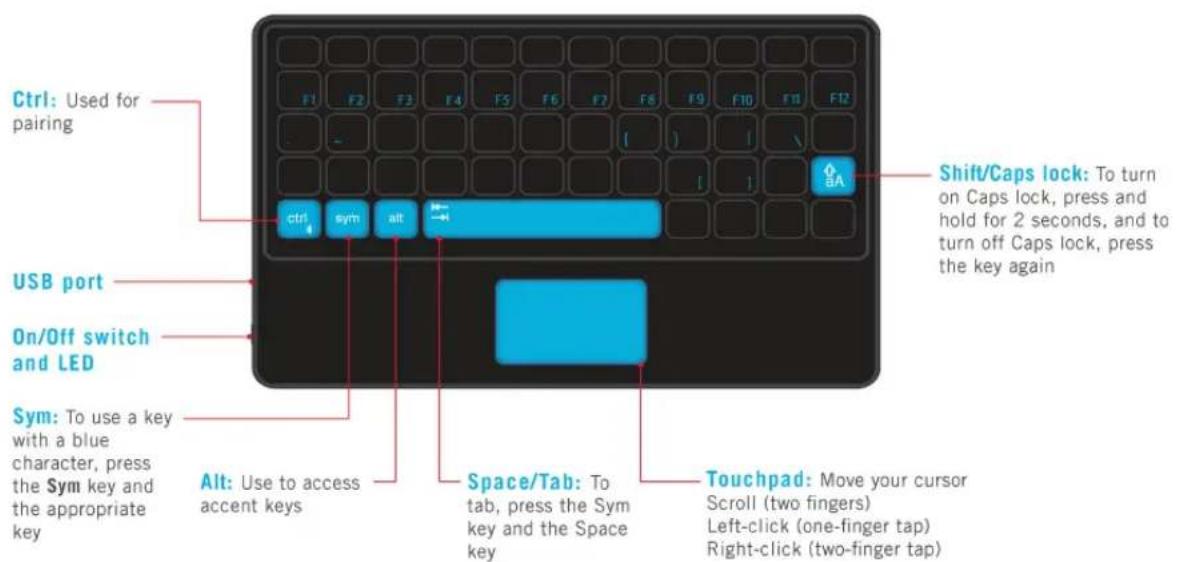
Avant d'utiliser votre clavier, lisez le Livret de consignes de sécurité et d'informations produit fourni avec le produit. Vous également pouvez dire le livre Consignes de sécurité et informations produit en accédant à docs.blackberry.com >Manuels pour utilisateurs BlackBerry >Accessoires.
La première fois que vous couplez votre tablette BlackBerry PlayBook et votre clavier BlackBerry Mini Keyboard, pour une sécurité maximale, nous vous recommendons de les coupler dans un environnement privé, tel que votre domicile ou lieu de travail, et non un lieu public (restaurant, etc.).
Si vous perdez vos clavier BlackBerry Mini Keyboard, nous vous recommendons de supprimer le profil correspondant de la liste de couplage de vos tablette BlackBerry PlayBook.
Coupler votre clavier avec votre tablette BlackBerry PlayBook
- Activez votre clavier BlackBerry Mini Keyboard.
- Sur la barre d'etat de la tablette, appuyez sur l'icone > Bluetooth. Définissez le/selecteur Bluetooth sur Activé. Appuyez sur Ajouter un terminal > Rechercher.
-
Tap BlackBerry Mini Keyboard.
-
Sur votre BlackBerry Mini Keyboard, saisissez la clé d'accès de couplage qui s'affiche sur l'écran de la tablette. Appuyez sur la touche
Lorsque le clavier et la tablette sont couples, le voyant du clavier devient bleu.
Pour coupler notre clavier avec une autre tablette BlackBerry PlayBook, maintenez la touche Ctrl enforcée tout en allumant toute clavier. Relâchez la touche Ctrl lorsque levoyant clignote en bleu et rouge. Répétez les étapes 2 à 4.
Utilisation du clavier BlackBerry Mini Keyboard
Utilisation du pavé tactile comme souris
Clic gauche de la souris
Touchez le pavé tactile d'un seul doigt.
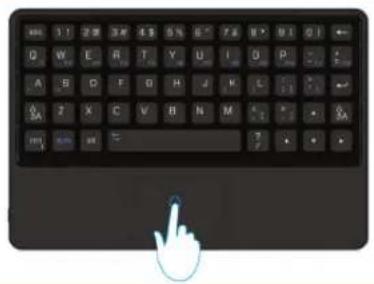
Clic droit de la souris
Touchez le pavé tactile avec deux doigs en même temps.
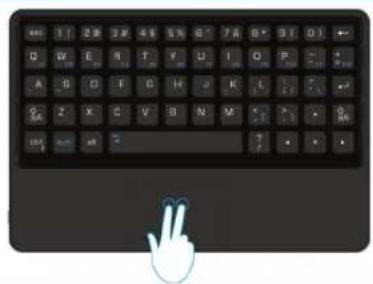
Défilament de la souris
Faites glisser deux doigts vers le haut ou le bas sur le pavé tactile pour descendre ou monter sur une page.
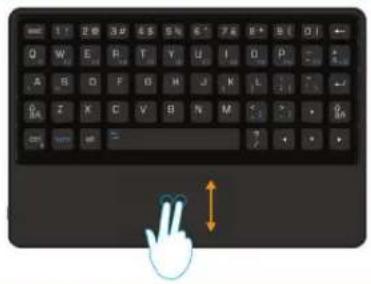
Le pavé tactile se désactive automatiquement lorsque vous écrivez, vous ne pouvez donc pas faire d'erreur de sélection.
Utiliser la tablette tactile pour naviguer
La tablette tactile yous permet de parcourir les applications, d'ouvrir des menus, et bien plus encore.
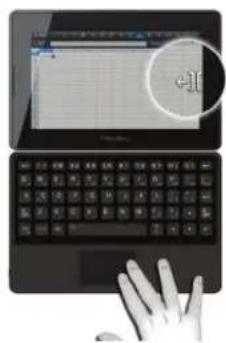
Basculer entre les applications ouvertes
Pointez vers le bord croit ou gauche de l'écran (le pointeur devient alors où il est fais faites un clic gauche. Répétez jusqu'à ce que l'appli voulue s'affiche.
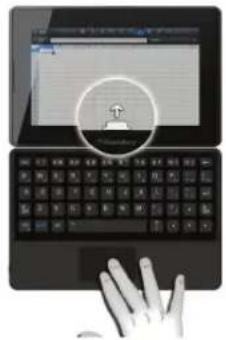
Ouvrir l'écran d'accueil pour changer d'application
Pointez vers le bord inférieur de l'écran (le pointeur devient alors ↑ puis faites un clic gauche. L'écran d'accueil s'affiche alors pour vous permettre de changer d'application.
Afficher la barre d'etat
Vou pouve voir d'un coup d'oeil vos notifications, l'heure et les indicateurs d'etat en ouvrant la barre d'etat.
Pointez vers le bord supérieur droit ou gauche de l'écran (le pointeur devient alors ou is faites un clic gauche.
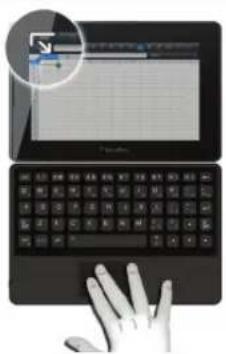
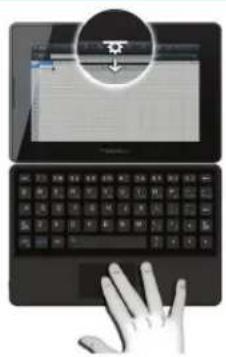
Afficher le menu ou les options
Pointez vers le bord supérieur de I'ecran (le pointeur devient alors
puis faites un cliq gauche.
Ouvrir le clavier virtuel Pointez vers le bord inférieur gauche de I'ecran (le
pointeur devient alors mis faites un clic gauche.
| Parcourir des photos Dans l'application Images, sélectionnez une image pour l'ouvrir. Posez un doigt sur l'image, laissez-le dessus et faites glisser pour atteindre l'image suivante. | |
| Changer de vue sur l'écran d'accueil | Touchez l'écran d'accueil d'un doigt, puis touchez et faites glisser vers la vue suivante. |
| Déplacer une application Sélectionnez deux fois l'icône d'application, et maintenez l'appui lors de la seconde sélection. Lorsque l'icône commence à clignoter, faits-la glisser jusqu'à l'emplacement youlu. | |
| Supprimer une application Sélectionnez deux fois l'icône d'application, et maintenez l'appui lors de la seconde sélection. Lorsque l'icône commence à clignoter, cliquez sur l'icône de la corbeille. | |
Notifications des voyageants
Le moyen de notification du bouton Marche/Arrêt de votre clavier BlackBerry Mini Keyboard clignote de plusieurs couleurs pour indiquer les différents statuts.
Si vous clavier est en mode Veille, appuyez sur une touche pour le reactiver.
| LED (DEL) Notification | |
| F1 | Bleu Clignotant : activé et couplé |
| F1 | Bleu et rouge Fixe : couplage |
| F2 | Rouge Clignotant : le niveau de la batterie est faible. |
| Clignotant : activé et non couplé | |
| F3 | Vert Clignotant : en charge |
| Fixe : charge complète | |
Saisie de caractères accentués et de symboles
Accents
Appuyez sur les touches suivantes, une après l'autre, pour saisir ces accents :
| Accent Action Exemple | |
| Aigu Appuyez sur les touches Alt, ' et sur unelettre. | á, é, ò, á, ß, ð |
| Cédille Appuyez sur les touches Alt, , et sur unelettre. | ç |
| Accent circonflexe Appuyez sur les touches Alt, ^ et sur unelettre. | ã, ñ, à, ò, û |
| Tréma Appuyez sur les touches Alt, " et sur unelettre. | ä, ë, Ñ, ß, ù, û |
| Grave Appuyez sur les touches Alt, , et sur unelettre. | à, ñ, à, ð, ù |
| Barre oblique Appuyez sur les touches Alt, / et sur unelettre. | ø |
| Tilde Appuyez sur les touches Alt, ~ et sur unelettre. | ã, û, û |
Symboles
Appuyez sur les touches suivantes, une après l'autre, pour saisir ces symboles :
| Symbole Action Exemple | ||
| Copyright | Appuyez sur les touches Alt, C et 0. | © |
| Marque déposée | Appuyez sur les touches Alt, R et 0. | ® |
| Point d'exclamation inversé | Appuyez sur les touches Alt et !. et !. | i |
| Point d'interrogation inversé | Appuyez sur les touches Alt et ?. et ?. | è |
| Cent Appuyez sur les touches Alt, C et /. € | ||
| Livre Sterling | Appuyez sur les touches Alt, L et -. | £ |
| Yen Appuyez sur les touches Alt, Y et -. ¥ | ||
| Symbole de paragraphe | Appuyez sur les touches Alt, P et !. | ¶ |
Utilisation de Documents To Go
Les fonctionnalités suivantes sont disponibles dans Documents To Go sur les tablettes BlackBerry PlayBook exécutant l'OS 2.0 ou version ultérieure.
Copie-colle
Pour selectionner le texte que vous foulez copier, appuyez sur la touche A les touches fléchées. Appuyez sur Ctrl + C.
Pour coller le texte, placez votre pointeur à l'emplacement youlu. Appuyez sur Ctrl + V.
Raccourcis
| À Action |
| Sélectionner tout le texte Ctrl et A |
| Couper Ctrl et X |
| Copier Ctrl et C |
| Gras Ctrl et B |
| Italieque Ctrl et I |
| Souligné Ctrl et U |
| Coller Ctrl et V |
| Déplacer le point d'insertion dans les champs textuels Touches fléchéées |
| Déplacer un mot vers la gauche en une fois Ctrl et touche flèche gauche |
| Déplacer un mot vers la droite en une fois Ctrl et flèche droite |
Résolution des problèmes
Je n'arrive pas à coupler mon clavier BlackBerry Mini Keyboard
Essayez d'effectuer les opérations suivantes :
- Sur votre tablette BlackBerry PlayBook, vérifiez que la connexion Bluetooth est activée.
- Vérifiez que levoyant de notification de votre clavierBlackBerry Mini Keyboard clignote en bleu et rouge lorsque vous estes en cours de couplage avec la tablette BlackBerry PlayBook. Sinon, maintenez enforcée la touche CTRL tout en activant le clavierBlackBerry Mini Keyboard.
Si vous avez déjà coupleser Your clavier BlackBerry Mini Keyboard avec youre tablette BlackBerry PlayBook, essayez les operations suivantes.
- Sur la tablette BlackBerry PlayBook, supprimez le clavier BlackBerry Mini Keyboard de la liste de couplage.
- Sur le clavier BlackBerry Mini Keyboard, videz la liste de couplage en maintainant enforcée la touche CTRL et la touche Retour arrêté pendant 6 secondes. Éteignez et rallumez avec l'interrupteur Marche/Arrêt.
- Couplez de nouveau le clavier BlackBerry Mini Keyboard.
Mon clavier ne charge pas
Essayez d'effectuer les opérations suivantes :
Assurez que le cable est correctement connecté au port USB.
Assurez-vous de charger le clavier BlackBerry Mini Keyboard avec un chargeur BlackBerry.
Mon pavé tactile ne fonctionne pas
Votr clvier BlackBry Mini Kcboard est etre en mode Veille. Appuyez sur une touche pour reactiver le clavier.
Mon mot de passer ne fonctionne pas
Le verrouillage des majuscules est peut-être activé. Appuyez sur la touche Maj pour désactiver le verrouillage des majuscules.
Informations juridiques
©2012 Research In Motion Limited. Tous droits réservés. BlackBerry®, RIM®, Research In Motion® ainsi que les marques commerciales, noms et logos associés, sont la propriété de Research In Motion Limited et sont déposés et/ou utilisés aux États-Unis et dans d'autres pays dans le monde.
Bluetooth est une marque commerciale de Bluetooth SIG. Toutes les autres marques commerciales appartiennent à leurs propriétaires respectifs.
Certain parties du logiciel BlackBerry® Device Software sont protégées par le copyright © 2007-2008 The FreeType Project (www.freetype.org). Tous droits réservés.
Cette documentation, y compris la documentation incluse pour reference telle que celle fournie ou mise à disposition à l'adresse www.blackberry.com/go/docs, est fournie ou mise à disposition « EN L'ÉTAT » et « TELLE QUELLE », sans condition ni garantie en tout genre de la part de Research In Motion Limited et de ses sociétés associées (« RIM »), et RIM décline toute responsabilité en cas d'erreur ou d'oubli typographique, technique ou autre inexactitude contenue dans ce document. Pour des raisons de protection des secrets commerciaux et/ou des informations confidentielles et propriétaires de RIM, cette documentation peut décrire certains aspects de la technologie RIM en termes généraux. RIM se réserve le droit de modifier périodiquement les informations containues dans cette documentation. Cependant, RIM ne s'engage en aucune manière à vous communiquer les modifications, mises à jour, améliorations ou autres ajouts apportés à cette documentation.
La presente documentation peut conténir des références à des sources d'informations, du matériel ou des logiciels, des produits ou des services tiers, y compris des composants et du contenu tel que du contenu protégé par copyright et/ou des sites Web tiers (ci-après dénommés collectivement « Produits et Services tiers »). RIM ne contrôle pas et Decline toute responsabilité concernant les Produits et Services tiers, y compris, sans s'y limiter, le contenu, la précision, le respect du code de la propriété intellectuelle, la compatibilité, les performances, la fiabilité, la légalité, l'éthique, les liens ou tout autre aspect desdits Produits et Services tiers. La présence d'une ↔érence aux Produits et Services tiers dans cette documentation ne suppose aucunement que RIM se porte garant des Produits et Services tiers ou de la pierce partie concennée.
SAUF DANS LA MESURE SPECIFIQUÉMENT DÉCRITE DANS LA GARANTIE LIMITÉE APPLICABLE ET/OU DANS L'ACCORD DE LICENCE DU LOGICIEL BLACKBERRY, OU INTERDITE PAR LES LOIS EN VIGUEUR DANS VOTRE JURIDIRECTION, TOUTES LES CONDITIONS OU GARANTS DE Toute NATURE, EXPRESSES OU TACITES, NOTAMMENT LES CONDITIONS OU GARANTS DE DURABILITÉ, D'ADEQUATION À UN UTILISATION OU À UN BUT PARTICULIER, DE COMMERCIALISATION, DE QUALITÉ MARCHANDE, DE NON-INFRACTION, DE SATISFACTION DE LA QUALITÉ OU DE TITRE, OU RÉSULTANT D'UNE LOI, D'UNE COUTUME, D'UNE PRATIQUE OU D'UN USAGE COMMERCIAL, OU EN RELATION AXEC LA DOCUMENTATION OU SON UTILISATION, OU L'UTILISATION OU NON-UTILISATION D'UN LOGICIEL, MATÉRIEL, SERVICE OU DES PRODUITS ET SERVICES TIERS CITÉS, SONT EXCLUS. VOUS POUVEZ JOUR D'AUTRES DROITS QUI VARIOINT SELON L'ÉTAT OU LA PROVINCE. CERTAINES JURIDictions N'AUTORISENT PAS L'EXCLUSION OU LA LIMITATION DES GARANTIES ET CONDITIONS IMPLICITES. DANS LA MESURE AUTORISEE PAR LES LOIS, TOUTES LES GARANTS OU CONDITIONS IMPLICITES RELATIVES À LA DOCUMENTATION, DANS LA MESURE OU OLLES NE PEUVENT PAS ÉTRÉ EXCLUES EN VERTU DES CLAUSES PRÉCEDENTES, MAIS PEUVENT ÉTRÉ LIMITÉES, SONT PAR LES PRESENTES LIMITÉES À QUATRE-VINGT-DIX (90) JOURS À COMPTER DE LA DATE DE LA PREMIÈRE ACQUISITION DE LA DOCUMENTATION OU DE L'ARTICLE QUI FAIT L'OBJET D'UNE RECLAMATION.
DANS LA MESURE MAXIMALE PERMISE PAR LA GARANTIE LIMITÉE APPLICABLE, L'ACCORD DE LICENCE DU LOGICIEL BLACKBERRY ET/OU LES LOIS EN VIGUEUR DANS VOTRÉ JURIDIXION, EN AUCUN CAS RIM N'EST RESPONSABLE DES DOMMAGES LIÉS À LA PRESENTE DOCUMENTATION OU À SON UTILISATION, OU À L'UTILISATION OU NON-UTILISATION DES LOGICIELS, DU MATÉRIEL, DES SERVICES OU DES PRODUITS ET SERVICES TIERS MENTIONNÉS DANS LES PRÉSENTES, ET NOTAMMENT DES DOMMAGES DIRECTS, EXEMPLAÎRES, ACCIDENTELS, INDIRECTS, SPECIALUX, PUNITIFS OU AGGRAVÉS, DES DOMMAGES LIÉS À UNE PERTE DE PROFITS OU DE REVENUS, UN MANQUE À GAGNER, UN ÉNTERRUION D'ACTIVITÉ, UN
PERTE D'INFORMATIONS COMMERCIALES, UNE PERTE D'OPPORTUNITÉS COMMERCIALES, LA CORRUPTION OU LA PERTE DE DONNÉES, LE NON-ENVOI OU LA NON-RÉCEPTION DE DONNÉES, DES PROBLEMES LIÉS À DES APPLICATIONS UTILISÉES AVEC DES PRODUITS OU SERVICES RIM, DES COûTS D'INDISPONIBILITÉ, LA PERTE D'UTILISATION DES PRODUITS OU SERVICES RIM EN TOUT OU EN PARTIE, OU DE TOUT SERVICE DE COMMUNICATION, DU COÛT DE BIENS DE SUBSTITUTION, DES FRAIS DE GARANTIE, DES ÉQUIPements OU SERVICES, DES COûTS DE CAPITAL, OU AUTRES PERTES FINANCIÈRES SIMILAIRES, PREVISIBLES OU NON, MÉME SI RIM A ETÉ INFORMÉ DE LA POSSIBILITE DE TELS DOMMAGES.
DANS LA MESURE MAXIMALE PERMISE PAR LES LOIS APPLICABLES DANS VOTRE JURIDICTION, RIM N'EST NULLEMENT TENU PAR DES OBLIGATIONS, DEVOIRS OU RESPONSABILITÉS, CONTRACTUELS, DÉLICTUELS OU AUTRES, PAS MÉME PAR UNE RESPONSABILITÉ EN CAS DE NÉLGENCE OU RESPONSABILITÉ STRICTE CONSÉCUTIVE OU RELATIVE À LA PRESENTE DOCUMENTATION ET NE VOUS EST REDEVABLE EN RIEN.
LES LIMITATIONS, EXCLUSIONS ET CLAUSES DE NON-RESPONSABILITE CONTENUES DANS LES PRESENTES S'APPLICIENT : (A) INDEPENDAMENT DE LA NATURE DE LA CAUSE D'ACTION, DEMANDE OU ACTION ENTREPRISE PAR VOUS, NOTAMMENT POUR RIPTURE DE CONTRAT, NÉLGENCE, FAUTE, RESPONSABILITÉ STRICTE OU TOUT AUTRE THÉORIE LÉGALE, ET RESTENT APPLICABLES EN CAS DE RIPTURES SUBSTANTIELLES OU DE MANQUÉMENT AU BUT ESSENTIEL DU PRESENT CONTRAT OU DE TOUT RECOURS ENVISAGEABLE PAR LES PRESENTES ; ET (B) À RIM ET À SES FILIALES, LEURS AYANT-DROIT, REprésentANTS, AGENTS, FOURNISSEURS (NOTAMMENT LES FOURNISSEURS DE SERVICES), REVENDEURS AGRÉES RIM (NOTAMMENT LES FOURNISSEURS DE SERVICES) ET LEURS DIRECTÉURS, EMPLOYÉS ET SOUS-TRAITANTS RESPECTIFS.
OUTRE LES LIMITATIONS ET EXCLUSIONS SUSMENTIONNEES, EN AUCUN CAS, LES DIRECTeurs, EMPLOYÉS, AGENTS, DISTRIBUTEURS, FOURNISSEURS, SOUS-TRAITANTS INDEPENDANTS DE RIM OU DE SES FILIALES N'ONT UNE RESPONSABILITÉ CONSECUTIVE OU RELATIVE À LA PRESENTE DOCUMENTATION.
Avant de vous abonner, d'installer ou d'utiliser des Produits et Services tiers, il est de votre responsabilité de vérifier que votre fournisseur de services prend en charge toutes les fonctionnalités. Certains fournisseurs de services de temps de communication peuvent ne pas proposer de fonctionnalités de navigation Internet avec abonnement à BlackBerry Internet Service. Vérifiez la disponibilité, l'itinérance, les services et les fonctionnalités auprès de votre fournisseur de services. L'installation ou l'utilisation de Produits et Services tiers avec des produits et services RIM peuvent nécessiter un ou plusieurs brevets, marques commerciales, licences de copyright ou autres licences à des fins de protection des droits d'autrui. Vous doivent seul responsable de toute décision d'utiliser ou non les Produits et Services tiers et de l'obtention des licences hierces requises, le cas échéant. Si de telles licences sont requises, vous doivent responsable de leur acquisition. Vous ne devez pas installer ou utiliser de Produits et Services tiers avant d'avoir acquis la totalité des licences nécessaires. Les Produits et Services tiers fournis avec les produits et services RIM vous sont fournis à toutes fins utiles « en l'état » sans conditions ni garanties expresses ou tacites d'aucune sorte par RIM, et RIM n'engage aucune responsabilité sur les Produits et Services tiers. L'utilisation que vous faites des Produits et Services tiers est régie par et dépendante de votre acceptation des termes des licences et autres accords distincts applicables à cet égard avec d'autres parties, sauf dans la limite couverte expressément par une licence ou autre accord conclus avec RIM.
Certaines fonctionnalités décrites dans cette documentation nécessit une version minimale des logiciels BlackBerry Enterprise Server, BlackBerry Desktop Software et/ou BlackBerry Device Software.
Les conditions d'utilisation de tout produit ou service RIM sont stipulées dans une licence ou autre accord distinct conclus à RIM à cet égard. LE CONTENU DE CETTE DOCUMENTATION N'EST PAS DESTINÉ À REMPLACER LES ACCORDS OU GARANTIES EXPRES ET ÉCRITS FOURNIS PAR RIM POUR UNE PARTIE DES PRODUITS OU SERVICES RIM AUTRES QUE CETTE DOCUMENTATION.
BlackBerry Mini Keyboard


- Table des matieres
- Mise en route
- Découverte de votre clavier BlackBerry Mini Keyboard
- Coupler votre clavier avec votre tablette BlackBerry PlayBook
- Utilisation du clavier BlackBerry Mini Keyboard
- Utiliser la tablette tactile pour naviguer
- Basculer entre les applications ouvertes
- Ouvrir l'écran d'accueil pour changer d'application
- Afficher la barre d'etat
- Afficher le menu ou les options
- Notifications des voyageants
- Saisie de caractères accentués et de symboles
- Accents
- Symboles
- Utilisation de Documents To Go
- Copie-colle
- Raccourcis
- Résolution des problèmes
- Je n'arrive pas à coupler mon clavier BlackBerry Mini Keyboard
- Mon clavier ne charge pas
- Mon pavé tactile ne fonctionne pas
- Mon mot de passer ne fonctionne pas
- Informations juridiques
Marque : BLACKBERRY
Modèle : Mini Keyboard v1.0
Catégorie : Tablette