Playbook - Tablette BLACKBERRY - Notice d'utilisation et mode d'emploi gratuit
Retrouvez gratuitement la notice de l'appareil Playbook BLACKBERRY au format PDF.

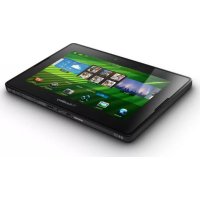
| Type de produit | Tablette tactile |
| Marque | BlackBerry |
| Modèle | PlayBook |
| Écran | 7 pouces, résolution 1024 x 600 pixels, écran tactile capacitif |
| Dimensions (L x l x h) | Environ 194 mm x 130 mm x 10 mm |
| Poids | Environ 425 g |
| Processeur | 1 GHz double cœur |
| Mémoire vive (RAM) | 1 Go |
| Stockage interne | 16 Go, 32 Go ou 64 Go selon version |
| Système d'exploitation | BlackBerry Tablet OS |
| Connectivité sans fil | Wi-Fi 802.11 a/b/g/n, Bluetooth 2.1+EDR |
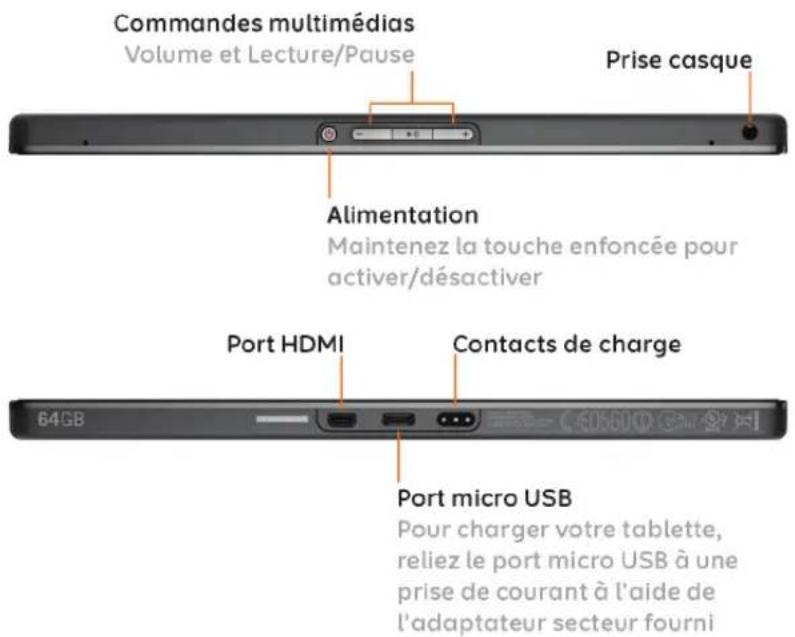
| Connectique | microUSB, microHDMI, prise casque 3,5 mm |
| Appareil photo | Avant : 3 mégapixels ; Arrière : 5 mégapixels |
| Autonomie de la batterie | Jusqu'à 10 heures en navigation Wi-Fi |
| Alimentation | Batterie lithium-ion rechargeable intégrée, charge via microUSB |
| Fonctions principales | Navigation Internet, messagerie via BlackBerry Bridge, chat vidéo, lecteur multimédia, appareil photo, GPS assisté, Bluetooth, Wi-Fi |
| Entretien et nettoyage | Essuyer avec un chiffon doux et sec. Ne pas utiliser de produits abrasifs. |
| Sécurité | Mot de passe, effacement des données, profils VPN, certificats |
| Pièces détachées et réparabilité | Appareil non réparable par l'utilisateur. Aucune pièce détachée disponible. |
FOIRE AUX QUESTIONS - Playbook BLACKBERRY
Questions des utilisateurs sur Playbook BLACKBERRY
0 question sur cet appareil. Repondez a celles que vous connaissez ou posez la votre.
Poser une nouvelle question sur cet appareil
Téléchargez la notice de votre Tablette au format PDF gratuitement ! Retrouvez votre notice Playbook - BLACKBERRY et reprennez votre appareil électronique en main. Sur cette page sont publiés tous les documents nécessaires à l'utilisation de votre appareil Playbook de la marque BLACKBERRY.
MODE D'EMPLOI Playbook BLACKBERRY
Guide de l'utilisateur
Version: 1.0.5

BlackBerry
Table des matières
Mise en route. 4 Découverte de votre tablette BlackBerry PlayBook. 4 Utilisation de l'écran tactile. 6 Autour de l'écran. 8 Personnalisation de votre tablette 10 Consulter vos notifications 11 Icônes et indicateurs de la barre d'état 11 Changement de tablette 12 BlackBerry Bridge. 13 A propos de BlackBerry Bridge. 13 Connecter votre tablette et Your smartphone a l'aide de BlackBerry Bridge. 14 Conseils d'utilisation de BlackBerry Bridge 14 Résolution des problèmes : BlackBerry Bridge. 15 Photos 17 Affichage de vos photos. 17 Vidéos. 18 Lecture de vidéos. 18 Musique 19 Lecture de votre musique 19 Création de listes de lecture et organisation de votre musique. 19 Music Store 21 Acheter et télécharger de la musique 21 Podcasts 23 Téléchargement de podcasts et abonnement 23 Appareil photo 24 Prises de vue 24 Enregistrement de vidéos 24 Chat vidéo 25 A propos des chats vidéo 25 Démarrer des chats audio et vidéo. 25 Ajouter, modifier ou supprimer un contact. 26 Afficher l'historique du chat. 26 Activer la fonction Ne pas déranger 27
Résolution des problèmes liés au chat vidéo 27 Notes vocales 28 Enregistrement de notes vocales 28 BlackBerry App World 29 Téléchargement d'applications avec BlackBerry App World 29 Horloge 30 Réglage de l'horloge 30 31 Configurer un mot de passe 31 Gestion des profils RPV 31 Importer des certificats 32 33 Navigation sur Internet 33 Ajout d'une page Web aux signets 33 Modifier les options du navigateur 34 Résolution des problèmes : Navigateur 34 Batterie et niveau de charge 35 Désactivation de votre tablette et activation du mode Veille 35 Prolonger la durée de vie de la batterie 35 36 Wi-Fi 36 Technologie Bluetooth 39 Clavier et saisie 42 Saisie avec le clavier de l'écran tactile 42 Facebook 43 Navigation sur Facebook pour tablettes BlackBerry PlayBook 43 Mise en contact avec vos amis 43 Publication et identification de photos et de vidéos 43 Publication de commentaires et ajout de « J'aime » à des éléments 44 Ajout d'amis et de pages 44 Word to Go 45 Création et modification de documents 45 Icônes Word To Go 45
Sheet to Go. 46
Création et modification de feuilles de calcul 46
Informations juridiques 47
Mise en route
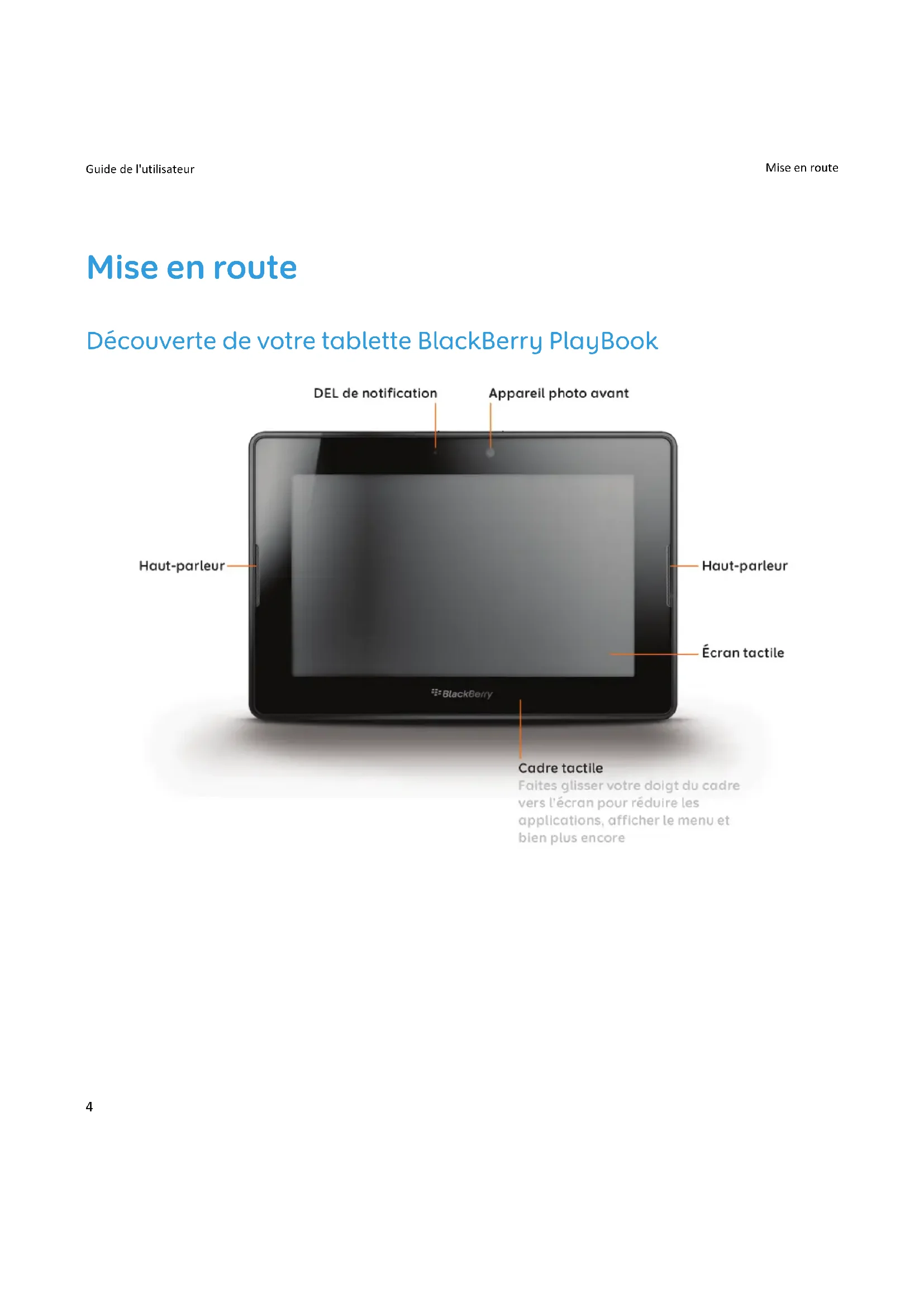
Découverte de votre tablette BlackBerry PlayBook
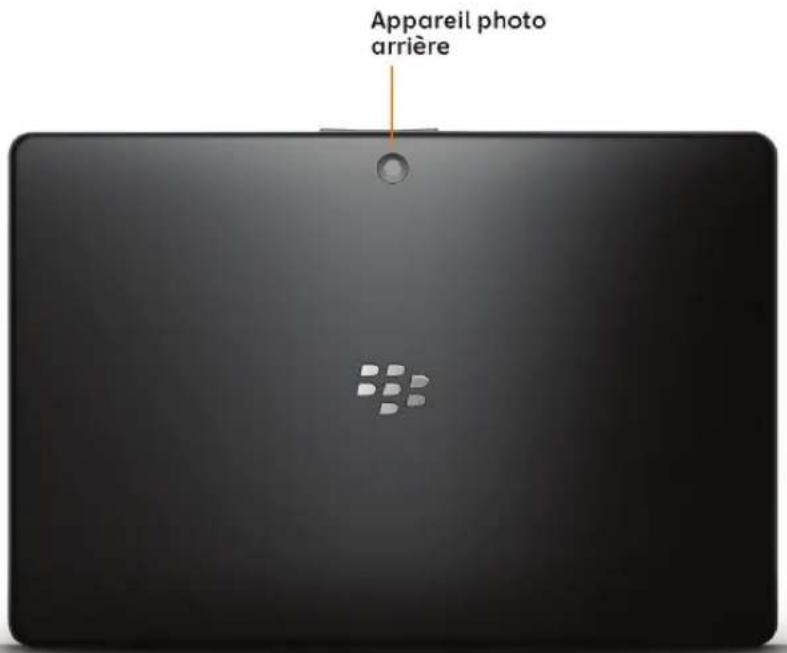
Utilisation de l'écran tactile
Voici quelques gestes courants qui vous permettront d'utiliser rapidement votre tablette BlackBerry® PlayBook™.
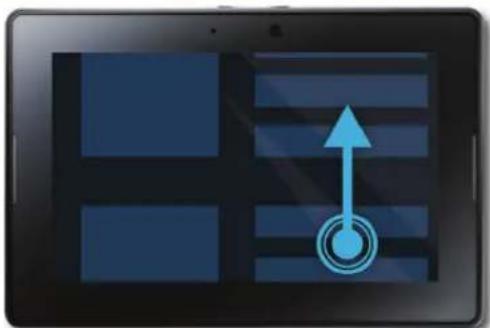
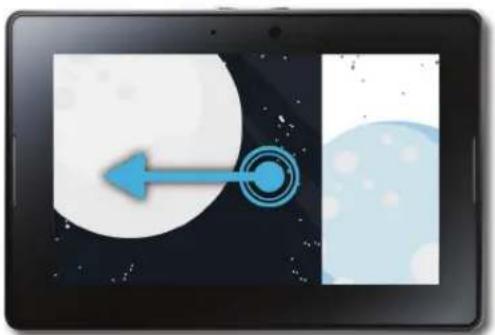
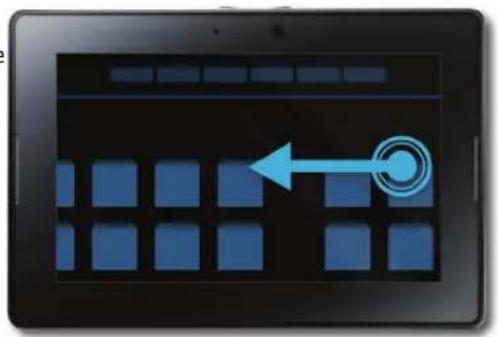
Faire glisser
Pour parcourir une liste ou des photos, explorer une page
Web, et bien plus encore, touchez l'écran et faites glisser votre doigt verticalement ou horizontalement.
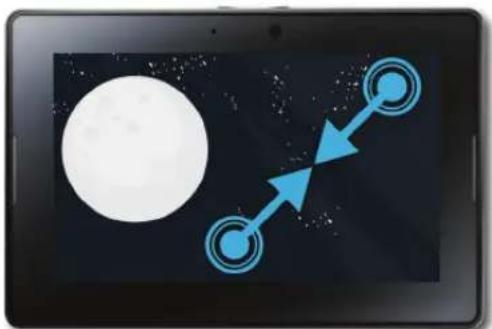
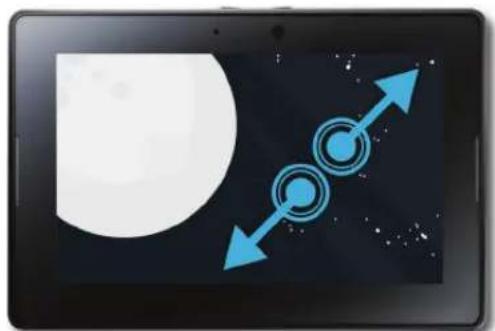
Pincer
Pour faire un zoom avant ou arrière sur une page Web, sur une image ou sur tout autre contenu, touchez l'écran de l'index et du pouce et rapprochez-les ou éloignez-les.
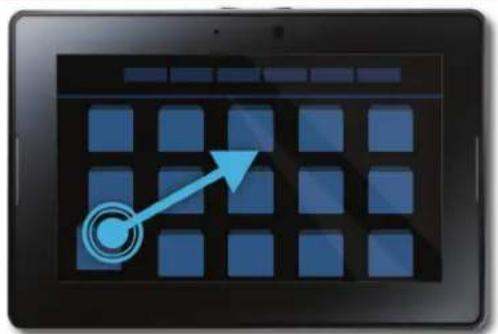
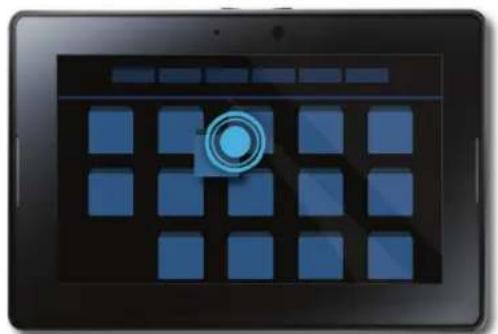
Glisser-déposer
Pour déplacer un élément, touchez-le et maintenez l'appui. Faites-le glisser vers l'endroit voulu tout en maintenant l'appui.
Autour de l'écran
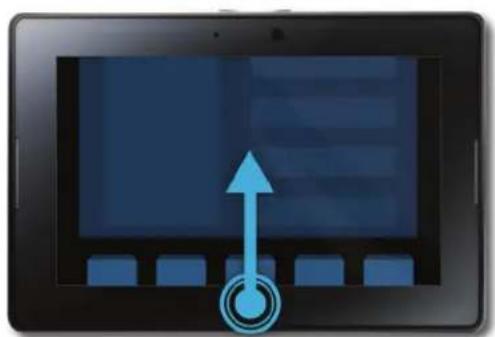
Afficher l'écran d'accueil et réduire les applications
Faites glisser depuis le bord inférieur vers le haut.
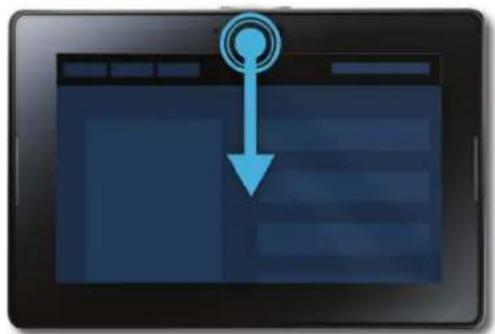
Afficher le menu
De nombreuses applications vous offrent des fonctionnalités complémentaires, des options et de l'aide dans le menu.
Dans une application, faites glisser depuis le bord supérieur vers le bas. Pour fermer le menu, touchez l'écran à l'extérieur du menu.
Passer d'une application à une autre
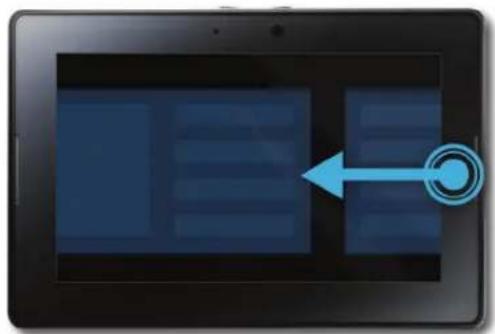
Vous pouvez naviguer d'une application à une autre sans repasser par l'écran d'accueil.
Dans une application, faites glisser du bord gauche ou droit vers le centre de l’écran.
Afficher la barre d'état
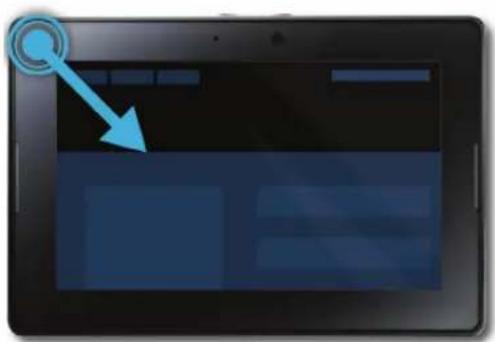
Vous pouvez afficher la barre d'état sans quitter l'application en cours d'utilisation. Ainsi, vous pouvez rapidement consulter vos notifications, voir l'heure, garder un œil sur le niveau de charge de la batterie, modifier des options système, et bien plus encore.
Dans une application, faites glisser du bord gauche supérieur vers le centre de l'écran.
Fermer une application
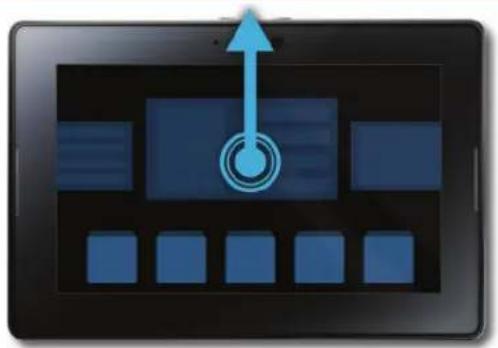
Affichez l'écran d'accueil et réduisez l'application.
Sélectionnez l'application réduite et faites-la glisser vers le haut.
Passer d'un affichage à l'autre sur l'écran d'accueil
Faites glisser de la gauche ou de la droite sur la partie inférieure de l'écran d'accueil.
Personnalisation de votre tablette
Vous pouvez personnaliser votre tablette BlackBerry PlayBookTM de plusieurs manières. En plus des suggestions de personnalisation proposées ici, le menu Options fournit de nombreux paramètres supplémentaires que vous pouvez utiliser pour personnaliser votre tablette PlayBook.
| Régler la date et l'heure sur l'écran d'accueil | Dans la barre d'objet, Sélectionnez Date et heures. Pour définiir une horloge personnelisée, Sélectionnez l'application Horloge sur l'écran d'accueil. |
| Changer de type de clavier | Dans la barre d'objet, Sélectionnez Clavier. Sélectionnez un type de clavier. |
| Configurer un mot de passer | Dans la barre d' état, Sécurité > Mot de passage > Changer le mot de passer. Définissez Activer mot de passer sur Activé. Renseignez les champs. |
| Exécuter les applications en arrêtre-plan | Sur l'écran d'accueil, dans la barre d' état, Sécurité Général. Dans la liste déroulante Comportement des applications, Sécurité Démonstration. |
Grâce aux notifications de votre tablette BlackBerry® PlayBook™, vous restez informé des mises à jour logicielles, de l'arrivée de nouveaux messages, de vos rappels de calendrier, du niveau de charge de la batterie et bien plus encore. À l'arrivée de nouvelles notifications, la partie supérieure gauche ou droite de l’écran clignote en rouge.
Effectuez l'une des opérations suivantes :
Si vous êtes dans une application, faites glisser depuis le bord gauche supérieur vers le centre de l'écran. Sélectionnez

- Si vous êtes sur l'écran d'accueil, dans la barre d'objet, sélectionnez

| Revenir à ce que vous faisiez Touchez l'écran hors de la barre d'objet. |
| Supprimer une notification Sélectionnez × |
| Voir un type précis de notification Sur la barre d'objet, touchez l'icone du type de notificationyoulu. |
| Aller à l'application associée Sélectionnez le message de notification. Par exemple, si voustouchez une notification d'e-mail, l'e-mail s'ouvre dansl'application Messages. |
Icônes et indicateurs de la barre d'état
Les icônes et indicateurs suivants apparaissent dans la barre d'état de l'écran d'accueil.
| Mode avion | Alarme |
| Niveau de charge de la batterie BlackBerry® Bridge | |
| Bluetooth® connexion Mode de développement | |
| Musique Mode de presentation | |
| Verrouillage de l'orientation Toutes les notification | |
| Paramètres Mise à jour du logiciel | |
| Wi-Fi® indicateur | |
Les indicateurs supplémentaires suivants apparaissent pour vous signaler des nouveaux messages, des rendez-vous et plus encore, lorsque vous vous connectez à BlackBerry Bridge via un smartphone BlackBerry.
| 31 | Notification du calendrier Tâche |
Changement de tablette
Si vous souhaitez utiliser une nouvelle tablette BlackBerry® PlayBook™, vous pouvez utiliser BlackBerry® Desktop Software sur tout ordinateur afin de déplacer vos fichiers multiméias, applications et paramètres, de votre ancienne tablette vers la nouvelle.
- Sur tout ordinateur, cliquez sur Aide > Rechercher des mises à jour dans BlackBerry Desktop Software. Si une mise à jour est disponible, cliquez sur la mise à jour pour installer la nouvelle version de BlackBerry Desktop Software.
- Cliquez sur Terminal > Changer de terminal.
- Cliquez sur l'icône de votre tablette actuelle.
- Sélectionnez les fichiers multimédias, les applications ou les paramètres que vous souhaitez transférer, puis sélectionnez les options appropriées.
- Suivez les instructions à l'écran pour sauvegarder les données de votre tablette et connectez votre nouvelle tablette à votre ordinateur.
- Cliquez sur l'icône de votre nouvelle tablette pour importer les données de cette dernière.
Veillez à effacer les données de votre tablette avant de la revendre, de la céder ou de la recycler. Pour protéger l'environnement, rendez-vous à l'adresse : www.blackberry.com/recycling et consultez les informations concernant le renvoi de cette tablette RIM pour recyclage et mise au rebut.
BlackBerry bridge
Si vous exécutez BlackBerry® Device Software 5.0 ou version ultérieure sur votre smartphone BlackBerry, vous pouvez connecter votre tablette BlackBerry® PlayBook™ à votre smartphone pour accéder à la messagerie, aux calendriers, à BlackBerry® Messenger, aux fichiers et autres données, directement depuis votre tablette. Les fichiers et données doivent être stockés sur une carte multimédia pour pouvoir y accéder à partir de votre tablette.
Votre tablette est prête à vous aider. Pour vous connecter, l'application BlackBerry BridgeTM doit être installée sur votre smartphone. Vous pouvez la télécharger depuis la boutique BlackBerry App WorldTM.
Une fois votre tablette et votre smartphone connectés, ces icônes apparaissent sur l'écran d'accueil de votre tablette :
| BlackBerry Messenger | |
| Communique presque instantanément avec d'autres utilisateurs BlackBerry. Retrouvez le meilleur de BBMTM sur votre tablette. | |
| Messages | |
| Profitez du grand écran et du volet de lecture de votre tablette pour utiliser plus efficacement votre boîte de réception. Joignez des fichiers depuis votre tablette ou votre smartphone. | |
| Calendrier | |
| Suivez de前几天 libre planning grâce aux affichages pratiques Jour et Mois ou partagé. | |
| Contacts | |
| Communique avec les membres de votre réseau via l'application Contacts. Sélectionnezrapidement un contact pour lui envoyer un e-mail, planifier une réunion ou entamer uneconversation sur BBM. | |
| Tâches | |
| Votre liste de choses à faire ne cesse de s'all longer? Utilisez l'application Tâches pour restercençtré sur les opérations importantes. | |
| Mémos | |
| Prendre des notes sur des feuilles volantes est la(Meilleure façon de les perdre. Utilisez les mémospour des informations organiseses et facies d'accès. |
Fichiers bridge
Parcourez et ouvrez les fichiers stockés sur la carte multimédia de votre smartphone.
Naviguez sur Internet grâce à l'abonnement de données de votre smartphone BlackBerry actuel. Si l'administrateur informatique de votre société le permet, vous pouvez également naviguer sur le réseau intranet de cette dernière.
Connecter votre tablette et votre smartphone à l'aide de Blackberry Bridge
Pour connecter votre tablette BlackBerry® PlayBook™ à votre smartphone BlackBerry, vous devez installer l'application BlackBerry® Bridge™ sur votre smartphone. Vous pouvez le télécharger depuis la boutique BlackBerry App World™.
- Sur l'écran d'accueil de votre tablette, dans la barre d'état, sélectionnez > BlackBerry Bridge.
- Sélectionnez Configuration > Continuer.
- Dans l'application BlackBerry Bridge sur votre smartphone, sélectionnez Ajouter une tablette > Suivant.
- Dirigez l'appareil photo de votre smartphone vers le code-barres affiché sur votre tablette pour le scanner.
Conseils d'utilisation de blackberry bridge
| Verrouiller BlackBerry® Bridge™ | Vous pouvez verrouiller BlackBerry Bridge afin d'empêcher l'accès aux données de vote smartphoneBlackBerry. Le mot de passer de votre smartphone vous sera demandé afin de déverrouiller BlackBerry Bridge. Sur l'écran d'accueil, dans la barre d'état, Sélectionnez Verrouiller Bridge. |
| Afficher les e-mails d'une adresse spécifique | Si vous avez plusieurs adresseslectroniques sur votre smartphoneBlackBerry, par exemple une adresse professionnelle et une adresse Yahoo!® Mail, vous pouze rassemble tous les e-mails ou bien consulter les e-mails de chaque adresse séparément. En haut de votre boîte de réception, selon l'affichage actif, Sélectionnez Tous les messages ou bien le nom de l'adresse actuèment affichée. Sélectionnez l'adresselectronique à afficher. |
| Afficher les e-mails d'un dossier | En haut de votre boîte de réception, selon l'affichage actif, Sélectionnez Tous les messages ou bien le nom de l'adresse actuellément affichée. Sélectionnez Voir les dossiers. |
| Déplacer un e-mail vers un dossier | Affichez le message. Sous le message, Sélectionnez |
| Sélectionner plusieurs e-mails | Au bas de la boîte de réception, Sélectionnez Cochez la case en regard de chaque e-mail à sélectionner. Sélectionnez une icône au bas de la boîte de réception et effectuez une action, telle que marquer vos e-mails comme ouverts ou classer vos messages. |
| Afficher un calendrier simple | Au bas de l'écran, Sélectionnez |
| Démarrer un chat de groupe Dans votre liste de contacts BlackBerry® ID Messenger, Sélectionnez l'une des personnes à ajouter au chat. Au bas de la liste de contacts, Sélectionnez Sélectionnez les autres personnes à inclure. | |
| Afficher ou modifier votre profil ou afficher votre code barre | Sélectionnez votre nom ou votre photo de profil. |
Résolution des problèmes : blackberry bridge
| Problème | Solution ou cause possible |
| Je n'arrive pas à coupler ma tablette BlackBerry® PlayBookTM et mon smartphone BlackBerry | Vérifiez que l'application BlackBerry® BridgeTM est installée sur votre smartphone. Vous pouvez la télécharger depuis la boutique BlackBerry App WorldTM. Vérifiez que la technologie Bluetooth® est activée sur votre smartphone et que ce dernier se trouve à portée. |
| Je n'arrive pas à reconnectcer mon smartphone BlackBerry. | Vérifiez que la technologie Bluetooth est activée sur votre smartphone et que ce dernier se trouve à portée. Il est possible que l'application BlackBerry Bridge de votre smartphone ne soit pas configurée pour la connexion automatique à votre tablette. Essayez d'ouvrir BlackBerry Bridge et d'ouvrir une connexion manuellement. Il est possible que votre smartphone soit déjà connecté à une autre tablette. Dans l'application BlackBerry Bridge de votre smartphone, déconnectez l'autre tablette et réessayez d'ouvrir une connexion. |
| Je ne trouve plus un brouillon que j'ai enregistré | Lorsque vous enregistrez un brouillon, le message apparait dans la boîte de réception avec une icône Brouillon. Si vous utilisez plusieurs adresses électroniques, recherchez le brouillon dans la boîte de réception de l'adresse utilisée pour envoyer le message. Si vous avez reçu une grande quantité d'e-mails depuis l'enregistrement du brouillon, il est possible qu'il apparaisse au bas de la boîte de réception. |
| J'ai perdu un mémo La recherche de mémo ne concerne que les titres des mémos et non leur containu. | |
Affichage de vos photos
Avec son superbe écran haute résolution, votre tablette BlackBerry® PlayBook™ est l'outil idéal pour emmener vos photos partout avec vous et les partager en famille et entre amis. Les photos que vous prenez sont enregistrées dans l'application Images.
| Faire un zoom avant sur une photo Posez deux doigs sur l'écran, puis écarts-les. Touchez deux fois pour ajuster la photo à la taille de l'écran. | |
| Parcourir les photos Faites glisser vous doigt vers la gauche ou vers la droite. | |
| Effectuer un panoramaque sur une photo Lorsque vous avez effectué un zoom sur une photo, faites glisser dans la direction de votrechoix. | |
| Supprimer une photo Sélectionnez une photo. Faites glisser votre doigt du haut vers le bas de l'écran. Sélectionnez Supprimer. | |
| Définir une photo comme papier peint Sélectionnez une photo. Faites glisser votre doigt du haut vers le bas de l'écran. Sélectionnez Définir en tant que papier peint. | |
| Lire un diaporama Sélectionnez un album. Sélectionnez une photo. Sélectionnez ▶. | |
| Transférer des photos entre votre tablette et votre ordinateur | Reliez la tablette à l'ordinateur à l'aide d'un cable USB. Sur votre ordinateur, ouvre BlackBerry® Desktop Software. Clique sur Images et suivez les instructions qui s'affichent sur l'écran. |
Lecture de vidéos
Regardez des vidéos ou que vous alliez sur votre tablette BlackBerry® PlayBook™. Votre tablette lit les vidéos HD et prend en charge un grand nombre de formats vidéo, tels qu'AVI, ASF, FV4, MP4 et WMV. Pour obtenir des informations sur l'enregistrement de vidéos, reportez-vous à la section Appareil photo de l'aide.
| Arrêtier la lecture d'une videoe Touchez l'écran. Sélectionnez . | II |
| Supprimer une videoe Faites glisser votre doigt du haut vers le bas de l'écran. Sélectionnez × Sélectionnez une videoe. Sélectionnez . | |
| Lire une videoe en HDMI Connectez par cable HDMI Yourtablette et un écran HDMI, de type TV, projecteur ou écran d'ordinateur. | |
| Enregistrer une videoe Faites glisser votre doigt du haut vers le bas de l'écran. Sélectionnez Enregistrer vidEOS. | |
| Transférer des vidés entre votre tablette et votre ordinateur | Reliez la tablette à l'ordinateur par cable USB. Sur votre ordinateur, ouvre BlackBerry® Desktop Software. Cliquez sur Vidéos et suivez les instructions qui s'affichent sur l'écran. |
Lecture de votre musique
Votre tablette BlackBerry® PlayBook™ prend en charge les formats audio les plus connus, notamment MP3, M4A, WMA et WAV. Branchez des écouteurs, utilisez les haut-parleurs intégrés ou branchez en HDMI la tablette à un système home cinéma pour une grande puissance sonore.
| Régler le volume Faites glisser un doigt sur la barre du volume. | |
| Lire des morceaux en mode aléatoire ou répéter un morceau | Sélectionnez . . . |
| Changer de catégorie musicale Faites glisser votre doigt du haut vers le bas de l'écran. Sélectionnez une catégorie. | |
| Voir la suite d'une liste de lecture | Sélectionnez en regard de la pochette d'album du morceau en cours de lecture. |
| Faire une recherche dans votre musique | Sélectionnez Recherche globale. Saisissez le nom de l'artiste ou le titre recherchéé. |
| Sélectionner directement un morceau ou un album en particulier | Sur l'écran Toutes les chansons ou Album, Faites glisser votre doigt depuis le coin inférieur gauche de l'écran. Saisissez les premières lettres du nom du morceau ou de l'album. Cliquez sur Revenir pour afficher cette section de votre bibliothèque musicale. |
| Contrôler la musique à partir de la barre d'état | Sélectionnez Sélectionnez , □□□ |
Création de listes de lecture et organisation de votre musique
Votr te t 1000000000000000000000000000000000000000000000000000000000000000000000000000000000000000
| Ajouter un morceau à votre liste de lecture PlayBook | Sélectionnez un morceau, un artiste, un album ou un genre. Faites glisser votre doigt du haut vers le bas de l'écran. Sélectionnez Modifier. Sélectionnez Ajouter. |
| Supprimer un morceau de votre liste de lecture PlayBook | Sélectionnez Ensemble de lecture PlayBook > Modifier. Sélectionnez un ou plusieurs morceaux. Sélectionnez Supprimer. |
| Ajouter des listedes de lecture sur votre tablette depuis votre ordinateur | Reliez la tablette à l'ordinateur à l'aide d'un cable USB. Sur votre ordinateur, ouvre BlackBerry Desktop Software. Cliquez sur Musique et suivez les instructions à l'écran pour ajouter des listedes de lecture que vous avez créé à l'aide d'une bibliothèque sociale de type Windows Media® Player ou iTunes. |
Acheter et télécharger de la musique
Achetez et téléchargez votre musique préférée ou que vous soyez. Si vous n'avez pas encore de compte 7digital™, vous pouvez en créer un et télécharger de la musique lors de votre première visite sur Music Store.
Avant d'acheter ou de télécharger de la musique, assurez-vous que la date et l'heure de votre tablette BlackBerry® PlayBook™ sont correctes.
- Sélectionnez un morceau ou un album.
- Sélectionnez le bouton du prix.
- Si nécessaire, saisissez vos informations de connexion et cliquez sur Se connecter.
- Vérifiez votre mode de paiement et Sélectionnez Acheter maintenant.
| Écoutez un extrait de morceau Sélectionnez le morceau. | |
| Vous connecter à votre compte 7digital Faites glisser votre doigt du haut vers le bas de l'écran.Sélectionnez se connecter. | |
| Déactiver le contenu explicite Faites glisser votre doigt du haut vers le bas de l'écran.Sélectionnez Décochez la case Autoriser le contenu explicite. | |
| Créer un compte 7digital Faites glisser votre doigt du haut vers le bas de l'écran.Sélectionnez connecter > Créer un compte 7digital.Saisissez vos informations. Sélectionnez Inscrivez-moi! | |
| Ajouter ou modifier votre mode de paiement Faites glisser votre doigt du haut vers le bas de l'écran.Sélectionnez se connecter. Saisissez vos informations de connexion. Sélectionnez Mise à jour. | |
| Accéder à votre musique | Sélectionnez l'icône Musique > Mes Achats.En cas de suppression accidentelle de vos morceaux, vous pouvez les télécharger de nouveau jusqu'à trois fois. Pour télécharger à nouveau des morceaux, appuyez sur l'icôneMusique >Mes achats. Trouvez les morceaux que vous souhaitez télécharger à nouveau. Sélectionnez Télécharger. |
Des conditions générales supplémentaires peuvent s'appliquer au contenu proposé par Music Store. Des frais liés aux données peuvent s'appliquer lorsque vous téléchargez du contenu sur le réseau sans fil.
Pour plus d'information sur votre compte 7digital, les modalités de paiement et les téléchargements, visitez www.7digital.com.
Téléchargement de podcasts et abonnement
Vous pouvez utiliser l'application BlackBerryPodcasts pour télécharger vos podcasts préférés ou pour vous y abonner. Lorsque vous téléchargez un podcast, il apparait sur l'écran Téléchargements.
| Télécharger un podcast Sélectionnez un podcast > Télécharger. | |
| Afficher un indicateur lorsque de nouveaux podcasts ont été téléchargés | Sélectionnez Cochez la case Afficher les alertes de nouveaux podcasts. |
| Déactiver le contenu explicite | Sélectionnez Décochez la case Autoriser le contenu explicite. |
| Définir le nombre d'episodes de podcast que vous tablette BlackBerry® PlayBook™ peut stocker | Sélectionnez Modifiez le champ Lorsque de nouveaux épisodes sont disponibles, conserver. |
| S'abonnner à une chaîne de podcast Sélectionnez une chaîne. Sélectionnez S'abonnner. | |
Prises de vue
Votre télèphone de superbes photos. L'appareil photo 3 megapixels situé à l'avant convient parfaitement aux autoportraits rapides ou à la création de vos photos de profil. Les photos que vous prenez sont enregistrées dans l'application Images. Pour plus d'informations, reportez-vous à la section Images de l'aide.
| Prendre une photo | Sélectionnez |
| Passer de l'appareil photo avant à l'appareil photo arrêté | Sélectionnez |
| Changer le mode Scène et les paramètres de l'appareil photo | Faites glisser votre doigt du haut vers le bas de l'écran pour faire apparaitre d'autres modes. Sélectionnez le mode youlu. |
| Voir les photos que vous prenez Faites glisser votre doigt du haut vers le bas de l'écran.Sélectionnez Photos de l'appareil. | |
| Effectuer un zoom avant ou arrêté sur un sujet Sélectionnez . | |
| Afficher plus d'options de l'appareil photo Touchez l'écran. | |
| Enregistrer une réserve depuis l'écran de l'appareil photo Sélectionnez . | |
Enregistrement de vidéos
Enregistrez des vidéos haute définition 1080p nettes et claires avec votre tablette BlackBerry PlayBook en toute occasion. Vous pouvez passer instantanément de la caméra vidéo à l'appareil photo pour immortaliser un moment.
| Enregistrer une video | Sélectionnez ➔. Pour arrêtier l'enregistrement, sélectionnez |
| Passer de laamera video à l'appareil photo | Sélectionnez |
| Enregistrer une video depuis l'application Vidéos. | Faites glisser votre doigt du haut vers le bas de l'écran. Sélectionnez Enregistrer vidés. |
Chat vidéo
Chattez en direct avec vos amis, collégues ou les membres de votre famille en haute résolution et en vidéo temps réel, d'une tablette BlackBerry PlayBook à une autre. Vous pouvez facilement faire profiter vos contacts de votre environnement en utilisant les deux appareils photo (avant et arrière) ou en désactivant la source de capture vidéo pour un chat audio ou un chat vidéo unilatéral.
Afin d'être en mesure de démarrer un chat vidéo, les deux tablettes BlackBerry PlayBook doivent être connectées à un réseau Wi-Fi®. Lors du premier démarage d'un chat vidéo, vous devez saisir l'adresse électronique BlackBerry® ID de la personne avec laquelle vous souhaitez parler.
Les conversations de chat entrantes et sortantes entre les deux tablettes sont enregistrées dans l'histoire de chat, que vous ayez répondu à votre correspondant ou pas.
Démarrer des chats audio et vidéo
Lors du premier démarrage de l'application Chat vidéo sur toute tablette BlackBerry® PlayBook™, vous devez saisir l'adresse électronique BlackBerry® ID de la personne avec laquelle vous souhaitez parler.
À la prochaine connexion, vous pourrez sélectionner un contact dans la liste de contacts ou saisir une nouvelle adresse électronique.
| Démarrer un chat video | Saisissez l'adresse électronique BlackBerry® ID de la personne avec laquelle vous souhaitez parler, puis sélectionnez |
| Démarrer un nouveau chat video avec un contact | Sélectionnez FS Electionnez un contact, puis sélectionnez |
| Démarrer un chat avec fonction vocale uniquement | Démarrez un chat video. Sélectionnez pour désactiver laamera. |
| Accepter une demande de chat | Sélectionnez Accepter ou Fonction vocale uniquement. |
| Terminer le chat Sélectionnez . | |
| Passer de l'appareil photo avant à l'appareil photo arrêté | Sélectionnez |
| Déplacer l'aperçu de l'image | Touchez l'aperçu de l'image et faites-le glisser vers un autre coin de l'écran. |
| Activer ou désactiver le son | Pendant un chat, appuyez sur l'écran. Sélectionnez Appuyez de nouveau pour activer le son. |
Ajouter, modifier ou supprimer un contact
L'ajout de contacts n'est pas nécessaire pour effectuer des chats vidéo. Cependant, si vous ajoutez des contacts, vous ne serez pas obligé de saisir l'adresse électronique BlackBerry® ID ni de rechercher le contact dans l'histoire du chat à chaque fois que vous souhaitez démarrer un chat.
| Ajouter un contact | Cliquez sur Nouveau contact. Saisissez les informations sur le contact. |
| Ajouter un contact à partir de l'historique du chat | Sélectionnez ①ites glisser votre doigt du haut vers le bas de l'écran. Sélectionnez ②electionnez un contact. Sélectionnez |
| Modifier un contact Sélectionnez . Faites glisser votre doigt du haut vers le b③de l'écran. Sélectionnez ④electionnez un contact. | |
| Ajouter ou modifier la photo d'un contact Sélectionnez la photo du contact. Sélectionnez une nouvelle image. Ajustez la nouvelle image en zoomant puis en la positionnant à votre convenance. Appuyez sur Terminate > Retour. | |
| Supprimer un contact Sélectionnez . Faites glisser votre doigt du haut vers le③de l'écran. Sélectionnez ④appuyez sur un contact pour le selectionner. Sélectionnez ⑤. | |
Afficher l'histoire du chat
Vous pouvez consulter la liste des chats entrants et sortants afin de répondre à une demande de chat ou d'ajouter un contact. L'affichage de l'historique n'apparaît que si vous avez au moins un chat entrant ou sortant.
- Sélectionnez pour accéder à l'affichage de l'historique.
- Sélectionnez pour retourner à l'affichage des contacts.
| Ajouter un contact à partir de l'historique Faites glisser votre doigt du haut vers le bas de l'écran. Sélectionnez ↑ Sélectionnez un contact dans la liste des historiques enregistrrés. Sélectionnez |
| Reprene un chat à partir de l'historique Sélectionnez un historique enregistré pour la personne avec laquelle vous souhaitez parler. |
Activer la fonction ne pas déranger
Vous ne voulez pas être dérangé par une demande de chat vidéo ? Si vous activez la fonction Ne pas déranger, vous ne recevez pas de notification de chat vidéo entrant, mais la conversation sera quand même enregistrée dans l'historique du chat. Notre interlocuteur reçoit alors un message indiquant que vous n'êtes pas disponible. N'oubliez pas que votre état s'affiche dans la barre d'état lorsque vous activez cette fonction.
- Faites glisser votre doigt du haut vers le bas de l'écran.
- Sélectionnez
- Activez la fonction Ne pas déranger.
Résolution des problèmes liés au chat vidéo
| Problème | Solution ou cause possible |
| Je ne parviens pas à démarrer un chat video Vérifiez que vous étés connecté à un réseau Wi-Fi® ou essayez de vous connecter à un autre réseau Wi-Fi. | |
| Ma session de chat à été interrompue Essayez de vous connecter à un autre réseau Wi-Fi. Vous ne pouvez pas passer d'un réseau Wi-Fi à un autre lors d'un appel. | |
| Je souhaite améliorer la qualité du chat Vous-même ou la personne avec laquelle vous participez à un chat video ne disposez peut-être pas d'un signal Wi-Fi assez puissant. Essayez de vous connectez à un réseau Wi-Fi émettant un signal de connexion plus puissant ou rapprochez-vous du point d'accès sans fil. | |
Enregistrement de notes vocales
Enregistrez en un seul geste un rappel ou des notes au cours d'une conférence ou d'une réunion. Vos notes vocales sont classées selon la date et l'heure d'enregistrement.
| Enregistrer une note vocale Sélectionnez . Pour arrêté l'enregistrement, sélectionnez |
| Arrêté ou mesure en pause la lecture Sélectionnez ou sélectionnez . |
| Supprimer une note vocale Faites glisser votre doigt du haut vers le bas de l'écran. Sélectionnez Modifier. Sélectionnez une note vocale. Sélectionnez Supprimer. |
Téléchargement d'applications avec blackberry app world
Personnalisez Your tablee BlackBerry PlayBook ^TM aec des yeus, des applications de mise en reseau social et des applications de productivite disponibles dans la boutique BlackBerry App WorldTM. Recherchez des applications ou parcourez les applications les plus téléchargées et les meilleures ventes. Vous pouvez payer vos téléchargements par carte de crédit ou avec un compte PayPal. L'écran My World affiche de façon claire toutes vos applications et leur statut, afin que vous puissiez rapidement identifier les applications installées, archivées, supprimées ou en attente.
- À l'invite, saisissez votre identifiant BlackBerry® ID pour vous connecter.
- Recherche une application ou sélectionnez l'application de votre choix.
- sélectionnez Installer ou Télécharger la version d'évaluation.
- Pour acheter une application, Sélectionnez Acheter > Acheter maintenant.
| Mettre à jour une application | Sélectionnez My World > Mettre à niveau. Suivez les instructions à l'écran. |
| Effacer ou supprimer une application Sélectionnez une application. Sélectionnez Supprimer. | |
| Mettre à jour vos informations de compte BlackBerry ID | Rendez-vous sur https://blackberryid.blackberry.com/bbid/login/ |
Des conditions générales supplémentaires peuvent s'appliquer aux logiciels et services proposés par BlackBerry App World. Des frais liés aux données peuvent s'appliquer lorsqu vous ajoutez ou utilisez une application sur le réseau sans fil.
Réglage de l'horloge
Vous pouvez ajouter plusieurs horloges à votre tablette BlackBerry® PlayBook™ pour afficher différents fuseaux horaires. Votre tablette propose également un chronomètre et un minuteur.
| Régler une alarme Sélectionnez une horloge. Sélectionnez Alarme. Définissez les options d'alarme. Sélectionnez Activée. |
| Afficher la date Faites glisser votre doigt du haut vers le bas de l'écran. Définissez le paramètre Date sur Activé. |
| Modifier une horloge Sélectionnez une horloge. Modifiez les options. |
| Ajouter une nouvelle horloge Faites glisser votre doigt du haut vers le bas de l'écran. Sélectionnez Nouvelle horloge. Définissez les options de vos fuseaux horaires et l'habillage de l'horloge. Pour fermer les options, touchez l'écran hors du volet d'options. |
| Supprimer une horloge Sélectionnez une horloge. Sélectionnez Supprimer. Vous ne pouvez pas supprimer l'horloge de votre écran d'accueil. |
| Chronométre. Sélectionnez le chronomètre. Sélectionnez Démarrer > Tour. |
| Définir le minuteur Sélectionnez le minuteur. Définissez les options. Sélectionnez Démarrer. |
Configurer un mot de passe
- Sur l'écran d'accueil, faites glisser depuis le bord supérieur vers le bas.
- Sélectionnez Sécurité > Mot de passe.
- Définissez Activer mot de passe sur Activé.
- Renseignez les champs.
- Sélectionnez OK.
| Modifier votre mot de passer Faites glisser votre doigt du haut vers le bas de l'écran. Cliquez sur Sécurité > Mot de passer > Changer le mot de passer. Renseignez les champs. Sélectionnez OK. |
| Effacer les données de votre tablette Faites glisser votre doigt du haut vers le bas de l'écran. Sélectionnez Sécurité > Effacement du contenu de l'appareil. Renseignez le champ. Sélectionnez Supprimer toutes les données. Remarque: Si vous supprimez toutes les données de votre tablette, la connexion BlackBerry ID sera rompue. Vous devrez réinitialiser le lien. |
Gestion des profils RPV
| Ajouter un nouveau profil RPV | Faites glisser votre doigt du haut vers le bas de l'écran. Sélectionnez Sécurité > RPV > Ajouter nouveau. Renseignez les champs. Sélectionnez Enregistrer. |
| Consulter les détails d'un profil RPV Faites glisser votre doigt du haut vers le bas de l'écran. Sélectionnez Sécurité > RPV > | |
Importer des certificats
- Connectez votre tablette à votre ordinateur par câble USB.
- Sur votre ordinateur, sélectionnez les certificates à copier.
- Copiez les certificats dans le dossier Certificats de votre tablette. Sélectionnez Suivant.
- Faites glisser votre doigt du haut vers le bas de l'écran. Sélectionnez Sécurité > Certificats > Importer.
Pour afficher les détails d'un certificat après importation, faites glisser un doigt du bord supérieur vers le bas. Sécurité > Certificats. Sélectionnez un certificat.
Navigateur
Navigation sur Internet
| Rechercher ou atteindre une page Web Dans la barre d'adresse, saississez des termes de recherche ou une adresse Web. Sélectionnez OK. | |
| Recharger une page | Dans la barre d'adresse, Sélectionnez |
| Ouvrir une page Web dans un nouvel onglet Faites glisser votre doigt du haut vers le bas de l'écran pour afficher le menu. Sélectionnez | |
| Passer d'un onglet à l'autre Faites glisser votre doigt du haut vers le bas de l'écran pour afficher les miniatures. Sélectionnez la miniature à afficher. | |
| Consulter votre historique de navigation | Sélectionnez |
| Zoomer Pincez pour zoomer. Touchez deux fois l'écran (deux petits coups) pour effectuer un zoom avant sur une image ou une colonne de texte. | |
| Ouvrir un fichier téléchargeé Faites glisser votre doigt du haut vers le bas de l'écran. Sélectionnez | |
Ajout d'une page Web aux signets
| Ajouter une page Web aux signets de votre navigateur | Accéder à la page. Sélectionnez ↑ Electionnez Ajouter aux signets. |
| Ajouter un signet sur votre écran d'accueil | Accéder à la page. Sélectionnez ↑ Electionnez Ajouter à l'écran d'accueil. Modifiez le nom du raccourci. |
| Afficher vos signets | Sélectionnez |
| Supprimer un signet | Sur l'écran Signets, Sélectionnez ↑ en regard du signet, ↑ Electionnez |
Modifier les options du navigateur
- Faites glisser votre doigt du haut vers le bas de l'écran pour afficher le menu.
- Sélectionnez
| Activez la navigation privée Lorsque la navigation privée est activée, le navigateur ne stocke l'histoire, les fichiers du cache, les cookies ainsi que d'autres informations que temporairement. Ces informations sont effacées à la fermeture du navigateur. Sélectionnez Confidentialité et sécurité. Définissez Navigation privée sur Activée. | |
| Supprimer les données sauvégardées | Sélectionnez Confidentialité et sécurité > Tout effacer. |
| Partager votre position avec des sites Web. Certains sites Web vous proposent du contenu personnelisé en fonction de votre position. Sélectionnez Autorisations. Définissez Permettre aux sites Web de repérer ma position sur Activé. | |
Résolution des problèmes : navigateur
| Problème | Solution ou cause possible |
| Je ne peux pas dire un morceau ou une réserve sur une page Web | Il est possible que le format multimédia ne soit pas pris en charge ou que le lien soit rompu. |
Désactivation de votre tablette et activation du mode veille
| Vérifier le niveau de charge de la batterie | Sur la barre d'objet, Sélectionnez Lorsque le niveau de charge de la batterie est faible, votre tablette BlackBerry® PlayBook™ vous prévient. |
| Activer le mode Veille Appuyez sur le bouton d'alimentation sur le dessus de votre tablette. | |
| Quitter le mode Veille Faites glisser depuis le bord supérieur jusqu'àu bord inférieur. | |
| Éteindre votre tablette Maintenez le bouton d'alimentation enforcé. Sélectionnez Arrêter.您的tablette ne se recharge pas lorsqu'elle est désactivée. | |
Prolonger la durée de vie de la batterie
Pour prolonger la durée de vie de la batterie de votre tablette BlackBerry® PlayBook™, chargez-la régulièrement, fermez les applications non utilisées et maintenez-la à l'abri du soleil et des zones où la température est élevée. Vous pouvez également appliquer les instructions suivantes :
| Diminuer la luminosité de l'écran | Sur la barre d' état, Sélectionnez Écran. Modifier les paramètres de Luminosité. |
| Éteindre l'écran automatiquement | Sur la barre d' état, Sélectionnez > Écran. Modifier le champ du Délai d'arrêt du rétroéclairage. |
| Passer au mode Veille automatiquement | Sur la barre d' état, Sélectionnez > Écran. Modifier le champ de la Durée avant extinction. |
| Déactiver le Wi-Fi® | Sur la barre d' état, Sélectionnez Définissez le paramètre Wi-Fi sur Déactivé. |
| Activer la connectivité Bluetooth® | Sur la barre d' état, Sélectionnez Définissez le paramètre Bluetooth sur Déactivé. |
| Mettre une application en pause lorsque vous affichez l'écran d'accueil ou passez à une autre application | Sur la barre d' état, Sélectionnez > Général. Définissez le Comportement des applications Pause. |
Se connecter à un réseau wi-fi
Votte t h t n i. t t t t t t t t t t t t t t t t t t t t t t t t t t t t t t t t t t t t t t t t t t t t t t t t t t 0
- Sur la barre d'état, sélectionnez Wi-Fi.
- Sélectionnez le réseau voulu.
Pour ne voir que les réseaux ne demandant pas d'authentication, dans la liste déroulante Réseaux, sélectionnez Réseaux ouverts.
- Saisissez le mot de passe réseau.
- Sélectionnez Connecter.
| Se connecter avec le bouton Wi-Fi Protected SetupTM | Sélectionnez > Wi-Fi >Utiliser WPS > Appuyer sur le bouton WPS du réseau. Sur votre réseau Wi-Fi, appuyez sur le bouton. Sur votre tablette, sélectionnez Démarrer. |
| Se connecter avec le code PIN Wi-Fi Protected Setup | Sélectionnez > Wi-Fi >Utiliser WPS > Saisir code PIN dans le réseau > Démarrer. Dans l'écran d'administration de votre réseau Wi-Fi, saisissez le code PIN indiqué. |
| Se connecter manuellement Si vous souhaitez vous connecter à un réseau Wi-Fi masqué ou enregistrer les paramètres d'un réseau alors indisponible, vous pouvez vous connecter manuellement. | Sélectionnez Wi-Fi > Se connecter manuellement. Saisissez le nom du réseau. Si le réseau est masqué, sélectionné SSID masqué. Sélectionnez le type de sécurité et indique toute information complémentaire. Sélectionnez Se connecter pour lancer immédiatement la connexion ou bien sélectionnez Enregistrer pour sauvegarder les paramètres sans se connecter. |
Modifier, supprimer ou modifier l'ordre des réseaux wi-fi enregistrés
Votte ttt 1000000000000000000000000000000000000000000000000000000000000000000000000000000000000000000000000000
- Sur la barre d'état, Sélectionnez Wi-Fi.
- Dans la liste déroulante, Sélectionnez Réseaux enregistrés.
- éplacer un réseau enregistré vers le haut ou le bas de la liste, maintenez le doigt sur ce réseau. Faites-le glisser jusqu'à l'endroit voulu.
- Pour supprimer un réseau enregistré, Sélectionnez. En regard du réseau, Sélectionnez
- Pour que votre tablette ne se connecte plus automatiquement à un réseau enregistré, sélectionnez le réseau en question. Décochez la case Activer le profil. Sélectionnez Enregistrer.
Options du réseau wi-fi
Pour la plupart des réseaux Wi-Fi®, il est inutile d'en modifier les options. Si vous rencontrez des problèmes de connexion ou si vous nevez vous connecter manuellement, vous pouvez définir les options du réseau.
Les options disponibles dépendent du type de réseau auquel vous vous connectez. Pour connaître les paramètres à utiliser, si vous vous connectez à un réseau domestique, reportez-vous aux informations fournies avec votre routeur Wi-Fi ; si vous vous connectez à un réseau Wi-Fi d'entreprise, renseignez-vous auprès de votre administrateur ; s'il s'agit d'un point d'accès, reportez-vous aux informations correspondantes ou bien consultez le responsable de ce point d'accès, susceptible de connaître les informations de connexion.
| Option | Description |
| Nom Saisissez le nom qui s'affichera dans votre liste de réseaux Wi-Fi enregistrrés. | |
| SSID Si le réseau Wi-Fi est masqué, saisissez leSSID (nom utilisé par le réseau pour s'identifier). Voiture tablette BlackBerry® PlayBook™ utilise ce nom pour trouver le réseau. | |
| SSID masqué Si le réseau Wi-Fi est masqué, cochez cette case. Les réseaux masqués n'apparaissent pas dans la liste des réseaux disponibles. | |
| Type de sécurité Définissez le type de sécurité utilisé par le réseau Wi-Fi. | |
| Sous-type de sécurité Si vous vous connectez à un réseau Wi-Fi d'entreprise, définissez le sous-type de sécurité utilisé par le réseau Wi-Fi. | |
| Profils VPN Pour utiliser un profil VPN lors de la connexion à un certain réseau, sélectionnez le profil à utiliser. Pour obtenir plus d'informations, reportez-vous à la section Sécurité de l'aide. | |
| Option Description | |
| Obtenir automatiquement une adresse IP | Décochez cette case si vous doivent manually l'adresse IP de votre tablette. Lorsque vous décochez cette case, de nouvelles options apparaissent. Pour connaître les informations à saisir, contactez votre administrateur. |
| Activer IPv6 Indiquez si le réseau utilise ou non le protocole IPv6. | |
| Utiliser un proxy HTTP Cochez cette case si vous souhaitez vous connecter à un serveur proxy. Lorsque vous cochez cette case, de nouvelles options apparaissent. Pour connaître les options à utiliser, consultez les informations relatives au serveur proxy. | |
| Autoriser le transfert de points inter-accès | Si le réseau couvre plusieurs points d'accès, définiSEE si votre tablette doit on non rester connectée lorsque vous passez d'un point d'accès à un autre. |
| Certificat CA Si nécessaire, définiSEE le certificat racine que votre tablette doit utiliser pour vérifier sa connexion au réseau Wi-Fi approprié. Si le réseau requiert un certificat, vous devez le copier sur votre tablette afin de pouvoir vous connecter. Pour plus d'informations, contactez votre administrateur. | |
| Certificat client Si nécessaire, définiSEE le certificat d'authentication que doit utiliser votre tablette pour se connecter au réseau Wi-Fi. Si le réseau requiert un certificat, vous devez le copier sur votre tablette afin de pouvoir vous connecter. Pour plus d'informations, contactez votre administrateur. | |
Je ne parviens pas à me connecter à un réseau wi-fi
Essayez l'une des opérations suivantes :
- Sur la barre d'état, sélectionnez et vérifiez que le bouton est défini sur Activé.
- Il est possible que la connexion soit arrivée à expiration. Essayez de vous reconnecter.
- Votre tablette BlackBerry PlayBook™ est peut-être trop éloignée du point d'accès sans fil ou du routeur sans fil pour s'y connecter. Rapprochez votre tablette et reessayez de la connecter. Assurez-vous d’être en zone de couverture Wi-Fi. Si vous vous connectez à un réseau domestique, vérifiez si d'autres appareils sans fil peuvent s'y connecter. Si vous vous connectez à un réseau Wi-Fi d'entreprise ou à un point d'accès, rapprochez-vous de votre administrateur ou d'un responsable du point d'accès.
- Vérifiez que l'heure de votre tablette est synchronisée avec l'heure du réseau. Si la date et l'heure sont différentes, cela peut empêcher votre tablette de se connecter, par exemple si la connexion au réseau requiert un certificat sur votre tablette et si ce certificat comporte une date d'expiration. Si le réseau Wi-Fi n'apparaît pas dans la liste de réseaux disponibles, il est possible qu'il soit masqué. Si vous connaisssez son nom, essayez de vous connecter manuellement.
- Vérifie que les options du réseau Wi-Fi sont exactes. Pour connaître les options à utiliser, dans le cas d'un réseau domestique, reportez-vous aux informations fournies avec votre routeur ; pour un réseau Wi-Fi d'entreprise, consultez votre administrateur
- Si vous avez changé de réseau Wi-Fi manuellement, essayez de passer à un autre réseau Wi-Fi.
- Si vous utilisez la méthode de la configuration du bouton de commande, assurez-vous que le point d'accès utilise Wi-Fi Protected Setup™ et qu'il a été défini pour envoyer son profil. Assurez-vous qu'aucun autre terminal ne tente de se connecter en même temps et que ce mode ne compte qu'un seul point d'accès à portée. Pour plus de détails, reportez-vous aux informations fournies avec votre routeur. Si you utilise PEAP, EAP-TLS, EAP-FAST ou EAP-TTLS pour vous connecter à un réseau Wi-Fi, vérifie que vous avez installé le certificat racine pour le serveur de l'autorité de certification qui a créé le certificat pour le serveur d'authentification. Le certificat doit avoir été
- Si vous utilisez EAP-TLS pour vous connecter à un réseau Wi-Fi, vérifiez que vous avez ajouté votre certificat d'authentification à votre tablette. Le certificat doit avoir été
- Pour consulter les informations relatives à votre tablette et au réseau auquel vous êtes connecté, utiles dans votre démarche de résolution des problèmes, sur la barre d'état, sélectionnez >Wi-Fi. Dans le coin inférieur gauche, sélectionnez
Se connecter à un appareil compatible bluetooth
Vous pouvez utiliser la technologie Bluetooth® pour connecter votre tablette BlackBerry® PlayBook™ à un clavier sans fil, un téléphone mobile ou à tout autre appareil utilisant un profil Bluetooth pris en charge. Lorsque vous connectez un appareil pour la première fois, vous devez le coupler à votre tablette. Votre tablette se souvient des appareils couplés et s'y connecte en général automatiquement dès que ces derniers se trouvent à portée.
Pour obtenir des informations sur la connexion de votre tablette à un smartphone BlackBerry, reportez-vous à la section BlackBerry Bridge de l'aide.
- Sur la barre d'état, Sélectionnez > Bluetooth.
- Définissez le paramètre Bluetooth sur Activé.
- Sélectionnez Ajouter un terminal > Rechercher.
- Sélectionnez un appareil.
- Si nécessaire, effectuez l'une des opérations suivantes :
Saisissez la clé d'accès de couplage de votre besoin à la fois sur l'appareil que vous couplez et sur votre tablette. - Sur votre tablette, saisissez la clé d'accès de couplage qui s'affiche sur l'appareil que vous couplez ou qui est fournie dans la documentation accompagnant l'appareil. Si vous ne connaissiez pas la clé d'accès, essayez 0000.
Se reconnecter à un appareil couplé
Dans la liste des appareils coupés, sélectionnez l'appareil > se connecter.
| Modifier les options d'un apparéil coupé Dans la liste des apparéils couplés, Sélectionnez l' apparéil qui vous intérèse. |
| Supprimer un apparéil coupé Dans la liste des apparéils couplés, Sélectionnez l' apparéil > Supprimer. |
| Permettre la détction de votre tablette Pour permettre aux autres apparéils compatibles Bluetooth de détecter votre tablette et de tenter de s'y connecter, vous pouze la rendre détectable. Définissez le paramètre Détectable sur Activé. Pour protégger votre tablette contre tout accès non autorisé, vous pouze, si vous le souhaitez, la rendre détectable pour une durée de 2 minutes seulement. Sélectionnez Ajouter un terminal > Écouter. |
Profils bluetooth pris en charge
Votre tablette BlackBerry® PlayBook™ utilise des profils Bluetooth® pour communiquer avec différents types d'appareils compatibles Bluetooth. Pour déterminer si votre tablette prend en charge un appareil compatible Bluetooth en particulier, vous pouvez vous reporter aux informations relatives à cet appareil et consulter les profils qu'il utilise. Votre tablette prend en charge les profils suivants.
| Profil Description |
| Dial-up Networking (DUN) Vote tablette utilise ce profil pour se connecter à un téléphone portable utilisé comme modem ou à d'autres appareils ayant accès à Internet, afin acceder à la connexion Internet. |
| Human Interface Device (HID) Vote tablette utilise ce profil pour se connecter à un clavier sans fil. |
| Serial Port Profile (SPP) Vote tablette utilise ce profil pour se connecter à votre smartphone BlackBerry via l'application BlackBerry® Bridge™. |
Je ne parviens pas à me connecter à un appareil bluetooth
Essayez d'effectuer les opérations suivantes :
- Vérifiez que l'appareil Bluetooth® est compatible avec votre tablette BlackBerry® PlayBook™. Consultez les informations fournies avec l'appareil compatible Bluetooth pour savoir quels sont les profils Bluetooth qu'il utilise et vérifier si votre tablette prend en charge ces profils. Si vous ne connaissez pas la clé d'accès de l'appareil compatible Bluetooth, reportez-vous aux informations fournies avec l'appareil. Si vous ne trouvez pas d'information au sujet de la clé d'accès, essayez 0000.
Si votre tablette ne parvient pas à détecter l'appareil compatible Bluetooth, passez l'appareil Bluetooth ou votre tablette en mode détectable et recherchez votre tablette depuis l'appareil compatible Bluetooth.
La liste des appareils compatibles bluetooth couples ne s'affiche pas
Vérifiez que la connexion Bluetooth® est activée sur toute tablette BlackBerry® PlayBook™.
Saisie avec le clavier de l'écran tactile
| Afficher le clavier Sélectionnez un champ de saisie textuelle ou faites glisser depuis le coin inférieur gauche, au bord de l'écran. | |
| Masquer le clavier Sélectionnez l'icône Masquer le clavier dans le coin inférieur gauche du clavier. | |
| Saisir unelecture majuscule Sélectionnez la touche Majuscule. Sélectionnez la lecture. | |
| Activer le verrouillage des majuscules | Maintenez votre doigt appuyé sur la touche Majuscule. Pour désactiver le verrouillage des majuscules, sélectionnez de nouveau la touche Majuscule. |
| Saisir un symbole Sélectionnez la touche Symbole 123. Si la touche Symbole que vous recherchez n'est pas affichée, sélectionnez la touche Plus de symboles. | |
| Saisir unelecture accentuée ou un caractère spécifique Maintenez l'appui sur une touche alphétique pour afficher la liste des versions accentuées de la lecture et des caractères spéciaux. Sélectionnez la lecture accentuée ou le caractère spécifique. | |
| Saisir un chiffre dans un champ textuel | Sélectionnez la touche Symbole 123. Sélectionnez le chiffre. Pour faire réapparaître les touches standard, sélectionnez la touche ABC. |
| Changer de type de clavier | Sur l'écran d'accueil, dans la barre d'état, sélectionnez Clavier. Sélectionnez un type de clavier. |
Navigation sur facebook pour tablettes blackberry playbook
| Accéder à un autre écran | Sélectionnez |
| Actualiser vos actualtés Dans vos actualtés, faites glisser votre doigt vers le bas. | |
| Se déconnecter de Facebook® pour tablettes BlackBerry® PlayBook™ | Faites glisser un doigt du haut vers le bas de l'écran. Sélectionnez Se déconnecter. |
Mise en contact avec vos amis
| Envoyer un message à un ami | Sélectionnez > Messages > Nouveau message. |
| Écrire sur le mur d'un ami | Sélectionnez la photo de profil d'un ami. Sélectionnez le champ Écrire quelque chose. |
| Discuter avec un ami | Sélectionnez > Chat. Sélectionnez le nom d'un ami. |
| Déspectiver le chat | Faites glisser un doigt du haut vers le bas de l'écran. Sélectionnez > Définissez le paramètre Chat sur Désactivé. |
Publication et identification de photos et de vidéos
| Publier une photo ou une videoe | Sélectionnez . Sélectionnez une photo ou une videoe. Sélectionnez Ouvrir. |
| Identifier des amis dans une photo ou une videoe | Ouvrez une photo ou une videoe. Sélectionnez la photo ou la videoe. Sélectionnez |
Publication de commentaires et ajout de « j'aime » à des éléments
| Publier un commentaire | Sur un élément du fil d'actualité, Sélectionnez > Commenter. |
| Commenter une photo | Ouvrez une photo. Sélectionnez la photo. Sélectionnez > Sélectionnez le champ Rédiger un commentaire. |
| Mettre « J'aime » sur un élément | Sélectionnez > J'aime. |
Ajout d'amis et de pages
| Envoyer une demande d'ajout à la liste d'amis | Sélectionnez > Tout le monde. Saisissez un nom. Sélectionnez la photo de profil de la personne. Sélectionnez Ajouter à mes amis. |
| Ajouter une page à votre liste de pages | Sélectionnez > Pages. Saisissez un nom de page. Sélectionnez la page. Sélectionnez J'aime. |
Création et modification de documents
Avec toute tablette BlackBerry® PlayBook™ et Word To Go, vous pouvez modifier, mettre à jour et enregistrer vos informations importantes en un lieu pratique.
| Créer un document Sélectionnez Nouveau document. |
| Ouvrir un document Sélectionnez Parcourir. Sélectionnez le fichier que vous souhaitez ouvrir. Sélectionnez OK. |
| Enregistrer un document Faites glisser votre doigt du haut vers le bas de l'écran. Sélectionnez l'icone Enregistrer. |
| F | Modifiez la police. |
| Changez l'alignement du texte. | |
| Augmentez ou diminuez un retrait. | |
| B | Appliquez un style de police. |
| ABC | Déterminez le nombre de mots d'un document. |
| Appliquez un formatage de paragraphe. |
Création et modification de feuilles de calcul
| Créer une feuille de calcul Sélectionnez Nouveau document. | |
| Ouvrir une feuille de calcul Sélectionnez Parcourir. | |
| Enregistrer une feuille de calcul Faites glisser votre doigt du haut vers le bas de l'écran. Sélectionnez l'icône Enregistrer. | |
| Modifier la police | Sélectionnez police. |
| Modifier le format numérique | Sélectionnez Numéro. |
| Masquer une colonne ou une ligne Sélectionnez la colonne ou la ligne à masquer. Sélectionnez Pour rendre visible une colonne ou une ligne, sélectionnez | |
| Effacer une cellule Sélectionnez la cellule à effacer. Sélectionnez . | |
| Appliquer un style de police à une cellule Sélectionnez la cellule à laquête vous souhaitez appliquer un style de police. Sélectionnez B U | |
Informations juridiques
©2011 Research In Motion Limited. Tous droits réservés. BlackBerry®, RIM®, Research In Motion® ainsi que les marques commerciales, noms et logos associés, sont la propriété de Research In Motion Limited et sont déposés et/ou utilisés aux États-Unis et dans d'autres pays dans le monde.
7digital est une marque commerciale de 7Digital Limited. iTunes est une marque commerciale d'Apple Inc. Bluetooth est une marque commerciale de Bluetooth SIG. Windows Media Player est une marque commerciale de Microsoft Corporation. PayPal est une marque commerciale de PayPal, Inc. Wi-Fi est une marque commerciale de Wi-Fi Alliance. Yahoo! Mail est une marque commerciale de Yahoo! Inc. Toutes les autres marques commerciales appartiennent à leurs propriétaires respectifs.
Cette documentation, y compris la documentation incluse pour référence telle que celle fournie ou mise à disposition à l'adresse www.blackberry.com/go/docs, est fournie ou mise à disposition « EN L'ÉTAT » et « TELLE QUELLE », sans condition ni garantie en tout genre de la part de Research In Motion Limited et de ses sociétés associées (« RIM »), et RIM décline toute responsabilité en cas d'erreur ou d'oubli typographique, technique ou autre inexactitude contenue dans ce document. Pour des raisons de protection des secrets commerciaux et/ou des informations confidentielles et propriétaires de RIM, cette documentation peut décrire certains aspects de la technologie RIM en termes généraux. RIM se réserve le droit de modifier périodiquement les informations continues dans cette documentation. Cependant, RIM ne s'engage en aucune manière à vous communiquer les modifications, mises à jour, améliorations ou autres ajouts apportés à cette documentation.
La présente documentation peut contenir des références à des sources d'informations, du matériel ou des logiciels, des produits ou des services tiers, y compris des composants et du contenu tel que du contenu protégé par copyright et/ou des sites Web tiers (ci-après dénommés collectivement « Produits et Services tiers »). RIM ne contrôle pas et décline toute responsabilité concernant les Produits et Services tiers, y compris, sans s'y limiter, le contenu, la précision, le respect du code de la propriété intellectuelle, la compatibilité, les performances, la fiabilité, la légalité, l'éthique, les liens ou tout autre aspect desdits Produits et Services tiers. La présence d'une séquence aux Produits et Services tiers dans cette documentation ne suppose aucunement que RIM se porte garant des Produits et Services tiers ou de la partie concernée.
SAUF DANS LA MESURE SPECIFIQUÉMENT INTERDITE PAR LES LOIS EN VIGUEUR DANS VOITRE JURIDIRECTION, TOUTES LES CONDITIONS OU GARANTIES DE TOUTE NATURE, EXPRESSES OU TACITES, NOTAMMENT LES CONDITIONS OU GARANTIES DE DURABILITÉ, D'ADEQUATION À UN UTILISATION OU À UN BUT PARTICULIER, DE COMMERCIALISATION, DE QUALITÉ MARCHANDE, DE NON-INFRACTION, DE SATISFACTION DE LA QUALITÉ OU DE TITRE, OU RÉSULTANT D'UNE LOI, D'UNE COUTUME, D'UNE PRATIQUE OU D'UN USAGE COMMERCIAL, OU EN RELATION AVEC LA DOCUMENTATION OU SON UTILISATION, OU L'UTILISATION OU NON-UTILISATION D'UN LOGICIEL, MATÉRIEL, SERVICE OU DES PRODUITS ET SERVICES TIERS CITÉS, SONT EXCLUS. VOUS POUVEZ JOUR D'AUTRES DROITS QUI VARIOENT SELON L'ÊTAT OU LA PROVINCE. CERTAINES JURIDictions N'AUTORISENT PAS L'EXCLUSION OU LA LIMITATION DES GARANTIES ET CONDITIONS IMPLICITES. DANS LA MESURE AUTORISÉE PAR LES LOIS, TOUTE GARANTIE OU CONDITION IMPLICITE RELATIVE À LA DOCUMENTATION, DANS LA MESURE OU ELLES NE PEUVENT PAS ÉTRE EXCLUES EN VERTU DES CLAUSES PRÉCEDENTES, MAIS PEUVENT ÉTRE LIMITÉES, SONT PAR LES PRESENTES LIMITÉES À QUatre-VINGT-DIX (90) JOURS À COMPTER DE LA DATE DE LA PREMIÈRE ACQUISITION DE LA DOCUMENTATION OU DE L'ARTICLE QUI FAIT L'OBJET D'UNE RECLAMATION.
DANS LA MESURE MAXIMALE PERMISE PAR LES LOIS EN VIGUEUR DANS VOITRE JURIDICTION, EN AUCUN CAS RIM N'EST RESPONSABLE DES DOMMAGES LIÉS À LA PRESENTE DOCUMENTATION OU À SON UTILISATION, OU À L'UTILISATION OU NON-UTILISATION DES LOGICIELS, DU MATÉRIEL, DES SERVICES OU DES PRODUITS ET SERVICES TIERS MENTIONNÉS DANS LES PRESENTES, ET NOTAMMENT DES DOMMAGES DIRECTES, EXEMPLAIES, ACCIDENTELS, INDIRECTS, SPEÇAUXS, PUNITIFS OU AGGRAVÉS, DES DOMMAGES LIÉS À UNE PERTE DE PROFITS OU DE REVENUS, UN MANQUE À GAGNER, UNE INTERRUPTION D'ACTIVité, UNE PERTE D'INFORMATIONS COMMERCIALES, UNE PERTE D'OPPORTUNITÉS COMMERCIALES, LA CORRUPTION
OU LA PERTE DE DONNÉES, LE NON-ENVOI OU LA NON-RECEPTION DE DONNÉES, DES PROBLEMES LIÉS À DES APPLICATIONS UTILISÉES AVEC DES PRODUITS OU SERVICES RIM, DES COûTS D'INDISPONIBILITÉ, LA PERTE D'UTILISATION DES PRODUITS OU SERVICES RIM EN TOUT OU EN PARTIE, OU DE TOUT SERVICE DE COMMUNICATION, DU COûT DE BIENS DE SUBSTITUTION, DES FRAIS DE GARANTIE, DES ÉQUIPements OU SERVICES, DES COûTS DE CAPITAL, OU AUTRES PERTES FINANCIÈRES SIMILAIRES, PREVISIBLES OU NON, MÉME SI RIM A ETÉ INFORMÉ DE LA POSSIBILITÉ DE TELS DOMMAGES.
DANS LA MESURE MAXIMALE PERMISE PAR LES LOIS APPLICABLES DANS VOITE JURIDICTION, RIM N'EST NULLEMENT TENU PAR DES OBLIGATIONS, DEVOIRS OU RESPONSABILITÉS, CONTRACTUELS, DÉLICTUELS OU AUTRE, PAS MÉME PAR UNE RESPONSABILITÉ EN CAS DE NÉLGENCE OU RESPONSABILITÉ STRICTE ET NE VOUS EST REDEVABLE EN RIEN.
LES LIMITATIONS, EXCLUSIONS ET DÉDITS REPONSABILITÉ CONTENUS DANS LES PRESENTES S'APPLICUENT: (A) INDEPENDAMENT DE LA NATURE DE LA CAUSE D'ACTION, DEMANDE OU ACTION ENTREPRISE PAR VOUS, Y COMPRIS MAIS SANS S'Y LIMITER, POUR RIPTURE DE CONTRAT, NÉGLIGENCE, FAUTE, RESPONSABILITÉ STRICTE OU TOUT AUTRE THÉORIE LÉGALE, ET RESTENT APPLICABLES EN CAS DE RIPTURES SUBSTANTIELLES OU DE MANQUEMENT AU BUT ESSENTIEL DU PRESENT CONTRAT OU DE TOUT RECOURS ENVISAGEABLE PAR LES PRESENTES; ET (B) À RIM ET À SES FILIALES, LEURS AYANT-DROIT, REprésentANTS, AGENTS, FOURNISSEURS (Y COMPRIS LES FOURNISSEURS DE SERVICES), REVENTEURS AGRÉES RIM (Y COMPRIS LES FOURNISSEURS DE SERVICES) ET LEURS DIRECTEURS, EMPLOYÉS ET SOUS-TRAITANTS RESPECTIFS.
OUTRE LES LIMITATIONS ET EXCLUSIONS SUSMENTIONNEES, EN AUCUN CAS, LES DIRECTEURS, EMPLOYÉS, AGENTS, DISTRIBUTEURS, FOURNISSEURS, SOUS-TRAITANTS INDEPENDANTS DE RIM OU DE SES FILIALES N'ONT UNE RESPONSABILITÉ CONSECUTIVE OU RELATIVE À LA PRESENTE DOCUMENTATION.
Avant de vous abonner, d'installer ou d'utiliser des Produits et Services tiers, il est de votre responsabilité de vérifier que votre fournisseur de services prend en charge toutes les fonctions. Certains fournisseurs de services peuvent ne pas proposer de fonctionnalités de navigation Internet avec un abonnement à BlackBerry® Internet Service. Vérifie fiez la disponibilité, l'itinération, les services et les fonctionnalités auprès de votre fournisseur de services. L'installation ou l'utilisation de Produits et Services tiers avec des produits et services RIM peuvent nécessiter un ou plusieurs brevets, marques commerciales, licences de copyright ou autres licences à des fins de protection des droits d'autrui. Vous êtes seul responsable de votre décision d'utiliser ou non les Produits et Services tiers et si cela nécessite l'obtention de licences tierces. Si de telles licences sont requises, vous êtes seul responsable de leur acquisition. Vous ne devez pas installer ou utiliser de Produits et Services tiers avant d'avoir acquis la totalité des licences nécessaires. Les Produits et Services tiers fournis avec les produits et services RIM vous sont fournis à toutes fins utiles « en l'état » sans conditions ni garanties expresses ou tacites d'aucune sorte par RIM, et RIM n'engage aucune responsabilité sur les Produits et Services tiers. L'utilisation que vous faites des Produits et Services tiers est régie par et dépendante de votre acceptation des termes des licences et autres accords distincts applicables à cet égard avec d'autres parties, sauf dans la limite couverte expressément par une licence ou autre accord conclu avec RIM.
Certaines fonctionnalités décrites dans cette documentation nécessitent une version minimale des logiciels BlackBerry® Enterprise Server, BlackBerry® Desktop Software et/ou BlackBerry® Device Software.
Les conditions d'utilisation de tout produit ou service RIM sont stipulées dans une licence ou autre accord distinct conclu avec RIM à cet égard. LE CONTENU DE CETTE DOCUMENTATION N'EST PAS DESTINÉ À REMPLACER LES ACCORDS OU GARANTIES EXPRES ET ÉCRITES FOURNIS PAR RIM POUR UNE PARTIE DES PRODUITS OU SERVICES RIM AUTRES QUE CETTE DOCUMENTATION.
BlackBerry® Tablet OS incorpore des éléments logiciels tiers. La licence et les informations de copyright associées à ces éléments sont disponibles à l'adresse : http://worldwide.blackberry.com/legal/thirdpartysoftware.jsp.
Numéro de module de la tablette BlackBerry® PlayBook™: RDJ21WW
Il s'agit d'un terminal compatible Wi-Fi® sujet à des restrictions d'utilisation dans certains états membres de la Communauté européenne.