
PlayBook Tablet v2.0 - Tablette BLACKBERRY - Notice d'utilisation et mode d'emploi gratuit
Retrouvez gratuitement la notice de l'appareil PlayBook Tablet v2.0 BLACKBERRY au format PDF.

| Modèle | BLACKBERRY PlayBook Tablet v2.0 |
| Taille de l'écran | 7 pouces |
| Résolution de l'écran | 1024 x 600 pixels |
| Processeur | Dual-core 1 GHz |
| RAM | 1 Go |
| Capacité de stockage | 16 Go, 32 Go, 64 Go |
| Système d'exploitation | BlackBerry Tablet OS |
| Caméra arrière | 5 MP |
| Caméra avant | 3 MP |
| Connectivité | Wi-Fi, Bluetooth |
| Dimensions | 130 x 194 x 10 mm |
| Poids | 400 g |
| Autonomie de la batterie | Environ 10 heures |
| Maintenance | Nettoyer l'écran avec un chiffon doux, mise à jour du système d'exploitation via Wi-Fi. |
| Sécurité | Fonctionnalités de sécurité intégrées, possibilité de verrouillage à distance. |
| Accessoires compatibles | Chargeur, étui de protection, câble USB. |
| Informations supplémentaires | Compatible avec les applications Android via le BlackBerry App World. |
FOIRE AUX QUESTIONS - PlayBook Tablet v2.0 BLACKBERRY
Questions des utilisateurs sur PlayBook Tablet v2.0 BLACKBERRY
0 question sur cet appareil. Repondez a celles que vous connaissez ou posez la votre.
Poser une nouvelle question sur cet appareil
Téléchargez la notice de votre Tablette au format PDF gratuitement ! Retrouvez votre notice PlayBook Tablet v2.0 - BLACKBERRY et reprennez votre appareil électronique en main. Sur cette page sont publiés tous les documents nécessaires à l'utilisation de votre appareil PlayBook Tablet v2.0 de la marque BLACKBERRY.
MODE D'EMPLOI PlayBook Tablet v2.0 BLACKBERRY
Guide de l'utilisateur
Version: 2.0

BlackBerry
Table des matieres
Mise en route. 5
Nouvelles fonctionnalités et améliorations de BlackBerry PlayBook OS 2.0. 5
Familiarisation avec votre tablette 8
Utilisation de I'ecran tactile. 10
Personnalisation de votre écran d'accueil. 15
Consulter vos notifications. 15
Icônes de la barre d'été 16
Changement de tablette 18
Configuration de la revue tablette 18
À propos de votre identifiant BlackBerry ID. 18
A propos BlackBerry Balance 19
Présentation des paramètres de la tablette 19
21
Ajouter une adresse electronique 21
Affichage de vos messages 21
Envoyer un e-mail. 21
Metre à jour vos messages et dossiers 22
Conseils relatifs à la messagerie 22
Fils de conversation 23
Modifierer voire adressé electronique par defaut. 23
Modifier les options de compte de messagerie 23
Résolution des problèmes : messagerie électronique 24
Contacts. 25
Ajouter, modifier ou supprimer un contact. 25
Fusionner vos contacts 25
Affichage de contacts. 25
Ajouter la photo d'un contact. 26
Rechner un contact 26
Trier vos contacts. 26
Filtrer vos contacts. 26
Je ne peux pas synchroniser mes contacts 27
Calendrier 28
Ajouter, modifier ou supprimer un événement 28
Répondre à une invitation à une réunion 28
Vues du calendrier 28
Modifier les paramètres du calendrier 29
Changer de calendrier 29
Résolution des problèmes : calendrier 29
30
Navigation sur Internet 30
Ajout d'une page Web aux signets 31
Modifier les options du navigateur 31
Je ne peux pas dire un morceau ou une video sur une page Web. 32
BlackBerry Bridge 33
A propos de BlackBerry Bridge 33
Nouvelles fonctionnalités et améliorations 34
Connector your tablette et Your smartphone a l'aide de BlackBerry Bridge. 34
Notions de base sur BlackBerry Bridge 35
Télécommande 36
Des frais liés aux données s'appliquent-ils ? 38
A propos de la synchronisation, de profils Wi-Fi et de profils RPV entre votre tablette et votre smartphone. 38
A propos de l'utilisation de BlackBerry Bridge dans votre entreprise 38
Résolution des problèmes : BlackBerry Bridge 39
41
Wi-Fi 41
Technologie Bluetooth 44
Utiliser la fonction modem entre votre tablette et un apparéil compatible Bluetooth 46
Partager des fichiers par connexion Wi-Fi entre votre ordinateur et votre tablette 47
Partager des fichiers entre votre ordinateur et votre tablette par connexion USB. 47
Activer le mode d'avion 48
Connector your tablette a un ecran HDMI. 48
Résolution des problèmes : connexions HDMI 49
Clavier et saisie. 50
Utilisation du clavier 50
Conseils sur la saisie 50
Copier et coller 51
Définition des options du vérificateur d'orthographe 51
Résolution des problèmes relatifs au clavier et à la saisie. 52
BlackBerry Mini Keyboard 52
Documents To Go. 55
Mise en route de Documents To Go. 55
Utilisation de Word To Go 55
Utilisation de Sheet To Go 56
Utilisation de Slideshow To Go. 56
Raccourcis: Documents To Go. 57
Print To Go. 59
Utilisation de Print To Go. 59
Facebook 60
Navigation sur Facebook pour tablettes BlackBerry PlayBook 60
Nouvelles fonctionnalités 60
Mise en contact avec vos amis 60
Publication et identification de photos et de videos 60
Publication de commentaires et ajust de « J'aime » à des éléments. 61
Ajout d'amis et de pages 61
Suivi des événements 61
Identification dans un lieu. 62
BlackBerry App World 63
Téléchargement d'applications avec BlackBerry App World 63
Appareil photo 64
Prises de vue 64
Enregistrement de videos 64
Photos 66
66
Videos. 67
Lecture de videos. 67
Musique 68
Lecture de votre musique 68
Creation de listedes lecture et organisation de youre musique 68
Music Store 70
Acheter et telecharger de la musique. 70
J'a suprimé involontairement de la musique que j'a achetée. 71
Batterie et niveau de charge 72
Désactivation de votre tablette et activation du mode Veille 72
Prolongement de la durée de vie de la batterie 72
Chargervoitrétable 73
Applications 74
Supprimer une application 74
Déplacer des applications vers la barre des tâches 74
Ajouter ou renommer un dossier sur I'ecran d'accueil de la tablette. 74
Suppression de dossiers et d'icones de la page d'accueil de la tablette 75
Horloge 76
Réglage de l'horloge 76
Chat video 77
A propos des chats video. 77
Lancement d'un chat avec fonction vocale ou video uniquement. 77
Ajouter, modifier ou supprimer un contact. 78
Afficher l'historique du chat. 78
Désactivation de la fonctionnalité Accepter des appels 79
Résolution des problèmes liés au chat video 79
Bing Maps 80
Rechercher une position ou une entreprise 80
Obtenir un itinétaire 80
Je ne peux pas trouver ma position actuelle 81
Sécurité 82
A propos des mots de passage de la tablette 82
Définir ou modifier un mot de passer 82
Gestion des profils RPV 83
Gestion des certificates. 83
Importer un certificat depuis suaive ordinateur a l'aide d'une connexion Wi-Fi 83
Importer un certificat depuis suaive ordinateur par connexion USB 84
Supprimer toutes les données de votre tablette 84
Podcasts 85
Téléchargement de podcasts et abonnement 85
Notes vocales. 86
Enregistrement de notes vocales 86
Informations juridiques. 87
Mise en route
Nouvelles fonctionnalités et améliorations de BlackBerry PlayBook OS 2.0
BlackBerry PlayBook OS 2.0 regroupe les dernières applications de communication BlackBerry, des outils de productivité et vos applications, films et musiques préféres, afin que vous puissiez profiter au maximum de chaque instant.
| @ | E-mail Vous pouvez ajouter une ou plusieurs adresses électroniques à votre tablette BlackBerry PlayBook. Vous pouvez consulter tous vos e-mails (ainsi que les messages de vos applications sociales) dans une seule et même boîte de réception, ou vous pouvez organiser votre boîte de réception de façon à n'afficher que les messages correspondant à une adresse spécifique. Les options de gestion des e-mails vous permettent de personneliser votre vue de boîte de réception, de définir des messages d'alerte, d'inclure des signatures et des notifications d'absence du bureau, etc. Pour plus d'informations, reportez-vous à la section Messages. |
| 31 | Calendrier Configurezrapidement et facilement plusieurs calendriers qui s'intègrant parfaitement à de nombreux fournisseurs de services de messagerie connus, tels que Google Mail et Windows Live Hotmail. Basculez entre les vues Jour, Semaine, Mois et Agenda, et personnalisez l'affichage de chacun de vos calendriers. Utilisez la vue innovante Personnes pour afficher les contacts que vous rencontres tel ou tel jour. Pour plus d'informations, reportez-vous à la section Calendrier. |
| Contacts L'application Contacts est une application mobile et intégrée de contacts sociaux qui vous permet de synchroniser les contacts issus de nombreuses sources, telles que Facebook, Twitter et LinkedIn. Vous pouvez consulter les mises à jour de statut de vos contacts, obtenir des flux d'actualités à jour sur l'entreprise d'un contact, mais aussi visualiser rapidement les personnes, lieux et événements que vous avez en commun avec un contact. Pour plus d'informations, reportez-vous à la section Contacts. | |
| AndroidApplications Accédez à un grand nombre d'applications supplémentaires disponibles pour votre tablette. BlackBerry RuntimeLes applications pour Android permettent aux applications Android que les développpeurs ont repackagées, signées et envoyées à la boutique BlackBerry App World de s'executer sur BlackBerry PlayBook OS 2.0. | |
| Gestion de l'écran d'accueil Organisez votre écran d'accueil en créant des dossiers et en plaçant les applications et les dossiers fréquemment utilisés dans une station d'accueil pour un accès facile. Maintenez votre doigt appuyé sur une icône d'application. Lorsqu'elle commence à clignoter, vous pouvez la déplacer, la supprimer ou la faire glisser vers une autre icône pour créé un dossier. Pour plus d'informations, reportez-vous à la section Applications. | |
| Gestionnaire de fichiers Utilisiez l'application Gestionnaire de fichiers pour accéder facilement aux photos, auxVIDEOS, à la musique et aux documents qui sont stockés sur votre tablette. Si votre tablette est couplée avec votre smartphone BlackBerry via BlackBerry Bridge, vous pouvez aussi ouvrir les fichiers stockés sur votre smartphone à partir de votre tablette. Pour plus d'informations sur la connexion de votre tablette à votre smartphone, reportez-vous à la section BlackBerry Bridge. | |
| BlackBerry Balance Si vous utilisez un seul apparueil à des fins professionnelles et personnelles, BlackBerry Balance garantit la sécurité d'entreprise sans limiter votre utilisation de vos applications personnelles. Vos activités professionnelles et personnelles sont séparées via des périmêtres distincts qui contiennent des applications, des données, des connexions réseau et des autorisations séparées. Pour plus d'informations, consultez la rubrique relative à BlackBerry Balance dans la section Mise en route. | |
| Mode Lecteur pour les pages Web | Le mode Lecteur vous permet de selectionner un contenu spécifique dans un site Web, puis de l'extraire et de l'afficher de façon à rendre sa lecture plus simple. Le site Web, les announcements et les autres objets qui se trouvent aujourd'hui sont supprimés de la vue d'écran. La taille de police du texte extrait est augmentée et le texte apparaît à l'écran de la même manière que dans un livre ou un magazine. Pour passer en mode Lecteur, appuyez simplement sur l'icône de livre au-dessus de la page Web. |
| Documents To Go Désormais combinée dans une puissant application à de nouvelles fonctionnalités et améliorations, Documents To Go vous permit d'afficher des fichiers.pdf et de consulter, modifier etmettre en forme des documents Microsoft Word, des feuilles de calcul Microsoft Excel et des presentations Microsoft PowerPoint. Si votre tablette est configurée pour utiliser BlackBerry Balance, vous pouvez sécuriser vos documents professionnels dans toute périmètre de travail. Si vous couplez votre tablette avec un clavier Bluetooth, vous pouvez désormais travailler plus rapidement et plus précisé grâce aux raccourcis de saisie et de navigation Documents To Go. Pour plus d'informations, reportez-vous à la section Documents To Go. | |
| Print To Go Print To Go you permutation d'imprimer via la technologie sans fil une grande diversité de fichiers, dont des documents, des pages Web et des diagrammes, de votre PC ou votre ordinateur portable directement vers votre tablette. Vous pouvez afficher, trier et générer les fichiers numériques, tels que les documents, les mémos ou les.listes, comme s'il s'agissait de feuilles de papier physiques. Pour plus d'informations, reportez-vous à la section Print To Go. | |
| Améliorations apportées au clavier de l'écran tactile | Le clavier de l'écran tactile a été amélioré afin de vous permettre de rédigier des e-mails ou de communiquer avec vos contacts sur BlackBerry Messenger de manière plus rapide et plus simple. Les paramètres incluent la vérification orthographique, le mode intuitif et la correction automatique des mots. Pour plus d'informations, reportez-vous à la section Clavier et saisie. |
| BlackBerry Bridge Avec BlackBerry | Bridge, vous pouvez maintainant utiliser votre smartphone BlackBerry en tant que souris et clavier sans fil pour votre tablette. Regardez des films, surfez sur Internet ou présentez un diaporama sur l'écran de votre tablette ou un écran HDMI connecté, tel qu'un télévisuer, un projecteur ou l'écran de l'ordinateur. C'est également parfait pourmettre un film en pause lorsque votre tablette est connectée à votre télévisuer avec un cable HDMI. Pour plus d'informations, reportez-vous à la section BlackBerry Bridge. |
| Améliorations apportées à Chat vidéo | L'application Chat videoe intègre les améliorations apportées à l'interface utilisé, ainsi qu'une intégration plus poussée avec l'application Contacts. Tout contact de chat videoe existant est fusionné avec l'application Contacts et tout nouveau contact est automatiquement ajusté à la liste de contacts de l'application Contacts. Vous pouvez maintainant afficher une vue filtrée de vos contacts de chat videoe favoris, inviter un contact à l'aide d'un identifient BlackBerry ID ou d'un code PIN de tablette, mais aussi afficher un chat video sur un écran externe par l'intérémédiare d'un cable HDMI. Pour plus d'informations, reportez-vous à la section Chat vidéo. |
Familiarisation avec votre tablette
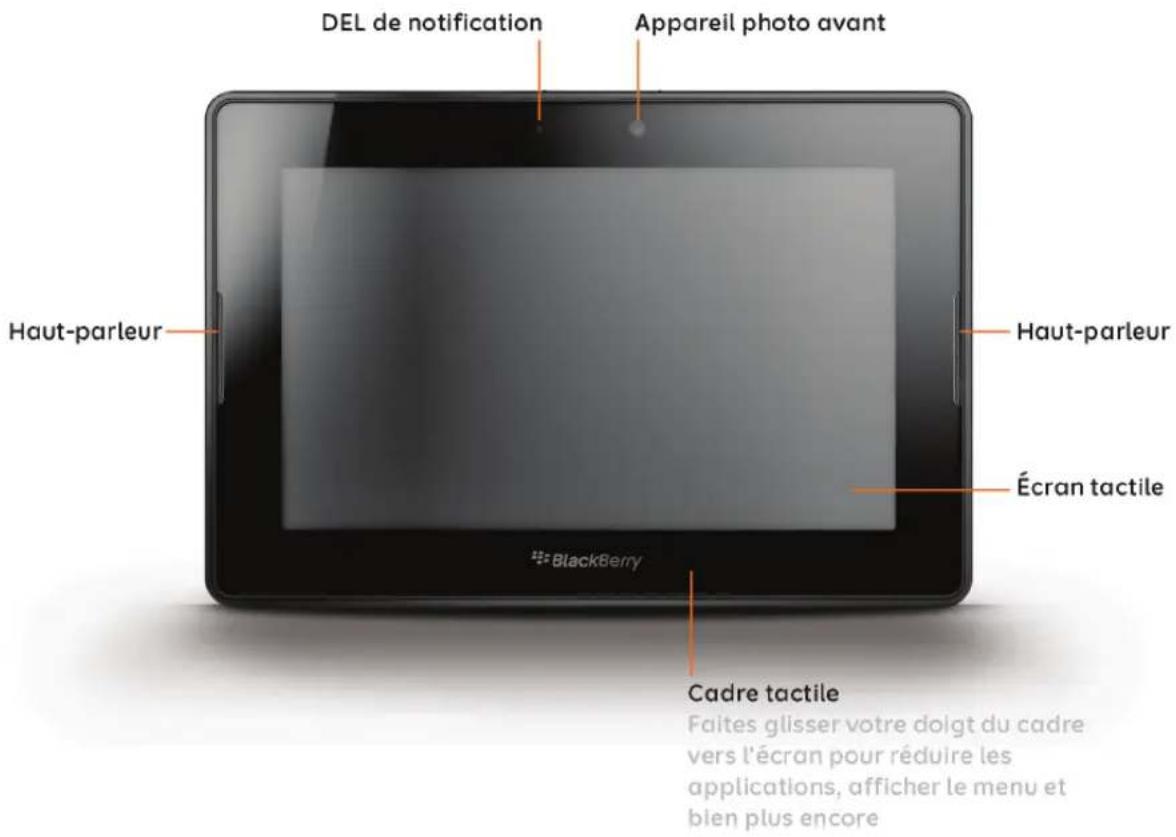
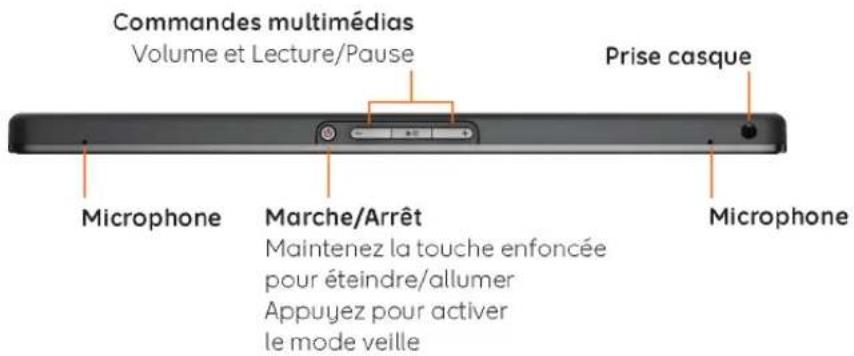
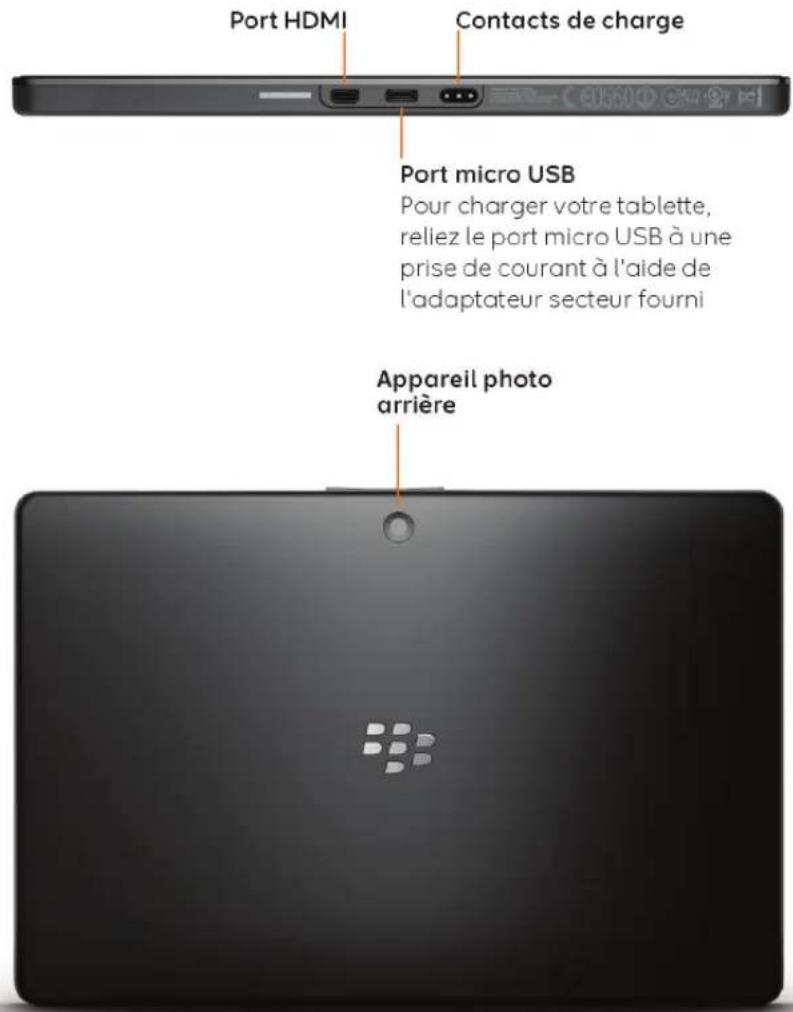
Utilisation de l'écran tactile
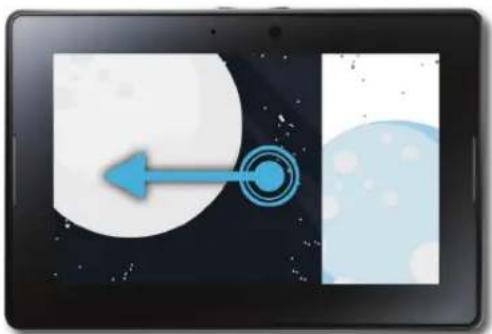
Faire défilier l'écran et passer d'un élément à l'autre.
Pour parcourir une liste ou des photos, explorer une page Web, et bien plus encore, faites glisser votre doigt verticalément ou horizontallement.
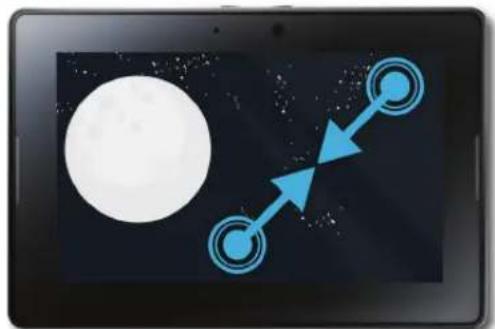
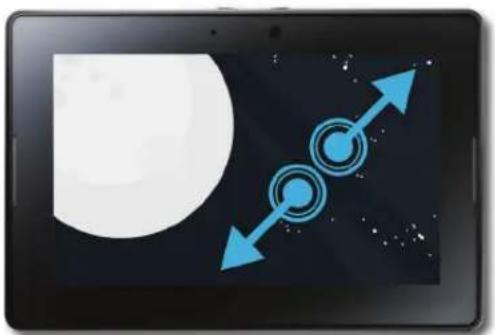
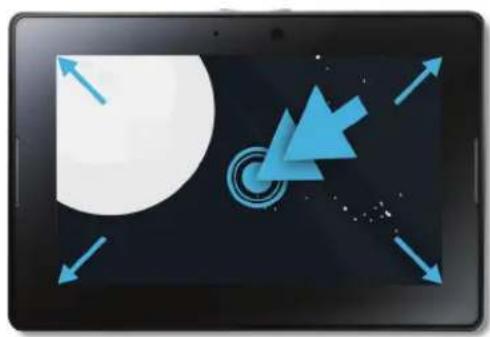
Effectuer un zoom avant et un zoom arrirée
Pour effectuer un zoom avant ou arrrière sur une page Web, une image, une video, ou un autre contenu, faites glisser deux doigts dans des directions opposées ou rapprochez-les.
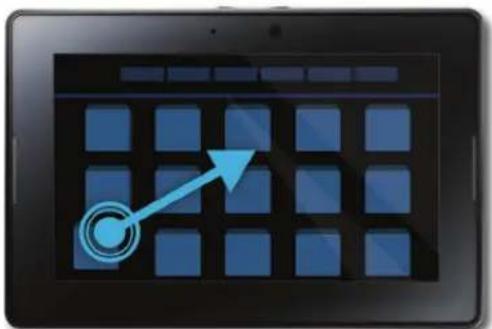
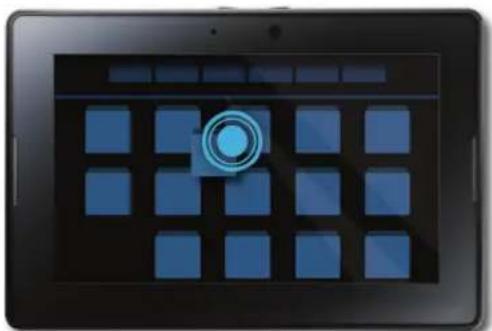
Déplacer des éléments
Pour déplacer un élément, touchez-le et maintenez l'appui. Faites glisser votre doigt vers l'emplacement besoin pour l'icone.
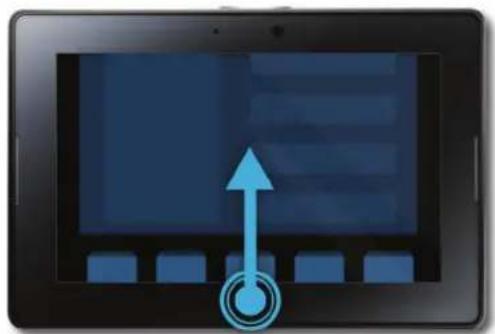
Afficher I'écran d'accueil et réduire des applications
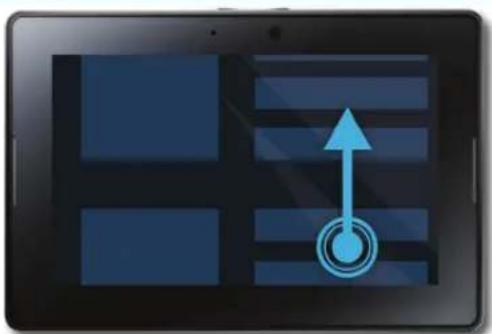
Pour afficher l'écran d'accueil et réduire des applications, faites glisser votre doigt depuis le bord inférieur vers le haut.
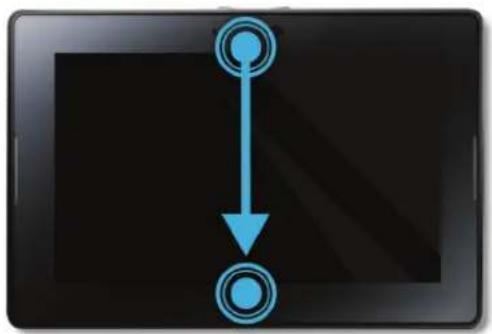
Afficher le menu
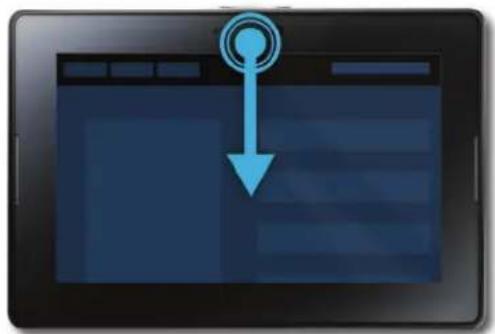
De nombreuses applications vous offrent des fonctionnalités complémentaires, des options et de l'aide dans le menu.
Pour afficher le menu lorsqu'une application est ouverte, faites defiler l'écran du haut vers le bas. Pour fermer le menu, appuyez sur l'écran à l'extérieur du menu.
Passer d'une application à une autre
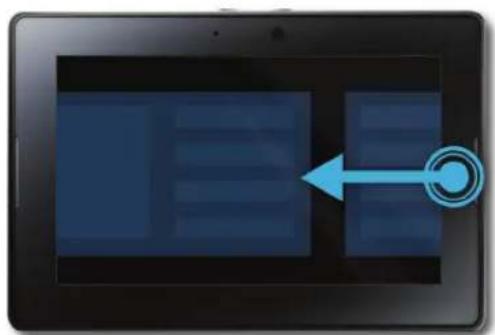
Vou puez naviguer d'une application à une autre sans repasser par l'écran d'accueil.
Pour passer d'une application à l'autre, faites glisser votre doigt depuis la gauche ou la droite de l'écran.
Afficher la barre d'etat
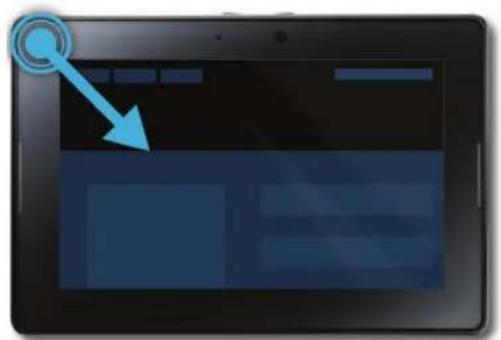
Vous pouvez afficher la barre d'etat sans quitter l'application en cours d'utilisation. Ainsi, vous pouvez rapidement consulter vos notifications, voir l'heure, garder un œil sur le niveau de charge de la batterie, modifier des options système, et bien plus encore.
Pour afficher la barre d'etat, faites glisser le doigt depuis le coin supérieur gauche de l'écran.
Fermer une application
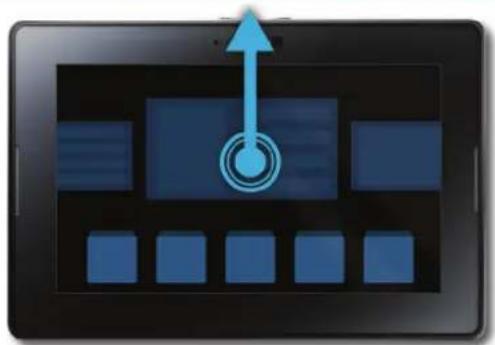
Pour fermer une application, affichez l'écran d'accueil pour réduire l'application. Sélectionnez l'application réduite et faites-la glisser vers le haut.
Passer d'un affichage à l'autre sur l'écran d'accueil
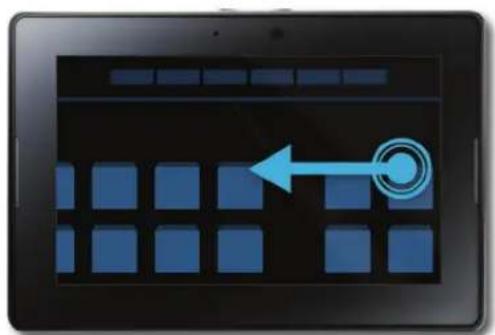
Pour passer d'un affichage à l'autre, faites glisser votre doigt de la gauche ou de la droite sur la partie inférieure de l'écran d'accueil.
Sortir votre tablette du mode veille
Votre tablette passer en mode veille après un certain temps pour economiser la batterie. Pour la sortir du mode veille, faites glisser votre doigt d'un cote à l'autre de l'écran.
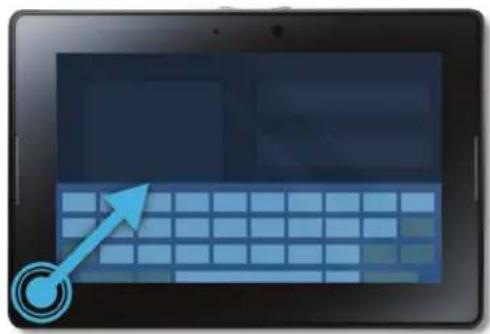
Afficher le clavier
Pour afficher le clavier, faites glisser votre doigt depuis le coin inférieur gauche de l'écran.
Effectuer un zoom avant et un zoom arrêté rapidement
Pour effectuer rapidement un zoom avant ou arrêté, appuyez deux fois sur une page Web, une image ou tout autre contenu.
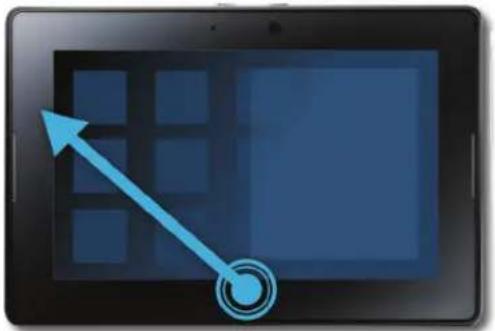
Revenir en arrêté
Pour naviguer dans une application, vous pouvez faire glisser depuis le bas de l'écran vers la gauche. Cela vous permet par exemple d'aller d'image en image dans une galerie.
Personnalisation de votre écran d'accueil
Voues etes unique... Votre tablette BlackBerry PlayBook doit Ietre aussi! Vos pouez exprimer vore personalite de tant de facons... Par exemple, reorganisez les icones sur I'ecran d'accueil exactement comme yous le souhaitez ou bien changez voire fond d'ecran. En plus des suggestions de personalisation proposees ici, le menu Options fournit de nombreux parametes supplémentaires que yous pouez utiliser pour personaliser youre tablette.
Déplacer une application Maintenez votre doigt sur une icône. Lorsqu'elle commence à clignoter, faites glisser l'icône dans la direction souhaïée.
Ajouter des applications à votre barre des tâches Maintenez votre doigt sur une icône. Lorsqu'elle commence à clignoter, faites glisser l'icône sur la barre des tâches.
Définir une photo comme papier peint Sélectionnéz une photo. Faites glisser votre doigt du haut vers le bas de l'écran. Sélectionnéz Définir en tant que papier peint.
Grace aux notifications de votre tablette BlackBerry PlayBook, vous restez informé des mises à jour logicielles, de l'arrivée de nouveaux messages, de vos rappels de calendrier, du niveau de charge de la batterie et bien plus encore. À l'arrivée de nouvelles notifications, la partie supérieure gauche ou droite de l'écran clignote en rouge.
Effectuez l'une des actions suivantes :
Si you ees dans une application, faites glisser voe doigt depuis le bord gauche supieur vers le centre de I'ecran.
Appuyez
- Si vous étés sur l'écran d'accueil, dans la barre d'etat, Sélectionnez

| Revenir à ce que vous faisiez Appuyez sur l'écran, hors de la notification. |
| Supprimer une notification Appuyez × |
| Voir un type précis de notification Sur la barre d'etat, touchez l'icône du type de notification voulu. |
| Aller à l'application associée Sélectionnez le message de notification. Par exemple, si vous touchez une notification d'e-mail, l'e-mail s'ouvre dans l'application Messages. |
Les icônes suivantes apparaissent dans la barre d'état de l'écran d'accueil. Appuyez sur une icône pour modifier une option.
| Mode avion Déactivé le mode Avion pour restaurer les connexions sans fil. Pour activer le mode avion, appuyez sur Mode avion Définissez le sélecteur sur Activé. | Alarme Activer ou désactiver l'alarme. Pour définiir une alarme, lancez l'application Horloge et appuyez sur une horloge. |
| Alimentation Vérifiez le niveau de charge de la batterie et baissez le niveau de luminosité de l'écran pour augmenter l'autonomie. Vous pouvez égalementmettre votre tablette en mode veille ou la déactiver, la verrouiller ou la redémarrer. | BlackBerry Bridge Déconnectez votre smartphone BlackBerry puisverrouille ou déverrouillez les contenus dusmartphone connecté à la tablette. Pourconnector votre tablette et votre smartphone àl'aide de BlackBerry Bridge, appuyez sur>BlackBerry Bridge. |
| Bluetooth® Activer ou déactivier les connexions Bluetooth®.Pour connecter votre tablette à un autreappareil, appuyez surBluetooth. | Mode de développement Activer ou déactivier le mode de développement. Pour activer le mode de développement afin d'utiliser les outils de développement logiciel, appuyez sur>Sécurité. Appuyez sur Mode de développement. |
| Musique Mettre en pause, effectuer une avance ou un retour rapide sur la lecture en cours. | Mode de presentation Indique que vous visionnez une réserve ou une presentation en mode de presentation et que votre tablette est connectée à un écran externe via un cable HDMI. |
| Verrouillage de l'orientation Configurez votre tablette en mode portrait ou paysage. | Notifications Consultez vos notifications, y compris les mises à jour relatives aux applications. |
| Paramètres Accédez à tous les paramètres de votre tablette, tels que BlackBerry ID, les connexions sans fil et la sécurité. | Mise à jour du logiciel Télécharger une mise à jour sans fil. |
| Wi-Fi activé Wi-Fi est activé et vous étés connecté au réseau Wi-Fi affchéé. | Wi-Fi Pas de connexion Wi-Fi est activé mais vous n'étés pas connecté à un réseau Wi-Fi. Pour vous connecter à un réseau Wi-Fi, appuyez sur Wi-Fi. |
| Wi-Fi désactivé. Wi-Fi est désactivé. Pour vous connecter à un réseau Wi-Fi, appuyez sur Wi-Fi. | BlackBerry Balance Verrouiller ou déverrouiller votre périmètre professionnel (si votre administrateur en a créé un). |
| Notification d'e-mail Ouvrir la boîte de réception pour afficher le nouveau message. | Notification du calendrier Ouvrir l'application Calendriel pour afficher un rendez-vous. |
Lorsque vous vous connectez à l'aide d'un smartphone BlackBerry via BlackBerry Bridge, les icônes suivantes vous indiquent que vous avez reçu un e-mail, que vous avez un rendez-vous et bien plus encore. Si vous ne souhaitez pas afficher les notifications de certaines applications, vous pouze selectionner les applications et les comptes à afficher sur votre tablette sur l'écran Propriétés de l'appareil de l'application BlackBerry Bridge de votre smartphone. Pour plus d'informations, reportez-vous à la section BlackBerry Bridge de l'aide.
| 31 | Calendarier | |
| BBM Tâche |
Changement de tablette
Si you souhaitez utilise une nouvelle tablette BlackBerry PlayBook you pouvez utiliser BlackBerry Desktop Software sur voire ordinateur afin de déplacer vos fichiers multiméias, applications et paramètres, de votre ancienne tablette vers la nouvelle.
- Sur toute ordinateur, dans BlackBerry Desktop Software, cliquez sur Aide > Rechercher les mises à jour. Si une mise à jour est disponible, cliquez sur la mise à jour pour installer la nouvelle version de BlackBerry Desktop Software.
- Cliques sur Terminal > Changer de terminal.
- Cliqueur sur Iicone de�te tablette actuelle.
- Sélectionnez les fichiers multimédias, les applications ou les paramètres que vous souhaitez transférer, puis sélectionnez les options appropriées.
- Suivez les instructions à l'écran pour sauegarder les données de votre tablette et connectezVote nouvelle tablette a voire ordinateur.
- Cliques sur l'icone de votre nouvelle tablette pour importer les données de cette dernière.
Veillez à effacer les données de votre tablette avant de la revendre, de la ceder ou de la recycler. Pour protégger l'environnement, rendez-vous à l'adresse : www.blackberry.com/recycling et consultez les informations concernant le renvoi de cette tablette RIM pour recyclage et mise au rebut.
Configuration de votre tablette
Une fois toutes les étapes de l'Assistant d'installation effectuees, vous pouze encore personaliser votre tablette en ajustant vos parametes. Vous pouze modifier divers reglages, notamment I'heure, le type de clavier et la langue.
- Pour personnelier votre tablette, sur la barre d'etat, appuyez sur

Pour regler l'heure et la date de I'ecran d'accueil, selectionnez Date et heure et completez les champs.
- Pour modifier le type de clavier, appuyez sur Clavier.
- Pour modifier la langue, appuyez sur Langue.
- Pour définiir des applications s'executant en arrêté-plan, Sélectionnez Général. Dans la liste déroulante Comportement des applications, appuyez sur Demonstration.
- Pour définit une horloge personnalisée, Sélectionnez l'application Horloge sur l'écran d'accueil.
À propos de votre identifient BlackBerry ID
BlackBerry ID you permit d'utiliser un identifiant unique pour tous les produits, sites, services et applications BlackBerry, y compris la boutique BlackBerry App World. Une fois vous identifient BlackBerry ID create, il vous suffit d'utiliser une adresse électronique et un mot de passer pour vous connecter à tout produit prénant en charge BlackBerry ID.
Lorsque you configuriez voe BlackBerry PlayBook, you ees invite a creer voire identifant BlackBerry ID. Vou pouze choisir l'adresse electronique que you souhaitez pour vrie identifant BlackBerry ID. Si you disposez d'un nom d'utiliseur et d'un mot de passie que you utilisez pour vos comptes de messagerie sur vrie smartphone BlackBerry, ce nom d'utiliser est different de vrie identifant BlackBerry ID.
Pourmettrea jourlesinformationsrelativesaovetreidentifantBlackBerryID,acedezatapaghtt:// blackberryid.blackberry.com/bbid/login/.
A propos BlackBerry Balance
BlackBerry Balance traite les problèmes de sécurité au niveau Entreprise sans limiter votre utilisation d'applications professionnelles. À l'aide des différentes zones de votre tablette, appelées « périmêtres», vous pouze séparer activités professionnelles et activités professionnelles. Un périmètre est un regroupement d'applications, de données et de connexions réseau, pour une gestion et un contrôle ciblés. Il dispose d'un stockage de données, d'autorisations d'applications et de règles de routage réseau distincts.
Par défaut, votre tablette BlackBerry PlayBook utilise un périmètre personnel. Le service informatique de votre entreprise peut par la suite creer un périmetre professionnel en faisant appel à une solution de gestion. Vous pouvez également utiliser un périmètre BlackBerry Bridge pour creer une zone isolée, afin d'afficher les données et applications sur votre smartphone BlackBerry.
Votre périmètre personnel vous permet d'utiliser votre tablette sans conséquence sur les strategies de sécurité de votre entreprise dans votre périmètre professionnel. Notre périmètre personnel vous permet d'utiliser votre tablette pour des activités non autorisées par toute employeur, telles que le téléchargement de videos, les yeux multi-joueurs en ligne et l'envoi de photos et de messages personnels sur Facebook.
Votre pereimetre professionnel peut integrer une version modifiee de BlackBerry App World, presentant les applications que you avez le droit de telecharger et d'utiliser sur voite lieu de travail. Il you offre aussi une zone dans laquelle you pouvez creer, modifier et enregister vos diaporamas et documents professionnels.
Présentation des paramètres de la tablette
Votre tablette BlackBerry PlayBook dispose d'un volet de parametes vous permettant de la personnaliser. Pour acceder aux parametes, sur la barre d'etat, appuyez sur
Pour obtenir des informations sur la procEDURE à suivre pour effectuer ces tâches, reportez-vous à la rubrique adaptée dans l'Aide.
| Onglet | Description |
| À propos de Consultez des informations générales, sur le matériel, le système d'exploitation, les réseaux, la carte SIM et les informations d'ordre juridique. | |
| Onglet Description | |
| Mode avion Désactivez toutes les connexions au réseau sans fil. | |
| Wi-Fi Configurations vos résultats Wi-Fi et utilisez des fonctionnalités avancées pour une connexion manuelle ou le protocole WPS pour la connexion au réseau. | |
| Réseau mobile Définissez vos services de données mobiles et accédez aux paramètres avancés pour configurer manuellement des connexions APN et RPV. Vérifiez la présence d'une carte micro SIM. | |
| Mises à jour logicielles Consultuez la version logicielle actuellesment exécutée sur votre tablette et vérifiez la disponibilité de mises à jour logicielles. | |
| Bluetooth Activez et configuraçz la technologie Bluetooth, ajoutez des périphériques compatiblesBluetooth et consultez la liste des appareils actuellément couplés. | |
| BlackBerry ID Consultuez les informations relatives à votre identifient BlackBerry ID actif, connectez-vous à votre compte BlackBerry ID et changez votre mot de passer BlackBerry ID. | |
| Comptes Créez sur votre tablette les comptes utilisés par vos périmêtres avec BlackBerry Balance. | |
| BlackBerry Bridge Procedez à la configuration BlackBerry Bridge pour votre tablette. | |
| BlackBerry Balance Créez et verrouillez une zone et modifierz le mot de passer de cette zone. | |
| Liaison Internet Connectez à un smartphone BlackBerry pour partager la connexion Internet. | |
| Écran Définissez le mode d'affichage de votre écran lorsque votre tablette fonctionne sur batterie ou lorsqu'elle est branchée à une source d'alimentation externe. | |
| HDMI Connectez votre tablette à un écran HDMI de type écran d'ordinateur, TV ou projecteur. | |
| Sons et notifications Réglez le volume général de votre tablette, activez la fonction AUDIOBOOST pour vos écouteurs et configuraçz des notifications sonores et visuelles. | |
| Général | Définissez le comportement des applications s'exécutant en arrêtère-plan. |
| Stockage et partage | Configurations l'accès aux fichiers stockés sur votre tablette, y compris les connexions USB, l'identification réseau, le partage de fichier, le partage Wi-Fi la protection par mot de passer pour tout partage de fichiers. |
| Sécurité | Définissez les paramètres des autorisations des applications, certificates, mots de passer, identifiants RPV et de la carte SIM. Activez le mode Développbour et supprimez toutes les données de votre tablette. |
| Langue | Modifiez les paramètres linguistiques et d'emplacement de votre tablette. |
| Clavier Modifiez le type de clavier et configuraçz la correction orthographie et la substitution automatique. | |
| Date et heures | Modifiez le fuseau horaire, l'heure et la date affichés. |
Messages
Ajouter une adresse électronique
Vou puez ajouter une ou plusieurs adresses electroniques à vaue tablette BlackBerry PlayBook. Si voite enteprise utilise la technologie BlackBerry Balance, il est possible que you deviez definir un mot de passage pour acceder a la messagerie de vour enterprise.
-
Appuyez > Comptes > Ajouter un nouveau compte > E-mail, calendrier et contacts.
-
Pour ajouter une adresse électronique, saisissez vos informations de compte.
-
Pour ajouter manuellement une adresse électronique, appuyez sur Configuration avancée. Appuyez sur le type d'adresse que vous ajoutez. Saisissez vos informations de compte.
-
Sélectionnez Continuer.
-
Saisissez une description pour l'adresse électronique et modifiez les paramètres de synchronisation.
- Sélectionnez Enregistrer.
Affichage de vos messages
Lorsque you lancez l'application Messages, la liste de messages Tous les comptes s'affiche. Cette liste de messages comprend tous vos e-mails, ainsi que les messages reçus depuis vos applications sociales, telles que Twitter. Vous pouvez également voir tous les messages d'une adresse électronique en particulier.
- Appuyez sur

- Appuyez sur un compte de messagerie.
Envoyer un e-mail

- Appuyez
- Dans le champ A, saisissez une adresse électronique ou un nom de contact.
-
Saisissez un message.
-
Pour ajouter une piece jointe, appuyez sur

- Pour définir le niveau d'importance, appuyez sur

-
Pour enregistrer un brouillon, appuyez sur Xnregister.
-
Pour envoyer un message, appuyez sur
| Répondre à un message | Appuyez |
| Répondre à tous | Appuyez |
| Transférer un message | Appuyez |
| Marquer un message | Appuyez |
| Archiver un message | Appuyez |
| Rechercher un message | Appuyez |
| Supprimer un message | Appuyez |
Mettre à jour vos messages et dossiers
| Mettre à jour votre liste des messages Dans votre liste des messages, faites glisser un doigt vers le bas. | |
| Mettre à jour vos dossiers | Dans un dossier, en l'absence de message, appuyez sur Sil y a des messages, faites glisser un doigt vers le bas. |
Conseils relatifs à la messagerie
| Basculer entre la rédaction d'un brouillon et l'affichage deVote boîte de réception. | Faites glisser votre doigt du haut vers le bas de l'écran.Appuyez sur Messages. |
| Accédez à un brouillon. Faites glisser votre doigt du haut vers le bas de l'écran.Appuyez sur un brouillon. | |
| Rédiger un nouveau message Faites glisser votre doigt du haut vers le bas de l'écran.Appuyez sur Composer. | |
| Composer un message Twitter direct | Dans votre boîte de réception, appuyez sur Appuyez surSaisissez une partie du nom d'un contact Twitter.Sélectionnez un contact. |
Composer un message LinkedIn
Dans notre boîte de réception, appuyez sur Appuyez sur
in Saisissez une partie du nom d'un contact LinkedIn.
Selectionnez un contact.
Fils de conversation
La fonctionnalité Fils de conversation vous permet d'afficher tous les messages dans un fil d'e-mail. Les messages sont groupés par objet et les plus récents sont affichés en premier.
Afficher tous les messages dans un fil de conversation
Dans votre liste de messages, appuyez sur

Désactiver les fils de conversation Faites glisser votre doigt du haut vers le bas de l'écran.
Appuyez sur Ordre > Message unique.
Modifierairende rasureelectronique par defaut
Lorsque you ajoute une adresse electronique à votre tablette BlackBerry PlayBook, cette adresse devient l'adresselectronique par défaut,utilisée lorsque vous envoyez des e-mails et des invitations du calendrier. Si vous avez ajouté plusieurs adresses electroniques à votre tablette, you pouvez changer l'adresse par défaut utilisée avec vos applications Messages et Calendrier.
Appuyez > Comptes > Comptes par défaut.
- Pour modifier l'adresse d'envoi d'e-mails par défaut, Sélectionnez une adresse électronique dans la liste déroulante E-mail.
Pour modifier l'adresse d'envoi d'invitations du calendrier par defaut, selectionnez une adresse electronique dans la
liste déroulante Calendrier.
Modifier les options de compte de messagerie
- Faites glisser votre doigt du haut vers le bas de I'ecran.
2. Appuyez
Pour modifier les options de la liste des messages et définiir des alertes de message, appuyez sur Affichage et actions.
Pour ajouter une signature ou pour definir une reponse d'absence du bureau, appuyez sur Preférences d'e-mail.
Résolution des problèmes : messagerie électronique
| Problème Solution ou cause possible |
| Je ne peux pas ajouter d'adresse électronique Vérifiez que vous avez saisi les informations de compte correspondant bien à votre adresse électronique. Si vous tentez d'ajouter une adresse électronique professionnelle, contactez votre administrateur système. |
| Je ne peux pas envoyer d'e-mail Vérifiez que vous étés connecté à un réseau Wi-Fi ou essayez de vous connecter à un autre réseau Wi-Fi. |
| Je ne recoils pas d'e-mails Vérifiez que vous avez activé la synchronisation pour toute adresse électronique. Sur la barre d'état, Sélectionnez Comptes. Appuyez sur un compte. Vérifiez que l'options Synchroniser les e-mails est activée. Vérifiez que vous étés connecté à un réseau Wi-Fi ou essayez de vous connecter à un autre réseau Wi-Fi. Vérifiez que le mot de passer de votre compte de messagerie est le bon. |
| Je ne vois aucun élément dans un dossier Seuls les dossiers Boîte de réception, Éléments envoyés et Boîte d'envoi sont synchronisés par défaut. Pour voir les messages de vos autres dossiers, vous doivent être à jour le dossier voulu. |
Contacts
Ajouter, modifier ou supprimer un contact
- Pour ajouter un contact, appuyez sur
- Saisissez les informations sur le contact.
- Appuyez
Modifier un contact
Appuyez
Supprimer un contact
Appuyez

Fusionner vos contacts
Lorsque you ajoutez des adresses electroniques et des comptes d'applications de mise en reseau social, tels que LinkedIn, a titre tablette BlackBerry PlayBook, il peut arriver que you ayez plusieurs entrées pour un même contact. Pour améliorer la gestion de vos contacts, you pouze fusionner les entrées en double en une seule entrée de contact.
- Sélectionnez un contact.
- Appuyez sur
- Appuyez sur Ajouter un lien.
- Saisissez le nom d'un contact.
- Appuyez sur en regard du contact voulu.
- Appuyez
Affichage de contacts
Visualisez les_infos sur un contact, y compris les numérodes de téléphone et adresseslectroniques.
Appuyez i
Afficher des messages d'etat depuis des applications sociales, telles que Twitter.
Appuyez
Afficher des actualités sur l'entreprises d'un contact. Appuyez sur le titre pour dire l'article complet.
Appuyez
| Visualisez les rendez-vous à partir et passés avec un contact. | Appuyez 10 |
| Consultez les contacts que vous partagez avec un contact. | Appuyez |
| Consultez les lieux que vous partagez avec un contact. | Appuyez |
Ajouter la photo d'un contact
- Sélectionnez un contact.
-
Appuyez .
-
Appuyez sur la zone image.
Pour utiliser une image provenant d'une de vos applications sociales, telles que Twitter, appuyez sur une image dans la liste.
- Pour parcourir vos images, appuyez sur . Appuyez sur une image > OK.
Pour prendre une photo, appuyez sur
Rechner un contact
1. Appuyez
- Pour rechercher un contact dans la liste de contacts, saisissez une partie ou l'intégralité de son nom.
-
Pour rechercher un contact dans votre entreprise, saisissez une partie ou l'intégrality de son nom. Appuyez sur Recherche à distance.
-
Pour fermer le volet de recherche, appuyez sur

Trier vos contacts
- Faites glisser votre doigt du haut vers le bas de l'écran.
- Appuyez sur Trier.
- Triez vos contacts selon le critère de votreCHOIX.
Filtrer vos contacts
Appuyez
-
Pour voir vos contacts favoris, appuyez sur Favoris.
-
Pour voir vos contacts de chat video, appuyez sur Chat video.
Je ne peux pas synchroniser mes contacts
Vérifiez que vous avez activé la synchronisation pour vos contacts. Sur la barre d'etat, Sélectionnez > Comptes. Appuyez sur un compte. Vérifiez que l'option Synchroniser les contacts est activée.
Calendrier
Ajouter, modifier ou supprimer un événement
1. Appuyez

Saisissez les informations relatives à l'évenement.
- Pour inviter un participant, dans le champ Participants, entrez le nom et l'adresse électronique du participant.
2. Appuyez

| Modifier un événement | Appuyez |
| Supprimer un événement | Appuyez |
Répondre à une invitation à une réunion
Dans une invitation à une réunion, appuyez sur Accepter, Accepter provisoirement ou Refuser.
- Pour envoyer la réponse sans ajouter de commentaires, appuyez sur Envoyer.
- Pour ajouter un commentaire à votre réponse, tapez le texte voulu. Sélectionnez Envoyer.
Vues du calendrier
Vouss pouvez afficher your calendrier de differentes facons. Pour revenir a vos rendez-vous et événements du jour, appuyez sur 23
| Consulter vos rendez-vous et événements de la semaine | Appuyez |
| Consulter vos rendez-vous et événements du jour | Dans l'affichage Semaine, appuyez sur |
| Consulter vos rendez-vous et événements du mois | Appuyez |
Modifier les paramètres du calendrier.
- Faites glisser votre doigt du haut vers le bas de I'ecran.
-
Appuyez
-
Pour modifier les paramètres relatifs aux rappels de réunion, au premier jour de la période, ainsi que d'autres paramètres, appuyez sur Affichage et actions.
- Pour modifier la couleur de chacun de vos calendriers, appuyez sur Préférences. Appuyez sur un calendrier. Appuyez sur une couleur.
Changer de calendrier
Si vous tablette BlackBerry PlayBook est associée à plusieurs comptes de messagerie, vous disposez peut-être de plusieurs calendriers sur votre tablette. Vous pouze passer d'un calendrier à l'autre, afficher tous les calendriers en même temps ou selectionner les calendriers à afficher.
- Faites glisser votre doigt du haut vers le bas de I'écran.
- Appuyez sur les calendriers que vous souhaitez voir.
Résolution des problèmes : calendrier
| Problème | Solution ou cause possible |
| Je ne peux pas synchroniser mon calendrier Vérifiez que vous avons activé la synchronisation de votre ou de vos calendriers. Sur la barre d'objet, Sélectionnez Comptes. Appuyez sur un compte. Vérifiez que l'options Synchroniser le calendriel est activée. | |
| Je ne peux pas synchroniser mon calendriel Google Calendar Vérifiez que votre calendriel a été activé dansa Google Mail. | |
| Je ne peux ni répondre à une invitation à une réunion ni en envoyer depuis mon calendriel | Assurez-vous d'avoir ajouté une adresse électronique que vous pouvez utiliser avec votre calendriel. |
Navigateur
Navigation sur Internet
Lorsque you accedez aune page Web a l'aide de suaive tablette BlackBerry PlayBook, you aurez parfois le choix d'afficher la version mobile ou la version originale de la page Web. Choisissez I'affichage original de la page Web afin de profiter au mieux de I'ecran de suaive tablette.
| Rechercher ou atteindre une page Web Dans la barre d'adresse, saisissez des termes de recherche ou une adresse Web. Sélectionnez OK. | |
| Actualiser une page Web | Dans la barre d'adresse, sélectionnez |
| Ouvrir une page Web dans un nouvel onglet Faites glisser votre doigt du haut vers le bas de l'écran. Appuyez | |
| Passer d'un onglet à l'autre Faites glisser votre doigt du haut vers le bas de l'écran. Sélectionnez une miniature. | |
| Enregistrer une image à partir d'une page Web | Maintenez votre doigt sur l'image. Sélectionnez Enregistrer l'image. |
| Consulter votre historique de navigation | Appuyez |
| Zoomer Rapprochez ou éloignez vos doigsents pour effectuer un zoom avant ou arrêté. Appuyez deux fois sur l'écran pour effectuer un zoom avant sur une image ou une colonne de texte. | |
| Ouvrir un fjichier téléchargeé Faites glisser votre doigt du haut vers le bas de l'écran. Appuyez | |
| Masquer la barre de navigation | Sur la barre de navigation, sélectionnez |
| Afficher la barre de navigation Faites glisser votre doigt du haut vers le bas de l'écran. Appuyez | |
Ajout d'une page Web aux signets
| Ajouter une page Web aux signets de votre navigateur | Accéder à la page. Sélectionnez ↑ Electionnez Ajouter aux signets. |
| Ajouter un signet sur votre écran d'accueil | Accéder à la page. Sélectionnez ↑ Electionnez Ajouter à l'écran d'accueil. Modifiez le nom du raccourci. |
| Afficher vos signets | Sélectionnez |
| Supprimer un signet | Sur l'écran Signets, Sélectionnez ↑ en regard du signet, ↑ Electionnez |
Modifier les options du navigateur
- Faites glisser votre doigt du haut vers le bas de l'écran pour afficher le menu.
- Appuyez
| Activer la navigation privée Lorsque la navigation privée est activée, le navigateur ne stocke l'histoire, les fichiers du cache, les cookies et autres informations que de façon-temporaire. Ces informations sont effacées à la fermetre du navigateur. Sélectionnez Confidentialité et sécurité. Définissez Navigation privée sur Activée. | |
| Supprimer les données sauvégardées | Sélectionnez Confidentialité et sécurité > Tout effacer. |
| Partager votre position avec des sites Web. Certains sites Web vous proposent du contenu personnelisé en fonction de votre position. Sélectionnez Autorisations. Définissez Permettre aux sites Web de repérer ma position sur Activé. | |
Je ne peux pas dire un morceau ou une video sur une page Web
Il est possible que le format multimédia ne soit pas pris en charge ou que le lien soit rompu.
BlackBerry Bridge
A propos de BlackBerry Bridge
Si vous exécutez BlackBerry Device Software 5.0 ou version ultérieure sur votre smartphone BlackBerry, vous pouvez connecter cette tablette BlackBerry PlayBook à votre smartphone pour acceder à la messagerie, aux calendriers, à BlackBerry Messenger, aux fichiers et autres données de votre smartphone, directement depuis votre tablette. Une fois connecté, vous pouvez également utiliser votre smartphone comme télécommande sans fil pour votre tablette.
Votte tate s cne ct a rse h piaion Bto. Pour vce necter, Bry Bridge doit ete insta sur your smartphone. Vou pouze le telecharger depuis la boutique BlackBerry App World.
Une fois vous tablette et vous smartphone connectés, ces icônes apparaissent dans le dossier BlackBerry Bridge, sur l'écran d'accueil de votre tablette :
| BBM Communique en temps quasi réel avec vos contacts BlackBerry Messenger. Retrouvez le meilleur des conversations BBM sur votre tablette. | |
| Messages Profitez du grand écran et du volet de lecture de votre tablette pour utiliser plus efficacement la boîte de réception de votre smartphone. Joignez des fischières à partir de votre tablette ou de votre smartphone, ou enregistrez des pièces jointes sur votre smartphone pour un usage ultérieur. Lancez l'application Gestionnaire de fischières sur votre tablette pour accéder aux fischiers enregistrrés. | |
| Calendrier Suivez de première année voting grâce aux affichages pratiques Jour et Mois ou partagé. | |
| Contacts Communique avec les membres de votre réseau via l'application Contacts. Sélectionnezrapidement un contact pour lui envoyer un e-mail, planifier une réunion ou entamer une conversation sur BBM. | |
| Tâches Votre liste de choses à faire ne cesse de s'all longer? Utilisez l'application Tâches pour rester concentré sur les opérations importantes. |
Mémos
Prendre des notes sur des feuilles volantes est la meilleure façon de les perdre. Utilisez les mémos pour des informations organises et facies d'accès.
Navigateur Bridge
Surfez en utilisant la connexion Internet de votre smartphone. Si vous administrateur autorise la navigation sur l'intranet de votre entreprise, vous pouvez également naviguer sur le réseau intranet de celle-ci.
Nouvelles fonctionnalités et améliorations
| Télécommande Utilisez votre smartphone BlackBerry comme souris et clavier sans fil pour votre tablette BlackBerry PlayBook. | |
| Passer d'un écran à l'autre | Sélectionnez une option dans le menu de votre smartphone pour afficher rapidement des éléments tels que des sites Web, des fischiers, des images et des vidés sur l'écran de votre tablette. |
| Masquer des applications ou des comptes | Sur l'écran Propriétés de l'appareil, dans l'application BlackBerry Bridge de votre smartphone, sélectionnez les applications et les comptes BlackBerry Bridge à afficher sur votre tablette. |
| Copier et coller Copiez et collez dans toutes vos applications BlackBerry Bridge. | |
| Améliorations générales Divers correctifs de bogues et améliorations de l'interface utilisateur ont été apportés. | |
Connector votre tablette et votre smartphone à l'aide de BlackBerry Bridge
Pour connecter votre tablette BlackBerry PlayBook à votre smartphone BlackBerry, vous devez télécharger l'application BlackBerry Bridge depuis la boutique BlackBerry App World sur un smartphone exécutant BlackBerry Device Software 5.0 ou version ultérieure.
- Sur l'écran d'accueil de votre tablette, dans la barre d'objet, Sélectionnez >BlackBerry Bridge.
- Sélectionnez Configuration > Suivant > Continuer.
- Sur votre smartphone, dans BlackBerry Bridge, cliquez sur Ajouter une nouvelle tablette > Continuer.
- Dirigez l'appareil photo de votre smartphone vers le code barre affiché sur votre tablette pour le scanner.
- Sur votre smartphone, vérifie les éléments devant s'afficher sur votre tablette et cliquez sur Continuer.
Notions de base sur BlackBerry Bridge
| Modifier la taille de la police des e-mails | Faites glisser votre doigt du haut vers le bas de l'écran. Appuyez |
| Afficher les e-mails d'une adresse spécifique | Si vous avez plusieurs adresses éclectroniques sur votre smartphone BlackBerry, telle qu'une adresse professionnelle et une adresse Yahoo! Mail, vous pouvez rassemble tous les e-mails ou bien consulter les e-mails de chaque adresse séparément.En haut de votre boîte de réception sélectionnez Tous les messages ou bien le nom de l'adresse actuèlement affichée. Sélectionnez l'adresse éclectronique à afficher. |
| Afficher les e-mails d'un dossier | En haut de votre boîte de réception, sélectionnez Tous les messages ou bien le nom de l'adresse actuèlement affichée. Sélectionnez Voir le dossier. |
| Déplacer un e-mail vers un dossier | Affichez le message. Sous le message, sélectionnez |
| Sélectionner plusieurs e-mails | Au bas de la boîte de réception, sélectionnez côchez la case en regard de chaque e-mail à sélectionner. Sélectionnez une icône au bas de la boîte de réception et effectuez une action, telle que marquer vos e-mails comme ouverts ou classer vos messages. |
| Afficher un calendrier simple | Au bas de l'écran, sélectionnez |
| Démarrer un BBM chat à plusieurs | Au bas de la liste de contacts BBM, sélectionnez Sélectionnez les personnes à inclore. |
| Afficher votre profil BBM ou votre code barre | Sélectionnez libre ou libre photo de profil. |
| Passer d'un écran à l'autre Vous pouvez afficherrapidement sur le grand écran de votre tablette de nombreux éléments se trouvant sur votre smartphone; par exemple des sites Web, fichiers, images et vidés. Sélectionnez un élément sur votre smartphone. Appuyez sur la touche cliquez sur Afficher sur le PlayBook ou sur l'options correspondante. | |
| Masquer des applications ou des comptes | Sur l'écran Propriétés de l'appareil de l'application BlackBerry Bridge de votre smartphone, découvert la case en regard de chaque application ou compte ne devant pas apparaitre sur votre tablette. Appuyez sur la touche Enregistrer. |
| Verrouiller BlackBerry Bridge | Vou陏vez verrouiller BlackBerry Bridge afin d'empêcher l'accès non autorisé aux données de votre smartphone. Le mot de passer de votre smartphone vous sera demandé afin de déverrouiller BlackBerry Bridge. |
| Sur l'écran d'accueil, dans la barre d'état, appuyez sur errouiller. |
Télécommande
Utiliser votre smartphone comme télécommande
BlackBerry Bridge you permit d'utiliser voyage smartphone en tant que souris et clavier sans fil pour voyage tablette BlackBerry PlayBook. Regardez des films, surfez sur Internet ou presentez un diaporama sur l'écran de voyage tablette ou un écran HDMI connecté, tel qu'une télévision, un projecteur ou l'écran de l'ordinateur.
- Sur votre smartphone,clinquez sur l'application BlackBerry Bridge.
- Vérifiez que votre tablette est connectée. Si nécessaire, connectez votre tablette et votre smartphone.
- Cliques sur Utiliser la télécommande.
Pour déconnecter la télécommande, appuyez sur la touche plusieurs fois et cliquez sur Déconnecter.
Parcourir et faire defiler
| Parcourir votre tablette BlackBerry PlayBook | Rien de plus simple que de changer d'application, de masquer l'application active, d'afficher le menu ou la barre d'état sur votre tablette. Sur un smartphone BlackBerry avec clavier physique, placez le curseur sur le bord de l'écran de votre tablette. Cliquez sur le pavé tactile. Sur un écran tactile, vous pouvez faire glisser vos doigts sur l'écran de votre smartphone pour naviguer dans votre tablette. |
| Faire défilier | Maintenez l'appui sur la touche altis glisser votre doigt vers le haut ou vers le bas sur le pavé tactile. Sur un écran tactile, placez deux doigs sur l'écran et faites-les glisser vers le haut ou le bas. |
| Conseils relatifs au navigateur À l'aide de la télécommande, vous pouvez ouvrir des liens dans un nouvel ongel ou enregistrer des images depuis des pages Web. Maintenez l'appui sur la touche et en cliquant sur le pavé tactile. Appuyez avec deux doigs sur l'écran tactile. |
| Zoom avant et arrêté Ouvrez une image. Appuyez deux fois. |
| Déplacer un élément À l'aide du curseur, maintenez l'appui sur un élément, tel qu'une icône d'application sur l'écran d'accueil de votre tablette. Faites glisser l'élement vers un nouvel emplacement. Cliquez sur le pavé tactile ou touche chez cette écran tactile pour libérer l'élement. |
| Modifier la sensibilité de saisie Vous pouvez ajuster le curseur et la vitesse de défilament pour rendre la navigation plus aisée sur l'écran de votre tablette ou sur un écran HDMI connecté votre tablette. Appuyez sur la touche réamètres. Modifiez l'options relative à la vitesse de saisie. |
Passage d'un mode à l'autre
| Passer au mode clavier Entrez du texte sur le clavier de votre smartphone BlackBerry ou appuyez sur la yourself et donc désigné; vu ne peut accorder à l'expérience de la clavier de toute smartphone. Pour revenir au mode Cursor, appuyez sur la touche |
| Utiliser le mode Presenter Vous pouvez utiliser le mode Presenter de votre smartphone pour atteindre rapidement la diapositive suivante dans Slideshow To Go sur votre tablette BlackBerry PlayBook. Appuyez sur la touche réprésent. Pour passer d'une diapositive à l'autre, cliquez sur ou |
| Passer automatiquement au mode Cursor欢迎您 pouvez définir les paramètres de manière à ce que dès que vous touchez le pavé tactile de votre smartphone après avoir saisi du texte, l'application passée automatiquement du mode Clavier au mode Cursor. Appuyez sur la touche réprésent. Cochez la case Toujours utiliser le pavé tactile comme souris. |
Des frais liés aux données s'appliquent-ils?
Des frais liés aux données peuvent s'appliquer si vous n'étés pas connecté à un réseau Wi-Fi lors de la connexion de BlackBerry Bridge.
Si aucune connexion Wi-Fi n'est disponible lors de la connexion de BlackBerry Bridge, les applications installées sur toute tablette BlackBerry PlayBook peuvent utiliser la connexion mobile de votre smartphone BlackBerry pour acceder à Internet.
Pour éviter les frais d'itinérance ou liés aux données, vérifie que votre tablette ou votre smartphone est connecté à un réseau Wi-Fi avant d'utiliser les applications Internet de votre tablette, telles que le navigateur.
À propos de la synchronisation, de profils Wi-Fi et de profils RPV entre votre tablette et votre smartphone
Lorsque vous connectez votre tablette BlackBerry PlayBook à votre smartphone BlackBerry à l'aide de BlackBerry Bridge, vos profils Wi-Fi et VPN sont synchronisés automatiquement entre votre tablette et votre smartphone pour que la connexion aux réseaux soit simplifiée. Àsini, lorsque vous utilisez votre tablette dans une zone de couverture Wi-Fi où vous ave été utilisé votre smartphone, votre tablette se connecte automatiquement au point d'accès.
Pour des raisons de sécurité, les profils Wi-Fi et les profils RPV associés à BlackBerry Enterprise Server ne sont pas synchronisés. Les mots de passer des réseaux sécurisés ne sont également pas synchronisés.
L'ordre et la rapidité avec laquelle vous monte smartphone ou voyage tablette se connecte à un réseau sont déterminés par le niveau de priorité d'un profil. Par défaut, les profils avec connexion directe à la tablette ou au smartphone ont un niveau prioritaire. Les profils synchronisés par BlackBerry Bridge ont le niveau de priorité 0 (niveau le plus bas). Vous pouvez modifier vos profils réseau sur votre tablette pour augmenter ou diminuer la priorité, ou ajouter d'autres informations, telles que les mots de passé des réseaux sécurisés.
Si un profil nécessite un certificat d'authentication client, vous devez importer ce certificat manuellement.
À propos de l'utilisation de BlackBerry Bridge dans votre entreprise
Pour contributor à la protection des données de votre entreprise, lorsque vous utilisez BlackBerry Bridge pour connecter voitre tablette BlackBerry PlayBook à un smartphone BlackBerry, les restrictions suivantes peuvent s'appliquer :
-若您 pouvez ouvrir un fjichier sur votre smartphone uniquement par le biais de l'application Fichiers ou d'une piece jointe.
- Vous ne pouvez pas enregistrer dans un périmètre personnel les fichiers que vous créez dans un périmètre professionnel.
-若您 ne pouvez ni copier, ni coller des informations à partir d'un périmètre professionnel vers un périmètre personnel.
- You pouze parcourir l'intranet de votre entreprise uniquement si vous administrateur a activé la navigation sur l'intranet de votre entreprise.
Résolution des problèmes : BlackBerry Bridge
| Problème Solution ou cause possible | |
| Je n'arrive pas à coupler ma tablette BlackBerry PlayBook et mon smartphone BlackBerry | Vérifiez que l'article de l'article de l'article est installée sur votre smartphone et que le champ BlackBerry Bridge est défini sur Activé. Vous pouvez la télécharger depuis la boutique BlackBerry App World. Vérifiez que la technologie Bluetooth® est activée sur votre smartphone et que ce dernier se trouve à portée. Si le bouton Ajouter une nouvelle tablette n'est pas visible sur votre smartphone, il est possible que vous entreprises您可以 interduse d'utiliser BlackBerry Bridge ou la technologie Bluetooth. |
| Je n'arrive pas à reconnectcer mon smartphone | Vérifiez que la connexion Bluetooth® de votre smartphone est activée, que votre smartphone est à portée et que le champ BlackBerry Bridge est défini sur Activé. Essayez de lancer l'article l'article de l'article sur votre smartphone et de vous connecter manuellement. Si nécessaire, tentez de supprimer l'objet connecté de votre tablette (appuyez surBluetooth) et de votre smartphone (dans l'article BlackBerry Bridge), puis rétabliesse la connexion. |
| Il manque une icône | Vérifiez que l'article manquante est selectionnée sur l'écran Propriétés de l'objet dans l'article BlackBerry Bridge de votre smartphone. Si l'objet Bridge Browser est invisible, un abonnement au service de données pour smartphone peut être requis pour prendre en charge la fonction modem, ou bien il est possible que cette fonction ne soit pas prise en charge par votre fournisseur de services sans fil. Pour plus d'informations, contactez libre Your fournisseur de services sans fil. |
| Mon mot de passée est incorrect Les mots de passage sont généralement sensibles à la casse. Si vous rencontrez des difficultés pour débloquer BlackBerry Bridge à l'aide de la télécommande BlackBerry Bridge ou d'un clavier Bluetooth, vérifiez la casse de chaque caractère que vous saississez. | |
| Je ne trouve plus un brouillon que j'ai enregistré | Les brouillons s'affichent avec une icône de brouillon. Si vous utilisez plusieurs adresses électroniques, recherche le brouillon dans la boîte de réception de l'adresse utilisée pour envoyer le message. Si vous avez reçu une grande quantité d'e-mails depuis l'enregistrement du brouillon, il est possible qu'il apparaïssue au bas de la boîte de réception. |
Un mémo est introuvable La recherche de mémo ne concerne que les titres des mémos et non leur contenu.
Connexions
Wi-Fi
Se connecter à un réseau Wi-Fi
Votre tablette BlackBerry PlayBook peut se connecter a Internet en Wi-Fi. Des reseaux Wi-Fi publics sont disponibles dans divers lieux publics, tels que des bibliothèques, aeroports, cafés, boutiques, etc. Lorsque vous vous connectez à un réseau Wi-Fi, votre tablette enregistré le réseau et par la suite, s'y connectera automatiquement des qu'il sera a portée.
- Sur la barre d'etat, selectionnez Wi-Fi.
- Sélectionnez le réseau voulu.
Pour ne voir que les réseaux ne demandant pas d'authentication, dans la liste déroulante Réseaux, Sélectionnez Réseaux ouverts.
- Si nécessaire, saisissez le mot de passer reseau.
- Sélectionnez Connecter.
| Se connecter avec le bouton Wi-Fi Protected Setup | Appuyez >Wi-Fi >Utiliser WPS >Appuyer sur le bouton WPS du routeur. Sur le routeur sans fil, appuyez sur le bouton. Sur votre tablette, Sélectionnez Démarrer. |
| Se connecter avec le code PIN Wi-Fi Protected Setup | Appuyez >Wi-Fi >Utiliser WPS >Saisir code PIN dans le routeur >Démarrer. Dans l'écran d'administration de votre routeur, saisissez le code PIN indiqué. |
| Se connecter manuellement Si vous souhaitez vous connecter à un réseau Wi-Fi masqué ou enregistrer les paramètres d'un réseau alors indisponible, vous pouvez vous connecter manuellement. Appuyez Wi-Fi >Se connecter manuellement. Saisissez le nom du réseau. Si le réseau est masqué, sélectionné SSID masqué. Sélectionnez le type de sécurité et indiquez toute information complémentaire. Sélectionnez Se connecter pour lancer immédiatement la connexion ou bien Sélectionnez Enregistrer pour saugérider les paramètres sans vous connecter. | |
Modifier, supprimer ou modifier l'ordre des reseaux Wi-Fi enregistrres
Votte ttt h t t t t t t t t t t t t t t t t t t t t t t t t t t t t t t t t t t t t t t t t t t t t t t t t t t 0
- Sur la barre d'etat, Sélectionnez

-
Dans la liste déroulante, Sélectionnez Réseaux enregistrés.
-
Pour modifier les options d'un réseau enregistré, Sélectionnez le réseau en question.
Pour deplacer un reseau enregistré vers le haut ou le bas de laiste, maintenez le doigt sur ce reseau. Faites-le glisser jusqu'à l'endetroit youlu. - Pour supprimer un réseau enregistré, Sélectionnez. En regard du réseau, Sélectionnez.
- Pour que vous tablette ne se connecte plus automatiquement à un réseau enregistré, Sélectionnez le réseau en question. Décochez la case Activer le profil. Sélectionnez Enregistrer.
Options du réseau Wi-Fi
Pour la plupart des reseaux Wi-Fi, il est inutile d'en modifier les options. Si vous rencontrez des problèmes de connexion ou si vous nevez vous connecter manuellement, vous pouvez définir les options du réseau.
Les options disponibles dépendent du type de réseau auquel vous vous connectez. Pour connaître les paramétres à utiliser, si vous vous connectez à un réseau domestique, reportez-vous aux informations fournies avec votre routeur sans fil ; si vous connectez à un réseau Wi-Fi d'entreprise, renseignez-vous auprès de votre administrateur ; s'il s'agit d'un point d'accès, reportez-vous aux informations correspondantes ou bien consultez le responsable de ce point d'accès, susceptible de connaître les informations de connexion.
| Option | Description |
| Nom Saisissez le nom qui s'affichera dans votre liste de réseaux Wi-Fi enregistrrés. | |
| SSID Si le réseau Wi-Fi est masqué, saisissez leSSID (nom utilisé par le réseau pour s'identifier). Voiture tablette BlackBerry PlayBook utilise ce nom pour trouver le réseau. | |
| SSID masqué Si le réseau Wi-Fi est masqué, cochez cette case. Les réseaux masqués n'apparaissent pas dans la liste des réseaux disponibles. | |
| Type de sécurité Définissez le type de sécurité utilisé par le réseau Wi-Fi. | |
| Sous-type de sécurité Si vous vous connectez à un réseau Wi-Fi d'entreprise, définissez le sous-type de sécurité utilisé par le réseau Wi-Fi. | |
| Option Description | |
| Profils VPN Pour utiliser un profil VPN lors de la connexion à un certain réseau, sélectionnez le profil à utiliser. Pour obtenir plus d'informations, reportez-vous à la section Sécurité de l'aide. | |
| Obtenir automatiquement une adresse IP | Décochez cette case si vous doivent manually l'adresse IP de votre tablette. Lorsque vous découvertes cette case, de nouvelles options apparaissent. Pour connaître les informations à saisir, contactez votre administrateur. |
| Activer IPv6 Indiquez si le réseau utilise ou non le protocole IPv6. | |
| Utiliser un proxy HTTP Cochez cette case si vous souhaitez vous connecter à un serveur proxy. Lorsque vous cochez cette case, de nouvelles options apparaissent. Pour connaître les options à utiliser, consultez les informations relatives au serveur proxy. | |
| Autoriser le transfert de points inter-accès | Si le réseau couvre plusieurs points d'accès, définissez si votre tablette doit on non rester connectée lorsque vous passez d'un point d'accès à un autre. |
| Certificat CA Si nécessaire, définissez le certificat racine que votre tablette doit utiliser pour vérifier sa connexion au réseau Wi-Fi approprié. Si le réseau requiert un certificate, vous devez le copier sur votre tablette afin de pouvoir vous connecter. Pour plus d'informations, contactez votre administrateur. | |
| Certificat client Si nécessaire, définissez le certificat d'authentication que doit utiliser votre tablette pour se connecter au réseau Wi-Fi. Si le réseau requiert un certificate, vous devez le copier sur votre tablette afin de pouvoir vous connecter. Pour plus d'informations, contactez votre administrateur. | |
Je ne parviens pas à me connecter à un réseau Wi-Fi
Essayez l'une des opérations suivantes :
- Sur la barre d'etat, Sélectionnez érifié que le bouton est défini sur Activé.
- Il est possible que la connexion soit arrivée à expiration. Essayez de vous reconnectcer.
- Votre tablette BlackBerry PlayBook est peut-etre trop eolignee du point d'acces sans fil ou du routeur sans fil pour s'y connecter. Rapprocheveztablete et reessayez de la connecter.
Assurez-vous d'être en zone de couverture Wi-Fi. Si vous vous connectez à un réseau domestique, vérifie si d'autres apparêls sans fil peuvent s'y connecter. Si vous vous connectez à un réseau Wi-Fi d'entreprise ou à un point d'accès, rapprochez-vous de votre administrateur ou d'un responsable du point d'accès. - La connexion sans fil n'est peut-être pas assez puissant pour afficher le contenu. Rapprochez-vous du routeur ou connectez-vous à un réseau dont le signal est plus fort.
- Vérifie que l'heure de votre tablette est synchronisée avec l'heure du réseau. Si la date et l'heure sont différentes, cela peut empêcher votre tablette de se connecter, par exemple si la connexion au réseau requiert un certificat sur votre tablette et si ce certificat comporte une date d'expiration.
Si le reseau Wi-Fi n'apparait pas dans la liste de reseaux disponibles, il est possible qu'il soit masqué. Si vous connaisssez son nom, essayez de vous connecter manuellement.
- Vérifiez que les options du réseau Wi-Fi sont exactes. Pour connaître les options à utiliser, dans le cas d'un réseau domestique, reportez-vous aux informations fournies avec votre routeur; pour un réseau Wi-Fi d'entreprise, consultez votre administrateur; pour un point d'accès public, reportez-vous à toute information fournie au sujet du point d'accès ou consultez un responsable de ce point d'accès, susceptible de connaître les informations nécessaires pour se connecter.
- Si vous avez changé de réseau Wi-Fi manuellement, essayez de passer à un autre réseau Wi-Fi.
- Si vous utilisez la methode de la configuration du bouton de commande, assurez-vous que le point d'accès utilise Wi-Fi Protected Setup et qu'il a eté défini pour envoyer son profil. Assurez-vous qu'aucun autre terminal ne tente de se connecter en même temps et que ce mode ne compte qu'un seul point d'accès à portée. Pour plus de détails, reportez-vous aux informations fournies avec votre routeur.
- Si vous utilise PEAP, EAP-TLS, EAP-FAST ou EAP-TTLS pour vous connecter à un réseau Wi-Fi, vérifie que vous avez installé le certificat racine pour le serveur de l'autorité de certification qui a créé le certificat pour le serveur d'authentication. Le certificat doit avoir été installé sur votre tablette pour que vous puissiez vous connecter au réseau. Pour plus d'informations, contactez notre administrateur.
- Si vous utilisez EAP-TLS pour vous connecter à un réseau Wi-Fi, vérifie que vous avez ajouté votre certificat d'authentication à votre tablette. Le certificat doit avoir ete installé sur voite tablette pour que vous puissiez vous connecter au réseau. Pour plus d'informations, contactez your administrateur.
- Pour consulter les informations relatives à votre tablette et au réseau auquel vous âtes connecté, utiles dans votre démarche de résolution des problèmes, sur la barre d'etat, sélectionnez >Wi-Fi. Dans le coin inférieur gauche, sélectionnez
Technologie Bluetooth
Se connecter à un appareil compatible Bluetooth
Vou puez utilise la technologie Bluetooth pour connecter voitre tablette BlackBerry PlayBook a un clavier sans fil, une souris, telephone portable, un casque ou a tout autre apparil utilisant un profil Bluetooth pris en charge. Lorsque vous connectez un apparil pour la première fois, vous veze le coupler a toute tablette. Votre tablette se pouvient des apparils couples et s'y connecte en general automatiquement des que ces derniers se trouvent a portee.
Pour obtenir des informations sur la connexion de votre tablette à un smartphone BlackBerry, reportez-vous à la section BlackBerry Bridge de l'aide.
- Sur la barre d'etat, SélectionnézBluetooth.
- Définissez le paramètre Bluetooth sur Activé.
- Sélectionnéz Ajouter un terminal > Rechercher.
- Sélectionnéz un apparéil.
- Si nécessaire, effectuez l'une des opérations suivantes :
Saisissez la clé d'accès de couplage de votre besoin à la fois sur l'appareil que vous couplez et sur votre tablette.
- Sur votre tablette, saisissez la clé d'accès de couplage qui s'affiche sur l'appareil que vous couplez ou qui est fournie dans la documentation accompagnant l'appareil. Si vous ne connaissiez pas la clé d'accès, essayez 0000.
| Se reconnectcer à un apparéil coupé Dans la liste des apparéils couplés, sélectionnez l'appareil > Se connecter. Après 10 minutes d'inactivité, les claviers compatibles Bluetooth peuvent se déconnecter automatiquement. Pour reconnecter, désactiver puis réactiver le clavier. |
| Modifier les options d'un apparéil coupé Dans la liste des apparéils couplés, sélectionnez l'appareil qui vous intérèse. |
| Supprimer un apparéil coupé Dans la liste des apparéils couplés, sélectionnez l'appareil > Supprimer. |
| Permettre la détction de votre tablette Pour permettre aux autres apparéils compatibles Bluetooth de détecter votre tablette et de tenter de s'y connecter, vous pouvez la rendre détectable. Définissez le paramètre DéTECTABLE sur Activé. Pour protégger votre tablette contre tout accès non autorisé, vous poupez, si vous le souhaitez, la rendre détectable pour une durée de 2 minutes seulement. Sélectionné Ajouter un terminal > Écouter. |
Profils Bluetooth pris en charge
Votre tablette BlackBerry PlayBook utilise des profils Bluetooth® pour communiquer avec différents types d'appareils compatibles Bluetooth. Pour déterminer si votre tablette prend en charge un apparéil compatible Bluetooth en particulier, vous pouvez vous reporter aux informations relatives à cet apparéil et consulter les profils qu'il utilise. Vote tablette prend en charge les profils suivants.
| Profil | Description |
| Dial-up Networking (DUN) Vote tablette utilise ce profil pour se connecter à un téléphone portable utilisé comme modem ou à d'autres appareils ayant accès à Internet, afin accéder à la connexion Internet. | |
| Human Interface Device (HID) Vote tablette utilise ce profil pour se connecter à un clavier sans fil. | |
| Serial Port Profile (SPP) Vote tablette utilise ce profil pour se connecter à votre smartphone BlackBerry via l'application BlackBerry Bridge. | |
Je ne parviens pas à me connecter à un appareil compatible Bluetooth
Essayez d'effectuer les opérations suivantes :
- Vérifiez que l'appareil Bluetooth® est compatible avec votre tablette BlackBerry PlayBook. Consultez les informations fournies avec l'appareil compatible Bluetooth pour savoir quels sont les profils Bluetooth qu'il utilise et vérifier si vous tablette prend en charge ces profils.
Si you ne connaissez pas la clé d'accès de l'appareil compatible Bluetooth, reportez-vous aux informations fournies avec l'appareil. Si vous ne trouvez pas d'information au sujet de la clé d'accès, essayez 0000.
Si vore tablette ne parvient pas a detecter l'appareil compatible Bluetooth, passez l'appareil Bluetooth ou voire tablette en mode detectable et recherche zre tablette depuis I'appareil compatible Bluetooth.
La liste des appareils Bluetooth couples ne s'affiche pas
Vérifiez que la connexion Bluetooth® est activée sur votre tablette BlackBerry PlayBook.
Utiliser la fonction modem entre votre tablette et un appareil compatible Bluetooth
Vou avz besoin d'acceder a Internet pendant vos depacements, mais you n'tes pas a proximite d'un point d'acces au WiFi? Lorsqu'il n'y a pas d'autre facon d'acceder a Internet, you pouze utiliser suaer tablette BlackBerry PlayBook comme modem avec un smartphone compatible Bluetooth®.
Pour utiliser votre tablette comme modem avec un apparéil compatible Bluetooth, votre smartphone doit être doté d'un abonnement prénant en charge la fonction modem et votre fournisseur de services sans fil doit autoriser le mode modem. Il faut également que votre smartphone soit compatible Bluetooth et que la(Strategie informatique Connexion réseauBluetooth soit activée. Pour plus d'informations sur l'une de ces conditions requises,contactez votre fournisseur de services sans fil ou votre administrateur, vérifiez votre abonnement au service sans fil et consultez la documentation fournie avec votre smartphone.
- Sur votre tablette, selectionnez -Laison Internet.
- Sélectionnez un smartphone compatible Bluetooth dans la liste.
-
Pour attribuer un profil de liaison Internet, effectuez l'une des actions suivantes :
-
Sélectionnez un fournisseur de services sans fil dans la liste.
-
Pour creer un profil personnelise, appuyez sur Ajouter et renseignez les champs.
-
Sélectionnez Connecter.
Lorsque you n'utilisez pas la connexion par modem deconnectez la session. Pour deconnecter la session, appuyez sur Liaison Internet > Deconnecter.
Lorsque vous smartphone est lié à votre tablette, vous risquez de ne pas pouvoir utiliser l'application Téléphone de votre smartphone, ainsi que les applications de messagerie ou celles nécessitant une connexion à Internet. Afin de receivevoir un appel téléphonique, votre smartphone peut désactiver le partage de connexion Internet. Par ailleurs, lorsque vous tablette utilise la connexion Internet d'un smartphone, vous ne pouvez pas envoyer de message de votre tablette au smartphone associé.
Partager des fichiers par connexion Wi-Fi entre votre ordinateur et votre tablette
Voilà une méthode simple d'accès à votre tablette BlackBerry PlayBook pour un partage de fichiers facile. Avec l'option de partage de fichiers en Wi-Fi, vous pouvez glisser-deplacer les documents, images, videos, la musique et autres fichiers entre votre ordinateur et votre tablette. Si vous avez défini un mot de passer pour protéger vos fichiers, vous âtes invite à le saisir avant de pouvoir déplacer des fichiers entre votre tablette et leur ordinateur.
- Sur votre tablette, selectionnez stockage et partage.
- Définissez le paramètre Partage Wi-Fi sur Activé.
- Pour définir un mot de passer perceptant de protégger vos fichiers, Sélectionnez Mot de passer.
- Sur votre tablette, selectionnez propos de.
- Dans la liste déroulante, sélectionnez Réseau et notez l'adresse IPv4 USB pour votre tablette.
-
Effectuez l'une des actions suivantes :
-
Si vous ordinateur utilise un système d'exploitation Windows, cliquez sur Demarrer > Executer. Tapez l'adresse IP de votre tablette au format suivant : \xx.xxx.xxx.xxx.
-
Si vous ordinateur utilise un système d'exploitation Mac, Sélectionnez Aller > Se connecter au serveur. Tapez l'adresse IP de votre tablette au format suivant : smb://xx.xxx.xxx.xxx.
-
Faites glisser un fichier d'un emplacement sur voire ordinateur vers un dossier de voire tablette.
Partager des fichiers entre votre ordinateur et votre tablette par connexion USB
Plus besoin de partir sans vos images, vos videos, votre musique et vos autres fischiers favoris! En connectant votre tablette BlackBerry PlayBook à votre ordinateur par cable USB, vous pouvez déplacer les fischiers dont vous avez besoin entre votre tablette et votre ordinateur. Pour executer cette tâche, BlackBerry Desktop Software doit être installé sur votre ordinateur. Pour installer la version la plus récente, rendez-vous à l'adresse www.blackberry.com/Desktop. Si vous avez défini un mot de passer pour protéger vos fischiers, vous étes invite à le saisir avant de pouvoir déplacer des fischiers entre votre tablette et votre ordinateur.
- Sur votre tablette, selectionnez stockage et partage.
- Définisse l'option Partage de fichiers sur Activé.
-
Pour définir un mot de salle permettant de protégier vos fichiers, Sélectionnez Mot de salle.
-
Sur votre tablette, selectionnez propos de.
- Dans la liste déroulante, Sélectionnez Réseau et notez l'adresse IPv4 USB pour votre tablette.
- Connectez cette tablette à sa valeur ordinaire par cable USB. Voiture ordinaire compte automatiquement sa valeur tablette à un lecteur de sa valeur ordinaire.
-
Faites glisser un fichier d'un emplacement sur voire ordinateur vers un dossier de voire tablette.
-
Àprous que vous aze déconnecté le cable USB, le lecteur de votre tablette disparait de leur ordinateur.
- Si vous poulez acceder au dossier Certificats, sur votre ordinateur, utilisez le navigateur de fichiers pour acceder à l'adresse IPv4 USB de votre tablette. Pour rechercher l'adresse IPv4 de votre tablette, Sélectionnez >À propos >Réseau.
Activier le mode d'avion
Il est recommendé de désactiver les connexions réseau sur votre tablette BlackBerry PlayBook™ dans les certains lieux, comme dans un avion ou dans un hôpital.
- Dans la barre d'etat, Sélectionnez Mode avion
- Définissez le/selecteur sur Activé.
Connector votre tablette à un écran HDMI
Lorsque you connectez your tablette BlackBerry PlayBook a un ecran HDMI, you devez modifier les parametes d'affichage par defaut. Selon l'écran que you utilisez, le réglage peut s'intituler par exemple Full Pixel, Ajuster à l'écran, etc. Si you regardez des videos, utilisez le mode 16:9. Si you utilisez tout autre type d'application, de type jeu, lecture de photos ou d'un diaporama avec le mode Présentation de Docs To Go, choisissez l'option d'ajustement à l'écran.
- Reliez la tablette à l'écran HDMI à l'aide d'un cable HDMI.
- Sur votre tablette, faites glisser votre doigt du haut vers le bas de l'écran.
- Appuyez sur HDMI.
4.Modifiez les parametes appropriés.
| Option | Description |
| Valeur par défaut : mode Miroir Le mode Miroir propose le même affichage sur la tablette et à l'écran. Si vous n'activez pas ce mode, l'affichage de la tablette sera différent de celui de l'écran HDMI. Cette fonctionnalité peut s'avérer utile si vous ne souhaitez pas | |
| partager tout l'écran d'accueil de la tablette sur l'écran HDMI; seule l'application principale de votrechioix apparait à l'écran ou sur la TV. | |
| Facteur de forme Définissez le facteur de forme sur la valeur adaptée à votre écran HDMI. Généralement, le facteur de forme adapté à une TV haute définition est 16:9 et celui d'un écran est 4:3. Il est également possible que vous deviez définir le facteur de forme selon l'application que vous utilisez. | |
| Mode d'affichage Définissez le mode d'affichage sur la même valeur que l'options du mode d'affichage de votre écran HDMI. Vous devrez peut-être consulter la documentation fournie avec votre écran HDMI pour déterminer les modes d'affichage pris en charge. | |
| Audio HDMI Par défaut, lorsque votre tablette est connectée à un écran HDMI, le son est acheminé par le cable HDMI. Si vous préférez que le son reste diffusé sur la tablette, définissez l'option Audio HDMI sur Désactivé. | |
Résolution des problèmes : connexions HDMI
Si vous rencontres des problèmes de connexion entre votre tablette BlackBerry PlayBook et un écran HDMI, tel qu'une TV, un projecteur ou un écran d'ordinateur, essayez les opérations suivantes :
- Vérifie la résolution de l'écran HDMI. Ces paramètres sont mentionnés sur le guide de l'utilisateur de votre TV, projecteur ou écran d'ordinateur.
- Vérifiez que le paramètre du mode HDMI est ajusté.
- Verifiez le mode d'échelle dans les paramètres HDMI.
- Vérifiez que le cable est connecté directement à l'écran HDMI et non à un système Home Cinéma.
- Changez de cable HDMI.
Clavier et saisie
Utilisation du clavier
| Afficher le clavier Appuyez sur un champ editable ou faites glisser votre doigt depuis l'angle inférieur gauche de l'écran. Si un clavier Bluetooth est connecté à votre tablette BlackBerry PlayBook, vous doivent faire glisser votre doigt depuis l'angle inférieur gauche de l'écran pour afficher le clavier de la tablette. |
| Masquer le clavier Appuyez sur l'icône Masquer le clavier dans l'angle inférieur gauche de ce dernier ou appuyez en dehors d'un champ éditable. |
| Changer de type de clavier Sur la barre d'état, Sélectionnez clavier > Type de clavier. |
Conseils sur la saisie
| Saisir unelecture majuscule | Sélectionnez la touche Majuscule. Sélectionnez la lecture. |
| Activer leverrouillage des majuscules | Maintenez voiredoigt appuyé sur la touche Majuscule. Pour désactiver leverrouillage des majuscules, sélectionnez de nouveau la touche Majuscule. |
| Saisir un symbole Séslectionnez la touche Symbole 123. Si la touche Symbole que vous recherchez n'est pas affichée, sélectionnez la touche Plus de symboles. | |
| Saisir unelecture accentuée ou un caractère spécifique Maintenez l'appui sur une touche alphabétique pour afficher la liste des versions accentuées de la lecture et des caractères spéciaux. Sélectionnez la lecture accentuée ou le caractère spécifique. | |
| Saisir un chiffre dans un champ textuel | Sélectionnéz la touche Symbole 123. Sélectionnéz le chiffre. Pour faire réapparaître les touches standard, sélectionnéz la touche ABC. |
Copier et coller
| Copier du texte Appuyez sur le texte sans relâcher la pression de votre doigt. Appuyez sur Copier. Appuyez sur le curseur et faites-le glisser pour sélectionner le texte que vous souhaitez. |
| Coller du texte Appuyez sur l'endroit où vous souhaitez coller le texte sans relâcher la pression de votre doigt. Appuyez sur Coller. |
Remarque: Si vous utilisez BlackBerry Balance, vous ne pouvez pas copier et coller entre differents périmêtres. Par exemple,如果您 ne pouvez pas copier du texte à partir de votre périmètre professionnel vers votre périmètre personnel.
Définition des options du vérificateur d'orthographe
| Activier le correcteur d'orthographe | Appuyez sur clavier. Définissez le bouton Vérificateur d'orthographe sur Activé. |
| Personnaliser le vérificateur d'orthographe Vous pouvez personnaliser le vérificateur d'orthographe pour qu'il ignore les acronymes, la casse et les mots contenant des chiffres. Toutes ces options sont activées par défaut. Sur la barre d'état, sélectionnez clavier > Plus. Définissez les boutons en fonction des paramètres que vous souhaitez personneliser. | |
| Déactiver le vérificateur d'orthographe | Sur la barre d'état, sélectionnez clavier. Définissez le bouton Vérificateur d'orthographe sur Désactivé. |
| Déactiver la correction automatique | Sur la barre d'état, sélectionnez Appuyez sur Clavier. Définissez le bouton Corriger automatiquement au fil de la saisie sur Désactivé. |
Résolution des problèmes relatifs au clavier et à la saisie
| Problème Solution ou cause possible | |
| Je ne peux pas utiliser le vérificateur d'orthographe | Vous ne pouvez utiliser le vérificateur d'orthographe que sur le texte que vous saisissez. |
| Le clavier ne s'affiche pas Si un clavier Bluetooth est connecté à votre tablette | |
| BlackBerry PlayBook, le clavier de votre tablette ne s'affichera pas automatiquement. Pour afficher le clavier, faites glisser votre doigt depuis l'angle inférieur gauche de l'écran. | |
BlackBerry Mini Keyboard
Utilisation du pavé tactile du BlackBerry Mini Keyboard
| Clic gauche Appuyez sur le pavé tactile avec un doigt. |
| Clic droit Appuyez sur le pavé tactile avec deux doigts. |
| Faire défiler Sur le pavé tactile, faites glisser deux doigts vers le haut ou vers le bas. |
Navigation à l'aide du BlackBerry Mini Keyboard
Utilisez le pavé tactile de votre BlackBerry Mini Keyboard pour ouvrir des menus, passer rapidement d'une application à une autre et effectuer des tâches courantes sur votre tablette BlackBerry PlayBook.
| Basculer entre les applications ouvertes | À l'aide du pavé tactile, pointez vers la partie droite ou gauche de l'écran. Lorsque le pointeur devient , c'hez à l'aide du pavé tactile. |
| Afficher l'écran d'accueil À l'aide du pavé tactile, pointez vers le bas de l'écran. Lorsque le pointeur devient quez à l'aide du pavé tactile. | |
| Afficher la barre d'état À l'aide du pavé tactile, pointez vers la partie supérieuregauche ou la partie supérieure droite de l'écran. Lorsque lepointeur devient 2 ou 3 quez à l'aide du pavé tactile. | |
| Afficher le menu À l'aide du pavé tactile, pointez vers la partie supérieure del'écran. Lorsque le pointeur devient 4 quez à l'aide du pavé tactile. | |
| Afficher le clavier de la tablette À l'aide du pavé tactile, pointez vers l'angle inférieur gauche de l'écran. Lorsque le pointeur devient 6 quez à l'aide du pavé tactile. | |
Accents et symboles : BlackBerry Mini Keyboard
Vou posses saisir les accents et symboles suivants lorsque vous connectez youre BlackBerry Mini Keyboard a vaue tablette BlackBerry PlayBook.
Accents
Appuyez sur les touches suivantes (lesunes après les autres) pour saisir ces accents :
| Accent Action Exemple | |
| Aigu Appuyez sur la touche Alt, puis sur ' et une lecture. | á, é, ò, ò, ò, ò |
| Cédille Appuyez sur la touche Alt, puis sur , et une lecture. | ¢ |
| Circonflexe Appuyez sur la touche Alt, puis sur ^ et une lecture. | â, ò, ò, ò, ò |
| Tréma Appuyez sur la touche Alt, puis sur '' et une lecture. | ä, ò, ò, ò, ò, ò |
| Grave Appuyez sur la touche Alt, puis sur ` et une lecture. | à, ò, ò, ò, ò |
| Barre oblique Appuyez sur la touche Alt, puis sur / et une lecture. | ∅ |
| Tilde Appuyez sur la touche Alt, puis sur ~ et une lecture. | ã, ò, ò |
Symboles
Appuyez sur les touches suivantes (lesunes après les autres) pour saisir ces symboles :
| Symbole Action Exemple | ||
| Symbole de Copyright Appuyez sur la touche Alt, puis sur C et 0. | © | |
| Symbole de marque déposée Appuyez sur la touche Alt, puis sur R et 0. | ® | |
| Point d'exclamation inversé | Appuyez sur la touche Alt, puis sur ! et ! | i |
| Point d'interrogation inversé | Appuyez sur la touche Alt, puis sur ? et ? | è |
| Symbole des centimes Appuyez sur la touche Alt, puis sur C et /. | ¢ | |
| Symbole des Livres | Appuyez sur la touche Alt, puis sur L et -. | £ |
| Symbole des Yens Appuyez sur la touche Alt, puis sur Y et -. | ¥ | |
| Marque de paragraphe Appuyez sur la touche Alt, puis sur P et ! | ¶ |
Documents To Go
Mise en route de Documents To Go
Docs To Go you permit d'afficher des fichiers .pdf et d'afficher, modifier, et formater des documents Microsoft Word, des feuilles de calcul Microsoft Excel et des presentations Microsoft PowerPoint sur votre tablette BlackBerry PlayBook™.
| Créer un fjichier | Pour creer un nouveau document, Sélectionnez Pourcréer une nouvelle feuille de calcul, Sélectionnez |
| Ouvrir un fjichier Sélectionnez Parcourir. Sélectionnez le fjichier que vousvoulez ouvr. Sélectionnez OK. | |
| Ouvrez un lien vers une page Web dans un fjichier Sélectionnez deux fois un lien. | |
| Enregistrer un fjichier À partir du cadre supérieur, faites défilér l'écran vers le bas.Sélectionnez l'icône Enregistrer. | |
| Enregistrrez un document, une feuille de calcul, ou une piecejointe de presentation | Ouvrir unepiece jointedans un e-mail.À partir du cadre supérieur, faites défilér l'écran vers le bas. Sélectionnezl'icône Enregistrer sous. |
| Supprimer un fjichier | Sur l'écran Documents To Go, Sélectionnez Cliquez sur |
| Accéder à des fjichiers professionnels | Sur l'écran Documents To Go, Sélectionnez l'icôneProfessionnel. Entrez votre mot de passer. |
| Ouvrir un fjichier Docs To Go sur un ordinateur Connectez vosetablette à votre ordinateur. Sur votreordinateur, dans Microsoft Word, Microsoft Excel ouMicrosoft PowerPoint, cliquez sur Fichier > Ouvrir. Cliquez surPlayBook > Documents. | |
Utilisation de Word To Go
À l'aide de votre tablette BlackBerry PlayBook™ et de Word To Go, vous pouvez modifier,mettre à jour et enregistrer vos documents à partir d'un seul emplacement.
| Modifier la police et le formatage | Appuyez |
| Modifier l'alignement du texte | Appuyez |
| Augmenter ou diminuier l'indentation | Appuyez |
| Copier et coller du texte Maintenez l'appui sur le texte à copier. Appuyez sur Copier. Appuyez sur l'endroit où vous souhaitez coller le texte sans relâcher la pression de votre doigt. Appuyez sur Coller. | |
| Connaître le nombre de mots | Appuyez |
| Insérer une liste à puce ou numérotée | Appuyez |
| Rechercher du texte | Appuyez |
Utilisation de Sheet To Go
Avec toute tablette BlackBerry PlayBook et Sheet To Go, vous pouvez afficher, creer et modifier des feuilles de calcul.
| Modifier la police | Appuyez A |
| Modifier le formatage | Appuyez 123 |
| Copier et coller une cellule, une ligne ou une colonne | Maintenez l'appui sur une cellule, une ligne ou une colonne. Appuyez sur Copier. Appuyez sur l'endroit où vous souhaitez coller la cellule, la ligne ou la colonne. Appuyez sur Coller. |
| Insérer une formule | Appuyez f |
| Masquer ou afficher une colonne ou une ligne | Appuyez sur une colonne ou une ligne. Appuyez pour afficher une colonne ou une ligne, appuyez sur |
| Effacer une cellule Appuyez sur une cellule. Appuyez . | x |
Utilisation de Slideshow To Go
Avec toute tablette BlackBerry PlayBook et Slideshow To Go, vous pouvez voir, modifier et dire des diaporamas.
| Passer à la diapositive suivante | Appuyez |
| Afficher en mode Présentation | Appuyez |
| Afficher les notes de laprésentsation | Appuyez |
| Afficher le trieur de diapositives | Appuyez |
| Passer au mode Édition Appuyez deux fois sur le texte à modifier. | |
| Modifier la police et le formatage | Appuyez |
| Augmenter ou réduire le retrait | Appuyez |
| Insérer une liste à puces ou numérotée | Appuyez |
| Annuler les modifications | Appuyez |
| Quitter le mode Édition Appuyez hors de la zone du texte en cours de modification. | |
Raccourcis : Documents To Go
Si you ave un clavier Bluetooth connecté à vaue tablette BlackBerry PlayBook, you pouze utilise les raccourcis suivants avec Documents To Go.
| Annuler une action Appuyez sur Ctrl + Z. |
| Répéter une action Appuyez sur CTRL + Y. |
| Étendre une sélection d'une cellule Maintenez enforcée la touche MAJ. Utilisez les touches flèches pour sélectionner une cellule. |
| Vider le contenu de cellules sélectionnées Appuyez sur SUPPRIMER. |
| Démarrer une presentation à partir de la première diapositive Appuyez sur F5. |
| Terminer une presentation Appuyez sur ÉCHAP. |
| Raccourcis de salle |
| Texte gras Appuyez sur CTRL + B. |
| Mettre le texte en italique Appuyez sur CTRL + I. |
| Souligner le texte Appuyez sur CTRL + U. |
| Couper Appuyez sur CTRL + X. |
| Copier Appuyez sur CTRL + C. |
| Coller Appuyez sur CTRL + V. |
| Sélectionner du texte. Maintenez enfoncée la touche MAJ. Utilisez les touchesflèches pour sélectionner le texte. |
| Sélectionner un document entier Appuyez sur CTRL + A. |
| Naviguer dans les raccourcis |
| Positionnéz-vous en haut d'un document ou d'une feuille de Appuyez sur CTRL + DÉBUT. calcul |
| Atteindre le bas d'un document Appuyez sur CTRL + FIN. |
| Déplacer un mot à gauche Appuyez sur CTRL + FLECHE VERS LA GAUCHE. |
| Déplacer un mot à droite Appuyez sur CTRL + FLECHE VERS LA DROITE. |
| Remonter d'un paragraphe Appuyez sur CTRL + FLECHE VERS LE HAUT. |
| Descendre d'un paragraphe Appuyez sur CTRL + FLECHE VERS LE BAS. |
| Aller au début d'une ligne dans une feuille de calcul Appuyez sur DÉBUT. |
Print To Go
Utilisation de Print To Go
Vou puez utiliser Print To Go pour imprimer divers fichiers, y compris des documents, des pages Web, des schémas, et bien plus, depuis votre ordinateur sur le réseau sans fil vers votre tablette BlackBerry PlayBook.
Remarque: Pour utiliser Print To Go, Windows XP ou version ulterieure doit être installé sur votre ordinateur, et votre ordinateur et votre tablette doivent utiliser le même réseau sans fil.
| Télécharger le logiciel Print To Go Sur votre ordinateur, accédez à www.blackberry.com/PrintToGo. Suivez les instructions à l'écran. | |
| Envoyer un:fichier vers:votretablette | Sur:votrecodinateur,imprimezle fichier et sélectionnez PrintTo Go en tant qu'imprimante.Dans leschamps qui s'afficentà l'écran,saisissezvoitrèbBerry ID et voitrème mot de passecliquez sur Ouvrir une session.Une fois l'impressionterminée, sur:votrecolumne,appuyez sur l'icône Print To Go.Sélectionnéz le fichier que vous souhaitez afficher. |
| Déplacer un:fichierversun:dossier Dans l'application Print To Go,maintenezl'appui sur le:fichiarà déplacer.Faibles glisserélfichierversle:dossier dans lequelvous souhaitez l'enregistrer. | |
| Créez un:dossier Faites glisserésurfoigt du haut vers lebas de l'écran.Appuyez sur Nouveau dossier.Entrez le nom de vorterdossier.Sélectionnéz OK. | |
| Filtrer vos résultats | Appuyez:Sélectionnézle type desfichiers voulus. |
| Supprimer un:fichierde Print To Go Faites glisserésurfoigt du haut vers lebas de l'écran.Appuyez sur l'icône Modifier.Cochez la case en regard dufichier à supprimer.Appuyez sur l'icône Supprimer. | |
Navigation sur Facebook pour tablettes BlackBerry PlayBook
| Accéder à un autre écran | Appuyez |
| Réactualiser les actualités Sur votre page d'actualités, faites glisser votre doigt vers le bas. | |
| Déconnexion de Facebook pour tablettes BlackBerry PlayBook | Faites glisser votre doigt du haut vers le bas de l'écran. Sélectionnez Se déconnecter. |
Nouvelles fonctionnalités
Nouveautes de Facebook pour BlackBerry PlayBook 2.1 : vous pouvez afficher vos groupes Facebook, écrire sur le mur d'un groupe et charger des photos au sein d'un groupe.
Mise en contact avec vos amis
| Envoyer un message à un ami | Sélectionnez > Messages > Nouveau message. |
| Écrire sur le mur d'un ami | Sélectionnez la photo de profil d'un ami. Sélectionnez Écrire sur le mur. |
| Discuter avec un ami | Sélectionnez > Chat. Sélectionnez le nom d'un ami. |
| Déspectiver le chat | Faites glisser un doigt du haut vers le bas de l'écran. Sélectionnez > Définissez le paramètre Chat sur Désactivé. |
Publication et identification de photos et de videoteos
| Publier une photo ou une catégorie | Sélectionnez Multimédia. Sélectionnez une photo ou une catégorie. Sélectionnez Ouvrir. |
| Identifier des amis dans une photo ou une catégorie | Ouvrez une photo ou une catégorie. Sélectionnez la photo ou la catégorie. Sélectionnez |
| Modifierer votre photo et vos autorisationslideo | Faites glisser votre doigt du coin supérieur droit vers le centre de l'écran. Sélectionnez > Sécurité > Autorisations des applications Facebook. |
Publication de commentaires et ajout de « J'aime » à des éléments
| Publier un commentaire | Sur un élément du fil d'actualité, Sélectionnez > Commenter. |
| Commenter une photo | Ouvrez une photo. Sélectionnez > Sélectionnez le champ Rédiger un commentaire. |
| Mettre « J'aime » sur un élément | Sélectionnez > J'aime. |
Ajout d'amis et de pages
| Envoyer une demande d'ajout à la liste d'amis | Sélectionnez > Tout le monde. Saisissez un nom. Sélectionnez la photo de profil de la personne. Sélectionnez Ajouter en tant qu'ami. |
| Ajouter une page à votre liste de pages | Sélectionnez > Pages. Saisissez le nom d'une page. Sélectionnez la page. Sélectionnez J'aime. |
Suivi des événements
| Répondre à une invitation à un événement | Sélectionnez >Événements. Sélectionnez Répondre en regard d'un événement. |
| Afficher le mur et les informations d'un événement | Sélectionnez >Événements. Sélectionnez un événement. |
Écrire sur le mur d'un événement
Sélectionnez > Événements. Sélectionnez un événement. Sélectionnez Écrire sur le mur.
Identification dans un lieu
- Sur l'écran Fil d'actualité, appuyez sur Lieux.
-
Effectuez l'une des actions suivantes :
-
Appuyez sur un lieu.
-
Saisissez le nom d'un lieu et appuyez sur Ajouter
. -
Appuyez sur Lieux.
| Afficher une position sur une carte | Appuyez sur > Lieux. Appuyez sur un lieu. Appuyez sur la carte. |
| Arrêtier le partage de votre localisation avec Facebook | Faites glisser votre doigt depuis la partie supérieure droite de l'écran. Appuyez sur > Sécurité > Facebook. |
BlackBerry App World
Téléchargement d'applications avec BlackBerry App World
Personnalisez sua tablette BlackBerry PlayBook avec des yeux, des applications de mise en reseau social et des applications de productivite disponibles dans la boutique BlackBerry App World. Recherche des applications ou parcourez les applications les plus telecharges et les meilleures ventes. Vous pouze payer vos tllefchargements par carte de credit ou avec un compte PayPal. L'ecran My World affiche de façon claire toutes vos applications et leur statut, ain que vous puissiez rapidement identiter les applications installees, archivées, suprimées ou en attente.
- À l'invite, saisissez votre identifient BlackBerry ID pour vous connecter.
-
Recherche une application ou selectionnez l'application de votre choix.
-
Pour télécharger la version gratuite ou d'évaluation d'une application, si elle est disponible, Sélectionnez Installer ou Telecharger la version d'évaluation.
- Pour acheter une application, Sélectionnéz Acheter > Acheter maintainant.
| Mettre à jour une application | Sélectionnez My World > Mettre à niveau. Suivez les instructions à l'écran. |
| Effacer ou supprimer une application Sélectionnez une application. Sélectionnez Supprimer. | |
| Mettre à jour vos informations de compte BlackBerry ID | Rendez-vous sur https://blackberryid.blackberry.com/bbid/login/ |
Des conditions generales supplémentaires peuvent s'appliquer aux logiciels et services proposés par BlackBerry App World. Des frais liés aux données peuvent s'appliquer lorsque vous ajoutez ou utilisez une application sur le réseau sans fil.
Appareil photo
Prises de vue
Votre tablette BlackBerry PlayBook dispose à l'arriere d'un apparéil photo 5 migapixels qui vous permettra de prendre de capturer vos plus beauxSouvenirs. L' apparéil photo 3 migapixels situé à l'avant convient parfaitement aux autoportraits rapides ou à la creation de vos photos de profil. Les photos que vous prenez sont enregistrées dans l'application Images. Pour plus d'informations, reportez-vous à la section Images de I'aide.
| Prendre une photo | Appuyez |
| Passer de l'appareil photo avant à l'appareil photo arrêté | Appuyez |
| Changer le mode Scène et les paramètres de l'appareil photo | Faites glisser votre doigt du haut vers le bas de l'écran pour faire apparaitre d'autres modes. Sélectionnez le mode youlu. |
| Activer le géocodage | Appuyez |
| Consulter les photos que vous prenez Faites glisser votre doigt du haut vers le bas de l'écran. Sélectionnez Photos de l'appareil. | |
| Effectuer un zoom avant ou arrêté sur un sujet Appuyez . | |
| Afficher plus d'options de l'appareil photo Touchez l'écran. | |
| Enregistrer une video depuis l'écran de l'appareil photo Appuyez . | |
Enregistrement de videos
Enregistrez des videos haute definition 1080p nettes et claires avec votre tablette BlackBerry PlayBook en toute occasion. Vous pouvez passer instantanément de laamera video à l'appareil photo pour immortaliser un moment.
| Enregistrer une vidéos | Appuyez ➤. Pôr arrêté l'enregistrement, sélectionnez ➤. |
| Passer de laamera(video à l'appareil photo | Appuyez ➤. |
Enregistrer une video depuis l'application Videos Faites glisser votre doigt du haut vers le bas de l'écran.
Appuyez
Photos
Affichage de vos photos
Avec son superbe écran haute résolution, votre tablette BlackBerry PlayBook est l'util idéal pour capturer les instants et les partager en famille et entre amis. Les photos que vous prenez sont enregistrées dans l'application Images.
| Faire un zoom avant sur une photo Posez deux doigs sur l'écran, puis écarts-les. Appuyez deux fois sur l'écran pour ajuster la photo à la taille de l'écran. | |
| Parcourir les photos Faites glisser vous doigt vers la gauche ou vers la droite. | |
| Effectuer un panoramaque sur une photo Lorsque vous avez effectué un zoom sur une photo, faites glisser dans la direction de votrechoix. | |
| Supprimer une photo Sélectionnez une photo. Faites glisser vous doigt du haut vers le bas de l'écran. Sélectionnez Supprimer. | |
| Définir une photo comme papier peint Sélectionnez une photo. Faites glisser votre doigt du haut vers le bas de l'écran. Sélectionnez Définir en tant que papier peint. | |
| Lire un diaporama Sélectionnez un album. Sélectionnez une photo. Appuyez . ▲ | |
| Transférer des photos entre votre tablette et votre ordinateur | Reliez la tablette à l'ordinateur à l'aide d'un cable USB. Sur votre ordinateur, ouvrez BlackBerry® Desktop Software. Cliquez sur Images et suivez les instructions qui s'affichent à l'écran. |
| Prendre une capture d'écran Appuyez simultanément sur la touche d'augmentation volume et de réduction du volume. | |
Videos
Lecture deVIDEOS
Regarde des videos ou que vous alliez sur toute tablette BlackBerry PlayBook. Vote la tablette lit les vidés HD et prend en charge un grand nombre de formats video, tels qu'AVI, ASF, Fv4, MP4 et WMV. Pour obtenir des informations sur l'enregistrement de vidés, reportez-vous à la section Appareil photo de l'aide.
| Arrêtier la lecture d'une video à Touchez l'écran. Appuyez . | II |
| Supprimer une video à Faites glisser votre doigt du haut vers le bas de l'écran. Appuyez Sélectionnez une video. Appuyez . | |
| Lire une video en HDMI Connectez par cable HDMI Yourtablette et un écran HDMI, de type TV, projecteur ou écran d'ordinateur. | |
| Déactiver le son d'une video Maintenez la touche Lecture/Pause située en haut de votre tablette enfoncée. | |
| Enregistrer une video à Faites glisser votre doigt du haut vers le bas de l'écran. Appuyez | |
| Transférer des videos entre votre tablette et votre ordinateur | Reliez la tablette à l'ordinateur par cable USB. Sur votre ordinateur, ouvre BlackBerry® Desktop Software. Cliquez sur Védoés et suivez les instructions qui s'affichent sur l'écran. |
Musique
Lecture de votre musique
Votte ttt h t t t t t t t t t t t t t t t t t t t t t t t t t t t t t t t t t t t t t t t t t t t t t t t t t t 0
| Régler le volume Faites glisser un doigt sur la barre du volume. | |
| Déactiver le son d'un morceau Maintenez la touche Lecture/Pause située en haut de votre tableau enfoncée. | |
| Lire des morceaux en mode aléatoire ou répéter un morceau | Appuyez ① . ② |
| Changer de catégorie musicale Faites glisser votre doigt du haut vers le bas de l'écran. Sélectionnez une catégorie. | |
| Afficher la suite d'une liste de lecture | Appuyez en regard de la pochette d'album du morceau en cours de lecture. |
| Faire une recherche dans votre musique | Sélectionné Recherche globale. Saisissez le nom de l'artiste ou le titre recherchéé. |
| Sélectionner directement un morceau ou un album en particulier | Sur l'écran Toutes les chansons ou Album, faites glisser votre doigt depuis le coin inférieur gauche de l'écran. Saisissez les premières lettres du nom du morceau ou de l'album. Appuyez sur Revenir pour afficher cette section de votre bibliothèqueusicale. |
| Contráler la musique à partir de la barre d' état | Appuyez Oppuyez , ▶□□ ▶ |
Creation de listedes de lecture et organisation de votre musique
Votr Tablee BlackBry PlayBook est fournie avec une list de lecture PlayBook vide que you pouze utilise pour classer vos
morceaux et artistes favoris. You pouze égarlement utilise BlackBerry Desktop Software sur voire ordinateur pour ajouter
sur voire tablette de la musique stockée sur voire ordinateur ou sur voire smartphone BlackBerry.
Les listedes de lecture PlayBook sont limitées à 5000 éléments.
| Ajouter un morceau à votre liste de lecture PlayBook Sélectionnez un morceau, un artiste, un album ou un genre.Faites glisser votre doigt du haut vers le bas de l'écran.Appuyez sur Modifier > Ajouter. | |
| Supprimer un morceau de votre liste de lecture PlayBook | Sélectionnéze List de lecture PlayBook > Modifier.Sélectionnéz un ou plusieurs morceaux. Sélectionnéz Supprimer. |
| Ajouter des.listes de lecture sur votre tablette depuis votre ordinateur | Reliez la tablette à l'ordinateur à l'aide d'un cable USB. Sur votre ordinateur, ouvrez BlackBerry Desktop Software.Cliquez sur Musique et suivez les instructions à l'écran pour ajouter des.listes de lecture que vous avez créé à l'aide d'une bibliothèque musicale de type Windows Media Player ou iTunes. |
Music Store
Acheter et télécharger de la musique
Achetez et téléchargez votre musique préféroye où que vous soyez. Si vous n'avez pas encore de compte Music Store, vous pouvez en creer un et télécharger de la musique lors de votre première visite sur Music Store.
Avant d'acheter ou de télécharger de la musique, assurez-vous que la date et l'heure de votre tablette BlackBerry PlayBook sont correctes.
- Sélectionnez un morceau ou un album.
- Sélectionné le bouton du prix.
- Si nécessaire, saisissez vos informations de connexion et cliquez sur Se connecter.
- Vérifiez votre mode de paiement et Sélectionnez Acheter maintainant.
| Écouter un extrait de morceau Sélectionnez le morceau. | |
| Se connecter à votre compte Music Store Faites glisser vous doigt du haut vers le bas de l'écran. Appuyez se connecter. | |
| Déactiver le contenu explicite Faites glisser给您 doigt du haut vers le bas de l'écran. Appuyez Décochez la case Autoriser le contenu explicite. | |
| Créer un compte Music Store Faites glisser给您 doigt du haut vers le bas de l'écran. Appuyez se connecter > Créer un compte. Saisissez vos informations. Sélectionnez Inscrivez-moi!. | |
| Ajouter ou modifier votre mode de paiement Faites glisser给您 doigt du haut vers le bas de l'écran. Appuyez se connecter. Saisissez vos informations de connexion. Sélectionnez Mise à jour. | |
| Accéder à votre musique | Sélectionnez l'icône Musique > Mes Achats. |
Des conditions generales supplémentaires peuvent s'appliquer au contenu propose par Music Store. Des frais liés aux données peuvent s'appliquer lorsque vous teléchargez du contenu sur le réseau sans fil.
J'ai suprimé involontairement de la musique que j'ai achetée
Vou pouve telecharger jusqu'à trois fois vos achatss musicaux.
- Sélectionnez l'icone Musique > Mes Achats.
- Recherche les morceaux que vous souhaitez telécharger de nouveau.
- Sélectionnez Télécharger.
Batterie et niveau de charge
Désactivation de votre tablette et activation du mode Veille
| Vérifier le niveau de charge de la batterie | Sur la barre d'etat, Sélectionnez [Lorque le niveau de charge de la batterie est faible, votre tablette BlackBerry PlayBook vous prévient. |
| Activer le mode Veille | Appuyez [Appuyez sur Veille. |
| Quitter le mode Veille Faites glisser votre doigt depuis le bord supérieur jusqu'àu bord inférieur. | |
| Éteindre votre tablette | Appuyez [Sélectionnez Arrêter. |
Prolongement de la durée de vie de la batterie
Pour prolonger la durée de vie de la batterie de votre tablette BlackBerry PlayBook, chargez-la régulièrement, fermez les applications non utilisées et maintenez-la à l'abri du soleil et des zones où la température est élevée. Vous pouvez également appliquer les instructions suivantes :
| Diminuer la luminosité de l'écran | Sur la barre d' état, Sélectionnez Écran. Modifier les paramètres de Luminosité. |
| Éteindre l'écran automatiquement | Sur la barre d' état, Sélectionnez > Écran. Modifier le champ Délai d'arrêt du rétroéclairage. |
| Passer au mode Veille automatiquement | Sur la barre d' état, Sélectionnez > Écran. Modifier le champ Durée avant extinction. |
| Déactiver le Wi-Fi | Sur la barre d' état, Sélectionnez Désinsez le paramètre Wi-Fi sur Désactivé. |
| Déactiver la connectivité Bluetooth® | Sur la barre d' état, Sélectionnez Désinsez le paramètre Bluetooth sur Désactivé. |
| Mettre une application en pause lorsque vous affichez l'écran d'accueil ou passez à une autre application | Sur la barre d' état, Sélectionnez Sénéral. Définissez le paramètre Comportement des applications sur Pause. |
Charger votre tablette
ATTENTION: Pour chargerVote tablette BlackBerry PlayBook, utilisez le chargeur BlackBerry Rapid Charger fourni par RIM dans l'emballage d'origine de voteable. Tout autre chargeur filaire risque de ne pas ete adapté a voite tablette et de I'endommager. De plus, you ne pouze chargerVote tablette a laide d'un cable USB branche a un ordinateur.
- Connectez le chargeur BlackBerry Rapid Charger à votre tablette, avec le logo BlackBerry face vers le haut et l'icone USB vers le bas.
- Branchez l'autre cote du chargeur BlackBerry Rapid Charger à une prise de courant.
Applications
Supprimeruneapplication
Supprimer une ou plusieurs applications Maintenez votre doigt sur une icône. Lorsqu'elle commence à
clignoter, appuyez sur
Déplacer des applications vers la barre des tâches
Voupvez pler les aplicaions et dossiers que you utilisez soudent sur la barre des taches de vretre tablette BlackBerry PlayBook. You pouze deplacer autant d'applications que you le souhaitez vers la barre des taches. Six icones s'affichent lorsque la tablette est en mode Paysage. You pouze faire glisser vers la gauche ou la droite pour faire defiler les elements de la barre des taches.
- Maintenez l'appui sur I'icone d'une application ou d'un dossier.
- Lorsqu'elle se met a clignoter, faites-la glisser jusqu'à la barre des tâches.
Ajouter ou renommer un dossier sur l'écran d'accueil de la tablette
Vou puez utiliser des dossiers pour organiser les applications sur voite ecran d'accueil. Creez autant de dossiers que requis pour regrouper vos applications comme bon vous semble.
- Maintenez votre doigt sur l'icone d'une application.
- Lorsque l'icone commence a clignoter, faites-la glisser jusqu'au-dessus d'une autre icone d'application a ajouter au dossier.
Les deux icônes d'application apparaissent dans une icône de nouveau dossier. Vous pouvez faire glisser d'autres icônes vers ce dossier.
Renommer un dossier
Maintenez l'appui sur le titre du dossier pour passer au mode Édition. Saisissez le nouveau nom du dossier.
Suppression de dossiers et d'icones de la page d'accueil de la tablette
| Supprimer une icône d'un dossier sur la page d'accueil | Appuyez sur le dossier. Maintenez l'appui sur l'icône. Glissez-la hors du dossier |
| Supprimer un dossier vide de la page d'accueil Fermez le dossier vide pour le supprimer automatiquement. | |
| Supprimer un dossier de la page d'accueil | Maintenez l'appui sur le dossier. Appuyez |
| Supprimez une icône d'un dossier de la barre des tâches. | Maintenez l'appui sur le dossier et faites-le glisser hors de la barre des tâches. Sortez l'icône du dossier. |
Horloge
Réglage de l'horloge
Vou puez ajouter plusieurs horloges à vaue tablette BlackBerry PlayBook pour afficher differents fuseaux horaires. Votre tablette propose eglement un chronometre et un minuteur.
| Régler une alarme Sélectionnez une horloge. Sélectionnez Alarme. Définissez les options d'alarme. Sélectionnez Activée. |
| Afficher la date Faites glisser votre doigt du haut vers le bas de l'écran. Définissez le paramètre Date sur Activé. |
| Modifier une horloge Sélectionnez une horloge. Modifiez les options. |
| Ajouter une nouvelle horloge Faites glisser votre doigt du haut vers le bas de l'écran. Définissez Nouvelle horloge. Définissez les options de vos fuseaux horaires et l'habillage de l'horloge. Pour fermer le menu, appuyez sur l'écran à l'extérieur du menu. |
| Supprimer une horloge Sélectionnez une horloge. Sélectionnez Supprimer. Vous ne pouvez pas supprimer l'horloge de votre écran d'accueil. |
| Chronométreter Sélectionnez le chronomètre. Sélectionnez Démarrer > Tour. |
| Définir le minuteur Sélectionnez le minuteur. Définissez les options. Sélectionnez Démarrer. |
Chat video
À propos des chats video
Discutez en direct avec vos amis, vos collégues ou les membres de votre famille en haute résolution et en video temps réel, d'une tablette BlackBerry PlayBook à une autre. Vous pouvez facilement partager du contenu sur votre environnement en basculant entre les apparciels photo avant et arrière. Si vous le souhaitez, vous pouvez simplement désactiver la video au début d'un appel pour un chat vocal uniquement.
Pour demarrer un chat video, les deux tablettes BlackBerry PlayBook doivent etre connectees a un réseau Wi-Fi.
Tous les messages de chat entrants et sortants, y compris les demandes de chat video sans reponse, sont enregistrés dans l'histoire des chats video sur les deux tablettes.
Lancement d'un chat avec fonction vocale ou video uniquement
| Démarrer un chat video à l'aide d'une adresse électronique ou d'un code PIN | Saisissez l'adresse électronique BlackBerry ID ou le code PIN de la personne que vous souhaitez contacter. Appuyez sur Appeler. |
| Démarrer un chat video avec un contact existant | Appuyez sur Sélectionnez un contact. Appuyez sur > . |
| Démarrer un chat avec fonction vocale uniquement | Appuyez sur Appuyez sur Contacts. Sélectionnez un contact. |
| Acceptor une demande de chat video | Appuyez sur Acceptor ou Aucune Vidéo. |
| Terminer le chat video Appuyez sur . | |
| Passer de l'appareil photo avant à l'appareil photo arrêté | Appuyez sur |
| Déplacer l'aperçu de l'image | Maintenez votre doigt sur l'aperçu de l'image et faites-le glisser vers un autre coin de l'écran. |
| Activer ou désactiver le mode muet (son-sortant) | Pendant un chat video, appuyez sur l'écran. Appuyez sur Appuyez sur nouveau pour activer le son. |
| Régler le volume du chat video (son entrant) | Pendant un chat video, touchez, puis faites glisser la barre de volume. |
Ajouter, modifier ou supprimer un contact
Les contacts de chat video sont automatiqueajoutés à l'application Contacts. Tout contact de chat video existant est fusionné avec l'application Contacts et tout nouveau contact est automatiqueajouté à la liste de contacts de l'application Contacts. L'ajout de contacts n'est pas nécessaire pour ourir un chat video. Cependant, si vous ajoutez des contacts, vous ne serez pas obligé de saisir l'adresse electronique BlackBerry ID ou le PIN, ni de rechercher le contact dans l'historique du chat à chaque fois que vous souhaitez demarrer un chat video.
| Ajouter un contact | Appuyez sur laisserissez les informations sur le contact. Appuyez sur |
| Afficher les contacts qui utilisent l'application Chat vidéo | Dans votre liste de contacts, appuyez sur l'onglet Chat vidéo. |
| Ajouter un contact à partir de l'historique du chat vidéo | Dans en regard d'un contact, appuyez sur . |
| Modifier un contact | Appuyez sur la Sélectionnez un contact. Appuyez sur . Modifiez les_infos du contact. |
| Ajouter ou modifier la photo d'un contact | Appuyez sur la Sélectionnez un contact. Sélectionnez la photo du contact. Accédez à une nouvelle image. Sélectionnez une nouvelle image. |
| Supprimer un contact | Appuyez sur la Sélectionnez un contact. Appuyez sur . |
Afficher l'histoire du chat
Dans l'historique du chat video, vous pouvez afficher une liste des chats video entrants et sortants.
Pour afficher l'historique du chat video, appuyez sur
| Ajouter un contact à partir de l'histoire du chat video | Appuyez ° maisissez les informations sur le contact. Sélectionnez Terminé. |
Démarrer un chat à partir de l'historique du chat video Sélectionnez un contact.
Désactivation de la fonctionnalité Accepter des appeals
Vou ne voulez pas etre derangé par une demande de chat video? Si vous désactive la fonctionnalite Acceptor des appels, you ne receivez plus les notifications relatives à des demandes de chat video, mais ces notifications seront tous jours enregistrées dans voire historique de chat. Si vous désactive la fonctionnalite Acceptor des appels, l'applant recoit un message indiquant que vous etes indisponible. N'oubliez pas que voitre etat apparait dans I'angle supieur droit de la fenetre d'aperçu lorsque la fonctionnalite Autoriser les appels entrants est désactivée.
- Pour désactiver la fonction Autoriser les appeals entrants, faites glisser un doigt du haut de l'écran vers le bas.
- Définisse l'option Accepter des appels sur Désactivé.
Résolution des problèmes liés au chat video
| Problème Solution ou cause possible |
| Je ne parviens pas à démarrer un chat video Vérifiez que vous étés connecté à un réseau Wi-Fi ou essayez de vous connecter à un autre réseau Wi-Fi. |
| Ma session de chat video a été interrompue Le signal Wi-Fi est inexistant ou trop faible. Essayez de vous connecter à un autre réseau Wi-Fi. Vous ne pouvez pas passer d'un réseau Wi-Fi à un autre lors d'un appel. |
| Je souhaite améliorer la qualité du chat video Vous-même ou la personne avec laquelle vous participez à un chat video ne disposez peut-être pas d'un signal Wi-Fi asseptuant. Essayez de vous connecter à un réseau Wi-Fi émettant un signal de connexion plus pouissant ou rapprochez-vous du point d'accès sans fil. |
Bing Maps
Rechner une position ou une entreprise
| Rechercher une entreprise ou une position | Dans le champ de recherche, tapez le nom d'une entreprise ou une adresse. Sélectionnez Return (Rechercher). |
| Filtrer les résultats de la recherche avec la position actuelle | Appuyez |
| Rechercher un café, un restaurant ou un bar | Faites glisser votre doigt du haut vers le bas de l'écran pour afficher les icônes de recherche rapide. Pour rechercher un café, Sélectionnez Pour rechercher un restaurant, Sélectionnez Pour rechercher un bar, sélectionnez . |
| Afficher une entreprise ou une position par catégorie | Appuyez > view businesses (voir les entreprises) > catégorie. |
Obtenir un itinétaire
- Appuyez >get directions (obtenir l'itinéraire).
- Dans le champ de position, tapez le nom d'une entreprise ou une adresse.
- Sélectionnéz Get directions (Obtenir l'itinéraire).
| Rechercher votre position actuelle | Appuyez |
| Modifier les options d'itinéraire | Sélectionnez Edit route (Modifier l'itinéraire). Cochez la case en regard de chaque option de l'itinéraire à modifier. |
| Ajouter une position à votre itinéraire | Sélectionnez Edit route (Modifier l'itinéraire) > Add to route (Ajouter à l'itinéraire). Dans le champ de position, tapez le nom d'une entreprise ou une adresse. Sélectionnez Get directions (Obtenir l'itinéraire). |
| Modifier les unités de mesure | Sélectionnez Edit route (Modifier l'itinéraire) > Settings (Paramètres). |
Je ne peux pas partager ma position actuelle
Essayez l'une des opérations suivantes:
- Verifiez que vous avez activé la connexion Wi-Fi.
Assurez-vous d'être en zone de couverture Wi-Fi. - Rechargez votre position actuelle en appuyant sur

Sécurité
À propos des mots de passer de la tablette
Vou puez definir differents mot de pass pour proteger les donnees et informations de vae tablette BlackBerry PlayBook.
Vouve nece entner os informations de connexon BlackBry ID lssque you activez yourtete pour la preme foit et.
lorsque you supprimez toutes les donnees de vore tablette.Vous pouze aussi utiliseer yote identifant BlackBerry ID comme
methode d'authentication lorsque you achetez des applications sur BlackBerry App World et lorsque you ouvre une session
sur I'application de chat video.
La définition d'un mot de passer pour votre tablette reste facultative. Elle vous permet de verrouiller automatiquement votre tablette au bout d'un certain temps. Lorsque votre tablette se verrouille automatiquement, elle passé en mode Veille. Grace à ce type de sécurité par mot de passer, vos informations sont protégées en cas de perte ou de vol de votre tablette. Si le mot de passage est saisi de manière incorrecte dix fois, les données prsentes sur la tablette sont automatiquement supprimées. Pour plus d'informations au sujet de la définition d'un mot de passer pour la tablette, consultez la rubrique d'aide relative à la définition d'un mot de passer.
La protection par mot de passer du stockage et du partage est facultative. Elle vous permet de définir un mot de passer à utiliser lors du partage de fichiers. Les mots de passer de partage de fichiers empêchent tout individu de se connecter à votre tablette sur le réseau sans fil et d'acceder aux fichiers présents sur l'ordinateur auquel est mappée la tablette. Si vous comptez partager des fichiers sur un réseau Wi-Fi, il est recommendé d'utiliser un mot de passer pour protéger les données de votre tablette. Pour plus d'informations quant à la protection par mot de passer du stockage et du partage, reportez-vous aux rubriques d'aide relative au partage de fichiers.
BlackBerry Balance yous permentet de proteger ceterines zones de vore tablette, telles que la zone pro ququement ou personouquement.
Définir ou modifier un mot de passage
Pour empêcher tout individu d'acceder aux informations se trouvant sur toute tablette BlackBerry PlayBook sans votre accord, définièsez un mot de passer. Une fois le mot de passer défini, vous devrez le saisir pour déverrouiller la tablette.
Remarque: Le mot de passer est différent de votre identifient BlackBerry ID.
- Sur l'écran d'accueil, faites glisser votre doigt depuis le bord supérieur vers le bas.
-
Sélectionnéz Sécurité > Mot de passage.
-
Pour définit un mot de passer, définièsez le champ Activer mot de passer sur Activé.
-
Pour modifier votre mot de passer, appuyez sur Changer le mot de passer.
-
Renseignez les champs.
- Sélectionnez OK.
Gestion des profils RPV
| Ajouter un nouveau profil RPV Faites glisser votre doigt du haut vers le bas de l'écran. Sélectionnez Sécurité > RPV > Ajouter nouveau. Renseignez les champs. Sélectionnez Enregistrer. |
| Consulter les détails d'un profil RPV Faites glisser votre doigt du haut vers le bas de l'écran. Sélectionnez Sécurité > RPV > |
Gestion des certificates
| Importer un certificat Faites glisser vous doigt du haut vers le bas de l'écran. Appuyez sur Sécurité > Certificats > Importer. |
| Afficher les détails d'un certificat Faites glisser vous doigt du haut vers le bas de l'écran. Sélectionnez Sécurité > Certificats. Sélectionnez un certificat. |
Importer un certificat depuis votre ordinateur à l'aide d'une connexion Wi-Fi
- Si le partage de fichier Wi-Fi n'est pas activé, sur votre tablette BlackBerry PlayBook, Sélectionnez > Stockage et partage. Définissez le paramètre Partage Wi-Fi sur Activé. Pour définitir un mot de passerment de protégger vos données, Sélectionnez Mot de passer.
- Sur votre tablette, selectionnez propos de.
- Dans la liste déroulante, sélectionnez Réseau et notez l'adresse IPv4 USB pour votre tablette.
- Sur votre ordinateur, naviguez jusqu'à l'adresse IPv4 de votre tablette.
- Dans une autre fenêtre de navigation, accédez au certificat et copiez-le.
- Dans le lecteur de la tablette sur votre ordinateur, accedez au dossier Certificats et collez le certificat.
- Sélectionnez Suivant.
- Sur votre tablette, faites glisser votre doigt du haut vers le bas de l'écran.
- Sélectionnez Sécurité > Certificats > Importer.
Importer un certificat depuis votre ordinateur par connexion USB
- Si le partage de fichier USB n'est pas activé, sur votre tablette BlackBerry PlayBook, Sélectionnez > Stockage et partage. Définissez l'option Partage USB sur Activé. Pour définir un mot de passermentant de protégéger vos données, Sélectionnéz Mot de passer.
- Connectez votre tablette à votre ordinateur par cable USB.
- Sur votre tablette, selectionnez propos de.
- Dans la liste déroulante, Sélectionnez Réseau et notez l'adresse IPv4 USB pour votre tablette.
- Sur votre ordinateur, naviguez jusqu'à l'adresse IPv4 de votre tablette.
- Dans une autre fenêtre de navigation, accédez au certificat et copiez-le.
- Dans le lecteur de la tablette sur toute ordinateur, accedez au dossier Certificats et collez le certificat.
- Sélectionnez Suivant.
- Sur votre tablette, faites glisser votre doigt du haut vers le bas de l'écran.
- Sélectionnez Sécurité > Certificats > Importer.
Supprimer toutes les données de votre tablette
Avont de supprimer tout le contenu de votre tablette, pensez a le sauegarder avec BlackBerry Desktop Software pour en avoir une copie sur voire ordinateur. Si vous ne sauegardez pas vos données avant de les supprimer, vous ne pourrez pas restaurer les éléments suprimes.
Remarque: Si vous supprimez vos données de la tablette, l'identifant BlackBerry ID associé est également supprimé. Lorsque vous activez votre tablette, vous devez entraire à nouveau votre identifient BlackBerry ID.
- Faites glisser votre doigt du haut vers le bas de I'ecran.
- Appuyez sur Sécurité >Nettoyage de sécurité.
- Renseignez le champ.
- Sélectionnéz Supprimer toutes les données.
Podcasts
Téléchargement de podcasts et abonnement
Vou puez utilise l'application BlackBerry Podcasts pour tlécharger vos podcasts préféres ou pour vous y abonnner. Lorsque.
you tléchargez un podcast, il apparait sur I'écran Téchéargements.
| Télécharger un podcast Sélectionnez un podcast > Télécharger. | |
| Afficher un indicateur lorsque de nouveaux podcasts ont été téléchargés | Appuyez Cochez la case Afficher les alertes de nouveaux podcasts. |
| Déactiver le contenu explicite | Appuyez Décochez la case Autoriser le contenu explicite. |
| Définir le nombre d'episodes de podcast que vous tablette BlackBerry PlayBook peut stocker | Appuyez Modifiez le champ Lorsque de nouveaux episodes sont disponibles, conserver. |
| S'abonner à une chaîne de podcast Sélectionnez une chaîne. Sélectionnez S'abonner. | |
Notes vocales
Enregistrement de notes vocales
Enregistrez en un seul geste un rappel ou des notes au cours d'une conférence ou d'une réunion. Vos notes vocales sont classées selon la date et l'heure d'enregistrement.
| Enregistrer une note vocale Appuyez . Pour arrêtier l'enregistrement, sélectionnez . |
| Arrêté oumettre en pause la lecture Appuyez ou Sélectionnez . |
| Supprimer une note vocale Faites glisser votre doigt du haut vers le bas de l'écran. Sélectionnez Modifier. Sélectionnez une note vocale. Sélectionnez Supprimer. |
Informations juridiques
©2012 Research In Motion Limited. Tous droits réservés. BlackBerry®, RIM®, Research In Motion® ainsi que les marques commerciales, noms et logos associés, sont la propriété de Research In Motion Limited et sont déposés et/ou utilisés aux États-Unis et dans d'autres pays dans le monde.
7digital est une marque commerciale de 7Digital Limited. iTunes est une marque commerciale d'Apple Inc. Bluetooth est une marque commerciale de Bluetooth SIG. Windows Media Player est une marque commerciale de Microsoft Corporation. PayPal est une marque commerciale de PayPal, Inc. Wi-Fi est une marque commerciale de Wi-Fi Alliance.. Yahoo! Mail est une marque commerciale de Yahoo! Inc. Toutes les autres marques commerciales appartiennent à leurs propriétaires respectifs.
Cette documentation, y compris la documentation incluse pour reference telle que celle fournie ou mise à disposition à l'adresse www.blackberry.com/go/docs, est fournie ou mise à disposition « EN L'ÉTAT » et « TELLE QUELLE », sans condition ni garantie en tout genre de la part de Research In Motion Limited et de ses sociétés associées (« RIM »), et RIM décline toute responsabilité en cas d'erreur ou d'oubli typographique, technique ou autre inexactitude contenu dans ce document. Pour des raisons de protection des secrets commerciaux et/ou des informations confidentielles et propriétaires de RIM, cette documentation peut déscrie certains aspects de la technologie RIM en termes généraux. RIM se réserve le droit de modifier périodiquement les informations containues dans cette documentation. Cependant, RIM ne s'engage en aucune manière à vous communiquer les modifications, mises à jour, améliorations ou autres ajouts apportés à cette documentation.
La presente documentation peut conténir des références à des sources d'informations, du matériel ou des logiciels, des produits ou des services tiers, y compris des composants et du contenu tel que du contenu protégé par copyright et/ou des sites Web tiers (ci-après dénommés collectivement « Produits et Services tiers »). RIM ne contrôle pas et Decline toute responsabilité concernant les Produits et Services tiers, y compris, sans s'y limiter, le contenu, la précision, le respect du code de la propriété intellectuelle, la compatibilité, les performances, la fiabilité, la légalité, l'éthique, les liens ou tout autre aspect desdits Produits et Services tiers. La présence d'une référence aux Produits et Services tiers dans cette documentation ne suppose aucunement que RIM se porte garant des Produits et Services tiers ou de la pierce partie concennée.
SAUF DANS LA MESURE SPECIFIQUÉMENT INTERDITE PAR LES LOIS EN VIGUEUR DANS VOITRE JURIDIRECTION, TOUTES LES CONDITIONS OU GARANTIES DE Toute NATURE, EXPRESSES OU TACITES, NOTAMMENT LES CONDITIONS OU GARANTIES DE DURABILITÉ, D'ADEQUATION À UN UTILISATION OU À UN BUT PARTICULIER, DE COMMERCIALISATION, DE QUALITÉ MARCHANDE, DE NON-INFRACTION, DE SATISFACTION DE LA QUALITÉ OU DE TITRE, OU RÉSULTANT D'une LOI, D'une COUTUME, D'une PRATIQUE OU D'un USAGE COMMERCIAL, OU EN RELATION AVEC LA DOCUMENTATION OU SON UTILISATION, OU L'UTILISATION OU NON-UTILISATION D'un LOGICIEL, MATériEL, SERVICE OU DES PRODUITS ET SERVICES TIERS CITÉS, SONT EXCLUS. VOUS POUVEZ JOUR D'AUTRES DROITS QUI VARIENT SELON L'ÊTAT OU LA PROVINCE. CERTAINES JURIDictions N'AUTORISENT PAS L'EXCLUSION OU LA LIMITATION DES GARANTIES ET CONDITIONS IMPLICITES. DANS LA MESURE Autorisé PAR LES LOIS, Toute GARANTIE OU CONDITION IMPLICITE RELATIVE À LA DOCUMENTATION, DANS LA MESURE OU ELLES NE PEUVENT PAS ÉTRE EXCLUES EN VERTU DES CLAUSES PRÉCEDENTES, MAIS PEUVENT ÉTRE LIMITÉES, SONT PAR LES PRESENTES LIMITÉES À QUatre-VINGT-DIX (90) JOURS À COMPTER DE LA DATE DE LA PREMIÈRE ACQUISITION DE LA DOCUMENTATION OU DE L'ARTICLE QUI FAIT L'OBJET D'une RECLAMATION.
DANS LA MESURE MAXIMALE PERMISE PAR LES LOIS EN VIGUEUR DANS VOIRE JURIDICKION, EN AUCUN CAS RIM N'EST RESPONSABLE DES DOMMAGES LIÉS À LA PRESENTE DOCUMENTATION OU À SON UTILISATION, OU À L'UTILISATION OU NON-UTILISATION DES LOGICIELS, DU MATÉRIEL, DES SERVICES OU DES PRODUITS ET SERVICES TIERS MENTIONNÉS DANS LES PRESENTES, ET NOTAMMENT DES DOMMAGES DIRECTS, EXEMPLAIES, ACCIDENTELS, INDIRECTS, SPEÇIAUX, PUNITIFS OU AGGRAVÉS, DES DOMMAGES LIÉS À UNE PERTE DE PROFITS OU DE REVENUS, UN MANQUE À GAGNER, UNE INTERRUPTION D'ACTIVité, UNE PERTE D'INFORMATIONS COMMERCIALES, UNE PERTE D'OPPORTUNITÉS COMMERCIALES, LA CORRUPTION OU LA PERTE DE DONNÉES, LE NON-ENVOI OU LA NON-RECEPTION DE DONNÉES, DES PROBLEMES LIÉS À DES APPLICATIONS
UTILISÉES AVEC DES PRODUITS OU SERVICES RIM, DES COûTS D'INDISPONIBILITÉ, LA PERTÉ D'UTILISATION DES PRODUITS OU SERVICES RIM EN TOUT OU EN PARTIE, OU DE TOUT SERVICE DE COMMUNICATION, DU COûT DE BIENS DE SUBSTITUTION, DES FRAIS DE GARANTIE, DES ÉQUIPements OU SERVICES, DES COûTS DE CAPITAL, OU AUTRES PERTES FINANCIÈRES SIMILAIRES, PREVISIBLES OU NON, MÉME SI RIM A ETÉ INFORMÉ DE LA POSSIBILITÉ DE TELS DOMMAGES.
DANS LA MESURE MAXIMALE PERMISE PAR LES LOIS APPLICABLES DANS VOIRE JURIDICTION, RIM N'EST NULLEMENT TENU PAR DES OBLIGATIONS, DEVOIRS OU RESPONSABILITÉS, CONTRACTUELS, DÉLICTUELS OU AUTRE, PAS MÉME PAR UNE RESPONSABILITÉ EN CAS DE NÉGLIGENCE OU RESPONSABILITÉ STRICTE ET NE VOUS EST REDEVABLE EN RIEN.
LES LIMITATIONS, EXCLUSIONS ET DÉDITS REPONSABILITÉ CONTENUS DANS LES PRESENTES S'APPLICQUENT: (A) INDEPENDAMENT DE LA NATURE DE LA CAUSE D'ACTION, DEMANDE OU ACTION ENTREPRISE PAR VOUS, Y COMPRIS MAIS SANS S'Y LIMITER, POUR RIPTURE DE CONTRAT, NÉGLIGENCE, FAUTE, RESPONSABILITÉ STRICTE OU TOUT AUTRE THÉORIE LÉGALE, ET RESTENT APPLICABLES EN CAS DE RIPTURES SUBSTANTIELLES OU DE MANQUEMENT AU BUT ESSENTIEL DU PRESENT CONTRAT OU DE TOUT RECOURS ENVISAGEABLE PAR LES PRESENTES; ET (B) À RIM ET À SES FILIALES, LEURS AYANT-DROIT, REprésentANTS, AGENTS, FOURNISSEURS (Y COMPRIS LES FOURNISSEURS DE SERVICES), REVENTEURS AGRÉES RIM (Y COMPRIS LES FOURNISSEURS DE SERVICES) ET LEURS DIRECTÉURS, EMPLOYÉS ET SOUS-TRAITANTS RESPECTIFS.
OUTRE LES LIMITATIONS ET EXCLUSIONS SUSMENTIONNEES, EN AUCUN CAS, LES DIRECTeurs, EMPLOYÉS, AGENTS, DISTRIBUTEURS, FOURNISSEURS, SOUS-TRAITANTS INDEPENDANTS DE RIM OU DE SES FILIALES N'ONT UNE RESPONSABILITÉ CONSECUTIVE OU RELATIVE À LA PRESENTE DOCUMENTATION.
Avant de vous abonner, d'installer ou d'utiliser des Produits et Services tiers, il est de votre responsabilité de vérifier que votre fournisseur de services prend en charge toutes les fonctions. Certains fournisseurs de services peuvent ne pas proposer de fonctionnalités de navigation Internet avec un abonnement à BlackBerry® Internet Service. Vérifiez la disponibilité, l'itinérance, les services et les fonctionnalités auprès de votre fournisseur de services. L'installation ou l'utilisation de Produits et Services tiers avec des produits et services RIM peuvent nécessiter un ou plusieurs brevets, marques commerciales, licences de copyright ou autres licences à des fins de protection des droits d'autrui. Vous étés seul responsable de votre décidion d'utiliser ou non les Produits et Services tiers et si cela nécessite l'obtention de licences hierces. Si de telles licences sont requises, vous étés seul responsable de leur acquisition. Vous ne devez pas installer ou utiliser de Produits et Services tiers avant d'avoir d'acquérir la totalité des licences nécessaires. Les Produits et Services tiers fournis avec les produits et services RIM vous sont fournis à toutes fins utiles « en l'état » sans conditions ni garanties expresses ou tacites d'aucune sorte par RIM, et RIM n'engage aucune responsabilité sur les Produits et Services tiers. L'utilisation que vous faites des Produits et Services tiers est régime par et dépendante de votre acceptation des termes des licences et autres accords distincts applicables à cet égard avec d'autres parties, sauf dans la limite couverte expressément par une licence ou autre accord conclus avec RIM.
Certaines fonctionnalités décrites dans cette documentation nécessitant une version minimale des logiciels BlackBerry® Enterprise Server, BlackBerry® Desktop Software et/ou BlackBerry® Device Software.
Les conditions d'utilisation de tout produit ou service RIM sont stipulés dans une licence ou autre accord distinct conclu avec RIM à cet égard. LE CONTENU DE CETTE DOCUMENTATION N'EST PAS DESTINÉ À REMPLACER LES ACCORDS OU GARANTIES EXPRES ET ÉCRITS FOURNIS PAR RIM POUR UNE PARTIE DES PRODUITS OU SERVICES RIM AUTRES QUE CETTE DOCUMENTATION.
BlackBerry PlayBook OS intégre des logiciels tiers. La licence et les informations de copyright associées à ces éléments sont disponibles à l'adresse : http://worldwide.blackberry.com/legal/thirdpartysoftware.jsp.
Numero de modulo de la tablette BlackBerry PlayBook : RDJ21WW
C€0560①
Il s'agit d'un terminal compatible Wi-Fi sujet à des restrictions d'utilisation dans certains états membres de la Communauté française.


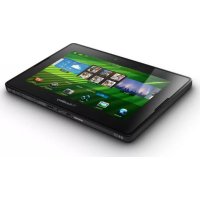
- Table des matieres
- Mise en route
- Nouvelles fonctionnalités et améliorations de BlackBerry PlayBook OS 2.0
- Familiarisation avec votre tablette
- Utilisation de l'écran tactile
- Déplacer des éléments
- Afficher I'écran d'accueil et réduire des applications
- Afficher le menu
- Passer d'une application à une autre
- Afficher la barre d'etat
- Fermer une application
- Passer d'un affichage à l'autre sur l'écran d'accueil
- Sortir votre tablette du mode veille
- Afficher le clavier
- Effectuer un zoom avant et un zoom arrêté rapidement
- Revenir en arrêté
- Personnalisation de votre écran d'accueil
- Changement de tablette
- Configuration de votre tablette
- À propos de votre identifient BlackBerry ID
- A propos BlackBerry Balance
- Présentation des paramètres de la tablette
- Messages
- Ajouter une adresse électronique
- Affichage de vos messages
- Envoyer un e-mail
- Mettre à jour vos messages et dossiers
- Conseils relatifs à la messagerie
- Fils de conversation
- Modifierairende rasureelectronique par defaut
- Appuyez > Comptes > Comptes par défaut.
- Modifier les options de compte de messagerie
- Appuyez
- Résolution des problèmes : messagerie électronique
- Contacts
- Ajouter, modifier ou supprimer un contact
- Fusionner vos contacts
- Affichage de contacts
- Ajouter la photo d'un contact
- Rechner un contact
- Appuyez
- Trier vos contacts
- Filtrer vos contacts
- Appuyez
- Je ne peux pas synchroniser mes contacts
- Calendrier
- Ajouter, modifier ou supprimer un événement
- Répondre à une invitation à une réunion
- Vues du calendrier
- Modifier les paramètres du calendrier.
- Changer de calendrier
- Résolution des problèmes : calendrier
- Navigateur
- Navigation sur Internet
- Ajout d'une page Web aux signets
- Modifier les options du navigateur
- Je ne peux pas dire un morceau ou une video sur une page Web
- BlackBerry Bridge
- A propos de BlackBerry Bridge
- Mémos
- Navigateur Bridge
- Nouvelles fonctionnalités et améliorations
- Connector votre tablette et votre smartphone à l'aide de BlackBerry Bridge
- Notions de base sur BlackBerry Bridge
- Télécommande
- Utiliser votre smartphone comme télécommande
- Parcourir et faire defiler
- Passage d'un mode à l'autre
- Des frais liés aux données s'appliquent-ils?
- À propos de la synchronisation, de profils Wi-Fi et de profils RPV entre votre tablette et votre smartphone
- À propos de l'utilisation de BlackBerry Bridge dans votre entreprise
- Résolution des problèmes : BlackBerry Bridge
- Connexions
- Wi-Fi
- Se connecter à un réseau Wi-Fi
- Modifier, supprimer ou modifier l'ordre des reseaux Wi-Fi enregistrres
- Options du réseau Wi-Fi
- Je ne parviens pas à me connecter à un réseau Wi-Fi
- Technologie Bluetooth
- Se connecter à un appareil compatible Bluetooth
- Profils Bluetooth pris en charge
- Je ne parviens pas à me connecter à un appareil compatible Bluetooth
- La liste des appareils Bluetooth couples ne s'affiche pas
- Utiliser la fonction modem entre votre tablette et un appareil compatible Bluetooth
- Partager des fichiers par connexion Wi-Fi entre votre ordinateur et votre tablette
- Partager des fichiers entre votre ordinateur et votre tablette par connexion USB
- Activier le mode d'avion
- Connector votre tablette à un écran HDMI
- Résolution des problèmes : connexions HDMI
- Clavier et saisie
- Utilisation du clavier
- Conseils sur la saisie
- Copier et coller
- Définition des options du vérificateur d'orthographe
- Résolution des problèmes relatifs au clavier et à la saisie
- BlackBerry Mini Keyboard
- Utilisation du pavé tactile du BlackBerry Mini Keyboard
- Navigation à l'aide du BlackBerry Mini Keyboard
- Accents et symboles : BlackBerry Mini Keyboard
- Accents
- Symboles
- Documents To Go
- Mise en route de Documents To Go
- Utilisation de Word To Go
- Utilisation de Sheet To Go
- Utilisation de Slideshow To Go
- Raccourcis : Documents To Go
- Print To Go
- Utilisation de Print To Go
- Navigation sur Facebook pour tablettes BlackBerry PlayBook
- Nouvelles fonctionnalités
- Mise en contact avec vos amis
- Publication et identification de photos et de videoteos
- Publication de commentaires et ajout de « J'aime » à des éléments
- Ajout d'amis et de pages
- Suivi des événements
- Identification dans un lieu
- BlackBerry App World
- Téléchargement d'applications avec BlackBerry App World
- Appareil photo
- Prises de vue
- Enregistrement de videos
- Photos
- Affichage de vos photos
- Videos
- Lecture deVIDEOS
- Musique
- Lecture de votre musique
- Creation de listedes de lecture et organisation de votre musique
- Music Store
- Acheter et télécharger de la musique
- J'ai suprimé involontairement de la musique que j'ai achetée
- Batterie et niveau de charge
- Désactivation de votre tablette et activation du mode Veille
- Prolongement de la durée de vie de la batterie
- Charger votre tablette
- Applications
- Supprimeruneapplication
- Déplacer des applications vers la barre des tâches
- Ajouter ou renommer un dossier sur l'écran d'accueil de la tablette
- Suppression de dossiers et d'icones de la page d'accueil de la tablette
- Horloge
- Réglage de l'horloge
- Chat video
- À propos des chats video
- Lancement d'un chat avec fonction vocale ou video uniquement
- Afficher l'histoire du chat
- Désactivation de la fonctionnalité Accepter des appeals
- Résolution des problèmes liés au chat video
- Bing Maps
- Rechner une position ou une entreprise
- Obtenir un itinétaire
- Je ne peux pas partager ma position actuelle
- Sécurité
- À propos des mots de passer de la tablette
- Définir ou modifier un mot de passage
- Gestion des profils RPV
- Gestion des certificates
- Importer un certificat depuis votre ordinateur à l'aide d'une connexion Wi-Fi
- Importer un certificat depuis votre ordinateur par connexion USB
- Supprimer toutes les données de votre tablette
- Podcasts
- Téléchargement de podcasts et abonnement
- Notes vocales
- Enregistrement de notes vocales
- Informations juridiques
- C€0560①
Marque : BLACKBERRY
Modèle : PlayBook Tablet v2.0
Catégorie : Tablette