Planet II - Tablette i-Joy - Notice d'utilisation et mode d'emploi gratuit
Retrouvez gratuitement la notice de l'appareil Planet II i-Joy au format PDF.


| Type de produit | Tablette tactile |
| Marque | i-Joy |
| Modèle | Planet II |
| Taille de l'écran | 10,1 pouces |
| Type d'écran | Écran tactile TFT |
| Système d'exploitation | Android |
| Réseau sans fil | Wi-Fi 802.11 b/g/n (2,4 GHz) |
| Stockage | Extensible via carte microSD |
| Connectivité | Port USB (transfert de données uniquement), prise casque |
| Alimentation | Batterie lithium-ion rechargeable |
| Chargeur | Chargeur secteur fourni (doit être utilisé exclusivement) |
| Autonomie | Non spécifiée |
| Fonctions principales | Navigation Internet, lecture multimédia, applications Android, appareil photo, lecteur PDF |
| Entretien et nettoyage | Ne pas utiliser d'alcool, diluant ou benzène. Nettoyer avec un chiffon doux et sec. |
| Sécurité | Ne pas exposer à la chaleur, humidité ou poussière. Utiliser le chargeur d'origine. Ne pas démonter. |
| Pièces détachées et réparabilité | Batterie non réparable par l'utilisateur. Garantie couvrant les défauts de fabrication (voir conditions). |
| Informations générales | Fabriqué en Chine. Marquage CE conforme à la directive R&TTE 1999/5/CE. |
FOIRE AUX QUESTIONS - Planet II i-Joy
Questions des utilisateurs sur Planet II i-Joy
0 question sur cet appareil. Repondez a celles que vous connaissez ou posez la votre.
Poser une nouvelle question sur cet appareil
Téléchargez la notice de votre Tablette au format PDF gratuitement ! Retrouvez votre notice Planet II - i-Joy et reprennez votre appareil électronique en main. Sur cette page sont publiés tous les documents nécessaires à l'utilisation de votre appareil Planet II de la marque i-Joy.
MODE D'EMPLOI Planet II i-Joy
Ce manuel contient des informations importantes sur les consignes de sécurité et l'utilisation appropriée du produit.
Pour éviter les accidents, assurez-vous de dire attentivement le manuel avant d'utiliser le produit.
Tenir le produit à l'écart de la chaleur excessive, l'humidité ou la poussière.
Ne pas exposer le produit à des températures élevées, en particulier dans un vehicule avec la fenêtre fermée pendant l'été.
Évitez de faire tomber ou collisionner ou vibrations fortes de l'écran TFT, car il peut entrainer des dysfonctionnements de l'écran.
S'il vous plaît sélectionner le volume approprié. Nous ne recommendons pas d'utiliser des écouteurs à un volume élevé.
S'il vous plaît recharger la batterie dans les cas suivants:
A. L'icone de la batterie indique que le niveau est faible.
B. Le système s'eteint automatiquement et s'eteint immédiatement à nouveau après le redémarrage.
C. Le bouton d'alimentation ne répond pas.
D. L'icone dans le coin inférieur croit est en rouge.
Remarque: Ce produit ne peut pas etre utilise avec un chargeur non autorisé, sinon le produit peut bruler et ne pas etre couvert par la garantie. Pour avoir un chargeur supplémentaire, veuillez contacter le service client.
Les cellules de batterie Li-ion, ne sont pas réparables par l'utilisateur.
Lorsque le niveau de batterie est faible, Recommendation: Utilisez le chargeur fourni avec le produit.
S'il vous plaît utiliser le produit correctement en suivant les directives containues dans ce manuel.
Ne demontez pas le produit. Ne pas utiliser d'alcool, diluant ou du benzène pour nettoyer la surface du produit.
Ne pas utiliser l'appareil lorsque l'utilisation d'appareils électroniques est interdite, comme dans les avions.
Pour éviter les accidents, veuilles ne pas utiliser ce produit en conduisant ou en marchant.
La connexion USB ne fonctionne que pour le transfert de données, non pour charger le produit.
- Le produit est soumis à des changements et des améliorations, de sorte que les specifications de produit et la conception sont sujéttes à modification sans préavis.
REMARQUE: Les images de ce manuel sont fournies à titre indicatif.
- Écran d'accueil
1.1 Écran d'accueil
Après l'allumage de produit, l'écran d'accueil verrouille l'écran.
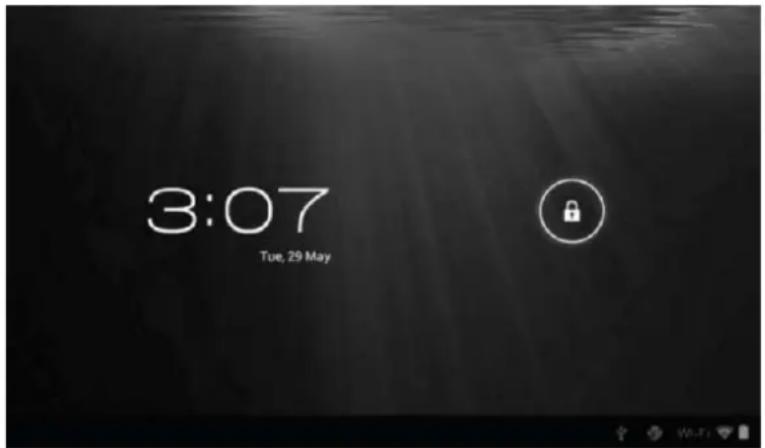

L'écran par défaut est verrouillé. Pour le déverrouiller, glisser
Glisser a

pour entrer directement l'application apparéil photo. Vous pouvez:gérer
les icones des applications depuis l'écran d'accueil.
- Ajouter des accès directes vers les applications: Appuyez et maintenez une icône de l'application dans le menu de l'application et faites glisser l'icône de l'écran d'accueil pour ajouter des accès directe.
- Retirer des accès directes d'applications: Appuyez et maintenez une icône d'application sur l'écran d'accueil jusqu'à le haut de l'écran affiche un «X» Faites glisser l'icône de l'application à la "X" jusqu'à devienne rouge, puis relâchez l'icône pour supprimer le accès directe de l'application.
1,2 Wallpapers ou fonds d'écran
Maintenez appui l'écran tactile et l'option de fond d'écran apparait.
- Galerie: Sélectionnez une image enregistrée dans votre galerie photo ou une image prise par laamera pour l'utiliser comme fond d'écran de l'écran d'accueil.
- Live Wallpapers: Choisissez un dessin en mouvement de Live Wallpapers pour l'utiliser comme fond d'écran de l'écran d'accueil.
Fonds d'écran: Sélectionné une image à partir des images par défaut du système pour l'utiliser comme fond d'écran de l'écran d'accueil.
1.3 Barredetat
La barre d'etat se trouve au bas de I'écran.

Les icones a gauche sont:
- Retour: Appuyez sur pour revenir à l'écran précédent.
- Accueil: Cliquez pour revenir à la page d'accueil.
- Histoire: Touchez pour afficher les applications les plus récentes.
Les icones de I'ecran sur le cote croit de Wi-Fi, etat de la connexion Wi-Fi, la batterie /
PLANET II v3-LIVRET D'INSTRUCTIONS
I'etat de charge de la batterie, I'houre, USB et carte SD, etat de la connexion. Appuyez sur les icones pour voir la date et l'heure.
1.4 Use de l'écran tactile
La tablette est équipé d'un écran tactile de 10.1". La section suivant décrit la zone de l'écran tactile principal, ainsi que des conseils sur la façon de l'utiliser correctement.
Quelle que soit l'interface que vous etes, vous pouze revenir à l'écran d'accueil
directement en touchant l'icone d'Accueil. Vous pouvez également appuyer sur
l'icone Historique pour voir des applications récentes.
Dans différentes applications, vous pouvez revenir à la couche supérieure ou l'interface
préciédente en touchant le retour.

Dans différentes applications, vous pouvez appuyer sur l'icone Avancé pour afficher les options disponibles dans la pertinente application.
1.5 Menu d'application
Appuyez sur l'icone de l'application pour afficher le menu de l'application.
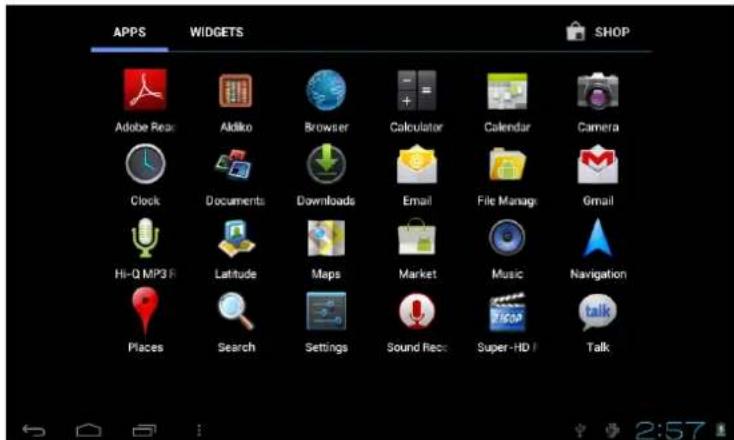
Dans l'interface du menu de l'application, il suffit de toucher l'icone d'une application pour ouvrir l'application.
Dans les applications avec des capacités de navigation, comme Explorer, musique, etc, vous pouvez faire glisser la barre de défilament vers le haut et vers le bas ou taper l'écran pour faire défilier la liste des fichiers.
Dans le navigateur ou le lecteur de PDF, toucher et faire glisser la page à déplacer vers le haut / bas.
- Configuration basique
Personnaliser les applications, la date et l'heure de l'ensemble du système, définiquee la connexion au réseau et changer les autres réglages sur la page de configuration pour ouvrir la page de configuration, effectuez l'une des actions suivantes:
Appuyez sur l'icone de l'application puis appuyez sur Paramétres

PLANET II v3-LIVRET D'INSTRUCTIONS
Appuyez sur les iconones de notification sur le cote croit de la barre d'etat, puis appuyez
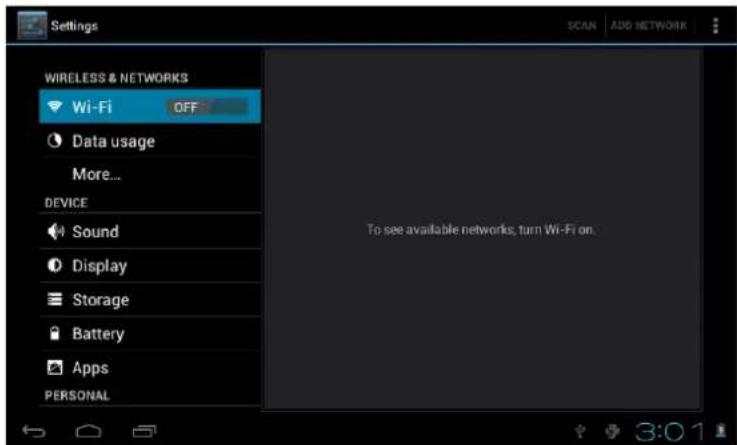
Touchez un élément de menu dans le volet de gauche pour voir plus d'options de configuration dans le volet de droite.
2,1 Wi-Fi et réseau
Le menu Wi-Fi vous permet de:gérer une connexion Wi-Fi et se connecter à un réseau sans fil.
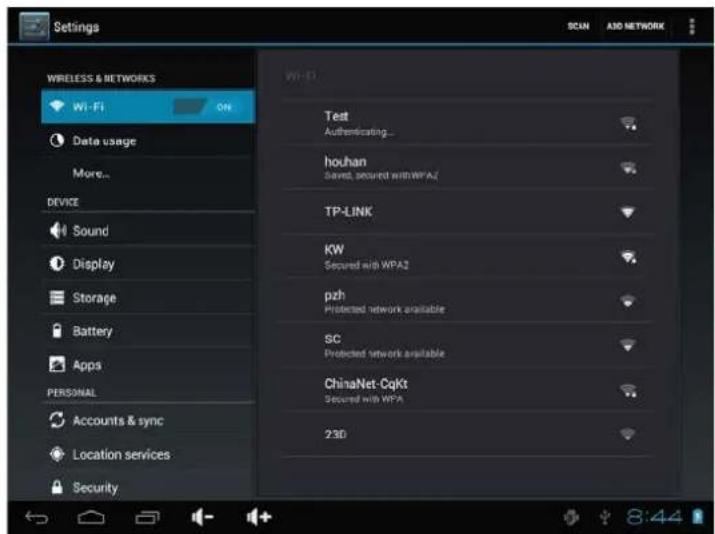
Appuyez sur le bouton d'alimentation Wi-Fi pour activer le Wi-Fi activé ou désacté.
L'icone Wi-Fi affiche OFF le Wi-Fi est eteint.
L'icone Wi-Fi affiche ON le Wi-Fi est activé.
Connexion à un point d'accès
- Tourner une connexion Wi-Fi. L'appareil recherche les réseaux disponibles à portée et affichera le point d'accès recherche (AP) Les noms dans le volet de droite.
- Appuyez sur le nom du point d'accès auquel vous souhaitez vous connecter. Si le point d'accès sélectionné est protégé par un mot de passer, l'appareil vous demande le mot de passer (Remarque: Entrée mot de passer n'est nécessaire que lorsque vous étés connecté
PLANET II v3-LIVRET D'INSTRUCTIONS
à l'AP pour la première fois)
- Lorsque est sollicitee, entrez le mot de passer pour se connecter au point d'accès.
- Tapez sur Connecter.
Autres options Wi-Fi
Appuyez sur l'icone Avancée dans le coin supérieur droit de l'écran pour afficher la configuration avancée et les informations réseau.
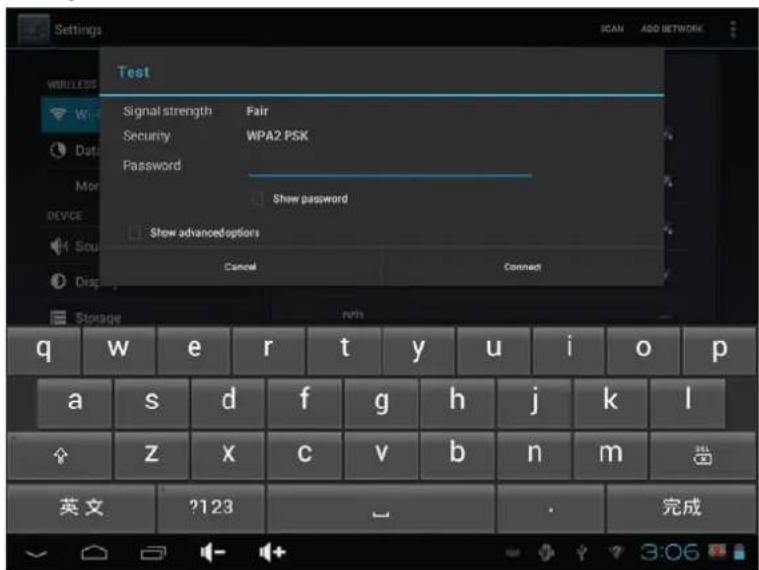
Lorsque l'option de notification de réseau est sélectionnée, le système scanne automatiquement et affiche les réseaux disponibles dans le rang. S'il n'est pas sélectionné, vous doivent appuyer sur SCAN pour rechercher manuellement les réseaux à proximé et appuyez sur Ajouter un réseau pour le faire manuellement.
- Remarque: La tablette détecte les réseaux Wi-Fi que vous étés déjà connecté. Une fois une connexion Wi-Fi connue est allumé, l'appareil se connecte automatiquement au réseau
2.2 Appareil
2.2.1 Son
Donnez le ton et les notifications sonores.
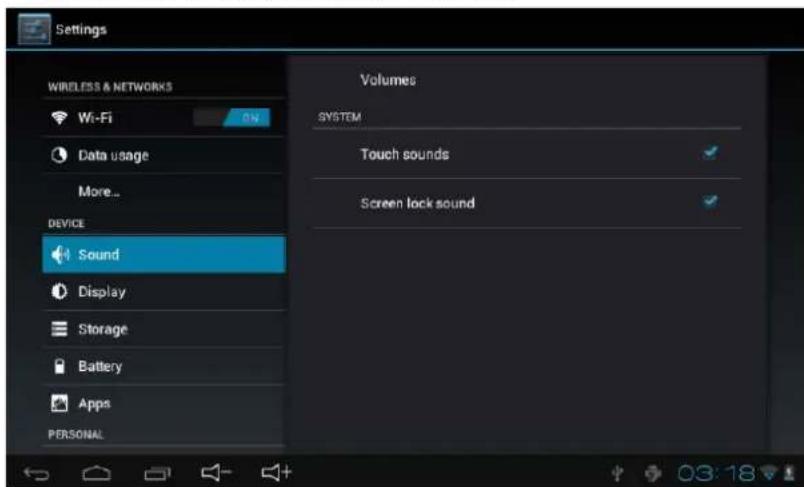
Volume: Inclut les réglages de volume de la musique, video,iaux et autres medias, et des notifications d'alarme. Faites glisser le curseur pour regler le volume.
- Notification par défaut: Réglez la tonalité de notification par défaut.
PLANET II v3-LIVRET D'INSTRUCTIONS
- Sons tactiles: Désactiver lessons lors de la seLECTION de l'écran.
- Écran Verrouiller son: son au moment de verrouiller ou de déverrouiller l'écran.
2.2.2 Display
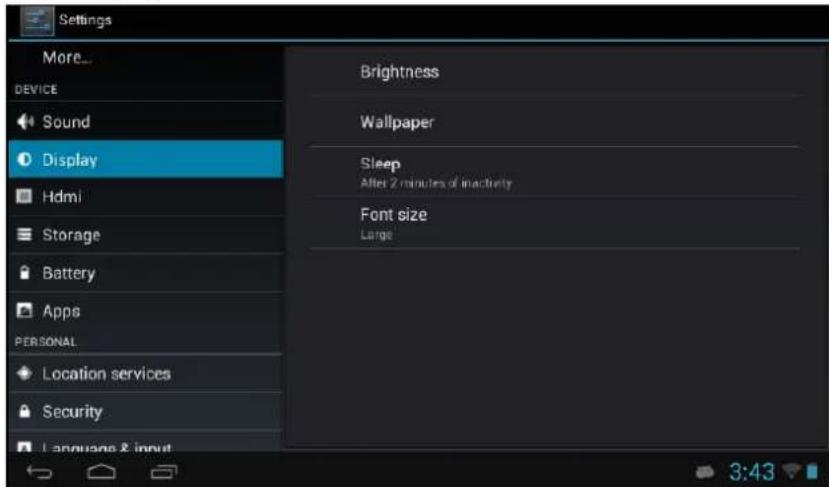
- Luminosite: permet de régler la luminosité de l'écran en faisant glisser le curseur vers la gauche ou vers la droite, puis cliquez sur OK. Vous pouvez également selectionner le réglage automatique.
- Wallpaper : Changez le fond de l'écran d'accueil pendant trois (3) options Reportez-vous à la section 1.2.
- Auto-rotation d'écran: L'écran change de direction automatiquement.
- Veille: Définit le début d'inactivité avant verrouillage de l'écran.
- Taille de la police: Régler le système de taille de polices avec quatre options: petites, grandes moyenne et grande.
2.3 Personnel
2.3.1 Comptes et synchronisation
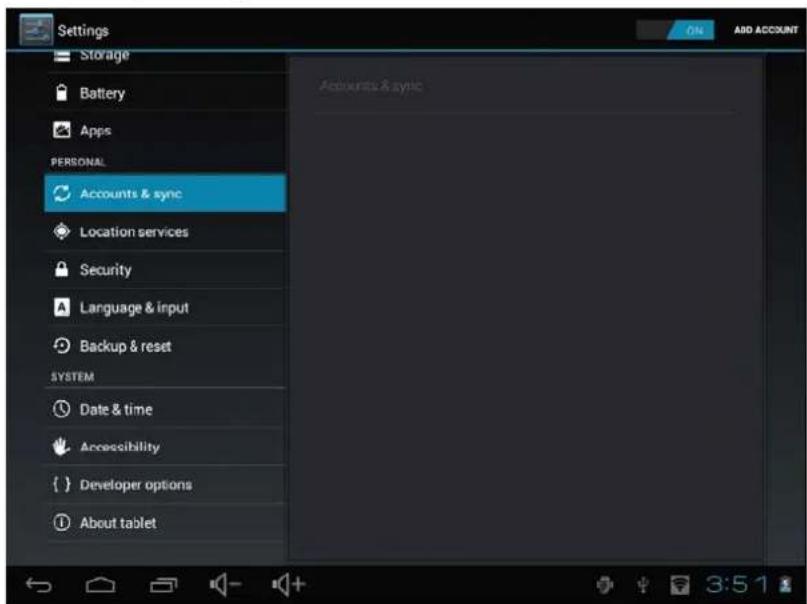
Lorsque accedez à des applications telles que l'agenda, vous doivent vous connecter avec un ID et synchroniser vos données de compte sur la tablette.
- Synchroniser compte: appuyez sur le bouton Sync pour activer ou désactiver une compte de synchronisation.
PLANET II v3-LIVRET D'INSTRUCTIONS
- Ajouter un compte: Appuyez sur cette option pour ajouter une nouvelle adresse e-mail, si nécessaire.
2.3.2 Services de localisation
Définir votre position et permettre options interactives avec Google.
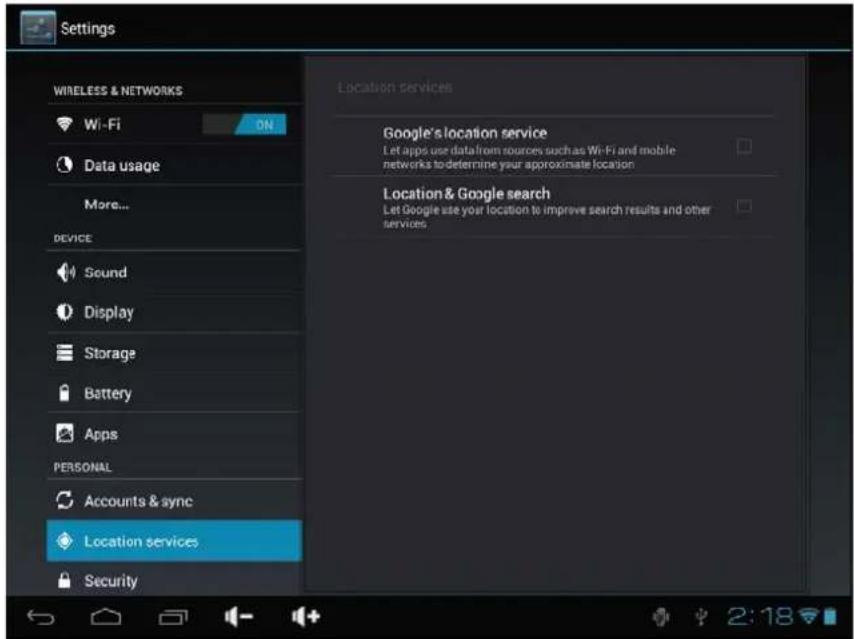
- Le service de localisation Google: Si elle est selectionnée, les applications utilisent les données Wi-Fi ou les reseaux mobiles afin de déterminer votre position approximative.
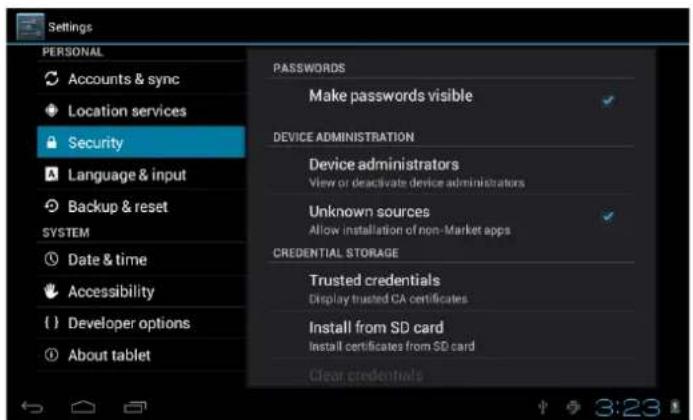
2.3.3 Sécurité
Le menu Sécurité vous permet de configurer la sécurité de l'appareil.
- Verrouillage de l'écran: Sélectionnez la méthode de déverrouillage de l'écran.
- Informations: Affiche les informations du propriétaire sur l'écran de verrouillage.
- Chiffrer la tablette: Chiffrer l'appareil avec un code PIN ou mot de passer.
- Faites Mots de passer visibles : Afficher les caractères de mot de passer que vous tapez sur l'écran.
- Administrateurs du périhérique: Afficher ou désactiver les administrateurs de l'appareil.
- Sources inconnues: Executer et installer les programmes d'application de marché de Google.
BADGE DE STOCKAGE
Vérifiez la légality et la crédibilité du programme, avec quelques références CA.
PLANET II v3-LIVRET D'INSTRUCTIONS
- Références de confiance: Stocker les informations fiables qui utilisent le système ou l'utilisateur.
- Installer depuis la carte SD: Importer les identifiants de confiance de carte SD.
- Supprimer: Effacez tous les identifiants de confiance enregistrées par le système, ne peuvent généralement pas etre selectionné par défaut.
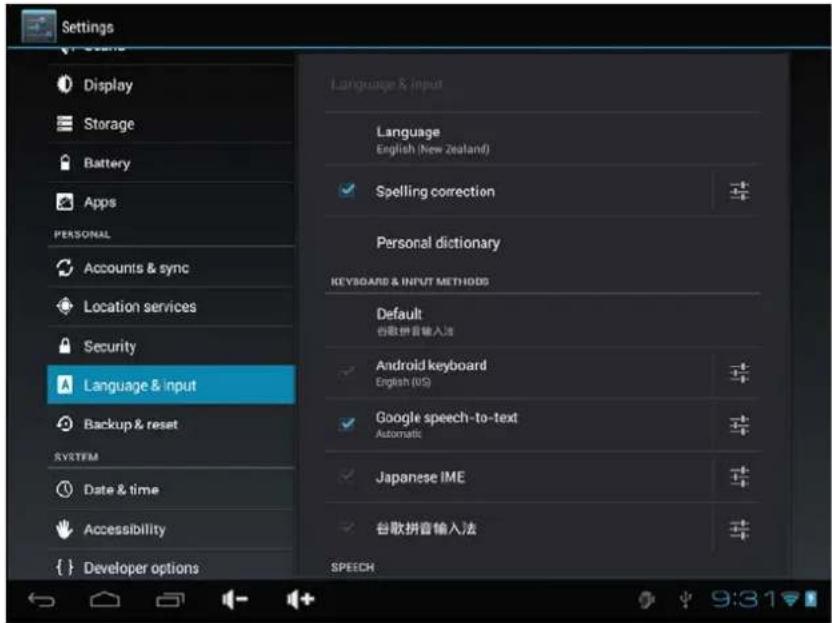
2.3.4 Langue et mode d'entrée
Ce menu vous permet deCHOISIR la langue de I'affichage et de methode d'entree.
- Langue: Sélectionnéz la langue du système, avec 60 options.
- Correction de l'orthographe: Base sur la langue selectionnée, le système permet de corriger les fautes d'orthographe.
- Dictionnaire personnel; mots personalisés définis par l'utilisateur, nul par défaut.
Claviers et méthodes
Choisissez de régler le système de méthode d'entrée.
- Par défaut: Sélectionnez la méthode d'entrée par défaut.
- Clavier Android: Appuyez sur l'icone Paramétres pour configurer les paramétres du clavier Android.
- Google Voice Text: Automatique
2.3.5 Sauvegarde et Restauration DONNEES PERSONNELLES
Valeurs d'usine: Effacer toutes les données sur la tablette et rétabir les paramétres par défaut.
2.4 Systeme
2.4.1 Date et heures
Réglez la date, l'heure, le fuseau hora et le format.
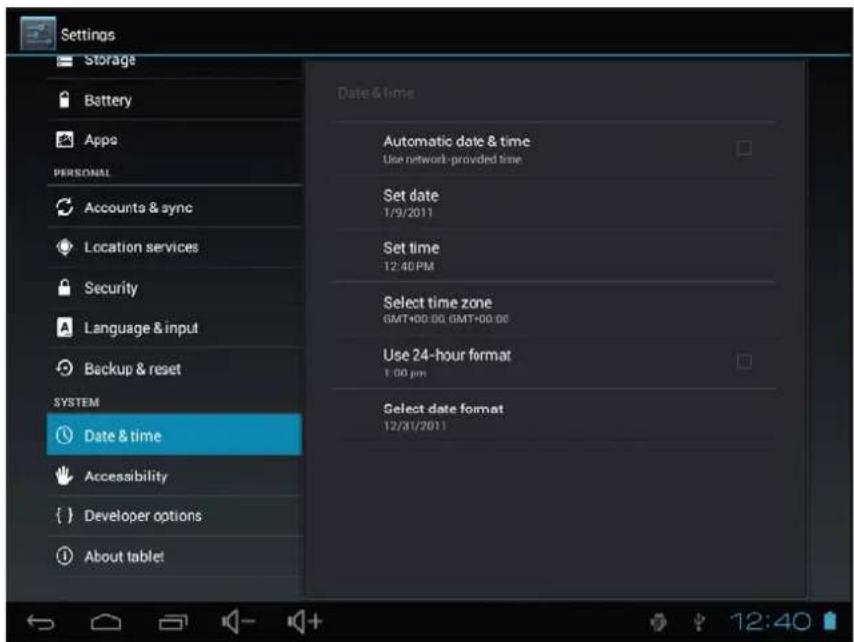
- Date et heures automatique: Utilisez le temps sur le réseau, requis l'accès Internet et redémarre système pour prendre effet.
- Regler la date: Interface de configuration du date de l'accès et de fixer la date.
- Régler l'heure: Interfaces pour régler l'heure.
- Sélectionnez Fuseau horsé: Interface de configuration l'heure pour acceder à la zone et configurer la zone.
- Utilisez le format 24 heures; affichage de l'heure de définition du format.
- Sélectionnez le format de la date : Affiche la date dans le format de date différent.
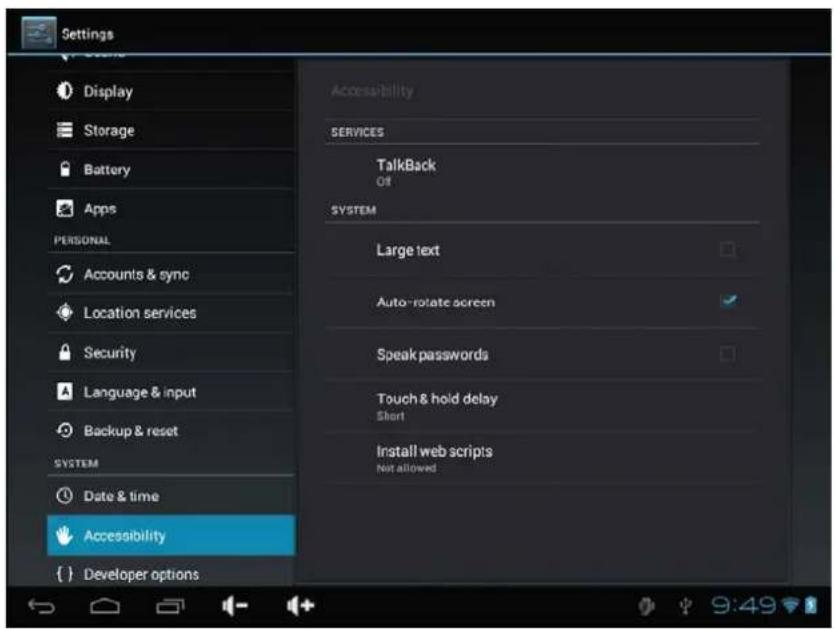
2.4.2 Accessibilité
SYSTÉME
- Texte: Sélectionnéz la taille de l'écran de l'ordinateur.
- Auto-Rotation écran: permet de régler la direction de l'écran en fonction de la G-sensor.
- Mots de passer severbale: Choisissez des mots de passage qui disent verbalement à la place de l'écriture.
- Touchez et maintenez retarder: Reglez la vitesse de reponse de l'écran tactile.
- Installez les scripts Web: Choisissez si installer ou non les scripts Google pour afficher la web comfortsment.
2.4.3 A propos de la tablette
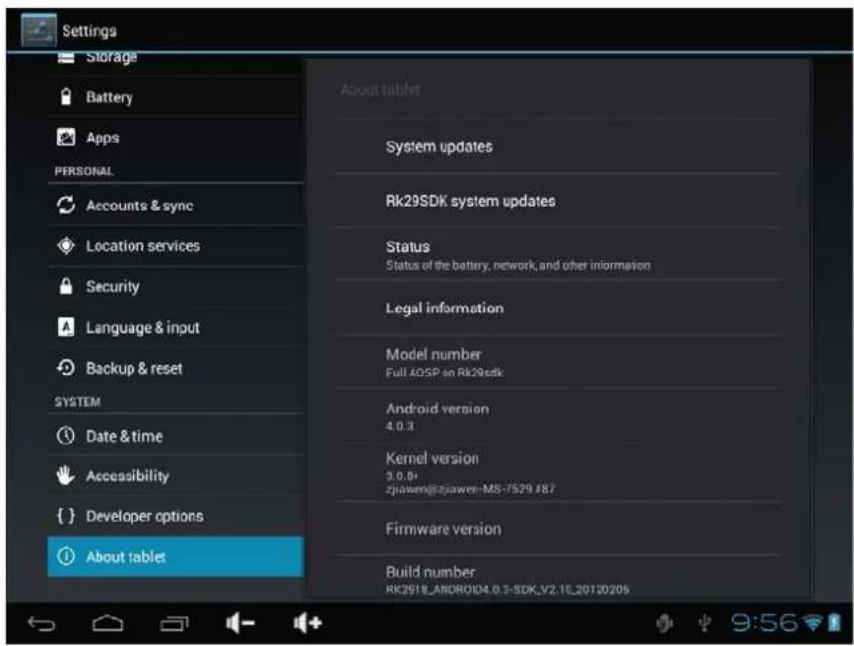
- Mises à jour système: Détector la version du système et mise à jour.
- État: état actuel de la tablette, y compris la batterie, réseau, la disponibilité, etc
- Information légale: code de licence et de développement Google.
- Numéro de modèle: Numéro du modele de l'appareil.
- Version Android: número de version Android.
- La version du noyau: le numéro de version basée sur Linux.
- Numéro de version: Le nombre de version personnalisée, qui permet de désigner le logiciel du système.
- Pour que la garantie soit valable, tout produit doit être livré à l-JOY correctement empaqueté, préféragonement dans son emballage d'origine, avec tous les accessoires, manuels d'instructions et gestionnaires de périphériques que l'emballage contenait à l'origine.
Dans le cas contraire, I-JOY ne saurait être tenu responsable d'eventuels dégats occasionnés durant le transport. - Pour activer la garantie il est nécessaire de partager une copie de la preuve d'achat.
- La réparation des produits sera réalisée conformément aux problèmes rapportés par le client; Ainsi il est essentiel que le client indique de manière claire et précise en quoi consiste le problème afin de pouvoir letraiter de manière ajustate. Au cas où aucune défaillance ne venait à être rencontres, des frais de diagnostic et transport pourrait être appliqués.
- Le client doit effectuer une copie de sauvégarde des données car il possible que celles ci soient perdues et/ou effacées au cours de la réparation. Dans tous les cas I-JOY ne saurait être tenu responsable pour la perte de données générées sur des disques durs ou autre accessoire non-original tel que cartes mémoires, CDs, DVDs, batteries/piles, etc.
- Dans le cas ou il serait impossible de réparer le matériel, le produit sera remplaçé par un autre aux caractéristiques similaires ou supérieures, en considérant l'etat dans lequel l'appareil aura été livré.
- La garantie prend en compte uniquement les défauts de fabrication, et ne prend donc pas en charge les dégats subsis pour mauvaise utilisation, modification ou dommages physiques provoqués par accident de quelque nature que se soit ou occasionné par le client.
La garantie ne couvre pas les accessoires et pièces soumises à une usure naturelle. La garantie n'est pas valide si le produit auquel elle se rapporte est soumis à uneutilisation contre nature.
PLANET II v3-LIVRET D'INSTRUCTIONS
- Dans le cas de défauts de points sur écrans TFT appelés « pixels morts ou lumineux », la norme ISO 13406/02 définit un nombre maximum de points pour déclarer l'écran comme défectueux. Par conséquent, cette norme sera suivie quant à considérer un apparéil comme défectueux.
- Les sources d'alimentation, chargeurs et batteries ont une garantie limitée à 6 mois et uniquement si ils ont ete utilisés dans le respect des conditions établies a un usage correct et n'ont pas ete soumis à une surtension et/ou surcharge.
- Il est nécessaire que: le numéro de série de l'appareil y figure de manière lisible; que le sceau de garantie n'ait eté manipulé et figure en parfait état ; que l'appareil dispose de toutes les étiquettes figurant sur quelconque de ses composants pour que la garantie soit valable.
- La période de garantie débute à l'achat du produit. La réparation ou la substitution du produit ne saurait entrainer une extension de cette garantie.
- Dans le cas où le produit ne soit plus sous garantie, un devis de réparation sera établi et devra être approuvé par le client. En cas de refus du devis, d'eventuels frais à la charge du client, liés au diagnostic, à la manipulation et au transport pourraient être appliqués.
- Une fois la réparation du produit effectuee et le client informé de la fin des travaux, celui-ci dispose d'un délaie de 10 jours ouvrables pour recupérer son apparieil. Une fois cette période écoulée, des frais de stockage journaliers pourront etre appliqués en fonction du volume occupé par le produit.
i-Joy
C/ Mario Roso de Luna, 31 | P.I. Fin de Semana | 28022 - Madrid (Spain) |
Telf.:91 551 17 87
HDW France
ZA DE L'EPINETTE | ROUTE DE LAGNY-D402 | 77131 PEZARCHES | FRANCE
T.: 01 79 77 00 05 | sav.siege@hdwfrance.fr
DECLARATION DE CONFORMITE Directive R & TTE N° TCF-3182CC12
Par la presente i-Joy Europe International SL déclare que la tablette Planet II satisfait les exigences essentielles et les autres dispositions pertinentes de la directive 1999/5/CE
Nom du fournisseur: I-JOY EUROPE INTERNATIONAL, S.L C/MARIO ROSO DE LUNA,31 28022-MADRID,ESPANATEL: +34 915511787 B86300548
Déclarons sous notre seule responsabilité la conformité du produit:
Nom du produit: TABLET PC
Modèle original: S101
Modèle: Tablet Planet II
Marque: i-Joy
Pays de fabrication: China
Utilisation: Office et l'utilisation domestique
EU/EFTA états membres destinées à l'usage:
EU: Autriche, Belgique, Bulgarie, Chypre, République tchèque, Danemark, Estonia, Finlande, France, Allemagne, Gréce, Hongrie, Irlande, Italie, Lettonie, Lituanie, Luxembourg, Malte, Pays-Bas, Pologne, Portugal, Roumanie, Slovaquie, Slowénie, l'Espagne, la Suède et le Royaume-Uni.
EFTA: Suisse, Norvège, Islande et Liechtenstein
Restrictions d'utilisation: AUCUN
Conforme aux dispositions de la directive R & TTE (1999/5/CE du 9 Mars 1999) et nous déclarons la conformité avec les normes suivantes :
Sécurité: EN 60950-1: 2006+A11: 2009+A12: 2011
CEM: EN 301 489-1 V1.9.2
EN 301 489-17 V2.2.1
Radio: EN 300 328 V1.8.1
Wi-fi 802.11 / 2,4 Ghz / 20mW
Dans différentes applications, vous pouvez appuyer sur l'icone Avancé pour afficher les options disponibles dans la pertinente application.
1.5 Applicatie menu
Rue Sainte Reine 18A
B-1300 Wavre
Belgique
Tel +32 10232150
Fax +32 27915426
- Glisser a
- 1,2 Wallpapers ou fonds d'écran
- Barredetat
- PLANET II v3-LIVRET D'INSTRUCTIONS
- 2,1 Wi-Fi et réseau
- Display
- Personnel
- Comptes et synchronisation
- Services de localisation
- Sécurité
- BADGE DE STOCKAGE
- Langue et mode d'entrée
- Claviers et méthodes
- Sauvegarde et Restauration DONNEES PERSONNELLES
- Systeme
- Date et heures
- Accessibilité
- SYSTÉME
- A propos de la tablette
- DECLARATION DE CONFORMITE Directive R & TTE N° TCF-3182CC12
- Applicatie menu
Marque : i-Joy
Modèle : Planet II
Catégorie : Tablette