Planet II - Tablet i-Joy - Gratis gebruiksaanwijzing en handleiding
Vind de handleiding van het apparaat gratis Planet II i-Joy in PDF-formaat.


Gebruikersvragen over Planet II i-Joy
0 vraag over dit apparaat. Beantwoord die u kent of stel uw eigen vraag.
Stel een nieuwe vraag over dit apparaat
Download de handleiding voor uw Tablet in PDF-formaat gratis! Vind uw handleiding Planet II - i-Joy en neem uw elektronisch apparaat weer in handen. Op deze pagina staan alle documenten die nodig zijn voor het gebruik van uw apparaat. Planet II van het merk i-Joy.
GEBRUIKSAANWIJZING Planet II i-Joy
Voorzorgsmaatregelen
Deze handlede ing bevat belangrijke inatmatie over veiligheidsmaatregelen en de geschikte gebruikswijze van het product. Om ongelukken te vermijden, gelieve deze handleiding aandachtig te lezen vooraleer u het product gebruikt.
Het product op een afstand houden van overdreven warmte, vochtigheid of stof.
Het product Niet blootstellen aan verhoogde temperaturen, vooral in een voertuig met gesloten ramenijdens de zomer.
Vermijd het vallen of botsen of sterk schudden van het TFT scherm, odomat dit de schade aan het scherm kan aanbrengen.
Graag het aangepaste volume kiezen.
De batterij graag terug opladen in volgende geallen:
A. Het icoon van de batterij geeft aan dat hetiveau zwak is
B. Het system valt automatisch uit en valt onmiddelijk terug uit na opnieuw opstarten
C. De aan-uit knop werkt nicht
D. Het icoon in de hoekrechtsonder is rood
Opmerking: dit product mag Niet gebruikt worden met een Niet originele lader, want zo kan het product vuur vatten en valt het Niet meer onder de garantie. Om een extra oplader te krijgen, gelieve de klantendienst te contacteren.
De Li-ion batterij kan Niet gerepareerd worden door de gebruiker.
Bij een laag batterijniveau, aanbeveling: gebruik de lader die geleverd is met het product. Gelieve het product correct te gebruiken door de handleiding te volgen.
Gelieve het product Niet te demonteren en geen alcohol of benzeen gebruiken om het oppervlak van het product te poetsen.
Gelieve het apparaat Niet te gebruiken wanner het verboden is om elektronische apparaten te gebruiken, zoals bijvoorbeeld in vliegtuigen.
Om ongevalten te vermijden, gelieve dit product Niet te gebruiken tijdens het rijden of wandelen.
De USB-connectie functioneert enkel voor transfer van gegevens, Niet om het product op te laden.
*Het product is onderworpen aan veranderingen en verbeteringen, zodate de specificaties van het product en de voorstelling ervan+zonder Voorafgaande aankondiging gewijzigd hunnen worden.
OPMERKING: de beelden in deze handleiding�n ter info
1.Beginschem
1.1.Beginschem
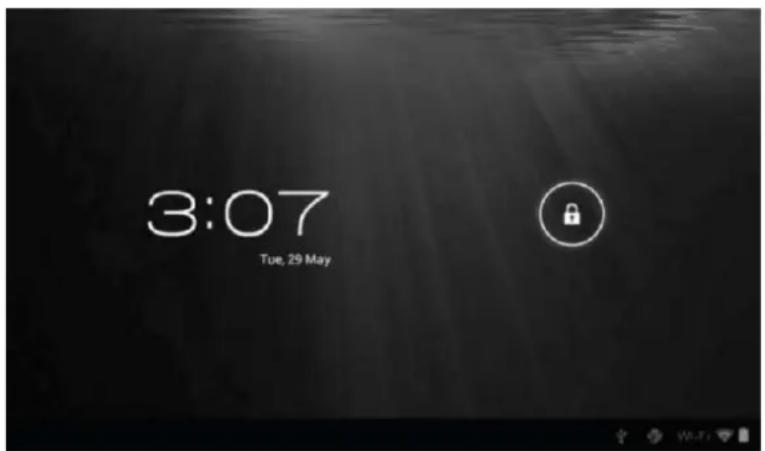
Na het inschakenen van het product komt het beginschem op het scherm.

haar

of
Het scherm is geblokkeerd. Om het te deblokkeren, schuif

Schuivenaar
Opent onmiddelijk de applicatie van het fototoestel. U kan de
iconen van applications beheren vanaf het beginschemr.
1.2 wallpapers of hintergronden
Druk op het scherm en de optie van achtergrond verschijnt.
- Galerij: kies een beeld UIT uw fotogalerij of een Foto genomen door de camera om te gebruiken als achechtergrund voor het beginschem.
Live wallpapers: kies een tekening en beweging van live wallpapers om het als darübergrond te gebruiken van het beginschem - Schermachtergronden: kies een beeld uit de standardbeelden van het system om het als hintergrond te gebruiken van het beginschem.
1.3.Menubalk
De menubalk bevindt zich onderaan het scherm.

De linkse iconen zijn:
- Terug:

druk op dit icoon om maar het vorige scherm terug te gaan
Home:

druk op dit icoon om'erug te gaan waar de homepagina_
Geschiedenis:

druk op dit icoon om de meest recente aplicaites te zien.
De iconen op de rechts kant van het scherm zich Ni-Fi, staat van de Wi-Fi verbinding, batterij en staat van batterij, het uur, USB en SD-kaart, staat van verbinding. Druk op deze iconen om de datum en het uur te zien.
1.4. Gebruik van het scherm
PLANET II v3 - GEBRUIKERSHANDLEIDING
Het scherm is 10.1". De volgende paragraaf beschrijft de voornaamste zone van het scherm zowel als advies om hoe het op een juiste manier te gebruiken.
Via welke interface u ook werkt, u kan steeds terugkeren maar het beginschem door op
het home icoon te drukken. U kan ook drukken op het Geschiedenis icoon

om de meest recente aplicaites te bekijken.
Bij verschillende applicaties kan u teruggaan maar de vorige of volgende pagina door op het terug icoon te drukken.
Druk op het icoon van de applicatie om het menu te openen.
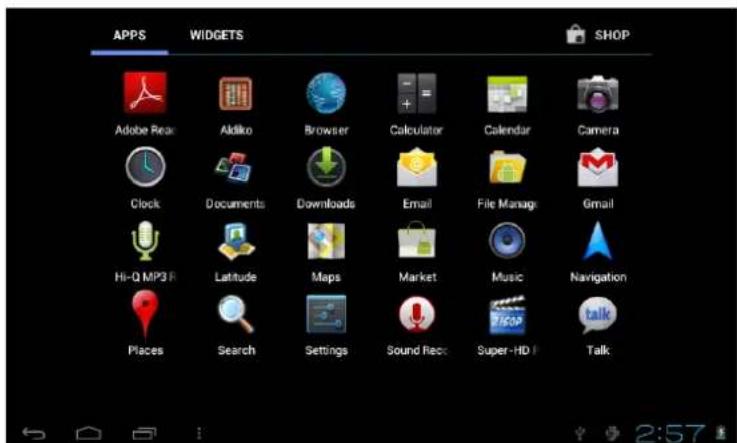
In de interface van het applicatiemenu volstaat het om het icoon van een applicatie aan te raken om de applicatie te openen.
2. Basis configuratie
Applications personaliseren, datum en uur van het systeme, definiere de connectie met het network en verander andere instellenen op de configuratiepagina. Om deze te openen, voer volgende handelingen UIT:
Druk op het icoon en daarna op parameters
Druk op de iconen van notificationie op de rechterkant van de menubalk en druk daarna op
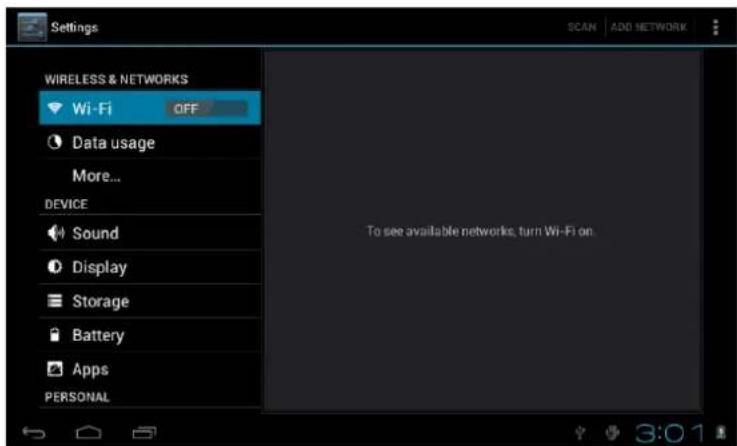
Raak een element aan van het linkse menu om meer opties te zien voor de configuratie.
2.1. Wi-fi en network
Het Wi-Fi menu staat toe om een Wi-Fi connectie te beheren en om zich te connecteren aan een draadloos netwerk.
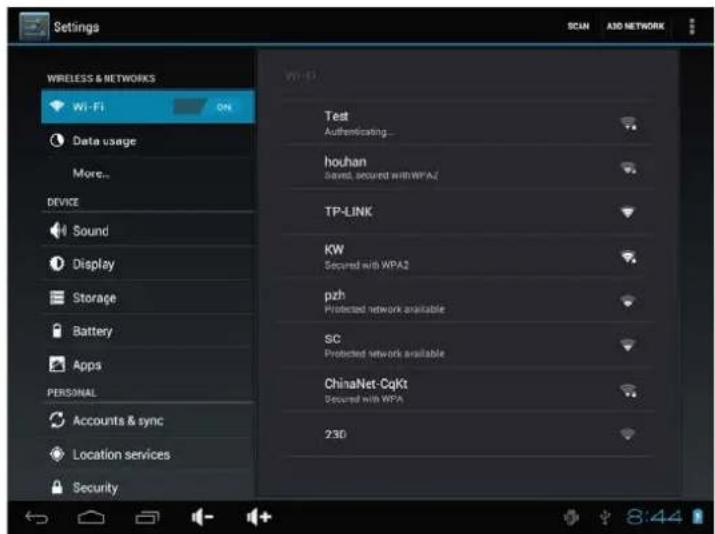
Het icoon Wi-Fi geeft aan "OFF" als deze nicht aanstaat. Het icoon Wi-Fi geeft aan "ON" als deze actief is.
Connectie via een access point:
- Het apparaat za itself Beschikbare netwerken binnen bereik opzoeken en za deze weergeven. De namen vindt u in hetrechtse luik van het menu.
- Druk op de naam van het access point waarmee u verbinding wil makeen. Indien dit access point beschermd is door een passwoord, za uw toestel u dit passwoord vragen
- Voer het passwoord in en druk op "verbinding make"
2.2 Apparaat
2.2.1 Geluid
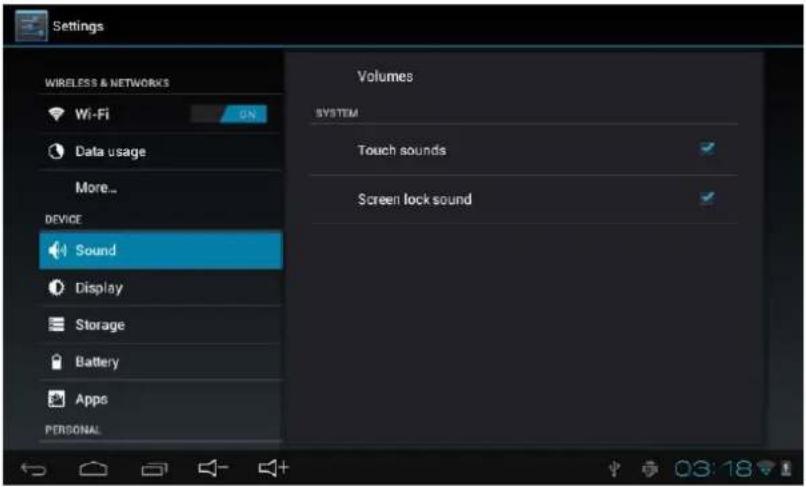
Installingen > geluid: hier kan u het geluid aanpassen
2.2.2 Display
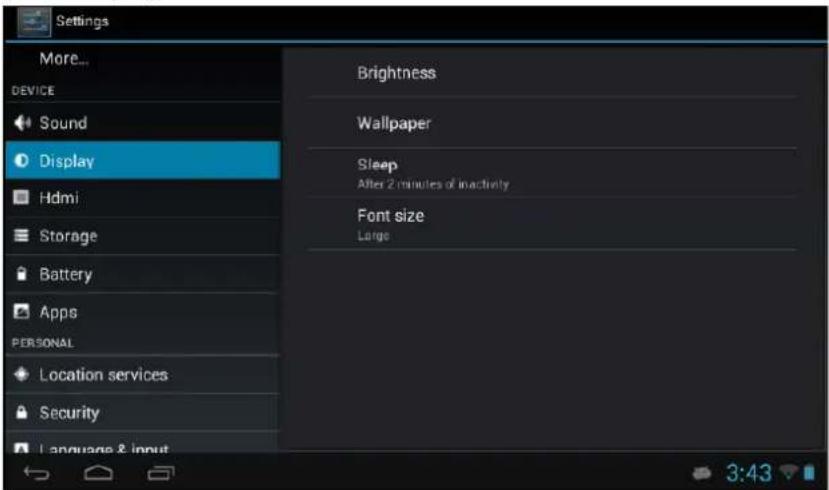
Instellingen > display: hier kan u de helderheid en de weitergrond van het display aanpassen.
2.3 Persoonlijk
2.3.1 Accounts en synchronisatie
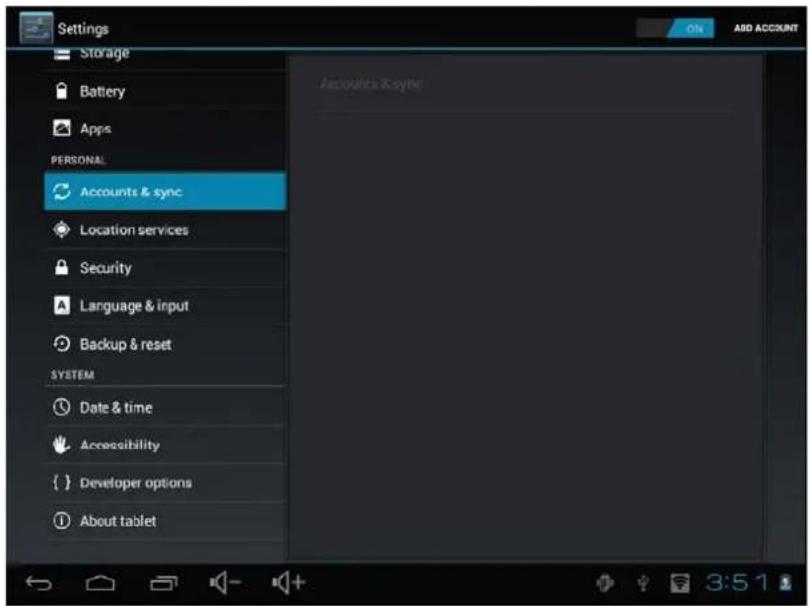
Instellingen > accounts & synchronisatie: hier kan u accounts toevoegen en/of synchroniseren met bijvoorbeeld uw agenda
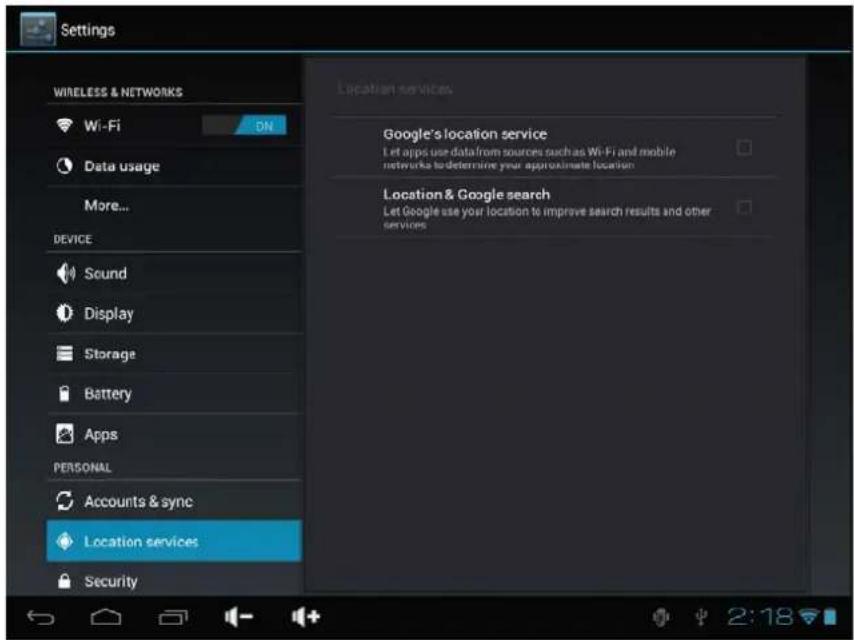
2.3.2 Bepaling van locatie
Instellingen > locatievoorzieningen: hier kan u uw locatie bepalen voor de interactieve opties van Google.
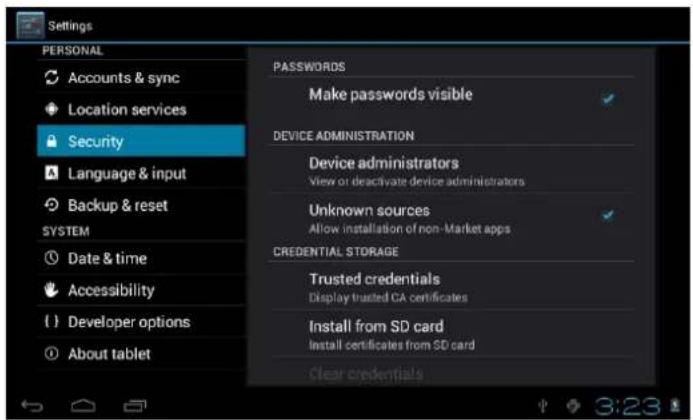
2.3.3 Veiligung
Instellingen > security: in dit menu kan u de verilgheidsinstellungen bepalen zoals het invoeren van een verilgheidscode, etc.
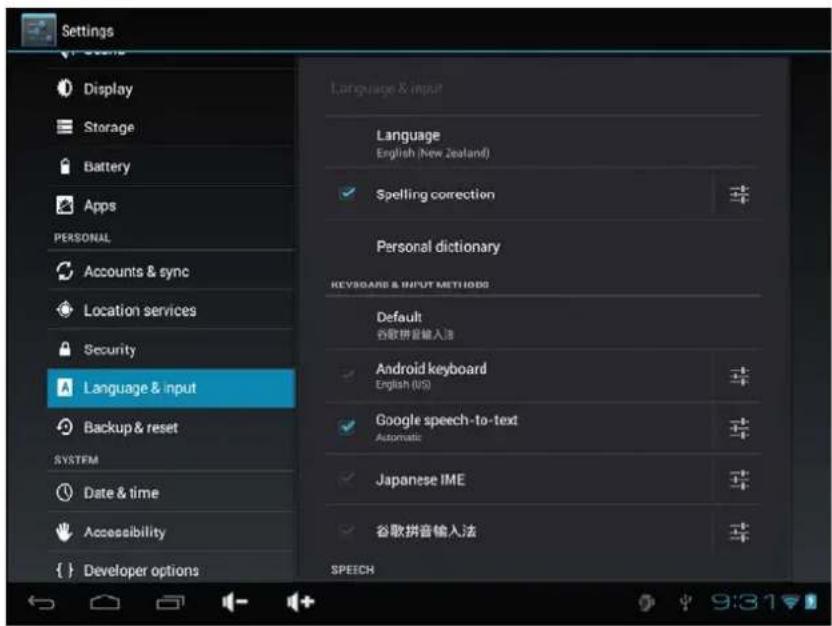
2.3.4 Taal
Installingen > taal: in dit menu verandert u de taal van de tablet
2.3.5 Backup & reset
Instellingen > backup & reset: in dit menu kan u de tablet terugzetten maar de fabrieksinstellingen. LET OP: al uw gevevens zullen gewist worden
2.4 System
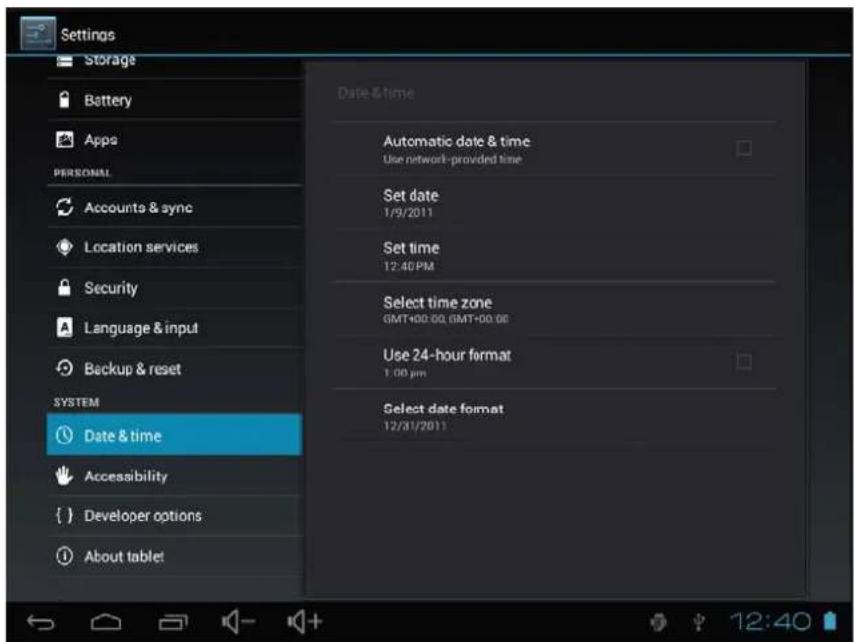
2.4.1 Datum en uur
Installingen > datum en uur: in dit menu stelt u datum en uu in
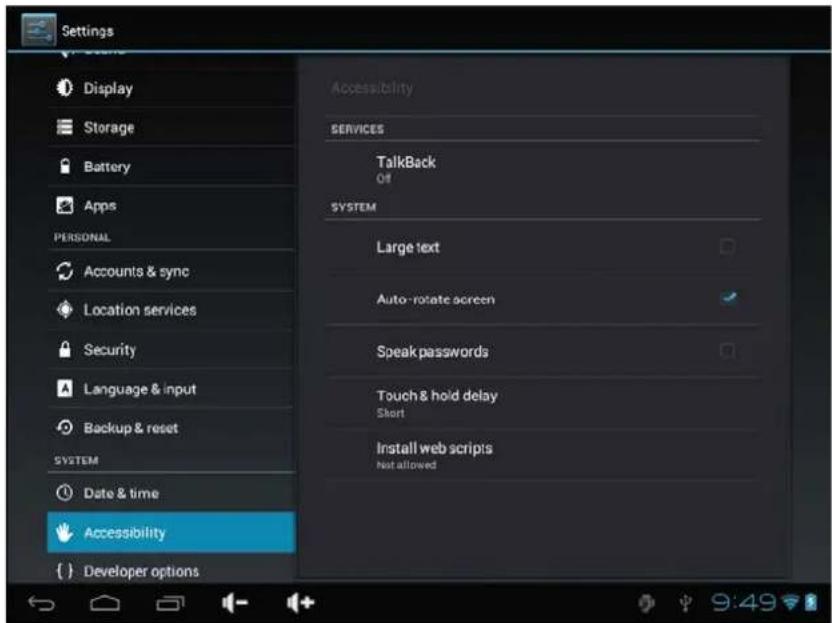
2.4.2 Toegankelijkheid
Instellingen > toegankelijkheid: in dit menu kan u de grootte van het scherm aanpassen, de snugelid van het scherm regelen, etc.
Garantievoorwaarden
- Opdat producten onder garantie zouden vallen,要去en alle producten in originele verpakking geretourneerd worden maar IJOY, inclusief alle accessoires, handleidingen en drivers die origineel in de verpakking zaten. IJOY kan nicht verantwoordelijk gehonden worden voor schade bij transport indien dit Niet zo teruggestuurd worden.
- Het is verplicht een kopie van de aankoopfactuur mee te sturen en een kopie van het originele kasticket.
- De herstelling van producten worden gedaan aan de hand van het probleem gemeld door de klant; waarom is het belangrijk dat de klant in een duidelijk formulier en specifiek vermeld waar het probleem ligt, zodate dit op een correcte manier opgelost kan worden. In het geval dat er geen probleem is met het product, kan er een diagnose en transportkost aangerekend worden.
- De klant heeft een reservekopie genomen van de data op het product vermits de mogelijkheid bestaat dat deze data verloren.gaat of gewist worden bij herstelling.IJOY zal Niet verantwoordelijk gezhouden worden voor het verlies van data op harde schijven, noch van elke andere nicht originele accessoires, zoals batterijen, geheugenkaarten, CD's, DVD's, ....
- In het geval dat het product Niet te herstellen is, kan het verrangen worden door een vergelijkbaar product of een met betere karakteristieken, rekening houdende met de staat in dewelke het product ontvangen is zoals sporen van gebruik, krassen etc. In ieder geval zal het product datং aan de klant gestuurd wordt, getest worden opdat het goed functioneert.
- De garantie dekt enkel fabricagefouten en dekt geen schade door misbruik, schade door ongelukken of andere)natuur die gebeurd zich door de klant. De garantie dekt nicht: accessoires. De garantie is Niet geldig wanner het product Niet gebruikt is geweest dan waarvoort het normala gezien bedoeld is.
- In het geval van TFT, bestaat er zoiets als dode pixels of felle puntjes, in deze gevalten bestaat er een maximum limiet toegestaan bij wet die toestaat om dit nicht als een defect te aanzien.
- De voeding of opladers en batterijen hebben een garantie gelimiteerd tot zes maanden zolang zich gebruiktrijk op een correcte manier en Niet bloot gesteld zich geweest aan stroompannes.
- Het isoodzakelijk dat het producteen leesbaar seriENUMmer heeft,dat de garantiezegel in perfecte staat is;dat het toestel alle originele zgels bevat in alle componenten zodate de garantie geldig is.
PLANET II v3 - GEBRUIKERSHANDLEIDING
- De garantieperiode start op het moment van de eerste aankoop van het product. De herstelling of verranging van het product verzekert geen verlenging van de garantieperiode.
- In het geval dat het product Niet onder garantie valt, za er een budget opgeteken worden dat moet goedgekeurd worden door de klant. In het geval dat het budget Niet goedgekeurd worden door de klant,要去 de klant betalen voor de kost van transport, manipulatie en herstelling van het product.
- Zodra het product gerepareerd is na verwittiging van de klant, za de klant eenperiode van 10 werkdagen hebben om het product terug op te halen. Na dezeperiode zal er een dagelijkse kosten van opslag aangerekend worden afhankelijk van het volume van het product.
i-Joy
C/ Mario Roso de Luna, 31 | P.I. Fin de Semana | 28022 - Madrid (Spain) |
Telf.:91 551 17 87
Belgique
HDW Benelux SPRL