
Evol - Tablette i-Joy - Notice d'utilisation et mode d'emploi gratuit
Retrouvez gratuitement la notice de l'appareil Evol i-Joy au format PDF.



| Marque | i-Joy |
| Modèle | Evol |
| Type de produit | Tablette tactile |
| Système d'exploitation | Android (version non spécifiée) |
| Connectivité | Wi-Fi 802.11 b/g/n, prise casque 3.5 mm, port micro-USB |
| Stockage interne | Capacité non spécifiée (une partie est occupée par le système) |
| Stockage externe | Carte microSD (jusqu'à capacité non spécifiée) |
| Appareil photo | Caméra avant et arrière (résolution non spécifiée) |
| Alimentation | Batterie lithium-ion rechargeable (capacité non spécifiée) |
| Affichage | Écran tactile capacitif (taille et résolution non spécifiées) |
| Fonctions principales | Navigation Internet, lecture multimédia, installation d'applications via Google Play, prise de photos et vidéos, connexion PC pour transfert de fichiers |
| Entretien et nettoyage | Utiliser un chiffon doux et sec ; éviter les produits abrasifs |
| Sécurité | Éviter l'exposition à l'eau, aux chocs et aux températures extrêmes |
| Pièces détachées et réparabilité | Contacter le service après-vente i-Joy pour toute réparation ; garantie limitée pour la batterie (6 mois), les pixels morts selon norme ISO 13406/02 |
| Informations générales | Poids et dimensions non spécifiés ; fabricant : i-Joy, C/ Mario Roso de Luna, 31, Madrid (Espagne) |
FOIRE AUX QUESTIONS - Evol i-Joy
Questions des utilisateurs sur Evol i-Joy
0 question sur cet appareil. Repondez a celles que vous connaissez ou posez la votre.
Poser une nouvelle question sur cet appareil
Téléchargez la notice de votre Tablette au format PDF gratuitement ! Retrouvez votre notice Evol - i-Joy et reprennez votre appareil électronique en main. Sur cette page sont publiés tous les documents nécessaires à l'utilisation de votre appareil Evol de la marque i-Joy.
MODE D'EMPLOI Evol i-Joy
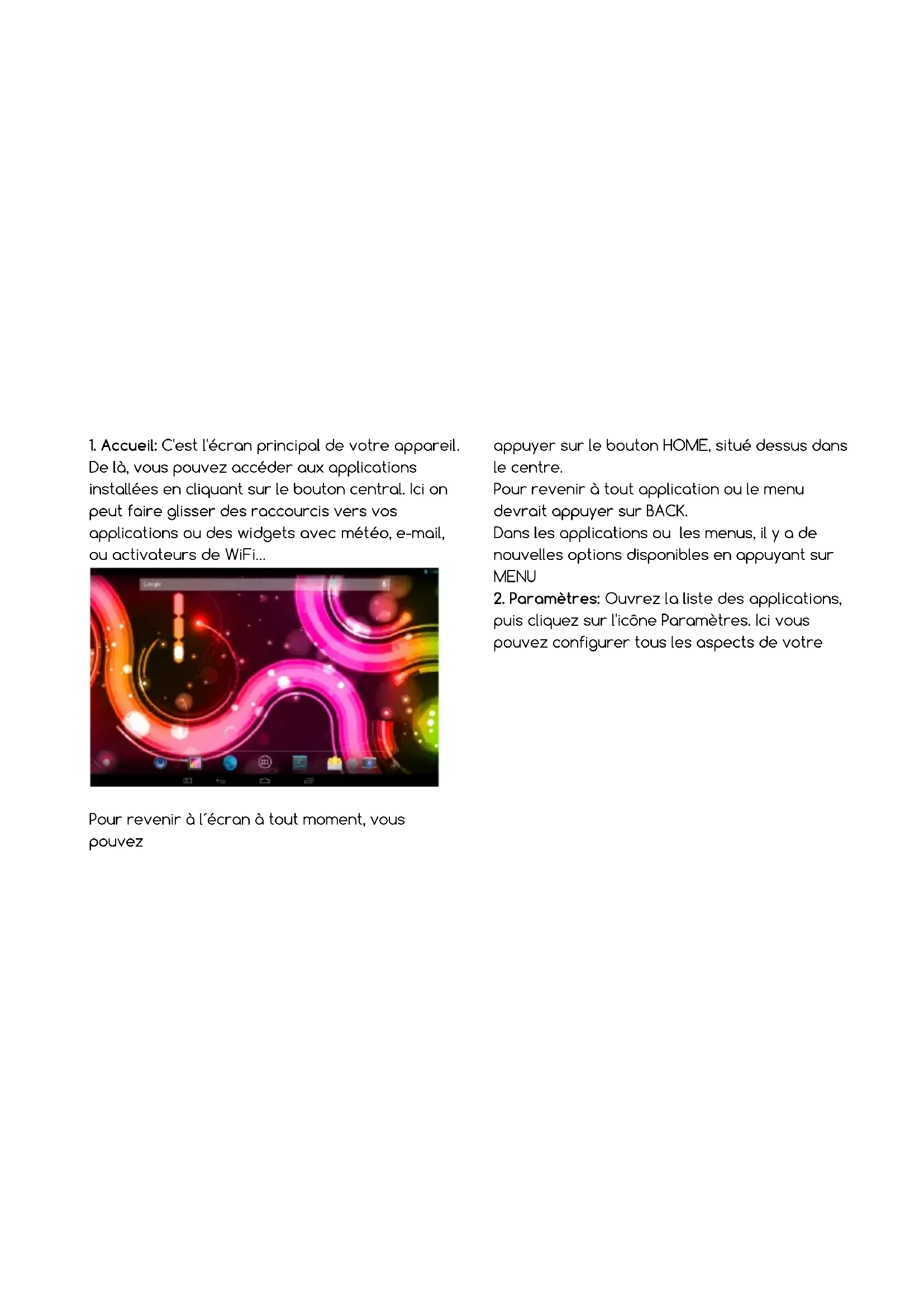
- Accueil: C'est l'écran principal de votre appareil. De là, vous pouvez accéder aux applications installées en cliquant sur le bouton central. Ici on peut faire glisser des raccourcis vers vos applications ou des widgets avec météo, e-mail, ou activateurs de WiFi...
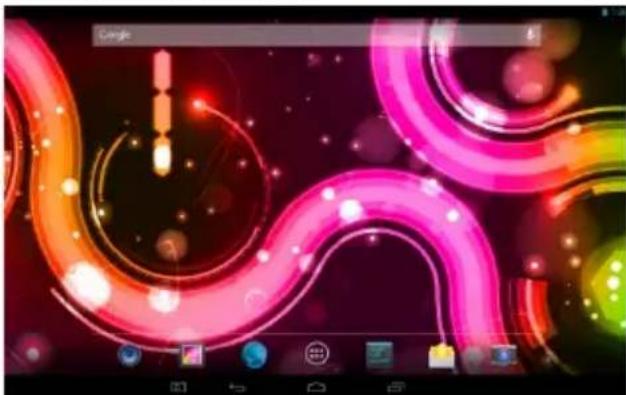
Pour revenir à l'écran à tout moment, vous pouvez
appuyer sur le bouton HOME, situé dessus dans le centre.
Pour revenir à tout application ou le menu devrait appuyer sur BACK.
Dans les applications ou les menus, il y a de nouvelles options disponibles en appuyant sur MENU
- Paramètres: Ouvrez la liste des applications, puis cliquez sur l'icône Paramètres. Ici vous pouvez configurer tous les aspects de votre
terminal, wifi, son, écran, heure, langue ...
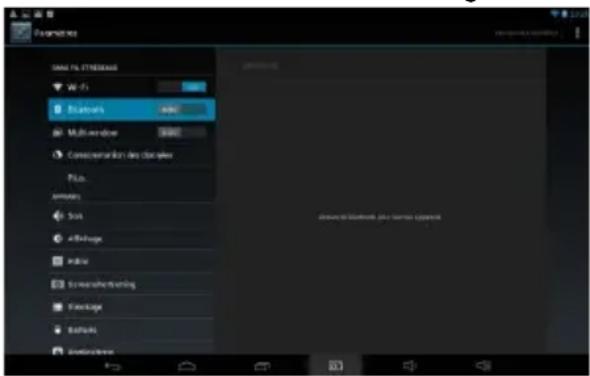
Pour se connecter à un réseau sans fil, touchez la option wifi, et activez le bouton. L'appareil trouvera les réseaux sans fil disponibles et pourraétablir connexion avec la vôtre.
Vous pouvez activer/désactiver le WIFI en affichante la barre supérieure des notifications vers le bas. Il a des commandes pour régler le wifi ...
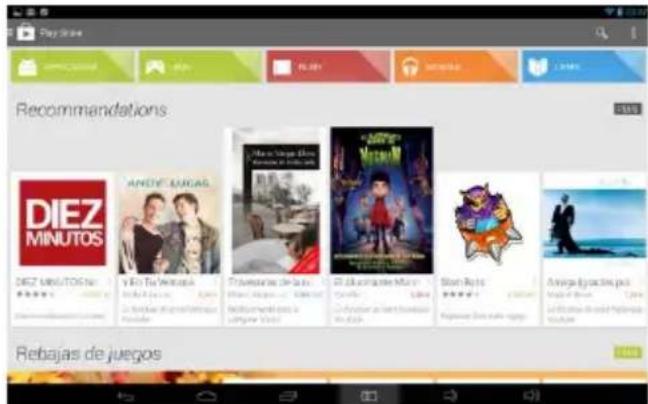
- Applications: Pour l'installation d'applications vous avez besoin d'un compte Gmail associé à votre terminal, pour les télécharger depuis Google Play. Les applications sont installées dans la mémoire du téléphone, en étant un espace limité. Éliminer les applications pas nécessaires pour économiser l'espace
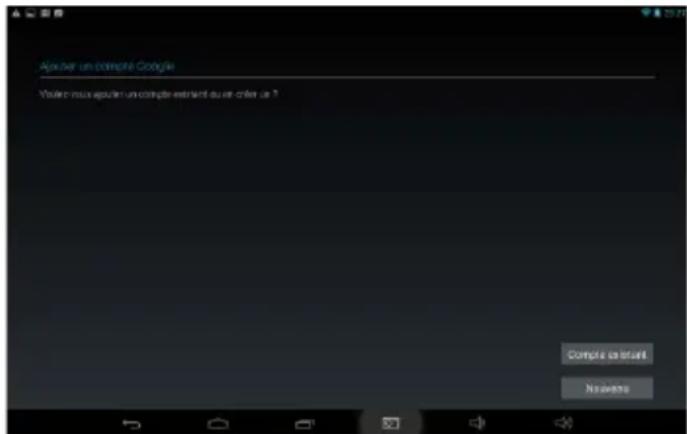
Notez que vous pouvez trouver des applications gratuites et payantes. Vous devrez également définir une méthode de paiement pour les achats.
- Appareil photo: pour prendre des photos ou des vidéos, vous devez appuyer sur l'icône de l'appareil photo, en choisissant soit la caméra avant ou arrière. Vous pouvez faire des vidéos
ou prendre des photos, en réglant différents paramètres tels que la qualité, l'utilisation du flash ou non, et d'autres paramètres.
Les photographies et vidéos peuvent être partagées ou édités avec d'applications, et peuvent être visualiséesavec l'application appelé Gallery.
L'emplacement par défaut est la mémoire interne du téléphone. Vous pouvez définir de les enregistrer dans la carte MicroSD si vous avez inséré un
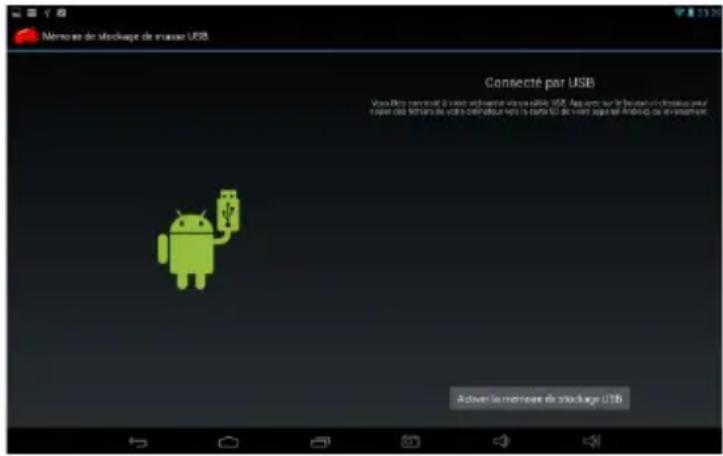
- Connexion PC: Vous pouvez connecter le téléphone à votre ordinateur pour transférer des fichiers vers votre PC ou téléphone. Pour le faire, connectez le téléphone avec le câble USB à l'ordinateur. Sur l'écran du téléphone s'affiche une demande pour la connexion USB. Appuyez sur Activer le stockage USB et vous pourriez accéder aux dossiers de votre téléphone pour copier de la musique, des photos, des documents ou autres fichers.
S'il vous plaît noter que l'espace disponible dans le dispositif
est inférieure au indiqué dans les caracteristiques, vu que le système d'exploitation Android occupe une partie de cette espace pour fichiers du système
Déclarons sous notre seule responsabilité que le produit auquel ce manuel fait référence, normes ou autres documents normatifs en conformité avec les dispositions de la directive R & TTE 1999/5/CE du Parlement européen et du Conseil du 9 Mars 1999
Madrid Juillet 28, 2014
CE
- Pour que la garantie soit valable, tout produit doit être livré à l-JOY correctement empaqueté, préférablement dans son emballage d'origine, avec tous les accessoires, manuels d'instructions et gestionnaires de périphériques que l'emballage contenait à l'origine.
Dans le cas contraire, I-JOY ne saurait être tenu responsable d'éventuels dégâts occasionnés durant le transport.
-
Pour activer la garantie il est nécessaire de présenter une copie de la preuve d'achat.
-
La réparation des produits sera réalisée conformément aux problèmes rapportés par le client ; Ainsi il est essentiel que le client indique de manière claire et précise en quoi consiste le
problème afin de pouvoir le traiter de manière adéquate. Au cas où aucune défaillance ne venait à être rencontrée, des frais de diagnostic et transport pourrait être appliqués.
-
Le client doit effectuer une copie de sauvegarde des données car il possible que celles ci soient perdues et/ou effacées au cours de la réparation. Dans tous les cas I-JOY ne saurait être tenu responsable pour la perte de données présentes sur des disques durs ou autre accessoire non-original tel que cartes mémoires, CDs, DVDs, batteries/piles, etc.
-
Dans le cas ou il serait impossible de réparer le matériel, le produit sera remplacé par un autre aux caractéristiques similaires ou supérieures, en considérant l'état dans lequel l'appareil aura été
livré.
- La garantie prend en compte uniquement les défauts de fabrication, et ne prend donc pas en charge les dégâts subis pour mauvaise utilisation, modification ou dommages physiques provoqués par accident de quelque nature que se soit ou occasionné par le client.
La garantie ne couvre pas les accessoires et pièces soumises à une usure naturelle.
La garantie n'est pas valide si le produit auquel elle se rapporte est soumis à une utilisation contre nature.
- Dans le cas de défauts de points sur écrans TFT appelés « pixels morts ou lumineux », la norme ISO 13406/02 définit un nombre maximum de points pour déclarer l'écran comme défectueux. Par conséquent, cette norme sera
suivie quant à considérer un appareil comme défectueux.
-
Les sources d'alimentation, chargeurs et batteries ont une garantie limitée à 6 mois et uniquement si ils ont été utilisés dans le respect des conditions établies à un usage correct et n'ont pas été soumis à une surtension et/ou surcharge.
-
Il est nécessaire que : le numéro de série de l'appareil y figure de manière lisible; que le sceau de garantie n'ait été manipulé et figure en parfait état ; que l'appareil dispose de toutes les étiquettes figurant sur quelconque de ses composants pour que la garantie soit valable.
-
La période de garantie débute à l'achat du produit. La réparation ou la substitution du
produit ne saurait entrainer une extension de cette garantie.
-
Dans le cas où le produit ne soit plus sous garantie, un devis de réparation sera établi et devra être approuvé par le client. En cas de refus du devis, d'éventuels frais à la charge du client, liés au diagnostic, à la manipulation et au transport pourraient être appliqués.
-
Une fois la réparation du produit effectuée et le client informé de la fin des travaux, celui-ci dispose d'un délai de 10 jours ouvrables pour récupérer son appareil. Une fois cette période écoulée, des frais de stockage journaliers pourront être appliqués en fonction du volume occupé par le produit.
i-Joy
C/ Mario Roso de Luna, 31 | P.I. Fin de Semana | 28022 - Madrid (Spain) |
Telf.:91 551 17 87
Marque : i-Joy
Modèle : Evol
Catégorie : Tablette