PLT8967 - Tablette Proscan - Notice d'utilisation et mode d'emploi gratuit
Retrouvez gratuitement la notice de l'appareil PLT8967 Proscan au format PDF.



| Type de produit | Tablette tactile |
| Marque | Proscan |
| Modèle | PLT8967 |
| Système d'exploitation | Windows 8.1 |
| Processeur | Intel BayTrail Z3735G |
| Mémoire RAM | 1 Go DDR3 |
| Stockage interne | 32 Go NAND Flash |
| Écran | 9 pouces LCD, résolution 1024x600 |
| Écran tactile | Capacitif multipoint |
| Connectivité Wi-Fi | 802.11 b/g/n |
| Bluetooth | Oui, pour clavier, souris, écouteurs |
| Appareil photo avant | 0,3 mégapixel |
| Appareil photo arrière | 2 mégapixels |
| Capteur | Gravité 3D |
| Batterie | Lithium-polymère 4400 mAh / 3,7 V |
| Alimentation | Adaptateur secteur : entrée 100-240 V, sortie 5 V / 2 A |
| Formats audio pris en charge | MP3, WMA, FLAC, AAC, OGG, WAV, APE |
| Formats vidéo pris en charge | AVI, WMV, MP4, MKV, RM, RMVB, FLV, MOV, 3GP |
| Formats image pris en charge | JPEG, JPG, BMP, GIF, PNG |
| Extension mémoire | Carte microSD jusqu'à 32 Go |
| Dimensions approximatives | 24 x 17 x 1 cm |
| Poids approximatif | 500 g |
| Entretien et nettoyage | Chiffon doux et sec, sans détergent chimique |
| Sécurité | Ne pas démonter, utiliser chargeur d'origine, éviter chutes et liquides |
| Pièces détachées / réparabilité | Non fournies ; contacter le service après-vente |
| Informations générales | Tablette polyvalente pour navigation, multimédia et bureautique légère |
FOIRE AUX QUESTIONS - PLT8967 Proscan
Questions des utilisateurs sur PLT8967 Proscan
0 question sur cet appareil. Repondez a celles que vous connaissez ou posez la votre.
Poser une nouvelle question sur cet appareil
Téléchargez la notice de votre Tablette au format PDF gratuitement ! Retrouvez votre notice PLT8967 - Proscan et reprennez votre appareil électronique en main. Sur cette page sont publiés tous les documents nécessaires à l'utilisation de votre appareil PLT8967 de la marque Proscan.
MODE D'EMPLOI PLT8967 Proscan
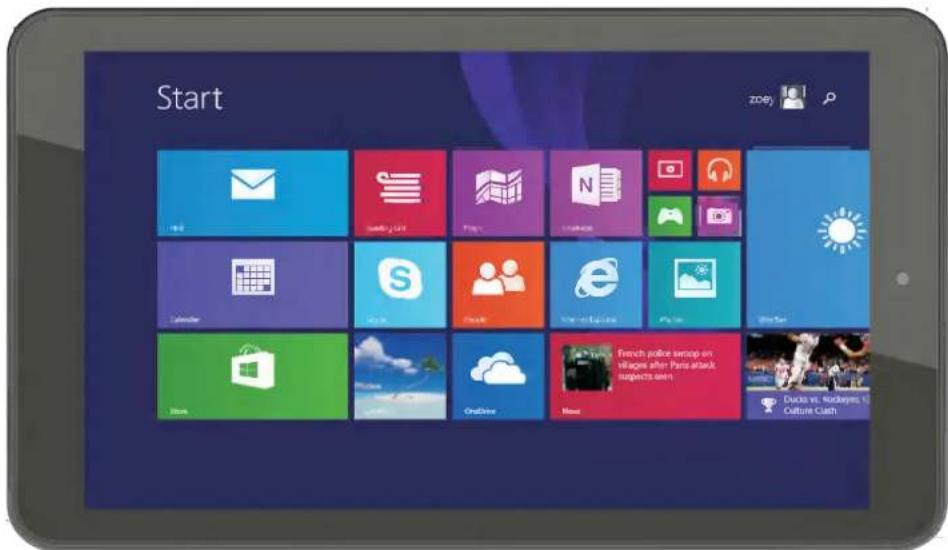
Manuel de l'utilisateur
PLT8967 (32GB-BTK)
Précautions avant utilisation
- Empécher la tablette PC de tomber au sol ou être fortement impacté autrement.
- Ne pas utiliser dans le long terme dans un environnement où l'air est trop froid, trop chaud (< 35^) , trop humide ou trop de poussière. Ne exposez pas le Tablet PC au soleil.
- Évitez d'utiliser dans l'environnement magnétique statique et forte force autant que possible.
- Une fois que toute l'eau ou d'autres projections de liquides sur le Tablet PC, fermez immédiatement et ne l'utilise pas jusqu'à ce qu'il se dessèche.
- Ne pas nettoyer la tablette PC de détergent contenant l'élement chimique ou autre liquide pour éviter de cause des dommages dus à la corrosion et devenir humide. Si le nettoyage est juste nécessaire, nettoyez-le avec du papier de soie chiffon doux et sec.
- Notre société ne doit porter aucune et toutes les responsabilités pour la perte ou la suppression de matériel à l'intérieur de la machine due au logiciel anormale et fonctionnement du matériel, l'entretien ou tout autre accident.
- Se il vous plaît sauvégarder votre matériel important à tout moment pour éviter la perte.
- Se il vous plaît ne pas démonter le Tablet PC par vous-même, sinon vous perdrez le droit à la garantie.
- Remplacement des piles de type incorrectes peut provoquer une explosion. Assurez-vous d'utiliser des batteries d'origine.
Packing List
S'il vous plaît case à cocher pour les éléments suivants
- Device
- Manuel de l'utilisteur,
- Product garantie
- Adaptateur,
- Cable USB
6.étui noir et Clavier
D'autres accessoires peuvent etre achetés au niveau local détaillants
Les accessoires peuvent ne pas etre compatibles avec d'autres apparueils
Spcification Adaptateur
Entree:AC100-240V50/60Hz0.45AMAX
SORTIE:5.0V- = = 2A
Description de l'appareil
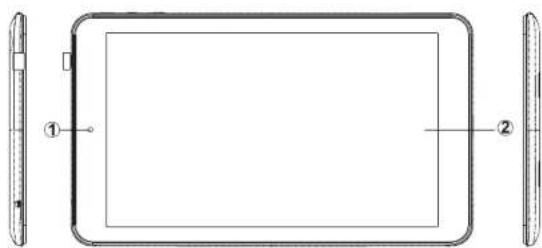
① Appareil photo: vous pouvez prendre des photos et des vidés, etc
2 L'écran tactile: Vous pouvez cliquer et faire glisser sur l'écran tactile.
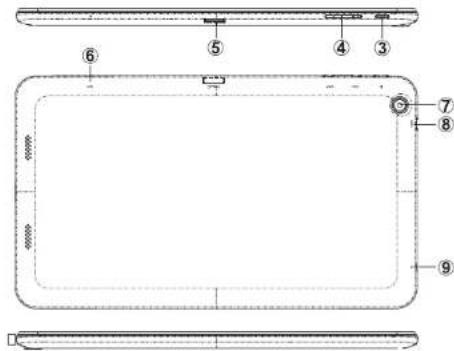
③ 1 immentation:
Appuyer sur le bouton pendant 2 secondes pour allumer ou eteindre,appuyer une fois le bouton pour activer I'ecran de mode veille.
4 Volume: + augmenter le volume
- baissez le volume
MicroSD Micro SD card : MicroSD card slot.
⑥ MIC: Microphone
7 Camera de recul: vous pouvez prendre des photos et des videos, etc.
⑧ Micro USB, connecteur Micro-5PIN.
9 Prise écouteurs: prise d'écouteur standard 3,5 mm
【CONSEILS】:
- Quand la batterie est faible, l'appareil s'eteind automatiquement.
- Arreter illegalement, lssque you redemarz, Iappareil va scanner et reparer le disque. Lecran restera a la barre de progression pendant une longue pereode.
Configuration pour la première fois
Mise en charge de votre apparéil:
Pour la première fois de l'utilisation, vous devez charger l'appareil pendant dix heures.
Après cela, vous pouvez recharger l'appareil en fonction des besoin.
Reliez la prise USB à votre apparéil et branchez l'adaptateur dans une prise secteur. 【Conseils】:

-
Cet apparéil utilise la batterie polymère intégrée. Seul le chargeur approprié doit être utilisé.
-
Il est normal que la surface de l'appareil devient chaud pendant la mise en charge ou
quand you l'utilisez pendant longtemps. Tous les appareils sont testés dans l'usine avant d'être mise au marché.
- Si vous n'utilise pas cet apparéil pendant une longue période, s'il vous plaît charger/ décharger une fois par mois pour éviter une décharge profonde. Les damages causes par la surconsommation de la batterie n'est pas incluse dans la garantie.
Economiser les batteries
Afin d'économiser les batteries, vous pourriez vous reinseigner les suggestions ci-dessous. Avec ces suggestions ci-dessous, les batteries peuvent durer plus longtemps après avoir été complètement charge.
- Quand l'appareil est hors d'utilisation, appuyez le bouton Power une fois pour entrer le mode de veille.
- Éteindre l'appeil quand vous ne l'utilisez pas.
- Arrête la fonction WLAN lors de non-utilisation.
- Fermer la selection de synchronisation
- Définir un temps plus court pour retroéclairage de l'écran
- Réduire la luminosité de l'affichage
Introduction à Desktop:
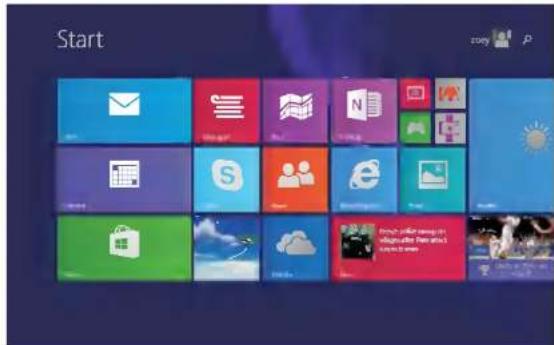
- image Windows 8.1 de démarriage: Sur l'écran de démarriage, vous pouvez voir de nombreux programmes fixes dans l'image Ces programmes d'application sont affichées sous la forme de « aimant » Tant que vous cliquez dessus, vous pouvez facilement les visiter
Vouve devez ouv connecter sur voite compte Microsoft avant que le programme d'application complètement runs.You
besoin de se connecter sur voite compte Microsoft avant que le programme d'application fonctionne complètement.
-
l'utilisation de l'appareil photo
-
Dans le menu de Windows Appuyez sur cette icone de laamera, à l'imagé ci-dessous.
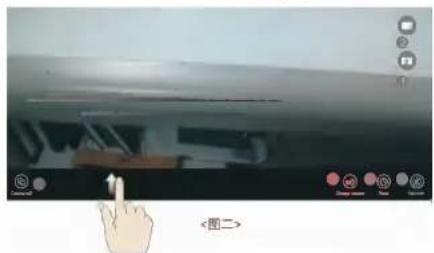
① Bouton Photo: appuyez sur ce peu pour prendre des photos
②Bouton video: appuyez sur ce modele pour entrer video
③ Bouton Modifier de laamera: avant rapide etamera arriere
④ Bouton Timer:choisissez moment approprié
⑤ Bouton Exposition:regler la luminosite lors de la prise des photos
⑥Look pour les photos prises
3. Applications de diapositives d'image
Glisser à droite: Faites glisser vers la droite sur la gauche de l'écran pour démarrer le programme d'application dans la gestion.
Faites glisser a gauche: Faites glisser vers la gauche de la droite de l'écran pour démarrer la colonne de menu Charm.
Réduire: Sur l'écran tactile, étroites deux doigs de réduire l'image.
Agrandir: Sur l'écran tactile, délargir deux doigs pour agrandir l'image.
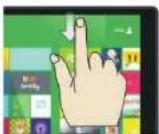
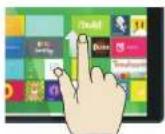
Faites glisser vers le bas: En écran de démarriage, faites glisser du haut de l'écran pour afficher tous les programmes d'application.
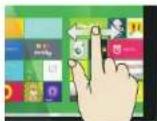
Faites glisser avec le doigt: En ecran de demarrage, faites glisser doigt a droite et a gauche pour deplacer l'image.
Faites glisser vers le haut: Dans l'écran de démarriage, faites glisser vers le haut à partir du bas de l'écran pour visiter tous les programme d'application (APPS) interfaces.
4.Introduction à l'interface de l'application
Outre les programmes d'application déjà fixés sur l'écran de démarrage, vous pouze également lancer d'autres programmes d'application dans tous les programmes d'application, tels que d'autres programmes d'application de logiciels liés à la tablette PC.
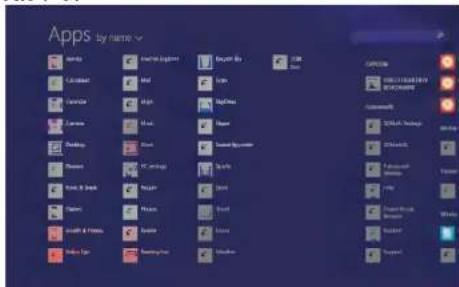
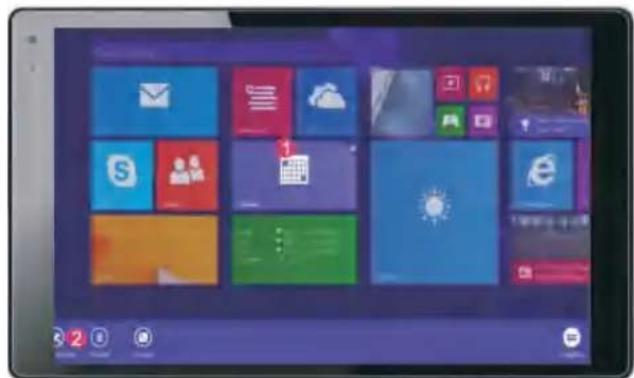
Si vous souhaitez corriger plusieurs programmes d'application sur l'interface de démarrage, voir l'opération dans la figure ci-dessous, (1) touchent légèrement, appuyez et maintenez l'aimant de programme d'application pendant environ une seconde, puis laisser aller, et Sélectionnez (2) pour fixer à l'écran de démarrage.
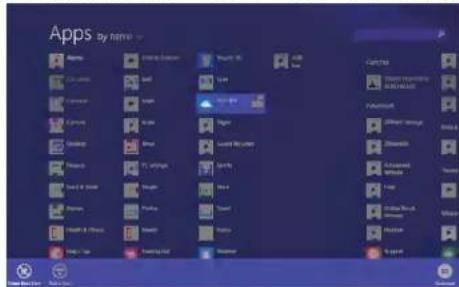
Inversement, si vous souhaitez annuler ou supprimer une application dans l'écran de démarriage, (1) effleurer, appuyez et maintenez l'aimant de programme d'application pendant environ une seconde, puis le laisser aller et courir, et Sélectionnez (2) de la colonne d'attribut annuler les programmes tels que la fixation et la suppression puis elle peut être complétée.
5. Colonne de menu de charme
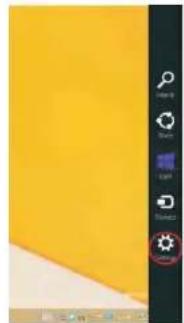
Glissez-le vers la gauche de la croite de l'écran pour démarrer la colonne de menu Charm, y compris: Demarrer, périhériques, configuration, partager et Recherche Programme.
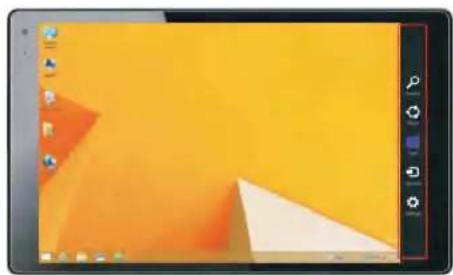
Peut vous permettre de rechercher les fichiers et les programmes d'application dans le Tablet PC.
Peut vous permettre de partager le programme sur le site Web de l'échange social ou par e-mail.
Peut revenir à l'écran de démarrage. De l'écran de démarrage, vous pouvez également utiliser cette fonction pour renvoyer le programme d'application qui est ouvert dans la dernière.
Peut vous permettre de dire, écrire et partager des fichiers, connecter l'écran externe ou une imprimante avec le périphérique connecté à la tablette PC.
Peut vous permettre de configurer la table PC.
Glissez-le vers la gauche de la croite de l'écran pour démarrer la colonne de menu Charm, y compris: Démarrer, péripériques, configuration, partager et Recherche Programme.
menu Recherche menu Partager Menu de péripériques Menu Configurer
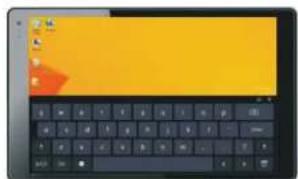
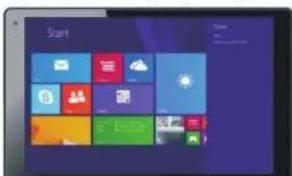
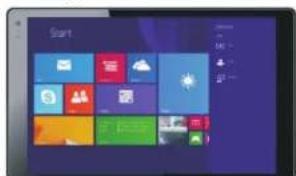
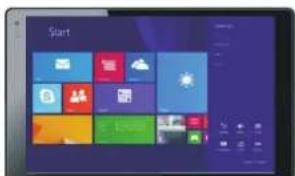
Sur mon ordinateur (Figure 1), faites-le glisser vers l'intérieur depuis le côte gauche de l'écran, faites-le glisser et maintenez. Laissez aller en voyant interfaces doubles apparaisent.
(Figure 2), appuyez sur le bouton de la partition sur la ligne de séparation de milieu et faites glisser droite et à gauche pour partitionner la proportion d'affichage des doubles écrans.
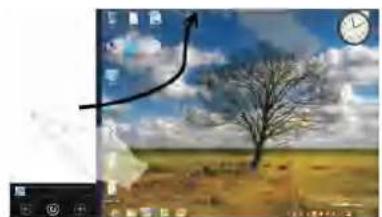
(Figure 1)
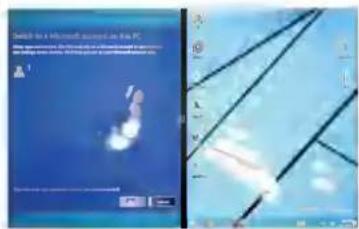
(Figure 2)
7. Quittez les applications
Dans les applications ou les parametes écran, faites glisser vers le bas pour quitter l'application, à l'image ci-dessous.
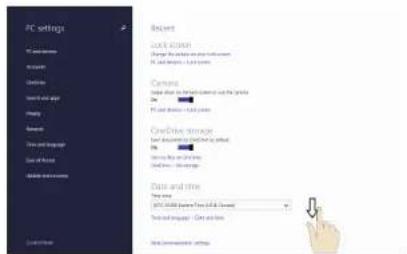
opérations de base:
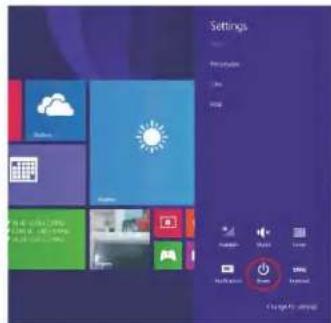
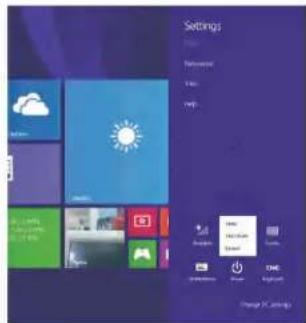
- Dormance, redemarrage et hors tension
- Gestion de la sécurité
Configuration de l'utilisateur et mot de passé
Méthode pour une installation rapide:
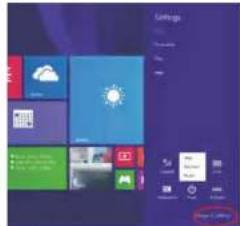
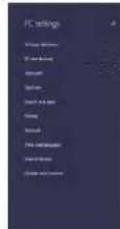
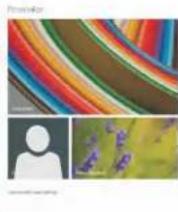
Cliquez sur le bouton "Configuration" dans la configuration "Charm", et selectionnez "configuration de l'ordinaire de changement". Sélectionnez "Utilisateur" sur la gauche et cliquez sur "Créer compte local" dans "Votre compte" sur le côte droit. ÀpRES avoir saisi le mot de passé complet compte windows Live ID, nom d'utilisateur entree, mot de passé, confirmez le mot de passée et mot de passée rapidement.
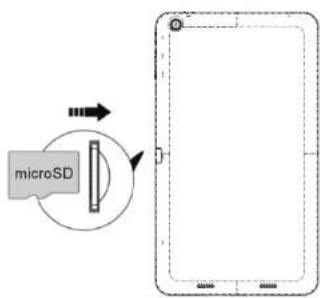
Insertion de la carte micro SD (exclus):
Vou puez installer une carte micro SD pour etendre l'espace de stockage de votre apparéil.
- Cet apparéil support une carte Micro SD jusqu'à 32 Go de capacité..
- Insérez la carte micro SD comme indiqué.
【Remarque】: Assurez-vous que la carte micro SD est insérée au fond dans la fente de carte.
【Attention】: Avant de-retirer cette carte,assurez-vous que vous appeareil n'accede pas aux données se trouvant sur la carte.
Connexion au réseau:
- Configuration Wi-Fi sans fil:
Entrez l'interface réglage, et activer la connexion Wi-Fi.
L'appareil va automatiquement rechercher les reseaux sans fil à proximé accessibles .
Bluetooth fonction :
Periphériques Bluetooth sont pris en charge, comme un clavier, une souris et des écouteurs.
Opération de clavier Bluetooth est comme suit:
1.Ouvrez dispositifs Bluetooth et la fonction bluetooth Tablet.
2. "recherche Bluetooth" Press.
3. Press "Pair".
4.Dans la presse du clavier le mot de passer à apparaitre sur la tablette.
Vou puez utilise le clavier pour saisir du texte, nombre, symboles directement.
Fonction du projet:
- écran Open Wifi et ouvre l'écran de la fonction WIFI reçoivent
- De Paramétres-Modifier les paramétres du PC - PC de Periphériques-Péripérisque -Ajouter un Péripérisque
Trouve l'affichage Wifiquel apparéil sourced
- Àpres le succès de connexion, montre le nom du modele d'affichage de WIFI.
- Appuyez sur "Affichage" à nouveau.
5.Dans le projet, Touchez le nom du modele d'affichage WIFI, image de la tablette montre sur I'ecran
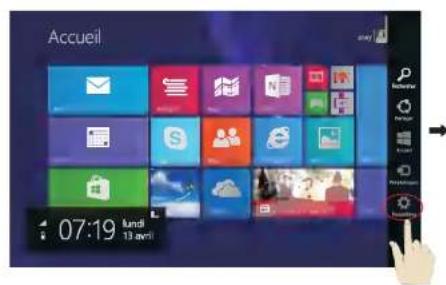
De Paramètres

Modifier les paramétres du PC
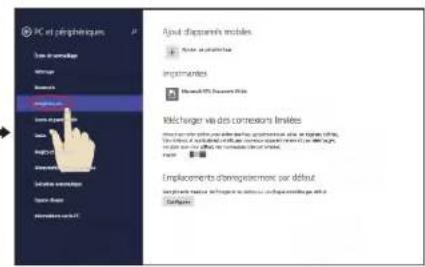
PC de Periphériques
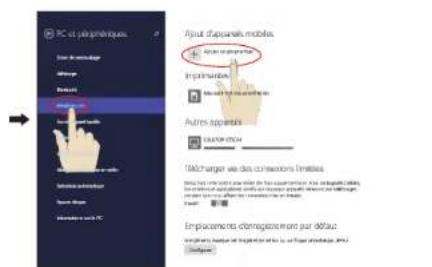
Peripériques--Ajouter un Peripérisque
Spécifications du produit
| OS | Windows 8.1 |
| CPU | CPU Type:Intel BayTrail T-CR Z3735G |
| RAM du Système | 1GB DDRIII |
| Mémoire | 32GB NAND Flash |
| LCD | 9'' LCD 1024x600 |
| Ecran tactile | Écran tactile capacitatif |
| WIFI | 802.11 b/g/n |
| Appareil photo | 0.3 méga pixels, 2 méga pixels |
| Gravité | 3D captein de gravité |
| Format de musique | MP3,WMA,FLAC,AAC,OGG,WAV,APE |
| Format videoe | AVI, WMV, MP4, MKV, RM, RMVB, FLV, MOV, 3GP...etc |
| Format de l'image | JPEG, JPG, BMP, GIF,PNG |
| Batterie | 4400mAh / 3.7V |
Les specifications sont à titre de referrerse seulement
Note: Le fabricant n'est pas responsable de toute interfeence, d'interference RADIO ou TV exemple, causée par modifications non autorises à cet équipement. Ces modifications pourraient annuler l'utilisateur ' autorisation d'exploiter le matériel.
Mise en garde : Les modifications de cette unité, non expressement approuvés par la partie responsable de la conformité pourrait annuler l'autorité de l'utiliser à utiliser cet apparéil.
Remarque: Cet équipement a ete teste et declaré conforme aux limites d'un appareil numérique de classe B, conformément à l'article 15 du reglement FCC. Ces limits sont conques pour fournir une protection raisonnable contre les interférences nuisibles dans une installation residentielle. Cet équipement generne, utilise et peut émettre de l'énergie radiofréquence et, si pas installé et utilisé conformément aux instructions, peut cause des interférences nuisibles aux communications radio.
Cependant, il n'y a aucune garantie que l'interfERENCE ne se produira pas dans une installation particuliere. Si cet équipement provoque des interferences nuisibles à la radio ou la réception de la télévision, qui peut être déterminée en éteignant et rallumant l'équipment, l'utilisateur est encouraged à essayer de corriger l'interfERENCE par une ou plusieurs des mesures suivantes :
- Réorienter ou déplacer l'antenne réceptrice
- Augmenter la distance séparant l'équipement et le récepteur.
* Branchez l'appareil dans une prise sur un circuit different de celui a qui le recepteur est connecte. - Consultez le revendeur ou un technician radio/TV.
FCC Statement Cet appareil est conforme à la partie 15 des régles FCC. Opération est soumis à deux conditions suivantes :
(1) Cet apparéil peut cause pas de brouillage préjudiciable, et (2) Cet apparéil doit accepter toute interférence reçue, y compris les interférences pouvant cause l'opération indésirable.
Cables blindés doivent être utilisés avec cet apparéil pour s'assurer du respect de la classe Limites de la FCC B.

- Précautions avant utilisation
- Packing List
- Description de l'appareil
- 【CONSEILS】:
- Configuration pour la première fois
- Mise en charge de votre apparéil:
- Economiser les batteries
- Introduction à Desktop:
- Applications de diapositives d'image
- Colonne de menu de charme
- Quittez les applications
- opérations de base:
- Insertion de la carte micro SD (exclus):
- Connexion au réseau:
- Bluetooth fonction :
- Fonction du projet:
Marque : Proscan
Modèle : PLT8967
Catégorie : Tablette