PLT7064 - Tablette Proscan - Notice d'utilisation et mode d'emploi gratuit
Retrouvez gratuitement la notice de l'appareil PLT7064 Proscan au format PDF.


| Type de produit | Tablette tactile |
| Marque | Proscan |
| Modèle | PLT7064 |
| Processeur | Intel Baytrail-T Z3735G quad-core 1,8 GHz |
| Système d'exploitation | Windows 8.1 préinstallé |
| Mémoire interne (stockage) | 16 Go (eMMC) |
| Mémoire vive (RAM) | 1 Go DDR3 |
| Écran | 7 pouces capacitif multi-touch |
| Résolution d'écran | 1024 × 600 pixels |
| Extension de stockage | MicroSD jusqu'à 64 Go |
| Connectivité Wi-Fi | IEEE 802.11 b/g/n |
| Bluetooth | V4.0 EDR |
| Ports | Micro USB 2.0, jack 3,5 mm |
| Appareil photo avant | 0,3 mégapixels |
| Appareil photo arrière | 2,0 mégapixels |
| Batterie | Lithium-polymère 2800 mAh / 3,7 V |
| Autonomie en lecture musicale | Jusqu'à 8 heures |
| Autonomie en lecture vidéo | Jusqu'à 4 heures |
| Autonomie en navigation web | Jusqu'à 5 heures |
| Formats audio pris en charge | WAV, MP3, MP2, AAC, AMR, MIDI, Vorbis, APE |
| Formats vidéo pris en charge | 1080p, MPEG-1/2/4, H.263/H.264, RMVB, WMV, MVC, AVS, MJPEG |
| Formats photo pris en charge | JPEG, BMP, GIF, PNG (jusqu'à 2592×1944) |
| Alimentation | Adaptateur secteur AC 100-240 V, sortie DC 5 V / 2 A |
| Capteur | Gravité 360° (G-Sensor) |
| Entretien et nettoyage | Nettoyer avec un chiffon doux sec ; éviter liquides et produits chimiques |
| Sécurité | Ne pas ouvrir ; utiliser batterie d'origine ; éviter chocs et températures extrêmes |
FOIRE AUX QUESTIONS - PLT7064 Proscan
Questions des utilisateurs sur PLT7064 Proscan
0 question sur cet appareil. Repondez a celles que vous connaissez ou posez la votre.
Poser une nouvelle question sur cet appareil
Téléchargez la notice de votre Tablette au format PDF gratuitement ! Retrouvez votre notice PLT7064 - Proscan et reprennez votre appareil électronique en main. Sur cette page sont publiés tous les documents nécessaires à l'utilisation de votre appareil PLT7064 de la marque Proscan.
MODE D'EMPLOI PLT7064 Proscan
Manueldel'utilisateur
Introduction
Remerci de vous choisir l'Intel QuadCore 7"Window Tablet PC.
Cet manuel sert à faire les utilisateurs comprendre et connaître notre produit le plus vite possible. Voici c'set une introduction sommaire de la disposition importante et les définitions avec des chiffres et des mots.
CONTENUS
I. Avertissements Préalables.... 02
II. Dispotions importantes et Définitions.... 03
III. Introduction de Desktop.... 04
Écran Commence par Windows8.1....04
Applicat d'image et de diapositive....04
Introduction des Introductions des.... 05
Colonne de Menu Charmant....06
Applications à Double Écran....08
IV. Opérations Basiques.... 09
Sommeil, Redémarrer, et Éteindre l'équipement....09
Gestion de la Sécurité....09
V. Caractéristiques des Médias....10
Appareil photographique....10
Burineur....10
Musique de Xbox.... 11
VI. Spécification.... 12
I. Avertissement Préalable
- Cet produit est adaptable que les utilisateurs l'utilise dans les régions non tropicales ci-dessous une altitude de 2,000 mètres, et la signe sur le nom de marque indique que le produit est convenable d'utiliser dans les régions non tropicales.
- Empêcher le Tablet PC tomber au sol ou avoir un fort impact.
- Ne l'utilisez pas pendant une longue période dans les endroits froids, trop chaud(<35 °C), trop humide ou trop poussiéreux. Ne laissez pas le produit dans le soleil.
- Évitez de l'utiliser dans un fort champ magnétique et un endroit avec une électricité statique très forte autant que possible.
- Si l'eau ou d'autres liquides mouillent le Tablet PC,mettez-le immédiatement,ne pas l'utiliser jusqu'à ce qu'il sèche.
- Ne pas utiliser n'importe quel liquide ou produit chimiques pour éviter la corrosion et l'humidité du produit. Si vous avez vraiment besoin de nettoyer le produit, utilisez la serviette en papier ou le chiffon doux sèche.
- Notre entreprise ne assume pas aucune responsabilité causée par un mauvais fonctionnement (du hard et du soft) de la machine, l'entretien ou tout autre accident.
- Sauvegarder vos matériaux importants pour éviter la perte à tout moment, s'il vous plaît.
- Ne dégrippez pas votre Tablet PC par vos propres moyens, autrement vous perdrez vos droits de garantie.
- Le manuel et les logiciels connexes renouvellent constamment. Pour les renouveler, visitez http://www.proscanvideo.com pour télécharger par vous-même, et nous ne remarquerons pas par ailleurs. Basez sur le vrais produit si il y a des divergence avec le manuel.
- Piles de type incompatibles peuvent provoquer une explosion. Assurez-vous d'utiliser la batterie d'origine.
II. Dispositions importante et Definitions
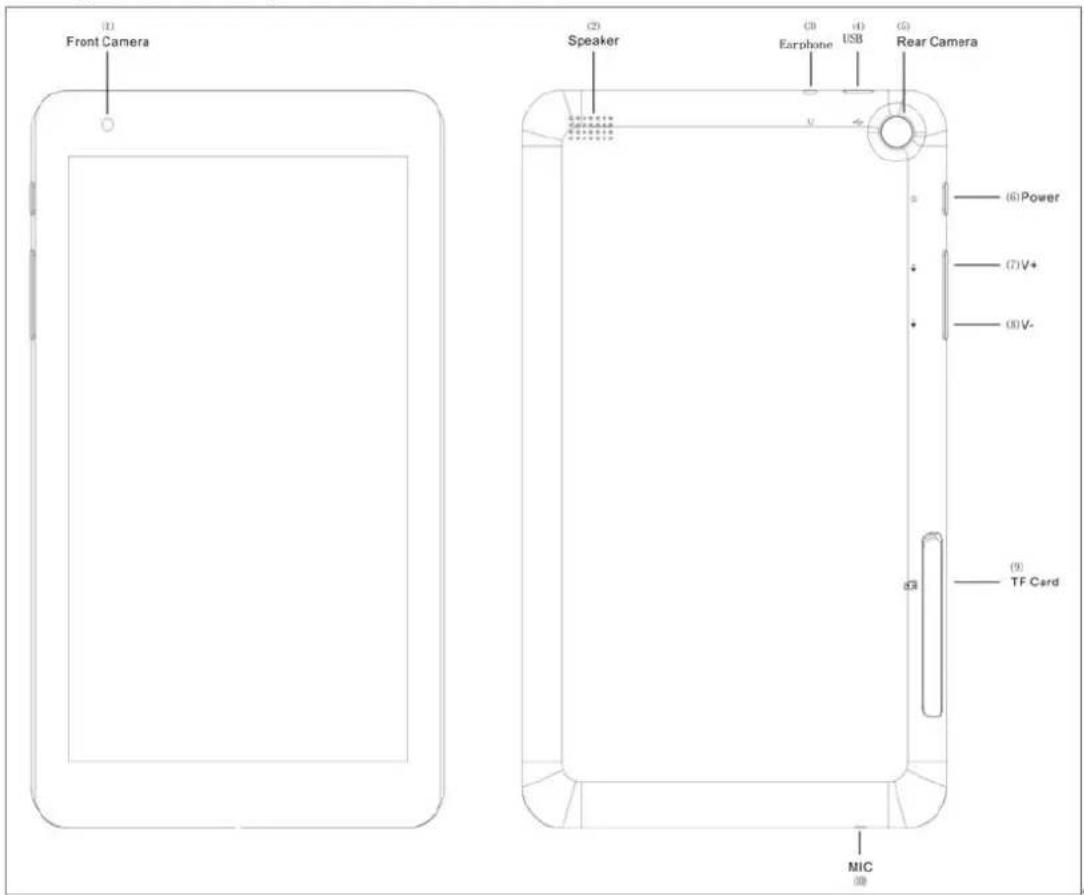
① Caméra frontale:photographier et enregistrer des images.
② Haut-parleur: Vous pouvez entendre le son par le haut-parleur encastré sans connecter des équipements supplémentaires.
③ Jack d'écouteurs: Cet jack peut transmettre le signal audio du produit vers les écouteurs.
④ Interface de Micro USB: Vous pouvez lire les datas via USB ou port de charge.
⑤ Caméra dorsale: Photographier et enregistrer des images.
⑥ Bouton d'alimentation: Pressez le bouton d'alimentation, vous pouvez démarrer ou désamorer l'écran tactile. Vous pouvez faire cet ordinateur entrer l'hibernation ou le réveiller par ce bouton.
⑦、⑧ Volume + /- : Réglez le volume
⑨Slot de Micro SD de Format de MicroSD& MicroSDHC: Le slot de Micro SD supporte les formats de Micro SD& Micro SDHC.
⑩ Jack de connecteur de microphone
III. Introduction de Desktop
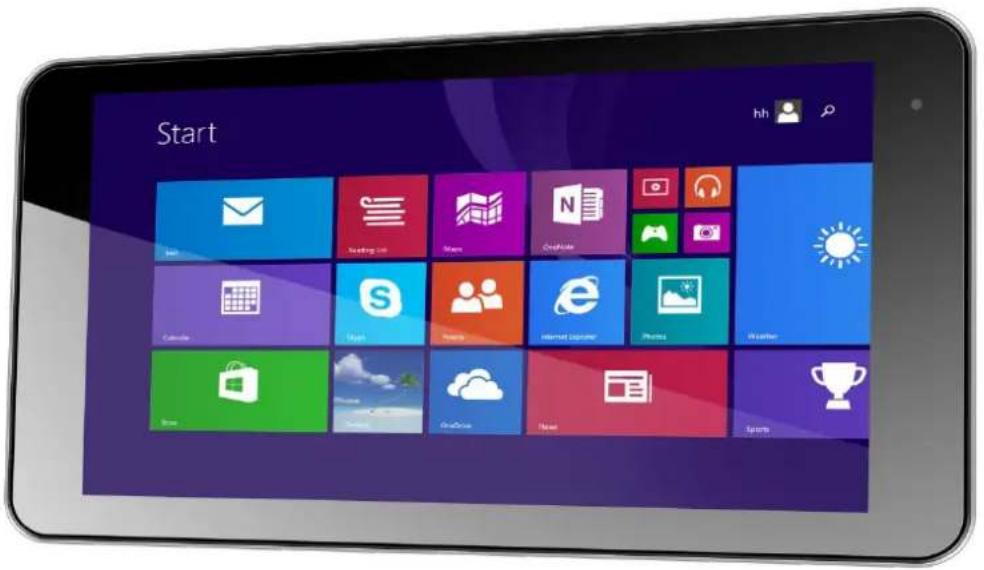
- Interface de démarragez de Windows 8.1 : Au début de l'interface, vous pouvez regarder beaucoup d'images des programmes.
Ces programmes déroulent par une forme d'aimant. Tant que vous cliquez sur eux, vous pouvez les visiter facilement.
Avant d'utiliser les applications, vous devez vous connecter à votre compte de Microsoft.
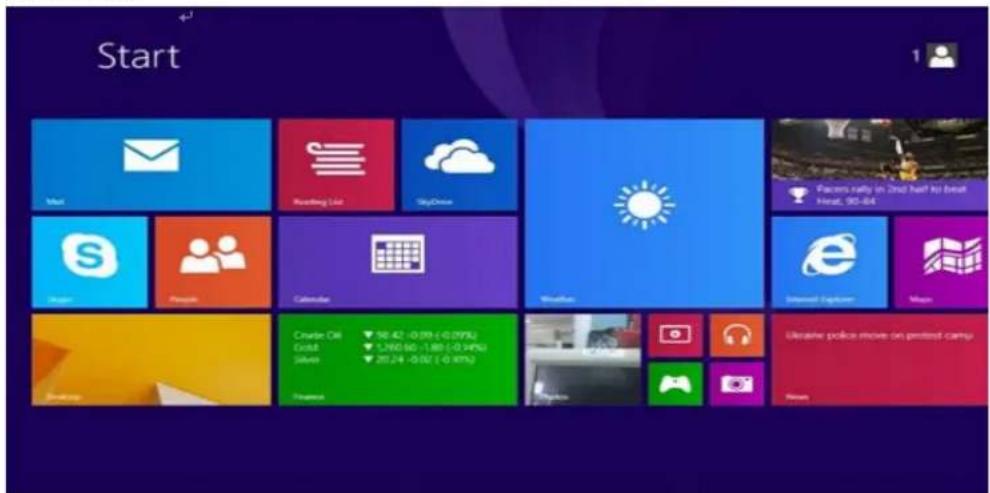
- Applications d'images et de diapositive
Glissez à droite
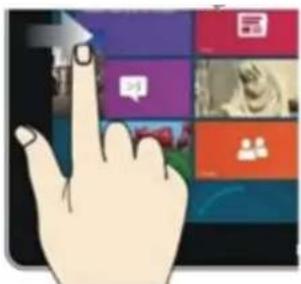
Glissez de gauche à droite sur l'écran démarrer les application.
Colonne de Menu Charmant.
Glissez à gauche
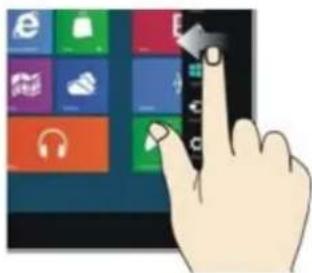
Glissez de droite à gauche peut sur l'écran peut démarrer la.
Réduction
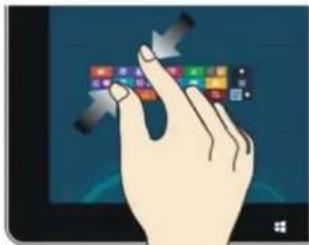
Sur l'écran tactile,contracter deuxdoigts pour réduire une image.
Glissez avec un doigts
Dilatation
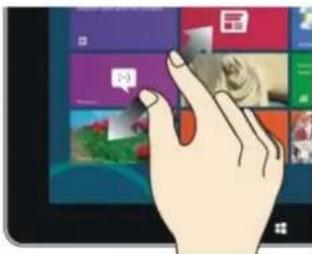
Sur l'écran tactile, élargir la distance de deux doigts pour agrandir une image.
Glissez vers le haut
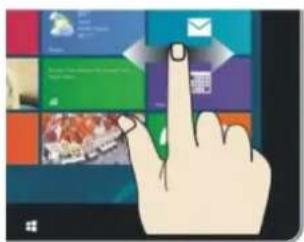
Sur l'écran de démarrage,glissez un doigt entre gauche et droite pour déplacer une image.
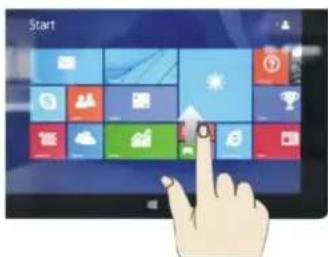
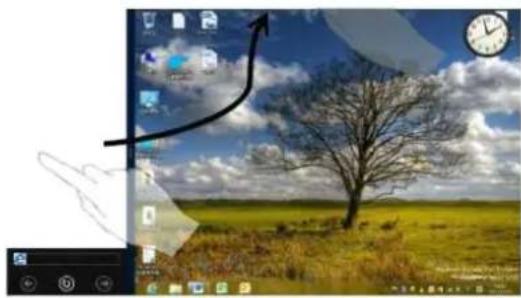
Sur l'écran de démarrage,glissez vers vers le haut de le bas d'écran pour visiter toutes les Interfaces de programmes des applications(APPS).
- Introduction d'Interface d'app
Sauf les applications qui sont fix ée sur l'écran de démarrage, vous pouvez démarrer autres applications dans toutes applications, par exemple les autres applications qui connectent à le Tablet PC.
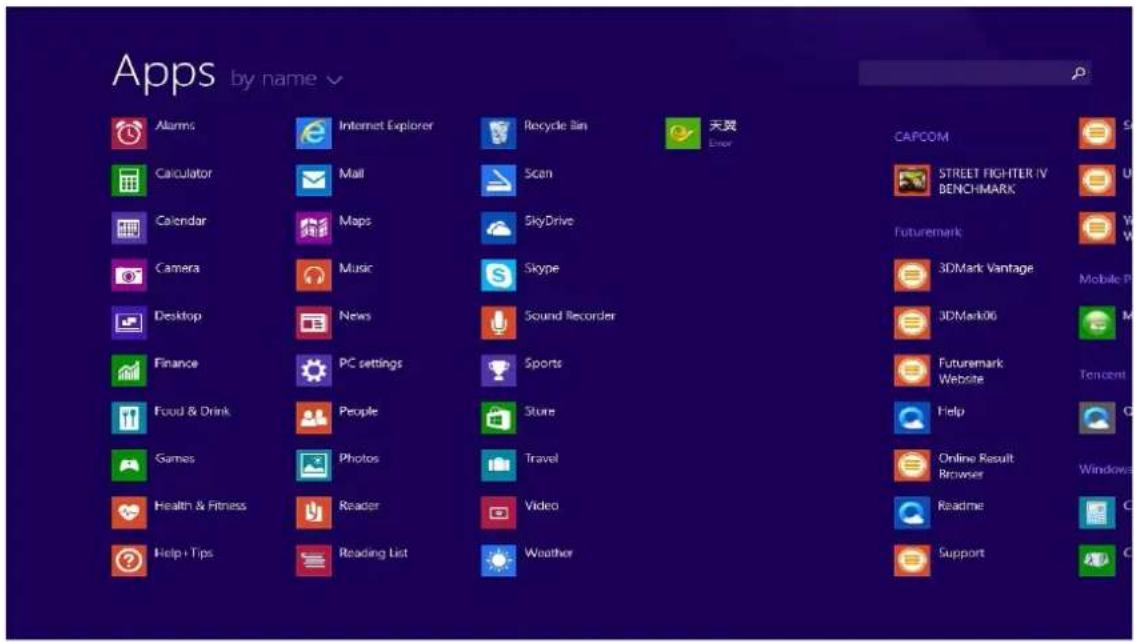
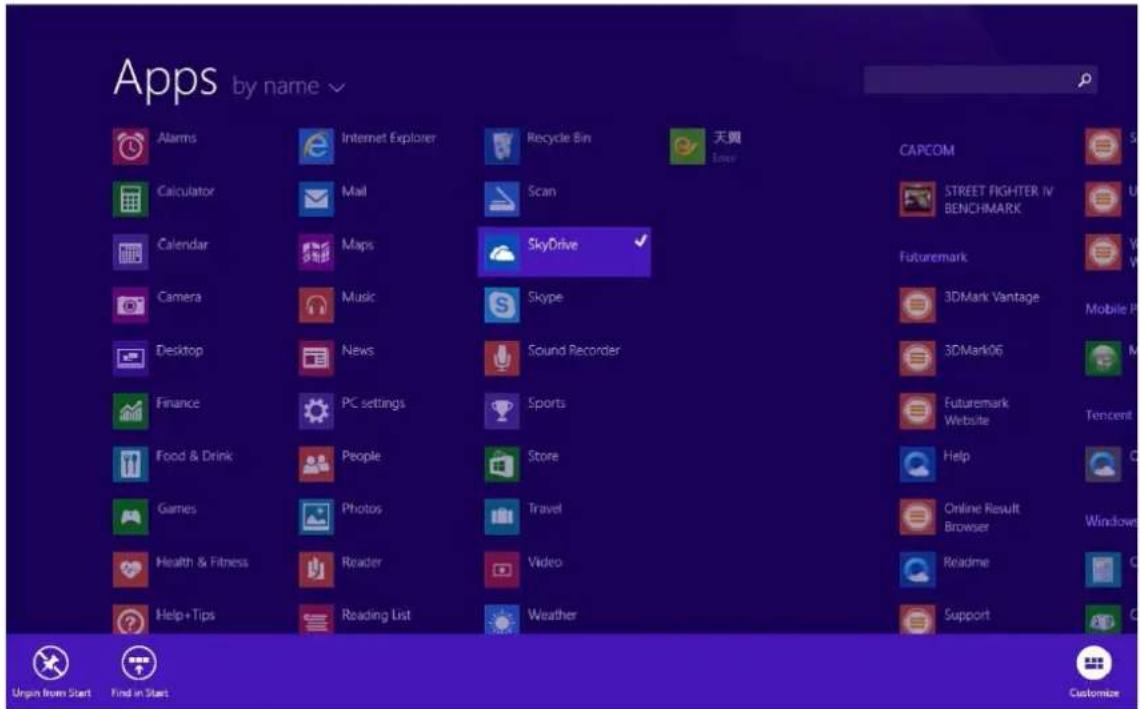
Si vous voulez fixer plus de programmes des application sur l'écran de démarrage, regarder l'opération dans l'image au-dessous, (1) touchez doucement, pressez et maintenez l'aimant de programme d'application pour un second, puis l'éloignez et choisissez (2) le fixez sur l'écran de démarrage.
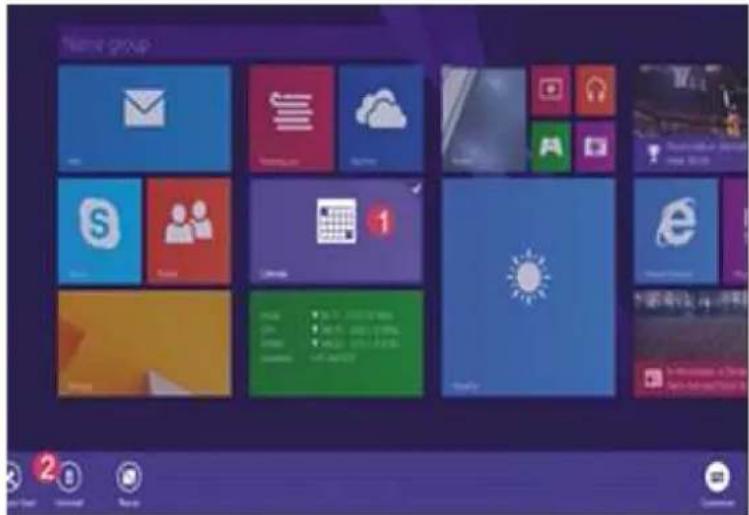
Par contre, si vous voulez démonter une application sur l'écran de démarrage, (1) touchez doucement, pressez et maintenez l'aimant de programmen d'application pour un second puis l'éloignez, et choisissez (2) classifiez des programmes comme une colonne, par exemple, fixation et délétion, et puis il peut être accompli.
4. Colonne de Menu Charmant
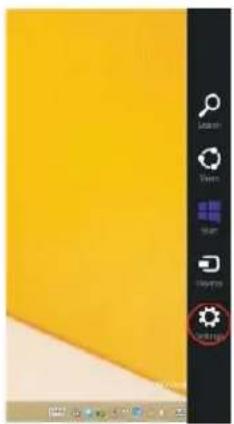
Glissez à gauche de droite sur l'écran de démarrage pour démarrer la Colonne de Menu Charmant, inclut: commencer, installation, programme d'installer, partager, programme de rechercher.
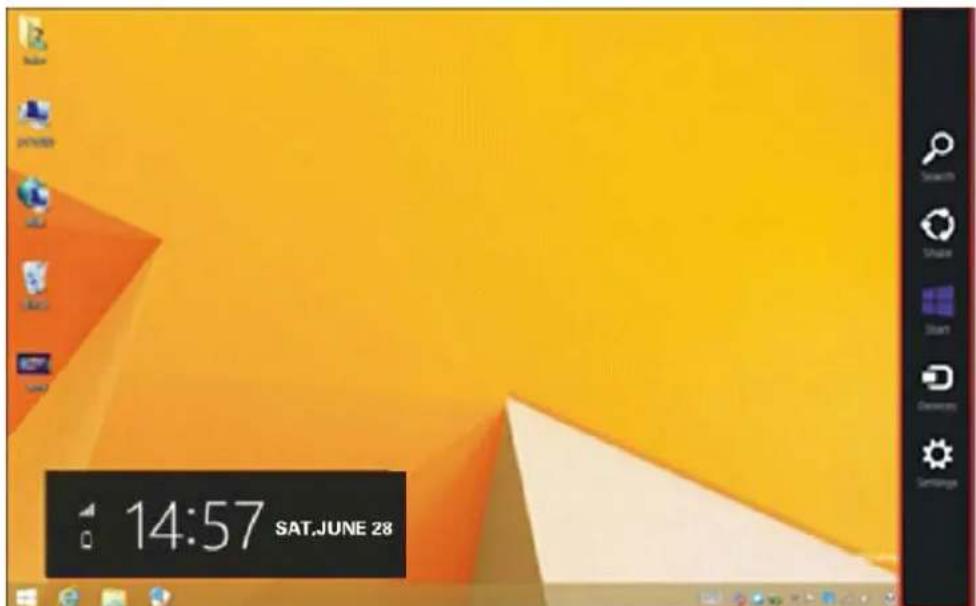

Vous permettez de rechercher des ficchiers et des applications sur le Tablet PC.

Vous permettez de partager les programmes via les sites ou par e-mail.

Vous permettez retouner à l'écran de démarrage. A partir d'écran de démarrage, vous pouvez utiliser cette fonction pour rentrer les programmes récemment ouverts.

Vous permettez lire, écrire et partager des fichiers, connecter un écran externe ou une imprimante connectée au Tablet PC.

Vous permettez installer le Tablet PC.
Menu de rechercher
5. Application à double-écran
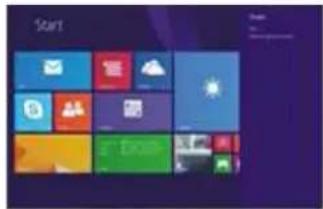
Sur mon ordinateur dans (Dessin 1), le glissez de gauche d'écran, le tirez et le maintenez. L'éloignez quand vous regardez double interfaces.
Dans (Dessin 2), pressez le button de partition au milieu ligne de partition et tirez à droite et à gauche pour montrer la proportion de double écrans.
IV. Opérations élémentaires
- Sommeil, Redémarrer, et Éteindre l'équipement
2.Gestion de la Sécurité
Installation du nom d'utilisateur et du code secret
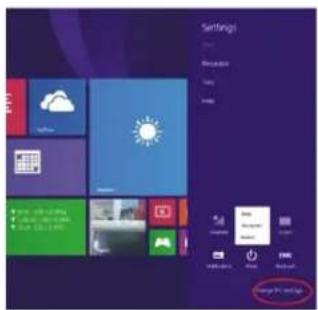
Méthod d'installation facile:
Cliquez le bouton
V. Caractéristiques des Midias

- Sur l'écran de démarrage, cliquez l'application de caméra, démarrez l'Opération de caméra.
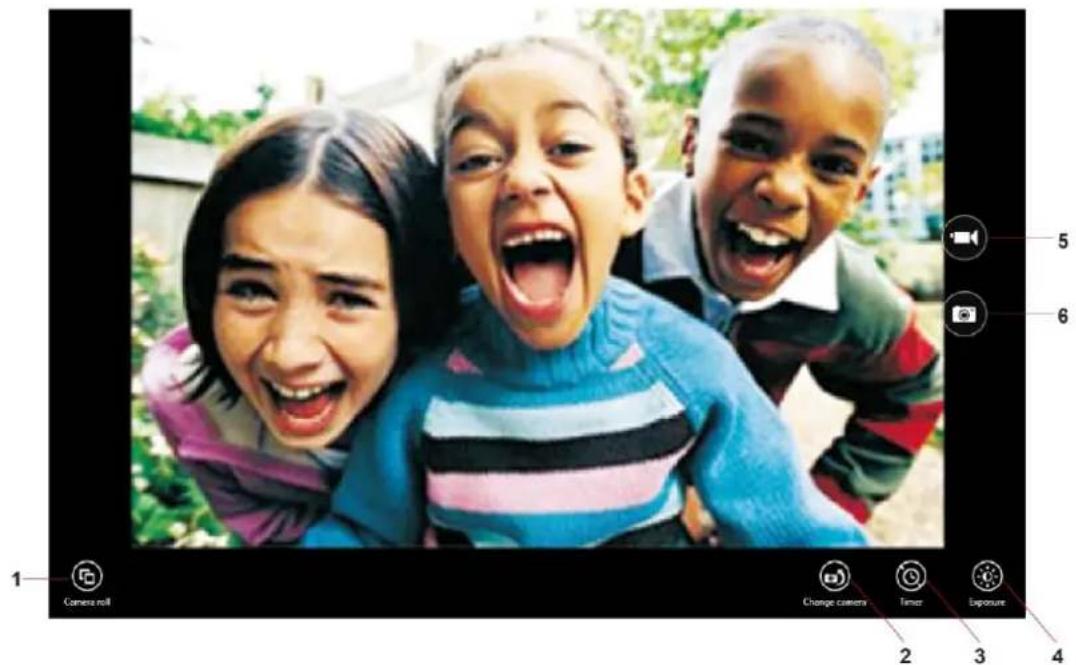
Opération de caméra
① Pellicule de Caméra: pour vérifier les photos ou les vidéos que vous avez photographié.
② Changer caméra: changer la camera frontale et dorsale
③ Minuteur: vous pouvez choisir 3 seconds, 10 seconds, ou éteindre. Il soutients le passage du temps quand vous photographiez.
④ Exposition à la lumière: réglage d'explosion
⑤ Réalisation de vidéos
⑥ Cliquer pour photographier
2. Burineur
Dans l'environnement de wifi, l'Internet est connecté-cliquez Burineur IE.
Vous pouvez visiter les sites internets via le burineur.

① Collection: Ajouter des chansons dans les dossiers sur votre ordinateur à plaisir.
② Radio: Connecter à Internet, écouter la radio
③ Exploration: Connecter à Internet, télécharger et écouter de la musique
④ Nouvel list d'émettre: Ajouter un nouvel list d'émettre
⑤ Conduire un list d'émettre: Le système de conduire les fichiers de la musique.
VI. Spécification
| Specifications: | |
| Product | 7" Intel Quad Core Table With Windows 8.1 |
| Processor | Intel Baytrail-T 1.8Ghz(Quad Core)(Z3735G) |
| Operating System | Windows 8.1 Preloaded |
| Memory | 16 GB Built-In Memory |
| Expansion | microSD Card Slot Built-in(Support Max Upto 64GB) |
| Display Size | 7" 1024×600 Screen |
| Resolution | Display 1024×600 dpi(High Resolution) |
| RAM Memory | 1GB DDR3 Built-in(eMMC Fast Memory)For Faster Apps Run |
| Screen | 7" Capacitive Multi-Touch Super Sensitive Screen |
| WiFi | IEEE 802.11 b/g/n |
| USB | Micro USB 2.0 Port For USB Drives&Charging |
| Bluetooth | Built-in Latest Bluetooth V4.0 EDR |
| Office | MS Office 365 Personal(Word,Excel,PowerPoint,OneNote&Outlook for 1 Year |
| Audio Output Jack | 3.5mm Headphone Jack |
| Dual Camera | Back 2.0M Pixels&Front 0.3M Pixels |
| Speaker/Mic | Built-in Stereo Speaker&Micophone |
| G-Sensor | 360°Gravity Induction For All side Easy View |
| Flash Player/Language | Support Flash Player 10.2&Above/Support Multiple Language |
| Power Adapter | Power Adapter AC100-240V(DC 5V,2A),USB Charge Capable |
| Battery | Rechargeable Li-ion Polymer Big Capacity Battery 2800 mAh/3.7V mah |
| Playback/Standby | Music:Up to 8 Hrs(Depends On Vol Select) |
| Video:Up to 4 Hrs(Depends On Brightness Select) | |
| Web Browsing:Up To 5Hrs(Depends On Wi-Fi Signals) | |
| Audio Files | WAV,MP3,MP2,AAC,AMR-NB,AMR-WB,MIDI,Vorbis,APE) |
| Video Files | Support 1080P,MEPG 1/2/4 H.263/H.264,RMVB,WMV/VC-1,MVC,AVS,MJPEG |
| Photo Files | JPEG,BMP,GIF,PNG(Support Upto 2592×1944 dpi pics size |
Déclarations FCC
Toute modification non expressément approuvées par la partie responsable de la conformité pourrait annuler l'autorisation de l'utilisateur d'utiliser cet appareil.
Remarque : Cet équipement a été testé et déclaré conforme aux limites d'un appareil de classe Bdigital, en vertu de la partie 15 des règles FCC. Ces limites sont conçues pour fournir une protection raisonnable contre les interférences nuisibles dans une installation résidentielle. Cet équipement génère l'utilise et peut émettre de l'énergie de fréquence radio et, si pas installé et utilisé conformément aux instructions, peut causer des interférences nuisibles aux communications de la radio. Cependant, il n'y a aucune garantie que l'interférence ne se produira pas dans une installation particulière. Si cet équipement provoque des interférences nuisibles à la radio ou la réception de la télévision, qui peut être déterminée en éteignant et rallumant l'équipement, l'utilisateur est encouragé à essayer de corriger l'interférence par une ou plusieurs des mesures suivantes :
Réorienter ou déplacer l'antenne réceptrice.
Augmenter la distance séparant l'équipement et le récepteur.
Branchez l'appareil dans une prise sur un circuit différent de celui auquel le récepteur est branché.
Consultez le revendeur ou un technicien radio/TV.

Marque : Proscan
Modèle : PLT7064
Catégorie : Tablette