Notice Facile
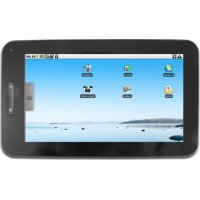
TABP1160W232 - Tablette Point of View - Notice d'utilisation et mode d'emploi gratuit
Retrouvez gratuitement la notice de l'appareil TABP1160W232 Point of View au format PDF.


| Caractéristiques techniques | Écran 11,6 pouces, résolution 1366 x 768 pixels, processeur Quad-Core, 2 Go de RAM, 32 Go de stockage interne, extensible via microSD. |
|---|---|
| Système d'exploitation | Android 10. |
| Connectivité | Wi-Fi, Bluetooth 4.0, port micro USB, prise casque 3,5 mm. |
| Caméras | Caméra arrière 2 MP, caméra frontale 0,3 MP. |
| Autonomie | Jusqu'à 6 heures d'utilisation. |
| Dimensions et poids | Dimensions : 29,2 x 18,5 x 1,2 cm, poids : environ 1 kg. |
| Utilisation | Idéale pour la navigation web, le streaming vidéo et les applications légères. |
| Maintenance et réparation | Nettoyer l'écran avec un chiffon doux, mise à jour régulière du système d'exploitation recommandée. |
| Sécurité | Utiliser un mot de passe ou un schéma de verrouillage pour protéger l'accès à l'appareil. |
| Informations générales | Produit livré avec un chargeur, garantie de 2 ans. |
FOIRE AUX QUESTIONS - TABP1160W232 Point of View
Questions des utilisateurs sur TABP1160W232 Point of View
0 question sur cet appareil. Repondez a celles que vous connaissez ou posez la votre.
Poser une nouvelle question sur cet appareil
Téléchargez la notice de votre Tablette au format PDF gratuitement ! Retrouvez votre notice TABP1160W232 - Point of View et reprennez votre appareil électronique en main. Sur cette page sont publiés tous les documents nécessaires à l'utilisation de votre appareil TABP1160W232 de la marque Point of View.
MODE D'EMPLOI TABP1160W232 Point of View
Manuel d'utilisation
Félicitations pour l'achat de votre nouvelle tablette!
Ce manuel contient des informations importantes sur la sécurité d'exploitation et afin de prévenir les accidents! S'il vous plaît lire attentivement ce manuel et le conserver pour le future.
L'information contenue dans ce manuel peut être modifiée ou prolongée sans préavis.
II. Précautions de sécurité
- Pour utiliser cette tablette en toute sécurité, s'il vous plaît lire et suivre les instructions de ce manuel avant de l'utiliser.
- Ne jamais utiliser la tablette pendant la conduite ou lorsque vous conduisez tout autre véhicule, car cela pourrait provoquer un accident (s). Il est également contraire à la loi dans de nombreux domaines.
- Ne pas écouter de la musique à des volumes très élevés en utilisant les écouteurs, car cela peut endommager votre audition.
- Gardez la tablette propre et jamais garder à côté d'une source de chaleur ou dans des endroits sales, humides ou mouillés. Gardez-le hors de la lumière directe du soleil.
- Ne pas mettre la tablette dans les zones à haute température (plus de 40 °C), et surtout pas dans une voiture avec les fenêtres fermées en été.
● Gardez la tablette à distance des champs magnétiques puissants!
- S'il vous plaît ne pas allumer l'appareil dans des zones où l'équipement sans fil est interdite ou lorsque l'utilisation de l'appareil provoquer des interférences ou danger.
- Appuyez sur les boutons de la tablette doucement. Appuyez sur les boutons ou l'écran trop fort peut endommager la tablette.
- Ne pas utiliser la tablette dans un environnement extrêmement sec, car cela peut conduire à une décharge statique, ce qui peut endommager la tablette.
- Ne pas soumettre le produit à des chocs sévères.
- Evitez de laisser tomber l'appareil. Cela peut entraîner des dommages au le produit.
- N'essayez pas de démonter ou de réparer cet appareil vous-même, la réparations doivent être effectuées par du personnel qualifié.
French
- Nous ne serons pas responsables de toute perte de données causée par des dommages au produit, la réparation ou d'autres raisons.
- Afin d'éviter l'échec du programme, ne jamais déconnecter la tablette brusquement d'un appareil connecté pendant le téléchargement, le téléchargement ou la mise en forme.
- Utilisez un chiffon légèrement humide, non pelucheux pour nettoyer la tablette. Ne pas utiliser d'alcool, diluant ou du benzène pour nettoyer la surface!
- Débrancher la tablette de sa source d'alimentation lors du nettoyage.
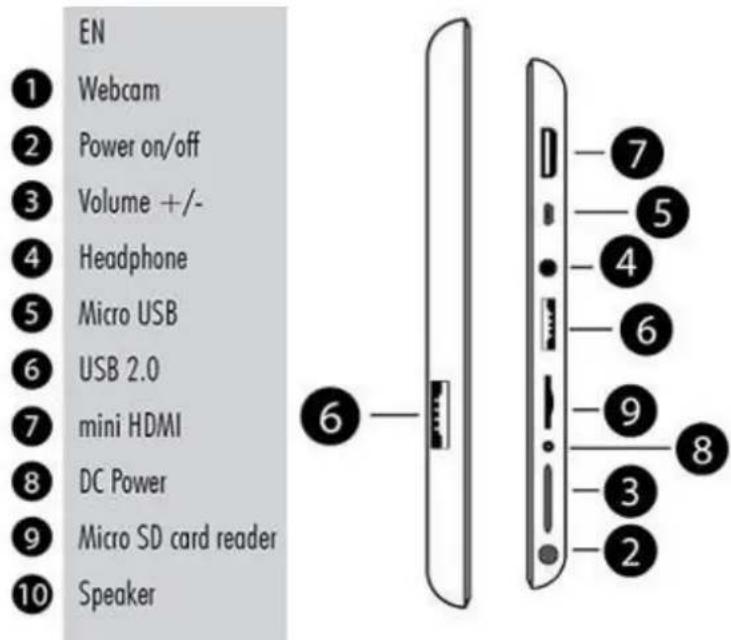
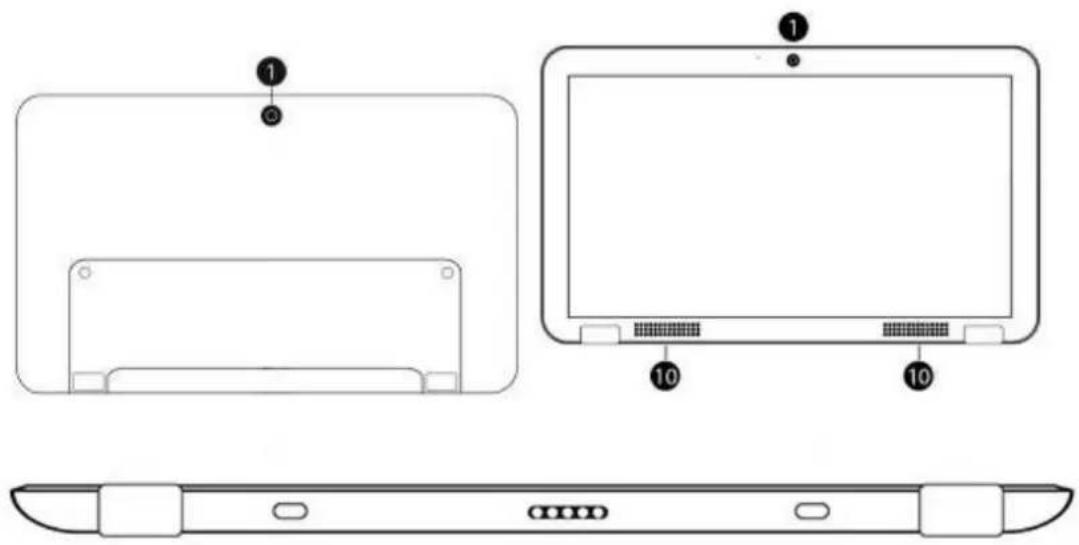
III. À propos de la tablette:
text_image
EN 1 Webcam 2 Power on/off 3 Volume +/- 4 Headphone 5 Micro USB 6 USB 2.0 7 mini HDMI 8 DC Power 9 Micro SD card reader 10 SpeakerFrench
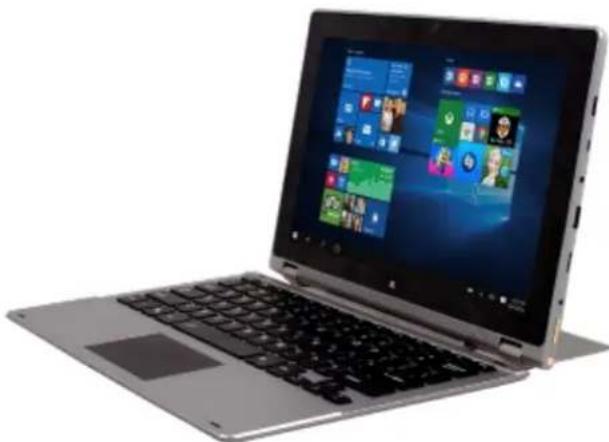
- Windows 10 : Bienvenue sur notre écran de démarrage traditionnelle. Vous avez 2 options à choisir. Soit vous utilisez votre tablette en mode tablette ou en mode bureau. (Mode bureau dans la photo 1)
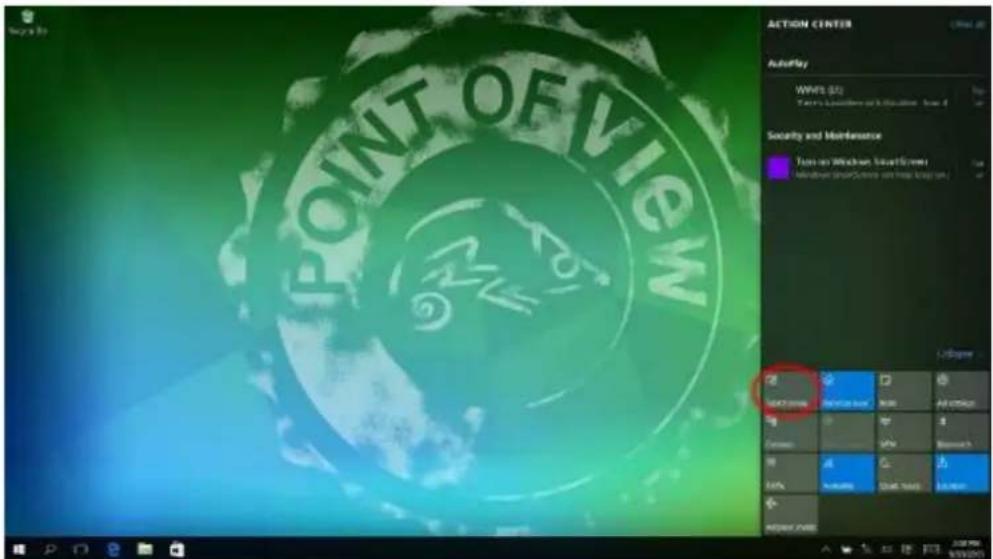
Vous pouvez la modifier dans le centre d'action.
French
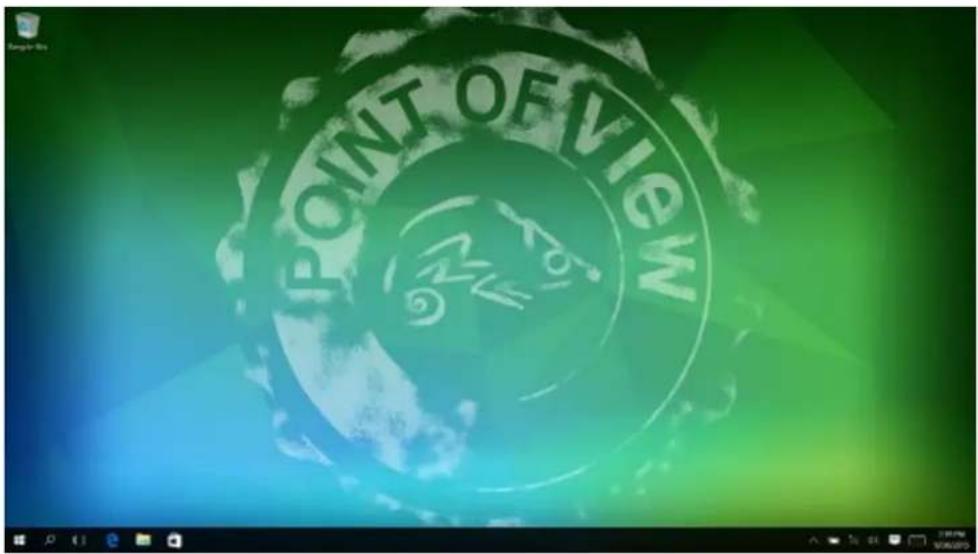
Photo 2 (Indique comment activer le mode tablette / mode Bureau)
text_image
PONTOFVIEW ACTION CENTER AutoPlay WINFL (X) Text's Preferences and Settings - New Security and Maintenance Taste in Windows, SmartBuilder Windows SmartBuilder is http://80/80/80/ C:\Users\WINFL\2019\WINFL\2019\WINFL\2019\WINFL\2019\WINFL\2019\WINFL\2019\WINFL\2019\WINFL\2019\WINFL\2019\WINFL\2019\WINFL\2019\WINFL\2019\WINFL\2019\WINFL2. Applications de diapositive d'image
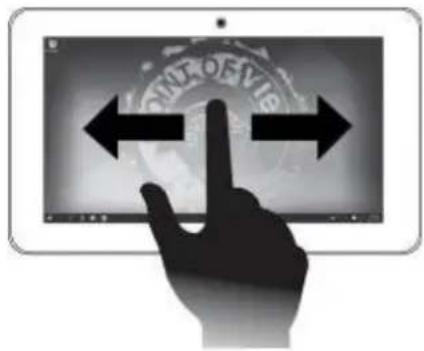
Glisser à droite
Glisser à gauche
Ce manuel ou toute partie
ne peuvent pas être reproduits ou utilisés d'une manière quelconque
sans la permission écrite expresse de Point of view BV Ce manuel est pas juridiquement
contraignant. Tous droits réservés.
Sur l'écran tactile, étroites deux. doigts de réduire la taille de l'image.
text_image
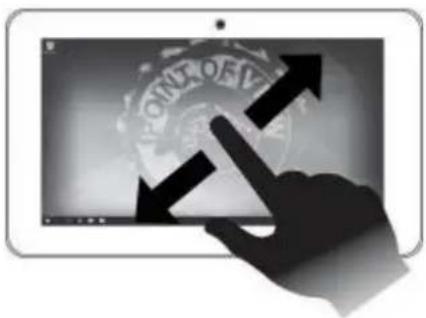
POMOTSur l'écran tactile, deux doigts pour agrandir la taille de l'image.
Faites glisser vers le bas
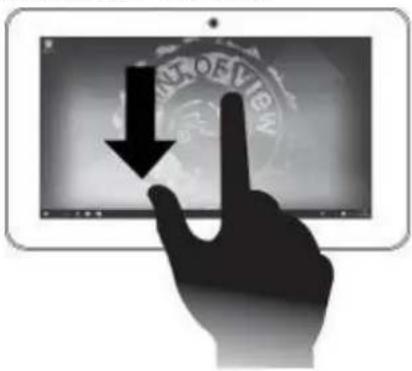
Faites glisser avec le doigt
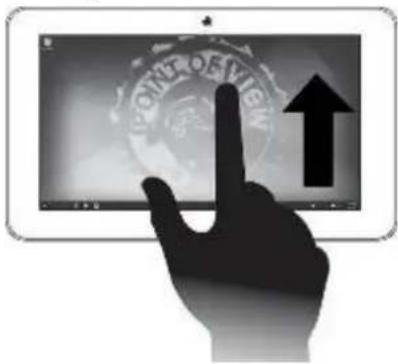
Sur l'écran tactile, faites glisser du bas vers le haut
Ce manuel ou toute partie
ne peuvent pas être reproduits ou utilisés d'une manière quelconque
sans la permission écrite expresse de Point of view BV Ce manuel est pas juridiquement
contraignant. Tous droits réservés.
Faites glisser vers le haut
- Introduction à l'interface de l'application
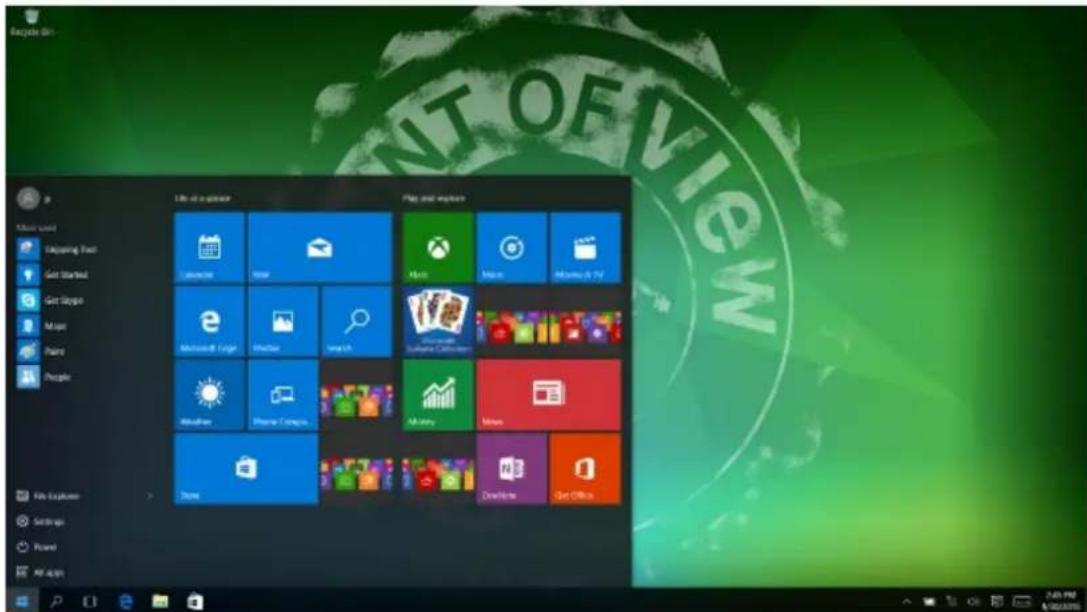
Outre les programmes d'application déjà fixées sur l'écran de démarrage, vous pouvez également lancer d'autres programmes d'application dans tous les programmes d'application, tels que d'autres programmes d'application de logiciels attachés au Tablet PC.
- Menu de périphériques
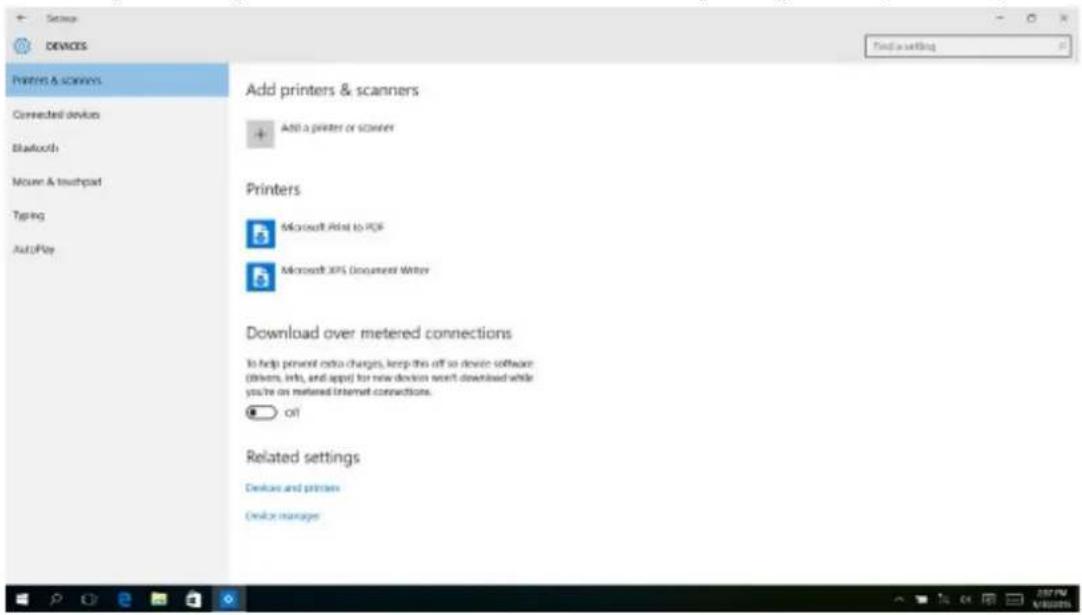
A partir du menu de l'appareil, vous serez en mesure d'ajouter ou supprimer des dispositifs
Ce manuel ou toute partie
ne peuvent pas être reproduits ou utilisés d'une manière quelconque
sans la permission écrite expresse de Point of view BV Ce manuel est pas juridiquement
contraignant. Tous droits réservés.
existants qui sont disponibles au sein de votre réseau. Par exemple: Imprimantes, scanners, etc.
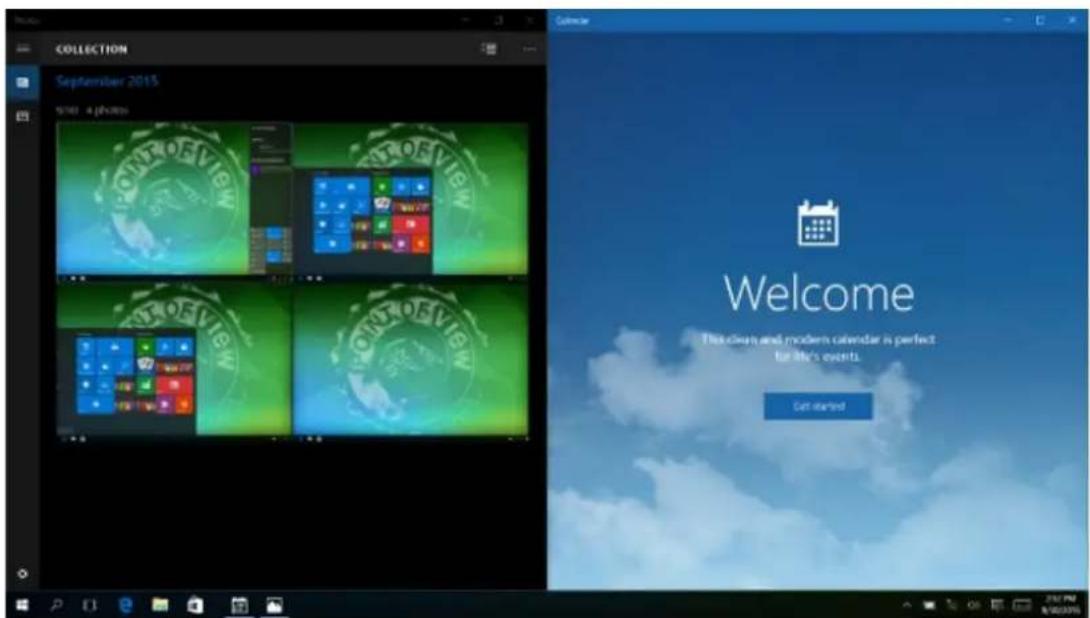
Application double-écran
Lorsque vous disposez d'une application ouverte, vous pouvez diviser et de faire pression pour des fins double-écran.
La meilleure façon de faire de cette scission, (accrochez-vous sur la gauche) appuyez sur le logo Windows + flèche gauche du clavier. (Aligner sur la droite) logo Windows + flèche droite du clavier.
Le programme que vous avez choisi se cassera. Par exemple, prenons le calendrier, comme indiqué ci-dessous.
Sélectionnez le programme en cours. Que d'utiliser la combinaison logo Windows + flèche touche latérale droite.
French
6. Dormance, redémarrage et la mise hors tension
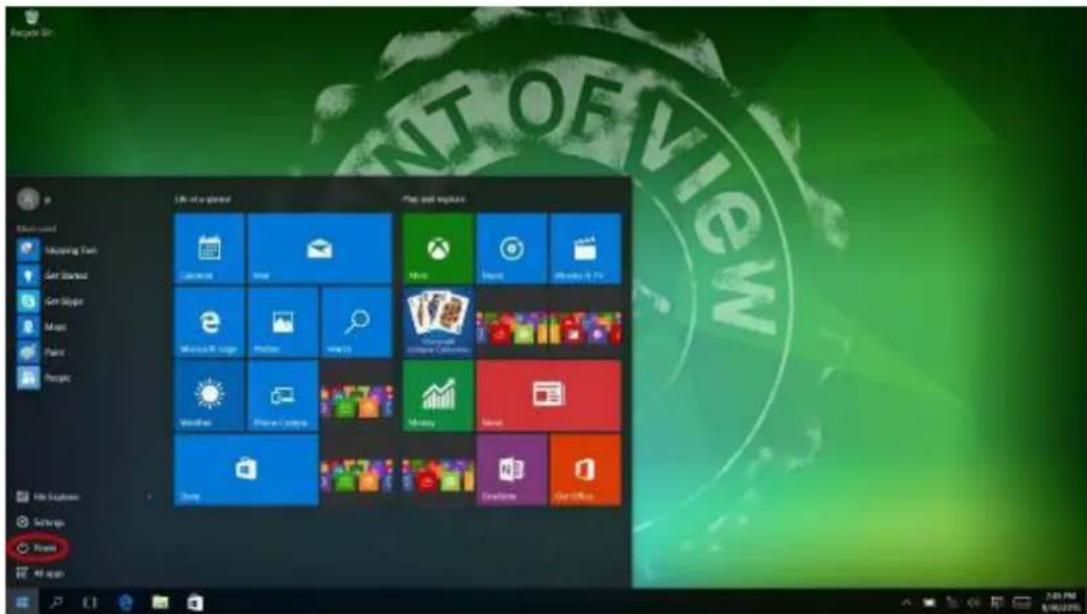
Ici, nous pouvons éteindre / redémarrer ou mettre la tablette en mode de dormance.
7. Paramètres de l'écran windows 10 (Panneau de configuration)
Ce manuel ou toute partie
ne peuvent pas être reproduits ou utilisés d'une manière quelconque
sans la permission écrite expresse de Point of view BV Ce manuel est pas juridiquement
contraignant. Tous droits réservés.
Ceci est notre "Panneau de configuration" A partir cet écran, vous serez en mesure de modifier presque tout pour votre appareil Windows.
8. Mise à jour & Sécurité
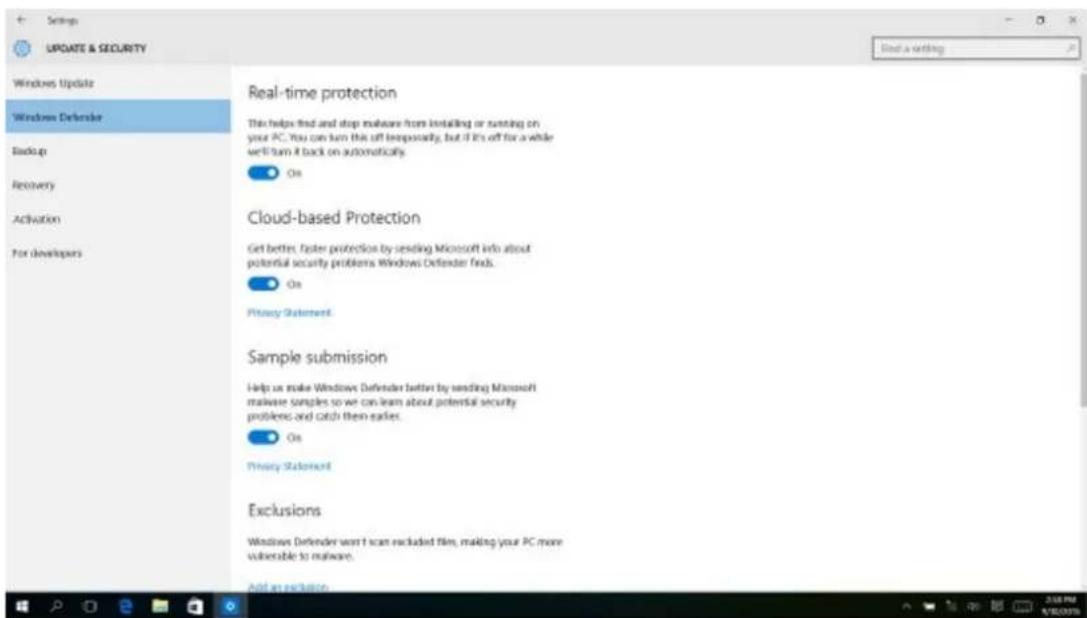
Ici vous pouvez voir les détails de sécurité de votre appareil Windows.
Depuis cet écran, nous allons également effectuer des mises à jour Windows.
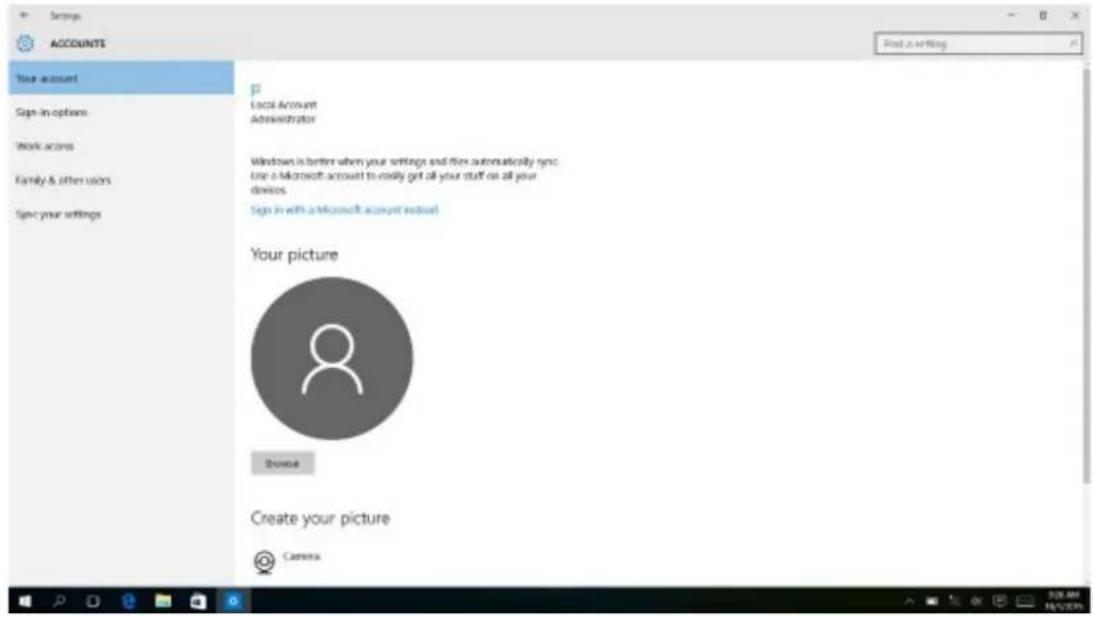
9. Paramètre de compte
Ce manuel ou toute partie
ne peuvent pas être reproduits ou utilisés d'une manière quelconque
sans la permission écrite expresse de Point of view BV Ce manuel est pas juridiquement
contraignant. Tous droits réservés.
Ici vous pouvez régler les paramètres de compte (s) de l'appareil.
10. Comment utiliser 3G/4G! (en option)
Quand vous avez une TAB-P1160W-232-3G / 4G: (Regardez le code barres sur le dos!)
Vous pouvez insérer la carte SIM dans son emplacement, vous serez informé par votre appareil Windows que vous avez la possibilité de faire un lien avec un fournisseur local de télécommunications ou d'un signal Wi-Fi local.
Lorsque vous êtes dans le centre d'action, vous verrez un symbole Wi-Fi avec Disponibilités à côté.
Appuyez sur ce bouton, vous verrez toutes les connexions disponibles pour votre appareil (s) de Windows.
Si vous voulez établir une connexion 3G active, s'il vous plaît tourner sur "Données Mobiles".
VII. Troubleshooting
| Problème Solution | |
| L'appareil s'éteint après quelques secondes | Vérifiez si la batterie est chargée. |
| Aucun volume est perceptible Ajustez le | niveau de volumeVérifiez si le fichier audio est cassé |
| L'écran est difficile de voir en pleine lumière. | Réglez la luminosité de l'écran dans le menu système.Évitez d'utiliser le lecteur en plein soleil. |
| Les données sur l'écran est corrompu ou un programme ne répond pas correctement | maintenir le bouton d'alimentation pressée longtemps pour redémarrer votre Tablet |
| Vous ne pouvez pas copier des fichiers sur le disque dur | Vérifiez si l'appareil est connecté à l'ordinateur correctement.Vérifiez si l'espace mémoire est pleine.Vérifiez si le câble USB est cassé |
Point of View BV déclare que ce Tablet PC est en conformité avec les exigences essentielles et autres dispositions pertinentes de la directive 1999/5 / CE. La déclaration de conformité peut être consultée sur www.pointofview-online.com/DOC/