Notice Facile
ProTab 2 - Tablette Point of View - Notice d'utilisation et mode d'emploi gratuit
Retrouvez gratuitement la notice de l'appareil ProTab 2 Point of View au format PDF.


| Caractéristiques techniques | Écran 10.1 pouces, résolution 1280 x 800 pixels, processeur Quad-Core, 2 Go de RAM, 32 Go de stockage interne extensible via microSD. |
|---|---|
| Système d'exploitation | Android 10. |
| Connectivité | Wi-Fi, Bluetooth 4.0, port micro USB. |
| Utilisation | Idéale pour la navigation internet, le visionnage de vidéos, la lecture d'e-books et les applications éducatives. |
| Autonomie | Jusqu'à 8 heures d'utilisation. |
| Maintenance et réparation | Nettoyer l'écran avec un chiffon doux, mise à jour régulière du système d'exploitation recommandée. |
| Sécurité | Protection par mot de passe et options de verrouillage d'écran disponibles. |
| Informations générales | Poids : 600 g, dimensions : 25.5 x 16.5 x 0.9 cm, garantie de 2 ans. |
FOIRE AUX QUESTIONS - ProTab 2 Point of View
Questions des utilisateurs sur ProTab 2 Point of View
0 question sur cet appareil. Repondez a celles que vous connaissez ou posez la votre.
Poser une nouvelle question sur cet appareil
Téléchargez la notice de votre Tablette au format PDF gratuitement ! Retrouvez votre notice ProTab 2 - Point of View et reprennez votre appareil électronique en main. Sur cette page sont publiés tous les documents nécessaires à l'utilisation de votre appareil ProTab 2 de la marque Point of View.
MODE D'EMPLOI ProTab 2 Point of View
- Note
- Accessoires occasionnels
- Règles de matériels
- Démarrage et fermeture
- Dessus de bureau
- Bouton
- Paramétrage informatique
- HDMI (Interface Multimédia Haute Définition)
- Installer, désinstaller, parcourir l'application
- Calibrage tactile
- Dispositifs Externes
11.1 connexion USB
1. Note
- Ce produit est un produit électronique de haute précision, veuillez ne pas le démonter.
- Ne pas donner des coups et des collision forts à ce produit.
- Éviter de mettre ce produit dans les conditions suivantes : la température haute et basse, l'humidité, les poussières, des champs magnétique forts et une exposition au solein pour une longue durée.
- Veuillez utiliser un chiffon en coton humide pour essuyer doucement la surface du produit, ne pas utiliser une solution chimique. Ne pas mettre des gouttes d'eau ou asperger de l'eau sur ce produit, de ce fait ne pas mettre ce produit près d'un verre rempli d'un liquide.
- Utiliser le un volume du son trop fort d'un écouteur pourrait endommager les oreilles de façon permanente.
- Ne pas utiliser un écouter quand vous traversez la rue, conduisez un véhicule ou en bicyclette, afin d'éviter des accidents de circulation.
- Veuillez utiliser uniquement les piles, les chargeurs et les accessoires autorisés. L'utilisation d'autres produits n'est pas conforme aux conditions de garantie et peut être dangereuse.
- Veuillez respecter les regulations environnementales locales en vigueur, pour le traitement des appareils et accessoires obsolètes.
- Si vous avez des questions concernant ce produit, veuillez contacter votre fournisseur local ou consulter directement le service après vente de l'entreprise.
- Si ce produit perd le mémoire quand il est endommagé ou réparé, l'entreprise ne sera pas responsable. Veuillez suivre le manuel d'utilisation pour procéder à une sauvegarde standarde et régulière.
2. Accessoires occasionnels
Tablette PC 1pc
| 5V 2A Dc chargeur | 1pc |
| Manuel d’utilisation | 1pc |
| Câble USB | 1pc |
| Câble OTG | 1pc |
- Règles de matériels
| paramètres de matériels MID | ||
| Processeur | Telechips TCC8902 Haute-performance ARM 11 processeursFréquence 800MHz Compatible avec les matériels OpenGL 2,0 3D graphiques | |
| Mémoire 256 | MB DDR2 RAM | |
| Stockage | Mémoire intégrée 2GB/4GB/8GB/16GBCompatible avec la carte Micro SD pour augmentation de mémoire jusqu'à 32GB | |
| Sans fil IEEE | 802,11b/g réseau sans fil | |
| USB USB2,0 | OTG interface de grande vitesse et USB1,1 | |
| Sortie Vidéo | HDMI 1,3 de Vidéo HD complète Interface de sortie | |
| Audio | 3.5mm écouteur jackHaut parleur stéréo de qualitéMicrophone intégréÉcouter de sortie puissance maximale 40mWFréquence de réponse : 20Hz-20KHzSNR : plus de 90db | |
| Écran | Taille | 7,0 pouce |
| Résolution | WVGA 800*480 | |
| Couleur 16 million de couleurs | ||
| Opération | Panneau tactile résistif unique (PlayTab 2)Panneau tactile capacitif de 2 points (ProTab 2) | |
| Autres | Taille 203 * 132 * 12mm | |
| Couleur Couverture grise en aluminium | ||
| Poids | 400g | |
| Pile Pile polymère intégré en Lithium 2600 | ||
| Accessoires | 1pc Adaptateur de puissance (DC V/A)1pc Ligne de donnée HDMI (Nom)1pc Câble USB1pc Câble OTG1pc Manuel d’utilisation | |
4. Démarrage et fermeture
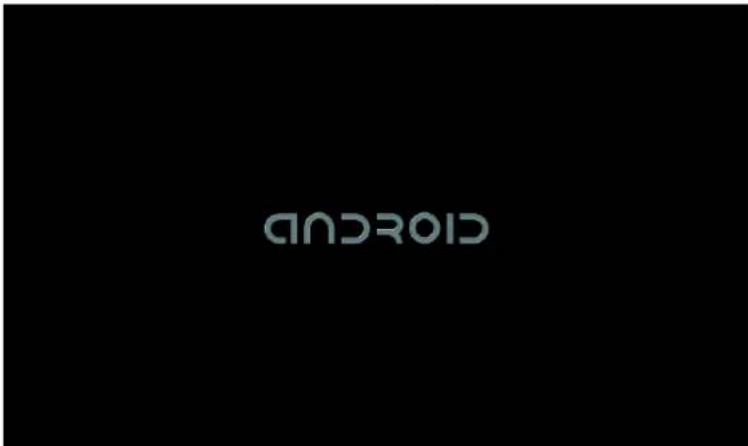
- Activer : Appuyer et tenir le bouton d'alimentation enfoncé, le système lancera le processus de démarrage mentioné ci-dessous :
Le logo d'activation démarre ...

Une fois le système démarré, il rentre dans le système Android :
text_image
ANDROIDLe système entre dans l'interface par défaut.
- Fermeture : Appuyer sur le bouton d'alimentation, l'option de dispositif pop-up, sélectionner la fermeture ci-après :
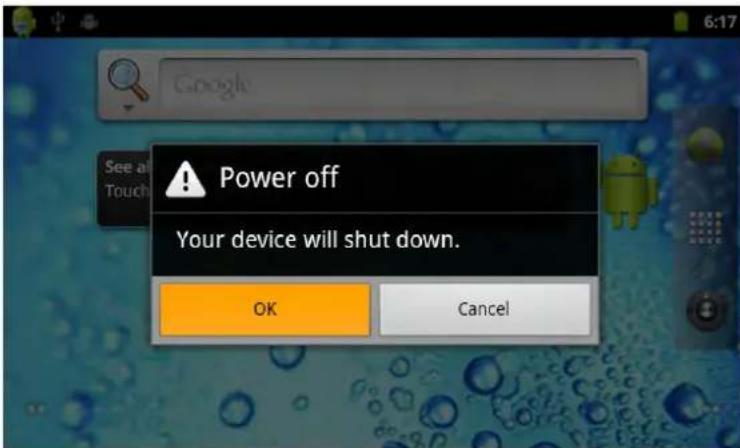
Cliquer sur OK, vous pouvez fermer en toute sécurité.
- Sommeil : l'appareil dans des conditions d'opération normales, Appuyer sur le bouton d'alimentation de façon courte, pour rentrer en hibernation. Maintenant, l'écran fermera. Appuyer sur le bouton d'alimentation de façon courte une fois de plus, l'appareil rentre dans le mode normal. Quand vous utilisez le MID, ces caractéristiques pourront faire des économies électiques.
5. Dessus de bureau
Une fois le système se démarre complètement, le Dessus de bureau peut afficher Android2,3 (L'image)
Le dessus de bureau par défaut : la barre d'état, la barre de recherché rapide, la barre, les étiquettes de menu principal et des îcones des raccourcies.
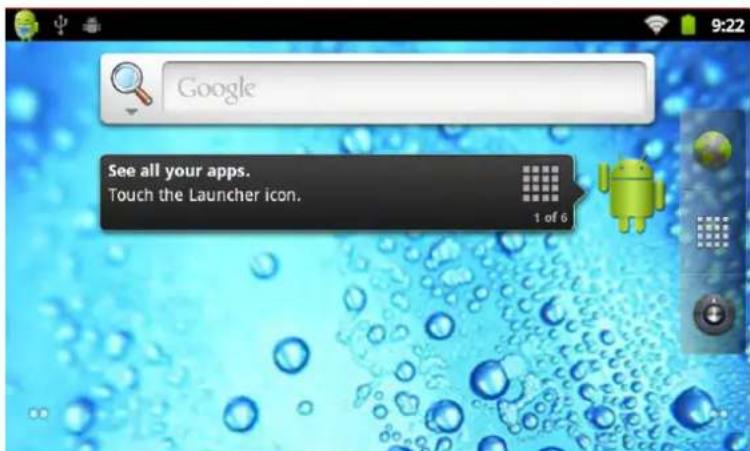
La barre d'état affiche l'état de réseau, de pile et d'heure du système actuels. La barre de recherche rapide est pour la recherche de sites par taper le mot-clé. Au milieu de
la droite de l'écran du menu principal Tab arrêt, Cliquer ou aller au menu principale pour activer le paramétrage par défaut.
Le bouton de l'écran affiche l'îcone de raccourci de navigation.
6. Bouton
Lors de ce processus, le système Android utilise ces boutons :
Le bouton volume : le boutons en haut volume +, Volume-sohaité change le volume.
Le bouton d'alimentation : Appuyer et mettre en marche l'appareil. Appuyer de façon courte pour rentrer ou le laisser en hibernation.
Le bouton de menu : Affiche les dispositifs du menu actuels (s'il y en a).
Home button : Retourner à home screen
Rétourner : rétourner à l'interface précédente.
Gestion Du Menu Principale :
Cliquer ou aller à l'interface principale de tab menu principal, le menu sera de gauche à droite (ou bottom-first, dernier) ci-après :
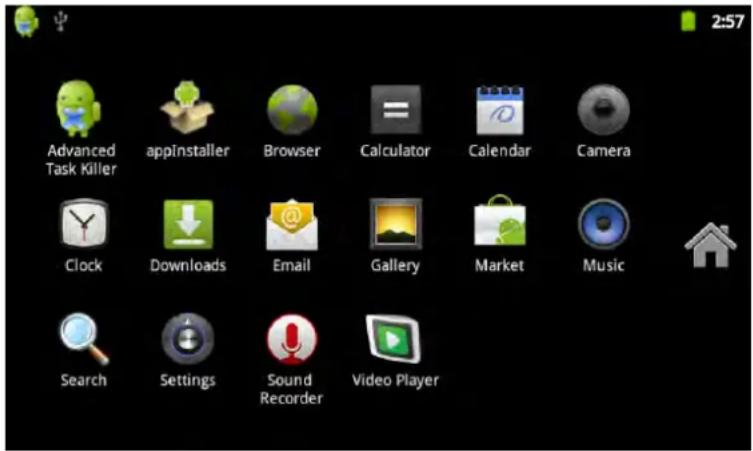
Dans le menu principal, le système peut être paramétré pour exécuter les applications existantes, installer de nouvelles applications, activer le calibrage tactile, le music player, le vidéo player, la navigation de sites, des jeux et d'autres opérations.
7. Paramétrages informatiques
Dans l'îcone de paramétrage, cliquer sur l'interface du menu principal; vous pouvez ouvrir l'interface du paramétrage du système, comme ci-dessous :
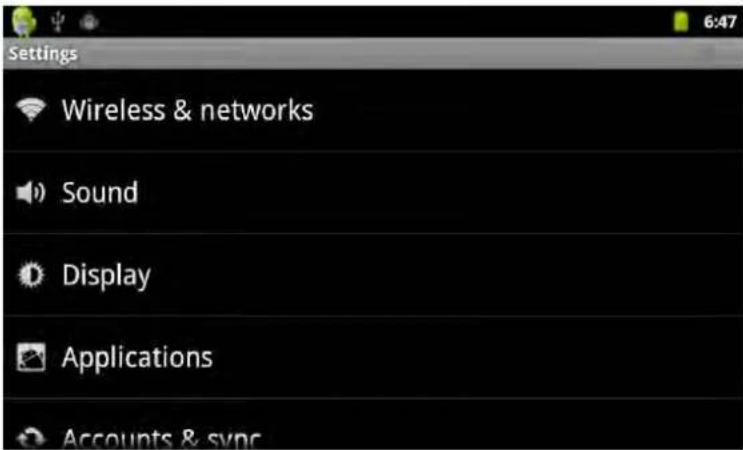
Sélectionner la gestion appropriée de dispositifs concernés, par exemple :
- Réseau sans fil
- Son et affichage
• Paramétrage de date et heure
• concernant les dispositifs
Connexion de WIFI san fil :
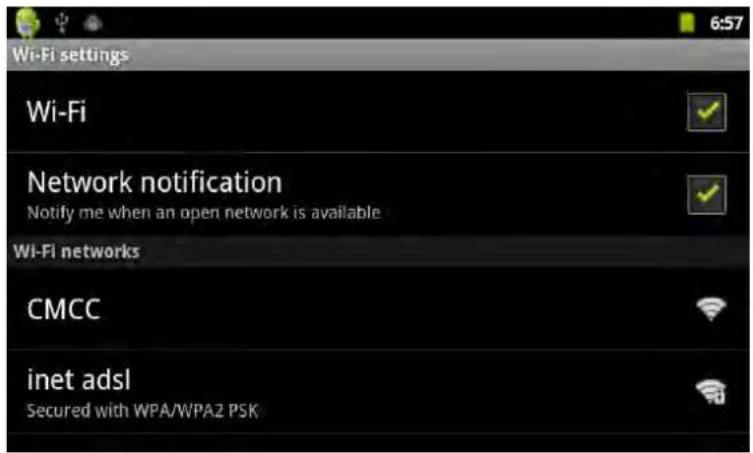
Cliquer sur l'îcone " Paramétrage " du menu principal, aller à l'écran du " Paramétrage du Système ", cliquer sur " Réseau sans fil " pour rentrer dans l'interface du paramétrage du " Réseau sans fil ". Cliquer sur la section de " WIFI " pour ouvrir rapidement la caractéristique de WIFI, cliquer sur la colonne de " Paramétrage WIFI " colonne, aller à " l'interface de paramétrage WIFI " comme démontré ci-dessous :
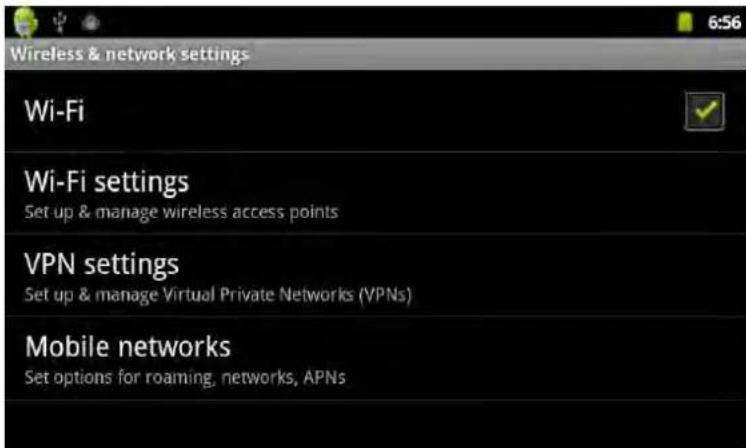
Dans l'interface de " paramétrage WIFI " (ci-dessus), cliquer sur la colonne WIFI peut aussi ouvrir et fermer la caractéristique de WIFI, cliquer sur " Avis du réseau ", vous pouvez voir la liste de MID de routeurs sans fil, cliquer sur le nom de recherché, vous
pouvez voir l'écran pop up de paramétrage, veuillez suivre les indications pour compléter la connexion du réseau WIFI. Certains réseaux vérrouillés ont besoin d'une clé. Le diagramme de connexion est comme ci-dessous :
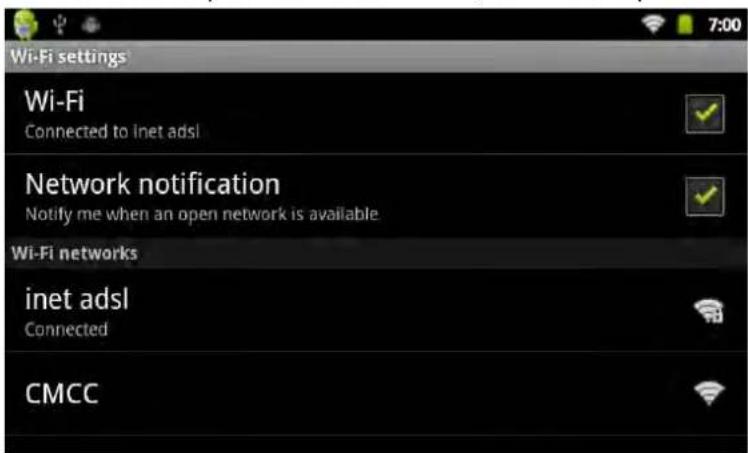
Suivez la méthode ci-dessus pour connecter Wi Fi, comme ci-après :
8. HDMI (Interface Multimédia Haute Définition)
Ce produit fournie les sorties HDMI et LCD.
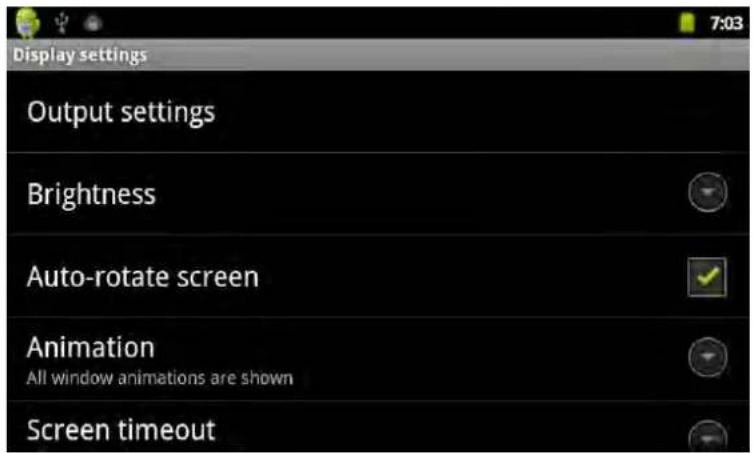
- Utiliser le câble HDMI pour connecter une rentrée MID et l'équipement. Dans le "Paramétrage" / "son et affichage" / "sélection de sortie", vous pouvez choisir le mode de sortie HDMI, mettre la sortie du système à l'HDMI.
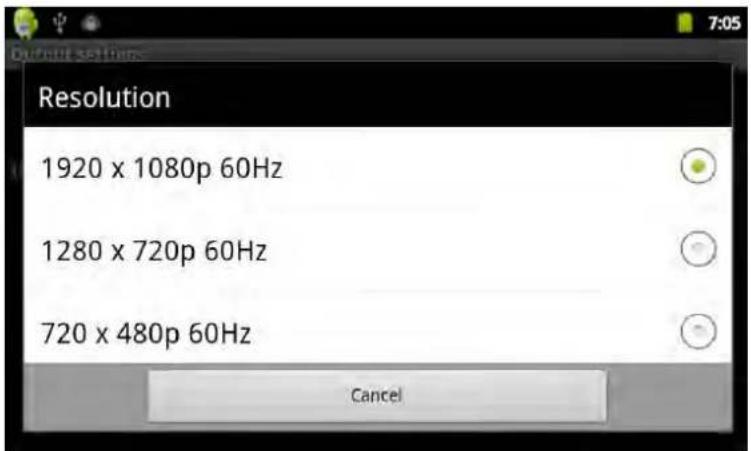
Si vous sélectionnez la sortie HDMI, vous pouvez choisir le "Paramétrage HDMI" pour changer le format de sortie. Il y a deux formats de système : 1920X1080P 60Hz et 1280X720P 60Hz.
text_image
Resolution 1920 x 1080p 60Hz 1280 x 720p 60Hz 720 x 480p 60Hz CancelLors de l'utilisation de sortie HDMI, LCD affichera le contenu de sortie par proportion sur les dispositifs externs simultanément.
9. Installer, désinstaller, parcourir l'application
- Installation : il y a plusieurs façons d'installer l'application, comme par exemple une installation via USB ; via un aide de programme tiers. Nous donnons un exemple d'installation assitée par Appinstaller.
- Cliquer sur le paramétrage et entrer dans l'application. Voir ci-après :
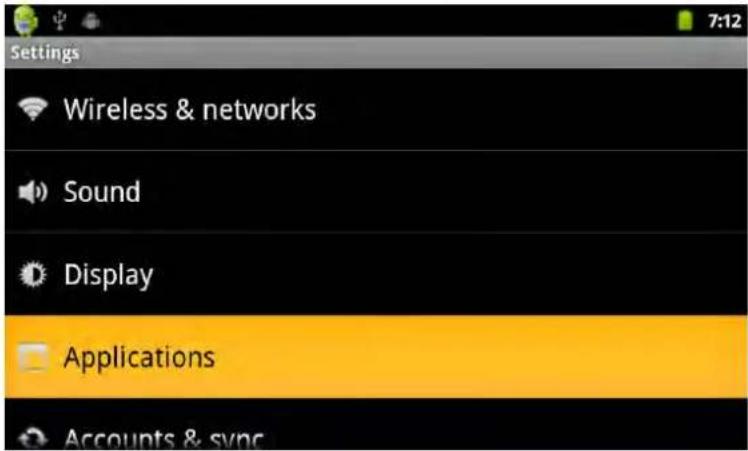
- Cliquer sur les "Sources inconnues", puis cliquer sur "OK", comme ci-après :
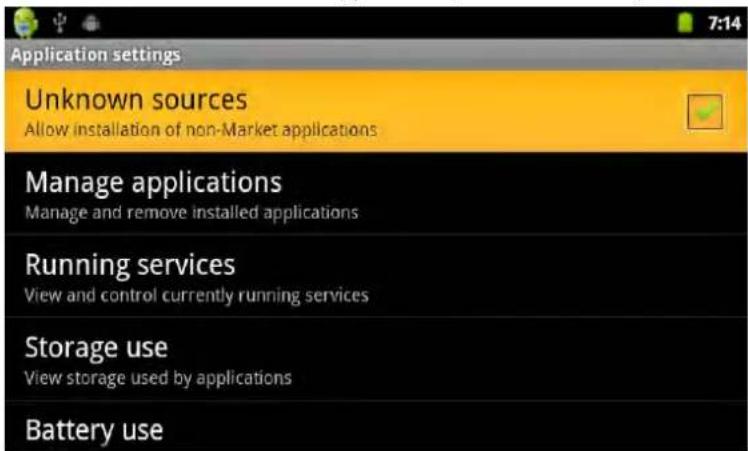
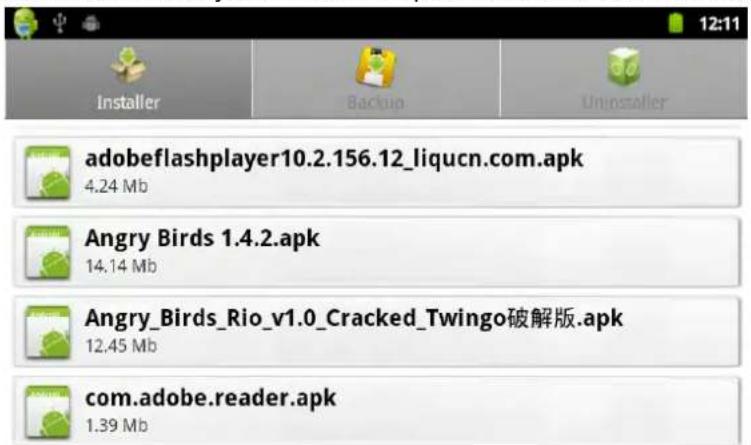
- Copier le logiciel APK pour l'installer au Micro SD ou NAND FLASH. Dans le menu principal, sélectionner l'îcone d'appinstall " App installer ".
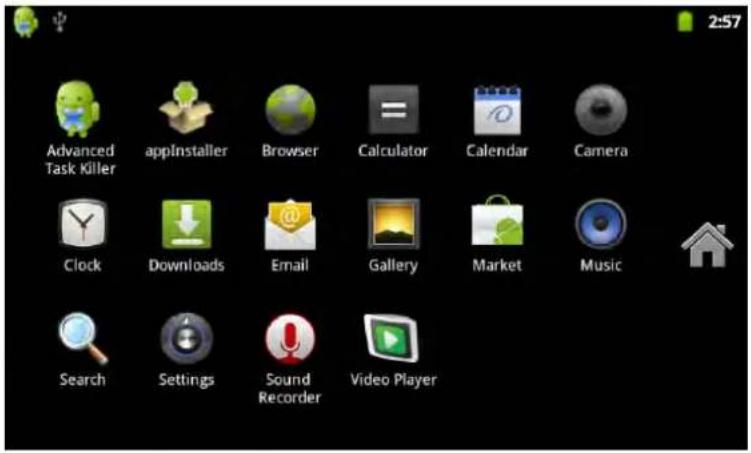
- La première entrée, le système par défaut de NAND FLASH comme le répertoire de recherche.
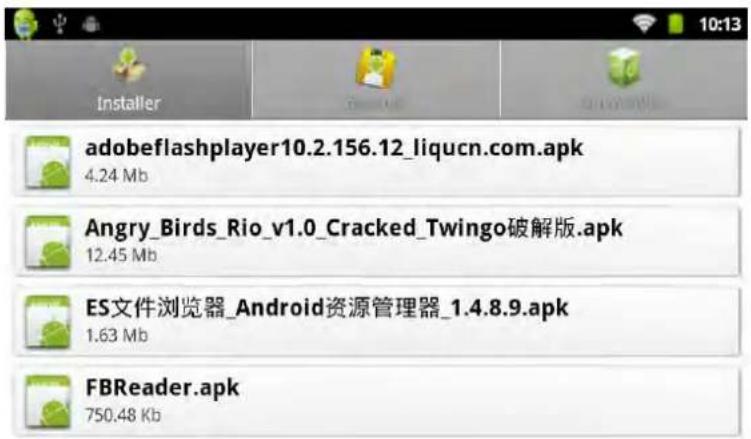
text_image
adobeflashplayer10.2.156.12_liqucn.com.apk 4.24 Mb Angry_Birds_Rio_v1.0_Cracked_Twingo破解版.apk 12.45 Mb ES文件浏览器_Android资源管理器_1.4.8.9.apk 1.63 Mb FBReader.apk 750.48 Kb- Votre APKS et le scan du système sont disponibles dans la carte Micro.
text_image
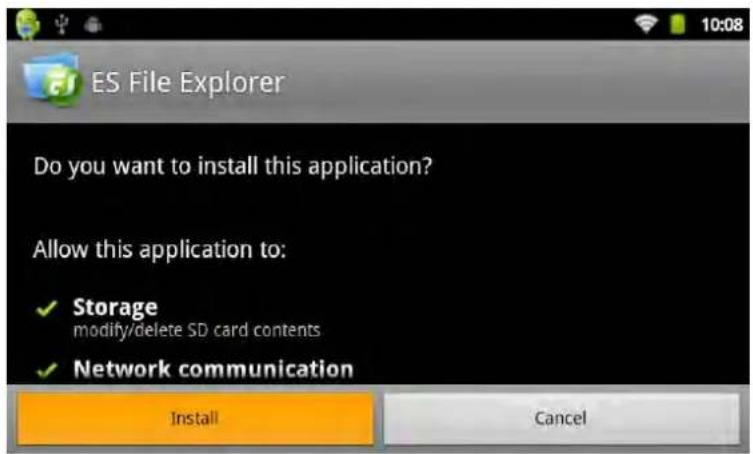
adobeflashplayer10.2.156.12_liqucn.com.apk 4.24 Mb Angry Birds 1.4.2.apk 14.14 Mb Angry_Birds_Rio_v1.0_Cracked_Twingo破解版.apk 12.45 Mb com.adobe.reader.apk 1.39 Mb- Séléctionner l' Appinstaller disponible pour installation.
Les utilisateurs peuvent procéder à une installation en ligne de " Andrews market ", ou télécharger via l'ordinateur, ou en ligne à travers le navigateur intégré pour un téléchargement, puis l'installation.
- Désinstaller des applications : vous pouvez utiliser des outils ou des application de logiciel de gestion. Android offre aussi un logiciel de gestion.
Sélectionner le " Paramétrage " / " l'Application " / " La Gestion d'Applications ", sélectionner l'application installée qui est approprié, afin de voir des informations de programme, le programme désinstallé et d'autres exécutions.
10. Calibrage tactile
Lorsque vous activez premièrement le système par défaut, il s'agit d'une procedure de calibrage tactile. Les utilisateurs peuvent aussi sélectionner le " calibrage tactile " dans le menu principal, entrer dans la procédure de calibrage tactile.
Suivez les indications pour compléter le calibrage, une fois le calibrage finalisé, le système quitte automatiquement l'interface de calibrage tactile, comme ci-dessous :

Une fois le calibrage finalisé, vous devez redémarrer le MID, pour render le calibrage effectif.
11. Dispositifs Externes
11.1 Connexion USB
MID s'utilise avec la connexion USB et PC, la méthode de connexion par défaut est dans le mode synchronisé. Vous pouvez afficher la barre d'état, il y a l'interface :
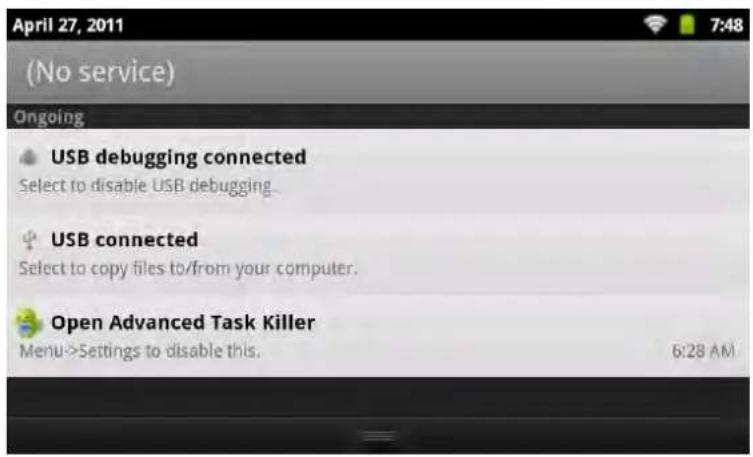
" USB est connecté " : affiche la mémoire externe (la carte SD).
Le chargement est completé, vous pouvez voir dans l'ordinateur portable la fine de lettre correspondante.
Questions les plus souvent posées et leurs réponses :
1 : Qu'est ce que c'est Android ?
Réponse : Android est le nom d'un système d'exploitation de source Linux ouverte qui a été annoncé le 5 novembre 2007 sur Google.
2 : Qu'est ce que c'est APK ?
Réponse : APK est un acronym du Package Android, c'est-à-dire le package d'installation.
3 : Comment se procurer d'un APK ?
Réponse : Vous pouvez le télécharger via une installation de PC-side, ou vous pouvez aussi aller sur le " marché d'Android " en ligne pour le télécharger et l'installer.
4 : Quelle est la version du système d'exploitation ?
Réponse : Cet appareil est compatible avec Android2,3 ; hardware intégré de 3D avec accélération, peut exploiter la plupart d'applications du marché Android.
5 : L'appareil peut-il être chargé via un USB ?
Réponse : oui, l'appareil peut être chargé via un USB sur PC ou un adaptateur 5V 2A. Le chargement via un adaptateur sera beaucoup plus rapid qu'un USB.
Les photos sont référentielles uniquement, pour la présentation et les fonctions précises, veuillez vous référer en personne ; les règles et la conception du produits peuvent être modifiées sans préavis.