Notice Facile
ProTab 26 - Tablette Point of View - Notice d'utilisation et mode d'emploi gratuit
Retrouvez gratuitement la notice de l'appareil ProTab 26 Point of View au format PDF.


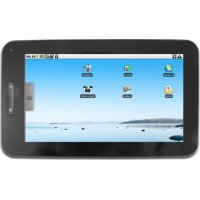
| Caractéristiques techniques | Écran 10,1 pouces, résolution 1280 x 800 pixels, processeur Quad-Core, 2 Go de RAM, 32 Go de stockage interne extensible via microSD. |
|---|---|
| Utilisation | Idéale pour la navigation internet, la lecture, le visionnage de vidéos et l'utilisation d'applications légères. |
| Maintenance et réparation | Nettoyer l'écran avec un chiffon doux, éviter les produits chimiques agressifs. En cas de problème, contacter le service après-vente agréé. |
| Sécurité | Éviter l'exposition à l'humidité, ne pas laisser l'appareil en charge sans surveillance, utiliser uniquement le chargeur fourni. |
| Informations générales | Poids : 600 g, dimensions : 25,6 x 17,5 x 0,9 cm, autonomie de la batterie : jusqu'à 8 heures, système d'exploitation Android. |
FOIRE AUX QUESTIONS - ProTab 26 Point of View
Questions des utilisateurs sur ProTab 26 Point of View
0 question sur cet appareil. Repondez a celles que vous connaissez ou posez la votre.
Poser une nouvelle question sur cet appareil
Téléchargez la notice de votre Tablette au format PDF gratuitement ! Retrouvez votre notice ProTab 26 - Point of View et reprennez votre appareil électronique en main. Sur cette page sont publiés tous les documents nécessaires à l'utilisation de votre appareil ProTab 26 de la marque Point of View.
MODE D'EMPLOI ProTab 26 Point of View
Mentions générales d'utilisation 2
Contenu de la boite....2
1.0 Base de produits .... 3
1.1 boutons et connexions .... 3
1.2 Démarrer et arrêter .... 3
2.0 Introduction Google Android 4.1.... 4
2.1 Le bureau.... 4
2.2 Le tiroir App - coin supérieur droit .... 5
2.3 Google Recherche / Recherche vocale - coin en haut à gauche 5
2.4 Icônes de navigation - en bas à gauche de l'écran.... 6
2.5 Status de la Zone d'informations - en bas à droite de l'écran 6
3.0 Le fonctionnement général....7
3.1 État de la batterie / charger votre tablette.... 7
3.2 Installer des applications....7
3.3 Administrer / supprimer des applications.... 7
3.4 Ajouter un compte....8
4.0 Configuration de base....9
4.1 Modification de la langue d'exploitation....9
4.2 Paramètre Wifi....10
4.3 Connectez la tablette à votre PC....11
5.0 Questions fréquemment posées....12
Mentions générales d'utilisation
- Ce produit est un appareil électronique très sophistiqué, le démontage, la personnalisation ou la réparation sans les connaissances appropriées et sans précautions peut entraîner des situations dangereuses avec risque d'endommager le produit et des blessures graves.
- Évitez l'utilisation dans des conditions extrêmes telles que des températures élevées et basses, l'humidité élevée ou dans des environnements humides et autour des champs magnétiques. Également d'éviter à long temps d'exposition aux rayons du soleil.
- N'utiliser que par les accessoires du fabricant permis d'éviter d'endommager le produit avec éventuellement perte de garantie.
- S'il vous plaît suivez les réglementations environnementales locales compétentes pour traiter avec des machines obsolètes et accessoires.
- Utilisez un étui de protection pour éviter les chocs extrêmes physiques à l'appareil.
Désistement
- Les captures d'écran sont fournies à titre Android uniquement. Elles peuvent être effectuées sur un appareil avec une résolution différente ou la configuration matérielle que le vôtre et ne peut donc être légèrement différente que le produit final.
- Le fabricant décline toute responsabilité en cas de perte d'informations ou de données causée par une défaillance matérielle ou logicielle. L'utilisateur est responsable de l'exécution des sauvegardes en temps opportun des données importantes.
- Toutes les informations et les images utilisés dans ce manuel sont fournis «tel quel» et sont sujettes à modification sans préavis.
- Le fabricant décline toute responsabilité concernant l'information contenue dans ce document.
Contenu de la boite
- Android Tablette PC
- chargeur (DC / 5V - 2A)
- Mode d'emploi
- Cable USB
- Casque (en option)
- Carte MicroSD (en option)
1.0 Base de produits
1.1 boutons et connexions
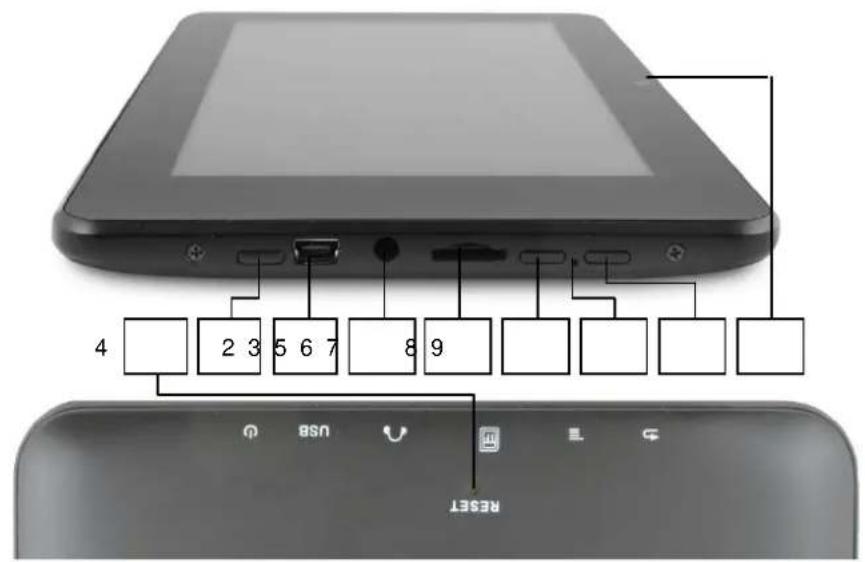
text_image
4 2 3 5 6 7 8 9 RESET USB 3 4| 1 Reset 2 Bouton marche/arrêt | ||
| 3 Mini USB / adaptateur secteur 4 Casque | ||
| 5 Lecteur de carte micro SD 6 bouton de menu | ||
| 7 Microphone 8 Bouton retour | ||
| 9 Webcam |
1.2 Démarrer et arrêter
Pour démarrer votre appareil, appuyez et maintenez le bouton «Power» jusqu'à ce que l'écran s'allume.
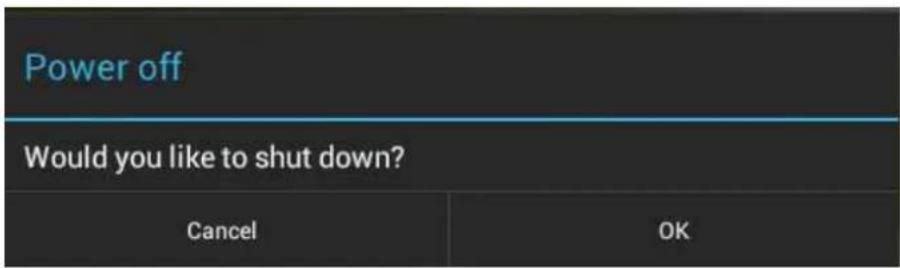
Pour éteindre votre appareil, appuyez et maintenez le bouton «Power» jusqu'à ce que le menu contextuel de dialogue suivante apparaît.
La principale zone d'intérêt sera le bureau lui-même. Ici, vous allez placer des raccourcis vers des applications ou des widgets - une application visuelle qui permet d'afficher en temps réel des informations. Il peut y avoir des icônes pré-installés et des widgets sur votre tablette.
Pour changer l'arrière-plan du bureau de votre tablette, retournez à votre bureau en appuyant sur l'icône «HOME» Appuyez et maintenez un espace ouvert sur le bureau (n'appuyez pas sur une icône) - jusqu'à une fenêtre apparaît nommée « Sélectionnez papier peint ». Dans la liste peut apparaître plusieurs options pour sélectionner une image ou une image animé de choix. "Live Wallpapers" L'option montrera les images animées préinstallées de bureau. D'autres options comme une «Super-Lecteur HD», «Galerie» ou «Fonds d'écran» vous permettent de sélectionner (plein écran) des photos, des images téléchargées ou d'autres images, en fonction des caractéristiques de cette application spécifique.
Pour placer un widget ou raccourci sur le bureau, touchez et maintenez sur l'icône jusqu'à ce que les fondus de tiroir App et le bureau s'affiche. Déplacez votre doigt à l'endroit où vous voulez placer l'icône et relâchez votre touche de placer l'icône.
Pour déplacer ou supprimer des icônes et des widgets à partir de votre ordinateur de bureau, touchez et maintenez sur l'icône jusqu'à ce qu'une grille apparaisse. Déplacez l'icône vers le nouveau emplacement ou faites-le glisser vers "Supprimer" barre en haut de l'écran pour le retirer. Libérer l'écran tactile pour confirmer votre action.
2.2 Le tiroir App - coin supérieur droit
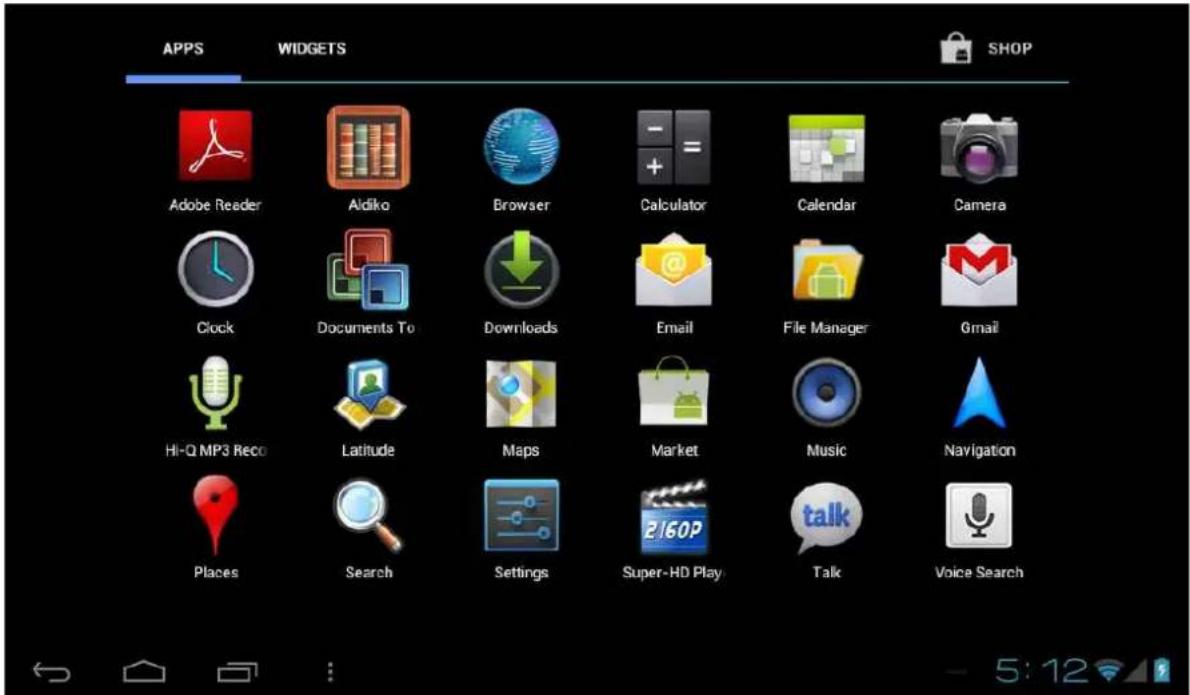
Appuyez sur l'icône dans le coin en haut droite de l'écran pour ouvrir le tiroir App. Ici vous avez accès à deux onglets: "APPS" et "widgets". L'onglet 'APPS' affiche toutes les applications qui sont disponibles sur la tablette. Le «widget» comprimé contient les widgets facultatifs qui peuvent être ajoutés à l'ordinateur de bureau.
Pour placer un widget ou un raccourci sur le bureau app, touchez et maintenez sur l'icône jusqu'à ce que les fondus de tiroir App et le bureau s'affiche. Déplacez votre doigt à l'endroit où vous voulez placer l'icône et relâchez votre touche de placer l'icône.
Lorsque vous utilisez des applications ou d'autres parties du système d'exploitation que vous verrez souvent sur l'icône «Options supplémentaires»
Appuyez sur cette icône pour ouvrir un menu secondaire avec plus d'options. Des fonctions comme l'ouverture d'un menu des réglages avancés, le passage à un autre compte ou de l'actualisation des informations affichées sont souvent «cachés» derrière cette icône.
text_image
APPS WIDGETS SHOP Adobe Reader Aldiko Browser Calculator Calendar Camera Clock Documents To Downloads Email File Manager Gmail Hi-Q MP3 Reco Latitude Maps Market Music Navigation Places Search Settings Super-HD Play Talk Voice Search2.3 Google Recherche / Recherche vocale - coin en haut à gauche
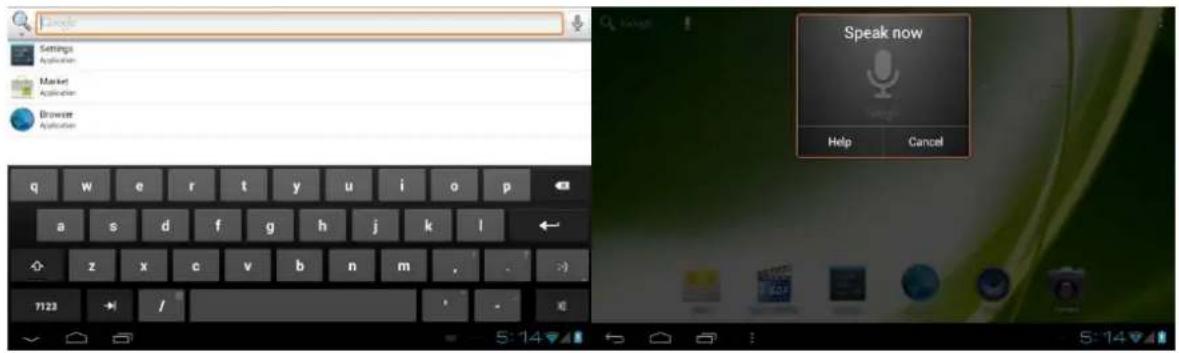
En cliquant sur le bouton / microphone de la "Recherche Google", vous pouvez taper rapidement ou de parler des mots-clés de votre recherche. L'application de recherche détermine automatiquement si le mot (s) s'appliquent à une application ou une recherche sur Internet. Dans ce dernier cas un navigateur web sera ouvert et les résultats de votre requête seront affichés sur le moteur de recherche Google.
Notez que les deux fonctions "Recherche Google" et "Recherche vocale» exige la tablette d'avoir accès à Internet (en WiFi).
2.4 Icônes de navigation - en bas à gauche de l'écran
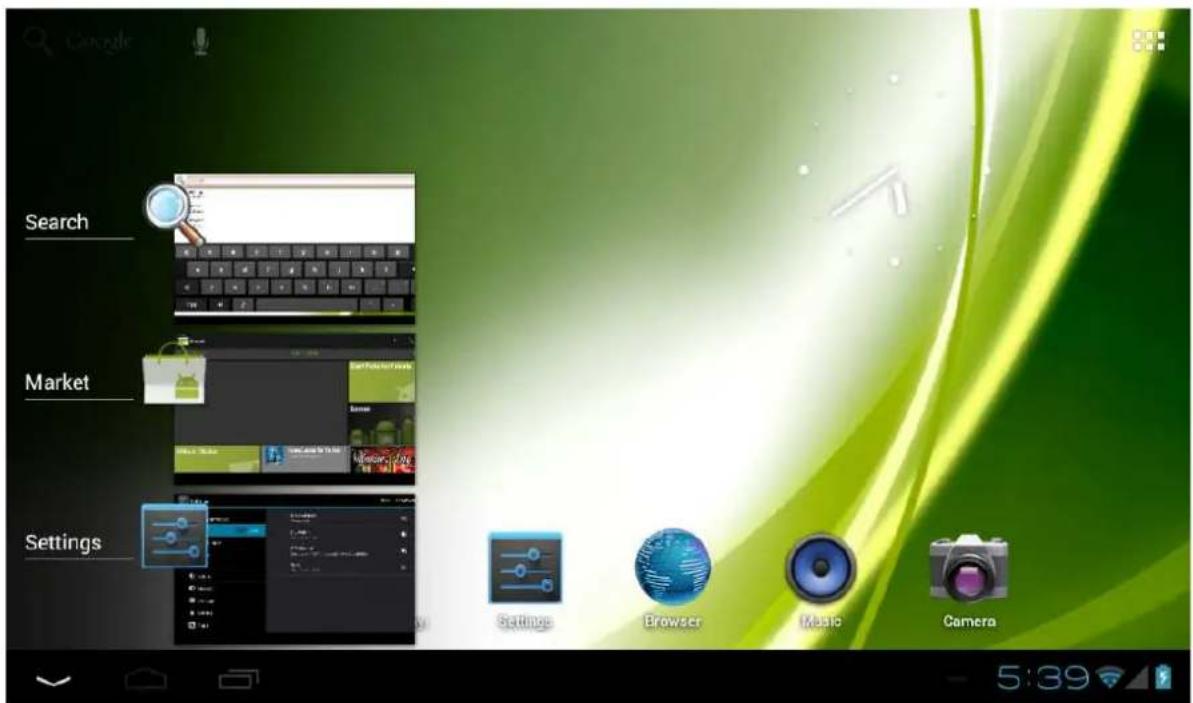
le côté gauche, vous trouverez trois icônes: utilisez l'icône de navigation «HOME» ou « RETURN » pour fermer le tiroir App et revenez à votre bureau. L'icône « Activité récente » montrera un aperçu des applications actives et récemment ouvert. Cliquez sur le petit aperçu affiché pour ouvrir cette application.
2.5 Status de la Zone d'informations - en bas à droite de l'écran
La barre d'icônes du bas affiche quelque informations système (par exemple dans le coin en bas à droite. Le contenu de cette zone peut changer si les applications installées place des informations supplémentaires ici. Appuyez dessus pour ouvrir un petit menu de superposition qui affiche les informations date / heure, l'état de la tablette actuelle du réseau, l'état de la batterie et une icône de raccourci vers un autre menu rapide où certaines choses comme "mode avion", "Wifi On / Off', l'écran luminosité et d'autres options peuvent être définies ou basculé. Aussi ce menu rapide contient un raccourci vers le menu "Paramètres". Il suffit de cliquer ailleurs sur l'écran pour fermer ce menu.
3.0 Le fonctionnement général
3.1 État de la batterie / charger votre tablette
L'état actuel de la batterie sera toujours affichée dans le coin inférieur droit de l'écran dans la barre d'informations du système. L'icône de la batterie change en fonction de l'état de la batterie.
Lorsqu'il est connecté au chargeur DC, la zone d'état de la barre inférieure affiche l'icône de chargement 📁 Notez le symbole de l'éclair dans l'icône de la batterie.
3.2 Installer des applications
Vous pouvez installer vos propres applications en ouvrant la boutique Apps. Ce bouton peut être trouvée dans le "tiroir App." La boutique Apps est située sur la partie supérieure droite de l'écran. Notez qu'il y a quelques applications qui ne peuvent pas fonctionner correctement pour votre tablette. Certains sont conçus spécialement pour les écrans de petite taille tels que les téléphones.
3.3 Administrer / supprimer des applications
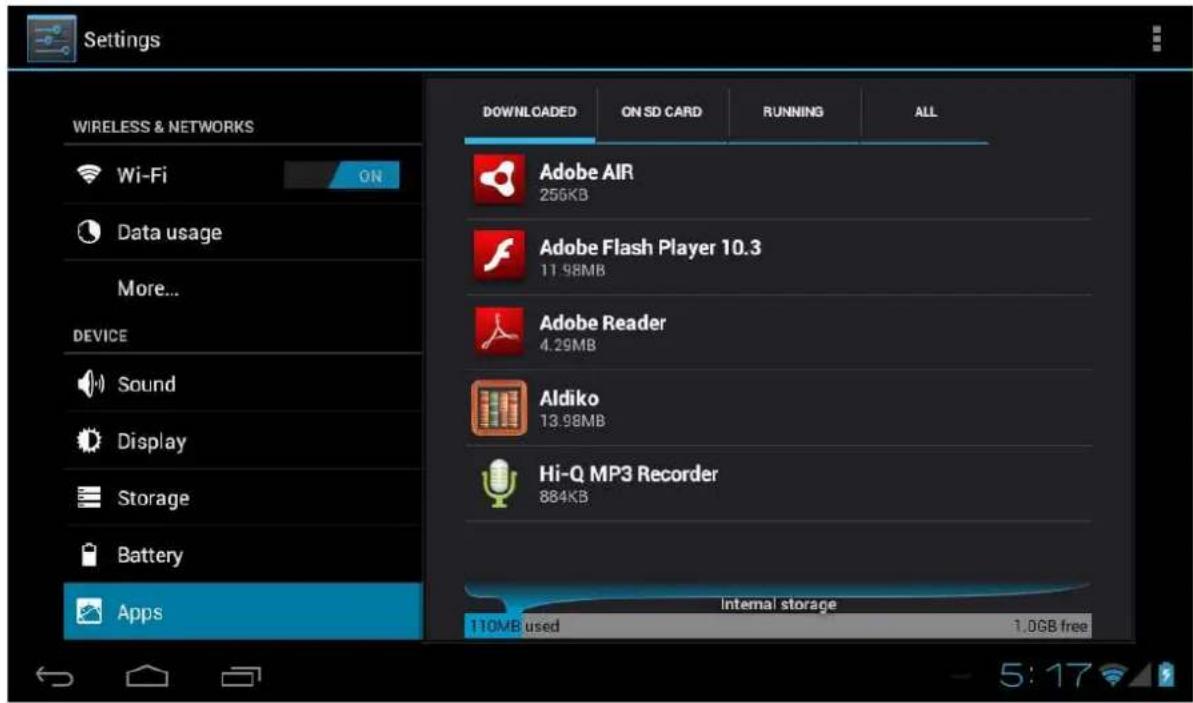
Le «Applications» item dans le menu «Paramètres» affiche une vue d'ensemble des applications installées. Il ya quatre onglets disponibles qui filtrent l'affichage de la liste des applications. Sélectionnez une application pour afficher ses informations détaillées. Dans les informations détaillées vous avez aussi «Forcer l'arrêt » les options « Désinstaller », « Effacer les données » et « Déplacer vers la carte SD ». Déplacer applications sur votre carte SD peut vous faire économiser un peu de mémoire de stockage interne sur la tablette. « Vider le cache » peut être utilisé lorsque vous rencontrez des problèmes avec une application spécifique. Effacement des informations mises en cache et (éventuellement erronée) les paramètres par défaut peut résoudre le problème. La désactivation de cette information sera également effacer toutes les informations de connexion stockées. À savoir l'effacement du cache de votre application sociale des médias sera également vous obliger à reconnecter par la suite. Les applications peuvent également être supprimées on accédant à la page de contenu applications market / shop apps.
text_image
Settings WIRELESS & NETWORKS Wi-Fi ON Data usage More... DEVICE Sound Display Storage Battery Apps DOWNLOADED ON SD CARD RUNNING ALL Adobe AIR 256KB Adobe Flash Player 10.3 11.98MB Adobe Reader 4.29MB Aldiko 13.98MB Hi-Q MP3 Recorder 884KB Internal storage 110MB used 1.0GB free 5:173.4 Ajouter un compte
La meilleure façon d'utiliser pleinement de votre tablette Android est de lier votre compte Google / Compte Gmail sur votre tablette. Ouvrez le menu «Paramètres» et choisissez les « Comptes & sync » item. Sans les comptes ajoutés le volet de droite n'affiche rien. La place de sélectionner l'option «Ajouter un compte» dans le coin supérieur droit. Pour ajouter un compte Google / Gmail, veuillez sélectionner «Google» dans le pop-up et suivez les instructions à l'écran. Après avoir entré votre nom d'utilisateur et mot de passe Google, vous avez la possibilité de sauvegarder automatiquement, vos applications, vos paramètres (c'est-à-dire favoris et mots de passe Wi-Fi) et d'autres données.
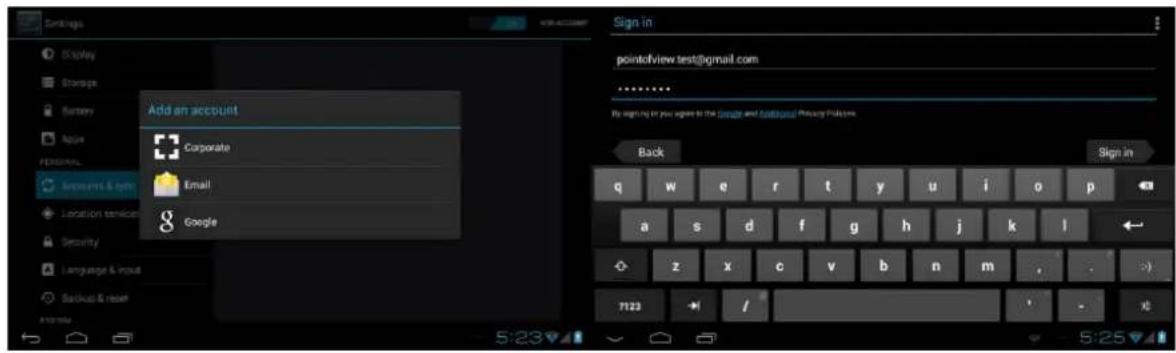
Vous pouvez également ajouter un compte de messagerie POP3, IMAP ou Exchange en sélectionnant "E-mail". L'option pop-up mettra en place un lien "Microsoft Exchange". Votre administrateur système ou réseau peut vous fournir les informations du serveur et les informations de connexion. Suivez les instructions qui s'affichent à l'écran pour terminer le processus de compte de liaison.
Après avoir lié votre compte (s) avec la tablette, vous pouvez activer ou désactiver la synchronisation automatique ON/OFF en utilisant l'interrupteur à côté de l'option «Ajouter un compte".
4.0 Configuration de base
4.1 Modification de la langue d'exploitation
Appuyez sur l'icône dans le coin supérieur droit de l'écran pour ouvrir le tiroir App. Sélectionnez l'option "Paramètres" pour ouvrir le menu des paramètres Android.
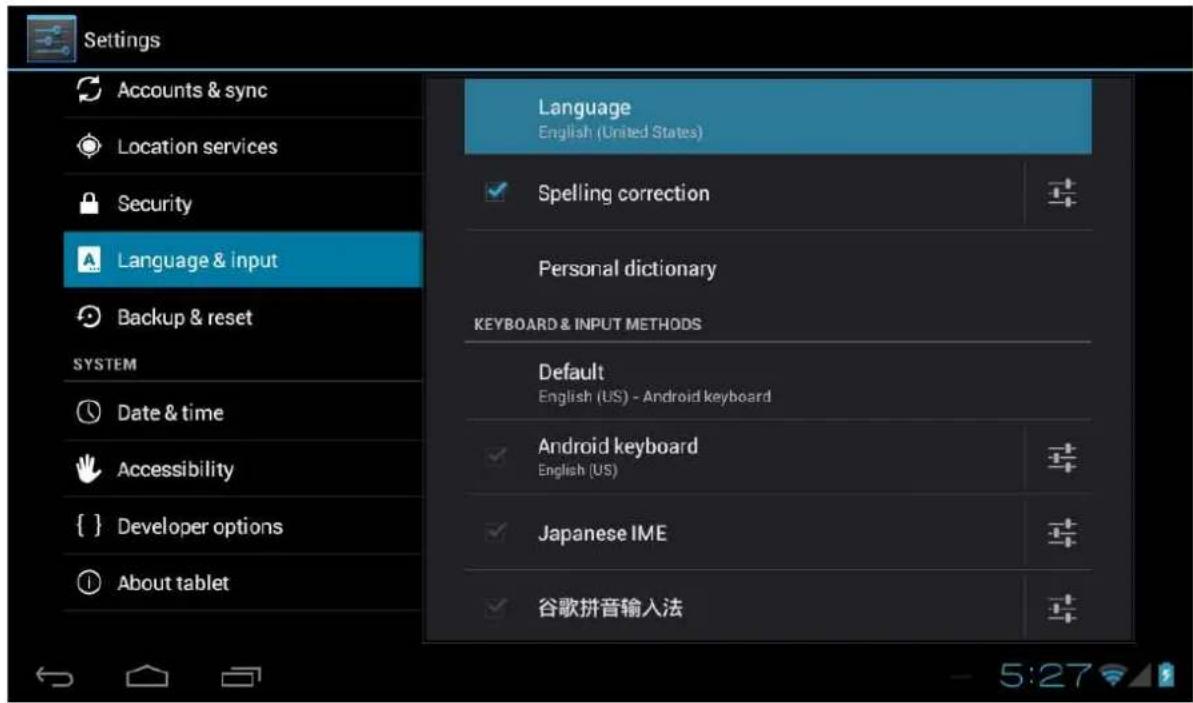
Lorsque vous sélectionnez l'option "Langue et saisie" le contenu sera affiché dans le volet de droite. Maintenant, ouvrez l'option "Langue" et choisissez une langue pour votre tablette.
Ce panneau affiche également les paramètres du clavier que vous pouvez personnaliser, activer ou désactiver.
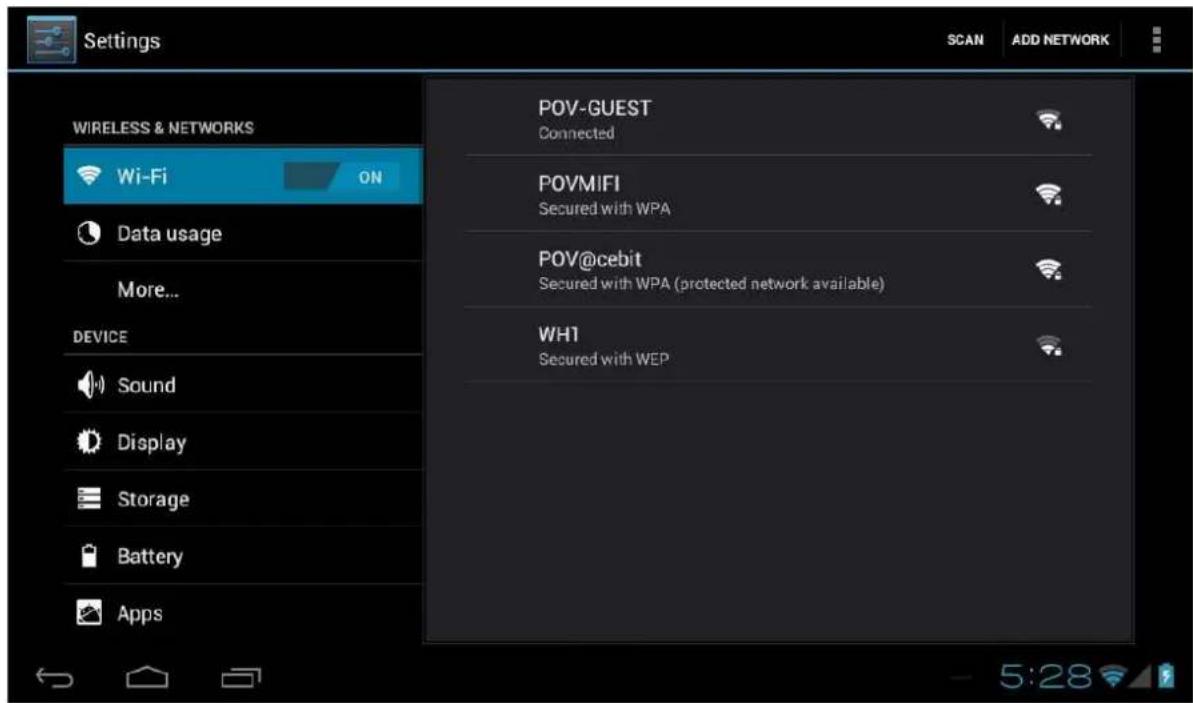
Appuyez sur l'icône dans le coin supérieur droit de l'écran pour ouvrir le tiroir App. Sélectionnez l'option "Paramètres" pour ouvrir le menu des paramètres Android. Lorsque vous sélectionnez l'option 'WiFi' le contenu sera affiché dans le volet de droite. Le commutateur vous permet de basculer rapidement WiFi ON/OFF.
Dans le contenu panneau 'WiFi', vous pouvez afficher les réseaux utilisés auparavant WiFi et les réseaux Wi-Fi qui ont été détectés par la tablette. À la recherche de nouveaux réseaux disponibles, s'il vous plaît presse "SCAN" situé dans le coin en haut à droite. L'option «NETWORK ADD» vous permet d'ajouter un réseau par saisie manuelle du réseau SSID et méthode de sécurité.
Que ce soit ajoutée manuellement ou automatiquement détectées, vous devrez peut-être remplir un mot de passe pour être accepté sur le réseau. S'il vous plaît contactez votre administrateur système ou réseau pour les informations correctes.
Paramètres réseau avancés peuvent être trouvés en cliquant sur l'icône
4.3 Connectez la tablette à votre PC
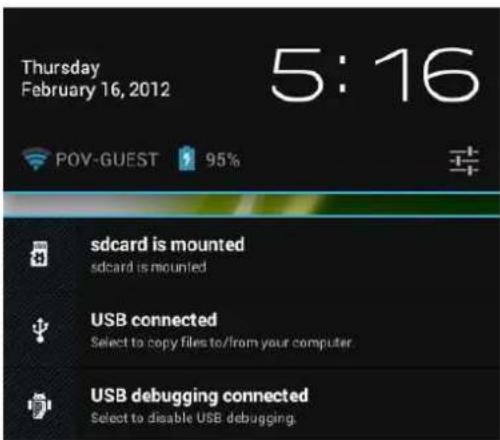
Lorsque vous connectez la tablette à votre PC via USB, aucun pilote n'est nécessaire pour accéder à la mémoire interne de la tablette ou inséré la carte microSD. Cependant, vous n'avez pas besoin de confirmer la connexion USB: cliquez sur la zone de notification dans la barre système d'information au bas de l'écran. Maintenant, sélectionnez l'option «Sélectionner pour copier des fichiers vres / à partir de votre ordinateur».
Si votre PC demande encore pour les pilotes de périphériques, il se peut que la tablette est en mode débogage Android. Pour changer cela, s'il vous plaît allez dans le menu «Paramètres» et ouvrez article les «options de développeurs. Dans le volet de droite, vous pouvez décocher "débogage USB".
5.0 Questions fréquemment posées
1) Y at-il une mise à jour logicielle disponible pour ma tablette ?
Toutes les marchandises entreprise tablettes sont affichés sur : http://downloads.pointofview-online.com
2) J'ai téléchargé [nom de l'application] et maintenant il ne fonctionne pas (correctement)?
Android a été initialement développé pour les téléphones portables et certains n'ont pas de support pour les appareils Android avec des écrans plus grands. Essayez de mettre à jour le logiciel ou trouver une application alternative compatible. Cette incompatibilité se produit aussi parfois avec des logiciels écrits pour les versions Android précédentes.
3) Comment puis-je installer manuellement un fichier APK?
Par défaut, il n'est pas possible d'installer manuellement les fichiers APK. Pour permettre cela, vous devez activer l'option 'Sources inconnues "du réglage. Cela peut être trouvée dans le menu Paramètres -> Sécurité.
4) Ma batterie est seulement une durée de xx heures!
Le temps de fonctionnement de la tablette sur une charge de la batterie dépend en grande partie des tâches spécifiques qui sont effectué. WiFi, Bluetooth et d'autres technologies de communication sans fil consomment beaucoup d'énergie. Aussi CPU applications intensives telles que des jeux et des clips vidéo HD peuvent épuisé l'énergie de la batterie rapide.
Pour maximiser la durée de votre batterie, vous pouvez optimiser les réglages suivants:
- Choisissez une faible luminosité de l'écran ou dynamique
- Un appui court sur le bouton d'alimentation de placer directement la tablette en mode veille
- Téléchargez un «tueur App» pour effacer la mémoire des précédentes applications ouvertes
- Désactiver appareils sans fil lorsque vous ne les utilisez
- Retirez tous les périphériques USB (ceux-ci de pouvoir être utilisé comme puits)
- Eviter l'utilisation / charge des environnements extrêmement chauds ou froids
5) Je peux chargé ma tablette via USB?
Oui, mais il se charge très lentement en raison de la puissance limitée du port USB peut fournir (500mAh). Le chargeur peut fournir jusqu'à 2A et charger beaucoup plus rapidement.