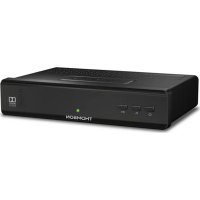
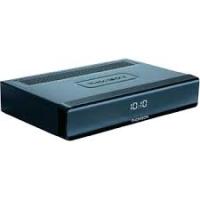
THS210 - Décodeur tnt THOMSON - Notice d'utilisation et mode d'emploi gratuit
Retrouvez gratuitement la notice de l'appareil THS210 THOMSON au format PDF.

| Type de produit | Décodeur TNT HD |
| Marque | Thomson |
| Modèle | THS210 |
| Dimensions (L × P × H) | 173 × 126 × 42 mm |
| Poids | 0,30 kg |
| Alimentation | Adaptateur secteur 12 V DC, 1,5 A (entrée 100-240 V AC, 50/60 Hz) |
| Consommation électrique | Max. 18 W, typ. 5 W, veille max. 0,5 W |
| Résolution vidéo maximale | 1080p (PAL/NTSC) |
| Formats vidéo supportés | MPEG-2, MPEG-4 H.264, MPG, MPEG, TS, VOB, MP4, AVI |
| Formats audio supportés | MP3, WMA, AAC, Dolby Digital, Dolby Digital Plus |
| Formats image supportés | JPEG, BMP |
| Connectique | Entrée satellite (F), HDMI, Péritel (TV SCART), Audio L/R (3,5 mm), S/PDIF coaxial, USB 2.0 |
| Fonctions principales | Réception satellite HD, enregistrement USB (optionnel), timeshift, lecteur multimédia, EPG, télétexte, sous-titres, contrôle parental, DiSEqC 1.0/1.1/1.2/GotoX |
| Code PIN par défaut | 0000 |
| Température de fonctionnement | 0 °C à +40 °C |
| Humidité de fonctionnement | 10 % à 85 % RH (sans condensation) |
| Entretien et nettoyage | Débrancher avant nettoyage ; utiliser un chiffon sec et doux ; ne pas exposer à l'humidité ni à la lumière directe du soleil |
| Sécurité | Ne pas ouvrir le boîtier (risque de choc électrique) ; utiliser uniquement l'adaptateur fourni ; tenir hors de portée des enfants |
| Pièces détachées et réparabilité | Télécommande, piles AAA, adaptateur secteur ; réparation par personnel qualifié uniquement |
| Informations générales | Mise à jour firmware via USB ; compatible DVB-S/S2 ; garantie standard constructeur |
FOIRE AUX QUESTIONS - THS210 THOMSON
Questions des utilisateurs sur THS210 THOMSON
0 question sur cet appareil. Repondez a celles que vous connaissez ou posez la votre.
Poser une nouvelle question sur cet appareil
Téléchargez la notice de votre Décodeur tnt au format PDF gratuitement ! Retrouvez votre notice THS210 - THOMSON et reprennez votre appareil électronique en main. Sur cette page sont publiés tous les documents nécessaires à l'utilisation de votre appareil THS210 de la marque THOMSON.
MODE D'EMPLOI THS210 THOMSON
Votre recepteur supporte la fonction multimédia via USB. Avec avoir téléchargeé le logiciel optionnel pour l'enregistrement via USB à partir de notre boutique en ligne www.mythomson.com, vous pouvezmettre à jour votre recepteur pour qu'il supporte les fonctions enregistrement et direct différé via USB. Ce manuel décrit cette fonctionnalité en détaill. Cette fonction n'est pas opérationnelle si le logiciel permettant l'enregistrement via USB n'a pas encore été installé.
Licenses
CE PRODUIT EST SOUS LICENCE DU PORTEFEUILLE DE BREVETS AVC POUR L'UTILISATION PERSONNELLE ET NON COMMERCIALE A DES FINS (i) D'ENCODER DE LA VIDEO EN CONFORMITE AVEC LA NORME AVC ("AVC Video") ET / OU (ii) DECODER DES VIDEOS AVC ENCODEES PAR UN CONSOMMATEUR ENGAGÉ DANS UNE ACTIVITE PERSONNELLE ET NON COMMERCIALE ET / OU OBTENUE PAR UN FOURNISSEUR DEVIDEO AUTORISE À FOURNIR DES VIDEOS AVC. AUCUNE LICENCE EST ACCORDEE OU IMPLICITE POUR Toute AUTRE UTILISATION. DES INFORMATIONS SUPPLEMENTAIRES PEUVENT ÉTRE OBTENUES AUPRES DE MPEG LA, LLC HTTP://WWW.MPEGLA.COM
Ce produit contient un ou plusieurs programmes protégés par les lois internationales et américaines sur les droits d'auteur des oeuvres non publiées. Elles sont confidentielles et la propriété de Dolby Laboratories. Leur reproduction ou divulgation, en tout ou en partie, ou la production d'oeuvres dérivées sans la permission expresse de Dolby Laboratories est interdite. Droit d'auteur 2003-2009 par Dolby Laboratories. Tous droits réservés.
STRONG déclare que THS210 est conforme aux exigences de base et aux autres dispositions et directives applicables EMC 2014/30/EU, LVD 2014/35/EU et RoHS 2011/65/EU.
Ce produit a eté fabriqué et vendu sous la responsabilité de STRONG Group. THOMSON est une marque de Technicolor (S.A.) ou de ses'affliées utilisée sous licence par STRONG Group. Tout autre produit, service, dénomination sociale, nom commercial, nom de produit et logo référencés ici n'ont pas eté agrés ni sponsorsisés par Technicolor (S.A.) ou ses sociétés affliées.
En raison de nos recherches et développement permanentes,les caractéristiques techniques,designs et apparances des produits sont susceptibles d'êtres modifiés à tout moment.HDMI,le logo HDMI et « High-Definition Multimedia Interface » sont des marques ou des marques enregistrées appartenant à HDMI Licensing LLC aux Etats Unis et dans les autres pays.Fabriquésous licence de Dolby Laboratories.Dolby Audio,Dolby Digital,Dolby Digital Plus et le symbole double-D sont des marques déposées de Dolby Laboratories. Tous noms de produits et logos sont des marques ou marques enregistrés de leurs propriétaires respectifs.
STRONG 2021. Tous droits réservés.
TABLE DES MATIÈRES
1.0 INTRODUCTION 3
1.1 Instructions de sécurité 3
1.2 Stockage 4
1.3 Première installation 4
1.4 Accessoires 5
1.5 Utilisation d'un périphérique USB 5
2.0 VOTRE TERMINAL 6
2.1 Le code pin par défaut: 0000 6
2.2 Facades avant et arriere 6
2.3 Façade Arrière 6
2.4 Telecommande 6
2.5 Installation des piles 8
2.6 Utilisation de la télécommande 8
3.0 CONNEXIONS 8
3.1 Connexion via cable HDMI 8
3.2 Connexion via cable péritel 9
3.3 Connexions à plusieurs LNB fixes avec DiSEqC 9
3.4 Connexion à un amplificateur audio numérique 9
3.5 Connector une clé de stockage USB 9
4.0 PREMIÈR INSTALLATION
4.1 Réglage parabole 10
5.0 GUIDE RAPIDE D'UTILISATION DE VOTRE RECEPTEUR
6.0 OPERATIONS BASIQUES
6.1 Changer de chaînes 11
6.2 Bannière d'information* 12
6.3 Sélection de la langue audio 12
6.4 Téletexte 12
6.5 Sous-titres 12
6.6 Changer le format Video 13
6.7 Résolution 13
6.8 EPG (Guide électronique des programmes) 13
6.9 Chaines Favorites 13
7.0 MENU PRINCIPAL
7.1 Chaine 13
7.2 Image 16
7.3 Recherche des chaines 17
7.4 Reglages de la date et de l'heure 21
7.5 Option 22
7.6 Reglages Systeme 22
7.7 USB 23
1.1 Instructions de sécurité
- Lisez toutes les instructions avant demettre en marche l'appareil. Conservez bien ces instructions pour une eventuelle utilisation ultérieure.
- Utilisez uniquement des fixations et accessoires spécifiés ou fournis par le fabricant (teils que l'adaptateur d'alimentation, pilles, etc.).
- S'il vous plaît reférez-vous aux informations de données électriques et de sécurité situées sur l'appareil avant d'installer ou de faire fonctionner l'appareil.
- Afin de réduire le risque d'incendie ou de chocolélectrique, ne pas exposer cet apparéil à la pluie ou à l'humidité.
- La ventilation ne doit pas être entravée en couvrant les orifices de ventilation avec des objets tels que journaux, nappes, rideaux, etc.
- L'appareil ne doit pas être exposé à des éclaboussures etaucun object rempli de liquides, comme des vases, doit être place sur l'appareil.
-Le signe 4 indique un risque de chocolélectrique.
- Pour éviter les blessures, cet appeareil doit être solidement fixé au sol/mur conformément aux instructions d'installation.
- Il peut y avoir un danger d'explosion si les piles sont remplacées de façon incorrecte. Remplacez, le piles seulement avec le même type ou équivalent.
- Les piles de doivent pas etre exposées à une chaleur excessive comme le soleil, un feu ou toutes autres sources de chaleur.
- Une puissance sonore excessive des écouteurs ou du casque peut provoquer une perte auditive.
- Ecouter de la musique à un niveau sonore élevé pendant des périodes prolongées peut endommager l'ouie.
- Afin de réduire le risque d'endommager votre audition, il convient de baisser le volume à un niveau comfortable de sécurité, et de réduire le temps d'écoute à des niveaux élevés.
- La prise secteur ou un apparéil coupleur est utilisé comme dispositif de déconnexion, il doit rester facilement accessible. Lorsqu'ils ne sont pas utilisés et s'ils sont déplacés, Merci de prendre soin de l'ensemble de cordon d'alimentation, par exemple, attacher le cordon d'alimentation avec un par exemple un fil d'attache métallique plastifié. Il doit être exempt de bords tranchants et autres qui peuvent cause une abrasion de l'ensemble du cordon d'alimentation. L'absence d'une indication lumineuse sur l' apparéil ne signifie pas qu'il est totallement déconnecté du secteur. Pour déconnecter complètement l' apparéil, la prise secteur doit être débranchée.
- Lorsque tous les voyants de signalisation ou similaires sont eteints l'appareil est complètement déconnecté du secteur.
- Une attention particulière devrait être apportée sur les aspects environnementaux pour le recyclage des piles.
- Aucune source de flamme neue, telle que des bougies allumées, ne doit être placées sur l'appareil.
Pour éviter tout risque d'incendie, gardez toujours les bougies ou autres flammes nues à l'écart de ce produit à tout moment.
Un équipement portant ce symbole est un apparéil de classe II ou doté d'une double isolation électrique. Il a été consçu de manière que sa mise à la terre pour la sécurité électrique n'est pas nécessaire.
Precautions
- N'essayez jamais d'ouvrir l'appareil. Il est dangereux de toucher l'intérieur de l'appareil en raison de tensions élevées et de risques électriques possibles. L'ouverture de l'appareil annule la garantie du produit. Pour tout entretien ou service se référer à un personnel qualifié.
- Lorsque vous raccordez des cables, assurez - vous que l'appareil est débranché du secteur électrique. Àpres avoir étéint l'appareil, attendez quelques secondes avant de le déplacer ou de débrancher tout équipement.
- Il est impératif que vous utilisez uniquement une rallonge approuvée et un câblage compatible qui convient à la consommation électrique des équipements installés. Assurez-vous que l'alimentation électrique correspond à la tension indiquée sur la plaque d'identification électrique à l'arrête de l'appareil.
Environnement Operationnel
- Ne pas installer cet équipement dans un espace confiné comme une bibliothèque ou une unité similaire.
-Tenir hors de portee de la luziere directe du soleil
-Utiliser dans un endroit propre, sec et non poussiereux. - Ne pas poser de bougies près des ouvertures d'aération afin d'eviter l'entrée de matières étrangères inflammables dans l'appareil.
Directives DEEE

Ce sigle représentant la norme pour le recyclage des Déchets d'Equipement Electrique et Electronique indique que ce produit ne doit pas etre traité comme les autres déchets menagers sur le territorie de l'union Européenne. Pour eviter toute atteinte à l'environnement ou à la santé humaine par la mise a rebut incontrolée des déchets, Merci de recycler cet équipement de façon responsable afin de promouvoir
la réutilisation durable des ressources matérielles. Merci d'utiliser votre système de reprise et de collecte officiel et l'égal ou contactez votre revendeur. Ils peuvent assurer la prise en charge pour un recyclage aux normes DEEE.
1.2 Stockage
Votre apparéil a été soigneusement vérifié et emballé avant expédition. Lors du déballage, assurez-vous que toutes les pieces sont incluses et maintainir l'emballage hors de portée des enfants. Nous vous recommendons de conserver le carton au cours de la période de garantie, pour garder votre apparéil parfaitement protégé en cas de réparation sous garantie.
1.3 Première installation
Pour la mise en fonction correcte de l'appareil, s'adresser à un installateur qualifié ou suivre avec attention les instructions suivantes :
-
Se référer au Manuel d'instructions du téléviseur et de la parabole.
-
Vérifier que le cable coaxial les connexions du cable sont en bonne état .
-Verifier que le cable péritel et les connexions sont en bonne état - Verifier que la parabole est connectée correctement au cable et qu'elle est en bonnes conditions.
Les symboles utilisés dans le manuel sont les suivants:
Attention II indique un averissement.
NOTER Il indique des informations importantes et utiles.
MENU Il indique une touche de la télécommande ou du récepteur (caractère gras)
Aller à (caractère en italique)
1.4 Accessoires
-Instructions d'installation
-1 télécommande
-2x piles (type AAA)
-1x adaptateur secteur 12 V DC, 1,5 A
NOTER: Ne pas recharger ni court-circuiter les piles et ne pas mélanger des piles différentes.
NOTE: Afin d'utiliser cet apparéil de manière appropriée, n'utilisez que des
adaptateurs d'alimentation correspondant aux modèles indiqués ci-dessous (en cas d'un échange):
-Modèle : CH-AS120150E7xR ; Fabricant : Sichuan Changhong Electronic Component Co., Ltd.
-Modèle : TB-AS120150E6xR ; Fabricant : Ten Pao Electronics (Huizhou) Co., Ltd.
- Modèle : CY-AS120150E5xR ; Fabricant : Jiangsu Chenyang Electron Co., Ltd. L'utilisation d'autres adaptateurs d'alimentation peut endommager l'appareil. Ce type de dommage n'est pas couvert par la garantie.
1.5 Utilisation d'un périphérique USB
- Il est recommendé d'utiliser un périphérique de stockage USB 2.0. Si votre périphérique ne répond pas aux specifications USB 2.0 les fonctions lecture et multimédia ne fonctionneront pas correctement.*
- Si vous utilisez un disque dur externe USB HDD (Hard Disk Drive), Alimentation requise peut etre supérieure à l'alimentation USB de 5 V/800 mA fournit par le recepteur. Nous conseillons donc d'utiliser un disque dur avec une alimentation externe appropriée.
- STRONG ne peut pas garantir la compatibilité avec tous les types de périhérique de stockage USB
- Il est fortement non recommandé de ne pas sauvégarder des informations importantes sur le périphérique USB. Toujours effectuer une sauvégarde des données stockées sur le
periphérique. STRONG ne peut pas etre tenu responsable pour toute perte de donnée ou toute consquence de perte de données.
- La lecture des fichiers ne peut pas etre garantie meme si les extensions sont repertoriées, car elle depend du codec, du debit binaire des données et de la resolution utilisee (tous les formats codec MPEG sont pris en charge).
- SVP assurez-vous que le périphérique USB est formé en FAT/FAT32, ou alors formatez votre périphérique USB via le récepteur, voir chapitre 7.7 USB.
*Ce manuel déscrit cette fonctionnalité en détaill. Cette fonction n'est pas opérationnelle si le logiciel permettant l'enregistrement via USB n'a pas encore été installé.
2.0 VOTRE TERMINAL
2.1 Le code pin par défaut: 0000
2.2 Façades avant et arrêté
Fig. 1
- PourmettreI'appareil enMarcheouenVeille
- P-/P+ Pour changer de chaine sans la télécommande
- Récepteur télécommande: Réceptionne le signal de la télécommande
- Indicateur de veille: Affiche si le recepteur est en veille ou non LED verte - le recepteur est allumé LED rouge- le recepteur est ne veille
2.3 Façade Arrière
Fig. 2
- SAT IN Connexion à la LNB de votre parabole
- USB Connexion périphérique USB pour utilisation multimédia
- HDMI Pour connexion à la TV via cable HDMI de bonne qualité.
- TV SCART Pour connexion à la TV via cable péritel
- Audio L/R Pour se connecter à un amplificateur analogique pour le son en stéreo
- S/PDIF Connexion à un amplificateur audio numérique
- Adaptateur d'alimentation
Le récepteur nécessite un adaptateur, 100~240 V AC 50 60Hz en entrée 12 V, 1.5 A DC en sortie. SVP vérifie la tension secteur disponible avant de brancher le récepteur.
2.4 Télecommande
Fig. 3
- Allumer ou eteindre le recepteur.
-
Coupe la sortie audio du terminal
-
0-9 Changer les chaînes et entraïr des valeurs
- TV/R Commuter entre TV ou RADIO.
- Pas de fonction
- FAV Affiche les chaînes favorites. Commuter entre les listedes de chaînes favorites disponibles
- Permet de revenir à la première chaine regardée
- AUDIO Affiche la liste des langues audio disponibles pour la chaine visionnée.
- INFO Appuyez une fois pour afficher les informations de
la chaine courante. Appuyez 2 fois pour afficher les informations sur le programme. Appuyez une nouvelle fois pour sortir du menu.
- EPG Affiche I'EPG (Guide électronique des programmes)
- ▲/▼
Changer le programme actuel pour le programme suivant/preçédent lorsque le menu n'est pas actif. Déplacer le curseur en haut/bas lorsque le menu est actif. - OK Activer l'option selectionnee dans le menu. Afficher la liste des chaînes
- Augmente/diminue le volume lorsque le menu n'est pas actif, Naviguer dans le menu Changer les valeurs régées dans une rubrique spécifique du menu lorsque le menu est actif.
- MENU Affiche le menu principal ou retour d'un niveau dans le menu
- Quitter le menu ou recycler d'une étape ou annuler le process en cours.
- VOL+/-- Augmente / diminuè le niveau de volume en mode TV
- P + / P- Permet d'avancer et de reculer de 10 positions dans la liste des chaînes ou tout autre liste.
- LIST Affiche la liste des chaines
- CH + / - Chaine suivante/precedente
- OPT Pas de fonction
- TEXT Affiche le télétexte (OSD) si disponible
- SUB Affiche la liste des langues de sous-titres disponibles sur la chaine regardée
- Pas de fonction
- Pause lecture / démarre le mode direct différé*
- Retour lors de la lecture/direct différé*
- Avancer lors de la lecture/direct diffé
- Démarre l'enregistrement du programme en cours*. Commuter entre les listes dans le menu.
- Demarrer ou repreneindre lors de la lecture/direct différé*. Raccourci pour acceder à la liste des enregistements en mode visionnage
- Passer à la piste précédente de la lecture
-
Passe à la piste suivante lors de la lecture
-
Stop la lecture
- ROUGE Plusieurs fonctions dans le menu OSD et le télétexte.
- VERT Plusieurs fonctions dans le menu OSD et le télétexte. Modifier la résolution de l'image lors du visionnage.
- JAUNE Plusieurs fonctions dans le menu OSD et le télétexte. Modifier le format de l'imagelors du visiounage.
- BLEUE Hors menu permet d'afficher le programmeur d'horloge pour un réglage facile; plusieurs fonctions dans le menu OSD et le télétexte.
*Ce manuel déscrit cette fonctionnalité en détaill. Cette fonction n'est pas opérationnelle si le logiciel permettant l'enregistrement via USB n'a pas encore été installé.
2.5 Installation des piles
Fig. 4
Enlever le couvercle du compartment de la télécommande et y insérer 2 piles AAA.
Le schéma à l'intérieur du compartment de la télécommande indique la manière correcte de placer les piles.
- Enlever le couvercle
- Positionner les piles
- Fermer le couvercle
NOTE: Les piles ne doivent pas etre recharges, court-circuites, melangées ou utilisées avec d'autres types de piles.
2.6 Utilisation de la télécommande
Fig. 5
Diriger la télécommande en direction du terminal numérique. La télécommande a un rayon d'action pouvant aller jusqu'à 7 m du terminal avec un angle approprié
La télécommande ne pourra fonctionner si un obstacle se situe entre la TV et la télécommande.
NOTER: La lumière du soleil et/ou une luzière intense peuvent amoindre la sensibilité de la télécommande.
3.0 CONNEXIONS
3.1 Connexion via cable HDMI
Fig. 6
a) Connectez la LNB de votre parabole satellite à l'entrée satellite du récepteur (SAT IN) à l'aide d'un cable coaxial de bonne qualité et équipé de fiche « F »
b) Connectez la sortie HDMI du récepteur à l'entrée HDMI de votre TV à l'aide d'un cable HDMI de bonne qualité
c) Branchez l'alimentation à une prise secteur adaptée
3.2 Connexion via cable péritel
Fig. 6
a) Connectez la LNB de votre parabole satellite à l'entrée satellite du récepteur (SAT IN) à l'aide d'un cable coaxial deonne qualite et equipe de fiche « F »
b) Connectez la sortie TV SCART (péritel) du récepteur à l'entrée péritel de votre TV à l'aide d'un cable péritel de bonne qualité
c) Branchez l'alimentation à une prise secteur adaptée
3.3 Connexions à plusieurs LNB fixes avec DiSEqC
Fig. 7
a) Connectez les têtes LNB aux entrées du "Switch" DiSEqC
b) Connectez la sortie du "switch" DiSEqC à l'entrée SAT IN du récepteur.
c) Rêférez-vous aux points 3.1 et 3.2 pour la TV et les connexions principales
3.4 Connexion à un amplificateur audio numérique
Fig. 8
Branchez un cable audio coaxial de bonne qualité à la sortie SPDIF de votre récepteur et l'autre extrémité à l'entrée audio coaxiale de votre système home cinema, amplificateur ou tout autre apparéil supporting l'audio numérique.
3.5 Connector une clé de stockage USB
Fig. 8
NOTER: Il est recommandé d'utiliser un périphériques de stockage USB
2.0 ou plus pour l'enregistrement et la lecture de programmes de télévision ou des films HD.
NOTER : Les fonctions Timeshift / enregistrement et lecture fonctionnent
correctement quand un périphérique de stockage USB 2.0 rapide, comme un disque dur, est connecté au récepteur. Timeshift / enregistrement et la lecture de contenu HD nécessitant un apparéil de stockage USB disposant d'une vitesse de lecture / écriture suffisante. *
*Ce manuel déscrit cette fonctionnalité en détaill. Cette fonction n'est pas opérationnelle si le logiciel permettant l'enregistrement via USB n'a pas encore été installé.
4.0 PREMIÈRE INSTALLATION
Après que toutes les connexions aient été mise en place correctement, allumez votre TV et assurez-vous que le terminal est bien connecté au secteur électrique. Si vous utilisez le terminal
pour la 1ère fois ou si vous effectuez un réglage usine, le menu d'aide à l'installation apparaitra à l'écran. Utilisez les touches ↓ pour sélectionner la Languedé votrechioix. Définissez les autres options qui sont appropriées à cette situation. La sortie HDMI est always disponible. Le format TV avec la connexion HDMI est 16:9 écran large.
NOTER: Si l'Allemagne ou l'Italie est seLECTIONné, une liste de chaines
pré-installées est disponible. Les chaines allemandes de ASTRA 19.2E seront installées. Les chaines italiennes de Hotbird 13E seront installées. Vous pouvez continuer la recherche de channel et installer d'autres canaux comme décrit ci-dessous ou aller directement au mode d'affichage en appuyant sur OK pour commencer à profiter des canaux pré-installés immédiatement.
Vouss pouvez continuer la recherche chaine et installer d'autres chaines comme déscrit cédessous ou regarder directement la TV en appuyant sur OK pour commencer à profiter des chaines préinstallées immédiatement.
4.1 Réglage parabole
4.1.1 Sélection satellite
A l'aide des touches / selectionnez le satellite vers lequel vous etes oriente. Si vous utilisez une parabole avec plusieurs LNB Selectionnez le satellite sur lequel votre parabole est ajusté à l'aide de la touche OK et définir les LNBs appropriées dans I'ecran de croite en appuyant sur
au DiSEqC 1.0 ou, le cas échéant, l'option DiSEqC 1.1. La recherche s'effectuera alors sur tous les satellites sélectionnés. Si vous utilise des antennes motorisées ou SatCR, SVP se reférer au chapitre 7.
4.1.2 Ajustement Signal
Les barres indiquant la force et la qualité du signal en bas de l'écran permettent d'affiner l'alignement de votre antennne pour une réception optimale. Ajustez votre antennne afin d'obtenir une force et une qualité optimes. Lorsque le signal ne peut plus être amélioré, fixez la parabole sur cette position et appuyez sur la touche BLEUE Recherche pour options et recherche.
4.1.3 Mode de recherche
Utilisez / pourmettre enevidence les options et appuyez sur BLEUE pour commencer la recherche. Il est recommendedeutiliser les parametes par defaut.
4.1.4 Recherche
Votre recepteur va maintainant effectuer une recherche automatique deschains. Une fois la recherche terminée, toutes leschains trouvees seront sauvegardées, le recepteur s'allumera sur
la 1ere chaîne trouvée. Vous pouvez maintenant profiter de votre récepteur.
NOTER: Si aucune chaîne n'est trouvée lors de la recherche, le récepteur affichera le menu guide Installation, SVP sélectionnez la langue et reféréz-vous au chapitre 7.3.
5.0 GUIDE RAPIDE D'UTILISATION DE VOTRE RECEPTEUR
THOMSON comprend que vous étes impatient de profiter de votre nouveau récepteur HD. Le guide rapide suivant vous familiarisera rapidement avec les opérations simples de cet apparéil. Cependant nous vous conseillons de dire entière cette notice afin d'obtenir les mêilles performances de votre récepteur HD THOMSON.
Pour allumer oumetre en veille votre recepteur appuyez sur la touche de la telecommande.
Voussoupiezchoisirleschainesavecles touches Δ / /0 9 oualorsenappuyantsurOKpour afficherla listedeschaines.
Vouspouvezreglerlevolumeavecles touches
6.0 OPERATIONS BASIQUES
6.1 Changer de chaînes
Votre nouveau récepteur permet de changer de chaine de différentes méthodes :
-via accès direct
-via la liste des chaînes
- via les touches ▲/▼
-via la touche C
6.1.1 Accès direct
A l'aide des touches numérotiées 0~9 de la télécommande. Le N° de chaine peut être composé de 4 chiffres.
6.1.2 A partir de la liste des chaînes
Appuyez sur OK en mode visualisation pour afficher la liste des chaînes. Utilisez ▲/▼ pour sélectionner la chaine de votrechioix et appuyez sur OK une fois pour sélectionner la chaine en surbrillance. La liste des chaînes est équipée d'une fonction Recherche. Dans la liste des chaînes, appuyez sur ROUGE pour afficher l'alphabet. Utilisez ▲/▼ ▲▷ pour sélectionner la première lecture (ou des lettres) de la chaine que vous recherchez et selectionnéz OK pour confirmer ou appuyez simplement sur Ⓒ. Toutes les chaînes doivent par la dette (s) désirsant désormais affichés. Sélectionnéz la chaine dans la liste filtrée.
Les touches suivantes sont disponibles dans la liste des chaînes et en mode visualisation:
ROUGE: Ouvre une bannière avec l'alphabet pour trouver rapidement une chaine
TV/R: Bascule entre les chaînes de télévision et de radio
Ouvre la liste Satellte
6.1.3 A l'aide des touches /
chaîne au-dessus.
chaine en dessous.
6.1.4 A l'aide de la touche Q
Utilisez la touche (rappel) pour returner à la 8 dernière chaine regardée. Rêférez-vous au point 7.6 pour plus détaill.
6.2 Bannière d'information*
Le bandeau d'informations s'affiche lorsqu'on appuie sur le bouton INFO, appuyez une seconde fois pour obtenir des informations plus détaillées. Appuyez une nouvelle sur INFO ou sur pour sorting
Les informations disponibles dépendent du diffuseur.
Vou puez modifier la durée d'affichage de la banière d'information dans le menu système. S'il vous plaît référez-vous a section 7,5 pour plus de détails.
- Les Informations sont affichées lorsque disponibles. La disponibilité dépend de la diffusion.
6.3 Sélection de la langue audio
Certaines chaînes diffusent certains programmes avec un besoin de langue et format Audio. Pour sélectionner un autre flux Audio appuyez sur la touche AUDIO et la liste des flux audio disponibles apparaitra sélectionnez avec les touches ▲/▼ et confirmez en appuyant sur OK. Avec les touches ◆vous pouvez sélectionnez Mono gauche, Mono Droite ou Stereo audio (gauche/droite).
6.4 Téléxte
Appuyez sur la touche TEXT pour acceder au télétexte entrez le N° de page que vous souhaitez regarder à l'aide des touches 0~9. Ou ▲/▼ et les pages sous-jacentes peuvent être sélectionnées à l'aides des touches ▲▶. Les touches colorées de la télécommande permettent d'atteindre les pages sélectionnées directement. comme indiqué en bas de l'écran du télétexte. Appuyez une nouvelle fois sur TEXT ou sur Ⓒ pour sorting.
6.5 Sous-titres
Certaines chaînes proposent les sous-titres DVB en plusieurs langues. Appuyez sur la touche SUB pour afficher la liste des langues sous-titres disponibles. Sélectionnez avec les touches ▲/▼ et confirmez en appuyant sur OK.
6.6 Changer le format Video
Appuyez sur la touche JAUNE pour changer le format video lorsque vous regardez la TV.
Chaque pression permet de commuter au format suivant. Rêférez-vous au point 7.2 pour plus d'information.
6.7 Résolution
Appuyez sur la touche VERTE pour modifier la Résolution en regardant la télévision, Chaque pressiononneu format suivant.Un écran de confirmation s'affichera.Si vous ne confirmez pas la résolution precedente se rétablira dans les 10 secondes. S'il vous plaît reférez-vous à la section 7.2 pour plus de détails.
6.8 EPG (Guide électronique des programmes)
L'EPG permet d'afficher le planning des chaînes à partir de ce planning. Appuyez sur la touche EPG pour acceder au Guide (possible aussi par l'intémédiaire du Menu). Utilisez ↓▶ pour sélectionner une chaine. Dans la liste des programmes, utilisez ▲ / ▼ pour sélectionner ou faire défiler les programmes et pour afficher les informations pour les prochains jours / précédent. Appuyez sur les touches BLEUE ou JAUNE s'il y a plus d'une page d'information à faire défiler. Appuyez sur OK pour sélectionner une émission pour laquelle vous souhaiter programmer une action. Vous pouvez afficher la liste des programmes en appuyant sur la touche INFO.
NOTER: La disponibilité de l'EPG dépend du diffuseur.
Programmer une action à partir de l'EPG
Selectionnez un programme dans l'EPG et appuyez sur la touche OK, vous serez alors dans le menu programmateur avec les détails du programme déjà entrés, vous n'avez plus qu'à faire votrechioix d'action : Lecture ou enregistrement, sauvegarder en appuyant sur OK. Pour afficher la liste des actions programmesées appuyez la touche BLEUE tout en étant en mode de visualisation ou INFO tout en étant dans l'EPG. S'il vous plait reféréz-vous à la section 7.4.1 pour plus de détails.
6.9 Chaines Favorites
Appuyez sur la touche FAV pour acceder à vos listes de chaînes favorites. Rêférez-vous au point 7.1.1 pourisser des listes de chaînes favorites.
7.0 MENU PRINCIPAL
7.1 Chaine
Appuyez sur la touche MENU et selectionnez Chaine a l'aide des touches . Appuyez sur OK ou pour acceder au sous-menu, appuyez sur OK ou pour editor les réglages souhaites. Appuyez sur → pour sorting.
7.1.1 Editor des chaines
Pour éoperator vos préférences pour une chaine, (Verrouiller, Sauter, Favoris, Déplacer, Supprimer). Aller sur le menu Editor chains. Un mot de passer vous sera demander, utilisez le "0000" par défaut. Sélectionnez une chaine avec les touches ▲/▼ △▷, TV/R permet de commuter entre la liste TV et la liste Radio et la touche ● permet de sélectionner le satellite souhaite (si plusieurs sont disponibles).
Réglez une chaine favorites
Votre recepteur vous permet de creer jusqu'a 4 listedes de chaines favorites.
- Sélectionnez une chaine et appuyez sur la touche FAV. Une fenêtre s'affichera, 4 groupe de favors sont disponibles : Film, Info, Sport, Musique et Film1, Film2, Film3, film4. SVP sélectionnez un groupe ou plus. Un symbole en forme d'étoile apparaitra et le programme sera marqué en favors. Appuyez sur 電 pour returner à la liste des chaines pour selectionner des chaines.
- Répéter l' étape précédente pour selectionner d'autres chaines favorites.
- Appuyez sur pour confirmer et sortir du menu.
Désactiveunechainefavoritese
Répétez l' étape 1 précédente et Sélectionnez Désactiver dans la fenêtre favoris.
Regarder un programme favors
- Hors menu appuyez sur la touche FAV pour afficher une liste de chaines favorites. Dans le mode liste dechains,utilisez les touches pour commuter entre les listedes dechaines favorites disponibles.
- Sélectionnez une chaine a l'aide des touches / appuyez sur OK.
- Maintenant lorsqu'you regardez une chaine du groupe de chaines favorites you pouvez selectionner une autre chaine du groupe a l'aide des touches / .Si vous foulez returner à la liste principale, appuyez sur OK en mode de visualisation, puis appuyez sur ● et selectionnee Toutes liste TV.
Supprimer une chaine TV ou radio
- Sélectionnez la chaine que vous souhaitez programmer et appuyez sur la touche BLEUE. Un message s'affichera, appuyez sur OK pour confirmer ou sur pour annuler
- Repetez l'etape precedente pour supprimer d'autres chaines.
Eviter une chaine TV ou radio
- Sélectionnez la chaine que vous souhaitez sauter en appuyant sur la touche VERTE, la chaine sera marquee par un symbole « éviter», le récepteur évitera cette chaine lorsque vous changerez de chaine. (Cette haine restera disponible via la liste des chaines.)
- Repétez l'étépe précédente pour éviter d'autres chaines
- appuyez sur pour confirmer et sortir.
Désactiver le saut d'une chaine
Appuyez la touche VERTE sur la chaine marquee par le symbole « éviter »
Déplacer une chaine TV ou Radio
- Sélectionnez une chaine que vous souhaitez déplacer et appuyez sur la touche ROUGE. La chaine sera marquee par un symbole « déplacer »
- Déplacez la chaîne à l'aide des touches ▲/▼ △
- Appuyez sur OK ou ROUGE pour confirmer la nouvelle position.
- Repetez l'etape precedente pour déplacer d'autres chaines.
- Verrouiller programmes
- Sélectionnez une chaine que vous souhaitez verrouiller et appuyez sur la touche JAUNE. La chaine sera marquee par un symbole « verrouiller »
- Repetez l'etape precedente pour verrouiller d'autres chaines.
- Appuyez sur pour confirmer et sortir.
Pour regarder la chaine verrouillée, vous doivent enter toute code PIN ou le code PIN par défaut 0000 Référez-vous au point 7.6 System pour plus de détails sur la modification de mot de passage.
Désactiver le verrou d'une chaine
Appuyez sur la touche JAUNE sur la chaine marquee par le symbole "verrouiller".
Renommer une chaine TV ou radio
- Sélectionnez la chaine que vous souhaitez renomer et appuyez sur la touche C un clavier apparaitra à l'écran.
- Sélectionner les lettres à l'aide des touches / et appuyez sur OK une fois le nouveau nom inscrit déplacez-vous sur OK et appuyez sur la touche OK pour confirmer le nouveau nom.
- Appuyez sur pour confirmer et sortir.
7.1.2 EPG (Guide électronique des programmes)
SVP référez-vous au point 6.8.
7.1.3 Trier
Voupez trier les chines selon les methodes suivantes:
Defaut Trie les chines dans l'ordre d'original
Nom Trie les chines par ordre alphabetique (A-Z)
Frequence Trie les chines par frquence (Basse-Haute)
Cryptage Trie les chines par non cryptees et cryptees
Listedrappel
Activer ou désactiver la fonction list de Rappel, cette fonction permet de zapper entre les chaines précédemment regardées. Si la fonction est régée sur ON, une liste de chaine précédemment sélections sera affichée pour une nouvelle selection en appuyant sur la
touche . Si la fonction est reglee sur OFF, appuyez sur la touche le recepteur commutera juste sur la chaine precedemment selectionnee.
7.2 Image
Appuyez sur MENU et sélectionnez image. Ce menu permet d'ajuster les régliages video. Sélectionnez une option avec les touches ▲/▼ et effectuez les régliages avec les touches ▲▶. Appuyez sur → pour sortir du menu.
Aspect Ratio
Vous pouvez définir le format d'affichage, paramètres disponibles : 16:9 Widescreen, 16:9 Pillarbox, 4:3 Letterbox, 4:3 Pan&Scan.
16:9 Widescreen Pour les écrons 16:9. Tous les programmes seront en plein écran. Les contenus formats en 4:3 serontétirés
16:9 Pillarbox Pour les écrans 16:9. Le TV affichera les programmes dans leur format d'origine. Les programmes en 4:3 seront affichés avec une bande noire à gauche et à droite.
4:3 Letterbox Pour les écrons 4:3. Le TV affichera les programmes dans leur format d'origine. Les programmes en 16:9 seront affichés avec une bande noire en haut et en bas de l'image.
4:3 Pan&Scan Pour les écrans 4:3. Les contenus 16:9 auront l'extreme gauche et droite coupés et seront presentés en plein écran
NOTER: You could use the format of sortie video directement.
lorsque que vous regardez un programme en appuyant sur la touche JAUNE de la télécommande.
Résolution
Si la qualité de la vente n'est pas correcte, changer de réglage. Ces options de réglages correspondant aux réglages HDMI les plus courants.
480i: Pour NTSC system TV.
480p: Pour NTSC system TV.
576i: Pour PAL system TV.
576p: Pour PAL system TV.
720p: Pour NTSC or PAL system TV.
1080i: Pour NTSC or PAL system TV.
1080p: Pour NTSC or PAL system TV.
Réglez le format correspondant à votre TV, les options disponibles sont : PAL et NTSC.
Sorties Video
Ce réglage est utile seulement lorsque vous reçepteur est connecté à la TV via péritel. Sélectionnez RGB pour la meilleure qualité d'image, si vous TV de ne supporte pas RGB sélectionnez CVBS.
7.3 Recherche des chaines
Appuyez sur la touche MENU et Sélectionnez Recherche des chaînes. 2 options sont disponibles : Réglage parabole et DB (Data Base). Sélectionnez une option et appuyez sur OK. Appuyez sur pour sortir du menu.
7.3.1 Installation
7.3.1.1 Réglage parabole
Selectionnez le Satellite vers lequel vous étés orienté avec les touches / . Les réglages de parabole correspondants seront affichés à droite.
7.3.1.2 Configurer les réglages de la parabole pour le satellite sélectionné
LNB Type: Appuyez sur ou OK pour afficher la liste des types de LNB. La LNB universelle (09750/10600 MHz) est supportée - la plus utilisée sur le marché. SatCR A et SatCR B sont utilisés pour les systèmes SatCR. Si seulement 1 LNB SatCR est connectée, utilisez le système SatCR A. Les installations SatCR sont généralement installées par des experts professionnels. Un séparateur de satellite en option est nécessaire pour les installations multi-utilisateurs.
Alimentation LNB: Utilisez pour regler l'alimentation LNB. 13 / 18V est le réglage pour une LNB universelle
22KHz: Utilisez pour activer ou désactiver le signal de l'oscillateur 22 kHz.
Auto est le réglage pour une LNB universelle.
DiSEqC1.0: Sélection de l'entrée LNB correspondante. jusqu'à 4 (si disponible)
DiSEqC1.1: Sélection de l'entrée LNB correspondante. jusqu'à 16 (si disponible)
Motor: Si vous utilisez une parabole motorisée, appuyez sur désir entre DiSEqC1.2 et GOTOX selon le type de moteur de vous utiliser. Pour GOTOX: appuyez sur VERT pour régler la position géographique.
DiSEqC1.2: Déplacez le moteur à la position correcte de verrouillage du signal, comme expliqué ci-dessous. Appuyez sur OK pour acceder au sousmenu. Déplacement continue : appuyez sur ↓▶ pour déplacer Ouest / Est. Appuyez sur ↓▶ pour arrêté le déplacement. Déplacement étape (1): Appuyez sur les touches ↓▶ pour les déplacements Ouest/Est par étape de 0.3° . Sauvegarde Position: Permet de sauvégarder la position en cours pour le satellite sélectionné.
Référence Goto: Pour aller position réferencé 0°
GotoX: Connu aussi sous DiSEqC 1.3. Sélectionnez GotoX à l'aide des touches . Appuyez sur la touche VERTE pour régler vos coordonnées de localisation. Une fenêtre apparaitra à l'écran, les différents réglages sont disponibles:
Localisation : Utilisez les touches «▶ pour sélectionner les localités préregliées. Choisissez la localité la plus proche . Si vous connaissiez les coordonnées de votre localité vous pouvez sélectionner Manuel et réaliser les réglages suivants :
Direction Longitude : Choisissez entre Est ou Ouest.
Angle Longitude : Utilisez les touches NUMEROTTEES pour entrer les coordonnées.
Direction Latitude : Choisissez entre Nord ou Sud.
Angle Latitude : Utilisez les touches NUMEROTTES pour entrer les coordonnées. Une fois tous les réglages effectués, appuyez sur la touche pour sauvégarder les données et quitter la fenêtre. Maintenant appuyez sur OK pour acceder au menu GotoX.
Déplacement Auto : déplace la parabole automatiquement vers le satellite sélectionné. Pour Mouvement Continu, déplacement par étape (1) et Goto Référence SVP voir explication ci-dessus.
Note GotoX peut être aussi appelé DiSEqC 1.3.
7.3.1.3 Recherche des Chaines
Recherche Automatique
Recherche sur satellite: Sélectionnez un satellite que vous souhaitez scanner dans la fenêtre. Vous pouvez selectionner plus d'un satellite. Appuyez sur la touche BLEUE. Une fenêtre avec les options de recherche disponibles s'affichera. Appuyez sur les touches pour selectionner Default, Recherche aveugle ou Réseau.
Mode de recherche: Utilisez pour selectionner Default, Aveugle ou Reseau.
Default: Tous les transpondeurs installés seront scannés.
Recherche aveugle: Scan lent par etape de 2 MHz. Recherche de tous les transpondeurs qui peuvent etre verrouillés et ensuite scan les transpondeurs un par un.
Réseau: Lorsqu'un réseau émet une information nouveau transpondeur correspondant sera trouve et sauvegarde.
Type de Service: Appuyez sur pour désir entre Tous, TV ou Radio.
Appuyez sur OK ou BLEUE à nouveau pour démarrer la recherche.
Votre recepteur affichera la progression de la recherche à l'écran. Pendant la recherche de chaine, vous pouvez sauter les transpondeurs en appuyant sur la touche MENU, ou quitter le processus avec . Lorsque le processus est terminé, toutes les chaînes trouvées seront sauvégardées et le recepteur demarrera sur la première chaine trouvée.
Recherche sur plusieurs satellites :
Si vous utilisez une antennac avec plusieurs LNB, Sélectionnez le satellite
vers lequel est dirigée votre parabole avec le touche OK. Le satellite sélectionné sera marqué par symbole . Définissez les entrées LNB appropriées dans les réglages DiSEqC et appuyez sur BLEUE pour Balayer. Une fenêtre avec les paramètres de recherche sera affichée. Àprous avoir configuré les paramètres comme expliqué ci-dessus, appuyez sur OK ou BLEUE pour commencer une recherche sur tous les satellites sélectionnés.
7.3.1.4 Recherche par transpondeur (Manuelle)
Appuyez sur la touché ● pour afficher la liste des transpondeurs du satellite. En appuyant de nouveau sur ● pour returner à la liste des satellites.
Recherche sur un seul transpondeur:
Utilisez les touches / pourmettre enevidence le transpondeur que youssouhaitez scanner,puis appuyez sur OK.Appuyez sur BLEUE pour Scanner. Une fenetre avec les parametes de recherche sera affichee.Aprés avoir configuré les parametes (expliquedans 7.3.1.3 ci-dessus),appuyez sur OK ou BLEUE pour commencer la recherche sur le transpondeur en surbrillance.Lorsque le processus est terminé,toutes les chaines trouvees seront sauvegardees et le recepteur demarrera sur la premiere chaine trouvée.
Recherche Multi-Transpondeur:
Selectionnez les transpondeurs que vous souhaitez scanner avec la touche OK. Les transpondeurs selectionnés seront marqués avec le symbole √ . Appuyez sur BLEUE pour Scanner. Une fenêtre avec les paramètres de numérisation sera affichée. Àpres avoir configuré les paramètres comme expliqué dans 7.3.1.2 ci-dessus, appuyez sur OK ou BLEU pour démarrer Multi-Scan sur tous les transpondeurs selectionnés.
7.3.1.5 Options d'édition de satellites
Ajouter satellites:
Appuyez sur la touche ROUGE pour ajouter un nouveau satellite. Entrez le nouveau nom et les nouvelles coordonnées de position du satellite à l'aide des touches / et des touches 0 9 et du clavier à l'écran.
Renommer Satellite:
Appuyez sur OK pour entrer en mode de saisie de texte. Dans le tableau à l'écran sélectionner un caractère à l'aide des touches de navigation. Appuyez sur OK pour entrer dans la lecture可以选择. Lorsque vous avez entre le nom, accédez à la touche "OK" à l'écran et appuyez sur OK sur la télécommande pour confirmer le nouveau nom. Sauvegarder les réglages avec OK ou annuler par .
Editor satellites:
Appuyez sur la touche VERTE pour éoperator le satellite sélectionné.
Pour changer les réglages voir point ci-dessus. Appuyez sur OK pour saugevager ou sur EXIT pour annuler.
Supprimer satellite:
Appuyez sur la touche JAUNE pour supprimer le satellite. Appuyez sur OK pour sauegarder ou sur EXIT pour annuler.
7.3.1.6 Options d'edition de transpondeurs
NOTER: Les transpondeurs peuvent seulement êtreédités quand la liste des transpondeurs est affchéé à l'écran. Pour se faire, Sélectionnez le satellite que vous souhaitez éditer et appuyez sur ● pour ouvrir la liste des transpondeurs. Les options ci-dessous sont maintainant disponibles.
Ajouter transpondeur: Appuyez sur la touche ROUGE pour ajouter un nouveau transpondeurs. Entre les nouveaux détails à l'aide des touches ▲/▼ et des touches 0 ~ 9 et du clavier à l'écran. Une fois terminé allez sur l'écène OK du clavier à l'écran et appuyez sur la touche OK de la télécommande pour confirmer. Appuyez sur OK pour sauvegarder ou sur pour annuler.
Editor transpondeur: Appuyez sur la touche VERTE pour éoperator le transpondeur sélectionné. Pour changer les réglages voir point ci-dessus. Appuyez sur OK pour sauvegarder ou sur C' pour annuler.
Supprimer transpondeur: Appuyez sur la touche JAUNE pour supprimer le transpondeur. Appuyez sur OK pour sauvegarder ou sur pour annuler.
7.3.2 DB Management
Ce menu vous permet de Sauvegarder vos réglages et liste de chaîne, satellites et transpondeurs sur un périphérique de stockage USB et de les charges à tout moment sur le récepteur. Par exemple lorsqu'après un réglage usine, ne procédez pas à l'installation en appuyant sur et Sélectionnéz DB management dans le menu, connectez votre périphérique USB et Sélectionnéz une des options:
7.3.2.1 Charger à partir de votre péripérisque USB
Appuyez sur OK pour afficher la liste fichier DB disponibles (Si fichiers sauvégardés aparavant). Sélectionnez le fichier DB que vous souhaitez télécharger et appuyez sur OK pour confirmer. Si les DB sont correctement téléchargées, un message s'affiche à l'écran et le récepteur demarrera sur la première chaine sauvégardée et affichera son contenu en arrêté plan. Appuyez sur © plusieurs fois pour sortir du menu.
7.3.2.2 Backup via USB
Branchez un périphérique USB appuyez sur OK pour sauvegarder vos données de réglages chaines, satellites et transpondeurs. Appuyez sur plusieurs fois pour sortir du menu.
7.3.2.3 SatCR
Si vous utilisez une tete LNB SatCR, referez-vous à la notice de la tete LNB pour obtenir les données concernant les N° de bande et les fréquences correspondantes.
NOTER: SatCR fonctionne uniquement avec un répartiteur multi-sortie (max. 8) et une LNB SatCR comme la tête LNB STRONG STR L780 (max. 4 utilisateurs). Remarque: SatCR ne peut être jumelée à aucune autre fonction DiSEqC. Les systèmes SatCR sont généralement installés par des installateurs professionnels.
SatCR A Sélectionnez SatCR A avec / et OK, si vous utilisez une LNB SatCR. SatCR B Sélectionnez SatCR B si vous utilisez un système avec 2 SatCR, selectionnez aussi la 2ème LNB et réglez comme indiqué ci-dessous.
Système Sélection Automatique: Les bandes utilisateurs préprogrammées sont installées. Référez-vous à la notice de la tête LNB pour connaître le système supporté.
IF Chaine Sélection Manuelle : Sélectionnez les N° ID des bandes en fonction des specifications de votre tête SatCR.
NOTER: Chaque LNB SatCR LNB de l'installation doit avoir un N° ID différent.
Freq centrale Sélection Manuelle: Sélectionnez la fréquence centrale selon les specifications de votre LNB SatCR, correspondante avec la chaine IF.
NOTER: Tout utiliseur SatCR LNB dans la chaine a besoin d'une autre fréquence centrale.
Appuyez sur pour sauvegarder.
7.4 Reglages de la date et de l'heure
Appuyez sur la touche MENU sélectionnez Heure. Ce menu vous permet de régler l'heure selon différentes options. Sélectionnez une option à l'aide des touches ▲/▼ et ajuster l'options à l'aide des touches ↓ appuyez sur → pour sortir du menu.
Décalage horsaire: Sélectionnez Auto pour la mise à jour automatique de la date et l'heure ou Manuel pour les entrer manuellement.
Fuseau horaire : Sélectionnez votre fuseau horaire.
Date: Entrez la date lorsque "heure auto" est reglee sur Off.
Time: Entreiz l'heure lorsque "heure auto" est reglee sur Off.
Mise en voille Auto Cette fonction permet d'économiser l'énergie. Le récepteur se met en voille automatiquement si aucune commande à partir de la télécommande est reçue pour la période sélectionnée. Par défaut cette durée est de 3 heures. Elle peut être désactivé Off
NOTER: S'il y a des programmations en cours d'exécution, la fonction de mise en voille automatique est désactivée en fonction.
Timer Entrez dans la fonction programmation voir point7.4.2
Heure d'été Sélectionnez On ou Off selon la période de l'année.
7.4.1 Programmation
Ce menu vous permet de programmer des mises des arrêts automatiques pour des chaînes/ heures/dates définies. Lorsque vous regardez la TV Vous pouvez acceder directement au programmeur en appuyant sur la touche BLEUE.
Ajouter:
Appuyer sur la touche ROUGE afin d'ajouter un nouveau programme, la fenêtre de dialogue apparente vous permet de sélectionner le type et le N° de chaînes, l'heure de début et de fin, le cycle (une fois, quotidien, hebdomadaire). Astuce: Pour sélectionner le numéro de chaine vous pouvez utiliser .
Editor:
Appuyer sur la touche VERTE pour editor une programmation existante.
Appuyer sur la touche BLEUE pour supprimer une programmation.
Appuyez sur OK pour confirmer la suppression ou → pour annuler.
Supprimer :
7.5 Option
Appuyer sur MENU et sélectionner Option. Ce menu vous permet de désirir le mode Langue OSD, Langue sous-titres, Langue Audio, Audio numérique. Sélectionner une option et ajuster les paramétres à l'aide des touches .
Appuyer sur 已 pour sortir du menu.
Langues OSD : Permet deCHOISIR la langue du menu OSD.
Langues Sous-titres : Permet deCHOISIR la langue des sous-titres.
Langues Audio : Permet deCHOISIR la langue Audio préféERée, si la langue seLECTIONnée n'est pas disponible la langue part défaut du diffuseur sera utilisée.
Audio Numérique: Sélectionner le mode de sortie Audio numérique (les réglages affectent les sorties S/PDIF et HDMI).
PCM:Tout format Audio sera convertit en format PCM.
RAW: Le format audio ne sera pas convertit.
RAW (HDMI On): Que RAW, mais cela affecte aussi la sortie HDMI.
OFF: Désactive la sortie Audio numérique.
7.6 Reglages Systeme
Appuyer sur la touche MENU et selectionner Systeme. A l'aide des touches / selectionner une option et ajuster comme souhaite à l'aide des touches . Appuyez sur → pour quitter le menu. Certains éléments du menu peuvent exiger la saisie d'un code PIN, par défaut: 0000.
Contrôle Parental Définissez la limite d'âge, Cette fonction dépend du diffuseur.
Régler le code PIN
Régler ou changer le code PIN. Entrer votre Code PIN ou le code PIN par défaut '0000' ensuite entre le nouveau code PIN, puis ré-entrer le nouveau code PIN pour confirmer, une fois l'opération terminer appuyer sur pour sortir du menu.
Restaurer les réglages par défaut
Réinitialiser votre terminal aux réglages usine. Dans le menu principal, sélectionn Restaurer réglages usine puis appuyer sur OK ou ▷. Entrer votre code PIN ou le code PIN par défaut '0000' et appuyer sur OK pour confirmier. Cette opération effacera toutes les chaînes et tous les réglages. Le terminal redémarrera au guide de 1ère Installation.
ATTENTION: Un réglages usine effacera toutes les données préalablement sauvégardées.
Information Ce menu contient des informations telles que le modele / version logiciel / Hardware / N° de série. Ces informations peuvent etre demandees par le service support en cas
Mise à jour logiciel
Dans le Menu principal, Sélectionnez Mise à jour logiciel et appuyez sur OK ou ▷ pour sélectionner.
Téléchargez la mise à requise sur notre site internet www.mythomson.com ou contacter votre revendeur.
Décompressé le fjichier si nécessaire et copiez le sur le fjichier racine de votre périphérique USB, connectez voter outil USB au récepteur. Appuyez sur MENU et sélectionnez Mise à jour via USB. Appuyez sur OK pour acceder à la liste des logiciels et sélectionnez le fjichier et appuyez sur OK pour démarrer la mise à jour, une bannière de confirmation apparaitra appuyez sur OK ou C pour annuler.
Le récepteur affichera le message suivant « Mise à jour logiciel terminée ». SVP redémarrer votre récepteur et débranchez et rebranchez le du secteur.
ATTENTION: Ne jamais éteindre le récepteur pendant une mise à jour, cela pourrait endommager votre récepteur et la garantie ne serait plus valable.
Auto Standby (mise en veille automatique)
Bannière à l'écran: Permet de régler la durée d'affichage de la bannière d'information à l'écran, 3, 5, 7 secondes.
7.7 USB
Appuyez sur MENU et selectionner USB. Ce menu vous permet de dire les fichiers musiques et photos effectuels. Les formats compatibles sont listed ci-dessous. Ce menu vous permet de configurer les options de gestion des photos et des films, et de formater le péripérisque au format accepté par le SRT 7003. Le terminal est compatible avec les péripérisques USB avec système FAT et FAT32. Assurez-vous que votre péripérisque USB est correctement formaté.
NOTER:
STRONG ne peut pas garantir la lecture des fischiers video dont les extensions sont listedes ci-dessus, car cela dépend des Codec utilisés, du début des données et de la résolution. SVP consultier la Hot Line STRONG de votre pays pour plus d'information.
- Si les données sont nombreuses, le système peut prendre plus de temps pour commencer la lecture du contenu.
- Certains périphériques USB peuvent ne pas être reconnus même avec un système fichier supporté. Certains fichiers ne seront peut-être pas soutendés ou lus car cela dépend du contenu Multimédia.
7.7.1 Multimédia
Si aucun péripériques USB est connecté un message d'advertisement « Pas de péripérisque USB trouve», s'affichera sinon dans ce menu, vous pourrez selectionner Musique, Photo, Film et DVR* appuyer sur OK pour acceder et dire vos fichiers.
Musique - Formats fichier supportés MP3 et WMA**
Photo - Formats fichier的支持es.JPG et BMP**
Video - Formats fichier的支持és varíés (MPG, MPEG, TS, VOB, MP4, AVI...)**
DVR* -- Enregistements réalisés par cette unité. Trouvez le dossier HBDVR ou utilisez le raccourci avec la touche ▷.
*Ce manuel déscrit cette fonctionnalité en détaill. Cette fonction n'est pas opérationnelle si le logiciel permettant l'enregistrement via USB n'a pas encore été installé.
** La lecture des fichiers ne peut pas être garantie même si les extensions sont répertoriées, car elle dépend du codec, du début binaire des données et de la résolution utilisée (tous les formats codec MPEG sont pris en charge).
Musique
Selectionnez le fichier musique souhaité et appuyez sur OK pour commencer la lecture, pendant la lecture les fonctions suivantes sont disponibles :
ou OK: Lance la lecture du fichier selectionné.
Pause et reprise de la lecture stop la lecture.
Avance et回头 rapide en vitesse x2, x4, x8, x16 x32. Si le回头 rapide atteint le début du fichier la lecture reprendra, si l'avance rapide atteint la fin du fichier la lecture du fichier suivant commencer.
BLEUE: Permet de dire le fichier à partir d'ou vous le souhaitez.
: Démarre la lecture du fichier précédent ou suivant.
Q: Accès au dossier parent.
Permet de revenir au menu Multimédia. Appuyez une nouvelle fois sur pour quitter le menu Multimédia.
ASTUCE: La lecture de fichiers musique continuera tant que le menu
multimédia sera active. Vous pouvez donc écouter de la musique tout en regardant des photos. Sortez du sous menu Musique et Sélectionnez le mode de diaporama dans le sous-menu photos comme expliqué ci-dessous.
Photos
Votre recepteur permit de regarder un diaporama de toutes les photos du dossier selectionné.
Selectionnez un dossier avec des fichiers photos. Appuyez sur la touche pour ouvrir et ou
pour fermer la fenêtre de diaporama. Voir les différentes options de configuration photo sur le point 7.7.2 ci-dessous.
Les fonctions suivantes sont disponibles :
OK Ouvre la photo selectionnee en plein ecran.
Démarre le diaporama.
II Pause/repend le diaporama.
ou ⇔ Ferme l'affichage plein écran ou le diaporama et returne au dossier des fichiers.
INFO Ouvre et ferme les informations détaillées sur la photo en cours.
BLEUE Ouvre une vue mosaïque (appuyez sur EXIT pour revenir au dossier).
Q Retour au fichier parent.
/ Ouvre la photo precedente suivante.
Pour returner au menu Multimédia. Appuyez sur à nouveau pour quitter le menu Multimédia.
Lecture de films
Dans le menu "films" selectionner le dossier "films".
Selectionner un fichier et appuyer sur OK pour démarrer en mode "preview". Utiliser la touche ROUGE pour commuter entre le mode « preview » et le mode plein écran.
Pendant la lecture vous pouvez utiliser les touches de contrôle telles que II, , 日 /I/II, I/II.
Vous pouvez vérifier les détails du fichier en appuyant sur la touche INFO appuyer à nouveau sur INFO ou sur pour fermer la bannière. A l'aide de des touches BLEUE et 0 9 vous pouvez reprendre la lecture là où vous le souhaitez et appuyez sur OK pour confirmer. Les touches
/ perpettent d'avancer ou de reculer en acceléré x2, x4, x8, x16 et x32. Si vousatteignez le début du fichier la lecture reprendra, si vousatteignez la fin du fichier la lecture du fichier suivant commencera. A l'aide des touches / vous pouvez acceder directement au fichiers video suivant ou precedent.
7.7.2 Configuration photos
Durée de diaporama:若您 pouvez régler la durée d'affichage de l'image de 1 à 8 secondes.
Mode Diaporama : Vous pouvez selectionner un des 60 effets de diaporama ou le mode aléatoire.
Aspect Ratio : Garder - Affiche la photo dans son format original
Changer - Affiche la photo en plein écran
7.7.3 Movie configure
Cette fonction sous-titrage est seulement utile dans le menu Film pour les films qui contiennent les fichiers sous-titres da. srt ou .txt. Pendant la lecture appuyez sur SUB pour selectionner la langue souhaitation et validez par OK. Pendant la lecture du fichier Film vous pouvez appuyer sur
SUB deux fois pour modifier les paramètres de sous-titres décrits ci-dessous:
Dimensions SousTitre: Sélectionnez la taille des sous-titres entre Petit, Normal et Grand.
Arrière plan SousTitre: Sélectionnez l'arrière plan des sous-titres entre Blanc, Transparent, Gris ou Jaune-vert.
Couleur des sous titres: Sélectionnez la couleur des caractères entre: Rouge, Bleu, Vert, Blanc ou Noir.
7.7.4 DVR, direct diffé et Format*
- Ce mode d'emploi décrit la fonctionnalité complète, y compris la fonction d'enregistrement et peut ne pas être applicable si le logiciel d'enregistrement via USB n'a pas encore été installé.
7.7.4.1 Enregistrement instantané*
Pour enregistrer directement un programme, appuyez sur la touche ● pour démarrer l'enregistrement et appuyez sur ■ pour arrêté. Lors d'un enregistrement, il est possible d'appuyer sur les touches ▲/▼ ou OK et ▲/▼ pour changer de chaine sur le même transpondeur. Il est impossible d'utiliser les touches 0-9.
7.7.4.2 Direct diffé*
Pour activer la fonction directe différé lorsqu vous regardez un programme, appuyez sur la touche II. Pour reprendre le direct là où vous l'avez laissé, appuyez sur ou II une nouvelle fois. Pendant la lecture, vous pouvez utiliser les touches ou II. Pour quitter le mode direct différé, appuyez sur II. Si vous n'appuyez pas sur I le mode direct différé sera conservé dans l'arrière-plan. Si la chaine est changée le contenu ne sera celui de la nouvelle chaine.
7.7.4.3 Programmer un enregistrement
Il y a 2 manières de programmer un enregistrement.
Programmer un enregistrement via EPG
La meilleure façon de programmer un enregistrement est via l'EPG. Appuyez sur la touche EPG pour ouvrir l'EPG, puis pour sélectionner une chaine. Appuyez sur la touche EPG pour ouvrir l'EPG, puis / pour sélectionner une chaine, puis appuyez sur la touche ROUGE pour commuter sur les programmes. Ensuite, appuyez sur / pour sélectionner un programme. Vous pouvez programmer en appuyant sur la touche OK. Les données seront appliquées et vous avez seulement besoin d'appuyer sur les touches / pour sélectionner Mode et pour Enregistrer. Si nécessaire, les paramètres du programme peuvent être modifiés. Appuyez sur / , et 0-9 pour ce faire. A partir de la liste des chaînes de l'EPG vous pouvez ouvrir la liste des Programmations avec la touche INFO.
Programmer un enregistrement via le programmeur.
Si vous VOULEZ programmer un enregistrement via le programmeur, appuyez sur la touche BLEUE La liste des programmations est affichée. La liste est vide si aucune programmation n'est prévue. Appuyez sur ROUGE pour Ajouter une nouvelle programmation, et configurer comme expliqué ci-dessus. Pour plus de détails sur ce menu, s'il vous plaît refèrez-vous au chapitre 7.4.1.
7.7.4.4 Lecture
Une fois un enregistrement effectué, vous trouvez sur votre périphérique USB un dossier HBDVR. Vous pouze acceder à ce dosser directement en appuyant sur la touche ▷. Les fonctions suivantes sont supportées:
OK Demarre la lecture.
ROUGE Démarre la lecture en plein écran
Acces au dossier parent.
JAUNE Marque un enregistrement pour suppression. Vous pouvez en marquer plusieurs. Ensuite appuyez sur OK pour supprimer. Un message apparaitra, appuyez sur OK pour confirmer. Appuyez sur pour annuler.
VERT Ouvre le clavier pour entrer un nouveau nom pour un enregistrement selectionné. Sur le clavier, appuyez sur / pour la navigation, pour entrer un caractère, appuyez sur OK. ÀpRES avoir terminé vos modifications, selectionnez OK et appuyez sur la touche OK pour enregistrer le nouveau nom. Si vous souhaitez annuler vos modifications, selectionnez Annuler et appuyez sur OK.
BLEUE Permet d'acceder directement au moment désiré. Entre le temps auquel
vous foulez commencer la lecture. Avec les touches 0-9 et appuyez sur OK pour lancer la lecture à ce moment.
*Ce manuel déscrit cette fonctionnalité en détaill. Cette fonction n'est pas opérationnelle si le logiciel permettant l'enregistrement via USB n'a pas encore été installé.
7.7.4.5 Configuration DVR*
Informations sur toute périhérique USB: Partitions,aille direct différé, Espace Total and Espace libre.
7.7.4.6 Format*
ATTENTION: Le formatage supprimera toutes les données et informations stockées sur le périphérique USB. THOMSON ne peut être tenu responsable pour tout dommage ou perte de données. SVP effectuez une sauvegarde des données stockées sur votre périphérique avant de l'utiliser avec le récepteur.
Selectionnez le périphérique de stockage ou la partition que vous souhaitez formater et appuyez sur OK pour continuer. Une fenêtre s'affichera, appuyer sur OK pour démarrer le formatage ou sur pour annuler). Une fois le formatage terminé un message s'affichera, appuyez sur pour sortir du menu.
Il peut y avoir plusieurs raisons au fonctionnement anormal du recepteur. Examinez le recepteur suivant les procedures exposées ci-après. Si le recepteur ne fonctionne pas correctement après
l'avoir examé, n'hésitez pas à contacter le revendeur. Ne pas ouvrir le capot du récepteur. Ceci peut provoquer une situation à risques et votre garantie de serait plus valable.
| PROBLÈME CAUSE POSSIBLE SOLUTIONS | ||
| Indicateur de veille ne s'allume pas | Câble d'alimentation débrancher/multiprise éteinte. | Vérifier cable d'alimentation/allumer multiprise. |
| Pas d'image Le récepteur | de reçoit pas le signal | Verifiez si le cable d'antenne est correctement connecté |
| Valeurs incorrectes de certains paramètres du tuner | Définissez les valeurs des paramètres du tuner correctement dans le menu Installation. | |
| Mauvaise orientation de la parabole. | Vérifier la force du signal et l'orientation de votre parabole | |
| Pas d'image ou de son sur la TV | Mauvaise entrée sélectionnée sur la TV. | Sélectionné la bonne entrée. |
| TV ou VCR ne sont pas alimentés | Vérifier cable d'alimentation | |
| Le son est sur silence. | Appuyez sur la touche Ⓞ | |
| TV éteinte. Allumez TV. | ||
| Message chaines cryptées | La Chaine cryptée Sélectionnez | une autre chaine |
| Pas de réponse à la télécommande | Récepteur éteint. Allumer le récepteur. | |
| Télécommande male orientée. Bien orientez la télécommandes. | ||
| Récepteur IR obstrué. Vérifier les causes possibles d'obstruction | ||
| Piles HS. Changez les piles. | ||
| Code Pin oublié Contacez notre Service Hotline | ou envoyez un à notre service support via www.mythomson.com | |
| Le pérophérique USB ne démarre pas | Consommation électrique trop importante | Connectez une alimentation à votre pérophérique USB |
| Le récepteur se met en voille automatiquement | La fonction mise en voille automatique est activée . | Allez dans le menu Système Mise en voille automatique pour ajuster le réglage de cette option. |
9.0 SPECIFICATIONS
Démodulator
Démodulation: QPSK, 8PSK
Input symbol rate: DVB-S2 8PSK/QPSK: 10 30 Ms / s
FEC decoder: 1/2, 3/5, 2/3, 3/4, 4/5, 5/6, 8/9, 9/10 in DVB-S2
mode
3/5, 2/3, 3/4, 5/6, 8/9, 9/10 in 8PSK mode
Décodeur Video
Niveau de Profile: MP@HL, MPEG-4 H.264/AVC
Niveau d'entrée: Max. 20 MBit/s
Aspect Ratio: 16:9 widenscreen, Pillarbox, 4:3 Pan&Scan,
Letterbox
Résolution Video: PAL 50Hz: 576i, 576p, 720p, 1080i, 1080p
NTSC 60Hz: 480i, 480p, 720p, 1080i, 1080p
Décodeur Audio
Format Audio: MPEG Layer 1&2, AC3, Dolby Digital Downmix, PCM
Mode Audio: Mono L/R, Stereo
Support audio: E-AC3, Dolby Digital, Dolby Digital Plus*
Fréquence de Réponse: 20kHz, + / - 2 dB
60 Hz 18kHz < + / - 0.5 dB
Taux d'échantillonnage: 32, 44.1, 48 kHz
- Dolby Digital, Dolby Digital Plus et le symbole double-D sont des marques enregistrées de Dolby Laboratories
Syntoniseur
Connecteur: Femelle, IEC60169-24
Gamme de fréquence: 950 - 2150 MHz
RF impédance: 75 Ohm nominal
Niveau de Signal: -65 dBm ~ -25 dBm
Alimentation Antenne: 13/18 V DC (+/- 5%), max. 0.5 A, protection court-circuit
Versions répartiteur: DiSEqC 1.0, 1.1
Options LNB: Universal, SatCR (max. 8 utiliseurs)
Options moteur: DiSEqC 1.2, GotoX (DiSEqC 1.3)
Système & Mémoire
CPU: MSTAR MSD7S01
Mémoire Flash: 4 MB
Mémoire Système: 64 MB
Multimédia
Lecture Video: Formats的支持és varíés (MPG, MPEG, VOB, MP4, AVI,...)*
- La lecture des fichiers ne peut pas être garantie même si les extensions sont répertoriées, car elle dépend du codec, du début binaire des données et de la résolution utilisée (tous les formats codec MPEG sont pris en charge).
Connecteurs
Entree SAT
USB 2.0: 5 V/800 mA (max.) supporté
HDMI
PERITEL TV (RGB, CVBS, Sortie Audio G/D)
3.5 mm Audio G/D
S/PDIF (coax.)
Adaptateur secteur (12 V, 1.5 A)
Données Généales
Source de courant: AC 100 - 240 V ~ 50/60 Hz
Tension d'entrée: DC 12 V 1.5 A
Consommation: max. 18 W, typ. 5 W
Consommation en veille: max. 0.5 W
Température de fonctionnement: 0 +40° C
Température de stockage: -10 ~ +50 °C
Gamme d'humidité
de fonctionnement: +10 +85% RH, non-condensée
Taille (L× P× H) en mm: 173× 126× 42
Poids en kg: 0.30
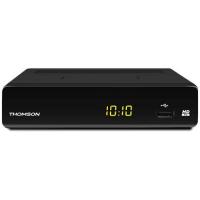

- LICENSES
- TABLE DES MATIÈRES
- 1.0 INTRODUCTION 3
- 2.0 VOTRE TERMINAL 6
- 3.0 CONNEXIONS 8
- 4.0 PREMIÈR INSTALLATION
- 5.0 GUIDE RAPIDE D'UTILISATION DE VOTRE RECEPTEUR
- 6.0 OPERATIONS BASIQUES
- 7.0 MENU PRINCIPAL
- 1.1 INSTRUCTIONS DE SÉCURITÉ
- PRECAUTIONS
- ENVIRONNEMENT OPERATIONNEL
- DIRECTIVES DEEE
- 1.2 STOCKAGE
- 1.3 PREMIÈRE INSTALLATION
- 1.4 ACCESSOIRES
- 1.5 UTILISATION D'UN PÉRIPHÉRIQUE USB
- 2.0 VOTRE TERMINAL
- 2.1 LE CODE PIN PAR DÉFAUT: 0000
- 2.2 FAÇADES AVANT ET ARRÊTÉ
- 2.3 FAÇADE ARRIÈRE
- 2.4 TÉLECOMMANDE
- 2.5 INSTALLATION DES PILES
- 2.6 UTILISATION DE LA TÉLÉCOMMANDE
- 3.0 CONNEXIONS
- 3.1 CONNEXION VIA CABLE HDMI
- 3.2 CONNEXION VIA CABLE PÉRITEL
- 3.3 CONNEXIONS À PLUSIEURS LNB FIXES AVEC DISEQC
- 3.4 CONNEXION À UN AMPLIFICATEUR AUDIO NUMÉRIQUE
- 3.5 CONNECTOR UNE CLÉ DE STOCKAGE USB
- 4.0 PREMIÈRE INSTALLATION
- 4.1 RÉGLAGE PARABOLE
- 4.1.1 SÉLECTION SATELLITE
- 4.1.2 AJUSTEMENT SIGNAL
- 4.1.3 MODE DE RECHERCHE
- 4.1.4 RECHERCHE
- 6.1 CHANGER DE CHAÎNES
- 6.1.1 ACCÈS DIRECT
- 6.1.2 A PARTIR DE LA LISTE DES CHAÎNES
- 6.1.3 A L'AIDE DES TOUCHES
- 6.1.4 A L'AIDE DE LA TOUCHE Q
- 6.2 BANNIÈRE D'INFORMATION
- 6.3 SÉLECTION DE LA LANGUE AUDIO
- 6.4 TÉLÉXTE
- 6.5 SOUS-TITRES
- 6.6 CHANGER LE FORMAT VIDEO
- 6.7 RÉSOLUTION
- 6.8 EPG (GUIDE ÉLECTRONIQUE DES PROGRAMMES)
- PROGRAMMER UNE ACTION À PARTIR DE L'EPG
- 6.9 CHAINES FAVORITES
- 7.1 CHAINE
- 7.1.1 EDITOR DES CHAINES
- RÉGLEZ UNE CHAINE FAVORITES
- DÉSACTIVEUNECHAINEFAVORITESE
- REGARDER UN PROGRAMME FAVORS
- SUPPRIMER UNE CHAINE TV OU RADIO
- EVITER UNE CHAINE TV OU RADIO
- DÉSACTIVER LE SAUT D'UNE CHAINE
- DÉPLACER UNE CHAINE TV OU RADIO
- DÉSACTIVER LE VERROU D'UNE CHAINE
- RENOMMER UNE CHAINE TV OU RADIO
- 7.1.2 EPG (GUIDE ÉLECTRONIQUE DES PROGRAMMES)
- 7.1.3 TRIER
- LISTEDRAPPEL
- 7.2 IMAGE
- ASPECT RATIO
- RÉSOLUTION
- SORTIES VIDEO
- 7.3 RECHERCHE DES CHAINES
- 7.3.1 INSTALLATION
- 7.3.1.1 RÉGLAGE PARABOLE
- 7.3.1.2 CONFIGURER LES RÉGLAGES DE LA PARABOLE POUR LE SATELLITE SÉLECTIONNÉ
- 7.3.1.3 RECHERCHE DES CHAINES
- RECHERCHE AUTOMATIQUE
- 7.3.1.4 RECHERCHE PAR TRANSPONDEUR (MANUELLE)
- 7.3.1.5 OPTIONS D'ÉDITION DE SATELLITES
- 7.3.1.6 OPTIONS D'EDITION DE TRANSPONDEURS
- 7.3.2 DB MANAGEMENT
- 7.3.2.1 CHARGER À PARTIR DE VOTRE PÉRIPÉRISQUE USB
- 7.3.2.2 BACKUP VIA USB
- 7.3.2.3 SATCR
- 7.4 REGLAGES DE LA DATE ET DE L'HEURE
- 7.4.1 PROGRAMMATION
- 7.5 OPTION
- 7.6 REGLAGES SYSTEME
- RÉGLER LE CODE PIN
- RESTAURER LES RÉGLAGES PAR DÉFAUT
- MISE À JOUR LOGICIEL
- AUTO STANDBY (MISE EN VEILLE AUTOMATIQUE)
- 7.7 USB
- NOTER
- 7.7.1 MULTIMÉDIA
- MUSIQUE
- PHOTOS
- LECTURE DE FILMS
- 7.7.2 CONFIGURATION PHOTOS
- 7.7.3 MOVIE CONFIGURE
- 7.7.4 DVR, DIRECT DIFFÉ ET FORMAT
- 7.7.4.1 ENREGISTREMENT INSTANTANÉ
- 7.7.4.2 DIRECT DIFFÉ
- 7.7.4.3 PROGRAMMER UN ENREGISTREMENT
- PROGRAMMER UN ENREGISTREMENT VIA EPG
- PROGRAMMER UN ENREGISTREMENT VIA LE PROGRAMMEUR
- 7.7.4.4 LECTURE
- 7.7.4.5 CONFIGURATION DVR
- 7.7.4.6 FORMAT
- 9.0 SPECIFICATIONS
- DÉMODULATOR
- DÉCODEUR VIDEO
- DÉCODEUR AUDIO
- SYNTONISEUR
- SYSTÈME & MÉMOIRE
- MULTIMÉDIA
- CONNECTEURS
- DONNÉES GÉNÉALES
Marque : THOMSON
Modèle : THS210
Catégorie : Décodeur tnt