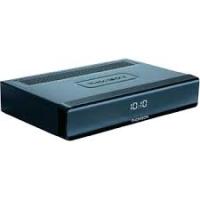
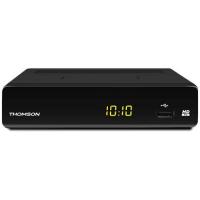
TTR 100 - Décodeur tnt THOMSON - Notice d'utilisation et mode d'emploi gratuit
Retrouvez gratuitement la notice de l'appareil TTR 100 THOMSON au format PDF.

| Type de produit | Décodeur TNT numérique terrestre |
| Marque | THOMSON |
| Modèle | TTR 100 |
| Alimentation | 220-240 VAC, 50/60 Hz |
| Consommation en veille | 1,2 W |
| Température de fonctionnement | 0 à +40 °C |
| Température de stockage | -30 à +80 °C |
| Humidité de fonctionnement | 10 à 85 % HR, sans condensation |
| Type de tuner | DVB-T, UHF et VHF |
| Démodulateur | COFDM, 16/64-QAM |
| Décodeur vidéo | MPEG-2 MP@ML, PAL/NTSC |
| Résolution vidéo | 720 x 576 (PAL), 720 x 480 (NTSC) |
| Formats d'image | 4:3 Letterbox, 4:3 Pan & Scan, 16:9 |
| Décodeur audio | MPEG Musicam Layer II, stéréo, mono, dual mono |
| Connecteurs | ANT IN (IEC femelle), TO TV (IEC mâle), 2 péritels (TV et VCR), S/PDIF coaxial, USB 2.0, IR IN |
| Lecture multimédia | MPEG-1/2 (vidéo), MP3, WMA (audio), JPEG (photos) |
| Enregistrement USB | Oui, avec Time Shift et programmateur |
| Mémoire | Flash 1 Mo, SDRAM 16 Mo |
| Code PIN par défaut | 0000 |
| Entretien et nettoyage | Débrancher avant nettoyage, utiliser un linge légèrement humidifié. Ne pas utiliser de produits liquides ou en spray. |
| Sécurité | Ne pas ouvrir le capot, risque de choc électrique. Débrancher en cas d'orage. Ne pas exposer à l'eau ou à la chaleur. |
| Pièces détachées et réparabilité | Contacter un professionnel agréé. Utiliser uniquement des pièces recommandées par THOMSON. |
| Accessoires inclus | Télécommande, 2 piles AAA, extension IR, manuel d'utilisation |
FOIRE AUX QUESTIONS - TTR 100 THOMSON
Questions des utilisateurs sur TTR 100 THOMSON
0 question sur cet appareil. Repondez a celles que vous connaissez ou posez la votre.
Poser une nouvelle question sur cet appareil
Téléchargez la notice de votre Décodeur tnt au format PDF gratuitement ! Retrouvez votre notice TTR 100 - THOMSON et reprennez votre appareil électronique en main. Sur cette page sont publiés tous les documents nécessaires à l'utilisation de votre appareil TTR 100 de la marque THOMSON.
MODE D'EMPLOI TTR 100 THOMSON
2.1 Le code pin par défaut: 0000 4
2.2 Façade avant 4
2.3 Façade Arrière 4
2.4 Tetecommande 4
2.5 Installation des piles 5
2.6 Utilisation de la télécommande 5
3.0 CONNEXION 5
3.1 Se connecter à l'antenne terrestre Hertzienne (râteau) 5
3.2 Se connecter à TV, au magnétoscope et amplificateur audio numérique 5
3.3 Se connecter un péripérisque de stockage USB 5
3.4 Connecting and using the IR extender 6
4.0 PREMIÈRE INSTALLATION 6
5.0 MENU PRINCIPAL 6
5.1 Chaines 6
5.2 Installation 8
5.3 Setup 8
5.4 Outils 10
5.5 Media+ 11
6.0 OPERATION 14
6.1 Changer de chaine 14
6.2 Acceder au Guide electronicque des programmes (EPG) 14
6.3 Acceder aux chaînes favorites 14
A.1 PROBLEMES ET SOLUTIONS 14
A.2 SPECIFICATIONS 15
1.0 INSTRUCTIONS
1.1 Consignes de sécurité
Le symbole de foudre dans un triangle équilateral avertit l'utilisateur de la présence à l'intérieur de l'appareil de tensions électriques dangereuses assez puissant pour représenter un risque d'électrocution.
Le point d'exclamation dans un triangle équilateral signale à l'utilisateur la présence d'importantes consignes d'opération et de service.
Lire toutes les instructions - Avant d'utiliser le produit dire attentivement toutes les instructions. Pour plus d'informations sur les accessoires tels que les batteries ion Lithium reporter vous à la notice fournie avec ces accessoires
Conserver le manuel d'utilisation - Conserver le manuel d'utilisation pour une consultation ultérieure
AVERTISSEMENT- Lire attentivement et suivre scrupuleusement tous les avertissements affichés sur le produit et déscrit sur ce manuel
Suivre les instructions - Suivre toutes les instructions fournies avec le produit.
Entretien - Débrancher le cordon d'alimentation de ce produit avant de le nettoyer. Utiliser seulement un linge légèrement humidifié pour nettoyer
Accessoires - Pour votre sécurité et éviter d'endommager le produit utilisé seulement les accessoires recommendés par THOMSON
Eau et humidité - Ne jamais utiliser ce produit à proximé de l'eau ou dans un endroit humide (tel que beignoir, lavabo, évier, lave linge, cave humide, piscine ou sous la pluie)
Emplacement - Pour éviter d'endommager le produit et éviter les blessures corporelles ne jamais placer ce produit sur un support instable tel que pied, trépied, équre, chariot. Pour monter ce produit Suivre strictement les instructions qui dérivent comment monter ce produit en toute sécurité et utiliser seulement les accessoires de montage préconisés par le fabricant
Alimentation - Connecter ce produit seulement sur une prise comme déscrite sur le label. Si vous n'étés par sur du type de courant électriche distribué dans votre habitation, consulterer vos fournisseur d'électricité
Terre et Polarsition - certains produits video sont équipés d'une prise de courant alternatif polarisée. Cette prise s'adapte dans la prise de courant sinon essayer de returner la prise. Si la prise ne s'adapte toujours pas contacter vous électricien pour replacer votre prise obsoleté
Ventilation - Ouvertures - Leurs présences permets un bon fonctionnement du terminal et le protège de la surchauffe. Ces ouvertures ne doivent pas être bloquées ou recouvertes. Ces ouvertures ne doivent pas être bloquées en posant le terminal sur un lit, canapé ou radiateur. Ce terminal ne peut pas être installé dans une bibliothèque ou étagéré sauf si y a une ventilation suffisante. Vérifie que la ventilation est maintaineocyte autour du terminal.
Protégé le cable d'alimentation - le cordon d'alimentation doit être placé de manière à ce que l'on ne puisse pas, marcher dessus. Ne jamais mette un objet lourd sur le cordon d'alimentation, ne jamais enrouler le cordon d'alimentation autour d'un pied de meuble. Garder la zone autour de la prise de secteur claire de tout autre objet électrique
PRECAUTIONS GENERALES
Foudre - Pour protégé efficacement l'apparéil pendant un orage ou s'il est inutilisé ou laissée sans surveillance pendant une longue période, débrancher-le de la prise murale et déconnecter l'antenne ou le réseau cable
Surcharge - Ne jamais surcharger vos prises et rallonges électriques cela risque d'entraigner un risque d'incendie ou d'électrocution
Objet étranger ou liquide - Afin d'éviter les blessures corporelles causées par le feu ou un choc électric, n'insérer jamais d'objet étranger dans le terminal et ne jamais utiliser le terminal à côté d'une source de liquide ou d'un risque d'élaboussure
Chaleur - Ne jamais utiliser ou stocker ce terminal pres d'une source de chaleur même un amplificateur audio
Maintenance - contacter un professionnel, ne pas ouvoir le capot au risque de s'exposer à de haute tensions
Situations requérant une maintenance - Débrancher le terminal du secteur et contacter un professionnel dans les cas suivants:
- Le cordon d'alimentation ou la prise est endommagé
- Du liquide a ete renversé sur le terminal ou un objet est rentre dans le terminal
- Le produit ne fonctionne pas normalement malgré le respect des instructions
- Le produit est tombé ou cassé.
- Lorsque le terminal montre des signes évidents de modification des performances
Pieces de rechanges - s'assurer que le professionnel utilise uniquement des pieces recommandées par le fabricant
Contrôle de sécurité - Àpres chaque opération de maintenance demander au technicien de confirmer après test que le terminal est en parfait ordre de marche
Télécommande envoi un signal infrarouge. Visez le capteur infrarouge du terminal avec la télécommande. Si le capteur a eté couvert ou caché avec un gros objet ou si il est exposé à une force lumière du jour ou artificielle (néon, lampe fluorescente), le capteur risque de ne pas recevoir le signal de la télécommande. Dans ce cas, déplacez le terminal ou changer les sources de lumière.
1.2 Stockage
- Voiture recepteur et ses accessoires sont stockés et livrés dans un emballage protecteur contre les décharges électriques et l'humidité. Lors du déballage, s'assurer que toutes les pieces sont incluses et maintainir l'emballage hors de la portée des enfants. Si vous déplacez votre recepteur, ou si vous le retoumez pour réparation sous garantie, assurez-vous de le faire dans son emballage d'origine avec tous les accessoires, à défaut, la garantie serait nulle
1.3 Installation
Nous vous recommendons de consulter un installerateur professionnel pourmettre en service.
votre recepteur.Autrement,veuillez suivre les instructions suivantes:
- Référez-vous au manuel d'utilisateur de votre TV et/ou votre antenné
Assurez-vous que la prise péritel est bien connectée
Assurez-vous que la prise péritel est en bon état de fonctionnement - Assurez-vous que les composants extérieurs de l'antenné Hertzienne soient en bon état Afin de garantir une utilisation correcte de cet apparèel, dire attentivement ce manuel d'utilisation et conserver le pour consultation ultérieure si nécessaire. Ce manuel foumit des instructions complètes pour l'installation et l'usage de ce récepteur. Les symboles suivants seront utilisés comme suit:
AVERTISSEMENT
Indique l'information d'advertissement.
Conseils
Indique toutes autres informations additionnelles importantes ou utiles.
Represente un bouton sur la télécommande ou le récepteur
Aller à (caractère en italie) Représenté une rubrique du menu à l'écran (OSD)
1.4 Accessoires
1 manuel d'utilisation
- 1 télécommande
- 2 x piles R03 (AAA type)
- Extension IR
NOTER: Les piles ne doivent pas etre rechangées, ouvertes, court-circuitées ou etre utilisées avec d'autres types de piles.
2.0 VOTRE TERMINAL
2.1 Le code pin par défaut: 0000
2.2 Façade avant
Fig. 1
2.3 Façade Arrière
- ANT IN Connecter voyage antenne a ce connecteur pour receivevoir le signal.
- TOTV Permet de relier votre TV au récepteur ou de raccorder un récepteur supplémentaire.
- S/PDIF Coaxial Permet de se connecter à un amplificateur audio numérique
- Port USB Permet de connecter un périhérique de stockage USB
- PéritelTV Permet de connecter le terminal à la TV avec un cable péritel
- PeritelVCR Connexion à un DVD ou à un autre système Video.
- IR IN Pour connecter l'extension IR
2.4 Telecommande
- FAV Favourite group selection
- Met le terminal en Marche/Arrêt
- TV/RADIO Permet de commuter entre la TV et la radio
- 0~9 accès direct à une chaîne par son N° ou permet d'entrée une valeur
- PG+/PG- Page vers le Haut/Bas
- BACK Permet de commuter entre les 2 dernières chaines regardées
- INFO Affiche les informations sur la chaine en cours
- ▲▼ Hors Menu: permet de changer de chaîne dans le MENU permet de déplacer le curseur de Haut en bas.
- Hors Menu Off: permet de baiser ou d'augmenter le volume.
Dans le menu permet de changer le réglage dans la rubrique. - OK Dans le Menu: Active la rubrique selectionnée.
- MENU Affiche le MENU principal / dans le MENU permet de returner une étap en arrête
- EXIT Quitte le MENU ou le SOUS MENU
- GUIDE Affiche le guide électronique des programmes sans passer par le menu
- V+/V- Volume +/-
- Coupe la sortie Audio du terminal
- + / P - Chaines + / - (haut/bas dans les listes)
- SUB Affiche la liste des langues de sous-titres disponibles sur la chaine regardée
18.TXT Affiche le teteixe (OSD) si disponible - AUDIO Affiche la liste des réglages audio
- LIST Affiche les listedes de chaines
- OPT Pas de fonction
- V.F sign Permet de commuter entre les modes TV et VCR
- Pas de fonction
- 1, Retour/avance rapide
- Pas de fonction
- ● Enregistrer les programmes TV dans l'unité de stockage
Fig.3
- Démarre la lecture du fichier sélectionné
- II En mode visionnage, demarre le time shift
- Arrente la lecture du fichier media selectionné
- RED Pour la fonction telétexte. Arrête la lecture du fichier media selectionné
- GREEN Pour la fonction telétexte. Active le ralentit lors de la lecture de film
- YELLOW Pour la fonction telétexte. Pause la lecture du fichier media selectionné
- BLUE Pour la fonction telétexte. Combine II / dans le lecteur multimédia
2.5 Installation des piles
Enlever le couvercle du département de la télécommande et y insérer 2 piles AAA.
Le schéma à l'intérieur du compartment de la télécommande indique la manière correcte de placer les piles.
Fig. 4
- Enlever le couvercle 2. Positionner les piles 3. Fermer le couvercle
NOTE: Les piles ne doivent pas etre recharges, court-circuites, melangées ou utilisées avec d'autres types de piles.
2.6 Utilisation de la télécommande
Diriger la télécommande en direction du terminal numérique. La télécommande a un rayon d'action pouvant aller jusqu'à 7 m du terminal avec un angle de 60 degrés au plus.
Fig. 5
La télécommande ne pourrait fonctionner si un obstacle se situe entre la TV et la télécommande.
NOTEZ: que la luzière du soleil ou toute autre source de luzière intense diminuera la sensibilité de la télécommande
3.0 CONNEXION
3.1 Se connecter à l'antenne terrestre Hertzienne (râteau)
Pour receivevoir le signal de radiodiffusion, le cable d'antenne terrestre doit etre relié au connecteur « ANT IN » au dos du terminal.
TTR100 Fig. 6; TTR110 Fig. 7
3.2 Se connecter à TV, au magnétoscope et amplificateur audio numérique
TTR100 Fig. 6; TTR110 Fig. 7
3.3 Se connecter un périphérique de stockage USB
Fig. 8
NOTER: Nous vous recommendons d'utilisation de disques durs externes avec adaptateur d'alimentation pour le bon enregistrement et la lecture via USB.
Si vous utilisez le terminal pour la première fois ' le menu "Installation facile" apparaitra. Utiliser les touches «▶ pour regier le pays, la Langue OSD et la puissance d'anterne et les touches ▲▼ pour selectionner. Ensuite utiliser les touches ▲▼ selectionner Recherche et appuyer sur OK pour lancer la recherche automatique des chaînes.
Si le menu d'installation facile n'apparait pas à l'allumage, réinitialisé le terminal avec les paramétres usines en appuyant sur la touche MENU et en selectionnant Charger les paramétres Usines dans le sous-menu Outils.
5.0 MENU PRINCIPAL
En mode affichage TV appuyer sur MENU pour acceder au menu principal qui est constitué des sous-menus suivants: Chaires, Installation, Réglage outils et Media+
5.1 Chaines
- Utiliser les touches ▲▼ pour sélectionnier Chânes et appuyer sur OK pour entrer.
- Utiliser les touches ▲▼ pour sélectionner la rubrique désirée et appuyer sur OK.
- Appuyer sur EXIT pour sortir.
NOTER: En mode TV vous pouvez directement acceder à la liste des chaînes en appuyant sur OK.
5.1.1 List des chaînes TV.
- Dans le sous-menu «chaînes» Sélectionner «Liste des chaînes TV» à l'aide des touches ▲▼ et appuyer sur OK pour rentrer.
- Utiliser les touches▶ pour changer de liste de chaînes favorites (Si vous avez déjà créé des listedes de chaînes favorites).
- A l'aide des touches ▲▼ Sélectionner la chaine que vous souhaitez regarder et appuyer sur OK pour regarder la chaine sélectionnée en plein écran.
5.1.1.1 Editor
Utiliser ce MENU pour favoriser, verrouiller, , supprimer et renomer une liste de chaîne.
Appuyer sur la touche [1] pour entrer dans le menu d'edition
A l'aide des touches ▲▼ déslectionner une chaîne ou appuyer sur [0] pour sélectionn toutes les chaînes. Les chaînes sélectionnées seront cochées. Cette méthode de sélection des chaînes peut être utilisé pour toutes les fonctions d'édition
- Favoriser: Pour ajouter les chaînes sélectionnées à une liste de chaînes favorites, appuyer sur la touche [1]. Utiliser les touches ▲▼ pour sélectionner le groupe souhaïte et appuyer sur OK. A l'aide des touches ⊥ selectionner «oui» dans la fenêtre de confirmation et appuyer sur OK pour savegarder. Les chaînes sélectionnées seront marquées du symbole "fichier".
-
Verrouiller: Pour verrouiller les chaînes sélectionnées appuyer sur la touche [2], à l'aide des touches sélectionner «oui» dans la fenêtre de confirmation et appuyer sur OK pour sauvégarder. Les chaînes sélectionnées seront marquées du symbole “ 品 ”.
-
Sauter: Pour sauter les chaînes sélectionnées appuyer sur la touches [3], à l'aide des touches «选拔ionner «oui » dans la fenêtre de confirmation et appuyer sur OK pour savegarder. Les chaînes sélectionnées seront marquées du symbole « et seront sautees lors du zapping en plein écran.
- Supprimer: Pour verrouiller les chaines selectionnées appuyer sur la touche [4], à l'aide des touches selectionner «oui» dans la fenêtre de confirmation et appuyer sur OK pour savegarder. Appuyer sur EXIT pour annuler.
5.1.1.2 Trouver
Appuyer sur la touche [2] pour acceder au Menu "trouver". Utiliser les touches ▲▼□▶ pour sélectionner les lettres ou les chiffres souhaités et appuyer sur OK. Le terminal chercha les chaînes correspondantes aux valeurs rentrées.
Appuyer sur EXIT pour quitter le mode «trouver».
5.1.1.3 Trier
Appuyer sur la touche [3] pour acceder au Menu "trier".
Utiliser les touches ▲▼ pour sélectionner votre mode de triage et appuyer sur OK.
Défaut: Trier par ordre de recherche (de la plus BASSE à la plus haute fréquence).
Nom (A-Z): Trier par ordre alphétique.
Nom (Z-A): Trier par ordre alphétique.
FTA: les premières chaînes de la liste seront les chaînes en clair.
Verrouillées: les premières chaînes de la liste seront toutes les chaînes non
verrouillées et ensuite toutes les chaînes verrouillées.
5.1.1.4 Déplacer
Appuyer sur la touche [4] pour activer la fonction «déplacer».
Les chaînes sélectionnées seront marquées du symbole , utiliser les touches
pour déplacer les chaînes scélectionnées à la position souhaitée et appuyer sur OK pour sauvegarder.
5.1.2 List des programmes Radio
Les opérations possibles avec les listes de programme Radio sont identiques aux opérations possibles avec les chaines TV
5.1.3 Supprimer les chaînes favorites
Sélectionner "suprimer tous les favoris" à l'aide des touches ▲▼ et appuyer OK, à l'aide des touches ▲▶ sélectionner "ou" dans la fenêtre de confirmation et appuyer sur OK pour effacer ou sélectionner Non pour annuler.
5.1.4 Tout supprimer
Utiliser ce menu pour effacer toutes les chaînes. Sélectionner "supprimer tout" à l'aide des touches ▲▼ et appuyer sur OK, ensuite entre le code PIN (par défaut: 0000). Sélectionner "oui" dans la fenêtre de confirmation et appuyer sur OK pour effacer ou sélectionner «Non» pour annuler.
5.1.5 Renommer les listes
Dans ce Menu vous pouvez changer le nom des listedes de chaînes favorites
-
A l'aide des touches sélectionner une liste et appuyer sur OK.
-
Un clavier apparaitra à l'écran, utiliser les touches ▲▼ ▲▶ pour sélectionner les lettres et les chiffres de chaque option et appuyer sur OK pour insérer la sélection, ensuite sélectionner «OK» sur le clavier à l'écran pour confirmer.
- Appuyer sur EXIT pour annuler.
5.2 Installation
5.2.1 Scan Automatique
- Utiliser les touches ▲▼ pour sélectionner «Installation», appuyer sur OK..
- A l'aide des touches ▲▼ selectionner Auto Scan, appuyer sur OK.
- Changer le mode de scan avec les touches et sélectionner "recherche", avec les touches appuyer sur OK pour démarrer le scan automatique.
5.2.2 Scan manuel
- Utiliser les touches ▲▼ pour sélectionner «Installation», appuyer sur OK.
- A l'aide des touches ▲▼ sélectionner «Scan manuel», appuyer sur OK.
- Changer le mode de scan avec les touches ↓ et selectionner "scan band" ou N° chaîne" ou "recherche réseau", avec les touches ▲▼, appuyer sur OK pour démarrer le scan.
5.2.3 Réglage du Tuner
- Appuyer sur MENU pour entrer dans le menu principal.
- Utiliser les touches ▲▼ pour SéLECTIONNER Installation, et appuyer sur OK.
- A l'aide des touches▲▼ sélectionner "Réglage Tuner" et appuyer sur OK.
- A l'aide des touches ↓ pour changer le réglage si "On" est sélectionné le terminal foumira une puissance de 5 V à l'antenne.
- Appuyer sur «EXIT» pour sortir.
5.2.4 Ordre logique des chaînes (LCN)
SI LCN (Logical Channel Numbering ordre logique des chaines) est activé et LCN est émit par l'opérateur. Les chaines seront enregistrées selon l'ordre définir par l'opérateur. Vous pouvez activer/désactiver en réglant le mode LCN sur ON/OFF.
5.3 Setup
Ce menu permet de régler: la "Langue OSD", "Système TV", "pays ", "temps", "Programmateur", "réglage OSD" et "verrouillage parental"
-
A l'aide des touches ▲▼ sélectionner le sous-menu souhaïte et appuyer sur OK. A l'aide des touches ▲▼ sélectionner la rubrique souhaïtee. Les réglages peuvent être effectuels à l'aide des touches ▲▷. Vous pouvez obtenir une meilleure vue en appuyant sur OK. Maintenant vous pouvez sélectionner les réglages souhaïtes à l'aide des touches ▲▼ et confirmer par OK
-
Appuyer sur la touche EXIT pour sortir.
5.3.1 Langue OSD
Ce menu vous permet deCHOISIR la langue du menu a I'ecran
5.3.2 Préférence pour les sous-titres
Ce menu vous permet de selectionner votre langue préféree pour les sous-titres ainsi que l'option normal ou malentendant.
5.3.3 Systeme TV
| Ce menu vous permet de paramétreer votre terminal par rapport à votre TV | |
| Mode d'affichage: | PAL/NTSC/AUTO |
| Format Ratio: | Ce menu permet de configurer le format de l'image à l'écran: 4:3PS (Pan&Scan), 4:3LB (Letter Box), 16:9 (écran large) et AUTO. |
| Sortie Videoe: | Ce menu permet de commuter la soté Video entre RGB ou CVBS |
| LCN Mode: | SI LCN (Numération logique des chaînes) est activée vous ne pouvez pas modifier l'ordre des chaînes mis en place lors du scan. Vous pouvez activer ou désactiver la fonction LCN. |
5.3.4 Pays et heures
| Ce menu permet de sélectionner votre pays et votre fuseau. | |
| Région: | permiet de changer de pays. |
| Utilisation GMT: | Permet d'activer l'heure GMT. |
| Les options sont: | Off / personnelier / par pays |
| Décalage GMT: | Ce menu est valide uniquement lorsque l'options «personnaliser» a été préalablement scélectionnée. Le décalage GMT s'estend de «11:30 ~ +12:00» augmentant progressivement par demi-heure. |
| Date/Heure: | le menu «Date /Heure» est disponible seulement si «Utilisation GMT» est régèle sur «Off». Appuyer sur OK ensuite modifier la date et l'heure à l'aide des touches numériques. |
| Affichage de l'heure: | Ce menu vous permet d'afficher l'heure à l'écran ou non |
5.3.5 Réglage du programmateur
| N° Timer: | Vous pouvè effectuer 8 programmes |
| Timer Mode: | Off/une fois / quotidien/ Hebdomadaire/Mensuel |
| Timer Service: | TV Service/Radio Service |
| Chaîne réveil: | Vous pouvè selectionner une chaîne comme chaîne de réveil. |
| Mois/Date/jour: | Sélectionner la date de votre besoin à l'aide des touches ▲▼. |
| Time: | appuyer sur OK, ensuite rentrer la durée de programme souhaïée à l'aide des touches numériques de votre télécommande. |
| Durée: | Appuyer sur OK pour enter la durée souhaïée avec les touches numériques de la télécommande. |
| Enregistrement auto: | Utiliser les touches ◆ pour ajuster On ou Off, selon si vous souhaïez que le programmateur active l'enregistrement via l'appareil USB. |
Lorsque you soushaite quitter le menu de programmation une fenetre de sauvegarde apparait à l'aide des touches « selectionner « oui dans la fenetre de confirmation et appuyer sur OK pour sauvegarder selectionner « Non » pour annuler.
Timer mise en veille
Vou puez regler le terminal pour qu'il se coupe automatiquement en veille dans 10, 30, 60, 90 et 120 min. Et il est indiqué la valeur du temps restant en HH:MM
5.3.6 Réglage OSD
Ce menu vous permet de régler: Affichage sous-titres, Transparency menu OSD, Style OSD ou restaurer les réglages OSD par défaut.
Affichage sous-titres: Pour activer les sous-titres DVB, telétexte ou non.
Transparence OSD: Permet de regler la transparence du menu afficher à l'écran OSD de 0 à 50% .
Temps d'affichage OSD: Permet de regler la durée d'affichage de la bannière d'information de 3 à 10 s
Restaurer les réglages OSD par défaut:
Permet de supprimer les réglages OSD et de restaurer les réglages par défaut.
5.3.7 Verrouillage Parental
Ce menu permet de verrouiller le Menu installation, des chaînes avec un code Pin que vous pouze Changez charger. Pour acceder à ce menu un code PIN vous sera demandé, le code pin par défaut est le: 0000.
Verrouillage Menu: Permet de verrouiller ou non le menu "installation".
Verrouillage Chaine: Off/Manuel/Age:4 - Age:18
Nouveau PIN: Permet de changer le code PIN.
Confirmer PIN: pour confirmer le code PIN.
5.3.8 Mise en veille automatique
Cette option vous permet d'activer ou de désactiver la mise en veille automatique. Le réglage par défaut est ON. Le récepteur ce mettra en veille automatiquement par après 3 heures sans ordres reçues de la télécommande. Pour désactiver la mise en veille automatique, régler mise en veille automatique sur OFF.
5.4 Outils
Dans le menu principal, selectionner le sous-menu "outils" et appuyer sur OK
- A l'aide des touches ▲▼ sélectionner la rubrique souhaïée et appuyer sur OK
- Appuyer sur EXIT pour sortir.
5.4.1 Informations terminal
Ce menu affiche les informations concernant les versions, Hardware, Software, Build Date et notre site Web www.thomsonstb.net.
- Dans le menu "outils" selectionner le sous-menu "informations terminal" et appuyer sur OK pour afficher les infomations.
- Appuyer sur EXIT pour sortir.
5.4.2 Jeux
Ce menu vous permet de jouer à des yeux tel que « Téris, Snake et Othello » sur votre TV.
- Sélectionner le sous-menu «jeux» et appuyer sur OK.
-
A l'aide des touches ▲▼ selectionner le jeu souhaïte et appuyer sur OK. A l'aide des touches directionnelles selectionner "démarrer" et appuyer sur OK pour partager une partie. Pour changer de niveau selectionner "Réglages".
-
Appuyer sur EXIT pour quitter la partie
NOTER:若您 pouvez appuyer sur OK pour faire une pause lors d'une partie
5.4.3 Restaurer les réglages Usine.
Ce Menu vous permet de réinitialiser le récepteur dans sa configuration sortie d'usine. Cette action effacera toutes les chaînes mémorisées.
NOTER:
Cette option supprimera tous les réglages et toutes les chaînes trouvéesAAPARAVANT.
- Entrer dans le Menu «outils» stackinger "charge les paramètres d'usine" et appuyer sur OK, un code PIN vous sera demandé.
- Saisir le code PIN à l'aide des touches numériques de la télécommande (code PIN par défaut: 0000). Une fenêtre de confirmation s'affiche.
- Sélectionner «oui» pour restaurer les réglages usine et supprimer toutes les chaînes, sélectionner "non" pour annuler.
- Appuyer sur EXIT pour sortir.
5.4.4 Mise à jours logiciel
- Dans le Menu «outils», Sélectionner "Mise à jour logiciel" et appuyer sur la touche OK pour acceder au menu.
- A l'aide des touches selectionner "Mise à jour par mémoire" et appuyer sur la touche OK, Un Code PIN vous sera demandé.
- Entrer cette code PIN (le code PIN par défaut est le 0000), Le sous menu mise à jour logiciel s'ouvre. Sélectionner le bon logiciel et appuyer OK pour démarrer la mise à jour. Un message vous confirmant le processus de mise à jour s'affichera. Sélectionner où pour confirmer et non pour annuler.
- Appuyer sur EXIT" pour sortir.
ATTENTION: Àprou la mise à jour le récepteur recédarme automatquement Ine JAMAIS DEBRANCHER OU ETTEINDRE LE RECEPTEUR pendant la mise à jour cette pourrait endommager le récepteur et la garantie ne serait pas valable
NOTER: Ce recepteur peut être mis à jour par le signal de votre antenné (OTA). La disponibilité de ce service est assujettée aux conditions locales. Pour de plus amples informations consulter notre site Web. www.thomsonstb.net ou votre service local.
5.5 Media+
- Sélectionner «Media+» et appuyer sur OK afin d'entrée dans le Menu "Media+".
- A l'aide des touches ▲▼ sélectionner l'option souhaitée et appuyer sur OK.
- Appuyer sur EXIT poursorting.
Utiliser les touches colorées situées en bas de la télécommande pour activer les opérations de lecture. Les opérations possibles sont affichées à l'écran.
5.5.1 Media Player
Cette fonction vous permet de dire des fichiers multimédia Video, Photos, Musique, (MPEG-2, JPEG, MP3) à partir du port USB du terminal
- Dans le menu «Media+», Sélectionner «Media Player» et appuyer sur OK
- A l'aide des touches ▲▼ Sélectionner le fichier souhaïte, et appuyer sur OK ou PLAY afin de lire le fichier.
- Appuyer sur EXIT pour sortir.
5.5.2 Manageur d'enregistrement
Ce menu vous permet de dire votre enregistrement.
- Dans le menu "Media+", Sélectionner "Manager d'enregistrement" et appuyer sur la touche OK pour acceder à ce menu.
- A l'aide des touches ▲▼ sélectionner le fjichier souhaïte et appuyer sur la touche OK ou BLEUE (▶) pour lire le fjichier sélectionné.
- Appuyer sur la touche EXIT pour sortir.
Pendant la lecture, vous pouvez effectuer les actions suivantes:
Appuyer sur la touche JAUNE (II) pour arreter le playback.
A l'aide des touches « « vous pouvez activer les fonctions avance ou retard rapide
Appuyer une fois sur la touche VERTE (▶) pour activer la lecture ralentie, chaque pressions supplémentaires modifiera la vitesse du ralentit (1/2, 1/4, 1/8).
5.5.3 Information périhérique amovible
Ce menu vous permet de consulter les informations relatives au périphérique de stockage.
- Dans le menu "Media+", Sélectionner "Information périhérique amovible" et appuyer sur OK pour accéder au menu.
- Appuyer sur EXIT pour sortir
5.5.4 Réglages d'enregistrement
Ce menu vous permet de régler l'heure pour la fonction Time shift et de définir le type d'enregistrement. Régler le mode de voirie et la récapération d'enregistrement
Durée Timeshift (min): 10/20/30/40/50/60
Type d'enregistrement: TS/PS
Mode veille: ON/OFF
Récupération d'enregistrement:
ON/OFF
- In "Media+." menu, Sélectionner Record Settings et appuyer sur OK pour acceder au menu.
- A l'aide des touches sélectionner le paramètre de votrechioix et modifier le à l'aide des touches
- Appuyer sur EXIT pour sortir.
5.5.4.1 Time shift et fonctions d'enregistrement
Insérer votre apparéil USB dans le port du terminal. Àpres quelques secondes un message de reconnaissance apparätra à l'écran et votre terminal est pré opérer en fonction « Time shift » ou en fonction enregistrement.
Time Shift
La fonction Time shift you permit de regarder un programme en léger différents si vous arrêté de regarder votre programme pendant quelques instants.
Appuyer sur la touche TIMESHIFT. A l'aide des touches selectionner la plage hora que vous souhaitez regarder et appuyer sur OK pour confirmer. Si la bannière d'information ne s'affiche pas appuyer sue la touche INFO si vous souhaitez l'afficher.
Time Shift enregistrement
Appuyer sur la touche ● et après la touche JAUNE (II)
Arreter la fonction Time Shift
Si vous souhaitez arrêté la fonction Time shift appuyer sur les touches EXIT ou ▲▼ un message de confirmation apparaitra sélectionner "non" pour arrêté "oui" pour continuer.
Enregistrement
Il y a 3 différentes manières d'effectuer un enregistrement. Enregistrement Instantané, Enregistrement à partir de l'EPG et l'enregistrement à partir duprogrammateur
Enregistrement Instantané
En mode hors menu appuyer sur la touche ● pour enregistrre immédiatement le programme à l'écran.
Appuyer sur la touche ROUGE (■) pour arrêt. Si vous appuyer encore sur la touche ● vous pouverez régler la durée de l'enregistrement. Entrer la durée souhaitée à l'aide des touches numéroétées de la télécommande et appuyer sur OK et ensuite EXIT pour effacer le message à l'écran.
A partir de I'EPG
Appuyer sur la touche EPG afin d'acceder au guide des programmes. Sélectionner le programme de votre可以选择 à l'aides des touches indiquées à l'écran. Appuyer ensuite sur la touche ⊙ afin de programmerper l'enregistrement.
Un icon confirmant la programmation de l'enregistrement apparaitra a cote de l'événement sélectionné. Appuyer sur la touche ● si vous souhaitez annuler la programmation de l'enregistrement.
- Programmation manuelle
Vous pouze programmer un enregistrement manuellement à l'aide du menu "programmateur" voir paragraphe 5.3.4 Réglage programmateur.
NOTEZ: Si il n'y a pas assez de place sur l'appareil de stockage USB, l'enregistrement s'arrete. Le Time shift maximum est défin i 1h. Les enregistements disponibles sont.
Avec le TTR100 vous pouvez enregistrer une chaine pendant que vous en regarder une autre (meme fréquence).
Avec le TTR110 vous pouvrez enregistrer deuxchains dans l'element de stockage USB et regarder un autre (meme fréquence que le dernier enregistrement).
ATTENTION: la fonction Time shift a besoin de 0.58 GB d'espace libre sur l'element de stockage USB.
Cette qualite du Time shift depend de la vitesse du support de stockage USB.
5.5.5 Retirer le périphérique de stockage en toute sécurité
Dans le menu "Media+", Sélectionner "Retirer pérophérique de stockage en toute sécurité" et appuyer sur la touche OK et un message de confirmation apparaitra.
5.5.6 Formatage du disque
-
Dans le menu "Media+", Sélectionner Formatage du Disque et appuyer sur OK pour acceder au menu. La partition et l'utilisation du pérophérique seront affichées ainsi que la capacité mémoire disponible (en GB).
-
Appuyer sur les touches ▲▼ selectionner File System à l'aide des touches ↓▶ changer entre FAT/…
6.0 OPERATION
6.1 Changer de chaine
Il y a [4] moyens differents pour selectionner une chaîne: Par l'intermédiaire de la liste des chaînes à l'aide des touches Numériques de la télécommande, par l'intermédiaire de la liste des chaînes à l'écran et à partir du guide des programmes électrique (EPG).
- Par l'intermédiaire de la liste des chaînes
A l'aide des touches acceder directement à la chaîne précédente ou suivante.
- A l'aide des touches Numériques de la télécommande
Entrer le N° de la chaînes souhaïée a partir des touches numériques de la télécommande.
- Par l'intermédiaire de la liste des chaines à l'écran
Vouysoupez égarlement sLECTIONner une chaine à partir de la liste des chaînes que l'on affiche à partir du Menu principal voir le chapitre 5.1.1. Vous pouze aussi faire apparaitre la liste des chaînes en appuyant sur OK lorsque vous regardez un programme.
- A partir de l'EPG
You pouze également acceder à une chaine à partir de l'EPG.
Voir le chapitre 6.2 sur EPG
6.2 Acceder au Guide électronique des programmes (EPG)
- Appuyer sur la touche EPG afin d'acceder au menu EPG.
- A l'aide de la touche 2 commuter entre la liste des chaines et le programme des événements présents et à partir de la chaine sélectionnée
- Dans le programme des événements, appuyer sur OK pour confirmer l'évènement sélectionné et appuyer sur la touche [3] pour afficher les détails de cet événement
- Appuyer sur la touche 1 pour ouvrir la liste de programmation d'action à partir de l'EPG
6.3 Acceder aux chaînes favorites
- Appuyer sur la touche OK afin d'acceder aux chaînes.
- A l'aide des touches sélectionner la liste de chaînes favorites souhaïée.
- Sélectionner votre chaîne favorite à l'aide des touches ▲▼.
Il peut y avoir différentes raisons au dysfonctionnement du terminal. Si vous rencontres des problèmes avec ce récepteur ou son installation, veuliez tout d'abord lire attentivement les paragraphs appropriés de ce Manuel d'Utilisation et cette section "Problèmes & Solutions". Si le terminal ne fonctionne pas après vérification contacter votre revendur ou la Hotline. Ne pas ouvrir le capot du terminal, cela peut engendérer une situation à risque et entrainera la perte de la garantie.
| Problème | Cause | Solution |
| Capteur IR ne s'allume pas | Prise secteur non branché ou positionnée sur OFF | Vérifier les branchements |
| Aucun signal trouvez | L'antenne est débranchée L'antenne est endommagée ou mal orientée Hors de portée du signal numérique L'antenne active doit être activée | Vérifier le cable de l'antenne Vérifier l'antenne Vérifier la couverture du signal numérique auprès de votre revendeur Allumer l'antenne active |
| Aucune réponse aux ordres de la télécommande | Le terminal est étient La télécommande n'est pas correctement dirigée Il y a un obstacle barrant le signal entre la télécommande et la TV Les piles sont trop faibles | Allumer le récepteur Diriger la télécommande vers le terminal Vérifier qu'il n'y a pas d'obstacle Changer les piles de la télécommande |
| Voues avoir oublé le code de verrouillage des chaînes | Réinstaller les chaînes pour annuler le verrou | |
| Aucune Image/ Aucun Son sur TV | Péritel n'est pas sélectionnée sur votre TV TV ou VCR n'est pas brancher au secteur | Sélectionner la bonne sortie TV Vérifier l'alimentation |
| Message Chaine cryptée Vous ave oublé le code de verrouillage des chaînes | Chaine à accès payant | Sélectionner une autre chaine Réinstaller les chaînes pour annuler le verrou |
| Voues avoir oublé le code de verrouillage du Menu | Contacter la hot line ou envoyer un email vers notre équipe support via www.thomsonstb.net | |
| Plus de réception numérique après déplacement du récepteur dans une autre pièce. | La faible alimentation de l'antenna réalisait le signal numérique reçu par le récepteur. | Essayer une alimentation directe depuis l'antenne |
| Le récepteur ce met en veille automatiquement. | Fonction mise en veille automatique activée. | Déactivé la fonction mise en veille automatique. Voir paragraphe 5.3.8. |
A.2 SPECIFICATIONS
Démodulateur
Démodulateur: COFDM; 16/64-QAM
Mode de transmission: 2K, 8K
Décodeur video
Niveau de profile: MPEG-2 MP@ML
Résolution Video: 720 x 576 pixels (PAL),
720 × 480 (NTSC)
Codage Video: PAL & NTSC
Ratio Format: 4:3 Letterbox, 4:3 Pan & Scan, 16:9
Décodeur Audio
MPEG MusiCam Layer II
Taux d'échantillonnage: 32, 44.1, 48 kHz
Mode Audio: Stéreo, Joint Stéreo, Dual Mono, Mono
Tuner
Front End: DVB-T, UHF & VHF Tuner Game des fréquences d'entrée:
174 ~ 230 MHz (VHF) et
470~862MHz(UHF)
Game des fréquences du return signal:
470~862MHz
Niveau de signal d'entrée: -82 ~ -20 dBm
Média
Enregistrement Video et lecture:
MPEG-1 et MPEG-2 (mpg)*
Lecture de music: MP3 et WMA; Photos - JPEG
Système et Mémoire
mémoire Flash: 1 MByte;
SDRAM: 16 MBytes
Connecteurs
ANT IN: IEC Femelle
TO TV: IEC Male
TV Péritel (RGB, CVBS)
VCR Peritel: Composite Video, Audio G/D
S/PDIF: Sortie coaxiale
Port USB: 2.0, max. 5V / 500mA supported
IR IN
Données Générales
Tension d'alimentation: 220 240 VAC (SMPS), 50/60 Hz
Consommation en veille: TTR100: 1.2 W
TTR110: 1.85 W
Température de fonctionnement:
0 +40°C
Température de Stockage:
-30~+80℃
Gamme d'humidité de fonctionnement:
10~85%,RH,Non-condensée
- THOMSON ne peut pas garantir la lecture de fichiers videoux, qui n'ont pas ete enregistrés par cet apparéil
THOMSON declare que ce point est conforme aux exigences de base et aux autres dispositions et directives applicables
CE 2004/108/EEC y 73/23EEC
RoHS 2002/95EEC
THOMSON est une marque de TECHNICOLOR S.A. utilisée sous licence par STRONG Europe.
En raison de nos recherches et développement permanentes, Les specifie tiques techniques, les design et apereances des produits sont susceptibles detres modifiés.
Tous noms de produits et logos sont des marques ou marques enregistrres de leurs propriétaires respectifs.
© THOMSON 2010. Tous droits réservés.08/2010

- 3.0 CONNEXION 5
- 4.0 PREMIÈRE INSTALLATION 6
- 5.0 MENU PRINCIPAL 6
- 6.0 OPERATION 14
- A.1 PROBLEMES ET SOLUTIONS 14
- A.2 SPECIFICATIONS 15
- 1.0 INSTRUCTIONS
- 1.1 CONSIGNES DE SÉCURITÉ
- PRECAUTIONS GENERALES
- 1.2 STOCKAGE
- 1.3 INSTALLATION
- AVERTISSEMENT
- CONSEILS
- 1.4 ACCESSOIRES
- 2.0 VOTRE TERMINAL
- 2.1 LE CODE PIN PAR DÉFAUT: 0000
- 2.2 FAÇADE AVANT
- 2.3 FAÇADE ARRIÈRE
- 2.4 TELECOMMANDE
- 2.5 INSTALLATION DES PILES
- 2.6 UTILISATION DE LA TÉLÉCOMMANDE
- 3.0 CONNEXION
- 3.1 SE CONNECTER À L'ANTENNE TERRESTRE HERTZIENNE (RÂTEAU)
- 3.2 SE CONNECTER À TV, AU MAGNÉTOSCOPE ET AMPLIFICATEUR AUDIO NUMÉRIQUE
- 3.3 SE CONNECTER UN PÉRIPHÉRIQUE DE STOCKAGE USB
- 5.0 MENU PRINCIPAL
- 5.1 CHAINES
- 5.1.1 LIST DES CHAÎNES TV
- 5.1.1.1 EDITOR
- 5.1.1.2 TROUVER
- 5.1.1.3 TRIER
- 5.1.1.4 DÉPLACER
- 5.1.2 LIST DES PROGRAMMES RADIO
- 5.1.3 SUPPRIMER LES CHAÎNES FAVORITES
- 5.1.4 TOUT SUPPRIMER
- 5.1.5 RENOMMER LES LISTES
- 5.2 INSTALLATION
- 5.2.1 SCAN AUTOMATIQUE
- 5.2.2 SCAN MANUEL
- 5.2.3 RÉGLAGE DU TUNER
- 5.2.4 ORDRE LOGIQUE DES CHAÎNES (LCN)
- 5.3 SETUP
- 5.3.1 LANGUE OSD
- 5.3.2 PRÉFÉRENCE POUR LES SOUS-TITRES
- 5.3.3 SYSTEME TV
- 5.3.4 PAYS ET HEURES
- 5.3.5 RÉGLAGE DU PROGRAMMATEUR
- TIMER MISE EN VEILLE
- 5.3.6 RÉGLAGE OSD
- 5.3.7 VERROUILLAGE PARENTAL
- 5.3.8 MISE EN VEILLE AUTOMATIQUE
- 5.4 OUTILS
- 5.4.1 INFORMATIONS TERMINAL
- 5.4.2 JEUX
- 5.4.3 RESTAURER LES RÉGLAGES USINE
- NOTER
- 5.4.4 MISE À JOURS LOGICIEL
- 5.5 MEDIA
- 5.5.1 MEDIA PLAYER
- 5.5.2 MANAGEUR D'ENREGISTREMENT
- 5.5.3 INFORMATION PÉRIHÉRIQUE AMOVIBLE
- 5.5.4 RÉGLAGES D'ENREGISTREMENT
- 5.5.4.1 TIME SHIFT ET FONCTIONS D'ENREGISTREMENT
- TIME SHIFT
- TIME SHIFT ENREGISTREMENT
- ARRETER LA FONCTION TIME SHIFT
- ENREGISTREMENT
- ENREGISTREMENT INSTANTANÉ
- A PARTIR DE I'EPG
- PROGRAMMATION MANUELLE
- 5.5.5 RETIRER LE PÉRIPHÉRIQUE DE STOCKAGE EN TOUTE SÉCURITÉ
- 5.5.6 FORMATAGE DU DISQUE
- 6.0 OPERATION
- 6.1 CHANGER DE CHAINE
- 6.2 ACCEDER AU GUIDE ÉLECTRONIQUE DES PROGRAMMES (EPG)
- 6.3 ACCEDER AUX CHAÎNES FAVORITES
- A.2 SPECIFICATIONS
- DÉMODULATEUR
- DÉCODEUR VIDEO
- DÉCODEUR AUDIO
- TUNER
- MÉDIA
- SYSTÈME ET MÉMOIRE
- CONNECTEURS
- DONNÉES GÉNÉRALES
Marque : THOMSON
Modèle : TTR 100
Catégorie : Décodeur tnt