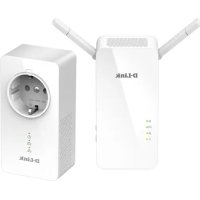
DHPW611AV - Adaptateur Powerline D-LINK - Notice d'utilisation et mode d'emploi gratuit
Retrouvez gratuitement la notice de l'appareil DHPW611AV D-LINK au format PDF.


| Type de produit | Kit adaptateur CPL avec point d'accès Wi-Fi AC1200 |
| Marque | D-Link |
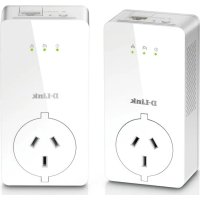
| Modèle | DHP-W611AV (DHP-W610AV + DHP-P610AV) |
| Normes supportées | IEEE 802.11ac/n/g/a, HomePlug AV2, IEEE 1901, IEEE 802.3/3u/3x |
| Interfaces réseau | 2 ports Ethernet Gigabit (10/100/1000), Wi-Fi bi-bande AC1200 |
| Débits sans fil | Jusqu'à 867 Mbit/s (5 GHz) + 300 Mbit/s (2,4 GHz) |
| Débits CPL | Jusqu'à 1000 Mbit/s (norme AV2) |
| Sécurité sans fil | WPA/WPA2-PSK, WPS |
| Chiffrement CPL | AES 128 bits |
| Fonctions spéciales | Bouton Simple Connect, QoS, Clone My Wi-Fi, Plug and Play |
| Alimentation | 100-240 V CA, 50/60 Hz |
| Consommation (DHP-W610AV) | Veille réseau : 6,15 W, Éteint : 0,1 W |
| Consommation (DHP-P610AV) | Veille réseau : 2,23 W |
| Dimensions (DHP-W610AV) | 140 × 68 × 50 mm |
| Dimensions (DHP-P610AV) | 114 × 59 × 38 mm |
| Poids (DHP-W610AV) | 315,2 g |
| Poids (DHP-P610AV) | 188 g |
| Température de fonctionnement | 0 à 40 °C |
| Température de stockage | -20 à 65 °C |
| Humidité | 10% à 90% HR (fonctionnement), 5% à 95% HR (stockage) |
| Entretien | Débrancher l'appareil, nettoyer avec un chiffon humide. Ne pas utiliser de solvants. |
| Sécurité | Ne pas ouvrir le boîtier. Utiliser dans un endroit sec et bien ventilé. Ne pas exposer à l'humidité ou à la lumière directe du soleil. |
| Réparabilité | Aucune pièce remplaçable par l'utilisateur. Pour toute réparation, contacter le support D-Link. |
FOIRE AUX QUESTIONS - DHPW611AV D-LINK
Questions des utilisateurs sur DHPW611AV D-LINK
0 question sur cet appareil. Repondez a celles que vous connaissez ou posez la votre.
Poser une nouvelle question sur cet appareil
Téléchargez la notice de votre Adaptateur Powerline au format PDF gratuitement ! Retrouvez votre notice DHPW611AV - D-LINK et reprennez votre appareil électronique en main. Sur cette page sont publiés tous les documents nécessaires à l'utilisation de votre appareil DHPW611AV de la marque D-LINK.
MODE D'EMPLOI DHPW611AV D-LINK
Manuel d'utilisation
Kit de démarrage AC1200 Wi-Fi CPL AV2 1000
DHP-W611AV (DHP-P610AV & DHP-W610AV)
Préface
D-Link se reserve le droit de reviser ce document et d'en modifier le contenu sans aucune obligation de préavis.
Révisions du manuel
| Révision Date Description | ||
| 1.00 23 octobre 2016 · Version initiale | ||
Marques commerciales
D-Link et le logo D-Link sont des marques commerciales ou des marques déposées de D-Link Corporation ou de ses filiales aux États-Unis ou dans d'autres pays. Tous les autres noms de société ou de produit mentionnés dans ce document sont des marques ou des marques déposées de leur société respecte.
Copyright © 2016 de D-Link Corporation, Inc. Tous droits réservés. Toute reproduction partielle ou totale de ce document est interdite sans l'autorisation écrite de D-Link Corporation, Inc.
Consommation électrique
Ce périhérique est un produit ErP (Energy related Products) doté de la fonction HiNA (High Network Availability) et il passé automatiquement en mode veille réseau dans la minute suivant une interruption de la transmission des paquets afin d'économiser l'énergie. Vous pouvez également l'éteindre via son interrupteur Marche/Arrêt, pour économiser l'énergie lorsque vous n'en ave pas besoin.
DHP-W610AV:
Veille reseau:6,15 watts
Eteint:0,1 watts
Ce périhérique est un produit ErP (Energy related Products) doté de la fonction HiNA (High Network Availability) et il passé automatiquement en mode veille réseau dans la minute suivant une interruption de la transmission des paquets afin d'économiser l'énergie. S'il n'est pas utilisé pendant certaines périodes, il peut être débranché pour économiser l'énergie.
DHP-P610AV:
Veille reseau : 2,23 watts
Table des matieres
Table des matières
Preface..
Révisions du manuel
Marques commerciales..
Consommation electrique..
Présentation du produit. 1
Contenu de la boite. 1
Configuration système requise 2
Introduction 3
Charactéristiques 4
DHP-W610AV 5
Connexions. 5
Voyants. 6
DHP-P610AV. 7
Connexions. 7
Voyants. 8
Installation du matériel. 9
Éléments à prendre en compte avant d'installer le réseau sans fil.... 10
Éléments à prendre en compte avant d'installer le réseau CPL ...11
Consignes de sécurité importantes. 12
Configuration du DHP-W610AV 13
Assistant 13
Assistant de configuration. 14
Paramètres sans fil 15
Paramètres réseau 16
Paramètres du réseau local - Adresse IP statique............17
Parametres CPL 18
Avancé. 19
Filtre d'adresse MAC. 19
Paramétres sans fil avances 20
User Limit (Limite utiliseur) 21
Outils. 22
Admin. 22
Systeme 23
Firmware. 24
Heure 25
Contrôle du système 26
État. 27
Informations sur le périhérique 27
Journaux. 28
Statistiques 29
Sans fil 30
IPv6 31
Aide 32
Connexion à un réseau sans fil 33
Utilisation du SE Mac 33
A l'aide de Windows 10 35
Sous Windows 8. 37
A l'aide de Windows 7 41
A l'aide de I'utilitaire Windows Vista 43
Configuration de la sécurité du réseau sans fil. 45
Table des matieres
Résolution des problèmes 47
Bases de la connexion sans fil 49
Définition de « sans fil » 49
Comment la technologie sans fil fonctionne-t-elle ? 49
Réseau local sans fil 49
Sécurité du réseau sans fil 52
Définition du WPA. 52
Configuration de WPA/WPA2 Personnel. 53
Caracteristiques techniques 54
(DHP-W610AV) 54
(DHP-P610AV) 56
Présentation du produit Contenu de la boîte

Adaptateur AC1200 Wi-Fi CPL AV2 1000 DHP-W610AV D-Link

Adaptateur d'interconnexion Gigabit CPL AV2 1000 D-Link DHP-P610AV

Cable Ethernet CAT5 (x2)

Carte de configuration du Wi-Fi

Guide d'installation rapide
Configuration système requise
| Configuration réseau requise | ·Une connexion Ethernet à haut débit ·Clients Ethernet 10/100/1000 OU ·Clients sans fil 802.11ac/n/g/a |
| Configuration requise pour le navigateur | ·Internet Explorer 7,0 ou une version supérieure ·Firefox 3,5 ou une version supérieure ·Safari 4,0 ou une version supérieure ·Chrome 8,0 ou une version supérieure |
Introduction
Le DHP-W610AV you permit de vour connecter de maniere filaire ou sans fil a des ordinateurs, des televisions haute definition, des peripheriques en reseau et des conles de jeu en utilisant le support le plus present de voire domicile: le cablage eectrique. Partagez vos connexions Internet, profitez de la fluidite lorsque you transfrez vos fichiers, diffuse du contenu multimedia, jouez en ligne, et bien plus encore. Le DHP-W611AV est une solution complete qui se compose de l'adaptateur AC1200 Wi-Fi CPL AV2 1000 DHP-W610AV et de I'adaptateur d'Intercommunication Gigabit AV2 1000 DHP-P610AV, pour you offrir tout ce dont you avez besoin afin de creer chez you un reseau CPL a haut debit. Il you suffit de branchier les peripheriques sur des prises electriques de voire domicile et you serez en mesure d'utiliser le cablage existant pour etendre voyage acces a Internet et yore reseau sans fil.
L'adaptateur AC1200 Wi-Fi AV2 1000 dispose de la toute dernière technologie, qui permet d'améliorer la vitesse de transfert de données AV par le biais du câblage électrique de votre domicile. Cette vitesse de transmission plus rapide est rendue possible par une largeur de bande importante, adaptée à la diffusion de videos HD, tout en offrant un acces Internet haut débit dans tout le domicile. Grace à la prise en charge de la Qualité de service (QoS), vous pouvez attribuer des priorités et affecter de la bande passante en fonction du type de media. Cette fonction vous assure que les applications qui nécessitent une communication en temps réel (telles que les appel VoIP et les yeux en ligne) demeurent ininterrompue, même pendant la diffusion de la télévision de la musique par Internet.
Exclusivite D-Link, la fonctionnalite Clone My Wi-Fi yous permet de configurer rapidement et facilement vos peripheriques CPL sur voire reseau existant si you utilisez un routeur compatible. Il you suffit de的选择 Clone My Wi-Fi dans l'assistant de configuration et le prolongateur copie automatique les parametes de vour reseau sur les nouveaux peripheriques CPL. Ethernet Gigabit et le sans fil AC offrent des transferts de données à haut débit, ce qui you permit de profiter des performances de vitesse, quelque soit la maniere dont you ees connecté. Le Plug and Play complete cet ensemble en yous permettant d'etendre voirre reseau domestique et de partager voire connexion Internet avec d'autres peripheriques en poussant simplement un bouton.
Caracteristiques
Transmission de données via le cablage électriche
L'adaptateur AC1200 Wi-Fi CPL AV2 1000 DHP-W610AV D-Link, conforme à la norme HomePlug AV2, utilise le cablage électrique de votre domicile pour creer ou étendre votre réseau. Il transforme chaque prise de courant en connexion réseau potentielle. Vous pouvez ainsi acceder à vos péripériques multimédia numériques, consoles de jeu, serveurs d'impression, ordinateurs et péripériques de stockage réseau partout à votre domicile. En outre, la technologie Sans Fil AC permet de réaliser des transferts en haut débit, sans devoir utiliser de cables réseau disgracieux.
Des vitesses sans fil plus rapides, une portée plus grande
La technologie sans fil AC integree dans le DHP-W610AV permit d'obtenir une vitesse accrue et une miseure portee, allant au-delà de la technologie 802.11n. La première configuration sans fil peut etre realise rapidement, grace a l'assistant de configuration pratique. Le chiffrement WPA/WPA2 securise le traffic de votre reseau, qui ne court ainsi aucun danger.
Idéal pour les applications gourmandes en bande passante
Le DHP-W610AV peut atteindre des vitesses de transfert de données CPL AV encore plus élevées qu'avac l'ancienne norme AV. Cette vitesse de transmission rapide le rend idéal pour les applications consommant beaucoup de bande passante, garantissant ainsi une diffusion fluide des videotos HD, des appel par voix sur IP clairs et des yeens en ligne. En outre, il attribue des priorités au traffic Internet, ce qui garantit que les applications multimédia ne rencontres aucun problème pendant que vous surfez sur le Web ou que vous téléchargez du contenu. Ce périhérique dispose d'une grande bande passante, qui permet aux consommateurs des maisons numériques d'exploiter leur réseau électrique pour diffuser du contenu multimédia de haute qualité.
Configuration pratique et fonctionnement sécurisé
Les peripériques DHP-W611AV se branchent directement dans une prise de courant et ne nécessitentaucun cable supplémentaire.Développez vo rseau domestique en raccordant plusieurs peripériques dans les coins les plus élognés de votre domicile grace a un cable Ethernet ou à une connexion sans fil AC. Pour une configuration pratique, you pouze rapidement configurer les clés de chiffrement cable ou sans fil d'une simple pression sur un bouton, en haut de l'appareil. L'adaptateur met en œuvre un chiffrement des données AES de 128 bits pour protégger le reseau contre les intrusions non autorisées. Grace a l'installation plug-and-play conviviale, le DHP-W611AV est la solution ideale pour creer un reseau mur a mur chez vous.
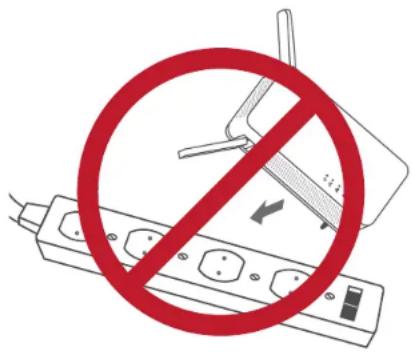
1les prs d r a t i t de ce duit. d autres adaptateurs CPL AV de D-Link sont nenees pour ajouter des peripheriques au reauil faut au moins deux adapteurereau cpl AV de D-Link pour creer un reau. Le branchement de ce produet dans un bloc multiprise equiped d'un parasurpreteur risque de nuire a ses performances. Pour des résultats optimaux, branchez l'adaptateur directement dans une prise murale.
Description du matériel
DHP-W610AV
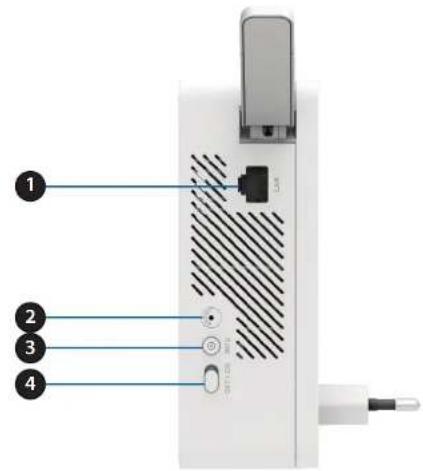
Connexions
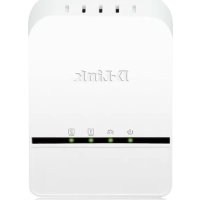
| 1 | Port Ethernet RJ-45 10/100BASE-TX | Se connecte aux péripériques multimédia numériques, PC, consoles de jeu, péripériques de stockage réseau |
| 2 | Bouton de réinitialisation | Appuyez dessus et maintençé le,enforcé pendant 5 secondes pour réinitialiser les paramètres d'usine. |
| 3 | Bouton de Connexion simple/WPS | Appuyez sur ce bouton pour creer une connexion CPL sécurisée avec un autre adaptateur. Pour plus d'informations à ce sujet, accédé à Installation matérielle, page 9. Ce bouton sert également à se connecter à l'aide de la fonction WPS. Pour ce faire, appuyez sur le bouton WPS de votre client sans fil. |
| 4 | Interrupteur marche/arrêt | Faites glisser cet interrupteur pour allumer et éteindre le péripérisque. |
Description du matériel
Voyants
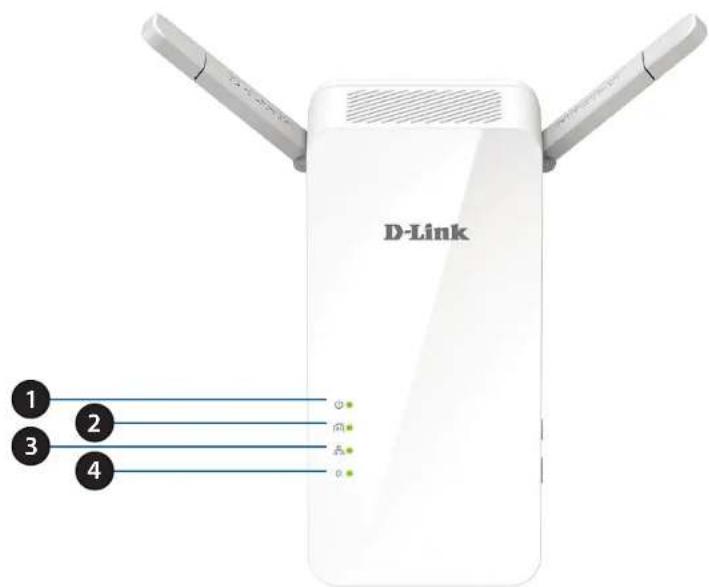
| 1 | Voyant d'alimentation | Lorsque levoyant resté allumé,la connexion à l'alimentation est correcte.Lorsqu'il clignote,le pérophérique est en mode veille ou recherche une connexion CPL. |
| 2 | Voyant CPL | Lorsque levoyant resté allumé,une connexion CPL est établie. |
| 3 | Voyant Ethernet | Lorsque levoyant resté allumé,un pérophérique Ethernet est connecté. |
| 4 | Voyant de connexion sans fil | Lorsque levoyant resté allumé,le réseau sans fil est prêt. |
Description du matériel
DHP-P610AV
Connexions
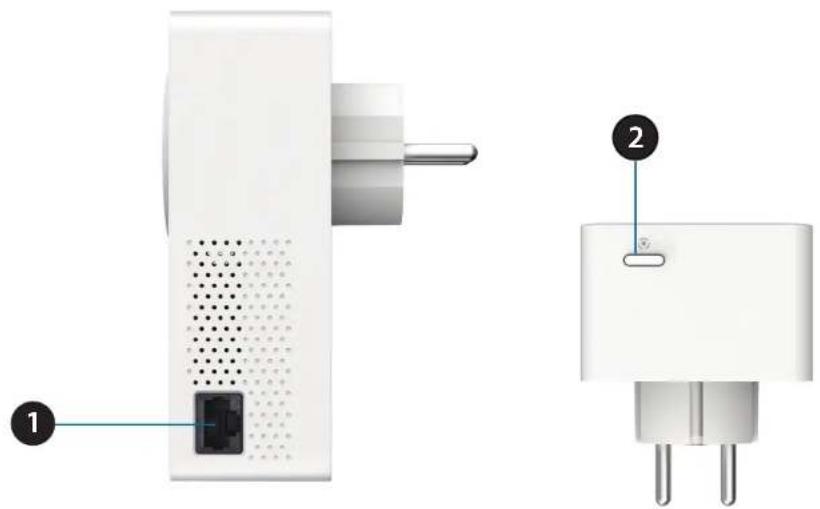
| 1 Port Ethernet RJ-45 10/100BASE-TX | Se connecte aux pérophériques multiméias numériques, PC, consoles de jeu, pérophériques de stockage réseau. |
| 2 Bouton de Connexion simple | Appuyez sur ce bouton pendant 3 à 5 secondes pour configurer un réseau CPL ou appuyez dessus pendant 10 secondes pour effectuer une réinitialisation aux valeurs d'usine. |
Description du matériel
DHP-P610AV
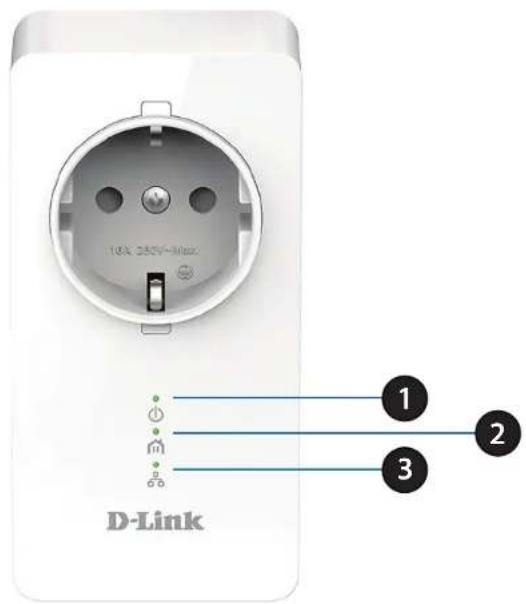
Voyants
| 1 | Voyant d'alimentation | Lorsque levoyant resté allumé,la connexion à l'alimentation est correcte. Il clignote en mode veille (après 5 minutes d'inactivité) ou lorsqu'il recherche une connexion CPL. |
| 2 | Voyant CPL | Lorsque levoyant resté allumé,une connexion CPL est établie. |
| 3 | Voyant Ethernet | Lorsque levoyant resté allumé,un péripérisque Ethernet est connecté. |
Installation du matériel
Alimentation
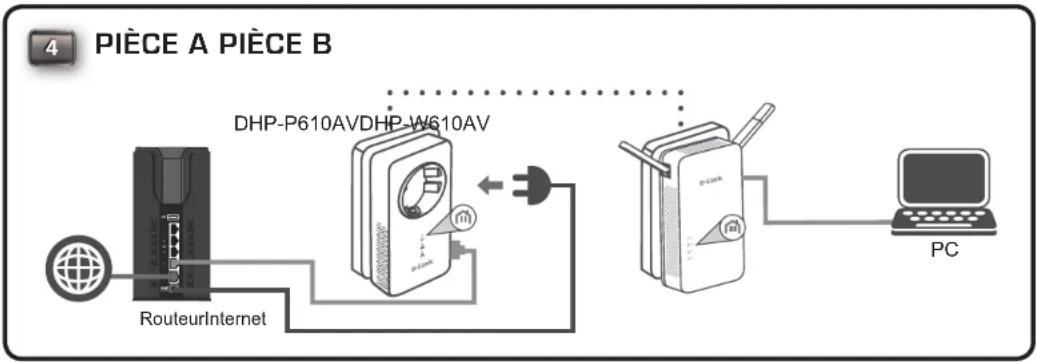
Branchez le DHP-P610AV dans une prise murale proche de votre routeur. Déployez complètement les antennes et branchez le DHP-W610AV dans une prise murale de la pierce où vous voulez étendre votre réseau. Glissez le commutateur sur le côte du périhérique en position ON (Marche). Le voyant d'alimentation s'allume pour indiquer que les périhériques sont sous tension.
Connexion des péripériques
Appuyez sur le bouton Simple Connect (Connexion simple) du DHP-P610AV pendant 3 secondes. Ensuite, appuyez sur le bouton Simple Connect (Connexion simple) du DHP-W610AV pendant 3 secondes. Ceci doit etre fait dans les deux minutes qui suive la pression du bouton Simple Connect (Connexion simple) du DHP-P610AV.
Remarque: La connectivite reseau est confirmee lorsque les voyants CPL des deux peripheriques CPL restent allumes. Cela indiquera que vretreseau est maintainant securise.
Branchement des cables Ethernet
Voue dez de j posseder un routeur connecte a un modem. Reliez voire routeur au DHP-P610AV a I'aide de I'un des cables Ethernet fournis. Reliez le DHP-W610AV a voire ordinateur a I'aide de I'autre cable Ethernet. Lisez les consignes des pages suivantes et passez a la section Configuration du DHP-W610AV en page 13.
Ajout de péripériques (facultatif)
Si you possedez plusieurs peripheriques CPL ou si you envisagez d'en ajouter, you pouze les ajouter a toure reseau comme indique precedemment. Veillez a appuyer sur le bouton Simple Connect (Connexion simple) du nouveau peripherique, puis sur le bouton Simple Connect (Connexion simple) sur le reseau existant.
Éléments à prendre en compte avant d'installer le réseau sans fil
Le DHP-W610AV you permit d'acceder a titre reseau a l'aide d'une connexion sans fil de n'importe ou dans les limites de la portee de fonctionnement de titre reseau sans fil. You'veez gardar a esprit que le nombre, l'épaisseur et l'emplacement des murs, plafonds ou autres objets a travers lesquels les signaux sans fil doivent passer pouvoir limiter la portee. En général, les portees variant en fonction des types de matériel et du bruit RF (radiofloquence) de fond de titre domicile ou voire�数reprise. Pour optimiser la portee de titre reseau sans fil, suiveces consels de base :
- Limitez au maximum le nombre de murs et de plafonds entre le DHP-W610AV et d'autres périphériques du réseau. Chaque mur ou plafond peut réduire la portée de votre adaptateur de 1 à 30 metres. Placez les apparêls de façon à limiter le nombre de murs ou de plafonds.
- Faites attention à la ligne directe entre les périhériques en réseau. Un mur de 50 cm d'épaissur avec une inclinaison de 45 degrés équivaut à un mur de presque 1 mètre d'épaissur. Avec une inclinaison de 2 degrés, il équivaut à un mur de plus de 14 metres d'épaissur. Si vous poulez améliorer la réception, placez les appareils de sorte que le signal passé directement à travers le mur ou le plafond (au lieu de l'incliner).
- Les matériaux de construction font une différence. Une porte pleine en métal ou des tiges en aluminium peuvent avoir des conséquences négatives sur la portée. Essayez de placer le DHP-W610AV sans fil et les ordinateurs de sorte que le signal passse par une cloison sèche ou des portes ouvertes. Certains matériaux et objets, comme le verre, l'acier, le métal, les parois d'isoation, l'eau (aquariums), les miroirs, les classeurs, les briques et le béton, dégradent le signal du réseau sans fil.
- Eloignez Your product (au moins 3 - 6 pieds ou 1 - 2 metres) des appareils ou des dispositifs électriques qui émettent des RF.
- L'utilisation de téléphones sans fil de 2,4 GHz ou de produits sans fil, comme des ventilateurs plafonniers, des lampes ou des systèmes de sécurité à domicile risque de dégrader fortement votre connexion sans fil ou de la couper complètement. Vérifie que la base de votre téléphone de 2.4 GHz se trouve le plus loin possible de vos péripériques sans fil. La base transmet un signal, même si le téléphone n'est pas utilisé.
Éléments à prendre en compte avant d'installer le réseau CPL
Planifiez l'emplacement de vos peripériques CPL :
- Connectez les périhériques CPL aux prises de courant qui ne sont pas contrôlées par un commutateur mural afin d'éviter de couper l'alimentation du périhérique.
- Ne connectez pas les périhériques CPL à une rallonge, un parasurtenseur, ou une multiprise car cela pourrait l'empêcher de fonctionner correctement ou nuire à la performance du réseau.
- Évitez de brancher les périphériques CPL dans une prise de courant située pres d'un apparéil qui utilise beaucoup d'énergie, comme une machine à laver, un séche-linge ou un réfrigerateur. Cela pourrait empêcher l'adaptateur de fonctionner correctement, ou avoir des conséquences négatives sur la performance du réseau.
- Vérifiez que les caractéristiques nominales des périhériques CPL correspondent à celles de votre réseau électrique.
- Pour éviter tout risque de chocolélectrique, branchez les câbles d'alimentation à des prises électriques correctement mises à la masse.
- Le pérophérique CPL est donc pour assurer une mise à la masse appropriée. N'utilise pas d'adaptateur de prise, et n'élimine pas la broche de mise à la masse du pérophérique.
Consignes de sécurité importantes
Veuillez lore l'ensemble des instructions de sécurité et de fonctionnement avant d'utiliser votre périphérique :
- N'ouvre pas le périphérique et ne tentez pas de l'entretenir ou de le réparer.
- Vérifiez que le périphérique est branché dans une prise en position verticale.
- Utilisez le périhérique dans un lieu sec; évitez les environnements humides.
- N'immergez pas le périhérique dans un liquide et ne tentez pas de le nettoyer à l'aide de liquides ou de solvants. Pour nettoyer le périhérique, déconnectez-le de la prise et utilisez une serviette humide.
- Tenez le periphérique à l'abri de la lumière directe du soleil.
- Ne recouvre pas les aérations du périphérique et ne les obstruez pas.
- Vérifiez que le périphérique a un espace suffisant pour sa ventilation.
- Évitez de placer le périhérique à proximé d'un dispositif de chauffage ou un radiateur.
Configuration du DHP-W610AV Assistant
CPL AV2 1000 DHP-P610AV ne nécessite aucune autre configuration que la connexion CPL initiale.
Pour modifier les paramétres par défaut ou optimiser les performances du DHP-W610AV, vous pouze utiliser l'utilitaire de configuration Web.
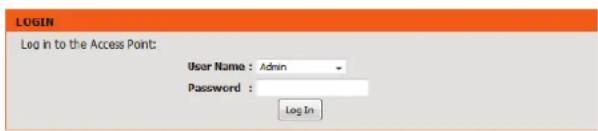
Pour acceder à l'utilitaire de configuration, ouvre un navigateur Web, par exemple Internet Explorer, puis saississez http://dlinkapWXYZ.local. (sur la Carte de configuration du Wi-Fi) ou http://dlinkapWXYZ dans le champ d'adresse.
Par défaut, le User Name (Nom d'utilisateur) est Admin Laissez le mot de passer vierge pour vous connecter.
Si le message d'erreur « Page Cannot be Displayed » (Impossible d'afficher la page) s'affiche, veuillez consulter la section Résolution des problèmes en page 47 pour obtenir de l'aide.
Une fois connecté, vous accèdrez automatiquement à la section Setup (Configuration).

Assistant de configuration
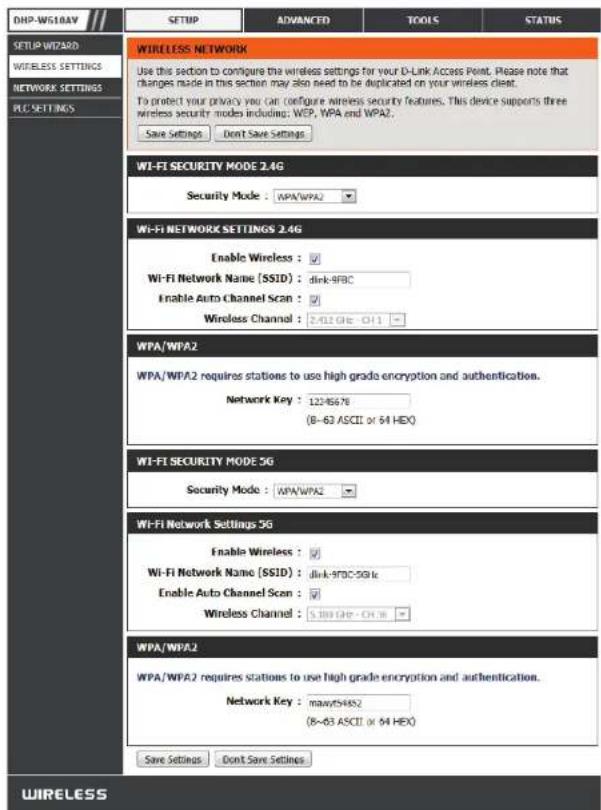
Suivez les instructions à l'écran de l'assistant pour configurer votre réseau en toute simplicité si vous ne l'avez pas encore fait. Vous pouze également configurer manuellement votre réseau en accedant à Paramêtres depuis la page principale. Les paramêtres Wi-Fi sonttraités dans la section Paramêtres sans fil en page 15, alors que les paramêtres CPL sont expliqués dans la section Paramêtres CPL en page 18.
WELCOME TO THE D-LINK SETUP WIZARD
Le DHP-W610AV you permit de personneler les parametres sans fil de voite point d'acces. Ce peripherique etend vrie reseau actuel pour you
permette de rester connecte a Internet lorange que you voude deplacez dans voite domicile. Les parametes suivants s'appliqueux modes 2.4G et 5G
Wireless Security Yous pouez besoin d'utiliser le chiffrement WPA/WPA2 ou Mode (Mode de copier les parametes depuis votre routeur actuel si vous avez sécurité sans fil): un routeur qui prend en charge Clone My Wi-Fi.
Nom du réseau Le SSID (Service Set Identifier) correspond au nom de votre Wi-Fi: réseau sans fil. Définissez un nom (32 caractères maximum). Le SSID est sensible à la casse.
Enable Auto Le paramètre de selection automatique du canal permet à Channel Scan ce périhérique de selectionner le canalPRESENTANT LE MOINS (Activier le d'interférences. balayage automatique des canaux):
Wireless Channel Par défaut, le canal est définir sur 1. Vous pouvez modifier le (Canal sans fil): canal pour l'adapter au canal d'un réseau sans fil existant ou pour personneliser votre réseau sans fil. Si vous activez le balayage automatique des canaux, cette option est désactivée.
WPA/WPA2 Utilise le protocole de sécurité TKIP/AES pour bénéficier de la Network Key combinaison optimale sécurité/compatibilité. Choisisse un (Clreseau WPA/ mot de passer difficile à deviner. Un bon mot de passer utilise WPA2): à la fois des lettres et des chiffres, à des endroits imprévus. Des exemples de mauvais mots de passer sont par exemple, password ou 12345678.
Cliquez sur Save Settings (Enregistrer les paramétres) pour appliquer le masque.
Paramètres réseau
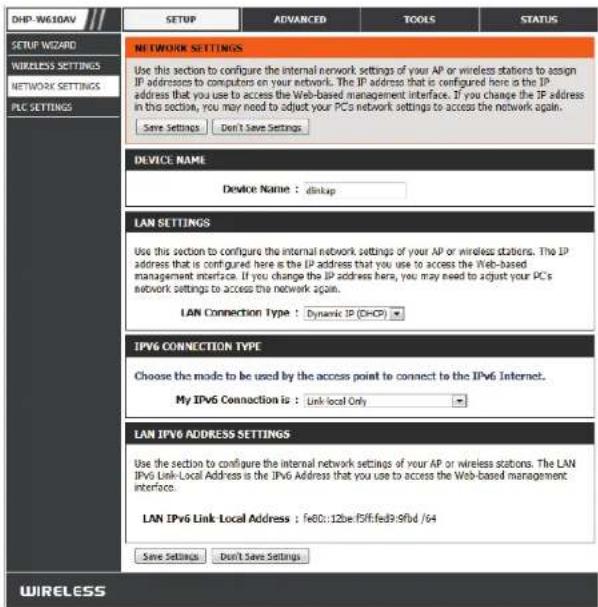
Cte section you permet de modifier les parametes du reseau local de vot DHP-W610AV et de configurer les parametes DHCP.
Device Name: Voues pouvez personnaliser le nom de periphérique (Device (Nom du Name) de votre DHP-W610AV. Vous l'utiliserez pour vous periphérique): connecter à l'aide d'un navigateur Web. Le nom par défaut est indiqué sur votre Carte de configuration du Wi-Fi.
LAN Connection Utilisez le menu déroulant pour selectionner Static IP (IP Type: statique) ou Dynamic IP (Adresse IP dynamique [DHCP]) et obtenir automatiquement une adresse IP sur le réseau local/privé. Pour la configuration Static IP (Adresse IP statique), consultez la page suivante.
IPv6 Connection: Voitr Fourierinseur d'acces Internet (FAI) peut vous la Type (Type de demander pour configurer vos acces Internet d'une certaine connexion IPv6): maniere. Vos pouvezCHOISIR Static IPv6 (IPv6 statique), Autoconfiguration (Configuration automatique) ou Linklocal Only (liaison locale uniquement). Contactez vo rfaI pour plus d'aide a propos des exigences ci-dessus.
IPv6 DNS Ce champ presente l'adresse IPv6 actuelle du DHP-W610AV Settings sur votre réseau. (Paramètres DNS
IPv6): Cliquez sur Save Settings (Enregister les parametes) pour appliquer le masque.
Paramètres du réseau local - Adresse IP statique
Selectionnez Static IP (IP statique) pour saisir manuellement l'adresse IP, le masque de sous-reseau et les adresses de passerelle par défaut.
LAN Connection Sélectionnez Static IP (IP statique) dans le menu déroulant.
Type (Type de
connexion au
réseau local):
IPv4 Address Saisissez l'adresse IP du DHP-W610AV. L'adresse IP par (Adresse IPv4): défaut est 192.168.0.50. Si vous la modifiez, vous devrez saisir la nouvelle adresse IP dans votre navigateur après avoir cliqué sur Apply (Appliquer) pour revenir à l'utilitaire de configuration. Vous pouvez également vous connecter à l'aide du nom du périphérique. (Voir page précédente)
Saisissez le masque de sous-reseau.
Subnet Mask
(Masque de sous
Réseau):
Saisissez la passerelle. Il s'agit généralement de l'adresse IP
Gateway Address
Adresse de la
passerelle):
Il s'agit du DNS qui recherche des adresses sur Internet; vous
Primary and pouvezCHOISIR VOIRE fournisseur DNSfavori comme secours.
Secondary DNS
Servers (Serveurs Cliquez sur Save Settings (Enregister les parametes) pour
DNS principal et appliquer le masque.
seconde) :
LAN SETTINGS
Cte section you indique comment configurer votre nouveau periphérique CPL a l'aide de l'utilitaire de configuration Web.
Network Name
Vous pouvez définir le nom de votre réseau et le rendre public (Nom du réseau): ou privé. Verifiez que tous les périhériques du réseau CPL aient le même Network Name (Nom du réseau).
Public Network Sélectionnez cette option si vous souhaitez rendre public votre Name (Nom du réseau CPL en utilisant « HomePlugAV » comme nom de réseau réseau public): par défaut. Comme ce nom du réseau est souvent utilisé, il est moins sur qu'un nom du réseau privé.
Private Network Sélectionné cette option pour sécuriser davantage votre réseau
Name (Nom du CPL en utilisant un nom de réseau privé. réseau privé):
Network List
Cette section repertorie les périhériques connectés à votre (Liste des réseau CPL ainsi que leurs adresses MAC et leurs vitesses de réseaux): connexion.
Cliquez sur le bouton Scan (Balayer) pour rechercher les nouveaux périhériques CPL. Cette liste est automatiquement mise à jour et s'actualise avec cette page.
QoS Settings Ici, vous pouvez définir les paramétres de qualité de service (Paramétres (QoS) de chaque péripérisque réseau. QoS vous aide à donner la de qualité de priorité du traffic réseau en fonction du péripérisque ou du port. service):
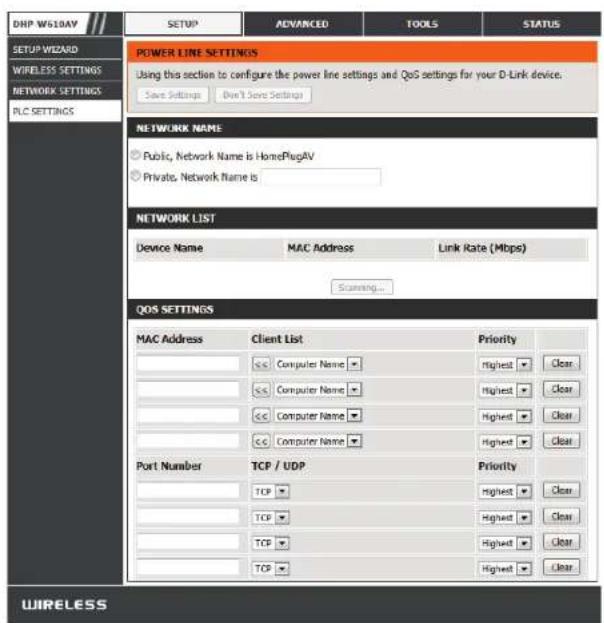
MAC Address/ Sélectionnez un périhérique dans la zone déroulante Client List (Liste des clients) << en regard de Computer Name (Nom Priority (Adresse de l'ordinateur) pour renseigner automatiquement l'adresse MAC du périhérique. Puis, configurer l'ordre des priorités pour le MAC/priorité): périhérique dans la zone déroulante Priorité. Effacez les paramétres correspondant à une rège à l'aide du bouton Clear (Effacer).
Cliquez sur Save Settings (Enregister les parametes) pour appliquer le masque.
Avancé
Filtre d'adresse MAC
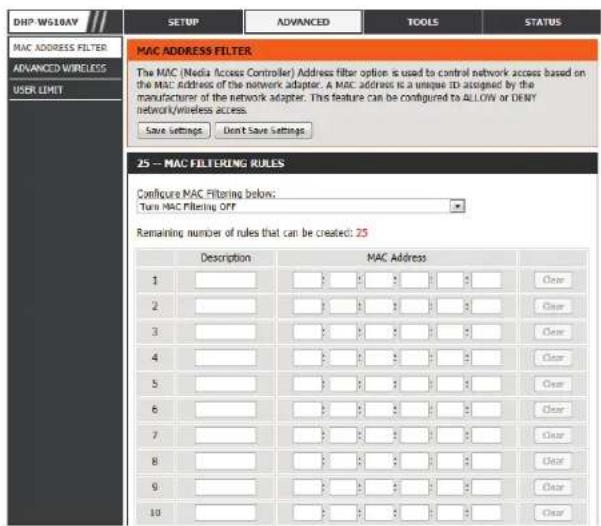
Utilisez les filtres MAC (Media Access Control) pour autoriser les clients sans fil à acceder à votre réseau selon leurs adresses MAC. Lorsque cette fonction est activée, vous pouvez désir de bloquer ou d'autoriser les périhériques repertoriés.
MAC Filtering Reglez la fonction MAC Filtering (Filtrage d'adresses MAC) sur Rules (Régles de ALLOW (Autoriser), DENY (Refuser) ou OFF (Désactiver). ALLOW filtrage MAC): (Autoriser) signifie que seuls les périhériques repertoriés peuvent acceder au réseau. DENY (Refuser) signifie que les périhériques repertoriés ne peuvent pas acceder au réseau. OFF (Désactiver) signifie que cette fonction est actuellément désactivée.
Description: Vous pouvez entre une description personnalisée pour votre commodité; par exemple « Mon PC » ou « Smartphone de mon ami »
MAC Address Saisissez l'adresse MAC que vous souhaitez filtrer. (Adresse MAC):
Remarque: Si vous appliquez un filtrage pour ALLOW(Autoriser) uniquement les périphériques repertoriés, veillez à ajouter votre ordinateur à la liste; sinon l'accès au réseau et à l'utilitaire de configuration vous sera refusé. Si vous refusez (DENY) les adresses repertoriées, veillez à ne pas inclure votre ordinateur. Vous pouvez supprimer la règle enclinquant sur le bouton Clear (Effacer) en regard de la règle.
Cliquez sur Save Settings (Enregistrer les paramètres) pour appliquer le masque.
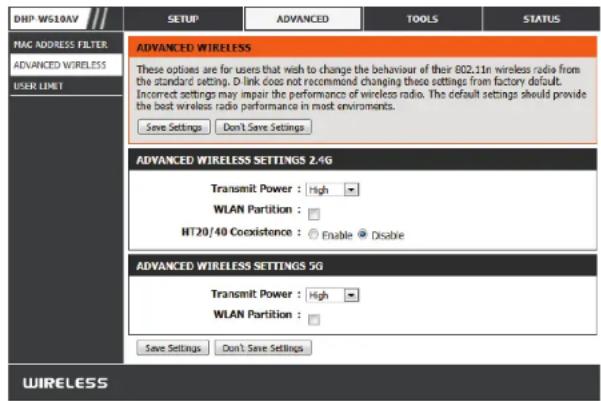
Paramètres sans fil avances
Cette section you permit de changer plusieurs parametes avances pour 2.4G et 5G sur toute DHP-W610AV.
Transmit Power Définit la puissance des antennes.
(Puissance de
transmission):
WLAN Partition Cochez this case pour activer la partition du réseau local (Partition du sans fil. Si cette fonction est désactivée, alors il n'y a pas réseau local sans d'obstacle à la communication entre les stations sans fil se
fil): connectent au DHP-W610AV. Si elle est activée, les clients sans fil ne sont pas autorisés à échéanger des données entre eux via le DHP-W610AV.
HT20/40 L'activation de cette fonction assure la compatibilité avec Coexistence les périhériques 802.11ac/n et 802.11a/g en utilisant deux (Coexistence bandes. La désactivation de cette option peut offrir des
HT20/40): vitesses supérieures en selectionnant automatiquement une bande, mais n'autorise que le fonctionnement des péripériques compatibles 802.11ac/n.
Cliquez sur Save Settings (Enregister les paramètres) pour appliquer le masque.
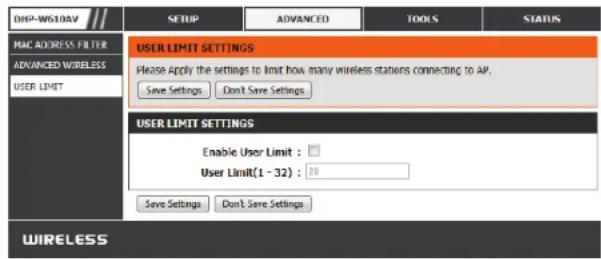
User Limit (Limineteutilisateur)
Cet écran you permét de définir le nombre maximum de clients sans fil pouvant se connecter simultanément à voite DHP-W610AV.
Enable User Cochez this case pour activer la limitation du nombre de Limit (Activer péripériques pouvant se connecter au DHP-W610AV. la limite utiliseur):
User Limit (Liminete Saisissez le nombre maximum de clients, entre 1 et 32. utiliseateur): Cliquez sur Save Settings (Enregister les parametes) pour appliquer le masque.
Outils
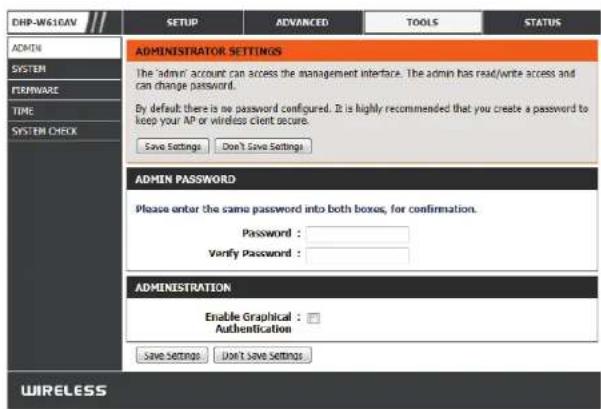
Admin
Cte page you peret de modifier le mot de passe administrateur qui sert a acceder a l'interfacde configuration et aux parametes de modification.
Password (Mot Saisissez un nouveau mot de passer correspondant au nom de salle): d'utilisateur Admin. Le compte administrateur peut modifier la configuration du périphérique.
Vérifier Saisissez le même mot de passer que celui qui vous avez Password (Mot entre dans la zone de texte précédente afin de vérifier son de passer): exactitude.
Activer Active une verification CAPTCHA demandant aux utilisateurs Graphical de taper des lettres ou des chiffres à partir d'une image Authentication déformée affichée à l'écran afin d'empêcher que des pirates (Authentication en ligne et des intrus accédent à la configuration de votre graphique): pérophérique. Cette fonction est désactivée par défaut.
Cliquez sur Save Settings (Enregister les paramètres) pour appliquer le masque.
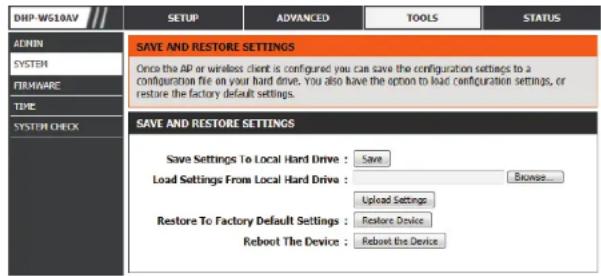
Système
Cette page vous permet d'enregistrer et demettre à jour des paramétres sur votre DHP-W610AV.
Save Settings To Utilisez cette option pour enregistrer les paramétres de Local Hard Drive configuration actuels du DHP-W610AV dans un fisier de (Enregistrer les l'ordinateur que vous utilisez. Cliquez sur le bouton Save paramétres sur le (Enregistrer). Une boite de dialogue de fischiers s'ouvre. Vous disque dur local): pouvez y selectionner un emplacement et un nom de fisier pour les paramétres.
Load Settings Utilisez cette option pour charger les paramétres de From configuration du DHP-W610AV préalablement enregistrés.
Local Hard Cliquez sur Browse (Parcourir) pour rechercher un fjichier Drive (Charger de configuration préalablement enregistré. Ensuite, cliquez les paramétres sur le bouton Upload Settings (Télécharger les paramétres) depuis le disque pour les transférer vers le DHP-W610AV.
dur local) :
Restore to This option rétablit tous les paramètres de configuration Factory Default du DHP-W610AV qui étaient effectifs à sa sortie d'usine. Settings Les paramètres qui n'ont pas été enregistrés sont perdus, (Restaurer les y compris les règles que vous avez créées. Si vous pouze paramètres par enregistrer les paramètres de configuration actuels du DHP-defaut): W610AV, utilisez le bouton Save (Enregistrer) ci-dessus.
Reboot the Cliquez pour réinitialiser le DHP-W610AV.
Device
(Supprimer le
periphérique) :
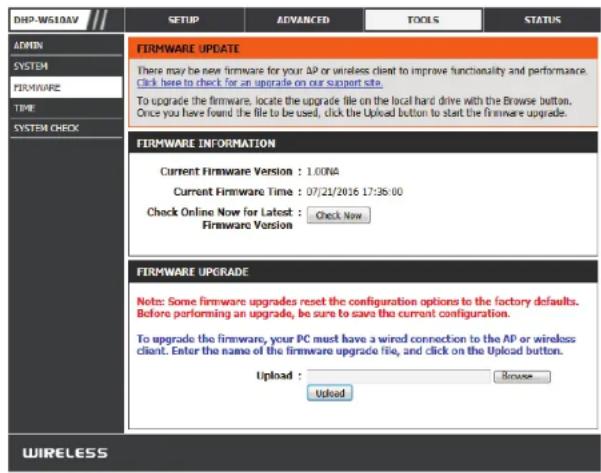
Firmware
Cte p t d h i t le disque dur local de voire ordinateur. Veuillez consulter le site de support D-Link pour prender connaissance des mises a jour du microprogramme http://support.dlink.com et les telecharger sur voire disque dur.
Firmware Cliquez sur le bouton Check Now (Vérifier maintainant) Information pour vérifier en ligne les dernières mises à jour de votre (Informations): microprogramme. S'il existe une nouvelle version, teléchargez le nouveau microprogramme sur votre disque dur.
Firmware Upgrade: Àpès avoir teléchége le nouveau microprogramme, cliquez (Mise à jour du sur Browse... (Parcourir) pour le localiser sur le disque dur. microprogramme): Cliquez sur Upload (Transférer) pour terminer la mise à jour du microprogramme.
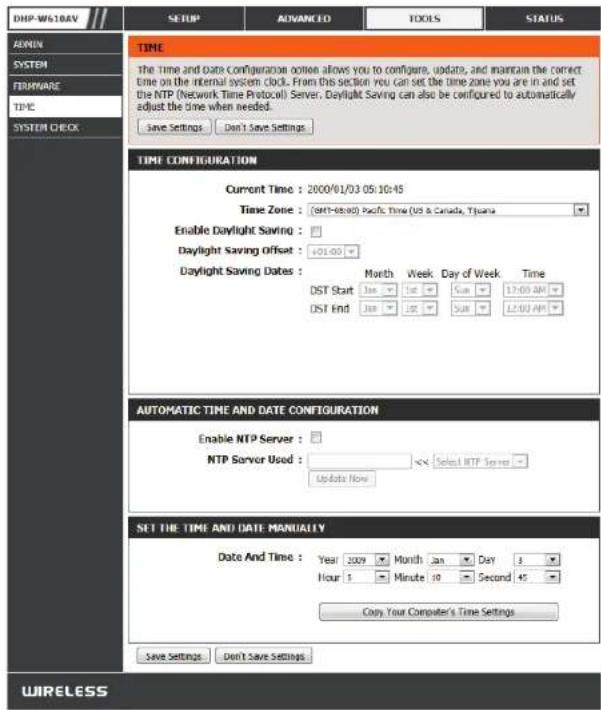
Heure
La page Heure vous permet de configurer, demettre a jour et de gerer l'heure de I'horlige syste me interne. Dans cette section, vous pouze definir le fuseau hora correspondant à votre emplacement geographique. L'heure d'etepeut egalement etre configuree pour ajuster I'heure automatiquement en cas de besoin.
Fuseau hora : Sélectionnez votre fuseau horsaire dans le menu déroulant.
Daylight Saving Pour activer l'heure d'étée, cochez la case Enable Daylight (Heure d'étée): Saving (Activer l'heure d'étée). Ensuite, utilisez le menu déroulant pour selectionner une heures d'étée avant d'en saisir les dates de début et de fin.
Enable NTP Le protocole NTP permet au périhérique de définir l'horloge Server (Activer le du système automatiquement en fonction du serveur NTP. serveur NTP): Cochez cette case pour utiliser un serveur NTP. Une connexion sera établie avec un serveur sur Internet, pas avec un serveur local.
NTP Server Used Indiquez le serveur NTP ou selectionnez-en un dans le menu (Serveur NTP déroulant. utilise):
Date et heures: Pour saisir l'heure manuellement, sélectionnez les valeurs dans les menus déroulants Year (Année), Month (Mois), Day (Jour), Hour (Heure), Minute et Second (Seconde), puis cliquez sur Save Settings (Enregistrer les paramêtres). Vous pouvez également cliquer sur le bouton Copy Your Computer's Time Settings (Copier les paramêtres heures de votre ordinateur) en bas de l'écran.
Cliquez sur Save Settings (Enregistrer les paramétres) pour appliquer le masque.
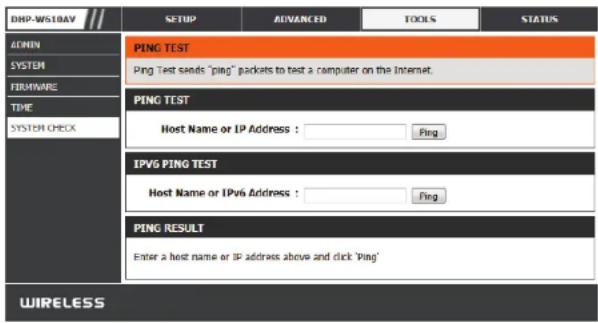
Contrôle du système
Cette page possède des outils pour vous aider à diagnostiquer les problèmes de connexion.
Ping Test (Test de Un test de ping envoie un petit bit d'information à un site Web ping): et attend une réponse. L'envoi d'un ping sur un site très stable, tel qu'un moteur de recherche ou un site d'information très utilisé, peut aider à déterminer si vous connexion Internet fonctionne correctement. Si vous parvenez à envoyer un ping à un site ou une adresse d'ici, mais que vous ordinateur n'obtient aucune connectivité, le DHP-W610AV fonctionne correctement, et votre ordinateur est peut-être la source du problème.
IPv6 Ping Test (Test Similaire à un test de ping classe, mais avec une adresse de ping IPv6): IPv6.
Ping Result « No response » (Pas de réponse) signifie que le site n'a pas (Résultat du ping): répondu. Cela se produit lorsque le site est hors service ou n'existe pas, mais aussi lorsque vous n'avez pas de connectivité Internet. Si vous envoyez un ping à plusieurs sites Web courants et que tous se traduisent par une expiration de délié, le problème provient certainement de votre connexion Internet. Si le résultat indique qu'un site est actif, votre connexion Internet fonctionne.
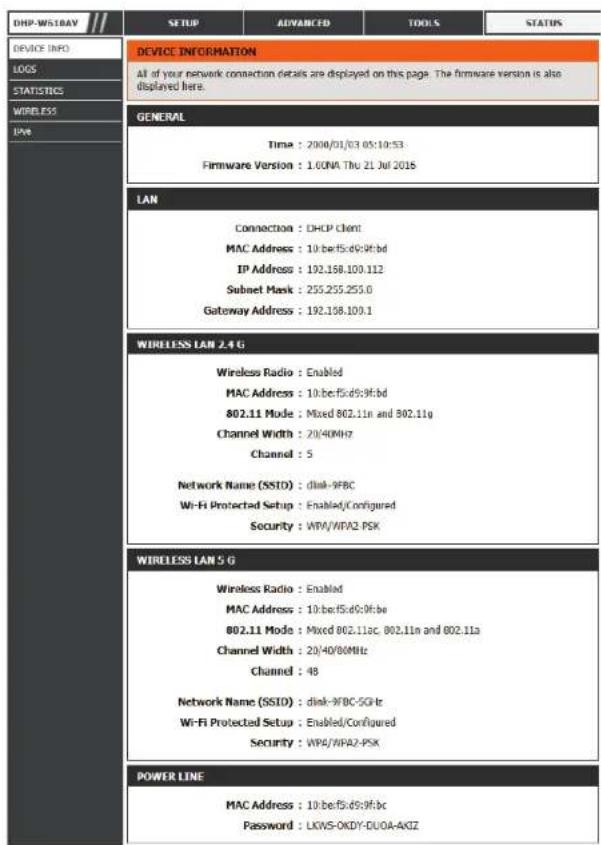
État Informations sur le périphérique
Ct 106
General (Général): Affiche l'heure du DHP-W610AV et la version du microprogramme.
LAN (Réseau Affiche l'adresse MAC et les paramétres de l'adresse IP privée local): (locale) du DHP-W610AV.
Wireless LAN 2.4G Affiche l'adresse MAC 2.4G sans fil et les paramétres de votre (Réseau local sans réseau sans fil, comme le SSID et le canal. fi 2.4G):
Wireless LAN Affiche l'adresse MAC 5G sans fil et les paramétres de votre (Réseau local sans réseau sans fil, comme le SSID et le canal. fil) 5G:
CPL: Affiche les paramètres de connexion CPL du DHP-W610AV.
Journaux
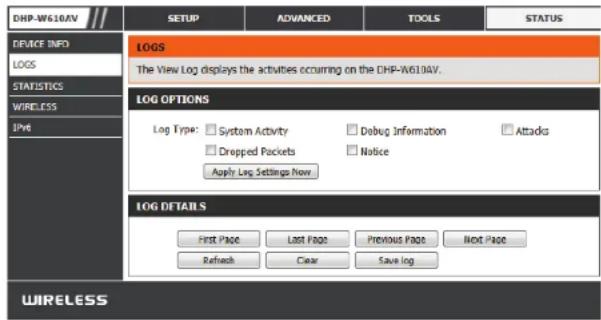
Le DHP-W610AV conserve un journal des événements et des activités qui se produit sur le DHP-W610AV. Si le pérophérique est réinitialisé, les journaux sont automatiquement effacés. Vous pouvez enregistrer les fichiers-journaux avant de les effacer.
Log Options You pouze selectionner les types de messages du journal (Options du que vous voulez afficher. Cochez les cases en regard des journal): types que vous souhaitez afficher et cliquez sur Save Settings (Enregistrer les parametes).
First Page Permet d'acceder à la première page du journal. (Première page):
Last Page Permet d'acceder à la dernière page du journal. (Dernière page):
Previous Permit d'acceder à la page précédente du journal. (Précédent):
Next (Suivant): Permet d'acceder à la page suivante du journal.
Clear (Effacer): Ce bouton efface tout le contenu actuel du journal.
Save Log File Enregistrez le journal sur le disque dur. (Enregistrer le fichier journal):
Statistiques
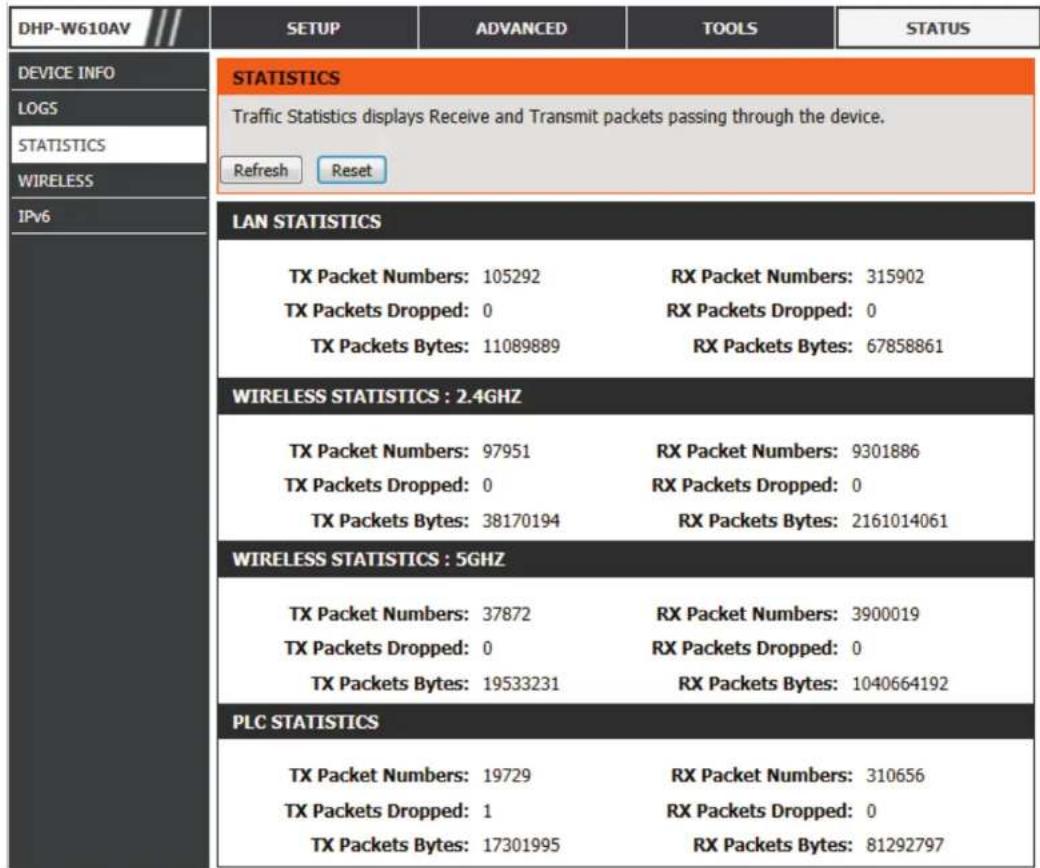
Le DHP-W610AV conserve les statistiques du traffic. Vous pouvez voir le nombre de paquets qui passent par le réseau local et les parties sans fil du réseau. Le compteur de traffic se réinitialise si le DHP-W610AV est redémarré.
Sans fil
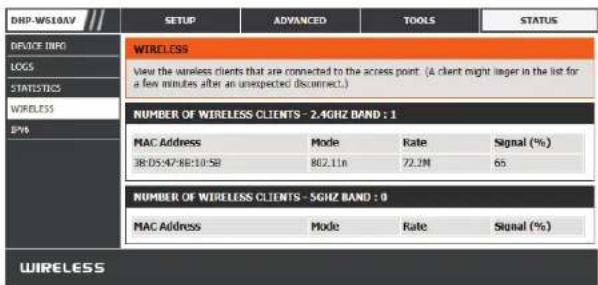
Cette section you permet de voir les peripereiques sans fil connectes a suaive DHP-W610AV sur les bandes 2.4G et 5G
Number of Affiche le nombre de périphériques connectés sans fil au Wireless Clients DHP-W610AV.
Nombre de clients sans fil):
MAC Address Affiche l'ID Ethernet (adresse MAC) du client sans fil. (Adresse MAC):
Mode: Affiche le mode utilisé par le dispositif pour se connecter à votre DHP-W610AV Il doit s'agir de 11a, 11g, 11n ou 11ac.
Rate (Débit): Affiche le taux de transfert des données de vos clients sans fil.
Signal (%) : Affiche la force de la connexion de votre péripérisque.
IPv6
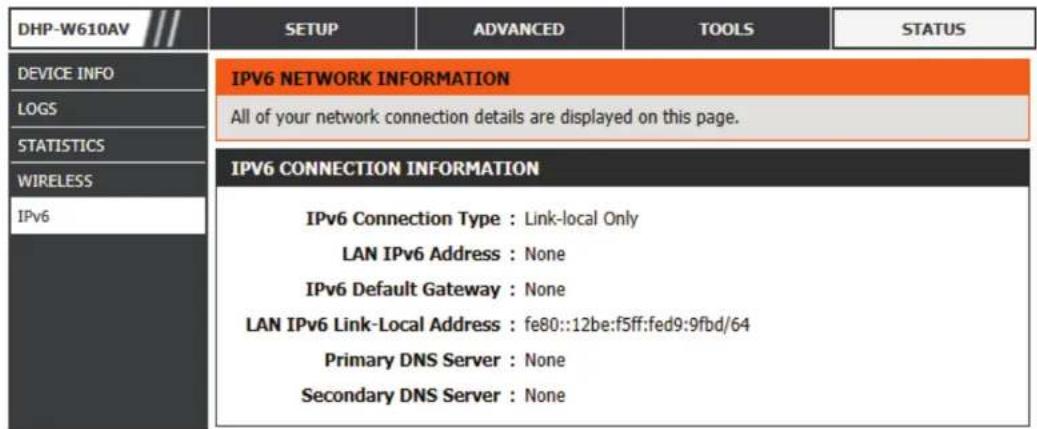
Cette section affiche tous les détails de votre connexion réseau et Internet IPv6.
Aide
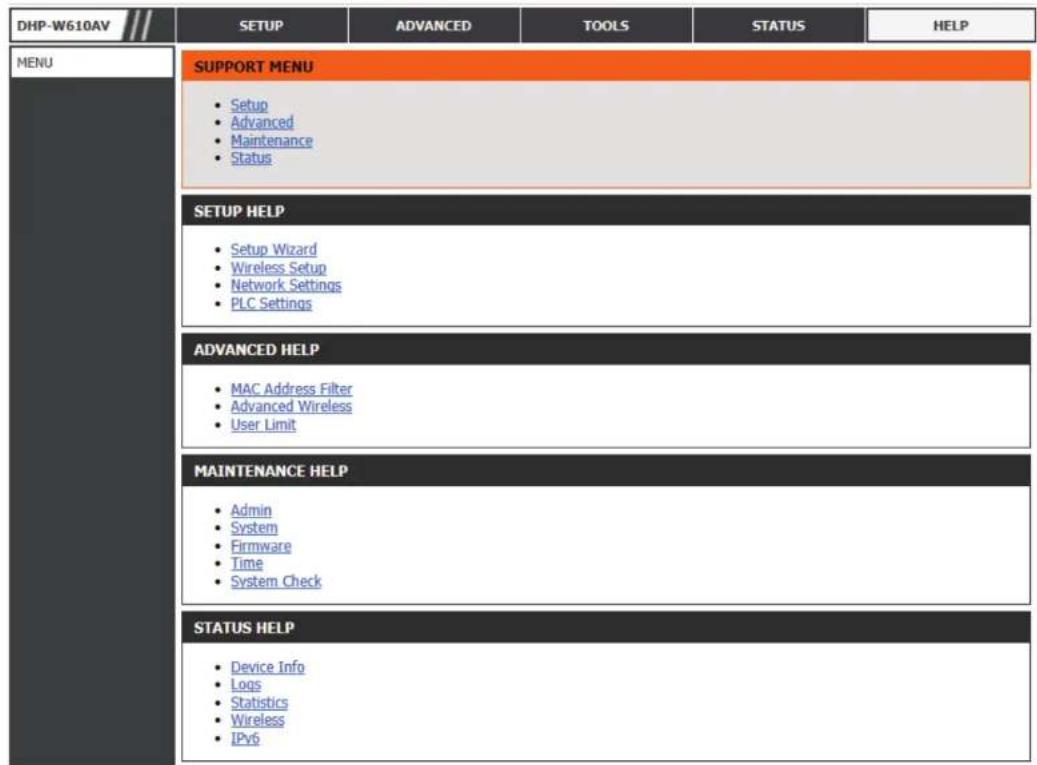
Cliquez sur un lien dans la section Help (Aide) pour en savoir plus sur chaque section du microprogramme.
Connexion à un réseau sans fil Utilisation du SE Mac
ll est recommanded d'activer la sccurtie sans fil (WPA/WPA2) sur le routeur ou le point d'acces sans fil avant de configurer I'adaptateur sans fil. Si vous rejoignez un reseau existant, you devez connaître la clé de sccurtie utilisee (mot de passe Wi-Fi).
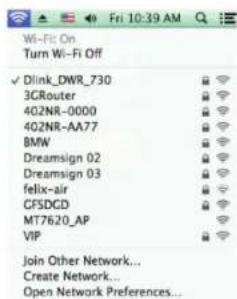
Pour acceder rapidement à l'information de votre WI-FI et à vos paramétres, cliquez sur l'icone Wi-FI située sur la barre de menu.
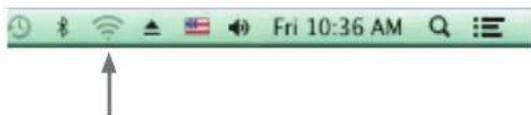
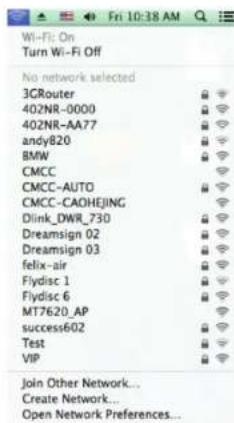
En cliquant sur cette icône, une liste de tous les réseaux sans fil se trouvant dans la portée de votre ordinateur apparaitra. Sélectionnez le réseau désire en cliquant sur son nom.
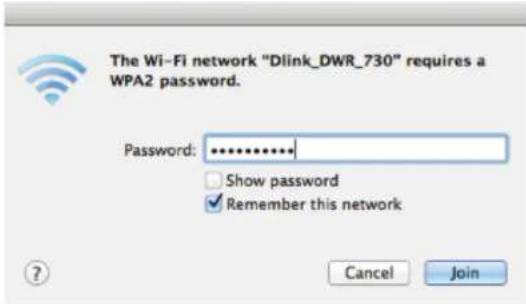
On vous demande ensuite de saisir la clé de sécurité (mot de passer Wi-Fi) du réseau sans fil. Saisissez le mot de passer dans le champ prévu à cet effet, puis cliquez sur Join (Acceder).
Remarque: Pour éviter d'avoir à entrer votre clé de sécurité de réseau à chaque fois que vous vous connectez, cochez Remember this network (Se souvent de ce réseau).
Une fois la connexion établie, vous verrez une coche à côté du nom de votre réseau sans fil.
Connexion à un réseau sans fil À l'aide de Windows® 10
Lorsque you vou connectez sans fil au DHP-W610AV pour la premiere fois, youvez saisir le nom du reseau sans fil (SSID) et le mot de passe Wi-Fi (cle de securite) du periphérique auquel you vou connectez. Si voitre produit est livre avec une carte de configuration Wi-Fi, you pouze y couver le nom de reseau et le mot de passage Wi-Fi par defaut. Sinon reportez-vous a l'etiquette du produit pour trouver le SSID et le mot de passage par defaut du reseau Wi-Fi, ou saisissez les identifants Wi-Fi definiteis lors de la configuration du produit.
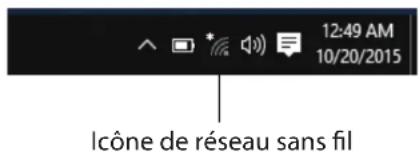
Pour rejoindre un réseau existant, repérez l'icone du réseau sans fil dans la barre de tâches, pres de l'affichage de l'heure et cliquez dessus.
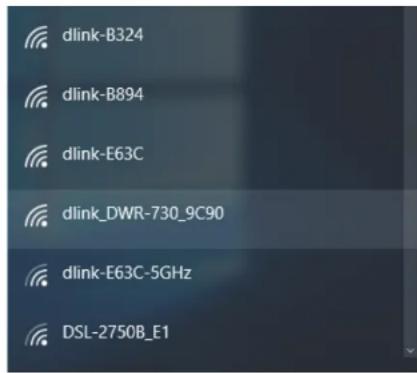
En cliquant sur cette icône, vous affichez une liste des réseaux sans fil qui se trouvent dans la portée de votre ordinateur. Sélectionnez le réseau désiré en cliquant sur le SSD.
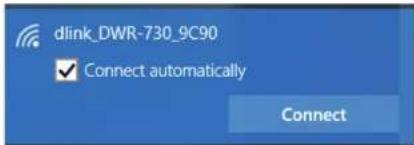
Pour vous connecter au SSID, cliquez sur Connect (Connexion).
Pour vous connecter automatique avec le routeur lorsque vous Peripheraleque detecte ensuite le SSID, cochez la case Connect Automatically (Se connecter automatique).
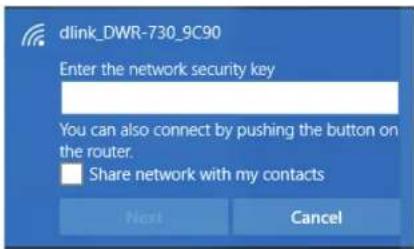
Vous serez ensuite invite à saisir le mot de passer Wi-Fi (la clé de sécurité du réseau) pour le réseau sans fil. Saisissez le mot de passer dans le champ prévu à cet effet, puis cliquez sur Next (Suvivant) pour vous connecter au réseau. Vote ordinateur se connectera désormais automatiquement à ce réseau sans fil lorsqu'il le détecte.
Sous Windows® 8
Il est recommendé d'activer la sécurité sans fil (WPA/WPA2) sur le routeur ou le point d'accès sans fil avant de configurer l'adaptateur sans fil. Si vous rejoignez un réseau existant, vous doivent connaître la clé de sécurité utilisée (mot de passée Wi-Fi).
Pour rejoindre un réseau existant, repérez l'icone du réseau sans fil dans la barre de tâches, après l'affichage de l'heure.
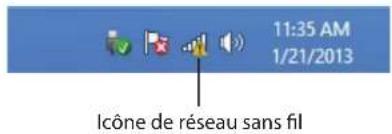
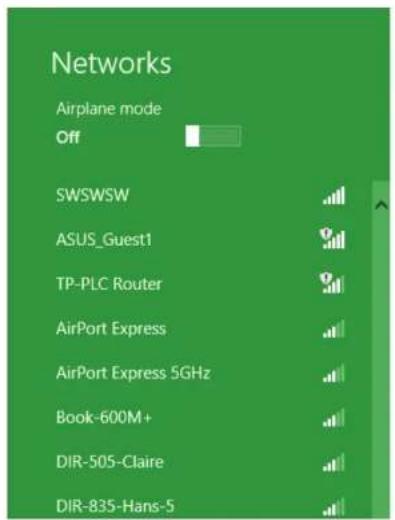
En cliquant sur cette icône, vous affichez une liste des réseaux sans fil qui se trouvent dans la portée de connexion de votre ordinateur. Sélectionnez le réseau désiré en cliquant sur son nom.
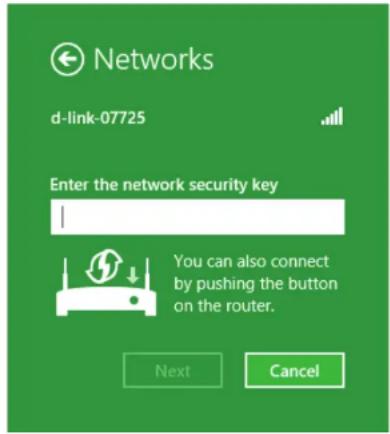
On vous demande ensuite de saisir la clé de sécurité (mot de passer Wi-Fi) du réseau sans fil. Saisissez le mot de passer dans le champ prévu à cet effet, puis cliquez sur Next (Suisant).
Si vous souhaitez utiliser le WPS pour vous connecter au routeur, vous pouvez aussi appuyer sur le bouton WPS sur votre routeur pour activer la fonction WPS.
Lorsque vous avez réussi à établier une connexion réussie à un réseau sans fil, le mot Connected (Connecté) apparait pres du nom du réseau auquel vous étés connecté.
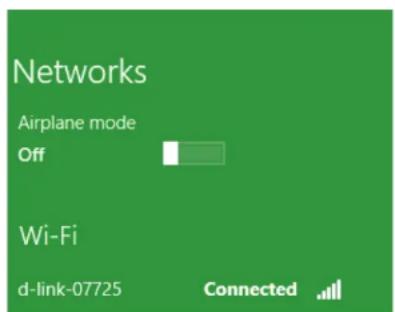
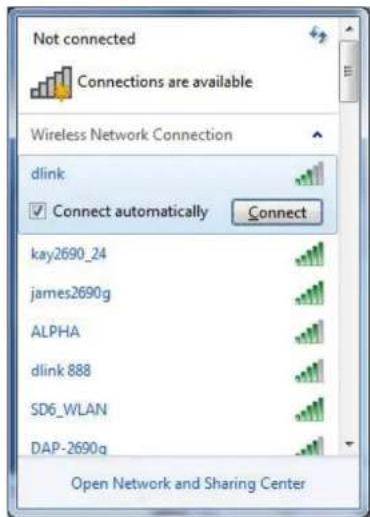
Selectionnez le réseau sans fil (SSID) auquel vous souhaitez vous connecter, puis cliquez sur le bouton Connect (Connexion). La Carte de configuration du Wi-Fi indique le réseau propre à votre périphérique; il ne s'agit pas simplement de dlink.
Si vous obtenez un bon signal, mais que vous ne pouvez pas acceder à Internet, vérifie les paramétres TCP/IP de votre adaptorateur sans fil. Reportez-vous à la section Bases de la mise en réseau de ce manuel pour de plus amples informations.
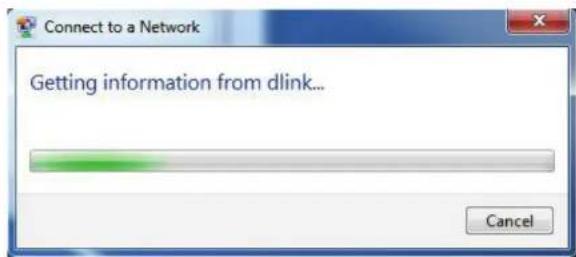
La fenêtre suivante apparait pendant que l'ordinateur tente de se connecter au routeur.
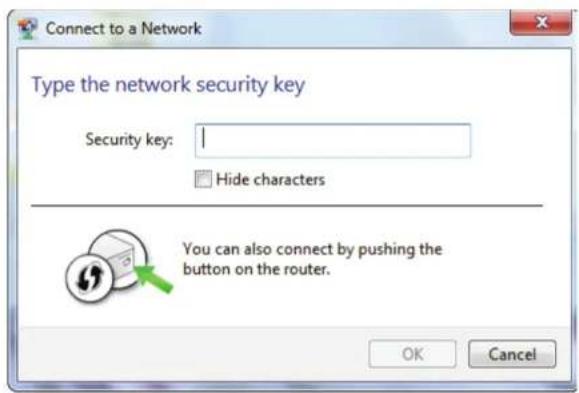
Entrez la même clé de sécurité ou le même mot de passer que ceux du DHP-W610AV, puis cliquez sur Connect (Connexion).
La connexion au réseau sans fil peut prendre 20 à 30 secondes. Si elle échoue, vérifie que les paramétres de sécurité sont corrects. La clé ou le mot de passée doit être strictement identiques à ceux du routeur sans fil.
De plus, vous pouvez vous connecter par WPS (Wi-Fi Protected Setup) et PBC (Configuration par bouton-poussoir). Lorsque la fenetre de croite s'ouvre, appuyez sur le bouton Simple Connect (Connexion simple) du DHP-W610AV.
À l'aide de Windows 7
ll t i s i e existant, you deves z connaire la cde de securite ou la phrase de passe utilisée.
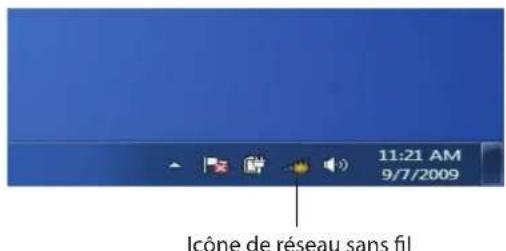
Cliquez sur I'icone sans fil dans la zone de notification (en bas à droite).
L'utilitaire affiche tous les reseaux sans fil disponibles dans votre zone.
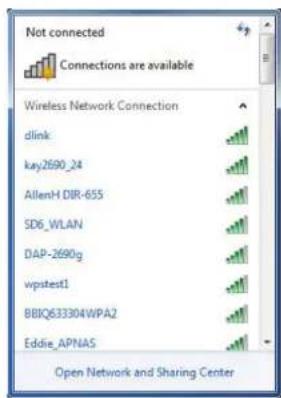
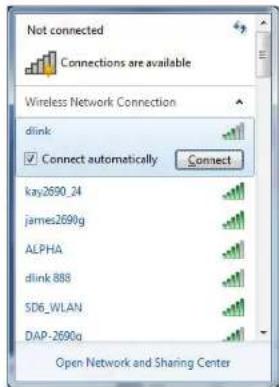
Selectionnez le réseau sans fil (SSID) auquel vous souhaitez vous connecter, puis cliquez sur le bouton Connect (Connexion). La Carte de configuration du Wi-Fi indique le réseau propre à votre périphérique.
Si vous obtenez un bon signal, mais que vous ne pouvez pas acceder à Internet, vérifie les paramétres TCP/IP de votre adaptorateur sans fil.
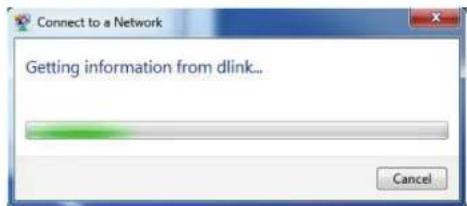
La fenêtre suivante apparait pendant que l'ordinateur tente de se connecter au routeur.
Entrez la même clé de sécurité ou le même mot de passer que ceux du DHP-W610AV, puis cliquez sur Connect (Connexion).
La connexion au réseau sans fil peut prendre 20 à 30 secondes. Si elle échoue, vérifie que les paramètres de sécurité sont corrects. La clé ou le mot de passée doivent être strictement identiques à ceux du routeur sans fil.
De plus, vous pouvez vous connecter par WPS (Wi-Fi Protected Setup) et PBC (Configuration par bouton-poussoir). Lorsque la fenetre de croite s'ouvre, appuyez sur le bouton Simple Connect (Connexion simple) du DHP-W610AV.
À l'aide de l'utilitaire Windows Vista®
Les utilisateurs de Windows Vista® peuvent utiliser l'utilitaire sans fil intégré. Suivez les instructions suivantes :
Dans le menu Demarrer, allez dans Panneau de configuration, puis cliquez sur Centre Réseau et partage.
Sélectionnez Se connecter à un réseau.
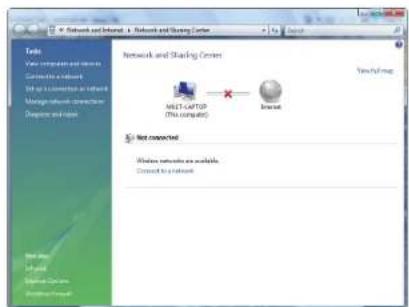
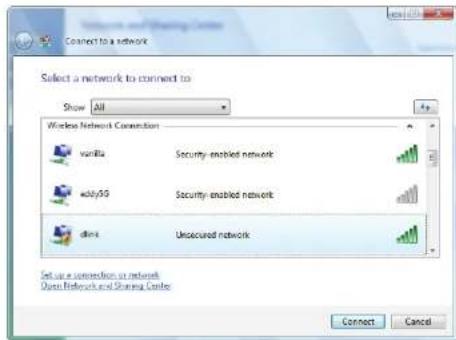
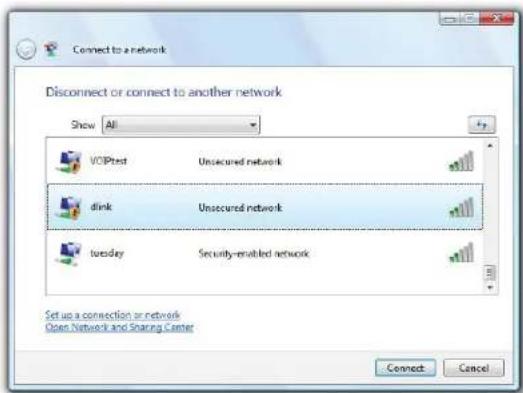
L'utilitaire affiche tous les reseaux sans fil disponibles dans votre zone. Cliquez un votre réseau (affché à l'aide du SSID), puis cliquez sur le bouton Connect (Connexion). La Carte de configuration du Wi-Fi indique le réseau propre à votre périphérique.
Si vous obtenez un bon signal, mais que vous ne pouvez pas acceder à Internet, vérifie les paramètres TCP/IP de votre adaptateur sans fil. Reportez-vous à la section Bases de la mise en réseau de ce manuel pour de plus amples informations.
Cliquez sur Connect (Connexion) pour continuer.
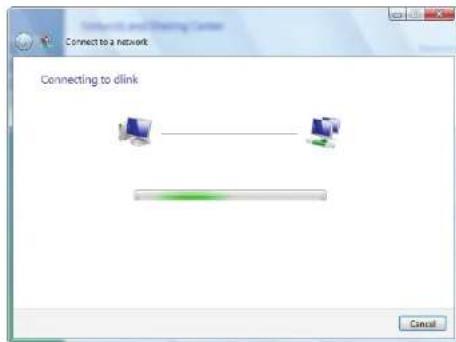
L'utilitaire affiche la fenetre suivante pour indiquer qu'une connexion est etablie.
La dernière fenêtre indique qu'une connexion a été établie avec succès.
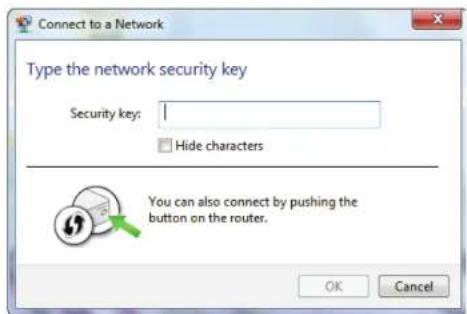
Les deux pages suivantes affichent les fenêtres servant à se connecter à un réseau sans fil WPA-PSK.
Configuration de la sécurité du réseau sans fil
ll t s f i you rejoignez un reseau existant, you nece connaire la clé de sécurité ou la phrase de passage utilisée.
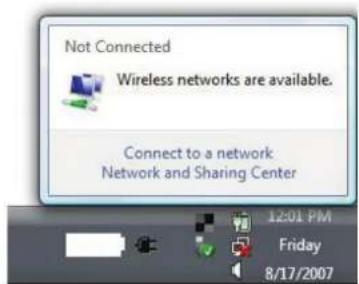
- Ouvrez l'utilitaire sans fil de Windows Vista enclinquent avec le bouton droit de la souris sur I'icone de I'ordinateur sans fil, dans la zone de notification (en bas à droite de I'écran). Sélectionné Se connecter à un réseau.
- Sélectionnez le réseau sans fil (SSID) auquel vous souhaitez vous connecter, puis cliquez sur Connect (Connexion).
- Entre la même clé de sécurité ou le même mot de passer que ceux du réseau, puis cliquez sur Connect (Connexion).
La connexion au réseau sans fil peut prendre 20 à 30 secondes. Si elle échoue, vérifie que les paramètres de sécurité sont corrects. La clé ou le mot de passée doivent être strictement identiques à ceux du routeur sans fil.

Résolution des problèmes
Ce chapitre apporte des solutions aux problèmes pouvant survenir pendant l'installation et l'utilisation de vos péripériques CPL. Vérifie la connectivité en contrôle que levoyant restellallumé surle péripérisque.Lisez les descriptions suivantes si vous rencontres des problèmes.
1. Levoyant d'alimentation est eteint, meme lorsque I'appareil est branché:
Assurez-vous que la prise électrique est sous tension et que vous n'avez pas branché le DHP-W610AV sur une rallonge, une multiprise ou un parasurtenseur. Enfin, vérifie que le commutateur d'alimentation de votre DHP-W610AV est en position marche.
2. Mon DHP-W610AV ne trouve pas le DHP-P610AV:
Assurez-vous que les deux périhériques sont directement branchés sur une prise murale. Le branchement sur une prise multiple ou un autre dispositif peut interromper la connexion. Le cablage électrique doit faire partie du même circuit électrique.
3. Mon périphérique CPL ne détecte pas les autres périphériques CPL.
Cela peut etre du a un changement accidentel de mot de passage du periphérique. Utilisez l'utilitaire de configuration Web, puis selectionnez Setup >PLC SETTINGS (Configuration >PARAMETRES CPL). Saisissez Your mot de passage dans la zone de texte. Ensuite, recommencce la meme procedure avec les autres periphériques CPL via leur utiliser de configuration Web.
4. Je ne peux pas me connecter à mon réseau via le périphérique CPL (voyant CPL éteint).
Vérifiez que tous vos périhériques utilisent la même clé de chiffrement. Pour vous en assurer, appuyez brièvement sur le bouton de réinitialisation de chaque périhérique afin de rétabir les réglages par défaut de l'adaptateur.
5. La connexion réseau est lente (Levoyant CPL est amber ou rouge):
Vou puez rapprocher les peripheriques CPL l'un de I'autre et enlever les peripheriques situés a proximite ainsi que les adaptateurs secteur pour réduire les interférences
6. Je ne peux pas faire fonctionner de connexion Ethernet via le DHP-W610AV (voyant Ethernet eteint) :
Vérifiez vos cables Ethernet et assurez-vous qu'ils sont fermement branchés est que le périphérique client est sous tension.
7. Pourquoi n'ai-je pas acces à l'utilitaire de configuration Web?
Lorsque you saissiez I'adress IP du DHP-W610AV D-Link, you ne you connecter pas a un site Web ou a Internet. Le peripherique possede un utilitaire integre. Voire ordinateur doit se couver sur le meme sous-reseau IP pour se connecter a l'utilitaire Web. Vou pouvez egalement entrer http://dlinkapWXYZ.local. (sur la Carte de configuration du Wi-Fi) plutot que I'adress IP.
Vérifiez qu'une version actualisée de Java est activée sur le navigateur Web. Nous recommendons les versions suivantes :
- Microsoft Internet Explorer® 7.0 ou une version ultérieure
- Mozilla Firefox 3.5 et version supérieure
- GoogleTM Chrome 8.0 ou une version ultérieure
- Apple Safari 4.0 et version supérieure
Section 4 - Résolution des problèmes
Vérifiez la connectivité physique en contrôlant que levoyant reste allumé sur le périphérique. S'il ne l'est pas,essayez un autre cable ou connectez-vous à un autre port du périphérique, si possible.Si l'ordinateur est eteint,le voyant I'est peut-etre également.
- Désactivez les logiciels de sécurité Internet exécutés sur l'ordinateur. Les pare-feux logiciels, comme Zone Alarm, Black Ice, Sygate, Norton Personal Firewall et le pare-feu Windows® peuvent bloquer l'accès aux pages de configuration. Vérifie les fichiers d'aide joints à votre logiciel pare-feu pour de plus amples informations sur sa désactivation ou sa configuration.
Configurez vos paramétres Internet :
Accedez a Demarrer > Parametres > Panneau de configuration. Double-cliquez sur l'icone Internet Options (Options Internet). Sous Ionglet Security (Securite), cliquez sur le bouton qui restaure les parametes par defaut.
- Cliquez sur l'onglet Connection (Connexion), puis definiresse l'option de numerotation sur Never Dial a Connection (Ne jamais étabir de connexion). Cliquez sur le bouton LAN Settings (Paramétres du réseau local). Veillez à ce que rien ne soit coché. Cliquez sur OK.
Sous Ionglet Advanced (Avancé), cliquez sur le bouton Reset... (Reinitialiser) pour restaurer les parametes par défaut. Cliquez trois fois sur OK.
Fermez votre navigateur Web (s'il est ouvert), puis rouvre-le.
Acceder a la gestion Web en ouvrant voite navigateur Web et en saississant I'adresse IP de voite DHP-W610AV D-Link dans la barre d'adres. Cetie opération doit ouvrir la page de connexion de voite gestion Web.
Si you ne parvenez always pas a acceder a la configuration, debranche l'alimentation du DHP-W610AV pendant 10 secondes, puis rebranchez-la. Patientez environ 30 secondes, puis essayez d'acceder à la configuration. Si vous possedez plusieurs ordinateurs, essayez de vous connecter avec un autre ordinateur.
8. Que doit je faire si j'ai oublie mon mot de passer ?
Si vous oubliez leur mot de passer, vous devez réinitialiser votre périhérique. Malheureusement, cette procédure réinitialise tous vos paramètres.
Pour réinitialiser le DHP-W610AV, localisez le bouton de réinitialisation (orifice) sur le (:oté de l'appareil. Lorsque le DHP-W610AV est allumé, utilisez un trombone pour maintainir le bouton enforcé pendant 5 secondes. Relâchez-le pour que le DHP-W610AV réalise la procédure de réinitialisation. Patientez environ 30 secondes avant d'acceder au DHP-W610AV. L'adresse IP par défaut est 192.168.0.50. Lorsque vous vous connectez, le nom d'utilisateur est Admin et vous devez laisser la zone du mot de passer vide pour vous connecter.
Pour réinitialiser le DHP-P610AV, repérer le bouton de connexion simple, en bas de l'appareil. Lorsque le DHP-W610AV est allumé, maintenez le bouton enforcé pendant 10 secondes. Relâchez-le pour que le DHP-P610AV réalise la procédure de réinitialisation.
Bases de la connexion sans fil
Les produits sans fil D-Link reposent sur des normes industrielles permettant de fournir une connectivité sans fil haut débit conviviale et compatible à votre domicile, au bureau ou sur des reseaux sans fil publics. Si vous respectez rigoureusement la norme IEEE, la famille de produits sans fil D-Link vous permet d'acceder en toute sécurité aux données que vous voulez, quand et où vous le fouvez. Vous pourrez profiter de la liberté offerte par la mise en réseau sans fil.
Un réseau local sans fil est un réseau d'ordinateurs cellulaire qui transmet et reçoit des données par signaux radio plott que par des cables. Les réseaux locaux sans fil sont de plus en plus utilisés à domicile comme dans le cadre professionnel, mais aussi dans les lieux publics, comme les aeroports, les cafés et les universités. Des moyens innovants d'utiliser la technologie de réseau local sans fil permettent auxgens de travailler et de communiquer plus efficacement. La mobilité accrue, mais aussi l'absence de câblage et d'autres infrastructures fixes se sont avérées bénéfiques pour de nombreux utilisateurs.
Les utilisateurs de la technologie sans fil utilisent les mêmes applications que celles d'un réseau cable. Les cartes d'adaptateurs sans fil utilisées sur les ordinateurs portables et de bureau prennet en charge les mêmes protocoles que les cartes d'adaptateurs Ethernet. Il est souvent souhaitable de relier des apparciels en réseau mobiles à un réseau local Ethernet classique pour utiliser des serveurs, des imprirmantes ou une connexion Internet
Définition de « sans fil »
La technologie sans fil, ou Wi-Fi, est un autre moyen de connecter votre ordinateur au réseau, sans utiliser de cable. Le Wi-Fi utilise la radiofréquence pour se connecter sans fil. Vous avez donc la liberté de connecter vos ordinateurs n'importe ou dans votre foyer ou à votre travail.
Comment la technologie sans fil fonctionne-t-elle?
La technologie sans fil fonctionne comme un téléphone sans fil, via des signaux radio qui transmettent des données d'un point A à un point B. La technologie sans fil présente toute fois des limites quant à l'accès au réseau. Vous devez vous trouver dans la zone de couverture du réseau sans fil pour pouvoir connecter votre ordinateur. Il existe deux types de réseaux sans fil: le réseau local sans fil (WLAN) et le réseau personnel sans fil (WPAN).
Réseau local sans fil
Dans un réseau local sans fil, un périhérique appelé Point d'accès (PA) connecte vos ordinateurs au réseau. Ce DHP-W610AV possède une petite antennée qui lui permet de transmettre et de receivevoir des données via des signaux radio. Avec un point d'accès interieur, comme illustré sur la photo, le signal peut parcourir jusqu'à 300 pieds. Avec un point d'accès extérieur, le signal peut atteindre jusqu'à 48 km pour alimenter certains lieux, tels que des unités de production, des sites industriels, des collégés et des lycées, des aéroports, des parcours de golf, et bien d'autres lieux extérieurs encore.
Quit utilise la technologie sans fil ?
La technologie sans fil est devenue si populaire ces dernières années que pratiquement tout le monde l'utilise. Que ce soit a domicile ou au bureau, D-Link offre une solution sans fil adaptee.
Accueil
Offre un accès haut débit à toutes les personnes du domicile
- Navigation sur le Web, contrôle des couriers électroniques, messagerie instantanée, etc.
- Elimination des cables dans toute la maison
- Simplicité d'utilisation
Petite entreprise et entreprises à domicile
- Maïtrisez tout à domicile, comme vous le feriez au bureau
- Accès distant au réseau de votre bureau, depuis votre domicile
- Partage de la connexion Internet et de l'imprimante avec plusieurs ordinateurs
Inutile de dédier de l'espace au bureau
Ou la technologie sans fil est-elle utilisé?
La technologie sans fil s'etend partout, pas seulement au domicile ou au bureau. Lesgens apprecient leur liberté de mouvement et ce phenomene
pend une telle ampleur que de plus en plus de lieux publics proposent désormais un acces sans fil pour les attirer. La connexion sans fil dans des
lieux publics est generallynement appelée « points d'acces sans fil »
En utilisant un adaptateur CardBus de D-Link avec votre ordinaire portable, vous pouvez acceder au point d'accès pour vous connecter à Internet depuis des emplacements distants, dont : les aeroports, les hotels, les cafés, les bibliothèques, les restaurants et les centres de congrès.
Un réseau sans fil est simple à configurer, mais si vous l'installez pour la première fois, vous risquè de ne pas savoir par où commencer. C'est pourquoi nous avons regroupé quelques étapes de configurations et conseils pour vous aider à réaliser la méthode de configuration d'un réseau sans fil.
Conseils
Voici quelques éléments à garder à l'esprit lorsque vous installez un réseau sans fil.
Éliminez les interférences
Placez les apparciels menagers (par ex. telephones sans fil, fours a micro-ondes, haut-parleurs sans fil et télévisions) aussi loin que possible du DHP-W610AV. Cela reduit considérablement les interférences pouvant être générées par les apparciels dans la mesure ou ils fonctionnent sur la même fréquence.
Sécurité
Ne laissez pas vos voisins ou des intrus se connecter à votre réseau sans fil. Sécurisez votre réseau sans fil en activant la fonction de sécurité WPA ou WPA2 sur le DHP-W610AV (la sécurité est activée par défaut).
Sécurité du réseau sans fil
Cette section presente les différents niveaux de sécurité que vous pouze utiliser pour protéger vos données des intrus. Le DHP-W610AV offre les types de sécurité suivants :
- WPA2 (Wi-Fi Protected Access 2) - WPA2-PSK (clé prépartagée)
- WPA (Wi-Fi Protected Access) - WPA-PSK (clé prépartagée)
Définition du WPA
Le WPA (Wi-Fi Protected Access = Accès protégé Wi-Fi) est une norme Wi-Fiagine pour améliorer les fonctions de sécurité du WEP (Wired Equivalent Privacy).
Voici les 2 principales améliorations par rapport au WEP:
- Amélioration du chiffrement des données grâce au protocole TKIP (Temporal Key Integrity Protocol). Le TKIP mélange les clés à l'aide d'un algorithme de hachage et, en ajoutant une fonction de contrôle d'intégrité, garantit que les clés n'ont pas été sabotées. Le WPA2 repose sur la norme 802.11i et utilise la norme AES (Advanced Encryption Standard) au lieu de TKIP.
- Authentication des utilisateurs, qui manque généralement dans le WEP, via le protocole d'authentication extensible (EAP). Le WEP régule l'accès à un réseau sans fil en fonction d'une adresse MAC spécifique au matériel d'un ordinateur relativement simple à flirer et voter. L'EAP repose sur un système de chiffrement de clés publiques plus sécurisé pour garantir que seuls les utilisateurs autorisés peuvent acceder au réseau.
Le WPA-PSK/WPA2-PSK utilise une phrase de salle ou une clé pour authenticate votre connexion sans fil. La clé est un mot de salle alphanumérique compensant entre 8 et 63 caractères. Cette clé doit être strictement identique à celle saisie sur votre pont ou DHP-W610AV sans fil.
Le WPA/WPA2 consid r'authentificatons des utilisateurs via le protocole EAP (Extensible Authentication Protocol). L'EAp repose sur un syste de chiffrement de clés publiques plus securise pour garantir que seuils les utilisateurs autorisés peuvent acceder au réseau.
Configuration de WPA/WPA2 Personnel
Pour une sécurité accrue, il est vivement recommandé d'activer le chiffrement pour les deux reseaux 2.4G et 5G de votre DHP-W610AV. Veuillez établier une connectivité sans fil avant d'activer le chiffrement.
- Connectez-vous à la configuration Web en ouvrant un navigateur Web, puis en saississant http://dlinkapWXYZ.local pour acceder à l'interface utilisateur Web du DHP-W610AV. Cliquez sur Setup (Configuration), puis sur Wireless Settings (Paramétres sans fil) à gauche.
- PourSecurity Mode (Mode de sécurité), selectionnez WPA/WPA2.
- Pour Wi-Fi Password (Mot de passer Wi-Fi), saisissez une clé. Le mot de passage doit composer entre 8 et 63 caractères (lettres, chiffres et/ou caractères spéciaux).
- Cliquez sur Save Settings (Enregistrer les parametes) en haut de la fenetre pour enregistrer vos parametes. Si vous configurez le DHP-W610AV à l'aide d'un adaptateur sans fil, la connectivité est perdue jusqu'à ce que vous activiez WPA sur votre adaptorateur et que vous saississiez la même phrase de passer que celle du DHP-W610AV.

Caracteristiques techniques
(DHP-W610AV)
Normes
- IEEE 802.11ac
- IEEE 802.11n
- IEEE 802.11g
- IEEE 802.11a
- IEEE 802.3x
- IEEE 802.3u
- IEEE 1901
HomePlug AV2
Interfaces reseau
Un port Ethernet 10/100/1000
- Sans fil AC
CPL
Entrée d'alimentation
- 100 - 240 V CA 50/60 Hz
Sécurité
WPA
WPA2
Débits du signal sans fil*
- 300 Mbits/s - 12 Mbits/s
- 108 Mbits/s - 11 Mbits/s
- 54 Mbits/s - 9 Mbits/s
- 48 Mbits/s - 6 Mbits/s
- 36 Mbits/s - 5,5 Mbits/s
18 Mbits/s · 2 Mbits/s
24 Mbits/s · 1 Mbits/s
MSC (0-15)
- 130 Mbits/s (270) - 117 Mbits/s (243)
- 104 Mbits/s (216) -78 Mbits/s (162)
- 66 Mbits/s (135) - 58,5 Mbits/s (121,5)
- 52 Mbits/s (108) -39 Mbits/s (81)
26 Mbits/s (54) 19,5 Mbits/s (40,5) - 12 Mbits/s (27) -6,5 Mbits/s (13,5)
Plage de fréquences
- 2.4G:2.4GHz à 2.483 GHz
- 5G:5.150 GHz à 5.850 GHz
Chiffrement
Température de fonctionnement
-0 à 40°C
Température de stockage
-20 à 65 °C
Humidité
En fonctionnement: 10% à 90% d'humidité relative
- En stockage: 5% à 95% d'humidité relative
Puisance de sortie de I'emetteur
-13 dBm (+/-2dB)
Voyants
- Alimentation - Ethernet
-
Réseau local sans fil - CPL
-
Débit maximal du signal sans fil provenant des caractéristiques 802.11 ac de la norme IEEE. Le débit de transmission réel des données peut varier. Le surdébit, ainsi que les conditions du réseau et les facteurs environnementaux, dont l'importance du traffic réseau, les matériaux de construction et la construction, peuvent réduire le débit de transmission réel des données. Les facteurs environnementaux pouraient avoir des conséquences négatives sur la portée du signal sans fil.
Sécurité et Émissions
FCC
CE
RoHS
- UL, CE LVD
Dimensions
140× 68× 50mm (5,51× 2,68× 0,99 pouces)
Poids
- Royaume Uni:323,0 g
-États-Unis:313,6g
Europe:315,2g
\section*{Caracteristiques techniques}
(DHP-P610AV)
Normes
Compatible avec IEEE 1901
HomePlug AV2
Interfaces réseau
Un port Ethernet 10/100/1000
Entrée d'alimentation
- 100 - 240 V CA, 50/60 Hz
Chiffrement
AES 128 bits
Température de fonctionnement
-0 à 40°C
Température de stockage
-20 à 65 °C
Humidité
En fonctionnement: 10% à 90% d'humidité relative
- En stockage: 5% à 95% d'humidité relative
CEM
- CE
Sécurité et Émissions
- CE LVD
Dimensions
- 114 × 59 × 38 mm( 4,49 × 2,32 × 1,50. pouces)
Poids
Royaume Uni:184g
-États-Unis:156g
- Europe: 188 g
France:189g