VLMN1000 - Sonnette de portes PANASONIC - Notice d'utilisation et mode d'emploi gratuit
Retrouvez gratuitement la notice de l'appareil VLMN1000 PANASONIC au format PDF.


| Caractéristiques | Détails |
|---|---|
| Type de produit | Sonnette de porte |
| Alimentation | Fonctionne sur batterie |
| Connectivité | Sans fil |
| Portée | Jusqu'à 100 mètres en champ libre |
| Sonnerie | Plusieurs tonalités disponibles |
| Installation | Facile à installer, sans câblage nécessaire |
| Maintenance | Remplacement des piles recommandé tous les 6 mois |
| Sécurité | Résistant aux intempéries, conforme aux normes de sécurité |
| Compatibilité | Compatible avec d'autres appareils Panasonic |
| Dimensions | Compact et léger |
| Garantie | 2 ans |
FOIRE AUX QUESTIONS - VLMN1000 PANASONIC
Questions des utilisateurs sur VLMN1000 PANASONIC
0 question sur cet appareil. Repondez a celles que vous connaissez ou posez la votre.
Poser une nouvelle question sur cet appareil
Téléchargez la notice de votre Sonnette de portes au format PDF gratuitement ! Retrouvez votre notice VLMN1000 - PANASONIC et reprennez votre appareil électronique en main. Sur cette page sont publiés tous les documents nécessaires à l'utilisation de votre appareil VLMN1000 de la marque PANASONIC.
MODE D'EMPLOI VLMN1000 PANASONIC
Système d'intercom video — Moniteur de piece
N° du modele VL-MN1000
Sommaire
- Introduction 2
- Informations importantes 3
- Préparation 7
- Fonctions de conversation et de surveillance 9
- Fonctions de lecture et de messagerie 10
- Fonctions d'alarme 11
- Fonctions de la station accueil 13
- Autres informations 14
Merci d'avoir acquis un produit Panasonic.
Veuillez suivre toutes les instructions de ce document et le conserver pour consultation ultérieure.
Lisez attentivement les informations indiquées à la section "2.1 Informations de sécurité importantes" en particulier.
Pour les instructions d'installation et les instructions de fonctionnement détaillées, teléchargez Installation and Operating Instructions (Instructions d'installation et de fonctionnement).
Ce système est un système auxiliaire ; il n'est pas conscience pour procurer une protection complète contre la perte de biens.
Panasonic ne saurait etre tenu responsable si une perte de biens survient pendant que ce syste me fonctionne.
1.1 Vue d'ensemble du système
Ce document contient des informations de base requises pour installer, configurer et utiliser un VL-MN1000 Moniteur de piece pour'utilisation avec un Systeme d'intercom video compensant les peripheriques suivants.
- VL-MN1000 Moniteur de piece
VL-VN1900 Station Accueil - VL-VN1500 Station de porte
- VL-VN1700 Unité centrale
1.1.1 Fonctions principales
Les fonctions décrites ici peuvent nécessiter l'installation de matériel supplémentaire dans votre résidence et peuvent ne pas'être disponibles selon la configuration système de votre site. Pour plus d'informations, consultez votre personnel du site.
Fonctions de laamera
Lorsqu'un visiter yourself appelle, vous pouvez confirmer l'identité du visiter avant de parler ou d'ouvrir la porte. Des images peuvent etre capturées automatiquement, vous permettant de voir qui vous a rendu visite lorsque vous nétiez pas chez vous.
- Lorsqu'un visiteur vous appelle avec une station accueil, le visiteur peut enregistrer un message video pour vous si vous ne répondez pas.
- Vous pouvez surveiller les camères installées dans tout le complexe, notamment le garage, la piscine, les espaces communs, etc.
Fonctions d'alarme
- Les périhériques externes connectés à vos moniteurs de salle peuvent informer le personnel du site et/ou les résidents lorsqu'ils se déclenchent, notamment en cas de fuite de gaz, fuite d'eau, etc.
- Si un bouton d'urgence est connecté à votre moniteur de salle, vous pouvez appeler le personnel du site rapidement et facilement en cas d'urgence.
Autres fonctions
- Vous pouvez utiliser votre moniter de salle pour appeler d'autres résidents.
- Jusqu'à 5 moniteurs de salle peuvent être installés dans votre résidence. Vous pouvez passer et répondre à des appeals depuis n'importe quel monitateur de salle et les utiliser en tant que système intercom personnel.
- Le personnel du site peut envoyer des messages (texte ou vocaux, selon la configuration du système) à vos moniteurs de salle pour une diffusion rapide d'informations.
1.2 A propos de ce document
Symboles, expressions et styles
Les symboles, expressions et styles suivants sont utilisés dans ce document.
| Élément Façon dont | I est exprimé |
| Texte affché sur l'écran du produit | Le texte est affché avec une police spéciale, généralement entre guillemets. Exemple : “Réglages” |
| Içônes affichées sur l'écran du produit qui n'ont pas d'étiquette de texte | Une illustration en noir et blanc de l'icône est utilisée. Exemple : (1) |
| Boutons portant une impression | L'impression du bouton est affichée, généralement entre parentheses épaisses. Exemple : 【12】 |
Teres et illustrations
- Les suffixes des numérores de modèles (par exemple le "BX" dans "VL-MN1000BX") sont omis sauf si nécessaire.
- La conception et les specifications du produit sont susceptibles d'être modifiées sans préavis.
- Les illustrations peuvent lègèrement varier par rapport au produit réel.
Marques commerciales
- Le logiciel de ce produit repose partiellement sur le travail de l'Independent JPEG Group.
- Toutes les autres marques citées dans le present document sont la propriété de leurs détenteurs respectifs.
2.1 Informations de sécurité importantes
Pour éviter des blessures graves, une perte de vie ou des dommages matériels et pour garantir le fonctionnement correct et sur de votre produit, lisez attentivement cette section avant d'utiliser le produit. Remarques :
Si vous raccordez une unité d'alimentation électrique VL-PS240 au produit, consultez la documentation incluse avec l'unité d'alimentation électrique pour des informations de sécurité supplémentaires.

AVERTISSEMENT
2.1.1 Prévention contre les incendies, les chocs électriques et les courts-circuits
- Ne démonze pas et ne modifie pas le produit. Si un entretien est nécessaire, confiez-le à un centre de service agréé. Démonter le produit ou le manipuler d'une manière non décrite dans la documentation peut vous exposer à des tensions dangereuses et à d'autres risques.
- Ne touchez pas le produit ni le module d'alimentation pendant un orage électrique. Il peut exister un risque distant de décharge électrique en raison de la foudre.
- Ne poussez pas d'objets dans les ouvertures du produit.
-
Si l'une des conditions suivantes survient, débranchez le cable Ethernet (LAN) du produit, débranchez le module d'alimentation de la prise secteur et confiez l'entretien à un centre de service/agréé.
-
Le produit émet de la fumée, une odeur anormale ou fait un bruit inhabituel
- Les cables électriques sont endommages ou effilochés
- Des objets métalliques ont été déposés à l'intérieur du produit
Pour l'installation
- Confiez les travaux d'installation au distributeur. Les travaux d'installation nécessit des compétences techniques et de l'expérience. Le raccordement électrique ne doit être effectué que par un technicien homologué. En cas de non-respect de cette consigne, vous risquez de provoquer un incendie, un choc électrique, de vous blesser ou d'endommager le produit. Contactez le distributeur.
-
Ne démonze pas et ne modifiez pas le produit. Si un entretien est nécessaire, confiez-le à un centre de service agréé. Démonter le produit ou le manipuler d'une manière non décrite dans la documentation peut vous exposer à des tensions dangereuses et à d'autres risques.
-
N'installez jamais le câblage électrique pendant un orage.
- Ne raccordez pas d'appareils non spécifiés.
- Lorsque vous percez des trous dans les murs pour l'installation de l'appareil ou pour le câblage électrique, ou lorsque vous fixez le cordon d'alimentation, veillez à ne pas endommager le câblage ni les conduits existants.
- N'effectuez pas de raccordements électriques lorsque la prise électrique est sous tension.
-
N'installez pas le produit ni le module d'alimentation dans les endroits suivants :
-
Endroits ou le produit et le module d'alimentation risque de receivevoir des projections d'eau ou de produits chimiques
-
Endroits exposés à une forte concentration de poussière ou à un taux d'humidité élevé.
-
Si les fils existants sont utilisés, il est possible qu'ils contiennent une tension CA. Contactez un centre de service/agréé.

ATTENTION
2.1.2 Prévention des accidents, des blessures et des dommages matériels
- N'utilise pas le produit dans des zones instables ou des zones sujettes à de fortes vibrations. Une chute du produit pourrait en résultat, ce qui serait susceptible d'endommager le produit voire de provoquer des blessures.
- Ne placez pas vos oreilles à proximé de l'enceinte, car elle peut émettre dessons à volume élevé susceptibles de provoquer une perte d'acuité auditive.
Pour l'installation
- Si le cablage électrique passée à l'extérieur, utilisez une gaine et un dispositif de protection contre les surtensions.
- Si le câblage électrique est souterrain, utilisez une gaine et n'effectuez aucun raccordement dans le sol.
- Installé le produit en toute sécurité en respectant les instructions indiquées dans ce document afin d'eviter qu'il ne se décroche du mur. Évitez d'installer le produit sur des murs peu solides, tels que des murs en placoplatre, en ALC (béton léger traité à l'autoclave) ou des murs de parpaing ou de revêtement (de moins de 18 mm dépaisseur).
2.2 Instructions de sécurité importantes
Lors de l'utilisation de ce produit, observez toujours les consignes de sécurité élémentaires afin de réduire le risque d'incendie, de chocoléctrique et/ou de blessure corporelle.
- N'utilise pas ce produit à proximité de l'eau. Par exemple, à proximité d'une baignoire, d'un lavabo, d'un évier ou d'une dessiveuse, dans un sous-sol humide ou à proximité d'une piscine, etc.
- Utilisez uniquement le module d'alimentation spécifique dans ce document.
CONSERVEZ LES PRESENTES INSTRUCTIONS
2.3 Vie privée et droit à l'image
Lors de l'installation ou de l'utilisation du produit, veuillez prendre en considération les droits des autres en matière de vie privée.
- Il est généralement admis que "vie privée" fait reférence à la capacité d'un individu ou d'un groupe à arreter la divulgation d'informations les concernant à des personnes autres que celles auxquelles ils choisisent de divulguer ces informations. Le "droit à l'image" fait reférence au droit de ne pas avoir votre photo prise et utilisée de façon inconsiderée, sans votre autorisation.
2.4 Sécurité des données
Afin d'utiliser le système correctement et en toute sécurité, les directives concernant la sécurité des données (indiquées ci-dessous) doivent être respectées. Ne pas procéder de lacke peut entraîner ce qui suit.
- Perte, fuite, falsification ou vol des informations des utilisateurs.
- Utilisation non autorisée ou illégale du système par un tiers.
- Interférences ou suspension de service causées par un tiers.
Que sont les informations des utilisateurs?
Les informations des utilisateurs sont définies comme les types suivants d'informations.
-
Informations stockées dans le produit.
-
Informations des événements système
- Messages et images des caméras
Noms et numeros de logement desResidents -
Paramètres du système et des apparéils
-
Informations stockées sur l'ordinateur utilisé par l'outil de configuration
Noms et numeros de logement desResidents
- Paramètres du système et des apparéils
Directives concerning la sécurité des données
- Observe une gestion appropriée des mots de passage.
- Des mots de passer peuvent être utilisés pour programmer le système, ouvrir des portes, etc. Choisissez des mots de passer difficiles à deviner, modifier les régulierement et gardez
les secrets. Attribuez un mot de passer unique à chaque apparéil.
-
Soyez prudent lors de la saisie ou de l'enregistrement des informations de contact à utiliser par le système.
-
Lors de la configuration des adresses e-mail, des numérios de logements ou d'autres informations de contact, assurez-vous que toutes les informations sont saisies correctement. Des informations incorrectes peuvent cause la divulgation des informations des utilisateurs à des destinataires non souhaités.
-
Protégéz les informations des utilisateurs si vous envoyez le produit pour réparation ou si vous le transférés à un tiers.
-
Utilisez la fonction de réinitialisation du produit pour initiaiser le produit avant d'envoyer le produit pour réparation ou de le transférer à un tiers.
- Veuillez notes que les informations des utilisateurs peuvent etre supprimées ou initiaises lorsque le produit est réparé.
-
Confiez toutes les réparations à un centre de service Panasonic de confiance.
-
Protégéz les informations des utilisateurs stockées sur l'ordinateur utilisé pour configurer le système.
-
Lorsque des informations des utilisateurs sont stockées sur un ordinateur, la confidentialité de ces informations devient la responsabilité de l'installateur. Prenez des précautions pour empêcher l'utilisation non autorisé de l'ordinateur et de l'outil de configuration utilisés pour effectuer la configuration ou la maintenance du système.
- Connectez l'ordinateur au réseau unquiement lorsque vous effectuez la configuration ou la maintenance du système et disconnectez l'ordinateur du réseaudds que les taches sont effectuées.
-
Avant demettre au rebut l'ordinateur,assurez-vous que les données ne peuvent pas etre récapuerées de l'ordinateur en formatant le disque dur et/ou en le rendant physique inutilisable.
-
Protégéz les informations des utilisateurs lorsqu'elles mettez au rebut le produit.
-
Utilisez la fonction de réinitialisation du produit pour initiaiser le produit avant demettre au rebut le produit.
2.5 Pour des performances optimales
Environnement
- N'exposez pas le produit à la lumière directe du soleil.
- Maintenez le produit à l'écart de sources de chaleur, telles que des radiateurs, des cuisinières, etc. Ne le
placez pas dans des pieces ou la température est inférieure à 0^ ou supérieure à 40^ . Evitez également les sous-sols humides.
- N'installez pas le produit dans des lieux ou des variations brusques de température risquent de se produit. Le non-respect de cette instruction peut être à l'origine d'une formation de condensation sur le produit, elle-même susceptible de provoquer un dysfonctionnement.
- Dans les zones entourées par un champ électrique de forte intensité, des perturbations de l'image ou du son du produit sont susceptibles de se produit.
2.6 Avis de non-responsabilité
- Une modification ou un effacement des données enregistrées peut être provoqué(e) par des opérations incorrectes, une exposition à de l'électricité statique, un dysfonctionnement, des réparations ou d'autres opérations.
Panasonic décline toute responsabilité relative à des dommages directs ou indirects résultat de la perte ou de la modification des données enregistrées.
- Dans les limites autorisées par la loi, Panasonic décline toute responsabilité en ce qui concerne les blessures ou les dommages matériels resultant d'échecs liés à une installation inappropriée ou à une utilisation autre que cette indiquée dans ce document.
2.7 Autres informations importantes
- En cas de non-utilisation du produit pendant une période prolongée, débranche-le de la prise secteur.
- Si vous arrêtez d'utiliser ce produit, retirez-le du mur pour l'empêcher de tomber.
- Ce produit ne peut pas etre utiliser en cas de coupure de courant.
- La responsabilité de Panasonic ne saurait est engageée pour des dommages resultant de facteurs externes, tels que des coupures de courant.
-
Une perte des images enregistrées peut avoir lieu en cas de :
-
Mauvaise manipulation
- Choc électrique ou interférences radioélectriques.
- Coupure de courant en cours d'utilisation.
2.8 Informations generales
- En cas de problème, commencez par contacter votre revendeur.
- Àprous avoir retire le produit et les éléments inclus de l'emballage, rangez, jetez ou recyclez l'emballage selon le besoin. Veuillez notes que certains types d'emballages peuvent partager un risque d'étouffement ou de suffocation.
Symboles graphiques utilisés sur l'équipement et descriptions
| Symbole | Explication |
| ~ | Courant alternatif (C.A.) |
| --- | Courant continu (C.C.) |
| ≦ | Terre de protection |
| ≦ | Terre de liaison de protection |
| ↓ | Terre fonctionnelle |
| Pour une utilisation à l'intérieur uniquement | |
| Équipement de classe II (équipement dans lequel la protection contre les décharges électriques s'appuie sur une Double Isolation ou une Isolation Renforcée) | |
| | | "MARCHE" (alimentation) |
| ○ | "ARRÊT" (alimentation) |
| Veille (alimentation) | |
| "MARCHE"/"ARRÊT" (alimentation ; pousser-pousser) | |
| Attention, risque de décharge électrique |
Élimination des équipements usages (Uniquement pour l'Union française et les pays avec des systèmes de recyclage)
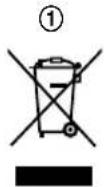
Ce symbole (1) sur les produits, l'emballage et/ou les documents d'accompagnement signifie que les apparêls ELECTriques et Electroniques usages doivent être séparés des ordures menagères. Afin de permettre le traitement, la valorisation et le recyclage adéquats des apparêls usages, veuillez les déposer à l'un des points de collecte prévus, conformément à la législation nationale en vigueur.
En les jetant correctement, vous contribuez à economiser des ressources précieuses et à empêcher des effets potentiellement négatifs sur la santé humaine et l'environnement.
Pour plus d'informations sur la collecte et le recyclage, veuilles contacter votre municipalite locale. Le non-respect de la reglementation relative à l'élimination des déchets est passible d'une peine d'amende.
Pour les utilisateurs professionnels au sein de l'Union europeenne
Si vous souhaitez jeter un équipement électrique oulectronique, veuillez contacter votre distributeur ouvotre fournisseur pour de plus amples informations.
Information relative à l'élimination des déchets dans les pays extérieurs à l'Union européen
Ce symbole (1) n'est valable que dans l'Union Européenne. Si vous souhaitez jeter ce produit, veuilles contacter vos autorités locales ou votre distributeur pour connaître la méthode appropriée.
2.9 Pour l'Inde uniquement
Déclaration de conformité avec les exigences des régles (gestion) relatives aux déchets électroniques Le produit est conforme aux exigences de réduction des substances dangereuses des régles relatives aux déchets électroniques.
Contenu des substances dangereuses avec l'exemption des applications individues dans l'ANNEXE II des règles relatives aux déchets électroniques :
- Plomb (Pb) - pas plus de 0,1 % en poids;
- Cadmium (Cd) - pas plus de 0,01% en poids;
- Mercure (Hg) - pas plus de 0,1% en poids;
- Chrome hexavalent (Cr6 + ) - pas plus de 0,1% en poids;
-
Polybromobiphenyles (PBB) - pas plus de 0,1% en poids ;
-
Polybromodiphenyléthers (PBDE)-pas plus de 0,1% en poids.
Informations concernant la mise au rebut

À des fins de recyclage pour faciliter l'utilisation efficace des ressources, veuillez returner ce produit à un centre de collecte agréé situé à proximité, un démonteur ou un recycleur homologué ou un centre de service Panasonic lors de la mise au rebut de ce produit.
Veuillez consultier le site Web de Panasonic pour de plus amples informations sur les centres de collecte, etc., ou appezelez le numero gratuite ci-dessous.
Site Web :
http://www.panasonic.com/in/corporate/sustainability/panasonic-india-i-recycle-program.html
Assistance téléphonique de service : 1800 103 1333 ou 1800 108 1333
2.10 Pour l'Europe
Contact du représentant autorisé :
Informations sur I'eco-conception
Informations sur l'eco-conception dans le cadre du réglement UE (CE) N° 1275/2008 amendée par le réglement (UE)
N° 801/2013. À partir du 1er janvier 2015.
Veuillez you rendre à l'adresse suivante : http://www.ptc.panasonic.eu/erp
La consommation électrique en veille en réseau et des indications sont fournies dans le site Web ci-dessus.
Cet apparéil est classifié HiNA (équipement en réseau avec haute disponibilité réseau), conformément aux exigences de l'éco-conception.
3.1 Diagrammes des péripériques
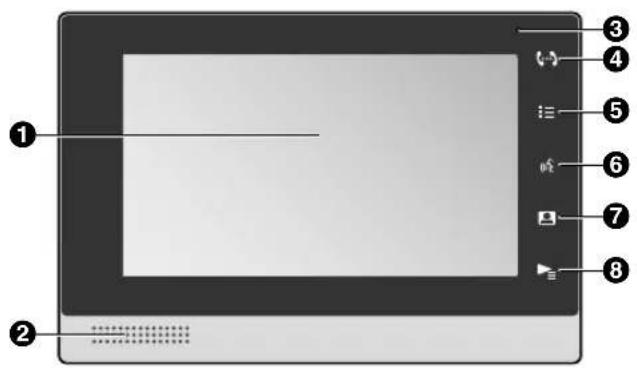
Vue avant
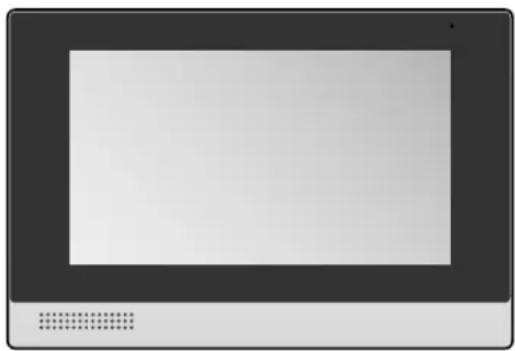
1 Affichage
Enceinte
3 Microphone
4 Bouton Centre d'appel ([t-])
Vous permet d'appeler un téléphone sur site, tel que le bureau du personnel du site, un téléphone dans l'espace commun, etc.
Bouton Accueil ([E])
Affiche I'ecran d'accueil.
6 Bouton Conversation ([_])
Vous permet de répondre à l'appoint en cours ou de commencer à parler tout en surveillance.
7 Bouton Surveillance ([])
Vous permet de surveiller les images provenant d'une camera.
Bouton Lecture (▶)
Vouspermet d'afficher les messages et les appels manqués.
3.2 Écran d'accueil
Vous pouvez afficher I'ecran d'accueil en appuyant sur I'ecran lorsque I'ecran est eteint et en appuyant sur:orsque I'ecran est allumé.
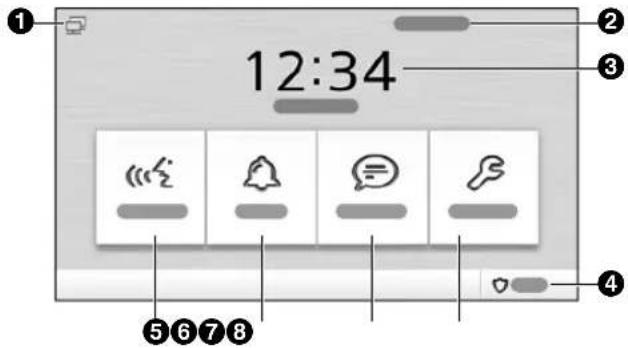
1 Barre d'etat
Affiche des icônes qui indiquent l'etat du moniteur de salle (voir 3.4 Icônes d'etat (page 8)).
2 Numéro de chambre
3 Date et heures
4 Icione Mode d'armement
Indique le mode d'armement actuel et vous permet de modifier le mode d'armement.

Les fonctions d'alarme sont armées.

Les fonctions d'alarme sont désarmées.
5 Bouton de fonction "Parler"
Sert à passer des appels, surveiller uneamera, visualiser les appels manqués, etc.
6 Bouton de fonction "Alarme"
Sert à acceder aux fonctions d'alarme, telles que la visualisation du statut, les journaux d'alarme, etc.
7 Bouton de fonction "Message"
Sert à acceder aux fonctions de lecture et de message telles que visualiser les enregistements et les images, consulter les messages, etc.
Bouton de fonction "Réglages"
Sert à modifier les paramètres du monitér de salle.
*1 Des icones numériques (1) sont affichées lorsque de nouvelles informations (appels manqués, nouveaux messages, etc.) doivent être affichées sur l'écran correspondant. L'icone numérique indique le nombre de nouveaux éléments; si le nombre de nouveaux éléments est supérieur ou égal à 6, est affchéé.
Ces icônes ne sont affichées que sur le moniteur de salle "principal". Elles ne sont pas affichées sur un moniteur de salle "secondaire".
3.3 Écrans de fonction
Appuyer sur un bouton de fonction dans l'écran d'accueil affiche l'écran de fonction correspondant.
La disposition et les fonctions disponibles varient selon l'écran ; la description suivante s'applique à la plupart des écrans.
Exemple: Écran "Parler"
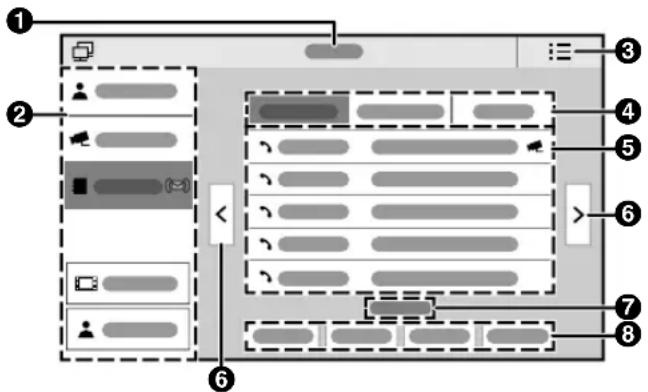
1 Titre de l'écran
2 Menu
Vous permet de selectionner la fonction ou l'information souhaitee. L'element actuellment selectionné est mis en surbrillance.
3 Bouton d'accueil
Affiche I'ecran d'accueil.
4 Onglets
Vous permettent de selectionner le type d'informations affichees. L'element actuellement selectionné est mis en surbrillance.
Zone d'informations
Vospermet de selectionner un element specifique.
6 Boutons de navigation
Affiché lorsqu'il y a plusieurs pages d' éléments. Appuyez sur “<” pour afficher la page précédente et sur “>” pour afficher la page suivante.
7 Indicateurs de page
Affché lorsqu'il y a plusieurs pages d'éléments. La page en cours est mise en surbrillance.
Boutons de fonctionnement
Vous permectent d'effectuer diverses operations.
3.4 Icônes d'etat
Icônes de barre d'État
Indique que le moniteur de salle est connecté au réseau.
Indique que le moniteur de salle n'est pas connecté au réseau. Contactez le personnel du site.
Indique que le moniteur de salle ne peut pas passer ou receivevoir d'appels. Contactez le personnel du site.
Indique que le moniteur de salle est en mode "ne pas déranger".
Indique que la mémoire du moniteur de salle est pleine. Supprimez les données inutiles, telles que les vidés ou les images inutiles.
Autres icones d'etat
Écran des images de laamera
- Affiché dans le coin supérieur droit lorsque des images de laamera sont enregistrées.
*1 Écrans “Parler”, “Message”, “Alarme” Affché lorsque de nouvelles informations doivent être affichées.
Écran "Parler"
- Affiché à côté de nouveaux éléments dans le journal d'appels.
*1 Ecran "Parler"
Affiché à côté de nouveaux éléments dans le journal d'appels pour lesquels des messages video ont été enregistrés.
Ecrans "Alarme", "Message"
Affiché à côté de nouveaux éléments dans le journal d'alarmes et la liste des messages.
*1 Écrans “ Parler” et “Message”
Ces icônes ne sont affichées que sur le moniteur de salle "principal". Elles ne sont pas affichées sur un moniteur de salle "seconde".
Écran "Alarme"
Cette icône est affichée sur le moniteur de salle qui est connecté au périphérique qui s'est déclenché.
3.5 Moniteur de salle principal ou secondaire
Si plusieurs moniteurs de salle sont installés dans la résidence, un moniteur de salle est le moniteur de salle "principal" et les autres sont les moniteurs de salle "secondaires". Ceci est déterminé lors de la configuration du système et ne peut pas été modifié par lesResidents. Certaines icônes d'etat et notifications ne sont affichées que sur le moniteur de salle principal.
4.1 Prise d'appels
Lorsque you receivez un appel, le moniteur de salle sonne. Si l'autre personne utilise un périphérique avec uneamera (tel qu'une station accueil), l'imag de laamera est également affichée.
Prise d'appeal
-
Appuyez sur "Réponse" ou sur [w].
-
Parlez à environ 50 cm du micro.
- Parlez alternatively avec l'autre personne. Si vous et l'autre personne parlez en même temps, vous ne vous entendrez pas.
-
Les appels sont déconnectés une fois la durée de "temporisation" pré-programmeé écoulee.
-
Une fois terminé, appuyez sur "Raccrocher" ou sur [_E^] .
-
Si l'écran s'eteint pendant que vous parlez, vous pouvez le rallumer en appuyant sur l'écran.
4.2 Effectuer des appels
Vou puez appeler d'autres résidences, des téléphones dans l'espace commun ou le bureau du personnel du site, et même d'autres chambris dans votre propre résidence.
Appeler une autre résidence
- Depuis I'ecran d'accueil, appuyez sur"Parler".
- Appuyez sur "Appel" sur le côte gauche de l'écran.
- Utilisez le clavier à l'écran pour saisir le numéro de chambre souhaité, puis appuyez sur
Appeler un téléphone dans l'espace commun ou le bureau du personnel du site
- Depuis I'ecran d'accueil, appuyez sur"Parler".
-
Appuyez sur "Centre Appel" sur le côte gauche de l'écran.
-
Une liste d'éléments disponibles est affichée.
-
Vous pouvez ignore les étapes précédentes en appuyant sur [12].
-
Sélectionnéz l'élement souhaité.
- Appuyez sur "Appel".
Appeler une autre chambre dans votre résidence
Si vous avez des moniteurs de salle installés dans différentes chambres de votre résidence, vous pouvez appeler ces chambres et utiliser le système en tant qu'intercom. Chaque moniteur de salle possède un numéro interne (0-4).
- Depuis I'ecran d'accueil, appuyez sur"Parler".
- Appuyez sur "Appel" sur le côte gauche de l'écran.
- Utilisez le clavier à l'écran pour saisir “#” et le numéro interne (0-4), puis appuyez sur
4.3 Surveiller les images des caméras
Vous pouvez surveiller les images des caméras en direct provenant des stations accueil, de vos propres stations de porte et autres caméras installées sur le site. En surveillant, vous pouvez voir ce qui se passé à laamera, mais aucun son n'est émis.
1 Depuis I'ecran d'accueil, appuyez sur "Parler".
2 Appuyez sur "Moniteur" sur le côté gauche de l'écran.
3 Sélectionnez l'onglet souhaïte.
- "Accueil/Porte": Vous permet de seLECTIONner uneamera d'une station accueil ou d'une station de porte.
- "Caméra IP": Vous permet de selectionner une camera autonome installée ailleurs sur le site.
4 Sélectionnez laamera souhaitatione.
5 Une fois terminé, appuyez sur :
Appeler laamera en surveillant
En surveillant une station accueil ou une station de porte, vous pouvez appeler et parler à un visiteur. Pour appeler, appuyez sur [aE].
4.4 Visualisation du journal d'appels
Le moniteur de salle consigne des informations sur les appel auxquels vous avez repondu, que vous avez manqués et passés, et les enregistre dans le journal d'appels.
Suivez cette procédure pour visualiser le journal d'appels.
1 Depuis I'ecran d'accueil, appuyez sur "Parler".
2 Appuyez sur "Journal" sur le côté gauche de l'écran.
3 Sélectionnez l'onglet souhaïte.
- "Manqué": Affiche les appeals que vous avez reçus mais auxquels vous n'avoz pas répondu.
- "Répondu": Affiche les appeals auxquels vous avez répondu.
"Appelé": Affiche les appels que vous avez passés.
4 Consultez le journal d'appels si nécessaire.
- est affiché à côte de chaque nouvel élément et disparait lorsque vous appuyez sur l'élement ou lorsque vous quittez cet écran.
5 Une fois terminé, appuyez sur ;
Visualiser les messages video
Si un visitor vous appelle depuis une station accueil et a enregistré un message video pour vous, vous pouze dire la video en appuyant sur âté des informations sur l'appel manqué.
Remarques :
- Cette fonction n'est peut-être pas disponible selon la configuration système.
5.1 Lire des messages video provenant de visiteurs
Les visiteurs qui vous appelent depuis une station accueil peuvent vous laisser un message video si vous ne répondez pas.
Suivez cette procédure pour dire vos messages video.
1 Depuis I'ecran d'accueil, appuyez sur"Message".
2 Appuyez sur "Message invite" sur le côte gauche de l'écran.
3 Sélectionnéz le message souhaité puis appuyez sur "Visual".
4 Une fois terminé, appuyez sur[13].
Remarques :
- Cette fonction n'est peut-être pas disponible selon la configuration système.
5.2 Lire des videos que vous avez enregistrées
Voupez enregistrer les images de la camera manuellement lorsque vous parlez à un visiteur ou surveillez les images de laamera.
Suivez cette procédure pour dire vosVIDEOS.
1 Depuis I'ecran d'accueil, appuyez sur "Message".
2 Appuyez sur "Images video" sur le côte gauche de l'écran.
3 Sélectionnez l'onglet"Videos".
4 Sélectionnez la video souhaitatione puis appuyez sur "Visual".
- Le son provenant du micro du moniteur de salle n'est pas enregistré, il n'est donc pas émis lors de la lecture des vidés.
5 Une fois terminé, appuyez sur[3].
5.3 Visualiser les images
Lorsqu'un visiter yourself appelle depuis une station accueil ou une station de porte, une image peut etre capturée automatiquement. Vous pouvez capturer des images manuellement lorsque vous parlez à un visiter ou surveillez les images de laamera.
Suivez cette procédure pour visualiser des images de vos visiteurs.
1 Depuis I'ecran d'accueil, appuyez sur "Message".
2 Appuyez sur "Images video" sur le côte gauche de l'écran.
3 Sélectionnez l'onglet "Images".
4 Sélectionnez l'image souhaitation puis appuyez sur "Visual".
5 Une fois terminé, appuyez sur[13].
5.4 Visualiser les messages texte provenant du personnel du site
Le personnel du site peut envoyer des messages texte aux moniteurs de salle dans tout le site. Si vous receivez un message du personnel du site, [▶] sur le moniteur de salle principal clignotera jusqu'à ce que vous confirmiez le message.
Suivez cette procEDURE pour visualiser vos messages texte.
1 Depuis I'écran d'accueil, appuyez sur "Message".
2 Appuyez sur "Msg. texte" sur le cote gauche de l'écran.
- Vous pouvez ignorer les étapes précédentes en appuyant sur [▶].
- Si "Msg. texte" n'est pas affché, le système ne prend pas en charge les messages texte.
3 Sélectionnéz le message souhaité puis appuyez sur "Visual".
- Pour afficher d'autres messages, appuyez sur "OK" puis repêze cette étape.
4 Une fois terminé, appuyez sur [3].
Remarques :
- Cette fonction n'est peut-être pas disponible selon la configuration système.
5.5 Lire des messages vocaux provenant du personnel du site
Le personnel du site peut envoyer des messages vocaux aux moniteurs de salle dans tout le site. Si vous receivez un message du personnel du site, [▶] sur le moniteur de salle principal clignotera jusqu'à ce que vous confirmiez le message.
Suivez cette procédure pour dire vos messages vocaux.
1 Depuis I'écran d'accueil, appuyez sur "Message".
2 Appuyez sur "Msg. vocale" sur le côté gauche de l'écran.
- Vous pouvez ignorer les étapes précédentes en appuyant sur [▶].
Si "Msg. vocale" n'est pas affiché, le système ne prend pas en charge les messages vocaux.
3 Appuyez sur "Lecture".
4 Une fois que le message est lu, suivez le guidage vocal et appuyez sur "1", "2" ou "3" pour effectuer d'autres opérations.
5 Une fois terminé, appuyez sur "Raccrocher".
Remarques :
- Cette fonction n'est peut-être pas disponible selon la configuration système.
6.1 Vue d'ensemble des fonctions d'alarme
Periphériques et notifications
Des boutons poussoirs et des capteurs disponibles dans le commerce peuvent etre connectes au moniteur de salle, tels qu'une sonnette, un bouton d'urgence, un capteur de fuite de gaz, un capteur de fuite d'eau, etc. Lorsque I'un de ces dispositos se déclenchec, le moniteur de salle réagit en conséquence.Par exemple, si une sonnette est actionnée, le moniteur de salle émet une sonnerie et affiche une notification;si un capteur de fuite de gaz se déclenchec,le moniteur de salle émet une alarme, affiche une notification et informé également le personnel du site.
Fonctions d'alarme 1-6
Jusqu'à 6 apparéils peuvent être connectés au moniteur de salle. Chaque apparéil sert à déclencher la fonction d'alarme correspondante.
- Appareil 1: Bouton d'urgence, déclenché la fonction d'alarme 1.
- Appareil 2: Bouton d'urgence, déclenché la fonction d'alarme 2.
- Appareil 3: Sonnette, déclenché la fonction d'alarme 3.
- Appareils 4-6: Déclenché les fonctions d'alarme 4-6. Définissez le paramètre "Type d'appareil" pour qu'il corresponde au type d'appareil connecté (6.4 Modifier les paramétres des fonctions d'alarme (page 12)).
Modes d'armement
Les fonctions d'alarme sont activées ou désactivées en fonction du mode d'armement en cours. Il existe 4 modes d'armement différents et vous pouvez déterminer quelles fonctions d'alarme sont activées pour chacun. Afin d'activer ou de désactiver différentes fonctions d'alarme lors de différents moments de la journée, vous pouvez modifier le mode d'armement avant de quitter votre résidence, lorsque vous rentrez chez vous, avant d'aller vous coucher, etc. Vous pouvez également désarmer (déactiver) les fonctions d'alarme du moniteur de salle.
6.2 Modifier le mode d'armement
Armer le système
- Depuis l'écran d'accueil, appuyez sur le mode d'armement en cours (affiché dans le coin inférieur droit de l'écran).
-
Sélectionnez le mode d'armement souhaïte.
-
"Ext": Ce mode d'armement est conseilé lorsqu'elle personne n'est chez vous.
- “À l'accueil”: Ce mode d'armement est conseillé lorsqu vous étés chez vous, mais souhaitez conserver certaines fonctions d'alarme activées.
- "Veille": Ce mode d'armement est conseilé lorsque vous étes chez vous et dormez.
-
"Perso": Ce mode d'armement n'a pas d'utilisation conseillée particulière.
-
Saisissez le mot de passer d'armement/désarmement, appuyez à l'extérieur du clavier à l'écran pour le fermer, puis appuyez sur "OK".
-
Le mode d'armement est modifié et les fonctions de votre alarme sont activées ou désactivées conformément à leurs paramétres pour le mode d'armement en cours.
- Le mot de passer d'armement/désarmement par défaut est "123456".
Désarmer le système
- Depuis l'écran d'accueil, appuyez sur le mode d'armement en cours (affiché dans le coin inférieur droit de l'écran).
-
Saisissez le mot de passer d'armement/désarmement, appuyez à l'extérieur du clavier à l'écran pour le fermer, puis appuyez sur "OK".
-
"Armer : Off" est sélectionné et toutes les fonctions d'alarme sont désactivées.
- Le mot de passer d'armement/désarmement par défaut est "123456".
6.3 Configurer chaque mode d'armement
Vous pouvez selectionner quelles fonctions d'alarme sont activées et désactivées pour chaque mode d'armement.
1 Depuis I'ecran d'accueil, appuyez sur "Alarme".
2 Appuyez sur "Réglages mode" sur le côte gauche de l'écran.
3 Saisissez le mot de passer utiliseur puis appuyez sur "OK".
- Le mot de passeruse utiliser par défaut est "123456".
4 Sélectionnez l'onglet correspondant au mode d'armement que vous souhaitez éditer.
5 Appuyez sur chaque fonction d'alarme ("Alarme 1"-"Alarme 6") pour l'activer ou la désactiver pour le mode d'armement sélectionné.
6 Une fois terminé, appuyez sur ;
6.4 Modifier les paramètres des fonctions d'alarme
1 Depuis I'ecran d'accueil, appuyez sur"Alarme".
2 Appuyez sur "Etat alarme" sur le cote gauche de l'écran.
3 Sélectionnez la fonction d'alarme souhaitation puis appuyez sur "Régler".
- Pour-retirer ou contournerrapidement une fonction d'alarme,appuyez sur"Off"ou"Off (1 fois) au lieu de Regler.
4 Saisissez le mot de passer utiliseur puis appuyez sur "OK".
- Le mot de passeruse utiliser par défaut est "123456".
5 Sélectionnez le champ souhaité, modifiez le réglage comme souhaité puis appuyez sur "OK".
6 Une fois terminé, appuyez sur:
6.5 Confirmer le statut et les réglages d'une fonction d'alarme
1 Depuis I'ecran d'accueil, appuyez sur"Alarme".
2 Appuyez sur "Etat alarme" sur le cote gauche de l'écran.
- Le statut et les régliages pour chaque fonction d'alarme sont affichés.
3 Une fois terminé, appuyez sur:
6.6 Visualiser le journal d'alarmes
Le moniteur de salle consigne les informations lorsque les fonctions d'alarme sont déclenchées et les enregistrre dans le journal d'alarmes.
Suivez cette procédure pour visualiser le journal d'alarmes.
1 Depuis I'ecran d'accueil, appuyez sur"Alarme".
2 Appuyez sur "Journal" sur le côte gauche de l'écran.
3 Consultez le journal d'alarmes si nécessaire.
- est affiché à côté de chaque nouvel élément et disparait lorsque vous appuyez sur l'élement.
4 Une fois terminé, appuyez sur:
Remarques :
- Les événements de sonnette ne sont pas enregistrés dans le journal d'alarmes.
7.1 Vue d'ensemble de la station accueil
Cette section explique brièvement comment utiliser des fonctions courantes de la station accueil.
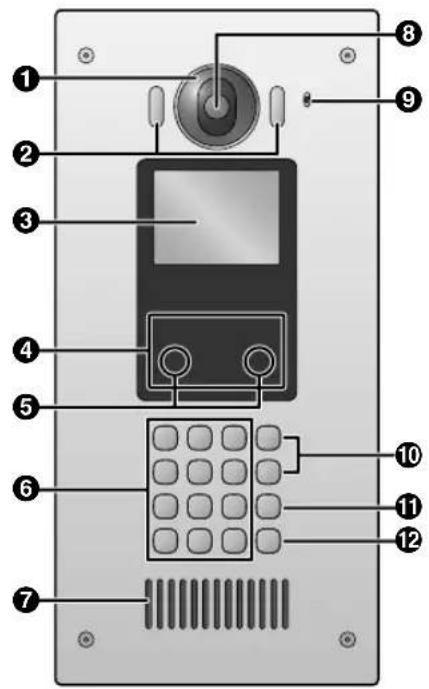
1 Volet de I'objectif
Lumière
Éclaire les sujets dans les environnementssons.
3 Affichage
4 Lecteur de cartes
Permet de déverrouiller la porte avec une carte. La station accueil émet un bip si la carte ne peut pas déverrouiller la porte.
5 Detector de mouvement
Allume l'écran lorsqu'un visiteur est détecté.
6 Clavier
7 Enceinte
Objectif de la camera
9 Microphone
10 Boutons Rechercher ([A] et [B])
Sert à selectionner des éléments affichés à l'écran.
1 Bouton Annuler ([X])
12 Bouton d'appeal ([A])
7.2 Opérations de la station accueil
7.2.1 Appeler un resident
1 Saisissez le numero de chambre du resident.
2 Appuyez sur [A] pour appeler.
7.2.2 Appeler un réceptionniste
1 Appuyez sur [A].
2 Appuyez sur [A]et [B] pour selectionner I'elément souhaite.
3 Appuyez sur [A] pour appeler.
7.2.3 Rechercher dans le repertoire
1 Appuyez sur 其
2 Utilisez le clavier pour saisir les premières lettres du nom du résident.
- Appuyez plusieurs fois sur une touche pour faire défilier les lettres assignées à cette touche.
- Veuillez notes les consels affichés en bas de l'écran.
3 Appuyez sur [A]et [B] pour selectionner I'elément souhaite.
4 Appuyez sur [A] pour appeler.
7.2.4 Ouvrir la porte avec une carte d'accès
Avec votre carte d'accès, touchez la zone du lecteur de cartes de la station accueil (sous l'écran) ou le lecteur de cartes externe (siprésent).
7.2.5 Ouvrir la porte en saississant un mot de passage de déverrouillage
1 Appuyez sur [#.
2 Saisissez votre numero de chambre.
3 Appuyez sur 其
4 Saisissez votre mot de passer de déverrouillage.
5 Appuyez sur [#.
7.2.6 Enregistrer un message video
1 Si le resident ne répond pas, appuyez sur[1] lorsque vous y étés invite pour enregistrer un message video.
2 Une fois terminé, appuyez sur [X].
8.1 Spécifications
Moniteur de piece (VL-MN1000)
| Source d'alimentation | En cas d'utilisation de PoE : IEEE 802.3afEn cas d'utilisation d'une unité d'alimentation électrique (VL-PS240) : 24 V CC, 0,6 A |
| Consommation électrique | Veille : environ 1,9 W pour PoE, 2,1 W pour VL-PS240 Fonctionnement : environ 6,3 W pour PoE, 6,2 W pour VL-PS240 |
| Dimensions (mm) (hauteur × largeur × profondeur) | 137,5 × 205 × 27,8 environ (parties saillantes exclues) |
| Masse (Poids) | 550 g environ |
| Environnement de fonctionnement | Température ambiente : de 0 °C à +40 °C environ Humidité relative (sans condensation) : jusqu'à 90 % |
| Affichage | Écran LCD TFT couleur grand format d'environ 17,7 cm (7 pouces) |
| Méthode d'installation | Montage mural (en cas d'utilisation du support de montage inclus) Montage affleurant (en cas d'utilisation de VL-VN1790 Boîtier encastré en option) |
| Méthode de conversation | Mains libres |
| Format matériel | Codec H.264 |
| Format audio | Codec G.711 |
| Interface réseau | Ethernet II (DIX) |
| Protocole réseau | TCP/IP, UDP |
| Mode de communication | Vitesse, Duplex AUTO (10BASE-T/100BASE-TX, FULL/HALF) (Autonégociation) |
Module d'alimentation (VL-PS240, vendu séparation)
Le module d'alimentation est destiné à une utilisation à l'intérieur uniquement.
| Source d'alimentation | Entrée : 220-240 V CA, 0,2 A, 50/60 HzSortie : 24 V CC, 0,6 A |
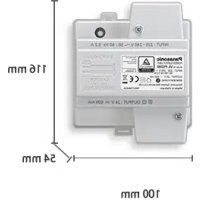
| Dimensions (mm) (hauteur × largeur × profondeur) | 116 × 100 × 54 environ (parties saillantes exclues) |
| Masse (Poids) | 230 g environ |
| Environnement de fonctionnement | Température ambiente : de 0 °C à +50 °C environ Humidité relative (sans condensation) : jusqu'à 90 % |
| Méthode d'installation | Fixation à un rail DIN Montage mural (avec les vis incluses) |
8.2 Nettoyage
Essuyez le produit à l'aide d'un chiffon doux et sec.
En cas d'encrassement excessif, essuyez le produit avec un chiffon humide.
Important :
- N'utilisez aucun produit de nettoyage contenant de l'alcool, de la poudre de polissage, du savon en poudre, du benzène, du diluant, de la cire, du petrole, ni d'eau bouillante. Ne vaporisez pas non plus d'insecticide, de lave-vitres ou de laque capillaire sur le produit. Un changement de couleur ou de qualité du produit risquerait en effet de se produit.
Lors du nettoyage de I'ecran
Utilisez un chiffon doux et sec pour nettoyer l'écran, en veillant à ne pas en rayer la surface.
8.3 Avis relatif aux logiciels open source
Des parties de ce produit utilisent des logiciels open source fournis sur la base des conditions GPL et/ou LGPL correspondantes de la Free Software Foundation et d'autres conditions. Veuillez tire toutes les informations de licence et tous les avis de droit d'auteur liés aux logiciels open source utilisés par ce produit. Ces informations sont disponibles sur la page Web suivante:
Au moins trois (3) ans à compter de la livraison de ce produit, Panasonic Corporation donnera à tout tiers qui la contacte aux coordonnées indiquées ci-dessous, pour un prix inférieur ou égal au coût de la distribution physique du code source, une copie complète lisible par machine du code source correspondant et des avis de droit d'auteur couverts dans le cadre de GPL et LGPL. Veuillez notes que les logiciels sous licence GPL et LGPL ne sont pas couverts par la garantie.