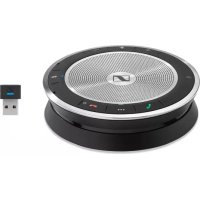
SP 30+ - Téléphone SENNHEISER - Notice d'utilisation et mode d'emploi gratuit
Retrouvez gratuitement la notice de l'appareil SP 30+ SENNHEISER au format PDF.


| Caractéristique | Détails |
|---|---|
| Type de produit | Casque Bluetooth pour téléphone |
| Connectivité | Bluetooth 5.0 |
| Autonomie de la batterie | Jusqu'à 20 heures d'écoute |
| Temps de charge | Environ 3 heures |
| Portée sans fil | Jusqu'à 25 mètres |
| Poids | Approx. 150 g |
| Microphone | Microphone intégré avec réduction de bruit |
| Compatibilité | Compatible avec les appareils Bluetooth |
| Utilisation | Idéal pour les appels professionnels et les conférences |
| Maintenance | Nettoyer régulièrement avec un chiffon doux |
| Sécurité | Éviter l'exposition à des températures extrêmes |
| Garantie | 2 ans de garantie constructeur |
FOIRE AUX QUESTIONS - SP 30+ SENNHEISER
Questions des utilisateurs sur SP 30+ SENNHEISER
0 question sur cet appareil. Repondez a celles que vous connaissez ou posez la votre.
Poser une nouvelle question sur cet appareil
Téléchargez la notice de votre Téléphone au format PDF gratuitement ! Retrouvez votre notice SP 30+ - SENNHEISER et reprennez votre appareil électronique en main. Sur cette page sont publiés tous les documents nécessaires à l'utilisation de votre appareil SP 30+ de la marque SENNHEISER.
MODE D'EMPLOI SP 30+ SENNHEISER
Contenu du paquet....2
Vue d'ensemble du produit....3
Vue d'ensemble du Speakerphone....3
Vue d'ensemble du dongle USB BTD 800 ....5
Configurer le Speakerphone....6
A : Connector via câble USB....6
Vue d'ensemble : Appairer le Speakerphone avec des appareils Bluetooth® sans fil ....7
B : Appairer le Speakerphone et un appareil mobile via NFC™ 8
C : Appairer le Speakerphone et un appareil mobile via Bluetooth ^ 9
D : Connecter le dongle Bluetooth® à un ordinateur et appairer le Speakerphone....10
Installer le logiciel Sennheiser....11
Utiliser le Speakerphone ....12
Allumer/éteindre le Speakerphone....12
Connector des appareils Bluetooth ^® 12
Déconnecter un/des appareil(s) Bluetooth ^ 13
Effacer la liste d'appairage du speakerphone 13
Effacer la liste d'appairage du dongle 14
Portée de transmission du Bluetooth ^® 14
Ajuster le volume....15
Désactiver le microphone 15
Passer des appels avec le Speakerphone ....16
Passer un appel 16
Acceptor/rejeter/terminer un appel....16
Recomposition 17
Utiliser l'assistant vocal / numérotation vocale....17
Gérer des appels multiples....18
Ajout de participants – Audioconférence....20
Utiliser le speakerphone avec Microsoft® Teams et Cortana....21
Invoquer Microsoft® Teams et consulter les notifications.... 21
Activer et utiliser Microsoft® Cortana 21
Fonctions additionnelles....22
Passer du mode personnel à partager en Bluetooth ^® 22
Mettre fin au mode veille....22
Écouter de la musique avec le Speakerphone – Écoute audio....23
État de la batterie....23
Recharger le Speakerphone....24
Activation/désactivation des messages vocaux....24
Entretien et mise à jour des produits....25
Stockage et transport du Speakerphone....25
Nettoyer les produits 25
Remplacer/retirer la batterie rechargeable du speakerphone....26
Mettre à jour le firmware des produits....26
En cas de problème .... 27
Restauration des réglages d'usine par défaut....28
Caractéristiques....29
Contenu du paquet
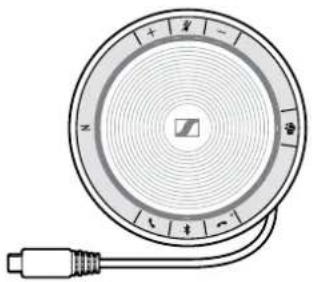
Speakerphone Bluetooth® SP 30T avec batterie rechargeable intégrée
Adaptateur USB-C™ vers USB-A
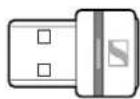
Dongle USB Bluetooth® BTD 800

Guide rapide Guide de sécurité Fiche de conformité

Pour des instructions de sécurité, consultez le Guide de sécurité.

Le logiciel gratuit HeadSetup™ Pro de Sennheiser vous permet de valoriser vos produits Sennheiser.

Vous trouverez une liste des accessoires sur la page du produit sur le www.sennheiser.com/speakerphone. Pour en savoir plus sur nos fournisseurs, contactez votre partenaire local Sennheiser : www.sennheiser.com/speakerphone > « Trouver un distributeur ».
Vue d'ensemble du produit
Vue d'ensemble du Speakerphone
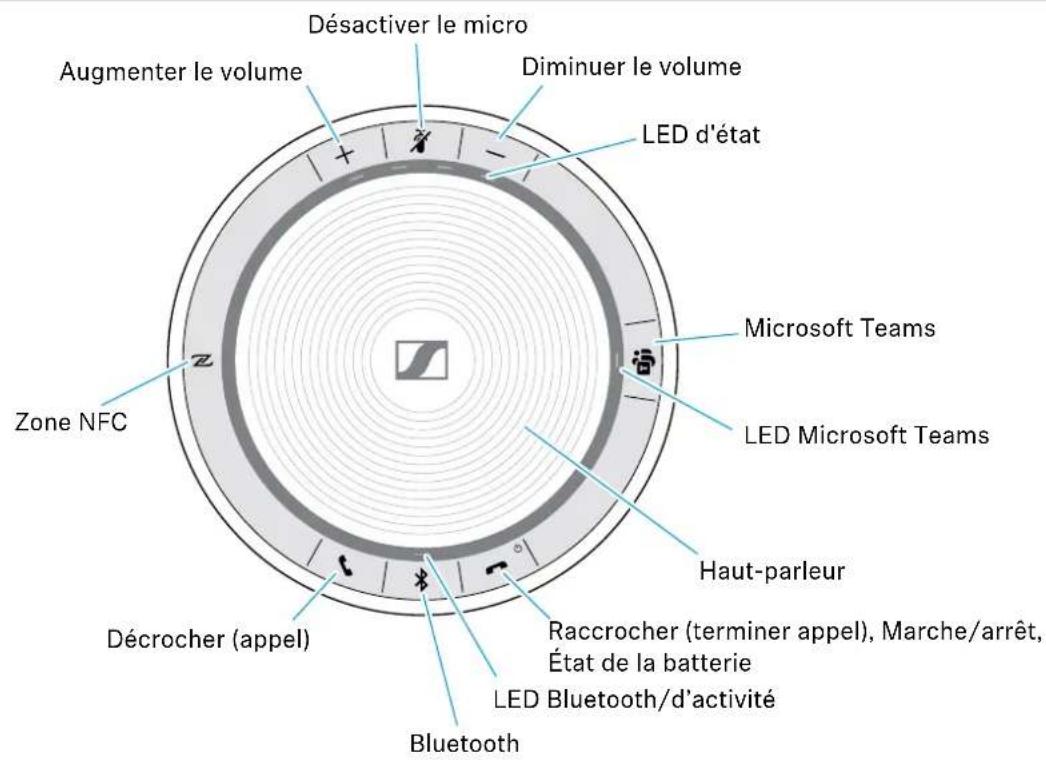
text_image
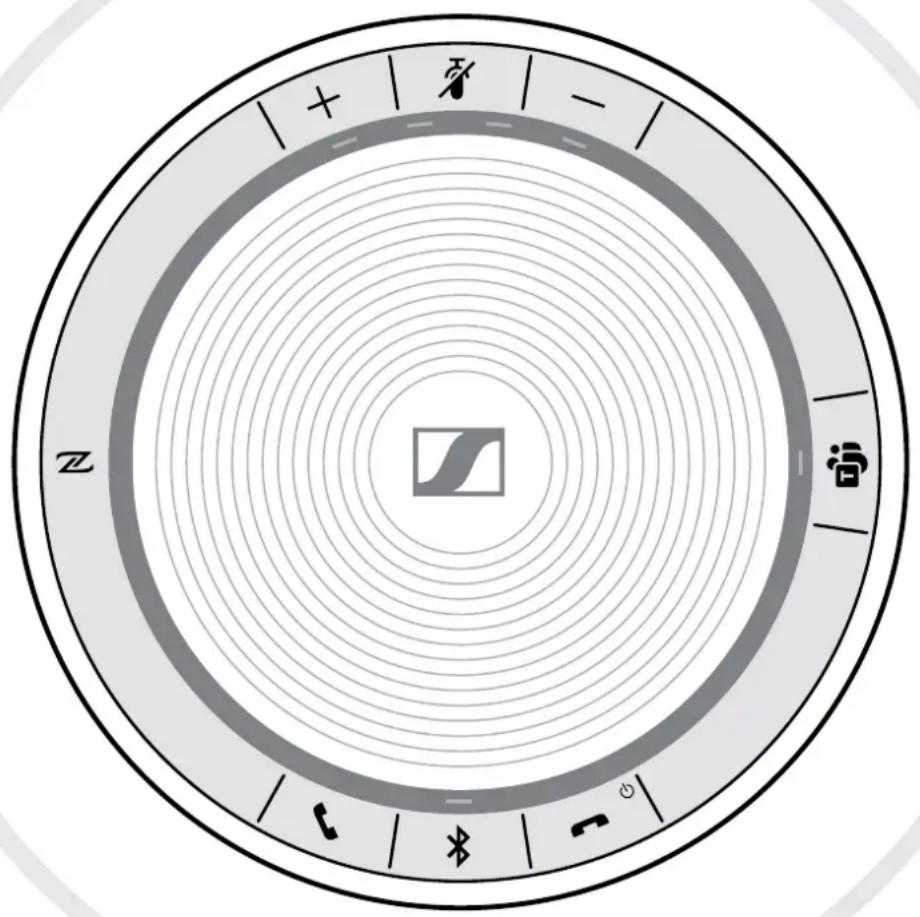
Désactiver le micro Augmenter le volume Diminuer le volume LED d'état Microsoft Teams LED Microsoft Teams Zone NFC Haut-parleur Raccrocher (terminer appel), Marche/arrêt, État de la batterie LED Bluetooth/d'activité Décrocher (appel) BluetoothVue d'ensemble du bas
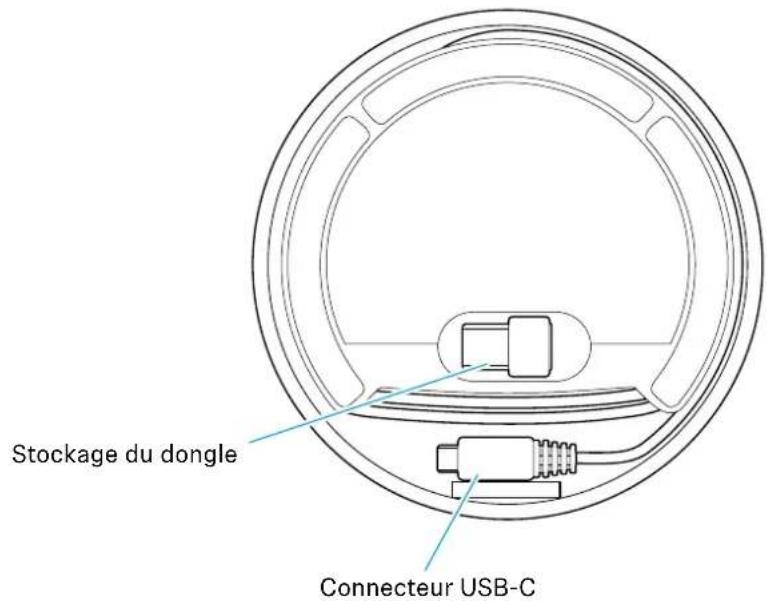
text_image
Stockage du dongle Connecteur USB-CVue d'ensemble des LED
LED Bluetooth/d'activité Signification
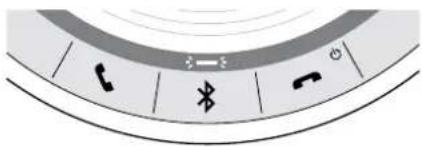 | Speakerphone en marche | |
| 3x | Speakerphone arrêt en cours | |
| — | Speakerphone arrêté | |
| — | Appel entrant | |
| — | Appel actif | |
| — | Appel en attente | |
| — | Deuxième appel en attente | |
| — | Lecture audio | |
| — | Speakerphone en mode appairage | |
| 3x | Appareil Bluetooth connecté | |
| — | Recherche d'appareils Bluetooth appairés | |
LED d'état Signification
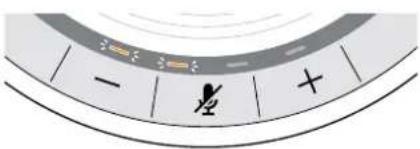 | Microphone coupé |
| État de la batterie ; indication en huit niveaux | |
| Niveau de la batterie faible | |
| Niveau du volume ; indication en huit niveaux |
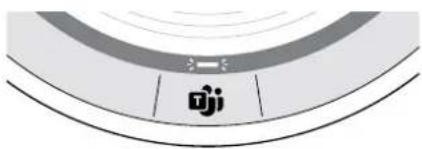 | Mode de connexion Microsoft TeamsNotification du message vocal ou réunion en cours ou appel manquéÉchec de connexion Microsoft Teams(LED clignotante toutes les 10 secondes) | |
| Microsoft Teams disponible | ||
| Activation de Cortana | ||
| Microsoft Teams indisponible | ||
Vue d'ensemble du dongle USB BTD 800
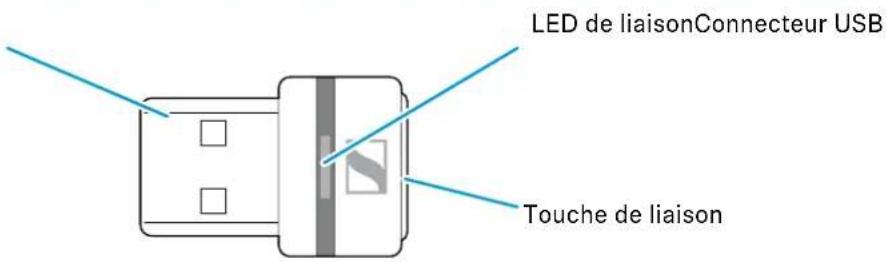
text_image
LED de liaisonConnecteur USB Touche de liaisonVue d'ensemble des LED
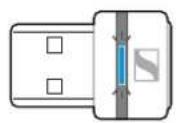
LED Signification
| Dongle en mode d'appairage :recherche d'appareils Bluetooth à appairer et connecter | |
| 3x | Appairage réussi |
| 3x | Échec de l'appairage |
| Le dongle essaie de se connecter à un appareilBluetooth | |
| Dongle et appareil Bluetooth connectés | |
| Appel entrant | |
| Appel sortant/actif | |
| Lecture audio | |
| Microphone de l'appareil Bluetooth connecté muet |
Configurer le Speakerphone
Le speakerphone peut être connecté via :

text_image
A USB NFC™ Bluetooth® BTD 800 USB B N™ C DA : Câble USB
B : Bluetooth grâce au NFC™
C: Bluetooth®
D : Bluetooth® grâce au dongle Sennheiser
Connexion automatique de Microsoft Teams

Une fois la connexion réussie vers votre appareil USB ou Bluetooth, le speakerphone tente de se connecter à Microsoft Teams. La LED clignote en blanc jusqu'à ce que le speakerphone et Microsoft Teams soient connectés. Ensuite, le speakerphone affiche les notifications Microsoft Teams (voir page 21) et Cortana est prête à l'emploi (voir page 21).
A : Connecter via câble USB
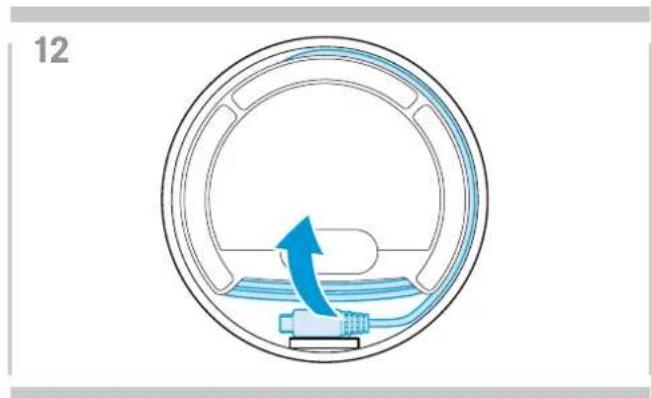
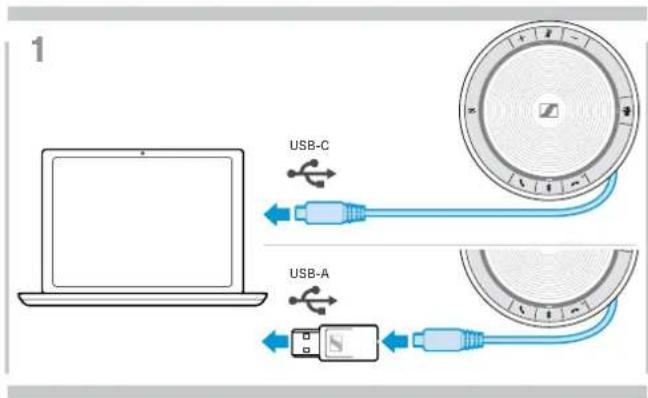
Retirer la prise USB du support et dérouler le câble. Connecter le connecteur USB directement à un port USB-C ou un port USB-A en utilisant l'adaptateur inclus.
text_image
3 + - + - + -Le speakerphone s'allume automatiquement. La LED s'allume en blanc.
Le Speakerphone se rechargera lorsque connecté (dépend de l'appareil) - voir page 24.
Vue d'ensemble : Appairer le Speakerphone avec des appareils Bluetooth® sans fil

ATTENTION
Risque de défaillance !
Les ondes radio transmises par les téléphones mobiles peuvent perturber le fonctionnement des appareils sensibles et non-protégés.
▶ Uniquement passer des appels avec le speakerphone dans des lieux dans lesquels la transmission Bluetooth sans fil est autorisée.
Le speakerphone se conforme à la norme Bluetooth 5.0. Pour transmettre les données sans fil, vous devez appairer votre speakerphone à des appareils Bluetooth prenant en charge le « profil mains libres » (HPF), le « profil micro-casque » (HSP) ou le « profil de distribution audio avancée » (A2DP).
Le speakerphone peut être appairé à :
- un appareil mobile : via NFC™ (B, voir page 8) ou via Bluetooth (C, voir page 9) ou
- le dongle USB BTD 800 : via Bluetooth (D, voir page 10).
Le speakerphone peut être configuré en mode personnel ou partage (voir page 22). Le paramètre par défaut est le mode personnel. Dans ce mode, la liste des appareils appairés est conservée donc ils se reconnectent automatiquement.
Fonctionnalité par défaut (mode personnel) :
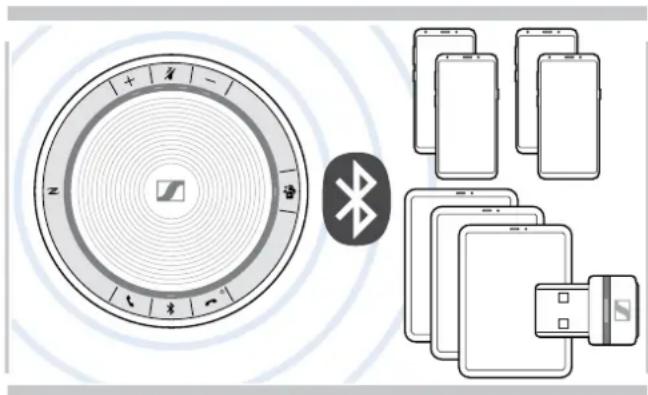
Le speakerphone peut enregistrer jusqu'à huit appareils Bluetooth. Si vous appairez le speakerphone avec un neuvième appareil Bluetooth, le profil de connexion enregistré de l'appareil le moins utilisé récemment sera écrasé. Si vous voulez rétablir une connexion avec cet appareil, vous devrez à nouveau appairer le speakerphone.
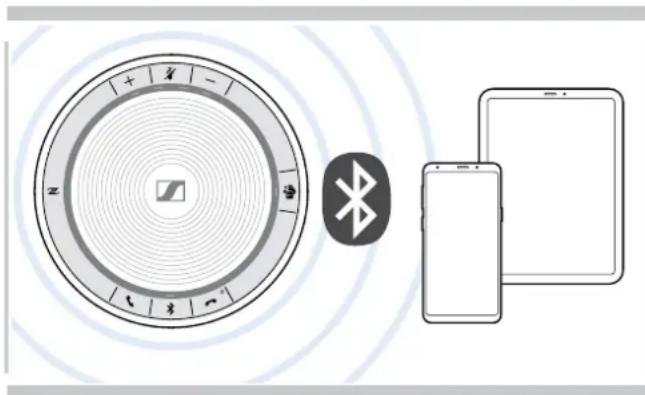
Le Speakerphone peut être connecté sans fil à deux appareils simultanément.
Vous ne pouvez connecter un autre appareil qu'en déconnectant l'un des appareils déjà connectés.
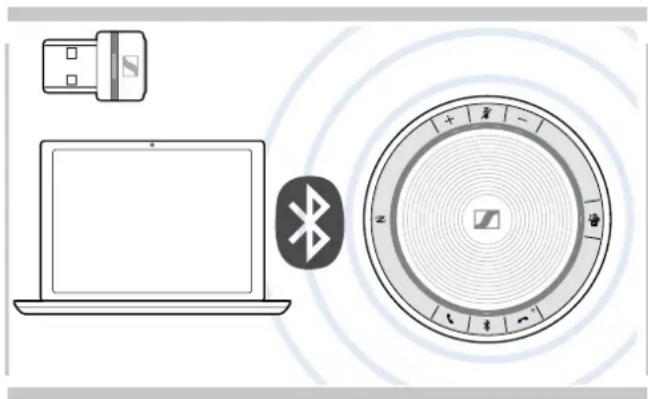
Le speakerphone peut être connecté sans fil à un ordinateur.
Vous pouvez utiliser :
- la fonctionnalité Bluetooth intégrée à l'ordinateur ou
• le dongle USB BTD 800.
B : Appairer le Speakerphone et un appareil mobile via NFC™
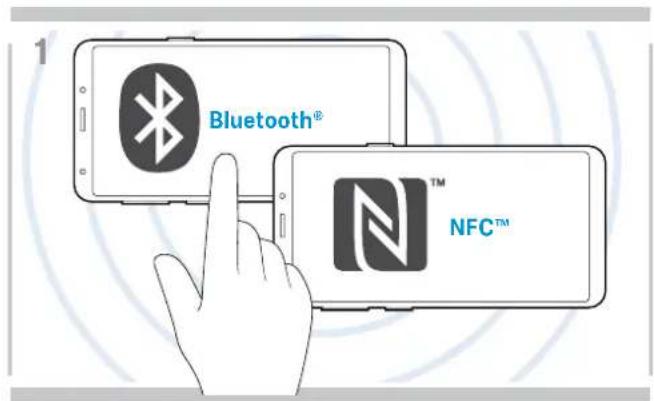
Activez Bluetooth et NFC (Near Field Communication) sur votre appareil mobile (voir mode d'emploi de votre appareil mobile).
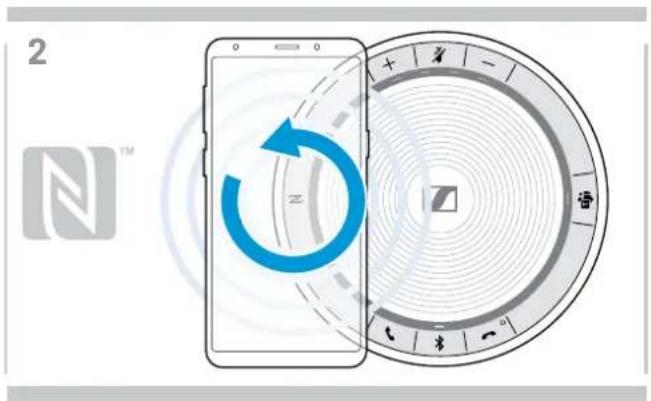
text_image
2 N™Faites des petits cercles avec l'appareil mobile directement au-dessus de la zone NFC du speakerphone.
Le speakerphone s'allume automatiquement.
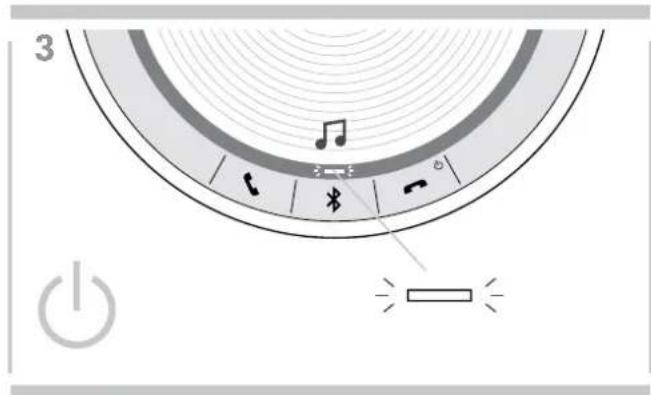
Une fois le speakerphone appairé à l'appareil mobile, la LED s'allume rapidement en bleu, puis devient blanche.
Si nécessaire : Confirmer le speakerphone sur vos appareils mobiles.
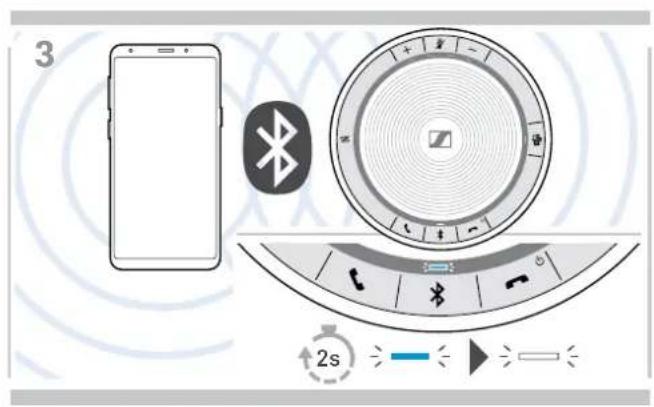
text_image
3 + - Bluetooth 2sC : Appairer le Speakerphone et un appareil mobile via Bluetooth®
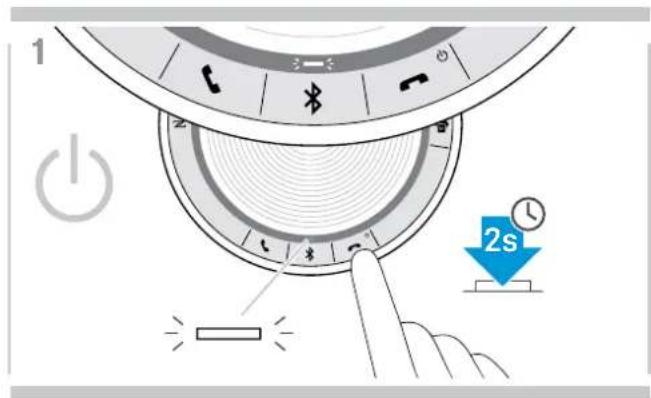
text_image
1 0 2sMaintenez enfoncée la touche marche/arrêt pour allumer le speakerphone. La LED s'allume en blanc.
text_image
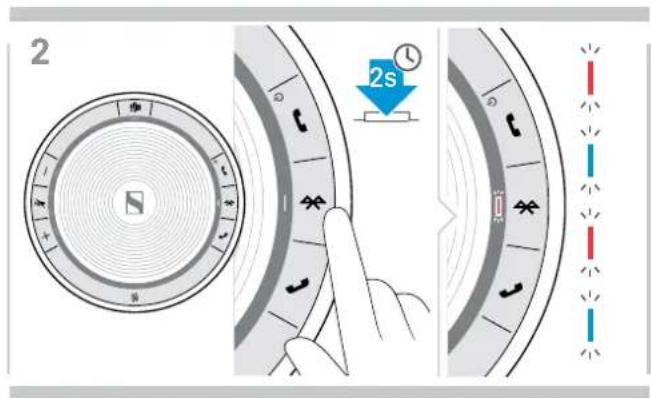
2 S 2sMaintenez enfoncée la touche Bluetooth jusqu'à ce que la LED clignote en bleu et rouge. Le speakerphone est en mode appairage.
text_image
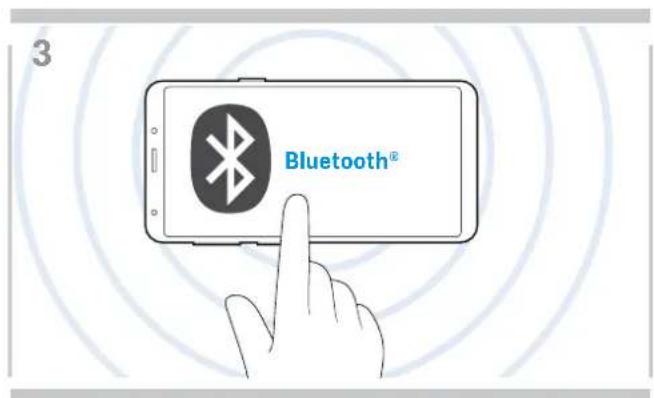
3 Bluetooth®Activez la visibilité Bluetooth sur votre appareil mobile (voir mode d'emploi de votre appareil mobile).
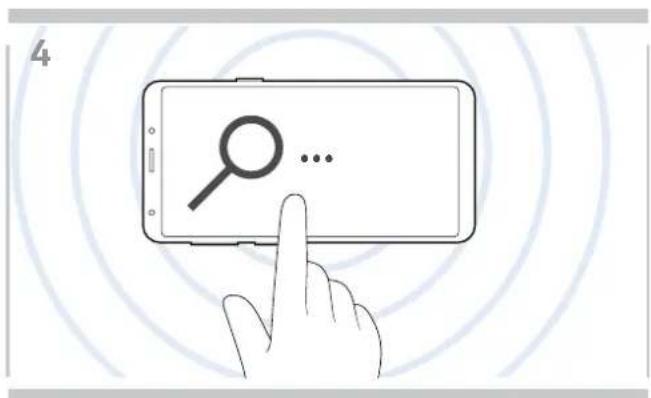
Commencez à chercher les appareils Bluetooth. Tous les appareils Bluetooth situés à proximité de votre appareil mobile sont affichés.
text_image
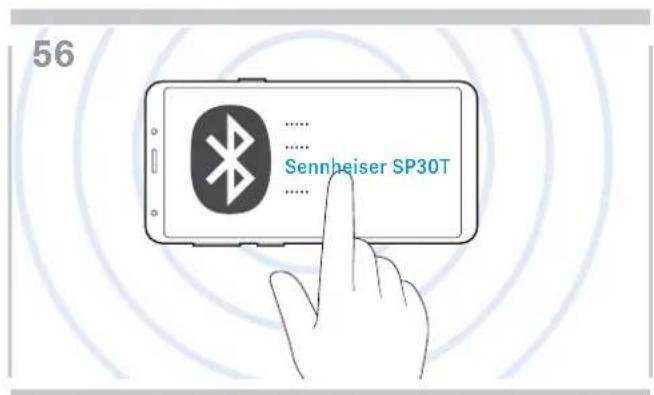
56 ..... ..... Sennheiser SP30T .....Sélectionnez « Sennheiser SP 30T »* pour établir une connexion Bluetooth avec le speakerphone. * Vous pouvez changer le nom par défaut « Sennheiser SP 30T » via HeadSetup™ Pro.
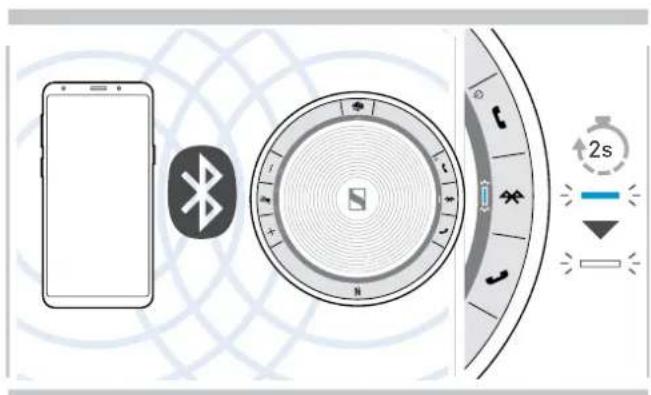
Une fois le speakerphone appairé à l'appareil mobile, la LED s'allume rapidement en bleu, puis devient blanche.
D : Connecter le dongle Bluetooth® à un ordinateur et appairer le Speakerphone
text_image
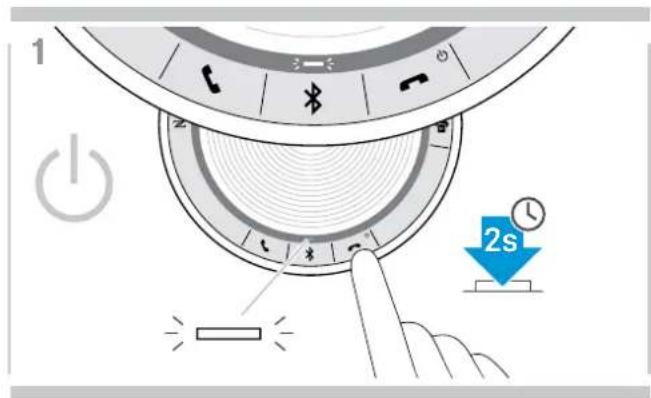
1 0 2sMaintenez enfoncée la touche marche/arrêt pour allumer le speakerphone. La LED s'allume en blanc.
text_image
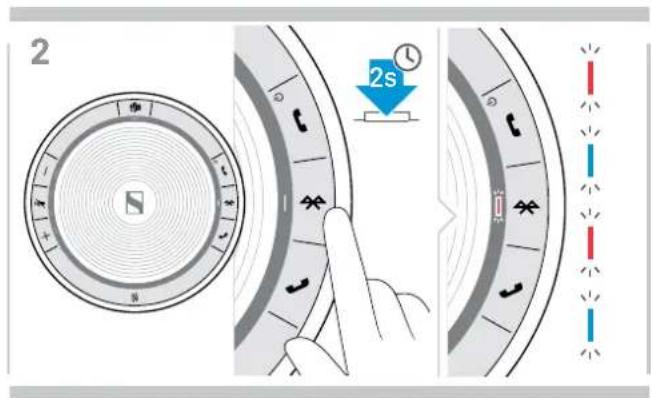
2 S 2sMaintenez enfoncée la touche Bluetooth jusqu'à ce que la LED clignote en bleu et rouge. Le speakerphone est en mode appairage.
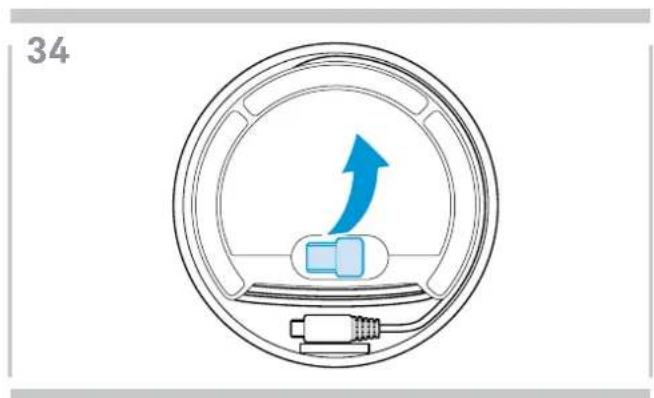
Sortiez le dongle de son rangement. Connectez le dongle au port USB de votre ordinateur.
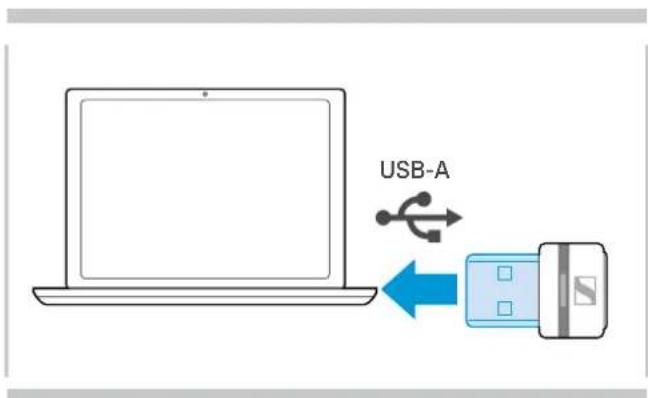
text_image
USB-A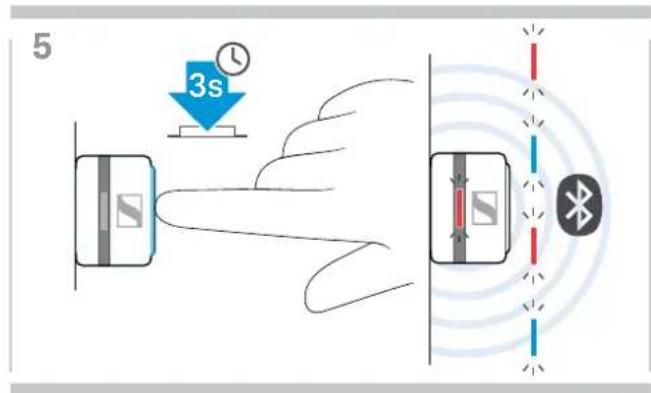
text_image
5 3sMaintenez enfoncée la touche du dongle jusqu'à ce que la LED clignote en bleu et rouge. Le dongle est en mode appairage.
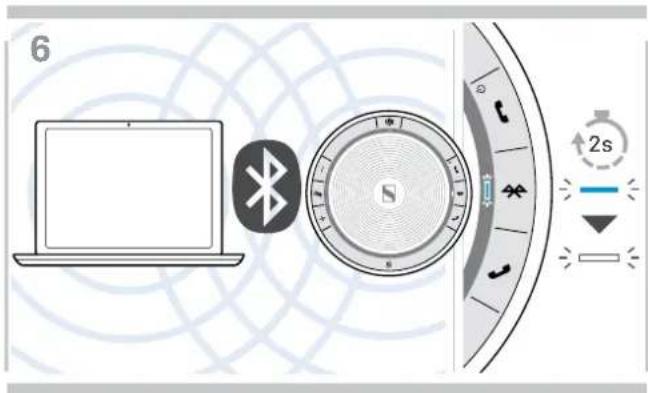
text_image
6 S 2sUne fois le speakerphone appairé au dongle, la LED s'allume rapidement en bleu, puis devient blanche.
Installer le logiciel Sennheiser
Le logiciel gratuit de Sennheiser vous permet de valoriser vos produits Sennheiser. Il permet une installation, configuration et mise à jour simples pour votre speakerphone.
Exemples des paramètres et des configurations compatibles HeadSetup™ Pro :
- Activation/désactivation Bluetooth,
- Nom de l'appareil
- Mode personnel/partagé,
• Gérer la liste d'appairage - Sons et notifications incluent différentes langues des indications vocales
- Réinitialisation aux paramètres d'usine
HeadSetup™ Pro offre d'autres configurations et paramètres supplémentaires – voir les options dans le logiciel.
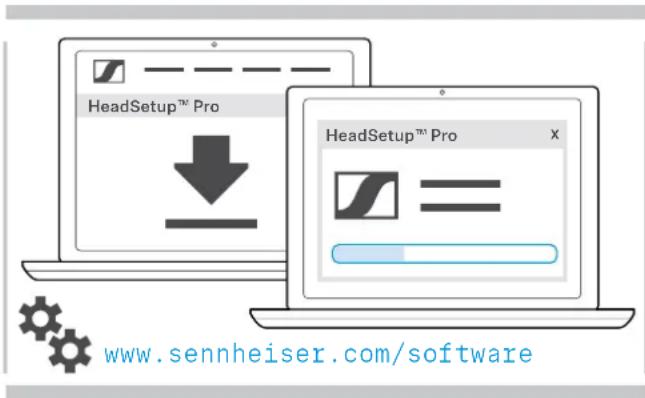
text_image
HeadSetup™ Pro HeadSetup™ Pro www.sennheiser.com/softwareTéléchargez le logiciel sur le www.sennheiser.com/software.
Installez le logiciel.
Vous devez avoir les droits d'administrateur sur votre ordinateur - si nécessaire, contactez votre service informatique.
Pour effectuer des appels via l'ordinateur :
Installez un softphone (VoIP Software) ou demandez de l'assistance à votre administrateur.
Utiliser le Speakerphone
Allumer/éteindre le Speakerphone
Allumer le Speakerphone Éteindre le Speakerphone
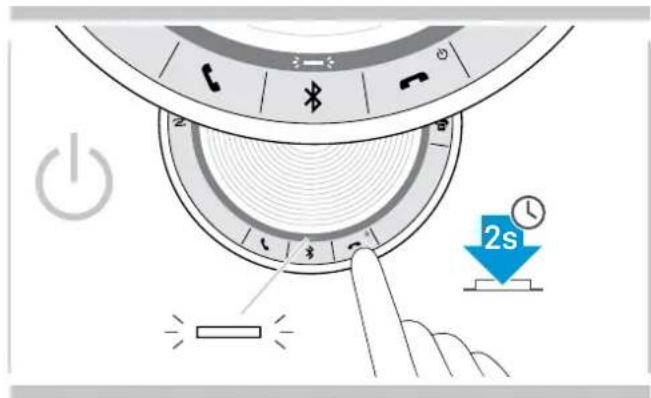
Maintenez enfoncée la touche marche/arrêt. La LED s'allume en blanc.
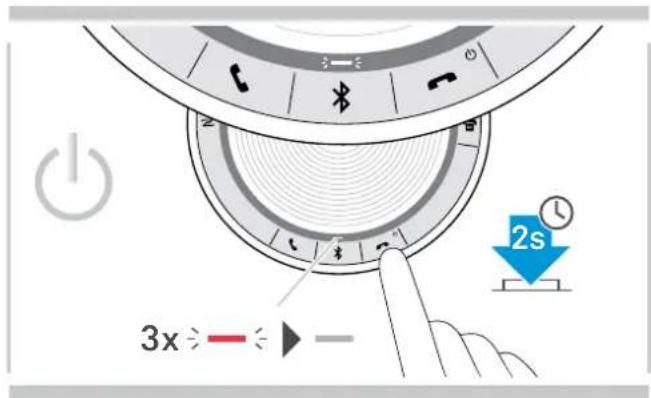
text_image
3x 2sMaintenez enfoncée la touche marche/arrêt. La LED clignote rouge 3 fois et s'éteint. Tous les réglages du volume sont automatiquement enregistrés lorsque le speakerphone est éteint.
Connector des appareils Bluetooth®
Le speakerphone tentera de se connecter par défaut aux deux derniers appareils Bluetooth connectés. Pour plus d'informations au sujet de la fonctionnalité du mode personnel/partagé, consultez la page 22.
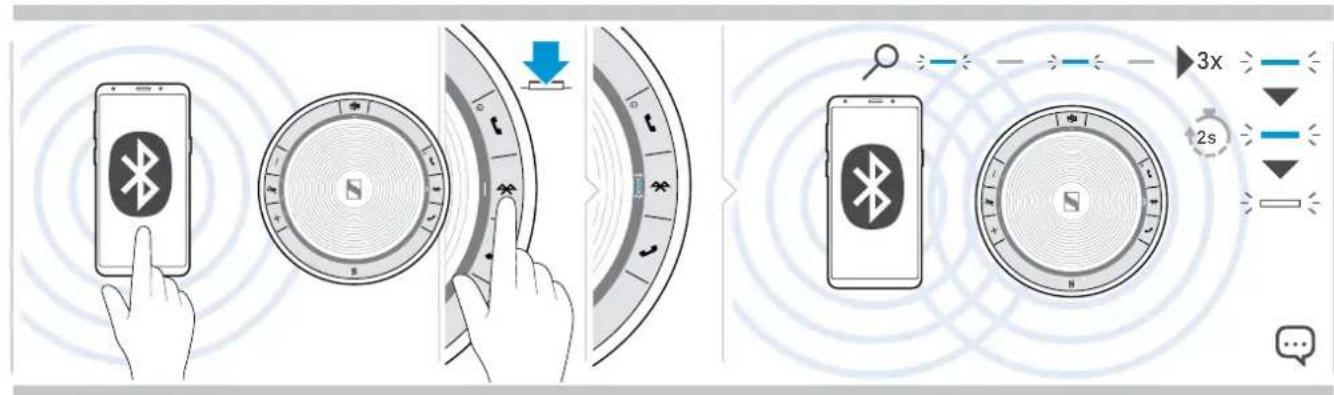
Activez le Bluetooth sur le(s) appareil(s) appairé(s).
Si la LED Bluetooth ne clignote pas en bleu (recherche automatique après l'allumage) :
Appuyez sur la touche Bluetooth pour connecter manuellement.
La LED clignote en bleu pendant que le speakerphone tente de se connecter à un/des appareil(s) Bluetooth précédemment appairé(s).
Une fois la connexion établie avec succès, la LED s'allume rapidement en bleu, puis devient blanche.
Seuls deux appareils Bluetooth appairés sur les huit maximum peuvent être connectés simultanément au speakerphone.
La recherche d'appareils appairés est interrompue si aucun appareil n'est trouvé. Ensuite, les connexions doivent être établies manuellement sur l'appareil Bluetooth appairé ou en appuyant sur la touche Bluetooth du Speakerphone
Déconnecter un/des appareil(s) Bluetooth®
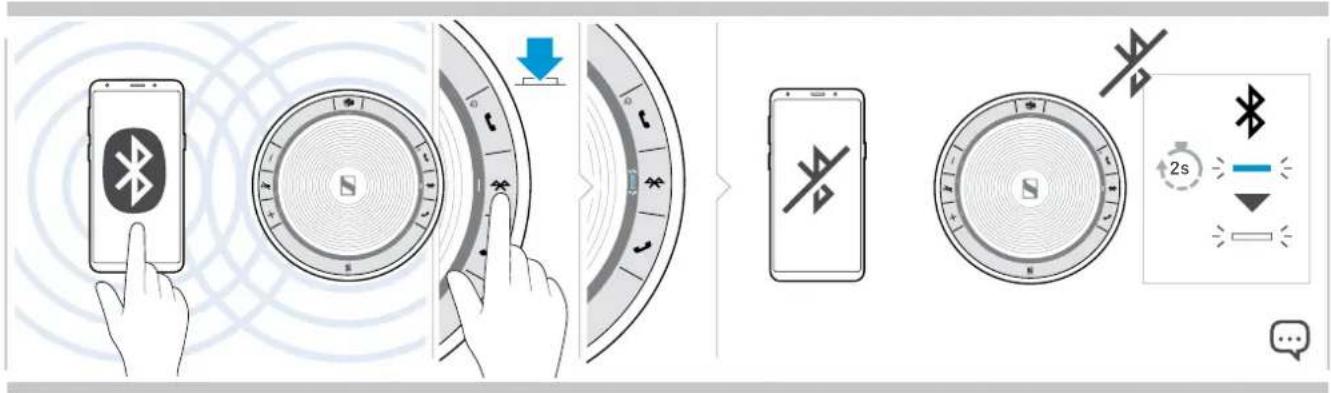
Appuyez sur la touche Bluetooth.
LaLEDs'allumerapidementenbleu, puisdevientblanche.
OU désactivez le Bluetooth sur l'appareil connecté.
Pour reconnecter des appareils Bluetooth appairés :
Appuyez de nouveau sur la touche.
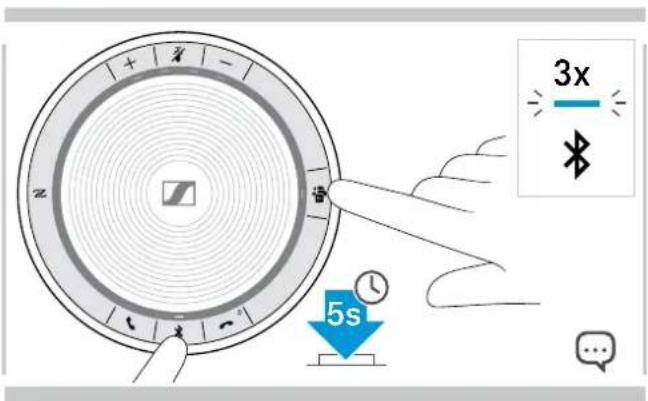
Effacer la liste d'appairage du speakerphone
text_image
3x - + - - z 5sMaintenez enfoncées les touches Bluetooth et Microsoft Teams jusqu'à entendre une indication vocale.
La LED clignote en bleu trois fois pour indiquer que la liste d'appairage est effacée.
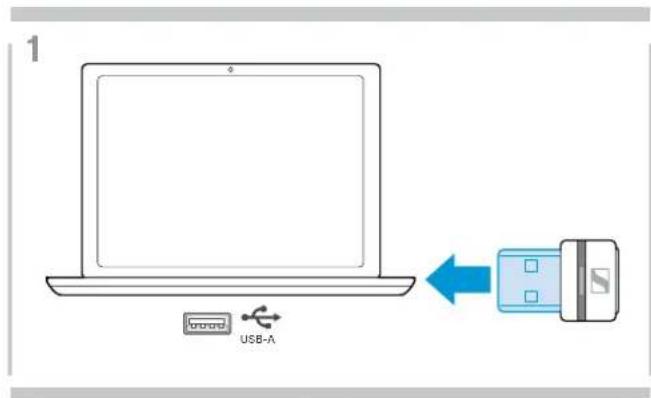
Effacer la liste d'appairage du dongle
text_image
1 USB-A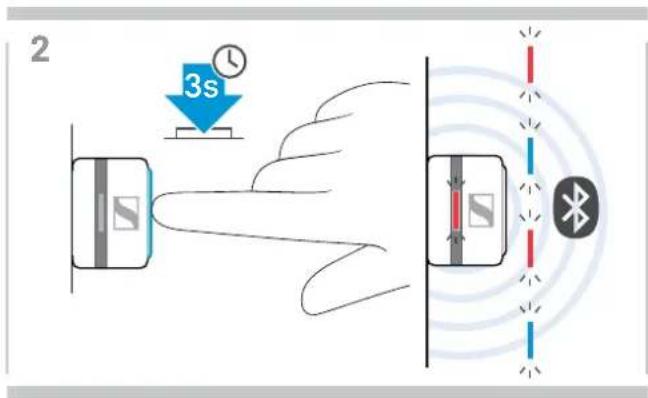
text_image
2 3sConnectez le dongle au port USB de votre ordinateur. Maintenez enfoncée la touche jusqu'à ce que la LED
clignote en bleu et rouge.
text_image
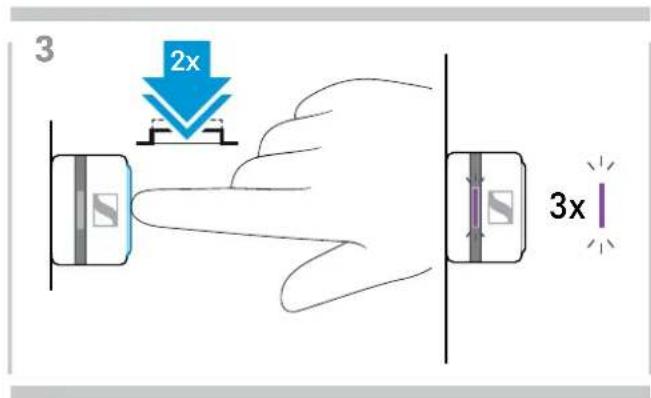
3 2x 3xAppuyez deux fois sur la touche.
La LED clignote en violet trois fois pour indiquer que la liste d'appairage est effacée.
Le dongle passe automatiquement en mode appairage.
Portée de transmission du Bluetooth®
Les appels et la lecture audio ne sont possibles que si les appareils sont à portée du Bluetooth. La portée de transmission dépend largement des conditions environnementales comme l'épaisseur des murs, la composition des murs etc. Sans obstacles, la portée de la plupart des téléphones mobiles et des appareils Bluetooth atteint 25 mètres.
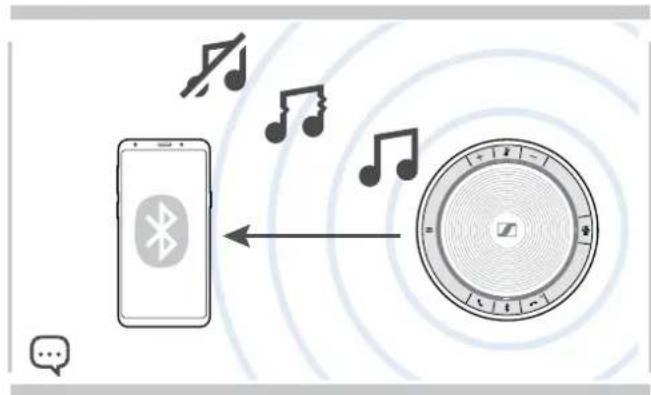
Si vous n'êtes plus à portée du Bluetooth, la qualité audio se détériore d'abord et ensuite les appareils connectés se déconnecteront.
flowchart
graph TD
    A["手机"] -->|5min| B["Bluetooth Signal"]
    B --> C["圆形设备图标"]
    style A fill:#f9f,stroke:#333
    style C fill:#bbf,stroke:#333
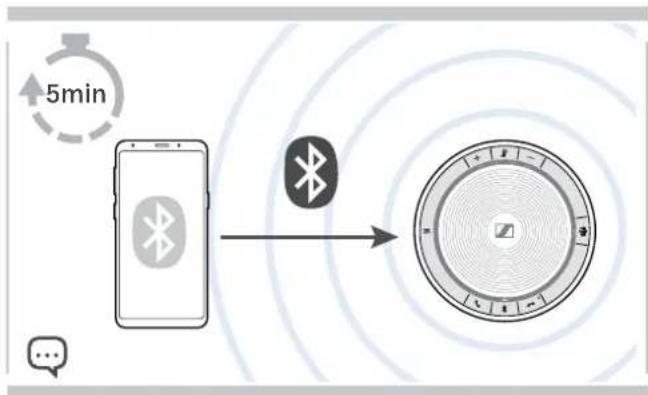
Si vous revenez à portée du Bluetooth après un court instant, le speakerphone tentera de restaurer la/les connexion(s) – en mode personnel uniquement.
Si vous restez plus longtemps hors de portée du Bluetooth :
Appuyez sur la touche Bluetooth pour connecter manuellement.
Ajuster le volume
text_image
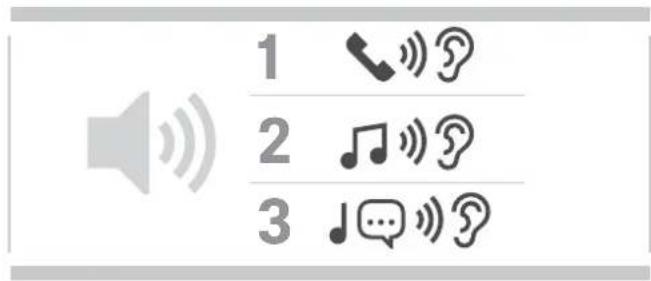
1 2 3Vous pouvez ajuster trois réglages du volume indépendants pour le speakerphone :
- Volume d'appel : pendant un appel en cours
- Volume audio : pendant l'écoute en streaming
- Volume de la sonnerie, des signaux sonores et des messages vocaux :
en mode occupé (aucun appel actif ou streaming audio)
Augmenter le volume Réduire le volume
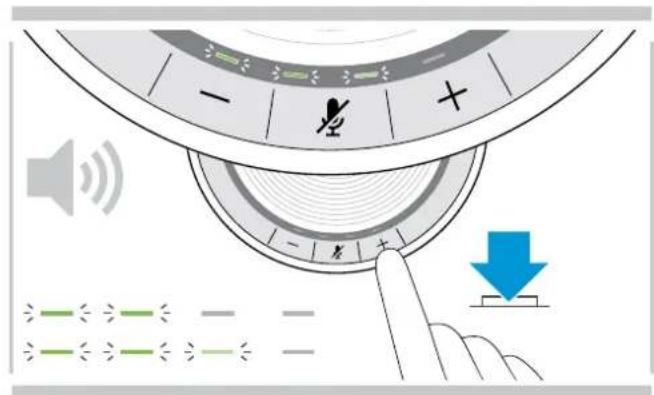
Appuyez sur la touche + Appuyez sur la touche -

Les LED et le volume augmenteront ou diminueront d'un demi-niveau à chaque pression sur la touche.
Désactiver le microphone
Désactiver le microphone Activer le microphone
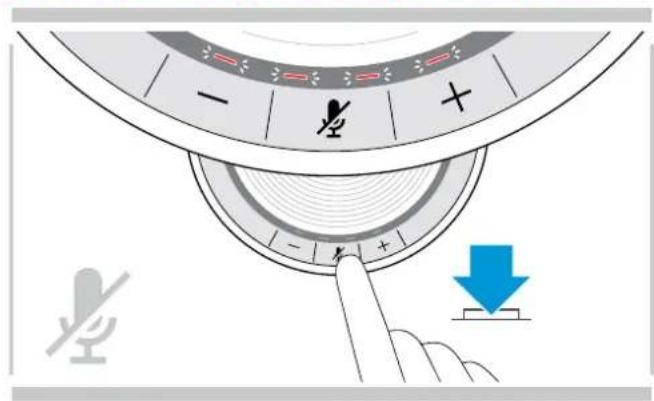
Appuyez sur la touche Désactivation du micro. Les LED s'allument en rouge.
Appuyez de nouveau sur la touche. Les LED s'éteignent.
Passer des appels avec le Speakerphone
Passer un appel
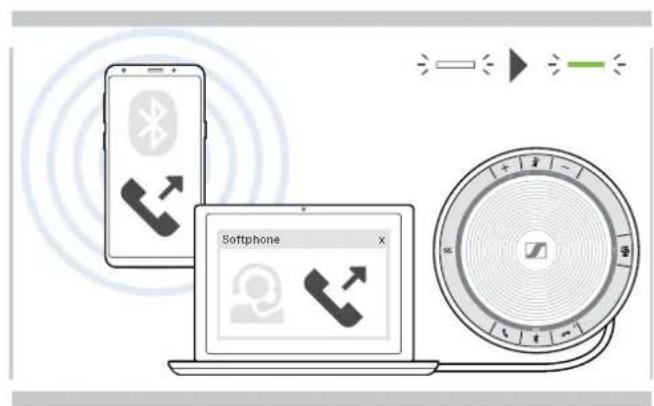
Lancez l'appel sur votre appareil connecté. La LED s'allume en vert.
Si votre appel n'est pas automatiquement transféré vers le speakerphone :
Appuyez sur la touche du speakerphone pour décrocher ou utilisez la fonctionnalité de transfert sur l'appareil mobile.
Accepter/rejeter/terminer un appel
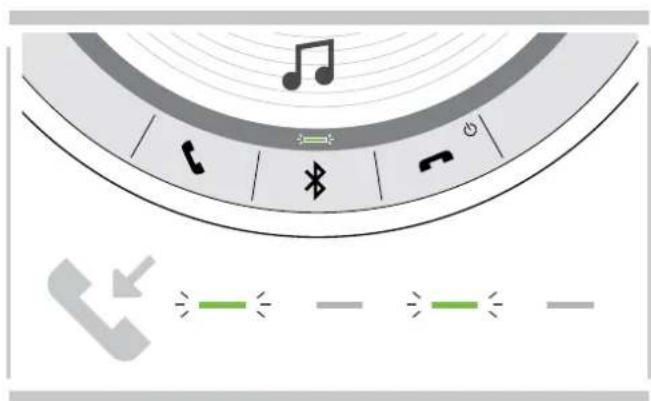
Lorsque vous recevez un appel : Vous entendez une sonnerie et la LED clignote en vert.
Accepter/mettre en attente un appel
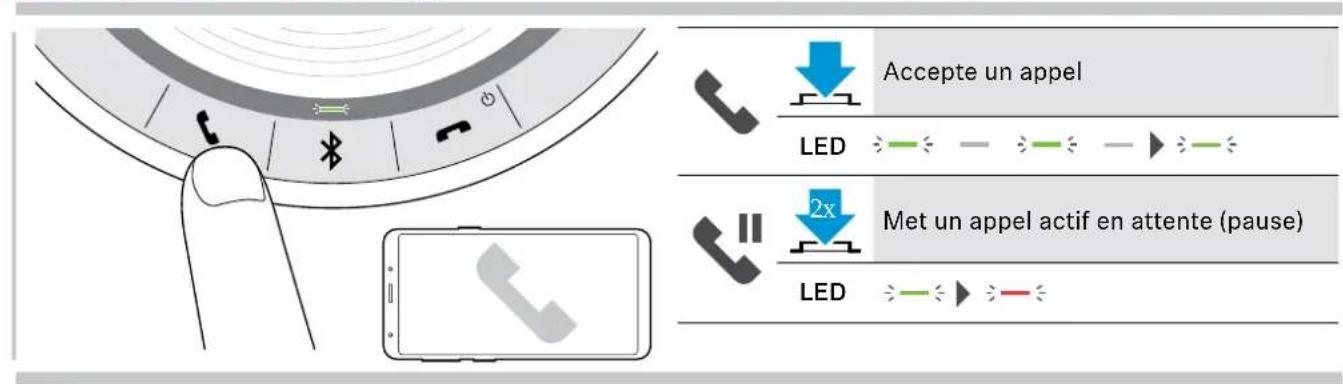
text_image
Accepte un appel LED 2x Met un appel actif en attente (pause) LEDRejeter/terminer un appel
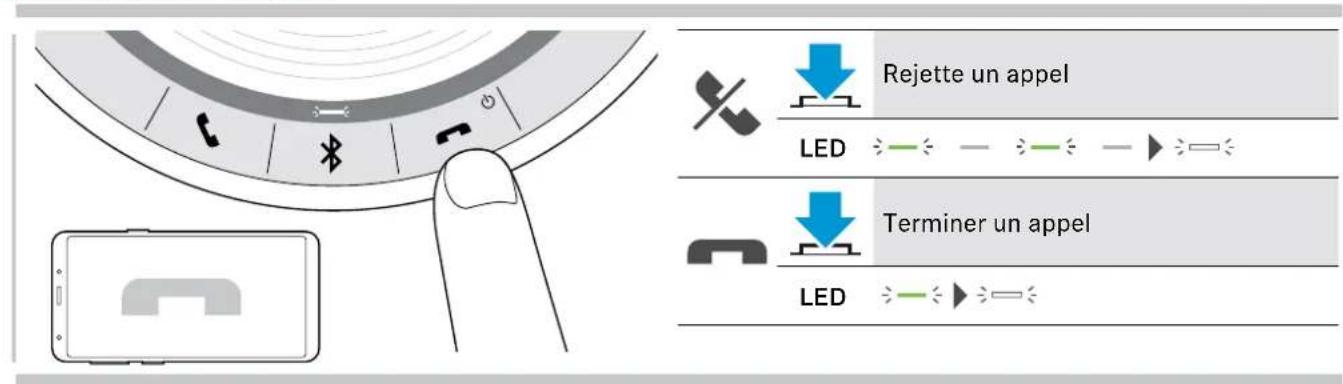
text_image
Rejette un appel LED Terminer un appel LEDRecomposition
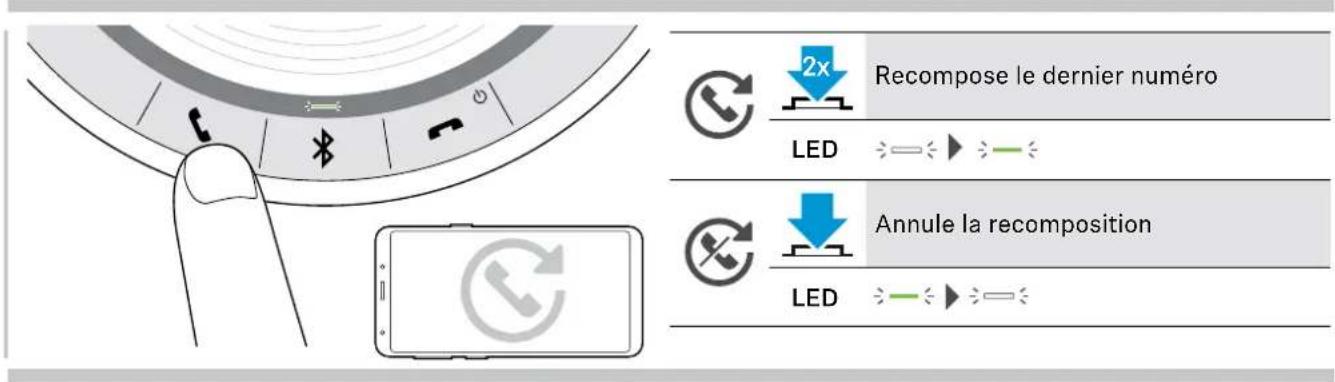
text_image
2x Recompose le dernier numéro LED Annule la recomposition LEDUtiliser l'assistant vocal / numérotation vocale
L'assistant vocal et la numérotation vocale ne sera disponible que pour les appareils connectés via Bluetooth. La disponibilité de la fonctionnalité dépend de l'appareil connecté. Pour Microsoft Cortana: voir page 21.
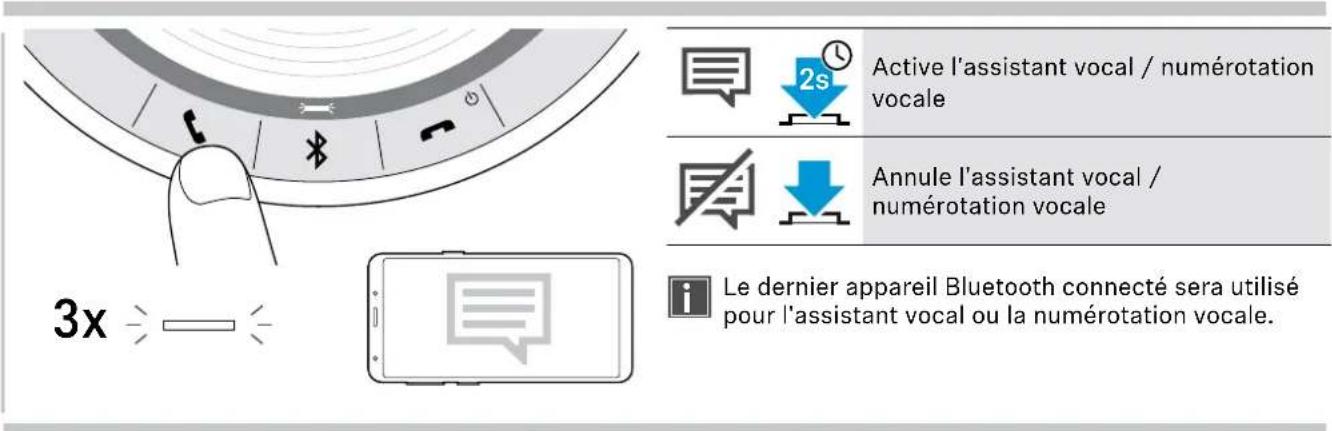
text_image
3x 2s Active l'assistant vocal / numérotation vocale Annule l'assistant vocal / numérotation vocale Le dernier appareil Bluetooth connecté sera utilisé pour l'assistant vocal ou la numérotation vocale.Gérer des appels multiples
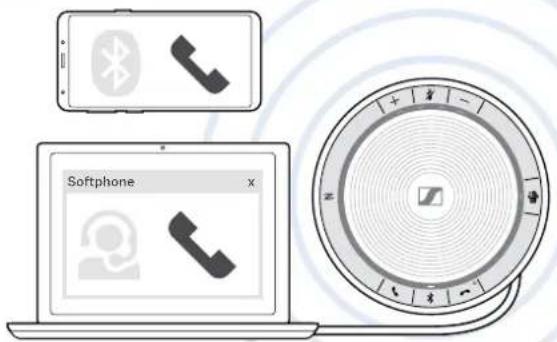
Vous pouvez utiliser le Speakerphone avec un maximum de trois appareils connectés, un connecté en USB et deux en Bluetooth.
Deux appels peuvent être gérés simultanément.
Si vous recevez un appel alors que vous avez déjà un appel en cours, vous entendrez une tonalité.
Accepter un deuxième appel
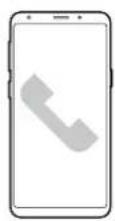
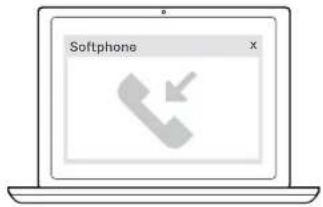
Appel actif 2nd appel entrant


Accepte l'appel entrant et met l'appel actif en attente

Rejeter un deuxième appel
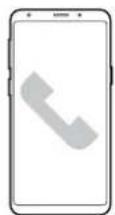
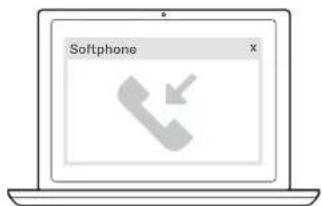
Appel actif 2nd appel entrant


Rejette l'appel entrant et continue l'appel actif

Basculer entre les appels
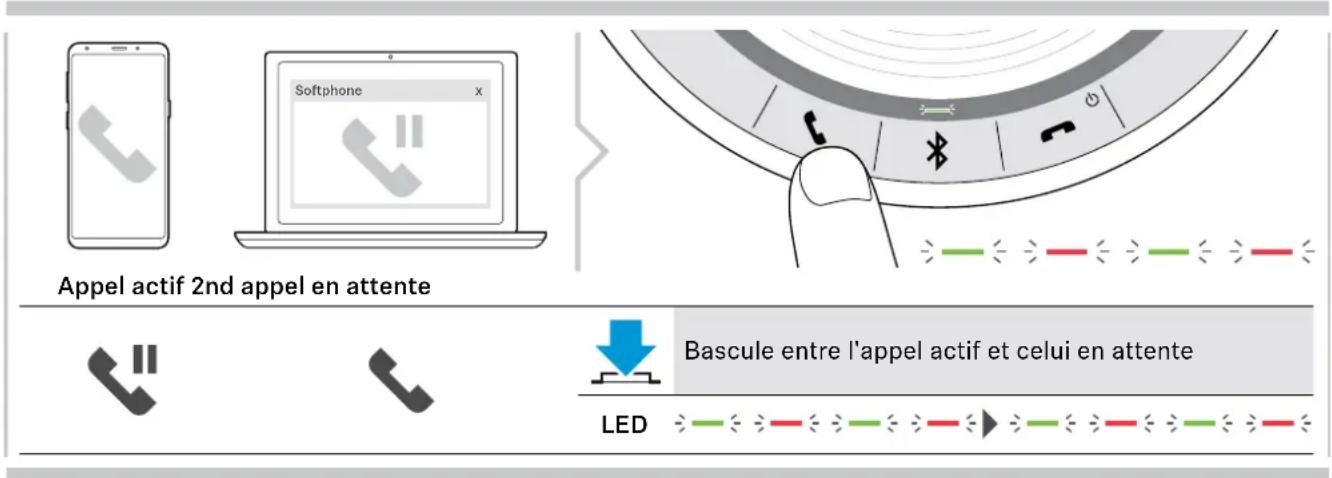
text_image
Appel actif 2nd appel en attente Bascule entre l'appel actif et celui en attente LEDTerminer l'appel
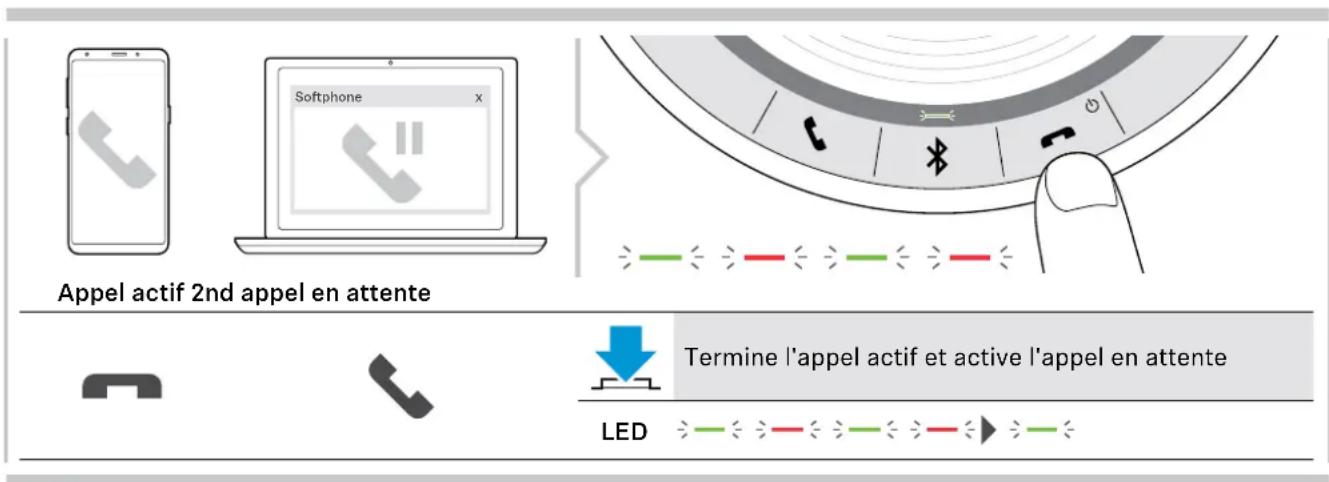
text_image
Appel actif 2nd appel en attente Termine l'appel actif et active l'appel en attente LEDAjout de participants – Audioconférence
Deux appels – un en USB et l'autre en Bluetooth – peuvent être combinés lors d'une audioconférence.
Combiner/séparer des appels
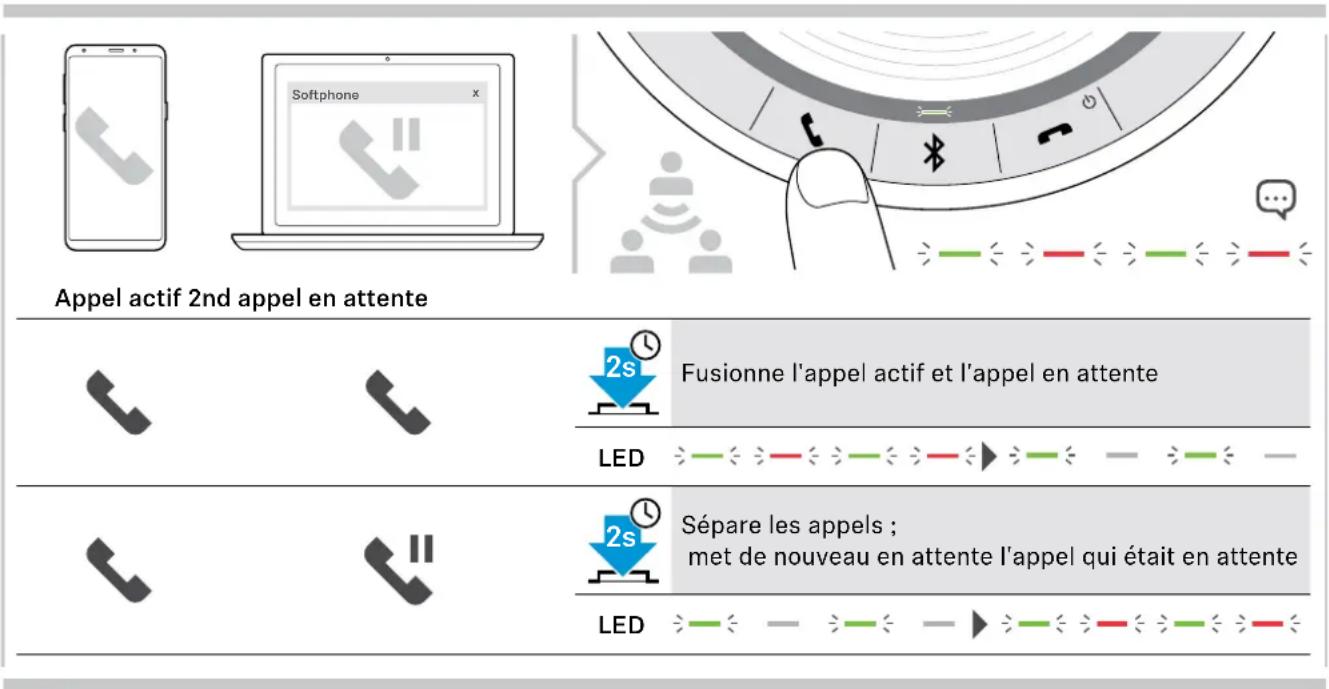
text_image
Appel actif 2nd appel en attente 2s Fusionne l'appel actif et l'appel en attente LED 2s Sépare les appels ; met de nouveau en attente l'appel qui était en attente LEDTerminer des appels combinés
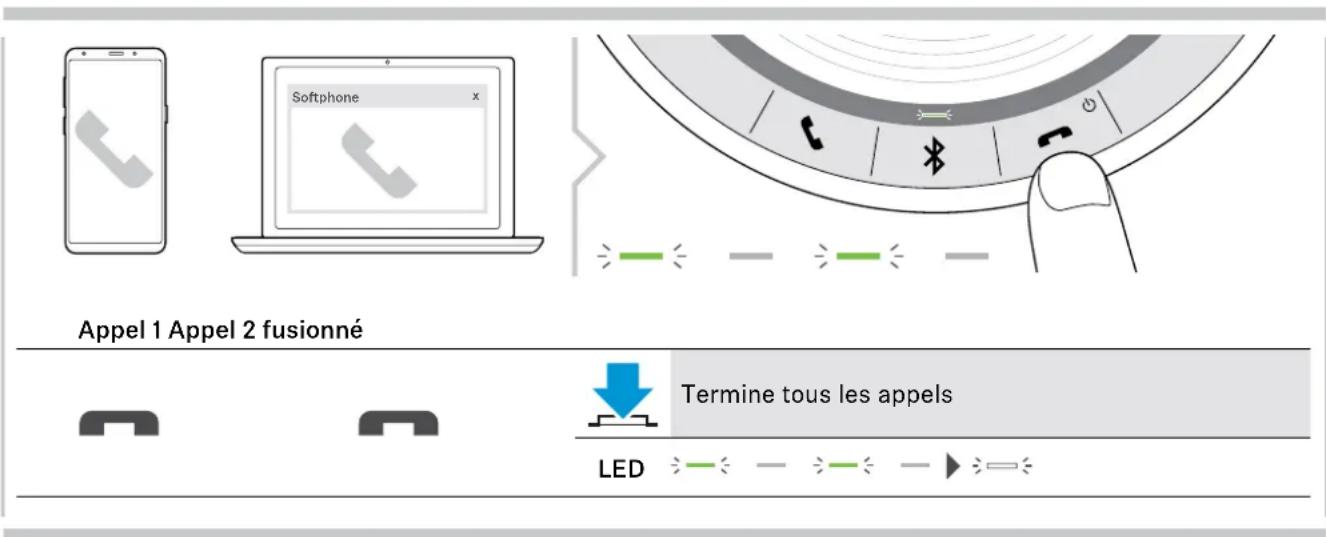
text_image
Appel 1 Appel 2 fusionné Termine tous les appels LEDUtiliser le speakerphone avec Microsoft® Teams et Cortana
Une fois la connexion réussie vers votre appareil USB ou Bluetooth, le speakerphone tente de se connecter à Microsoft Teams. La LED clignote en blanc jusqu'à ce que le speakerphone et Microsoft Teams soient connectés. Ensuite, le speakerphone affiche les notifications Microsoft Teams et Cortana est prête à l'emploi.
Invoquer Microsoft® Teams et consulter les notifications
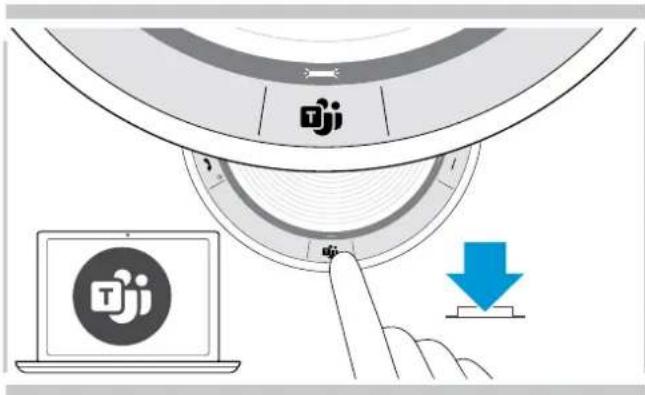
text_image
Oji OjiSi la LED ne s'allume pas en blanc:
Appuyez sur la touche Microsoft Teams.
La LED clignote en blanc pendant la tentative de connexion à Microsoft Teams.
$$ \because \square - \square - $$
Microsoft Teams s'ouvre.
La LED s'allume en blanc.
$$ \div = $$
La LED clignote en blanc
pour indiquer :— — :— :
- un nouveau message vocal
- une réunion en cours
- un appel manqué
Activer et utiliser Microsoft® Cortana
Vous pouvez activer et utiliser Cortana, l'assistant personnel numérique de Microsoft utilisant la technologie de commande vocale, avec le speakerphone.
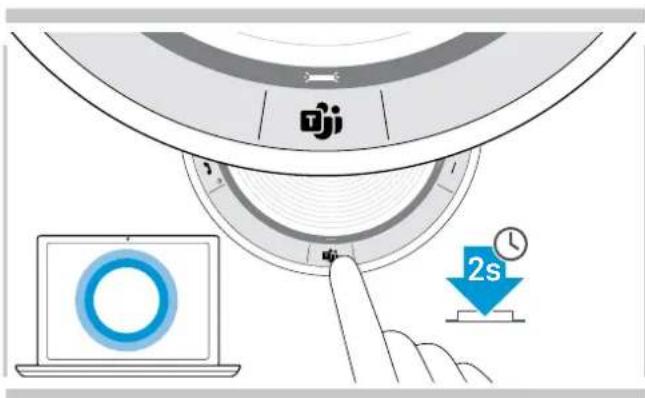
text_image
Dji 2sAppuyer sur la touche Microsoft Teams.
La LED clignote rapidement en blanc pendant
l'activation de Cortana.
$$ \text { = } \text { - } \text { = } \text { - } \text { = } $$
La LED s'allume en blanc.
$$ \div = \div $$
Fonctions additionnelles
Passer du mode personnel à partager en Bluetooth®
Si le speakerphone est utilisé comme appareil personnel il tentera de se connecter automatiquement aux huit derniers appareils appairés. Pour cette configuration, le Mode Personnel (par défaut) devrait être utilisé.
Si le speakerphone est utilisé comme appareil partagé, la connexion à des appareils appairés précédemment n'est peut-être pas désirée. Pour cette configuration, le Mode Partagé devrait être utilisé. Dans ce mode, l'appairage doit être effectué à chaque connexion d'un appareil en Bluetooth.
Activer le Mode personnel Activer le Mode partagé
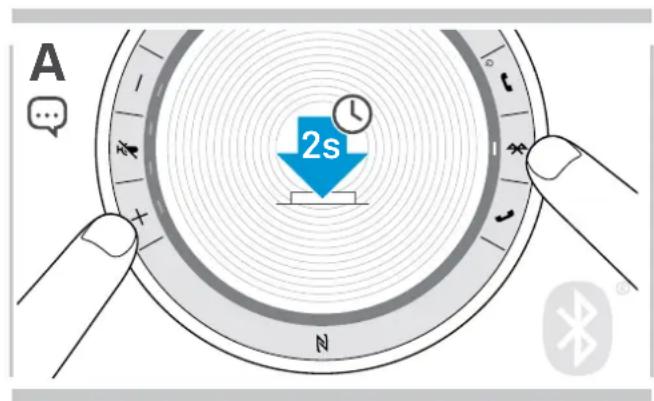
text_image
A 2s NAppuyez sur la touche Bluetooth et +. Un message vocal est entendu.
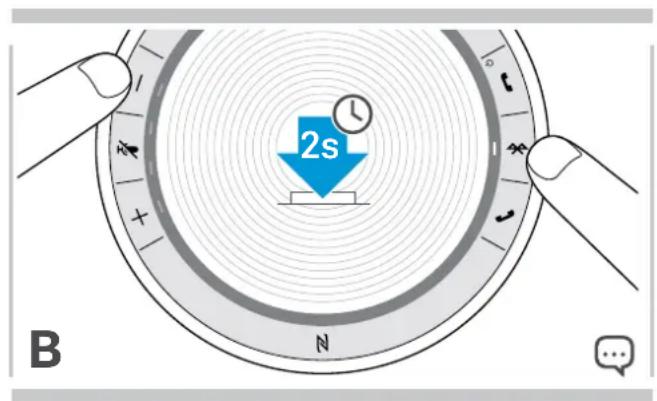
text_image
2s BAppuyez sur la touche Bluetooth et - . Un message vocal est entendu.
Après le changement de mode, la liste d'appairage est effacée et vous devez appairer les appareils de nouveau (voir page 7).
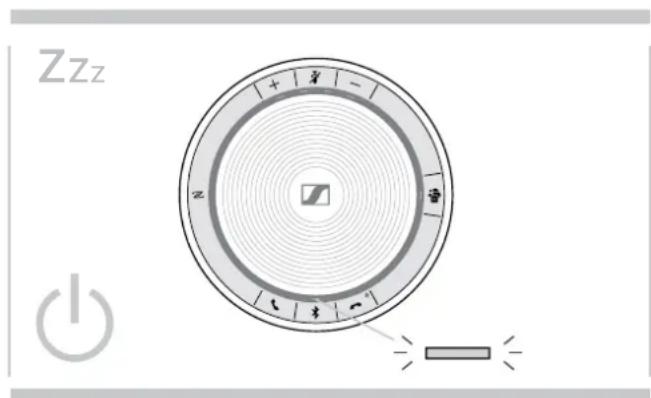
Mettre fin au mode veille
Le speakerphone passe automatiquement en mode veille au bout d'un certain temps pour économiser de l'énergie - en fonction de l'état de la connexion, de l'activité, etc.
text_image
Zzz + - z - + - + - + - + -En mode veille, la LED d'activité est plus faible et toutes les autres LED sont éteintes.

Appuyez sur n'importe quelle touche ou branchez le port USB pour mettre fin au mode veille.
Après un certain temps en mode veille, le speakerphone s'éteint s'il n'y a pas de connexions actives et s'il n'est pas connecté à une source d'alimentation.
Écouter de la musique avec le Speakerphone – Écoute audio
Vous pouvez écouter de la musique grâce à un appareil connecté en USB ou en Bluetooth.
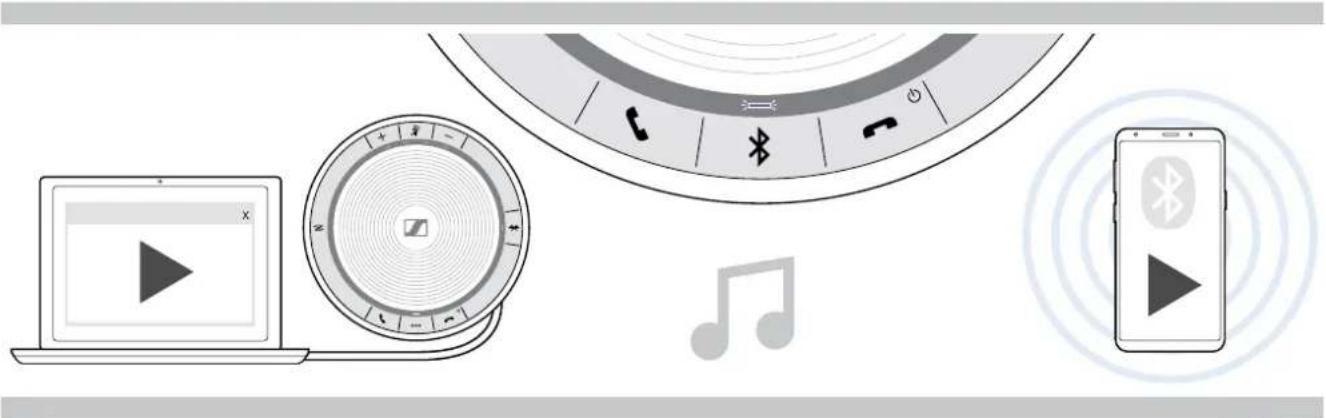
Si vous recevez et acceptez un appel, l'écoute audio est mise en pause et redémarre après l'appel – si l'appareil connecté est compatible.
État de la batterie
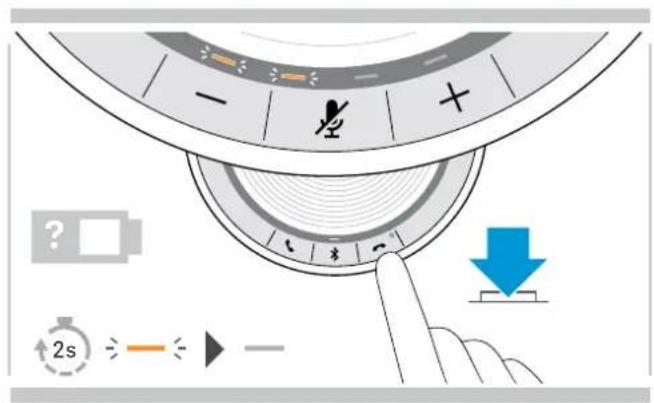
Appuyez sur la touche État de la batterie. Les LED s'allument rapidement.
LED État de la batterie
| 100 % | |
| entre 75 % et 100 % | |
| 75 % | |
| entre 50 % et 75 % | |
| 50 % | |
| entre 25 % et 50 % | |
| 25 % | |
| entre 10 % et 25 % | |
| batterie très faible : la LED clignote en rouge ▷ Rechargez le speakerphone (voir page 24). |
Recharger le Speakerphone
Lorsque le niveau de charge de la batterie descend en dessous de 10%, la LED clignote en rouge. Lorsque la batterie est vide, le speakerphone s'éteint automatiquement.
Si vous n'utilisez pas le speakerphone pendant de longues périodes, il est recommandé de le recharger tous les 3 mois.
Vous pouvez charger le speakerphone qu'il soit en marche ou arrêt.
text_image
1 USB-C USB-AConnectez le connecteur USB à une prise USB-C ou USB-A de votre ordinateur, ou à une source d'alimentation USB.
Le speakerphone s'allume.
text_image
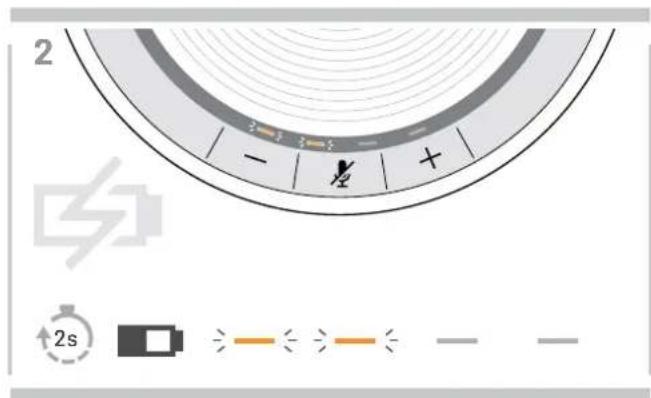
2 - +La batterie est en cours de chargement. Les LED s'allument rapidement et affichent le niveau de charge de la batterie.
Activation/désactivation des messages vocaux
text_image
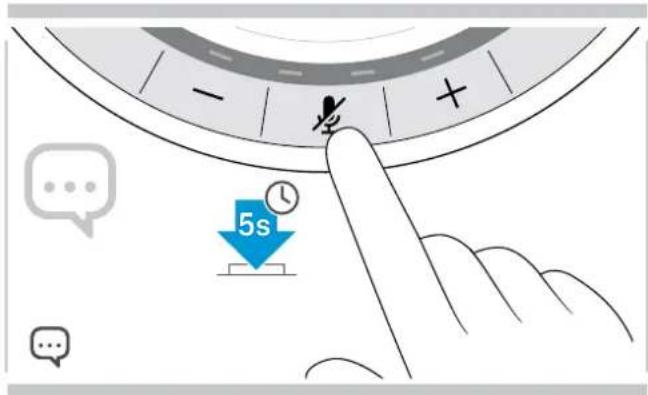
- + 5sEn mode occupé (aucun appel actif ou reproduction de musique) :
Appuyez sur la touche de désactivation du micro et maintenez-la enfoncée jusqu'à ce que le speakerphone annonce une demande d'activation ou de désactivation.
Si les messages vocaux sont désactivés, vous entendrez des tonalités à la place.
Entretien et mise à jour des produits
Stockage et transport du Speakerphone
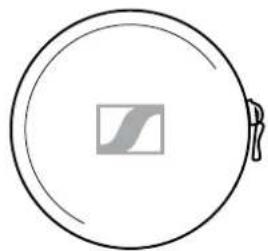
Stockez le speakerphone dans un endroit propre et sec. Lorsqu'il n'est pas utilisé, stockez le produit dans la housse de transport. Ceci permettra d'éviter les rayures et de garder le produit en bon état.
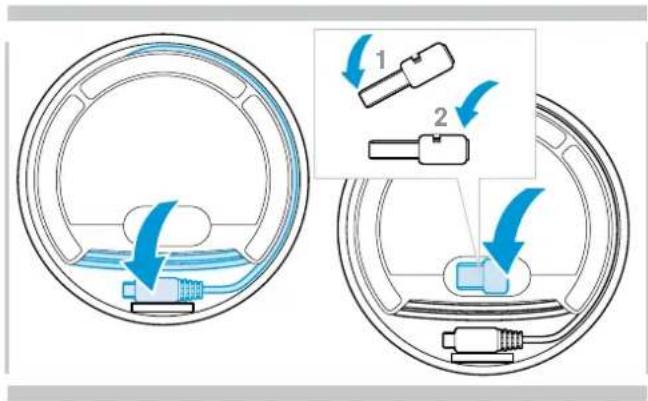
Rembobinez le câble USB.
Placez le dongle dans l'emplacement de stockage.
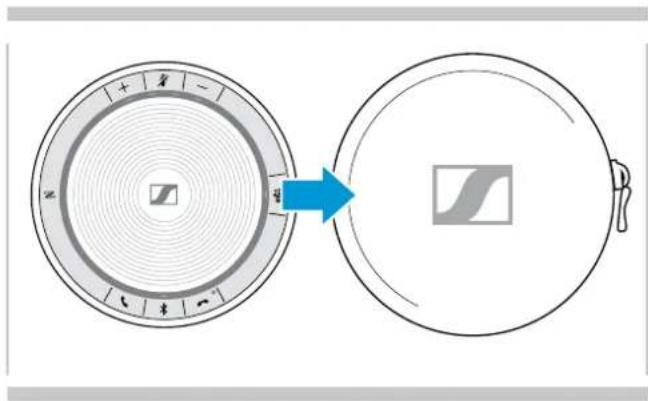
▷ Mettez le speakerphone dans la housse de transport.
Nettoyer les produits
ATTENTION
Les liquides peuvent endommager les composants électroniques du produit !
Des liquides entrant dans le boîtier de l'appareil peuvent causer un court-circuit et endommager les composants électroniques.
▶ Gardez tous les liquides éloignés du produit.
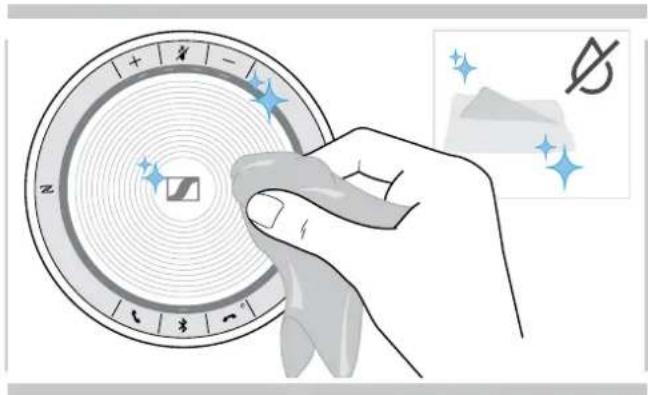
▷ Ne pas utiliser des agents ou solvants nettoyants.
Utilisez uniquement un linge sec pour nettoyer le produit.
Risque d'endommager le produit !
Pendant la période de garantie, la batterie rechargeable ne doit être remplacée que par un centre d'entretien Sennheiser agréé, sinon la garantie sera nulle et non avenue.
Contactez votre centre d'entretien Sennheiser si la batterie rechargeable doit être remplacée. Pour trouver un partenaire d'entretien Sennheiser dans votre pays, visitez www.sennheiser.com.
En dehors de la période de garantie, la batterie rechargeable peut être remplacée ou retirée par un centre d'entretien agréé ou un technicien qualifié de votre service informatique ou de maintenance. Des instructions pour les techniciens qualifiés sur la façon de remplacer ou de retirer la batterie sont disponibles auprès du partenaire d'entretien Sennheiser.
Mettre à jour le firmware des produits
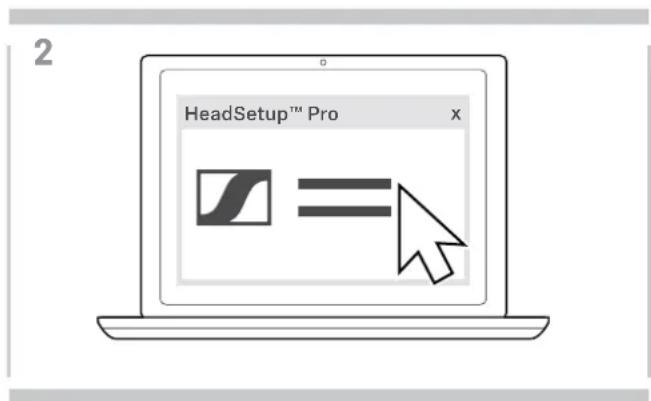
Vous pouvez mettre à jour le firmware de votre speakerphone et du dongle en utilisant le logiciel gratuit HeadSetup™ Pro.
Téléchargez le logiciel sur www.sennheiser.com/software.
▶ Installez le logiciel.
Pour installer le logiciel, vous avez besoin de droits d'administrateur sur votre ordinateur. Si nécessaire, contactez votre service TI.
Mettre à jour le firmware du speakerphone
text_image
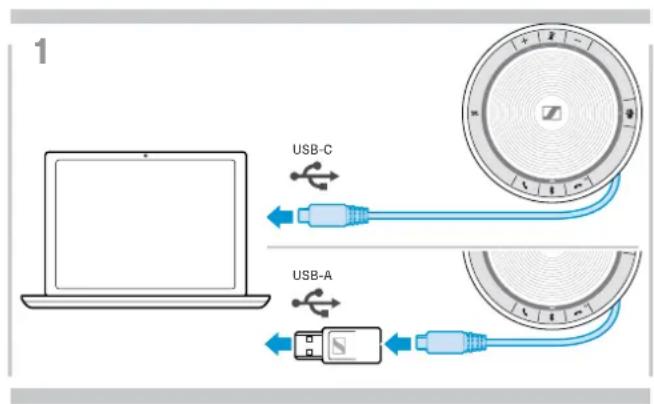
1 USB-C USB-AConnector le connecteur USB directement à un port USB-C ou un port USB-A en utilisant l'adaptateur inclus. Le speakerphone s'allume automatiquement.
text_image
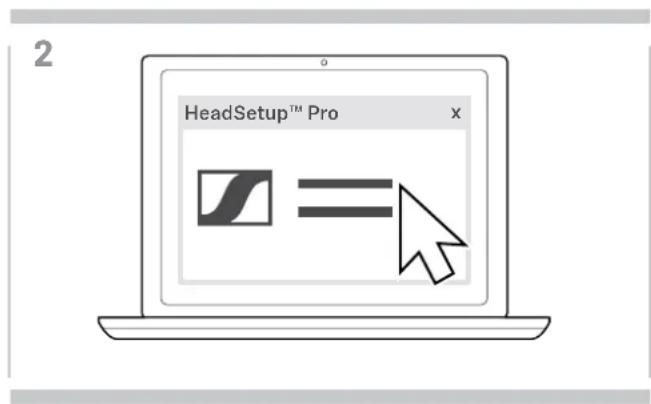
HeadSetup™ Pro x 2Démarrer HeadSetup™ Pro. HeadSetup™ Pro vérifie si le firmware installé est la dernière version disponible sur le serveur Sennheiser. Si nécessaire, mettez à niveau à la dernière version.
Mettre à jour le firmware du dongle USB Bluetooth BTD 800
text_image
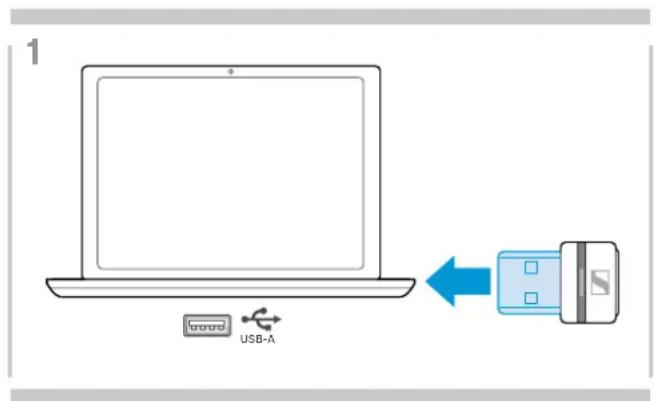
1 USB-AConnectez le dongle USB Bluetooth au port USB de votre ordinateur.
text_image
HeadSetup™ Pro x 2Démarrer HeadSetup™ Pro. HeadSetup™ Pro vérifie si le firmware installé est la dernière version disponible sur le serveur Sennheiser. Si nécessaire, mettez à niveau à la dernière version.
En cas de problème ...
Problème Cause possible Solution Page
| Le speakerphone ne s'allume pas | La batterie est vide | Rechargez la batterie. 24 | |
| Aucun signal audio Le connecteur USB n'est pas inséré correctement dans l'ordinateur ou l'adaptateur | Reconnectez. 6 | ||
| Le speakerphone n'est pas appairé avec l'appareil mobile ou le dongle | Vérifiez que le speakerphone soit appairé. Si nécessaire, appairez à nouveau le speakerphone. | 7 | |
| Le volume est réglé trop bas | Augmentez le volume. 14 | ||
| Le speakerphone est arrêté | Allumez le speakerphone. 12 | ||
| Connexion à l'ordinateur :Le speakerphone n'est pas sélectionné comme appareil audio | Changez les paramètres audio de votre ordinateur. | - | |
| Mauvaise qualité audio Hors de portée Bluetooth | Réduisez la distance entre le speakerphone et l'appareil Bluetooth connecté. | 14 | |
| Échec de connexion à Microsoft Teams | Microsoft Teams n'est pas installé sur l'ordinateur connecté ou c'est une ancienne version | Installez Microsoft Teams ou mettre à jour à la dernière version. | - |
| Impossible d'appairer/ connecter le speakerphone | L'appairage ne fonctionne pas | Vérifiez que votre appareil Bluetooth prenne en charge le profil Handsfree ou Headset. | - |
| La liste d'appairage du speakerphone a été effacée, mais elle se trouve toujours dans la liste des appareils appairés du périphérique Bluetooth | Supprimez le speakerphone de la liste des appareils appairés de votre périphérique Bluetooth. Appairez de nouveau les appareils. | - | |
| Distance trop importante lors de l'appairage | Réduisez la distance entre le speakerphone et l'appareil Bluetooth. Veillez à ce que le Bluetooth soit activé sur le speakerphone et sur l'appareil qui s'y connecte. | - | |
| Bluetooth désactivé | |||
| La LED d'activité est faible et toutes les autres LED sont éteintes | Speakerphone en mode veille | Appuyez sur n'importe quelle touche ou branchez le port USB pour mettre fin au mode veille. | 22 |
| Aucun message vocal annoncé (tonalités uniquement) | Messages vocaux sont désactivés | Activez les messages vocaux. 16 | |
| Le speakerphone ne réagit pas aux pressions des touches | Le speakerphone ne fonctionne pas bien | Maintenez enfoncée la touche marche/ arrêt pendant 10 secondes pour redémarrer le speakerphone. Restaurer les réglages d'usine par défaut. | - |
| Aucune connexion Bluetooth via le dongle USB BTD 800 | Le dongle n'est pas inséré correctement dans l'ordinateur Dongle et speakerphone non connectés | Réinsérez le dongle. 10 | |
| Speakerphone/dongle n'acceptent plus de nouveaux appareils (Appairage) | Liste d'appairage perturbée | Appairez le dongle et votre speakerphone. | 10 |
| Effacez la liste des appareils déjà appairés du speakerphone. | 13 | ||
| Effacez la liste des appareils déjà appairés du dongle. | 14 | ||
Si un problème non répertorié dans le tableau ci-dessus survient ou si le problème ne peut pas être résolu avec les solutions proposées, veuillez contacter votre partenaire Sennheiser local pour obtenir de l'aide. Pour trouver un partenaire Sennheiser dans votre pays, recherchez sur www.sennheiser.com.
Restauration des réglages d'usine par défaut
text_image
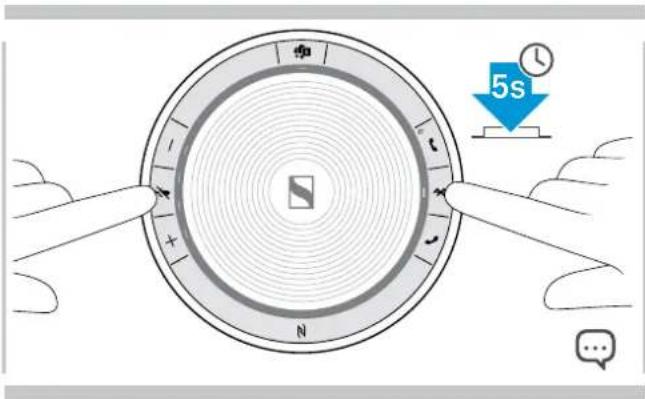
5s NMaintenez enfoncée la touche de désactivation du micro et la touche Bluetooth jusqu'à ce que l'appareil redémarre.
Tous les paramètres et la liste d'appairage seront effacés.
Caractéristiques
SP 30T Speakerphone
| Dimensions (∅ x H) | 120 x 37 mm / 4,72 x 1,47 po |
| Poids | approx. 314 g / 11,08 oz |
| Autonomie de conversation | jusqu'à 18 heures |
| Durée de recharge | approx. 3 h 20 min |
| Tension maxi. de recharge | 5 V / courant max. de 500 mA (ordinateur) / 1300 mA (chargeur rapide) |
| Batterie rechargeable (intégrée) | Polymère lithium ; 3,7 V 1110 mAh |
| Type de haut-parleur | aimant néodyme, dynamique |
| Réponse de fréquence du haut-parleur | Mode communication (USB / Bluetooth) 150 – 7500 HzMode musique (USB / Bluetooth) 100 – 20 000 Hz |
| Type de microphone | MEMS numériques |
| Réponse de fréquence du microphone | 150 – 7500 Hz (USB / Bluetooth) |
| Connecteur | USB-C |
Dongle USB Bluetooth® BTD 800
| Dimensions (L x H x P) | 22 x 16 x 6 mm / 0,87 x 0,63 x 0,24 po |
| Poids | 2 g / 0,07 oz / 0,004 lbs |
Bluetooth®
| Bluetooth | Speakerphone : version 5.0/ classe 1Dongle : version 4.2/ classe 1 |
| Portée | jusqu'à 25 m (selon le dispositif) |
| Fréquence de transmission | 2402 – 2.480 MHz |
| Profils | HSP Profil du micro-casque (version 1.2)HFP Profil mains libres (version 1.7)A2DP Profil de distribution audio avancée (version 1.3)AVRCP Profil de contrôle à distance audio vidéo (version 1.6)DI ID du profil de l'appareil (version 1.3) |
| Puissance de sortie | Speakerphone : max. 10 dBmDongle : max. 8 dBm |
| Sensibilité typique | -89 dBm |
Speakerphone | BTD 800 USB
| Plage de températures | fonctionnement: +10 °C à +40 °C / +50 °F à +104 °F |
| stockage: -20 °C à +60 °C / -4 °F à +140 °F | |
| Humidité relative | fonctionnement: 20 % à 85 % |
| stockage: 10 % à 95 % |
Marques de commerce
La marque et les logos du mot Bluetooth® sont des marques de commerce appartenant à Bluetooth SIG, Inc. et toute utilisation de telles marques par Sennheiser Communications A/S est sous licence.
N-Mark est une marque commerciale ou une marque déposée de NFC Forum, Inc. aux États-Unis et dans d'autres pays.
USB Type-C™ et USB-C™ sont des marques commerciales de USB Implementers Forum.