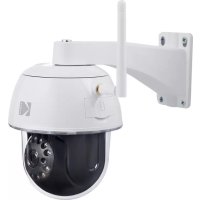
EP101WG - Caméra de surveillance KODAK - Notice d'utilisation et mode d'emploi gratuit
Retrouvez gratuitement la notice de l'appareil EP101WG KODAK au format PDF.


| Type de produit | Caméra de surveillance IP |
| Marque | Kodak |
| Modèle | EP101WG |
| Dimensions (approx.) | 10 x 8 x 6 cm |
| Poids (approx.) | 200 g |
| Alimentation | 5 V CC via adaptateur secteur (câble micro USB) |
| Connexion réseau | Wi-Fi 2,4 GHz (IEEE 802.11 b/g/n) et Ethernet RJ45 |
| Résolution vidéo | Full HD 1080p (1920 x 1080) |
| Vision nocturne | LED infrarouge, portée jusqu'à 10 m |
| Angle de vue | 110° (diagonale) |
| Audio | Microphone et haut-parleur intégrés (audio bidirectionnel) |
| Détection de mouvement | Oui, avec réglage de sensibilité et masque de zones |
| Stockage local | Carte microSD (non fournie) jusqu'à 128 Go |
| Stockage cloud | Google Drive (configuration via application) |
| Sirène intégrée | Oui, volume et durée réglables |
| Accessoires compatibles | Détecteur de porte/de mouvement, télécommande (optionnels) |
| Fonctionnalités avancées | Alarme email, présélections de positions, pinceau de sécurité |
| Application mobile | KODAK Security (iOS et Android) |
| Entretien et nettoyage | Essuyer avec un chiffon doux et sec ; ne pas utiliser de produits agressifs |
| Sécurité | Protection par mot de passe administrateur, code PIN, cryptage Wi-Fi (WPA) |
| Pièces détachées et réparabilité | Support technique par email (support@be-connected.com) ; pas de pièces détachées fournies |
| Informations générales | Notice complète disponible en téléchargement sur notice-facile.com |
FOIRE AUX QUESTIONS - EP101WG KODAK
Questions des utilisateurs sur EP101WG KODAK
0 question sur cet appareil. Repondez a celles que vous connaissez ou posez la votre.
Poser une nouvelle question sur cet appareil
Téléchargez la notice de votre Caméra de surveillance au format PDF gratuitement ! Retrouvez votre notice EP101WG - KODAK et reprennez votre appareil électronique en main. Sur cette page sont publiés tous les documents nécessaires à l'utilisation de votre appareil EP101WG de la marque KODAK.
MODE D'EMPLOI EP101WG KODAK
Gebruikershandleiding voor de camera's KODAK IP101WG, IP102W, EP101WG, IF101W en EF101B
DEEL1.INSTALLATIE
I-Eerste installment blz.3
II- Wi-Fi installation blz.4 en 5
III- Ethernet installation blz.6
DEEL 2. TOEPASSING
IV- Hoofdpagina blz. 7,8 en 9
V- Geavanceerde instellingen
A-Basisinstelling blz.10,11,12en 13
B- Video-installing blz.14
C- Gevoeligheidsinstelling blz.15
D-SD-kaartinstelling blz.16
E- Apparaat instelling blz.16
VI- Voeg een accessoire en Voorinstelling toe blz.17
VII- Geheugenopslag punten blz. 18
VIII- De camera aansluiten blz.19
IX- Live beelden blz.20
X-Meer informatie blz.21 en 22
DEEL 1. INSTALLATION I-Eerste Installatie
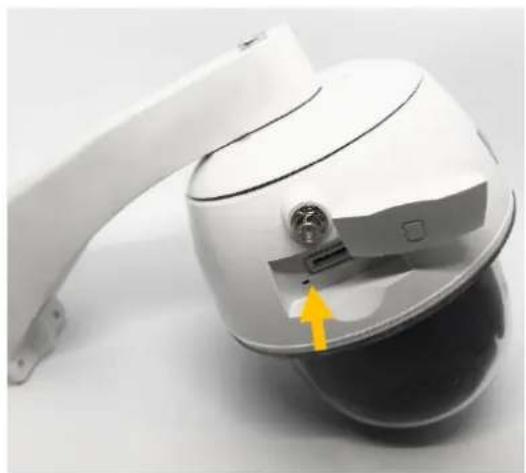
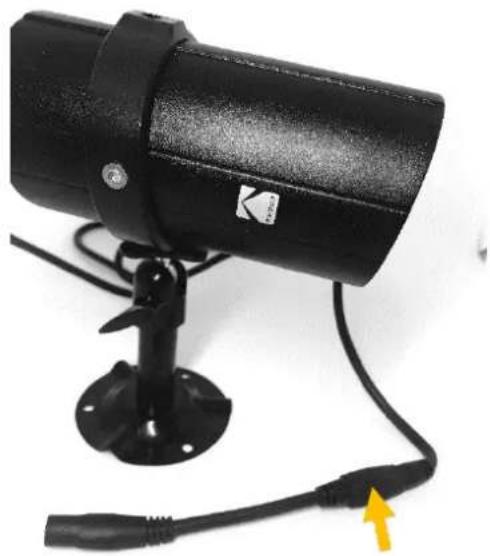
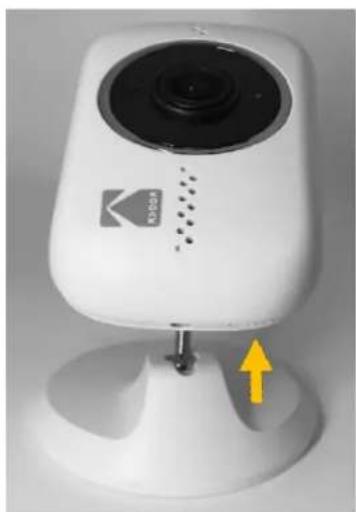
Voordat u begint met de eerste installmentie van uw camera, reset u de camera door onceveer 8 seconden op de RESET-knop zoals afgebeeld hieronder te drukken, en wacht dan een minuut.

II- Wi-Fi installment
IOS
VOORDAT U VERBINDING MAAKT, CONTROLEER OF UW INTERNET BOX IN 2.4GHZ (5GHZ UITGESCHAKELD) STAAT INGEVESTELD. BOVENDIEN MAG UW WI-FI-BEVEILIGINGSSLUTEL NIET LANGER DAN 21 TEKENS ZIJN EN MOET DEZE IN WPA STAAN (NIET WEP)
1 Download en installer de gratis KODAK Security-app vanaf uw téléphone.
2 Sluit de camera aan.
3. Reset de camera Zoals eerder aangegeven (wacht 60 seconden)
4 Selecteer in de Wi-Fi-installingen van uw iPhone de Wi-Fi HD-XXXXX.
5 Het bijbehorende wachtwoord is "12345678", druk op verbinden om verbinding te make.
6 Start de KODAK-beveiliging voor de app.
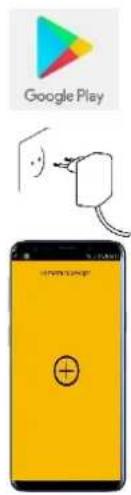
7 Druk op «+» om de installment te starten en selecteer «Wi-Fi-camera's».
8 Nadat de camera verbonden is geeft deze aan dat de camera metsuccesis geconfigureerd.
9 Er worden een wachtwoordwijziging voorgesteld. Voer een wachtwoord in en onthoud of noteer het.
10 Druk op "Wi-Fi-installingen", selecteer uw Wi-Fi-networken en voer het bijbehorende wachtwoord in.
11 Wacht 90 seconden totdat de camera verbonden lijkt teijken. U vindt uw camera in de lijst met camera's in uw app.
12 Druk op "Live Beeld" om de live video te bekijken

ANDROID
- VOORDAT U VERBINDING MAAKT, CONTROLEER OF UW INTERNET BOX IN 2.4GHZ (5GHZ UITGESCHAKELD) STAAT INGEVESTELD. BOVENDIEN MAG UW WI-FI-BEVEILIGINGSSLUTEL NIET LANGER DAN 21 TEKENS ZIJN EN MOET DEZE IN WPA STAAN (NIET WEP)
1 Download en installer de gratis KODAK Security-app op uw téléphone
2 Sluit de camera aan.
3 Reset de camera Zoals eerder aangegeven (wacht 60 seconden)
4 Druk op "+" om uw camera rechtstreeks vanuit de app met uw Wi-Fi te verbinden.
5 De applicatie start het verbinderingsproces.
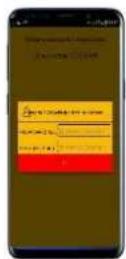
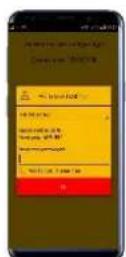
6 Eenmaal verbonden wordt er een wachtwoordwijziging aan u voorgesteld. Voer een wachtwoord in, onthoud het of noteer het. Druk op «Ok».
7 Er verschijnt een venster voor de Wi-Fi-configuratie. Selecteer uw Wi-Fi-network en voer het bijbehorende wachtwoord in. Druk op OK".
8 Het scherm informeert u dat uw camera succesvol is geconfigureerd. Druk op OK".
9 In uw app=kunt u uw camera in de lijst met camera's vinden. Wacht 90.
seconden totdat uw camera aangesloten is.
10 Druk op "Live Beeld" om de live video te bekijken

III-Ethernet installatie
1 Download en installer de gratis KODAK Security-app op uw téléphone
2 Sluit de camera aan.
3 Reset de camera Zoals eerder aangegeven (wacht 60 seconden)
4 Druk op « +», en selecteer « Wi-Fi camera's »
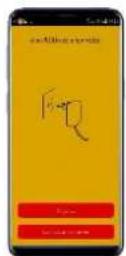
5 Druk op «Voor een bestaande camera» en scan de QR-code van de camera
6 Geef uw camera een naam en typ de standard beveiligingscode "123456" in.
7 Uw camera is verbonden. Klik op het instellingenwiel om de geavanceerde instelleningen in te voeren
8 Ga waar de WI-Fl-instellen in de standard instellen
9 Selecteer uw Wi-Fi-network en voer het bijbehorende wachtwoord in
10 Ontkoppel de Ethernet-kabel. De camera worden opnieuw opgestart en overgeschakeld maar het Wi-Fi-network

Google Play

PART II. APPLICATION IV- Hoofd vagina
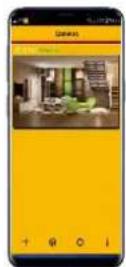
Zodra uw camera is geinstalleerd, vindt u een menu met uw camera ('s). Erijken 4 iconen:

+: Voeg een(AP)ce camera toe.
Toegang tot geavanceerde instellungen / Camera verwijdersen / Opgenomen video's bekijken.
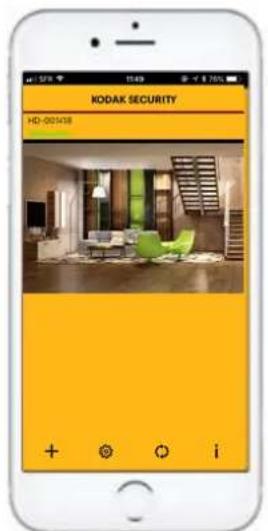
Door op de kalender te klikken (pictogram rechts), kurz u een zoekbereik definierten voor video's die+zijn opgenomen op de SD-kaart. Als ukaar bent, worden de video's aangetoond in het bereik dat u heb't gedefiniereeid.
Door op de datum te klikken, geeft u de video wee.
Door op de pijl aan de rechterkant te klikken, kurz u de video'srechtstreeks maar uw telefon downloaden.

: Ververs de verbinding met de servers
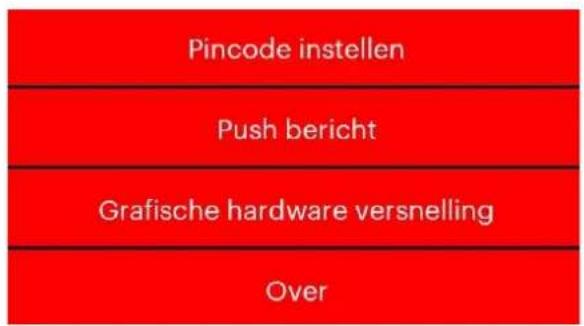
±bi :Verschillende instellingen
- Stel Pincode in: schakel een pincode in en voer deze in als u de toegang tot uw app en cameraweergave wilt beveiligigen
- Meldingen: activeer of deactiveer demeldingen.
- Versnelling van video hardware: op recente telefoonskestu deze functie inschakelen voor een optimale videokwaliteit.
Over: versienummer.
Om toegang te krijgen tot uw camera-installingen, drukt u onderaan op het scherm en dan nog een keer op het overeenkomstige voor de camera die u wilt configureren (als u er meer dan een heeft).
Ga cervolgensaar de geavanceerde instellenen en druk op het beheerderswachtwoord (het originele wachtwoord is 123456)
U kommt aan in het menu Geavanceerde instellingen waarin we de verschillende möglichkheden beschrijven.
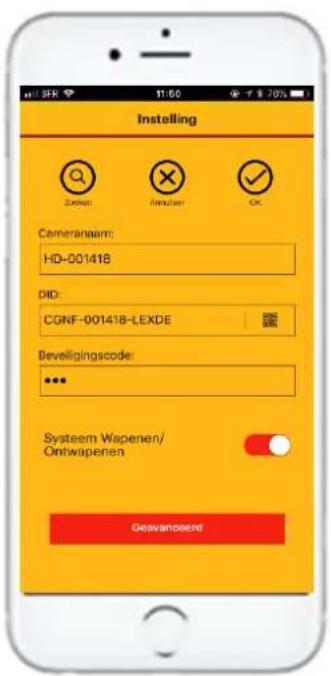
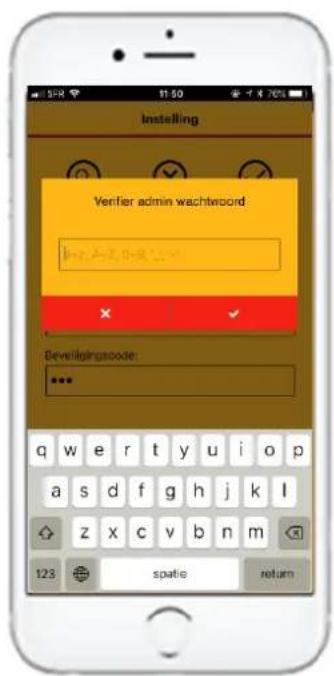
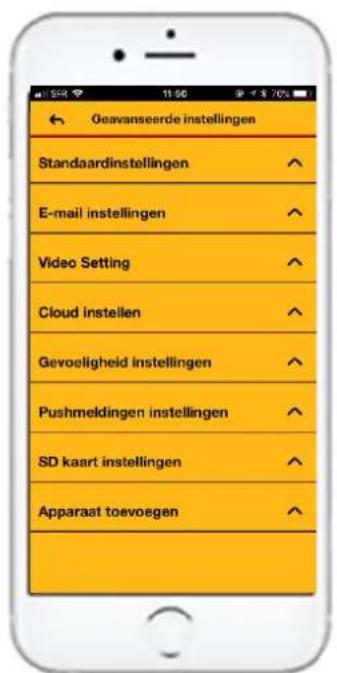
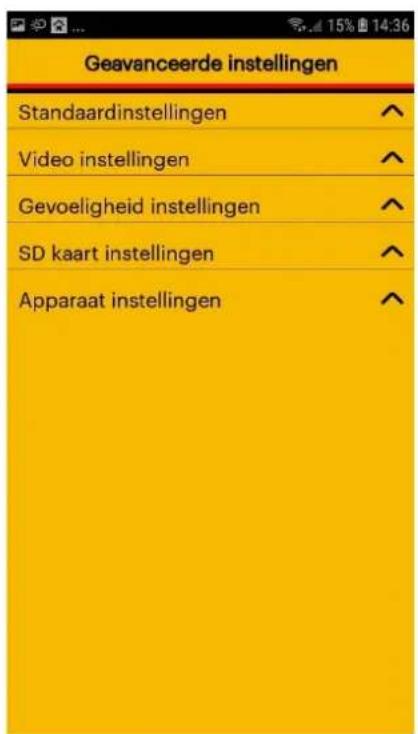
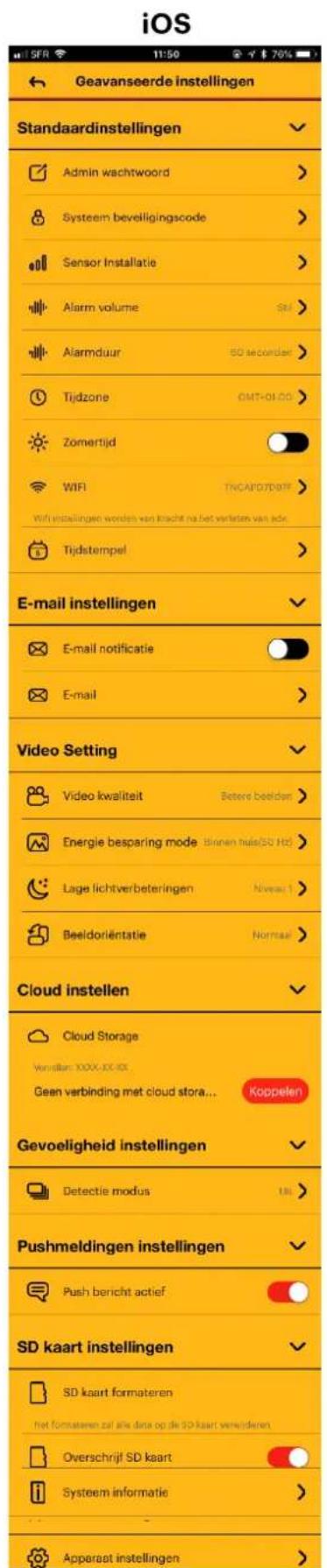
Opmerking: als u een iPhone—heeft, is het menu met geavanceerde instelleningen anders.
Dit kommt door de iOS- instellingen. Hieronder staan het Android- en iOS-menu De instellingen können ook variieren afhankelijk van de camera die u bezit heeft.
ANDROID
V- Geavanceerde instellingen
A-Basis installingen
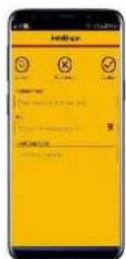
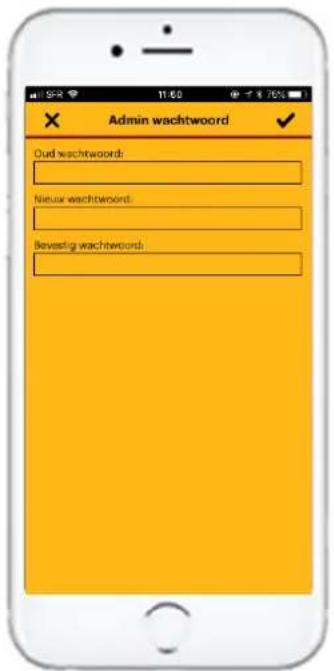
Beheerderswachtwoord: met dit menu=kunt u het beheerderswachtwoord wijzigen om toegang te krijgen tot de geavanceerde instelleningen van uw camera. Zoals bij alle wachtwoorden raden we u aan deze regelmatig aan te passen.
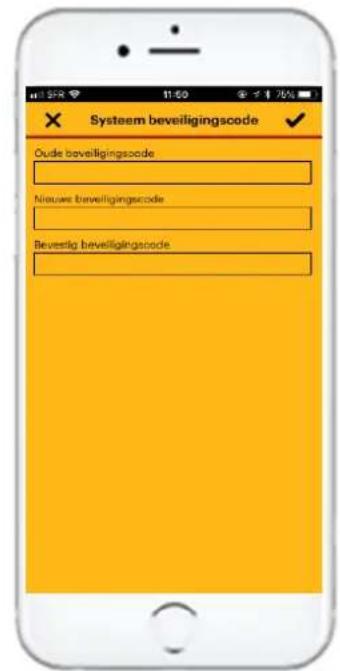
Apparaat beveiligingscode: wijzig de beveiligingscode van uw camera.
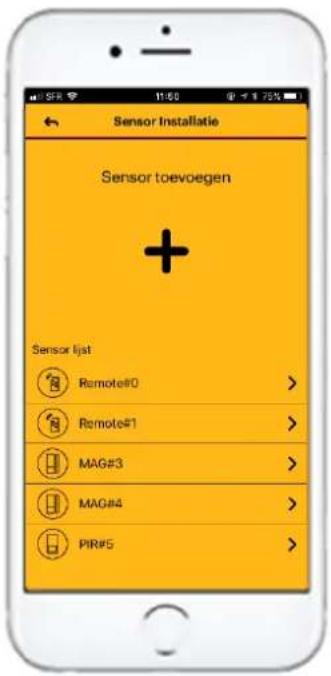
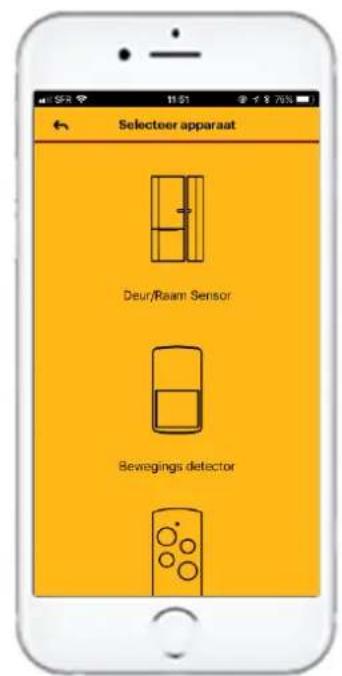
Configuratie van accessoires: voeg hier de verschillende accessoires toe die compatibel zichn met uw camera: deursensor, bewegingsssensor en afstandsbediening. Verander daarmee uw camera in een=echt alarmsystem!
U=knt de meegeleverde installmentiehandleiding raadplegen voor het installereren van\ deze accessoires.
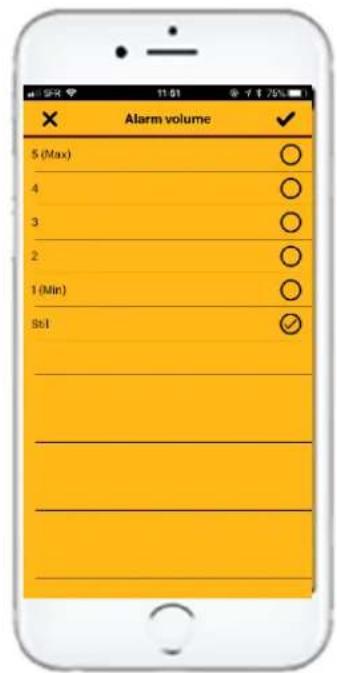
Sirenevolume: uw camera heeft een geintegreerde sirene. Stel het volume in dit menu in (alleen IP10x-model)
Sireneduur: kies de tijdsduur gedurende welke de sirene za afgaan. Als het alarm tijdens het alarm uitgeschakeld worden, stopt de sirene onmiddelijk.

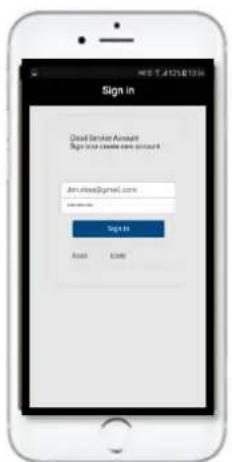
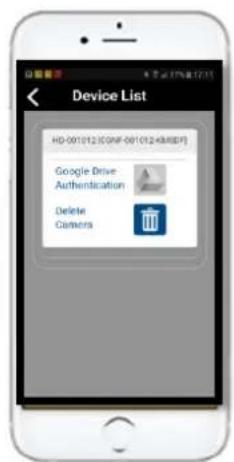
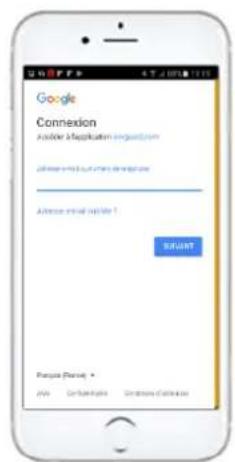
Cloudopslag: met keine functie kunt u opgenomen video's automatisch overzetten (elk 1 minuut) wonneer er een detectie isaar uw eigien Google Drive-account.
Opmerking: houd er rekening mee dat voor deze functie een SD-kaart要去 worden geinstalleerd (niet meegeleverd).

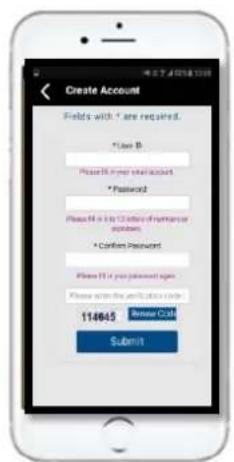
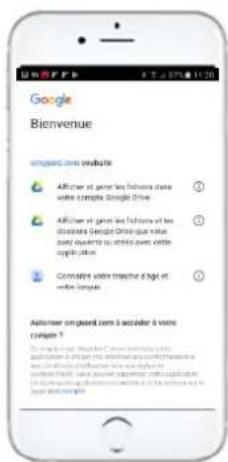
Maak een Google Drive-account aan
Als u op het moment dat je de camera heeft ingesteld nog geen cloud-account—heeft aangemaakt, kutu dit hier op elk gewenst moment doeen. De app detecteert automatisch het feit dat er geen cloud-account / opslag bestaat. Met de wizard kutu stap voor stap uw privé-cloud instellen, waar bij u uw persoonlijke Google Drive als opslagsite gezruikt.
Het cloud-account is anders dan uw Google Drive-account en dient voor het beheer van enkele of meertere camera's, waar bij elke camera is geregisteerd voor hetzelfde cloud-account en verwolgens verbindt met Google Drive.
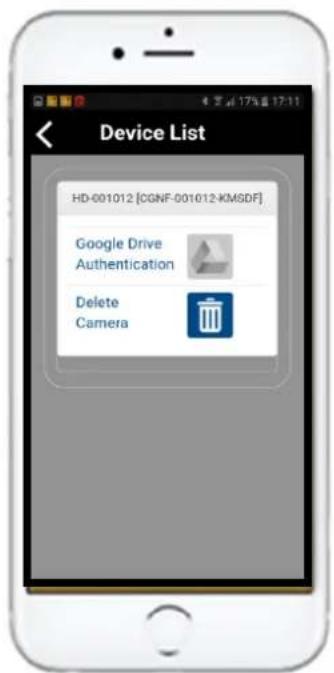
Apparaat beheer
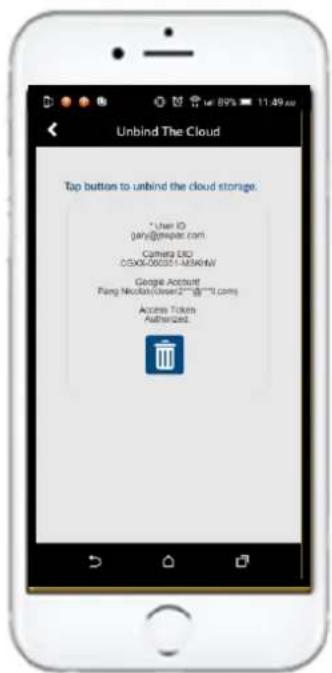
Voer hier alle camera's in die+zijn geregisteerd onder het cloud-account. U=kunt de geselecteerde camera loskoppelen van de bestaande Google Drive enervolgens de camera verbinden met een andere Google Drive.
U kunt de camera ook uit het cloud-account verwijderen om te voorkomen dat u Google Drive als cloudopslag gebruikt. De videobestanden worden op de geheugenkaart opgeslagen.
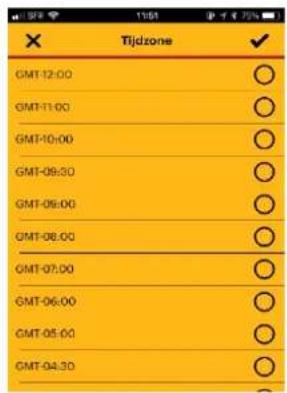
Tijdzone: geef uw tijdzone aan en activeer de tijdwijziging als u wilt dat dit automatisch gebeurt.
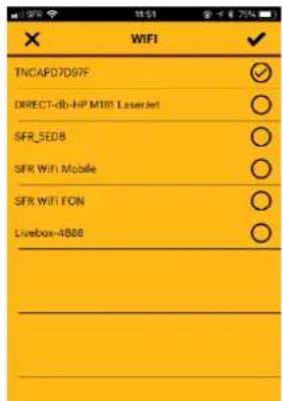
Wi-Fi-installungen: vind hier de informatatie over uw netwerk. Zodra de installmentie is voltooid, worden uw Wi-Fi-naam automatisch weergegeben.
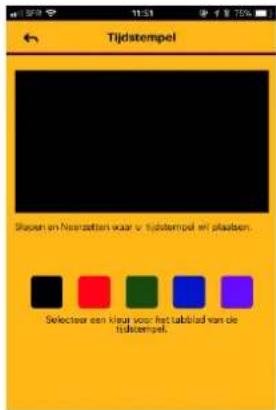
Tijdstempel: selecteer hoe de datum en tijd in de video worden weergegeven.
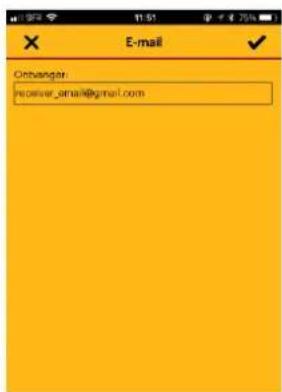
E-mail configuratie in geval van alarm, kunt u een melding per e-mail ontvangen. Voereenvoudig uw e-mailadres in en de configuratie worden automatisch uitgevoerd.
B- Videoinstallingen
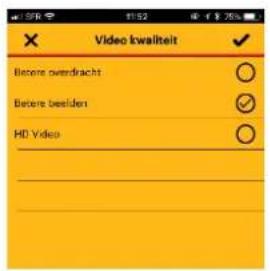
Videokwaliteit: u kuntkiezen of u een betere kwaliteit of betere streaming wenst. Dit menu is belangrijk als uw Wi-Fi-networke een lage snelheid heeft. Op bepaalde tijden wonneer u de HD-video selecteert, kan uw internetsnelheid afnemen of onvoldoende zich, de applicatie biedt u automatisch de mogelijkheid om de kwaliteit van de afbeelding te verminderen ten bate van vloeibaarheid.
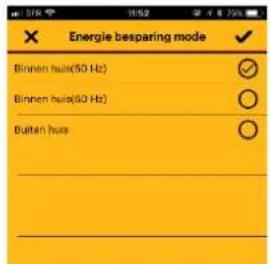
Omgeving modus: geef aan of uw camera binnen of buiten is geinstalleerd. In Europa moet u 50 Hz selecteren.
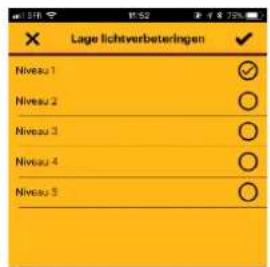
Verbetering van weinig Licht: voor nachtlicht Aunt u besluiten om de helderheid van het beeld te verbeteren. Over het algemeen zijn LED's voldoende voor een perfect nachtlicht
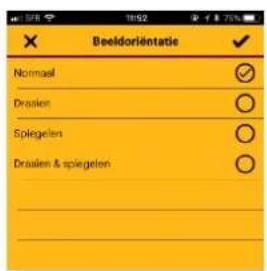
Beeldrichting: verander hoe de afbeelding worden weergegeven wanner u de video bekijkt. (Omdraaien: Afbeelding omdraaien, Spiegelen: afbeelding horizontal omgedraaid, Spiegelen & spiegelen: mix van de 2 vorige functies).
C- Gevoeligheidsinstelling
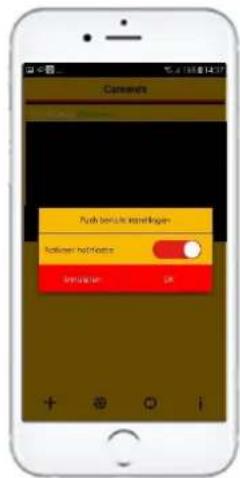
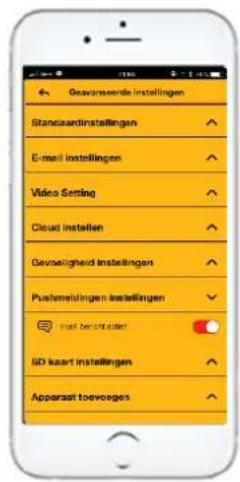
Melden inschakelen: in dit deel kunt u de meldingen activeren of uitschakelen (bericht op uw scherm dat aangeeft dat uw camera iets detecteert).
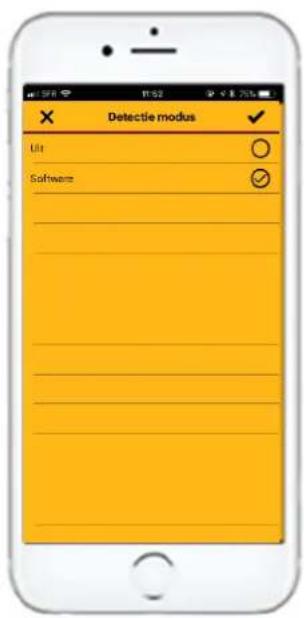
Detecteermodus:
activeer de
bewegingsdetectie en
stel de gevoeligheid in
(In detectiemodus: klik op Software).
Bewegingsmasker: Selecteer of schakel de gebieden die u nicht wilt beschermen met bewegingsdetectieuit.
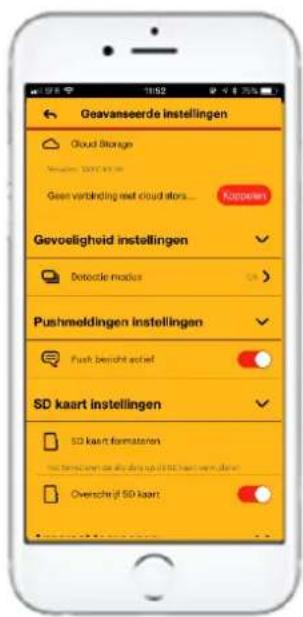
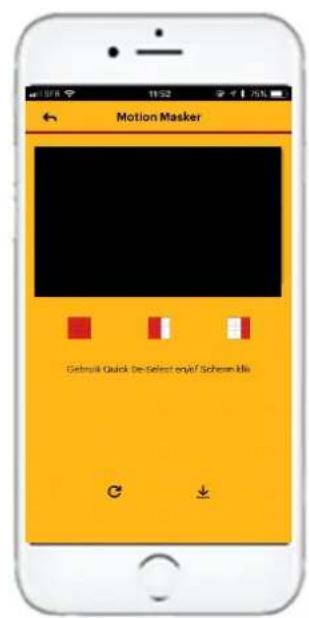
Opmerking: vanwege de technologiekest u last hebben van ongewenst uitschakelen door veranderingen in de helderheid of nabijgelegen golven. Daarom raden we aan dat u uw camera Niet op een lichtbron (venster) richt en het helderheidsniveau varieert.
D-SD Kaart instellingen
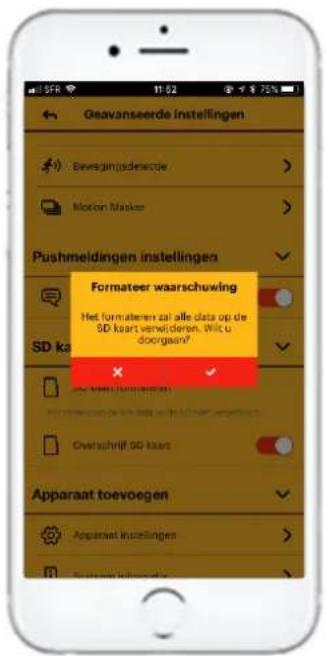
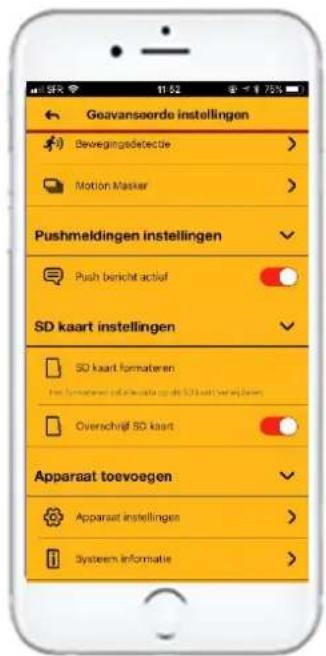
SD-kaart formatteren: als u een SD-kaart invoert, raden we u aan deze te formatteren met dit menu. Na het formatteren ziet u de totale capaciteit van de kaart en de beschikbare capaciteit.
SD-kaart overschrijven: door dit menu te activeren, za de applicatie automatisch op de SD-kaart overschrijven zodia deze vol is.
E- Apparaat instellingen
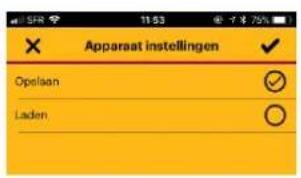
Instellingen apparatus profiel: Bewaar en herstel de versuschillende configuraties die u op uw camera gemaakt heeft.
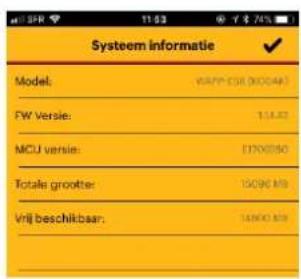
Apparaat informatie:
Vind informatie over de softwareversies en opslaginformatie.
VI- Voeg een accessoire en Voorinstelling toe
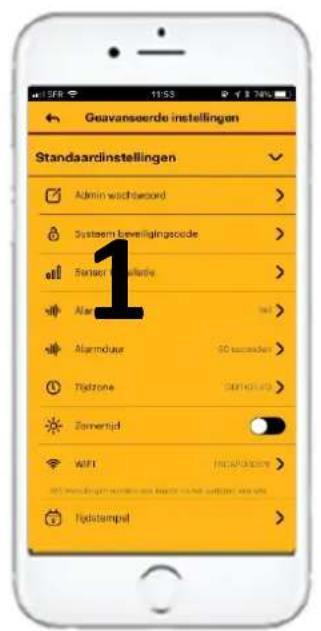
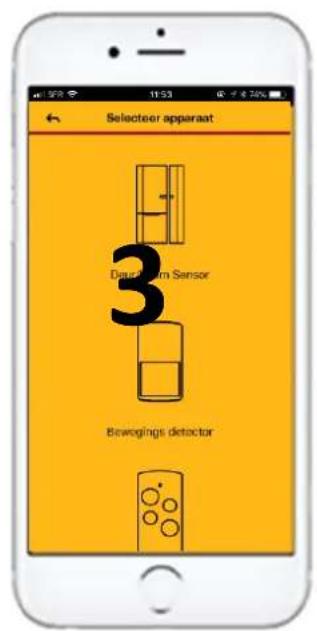
Om een accessoire toe te voegen gaat u maar de geavanceerde instelleningen van uw camera en:
1-Ga waar de Basisinstellingen en Sensorinstellenen
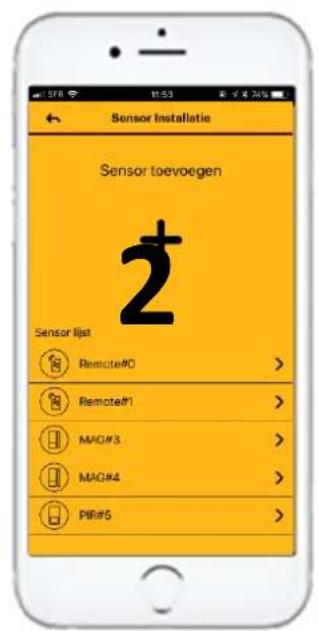
2- Druk op +
3- Selecteer het accessoire dat u wilt toevoegen
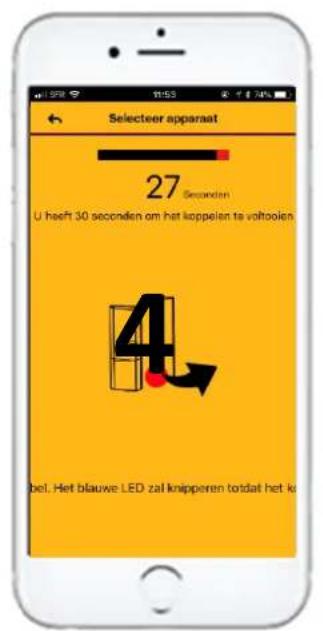
4- Verwijder het lader of verwijder de batterijen en verrang ze
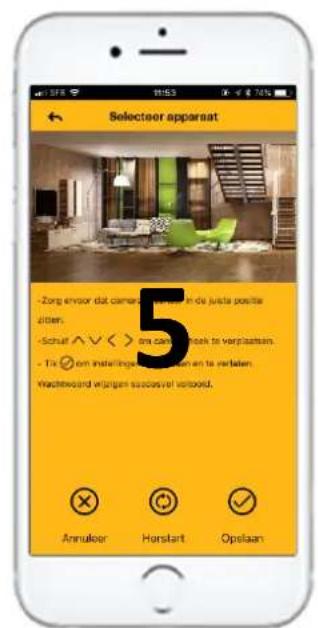
5- Plaats de hoek van de camera op uw accessoire en druk op het bevestiging pictogramrechtsonder. Op dit moment positioneert de camera zich direct op de geactiveerde sensor.
VII- Geheugenopslag punten
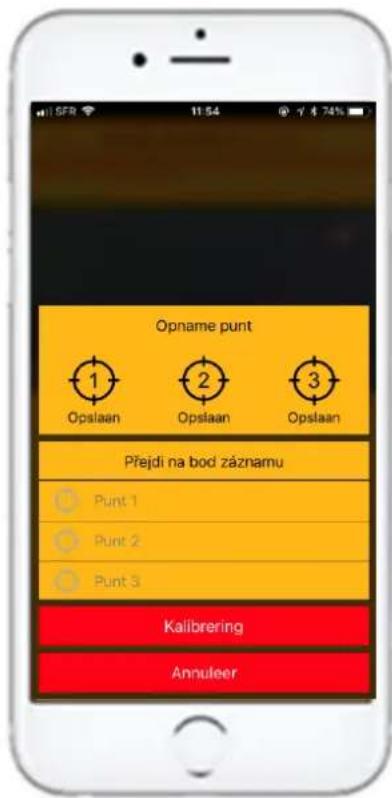
Dankzij de functie voor opgeslagen puntenkest u posities vooraf pre-registereden om ze sneller te konnen gebruiken
1- Draai uw camera met behulp van de live weergave
2- Selecteer het punt dat u wilt opnemen (1,2 of 3)
3- Test het door op het punt te drukken dat u heeft opgenomen
Let op, in het geval van bewegingsdetectie, worden de camera automatisch doorgestuurd maar punt nr. 1. Stel dit punt waarom in op de gewenste hoofdpositie voor uw camera.
VIII- Beveiligen van de camera
Step 1: Activeer «Activeer melden» in de i van de hoofdpagina
Stap 2: Schakel in de geavanceerde instellen gen meldingen en bewegingsdetectie in.
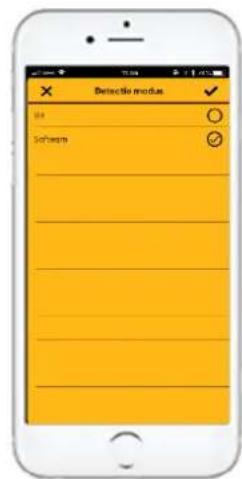
Stap 3: Beveilig uw camera
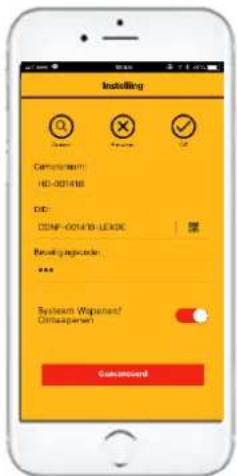
IX- Live beeld
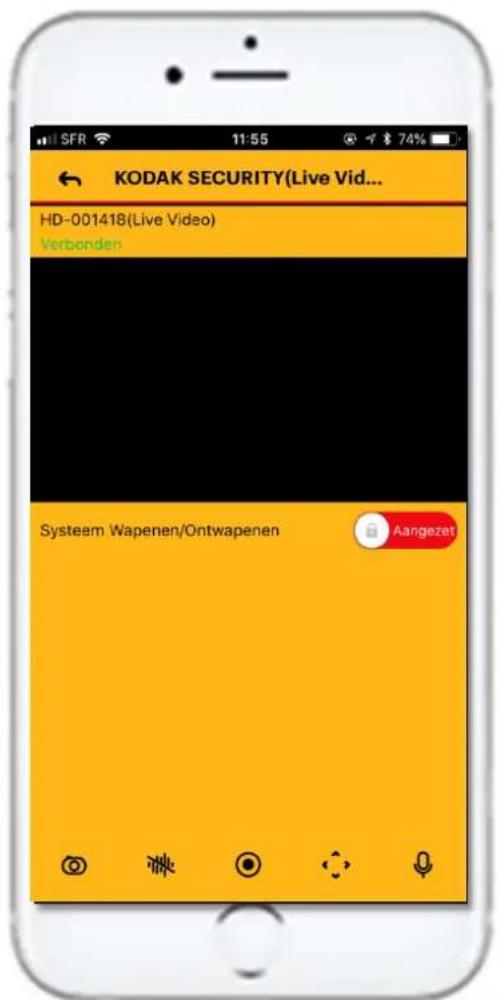

Druk erop om een Foto te make. De Foto's worden opgeslagen in de galerij van uw telefoon

Druk om het geluid in of uit te schakelen

Druk erop om de opname te starten / stoppen. De video's worden opgeslagen op de SD-kaart van uw camera

Druk erop om de cameraaar de standardpositie te verplaatsen

Druk eropom te spreken

Druk erop om in of uit te schakelen
X-Meer informatatie
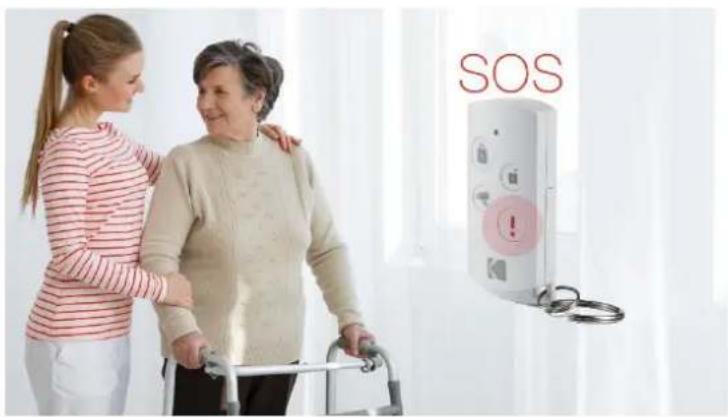
1 - Om de SOS-modus met de afstandsbediening te activeren, drukt u op de knop «! »Gedurende 3 opeenvolgende seconden.
2 - De meldingen zijn in het Engels, ondanks de taalkeuze. Dit komt door de toepassingssoftware.
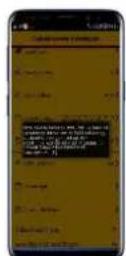
Voorbeelden van meldingen:

KODAK SECURITY
IPCAM triggered by Remote#0 CGNF-001058-ZMR...
De camera werk geactiveerd door de afstandsbediening.

KODAK SECURITY
Your IPCAM is now armed. CGNF-001058-ZMRVJ
Uw camera is nu beveiligcd

KODAK SECURITY
IPCAM detected a software motion alarm
CGNF-001058-ZMRVJ
De camera heeft een beweging gedetecteerd: alarm
Opmerking: u heeft toegang tot de live weergave van de camera door op de melding te klikken die u ontvangt
3 - We werken unsere producten en applications regelmatig bij. Een SD-kaart is vereist om de updates UIT te voeren.
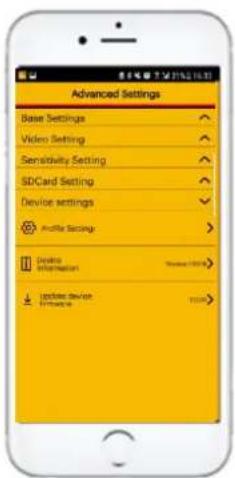
Ga waar de geavanceerde instellingen en verwolgensaar de apparaat instellenen om de update uit te voeren. Druk verwolgens op "Update Apparaat Firmware".
U heeft:
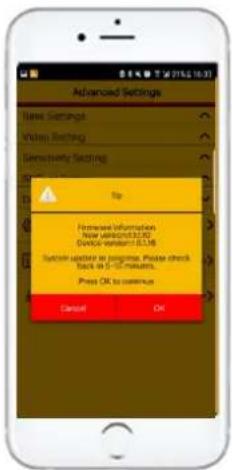
U hoeft alleen maar te valideren om de update te starten.
4-Wachtwoorden:
| WI-FI wachtwoord (iPhone) | 12345678 |
| Camera wachtwoord (origineel) | 123456 |
| Beheerder wachtwoord (origineel) | 123456 |
Heeft u nicht de informatatie die u nodig heeft{kunnen vinden in deze handleiding?
Bekijk ons YouTube-kanaal voor installmentiehandleidingen. https://www.youtube.com/channel/UCWO04hpwAZxBC7-CSKi3hbg/videos
U kunt ook de vragen / antwoorden-sectionie op unsere website raadplegen. https://be-connected.com/faq/
Als u de gewenste informatatie nog steeds nicht kunt vinden, neem dan per e-mail contact op met unsere technische ondersteuning en vermeld het model van uw camera, de toepassing die u heeft en uw probleem. support@be-connected.com

- Gebruikershandleiding voor de camera's KODAK IP101WG, IP102W, EP101WG, IF101W en EF101B
- DEEL1.INSTALLATIE
- DEEL 2. TOEPASSING
- DEEL 1. INSTALLATION I-Eerste Installatie
- II- Wi-Fi installment
- IOS
- ANDROID
- III-Ethernet installatie
- PART II. APPLICATION IV- Hoofd vagina
- i :Verschillende instellingen
- V- Geavanceerde instellingen
- A-Basis installingen
- Maak een Google Drive-account aan
- Apparaat beheer
- B- Videoinstallingen
- C- Gevoeligheidsinstelling
- D-SD Kaart instellingen
- E- Apparaat instellingen
- VI- Voeg een accessoire en Voorinstelling toe
- VII- Geheugenopslag punten
- VIII- Beveiligen van de camera
- IX- Live beeld
- X-Meer informatatie
- KODAK SECURITY
- Heeft u nicht de informatatie die u nodig heeft{kunnen vinden in deze handleiding?
Marque : KODAK
Modèle : EP101WG
Catégorie : Caméra de surveillance