YouCam 6 - Logiciel audio et/ou vidéo CYBERLINK - Notice d'utilisation et mode d'emploi gratuit
Retrouvez gratuitement la notice de l'appareil YouCam 6 CYBERLINK au format PDF.

| Caractéristiques | Détails |
|---|---|
| Type de logiciel | Logiciel de webcam et d'effets vidéo |
| Système d'exploitation compatible | Windows 7, 8, 10 |
| Fonctionnalités principales | Effets en temps réel, filtres, animations, capture de vidéo et d'images |
| Utilisation | Idéal pour les vidéoconférences, les enregistrements vidéo et les diffusions en direct |
| Configuration requise | Processeur : 1 GHz ou plus, RAM : 1 Go, espace disque : 500 Mo |
| Maintenance | Mettre à jour régulièrement le logiciel pour bénéficier des dernières fonctionnalités et correctifs |
| Sécurité | Vérifier les autorisations d'accès à la webcam et aux fichiers |
| Support technique | Assistance en ligne et FAQ disponibles sur le site de CyberLink |
| Informations générales | Version 6, sortie en 2015, interface utilisateur intuitive |
FOIRE AUX QUESTIONS - YouCam 6 CYBERLINK
Questions des utilisateurs sur YouCam 6 CYBERLINK
0 question sur cet appareil. Repondez a celles que vous connaissez ou posez la votre.
Poser une nouvelle question sur cet appareil
Téléchargez la notice de votre Logiciel audio et/ou vidéo au format PDF gratuitement ! Retrouvez votre notice YouCam 6 - CYBERLINK et reprennez votre appareil électronique en main. Sur cette page sont publiés tous les documents nécessaires à l'utilisation de votre appareil YouCam 6 de la marque CYBERLINK.
MODE D'EMPLOI YouCam 6 CYBERLINK
Manuel de l'utilisateur
Copyright et limites de responsabilité
Tous droits réservés. Toute reproduction, stockage dans un système de recherche ou transmission de tout ou partie de cette publication, par quelque procédé que ce soit, électronique, mécanique, par photocopie, enregistrement ou autres est interdite sans l'accord écrit préalable de CyberLink Corporation.
Dans la mesure permise par le droit, YouCam EST FOURNI "EN L'ÉTAT". TOUTE GARANTIE, QU'ELLE SOIT EXPRESSE OU IMPLICITE, EST EXCLUE, Y COMPRIS, MAIS NON DE FAÇON LIMITATIVE, TOUTE GARANTIE RELATIVE À L'INFORMATION, AUX SERVICES OU AUX PRODUITS FOURNIS PAR L'INTERMÉDIAIRE DE OU EN RELATION AVEC YouCam, AINSI QUE TOUTE GARANTIE IMPLICITE DE QUALITÉ, D'ADÉQUATION À UN USAGE PARTICULIER, DE NON ATTEINTE À LA VIE PRIVÉE OU D'ABSENCE DE CONTREFAÇON.
EN UTILISANT CE LOGICIEL, VOUS MANIFESTEZ VOTRE ACCEPTATION DU FAIT QUE CYBERLINK NE POURRA ÊTRE TENUE RESPONSABLE DE TOUTE PERTE DIRECTE, INDIRECTE, OU ACCESSOIRE CONSÉCUTIVE À L'UTILISATION DE CE LOGICIEL OU DES DOCUMENTS CONTENUS DANS CE PROGICIEL.
Les modalités des présentes conditions seront régies et interprétées conformément aux lois de Taiwan, République de Chine (ROC).
YouCam est une marque déposée, de même que d'autres noms de sociétés et de produits apparaissant dans cette publication. Ceux-ci ne sont utilisés qu'à des fins d'identification et demeurent la propriété exclusive de leurs sociétés respectives. Dolby, Pro Logic, MLP Lossless, Surround EX, ainsi que le symbole en double-D sont des marques déposées de Dolby Laboratories.
CyberLink Siège central international:
Dernières fonctionnalités....1
Versions YouCam....2
Configuration requise....4
Introduction à YouCam......7
Activation de YouCam pour la messagerie instantanée......8
Lancer YouCam....8
Lanceur YouCam....9
Modes d'affichage....10
Modules de YouCam....11
Interface du programme....13
Paramètres de YouCam....13
Paramètres de la caméra....13
Paramètres Capture & instantané....14
Autres paramètres....15
Paramètres de DirectorZone....16
Effets webcam......17
Utiliser des effets visuels....17
Aperçu des effets visuels....17
Ajouter et appliquer des effets visuels....20
Utiliser des avatars....20
Réalité augmentée....25
Dessiner sur l'image de la webcam....27
Capture de média......29
Améliorer l'image de la vidéo....29
Prendre des instantanés....30
Prendre des instantanés....30
Utiliser la fonction Rafale....31
Application de l'effet HDR à des photos....31
Capture vidéo....32
Capture d'une vidéo avec votre webcam....33
Contenu capturé....33
Bibliothèque multimédia de YouCam....35
Affichage de médias dans la bibliothèque....35
Partage de médias dans la bibliothèque....36
Charger des vidéos sur YouTube....37
Transférer des photos sur Facebook....38
Charger des vidéos sur Facebook....39
Envoyer des photos et des vidéos par courrier électronique....40
Édition de médias capturés......41
Édition d'instantanés....41
Marquage de visage sur des photos....42
Marquage de visage sur des photos....42
Lecture de vidéos....43
Panoramiques......45
Création d'une image panoramique....45
Mode plein écran......47
Fonctionnalités en mode plein écran....47
Présentations......49
Capture du bureau....49
Créer des présentations vidéo....50
Activation des vidéos à double webcam....52
Utilitaires YouCam......55
Mode miroir YouCam....55
Paramètres du miroir....56
Vidéosurveillance....56
Enregistrement par détection de mouvement....56
Enregistrement continu....57
Enregistrement décalage temporel....58
Envoi automatique de vidéosurveillance par courrier électronique....59
Face Login....60
Configurer et activer Face Login....60
Ajouter un site Internet à la liste des connexions....62
Modification des paramètres Face Login....63
64Face-out
Configurer et activer Face-out....64
Assistance technique......67
Avant de contacter l'assistance technique....67
Cette section présente CyberLink YouCam et ces dernières fonctionnalités. Elle présente également les versions disponibles et indique la configuration système minimale pour le programme.
Remarque : Ce document n'est fourni qu'à titre indicatif et informatif. Son contenu et le programme correspondant peuvent être modifiés sans préavis. Pour de plus amples informations et obtenir de l'aide concernant ce produit, rendez-vous sur http://www.cyberlink.com.
Bienvenue
Bienvenue dans la famille des programmes CyberLink. CyberLink YouCam est un petit logiciel créatif qui vous offre de l'amusement et des effets intéressants pour votre webcam. Il comprend également des fonctionnalités et des modules d'extension utiles qui vous aideront à tirer le meilleur parti de votre webcam.
Dernières fonctionnalités
Cette section indique les dernières fonctionnalités du programme CyberLink YouCam.
Panoramiques\*
- Créez des images panoramiques avec votre webcam.
Marquage le visages\*
- Marquez les visages dans les photos capturées par votre webcam.
Effet HDR\*
- Appliquez instantanément un effet HDR à vos photos prises avec votre webcam.
Éditer des photos\*
- Recadrez des instantanés dans la fenêtre Éditer, ou égayez-les en ajoutant des effets préréglés de couleur, des cadres ou en dessinant dessus.
Lanceur YouCam
- Accédez rapidement à toutes les fonctionnalités de CyberLink YouCam à partir d'un seul emplacement pratique.
Bibliothèque multimédia de YouCam
- Parcourez une bibliothèque de photos et des vidéos que vous avez capturées avec votre webcam dans une vue de calendrier ou en fonction des visages marqués dans les photos.
Mode de capture en plein écran\*
- Utilisez toutes les fonctionnalités de capture et les effets de CyberLink YouCam en mode plein écran optimisé pour les écrans tactiles.
Remarque : * cette fonctionnalité n'est pas disponible dans certaines versions de CyberLink YouCam.
Versions YouCam
Les fonctionnalités disponibles dans CyberLink YouCam dépendent complètement de la version dont vous disposez sur votre ordinateur.
Pour déterminer la version du logiciel CyberLink YouCam que vous utilisez, cliquez sur le logo YouCam dans la barre de titre, puis sélectionnez À propos de.
Mettre à jour votre logiciel
Des mises à niveau et des mises à jour (correctifs) du logiciel sont périodiquement disponibles à partir de CyberLink. CyberLink YouCam vous invite automatiquement à les télécharger dès qu'elles sont disponibles.
Remarque : Vous devez vous connecter à Internet pour utiliser cette fonctionnalité.
Pour mettre à jour votre logiciel, procédez comme suit :
- Ouvrez la fenêtre Information de mise à niveau en choisissant l'une des options suivantes :
- cliquez sur le bouton dans la barre de titre de YouCam.
- Cliquez sur le bouton Mise à niveau dans la fenêtre À propos de.
-
Cliquez sur la fonctionnalité que vous souhaitez mettre à niveau, ou le correctif que vous souhaitez appliquer.
-
Une fenêtre de navigateur Internet s'ouvre, dans laquelle il vous est possible de mettre à niveau ou de télécharger la dernière mise à jour du correctif.
DirectorZone
Vous pouvez améliorer votre version de CyberLink YouCam en téléchargeant davantage d'effets visuels* à partir de DirectorZone.
Remarque : * Cette fonctionnalité n'est pas disponible dans certaines versions de CyberLink YouCam.
DirectorZone est un service web gratuit qui vous permet de chercher, télécharger et importer de nouveaux effets dans CyberLink YouCam. Vous pouvez également transférer vos créations d'avatars personnalisées sur DirectorZone, ou partager en détails les effets que vous avez utilisés dans les vidéos capturées que vous avez transférées sur YouTube.
Accédez à Paramètres de DirectorZone pour vous inscrire, ou directement au site Web de DirectorZone (www.directorzone.com) pour consulter davantage d'informations à propos des fonctionnalités disponibles et des avantages.
Configuration requise
La configuration requise indiquée ci-dessous correspond à la configuration minimale recommandée pour l'exécution de CyberLink YouCam.
| Configuration minimale requise | |
| Système d'exploitation | • Microsoft Windows 8, Windows 7, Vista et XP 32 bits SP3 (Windows XP Service Pack 3 est requis). |
| Mémoire | • 1 Go (2 Go recommandés). |
| Processeur | • Intel Pentium D 3,0 GHz.• AMD Athlon 64 3200+ ou supérieur. |
| Espace du disque dur | • 1 Go requis. |
| Carte VGA | • Intel 945 (carte graphique indépendante recommandée). |
| Résolution d'écran | • 1024x768. |
| Appareil | • Webcam (intégrée ou USB externe). |
| Autres logiciels | • Logiciel de messagerie instantanée avec des fonctions de communication vidéo, tel que Skype, Yahoo Messenger, AOL Instant Messenger.• Windows Internet Explorer 7 ou une version supérieure pour utiliser la fonctionnalité d'enregistrement à des sites Web Face Login . |
Remarque : pour être certain de pouvoir profiter de toutes les fonctionnalités de CyberLink YouCam, assurez-vous que votre ordinateur respecte ou ne dépasse pas la configuration minimale requise.
La configuration requise indiquée ci-dessous correspond aux recommandations pour l'exécution de CyberLink YouCam des les effets Full HD (1080p).
| Configuration système recommandée pour l'effet Full HD (1080p). | |
| Système d'exploitation | • Microsoft Windows 8/7 (avec DirectX 9 ou une version supérieure). |
| Mémoire | • 4 Go. |
| Processeur | Processeur Intel(R) Core(TM) i5-3360M @ 2,80 GHz (4processeurs), ~2,8 GHz.Processeur auxiliaire AMD A8-5600K avec carte graphique Radeon(tm) HD (4 processeurs), ~3,6 GHz. |
| Espace du disque dur | 1 Go requis. |
| Carte VGA | Carte graphique Intel HD 4000.AMD Radeon HD 7560D. |
| Appareil | Webcam (intégrée ou USB externe). |
| Autres logiciels | Logiciel de messagerie instantanée avec des fonctions de communication vidéo, tel que Skype, Yahoo Messenger, AOL Instant Messenger.Windows Internet Explorer 7 ou une version supérieure pour utiliser la fonctionnalité d'enregistrement à des sites Web Face Login . |
Chapitre 2:
Introduction à YouCam
Cette section vous aide à vous familiariser avec CyberLink YouCam et vous propose une présentation de certaines des fonctionnalités. CyberLink YouCam se compose de plusieurs modes, modules et fenêtres. L'interface de YouCam peut varier, mais de nombreuses options sont inchangées.
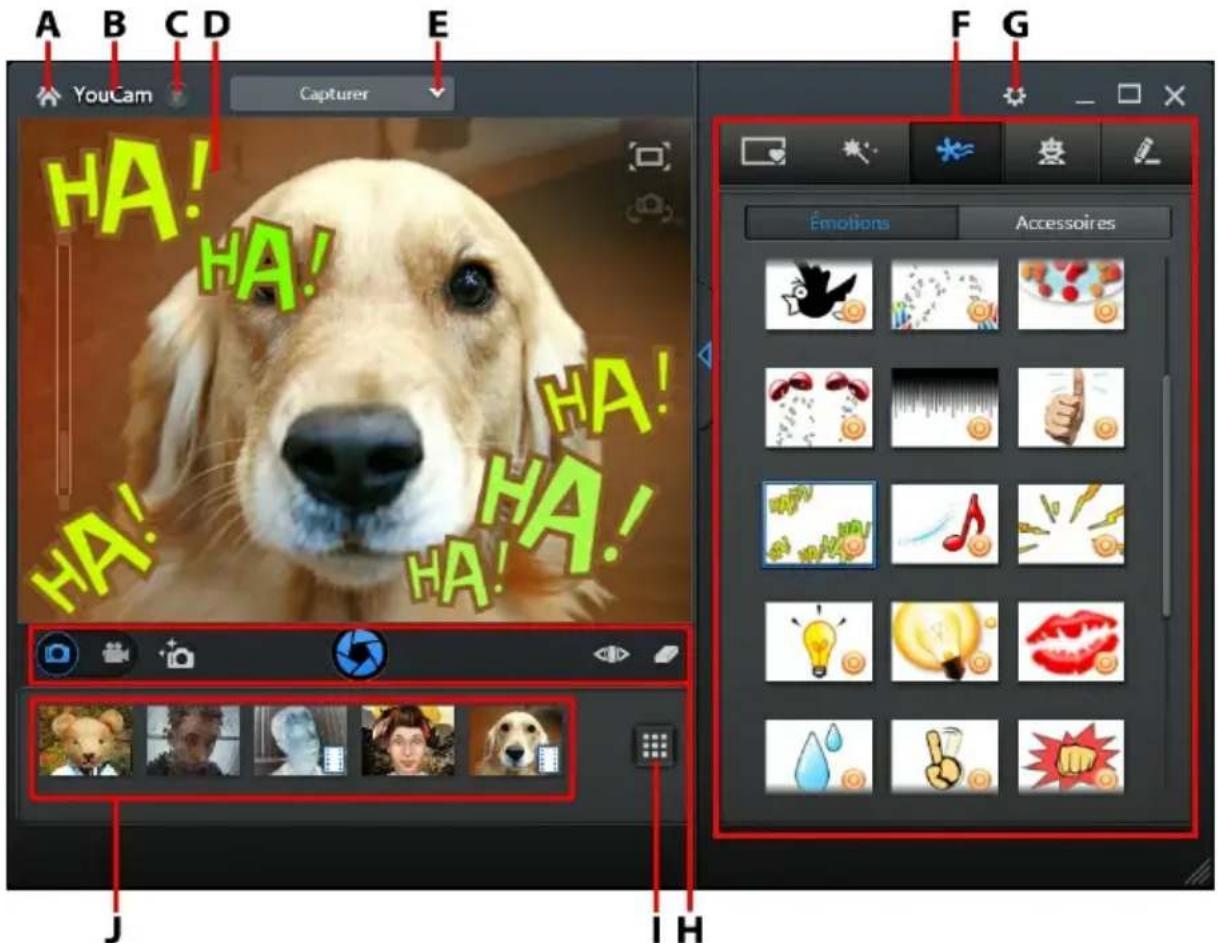
Lorsque vous êtes dans la fenêtre Capturer, le programme affiche les éléments ci-dessous.
text_image
A B C D E YouCam Capturer HA! HA! HA! HA! HA! HA! HA! J I H Emotions AccessoiresA - Accueil/retour a u la nceur, B - M enu YouCa m, C - M ettre à nivea u/mettre à jour YouCa m, D - Fenêtre d'a perçus de la webcam, E - Sélectionner le module/la fenêtre YouCa m, F - Volet Effets/Fonctions, G - Para mètres de YouCa m, H - Comma ndes de capture, I - Accéder à la fenêtre Bibliothèque, J - Contenu ca pturé
Activation de YouCam pour la messagerie instantanée
Lorsque vous avez installé CyberLink YouCam sur votre ordinateur, vous pouvez l'activer avant de pouvoir l'utiliser dans votre logiciel de messagerie instantanée. L'exemple suivant montre comment activer CyberLink YouCam pour Skype.
Remarque : Selon le type de logiciel de messagerie instantanée que vous utilisez, la procédure d'activation de CyberLink YouCam est différente. Consultez l'aide de votre logiciel de messagerie instantanée à la section concernant la sélection des webcams, des paramètres vidéo ou quelque chose de similaire.
- La fenêtre principale de Skype, sélectionnez Outils - Options.
- Cliquez sur la section Paramètres vidéo.
- Recherchez le menu déroulant Sélectionner une webcam, puis CyberLink Webcam Splitter 6.0.
- Cliquez sur le bouton Enregistrer pour configurer vos modifications et activer CyberLink YouCam.
Lancer YouCam
Vous pouvez lancer CyberLink YouCam de l'une des manières suivantes :
- automatiquement lorsque vous commencez une vidéo de webcam avec un logiciel de messagerie instantanée (il s'agit du mode IM).
- manuellement depuis le menu Démarrer, le raccourci sur le bureau ou l'icône dans la barre d'état système (il s'agit du mode indépendant).
Remarque : vous n' avez pas besoin de démarrer un appel vidéo par webcam pour prendre des photos instantanées, capturer des vidéos en temps réel à partir de votre webcam ou commencer une capture du bureau. Lancez simplement CyberLink YouCam en mode indépendant.
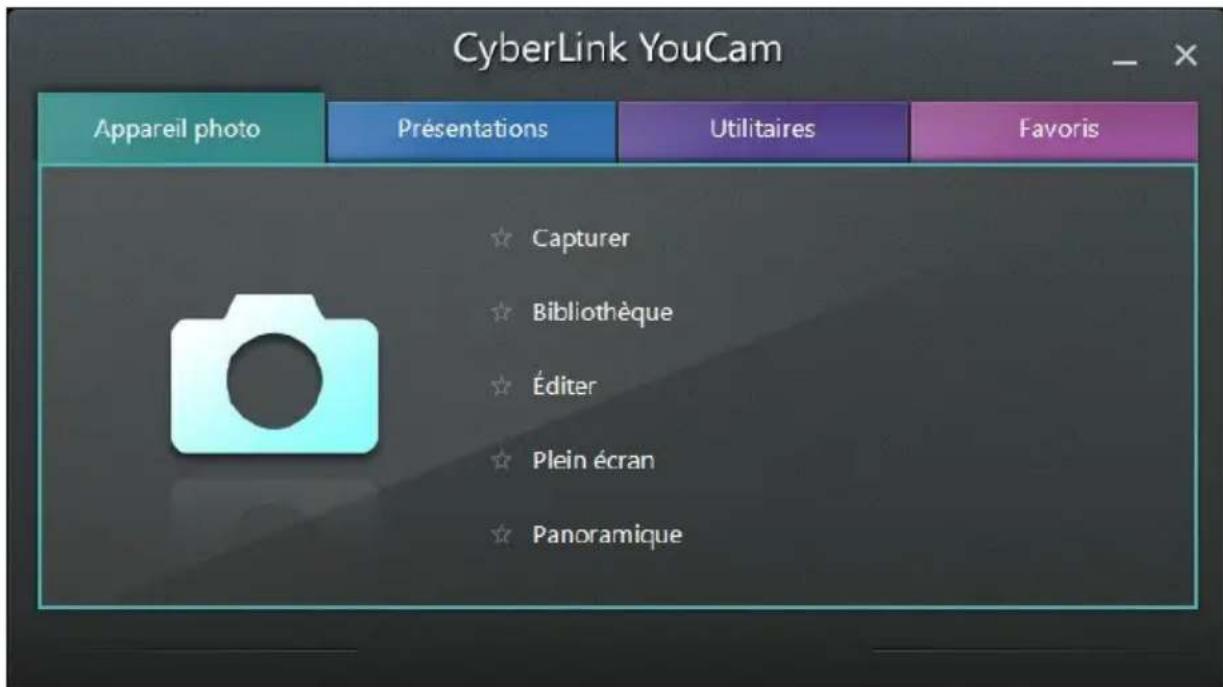
Lorsque CyberLink YouCam est lancé, vous voyez le lanceur YouCam (dans lequel vous pouvez accéder rapidement à toutes les fonctionnalités du programme), ou la fenêtre Capturer. Vous pouvez configurer la manière dont le programme se lance dans Autres paramètres.
Lanceur YouCam
Le lanceur YouCam offre un accès à vide à tous les modules et les fonctionnalités de CyberLink YouCam. Une fois activé, il s'affiche chaque fois que vous lancez le programme en mode indépendant.
text_image
CyberLink YouCam Appareil photo Présentations Utilitaires Favoris Capturer Bibliothèque Éditer Plein écran PanoramiquePour activer le lanceur YouCam, sélectionnez l'option Afficher le lanceur YouCam au démarrage dans Autres paramètres.
Remarque : vous pouvez accéder au lanceur YouCam à tout moment en cliquant sur le bouton dans l'une des fenêtres disponibles.
Favoris
Vous pouvez ajouter les fonctionnalités de YouCam que vous utilisez le plus souvent au menu Favoris afin de pouvoir y accéder habilement et facilement. Cliquez sur l'onglet Favoris pour afficher les fonctionnalités favorites actuelles.
Par défaut, l'onglet Favoris est vide, mais vous pouvez ajouter une fonctionnalité de la manière suivante :
-
Cliquez sur l'onglet dans le lanceur YouCam qui possède la fonctionnalité que vous souhaitez ajouter aux favoris.
-
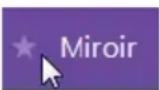
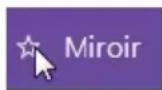
Passez le curseur de la souris sur la fonctionnalité que vous souhaitez ajouter aux favoris, puis sélectionnez l'étoile qui se trouve en dessous.

text_image
Panoramique PanoramiqueRemarque : si vous souhaitez supprimer une fonctionnalité de vos favoris, il vous suffit désélectionner l'étoile en surbrillance en regard de la fonctionnalité dans le menu.
Modes d'affichage
CyberLink YouCam possède les modes d'affichage suivants : mode indépendant, mode IM, mode divisé, mode plein écran* et mode miroir. Certaines fonctionnalités ne sont disponibles que dans certains modes.
- mode indépendant : lorsque CyberLink YouCam est lancé manuellement depuis le menu Démarrer, le raccourci du bureau ou l'icône CyberLink de la barre d'état système, il s'ouvre en mode indépendant. Le mode indépendant vous permet d'enregistrer des vidéos et de les transférer sur YouTube/Facebook, d'envoyer des photos par courrier électronique. La fonction vidéosurveillance est également uniquement disponible dans ce mode.
- Mode IM : lorsque vous démarrez un appel vidéo par webcam avec quelqu'un sur votre logiciel de messagerie instantanée (Skype, Yahoo Messenger, etc.), CyberLink YouCam se lance en mode IM (messagerie instantanée).
-
Mode divisé : vous pouvez partager votre webcam entre plusieurs applications webcam. Pour ce faire, lancez votre périphérique de capture avec application pour webcam et assurez-vous qu'il utilise CyberLink Webcam Splitter 6.0 (reportez-vous à Activation de YouCam pour la messagerie instantanée pour plus d'informations). Ensuite, vérifiez que l'icône CyberLink YouCam de la barre des tâches système est disponible, cliquez dessus avec le bouton droit de la souris et sélectionnez votre Périphérique de capture dans la liste. Définissez ensuite votre Résolution de la capture, puis sélectionnez Lancer Chambre Effets pour ouvrir la chambre Effets. Lorsque vous utilisez des effets visuels, il s'affiche dans n'importe quel programme pour webcam qui utilise CyberLink Webcam Splitter.
-
Mode plein écran*: est un mode de CyberLink YouCam optimisé pour les écrans tactiles. Reportez-vous à Mode plein écran pour des informations plus détaillées.
- Mode miroir : vous pouvez accéder à ce mode via le menu Démarrer, l'icône de la barre d'état système et depuis les utilitaires. Ce mode est conçu pour agir comme un véritable miroir. Reportez-vous à Mode miroir YouCam pour des informations plus détaillées.
Remarque : * cette fonctionnalité n'est pas disponible dans certaines versions de CyberLink YouCam.
Modules de YouCam
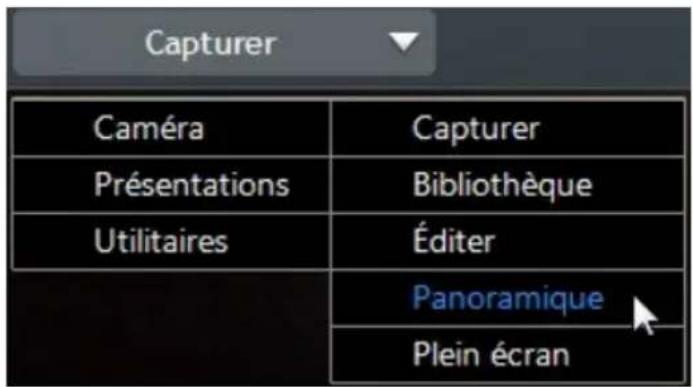
CyberLink YouCam se compose de trois modules principaux : Caméra, Présentations et Utilitaires. Chacun de ces modules possède des fenêtres et de nombreuses fonctionnalités différentes.
Vous pouvez accéder à ces modules via le lanceur YouCam ou en sélectionnant un module ou une fenêtre à partir du menu déroulant situé en haut de la plupart des fenêtres de YouCam.
text_image
Capturer Caméra Capturer Présentations Bibliothèque Utilitaires Éditer Panoramique Plein écranAppareil photo
Le module Caméra celui qui vous permet de capturer et de créer des médias de webcam, de modifier les médias et plus encore. Le module Caméra possède les fenêtres et fonctionnalités suivantes :
- Capturer : dans la fenêtre Capturer, vous pouvez prendre des instantanés et capturer des vidéos de webcam avec des effets. Consultez Capture de médias pour plus d'informations.
- Bibliothèque : la fenêtre Bibliothèque vous permet d'afficher toutes les photos et les vidéos que vous avez capturées dans la fenêtre Capturer. Consultez Bibliothèque multimédia de YouCam pour plus d'informations.
- Éditer*: Vous pouvez procéder à des modifications mineures et à des retouches sur les médias que vous avez capturés dans la fenêtre Éditer. Consultez Édition de médias capturés pour plus d'informations.
- Panoramique*: créez des images panoramiques avec votre webcam dans la fenêtre Panoramique. Consultez Panoramiques pour plus d'informations.
- Plein écran*: vous permet d'afficher votre webcam en mode plein écran. Reportez-vous à Mode plein écran pour plus d'informations sur les fonctionnalités et les fonctions disponibles.
Présentations
Vous pouvez capturer le bureau de votre ordinateur, créer des présentations vidéo et activer une seconde webcam dans le module Présentations. Les fonctionnalités du module comprennent :
- Capture du bureau*: capturez une vidéo des mouvements de votre souris sur le bureau de votre ordinateur. Consultez Capture du bureau pour des informations plus détaillées.
- Créer une présentation*: créez et enregistrez des présentations vidéo* qui incorporent une présentation PowerPoint et une vidéo à partir de votre webcam. Pour plus d'informations, consultez Créer des présentations vidéo.
- Double vidéo*: activez une seconde webcam pour enregistrer des vidéos et utiliser des chats avec webcam en mode IM pour des conférences Web. Accédez à Activation des vidéos à double webcam pour plus d'informations.
Utilitaires
CyberLink YouCam comprend de nombreux utilitaires pratiques qui vont vous aider à tirer le meilleur parti de votre webcam. Le module Utilitaires comprend les fonctionnalités suivantes :
- Miroir : offre un accès à votre miroir YouCam. Reportez-vous à Mode miroir YouCam pour des informations plus détaillées.
- Surveillance : sélectionnez parmi plusieurs options de surveillance vidéo et programmées que vous pouvez utiliser avec votre webcam. Accédez à Vidéosurveillance pour plus d'informations sur les fonctions de vidéosurveillance disponibles.
- Face Login*: utilisez cette fonction pour ouvrir une session Windows et vous connectez à vos sites Web favoris avec votre visage. Reportez-vous à Face Login pour plus d'informations sur la configuration de cette fonctionnalité sur votre ordinateur.
- Face-out*: Protégez votre ordinateur grâce à la fonctionnalité Face-out qui s'active lorsque vous quittez votre PC. Pour des informations plus détaillées, reportez-vous à Face-out.
Remarque : * cette fonctionnalité n'est pas disponible dans certaines versions de CyberLink YouCam.
Interface du programme
Lorsque vous êtes en mode indépendant ou IM, vous pouvez redimensionner l'interface utilisateur CyberLink YouCam selon vos envies.
Cliquez dans le coin inférieur droit et faites simplement glisser votre souris pour redimensionner une fenêtre CyberLink YouCam selon vos envies. Vous pouvez également cliquer sur la barre de titre de CyberLink YouCam pour faire glisser le programme à un emplacement différent de votre bureau.
Paramètres de YouCam
Pour configurer les paramètres dans CyberLink YouCam, sélectionnez le bouton en haut du panneau effets/fonctions. Une fois que vous avez terminé la configuration des paramètres CyberLink YouCam, sélectionnez OK pour configurer vos modifications.
Paramètres de la caméra
Dans la fenêtre des paramètres, sélectionnez l'onglet Les options disponibles sont les suivantes:
- Périphérique de capture : sélectionnez dans la liste déroulante la webcam principale que vous voulez utiliser avec CyberLink YouCam.
- Résolution de la capture : sélectionnez dans la liste déroulante la taille/ résolution de la vidéo capturée. La taille du fichier vidéo est proportionnelle à la taille de la vidéo que vous sélectionnez.
Remarque : CyberLink YouCam prend en charge la capture de vidéos haute définition (1280×720) si votre webcam gère cette résolution. Le cas échéant, l'option 1280×720 est disponible (sans la mention "Instantané uniquement") dans la liste déroulante Résolution de la capture.
- Périphérique audio sélectionnez dans la liste déroulante le périphérique que vous souhaitez que YouCam utilise lors de la capture de vidéo par webcam.
- Retourner horizontalement : sélectionnez cette option pour retourner l'image de la webcam horizontalement.
Remarque : vous pouvez également cliquer sur l'image de la webcam et la glisser vers la gauche ou vers la droite pour la faire basculer horizontalement. Si vous utilisez un périphérique d'affichage tactile, vous pouvez la faire basculer en faisant un mouvement vers la gauche vers la droite de l'image de la webcam.
- Capturez avec le son : sélectionnez cette option si vous voulez que la vidéo capturée par la webcam ait du son.
Remarque : Il vous faut un microphone connecté à votre ordinateur ou à votre webcam pour capturer la vidéo de votre webcam avec l'audio.
- Activer le zoom vidéo : sélectionnez cette option si vous souhaitez zoomer sur l'image vidéo de la webcam. Les fonctions suivantes sont alors activées :
- Détection auto du visage: sélectionnez cette fonction pour que CyberLink YouCam détecte votre visage et zoome automatiquement en douceur. L'utilisation de cette fonction permet au programme de détecter et de suivre votre visage dans ses mouvements sur l'image de la webcam.
- Zoom manuel : utilisez le curseur pour zoomer manuellement (jusqu'à 4x) sur une partie spécifique de la vidéo de votre webcam. Faites glisser le cadre sur la zone de la vidéo où vous souhaitez que la caméra se concentre.
Paramètres Capture & instantané
Dans la fenêtre des paramètres, sélectionnez l'onglet sont les suivantes:

options disponibles
- Dossier de capture : définissez le dossier où les photos et vidéos capturées seront enregistrées. Pour changer de dossier de capture, cliquez sur le bouton et indiquez un nouvel emplacement.
- Compte à rebours avant la capture: sélectionnez cette option pour activer un compte à rebours de trois secondes avant que CyberLink YouCam ne commence à capturer des instantanés ou des vidéos.
- Afficher l'horodatage : sélectionnez cette option pour afficher l'horodatage sur l'image de la webcam. Une fois activé, sélectionnez dans la liste déroulante le format d'affichage de l'horodatage voulu.
- Format de capture : sélectionnez dans la liste déroulante le format de fichier de la vidéo capturée. Si votre ordinateur prend en charge la technologie Intel Quick Sync Video Technology, le format vidéo HD H.264 (MP4) est disponible.
- Qualité de capture : sélectionnez dans la liste déroulante la qualité de la vidéo capturée. Plus la qualité sélectionnée est élevée, plus la taille du fichier créé sera grande.
- Format de l'instantané : sélectionnez dans le menu déroulant le format de fichier de photo des instantanés capturés.
- Vitesse d'obturateur : sélectionnez le taux d'exposition ou la rapidité à laquelle la webcam prendra les instantanés.
- Instantanés en rafale : dans le champ prévu, spécifiez le nombre (entre 2 et 10) d'instantanés que vous souhaitez prendre lorsque vous activez l'option de capture en rafale.
Autres paramètres
Dans la fenêtre des paramètres, sélectionnez l'onglet Les options disponibles sont les suivantes:
- Modifier la langue de l'Interface Utilisateur : sélectionnez la langue d'interface utilisateur CyberLink YouCam souhaitée. Sélectionnez Auto pour que la langue de l'interface utilisateur corresponde la langue de votre système d'exploitation.
-
Taille de miniature d'effet : vous permet de configurer la taille des miniatures d'effets visuels tels que les effets d'émotion, les avatars, les accessoires, les scènes, etc.
-
Afficher l'icône YouCam dans la barre de tâches au démarrage : sélectionnez cette option pour que l'icône CyberLink YouCam de la barre d'état du système s'affiche lorsque vous ouvrez une session sous Windows.
- Activer l'aperçu des effets : lorsqu'il est activé, CyberLink YouCam affiche un aperçu du cadre, de la déformation et des effets du filtre dans la miniature d'effet visuel. Désactivez cette option pour économiser les ressources de votre ordinateur.
- Conserver la photo originale lorsque l'effet HDR est activé : si l'effet HDR est activé lors de la prise d'instantanés, sélectionnez cette option si vous souhaitez conserver une copie de la photo originale. CyberLink YouCam applique l'effet HDR à cette photo originale après la capture. Consultez Application de l'effet HDR à des photos pour plus d'informations.
- Afficher le lanceur YouCam au démarrage : sélectionnez cette option si vous voulez le lanceur YouCam s'affiche au démarrage. Si elle n'est pas sélectionnée, CyberLink YouCam affiche la fenêtre Capturer au démarrage.
Paramètres de DirectorZone
Dans la fenêtre des paramètres, sélectionnez l'onglet de options disponibles sont les suivantes:
Ouvrir une session sur DirectorZone :
- Ouvrir automatiquement une session sur DirectorZone lorsque YouCam est lancé : sélectionnez cette option, puis saisissez à nouveau votre adresse électronique et le mot de passe afin d'ouvrir automatiquement une session sur DirectorZone à l'ouverture du programme. Si vous ne disposez pas d'un compte DirectorZone, cliquez sur le lien Obtenir un compte.
Chapitre 3:
Effets webcam
Cette section fournit un aperçu de tous les effets de webcam disponibles dans CyberLink YouCam, y compris les scènes, les accessoires, les particules, les avatars, la réalité augmentée, et bien plus encore. Il décrit également la fonction dessin, qui vous permet de dessiner et d'ajouter des tampons sur l'image de la webcam.
Ces effets de webcam sont disponibles dans plusieurs fenêtres, modules et modes différents.
Utiliser des effets visuels
CyberLink YouCam propose plusieurs effets visuels* différents que vous pouvez appliquer en direct à votre image webcam pendant des chats vidéo. Une fois l'effet appliqué, votre interlocuteur pourra le visionner immédiatement sur votre webcam. Ces effets peuvent aussi être appliqués à tout instantané de photo ou vidéo de webcam que vous êtes en train de capturer.
Remarque : * cette fonctionnalité n'est pas disponible dans certaines versions de CyberLink YouCam.
Aperçu des effets visuels
Pour afficher tous les effets visuels disponibles*, accédez à la fenêtre Capturer du mode indépendant de l'une des manières suivantes :
Remarque : les effets visuels sont disponibles dans plusieurs fenêtres, modules et modes différents. Bien que leur présentation puisse différer légèrement, les fonctionnalités décrites ci-dessous demeurent identiques.
- cliquez sur l'onglet Caméra du lanceur YouCam, puis sélectionnez Capturer.
- sélectionnez Caméra > Capturer dans le menu déroulant qui s'affiche en tout haut de la fenêtre CyberLink YouCam.
CyberLink YouCam dispose des types d'effets suivants dans le volet effets/fonctions :
- Cadres : des bordures chics et festives que vous pouvez ajouter à votre vidéo de webcam.
- Scènes : des scènes amusantes dans lesquelles votre image webcam est affichée, comme des tableaux d'affichage, des murs d'image et des écrans de cinéma.
- Particules : des particules d'image, comme les feuilles qui tombent, s'amoncèlent sur votre tête et vos épaules tandis qu'elles tombent un peu partout sur l'image de la webcam.
Remarque : Les effets de particule indiqués par l'icône sont interactifs* et s'appliqueront à votre tête, vos bras et vos épaules. Déplacez-vous dans l'image pour interagir avec eux.
- Filtres: filtres vidéo qui changent complètement l'aspect de l'image de la webcam.
Remarque : les filtres incluent l'effet mosaïque qui utilise la technologie de suivi du visage pour appliquer le filtre à votre visage ou votre tête uniquement.
- Déformations: déforme la vidéo de la webcam. Certaines déformations vous permettent de modifier* le point de focale de déformation d'une vidéo par un clic avec la souris ou une pression du doigt.
- Émotions : effets temporaires qui vous aident à exprimer une émotion ou une appréciation à l'interlocuteur de votre webcam.
Remarque : sélectionnez l'icône pour activer un mode de timbre d'émotion* pour placer un effet là où vous le souhaitez sur l'image de la webcam. Une fois
activé et affiché comme, vous pouvez sélectionner de manière répétée différents emplacements sur l'image webcam où vous souhaitez appliquer l'effet sélectionné.
- Gadgets: effets appliqués qui vous permettent d'ajouter comme par magie des chapeaux, des masques, d'enflammer vos cheveux, etc., à l'aide de la technologie de suivi du visage.
- Avatars: effets caractères animés qui utilisent le suivi du visage pour reproduire vos mouvements et actions faciaux. Utilisez un avatar si vous ne vous sentez pas à l'aise devant une caméra ou si vous voulez enregistrer une vidéo avec un autre personnage. Consultez Utiliser des avatars pour plus d'informations.
Remarque : vous pouvez créer vos propres avatars personnalisés avec le Créateur d'avatars. Consultez Création de nouveaux avatars pour plus d'informations.
- Réalité augmentée*: effets animés qui apparaissent avec vous sur la vidéo de votre webcam. Reportez-vous à Réalité augmentée pour plus d'informations sur l'utilisation de la réalité augmentée.
Remarque : * cette fonctionnalité n'est pas disponible dans certaines versions de CyberLink YouCam.
Trier les effets
Vous pouvez trier la façon dont les effets visuels sont affichés dans chaque onglet. Pour cela, il vous suffit de toucher ou de cliquer sur l'effet visuel, puis de le faire glisser à un nouvel emplacement de l'onglet.
Téléchargement et importations d'effets
Vous pouvez étendre votre bibliothèque d'effets visuels en téléchargeant des effets additionnels depuis DirectorZone. Vous pouvez également télécharger plus d'options faciales, d'accessoires, et d'arrière-plans lorsque vous créez des avatars avec le Créateur d'avatar*.
Une fois téléchargés et importés dans CyberLink YouCam, ces effets sont immédiatement disponibles pour les conversations par webcam et la capture de photos et de vidéos.
Remarque : * cette fonctionnalité n'est pas disponible dans certaines versions de CyberLink YouCam.
Pour télécharger et importer des effets, procédez comme suit :
- Sélectionnez le type d'effet visuel que vous souhaitez télécharger, puis le
bouton

Remarque : si le bouton Télécharger n'est pas disponible, c'est que le programme ne prend pas en charge ce type d'effet.
-
Le site Internet de DirectorZone s'affiche dans votre navigateur Internet par défaut. Vous devez au préalable ouvrir une session dans DirectorZone pour pouvoir télécharger des modèles. Si vous ne possédez pas de compte, cliquez sur le lien Inscription en haut de la page pour en créer un gratuitement.
-
Recherchez un effet sur DirectorZone que vous souhaitez importer, puis téléchargez-le et installez-le sur votre ordinateur.
-
Sélectionnez l'onglet YouCam pour afficher tous les effets visuels disponibles en téléchargement.
- Sélectionnez un effet visuel à télécharger, puis cliquez sur le lien Télécharger en-dessous du modèle.
- Cliquez à nouveau sur Télécharger, puis enregistrez le modèle sur votre ordinateur. Accédez au dossier dans lequel vous avez enregistré le modèle au format .dzp, puis double-cliquez dessus pour l'importer dans CyberLink YouCam.
Ajouter et appliquer des effets visuels
Pour ajouter ou appliquer un effet visuel* à la vidéo de votre webcam en direct, procédez comme suit :
Remarque : * cette fonctionnalité n'est pas disponible dans certaines versions de CyberLink YouCam.
- Sélectionnez le type d'effet visuel que vous souhaitez ajouter/appliquer. Consultez Aperçu des effets visuels pour obtenir une liste de tous les effets visuels disponibles.
- Parcourez-les et sélectionnez l'effet spécifique que vous souhaitez ajouter/appliquer à l'image de la webcam.
Remarque : les effets émotion seront appliqués à la vidéo de votre webcam, puis disparaîtront après quelques secondes. Les autres effets (gadgets, avatars, filtres, particules, etc.) demeurent appliqués jusqu'à ce que vous appliquiez un autre effet que vous sélectionniez pour effacer l'effet.
Utiliser des avatars
Pour appliquer un avatar* à votre vidéo webcam en temps réel, procédez comme suit :
Remarque : vous pouvez créer vos propres avatars personnalisés avec le Créateur d'avatars. Consultez Création de nouveaux avatars pour plus d'informations. * cette fonctionnalité n'est pas disponible dans certaines versions de CyberLink YouCam.
-
Positionnez votre visage dans le centre la fenêtre d'aperçu de la webcam.
-
Sélectionnez l'onglet, puis Avatars.
3. Sélectionnez l'avatar souhaité et activez-le.
Remarque : Sélectionnez le bouton en-dessous de la fenêtre de prévisualisation de la webcam pour effacer l'avatar actuel et retourner à l'image vidéo originale de la webcam.
Conseils utiles
Les conseils suivants vous aident à tirer le meilleur parti des effets visuels d'avatars dans CyberLink YouCam :
- votre visage doit se trouver à une distance suffisante de votre webcam au moins à 30 - 45 cm.
- Une fois l'avatar activé, gardez votre tête immobile pendant environ 5 secondes afin que le logiciel puisse se calibrer correctement et reconnaître vos caractéristiques faciales.
- Vous devez vous trouver dans un environnement bien éclairé pour que cet effet fonctionne correctement.
- lorsque vous utilisez les avatars, veuillez vérifier que la taille de la vidéo est comprise entre 320x240 et 640x480. Consultez Résolution de la capture dans Paramètres de la caméra pour plus d'informations.
Créer des avatars personnalisés dans le Créateur d'avatar
Dans le Créateur d'avatar*, vous pouvez créer vos propres avatars personnalisés pour les utiliser dans des conversations par webcam, et lors de la capture de photos et de vidéos. Vous pouvez ensuite transférer* vos avatars personnalisés vers DirectorZone.
Remarque : * cette fonctionnalité n'est pas disponible dans certaines versions de CyberLink YouCam.
Lorsque vous êtes sur l'onglet Avatar, sélectionnez pour ouvrir la fenêtre du Créateur d'avatar YouCam.
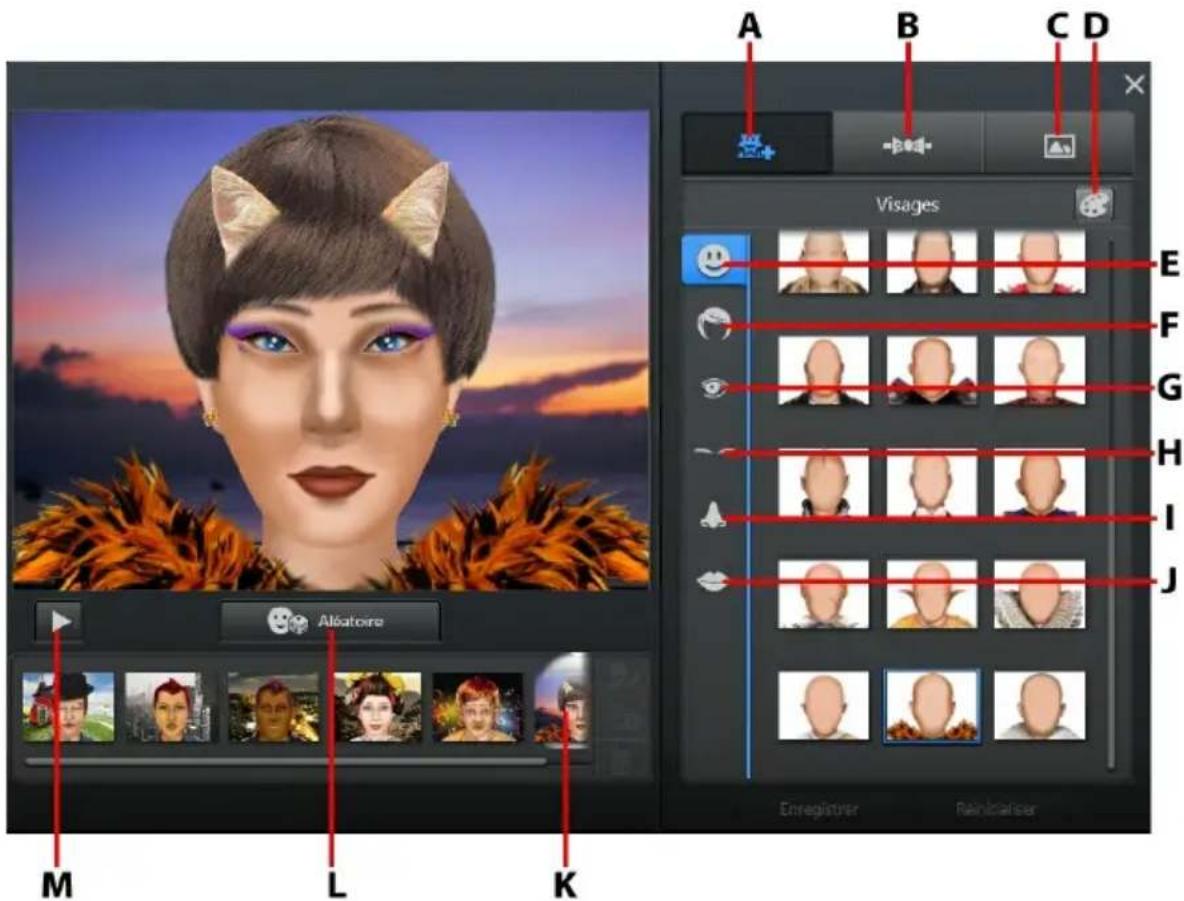
La fenêtre du Créateur d'avatar affiche comme suit :
text_image
A B C D Visages E F G H I J M L K Allatoire Enregistrer RainCaliserA - Définir des visa ges, B - Ajouter des a cccessoires, C - Utiliser des a rrière-pla ns, D - Sélectionner une couleur, E - Visages, F - Cheveux, G - Yeux, H - Sourcils, I - Nez, J - Bouches, K - Ava tars créés, L - Sélectionner un modèle d'ava tara léa toire, M - Prévisualiser l'a va tar
Les avatars que vous créez sont disponibles dans la chambre Effets, et disposent de toutes les fonctionnalités et fonctions des avatars précréés.
Création de nouveaux avatars
Pour créer un avatar, procédez comme suit :
-
Sélectionnez l'onglet, puis Avatars.
-
Cliquez sur le bouton pour ouvrir le Créateur d'avatar.
-
Sélectionnez le bouton Aléatoire pour choisir un avatar aléatoire à utiliser comme modèle. Vous pouvez également sélectionner un avatar créé
précédemment, puis cliquer sur pour l'éditer.
Remarque : Pendant la création de votre avatar, sélectionnez le bouton Lecture pour prévisualiser votre avatar. Sélectionnez le bouton Pause pour retourner au mode édition.
- Pour personnaliser le visage de votre avatar sélectionnez l'onglet pu utilisez les options suivantes :

Remarque : Sélectionnez le bouton pour télécharger* davantage d'options faciales, d'accessoires et d'arrière-plans à partir de DirectorZone. * cette fonctionnalité n'est pas disponible dans certaines versions de CyberLink YouCam.
- sélectionnez l'onglet pour modifier la forme du visage de l'avatar.
- sélectionnez l'onglet pour sélectionner une coiffure pour le visage de votre avatar.
- sélectionnez l'onglet pour modifier la forme des yeux de l'avatar.
- sélectionnez l'onglet pour modifier la forme des sourcils de l'avatar.
- sélectionnez l'onglet pour modifier la forme du nez de l'avatar.
- sélectionnez l'onglet pour modifier la forme de la bouche de l'avatar.
Remarque : Définissez une couleur pour chaque option faciale (excepté le nez)
en sélectionnant le bouton , puis en choisissant une couleur.
-
Pour ajouter des accessoires comme les chapeaux et les boucles d'oreille à votre avatar, sélectionnez l'onglet puis utilisez les options suivantes :
-
sélectionnez l'onglet pour ajouter un chapeau ou un autre accessoire pour les cheveux.
- sélectionnez l'onglet pour mettre des boucles d'oreille à votre avatar.
Remarque : sélectionnez l'accessoire avec une ligne le traversant pour supprimer le chapeau actuel ou les boucles d'oreille de l'avatar.
- Pour modifier l'arrière-plan de l'avatar, sélectionnez l'onglet, puis sélectionnez un arrière-plan dans la liste.
Remarque : sélectionnez le bouton

propres images d'arrière-plan pour l'avatar. Si vous ne voulez pas inclure d'arrière-plan, sélectionnez l'arrière-plan avec une ligne le traversant pour le supprimer de l'avatar.
- Sélectionnez le bouton Enregistrer pour enregistrer l'avatar dans la zone des avatars créés. Si vous n'êtes pas satisfait du résultat, vous pouvez également cliquer sur le bouton Réinitialiser pour rétablir l'avatar original.
Remarque : Votre avatar est aussi enregistré dans l'onglet Effets visuels d'avatars. Reportez-vous à Utiliser des avatars pour plus d'informations sur l'utilisation de votre avatar personnalisé.
Chargement d'avatars sur DirectorZone
Lorsque vous avez fini de personnaliser votre avatar, transférez-le* vers DirectorZone et partagez-le avec d'autres utilisateurs de CyberLink YouCam.
Remarque : * cette fonctionnalité n'est pas disponible dans certaines versions de CyberLink YouCam.
Pour transférer un avatar sur DirectorZone, procédez comme suit :
-
Dans la fenêtre principale CyberLink YouCam, sélectionnez le lien Ouvrir une session sur DirectorZone sur la barre de titre CyberLink YouCam. Suivez les étapes pour vous inscrire à DirectorZone.
-
Sélectionnez l'onglet, puis le bouton pour ouvrir le créateur d'avatar.
-
Sélectionnez l'avatar que vous souhaitez transférer dans la zone des avatars créés, puis sélectionnez
-
Dans la fenêtre Transférer sur DirectorZone, saisissez un Nom d'avatar et une Description dans les champs correspondants.
-
Cliquez sur le bouton Transférer pour finaliser le transfert vers DirectorZone, puis sur Terminer pour revenir à la fenêtre Créateur d Club.
Réalité augmentée
Utilisez la réalité augmentée pour ajouter des effets animés qui apparaissent avec vous sur la vidéo de votre webcam. En affichant le motif dans votre vidéo, vous pouvez ajouter des effets qui impressionneront vos amis.
Remarque : * cette fonctionnalité n'est pas disponible dans certaines versions de CyberLink YouCam.
Configuration de la réalité augmentée
Pour utiliser la réalité augmentée, vous devez configurer cette fonctionnalité en dessinant/imprimant/capturant le motif requis. Lorsque vous tenez ce motif devant votre webcam, CyberLink YouCam le détecte et affiche l'animation de réalité augmentée sélectionnée.
Pour configurer la réalité augmentée, procédez comme suit :
- Sélectionnez l'onglet, puis l'onglet RA.
- Pour créer le motif, effectuez l'une des opérations suivantes :
- Sur une feuille de papier, dessinez précisément le motif tel qu'il est affiché ci-dessous :

- Cliquez sur le bouton pour imprimer le motif, puis utilisez les options d'impression pour définir la taille et le nombre de motifs à imprimer par page.
Cliquez sur pour imprimer le motif.
Remarque : CyberLink YouCam peut afficher en même temps jusqu'à deux animations identiques en réalité augmentée si vous utilisez plusieurs motifs.
- Cliquez sur, puis utilisez la caméra d'un téléphone mobile pour prendre une photo du motif. Sélectionnez Fermer une fois la photo prise.
Utiliser la réalité augmentée
Pour utiliser la réalité augmentée, procédez comme suit :
- Sélectionnez le bouton, puis l'onglet RA.
- Sélectionnez un des effets disponibles.
- Saisissez le motif que vous avez dessiné/imprimé/dont vous avez pris une photo et tenez-le sans bouger devant votre webcam pour voir l'animation.
- Au besoin, sélectionnez un autre effet de réalité augmentée dans la liste.
Conseils utiles :
Les conseils suivants vous aident à tirer le meilleur parti des effets visuels de réalité augmentée dans CyberLink YouCam :
- votre motif doit se trouver à une distance suffisante de votre webcam au moins à 30 - 45 cm.
- Une fois qu'un effet de réalité augmentée est activé, tenez votre motif sans bouger pendant environ 5 secondes afin que le logiciel puisse le détecter correctement.
- Vous devez vous trouver dans un environnement bien éclairé pour que cet effet fonctionne correctement.
- Pour bien voir l'effet de réalité augmentée, tenez le motif afin que le côté droit du motif « CL » soit orienté vers le haut et qu'il soit lisible dans l'image de la webcam.
- Faites tourner le motif pour voir tous les côtés de l'effet de réalité augmentée.
- vous pouvez inclure vos propres photos dans les effets de réalité augmentée, pourvu qu'elles aient l'icône affichée dans leurs miniatures. Pour ajouter des photos, cliquez sur puis sélectionnez pour définir les photos que vous voulez utiliser.
- Tenez l'effet de réalité augmenté « loupe » devant votre visage afin de le grossir sur l'image de la webcam.
Dessiner sur l'image de la webcam
CyberLink YouCam vous permet de dessiner sur l'image vidéo de la webcam. Vous pouvez également appliquer l'un des nombreux timbres et planches de couleurs à la vidéo.
Veuillez procéder comme suit pour réaliser un dessin à main libre sur la vidéo de votre webcam :
- Sélectionnez l'onglet.

-
Dans le volet effets/fonctions, cliquez sur l'onglet Pinceaux, puis utilisez l'une des méthodes suivantes :
-
pour dessiner sur l'image de la webcam, sélectionnez le bouton Marqueur, choisissez la couleur souhaitée, puis ajustez la taille de la ligne du dessin. Ensuite, vous devez utiliser la souris ou le doigt pour dessiner sur l'image de la webcam.
- pour utiliser une gomme afin de supprimer des parties de votre dessin, sélectionnez le bouton Gomme, puis configurerz la taille de la gomme. Ensuite, vous devez utiliser la souris ou le doigt pour effacer des segments de votre dessin.
-
pour remplacer l'image de la webcam par une planche de couleur, sélectionnez le bouton Planchede couleur. Ensuite, choisissez la couleur de la planche de couleur dans la liste pour l'activer. Vous pouvez utiliser la planche de couleurs comme trame pour un dessin.
-
Dans le volet effets/fonctions, cliquez sur l'onglet Timbres, puis choisissez la couleur et le modèle de ttimbre souhaité. Ensuite, utilisez la souris pour appliquer le timbre en sélectionnant l'image de la webcam. Si vous utilisez un périphérique tactile, vous pouvez utiliser vos doigts pour appliquer les timbres sur l'image webcam ou les faire glisser sur l'image pour un effet unique.
-
Pour effacer le dessin à main levée de l'image de la webcam, sélectionnez le bouton en-dessous de la fenêtre de prévisualisation de la webcam.
Chapitre 4:
Capture de média
Cette section indique les fonctionnalités de capture de médias de la webcam CyberLink YouCam. Vous pouvez capturer un média dans différentes fenêtres, mais cette section se concentre sur la capture de médias dans la fenêtre Capturer.
Pour ouvrir la fenêtre Capturer, procédez de l'une des manières suivantes :
- sélectionnez l'onglet Caméra du lanceur YouCam, puis Capturer.
- sélectionnez Caméra > Capturer dans le menu déroulant qui s'affiche en tout haut de la fenêtre CyberLink YouCam.
- sélectionnez le bouton dans la fenêtre Bibliothèque ou Éditer.
Si vous possédez deux webcams connectées à votre ordinateur et que CyberLink YouCam n'affiche pas actuellement la vidéo de la webcam que vous souhaitez capturer, sélectionnez le bouton 📄s la fenêtre d'aperçu pour passer à l'autre webcam connectée.
Améliorer l'image de la vidéo
Avant de commencer la capture de photos instantanées et l'enregistrement de vidéos webcam, sélectionnez le bouton en-dessous de la fenêtre de prévisualisation de la webcam visant à améliorer* l'image vidéo.
La fenêtre Amélioration de la vidéo propose les commandes suivantes :
- Éclairage auto : sélectionnez cette option de CyberLink YouCam pour disposer de l'ajustement et de la correction automatiques de l'éclairage dans l'image vidéo de la webcam.
- Amélioration TrueTheater*: sélectionnez cette option, puis utilisez les curseurs suivants pour améliorer l'image vidéo via la technologie TrueTheater de CyberLink :
- Netteté de la vidéo : permet d'améliorer l'image vidéo, de l'affiner et de supprimer les artefacts.
- Réduction du bruit : permet de réduire le bruit ou les parasites présents sur la vidéo de votre webcam, pour la rendre plus nette.
- Luminosité : utilisez le curseur pour ajuster manuellement la luminosité de l'image vidéo de la webcam.
- Contraste : utilisez le curseur pour ajuster le rapport entre les points clairs et les points sombres dans l'image vidéo de la webcam.
- Exposition : utilisez le curseur pour ajuster la luminosité capturée dans l'image vidéo de la webcam. L'ajustement de cette fonctionnalité peut spectaculairement changer la luminosité générale de votre vidéo webcam.
Remarque : * cette fonctionnalité n'est pas disponible dans certaines versions de CyberLink YouCam.
Sélectionnez le bouton Avancé pour régler les paramètres spécifiques de votre webcam. Consultez le manuel de l'utilisateur de votre webcam pour une description détaillée des commandes disponibles. Sélectionnez le bouton Par défaut pour rétablir tous les paramètres à leurs valeurs initiales.
Cliquez sur pour fermer la fenêtre Amélioration de la vidéo et enregistrer les modifications.
Prendre des instantanés
Avec CyberLink YouCam, vous pouvez prendre immédiatement un instantané du cadre actuel de la vidéo de la webcam, ou prendre une série de photos en succession rapide à l'aide de la fonction Rafale.
Pour prendre des instantanés, assurez-vous que l'option d'instantanés est sélectionnée dans les commandes de capture.
Prendre des instantanés
Pour prendre une photo instantanée de l'image vidéo actuelle, procédez comme suit :
- Sélectionnez le bouton dans les commandes de capture.
Remarque : vous pouvez ajouter des effets à votre instantané en les appliquant avant de sélectionner le bouton Capturer. Consultez Utiliser des effets visuels pour plus d' informations.
- CyberLink YouCam prendra la photo et la placera dans la zone de contenu capturé, en l'enregistrant dans le dossier de capture précisé dans les paramètres Capture & Instantané. La photo est également importée dans la Bibliothèque multimédia de YouCam.
Remarque : vous pouvez faire un clic droit sur l'instantané capturé et sélectionner Localiser un fichier sur le disque pour afficher sa destination d'enregistrement sur votre ordinateur.
Utiliser la fonction Rafale
Pour prendre une série d'instantanés en séquence rapide en utilisant la fonction Rafale, procédez comme suit :
Remarque : pour définir le nombre d'instantanés pris avec la fonctionnalité rafale, reportez-vous à Instantanés en rafale dans Paramètres Capture & instantané.
-
Sélectionnez le bouton en dessous de la fenêtre d'aperçus de la webcam, puis assurez-vous que Rafale est sélectionné.
-
Sélectionnez le bouton dans les commandes de capture.
Remarque : vous pouvez ajouter des effets à vos instantanés en rafale en les appliquant avant de sélectionner le bouton Capturer. Consultez Utiliser des effets visuels pour plus d' informations.
- CyberLink YouCam prendra les instantanés et les placera dans la zone de contenu capturé, en l'enregistrant dans le dossier de capture précisé dans les paramètres Capture & Instantané. Les photos sont également importées dans la Bibliothèque multimédia de YouCam.
Remarque : vous pouvez faire un clic droit sur l'instantané capturé et sélectionner Localiser un fichier sur le disque pour afficher sa destination d'enregistrement sur votre ordinateur.
Application de l'effet HDR à des photos
CyberLink YouCam peut appliquer l'effet HDR* à une photo après que vous l'avez prise. Pour appliquer l'effet HDR, procédez comme suit :
Remarque : * cette fonctionnalité n'est pas disponible dans certaines versions de CyberLink YouCam.

- Sélectionnez le bouton en dessous de la fenêtre d'aperçus de la webcam, puis assurez-vous que Effet HDR est sélectionné.

- Sélectionnez le bouton en dessous de la fenêtre de prévisualisation de la webcam.
Remarque : vous pouvez ajouter des effets à vos instantanés HDR en les appliquant avant de sélectionner le bouton Capturer. Consultez Utiliser des effets visuels pour plus d' informations.
- CyberLink YouCam prend la photo puis place la photo originale**, et la photo avec l'effet HDR appliqué, dans la zone de contenu capturé. La photo HDR est indiquée par le logo HDR dans sa miniature. Les photos sont également importées dans la Bibliothèque multimédia de YouCam.
Remarque : ** CyberLink YouCam enregistre non seulement une copie de la photo originale si l'option Conserver la photo originale lorsque l'effet HDR est activé est sélectionnée dans Autres paramètres.
Capture vidéo
Avec CyberLink YouCam, vous pouvez capturer instantanément une vidéo webcam en temps réel, enrichie grâce aux effets, avatars, accessoires, cadres, filtres, particules, déformations ou configurer une scène.
Remarque : CyberLink YouCam prend en charge l'enregistrement de vidéos haute définition (1280×720) si votre webcam est capable de restituer des vidéos de cette résolution. Consultez Résolution de la capture dans Paramètres Capture & Instantané pour plus d'informations.
Pour capturer une vidéo de webcam, assurez-vous que l'option vidéo est sélectionnée dans les commandes de capture.

Capture d'une vidéo avec votre webcam
Pour capturer une vidéo avec votre webcam, faites ceci :
- Lorsque vous êtes prêt pour commencer la capture vidéo, sélectionnez le
bouton commandes de capture.
- CyberLink YouCam commence à capturer la vidéo de votre webcam actuelle. Vous pouvez ajouter des effets à la vidéo de votre webcam. Consultez Utiliser des effets visuels pour plus d'informations.
Remarque : si nécessaire, vous pouvez sélectionner mettre la capture en pause. Sélectionnez à nouveau pour continuer à capturer depuis la position de pause.
-
Pour arrêter de capturer la vidéo, cliquez sur le bouton .
-
Lorsque CyberLink YouCam arrête la capture vidéo, votre vidéo est placée dans la zone de contenu capturé, et enregistrée dans le dossier de capture précisé dans Paramètres Capture & Instantané. La vidéo est également importée dans la Bibliothèque multimédia de YouCam.
Remarque : vous pouvez faire un clic droit sur une vidéo capturée et sélectionner Localiser un fichier sur le disque pour afficher sa destination d'enregistrement sur votre ordinateur.
Contenu capturé
Tous vos instantanés capturés et vos vidéos enregistrées sont enregistrés dans la zone de contenu capturé située sous la fenêtre de la vidéo webcam.
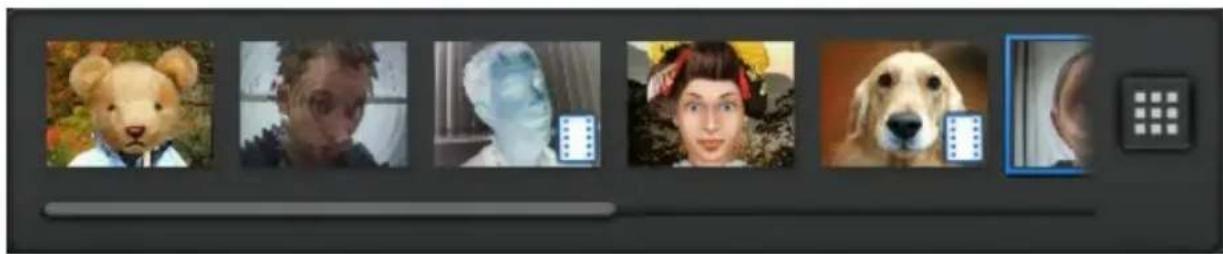
Remarque : si vous utilisez un périphérique tactile, vous pouvez faire défiler les fichiers multimédia en faisant glisser votre doigt sur la zone de contenu capturé.
Vous pouvez double-cliquer sur des fichiers vidéo pour les lire ou sur des photos pour les afficher et les modifier dans la fenêtre Édition. Consultez Édition de médias
capturés pour plus d'informations. Cliquez sur le bouton pour afficher tous les fichiers média capturés dans la fenêtre Bibliothèque. Consultez Bibliothèque multimédia de YouCam pour plus d'informations.
Remarque : cliquez avec le bouton droit de la souris dans la zone du contenu capturé pour bénéficier de davantage d'options telles que la suppression, la modification du nom ou l'affichage de son emplacement sur votre ordinateur. Vous pouvez également choisir d'envoyer un fichier média dans un programme installé sur votre ordinateur.
Chapitre 5:
Bibliothèque multimédia de YouCam
La bibliothèque de médias YouCam contient tous les instantanés capturés et les vidéos de webcam que vous avez pris avec CyberLink YouCam. Dans la fenêtre Bibliothèque, vous pouvez afficher ses fichiers média dans une vue de calendrier, par jour, mois ou en fonction des visages qui sont marqués dans les photos. Vous pouvez également partager les médias de la bibliothèque en les transférant sur Facebook ou YouTube, ou en les envoyant directement par courrier électronique à vos amis et à votre famille.
Pour ouvrir la fenêtre Bibliothèque, procédez de l'une des manières suivantes :
- sélectionnez l'onglet Caméra du lanceur YouCam, puis Bibliothèque.
- sélectionnez Caméra >Bibliothèque dans le menu déroulant qui s'affiche en tout haut de la fenêtre CyberLink YouCam.
- sélectionnez le bouton dans la fenêtre Capturer ou Éditer.
Affichage de médias dans la bibliothèque
La fenêtre Bibliothèque contient toutes les photos et vidéos qui se trouvent dans le dossier de capture spécifié dans Paramètres Capture & Instantané. Dans la fenêtre Bibliothèque, vous pouvez parcourir vos médias, afficher chaque fichier média individuel et décidé de l'éditer, le partager ou le supprimer de la bibliothèque selon vos besoins.
Vous pouvez trier les médias dans la fenêtre Bibliothèque par :
- Jour : sélectionnez cette option pour afficher tous les fichiers média en fonction du jour où ils ont été capturés dans CyberLink YouCam.
- Mois : sélectionnez pour afficher un calendrier de vos médias. Utilisez le curseur de zoom pour zoomer en avance sur un mois spécifique ou double-cliquez sur un jour spécifique pour revenir à la vue Jour.
- Visages*: sélectionnez pour parcourir les photos capturées en fonction des visages qui y sont marqués.
Remarque : * cette fonctionnalité n'est pas disponible dans certaines versions de CyberLink YouCam.
Vous pouvez filtrer les médias dans les vues Jour ou Mois par :
- photos et vidéos.
- photos uniquement.
- vidéo uniquement.
Pour afficher un fichier média, il vous suffit de double-cliquer dessus. Vous pouvez également éditer un fichier média en le sélectionnant et en cliquant sur le bouton
Reportez-vous à Édition de médias capturés pour plus d'informations sur l'affichage et l'édition des fichiers média.
Lorsque vous affichez un média dans la fenêtre Bibliothèque, vous pouvez également :
- utiliser le curseur de zoom pour redimensionner dynamiquement les miniatures des médias ou changer la vue du calendrier.
- sélectionner un fichier média, puis cliquer sur le bouton pour le partager sur YouTube, Facebook, ou par courrier électronique. Consultez Partage de médias dans la bibliothèque pour plus d'informations.
- sélectionner un fichier média, puis cliquer sur le bouton Pour le supprimer de la bibliothèque de média YouCam. Ce fichier est également supprimé du disque dur de votre ordinateur.
Partage de médias dans la bibliothèque
Vous pouvez partager les fichiers média que vous avez capturés avec CyberLink YouCam sur YouTube et Facebook, ou les envoyer directement par courrier électronique à vos amis et à votre famille.
Charger des vidéos sur YouTube
Vous pouvez charger des vidéos dans la fenêtre Bibliothèque sur votre page YouTube. Vous pouvez également partager les informations d'effets de vos vidéos avec les autres utilisateurs de CyberLink YouCam sur DirectorZone.
Pour transférer une vidéo capturée sur YouTube, procédez comme suit :
Remarque : vous ne pouvez transférer qu'une vidéo à la fois.
-
Dans la fenêtre Bibliothèque, sélectionnez le fichier vidéo que vous voulez télécharger vers YouTube.
-
Sélectionnez le bouton, puis

-
Cliquez sur le bouton Autorisation.
-
Dans la fenêtre d'inscription, procédez de l'une des manières suivantes :
-
Si vous possédez déjà un compte YouTube, saisissez votre adresse électronique ou votre téléphone et le mot de passe dans les champs prévus à cet effet, puis sélectionnez le bouton Connexion. Lorsque vous êtes enregistré, autorisez CyberLink YouCam à utiliser votre compte pour transférer du contenu.
-
si vous ne possédez pas de compte YouTube, sélectionnez le bouton Connexionpour créer un nouveau compte. Après la création, accédez à l'étape d'inscription.
-
La fenêtre de description de votre vidéo s'affiche. Saisissez les détails de votre vidéo comme suit :
-
Titre : saisissez le titre de la vidéo de votre webcam.
- Description : saisissez une brève description de la vidéo de votre webcam.
- Étiquettes : saisissez plusieurs étiquettes, séparées par des virgules qui décrivent votre vidéo. Les tags sont des mots clés utilisés pour rechercher votre vidéo sur YouTube.
Remarque : vous devez saisir un titre, une description et au moins un tag avant de pouvoir charger votre vidéo.
- Catégorie vidéo : sélectionnez le type de catégorie vidéo approprié dans la liste.
- Diffusion : indiquez si vous voulez partager vos vidéos avec le monde entier ou les définir comme privées.
Remarque : inscrivez-vous à DirectorZone, puis sélectionnez Partager dans la galerie vidéo de DirectorZone si vous souhaitez partager la vidéo transférée avec la communauté des utilisateurs DirectorZone.
- Sélectionnez le bouton Suivant pour continuer. La fenêtre de droits d'auteur apparaît.
- Lisez et confirmez l'information relative aux droits d'auteur en cochant la cache à cocher correspondante et ensuite cliquez sur le bouton Transférer pour commencer à transférer la vidéo de votre webcam sur YouTube. Sélectionnez le bouton Terminer une fois votre vidéo transférée.
Transférer des photos sur Facebook
Vous pouvez charger des photos dans la fenêtre Bibliothèque sur votre page Facebook. Pour transférer des photos capturées sur Facebook, procédez comme suit :

- Sélectionnez la photo que vous souhaitez charger sur Facebook dans la fenêtre Bibliothèque.
- Sélectionnez le bouton, puis
- Cliquez sur le bouton Autorisation.
-
Dans la fenêtre de connexion, procédez de l'une des manières suivantes :
-
Si vous possédez déjà un compte Facebook, saisissez votre adresse électronique ou votre téléphone et le mot de passe dans les champs prévus à cet effet, puis sélectionnez le bouton Connexion. Lorsque vous êtes enregistré, cliquez sur OK pour autoriser CyberLink YouCam à utiliser votre compte pour transférer du contenu.
-
si vous ne possédez pas de compte Facebook, sélectionnez le bouton Inscrivez-vous sur Facebook pour créer un nouveau compte. Après la création, accédez à l'étape d'inscription.
-
Une fois le processus d'autorisation et de connexion terminé, entrez les informations concernant vos photos comme suit :
-
Sélectionnez un album : sélectionnez un album existant sur votre page Facebook dans lequel transférer les photos. Sélectionnez Créer un nouvel album pour ajouter les photos à un nouvel album.
- Nom de l'album : entrez un nom pour le nouvel album photo créé.
Remarque : si vous créez un nouvel album, vous devez entrer un nom d'album avant de pouvoir charger vos photos.
- Emplacement de l'album : entrez une destination pour les photos.
- Description de l'album : entrez une brève description pour les photos que vous chargez.
- Confidentialité : choisissez qui pourra voir ces photos une fois chargées.
-
Ajouter une description à la photo : entrez une description qui s'affichera sous chacune des photos transférées.
-
Sélectionnez Transférer pour lancer le transfert de vos photos sur Facebook. Sélectionnez le bouton Terminer une fois vos photos transférées.
Charger des vidéos sur Facebook
Vous pouvez charger des vidéos dans la fenêtre Bibliothèque sur votre page Facebook. Pour transférer une vidéo capturée sur Facebook, procédez comme suit :
Remarque : vous ne pouvez transférer qu'une vidéo à la fois.
-
Dans la fenêtre Bibliothèque, sélectionnez le fichier vidéo que vous voulez télécharger vers Facebook.
-
Sélectionnez le bouton, p

-
Cliquez sur le bouton Autorisation.
-
Dans la fenêtre de connexion, procédez de l'une des manières suivantes :
-
Si vous possédez déjà un compte Facebook, saisissez votre adresse électronique ou votre téléphone et le mot de passe dans les champs prévus à cet effet, puis sélectionnez le bouton Connexion. Lorsque vous êtes enregistré, cliquez sur OK pour autoriser CyberLink YouCam à utiliser votre compte pour transférer du contenu.
-
si vous ne possédez pas de compte Facebook, sélectionnez le bouton Inscrivez-vous sur Facebook pour créer un nouveau compte. Après la création, accédez à l'étape d'inscription.
-
Une fois le processus d'autorisation et de connexion terminé, entrez les informations concernant votre vidéo comme suit :
-
Titre : saisissez le titre de la vidéo de votre webcam.
-
Description : entrez une brève description pour la vidéo que vous transférez.
-
Sélectionnez Transférer pour lancer le transfert de votre vidéo sur Facebook. Sélectionnez le bouton Terminer une fois votre vidéo transférée.
Envoyer des photos et des vidéos par courrier électronique
Vous pouvez envoyer par courrier électronique vos photos et vidéos dans la fenêtre Bibliothèque à vos amis et à votre famille. Pour envoyer des instantanés et des vidéos par courrier électronique, procédez comme suit :
Remarque : CyberLink YouCam utilise le client de messagerie par défaut de votre ordinateur, le cas échéant, pour envoyer des photos et des vidéos par courrier électronique. Cette option de courrier électronique ne fonctionne pas si vous envoyez habituellement des courriers électroniques via un navigateur Internet. Pour modifier le compte de messagerie utilisé par CyberLink YouCam, allez dans votre application de messagerie (comme Microsoft Outlook, Outlook Express, etc.) et réinitialiser/changer les paramètres de votre compte de messagerie.
-
Sélectionnez tous les fichiers média que vous souhaitez envoyer par courrier électronique dans la fenêtre Bibliothèque.
-
Sélectionnez le bouton, puis, CyberLink YouCam lance votre client de messagerie par défaut et joint tous les fichiers médias sélectionnés au nouveau message par courrier électronique.
Remarque : Si votre ordinateur ne possède pas de client de courrier électronique par défaut, la fonctionnalité de messagerie électronique automatique risque de ne pas fonctionner. Si cela ne fonctionne pas, cliquez avec le bouton droit de la souris sur le fichier média dans la zone Contenu capturé, sélectionnez Localiser un fichier sur le disque, puis joignez manuellement les fichiers média à votre message électronique.
- Terminez l'envoi du courrier électronique comme demandé dans votre programme de messagerie par défaut, si nécessaire.
Chapitre 6:
Édition de médias capturés
Vous pouvez procéder à des modifications sur les photos capturées dans CyberLink YouCam. Pour ouvrir la fenêtre Édition, procédez comme suit :
- sélectionnez l'onglet Caméra du lanceur YouCam, puis Éditer.
- sélectionnez Caméra > Éditer dans le menu déroulant qui s'affiche en tout haut de la fenêtre CyberLink YouCam.
- sélectionnez le bouton dans la fenêtre Bibliothèque.
Édition d'instantanés
Dans la fenêtre Édition*, vous pouvez marquer et éditer les tags de visages dans des photos, ajouter des effets prédéfinis et des cadres à l'image, dessiner sur la photo ou découper les parties indésirables de la photo.
Remarque : * cette fonctionnalité n'est pas disponible dans certaines versions de CyberLink YouCam.
Pour éviter une photo, sélectionnez-la dans la fenêtre Bibliothèque, puis
sélectionnez : Une fois dans la fenêtre Édition, utilisez les boutons et pour accéder à la photo ou à la vidéo suivante ou précédente, si nécessaire.
Dans la fenêtre Édition, vous pouvez procéder aux modifications suivantes :
Remarque : lors de l'édition d'une photo, cliquez à tout moment sur le bouton

pour annuler la dernière modification. Sélectionnez le bouton situé en bas de la fenêtre Édition pour réinitialiser toutes les modifications effectuées sur une photo.
- sélectionnez le bouton pour marquer des visages sur la photo ou pour éditer les visages marqués existants. Consultez Marquage de visage sur des photos pour des informations détaillées sur le marquage des visages sur des photos. Lorsque vous avez terminé, sélectionnez à nouveau le bouton
pour appliquer vos modifications.
- sélectionnez pour ajouter une bordure stylisée et festive à la photo. Quand vous avez sélectionné le cadre que vous souhaitez utiliser, cliquez sur pour appliquer la modification
- sélectionnez pour ajouter un effet de couleur prédéfini à la photo. Sélectionnez un effet prédéfini dans la liste pour l'appliquer à la photo. Quand vous avez sélectionné l'effet prédéfini que vous souhaitez utiliser, cliquez sur pour appliquer la modification
- sélectionnez pour dessiner sur la photo. Consultez les sections appropriées dans Dessiner sur l'image de la webcam pour plus d'informations sur l'utilisation du marqueur, de la gomme et des planches de couleur sur la photo. Quand vous avez fini de dessiner sur la photo, cliquez sur pour appliquer la modification.
Remarque : vous ne pouvez pas appliquer de timbres sur des photos dans la fenêtre Édition.
- sélectionnez pour découper la photo actuelle. Configurez la taille de la zone à découper en sélectionnant un Format fixe. Une fois l'option sélectionnée, vous pouvez sélectionner la zone de découpe sur la photo et la faire glisser sur la partie de la photo que vous souhaitez conserver. Pour découper une zone personnalisée, sélectionnez l'option Forme libre, puis sélectionnez et positionnez les bords de la zone de découpe en fonction de vos exigences. Si nécessaire, utilisez le curseur Redresser pour corriger une photo inclinée, puis cliquez sur valeur procéder à la découpe lorsque vous êtes prêt.
Lorsque vous avez terminé l'édition d'une photo, sélectionnez sur le bouton pour enregistrer les modifications. Cliquez sur pour l'enregistrer dans la photo originale ou sur pour l'enregistrer en tant que nouveau fichier de photo qui sera ajouté à la bibliothèque.
Marquage de visage sur des photos
Pour marquer* les visages des photos capturées, procédez comme suit :
Remarque : * Cette fonctionnalité n'est pas disponible dans certaines versions de CyberLink YouCam.
- Sélectionnez le bouton pour marquer des visages sur la photo.
- CyberLink YouCam ajoute des tags de visage à tous les visages qu'il détecte. Redimensionnez chaque carré de tag de visage si nécessaire, puis sélectionnez Inconnu.
- Saisissez le nom de la personne qui est marquée, puis sélectionnez pour l'ajouter à la bibliothèque de médias YouCam et marquer la personne dans la photo.
Remarque : La prochaine fois que vous capturerez une photo de la personne marquée, CyberLink YouCam la reconnaîtra et la marquera automatiquement pour vous. Si le tag le visage est incorrect, vous pouvez toujours sélectionner le nom et saisir le nom correct de la personne.
- Si CyberLink YouCam n'as pas détecté un visage sur la photo capturée,
sélectionnez le bouton : Redimensionnez, puis faites glisser le carré du tag de visage sur le visage. Sélectionnez Inconnu, saisissez le nom de la personne, puis sélectionnez
- Lorsque tous les visages sont marqués sur la photo, sélectionnez pour enregistrer vos modifications.
Lecture de vidéos
Dans la fenêtre Édition, vous pouvez lire les vidéos de webcam capturées dans CyberLink YouCam.
Remarque : l'édition des fichiers vidéo capturait n'est pas encore prise en charge dans CyberLink YouCam.
Pour lire une vidéo, sélectionnez-la dans la fenêtre Bibliothèque, puis sélectionnez
Une fois dans la fenêtre Édition, utilisez les boutons et pour
accéder à la photo ou à la vidéo suivante ou précédente, si nécessaire.
Sélectionnez le bouton pour afficher le fichier vidéo. Sélectionnez pour mettre la lecture en pause.
Chapitre 7:
Panoramiques
Dans CyberLink YouCam pouvez créer une image panoramique* en prenant une série de clichés avec votre webcam.
Remarque : * cette fonctionnalité n'est pas disponible dans certaines versions de CyberLink YouCam.
Pour ouvrir la fenêtre Panoramique, procédez de l'une des manières suivantes :
- sélectionnez l'onglet Caméra du lanceur YouCam, puis Panoramique.
- sélectionnez Caméra > Panoramique dans le menu déroulant qui s'affiche en tout haut de la fenêtre CyberLink YouCam.
- dans la fenêtre Capturer, sélectionnez le bouton dans les commandes de capture, puis Panoramique.
- en mode plein écran, sélectionnez le bouton Panoramique.

Création d'une image panoramique
Pour créer une image panoramique avec votre webcam, procédez comme suit :
Remarque : Si nécessaire, sélectionnez le bouton

pour afficher la grille. La grille peut vous aider à aligner les clichés pour le panoramique et vous assurez qu'ils sont droits.
- Sélectionnez l'écran pour masquer les conseils de panoramique.
- Placez la webcam à l'endroit où vous souhaitez prendre le premier instantané
à utiliser dans le panoramique, puis sélectionnez le bouton

Remarque : si vous souhaitez prendre à nouveau une photo dans le panoramique,
cliquez sur le bouton

supprimer la dernière photo que vous avez prise.
- Déplacez la webcam jusqu'à la position suivante, puis sélectionnez à nouveau
le bouton si l'instantané est pris, il est ajouté à la zone du résultat de l'assemblage.
Remarque : vous devez prendre les instantanés pour le panoramique de gauche à droite.
- Répétez l'étape trois en prenant tous les instantanés que vous souhaitez dans l'image panoramique.
Remarque : pour de meilleurs résultats, vérifier le bord de la dernière photo qui s'affiche à gauche de l'image de la webcam en direct. Veillez à aligner le bord de la dernière photo sur la photo suivante que vous capturez. CyberLink YouCam n'ajoutera pas la photo à la zone du résultat de l'assemblage si l'alignement avec la photo précédente est trop éloigné.
- Lorsque vous avez pris tous les instantanés du panoramique, cliquez sur le
bouton CyberLink YouCam assemble tous les instantanés pour créer l'image panoramique.
- Cliquez sur le bouton pour enregistrer le panoramique et l'importer dans la Bibliothèque multimédia de YouCam.
Chapitre 8:
Mode plein écran
CyberLink YouCam comporte un mode plein écran* optimisé pour les écrans tactiles. Pour accéder au mode plein écran, procédez de l'une des manières suivantes :
- sélectionnez l'onglet Caméra du lanceur YouCam, puis Plein écran.
- sélectionnez Caméra > Plein écran dans le menu déroulant qui s'affiche en tout haut de la fenêtre CyberLink YouCam.
- sélectionnez le bouton 📄 la fenêtre de prévisualisation de la webcam.
Remarque : * cette fonctionnalité n'est pas disponible dans certaines versions de CyberLink YouCam.
Fonctionnalités en mode plein écran
Lorsque vous êtes en mode plein écran, vous pouvez :
Remarque : les mouvements de la souris et la barre d'outil YouCam n'apparaissent pas sur les photos instantanées et les vidéos enregistrées en mode plein écran.
- utiliser les curseurs de zoom situé à gauche de la fenêtre pour zoomer en avant ou en arrière sur l'image de la webcam.
- sélectionner pour passer à une autre webcam connectée.
- prendre des instantanés et enregistrer des vidéos de webcam. Consultez Capture de médias pour des informations détaillées sur la capture de médias par webcam.
Remarque : avant de capturer un média en mode plein écran, assurez-vous de
sélectionner pour configurer les options de capture. Dans les options de capture, vous pouvez appliquer l'effet HDR à des instantanés, utiliser la fonctionnalité rafale ou prendre un panoramique avec votre webcam. Consultez Panoramiques pour plus d'informations sur la création d'une image panoramique.
- sélectionnez pour appliquer des effets et dessiner sur l'image de la webcam. Sélectionnez pour effacer les effets appliqués, si nécessaire. Consultez Utiliser des effets webcam pour plus d' informations sur l'application des effets et le dessin sur l'image de la webcam.
- sélectionnez pour améliorer l'image vidéo de la webcam. Consultez Améliorer l'image de la vidéo pour plus d' informations.
- sélectionnez pour configurer les paramètres de YouCam. Consultez Paramètres de YouCam pour plus d'informations.
- sélectionnez le bouton de miniature de média carré situé à droite de la barre d'outils de YouCam pour éditer le média capturé dans la fenêtre Édition. Consultez Édition de médias capturés pour plus d'informations.
Sélectionnez Appuyez sur la touche Esc du clavier pour quitter le mode plein écran. Sélectionnez pour revenir au lanceur YouCam.
Chapitre 9:
Présentations
Cette section fournit un aperçu complet de la section Présentations de CyberLink YouCam. Elle indique comment capturer une vidéo des mouvements de la souris sur le bureau de votre ordinateur, créer une vidéo de présentation activer une deuxième webcam à utiliser dans les vidéos et les conférences.
Capture du bureau
La fonctionnalité Capture du bureau* vous permet de capturer une vidéo des mouvements de votre souris sur le bureau de votre ordinateur. Vous pouvez utiliser cette fonctionnalité en mode indépendant et en mode IM**, vous permettant ainsi d'enregistrer une vidéo ou de partager les mouvements de votre bureau dans une conversation webcam.
Remarque : * Cette fonctionnalité n'est pas disponible dans certaines versions de CyberLink YouCam. ** En mode, cette fonctionnalité est appelée Partage du bureau, car il n'y a pas de fonctionnalité de capture disponible.
Pour capturer les déplacements sur votre bureau, procédez comme suit :
Remarque : Lorsque vous utilisez cette fonctionnalité sur un bureau étendu à un autre périphérique d'affichage, seuls sont capturés les déplacements effectués sur le périphérique d'affichage principal.
-
Pour accéder à la fonction de capture du bureau, procédez de l'une des manières suivantes :
-
sélectionnez l'onglet Présentations du lanceur YouCam, puis Capture du bureau.
-
sélectionnez Présentations > Capture du bureau dans le menu déroulant qui s'affiche en tout haut de la fenêtre CyberLink YouCam.
-
Dans la boîte de dialogue Capture du bureau, sélectionnez :
-
Plein écran pour capturer/partager l'intégralité de votre bureau.
- Mouvement de la souris, puis la taille de la zone de capture dans le menu déroulant. Cette option permet de capturer/partager une zone qui suit le mouvement de votre souris.
- Zone fixée, puis sélectionnez et faites glisser le cadre affiché vers la zone de votre bureau que vous souhaitez capturer/partager.
Remarque : sélectionnez les bords et les coins du cadre pour redimensionner la zone fixée.
- Configurez Raccourci Capturer/Arrêter en le sélectionnant dans le menu déroulant. Une touche de raccourci est une touche de votre clavier sur laquelle vous pouvez appuyer pour démarrer et arrêter la capture du bureau.
- Sélectionnez Capturer (ou appuyez sur la touche de raccourci du clavier indiquée à l'étape précédente) pour commencer.
- Lorsque vous avez terminé l'enregistrement de votre vidéo, appuyez sur la touche de raccourci Capturer/Arrêter pour arrêter la capture du bureau.
- Cliquez sur Restaurer pour revenir à la fenêtre principale de CyberLink YouCam. Si vous capturez une vidéo en mode indépendant, la vidéo enregistrée est placée dans la zone de contenu capturé et enregistrée dans le dossier de capture indiqué dans Paramètres Capture & Instantané. La vidéo est également importée dans la Bibliothèque multimédia de YouCam.
Créer des présentations vidéo
Dans CyberLink YouCam, vous avez la possibilité de créer et d'enregistrer des présentations vidéo* qui incorporent une présentation PowerPoint et une vidéo à partir de votre webcam.
Remarque : la fonctionnalité Créer une présentation est aussi disponible en mode IM, mais au lieu d'enregistrer la présentation vidéo, CyberLink YouCam la partage en direct avec la personne avec laquelle vous discutez via la webcam. * cette fonctionnalité n'est pas disponible dans certaines versions de CyberLink YouCam.
Vous avez le choix entre cinq modes de présentation, et vous pouvez utiliser le mode Crayon pour mettre en avant des points importants dans la présentation vidéo.
Remarque : Les fichiers Microsoft PowerPoint peuvent être au format PPT ou au format PPTX. Les fichiers portant l'extension PPTX ne sont pas pris en charge dans les présentations vidéo si Microsoft Office 2007 n'est pas installé sur votre système. Toutefois, si vous utilisez Microsoft Office 2002/2003, vous pouvez installer un convertisseur Microsoft pour inclure ces fichiers dans les présentations vidéo.
Pour créer une présentation vidéo, procédez comme suit :
-
Pour accéder à la fenêtre Créer des présentations procédez de l'une des manières suivantes :
-
sélectionnez l'onglet Présentations du lanceur YouCam, puis Créer des présentations.
-
sélectionnez Présentations > Créer des présentations dans le menu déroulant qui s'affiche en tout haut de la fenêtre CyberLink YouCam.
-
Sélectionnez le bouton, puis les fichiers PowerPoint (au format PPT ou PPTX) que vous souhaitez utiliser dans la présentation. Vous pouvez aussi faire glisser les fichiers vers le panneau Créer une présentation.
Remarque : une fois un fichier PowerPoint importé dans le volet Créer des
présentations, sélectionnez pour changer la taille des miniatures des diapositives, si nécessaire.
- Sélectionnez l'un des modes de présentation vidéo suivants :

Mode professeur : la vidéo webcam et une vue plus large du fichier Point sont affichées simultanément.

Mode pleine fenêtre : le fichier PowerPoint occupe la totalité de la e vidéo webcam.

Mode haut-parleurs : le fichier PowerPoint est affiché en même temps de fenêtre vidéo plus grande.

Mode partage - appareil photo : seule l'image vidéo de la webcam estée dans la présentation vidéo.

Mode partage - côte à côte : le fichier PowerPoint et l'image vidéo de la um sont affichés côte à côte dans la présentation vidéo.
Remarque : Au besoin, vous pouvez basculer vers un autre mode à n'importe quel moment de la présentation vidéo.
- Sélectionnez le bouton pour commencer à capturer la présentation vidéo, en commençant par la première diapositive sélectionnée.
Remarque : Si vous êtes en mode IM, CyberLink YouCam commence à partager la présentation vidéo dès que l'option Présentations est sélectionnée, et que le fichier PowerPoint est importé.
- Utilisez les boutons et pour naviguer entre les diapositives dans le fichier PowerPoint.
- Au besoin, sélectionnez pour activer le mode Crayon et utilisez votre souris ou votre doigt pour dessiner sur la présentation afin de mettre en avant les points importants. Sélectionnez pour définir la couleur et la taille du crayon.
Remarque : si nécessaire, vous pouvez sélectionner pour mettre la capture en pause. Sélectionnez à nouveau pour continuer à capturer depuis la position de pause.
Remarque : Sélectionnez pour activer le mode Effacement (et pour définir la taille de la gomme). Au besoin, utilisez votre souris ou votre doigt pour effacer toutes les marques de crayons non souhaitées sur la présentation. Sélectionnez sous la fenêtre de prévisualisation de la webcam pour effacer toutes les marques de crayon.
- Sélectionnez le bouton pour arrêter la capture de la vidéo de présentation. Toute vidéo capturée est placée dans la zone de contenu capturé et enregistrée dans le dossier de capture précisé dans les Paramètres Capture & Instantané. La vidéo est également importée dans la Bibliothèque multimédia de YouCam.
Remarque : Si vous partagez la présentation vidéo en mode IM, sélectionnez une autre fonction CyberLink YouCam pour arrêter la présentation, ou terminez simplement l'appel vidéo.
Activation des vidéos à double webcam
CyberLink YouCam vous permet d'utiliser deux* webcams à la fois pour l'enregistrement de vidéos et dans les conversations par webcam en mode IM pour les conférences Internet.
Remarque : Aucun effet visuel ne peut être appliqué lorsque vous utilisez deux webcams, et CyberLink YouCam définit la résolution à 640x480 pour les deux. * cette fonctionnalité n'est pas disponible dans certaines versions de CyberLink YouCam.
Pour activer une deuxième webcam dans CyberLink YouCam, procédez comme suit :
- Assurez-vous que la deuxième webcam est connectée à votre ordinateur et qu'elle est allumée.
-
Pour activer la seconde webcam, procédez de l'une des manières suivantes :
-
sélectionnez l'onglet Présentations du lanceur YouCam, puis Double vidéo.
-
sélectionnez Présentations > Double vidéo dans le menu déroulant qui s'affiche en tout haut de la fenêtre CyberLink YouCam.
-
Sur le panneau Double vidéo, Sélectionnez votre deuxième webcam dans la liste déroulante.
Remarque : Les améliorations vidéo activées dans la fenêtre Amélioration de la vidéo vidéo ne sont appliquées qu'à l'image de la webcam principale.
- Ensuite, sélectionnez l'une des présentations disponibles pour les images vidéo PiP de la webcam.
- Enregistrez votre vidéo ou participez à un appel de conférences Web, selon vos besoins.
Pour éteindre la seconde vidéo de la webcam, il vous suffit de quitter le volet Double vidéo en sélectionnant une autre fonctionnalité dans CyberLink YouCam, de revenir au lanceur YouCam ou de fermer le programme.
Chapitre 10:
Utilitaires YouCam
Cette section présente divers utilitaires intéressants de CyberLink YouCam, dont une fonction qui vous permet de vous connecter à Windows et aux sites Internet lorsque votre visage est identifié, et une autre qui verrouille votre ordinateur dès que votre visage quitte l'image de la webcam.
Ces utilitaires incluent aussi les fonctions de surveillance vidéo de CyberLink YouCam, et un accès rapide au miroir YouCam.
Mode miroir YouCam
Le miroir CyberLink YouCam a été conçu pour agir comme un miroir si vous le souhaitez.
Pour ouvrir le miroir CyberLink YouCam, effectuez l'une des opérations suivantes :
- sélectionnez l'onglet Utilitaires du lanceur YouCam, puis Miroir.
- sélectionnez Utilitaires > Miroir dans le menu déroulant qui s'affiche en tout haut de la fenêtre CyberLink YouCam.
- faites un clic droit sur l'icône CyberLink YouCam dans la barre d'état système, puis sélectionnez Lancer Miroir YouCam.
- sélectionnez Miroir CyberLink YouCam 6 dans le menu Démarrer.
Lorsque vous affichez le miroir CyberLink YouCam, les options suivantes sont disponibles :
- Utilisez le curseur disponible pour faire un zoom avant ou arrière sur l'image du miroir.
- sélectionnez pour améliorer l'image du miroir. Consultez Améliorer l'image de la vidéo pour plus d'informations sur l'amélioration de l'image.
- sélectionnez le bouton pour retourner horizontalement l'image du miroir.
- Sélectionnez le bouton pour accéder aux paramètres du miroir.
Paramètres du miroir
Dans la boîte de dialogue des paramètres du miroir, configurez les paramètres comme suit :
- Sélectionnez l'onglet Résolution, puis définissez la résolution que vous souhaitez que CyberLink YouCam utilise en mode miroir. Les résolutions disponibles dépendent de la sortie vidéo prise en charge par votre webcam.
Remarque : Pour vous assurer que la meilleure image est disponible pour le miroir, il est recommandé de fixer la résolution au maximum possible. Le mode miroir fonctionne mieux avec les webcams qui prennent en charge la sortie haute définition (1280×720).
- sélectionnez l'onglet Cadres et choisissez un cadre pour votre miroir CyberLink YouCam.
Quand vous avez terminé, sélectionnez pour fermer la boîte de dialogue de paramètres et enregistrer vos modifications.
Vidéosurveillance
CyberLink YouCam vous permet de sélectionner plusieurs options de vidéosurveillance ou d'enregistrements programmés qui vous permettent de choisir quand l'enregistrement s'arrête automatiquement. Vous pouvez également créer un enregistrement décalage temporel ou configurer votre webcam pour qu'elle commence l'enregistrement lorsqu'elle détecte un mouvement.
Une fois que CyberLink YouCam a terminé l'enregistrement, vous pouvez faire en sorte que le programme envoie directement par courrier électronique la vidéo capturée à l'adresse électronique que vous aurez indiquée.
Enregistrement par détection de mouvement
Lorsque vous activez l'enregistrement par détection de mouvement, CyberLink YouCam d'marre l'enregistrement lorsque votre webcam détecte un mouvement et l'arrête lorsque le mouvement cesse.
Procédez comme suit pour activer un enregistrement par détection de mouvement :
- Pour accéder à la fenêtre Face Login procédez de l'une des manières suivantes :
- sélectionnez l'onglet Utilitaires du lanceur YouCam, puis Surveillance.
- sélectionnez Utilitaires >Surveillance dans le menu déroulant qui s'affiche en tout haut de la fenêtre CyberLink YouCam.
- Sélectionnez l'option Enregistrement par détection de mouvement puis saisissez l'Heure de fin de l'enregistrement dans les champs correspondants.
- Dans la Définir la zone de détection, utilisez votre souris pour redimensionner, puis faites glisser le cadre vers la zone de l'image vidéo où vous souhaitez que CyberLink YouCam détecte du mouvement.
- Utilisez le curseur Sensibilité pour définir le niveau de sensibilité du mouvement. Il vous faudra peut-être faire défiler la fenêtre des paramètres vers le bas pour trouver ce curseur.
- Sélectionnez Départ. CyberLink YouCam entre en mode d'attente et capture la vidéo lorsqu'un mouvement est détecté.
Remarque : CyberLink YouCam restera en mode d'attente de mouvement jusqu'à l'heure de fin choisie ou jusqu'à ce que vous cliquiez sur le bouton Arrêter.
- Toute vidéo capturée est placée dans la zone de contenu capturé et enregistrée dans le dossier de capture précisé dans les Paramètres Capture & Instantané. La vidéo est également importée dans la Bibliothèque multimédia de YouCam.
Remarque : vous pouvez faire un clic droit sur la vidéo capturée et sélectionner Localiser un fichier sur le disque pour afficher sa destination d'enregistrement sur votre ordinateur.
Enregistrement continu
L'option enregistrement continu vous permet de spécifier un enregistrement qui continuera sans interruption jusqu'à l'heure de fin choisie.
Procédez comme suit pour activer un enregistrement continu :
- Pour accéder à la fenêtre Face Login procédez de l'une des manières suivantes :
- sélectionnez l'onglet Utilitaires du lanceur YouCam, puis Surveillance.
-
sélectionnez Utilitaires >Surveillance dans le menu déroulant qui s'affiche en tout haut de la fenêtre CyberLink YouCam.
-
Sélectionnez l'option Enregistrement continu puis saisissez l'Heure de fin de l'enregistrement dans les champs correspondants.
- Sélectionnez Départ. CyberLink YouCam commence à enregistrer la vidéo de votre webcam actuelle.
Remarque : CyberLink YouCam continuera l'enregistrement jusqu'à l'heure de fin ou jusqu'à ce que vous cliquiez sur le bouton Arrêter.
- Toute vidéo capturée est placée dans la zone de contenu capturé et enregistrée dans le dossier de capture précisé dans les Paramètres Capture & Instantané. La vidéo est également importée dans la Bibliothèque multimédia de YouCam.
Remarque : vous pouvez faire un clic droit sur la vidéo capturée et sélectionner Localiser un fichier sur le disque pour afficher sa destination d'enregistrement sur votre ordinateur.
Enregistrement décalage temporel
Lorsque vous activez l'enregistrement décalage temporel, CyberLink YouCam prend une série d'instantanés à un intervalle spécifié. Ces instantanés sont ensuite combinés dans un fichier vidéo, créant ainsi une vidéo qui offre une vue accélérée du temps.
Procédez comme suit pour activer un enregistrement décalage temporel :
-
Pour accéder à la fenêtre Face Login procédez de l'une des manières suivantes :
-
sélectionnez l'onglet Utilitaires du lanceur YouCam, puis Surveillance.
-
sélectionnez Utilitaires > Surveillance dans le menu déroulant qui s'affiche en tout haut de la fenêtre CyberLink YouCam.
-
Sélectionnez l'option Enregistrement décalage temporel puis saisissez l'Heure de fin de l'enregistrement dans les champs correspondants.
- Saisissez la durée entre les captures dans le champ Prendre un instantané toutes les.
- Sélectionnez Départ. CyberLink YouCam commence à capturer des instantanés de la vidéo webcam à l'intervalle spécifié.
Remarque : CyberLink YouCam continuera l'enregistrement jusqu'à l'heure de fin ou jusqu'à ce que vous cliquiez sur le bouton Arrêter.
- Toute vidéo en vue accélérée du temps est placée dans la zone de contenu capturé et enregistrée dans le dossier de capture précisé dans les Paramètres Capture & Instantané. La vidéo est également importée dans la Bibliothèque multimédia de YouCam.
Remarque : vous pouvez faire un clic droit sur la vidéo capturée et sélectionner Localiser un fichier sur le disque pour afficher sa destination d'enregistrement sur votre ordinateur.
Envoi automatique de vidéosurveillance par courrier électronique
Une fois l'enregistrement de la vidéosurveillance terminé, CyberLink YouCam peut automatiquement envoyer par courrier électronique* la vidéo capturée à l'adresse électronique indiquée.
Remarque : * cette fonctionnalité n'est pas disponible dans certaines versions de CyberLink YouCam.
Pour envoyer automatiquement par courrier électronique une vidéosurveillance capturée, procédez comme suit :
-
Dans le volet de la vidéosurveillance, sélectionnez l'option Courriel auto pour activer cette fonctionnalité puis sélectionnez
-
Entrez les informations des paramètres des courriers électroniques comme suit :
- Adresse électronique : entrez l'adresse électronique à laquelle vous souhaitez que CyberLink YouCam envoie automatiquement un courrier électronique avec les vidéos capturée.
- Taille des courriers électroniques : sélectionnez la taille maximale de chaque fichier vidéo envoyé par courrier électronique. Si la taille du fichier dépasse le maximum sélectionné, CyberLink YouCam divise le fichier en fichiers vidéo de plus petite taille avant l'envoi par courrier électronique.
- Hôte SMTP : indiquez le serveur de messagerie que CyberLink YouCam peut utiliser pour envoyer la vidéo par courrier électronique. Veuillez contacter votre FAI pour cette information.
- Nom d'utilisateur : entrez votre nom d'utilisateur qui n'est autre que votre adresse électronique.
- Mot de passe : entrez le mot de passe de votre adresse électronique.
- Dossier de capture : sélectionnez le dossier dans lequel vous souhaitez enregistrer les vidéos envoyées par courrier électronique. Sélectionnez
pour changer le dossier spécifié si nécessaire.
- Sélectionnez OK pour enregistrer les paramètres. CyberLink YouCam enverra automatiquement par courrier électronique une vidéosurveillance capturée à l'adresse électronique spécifiée la prochaine fois qu'une capture sera accomplie.
Face Login
La fonction Face Login de CyberLink YouCam vous permet d'utiliser votre visage pour vous connecter à Windows et pour vous identifier sur vos sites Internet préférés*.
Remarque : * cette fonctionnalité n'est pas disponible dans certaines versions de CyberLink YouCam.
Configurer et activer Face Login
Pour configurer et activer Face Login, procédez comme suit :
Remarque : Face Login est conçu comme un outil pratique qui vous aide à vous connecter rapidement à Windows et aux sites Internet. Il ne doit pas être utilisé pour protéger votre ordinateur et des informations personnelles d'un accès indésirable.
-
Pour accéder à la fenêtre Face Login procédez de l'une des manières suivantes :
-
sélectionnez l'onglet Utilitaires du lanceur YouCam, puis FaceLogin.
-
sélectionnez Utilitaires > Face Login dans le menu déroulant qui s'affiche en tout haut de la fenêtre CyberLink YouCam.
-
Vous êtes alors invité à saisir votre mot de passe Windows actuel. Saisissez-le dans le champ prévu à cet effet, puis sélectionnez OK. Veillez à sélectionner l'option Mémoriser mon mot de passe afin que vous ne soyez plus invité à le saisir.
-
Placez votre visage au centre du cadre de l'image de la webcam, puis

sélectionnez le bouton CyberLink YouCam va détecter votre visage et capturer une image qu'il utilisera pour se connecter à Windows et aux sites Internet.
Remarque : Si vous aviez activé Face-out précédemment, CyberLink YouCam utilisera la même image. Sélectionnez le lien Afficher tous les visages si vous souhaitez afficher et supprimer des photos de votre visage.
-
Au besoin, sélectionnez le bouton Capturer davantage pour capturer d'autres photos de votre visage. CyberLink YouCam peut capturer jusqu'à 40 images différentes de votre visage. Plus vous capturez de photos, plus la détection de votre visage par la fonction Face Login sera précise.
-
Définissez les fonctions de Face Login que vous voulez activer comme suit :
- Me connecter à Windows grâce à mon visage : sélectionnez cette fonction si vous souhaitez que CyberLink YouCam affiche la fenêtre contextuelle Face Login lorsque vous ouvrez une session Windows** sur votre ordinateur. Une fois activé, tout ce que vous aurez à faire, c'est de placer votre visage au centre de l'image de la webcam pour vous connecter.
Remarque : ** cette fonctionnalité n'est pas prise en charge sur des ordinateurs tournant sous Windows XP.
- Me connecter aux sites Internet grâce à mon visage : sélectionnez cette fonction si vous souhaitez que CyberLink YouCam vous connecte aux sites Internet lorsque votre visage apparaît dans l'image de la webcam. Reportez-vous à Ajouter un site Internet à la liste des connexions pour plus d'informations sur les étapes d'ajout d'un nouveau site Internet.
Remarque : La fonction de connexion aux sites Internet fonctionne seulement lorsque vous vous connectez aux sites Internet en utilisant Windows Internet Explorer 7 ou une version ultérieure.
- Paramètre de précision : utilisez le curseur pour définir la précision requise par CyberLink YouCam pour confirmer votre visage. Si vous définissez le curseur sur Élevé, vous devrez cligner des yeux pour vous connecter.
- Sélectionnez OK pour enregistrer les modifications et activer Face Login. La prochaine fois que vous essaierez de vous connecter à Windows, ou de vous inscrire sur un site Internet, la fenêtre pop-up Face Login s'affichera. Placez simplement votre visage au centre de l'image de la webcam pour vous connecter.
Ajouter un site Internet à la liste des connexions
Une fois que vous avez activé CyberLink YouCam pour vous connecter aux sites Internet* dans la fenêtre des paramètres, procédez de la manière suivante pour ajouter un site Internet à la liste des sites Internet Face Login.
Remarque : La fonction de connexion aux sites Internet fonctionne seulement lorsque vous vous connectez aux sites Internet en utilisant Windows Internet Explorer 7 ou une version ultérieure. * cette fonctionnalité n'est pas disponible dans certaines versions de CyberLink YouCam.
-
Accédez au site Internet que vous souhaitez ajouter à la liste de connexions.
-
Connectez-vous au site comme vous le faites d'habitude avec votre nom d'utilisateur et votre mot de passe.
Remarque : Si votre navigateur internet vous connecte automatiquement au site Internet, vous devez vous déconnecter, puis vous reconnecter manuellement pour qu'il soit ajouté à la liste.
- Une fois que vous vous êtes connecté avec succès, CyberLink YouCam affiche la fenêtre Face Login. Remplissez les informations dans la fenêtre comme suit :
- Nom du site : CyberLink YouCam remplit ce champ automatiquement avec le nom du site Internet. Au besoin, modifiez le nom du site de manière à ce qu'il soit aisément identifiable dans la liste des sites Internet.
- Sélectionnez Yes pour fermer la fenêtre et ajouter le site Internet à la liste.
Remarque : Si vous ne souhaitez pas ajouter ce site Internetà la liste, sélectionnez Ne plus afficher cette boîte de dialogue pour ce site Web puis le bouton Non merci.
- La prochaine fois que vous essaierez de vous connecter à ce site, la fenêtre pop-up Face Login s'affichera. Placez simplement votre visage au centre de l'image de la webcam pour vous connecter.
Gérer la liste de sites Web
Vous pouvez gérer la liste des sites Internet que vous avez ajoutés à la liste des sites Internet Face Login. CyberLink YouCam garde la trace des sites Internet auquel vous souhaitez vous connecter avec votre visage, et ceux que vous choisissez de ne pas inclure dans la liste.
Pour gérer la liste des sites Internet Face Login, procédez comme suit :
-
Pour accéder à la fenêtre Face Login procédez de l'une des manières suivantes :
-
sélectionnez l'onglet Utilitaires du lanceur YouCam, puis Face Login.
-
sélectionnez Utilitaires > Face Login dans le menu déroulant qui s'affiche en tout haut de la fenêtre CyberLink YouCam.
-
Sélectionnez le bouton Gérer la liste de sites Web.
-
Si nécessaire, dans l'onglet Sites web inclus, sélectionnez un site Web, puis :
• pour afficher les informations relatives au site Web.
- si vous souhaitez supprimer le site Web de la liste. CyberLink YouCam n'affiche plus d'invite et lorsque vous essayez de vous inscrire à ce site Web.
-
Si nécessaire, dans l'onglet Sites web exclus, sélectionnez un site Web, puis si vous souhaitez le supprimer de la liste. CyberLink YouCam affiche une invite la prochaine fois que vous essayez de vous inscrire à ce site Web.
-
Sélectionnez OK pour fermer la liste des sites Internet Face Login.
Modification des paramètres Face Login
Pour modifier les paramètres Face Login, procédez comme suit :
-
Pour accéder à la fenêtre Face Login procédez de l'une des manières suivantes :
-
sélectionnez l'onglet Utilitaires du lanceur YouCam, puis Face Login.
-
sélectionnez Utilitaires > Face Login dans le menu déroulant qui s'affiche en tout haut de la fenêtre CyberLink YouCam.
-
Dans la fenêtre des paramètres YouCam Face Login, modifiez les paramètres comme suit :
- sélectionnez le bouton Capturer davantage si vous souhaitez que CyberLink YouCam capturer d'autres photos de votre visage. CyberLink YouCam peut capturer jusqu'à 40 images différentes de votre visage.
- désélectionnez l'élément Me connecter à Windows grâce à mon visage grâce à mon visage pour désactiver la fonction Face Login lorsque vous vous connectez à Windows. La fenêtre pop-up Face Login ne s'affiche alors plus lorsque vous vous connectez.
- désélectionnez l'option Me connecter aux sites Internet grâce à mon visage pour désactiver la fonction Face Login lorsque vous vous connectez aux sites Internet. La fenêtre pop-up Face Login ne s'affiche alors plus lorsque vous vous connectez.
-
sélectionnez le bouton Gérer la liste de sites Web pour afficher et modifier la liste des sites Internet Face Login. Consultez Gérer la liste de sites Web pour plus d'informations.
-
Sélectionnez OK pour enregistrer vos modifications.
Face-out
L'utilitaire Face-out* de CyberLink YouCam peut protéger automatiquement votre ordinateur lorsque votre visage quitte l'image de la webcam, en le verrouillant, en le mettant en hibernation ou en mode veille.
Remarque : * cette fonctionnalité n'est pas disponible dans certaines versions de CyberLink YouCam.
Configurer et activer Face-out
Pour configurer et activer Face-out, procédez comme suit :
-
Pour accéder à la fenêtre Face-out, procédez de l'une des manières suivantes :
-
sélectionnez l'onglet Utilitaires du lanceur YouCam, puis Face-out.
-
sélectionnez Utilitaires >Face-out dans le menu déroulant qui s'affiche en tout haut de la fenêtre CyberLink YouCam.
-
Vous êtes alors invité à saisir votre mot de passe Windows actuel. Saisissez-le dans le champ prévu à cet effet, puis sélectionnez OK. Veillez à sélectionner l'option Mémoriser mon mot de passe afin que vous ne soyez plus invité à le saisir.
-
Placez votre visage au centre du cadre de l'image de la webcam, puis sélectionnez le bouton Capturer. CyberLink YouCam va détecter votre visage et capturer une image qu'il utilisera pour Face-out.
Remarque : Si vous aviez activé Face Login précédemment, CyberLink YouCam utilisera la même image. Sélectionnez le lien Afficher tous les visages si vous souhaitez afficher et supprimer des photos de votre visage.
-
Au besoin, sélectionnez le bouton Capturer davantage pour capturer d'autres photos de votre visage. CyberLink YouCam peut capturer jusqu'à 40 images différentes de votre visage. Plus vous capturez de photos, plus la détection de votre visage par la fonction Face-out sera précise.
-
Définissez les fonctions de Face-out que vous voulez activer comme suit :
-
Activer Face-out lorsque je ne suis pas devant l'ordinateur : sélectionnez cette fonction si vous souhaitez que CyberLink YouCam affiche une fenêtre contextuelle s après que votre visage quitte l'image de votre webcam. Après la durée définie, CyberLink YouCam effectuera l'action spécifiée pour protéger votre ordinateur.
- Effectuer l'action suivante : sélectionnez si vous souhaitez que CyberLink YouCam verrouille Windows, ou si vous voulez mettre votre ordinateur en veille ou en hibernation.
- Durée avant le compte à rebours : définissez le temps d'attente avant que CyberLink YouCam n'affiche une invite et démarre le compte à rebours.
- Longueur du décompte : définissez le temps d'attente avant que CyberLink YouCam n'effectue l'action spécifiée, par exemple, verrouillé Windows, éteindre l'écran ou mettre l'ordinateur en mode veille ou hibernation.
-
Paramètre de précision : utilisez le curseur pour définir la précision requise par CyberLink YouCam pour confirmer votre visage.
-
Sélectionnez OK pour enregistrer vos modifications et activer Face-out.
Remarque : pour désactiver Face-out, il suffit de rentrer à nouveau dans les paramètres Face-out, puis de désélectionner l'option Activer Face-out lorsque je ne suis pas devant l'ordinateur.
Chapitre 11:
Ce chapitre contient les informations relatives à l'assistance technique. Il contient toutes les informations pour trouver les réponses à vos questions. Vous pouvez aussi rapidement obtenir des réponses en contactant votre distributeur/revendeur local.
Avant de contacter l'assistance technique
Veuillez consulter l'une des options d'assistance gratuite de CyberLink :
- consultez le guide de l'utilisateur ou l'aide en ligne installée avec votre application.
- consultez la base de connaissance de la section assistance du site Web CyberLink.
http://fr.cyberlink.com/support/index.html
Ces FAQ contiennent des informations et des conseils qui sont plus récents que le guide de l'utilisateur et l'aide en ligne.
Lorsque vous contactez l'assistance technique par courrier électronique ou téléphone, veuillez préparer les informations suivantes :
- la clé de produit enregistrée (votre clé de produit peut se trouver sur l'enveloppe du disque logiciel, sur la boîte ou dans le message reçu après avoir acheté des produits CyberLink dans le magasin CyberLink).
- le nom du produit, la version et le numéro de build, que vous pouvez généralement afficher en cliquant sur l'image du nom de produit sur l'interface utilisateur.
- la version Windows installée sur votre système.
- les périphériques matériels utilisés (carte de capture, carte son, carte VGA) et leurs caractéristiques.
- le contenu des messages d'avertissement affichés (vous souhaiterez peut-être l'écrire ou effectuer une capture d'écran).
- une description détaillée du problème et des circonstances dans lesquelles il s'est produit.
Assistance Web
Des solutions à vos problèmes sont disponibles 24 heures sur 24 et gratuitement sur notre site Web CyberLink :
Remarque : vous devez d'abord vous inscrire comme membre avant d'utiliser le support Web de CyberLink.
CyberLink offre une vaste gamme d'options d'assistance par le Web, notamment des FAQ dans les langues suivantes :
| Langue | URL de l’assistance Web |
| Anglais | http://www.cyberlink.com/support/index.html |
| Chinois traditionnel | http://tw.cyberlink.com/support/index.html |
| Japonais | http://jp.cyberlink.com/support/index.html |
| Espagnol | http://es.cyberlink.com/support/index.html |
| Coréen | http://kr.cyberlink.com/support/index.html |
| Chinois simplifié | http://cn.cyberlink.com/support/index.html |
| Allemand | http://de.cyberlink.com/support/index.html |
| Français | http://fr.cyberlink.com/support/index.html |
| Italien | http://it.cyberlink.com/support/index.html |
Remarque : Le forum de la communauté d'utilisateurs de CyberLink n'est disponible qu'en anglais et en allemand.
Index
A
Activer
Face Login 60, 62
Face-out 64
Amélioration TrueTheater 29
Assistance 67
détection de visage 14
Avatars 18
chargement sur DirectorZone 24
conseils utiles 21
création 22
Utilisation 20
B
Bibliothèque 35
C
Cadres 17
Capture
capture & instantané 14
Paramètres 14
Capture du bureau 49
Capturer
bureau 49
compte à rebours 15
continue 57
options, effet HDR 31
options, panoramique 45
options, rafale 31
photos 30
programmé 56
vidéo 33
Chapeaux 18
Charger
avatars 24
Commuter
webcam 29,47
Compte à rebours 15
Configuration système 4
Courrier électronique
automatique 59
photos 40
surveillance 59
vidéos 40
Créer des présentations
bureau 50
Partager 50
D
Découper
photos 41
Déformations 18
Dernières fonctionnalités 1
Dessin à main levée 27
Dessiner 27
DirectorZone 37
chargement d'avatars 24
paramètres 16
téléchargement d'effets 19
Double vidéo 52
compte à rebours 15
détection de mouvement 56
programmé 56
ralenti 58
E
Éditéer
photos 41
Effecs
cadres 17
importation 19
scènes 18
effet HDR
application 31
Effets
avatars 18
déformations 18
émotion 18
filtres 18
gadgets 18
mode timbre 18
particules 18
réalité augmentée 19, 25
téléchargement 19
Effets d'émotion 18
Enregistré
vidéo 33
Enregistrement décalage temporel 58
Enregistrement par détection de mouvement 56
Enregistrements programmés 56
Enregistrer
F
Face Login
activation 60, 62
transfert sur 38
Face-out
activation 64
Favoris 9
Filtres 18
Format H.264 15
G
Gadgets 18
Gérer
sites Internet 62
H
Haute définition 14
HD 4
Horodatage
paramètres 13
|
Importer
Importer
effets 19
image d'arrière-plan 24
Imprimer
motif, réalité augmentée 25
Instantané
capturer 30
paramètres 14
rafale 31
Interface du programme
redimensionner 13
L
Lancer 8
Lanceur 9
M
Marquer des visages 42
Masques 18
Miroir
ouverture 55
paramètres 56
zoom 55
Mode divisé 10
Mode IM 10
Mode indépendant 10
Mode timbre 18
Modes
diviser 10
IM 10
indépendant 10
miroir 11
plein écran 11
Modes d'affichage
de YouCam 10
Mosaïque 18
N
Netteté 29
P
Panoramique 45
Paramètres 13
courrier électronique 59
horodatage 13
webcam 30
Partager
avatars 24
bureau 49
photos 38
via courrier électronique 40
vidéos 37, 39
Particules 18
Photos
affichage 35
bibliothèque 35
capture 30
découpage 41
édition 41
effet HDR 31
envoie par courrier
électronique 40
marquage du visages 42
panoramique 45
Photos
partage 38
transfert 38
R
Rafale 31
paramètres 15
Réalité augmentée 19, 25
configuration 25
conseils d'utilisation 26
S
Scènes 18
Suivi de visage
avatars 18
filtres 18
gadgets 18
zoom 14
Suivit le visage
effets 18
Suppression du bruit 30
Surveillance 56
T
Transférer
photos 38
vidéos 37, 39
V
Versions 2
Vidéo PiP 52
Vidéos
amélioration 29
bibliothèque 35
capture 33
créer une présentation 50
enregistrement 33
envoie par courrier
électronique 40
haute définition 14
lecture 35
netteté 29
partage 37, 39
réduction du bruit 30
surveillance 56
transfert 37, 39
Visages
bibliothèque 36
marquage 42
W
Webcams
activation 8
commutation 29, 47
multiple 52
paramètres matériels 30
Y
YouCam 8
activation 8
interface utilisateur 13
modules 11
paramètres 13
YouTube
transfert sur 37
Z
Zoom
activation 14
miroir 55