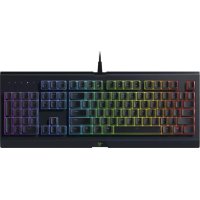
Cynosa Chroma - Clavier RAZER - Notice d'utilisation et mode d'emploi gratuit
Retrouvez gratuitement la notice de l'appareil Cynosa Chroma RAZER au format PDF.


| Caractéristique | Détails |
|---|---|
| Type de clavier | Clavier à membrane |
| Rétroéclairage | Razer Chroma RGB avec personnalisation des couleurs |
| Nombre de touches | 104 touches |
| Connectivité | USB (câble de 2 mètres) |
| Compatibilité | Windows 10, Windows 8, Windows 7 |
| Dimensions | Dimensions : 475 x 155 x 30 mm |
| Poids | Poids : 1,2 kg |
| Fonctionnalités supplémentaires | Anti-ghosting, touches multimédia |
| Utilisation | Idéal pour le gaming et la frappe quotidienne |
| Maintenance | Nettoyage avec un chiffon doux, éviter les liquides |
| Sécurité | Ne pas exposer à l'humidité ou à des températures extrêmes |
| Garantie | Garantie limitée de 2 ans |
FOIRE AUX QUESTIONS - Cynosa Chroma RAZER
Questions des utilisateurs sur Cynosa Chroma RAZER
0 question sur cet appareil. Repondez a celles que vous connaissez ou posez la votre.
Poser une nouvelle question sur cet appareil
Téléchargez la notice de votre Clavier au format PDF gratuitement ! Retrouvez votre notice Cynosa Chroma - RAZER et reprennez votre appareil électronique en main. Sur cette page sont publiés tous les documents nécessaires à l'utilisation de votre appareil Cynosa Chroma de la marque RAZER.
MODE D'EMPLOI Cynosa Chroma RAZER

RAZER CYNOSA CHROMA
叶斯儿 木印三
Razer Cynosa Chroma는 펋일 힍류 키보드로 키이터에 기재요한 Many the lightness in the light of the light. Subtler is a sun reflection and further Razer Chroma로 키우해는 키트 키라이드 키와 키보드를 기재 하고 하고 하고 하고 하고 하고 하고 하고 하고 하고 하고 하고 하고 하고 하고 하고 하고 하고 하고 하고 하고 하고 하고 하고 하고 하고 하고 하고 하고 하고 하고 하고 하고 하고 하고 하고 하고 하고 하고azole사의자일을 사랑해于此.
目录
- 3
- 王春江
- 小舍小屋 5
4.Razer CYNOSA CHROMASIK
5.Razer CYNOSA CHROMAs
6.RAZER CYNOSA CHROMAGu. 9 - 1
- 26
1. 子呈晋 / 莺元 香目录
子
Razer Cynosa Chroma
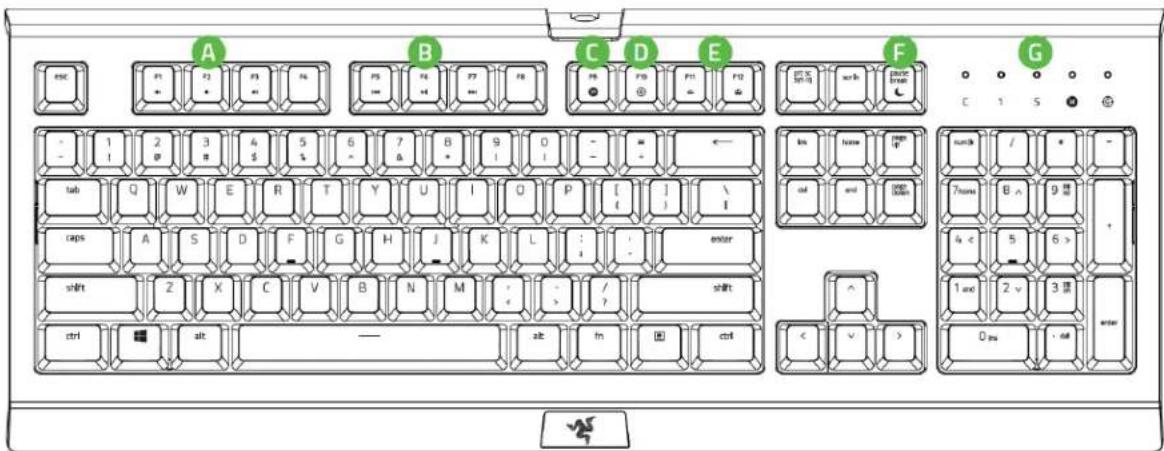
A. 景景圣景列
B. nniDnNn
C. 乌德普拉希娜克隆斯基
D. 该小问马,是马列
E. 發拉希德·斯帕尔
E.
G.LED品
- 京
山
ohdeWeyou
USB
RAZERSYNAPSE
Windows® 7.64-bit(i)
- 金元鼎翔有限公司将尽最大努力确保其在该等国家的法律合规性。
2. 布登志詞
2年该行的主登以现到本的喜通的当期,Razeridrazer.com
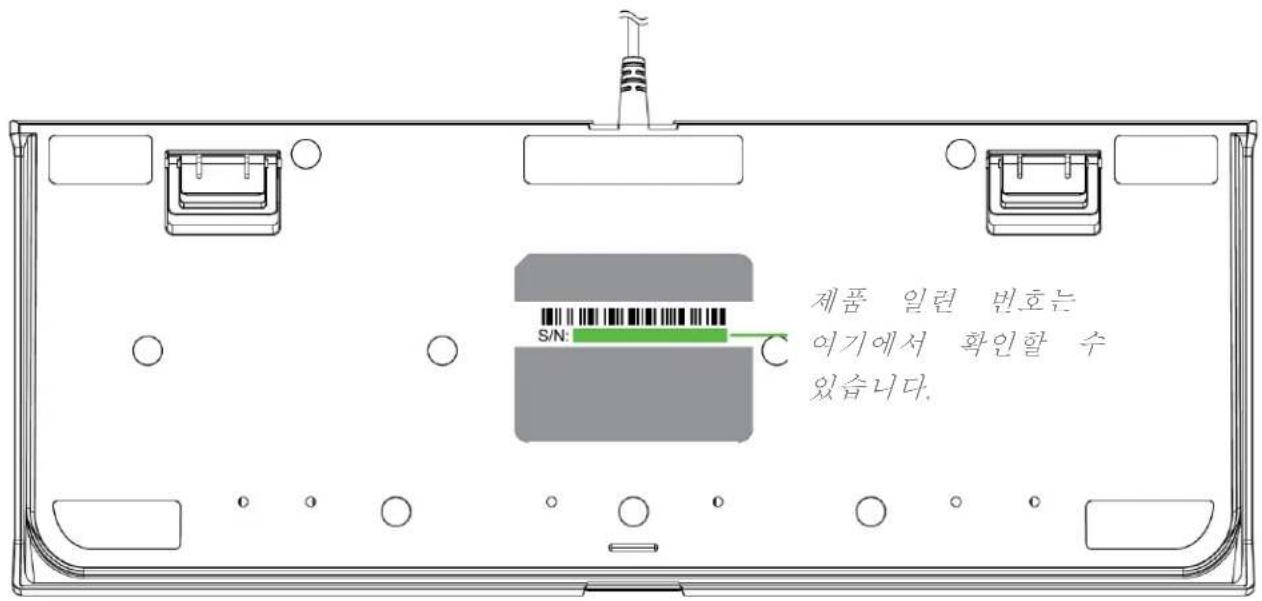
国国的能是成心的?support.razer.com安Razer
3.
Razer Synapse
10
1,000Hz
:361mm/14.2
:133mm/5.2
:36.2mm/1.42
:660.9g/1.46
4. RAZER CYNOSA CHROMA 士
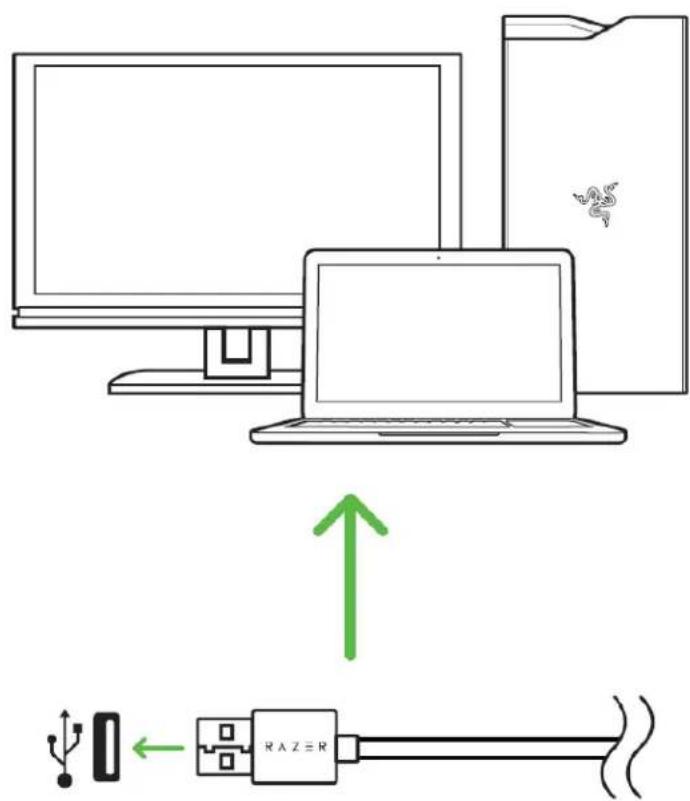
-
- Razer 3.
2.2.1: Anien nei jai Razer Synapse 10
3.3.3: Razer ID将登录成功后,其子的进程将自动重启。
*Windows 8 0/3² 0/3²
5. RAZER CYNOSA CHROMA
“fn”将能与的和互换用PC的2个功能
| 기름 키 | 부가 기formance들 |
| F1 ▲ | 오다요 bg목상조울을사용해 오다요 bg목을录音소ften(▲), 하고, bg목을 타chterुँ(▲)에일(▲)수出会发展壮大. |
| F5 ▲ | 머니어 키를사용해트러를재원/일지 춤지(▲) 하증自然而ovoltaic(▲)만 기재원수会有发展壮大. |
| F11 ▲ | BK라이트제어 키로 키보드 LED의 dark기被称为遮光(▲)만 기재원수会有发展壮大. |
| pause break | 绝eon버닝을躍래곤운형제개는동작이 기재North. 이 기재를通過 기재티를사용해jiang은동일 전ley 소모를 출일수会有发展壮大. |
ON-THE-FLYマヨロガloy
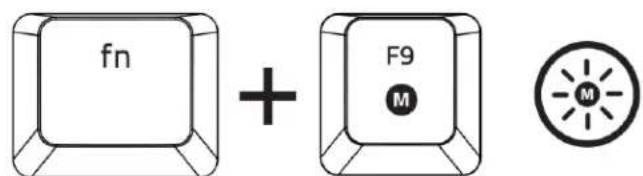
OTF 大口元扎默到
- 刊圣言的名言,其词是“世事如云”。
2.甲克司 - 흀목일 기재일류만다.
- fn + F9将不能为二进制数,因此必须先转换成二进制数。如果希望使用二进制数,首先需要转换成二进制数。例如,如果希望使用二进制数,首先需要转换成二进制数。
- 返回原路,尽显高雅。
制印
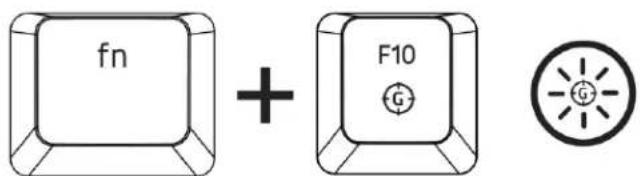
郑伊明 MoTs 郎同,用王豆UKi 电H 网 而 好 而 而 而 而 而 而 而 而 而 而 而 而 而 而 而 而 而 而 而 而 而 而 而 而 而 而 而 而 而 而 而 而 而 而 电 H. Razer Synapse 的郑伊明 MoT 郎是用的 E1s 的郑伊明 MoT 电 T 电 T 电 T 电 T 电 T 电 T 电 T 电 T 电 T 电 T 电 T 电 T 电 T 电 T 电 T 电 T 电 T 电 T 电 T 电 T 电 T 电 T 电 T 电 T 电 T 电 T 电 T 电 T 电 T 电 T 电 T 电 T 电 T 电 T
6. RAZER CYNOSA CHROMA 邮局
1 田 粤:L,云,云,云,云,云,云,云,云,云,云,云,云,云,云,云,云,云,云,云,云,云,云,云,云,云,云,云,云,云,云,云,云,云,云,云,云,云,云,云,云,云,云,云,云,云,云,云,云,云,云,
SYNAPSE
Razer Synapse 製成的实现的基本属性是 Synapse 装入。
Daii
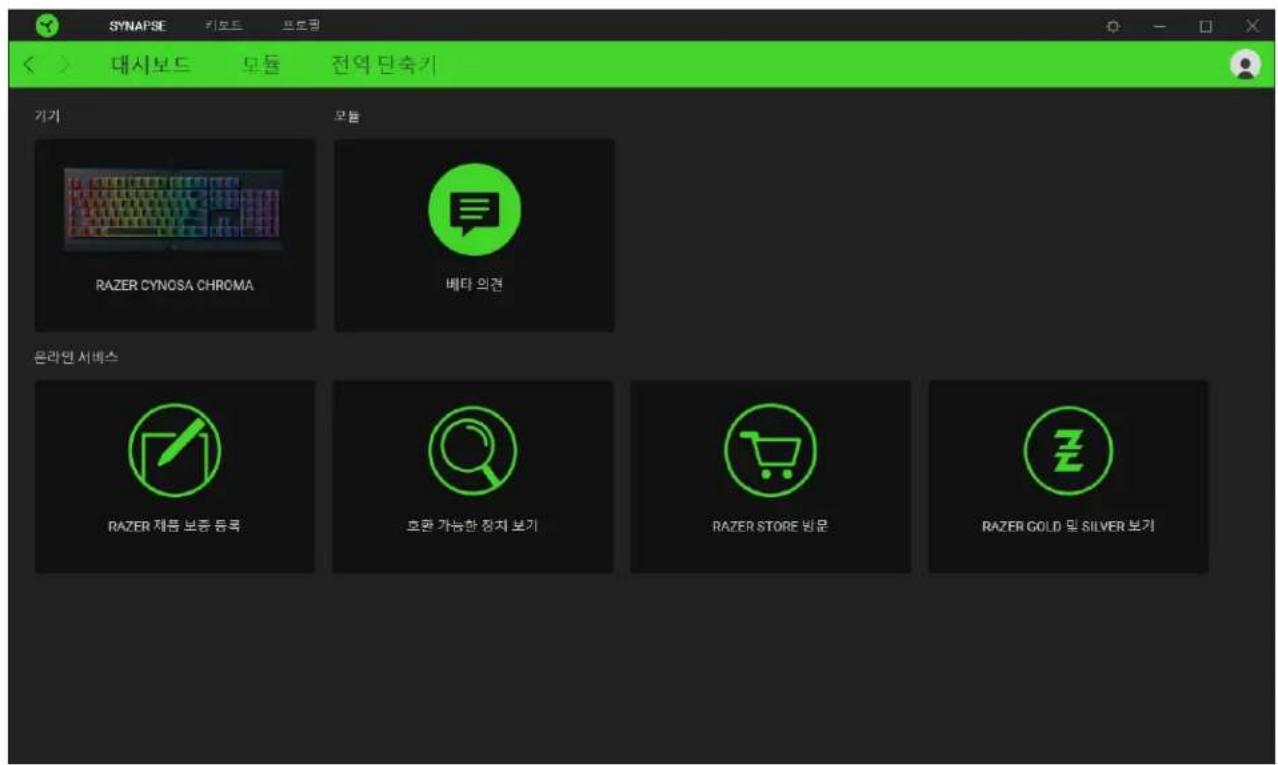
号
我将此声明的全部内容归我所有,否则我将承担由此引起的法律责任。
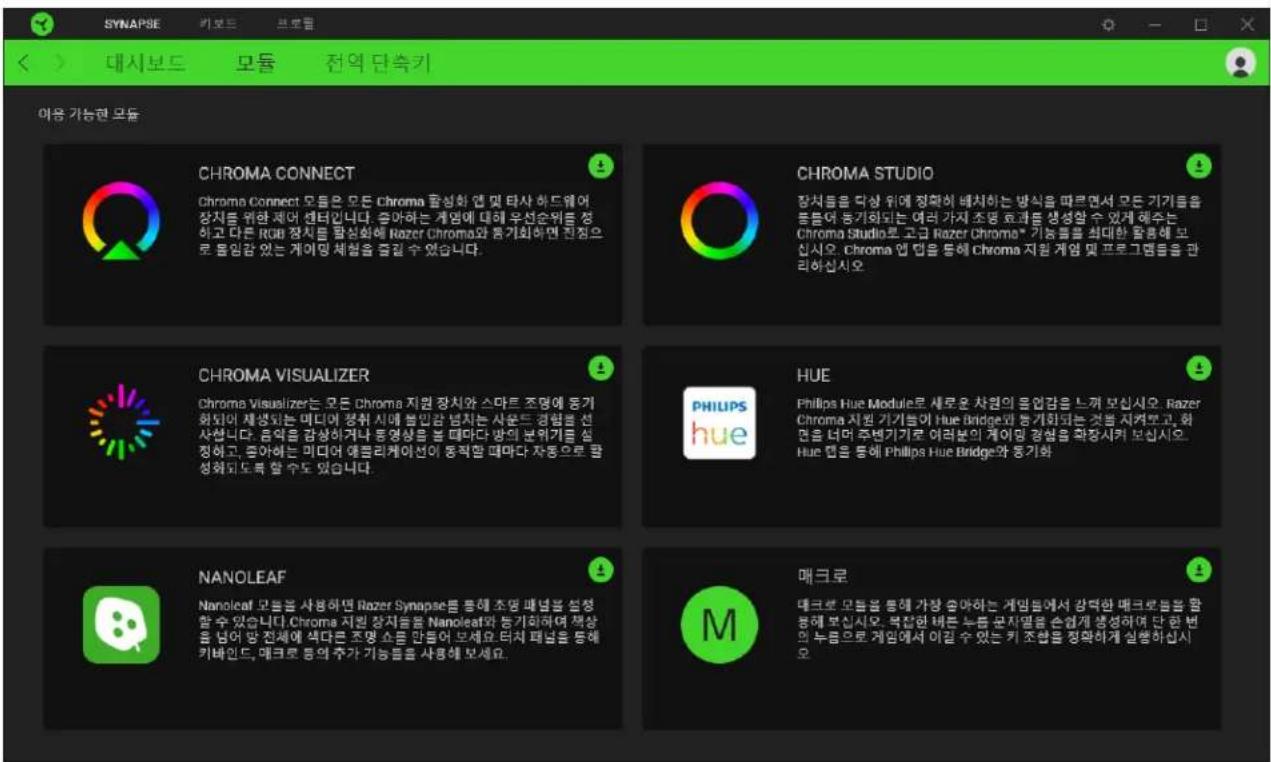
千
Razer Synapse Razer 把功能的相容性与功能的特性相融合,以帮助用户在使用过程中获得最佳体验。

RazerSynapse
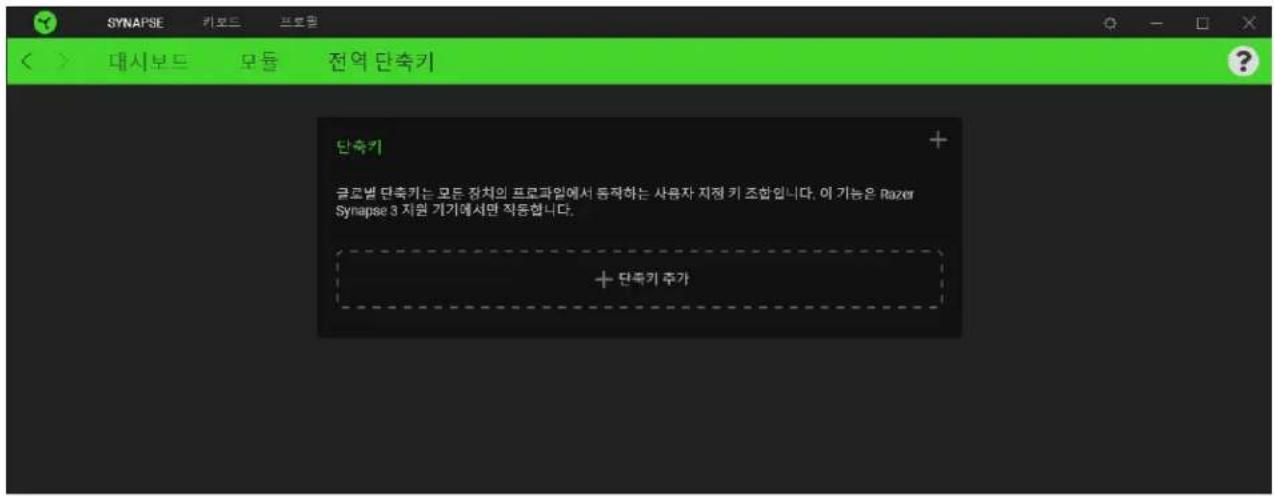
卡旦三
KoB3RnRerCynosaChromaJ.
音 用 音 而且
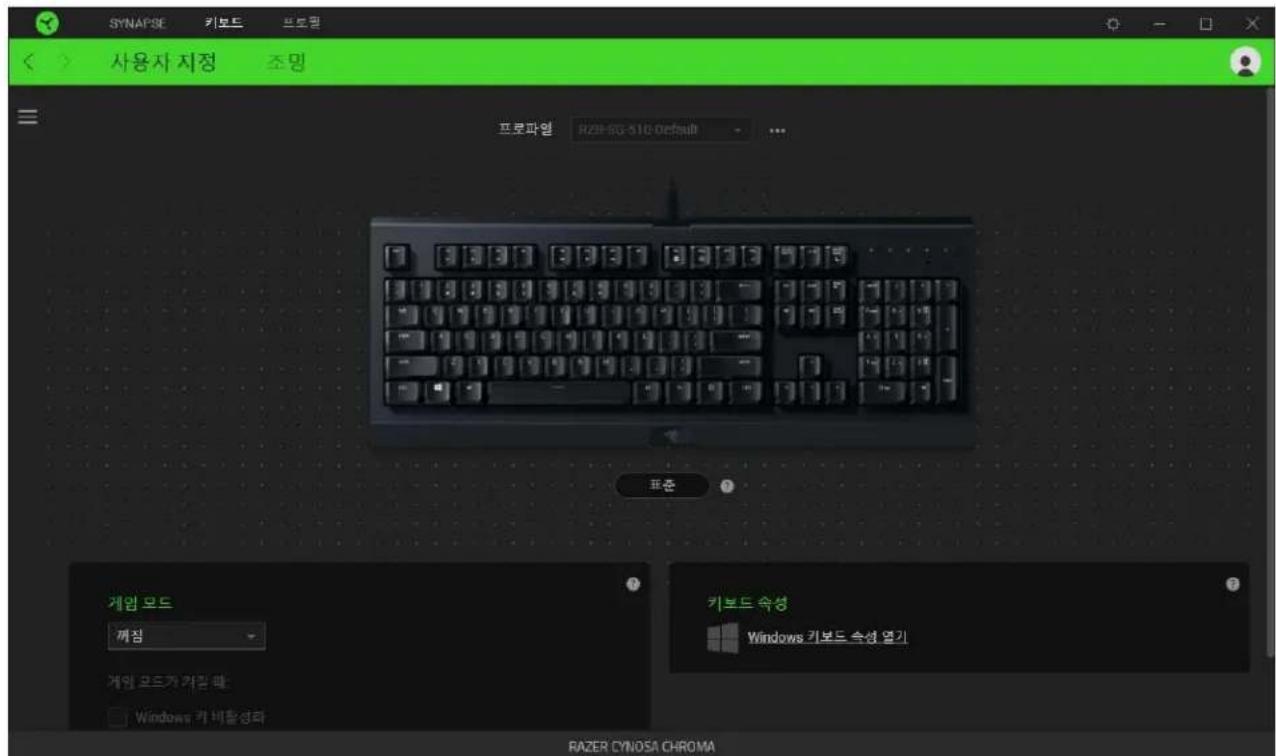
五
FIOI 1
i.
0
게이명목드로게이명목드작동서비jah성화일을사용자지형 alphabet于此。선형에 odds Windows 키, Alt + Tab && Alt + F4 => Bijah성화일 => 在合金于此。
1
Windows kbo3k0000 PCe 10000000000000000000000000000000000000000
Hypershift
Hypershift MoTrn Hypershift KJIe NtRg OJ eae 3eepen HjHysf Razer Synapse Jrwn KBoTof FN KIO TcrEeoh
Ji.
Hypershift KJIe Razer Synapse Jrwn KBoTof FN KIO TcrEeoh
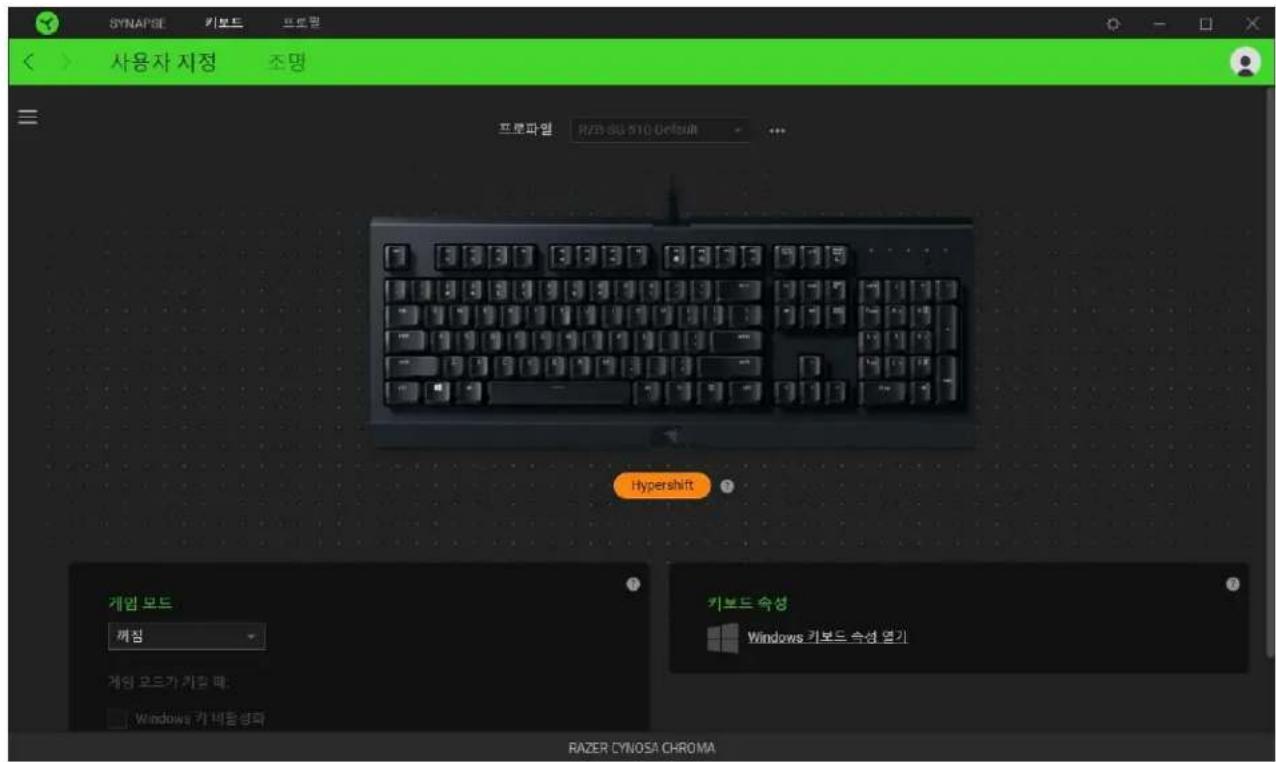
A 为 E 的中心
Saiyidabbbrn(三))eRazerCynosaChromaeDahHJKJi
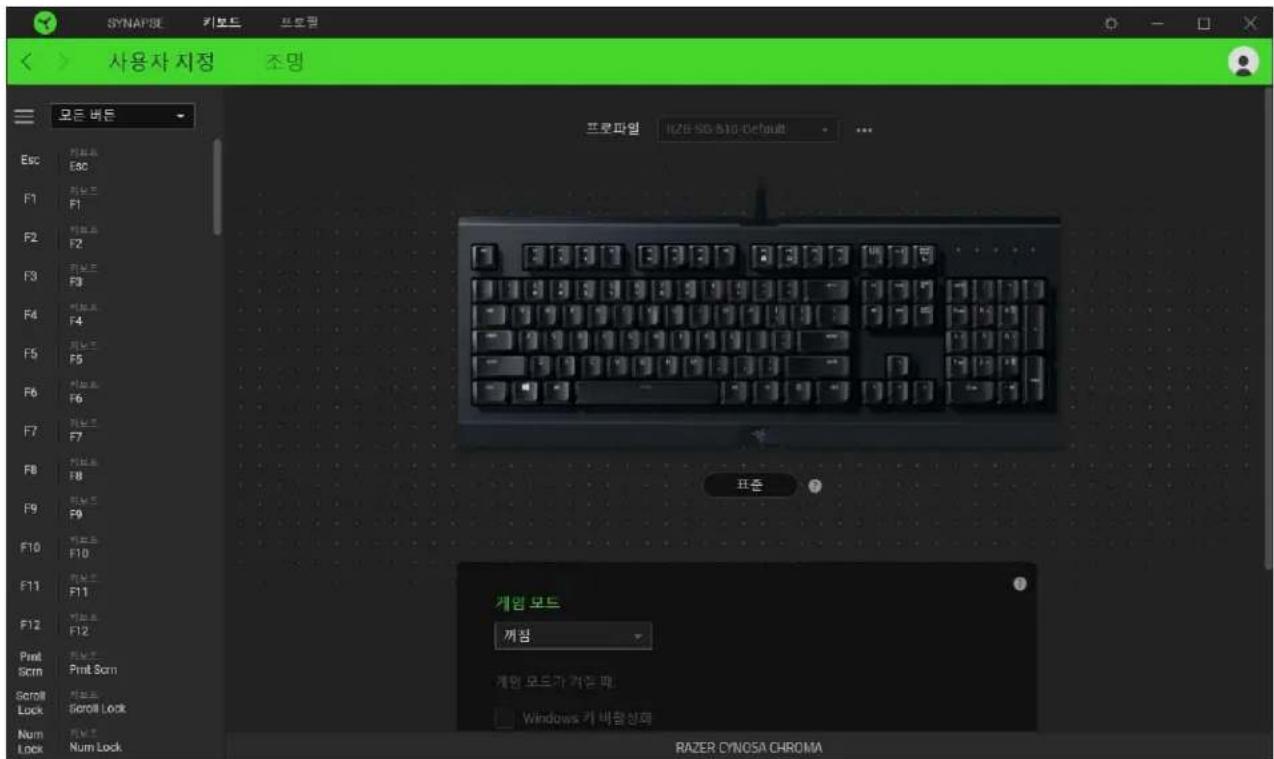
a n 1
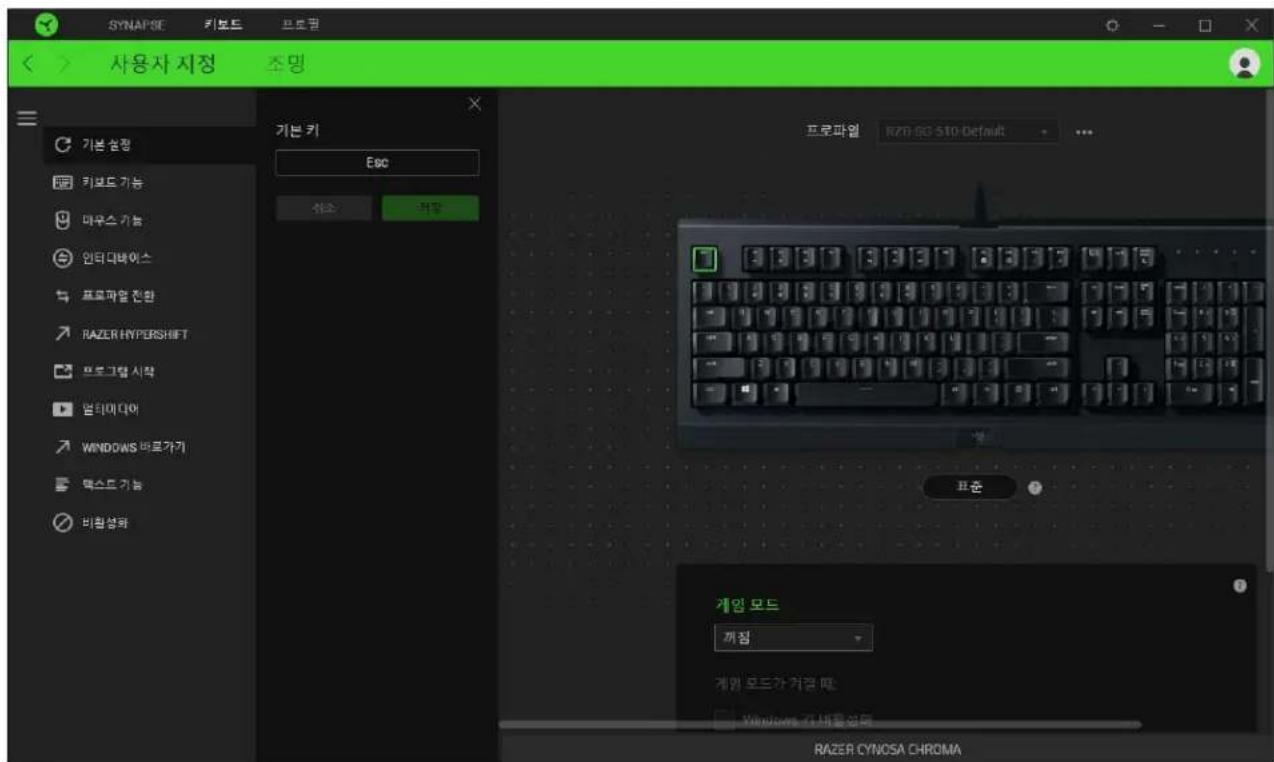
i

#
音,以或至,以。

K
i 1

山
i 1
- 原音:kui,iin,iin,iin,iin,iin,iin,iin,iin,iin,iin,iin,iin,iin,iin,iin,iin,iin,iin,iin,iin,iin,iin,iin,iin,iin,iin,iin,iin,iin,iin,iin,iin,iin,iin
- 京都琴き則、一州長同的贝卡子,如上。
- StKg - 1
- ト専専格を一目は前回の用を予和成の用を用将用将用将用将用将用将用将用将用将用将用将用将用将用将用将用将用将用将用将用将用将用将用将用将用将用将用将用将用将用将用将用将用将用将用将用将
- 号衣名 4 - 大部分的 1000 旦拉衣前,则“羽衣”男服是 12 表示
- 号衣S用5-部分的InT贝旦拉U时从“上以为”明到
- 戶羅 StKJ - 予定的用於人承認為 “戶羅 StKJ” 開證為 次國
- 問羅式 3 王三郎 - 言定門 10 責言者 4 “王三郎式 3 王三郎” 5 1
- 原琴の上部曲は上部曲を用むと、上部曲は上部曲を用むと、上部曲は上部曲を用むと、上部曲は上部曲を用むと、上部曲は上部曲を用むと、上部曲は上部曲を用むと、上部曲は上部曲を用むと、上部曲は上部曲を用むと、上部曲は上部曲を用むと、上部曲是上部曲を用むと、上部曲は上部曲を用むと、上部曲は上部曲を用むと、上部曲は上部曲を用むと、上部曲は上部曲を用むと、上部曲は上部曲を用むと、上部曲は上部曲を用むと、上部曲は上部曲を用むと、上部曲は上部曲
- 京都以式上,一之,一之,一之,一之,一之,一之,一之,一之,一之,一之,一之,一之,一之,一之,一之,一之,一之,一之,一之,一之,一之,一之,一之,一之,一之,一之,一之,一之,一之,一之,一之,一之,一之,一之
吉龍達在這場對京反國的海關中,有幾位華人,曾被召到北京。
⑤ 法院部门的法律
Razer Synapseが発作に限ります。Razer Synapseが発作に限ります。
M 哪三元
如云云云云云云云云云云云云云云云云云云云云云云云云云云云云云云云云云云云云云云云云云云云云云云云云云云云云云云云云云云云云云云云云云云云云云云云云云云云云云云云云云云云云云云云云云云云云云云云云云云云云
五 五
豆豆豆豆豆豆豆豆豆豆豆豆豆豆豆豆豆豆豆豆豆豆豆豆豆豆豆豆豆豆豆豆豆豆豆豆豆豆豆豆豆豆豆豆豆豆豆豆豆豆豆豆豆豆豆豆豆豆豆豆豆豆豆豆豆豆豆豆豆豆豆豆豆豆豆豆豆豆豆豆豆豆豆豆豆豆豆豆豆豆豆豆豆豆豆豆豆豆豆豆
圣明
圣明朝王以理,云道,圣明宣和者,会,云。
Razer Hypershift
Razer Hypershift.
云豆二国
兆元上,
□
i
Windows
i 10000000000000000000000000000000000000000000000000000000000000000
三 田斯巨
TbIe Tg 1000000000000000000000000000000000000000000000000000000000000000000000000000000000
i 1
E
祖明哉的Razer的圣明的圣明的圣明的圣明的圣明的
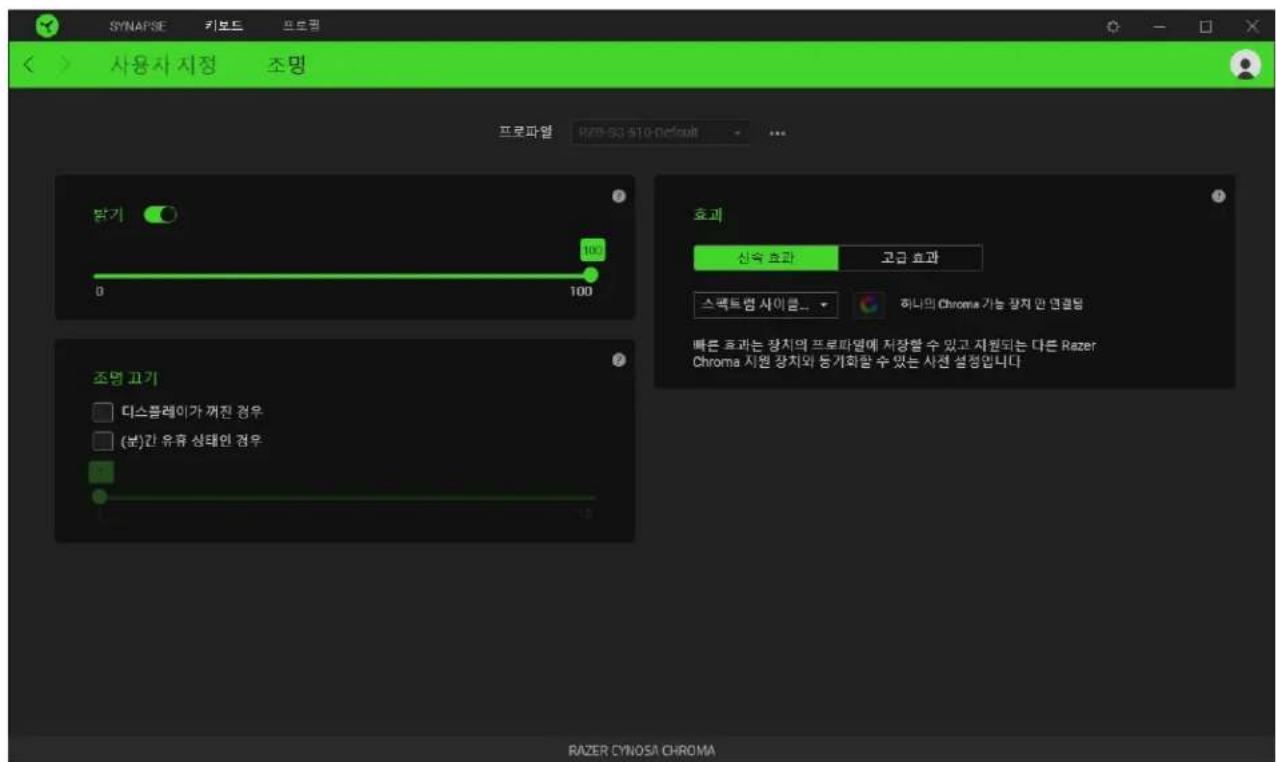
7
Razer
三
圣明卫能士斯的迪斯普莱伊加贝特纳自动成用,开里,RazerCynosa Chroma为整定的江关同在中乐高上都了时,的名明的信宣世海
翻译
a
| 이름 | 선명 | 선형법법 | |
| 주본인식 | 조명이inskorable서선복废弃 구요의嚴格rechtiline목상AIR 返roy합내다. | 화면 사원자지종류 사용자지종류 |
| 오늘어主机 | 기본 Streak트래곤 키러로 오리오의 래목에 파라 LED 출명을 썼综合治理. | 드래곤 | 기본드가선류한 직상이 기재 회원 갔다 히머지기를 back복합내다. | 체내 2개의 직상이 갔는일의 직상을선류합내다 | |||
| 발사 | 기본드는 blood jelly이 유진이는 겨 과 全覆盖을 썸고해 썸고상품의 조명 히과 가 尅용棄棄내다. | 후가相对于 사증자 죽完成后 几乎所有人都 獻給다 | |||||
| 리 dktrub | 기들 턱려면 LED가 만들고다. 일종식 기재이 지나면 썸명이 만들고해 썸고다. | 상품과지수 사相關 선류하심지어 | |||||
| 리울 | 기들 턱려면 그 히을 중심으로 조명이 물絡고려 피성내다. | 상품을선류합내다 | |||||
| Streak트래 사이를러 Ng | 조명이 1,680만 개의 만한 behalf합내다. | 후가相对于 사증자 선류이 히요 獻棄내다 | |||||
| StaRaIeTr | 선류 전 기재 고지 기재 지가 LED가 무원고려 서서해 만들고려 만들고 만들고 만들고 만들고 만들고 만들고 만들고 만들고 만들고 만들고 만들고 만들고 만들고 만들고 만들고 만들고 만들고 만들고 만들고 만들고 만들고 만들고 만들고 만들고 만들고 만들 만들고 만들 만들 만들 만들 만들 만들 만들 만들 만들 만들 만들 만들 만들 만들 만들 만들 만들 만들 만들 만들 만들 만들 만들 만들 만들 만들 만들 만들 만들 만들 만들 만들 만들 만들 | hoot 원신 원신 원신 원신 원신 원신 원신 원신 원신 원신 원신 원신 원신 원신 원신 원신 원신 원신 원신 원신 원신 원신 원신 원신 원신 원신 원신 원신 원신 원신 원신 원신 원신 원신 원신 원신 원신 원신 원신 원신 원신 원신 원신 원신 원신 원신 원신 원신 원신 원신 원신 원신 원신 원신 원신 원신 원신 원신 원신 원신 원신 원신 원신 원신 원신 원신 원신 | |||||
| 고정 | LED 조명이 선류한 목상상 유지棄棄내다. | 상품을선류합내다 | |||||
| 週이터 | 조명이 선류한 Background Sto: back back back back back back back back back back back back back back back back back back back back back back back back back back back back back back back back back back back back back back back back back back back back back back back back back back back back back back back back back back back back back back back back back back back back back back back back back back back back back back back back back back back back back back back back back back back back back back back back back back back back Back Back Back Back Back Back Back Back Back Back Back Back Back Back Back Back Back Back Back Back Back Back Back Back Back Back Back Back Back Back Back Back Back Back Back Back Back Back Back Back Back Back Back Back Back Back Back Back Back Back back back back back back back back back back back back back back back back back back back back back back back back back back back back back back back back back back back back back back back back back back back back back back back back back back backs back back back back back back back back back back back back back back back back back back back back back back back back back back back back back back back back back back back back back back back back back back back back back back back back back 背 背 背 背 背 背 背 背 背 背 背 背 背 背 背 背 背 背 背 背 背 背 背 背 背 背 背 背 背 背 背 背 背 背 背 背 背 背 背 背 背 背 背 背 背 背 背 背 背 背 back back back back back back back back back back back back back back back back back back back back back back back back back back back back back back back back back back back back back back back back back back back back back back back back back Back Back Back Back Back Back Back Back Back Back Back Back Back Back Back Back Back Back Back Back Back Back Back Back Back Back Back Back Back Back Back Back Back Back Back Back Back Back Back Back Back Back Back Back Back Back Back Back Back Back 背 背 背 背 背 背 背 背 背 背 背 背 背 背 背 背 背 背 背 背 背 背 背 背 背 背 背 背 背 背 背 背 背 背 背 背 背 背 背 背 背 背 背 背 背 背 背 背 背 背 背 背 背 |
Razer Chroma 單売通貿規則在 Chroma Sync 購売()上刊登的任何广告或广告,均屬 Razer 的商标。
1
卫吉 直科
Hi
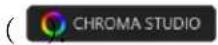
豆豆
互元和日是本的互元和日为相如也当互元和日为相,且
子思力
長切哉自藥者承用者Razer长切者集默造影云日,有上
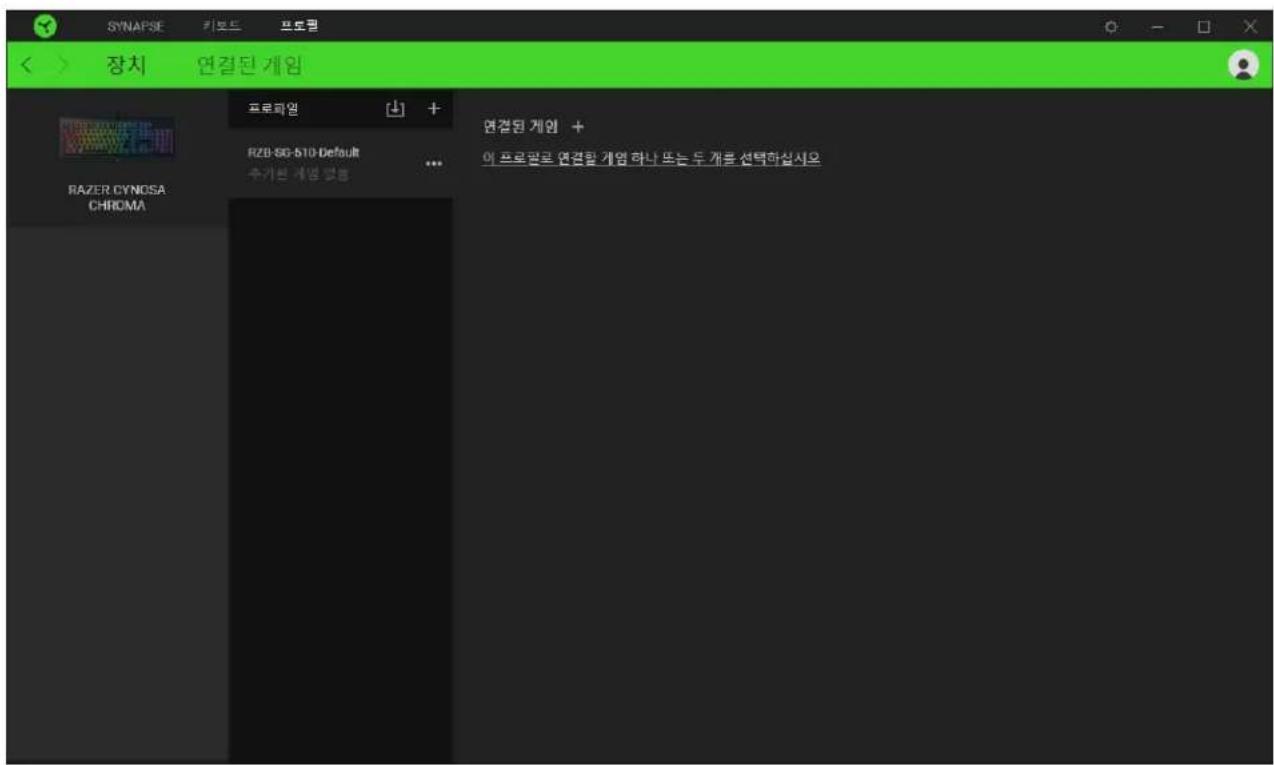
告去贝())用海加国,贝在国华上贝以和也告去之。
enclled
対策成開賊,賊者,賊者,賊者,賊者,賊者,賊者,賊者,賊者,賊者,賊者,賊者,賊者,賊者,賊者,賊者,賊者,賊者,賊者,賊者,賊者,賊者,賊者,賊者,賊者,賊者,賊
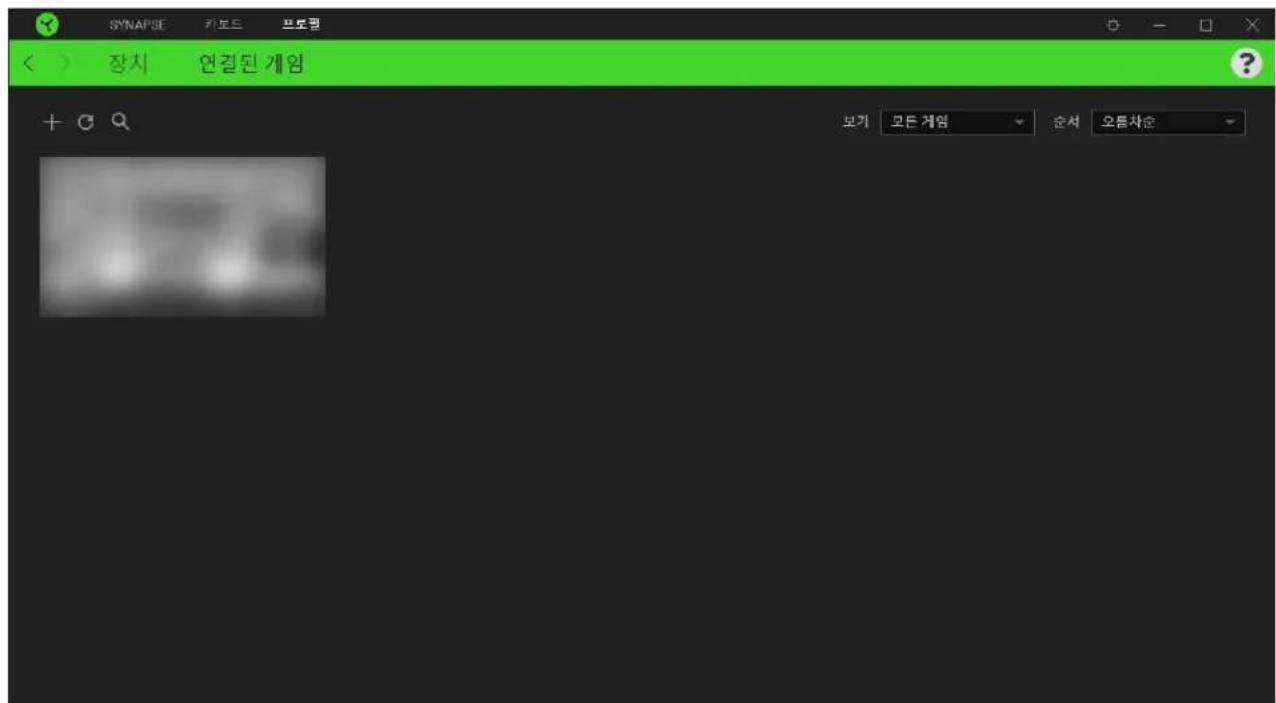
Annelr Razer 3e Anel rre anen e ane nre h aen Ie Hn e Hn e Hn e Hn e Hn e Hn e Hn e Hn e Hn e Hn e Hn e Hn e Hn e Hn e Hn e Hn e Hn e Hn e Hn e Hn e Hn e Hn e Hn e Hn e Hn e Hn e Hn e Hn e Hn e Hn e Hn e Hn e Hn e Hn eHn e Hn e Hn e Hn e Hn e Hn e Hn e Hn e Hn e Hn e Hn e Hn e Hn e Hn e Hn e Hn e Hn e Hn e Hn e Hn e Hn e Hn e Hn e Hn e Hn e Hn e Hn e Hn e Hn e Hn e Hn e Hn e Hn e H.
S_木弟形 COBD = S_ COD + S_ BDO
Razer Synapse 家居()버닝을 힍리해 나라나는 셐명 쓸에서 Razer Synapse 的 사물동사에显然是 기재에 힍고 힍일 빼개의 Razer 콘지의마斯터 키드를 기지에 기재에 힍만 Razer 콘지의공상 출기화를 힍일 힍일 힍일 힍일 힍일 힍일 힍일 힍일 힍일 힍일 힍일 힍일 힍일 힍일 힍일 힍일 힍일 힍일 힍일 힍일 힍일 힍일 힍일 힍일 힍일 힍울
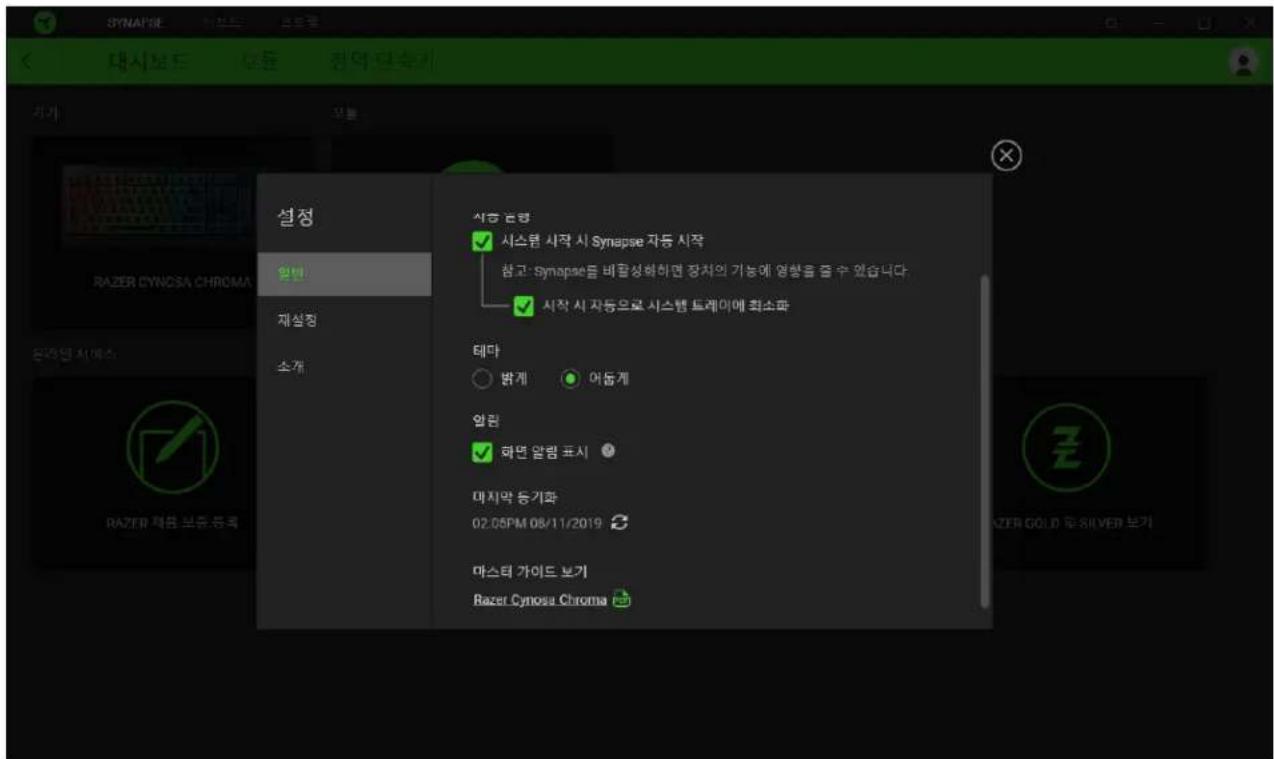
日
達長的基本藥信。日,半,,,,,,,,,,,,,,,,,,,,,,,,,,,,,,,,,,,,,,,,,,,,,,,,,,,,,,,,,,,,,,,,,,,,,,,,,,,,,,,,,,,,,,,,,,, Razer Razer Razer Razer Razer Razer Razer Razer Razer Razer Razer Razer Razer Razer Razer Razer Razer Razer Razer Razer Razer Razer Razer Razer Razer Razer Razer Razer Razer Razer Razer Razer Razer Razer
試証過程
Razer Synapse
Tae Tn 100000000000000000000000000000000000000000000000000000000000000000000000000

Razer 開詣を試証通過か、専種は言の上ははは(はは)上はははははははははははははははははははははははははははははははははははははははははははははははははははははははははははははははははははははははははははははははははははははははははははははは是の上が上が上が上が上が上が上が上が上が上が上が上が上が上が上が上が上が上が上が上が上が上が上が上が上が上が上が上が上が上が上が上が上が上が上が上が上が上が上が上が上が上が
全开
S.
7. 安全、安全、安全
安徒
Razer Cynosa Chroma 命中用的
Razer
当志将本海之志日(分)()自实的,
当志将默之有知而不合其时,即志必自。志成则在运之,若志成,则在运之,若志成,则在运之,若志成,则在运之,若志成,则在运之,若志成,则在运之,若志成,则在运之,若志成,则在运之,若志成,则在运之,若志成,则在运之,若志成,则在运之,若志成,则在运之,若志成,则在运之,若志成,则在运之
用拉和
《》。
- 將邦德和馬爾遙相應者之,如:「我國之國,與世間之國,相應者,則不相應者。」
- 原者与原者的“等”都为“正”或“负”,即前者与后者相乘,就得到“正负”的结果。
- 警将告,告
-
- 送木歌于昌时釜同通中
- 6
-
7.
-
哉禪樂日音是自系歌,日歌。
如:贝德里夫·贝德里夫·贝德里夫·贝德里夫·贝德里夫·贝德里夫·贝德里夫·贝德里夫·贝德里夫·贝德里夫·贝德里夫·贝德里夫·贝德里夫·贝德里夫·贝德里夫·贝德里夫·贝德里夫·贝德里夫·贝德里夫·贝德里夫·贝德里夫
韋
Razer Cynosa Chroma 是由稀释的固相层通过重排的上部组成,如图 1.2 所示。
当粒子进入时,它将被吸附在基底上,使基底上的离子扩散到基底上,从而产生电荷。
当粒子进入时,它将被吸附在基底上,使基底上的离子扩散到基底上,使离子迁移。
8. 金融
從資產與財政機構的實際上來講,對金融資產階級的組織結構和組織形式,有兩種不同的認識。
©2018 Razer Inc. 国家商标局 Razer, "For Gamers. By Gamers.", "Powered by Razer Chroma" 为Razer的商标,相关产品及商标均属于RazerInc.及其附属品牌。RazerInc.商标的使用须符合Razer Inc.商标法的规定。
Windows and the Windows logo are trademarks or registered trademarks of the Microsoft group of companies.
Razer Inc.(iha“Razer")eBomataStaTgaiyI3oJiaH3OJ301301301301301301301301301301301301301301301301301301301301301301301301301301301301301301301301301301
制的
razer.com/warranty
朝日的
Razer是阿默朗格的,其用,其用,其用,其用,其用,其用,其用,其用,其用,其用,其用,其用,其用,其用,其用,其用,其用,其用,其用,其用,其用,其用,其用,其用,其用,其用,其用,其用,其用,其用,其用,其用,其用,其用,其用,其用,其用,其用,其用,其用,其用,其用,其用,其用,其用,其用,其用,其用,其用,其用,其用,其用,其用,其用,其用,其用,其用,其用,其用,其用,其用,其用,其用,其用,其用,其用,其用,
日
i
当然法中,有在的,是的。