1303 - Routeur WiFi Envivo - Notice d'utilisation et mode d'emploi gratuit
Retrouvez gratuitement la notice de l'appareil 1303 Envivo au format PDF.


| Caractéristiques techniques | Détails non disponibles |
|---|---|
| Utilisation | Détails non disponibles |
| Maintenance et réparation | Détails non disponibles |
| Sécurité | Détails non disponibles |
| Informations générales | Détails non disponibles |
FOIRE AUX QUESTIONS - 1303 Envivo
Questions des utilisateurs sur 1303 Envivo
0 question sur cet appareil. Repondez a celles que vous connaissez ou posez la votre.
Poser une nouvelle question sur cet appareil
Téléchargez la notice de votre Routeur WiFi au format PDF gratuitement ! Retrouvez votre notice 1303 - Envivo et reprennez votre appareil électronique en main. Sur cette page sont publiés tous les documents nécessaires à l'utilisation de votre appareil 1303 de la marque Envivo.
MODE D'EMPLOI 1303 Envivo
Description du 'Magicien' (Wizard) permettant l'appareil rapidement en service. (voir p22)
Pour permettre l'appareil en service, vous avez besoin d'un ordinateur, qui doit être relié avec le répéteur au moyen du câble réseau RJ45 qui est inclus dans l'emballage (connecteur RJ45 qui est marqué LAN). On vous conseille d'utiliser préférentiellement un ordinateur qui n'est pas équipédewiFi, pour ne pas compliquer la configuration. Si vous utilisez un ordinateur portable, qui est équipédewiFi, on vous conseille de l'éteindre temporairement.
Déballez le répéteur et connectez l'appareil avec le secteur. Gardez l'ordinateur encore hors tension. Connectez le câble réseau entre le répéteur et l'ordinateur. Démarrez l'ordinateur.
La plupart des ordinateurs sont configurés pour recevoir une adresse IP automatiquement d'un serveur DHCP. Comme l'ordinateur est maintenant relié uniquement avec le répéteur, celui-ci va être serveur DHCP.
Ouvrez le panneau de configuration :
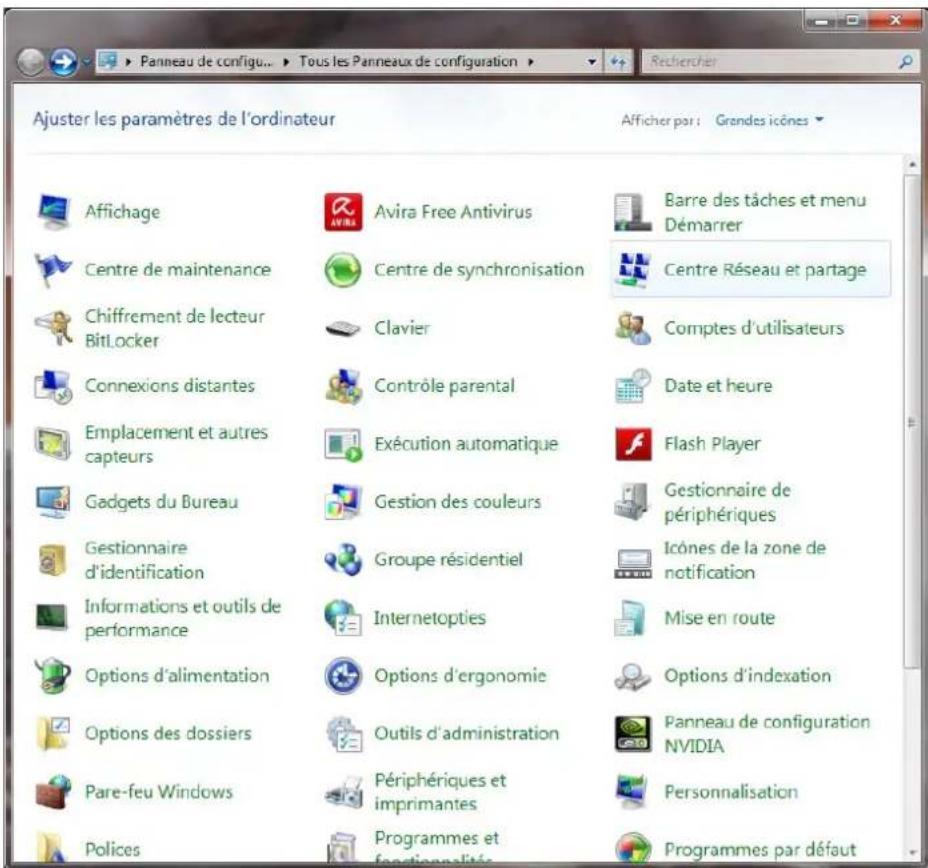
Double-cliquez 'Centre Réseau et Partage'. L'écran suivant apparait :
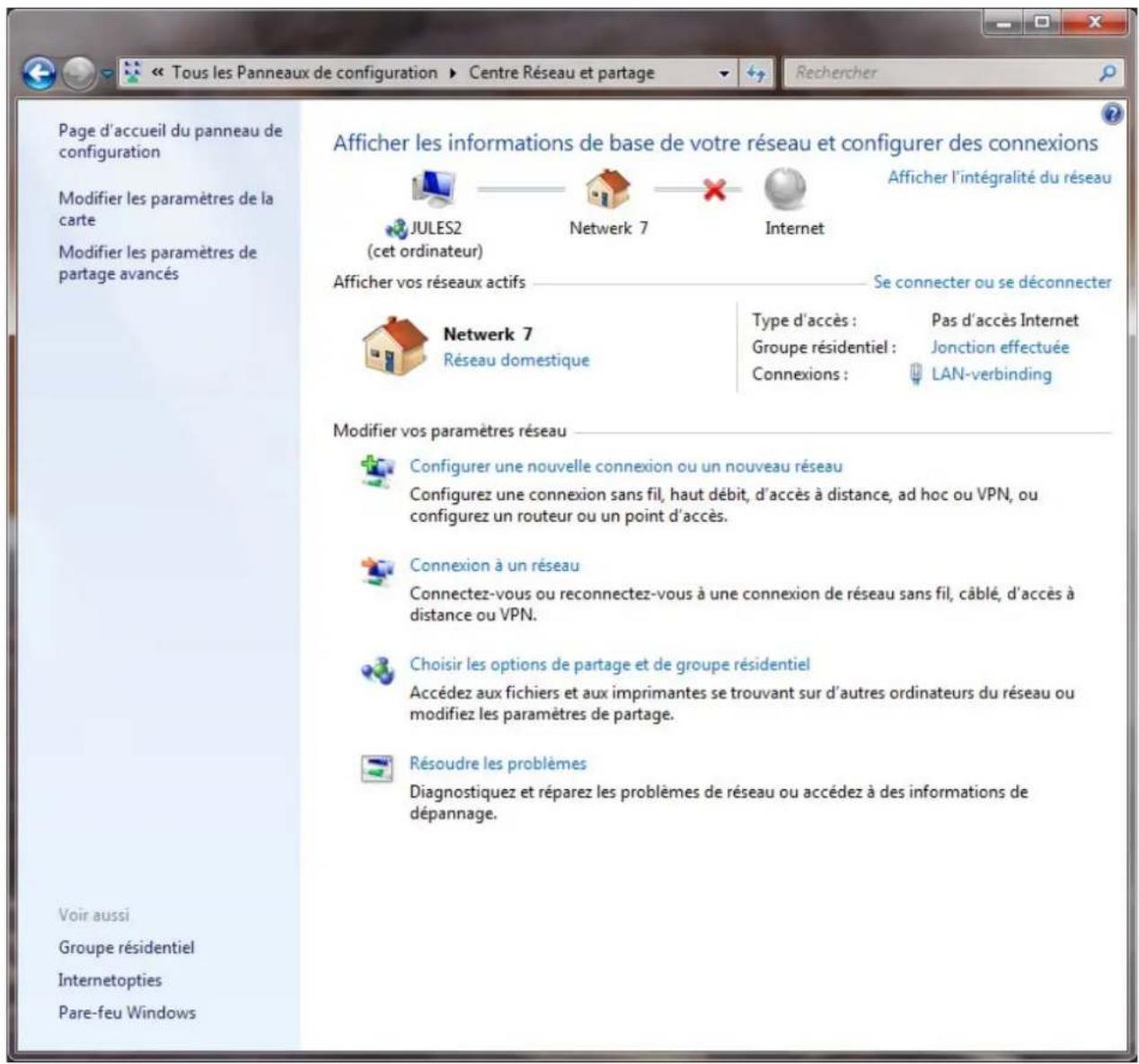
Si un triangle orange apparait entre (cet ordinateur) et le réseau, attendez jusqu'ce triangle disparait. A ce moment donne ordinateur a reçu une adresse IP comme 192.168.10.100, parce que le serveur DHCP, qui est actif dans le répéteur vous a accorded cet adresse. Sur l'écran, une fenêtre apparait comme suit :
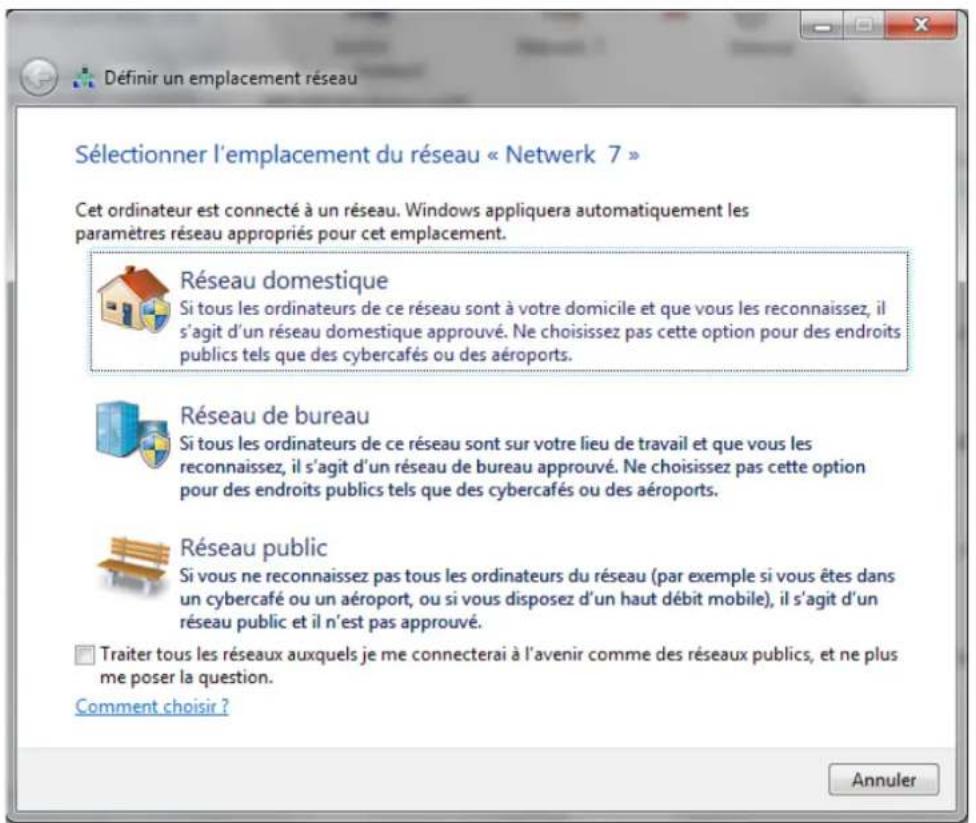
Choisissez 'Réseau domestique' pour avoir accès au répéteur. Voici le résultat :
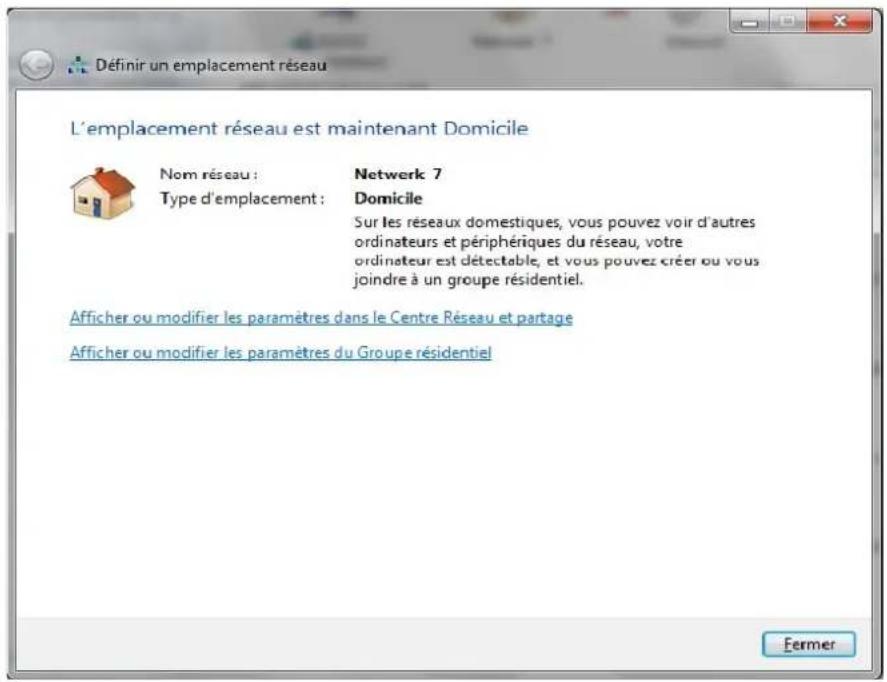
Si vous ne réussissez pas à recevoir l'écran de Sélectionner l'emplacement... automatiquement, peut-être DHCP n'est pas actif sur votre ordinateur. Procédez alors avec point 5. Autrement, procédez avec point 8.
Dans la fenêtre 'Centre réseau et partage', cliquez sur 'Modifier les paramètres de la carte'. L'ordinateur vous montre maintenant toutes les cartes réseau de l'ordinateur :
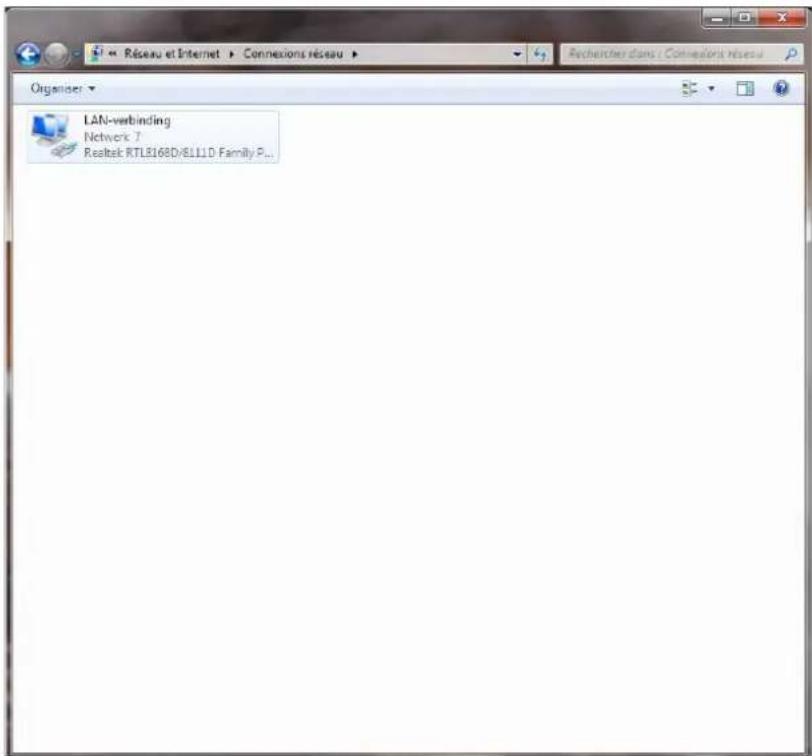
Double-cliquez sur la carte LAN qui est connectée avec le répéteur. La fenêtre suivante est montrée :
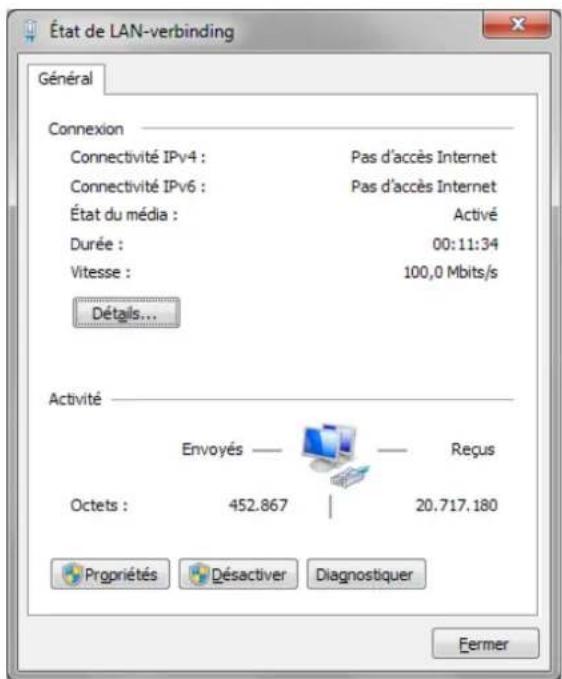
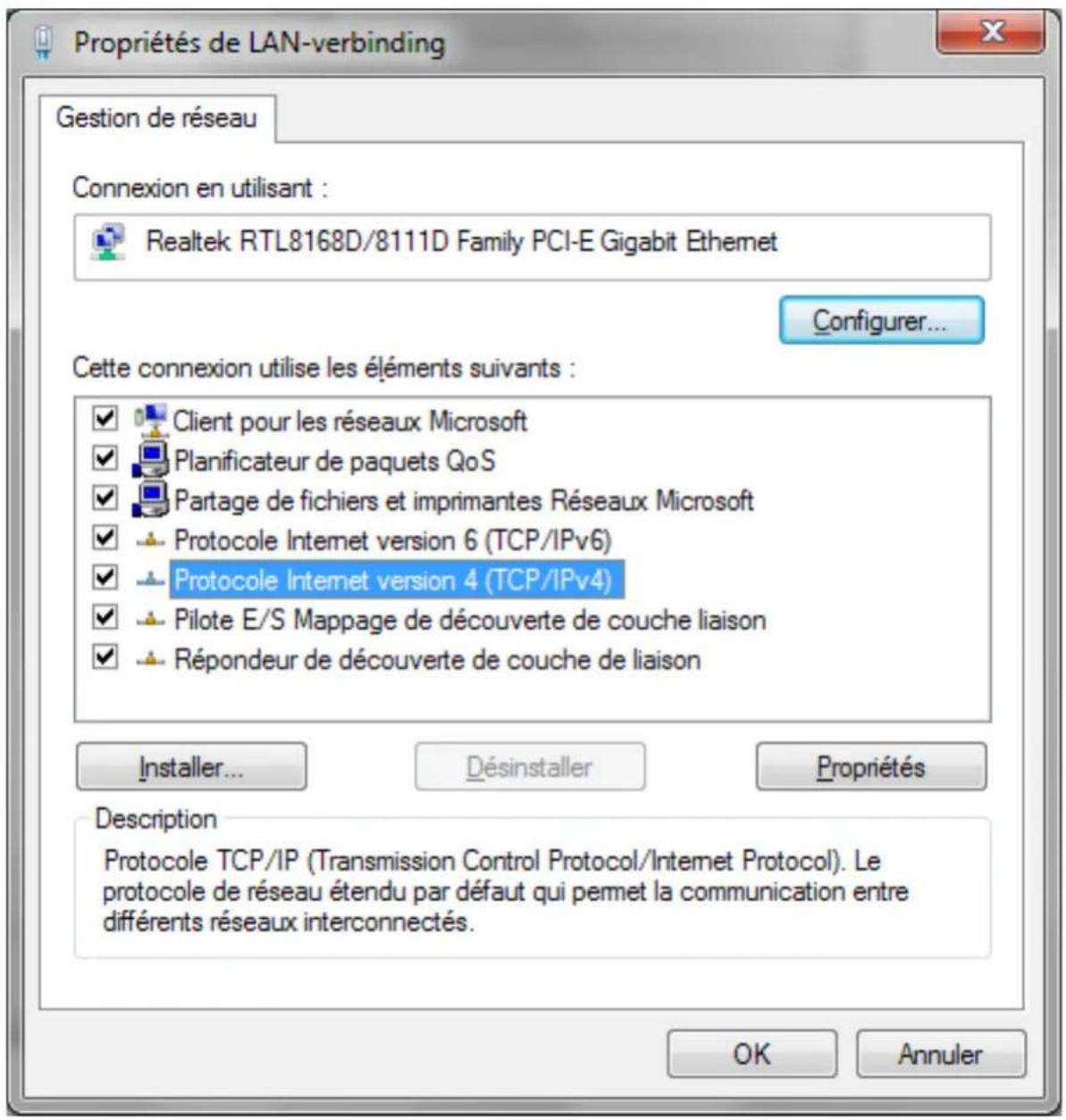
Sélectionnez 'Protocole Internet version 4 (TCP/IP4)', et tapez sur le bouton 'Propriétés':
Notez scrupuleusement l'état de cette fenêtre pour que vous puissiez le remettre dans sa condition
original après la configuration du répéteur.
Mettez les valeurs suivantes dans la fenêtre :
Confirmez en poussant le bouton 'OK'
Faites une connection HTTP avec le répéteur, avec un logiciel de navigation comme Internet Explorer ou Firefox...
Tapez http://192.168.10.253 (l'adresse IP du répéteur) dans la case d'adresse, et puis :
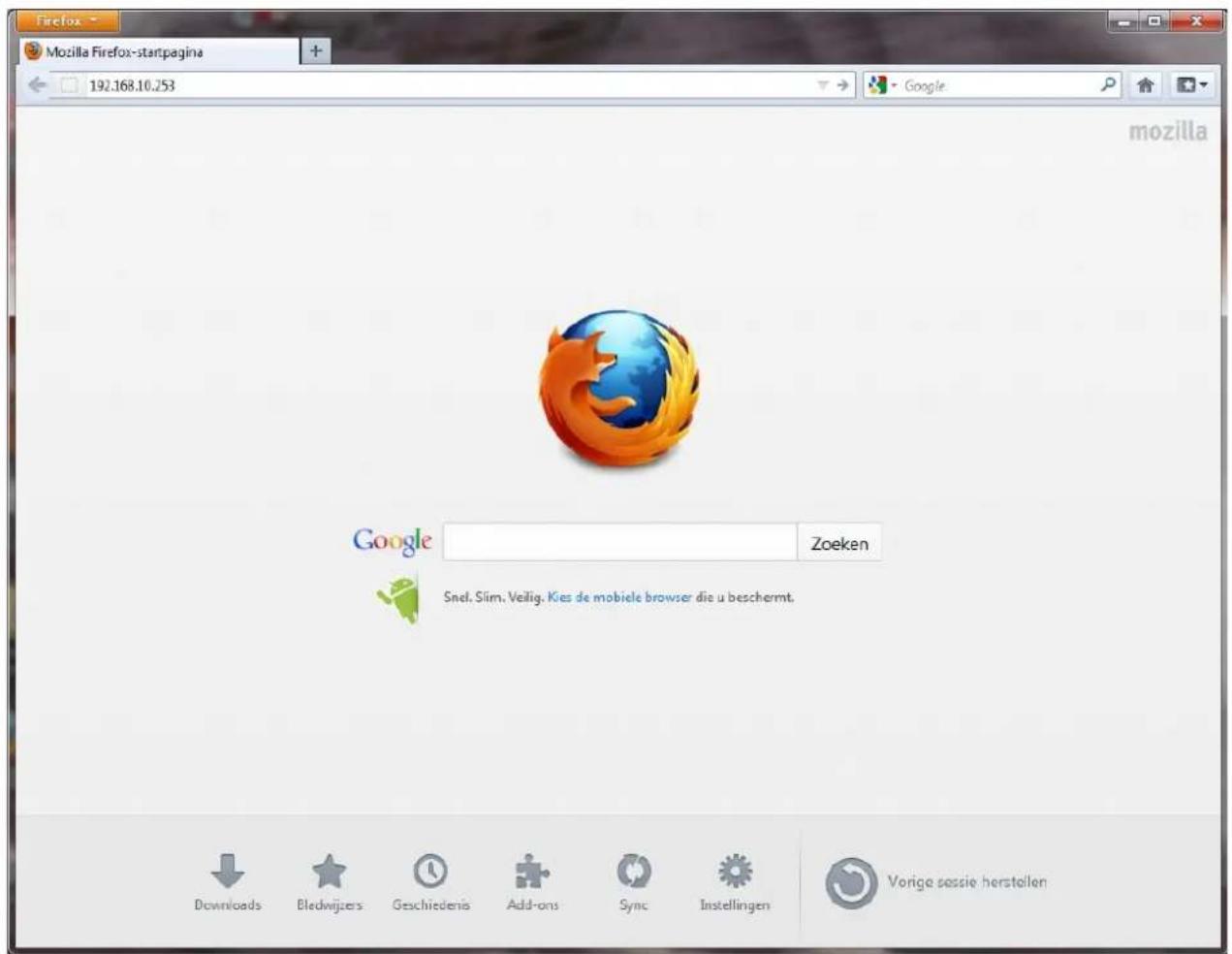
Une fenêtre d'entrée apparait :
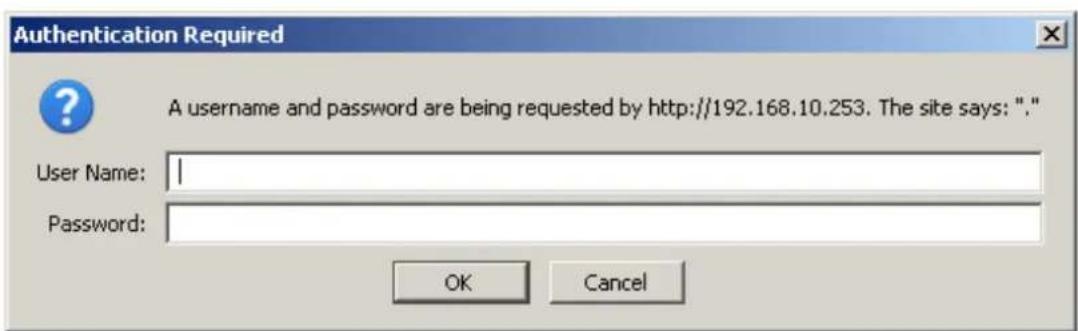
Remplissez les deux cases avec 'admin'. Faites attention de ne pas introduire des majuscules. Poussez 'OK'.
Un écran d'information (status) se montre :
10.
Tapez sur le bouton 'Wizard' dans le menu à gauche.
Faites attention : les qui sont engagés ne sont pas correctes pour l'installation comme répéteur :
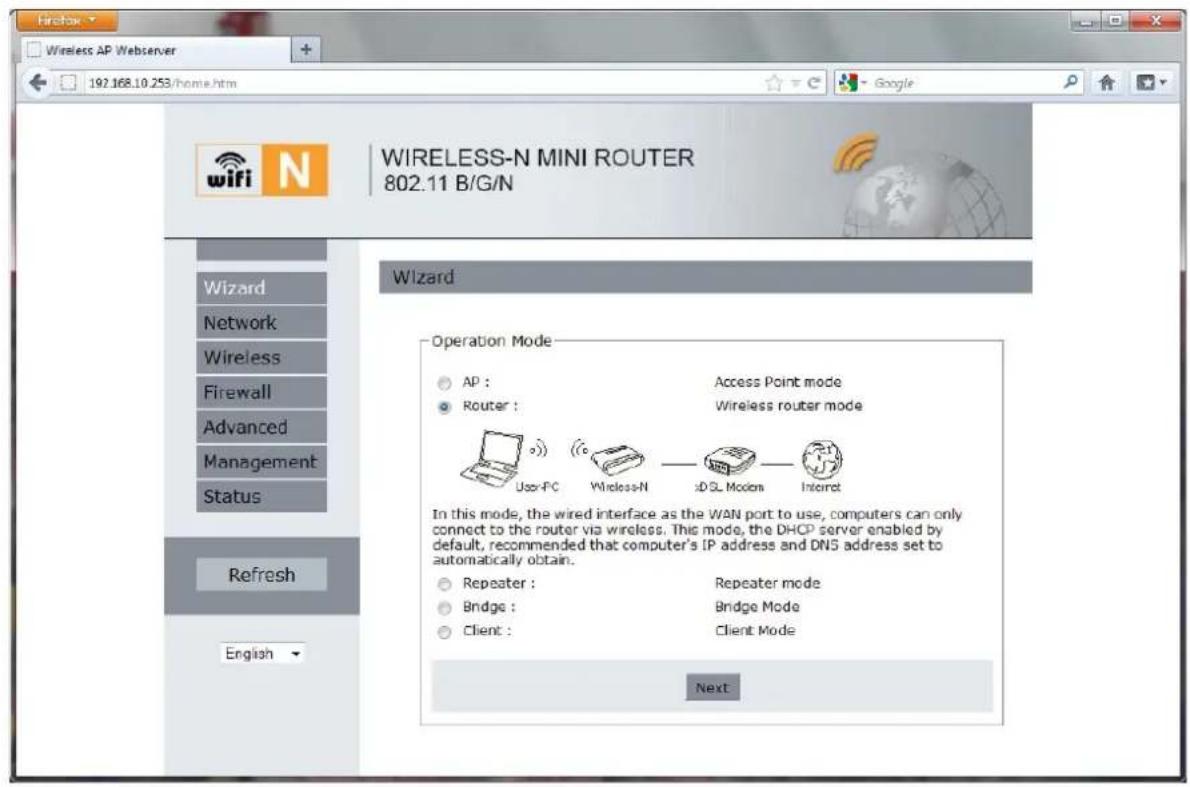
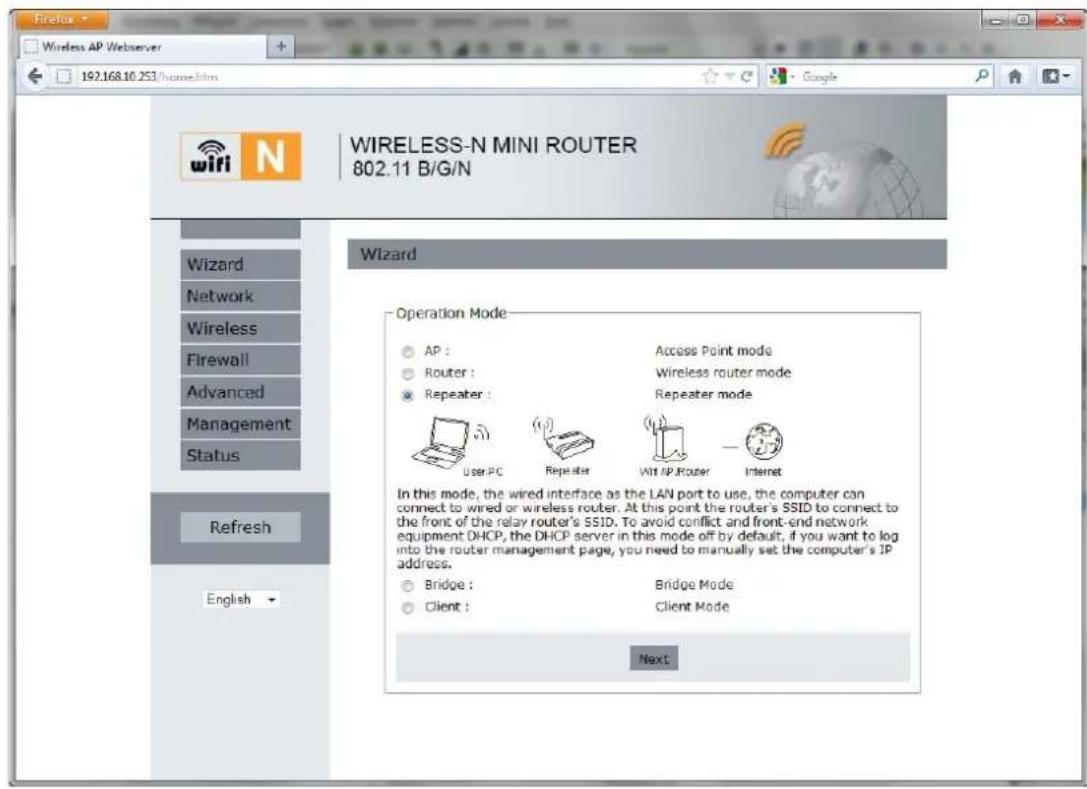
Sélectionnez 'Repeater' ; l'écran se change comme suit :
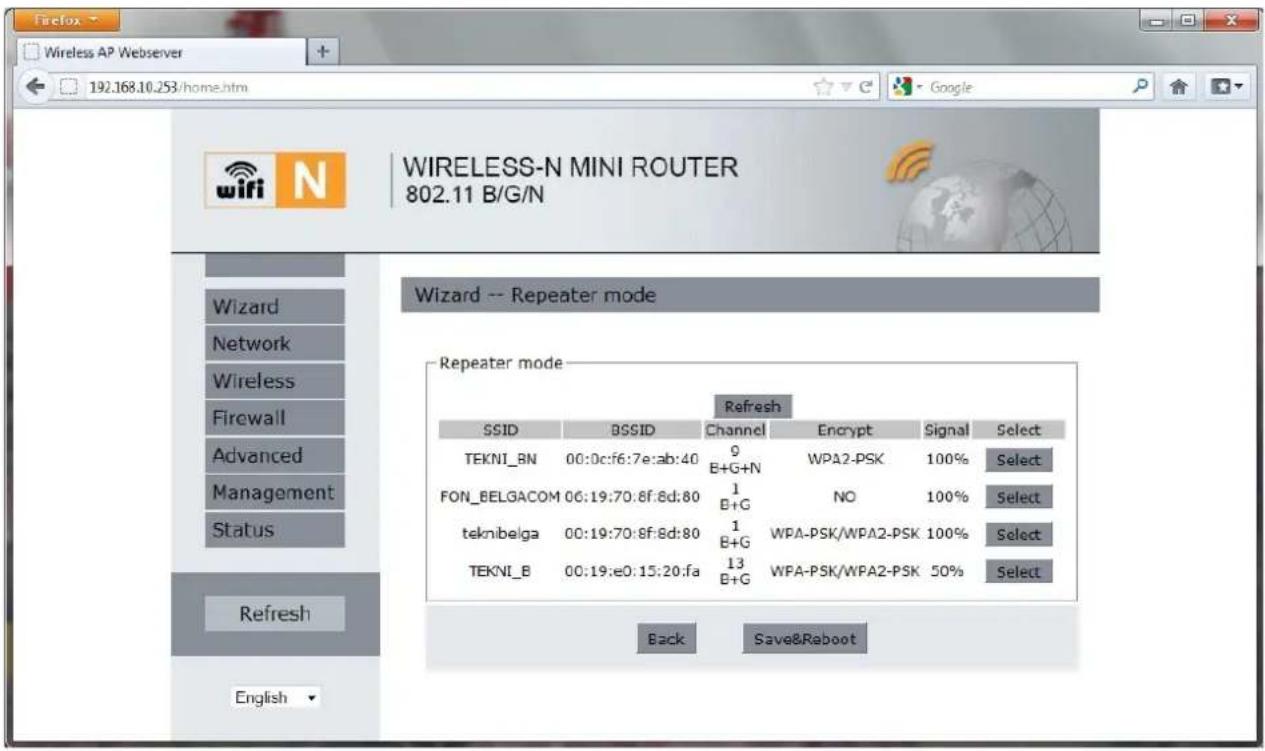
Tous les points d'accès qui sont accessibles sont montrés. Choisissez le point que vous aimeriez être sélectionné en tapant 'Select' à droite du nom SSID du réseau.
Votre mot de passe pour le point d'accès de votre réseau doit être introduit. Des caractères spéciaux (% ][]... ) ne sont pas acceptés, ainsi que des mots de passe avec une largeur très grande.
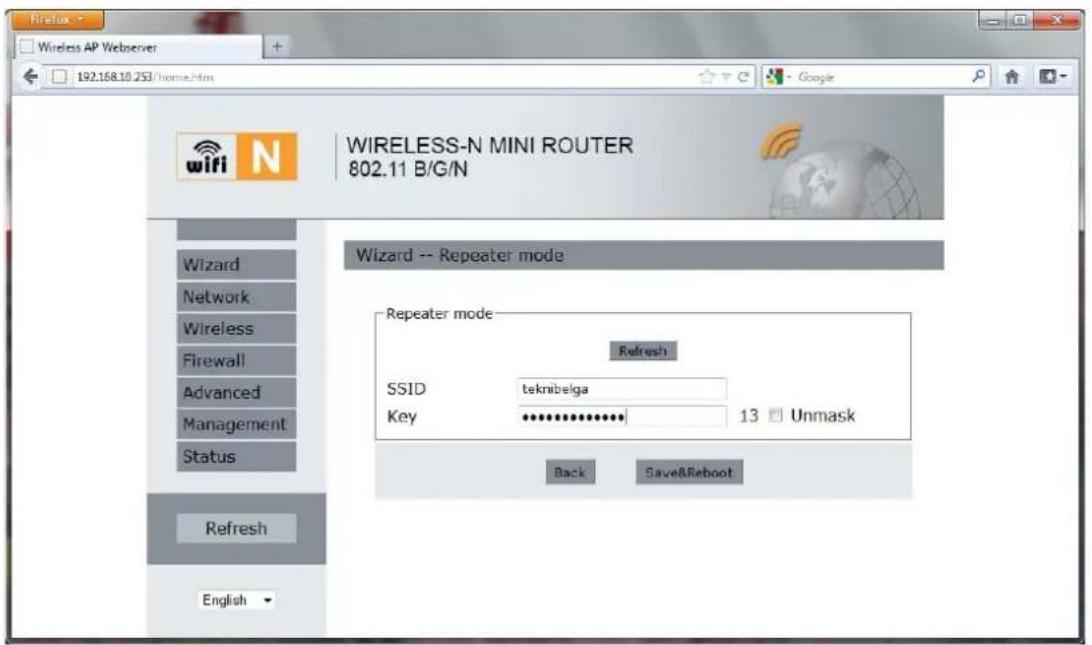
Tapez 'Save & Reboot".
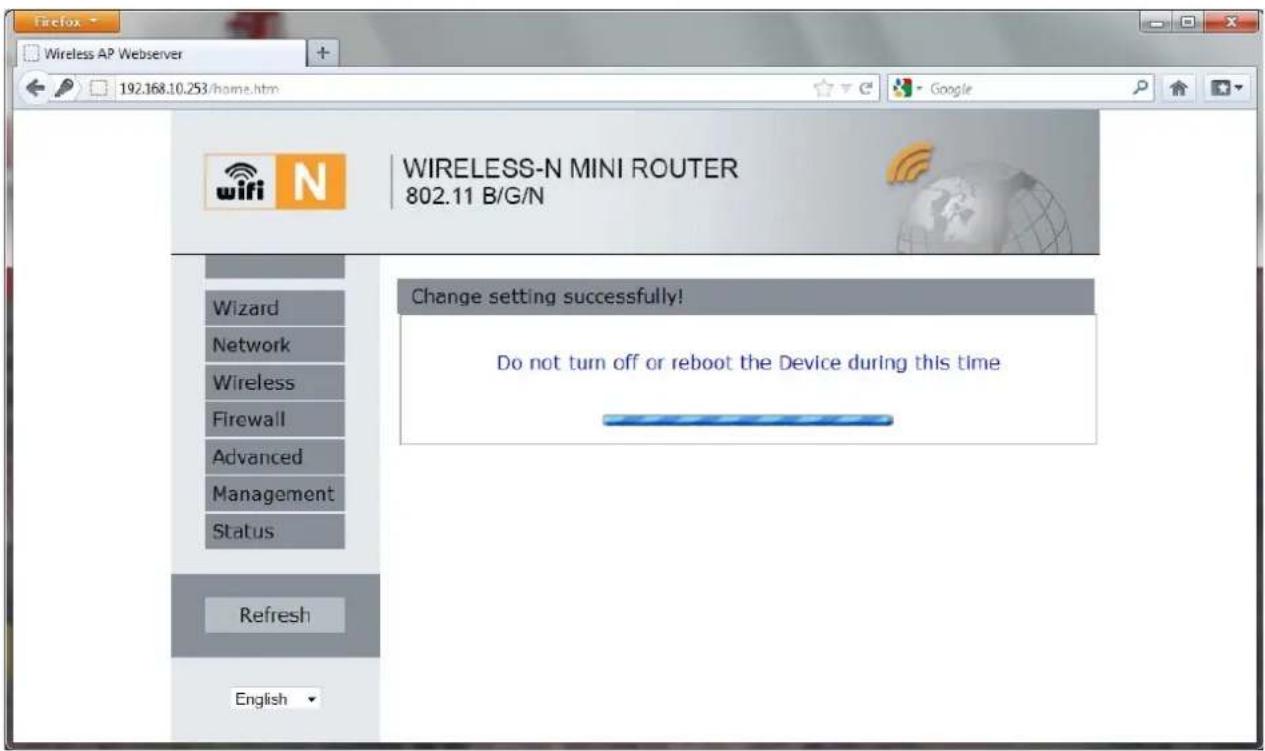
Maintenant l'écran 'STATUS' est de nouveau montré, et vous allez voir que certaines valeurs ont été changées.
Le SSID du répéteur est devenu le même que votre point d'accès, et le mot de passe est aussi le même.
Si vous souhaitez connecter par WiFi, votre ordinateur va automatiquement se connecter à la source où le signal est le plus fort.
Sous 'Wireless Network' | 'State', vous lisez 'connected' maintenant, ce qui est une indication que le répéteur s'est raccordé sur votre point d'accès. Les adresses et les numéros sont celles de votre réseau, donc, les chiffres peuvent être différents.
Si vous lisez 'disabled', procédez avec le N° 17.
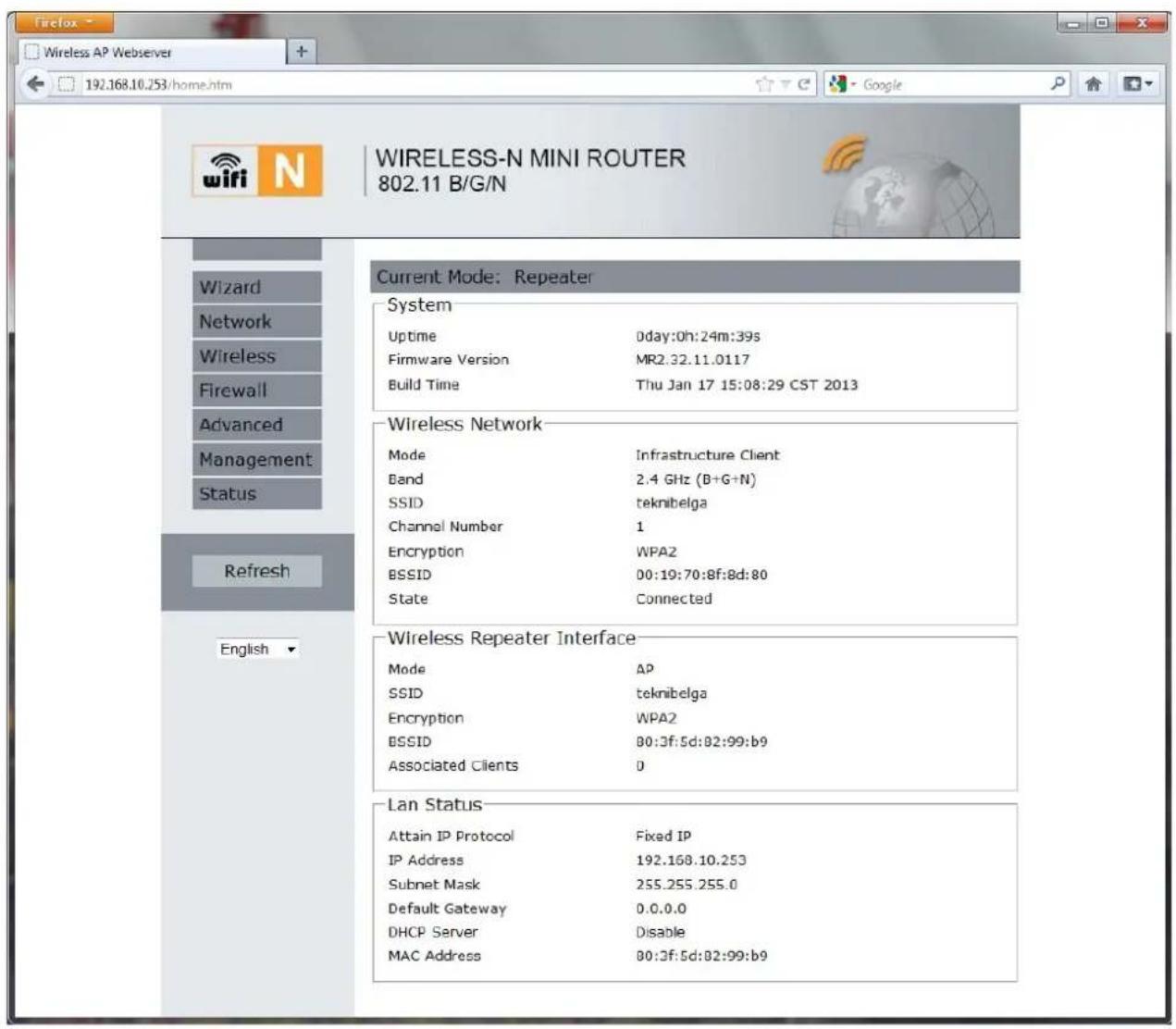
Déconnectez le câble réseau entre l'ordinateur de configuration et le répéteur. Si vous avez altéré le paramètre de la carte réseau de votre ordinateur, vous devez remettre les anciennes valeurs maintenant.
Votre répéteur est maintenant prêt à l'emploi.
Si vous n'avez pas réussi à installer votre répéteur, cela peut être causé par :
a) Le mot de passe n'était pas correct. Ouvrez dans le menu de navigation à gauche 'Wireless' | 'Security'. Vous pouvez alors introduire le mot de passe encore une fois. Après, tapez 'Save & Reboot'. b) Notre point d'accès est configuré pour seulement accepter des appareils qui sont
connus par leur adresse MAC (ceci est une clef globalement unique, qui identifie la carte réseau qui veut faire une connexion avec le point d'accès). Vous pouvez voir l'adresse MAC du répéteur dans l'écran 'Status', complètement en bas (dans ce cas 80:3f:5d:82:99:b9; comme ce N° est unique, le vôtre va être différent). Vous devez alors ajouter cette adresse dans la liste des appareils autorisés dans la configuration de votre point d'accès. Veuillez consulter le mode d'emploi de votre point d'accès.
Eventuellement, vous pouvez recommencer la configuration après avoir enfoncé le bouton RESET du répéteur pendant une dizaine de secondes pendant que l'appareil est sous tension (voir côté droit de l'appareil).
Vous pouvez contrôler le spectre local des points d'accès à l'aide des programmes spécialisés comme 'inSSIDer' pour le PC, qui peut être utilisé gratuitement dans sa forme simple, ou 'WiFi Analyzer' pour le plateau Android. Vous trouverez ces programmes sur internet ou dans Google Play.
Voici le résultat sur l'écran des programmes similaires :
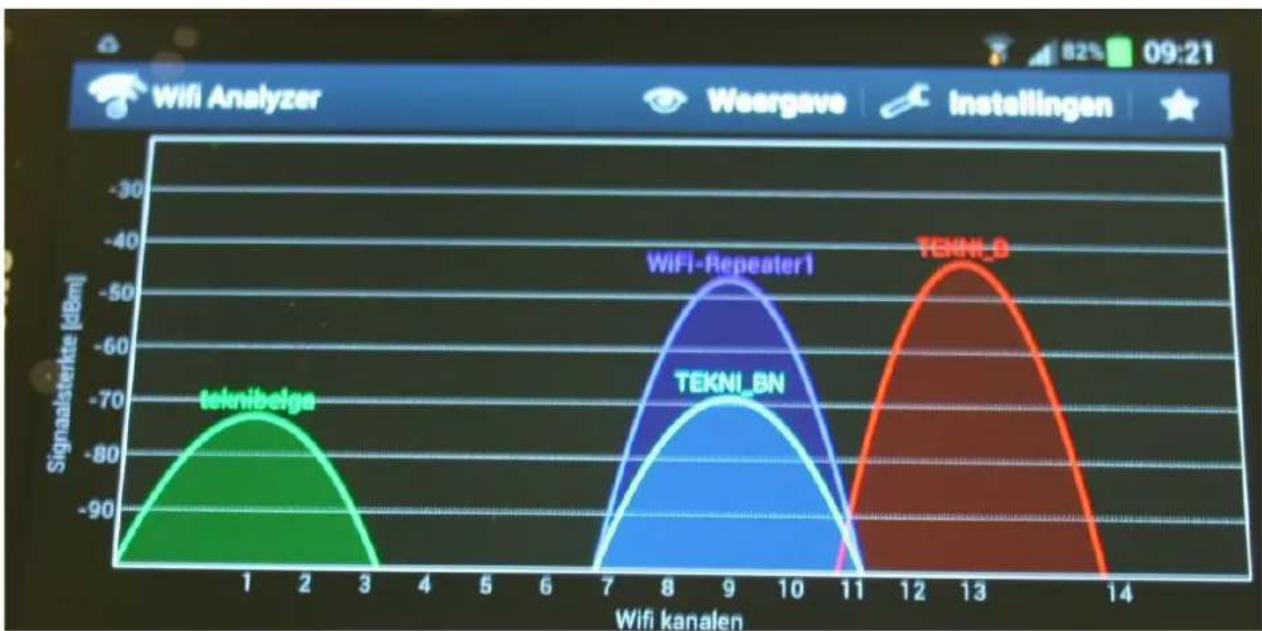
Vous voyagez graphiquement les champs des différents points WiFi. Remarque p. e. WiFi-Repeater 1 qui dans ce cas est un répéteur de TEKNI_BN. Chez vous, les deux canaux vont avoir le même nom (celui de votre point d'accès).
Pour détecter des problèmes de réseau, ces programmes sont là pour vous aider à les résoudre.