
MCI10G - Carte réseau ASUS - Notice d'utilisation et mode d'emploi gratuit
Retrouvez gratuitement la notice de l'appareil MCI10G ASUS au format PDF.
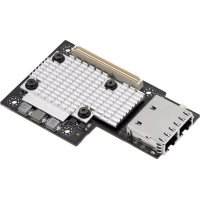


| Type de produit | Carte réseau 10 Gigabit/s Ethernet |
| Marque | ASUS |
| Modèle | MCI-10G/X550-2T |
| Interface réseau | 10G BASE-T double port (RJ45) |
| Contrôleur Ethernet | Intel X550 AT2 |
| Interface hôte | PCI Express Gen3 x4 |
| Facteur de forme | OCP 2.0 Mezzanine |
| Câbles supportés | Catégorie 6 (jusqu'à 55 m), Catégorie 6a/7 (jusqu'à 100 m) |
| Fonctions de démarrage | PXE et iSCSI |
| Gestion | NC-SI sur port 1 |
| Systèmes d'exploitation supportés | Windows Server, Linux |
| Indicateurs LED | Vitesse et connexion par port |
| Certification | FCC Part 15 |
| Contenu du kit | Carte, CD de pilotes, câble signal pour LED |
| Entretien et nettoyage | Nettoyer avec un chiffon doux et sec. Ne pas utiliser de produits chimiques. |
FOIRE AUX QUESTIONS - MCI10G ASUS
Questions des utilisateurs sur MCI10G ASUS
0 question sur cet appareil. Repondez a celles que vous connaissez ou posez la votre.
Poser une nouvelle question sur cet appareil
Téléchargez la notice de votre Carte réseau au format PDF gratuitement ! Retrouvez votre notice MCI10G - ASUS et reprennez votre appareil électronique en main. Sur cette page sont publiés tous les documents nécessaires à l'utilisation de votre appareil MCI10G de la marque ASUS.
MODE D'EMPLOI MCI10G ASUS
MCI-10G/X550-2T
Carte Ethernet 10 Gigabit/s
Manuel de l'utilisateur
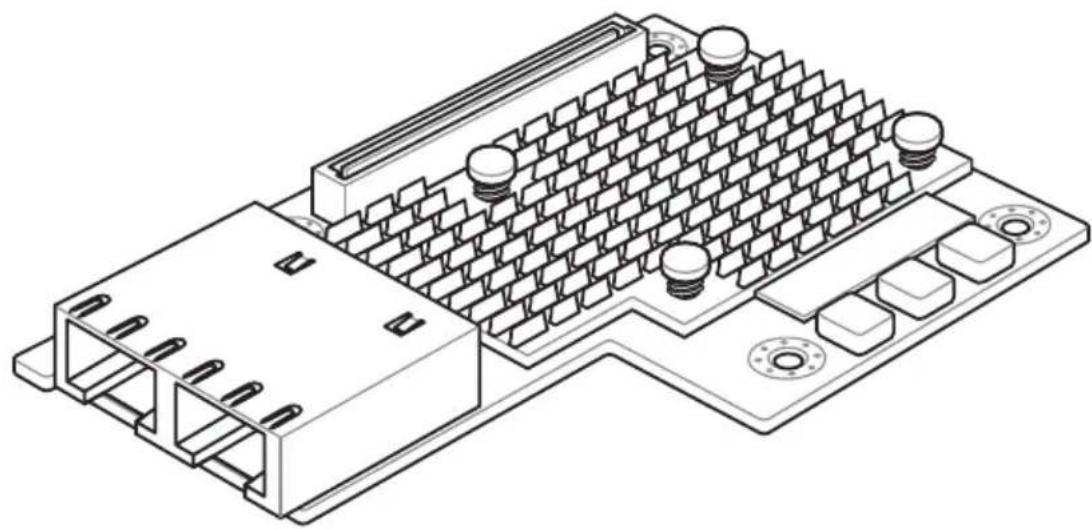
C12760
Première édition
Juin 2017
Copyright
©ASUSTeK Computer Inc. Tous droits réservés.
Ce manuel de l'utilisateur, y compris toutes les informations qu'il contient, est protégé par les lois sur le droit d'auteur. Toute reproduction, copie, extraction, traduction, diffusion ou autre utilisation sans l'autorisation d'ASUSTeK Computer Inc. (ci-après dénommée « ASUS ») est interdite.
Avertissement
Ce manuel de l'utilisateur est fourni « en l'état » et « dans les conditions actuellement explicites ». Dans la mesure permise par la loi, ASUS ne fournit aucune garantie expresse ou implicite concernant ce manuel, y compris, sans s'y limiter, la qualité marchande, l'adéquation à un usage particulier, la non-contrefaçon de droits de tiers, et toute garantie concernant les résultats obtenus par l'utilisation de ce manuel ou l'exactitude ou la fiabilité des informations obtenues via ce manuel.
L'utilisateur assume tous les risques liés à l'utilisation de ce manuel. L'utilisateur comprend et accepte expressément qu'ASUS, ses licenciés, ses administrateurs, sa direction, ses employés, ses agents et ses sociétés affiliées ne soient en aucun cas responsables des dommages directs, indirects, accessoires, spéciaux, punitifs ou autres (y compris, sans s'y limiter, la perte de profits, l'interruption d'activité, la perte de données ou d'autres pertes financières) qui pourraient résulter de ce manuel, de l'utilisation de ce manuel, ou de l'impossibilité d'utiliser ce manuel ou toute partie de celui-ci pour des raisons non imputables à ASUS, qu'ASUS ait été informé ou non de la possibilité de tels dommages.
Étant donné que certains pays ou régions peuvent ne pas autoriser l'exclusion totale de responsabilité ou la limitation des dommages ci-dessus, les limitations ou exclusions ci-dessus peuvent ne pas s'appliquer à vous.
L'utilisateur est informé qu'ASUS a le droit de modifier ce manuel à tout moment. Ce manuel sera mis à jour en cas de modification des spécifications du produit ou des pilotes. Pour plus de détails sur les mises à jour de ce manuel, veuillez consulter le site de service clientèle d'ASUS à http://www.asus.com.cn/support/ ou contacter le centre de service clientèle d'ASUS au 400-620-6655.
En ce qui concerne les noms de produits ou contenus tiers mentionnés dans ce manuel, leur propriété et leurs droits de propriété intellectuelle appartiennent à leurs propriétaires respectifs et sont protégés par les lois applicables en matière de propriété intellectuelle et les traités internationaux.
当下列两种情况发生时,本产品将不再受到华硕的保修及服务:
(1)本产品曾经过非华硕授权的维修、规格更改、零件替换或其它未经过华硕授权的行为。
(2)本产品序号模糊不清或丢失。
目录内容
关于这本用户手册 ....iv
用户手册的编排方式 ....iv
哪里可以找到更多的产品信息 ....iv
提示符号 ....iv
MCI-10G/X550-2T 规格列表 ......vi
第一章:产品介绍
1.1 欢迎加入华硕爱好者的行列!....1-2 1.2 包装内容 1-2 1.3 系统需求 1-2 1.4 卡构造图 1-3 1.5 LED 指示灯 1-4 1.6 安装 MCI-10G/X550-2T 以太网卡 1-5
第二章:Boot Agent 设置
2.1 开启 Intel(R) Boot Agent XE 程序 2-2 2.2 Intel(R) iSCSI Remote Boot....2-3
2.2.1 iSCSI 引导设置 2-4
2.2.2 iSCSI CHAP 设置 2-5
2.3 Intel(R) Ethernet Flash Firmware 工具程序 2-6
第三章:安装驱动程序
3.1 Windows® Server 操作系统驱动程序安装 3-2 3.2 Linux 操作系统驱动程序安装 3-5
关于这本用户手册
用户手册包含了所有当您在安装与设置本产品时所需用到的信息。
用户手册的编排方式
用户手册是由下面几个章节所组成:
- 第一章:产品介绍
本章节描述 PEB-10G/57840-2T 以太网卡的功能和支持的新技术。
- 第二章:Boot Agent 设置
本章节提供关于设置 Broadcom NetXtreme Ethernet Boot Agent 的说明。
- 第三章:安装驱动程序
本章节提供在不同操作系统中安装以太网卡驱动程序的说明。
哪里可以找到更多的产品信息
您可以通过下面所提供的两个渠道来获得您所使用的华硕产品信息以及软硬件的升级信息等。
1. 华硕网站
您可以到 http://www.asus.com.cn 华硕电脑互联网站取得所有关于华硕软硬件产品的各项信息。
2. 其他文件
在您的产品包装盒中除了本手册所列举的标准配件之外,也有可能会夹带有其他的文件,譬如经销商所附的产品保证单据等。
提示符号
为了能够确保您正确地完成主板设置,请务必注意下面这些会在本手册中出现的标示符号所代表的特殊含意。

警告:提醒您在进行某一项工作时要注意您本身的安全。

小心:提醒您在进行某一项工作时要注意勿伤害到电脑主板元件。

重要:此符号表示您必须要遵照手册所描述之方式完成一项或多项软硬件的安装或设置。

注意:提供有助于完成某项工作的诀窍和其他额外的信息。

电子电气产品有害物质限制使用标识要求:图中之数字为产品之环保使用期限。只指电子电气产品中含有的有害物质不致发生外泄或突变从而对环境造成污染或对人身、财产造成严重损害的期限。
有害物质的名称及含量说明标示:
| 部件名称 | 有害物质 | |||||
| 铅(Pb)汞(Hg)镉(Cd) | 六价铬(Cr(VI)) | 多溴联苯(PBB) | 多溴二苯醚(PBDE) | |||
| 印刷电路板及其电子组件 | ×○ | ○○○○ | ||||
| 外部信号连接口及线材 | ×○ | ○○○○ | ||||
本表格根据 SJ/T 11364 的规定编制。
○:表示该有害物质在该部件所有均质材料中的含量均在 GB/T 26572 规定的限量要求以下。
×:表示该有害物质至少在该部件的某一均质材料中的含量超出 GB/T 26572 规定的限量要求,然该部件仍符合欧盟命令 2011/65/EU 的规范。
备注:此产品所标示的环保使用期限,系指在一般正常使用状况下。
MCI-10G/X550-2T 规格列表
| 速度与接口 | 10 Gigabit/s 以太网 10G BASE-T双接口 |
| 以太网控制器 PHY | Intel X550 AT2 |
| 接口与模块类型 | RJ45 铜缆 |
| 主机接口 | PCI-E Gen3 x4 |
| 规格 | OCP 2.0 Mezzanine |
| 支持线缆类型 | Category 6 (最长 55 米)Category 6a (最长 100 米)Category 7 (最长 100 米) |
| 功能 | PXE 启动iSCSI 启动管理功能: NC-SI 接口(端口 1 支持)至外接管理控制器(MC) |

- 请至华硕官网了解合格供应商列表。
- 表列规格若有任何更改,恕不另行通知。
产品介绍
本章节描述 MCI-10G/X550-2T 以太网卡的功能和支持的新技术。
1
1.1 欢迎加入华硕爱好者的行列!
感谢您购买华硕 MCI-10G/X550-2T 10 Gigabit/s 以太网卡!
在您开始安装网卡之前,请马上检查下面所列出的各项配件是否齐全。
1.2 包装内容
请检查下面所列出的各项配件是否齐全。
| 标准礼盒包装 | |
| 华硕 MCI-10G/X550-2T以太网卡 | 1 |
| 驱动程序与应用程序光盘 1 | |
| 包装数量 每箱 1 件 |

若以上列出的任何一项配件有损坏或是短缺的情形,请尽快与您的经销商联系。
1.3 系统需求
在您安装 MCI-10G/X550-2T 以太网卡之前,请确认您的系统满足下列要求:
- 服务器或工作站主板,并具备 OCP 插槽
- 支持操作系统:Windows® 与 Linux 操作系统。详细信息请参考规格表或华硕网站最新说明。
1.4 卡构造图
前视图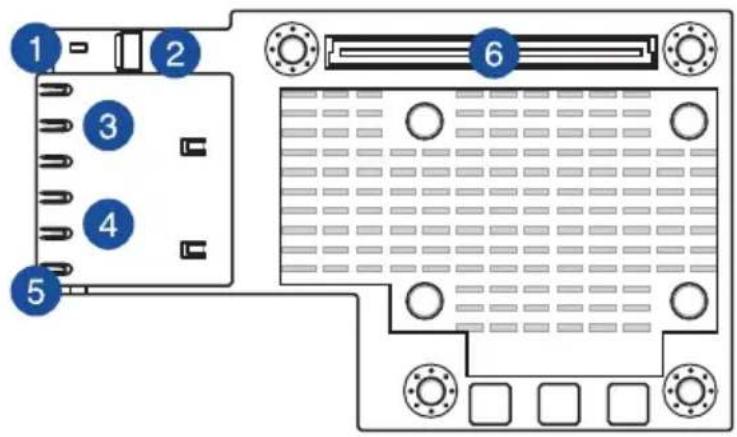
后视图
- LAN1_LED1(速度及连接指示灯)6. PCI Express Gen3 x8 接口
- AUXLED_CON1 接口 7. LAN1_LED3 (速度指示灯)
- RJ45 铜缆接口 1 8. LAN1_LED2 (连接指示灯)
- RJ45 铜缆接口 2 9. LAN2_LED3 (速度指示灯)
- LAN2_LED1(速度及连接指示灯)10. LAN2_LED2(连接指示灯)
1.5 LED 指示灯
前视图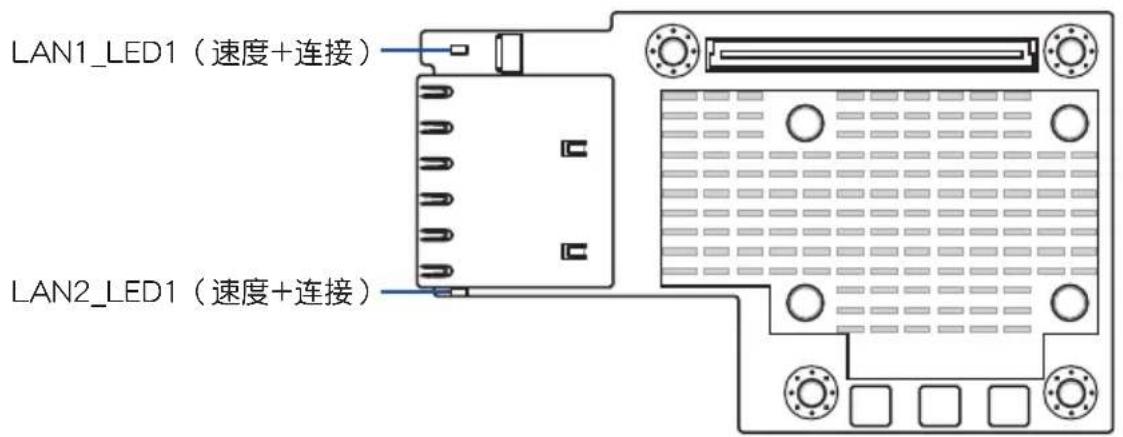
| 速度/连接指示灯(LED1) | |
| 状态说明 | |
| 熄灭 | 无连接100Mb/s 连接100Mb/s 连接,正在传输数据 |
| 黄色 1Gb/s 连接 | |
| 黄色闪烁 1Gb/s 连接,正在传输数据 | |
| 绿色 10Gb/s 连接 | |
| 绿色闪烁 10Gb/s 连接,正在传输数据 | |
后视图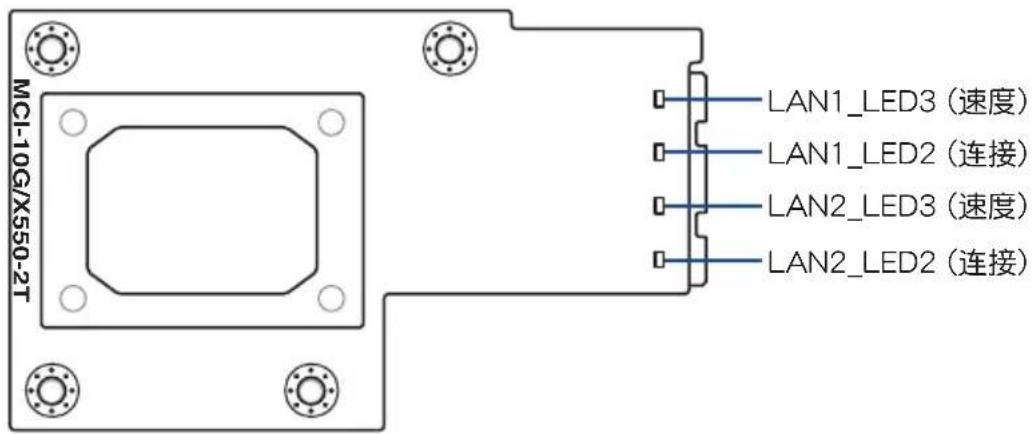
| 连接指示灯(LED2)速度指示灯(LED3) | ||
| 状态说明状态说明 | ||
| 熄灭无连接熄灭100Mb/s连接 | ||
| 绿色已连接黄色1Gb/s连接 | ||
| 绿色闪烁正在传输数据绿色10Gb/s连接 | ||
1.6 安装 MCI-10G/X550-2T 以太网卡
请按照以下步骤安装 MCI-10G/X550-2T 以太网卡:
- 准备好 Mezannine 卡。
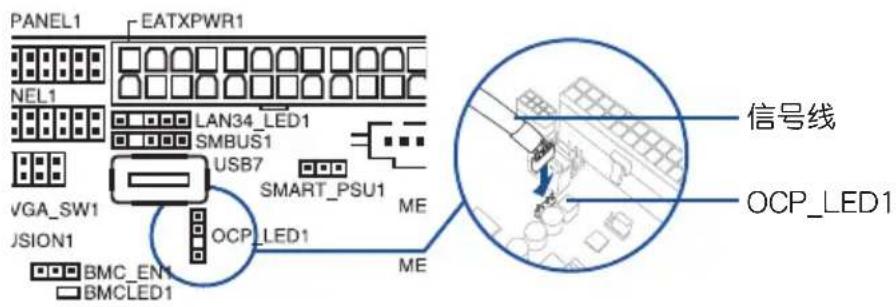
- 将信号线的黑色端连接到主板的 OCP_LED1 连接排针。
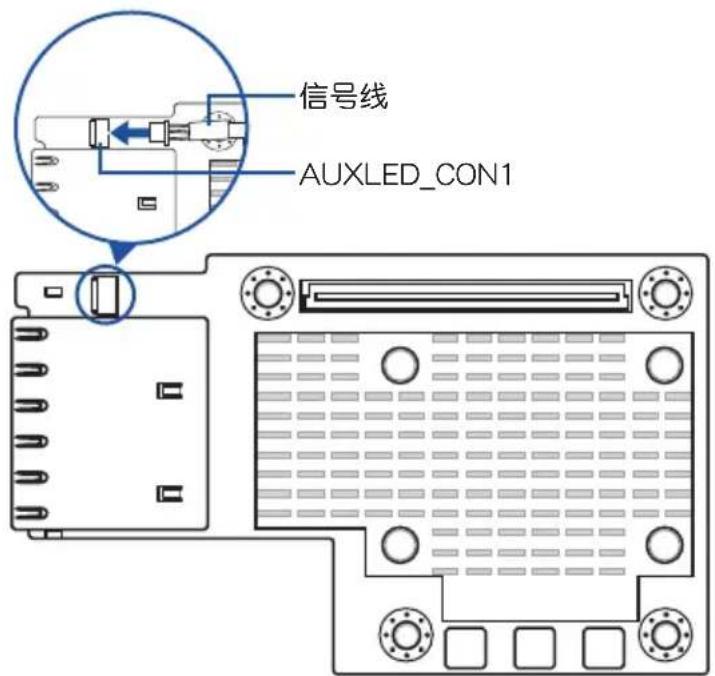
- 将信号线的白色端连接到卡上的 AUXLED_CON1 接口。
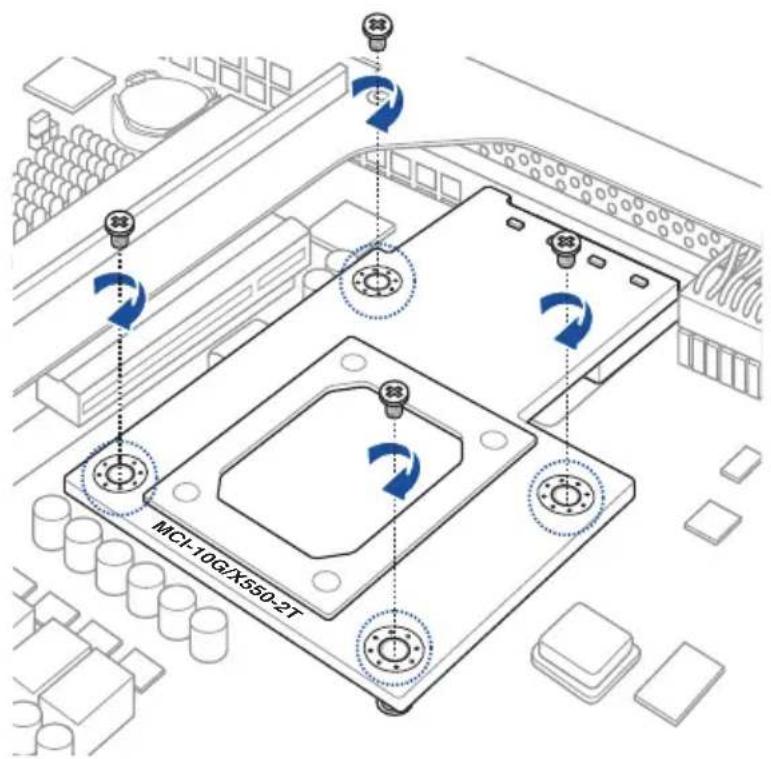
- 将 MCI-10G/X550-2T 以太网卡的螺丝孔对准主板上的螺丝柱并插入,然后将网卡的接口插入服务器机箱的接口插槽中,如下图。
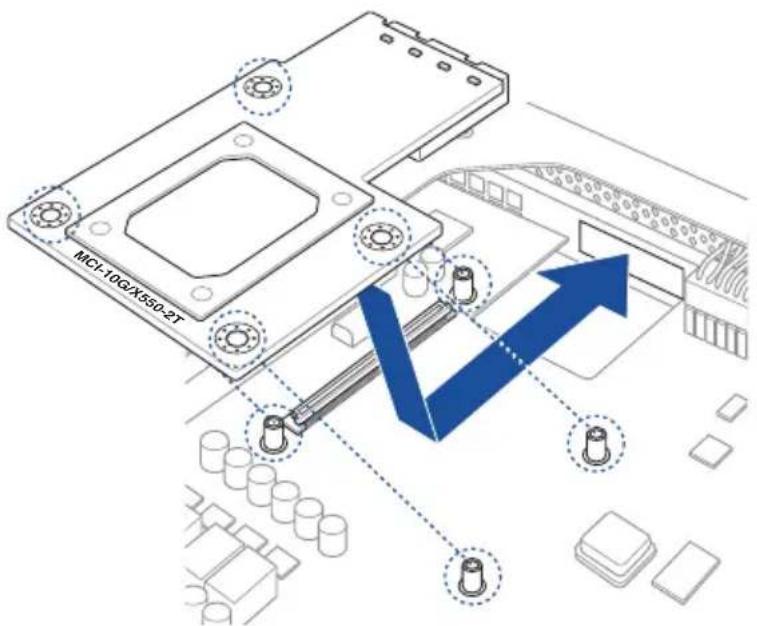
- 用包装内附的四个螺丝固定 MCI-10G/X550-2T 以太网卡。
Boot Agent 设置
本章节提供关于设置 Intel Boot Agent XE 的说明。
2
2.1 开启 Intel(R) Boot Agent XE 程序
Intel(R) Boot Agent XE 提供基于硬件的网卡设置。
请按以下步骤开启 Intel(R) Boot Agent XE 并进入主画面。
- 启动系统。
- 在系统自检(POST)过程中,当出现以下画面时按下 。
Initializing Intel(R) Boot Agent XE v2.3.58
PXE 2.1 Build 092 (WfM 2.02)
Press Ctrl-S to enter Configuration Menu
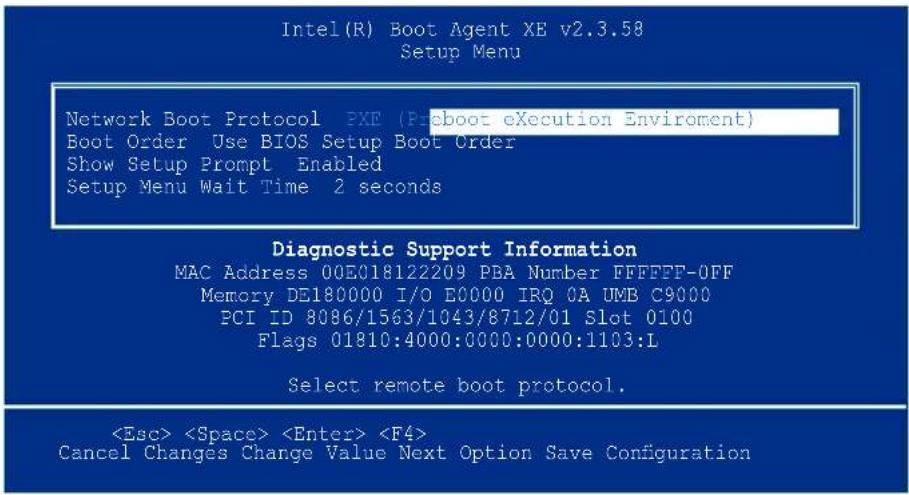
- “Setup Menu” 画面出现。用上/下箭头键选择项目,按下空格以更改设置值。
Network Boot Protocol
本项目可选择启动协议。设置值有:[PXE (Preboot eXecution Environment)]
启动顺序
本项目用来选择启动设备的顺序。设置值有:[Use BIOS Setup Boot Order]
显示设置提示
本项目用来选择初始化时 Ctrl+S 信息是否出现。设置值有:[Disabled] [Enabled]
设置菜单等待时间
本项目用来选择初始化时,等待 Ctrl+S 的秒数。设置值有:[0 seconds] [2 seconds] [3 seconds] [5 seconds]
2.2 Intel(R) iSCSI 远程启动
Intel(R) iSCSI 远程启动提供基于硬件的网卡设置。
请按以下步骤开启 Intel(R) iSCSI 远程启动并进入主画面。
- 启动系统。
- 在系统自检(POST)过程中,当出现以下画面时按下 。
Intel(R) iSCSI Remote Boot version 3.0.84
Copyright(c) 2003-2014 Intel Corporation. All rights reserved.
Press ESC key to skip iSCSI boot initialization.
Press <Ctrl-D> to run setup...
- “iSCSI 端口选择”画面出现。用上/下箭头键选择一个要设置的以太网设备,然后按下 。
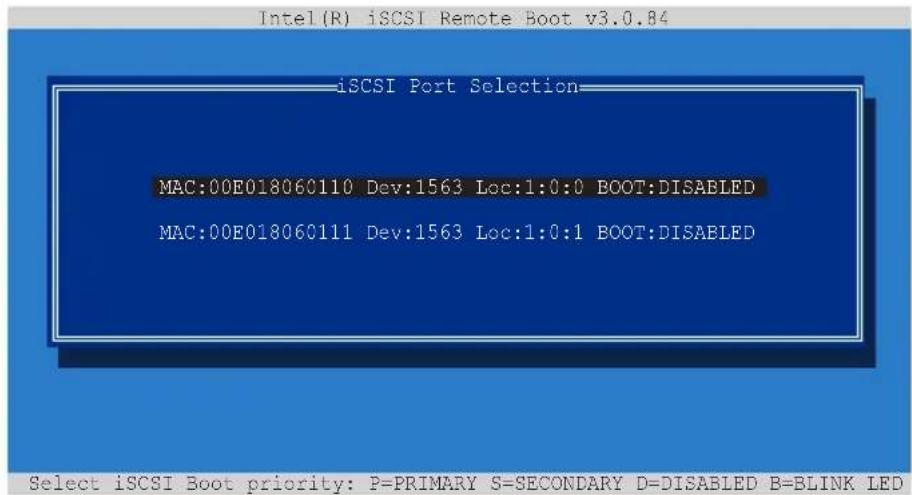

- 按 将所选设备设为首选启动设备,按 将所选设备设为备用启动设备,或按 禁用此设备。
- 按 让所选设备的 LED 闪烁。
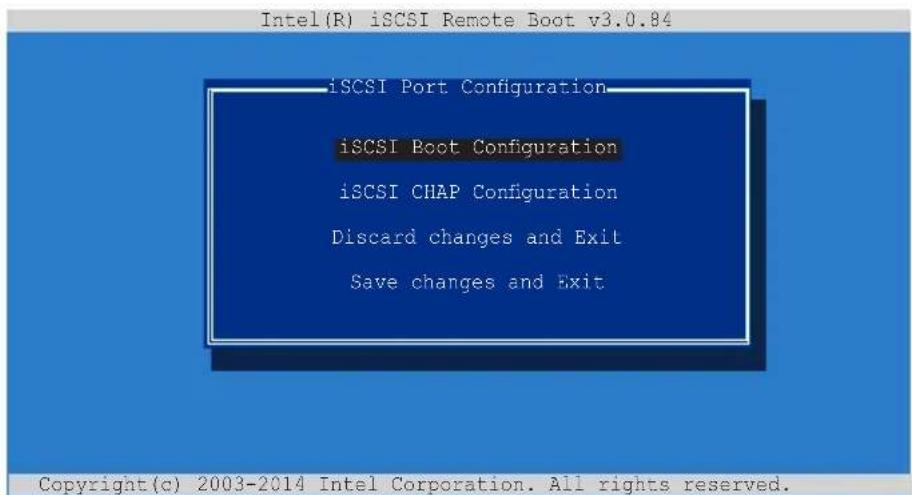
- 在 iSCSI Port Configuration 画面,用上/下箭头键选择一个项目,然后按下 。
2.2.1 iSCSI 引导设置
![Intel(R) iSCSI Remote Boot v3.0.84 Configuration du démarrage iSCSI [*] Utiliser la configuration IP dynamique (DHCP) Nom de l'initiateur : [+] Utiliser DHCP pour les informations de cible iSCSI Cible : Nouvelle Cible : Nouvelle Cible : Nouvelle Réinitialiser : Haut Appuyez sur la barre d'espace pou…](/content/2026/03/448340/images/87c93d58a8d9a338f9784b5f1f5863948333a5c98390fd720efd7b546266cfeb.jpg)
用上/下箭头键选择一个项目,按下空格可在 Enabled [*] 或 Disabled [ ] 中切换设置值。
[*] Use dynamic IP configuration (DHCP)
当设为 Enabled [*] 时,iSCSI 引导主机软件需要从 DHCP 服务器获得 IP 地址。
当设为 Disabled [ ] 时,iSCSI 引导主机软件获得静态 IP 地址。请输入必要的参数。
[*] Use DHCP for iSCSI target information
当设为 Enabled [ * ] 时,iSCSI 引导主机软件从 DHCP 服务器获得其 iCSI 目标参数。
当设为 Disabled [ ] 时,iSCSI 引导主机软件从静态 IP 地址获得其 iSCSI 目标参数。请输入必要的参数。
2.2.2 iSCSI CHAP 设置
![Intel(R) iSCSI Remote Boot v3.0.84 Configuration CHAP iSCSI Spécifiez les mêmes informations d'authentification que celles configurées sur la cible. [ ] Utiliser CHAP La longueur minimale du secret CHAP est de 12 et maximale de 16. [OK] [Annuler] Copyright(c) 2003-2014 Intel Corporation. Tous droits…](/content/2026/03/448340/images/635615e8cfd9c015b14a49972d7c20bfdbb76846898d4d3b73022a1888cd3e1f.jpg)
用上/下箭头键选择一个项目,按下空格可在 Enabled [*] 或 Disabled [ ] 中切换设置值。
[ ] Use CHAP
当设为 Enabled [E] 时,iSCSI 引导主机软件在连接至 iSCSI 目标时使用 CHAP 验证。请输入必要的参数。
当设为 Disabled [ ] 时,iSCSI 引导主机软件在成功连接至 iSCSI 目标后不尝试从 iSCSI 目标启动。控制权随后交还给系统 BIOS,以便使用下一个启动设备。
[ ] 使用 Mutual CHAP
当设为 Enabled [*] 时,iSCSI 引导主机软件在连接至 iSCSI 目标时使用 Mutual CHAP 验证。请输入必要的参数。
当设为 Disabled [ ] 时,iSCSI 引导主机软件在连接至 iSCSI 目标时不使用 Mutual CHAP 验证。
2.3 Intel(R) Ethernet Flash Firmware 工具程序
Intel(R) Ethernet Flash Firmware 工具程序可让您在 PXE option ROM 与 iSCSI option ROM 之间切换。请注意,一次只能使用一个 option ROM。
请按照以下步骤安装 PXE option ROM:
- 在驱动程序与应用程序光盘中,找到 PXE 文件夹中的 BootIMG.FLB 与 Bootutil.exe 文件。
- 将 BootIMG.FLB 与 Bootutil.exe 文件复制到一个可启动 U 盘中。
- 进入 DOS 系统。

此工具程序需在纯 DOS 环境下运行,无法在 Windows 系统的 DOS 框中运行。您需要用一张不带任何设备驱动的 DOS 软盘启动。
- 在 DOS 系统中,进入存有 BootIMG.FLB 与 Bootutil.exe 文件的路径。
- 安装 PXE option ROM :
bootutil.exe -nic=1 -up=pxe+efi -quiet

Le port 1 et le port 2 partagent le même stockage.
- Redémarrez le système.
D:\>bootutil.exe -nic=1 -up-pxe+efi -quiet
Intel(R) Ethernet Flash Firmware Utility
BootUtil version 1.6.39.1
Copyright(c) 2003-2017 Intel Corporation
Programming flash on port 1 with flash firmware image
/
Flash update successful
Port Network Address Location Series WOL Flash Firmware Version
---- ---- ---- ---- ---- ---- ---- ----
1 00E018122208 1:00.0 10GbE YES UEFI,PXE Enabled 2.3.58
2 00E018122209 1:00.1 10GbE YES UEFI,PXE Enabled 2.3.58
D:\>
Suivez les étapes ci-dessous pour installer l'option ROM iSCSI :
Sur le disque de pilotes et d'applications, localisez les fichiers BootIMG.FLB et Bootutil.exe dans le dossier PXE.
- Copiez les fichiers BootIMG.FLB et Bootutil.exe sur une clé USB amorçable.
- Entrez dans le système DOS.

Cet utilitaire doit être exécuté dans un environnement DOS pur, il ne peut pas être exécuté dans la fenêtre DOS de Windows. Vous devez démarrer avec une disquette DOS sans aucun pilote de périphérique.
- Dans le système DOS, accédez au chemin contenant les fichiers BootIMG.FLB et Bootutil.exe.
- Installez l'option ROM iSCSI :
bootutil.exe -nic=1 -up=iscsi -quiet

Le port 1 et le port 2 partagent le même stockage.
- Redémarrez le système.
D:\>bootutil.exe -nic-1 -up-iscsi -quiet
Intel(R) Ethernet Flash Firmware Utility
BootUtil version 1.6.39.1
Copyright(c) 2003-2017 Intel Corporation
Programming flash on port 1 with flash firmware image
/
Flash update successful
Port Network Address Location Series WOL Flash Firmware Version
---- ---- ---- ---- ---- ---- ---- ---- ---- ----
1 00E018122208 1:00.0 10GbE YES UEFI,PXE Enabled 2.3.58
2 00E018122209 1:00.1 10GbE YES UEFI,PXE Enabled 2.3.58
D:\>
Installation des pilotes
Ce chapitre fournit des instructions pour installer les pilotes de la carte Ethernet dans différents systèmes d'exploitation.
3
3.1 Installation des pilotes pour les systèmes d'exploitation Windows® Server
Suivez les étapes ci-dessous pour mettre à jour le pilote de la carte Ethernet pour les systèmes d'exploitation Windows® Server.
- Redémarrez l'ordinateur et connectez-vous avec les droits d'administrateur.
- Insérez le CD des pilotes et applications de la carte Ethernet dans le lecteur optique. Si la fonction de lecture automatique est activée sur votre ordinateur, le menu des pilotes (Drivers) s'affichera automatiquement.

- Si Windows® détecte automatiquement le contrôleur réseau et affiche la fenêtre « Nouveau matériel détecté », cliquez sur « Annuler » pour fermer cette fenêtre.
- Si la fonction de lecture automatique n'est pas activée sur votre ordinateur, accédez au fichier Setup.exe sur le CD des pilotes et applications. Double-cliquez sur ce fichier pour exécuter le CD.
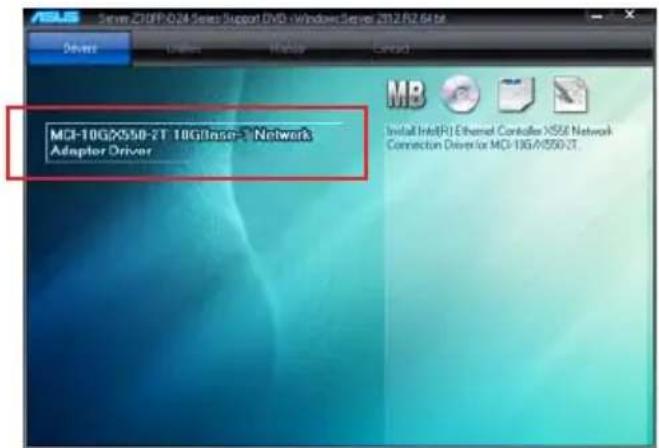
- Cliquez sur « MCI-10G/X550-2T 10GBase-T Network Adapter Driver », puis sélectionnez « Drivers and Software » pour commencer l'installation.
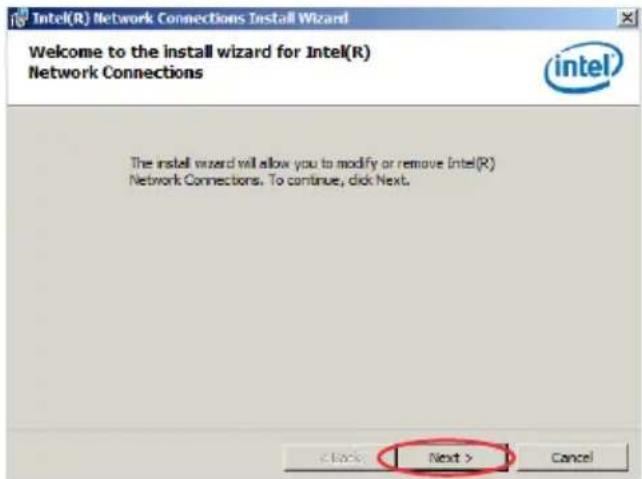
- Lorsque la fenêtre « Intel(R) Network Connections Install Wizard » apparaît, cliquez sur « Next ».
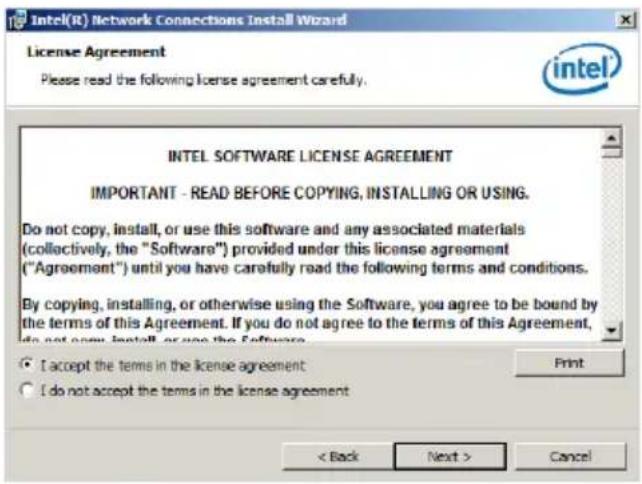
- Cochez « I accept the terms in the license agreement », puis cliquez sur « Next » pour continuer.
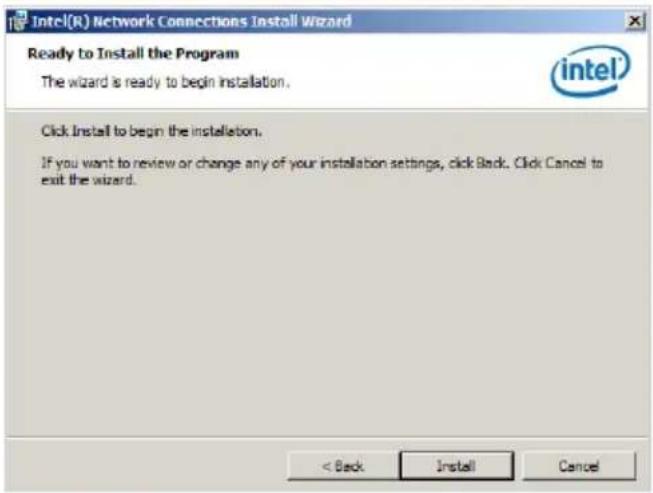
- Suivez les instructions à l'écran pour terminer l'installation.
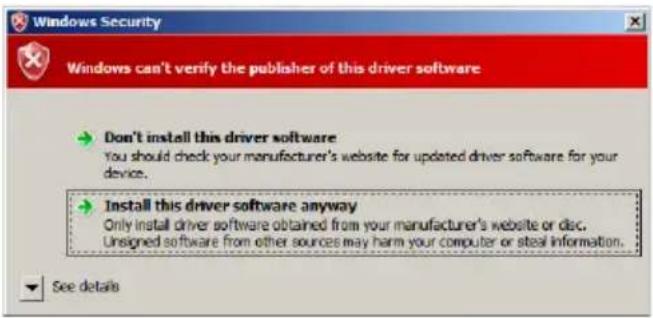
- Pendant l'installation, si la fenêtre « Windows Security » apparaît, cliquez sur « Install this driver software anyway » pour continuer.
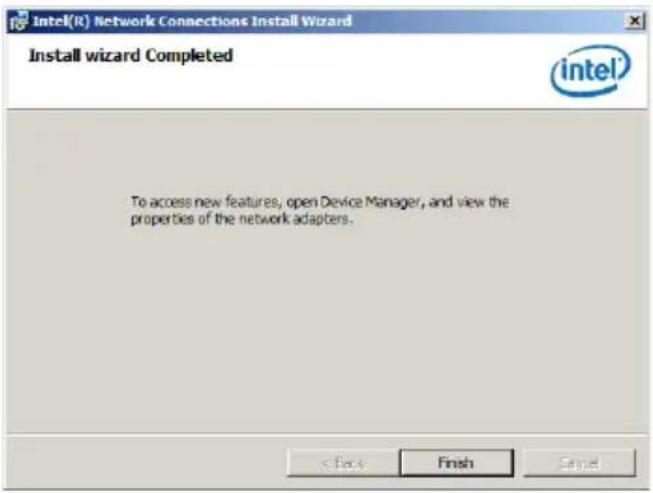
- Une fois l'installation terminée, cliquez sur « Finish » pour quitter l'assistant d'installation.
- Redémarrez le système.
3.2 Installation du pilote pour système d'exploitation Linux
Suivez les étapes ci-dessous pour installer le pilote de la carte Ethernet pour le système d'exploitation Linux.
- Dans le terminal Linux, placez le pilote dans root/tmp :
Red Hat Enterprise Linux 6.5 (Red Hat Enterprise Linux 5.11) :
![[root@localhost ~]# cd Templates/LINUX/ [root@localhost LINUX]#](/content/2026/03/448340/images/0b04a3539c36d371cecbfd1b6abf07ca46386f5023ac3f05f5e35a5a653124f8.jpg)
SUSE Linux Enterprise Server 11.3 :

- Décompressez le pilote :
tar zxf .tar.gz
Red Hat Enterprise Linux 6.5 (Red Hat Enterprise Linux 5.11) :
![[root@localhost ~]# cd Templates/ [root@localhost Templates]# cd LINUX/ [root@localhost LINUX]# tar 2xf ixgbe-5.0.7.tar.gz](/content/2026/03/448340/images/c4afe10c5ba78b82bca18a96ca089df5b72eff8dda0d18abee91d2f4c56739bd.jpg)
SUSE Linux Enterprise Server 11.3 :

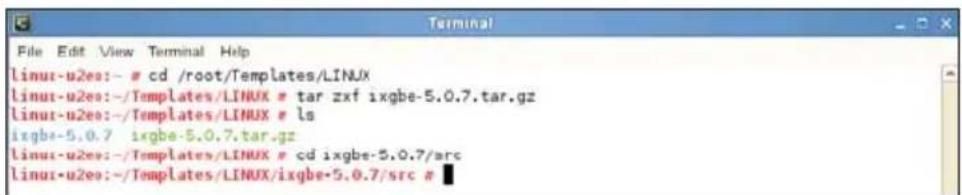
- Entrez dans le dossier :
cd /src
Red Hat Enterprise Linux 6.5 (Red Hat Enterprise Linux 5.11) :
![[root@localhost ~]# cd Templates/ [root@localhost Templates]# cd LINUX/ [root@localhost LINUX]# tar zsf ixqbe-5.0.7.tar.gz [root@localhost LINUX]# ls ixgbe-5.0.7 ixgbe-1.0.7.tar.gz [root@localhost LINUX]# cd ixqbe-5.0.7/src [root@localhost src]#](/content/2026/03/448340/images/e76c0353e7c24036bf85f68f18c4224a3ad9490d8df5fcb7af3ecbe6f2889034.jpg)
SUSE Linux Enterprise Server 11.3 :
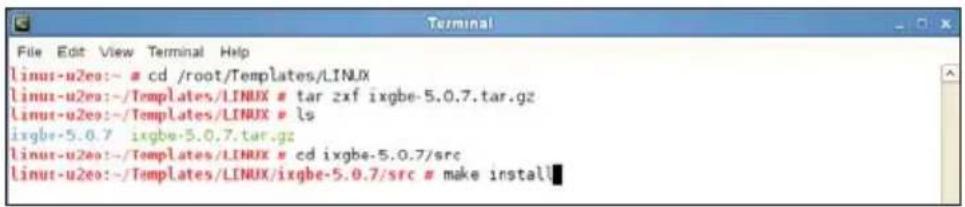
4. Installez le pilote :
make install
Red Hat Enterprise Linux 6.5 (Red Hat Enterprise Linux 5.11) :
![[root@localhost ~]# cd Templates/ [root@localhost Templates]# cd LINUX/ [root@localhost LINUX]# tar 2xf ixgbe-5.0.7.tar.gz [root@localhost LINUX]# ls Ixgbe-5.0.7 Ixgbe-5.0.7.tar.gz [root@localhost LINUX]# cd ixgbe-5.0.7/src [root@localhost src]# make install[]](/content/2026/03/448340/images/00210e0f608d6824cd57361bac6c395c5858c807f2b65e741f9f7bd2cfc0f16b.jpg)
SUSE Linux Enterprise Server 11.3 :
5. 安装完成 :
Red Hat Enterprise Linux 6.5 (Red Hat Enterprise Linux 5.11) :
![LD [M] /root/Templates/LINUX/ixgbe-5.0.7/src/ixgbe.0 Building modules, stage 2. MODPOST 1 modules CC /root/Templates/LINUX/ixgbe-5.0.7/src/ixgbe.mod.o LD [M] /root/Templates/LINUX/ixgbe-5.0.7/src/ixgbe.ko. unsigned NO SIGN [M] /root/Templates/LINUX/ixgbe-5.0.7/src/ixgbe.ko make[1]: Leaving directory…](/content/2026/03/448340/images/5031093c3a7c4361502d9f69405506f75b9ebd632f38a976ac5af57b4d39a71f.jpg)
SUSE Linux Enterprise Server 11.3 :
![LD [M] /root/Templates/LINUX/ixgbe-5.0.7/src/ixgbe.o Building modules, stage 2. MODPOST 1 modules CC /root/Templates/LINUX/ixgbe-5.0.7/src/ixgbe.mod.o LD [M] /root/Templates/LINUX/ixgbe-5.0.7/src/ixgbe.ko make[1]: Leaving directory '/usr/src/linux-3.0.76-0.11-obj/x86_64/default' Copying manpages...…](/content/2026/03/448340/images/9cc33fb2593744176de9e78c82672e1a4c283f45304a15fe0a4e3ad943bd729a.jpg)
6. 检查是否已侦测到了网卡 :
service network restart
Red Hat Enterprise Linux 6.5 (Red Hat Enterprise Linux 5.11) :
![[root@localhost ~]# cd Templates/ [root@localhost Templates]# cd LINUX/ [root@localhost LINUX]# tar zif ixqbe-5.0.7.tar.gz [root@localhost LINUX]# ls ixgbe-5.0.7 ixgbe-5.0.7.tar.gz [root@localhost LINUX]# cd ixqbe-5.0.7/src [root@localhost src]# make install make[1]: Entering directory '/usr/src/ker…](/content/2026/03/448340/images/10dd18751f792b807f68089bb374495bcadf96b0a083ab1748d5374452901fa1.jpg)
SUSE Linux Enterprise Server 11.3 :
![CC [M] /root/Templates/LINUX/ixgbe-5.0.7/src/ixgbe_procfs.o CC [M] /root/Templates/LINUX/ixgbe-5.0.7/src/ixgbe_02590.o CC [M] /root/Templates/LINUX/ixgbe-5.0.7/src/ixgbe_82599.o CC [M] /root/Templates/LINUX/ixgbe-5.0.7/src/ixgbe_x540.o CC [M] /root/Templates/LINUX/ixgbe-5.0.7/src/ixgbe_x550.o CC [M]…](/content/2026/03/448340/images/c49423c0ef95ae46b0637a2414eb5e6696430031b5cd5c31ec33177974ecc983.jpg)
华硕的联络信息
华硕电脑(上海)有限公司 ASUSTEK COMPUTER (SHANGHAI) CO., LTD
市场信息
地址:上海市闵行莘庄工业区金都路5077号
电话:+86-21-54421616
传真:+86-21-54420099
互联网:http://www.asus.com.cn/
技术支持
电话:+86-20-28047506(400-620-6655)
电子邮件:http://vip.asus.com.cn/VIP2/
Services/QuestionForm/TechQuery
在线支持:http://www.asus.com.cn/support
华硕电脑公司 ASUSTeK COMPUTER INC.(亚太地区)
市场信息
地址:台湾台北市北投区立德路150号4楼
电话:+886-2-2894-3447
传真:+886-2-2890-7798
电子邮件:info@asus.com.tw
互联网:http://www.asus.com.cn
技术支持
电话:+86-21-38429911
传真:+86-21-58668722,分机9101#
在线支持:http://qr.asus.com/techserv
ASUS COMPUTER INTERNATIONAL(美国)
市场信息
地址:800 Corporate Way, Fremont, CA 94539, USA
电话:+1-510-739-3777
传真:+1-510-608-4555
互联网:http://www.asus.com/us/
技术支持
电话:+1-812-282-2787
传真:+1-812-284-0883
在线支持:http://qr.asus.com/techserv
ASUS COMPUTER GmbH(德国/奥地利)
市场信息
地址:Harkort Str. 21-23, D-40880 Ratingen, Germany
Télécopie : +49-2102-959931
Internet : http://www.asus.com/de
Contact en ligne : http://eu-rma.asus.com/sales (pour les questions relatives au marché uniquement)
Support technique
Téléphone : +49-2102-5789555
Télécopie : +49-2102-959911
Support en ligne : http://qr.asus.com/techserv
DÉCLARATION DE CONFORMITÉ
Selon la partie 2, section 2.1077(a) de la FCC

Partie responsable : Asus Computer International
Adresse : 800 Corporate Way, Fremont, CA 94539.
Téléphone/Fax : (510)739-3777/(510)608-4555
déclare par la présente que le produit
Nom du produit : Carte réseau
Numéro de modèle : MCI-10G/X550-2T
Conforme aux spécifications suivantes :
☒ FCC Partie 15, Sous-partie B, Radiateurs non intentionnels
Informations complémentaires :
Cet appareil est conforme à la partie 15 des règles de la FCC. Son fonctionnement est soumis aux deux conditions suivantes : (1) cet appareil ne doit pas causer d'interférences nuisibles, et (2) cet appareil doit accepter toute interférence reçue, y compris les interférences susceptibles de provoquer un fonctionnement indésirable.
Nom du représentant : Steve Chang / Président
Steve Chang
Signature :
Date : 09 juin 2017
Ver. 140331

- MCI-10G/X550-2T
- CARTE ETHERNET 10 GIGABIT/S
- MANUEL DE L'UTILISATEUR
- COPYRIGHT
- AVERTISSEMENT
- 目录内容
- 第一章:产品介绍
- 第二章:BOOT AGENT 设置
- 第三章:安装驱动程序
- 关于这本用户手册
- 用户手册的编排方式
- 哪里可以找到更多的产品信息
- 华硕网站
- 其他文件
- 提示符号
- 产品介绍
- 欢迎加入华硕爱好者的行列!
- 包装内容
- 系统需求
- 卡构造图
- LED 指示灯
- 安装 MCI-10G/X550-2T 以太网卡
- BOOT AGENT 设置
- 开启 INTEL(R) BOOT AGENT XE 程序
- NETWORK BOOT PROTOCOL
- 启动顺序
- 显示设置提示
- 设置菜单等待时间
- INTEL(R) ISCSI 远程启动
- ISCSI 引导设置
- ISCSI CHAP 设置
- [ ] USE CHAP
- [ ] 使用 MUTUAL CHAP
- INTEL(R) ETHERNET FLASH FIRMWARE 工具程序
- INSTALLATION DES PILOTES
- INSTALLATION DES PILOTES POUR LES SYSTÈMES D'EXPLOITATION WINDOWS® SERVER
- INSTALLATION DU PILOTE POUR SYSTÈME D'EXPLOITATION LINUX
- INSTALLEZ LE PILOTE
- 安装完成
- 检查是否已侦测到了网卡
- SERVICE NETWORK RESTART
- 华硕的联络信息
- 市场信息
- 技术支持
- 华硕电脑公司 ASUSTEK COMPUTER INC.(亚太地区)
- ASUS COMPUTER INTERNATIONAL(美国)
- ASUS COMPUTER GMBH(德国/奥地利)
- SUPPORT TECHNIQUE
- DÉCLARATION DE CONFORMITÉ
- INFORMATIONS COMPLÉMENTAIRES
Marque : ASUS
Modèle : MCI10G
Catégorie : Carte réseau