
MCI10G - 网卡 ASUS - 免费用户手册
免费查找设备手册 MCI10G ASUS PDF格式.
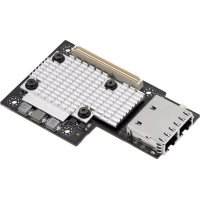


| 产品类型 | 10 Gigabit/s 以太网卡 |
| 品牌 | ASUS |
| 型号 | MCI-10G/X550-2T |
| 网络接口 | 双端口 10G BASE-T (RJ45) |
| 以太网控制器 | Intel X550 AT2 |
| 主机接口 | PCI Express Gen3 x4 |
| 外形尺寸 | OCP 2.0 夹层卡 |
| 支持的线缆 | Cat6(最长55米),Cat6a/7(最长100米) |
| 启动功能 | PXE 和 iSCSI |
| 管理 | 端口1上的NC-SI |
| 支持的操作系统 | Windows Server,Linux |
| LED指示灯 | 每个端口的速度和连接状态 |
| 认证 | FCC Part 15 |
| 套件内容 | 网卡、驱动光盘、LED信号线 |
| 维护与清洁 | 用柔软干布清洁。不要使用化学物质。 |
常见问题 - MCI10G ASUS
用户关于以下问题的提问 MCI10G ASUS
0 问题 关于此设备。回答您知道的问题或提出自己的问题。
提出关于此设备的新问题
下载您的设备说明 网卡 免费PDF格式!查找您的手册 MCI10G - ASUS 并重新掌握您的电子设备。本页发布了使用您的设备所需的所有文档。 MCI10G 品牌 ASUS.
用户手册 MCI10G ASUS
©ASUSTeK Computer Inc. 保留所有权利。华硕电脑股份有限公司保留所有权利。
本用户手册包括但不限于其所包含的所有信息都受到著作权法的保护,未经华硕电脑股份有限公司(以下简称“华硕”)许可,不得有任何仿造、复制、摘抄、转译、发行等行为或为其它利用。
免责声明
本用户手册是以“现状”及“以目前明示的条件下”的状态提供给您。在法律允许的范围内,华硕就本用户手册,不提供任何明示或默示的担保及保证,包括但不限于商业畅销性、特定目的适用性、未侵害任何他人权利及任何使用本用户手册或无法使用本用户手册的保证,且华硕对因使用本用户手册而获取的结果或通过本用户手册所获得任何信息的准确性或可靠性不提供担保及保证。
用户应自行承担使用本用户手册的所有风险。用户明确了解并同意华硕、华硕的被授权人及董事、管理层、员工、代理商、关联企业皆无须为您因本用户手册、或因使用本用户手册、或因不可归责于华硕的原因而无法使用本用户手册或其任何部分而可能产生的衍生、附带、直接、间接、特别、惩罚或任何其它损失(包括但不限于利益损失、业务中断、资料遗失或其它金钱损失)负责,不论华硕是否被告知发生上述损失之可能性。
由于部分国家或地区可能不允许责任的全部免除或对上述损失的责任限制,所以上述限制或排除条款可能对您不适用。
用户知悉华硕有权随时修改本用户手册。本产品规格或驱动程序一经改变,本用户手册将会随之更新。本用户手册更新的详细说明请您访问华硕的客户服务网 http://www.asus.com.cn/support/,或是直接与华硕电脑客户关怀中心 400-620-6655 联系。
对于本用户手册中提及的第三方产品名称或内容,其所有权及知识产权都为各产品或内容所有人所有且受现行知识产权相关法律及国际条约的保护。
当下列两种情况发生时,本产品将不再受到华硕的保修及服务:
(1)本产品曾经过非华硕授权的维修、规格更改、零件替换或其它未经过华硕授权的行为。
(2)本产品序号模糊不清或丢失。
目录内容
关于这本用户手册 ....iv
用户手册的编排方式 ....iv
哪里可以找到更多的产品信息 ....iv
提示符号 ....iv
MCI-10G/X550-2T 规格列表 ......vi
第一章:产品介绍
1.1 欢迎加入华硕爱好者的行列!....1-2 1.2 包装内容 1-2 1.3 系统需求 1-2 1.4 卡构造图 1-3 1.5 LED 指示灯 1-4 1.6 安装 MCI-10G/X550-2T 以太网卡 1-5
第二章:Boot Agent 设置
2.1 开启 Intel(R) Boot Agent XE 程序 2-2 2.2 Intel(R) iSCSI Remote Boot....2-3
2.2.1 iSCSI 引导设置 2-4
2.2.2 iSCSI CHAP 设置 2-5
2.3 Intel(R) Ethernet Flash Firmware 工具程序 2-6
第三章:安装驱动程序
3.1 Windows® Server 操作系统驱动程序安装 3-2 3.2 Linux 操作系统驱动程序安装 3-5
关于这本用户手册
用户手册包含了所有当您在安装与设置本产品时所需用到的信息。
用户手册的编排方式
用户手册是由下面几个章节所组成:
第一章:产品介绍
本章节描述 PEB-10G/57840-2T 以太网卡的功能和支持的新技术。
第二章:Boot Agent 设置
本章节提供关于设置 Broadcom NetXtreme Ethernet Boot Agent 的说明。
第三章:安装驱动程序
本章节提供在不同操作系统中安装以太网卡驱动程序的说明。
哪里可以找到更多的产品信息
您可以通过下面所提供的两个渠道来获得您所使用的华硕产品信息以及软硬件的升级信息等。
1. 华硕网站
您可以到 http://www.asus.com.cn 华硕电脑互联网站取得所有关于华硕软硬件产品的各项信息。
2. 其他文件
在您的产品包装盒中除了本手册所列举的标准配件之外,也有可能会夹带有其他的文件,譬如经销商所附的产品保证单据等。
提示符号
为了能够确保您正确地完成主板设置,请务必注意下面这些会在本手册中出现的标示符号所代表的特殊含意。

警告:提醒您在进行某一项工作时要注意您本身的安全。

小心:提醒您在进行某一项工作时要注意勿伤害到电脑主板元件。

重要:此符号表示您必须要遵照手册所描述之方式完成一项或多项软硬件的安装或设置。

注意:提供有助于完成某项工作的诀窍和其他额外的信息。

电子电气产品有害物质限制使用标识要求:图中之数字为产品之环保使用期限。只指电子电气产品中含有的有害物质不致发生外泄或突变从而对环境造成污染或对人身、财产造成严重损害的期限。
有害物质的名称及含量说明标示:
| 部件名称 | 有害物质 | |||||
| 铅(Pb)汞(Hg)镉(Cd) | 六价铬(Cr(VI)) | 多溴联苯(PBB) | 多溴二苯醚(PBDE) | |||
| 印刷电路板及其电子组件 | ×○ | ○○○○ | ||||
| 外部信号连接口及线材 | ×○ | ○○○○ | ||||
本表格根据 SJ/T 11364 的规定编制。
○:表示该有害物质在该部件所有均质材料中的含量均在 GB/T 26572 规定的限量要求以下。
×:表示该有害物质至少在该部件的某一均质材料中的含量超出 GB/T 26572 规定的限量要求,然该部件仍符合欧盟命令 2011/65/EU 的规范。
备注:此产品所标示的环保使用期限,系指在一般正常使用状况下。
MCI-10G/X550-2T 规格列表
| 速度与接口 | 10 Gigabit/s 以太网 10G BASE-T双接口 |
| 以太网控制器 PHY | Intel X550 AT2 |
| 接口与模块类型 | RJ45 铜缆 |
| 主机接口 | PCI-E Gen3 x4 |
| 规格 | OCP 2.0 Mezzanine |
| 支持线缆类型 | Category 6 (最长 55 米)Category 6a (最长 100 米)Category 7 (最长 100 米) |
| 功能 | PXE 启动iSCSI 启动管理功能: NC-SI 接口(端口 1 支持)至外接管理控制器(MC) |

- 请至华硕官网了解合格供应商列表。
- 表列规格若有任何更改,恕不另行通知。
产品介绍
本章节描述 MCI-10G/X550-2T 以太网卡的功能和支持的新技术。
1
1.1 欢迎加入华硕爱好者的行列!
感谢您购买华硕 MCI-10G/X550-2T 10 Gigabit/s 以太网卡!
在您开始安装网卡之前,请马上检查下面所列出的各项配件是否齐全。
1.2 包装内容
请检查下面所列出的各项配件是否齐全。
| 标准礼盒包装 | |
| 华硕 MCI-10G/X550-2T以太网卡 | 1 |
| 驱动程序与应用程序光盘 1 | |
| 包装数量 每箱 1 件 |

若以上列出的任何一项配件有损坏或是短缺的情形,请尽快与您的经销商联系。
1.3 系统需求
在您安装 MCI-10G/X550-2T 以太网卡之前,请确认您的系统满足下列要求:
- 服务器或工作站主板,并具备 OCP 插槽
- 支持操作系统:Windows® 与 Linux 操作系统。详细信息请参考规格表或华硕网站最新说明。
1.4 卡构造图
前视图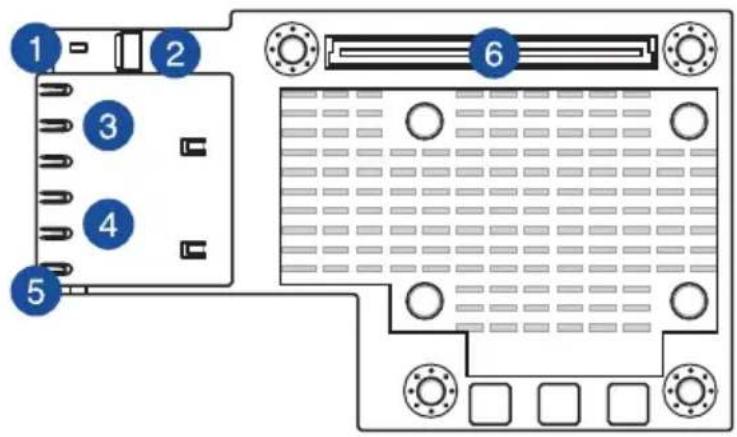
后视图
- LAN1_LED1(速度及连接指示灯)6. PCI Express Gen3 x8 接口
- AUXLED_CON1 接口 7. LAN1_LED3 (速度指示灯)
- RJ45 铜缆接口 1 8. LAN1_LED2 (连接指示灯)
- RJ45 铜缆接口 2 9. LAN2_LED3 (速度指示灯)
- LAN2_LED1(速度及连接指示灯)10. LAN2_LED2(连接指示灯)
1.5 LED 指示灯
前视图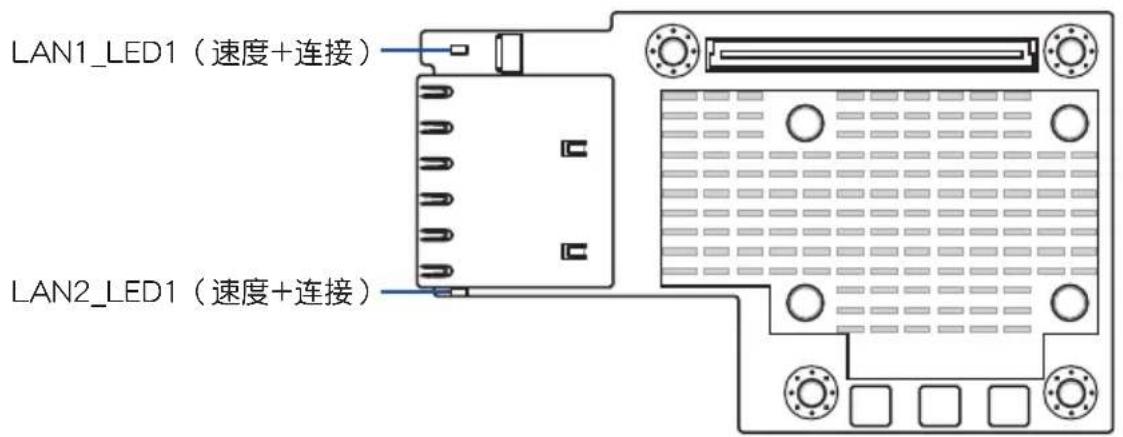
| 速度/连接指示灯(LED1) | |
| 状态说明 | |
| 熄灭 | 无连接100Mb/s 连接100Mb/s 连接,正在传输数据 |
| 黄色 1Gb/s 连接 | |
| 黄色闪烁 1Gb/s 连接,正在传输数据 | |
| 绿色 10Gb/s 连接 | |
| 绿色闪烁 10Gb/s 连接,正在传输数据 | |
后视图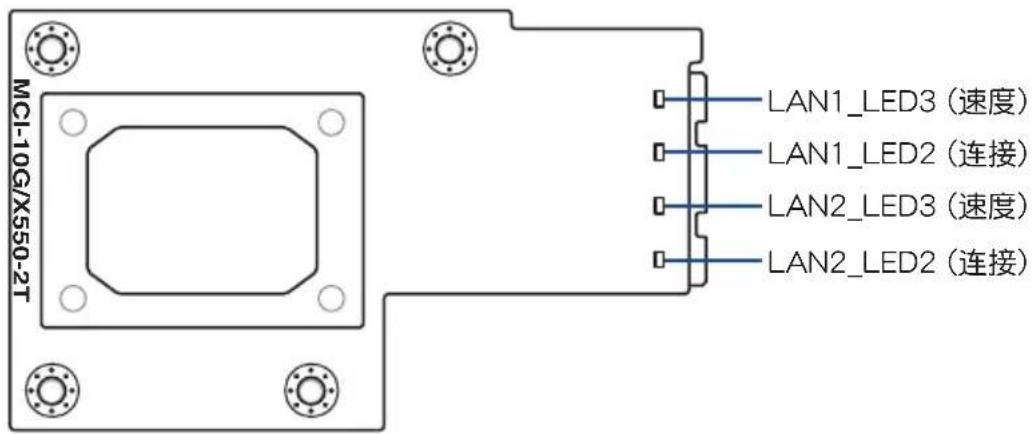
| 连接指示灯(LED2)速度指示灯(LED3) | ||
| 状态说明状态说明 | ||
| 熄灭无连接熄灭100Mb/s连接 | ||
| 绿色已连接黄色1Gb/s连接 | ||
| 绿色闪烁正在传输数据绿色10Gb/s连接 | ||
1.6 安装 MCI-10G/X550-2T 以太网卡
请按照以下步骤安装 MCI-10G/X550-2T 以太网卡:
- 准备好 Mezannine 卡。
- 将信号线的黑色端连接到主板的 OCP_LED1 连接排针。
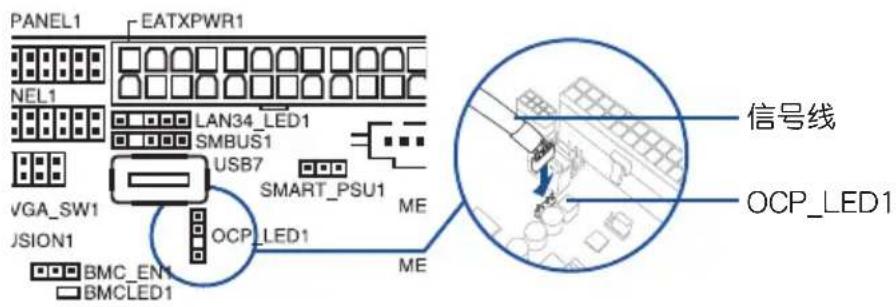
- 将信号线的白色端连接到卡上的 AUXLED_CON1 接口。
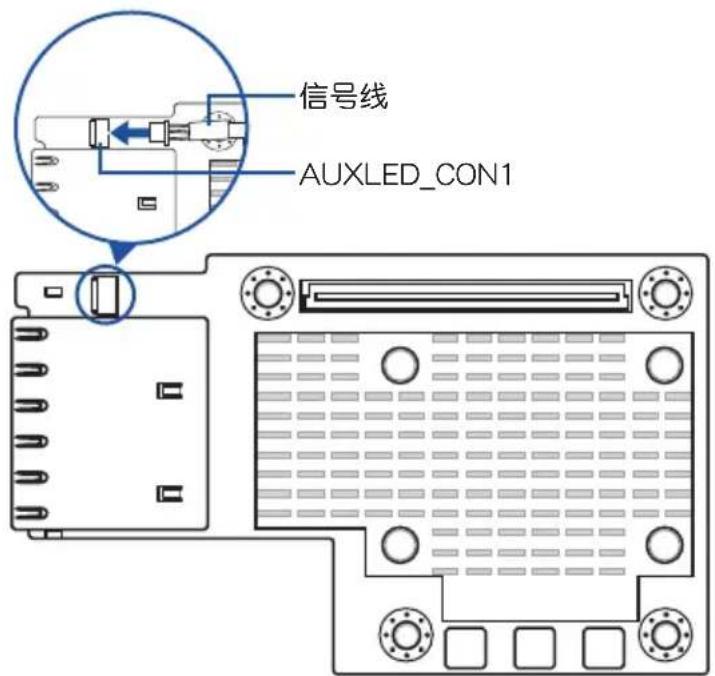
- 将 MCI-10G/X550-2T 以太网卡的螺丝孔对准主板上的螺丝柱并插入,然后将网卡的接口插入服务器机箱的接口插槽中,如下图。
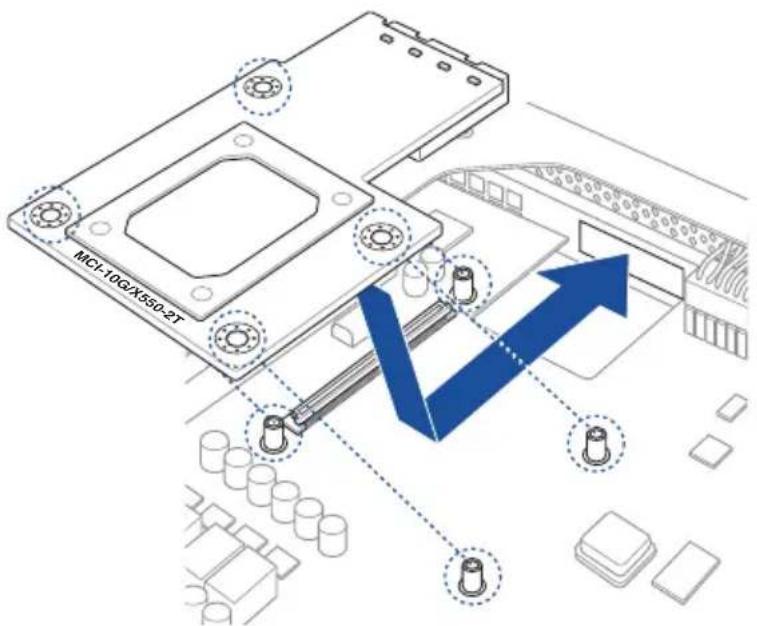
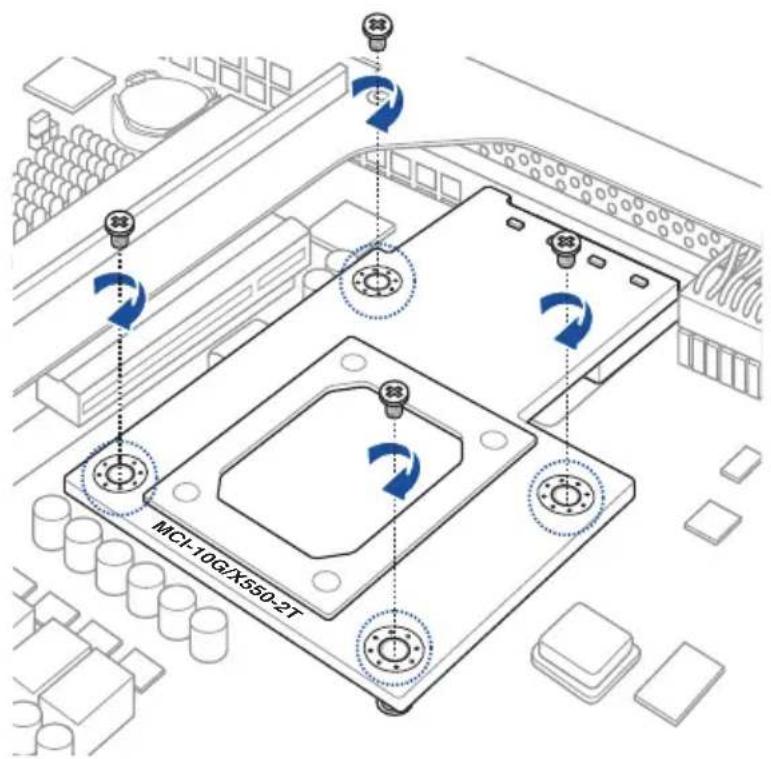
- 用包装内附的四个螺丝固定 MCI-10G/X550-2T 以太网卡。
本章节提供关于设置 Intel Boot Agent XE 的说明。
2
2.1 开启 Intel(R) Boot Agent XE 程序
Intel(R) Boot Agent XE 提供基于硬件的网卡设置。
请按以下步骤开启 Intel(R) Boot Agent XE 并进入主画面。
- 启动系统。
- 在系统自检(POST)过程中,当出现以下画面时按下 。
Initializing Intel(R) Boot Agent XE v2.3.58
PXE 2.1 Build 092 (WfM 2.02)
Press Ctrl-S to enter Configuration Menu
- “Setup Menu” 画面出现。用上/下箭头键选择项目,按下空格以更改设置值。
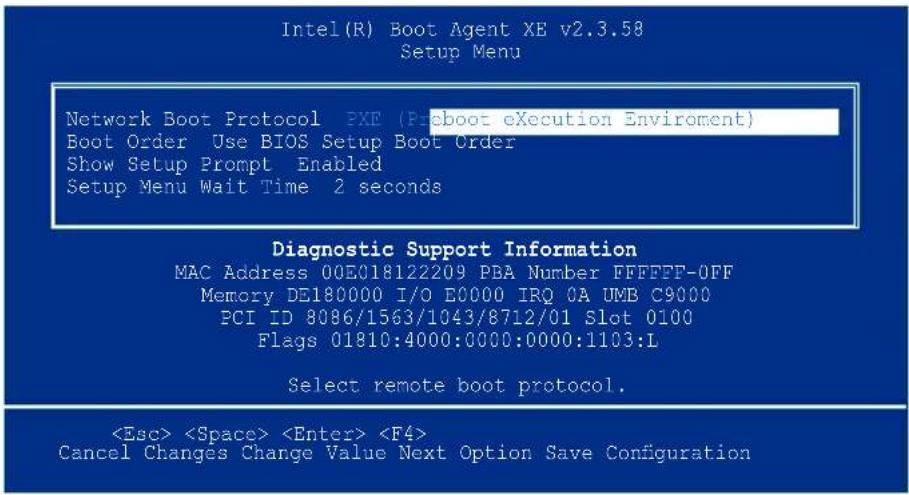
Network Boot Protocol
本项目可选择启动协议。设置值有:[PXE (Preboot eXecution Environment)]
Boot Order
本项目用来选择启动设备的顺序。设置值有:[Use BIOS Setup Boot Order]
Show Setup Prompt
本项目用来选择初始化时 Ctrl+S 信息是否出现。设置值有:[Disabled] [Enabled]
Setup Menu Wait Time
本项目用来选择初始化时,等待 Ctrl+S 的秒数。设置值有:[0 seconds] [2 seconds] [3 seconds] [5 seconds]
2.2 Intel(R) iSCSI Remote Boot
Intel(R) iSCSI Remote Boot 提供基于硬件的网卡设置。
请按以下步骤开启 Intel(R) iSCSI Remote Boot 并进入主画面。
- 启动系统。
- 在系统自检(POST)过程中,当出现以下画面时按下 。
- “iSCSI Port Selection”画面出现。用上/下箭头键选择一个要设置的以太网设备,然后按下 。
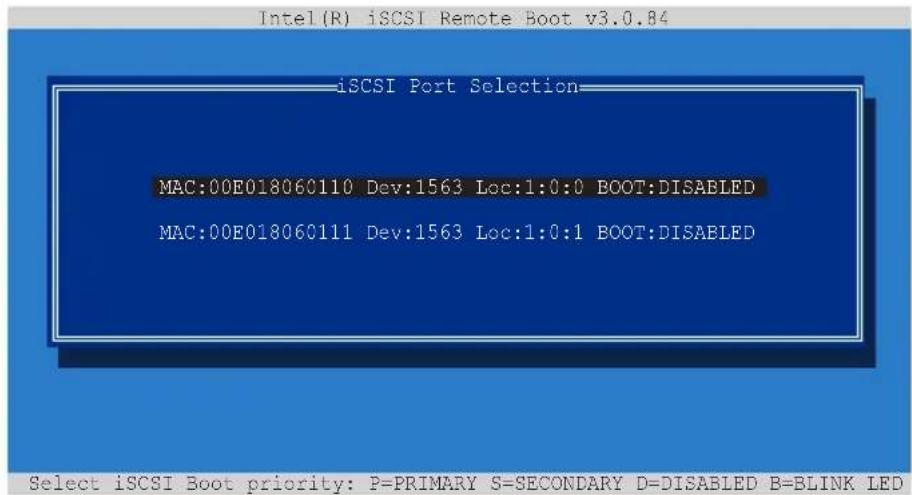

- 按 将所选设备设为首选启动设备,按 将所选设备设为备用启动设备,或按 禁用此设备。
- 按 让所选设备的 LED 闪烁。
- 在 iSCSI Port Configuration 画面,用上/下箭头键选择一个项目,然后按下 。
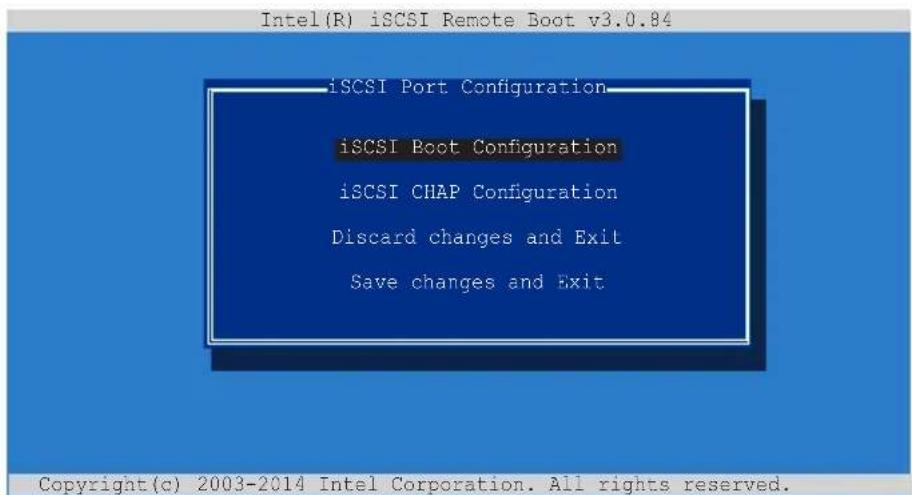
用上/下箭头键选择一个项目,按下空格可在 Enabled [*] 或 Disabled [ ] 中切换设置值。
当设为 Enabled [*] 时,iSCSI 引导主机软件需要从 DHCP 服务器获得 IP 地址。
当设为 Disabled [ ] 时,iSCSI 引导主机软件获得静态 IP 地址。请输入必要的参数。
[*] Use DHCP for iSCSI target information
当设为 Enabled [ * ] 时,iSCSI 引导主机软件从 DHCP 服务器获得其 iSCSI 目标参数。
当设为 Disabled [ ] 时,iSCSI 引导主机软件从静态 IP 地址获得其 iSCSI 目标参数。请输入必要的参数。
2.2.2 iSCSI CHAP 设置
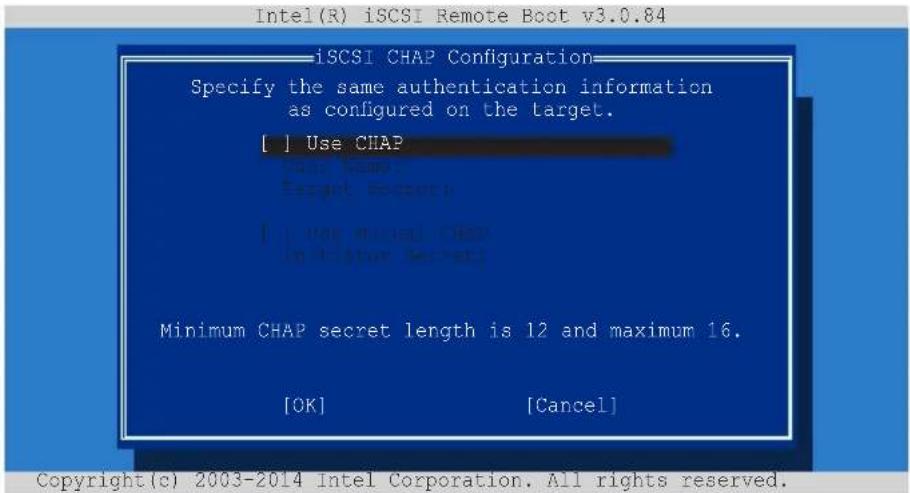
用上/下箭头键选择一个项目,按下空格可在 Enabled [*] 或 Disabled [ ] 中切换设置值。
[ ] Use CHAP
当设为 Enabled [E] 时,iSCSI 引导主机软件在连接至 iSCSI 目标时使用 CHAP 验证。请输入必要的参数。
当设为 Disabled [ ],iSCSI 引导主机软件在成功连接至 iSCSI 目标后不尝试从 iSCSI 目标启动。控制权随后交还给系统 BIOS,以便使用下一个启动设备。
[ ] Use Mutual CHAP
当设为 Enabled [*] 时,iSCSI 引导主机软件在连接至 iSCSI 目标时使用 Mutual CHAP 验证。请输入必要的参数。
当设为 Disabled [ ] 时,iSCSI 引导主机软件在连接至 iSCSI 目标时不使用 Mutual CHAP 验证。
2.3 Intel(R) Ethernet Flash Firmware 工具程序
Intel(R) Ethernet Flash Firmware 工具程序可让您在 PXE option ROM 与 iSCSI option ROM 之间切换。请注意,一次只能使用一个 option ROM。
请按照以下步骤安装 PXE option ROM:
- 在驱动程序与应用程序光盘中,找到 PXE 文件夹中的 BootIMG.FLB 与 Bootutil.exe 文件。
- 将 BootIMG.FLB 与 Bootutil.exe 文件复制到一个可启动 U 盘中。
- 进入 DOS 系统。

此工具程序需在纯 DOS 环境下运行,无法在 Windows 系统的 DOS 框中运行。您需要用一张不带任何设备驱动的 DOS 软盘启动。
- 在 DOS 系统中,进入存有 BootIMG.FLB 与 Bootutil.exe 文件的路径。
- 安装 PXE option ROM :
bootutil.exe -nic=1 -up=pxe+efi -quiet

Port 1 与 Port 2 共享相同的存储。
- 重新启动系统。
D:\>bootutil.exe -nic=1 -up-pxe+efi -quiet
Intel(R) Ethernet Flash Firmware Utility
BootUtil version 1.6.39.1
Copyright(c) 2003-2017 Intel Corporation
Programming flash on port 1 with flash firmware image
/
Flash update successful
Port Network Address Location Series WOL Flash Firmware Version
---- ---- ---- ---- ---- ---- ---- ----
1 00E018122208 1:00.0 10GbE YES UEFI,PXE Enabled 2.3.58
2 00E018122209 1:00.1 10GbE YES UEFI,PXE Enabled 2.3.58
D:\>
请按照以下步骤安装 iSCSI option ROM:
在驱动程序与应用程序光盘中,找到 PXE 文件夹中的 BootIMG.FLB 与 Bootutil.exe 文件。
- 将 BootIMG.FLB 与 Bootutil.exe 文件复制到一个可启动 U 盘中。
- 进入 DOS 系统。

此工具程序需在纯 DOS 环境下运行,无法在 Windows 系统的 DOS 框中运行。您需要用一张不带任何设备驱动的 DOS 软盘启动。
- 在 DOS 系统中,进入存有 BootIMG.FLB 与 Bootutil.exe 文件的路径。
- 安装 iSCSI option ROM :
bootutil.exe -nic=1 -up=iscsi -quiet

Port 1 与 Port 2 共享相同的存储。
- 重新启动系统。
D:\>bootutil.exe -nic-1 -up-iscsi -quiet
Intel(R) Ethernet Flash Firmware Utility
BootUtil version 1.6.39.1
Copyright(c) 2003-2017 Intel Corporation
Programming flash on port 1 with flash firmware image
/
Flash update successful
Port Network Address Location Series WOL Flash Firmware Version
---- ---- ---- ---- ---- ---- ---- ---- ---- ----
1 00E018122208 1:00.0 10GbE YES UEFI,PXE Enabled 2.3.58
2 00E018122209 1:00.1 10GbE YES UEFI,PXE Enabled 2.3.58
D:\>
安装驱动程序
本章节提供在不同操作系统中安装以太网卡驱动程序的说明。
3
3.1 Windows® Server 操作系统驱动程序安装
请按以下步骤为 Windows® Server 操作系统更新以太网卡驱动程序。
- 重新启动电脑,以管理员(Administrator)权限登录电脑。
- 将以太网卡的驱动程序与应用程序光盘放入光驱。若您的电脑开启了“自动播放”功能,光盘会自动显示驱动程序(Drivers)菜单。

- 若 Windows® 开始自动侦测网络控制器并显示“发现新硬件”窗口,点击【取消】以关闭该窗口。
- 若您的电脑未开启“自动播放”功能,请到驱动程序与应用程序光盘中找到 Setup.exe 文件。双击该文件即可运行光盘。
- 点击【MCI-10G/X550-2T 10GBase-T Network Adapter Driver】,然后选择【Drivers and Software】开始安装。
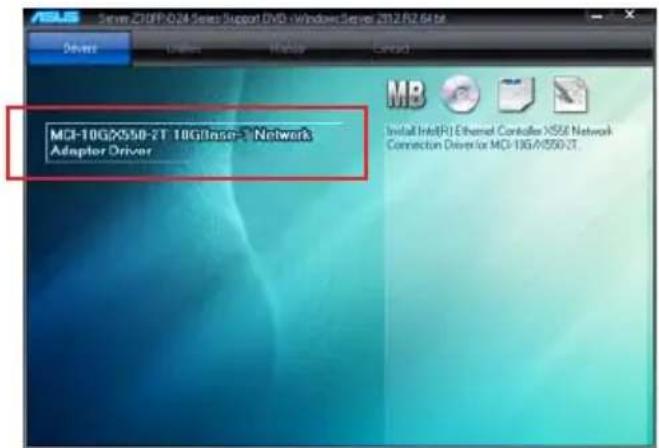
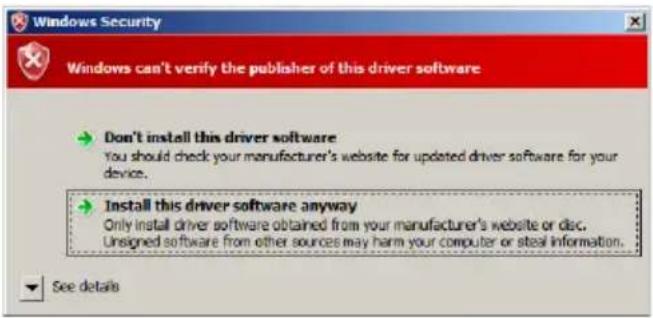
- 在安装过程中,若 “Windows Security” 窗口出现点击 “Install this driver software anyway” 以继续。
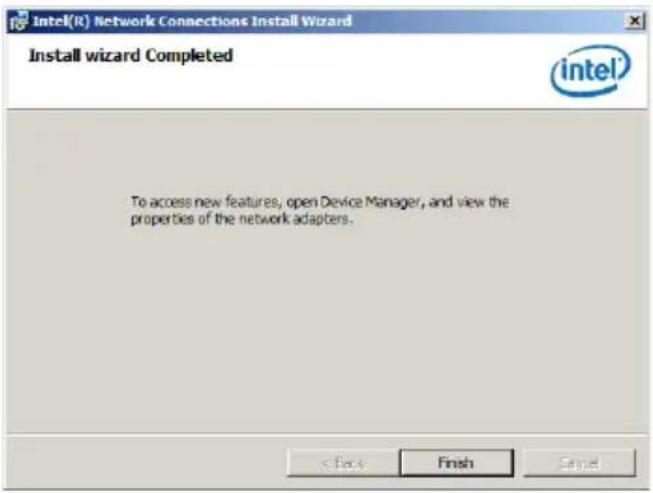
- 安装完成后,点击【Finish】退出安装向导。
3.2 Linux 操作系统驱动程序安装
请按以下步骤为 Linux 操作系统安装以太网卡驱动程序。
- 在 Linux 终端中,将驱动程序放在 root/tmp:
Red Hat Enterprise Linux 6.5 (Red Hat Enterprise Linux 5.11):
![[root@localhost ~]# cd Templates/LINUX/ [root@localhost LINUX]#](/content/2026/03/448340/images/0b04a3539c36d371cecbfd1b6abf07ca46386f5023ac3f05f5e35a5a653124f8.jpg)
SUSE Linux Enterprise Server 11.3 :

- 解压缩驱动程序:
tar zxf .tar.gz
Red Hat Enterprise Linux 6.5 (Red Hat Enterprise Linux 5.11):
![[root@localhost ~]# cd Templates/ [root@localhost Templates]# cd LINUX/ [root@localhost LINUX]# tar 2xf ixgbe-5.0.7.tar.gz](/content/2026/03/448340/images/c4afe10c5ba78b82bca18a96ca089df5b72eff8dda0d18abee91d2f4c56739bd.jpg)
SUSE Linux Enterprise Server 11.3 :

- 进入文件夹:
cd /src
Red Hat Enterprise Linux 6.5 (Red Hat Enterprise Linux 5.11):
![[root@localhost ~]# cd Templates/ [root@localhost Templates]# cd LINUX/ [root@localhost LINUX]# tar zsf ixqbe-5.0.7.tar.gz [root@localhost LINUX]# ls ixgbe-5.0.7 ixgbe-1.0.7.tar.gz [root@localhost LINUX]# cd ixqbe-5.0.7/src [root@localhost src]#](/content/2026/03/448340/images/e76c0353e7c24036bf85f68f18c4224a3ad9490d8df5fcb7af3ecbe6f2889034.jpg)
SUSE Linux Enterprise Server 11.3 :
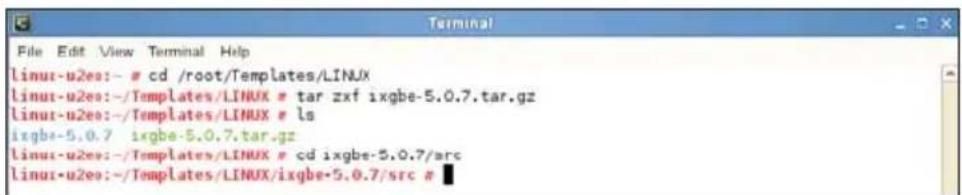
4. 安装驱动程序:
make install
Red Hat Enterprise Linux 6.5(Red Hat Enterprise Linux 5.11):
![[root@localhost ~]# cd Templates/ [root@localhost Templates]# cd LINUX/ [root@localhost LINUX]# tar 2xf ixgbe-5.0.7.tar.gz [root@localhost LINUX]# ls Ixgbe-5.0.7 Ixgbe-5.0.7.tar.gz [root@localhost LINUX]# cd ixgbe-5.0.7/src [root@localhost src]# make install[]](/content/2026/03/448340/images/00210e0f608d6824cd57361bac6c395c5858c807f2b65e741f9f7bd2cfc0f16b.jpg)
SUSE Linux Enterprise Server 11.3:
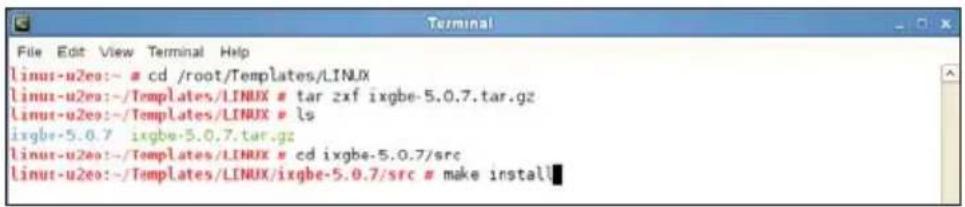
5. 安装完成:
Red Hat Enterprise Linux 6.5(Red Hat Enterprise Linux 5.11):
![LD [M] /root/Templates/LINUX/ixgbe-5.0.7/src/ixgbe.o 正在构建模块,第二阶段。 MODPOST 1 个模块 CC /root/Templates/LINUX/ixgbe-5.0.7/src/ixgbe.mod.o LD [M] /root/Templates/LINUX/ixgbe-5.0.7/src/ixgbe.ko 未签名 [M] /root/Templates/LINUX/ixgbe-5.0.7/src/ixgbe.ko make[1]: 离开目录 '/usr/src/kernels/2.6.32-573.el6.x86_64' 正在复…](/content/2026/03/448340/images/5031093c3a7c4361502d9f69405506f75b9ebd632f38a976ac5af57b4d39a71f.jpg)
SUSE Linux Enterprise Server 11.3:
![LD [M] /root/Templates/LINUX/ixgbe-5.0.7/src/ixgbe.o 正在构建模块,第二阶段。 MODPOST 1 个模块 CC /root/Templates/LINUX/ixgbe-5.0.7/src/ixgbe.mod.o LD [M] /root/Templates/LINUX/ixgbe-5.0.7/src/ixgbe.ko make[1]: 离开目录 '/usr/src/linux-3.0.76-0.11-obj/x86_64/default' 正在复制手册页... 正在安装模块... make[1]: 进入目录 '/usr/src/linux-…](/content/2026/03/448340/images/9cc33fb2593744176de9e78c82672e1a4c283f45304a15fe0a4e3ad943bd729a.jpg)
6. 检查是否已侦测到了网卡:
地址:上海市闵行莘庄工业区金都路5077号
电话:+86-21-54421616
传真:+86-21-54420099
互联网:http://www.asus.com.cn/
技术支持
电话:+86-20-28047506(400-620-6655)
电子邮件:http://vip.asus.com.cn/VIP2/
在线支持:http://www.asus.com.cn/support
华硕电脑公司 ASUSTeK COMPUTER INC.(亚太地区)
市场信息
地址:台湾台北市北投区立德路150号4楼
电话:+886-2-2894-3447
传真:+886-2-2890-7798
电子邮件:info@asus.com.tw
互联网:http://www.asus.com.cn
技术支持
电话:+86-21-38429911
传真:+86-21-58668722,ext.9101#
在线支持:http://qr.asus.com/techserv
ASUS COMPUTER INTERNATIONAL(美国)
市场信息
地址:800 Corporate Way, Fremont, CA 94539, USA
电话:+1-510-739-3777
传真:+1-510-608-4555
互联网:http://www.asus.com/us/
技术支持
电话:+1-812-282-2787
传真:+1-812-284-0883
在线支持:http://qr.asus.com/techserv
ASUS COMPUTER GmbH(德国/奥地利)
市场信息
地址:Harkort Str. 21-23, D-40880 Ratingen, Germany
传真:+49-2102-959931
互联网:http://www.asus.com/de
在线联络:http://eu-rma.asus.com/sales(仅回答市场相关事务的问题)
技术支持
电话:+49-2102-5789555
传真:+49-2102-959911
在线支持:http://qr.asus.com/techserv

- 免责声明
- 目录内容
- 第一章:产品介绍
- 第二章:BOOT AGENT 设置
- 第三章:安装驱动程序
- 关于这本用户手册
- 用户手册的编排方式
- 哪里可以找到更多的产品信息
- 华硕网站
- 其他文件
- 提示符号
- 产品介绍
- 欢迎加入华硕爱好者的行列!
- 包装内容
- 系统需求
- 卡构造图
- LED 指示灯
- 安装 MCI-10G/X550-2T 以太网卡
- 开启 INTEL(R) BOOT AGENT XE 程序
- NETWORK BOOT PROTOCOL
- BOOT ORDER
- SHOW SETUP PROMPT
- SETUP MENU WAIT TIME
- INTEL(R) ISCSI REMOTE BOOT
- ISCSI CHAP 设置
- [ ] USE CHAP
- [ ] USE MUTUAL CHAP
- INTEL(R) ETHERNET FLASH FIRMWARE 工具程序
- 安装驱动程序
- WINDOWS® SERVER 操作系统驱动程序安装
- LINUX 操作系统驱动程序安装
- 安装驱动程序:
- 安装完成:
- 检查是否已侦测到了网卡:
- 技术支持
- 华硕电脑公司 ASUSTEK COMPUTER INC.(亚太地区)
- 市场信息
- ASUS COMPUTER INTERNATIONAL(美国)
- ASUS COMPUTER GMBH(德国/奥地利)
品牌 : ASUS
型号 : MCI10G
类别 : 网卡