
MCB-10G-2S - 网卡 ASUS - 免费用户手册
免费查找设备手册 MCB-10G-2S ASUS PDF格式.


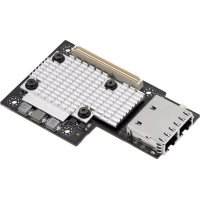
| 产品类型 | 万兆网卡 |
| 品牌 | 华硕 (ASUS) |
| 型号 | MCB-10G-2S |
| 接口类型 | PCI Express x8 2.0 |
| 端口数量 | 2个SFP+端口 |
| 数据传输速率 | 10 Gbps(每端口) |
| 兼容标准 | IEEE 802.3ae 10GBASE-SR/LR,IEEE 802.3aq 10GBASE-LRM |
| 支持的介质 | SFP+光纤模块(需另购) |
| 最大传输距离 | 取决于SFP+模块,可达10km(单模) |
| 支持的操作系统 | Windows、Linux、VMware ESXi |
| 功耗 | 约8W |
| 散热方式 | 被动散热(散热片) |
| 工作温度 | 0°C ~ 55°C |
| 存储温度 | -40°C ~ 70°C |
| 尺寸(长×宽) | 147mm × 68mm |
| 重量 | 约150g |
| LED指示灯 | 每个端口一个Link/Activity LED |
| 认证 | FCC、CE、RoHS |
| 包装内容 | 网卡、低矮型挡板、驱动光盘、快速安装指南 |
常见问题 - MCB-10G-2S ASUS
用户关于以下问题的提问 MCB-10G-2S ASUS
0 问题 关于此设备。回答您知道的问题或提出自己的问题。
提出关于此设备的新问题
下载您的设备说明 网卡 免费PDF格式!查找您的手册 MCB-10G-2S - ASUS 并重新掌握您的电子设备。本页发布了使用您的设备所需的所有文档。 MCB-10G-2S 品牌 ASUS.
用户手册 MCB-10G-2S ASUS
©ASUSTeK Computer Inc. 保留所有权利。华硕电脑股份有限公司保留所有权利。
本用户手册包括但不限于其所包含的所有信息都受到著作权法的保护,未经华硕电脑股份有限公司(以下简称“华硕”)许可,不得有任何仿造、复制、摘抄、转译、发行等行为或为其它利用。
免责声明
本用户手册是以“现状”及“以目前明示的条件下”的状态提供给您。在法律允许的范围内,华硕就本用户手册,不提供任何明示或默示的担保及保证,包括但不限于商业畅销性、特定目的适用性、未侵害任何他人权利及任何使用本用户手册或无法使用本用户手册的保证,且华硕对因使用本用户手册而获取的结果或通过本用户手册所获得任何信息的准确性或可靠性不提供担保及保证。
用户应自行承担使用本用户手册的所有风险。用户明确了解并同意华硕、华硕的被授权人及董事、管理层、员工、代理商、关联企业皆无须为您因本用户手册、或因使用本用户手册、或因不可归责于华硕的原因而无法使用本用户手册或其任何部分而可能产生的衍生、附带、直接、间接、特别、惩罚或任何其它损失(包括但不限于利益损失、业务中断、资料遗失或其它金钱损失)负责,不论华硕是否被告知发生上述损失之可能性。
由于部分国家或地区可能不允许责任的全部免除或对上述损失的责任限制,所以上述限制或排除条款可能对您不适用。
用户知悉华硕有权随时修改本用户手册。本产品规格或驱动程序一经改变,本用户手册将会随之更新。本用户手册更新的详细说明请您访问华硕的客户服务网 http://www.asus.com.cn/support/,或是直接与华硕电脑客户关怀中心 400-620-6655 联系。
对于本用户手册中提及的第三方产品名称或内容,其所有权及知识产权都为各产品或内容所有人所有且受现行知识产权相关法律及国际条约的保护。
当下列两种情况发生时,本产品将不再受到华硕的保修及服务:
(1)本产品曾经过非华硕授权的维修、规格更改、零件替换或其它未经过华硕授权的行为。
(2)本产品序号模糊不清或丢失。
目录内容
关于这本用户手册 ....iv
用户手册的编排方式 ....iv
哪里可以找到更多的产品信息 ....iv
提示符号 ....iv
MCB-10G-2S 规格列表 ......vi
第一章:产品介绍
1.1 欢迎加入华硕爱好者的行列! 1-2 1.2 包装内容 1-2 1.3 系统需求 1-2 1.4 卡构造图 1-3 1.5 安装 MCB-10G-2S 以太网卡 1-4
第二章:Boot Agent 设置
2.1 开启 Broadcom NetXtreme Ethernet Boot Agent 程序 ..... 2-2
2.1.1 设备硬件设置菜单 2-3 2.1.2 MBA 设置菜单 2-3 2.1.3 iSCSI 引导设置 2-5 2.1.4 NIC Partition 设置菜单 ..... 2-8
第三章:安装驱动程序
3.1 Windows® Server 操作系统驱动程序安装 3-2 3.2 Linux 操作系统驱动程序安装 3-5
关于这本用户手册
用户手册包含了所有当您在安装与设置本产品时所需用到的信息。
用户手册的编排方式
用户手册是由下面几个章节所组成:
- 第一章:产品介绍
本章节描述 MCB-10G-2S 以太网卡的功能和支持的新技术。
第二章:Boot Agent 设置
本章节提供关于设置 Broadcom NetXtreme Ethernet Boot Agent 的说明。
第三章:安装驱动程序
本章节提供在不同操作系统中安装以太网卡驱动程序的说明。
哪里可以找到更多的产品信息
您可以通过下面所提供的两个渠道来获得您所使用的华硕产品信息以及软硬件的升级信息等。
1. 华硕网站
您可以到 http://www.asus.com.cn 华硕电脑互联网站取得所有关于华硕软硬件产品的各项信息。
2. 其他文件
在您的产品包装盒中除了本手册所列举的标准配件之外,也有可能会夹带有其他的文件,譬如经销商所附的产品保证单据等。
提示符号
为了能够确保您正确地完成主板设置,请务必注意下面这些会在本手册中出现的标示符号所代表的特殊含意。

警告:提醒您在进行某一项工作时要注意您本身的安全。

小心:提醒您在进行某一项工作时要注意勿伤害到电脑主板元件。

重要:此符号表示您必须要遵照手册所描述之方式完成一项或多项软硬件的安装或设置。

注意:提供有助于完成某项工作的诀窍和其他额外的信息。

电子信息产品污染控制标示:图中之数字为产品之环保使用期限。仅指电子信息产品中含有的有毒有害物质或元素不致发生外泄或突变从而对环境造成污染或对人身、财产造成严重损害的期限。
有毒有害物质或元素的名称及含量说明标示:
○:表示该有毒有害物质在该部件所有均质材料中的含量均在 SJ/T 11363-2006 标准规定的限量要求以下。
×:表示该有毒有害物质至少在该部件的某一均质材料中的含量超出 SJ/T 11363-2006 标准规定的限量要求,然该部件仍符合欧盟指令 2002/95/EC 的规范。
备注:
- 此产品所标示之环保使用期限,系指在一般正常使用状况下。
- 此部件名称涵盖所有服务器相关产品,依产品不同实际涵盖项目会有所减少。
MCB-10G-2S 规格列表
| 速度与端口 | 10 Gigabit/s 以太网双端口 |
| 以太网控制器 PHY | Broadcom 57840S |
| 接口和模块类型 | LC 光纤支持 SFP+ SR 光纤模块、SFP+ LR 光纤模块、直连铜缆* |
| 主机接口 | PCI-E Gen3 x8 |
| 规格 | 夹层卡(OCP) |
| 支持线缆类型 | SMF 线,最长 10 千米(LR)MMF 62.5/50um 线,最长 300 米(SR)被动 Twin-AX 线,最长 5 米(SFP+ 直连)* |
| 特色* | PXE 启动iSCSI 启动 |
* 请参考华硕网站获取服务器内存合格供应商列表(AVL)。 ** 表列规格若有任何更改,恕不另行通知。
产品介绍
本章节描述 MCB-10G-2S 以太网卡的功能和支持的新技术。
1
1.1 欢迎加入华硕爱好者的行列!
感谢您购买华硕 MCB-10G-2S 10Gigabit/s 以太网卡!
在您开始安装网卡之前,请马上检查下面所列出的各项配件是否齐全。
1.2 包装内容
请检查下面所列出的各项配件是否齐全。
| 标准礼盒包装 标准工业包装 | ||
| 华硕 MCB-10G-2S 以太网卡 | 1 | |
| 应用程序光盘 1 1(每箱) | ||
| 包装数量 每箱 1 件 每箱 5 件 | ||

若以上列出的任何一项配件有损坏或是短缺的情形,请尽快与您的经销商联系。
1.3 系统需求
在您安装MCB-10G-2S以太网卡之前,请确认您的系统满足下列要求:
- 工作站或服务器主板,并具备 OCP 扩展卡插槽
- 支持操作系统: Windows® 与 Linux 操作系统。详细信息请参考规格表或华硕网站最新说明。
1.4 卡构造图
下图显示了以太网卡上的主要元件。
上视图
- LC 光纤接口 1
- LC 光纤接口 2
- PCI Express Gen3 x8 接口
SFP+ 接口 LED 指示灯
| 活动/连接指示灯 速度指示灯 | |
| 状态说明状态说明 | |
| 熄灭无连接绿色10Gb/s连接 | |
| 闪烁数据传输中琥珀色1Gb/s连接 | |

1.5 安装 MCB-10G-2S 以太网卡
按照以下步骤安装华硕 MCB-10G-2S 以太网卡:
- 准备好夹层卡。
- 根据下图所示,将 MCB-10G-2S 以太网卡上的螺丝孔对准并插入螺栓,然后将 MCB-10G-2S 的接口插入服务器机箱上的接口插槽。

- 用附赠的四(4)颗螺丝将 MCB-10G-2S 以太网卡固定。

本章节提供关于设置 Broadcom NetXtreme Ethernet Boot Agent 的说明。
2
2.1 开启 Broadcom NetXtreme Ethernet Boot Agent 程序
Broadcom NetXtreme Ethernet Boot Agent 提供基于硬件的网卡设置。
请按以下步骤开启 Broadcom NetXtreme Ethernet Boot Agent 并进入主画面。
- 启动系统。
- 在系统自检(POST)过程中,当出现以下画面时按下 。
- “Device List” 画面出现。用上/下箭头键选择要设置的以太网设备,然后按下 。

- 此时 “Main Menu” 画面出现。用上/下箭头键选择一个项目,然后按下 。
![综合配置管理 v7.8.21 版权所有 (C) 2000-2013 Broadcom Corporation 保留所有权利。 主菜单 设备硬件配置 MBA 配置 iSCSI 启动配置 NIC 分区配置 配置 MBA 参数 [回车]:进入下一菜单;[↑↓]:选择条目;[ESC]:退出菜单 当前适配器:主适配器,总线=03 设备=00 功能=00,MAC=C8:60:00:22:86:B7](/content/2026/06/1289458/images/3d8bff975ab4f3093c75f7582d40fb0ee3d741378d3936e3a3e8e00cc4f620ac.jpg)
2.1.1 设备硬件设置菜单

[Enabled] iSCSI 引导主机软件通过 DHCP 获得 IP 地址。
[Disabled] iSCSI 引导主机软件使用固定 IP 地址。
iSCSI Parameters via DHCP [Enabled]
[Enabled] iSCSI 引导主机软件通过 DHCP 获得其 iSCSI 目标参数。
[Disabled] iSCSI 引导主机软件通过在 iSCSI Initiator Parameters Configuration 画面输出固定设置,获得其 iSCSI 目标参数。
CHAP Authentication [Disabled]
[Enabled] 当连接到 iSCSI 目标时,允许 iSCSI 引导主机软件使用 CHAP 验证。在 Initiator Parameters 设置画面输入 CHAP ID 与 CHAP Secret。
[Disabled] 当连接到 iSCSI 目标时,不允许 iSCSI 引导主机软件使用 CHAP 验证。
[Enabled] iSCSI 引导主机软件连接到 iSCSI 目标后,立即尝试从 iSCSI 目标启动。
[Disabled] iSCSI 引导主机软件连接到 iSCSI 目标后,不尝试从 iSCSI 目标启动。控制权随后交还给系统 BIOS,以便使用下一个启动设备。
[One Time Disabled]
在系统第一次启动时,iSCSI 引导主机软件不尝试从 iSCSI 目标启动。在随后系统再次启动时,iSCSI 引导主机软件将尝试从 iSCSI 目标启动。当执行远程安装操作系统到 iSCSI 目标时,此选项非常有用。

- 当使用 iSCSI 引导时,请将【Boot to iSCSI Target】设置为 [Disabled] 或 [One Time Disabled]。
- 当使用 iSCSI 引导来安装 Windows Server 2008 操作系统时,请参考 http://support.microsoft.com/kb/974072/zh-cn 来进行操作。
DHCP Vendor ID [BRCM ISAN]
控制 iSCSI 引导主机软件如何翻译在 DHCP 过程中使用的 Vendor Class ID 栏位。当 DHCP 功能关闭时,此值无需指定。您可以输入 0 至 32 个字符内的新值。
决定 iSCSI 引导主机软件在以太网连接建立后等待多少秒才开始通过网络发送数据。有效值为 0 至 255。
使用 TCP 时间戳 [禁用]
开启或关闭 TCP 时间戳选项。设置值有:[禁用] [启用]
开启此项目后,iSCSI 目标驱动器将显示为系统的第一块硬盘。设置值有:[禁用] [启用]
指定当 iSCSI 目标 LUN 忙时,iSCSI 引导启动器将尝试重新连接的次数。设置值有:[0] - [60]
IP 版本 [IPv4]
在 IPv4 或 IPv6 协议间切换。设置值有:[IPv4] [IPv6]
![ASUS MCB-10G-2S - IP 版本 [IPv4] - 1](/content/2026/06/1289458/images/f66d2b4e3c8a0f3c0780014a6fa24a01f30c136dc32f922657aac0d6d737da3e.jpg)
修改此参数将删除所有 IP 相关的设置值。
启动器参数
根据需要输入参数。
![综合配置管理 v7.8.21 版权所有 (C) 2000-2013 Broadcom Corporation 保留所有权利。 启动器参数 IP 地址:0.0.0.0 子网掩码:0.0.0.0 默认网关:0.0.0.0 主 DNS:0.0.0.0 备用 DNS:0.0.0.0 iSCSI 名称:iqn.1995-05.com.broadcom.iscsiboot CHAP ID: CHAP 密码: 配置启动器 IP 地址 [回车]:进入下一菜单;[↑↓]:选择条目;[ESC]:退出菜单 当前适配器:主适配器,总线=03 设备=00 功能=00,MAC=C8:60:00:22:86:87](/content/2026/06/1289458/images/aaad0f2f9b65c0fca54d47ec54b11733494989acaa20e3306fd2a1d528f5e8dd.jpg)
iSCSI 名称因使用的 iSCSI 目标不同而有差异。
次要设备参数
根据需要输入参数。

选择一个项目设置其 NIC 分区参数。
将配置重置为默认值
选择此项目并按下 ,将此卡上所有端口的 NIC Partition 恢复为出厂默认值。
安装驱动程序
本章节提供在不同操作系统中安装以太网卡驱动程序的说明。
3
3.1 Windows ® Server 操作系统驱动程序安装
请按以下步骤为 Windows® Server 操作系统更新以太网卡驱动程序。
- 重新启动电脑,以管理员(Administrator)权限登录电脑。
- 将以太网卡的驱动程序与应用程序光盘放入光驱。若您的电脑开启了“自动播放”功能,光盘会自动显示驱动程序(Drivers)菜单。

- 若 Windows® 开始自动侦测网络控制器并显示“发现新硬件”窗口,点击【取消】以关闭该窗口。
- 若您的电脑未开启“自动播放”功能,请到驱动程序与应用程序光盘中找到 Setup.exe 文件。双击该文件即可运行光盘。
- 点击【Broadcom NetXreme II GigE Driver】开始安装。

- 在安装过程中,若 “Windows Security” 窗口出现点击 “Install this driver software anyway” 以继续。

- 安装完成后,点击【完成】退出安装向导。

3.2 Linux 操作系统驱动程序安装
请按以下步骤为 Linux 操作系统安装以太网卡驱动程序。
- 在 Linux 终端中,安装源 RPM 包:
rpm -ivh netxtreme2-<version>.src.rpm
在 Red Hat Linux 中:
![[root@localhost Driver]# rpm -ivh netxtreme2-7.8.83-1.src.rpm 1:netxtreme2 [\n[root@localhost Driver]#] [100%]](/content/2026/06/1289458/images/999ae58c10e561f1182cd2da3b41e8629732bd4bb732e2b210046e6cd19bf523.jpg)
在 SuSE Linux 中:
![文件 编辑 查看 终端 帮助 目录:/Driver 2010年5月20日 星期四 10:05:39 EDT linux:/Driver # rpm -ivh netxtreme2-7.0.35-1.src.rpm 1:netxtreme2 [\100%] linux:/Driver #](/content/2026/06/1289458/images/bcfe768bb70c26b3e7c4604abcf3e70725bfedd4a3a02652ca592cc7e8a54465.jpg)
- 使用 cd 命令到达 RPM 路径并为内核构建二进制驱动程序:
cd /usr/src/{redhat,OpenLinux,turbo,packages,rpm ..} (RHEL 6.0 及以上版本,请使用 cd ~/rpmbuild)
在 Red Hat Linux 中:
![[root@localhost Driver]# rpm -ivh netxtreme2-7.8.83-1.src.rpm 1:netxtreme2 ##### [100%] [root@localhost Driver]# cd ~/rpmbuild [root@localhost rpmbuild]#](/content/2026/06/1289458/images/24b28c90fda8f3d09802a7445baa50e57cd2d87e4be7fb2e4e6c80ecad0be784.jpg)
在 SuSE Linux 中:

rpm -bb SPECS/netxtreme2.spec
或
(RPM 版本 4.x.x)
rpmbuild -bb SPECS/netxtreme2.spec
注意:RPM 路径因不同的 Linux 发行版而异。
默认情况下,驱动程序将为当前运行的 Kernel 版本编译,若要为非当前运行的 Kernel 版本建立驱动程序,可通过在 KVER 中定义的方式来指定 kernel 版本。
rpmbuild -bb SPECS/netxtreme2.spec --define "KVER "
格式为 2.x.y-z 是安装在系统中的另一 kernel 版本。
3. 安装新建的包(驱动程序与 main 页面):
在 Red Hat Linux 中:
![[root@localhost ~]# cd ~/rpmbuild [root@localhost rpmbuild]# rpmbuild -bb SPECS/netxtreme2.spec](/content/2026/06/1289458/images/3d534d6b00ee6856c0f738effe4ec61b1784bd77820d1f2f0ac9662f4dcae0db.jpg)
在 SuSE Linux 中:
![文件 编辑 查看 终端 帮助 目录:/Driver 2010年5月20日 星期四 10:05:39 EDT linux:/Driver # rpm -ivh netxtreme2-7.0.35-1.src.rpm 1:netxtreme2 ##### [100%] linux:/Driver # cd /usr/src linux:/usr/src # ls linux linux-2.6.32.12-0.7 linux-2.6.32.12-0.7-obj linux-obj packages linux:/usr/src # cd packages linux:/usr/src/packag…](/content/2026/06/1289458/images/fc21ee9ca0bf07af9aef3a01b9cacbccadfcbf62221c589f079bf15b90420cc2.jpg)
rpm -ivh RPMS/ /netxtreme2- . .rpm
这里 是指机器架构,如 i386:
在 Red Hat Linux 中:


![root@localhost:~/rpmbuild/RPMS/x86_64 文件 编辑 查看 搜索 终端 帮助 执行(%clean): /bin/sh -c /var/tmp/rpm-tmp.2hBCAW + umask 022 + cd /root/rpmbuild/BUILD + cd netxtreme2-7.0.35 + rm -rf /root/rpmbuild/BUILDROOT/netxtreme2-7.0.35-1.x86_64 /root/rpmbuild/BUILD/file.list.netxtreme2 + exit 0 [root@localhost SPECS]#…](/content/2026/06/1289458/images/e4246396746e381ce248e6a5b11ec8137179f49fd443b6eecaf97b3f16a4dd2f.jpg)
在 SuSE Linux 中:


rpm -ivh RPMS/i386/netxtreme2- .i386.rpm
注意:对于某些 Linux 发行版,若报告发生冲突,可能需要使用 --force 命令强制执行。
驱动程序将被安装到以下路径:
2.4.x kernel :
/lib/modules/ /kernel/drivers/net/bnx2.o
/lib/modules/ /kernel/drivers/net/bnx2x.o
2.6.0 内核:
/lib/modules/ /kernel/drivers/net/bnx2.ko
/lib/modules/ /kernel/drivers/net/bnx2x.ko
2.6.16 与更新的内核:
/lib/modules/ /kernel/drivers/net/bnx2.ko
/lib/modules/ /kernel/drivers/net/bnx2x.ko
/lib/modules/ /kernel/drivers/net/cnic.ko
更新的 RHEL 与 SLES 发行版:
/lib/modules/ /updates/bnx2.ko
/lib/modules/ /updates/cnic.ko
/lib/modules/ /updates/bnx2x.ko
/lib/modules/ /updates/bnx2i.ko
/lib/modules/ /updates/bnx2fc.ko
- 若需要,上传现有的驱动程序:
rmmod bnx2
rmmod bnx2x
若 cnic 驱动程序已加载,则需要与独立驱动程序一起卸载:
rmmod bnx2fc
rmmod bnx2i
rmmod cnic
- 为 BCM5706/BCM5708/5709/5716 设备加载 bnx2 驱动程序:
insmod bnx2.o
或
insmod bnx2.ko (on 2.6.x kernels)
或
modprobe bnx2
为 BCM57710/BCM57711/BCM57711E/BCM57712 设备加载 bnx2x 驱动程序:
insmod bnx2x.o
或
insmod bnx2x.ko (on 2.6.x kernels)
或
modprobe bnx2x
加载 cnic 驱动程序:
insmod cnic.ko
或
modprobe cnic
加载 bnx2i 驱动程序:
insmod bnx2i.ko
或
modprobe bnx2i
为 BCM57712 设备加载 bnx2fc 驱动程序:
insmod bnx2fc.ko
或
modprobe bnx2fc
service bnx2fcd start
注意:inbox kernel 可能使用的是较旧版本的 bnx2、bnx2x 与 cnic 驱动程序。FCoE offload 用户在尝试加载 bnx2fc 驱动程序之前,需卸载这些 inbox 版本。有两种方法可达到此目的:
a)重新启动服务器
b) 若已经加载,请卸载 inbox bnx2、bnx2x、cnic 驱动程序,并用 'modprobe ' 从 netxtreme2-foce 包加载新安装的版本。

- 不支持驱动程序升级(rpm -Uvh)。
- 在 SLES 11 中,将 /etc/modprobe.d/unsupport-modules' 的 “allow_unsupported_modules” 参数值从 0 改为 1,直到 bnx2fc 驱动程序为 is inbox. 不这样做将不会加载 bnx2fc。
- 欲设置网络协议和地址,请参考相关的 Linux 文档。
华硕的联络信息
华硕电脑(上海)有限公司 ASUSTeK COMPUTER
地址:上海市闵行莘庄工业区春东路508号
电话:+86-21-54421616
传真:+86-21-54420088
互联网:http://www.asus.com.cn/
技术支持
电话:400-620-6655
电子邮件:https://vip.asus.com/VIP2/Services/TechQuery?lang=zh-cn
华硕电脑公司 ASUSTeK COMPUTER INC.(亚太地区)
市场信息
地址:台湾台北市北投区立德路15号
电话:+886-2-2894-3447
传真:+886-2-2890-7798
电子邮件:info@asus.com.tw
互联网:http://www.asus.com.tw
技术支持
电话:+86-21-38429911
传真:+86-21-58668722,分机 9101#
在线支持:http://www.asus.com/tw/support/
ASUS COMPUTER INTERNATIONAL(美国)
市场信息
地址:800 Corporate Way, Fremont, California 94539, USA
传真:+1-510-608-4555
互联网:http://www.asus.com/us/
技术支持
电话:+1-812-282-2787
传真:+1-812-284-0883
在线支持:http://www.service.asus.com/
ASUS COMPUTER GmbH(德国/奥地利)
市场信息
地址:Harkortstr. 21-23, 40880 Ratingen, Germany
传真:+49-2102-959931
互联网:http://asus.com/de
在线联络:http://eu-rma.asus.com/sales(仅回答市场相关事务的问题)
技术支持
电话:+49-2102-5789555
传真:+49-2102-959911
在线支持:http://www.asus.com/de/support/
- 免责声明
- 目录内容
- 第一章:产品介绍
- 第二章:BOOT AGENT 设置
- 第三章:安装驱动程序
- 关于这本用户手册
- 用户手册的编排方式
- 哪里可以找到更多的产品信息
- 华硕网站
- 其他文件
- 提示符号
- 备注:
- 产品介绍
- 欢迎加入华硕爱好者的行列!
- 包装内容
- 系统需求
- 卡构造图
- SFP+ 接口 LED 指示灯
- 安装 MCB-10G-2S 以太网卡
- 开启 BROADCOM NETXTREME ETHERNET BOOT AGENT 程序
- 设备硬件设置菜单
- DHCP VENDOR ID [BRCM ISAN]
- 使用 TCP 时间戳 [禁用]
- IP 版本 [IPV4]
- 启动器参数
- 根据需要输入参数。
- ISCSI 名称因使用的 ISCSI 目标不同而有差异。
- 次要设备参数
- 安装驱动程序
- WINDOWS ® SERVER 操作系统驱动程序安装
- LINUX 操作系统驱动程序安装
- 安装新建的包(驱动程序与 MAIN 页面):
- 华硕的联络信息
- 技术支持
- 华硕电脑公司 ASUSTEK COMPUTER INC.(亚太地区)
- 市场信息
- ASUS COMPUTER INTERNATIONAL(美国)
- ASUS COMPUTER GMBH(德国/奥地利)
品牌 : ASUS
型号 : MCB-10G-2S
类别 : 网卡