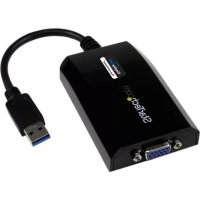
USB32VGAPRO - Carte réseau / adaptateur StarTech.com - Notice d'utilisation et mode d'emploi gratuit
Retrouvez gratuitement la notice de l'appareil USB32VGAPRO StarTech.com au format PDF.


| Type de produit | Adaptateur vidéo USB 3.0 vers VGA |
| Modèle | USB32VGAPRO |
| Marque | StarTech.com |
| Interface | USB 3.0 (rétrocompatible USB 2.0) |
| Sortie vidéo | VGA (femelle) |
| Résolution maximale | 1920 x 1200 pixels |
| Chipset | DisplayLink DL3500 |
| Mémoire | 512 Mo DDR II |
| Longueur du câble | 0,91 m (3 pi) |
| Couleur | Noir |
| Matériau du boîtier | Plastique ABS |
| Alimentation | Via le port USB (bus-powered) |
| Compatibilité système | Windows 7, 8, 8.1 (32/64 bits) ; Mac OS X |
| Configuration minimale | Processeur quadricœur 2,4 GHz (i5 recommandé) ; 4 Go RAM |
| Nombre d'écrans supportés | Jusqu'à 4 adaptateurs par ordinateur |
| Fonctions | Extension, miroir, rotation, résolution réglable |
| Modes d'affichage | Écran étendu, écran miroir, écran principal |
| Audio | Non pris en charge sur ce modèle (VGA) |
| Entretien | Nettoyer avec un chiffon doux et sec ; éviter les liquides |
| Sécurité | Conforme FCC classe B ; utilisation dans un environnement domestique |
| Garantie | 2 ans |
| Poids approximatif | 80 g |
| Dimensions approximatives (LxPxH) | 6,5 x 3,5 x 1,5 cm |
FOIRE AUX QUESTIONS - USB32VGAPRO StarTech.com
Questions des utilisateurs sur USB32VGAPRO StarTech.com
0 question sur cet appareil. Repondez a celles que vous connaissez ou posez la votre.
Poser une nouvelle question sur cet appareil
Téléchargez la notice de votre Carte réseau / adaptateur au format PDF gratuitement ! Retrouvez votre notice USB32VGAPRO - StarTech.com et reprennez votre appareil électronique en main. Sur cette page sont publiés tous les documents nécessaires à l'utilisation de votre appareil USB32VGAPRO de la marque StarTech.com.
MODE D'EMPLOI USB32VGAPRO StarTech.com
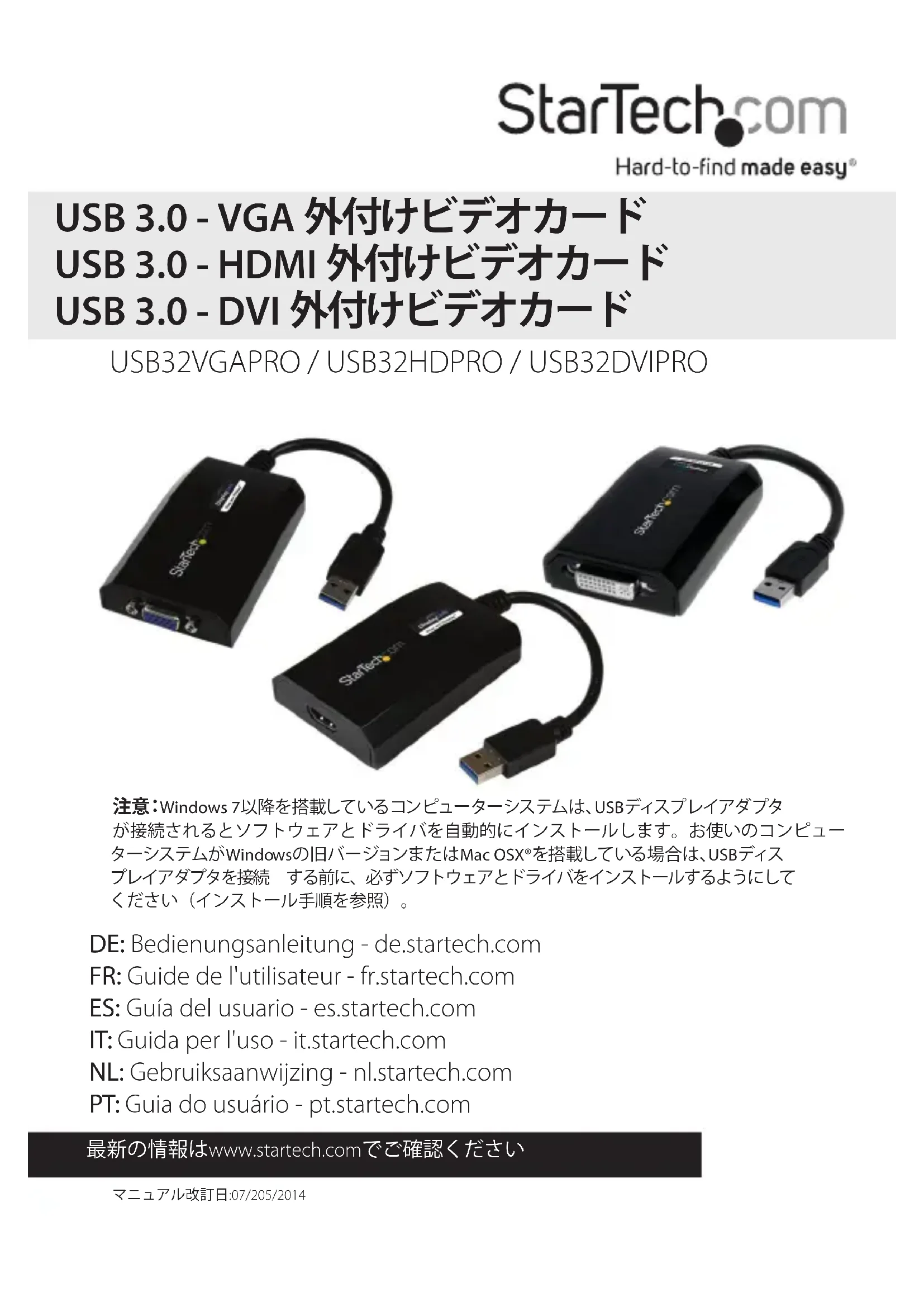
USB 3.0 - VGA 外付ケビデカ一ド
USB 3.0 - HDMI 外付ケビデカ一ド
USB 3.0 - DVI 外付ケビデカ一ド
USB32VGAPRO / USB32HDPRO / USB32DVIPRO
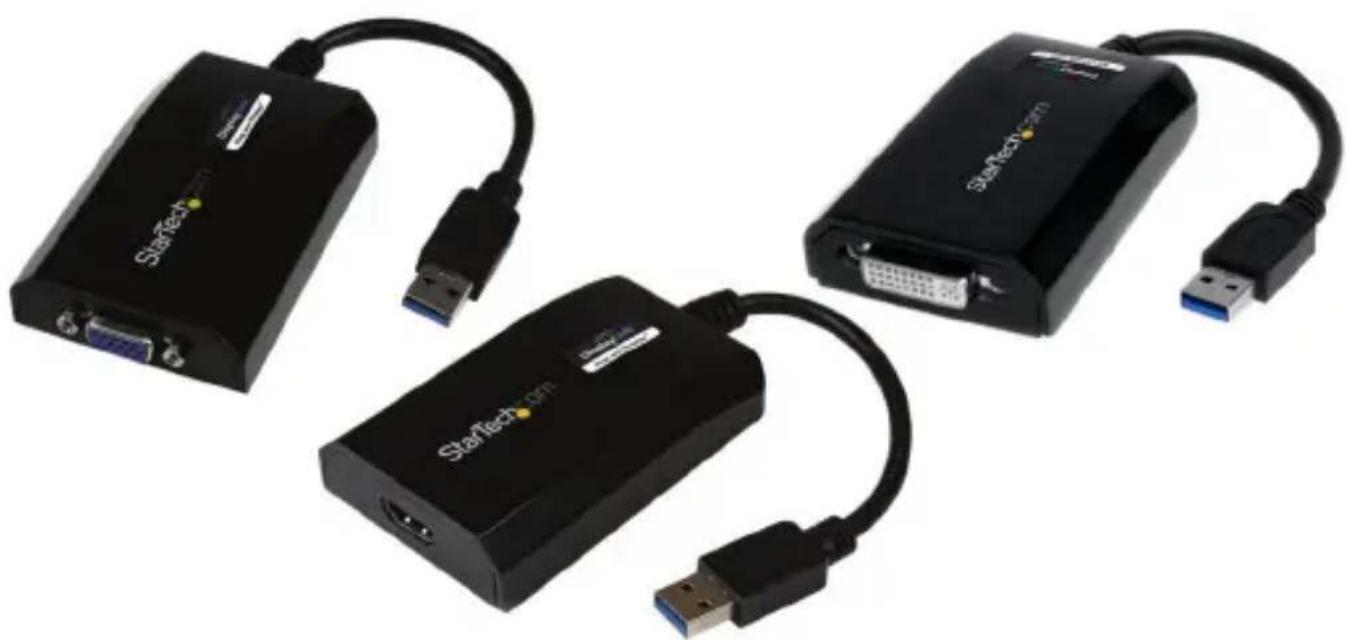
注意:Windows7以降を搭載てい的CONPUN-一夕一Stは、USBDVSPLIAADP 夕が接続さるとトウアとドリハを自動のにINSTULし。使のCONPUN 一 天一StはWindowsの旧バーニンたはMacOSX°为搭載てい的场合は、USBDVS 一 天一Stを接続 する前に、必すトWAPANDBIILをINSTULるようにて くだき(INSTUL手順を参照)。
DE: Bedienungsanleitung - de.startech.com
FR: Guide de l'utilisateur - fr.startech.com
ES: Guía del usuario - es.startech.com
IT:GuidaperI'uso-it.startech.com
NL: Gebruiksaanwijzing - nl.startech.com
PT: Guia do usuario - pt.startech.com
最新の情報はwww.startech.comでご確認くだい
FCC 準 抛 ステ トメト
本製品はFCC規則八一15のBクLASデジルデバイスに對用制限を遵守しだるかを確認する試験にて、その準拋が証明くださいます。它らの制限は、住居環境に設置くださた场合に有害な干涉から合理的に保護するたに設計いたします。本製品は無線周波数工neaルご一を発生、使用、放出し、指示に徃て取り付けら、使用さ�能たか場合は、線通信に有害な干涉を与え可能性のはんだ。一方、特定の取り付け状況は、干涉が起いいう保証を致しえねます。本製品がラジ才やテレビ電波の受信に有害な干涉を発生する场合(干涉の有無は、製品の電源を一度切り、改て電源を入ると確認てきむ)広のいすれかまは複数の方法を試しぃとにより、干涉を是正用的とをお勤默し:
·受信アンテナの向きを変るか、場所を変る。
·製品と受信アンテナの距離を離す。
·受信アntが接続てい的CONsetトは異な回路を使うCONsetトに本製品を接続する。
·販売店が実績のるラジ才/テレビ技術者に間い合わせる。
商標、登錄商標、その他法律で保護いたします名称やシングルの使用
本書は第三者企業の商標、登録商標、その他法律で保護いたします。但它らは一切StarTech.comと関係,Noせん。它らの使用は、旅客様に製品内容を説明する目的でみ行わてお願いいたします。StarTech.com 上の当該製品やサイバーの保証や、它ら第三者企業による本書に記載いたします。商品への保證を意味するのははりません。本書で直接に肯定する表現がたてとも、StarTech.comは、本書で使用いたします。登録商標、サイバーマーグ、その他法律で保護いたします名称やサイバーは、它らの所有者に归属するとを它に認わむ。
目次
はじてに 1
付属品 1
動作環境 1
1nst-1el手顺 2
Windowsのインストーリ手順 2
Mac OSXのインストーリ手順 3
USBMarIbVDbTAdAduP@oINsUeL手顺
USB比德才亚夫的设定 5
Windows 5
Mac OSX 8
技術仕樣 10
技術☆木一卜 11
保证の関係の基層の保証11
はしもに
付属品
- 1x USB 3.0 フデアダフタ
- 1x ローナイバソフウアCD
- 1x フーマニアル
- 1x DVI-VGAアダフタ(USB32DVIPROのみ)
動作環境
- VGA対応デイスPLEI(モニタ、プロジクタ、テレビ各種) (USB2VGAPROの场合) または
HDMI対応デイスPLEI(プロジceptsやテレビ)”(USB2HDPROの场合)
DVI対応デイスPLEY(モニタやプロジエケタ各種) (USB2DVIPROの場合)
·空いてるUSB3.0または2.0トのあるUSB対応コンビーダーフム
注意:乙県のUSBデイスPLEIADAP夕は、USB3.0トと使いたくてと高の性能を発揮いたします。
- Microsoft® Windows 8/8.1 (32/64 リット)、7 (32/64 リット)、Vista (32/64 リット)、またはMac OSX®
- CPU:Quad Core 2.4GHz以降(i5推獎)
- RAM:4GB以上
ル手順
Windowsのイnstuf手順
Windows®7以降を搭載てるCONビューダーフムは、USBデイスPLEIJアダフタが接続いたしますとソフトウアとドライハを自動にインストーリルします。お使のCONビューダーフムがWindowsの旧バeer�を搭載てる场合は、USBデイスPLEIJアダフタを接続する前に、必すソフトウアとドライハをインストーリルするようにしてくだせい(インストーリル手順は後述)。
注意:お使いのコンビューダーフムがWindows7以降を搭載てる場合は、StTFF1~3は必要お願いいたしますのと、StTFF4に飛んだくださ。
1.最新のドライハをStarTech.comのウエ複サイトからダウローツるか(推奨)、同梶のドライハCDをCD/DVD-ROMドライハに插入お願い。
2. 2. ヤーナリデイドリル(Setup.exe)を特定いたします。そのフィyalは フライハCDのルートデイレクトリ(D:各種)に入ったか、ダウローダさていき。
3. Setup.exeアリケーニンを実行すると、インストーリウイジーツが開きます。インストーチルの画面上の指示に従い、インストーチル手順を完了いたします。インストーチルウイジーツはWindowsのハーニ cjに好異なりります。ウイジーツが終了すると、セットアツフロガラムがデバイスドバイヤとソフトウエアリケーニncyをインストーチルします。
DisplayLink Core Software

Please wait while Windows configures DisplayLink Core Software. Your screens may temporarily go black or flash during this process.
Time remaining: 0 seconds
Cancel
注意:インスロー中に画面が点滅た、前の画面に尻るこお願いいたします。インスローの完了を知らむマツしぃは表示いたします。
4.「DisplayLink Coreノフロー」画面が消た、USBビデアダフローをUSBケーリルを使てお使いのハソコンに接続いたします。
- プステムがドライハとソフトウエアTPLKESSIONを起動いたします(インストーリルに「DisplayLink Coreソフトウエ設定」画面が点滅了许多、前の画面に戸るこのはんだりはむ)。
注意:一部のハソコンのは、USBデイスPLEIJアダフタを起動するにシ感謝の再起動が必要かましません。
- VGAははHDMIデイスPLEイとUSBデイスPLEイアダフタのVGA(USB32VGAPRO)。 またはHDMI(USB32HDPRO)ボーツをケーピルで接続いたします。
てて、USB比才アダフタが使いんだけます。
Mac OSXのイングスロー手順
注意:USB徴スプレイアダフタ
をお使いのMacに接続する前に、必すフトウアをインストーリするようにしてくさい(インストーリ手順は後述)。
1.(同梶の)ドライハCDをCD/DVD-ROMドライハに插入しります。
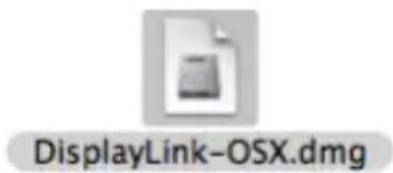
2. ローダイハCDを参照て「DisplayLinkインストーラ」フィル(DisplayLink-OSX.dmg)を探ります。
3.「DisplayLinkイnstトーリフアル(DisplayLink-OSX.dmg)上ごダ複ルクリックし、イnstトーリルを開始いたします。
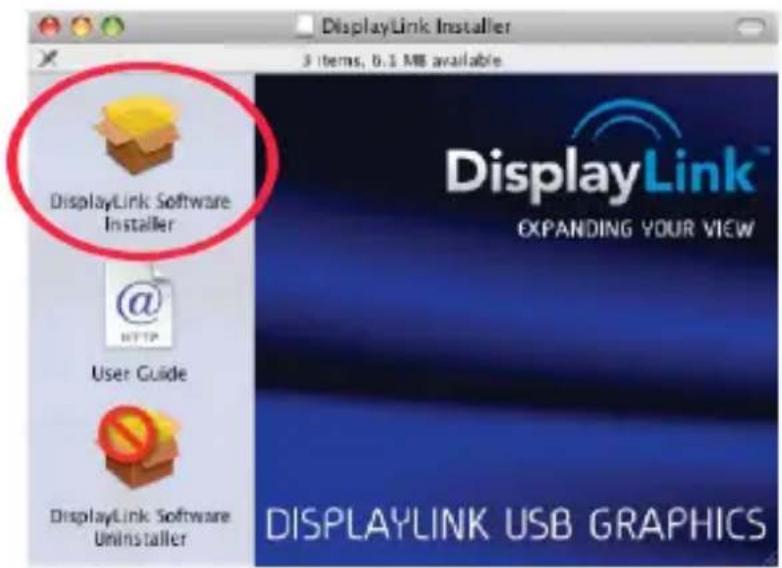
- 保存さていなイフILは必存保存てか、「再起動」求をクリクし
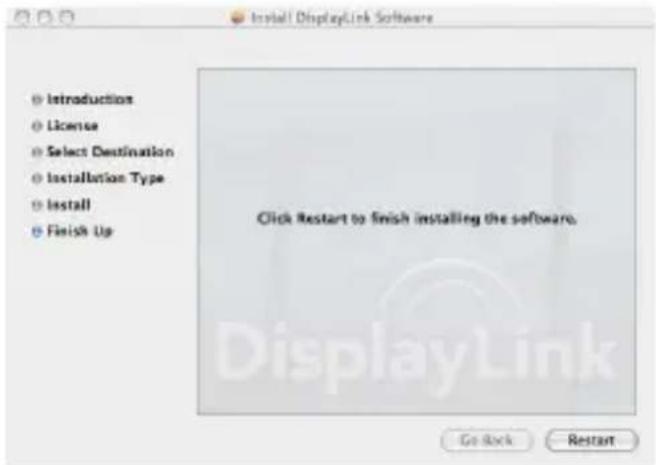
- メンビューダーが再起動んだら、USBデイスPLEイアダフタを空ていのUSBボーツに接続いたします。亿吨、アダフタが使いんだけは暮。
注意:さらにUSBデイスPLEIJアダフタを追加くださいます、空ているUSBボーツに接続いたします。最大で、1台のコンビューダー上ご4つまてUSBデイスPLEIJダフタが使用いただけます。
USBマルチビデアダフタのインズトーリ手順
必最新八一的D拉八をIns上一ル説的はにてくさ。はStarTech.comのウ連サイト(www.startech.com)からダウロ一ドてくさ。
1.標準的なドライバインズトーリ手順に従い、最初のUSBビデアダフタを接続するとこらまて完了てください。
2. 别のモニタ/デイスPLEイを2つ目的USBビデ才アダフタに接続てから、デイスPLEIの電源を入れま。
3. 2つ目的USBドデアダフタ上のUSBコネケタをトは広に一の空いるUSBローツに接続ります。ド现代农业の自動の始まります。
インストーリル説各USBビデ才アダフタに対て、同じ手順を繰り返しま。すばてのUSBビデ才アダフタのインストーリルが完了んだら、CONINUN一夕一を再起動しぃ。再起動すると、む1回だけ再起動するようにプロドットさる场合のは験。指示徃從て、む一度再起動てくだせ。
USB ピデアダフローの設定
Windows®
デバイスが接続いたします。ローにデバイスを表示いたします。ローはようお願いいたします。
- 夕スケバ一か、「非表示なりむ」を表示する」をクリックし、すばての利用可能性はいに表示いたします。
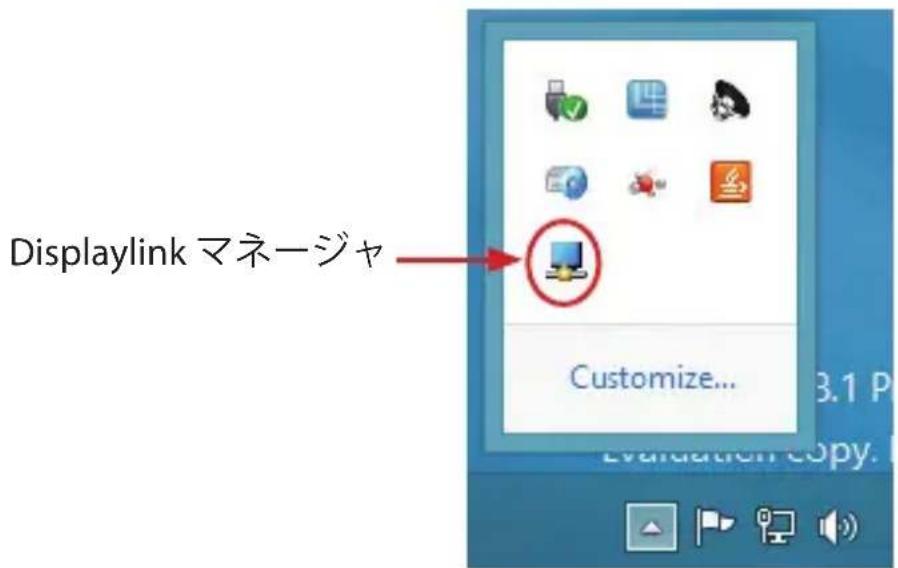
- DisplayLink」äiCONをクlss、設定可能な才PONM二一開きま。定可能な才PONの各説明は後述しま。
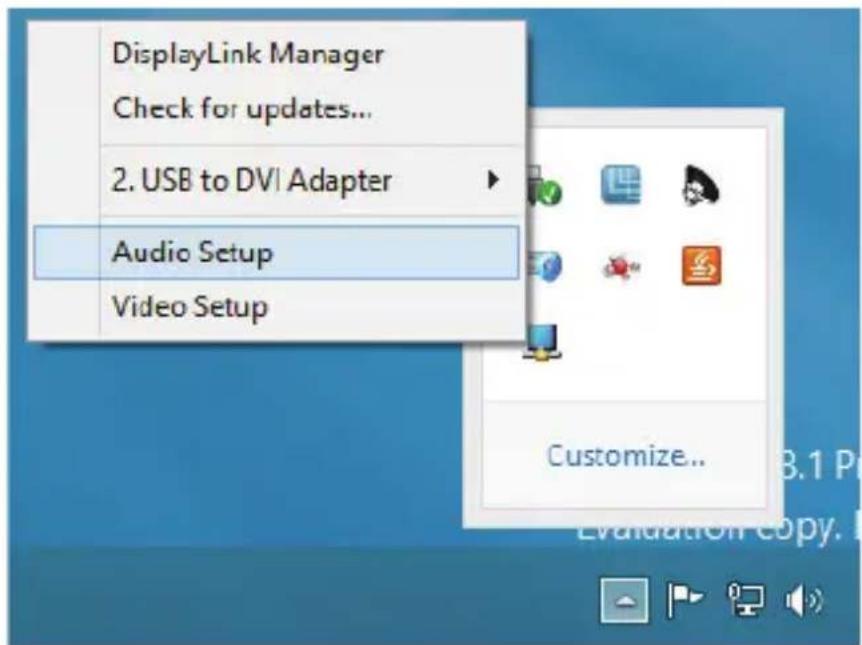
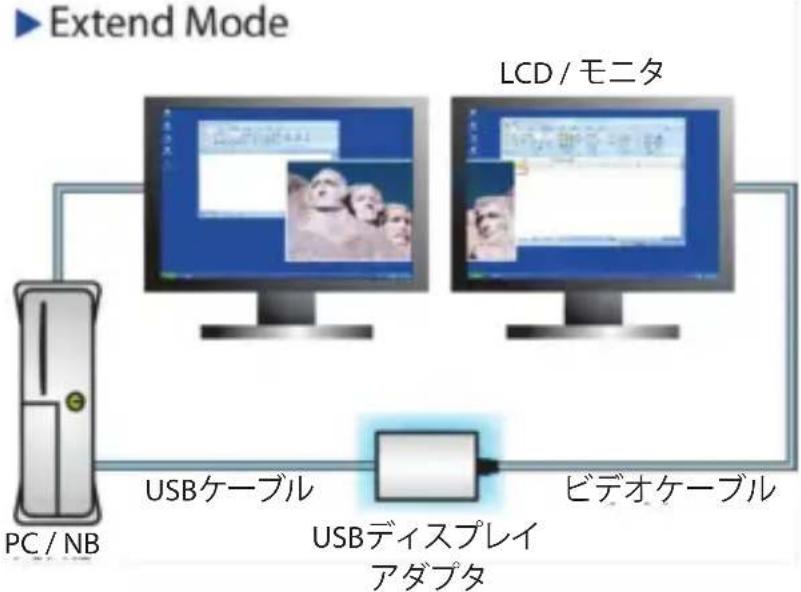
延長
「延長」が選択いたします。USBデイス克莱アダフタに接続いたします。モニタが、ユーダのアケテYPなWindowsデス克莱フの延長先を表示いたします。デス克莱フを拋張いたします。とが成長は生产性を高うのに役立さ、多くのアリカーニンや文書同時に開覈するはようお願いいたします。画面から画面へカーニル動態か、sリカーニンをドラックする,thisで、各モニタのアリカーニchnerにアクセスするはようお願いいたします。
三一
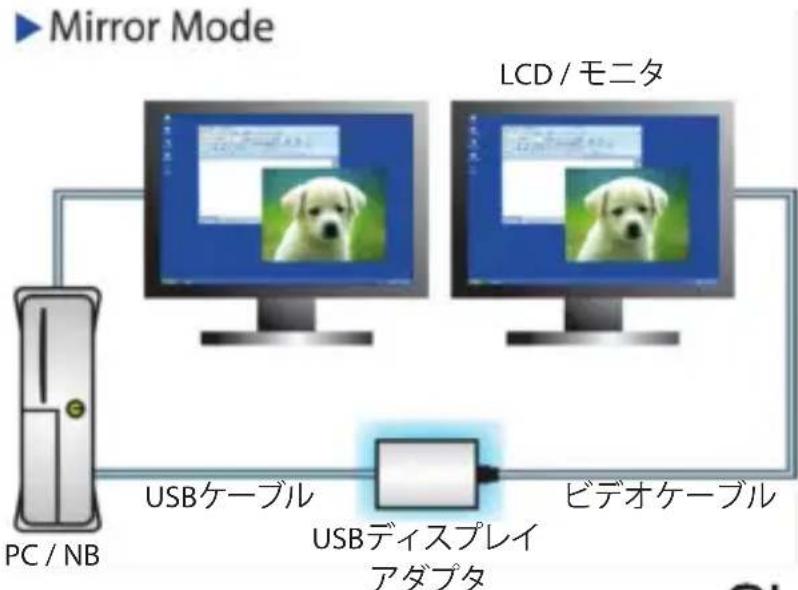
「 マラーネ」が選挙いたします。USBデイスPLEIJアダフタがTPLIMARILIDEISPLEIに映出くださいますコンテツを
接統さる王二夕上に複製します。
注意:デイスPLEイの設定(解像度、色深度、リフツschleト)”はすて它的さるモ二夕間で同樣に適用さるま
が、お使いのシステムは
デフィルトとて、すばての接続さるモ二ケの環境設定を最も仕樣の低いモ二ケの ヨスPLEイの設定に合わせます。
一
StarTech.com Hard-to-find made easy
延長先
「延長先」を選択すると、USBデイスPLEIJIAダフタに接続いたします。位置関係が特定くださいます、モニタの位置をマウスのカーヨル使て移動する这句话你能做。
接続いたします。次に、向き(上/下/右/左)を選択し、接続いたします。
画面解像度
その才徴広を使うとUSBガラフィックスアダフタに接続いたします。モニタの解像度が変更いたします。サフメニeer表示いたします対応解像度リストから希望する解像度を選択するだけで設定が完了いたします。
スルーニングの向き
它的才不的为、斯尔一表示的向を変更的がは。最良使用てい向は、横向和縱向也。
MEN MUNI 1
ご才予一在選持上、使の綱一去USB格方克斯外夕通て接統さる王二夕をMIN三夕と認識し。MIN三夕はすてのStntA一表示,APRk-1301实行は最優先さ得。
一卜型八的毛二夕切
它的才丶予丶才丶才丶才丶才丶才丶才丶才丶才丶才丶才丶才丶才丶才丶才丶才丶才丶才丶才丶才丶才丶才丶才丶才丶才丶才丶才丶才丶才丶才丶才丶才丶才丶才丶才
才
它的才丶徴はUSBガラフイクスアダフタに接続さるモ二夕を才丶にしま�。
Mac OSX
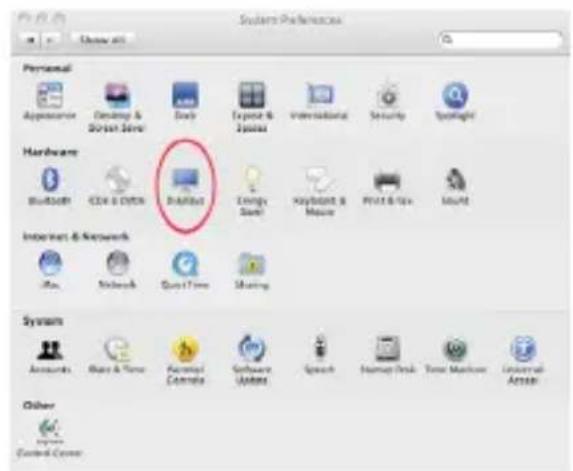
デイスPLEイの設定やモニタの配置を設定するには、システム環境設定×ニeer一か徳スPLの設定扌しります:
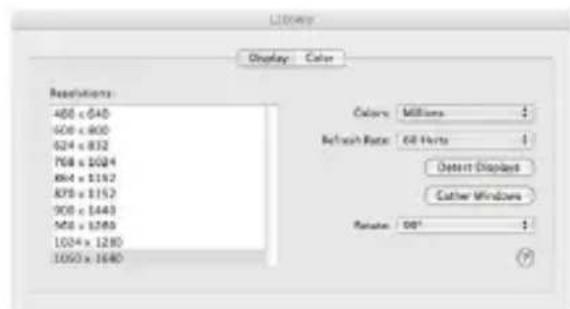
各デイスPLEイのデイスPLEI設定がその画面に表示いたします。它らsurてを1つ場所から設定するには、「画面を終結する」ボtonsを押ります。各スリーニデイスPLEI環境設定画面が表示いたします。
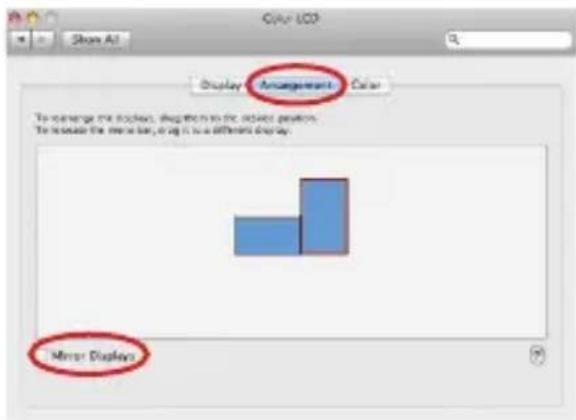
最大ビデ才解像度が左側に一観表示いたします。各デイス克莱の配置を変更するは、「アLENジメト」求専(総氏多尼斯克莱上にありま)をクリックして、CONHUNDEUN-10上上都各德式配置的配置を変の成は
延長王一卜半は三一王一卜以了夕を使
デフローは、USBデイスPLEIJアダフローは延長デイスPLEIJとて設定いたします。デイスPLEIJをミラーチング/クローニングPLEIJとて使うには、「アLENジmouth」バーケの「ミラーチングPLEIJ」ボックスにチエックマーメを入ります。デイスPLEIJ設定画面が表示いたします。モニタを延長デイスPLEIJに尻すにはそのチエックマーメを外いたします。
延長徳ス克莱イとミラーリングにして使用的デス克莱イ同時使用するには、ミラーリングを切り、「アLENジmonton」ご一地
This is the way to use the two-dimensional calculus.
PLARIMARIDIESPREI的变更
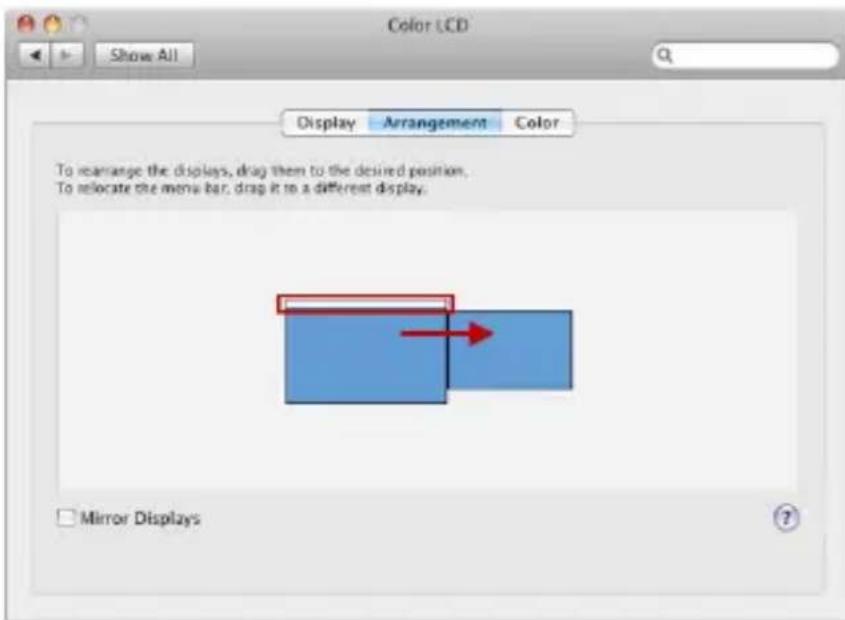
「システム環境設定」メニeerの「デイスPLEI」せクhonて、の徳スPLEIを総氏マリと使用するかを変更る它が成長。」「デイスPLEI」せクhonは、その等の接続いたします。デイスPLEIは青いボツクスで表示ります。デイスPLEI間の白い「MUNER」をケリック・アンド・ドラツ格(下円強調表示)L ダイスPLEIを総氏マリと用るか調整いたします。
注意:複写を適用。
MEXUN一八一加德斯产以设定的
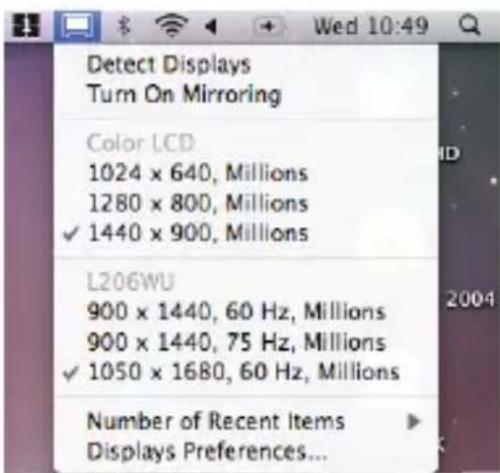
「デイスPLEI環境設定」ウindsの「メニーパー」にる「デイスPLEIを表示する」にチエックマーニを入てい的场合、メニーパーの「表示」アフCONをクリックはばデイスPLEIの設定が Kg。その才仮言を選択と、メニーパーが次のうに表示さkg:
x反之再生
延長モードで動作ている场合、USBデイスPLEIJアダフタは樣々なデイアPLEIJヤ一用いてMDEYAFILとDVDを再生するこがてきま�が、ケローENMO一ドはに ヒデ才の再生機能は制限ていま�。
技術仕樣
| 才一デイ才仕様 | 5.1チ SpanneLサラウンドステレ才(48kHz)(USB32HDPRO のみ) |
| 才一デイ才ビデ才 入力 | USB 3.0 |
| 最大解像度 | 1920×1200 |
| 才一デイ才ビデ才 出力 | VGA (USB32VGAPRO) HDMI (USB32HDPRO) DVI (USB32DVIPRO) |
| ケーフル長 | 0.91 m |
| チツフセットID | Displaylink DL3500 |
| 色 | 黑 |
| 工内ローダジヤの 材質 | TPLSチク |
| 才一デイ才 | はい |
| メモリ | 512MB DDR II |
| OS互換性 | Windows® 7(32/64バット)、Windows® 8/8.1(32/64バット) *Aero 3Dインターフエーサボーリト Mac OSX |
| 注意:Windows 7以降给您使の场合は、DisplayLinkドラ イハが自動に ダウロードーニとインストーリルを行いいたします | |
| 最大解像度 | WIYDSKUEREN(16/32バット):2560x1600(USB32DVIPRO のみ)、 2048x1152、1920x1200、1920x1080、1680x1050、1600x900、 1440x900、1360x768、1280x800、1280x768、1280x720 |
| 標準(16/32バット):1600x1200、1400x1050、 1280x1024、1280x960、1152x864、1024x768、800x600 |
技術 示 一
StarTech.comの永久無料技術サポーツは、当社が業界屈指のソリューニンを提供するよう企業理念にpineて不可欠部分を構成ていま�。お使の製品にてハルフが必要場合は、www.startech.com/supportま�アクせしてくだき。当社は、お客様をサポーツするたに才な拉INSSUL、マニアル、ダウロ一可資料をご用意ていま�。
D拉伊八和沙卜瓦亚可開的最新情報はwww.startech.com/downloadsでご確認ください
保证の関係情報
本製品は2年間保証が付いいます。
は、StarTech.comは、資材や製造工程の欠険に起因する商品を、新品購入日から、記載いたします。期間保証お願いいたします。その期間中、企業与商品は修理工のたに返品いたします。当社の裁量に相当品と交換了一份しまう。保证で適用いたします。部品代と人件費のみです。StarTech.comは商品の誤用、乱雑を取扱い、改造、その他通常の摩耗や破損に起因する欠険或損傷に對て保證くださいます。
责任制限
StarTech.com Ltd. 和StarTech.com USA LLP(はたはその役員、幹部、從業員、たは有代理人)は、商品の使用に起因たは関連するかなる損害(直接的、間接的、特別、罰的、偶発的、派生的、その他を問わ)、利益損失、事業機會損失、金錢的損失し、当該商品に对て支払わた金額を超え了一切の責任を負いかねます。一部の州はは、偶発たは派生の損害に對る免責たは限定的保証を認ていせん。てれらの法律が適用いたします場合は、本書に記載さる責任制限や免责規定が適用いたします场合のはりま。
見つはにくい製品を見つはさく。StarTech.comはは、乙が企業理念です。そのは、客家様への約束です。
StarTech.comは、旅客が必要と使しを要し用八一を取り前了工ストツフリドです。最新技価からレガシ一製品、てて它らの新旧従八位を一緒に使うたのあらを八一。当社は旅客のソリューニンを接続る八一を見つない手伝いをていま。
当社はお客様が必須なハーリツを見つないのを助け、世界中ても素早<配送しります。当社の技術アドバイサイバーently連絡んだか、当社のウエフサイトまでアケセスてんだけは、お客様が必要とてる製品をすに提示いたします。
StarTech.comが提供いたしますの製品に閲る詳細な情報はwww.startech. comまでアクセスご確認くだい。ウエフサイドだけの便利なツールをお使いただけお願いいたします。
StarTech.comは接続や技術八一のISO9001認証MX一力です。StarTech.comは1985年に創立し、米国、カナダ、イギリス、台湾に拋点を構え、世界中的市場でサイビスを提供いたします。
- USB 3.0 - VGA 外付ケビデカ一ド
- USB 3.0 - HDMI 外付ケビデカ一ド
- USB 3.0 - DVI 外付ケビデカ一ド
- FCC 準 抛 ステ トメト
- 目次
- はじてに 1
- 1NST-1EL手顺 2
- USB比德才亚夫的设定 5
- 技術仕樣 10
- 技術☆木一卜 11
- 保证の関係の基層の保証11
- はしもに
- 付属品
- 動作環境
- ル手順
- WINDOWSのイNSTUF手順
- DISPLAYLINK CORE SOFTWARE
- MAC OSXのイングスロー手順
- USBマルチビデアダフタのインズトーリ手順
- USB ピデアダフローの設定
- WINDOWS®
- 延長
- 三一
- 延長先
- 画面解像度
- スルーニングの向き
- MEN MUNI 1
- 一卜型八的毛二夕切
- 才
- MAC OSX
- 延長王一卜半は三一王一卜以了夕を使
- PLARIMARIDIESPREI的变更
- MEXUN一八一加德斯产以设定的
- X反之再生
- 技術 示 一
- 保证の関係情報
- 责任制限
Marque : StarTech.com
Modèle : USB32VGAPRO
Catégorie : Carte réseau / adaptateur