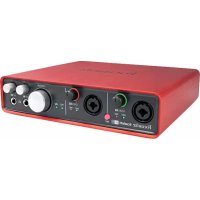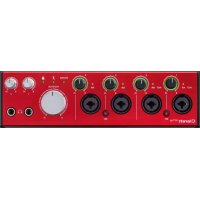
iTrack Dock Studio Pack - Système hifi FOCUSRITE - Notice d'utilisation et mode d'emploi gratuit
Retrouvez gratuitement la notice de l'appareil iTrack Dock Studio Pack FOCUSRITE au format PDF.


| Caractéristiques Techniques | Interface audio USB, compatible avec iOS et Mac, préamplificateur de haute qualité, convertisseur numérique-analogique 24 bits/96 kHz. |
|---|---|
| Utilisation | Idéal pour les musiciens et les podcasteurs, permet d'enregistrer des instruments et des voix directement sur un appareil iOS ou un ordinateur. |
| Maintenance et Réparation | Vérifier régulièrement les connexions et les câbles, nettoyer les ports USB avec précaution, mise à jour du firmware si nécessaire. |
| Sécurité | Utiliser uniquement avec des adaptateurs et des câbles certifiés, éviter l'exposition à l'humidité et aux températures extrêmes. |
| Informations Générales | Comprend un pack avec des accessoires essentiels, garantie limitée, support technique disponible. |
FOIRE AUX QUESTIONS - iTrack Dock Studio Pack FOCUSRITE
Questions des utilisateurs sur iTrack Dock Studio Pack FOCUSRITE
0 question sur cet appareil. Repondez a celles que vous connaissez ou posez la votre.
Poser une nouvelle question sur cet appareil
Téléchargez la notice de votre Système hifi au format PDF gratuitement ! Retrouvez votre notice iTrack Dock Studio Pack - FOCUSRITE et reprennez votre appareil électronique en main. Sur cette page sont publiés tous les documents nécessaires à l'utilisation de votre appareil iTrack Dock Studio Pack de la marque FOCUSRITE.
MODE D'EMPLOI iTrack Dock Studio Pack FOCUSRITE
- Lisez ces instructions.
- Conservez ces instructions.
- Tenez compte de tous les averissements.
- Suivez toutes les instructions.
- N'utilisez pas cet apparéil avec de l'eau à proximité.
- Ne nettoyez l'appareil qu'avec un chiffon sec.
- Ne bloquez aucune ouverture de ventilation. Installez-le conformement aux instructions du fabricant.
- N'installez pas l'appareil pres de sources de chaleur telles que des radiateurs, bouches de chauffage, poèles ou autres appareils (y compris des amplificateurs) produit de la chaleur.
- Ne neutralise pas la fonction de sécurité de la fiche polarisée ou de terre. Une fiche polarisée a deux broches, l'une plus large que l'autre. Une fiche de terre a deux broches identiques et une troisième broche pour la mise à la terre. La broche plus large ou la troisième broche servent à votre sécurité. Si la fiche fournie n'entre pas dans votre prise, consultez un électricien pour le remplacement de la prise obsoilte.
- Evitez de marcher sur le cordon d'alimentation et de le pincer, en particulier au niveau des fiches, des prises secteur, et du point de sortie de l'appareil.
- N'utilisez que des fixations/accessoires spécifies par le fabricant.
- Utilisez-le uniquement avec le chariot, socle, trépied, support ou table spécifique par le fabricant ou vendu avec l'appareil. Si un chariot est utilisé, faites attention à ne pas être blessé par un renversement lors du déplacement de l'ensemble chariot/appareil.
- Debranchez cet appeareil en cas d'orage ou de non utilisation prolongée.
- Confiez toute réparation à des techniciens de maintenance qualifiés. Une réparation est nécessaire si l'appareil a été endommé d'une quelconque façon, par exemple si le cordon ou la fiche d'alimentation est endommé, si du liquide a été renversé sur l'appareil ou si des objets sont tombés dedans, si l'appareil a été exposé à la pluie ou à l'humidité, s'il ne fonctionne pas normalement, ou s'il est tombé.
- Aucune source de flamme nue, comme une bougie allumée, ne doit etre placee sur I'appareil.
La fiche d'alimentation est utilisé comme dispositif de déconnexion et doit donc toujours rester accessible.
N'utilise pas un cordon d'alimentation endommagé ou dénudé.
Si la prise d'alimentation de l'appareil comprend un fusible, celui-ci ne doit etre remplace que par un modele identique ou de valeur de rupture inférieure.

Le symbole d'éclair à tête de flèche dans un triangle équilatéral sert à prévenir l'utilisateur de la présence dans l'enceinte du produit d'une « tension dangereuse » non isolée d'une grandeur suffisante pour constituer un risque d'électrocution pour les personnes.

Le point d'exclamation dans un triangle équilatéral sert à prévenir l'utilisateur de la présence d'instructions importantes de fonctionnement et de maintenance (entretien) dans les documents accompagnant l'appareil.
AVERTISSEMENT: POUR RÉDUIRE LE RISQUE D'INCENDIE OU D'ÉLECTROCUTION, N'EXPOSEZ PAS CET APPAREIL À LA PLUIE NI À L'HUMIDITÉ ET NE PLACEZ PAS D'OBJET REMPLI DE LIQUIDE SUR L'APPAREIL, COMME PAR EXemple UN VASE.
Déclaration environnementale
Pour le Canada
A destination de l'utilisateur :
Cet appeareil numérique de la classe B est conforme à la norme NMB-003 du Canada.
Avis RoHS
Focusrite Audio Engineering Limited s'est conformé, ainsi que ce produit s'il y a lieu, à la directive 2002/95/CE de l'Union Européenne sur la restriction de l'utilisation de certaines substances dangereuses ou RoHS (Restrictions of Hazardous Substances).
AVERTISSEMENT : des niveaux de pression sonore excessifs dans les écouteurs ou dans le casque peuvent entrainer une perte auditive.
AVERTISSEMENT : cet appeareil ne doit être connecté par son port USB qu'a des contrôleurs MIDI compatibles de façon native ( « Class Compliant »). Notez que l'iTrack Dock doit être alimenté au moyen de l'adaptateur secteur fourni.
TABLE DES MATIÈRES
INSTRUCTIONS DE SECURITE IMPORTANTES 2
TABLE DES MATIÈRES 5
PRESENTATION 6
Introduction 6
Compatibilité du produit 6
Charactéristiques 6
Contenu de l'emballage 7
Mise en place de votre iPad 7
Considerations relatives à l'alimentation 8
Pour commencer 9
Configuration audio dans votre app. 9
Exemples d'utilisation 9
Le microphone CM25B 9
Enregistrement à partir d'un microphone et/ou d'un instrument 10
Selection de I'entrée. 10
A faire et a ne pas faire avec le microphone. 11
Branchement du casque. 12
Branchement de moniteurs 12
Emploi de I'ecoute de contrôle directe (monitoring direct) 13
Emploi de IiTrack Dock avec GarageBand 13
Emploi du port MIDI USB 14
Description de l'interface 15
Face supérieure 15
Face arriere. 16
Caracteristiques techniques. 17
Performances 17
Caracteristiques physiques et electriques 18
Caracteristiques du microphone iTrack Studio CM25B 18
Caracteristiques du casque iTrack Studio HP60B 19
Guide de dépannage 19
Copyright et mentions legales 19
PRÉSENTATION
Introduction
Merci d'avoir telécharge ce mode d'emploi de l'iTrack Dock Studio Pack ; nous supposons que vous en etes l'heuresux nouveau propriétaire. L'iTrack Dock fait partie de la famille des interfaces audionumeriques professionnelles Focusrite dotées de préamplificateurs analogiques Focusrite de haute qualité. Vous disposez maintainant d'une solution simple, compacte et complète pour enregistrer avec un microphone ou directement depuis des instruments, en routant de l'audio de haute qualité vers et depuis un iPad® compatible.
Ce mode d'emploi détaille les composants pour vous aider à bien comprendre les caractéristiques de fonctionnement de l'iTrack Dock. Nous vous recommendons, que vous soyez novice en enregistrement numérique ou plus experimenté, de prendre le temps de dire la totalité du mode d'emploi afin d'être parfaitement informé de toutes les possibités que l'iTrack Dock peut offrir. Si vous ne trouvez pas les informations dont vous avez besoin dans le mode d'emploi, pensez à consulter http://wwwfocusedrite.com/answerbase, qui contient une liste complète de solutions aux problèmes les plus fréquement soumis à l'assistance technique.
Compatibilité du produit
L'iTrack Dock est compatible avec tous les iPad Apple® équipés d'un connecteur Lightning. À la date de réduction, ce sont les modèles suivants:
- iPad (4e génération)
- iPad Air
- iPad mini
- iPad mini à écran Retina
Caracteristiques
L'Track Dock Studio Pack comprehend une interface audio iTrack Dock, un microphone à condensateur de qualité studio iTrack Studio CM25B, un casque de référence iTrack Studio HP60B et quelques apps remarquables – dont Launchkey et Launchpad de Novation – pour vous permettre de commencer aussirapidement que possible à enregistrer de la musique sur votre ordinateur.
L'interface iTrack Dock elle-même est le composant central du système iTrack Dock Studio ; elle offre le moyen de brancher le microphone CM25B (ou autre), des instruments de musique ou des signaux audio de niveau ligne à un iPad compatible. Les signaux reçus par les entrées physiques peuvent être acheminés vers votre app d'enregistrement audio ; de même, la sortie d'écoute de contrôle ou d'enregistrement de l'app se retrouver aux sorties physiques de l'iTrack Dock.
Les sources audio - micros, instruments etc. - connectées aux entrées physiques peuvent être enregistrées dans votre app d'enregistrement audio. Les sorties de l'app sont acheminées aux sorties physiques, pour que vous puissiez enregistrer des pistes supplémentaires tout en écouteant celles que vous avez déjà enregistrées pendant que vous jouez ou chantez. Les sorties physiques peuvent être reliées au casque HP60B, ou si vous le souhaitez à un amplificateur et des enceintes, des moniteurs amplifiés, des écouteurs, une table de mixage analogique ou tout autre équipement audio analogue que vous désirez utiliser. La fonction Direct Monitor de l'iTrack Dock vous permet de vous entendre vous-même en temps réel pendant l'enregistrement - sans retard ou « latence »
Bien que toutes les entrées et sorties de l'iTrack Dock soient directement routées vers et depuis votre app d'enregistrement pour l'enregistrement et la lecture, vous pouvez configurer le routage dans l'app elle-même en fonction de vos besoin.
L'iTrack Dock utilise les célibres préamplis micro analogiques Focusrite, avec plus de 105 dB de dynamique. Une alimentation fantôme 48 V est disponible pour alimenter le CM25B ou d'autres microphones electrostatiques de qualité studio. L'entrée instrumente dédiée permet la connexion directe d'une guitare ou basse electrique, y compris les modèle ayant des micros à haut niveau de sortie.
L'Track Dock est fondamentalement un périhérique à deux canaux, donc on peut y connecter des sources de niveau ligne stéreo telles que des synthes, boîtes à rythmes et lecteurs de CD, que leurs sorties soient symétriques ou asymétriques.
L'iTrack Dock est également équipé d'un port MIDI USB, vous permettant de le connecter à des contrôleurs MIDI USB compatibles de façon native (« Class Compliant ») de diverses sortes. Cela permet à d'autres apps musicales – telles que des bibliothèques d'échantillons et des synthétiseurs – d'être déclenchées par un clavier ou contrôleur à pads MIDI. Vous pouvez télécharger les apps Launchkey et Launchpad de Novation et les utiliser une fois le produit enregistré.
Contenu de l'emballage
Voudevez trouver dansvoire cartondiTrackDock Studio Pack :
- Interface audio iTrack Dock
- Alimentation universelle CC 12 V 1,5 A (adaptateur secteur) avec adaptateurs pour prises de courant aux normes R.-U., UE et USA
- Tapis en caoutchouc pour l'utilisation avec les modèles d'iPad à profil fin
- Microphone electrostaticiTrack Studio CM25B
- Casque iTrack Studio HP60B
Cable de microphone XLR (3 m) - Dépliant « Guide de prise en main »
-
Carte d'enregistrement du produit, permettant l'accès au téléchargement des apps Focusrite et Novation suivantes:
-
Launchkey
- Launchpad
-Tape
Mise en place de votre iPad
La baie de l'iTrack Dock est conçue pour accepter aussi bien les iPad de « taille standard » que des modèles deaille plus réduite tels que les iPad mini. La seule connexion électrique entre le dock et l'iPad est le connecteur Lightning™ mâle sur le côté gauche de la baie. Vous noterez que ce connecteur peut être déplace verticalement vers le haut et le bas dans un rail, c'est en raison des différentes tailles d'iPad prises en charge, et par conséquent des différences d'emplacement du connecteur homologue.
Les iPad et iPad mini ont également des différences d'épaissur ; pour cette raison, nous avons foumi un tapis en caoutchouc pour soutenir les apparciels à profil mince (iPad mini, iPad mini à écran Retina, iPad Air).
Pour connecter votre iPad à l'iTrack Dock, placez-le simplement dans le logement de connexion – avec ou sans le tapis selon les besoin – et faites correspondre le connecteur Lightning avec la prise du côté gauche de l'iPad. Branchez delicatement la prise de l'iPad au connecteur – ne force pas dessus!
Considerations relatives à l'alimentation
L'iTrack Dock est alimenté par l'adaptateur secteur CC 12 V sépare fourni avec l'unité. Quand vous iPad est connecté à la station d'accueil, il est à la fois alimenté et charge par l'iTrack Dock, à condition que celui-ci soit sous tension.
Notez qu'il n'est pas possible d'alimenter l'iTrack Dock depuis l'iPad, il ne fonctionnera que si son adaptateur secteur externe est branché et si l'unité est mise sous tension en face arrêté.
L'iTrack Dock peut également fournir une alimentation à un contrôleur MIDI USB compatible de façon native (« Class Compliant ») connecté au port MIDI USB, sous réserve des limitations de courant - veuillez consulter le mode d'emploi de votre contrôleur MIDI pour vérifier ses besoines électriques. Certains contrôleurs MIDI nécessiteront un adaptateur secteur séparé.
POUR COMMENCER
Configuration audio dans votre app
L'iTrack Dock est actuellement compatible avec toutes les apps iPad Core Audio dont les suivantes :
Fournies avec le Dock :
- Tape de Focusrite (notre propre app d'enregistrement)
- Novation Launchpad (sorties audio seulment, plus MIDI USB)
- Novation Launchkey (sorties audio seulement, plus MIDI USB)
Apps de hierces parties :
- GarageBand
Cubasis
Auria - Tracktor
AudioBus
Quelle que soit l'app d'enregistrement que vous utilisez, ses signaux d'entree - les signaux que vous enregistrrez - seront tirés de IiTrack Dock une fois votre iPad correctement connecte à la station d'accueil. C'est entierement automatique ; contrairement aux applications audionumeriques (DAW), sur ordinateur, aucune procedure de configuration n'est nécessaire. De meme, les sorties de I'app sont immediatement disponibles aux sorties de IiTrack Dock.
Experiments d'utilisation
Avec l'iTrack Dock, vous pouvez utiliser votre iPad pour différentes applications d'enregistrement et d'écoute de contrôle. Certaines configurations typiques sont représentées dans les schémas cédssous.
Le microphone CM25B
Le microphone iTrack Studio CM25B fourni avec l'iTrack Dock Studio Pack est un microphone à condensateur de qualité studio qui est idéal pour enregistrer les voix et la plupart des instruments acoustiques. Branchez le CM25B à une des deux entrées MIC de la face arrêté de l'iTrack Dock à l'aide du cable fourni. Notez que le cable a un connecteur male et un connecteur femelle; le connecteur femelle se branche au microphone et le male à l'iTrack Dock.
Les microphones à condensateur (aussi appelés microphones electrostatiques) nécessitent une source d'alimentation électrique de type CC pour fonctionner. Celle-ci est quasiment toujours fournie par une alimentation « fantôme » venant du préampli micro auquel le micro est branché (les microphones electrostatiques anciens et à destination particulière peuvent avoir une alimentation électrique séparée). Pour que le CM25B fonctionne avec l'iTrack Dock, pressez la touche 48V de la face arrêté (voir le schéma de la face arrêté en page 16, élément [3]). Nous vous recommendons de suivre la série suivante:
- Baissez le gain d'entrée (voir [1] en page 15) au minimum.
- Branchez le microphone.
- Pressez le bouton 48V.
- Montez le gain d'entrée au niveau requis.

Activer l'alimentation fantôme de l'iTrack Dock fournit une alimentation CC 48 V aux DEUX entrees XLR. Si vous n'utilise qu'un seul microphone, ne branchez rien d'autre (tel que la sortie symétrique d'un autre équipement) à l'autre entrée XLR. Appliquer un courant de 48 V au circuit de sortie de cet autre équipement pourrait définitivement l'endommager.
Enregistrement à partir d'un microphone et/ou d'un instrument
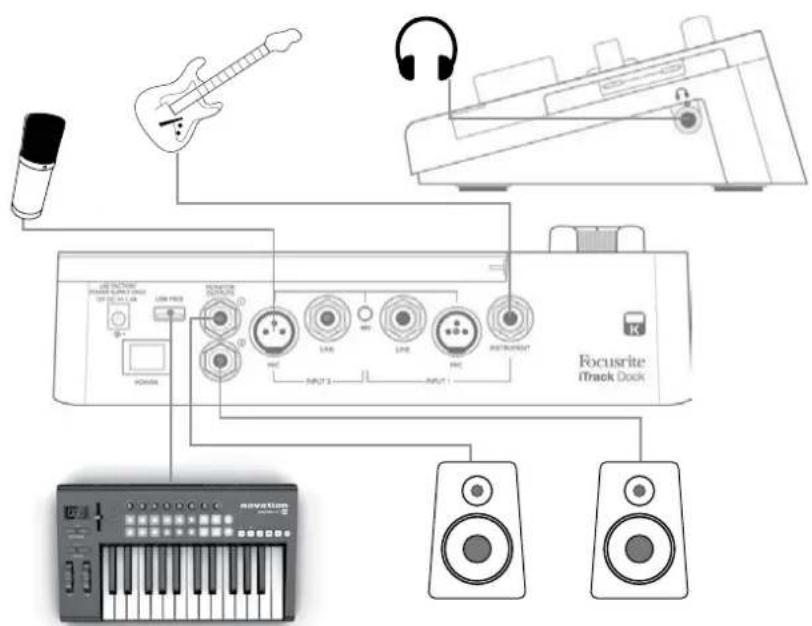
Cette disposition illustré la configuration la plus typique pour l'emploi d'une app d'enregistrement. Ici, vous pouvez enregistrer la guitare par l'entrée 1 et les voix par l'entrée 2 dans votre app préféree, tout en écouteant l'accompagnement - quoi que ce soit que vous ayez deja enregistré - au casque ou par des enceintes.
La face arrête a des entrées pour trois types de source : microphones, sources de niveau ligne (c'est-à-dire autre équipement audio) et instruments. Les micros se branchent au moyen de connecteurs XLR 3 broches comme décrit ci-dessus, tandis que les sources de niveau ligne et les instruments utilisent une fiche jack 6,35 mm. L'iTrack Dock a deux canaux, donc vous pouvez par exemple enregistrer simultanément depuis un microphone et un instrument, les deux sources allant sur des pistes séparées dans l'app d'enregistrement. Si vous branchez un instrument de musique (une guitare dans cet exemple), utilisez l'entrée INSTRUMENT avec une fiche jack 2 points ordinaire pour guitare. L'entrée LINE convient au branchement d'une source telle que la sortie symétrique d'une table de mixage audio externe au moyen d'une fiche jack 3 points (TRS).
Sélection de l'entrée
La selection de la source d'entrée entre Mic (micro), Line (ligne) et Instrument (canal 1) et entre Mic et Line (canal 2) se fait automatiquement sur l'iTrack Dock - il n'y a aucun commutateur supplémentaire. Les prises jack LINE et INSTRUMENT de la face arrêté ont des contacts de coupure qui déetectant la présence d'une fiche et acheminent le signal des connecteurs d'entrée en conséquence.
Par conséquent, une simple « hierarchie » de sélection de l'entrée s'applique :
- Sur le canal 1, l'entrée LINE a priorite sur l'entrée MIC, et l'entrée INSTRUMENT a priorite sur les deux autres.
- Sur le canal 2, l'entrée LINE a priorité sur l'entrée MIC.
En pratique, cela signifie que si vous foulez enregistrer depuis un microphone connecté à une des entrées MIC, vous doivent assurer que rien n'est branché dans l'entrée LINE correspondante (pour les deux canaux) ou dans la prise INSTRUMENT (canal 1 uniquement).
De même, si vous souhaitez enregistrer depuis une source de niveau ligne branchée à l'entrée LINE du canal 1, vous doivent vous assurer que rien n'est branché à l'entrée INSTRUMENT (cela ne s'applique bien évidemment pas au canal 2 qui n'a pas d'entrée INSTRUMENT).
À faire et à ne pas faire avec le microphone
Un guide de la technique des microphones n'entre pas dans le cadre de ce mode d'emploi (bien que de nombreux excellents ouvrages sur le sujet soient disponibles), mais si vous débutez dans l'enregistrement avec un micro de qualité studio, il existe quelques règles d'or que vous doivent observer.
Vous DEVEZ utiliser un pied de micro. Le CM25B a un insert filtré de 5 / 8'' standard qui lui permet d'être monté sur la plupart des pieds de micro. Un adaptateur 3 / 8'' est fourni pour permettre son montage sur des pieds de micro ayant cette taille de filetage. Des pieds abordables courts, longs et à perché sont disponibles dans les magasins de musique.
Vous DEVEZ respecter l'orientation du microphone. Le CM25B a un diagramme polaire cardioïde ; cela signifie donc qu'il a un « avant » et un « arrêté », et si vous le pointez dans la mauvaise direction, vous obtiendrez un enregistrement de qualité inférieure.
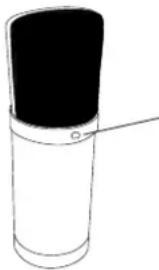
Ce symbole [un diagramme polaire cardioide] permet de repérer l'avant du microphone.
Vous ne devez PAS ignoreur I'acoustique de la piece. Vous ne bénéficierez sans doute pas du luxe offert par I'acoustique soigneusement peaufinée d'un studio d'enregistrement. Tenez compte de la réverbération de la piece. La réverbération n'est nionne ni mauvaise, mais le plus souvent inappropriée ! Certains instruments bénéficieront d'être enregistrés dans un espace réverbérant, d'autres non. Une acoustique « morte » est généralement préféable à un local « vivant », car la réverbération pourra toujours être ajoutée électroniquement lors du processus d'enregistrement, alors que la réverbération de la piece incluse dans l'enregistrement ne pourra pas été retiree.
Vous ne devez PAS souffler dans un microphone pour le tester ! Frotter ou gratter légèrement la grille fera l'affaire.
Vous DEVEZ tester le positionnement du microphone. N'oubliez pas que vous enregistrez non seulement la voix ou l'instrument, mais également l'effet de la position du microphone par rapport à la voix ou à l'instrument, et cela sera affecté par l'acoustique de la piece. Déplacer le micro dans lapiece et essayer des enregistements avec des distances et angles différents par rapport à la sourcedonnera des résultats sonores différents, certains étant Seedleurs que d'autres.
Vous DEVEZ utiliser le CM25B pour capter le son d'un amplificateur de guitare si vous voulez inclure ce qu'apporte cet amplificateur au son. Mais sachez que de très hauts niveaux sonores peuvent etre produits a proximite du haut-parleur et s'il vous faut un fort volume, vous pouvez obtenir un meilleur résultat en eoignant le micro de l'amplificateur. Sachez egalament que vous obtiendrez un son subtilement different si vous pointez le microphone vers le centre du cone du haut-parleur ou sur le bord de celui-ci.
Vous ne devez PAS oublier qu'un microphone ne pardonne pas - il ne se contentera pas de capturer ce que vous avez essaye d'enregistrer, mais également toute autre source sonore dans la piece, comme une horloge, l'air conditionné, le chauffage ou le craquement des chaises. Vous connaissiez le principe de ces photos de vacances dans un lieu sublime et pour lesquelles vous vous apercevez à votre retour
que des cables electriques traversent le paysage ? C'est la meme chose avec I'enregistrement. Vous pouvez ne pas remarquer les sons externes sur I'instant, mais le micro le fera et vous les entendrez dans I'enregistrement. Pour supprimer tout grondement de basse frquence indesirable, il est préferable d'activer le filtre passe-haut (HPF pour High Pass Filter) dans votre app d'enregistrement.
Branchement du casque
L'ensemble iTrack Dock Studio comprend un casque de haute qualite, l'iTrack Studio HP60B. Il est léger et résistant, et offre un comfort de port même dans les sessions prolongées. Le serre-tête est régiable.
Le HP60B a un cable sans oxygène à faible bruit, équipé d'une fiche jack 6,35 mm 3 points (TRS). Celle-ci doit être connectée à la prise située sur le cote droit de l'iTrack Dock (signalée par un symbole de casque). La sortie casque de l'iTrack Dock est bien entendu adaptée à l'emploi avec autres modèles de casque.
Le volume dans le casque peut se régler avec la commande dédiée (voir [6] en page 15).

Sachez qu'un casque peut produit des niveaux de pression sonore très élevés dans l'oreille ; une exposition prolongée à des niveaux sonores élevés peut endommager votre audition. Ne pousse jamais le volume du casque plus haut que nécessaire.
Branchement de moniteurs
Les prises MONITOR OUTPUT (jack 6,35 mm) de la face arrête (voir [4] en page 16) peuvent servir à brancher des enceintes d'écoute de contrôle (moniteurs). Des enceintes amplifiées (par exemple des enceintes informatiques) intègrent des amplificateurs et peuvent être directement connectées. De plus grandes enceintes passives nécessiteront un amplificateur stéreo sépare ; dans ce cas, les sorties MONITOR OUTPUT doivent être raccordées aux entrées de l'amplificateur.
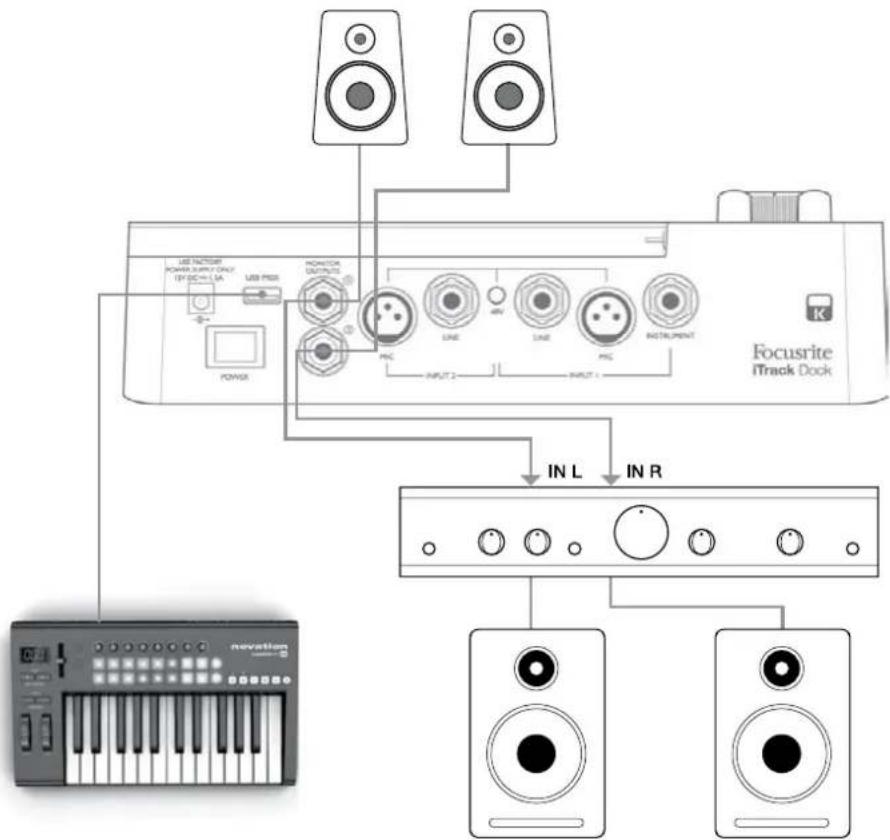
Les prises MONITOR OUTPUT sont des prises jack 6,35 mm 3 points (TRS) qui sont symétriséeslectroniquement. Les amplificateurs grand public types (Hi-Fi) et les petits moniteurs amplifiés ontdes entrées asymétriques, que ce soit sur prises phono (cinch/RCA) ou sur prise mini-jack 3,5 mm3 points, destinées au branchement direct à un ordinateur. Dans les deux cas, utilisez le cable deliaison convenable avec des fiches jack a une extrémité.
Les amplificateurs de puissance professionnelles ont généralement des entrées symétriques.
Emploi de l'écoute de contrôle directe (monitoring direct)
Vous entendrez frequentlyment le terme « latence » utilise en conjunction avec les systèmes audio numériques. Dans le cas de l'application d'enregistrement simple décrite ci-dessus, la latence sera le temps nécessaire à vos signaux d'entrée pour passer au travers de l'iPad et de l'app d'enregistrement audio. La latence peut être un problème pour un interprête qui désire s'enregistrer tout en écoutant les signaux entrants.
L'iTrack Dock est équipé d'une fonction d'écoute de contrôle directe qui élimine totallement ce problème. Sélectionner DIRECT MONITOR acheminera vos signaux d'entrée directement vers les prises de sortie pour moniteurs et pour casque de l'iTrack Dock. Cela vous permet de vous entendre vous-même sans latence - c'est-à-dire en « temps réel » - en même temps que l'accompagnement par l'app d'enregistrement. Les signaux d'entrée envoyés à l'app d'enregistrement ne sont enaucun cas affectés par ce réglage.
Quand le monitoring direct est activé, assurez-vous que votre app d'enregistrement n'est pas régée pour renvoyer son entrée (ce que vous enregistrez actuèlement) vers sa sortie. Si c'était le cas, vous entendriez « deux fois », un des deux signaux étant retardé et perçu comme un écho.
Emploi de l'iTrack Dock avec GarageBand
GarageBand est une des applications les plus populaires pour apparèils iOS. C'est un outil de composition utile et qui, à lui tout seul, vous permet de créé de la musique depuis tout l'eventail d'instruments virtuels dont il dispose. Avec l'iTrack Dock, vous pouvez aussi ajouter des voix et des instruments du monde réel.
NOTE : les instructions d'emploi de GarageBand sortent du cadre de ce mode d'emploi, mais l'application comprend un jeu complet de fichiers d'aide.
Pour router une entree micro de l'iTrack Dock dans GarageBand, suivez la procedure ci-dessous :
- Branchez votre micro à l'entrée INPUT 1 ou INPUT 2 de l'iTrack Dock.
- Ouvrez le morceau de GarageBand sur lequel vous voulez travailler.
- Créez une piste vocale en touchant le bouton « + » dans le coin inférieur gauche de l'écran et seLECTIONnez Audio Recorder (enregistreur audio).
- Touchez l'icone de fiche jack pour ouvrir les commandes de réglage d'entrée (Input Settings).
- Sélectionnez Left Channel (canal gauche) si vous utilisez l'entrée INPUT 1 de l'iTrack Dock ou Right Channel (canal droit) si vous utilisez l'entrée INPUT 2, pour router l'entrée micro vers la piste de chant.
- Reglez le paramètre Monitor de GarageBand sur OFF et activez Direct Monitor (voir [ 5] en page 15) sur l'iTrackDock. Voir « Emploi de l'écoute de contrôle directe » en page 13 pour plus de détails sur les avantages de l'emploi de la fonction Direct Monitor de l'iTrack Dock.
- Reglez soit GAIN 01 soit GAIN 02 (en fonction de l'entrée utilisée) pour obtenir le niveau d'enregistrement désiré.
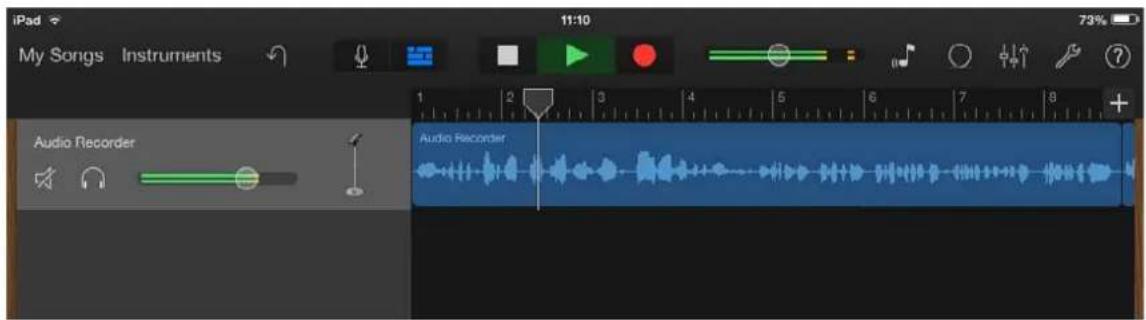
Pour enregistrer une guitare, suivez la procEDURE ci-dessous :
- Branchez votre guitare à la prise INSTRUMENT de l'entrée INPUT 1 de l'iTrack Dock.
- Ouvrez le morceau de GarageBand sur lequel vous voulez travailler.
- Créez une piste de guitare en touchant le bouton « + » dans le coin inférieur gauche de l'écran, Sélectionnez Guitar Amp Track (piste d'ampli guitare) et faites défiler pour sélectionner le modele d'ampli que vous désirez utiliser.
- Touchez l'icone de fiche jack pour ouvrir les commandes de réglage d'entrée (Input Settings).
- Sélectionnez Left Channel (canal gauche) pour router l'entrée instrument vers la piste de guitare.
- Voupouez utilise l'ecoute interne dans GarageBand ou la fonction DIRECT MONITOR sur IiTrack Dock.
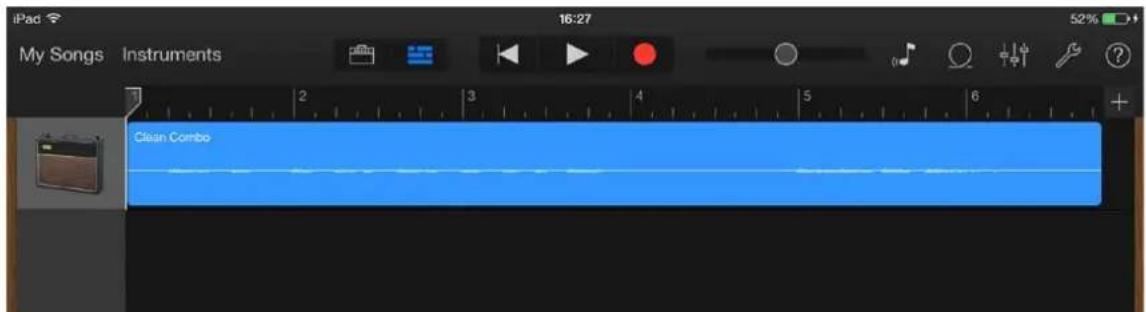
Si vous utilisez une autre app d'enregistrement, une procedure similaire sera nécessaire ; consultez les fichiers d'aide de l'app pour plus d'informations.
Emploi du port MIDI USB
L'iTrack Dock possède un port USB sur sa face arrière. Vous pouvez y brancher un contrôleur MIDI externe compatible de façon native (Class Compliant) et vous en servir pour contrôleur des apps musicales de divers types sur votre iPad. Celles-ci peuvent bien entendu fonctionner parallèlement à votre app d'enregistrement et lessons qu'elles générent peuvent être routés vers l'app d'enregistrement dans l'iPad. Toutefois, vous pourrez entendre leurs sons par les enceintes et/ou le casque au travers de l'iTrack Dock, en même temps que les instruments jouant en live et les voix que vous enregistrez. Veuillez dire la section « Considerations relatives à l'alimentation » de ce mode d'emploi avant de brancher un contrôleur MIDI.
Deux remarquables apps Novation - Launchkey et Launchpad - sont disponibles de la façon habituelle sur l'Apple Store. Launchkey est un puissant logiciel synthétiseur tandis que Launchpad est une version logicielle du célibre Launchpad de Novation qui peut servir à déclencher des échantillons. Vous pouvez les executer et les contrôleur depuis votre iPad lui-même si vous le désirez, mais l'ajout d'un clavier ou contrôleur à pads externe augmentera grandement la capacité et la souplesse de fonctionnement.
Veuillez consulter sur le site web Focusrite www.Focusrite.com la liste la plus recente de contrôleurs MIDI pris en charge par l'iTrack Dock.
DESCRIPTION DE L'INTERFACE
Face supérieure
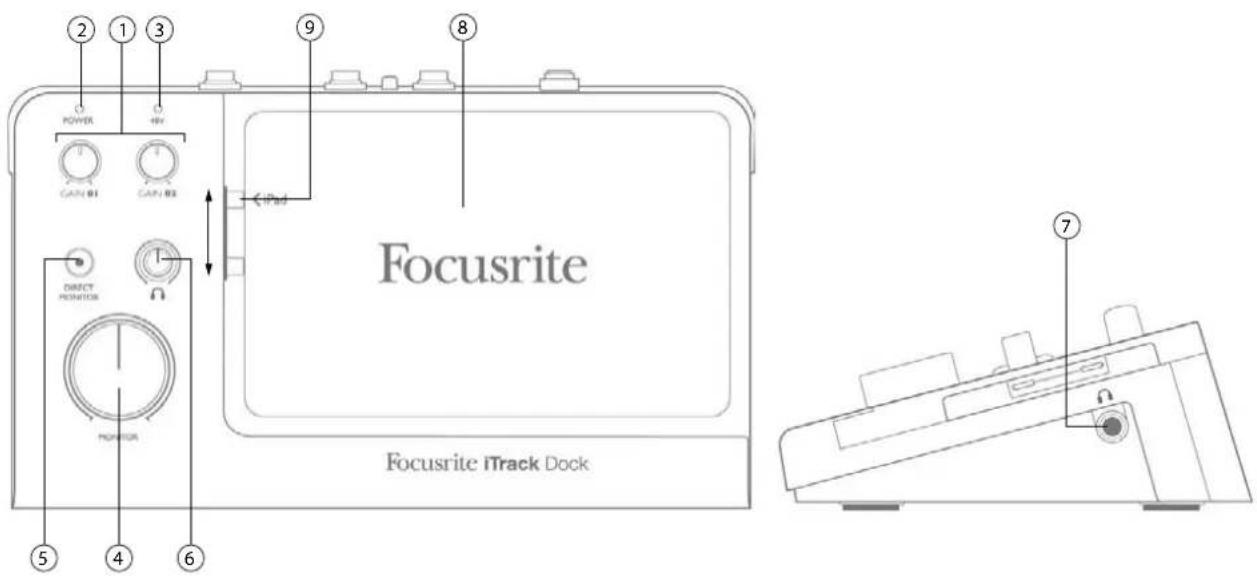
La face supérieure comprend les commandes de gain d'entrée et d'écoute de contrôle (monitoring).
- GAIN 01 et GAIN 02 - reglent le gain d'entrée des signaux reçus respectivement par les prises INPUT 1 et INPUT 2. Les commandes de gain ont des « anneaux » de LED bicolores concentriques pour confirmer le niveau du signal : le vert indique un niveau d'entrée d'au moins -24 dB FS (c'est-à-dire une « présence de signal ») et l'anneau vire au rouge (et reste rouge durant une seconde) quand le niveau du signal atteint 0 dB FS.
- VOYANT D'ALIMENTATION - s'allume en vert lorsque l'iTrack Dock est sous tension (voir [7] en face arrière). Vous remarquerez qu'il clignote pendant quelques secondes quand on allume le Dock avec un iPad déjà connecté, ou quand un iPad est connecté à un Dock déjà sous tension. Cela confirme l'établissement de la communication des données entre le Dock et l'iPad, et le dock est prét à l'emploi une fois que la LED a cesser de clignoter. La LED clignote également quand on déconnecte l'iPad, et également (mais de façon différente) quand un périphérique MIDI USB est branche ou débranché.
- VOYANT 48V - s'allume en rouge si l'alimentation fantôme est activée (voir [3] en face arrête).
- MONITOR - commande de niveau de sortie d'écoute stéreo principale - règle le niveau des prises de sortie MONITOR OUTPUTS de la face arrière.
- DIRECT MONITOR - quand il est enclenché (LED rouge interne allumée),ILA selectionne I'ecoute directe sans latence (retard) des signaux entrants. Sinon, toute I'ecoute se fait via l'app d'enregistrement de I'iPad et par consequent les signaux en direct font I'objet d'un retard (appele latence).
- Niveau du casque - regle le niveau de la sortie casque stéreo de la face laterale.
- (sur le côté) Prise casque - prise de sortie jack 6,35 mm 3 points (TRS) - branchez ici votre casque stéreo.
- Logement de l'iPad
- Connecteur Lightning
Face arrière
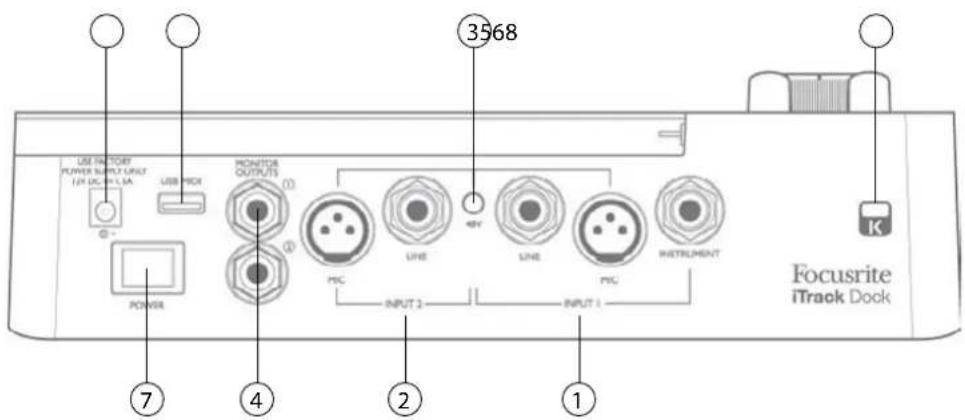
- INPUT 1 - trois connecteurs : MIC - prise XLR pour microphones, LINE - prise jack 6,35 mm 3 points (TRS) pour brancher des sources de niveau ligne symétriques ou asymétriques et INSTRUMENT - prise jack 6,35 mm 2 points (TS) pour brancher un instrument électrique tel qu'une guitare.
- INPUT 2 - comme [1], mais avec seulement deux connecteurs - MIC et LINE.
- 48V - commutateur d'alimentation fantôme pour les entrées micro - active l'alimentation fantôme +48 V sur les prises XLR des deux entrées. Utilisez-la pour les micros électrostatiques (à condensateur); n'active pas l'alimentation fantôme si vous branchez un autre type de source de signal aux entrées MIC.
- MONITOR OUTPUTS 1 et 2 - 2 prises jacks 6,35mm 3 points (TRS); niveau de sortie max. de +10 dBu (symétrique).
- Port MIDI USB - connecteur de type A; vous pouvez y brancher un contrôleur MIDI compatible de façon native (« Class Compliant ») (par exemple le Launchkey Mini de Novation) et contrôleur des apps d'iPad telles que Launchkey et Launchpad. Le port fournit également une alimentation CC 5 V (500 mA max.); de nombreux contrôleurs MIDI peuvent être alimentés de cette façon (veuillez vérifier au préalable la puissance requise par votre contrôleur).
- Connecteur d'entrée CC - branchez ici l'adaptateur secteur universel fourni.
- POWER - interrupteur d'alimentation
- Attache de sécurité Kensington - sécurisez votre iTrack Dock en l'attachant à une structure adaptée si vous le désirez.
CARACTERISTIQUES TECHNIQUES
Performances
| Plage dynamique du convertisseur A/N | 105 dB, pondération A (toutes les entrées). Plage dynamique du jeu de composants du convertisseur A/N 114 dB |
| Plage dynamique du convertisseur N/A | 104 dB, pondération A (toutes les sorties). Plage dynamique du jeu de composants du convertisseur N/A 114 dB |
| Fréquences d'échantillonnage prises en charge | 44,1 kHz, 48 kHz et 96 kHz |
| Source d'horloge Interne | |
| Entrées microphone (canaux 1 et 2) | |
| Réponse en fréquence 20 Hz – 20 | kHz +/-0,5 dB (gain au minimum) |
| Plage de gain -5 dB à +45 dB | |
| Niveau d'entrée maximal +4 dBu min. | |
| DHT+B | <-94 dB (gain minimal, entée à -1 dB FS avec filtre passée-bande 20 Hz – 22 kHz) |
| Bruit rapporté à l'entrée | <-120 dB CCIR-RMS (gain 60 dB avec terminaison de 150 ohms) |
| Entrées ligne (canaux 1 et 2) | |
| Réponse en fréquence 20 Hz – 20 | kHz +/-0,5 dB (gain au minimum) |
| Plage de gain -22 dB à +28 dB | |
| Niveau d'entrée maximal +21 dBu min. (avec 1 % de DHT+B) | |
| DHT+B | <-80 dB (gain minimal, sortie à -1 dB FS avec filtre passée-bande 20 Hz – 22 kHz) |
| Bruit (NiPoS) | <-104 dB FS CCIR-RMS (gain au minimum, terminaison de 50 ohms) |
| Entrée instrument (canal 1 uniquement) | |
| Réponse en fréquence 20 Hz – 20 | kHz +/-0,5 dB (gain au minimum) |
| Plage de gain -17 dB à +33 dB | |
| Niveau d'entrée maximal +14 dBu min. | |
| DHT+B | <-90 dB (gain minimal, -1 dB sous le niveau d'entrée max. avec filtre passée-bande 20 Hz – 22 kHz) |
| Bruit<-104 dB CCIR-RMS (gain au minimum) | |
| Sorties pour moniteurs 1 et 2 | |
| Réponse en fréquence 20 Hz à 20 | kHz +/-0,5 dB |
| Niveau de sortie nominal (0 dB FS) | >+10 dBu, symétrique;>+4 dBu, asymétrique |
| DHT+B | <-98 dB symétrique (entée à 0 dB FS avec filtre passée-bande 22 Hz – 22 kHz) |
Caracteristiques physiques et électriques
| Entrées 1 et 2 | |
| Connecteurs | XLR x 2 (micro) ; jack 6,35 mm 3 points (TRS) x 2 (ligne) ; jack 6,35 mm 2 points (TS) x 1 (instrument) en face arrière |
| Sélection micro/ligne Automatique | |
| Sélection ligne/instrument (canal 1 uniquement) | Automatique |
| Alimentation fantôme | Commutateur d'alimentation fantôme +48 V commun aux entrées 1 et 2 |
| Sorties | |
| Sorties pour moniteurs | 2 jacks 6,35 mm 3 points (TRS) symétriques (en face arrière) |
| Sortie casque stéréo Jack 6,35 mm 3 points (TRS) en face latérale | |
| Commande de niveau de sortie générale | En face supérieure |
| Commande de niveau casque | |
| Autres entrées/sorties | |
| USB 1 connecteur USB 2.0 de type A pour le MIDI | |
| Voyants de la face supérieure | |
| Alimentation/communication de données LED verte | |
| Alimentation fantôme LED rouge | |
| Commandes de gain | Cercle de LED à code couleur (vert = -24 dB FS ; rouge = 0 dB FS avec 1 s de mainien de créée) |
| Poids et dimensions | |
| L x H x P 280 mm x 64 mm x 168 mm | |
| Poids 0,7 kg | |
Caracteristiques du microphone iTrack Studio CM25B
| Capsule | |
| Type Élement à condensateur de 20 mm de diamètre | |
| Diagramme polaire (directivité) Cardioïde | |
| Montage 5/8" femelle standard ; aaptateur 3/8" fourni | |
| Performances | |
| Réponse en fréquence 30 Hz - 20 kHz | |
| Sensibilité -36 dB ±2 dB (0 dB = 1 V/Pa) | |
| Bruit induit | 18 dBA |
| SPL (niveau de pression sonore) maximal | 130 dB (1 kHz) |
| Rapport S/B | 76 dB (pondération A) |
| Impédance | 150 ohms |
| Alimentation | Via l'alimentation fantôme 48 V |
Caracteristiques du casque iTrack Studio HP60B
| Type Fermé | |
| Diamètre de transducteur 53 mm | |
| Impédance 60 ohms | |
| Niveau de pression acoustique (SPL) 94 dB ±3 dB | |
| Réponse en fréquence 10 Hz – 30 kHz | |
| Puisance nominale maximale 1,2 W | |
| Longueur de cable 3 m (environ) | |
| Connecteurs Mini-jack 3,5 mm/jack 6,35 mm (via adaptateur) | |
| Poids 280 g (avec cable) |
GUIDE DE DÉPANNAGE
Pour toutes les recherches de solution en cas de problème, veuilles visiter la base de connaissances Focusrite à l'adresse http://www.Focusrite.com/answerbase où vous trouvez des informations supplémentaires sur les problèmes de fonctionnement courants.
Copyright et mentions légales
Focusrite est une marque déposée et iTrack Dock est une marque commerciale de Focusrite Audio Engineering Limited.
Tous les autres noms commerciaux et marques commerciales sont la propriété de leurs détenteurs respectifs.
2014 © Focusrite Audio Engineering Limited. Tous droits réservés.