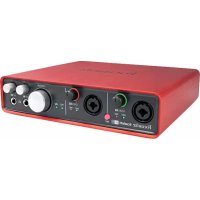
Saffire PRO 40 - Système hifi FOCUSRITE - Notice d'utilisation et mode d'emploi gratuit
Retrouvez gratuitement la notice de l'appareil Saffire PRO 40 FOCUSRITE au format PDF.


| Intitulé | Description |
|---|---|
| Type de produit | Interface audio FireWire |
| Nombre d'entrées analogiques | 8 entrées analogiques (XLR/TRS) |
| Nombre de sorties analogiques | 10 sorties analogiques (TRS) |
| Connectivité numérique | ADAT, S/PDIF, MIDI |
| Résolution audio | 24 bits / 96 kHz |
| Alimentation | Alimentation externe incluse |
| Dimensions | 482 x 250 x 44 mm |
| Poids | 2,5 kg |
| Utilisation recommandée | Enregistrement audio en studio, production musicale |
| Maintenance | Nettoyage régulier avec un chiffon doux, mise à jour des pilotes |
| Sécurité | Ne pas exposer à l'humidité, utiliser sur une surface stable |
| Compatibilité | Compatible avec Windows et macOS |
| Accessoires inclus | Câble FireWire, alimentation externe |
FOIRE AUX QUESTIONS - Saffire PRO 40 FOCUSRITE
Questions des utilisateurs sur Saffire PRO 40 FOCUSRITE
0 question sur cet appareil. Repondez a celles que vous connaissez ou posez la votre.
Poser une nouvelle question sur cet appareil
Téléchargez la notice de votre Système hifi au format PDF gratuitement ! Retrouvez votre notice Saffire PRO 40 - FOCUSRITE et reprennez votre appareil électronique en main. Sur cette page sont publiés tous les documents nécessaires à l'utilisation de votre appareil Saffire PRO 40 de la marque FOCUSRITE.
MODE D'EMPLOI Saffire PRO 40 FOCUSRITE
Instructions de sécurité importantes
- Lisez ces instructions.
- Conservez ces instructions.
- Tenez compte de tous les avertissements.
- Suivez toutes les instructions..
- N'utilisez pas cet appareil avec de l'eau à proximité.
- Nettoyez-le uniquement avec un chiffon doux.
- Ne bloquez aucune ouverture de ventilation. Installez-le conformément aux instructions du fabricant.
- Ne l'installez pas près d'une source de chaleur de type radiateur, bouche de chaleur, poêle ou autre appareil (dont des amplificateurs) qui produit de la chaleur.
- Ne supprimez pas le dispositif de sécurité que représente la fiche polarisée ou de terre. Une fiche polarisée a deux lames dont une plus large que l'autre. Une fiche de terre a deux bornes et une troisième pour la terre. La lame large ou la borne de terre servent à votre sécurité. Si la fiche fournie ne rentre pas dans votre prise, consultez un électricien pour le remplacement de la prise obsolète.
- Évitez que le cordon d'alimentation ne soit piétiné ou pincé, particulièrement au niveau des fiches, des multiprises et de la sortie de l'appareil.
- N'utilisez que des fixations/accessoires spécifiés par le fabricant.
- N'utilisez qu'un chariot, stand, trépied, fixation ou table spécifié par le fabricant, ou vendu avec l'appareil. Si vous utilisez un chariot, prenez garde lors du déplacement de l'ensemble chariot/appareil à ne pas être blessé par un renversement..

- Débranchez cet appareil durant les orages ou en cas de non utilisation prolongée.
- Confiez toute réparation à un personnel de maintenance qualifié. Une réparation est nécessaire si l'appareil a été endommagé de quelque façon que ce soit, notamment si le cordon d'alimentation ou sa fiche sont endommagés, si du liquide a été renversé sur l'appareil ou si des objets sont tombés à l'intérieur, si l'appareil est exposé à la pluie ou à l'humidité, ne fonctionne pas normalement ou est tombé.
AVERTISSEMENT: pour réduire le risque d'incendie ou de choc électrique, n'exposez pas cet appareil à la pluie ni à l'humidité..
- Il est important que l'appareil ne soit pas exposé au ruissellement, aux éclaboussures et qu'aucun objet rempli de liquide, comme un vase, ne soit posé sur l'appareil
- N'exposez pas cet appareil au ruissellement ni aux éclaboussures.
- Ne placez aucun objet rempli de liquide sur l'appareil, comme un vase.
-
N'installez pas cet appareil dans un espace confiné comme une bibliothèque ou meuble similaire.
-
Les fentes et ouvertures du boîtier sont prévues pour la ventilation et afin d'assurer un fonctionnement fiable du produit en l'empêchant de surchauffer. Veuillez assurer un espace adéquat autour de l'appareil pour une ventilation suffisante. La ventilation ne doit pas être gênée par des objets tels que journaux, nappes, rideaux etc. obstruant les ouvertures de ventilation.
- L'appareil tire une tension nominale non fonctionnelle de la prise secteur quand son interrupteur d'alimentation POWER est en position off.
- L'appareil doit être situé suffisamment près de la prise secteur pour que vous puissiez aisément saisir la fiche d'alimentation à tout moment.
- Un appareil de construction Classe 1 doit être branché à une prise secteur disposant d'une mise à la terre de protection.
- La fiche d'alimentation secteur ou le cordon de l'alimentation servent de dispositifs de déconnexion. L'un et l'autre doivent rester accessibles quand l'appareil est installé pour l'utilisation.
- Aucune flamme nue, comme une bougie allumée, ne doit être placée sur l'appareil.
AVERTISSEMENT: des niveaux de pression sonore excessifs au casque et dans des écouteurs peuvent entraîner une perte auditive.
Précautions importantes de sécurité
 |  |  | ATTENTION : POUR RÉDUIRE LE RISQUE DE CHOC ÉLECTRIQUE, NE RETIREZ PAS LE CAPOT (NI LE DOS). AUCUNE PIÈCE N'EST RÉPARABLE PAR L'UTILISATEUR À L'INTÉRIEUR. CONFIEZ TOUTE RÉPARATION À DU PERSONNEL DE MAINTENANCE QUALIFIÉ. |
 | Le symbole d'éclair à pointe de flèche dans un triangle équilatéral est destiné à alerter l'utilisateur de la présence d'une "tension dangereuse" non isolée dans l'enceinte du produit, tension d'amplitude suffisante pour constituer un risque d'électrocution pour les personnes. | ||
 | Le point d'exclamation dans un triangle équilatéral est destiné à alerter l'utilisateur de la présence d'instructions importantes de fonctionnement et de maintenance (réparation) dans la documentation accompagnant l'appareil. |
AVERTISSEMENT : POUR PRÉVENIR TOUT DANGER D'INCENDIE OU DE CHOC, N'EXPOSEZ PAS CET APPAREIL À LA PLUIE NI À L'HUMIDITÉ.
Cet appareil numérique de la classe B est conforme à la norme NMB-003 du Canada.
RoHS Notice
Contenu de l'emballage 5
Prise en main....6
Interface....7
Face arrière....7
Face avant....8
Installation 9
Configuration audio dans votre DAW (station de travail audio numérique) ......9
Architecture de la Saffire PRO 40....10
Contrôle de la Saffire PRO 40 ....12
Section Table de mixage 13
Section Statut d'appareil 22
Menu Settings (réglages)....23
Menu File (fichier)....25
Caractéristiques techniques de la Saffire PRO 40....26
Guide de dépannage 27
Introduction
Merci d'avoir choisi la Saffire PRO 40, la toute dernière interface multicanal Firewire professionnelle de Focusrite. Vous disposez maintenant d'une solution complète pour le routage audio de haute qualité vers et depuis votre ordinateur.
Ce mode d'emploi explique en détail l'interface et le logiciel de contrôle "Saffire PRO 40 Control" qui l'accompagne pour vous aider à bien comprendre les caractéristiques de fonctionnement du produit. Nous vous recommandons, que vous soyez novice en enregistrement informatique ou plus expérimenté, de prendre le temps de lire la totalité du mode d'emploi afin d'être parfaitement informé de toutes les possibilités qu'ont à offrir la Saffire PRO 40 et le logiciel qui l'accompagne.
Si les principales sections du mode d'emploi ne vous apportent pas les informations dont vous avez besoin, veillez à consulter le Guide de dépannage à la fin du mode d'emploi ou les informations en ligne sur http://www.focusrite.com/answerbase, qui contiennent une liste complète des questions les plus fréquemment posées à l'assistance technique à propos du produit.
Bases
L'interface Saffire PRO 40 fournit le moyen de connecter des microphones, des signaux de niveau ligne, des signaux de niveau instrument, et des signaux numériques à votre ordinateur, qui sont ensuite dirigés vers votre logiciel d'enregistrement audio / station de travail audio numérique (dans ce mode d'emploi sous sa terminologie anglaise "DAW" pour Digital Audio Workstation).
Tous les signaux audio branchés aux entrées, plus la sortie audio des programmes de votre ordinateur sont dirigés vers les sorties physiques pour que vous puissiez les raccorder à un ampli et à des enceintes, des moniteurs amplifiés, un casque, une console de mixage analogique/numérique, et tout autre équipement de studio que vous désirez utiliser.
Il existe aussi des connecteurs pour envoyer et recevoir le MIDI.
Le logiciel fourni, Saffire PRO 40 Control, apporte encore plus d'options d'enregistrement, routage et écoute de contrôle (monitoring), ainsi que la possibilité de contrôler les réglages globaux de l'interface comme la fréquence d'échantillonnage et la synchronisation.
Le logiciel Saffire PRO 40 Control permet le mixage et le routage vers et depuis la DAW, autorisant le choix des signaux envoyés par le séquenceur à chaque sortie. Toutes les entrées de la Saffire PRO 40 sont directement dirigées vers votre logiciel DAW pour être enregistrées, mais Saffire PRO 40 Control vous permet aussi de diriger ces signaux vers vos moniteurs pour que vous puissiez écouter les signaux audio sans latence – avant qu'ils n'arrivent à votre DAW.
Contenu de l'emballage
Avec votre Saffire PRO 40, vous devez avoir :
1 - câble Firewire 6 vers 9 broches (aussi appelé câble IEEE1394)
1 - câble d'alimentation électrique IEC
1 - CD contenant le logiciel d'installation pour Mac et Windows, ainsi que ce mode d'emploi.
Prise en main
La Saffire PRO 40 a 2 ports Firewire 6 broches à l'arrière. Vous pouvez brancher votre ordinateur à l'un ou l'autre, et cela fonctionnera avec n'importe laquelle des normes et connexions Firewire actuelles : Firewire 400 (6 ou 4 broches) et Firewire 800.
AVANT DE CONNNECTER LASAFFIRE PRO 40 À VOTRE ORDINATEUR, VEUILLEZ LANCER L'INSTALLATEUR. Cela garantira l'emploi des pilotes corrects, évitant ainsi tout comportement intempestif.
La Saffire PRO 40 nécessite d'être alimentée, ce qui se fait via le câble d'alimentation électrique fourni.
Depuis l'été 2013, un cable firewire Firewire 400-800 (6 - 9 broches) est inclus avec la Saffire Pro 40. Il est possible que la connexion de votre ordinateur soit du Firewire 400 (6 broches). Dans ce cas, il vous faudra acheter un câble Firewire 400 (6 - 6 broches).
Sur certains ordinateurs portables, la connexion peut n'être qu'à 4 broches. Il vous faudra alors acquérir un câble 4-6 broches. Sinon il est possible que vous disposiez d'un port Thunderbolt. Firewire est compatible Thunderbolt, mais nécessite un adaptateur Thunderbolt vers Firewire Apple.
Note :
À propos du Firewire - La plupart des ordinateurs sont généralement équipés d'un bus Firewire. Vous pouvez avoir plusieurs ports Firewire (connecteurs) sur votre ordinateur, mais ils sont tous raccordés à une seule puce physique qui contrôle le bus.
La puce Firewire a une bande passante limitée quant à la quantité de données qu'elle peut gérer, aussi plus il y a d'appareils Firewire connectés au bus Firewire, plus le bus doit gérer de données, et plus grand est le risque d'avoir plus de données qu'il ne peut en être traité.
La Saffire PRO 40 doit pouvoir travailler aux côtés d'autres appareils connectés au même bus Firewire. Toutefois, le bon fonctionnement dépendra des autres appareils Firewire connectés, et de ce qu'ils font. Par exemple, un disque Firewire utilisé pour la sauvegarde ou un appareil photo numérique ne devraient causer aucun problème; mais si vous utilisez un disque dur Firewire qui lit tous vos échantillons, ou un boîtier DSP Firewire comme le Liquid Mix de Focusrite, (c'est-à-dire s'il y a un flux important de données sur le bus Firewire), le risque est d'avoir un débit de données supérieur à celui que peut gérer la puce Firewire. Cela entraînera des sauts dans l'audio, ou des performances réduites sur la Saffire PRO 40 ou l'autre appareil Firewire connecté.
Pour cette raison, nous vous recommandons d'utiliser un bus Firewire propre à chaque appareil Firewire. Cela peut être une carte PCI / PCIe dans votre ordinateur de bureau, ou une carte PCMCIA ou Express dans votre portable.
Interface
Face arrière
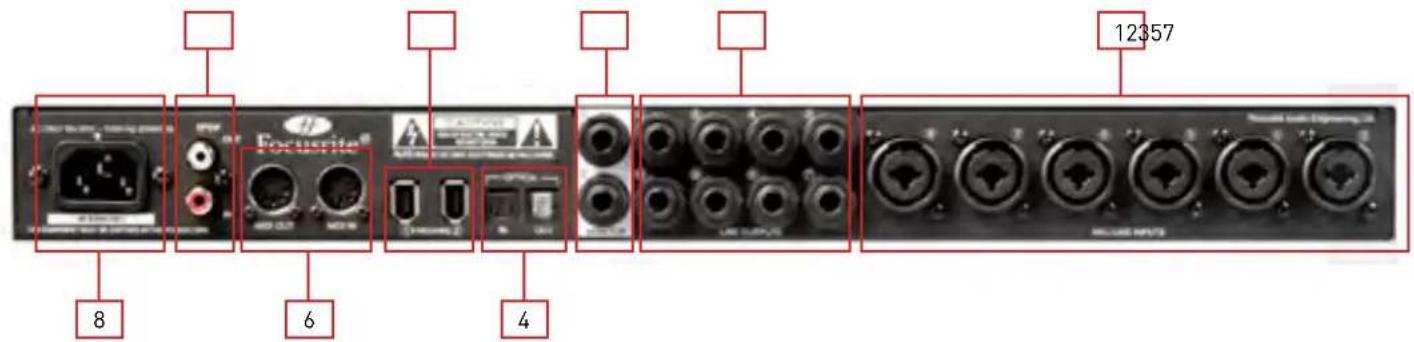
La face arrière fournit la majorité des connexions d'entrée et de sortie de la Saffire PRO 40.
text_image
12357 8 6 4- 6 entrées mixtes XLR/jack pour micro/ligne. Chaque prise accepte un connecteur XLR, ou jack 6,35 mm 3 points (symétrique) ou 2 points (asymétrique).
- 8 prises jack 6,35 mm 3 points pour les sorties symétriques 3-10. Elles acceptent les jacks symétriques aussi bien qu'asymétriques.
- 2 prises jack 6,35 mm 3 points pour les sorties symétriques de mixage de retour principal. Elles acceptent les jacks symétriques aussi bien qu'asymétriques.
- 2 prises d'entrée et de sortie ADAT optiques. Également disponibles comme entrée/sortie S/PDIF optiques supplémentaires.
- 2 prises IEEE 1394 6 broches (Firewire).
- 2 prises MIDI d'entrée et de sortie (Din 5 broches).
- 2 prises d'entrée et de sortie S/PDIF (RCA/cinch).
- 1 réceptacle pour cordon d'alimentation électrique IEC
Face avant
La face avant héberge les connecteurs d'entrée des canaux 1 et 2, ainsi que les commandes de gain d'entrée et d'écoute
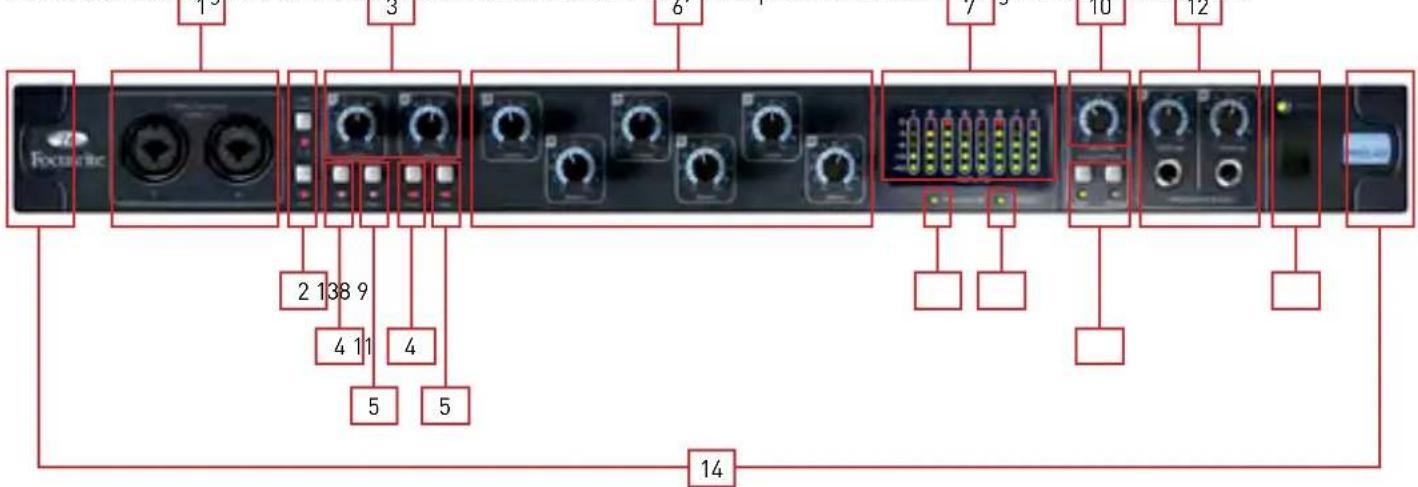
text_image
1 3 6 7 10 12 2 138 9 4 11 4 5 5 14(monitoring).
- Entrées mixtes XLR/jack des canaux 1 et 2. Chaque prise accepte un connecteur XLR, ou jack 6,35 mm 3 points (symétrique) ou 2 points (asymétrique).
- Deux commutateurs d'alimentation fantôme avec DEL pour les entrées micro 1-4 et 5-8.
- Commandes de contrôle de gain 1 et 2. Utilisez-les pour régler le niveau du signal entrant.
- Commutateur instrument avec DEL.
- Commutateur d'atténuateur avec DEL. Le niveau maximal du signal est de +7 dBu sans atténuateur, et de +16 dBu avec.
- Commandes de contrôle de gain de préampli des canaux 3 à 8. Utilisez-les pour régler le niveau du signal entrant.
- Indicateurs de niveau de signal pour les entrées analogiques 1-8 : DEL -42, -18, -6, -3, 0 dBFS
- DEL d'activation Firewire – S'allume quand la Saffire PRO 40 est bien raccordée à l'ordinateur.
- DEL de verrouillage de synchronisation – S'allume quand la Saffire PRO 40 est synchronisée soit sur son horloge interne, soit sur une entrée numérique externe.
- Potentiomètre de commande de niveau d'écoute – Peut être configuré pour contrôler n'importe quel nombre de sorties analogiques.
- Commutateurs d'atténuation et de coupure d'écoute avec DEL associées.
- Commandes de niveau 1 & 2 et prises jack 6,35 mm de sortie casque.
-
Interrupteur d'alimentation et DEL témoin. S'allume quand l'unité reçoit une alimentation et est sous tension.
-
Caches amovibles de cornières de rack - Retirez-les pour monter l'unité en rack 19 pouces.
Installation (Windows et Mac)
Nous veillons à ce que le tout dernier logiciel d'installation soit sur le disque fourni avec votre Saffire PRO 40. Toutefois, nous vous recommandons fortement de vérifier quelle est la dernière version du logiciel sur notre site internet : www.focusrite.com avant de commencer à travailler avec votre unité Saffire PRO 40.
- Insérez le disque de l'installateur dans le lecteur de CD-ROM de votre ordinateur.
- Vous devez voir une fenêtre s'ouvrir avec l'icône de l'installateur Saffire PRO 40.
- Double cliquez sur l'icône de l'installateur pour lancer le processus d'installation.
- Suivez les instructions à l'écran pour terminer le processus d'installation.
Une fois l'installation terminée, le système d'exploitation de votre ordinateur doit automatiquement choisir la Saffire PRO 40 pour ses sorties audio par défaut.
Pour vérifier que c'est bien la cas :
Sous Windows, allez dans Démarrer → Panneau de configuration → Sons et périphériques audio → Réglez l'entrée et la sortie sur Saffire PRO.
Sur Mac, allez dans Préférences Système → Son → Réglez l'entrée et la sortie sur Saffire PRO.
Pour des options de configuration plus détaillées sur Mac, allez dans Applications → Utilitaires → Configuration audio et Midi.
Configuration audio dans votre DAW
La Saffire PRO 40 est compatible avec toute DAW utilisant des pilotes ASIO sous Windows et Core Audio sur Mac.
Votre logiciel DAW ne changera pas automatiquement d'interface utilisée pour l'entrée et la sortie audio.
Vérifiez que la Saffire PRO est sélectionnée comme pilote ASIO ou Core Audio dans la page de configuration audio de votre DAW.
Veuillez vous reporter à la documentation de votre DAW si vous ne savez pas où sélectionner le pilote ASIO / Core Audio.
Architecture de la Saffire PRO 40
La Saffire PRO 40 offre plus qu'un simple routage d'entrée et sortie vers/de votre ordinateur. Le logiciel Saffire PRO 40 Control vous permet aussi de rediriger les signaux audio vers n'importe quelle sortie, et de créer des mixages personnalisés à destination des artistes que vous enregistrez, d'un équipement de traitement externe ou d'une console de mixage.
Les schémas suivants vous donnent une vue d'ensemble des trajets audio dans la Saffire PRO 40 quand elle est réglée avec différentes fréquences d'échantillonnage et configurations S/PDIF.
Les entrées physiques sont directement dirigées vers les entrées de la DAW. Le tableau sous chaque schéma montre la configuration de routage.
44,1 kHz / 48 kHz optique au format ADAT
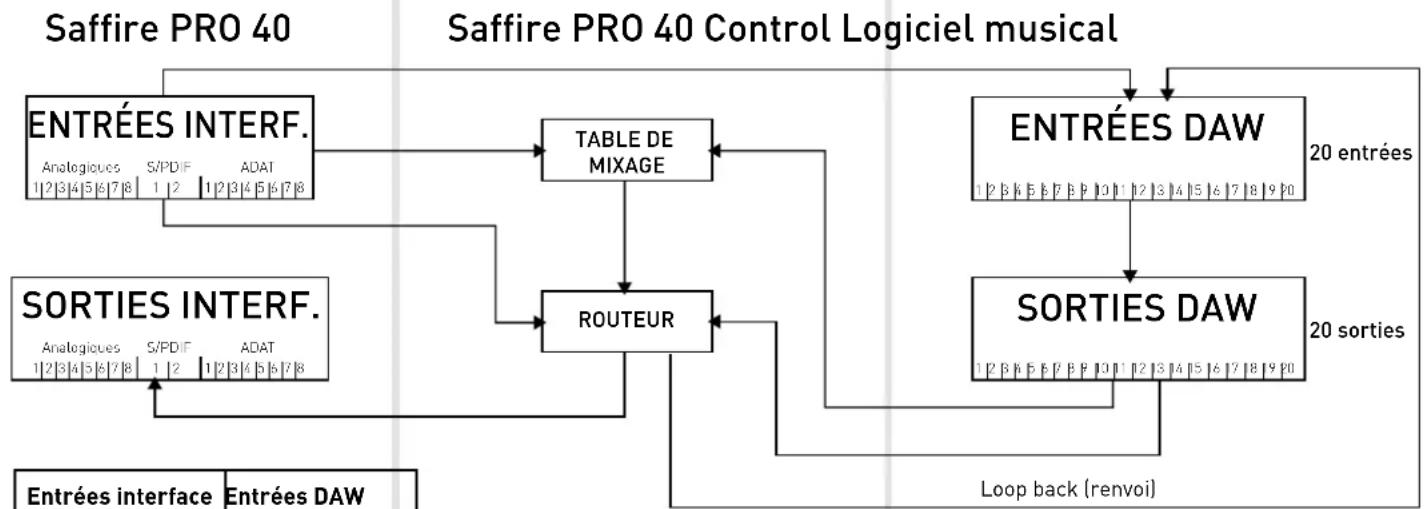
flowchart
graph TD
    A["ENTRÉES INTERF.<br>Analogiques S/PDIF ADAT<br>1 2 3 4 5 6 7 8"] --> B["TABLE DE MIXAGE"]
    C["SORTIES INTERF.<br>Analogiques S/PDIF ADAT<br>1 2 3 4 5 6 7 8"] --> D["ROUTEUR"]
    B --> D
    D --> E["ENTRÉES DAW<br>1 2 3 4 5 6 7 8 9 10"]
    D --> F["SORTIES DAW<br>1 2 3 4 5 6 7 8 9 10"]
    E --> G["Loop back (renvoi)"]
    F --> G
    G --> H["Entrées interface Entrées DAW"]
| Entrées interface | Entrées DAW |
| Analogiques 1-8 1-8 | |
| S/PDIF 1-2 9-10 | |
| ADAT 1-8 11-20 | |
| Loop back 19-20 |
44,1 kHz / 48 kHz optique au format S/PDIF
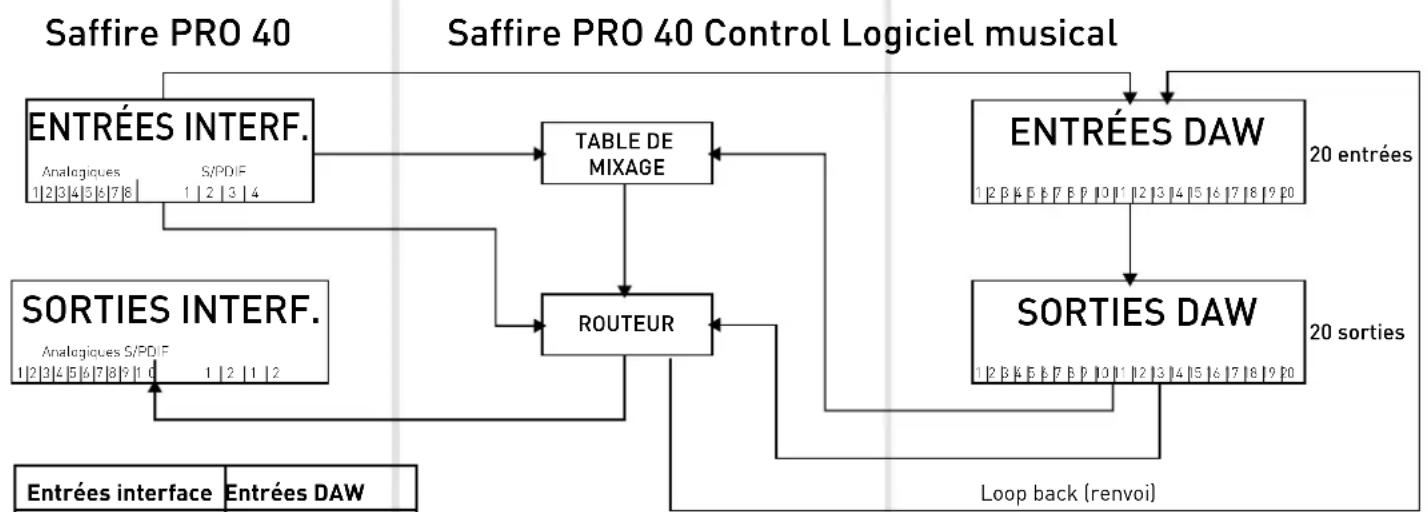
flowchart
graph TD
    A["ENTRÉES INTERF.<br>Analogiques 1|2|3|4|5|6|7|8"] --> B["TABLE DE MIXAGE"]
    C["SORTIES INTERF.<br>Analogiques 1|2|3|4|5|6|7|8|9|10"] --> D["ROUTEUR"]
    B --> D
    D --> E["ENTRÉES DAW<br>1|2|3|4|5|6|7|8|9|10"]
    E --> F["SORTIES DAW<br>1|2|3|4|5|6|7|8|9|10"]
    F --> G["20 sorties"]
    G --> H["Loop back (renvoi)"]
    I["Entrées interface"] --> J["ENTRÉES DAW"]
    K["Entrées interface"] --> L["ENTRÉES INTERF. Analogiques 1|2|3|4|5|6|7|8|9|10"]
    M["Entrées interface"] --> N["ENTRÉES INTERF. Analogiques 1|2|3|4|5|6|7|8|9|10"]
    O["Entrées interface"] --> P["ENTRÉES INTERF. Analogiques 1|2|3|4|5|6|7|8|9|10"]
    Q["Entrées interface"] --> R["ENTRÉES INTERF. Analogiques 1|2|3|4|5|6|7|8|9|10"]
    S["Entrées interface"] --> T["ENTRÉES INTERF. Analogiques 1|2|3|4|5|6|7|8|9|10"]
    U["Entrées interface"] --> V["ENTRÉES INTERF. Analogiques 1|2|3|4|5|6|7|8|9|10"]
    W["Entrées interface"] --> X["ENTRÉES INTERF. Analogiques 1|2|3|4|5|6|7|8|9|10"]
    Y["Entrées interface"] --> Z["ENTRÉES INTERF. Analogiques 1|2|3|4|5|6|7|8|9|10"]
| Entrées interface | Entrées DAW |
| Analogiques 1-8 1-8 | |
| S/PDIF 1-2 9-10 | |
| S/PDIF 1-2 11-12 | *Les entrées DAV |
| Loop back 1-2 | 19-20 |
V IN 13-18 sont redondantes
88,2 kHz / 96 kHz optique au format ADAT
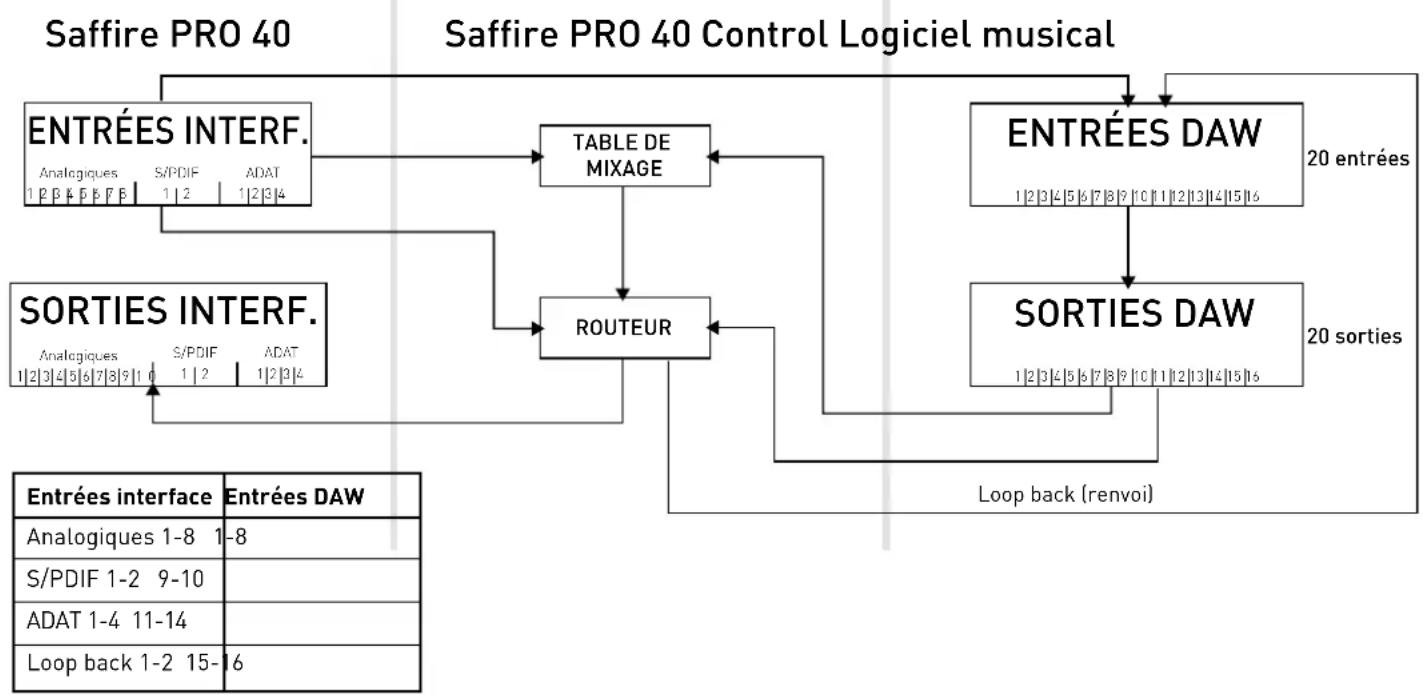
flowchart
graph TD
    A["Saffire PRO 40"] --> B["ENTRÉES INTERF."]
    B --> C["TABLE DE MIXAGE"]
    C --> D["ROUTEUR"]
    D --> E["ENTRÉES DAW"]
    E --> F["SORTIES DAW"]
    F --> G["20 sorties"]
    G --> H["20 entries"]
    I["SORTIES INTERF."] --> J["Analogiques 1-2 3-4 5-6 7-8 9-1 1 2 3 4"]
    J --> K["S/PDIF 1-2 9-10"]
    K --> L["ADAT 1-4 11-14"]
    L --> M["Loop back 1-2 15-16"]
    N["Entrées interface"] --> O["Entrées DAW"]
    O --> P["Analogiques 1-8 1-8"]
    P --> Q["S/PDIF 1-2 9-10"]
    Q --> R["ADAT 1-4 11-14"]
    R --> S["Loop back 1-2 15-16"]
    T["Loop back (renvoi)"] --> U["20 sorties"]
    U --> V["20 entries"]
88,2 kHz / 96 kHz optique au format S/PDIF
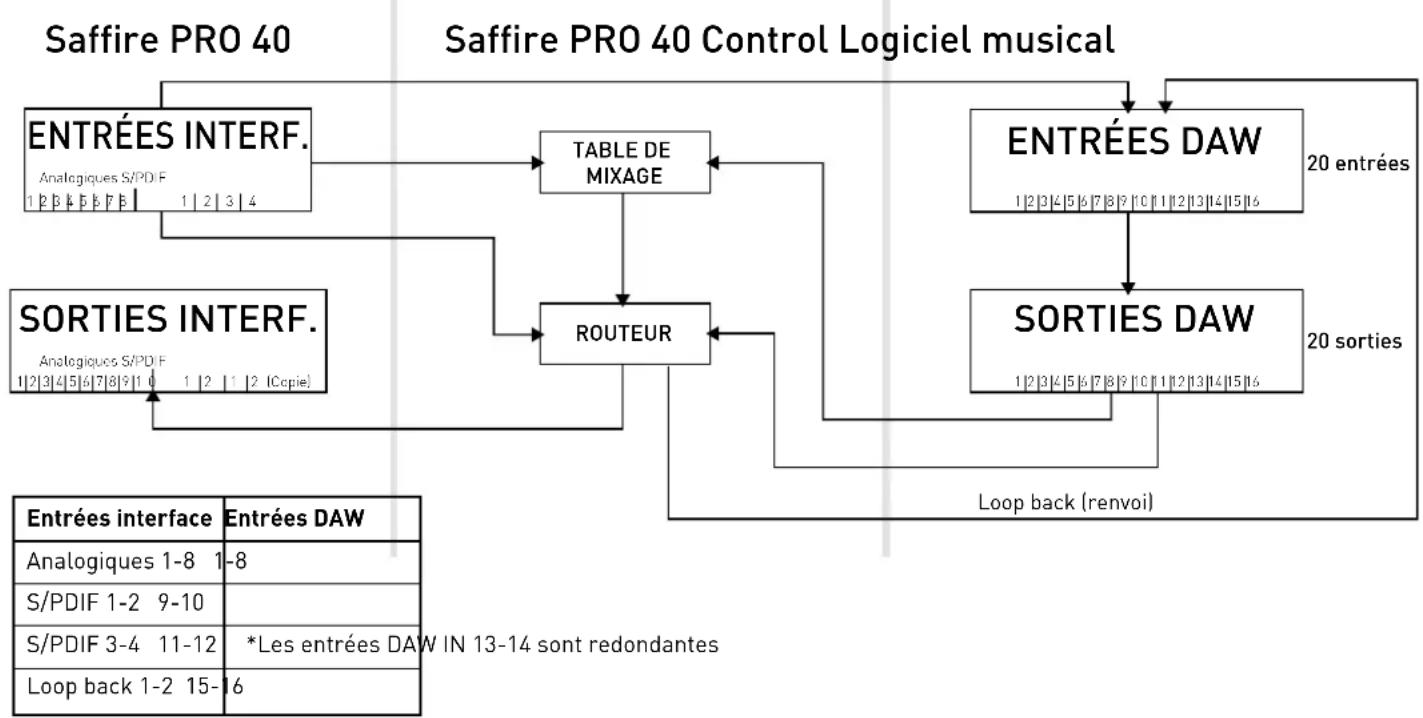
flowchart
graph TD
    A["ENTRÉES INTERF.<br>Analogiques S/PDIF<br>1 |2 |3 |4"] --> B["TABLE DE MIXAGE"]
    C["SORTIES INTERF.<br>Analogiques S/PDIF<br>1 |2 |3 |4 |5 |6 |7 |8 |9 |1 |2 |1 |2 (Copie)"] --> D["ROUTEUR"]
    B --> D
    D --> E["ENTRÉES DAW<br>1 |2 |3 |4 |5 |6 |7 |8 |9 |10 |11 |12 |13 |14 |15 |16"]
    D --> F["SORTIES DAW<br>1 |2 |3 |4 |5 |6 |7 |8 |9 |10 |11 |12 |13 |14 |15 |16"]
    E --> G["Loop back (renvoi)"]
    F --> G
    G --> H["Saffire PRO 40 Control Logiciel musical"]
    I["Entrées interface"] --> J["Entrées DAW"]
    K["Analogiques 1-8 1-8"] --> L["*Les entrées DAW IN 13-14 sont redondantes"]
    M["S/PDIF 1-2 9-10"] --> L
    N["S/PDIF 3-4 11-12"] --> L
    O["Loop back 1-2 15-16"] --> L
Saffire PRO 40 Control
Le logiciel Saffire PRO 40 Control permet un mixage et un routage flexibles de tous les signaux audio vers les sorties audio physiques, ainsi que le contrôle des niveaux de sortie d'écoute de contrôle. Tous les réglages de sélection de fréquence d'échantillonnage, synchronisation numérique et taille de mémoire tampon (Windows seulement) sont disponibles depuis le Saffire PRO 40 Control.
Pour ouvrir Saffire PRO 40 Control :
Windows
Démarrer → Programmes → Focusrite → Saffire PRO 40 Control.
Mac
Ouvrir le Finder → Applications → Saffire PRO 40 Control.
Voici comment apparaît sur votre ordinateur l'interface graphique de Saffire PRO 40 Control.
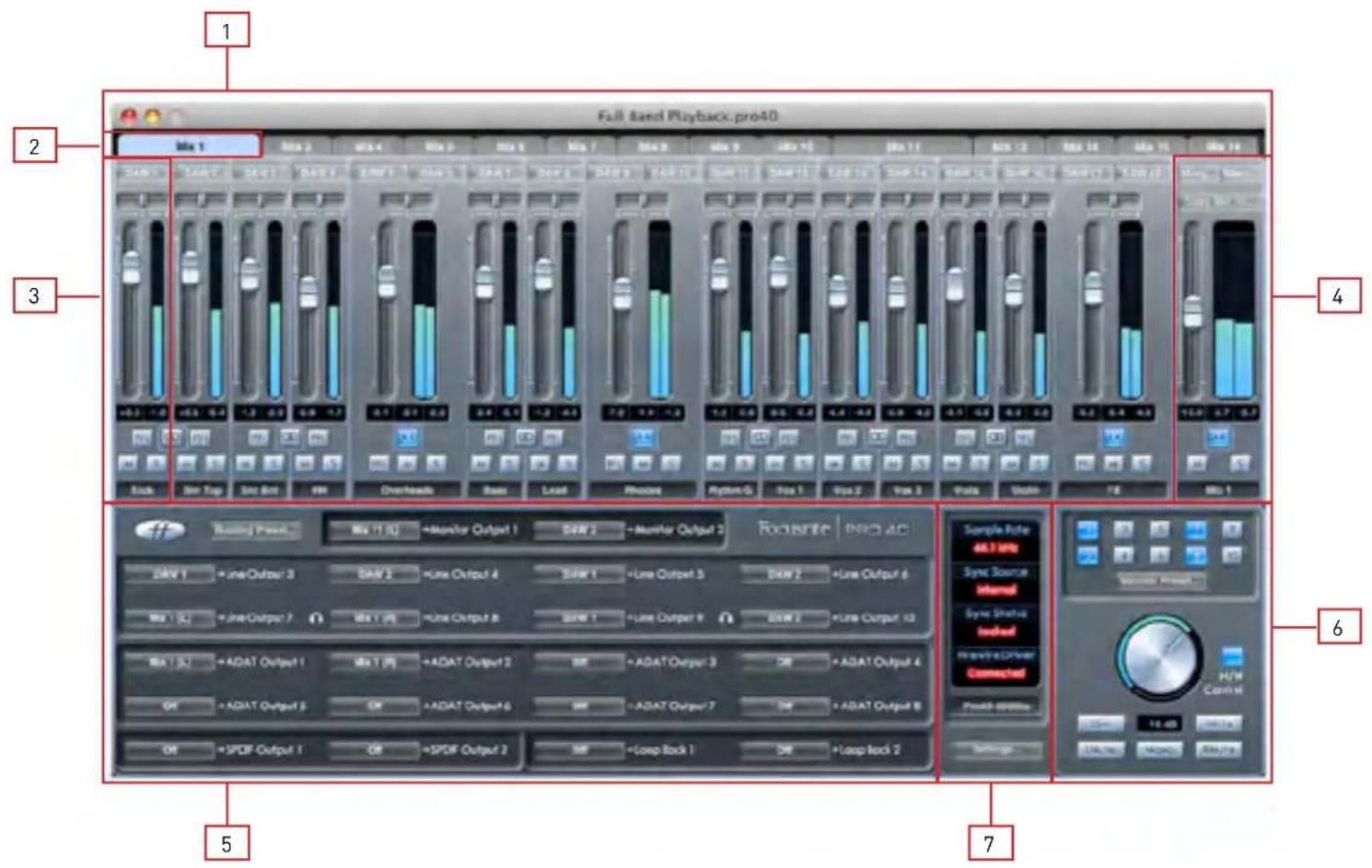
text_image
Full Band Playback.pro40 1 2 3 4 5 6 7 8 9 10 11 12 13 14 15 16 17 18 19 20 21 22 23 24 25 26 27 28 29 30 31 32 33 34 35 36 37 38 39 40 41 42 43 44 45 46 47 48 49 50 51 52 53 54 55 56 57 58 59 60 61 62 63 64 65 66 67 68 69 70 71 72 73 74 75 76 77 78 79 80 81 82 83 84 85 86 87 88 89 90 91 92 93 94 95 96 97 98 99 100- Table de mixage
- Onglet de mixage
- Voie d'entrée de mixage
- Voie de sortie de mixage
- Section routage
- Section monitoring
- Section statut d'appareil
Section Table de mixage
Le logiciel Saffire PRO 40 Control comprend un total de 16 mixages, chacun avec un maximum de 18 canaux. 16 mixages mono ou 9 stéréo (ou n'importe quelle combinaison de mixages mono et stéréo) sont disponibles, pour un total de 16 voies de mixage.
Chaque mixage peut contenir jusqu'à 18 des 40 signaux d'entrée possibles, et peut être envoyé à n'importe quel nombre de sorties.
Tous les mixages partagent les mêmes sources d'entrée, mais toutes les autres commandes de mixage sont propres à chaque mixage.
La section table de mixage sert à créer des mixages de retour (écoute de contrôle ou monitoring). Les mixages ainsi créés n'affectent pas la façon dont les entrées audio sont routées vers la DAW, ni le niveau audio du signal à enregistrer. Ce que vous configurez dans la section table de mixage de Saffire Pro 40 Control n'affecte que ce qui est entendu dans les sorties.
Les niveaux d'enregistrement d'entrée envoyés à la DAW sont donc ceux réglés sur l'interface avec les commandes Gain.
L'enregistrement simultané de plusieurs artistes est un exemple d'emploi de la table de mixage (par ex., un guitariste et un chanteur enregistrent en même temps, et vous voulez leur fournir dans leurs retours une piste d'accompagnement et à chacun le signal d'entrée de l'autre).
Le guitariste doit principalement entendre la piste d'accompagnement, sa guitare, et un peu de chant. Le chanteur a besoin d'entendre la piste d'accompagnement, un peu de la guitare et beaucoup son chant.
Un mixage différent peut être créé pour chaque artiste avec les niveaux exacts dont il a besoin. Chaque artiste a son propre mixage sur un onglet de mixage différent.
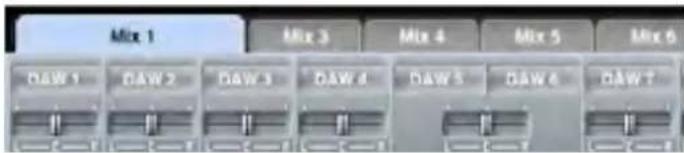
text_image
Mix 1 Mix 3 Mix 4 Mix 5 Mix 6 DAW 1 DAW 2 DAW 3 DAW 4 DAW 5 DAW 6 DAW 7Onglet de mixage
Chaque mixage peut être sélectionné par l'onglet de mixage correspondant.
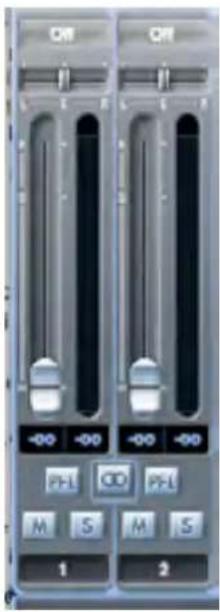
text_image
OFF OFF -00 -00 -00 -00 PH-L CO PH-L M S M S 1 2Voie d'entrée
Voici une représentation de 2 voies d'entrée de table de mixage. Ci-dessous se trouve une description de chaque composant d'une voie de mixage.
Sélecteur de source audio

Quand aucune entrée audio n'est associée à la voie de mixage, il indique "off".
Cliquer sur la région "off" déroule une liste de toutes les entrées disponibles pouvant servir de source à la voie. Toutes les entrées analogiques (intitulées "Line") et numériques ainsi que les sorties de la DAW sont disponibles.
Quand vous sélectionnez la source d'une voie stéréo, si une entrée de numéro impair est choisie pour le canal gauche, l'entrée de numéro pair suivante est automatiquement sélectionnée pour la droite, et vice versa.
Notez que si une entrée a déjà été sélectionnée, elle est grisée et vous ne pouvez pas la resélectionner. L'entrée doit être déselectionnée dans la voie où elle a été choisie, puis résélectionnée dans la voie désirée.
Pour obtenir dans la table de mixage les sons de votre DAW ou d'autres applications de l'ordinateur, vous devez sélectionner "DAW 1" et "DAW 2" pour une voie d'entrée stéréo.
Curseur Pan
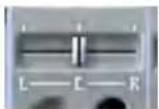
Un curseur Pan sert à positionner le signal audio n'importe où entre les enceintes gauche et droite.
Déplacer le curseur horizontal de gauche à droite fera bouger le signal audio de gauche à droite dans le champ stéréo, c'est-à-dire que le signal est fondu entre les deux sorties audio comme les sorties d'écoute L et R.
Dans une voie stéréo, le curseur affecte le signal audio de façon à ce qu'à fond à gauche, seul le canal gauche soit entendu et, à fond à droite, seul le canal droit soit entendu.
Fader
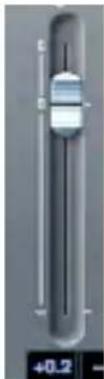
Utilisez le fader pour régler le niveau d'écoute de contrôle (monitoring) de votre signal audio dans la table de mixage actuelle.
Cliquez sur le fader avec votre souris et tirez-le sur n'importe quelle position. Double cliquez sur le fader pour le régler à 0.
La plage du fader va de -∞ à +6 dB et le niveau actuel du fader est affiché en-dessous dans une case.
Indicateur de niveau
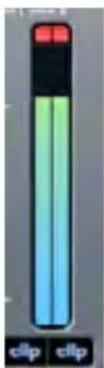
L'indicateur de niveau affiche le niveau du signal de la source entrant dans la voie. Le niveau maximal atteint par le signal est affiché dans la case en-dessous.
La mesure se fait toujours avant fader – représentant le niveau du signal à l'entrée, donc le fader n'a pas d'effet sur cet affichage.
Témoin d'écrêtage (clip)
Si la portion rouge s'allume en haut du fader, c'est que le niveau du signal est trop élevé. Vous devrez baisser le niveau du signal soit en utilisant les commandes de gain de la face avant pour les entrées analogiques, soit en réglant le gain des appareils externes connectés aux entrées numériques, soit à l'aide du gain dans la DAW.
Une fois les gains abaissés, cliquez sur la portion rouge pour réinitialiser le témoin d'écrêtage (clip).
Mute

Presser ce bouton coupe le signal. Le rouge indique que la coupure (Mute) est active.
Solo

Presser ce bouton met le signal en solo. Le niveau du fader affectera le niveau du signal mis en solo. Le jaune indique que le Solo est actif.
PFL

Presser ce bouton met le signal en solo et le dirige automatiquement vers Monitor 1 et 2. Le signal mis en solo est pris pré-fader (c'est-à-dire que son niveau n'est pas affecté par la position du fader). Le vert indique que l'écoute PFL est active.
Nom de voie
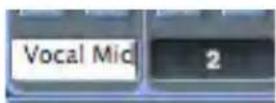
Par défaut, chaque voie est numérotée à titre de nom. Double cliquez pour renommer la voie de façon plus évocatrice comme "Micro chant".
Voie de sortie
text_image
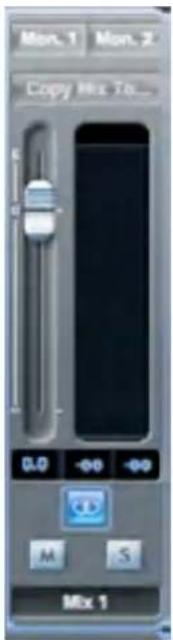
Mon. 1 Mon. 2 Copy Mix To... 0.0 -60 -90 M S Mix 1La voie de sortie de la table de mixage est l'endroit où toutes les voies d'entrée sont dirigées et mélangées ("mixées"). La voie de sortie vous donne le contrôle du niveau général de la totalité du mixage.
Vous pouvez envoyer un mixage vers n'importe quelles sorties de l'interface (ou vers toutes); si une seule sortie est sélectionnée, cela est affiché en haut de la voie de sortie. "Many..." s'affichera si plusieurs sorties sont sélectionnées.
La voie de sortie peut être mono ou stéréo selon le statut du bouton stéréo. Quand la voie est réglée sur stéréo, vous constatez que l'onglet de ce mixage double de taille. Cela est dû au fait que la version stéréo occupe 2 voies sur le total des voies de sortie disponibles.
Cliquez sur "Sel..." pour choisir la destination de sortie de ce mixage.
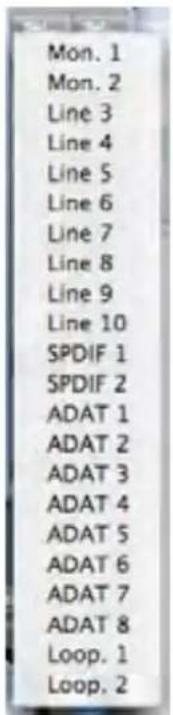
Vous pouvez nommer le mixage actuel en saisissant le nom voulu dans le champ de texte sous la voie de sortie. Vous verrez le nom apparaître dans l'onglet de mixage. Par exemple, Mix 1 peut être renommé "Mix retours", et Mix 5 "Mix casque 1".
Pour copier un mixage existant dans un autre mixage, cliquez simplement sur "Copy Mix To..." et sélectionnez le mixage dans lequel vous désirez envoyer la copie.
Notez que vous ne pouvez copier un mixage stéréo que dans un autre mixage stéréo, et un mixage mono que dans un autre mixage mono. Vous devez donc vous assurer d'avoir correctement configuré les voies de sortie en stéréo ou en mono avant de copier le mixage.
Section Routage
text_image
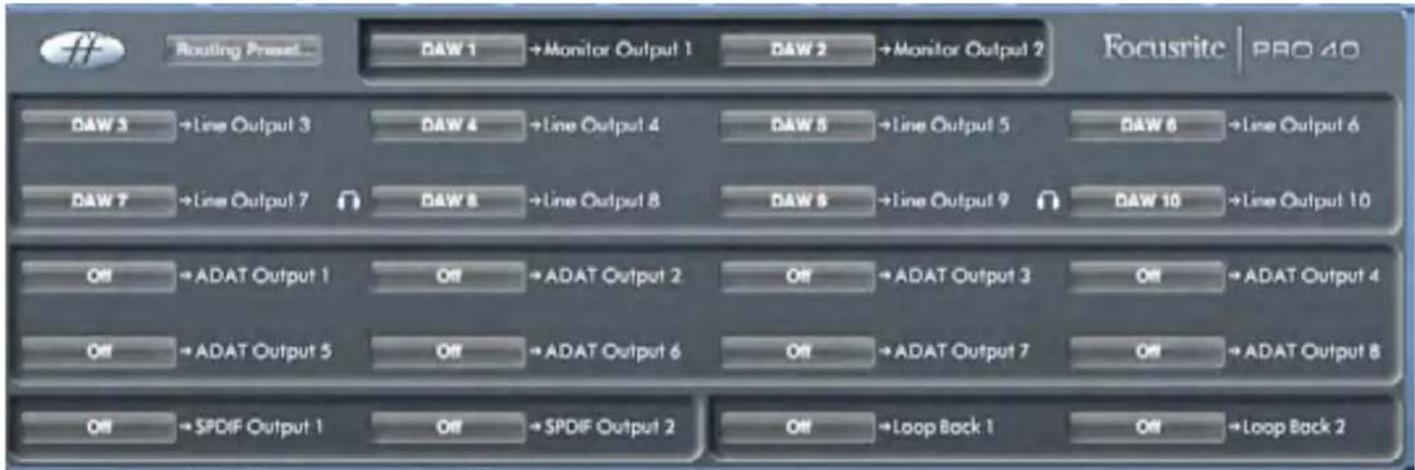
Routing Press DAW 1 →Monitor Output 1 DAW 2 →Monitor Output 2 Focusrite | PRO 40 DAW 3 →Line Output 3 DAW 4 →Line Output 4 DAW 5 →Line Output 5 DAW 6 →Line Output 6 DAW 7 →Line Output 7 DAW 8 →Line Output 8 DAW 9 →Line Output 9 DAW 10 →Line Output 10 Off →ADAT Output 1 Off →ADAT Output 2 Off →ADAT Output 3 Off →ADAT Output 4 Off →ADAT Output 5 Off →ADAT Output 6 Off →ADAT Output 7 Off →ADAT Output 8 Off →SPDIF Output 1 Off →SPDIF Output 2 Off →Loop Back 1 Off →Loop Back 2La section routage vous permet de définir vers quelles sorties physiques chaque source audio doit être directement dirigée.
La section routage affiche chaque sortie physique sur la Saffire PRO 40 et le flux audio à envoyer à cette sortie est disponible à la sélection dans un menu déroulant sur la gauche de cette sortie.
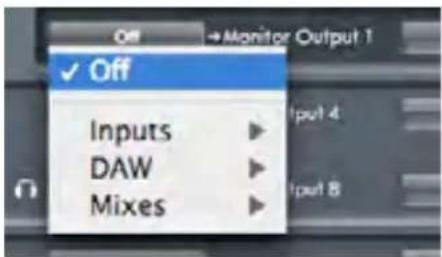
Cliquer sur la case à gauche du nom de sortie appelle une liste de toutes les sources de sortie audio disponibles.
Les sources disponibles comprennent :
- N'importe quel flux d'entrée
- N'importe quel flux de reproduction de DAW
- N'importe lequel des mixages de la table de mixage
Si vous avez nommé le mixage (en cliquant dans la section nom de voie – voir chapitre précédent), alors ce nom est affiché comme source de mixage.
Notez que la section routage est couplée à la sélection faite en configuration de voie de sortie dans la table de mixage. Si vous aviez des sorties pré-assignées quand vous avez créé votre mixage, vous verrez que les sélections de routage ont été mises en œuvre. De même, si vous changez la source audio depuis la section routage, la sortie du mixage changera automatiquement.
"Headphones 1" est une copie des sorties ligne 7 et 8 "Headphones 2" est une copie des sorties ligne 9 et 10
Aux fréquences d'échantillonnage de 88,2 kHz ou 96 kHz, le nombre total de canaux ADAT disponibles est réduit à 4 (multiplexage
"ADAT SMUX"). À ces fréquences d'échantillonnage, les canaux ADAT 5-8 sont grisés.
Routing Presets (Routages préréglés)
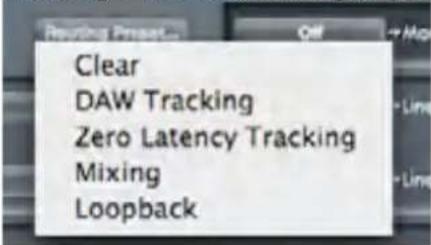
Des routages préréglés (Routing Presets) sont fournis comme point de départ pour que vous puissiez créer vos propres configurations de routage et de mixage.
Ils vous permettront de rapidement configurer votre routage pour l'enregistrement (écoute de vos entrées), le mixage (envoi des signaux aux processeurs externes ou à une table de mixage externe) ou bouclage interne (routage audio entre applications sans sortie de l'ordinateur).
Clear
Désactive tout routage de sortie. Cela peut servir à mettre à plat le routage quand vous voulez recommencer complètement une configuration, ce qui évite d'avoir à tout désactiver manuellement au préalable.
DAW Tracking
Le "couchage des pistes sur DAW" (DAW tracking) sert au processus initial d'enregistrement. Il envoie automatiquement les sorties 1 et 2 de la DAW à toutes les sorties ligne et par conséquent à vos moniteurs principaux (1+2) et aux sorties casque (Headphones) 1 et 2. Toutes les voies d'entrées doivent être écoutées depuis l'application DAW.
Le "couchage de piste sans latence" (Zero Latency Tracking) sert au processus d'enregistrement. Il envoie automatiquement les sorties 1 et 2 du mixage simultanément à toutes les sorties ligne et par conséquent à vos moniteurs principaux (1+2) et aux sorties casque (Headphones) 1 et 2. Les entrées ligne et les sorties de DAW doivent être configurées dans Mix 1 pour que vous puissiez écouter ces sources sans latence. Vous devez aussi veiller à ne pas écouter en même temps les mêmes signaux depuis votre DAW, sinon vous entendrez deux fois le même signal (une fois directement depuis Saffire PRO 40 Control ET une seconde fois (avec latence) depuis votre DAW).
Mixing
"Mixing" sert au processus de mixage. Quand vous envoyez les signaux vers une console de mixage ou un processeur externe, les sorties de l'interface sont généralement réglées exactement comme dans le logiciel DAW. Les sorties de la DAW sont directement routées vers la sortie ligne de même numéro (sorties DAW 1-10 vers sorties Monitor 1-2, sorties lignes 3-10).
Loopback
Ce "renvoi" (loopback) sert pour l'enregistrement d'un logiciel à un autre. Par exemple, pour enregistrer l'audio de votre navigateur internet dans votre DAW, ou pour enregistrer d'une DAW à une autre.
DAW 1 et 2 sont renvoyées dans une boucle et disponibles pour l'enregistrement via les entrées 19 et 20 de votre DAW.
Pour éviter toute réinjection audio ("larsen"), assurez-vous que la DAW dans laquelle vous enregistrez n'est pas réglée pour l'écoute de ses entrées. Sinon, réglez les sorties de la DAW dans laquelle vous enregistrez sur 3 et 4; cela vous permettra d'écouter les entrées sans renvoyer le signal dans le flux d'enregistrement.
Section MONITOR
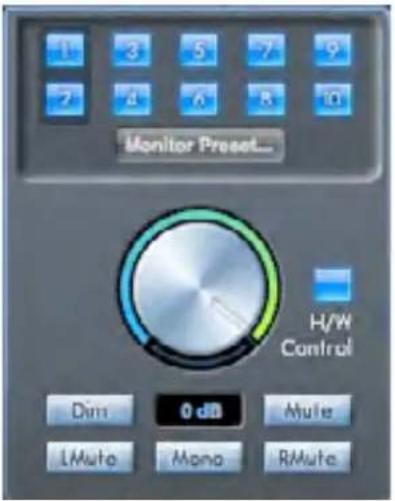
Les niveaux des sorties Monitor et ligne (Line) sont configurés en section Monitor. Vous pouvez régler votre Saffire PRO 40 pour que sa commande "Monitor" contrôle les sorties désirées, comme vos moniteurs stéréo, votre système de son surround. Sinon, la commande "Monitor" de l'interface peut être désactivée pour des sorties spécifiques, par ex. si la commande de volume physique est requise pour une paire d'enceintes de contrôle, mais pas pour des sorties supplémentaires destinées par ex. à un compresseur externe. D'autres commandes comme mute (coupure), dim (atténuation) et mono sont disponibles.
text_image
Monitor Preset... H/W Control Dim 0 dB Mute LMute Mono RMuteBoutons d'activation de la commande Monitor (1 à 10).
text_image
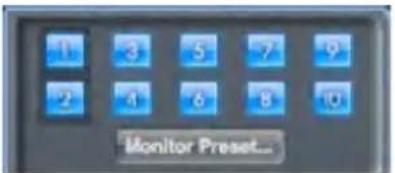
Monitor Preset...Les boutons d'activation de la commande Monitor indiquent quelles sorties sont contrôlées par la section Monitor de l'interface graphique utilisateur sous les dix boutons. La Saffire PRO 40 peut être configurée pour un contrôle manuel des niveaux de volume, et selon votre configuration, vous pouvez ne contrôler aucune enceinte, juste une paire ou jusqu'à 10 enceintes simultanément. (Aucun niveau de sortie numérique n'est affecté par Saffire PRO 40 control. Utilisez les niveaux de sortie de la DAW pour contrôler les niveaux de sortie numérique).
Chaque bouton peut être réglé sur un des trois états possibles :

Bleu - cette sortie est contrôlée par la section Monitor du dessous.

Rouge - cette sortie n'est pas contrôlée par la section Monitor du dessous et est coupée.

Gris - cette sortie n'est pas contrôlée par la section Monitor du dessous et est au niveau maximal. Pour griser un bouton, cliquez dessus en maintenant SHIFT (Maj.).
AVERTISSEMENT : Quand un bouton de commande Monitor est en "gris", le signal routé vers cette sortie sera reproduit au niveau maximal. Le signal envoyé à vos moniteurs, casques ou autres équipements peut donc potentiellement être très fort.
Faites attention à vos réglages de niveaux (dans votre DAW ou dans la table de mixage de Saffire PRO 40 Control) avant de régler un bouton Monitor en gris.
Menu déroulant de préréglages d'écoute (Monitor Preset)
text_image
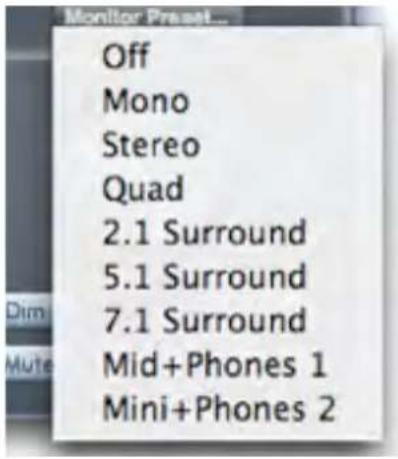
Monitor Preset... Off Mono Stereo Quad 2.1 Surround 5.1 Surround 7.1 Surround Mid+Phones 1 Mini+Phones 2Ces préréglages ou presets permettent de rapidement changer la configuration d'écoute type.
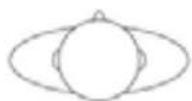
Pour que les presets d'écoute fonctionnent, vos enceintes doivent être connectées aux sorties ligne comme illustré ci-dessous.
Écoute de sons Surround : Quad, 2.1, 5.1 ou 7.1
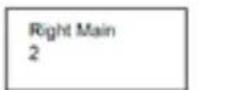
1 Gauche
2 Droite
3 Centre
4 Caisson de graves
5 Côté gauche
6 Côté droit
7 Arrière gauche
8 Arrière droit


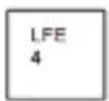

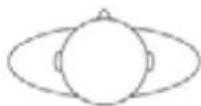


Configuration des enceintes : principale, moyenne, petite
1 Principale gauche
2 Principale droite
7 Moyenne gauche
8 Moyenne droite
9 Petite gauche
10 Petite droite
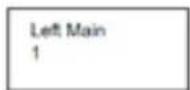
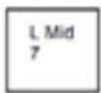



Préréglages d'écoute (Monitor Presets)
Off - aucun bouton de contrôle Monitor n'est activé, donc aucun son n'est produit par les sorties analogiques.
Mono - sortie vers l'enceinte centrale/mono seule (sortie Line 3). Tous les autres canaux sont coupés. Sortie ligne - 3
Stereo - sortie vers les enceintes stéréo (sorties Monitor 1 et 2). Tous les autres canaux sont coupés. Sorties ligne - 1,2
Quad - sortie vers les sorties Monitor 1 et 2 et Line 7 et 8. Tous les autres canaux sont coupés. Sorties ligne - 1,2,7,8
2.1 Surround - sortie vers les enceintes stéréo (sorties Monitor 1 et 2) et le caisson (sortie Line 4). Sorties ligne - 1,2,4
5.1 Surround - sortie vers toutes les enceintes 5.1. Tous les autres canaux sont coupés. Sorties ligne - 1,2,3,4,7,8
7.1 Surround - sortie vers toutes les enceintes 7.1. Tous les autres canaux sont coupés. Sorties ligne - 1,2,3,4,5,6,7,8
Mid + Phones 1 - sortie vers les enceintes moyennes et la sortie casque (Headphones) 1. Sorties ligne - 7,8
Mini + Phones 2 - sortie vers les petites enceintes et la sortie casque (Headphones) 2. Sorties ligne - 9,10
Section Monitor
La section Monitor affectera les canaux sélectionnés pour la commande Monitor (indiqués par un bouton bleu, voir ci-dessus).
Commande de contrôle de niveau Monitor
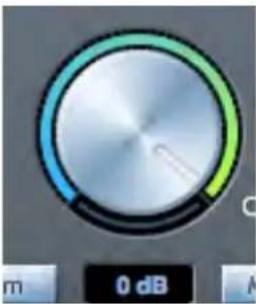
Réglez le niveau de sortie de toutes les sorties assignées avec cette commande. Le niveau de sortie peut être réglé avec la souris ou la commande de la face avant, selon le statut du bouton H/W Control. L'affichage en dB du dessous donne le niveau actuel de réglage de la commande Monitor.
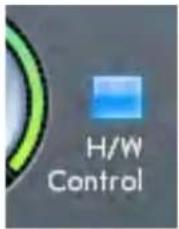
Bouton de contrôle physique par l'interface
text_image
H/W ControlQuand il est allumé, la commande Monitor de la face avant prend le contrôle de la commande de niveau Monitor. Le contrôle par la souris est alors désactivé.
Notez que si le bouton de contrôle physique est enclenché puis relâché, et que du coup la position de la commande physique ne correspond plus à la valeur dans le logiciel, alors la commande de volume "passe prendre" la valeur réelle. Le changement de volume ne surviendra qu'une fois que la commande physique aura rejoint la position correspondant au niveau dans le logiciel. Cela évitera toute augmentation de volume aussi soudaine qu'indésirable lors de la rotation de la commande.
Commutateur Dim
Atténue le niveau de sortie de 18 dB.
Commutateur Mute
Coupe la sortie.
Commutateur LMute
Coupe la sortie gauche.
Commutateur RMute
Coupe la sortie droite.
Commutateur Mono
Additionne (combine) les signaux gauche et droit. Le signal combiné est ensuite envoyé à la fois aux sorties gauche et droite.
N'oubliez pas que ces boutons Dim, Mute et Mono n'affectent que les sorties sélectionnées pour contrôle (c'est-à-dire en bleu) dans la section contrôle de Monitor.
Section statut d'appareil
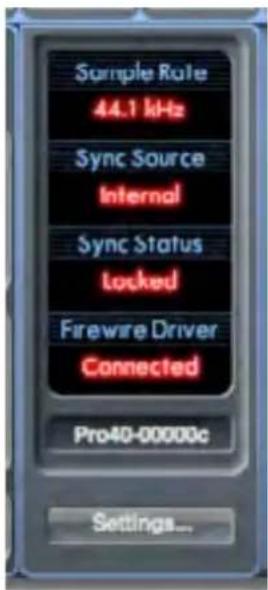
La section statut d'appareil affiche des informations sur la fréquence d'échantillonnage, la synchronisation et le statut de pilote de la Saffire PRO 40. La fréquence d'échantillonnage désirée peut être réglée ainsi que les options de synchronisation externes pour l'emploi de la Saffire PRO 40 avec des appareils numériques externes.
Affichage Sample rate
Affiche la fréquence d'échantillonnage à laquelle fonctionne actuellement la Saffire PRO 40. Pour la changer, cliquez sur la valeur rouge et sélectionnez 44.1 kHz, 48 kHz, 88.2 kHz ou 96 kHz.
Note : il est conseillé de quitter votre application DAW AVANT de changer la fréquence d'échantillonnage pour éviter tout effet collatéral indésirable dans votre DAW !
Affichage Sync Source
Affiche la source de synchro actuellement sélectionnée (affichage rouge) – Pour changer de source de synchro, cliquez sur la valeur rouge et sélectionnez Internal (interne), ADAT, S/PDIF.
Affichage Sync status
Affiche "Locked" quand la Saffire PRO 40 s'est verrouillée avec succès sur la source de synchro spécifiée.
Si "No Lock" apparaît, c'est que l'unité n'a pas pu se verrouiller sur un signal ADAT ou S/PDIF externe. Dans ce cas, veuillez vérifier que les câbles numériques sont bien enfichés dans leur prise d'entrée, et que les appareils numériques externes ont été configurés comme appareils maîtres.
Affichage Firewire Driver
Doit constamment afficher "Connected" quand la Saffire PRO 40 est reliée à l'ordinateur via Firewire. Si "Disconnected" est affiché, veuillez vérifier les connexions Firewire, que l'unité est sous tension etc. Si "Disconnected" reste affiché, faites redémarrer l'ordinateur puis ensuite la Saffire PRO 40.
Champ texte de nom de l'unité
Permet de nommer l'unité Saffire PRO 40. Double cliquez dans le champ et saisissez votre texte. Pressez Entrée (Retour de chariot) sur le clavier de votre ordinateur pour terminer.
Menu Settings
Menu déroulant contenant tous les éléments suivants qui vous permettent d'obtenir différentes configurations globales/de système.
C'est la seule partie du logiciel Saffire PRO 40 Control dans laquelle existent des différences entre version Windows et version Mac.
Mac Windows

ADAT ou S/PDIF optique
Ici, vous pouvez régler le format des prises d'entrée/sortie numériques optiques. Il peut s'agir d'un flux de données ADAT ou S/PDIF (pratique pour ceux dont l'équipement S/PDIF n'a qu'une entrée optique). Notez que l'audio envoyé à la sortie S/PDIF optique est toujours exactement le même que l'audio envoyé à la sortie RCA (cinch).
S/PDIF AC3
Permet à l'utilisateur de produire directement de l'AC3 via les sorties S/PDIF (l'AC3 est l'audio encodé en 5.1, par ex. d'un lecteur de DVD, qui sera envoyé via un câble S/PDIF (RCA ou optique) à votre décodeur 5.1).
Active Monitor Pad
Quand cette option est cochée, le niveau des moniteurs 1 et 2 est réduit de 20 dB. C'est recommandé pour les configurations utilisant une paire stéréo de moniteurs actifs. Si vous trouvez qu'à des niveaux d'écoute normaux, la commande de volume Monitor ne doit être réglée par ex. qu'à 3 ou 4, alors cochez "Active Monitor Pad" et la commande de volume Monitor devra maintenant être réglée sur 6 ou 7, vous donnant un meilleur contrôle du niveau de volume de sortie.
Device Mode (mode de périphérique)
Mode Normal
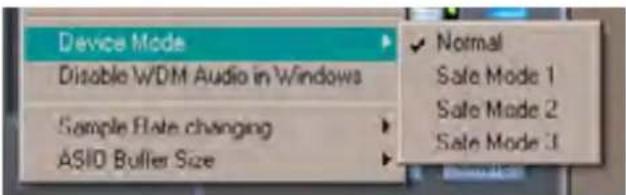
Le fonctionnement de la Saffire PRO 40 sera dicté par la taille de mémoire tampon (buffer size) spécifiée dans votre DAW (Mac) ou dans le pilote ASIO (Windows).
Safe Modes 1-3
Ces trois modes de sécurité offrent des niveaux croissants de taille de mémoire tampon de sortie.
Si vous constatez des clics et craquements ou des sauts dans l'audio, cela peut être dû à certains composants de votre ordinateur qui affectent les performances des périphériques audio connectés via Firewire. Plutôt que de retirer et de remplacer ces composants (par ex. votre carte graphique ou une carte internet sans fil), essayer ces modes de sécurité ou "safe modes" peut résoudre le problème.
Cochez cette option pour vous assurer que seul l'audio de votre DAW est reproduit au travers de la Saffire PRO 40. Les sons Windows et d'autres logiciels ne seront pas lus par la Saffire PRO 40.
C'est utile pour éviter d'entendre de l'audio indésirable quand vous travaillez dans votre DAW. C'est particulièrement utile quand d'autres applications produisent de l'audio à une fréquence d'échantillonnage différente de celle à laquelle fonctionne votre DAW.
Unlocked – Permet à toute application WDM ou ASIO de changer la fréquence d'échantillonnage.
ASIO only – Seules les applications ASIO peuvent changer la fréquence d'échantillonnage.
Control panel only – Seul le panneau Saffire PRO 40 Control peut changer la fréquence d'échantillonnage.
ASIO Buffer Size
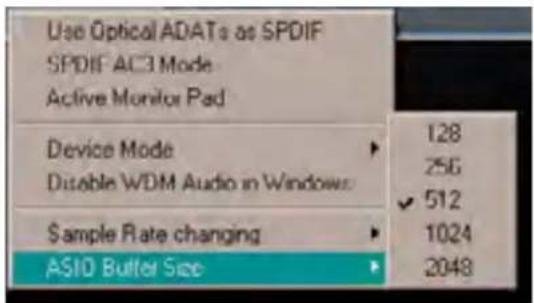
Réglez ici la taille de la mémoire tampon de votre pilote ASIO.
Une mémoire tampon de petite taille entraînera une moindre latence aux dépens d'une sollicitation accrue du processeur. Une mémoire tampon de grande taille entraînera une latence plus grande mais sollicitera moins le processeur.
Si vous utilisez beaucoup d'instruments virtuels et de traitements d'effets dans le projet de votre DAW, et si la consommation des ressources du processeur est élevée, augmentez la taille de la mémoire tampon pour réduire la sollicitation du processeur.
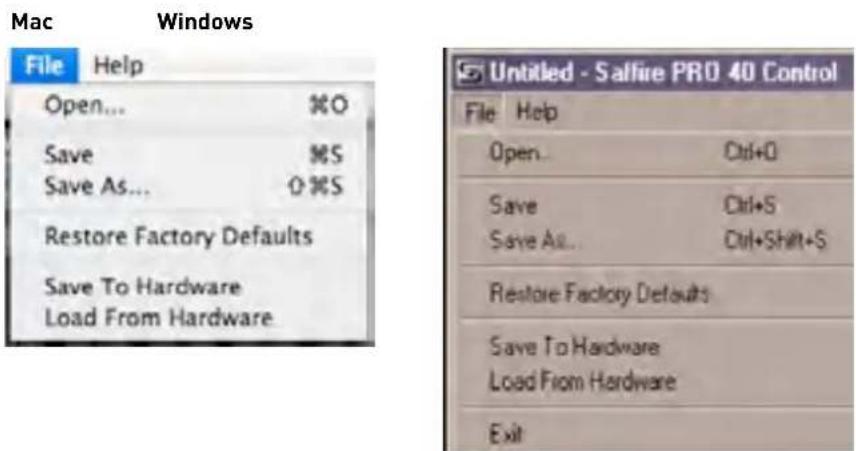
Menu File (fichier)
text_image
Mac Windows File Help Open... %O Save %S Save As... 0%S Restore Factory Defaults Save To Hardware Load From Hardware Untitled - Saffire PRO 40 Control File Help Open... Ctrl+O Save Ctrl+S Save As... Ctrl+Shift+S Restore Factory Defaults Save To Hardware Load From Hardware ExitOpen - ouvre une boîte de dialogue Ouvrir fichier pour sélectionner n'importe quelle configuration Saffire PRO 40 Control déjà sauvegardée.
Save - ouvre une boîte de dialogue Enregistrer fichier pour sélectionner un emplacement où sauvegarder votre configuration de Saffire PRO 40 Control. Les sauvegardes suivantes écraseront le fichier d'origine.
Save As - ouvre une boîte de dialogue Enregistrer fichier sous... pour sélectionner un emplacement où sauvegarder votre configuration de Saffire PRO 40 Control. Utilisez cette option si vous voulez conserver la configuration déjà sauvegardée et en créer une nouvelle sous un autre nom.
Restore Factory Default - Ramène la Saffire PRO 40 à son état d'origine par défaut tel qu'à sa sortie d'usine. Cela peut servir à globalement réinitialiser tous les réglages de mixage, routage et monitoring, permettant la création d'une nouvelle configuration sans partir de rien.
Save to Hardware - Sauvegarde la configuration actuelle de Saffire PRO 40 Control dans l'interface Saffire PRO 40. Si vous faites passer la Saffire PRO 40 d'un ordinateur à un autre et désirez conserver sa configuration, choisissez cette option. Notez que Saffire PRO 40 Control ne se charge pas automatiquement à partir de l'interface (car cela écraserait la configuration actuelle); le chargement doit se faire manuellement (voir ci-dessous).
Load from Hardware - Charge la configuration sauvegardée de l'interface Saffire PRO 40 dans le logiciel Saffire PRO 40 Control. Comme vous pouvez le voir dans les captures d'écran ci-dessus, "Open" (ouvrir), "Save" (enregistrer) et "Save as" (enregistrer sous) ont tous des raccourcis clavier. Ce sont les raccourcis standard pour leurs fonctions respectives, donc si vous changer régulièrement vos réglages d'une session à l'autre, ces raccourcis réduiront votre temps de préparation.
Caractéristiques techniques de la Saffire PRO 40
MICRO (MIC)
- Réponse en fréquence : 20 Hz - 20 kHz, +/- 0,1 dB.
- DHT + B : 0,001 % (mesurée à 1 kHz avec un filtre passe-bande 20 Hz/22 kHz).
- Bruit : équivalent en entrée > 125 dB (128 dB analogique vers numérique) : mesuré à \~60 dB de gain avec terminaison 150 ohms (filtre passe-bande 20 Hz/22 kHz).
LIGNE (LINE)
- Réponse en fréquence : 20 Hz - 20 kHz, +/- 0,1 dB.
- DHT + B : <0,001 % (mesurée avec une entrée à 0 dBFS et un filtre passe-bande 20 Hz/22 kHz).
- Bruit : -90 dBu (filtre passe-bande 20 Hz/22 kHz).
INSTRUMENT
- Réponse en fréquence : 20 Hz - 20 kHz, +/- 0,1 dB.
- DHT + B : 0,004 % (mesurée avec une entrée à 0 dBu et un filtre passe-bande 20 Hz/22 kHz).
- Bruit : -87 dBu (filtre passe-bande 20 Hz/22 kHz).
PERFORMANCES NUMÉRIQUES
- Sources d'horloge :
- Horloge interne.
- Synchro sur word clock par S/PDIF (entrée coaxiale).
- Synchro sur word clock par entrée ADAT.
- Synchro sur word clock par entrée S/PDIF optique (si activée).
- Plage dynamique A/N : 110 dB, "pondération A" (toutes les entrées).
- Plage dynamique N/A : 110 dB, "pondération A" (toutes les sorties).
- Technologie PLL JetPLL™ pour une superbe réduction de la gigue et les meilleures performances de convertisseur de la catégorie.
• Gigue d'horloge < 250 picoseconds.
- Fréquences d'échantillonnage : 44,1 à 96 kHz.
- 20 canaux d'entrée vers l'ordinateur : analogiques (8), S/PDIF (2), ADAT (8) et boucle de renvoi de mixage (2).
- 20 canaux de sortie de l'ordinateur : analogiques [10], S/PDIF [2] et ADAT [8].
- Table de mixage totalement assignable à 18 entrées par 16 sorties.
POIDS ET DIMENSIONS
- 3 kg - 35 cm x 4,5 cm x 26,5 cm.
ENTRÉES ANALOGIQUES
- Entrées Mic / Line sur XLR mixte avec auto-commutation entre micro (XLR) et ligne / instrument (jack 6,35 mm 3 points).
- Mic / Line / Instrument 1 & 2 : 2 XLR mixtes en face avant.
- Mic / Line 3-8 : 6 XLR mixtes.
- Instrument : comme ci-dessus, commuté sur Instrument (entrées 1 & 2 uniquement).
- Gain micro : +10 dB à + 55 dB.
• Gain ligne 1-8 : -10 dB à +36 dB.
- Gain instrument : +10 dB à +55 dB.
- Atténuation sur les entrées 1-2, \~-10 dB.
- Alimentation fantôme commutable par groupes de 4 canaux sur Mic. 1-4 et 5-8.
- Niveau d'entrée maximal micro et instrument : +8 dBu (+16 dBu avec atténuateur sur les entrées 1 et 2).
- Niveau d'entrée maximal ligne : +22 dBu.
SORTIES ANALOGIQUES
- 10 prises jack 6,35 mm 3 points de niveau ligne.
- Les sorties Monitor 1 et 2 ont un circuit de protection contre les coups brusques.
- Niveau de sortie nominal 0 dBFS = 16 dBu, symétrique.
- Réponse en fréquence : 20 Hz - 20 kHz, +/- 0,2dB.
- DHT + B : <0,0010 % (-100 dB) (mesurée avec une entrée à 0 dBFS et un filtre passe-bande 20 Hz/22 kHz, sans pondération).
- Atténuation commutée par logiciel (-20 dB) sur les sorties 1 et 2 (pour moniteurs actifs sensibles).
- Commande de volume numérique à contrôle physique et logiciel pour toutes les sorties (réglable par panneau de configuration).
- Commandes Dim et Mute numériques à contrôle physique et logiciel pour toutes les sorties (réglable par panneau de configuration).
- Toutes les sorties sont utilisables comme sorties d'écoute de contrôle (monitoring)
ENTRÉES/SORTIES NUMÉRIQUES
- Entrée et sortie S/PDIF (RCA/cinch/phono) en face arrière (24 bits, 44,1 - 96 kHz). Sortie isolée par transformateur.
- Entrée/sortie ADAT 8 canaux (44,1 / 48 kHz), 4 canaux en multiplexage S-MUX (88,2 / 96 kHz).
- Les entrée/sortie ADAT peuvent être reconfigurées en entrée/sortie S/PDIF optique via le panneau de configuration.
Entrée/sortie MIDI
- 1 entrée / 1 sortie en face arrière.
FIREWIRE S400
- 2 ports.
ALIMENTATION
- Alimentation électrique interne universelle. CA 90-240 V
ÉCOUTE AU CASQUE
- 2 prises jack 6,35 mm 3 points en face avant (miroirs des sorties 7-8 et 9-10).
- Amplificateurs haute puissance pour casque.
TÉMOINS EN FACE AVANT
- Indicateurs de niveau des entrées analogiques (canaux 1-8), 5 segments (-42, -18, -6, -3 et 0 dBFS).
• Témoin de verrouillage "Lock".
• Témoin de liaison FW active.
• Commutateur MUTE avec DEL. - Commutateur avec DEL.
Guide de dépannage
Pour toutes les questions de dépannage, veuillez visiter la base de réponses Focusrite où se trouvent des articles couvrant de nombreux exemples de résolution de problèmes : www.focusrite.com/answerbase.
E & O.E.