iTrack Pocket - Système hifi FOCUSRITE - Notice d'utilisation et mode d'emploi gratuit
Retrouvez gratuitement la notice de l'appareil iTrack Pocket FOCUSRITE au format PDF.


| Intitulé | Description |
|---|---|
| Type de produit | Système HiFi |
| Connectivité | Connexion Lightning pour appareils iOS |
| Alimentation | Alimentation par l'appareil connecté (iPhone/iPad) |
| Entrées | Entrée jack 3,5 mm pour microphone ou instrument |
| Sorties | Sortie casque 3,5 mm avec contrôle de volume |
| Compatibilité | Compatible avec les applications d'enregistrement audio sur iOS |
| Dimensions | Compact et léger, facile à transporter |
| Utilisation | Idéal pour les musiciens et podcasters en déplacement |
| Maintenance | Nettoyer avec un chiffon doux, éviter l'humidité |
| Sécurité | Ne pas exposer à des températures extrêmes ou à l'humidité |
| Informations générales | Vérifier la compatibilité avec votre appareil avant l'achat |
FOIRE AUX QUESTIONS - iTrack Pocket FOCUSRITE
Questions des utilisateurs sur iTrack Pocket FOCUSRITE
0 question sur cet appareil. Repondez a celles que vous connaissez ou posez la votre.
Poser une nouvelle question sur cet appareil
Téléchargez la notice de votre Système hifi au format PDF gratuitement ! Retrouvez votre notice iTrack Pocket - FOCUSRITE et reprennez votre appareil électronique en main. Sur cette page sont publiés tous les documents nécessaires à l'utilisation de votre appareil iTrack Pocket de la marque FOCUSRITE.
MODE D'EMPLOI iTrack Pocket FOCUSRITE
Informations sur la déclaration de conformité : Procédure de déclaration de conformité
Identification du produit : Focusrite iTrack Dock
Partie responsable : American Music and Sound
Adresse : 4325 Executive Drive
Suite 300
Southaven
MS 38672
Téléphone : 800-431-2609
Cet appareil est conforme à la partie 15 de la réglementation FCC. Son fonctionnement est soumis aux deux conditions suivantes : (1) Cet appareil ne doit pas provoquer d'interférences nuisibles, et (2) cet appareil doit accepter toute interférence reçue, y compris des interférences pouvant provoquer un fonctionnement indésirable.
Pour les USA
À destination de l'utilisateur :
- Ne modifiez pas cette unité ! Ce produit, lorsqu'il est installé comme indiqué dans les instructions contenues dans ce mode d'emploi, répond aux exigences de la FCC. Toute modification non expressément approuvée par Focusrite peut annuler votre droit, accordé par la FCC, d'utiliser ce produit.
- Important : ce produit est conforme à la réglementation de la FCC lorsque des câbles blindés de haute qualité sont utilisés pour se connecter à d'autres équipements. Ne pas utiliser des câbles blindés de haute qualité ou ne pas suivre les instructions d'installation de ce mode d'emploi peut provoquer des interférences magnétiques avec des appareils électroménagers tels que les récepteurs de radio et de télévision, et annuler votre droit octroyé par la FCC d'utiliser ce produit aux USA.
-
Note : cet équipement a été testé et trouvé conforme aux limites pour un appareil numérique de Classe B, conformément à la partie 15 de la réglementation FCC. Ces limites sont conçues pour fournir une protection raisonnable contre les interférences nuisibles dans une installation résidentielle. Cet équipement génère, utilise et peut émettre de l'énergie de fréquence radio et, s'il n'est pas installé et utilisé conformément aux instructions, peut causer des interférences nuisibles aux communications radio. Toutefois, il n'y a aucune garantie que des interférences ne se produiront pas dans une installation particulière. Si cet équipement provoque des interférences nuisibles à la réception de radio ou de télévision, ce qui peut être déterminé en l'allumant et en l'éteignant, l'utilisateur est encouragé à essayer de corriger les interférences en prenant une ou plusieurs des mesures suivantes :
-
Réorienter ou déplacer l'antenne de réception.
- Augmenter l'écart entre l'équipement et le récepteur.
- Brancher l'équipement à une prise d'un autre circuit que celui auquel le récepteur est connecté.
- Consulter le revendeur ou un technicien radio/TV expérimenté pour obtenir de l'aide.
Pour le Canada
À destination de l'utilisateur :
Cet appareil numérique de la classe B est conforme à la norme NMB-003 du Canada.
Avis RoHS
Focusrite Audio Engineering Limited s'est conformé, ainsi que ce produit s'il y a lieu, à la directive 2002/95/CE de l'Union Européenne sur la restriction de l'utilisation de certaines substances dangereuses ou RoHS (Restrictions of Hazardous Substances) ainsi qu'aux sections suivantes de la loi californienne portant sur les RoHS, à savoir les sections 25214.10, 25214.10.2 et 58012 du Health and Safety Code (Code de santé et de sécurité) ; la section 42475.2 du Public Resources Code (Code des ressources publiques).
AVERTISSEMENT : des niveaux de pression sonore excessifs dans les écouteurs ou dans le casque peuvent entraîner une perte auditive.
TABLE DES MATIÈRES
TABLE DES MATIÈRES....3
PRÉSENTATION....4
Introduction 4
Caractéristiques 4
Contenu de l'emballage 5
Appareils iOS compatibles 5
POUR COMMENCER....6
Enregistrement de votre produit 6
Utilisation de l'iTrack Pocket .... 7
Branchement et alimentation de l'iTrack Pocket....9
Branchement à votre appareil iOS....9
Emploi de l'iTrack Pocket avec Impact 10
Enregistrement 12
Relecture/prévisualisation 13
Édition....13
Bibliothèque 14
Téléversement (Upload) 15
Emploi de l'iTrack Pocket avec GarageBand....16
CARACTÉRISTIQUES DE L'INTERFACE 18
Faces avant/latérales 18
Face arrière 18
CARACTÉRISTIQUES TECHNIQUES 19
GUIDE DE DÉPANNAGE 19
COPYRIGHT ET MENTIONS LÉGALES 19
PRÉSENTATION
Introduction
Merci d'avoir téléchargé ce mode d'emploi de l'iTrack Pocket ; nous supposons que vous en êtes l'heureux nouveau propriétaire. L'iTrack Pocket fait partie de la famille des interfaces audionumériques professionnelles Focusrite, et a été spécialement conçue pour une utilisation avec l'iPhone® Apple®. Elle intègre un microphone stéréo et une entrée pour des instruments comme des guitares. Nous avons développé une app dédiée d'enregistrement et de mastering – Impact by Focusrite – pour l'emploi avec votre iTrack Pocket, que vous pouvez télécharger depuis l'App Store Apple. Vous posséderez alors une solution simple et complète pour enregistrer tout type d'interprétation (elle n'a même pas à être musicale !) dans votre iPhone compatible, avec à la fois la vidéo et un signal audio de haute qualité. Vous pouvez ensuite téléverser immédiatement le résultat sur YouTube ou Vimeo, ou le partager avec d'autres appareils compatibles en utilisant Message ou AirDrop. Si vous avez déjà une app d'enregistrement audio sur votre iPhone (comme GarageBand®), vous pouvez continuer de l'utiliser, mais avec une meilleure qualité audio. Votre iTrack Pocket est compatible avec toute app d'enregistrement Core Audio .
Ce mode d'emploi explique en détail l'iTrack Pocket pour vous aider à bien comprendre ses caractéristiques de fonctionnement. Nous vous recommandons, que vous soyez novice en enregistrement numérique ou plus expérimenté, de prendre le temps de lire la totalité du mode d'emploi afin d'être parfaitement informé de toutes les possibilités que l'iTrack Pocket peut offrir. Si vous ne trouvez pas les informations dont vous avez besoin dans le mode d'emploi, pensez à consulter http://www.focusrite.com/answerbase, qui contient une liste complète de réponses aux problèmes les plus fréquemment soumis à l'assistance technique.
Caractéristiques
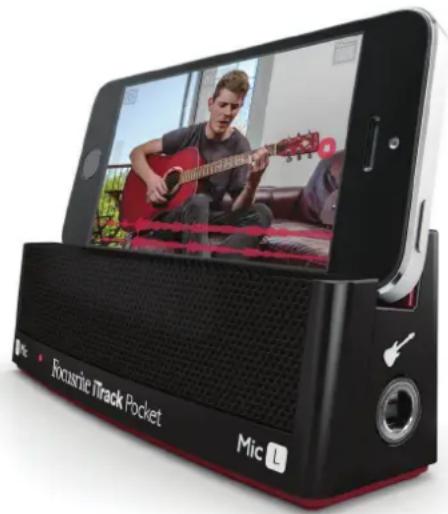
L'iTrack Pocket a été conçue spécifiquement pour les utilisateurs de YouTube.
Avec l'aide de notre app gratuite, Impact by Focusrite (disponible sur l'App Store Apple), vous pouvez maintenant capturer une interprétation audio et vidéo complète, avec une amélioration significative de la qualité sonore par rapport à l'utilisation du seul iPhone. Impact by Focusrite comprend
une suite d'outils de mastering simples d'emploi, vous permettant de maximiser l'impact sonore général de l'enregistrement. Vous pouvez également modifier la longueur de l'enregistrement en utilisant la fonction Trim afin de retirer les parties indésirables de début et de fin puis téléverser l'enregistrement sur YouTube, Vimeo ou tout autre site web de partage vidéo pris en charge.
Le principal avantage de l'iTrack Pocket est la paire stéréo intégrée de microphones de haute qualité qui offrent un moyen d'enregistrer les sons dans votre iPhone avec une qualité beaucoup plus élevée que le microphone mono interne de l'iPhone. Enregistrer en stéréo plutôt qu'en mono ajoutera de la profondeur et du réalisme au résultat obtenu. Vous pouvez enregistrer votre propre interprétation (ou celle de quelqu'un d'autre !) en utilisant le micro intégré, ou en branchant un instrument de musique, ou bien les deux simultanément. L'entrée instrument dédiée permet la connexion directe d'une guitare ou basse électrique.
L'iTrack Pocket tire son alimentation de l'iPhone, donc vous n'avez pas à vous soucier de piles, d'adaptateurs secteur ou câbles supplémentaires. L'iTrack Pocket sert également de base pour l'iPhone, optimisant la position de sa caméra pour la capture vidéo.
Contenu de l'emballage
En plus de votre iTrack Pocket, vous trouverez dans la boîte :
- Câble micro USB (iTrack Pocket) vers Lightning™ (appareil iOS) de 30 cm
- Document FCC/sécurité
Des informations sur l'enregistrement du produit sont fournies sur l'emballage – ne le jetez pas tant que vous n'avez pas enregistré votre produit !
Appareils iOS compatibles
L'iTrack Pocket est compatible avec les appareils Apple suivants utilisant iOS 6 ou 7 iOS :
- iPhone 5
- iPhone 5C
- iPhone 5S
POUR COMMENCER
Enregistrement de votre produit
Enregistrez votre produit sur www.focusrite.com/register. Nous nous intéressons beaucoup à nos clients, et en apprenant plus de choses sur ce que vous faites et sur la façon dont vous utilisez les produits Focusrite, nous pourrons dans le futur développer plus de produits qui vous conviennent pour faire de la musique.
Les informations sur l'enregistrement du produit à l'intérieur de l'emballage contiennent un code d'enregistrement que vous devez saisir à l'adresse web ci-dessus.
GET STARTED WITH iTRACK POCKET
- Au moyen de votre navigateur habituel, allez sur http://www.focusrite.com/register/.
- Suivez les instructions à l'écran, en saisissant le code d'enregistrement (« Registration Code ») dans le formulaire lorsque cela vous est demandé.
- Vous pourrez alors accéder à la page « My Products » (mes produits) où des informations supplémentaires sur votre iTrack Pocket seront disponibles.
Utilisation de l'iTrack Pocket
Utilisez l'iTrack Pocket comme indiqué ci-dessous.
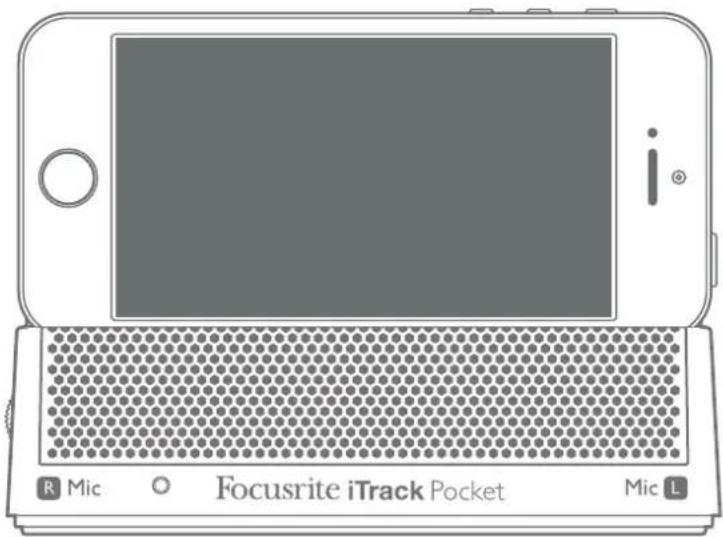
text_image
i R Mic ○ Focusrite iTrack Pocket Mic LLa base est conçue pour accepter un iPhone 5, iPhone 5C ou iPhone 5S.
L'ensemble microphone stéréo est situé derrière la grille de devant, pour que les micros puissent capter votre voix ou votre instrument acoustique pendant que vous faites face à la caméra de l'iPhone.
Si vous êtes novice en enregistrement avec des microphones de haute qualité, vous devez connaître un certain nombre de facteurs acoustiques importants qui peuvent affecter la qualité de votre enregistrement. Un guide de la technique des microphones n'entre pas dans le cadre de ce mode d'emploi (mais il existe de nombreux et excellents ouvrages sur le sujet), cependant vous devez observer quelques règles d'or.
Voici quelques conseils importants pour tirer le meilleur parti de votre iTrack Pocket :
N'IGNOREz PAS l'acoustique de la pièce. Vous ne disposerez probablement pas du luxe de l'acoustique soigneusement adaptée d'un studio d'enregistrement, aussi soyez conscient de la façon dont se réverbère le son dans la pièce. La réverbération n'est ni bonne ni mauvaise, mais le plus souvent inappropriée ! Certains instruments bénéficieront d'être enregistrés dans un espace réverbérant, d'autres non. Une acoustique « morte » est généralement préférable à un local « vivant », car la réverbération pourra toujours être ajoutée électroniquement par l'app Impact by Focusrite, alors que la réverbération de la pièce incluse dans l'enregistrement ne pourra plus être retirée.
NE SOUFFLEz PAS sur les microphones pour les tester ! Frotter ou gratter légèrement la grille fera l'affaire.
ESSAYEz divers placements de l'iTrack Pocket. N'oubliez pas que vous enregistrez non seulement la voix ou l'instrument, mais également l'effet de la position du microphone par rapport à la voix ou à l'instrument, et l'acoustique de la pièce entrera en jeu. Déplacer l'iTrack Pocket dans la pièce et essayer des enregistrements avec des distances et angles différents par rapport à la source donnera des résultats sonores différents, certains étant meilleurs que d'autres.
ESSAYEz également différentes surfaces sur lesquelles poser l'iTrack Pocket pour l'enregistrement. Vous la placerez probablement sur une table pratique pour commencer, il est évident que vous vous assiérez ou vous tiendrez là où la caméra peut prendre une bonne image de vous. Mais sachez que la position optimale pour la capture vidéo peut ne pas être la meilleure pour une bonne qualité sonore. En particulier, la surface de la table aura un impact significatif sur la façon dont sonne l'enregistrement : un plateau de verre colorera le son d'une façon très différente d'une table en bois recouverte d'une nappe en tissu. Essayez de surélever l'iTrack Pocket par rapport au plateau de la table en la posant sur une pile de livres ou un support similaire (le carton dans lequel l'iTrack Pocket vous a été livrée peut convenir) pour réduire les réflexions de la surface.
UTILISEz les micros internes de l'iTrack Pocket pour enregistrer un amplificateur de guitare si vous souhaitez inclure la contribution de l'amplificateur au son. Mais sachez que de très hauts niveaux sonores risquant d'entraîner une distorsion de l'enregistrement peuvent être produits à proximité du haut-parleur et, s'il vous faut un volume élevé, vous obtiendrez probablement un meilleur résultat en l'éloignant de l'amplificateur. Sachez que l'acoustique de la pièce colorera le son et que ce que vous entendez de votre ampli ne sera pas exactement la même chose que ce que les micros captent.
N'OUBLIEz JAMAIS que les microphones ne pardonnent rien – ils ne se contentent pas de capturer ce que vous essayez d'enregistrer, mais également toute autre source sonore dans la pièce, comme une horloge, l'air conditionné, le chauffage ou le craquement des chaises. Vous connaissez le principe de ces photos de vacances dans un lieu sublime et pour lesquelles vous vous apercevez à votre retour que des câbles électriques traversent le paysage ? C'est la même chose avec l'enregistrement. Vous pouvez ne pas remarquer les sons externes sur l'instant, mais le micro le fera et vous les entendrez dans l'enregistrement.
N'OUBLIEz PAS que la caméra est tout aussi impitoyable ! Si la table sur laquelle vous posez l'iTrack Pocket est jonchée de feuilles de papier couvertes de paroles et d'accords, ou si des tasses de café vides sont bien visibles, cela ne semblera pas professionnel à vos spectateurs. Assurez-vous qu'il n'y a rien en vue qui puisse être gênant une fois que vous serez célèbre ! Pensez également à ce qu'il y a derrière vous : un réfrigérateur couvert de lettres magnétiques, par exemple ? Vous ne souhaitez probablement pas avoir quoi que ce soit qui pourrait vous identifier, vous ou votre maison, dans le champ de la caméra. N'oubliez pas, internet est un lieu public, et votre enregistrement sera disponible longtemps !
Branchement et alimentation de l'iTrack Pocket
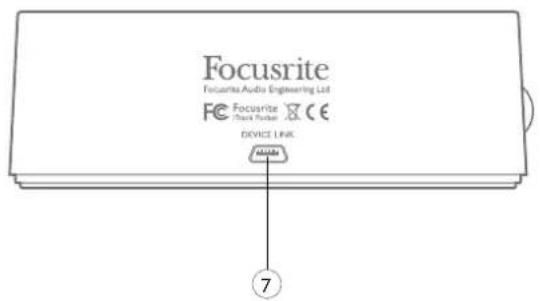
Votre interface iTrack Pocket est alimentée par votre iPhone. Utilisez le câble fourni pour les relier. Une extrémité du câble est équipée d'un connecteur micro USB, branchez-le à la prise DEVICE LINK à l'arrière de l'iTrack Pocket. L'autre extrémité est équipée d'un connecteur Lightning™, branchez-le à la prise de votre iPhone.
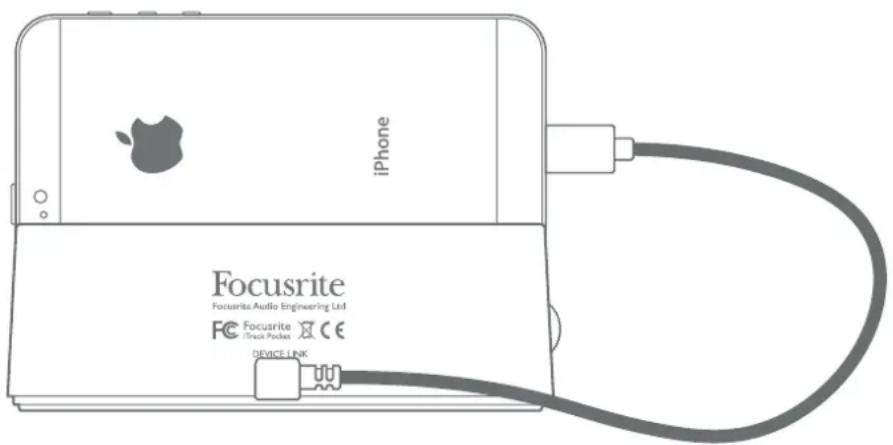
Ce simple câble fournit l'alimentation à l'iTrack Pocket et véhicule également toutes les données audio.
Si votre iPhone n'a aucun problème à fournir une alimentation correspondant aux besoins de l'iTrack Pocket, sachez qu'utiliser l'iTrack Pocket représente une consommation supplémentaire pour la batterie de votre iPhone. Ce n'est pas une bonne idée que de commencer des enregistrements importants alors que la batterie de votre iPhone est déjà bien déchargée !
Pour maximiser l'autonomie de votre iPhone quand vous utilisez l'iTrack Pocket, nous vous recommandons de vérifier les points suivants :
- Fermez toute autre app pouvant être en cours d'exécution ;
- Désactivez les fonctions GPS de votre téléphone ;
- Activez le mode Avion ; cela garantira que personne ne ruinera votre prise en vous appelant pendant que vous enregistrez, mais n'oubliez pas de désactiver le mode Avion avant de téléverser votre interprétation sur YouTube ou ailleurs.
Branchement à votre appareil iOS
Le seul autre branchement à votre iTrack Pocket dont vous avez besoin est celui d'une guitare, d'un autre instrument de musique ou source sonore.
L'entrée Instrument est la prise jack 6,35 mm située sur le côté droit de l'unité. Elle peut accepter des signaux atteignant +16 dBu, ce qui signifie qu'elle peut également servir à brancher des sources audio avec des niveaux de sortie considérablement plus élevés que ceux des guitares, par exemple des claviers ou autres sources sonores telles que des pads de batterie.
Votre iTrack Pocket est un appareil stéréo et a deux microphones disposés en « paire stéréo ». Quand vous branchez un câble à l'entrée Instrument, le micro de gauche est déconnecté mais celui de droite reste actif. Ainsi, vous pouvez enregistrer deux sources comme une paire stéréo dans votre app d'enregistrement, par exemple des voix et une guitare.
Emploi de l'iTrack Pocket avec Impact
Utiliser l' iTrack Pocket avec Impact vous donne une solution complète et autonome pour enregistrer une vidéo tout en capturant simultanément le son en haute qualité puis pour optimiser les résultats avant de les transférer sur le web.
Impact est disponible gratuitement sur l'App Store Apple.
Vous pouvez soit lancer Impact, puis connecter votre iPhone à l'iTrack Pocket, soit faire d'abord la connexion puis le lancement de l'app. Lancer l'application ouvre un écran de démarrage qui cède directement la place à l'écran Enregistrement :

text_image
Impact Focusrite
Votre iPhone doit être en orientation paysage pour qu'Impact puisse enregistrer ; s'il est en mode portrait, vous verrez l'icône de rotation de téléphone.
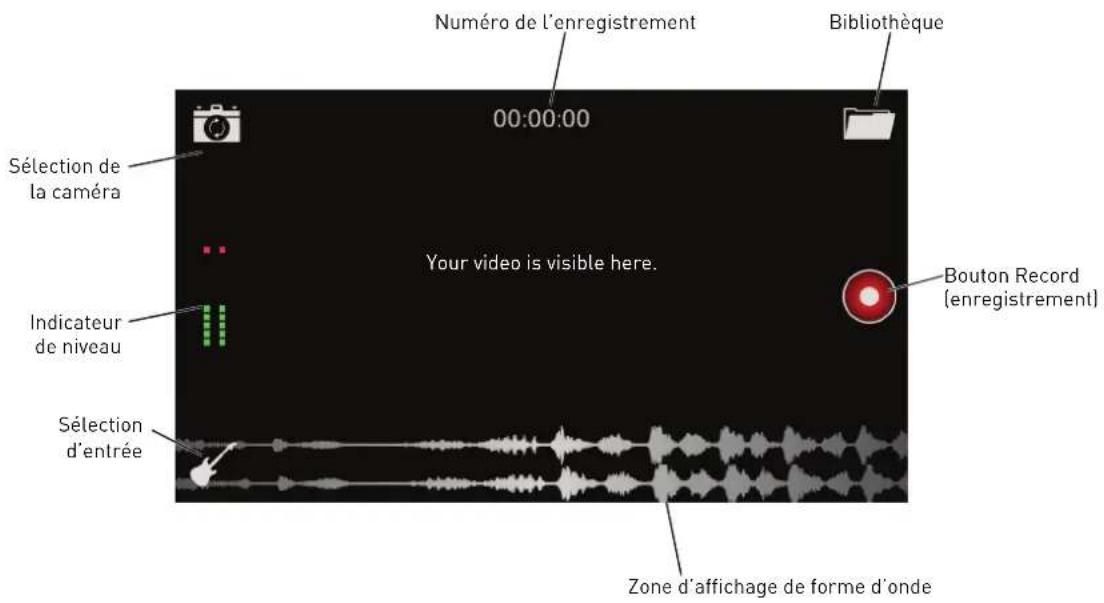
Une fois en mode paysage, vous obtiendrez l'écran d'enregistrement, qui ressemble à ceci :
text_image
Numéro de l'enregistrement Bibliothèque 00:00:00 Sélection de la caméra Indicateur de niveau Your video is visible here. Bouton Record (enregistrement) Sélection d'entrée Zone d'affichage de forme d'ondeDans l'écran d'enregistrement, vous pouvez faire plusieurs choses :
- Lancer immédiatement l'enregistrement, en utilisant les microphones de l'iTrack Pocket
- Changer la sélection d'entrée
- Sélectionner la caméra avant ou arrière de l'iPhone
- Aller dans la bibliothèque pour sélectionner, prévisualiser, modifier, téléverser ou supprimer des enregistrements antérieurs
Sélection de caméra
Votre iPhone a deux caméras, une haute résolution à l'arrière et une à résolution inférieure à l'avant.

Vous pouvez utiliser l'une ou l'autre avec Impact, et toucher l'icône d'appareil photo fait alterner entre les deux. Quand vous travaillez seul, vous utiliserez celle qui vous fait face, afin de pouvoir voir l'écran de l'iPhone pendant que vous jouez et chantez.
Enregistrement
En utilisation avec l'iTrack Pocket, Impact est un enregistreur deux pistes*. Vous enregistrez soit en stéréo à partir des deux microphones, soit, si vous utilisez l'entrée Instrument, en mono sur les deux pistes. Vous pouvez utiliser l'entrée Instrument pour enregistrer un instrument seul ou en même temps que des voix.

Vous pouvez ouvrir le menu de sélection d'entrée en touchant l'icône de guitare :
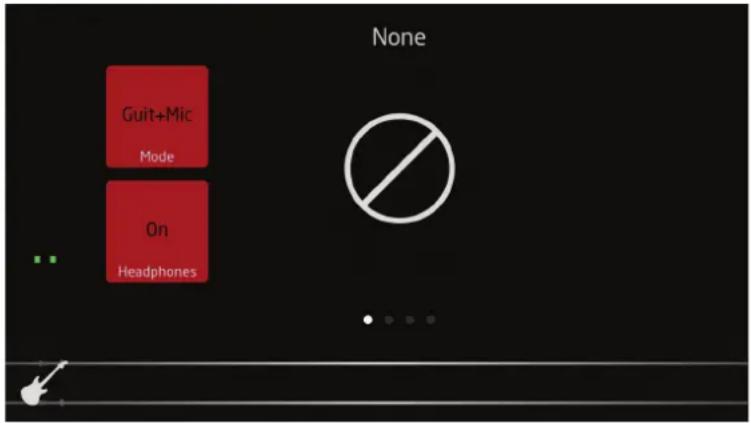
Presser le bouton d'écran du haut fait défiler les trois options disponibles :
- Off – c'est l'option par défaut, et elle vous permet d'enregistrer en stéréo au moyen des deux microphones. Notez que la modélisation d'amplificateur (voir ci-dessous) n'est pas disponible dans ce mode.
- Guit+Mic – enregistre en mono une sommation de l'entrée Instrument et du microphone de droite.
- Guitar – n'enregistre que l'entrée instrument, en mono. Les micros sont coupés.
Sélectionner l'une ou l'autre des options « guitare » (c'est-à-dire avec ou sans micro) permet la sélection de diverses simulations d'amplificateur : balayez horizontalement pour les voir. Vous pouvez régler divers paramètres de la simulation d'ampli pour donner à votre guitare un « gros » son même sans amplificateur externe.
Un indicateur de niveau de type bargraph s'affiche à l'écran ; avant de commencer à enregistrer, vous devez régler le niveau d'enregistrement à l'aide de la commande de gain de l'iTrack Pocket tout en vérifiant le niveau du signal, afin de vous assurer que la LED d'écrêtage (Clip) ne s'allume pas sur l'iTrack Pocket.
Touchez le bouton Record (enregistrement) pour commencer l'enregistrement. Les formes d'onde audio des deux canaux sont affichées en bas de l'écran (une seule sera active si l'entrée sélectionnée est Guitar).

Une fois que l'enregistrement a commencé, un bouton Stop remplace le bouton Record ; touchez-le pour arrêter l'enregistrement.
Vous pouvez contrôler ce que vous enregistrez en branchant de façon normale un casque à la prise casque de l'iPhone. L'écoute de contrôle peut être activée en touchant le bouton Headphones (casque) dans l'écran de sélection d'entrée.
*Impact peut bien entendu être utilisé sans l'iTrack Pocket, mais il fonctionne alors comme un enregistreur mono, n'utilisant que le seul microphone de l'iPhone.
Relecture/prévisualisation
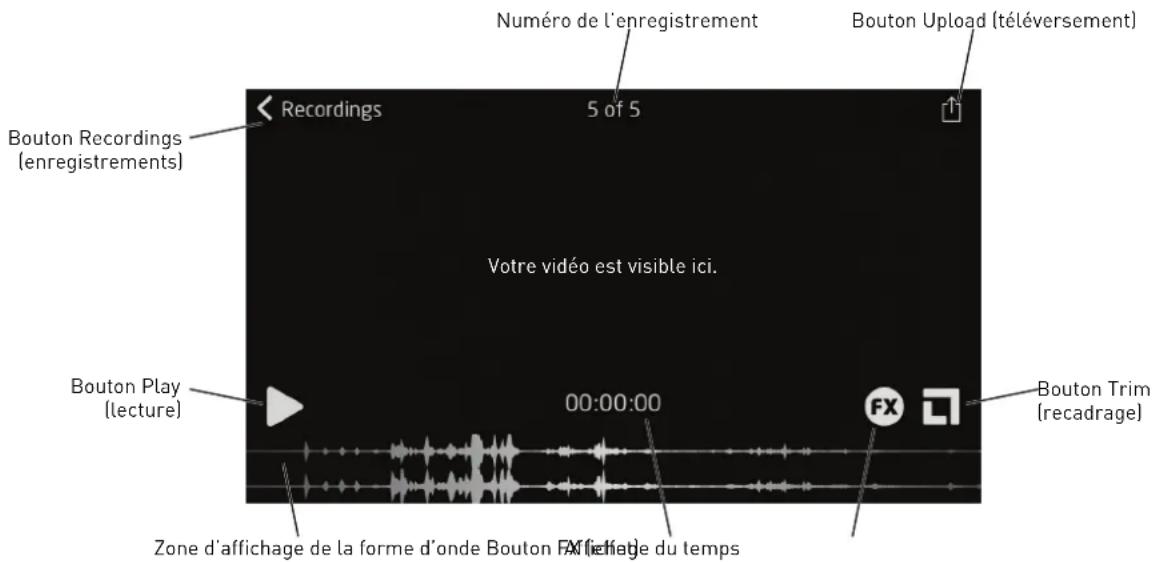
Pour accéder à l'enregistrement que vous venez de faire, ou à un enregistrement antérieur, touchez l'icône Library (bibliothèque). Cela ouvre l'écran Preview (prévisualisation), dans lequel le dernier enregistrement effectué est disponible pour la relecture.
text_image
Bouton Recordings (enregistrements) Recordings 5 of 5 Numéro de l'enregistrement Bouton Upload (téléversement) Votre vidéo est visible ici. Bouton Play (lecture) 00:00:00 FX Bouton Trim (recadrage) Zone d'affichage de la forme d'onde Bouton FX (flechage du temps)Touchez le bouton Play (lecture) pour relire le dernier enregistrement, ou Recordings (enregistrements) pour sélectionner un enregistrement antérieur dans la bibliothèque (voir ci-dessous).
Vous pouvez faire glisser le doigt sur la forme d'onde pour déplacer la « tête de lecture » à un autre endroit du morceau que son début.
Édition
Les deux modes d'édition (modification), FX et Trim, sont accessibles depuis l'écran de relecture en touchant les boutons appropriés.

Le mode FX vous permet d'optimiser l'enregistrement pour une guitare acoustique ou électrique, ou d'ajouter une compression, une mise en valeur ou une réverbération dans le cas d'un enregistrement guitare + voix. Réglez les commandes virtuelles rotatives en les faisant tourner avec votre doigt.
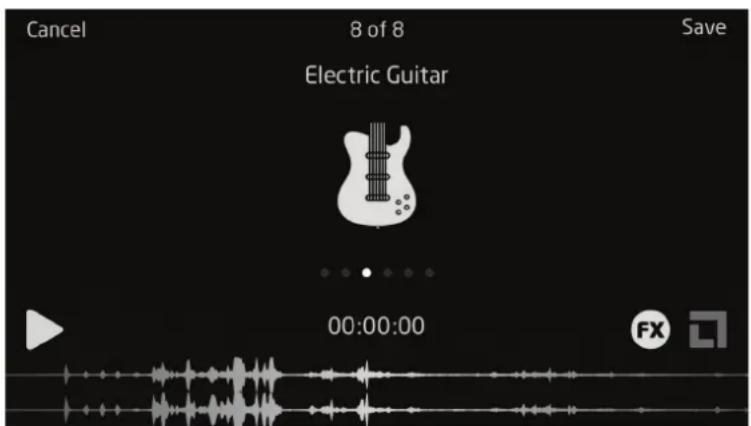
Touchez le bouton Save (sauvegarder) lorsque vous avez ajouté les effets dont vous avez besoin.

Vous aurez sans doute besoin de recadrer votre enregistrement sur sa durée pour supprimer les sections antérieures et postérieures à l'interprétation. Cela s'appelle le « recadrage ». Touchez le bouton Trim pour ouvrir l'écran Trim (recadrage) :
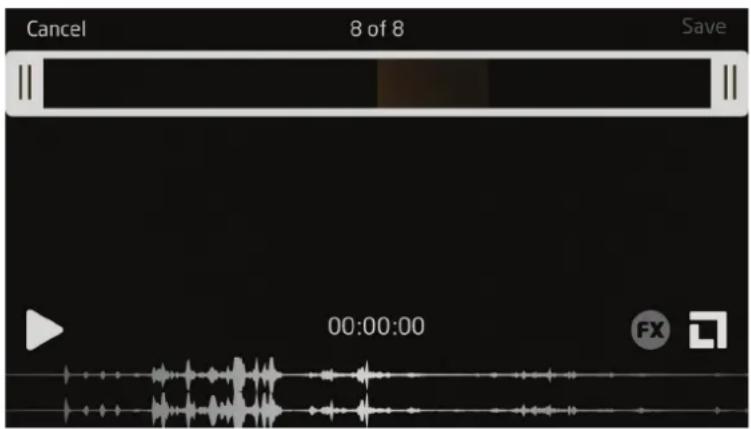
La « pellicule » en haut de l'écran et l'affichage de la forme d'onde représentent maintenant la durée totale de l'enregistrement.
l'édition dans Impact est un processus similaire à celui employé dans l'app de caméra native de l'iPhone. Les deux barres blanches (avec doubles lignes noires) représentent le début et la fin de l'enregistrement. Vous pouvez les faire glisser à l'endroit voulu (c'est-à-dire à l'instant voulu) pour éliminer les sections indésirables au début et à la fin de l'enregistrement. Les éléments vidéo et audio de l'enregistrement sont édités simultanément.
Touchez l'icône Save (sauvegarder) lorsque vous êtes satisfait de votre édition. Il vous sera alors proposé trois options :
- Trim Original – sélectionnez cette option pour modifier comme vous venez de le faire l'enregistrement d'origine. L'enregistrement d'origine ne sera plus disponible.
- Save as New Recording – sélectionnez cette option pour sauvegarder la version éditée de l'enregistrement tout en conservant intacte la version d'origine.
- Cancel – permet de quitter les fonctions d'édition et d'annuler toutes les modifications.
Bibliothèque
Toucher le bouton Recordings (enregistrements) dans l'écran Preview (prévisualisation) ouvre la bibliothèque des enregistrements sauvegardés.
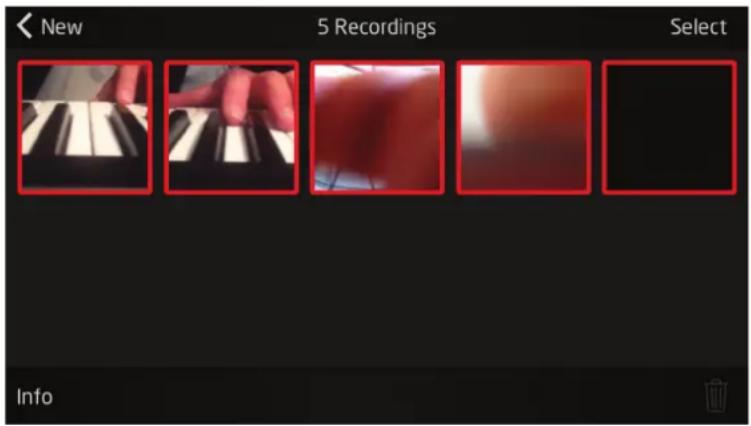
La première image vidéo de chaque enregistrement est affichée sous forme de vignette. S'il n'y a pas suffisamment de place sur l'écran pour tous les enregistrements sauvegardés, balayez verticalement pour voir les autres. Touchez celle que vous souhaitez relire ; cela ouvre l'écran Preview (prévisualisation, décrit précédemment) avec l'enregistrement sélectionné affiché.
Vous pouvez supprimer n'importe quel enregistrement indésirable de la bibliothèque en touchant le bouton Select (sélectionner) ; une icône de corbeille apparaît en bas de l'écran. Touchez les vignettes des enregistrements que vous souhaitez supprimer puis touchez la corbeille.
Téléversement (Upload)
Quand vous aurez fini l'édition, vous souhaiterez téléverser votre prestation sur YouTube ou un autre site de partage de fichiers. Impact a une fonction de téléversement intégrée, donc tout ce que vous avez à faire est de toucher l'icône Upload (téléverser). Elle est disponible en écran de relecture*.
L'écran de téléversement ressemblera à ceci :
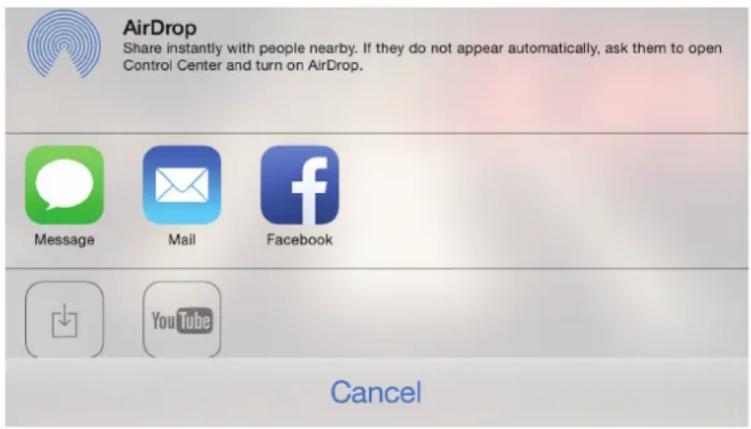
Impact vous donne un accès direct à AirDrop, Message, Mail, Vimeo et YouTube.
Vous pouvez également sauvegarder votre enregistrement dans le dossier vidéo de votre iPhone avec le bouton Save Video (sauvegarder la vidéo).
Emploi de l'iTrack Pocket avec GarageBand
GarageBand est une des applications les plus populaires pour appareils iOS. C'est un outil de composition utile qui, à lui tout seul, vous permet de créer de la musique à l'aide du large éventail d'instruments virtuels dont il dispose. Avec votre iTrack Pocket, vous pouvez aussi ajouter des voix et des instruments du monde réel.
NOTE : les instructions d'utilisation de GarageBand sortent du cadre de ce mode d'emploi, mais l'application comprend un jeu complet de fichiers d'aide.
Pour enregistrer dans GarageBand en utilisant les micros de l'iTrack Pocket, suivez la procédure ci-dessous :
- Placez votre iPhone sur la base de l'iTrack Pocket et branchez-le au moyen du câble fourni.
- Ouvrez le morceau de GarageBand sur lequel vous voulez travailler.
- Créez une piste vocale en touchant le bouton « + » dans le coin inférieur gauche de l'écran et sélectionnez Audio Recorder (enregistreur audio).
- Touchez l'icône de fiche jack pour ouvrir les commandes de réglage d'entrée (Input Settings).
- Dans Channel (canal), sélectionnez Stereo (stéréo).
- Réglez la molette de niveau (sur le côté gauche de l'iTrack Pocket) pour obtenir le niveau d'enregistrement souhaité. Observez l'indicateur de niveau de type bargraph à l'écran et le voyant à LED Clip à l'avant de l'unité ; si celui-ci clignote, c'est que le niveau est trop élevé.
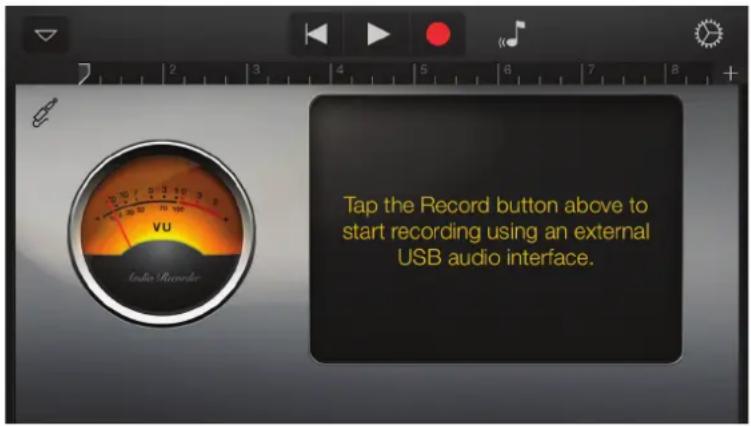
Pour ajouter une guitare à l'enregistrement précédent, suivez la procédure ci-dessous :
- Branchez votre guitare à la prise Instrument de l'iTrack Pocket.
- Ouvrez le morceau de GarageBand sur lequel vous voulez travailler.
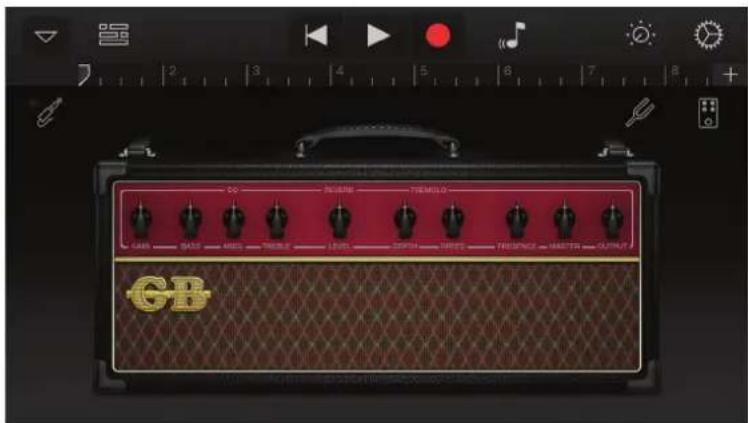
- Créez une piste de guitare en touchant le bouton « + » dans le coin inférieur gauche de l'écran, sélectionnez Guitar Amp Track (piste d'ampli guitare) et faites défiler pour sélectionner le modèle d'ampli que vous désirez utiliser.
- Touchez l'icône de fiche jack pour ouvrir les commandes de réglage d'entrée (Input Settings).
-
Sélectionnez Left Channel (canal gauche) pour router la guitare vers le canal gauche.
-
Réglez la molette de niveau (sur le côté gauche de l'iTrack Pocket) pour obtenir le niveau d'enregistrement souhaité. Surveillez le voyant à LED Clip à l'avant de l'unité ; si celui-ci clignote c'est que le niveau est trop élevé.
-
NOTE : vous pouvez utiliser le moniteur interne de GarageBand pour vérifier si vous le souhaitez votre enregistrement au casque. N'utilisez pas le haut-parleur interne de l'iPhone pour ce contrôle car cela pourrait entraîner une réinjection du son et un effet larsen.
text_image
GBNOTE : si vous utilisez une autre app d'enregistrement, une procédure similaire sera nécessaire ; consultez les fichiers d'aide de l'app pour plus d'informations.
CARACTÉRISTIQUES DE L'INTERFACE
Faces avant/latérales
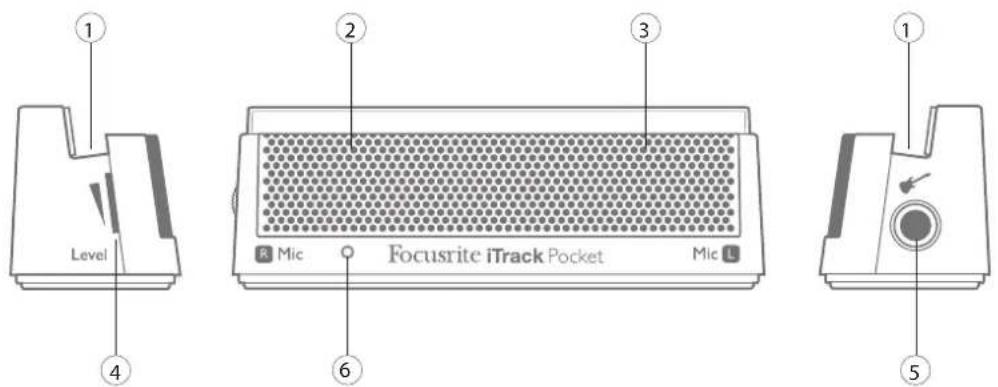
La face latérale à gauche du micro héberge le connecteur d'entrée pour guitare et la face latérale à droite du micro la commande de gain pour à la fois l'entrée guitare et le micro stéréo de la face avant.
- Base pour iPhone
- Position du microphone de gauche (derrière la grille)
- Position du microphone de droite (derrière la grille)
- Commande de niveau d'enregistrement (sur le côté)
- Entrée instrument - prise jack 6,35 mm (sur le côté)
- Voyant à LED Clip - s'allume quand le niveau d'enregistrement est trop élevé
Face arrière
text_image
Focusrite Focusrite Audio Engineering Ltd. FC Focusrite Track Number X CE DEVICE LINK. 7- Port DEVICE LINK – se connecte à l'iPhone au moyen du câble fourni
CARACTÉRISTIQUES TECHNIQUES
| Sensibilité du microphone pour 0 dB FS 106 dBA (commande de gain au minimum) | |
| Niveau d'entrée maximal (entrée Instrument) | > +16 dBu (commande de gain au minimum) |
| Bruit rapporté à l'entrée (entrée Instrument) | -96 dBu (commande de gain au maximum) |
| Plage de gain 28 dB | |
GUIDE DE DÉPANNAGE
Pour toutes les recherches de solution en cas de problème, veuillez visiter la base de connaissances Focusrite à l'adresse www.focusrite.com/answerbase, où vous trouverez des articles couvrant de nombreux exemples de dépannage.
COPYRIGHT ET MENTIONS LÉGALES
Focusrite est une marque déposée et iTrack Pocket une marque commerciale de Focusrite Audio Engineering Limited.
GarageBand et iPhone sont des marques commerciales d'Apple Inc., enregistrées aux USA et dans d'autres pays.
© 2012 Google Inc. Tous droits réservés. YouTube est une marque commerciale de Google Inc.
Tous les autres noms commerciaux et marques commerciales sont la propriété de leurs détenteurs respectifs.
2014 © Focusrite Audio Engineering Limited. Tous droits réservés.