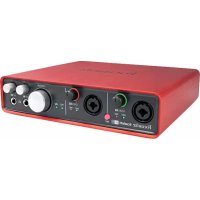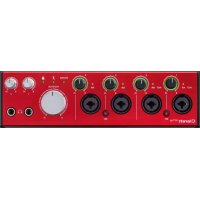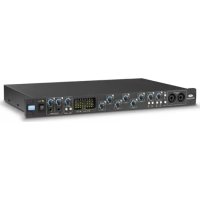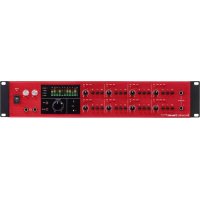
Liquid Saffire 56 - Système hifi FOCUSRITE - Notice d'utilisation et mode d'emploi gratuit
Retrouvez gratuitement la notice de l'appareil Liquid Saffire 56 FOCUSRITE au format PDF.


| Caractéristique | Détails |
|---|---|
| Type de produit | Système HiFi |
| Connectivité | USB, FireWire, MIDI, Entrées/Sorties analogiques |
| Nombre d'entrées | 8 entrées analogiques |
| Nombre de sorties | 8 sorties analogiques |
| Qualité audio | 24-bit/192 kHz |
| Alimentation | Alimentation externe |
| Dimensions | Largeur : 482 mm, Profondeur : 250 mm, Hauteur : 44 mm |
| Poids | 3.5 kg |
| Utilisation recommandée | Enregistrement audio, production musicale, mixage |
| Maintenance | Nettoyage régulier, mise à jour des pilotes |
| Sécurité | Utiliser uniquement avec l'alimentation fournie, éviter l'humidité |
| Informations supplémentaires | Compatible avec les principaux logiciels DAW |
FOIRE AUX QUESTIONS - Liquid Saffire 56 FOCUSRITE
Questions des utilisateurs sur Liquid Saffire 56 FOCUSRITE
0 question sur cet appareil. Repondez a celles que vous connaissez ou posez la votre.
Poser une nouvelle question sur cet appareil
Téléchargez la notice de votre Système hifi au format PDF gratuitement ! Retrouvez votre notice Liquid Saffire 56 - FOCUSRITE et reprennez votre appareil électronique en main. Sur cette page sont publiés tous les documents nécessaires à l'utilisation de votre appareil Liquid Saffire 56 de la marque FOCUSRITE.
MODE D'EMPLOI Liquid Saffire 56 FOCUSRITE
Instructions de sécurité importantes
- Lisez ces instructions.
- Conservez ces instructions.
- Tenez compte de tous les averisations.
- Suivez toutes les instructions..
- N'utilisez pas cet apparéil avec de l'eau à proximité.
- Nettoyez-le uniquement avec un chiffon doux.
- Ne bloquez aucune ouverture de ventilation. Installez-le conformement aux instructions du fabricant.
- Ne l'installez pas pres d'une source de chaleur de type radiateur, bouche de chaleur, poèle ou autre apparéil (dont des amplificateurs) qui produit de la chaleur.
- Ne supprimez pas le dispositif de securite que represe la fiche polarisée ou de terre. Une fiche polarisée a deux lames dont une plus large que I autre. Une fiche de terre a deux bornes et une troisieme pour la terre. La lame large ou la borne de terre servent a suaive sccurite. Si la fiche fournie ne rentre pas dans voire prise, consultez un electricien pour le remplacement de la prise obsolete.
- Evitez que le cordon d'alimentation ne soit piétiné ou pince, particulièrement au niveau des fiches, des multiprisés et de la sortie de l'appareil.
- N'utilisez que des fixations/accessoires spécifiés par le fabricant.
- N'utilise qu'un chariot, stand, trpied, fixation ou table specifie par le fabricant, ou vendu avec l'appareil. Si vous utilisez un chariot, prenez garde lors du deplacement de I'ensemble chariot/appareil a ne pas etre blesse par un renversement..

- Debranchez cet appeareil durant les orages ou en cas de non utilisation prolongée.
- Confiez toute réparation à un personnel de maintenance qualifié. Une réparation est nécessaire si l'appareil a été endommagé de chaque façon que ce soit, notamment si le cordon d'alimentation ou sa fiche sont endommages, si du liquide a été renversé sur l'appareil ou si des objets sont tombés à l'intérieur, si l'appareil est exposé à la pluie ou à l'humidité, ne fonctionne pas normalement ou est tombé.
AVERTISSEMENT: pour réduire le risque d'incendie ou de chocoléctrique, n'expose pas cet apparéil à la pluie ni à l'humidité...
Il est important que l'appareil ne soit pas exposé au ruissellement, aux éclaboussures et qu'aucun objet rempli de liquide, comme un vase, ne soit posé sur l'appareil
- N'exposez pas cet apparéil au ruisellement ni aux éclaboussures.
- Ne placezeldom objet rempli de liquide sur l'appareil, comme un vase.
- N'installez pas cet apparéil dans un espace confiné comme une bibliothèque ou meuble similaire.
- Les fentes et ouvertures du boitier sont prévues pour la ventilation et afin d'assurer un fonctionnement fiable du produit en l'empêchant de surchauffer. Veuillez assurer un espace ajustat autour de l'appareil pour une ventilation suffisante. La ventilation ne doit pas etre genere par des objets tels que journaux, nappes, ridesaux etc. obstruant les ouvertures de ventilation.
Lappereil tire une tension nominale non fonctionnelle de la prise secteur quand son interrupteur d'alimentation POWER est en position off.
Lappereil doit etre situé suffisamment prs de la pris secteur pour que you puissiez aisement saiser la fiche d'alimentation a tout moment. - Un apparéil de construction Classe 1 doit être branché à une prise secteur disposant d'une mise à la terre de protection.
La fiche d'alimentation secteur ou le cordon de l'alimentation servent de dispositifs de déconnexion. L'un et l'autre doit rester accessibles quand l'appareil est installe pour l'utilisation. - Aucune flamme nue, comme une bougie allumée, ne doit être placée sur l'appareil.
AVERTISSEMENT: des niveaux de pression sonore excessifs au casque et dans des écouteurs peuvent entrainer une perte auditive.
GB
Précautions importantes de sécurité
| CAUTION RISK OF ELECTRIC SHOCK DO NOT OPEN | ATTENTION: POUR RÉDUIRE LE RISQUE DE CHOC ÉLECTRIQUE, NE RETIREZ PAS LE CAPOT (NI LE DOS). AUCUNE PIECE N'EST RÉPARABLE PAR L'UTILISATEUR À L'INTÉRIEUR. CONFIEZ TOUTE RÉPARATION À DU PERSONNEL DE MAINTENANCE QUALIFIÉ. |
| Le symbole d'éclair à pointe de flèche dans un triangle équilatéral est destiné à alerter l'utilisateur de la présence d'une "tension dangereuse" non isolée dans l'enceinte du produit, tension d'amplitude suffisante pour constituer un risque d'électrocution pour les personnes. | |
| Le point d'exclamation dans un triangle équilatéral est destiné à alerter l'utilisateur de la présence d'instructions importantes de fonctionnement et de maintenance (réparation) dans la documentation accompagnant l'appareil. |
AVERTISSEMENT:POUR PREVENIR TOUT DANGER D'INCENDIE OU DE CHOC,N'EXPOSEZ PAS CET APPAREIL A LA PLUIE NI A L'HUMIDITE.
Cet apparéil numérique de la classe B est conforme à la norme NMB-003 du Canada.
RoHS Notice
Introduction 5
Bases 5
Contenu de l'emballage 5
Prise en main 6
Interface 7
Face arriere 7
Face avant 8
Installation 9
Configuration audio dans votre DAW (station de travail audio numérique) 9
Architecture de la Liquid Saffire 56 10
Saffire MixControl 13
Section Preampli. 14
Section Table de mixage 16
SectionRoutage 20
Section Monitoring 22
Section Statut d'appareil 25
Menu Settings (réglages) 26
Menu File (fichier) 28
Caracteristiques techniques de la Liquid Saffire 56 29
Guide de dépannage 31
Introduction
Merci d'avoir choisi la Liquid Saffire 56, la toute derniere interface multicanal Firewire professionnelle de Focusrite. Vous disposez d'une solution complète pour le routage audio de haute qualité vers et depuis votre ordinateur.
Ce mode d'emploi explique en detail l'interface et le logiciel de contrôle "Saffire MixControl" qui l'accompagne pour vous aider à bien comprendre les caractéristiques de fonctionnement du produit. Nous vous recommendons, que vous soyez novice en enregistrement informatique ou plus expériencé, de prendre le temps de dire la totalité du mode d'emploi afin d'être parfaitement informé de toutes les possibités qu'on a offrir la Liquid Saffire 56 et le logiciel qui l'accompagne.
Si les principales sections du mode d'emploi ne vous apportent pas les informations dont vous avez besoin, voirlez à consulter http:// www.Focusrite.com/answerbase, qui contient une liste complète des questions les plus frequently posées à ce jour à l'assistance technique à propos du produit.
Bases
L'interface Liquid Saffire 56 fournit le moyen de connecter des microphones, des signaux de niveau ligne, des signaux de niveau instrument, et des signaux numériques à votre ordinateur, qui sont ensuite diriges vers libre logiciel d'enregistrement/station de travail audio numérique (dans ce mode d'emploi sous sa terminologie anglaise "DAW" pour Digital Audio Workstation).
La Liquid Saffire 56 possède deux préamplis Liquid. Le terme "Liquid" se refère à notre technologie hybride de préamplificateur de microphone, qui produit la conception des préamplis micro Focusrite de haute qualité grâce à des émulations métuculeusement échantillonnées qui font entrer dans l'ère numérique le traitement classquement fait en amont.
Tous les signaux audio branchés aux entrées, plus la sortie audio des programmes de votre ordinateur, sont diriges vers les sorties physiques pour que vous puissiez les raccorder à un ampli et à des enceintes, des moniteurs amplifiés, un casque, une console de mixage analogique/numérique, et tout autre équipement de studio que vous désirez utiliser. Il existe aussi des connecteurs pour envoyer et receivevoir le MIDI.
Le logiciel Saffire MixControl fourni aporte encore plus d'options d'enregistrement, routage et écoute de contrôle (monitoring), ainsi que la possibilité de contrôler les réglages globaux de l'interface comme la fréquence d'échantillonnage et la synchronisation.
Le logiciel Saffire MixControl permet le mixage et le routage vers et depuis la DAW, autorisant le choix des signaux envoyés par le séquenceur à chaque sortie. Toutes les entrées de la Liquid Saffire 56 sont directement dirigeées versVote DAW pour être enregistrées, mais Saffire MixControl vous permet aussi de diriger ces signaux vers vos moniteurs pour que vous puissiez écouter les signaux audio sans latence - avant qu'ils n'arrivent à votre DAW.
Contenu de l'emballage
Avec notre Liquid Saffire 56, vous devez avoir :
1 - cable Firewire 6 vers 9 broches (aussi appelé cable IEEE1394)
1 - cable d'alimentation électrique IEC
1 - CD contenant le logiciel d'installation pour Mac et Windows
Prise en main
La Liquid Saffire 56 a 2 ports Firewire 6 broches à l'arrière. Vous pouvez brancher votre ordinateur à l'un ou l'autre, et cela fonctionnera avec n'importe laquelle des normes et connexions Firewire actuelles : Firewire 400 [6 ou 4 broches] et Firewire 800.
AVANT DE CONNECTER LA LIQUID SAFFIRE 56 À VOTRE ORDINATEUR, VEUILLEZ LANCER L'INSTALLATEUR. Cela garantira l'emploi des pilotes corrects, évitant ainsi tout comportement intempestif.
La Liquid Saffire 56 nécessite d'être alimentée, ce qui se fait via le cable d'alimentation électrique fourni.
Depuis l'ete 2013, un cable firewire Firewire 400-800 (6 - 9 broches) est inclus avec la Saffire Pro 40. Il est possible que la connexion de toute ordinateur soit du Firewire 400 (6 broches). Dans ce cas, il vous faudra acheter un cable Firewire 400 (6 - 6 broches).
Sur certains ordinateurs portables, la connexion peut n'être qu'à 4 broches. Il vous faudra alors accuperir un cable 4-6 broches.
Sinon il est possible que vous disposiez d'un port Thunderbolt. Firewire est compatible Thunderbolt, mais nécessite un adaptateur Thunderbolt vers Firewire Apple.
Note :
A propos du Firewire - La plupart des ordinateurs sont généralement équipés d'un bus Firewire. Vous pouvez avoir plusieurs portes Firewire (connecteurs) sur votre ordinateur, mais ils sont tous raccordés à une seule puce physique qui contrôle le bus.
Le bus Firewire a une bande passante limite quant à la quantité de données qu'il peut gérer. Chaque nouvel appliéil Firewire branché au bus Firewire demande des ressources de bande passante supplémentaires, augmentant ainsi le risque de dépasser la bande passante totale disponible. Par conséquent, il est recommendé de dédier un bus Firewire au fonctionnement de la Liquid Saffire 56 pour obtenir les valeurs performances.
La Liquid Saffire 56 doit pouvoir travailler aux côtes d'autres apparciels connectés au même bus Firewire. Toutefois, des problèmes peuvent survenir en fonction des autres apparciels Firewire branchés. Par exemple, un disque Firewire utilisé pour la sauvegarde ou un apparéil photo numérique ne devraient causeur aucune problème; mais si vous utilisez un disque dur Firewire pour de la lecture audio ou un boîtier de traitement DSP Firewire comme le Liquid Mix Focusrite, la bande passante totale du Firewire peut être atteinte. Cela entraînera des saccades audio ou des performances réduites de la Liquid Saffire 56 ou de l'autre apparéil Firewire branché.
Pour cette raison, nous vous recommendons d'utiliser un bus Firewire propre à chaque apparéil Firewire. Cela peut être une carte PCI/PCIe dans votre ordinateur de bureau, ou une carte PCMCIA ou Express dans votre portable.
Interface
Face arrière
La face arrête fournit la majorité des connexions d'entrée et de sortie de la Liquid Saffire 56.
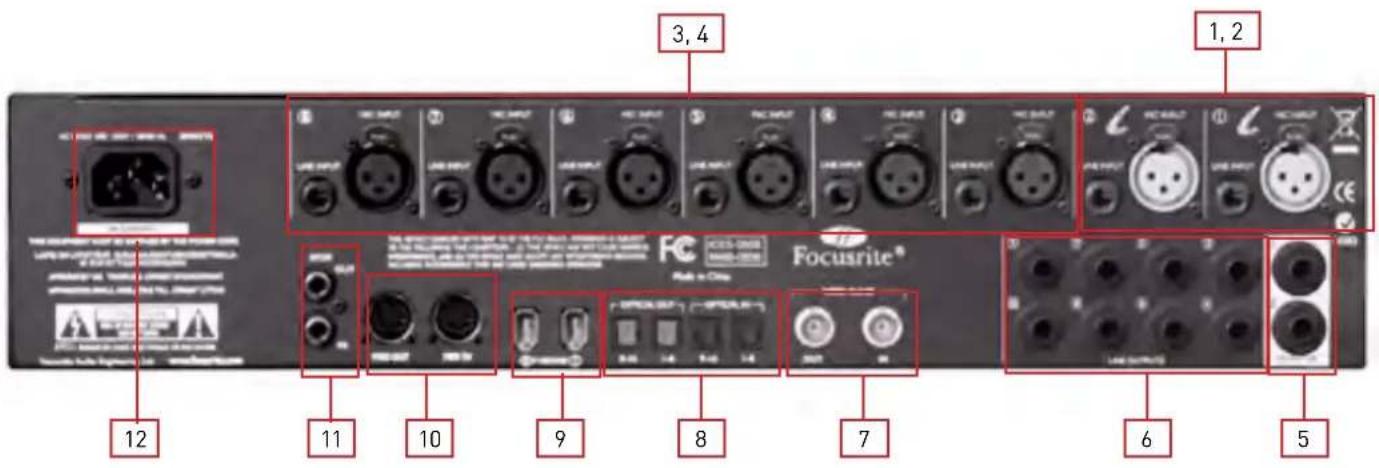
- 2 prises d'entrée XLR pour les préamplis micro Liquid (entrees micro analogiques 1 & 2).
- 2 prises d'entrée Jack pour les signaux de niveau ligne (entretes ligne analogiques 1 & 2).
- 6 prises d'entrée XLR pour les signaux de niveau micro (entrees micro analogiques 3 - 8).
4.6 prises d'entrée Jack pour les signaux de niveau ligne (entrées ligne analogiques 3 - 8). * - 2 prises Jack 3 points (TRS) pour les sorties symétriques du mixage d'écoute principal. *
- 8 prises Jack 3 points (TRS) pour les sorties symétriques 3-10. *
- Connecteurs BNC d'entrée et sortie de Word Clock.
- 2 paires de prises d'entrée et sortie ADAT optique. **
- 2 ports Firewire 6 broches (IEEE 1394).
- 2 prises DIN 5 broches d'entrée et sortie MIDI.
- 2 prises RCA (cinch) d'entrée et sortie S/PDIF.
-
1 embase d'alimentation IEC.
-
Des fiches Jack 6,35 mm 3 points (TRS/symétriques) ou 2 points (TS/asymétriques) peuvent être employées.
** L'ADAT 2 peut aussi servir d'entrée/sorting S/PDIF optique.
Face avant
La face avant héberge les prises d'entrée Jack pour instrument, ainsi que les commandes de gain d'entrée et d'écoute (monitoring).
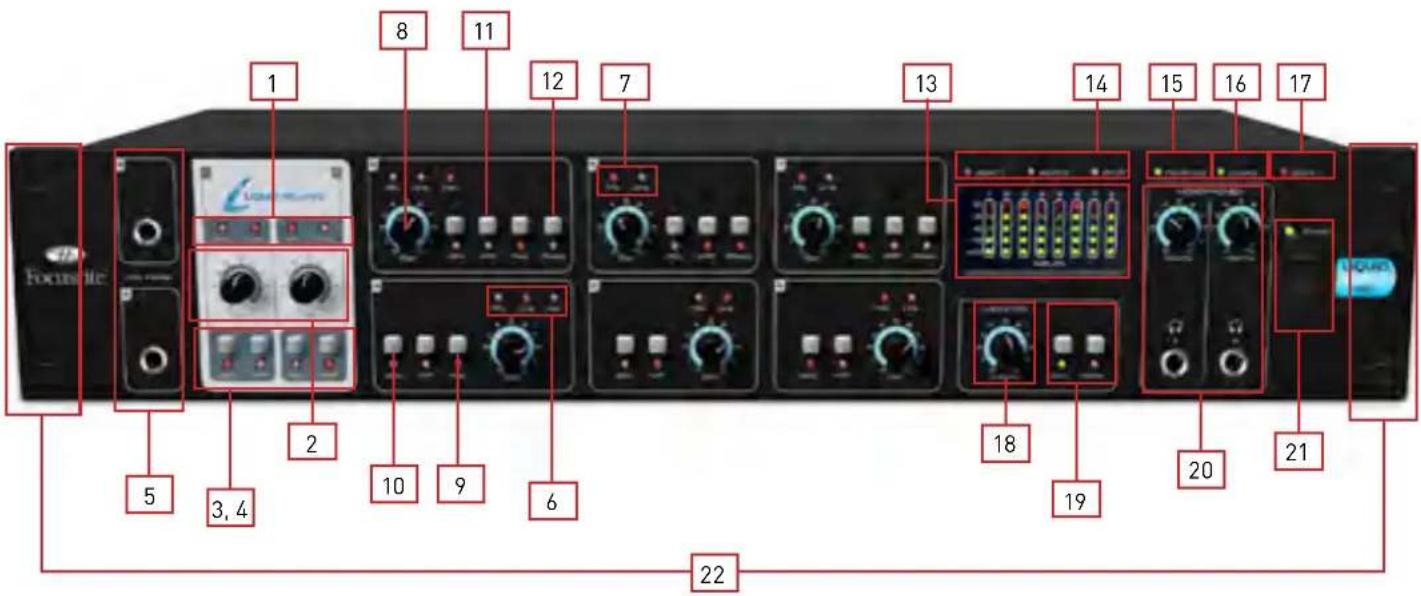
- DEL tímoins de préamplis micro Liquid/Entrée ligne.
- Boutons de commande de gain des préamplis Liquid - utilisez-les pour régler le niveau du signal entrant.
- Commutateurs d'alimentation fantôme +48 V des préamplis Liquid, avec DEL témoins.
- Commutateurs de filtré salle-haut (HPF) des préamplis Liquid, avec DEL témoins.
- Prises d'entrée instrument sur Jack 2 points (TS) pour les canaux 3 et 4.
- DEL temoins d'entrée micro/ligne/instrument des canaux 3 et 4.
- DEL temoins d'entrée micro/ligne des canaux 5 et 8.
- Boutons de commande de gain des préamplis des canaux 3 à 8 - utilisez-les pour regler le niveau du signal entrant.
- Commutateurs d'atténuation des canaux 3 et 4, avec DEL témoins. Le niveau d'entrée maximum sans ces atténuates est de +7 dBu, et avec euxde+16dBu.
- Commutateurs d'alimentation fantôme +48 V des canaux 3 à 8, avec DEL témoins.
- Commutateurs de filtrtre salle-haut (HPF) des canaux 3 à 8, avec DEL témoins.
- Commutateurs d'inversion de phase des canaux 3, 5 et 7, avec DEL témoins.
- Indicateurs de niveau de signal d'entrée : 5 DEL indiquent -42, -18, -6, -3, 0 dBFS
- DEL temoins de source pour les indicateurs de niveau de signal - DEL pour ADAT 1, ADAT 2, SPDIF. Quand aucune DEL n'est allumée, les indicateurs affichent les niveaux d'entrée analogue.
- DEL d'activation Firewire - S'allume quand la Liquid Saffire 56 est bien raccordée à l'ordinateur.
- DEL de verrouillage de synchronisation - S'allume quand la Liquid Saffire 56 est synchronisée soit sur son horloge interne, soit sur une entrée numérique externe.
- Temoin MIDI In - S'allume et clignote quand la Saffire recoit des données MIDI par son port d'entree MIDI In.
- Potentiomètre de commande de niveau d'écoute - Peut être configuré pour contrôle n'importe qu'enumber des sorties analogiques.
- Commutateurs d'atténuation et de coupure d'écoute avec DEL associées.
- Commandes de niveau et prises jack 6,35 mm des sorties casque 1 & 2.
- Interrupteur d'alimentation et DEL témoin - S'allume quand l'unité recoit une alimentation et est sous tension.
- Caches amovibles de cornieres de rack - Retirez-les pour monter l'unité en rack 19 pouces.
Installation (Windows et Mac)
Nous veillons à ce que le tout dernier logiciel d'installation soit sur le disque fourni avec votre Liquid Saffire 56. Toutefois, nous vous recommandons fortement de vérifier qu'elle est la derniere version du logiciel sur notre site internet wwwfocusedrite.com avant de commencer à travailler avec votre unité Liquid Saffire 56.
- Insérez le disque de l'installateur dans le lecteur de CD-ROM de votre ordinateur.
- Vous doivent voir une fenêtre s'ouvrir avec l'iconde de l'installateur Liquid Saffire 56.
- Double-cliquez sur l'icone de I'installateur pour lancer le processus d'installation.
- Suivez les instructions à l'écran pour terminer le processus d'installation.
Une fois l'installation terminée, le système d'exploitation de votre ordinateur doit automatiquementCHOISIR LA LIQUID SAFFIRE 56 pour ses sorties audio par defaut.
Pour vérifier que c'est bien le cas :
Sous Windows, allez dans Demarrer Panneau de configuration Sons et périhériques audio Reglez l'entrée et la sortie sur "Saffire".
Sur Mac, allez dans Préférences Système Son Réglez l'entrée et la sortie sur "Saffire".
Pour des options de configuration plus détaillées sur Mac, allez dans Applications Utilaires Configuration audio et Midi.
Configuration audio dans votre DAW (station de travail audio numérique)
La Liquid Saffire 56 est compatible avec toute DAW utilisant des pilotes ASIO sous Windows et Core Audio sur Mac.
Votre logicel DAW ne selectionnera pas automatiquement le pilote Saffire pour l'entree et la sortie audio. Vouce devez verifier que you avz selectionne la "Saffire" comme pilote ASIO (Windows) ou Core Audio (Mac) dans la page de configuration audio de vaore DAW.
Veuillez you reporter à la documentation de vote DAW si you ne savez pas ou selectionner le pilote ASIO/Core Audio.
Architecture de la Liquid Saffire 56
La Liquid Saffire 56 offre plus qu'un simple routage d'entree et sortie vers/de votre ordinateur. Le logiciel Saffire MixControl you
permet aussi de rediriger les signaux audio vers n'importe quelle sortie, et de creer des mixages personalisés à destination des
artistes que vous enregistrez, d'un équipement de traitement externe ou d'une console de mixage.
Les schémas suivants vous donnent une vue d'ensemble des trajets audio dans la Liquid Saffire 56 quand elle est régée avec différentes fréquences déchantillonnage et configurations S/PDIF.
Les entrées physiques sont directement dirigeés vers les entrées de la DAW. Le tableau sous chaque schéma montre la configuration de routage.
44,1 kHz / 48 kHz optique au format ADAT
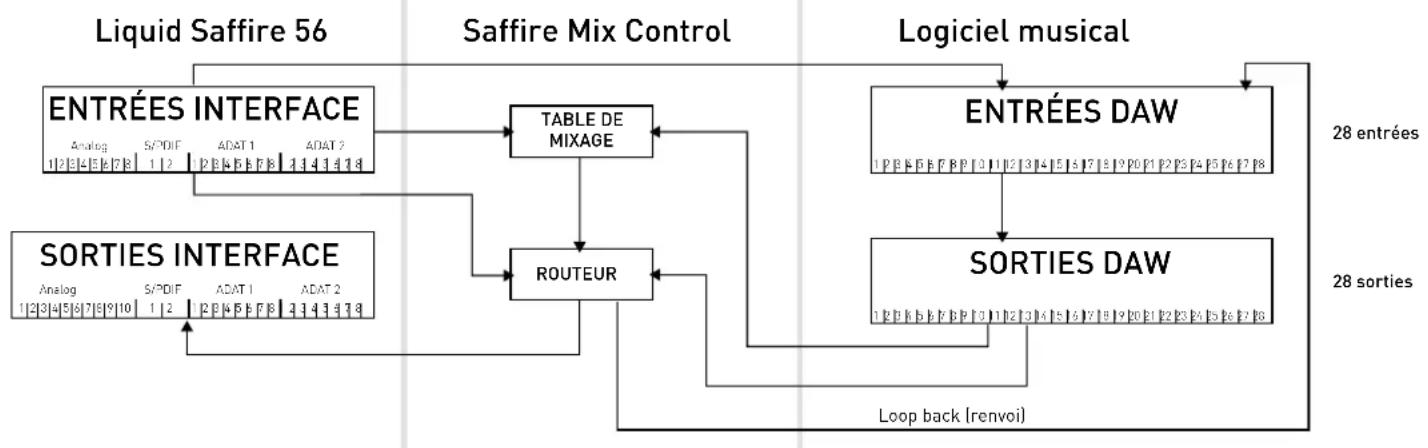
| Entrées interface | Entrées DAW |
| Analogiques 1-8 1-8 | |
| S/PDIF 1-2 9-10 | |
| ADAT 1 1-8 11-18 | |
| ADAT 2 1-8 19-26 | |
| Renvoi 1-2 27-28 |
44,1 kHz/48 kHz optique au format S/PDIF
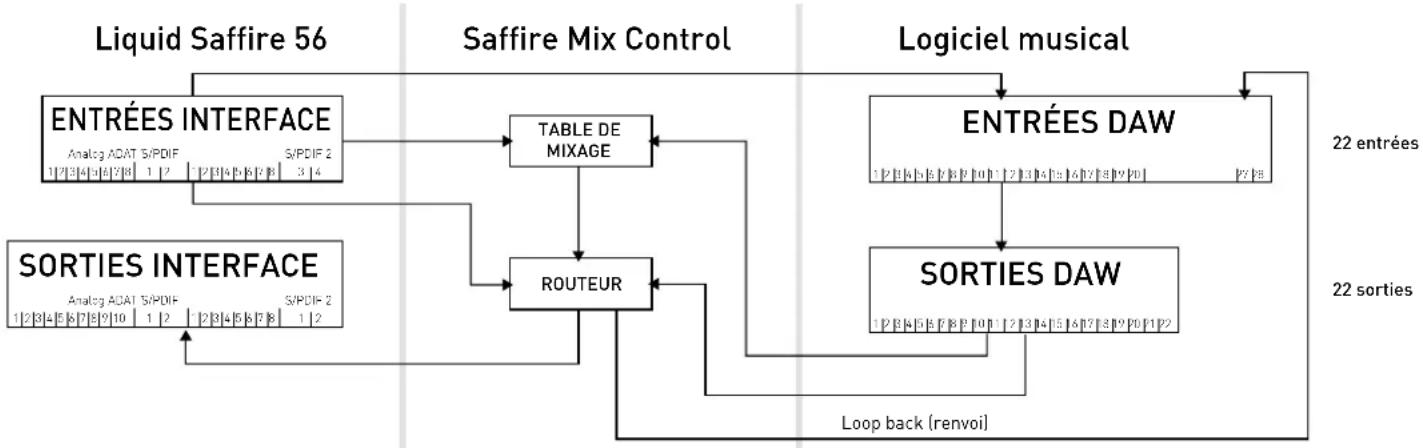
| Entrées interface | Entrées DAW |
| Analogiques 1-8 1-8 | |
| S/PDIF 1-2 9-10 | |
| ADAT 1 11-18 | |
| S/PDIF 1-2 19-20 | *Les entrées DAW |
| Renvoi 1-2 27-28 10 |
21-26 sont redondantes
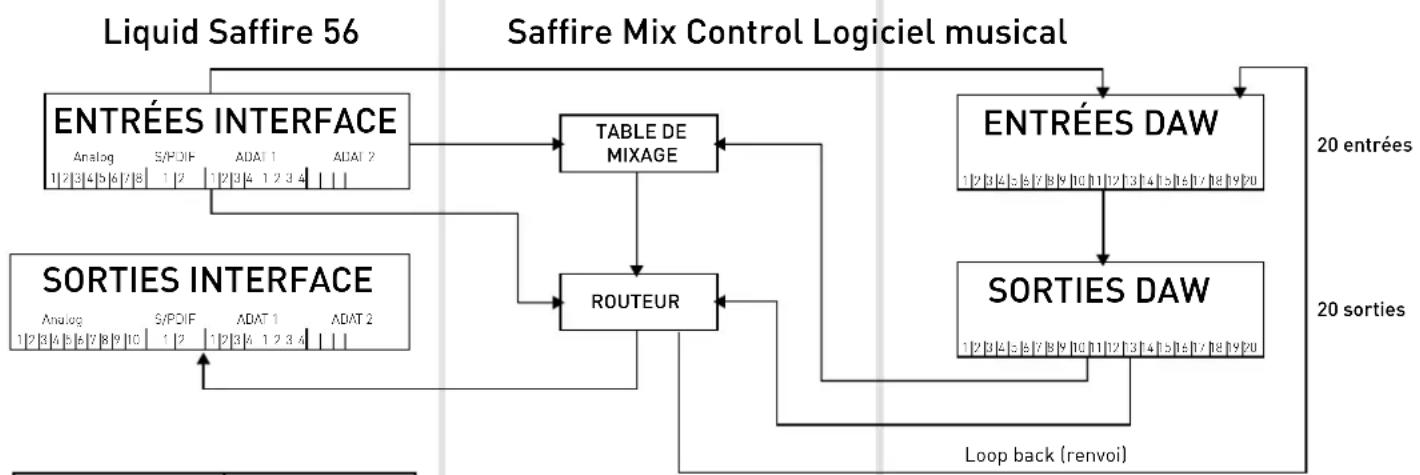
88,2 kHz/96 kHz optique au format ADAT
| Entrées interface | Entrées DAW |
| Analogiques 1-8 1-8 | |
| S/PDIF 1-2 9-10 | |
| ADAT 1 1-4 11-14 | |
| ADAT 2 1-4 15-18 | |
| Renvoi 1-2 19-20 |
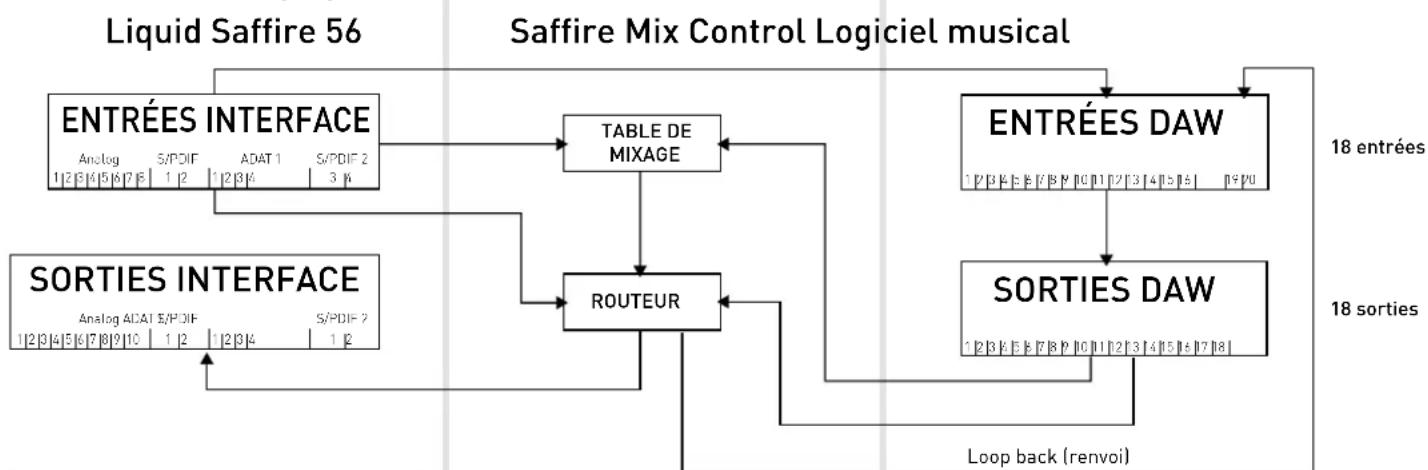
88,2 kHz/96 kHz optique au format S/PDIF
| Entrées interface | Entrées DAW |
| Analogiques 1-8 1 | 8 |
| S/PDIF 1-2 9-10 | |
| ADAT 1 1-4 11-14 | |
| S/PDIF 3-4 15-16 | * |
| Renvoi 1-2 19-20 |
Les entrées DAW 16-18 sont redondantes
176,4 kHz/192 kHz optique au format ADAT
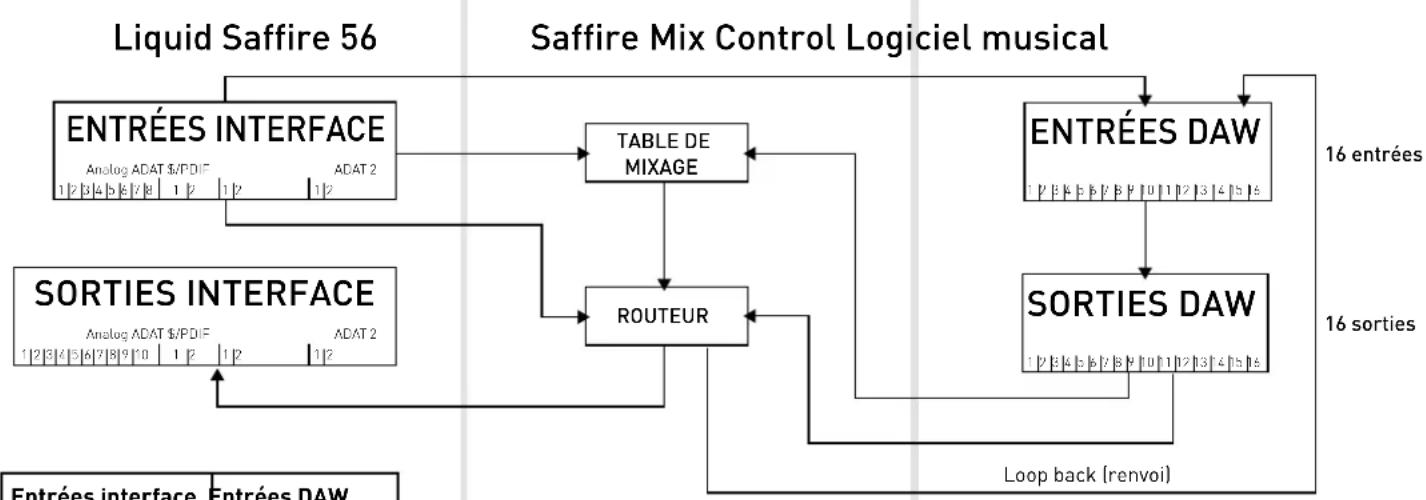
| Entrées interface | Entrées DAW |
| Analogiques 1-8 1-8 | |
| S/PDIF 1-2 9-10 | |
| ADAT 1 1-4 11-12 | |
| ADAT 2 1-4 13-14 | |
| Renvoi 1-2 15-16 |
Saffire MixControl
Le logiciel Saffire MixControl permet un mixage et un routage flexibles de tous les signaux audio vers les sorties audio physiques, ainsi que le contrôle des niveaux de sortie d'écoute. Tous les réglages de sélection de fréquence d'échantillonnage, synchronisation numérique et taille de mémoire tampon (Windows uniquement) sont disponibles depuis Saffire MixControl.
Pour ouvrir Saffire MixControl.
Windows
Demarrer Programmes Focusrite Saffire MixControl.
Mac
Ouvrir le Finder Applications Saffire MixControl.
Voici comment apparait sur votre ordinateur L'interface graphique de Saffire MixControl.
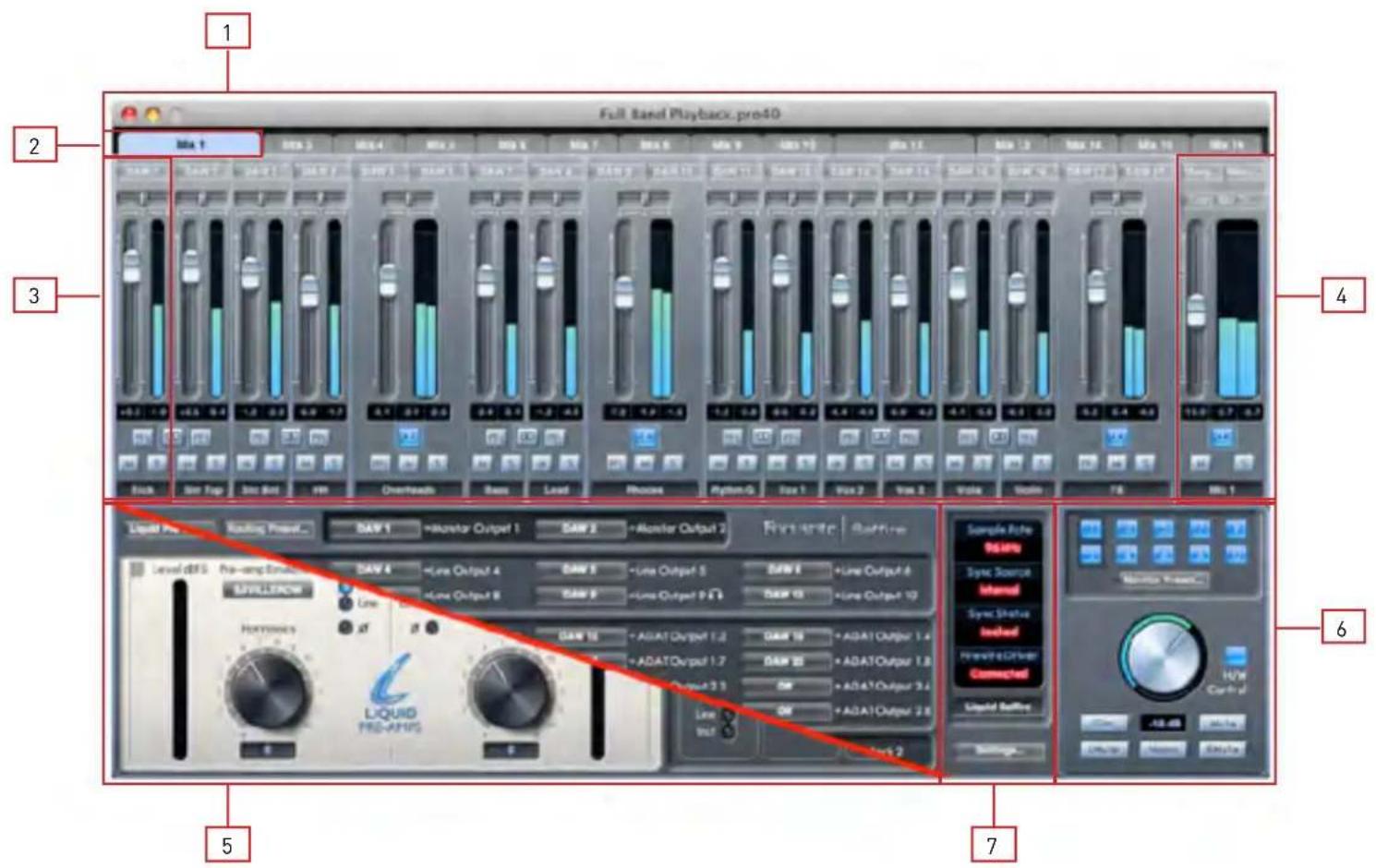
- Table de mixage
- Onglet du mixage sélectionné
- Voie d'entrée de mixage
- Voie de sortie du mixage sélectionné
- Section Routage/Section Préampli (commutable)
- Section Monitoring
- Section Statut d'appareil
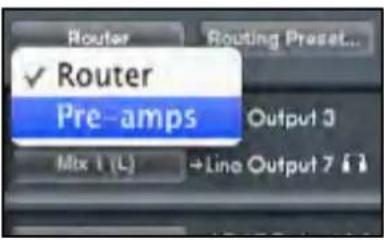
Alternance entre les sections Préampli et Routage
Les sections Routage et Préampli occupent le même emplacement dans l'interface graphique du logiciel Saffire MixControl. Cliquez sur cette case pour alterner entre ces deux vues et acceder à leurs commandes respectives.
Section Préampli
Ct 3-8.
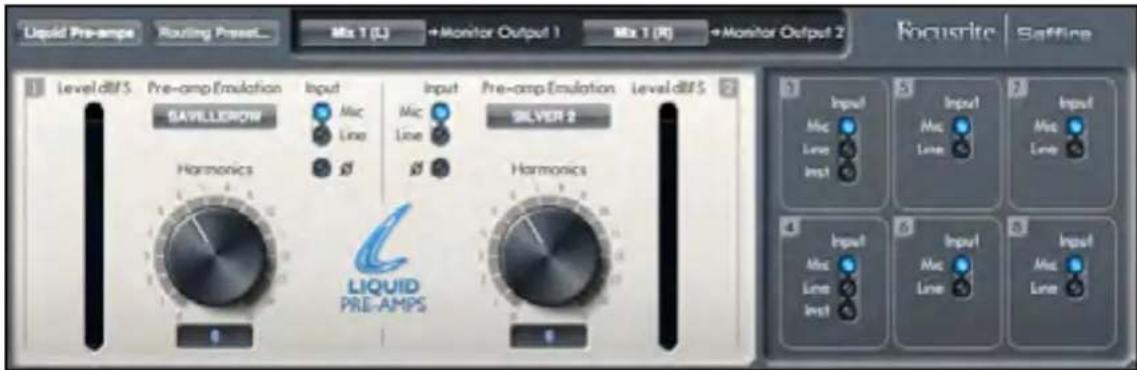
Les préamplis Liquid disposent de préamplis micro analogiques de haute qualite signes Focusrite. Avres la conversion d'analogique en numerie, le signal audio passe au travers du DSP des preamplis Liquid. Le circuit analogue du preampli se commute sur les reglages d'impedance du preampli original emule.
Les commandes de gain, alimentation fantôme et filtré passer-haut sont disponibles en face avant de la Liquid Saffire 56 et toutes les commandes supplémentaires sont disponibles dans le logiciel Saffire MixControl.
La section préampli Liquid procure le contrôle des paramètres suivants pour les deux préamplis Liquid (entées 1 & 2) :
- Selecteur d'émulation de préampli (Pre-amp Emulation)
- Inverseur de phase
- Bouton d'harmoniques (Harmonics)
- Commutateurs micro/ligne [Mic/Line]
Ils sont décrits en page suivante.
Sélecteur d'émulation de préampli (Pre-amp Emulation)
Pour selectionner une émulation de préampli, cliquez sur le champ afin d'ouvrir un menu déroulant. Le tableau suivant reference les modèles d'origine utilisés pour chaque émulation de préampli. La collection de préamplis couvre un éventail de préamplis vintage et modernes, autonomes ou incorpores à des tranches de mixage.
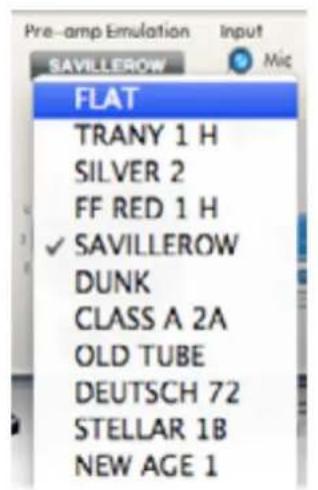
| Intitulé de l'émulation Matériel émulative | |
| Flat (par défaut) Aucun | |
| US Trany API 3124+ | |
| FF Red 1 Focusrite Red 1 | |
| Savillerow Console Helios | |
| Dunk Manley Slam | |
| Class A 2A Neve 1073 (réglage haute impédance) | |
| Old Tube Pultec MB1 | |
| Deutsch 72 Telefunken V72 | |
| Stellar 1B Universal Audio 610asse impédance | |
| New Age 1 Millennium HV-3D | |
Commutateurs Mic/Line & inverseurs de phase
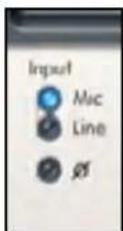
Cliquez sur le commutateur pour désirir le signal de Mic (XLR de la face arrrière) ou Line (jack de la face arrrière) comme source d'entrée.
Notez que les signaux de niveau ligne (Line) ne passent PAS par le circuit DSP de préampli Liquid.
Cliquez sur le bouton pour inverser la phase du signal entrant.
Harmonics
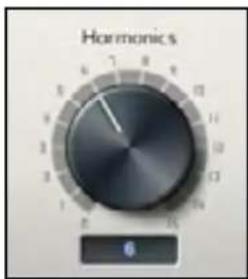
Tournez ce bouton dans le sens horaire pour ajouter au signal la distorsion harmonique souhaitable - souvent perçue comme une "chaleur" supplémentaire. La commande Harmonics vous permet d'ajouter ce type de distorsion et d'émuler les subtilles variations existant entre apparciels analogiques - parfois, deux unités du même type peuvent avoir des taux de distorsion harmonique différents. Cela vous permet de créé un son "saturé" sans avoir à saturer le préampli.
La quantité exacte d'harmoniques du deuxième, troisième et cinquième ordres dépend à la fois du type de préampli choisi et de la quantité de gain du préampli micro. C'est la raison pour laquelle la balance des harmoniques entre elles est différente dans les préamplis à lampe et dans ceux à transistors; et c'est aussi pour quoi elle change avec le niveau.
Le résultat est qu'un gain plus élevé à l'étage du préampli micro produit un effet plus grand, et donc plus notable, si on monte la commande Harmonics.
Sélecteur de source de signal d'entrée pour les préamplis 3 à 8
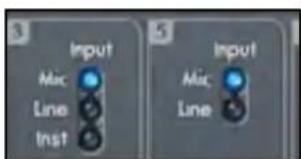
Selectionnez la source des entrées 3-8 en cliquant sur les boutons correspondants. Les entrées 3 & 4 peuvent être régles sur Mic (micro), Line (ligne) ou Instrument. Les entrées 5 - 8 peuvent être régles sur Mic (micro) ou Line (ligne).
Table de mixage
Le logiciel Saffire MixControl comprend un total de 16 mixages, chacun avec un maximum de 18 canaux.16 mixages mono ou 8 stereo (ou n'importe quelle combinaison de mixages mono et stereol sont disponibles, pour un total de 16 mixages.
Notez qu'aux fréquences d'échantillonnage de 176,4 kHz et 192 kHz, le nombre de mixages est ramén à 4 mono [ou 2 stéreo].
Chaque mixage peut contenir jusqu'à 18 des 54 signaux d'entrée possibles, et peut être envoyé à n'importe laquelle des sorties.
Tous les mixages partagent les mêmes sources d'entrée, mais toutes les autres commandes de mixage sont propres à chaque mixage.
La section Table de mixage sert à creer des mixages de return (écoute de contrôle ou monitoring). Les mixages ainsi créés n' affectent pas la façon dont les entrées audio sont routées vers la DAW, ni le niveau audio du signal à enregistrer. Ce que vous configUREZ dans la section Table de mixage de Liquid Saffire 56 Control n' affecte que ce qui est entendu dans les sorties de mixage.
Les niveaux d'enregistrement d'entrée envoyés à la DAW sont donc ceux régés sur l'interface avec les commandes Gain.
L'enregistrement simultané de plusieurs artistes est un exemple d'emploi de la table de mixage (par ex., un guitariste et un chanteur enregistristant en même temps, et vous poulez leur fournir dans leurs retours une piste d'accompagnement et à chacun le signal d'entrée de l'autre).
Le guitariste doit principalement entendre la piste d'accompagnement, sa guitare, et un peu de chant. Le chanteur a besoin d'entendre la piste d'accompagnement, un peu de la guitare et beaucoup son chant.
Un mixage différent peut être créé pour chaque artiste avec les niveaux exacts dont il a besoin. Chaque artiste a son propre mixage sur un onglet de mixage différent.
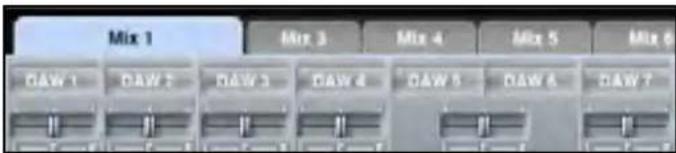
Onglet de mixage
Chaque mixage peut être sélectionné par l'onglet de mixage correspondant.
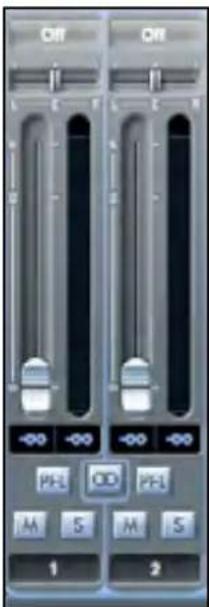
Voied'entree
Voici une representation de 2 voies d'entrée de table de mixage. Tous les composants d'une voie de mixage sont décrits en page suivante.
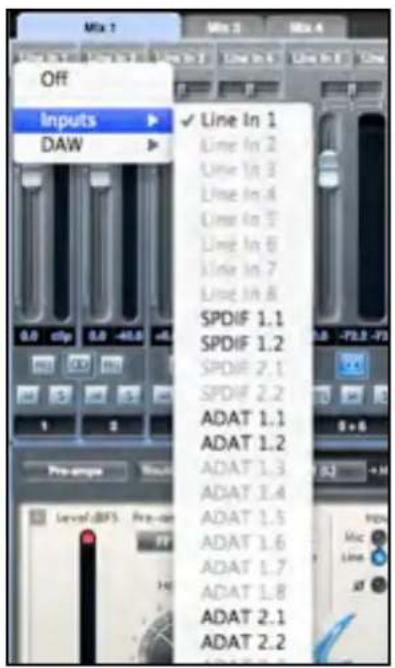
Sélecteur de source audio
Quand aucune entree audio n'est associée a la voie de mixage, il indique "off".
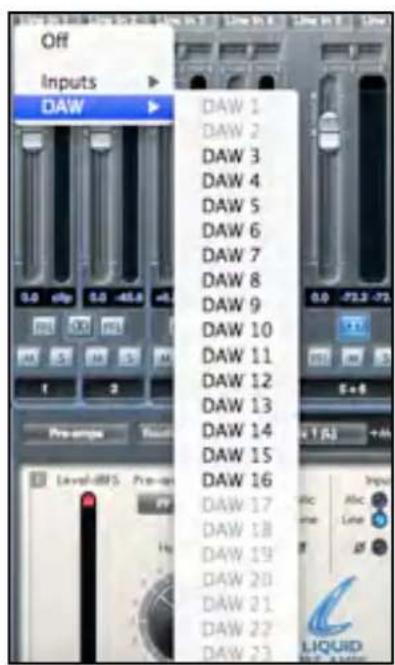
Clique sur la région "off" déroule une liste de toutes les entrées disponibles pouvant servir de source à la voie. Toutes les entrées analogiques (intitulées "Line") et numériques ainsi que les sorties de la DAW sont disponibles.
Quand you selectionne z la source d'une voie stereo, si une entree de numero impair est choise pour le canal gauche, l'entree de numero pair suivante est automatquement selectionnee pour la droite, et vice versa.
Notez que si une entrée a déjà eté sélectionnée, elle est grisée et vous ne pouze pas la reselectionner. L'entrée doit être désélectionnée dans la voie ou elle a etécision, puis reselectionnée dans la voie désirée.
Pour obtenir dans la table de mixage lessons de votre DAW ou d'autres applications de I'ordinateur, you'vedez selectionner "DAW 1" et "DAW 2" pour une voie d'entree stereo.
Curseur Pan
Un curseur Pan sert à positionner le signal audio n'importe où entre les enceintes gauche et droite.
Déplacer le curseur horizontal de gauche à droite fera bouger le signal audio de gauche à droite dans le champ stéreo, c'est-à-dire que le signal est fondu entre les deux sorties audio comme les sorties d'écoute L et R.
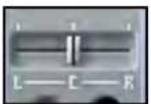
Dans une voie stéreo, le curseur affecte le signal audio de façon à ce qu'à fond à gauche, seul le canal gauche soit entendu et, à fond à droite, seul le canal droit soit entendu.
ASTUCE : Pour un contrôle plus précis, maintenez enfoncée la touche Maj pendant que vous reglez les faders et curseurs. Vous pouvez aussi double-cliquer sur un fader ou curseur pour le ramener à sa valeur par défaut.
Fader

Utilisez le fader pour regler le niveau d'écoute de contrôle (monitoring) de votre signal audio dans la table de mixage actuelle.
Cliquez sur le fader avec voire souris et tirez-le sur n'importe quelle position. Double-cliquez sur le fader pour le regler a 0.
La plaque du fader va de - à +6 dB et le niveau actuel du fader est affiché en-dessous dans une case.
Indicateur de niveau
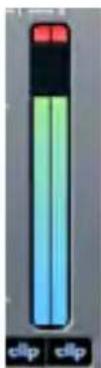
Lindicateur de niveau affiche le niveau du signal de la source entrant dans la voie. Le niveau maximalatteint par lesignal est affichedans la case en-dessous.
La mesure se fait toujours avant fader. Par conséquent, le fader n'a pas d'effet sur l'affichage de niveau d'entrée d'une voie individuelle de mixage.
Témoin d'échéage (clip)
Si la portion rouge s'allume en haut du fader, c'est que le niveau du signal est trop élevé.
Vous devrez baiser le niveau du signal soit en utilisant les commandes de gain de la face avant pour les entrées analogiques, soit en reglant le gain des appareils externes connectés aux entrées numériques, soit à l'aide du gain dans la DAW.
Une fois les gains abaissés, cliquez sur la portion rouge pour reinitialiser le témoin d'échéage (clip).
Mute

Presser ce bouton coupe le signal. Le rouge indique que la coupure (Mute) est active.
Solo

Presser ce bouton met le signal en solo. Le niveau du fader affectera le niveau du signal mis en solo. Le jaune indique que le Solo est actif.
PFL (Pre-fade listen/écoute pré-fader)

Presser ce bouton met le signal en solo dans le mixage (post-fader). Le vert indique que l'écoute PFL est active.
Stereo

Presser ce bouton réunit 2 voies mono en 1 voie stéreo.
Nom de voie
Par défaut, chaque voie est numérotable à titre de nom. Double-cliquez pour renomer la voie de façon plus évocatrice comme "Micro chant".
Voie de sortie de mixage
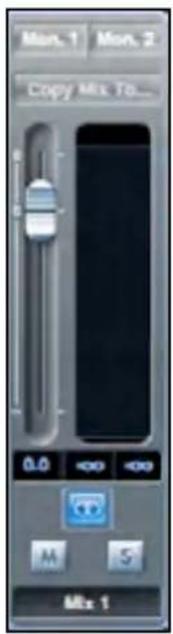
La sortie du mixage est l'endetroit où toutes les voies d'entrée sont dirigees et melangées ("mixées") entre elles. La voie de sortie vous donne le contrôle du niveau général de la totalité du mixage. Vous pouvez envoyer un mixage vers n'importe quelles sorties de l'interface (ou vers toutes); si une seule sortie est sélectionnée, cela est affché en haut de la voie de sortie. "Many..." (plusieurs) s'affichera si plusieurs sorties sont sélectionnées.
La voie de sortie peut etre mono ou stereo selon le statut du bouton stereo. Quand la voie est reglee sur stereo, you constatez que I'onglet de ce mixage double de taille. Cela est d u au fait que la version stereo occupe 2 voies sur le total des voies de sortie disponibles.
Notez que quand vous pressez le bouton solo d'une voie de sortie, cette voie (c'est-à-dire le mixage complet) est mise en solo et dirigée vers les sorties Monitor 1 et 2. C'est un bouton non verrouillable.
Vou pouvez nommer le mixage actuel en saississant le nom voulu dans le champ de texte sous la voie de sortie.
Vou verrez le nom apparaitre dans l'onglet de mixage. Par exemple, Mix 1 peut être renommé "Mix retours", et Mix 5 "Mix casque 1".
Pour copier un mixage existant dans un autre mixage, cliquez simplement sur "Copy Mix To..." et selectionnez le mixage dans lequel vous désirez envoyer la copie. Notez que vous ne pouvez copier un mixage stéreo que dans un autre mixage stéreo, et un mixage mono que dans un autre mixage mono. Vous doivent donc vous assurer d'avoir correctement configuré les voies de sortie en stéreo ou en mono avant de copier le mixage.
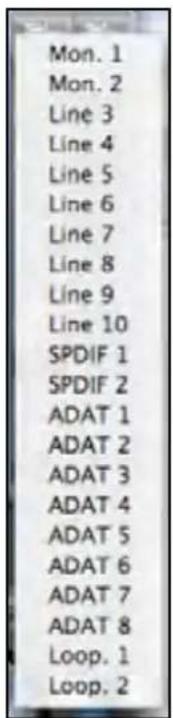
Cliquez sur "Sel..." pour afficher un menu dérouulant de toutes les destinations de sortie disponibles pour le mixage sélectionné (voir le menu dérouulant dans la copie d'écran sur le côte gauche de cette page). Sélectionnez dans ce menu une sortie de destination pour le mixage sélectionné.
SectionRoutage
La section routage vous permet de définir vers quelles sorties physiques les différentes sources audio doivent être directement dirigées.
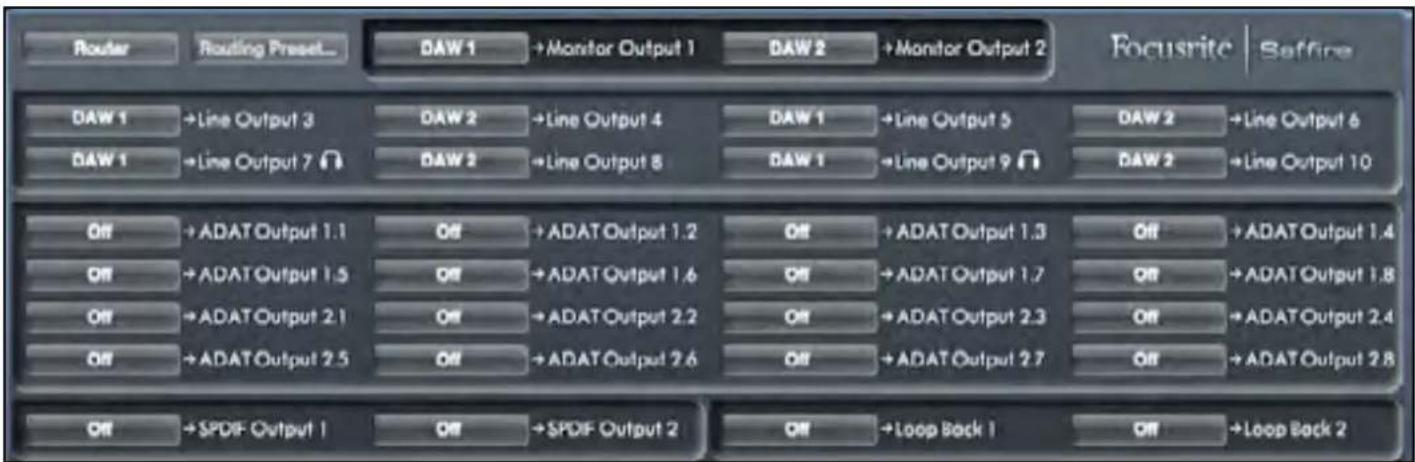
La section routage affiche chaque sortie physique sur la Liquid Saffire 56. Le flux audio selectionné pour chaque sortie est affché dans la case de texte. Cliquer sur la case de texte affiche un menu dérouulant contenant tous les flux audio disponibles pour le routage de sortie.
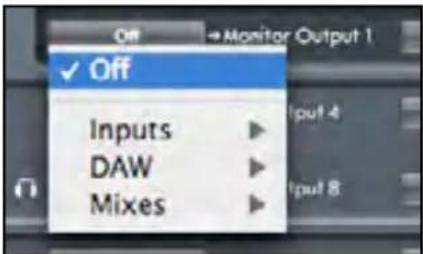
Clique sur la case à gauche du nom de sortie appelle une liste de toutes les sources de sortie audio disponibles.
Les sources disponibles complrenn :
- Tous les flux d'entrée (analogiques 1-8, S/PDIF, ADAT 1 & ADAT 2)
- Tous les flux de reproduction de DAW (DAW 1 - 28)
- Tous les mixages de la table de mixage (Mix 1 - 16)
Si vous avezm nomme le mixage [en cliquant dans la section nom de voie - voir chapitre precedent), alors ce nom est affiché comme source de mixage.
Notez que la section routage est couplé à la sélection faite en configuration de voie de sortie dans la table de mixage. Si vous aviez des sorties pré-assignées quand vous avez créé votre mixage, vous verrez déjà mises en œuvre ici les sélections de routag. De même, si vous changez le mixage servant de source audio dans la section routage, les réglages de sortie de ce mixage (en section sortie de tableau de mixage) changeront automatiquement.
"Headphones 1" est une copie des sorties ligne 7 et 8
"Headphones 2" est une copie des sorties ligne 9 et 10
Aux fréquences d'échantillonnage de 88,2 kHz ou 96 kHz, le nombre total de canaux ADAT disponibles est réduit à 8 - c'est-à-dire 4 canaux par connexion ADAT. Ce fonctionnement est connu sous le nom de multiplexage "ADAT SMUX". À ces fréquences d'échantillonnage, les canaux 5-8 de chaque connexion ADAT sont grisés. De même, aux fréquences d'échantillonnage de 176,4 kHz ou 192 kHz, le nombre total de canaux ADAT disponibles est réduit à 4 - 2 canaux par connexion ADAT (multiplexage "ADAT SMUX II"). À ces fréquences d'échantillonnage, les canaux 3-8 de chaque connexion ADAT sont grisés.
Routing Presets (Routages préreglés)
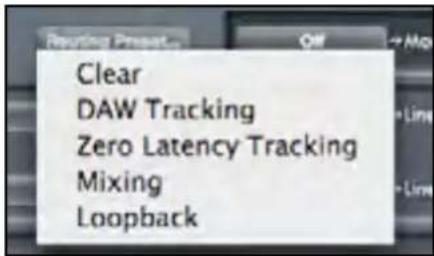
Des routages préregles (Routing Presets) sont fournis comme point de départ pour que vous puissiez créé vos propres configurations de routag et de mixage. Ils vous permettront de rapidement configurer votre routag pour l'enregistrement (écoute de vos entrées), le mixage (envoi des signaux aux proceseurs externes ou à une table de mixage exter) ou le bouclage de renvoi interne (routag audio entre applications sans sortie de l'ordinateur).
Clear
Désactive tout routage de sortie. Cela peut servir àmettre à plat le routage quand vous poulez recommencer complètement une configuration, ce qui évite d'avoir à tout désactiver manuellement au préalable.
DAW Tracking
Le "couchage des pistes sur DAW" (DAW tracking) sert au processus initial d'enregistrement. Il envoie automatiquement les sorties 1 et 2 de la DAW à toutes les sorties ligne et par conséquent à vos moniteurs principaux (sorties 1 & 2) et aux sorties casque (Headphones) 1 & 2 (sorties 7/8 & 9/10). Toutes les voies d'entrées doivent être écoutees depuis l'application DAW.
Le "couchage de piste sans latence" (Zero Latency Tracking) sert au processus d'enregistrement. Il envoie automatiquement les sorties 1 et 2 du mixage simultanément à toutes vos sorties ligne et par conséquent à vos moniteurs principaux (1 + 2) et aux sorties casque (Headphones) 1 et 2. Les entrées ligne et les sorties de DAW doivent être configurées dans Mix 1 & 2 pour que vous puissiez écouter ces sources sans latence. Vous doivent aussi voir à ne pas écouter en même temps les mêmes signaux depuis votre DAW, sinon vous entendrez deux fois le même signal (une fois directement depuis Saffire MixControl ET une seconde fois (avec latence) depuis votre DAW).
Mixing
"Mixing" sort au processus de mixage de données enregistrées dans votre DAW. Quand vous envoyez les signaux vers une console de mixage ou un processeur externe, les sorties de l'interface sont généralement régles exactement comme dans le logiciel DAW. Les sorties de la DAW sont directement routées vers la sortie ligne de même numéro (sorties DAW 1-10 vers sorties Monitor 1-2, sorties ligne 3-10).
Loopback
Ce "renvoir" (loopback) sert pour l'enregistrement d'un logiciel à un autre. Vous pouvez l'utiliser pour enregistrer l'audio de votre navigateur internet dans votre DAW, ou pour enregistrer d'une DAW à une autre.
Pour éviter toute réinjection audio ("larsen"), assurez-vous que la DAW dans laquelle vous enregistrez n'est pas réglée pour l'écoute de ses entrées. Sinon, réglez les sorties de la DAW dans laquelle vous enregistrez sur 3 et 4; cela vous permettra d'écouter les entrées sans renvoyer le signal dans le flux d'enregistrement.
Section Monitoring
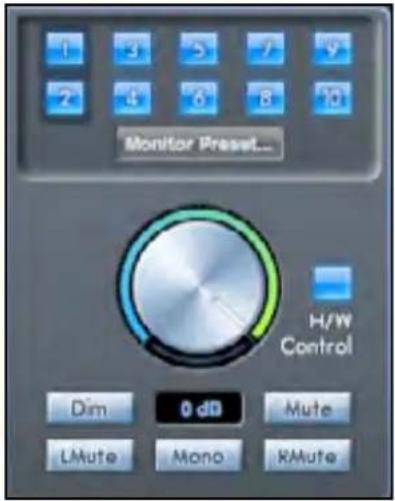
Les niveaux des sorties Monitor et ligne (Line) sont configurés en section Monitoring. Vous pouvez régler votre Liquid Saffire 56 pour que sa commande "Monitor" de la face avant contrôle les sorties désirées, comme vos moniteurs stéreo ou votre système de son surround. Sinon, la commande "Monitor" de l'interface peut être désactivée pour des sorties spécifique, par ex. si la commande de volume physique est requise pour une paire d'enceintes de contrôle, mais pas pour des sorties supplémentaires destinées par ex. à un comprisseur externe. D'autres commandes comme Mute (coupure), Dim (attenuation) et Mono sont disponibles.
Boutons d'activation de la commande Monitor (1 à 10)
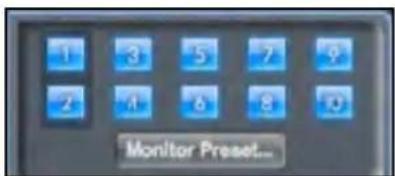
Les boutons d'activation de la commande Monitor indiquent quelles sorties sont contrôlées par la section Monitoring située sous les dix boutons dans l'interface graphique utilisé. La Liquid Saffire 56 peut être configurée pour un contrôle manuel des niveaux de volume, et selon votre configuration d'écoute, vous pouvez ne contrôler aucune enceinte, juste une paire d'enceintes ou jusqu'à 10 enceintes simultanément. Aucun niveau de sortie numérique n'est affecté par les commandes de la Liquid Saffire 56. Utilisez les niveaux de sortie de la DAW ou de la table de mixage pour contrôler les niveaux de sortie numérique.
Chaque bouton peut être régle sur un des trois états possibles :

Bleu - cette sortie est contrôlée par la section Monitoring du dessous.

Rouge - cette sortie n'est pas contrôlee par la section Monitoring du dessous et est coupée.

Gris - cette sortie n'est pas contrôlée par la section Monitoring du dessous et est au niveau maximal. Pour griser un bouton, cliquez dessus en maintainant SHIFT [Maj].
AVERTISSEMENT : Quand un bouton de commande de Monitoring est en "gris", le signal routé vers cette sortie sera reproduit au niveau maximal.
Le signal envoye à vos moniteurs, casques ou autres équipements peut donc potentiellment être très fort.
Faites attention à vos réglages de niveaux (dans votre DAW ou dans la table de mixage de Saffire MixControl) avant de régler un bouton de Monitoring en gris.
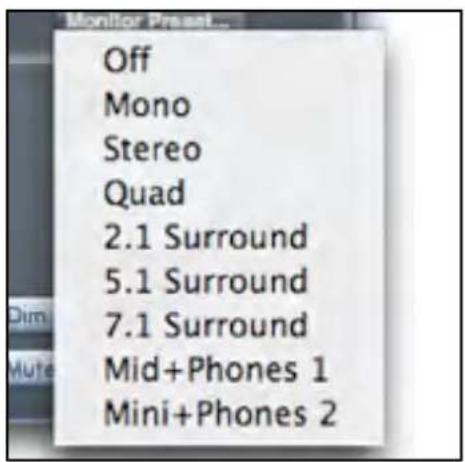
Menu déroulant de préréglages d'écoute (Monitor Preset)
Ces prérogliages ou presetts permettent de rapidement changer la configuration d'écoute type.
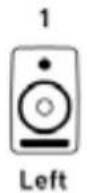
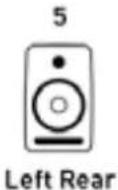
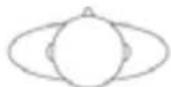
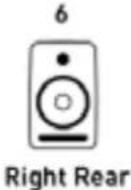
Pour que les preset d'ecoute fonctionnent, vos enceintes doivent etre connectees aux sorties ligne comme illustré ci-dessous.
Écoute de sons Surround : Quad, 2.1, 5.1 ou 7.1
1 Gauche
2 Droite
3 Centre
4 Caisson de graves
5 Côté gauche
6 Côté droit
7 Arrière gauche
8 Arrière droite
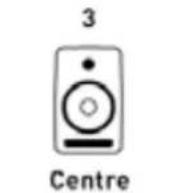
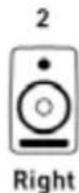
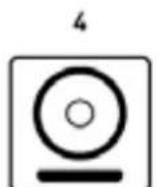
Sub Woofer
Configuration des enceintes : principale, moyenne, petite
1 Principale gauche
2 Principale droite
7 Moyenne gauche
8 Moyenne droite
9 Petitegaughe
10Petite droite
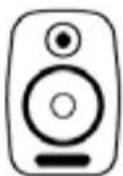
Left Main
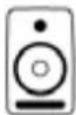
Mid
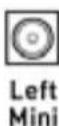
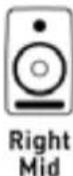
Right Mini
Right Mid
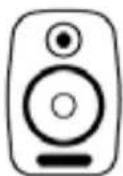
Right Main
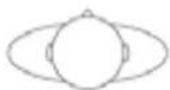
Préroglages d'écoute (Monitor Presets)
Nom du prênéglage Sortie
| Off -aucun bouton de commande de Monitoring n'est activé,donc aucun son n'est produit par les sorties analogiques. | |
| Mono-sortie vers l'enceinte centrale/mono seule (sortie Line 3).Tous les autres canaux sont coupés. | Sortie - 3 |
| Stereo -sortie vers les enceintes stéréo (sorties Monitor 1 et 2).Tous les autres canaux sont coupés. | Sorties - 1,2 |
| Quad-sortie vers les sorties Monitor 1 et 2 et Line 5 et 6.Tous les autres canaux sont coupés. | Sorties - 1,2,7,8 |
| 2.1 Surround -sortie vers les enceintes stéréo (sorties Monitor 1 et 2) et le caisson (sortie Line 4). | Sorties - 1,2,4 |
| 5.1 Surround -sortie vers toutes les enceintes 5.1.Tous les autres canaux sont coupés. | Sorties - 1,2,3,4,7,8 |
| 7.1 Surround -sortie vers toutes les enceintes 7.1.Tous les autres canaux sont coupés. | Sorties - 1,2,3,4,5,6,7,8 |
| Mid + Phones 1 -sortie vers les enceintes moyennes et la sortie casque (Headphones) 1. | Sorties - 7,8 |
| Mini + Phones 2 -sortie vers les petites enceintes et la sortie casque (Headphones) 2. | Sorties - 9,10 |
Commandes de la section Monitoring
La section Monitoring affectera les canaux selectionnés pour I'ecoute de contrôle (indiques par un bouton bleu, voir ci-dessus).
Commande de contrôle de niveau Monitor
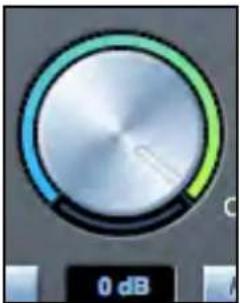
Avec cette commande, reglez le niveau de sortie de toutes les sorties assignées. Le niveau de sortie peut être régé avec la souris ou la commande de la face avant, selon le statut du bouton de contrôle physique par l'interface (H/W Control). L'affichage en dB du dessous donne le niveau actuel de réglage de la commande Monitor.
Bouton de contrôle physique par l'interface
Quand il est allumé, la commande Monitor de la face avant prend le contrôle de la commande de niveau Monitor. Le contrôle par la souris est alors désactivé.
Notez que si le bouton de contrôle physique est activé puis désactivé, et que du coup la position de la commande physique ne correspond plus à la valeur dans le logiciel, alors la commande de volume "passe prendre" la valeur réelle (mode de rattrapage). Le changement de volume ne survendra qu'une fois que la commande physique aura rejoint la position correspondant au niveau dans le logiciel. Cela évitera toute augmentation de volume aussi soudaine qu'indésirable lors de la rotation de la commande.
Commutateur Dim
Attenue le niveau de sortie de 18 dB.
Commutateur Mute
Coupe la sortie.
Commutateur LMute
Coupe la sortie gauche.
Commutateur RMute
Coupe la sortie droite.
Commutateur Mono
Additionne (reunit) les signaux gauche et croit. Le signal combiné est ensuite envoy à la fois aux sorties gauche et croite.
N'oubliez pas que ces boutons Dim, Mute et Mono n'affectent que les sorties selectionnées pour l'écoute de contrôle (c'est-à-dire en bleu) dans la section de contrôle du Monitoring.
Section Statut d'appareil
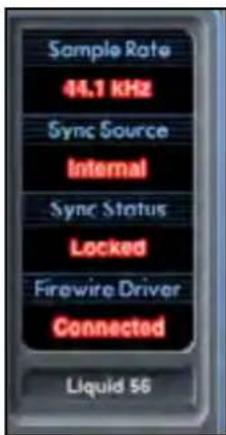
La section statut d'appareil affiche des informations sur la fréquence d'échantillonnage, la synchronisation et le statut de pilote de la Liquid Saffire 56. La fréquence d'échantillonnage désirée peut être régée ainsi que les options de synchronisation externes pour l'emploi de la Liquid Saffire 56 avec des appareils numériques externes.
NB : Sous Windows, certains réglages (teils que la source de synchro et la fréquence d'échantillonnage) ne peuvent pas être faits dans Saffire MixControl si la DAW est ouverte. Quand la DAW est ouverte, ces réglages doivent être faits dans cette-ci.
Affichage Sample rate
Affiche la fréquence d'échantillonnage à laquelle fonctionne actuellement la Liquid Saffire 56. Pour la changer, cliquez sur la valeur rouge et seLECTIONnez 44,1 kHz, 48 kHz, 88,2 kHz, 96 kHz, 176,4 kHz ou 192 kHz.
Note : il est conseilé de quitter votre application DAW AVANT de changer la fréquence d'échantillonnage pour éviter tout effet collatéral indésirable dans votre DAW !
Affichage Sync Source
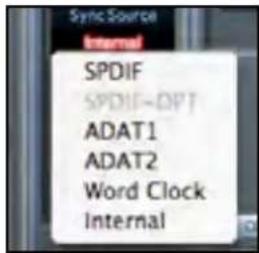
Affiche la source de synchro actuelflement selectionnee (affichage rouge) - Pour changer de source de synchro, cliquez sur la valeur rouge et selectionnee SPDIF, SPDIF-OPT, ADAT1, ADAT 2, Word Clock ou Internal.
Affichage Sync status
Affiche "Locked" quand la Liquid Saffire 56 s'est verrouillée avec succès sur la source de synchro spécifiée.
Si "No Lock" apparait, c'est que l'unité n'a pas pu se verrouiller sur un signal ADAT ou S/PDIF externe. Dans ce cas, veuillez vérifier que les cables numériques sont bien enchichés dans leur prise d'entrée, et que les appareils numériques externes ont ete configurés comme appareils maitres.
Affichage Firewire Driver
Doit constamment afficher "Connected" quand la Liquid Saffire 56 est reliée à l'ordinateur via Firewire. Si "Disconnected" est affché, veullez vérifier les connexions Firewire, que l'unité est sous tension etc. Si "Disconnected" reste affché, faites redémarrer l'ordinateur puis ensuite la Liquid Saffire 56.
Champ texte de nom de l'unité
Permet de nommer l'unité Liquid Saffire 56. Double-cliquez dans le champ et saisissez voitre texte. Presse Entrée (Retour de chariot) sur le clavier de suaive ordinateur pour terminer.
Menu Settings (réglages)
C'est un menu dérouulant contenant tous les éléments suivants qui vous permettent d'obtenir différentes configurations globales/de système.
C'est la seule partie du logiciel Saffire MixControl dans laquelle existent des différences entre version Windows et version Mac.
Mac Windows
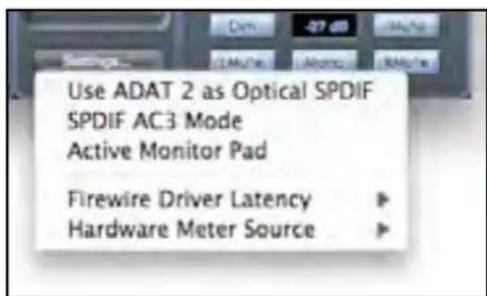
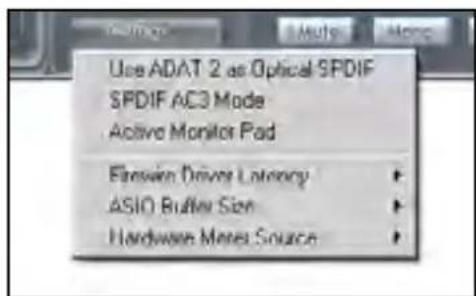
lci, you poze regler le format des prises d'entree/sortie numerieques optiques. Il peut s'agir d'un flux de donnees ADAT ou S/PDIF (pratie pour ceux dont I'equipement S/PDIF n'a qu'un connecteur optique). Notez que l'audio envoye a la sortie S/PDIF optique est always exactement le meme que I'audio envoye a la sortie RCA. Toutefois, I'entree S/PDIF optique fournit un flux d'entree S/PDIF separe quand "Use Optical ADATs as S/PDIF" est activé.
S/PDIF AC3
Permet à l'utilisateur de produit directement de l'AC3 via les sorties S/PDIF (l'AC3 est de l'audio encode en 5.1, par ex. d'un lecteur de DVD, qui sera envoyé via un cable S/PDIF [RCA ou optique) à votre décembre 5.1].
Active Monitor Pad
Quand cette option est cochée, le niveau des moniteurs 1 et 2 est réduit de 20 dB.
C'est recommendé pour les configurations utilisant une paire stéreo de moniteurs actifs.
Si you tue qu a des niveaux d'ecoute normaux, la commande de volume Monitor ne doit etre reglee par ex. qu'a 3 ou 4, alors cochez "Active Monitor Pad" et la commande de volume Monitor devra maintainant etre reglee sur 6 ou 7, vous donnant un meilleur controle du niveau de volume de sortie.
Firewire Driver Latency (Latence du pilote Firewire)
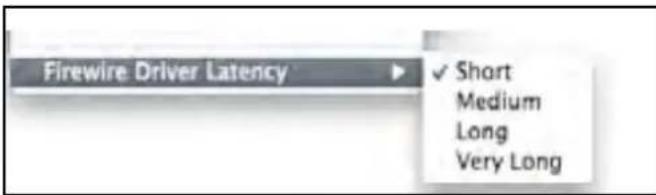
Les performances en termes de latence de la Saffire Pro 24 DSP seront dictées par la taille de mémoire tampon (buffer size) Core Audio spécifiée dans votre DAW (Mac) ou par la taille du buffer ASIO réglée (Windows). La latency du pilote Firewire affecte les performances des réglages de tampon Core Audio ou ASIO.
Si vous constaize des clicks et craquements ou des sauts dans l'audio, cela peut et d'a certaines composants de leur ordinateur qui affectent les performances des péripériques audio connectés via Firewire. Plutot que de retarder et de remplacer ces composants (par ex. votre carte graphique ou une carte internet sans fil), essayer un réglage de latence de pilote Firewire plus grand peut résoudre le problème.
Réglez ici la taille de la mémoire tampon de votre pilote ASIO.
Une mémoire tampon de petite taille entraînera une moindre latence en contrepartie d'une sollicitation accrue du processeur. Une mémoire tampon de grande taille entraînera une latence plus grande mais sollicitera moins le processeur. Si vous utilisez beaucoup d'instruments virtuels et detraitements d'effets dans le projet de votre DAW, et si la consommation des ressources du processeur est élevé, augmentez la taille de la mémoire tampon pour réduire la sollicitation du processeur.
Hardware Meter Source

Regles DEL de la face avant de la Liquid Saffire 56 pour qu'elles affichent au choix le niveau des entrées analogiques, ADAT 1, ADAT 2 ou S/PDIF.
Menu File (fichier)
Mac Windows
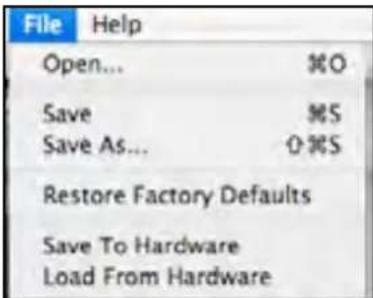
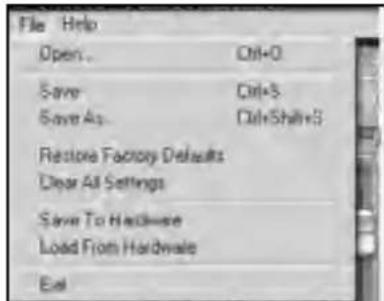
Open - Ouvre une boite de dialogue Ouvrir fichier pour selectionner n'importe quelle configuration Saffire MixControl deja sauvegardee.
Save - Ouvre une boite de dialogue Enregistrer fichier pour selectionner un emplacement ou sauegarder your configuration de Saffire MixControl.
Les sauvégardes suivantes écraseront le fichier d'origine.
Save - Ouvre une boîte de dialogue Enregistrer fichier sous... pour selectionner un emplacement où sauvegarder votre configuration de Saffire MixControl. Utilisez cette option si vous poulez conserver la configuration déjà sauvegardée et en creer une nouvelle sous un autre nom.
Restore Factory Default - Ramène la Liquid Saffire 56 à son état d'origine par défaut tel qu'à sa sortie d'usine. Cela peut servir à globalement réinitialiser tous les réglages de mixage, routage et monitoring, permettant la création d'une nouvelle configuration sans partir de rien.
Save to Hardware - Sauvegarde la configuration actuelle de Saffire MixControl dans l'interface Liquid Saffire 56. Si vous faitesisser la Liquid Saffire 56 d'un ordinateur à un autre et désirez conserver sa configuration, choisissez cette option. Note que Saffire MixControl ne se charge pas automatiquement à partir de l'interface (car cela écraserait la configuration actuelle); le chargement doit se faire manuellement.
Load from Hardware - Charge la configuration sauvegardee de l'interface Liquid Saffire 56 dans le Logiciel Saffire MixControl.
Comme vous pouvez le voir dans les captures d'écran ci-dessus, "Open" (ouvrir), "Save" (enregistrer) et "Save as" (enregistrer sous) ont tous des raccourcis clavier. Ce sont les raccourcis standard pour leurs fonctions respectives, donc si vous changez régulierement vos réglages d'une session à l'autre, ces raccourcis réduiront votre temps de préparation.
\section*{Caracteristiques techniques}
Entrées microphone 1-2
- Réponse en fréquence: 20 Hz - 20 kHz +/- 0,1 dB
- Plage de gain: +13 dB à +60 dB
- DHT+B:0,001% (mesurée à 1 kHz avec un contrôle passée-bande 20 Hz/22 kHz)
- Bruit équivalent en entrée : 128 dB, analogique vers numérique (mesuré à 60 dB de gain avec une terminaison de 150 ohms (filtre passe-bande 20 Hz/22 kHz)
- Émulation de préampli micro LIQUID TECHNOLOGY™*
- Impédance d'entrée : variable, régée dans le logiciel par l'émulation de préampli choses
- Plage de distorsion harmonique : 0 à 15 avec maximum (15) = 10% du 2e ordre, 20% du 3e ordre et 10% du 5e ordre à 0 dBFS (distorsion dépendant du niveau)
Entrées microphone 3-8
- Réponse en fréquence: 20 Hz - 20 kHz +/- 0,1 dB
- Plage de gain: +13 dB à +60 dB
- DHT+B:0,001% [mesurée à 1 kHz avec un contrôle passée-bande 20 Hz/22 kHz]
- Bruit : équivalent en entrée : 128 dB, analogique vers numérique (mesuré à 60 dB de gain avec une terminaison de 150 ohms (filtre passé-bande 20 Hz/22 kHz)
Impedance d'entree:2 kohms
Entrées ligne (entrées 1-8)
- Réponse en fréquence: 20 Hz - 20 kHz +/- 0,1 dB
- Plage de gain: -10 dB à +36 dB
DHT+B:0,001% (mesurée avec une entrée à 0 dBFS et un contrôle passée-bande 22 Hz/22 kHz) - Bruit: -90 dBu (filtrte salle-bande 22 Hz/22 kHz)
Entrées instrument (entrées 3 et 4 uniquement)
- Réponse en fréquence: 20 Hz - 20 kHz +/- 0,1 dB
- Plage de gain: +13 dB à +60 dB
- DHT+B:0,004% (mesurée avec une entrée à 0 dBu et un contrôle passée-bande 20 Hz/22 kHz)
- Bruit: -87 dBu (filtrte salle-bande 20 Hz/22 kHz)
Sorties audio analogiques (sorties 1-10)
10 sorties symétriséeslectroniquement
- Niveau de sortie maximal (0 dBFS): +16 dBu
- DHT+B:0,001% [entree à 0 dBFS, filtré passe-bande 20 Hz/22 kHz]
Performances numériques
Plage dynamique A/N = 110 dB (pondération A), toutes les entrées
Plage dynamique N / A = 110dB (pondération A), toutes les sorties
Sources d'horloge :
Horloge interne
Synchro sur Word Clock en entree S/PDIF (RCAJ
Synchro sur Word Clock en entrée S/PDIF optique (si activée)
Synchro sur Word Clock en entree ADAT 1 ou 2
Synchro sur Word Clock d'entree BNC
La technologie JetPLL™ procure une remarquable réduction de la gigue pour les mêilles performances de convertisseur de sa catégorie.
Gigue d'horloge : 250 picoseconds de
Frequences d'échantillonnage prises en charge
44,1 kHz, 48 kHz, 88,2 kHz, 96 kHz, 176,4 kHz et 192 kHz
28 canaux d'entrée vers L'ordinateur : analogiques [8], SPDIF [2], ADAT [16] et boucle de renvoi de mixage [2].
28 canaux de sortie de l'ordinateur : analogiques (10), SPDIF [2], ADAT (16).
Table de mixage totalement assignable avec 18 entrées et 16 sorties.
CONNECTIQUE AVANT ET ARRIÈRE
- Entres analogiques (entres 1-8)
8 XLR de niveau micro (canaux 1-8) en face arrêté - 8 Jacks 6,35 mm 3 points (TRS) de niveau ligne (canaux 1-8) en face arrêté
- 2 Jacks 6,35 mm 3 points (TRS) de niveau instrument (haute impédance) en face avant
Commutation micro/ligne (canaux 1-8)/instrument (canaux 3 et 4 uniquement) via l'application Saffire MixControl
Entres numériques (entrees 9-26) 44,1-192 kHz
- Entrée S/PDIF stéreo sur RCA
16 entrees ADAT sur deux connecteurs optiques, reduites a 8 entrees en 88,2/96 kHz et 4 entrees en 176,4/192 kHz
L'entree optique 2 peut etre commute en S/PDIF 3/4 dans les preferences du logiciel (entree ADAT 2 desactive)
Sorties audio analogiques (sorties 1-10)
10 Jacks 6,35 mm 3 points (TRS)
2 sorties d'ecoute de mixage (circuit "anti-ploc") sur Jack 6,35 mm 3 points (TRS) (sorties 1 et 2 uniquement)
- Mix 1 pour casque stéreo sur Jack 6,35 mm 3 points [TRS] (aussi routé vers les sorties 7 & 8)
- Mix 2 pour casque stéreo sur Jack 6,35 mm 3 points (TRS) (aussi routé vers les sorties 9 & 10)
Sorties numériques (sorties 11-28) 44,1-192 kHz
Sortie S/PDF stereo sur RCA
16 sorties ADAT sur deux connecteurs optiques, réduites à 8 sorties en 88,2/96 kHz et 4 sorties en 176,4/192 kHz
- La sortie optique 2 peut être commutée en copie de la sortie S/PDIF RCA (sortie ADAT 2 désactivée)
Autres entrees/sorties
- Entrée et sortie Word Clock sur BNC
- 2 ports Firewire S400 6 broches
- 2 connecteurs DIN 5 broches MIDI standard : In (entree) et Out (sortie)
- Connecteur IEC d'entrée d'alimentation secteur (tension d'entrée universelle)
Témoins en face avant
8 indicateurs de niveau d'entree (source commutable via Saffire MixControl) a 5 segments, -42, -18, -6, -3 et 0 dBFS
- Témoin de verrouillage "Lock"
- Témoin "Host Connected" de liaison active avec l'hôte
- Commutateur MUTE avec DEL
- Commutateur DIM avec DEL
DEL temoin de données en entrée MIDI In
- DEL ADAT1, ADAT2 et SPDIF pour indiquer la source dont le niveau est affchéé
- DEL de selection de source d'entrée pour chaque canal (Mic/Line/Instrument)
Poids et dimensions
- Rack 2U: environ 48 x 9 x 23 cm (L x H x P)
-
Poids: 4 kg
-
INFORMATIONS IMPORTANTES : FOCUSRITE, le logo FF, LIQUID TECHNOLOGY, le logo Liquid Saffire 56 sont des marques commerciales de Focusrite Audio Engineering Ltd. DYNAMIC CONVOLUTION est une marque commerciale de Sintefex Ltd. Tous les autres noms de produits, marques commerciales ou noms commerciaux sont la propriété de leurs détenteurs respectifs, qui ne sont en aucune manière associés, liés ni'affiliés à Focusrite ou à son produit Liquid Saffire 56 et qui ne cautionnent pas le produit Liquid Saffire 56 de Focusrite. Ces autres noms de produits, marques commerciales ou noms commerciaux ne sont utilisés que dans le but d'identifier et de déscrire des produits de pierce partie dont le comportement sonore a été étudié pour le produit Liquid Saffire 56, et de déscrire avec précision les fonctionnalités du produit Liquid Saffire 56. Le produit Liquid Saffire 56 est basé sur une technologie construite indépendamment et qui utilise le processus breveté de convolution dynamique (Dynamic Convolution) pour mesurer dans la réalité des exemple de l'impact sonore de produits analogiques originaux sur un flux audio, en vue d'émuler électroniquement les performances du produit original étudié. Le résultat de ce processus est subjectif et peut ne pas être lié par un utilisateur comme Produisant les mêmes effets que les produits originaux étudiés.
Guide de dépannage
Pour toutes les questions de dépannage, veuillez visiter la base de réponses Focusrite où se trouvent des articles couvrant de nombreux exemples de résolution de problèmes. www.Focusrite.com/answerbase.
Sauf erreurs ou omissions.