Scarlett 18i20 - Système hifi FOCUSRITE - Notice d'utilisation et mode d'emploi gratuit
Retrouvez gratuitement la notice de l'appareil Scarlett 18i20 FOCUSRITE au format PDF.


| Caractéristiques techniques | Interface audio USB 18 entrées/20 sorties, préamplis micro Scarlett, conversion AD/DA 24 bits/192 kHz |
|---|---|
| Connectivité | USB 2.0, 8 entrées analogiques, 10 sorties analogiques, 2 sorties casque, MIDI In/Out |
| Utilisation | Idéal pour l'enregistrement en studio, le mixage et la production musicale, compatible avec les logiciels DAW |
| Maintenance | Nettoyer régulièrement les connecteurs, mettre à jour le firmware via le site de Focusrite |
| Sécurité | Utiliser avec une alimentation appropriée, éviter l'exposition à l'humidité et à la chaleur excessive |
| Informations générales | Poids : 2,5 kg, dimensions : 482 x 44 x 200 mm, garantie de 2 ans |
FOIRE AUX QUESTIONS - Scarlett 18i20 FOCUSRITE
Questions des utilisateurs sur Scarlett 18i20 FOCUSRITE
0 question sur cet appareil. Repondez a celles que vous connaissez ou posez la votre.
Poser une nouvelle question sur cet appareil
Téléchargez la notice de votre Système hifi au format PDF gratuitement ! Retrouvez votre notice Scarlett 18i20 - FOCUSRITE et reprennez votre appareil électronique en main. Sur cette page sont publiés tous les documents nécessaires à l'utilisation de votre appareil Scarlett 18i20 de la marque FOCUSRITE.
MODE D'EMPLOI Scarlett 18i20 FOCUSRITE
- Lisez ces instructions.
- Conservez ces instructions.
- Tenez compte de tous les averissements.
- Suivez toutes les instructions.
- N'utilisez pas cet apparéil avec de l'eau à proximité.
- Ne nettoyez l'appareil qu'vec un chiffon sec.
- Ne bloquez aucune ouverture de ventilation. Installé-le conformément aux instructions du fabricant.
- N'installez pas l'appareil pres de sources de chaleur telles que des radiateurs, bouches de chauffage, poèles ou autres appareils (y compris des amplificateurs) produit de la chaleur. Évitez de marcher sur le cordon d'alimentation et de le pincer, en particulier au niveau des fiches, des prises secteur, et du point de sortie de l'appareil.
- Ne neutralise pas la fonction de sécurité de la fiche polarisée ou de terre. Une fiche polarisée a deux broches, l'une plus large que l'autre. Une fiche de terre a deux broches identiques et une troisième broche pour la mise à la terre. La broche plus large ou la troisième broche servant à votre sécurité. Si la fiche fournie n'entre pas dans votre prise, consultez un électricien pour le remplacement de la prise obsoilte.
- Évitez de marcher sur le cordon d'alimentation et de le pincer, en particulier au niveau des fiches, des prises secteur, et du point de sortie de l'appareil.
- N'utilisez que des fixations/accessoires spécifiés par le fabricant.
- Utilisez-le uniquement avec le chariot, socle, trépied, support ou table spécifique par le fabricant ou vendu avec l'appareil. Si un chariot est utilisé, faites attention à ne pas être blessé par un renversement lors du déplacement de l'ensemble chariot/ apparéil.
- Debranchez cet apparéil en cas d'orage ou de non utilisation prolongée.
- Confiez toute réparation à des techniciens de maintenance qualifiés. Une réparation est nécessaire si l'appareil a été endommagé d'une quelconque façon, par exemple si le cordon ou la fiche d'alimentation est endommagé, si du liquide a été renversé sur l'appareil ou si des objets sont tombés dedans, si l'appareil a été exposé à la pluie ou à l'humidité, s'il ne fonctionne pas normalement, ou s'il est tombé.
- Aucune source de flamme nue, comme une bougie allumée, ne doit etre placé sur l'appareil.
La fiche d'alimentation est utilisé comme dispositif de déconnexion et doit donc toujours rester accessible.
N'utilisez pas un cordon d'alimentation endommagé ou dénudé.
Si la prise d'alimentation de l'appareil comprend un fusible, celui-ci ne doit être remplaced que par un modele identique ou de valeur de rupture inférieure.
Le symbole d'éclair à tête de flèche dans un triangle équilatéral sert à prévenir l'utilisateur de la présence dans l'enceinte du produit d'une « tension dangereuse » non isolée d'une grandeur suffisante pour constituer un risque d'électrocution pour les personnes.

Le point d'exclamation dans un triangle équilatéral sert à prévenir l'utilisateur de la présence d'instructions importantes de fonctionnement et de maintenance (entretien) dans les documents accompagnant l'appareil.
AVERTISSEMENT: POUR RÉDUIRE LE RISQUE D'INCENDIE OU D'ÉLECTROCUTION, N'EXPOSEZ PAS CET APPAREIL À LA PLUIE NI À L'HUMIDITÉ ET NE PLACEZ PAS D'OBJET REMPLI DE LIQUIDE SUR L'APPAREIL, COMME PAR EXEMPLÉ UN VASE.
Déclaration environnementale
Pour le Canada
À destination de l'utilisateur :
Cet apparéil numérique de la classe A est conforme à la norme NMB-003 du Canada.
Avis RoHS
Focusrite Audio Engineering Limited s'est conformé, ainsi que ce produit s'il y a lieu, à la directive 2002/95/CE de l'Union Européenne sur la restriction de l'utilisation de certaines substances dangereuses ou RoHS (Restrictions of Hazardous Substances).
AVERTISSEMENT : des niveaux de pression sonore excessifs dans les écouteurs ou dans le casque peuvent entraîner une perte auditive.
AVERTISSEMENT : cet équipement ne doit être connecté qu'à des ports compatibles USB 2.0.
TABLE DES MATIÈRES
INSTRUCTIONS DE SECURITE IMPORTANTES 2
TABLE DES MATIÈRES. 5
GENÉRALITÉS 6
Introduction 6
- Caracteristiques 6
Contenu de l'emballage 7
Mac OS 7
Windows 7
POUR COMMENCER. 8
Installation des logiciels 8
CHARACTERISTIQUE DE L'INTERFACE 9
Face avant 9
Face arriere 11
Branchement de votre Scarlett 18i20 12
Mac OS unquement 12
Windowsuniquement: 12
Configuration audio dans notre DAW (station de travail audio numérique) 12
Example d'utilisation. 14
- Enregistrement d'un groupe 14
- Branchement de la Scarlett 18i20 aux enceintes 16
- Emploi des connexions ADAT 18
- Emploi de la Scarlett 18i20 comme mélangeur autonome 19
Scatlett MixControl 20
Mixer 21
Onglet de mixage 21
Voied'entree 22
Voie de sortie 25
Routing Presets (routages prerégles) 27
Section d'écoute de contrôle (Monitor). 28
Section Statut d'appareil 32
Menu Settings (réglages). 33
Menu File [fichier] 34
Caracteristiques techniques de la Scarlett 18i20. 35
36
Guide de dépannage 37
COPYRIGHT ET MENTIONS LÉGALES 37
GÉNÉRALITÉS
Introduction
Merci d'avoir acheté la Scarlett 18i20, une des interfaces audio informatiques professionnelles Focusrite dotées de préamplificateurs analogiques Focusrite de haute qualité. Vous disposez maintainant d'une solution très polyvalente bien que compacte pour le routage audio de haute qualité vers et depuis votre ordinateur. Vous pouvez aussi utiliser la Scarlett 18i20 comme une interface « autonome » vers n'importe quel autre type d'appareil d'enregistrement, une fois que vous l'avez configurée à l'aide du logiciel Scarlett MixControl.
Ce mode d'emploi explique en détaill l'interface et le logiciel pour vous aider à bien comprendre les caractéristiques de fonctionnement du produit. Nous vous recommendons, que vous soyez novice en enregistrement informatique ou plus expérimenté, de prendre le temps de dire la totalité du mode d'emploi afin d'être parfaitement informé de toutes les possibilités qu'on a offrir la Scarlett 18i20 et le logiciel qui l'accompagne. Si les principales sections du mode d'emploi ne vous apportent pas les informations dont vous avez besoin, pensez à consulter http://www.Focusrite.com/answerbase, qui contient une liste complète des réponses aux questions les plus fréquement posées à l'assistance technique.
\section*{Caracteristique}
L'interface physique Scarlett 18i20 offre les moyens de brancher des microphones, instruments de musique, signaux audio de niveau ligne et signaux audio numériques à un ordinateur fonctionnant sous des versions compatibles de Mac OS ou Windows via un des ports USB de l'ordinateur. Les signaux des entrées physiques peuvent être routés vers votre logiciel d'enregistrement audio/station de travail audio numérique (que nous appellerons tout au long de ce mode d'emploi de son terme anglais « DAW »); de même, les sorties d'écoute de contrôle ou de signaux enregistrres de la DAW peuvent être configurées pour se faire par les sorties physiques de l'unité.
Les sources audio - micros, instruments etc. - connectées aux entrées physiques peuvent être enregistrées dans votre DAW puis relues de la vers les sorties physiques. Les sorties physiques peuvent être reliées à des amplificateurs et à des enceintes, des moniteurs amplifiés, des écouteurs, une table de mixage audio ou tout autre équipement audio analogue ou numérique que vous désirez utiliser. Bien que toutes les entrées et sorties de la Scarlett 18i20 soient directement routées vers et depuis votre DAW pour l'enregistrement et la lecture, vous pouvez configurer le routage dans votre DAW afin de répondre à vos besoin précis.
La Scarlett 18i20 a aussi des prises pour envoyer et receivevoir des données MIDI et pour transmettre une horloge (word clock) afin d'assurer la synchronisation avec d'autres éléments de l'équipment audio numérique.
Le logiciel fourni, Scarlett MixControl, apporte encore plus d'options de routage et d'écoute de contrôle (monitoring), ainsi que la possibilité de contrôle les réglages globaux de l'interface comme la fréquence d'échantillonnage et la synchronisation.
Toutes les entrées de la Scarlett 18i20 sont directement dirigeées vers votre DAW pour être enregistrées, mais Scarlett MixControl vous permet aussi de diriger ces signaux en interne vers les sorties de l'unité pour que vous puissiez écouter les signaux audio avec une latence ultra-faible - avant qu'ils n'accident à votre DAW.
Contenu de l'emballage
Avec notre Scarlett 18i20, vous devez avoir :
Cable d'alimentation secteur a connecteur IEC
- Cable USB
Guide de prise en main
- Carte d'activation des logiciels, avec des codes pour acceder aux ressources en ligne suivantes :
- Scarlett MixControl - comprehend les pilotes USB Mac/Windows
- Suite de plug-ins Scarlett pour Mac et Windows
- Ableton Live Lite
- Bibliothèque d'échantillons LoopMasters
- Novation Bass Station
Macintosh Apple avec port USB répondant à la norme USB 2.0 haute vitesse Systeme d'exploitation : Mac OS X 10.7, OS X 10.8, ou ultérieur
Windows
Ordinateur compatible Windows avec port USB à la norme USB 2.0
Système d'exploitation : Windows 7 (toutes les versions) ou Windows 8 (sauf Windows 8 RT)
POUR COMMENCER
IMPORTANT: VEILLEZ BIEN À INSTALLER LES PILOTES DE LA SCARLETT 18i20 AVANT DE BRANCHER L'INTERFACE À VOTURE ORDNATEUR.
Installation des logiciels
Tous les logiciels requis par la Scarlett 18i20 - ainsi que plusieurs suppléments performants et utiles - sont disponibles au téléchargement sur le site web Focusrite (http://www.Focusrite.com/ register). La carte d'activation des logiciels fournie avec votre Scarlett 18i20 contient les codes de validation que vous devrez saisir à l'adresse web ci-dessus. Cette Procedure vous garantit les toutes dernières versions des logiciels.
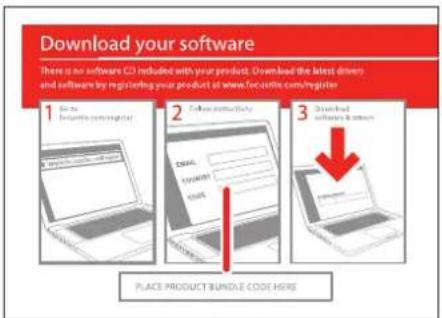

- Au moyen de votre navigateur habitual, allez sur http://www.Focusrite.com/register/.
- Suivez les instructions à l'écran, saisissez le code d'ensemble de produits (« Product Bundle Code ») dans le formulaire lorsque cela vous est demandé. Vote « Product Bundle Code » se trouve sur la carte d'activation des logiciels fournie avec l'unité.
- Vous pourrez alors acceder à la page « My Products», dans laquelle sont téléchargeables les logiciels complets auxquels vous enregistrement vous donne droit, avec leurs codes d'activation s'il y a lieu.
- Telechargez et installez Scarlett MixControl. Suivez toutes les instructions à l'écran.
- Quand l'installation est terminée, faites redemarrer votre ordinateur.
- Avec redémarrage, reliez la Scarlett 18i20 à votre ordinateur avec le cable USB fourni.
CARACTERISTIQUE DE L'INTERFACE
Face avant
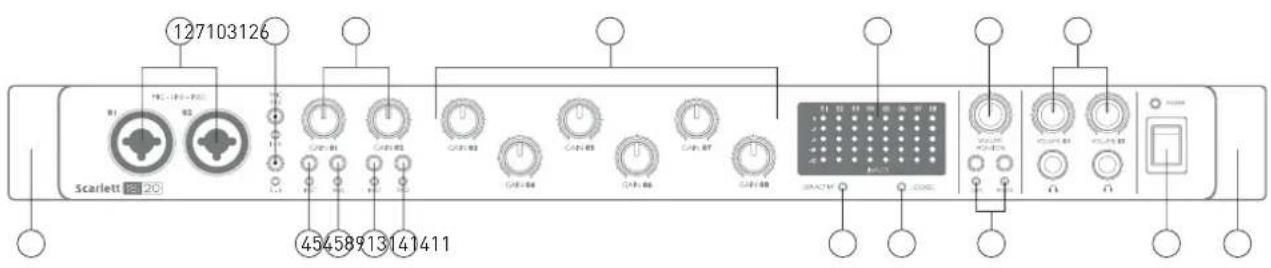
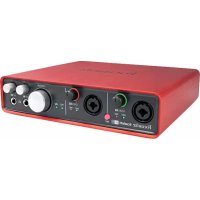
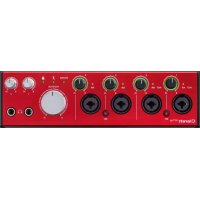
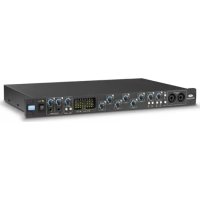
La face avant comprend toutes les commandes de gain d'entrée et d'écoute de contrôle (Monitoring) ainsi que deux des connecteurs d'entrée pour les signaux micro, ligne et instrument.
- MIC-LINE-INST 01 et 02 - prises d'entrée Neutrik Combo® - branchez les microphones, instruments (par exemple guitare) ou signaux de niveau ligne via XLR ou jack 6,35 mm selon les besoin. Des fiches jack 6,35 mm 3 points (TRS/symétriques) ou 2 points (TS/asymétriques) peuvent être employées pour les signaux de niveau instrument ou ligne.
- MIC 48V - deux commutateurs activant l'alimentation fantôme 48 V sur les contacts XLR des prises Combo respectives des entrées micro 1-4 et 5-8 (notez que les entrées 3 à 8 se trouvent en face arrêté). Les commutateurs sont chacun associés à une DEL rouge indiquant que l'alimentation fantôme est en service.
- GAIN 01 et GAIN 02 - reglent le gain des signaux arrivant respectivement aux entrées 1 et 2.
- INST - deux commutateurs changeant la configuration des contacts des prises des entrées 1 et 2. Quand INST est sélectionné, la plage de gain et l'impédance d'entrée sont modifiées (par rapport au réglage LINE) et l'entrée est asymétrique. Cela l'optimise pour le branchement direct d'instruments (généralement via une fiche jack à 2 points (TS). Quand INST est désactivié, les entrées convenient aux branchements de signaux de niveau ligne (Line). Les signaux de niveau ligne peuvent être branchés sous forme symétrique via un jack 3 points (TRS) ou asymétrique via un jack 2 points (TS). Les commutateurs sont chacun associés à une DEL rouge indiquant que INST est sélectionné.
- PAD - deux commutateurs qui inserent un attenuateur de 10 dB dans le circuit de signal des entrées 1 et 2. Quand l'attenuateur est appliqué, le niveau maximal du signal entrant est de +16 dBu. Les commutateurs sont chacun associés à une DEL rouge indiquant que l'attenuateur PAD est selectionné.
- GAIN 03 à GAIN 08 - réglent le gain des signaux arrivant respectivement aux entrées 3 et 8 (notez que les entrées 3 à 8 sont en face arrêté).
- Indicateurs de niveau - huit indicateurs de niveau de type bargraph à DEL 5 segments indiquant le niveau des huit signaux d'entrée analogiques. Les indicateurs affichent le niveau du signal après l'étage de gain d'entrée, et sont donc affectés par les commandes de gain. Les DEL s'allument pour des paliers de -42 (vert, « signalprésent »), -18 (vert), -6 (vert), -3 (jaune) et 0 dBFS (rouge). Un niveau de 0 dBFS implique un écritage numérique qui doit toujours être évité.
-
USB ACTIVE - une DEL verte qui s'allume quand l'unité est reconnaue par l'ordinateur auquel elle est branchée.
-
LOCKED - une DEL verte qui confirme la synchronisation par word clock soit sur l'horologe interne de la Scarlett 18i20 soit sur une entrée numérique externe.
- VOLUME MONITOR - commande de niveau de sortie d'écoute générale - cette commande contrôle normalement le niveau des sorties d'écoute de contrôle générales en face arrêté, mais peut être configurée dans Scarlett MixControl pour régler le niveau de n'importe laquelle des dix sorties analogiques de l'unité.
- DIM et MUTE - deux commutateurs contrôlant les sorties d'écoute de contrôle de la 18i20; DIM réduit les niveaux de sortie de 18 dB, tandis que MUTE coupe le son des sorties. Par défaut, ces commutateurs affectent les sorties d'écoute de contrôle générales 1 et 2 mais peuvent être configurés dans Scarlett MixControl pour agir sur n'importe laquelle des sorties analogiques. Les commutateurs sont chacun associé à une DEL (DIM : jaune, MUTE : rouge) indiquant la sélection de la fonction.
- VOLUME 01 et VOLUME 02 - branchez un ou deux casques stéreo aux deux prises jack 6,35mm 3 points (TRS) sous ces commandes. Les sorties casque produit toujours les signaux actuellement routés vers les sorties analogiques 7/8 et 9/10 ( comme paires stéreo ) dans Scarlett MixControl.
- POWER - interrupteur et DEL d'alimentation électrique.
- Équres de montage de la Scarlett 18i20 dans un rack d'équipement 19" standard.
Face arrière
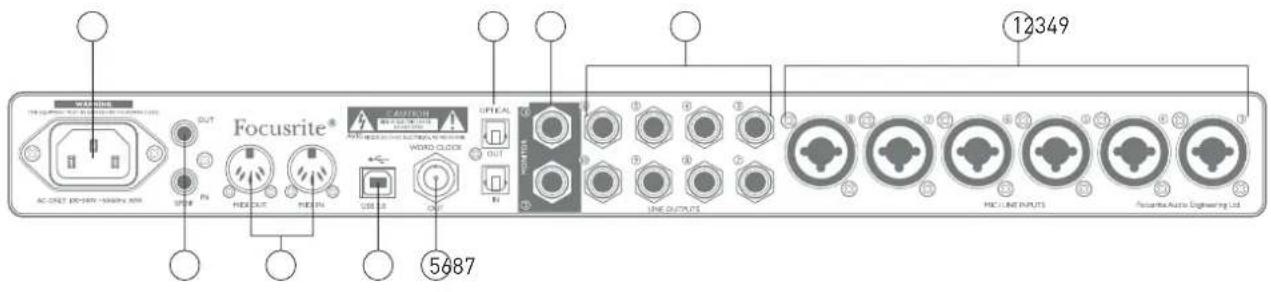
- MIC/LINE INPUTS 3 à 8 - prises d'entrée mixtes - branchez d'autres microphones ou signaux de niveau ligne via XLR ou jack 6,35 mm selon les besoin. Des fiches jack 6,35 mm 3 points (TRS/symétriques) ou 2 points (TS/asymétriques) peuvent être employées pour des signaux de niveau ligne.
- LINE OUTPUTS 3 à 10 - huit sorties analogiques symétriques sur jack 6,35 mm ; utilisez des fiches jack 3 points (TRS) pour une connexion symétrique ou 2 points (TS) pour une connexion asymétrique. Les signaux disponibles à ces sorties se choisisent dans Scarlett MixControl et peuvent typiquement être utilisés pour attaquer d'autres enceintes (par exemple de proximé, d'écoute à moyenne distance etc.), les enceintes supplémentaires d'un système d'écoute multicanal ou des processeurs d'effet externes.
- MONITOR 1 et 2 - deux sorties ligne analogiques symétriques sur jack 6,35 mm; utilisez des fiches jack 3 points (TRS) pour une connexion symétrique ou 2 points (TS) pour une connexion asymétrique. Ce sont également les sorties ligne (LINE OUTPUTS) 1 et 2 du système, et elles seront généralement reliées aux enceintes principales G et D de leur système d'écoute. Toutefois, les signaux envoyés à ces sorties peuvent se désirir dans Scarlett MixControl.
- OPTICAL IN et OUT - deux connecteurs TOSLINK, chacun vehiculant huit canaux d'audio numérique au format ADAT à une fréquence d'échantillonnage de 44,1/48 kHz ou quatre canaux à 88,2/96 kHz. Ce sont simplement des entrées et sorties supplémentaires (respectivement) vers depuis la Scarlett 18i20.
- WORD CLOCK OUT - connecteur BNC produit le signal word clock de la Scarlett 18i20 ; il peut servir à synchroniser d'autres équipements audio numériques faisant partie du système d'enregistrement. La source de synchronisation de l'horloge d'échantillonnage utilisée par la Scarlett 18i20 se sélectionne dans Scarlett MixControl.
- Port USB 2.0 - connecteur de type B; branche la Scarlett 18i20 à votre ordinateur à l'aide du cable fourni.
- MIDI IN et MIDI OUT - prises DIN 5 broches standard pour le branchement d'equipements MIDI externes. La Scarlett 18i20 fonctionne comme un « boîtier épanoui », permettant aux données MIDI reçues et envoyées par votre ordinateur d'être distribuées à d'autres apparèils MIDI.
- SPDIF IN et OUT - deux prises RCA (cinch/phono) vehiculant des signaux audio numériques à deux canaux au format S/PDIF pour l'entrée ou la sortie de la Scarlett 18i20. comme pour toutes les autres entrées et sorties, les signaux de ces prises peuvent être routés dans Scarlett MixControl.
- Alimentation secteur - embase IEC standard.
Branchement de votre Scarlett 18i20
IMPORTANT : avant de brancher la Scarlett 18i20 à votre ordinateur, veuillez terminer l'installation du logiciel conformément aux instructions en page 8. Cela garantira l'utilisation des bons pilotes par le logiciel et évitera des comportements inattendus.
La Scarlett 18i20 doit être branchée à une prise secteur au moyen du cable d'alimentation fourni. Branchez le connecteur IEC dans l'embase IEC de la face arrêté et allumez l'unité avec l'interrupteur d'alimentation de la face avant.
La Scarlett 18i20 a un seul port USB 2.0 (en face arrêté). Une fois l'installation terminée, branchez simplement la Scarlett 18i20 à votre ordinateur à l'aide du cable USB fourni (notez que la Scarlett 18i20 est un périphérique USB 2.0 et que par conséquent la connexion USB nécessite un port compatible USB 2.0 sur votre ordinateur. Elle ne fonctionnera pas correctement avec des ports USB 1.0/1.1).
Mac OS uniqueness :
Votre système d'exploitation (OS) doit automatiquement faire basculer les connexions audio par défaut de l'ordinateur sur le port USB auquel la Scarlett 18i20 est branchée. Pour vérifier cela, allez dans Préférences système > Son, et vérifie que l'entrée et la sortie actives sont régées sur Scarlett 18i20. Pour des options de configuration plus détaillées sur Mac, allez dans Applications > Utilitaires > Configuration audio et MIDI.
Windowsquiquelement:
Votre système d'exploitation (OS) doit automatiquement faire basculer les connexions audio par défaut de l'ordinateur sur le port USB auquel la Scarlett 18i20 est branchée. Pour vérifier cela :
- Sous Windows 7, allez dans Demarrer > Panneau de configuration > Matériel et audio > Son > Gérer les périphériques audio et assurez-vous que « Lecture par défaut » et « Enregistrement » sont régles sur « Scarlett 18i20 »
- Sous Windows 8, allez dans Panneau de configuration et selectionnez Matériel et audio > Son > Gérer les péripériques audio et assurez-vous que « Lecture par défaut » et « Enregistrement » sont régles sur « Scarlett 18i20 »
Configuration audio dans votre DAW (station de travail audio numérique)
La Scarlett 18i20 est compatible avec toute DAW sous Windows acceptant l'ASIO ou le WDM* et toute DAW sur Mac utilisant Core Audio. ÀpRES avoir installé les pilotes et branché l'interface, vous pouvez commencer à utiliser la Scarlett 18i20 avec la DAW de votrechoix. Pour vous permettre de commencer si vous n'avez pas encore d'application DAW installee sur votre ordinateur, Ableton Live Lite est fourni ; vous pourrez l'utiliser après l'avoir telechargeé et activé en ligne. Pour installer Ableton Live Lite, telechargez et sauvegardez le fichier d'installation Ableton depuis votre page d'enregistrement « My Products » Focusrite comme décrit precedemment, puis lancez-le et suivez toutes les instructions à l'écran.
Les instructions d'emploi d'Ableton Live Lite sortent du cadre de ce mode d'emploi, mais l'application comprend un jeu complet de fichiers d'aide.
*uniquement compatible avec l'audio 16 bits sous WDM
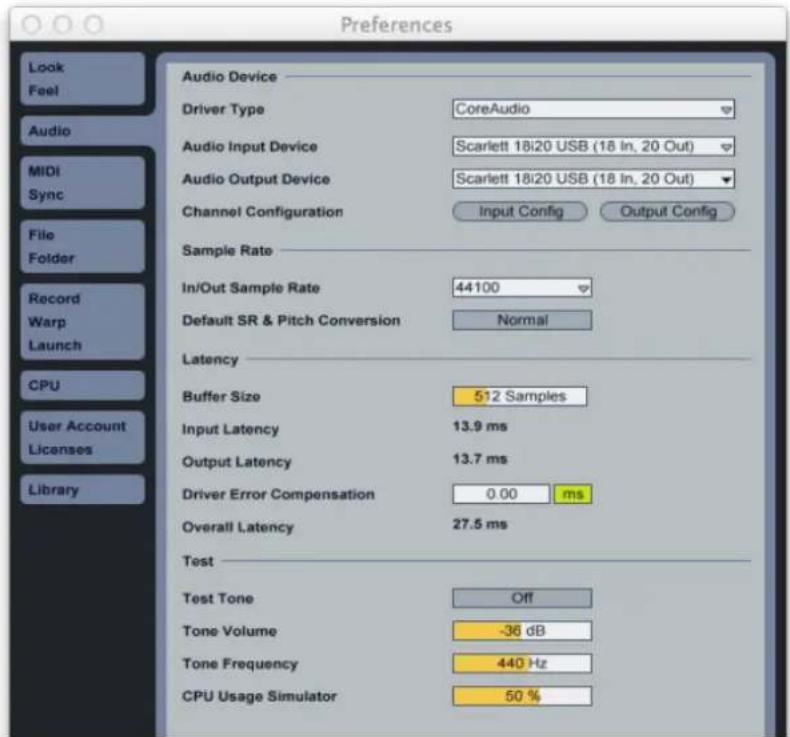
Veuillez noter que votre DAW peut ne pas automatiquement selectionner la Scarlett 18i20 comme son periphrérique d'entrée/sorting par défaut. Dans ce cas, vous doivent manuellement selectionner le pilote dans la page de configuration audio de votre DAW* (selectionnéz le pilote « Scarlett 18i20 » pour Mac, ou le pilote « Focusrite USB 2.0 » pour Windows). Veuillez vous reporter à la documentation de votre DAW (ou aux fichiers d'aide) si vous ne savez pas où selectionner le pilote ASIO/Core Audio. L'exemple ci-dessous montre la configuration correcte dans le panneau Préférences d'Ableton Live Lite (c'est la version Mac qui est représentée).
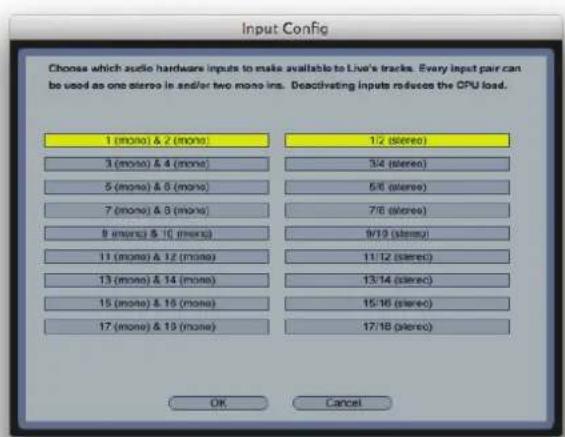
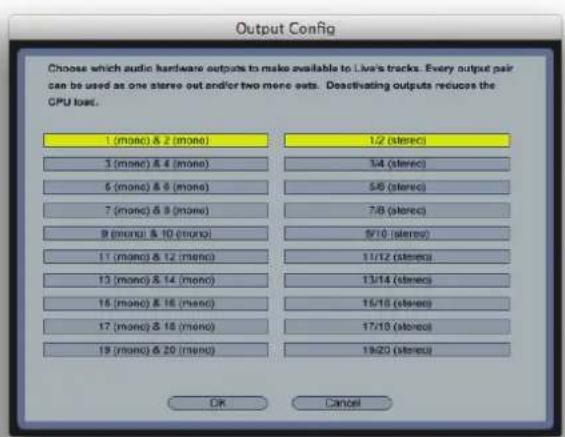
Une fois que la Scarlett 18i20 est可以选择 comme périphérique audio préfééré* dans votre DAW, toutes les entrées et sorties apparaîtront dans les préférences d'entrée/sortie audio de votre DAW. Selon cette DAW, vous pouze avoir à activer certaines entrées ou sorties avant utilisation. Les deux exemplés ci-dessous montrent deux entrées et deux sorties activées dans les Préférences audio d'Ableton Live Lite.
- Appellation générique. La terminologie peut légément différer d'une DAW à l'autre.
Exempledutilisation
La Scarlett 18i20 est un excellent choix pour de nombreuses applications d'enregistrement et de monitoring. Certaines configurations typiques sont représentées dans les schémas ci-dessous.
1. Enregistrement d'un groupe
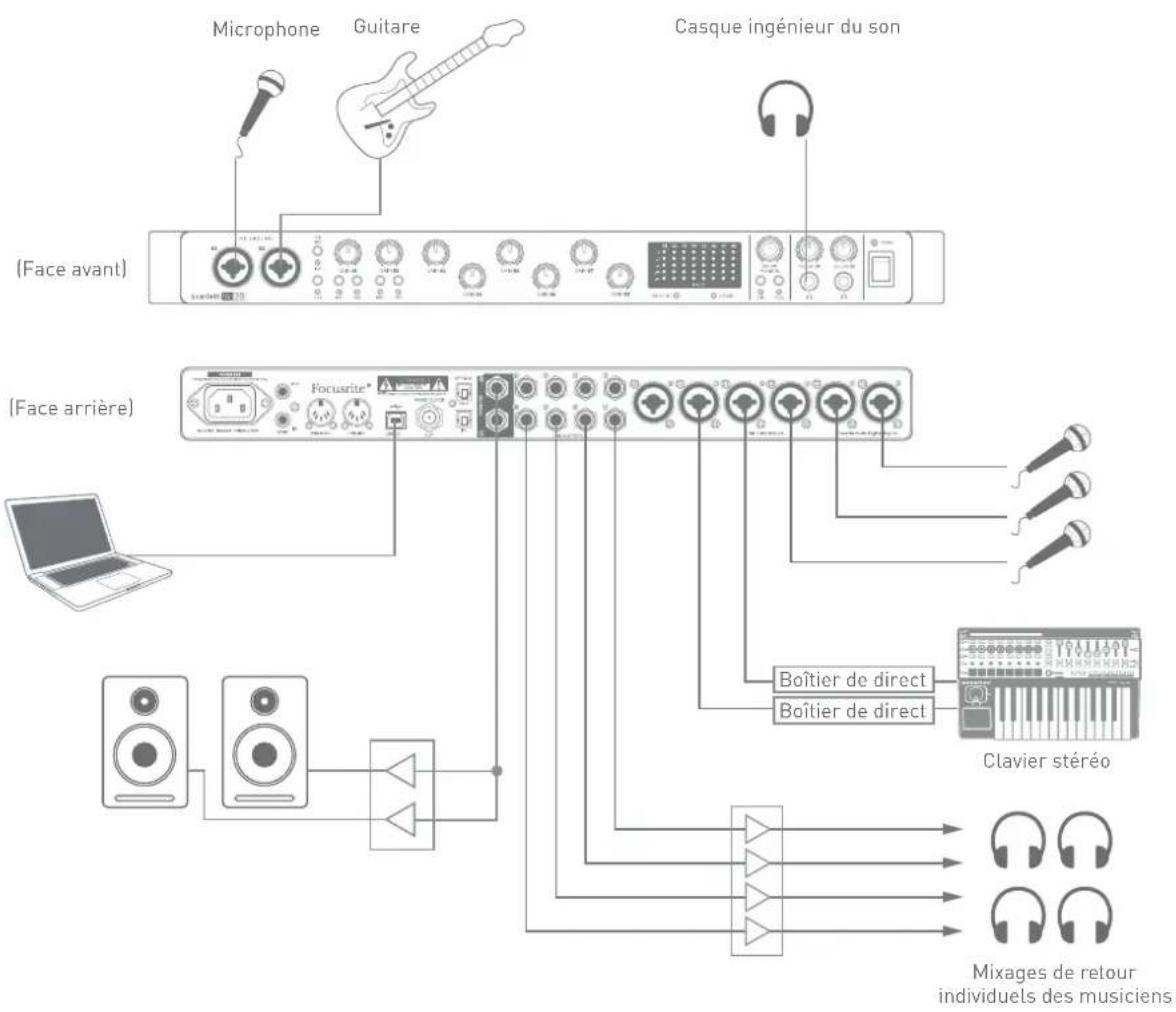
Cette configuration illustre une configuration typique d'enregistrement multipiste avec un logiciel audio numérique (DAW) sur votre Mac ou PC.
Plusieurs sources - microphones, une guitare et des boîtiers de direct - sont représentées connectées aux entrées de la Scarlett 18i20. Notez que seules les entrées 1 et 2 peuvent être configurées pour accepter directement des instruments, donc nous avons choisi de brancher la guitare à l'entrée 2. Assurez-vous que la touche INST est enclenchée et que la DEL INST est allumée.
La connexion avec le PC ou le Mac sur lequel tourne le logiciel DAW se fait via le cable USB fourni. Il vehiculera tous les signaux d'entrée et de sortie entre la DAW et la Scarlett 18i20. Une fois l'installation audio correctement configurée dans la DAW, chaque source d'entrée sera automatiquement routée vers sa propre piste de DAW pour enregistrement.
Emploi de l'écoute de contrôle directe (monitoring direct)
Vous entendrez frequentlyment le terme « latence » utilise en conjunction avec les systèmes audio numériques. Dans le cas de l'application d'enregistrement simple sur DAW décrite ci-dessus, la latence sera le temps nécessaire à vos signaux d'entrée pour passer au travers de l'ordinateur et du logiciel audio. La latence peut être un problème pour un interprête qui désire s'enregistrrer tout en écouteant les signaux entrants.
La Scarlett 18i20, en conjunction avec Scarlett MixControl, permet le « monitoring direct», qui résout ce problème. Vous pouvez router directement vos signaux entrants vers les sorties casque et ligne de la Scarlett 18i20. Cela permet aux musiciens de s'entendre avec une latence ultra-faible - c'est-à-dire en fait en « temps réel » - en même temps que ce qui est lu sur l'ordinateur. Les signaux d'entrée envoyés à l'ordinateur ne sont enaucun cas affectés par ce réglage.
Dans l'exemple, chaque membre du groupe reçoit son propre mixage de retard puisque chacun a sa « propre » sortie de Scarlett 18i20. Scarlett MixControl vous permet de faire jusqu'à huit mixages indépendants, et ces mixages peuvent inclure des pistes de DAW enregistrées préalablement ainsi que les signaux qui entrent actuellement.
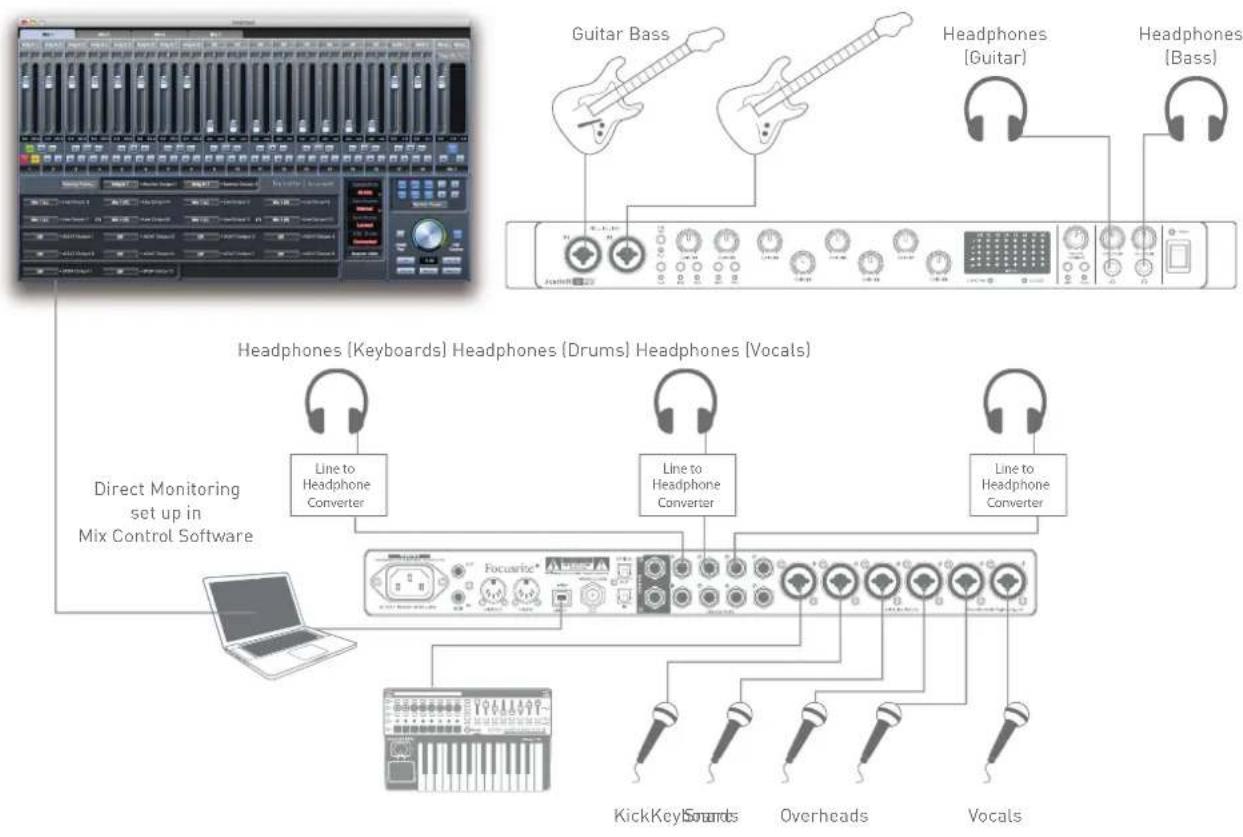
Si vous utilisez le monitoring direct, assurez-vous que votre logiciel DAW n'est pas regle pour renvoyer à une quelconque sortie une qualconque entrée (ce que vous enregistrez actuellement). Si c'était le cas, les musiciens s'entendraient eux-même « deux fois», un des deux signaux étant retardé et perçu auditivement comme un écho.
2. Branchement de la Scarlett 18i20 aux enceintes
Les sorties MONITOR sur jack 6,35 mm de la face arrrière (sorties LINE OUTPUTS 1 et 2) seront normalement à brancher des enceintes d'écoute. Les enceintes amplifiées (par exemple les enceintes informatiques) intègrent des amplificateurs internes et peuvent donc être directement connectées. Les enceintes passives nécessitent un amplificateur stéreo séparé ; dans ce cas, les sorties de la face arrrière doivent être branchées aux entrées de l'amplificateur.
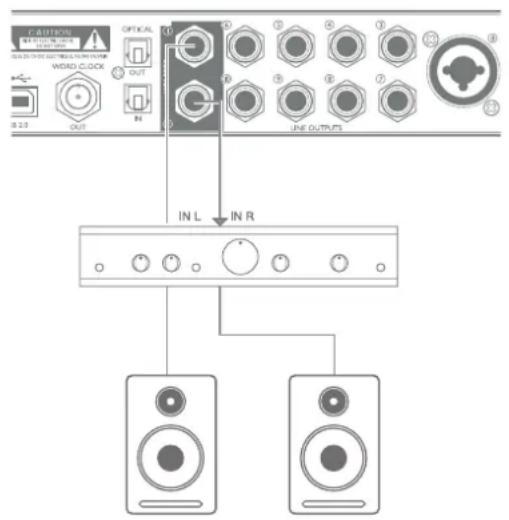
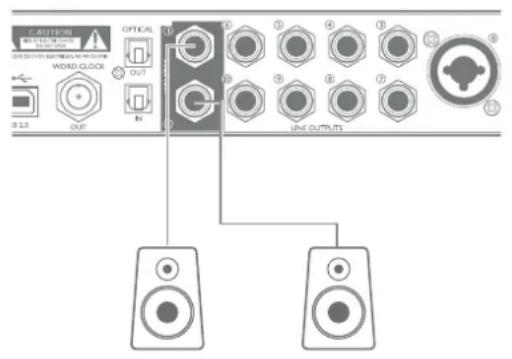
Les prises de sortie ligne sont des connecteurs jack 6,35 mm 3 points (TRS) qui sont symétrisés électroniquement. Les amplificateurs grand public types (Hi-Fi) et les petits moniteurs amplifiés ont des entrées asymétriques, que ce soit sur prises phono (cinch/RCA) ou sur prise mini-jack 3,5 mm 3 points destinées au branchement direct à un ordinateur. Dans les deux cas, utilisez le cable de liaison convenable avec des fiches jack à une extrémité.
Les amplificateurs de puissance professionnels ont généralement des entrées symétriques.
Lors du mixage, vous pouvez brancher plusieurs paires d'enceintes supplémentaires (écoute à mi-distance, écoute de proximité etc.) aux paires de sorties et utiliser Scarlett MixControl pour router votre mixage vers les différentes sorties comme vous le foulez afin de vérifier votre mixage sur différents types d'enceinte.
Travail avec son surround
Comme la Scarlett 18i20 est équipée de dix sorties ligne, elle convient parfaitement au travail sur des formats sonores multicanaux - LCRS, surround 5.1 ou 7.1, par exemple. La section Monitor de Scarlett MixControl est préconfigurée pour plusieurs formats multicanaux et vous pouvez refaire le routage d'écoute en quelques clics de souris.
L'exemple ci-dessous vous montre comment vous pouvez brancher les six enceintes d'une configuration d'écoute surround 5.1.
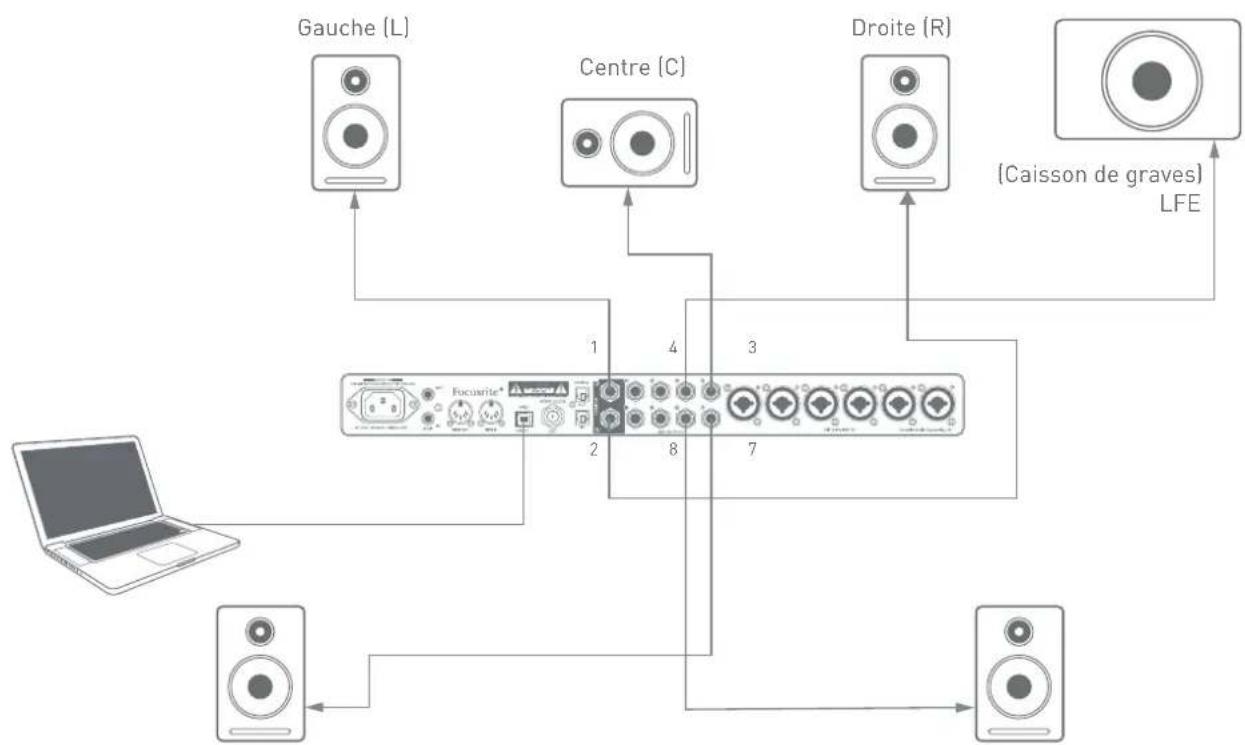
Arriere gauche [RL] Arrier Noteit (R) plificateurs non représentés
Le tableau ci-dessous résumé la façon dont quelques formats multicaniaux courants sont affectés aux sorties de la Scarlett 18i20 :
| FORMAT Sortie 1 Sortie 2 Sortie 3 Sortie 4 Sortie 5 Sortie 6 Sortie 7 Sortie 8 | |||||||
| Quadri L R RL RR | |||||||
| 2.1 L R LFE | |||||||
| 5.1 L R C LFE | RL RR | ||||||
| 7.1 L R C LFE | SL | SR RL RR | |||||
L = gauche; R = droite; C = centre; RL/RR = arrêté gauche/arrêté droit; SL/SR = côté gauche/côté droit; LFE = canal d'infra-basses pour effets spéciaux
3. Emploi des connexions ADAT
En plus des huit entrées analogiques, la Scarlett 18i20 a un port d'entrée ADAT optique qui peut fournir huit entrées audio supplémentaires à une fréquence d'échantillonnage de 44,1/48 kHz ou 4 entrées à 88,2/96 kHz. Utiliser un préamplificateur de microphone 8 canaux séparé équipé d'une sortie ADAT - tel que l'OctoPre MkII de Focusrite - est une méthode simple et excellente pour étendre les possibités d'entrée de la Scarlett 18i20.
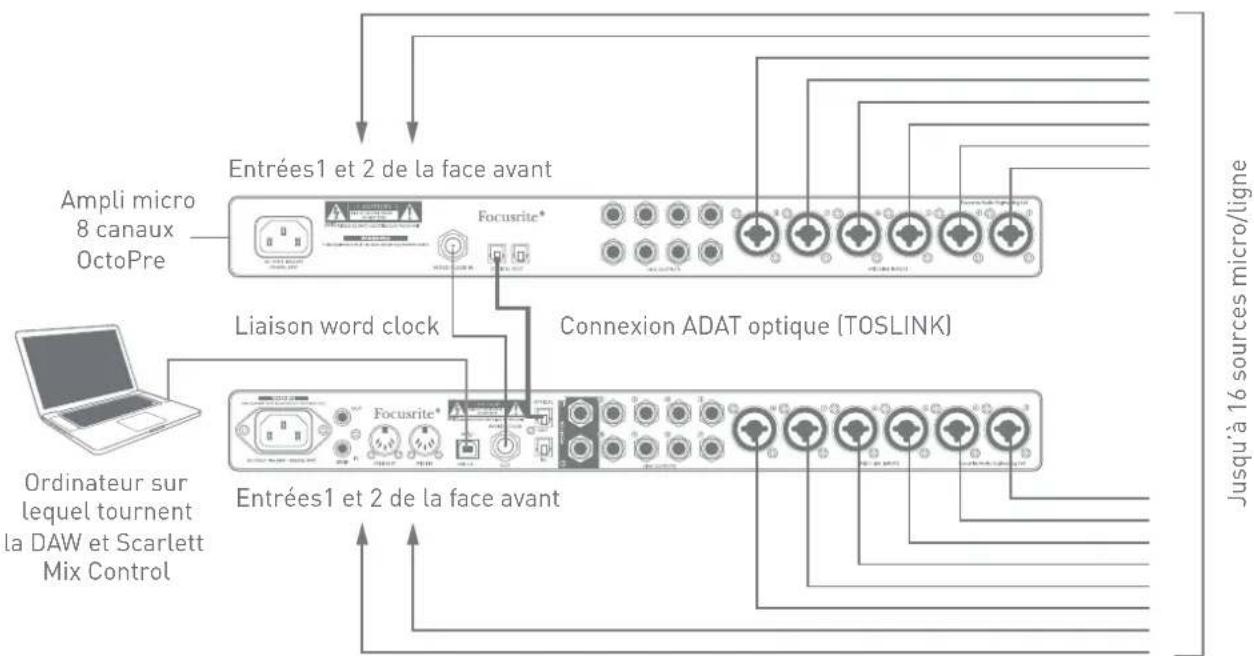
La sortie ADAT de l'OtoPre MkII se branche à l'entrée ADAT de la Scarlett 18i20 au moyen d'un simple cable optique TOSLINK. Une synchronisation stable par word clock peut être obtenue en reliant la sortie WORD CLOCK OUT de la Scarlett 18i20 à l'entrée WORD CLOCK IN de l'OtoPre MKII et en réglant l'OtoPre MkII pour que celui-ci l'utilise comme source de synchro; sinon, la Scarlett 18i20 peut être réglée (dans Scarlett MixControl) pour se synchroniser sur le flux ADAT entrant par le canal 1.

TRUC: quand vous branchez deux apparèils numériques,quelle que soit la méthode, assurez-vous toujours qu'ils sont régliés pour utiliser la même fréquence d'échantillonnage.
Les entrées supplémentaires obtenues par l'emploi du port ADAT peuvent être routées au moyen de Scarlett MixControl exactement de la même façon que les autres entrées. Les entrées supplémentaires peuvent faire partie si nécessaire du mixage de retard casque de n'importe quel musique.
Si un boîtier ADAT épanoui adapté est disponible, le port de sortie ADAT peut être utilisé de façon inverse ; par exemple, des sorties supplémentaires de la DAW peuvent être converties dans le domaine analogique pour permettre l'utilisation d'une console de mixage physique externe en vue de mixer un plus grand nombre de pistes de DAW.
4. Emploi de la Scarlett 18i20 comme mélangeur autonome
La Scarlett 18i20 a la possibilité de mémoriser en interne une configuration de mixage définie dans Scarlett MixControl. Cette fonction vous permet de la configurer - par exemple comme un mélangeur de cláviers pour la scène - au moyen de votre ordinateur puis de transférer la configuration dans l'unité elle-même. Vous pouze alors utiliser la Scarlett 18i20 comme un simple mélangeur montable en rack faisant partie de votre configuration de cláviers pour contrôle le mixage général de plusieurs cláviers.
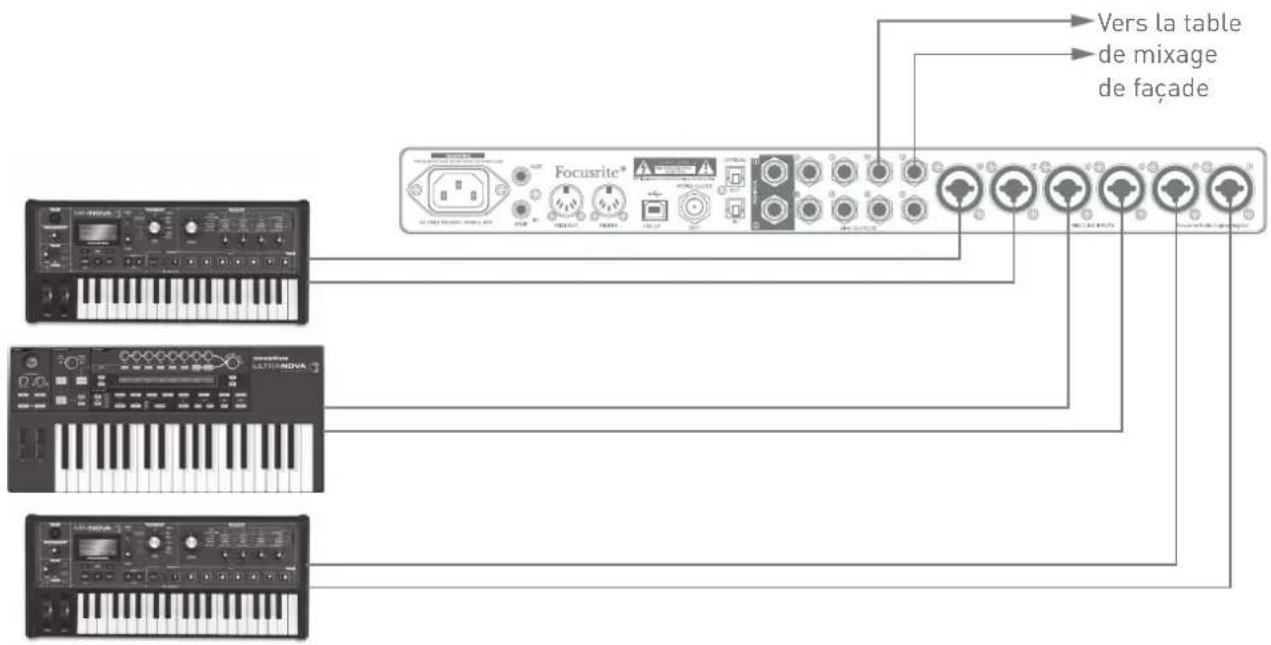
Dans l'exemple représenté, trois claviers stéreo sont branchés aux entrées de la face arrrière de la Scarlett 18i20 ; les sorties 3 et 4 vont vers la sonorisation. L'interprête peut régler le volume individuel des claviers depuis la façade ; il peut aussi régler le niveau général du mixage des claviers.
Scarlett MixControl
Le logiciel Scarlett MixControl permet un mixage et un routage flexibles de tous les signaux audio vers les sorties audio physiques ainsi que le contrôle des niveaux des sorties d'écoute. Tous les réglages de selection de fréquence d'échantillonnage, synchronisation numérique et taille de mémoire tampon (Windows uniquement) sont disponibles depuis Scarlett MixControl.
Note: Scarlett MixControl est un produit générique qui peut être utilisé avec d'autres interfaces de la gamme Scarlett de Focusrite. Quand vous branchez une interface Scarlett à votre ordinateur et lancez Scarlett MixControl, le modèle de l'interface est automatiquement détecté et le logiciel est configuré en fonction du nombre d'entrées et de sorties ainsi que des autres possibilités offertes par l'interface.
Pour ouvrir Scarlett MixControl :
Sur un PC avec Windows :
Allez dans Demarrer > Programmes > Focusrite > Scarlett MixControl.
Sur un Mac :
Ouvrez Finder > Applications > Scarlett MixControl.
L'interface graphique utiliseur de Scarlett MixControl apparaitra comme ci-dessous (ici, la version Mac).
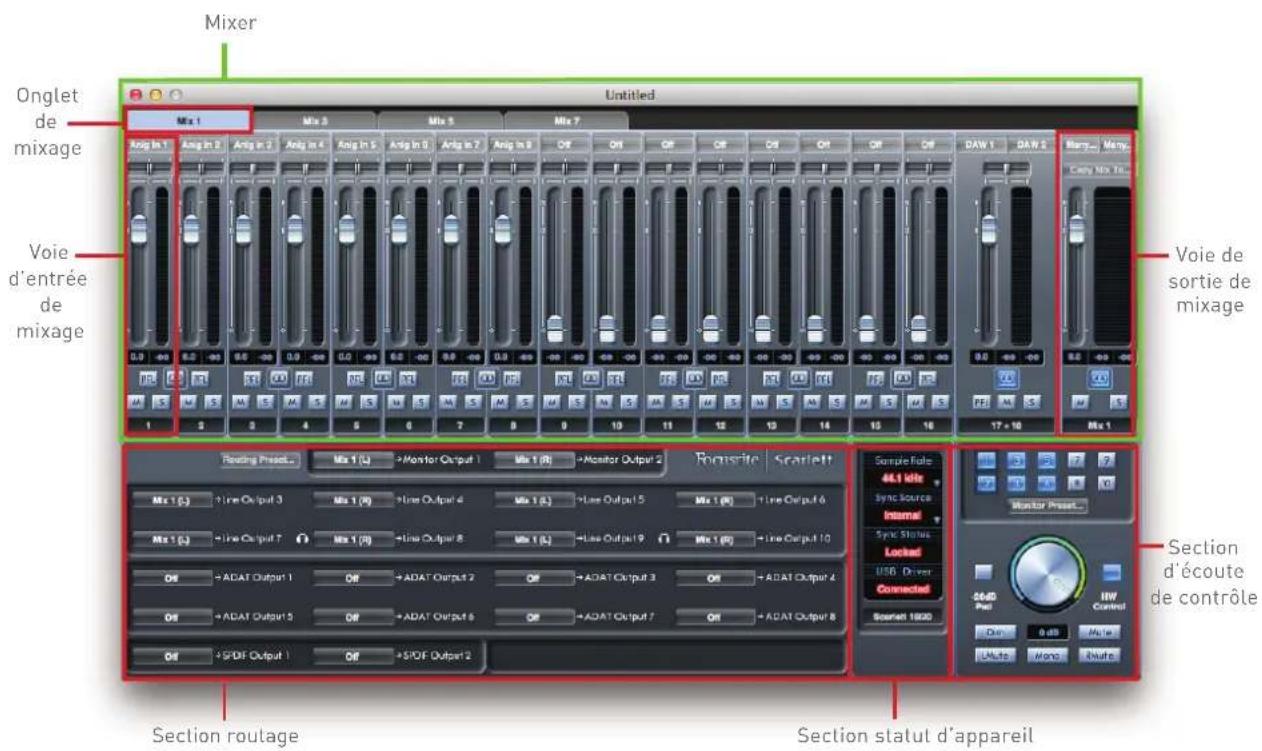
Mixer
Scarlett MixControl yous permit de creer 8 mixages mono ou 4 stereo, chacun pouvant etre composé de 18 canaux d'entree. Une combinaison de mixages mono et stereo, jusqu'au maximum de 8 équivalents mono, est egalement possible.
Chaque mixage peut être formé de n'importe lesquelles des 18 entrées de la Scarlett 18i20 et/ou de n'importe lesquelles des 20 sorties de DAW, et chaque mixage peut être envoyé à n'importe quel nombre de sorties. Toutes les commandes du mixer sont indépendantes pour chaque mixage.
La section Mixer sert à creer des mixages de retard et de contrôle. Les mixages ainsi créés n' affectent pas la façon dont les entrées audio sont routées vers la DAW, ni le niveau audio du signal à enregistrer. La façon dont vous configurez la section de mixage n' affecte que ce qui est envoyé aux sorties audio.
Les niveaux des signaux entrants envoyés à la DAW pour enregistrement se règlent sur la Scarlett 18i20 au moyen des commandes GAIN.
Un exemple d'utilisation du mixer est l'enregistrement simultané de plusieurs musiciens, par exemple un guitariste et un chanteur se produit en même temps. Pour bien les enregistrer, vous doivent leur fournir à chacun une piste d'accompagnement déjà enregistrée et le signal venant de l'autre. Le guitariste devra entendre la piste d'accompagnement et sa guitare mixée plus en avant, plus un peu de chant. Le chanteur devra entendre la piste d'accompagnement,,enormément de son chant plus un peu de guitare. Vous pouvez creator un mixage indépendant pour chaque interprête avec le mixage et le niveau exact qui lui sont nécessaires. Chaque musique aura son propre mixage créé au moyen d'un oglet de mixage différent.
Onglet de mixage
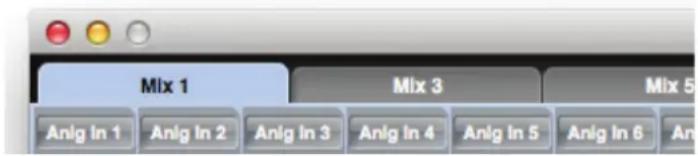
Il existe 8 ontglets de mixage, un pour chaque mixage mono.
Voie d'entrée
Deux voies d'entrée de mixage sont représentées ci-dessous.
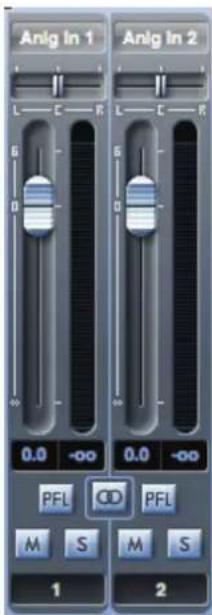
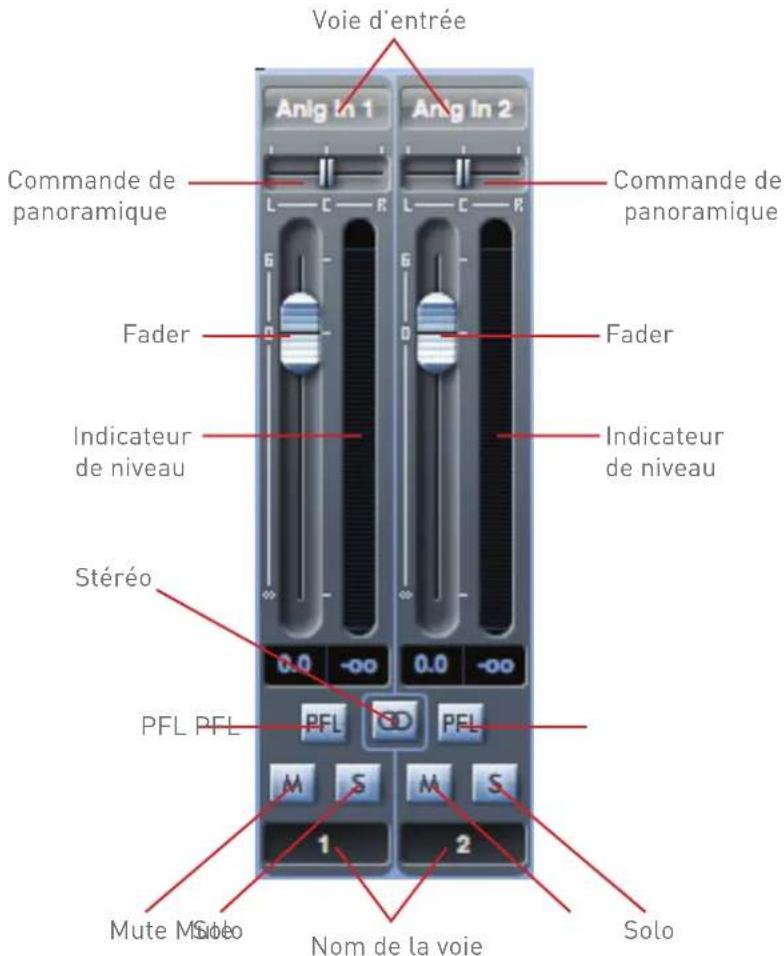
Les commandes disponibles sur les voies d'entrée sont les suivantes :
Sélecteur de source audio
C'est le bouton en haut de la tranche ; quand aucune source n'est seLECTIONnée pour la voie, Off est affchéé.
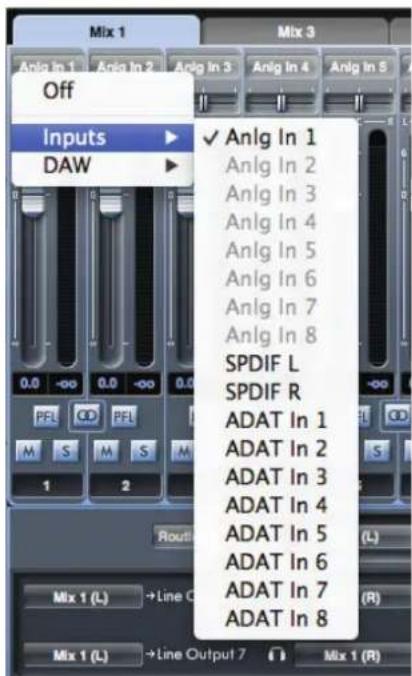
Cliqueur sur le bouton offre deux listedes : Inputs et DAW ; selectionner Inputs ouvre une liste des toutes les entrées disponibles sur la Scarlett 18i20, et selectionner DAW ouvre une liste de toutes les sorties disponibles sur la DAW. Toute entree non disponible est grisée (par exemple dans l'exemple ci-dessous, les entrées analogiques 2 à 8 sont déjà assignees ailleurs.
Notez que les voies peuvent être mono ou en paires pour un fonctionnement stéreo. Le fonctionnement stéreo « emprunte » la voie adjacente et vous permet de contrôler les deux composantes gauche et droite du signal stéreo au moyen d'un seul fader. Voir « Stéreo » en page 24 pour des détails sur la définition de voie mono/stéreo.
Notez qu'une entrée ne peut être assignée qu'à une seule voie dans chaque mixage. Si elle a déjà été assignée, elle sera grisée sur les autres voies.
Pour inclure dans le mixage des pistes de DAW déjà enregistrées, ou de l'audio venant d'autres applications informatiques,
seLECTIONnez les deux entrées appropriées de la DAW comme piste d'entrée stéreo. Ce sont généralement DAW 1 et DAW 2, mais cela dépendra de la façon dont sont routées les sorties de la DAW ou de l'autre application informatique.
Commande de panoramicique
Si le mixage a ete defini comme etant stereo (voir « Voie de sortie » en page 25), la commande de panoramaque (sous la forme d'un curseur) positionne le signal de la voie dans l'imagsteereo, c'est-à-dire que le signal est reparti entre les deux sorties audio telles que Monitor L et R.
Dans le cas d'une voie stéreo, régler la commande de panoramaque à fond à gauche coupe la voie droite et vice-versa.
Fader
Cliquez sur le fader et faites-le glisser pour régler le niveau du signal de la voie dans le mixage. Double-cliquer sur le fader ramène le gain de la voie à 0 dB. Notez que la plage de gain de la voie va de - (voie coupée) à +6 dB; le niveau actuel du fader est affiché numérique sous le fader.
Indicateur de niveau
Chaque fader a un indicateur de niveau de voie de style bargraph immédiatement sur sa droite. L'indicateur affiche le niveau du signal entrant dans la voie. Le niveau instantané maximal atteint est affché numérique dans la case située en-dessous etcliner n'importe ou sur l'indicateur de niveau réinitialise cette valeur. Notez que la source servant à la mesure par L'indicateur de niveau est prise avant le fader - l'indicateur de niveau affiche toujours le niveau du signal en entree de la voie,quel que soit le réglage du fader.
Témoin d'échéage (clip)
L'indicateur de niveau a un codage couleur; si la portion rouge du haut s'allume, c'est que le niveau du signal est trop élevé et qu'un échéantage numérique peut survenir. Cela peut sonner de façon très désagreable et doit toujours être évité! Vous devrez réduire le niveau du signal soit à la source dans le cas des pistes de la DAW ou des entrées numériques externes, soit en réglant les commandes GAIN sur la Scarlett 18i20 dans le cas des entrées analogiques.
Le témoin d'échéage rouge reste allumé une fois qu'il a été déclenché par un niveau de signal excessif ; quand le niveau du signal a été réduit, cliquez sur la zone rouge pour la réinitialiser.
Mute
Clique sur ce bouton coupe le son de la voie ; il s'allume en rouge quand la coupure du son (Mute) est active.
Solo
Clique sur ce bouton met le signal en solo ; toutes les autres voies du mixage actuel sont coupées. Le fader de la voie reste actif. Le bouton s'allume en jaune quand le solo est activé.
PFL (Pre-fade listen/écoute pré-fader)
Clique sur ce bouton déclenché un solo « non destructif »; le signal de la voie est routé vers les sorties générales Monitor 1 et 2. Le signal mis en solo est pris avant fader (c'est-à-dire que son niveau n'est pas affecté par le fader). La PFL est une fonction purement dédiée à l'écoute de contrôle et toutes autres voies restent actives avec tous leurs signaux toujours routés. Le bouton s'allume en vert quand la PFL est activée.
Stereo
Vous pouvez utiliser ce bouton pour creer une voie stéreo à partir de deux voies mono adjacentes (impaire = G, paire = D). Notez que cela change la représentation graphique des voies du mélangeur; un seul fader contrôle le signal stéreo mais l'indicateur de niveau a des affichages de type bargraph séparés pour la gauche (L) et la droite (R).
Nom de la voie
Chaque voie de mixage peut être nommée ; par défaut, les noms sont les numérios des voies. Double-cliquez sur le nom pour renomer la voie de façon plus évocatrice comme par exemple Micro chant.
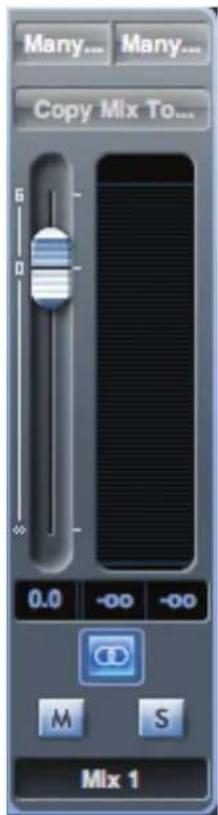
Toutes les voies d'entrée sont mixées entre elles et routées vers la voie de sortie du mélangeur. La voie de sortie vous permet de contrôler le niveau général de la totalité du mixage (rappelez-vous qu'il y a une voie de sortie séparée pour chacun).
Une voie de sortie est par défaut mono; le fonctionnement en stéreo peut être sélectionné en cliquant sur son bouton stéreo. Quand la voie de sortie est stéreo, vous constaté que l'onglet de ce mixage double de taille. C'est parce que la version stéreo occupe 2 voies sur le total des voies de sortie disponibles.
Le fader, l'indicateur de niveau, les boutons Mute et Solo d'une voie de sortie fonctionnent de la même façon que pour une voie d'entrée. Notez que le bouton Solo ne reste pas enclenché et envoie la totalité du mixage aux sorties Monitor 1 et 2.
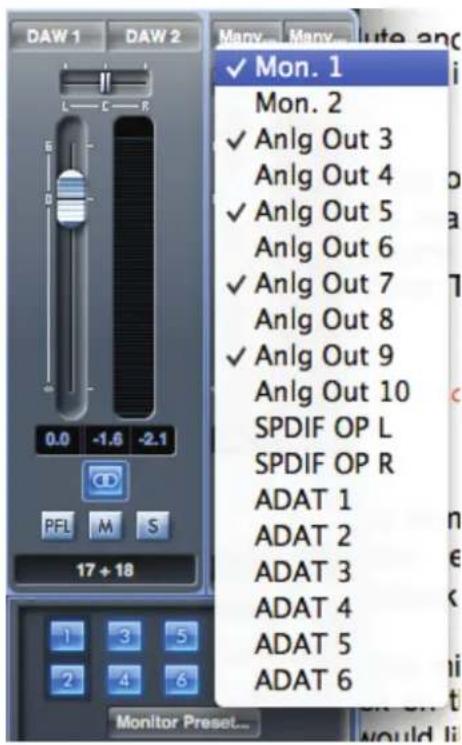
Le routage de sortie se selectionne en cliquant sur le bouton Sel... en haut de la tranche, qui ouvre une liste déroulante de toutes les sorties physiques disponibles. Vous pouvez envoyer le mixage à n'importe lesquelles des sortie physiques de la Scarlett 18i20 (ou vers toutes) ; si une seule sortie est selectionnée, son nom est affiché en haut de la voie de sortie. Le texte Many... s'affichera si plusieurs sorties sont selectionnées.
Le mixage peut être nommé; par défaut, le nom est Mix n.
Cliquez dans le champ de texte sous la voie de sortie et saisissez un nom plus évocateur - par exemple, Mixage retard, ou le nom de l'interprête qui receives la mixage dans ses retours. Le nom apparait aussi dans l'onglet de mixage.
Vous pouvez copier un mixage existant dans un autre mixage. Cela copie tous les réglages de fader/panoramaque/Mute/Solo et les noms des voies. Pour faire cela, cliquez sur le bouton Copy Mix To... et selectionnez le mixage (dans la liste qui se présente) ou vous foulez copier le mixage actuel. Notez que vous ne pouvez copier un mixage mono que dans un autre mixage mono, et un mixage stéreo que dans un autre mixage stéreo. Vous doivent donc vous assurer d'avoir correctement configurable les voies de sortie avant de copier le mixage.
Section routage
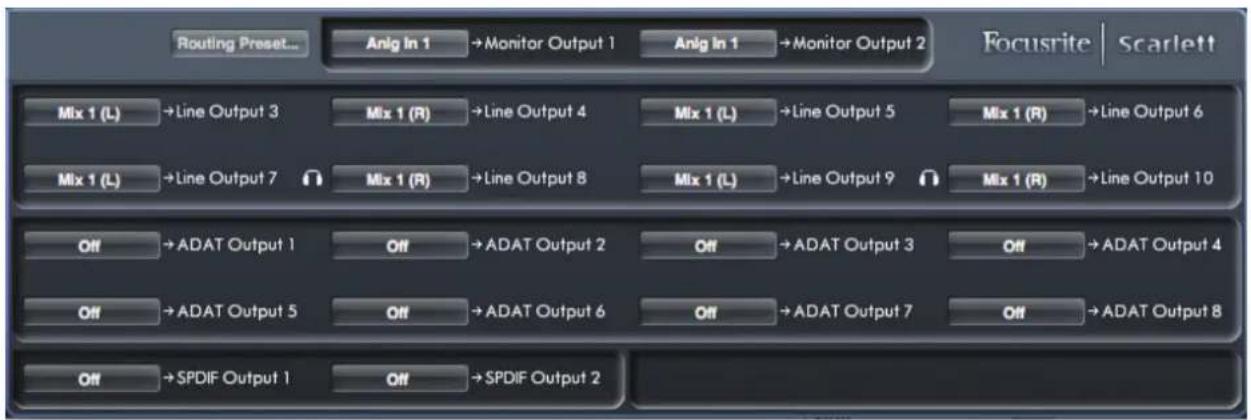
La section de routage est l'endetroit où vous déterminez comment les diverses sources audio disponibles à la fois dans la Scarlett 18i20 et Scarlett MixControl doivent être routedes vers les sorties physiques de la Scarlett 18i20.
Chaque sortie physique de la Scarlett 18i20 est listede, et le signal audio a envoyer à cette sortie peut être selectionné dans le menu déroulant qui apparait quand on clique sur le bouton situé à gauche de cette sortie. Les sources disponibles comprehennent :
- N'importequel signal entrant
- N'importe qu'elle piste lue dans la DAW
- N'importe lequel des mixages de la section mixage*
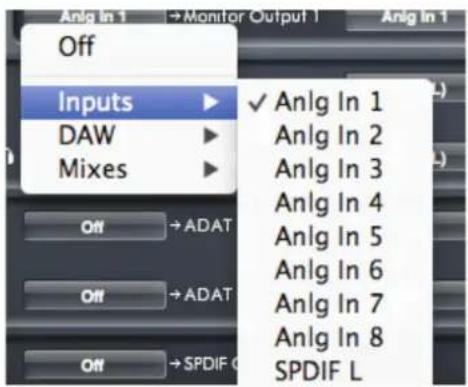
*Note: si vous avez déjà nommé un mixage (voir section précédente), alors ce nom est affchéé comme nom de source de mixage.
Notez que la section routage reflète aussi toutes les sélections de destination déjà faites pour les voies de sortie dans le mélangeur (voir la section précédente). Si vous avez pré-assigné des sorties lors de la création de votre mixage, vous retrouverez ces assignations déjà affichées dans la section routage. Cela fonctionne dans les deux sens : si vous changez la source audio depuis la section routage, la voie de sortie du mixage affichera automatiquement le changement.
Rappelez-vous que le signal disponible en prise de sortie « casque 1 » de la face avant sera toujours le signal envoyé aux sorties ligne 7 et 8. La sortie « casque 2 » suit de façon similaire les sorties ligne 9 et 10.
Note: Multiplexage ADAT - aux fréquences d'échantillonnage de 88,2 kHz ou 96 kHz, le nombre total de canaux ADAT disponibles passé de 8 (à 44,1/48 kHz) à 4. À ces fréquences d'échantillonnage, les canaux ADAT 5-8 sont grisés.
Routing Presets (routages préreglés)
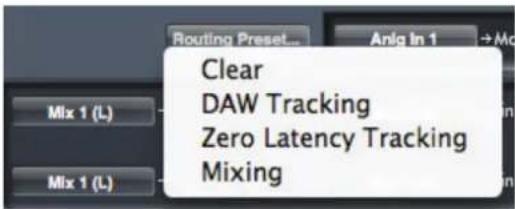
Scarlett MixControl offre une telle flexibilité dans les possibités de routage que des routages préréglés sont fournis pour vous aider à faire vos configurations de routage et de mixage. L'emploi de prépréglages (presets) vous permet de rapidement configurer votre routage pour l'enregistrement (écoute de vos entrées) ou le mixage [envoi des signaux à des processeurs externes ou à une table de mixage externe].
Clquier sur le bouton Routing Preset... ouvre une liste ou faire une seLECTION supplémentaire ; chacune des options est decrite ci-dessous.
Clear (effacer)
Clique sur Clear désélectionne tout routage de sortie. C'est utile pour réinitialiser tout routage quand vous commencez un nouveau travail ; cela vous évite d'avoir à préalablement tout désactiver.
DAW Tracking
Le « couchage des pistes sur DAW » (DAW Tracking) sert au processus initial d'enregistrement. Cela envoie automatiquement les pistes 1 et 2 de la DAW à toutes les sorties ligne sous forme de couples impaire-paire ; cela comprend les sorties générales Monitor (1 et 2) et les sorties casque 1 et 2 de la face avant. Toutes les voies d'entrées doivent être écoutees depuis l'application DAW.
L'option Zero Latency Tracking peut être utilisée durant le processus d'enregistrement. Elle envoie les sorties de Mix 1 et Mix 2 simultanément à toutes vos sorties ligne sous forme de couples impaire-paire ; cela comprend les sorties générales Monitor [1 et 2] et les sorties casque 1 et 2 de la face avant. Les entrées ligne et les sorties de la DAW doivent être configurées dans Mix 1 (en cas de stéreo, ou dans Mix 1 et Mix 2 en cas de mono) pour que vous puissiez avoir un retour de ces sources avec une latence ultra-faible. Vous doivent veiller à ne pas écouter en même temps les mêmes signaux depuis votre DAW, sinon vous entendrez deux fois le même signal (une fois directement depuis Scarlett MixControl et une seconde fois en retard (à cause de la latence) depuis votre DAW).

TRUC: si vous utilisez un mixage stéreo, la voie de sortie gauche sera envoyée aux sorties impaires et la voie droite aux sorties paires. Avec un mixage mono, les mixages impairs seront éyes aux sorties impaires et les mixages pairs aux sorties paires.
Mixage
Le preset Mixing peut être utilisé durant l'etape du mixage. Les pistes de la DAW sont routées vers la sortie ligne de même numéro, par exemple les pistes 1-10 de la DAW sont respectivement envoyées aux sorties Monitor 1-2 et Line Outputs 3-10]. De la même façon, les pistes 11-18 de la DAW sont routées vers le connecteur de sortie ADAT et les pistes 19 et 20 vers la sortie S/PDIF comme une paire stéreo. Les 20 pistes sont donc simultanément disponibles si nécessaire par les sorties physiques.
Section d'écoute de contrôle (Monitor)
Les niveaux des signaux aux sorties d'écoute de contrôle (Monitor) et ligne (Line) se reglent en section Monitor de Scarlett MixControl. Vous pouvez configurer l'interface et le logiciel pour que la commande VOLUME MONITOR de la face avant regle le volume d'écoute général via les sorties désirées, comme vos moniteurs stéreo ou votre système de sonorisation surround. Sinon, la commande VOLUME MONITOR peut être désactivée pour certaines sorties; par exemple, quand vous utilisez certaines sorties comme départ vers des processeurs externes (teils qu'un compresseur), vous foulez que la commande de la face avant ne regle le niveau que des sorties utilisées pour l'écoute de contrôle. Des fonctions d'écoute supplémentaires comme Mute (copure du son), Dim (atténuation) et Mono sont disponibles.
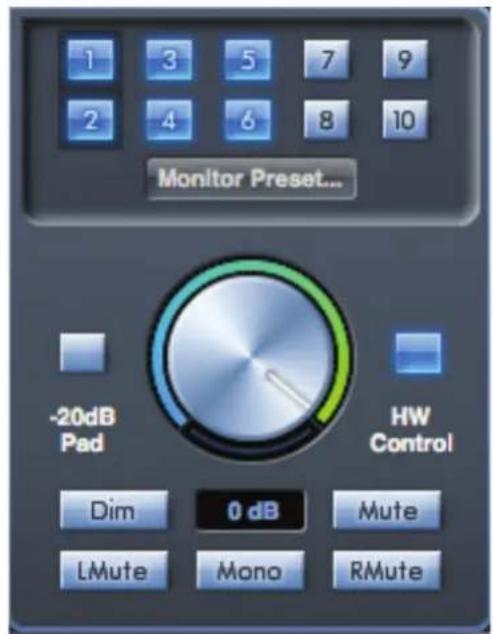
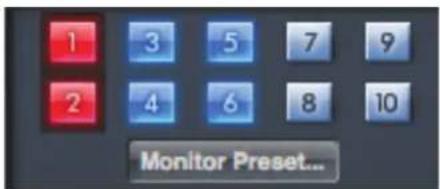
Ces boutons déterminent quelles sorties lignes de la Scarlett 18i20 sont affectées par les autres commandes de la section Monitor de l'interface graphique utilisé, et également par les commandes d'écoute de la face avant. Selon cette configuration d'écoute de contrôle, vous pouvez ne piloter aucune enceinte, une seule paire d'enceintes ou jusqu'à 10 enceintes simultanément.
Note : les niveaux des sorties numériques de la Scarlett 18i20 ne sont pas affectés par les commandes de la section Monitor de Scarlett MixControl. Si vous avez besoin de router individuellement des pistes de DAW vers les sorties numériques, réglez les niveaux de sortie depuis la DAW.
Les dix boutons déterminent le statut de commande des dix sorties ligne. Il y a trois états; cliquer sur les boutons les fait alterner entre l'etat bleu et l'etat rouge; cliquer en maintainant SHIFT les fait passer à l'etat gris.

Quand le bouton est bleu, le niveau de la sortie ligne est controlé par la section Monitor de l'interface graphique utilisé.

Quand le bouton est rouge, la sortie ligne est coupée.

Quand le bouton est gris, le niveau de la sortie ligne est fixe, au volume maximal, et n'est pas controlé par la section Monitor de l'interface graphique utilisateur.
AVERTISSEMENT : l'état « gris » doit être sélectionné quand une sortie ligne est employée pour brancher des processeurs externes. Notez que dans ces conditions, le signal envoyé à cette sortie a son niveau maximal. Si vous avez branché des amplificateurs/enceintes à cette sortie, cela peut entraîner un niveau sonore très élevé dans vos moniteurs ou casques. Vérifiez toujours vos niveaux (dans votre DAW ou dans le mixage Scarlett MixControl) avant de régler un bouton d'écoute de contrôle dans ce mode.
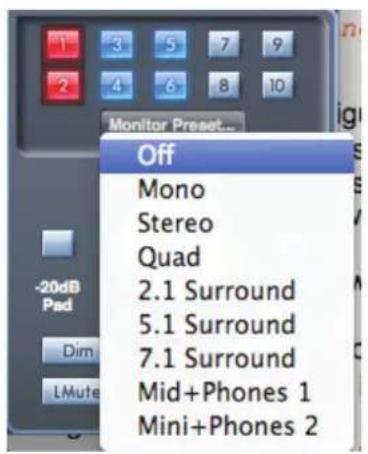
Une gamme de configurations d'écoute préregliées est fournie; cliquez sur le bouton Monitor Preset... pour ouvrir une liste déroulante. Ces preset permettent une selection simple des configurations d'écoute de contrôle courantes. Pour que les preset d'écoute fonctionnent correctement, vos enceintes doivent être connectées aux sorties ligne comme indiqué dans le tableau en page 17.
Les preset d'écoute fonctionnent comme suit :
- Off - tous les boutons de commande d'écoute sont désactivés; toutes les sorties analogiques sont coupées.
- Mono - seule la sortie ligne 3 est activée. Branchez-la à une enceinte centrale pour travailler en mono.
- Stereo - les sorties ligne 1 et 2 (Monitor 1 et 2) sont activées. Tous les autres canaux sont coupés. Branchez la sortie 1 à votre monitateur gauche et la 2 à votre moniteur droit.
- Quad - les sorties ligne 1, 2, 7 et 8 sont activées. Tous les autres canaux sont coupés. Branchez les sorties 1 et 2 comme en stéreo, la sortie 7 à l'arrière gauche et la 8 à l'arrière droit.
2.1 Surround - les sorties ligne 1, 2 et 4 sont activées. Tous les autres canaux sont coupés. Branchez les sorties 1 et 2 comme en stéreo et la sortie 4 à votre caisson de graves pour effets de basse fréquence (LFE). - 5.1 Surround - les sorties ligne 1, 2, 3, 4, 7 et 8 sont activées ; les sorties 5 et 6 sont coupées. Branchez les sorties 1 et 2 comme en stéreo, la sortie 3 est le canal central (C), les sorties 7 et 8 respectivement les canaux surround gauche et droit et la sortie 4 est le canal d'infrabasses d'effets de basse fréquence (LFE).
7.1 Surround - les sorties ligne 1 à 8 sont activées et les sorties 9 et 10 sont coupées. Branchez-les comme pour 5.1 Surround, en ajoutant l'enceinte laterale gauche à la sortie 5 et l'enceinte laterale droite à la sortie 6. - Mid + Phones 1 - pour l'emploi avec plusieurs paires de moniteurs stéreo ; branche une paire de moniteurs de moyen distance aux sorties 7 et 8.
- Mini + Phones 2 - comme ci-dessus ; branchez une paire de moniteurs de proximite aux sorties 9 et 10.
Commandes de la section Monitor
Les commandes de la section Monitor de Scarlett MixControl affecteront les canaux scélectionnés pour le contrôle d'écoute (c'est-à-dire ceux ayant un statut de bouton « bleu » - voir plus haut).
Commande de contrôle de niveau Monitor
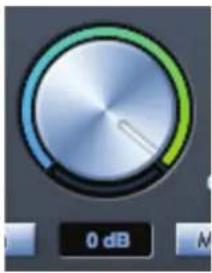
Réglez le niveau de sortie avec cette commande pour toutes les sorties sélectionnées, au moyen de la souris. L'affichage numérique du dessous indique le niveau de sortie d'écoute actuel.
Bouton de contrôle physique par l'interface
Cliqueur sur ce bouton transfere le contrôle du niveau d'ecoute général entre Scarlett MixControl et la commande VOLUME MONITOR de la face avant de la Scarlett 18i20. Quand il est enclenché, ce bouton est bleu et c'est la commande d'écran qui est désactivée.
Note: si la position de la commande physique ne correspond pas à celle de la commande logicielle quand on commute le bouton HW Control, le bouton de volume fonctionne en mode de rattrapage. C'est à dire qu'un changement de volume ne survendra qu'une fois que la position du bouton physique aura rattrapé ou dépasse la position indiquée par la commande logicielle. Cela évitera toute augmentation de volume aussi soudaine qu'indésirable lors de la rotation de la commande.
Dim
Attenue le niveau de sortie d'excoute de 18 dB.
Mute

Coupe toutes les sorties d'écoute.
Commutateur LMute

Coupe toutes les sorties impaires.
Commutateur RMute

Coupe toutes les sorties paires.
Commutateur Mono

Additionne (combine) les signaux des sorties impaires et paires par couples (c'est-à-dire 1 + 2 , 3 + 4 etc.). Les signaux ainsi additionnels sont ensuite envoyés aux deux sorties de chaque paire.
NOTE : n'oubliez pas que les fonctions d'écoute ci-dessus n'affectent que les sorties ayant eté sélectionnées pour être contrôlées par la section de commande d'écoute (c'est-à-dire les sorties dont le bouton est « bleu »).
Attenuateur -20 dB Pad
Si vous utilisez des moniteurs actifs (amplifiés) comme écoute principale, vous pouvez trouver que des niveaux d'écoute normaux nécessitant un réglage assez bas du bouton de volume d'écoute. Dans ce cas, cliquez sur le bouton -20 dB Pad pour réduire de cette valeur le niveau des sorties ligne 1 et 2 (sorties Monitor 1 et 2). Cela permet au bouton Volume d'opérer sur une plage plus large.
Section Statut d'appareil
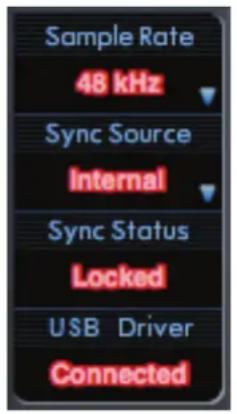
La section Statut d'appareil affiche des informations sur la fréquence d'échantillonnage, la synchronisation et le statut de pilote de la Scarlett 18i20. La fréquence d'échantillonnage et la source de synchro peuvent également se régler ici.
Affichage Sample Rate
Affiche la fréquence d'échantillonnage actuellément utilisée par la Scarlett 18i20. Pour la changer, cliquez sur la valeur affichée en rouge et Sélectionnez 44.1 kHz, 48 kHz, 88.2 kHz ou 96 kHz dans la liste.
Note : il est conseillé de quitter votre application DAW AVANT de changer la fréquence d'échantillonnage pour éviter tout effet collatéral indésirable (et audible) dans votre DAW !
Affichage Sync Source
Affiche la source de synchro actuellément selectionnee. Pour changer de source de synchro, cliquez sur le texte rouge et selectionnez dans la liste :
- Internal - la Scarlett 18i20 utilise son propre générateur interne de word clock.
- ADAT - la source de word clock est tirée du signal reçu en entrée ADAT.
- S/PDIF - la source de word clock est tirée du signal reçu en entrée S/PDIF.
Affichage Sync Status
Affiche Locked quand la Scarlett 18i20 s'est verrouillée avec succès sur la source de synchro spécifiée. Si No Lock s'affiche, c'est que l'unité ne peut pas se verrouiller sur une source de synchronisation externe. Si c'est le cas, veuilles vérifier que les cables sont correctement connectés et que les apparêls numériques externes ont été configurés comme des apparêls maitres et régles sur la même fréquence d'échantillonnage que la Scarlett 18i20.
USB Driver (pilot USB)
Doit constamment afficher Connected quand la Scarlett 18i20 est reliée à l'ordinateur via USB. Si Disconnected est affché, veuillez vérifier les connexions USB ainsi que la mise sous tension de
l'unité. Si Disconnected continue de s'afficher, faites redémarrer l'ordinateur et relancez Scarlett MixControl.
Menu Settings (réglages)
Le bouton Settings... n'est disponible que sur la version Windows de Scarlett MixControl. Il vous permet de régler la taille de la mémoire tampon ASIO.
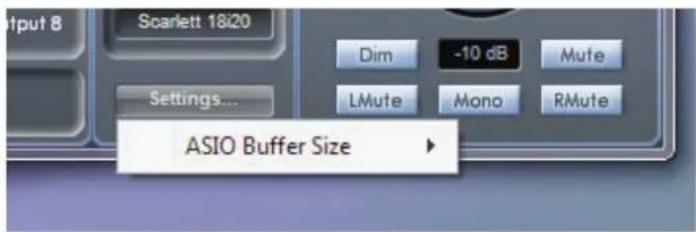
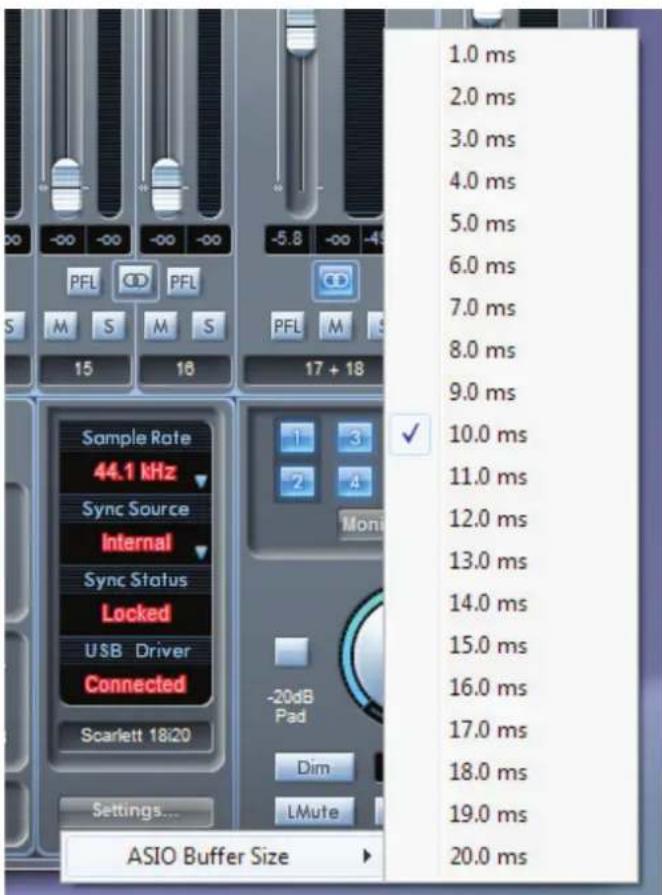
Cette option vous permet deCHOISIR LA Taille DE MÉMOIRE TAMPON DE VOURE PILOTE ASIO. Une mémoire tampon de petite taille entraînera une moindre latence, mais aux dépens d'une sollicitation accrue du processeur. Une mémoire tampon de grande taille entraînera une latence plus grande mais sollicitera moins le processeur.
Si vous utilisez beaucoup d'instruments virtuels et de traitements d'effets dans le projet de votre DAW, et si la consommation des ressources du processeur est élevée, augmentez la taille de la mémoire tampon.
Menu File (fichier)
Les menus File des versions Mac et Windows de Scarlett MixControl différent légèrement.

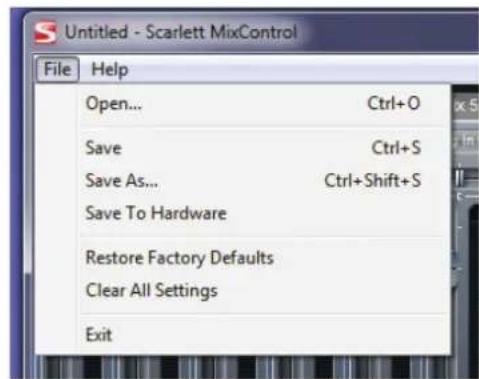
- Open - ouvre une boîte de dialogue « Ouvrir fichier » pour sélectionnner n'importe quelles données de mixage préalablement sauvégardées par Scarlett MixControl.
- Save - ouvre une boîte de dialogue « Enregistrer fichier » pour Sélectionner un emplacement où sauvegarder vos données de mixage de Scarlett MixControl. Les sauvegardes ultérieures écraseront le fichier d'origine.
- Save As - ouvre une boîte de dialogue « Enregistrer fichier sous ». Utilisez cette option si vous ne désirez pas écraser vos données de mixage déjà sauvégardées mais sauvégarder les données de mixage actuelles sous un autre nom de fichier.
- Restore Factory Default - rappelle les réglages d'usine de la Scarlett 18i20. Cela peut servir à globalement réinitialiser tous les réglages de mixage, routage et monitoring, permettant la création d'une nouvelle configuration sans partir de rien.
- Save to Hardware - sauvegarde la configuration actuelle de Scarlett MixControl dans l'interface Scarlett 18i20. Si vous faites passer la Scarlett 18i20 d'un ordinateur à un autre et vous conserver la configuration, ou si vous youlez l'utiliser en mode « autonome », sélectionnez cette option. Notez que Scarlett MixControl ne charge pas automatiquement à partir de l'interface (car cela écraserait la configuration actuelle).
Comme avec quasiment tout autre logiciel, les fonctions « Open » (ouvrir), « Save » (enregistrer) et « Save As » (enregistrer sous) ont toutes des raccourcis clavier standards.
techniques de la Scarlett 18i20
| Configuration | |
| Entrées 18 : analogiques (8), S/PDIF (2), ADAT (8). | |
| Sorties 20 : analogiques (10), S/PDIF (2), ADAT (8). | |
| Mélangeur Mélangeur à 18 entrées/16 sorties entièrement assignables | |
| Performances numériques | |
| Plage dyn. du convertisseur A/N 105 dB CCIR-RMS (toutes les entrées) | |
| Plage dyn. du convertisseur N/A 103 dB CCIR-RMS (sorties ligne) | |
| Fréq. d'échantillonnage acceptées | 44,1 kHz, 48 kHz, 88,2 kHz et 96 kHz |
| Gigue d'horloge <250 ps | |
| Entrées microphone | |
| Réponse en fréquence 20 Hz ± 0,5 dB, 20 kHz ±0,1 dB (gain au minimum) | |
| DHT+B 0,001 % (1 kHz, -1 dBFS, 20 kHz large bande) | |
| Bruit rapporté à l'entrée | -122 dBU CCIR-RMS (mesuré à 60 dB de gain avec terminaison de 150 ohms) |
| Niveau d'entrée maximal +8 dBu (sans l'attenuateur) | |
| Entrées ligne | |
| Réponse en fréquence 20 Hz – 20 kHz ±0,1 dB | |
| DHT+B 0,007% (1 kHz, -1 dBFS, 20 kHz large bande) | |
| Bruit (NiPoS) | -105 dBFS CCIR-RMS (mesuré au gain minimal avec terminaison de 50 ohms) |
| Niveau d'entrée maximal +28 dBu | |
| Entrées pour instruments | |
| Réponse en fréquence 20 Hz – 20 kHz ±0,1 dB | |
| DHT+B 0,007% (1 kHz, -1 dBFS, 20 kHz large bande) | |
| Bruit (NiPoS) -103 dBFS CCIR-RMS (mesuré au gain minimal) | |
| Niveau d'entrée maximal +8 dBu (sans l'attenuateur) | |
| Sorties ligne 1 et 2 | |
| Niveau de sortie max. (0 dBFS) | +16 dBu, symétrique |
| DHT+B 0,001 % (1 kHz, -1 dBFS, 20 kHz large bande) | |
Caracteristiques physiques et electriques
| Entrées analogiques 1 et 2 | |
| Connecteurs | XLR mixtes (combo) Neutrik : micro/ligne/instrument, en face avant |
| Sélection micro/ligne Automatique | |
| Sélection ligne/instrument 2 commutateurs en face avant | |
| Alimentation fantôme | Commutateur d'alimentation fantôme +48 V commune aux entrées 1 à 4 |
| Entrées analogiques 3 à 8 | |
| Connecteurs XLR mixtes (combo) Neutrik : micro/ligne, en face arrêtè | |
| Sélection micro/ligne Automatique | |
| Alimentation fantôme | Commutateur d'alimentation fantôme +48 V commune aux entrées 1 à 4 et 5 à 8 |
| Sorties analogiques | |
| Sorties générales 10 jacks 6,35 mm | 3 points (TRS) symétriques (en face arrêtè) |
| Sorties casque stéréo 2 jacks 6,35 mm | mm 3 points (TRS) en face avant |
| Commande de niveau de sortie générale d'écoute (Monitor) | En face avant |
| Commandes de niveau casque | |
| Autres entrées/sorties | |
| Entrée/sortie ADAT 2 connecteurs | optiques TOSLINK ; 8 canaux à 44,1/48 kHz |
| Entrée/sortie S/PDIF 2 connecteurs | phono (cinch/RCA) |
| Sortie Word clock Connecteur BNC | |
| USB 1 connecteur USB 2.0 de type | B |
| Entrée/sortie MIDI 2 prises DIN 5 broches | |
| Poids et dimensions | |
| L x H x P 482 mm x 265 mm x 45 mm | m (1U) |
| Poids 3 kg | |
Guide de dépannage
Pour toutes les recherches de solution en cas de problème, veuillez visiter la base de connaissances Focusrite à l'adresse www.Focusrite.com/answerbase où vous trouvez des articles couvrant de nombreux exemples de dépannage.
COPYRIGHT ET MENTIONS LÉGALES
Focusrite est une marque déposée et Scarlett 18i20 est une marque commerciale de Focusrite Audio Engineering Limited.
Tous les autres noms commerciaux et marques commerciales sont la propriété de leurs détenteurs respectifs.
2013 © Focusrite Audio Engineering Limited. Tous droits réservés.