Scarlett 2i4 - Système hifi FOCUSRITE - Notice d'utilisation et mode d'emploi gratuit
Retrouvez gratuitement la notice de l'appareil Scarlett 2i4 FOCUSRITE au format PDF.


| Caractéristiques techniques | Détails |
|---|---|
| Type de produit | Interface audio USB |
| Entrées | 2 entrées combo XLR/TRS |
| Sorties | 4 sorties TRS symétriques |
| Alimentation | Alimentation par USB |
| Résolution audio | 24 bits / 192 kHz |
| Latence | Faible latence pour l'enregistrement en temps réel |
| Utilisation | Idéal pour les musiciens, producteurs et podcasteurs |
| Compatibilité | Compatible avec Windows et macOS |
| Maintenance | Nettoyage régulier des connecteurs et mise à jour du firmware |
| Sécurité | Utiliser dans un environnement sec et éviter les chocs |
| Informations générales | Livré avec logiciel de production et plugins |
FOIRE AUX QUESTIONS - Scarlett 2i4 FOCUSRITE
Questions des utilisateurs sur Scarlett 2i4 FOCUSRITE
0 question sur cet appareil. Repondez a celles que vous connaissez ou posez la votre.
Poser une nouvelle question sur cet appareil
Téléchargez la notice de votre Système hifi au format PDF gratuitement ! Retrouvez votre notice Scarlett 2i4 - FOCUSRITE et reprennez votre appareil électronique en main. Sur cette page sont publiés tous les documents nécessaires à l'utilisation de votre appareil Scarlett 2i4 de la marque FOCUSRITE.
MODE D'EMPLOI Scarlett 2i4 FOCUSRITE
- Lisez ces instructions.
- Conservez ces instructions.
- Tenez compte de tous les averissements.
- Suivez toutes les instructions.
- Nettoyez-le uniquement avec un chiffon sec.
- Ne l'installez pas pres de sources de chaleur telles que des radiateurs, bouches de chauffage, poêles ou autres appareils (y compris des amplificateurs) produitant de la chaleur.
- Ne neutralise pas la fonction de sécurité de la fiche polarisée ou de terre. Une fiche polarisée a deux broches, l'une plus large que l'autre. Une fiche de terre a deux broches identiques et une troisième broche pour la mise à la terre. La broche plus large ou la troisième broche servent à votre sécurité. Si la fiche fournie n'entre pas dans votre prise, consultez un électricien pour le remplacement de la prise obsoilte.
- Évitez de marcher sur le cordon d'alimentation et de le pincer, en particulier au niveau des fiches, des prises secteur, et du point de sortie de l'appareil.
- N'utilisez que des fixations/accessoires spécifiés par le fabricant.
- Utilisz-le uniquement avec le chariot, socle, trpied, support ou table specifie par le fabricant ou vendu avec l'appareil. Si un chariot est utilisé, faites attention à ne pas'être blessé par un renversement lors du déplacement de l'ensemble chariot/ apparéil.
- Débranchez cet apparéil en cas d'orage ou de non utilisation prolongée.
- Confiez toute réparation à des techniciens de maintenance qualifiés. Une réparation est nécessaire si l'appareil a été endommagé d'une quelconque façon, par exemple si le cordon ou la fiche d'alimentation est endommagé, si du liquide a été renversé sur l'appareil ou si des objets sont tombés dedans, si l'appareil a été exposé à la pluie ou à l'humidité, s'il ne fonctionne pas normalement, ou s'il est tombé.
- Aucune source de flamme nue, comme une bougie allumée, ne doit etre placé sur l'appareil.
AVERTISSEMENT : des niveaux de pression sonore excessifs dans les écouteurs ou dans le casque peuvent entrainer une perte auditive.
AVERTISSEMENT: cet équipement ne doit être connecté qu'à des ports USB de type 2.0.



ATTENTION: POUR RÉDUIRE LE RISQUE D'ÉLECTROCUTION, NE RETIREZ PAS LE CAPOT (OU L'ARRÊRE). AUCUNE PIECE N'EST REPARABLE PAR L'UTILISATEUR À L'INTÉRIEUR.
CONFIEZ TOUTE RÉPARATION À UN SERVICE APRES-VENTE QUALIFIÉ.
Le symbole d'éclair à tête de flèche dans un triangle équilatéral sert à prévenir l'utilisateur de la présence dans l'enceinte du produit d'une « tension dangereuse » non isolée d'une grandeur suffisante pour constituer un risque d'électrocution pour les personnes.
Le point d'exclamation dans un triangle équilatéral sert à prévenir l'utilisateur de la présence d'instructions importantes de fonctionnement et de maintenance (entretien) dans les documents accompagnant l'appareil.
Déclaration environnementale
Pour le Canada
A destination de l'utilisateur :
Cet appeareil numérique de la classe B est conforme à la norme NMB-003 du Canada.
Avis RoHS
Focusrite Audio Engineering Limited s'est conformé, ainsi que ce produit s'il y a lieu, à la directive 2002/95/CE de l'Union Européenne sur la restriction de l'utilisation de certaines substances dangereuses ou RoHS (Restrictions of Hazardous Substances).
TABLE DES MATIÈRES
INSTRUCTIONS DE SECURITE IMPORTANTES 2
TABLE DES MATIÈRES. 4
GENÉRALITÉS 5
Introduction 5
-
Caracteristiques 5
-
Contenu de l'emballage 53
Installation du logiciel. 7
Mac OS X: 7
Windows: 7
Configuration audio dans notre DAW (station de travail audio numérique) 8
Example d'utilisation. 10
Branchement d'un microphone ou d'un instrument. 10
Emploi de I'ecoute de contrôle directe (Direct monitor) 11
Branchement de la Scarlett 2i4 aux enceintes 11
Branchement de la Scarlett 2i4 à une console de mixage pour DJ. 13
CHARACTERISTIQUE DE L'INTERFACE 143
Face avant 14
Face arriere 15
CHARACTERISTIQUES TECHNIQUES 163
Performances 16
18
GUIDE DE DEPANNAGE 18
GÉNÉRALITÉS
Introduction
Merci d'avoir acheté la Scarlett 2i4, une des interfaces audio informatiques professionnelles Focusrite dotées des préamplificateurs analogiques de haute qualité Focusrite. Vous disposez maintainant d'une solution simple et compacte pour le routage audio de haute qualité vers et depuis votre ordinateur.
Ce mode d'emploi explique en détaill l'interface pour vous aider à bien comprendre les caractéristiques de fonctionnement du produit. Nous vous recommendons, que vous soyez novice en enregistrement informatique ou plus expérémenté, de prendre le temps de dire la totalité du mode d'emploi afin d'être parfaitement informé de toutes les possibités qu'on t'a offrir la Scarlett 2i4 et les logiciels qui l'accompagnent. Si les principales sections du mode d'emploi ne vous apportent pas les informations dont vous avez besoin, pensez à consulter http://www.Focusrite.com/answerbase, qui contient une liste complète des questions les plus fréquement posées à l'assistance technique.
\section*{Caracteristiques}
L'interface Scarlett 2i4 fournit le moyen de connecter des microphones, des instruments de musique ou des signaux de niveau ligne à un ordinateur sous Mac OS ou Windows. Les signaux des entrées physiques peuvent être routés vers votre logiciel d'enregistrement audio/station de travail audio numérique (que nous citerons tout au long de ce mode d'emploi par son terme anglais « DAW ») à une résolution atteignant 24 bits, 96 kHz; de même, la sortie d'écoute de contrôle ou des signaux enregistrrés de la DAW se fera par les sorties physiques de l'unité.
Les sources audio - micros, instruments etc. - reçues aux entrées physiques peuvent être enregistrées dans la DAW puis routées de la DAW vers les sorties physiques. La 2i4 est dotée de quatre canaux de sortie audio qui peuvent être reliés à un amplificateur et à des enceintes, à des moniteurs amplifiés, à des écouteurs, à une table de mixage de DJ ou autre, ou à tout autre équipement audio analogique que vous désirez utiliser. Bien que toutes les entrées et sorties de la Scarlett 2i4 soient directement routées vers et depuis votre DAW pour l'enregistrement et la lecture, vous pouvez configurer le routag dans votre DAW afin de répondre à vos besoin. Une fonction de retard direct (Direct Monitoring) vous permet d'entendre ce que vous jouez sans subir la latence de l'ordinateur. La 2i4 sert aussi d'interface MIDI pratique entre votre ordinateur et d'autres équipements MIDI.
Pour les DJ, les deux paires de sorties facilitent l'interfacage entre la sortie stéreo d'un ordinateur portable sur lequel tourne un logiciel de DJ et deux canaux d'un mélangeur DJ.
Contenu de l'emballage
Avec vous Scarlett 2i4, vous devez avoir :
- Carte d'activation des logiciels, avec des codes pour acceder aux ressources en ligne suivantes :
- Pilotes USB 2i4 pour Mac et Windows
- Suite de plug-ins Scarlett pour Mac et Windows
- Ableton Live Lite
- Bibliothèque d'échantillons LoopMasters
- Novation Bass station
-
Modes d'emploi multilingues
-
Cable USB
- « Guide de prise en main » papier de 8 pages
Apple Macintosh avec port USB répondant à la norme USB 2.0
Système d'exploitation : Mac OS X 10.7 (Lion) ou OS X 10.8 (Mountain Lion)
Windows
Ordinateur compatible Windows avec port USB répondant à la norme USB 2.0 Système d'exploitation : Windows 7 (32 ou 64 bits)
POUR COMMENCER
IMPORTANT: VEILLEZ BIEN À LANCER L'INSTALLATEUR AVANT DE RACCORDER LA SCARLETT 2i4 À VOTRE ORDINATEUR.
Installation du logiciel
Tous les logiciels requis par la Scarlett 2i4 - ainsi que plusieurs suppléments performants et utiles - sont disponibles au téléchargement sur le site web Focusrite http://www.Focusrite.com/register. La carte d'activation des logiciels fournie avec votre Scarlett 2i4 contient les codes de validation que vous devrez saisir dans la zone de téléchargement. Cette procedure vous garantit les toutes dernières versions des logiciels.
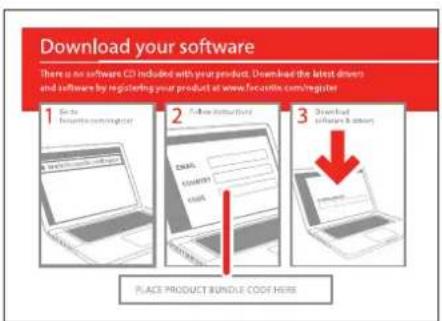
- Au moyen de votre navigateur habitual, allez sur http://www.Focusrite.com/register/.
- Suivez les instructions à l'écran, en saisissant le code d'ensemble de produits (« Product Bundle Code ») dans le formulaire lorsque cela vous est demandé. Vote « Product Bundle Code » se trouve sur la carte d'activation des logiciels fournie avec l'unité.
- Vous pourrez alors acceder à la page « My Products», dans laquelle sont téléchargeables les logiciels complets auxquels vous给您 enregistrement vous donne droit, avec leurs codes d'activation s'il y a lieu.
- Telechargez et installez les pilotes Scarlett 2i4. Suivez toutes les instructions à l'écran.
- Quand l'installation est terminée, faites redemarrer votre ordinateur.
Après redémarrage, reliez la Scarlett 2i4 à votre ordinateur avec le cable USB fourni.
Mac OS X:
Votre système d'exploitation (OS) doit automatiquement faire basculer les sorties audio par défaut de l'ordinateur sur la Scarlett 2i4. Pour vérifier cela, allez dans Préférences système > Son, et assurez-vous que l'entrée et la sortie sont régles sur Scarlett 2i4. Pour des options de configuration plus détaillées sur Mac, allez dans Applications > Utilitaires > Configuration audio et MIDI.
Windows :
Votre système d'exploitation (OS) doit automatiquement faire basculer les sorties audio par défaut de l'ordinateur sur la Scarlett 2i4. Pour vérifier cela, allez dans : Demarrer > Panneau de
configuration > Matériel et audio > Son > Gérer les périphériques audio et assurez-vous que « Lecture par défaut » et « Recording » sont régles sur « Scarlett 2i4 »
Branchement de votre Scarlett 2i4
IMPORTANT : avant de brancher la Scarlett 2i4 à votre ordinateur, veuillez terminer l'installation du logiciel conformément aux instructions ci-dessus. Cela garantira l'utilisation des bons pilotes par le logiciel et évitera des comportements inattendus.
La Scarlett 2i4 a un seul port USB 2.0 (en face arrêté). Une fois l'installation terminée, branchez simplement la Scarlett 2i4 à votre ordinateur à l'aide du cable USB fourni (notez que la Scarlett 2i4 est un périphérique USB 2.0 et que par conséquent la connexion USB nécessite un port compatible USB 2.0+ sur votre ordinateur. Elle ne fonctionnera pas correctement avec des ports USB 1.0/1.1).
Configuration audio dans votre DAW (station de travail audio numérique)
La Scarlett 2i4 est compatible avec toute DAW sous Windows acceptant l'ASIO ou le WDM* et toute DAW sur Mac utilisant Core Audio. ÀpRES avoir installé les pilotes et branché l'interface, vous pouvez commencer à utiliser la Scarlett 2i4 avec la DAW de votrechoix. Pour vous permettre de commencer si vous n'avez pas encore d'application DAW installee sur votre ordinateur, Ableton Live Lite est fourni dans le pack de logiciels Xcite+ ; vous pourrez l'utiliser après l'avoir télécharge et activé en ligne. Pour installer Ableton Lite Live, téléchargez et sauvegardez le fichier d'installation Ableton depuis votre page d'enregistrement « My Products » Focusrite comme décrit ci-dessus, puis lanceze-le et suivez toutes les instructions à l'écran.
Les instructions d'emploi d'Ableton Live Lite sortent du cadre de ce mode d'emploi, mais l'application comprend un jeu complet de fichiers d'aide.
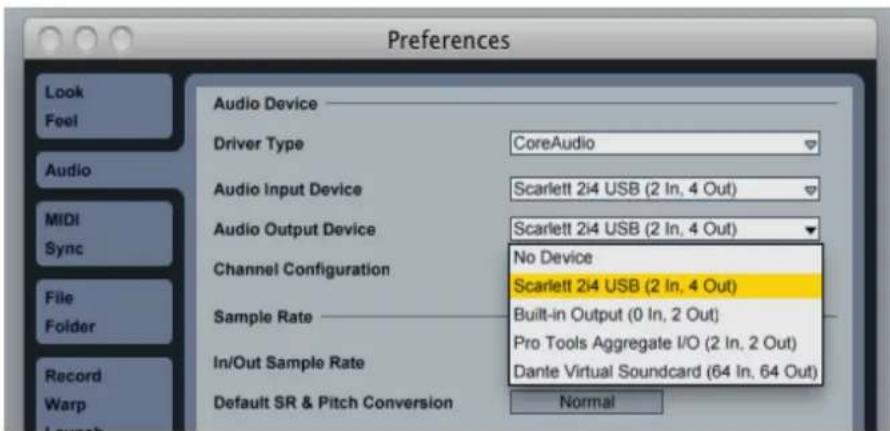
Veuillez notes quevotes DAW peut ne pas automatiquement selectionner la Scarlett 2i4 comme son periphérique d'entrée/sortie par defaut. Dans ce cas, vous devez manuellement selectionner « Scarlett 2i4 » comme le pilote dans la page de configuration audio* de votre DAW. Veuillez vous reporter à la documentation de votes DAW (ou aux fichiers d'aide) si vous ne savez pas ou selectionner le pilote ASIO ou Core Audio. L'exemple ci-dessous montre la configuration correcte dans le panneau Préférences d'Ableton Live Lite (c'est la version Mac qui est représentée).
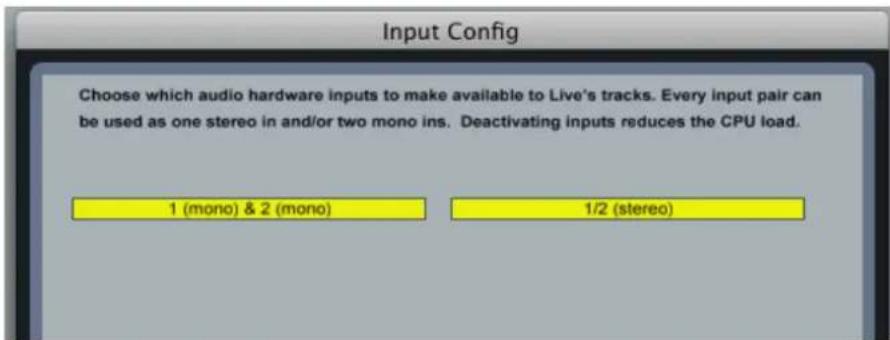
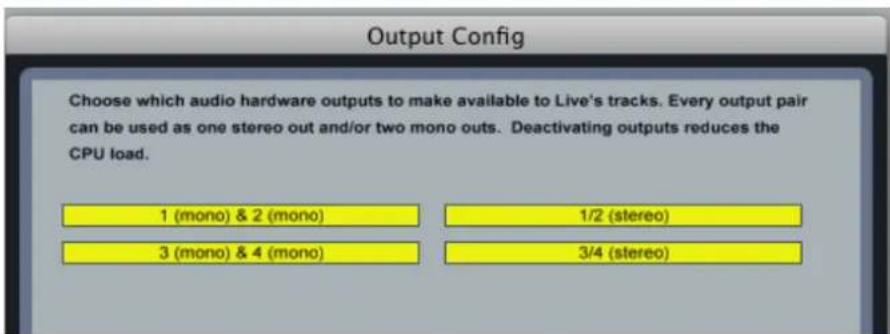
Une fois que la Scarlett 2i4 est可以选择 comme périphérique audio préfééré* dans votre DAW, les entrées 1 et 2 et les sorties 1 à 4 apparaitront dans les préférences d'entrée/sortie audio de votre DAW. Selon cette DAW, vous pouvez avoir à activer certaines entrées ou sorties avant'utilisation. Les deux exemplés ci-dessous montrent les entrées 1 et 2 et sorties 1 à 4 activées dans les Préférences audio d'Ableton Live Lite.
* Appellation générique. La terminologie peut légérer différer d'une DAW à l'autre.
Exemple d'utilisation
La Scarlett 2i4 est un excellent choix pour diverses applications d'enregistrement et de monitoring.
Certaines configurations typiques sont représentées dans les schémas ci-dessous.
Branchement d'un microphone ou d'un instrument
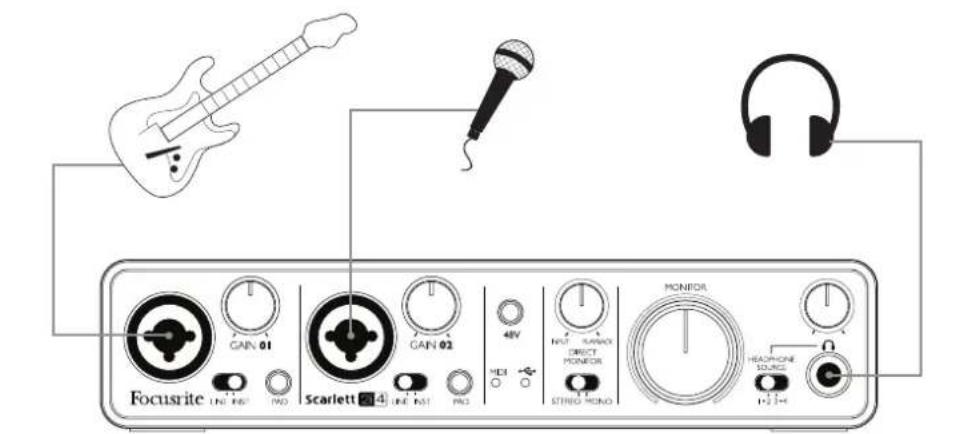
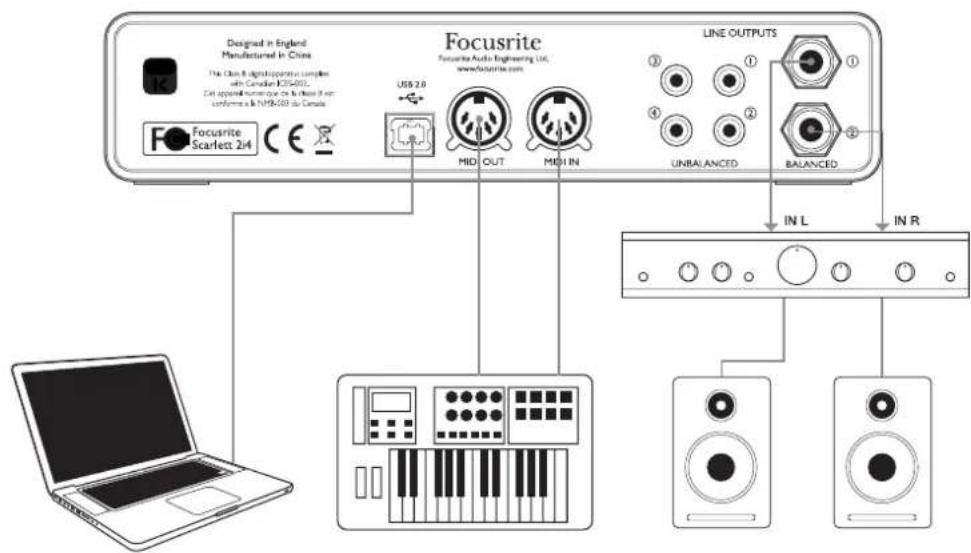
Cette configuration illustre la configuration la plus typique pour enregistrer avec un logiciel audio numérique (DAW) sur votre Mac ou PC. Dans ce cas, vous pouvez enregistrer la guitare par l'entrée 1 et les voix par l'entrée 2 dans Ableton Live Lite, tout en écouteant la lecture de la DAW au casque ou dans les enceintes.
Les prises d'entrée de la face avant sont de type Neutrik Combo®, des prises mixtes qui acceptent aussi bien un connecteur XLR mâle (vous en avez probabilité un à l'extrémité de votre cable de microphone) qu'une fiche jack 6,35 mm. Notez que la Scarlett 2i4 n'a pas de commutateur « micro/ ligne » - l'étage de préamplificateur Focusrite est automatiquement configuré pour un microphone quand vous branchez une prise XLR à l'entrée et pour un signal de niveau ligne ou instrument quand vous branchez une fiche jack. Reglez le selectiveur LINE/INST adjacent à la prise sur INST si vous branchez un instrument de musique (une guitare dans l'exemple) via un jack de guitare 2 points ordinaire ou sur LINE si vous branchez une source de niveau ligne telle que la sortie symétrique
d'une console de mixage audio externe via une fiche jack 3 points (TRS). Notez que le connecteur combo accepte les deux types de fiche jack.
Si vous utilisez un microphone electrostatique (à condensateur), pressez le bouton 48V pour fournir une alimentation fantôme au micro. Ne l'activez pas si vous employez un autre type de micro.
Chaque canal de la Scarlett 2i4 a un bouton PAD (attenuateur) en face avant ; le presser réduit la sensibilité d'entrée de 10 dB. Cela peut être utile si la source de votre entrée a un niveau ligne particulièrement élevé.
Emploi de l'écoute de contrôle directe (Direct monitor)
Vous entendrez fréquement le terme « latence » utilisé en conjunction avec les systèmes audio numériques. Dans le cas de l'application d'enregistrement simple sur DAW décrite ci-dessus, la latence sera le temps nécessaire à vos signaux d'entrée pour passer au travers de l'ordinateur et du logiciel audio, puis pour ressortir via votre interface audio. La latence peut être un problème pour un interprête qui désire s'enregistrer tout en écouteant les signaux entrants.
La Scarlett 2i4 est équipée d'une option « Direct Monitoring » qui surmonte ce problème.
Régler le/selecteur DIRECT MONITOR de la face avant sur INPUT enverra directement vos signaux entrants aux sorties casque et moniteur de la Scarlett 2i4. Cela vous permet de vous entendre vous-même sans latence - c'est-à-dire en « temps réel ». Les utilisateurs peuvent faire varier le volume de ce qui est reproduit par l'ordinateur au moyen de la commande DIRECT MONITOR. Les signaux d'entrée envoyés à votre ordinateur ne sont enaucun cas affectés par ce réglage.
DIRECT MONITOR est une commande de « mixage » - elle vous permet d'étabir votre mélange préféREDe signaux d'entrée et de signaux de lecture de la DAW. Quand vous la tournez dans le sens horaire, le niveau du son lu par la DAW augmente et celui du signal entrant diminue. En position 12 heures, un mixage 50/50 des deux est obtenu.
Notez que si la commande DIRECT MONITOR est réglée autrement qu'à fond d'un côté ou de l'autre, vous doivent vous assurer que votre logiciel DAW n'est pas réglé pour renvoyer ce qu'il recoit (ce que vous enregistrez actuellement) à sa sortie. Si c'était le cas, vous vous entendriez « deux fois », un des deux signaux étant retardé et perçu comme un écho.
La fonction Direct Monitoring peut aussi être commutée en mono, ce qui est utile si vous n'enregistrez qu'un instrument ou une voix. Avec le selecteur STEREO/MONO réglé sur STEREO, l'entrée 1 est adressée au canal d'entrée gauche et l'entrée 2 au canal d'entrée droit, et ce sera le réglage correct si vous enregistrez une source stéreo. En mode MONO, les deux entrées sont adressées dans les mêmes proportions aux deux canaux, et apparaitront donc au centre de l'image stéreo.
Branchement de la Scarlett 2i4 aux enceintes
N'importe lesquelles des sorties de la Scarlett 2i4 peuvent servir au branchement d'enceintes d'écoute. Les canaux de sorties 1 et 2 sont produits à la fois sous forme symétriséelectroniquement à niveau variable par les prises jack 14 (6.35 mm) 3-points (TRS) et comme signaux asymétriques par les prises phono (RCA). Les sorties 3 et 4 ne sont fournies que sous forme asymétrique à niveau fixe, égardless sur prises RCA (cinch/phono).
Si les sorties 1 et 2 sont utilisées, les sorties 3 et 4 peuvent être librement utilisées dans un autre but, comme de brancher un autre dispositif d'enregistrement ou une paire de moniteurs supplémentaires. Toutefois, veuillage notes que seules les versions symétriques des canaux 1 et 2 - c'est-à-dire les
signaux des deux prises jack 6,35 mm - ont leur niveau affecté par la grande commande de volume MONITOR de la face avant. Les signaux des quatre prises RCA (cinch/phono) sont à niveau fixe (maximal), et donc si vous les utilisez pour l'écoute, vous devrez contrôler le volume soit à la source [dans la DAW elle-même], soit sur un amplificateur externe.
Des enceintes auto-amplifiées (par exemple des enceintes informatiques) intégrant des amplificateurs avec une commande de volume et peuvent être directement connectées. De plus grandes enceintes passives nécessiteront un amplificateur stéreo séparé, dans ce cas, les sorties doivent être branchées aux entrées de l'amplificateur.
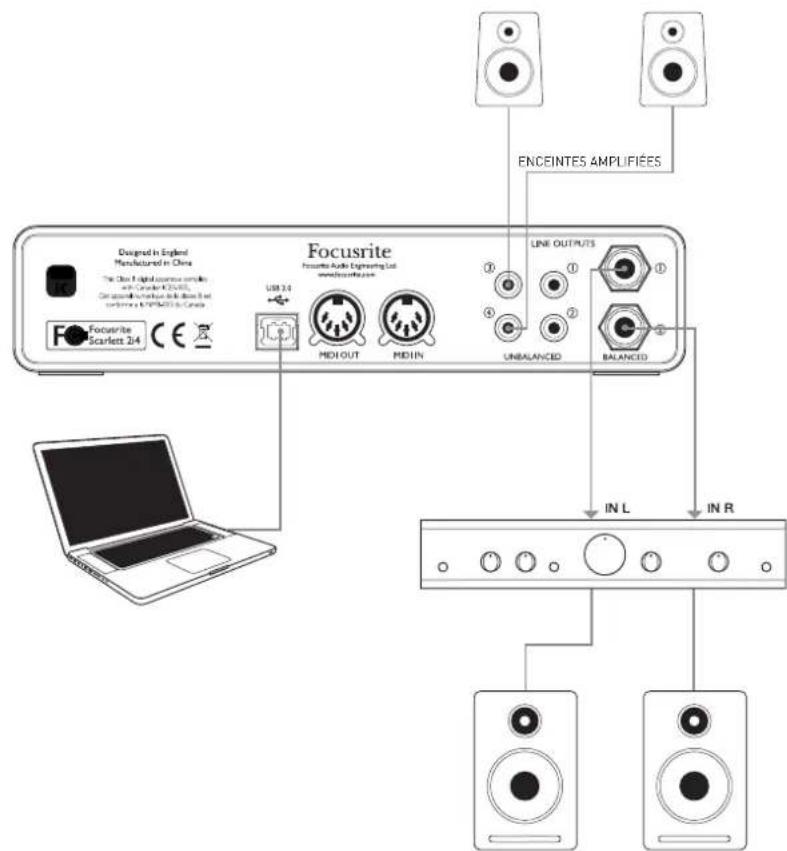
Les amplificateurs grand public types (Hi-Fi) et les petits moniteurs amplifiés ont des entrées asymétriques, que ce soit sur prises phono (RCA) ou sur prise mini-jack 3,5 mm 3 points destinée au branchement direct à un ordinateur. Dans les deux cas, utilisez un cable de liaison adapté avec des fiches RCA (cinch/phono) à une extrémité. Les amplificateurs de Hi-Fi et les moniteurs amplifiés ont leurs propres commandes de volume; utilisez-les pour ajuster le volume d'écoute.
Les amplificateurs de puissance professionnels ont généralement des entrées symétriques (soit sur XLR 3 broches, soit sur jack 6,35 mm 3 points (TRS)); utilisez un cable adapté pour les relier aux sorties sur jack 6,35 mm de la Scarlett 2i4. Si vous utilisez les sorties symétriques, vous pouvez régler le volume d'écoute depuis la face avant de la Scarlett 2i4.
NOTE : vous risquez de creer une boucle de reinjection audio (effet larsen) si vos enceintes fonctionnent en meme temps qu'un microphone ! Nous vous recommandons de tousjours couper (ou baiser) les enceintes d'ecoute pendant que vous enregistrez, et d'utiliser un casque quand vous superposez les enregistrents.
Branchement de la Scarlett 2i4 à une console de mixage pour DJ
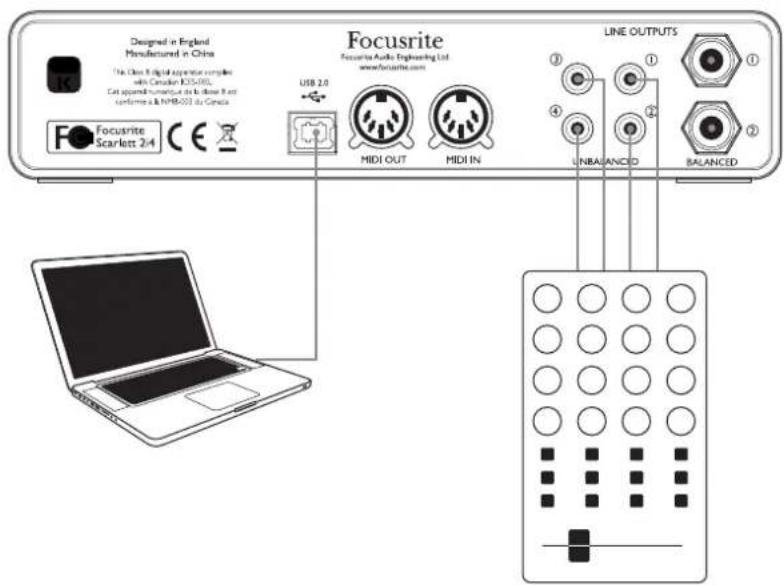
La Scarlett 2i4 fait une excellente interface entre un ordinateur portable sur lequel tourne un logiciel de DJ et les canaux d'un mélangeur DJ. Dans cette configuration, les sorties 1 et 2 peuvent être reliées aux entrées ligne 1 et 2 d'un mélangeur DJ externe, et les sorties 3 et 4 aux entrées ligne 3 et 4. Si vous connectez les entrées 1 et 2 ainsi que 3 et 4 aux deux platines d'un mélangeur DJ assurez-vous de tourner à fond le bouton Monitor pour envoyer un signal aux entrées 1 et 2, Platine A.
CHARACTERISTIQUE DE L'INTERFACE
Face avant

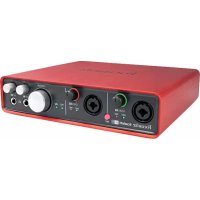
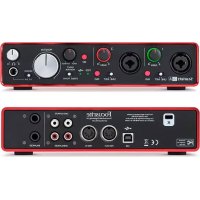
La face avant héberge les connecteurs d'entrée pour signaux micro, ligne et instrument, ainsi que les commandes de gain d'entrée et d'écoute de contrôle ou de retard (monitoring).
- Entrees 1 & 2 - prises d'entree Neutrik Combo® - branchez les microphones, instruments (par exemple gutare) ou signaux de niveau ligne via XLR ou jack 6,35 mm selon les besoin.
- Gain 01 et Gain 02 - reglent le gain des signaux arrivant respectivement aux entrées 1 et 2. Les commandes de gain ont des cercles de DEL bicolores concentriques pour confirmer le niveau du signal : le vert indique un niveau d'entrée d'au moins -24 dBFS (c'est-à-dire la présence d'un signal), le cercle de DEL vire au rouge quand le niveau du signal atteint 0 dBFS.
- PAD - Attenuateur -10 dB pour chaque entrée. Enclencher ce bouton réduit la sensibilité de l'entrée ; utilisez-le si l'entrée reçoit un signal de niveau particulièrement élevé.
- LINE/INST - selector de niveau ligne/instrument pour chaque entrée - commute le gain pour l'adapter aux signaux de niveau instrument ou ligne.
- 48V - commutateur d'alimentation fantôme pour les entrées micro - active l'alimentation fantôme 48 V sur les contacts XLR des deux connecteurs combo.
- DEL USB - s'allume quand l'unité reçoit une alimentation du bus USB, et est confirmée par l'ordinaire comme connectée et fonctionnant bien.
- DEL MIDI - s'allume quand des données MIDI sont reçues par le port d'entrée MIDI IN.
- DIRECT MONITOR - commande rotative de « mélange » vous permettant d'étabir votre mixage d'écoute en faisant la balance entre le ou les signaux entrants et ceux lus par la DAW.
- STEREO/MONO - détermine si les entrées sont additionnées en mono pour l'écoute.
- MONITOR - commande de niveaux de sortie principale - règle le niveau de sortie aux sorties symétriques et asymétriques (face arrière) des canaux 1 et 2 sur les connecteurs TRS et RCA.
- Niveau du casque - règle le niveau de la sortie casque stéréo de la face avant.
- HEADPHONE SOURCE - vous permet deCHOISIR si la sortie casque recoit les sorties 1 et 2 ou les sorties 3 et 4 [como paires stereo; modifiee par le reglage de [9]).
- Prise casque - prise jack 6,35 mm 3 points (TRS) - branchez votre casque ici.
Face arrière
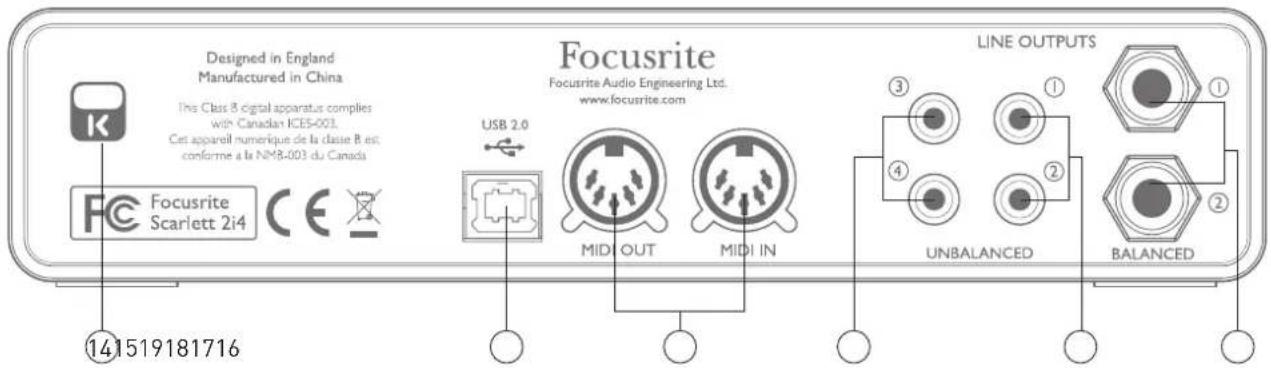
- Fixation de sécurité Kensington - sécurise si désiré votre Scarlett 2i4 en l'attachant à une structure appropriée. Voir http://www.kensington.com/kensington/us/us/s/1704/kensington-security-slot.aspx pour plus d'informations sur l'utilisation de cette caractéristique.
- Port USB 2.0 - connecteur de type B; raccordez-le à votre ordinateur avec le cable fourni.
- MIDI IN et MIDI OUT - prises DIN 5 broches standard pour le branchement d'equipements MIDI externes comme des claviers ou des modules de sons. La Scarlett 2i4 fournit une interface MIDI pratique avec votre DAW, qui évite de recourir à une carte interface MIDI d'ordinateur.
- Sorties ligne 1 et 2 - 2 prises jack 6,35 mm 3 points (TRS); niveau de sortie de +4 dBu (variable), symétrisées électroniquement. Des fiches jack 6,35 mm 3 points (TRS/symétriques) ou 2 points (TS/asymétriques) peuvent être employées.
- Sorties ligne 1 et 2 - 2 prises RCA (cinch/phono); sorties asymétriques à niveau de -10 dBV (fixe). Ces prises produits toujours le même signal que [17].
- Sorties ligne 1 et 2 - 2 prises phono (RCA); sorties asymétriques, niveau -10dBV [variable]. Ces prises produits toujours le même signal [17].
CARACTERISTIQUES TECHNIQUES
Performances
| Plage dynamique réelle du convertisseur A/N | 105 dB, pondération « A » |
| Plage dynamique réelle du convertisseur N/A | 105 dB (sorties1 et 2) ; 102 dB (sorties 3 et 4) ; pondération « A » |
| Rapport S/B réel des convertisseurs A/N-N/A | 114 dB, pondération « A » |
| Entrées microphone | |
| Plage dynamique 105 dB, pondération « A » | |
| Rapport signal/bruit 105 dB, pondération « A » | |
| Réponse en fréquence 20 Hz - 20 kHz +/- 0,1 dB | |
| DHT+B 0,002% [-1 dBFS, 1 kHz avec filtre 20 Hz - 22 kHz] | |
| Bruit rapporté à l'entrée | <-120 dBu (avec un gain de 50 dB, terminaison d'entrée de 150 ohms, 20 Hz - 22 kHz) |
| Niveau d'entrée maximal 3,5 dBu (au gain minimal pour 0 dBFS, sans atténuation) | |
| Pad ~10 dB | |
| Entrées ligne | |
| Plage dynamique 105 dB, pondération « A » | |
| Rapport signal/bruit 105 dB, pondération « A » | |
| Réponse en fréquence 20 Hz - 20 kHz +/- 0,1 dB | |
| DHT+B | <0,01% (pondération « A », gain d'entrée 16 dB, sortie -1 dBFS, filtre 20 Hz - 22 kHz) |
| Bruit -90 dBu (20 Hz - 22 kHz) | |
| Niveau d'entrée maximal >26 dBu, DHT+B | +B 1% |
| Plage de gain -10 dB à +35 dB | |
| Pad ~10 dB | |
| Entrées pour instruments | |
| Plage dynamique 105 dB, pondération « A » | |
| Rapport signal/bruit 105 dB, pondération « A » | |
| Réponse en fréquence 20 Hz - 20 kHz +/- 0,1 dB | |
| DHT+B | <0,0025% (pondération « A », gain d'entrée 16 dB, sortie -1 dBFS, filtre 20 Hz - 22 kHz) |
| Niveau d'entrée maximal pour 0 dBFS | +3 dBu (gain min., sans atténuateur) |
| Niveau d'entrée maximal pour 0 dBFS | -50 dBu (gain max., sans atténuateur) |
| Niveau d'entrée maximal pour 0 dBFS | -12 dBu (gain min., avec atténuateur) |
| Niveau d'entrée maximal pour 0 dBFS | -40 dBu (gain max., avec atténuateur) |
| Pad ~10 dB | |
| Diaphonie <80 dB | |
| Sorties ligne 1 et 2 (symétriques) | |
| Niveau de sortie maximal (0 dBFS) +10 dBu | dBu |
| DHT+B <0,0015% (entrefè à -1 dBFS, 1 kHz, 20 Hz - 22 kHz) | |
| Sorties ligne 1 à 4 (asymétriques) | |
| Niveau de sortie maximal (0 dBFS) +5,5 dBu | dBu |
| DHT+B <0,03% (entrefè à 0 dBFS, 1 kHz | 20 Hz - 22 kHz) |
| Sortie casque | |
| Réponse en fréquence 20 Hz - 20 kHz +/- 0,1 dB | / - 0,1 dB |
| Rapport signal/bruit 103 dB, pondération « A » | plage dynamique 103 dB |
| Niveau de sortie maximal sous 32 ohms | +10 dBu (+8 dBV) |
| Puisance sous 32 ohms 24 mW | |
| Impédance de sortie <12 ohms | |
| Impédance de charge >24 ohms | |
| Performances supplémentaires du processeur | |
| Gigue d'horloge <250 ps | |
| Fréquences d'échantillonnage acceptées | 44,1, 48, 88,2, 96 kHz |
Caracteristiques physiques et electriques
| Entrées analogiques 1 et 2 | |
| Connecteurs | XLR mixtes (combo) Neutrik : micro/ligne/instrument (entrées 1-2) en face avant |
| Sélection micro/ligne (Mic/Line) Automatique | ue |
| Sélection ligne/instrument 2 commutateurs | en face avant |
| Pad Atténuation de 10 dB | |
| Alimentation fantôme | Commutateur d'alimentation fantôme +48 V commun aux entrées 1 & 2 (connexions XLR uniquement) |
| Sorties analogiques 1 à 4 | |
| Sorties symétriques | 2 jacks 6,35 mm 3 points (TRS) en face arrière |
| Sorties asymétriques 4 prises RCA (cinch/phono) en face arrière | |
| Sortie casque stéréo | Jack 6,35 mm 3 points (TRS) en face avant |
| Commande de niveau de sortie générale | En face avant |
| Commande de niveau casque | |
| Autres entrées/sorties | |
| USB 1 connecteur USB 2.0 de type B | |
| Voyants en face avant | |
| Alimentation USB DEL | |
| Commandes de gain Cercles de DEL à code couleur | |
| Poids et dimensions | |
| L x H x P 210 mm x 140 mm x 48 mm | |
| Poids 0,89 kg | |
GUIDE DE DÉPANNAGE
Pour toutes les recherches de solution en cas de problème, veuilles visitor la base de connaissance Focusrite à l'adresse wwwfocusedrite.com/answerbase, où vous trouvez des articles couvrant de nombreux exemples de résolution de problèmes.