Scarlett Plugin Suite - Système hifi FOCUSRITE - Notice d'utilisation et mode d'emploi gratuit
Retrouvez gratuitement la notice de l'appareil Scarlett Plugin Suite FOCUSRITE au format PDF.


| Intitulé | Description |
|---|---|
| Type de produit | Plugin audio pour traitement de son |
| Compatibilité | Compatible avec les DAWs (Digital Audio Workstations) sur Windows et macOS |
| Formats supportés | AAX, VST, AU |
| Caractéristiques techniques | Comprend des égaliseurs, compresseurs, et effets de réverbération |
| Utilisation | Idéal pour le mixage et le mastering de musique |
| Installation | Installation simple via un installateur, nécessite un enregistrement |
| Maintenance | Pas de maintenance physique requise, mise à jour logicielle recommandée |
| Sécurité | Assurez-vous d'avoir une sauvegarde des projets avant d'installer des plugins |
| Informations supplémentaires | Peut nécessiter des ressources système importantes selon les plugins utilisés |
FOIRE AUX QUESTIONS - Scarlett Plugin Suite FOCUSRITE
Questions des utilisateurs sur Scarlett Plugin Suite FOCUSRITE
0 question sur cet appareil. Repondez a celles que vous connaissez ou posez la votre.
Poser une nouvelle question sur cet appareil
Téléchargez la notice de votre Système hifi au format PDF gratuitement ! Retrouvez votre notice Scarlett Plugin Suite - FOCUSRITE et reprennez votre appareil électronique en main. Sur cette page sont publiés tous les documents nécessaires à l'utilisation de votre appareil Scarlett Plugin Suite de la marque FOCUSRITE.
MODE D'EMPLOI Scarlett Plugin Suite FOCUSRITE
Activation du Logiciel 3
Modules Scarlett Plug-in Suite 5
Compressor 5
EQ 6
Gate 7
Reverb 9
Installation
- Double-cliquez sur I'icone de I'installeur Scarlett Plug-in Suite pour commencer l'installation.
- Suivez les instructions sur l'écran pour compléter l'installation.
Activation du Logiciel
Avant que vous puissiez utiliser le Scarlett Plug-in Suite, le logiciel doit être activé. Activer le Scarlett Plug-in Suite demande l'accès à l'internet, mais il n'est pas nécessaire que ce soit l'ordinaire ou le logiciel est installé.
Pour activer les plug-ins:
- Lancez votre séquenceur.
- Ouvrez chaque plug-ins de la même maniere que n'importe quel autre plug-in VST ou AU dans votre séquenceur.
Si l'ordinateur est connecté à l'internet:
Pour soumettre la demande d'activation
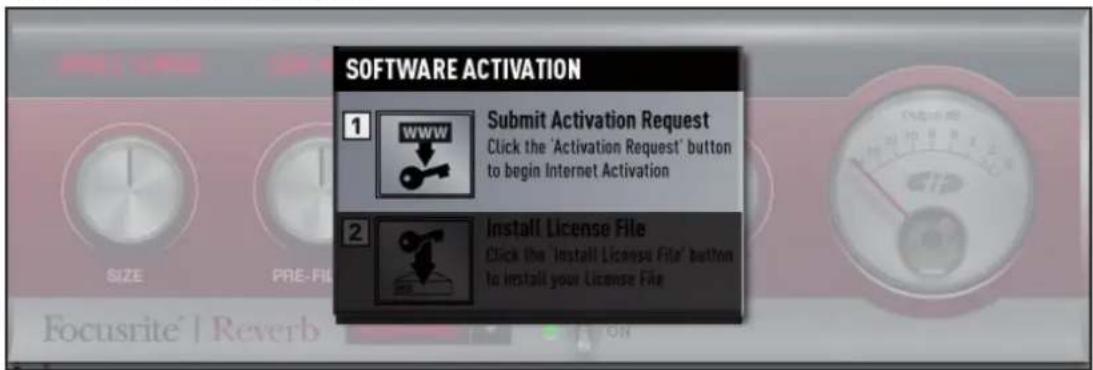
Cliquez the bouton 'www' et votre ordinateur lancera automatiquement libre navigateur internet au page d'activation.
Si l'ordinateur n'est pas connecté à l'internet:
Activation Hors-ligne
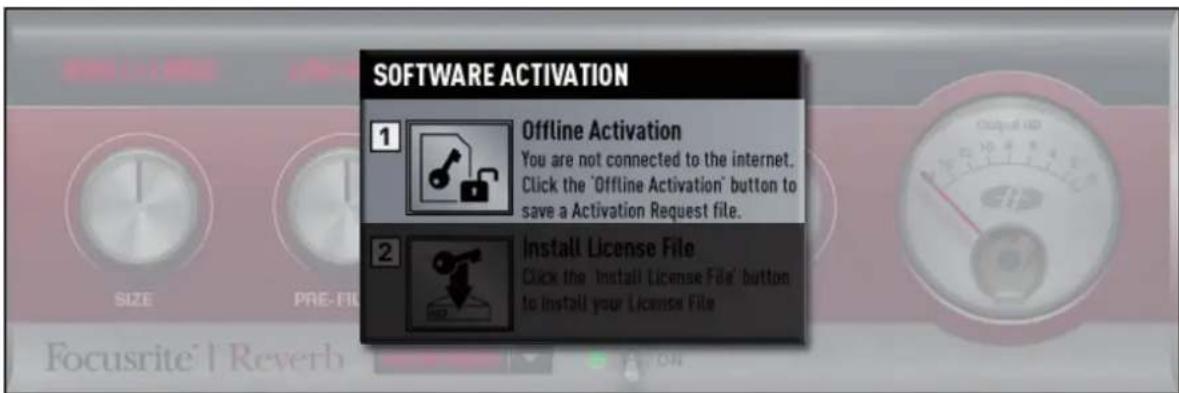
Cliquez sur le bouton 'Offlin Activation' et choisissez un dossier sur toute disque dur pour sauegarder le fi chier d'activation.
Le fi chier est nommée: FFScarlettPluginSuite-License-Request.html
Copiez ce fi chier sur un media transférable (par exemple une clef de mémoire USB) puis copiez le fi chier sur un ordinateur connecté à l'internet. Cliquez deux fois sur le fi chier et votre navigateur ouvrira automatiquement et au page d'activation.
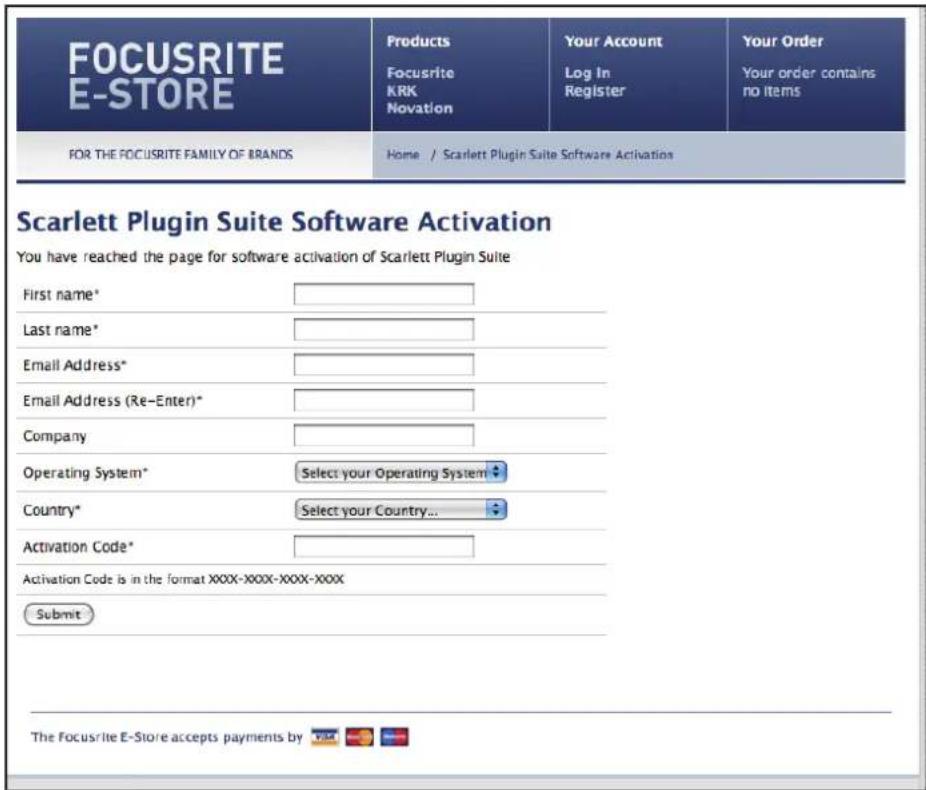
Veuillez avoir le code d'activation à disposition. Vous le trouvez sur un autocollant à l'arrête du boîtier du CD d'installation du produit Saffire. Si vous avez acheté Le Scarlett Plug-in Suite sur l'internet, le code d'activation est envoyé à votre adresse email ainsi que sur l'écran quand lorsque la transaction est complète.
Il doit respecter le format 0000-0000-0000-0000.
Une fois que vous avez saisi vos coordonnées et votre code d'activation, appuyez sur le bouton 'Submit' (soumettre) et une nouvelle activation sera envoyée à votre adresse email. Le fichier est aussi automatiquement teléchargeable à partir de la page d'activation après avoir cliqué 'Submit'. Il est important de désactiver la fonction Anti spam avant que le fichier d'activation soit envoyé ou de vérifier la corbeille de votre compte email..
La licence aura ce format: FFScarlettPluginSuite-License-XXXX-XX-XX.fnlf ou XXXX-XX-XX qui representation la date d'activation.
Installer le fichier d'activation
Une fois que la licence a eté tellecharge sur voitre ordinateur, revenz à VORE SEQUENCEUR et appuyez sur "Install License File" dans le plug-in.
Localisez ou se trouve la licence sur toute ordinateur. Sélectionnez-la et clique Ok. Les plug-ins seront maintainant actifs.
Scarlett Plug-in Suite Modules Compressor
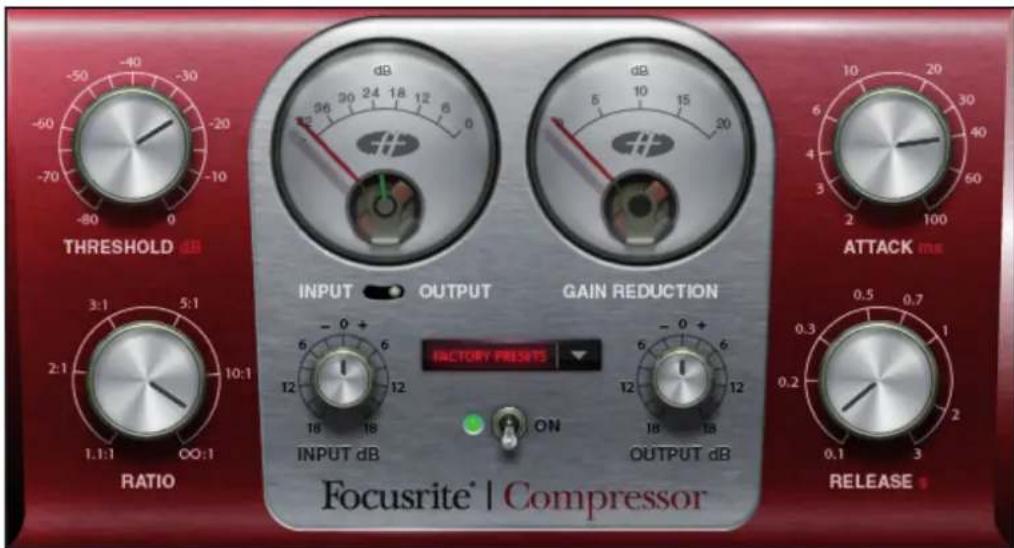
Le compresseur Scarlett est modelisé à partir des légendaires équipements Focusrite avec des optocoupleurs individuellement accordés pour aider à creer le son d'une compression vintage des années 60. Le plug-in peut être utilisé pour écraser la dynamique d'un son avec diverses intensités, par exemple pour supprimer les crétes brutes, afin que le niveau général puisse être monté pour rendre le signal aussi fort que possible. Un compresseur agit principalement comme une commande de volume automatique, baissant le volume d'un signal s'il devient trop fort. Cela réduit l'écart entre passages forts et passages calmes, car le gain est réduit automatiquement quand le signal dépasse un volume donné, défini comme étant le seuil (Threshold). Utiliser des compresseurs aide à naveler une interprétation, empêchant un signal d'écrêter et/ou de disparaître dans le mixage, et cela peut également donner un tout nouveau caractère au son.
Les commandes sont :
Bouton INPUT - Augmente ou diminuè le niveau du signal en entrée de compréseur. Aucune modification de gain ne se produit avec le bouton en position centrale. Tournez-le dans le sens horaire/anti-horaire pour augmenter/diminuer le niveau de jusqu'à 18dB.
Bouton THRESHOLD - Régle le niveau seuil auquel commence la compression. Plus basse est cette valeur, plus il y aura de signal compressé car l'audio sera comprés des qu'il atteindre ce niveau seuil. Tournez la molette TRSHLD dans le sens anti-horaire pour baisser le seuil et ainsi augmenter la compression.
Bouton RATIO - Déterminé de combien est réduit le signal quand il dépasse le seuil. Par exemple, un ratio de 10:1 signifie que lorsque le niveau du signal non compressé dépasse le seuil de 10 dB, le signal obtenu après compression n'augmentera juste que de 1 dB. Plus haut est le rapport (plus le bouton est tourné dans le sens horaire), plus le signal est fortement compressé.
Indicateur de niveau GAIN REDUCTION - Indique la mise en service de la compression en affichant la réduction de gain que subit le signal.
Bouton ATTACK - Définit la rapidité avec laquelle le compresseur entre en service, c'est-à-dire la vitesse à laquelle le signal est abaisse quand il dépasse le seuil. En d'autres termes, régler une valeur d'attaque plus basse (attaque plus lente et donc plus longue) en tournant le bouton dans le sens horaire signifie qu'une plus grande partie de la section puissant du signal passera sans compression, ce qui donne un peu plus de punch au signal avec du coup un plus grand risque d'écrétage.
Bouton RELEASE - Définit la rapidité avec laquelle le compresseur ici d'agir sur le signal après avoir commencé à compressor. Choisir un temps de relâchement (Release) plus court (alors plus rapide) en tournant dans le sens anti-horaire rendra normalement le signal globalement plus fort, toute fois cela dépend si le niveau dépasse frequentlyment le seul et aussi de la rapidité d'attaque.
Bouton OUTPUT - Définit l'augmentation du niveau du signal compressé après compression. Cela signifie qu'un signal fortement compressé peut être remonté pour lui donner plus de présence sans craindre de saturation ni d'échéage.
Égalisation (EQ)
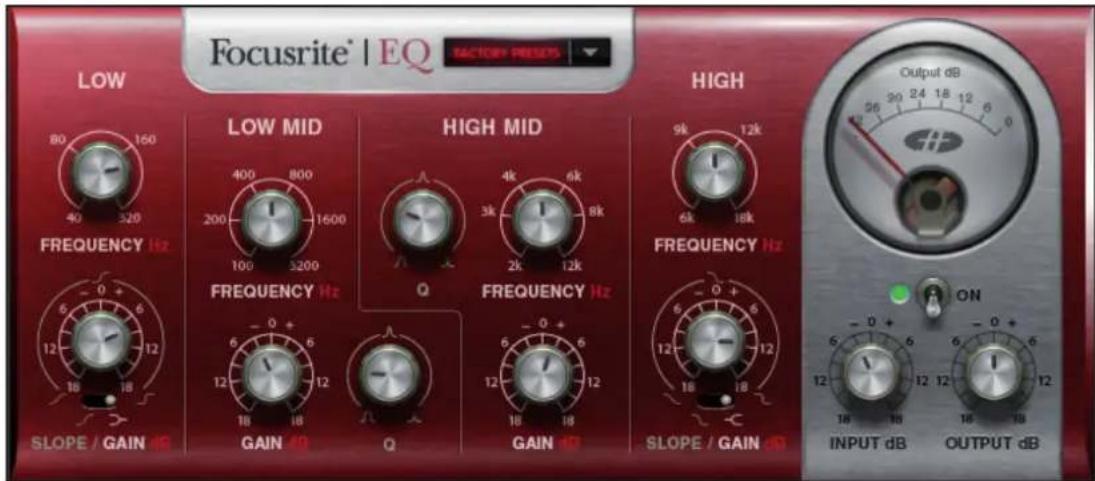
L'égalisation du son est une partie essentielle du processus d'enregistrement, nécessaire pour supprimer oumettre en valeur diverses parties du spectre des fréquences audibles! L'égaliseur Scarlett est paramétrique à 4 bandes avec l'option de faire fonctionner les bandes 1 et 4 en plateau et en filtres passée-haut/passe-bas, et il a les mêmes courbes que l'égaliseur classique Focusrite, tout ce qu'il vous faut pour sculpter le son avec une finessevraitment professionnelle!
Chacune des 4 bandes a les mêmes 3 boutons pour modifier ses paramétres en mode cloche (qui est le mode permanent pour les bandes 2 et 3): FREQUENCY (fréquence), GAIN et Q. Quand la bande 1 ou la bande 4 est en mode passé-haut ou passé-bas, la commande GAIN est inactive. Cela est d'au fait qu'il n'y a pas de possibilité de couper ou d'accentuer avec un filtré passé-haut ou passé-bas, juste une pente à Q variable à la fréquence de coupure sélectionnée. De même, en mode plateau, il n'y a pas de réglage Q car le plateau fixe est un gain ou une accentuation à la fréquence sélectionnée.
Les commandes sont:
Bouton INPUT - Augmente ou diminue le niveau du signal en entrée d'égaliser. Aucune modification de gain ne se produit avec le bouton en position centrale. Tournez-le dans le sens horsaire pour augmenter et dans le sens anti-horaire pour diminuer le niveau de jusqu'à 18 dB.
Bouton FREQUENCY - Règle la fréquence sur laquelle agit la bande, c'est-à-dire la fréquence centrale en mode cloche, la fréquence de coupure en mode passé-haut/passé-bas ou le début du plateau en mode "Shelving".
Bouton GAIN - Augmente ou diminuè le niveau de la bande d'égalisation correspondante. La bande n'aura pas d'effet avec le bouton en position centrale. Tournez-le dans le sens horsaire/anti-horaire pour augmenter/diminuer le niveau de jusqu'à 18 dB.
Bouton Q - Règle le niveau de résonance de la bande. Augmenter Q donnera un effet plus prononcé à la bande. En mode cloche, augmenter Q diminue la largeur de la bande pour que la cloche agisse sur une moindre plage de féquences.
Sélecteur SHELVING/HIGH- ou LOW-PASS - Sélectionne un filtrage en plateau bas [en haut] ou salle-haut [en bas] pour la bande 1, et un filtrage en plateau haut [en haut] ou salle-bas [en bas] pour la bande 4
Bouton OUTPUT - Augmente ou diminuè le niveau du signal en sortie d'égaliser. Aucune modification de gain ne se produit avec le bouton en position centrale. Tournez-le dans le sens horsaire/anti-horaire pour augmenter/diminuer le niveau de jusqu'à 18 dB.
Gate
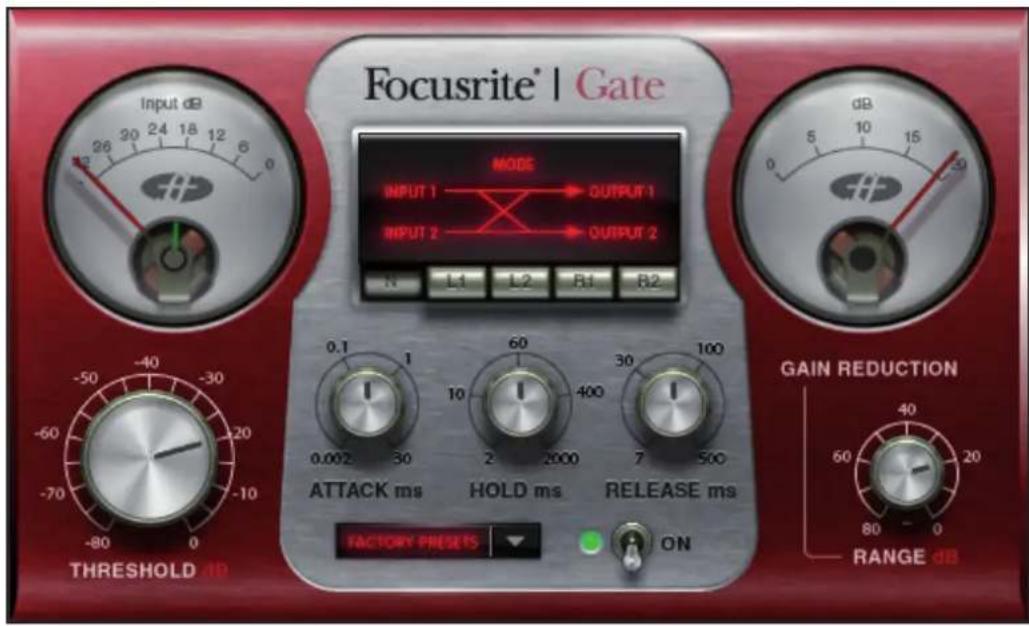
Un "Noise gate", souvent appelé simplement "Gate" c'est-à-dire porte en Français, est un outil utile pour supprimer les bruits de fond indésirables (leur "fermer la porte") ou simplement isoler les transitoires afin de creer des effets d'interprétablentiressants. L'action du Gate réduit ou coupe (coupe dans ce cas) tout signal chutant sous un certain niveau seuil (Threshold) afin que seules les sections les plus fortes soient entendues. Quand le signal est coupé, le Gate est dit "ferme".
Les commandes sont:
Bouton THRESHOLD - Régle le niveau seuil auquel le Gate se ferme/s'ouvre de 0 dB (niveau de signal maximal) à -80 dB [80 dB sous le niveau d'échéage]. Tournez-le dans le sens horsaire pour monter le seuil. Plus haut est le seuil, plus le signal est affecté car le Gate se ferme quand le signal chute sous le niveau seuil. Aussi, avec un réglage de 0 dB, aucun signal ne sera entendu puisque le Gate sera fermé de façon permanente.
Bouton HOLD - Régle le temps durant lequel le Gate reste ouvert quand le signal passé au-dessus du seuil. Augmenter cette valeur signifie qu'une plus grande quantité de signal sera traitée. Régler cette valeur au maximum signifie que les transitoires rapides auront peu ou pas d'effet sur le Gate, puisque celui-ci restera ouvert de plus longues périodes de temps (en fonction des réglages de THRESHOLD, ATTACK et RELEASE)
Bouton RANGE - Regle l'ampleur de la réduction de gain qui se produit quand le Gate se ferme. Le tourner dans le sens anti-horaire le fait monter jusqu'à 80 dB (la plage de réglage va de -80 à 0 dB/niveau max). Au réglage le plus bas (-80 dB), le signal est virtuellement coupé quand le Gate se ferme.
Indicateur de niveau GAIN REDUCTION - Indique la mise en service de L'effet Gate en affichant la réduction de gain que subit le signal (quand le Gate se ferme).
Bouton ATTACK - Règle la vitesse à laquelle s'ouvre le Gate quand le signal passé au-dessus du niveau seuil. Tournez-le dans les sens horsaire pour augmenter la durée d'attaque. Plus grande est la durée d'attaque, plus lentement le Gate s'ouvrira et ainsi les variations soudaines de niveau ne seront vraisemblalement pas pris en compte, par exemple, les montées soudaines de niveau risquent de ne pas être entendues avant que le niveau ne rechute (en fonction des réglages de THRESHOLD, HOLD et RELEASE).
Bouton RELEASE - Règle le temps nécessaire au Gate pour se fermer quand le signal a chuté sous le niveau seuil. Tournezle dans le sens horsaire pour augmenter le temps de relâchement (Release). Plus grande est cette valeur, plus lentement le Gate se fermera, laissant passer plus de signal quand le Gate s'ouvre. Contrairement à HOLD, RELEASE est une fermetre progressive et créée ainsi un effet plus délicat, moins abrupt (en fonction des réglages de THRESHOLD, ATTACK et HOLD).
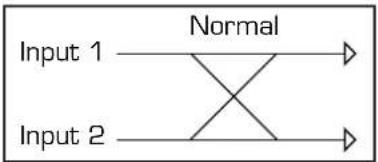
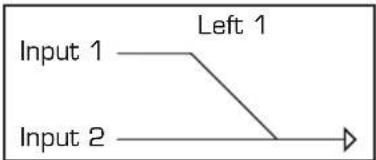
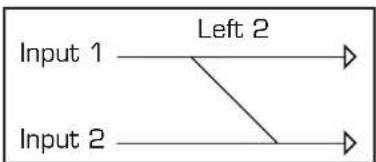
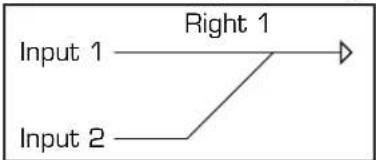
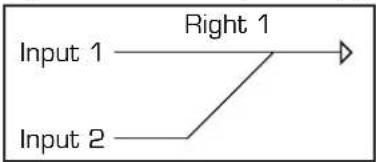
MODES - Regle le mode circuit de déclenchement ou "Sidechain" (dans lequel un ou plusieurs canaux contrôle le Gate). Cela peut être utile si vous VOULEZ Gérer l'effet Gate d'une voix (branchée en entrée 1) avec une partie guitare (branchée en entrée 2) pour creer d'intéressants effets d'interprétaion. Cliquez dans un espace sur la rainure du commutateur pour changer de mode. Les options sont :
Normal: Les canaux gauches et droits (entrees 1 et 2) sont liés - une même réduction de gain s'applique aux deux côtes.
Left 1: Le canal gauche (entree 1) gere un effet Gate sur le canal droit (entree 2) - vous n'entendez que le canal droit (entree 2)
Left 2: Le canal gauche (entree 1) gere un effet Gate sur le canal droit (entree 2) - vous entendez les deux cotes.
Right 1: Le canal droit (entree 2) gere un effet Gate sur le canal gauche (entree 1) - vous n'entendez que le canal gauche (entree 1).
Right 2: Le canal droit [entree 2] gere un effet Gate sur le canal gauche (entree 1) - vous entendez les deux cotes.
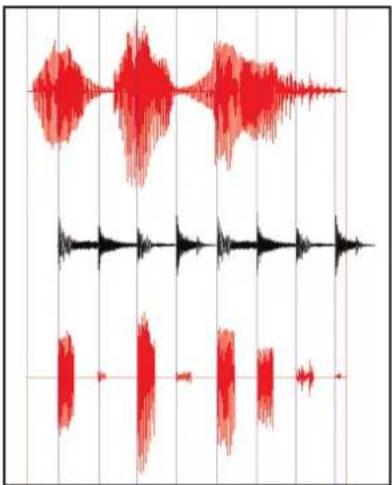
Entrée 1 (Vocal)
Entrée 2 (Guitarre)
Effet Gate
(Appliqué à droite (Entree 1)
Effet Gate de la guitarre affecte la sortie du vocal - Seul le vocal sera entendu.
Reverb
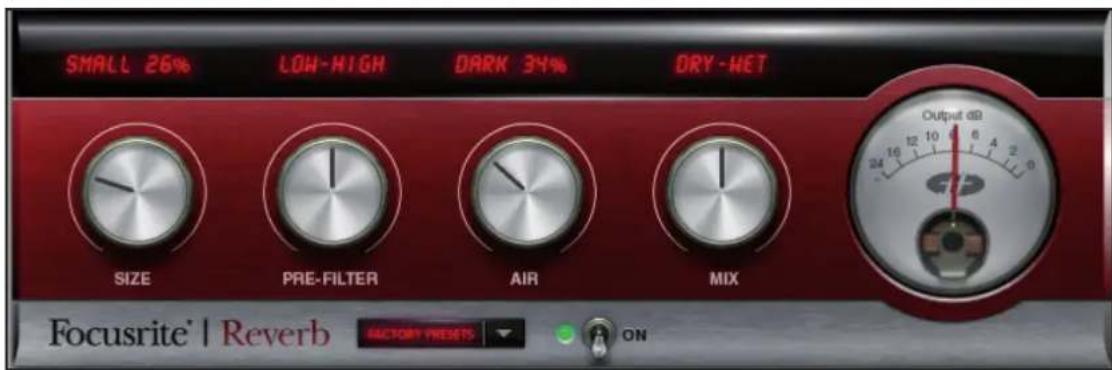
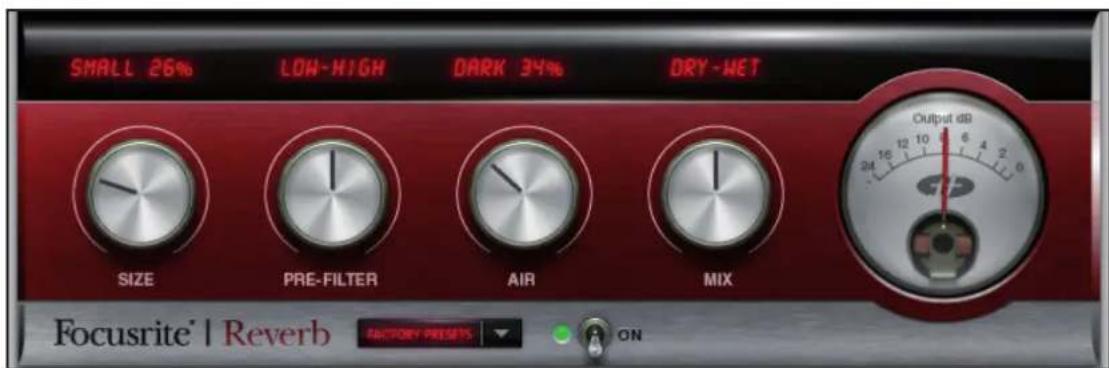
La réverbération est un effet qui recrée un environnement pour le signal traité. Elle le fait en ajoutant une traine réverbérante desons refléchis, dont les propriétés correspondant à un espace de dimensions variables.
Les commandes sont :
Bouton SIZE - Définit la taille de l'espace réverberant. Tournez dans le sens horsaire pour l'augmenter. Augmenter la taille rend la réverbération plus grande, c'est-à-dire avec plus de temps séparant le temps initial des premières réflexions, plus un temps de déclin plus grand.
Bouton PRE-FILTER - Agit comme un filtrte salle-haut ou salle-bas pour le son reflechi (supprime respectivement les graves ou les aigus). Tournez dans le sens anti-horaire pour produit un effet de filtrage salle-bas, dans lequel la fréquence de coupure maximale (fréquence la plus BAS) est obtenu à fond dans le sens anti-horaire. Tournez dans le sens horaire pour produit un effet de filtrage salle-haut, dans lequel la fréquence de coupure maximale (fréquence la plus haute) est obtenu à fond dans le sens horaire. Au centre, il n'y a aucun filtrage du son reflechi.
Bouton AIR - Regle la quantité d'absorption (ou d'amortissement) du son refléchi (plus l'absorption est grande, moins il y a "d'ampleur"). A fond dans le sens anti-horaire, l'absorption est au maximum, aussi y a-t-il très peu d'espace. Tournez dans les sens anti-horaire pour diminuer l'absorption et augmenter l'ampleur, l'espace.
Bouton MIX - Mélange le son totalement sec/sans reverb (à fond dans le sens anti-horaire) et l'effet pur/juste la reverb (à fond dans le sens horsaire)