 Notice Facile
ST12MHDLAN2K - Extension audio/video StarTech.com - Notice d'utilisation et mode d'emploi gratuit
Retrouvez gratuitement la notice de l'appareil ST12MHDLAN2K StarTech.com au format PDF.


| Caractéristique | Détails |
|---|---|
| Type de produit | Extension audio/vidéo |
| Résolution maximale | 2K |
| Connectivité | HDMI, réseau LAN |
| Distance de transmission | Jusqu'à 120 mètres |
| Alimentation | Alimentation externe requise |
| Compatibilité | Compatible avec les appareils HDMI |
| Utilisation recommandée | Idéal pour les présentations, les salles de conférence et les installations multimédias |
| Maintenance | Nettoyer avec un chiffon doux, éviter l'humidité |
| Sécurité | Ne pas exposer à des températures extrêmes, utiliser dans un environnement sec |
| Informations supplémentaires | Vérifier la compatibilité avec les câbles HDMI utilisés |
FOIRE AUX QUESTIONS - ST12MHDLAN2K StarTech.com
Questions des utilisateurs sur ST12MHDLAN2K StarTech.com
0 question sur cet appareil. Repondez a celles que vous connaissez ou posez la votre.
Poser une nouvelle question sur cet appareil
Téléchargez la notice de votre Extension audio/video au format PDF gratuitement ! Retrouvez votre notice ST12MHDLAN2K - StarTech.com et reprennez votre appareil électronique en main. Sur cette page sont publiés tous les documents nécessaires à l'utilisation de votre appareil ST12MHDLAN2K de la marque StarTech.com.
MODE D'EMPLOI ST12MHDLAN2K StarTech.com
Kit d'extension HDMI sur IP - 1080p
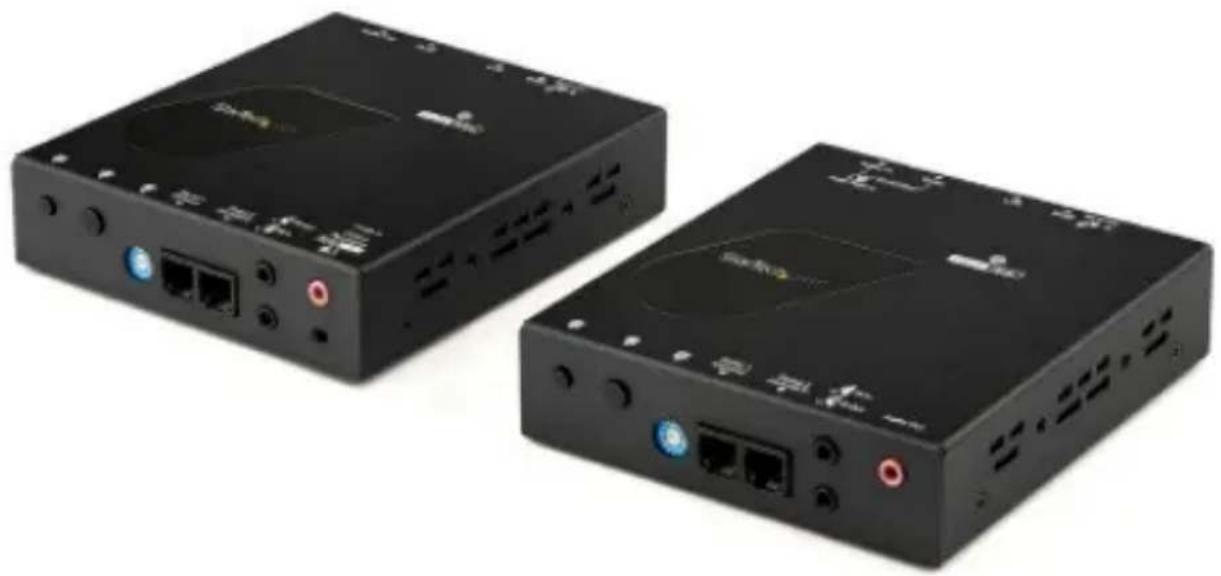
Le produit réel peut varier des photos
Manuel de l'utilisateur
Pour obtaining les dernières informations et
specifications, visitez le site
www.startech.com/ST12MHDLAN2K
www.startech.com/ST12MHDLAN2R
Diagramme du produit
Le produit réel peut différer des photos
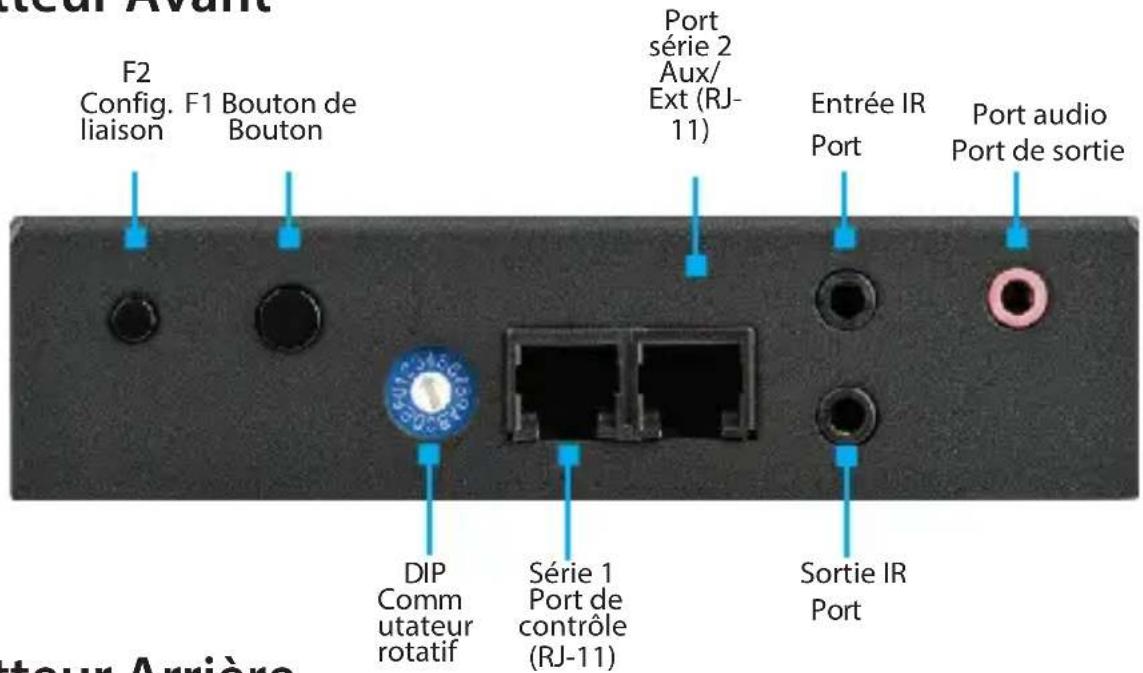
Émetteur Avant
Émetteur Arrière
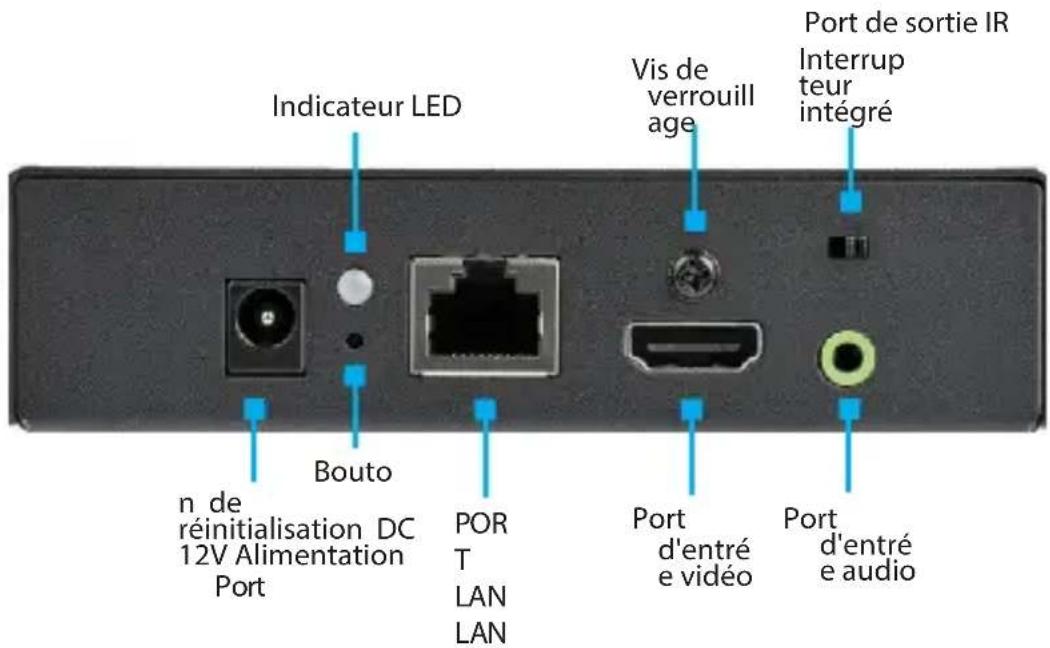
Récepteur Avant
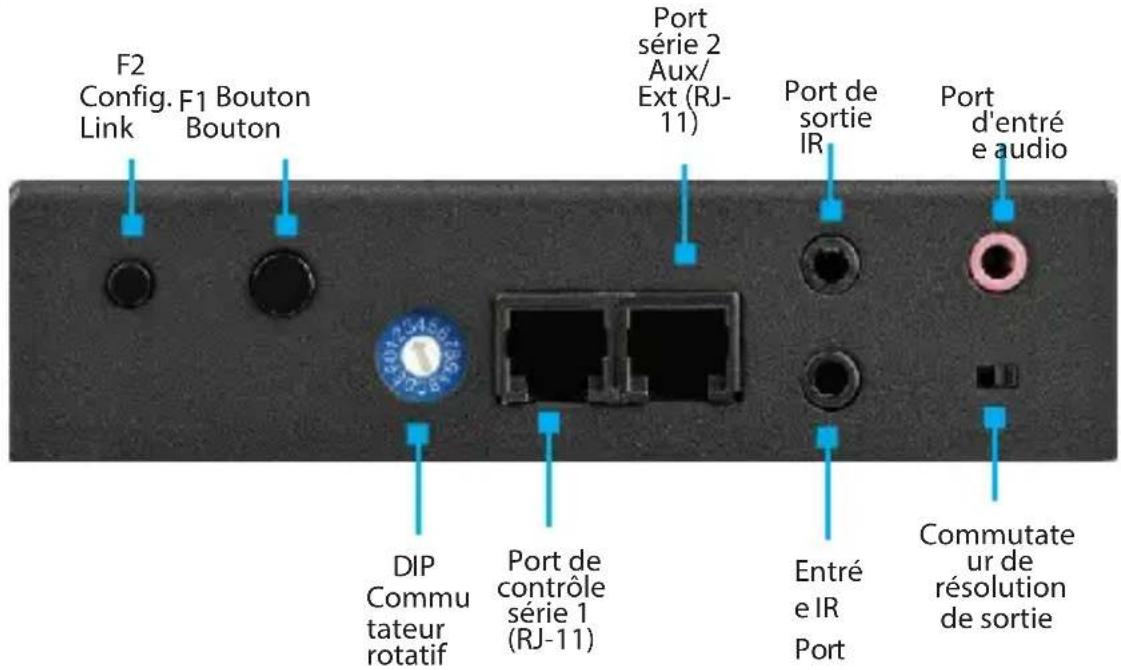
Récepteur Arrière
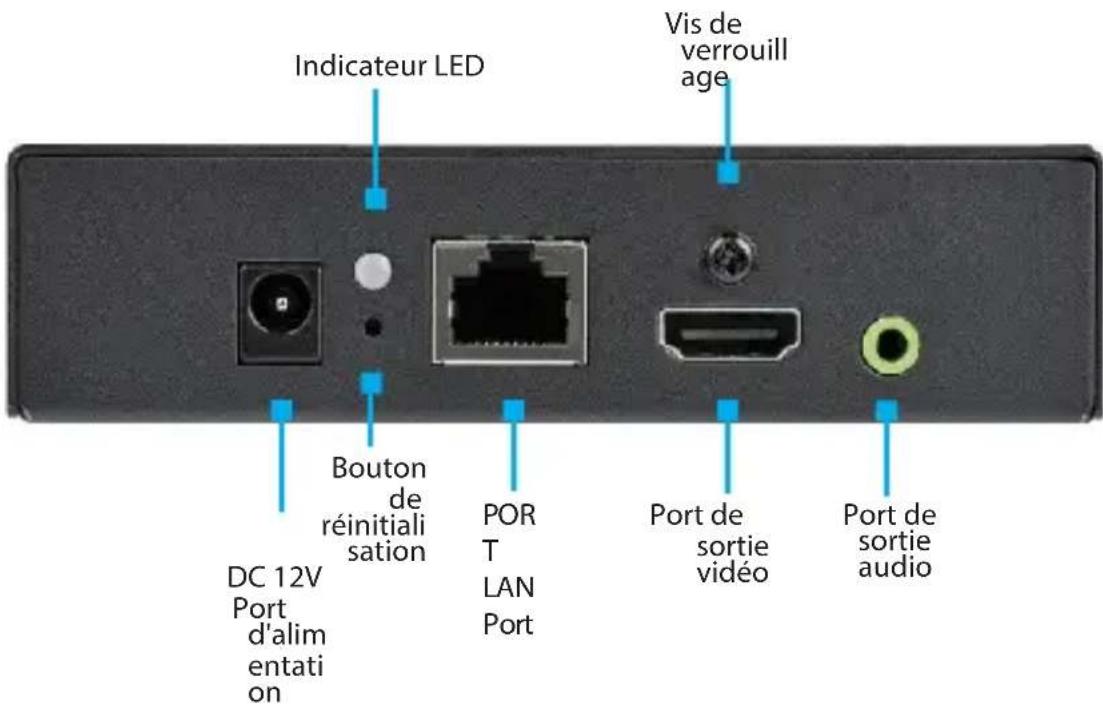
Informations sur le produit
Contenu du paquet (ST12MHDLAN2K)
Émetteur HDMI x 1
- Récepteur HDMI x 1
Adaptateurs d'alimentation universels (NA, EU, UK, ANZ) x 2
Kit de matériel x 1
Supports de montage x 2
- Vis de montage x 8
- Vis de verrouillage HDMI x 2
- Tournevis en plastique x 1
- Cable CAT5 x 1
Adaptateurs RJ-11 à RS-232 x 2
Cables RJ-11 x 2 - IR Blaster x 1
- Récepteur IR x 1
- Coussinets de pied x 8
- Manuel de l'utilisateur x 1
Contenu de l'emballage (ST12MHDLAN2R)
- Récepteur HDMI x 1
Adaptateurs d'alimentation universels (NA, EU, UK, ANZ) x 1
Kit de matériel x 1
Supports de montage x 2
- Vis de montage x 8
- Vis de blocage HDMI x 1
- Tournevis en plastique x 1
Cable CAT5 x 1
Adaptateurs RJ-11 à RS-232 x 1
Cables RJ-11 x 1
- IR Blaster x 1
- Récepteur IR x 1
- Foot Pads x 4
- Manuel de l'utilisateur x 1
Exigences
Pour les dernières exigences, veuillez consulterwww.startech.com/ST12MHDLAN2K ou .www.startech.com/ST12MHDLAN2R
Installation :
- Tournevis cruciforme
- Ustensile d'écriture
- Niveau
Affichage :
Écrans HDMI x 1 (par récepteur HDMI)
Appareils :
- Source video HDMI x 1 (par émetteur HDMI)
Installation
- Installez un dispositif de source video HDMI (par exemple, un ordinateur) et un dispositif d'affichage HDMI à l'endroit souhaité.
- Placez l'émetteur HDMI à proximité de la source video HDMI que vous avez installée à l' étape 1.
- Connectez un cable HDMI du dispositif video source HDMI au port d'entrée video situé à l'arrière du transmetteur HDMI.
Remarque: si vous utilisez un cable HDMI à verrouillage, utilisez un tournevis cruciforme pour-retirer la vis située au-dessus du port video. Connectez un cable HDMI au port d'entrée video à l'arrête de I'émetteur HDMI et réinsérez la vis de verrouillage dans le trou de la vis de verrouillage. À l'aide du tournevis cruciforme, serrez la vis de blocage. Veillez à ne pas trop serrer.
- Placez le récepteur HDMI pres du dispositif d'affichage video HDMI que vous avez configuré à l' étape 1.
- Connectez un cable HDMI entre le port de sortie videoitué à l'arrière du récepteur HDMI et le dispositif d'affichage video HDMI.
Remarques: Pour connecter d'autres récepteurs HDMI (vendus séparation), repêze l' étape 5.
- Connectez un cable CAT5e/CAT6 au port LAN à l'arrière de l'émetteur HDMI.
- Connectez l'autre extrémité du cable CAT5e/CAT6 au port LAN situé à l'arrière du récepteur HDMI.
Remarque: le cable ne doit pas passer par un équipement de réseau (routeur, commutateur, etc.).
- Connectez l'adaptateur d'alimentation universel au port d'alimentation 12V CC de l'émetteur HDMI et du récepteur HDMI et à une prise électrique CA.
Installation optionnelle
Utilisation d'une source audio distincte de 3,5 mm Audio In Port (Transmitter)/Audio Out Port (Receiver):
Si vous avez l'intention d'ajouter une source audio distincte de 3,5 mm (microphone) qui peut etre integrée dans le signal HDMI et selectionnee comme source audio :
- Connectez un cable audio de 3,5 mm au port d'entrée audio de l'émetteur HDMI et l'autre extrémité au dispositif de source audio.
- Connectez un cable audio de 3,5 mm au port de sortie audio du récepteur HDMI et l'autre extrémité à un péripérisque de sortie.
Port de sortie audio (émetteur)/port d'entrée audio (récepteur) :
Si vous souhaitez transmettre un signal audio du récepteur HDMI à l'émetteur HDMI, connectez un cable audio de 3,5 mm au port de sortie audio du récepteur HDMI et l'autre extrémité à un apparéil de sortie.
- Connectez un cable audio de 3,5 mm au port d'entrée audio du récepteur HDMI et connectez l'autre extrémité du cable à l'appareil audio.
- Connectez un cable audio de 3,5 mm au port de sortie audio de l'émetteur HDMI et connectez l'autre extrémité du cable à l'appareil de sortie.
Connector les apparèils à un réseau LAN Gigabit
L'émetteur HDMI et le récepteur HDMI peuvent être utilisés dans un mur video ou dans une configuration point à multipoint ou point à point sur un réseau local Gigabit.
- Connectez un cable CAT5e/CAT6 au port LAN de l'émetteur HDMI.
- Connectez l'autre extrémité du cable CAT5e/CAT6 à un hub LAN Gigabit, un routeur ou un commutateur.
- Connectez un cable CAT5e/CAT6 au port LAN du récepteur HDMI.
- Connectez l'autre extrémité du cable CAT5e/CAT6 à un concentrateur LAN Gigabit, un routeur ou un commutateur.
Remarque: votre routeur doit prendre en charge la fonction IGMP snooping. Veuillez vous reférer à la documentation de votre commutateur réseau ou de votre routeur pour vous assurer que le snooping IGMP est pris en charge et activé.
- Vérifiez que l'image de votre source video apparait sur les dispositifs d'affichage connectés au(x) récepteur(s) HDMI.
Utilisation des adaptateurs RJ-11 vers RS-232
L'adaptateur RJ-11 vers RS-232 peut être utilisé pour connecter un périphérique série à l'émetteur HDMI ou au récepteur HDMI.
- Connectez un cable RJ-11 au port Aux/Ext Serial 2 (RJ-11) de l'émetteur HDMI ou du récepteur HDMI.
- Connectez l'autre extrémité du cable RJ-11 au port RJ-11 d'un adaptateur.
- Branchez le connecteur RS-232 de l'adaptateur sur un port RS-232 de l'appareil série.
Note : Lorsque vous connectez le connecteur RS-232 de l'adaptateur au dispositif série, vous pouvez avoir besoin d'un cable série ou d'un adaptateur supplémentaire.
Installation du récepteur IR et du blaster IR
Le récepteur IR et le blaster IR peuvent être connectés à l'émetteur HDMI ou au récepteur HDMI.
Émetteur HDMI :
Si l'appareil receivevant le signal IR se trouve du (:é du récepteur HDMI:
- Connectez le récepteur IR au port d'entrée IR situé à l'avant de l'émetteur HDMI.
- Placez le récepteur IR à l'endroit où vous pointez chez telécommande IR.
Si l'appareil receives le signal IR se trouve du (:émetteur HDMI
- Connectez le blaster IR au port de sortie IR à l'avant de l'émetteur HDMI.
- Placez le blaster IR directement devant le capteur IR de la source video HDMI (si vous n'êtes pas sur, consultez le manuel de votre source video HDMI pour déterminer l'emplacement du capteur IR).
Récepteur HDMI :
Si l'appareil receives le signal IR se trouve du (:é du récepteur HDMI:
- Connectez l'IR Blaster au port de sortie IR du récepteur HDMI.
- Placez l'IR Blaster directement devant le capteur IR de l'appareil (si vous n'êtes pas sur, consultez le manuel de votre source video pour déterminer l'emplacement du capteur IR).
Si l'appareil receives le signal IR se trouve du (:émetteur HDMI
- Connectez le récepteur IR au port d'entrée IR du récepteur HDMI.
- Positionnez le récepteur IR à l'endroit où vous pointez votre télécommande IR.
Montage du prolongateur
Notes: StarTech.com n'est pas responsable des dommages liés à l'installation de ce produit.
Avant le montage, veuillez tester la compatibilité du port du produit avec tous les produits destinés à être utilisés avec ce produit.
- Alignez le support de montage avec les deux trous de vis de montage sur le côté de l'émetteur et/ou du récepteur HDMI (deux par côté).
Remarque: assurez-vous que la grande ouverture circulaire des trous de montage est en bas lorsque les supports de montage sont installés. Cela vous permettra de monter correctement le support sur le mur. - Insérez les vis de montage à travers le support de montage et dans les trous de vis de montage sur le côté de l'émetteur HDMI et/ou du récepteur HDMI.
- A l'aide d'un tournevis cruciforme, serrez les quatre vis de montage, en veillant à ne pas trop les serrer.
- Avant de monter l'émetteur et/ou le récepteur HDMI, assurez-vous que la surface sur laquelle vous le faites est suffisamment solide pour supporter le poids de l'émetteur et du récepteur HDMI. et du récepteur HDMI. Il est recommendé de monter l'émetteur et/ou le récepteur HDMI sur un montant mural afin d'assurer un support adéquat.
-
Mesurez la distance entre les trous des vis de montage sur les supports de montage.
-
À l'aide d'un niveau et d'un stylo, marquez la distance mesurée entre les deux trous de vis de montage sur la surface de montage.
- À l'aide d'un tournevis cruciforme, vissez les deux vis de montage dans la surface, en vous aidant des emplacements des trous de vis de montage marqués à l'étape 6. Veillez à laisser un espace entre la tête de la vis et le mur.
- Alignez les grands trous circulaires du support de montage avec les vis de montage.
- Faites glisser l'émetteur et/ou le récepteur HDMI vers le bas pour verrouiller les supports de montage en place.
Installation des pieds
- Retirez la pellicule adhésive des patins.
- Alignez chacun des pieds avec les quatre empreintes situées sous l'émetteur HDMI et le récepteur HDMI.
- Tout en exerçant une pression, fixez les pieds à la base de l'émetteur HDMI et du récepteur HDMI.
Configuration
Commutateur DIP rotatif
Le commutateur DIP rotatif de l'émetteur HDMI et du (des) récepteur(s) HDMI connecté(s) doit être régle sur la même position/le même canal pour que les apparèils puissant communiquer.
- Utilisez l'extrémité plate du tournevis en plastique (inclus) pour ajuster la position du commutateur DIP rotatif.
Port de contrôle série 1
Le port de contrôle série 1 n'est actuellment pas pris en charge par StarTech.com. Il est recommandé d'utiliser l'application StarTech.com Wall Control pour configurer l'émetteur HDMI et le(s) récepteur(s) HDMI.
Commutateur de résolution de sortie
Le commutateur de résolution de sortie estitué sur le récepteur HDMI et dispose de deux régliages :
Native :
Règle la sortie video à un maximum de 1080p @ 60Hz.
Mise à l'échelle :
Règle la sortie video à 720p @ 60Hz.
Commutateur Audio Embed
Le commutateur Audio Embed est situé sur l'émetteur HDMI et dispose de deux réglages:
Incorporé :
Incorporate l'audio externe du port d'entrée audio dans le signal HDMI.
HDMI:
Utilise l'audio du signal HDMI.
Fonction Boutons
Les boutons de fonction F1 (Link) et F2 (Config.) vous permettent d'exécuter les fonctions suivantes:
Émetteur HDMI/Récepteur HDMI Bouton F1 Liaison/Détente Vidéo :
Appuyez une fois sur le bouton F1.
Réinitialisation d'usine :
- Mettez l'émetteur HDMI ou le récepteur HDMI hors tension (débranchez l'adaptateur d'alimentation universel de l'émetteur HDMI ou du récepteur HDMI).
- Appuyez sur le bouton F1 et maintenez-le,enforcé.
- Mettez l'émetteur HDMI ou le récepteur HDMI sous tension (rebranchez l'adaptateur d'alimentation universel sur l'émetteur HDMI ou le récepteur HDMI).
- Relâchéz le bouton F1 au bout de 17 secondes (levoyant d'alimentation/liaison clignote en vert et en bleu).
- Pour la deuxième fois, mettez l'émetteur HDMI ou le récepteur HDMI sous tension.
Emetteur HDMI/Récepteur HDMI Bouton F2 Mode graphique/video :
- Appuyez sur le bouton F2 et maintenez-le enforcé pendant 1 seconde. Mode de réglage anti-dither:
-
Appuyez sur le bouton F2 et maintenez-le,enforcépendant 3 secondes. Copie EDID (Récepteur HDMI uniquement) :
-
Mettez l'émetteur HDMI ou le récepteur HDMI hors tension (débranchez l'adaptateur d'alimentation universel de l'émetteur HDMI ou du récepteur HDMI).
- Appuyez sur le bouton F2 et maintenez-le enforcé.
- Mettez l'émetteur HDMI ou le récepteur HDMI sous tension (rebranchez l'adaptateur d'alimentation universel sur l'émetteur HDMI ou le récepteur HDMI).
- Relâchéz le bouton F2 après 12 secondes (levoyant d'etat du réseau clignote en jaune).
Redémarrage du système
- Lorsque l'émetteur HDMI ou le récepteur HDMI est sous tension, insérez un object pointu (par exemple une épingle) dans le bouton de réinitialisation encastré.
- Maintenez le bouton de réinitialisation encastré jusqu'à ce que l'émetteur ou le récepteur HDMI redémarre.
Navigation générale et fonctionnement
de l'application StarTech.com Wall
Control
Vous pouvez acceder au menu du logiciel StarTech.com Wall Control app à partir de n'importe quel écran en cliquant sur l'icone Menu dans le coin supérieur droit de l'écran.
À partir du menu, vous pouze acceder à chacune des options ci-dessous.
Aide :liste des informations et des instructions concernant le fonctionnement de l'application.
Mode de recherche des apparciels : Vous permet de définir notre méthode préféERée d'identification de l'émetteur et du récepteur sur le réseau.
sur le réseau. Vous avec le besoin entre deux méthodes d'identification, le DNS multicast ou l'IP cible.
DNS multidiffusion : il s'agit du paramètre par défaut, qui permet de rechercher automatiquement les appareils sur le réseau.
IP cible : il s'agit d'un paramètre avancé qui vous permet de spécifier une adresse IP sur laquelle les apparciels distants sont configurés, afin que le logiciel puisse les identifer. C'est une bonne option si vous souhaitez avoir plusieurs configurations avec différents écrans et émetteurs sur différents sous-réseaux et plages d'adresses IP.
Effacer tous les paramètres : Rétablit les paramètres par défaut de votre logiciel.
Mode démo : Crée un environnement virtuel avec plusieurs émetteurs et récepteurs qui vous permet de configurer une installation virtuelle sans connecter physiquement les émetteurs ou les récepteurs, afin de tester la fonctionnalité.
Logiciel Installation
Le kit de distribution HDMI comprend un logiciel de contrôle video qui vous aide à:gérer votre distribution video IP et la configuration de leur mur video. Le logiciel est disponible pour les appareils iOS et/ou AndroidTM.
- À l'aide d'un navigateur, accédez au site www.StarTech.com/ ST12MHDLAN2K.
- Faites défilier vers le bas sur l'onglet Aperçu et Sélectionnez le lien pour le magasin qui correspond à votre apparéil.
- Téchéchargez l'application StarTech.com Wall Control.
Connexion des émetteurs et des récepteurs au logiciel
Remarque: pour que l'application fonctionne correctement, votre routeur doit prendre en charge la fonction IGMP snooping. Veuillez consultier la documentation de votre commutateur réseau ou de votre routeur pour vous assurer que le snooping IGMP est pris en charge et activé.
- Connectez l'appareil sur lequel vous avez installé l'application StarTech.com Wall Control au même réseau que votre (vos) émetteur(s) et récepteur(s).
-
Sélectionnez l'icone StarTech.com Wall Control.
-
L'application s'ouvrira sur l'écran DEVICES et replira automatiquement l'écran DEVICES avec tous les émetteurs et récepteurs connectés au réseau.
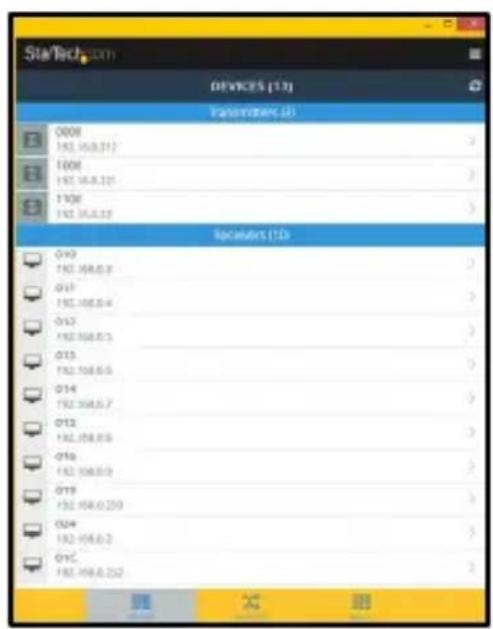
Écran DEVICES
Remarque: Vous pouvez relancer la recherche de périphériques en scélectionnant le bouton Rafraîchir dans le coin supérieur droit de l'écran PÉRIPHÉRIQUES.
Réglage de l'adresse IP et des masques de sous-réseau
- Sur l'écran DISPOSITIFS, cliquez sur un émetteur ou un récepteur.
- L'écran Propriétés de l'appareil s'affiche.
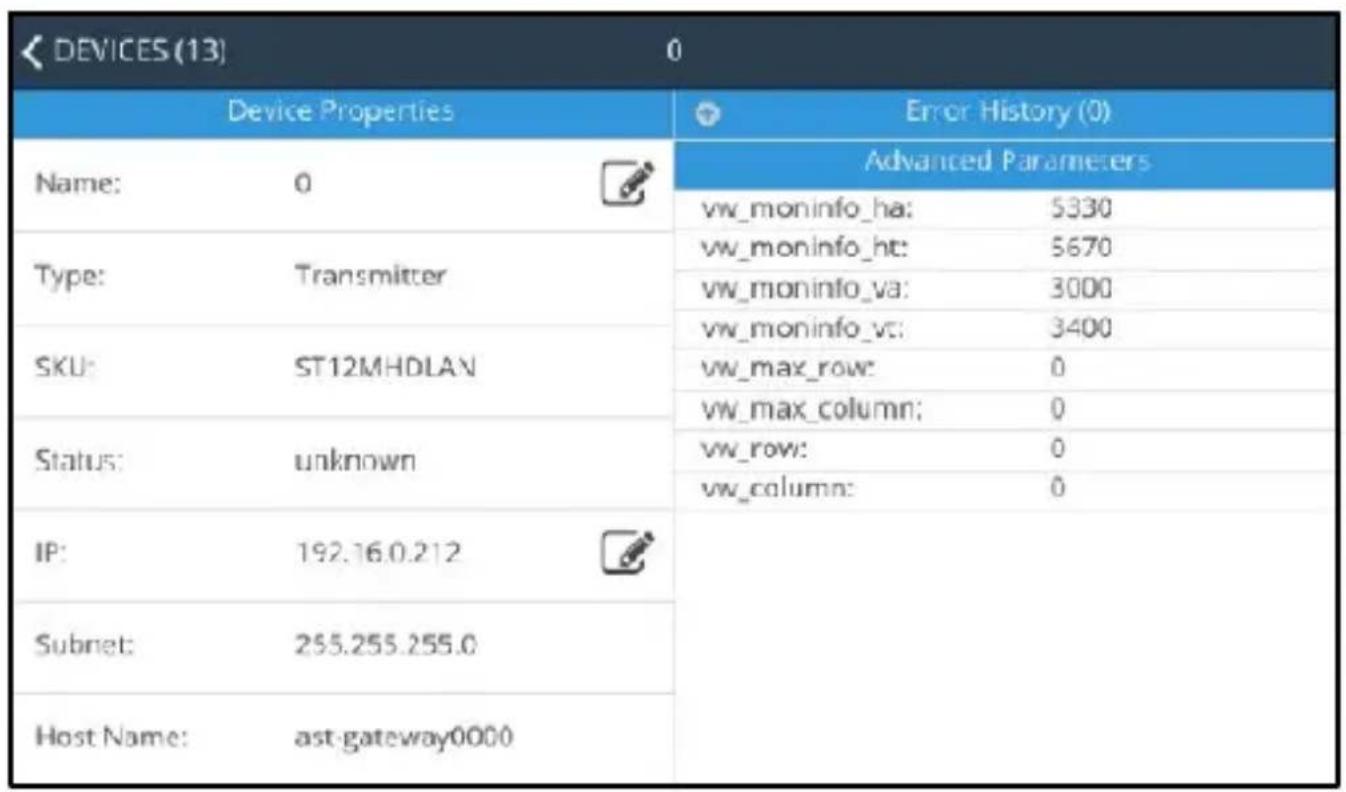
Écran Device Properties (Propriétés de l'appareil)
-
Cliquez sur l'icone Edit à côté de l'adresse IP que vous souhaitez configurer.
-
L'écran Network Settings (Paramètres du réseau) s'affiche.
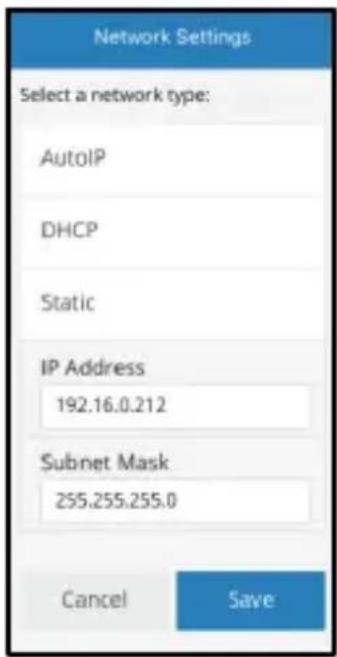
Écran Network Settings (Paramètres réseau)
- Sélectionnez le bouton Statique, un champ d'adresse IP et de masque de sous-réseau s'affiche.
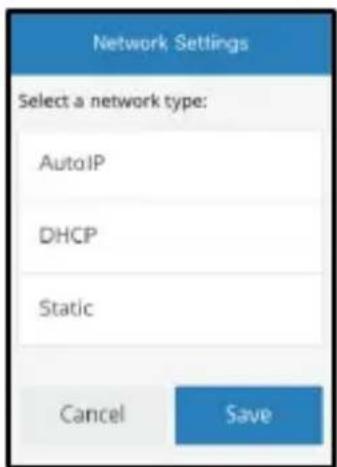
Bouton Statique
- l'aide du clavier à l'écran, saisissez une adresse IP et un masque de sous-réseau pour l'ordinateil.
-ou
Selectionnez DHCP et votre réseau attribuera automatiquement une adresse IP et un masque de sous-réseau à l'ordinateil dans la gamme des autres appareils de votre réseau.
Remarque: le protocole DHCP doit être activé sur votre réseau pour permettre l'attribution automatique d'une adresse IP et d'un masque de sous-réseau.
- Cliquez sur le bouton Enregistrer pour appliquer la nouvelle adresse IP et le masque de sous-réseau au périphérique sélectionné.
-OU
Cliquez sur le bouton Annuler pour annuler les modifications apportées et revenir à l'écran Propriétés du péripérisque.
Commutation des écans distants entre les sources video
- Sur l'écran DEVICES, Sélectionnez le bouton SWITCHES dans la barre d'outils au bas de l'écran.

2. L'écran SWITCHES s'affiche.
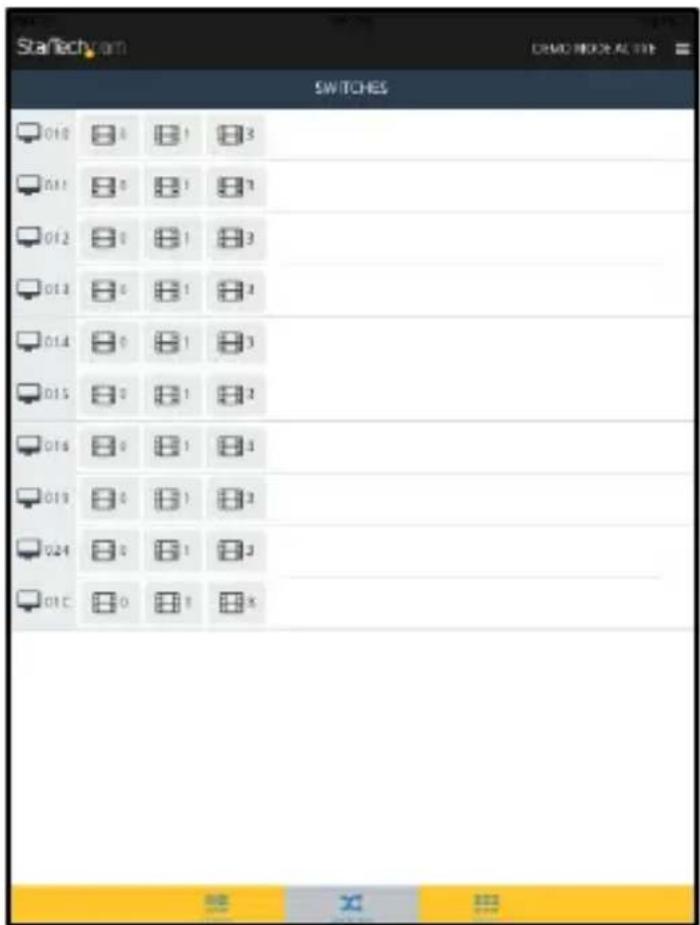
Écran SWITCHES
- Une liste des récepteurs et des émetteurs connectés s'affiche. L'émetteur actuèlement sélectionné pour chaque récepteur est surliigné en jaune.
Remarque: si le récepteur fait partie d'un mur video, il sera indiqué par un bouton qui repertorie la configuration du mur et l'emplacement du récepteur.
-
Pour assigner une source video ou changer la source video, selectionnez l'émetteur listed à côté de votre récepteur que vous souhaitez afficher.
-
L'émetteur devient jaune et la source video s'affiche sur la visualisation à distance.
Remarque: si un récepteur qui faisait partie d'une configuration de mur video est modifié, cet écran ne fera plus partie de la configuration du mur video.
Configuration des écrans à distance pour une application de mur video
- Dans l'écran DEVICES, sélectionnez le bouton WALLS dans la barre d'outils au bas de l'écran.
- L'écran WALLS s'affiche.
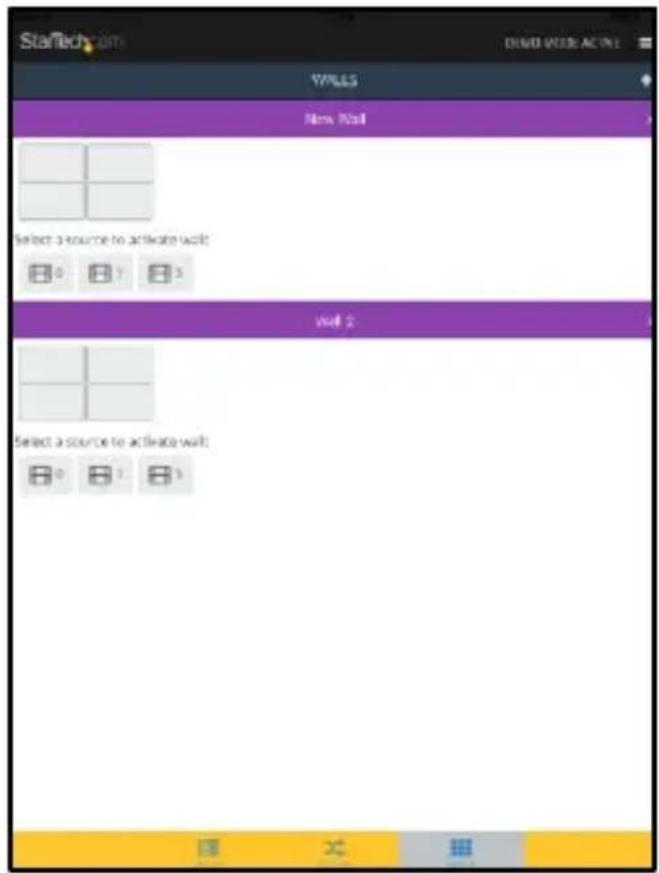
Écran WALLS
- Sélectionnez l'icone +, l'écran Mur video s'affiche.
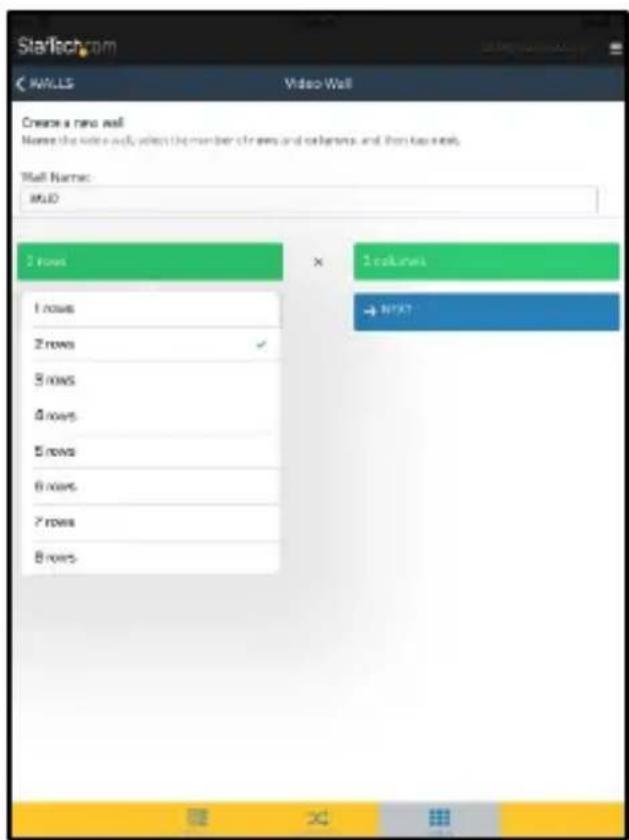
Écran Mur video
-
Sélectionnez le champ Wall Name (Nom du mur). À l'aide du clavier à l'écran, saisissez un nom pour la nouvelle configuration du mur video.
-
Sélectionnez le champ Rows (Lignes). Dans la liste déroulante, sélectionnez le nombre de rangées de la configuration du mur video.
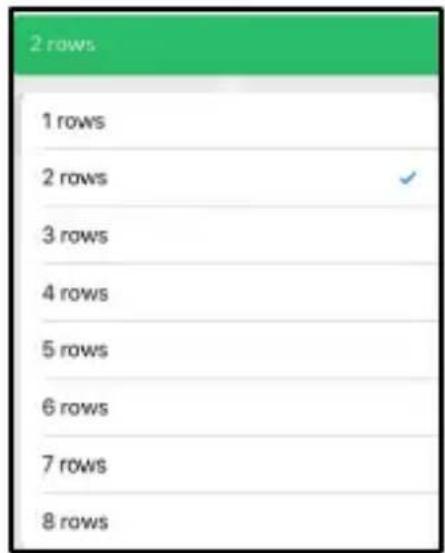
Listederoulante Rows (Lignes)
- Sélectionnez le champ Columns (Colonnes). Dans la liste déroulante, sélectionnez le nombre de lignes dans la configuration du mur video.
Remarque: le bouton Annuler vous ramène à l'écran MURS sans ajouter de configuration de mur video.
- Sélectionnez le bouton Suivant. Un écran de mur video s'affiche en fonction du nombre de lignes et de colonnes sélectionnées sur l'écran précédent. L'affichage du mur video vous permet d'associer un récepteur connecté à chaque emplacement de récepteur dans l'affichage du mur video.
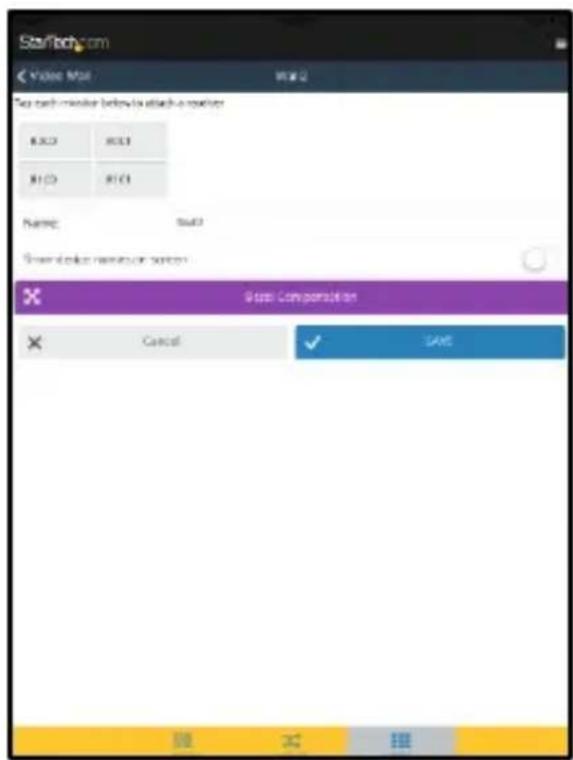
Écran WALLS
- Sélectionnez un emplacement de récepteur sur l'écran du mur video. L'écran Pick a Receiver for s'affiche.
- Sélectionnez un récepteur dans la liste des récepteurs connectés.
-OU
Cliquez sur le bouton Annuler pour revenir à l'écran précédent.
-
Une fois qu'un récepteur est seLECTIONné, il apparait en jaune sur l'écran du mur video.
-
Le champ Nom affiche par défaut le nom du mur saisi sur l'écran Mur video. En selectionnant le champ Nom, le nom du mur peut être remplaced.
- Pour afficher le nom du récepteur sur chaque écran, Sélectionnez le commutateur Afficher les noms des péripériques à l'écran.
- (Facultatif) Sélectionnez le bouton Bezel Compensation (Compensation du cadre) pourmettre à l'échelle l'image sur les écrans afin de créé un aspect plus naturel et homogène en spécifique la compensation du cadre.
-
L'écran Compensation du cadre s'affiche :
-
ScreenX: permet de régler la largeur de l'écran en millimétres (mm).
- ScreenY : permet de régler la hauteur de l'écran en millimétres (mm).
- AffichageX: permet de régler la largeur totale de l'affichage en millimétres (mm).
- AffichageY : permet de régler la hauteur totale de l'écran en millimétres (mm).
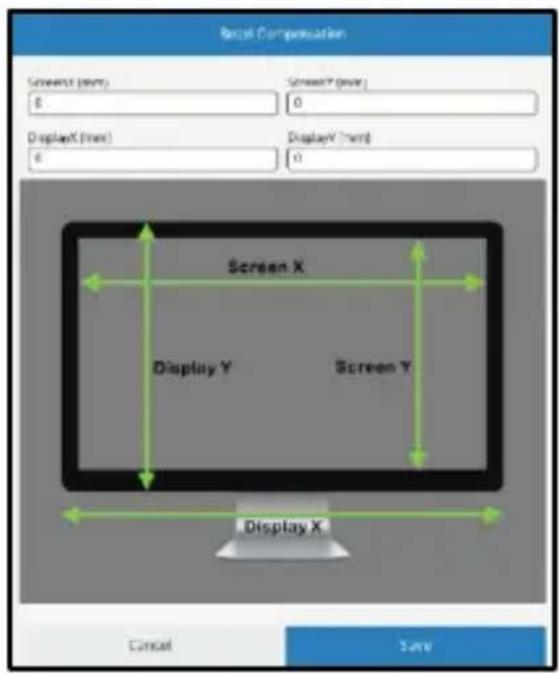
Écran de compensation du cadre
- Cliquez sur le bouton Enregistrer pour enregistrer les paramètres de compensation du cadre et revenir à l'écran Mur video.
-OU
Cliquez sur le bouton Annuler pour annuler les modifications et revenir à l'écran Mur video.
- Sur l'écran Mur video, cliquez sur le bouton Enregistrer pour enregistrer les paramètres du mur video et revenir à l'écran MURS.
-OU
Cliquez sur le bouton Annuler pour annuler les modifications et revenir à l'écran Murs.
- L'écran WALLS s'affiche.
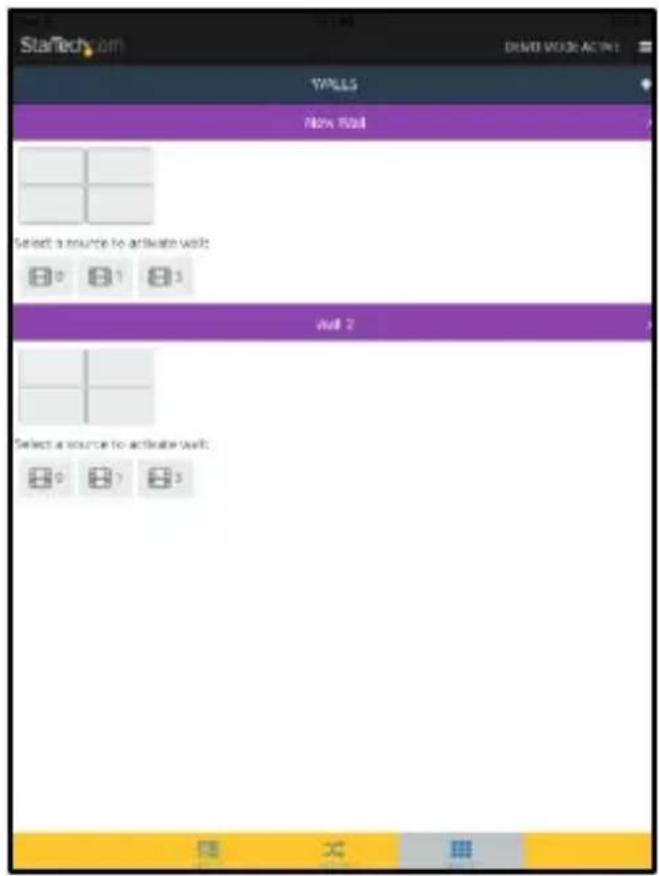
Ecran WALLS
- La nouvelle configuration du mur video apparait sur l'écran WALLS.
- Sélectionnez une source (émetteur) pour activer le mur video.
- La source et les récepteurs sélectionnés dans la configuration sont mis en surbrillance:
Jaune : Indique les dispositifs de la configuration du mur video qui sont actifs.
- Gris : indique que le récepteur est actuellément utilisé dans une autre configuration de mur video.
Remarque: vous pouvez ajuster les paramètres définis pour chaque configuration de mur video ou supprimer votre configuration de mur video en cliquant sur la flèche située à côté de chaque mur video.
Réglage de la video Tear
-
Dans l'écran DISPOSITIFS, sélectionnez le bouton MURS dans la barre d'outils au bas de l'écran.
-
L'écran WALLS s'affiche.
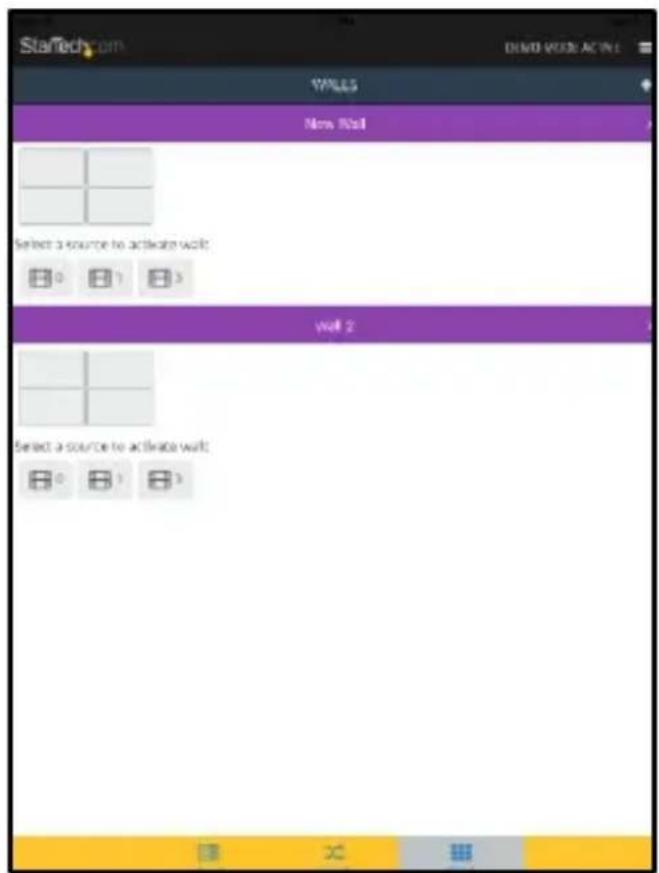
Ecran WALLS
- Sélectionnez l'icone Flèche à côté du nom du mur video.
- L'écran Mur video s'affiche.
- Sélectionnez le bouton Video Tear Correction (Correction des déchirures video).
- L'écran Video Tear Correction s'affiche.
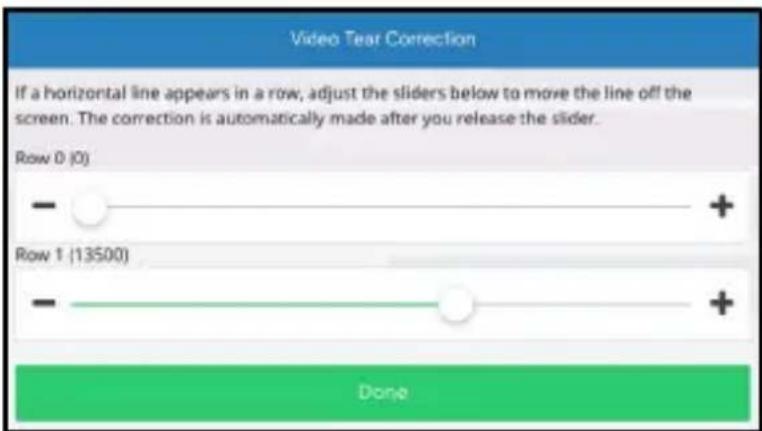
Écran Video Tear Connection (Connexion des déchirures video)
- Réglez les curseurs jusqu'à ce que la ligne de déchirure video disparaissé de l'écran.
- Cliquez sur le bouton Terminé une fois que vous avez.Reglé la déchirure video.
Les produits difficiles à couver sont facies à couver. Chez StarTech.com, ce n'est pas un slogan. C'est une promesse.
StarTech.com est votre source unique pour toutes les pieces de connectivité dont vous avez besoin. Des dernières technologies aux produits existants - et toutes les pieces qui font le lien entre l'ancien et le nouveau - nous pouvons vous aider à tracer les pieces qui relient vos solutions. Nous facilitons la localisation des pieces et nous les livronsrapidement la où elles doivent aller.
ou elles doivent aller. Il vous suffit de parler à l'un de nos conseillers techniques ou de visiter notre site web. Vous serez connecté aux produits dont vous avez besoin en un rien de temps.
Visitez www.startech.com pour obtenir des informations complètes sur tous les produits StarTech.com et pour acceder à des ressources exclusives et à des outils permettant de gagner du temps.
StarTech.com est un fabricant de pieces de connectivité et de technologie certifié ISO 9001.
StarTech.com a été fondé en 1985 et est present aux États-Unis, au Canada, au Royaume-Uni et à Taiwan, desservant un marché mondial.
Commentaires
Partagez vos expériences avec les produits StarTech.com, y compris les applications et l'installation des produits, ce que vous aimez à propos des produits et les domaines à améliorer.
