Notice Facile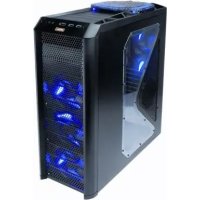
KTwelve HundredEU - Unite Centrale ANTEC - Notice d'utilisation et mode d'emploi gratuit
Retrouvez gratuitement la notice de l'appareil KTwelve HundredEU ANTEC au format PDF.

| Caractéristiques | Détails |
|---|---|
| Type d'unité centrale | Boîtier ATX |
| Dimensions | 520 x 210 x 500 mm |
| Poids | 9.5 kg |
| Matériaux | Acier, plastique |
| Compatibilité carte mère | ATX, Micro-ATX, Mini-ITX |
| Emplacements pour disques durs | 3 x 3.5 pouces, 2 x 2.5 pouces |
| Emplacements pour cartes graphiques | Jusqu'à 320 mm |
| Système de refroidissement | Ventilateurs avant, arrière et supérieur inclus |
| Connectivité | Ports USB 3.0, audio, et ports d'extension |
| Facilité d'accès | Panneau latéral amovible |
| Maintenance | Filtres à poussière amovibles |
| Sécurité | Verrouillage du panneau latéral |
| Garantie | 2 ans |
FOIRE AUX QUESTIONS - KTwelve HundredEU ANTEC
Questions des utilisateurs sur KTwelve HundredEU ANTEC
0 question sur cet appareil. Repondez a celles que vous connaissez ou posez la votre.
Poser une nouvelle question sur cet appareil
Téléchargez la notice de votre Unite Centrale au format PDF gratuitement ! Retrouvez votre notice KTwelve HundredEU - ANTEC et reprennez votre appareil électronique en main. Sur cette page sont publiés tous les documents nécessaires à l'utilisation de votre appareil KTwelve HundredEU de la marque ANTEC.
MODE D'EMPLOI KTwelve HundredEU ANTEC
Manuel de l'utilisateur
Anwenderhandbuch
Chez Antec, nous perfectionnons et améliorons constamment nos produits pour garantir la plus haute qualité. Il est donc possible que votre nouveau boîtier diffère légèrement de la description fournie dans ce manuel. Ce n'est pas un problème, simplement le signe d'une amélioration À la mise sous presse, toutes les caractéristiques, descriptions et illustrations de ce manuel sont exactes.
Avis de non-responsabilité
Ce manuel est destiné aux seuls boîtiers Antec. Pour obtenir des instructions complètes sur l'installation de votre carte mère et des périphériques, veuillez consulter les manuels d'utilisation livrés avec vos composants.
Manuel d'utilisation du Twelve Hundred
Twelve Hundred – Gaming Case
Le Twelve Hundred est livré sans bloc d'alimentation. Veillez à choisir un bloc d'alimentation qui soit compatible avec les composants de votre ordinateur et qui dispose d'un faisceau de câbles d'alimentation assez long pour atteindre votre carte-mère et vos périphériques. Nous recommandons nos blocs d'alimentation TruePower Quattro, TruePower Trio ou NeoPower pour leur conformité aux dernières spécifications ATX, leur vaste compatibilité et leur niveau de performance en matière d'économie d'énergie.
Bien que votre boîtier Antec ne présente pas d'arêtes saillantes, nous vous recommandons de le manipuler avec prudence et sans précipitation. Tout mouvement brusque ou empressé, ainsi que le recours à une force excessive, notamment dans des endroits mal éclairés, sont à éviter. Prenez toutes les précautions raisonnables.
Attention: Twelve Hundred est livré avec un plateau de rangement Antec déconseille aux utilisateurs de poser quoi que ce soit de liquide sur ce plateau (boissons, glaces, bougies, café, parfum, etc.). Il a été conçu pour vous permettre d'y déposer des clés, de la monnaie, un appareil photo-numérique, un lecteur multimédia, etc.
Installation
- Posez le boîtier droit sur une surface plane et stable, en orientant le panneau arrière (alimentation et logements d'extension) face à vous.
- Retirez les vis à oreilles d'un des panneaux latéraux et ouvrez-le en le faisant glisser vers vous.
Remarque: Mettez les vis à oreilles du panneau soigneusement de côté car elles NE sont PAS interchangeables avec celles du panier HDD.
- Retirez les vis de l'autre panneau et ouvrez-le en le faisant glisser vers vous. Mettez soigneusement de côté les vis. A l'intérieur du boîtier se trouvent le montant de l'alimentation dans la partie inférieure, à l'arrière du boîtier, ainsi que les baies de lecteur de 5,25 pouces avec trois paniers HDD à l'intérieur des baies. Vous trouverez aussi des câbles aux connecteurs libellés (USB, PWR, etc.), un panneau E/S installé et une boîte à outils contenant de la quincaillerie supplémentaire (vis, espaceurs en laiton, etc.).
Remarque: N'utilisez pas l'ongle pour soulever les panneaux.
Installation de la carte mère
Ce manuel n'aborde pas l'installation de l'UC, de la mémoire RAM ni des cartes d'extension. Pour des instructions de montage et de dépannage spécifiques, consultez le manuel accompagnant la carte mère. Avant de procéder, consultez le manuel du refroidisseur de l'UC pour savoir si vous devez exécuter certaines étapes avant d'installer la carte mère.
- Couchez le boîtier, avec l'ouverture vers le haut.
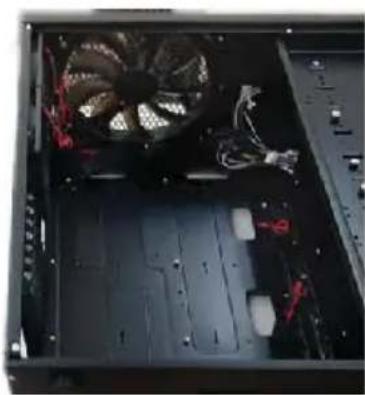
- Assurez-vous que le panneau d'E/S est adapté à la carte mère. Si le panneau fourni n'est pas adapté à votre carte mère, contactez le fabricant de la carte mère pour vous procurer le panneau d'E/S adéquat.
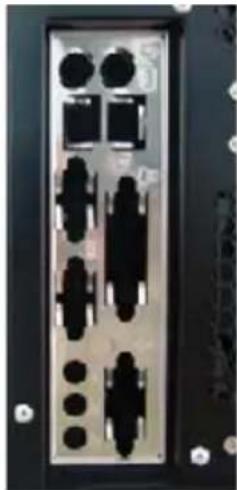
- Alignez la carte mère sur les trous des espaceurs. Déterminez ceux qui sont alignés et mémorisez leur emplacement. Les cartes mères ne correspondent pas toutes aux trous de vis fournis ; ceci est normal et sans conséquence sur le fonctionnement de votre matériel Certains espaceurs peuvent être préinstallés pour votre commodité.
-
Soulevez, puis retirez la carte mère.
-
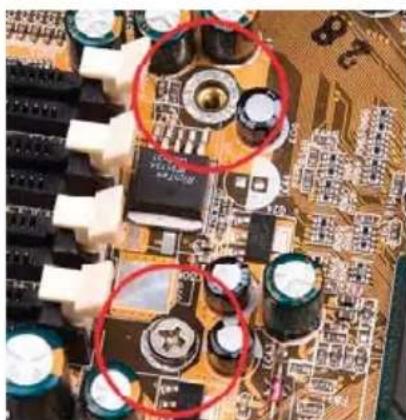
Vissez les espaceurs en laiton dans les trous filetés alignés sur la carte mère.
-
Placez la carte mère sur les espaceurs en laiton. Vissez la carte mère aux espaceurs en utilisant les vis cruciformes fournies.
-
La carte mère est à présent installée.
-
Si vous installez un système de refroidissement à l'eau, vous allez peut-être devoir passer certaines conduites à l'extérieur du boîtier à travers les orifices à œillets en caoutchouc situés à l'arrière du boîtier. Documentez-vous également sur le système de pompe/réservoir décrit à la fin du manuel.
Installation du bloc d'alimentation
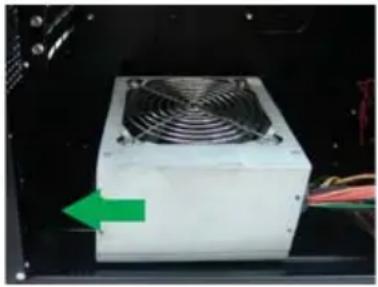
- Après avoir placé le boîtier droit, posez le bloc d'alimentation sur les quatre pattes en silicone au bas du boîtier.
Remarque: Les blocs d'alimentation dotés d'un ventilateur devront être montés de sorte que le ventilateur soit orienté vers le haut du boîtier. Twelve Hundred est doté de trous de montage permettant de monter les blocs d'alimentation standard à l'endroit ou à l'envers.
-
Insérez le bloc d'alimentation vers le fond du boîtier et alignez les trous de montage.
-
Fixez le bloc d'alimentation au boîtier à l'aide des vis fournies.
Branchement des ports et des DEL
Remarque: Pour en savoir plus sur le brochage ou sur l'emplacement des connecteurs du panneau avant, veuillez vous reporter au manuel de votre carte mère.
- Branchez l'interrupteur de réinitialisation (étiqueté RESET SW) sur la carte mère via le connecteur RST. La polarité (pôles positif et négatif) est sans importance pour les interrupteurs.
- L'interrupteur de tension (étiqueté POWER SW) se branche sur le connecteur PWR (Alimentation) de la carte mère.
- Il n'y a pas de voyant DEL d'alimentation dans ce cas. Trois ventilateurs de boîtier lumineux s'allument à la mise sous tension de l'ordinateur.
- La DEL du disque dur (étiquetée H.D.D.) se branche sur le connecteur IDE. Pour les DEL, les fils de couleur sont positifs (+). Les fils blancs ou noirs sont négatifs (-). Si la DEL ne s'allume pas à la mise sous tension du système, inversez les fils. Pour plus d'informations sur le branchement des DEL sur votre carte mère, consultez le manuel fourni avec celle-ci.
Branchement des ports USB
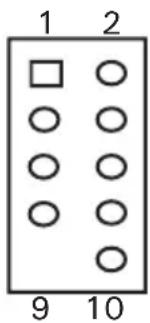
Remarque: consultez le manuel de la carte mère pour connaître la disposition des broches de barrette de contact USB et assurez-vous qu'elle correspond au tableau ci-dessous.
Disposition des broches USB de la carte mère
| Broche | Nom du signal Broche Nom | du signa | |
| 1 | Alimentation USB 1 | 2 | Alimentation USB 2 |
| 3 | Signal négatif 1 | 4 | Signal négatif 2 |
| 5 | Signal positif 1 | 6 | Signal positif 2 |
| 7 | Masse 1 | 8 | Masse 2 |
| 9 | Détrompeur (aucun contact) | 10 | Broche vide |
Connexion du port eSATA
Vous trouverez un connecteur SATA sur un câble branché aux ports avant. Ce connecteur SATA interne est prévu pour brancher un connecteur SATA standard sur la carte mère. Grâce à lui, les disques durs externes à grande vitesse, comme le MX-1 d'Antec, peuvent fonctionner à la même vitesse que s'ils étaient installés à l'intérieur du boîtier.
Branchement des ports audio (AC'97 et HDA)
Vous trouverez un connecteur AC'97 à 10 broches standard Intel® et un connecteur HDA (High Definition Audio) à 10 broches Intel®. Vous pouvez brancher l'un ou l'autre (mais pas les deux à la fois) sur votre carte mère, selon sa spécification.
Affectation des broches pour les ports audio (HDA et AC'97)
| Broche | Nom du signal (HDA) | Broche | Nom du signal (AC'97) |
| 1 MIC2 L 1 Entrée MIC | |||
| 2 AGND 2 GND | |||
| 3 MIC2 R 3 Alimentation MIC | |||
| 4 AVCC 4 NC | |||
| 5 FRO-R 5 Sortie de ligne (R) | |||
| 6 MIC2_JD 6 Sortie de ligne (R) | |||
| 7 F_IO_SEN 7 NC | |||
| 8 | Verrou(aucune broche) | 8 | Verrou(aucune broche) |
| 9 FRO-L 9 Sortie de ligne (L) | |||
| 10 LIGNE2_JD 10 Sortie de ligne (L) | |||
Repérez les connecteurs audio internes de la carte mère ou de la carte son. Vérifiez les positions des broches dans le manuel de la carte mère ou de la carte son.
Configuration flexible des baies de lecteur
Le Twelve Hundred est livré avec douze baies de lecteur externes de 5,25 pouces situées à l'avant du boîtier. Trois paniers HDD sont pré-installés à l'intérieur des neuf baies de 5,25 pouces du bas. Chaque panier HDD occupe trois baies consécutives de 5,25 pouces et peut abriter trois unités de disque dur. Pour une flexibilité optimale, vous pouvez monter le panier HDD n'importe où à l'intérieur des baies externes (et pas seulement dans les neuf baies du bas).
Les combinaisons possibles de disposition des baies de lecteur sont, sans s'y limiter:
- Externe 3 x 5,25" + interne 9 x HDD – disposition par défaut
- Externe 6 x 5,25" + interne 6 x HDD – en retirant un panier à disques durs
- Externe 9 x 5,25" + interne 3 x HDD – en retirant deux paniers à disques durs
- Externe 9 x 5,25" – en retirant les trois paniers à disques durs
Remarque: un support pour le ventilateur central est pré-installé dans l'un des paniers HDD. Si vous décidez d'utiliser le panier HDD comme conduite de refroidissement pour votre carte graphique ou votre UC, installez un ventilateur de 120mm sur ce support de façon à faciliter la circulation de l'air dans le boîtier. Toutefois, ce support ne pourra plus être utilisé pour l'installation de disques durs. Pour installer vos disques durs dans ce panier, vous devez enlever le support de ventilateur central du panier HDD.
- 3 baies de lecteur externes 5,25 pouces + 6 baies de disque dur internes + conduite de refroidissement - en ajoutant le ventilateur central sur l'un des paniers à disques durs (voir Système de refroidissement)
- 6 baies de lecteur externes 5,25 pouces + 3 baies de disque dur internes + conduite de refroidissement - en ajoutant le ventilateur central sur l'un des paniers à disques durs (voir Système de refroidissement)
Installation d'un périphérique externe de 5,25 pouces
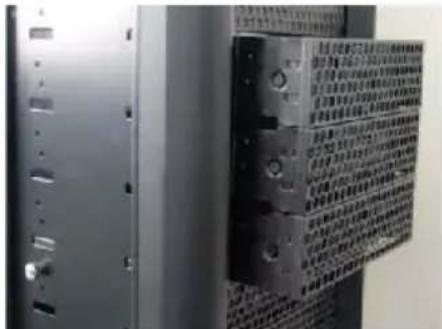
Remarque: Les paniers HDD occupent chacun trois baies consécutives et empêcheront l'installation de périphériques de plus grande taille, comme des lecteurs optiques. Il est donc essentiel de bien penser à toutes les configurations avant d'installer vos lecteurs.
- Retirez les deux panneaux latéraux en suivant les instructions énoncées à la section Installation.
-
Enlevez les vis fixant le(s) couvercle(s) de baies métallique(s) approprié(s) aux parois latérales du boîtier.
-
Retirez le(s) couvercle(s).
- Branchez les connecteurs d'alimentation et d'interface appropriés du bloc d'alimentation et de la carte mère sur le périphérique
- Montez les autres périphériques en suivant la même procédure.
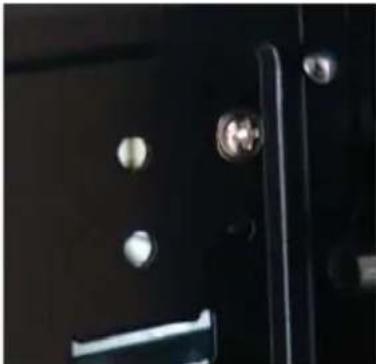
- Si nécessaire, retirez le panier HDD pré-installé dans la baie.
- Faites glisser le périphérique de 5,25 pouces dans la baie, depuis l'avant du boîtier.
- Fixez le lecteur avec les vis fournies avec le lecteur.
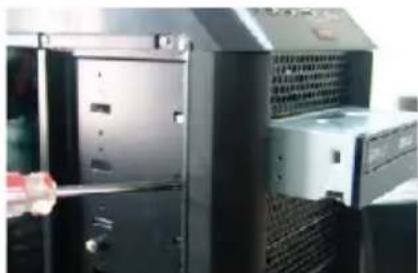
Installation d'un disque dur de 3,5 pouces
- Retirez les deux panneaux latéraux en suivant les instructions énoncées à la section Installation.
- Enlevez les vis à oreilles du panier en fixant le panier HDD aux baies de lecteur de 5,25 pouces et mettez-les soigneusement de côté.
Remarque: Ne confondez pas les vis à oreilles du panier HDD avec celles des panneaux latéraux. Elles ne sont PAS interchangeables.
- Sortez le panier HDD en le faisant glisser par l'avant du boîtier.
- Montez le disque dur dans le panier et fixez-le à l'aide des longues vis fournies dans la trousse à outils.
- Répétez l'opération pour les autres disques durs, si nécessaire.
- Replacez le panier HDD dans le boîtier en le faisant glisser et fixez-le avec les vis à oreilles.
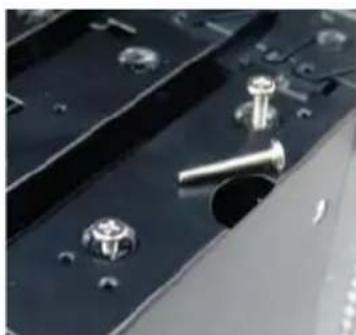
- Branchez les connecteurs d'alimentation et d'interface appropriés du bloc d'alimentation et de la carte mère sur le périphérique. Veillez à espacer suffisamment les branchements pour pouvoir accéder aisément aux filtres de ventilation lors du nettoyage.
- Un ventilateur de 120mm est pré-installé dans le panier. Branchez le connecteur à 4 broches du ventilateur au bloc d'alimentation.
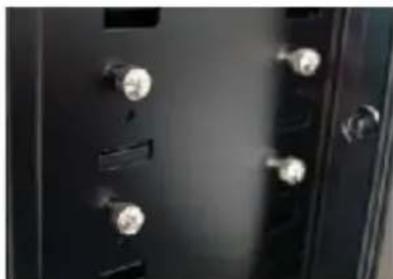
Un compartiment réservé à la gestion des câbles est aménagé entre la carte mère et le panneau latéral. Vous pouvez regrouper ou acheminer les excédents de câble dans ce compartiment.
- Retirez les deux panneaux latéraux.
- Choisissez les câbles à faire passer dans les trous situés derrière le plateau de la carte mère et sortez-les du compartiment du bloc d'alimentation, du côté droit du boîtier.
- Utilisez les attaches de câble pour les maintenir en position.
- Ramenez les câbles par le point d'insertion le plus proche de la destination souhaitée. Branchez le câble, puis tendez-le en ajustant l'espace du côté droit du boîtier.
Installation du lecteur externe de 3,5 pouces
- Retirez les deux panneaux latéraux en suivant les instructions énoncées à la section Installation.
- Sortez le couvercle de baie de la baie de lecteur dans laquelle vous souhaitez installer un lecteur externe de 3,5 pouces.
- Installez votre périphérique externe de 3,5 pouces sur l'adaptateur.
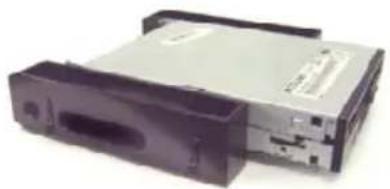
- Faites glisser l'ensemble adaptateur/péri- phérique dans la baie.
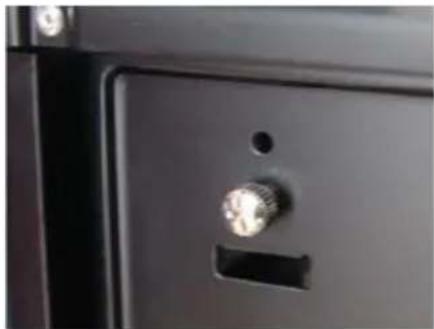
-
Vissez l'adaptateur au panier du lecteur.
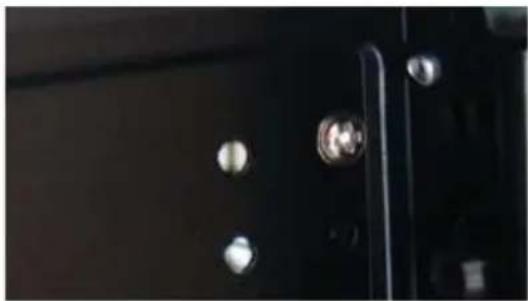
-
Montez le cache et fixez-le avec des vis.
Système de refroidissement
Le ventilateur Big Boy de 200mm:
Antec comprend bien que vous souhaitez le système de jeu le plus frais possible, elle a donc pensé accompagner le Twelve Hundred d'un ventilateur Big Boy de 200mm. Ce ventilateur est doté d'un sélecteur 3 vitesses qui vous permet de choisir la vitesse la mieux adaptée à vos besoins. La vitesse basse est sélectionnée par défaut.
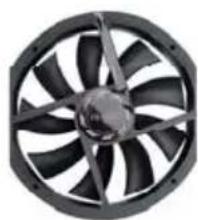
Spécifications du ventilateur de 200mm:
Dimensions: Ventilateur à trois vitesses 200mm x 30mm
Tension de fonctionnement: 10,8 V \~ 13,2 V
| Vitesse (tr/min.) | Courant d'entrée | Circulation d'air | Pression statique | Niveau acoustique | Puissance d'entrée |
| Elevée 800 | 0,3A (Max.) | 3.799 m^3 / min | 0.688mm de H2O 29.4 d | BA 3.6 W | |
| Moyenne 600 | 0,17A 3 | 07 m^3 / min 0.39 | 7mm de H2O 26.5 dBA 2 | ,04 W | |
| Basse 400 | 0,08A 2 | 34 m^3 / min 0.19 | 7mm de H2O 23.6 dBA | 0.96 W |
Ventilateurs lumineux TriCool™ à l'avant:
Twelve Hundred est doté de trois ventilateurs TriCool™ pré-installés de 120 x 25mm à voyant DEL bleu devant chaque panier HDD pour refroidir les disques durs. Ces ventilateurs sont installés de façon à permettre la circulation de l'air dans le boîtier. Chaque ventilateur est équipé d'un bouton de réglage de la vitesse intégré en façade. Tournez ce bouton dans le sens horaire pour augmenter la vitesse du ventilateur. La plage de vitesse disponible est comprise entre 1200 et 2000 tr/mn. Pour connaître les spécifications appropriées, consultez le tableau ci-dessous.
Ventilateur arrière à évacuation TriCool™
Deux ventilateurs TriCool™ pré-installés de 120 x 25mm à voyant DEL bleu sont situés à l'arrière du boîtier. Les ventilateurs sont installés de manière à évacuer l'air du boîtier. Chaque ventilateur est doté d'un sélecteur à trois vitesses vous permettant de choisir entre un refroidissement silencieux ou un refroidissement maximal. Ce sélecteur se trouve à l'arrière du boîtier. Par défaut, la vitesse sélectionnée est « Low » (basse).
Spécifications du ventilateur de 120mm:
Dimensions: Ventilateur TriCool™ 120 x 25mm
Tension de fonctionnement: 10,2 V \~ 13,8 V
| Vitesse (tr/min.) | Courant d'entrée | Circulation d'air | Pression statique | Niveau acoustique | Puissance d'entrée |
| Elevée 2000 | 0,24A (Max.) | 2,24 m^3 / min 2 | 54mm de H2O 30 dBA | 2,9 W | |
| Moyenne 1600 | 0,2A 1,59 | m^3 / min 1,53mm | de H2O 28 dBA | 2.4 W | |
| Basse 1200 | 0,13A 1,1 | m^3 / min 0,92mm | de H2O 25 dBA | 1,6 W |
Remarque: La tension minimale pour démarrer le ventilateur TriCool™ de 120mm est de 5 V. Nous recommandons aux utilisateurs de définir la vitesse du ventilateur sur Élevée s'ils envisagent de brancher le(s) ventilateur(s) à un périphérique de contrôle de ventilateur ou au connecteur « Fan-Only », rencontré sur certains blocs d'alimentation Antec. Un périphérique de contrôle de ventilateur permet de réguler la vitesse du ventilateur en variant la tension qui lui est fournie. La tension peut être aussi faible que 4,5 ou 5 V. Le raccordement d'un ventilateur TriCool™ configuré pour une vitesse moyenne ou basse à un périphérique de contrôle de ventilateur ne permettra peut-être pas l'activation du ventilateur. En effet, la tension
déjà faible du périphérique de contrôle sera davantage réduite par les circuits du ventilateur TriCool à moins de 5 V.
Ventilateurs en option
Deux montants de ventilateur de 120mm sont en option — le ventilateur latéral (situé sur le panneau gauche) et le ventilateur central (situé à l'arrière du panier HDD). Nous vous recommandons d'utiliser des ventilateurs Antec TriCool™ de 120mm et de sélectionner le réglage basse vitesse. Ces deux ventilateurs doivent être installés de façon à permettre la circulation de l'air dans le boîtier.
Le ventilateur latéral — l'ouverture du ventilateur latéral est destinée à optimiser le refroidissement de votre carte graphique. Installez un ventilateur dans le support prévu à cet effet sur le panneau latéral de façon à permettre la circulation de l'air dans le boîtier.
Le ventilateur central — le ventilateur central sert à refroidir l'UC, la carte graphique ou l'alimentation, selon les baies sur lesquelles vous avez installé le panier HDD. Vous pouvez utiliser le ventilateur central sur n'importe quel panier libre (sans AUCUN disque dur installé dessus). Cela s'avère particulièrement utile pour refroidir les systèmes à deux cartes graphiques.
-
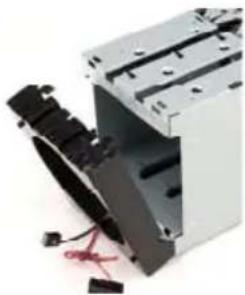
Pour retirer le montant noir du ventilateur central, appuyez sur les clips qui servent à fixer la baie à son panier.
-
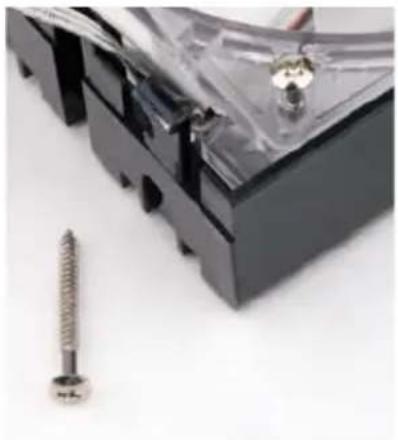
Installez un ventilateur de 120 mm sur le montant et appuyez dessus jusqu'à ce que les trous situés sur les ventilateurs soient correctement fixés au montant.
-
Utilisez les longues vis fournies pour fixer le ventilateur au montant. Ne les serrez pas excessivement.
-
Mettez le ventilateur sous tension (et actionnez
le sélecteur de vitesse s'il s'agit d'un ventilateur TriCool™) via le guide câble qui longe le montant de celui-ci.
-
Fixez l'ensemble à l'arrière d'un panier HDD libre.
-
Branchez le ventilateur au bloc d'alimentation.
Filtres à air lavables
Filtres à air avant – Derrière la façade de chaque panier HDD se trouve un filtre. Au total, trois filtres à air avant sont fournis avec le boîtier en standard.
Pour nettoyer les filtres, procédez comme suit:
- Enlevez les vis à oreilles du panier fixant le panier HDD aux baies de lecteur de 5,25 pouces et mettez-les soigneusement de côté.
- Faites glisser le panier HDD par l'avant du boîtier sur environ 1 à 2 pouces. Le filtre à air doit apparaître derrière la façade.
Remarque: il n'est normalement pas nécessaire de couper l'alimentation ni d'interrompre les connexions de données au niveau du disque dur ou du ventilateur pour retirer le filtre lors du nettoyage. Assurez-vous simplement de laisser du jeu sur 2 pouces au niveau des câbles.
- Soulevez la patte pour retirer le filtre.
Filtre à air latéral – le support du ventilateur latéral abrite un filtre. Celui-ci se trouve à l'intérieur du panneau latéral, ce qui signifie que vous devez ouvrir le panneau en question pour y accéder. Retirez le filtre en le faisant glisser hors du support.
Il est nécessaire de laver régulièrement les filtres à air installés. Un filtre à air sale engendrera la hausse de température du système et, éventuellement, des problèmes de stabilité. Nous vous recommandons de vérifier les filtres à air au moins une fois par mois au départ. Cette fréquence changera en fonction des conditions environnementales et de l'utilisation du système. Pour une utilisation intensive (24h/24, 7j/7), le contrôle des filtres devra être plus fréquent par rapport à une utilisation sporadique.
Système de refroidissement à l'eau
Ce boîtier comporte une plaque métallique de 5,25 pouces pré-installée dans la 3ème baie de lecteur de 5,25 pouces. Cette plaque est destinée à faciliter le montage des composants d'un système de refroidissement à l'eau, comme une pompe ou un réservoir. Pour une flexibilité optimale, vous pouvez la monter dans n'importe laquelle des douze baies de lecteur de 5,25 pouces.
Remarque: la plaque ne comporte pas d'avant-trou. Il vous incombe de pratiquer les trous appropriés en fonction du système de refroidissement utilisé.
Antec, Inc.
47900 Fremont Blvd.
Fremont, CA 94538
USA
tel: 510-770-1200
fax: 510-770-1288
Antec Europe B.V.
Stuttgartstraat 12
3047 AS Rotterdam
The Netherlands
tel: +31 (0) 10 462-2060
fax: +31 (0) 10 437-1752
Customer Support:
US & Canada
1-800-22ANTEC