Notice Facile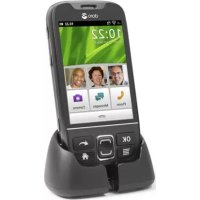
PhoneEasy 745 - Smartphone DORO - Notice d'utilisation et mode d'emploi gratuit
Retrouvez gratuitement la notice de l'appareil PhoneEasy 745 DORO au format PDF.

| Modèle | DORO PhoneEasy 745 |
| Type d'appareil | Smartphone |
| Taille de l'écran | 4,5 pouces |
| Résolution de l'écran | 480 x 854 pixels |
| Processeur | Quad-core |
| Mémoire RAM | 1 Go |
| Stockage interne | 8 Go, extensible via microSD |
| Appareil photo arrière | 5 MP |
| Appareil photo avant | VGA |
| Connectivité | 4G LTE, Wi-Fi, Bluetooth |
| Système d'exploitation | Android |
| Batterie | 2000 mAh |
| Dimensions | 132 x 65 x 10 mm |
| Poids | 130 g |
| Utilisation | Conçu pour les seniors, interface simplifiée |
| Maintenance | Nettoyer l'écran avec un chiffon doux, mise à jour du système recommandée |
| Sécurité | Fonction d'urgence, verrouillage par code PIN |
| Informations générales | Compatible avec les applications de base, idéal pour les utilisateurs peu expérimentés |
FOIRE AUX QUESTIONS - PhoneEasy 745 DORO
Questions des utilisateurs sur PhoneEasy 745 DORO
0 question sur cet appareil. Repondez a celles que vous connaissez ou posez la votre.
Poser une nouvelle question sur cet appareil
Téléchargez la notice de votre Smartphone au format PDF gratuitement ! Retrouvez votre notice PhoneEasy 745 - DORO et reprennez votre appareil électronique en main. Sur cette page sont publiés tous les documents nécessaires à l'utilisation de votre appareil PhoneEasy 745 de la marque DORO.
MODE D'EMPLOI PhoneEasy 745 DORO
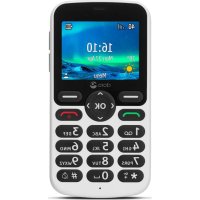
- Écouteur
- Diode verte = nouveau message/appel en absence
- Touche haut/bas
- Touche OK
- Touche Menu
- Touche contextuelle
- Touche Appel
- Messagerie vocale
- Microphone
- Silence/Méthode de saisie
- Touche de fin d'appoint
- Touche Accueil
-
Touche Retour
-
Diode rouge = niveau de batterie faible/en charge
- Prise pour casque
- Verrouillage du clavier/touche marche-arrêt
- Prise de chargement
- Reglage du volume
- Touche de raccourci apparéil photo
- Objectif de laamera
- Flash
- Touche d'assistance
- Haut-parleur
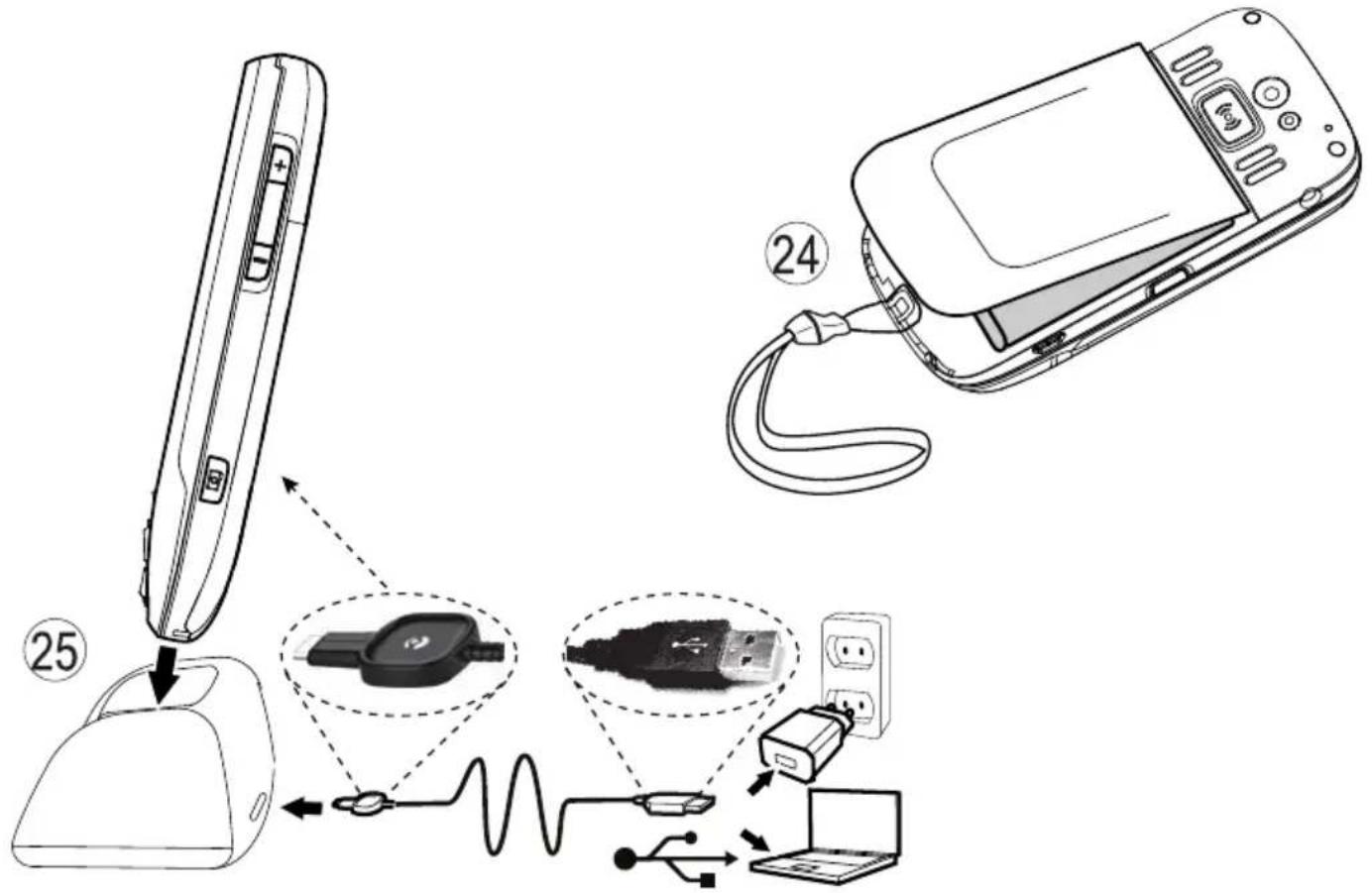
- Dragonne
- Socle de chargement
Matières
Prise en mains. 1
Insertion de la carte SIM, de la carte mémoire et de la batterie...
Chargement 2
Allumer et eteindre le telephone. 3
Codes PIN et PUK 3
Guide de démarrage 3
Fonctions d'assistance 5
Se familiariser avec le téléphone. 5
Navigation 5
Saisie de texte 7
Doro Experience 9
Réglages de base du téléphone 9
Contacts. 13
Consignes de sécurité 13
Touche d'assistance. 13
ICE (en cas d'urgence) 15
Appels d'urgence. 16
Doro Experience 16
Créer un compte Doro Experience 16
Mise à jour du logiciel 17
Doro Experience Manager 17
Appels. 17
Faire un appel. 17
Passer un appel à l'un des contacts. 18
Réception d'un appel 18
Réglage du volume. 18
Options d'appeel. 18
Journal d'appels 19
Messagerie vocale. 20
Communication 20
Envoi de messages textes 21
Envoi de messages photos. 21
Email 22
Appareil photo 22
Prendres photos. 23
François
Réglages de l'appareil photo 23
Galerie. 24
Connectivité 24
Connexion du telephone à un ordinateur 24
Réseaux sans fil 25
Bluetooth 26
Configuration du réseau 26
Mode Avion 27
Internet 27
Internet 27
Favoris. 28
Autres fonctions 28
Loupe 28
Calculusrice. 29
Calendrier 29
Réveil, 31
Rappel quotidien 31
Web radio. 32
Aide à distance 32
En cas de problèmes 34
Consignes de sécurité 36
Services de l'opérateur et coûts. 36
Environnement et utilisation 36
Appareils medicaux. 36
Environnements potentiellement explosifs 37
Batterie Li-ion 38
Protection de l'audition 38
Appels d'urgence 38
Vehicules. 38
Précautions et entretien 39
Garantie 40
Caracteristiques techniques. 40
Copyright et autres droits 40
Prothese auditive 41
Débit d'absorption spécifique (DAS) 41
Déclaration de conformité 41
Prise en mains
IMPORTANT
Éteignez le téléphone et débranchez le chargeur avant dePTRer le couvercle de la batterie.
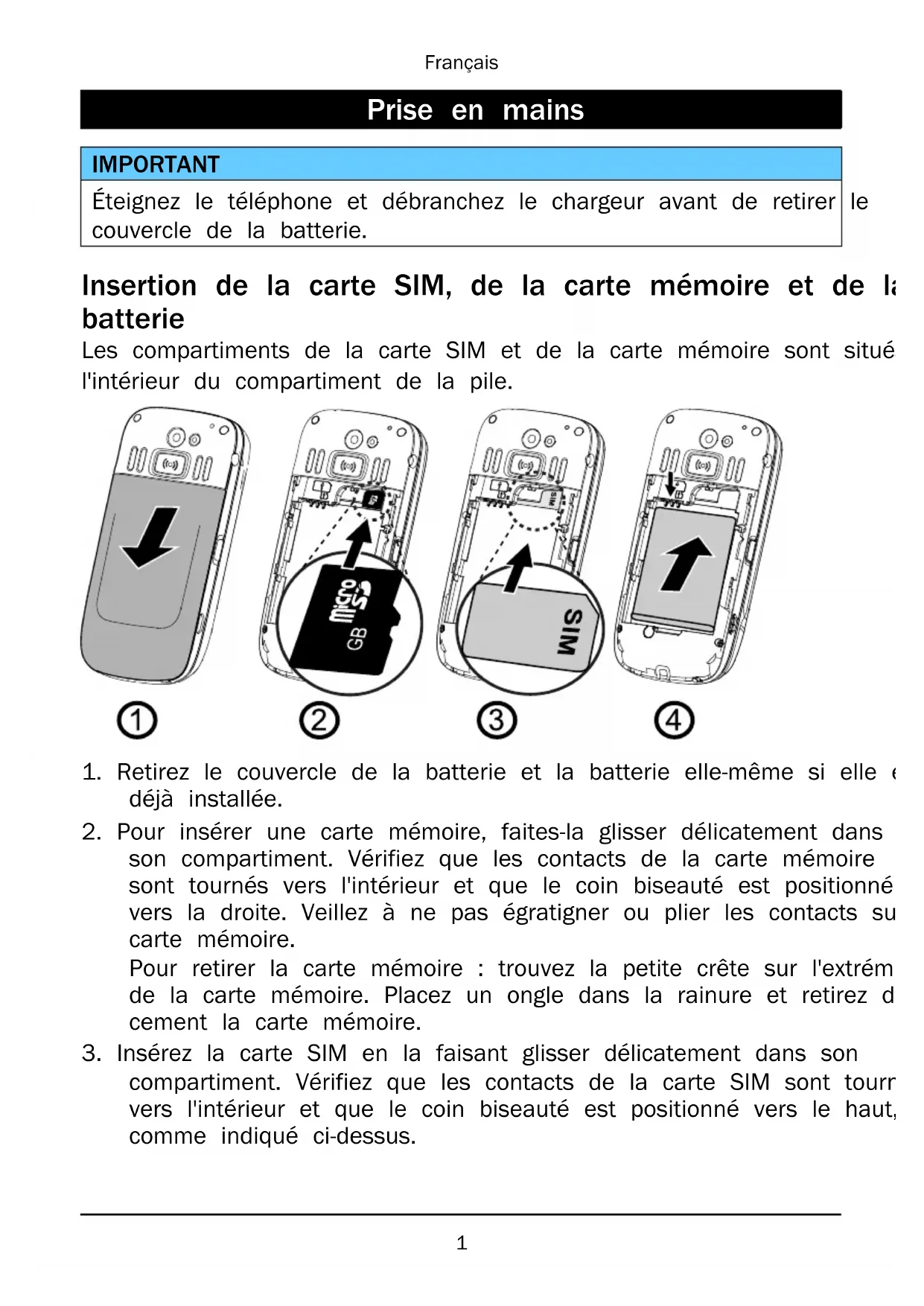
Insertion de la carte SIM, de la carte mémoire et de la batterie
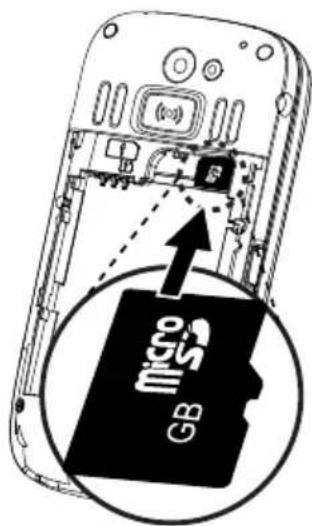
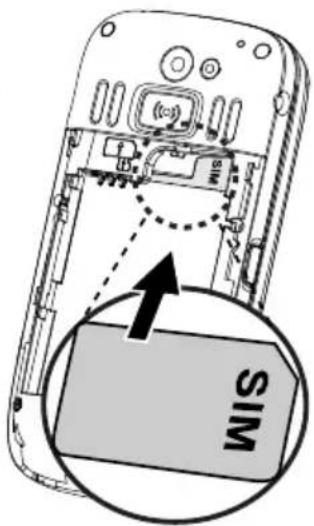
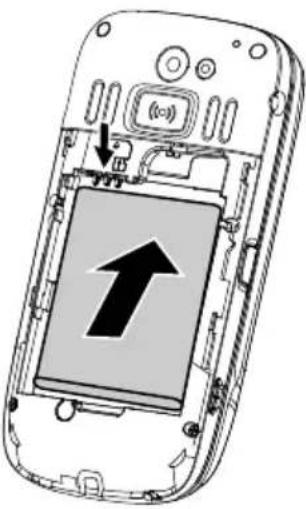
Les compartments de la carte SIM et de la carte mémoire sont situé l'intérieur du compartment de la pile.
1
②
(3)
(4)
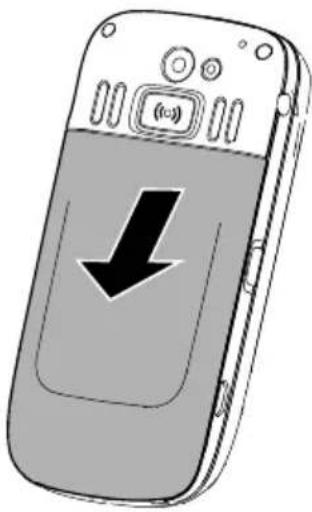
- Retirez le couvercle de la batterie et la batterie elle-même si elle est déjà installée.
- Pour insérer une carte mémoire, faites-la glisser délicatement dans son compartment. Vérifiez que les contacts de la carte mémoire sont tournés vers l'intérieur et que le coin biseauté est positionné vers la droite. Veillez à ne pas égratigner ou plier les contacts su carte mémoire.
Pour-retirer la carte mémoire: trouvez la petite crête sur l'extrem de la carte mémoire. Placez un ongle dans la rainure et retirez d'cessment la carte mémoire.
-
Insérez la carte SIM en la faisant glisser délicatement dans son compartment. Vérifiez que les contacts de la carte SIM sont tourr vers l'intérieur et que le coin biseauté est positionné vers le haut, comme indiqué ci-dessus.
-
Insérez la pile en la glissant dans le compartment, avec les contacts orientés vers le haut à gauche. Replacez le couvercle de la batter
Astuce: attention à ne pas rayer ni tordre les contacts de la carte S de la carte mémoire lors de leur insertion dans leurs compartments respectifs.
IMPORTANT
Utilisez uniquement des cartes mémoire compatibles avec cet apparéil Types de cartes compatibles : microSD, microSDHC.
L'utilisation de cartes incompatibles peut endommager la carte et l'appareil, et corrompre les données stockées sur la carte. Selon le pays, certains téléphones sont équipés d'une carte mémoire préinstallée.
Chargement

ATTENTION
Utilisez uniquement des batteries, chargeurs et accessoires qui ont e t'approvés pour ce modele spécifique. Connector d'autres accessoires peut vous faire perdre vos droits de garantie et se révélé dangereux Doro PhoneEasy 745 est compatible avec la norme UCS de chargeur universel, ainsi n'importe quel adaptateur vendu sur le marché conforme à la norme UCS peut être utilisé pour recharger ce téléphon Doro ne saurait être tenu responsable de la compatibilité d'adaptateurs UCS non fournis par Doro.
La batterie ayant une durée de vie limite, l'autonomie en veille ou en communication diminue au fil des utilisations.
Lorsque la pile est faible, l'icone est affichée et un signal d'advertissement est émis.
- Raccordez l'adaptateur secteur à une prise de courant murale et à la prise pour chargeur.
- Une fois le téléphone complètement charge, s'affiche. Si le téléphone est eteint pendant le chargement, l'indicateur de charge reste affiché à l'écran.
Economiser de l'énergie
Lorsque la batterie est complètement chargée et que le chargeur est branché de l'appareil, débranchez le chargeur de la prise murale.
Remarque! Pour economiser de l'énergie, l'écran se met en voille api quelques instants. Appuyez sur une touche pour éclairer l'écran.
Allumer et étéindre le téléphone
Appuyez sur la touche ① située sur le côte gauche du téléphone et tenez-la enforcée pour lemettre en marche ou l'eteindre. Sélectionnez


Oui pour confirmer. Appuyez surl pour annuler.
Codes PIN et PUK
Si la carte SIM est protégée par un code PIN (numéro d'identification sonnel), Enter PIN s'affiche à l'illumage du téléphone. Saisissez le code PIN et appuyez sOK. Effacez avec.
Si un code PIN erroné est saisi plusieurs fois, Enter PUK s'affiche et doit saisir votre code PUK (clé personnelle de déblocage). Reste : # indique le nombre d'essais de saisie du code PIN qu'il vous reste.
Reportez-vous à Code PIN, p.12 pour savoir comment changer le code PIN.
Guide de démarrage
Lors du premier démarrage du téléphone, le Guide de démarrage s'ou Suívez les instructions pour commencer à personnaliser votre nouveau Doro PhoneEasy 745.
- Sélectionnez Demarrer pour lancer l'assistant.
- Sélectionnez la langue au moyen de ou, puis appuyez sur OK pour confirmer ou tapez sur l'écran. La langue par défaut est terminée par la carte SIM. Si nécessaire, Sélectionnez Suivant pou continuer.
- Sélectionnez Oui pour régler la date et l'heure ou Annuler pour continuer.
Astuce : Reportez-vous à Heure et date, p.10 pour configurer ultérieurement.
Saisissez l'heure HH:MM (24 n) Suivant. Saisissez la date Suivant.
- Lisez la section Informations générales et selectionnez Suivant pour continuer.
-
Sélectionnez l'option Trafic de données pour le réseau mobile :
-
Pour autoriser un traffic complet des données sur le réseau mobile, Sélectionnez Réseaux mobiles et Wi-Fi.
- Pour désactiver le traffic des données sur le réseau mobile (3G Sélectionnéz Wi-Fi uniquement.
Si nécessaire, sélectionnez Suivant pour continuer.
- Sélectionnez Oui pour configurer la connexion Wi-Fi ou Annuler pour continuer.
Astuce: Reportez-vous à Réseaux sans fil, p.25 pour configurer ultérieurement.
Sélectionnez un réseau dans la gauche, saisissez un mot de passer à Enregistrer suivant.
- Sélectionnez Oui pour configurer un Compte Doro Experième Annuler pour continuer.
Astuce: Reportez-vous à Créer un compte Doro Experjepé6 pour configurer ultérieurement.
- Saisissez un Nom d'utilisateur (il doit contenir au moins 6 caractères). Ce nom sera aussi votre e-mail Doro.
- Saisissez un Mot de passer (le mot de passer doit contenir au moins 6 caractères), saisissez à nouveau le Mot de passer.
- Saisissez une Adresse e-mail (Adresse e-mail alternative, si vous perdez votre mot de passer). Pour insérer le symbole @ avec le clavier physique, appuyez s *, ou tapez sur 123 avec le clavier virtuel.
-
Sélectionnez Création.
-
Sélectionnez Oui pour régler les paramètres de Vue ou Annuler pour continuer.
Astuce: Reportez-vous à Taille des texts p.10 pour configurer ultérieurement.
Selectionnez laaille de texe Suivant.
Selectionnez le thème Suivant.
- Sélectionnez Oui pour régler les paramètres de Audition ou Annuler pour continuer.
Sélectionnez Réglage audio, puis Suivant.
Sélectionnez Sonnerie dans la liste pour l'écouter. Une fois vous choix effectué, sélectionnez la sonnerie souhaitation et Sélectionnez Suivant.
Réglez le Volume de la sonnerie à l'aide des touches haut et bas et sélectionné Suivant.
Selectionnez Signal de message dans la liste pour l'écouter. Une fois vous choix effectué, selectionnez la tonalité de message souhtee et selectionnez Suivant.
- Sélectionnez Oui pour régler les paramètres de Texteou Annuler pour continuer.
Sélectionnez Vitesse écriture Suivant.
Optez pour une Saisie intelligente Marche ou Aresuivant.
- Lisez les informations sur la Sécurité, puis sélectionné Suivant.
- Vous arrivèz à la fin du Guide de démarrage. Sélectionnez OK pour commencer à utiliser le téléphone.
Astuce : Vous pouvez aussi acceder au Guide de démarriage depuis Général.
Le Guide de démarrage s'affiche aussi lorsque vous changez de carte SIM, après une réinitialisation ou après la mise à jour du logiciel.
Fonctions d'assistance
Les symboles suivants indiquent l'information dans le manuel sur les fonctions d'assistance pour :
| Vision | Manipulation |
| Audition | Sécurité |
Se familiariser avec le téléphone
Navigation
Vous pouvez utiliser au besoin l'écran tactile et les touches du téléphor pour naviguer sur votre Doro PhoneEas45.
Français
| ATTENTION |
| Évitez de gratter l'écran tactile, n'utilisez pas d'objects pointus pou taper dessus et évitez tout contact de l'écran avec l'eau. Ne tou pas l'écran si le verre est fêle ou brisé. |
Ouvrir un élément
| Écran tactile | Tapez sur l'élement pour l'ouvrir. |
| Touches du téléphone | Sélectionnez l'élement en appuyant sur ou, puis ap-puyez surOK pour confirmer. |
Cocher ou découvertes options
| Écran tactile | Cochez la case souhaitée ou l'option dans la liste. |
| Touches du téléphone | Sélectionnez l'élement en appuyant sur ou, puis ap-puyez sur OK pour confirmer la sélection. |
Faire defiler
| Écran tactile | Faites glisser ou appuyez brièvement votre doigt sur l'écran dans le sens où vous poulez le faire défiler. |
| Touches du téléphone | Allez jusqu'à l'élement en appuyant sur ou ∪. |
Zoom
| Écran tactile | Posez deux doigs ts sur l'écran et rapprochez-les pour zoomer en arrêté ou éloignez-les pour zoomer en avant. Cette fonction n'est pas toujours applicable. |
Utiliser le clavier physique
| OK | Confirme l'action. |
| ≡ | Donne accès aux options/au menu disponibles sur l'écran où dans l'application en cours. |
| ⊂ | Fait défilier les menus vers le haut ou le bas. |
Français
| ← | Retour à l'écran précédent. Une fois de return à l'Écran d'accuei vous ne pouvez pas remonter plus loin. Lors de la saisie de texte, cette touche permet d'effacer le dernier caractère. |
| @ | Ramène à l'Écran d'accueil. |
Saisie de texte
Vous pouvez saisir du texte à l'aide du clavier physique ou du clavier virtuel.
Saisie de texte
| Saisir du texte avec le clav physique | Saisir du texte avec le clavier virtuel | |
| Activer le clavier | Faites coulibser le téléphone pour l'ouvrir. | Faites coulibser le téléphone pour le fermer et tapez sur champ de texte. |
| Sélectionner un caractère | Appuyez plusieurs fois sur une touche numérique jusqu'à ce que le caractère dé-siré apparaisse. Attendeç quelques secondes avant de saisir le caractère suivant. | Tapez sur le caractère souhaité. |
| Caractères spéciaux | Appuyez sur* pour la liste des caractères spéciaux. Sélectionnez le caractère sou-haité à l'aide des touches /et appuyez sur pour l'insérer. | Tapez sur?123 pour obtenir la liste des caractères spéciaux. Sélectionnez le caractère souhaité ou tapez sur 2 pour afficher d'autres caractères. Pour revenir à la salle, tapez surAbc. |
| Déplacer le curseur dans le texte | Utilisez les touches latérales +/- pour déplacer le curseur dans le texte. | Tapez dans le texte pour y désplacer le curseur. |
| Majuscules, minuscules et chiffres | Appuyez sur# pour basculer entre les majuscules, les minuscules et les chiffres. | Tapez sur dans le coin inférieur gauche pour basculer entre majuscules et minuscules. Tapez sur?123 pour acceder aux chiffres. |
| Changer de langue de saisie | Appuyez sur la touché et maintenez-la enfonnée, sélectionnez la langue et appuyez sur OK. |
Saisie de texte avec la saisie de texte intuitive
Pour certaines langues, il est possible d'utiliser le mode intuitif qui sugere des mots.
| Mode intuitif avec le clavier physique | Mode intuitif avec le clavier virtuel physique |
| Pour activer le mode, appuyez sur # jusqu'à ce que ABC ou Abc s'affiche. Appuyez une fois sur chaque touche, même si le caractère affché n'est pas celui que vous pouze. dictionnaire vauggérer des mots en fonction des touches que vous avez appuyées. 1. Pour écrire le mot « Doro», appuyez sur 3, 6, 7, 6. Terminez le mot avant de consulter les suggestions. 2. Utilisez / pour voir les motsuggérés. Appuyez sur OK pour sélectionnner. 3. Appuyez sur 0 pour passer au mot suivant. | Pour activer le mode, tapez sur Abc. Tapez sur les touches et le dicto naire propose des mots en fonctio des touches sur lesquelles vous avez tape. 1. Pour écrire le mot « Doro», selectionnez D, o, r, o. 2. Tapez sur le motuggéré dans la liste pour le selec ner. Parcourez la liste pour voir les autres mots. Vous pouvez aussi taper su pour passer au mot suivant. |
Mode de saisie
| Mode de saisie | Clavier physique | Clavier virtuel |
| Majuscule en début de Abc/phrase avec la saisiede texte intuitive | Abc/+ | |
| MAJUSCULES avec la)saisie de texte intuitive | Abc/+ | |
| Majuscule en début de Abcphrase | ||
| MAJUSCULES | ABC | |
| Chiffres | 123 | ?123 |
Doro Experience
Creez un Compte Doro Experiencour tirer le maximum de votre téléphone. Gerez et accedez à votre téléphone depuis n'importe quel navigateur Internet. Consultez Doro Experience.16 pour plus d'informations et pour savoir comment commencer.
Remarque! Vous doivent avoir accès à Internet pour utiliser la plupart des fonctions de Doro Experiençage Manager. Selon la façon dont vous utilisez votre téléphone, la bande passante Internet consommée peutaugmenter trèsrapidement.Avant d'utiliser votre téléphone, nous vousconseillons vivement de contacter votre opérateur mobile pour connaîtreles tarifs de données. Les tarifs d'utilisation de services de données eitinérance peuvent être très élevés.Renseignez-vous auprès de votere opérateur mobile concernant les tarifs d'itinérance de données avantd'utiliser ce service.
Réglages de base du téléphone
Modifiez les réglages de votre téléphone pour le personnelir à l'aide menu Paramètres.
Remarque! Pour plus d'informations sur les codes PIN et PUK, veuille contacter votre opérateur.
Astuce : Les réglages de base du téléphone peuvent aussi se faire da le Guide de démarrage, voir Guide de démarriage, p.3 lors du premier démarriage du téléphone.
Sonnerie
- Sélectionnez Son c'estion dessons Sonnerie.
- Sélectionnez une sonnerie dans la liste pour l'écouter.
- Une fois votrechoixeffectué,selectionnez la sonnerie souhaitee et appuyez surOK.
Remarque! Si vous utilisez une prothèse auditive ou si vous éprouve des difficultés auditives lorsque vous utilisez le téléphone dans un environnement bruyant, vous pouze ajuster les réglages audio du téléphone à l'aide du menu Son.
Heure et date
- Sélectionnez Général Heure et date.
- Sélectionnez Définir l'heure et saisissez l'heure (hh:mm). Appuyez sur OK.
- Sélectionnez Définir la date et saisissez la date (jj/mm/aa). Appuyez sur OK.
Astuce : Vous pouvez aussi modifier le format de l'heure et de la date activer la mise à l'heure automatique dans le menu Heure et date. La mise à jour automatique de l'heure et de la date ne change pas l'heure que vous avez définie pour l'alarme ou le calendrier. Elles sont en hel locale. L'actualisation peut entraîner l'expiration de certaines alarmes régées par vos soins.
Tailles des textes
Vous pouvez modifier la taille de police pour tous les contenus de l'affichage.
- Sélectionnez → Affichage àille des textes.
- Cochez la taille de police souhaitatione. Si nécessaire, appuyezKsur
Astuce : Moyen est la taille par défaut.
Mode réponse
Vous pouvez paramétrer votre téléphone pour répondre à un appel en faisant couilisser.
- Sélectionnez Appels mode réponse.
- Cochez Ouvrir en faisant glisser.
Météo
Vous pouvez afficher la météo d'une ville spécifique en haut de l'Écran d'accueil.
- Sélectionnez Général météo.
- Sélectionnez Ville et saisissez le nom d'une ville. Appuyé OK sur pour terminer.
- Si la ville est trouvée, Sélectionnez OK; sinon, Sélectionnez Annuler et saisissez le nom d'une autre ville.
- Sélectionnez Affichage et cochez le type d'affichage souhaité.
Verrouillage des touches
Vous pouvez paramétrer le téléphone afin que le clavier se verrouille a tomatiquement lorsque le téléphone est fermé ou qu'il se verrouille manuellement en appuyant sur ① sur le côte gauche du téléphone. Le verrouillage du clavier désactive les touches et l'écran tactile. Appuyez sur ① sur le côte gauche du téléphone pour verrouiller ou déverrouill
Astuce : Pour déverrouiller le téléphone, ouvrez le téléphone en le fais couilisser.
- Sélectionnez → Sécurité verrouillage des touches.
- Sélectionnez l'option de verrouillage souhaïée.
Silencieux
Vous pouvez activer le mode silencieux afin de désactiver la sonnerie les autres effets sonores, sauf les rappels, les alarmes et les événements du calendrier que vous avez enregistrrés.
-
Appuyez sur la touche ① sur le côte gauche du téléphone et mair nez-la enforcée, puis selectionnez Silent mode. L'état en cours est indiqué par ou en haut de l'écran.
-
Maintenez la touche # enforcée pour activer ou désactiver Silent mode.
Astuce: Activez le vibreur lorsque vous estes en mode silencieux.
Sélectionnez → Son type d'alerte etCHOisissez une option.
Code PIN
- Sélectionnez Sécurité Définir les codes PIN. →
- Saisissez votre ancien code PIN.
- Saisissez votre nouveau code PIN. Appuyez pour terminer.
- Appuyez sur
- Sélectionnez Verrouillage SIM et appuyez sOK pour activer.
Touche contextuelle
Appuyez sur la touche pour acceder rapidement à l'application que vous utilisez le plus souvent.
- Sélectionnez → Général → buche de fonction.
- Sélectionnez une application dans la liste et appuyezokupour confirmer votre choix.
Écran d'accueil
L'écran d'accueil est l'écran de démarrage sur votre Doro PhoJéEasy Choisissez votre photo préféree comme fond d'écran et ajoutez vos contacts favoris pour y acceder rapidement.
Acceder à l'écran d'accueil
Appuyez sur
Ajouter des contacts favors
- Dans l'écran d'accueil, Sélectionnez.
- Sélectionnez un contact enregistré dans Contacts. Consultez la section Ajouter un nouveau contact, p.13.
Changer de fond d'écran
- Dans l'écran d'accueil, Sélectionnez pour ouvrir la liste des applications.
-
Sélectionnez Paramètres → Fond d'écran zhanger (en dessous de Écran d'accueil).
-
Sélectionnez une image ou une photo dans la Galerie.
- Lorsque vous avez terminé, sélectionnez Enregistrer.
Contacts
Ajouter un nouveau contact
- Sélectionnez Ajoute.
-
Saisissez Prénom, Nom de famille, le(s) numéro(s) avec l'indicatif E-mail et Adresse postale. Effacez aves. Consultez la section Saisie de texte, p.7.
-
Pour ajouter une photo, Sélectionnez Ajouter image, puis désissez entre :
-
Galerie pour sélectionner une photo existante.
-
Appareil photo pour prendre une photo avec l'appareil photo.
-
Lorsque vous avez terminé, Sélectionnez Enregistrer.
Remarque! Pour les appels internationaux, insérez le signe + avant le code du pays. Maintenez la tous enthoncée jusqu'à ce que + s'affiche.
Astuce : Vous pouvez ajouter un numero à partir du Journal d\'appels
pour creer un nouveau contact oumettre a jour un contact existar Consultez la section Enregistrer un numero du journal d'appels, p.19.
Transférer des contacts
Les contacts enregistrés sur votre carte SIM sont automatiquement transférés dans Contacts. Pour importer des contacts depuis une vCard, connectez-vous au Doro Experienoidanager et utilisez l'application Contacts.
Consignes de sécurité
Touched assistance
La Touche d'assistance permet d'acceder facilement et rapidement aux contacts prédéfinis lorsque vous avez besoin d'aide. Enregistrez jusqu'à 5 contacts pour assistance.
Activation
-
Sélectionnez Assistance Activation, puis :
-
Marche pour activer en maintainant la Touche d'assistance en foncée pendant plus de 3 secondes, ou appuyez à deux reprises en l'espace d'une seconde.
- Marche (3) pour activer en appuyant sur la Touche d'assistance à 3 reprises en l'espace d'une seconde.
Ajouter des contacts d'assistance
- Sélectionnez Assistance Lists de numérios Vide.

- Sélectionnez un contact dans la liste ou saississez le numéro manuellement.
- Repetez jusqu'à ce que vous ayez 5 contacts (maximum).
Modifier le message à envoyer lorsque la Touche d'assistance est activée
- Sélectionnez Assistance SMS Message.
- Saisissez le texte et appuyez sOK.
- Sélectionnez Activation → Marche.
Type du signal
Selectionnez l'un des types de signal suivants pour la notification de la série d'assistance et appuyez OK:
| Haut | Signaux forts (par défaut). |
| Bas | Un signal faible. |
| Silencieux | Aucune indication sonore, comme un appel normal. |
Passer un appel d'assistance
- Appuyez sur la Touche d'assistance située à l'arrière du téléphone pendant 3 secondes ou appuyez dessus à deux reprises à moins d'une seconde d'intervalle.
- Le téléphone envoie un message à tous les numérios de la liste. Il compose ensuite le premier numéro de cette liste. Si l'appeil n'est pas pris dans les 25 secondes, il compose le numéro suivant. Il compose le numéro 3 fois ou jusqu'à ce que l'appeil soit pris ou qu'à ce que vous appuyiez sur.
| ATTENTION |
| Lorsqu'un appel d'assistance est activé, le téléphone est préréglé passer en mode mains libres/haut-parleur. Ne maintainez pas l'après de votre oreille lorsque le mode mains libres est activé car volume peut être particulièrement fort. |
En cas de traumatisme, il est essentiel d'obtenir ces renseignements cque possible pour augmenter les chances de survie. Ajoutez un contact d'urgence pour améliorer votre propre sécurité. Les premiers secouristes peuvent obtaining des informations supplémentaires, principalement medicales et familiales, à partir du téléphone de la victime en cas d'urgen Tous les champs sont facultatifs, mais il est préféable d'inclure le plu de renseignements possible.
- Sélectionnez
- Sélectionnez Editor et saisissez vos informations Médicales (voir le tableau ci-dessous). Effacez avec.
- Une fois terminé, Sélectionnez Enregistrer.
| Nom Vote nom. | |
| Naissance Vote re date de naissance. | |
| Taille Vote taille. | |
| Poids Vote poids. | |
| Langue Vote langue. | |
| Assurance Vote sympathie d'assurance et le nombre de police. ou texte lien | |
| Contact 1 Contact 2 Docteur Sélectionnez un contact enregistré dans Contacts ajoutez un nouveau nombre dans le champ de texe Mobile. Si possible, inscrivez dans Contacts vous avec vos contacts d'urgence, par exemple « ICE épouse Marie Dupont ». Appuyez au pour revenir en arrêté. | |
| Condition Tous les troubles médicaux/dispositifs médicaux (p. ex : diabétique, stimulateur cardiaque). | |
| Allergies Toutes les allergies connues (p. ex.: pénicilline, piqu- res d'abeille). | |
| Groupe sanguin Notre groupe sanguin. | |
| Vaccination Tout vaccin pertinent | |
| Pilulier | Tout médicament avec lequel vous étés traité. |
| Autres informations | Autres renseignements (p. ex.: donner d'organe, tament biologique, consentement à untraitement). |
Appels d'urgence
Tant que le téléphone est allumé, il est toujours possible d'effectuer un appel d'urgence en saississant le principal numéro d'urgence local pour votre emplacement actuel suivi de.
Certaines réseaux acceptent les appeals à des numérios d'urgence sans carte SIM valide. Contactez votre opérateur pour obtenir de plus ample renseignements.
Doro Experience
Pour tirer le maximum de votre téléphone, créez un Compte Doro Experience. Vous pouvez utiliser le Compte Doro Experie en acceder à distance à votre téléphone depuis n'importe quel navigateur Internet, n'importe où dans le monde.
Remarque! Vous doivent avoir accès à Internet pour utiliser la plupart des fonctions de Doro Experiençageur. Selon la façon dont vous utilisez votre téléphone, la bande passante Internet consommée peut augmenter trèsrapidement. Avant d'utiliser votre téléphone, nous vous conseillons vivement de contacter votre opérateur mobile pour connaître les tarifs de données. Les tarifs d'utilisation de services de données et itinérance peuvent être très élevés. Renseignez-vous auprès de votre opérateur mobile concernant les tarifs d'itinérance de données avant d'utiliser ce service.
Créer un compte Doro Experience
- Sélectionnez Doro Experience® Créer → compte.
- Saisissez un identifient dans le champ Nom d\utilisateur. Le nom d'utilisateur sera aussi votre email Doro.
- Sélectionnez le champ Mot de passer et saisissez un mot de passer
-
Sélectionnez le champ Confirmez et saisissez à nouveau le mot de passer.
-
Sélectionnez le champ de texte Adresse e-mail et saisissez une autre adresse électronique pour que vous puissiez être contacté en cas d'oubli du mot de passer du compte Doro Experience
- Une fois terminé, sélectionnez Creation.
Vos identifient et mot de passage sont enregistrés et aucune autre connexion sur l'appareil n'est nécessaire.
Astuce: Si vous n'avez pas déjà une adresse électronique, saisissez celle d'une personne à laquelle vous faites confiance et signalez-le lui.
Mise à jour du logiciel
Si vous avez créé un Compte Doro Experiencous receivez une notification des qu'un nouveau logiciel est disponible. La mise a jour du jour ciel ne modifie ni vos réglages, ni vos fichiers enregistrres.
- Lorsque Mise à jour s'affiche, Sélectionnez OK.
- Pour lancer la mise à jour, Sélectionnez Install.
- Cela peut prendre quelques minutes. Une fois la mise à jour réalisée, le téléphone revient à l'Écran d'accueil. Vous pouvez à nouveau utiliser votre téléphone.
Doro Experience Manager permits de gerer des applications sur un apparreil Doro Experience a l'aide d'un navigateur Web quelconque, partout dans le monde. Ajoutez, partagez ou accedez à des photos, une webra dio, des favorsis, etc. Depuis votre navigateur Internet, allez à l'adresse www.doroexperience.com et connectez-vous à l'aide de votre Compte Do ro Experience
Remarque! Vous pouvez seulement créé un nouveau compte Doro Experience sur votre Doro Experience Pour plus d'informations sur Doro Experiençantagier, rendez-vous sur www.doroexperience.com.
Appels
Faire un appel
- Depuis l'Écran d'accueil, ouvre le téléphone en le faisant coulisser.
-
Entrez le numero de téléphone avec l'indicatif.
-
Appuyez sur pour composer.
- Appuyez sur pourmettre fin à l'appeul ou annuler.
Astuce : Pour les appeals internationaux, utilisez le préfixe international avant le code du pays. Maintenez la tofoncée jusqu'à ce que + s'affiche.
Pour améliorer la qualité du son, faites couilisser le téléphone pendant des appeals.
Passer un appel à l'un des contacts
- Sélectionnez
- Sélectionnez un contact dans la liste.
- Sélectionnez le numéro → ⌒.
Réception d'un appel
- Appuyez sur ou touchez et maintenez enforcé Répondre.
Appuyez sur ou touchez et maintenez enforcé Rejeter pour reje ter directement l'appel. - Appuyez sur pourmettre fin à l'appeol ou tapez sur Fin d'\acute{appe}
Astuce : Vous pouvez paramétrer votre téléphone pour répondre à un appel entrant en le faisant couilisser, consultez Mode réponse, p.11.
Réglage du volume
Utilisez les touches laterales + ou - pour régler le volume sonore pendant un appel. Le niveau du volume s'affiche à l'écran.
Options d'emploi
Sourdine
- Pendant un appel, appuyez sur et selectionnez
- Pour désactiver la sourdine, Sélectionnez Speaker: Off.
Haut-parleur
- Pendant un appel, appuyez sur et selectionnez
-
Parlez clairement dans le microphone à une distance maximale de 1 m. Utilisez + ou - pour régler le volume du haut-parleur.
-
Pour désactiver le haut-parleur, Sélectionnez OFF.
Casque
Lorsqu'un casque est connecté, le microphone interne du téléphone es automatiquement déconnecté. Vous pouvez utiliser la touche de communication située sur le cordon du casque (s'il en est équipé) pour répos oumettre fin aux appeals.

ATTENTION
L'utilisation d'un casque à un volume élevé peut endommager votre ouie. Reglez le volume ajustement lorsque vous utilisez un casque.
Journal d'appels
Utilisez le Call log pour voir l'historique de vos appeals. Sélectionnez et l'une des options suivantes :

Tous les appeals
Affiche tous les appels émis et reçus.

Manqués
Affiche tous les appels en absence.

Sortants Affiche
tous les appels émis.

Entrants
Affiche tous les appel reçus.
Vous pouvez désirir de supprimer un appel spécifique ou tous les apppe de l'histoire.
- Dans l'histoire des appealsCHOsi, appuyez et selectionnez une option.
- Sélectionnez Oui pour confirmer.
Enregisterr un numero du journal d'appels
Enregistrez un numéro depuis le Call log pourisser un nouveau contact oumettre à jour un contact existant.
- Sélectionnez souhaitée.


etchoisissez l'option
d'historique d'appels
-
Sélectionnez le numéro, puis :
-
Ajouter contact pour creer un nouveau contact. Sélectionnez le type de numéro, saisissez le nom et les informations complémentaires dans les champs de texte.
-
Ajout à contact pourmettre à jour un contact existant. Sélectionnez un contact et le type de numéro.
-
Une fois terminé, Sélectionnez Enregistrer.
Messagerie vocale
Si vous abonnement inclut un service de répondeur, les appelants peuvent laisser un message vocal lorsque vous ne répondez pas à un ap La messagerie vocale est un service de l'opérateur et vous devrez peu être vous y abandonner au préalable. Pour de plus amples renseignement et pour le nombre de la messagerie vocale, contactez votre opérateur.
- Sélectionnez Appels messagerie vocale Ajouter.
- Saisissez le numéro de téléphone.
- Une fois terminé, sélectionnez Enregistrer.
-
Si vous le souhaitez, Sélectionnez :
-
Appel pour appeler votre boîte vocale.
- Modifier pour modifier les informations données. Une fois terminé, sélectionnez.
- Supprimer pour supprimer la messagerie vocale. Sélectionnez Confirmer pour confirmer.
Astuce : Depuis l'Écran d'accueil, appuyez sur la t1 cête maintenez-la enforcée pour appeler votre boîte vocale.
Communication
Pour envoyer et receivevoir des messages textes et photos, il faut procéd à des réglages spécifique fournis par votre opérateur.
Remarque! si vous decidez d'envoyer le message à plusieurs destinataires, chaque envoi vous sera facturé (maximum 10 destinataires à la fois).
Envoi de messages textes
L'envoi de messages textes nécessite un numéro de centre de messag rie, normalement automatiquement définir sur votre téléphone. Pour connaître ce numéro, renseignez-vous auprès de cette opérateur.
Numero de centre de messagerie
- Sélectionnez Connectivité Texte S/S Profilt
- Ajoutez ou modifiez le numéro d'appoint du service de messagerie.
- Appuyez sur OK pour terminer.
Créer un message texte
- Sélectionnez Écrire message.
- Saisissez votre message, consultez Saisie de texte, p.7, puis seLECTIONnez Envoyer.
- Sélectionnez un contact dans la liste ou saisissez un numéro manuellement.
- Pour ajouter d'autres destinataires, Sélectionnez Ajouter et répétez l'étépe 3.
- Une fois terminé, sélectionnez Envoyer.
Envoi de messages photos
L'envoi de messages photos nécessite un profil MMS et que vous et destinataire aient tous deux souscrit des abonnements prénant en charge les messages photos. Le profil MMS est souvent préinstallé ; s n'est pas le cas, contactez votre opérateur pour obtenir plus d'informations.
Profil MMS
- Sélectionnez Connectivité Texte MMS ProfiMMS.
- Pour ajouter un nouveau profil MMS, appuyez suret selectionnez Ajouter.
- Saisissez les informations nécessaires. Appuyez sOK pour terminer.
Créer un message photo
- Sélectionnez Écrire message.
- Saisissez votre message, consultez Saisie de texte, p.7.
- Appuyez sur Attacher et selectionnez une photo.
- Sélectionnez Envoyer contact dans la liste ou saisissez un numéro manuellement.
- Pour ajouter d'autres destinataires, Sélectionnez Ajouter et répétez l'étépe 4.
- Une fois terminé, sélectionnez Envoyer.
Configure votre compte Doro Experienç obtenez votre propre compte email Doro. Le compte est automatiquement paramétré et synchronisé avec votre téléphone. Consultez la section Créer un compte Doro Experience, p.16.
Remarque! Vous doivent acceder un compte Doro Experience et vous y connecter depuis votre téléphone pour pouvoir envoyer et recevoir des emails.
Créer un email
- Sélectionnez Écrire un e-mail.
- Saisissez l'objet et votre message, consultez Saisie de textep.7.
- Si vous le souhaitez, ajoutez une photo en piece jointe. Appuyez su et selectionnee ttacher et selectionnee une photo.
- Sélectionnez Envoyer contact dans la liste ou saisissez une adresselectronique manuellement.
- Pour ajouter d'autres destinataires, Sélectionnez Ajouter et répétez l'étépe 4.
- Une fois terminé, Sélectionnez Envoyer.
Appareil photo
Utilisez l'appareil photo pour prendre des photos.
Prendre des photos
- Appuyez avec insistence sur la touche (sur le côte du téléphone) pour activer l'ordinateil photo.
- Appuyez sur ou pour prendre une photo. La photo est enregistrée automatiquement.
- Pour effacer la photo, Sélectionnez Supprimer.
- Pour partager la photo, Sélectionnez Partager, puis :
Message. Consultez la section Envoi de messages photos, p.21.
Bluetooth.Consultez la section Bluetooth,p.26.
E-mail. Consultez la section Email, p.22.
- Pour prendre une nouvelle photo, appuyez sur pour revenir au modeurreille photo.
Astuce:Nettoyez l'objectif à l'aide d'un chiffon sec.
Réglages de l'ordinateil photo
- Utilisez / pour effectuer un zoom avant ou arrêté.
Utilisez les touches laterales + ou - pour régler la sensibilité EV/ lumière.
Remarque! Le zoom avant peut ALTERER la qualite de l'image.
Mode flash
Modifiez les paramètres du flash pour la prise de photos.
En mode Appareil photo, appuyez rét sélectionnez Mode flash. Sélectionnez ensuite :
Auto Utilisé automatiquement si nécessaire.
Arret Toujours désacté.
Marche Toujours activé.
Photos
Pour acceder à vos photos en mode Appareil photo, appuyez sur et selectionnez Galerie. Pour revenir au mode Appareil photo, appuyez sur
Paramètres
En mode Appareil photo, appuyez sur et selectionnez Paramétres.
Selectionnez ensuite l'une des options suivantes :
Format d Choisissez la taille de la photo entre 1 MP et 5 MP. Plus I taille est élevé, plus la photo est de bonne qualité.
Son Réglez le son de l'obturator sur désactifé, faible ou fort. déclencheur
Galerie
Voir vos images enregistrées.
- Sélectionnez

Galerie.
- Pour afficher une image, selectionnez-la. Utilisez les touchesou
pour faire défiler les images ou faites glisser votre doigt sur l'écran tactile.
- Appuyez sur et selectionnez une option :
| Partager | Partagez la photo dans un Message ou un E-mail. Consultez Envoi de messages photos, p.21 ou Email, p.22 pour plus d'informations. |
| Définir comme | Utilisez la photo comme image de contact. Sélectionnez Contacts→ un contact dans la lis→ Oui. |
| Supprimer | Supprimez la photo sélectionnée. Sélectionnez Oui pour confirmer. |
| Mode d'affichage | Changez le mode de visualisation de l'image. Sélectionnez Unique pour afficher les images une à une ou Galerie pour les voir en miniatures. |
Connectivité
Connexion du téléphone à un ordinateur
Connectez le téléphone à un ordinateur et commencez à transférer de images, de la musique et d'autres types de fichiers. Vous n'avez qu'à connecter un cable USB entre le téléphone et l'ordinateur. À partir de plorateur de fichiers de l'ordinateur, vous pouvez glisser et déposer du contenu entre votre téléphone et l'ordinateur.
Remarque! Il est possible que vous ne puissiez pas transférer du matériel protégé par les droits d'auteur.
Glisser et déposer du contenu entre le téléphone et un ordinate
- Connectez votre téléphone à un ordinateur à l'aide d'un cable USB.
- Sélectionnez Turn on USB storage.
- Attendez que le téléphone/la carte mémoire apparaisent comme disques externes dans l'explorateur de fichiers.
- Glissez et déposez les fichiers sélectionnés entre le téléphone et l'ordinateur.
- Lorsque vous avez terminé, Sélectionnez Turn off USB storage et de branchez le cable USB.
Remarque! Lorsque le téléphone/la carte mémoire est raccardé(e) à l'ordinateur, le téléphone ne peut pas acceder à la carte mémoire. Certaines fonctions et applications du téléphone, telles que l'appareil photo, peuvent ne pas être accessibles. Vous pouvez transférer des fichiers à l'aide d'un cable USB sur la plupart des appareils et des systèmes d'exploitation prénant en charge une interface de mémoire de masse USB.
Réseaux sans fil
Connectez-vous à des réseaux sans fil disponibles pour réduire le coût des données.
- Sélectionnez Connectivité i-Fi.
- Cochez la case Allumer. Les réseaux disponibles sont affichés sous forme de liste. Les réseaux peuvent être ouverts ou sécurisés (sig les par un cadenas).
- Sélectionnez un réseau auquel vous VOULEZ vous connecter, puis tapez sur. S'il est sécurisé, saisissez le mot de passer. Une fois terminé, Sélectionnez Enregistrer. Pour plus d'informations, contactez l administrateur du réseau en question.
- L'état de connexion est indiqué en haut de la liste. Exemple : Connecté à : %1$s mon réseau.
Remarque! Voitre telephone garde en memoire les reseaux Wi-Fi auxquels vous vous connectez. Si le Wi-Fi est activé, le téléphone se connecte automatiquement au réseau des que vous etes à sa portée.
Astuce : Avec certains réseaux ouverts, vousdezvezvous connecter sur une page Internet avant d'acceder au réseau.
Bluetooth
Vous pouvez étabrir une connexion sans fil vers d'autres appareils compatibles Bluetooth®els qu'un casque ou un autre téléphone portable
- Sélectionnez Connectivité Bluetooth.
- Cochez la case Allumer. Sélectionnez ensuite :
| Rechercher équipement | Recherche les appareils disponibles. 1. Sélectionnez un apparéil dans la liste. 2. Lors de la connexion à un autre apparéil Blueto vous avez besoin d'un mot de passer commun. sissez ce mot de passer et appuyez OK sur |
| Mes appareils | Affiche les apparéils enregistrés et vous permet d'ajour de nouveaux appareils. Sélectionnez un apparéil dans liste et appuyez OK. |
| Visibilité Rend | votre téléphone visible ou invisible à d'autres appareils. |
| Nom apparéil | Saisissez le nom sous lequel votre téléphone sera visi pour les autres appareils Bluetooth et sélectionnez Enregistrer. |
Configuration du réseau
Votre téléphone sélectionnement automatiquement votre réseau local (opérateur) si votre zone est couverte. Si ce n'est pas le cas, vous pouvez ser un autre réseau fourni par votre opérateur dans le cadre d'un accès s'agit de l'itinérance. Contactez votre opérateur pour obtenir de plus amples renseignements.
Remarque! Les tarifs d'utilisation de services de données en itinérance peuvent être très élevés. Contactez notre opérateur mobile pour connaître les tarifs d'itinérance de données avant d'utiliser ce service.
- Sélectionnez Connectivé config reseau.
- Sélectionnez l'une des options suivantes :
François
| Sélection réseau | Affiche une liste des opérateurs disponibles (après un court instant). • Sélectionnez l'opérateur auquel vous souhaitez vous connecter. |
| Sélection service | Sélectionnez le type de service de réseau : • Automatique --您的 téléphone bascule automatiquement entre GSM et 3G pour utiliser le meilleur service. • GSM -- service GSM uniquement. • 3G -- service 3G uniquement. |
| Informations réseau | Affichez vos paramètres réseau actuels. |
Mode Avion
- Appuyez longuement sur ①.
- Sélectionnez Mode Avion. Une fois acti s'affiche dans le coin supérieur droit de l'écran.
Astuce : Activez Mode Avion lorsque vous étés dans des zones non couvertes par le réseau afin d'économiser la batterie. Le téléphone recherche automatiquement des réseaux disponibles, ce qui consomme la batterie.
Internet
Internet
Utilisez le navigateur Internet pour acceder à Internet.
- Sélectionnez

- Sélectionnez le champ de texte de l'adresse Internet, situé en haut de l'écran, et saisissez l'adresse ou le terme de recherche. Appuyé ensuite sur OK.
Utiliser le navigateur Internet
Dans le navigateur Internet, appuyez sur et selectionnez :
François
| Ajouterfavori | Ajoute la page actuellément affichée aux favoris. 1. Modifiez l'intitulé si vous le souhaitez. 2. Une fois terminé, Sélectionnez Enregistrer. 3. Sélectionnez Oui pour confirmer. |
| Favoris | Affiche tous les favors enregistrrés. |
| Rechargerla page | Recharge la page en cours. |
| Historique | Affiche l'historique de votre navigateur. Sélectionnez ur élément pour aller directement à la page corresponda Si vous le souhaitez, appuyez suret sélectionnez Tout supprimer pour effacer l'historique. Sélectionnez Oui p confirmer. |
| Démarriage | Modifie la page d'accueil. • Saisissez l'adresse Internet dans le champ de texte. • Cochez la case Utilisez en cours pour définir la page en cours comme page d'accueil. • Sélectionnez Utiliser un favori > sélectionnez le site Internet dans vos favoris. Une fois terminé, Sélectionnez Enregistrer. |
Favoris
Accédez rapidement à vos pages préféroyées à l'aide des favorsis. Utilisez Doro Experience Manager pour:gérer les favorsis sur votre téléphone.
Acceder aux favors enregistrres
- Sélectionnez

- Sélectionnez le favori souhaité pour acceder à la page Internet correspondante.
Autres fonctions
Loupe
Utilisez la loupe pour agrandir du texte ou d'autres éléments que vous avez du mal à voir ou à dire.
- Sélectionnez

- Utilisez l'écran comme une loupe.
- Sélectionnez Figer l\'image pour figer temporairement l'affichage sur l'écran. Pour défiger, Sélectionnez Relâchéz.
- Pour quitter le mode loupe, appuyez s#k.
Calculatrice
Utilisez la calculatrice pour effectuer des opérations mathématiques de base.
- Sélectionnez
- Entre le premier chiffre.
- Sélectionnez une opération (+, -, x, ÷) .
- Saisissez le nombre suivant.
- Repetez les étapes 2 à 4 autant de fois que nécessaire.
Sélectionnez = pour calculer le résultat.
Calendrier
Naviguez dans le calendrier à l'aide des touches ou selectionnez directement la date.
- Sélectionnez
- Appuyez sur et selectionnez :
François
| Ajouter | Ajoute un événement. 1. Saisissez l'intitulé de l'événement. 2. Saisissez la date de début (jj/mm/aaaa). 3. Saisissez l'heure de début (hh:mm). 4. Saisissez la date de fin (jj/mm/aaaa). 5. Saisissez l'heure de fin (hh:mm). 6. Sélectionnez Pense-bête pour régler l'heure de rap- pel, puis sélectionnez. 7. Une fois terminé, Sélectionnez Enregistrer. Les evénements ajoutés sont signalés par un point rouge dans la vue d'ensemble du calendrier. À la date et à l'heure définies, une tonalité de notification est diffusée et la description de l'événement s'affiche à l'écran. Sélectionnez Éteindre pour arrêtier l'alarme ou Re- porter pour répéter l'alarme au bout de 9 minutes. Remarque! Les rappels du calendrier fonctionnent même si le téléphone est étant. |
| Mode d' \affichage | Vous pouvez désirir d'afficher les événements d'un jour spécifique. 1. Cochez la date dans la vue d'ensemble du calendrier. 2. Appuyez sur et sélectionnez Mode d'affichage. 3. Pour revenir à la vue d'ensemble du calendrier, ap- puyez sur |
| Aller à la date | Saisissez la date que vous souhaitez afficher et sélection- nez Aller à la date. |
| Tout supprimer | Efface tous les événements du calendrier. Sélectionnez pour confirmer. |
Editor Rendez-vous
Selectionnez un événement et appuyez sur pour acceder aux options suivantes :
| Editor Ren-dez-vous | Modifie la tâche sélectionnée. |
| Supprimer | Supprime la tâche sélectionnée. |
Réveil,
- Sélectionnez

- Cochez la case Alarme marche pour activer l'alarme.
- Saisissez l'heure de l'alarme (hh:mm).
-
Sélectionnez l'occurrence :
-
Pour une seule occurrence, Sélectionnez Unique.
-
Pour une alarme répetée, Sélectionnez Hebdomadaire et cochez les jours souhaités. Lorsque vous avez terminé, Sélectionnez Enregistrer.
-
Une fois terminé, Sélectionnez Enregistrer.
Remarque! L'alarme n'est pas active si le téléphone est eteint. Pour economiser de la batterie et eviter les appeals entrants ou les messages you pouze activer Mode Avion et conserver ainsi la fonction alarme. Consultez Mode Avion, p.27.
Une seule heures peut être définie. Reportez-vous à Rappel quotidien, p.31 pour ajouter d'autres rappels.
Rappel quotidien
Utilisez les rappels pour receivevoir des rappels quotidiens d'événements répetés.
- Sélectionnez

- Saisissez l'intitulé et l'heure (hh:mm). Consultez Saisie de texte p.7 pour savoir comment saisir du texte.
- Une fois terminé, sélectionnez Enregistrer.
Modifier ou supprimer un rappel
-
Sélectionnez le rappel :
-
Pour le modifier, Sélectionnez les champs et modifiez les informations souhaitées.
-
Pour le supprimer, Sélectionnez le rappel, appuyez 串 et sélectionnez Supprimer ui.
Remarque! Le rappel n'est pas actif si le téléphone est eteint.
Web radio
ÉcoutezVote webradio préféree. Utilisez Doro ExperiéManager pour transférer des chaînes de webradio sur votre téléphone.
Écoutez une webradio.
- Sélectionnez →
- Sélectionnez la chaine que vous souhaitez écouter.
Aide à distance
Si vous rencontres des problèmes avec votre téléphone ou souhaitez p ser des questions, utilisez la fonction Aide à distance pour obtenir de l'aide en direct.
Remarque! La fonction Aide à distance nécessite une connexion aux données, vérifie donc que vous étés connecté en Wi-Fi ou que le tran des données est autorisé.
- Appelez le centre d'assistance Doro le plus proche. Il est recommandé d'utiliser un autre téléphone. Si vous utilisez le Doro PhoneEasy® 745, branchez un casque.
- Lorsqu'on vous le demandera, selectionnez Général à distance.
- Cochez la case si vous acceptez les termes du contrat d'utilisation, puis selectionné Request Remote Control.
- Lorsque ce sera nécessaire, ajoutez le code d'activation, puis selectionnez OK pour confirmer.
- Si vous acceptez les termes du contrat d'utilisation, Sélectionnez Yes. La fonction Aide à distance est démarrée, le téléphone revier à l'écran d'accueil et Supporting.. s'affiche dans le coin inférieur droit.
- L'aide à distance est interrompue par l'assistance Doro. Pour confirmer, Sélectionnéz End.
Astuce : Vous pouvez ajouter N° Propr. dans votre téléphone, puis indiquer votre numero de téléphone à l'assistance Doro pour éviter des saisir le code d'activation. Sélectionnez → Général → Propr. →, saisissez votre numero de téléphone et appuyez sur pour confirmer.
En cas de problèmes
Vous ne parvenez pas à allumer le téléphone
| Faible charge de la batterie | Branchez l'adaptateur secteur et rechargez la batterie pendant 5 heures. |
| Batterie mal positionnée | Vérifiez le positionnement de la batterie. |
Impossible de recharger la batterie
| Batterie ou chargeur endommagé | Vérifiez la batterie et le chargeur. |
| Batterie rechargée à des températures n'était pas comprises entre 0 C et 40 °C | Améliorez l'environnement de chargement.° |
| Chargeur mal relié au léphone ou à la prise secteur | férifiez les branchements du chargeur. |
Diminution de l'autonomie en veille
| Capacité de charge de batterie trop faible | Rlacez une nouvelle batterie. |
| Trop éloigné de l'émetteur du réseau, le téléphone est constamment en train de rechercher signal | La recherche du réseau consomme de la puissance de la batterie. Trouvez un endroit oùgnal est plus puissant ou éteigneztemporairement le téléphone. |
impossible de passer ou receivevoir des appeals
| Blocage des appel actifé | Désactivez le blocage des appel. Si ceci ne ré-sout pas le problème, contactez votre opérateur. |
Code PIN refusé
| Mauvais code PIN saisi un trop grand nombre de fois | Saisissez le code PUK pour pouvoir changer le code PIN, ou bien contactez votre opérateur. |
Erreur de carte SIM
| Carte SIM endommagée | Vérifiez l'état de la carte SIM. Si elle est endommagée, contactez votre opérateur. |
| Carte SIM mal positionné | Vérifiez le positionnement de la carte SIM. Reti-rez la carte, puis remettez-la en place. |
| Carte SIM humide ou sale | Essuyez la surface de la carte SIM avec un fon propre. |
impossible de se connecter au réseau
| Carte SIM non valide | Contactez votre opérateur. |
| Aucune couverture de service GSM | Contactez votre opérateur. |
Faiblesse du signal
| Trop éloigné de l'émetteur du réseau | Réessayez d'un autre endroit. |
| Encombrement du réseau | Essayez d'appeler ultérieurement. |
Écho ou mauvaise qualité sonore
| Problème régional causé par un relais dé-fectueux du réseau | Raccrochez et recomposez le numéro. Ceci peut vous faire basculer vers un autre relais du réseau. |
impossible d'ajouter un contact
| Mémoire du réseau pleine | Supprimez quelques contacts pour libérer de la mémoire. |
impossible de régler une fonction
| L'opérateur ne propose pas cette fonction ou l'utilisateur n'a pas su-scrit à ce service. | Contactez votre opérateur. |
Consignes de sécurité

ATTENTION
Le téléphone et ses accessoires peuvent contir des composants de petite taille. I les laissez pas à portée des enfants. L'adaptateur secteur sert de dispositif de sectionnement de l'alimentation 230 V. Il doit donc être installé, par précaution, pres de l'appareil et être facilement accessible.
Services de l'opérateur et couts
Votre appeareil est agreé pour une utilisation sur les reseaux WCDMA 900/2100 MHz GSM 850/900/1800/1900 MHz. Pour utiliser cet appeareil, il vous faut un abonneme auprès d'un operateur.
L'usage des services de l'opérateur peut entrainer des coûts de traffic. Certaines fonctions du produit dépendent du réseau et peuvent nécessiter un abonnement particuli
Environnement et utilisation
Veuillez à toujours respecter la reglementation spécifique en vigueur dans le secteur vous vous trouvez et éteignez toujours votre apparéil s'il vous est interdit de l'utilisés s'il risque de provoquer des interférences ou deprésenter un danger quelconque. N' lisiez l'appareil que dans sa position de fonctionnement normale.
Cet apparéil est conforme aux recommandations relatives aux radiations lorsqu'il est utilisé en position normale pres de votre oreille ou lorsqu'il est éloigné d'au moins 2 cm de votre corps. Lorsque vous portez l' apparéil sur vous, dans un support, un clip ceinture ou un étui, vérifie que ces derniers ne renferment pas de parties métallique et que l' apparéil se trouve éloigné de votre corps de la distance minimum indiquée dessus. Observe cette distance tant que vous portez l' apparéil sur vous.
Certain composants du téléphone sont magnétiques. L'appareil peut donc exercer ur attraction sur les objets métalliques. Ne place pas de cartes de crédit ou d'autres ports de stockage magnétiques à proximate du téléphone. Les informations qu'ils contiennent pourraient être effacées.
Appareils médicaux
Les équipements de transmission par fréquences radioélectriques, notamment les téléphones portables, peuvent entrer en interférence avec les apparciels médicaux mal prétégés. Consultez un médecin ou le constructeur de l'appareil Médical pour déterminé s'ilts sont protégés correctement contre les signaux de fréquences radioélectriques externes ou si vous vous posez des questions. Éteignez votre apparéil dans les centre soins médicaux où des avis en interdisent l'utilisation. Les centres hospitaliers ou des santé peuvent utiliser des équipements sensibles aux signaux de fréquences radioélectriques externes.
Implants médicaux
Pour éviter toute interférence potentielle, les fabricants d'appareils Médicaux implantés recommandent de laisser une distance minimale de 15 cm (6 pouces) entre un app sans fil et un apparéil Médical. Il est recommando aux personnes équipées de tels pareils :
- De tous jours veiller à maintenir l'appareil sans fil à une distance de plus de 15 c (6 pouces) de l'appareil Médical.
- De ne pas porter l'appareil sans fil dans une poche de poitrine.
- De placer l'appareil sans fil au niveau de l'oreille opposée à l'appareil Médical.
Si vous pensez qu'une interférence est susceptible de se produit, éteignez immédiatment le apparéil sans fil. Si vous portez un implant Médical et avec des questions concernant l'utilisation de votre apparéil sans fil, consultez votre médecin.
Implants médicaux
Pour éviter toute interférence potentielle, les fabricants d'appareils Médicaux implantés recommandent de laisser une distance minimale de 15 cm (6 pouces) entre un app sans fil et un apparéil Médical. Il est recommando aux personnes équipées de tels pareils :
- De tous jours veiller à maintenir l'appareil sans fil à une distance de plus de 15 c (6 pouces) de l'appareil Médical.
- De ne pas porter l'appareil sans fil dans une poche de poitrine.
- De placer l'appareil sans fil au niveau de l'oreille opposée à l'appareil Médical.
Si vous pensez qu'une interférence est susceptible de se produit, éteignez immédiatment le apparéil sans fil. Si vous portez un implant Médical et avec des questions concernant l'utilisation de votre apparéil sans fil, consultez votre médecin.
Environnements potentiellement explosifs
Éteignez votre téléphone dans des zones où l'atmosphère présente des risques d'explosion. Respectez tous les panneaux et les instructions. Il s'agit notamment des zones il est généralement recommendé d'arrête le moteur de votre vehicule. Dans ces zons des étincelles peuvent provoquer une explosion ou un incendie, causant des blessure corporelles graves, voire mortelles.
Éteignez votre apparéil dans les stations d'essence et dans les endroits où des pom à essence et des équipements de réparation automobile sont prênts.
Observe strictement les restrictions d'utilisation d'équipements de transmission par fréquences radioélectriques dans les dépôts de carburant, les zones de stockage et distribution, les usines chimiques ou dans les endroits où sont utilisés des explosifs.
Les zones ou l'atmosphère est potentiellement explosive sont souvent, mais pas toutes, signalées clairment. Cela s'applique également aux cales des bateaux ; au tran port ou stockage de produits chimiques ; aux vehicules utilisant du carburant liquide ( comme du propane ou du butane ) ; aux zones ou l'air contient des produits chimiques ou des particules, notamment des grains, de la poussière ou de la poudre métalliqu
Batterie Li-ion
Ce produit contient une batterie Li-ion. Il y a un risque d'incendie et de brûlures si terie n'est pas manipulée correctement.

AVERTISSEMENT
Danger d'explosion si la batterie n'est pas correctement replacée. Afin de réduire les risques d'incendie ou de brûlures, ne désassemblez pas, n'écrasez pas, ne percez pas, ne court-circuitez pas les contacts externes et n'exposez pas à des températures de plus de 60^ C (140° F), ou n'éliminez pas dans le feu ou dans Recyclez ou éliminez les batteries usagées selon les règlements locaux ou selon le guide de référence fourni avec le produit.
Protection de l'audition
Cet apparéil a été testé comme étant conforme à l'excidence de niveau de pression acoustique prévue dans les normes applicables EN 50332-1 et/ou 50332-2.
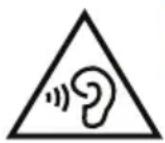

AVERTISSEMENT
Afin d'éviter des dommages auditifs évventuels, ne pas écouter à un niveau sonore élevé pendant une longue durée. Ne placez pas l'appareil pres de l'oreille lorsque vous utilisez le haut-parleur car le volume risque d'être extrémement fort.
Appels d'urgence
IMPORTANT
Les téléphones portables fonctionnement grâce aux signaux radioélectriques, aux réseaux téléphoniques cellulaires et terrestres ainsi qu'aux fonctions programmeses par l'utilisateur. De ce fait, ils ne peuvent pas garantir une connexion dans tous le cas. Aussi ne devez-vous pas compter uniquement sur un téléphone portable pour passer des communications de première importance, tel un appel aux services d'urgences Médicales.
Vehicules
IMPORTANT
L'usage d'un téléphone tenu en main par le conducteur d'un vehicule en circulation est interdit.
Les signaux de fréquences radioélectriques peuvent affecter les systèmeslectroniques mal installés ou insuffisamment protégés dans les vehicules, tels que les systèmes d'injection électronique, de freinage ABS, de régulation de vitesse ou les systèmes à air bag. Pour obtenir plus d'informations, consultez le constructeur ou le concessionaire de votre vehicule, ainsi que celui des équipements ajoutés à votre vehicule.
Ne stockez pas ou ne transportez pas de liquides inflammables, de gaz ou de maté explosives dans le même compartment que l'appareil ou ses accessoires. Pour les voles cules équipés d'un airbag : n'oubliez pas qu'un airbag se gonfle avec beaucoup de puissance.
Ne placez aucun objet, y compris des équipements de transmission sans fil intégrés portatifs, dans la zone située au-dessus de l'airbag ou dans sa zone de déplolement des équipements de transmission sans fil intégrés au vehicule sont mal installés et l'airbag se déploie, ceci peut engendrer de graves blessures.
L'utilisation de votre appareil est interdite en avion. Éteignez-le avant de monter à b L'utilisation d'appareils sans fil dans un avion peut s'avérer dangereuse pour le fon c nement de l'avion et perturber les télécommunications. Cette utilisation peut également être illégale.
Précautions et entretien
Votre téléphone est un produit de haute technologie et il doit être manipulé avec le grand soin. Une néligence peut annuler la garantie.
- Maintenez l'appareil au sec. L'eau de pluie ou la neige, l'humidité et les liquides contiennent des mineraux susceptibles d'oxyder et de déterminer les composants électroniques. Si votre apparéil est humide, retirez la batterie et laissez l'appareil secher complètement avant de la remettre en place.
- N'utilisez pas et ne rangez pas votre appareil dans un endroit sale ou poussièreu Les parties mobiles et les composants électroniques de l'appareil pourrait être endommages.
- Ne rangez pas l'appareil dans des endroits où la température est élevé. Des ten pératures élevées peuvent réduire la durée de vie des apparêilslectroniques, e dommager les batteries et faire fondre certains composants en plastique.
- Ne rangez pas l'appareil dans des endroits où la température est BASSE. Lorsqu'il repasse à température normale, de la condensation peut se former à l'intérieur l'appareil et endommager les circuits électroniques.
- N'essayez pas d'ouvoir l'appareil autrement que selon les instructions de ce manuel.
- Ne faites pas tomber l'appareil. Ne le hourtez pas et ne le secouez pas. Une manipulation brute risquerait de détruire les circuits internes et les pièces mécaniques.
N'utilisez pas de produits chimiques puissants pour nettoyer votre apparéil.
Les recommandations s'appliquent à votre apparéil ainsi qu'aux batteries, au bloc d' alimentation et à tout autre accessoire. Si le téléphone ne fonctionne pas correctement portez-le au S.A.V. de votre revendeur. N'oubliez pas de vous munir du ticket de cai ou d'une copie de la facture.
Garantie
Cet apparéil est garanti 24 mois à partir de sa date d'achat. En cas de panne, cor voitre revendeur. Une preuve d'achat sera demandée pour toute intervention du service après-vente sollicitée pendant la période de garantie.
Cette garantie ne s'appliquera pas en cas de défaillance causée par un accident ou incident ou dommage similaire, une introduction de liquide, une négligence, un usage inadapté, un manque d'entretien ou toute autre circonce de la part de l'utilisateur. En outre, cette garantie ne s'appliquera pas en cas de défaillance causée par la fou ou toute autre variation de tension. Par précaution, nous recommendons de débranc le chargeur en cas d'orage.
Les batteries sont des articles consommables et ne sont couverts par aucune garantie. Cette garantie ne s'aplique pas en cas d'utilisation de batteries autres que les batteries originales DORO.
Caracteristiques techniques
Réseau : WCDMA 900/2100 MHz, GSM 850/900/1800/1900 MHz
Dimensions : 116 mm x 56 mm x 18 mm
Poids : 149 g (avec la batterie)
Batterie : 3.7 V/ 1450 mAh, batterie Li-ion
Copyright et autres droits
Copyright © 2013 Doro AB. Tous droits réservés.
Bluetooth est une marque déposée de Bluetooth SIG, inc.
vCard est une marque commerciale d'Internet Mail Consortium.
Wi-Fi est une marque commerciale ou déposée de Wi-Fi Alliance.
microSD est une marque commerciale de SD Card Association.
Java, J2ME et toutes les autres marques utilisant Java sont des marques commercia ou déposées de Sun Microsystems, Inc. aux États-Unis et dans les autres pays.
Google, Google Maps™, Gmail, Google Calendar, Google Checkout, Google Talk, YouTube, le logo YouTube, Picasa et Android sont des marques commerciales ou déposés de Google, Inc.
Ce produit est sous licence du portefeuille de visuel MPEG-4 et de brevet AVC pour usage strictement personnel et non commercial par un consommateur pour (i) l'encodage video conformément à la norme visuelle MPEG-4 « video MPEG-4 » ou à la rAVC « video AVC » et/ou (ii) le decodage de video MPEG-4 ou AVC préalablement deee par un consommateur engagé dans une activité personnelle et non commerciale et/ou obtenue d'un fournisseur de videos habilé par MPEG LA à fournir de la videomPEG-4 et/ou AVC. Aucune licence expresse ou tacite n'est accordée pour aucun au usage. Des informations complémentaires, notamment relatives aux licences et usages promotionnels, internes et commerciaux, peuvent être obtenues auprès de MPEG LA, L.C. Voir http://www.mpegla.com. La technologie de decodage audio MPEG Layer-3 es sous licence de Fraunhofer IIS et Thomson.
Les autres noms de produits ou de sociétés mentionnés dans ce document peuvent être des marques commerciales de leurs propriétaires respectifs.
Tous les droits qui ne sont pas expressement accordés dans le present document s réservés. Toutes les autres marques commerciales appartiennent à leurs propriétaires respectifs.
Copyright du contenu
La copie non autorisée de matériels protégés par copyright est contraire aux provisions des lois du Copyright des États-Unis et des autres pays. L'appareil est prévu unquier pour la copie de matériels non protégés par le copyright, de matériels dont vous dénez le copyright ou de matériels que vous étés légalement autorisé à copier. Si vous n'est pas sur de votre droit de copier un matériel, veuillez contacter votre conseiller juridique.
Prothèse auditive
Cet apparéil fonctionne en principe avec la plupart des protheses auditives vendues le marché. La compatibilité avec tous les apparéils n'est toute fois pas garantie.
Débit d'absorption spécifique (DAS)
Cet apparéil répond aux exigences de sécurité internationales applicables en matière d'exposition aux ondes radio. La valeur DAS la plus élevé selon les directives de l'II NIRP pour l'utilisation de l' apparéil contre l'oreille est de 0,448 W/kg en moyenne sur un tissu cellulaire de 10 grammes.
La limite maximale selon l'OMS est de 2,0 W/kg (mesurée sur un tissu de 10 g).
Le débit d'absorption spécifique est mesure dans des conditions normales d'utilisation le téléphone émettant à son niveau de puissance maximum certifié dans toutes les bandes de fréquence testées. Dans la pratique, le niveau réel du DAS du téléphone légèrement inférieur à ce niveau maximum.
En effet, ce téléphone est conçu pour fonctionner à plusieurs niveaux de puissance mais n'utilise que le niveau minimal pour étabir une liaison avec le réseau. En gén plus vous étés proche d'un relais, moins la puissance utilisée par le téléphone est élevé.
Cependant, par mesure de précaution, quelques dispositions simples peuvent contribuer à diminuer le niveau d'exposition. Ainsi, afin de réduire au maximum la puissance d'émission de votre téléphone, veillez à l'utiliser dans des conditions de réception op males, l'indicateur affiché à l'écran compteant alors un nombre suffisant de barres. Il est également recommendé d'utiliser autant que possible le kit pieton fourni. Cepadant, veillez dans ce cas à éloigner le téléphone du ventre des femmes enceintes et bas ventre des adolescents.
Déclaration de conformité
Doro certifie que cet apparéil Doro PhoneEasy est compatible avec l'essentiel des specifications requises et autres points des directives 1999/5/CE (R&TTE) et 2011/
65/CE (RoHS). Une copie de la Déclaration de conformité peut être consultée sur www.doro.com/dofc.
French
Version 1.1