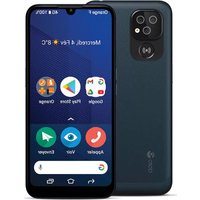
8220 - Smartphone DORO - Notice d'utilisation et mode d'emploi gratuit
Retrouvez gratuitement la notice de l'appareil 8220 DORO au format PDF.

| Type de produit | Smartphone |
| Marque | Doro |
| Modèle | 8220 |
| Dimensions (L × l × h) | 156 × 73 × 9 mm |
| Poids (avec batterie) | 169 g |
| Système d'exploitation | Android 12 |
| Taille de l'écran | 6,1 pouces |
| Résolution de l'écran | 720 × 1560 pixels |
| Batterie | Lithium-polymère 3,85 V / 3000 mAh |
| Type de carte SIM | Nano-SIM (4FF) |
| Mémoire vive (RAM) | 4 Go |
| Stockage interne | 64 Go |
| Stockage externe | microSD, microSDHC, microSDXC jusqu'à 512 Go |
| Appareil photo arrière | Triple : 16 MP (principal) + 2 MP (portrait) + 2 MP (macro) |
| Appareil photo avant | 5 MP |
| Réseau mobile | 2G/3G/4G LTE (bandes multiples) |
| Wi-Fi | 802.11 a/b/g/n/ac |
| Bluetooth | 5.2 |
| NFC | Oui |
| GPS | A-GPS, GPS, Galileo, BeiDou, GLONASS |
| Capteurs | Accéléromètre, luminosité, proximité, Hall, boussole |
| Prise casque | Jack 3,5 mm stéréo |
| Port de charge et données | USB Type-C |
| Compatibilité prothèses auditives | M4/T3 |
| Fonctions spéciales | Interface EVA, bouton d'assistance, reconnaissance faciale |
| Entretien et nettoyage | Chiffon doux et sec ; éviter l'humidité, la poussière et les températures extrêmes |
| Sécurité | Verrouillage d'écran (PIN, schéma, mot de passe, reconnaissance faciale) |
| Garantie constructeur | 24 mois pour l'appareil, 12 mois pour les accessoires |
FOIRE AUX QUESTIONS - 8220 DORO
Questions des utilisateurs sur 8220 DORO
0 question sur cet appareil. Repondez a celles que vous connaissez ou posez la votre.
Poser une nouvelle question sur cet appareil
Téléchargez la notice de votre Smartphone au format PDF gratuitement ! Retrouvez votre notice 8220 - DORO et reprennez votre appareil électronique en main. Sur cette page sont publiés tous les documents nécessaires à l'utilisation de votre appareil 8220 de la marque DORO.
MODE D'EMPLOI 8220 DORO
Comment configurer votre Doro 8220 .... 3
Déballer votre nouveau téléphone.... 3
Prise en mains 5
Insérer la carte SIM et la carte mémoire.... 6
Chargement de votre téléphone 8
Allumer le téléphone 10
Se familiariser avec le téléphone.... 11
Protection de l'écran.... 11
Assistant de démarrage 11
Se connecter à Google.... 12
Android ^™ et Google ^™ 13
Fonctions d'assistance 14
Mouvements et gestes sur l'écran tactile 14
Capteurs 16
Écran d'accueil 16
Écran verrouillé 16
Verrouillage de l'écran 17
Reconnaissance faciale (Déverrouillage facial).... 18
Pour utiliser les touches du téléphone.... 20
Mon écran d'applications 23
Mettre rapidement votre téléphone en silencieux 23
Barre d'état 24
Panneau de notification.... 24
Panneau de configuration rapide 25
Saisir du texte 26
Faire une capture d'écran.... 28
Se connecter à Internet 28
Batterie.... 31
Naviguer dans votre téléphone 33
Faites la connaissance d'« EVA » – "Enkel, Vänlig och för Alla" (suédois) 33
Appeler.... 34
Voir 34
Envoyer.... 35
Chercher.... 35
Ajouter 35
i Aide 36
Régler 36
Paramètres du téléphone 37
Où trouver les paramètres.... 37
Date et heure 37
Écran d'accueil/paramètres d'affichage 38
Réglages sonores C 41
Améliorer encore davantage l'accessibilité.... 43
La connexion Bluetooth ^ 44
Mode Avion.... 45
Connector le téléphone à un ordinateur.... 46
Informations de mon téléphone.... 47
Sauvegarde.... 48
Mettre à jour votre appareil.... 48
Redémarrage du téléphone 49
Réinitialiser le téléphone 50
Mémoire et stockage 51
Changer le code PIN de la SIM.... 54
Google™ Play Store 55
Installer des applications 55
Désinstaller des applications 56
Appels.... 56
Passer un appel 56
Prendre un appel.... 57
Raccrocher.... 57
Options pendant un appel 58
Casque.... 58
Journal des appels.... 58
Réglages des appels 59
Appels d'urgence.... 59
Contacts.... 60
Ajouter un nouveau contact 60
Gérer vos contacts 60
Ajouter un raccourci aux contacts depuis l'écran d'accueil.... 60
Importer et exporter des contacts.... 61
Comment trouver les contacts ICE 61
Options d'assistance 62
Mon bouton d'assistance.... 62
Response by Doro 63
ICE (en cas d'urgence) 66
L'aide à distance.... 66
Recherche Google 67
Pour utiliser le navigateur Internet.... 67
Applications.... 68
Messages.... 68
E-mail.... 69
Appareil photo 70
Gérer des photos dans la galerie 73
Internet (navigateur Internet).... 73
Mode Socle.... 73
Musique.... 74
Radio FM 74
Calendrier.... 75
Alarme 76
Retardateur 76
Mes notes.... 77
Lampe de poche.... 77
Calculatrice.... 77
Google apps.... 78
Le cloud 79
Services basés sur la localisation 79
lcônes d'état.... 80
Contrôle parental (France) 81
Risques potentiels liés à l'exposition des enfants à Internet et aux écrans 81
Vos outils de contrôle parental.... 82
Consignes de sécurité 85
Services réseau et coûts.... 85
Environnement opérationnel.... 85
Appareils médicaux.... 86
Environnements potentiellement explosifs.... 86
Batterie lithium-polymère.... 86
Protéger votre ouïe 87
Appels d'urgence.... 87
Français
Fonctions basées sur la localisation/GPS.... 87
Véhicules 88
Protéger vos données personnelles.... 88
Logiciels malveillants et virus 89
Entretien et maintenance 89
Garantie.... 90
Garantie du système d'exploitation de l'appareil 91
Caractéristiques techniques.... 91
Copyright et autres droits 93
Compatibilité avec les prothèses auditives 94
Débit d'absorption spécifique (DAS).... 95
Recyclage.... 95
Mise au rebut adaptée de ce produit 95
Mise au rebut appropriée des batteries de ce produit 9
Déclaration de conformité UE 96
Déclaration relative à l'écoconception, efficacité énergétique
pour une alimentation électrique externe 96
Vue d'ensemble
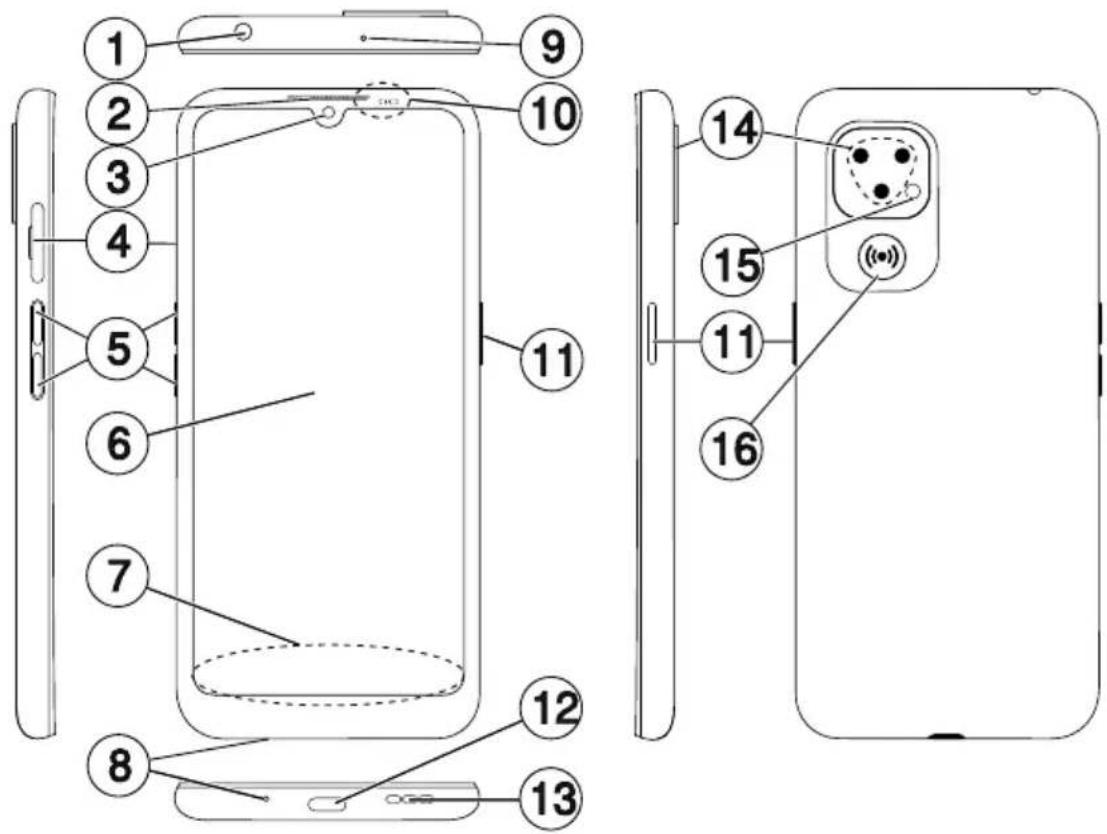
Ce guide est fourni à titre de référence uniquement. La couleur, la taille et la disposition de l'écran ainsi que d'autres éléments de l'appareil dont vous disposez peuvent varier. L'appareil réel et les éléments fournis sont susceptibles de varier en fonction du logiciel et des accessoires disponibles dans votre région ou proposés par votre opérateur. Votre vendeur local Doro peut vous fournir des accessoires supplémentaires. Les accessoires fournis sont conçus pour fonctionner de manière optimale avec votre téléphone.
Remarque ! Toutes les images sont présentées à titre indicatif uniquement et peuvent ne pas représenter fidèlement toutes les caractéristiques de l'appareil.
- Prise casque, pour casque standard pourvu d'une prise jack 3,5 mm
- Écouteur, pour les appels avec le téléphone porté à l'oreille
- Appareil photo avant, appareil photo à selfies
- Logement pour carte SIM/SD
- Touches de réglage du volume
- Écran tactile
- Barre de navigation, avec touches Accueil/Retour/Applications récentes
- Microphone
- Deuxième microphone
-
Capteur de proximité, éteint l'écran lorsque le téléphone est porté à l'oreille 1 Témoins lumineux, s'allument pour différentes notifications
-
Touche Marche/Arrêt, appuyez sur cette touche et maintenez-la enfoncée pour allumer/éteindre le téléphone
- Port USB Type C, pour charger la batterie ou se connecter à d'autres appareils tels qu'un ordinateur
- Haut-parleur, pour le mode mains libres
- Appareil photo arrière
- Flash de l'appareil photo/Lampe torche
- Touche d'assistance, doit être configurée avant l'utilisation, consultez le manuel complet pour obtenir plus d'informations
- Socle-chargeur (accessoire facultatif)
Comment configurer votre Doro 8220
Quelques manipulations sont nécessaires avant de pouvoir commencer à utiliser le téléphone lorsque vous venez d'en faire l'acquisition.
Déballer votre nouveau téléphone
La première étape consiste à déballer le téléphone et à inspecter les articles et l'équipement fournis. Veillez à lire intégralement le manuel et le guide de démarrage rapide afin de vous familiariser avec l'équipement et ses fonctions de base. Pour plus de renseignements sur les accessoires ou d'autres produits Doro, rendez-vous sur www.doro.com ou contactez le service d'assistance.
- Les articles fournis avec l'appareil et les accessoires éventuellement disponibles peuvent varier d'une région ou d'un opérateur à l'autre.
-
Les articles fournis sont spécifiquement conçus pour cet appareil et pourraient ne pas convenir pour d'autres appareils.
-
Les caractéristiques visuelles et techniques peuvent être modifiées à tout moment sans préavis.
- Vous pouvez acheter des accessoires supplémentaires auprès de votre revendeur Doro local. Assurez-vous qu'ils sont compatibles avec l'appareil avant tout achat.
- Utilisez uniquement les chargeurs et accessoires approuvés pour ce modèle spécifique. Le raccordement d'autres accessoires peut vous faire perdre vos droits de recours en garantie et se révéler dangereux.
Prise en mains
Avant de commencer à utiliser votre nouveau téléphone, vous aurez beso de ce qui suit :
- Carte nano-SIM. Pour profiter pleinement des capacités de votre nouveau smartphone, vous devez installer une carte SIM. La carte SIM vou permettra de passer des appels ou d'utiliser les données mobiles pour vous connecter à divers services Internet. Votre opérateur mobile vous fournit une carte et les codes nécessaires pour l'utiliser (PIN et PUK) lorsque vous souscrivez à un forfait mobile ou achetez une carte SIM prépayée. Assurez-vous que votre forfait est adapté à vos besoins en matière d'appels et de données mobiles.
- Compte Google. Afin de pouvoir utiliser pleinement votre nouveau smartphone, vous avez besoin d'un compte Google. Si vous n'en possédez pas encore, pas d'inquiétudes : vous serez guidé(e) tout au long d'processus de configuration de compte lors du premier démarrage de votre téléphone. Il peut cependant s'avérer judicieux de réfléchir à un no d'utilisateur et un mot de passe, car vous les utiliserez pour de nombreux services, notamment Gmail, Google Drive, Google Photos, etc.
- Carte mémoire (en option). Vous pouvez choisir d'utiliser une carte mémoire (microSD, microSDHC, microSDXC, max. 512 Go) en tant que mémoire interne supplémentaire ou en tant que mémoire portable.
- Accès Wi-Fi. Si vous disposez d'un point d'accès Wi-Fi, il est toujours utile de s'y connecter afin de réduire les coûts de transfert de donnée et peut-être augmenter la vitesse des données.
Insérer la carte SIM et la carte mémoire
La carte SIM et la carte mémoire (facultative) ne sont pa incluses.

ATTENTION
Éteignez le téléphone et débranchez le chargeur avant de retirer le logement des cartes SIM/mémoire.
Retirer le logement des cartes SIM/mémoire
Utilisez un ongle ou un objet similaire pour tirer doucement le logement à carte SIM/mémoire.
IMPORTANT
Attention à ne pas vous abîmer les ongles lorsque vous retirez le logement des cartes SIM/mémoire.

text_image
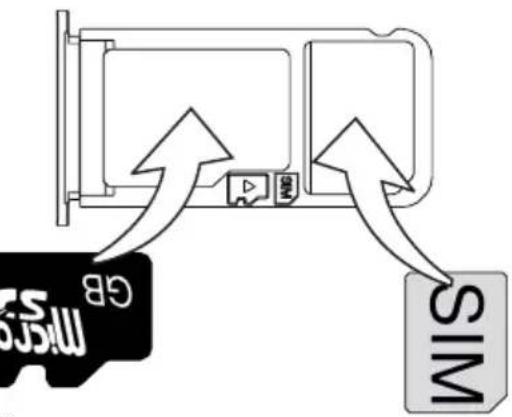
SIM GB MICRO SIS SIMInsérer la ou les carte(s)
- Placez la carte nano-SIM dans l'emplacement approprié du logement pour vous assurer qu'elle peut être reconnue par le téléphone. Vérifiez que les contacts de la carte SIM sont orientés vers le bas et que le coin baseauté est positionné vers le bas, comme illustré. Attention à ne pas rayer ni tordre les contacts de la cart SIM.
- Vous pouvez également insérer une carte mémoire dans le logement (facultatif). Vérifiez que les contacts de la carte mémoire sont tournés vers le bas, comme illustré. Types de cartes compatibles : microSD, microSDHC, microSDXC, max. 512 Go.
- Réinsérez le logement pour carte SIM dans la fente prévue à cet effet.
Cet appareil accepte les cartes SIM nano-SIM ou 4FF.
L'utilisation de cartes SIM incompatibles modifiées et plus épaisses qu'une carte nano-SIM peut endommager la carte et son compartiment et altérer les données conservées sur la carte.
Utilisez uniquement des cartes mémoires compatibles avec cet appareil.
Types de cartes compatibles : microSD, microSDHC, microSDXC.
L'utilisation de cartes incompatibles peut endommager la carte et l'appareil, et corrompre les données stockées sur la carte. Certains téléphones sont équipés d'une carte mémoire préinstallée.
Attention à ne pas rayer ni tordre les contacts de la carte SIM ou carte mémoire lors de leur insertion dans leur logement.
Vous devrez peut-être formater la carte mémoire avant de pouvoir l'utiliser.
de la
Reportez-vous à Mémoire externe, p.52 pour obtenir plus d'informations.
Chargement de votre téléphone
Il est possible que votre téléphone vous soit livré suffisamment chargé pour être allumé mais nous vous recommandons de le charger complètement avant la première utilisation.

ATTENTION
Utilisez uniquement les chargeurs et accessoires approuvés pour ce modèle spécifique. Le raccordement d'autres accessoires peut vous faire perdre vos droits de recours en garantie et se révéler dangereux.
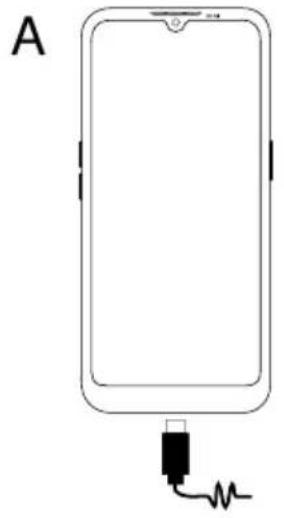
A. Insérez la petite extrémité du câble USB fourni dans le port de chargement du téléphone.
B. Le cas échéant, vous pouvez recharger le téléphone à l'aide du socle-chargeur. Insérez la petite extrémite du câble USB fourni dans le port de chargement au dos du socle-chargeur et placez le téléphone sur le socle.
C. Insérez l'autre extrémité du câble USB fourni dans le chargeur mural que vous branchez sur une prise de courant.
D. Vous pouvez également brancher le câble USB fourni dans un port US de votre ordinateur. Le chargement est généralement plus rapide si l'appareil est branché à une prise murale.
Si le téléphone est éteint pendant le chargement, il continue à se charge Appuyez sur la touche Marche/Arrêt pour voir l'état du chargement.
Économiser de l'énergie
Une fois la batterie complètement chargée et le chargeur débranché de l'appareil, débranchez le chargeur de la prise murale.
Remarque ! Pour économiser de l'énergie, l'écran se verrouille au bout d quelques instants. Appuyez sur la touche Marche/Arrêt pour activer l'écran, voir Écran verrouillé, p.16
Si la batterie est complètement déchargée, l'appareil ne s'allumera pas dè que le chargeur sera branché. Patientez quelques minutes avant de mettre en marche l'appareil afin que la batterie vide se recharge. A
Options du socle-chargeur
Remarque ! Le socle-chargeur peut être inclus ou non dans votre pack, et fonction de la région ou du prestataire de services. Si ce n'est pas le cas vous pouvez l'acheter en tant qu'accessoire supplémentaire auprès de votre revendeur Doro local ou sur www.doro.com.
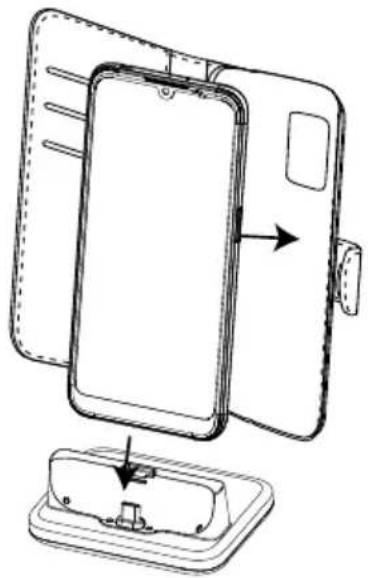
Vous pouvez vous en servir de deux manières, avec et sans coque de protection du téléphone, comme un étui-portefeuille.
Si vous utilisez une coque de protection, comme un étui-portefeuille, vous devez retirer l'embout du socle-chargeur pour pouvoir mettre le téléphone dans le socle sans en retirer la coque.
Utilisez votre ongle ou un objet similaire et tirez doucement pour libérer l'embout.
Soulevez l'insert et rangez-le dans un endroit sûr si vous souhaitez le réutiliser ultérieurement.
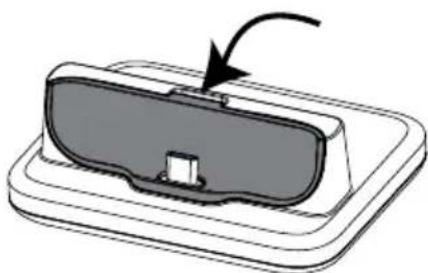
Placez le téléphone dans la coque de protection, puis dans le socle-chargeur.

ATTENTION
Si l'embout est mal positionné, vous risquez d'endommager le port de charge du téléphone ou du socle-chargeur. Veillez toujours à ce que le téléphone puisse être inséré dans le socle sans forcer et sans pression sur les contacts.
Allumer le téléphone
Remarque ! Lorsque vous allumez votre téléphone, les applications installées peuvent nécessiter une mise à jour. La mise à jour des applications requiert une connexion Internet et peut prendre quelques minutes. Une connexion Wi-Fi est préférable. Le téléphone peut être un peu lent pendant la mise à jour.
- Une fois l'appareil complètement chargé, allumez-le en appuyant sur la touche Marche/Arrêt. Maintenez-la enfoncée jusqu'à ce que le téléphone vibre et que l'écran s'allume.
- Si Saisissez le code PIN de la carte SIM. s'affiche, vous devez saisir le code PIN de votre carte SIM, puis appuyer sur . Appuyez sur pour effacer.
Remarque ! Le code PIN de la carte SIM est normalement fourni par votre opérateur. Vous pouvez choisir le code que vous souhaitez, mais assurez-vous de vous en souvenir.
- Patientez jusqu'à l'allumage du téléphone.
IMPORTANT
Si vous saisissez un mauvais code PIN à 3 reprises, votre carte SIM sera bloquée et ne pourra pas être utilisée. Entrer PUK s'affiche pour vous inviter à saisir votre code PUK (clé personnelle de déblocage). Contactez votre opérateur pour obtenir plus d'informations sur les codes PIN et PUK. Reportez-vous à Changer le code PIN de la SIM, p.54 pour savoir comment changer le code PIN.
Éteindre le téléphone
- Appuyez sur la touche Marche/Arrêt jusqu'à l'ouverture du menu d'options.
- Dans le menu Options, appuyez sur Éteindre (éventuellement, appuyez sur Redémarrer pour redémarrer ou sur Verrouillé). L'option Urgences vous permet de contacter les services d'urgence sans déverrouiller le téléphone.
Se familiariser avec le téléphone
Protection de l'écran
Pour utiliser votre nouveau téléphone, retirez d'abord le film protecteur qui le recouvre. Suivez les indications utiles qui sont imprimées sur le filr
Les protecteurs et coques d'écran vous aideront à protéger votre appareil Utilisez uniquement les coques et autres protecteurs d'écran qui sont conçus pour votre appareil. Les accessoires de protection tiers peuvent en pêcher votre appareil de fonctionner correctement en couvrant les capteurs, les lentilles, les haut-parleurs ou les microphones.
Assistant de démarrage
La première fois que vous allumez votre appareil, un assistant de démarrage vous aidera à configurer les paramètres de base, à personnaliser vot appareil et à vous connecter à vos comptes, par exemple un compte Google™.
Généralement, la carte SIM insérée détermine la langue de l'appareil, mai vous pouvez modifier celle-ci à votre gré. Vous pouvez aussi modifier tous les paramètres présentés dans l'assistant de démarrage plus tard si vous ne savez pas quoi faire.
N'oubliez pas d'optimiser votre téléphone pendant le guide de démarrage. Vous pouvez ajuster les paramètres d'affichage pour qu'ils correspondent le mieux à votre vision ainsi qu'à votre audition. Dès l'âge de 50 ans, il normal d'avoir une perte auditive dans les hautes fréquences, alors pourquoi ne pas essayer notre profil sonore optimisé appelé Doro ClearSound consultez Une option audio, p.42.
Vous recevez également des didacticiels rapides sur la manière d'utiliser votre téléphone. D'autres didacticiels sont fournis dans Aide, p.36.
Mode de navigation
Pendant l'exécution de l'assistant de démarrage, vous pourrez également sélectionner le type de mode de navigation à utiliser pour votre téléphon
- Interface basée sur l'action, conviviale pour les seniors et brevetée Doro, EVA. Consultez la section Naviguer dans votre téléphone, p.33.
Remarque ! Ce document se focalisera sur les descriptions de ce type de mode de navigation.
- Interface Android™, si vous avez déjà utilisé un smartphone et que vous n'avez pas besoin de l'interface Doro simplifiée.
Changer de mode de navigation
Pour changer de mode de navigation à un stade ultérieur.
- Depuis le tiroir d'applications ou l'écran d'accueil, appuyez sur
Régler - Ma page d'accueil Mes paramètres d'accueil.
-
Appuyez sur Mode de navigation pour sélectionner :
-
Mode Doro pour l'interface brevetée Doro, EVA, dédiée aux seniors et basée sur des verbes d'action.
- Mode Android™ si vous n'avez pas besoin de l'interface Doro simplifiée.
Remarque ! Lorsque vous changez de mode de navigation, la page d'accueil de votre téléphone revient à la mise en page par défaut pour chaque mode de navigation. Cela signifie que toutes les modifications que vous avez apportées aux applications ou aux raccourcis visibles sur la pag d'accueil disparaîtront.
Se connecter à Google™
IMPORTANT
Vous avez besoin d'une connexion Internet pour utiliser ce service. Nous vous conseillons de vous connecter à des réseaux Wi-Fi chaque fois que vous le pouvez afin de réduire les frais que peut engendrer le trafic de données. Contactez votre opérateur pour connaître en détail les tarifs d'abonnement avant de l'activer.
Afin de pouvoir utiliser pleinement votre nouveau smartphone, vous avez besoin d'un compte Google™. Un compte gratuit vous donne accès aux produits Google gratuits comme GmailYouTube, Google Maps, Google
Drive™, Google Photos, etc. Il permet de gérer plus commodément les contacts, les événements de calendrier, les rappels et autres fonctions de votre téléphone. Vous pouvez également sauvegarder vos informations dans le cas où vous perdriez votre téléphone. Vous n'avez aucune obligation d'utiliser au quotidien un quelconque service Google spécifique (Gmai par exemple), et vous pouvez ajouter d'autres comptes de messagerie sur votre téléphone.
Créer un compte Google
- Depuis l'écran d'accueil, sélectionnez Play Store.
- Suivez les instructions à l'écran pour terminer le paramétrage du compte.
IMPORTANT
Vous devez impérativement vous souvenir de vos nom d'utilisateur et mot de passe Google. Lors d'une restauration des paramètres d'usine ou d'une mise à jour basée sur une carte microSD, le mécanisme antivol de Google nécessite que vous saisissiez le dernier compte Google auquel votre téléphone était connecté dans l'écran de démarrage de la navigation afin d'authentifier votre identité. Votre téléphone pourra uniquement démarrer correctement après les étapes d'authentication de l'identité. Par ailleurs, si vous avez plusieurs comptes Google, faites attention à saisir les données du bon compte.
Android ^TM et Google ^TM
Votre nouveau téléphone fonctionne avec Android™ un système d'exploitation mobile développé par Googlell repose sur une version de Linux et d'autres logiciels de source libre, qui est principalement conçue pour les appareils mobiles à écran tactile, comme les smartphones et les tablettes.
Pour obtenir de l'aide avec Androidendez-vous sur support.google.com/android/.
Android ^™ est également associé à Google Mobile Services (GMS), un ensemble de logiciels développés par Googbréinstallés sur votre appareil. GMS inclut notamment les applications Gmail, Google Play, Google Chromet et Google Search.
Rendez-vous sur support.google.com pour obtenir de l'aide avec les applications de Google Mobile Services (GMS). Sélectionnez l'application pour laquelle vous souhaitez plus d'informations.
Fonctions d'assistance
Servez-vous des symboles pour naviguer plus facilement dans les sections du manuel.

Vision

Audition Sécurité

Manipulation

Mouvements et gestes sur l'écran tactile

Tap
Double Tap
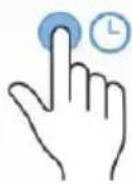
Long Press
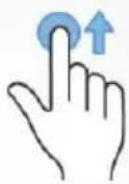
Swipe Up

Swipe Down
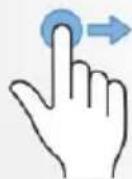
Swipe Right
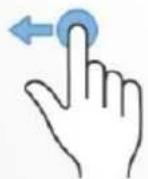
Swipe Left

Pinch
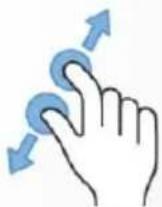
Zoom
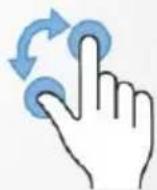
Rotate
Simple appui (Tap)
- Touchez un élément, par exemple une touche ou une icône de programme, pour sélectionner ou ouvrir celui-ci. Appuyez pour cocher ou décocher une case dans une liste d'options.
- Touchez deux fois le même élément pour agrandir une carte ou une image.
- Touchez et maintenez enfoncé un élément sur l'écran. Appuyez longtemps pour initier certaines actions, notamment le déplacement d'une icône sur l'écran d'accueil.
- Pour balayer l'écran, placez votre doigt dessus et glissez-le pour faire bouger l'écran. En balayant vers la gauche sur l'écran d'accueil vous pouvez par exemple accéder à l'écran d'accueil suivant. Glissez votre doigt ou appuyez brièvement sur l'écran dans le sens où vous souhaite le faire défiler. Ce geste est l'équivalent des flèches gauche ou droite d'un clavier d'ordinateur. Appuyer brièvement consiste à balayer une page plus rapidement ; déplacez votre doigt rapidement sur l'écran dar la direction souhaitée.
Pincement (Pinch)
- Posez deux doigts écartés sur l'écran et rapprochez-les pour faire un zoom arrière sur une carte. Cette fonction n'est pas toujours disponible
Zoom (Zoom)
- Posez deux doigts rapprochés sur l'écran et éloignez-les pour faire un zoom avant. Cette fonction n'est pas toujours disponible.
Rotation de l'affichage des cartes (Rotate)
- Avec deux doigts, faites pivoter la carte dans le sens des aiguilles d'une montre ou inversement. Touchez l'icône représentant une boussole avec une flèche pour réorienter la carte vers le nord en haut de l'écré
Glisser-déposer
- Glissez et déposez un objet, par exemple une application sur votre bureau, pour le déplacer d'un endroit à l'autre. Pour faire glisser une application, mettez le doigt dessus et continuez d'appuyer. Déplacez le doigt sur l'écran pour faire glisser l'application à travers un seul ou plusieurs écrans. Mettez le doigt là où vous souhaitez placer l'application et relâ chez la pression. L'application est déposée.

ATTENTION
Évitez de gratter l'écran tactile, n'utilisez pas d'objets pointus pour taper dessus et évitez tout contact de l'écran avec l'eau. Ne touchez pas l'écran si le verre est félé ou brisé.
Capteurs
Sur la face avant haut de votre appareil se trouvent des capteurs qui détectent la lumière et la proximité.
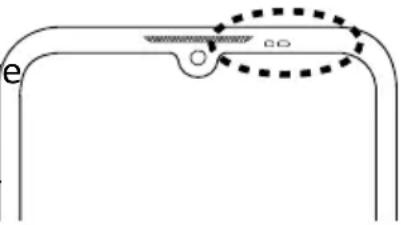
- Le capteur de luminosité permet de détecter la lumière et de régler la luminosité de l'écran, s'il est paramétré sur automatique.
- Le capteur de proximité (capteur tactile) permet de détecter les mouvements. Il peut désactiver l'écran tactile pendant les appels vocaux si votre oreille est proche de l'écran, de façon à empêcher l'activation involontaire d'autres fonctions.
Écran d'accueil
L'écran d'accueil est votre écran de départ sur votre Doro 8220 et vous pouvez y rassembler les applications et contacts favoris que vous utilisez plus souvent. Vous pouvez également définir votre photo favorite comme fond d'écran. Utilisez la barre de recherche Googeur trouver rapide-ment ce que vous cherchez. Pour gérer les raccourcis sur l'écran d'accueil voir Mes widgets, p.38.
Accédez à l'écran d'accueil
- Appuyez sur l'icône de l'écran d'accueil.
Écran verrouillé
L'écran s'éteint et se verrouille lorsque vous n'utilisez pas le téléphone. L' cran verrouillé peut afficher l'heure et la date ainsi que des notifications telles que des appels manqués ou des messages.
Remarque ! Votre téléphone continue de fonctionner quand il est en veil Les e-mails sont reçus, les mises à jour des réseaux sociaux sont effectué etc. Votre téléphone continue aussi de jouer de la musique lorsque l'écra est verrouillé.
Activer l'écran
- Appuyez brièvement sur la touche Marche/Arrêt.
Verrouiller l'écran
- Appuyez brièvement sur la touche Marche/Arrêt.
Verrouillage de l'écran
L'écran verrouillé empêche des pressions involontaires sur les touches de l'écran tactile lorsque vous n'utilisez pas le téléphone.
Paramètres de l'écran verrouillé
Vous pouvez modifier la manière de déverrouiller l'écran pour éviter que d'autres personnes n'accèdent à vos informations personnelles.
-
Pour activer le verrouillage de l'écran ou modifier le type de verrouillage d'écran, appuyez sur Régler Paramètres avancés → Sécurité.
-
Appuyez sur Verrouillage de l'écran. Si le verrouillage de l'écran est de jà activé, il faut saisir le code ou le schéma de déverrouillage. Appuyez pour sélectionner l'un des éléments suivants :
-
Aucun pour déverrouiller, appuyez sur la touche Marche/Arrêt. Cette option n'offre aucune sécurité.
- Balayage pour déverrouiller, faites glisser 📋 vers le haut avec le doigt. Cette option n'offre aucune sécurité.
- Schéma pour déverrouiller, effectuez un mouvement avec le doigt sur l'écran. Cette option offre une sécurité moyenne.
Remarque ! Vous pouvez aller d'un point à l'autre dans n'importe quel ordre, mais ne pouvez pas passer plusieurs fois sur le même point. Vous devez passer sur au moins quatre points.
- Code (paramètre par défaut) pour déverrouiller, saisissez un code PIN. Un code PIN n'est composé que de chiffres. Saisissez au moins quatre chiffres puis saisissez de nouveau le mot de passe pour vérifier. Cette option offre une sécurité moyenne à élevée.
- Mot de passe pour déverrouiller, saisissez un mot de passe. Un mot de passe peut être composé de caractères et/ou de chiffres. Saisisse au moins quatre caractères comprenant des chiffres et des symboles puis saisissez de nouveau le mot de passe pour vérifier. Cette optici offre une sécurité supérieure.
Remarque ! Vous pouvez également utiliser la reconnaissance faciale (Déverrouillage facial) pour déverrouiller votre appareil. La méthode de déverrouillage par reconnaissance faciale nécessite une méthode supplémentaire de sécurisation de votre appareil, comme Schéma, Code ou Mot de passe. Reportez-vous à la section Reconnaissance faciale (Déverrouillage facial), p.18 pour plus d'information. Cette option est moins sécurisée que Schéma, Code ou Mot de passe.
IMPORTANT
S'il est logique de choisir un mot de passe, un code PIN ou un schéma facile à mémoriser, veillez à ne pas faire trop simple pour empêcher d'autres de le deviner. Le mot de passe, le code PIN ou la séquence de verrouillage de l'écran ainsi que votre identifiant de compte Google constituent la base des dispositifs antivol de ce téléphone. Avec un verrouillage sûr de l'écran et un compte Google sur votre téléphone, il est difficile pour un voleur ou une autre personne d'accéder à vos données personnelles ou même de réinitialiser votre téléphone. Conservez vos informations de verrouillage de l'écran et les identifiants de votre compte Google dans un endroit sûr, voir Réinitialiser le téléphone, p.50.
Reconnaissance faciale (Déverrouillage facial)
Remarque ! Vous pouvez choisir d'utiliser votre visage pour déverrouiller votre appareil, autoriser des achats ou vous connecter à des applications.
- Si vous utilisez la reconnaissance faciale comme méthode de déverrouillage de l'écran, votre visage ne peut pas être utilisé pour déverrouiller l'écran la première fois après la mise sous tension ou le redémarrage de l'appareil. La première fois, vous devez déverrouiller l'écran avec le schéma, le code PIN ou le mot de passe défini lors de l'enregistrement du visage. Attention : n'oubliez pas votre schéma, votre code PIN ou votre mot de passe.
- Si vous modifiez la méthode de verrouillage de l'écran et choisissez Ba-layer ou Aucune, des méthodes non sécurisées, les données de la reconnaissance faciale seront également supprimées. Si vous souhaitez utiliser vos données de reconnaissance faciale dans des applications ou des fonctionnalités, vous devez enregistrer à nouveau vos données de reconnaissance faciale.
IMPORTANT
Avant d'utiliser la reconnaissance faciale pour déverrouiller votre appareil, gardez à l'esprit les précautions suivantes.
- Votre appareil pourrait être déverrouillé par quelqu'un ou quelque chose qui ressemble à votre image.
- La reconnaissance faciale est moins sûre que le schéma, le code PIN ou le mot de passe.
- Dans des conditions d'obscurité, de faible luminosité ou de rétroéclairage, le taux de réussite de la reconnaissance faciale pour déverrouiller votre appareil diminuera.
Pour une reconnaissance faciale plus efficace,
tenez compte des points suivants :
- lors de l'enregistrement de votre visage, veillez à adopter une apparence habituelle, par exemple si vous portez des lunettes, un chapeau, un masque, une barbe ou du maquillage ;
- veillez à vous trouver dans une zone bien éclairée et à ce que l'objectif de l'appareil photo soit propre ;
- assurez-vous que l'image n'est pas floue pour obtenir de meilleurs résultats.
Enregistrez votre visage pour la première fois

- Appuyez sur Régler Paramètres avancés Sécurité Déverrouillage facial.
- Activez Utiliser déverrouillage facial avec
- Saisissez votre schéma de déverrouillage, votre code PIN ou votre mot de passe, lorsque vous y êtes invité(e). Si vous n'avez pas encore de méthode de verrouillage de l'écran, telle que Schéma, Code ou Mot de passe, vous devez d'abord en activer une. Consultez la section Verrouillage de l'écran, p.17.
- Appuyez sur Paramètres de déverrouillage faciale pour démarrer l'enregistrement du visage.
- Suivez les instructions à l'écran pour terminer l'enregistrement de votre visage en le positionnant à l'intérieur de la zone de détection à l'écra
- Appuyez sur OK lorsque vous êtes prêt(e).
Remarque !
Si vous utilisez la reconnaissance faciale pour déverrouiller votre appareil, vous connecter à des applications et confirmer des paiements sachez que
- regarder le téléphone peut le déverrouiller alors que vous n'en avez pas l'intention ;
- votre téléphone peut être déverrouillé par quelqu'un d'autre s'il est tenu devant votre visage, même si vos yeux sont fermés ;
- votre téléphone peut être déverrouillé par quelqu'un qui vous ressemble beaucoup.
Supprimez le déverrouillage par reconnaissance faciale
- Appuyez sur Régler Paramètres avancés Sécurité Déverrouillage facial.
- Saisissez votre schéma, votre code PIN ou votre mot de passe.
- Appuyez sur Paramètres de déverrouillage faciale Effacer les données de visage pour supprimer définitivement vos données de déverrouillage par reconnaissance faciale et confirmez avec Vider. Après la suppression, vous aurez besoin de votre code PIN, de votre schéma ou de votre mot de passe pour déverrouiller votre téléphone, vous connecter à des applications et confirmer des paiements.

Remarque ! Appuyez sur Paramètres de déverrouillage faciale pour accéder à d'autres paramètres de déverrouillage par reconnaissance faciale.
Pour utiliser les touches du téléphone
- Appuyez sur pour revenir à l'écran d'accueil.
- Appuyez longuement sur pour lancer Google Assistant. Google Assistant est un assistant personnel intelligent développé par Google, disponible dans l'application de recherche mobile Google.
IMPORTANT
Une connexion Internet et un compte Google sont nécessaires (voir Se connecter à Google ^™ , p.12) pour utiliser ce service.
Pour configurer la connexion Wi-Fi, voir Se connecter à Internet à l'aide des réseaux sans fil (Wi-Fi), p.28.
Touche Retour
Appuyez pour retourner à l'écran précédent ou pour fermer une boîte de dialogue, un menu ou le clavier.
Touche Recents (Aperçu)
- Appuyez sur pour afficher les applications utilisées récemment.
-
Pour ouvrir une application, appuyez dessus.
-
Appuyez sur l'icône de l'application en haut pour obtenir des informations sur l'application.
- Appuyez deux fois pour basculer à la dernière application utilisée.
Touches de volume
Les touches de volume se trouvent sur le côté gauche de votre téléphone
- Pendant un appel, les touches de volume permettent de régler le volume.
- En veille, les touches de volume permettent de régler le volume des contenus multimédias.
Pour obtenir plus d'options de son et de volume, appuyez sur l'icône des paramètres au bas.
- Pour régler le volume de la musique et des vidéos d'une application d'lecture de musique ou d'autres fichiers audio (tels que des jeux ou de vidéos).
- Pour zoomer en mode appareil photo. Consultez la section Appareil photo, p.70 pour les autres réglages des touches de volume.
Gestes
Ces paramètres sont disponibles en allant sur Régler
Paramètres avancés—Système Gestes.
Navigation système
Vous pouvez choisir de masquer la barre des touches de navigation et d'tiliser plutôt les glissements de doigt pour contrôler la navigation de votre appareil.
Avec Navigation par gestes activé :
- Pour revenir à la page d'accueil (identique à 📤), balayez l'écran du bas vers le haut.
- Pour changer d'application (identique à 📄), balayez du bas vers le haut, maintenez enfoncé, puis relâchez.
- Pour revenir en arrière (identique à ), balayez depuis le bord gauche ou droit.
Contrôles intelligents
Ces paramètres sont disponibles en allant sur Régler
Paramètres avancés-contrôles intelligents.
Réveillez l'écran en ouvrant l'étui
Permet de rallumer automatiquement l'écran lorsque la coque de protection est ouverte.
Éteignez l'écran en fermant l'étui
Permet d'éteindre automatiquement l'écran lorsque la coque de protection est fermée.
Touches contextuelles
Les smartphones Android comme votre Doro 8220, ainsi que la plupart de applications Android, présentent des icônes en commun. De nombreuses icônes que vous voyez sur l'écran sont de vraies touches de l'écran tactil. Si vous ne voyez pas le texte, les images ou l'information que vous rechez, essayez de toucher l'écran ou d'appuyer sur une icône pour afficher une liste ou accéder à un autre menu.
Pour accéder aux options supplémentaires
• • •
plus d'options (disponible dans la barre d'action ou dans les applications).
Pour activer et désactiver des fonctionnalités et fonctions
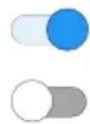
fonctions activées.
fonctions désactivées.
Mon écran d'applications
Le terme « application » est synonyme de « programme » ou de « logic Il est souvent abrégé en « appli ». L'écran d'applications contient les applications préinstallées sur votre Doro 8220 et toutes les autres applications que vous choisissez d'installer. L'écran des applications dépasse la taille standard de l'écran. Vous devez donc faire défiler l'écran pour afficher l'in intégralité du contenu.
Ouvrir l'écran des applications
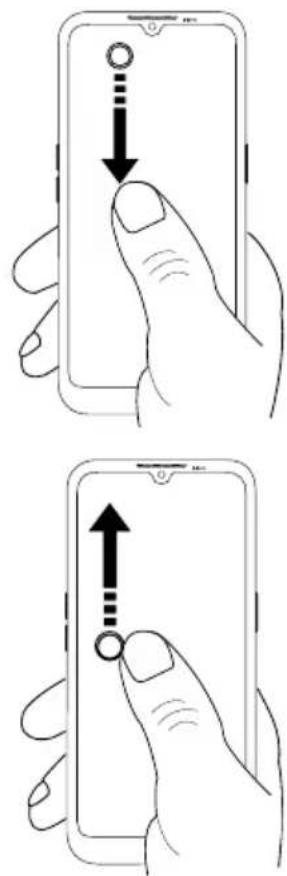
- Depuis l'écran d'accueil, faites glisser vers le haut ou appuyez sur la flèche.
- Faites glisser vers le haut ou vers le bas pour afficher toutes les applications installées.
Astuce : Vous pouvez également faire glisser vers le haut ou vers le bas pour ouvrir et fermer l'écran d'accueil étendu.
Fermer l'écran des applications
- Appuyez sur ou .
Pour installer/désinstaller des applications, voir GoogPlay Store, p.55.
Mettre rapidement votre téléphone en silencieux
Utilisez les touches de volume sur le côté gauche de votre téléphone pour régler le volume des contenus multimédias (musique, vidéos). Ces touches vous permettent également d'effectuer les opérations suivantes :
- Faites glisser le curseur à l'écran pour régler le volume sonore.
- Appuyez sur l'icône sur le bouton du haut pour avoir accès au mode d'sonnerie du téléphone :
- Appuyez sur pour activer le mode Sonnerie.
- Appuyez sur pour activer le mode Silencieux.
- Appuyez sur "☐" pour activer le mode Vibreur.
- Pour afficher plus d'options de son et de volume, appuyez sur l'icône des paramètres au bas.
Barre d'état
La barre d'état, située en haut de l'écran, indique l'intensité du signal, le applications actives et nouvelles, ainsi que le niveau de la batterie.
Panneau de notification
Ouvrez le panneau de notification pour afficher des informations supplémentaires concernant les icônes dans la barre d'état, pour afficher vos notifications et gérer rapidement les paramètres, notamment Wi-Fi ou Lampe de poche.
Ouvrir et fermer le panneau de notification
Pour ouvrir le panneau de notification, faites glisser la barre d'état vers le bas.
Pour fermer le panneau de notification, faites glisser deux fois vers le haut, appuyez deux fois sur, ou appuyez sur pour revenir à l'écran d'accueil.
• Pour effacer toutes les notifications, appuyez sur Tout effacer.
- Pour les fermer individuellement, faites glisser vers la gauche ou vers la droite.
Notifications sur l'écran de verrouillage
Toutes les notifications d'application apparaissent sur l'écran de verrouillage. Non seulement elles sont prêtes à être consultées, mais vous pouvez aussi interagir avec elles. Selon la notification en question, vous pouvez :
- Faire glisser pour ignorer.
- Appuyer pour répondre.
- Appuyer deux fois pour accéder à l'application correspondante.
Remarque ! Pour masquer les alertes sensibles, faites glisser la barre d'état vers le bas deux fois et appuyez su Notifications →
Notifications sur l'écran de verrouillage Afficher les conversations, par défaut et silencieuses, Masquer les conversations et les notifications silencieuses ou N'afficher aucune notification.
Panneau de configuration rapide
Utiliser les boutons de configuration rapide
Faites défiler la barre d'état vers le bas pour ouvrir le panneau de configuration rapide. Pour gérer une fonction directement dans le panneau de configuration rapide (p. ex. allumer/éteindre la lampe de poche ou activer désactiver le Wi-Fi par exemple), appuyez sur une icône. Pour accéder à page de configuration d'une icône dans Android, appuyez longuement sur cette icône.
Astuce : Faites défiler vers le bas et utilisez le raceburci pour accéder à Paramètres avancés.
Personnaliser le panneau de configuration rapide
Pour afficher les notifications ainsi qu'une barre d'accès rapide contenant les premières vignettes de votre panneau de configuration rapide, balayez une fois vers le bas depuis le haut de l'écran de votre téléphone.
- Faites glisser l'écran du haut vers le bas pour afficher le panneau de configuration rapide.
- Balayez à nouveau vers le bas pour afficher plus d'options de paramétrage rapide et appuyez sur pour modifier les paramètres rapides disponibles.
-
Appuyez longuement sur une vignette pour la déplacer, l'ajouter ou la supprimer du panneau de configuration rapide.
-
Appuyez sur pour quitter le mode édition.
Saisir du texte
Vous pouvez saisir du texte, des nombres et d'autres caractères à l'aide clavier s'affichant à l'écran. Sélectionnez un champ textuel pour ouvrir le clavier virtuel. Vous pouvez modifier votre clavier virtuel de plusieurs façons pour améliorer la lisibilité.
Activer le clavier
- Appuyez sur un champ textuel.
Masquer le clavier
- Appuyez sur l'icône↓ ou appuyez sur.
Caractères spéciaux et chiffres
- Cliquez sur ?123 pour obtenir plus de caractères.
- Sélectionnez le caractère souhaité ou appuyez sur =\< pour afficher d'autres caractères.
- Pour revenir, sélectionnez ABC.
Déplacer le curseur dans le texte
- Cliquez à un endroit du texte pour faire apparaître le marqueur. Placez le doigt sur le marqueur pour déplacer le curseur dans le texte. Déplacez le doigt pour glisser le marqueur sur le texte. Mettez le doigt là c vous souhaitez placer le marqueur et relâchez la pression Pour déposer le marqueur.
Passer des majuscules aux minuscules et inversement
La touche Majuscule se situe en bas à gauche de votre clavier. L'utilisation des majuscules s'active lorsque vous commencez à saisir du texte. La première lettre est alors écrite en majuscule et les autres lettres en minuscules.
Remarque ! Appuyez deux fois sur la barre d'espacement pour saisir un point suivi d'un espace.
- Appuyez deux fois sur la touche Majuscule pour TOUT écrire en majuscules
• pour n'écrire qu'en minuscules.
• pour écrire en majuscules.
Smileys et emojis
- Cliquez sur pour ouvrir la liste d'images.
- Sélectionnez l'image souhaitée.
- Pour revenir, sélectionnez ABC ou appuyez sun.
Saisir du texte avec la fonction de saisie intelligente
Commencez à saisir le texte. Le dictionnaire suggère des mots sur la base des touches que vous avez sélectionnées. Une fois votre message terminé vous pouvez le modifier en appuyant sur un mot mal orthographié ou au corrigé par erreur. Tapez sur le mot mal orthographié ou autocorrigé par erreur pour sélectionner d'autres autocorrections possibles. C'est la solution la plus simple pour corriger des erreurs. Si vous ne trouvez pas le n souhaité, utilisez la barre d'espace pour effacer la saisie et taper un nouveau mot.
Saisie de texte
- Commencez à saisir un mot. Il est possible que votre clavier vous propose des mots au fur et à mesure de la saisie. Vous pouvez appuyer un mot proposé sous le texte saisi pour le compléter automatiquement
- Appuyez sur la barre espace pour conserver le mot saisi et passer au mot suivant.
Couper, copier, partager et assister
Couper, Copier, Partager, Tout sélectionner et Coller sont des fonctionnalités disponibles lorsque vous écrivez un e-mail, un message de texte, etc ou, pour faire simple, partout.
Remarque ! Pour identifier plus facilement une icône de la barre d'action appuyez longtemps dessus pour afficher une barre de texte décrivant l'action.
- Touchez longuement le texte à copier.
- Le texte sélectionné est mis en évidence. Déplacez le marqueur d'un côté ou de l'autre pour augmenter ou réduire la partie mise en évidence.
-
Une fois que la taille de la partie mise en évidence vous convient, sél tionnez Couper ou Copier.
-
Touchez longuement la zone où coller le texte. La zone de texte Colle s'affiche. Appuyez sur la zone de texte pour coller le texte.
Sélectionner et personnaliser votre clavier
Vous pouvez choisir de personnaliser votre clavier. Les options dépendent du clavier sélectionné.
-
Appuyez sur Régler Paramètres avancés Système Langues et saisie Clavier à l'écran.
-
Appuyez sur les touches voulues du clavier pour personnaliser celui-ci.
Faire une capture d'écran
Il est facile et souvent utile de prendre une photo de l'écran de son téléphone. Cette photo s'appelle « capture d'écran ». Pour visionner la captu d'écran, voir Gérer des photos dans la galerie, p.73.
Prendre une capture d'écran
- Affichez l'écran que vous souhaitez enregistrer comme photo.
- Maintenez enfoncées simultanément la touche Marche/Arrêt et la touche de diminution du volume.
Se connecter à Internet
Comme tout autre téléphone portable, votre smartphone Doro 8220 vous permet de téléphoner et d'envoyer des messages. Vous pouvez également accéder à Internet, envoyer et recevoir des e-mails, installer des applications et des jeux, consulter vos réseaux sociaux (Facebook et Twitter p. e mais pour cela vous devez vous connecter à Internet. Si vous n'avez pas configuré d'accès Internet via l'assistant de démarrage lors de la première utilisation de votre téléphone, voici comment procéder.
Se connecter à Internet à l'aide des réseaux sans fil (Wi-Fi)
Connectez votre téléphone à Internet grâce au Wi-Fi plutôt qu'au réseau mobile. Vous disposez peut-être déjà du Wi-Fi chez vous, voire même également sur votre lieu de travail. Profitez des réseaux gratuits dans les caf hôtels, trains et bibliothèques. La connexion à Internet avec le Wi-Fi n'entraîne pas de frais de trafic de données supplémentaires, sauf si vous dev payer pour accéder au réseau sans fil.
-
Depuis l'écran d'accueil, appuyez sur Régler → Ma connexion internet→Wi-Fi.
-
Activez avec la touche. Les réseaux disponibles sont affichés sous forme de liste. Les réseaux peuvent être ouverts ou sécurisés. Le symbole affiche pour indiquer un réseau sécurisé.
- Sélectionnez sur un réseau et appuyez sur Se connecter.
S'il est sécurisé, saisissez le mot de passe. Appuyez sur Afficher le mo de passe pour afficher le mot de passe en texte clair.
Pour plus d'informations, contactez l'administrateur du réseau concerné.
Astuce : ▼affiche dans la barre d'état lorsque le téléphone est connecté.
Vous pouvez facilement activer et désactiver le Wi-Fi depuis la configuration rapide dans le panneau de notification. Pour ouvrir le panneau de notification, faites glisser la barre d'état vers le bas.
Remarque ! Votre téléphone garde en mémoire les réseaux Wi-Fi auxquel vous vous connectez. Si le Wi-Fi est activé, le téléphone se connecte automatiquement au réseau dès que vous êtes à sa portée. Avec certains réseaux ouverts, vous devez vous connecter sur une page Internet avant d'accéder au réseau.
Se connecter à Internet à l'aide des données mobiles
Utilisez les données mobiles pour connecter votre téléphone à un fournisseur de réseau avec un plan de transmission de données. Votre téléphone peut ainsi se connecter à Internet dès qu'il se trouve à portée du réseau mobile de votre opérateur – un service que vous payez via un plan de transmission de données mensuel. Une limite peut être appliquée à la quantité de données utilisées par mois. Vous pouvez limiter votre utilisation des données en désactivant les données mobiles. Il vous sera alors il possible d'accéder à Internet via le réseau mobile. Vous pouvez continuer d'utiliser le Wi-Fi lorsque les données mobiles sont désactivées.
- Depuis l'écran d'accueil, appuyez sur Régler →
Ma connexion internet Paramètres de mes données mobiles.
- Commutez l'icône pour activer ou désactiver.
Remarque ! Vous pouvez facilement activer et désactiver les Données mobiles depuis la configuration rapide dans le panneau de notification. Pour ouvrir le panneau de notification, faites glisser la barre d'état vers l bas.
Astuce : Contactez votre opérateur pour connaître en détail les tarifs d'abonnement avant de l'activer.
Services réseau et coûts
Votre appareil est approuvé pour être utilisé sur les réseaux 4G LTE FDD: (2100), 2 (1900), 3 (1800), 7 (2600), 8 (900), 20 (800), 28 (700) MHz / 4 LTE FDD: 38 (2600), 40 (2300) MHz / WCDMA: 1 (2100), 2 (1900), 5 (850) MHz / GSM: 850, 900, 1800, 1900 MHz. Pour utiliser l'appareil, vous devez avoir un abonnement auprès d'un fournisseur de services.
L'utilisation des services réseau peut entraîner des coûts de trafic. Certaines fonctions du produit requièrent une prise en charge par le réseau et vous pourriez devoir vous y abonner.
Certaines opérations et fonctions peuvent varier en fonction de la carte SIM et/ou du réseau ou dépendre de la compatibilité des appareils et de formats de contenu pris en charge. Certains services font l'objet d'une facturation distincte.
Activation/désactivation de l'itinérance des données
L'itinérance désigne le passage du réseau de votre opérateur au réseau d'un autre opérateur lorsque vous êtes en voyage. L'itinérance des données vous permet d'être joignable et de passer ou de recevoir des appels téléphones indépendamment de votre position géographique, mais elle implique toujours des frais supplémentaires d'utilisation du réseau d'un autre opérateur. Si vous devez accéder à Internet ou à d'autres services de données à l'aide du trafic de données mobiles, vous devez activer l'itinérance des données. L'itinérance est désactivée par défaut afin de limiter votre utilisation des données lorsque vous êtes à l'étranger.
Astuce : R s'affiche dans la barre d'état lorsque votre téléphone est en itinérance.
Votre téléphone peut toujours accéder à Internet avec la connexion Wi-Fi même si vous désactivez l'itinérance.
Remarque ! Les tarifs d'utilisation de services de données en itinérance peuvent être très élevés. Contactez votre opérateur mobile pour connaître les tarifs d'itinérance de données avant d'utiliser ce service.
Activer/désactiver l'itinérance des données
- Depuis l'écran d'accueil, appuyez sur Régler Daramètres avancés Réseau et Internet Réseau mobile.
- Utilisez l'interrupteur Itinérance pour activer/désactiver.
Batterie
Améliorer la vitesse de chargement
- Pour augmenter la vitesse de chargement, éteignez l'appareil ou son écran lorsque la batterie est en charge. Appuyez sur la touche Marche Arrêt pour voir l'état du chargement.
- L'appareil peut être utilisé pendant le chargement, mais cela peut augmenter la durée de chargement complet de la batterie.
- Il est possible que la vitesse de chargement baisse automatiquement si l'appareil chauffe ou si la température ambiante augmente. Il s'agit d'une condition normale de fonctionnement visant à éviter tout dommage de l'appareil.
Mode économiseur d'énergie
Une fois activé, le mode d'économiseur d'énergie permet d'augmenter la durée de vie de la batterie. L'économiseur d'énergie est conçu pour se clencher lorsque le niveau de batterie de votre téléphone atteint un certaine niveau. Pour préserver la batterie, de nombreuses fonctionnalités sont ralenties, notamment : la synchronisation en arrière-plan, les vibrations (la bration au toucher sera perdue), le traitement des e-mails et/ou des messages, etc.
-
Depuis l'écran d'accueil, appuyez sur Voir →
Informations de mon téléphone Informations sur la batterie Économiseur de batterie Utiliser l'économiseur de batterie. -
Une fois activée, la couleur de la batterie devient orange dans la barre d'état au haut de l'écran. Ceci vous indique tout de suite que le mod est activé.
-
Pour activer automatiquement le mode d'économie d'énergie lorsque la batterie restante atteint le niveau de charge défini, appuyez sur Dé- nir un programme En fonction d'un pourcentage.
-
Au besoin, réglez le pourcentage du niveau de batterie restante lorsqu' l'économiseur d'énergie doit s'allumer automatiquement.
Remarque ! Il vous est demandé d'activer la fonction d'économiseur d'énergie lorsque le niveau de la batterie atteint le niveau défini. La fonction d'économiseur d'énergie s'éteint automatiquement lorsque vous mettez l'appareil en charge.
Réduire la consommation de la batterie
Voici quelques astuces pour prolonger la durée de vie de la batterie de tre téléphone en réduisant sa consommation.
- Chargez souvent votre téléphone, de préférence tous les jours. Le chargement n'a pas d'incidence sur la durée de vie de la batterie.
- Si vous ne téléchargez pas des données depuis Internet (opération qui consomme de la puissance), désactivez les connexions de données sur les réseaux mobiles. Les données sont toujours transmises grâce au WiFi.
- Désactivez le Wi-Fi si vous ne vous en servez pas. Utilisez le panneau de notification pour désactiver les fonctions.
- Désactivez le Bluetooth si vous ne vous en servez pas. Utilisez le panneau de notification pour désactiver les fonctions.
- Désactivez la synchronisation automatique des applications et synchronisez vos applications manuellement, par exemple vos e-mails, votre calendrier et vos contacts.
- Utilisez le menu de 📄 Voir → 🅿 Informations de mon téléphone → Informations sur la batterie → Utilisation de la batterie pour déterminer les applications qui consomment le plus de batterie.
- Diminuez la luminosité de l'écran, voir Niveau de luminosité, p.40.
- Si vous vous trouvez dans un périmètre sans couverture réseau, désactivez votre appareil ou activez la fonction Mode Avion. L'appareil recherche automatiquement les réseaux disponibles, ce qui consomme la batterie. Consultez la section Mode Avion, p.45.
-
Le GPS consomme également beaucoup de batterie. Si vous souhaitez arrêter des applications localisant automatiquement votre position, assurez-vous que Signalement de la localisation est désactivé, voir Comment arrêter les services de localisation GPS, p.79.
-
Utilisez les appareils mains-libres de Doro pour écouter de la musique. Les appareils mains-libres consomment moins de batterie que les haut-parleurs de votre téléphone.
- Verrouillez l'écran si vous n'utilisez pas l'appareil, appuyez sur la touche Marche/Arrêt pour mettre votre écran en veille. Consultez la section Écran verrouillé, p.16.
Naviguer dans votre téléphone
Faites la connaissance d'« EVA » - "Enkel, Vänlig och för Alla" (suédois)
(Facile, convivial et pour tous)
Même si les smartphones Doro offrent une parfaite expérience Android, nous poussons la simplicité encore plus loin avec l'interface EVA, reposant sur les actions. EVA simplifie encore l'utilisation du smartphone. EVA simplifie encore davantage l'utilisation du smartphone. C'est comme si vous aviez une compagne comprenant vos besoins en permanence. Les utilisateurs doivent trouver un téléphone qui réponde à leurs besoins. Eva leur propose des actions très simples et les effectue selon leur réponse. Elle e la compagne parfaite pour allumer le téléphone pour la première fois, et guider l'utilisateur à chaque étape du démarrage. Qui plus est : EVA, conçue par Doro, rend les choses amusantes, disponibles et faciles pour tout le monde, que l'utilisateur utilise Android pour la première fois ou s un utilisateur et fan de longue date.
Le menu unique du téléphone Doro permet d'effectuer des actions et de naviguer dans votre téléphone. Demandez-vous simplement : qu'est-ce que je veux faire ?
Par exemple, envoyer un e-mail à un contact de votre répertoire.
- Appuyez sur la touche Envoyer.
- Que voulez-vous envoyer ? Appuyez sur Un e-mail.
- Appuyez sur Vers Contact pour sélectionner un contact ou appuyez sur pour chercher un contact.
- Saisissez un objet, puis le corps du message.
-
Si vous le souhaitez, appuyez sur pour accéder à plus d'options.
-
Lorsque vous avez fini, appuyez sur pour envoyer l'e-mail.

Appeler
Pour appeler quelqu'un.
Un numéro pour saisir un numéro de téléphone, voir Appels, p.56.
Un contact pour passer un appel depuis votre répertoire. Pour plus d'informations, voir Appels, p.56 ou Contacts, p.60.
Un contact récent pour appeler à partir du journal des appels, voir Journal des appels, p.58
Messagerie vocale pour appeler votre messagerie vocale, voir Régages des appels, p.59.

Voir
Pour accéder à de nombreuses applications les plus utilisées.
Mes messages pour voir les messages.
Mes e-mails pour afficher les e-mails, créer ou ajouter un compte de messagerie, voir E-mail, p.69
Mon historique d'appels pour afficher le journal des appels, voir Journal des appels, p.58
Mes photos et vidéos pour afficher les images et les vidéos enregistrées, voir Gérer des photos dans la galerie, p.73
Mes contacts pour afficher et gérer votre carte ICE (en cas d'urgence) voir Contacts, p.60
Mon calendrier pour afficher le calendrier et vos événements, voir Calendrier, p.75
Mes notes pour afficher vos notes, voir Mes notes, p.77.
Ma position géographique pour accéder à Google Maps et repérer votre position, rechercher des adresses, trouver votre chemin, etc.
Mes applications pour accéder à vos applications, voir Mon écran d'applications, p.23.
Informations de mon téléphone pour afficher des informations et des données concernant votre téléphone, voir Informations de mon téléphone, p.47.

Envoyer
Pour envoyer et partager des messages, e-mails, images et bien plus depuis votre téléphone.

Un message voir Écrire des messages, p.68

Un e-mail, voir Écrire des e-mails, p.70

Une photo ou une vidéo pour envoyer une photo ou une vidéo. Pour afficher des images et vidéos enregistrées, voir Gérer des photos dans la galerie, p.73

Ma position géographique pour envoyer votre position actuelle.

Chercher
Pour trouver des informations sur Internet, votre chemin ou trouver la m sique que vous entendez.

Quelque chose sur Internet pour effectuer une recherche sur Internet, voir Internet (navigateur Internet), p.73.

Directions, une adresse, un lieu pour trouver une adresse, un lieu ou votre chemin depuis votre position actuelle.

Autour de moi pour trouver des services utiles près de votre position actuelle.

Cette musique que j'entends pour chercher le nom de la chanson/mélodie que vous écoutez.

Un élément dans mon téléphone pour chercher vos contacts, vos applications et les fichiers téléchargés sur votre téléphone.

Ajouter
Pour ajouter de nouveaux contacts, des notes, des alarmes, des événements, etc.

Un contact pour créer un nouveau contact, voir Ajouter un nouveau contact, p.60.

Une note pour écrire une note, voir Mes notes, p.77.

Une alarme pour définir une alarme ou un rappel, voir Alarme, p.76.

Une minuterie pour paramétrer une minuterie, voir Retardateur, p.76.

Un événement pour enregistrer un événement et recevoir un rappel à l'heure de début, voir Calendrier, p.75.

Une application pour ajouter de nouvelles applications, voir Google Play Store, p.55.

Aide
Didacticiels étape par étape pour découvrir d'autres fonctionnalités de votre téléphone

Tutoriels pour trouver des didacticiels utiles concernant votre téléphone.

État du téléphone pour afficher des informations et des données concernant votre téléphone.

Régler
Pour gérer les paramètres de votre téléphone.

Mes alarmes pour définir une alarme, voir Alarme, p.76.

Ma connexion internet pour activer et configurer votre connexion Internet, voir Se connecter à Internet, p.28.

Mes autres connexions pour activer et configurer votre connexion avec La connexion Bluetooth ou Les options de géolocalisation, voir La connexion Bluetooth®, p.44 ou Services basés sur la localisation, p.79.

Ma page d'accueil pour personnaliser l'écran d'accueil avec vos propres raccourcis et votre propre fond d'écran, voir Mon fond d'écran, p.38 et Mes widgets, p.38.

Une option d'assistance pour paramétrer votre touche d'assistance et gérer votre carte d'informations ICE (en cas d'urgence), voir Mon bouton d'assistance, p.62 ou ICE (en cas d'urgence), p.66. Vous pouvez également lancer l'aide à distance depuis ce menu si nécessaire, voir Informations de mon téléphone, p.47.

Une option audio pour définir la sonnerie, le volume et pour gérer les paramètres audio du téléphone. Vous pouvez configurer les paramètres audio par rapport à votre appareil auditif, voir Une option audio C, p.42.

Mes applications de messagerie pour activer ou désactiver l'affichage d'applications de messagerie supplémentaires dans les actions de message Envoyer/Afficher.

Mes paramètres de sauvegarde pour gérer la sauvegarde et la restauration des paramètres de votre appareil, reportez-vous à la section Sauvegarde, p.48.

Paramètres avancés pour configurer la luminosité de l'écran, le volume sonore et activer/désactiver le vibreur, le retour haptique (activer/désactiver le vibreur lorsque vous touchez l'écran), enregistrer sur le téléphone ou sur la carte mémoire, la langue du téléphone, la date et l'heure, et des paramètres Android plus avancés.
Paramètres du téléphone
Où trouver les paramètres
Pour accéder aux paramètres les plus communs de votre téléphone
- Depuis l'écran d'accueil, appuyez sur Régler.
Accéder aux paramètres plus avancés de votre téléphone
-
Depuis l'écran d'accueil, appuyez sur Régler.
-
Appuyez sur Paramètres avancés.
Date et heure
L'heure, la date, le format d'heure et le fuseau horaire doivent déjà être correctement réglés sur votre téléphone ; ils sont fournis par votre opéra teur. Si ce n'est pas le cas, vous pouvez les régler vous-même. Procédez comme suit pour accéder aux paramètres :
- Depuis l'écran d'accueil, appuyez sur Régler Paramètres avancés Système.
- Appuyez sur Date et heure.
- Appuyez sur Définir l'heure automatiquement et sélectionnez Utiliser la date et l'heure fournies par le réseau pour mettre à jour automatiquement l'heure et la date.
Remarque ! Réglez sur Désactivé pour régler manuellement l'heure et la date. Il n'est pas recommandé de modifier ce réglage.
- Activez Utiliser le fuseau horaire des réseaux pour mettre à jour auto matiquement le fuseau horaire.
Remarque ! Commutez pour désactiver la fonction et définir manuellement le fuseau horaire.
Écran d'accueil/paramètres d'affichage
Mon fond d'écran
Le fond d'écran est l'image de fond de l'écran d'accueil et de l'écran ver rouillé. Vous pouvez choisir n'importe quelle image, par exemple une photo to que vous avez prise ou une image préchargée dans le téléphone.
- Depuis l'écran d'accueil, appuyez sur Régler →
Ma page d'accueil.
- Appuyez sur Mon fond d'écran.
- Appuyez pour sélectionner un des thèmes de fond différents.
- Appuyez sur une image pour la sélectionner et confirmez avec .
Remarque ! Vous pouvez définir le fond d'écran pour votre écran d'accueil et votre écran de verrouillage.
Mes widgets
Les widgets sont des fonctionnalités intelligentes des téléphones Android. Un widget fonctionne comme une mini application ou une fenêtre informative qui est également un raccourci vers une autre application plus importante. Avec un widget, inutile d'ouvrir l'application, le widget s'exécute directement sur l'écran d'accueil et affiche les informations. Les widgets s présentent souvent sous la forme de dispositifs sur l'écran tels que des horloges, des chronomètres, des ventes aux enchères, le cours de la bourse, des informations sur les vols, la météo, etc.
Chercher et ajouter un widget au menu
Vous pouvez placer davantage de widgets sur l'écran d'accueil en suivant ces étapes.
- Depuis l'écran d'accueil, appuyez sur Régler →
Ma page d'accueil-Mes widgets.
- Touchez votre widget et maintenez-le enfoncé pour le sélectionner. Glissez et déposez le widget sur l'écran d'accueil.
Remarque ! Vous pouvez également faire glisser le widget vers la droite sur votre écran d'accueil pour créer un écran d'accueil supplémentaire.
Remarque ! Vous pouvez aussi appuyer longuement sur l'écran d'accueil, puis appuyer sur Widgets pour ajouter un widget.
Mes paramètres d'accueil
Pastilles de notification
Certaines applications affichent un point, une petite marque au-dessus de l'icône de l'application individuelle, quand vous recevez des notifications.
- Depuis l'écran d'accueil, appuyez sur Régler →
Ma page d'accueil Mes paramètres d'accueil Pastilles de notification.
- Appuyez sur à côté de la fonction Pastille de notification sur l'icône de l'application pour activer/désactiver les points de notification.
Ajouter l'icône à l'écran d'accueil
Lorsque cette fonctionnalité est activée, vous recevez automatiquement sur votre écran d'accueil une icône de toute nouvelle application installée
- Depuis l'écran d'accueil, appuyez sur Régler →
Ma page d'accueil-Mes paramètres d'accueil.
- Appuyez sur à côté de la fonction Ajouter l'icône à l'écran d'accueil pour activer cette fonctionnalité.
Changer de mode de navigation
Pour changer de mode de navigation.
- Depuis le tiroir d'applications ou l'écran d'accueil, appuyez sur
Régler - la page d'accueil Mes paramètres d'accueil.
-
Appuyez sur Mode de navigation pour sélectionner :
-
Mode Doro pour l'interface brevetée Doro, EVA, dédiée aux seniors et basée sur des verbes d'action.
- Mode Android™ si vous n'avez pas besoin de l'interface Doro simplifiée.
Remarque ! Lorsque vous changez de mode de navigation, la page d'accueil de votre téléphone revient à la mise en page par défaut pour chaque mode de navigation. Cela signifie que toutes les modifications que vous avez apportées aux applications ou aux raccourcis visibles sur la pag d'accueil disparaîtront.
Niveau de luminosité
Vous pouvez régler la luminosité de l'écran ou laisser le système s'en cha- ger complètement. Le paramètre Adaptation de la luminosité vous laisse déterminer la luminosité optimale de votre smartphone. Il s'agit d'un para mètre automatique qu'il suffit d'activer et la luminosité augmentera ou di minuera en fonction de la lumière ambiante. Non seulement ceci vous fai gagner du temps au lieu de régler les paramètres de luminosité manuelle ment, mais cela améliore aussi la durée de la batterie. Votre smartphone devrait toujours être suffisamment lumineux pour vos besoins, mais pas a point de consommer la batterie inutilement.
- Depuis l'écran d'accueil, appuyez sur Régler Paramètres avancés Écran Niveau de luminosité.
- Faites glisser le curseur pour régler manuellement la luminosité de l'écran. Plus la valeur est élevée, plus l'écran est lumineux.
Astuce : Lorsque la fonction Luminosité adaptative est activée, la luminosité de l'écran s'adaptera automatiquement à votre environnement ambiant.
Faites glisser la barre d'état vers le bas pour ouvrir le panneau de configuration rapide. Faites glisser à nouveau vers le bas pour atteindre le curseur de luminosité.
Délai de mise en veille de l'écran
Vous pouvez définir l'intervalle de temps qui doit s'écouler avant l'extinction du rétro-éclairage.
- Depuis l'écran d'accueil, appuyez sur Régler Paramètres avancés Écran Déai de mise en veille de l'écran.
- Appuyez pour définir l'intervalle de temps.
Taille de la police
Réglez la taille du texte pour voir votre écran plus facilement.
- Depuis l'écran d'accueil, appuyez sur Régler Daramètres avancés Écran Paramètres avancés Taille de la police.
- Faites glisser le curseur pour régler la taille du texte.
Taille de l'affichage
Faites les réglages pour augmenter ou réduire la taille des éléments de votre écran.
- Depuis l'écran d'accueil, appuyez sur Régler Paramètres avancés Écran Paramètres avancés Taille de l'affichage.
- Faites glisser le curseur pour régler la taille du texte.
Réglages sonores
Volume
Réglez les niveaux de volume pour plusieurs sons sur votre appareil.
- Depuis l'écran d'accueil, appuyez sur Régler Paramètres avancés Son.
- Faites glisser le curseur pour régler le volume :
• Volume des contenus multimédias (pour la musique, les vidéos et les jeux)
• Volume des appels
• Volume des sonneries/notifications
• Volume du réveil.
Astuce : Réglez la fonction Vibreur pour les appels pour sentir le vibreur même si le volume de la sonnerie est bas.
Vous pouvez également appuyer sur les touches de volume pour régler le volume. Pendant un appel, les touches de volume permettent de régler le volume pendant un appel. En veille, elles permettent de régler le volume des contenus multimédias.
Sonnerie et autres tonalités
Régler les paramètres pour plusieurs sons sur votre appareil.
- Depuis l'écran d'accueil, appuyez sur Régler Paramètres avancés Son Somerie du téléphone.
- Appuyez sur une sonnerie pour écouter la tonalité.
- Appuyez sur OK pour confirmer.
Astuce : Vous pouvez également appuyer sur les touches de volume sur côté du téléphone pour régler le volume.
Une option audio
Si vous utilisez une prothèse auditive ou si vous éprouvez des difficultés entendre lorsque vous utilisez le téléphone dans un endroit bruyant, vous pouvez ajuster les réglages audio du téléphone.
- Depuis l'écran d'accueil, appuyez sur Régler une option audio.
-
Appuyez pour sélectionner :
-
Normal pour une acuité auditive normale en conditions normales.
- Doro ClearSound (optimisé) pour une perte modérée de l'acuité auditive ou une utilisation dans un environnement bruyant.
- Mode HAC pour une utilisation conjointement à une prothèse auditive.
Compatible avec les prothèses auditives (CPA)
Ce téléphone est compatible avec l'usage d'une prothèse auditive. La compatibilité avec les prothèses auditives ne garantit pas qu'une prothèse auditive spécifique fonctionnera avec un téléphone donné. Les téléphones portables sont dotés d'émetteurs radio susceptibles d'interférer avec les performances des prothèses auditives. L'usage de ce téléphone avec des prothèses auditives a été testé pour certaines technologies sans fil utilisée par le téléphone, mais il peut exister des technologies sans fil plus récem dont l'utilisation avec les prothèses auditives n'a pas encore été testée. Pour garantir le bon fonctionnement d'une prothèse auditive spécifique avec ce téléphone, testez-les ensemble avant de faire l'acquisition de l'un ou l'autre.
La norme de compatibilité avec les prothèses auditives comprend deux types de classement :
- M : pour utiliser votre prothèse auditive sous ce mode, vérifiez qu'elle est réglée en mode M ou en mode de couplage acoustique et placez l combiné du téléphone près du microphone intégré dans la prothèse auditive. Pour des résultats optimaux, essayez d'utiliser le téléphone dans différentes positions par rapport à votre prothèse auditive. Par exemple en plaçant le combiné légèrement au-dessus de l'oreille, les prothèses auditives munies de microphones placés derrière l'oreille peuvent présenter de meilleures performances.
- T : pour utiliser votre prothèse auditive sous ce mode, vérifiez qu'elle est réglée en mode T ou en mode de couplage par phonocapteur (ce mode n'est pas disponible sur toutes les prothèses auditives). Pour des résultats optimaux, essayez d'utiliser le téléphone dans différentes positions par rapport à votre prothèse auditive. Par exemple, en plaçant le combiné légèrement en dessous ou devant l'oreille, les performances peuvent être améliorées.
Améliorer encore davantage l'accessibilité
Améliorez encore davantage l'accessibilité grâce à des fonctions facilitant l'utilisation de l'appareil pour les utilisateurs souffrant de troubles de la vision et de l'audition et de dextérité limitée.
Correction des couleurs
Le paramètre de correction des couleurs vous permet de compenser le da tonisme sur votre appareil.
- Depuis l'écran d'accueil, appuyez sur Régler Daramètres avancés Accessibilité Texte et affichage Correction des couleurs.
- Appuyez sur à côté de la fonction Utiliser la correction des couleurs pour activer cette fonctionnalité.
-
Appuyez sur Mode de correction pour sélectionner un mode de couleurs adapté aux personnes souffrant d'un défaut de perception des couleurs afin de voir les choses plus clairement :
-
Deutéranomalie (améliorer la perception du vert, du rouge/vert)
- Protanomalie' (améliorer la perception du rouge, du rouge/vert)
• Tritanomalie (améliorer la perception du bleu, du bleu/jaune) - Nuances de gris (affichage en noir et blanc)
Remarque ! La correction des couleurs est une fonction actuellement expérimentale, et pourrait ne pas fonctionner correctement dans toutes les applications.
Inversion des couleurs
L'inversion de couleurs change les valeurs des couleurs. Par exemple, le texte noir sur un écran blanc devient du texte blanc sur un écran noir.
-
Depuis l'écran d'accueil, appuyez sur Régler Paramètres avancés Accessibilité Inversion des couleurs.
-
Appuyez sur à côté de la fonction Utiliser l'inversion des couleurs pour activer cette fonctionnalité.
Remarque ! Toutes les couleurs sur votre écran sont inversées et vous pouvez obtenir une association de couleurs assez particulière.
L'inversion de couleurs est une fonction actuellement expérimentale, et pourrait ne pas fonctionner correctement dans toutes les applications.
La connexion Bluetooth®
Vous pouvez établir une connexion sans fil vers d'autres appareils compat bles Bluetooth® tels qu'un casque ou un autre téléphone.
Remarque ! Le Bluetooth peut consommer beaucoup d'énergie. N'oubliez pas de le désactiver lorsque vous ne l'utilisez pas.
Activer/Désactiver le Bluetooth
- Depuis l'écran d'accueil, appuyez sur Régler →
Mes autres connexions La connexion Bluetooth Préférences de connexion Bluetooth.
- Activez avec la touche .
Astuce : Votre téléphone a un nom Bluetooth que d'autres appareils voient lorsque vous les connectez via le Bluetooth. Vous pouvez changer nom en appuyant sur Nom de l'appareil. Saisissez le nom que vous souhaitez et confirmez en appuyant sur Renommer.
Associer avec d'autres dispositifs Bluetooth
- Depuis l'écran d'accueil, appuyez sur Régler →
Mes autres connexions La connexion Bluetooth.
-
Appuyez sur + Associer un appareil.
-
Sélectionnez l'appareil que vous souhaitez connecter.
-
Appuyez sur Associer pour connecter. Vous devrez peut-être saisir un mot de passe ou appuyer sur un bouton. Si vous y êtes invité(e), sais sez le mot de passe ou validez autrement la connexion sur votre téléphone ou sur l'autre appareil.
-
Une fois le mot de passe accepté (ou non), les unités sont connectées et communiquent entre elles. Vous pouvez commencer à utiliser l'appareil.
-
Si vous avez besoin d'autres paramètres pour l'appareil, appuyez sur Appareils connectés précédemment.
- Appuyez sur côté du nom de l'appareil.
Remarque ! Les appareils étant désormais associés, lorsque vous allumez le Bluetooth sur votre appareil et que l'autre appareil est allumé, la connexion est rétablie et les appareils resteront associés jusqu'à ce que vous supprimiez l'association.
Supprimer l'association des appareils
- Depuis l'écran d'accueil, appuyez sur Régler →
Mes autres connexions La connexion Bluetooth.
- Appuyez sur Appareils connectés précédemment.
- Appuyez sur a côté du nom de l'appareil dont vous souhaitez supprimer l'association.
- Appuyez sur Supprimer.
Remarque ! Vous pouvez éteindre l'autre unité ou désactiver le Bluetooth sur cet appareil pour procéder à la déconnexion.
Mode Avion
En Mode Avion, vous ne pouvez pas passer ou recevoir d'appels, surfer s Internet, télécharger des e-mails ou procéder à des activités nécessitant une connexion Internet et ce, afin d'éviter toute interférence avec des équipements sensibles. Vous pouvez continuer à jouer à des jeux, écouter de la musique, visionner des vidéos et d'autres types de contenu, tant qu ce contenu est enregistré sur votre carte mémoire ou le stockage interne
Lorsque vous partez à l'étranger avec votre téléphone, vous pouvez le laiser en mode avion. De cette manière, il n'y a aucun risque de facturation pour l'itinérance des données et vous pouvez toujours activer le Wi-Fi. Activez Mode Avion si vous vous trouvez dans des zones sans couverture réseau pour économiser la batterie. En effet, le téléphone cherche automatiquement des réseaux disponibles, ce qui consomme la batterie. Vous pouvez être averti(e) par des alarmes lorsqu'elles sont activées.
- Depuis l'écran d'accueil, appuyez sur Régler Paramètres avancés réseau et Internet.
- Appuyez sur pour activer la fonction Mode Avion.
Astuce : Une fois le mode activé, est affiché dans la barre d'état.
Connector le téléphone à un ordinateur
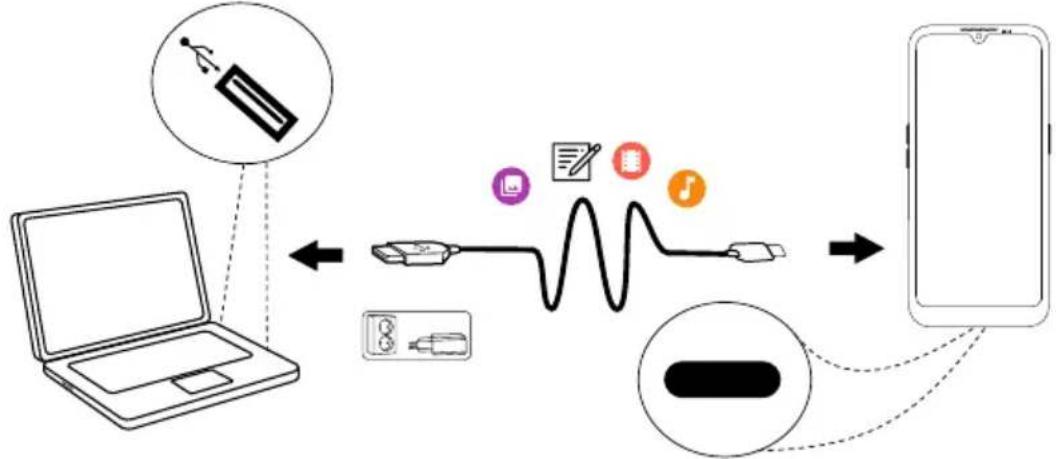
flowchart
graph LR
    A["Laptop"] -->|USB| B["USB Cable"]
    B --> C["Audio Interface"]
    C --> D["Smart Phone"]
    D --> E["Smart Phone"]
Connectez le téléphone à un ordinateur et commencez à transférer des images, de la musique et d'autres types de fichiers. Vous n'avez qu'à connecter un câble USB entre le téléphone et l'ordinateur. À partir de l'explorateur de fichiers de l'ordinateur, vous pouvez glisser et déposer du contenu entre votre téléphone et l'ordinateur.
Remarque ! Il est possible que vous ne puissiez pas transférer du matériel - protégé par le copyright.
Astuce : Si l'emplacement de stockage par défaut est réglé sur la carte c mémoire, toutes les photos et vidéos prises avec le téléphone seront stockées dans le dossier DCIM/Camera sur la carte de mémoire.
Glisser et déposer du contenu entre le téléphone et un ordinateur
- Connectez votre téléphone à un ordinateur à l'aide d'un câble USB.
Remarque ! Vous devrez peut-être attendre la fin de l'installation du pilote sur votre ordinateur pour pouvoir accéder au téléphone.
Si vous utilisez un Mac, consultez https://www.android.com/filetransfer/.
-
Ouvrez le panneau de notification en faisant défiler la barre d'état ver le bas. Appuyez sur Appareil en charge via USB/Système Android/Appuyez ici pour plus d'options. et sélectionnez Transfert de fichiers.
-
Vous pouvez être invité à choisir ce que vous souhaitez faire lorsque vous connectez votre téléphone à un ordinateur.
-
Sélectionnez l'ouverture de l'appareil et l'affichage des fichiers dans l'explorateur de fichiers de l'ordinateur.
- Attendez que le téléphone/la carte mémoire apparaisse comme disque externe dans l'explorateur de fichiers de l'ordinateur.
- Glissez et déposez les fichiers sélectionnés entre le téléphone et l'ordinateur.
- Si nécessaire, utilisez également la fonction Retirer le périphérique en toute sécurité de votre ordinateur.
- Lorsque vous avez terminé, débranchez le câble USB.
Astuce : Vous pouvez sélectionner différents modes de connexion pour votre téléphone lorsque vous vous connectez à un ordinateur. Faites glisse la barre d'état vers le bas et appuyez pour sélectionner l'une des options
Remarque ! Lorsque le téléphone/la carte mémoire est raccordé(e) à l'ordinateur, le téléphone ne peut pas accéder à la carte mémoire. Certaines fonctions et applications du téléphone, telles que l'appareil photo, peuvent ne pas être accessibles. Vous pouvez transférer des fichier à l'aide d'un câble USB sur la plupart des appareils et des systèmes d'exploitation prenant en charge une interface de mémoire de masse USB
Informations de mon téléphone
Pour accéder aux informations de l'appareil, notamment la version du logiciel, l'état de la batterie, ou pour mettre à jour le logiciel de l'appareil.
- Depuis l'écran d'accueil, appuyez sur Voir →
Informations de mon téléphone.
- Informations sur la batterie pour accéder aux informations et aux statistiques concernant l'état de la batterie et l'historique d'utilisation de la batterie.
- Stockage pour vérifier l'état de la mémoire utilisée et disponible.
- État du téléphone pour vérifier les versions du système et du logiciel, etc.
- Mise à jour de l'appareil pour vérifier si des mises à jour du logiciel sont disponibles. Consultez la section Mettre à jour votre appareil, p.48.
- Mentions légales relatives aux applications Doro pour voir une liste des licences logicielles associées.
Sauvegarde
Les informations de votre compte Google sont paramétrées pour être sau vegardées automatiquement. Effectuez les réglages ci-dessous pour garantir que vos contacts, vos réglages système, vos applications, votre calendrier et vos e-mails seront restaurés si vous utilisez ce même compt Google pour configurer un nouvel appareil.
Sauvegarde avec Google
- Depuis l'écran d'accueil, appuyez sur Régler Paramètres avancés Système.
- Faites défiler vers le bas et sélectionnez Sauvegarde et vérifiez que l'i terrupteur est allumé pour conserver les données de l'appareil en sécurité.
De nombreuses applications vous permettent de sauvegarder vos photos, vos applications et bien plus. Certaines proposent même un stockage en cloud pour un chargement mobile et d'autres vous offrent de restaurer vo données en cas de besoin. Essayez de faire une recherche sur Play Store, voir GooglePlay Store, p.55
Mettre à jour votre appareil
Lorsque votre appareil est connecté à un réseau Wi-Fi, son logiciel se me directement à jour via le service firmware over-the-air (FOTA).
Remarque ! Pendant une mise à jour, votre téléphone sera temporairement indisponible, y compris pour des appels d'urgence. Tous les contacts, photos, paramètres, etc. restent mémorisés dans le téléphone N'interrompez pas le processus de mise à jour.
IMPORTANT
Nous vous recommandons de toujours télécharger la dernière mise à jour du logiciel du téléphone pour bénéficier de performances optimales et des dernières améliorations. Dès qu'un nouveau logiciel est disponible, un message de notification s'affiche dans la barre d'état ou sous la forme de notification. Sélectionnez-le pour télécharger la mise à jour. Le temps de téléchargement varie en fonction de la connexion Internet.
L'utilisation de l'appareil implique l'acceptation d'installation des mises à jour logicielles du système d'exploitation fournies par Doro, dans les plus brefs délais après la notification.
En mettant à jour votre appareil, vous contribuez à sa sécurisation.
Doro gardera les mises à jour disponibles pendant toute la durée de la garantie légale, à condition que cela soit possible d'un point de vue comme cial et technique.
Votre appareil recherche automatiquement les mises à jour logicielles disponibles. Suivez les instructions à l'écran lorsqu'une mise à jour du système d'exploitation est disponible.
Remarque !
- Dans certains cas, des mises à niveau régulières du système d'exploitation peuvent entraîner des retards dans les mises à jour de sécurité planifiées.
- Doro fera toujours son possible pour fournir les mises à jour de sécurité le plus rapidement possible aux modèles applicables. Le délai de livraison des correctifs de sécurité peut varier en fonction des régions, des variantes logicielles et des modèles.

ATTENTION
Si vous n'effectuez pas les mises à jour de votre appareil après en été informé(e), vous risquez l'annulation de votre garantie. Pour la planification de la mise à jour logicielle, reportez-vous au site Web : dor com/softwareupdates
Redémarrage du téléphone
Un redémarrage peut être nécessaire en cas de problème persistant impossible à résoudre ou si votre appareil se bloque et ne répond plus. Cet a) reil possède une batterie intégrée. Par conséquent, il n'est pas possible d le redémarrer en retirant la batterie.
- Si vous avez besoin de redémarrer votre téléphone, appuyez simultanément sur les touches Marche et Augmentation du volume et maintenez-les enfoncées pendant plus de huit secondes pour le redémarrer. Après le redémarrage, le téléphone se relancera automatiquement.
Réinitialiser le téléphone
IMPORTANT
La réinitialisation du téléphone supprime la plupart des données, notamment les applications téléchargées et installées, les comptes, les données système et d'application, ainsi que les divers paramètres. Veillez à sauvegarder toutes les données et tous les fichiers que vous souhaitez conserver avant de procéder à la réinitialisation. Une sauvegarde est une copie de sécurité des informations. Lisez attentivement l'intégralité des informations ci-dessous avant de commencer.
Une réinitialisation (Effacer toutes les données (rétablir la configuration d'usine)) peut être nécessaire en cas de problème persistant impossible à résoudre ou de transfert du téléphone à quelqu'un d'autre.
Remarque ! Elle entraînera la suppression de toutes les données ajoutées sur le téléphone depuis son achat.
Exceptions
- Toutes les données enregistrées sur une Carte SD si vous en avez installé une (voir Insérer la carte SIM et la carte mémoire, p.6 et Mémoire externe, p.52).
- Applications et données de Google si la sauvegarde est activée, voir Sauvegarde, p.48.
- Les informations que vous avez enregistrées sur un support de stockage en cloud (ou sur un ordinateur, voir Connecter le téléphone à un ordinateur, p.46).
IMPORTANT
Souvenez-vous du dernier compte Google auquel votre téléphone s'est connecté. Lors d'une réinitialisation, le mécanisme antivol de Google nécessite que vous saisissiez le dernier compte Google auquel votre téléphone était connecté dans l'écran de démarrage de la navigation pour authentifier votre identité. Votre téléphone pourra uniquement démarrer correctement après les étapes d'authentication de l'identité.
Réinitialiser le téléphone
-
Depuis l'écran d'accueil, appuyez sur Régler Daramètres avancés Système Options de réinitialisation :
-
Réinitialiser le Wi-Fi, les données mobiles et le Bluetooth pour réinitialiser tous les paramètres du réseau, y compris le Wi-Fi, les données mobiles et le Bluetooth. Lisez attentivement les informations à l'écran. Elles sont importantes !
-
Réinitialiser les préférences des applis pour réinitialiser les préférences des applications pour :
-
les applications désactivées ;
- les notifications des applications désactivées ;
- les applications par défaut pour les actions ;
- les restrictions de données d'arrière-plan pour les applications ;
- les restrictions de permission éventuelles.
Vous ne perdrez aucune donnée de vos applications ni l'application même, uniquement les paramètres éventuellement modifiés de l'application.
- Effacer toutes les données (rétablir la configuration d'usine) pour supprimer toutes les données de l'espace de stockage interne de votre téléphone, y compris :
• Votre compte Google ;
- les données et paramètres du système et des applications ;
- les applications téléchargées ;
• la musique/les vidéos/les photos ;
- autres données utilisateur.

ATTENTION
Il s'agit de la dernière étape avant que TOUTES les données de l'appareil, y compris les paramètres de Google et d'autres comptes, les données du système et d'applications ainsi que les réglages, soient effacées de manière définitive.
- Après la réinitialisation, votre téléphone retournera à ses paramètres par défaut ; il sera exactement comme vous l'avez trouvé dans sa boî
Mémoire et stockage
Remarque ! Lorsque vous mettez le téléphone à jour, il est possible que capacité disponible change.
Votre téléphone dispose de plusieurs types de mémoire et de stockage possibles.
Mémoire interne
La mémoire interne permet de stocker le contenu téléchargé ou transféré ainsi que vos paramètres et données personnels. Sont concernés par exemple les réglages d'alarme, de volume et de langue, les e-mails, les favoris les contacts, les événements du calendrier, les photos, les vidéos et la musique.
Mémoire externe
Vous pouvez utiliser une carte mémoire externe pour obtenir plus d'espac de stockage ou en tant que mémoire portable. Il existe de nombreuses c tes mémoires, utilisez uniquement des cartes mémoires compatibles. Types de cartes compatibles avec cet appareil : microSD, microSDHC, microSDXC max 512 Go. SD est le sigle de Secure Digital. Les cartes d'une capacité stockage moindre permettent d'enregistrer moins d'informations. Le téléphone fonctionne avec ou sans carte SD installée. Nous vous suggérons d'utiliser une carte mémoire à haute vitesse, en particulier si vous l'utilise en tant que mémoire interne supplémentaire. La plupart des applications peuvent lire les données d'une carte mémoire mais seules certaines d'en-tre elles peuvent sauvegarder des fichiers sur ce type de mémoire. Vous pouvez, par exemple, paramétrer l'application de l'appareil photo pour qu'elle enregistre les photos directement sur la carte mémoire.
Remarque ! Si vous insérez une mémoire externe, il est conseillé de modifier l'emplacement de stockage par défaut. Ceci vous permettra d'enregistrer plus de fichiers sur votre téléphone, notamment des photos et des vidéos. Nous vous conseillons de copier régulièrement vos photos de la mémoire interne du téléphone vers votre ordinateur sous forme de sauvegarde, reportez-vous à la section Connecter le téléphone à un ordinateur, p.46. Ces fichiers se trouvent dans le dossier DCIM de votre téléphone. Ces fichiers se trouvent dans le dossier DCIM de votre téléphone. DCIM signifie Digital Caméra IMages, c'est-à-dire images d'appareil photo numérique. Il s'agit du répertoire par défaut des appareil photos numériques et de smartphone.
Libérer de l'espace mémoire
Dans le cas d'une utilisation normale, la mémoire de votre appareil tend naturellement à se remplir. Si votre téléphone commence à ralentir ou si les applications se ferment soudainement, envisagez les actions suivantes :
Lorsque vous surfez sur Internet ou que vous utilisez des applications sur votre téléphone, des fichiers temporaires seront créés sur celui-ci dans un mémoire appelée le cache. Cela permet au téléphone de charger ce même site Internet ou cette application directement depuis la mémoire du cache au lieu de tout retélécharger à partir du serveur lors de la prochaine corxion ; vous gagnez ainsi du temps et de la largeur de bande. Ces fichiers viendront obsolètes avec le temps et seront alors appelés des fichiers inutiles. Suivez les instructions ci-dessous pour supprimer les fichiers inutiles et d'autres fichiers.
- Depuis l'écran d'accueil, appuyez sur Voir →
Informations de mon téléphone>Stockage. - Voici quelques suggestions de nettoyage de la mémoire. Sélectionnez la méthode de nettoyage qui vous convient le mieux. C'est toujours un bon début pour nettoyer les fichiers inutiles
- Appuyez sur Interne ou Carte SD (le cas échéant) pour voir les différents types de données dans votre mémoire.
Astuce : Les fichiers inutiles augmenteront à nouveau au fil du temps et vous devrez effectuer ce nettoyage régulièrement
Effacer des photos
- Si vous utilisez votre téléphone pour prendre beaucoup de photos, pensez à les sauvegarder sur votre ordinateur de temps à autre. Cela vous évitera non seulement de perdre des photos si votre téléphone devait subir une déconvenue mais cela vous permet aussi de les effacer de votre téléphone et de libérer de l'espace. Vous pouvez accéder à vos photos en branchant simplement votre téléphone sur votre ordinateur au moyen d'un câble USB, reportez-vous à Connecter le téléphone à un ordinateur, p.46.
- Il existe aussi plusieurs services vous permettant de sauvegarder vos photos et souvent automatiquement. L'application Google Photos est préchargée sur ce téléphone. Elle permet un stockage illimité, la sauve-garde de photos et vidéos et même la création de mini albums.
Désinstaller les applications que vous n'utilisez pas
- Depuis l'écran d'accueil, appuyez sur Voir Mes applications.
- Trouvez l'application que vous n'utilisez plus et appuyez sur l'icône en maintenant la pression.
- Appuyez sur Désinstaller.
- Appuyez sur OK pour confirmer.
Remarque ! Certaines applications sont préinstallées et ne peuvent pas être désinstallées.
Tous les achats sont gérés par votre compte Google. Si vous voulez réinstaller une application spécifique ultérieurement, tant que vous êtes connecté-e avec votre compte Google d'origine, vous n'aurez pas à payer de nouveau pour la même application.
Changer le code PIN de la SIM
- Depuis l'écran d'accueil, appuyez sur Régler Paramètres avancés Sécurité Véouillage de la carte SIM.
- Appuyez sur Modifier le code PIN de la carte SIM.
- Entrez l'ancien code PIN et appuyez sur OK.
- Entrez le nouveau code PIN et appuyez sur OK. Saisissez encore une fois le nouveau code PIN et sélectionnez de nouveau OK. Le code PIN de la carte SIM a été modifié. s'affiche lorsque vous avez terminé.
Activer/désactiver le verrouillage de la carte SIM
- Depuis l'écran d'accueil, appuyez sur Régler Paramètres avancés Sécurité Véouillage de la carte SIM.
-
Au niveau de Verrouiller la carte SIM :
-
Commutez pour activer le code PIN. Vous devez saisir le code PIN chaque fois que vous allumez le téléphone.
- Commutez pour désactiver le code PIN.

AVERTISSEMENT
En cas de perte/vol de la carte SIM, celle-ci n'est pas protégée.
Google™ Play Store
IMPORTANT
Vous avez besoin d'une connexion Internet pour utiliser ce service. Nous vous conseillons de vous connecter à des réseaux Wi-Fi chaque fois que vous le pouvez afin de réduire les frais que peut engendrer le trafic de données. Contactez votre opérateur pour connaître en détail les tarifs d'abonnement.
Remarque ! Vous devez disposer d'un compte Googbaur utiliser Play Store. Votre compte Gmail est également votre compte Google. Vous pouvez donc utiliser les mêmes nom d'utilisateur et mot de passe Gmail pour d'autres produits Google, tels que YouTube, Google Play et Google Drive.
Parcourez les applications et les jeux proposés dans les différentes catégo- ries ou dans les listes Top payant et Top gratuit. Vous pouvez également chercher une application ou un jeu en particulier.
Certaines applications sont disponibles à l'achat uniquement. Le prix ou la gratuité s'affiche dans la description de l'application. L'utilisation de Google™ Pay est payante, ledit paiement pouvant être enregistré en créant un compte Google™ pour la première fois pour un achat.
Installer des applications
- Depuis l'écran d'accueil, appuyez sur Play Store.
- Recherchez une application que vous souhaitez télécharger en parcourant les catégories ou en vous servant de la fonction de recherche.
- Touchez l'application pour voir la description et suivez les instructions pour effectuer l'installation/l'achat.
Astuce : Toutes les applications téléchargées sont disponibles sur
Play Store. Appuyez sur l'icône du compte avec la première lettre de votre compte en haut à droite de l'écran et sélectionnez Gérer les applications et les appareils.
Ouvrir une application installée
-
Dans Play Store, appuyez sur l'icône du compte avec la première lettre de votre compte en haut à droite de l'écran et sélectionnez Gé les applications et les appareils ➞ Gérer.
-
Sélectionnez l'application téléchargée. Au besoin, appuyez sur Ouvrir.
Mettre à jour une application installée
- Dans Play Store, appuyez sur l'icône du compte et sélectionnez Gérer les applications et les appareil Aperçu.
- Pour mettre à jour toutes les applications ayant besoin d'une mise à jour, appuyez sur Tout mettre à jour ou Voir détails et sélectionnez une application particulière, appuyez sur Mettre à jour et confirmez.
Remarque ! Vous recevrez une notification pour toute mise à jour éventuelle pour n'importe laquelle de vos applications installées. Veuillez toujours mettre à jour la dernière version pour obtenir la meilleure performance et la sécurité de l'application.
Désinstaller des applications
- Dans Play Store, appuyez sur l'icône du compte et sélectionnez Gérer les applications et les appareils Gérer.
- Appuyez pour sélectionner une application, appuyez sur Désinstaller et confirmez. Sinon, sélectionnez une ou plusieurs applications et appuyez sur Désinstaller pour désinstaller les applications sélectionnées.
Astuce : Vous pouvez également appuyer sur une icône d'application et la maintenir enfoncée sur l'écran d'accueil ou l'écran des applications et appuyer sur Désinstaller.
Appels
Passer un appel
Pour appeler un contact qui n'est pas disponible pour le moment dans votre répertoire, voir également Appeler, p.34.
- Depuis l'écran d'accueil, appuyez sur Appeler.
- Appuyez sur Un numéro.
- Saisissez le numéro de téléphone (des suggestions s'affichent pendant la saisie).
- Appuyez sur pour appeler ou appuyez directement sur le contact suggéré.
Astuce : Pour les appels internationaux, utilisez le préfixe international + avant le code du pays. Maintenez enfoncée la touche 0 jusqu'à voir le signe +.
Prendre un appel
Le téléphone sonne ou vibre pour vous signaler un appel entrant.
Remarque ! Le téléphone ne sonnera pas si le téléphone est réglé sur le mode Vibreur ou ne sonnera ni ne vibrera si le téléphone est réglé en mode Silencieux. Le téléphone ne sonnera pas, ne vibrera pas ou n'allumera même pas l'écran si vous l'avez réglé en mode Ne pas déranger, voir les informations supplémentaires à la section Réglages sonores Ⓑ p.41.
Le son que vous entendez lorsque le téléphone sonne est la sonnerie, vo Sonnerie et autres tonalités, p.41. Vous pouvez régler votre téléphone pour qu'il émette plusieurs sonneries, selon la personne qui vous appelle p. ex ou vous pouvez régler une sonnerie universelle.
- Appuyez sur pour activer le mode Silencieux.
- Appuyez sur pour activer le mode Vibreur.
- L'écran tactile s'allume et vous fournit davantage d'informations sur l'appel.
- Plusieurs options s'offrent à vous.
Depuis l'écran verrouillé
- Répondre à l'appel : faites glisser vers le haut 📞.
- Refuser l'appel : faites glisser vers le bas 📞.
- Mettre en sourdine la sonnerie : appuyez sur la touche de volume (haut ou bas) pour mettre en sourdine la sonnerie.
Depuis l'écran débloqué
- Répondre à l'appel : appuyez sur Répondre.
- Rejeter l'appel : appuyez sur Refuser.
- Mettre en sourdine la sonnerie : appuyez sur la touche de volume (haut ou bas) pour mettre en sourdine la sonnerie.
Raccrocher
- Appuyez sur pour raccrocher.
Options pendant un appel
Réglage du volume
- Utilisez les touches de volume latérales pour régler le volume d'appel ; le niveau sélectionné s'affiche à l'écran.
Sourdine
- Pendant un appel vocal, appuyez sur.
- Pour désactiver, appuyez de nouveau.
Clavier (envoi d'une tonalité)
- Pendant un appel vocal, appuyez sur .
- Saisissez le numéro de téléphone.
- Pour fermer le clavier, appuyez sur .
Haut-parleur
- Pendant un appel vocal, appuyez sur.
- Parlez clairement dans le microphone à une distance maximale de 1 m Utilisez les touches de volume pour régler le volume du haut-parleur.
- Pour désactiver, appuyez à nouveau sur.
Remarque ! Pendant un appel vocal, plusieurs actions peuvent être disponibles, en fonction de la région, de l'opérateur, des caractéristiques du modèle ou du logiciel.
Casque
- Branchez un casque à la prise pour casque. Le microphone interne du téléphone est automatiquement déconnecté.

ATTENTION
L'utilisation d'un casque à un volume élevé peut endommager votre ouïe Réglez le volume adéquatement lorsque vous utilisez un casque.
Journal des appels
-
Depuis l'écran d'accueil, sélectionnez Voir → Mon historique d'appels.
-
Appuyez sur un numéro ou un contact pour :
- Pour appeler, appuyez sur.
- Appuyez longuement sur un numéro/contact pour plus d'options. Pour appeler, appuyez sur.
- Pour plus d'options générales concernant le journal des appels, appuyez sur: .
Effacer le journal d'appels
- Depuis l'écran d'accueil, sélectionnez Voir → Mon historique d'appels.
- Appuyez sur: et sélectionnez Historique d'appels.
- Appuyez sur: E facer l'historique d'appels pour tout supprimer.
Réglages des appels
Verrouiller l'écran pendant les appels, limitation du journal d'appels, etc.
- Depuis l'écran d'accueil, appuyez sur Voir → Mon historique d'appels→:
- Appuyez sur Paramètres pour afficher les paramètres d'appel.
Astuce : Pour une aide supplémentaire sur les paramètres des appels, voi support.google.com/phoneapp/
Appels d'urgence
Tant que le téléphone est allumé, vous pouvez toujours passer un appel d'appel d'urgence.
- Depuis l'écran d'accueil, appuyez sur Appeler.
- Appuyez sur Un numéro pour saisir le numéro d'urgence local de votre lieu actuel.
- Appuyez sur
Certains réseaux acceptent les appels à des numéros d'urgence sans carte SIM valide. Contactez votre opérateur pour obtenir de plus amples renseignements.
Contacts
Ajouter un nouveau contact
Vos contacts sont automatiquement synchronisés avec votre compte Google (à condition que vous y soyez connecté·e). Pour gérer la synchronisation de votre compte Google, voir Sauvegarde, p.48.
- Depuis l'écran d'accueil, appuyez sur Ajouter En contact. Vous devrez peut-être sélectionner le compte où les contacts doivent être enregistrés.
- Saisissez les coordonnées et continuez de remplir les informations que vous connaissez. Appuyez sur Zones supplémentaires pour ajouter des informations supplémentaires pour le contact.
- Votre nouveau contact est créé lorsque vous appuyez sur Enregistrer.
Astuce : Pour masquer le clavier, appuyez sur et, pour activer le clavier, appuyez simplement à nouveau sur un champ textuel.
Gérer vos contacts
- Depuis l'écran d'accueil, appuyez sur Voir Mes contacts.
- Trouvez le contact souhaité et appuyez dessus pour l'ouvrir.
- Appuyez sur pour l'ajouter à vos contacts favoris.
- Appuyez sur Modifier le contact si vous souhaitez modifier des coordonnées.
- Appuyez sur pour ajouter une image.
- Suivez les instructions à l'écran pour compléter les informations du contact.
- Appuyez sur Enregistrer lorsque vous avez fini. Vos contacts sont automatiquement synchronisés avec votre compte Google (à condition que vous soyez connecté et que vous ayez enregistré le contact sur votre compte Google). Pour gérer la synchronisation de votre compte Google voir Sauvegarde, p.48.
Astuce : Les contacts favoris sont facilement identifiables au-dessus de la liste de contacts.
Ajouter un raccourci aux contacts depuis l'écran d'accueil
Vous pouvez facilement ajouter un widget de raccourci concernant un contact sur votre écran d'accueil.
- Depuis l'écran d'accueil, appuyez sur Régler → Ma page d'accueil Mes widgets.
- Trouvez des Contacts et sélectionnez le type de raccourci que vous souhaitez. Touchez longuement l'endroit où vous souhaitez placer votre raccourci.
- Trouvez le contact souhaité et appuyez dessus.
Importer et exporter des contacts
Pour une aide supplémentaire sur l'importation et l'exportation de contacts, voir support.google.com/contacts/.
Remarque ! Pour de meilleurs résultats, importez vos contacts SIM et enregistrez-les sur votre compte Google. En enregistrant vos contacts dans votre compte Google, vous réduisez le risque de les perdre en cas de dysfonctionnement de la carte SIM ou de perte du téléphone.
Comment trouver les contacts ICE
En cas d'urgence (ICE) permet aux premiers secouristes de contacter vos proches parents ou n'importe lequel de vos contacts enregistrés.
Remarque ! Les coordonnées d'urgence doivent être remplies au préalable Consultez la section ICE (en cas d'urgence), p.66.
Comment trouver les contacts ICE depuis un écran bloqué
- Faites glisser pour déverrouiller l'écran.
- Appuyez sur Appel d'urgence →. Appuyez deux fois sur Informations d'urgence pour afficher les informations ICE enregistrées.
- Appuyez sur pour appeler un contact ICE.
Remarque ! Ces instructions s'appliquent uniquement lorsque la méthode de verrouillage de l'écran choisie est Déverrouillage facial, Schéma, Code ou Mot de passe et vous devez avoir renseigné vos informations ICE. Pou activer le verrouillage de l'écran ou modifier le type de verrouillage de l'écran, voir Verrouillage de l'écran, p.17.
Comment trouver les contacts ICE dans le menu
-
Depuis l'écran d'accueil, appuyez sur Régler → Une option d'assistance Mes informations ICE.
-
Appuyez sur Informations d'urgence pour afficher les informations ICE enregistrées.
Options d'assistance
Mon bouton d'assistance♡
IMPORTANT
Vous avez besoin d'une connexion Internet pour utiliser ce service. Contactez votre opérateur pour connaître en détail les tarifs d'abonnement aux données avant de l'activer.

ATTENTION
Lorsqu'un appel d'assistance est activé, le téléphone est préréglé pour passer en mode Mains libres/Haut-parleur. Ne maintenez pas l'appareil près de votre oreille lorsque le mode Mains libres est activé car le volume peut être particulièrement fort.
Passer un appel d'assistance
La touche d'assistance au dos du téléphone permet de contacter facilement vos intervenants prédéfinis (famille et amis) si vous avez besoin d'aide. Pour pouvoir utiliser cette fonctionnalité, l'intervenant d'une alerte d'assistance doit disposer de l'application pour smartphone, Response by Doro doit être installée sur son smartphone et le lien avec le téléphone ro du senior doit être configuré. Consultez la section Response by Doro, p.63.
Une fois la configuration terminée :
- Appuyez sur la touche d'assistance située à l'arrière du téléphone pendant trois secondes ou appuyez dessus à trois (3) reprises à moins d'u seconde d'intervalle. L'alerte d'assistance est envoyée après un délai de 5 secondes. Vous pouvez éviter une éventuelle fausse alarme en appuyant sur Annuler.
- Une alarme d'assistance se déclenche et votre groupe d'intervenants est alerté de votre signal de détresse et de votre dernière position connue.
- La première personne à confirmer l'alarme en devient responsable et peut vous appeler pour vous en demander la raison et prendre les mesures appropriées.
Response by Doro♡
IMPORTANT
Vous avez besoin d'une connexion Internet pour utiliser ce service.
Contactez votre opérateur pour connaître en détail les tarifs d'abonnement aux données avant de l'activer.
Avant de pouvoir utiliser la touche d'assistance, l'utilisateur du Doro 8220 (appelé « senior ») a besoin d'au moins un proche/une aide (appe « intervenant ») qui a créé un compte et qui est connecté avec lui. L'utilisateur du téléphone Doro ainsi que les intervenants (famille et amis) doivent disposer d'un compte Response by Doro pour pouvoir utiliser le service. Un numéro de téléphone mobile valide est nécessaire pour créer un compte Response by Doro
Grâce à la configuration de 📋 Response by Doro, les proches/aides (intervenants) peuvent recevoir une alarme d'assistance, vérifier l'état du téléphone Doro et accéder rapidement à certains paramètres de base du téléphone, tels que le son et les paramètres d'affichage, via l'application pour smartphone Response.
Il peut y avoir plusieurs aides, mais la première personne qui crée un compte et invite l'utilisateur senior sera l'administrateur pour ce senior.
Le groupe d'intervenants peut être composé d'un seul ou plusieurs intervenant(s) qui peuvent aider le senior.
Pour l'intervenant
Télécharger et installer l'application Response by Doro
Avant de configurer un compte, vous devez télécharger et installer l'application Response by Doro.
Pour iPhone Pour téléphones Android

Download on the
App Store

GET IT ON
Google Play
Créer un compte dans l'application Response by Doro Le premier intervenant qui crée un compte et invite l'utilisateur senior sera l'administrateur du groupe d'intervenants.
- Démarrez l'application et donnez les autorisations requises.
Remarque ! Si nécessaire, vous devez également autoriser l'accès à Response by Doro lorsque votre téléphone est réglé sur « Ne pas déranger ». Appuyez sur Retour pour revenir en arrière.
-
Après quelques brèves descriptions de l'application, vous devez accepter les conditions générales du service. Cochez la case et appuyez sur Suivant.
-
Saisissez votre numéro de téléphone mobile et appuyez sur Suivant.
-
Saisissez votre Prénom et votre Nom de famille, puis appuyez sur Suivant.
-
Vous recevrez un SMS avec un code de vérification. Si vous ne receve pas le message, assurez-vous d'avoir saisi le bon numéro. Appuyez sur Renvoyer le SMS pour renvoyer un message.
-
Votre compte est maintenant vérifié et vous pouvez terminer la configuration en invitant le senior que vous souhaitez assister. Consultez la section Ajouter un parent/proche, p.65.
Remarque ! Pour aider l'utilisateur du téléphone Doro à distance à partir d'un ordinateur, un intervenant peut également consulter la page Webwww.mydoro.com.
Ajouter un parent/proche
Terminez la configuration en invitant le senior que vous souhaitez assister. Le senior recevra un SMS/message text d'invitation expliquant le service Response by Doro et la manière de le configurer et d'accepter votre invitation. Informez toujours l'utilisateur senior que vous démarrez le service, car celui-ci nécessitera aussi certaines actions de la part du senior.
- Appuyez sur Inviter ou, si vous souhaitez ajouter un autre senior à aider, appuyez sur Ajouter un parent/proche.
- Recherchez le contact souhaité, modifiez le nom si nécessaire, puis appuyez sur Envoyer.
- Le senior recevra un SMS/message text d'invitation expliquant le service Response by Doro et la manière de le configurer et d'accepter votre invitation. Appuyez sur OK.
Pour le senior
Accepter l'invitation sur le Doro 8220
- Vous recevrez une invitation par SMS.
- Lancez l'application Response et acceptez les conditions générales du service. Cochez la case et appuyez sur Suivant.
- Saisissez votre numéro de téléphone mobile et appuyez sur Suivant.
- Vous recevrez un SMS avec un code de vérification. Si vous ne receve pas le message, assurez-vous d'avoir saisi le bon numéro. Appuyez sur Renvoyer le SMS pour renvoyer un message.
- Votre compte a été vérifié et vous pouvez maintenant terminer la configuration en acceptant l'invitation.
- Appuyez sur Ouvrir à côté du nom de la personne qui vous a invité(e) puis sur Accepter.
Le senior et l'intervenant sont maintenant connectés et le senior peut émettre une alarme à l'aide de la touche d'assistance située à l'arrière d téléphone Doro pour tester le service.
L'intervenant peut également utiliser l'application Response pour vérifier l'état du téléphone Doro et accéder rapidement à certains paramètres de base du téléphone, tels que le son et les paramètres d'affichage.
Le senior et l'intervenant peuvent désormais inviter davantage de personnes à agir en tant qu'intervenants.
En cas de traumatisme, il est essentiel d'obtenir ces renseignements dès que possible pour augmenter les chances de survie. Ajoutez un contact d'urgence pour améliorer votre propre sécurité. Les premiers secouristes peuvent obtenir des informations supplémentaires, principalement médicales et familiales, à partir de votre téléphone en cas d'urgence. Tous les champs sont facultatifs, mais il est préférable d'inclure le plus de renseignements possible.
Remarque ! Vos contacts ICE sont récupérés depuis votre répertoire.
Assurez-vous que chacun d'entre eux est accompagné d'informations pertinentes.
- Depuis l'écran d'accueil, appuyez sur Régler →
Une option d'assistance-Mes informations ICE.
-
Appuyez sur Ajouter des informations pour saisir vos informations médicales. Suivez les instructions à l'écran pour compléter les information de la carte ICE.
-
Appuyez sur Ajouter un contact pour ajouter un contact ICE.
Remarque ! Pour supprimer un contact ICE, appuyez sur , en regard de son nom.
L'aide à distance♡
Cette option permet à une personne de confiance de gérer votre télépho à distance. Cela peut-être nécessaire lorsque vous contactez l'équipe d'assistance Doro. Donnez-lui accès afin qu'elle puisse gérer et transférer des fichiers, vous aider à effectuer des tâches de maintenance et vous assiste en cas de problème, le tout à distance.
La personne effectuant la gestion à distance doit installer TeamViewer.
Cette application peut être téléchargée et installée sur différents systèmes d'exploitation à l'adresse http://www.teamviewer.com/download/.
Pour se connecter à une session de support à distance
- Depuis l'écran d'accueil, appuyez sur Régler →
Une option d'assistance→L'aide à distance.
-
Pour utiliser l'application d'aide à distance, vous devez accepter les conditions générales de Teamviewer. Parcourez une brève introduction.
-
Partagez votre ID avec votre technicien-conseil afin de permettre la commande à distance. Appuyez sur Envoyer mon ID... pour sélectionner la façon dont vous souhaitez partager votre ID.
- Suivez les instructions à l'écran pour autoriser la session d'aide à distance.
- Pour quitter TeamViewer, ouvrez le panneau de notification et faites glisser la barre d'état vers le bas. Cliquez sur QuickSupport et appuyez sur dans le coin supérieur droit.
- Confirmez avec Fermer pour fermer la session d'aide à distance.
Remarque ! Toutes les connexions TeamViewer sont hautement cryptées et donc protégées contre tout accès par des tiers. Pour obtenir des informations techniques détaillées concernant les connexions, la sécurité et la protection des données dans TeamViewer, consultez la déclaration d sécurité à l'adresse http://www.teamviewer.com/en/products/security.
Recherche Google
IMPORTANT
Vous avez besoin d'une connexion Internet pour utiliser ce service. Nous vous conseillons de vous connecter à des réseaux Wi-Fi chaque fois que vous le pouvez afin de réduire les frais que peut engendrer le trafic de données. Contactez votre opérateur pour connaître en détail les tarifs d'abonnement avant de l'activer.
Remarque ! Les options disponibles peuvent varier selon les paramètres de votre appareil.
Pour utiliser le navigateur Internet
- Depuis l'écran d'accueil, appuyez sur le champ de recherche Google Google.
Remarque ! Lors de votre première visite, un message vous demande si vous souhaitez vous connecter à l'aide de votre compte Google.
-
Appuyez à côté de pour effectuer une recherche. Saisissez ensuite des mots ou collez du texte que vous avez copié.
-
Les prédictions de recherche vous permettent de trouver des informations plus rapidement lorsque vous commencez une recherche sur Google. Les prédictions de recherche sont des termes de recherche
possibles que vous pouvez utiliser et qui sont liés aux termes que vous saisissez et aux recherches effectuées par d'autres personnes.
- Appuyez pour sélectionner les résultats de recherche les plus pertinents.
Pour revenir en arrière, appuyez sur.
Applications
Les applications peuvent être des programmes ou des jeux compatibles avec votre Doro 8220. Selon le pays et l'opérateur mobile, les application préinstallées peuvent varier. Certaines applications nécessitent un accès Internet. Contactez votre opérateur pour connaître en détail les tarifs d'a-bonnement avant de l'activer. Certaines applications sont disponibles à l'achat uniquement. Le prix ou la gratuité s'affiche dans la description de l'application. L'utilisation d'applications téléchargées et installées est gratuite, sauf si une connexion Internet est nécessaire.
Utilisez Google™ Play Store pour télécharger et installer toutes les applications dont vous avez besoin.
Messages
Écrire des messages
Vous pouvez envoyer différents types de messages depuis votre téléphone. Nous expliquons ici comment envoyer un SMS, mais vous pouvez également envoyer d'autres types de messages depuis le menu Envoyer.
Astuce : Les messages texte (SMS) sont immédiatement envoyés sur un appareil que nous transportons presque tous en permanence. Un SMS est également une connexion plus personnelle et intime. La plupart des smartphones modernes peuvent recevoir des e-mails (qui sont peut-être préférables pour des communications ou demandes plus formelles), mais les SMS restent plus simples et constituent la seule option pour les personnes utilisant un téléphone portable plus simple.
Rendez-vous sur support.google.com/messages/ pour obtenir de l'aide concernant les SMS.
-
Depuis l'écran d'accueil, appuyez sur Envoyer On message.
-
Appuyez sur Vers un numéro/ Vers un contact.
- Saisissez le numéro de téléphone (des suggestions s'affichent pendant la saisie) ou cherchez dans vos contacts enregistrés.
- Appuyez sur ou sur le contact suggéré.
- Rédigez votre message.
- Après avoir fini, appuyez sur pour envoyer le SMS.
Remarque ! Si vous décidez d'envoyer un message à plusieurs destinataires, il se peut que chaque envoi vous soit facturé. Des frais supplémentaires peuvent également vous être facturés si vous envoyez des messages lorsque vous êtes en mode itinérance. Nous vous conseillon de vous connecter à des réseaux Wi-Fi chaque fois que vous le pouvez a de réduire les frais que peut engendrer le trafic de données.
Si elles sont installées, vous pouvez également utiliser d'autres applications de messagerie, telles que Messenger, WhatsApp et bien d'autres.
Paramètres des messages
-
Depuis l'écran d'accueil, appuyez sur Voir → Mes messages→Messages.
-
Appuyez sur: Paramètres.
Remarque ! Les paramètres des messages sont normalement déjà définis et vous ne devriez pas les modifier, sauf si vous souhaitez effectuer des modifications. Certaines caractéristiques sont des services réseau ; il se peut donc que vous deviez vous y abonner au préalable. Pour plus d'informations, veuillez contacter votre opérateur.
IMPORTANT
Vous avez besoin d'une connexion Internet pour utiliser ce service. Nous vous conseillons de vous connecter à des réseaux Wi-Fi chaque fois que vous le pouvez afin de réduire les frais que peut engendrer le trafic de données. Contactez votre opérateur pour connaître en détail les tarifs d'abonnement avant de l'activer.
Remarque ! Faites attention au compte sélectionné si vous avez plusieurs comptes sur votre appareil.
Astuce : Gmail est toujours préinstallé et disponible dans Google, accessible depuis l'écran d'accueil. Pour une aide supplémentaire, voir support.google.com/mail/.
Vous pouvez bien sûr installer d'autres applications client de messagerie e mail si vous le souhaitez.
Écrire des e-mails
Voici comment envoyer un e-mail à un contact de votre répertoire.
- Depuis l'écran d'accueil, appuyez sur Envoyer On e-mail.
- Appuyez sur Vers Contact.
Ou appuyez sur Vers une adresse e-mail.
- Appuyez pour sélectionner un ou plusieurs contacts.
- Composez votre texte.
- Saisissez un objet.
- Appuyez sur pour joindre des fichiers à l'e-mail.
- Appuyez sur: pour plus d'options.
- Après avoir fini, appuyez sur pour envoyer le SMS.
Lire des e-mails
- Depuis l'écran d'accueil, appuyez sur Voir Mes e-mails.
- Appuyez pour lire un e-mail.
- Appuyez sur: pour plus d'options.
Remarque ! Vous disposez de plus d'options via deux icônes .
Paramètres des e-mails
- Depuis l'écran d'accueil, appuyez sur Voir Mes e-mails.
- Appuyez sur Paramètres.
Appareil photo
Astuce : Pour obtenir des photos de qualité, nettoyez l'objectif à l'aide d'un chiffon sec.
Remarque ! Ne prenez pas en photo ou ne filmez pas des personnes sair leur permission. Ne prenez pas de photos ou n'enregistrez pas de vidéo dans des endroits où cela est interdit ou où vous êtes susceptible de vio l'intégrité d'autrui.
Comment ouvrir l'appareil photo
- Depuis l'écran d'accueil, appuyez sur Appareil photo.
- Utilisez deux doigts et écartez-les sur l'écran pour faire un zoom avant et rapprochez-les pour faire un zoom arrière.
- Appuyez sur la touche de l'appareil photo dans l'application pour prendre une photo.
Comment prendre un selfie
« Selfie » signifie une photo de vous-même. Vous pouvez utiliser l'appare photo avant pour prendre des autoportraits.
- Sur l'écran d'aperçu de l'appareil photo, cliquez sur pour basculer vers l'objectif frontal destiné aux selfies.
- Mettez-vous face à l'appareil photo avant. Déplacez l'objectif autour de vous jusqu'à ce vous trouviez une pose qui vous plaise.
- Lorsque votre visage apparaît sur l'écran, appuyez sur pour prendre une photo de vous-même.
Comment enregistrer une vidéo
- Sur l'écran d'aperçu de l'appareil photo, appuyez sur Vidéo.
- Appuyez sur pour enregistrer une vidéo. Appuyez sur pour arrêter l'enregistrement.
- Appuyez sur Photo pour revenir au mode Appareil photo.
Réglages de l'appareil photo
Mise au point
- Cliquez sur l'image sur l'écran d'aperçu à l'endroit où vous souhaitez faire la mise au point.
Zoom
- Sur l'écran d'aperçu, posez deux doigts sur l'écran et éloignez-les pour zoomer en avant et rapprochez-les pour zoomer en arrière.
- Vous pouvez également utiliser les touches de volume pour zoomer (touche d'augmentation du volume pour effectuer un zoom avant et touche de diminution du volume pour un zoom arrière).
Grille
Grille est un paramètre de votre appareil photo qui affiche des lignes/grill les, afin que vous puissiez évaluer les proportions de votre objet.
Appuyez sur l'icône de la grille pour sélectionner les paramètres de la grille :
• s'affiche lorsque la grille est désactivée.
• Staffiche lorsque la grille est activée.
Flash
Appuyez sur l'icône clignotante pour sélectionner les paramètres du flash :
• pour que l'application de l'appareil photo choisisse automatiquement d'utiliser ou non le flash.
• pour forcer l'application de l'appareil photo à utiliser le flash.
• pour forcer l'application de l'appareil photo à ne pas utiliser le flash.
Plus
Appuyez sur Plus pour accéder à la liste des différents modes de prise d vue.
Paramètres de l'appareil photo
- Appuyez sur pour accéder aux réglages de l'appareil photo/la caméra.
- Appuyez pour sélectionner et ajuster les différents réglages. Vous pouvez toujours appuyer sur Restaurer les paramètres par défaut pour réinitialiser les réglages de l'appareil photo.
Astuce : Vous pouvez également accéder à votre galerie depuis le mode appareil photo : sur l'écran d'aperçu de l'appareil photo, sélectionnez la vignette dans le coin inférieur droit.
Gérer des photos dans la galerie
Afficher/Manipuler les photos ou les vidéos
-
Depuis l'écran d'accueil, appuyez sur Voir → Mes photos et vidéos.
-
Appuyez sur: pour plus d'options.
- Sélectionnez la photo ou la vidéo à visionner.
- Faites glisser vers la gauche ou vers la droite pour l'image/la vidéo su vante ou précédente. Appuyez sur pour plus d'options.
Astuce : Pour une aide supplémentaire, voir support.google.com/photos/
Internet (navigateur Internet)
IMPORTANT
Vous avez besoin d'une connexion Internet pour utiliser ce service. Nous vous conseillons de vous connecter à des réseaux Wi-Fi chaque fois que vous le pouvez afin de réduire les frais que peut engendrer le trafic de données. Contactez votre opérateur pour connaître en détail les tarifs d'abonnement.
Pour utiliser le navigateur Internet
- Depuis l'écran d'accueil, appuyez sur Chercher → Quelque chose sur Internet.
- Saisissez le mot ou l'expression que vous souhaitez chercher et appuye sur 🔒
Remarque ! Lors de votre première visite, un message vous demande si vous souhaitez vous connecter à l'aide de votre compte Google.
Vous pouvez aussi saisir le mot ou l'expression recherchés directement dans la barre Google de l'écran d'accueil.
Astuce : Pour une aide supplémentaire, voir support.google.com/websearch/
Mode Socie
Lorsque votre téléphone est placé sur le socle-chargeur, il se place automtiquement en mode Socle. Ce mode active l'économiseur d'écran et transforme votre Doro 8220 en horloge, à moins de l'avoir configuré autremer
L'écran s'estompera et s'éteindra au bout d'un moment. Appuyez sur la touche Accueil ou Marche/Arrêt pour activer l'écran.
Paramètres de l'économiseur d'écran
- Depuis l'écran d'accueil, appuyez sur Régler Paramètres avancés Écran Paramètres avancés Économiseur d'écran.
- Appuyez sur Économiseur d'écran actuel pour modifier l'économiseur d'écran.
- Appuyez sur pour régler les paramètres de l'économiseur d'écran.
- Appuyez sur Quand l'activer pour définir le moment où l'économiseur d'écran doit être activé.
Activez Utiliser l'économiseur d'écran pour démarrer l'économiseur d'écran à des fins de test.
Musique
Vous pouvez écouter de la musique et des fichiers audio sur votre téléphone ou sur Internet.
Écouter de la musique
- Depuis l'écran d'accueil, appuyez sur l'onglet Google et appuyez sur Écouter de la musique. La première fois que vous utilisez cette application, on vous demandera de vous inscrire à la musique de Google.
- Appuyez sur Répertoire de musique pour consulter votre musique disponible.
- Faites votre choix à partir de plusieurs catégories, p. ex. une liste de chansons, des artistes ou des albums.
Astuce : Vous pouvez lancer la musique et la mettre en pause depuis la configuration rapide dans le panneau de notification. Pour ouvrir le panneau de notification, faites glisser la barre d'état vers le bas. Vous pouvez également utiliser d'autres fonctions et applications tout en écoutant de la musique.
Pour une aide supplémentaire, voir support.google.com/googleplaymusic/.
Radio FM
Les fréquences de la radio FM vont de 87.5 à 108.0 MHz.
Allumer la radio
-
Branchez un casque à la prise pour casque.
-
Depuis l'écran d'accueil, faites glisser la flèche vers le haut ou appuyez sur la flèche en bas de l'écran d'accueil et appuyez sur l'application Radio FM pour l'ouvrir.
La radio s'allume. La fréquence sélectionnée s'affiche.
-
Les options suivantes sont disponibles :
-
Appuyez sur pour activer/désactiver la radio FM.
- Appuyez sur ou pour rechercher les stations.
- Utilisez les touches de volume latérales pour régler le volume.
- Appuyez sur pour commencer à enregistrer une station de radio et appuyez sur pour arrêter. Les stations sont enregistrées dans /Documents/Enregistrements FM/.
- Appuyez sur pour enregistrer une station de radio en tant que favorite.
-
Appuyez sur pour afficher les stations de radio enregistrées. Appuyez longuement sur une station pour Renommer ou Supprimer des favoris la station sélectionnée.
-
Appuyez sur pour revenir à l'écran d'accueil. La lecture se poursuit. Débranchez le casque pour éteindre la radio.
Astuce : Vous pouvez accéder à certains paramètres de la radio depuis la configuration rapide dans le panneau de notification. Pour ouvrir le panneau de notification, faites glisser la barre d'état vers le bas.
Pour une meilleure qualité sonore, appuyez brièvement sur la touche Marche/Arrêt afin de mettre le téléphone en mode Veille.
Calendrier
Remarque ! Faites attention au compte sélectionné si vous avez plusieurs comptes sur votre appareil.
Ajouter un événement
- Appuyez sur Ajouter Unévénement.
- Suivez les instructions à l'écran pour terminer la procédure.
- Appuyez sur Enregistrer pour confirmer.
Pour modifier ou supprimer des événements
-
Appuyez sur Voir Mon calendrier.
-
Parcourez le calendrier pour sélectionner une entrée ou appuyez sur pour rechercher l'entrée souhaitée.
-
Appuyez sur pour modifier.
- Appuyez sur :→ Supprimer pour supprimer l'événement.
Pour une aide supplémentaire, voir support.google.com/calendar/.
Alarme
Définir les alarmes
Le téléphone doit être allumé pour que l'alarme fonctionne correctement.
Astuce : Les alarmes retentiront, même en mode Silencieux.
- Depuis l'écran d'accueil, appuyez sur Ajouter une alarme et suivez les instructions à l'écran.
Astuce : Pour économiser la batterie et éviter les appels entrants ou les messages, vous pouvez activer Mode Avion, mais conserver la fonction alarme, voir Mode Avion, p.45.
Pour modifier ou supprimer des alarmes
-
Depuis l'écran d'accueil, appuyez sur Régler des alarmes.
-
Activez et désactivez à l'aide de
-
Appuyez sur une alarme pour la modifier.
Arrêter ou répéter une alarme
Faites glisser sur :
- Répéter, pour répéter une alarme après 10 minutes.
• Arrêter, pour arrêter l'alarme.
Retardateur
Utilisez la minuterie pour décompter une durée de temps préalablement définie.
Astuce : La minuterie retentira, même en mode Silencieux.
Ajouter un minuteur
-
Depuis l'écran d'accueil, appuyez sur Ajouter - ne minuterie.
-
Fixez la durée du minuteur et appuyez sur pour commencer le décompte.
- Appuyez sur pour faire une pause et sur pour l'arrêter.
Mes notes
Cette fonctionnalité fait appel à Google Keep
Ajouter une note
- Appuyez sur Ajouter Une note.
- Saisissez les informations nécessaires.
- Pour plus d'options, appuyez sur .
Afficher/modifier/supprimer une note
- Appuyez sur Voir Mes notes.
- Appuyez sur la note voulue et modifiez-la au besoin.
- Pour plus d'options, appuyez sûr.
Pour une aide supplémentaire, voir support.google.com/keep/.
Lampe de poche
Faites défiler le panneau de notification vers le bas et appuyez sur Lamp de poche pour allumer la lampe. Appuyez à nouveau pour éteindre.
Remarque ! La batterie s'épuisera très rapidement. N'oubliez pas de l'éteindre après utilisation.
Calculatrice
Effectuer des calculs simples.
- Depuis l'écran d'accueil, glissez vers le haut ou appuyez sur la flèche en bas de l'écran d'accueil et appuyez sur l'application Calculatrice pour l'ouvrir.
- Saisissez le premier nombre, sélectionnez une opération (+, -, x, ÷) et entrez le nombre suivant. Répétez l'opération si nécessaire.
- Sélectionnez = pour calculer le résultat.
Appuyez sur pour supprimer la dernière entrée.
Appuyez sur AC pour effacer le résultat.
Google apps
IMPORTANT
Vous avez besoin d'une connexion Internet pour utiliser ce service. Nous vous conseillons de vous connecter à des réseaux Wi-Fi chaque fois que vous le pouvez afin de réduire les frais que peut engendrer le trafic de données. Contactez votre opérateur pour connaître en détail les tarifs d'abonnement avant de l'activer.
Toutes les applications préinstallées Google sont disponibles dans le répertoire Google. Les applications préinstallées peuvent varier d'un pays à l'autre. Pour de plus amples informations sur les applications, consultez le menu d'aide de chaque application.
Remarque ! Il est possible que certaines applications ne soient pas disponibles ou portent un autre nom dans certaines régions ou avec certains opérateurs.
- Depuis l'écran d'accueil, sélectionnez Google pour ouvrir les applications Google™.
- Google pour effectuer des recherches rapides sur Internet ou sur votre téléphone.
- Chrome pour rechercher des informations et naviguer sur Internet.
- Gmail pour envoyer ou recevoir des e-mails via le service Google Mail.
- Maps pour vous situer sur la carte, rechercher des endroits et afficher les informations de position de divers lieux.
- YouTube pour regarder ou créer des vidéos et les partager.
- Drive pour enregistrer votre contenu sur le cloud, y accéder où que vous soyez, et le partager.
- YouTube Music pour découvrir, écouter et partager de la musique sur votre téléphone. Vous pouvez charger des collections de musique enregistrées sur votre appareil sur le cloud et y accéder ultérieurement
- Google TV pour télécharger des vidéos à regarder depuis Play Store, référez-vous à la section Goog ^TM Play Store, p.55.
- Duo pour discuter avec un ou plusieurs amis à la fois.
- Galerie pour rechercher, gérer et modifier au même endroit toutes vos photos et vidéos provenant de diverses sources.
Le cloud
Le cloud n'est pas un objet concret. Il s'agit d'un réseau de serveurs rem plissant chacun une fonction différente. Certains serveurs utilisent la puis-sance de calcul pour exécuter des applications ou « fournir un service ». Lorsque vous prenez une photo avec votre smartphone par exemple, celle ci est enregistrée dans la mémoire interne de votre téléphone. Quand vo la postez sur Instagram en revanche, vous l'envoyez sur le cloud.
Donc rappelez-vous, le cloud est un réseau de serveurs. Certains serveurs fournissent un service en ligne, d'autres vous permettent d'enregistrer des données et d'y accéder, Instagram et Dropbox notamment. Il est fort probable que vous utilisiez le cloud quotidiennement. De Google Drive à Eve note, à chaque fois que vous enregistrez des informations sans utiliser les données internes de votre téléphone, vous le faites dans le cloud.
Services basés sur la localisation
LBS signifie Location-Based Service, c'est-à-dire service basé sur la géolocalisation. Ce terme désigne une application logicielle pour appareils mobiles qui nécessite de savoir où se trouve l'appareil. Ce service peut s'appuyer sur des requêtes et vous fournir des informations utiles comme « Quel e le restaurant le plus proche ? ». Il peut aussi fonctionner en Push et vou envoyer des bons d'achat ou vous indiquer l'état du trafic routier. Confor mément à la loi, les services basés sur la géolocalisation nécessitent une autorisation. Cela signifie que vous devez accepter (dire oui activement) le service pour l'utiliser.
Astuce :s'affiche dans la barre d'état lorsque la localisation de votre téléphone est utilisée par une application.
Remarque ! Lorsque vous désactivez la localisation de votre appareil, vous la désactivez aussi pour les applications Google et autres. Cela signifie qu'les applications ne peuvent pas utiliser la position de votre téléphone et que de nombreuses fonctions utiles sont désactivées.
Comment arrêter les services de localisation GPS
-
Depuis l'écran d'accueil, ouvrez le panneau de notification, puis appuyez sur Régler Mes autres connexions → Les options de géolocalisation.
-
Commutez pour désactiver les services de localisation.

ATTENTION
Si vous désactivez les services basés sur la localisation tels que les applications de cartes, de navigation et de météo, ces dernières ne peuvent pas accéder aux informations de localisation.
lcônes d'état
 | Réseau mobile |  | Réseau Wi-Fi |
 | Itinérance (passage à un au-tre réseau) |  | Bluetooth activé |
 | Mode Vibreur |  | Transmission de données :données entrantes ▼don-nées sortantes▲ |
 | Mode Silencieux |  | Une erreur s'est produite ou votre attention est requise |
 | Mode Avion Alarme active |  | |
 | Mises à jour de logiciels dis-ponibles sur Google Play Store |  | Mise à jour du système disponible |
 | E-mail non lu (dans l'application Gmail) |  | Nouveau message texte ou multimédia. |
 | GPS activé Carte SIM non insé |  | |
 | Casque branché (sans microphone) | ### | Niveau de charge de la batterie |
| ### | Appel en absence | ### | Casque branché (avec microphone) |
| ### | Transfert d'appels activé Appel | ### | cours |
Contrôle parental (France)
Afin de protéger les jeunes utilisateurs contre l'exposition à des contenus inappropriés disponibles sur Internet, Google a développé un système de contrôle parental. Avant de confier un appareil à votre enfant, assurez-vous de lire les informations fournies sur cette page à propos des risques liés au contenu disponible via l'appareil donné ou prêté à un enfant ainsi que des solutions disponibles sur les appareils Google pour y remédier. Vous trouverez ci-après des informations sur les possibilités et fonctionnalités du contrôle parental disponible sur les appareils Google.
Risques potentiels liés à l'exposition des enfants à Internet et aux écrans
Internet peut être une source de danger pour les mineurs, car les enfants n'ont pas suffisamment de recul pour comprendre pleinement le contenu disponible sur celui-ci. C'est pourquoi il est important de les protéger. Les risques propres à Internet peuvent prendre de nombreuses formes : contenus inadaptés, exposition à des contenus choquants ou violents, etc. En tre, l'exposition précoce des enfants aux écrans et, plus généralement, la surexposition aux écrans peuvent avoir des effets néfastes sur leur santé problèmes de concentration, de mémorisation, repli sur soi, troubles du sommeil.
Prévention
La plateforme officielle d'information et de soutien à la parentalité numérique « Je Protège Mon Enfant » a été développée dans le cadre d'un p tenariat national réunissant des acteurs publics et privés. Cette plateforme propose des outils, des conseils et des ressources pratiques. Nous vous in vitons à vous familiariser avec ces outils sur le site web Je Protège Mon Enfant.
L'association e-enfance, reconnue d'utilité publique, sensibilise et éduque les enfants, les adolescents, les parents et les professionnels aux risques liés aux usages numériques et met à disposition du grand public des informations et des conseils pratiques. Nous vous invitons à vous familiariser avec les meilleures pratiques de prévention de ces risques sur le site web e-enfance.org/informer/internet-les-dangers/.
Si vous souhaitez plus d'informations et des mesures de prévention sur :
• le harcèlement en ligne,
- les pratiques addictives en ligne,
- l'exposition des mineurs à des contenus inappropriés,
- la surexposition ou l'exposition précoce des utilisateurs d'écrans,
veuillez consulter les sites web des gouvernements ou des associations qu'traitent de ces sujets. Par exemple :
- hcsp.fr/explore.cgi/avisrapportsdomaine?clefr=759
• www.cybermalveillance.gouv.fr
- drogues.gouv.fr
Vos outils de contrôle parental
Vous trouverez ci-après des informations sur les caractéristiques et fonctionnalités des outils de contrôle parental disponibles, ainsi que des explications sur la manière de configurer et d'utiliser ces outils.
Pour utiliser le contrôle parental sur votre smartphone ou tablette, vous devez créer des comptes Google « parent » et « enfant ». Le contrôle parental mobile vous permet de :
- Bloquer et contrôler l'accès aux applications préinstallées sur le terminal mobile de votre enfant dont le contenu est interdit ou inapproprié pou les mineurs.
- Bloquer et contrôler l'accès au contenu accessible via Google Play Store dont le contenu est interdit ou inapproprié pour les mineurs.
La solution de contrôle parental utilise les solutions de contrôle parental de Google (« Family Link »), qui fonctionnent indépendamment pour chaque compte et chaque catégorie de service mobile, pour couvrir tous les contenus accessibles à partir de l'appareil mobile confié à votre enfan
Activer le contrôle parental sur les comptes Google
Lorsque vous démarrez votre appareil mobile pour la première fois, vous devez saisir vos comptes Google « parent » et « enfant ».
Remarque ! Vous pouvez également mettre en place un contrôle parental sur l'appareil mobile de votre enfant sans ouvrir de compte via les fonctionnalités offertes par Bien-être numérique et contrôle parental (voir Activer le contrôle parental sans compte, p.83).
- Lorsque l'appareil mobile de l'enfant démarre pour la première fois, vous êtes invité.e à saisir le compte Google de l'enfant.
- Vous serez alors invité.e à valider le compte de cet enfant, soit directement sur l'appareil mobile en cours de configuration, soit en étant averti.e sur votre propre appareil mobile.
- Suivez les instructions pour configurer le contrôle parental de Google « Family Link ».
Vous trouverez de plus amples informations sur https://support.google.com/googleone/answer/6286986?hl=fr
- Assurez-vous que la notification Contrôle parental activé apparaît sur l'appareil mobile de votre enfant.
La configuration par défaut du contrôle parental permet de bloquer l'accè à des contenus interdits aux mineurs.
Ajuster les paramètres du contrôle parental avec des comptes Google
Configuration du contrôle parental pour Google Play Store
- Accédez à l'application Family Link sur votre appareil mobile.
- Saisissez le profil de votre enfant.
- Sélectionnez l'onglet Paramètres-Restrictions de contenu puis sélectionnez l'application Google Play Store.
- Accédez à la section Autorisation d'achat et de téléchargement pour limiter l'accès de votre enfant au téléchargement d'applications.
- Accédez à la section Restrictions de contenu pour limiter l'accès de votre enfant aux applications adaptées à son âge.
Comment créer un compte Google
- Pour créer un compte Google parent, veuillez suivre les instructions fournies par Google sur support.google.com/accounts/answer/27441?hl=fr
- Pour créer un compte Google enfant, veuillez suivre les instructions fournies par Google sur : support.google.com/families/answer/7103338?hl=fr#zippy=%2Cavec-lapplication-family-link%2Csur-un-nou-vel-appareil-android
Activer le contrôle parental sans compte
Vous pouvez limiter l'accès de votre enfant aux applications et contenus qui ne sont pas adaptés à son âge en définissant un code PIN directeme
sur l'appareil mobile de votre enfant, dans la section Bien-être numérique et contrôle parental des paramètres de votre appareil mobile.
Cette solution vous permet de filtrer le contenu accessible depuis l'appare mobile de votre enfant, mais sans pouvoir contrôler ou modifier à distance les autorisations et permissions qui lui sont accordées.
Définir un code PIN parent :
- Allez dans les paramètres de l'appareil mobile de votre enfant.
- Allez à la section Bien-être numérique et contrôle parental.
- Sélectionnez Limites pour les applications, puis appuyez sur Code d'accès aux limites pour les applications.
- Définissez le code PIN à l'aide d'un code à 4 chiffres et confirmez-le (sans le révéler à votre enfant!).
Remarque ! Si cette option est activée, vous devez saisir le code de déverrouillage du téléphone (modèle, code PIN ou mot de passe).
- Vous pouvez désormais sélectionner des applications et définir une limite d'utilisation quotidienne. Le code PIN parent vous sera demandé pour accéder aux réglages.
Remarque ! Régler le minuteur sur « 0 » pour interdire totalement l'accès.
Consignes de sécurité

ATTENTION
L'appareil et les accessoires peuvent contenir de petites pièces. Gardez tout l'équipement hors de la portée des petits enfants.
L'adaptateur secteur est le dispositif qui permet de brancher le produit à l'alimentation secteur. La prise de courant doit se trouver à proximité de l'appareil et être facilement accessible.
Services réseau et coûts
Votre appareil est approuvé pour être utilisé sur les réseaux 4G LTE FDD: 1 (2100), 2 (1900), 3 (1800), 7 (2600), 8 (900), 20 (800), 28 (700) MHz / 4G LTE FDD: 38 (2600), 4 (2300) MHz / WCDMA: 1 (2100), 2 (1900), 5 (850), 8 (900) MHz / GSM: 850, 900, 1800, 1900 MHz. Pour utiliser l'appareil, vous devez avoir un abonnement auprès d'un fournisseur de services.
L'utilisation des services réseau peut entraîner des coûts de trafic. Certaines fonctions du produit requièrent une prise en charge par l'opérateur du réseau et il est possible qu'ui abonnement soit nécessaire à ces services.
Environnement opérationnel
Suivez les règles et les lois qui s'appliquent à votre région et éteignez toujours l'apparei partout où son utilisation est interdite ou risque de provoquer des interférences ou de présenter un danger quelconque. Utilisez uniquement l'appareil dans sa position de fonctionnement normale.
Certains composants du téléphone sont magnétiques. L'appareil peut donc exercer une a traction sur les objets métalliques. Ne placez pas de cartes de crédit ou d'autres support de stockage magnétiques à proximité du téléphone. Les informations qu'ils contiennent pourraient être effacées.
Wi-Fi (WLAN)
Cet équipement peut être utilisé dans tous les pays européens.
La bande 5 150 - 5 350 MHz est réservée à un usage interne dans les pays suivants :
| AT BE | BG CH CY CZ | DE DK EE | ES FI | |||||||
| FR | EL | HR | HU | IE | IS | IT | LI | LT | LU | LV |
| ME | MK | MT | NL | NO | PL | PT | RO RS SE SI | |||
| SK | TR UK UK | (NI) | ||||||||
Appareils médicaux
Les équipements de transmission par signaux radioélectriques, notamment les téléphones mobiles, peuvent entrer en interférence avec les appareils médicaux mal protégés. Consu tez un médecin ou le fabricant de l'appareil médical pour déterminer s'il est protégé co rectement contre les signaux radioélectriques externes ou si vous avez des questions.
Éteignez votre appareil dans les centres de soins médicaux où des avis en interdisent l'ultisation. Les centres hospitaliers ou de santé peuvent utiliser des équipements sensibles aux signaux radioélectriques externes.
Dispositifs médicaux implantés
Pour éviter d'éventuelles interférences, les fabricants d'implants médicaux recommandent de respecter une distance minimale de 15 cm() entre un appareil sans fil et le dispositif médical. Les personnes portant ces dispositifs :
• doivent toujours maintenir l'appareil sans fil à plus de 15 cm de leur dispositif médical ;
- ne doivent pas placer leur appareil dans une poche de chemise ;
• doivent tenir l'appareil sans fil contre l'oreille se trouvant à l'opposé du dispositif médical.
Si vous pensez qu'une interférence est susceptible de se produire, éteignez immédiatement l'appareil. Pour toute question concernant l'utilisation de votre appareil sans fil avec un dispositif médical implanté, consultez votre professionnel de santé.
Environnements potentiellement explosifs
Éteignez votre téléphone dans des zones où l'atmosphère présente des risques d'explosion. Respectez tous les panneaux et les instructions. Il s'agit notamment des zones où est généralement recommandé d'arrêter le moteur de votre véhicule. Dans ces zones, de étincelles peuvent provoquer une explosion ou un incendie, causant des blessures corporelles graves, voire mortelles.
Éteignez votre appareil dans les stations-service et dans les endroits où des pompes à essence et des équipements de réparation automobile sont présents.
Observez strictement les restrictions d'utilisation d'équipements de transmission par signaux radioélectriques dans les dépôts de carburant, les zones de stockage et de distribution, les usines chimiques ou dans les endroits où sont utilisés des explosifs.
Les zones où l'atmosphère est potentiellement explosive sont souvent, mais pas toujours signalées clairement. Il s'agit notamment de la zone située en dessous du pont des bateaux, des installations destinées au transfert ou au stockage de produits chimiques, des véhicules utilisant des gaz (tels que le propane ou le butane) et des zones dont l'air contient des produits chimiques ou des particules, comme du grain, de la poussière ou des poudres métalliques.
Batterie lithium-polymère
Ce produit contient une batterie lithium-polymère. Toute manipulation inadaptée de la batterie peut entraîner un risque de brûlures et d'incendie.

AVERTISSEMENT
Il existe un risque d'explosion si la batterie n'est pas correctement repositionnée. Pour éviter tout risque de brûlures ou d'incendie, ne tentez jamais de démonter, d'écraser ou de perforer la batterie, ne court-circuitez pas les contacts externes, ne l'exposez pas à des températures supérieures à 60 °C (140 °F) et ne la jetez pas dans le feu ou dans l'eau. Recyclez ou jetez les batteries usagées conformément aux réglementations locales ou au guide de référence fourni avec votre produit.
Retrait/remplacement de la batterie
- Pour retirer/remplacer la batterie, contactez un opérateur agréé. Les informations les plus récentes sont disponibles sur www.doro.com.
- Pour votre sécurité, ne tentez pas de retirer la batterie. Une erreur de manipulation lors du retrait de la batterie risquerait d'endommager la batterie et l'appareil, de causer d blessures personnelles et/ou de rendre l'appareil dangereux.
- Doro décline toute responsabilité en cas de dommage ou de perte résultant du non-respect de ces avertissements et instructions.
Protéger votre ouïe
Cet appareil a été soumis à des essais qui ont démontré sa conformité aux exigences d niveau de pression acoustique définies dans les normes EN 50332-1 et/ou EN 50332-2 e vigueur.
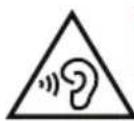

AVERTISSEMENT
Une exposition excessive à des sons forts peut endommager votre ouïe. Une exposition à des sons forts pendant que vous conduisez peut distraire votre attention et provoquer un accident. Écoutez la musique avec un casque à un niveau sonore modéré et ne placez pas l'appareil près de votre oreille lorsque vous utilisez le haut-parleur.
Appels d'urgence
IMPORTANT
Les téléphones mobiles utilisent des signaux radioélectriques, un réseau de téléphonie mobile, un réseau terrestre et des fonctions programmées par l'usager. Ce qui signifie que la connexion ne peut pas être garantie en tout temps. C'est pourquoi il ne faut jamais se fier à un téléphone mobile pour les appels très importants, tels qu'en cas d'urgences médicales.
Fonctions basées sur la localisation/GPS
Certains produits comportent des fonctions basées sur la localisation/GPS. La fonctionnalité déterminant la position est fournie « telle quelle ». La précision de ces informations de localisation n'est aucunement représentée ou garantie. L'utilisation d'informations de localisation par l'appareil peut être interrompue et peut contenir des erreurs, elle peut
également dépendre de la disponibilité du service du réseau. Veuillez noter que cette fonctionnalité peut être limitée ou empêchée dans certains environnements comme à l'ir térieur de bâtiments ou dans des zones jouxtant des bâtiments.

ATTENTION
N'utilisez pas la fonctionnalité GPS si elle risque de vous distraire pendant que vous conduisez.
Véhicules
Il vous incombe de conduire votre véhicule en toute sécurité. N'utilisez jamais votre appreil portatif en conduisant, si la loi l'interdit.
Si vous devez passer ou répondre à un appel, arrêtez d'abord votre véhicule dans un endroit sûr.
Les signaux radioélectriques peuvent affecter les systèmes électroniques mal installés ou insuffisamment protégés dans les véhicules motorisés, tels que les systèmes d'injection électronique, de freinage ABS, de régulation de vitesse ou d'airbags. Pour obtenir plus d'informations sur votre véhicule ou tout équipement supplémentaire, consultez le fabricant ou son représentant.
Ne stockez pas ou ne transportez pas de liquides inflammables, de gaz ou de matériaux explosifs dans le même compartiment que l'appareil ou ses accessoires. Pour les véhicule équipés d'airbags : n'oubliez pas qu'un airbag se gonfle avec beaucoup de puissance.
Ne placez aucun objet, y compris des équipements de transmission sans fil intégrés ou portatifs, dans la zone située au-dessus de l'airbag ou dans sa zone de déploiement. Si équipements de transmission sans fil intégrés au véhicule sont mal installés et si l'airbag se déploie, ceci peut engendrer de graves blessures.
L'utilisation de votre appareil est interdite en avion. Éteignez-le avant de monter à bord L'utilisation d'appareils sans fil dans un avion peut se révéler dangereuse pour le fonctionement de l'avion et perturber les télécommunications. Cette utilisation peut également être illégale.
Protéger vos données personnelles
Protégez vos données personnelles et empêchez toute fuite ou tout abus d'informations sensibles.
- Lorsque vous utilisez votre appareil, pensez à sauvegarder les données importantes.
- Au moment de mettre votre appareil au rebut, sauvegardez toutes vos données, puis ré-initialisez votre appareil afin d'éviter toute mauvaise utilisation de vos informations personnelles.
- Lisez attentivement l'écran d'autorisation lorsque vous téléchargez des applications. Soyez particulièrement prudent avec les applications qui ont accès à de nombreuses fonctions ou à une part importante de vos informations personnelles.
-
Contrôlez régulièrement vos comptes pour détecter toute utilisation suspicieuse ou non autorisée. Dès que vous observez un signe d'abus de vos informations personnelles, contactez votre opérateur pour effacer ou modifier les informations de votre compte.
-
En cas de perte ou de vol de votre appareil, changez les mots de passe de vos comptes afin de protéger vos informations personnelles.
- Évitez d'utiliser des applications de source inconnue et verrouillez votre appareil au moyen d'un mouvement, d'un mot de passe ou d'un code PIN.
Logiciels malveillants et virus
Pour protéger votre appareil des logiciels malveillants et des virus, suivez ces quelques conseils. Le non-respect de ces précautions peut entraîner des dommages ou une perte de données qui peuvent ne pas être couverts par la garantie.
- Ne téléchargez pas d'applications inconnues.
- Ne visitez pas de sites Internet non fiables.
- Supprimez les messages suspicieux ou tout e-mail provenant d'expéditeurs inconnus.
- Paramétrez un mot de passe et modifiez-le régulièrement.
- Désactivez les fonctions sans fil, telles que le Bluetooth, lorsque vous ne les utilisez pas.
- Si l'appareil se conduit anormalement, lancez un programme antivirus pour détecter toute infection.
- Lancez un programme antivirus sur votre appareil avant de lancer des applications ou des fichiers récemment téléchargés.
- Ne modifiez ni les réglages du registre ni le système d'exploitation de l'appareil.
Entretien et maintenance
Votre appareil est un produit à la fine pointe de la technologie et doit être traité avec plus grand soin. Les actes de négligence peuvent invalider la garantie.
- Gardez l'appareil à l'abri de l'humidité. La pluie, la neige, l'humidité et tous les types de liquide peuvent contenir des substances corrosives pour les circuits électroniques. Si l'appareil est mouillé, éteignez-le immédiatement, retirez la batterie et laissez l'apparei sécher complètement avant de la replacer.
- N'utilisez pas et ne stockez pas l'appareil dans un milieu sale ou poussiéreux. Les pièces amovibles et composants électroniques de l'appareil risquent d'être endommagés.
- Gardez l'appareil à l'abri de la chaleur. Des températures élevées peuvent réduire la durée de vie des composants électroniques, endommager la batterie et déformer ou fair fondre certains composants en plastique.
- Gardez l'appareil à l'abri du froid. Lorsque l'appareil se réchauffe jusqu'à une température normale, de la condensation peut se former à l'intérieur, ce qui risque d'endommager les circuits électroniques.
- N'ouvrez pas l'appareil d'une autre façon que celle indiquée ici.
- Ne faites pas tomber l'appareil et ne le secouez pas. Si l'appareil n'est pas manipulé avec soin, les circuits et la mécanique de précision peuvent être endommagés.
- N'utilisez pas de produits chimiques puissants pour nettoyer votre appareil.
-
Ne démontez pas, n'ouvrez pas, n'écrasez pas, ne tordez pas, ne déformez pas, ne percez pas et ne découpez pas.
-
Ne modifiez pas et ne transformez pas, n'essayez pas d'insérer des corps étrangers dans la batterie, n'immergez pas et n'exposez pas à l'eau ou à d'autres liquides, n'exposez pas au feu, aux explosions ou à d'autres dangers.
- Utilisez uniquement le type de batterie spécifié pour le système.
- Utilisez uniquement la batterie avec un système de chargement autorisé pour le système par la norme IEEE-Std-1725. L'utilisation d'une batterie ou d'un chargeur non autorisé(e) peut présenter un risque d'incendie, d'explosion, de fuite ou tout autre dang
- Ne court-circuitez pas la batterie et ne mettez pas en contact des objets métalliques conducteurs avec les bornes de la batterie.
- Remplacez la batterie uniquement par une autre batterie qui a été autorisée pour le système par cette norme, IEEE-Std-1725. L'utilisation d'une batterie non autorisée peut présenter un risque d'incendie, d'explosion ou tout autre danger.
- N'utilisez jamais une batterie endommagée ou gonflée. Apportez-la à un point de service ou à votre revendeur pour la faire vérifier avant de continuer à l'utiliser. Une berie endommagée ou gonflée peut présenter un risque d'incendie, d'explosion ou de fuite, ou tout autre risque.
- Jetez immédiatement les batteries usagées conformément aux règlements locaux.
- L'utilisation de la batterie par un enfant doit être supervisée.
- L'utilisation inadéquate de la batterie peut entraîner un incendie, une explosion ou autre danger.
Ce conseil vaut pour l'appareil, la batterie, l'adaptateur secteur et les autres accessoires. Si l'appareil ne fonctionne pas correctement, contactez votre revendeur. N'oubliez pas de vous munir du ticket de caisse ou d'une copie de la facture.
Garantie
Ce produit est garanti pour une période de 24 mois et les accessoires d'origine susceptibles d'être livrés avec l'appareil (la batterie, le socle chargeur ou le kit mains libres, par exemple) pour une période de 12 mois, à compter de la date d'achat. En cas d'anomalie de votre appareil au cours de cette période, contactez votre revendeur. Pour toute intervention du service après-vente ou d'assistance pendant la période de garantie, veuillez vous munir de votre preuve d'achat.
La garantie ne s'applique pas en cas de dysfonctionnement dû à un accident, à un incid ou à une détérioration similaire, à une pénétration de liquide, à une négligence, à une lisation anormale, à un défaut d'entretien ou à d'autres causes relevant de la responsabilité de l'utilisateur. De plus, cette garantie ne s'appliquera pas en cas d'anomalie causée par un orage ou toute autre variation de tension. Par précaution, nous recommandons de débrancher le chargeur en cas d'orage.
Notez qu'il s'agit d'une garantie volontaire du fabricant conférant des droits supplémentaires. Elle n'affecte pas les droits statutaires des utilisateurs finaux.
Cette garantie ne s'applique pas en cas d'utilisation de batteries autres que les batteries originales DORO.
Garantie du système d'exploitation de l'appareil
L'utilisation de l'appareil implique l'acceptation d'installation des mises à jour logicielles du système d'exploitation fournies par Doro, dans les plus brefs délais après la notificati
En mettant à jour votre appareil, vous contribuez à sa sécurisation.
Doro gardera les mises à jour disponibles pendant toute la durée de la garantie légale, condition que cela soit possible d'un point de vue commercial et technique.
Votre appareil recherche automatiquement les mises à jour logicielles disponibles. Suivez les instructions à l'écran lorsqu'une mise à jour du système d'exploitation est disponible.
Remarque :
- Dans certains cas, des mises à niveau régulières du système d'exploitation peuvent entraîner des retards dans les mises à jour de sécurité planifiées.
- Doro fera toujours son possible pour fournir les mises à jour de sécurité le plus rapide-ment possible aux modèles concernés. Le délai de livraison des correctifs de sécurité peut varier en fonction des régions, des variantes logicielles et des modèles.

ATTENTION
Si vous n'effectuez pas les mises à jour de votre appareil après en avoir été informé(e vous risquez l'annulation de votre garantie. Pour plus d'informations sur le logiciel et la planification des mises à jour, consultez le site Web : doro.com/softwareupdates
Caractéristiques techniques
Bandes de réseau (MHz) :
2G GSM : 850, 900, 1800, 1900
3G UMTS : 1 (2100), 2 (1900), 5 (850), 8 (900)
4G LTE FDD : 1 (2100), 2 (1900), 3 (1800), 7 (2600),
4G LTE TDD : 8 (900), 20 (800), 28 (700)
38 (2600), 40 (2300)
Wi-Fi (MHz) : WLAN IEEE 802.11 a/b/g/n/ac,
(2412-2472, 5150-5250, 5725-5850)
Bluetooth (MHz) : 5.2 (2402 - 2480)
NFC, (MHz) : Oui (13,56)
Récepteur GPS : A-GPS/GPS/Galileo/BeiDou/GLONASS
Système d'exploitation : Android™ 12
Taille de la carte SIM : nano-SIM (4FF)
Dimensions : 156 x 73 x 9 mm
| Poids : | 169 g (avec batterie) |
| Batterie : | Batterie Li-polymère 3.85 V/3000 mAh |
| Format d'image : JPG, PNG, GIF, BMP, WebP | |
| Formats vidéo : | MP4, MKV, AVI, 3GP, FLV, MOV |
| Formats audio : | MP3, WAV, OGG, AMR, FLAC, APE,M4R |
| Format d'enregistrement audio : | MP3, AAC, AMR |
| Résolution de l'appareil photo arrière(multiple) | Objectif principal : 16 MPObjectif portrait : 2 MPObjectif macro : 2 MP |
| Résolution de l'appareil photo avant : | 5 MP |
| Zoom numérique de l'appareil photo : | 4x |
| Format de l'écran : 6.1" | |
| Résolution de l'écran : | 720 x 1560 |
| RAM : 4 Go | |
| Mémoire interne : | 64 Go |
| Mémoire externe : | microSD, microSDHC, microSDXC max512 Go |
| Capteurs : | Accéléromètre (capteur G), capteurde luminosité, capteur de proximité,capteur à effet Hall, boussole (cap-teur magnétique) |
| Interface USB : | USB-C |
| Prise casque : | Stéréo de 3,5 mm |
| Température ambiante en fonctionnement : | Min. : 0° C (32° F)Max. : 40° C (104° F) |
| Température ambiante en charge : | Min. : 0° C (32° F)Max. : 40° C (104° F) |
| Température de stockage : | Min. :-20° C (-4° F)Max. : 60° C (140° F) |
Copyright et autres droits
Bluetooth ^® est une marque déposée de Bluetooth SIG, Inc.
vCard est une marque commerciale de Internet Mail Consortium.
Wi-Fi est une marque commerciale ou déposée de Wi-Fi Alliance.
microSD est une marque commerciale de SD Card Association.
Java, J2ME et toutes les autres marques utilisant Java sont des marques commerciales o déposées de Sun Microsystems, Inc. aux États-Unis et dans les autres pays.
Le contenu de ce document est fourni « tel quel ». Sous réserve des lois applicables, a cune garantie sous quelque forme que ce soit, explicite ou implicite, y compris, mais sans s'y limiter, les garanties implicites de qualité marchande et d'adéquation à un usage par culier, n'est accordée quant à l'exactitude, à la fiabilité ou au contenu du présent document. Doro se réserve le droit de modifier le présent document ou de le retirer à tout moment sans avis préalable.
Google, Google Maps™, Gmail, Google Calendar, Google Checkout, Hangouts, YouTube, le logo YouTube, Picasa et Android sont des marques commerciales ou déposées de Google LLC.
Ce produit est sous licence du portefeuille de visuel MPEG-4 et de brevet AVC pour tous usage strictement personnel et non commercial par un consommateur pour (i) l'encodage vidéo conformément à la norme visuelle MPEG-4 (« vidéo MPEG-4 ») ou à la norme AVC (« vidéo AVC ») et/ou (ii) le décodage de vidéo MPEG-4 ou AVC préalablement encodée par un consommateur engagé dans une activité personnelle et non commerciale et/ou o tenue d'un fournisseur de vidéos habilité par MPEG LA à fournir la vidéo MPEG-4 et/ou AVC. Aucune licence expresse ou tacite n'est accordée pour aucun autre usage. Des informations complémentaires, notamment relatives aux licences et usages promotionnels, internes et commerciaux, peuvent être obtenues auprès de MPEG LA, L.L.C. Voir www.mpegla.com. La technologie de décodage audio MPEG Layer-3 est sous licence de Fraunhofer IIS et Thomson.
Les autres noms de produits ou de sociétés mentionnés dans ce document peuvent être des marques commerciales de leurs propriétaires respectifs.
Tous les droits qui ne sont pas expressément accordés dans le présent document sont réservés. Toutes les autres marques commerciales appartiennent à leurs propriétaires respectifs.
Dans les limites prévues par la loi en vigueur, Doro et ses porteurs de licences ne peu en aucun cas être tenus responsables de toute perte de données ou de revenu, ou de dommage spécial, accidentel, consécutif ou indirect, peu importe sa cause.
Doro ne fournit aucune garantie et ne peut en aucun cas être tenu responsable quant fonctionnement, au contenu ou au support aux utilisateurs finaux des applications tierces disponibles sur votre appareil. En utilisant une application, vous reconnaissez qu'elle est fournie en l'état. Doro ne fait aucune déclaration, ne fournit aucune garantie et ne peut en aucun cas être tenu responsable quant au fonctionnement, au contenu ou au support aux utilisateurs finaux des applications tierces disponibles sur votre appareil.
Copyright du contenu
La copie non autorisée de matériels protégés par des droits d'auteur est contraire aux c positions des lois sur les droits d'auteur en vigueur aux États-Unis et dans les autres pa L'appareil est prévu uniquement pour la copie de matériels non protégés par le copyright de matériels dont vous détenez le copyright ou de matériels que vous êtes légalement a torisé(e) à copier. Si vous n'êtes pas sûr de votre droit de copier un matériel, veuillez contacter votre conseiller juridique.
Vous êtes autorisé à recevoir une copie du code source des logiciels sous licence de co source libre, celle-ci vous donnant le droit de recevoir personnellement le code source pour ce logiciel (par exemple GPL ou LGPL) sur un support approprié, moyennant des fr administratifs couvrant les frais de gestion de l'envoi et ceux liés au support assumés par Doro AB. Veuillez adresser une telle demande à Doro AB, Open Source Software Operations, Jorgen Kocksgatan 1B, SE 211 20 Malmö, Suède. Pour être valide, cette demande doit être faite dans les trois (3) ans qui suivent la date de distribution du produit par l AB, ou dans le cas d'un code sous licence GPL v3, cette demande peut être faite tant pour le modèle de produit Doro AB met à disposition des pièces détachées ou fournit u service à la clientèle.
Compatibilité avec les prothèses auditives
Remarque ! Pour une compatibilité avec une prothèse auditive, désactivez la connectivité Bluetooth.
Ce téléphone est compatible avec l'usage d'une prothèse auditive. La compatibilité avec les prothèses auditives ne garantit pas qu'une prothèse auditive spécifique fonctionnera avec un téléphone donné. Les téléphones mobiles sont dotés d'émetteurs radio susceptibles d'interférer avec les performances des prothèses auditives. L'usage de ce téléphone avec des prothèses auditives a été testé pour certaines technologies sans fil utilisées par le téléphone, mais il peut exister des technologies sans fil plus récentes dont l'utilisation avec les prothèses auditives n'a pas encore été testée. Pour garantir le bon fonctionnement d'une prothèse auditive spécifique avec ce téléphone, testez-les ensemble avant de faire l'acquisition de l'un ou l'autre.
La norme de compatibilité avec les prothèses auditives comprend deux types de classement :
- M : pour utiliser votre prothèse auditive sous ce mode, vérifiez qu'elle est réglée en mode M ou en mode de couplage acoustique et placez le combiné du téléphone près du microphone intégré dans la prothèse auditive. Pour des résultats optimaux, essayez d'utiliser le téléphone dans différentes positions par rapport à votre prothèse auditive. Par exemple, en plaçant le combiné légèrement au-dessus de l'oreille, les prothèses auditives munies de microphones placés derrière l'oreille peuvent présenter de meilleures performances.
- T : pour utiliser votre prothèse auditive sous ce mode, vérifiez qu'elle est réglée en mode T ou en mode de couplage par phonocapteur (ce mode n'est pas disponible sur toutes les prothèses auditives). Pour des résultats optimaux, essayez d'utiliser le
téléphone dans différentes positions par rapport à votre prothèse auditive. Par exemple, placer le combiné légèrement sous l'oreille ou face à celle-ci peut présenter de meilleures performances.
Votre appareil satisfait au niveau nominal M4/T3.
Débit d'absorption spécifique (DAS)
Cet appareil est conforme aux normes de sécurité internationales concernant l'exposition aux fréquences radioélectriques. Votre appareil portable est un émetteur-récepteur radio. Il est conçu pour ne pas dépasser les limites d'exposition aux fréquences radio (champs électromagnétiques de fréquence radio) recommandées par les directives internationales de l'organisation scientifique indépendante ICNIRP (Commission internationale de protection contre les rayonnements non ionisants).
L'OMS (Organisation mondiale de la santé) a déclaré que les informations scientifiques aux tuelles n'indiquent pas le besoin de prendre des précautions particulières quelconques pour utiliser des appareils portables. Si vous souhaitez réduire votre exposition, elle recommande de limiter l'utilisation de ces appareils ou d'utiliser un dispositif mains libres pour éloigner l'appareil de votre tête et de votre corps.
Pour plus d'informations sur les valeurs de DAS (débit d'absorption spécifique) de votre appareil, veuillez lire la documentation fournie avec votre appareil.
Recyclage
Doro assume la responsabilité de l'ensemble du cycle de vie de ses produits, y compris leur recyclage en fin de vie. Votre ancien produit peut encore être utile à quelqu'un d'atre et, s'il est arrivé en fin de vie, les matériaux qu'il contient peuvent être utilisés pour briquer de nouveaux produits. Nous vous recommandons de réutiliser, réparer ou remettre à neuf votre appareil et, si cela n'est pas possible, de le faire recycler conformément aux réglementations locales. N'oubliez pas non plus de recycler les autres anciens composants électroniques non utilisés que vous pourriez avoir.
Mise au rebut adaptée de ce produit
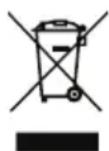
(Déchets d'équipements électriques et électroniques)
(Applicable dans les pays disposant de systèmes de collecte sélective)
La présence de ce marquage sur le produit, les accessoires ou le manuel indique que le produit et ses accessoires électroniques (p. ex. chargeur, casque, câble USB) ne doivent pas être mis au rebut avec les autres déchets ménagers. Pour éviter tout dommage noc pour l'environnement ou pour la santé causé par une mise au rebut non contrôlée des chets, veuillez séparer ces éléments des autres types de déchets et les recycler de mani responsable afin de favoriser la réutilisation durable des matériaux d'origine. Les particuliers doivent contacter le revendeur auprès de qui ils se sont procuré ce produit ou les torités locales pour savoir où déposer ces éléments pour un recyclage respectueux de l'environnement. Les professionnels doivent contacter leur fournisseur et vérifier les termes du contrat d'achat. Ce produit et ses accessoires électroniques ne doivent pas être
mélangés avec les autres déchets commerciaux à la mise au rebut. Ce produit est conforme RoHS.
Mise au rebut appropriée des batteries de ce produit
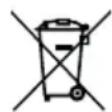
(Applicable dans les pays disposant de systèmes de collecte sélective)
La présence de ce marquage sur la batterie, le manuel ou l'emballage indique que la batterie contenue dans ce produit ne doit pas être mise au rebut avec les autres déchets nagers. Si la batterie n'est pas mise au rebut correctement, ces substances peuvent caus des dommages à la santé ou à l'environnement.
Pour protéger les ressources naturelles et favoriser la réutilisation des matériaux, veuillez séparer les batteries des autres types de déchets et les recycler grâce au système de collecte de batteries gratuit local.
Déclaration de conformité UE
Doro déclare par la présente que l'équipement hertzien DSB-0440 (Doro 8220) est conforme aux directives : 2014/53/UE et 2011/65/UE, y compris la directive déléguée (U 2015/863 modifiant l'annexe II. Le texte intégral de la déclaration de conformité UE est disponible à l'adresse Internet suivante : www.doro.com/dofc.
Déclaration relative à l'écoconception, efficacité énergétique pour une alimentation électrique externe
Par la présente, Doro déclare que l'alimentation électrique externe de cet appareil est conforme à la réglementation de la Commission européenne (UE) 2019/1782 concernant les exigences en matière d'écoconception pour les alimentations électriques externes, en vertu de la directive 2009/125/CE.
Pour en savoir plus sur les exigences en matière d'écoconception, consultez la page Wel suivante : www.doro.com/ecodesign
French
Version 1.2