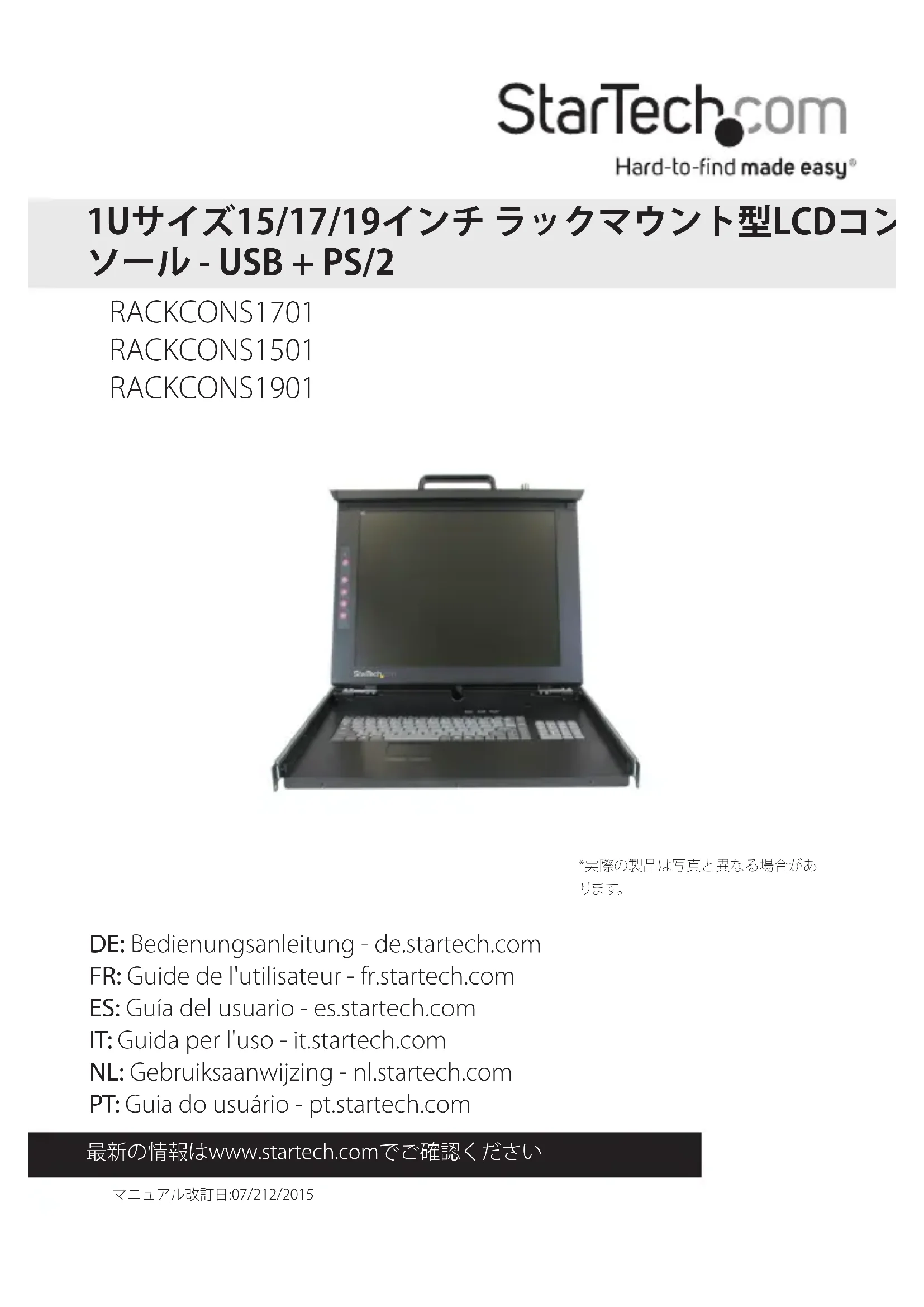
RACKCONS1501 - Console StarTech.com - Notice d'utilisation et mode d'emploi gratuit
Retrouvez gratuitement la notice de l'appareil RACKCONS1501 StarTech.com au format PDF.
Choisissez votre langue et indiquez votre email : nous vous enverrons une version traduite specifiquement.
| Type de produit | Console de rack |
| Marque | StarTech.com |
| Modèle | RACKCONS1501 |
| Hauteur du rack | 1U |
| Taille de l'écran | 15 pouces |
| Résolution maximale | 1024x768 (XGA) |
| Type d'écran | LCD TFT |
| Rétroéclairage | LED |
| Ratio d'aspect | 4:3 |
| Connectivité vidéo | VGA + DVI |
| Connectivité USB | 1x USB amont, 2x USB aval |
| Alimentation | 100-240V AC, 50/60Hz |
| Consommation électrique | 30W typique |
| Dimensions (L x l x H) | 483 x 450 x 44 mm |
| Poids | 12 kg |
| Matériau du boîtier | Acier |
| Clavier intégré | AZERTY avec touchpad |
| Température de fonctionnement | 0°C à 50°C |
| Certifications | CE, FCC, RoHS |
| Garantie | 2 ans |
FOIRE AUX QUESTIONS - RACKCONS1501 StarTech.com
Comment connecter la console RACKCONS1501 à mon serveur ?
Utilisez les câbles VGA ou DVI fournis pour relier la console à la sortie vidéo de votre serveur. Branchez également le câble USB amont pour le clavier et le touchpad. Connectez l'alimentation et allumez la console.
Quel type de câble vidéo utiliser ?
La console prend en charge les connexions VGA et DVI. Utilisez le câble correspondant à votre serveur. Un adaptateur peut être nécessaire pour certains ports.
Comment régler la luminosité de l'écran ?
Utilisez les boutons du panneau de commande de l'écran pour accéder au menu OSD. Naviguez jusqu'à l'option de luminosité et ajustez-la selon vos préférences.
Que faire si l'écran reste noir ?
Vérifiez que la console est sous tension et que le câble vidéo est correctement branché. Assurez-vous que le serveur est allumé et émet un signal compatible. Testez avec un autre câble ou port si possible.
Puis-je utiliser un clavier externe ?
Oui, vous pouvez connecter un clavier USB externe à un des ports USB aval de la console. Le clavier intégré peut être désactivé via le menu OSD si nécessaire.
Comment monter la console dans un rack ?
Fixez les équerres de montage fournies sur les côtés de la console. Insérez la console dans le rack en alignant les trous de fixation et vissez-la solidement. Référez-vous au manuel pour les consignes de sécurité.
La console prend-elle en charge la résolution 1920x1080 ?
Non, la résolution maximale native est de 1024x768 (XGA). Pour des résolutions plus élevées, utilisez un adaptateur ou un convertisseur externe.
Comment nettoyer l'écran LCD ?
Éteignez la console et débranchez-la. Utilisez un chiffon doux et non pelucheux légèrement humidifié avec de l'eau ou un produit nettoyant pour écran LCD. N'appuyez pas trop fort pour éviter d'endommager l'écran.
Où trouver les pilotes pour le touchpad ?
Le touchpad est reconnu comme une souris standard par les systèmes d'exploitation courants (Windows, Linux, macOS). Aucun pilote spécifique n'est nécessaire. Si des fonctionnalités supplémentaires sont requises, consultez le site Web de StarTech.com.
La console fonctionne-t-elle avec tous les systèmes d'exploitation ?
Oui, la console est compatible avec tous les systèmes d'exploitation qui prennent en charge les périphériques USB et les sorties VGA/DVI standard, y compris Windows, Linux et macOS.
Questions des utilisateurs sur RACKCONS1501 StarTech.com
0 question sur cet appareil. Repondez a celles que vous connaissez ou posez la votre.
Poser une nouvelle question sur cet appareil
Aucune question pour l'instant. Soyez le premier à en poser une.
Téléchargez la notice de votre Console au format PDF gratuitement ! Retrouvez votre notice RACKCONS1501 - StarTech.com et reprennez votre appareil électronique en main. Sur cette page sont publiés tous les documents nécessaires à l'utilisation de votre appareil RACKCONS1501 de la marque StarTech.com.
MODE D'EMPLOI RACKCONS1501 StarTech.com
FR: Guide de l'utilisateur - fr.startech.com