RACKCONS1501 - コンソール StarTech.com - 無料のユーザーマニュアル
デバイスのマニュアルを無料で見つける RACKCONS1501 StarTech.com PDF形式.

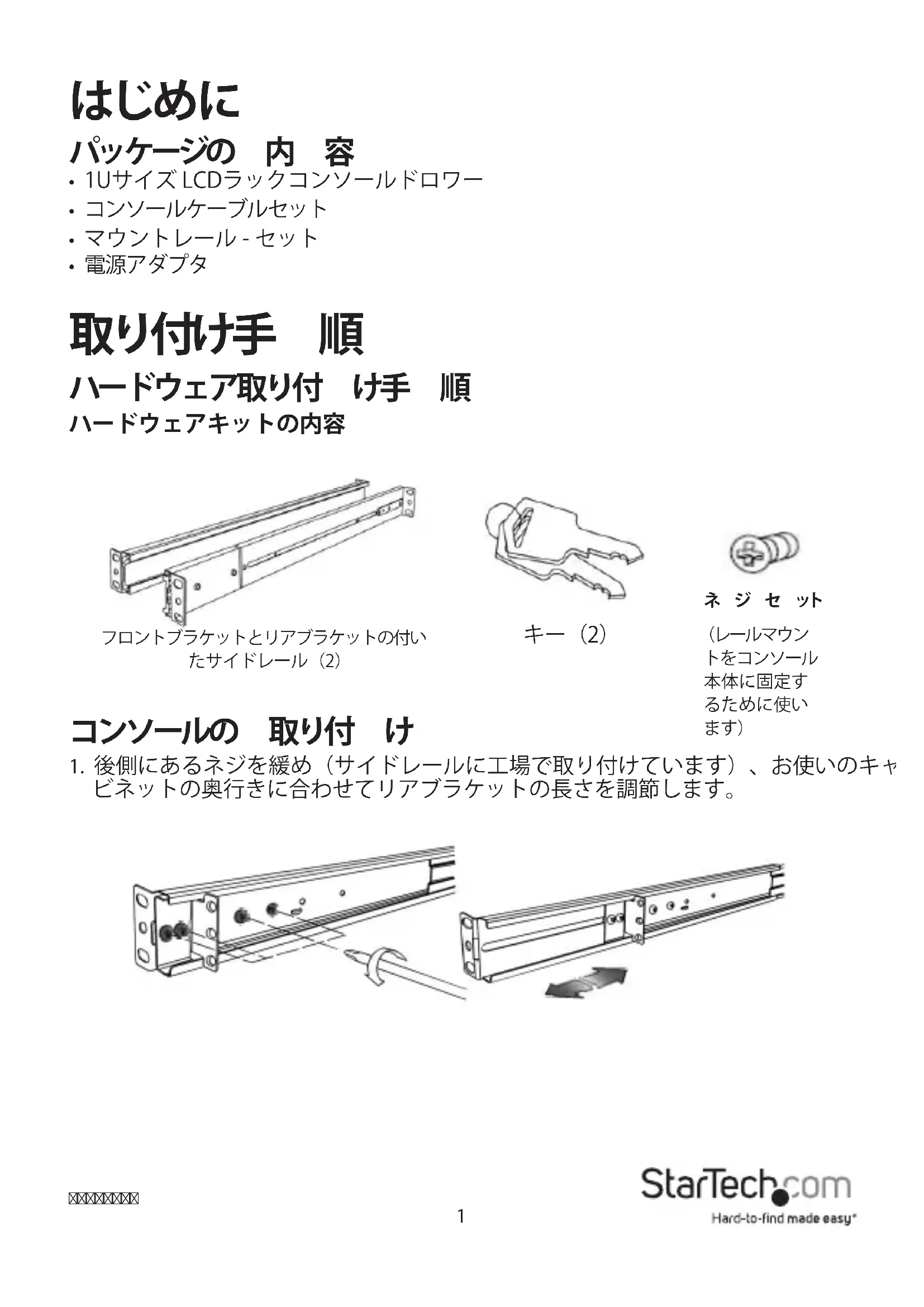

| 製品タイプ | ラックコンソール |
| ブランド | StarTech.com |
| モデル | RACKCONS1501 |
| ラック高さ | 1U |
| 画面サイズ | 15インチ |
| 最大解像度 | 1024x768 (XGA) |
| 画面タイプ | LCD TFT |
| バックライト | LED |
| アスペクト比 | 4:3 |
| ビデオ接続 | VGA + DVI |
| USB接続 | USBアップストリーム1x、USBダウンストリーム2x |
| 電源 | 100-240V AC, 50/60Hz |
| 消費電力 | 30W(標準) |
| 寸法 (W x D x H) | 483 x 450 x 44 mm |
| 重量 | 12 kg |
| 筐体素材 | スチール |
| 内蔵キーボード | AZERTY配列、タッチパッド付き |
| 動作温度 | 0°C~50°C |
| 認証 | CE, FCC, RoHS |
| 保証期間 | 2年間 |
よくある質問 - RACKCONS1501 StarTech.com
ユーザーの質問 RACKCONS1501 StarTech.com
0 質問 この機器について。知っているものに答えるか、ご自身の質問をしてください。
この機器について新しい質問をする
デバイスの取扱説明書をダウンロード コンソール 無料でPDF形式で!マニュアルを見つける RACKCONS1501 - StarTech.com 電子デバイスをもとに戻しましょう。このページにはデバイスの使用に必要なすべての書類が掲載されています。 RACKCONS1501 ブランド StarTech.com.
使用説明書 RACKCONS1501 StarTech.com
1Uサイズ15/17/19インチ ラックマウント型LCDコンソール - USB + PS/2
RACKCONS1701
RACKCONS1501
RACKCONS1901
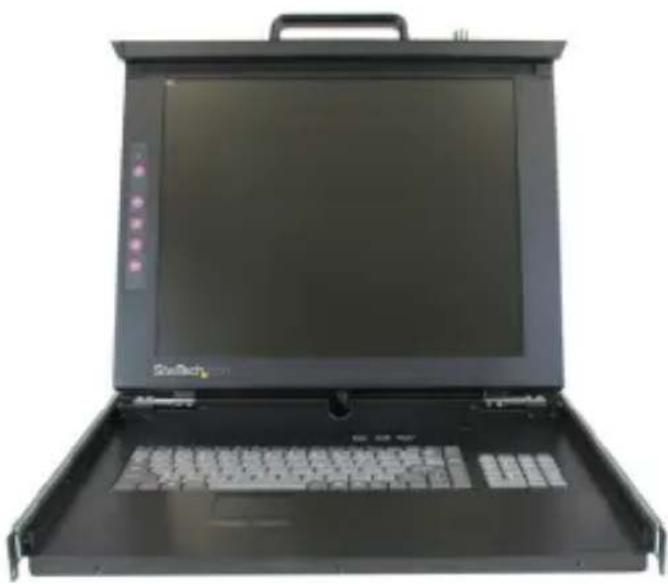
*実際の製品は写真と異なる場合があります。
最新の情報はwww.startech.comでご確認ください
FCC準拠ステートメント
本製品はFCC規則パート15のBクラスデジタルデバイスに対する制限を遵守しているかを確認する試験にて、その準拠が証明されています。これらの制限は、住居環境に設置された場合に有害な干渉から合理的に保護するために設計されています。本製品は無線周波数エネルギーを発生、使用、放出し、指示に従って取り付けられ、使用されなかった場合は、線通信に有害な干渉を与える可能性があります。一方、特定の取り付け状況では、干渉が起きないという保証を致しかねます。本製品がラジオやテレビ電波の受信に有害な干渉を発生する場合(干渉の有無は、製品の電源を一度切り、改めて電源を入れることで確認できます)、次のいずれかまたは複数の方法を試すことにより、干渉を是正することをお勧めします:
- 受信アンテナの向きを変えるか、場所を変える。
- 製品と受信アンテナの距離を離す。
- 受信アンテナが接続されているコンセントとは異なる回路を使うコンセントに本製品を接続する。
- 販売店か実績のあるラジオ/テレビ技術者に問い合わせる。
商標、登録商標、その他法律で保護されている名称やシンボルの使用
本書は第三者企業の商標、登録商標、その他法律で保護されている名称やシンボルをウェブサイト上で使用する場合がありますが、これらは一切StarTech.comとは関係がありません。これらの使用は、お客様に製品内容を説明する目的でのみ行われており、StarTech.comによる当該製品やサービスの保証や、これら第三者企業による本書に記載される商品への保証を意味するものではありません。本書で直接的に肯定する表現があったとしても、StarTech.comは、本書で使用されるすべての商標、登録商標、サービスマーク、その法律で保護される名称やシンボルは、それぞれの所有者に帰属することをここに認めます。
目次
はじめに....1
パッケージの内容……1
取り付け手順 1
ハードウェア取り付け手順 1
コンソールの取り付け......1
コンソールの接続....4
コンソールの電源を入れる......4
ディスプレイ設定の調節 4
コンソールの動作確認 5
パネルコントロールおよびOSDの機能……6
自動調節 6
入力電源....6
輝度 7
コントラスト 7
色....7
ポジション......8
言語 8
再呼び出し……9
終了....9
電源インジケーター....9
技術仕様 10
技術サポート 12
保証に関する情報 12
はじめに
パッケージの 内容
- 1Uサイズ LCDラックコンソールドロワー
- コンソールケーブルセット
・マウントレール - セット - 電源アダプタ
取り付け手 順
ハードウェア取り付け手順
ハードウェアキットの内容
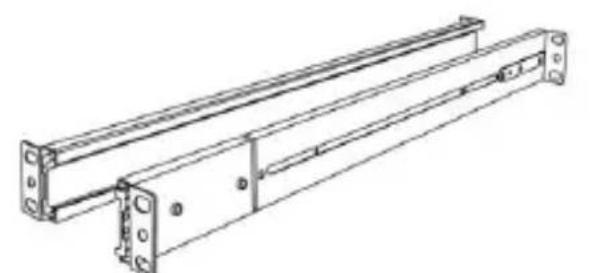
フロントブラケットとリアブラケットの付いたサイドレール (2)
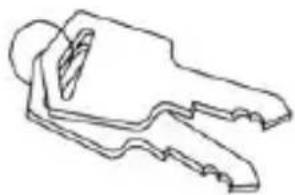
(レールマウントをコンソール本体に固定するために使います)
コンソールの 取り付け
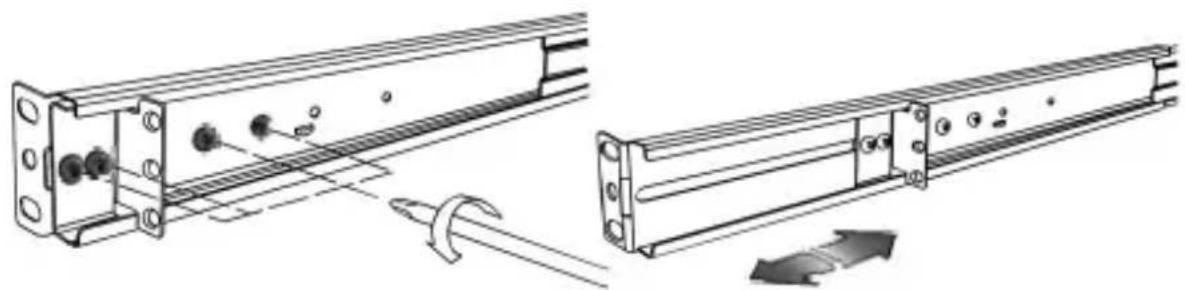
- 後側にあるネジを緩め(サイドレールに工場で取り付けています)、お使いのキャビネットの奥行きに合わせてリアブラケットの長さを調節します。
-
手順1\~3 を繰り返して、残りのレールを取り付けます。
-
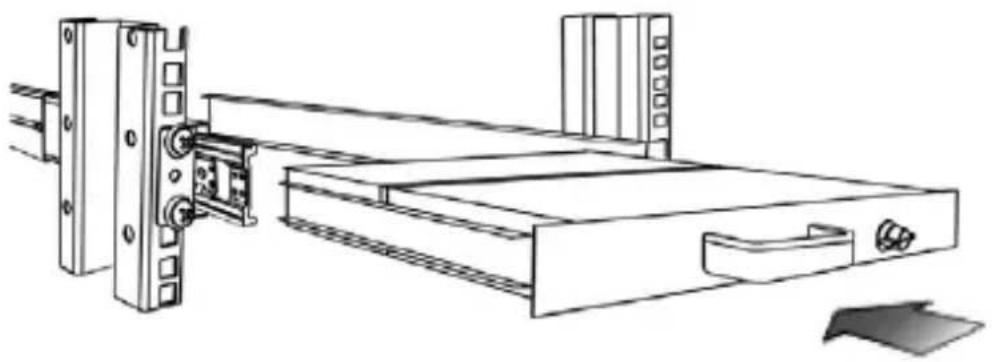
優しくかつ確実にコンソールを左右レールにはめ込みます。
-
コンソールのロックを外し、左右のレールロックスイッチを同時に手前に引っ張ります。このポジションを維持しながら、コンソールをキャビネットに押し込みます。
-
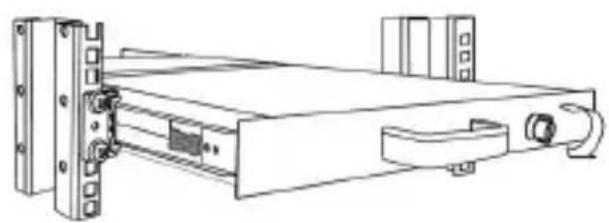
コンソールの両側で3本のネジを締めます。
LCDコンソールをコンピュータに接続するには、次の手順に従ってください。

- コンピュータの電源を切ります。
- KVMケーブルのビデオ(VGA)コネクタをお使いのコンピュータのリアパネルにあるビデオカードコネクタに差し込みます。
- PS/2対応マウスとPS/2対応キーボードのコネクタをお使いのコンピュータのリアパネルにある適切なPS/2対応ポートに接続します。
- AC電源コードをコンソールの電源入力口に接続します。AC電源コードのもう一方の端は開いている電源コンセントに差し込みます。
コンソールの電源を入れる
すべてのケーブルと電源コードが適切に接続されていることを確認します。両手を使ってドロワーの背面を掴み、摘みを持ち上げて、パネルを手前に引き上げます。これによりモーメンタリスイッチが開放され、ユニットの電源が入るはずです。
モニタパネルの左側にあるLEDはオレンジからグリーンに変わり、ユニットが作動したことを確認できます。
ディスプレイ設定の調節
ドロワーを接続し、コンピュータの電源を入れたら、以下の1つないし複数のディスプレイの設定を行い、コンピュータがコンソールのネイティブ解像度で表示できるようにする必要があるかもしれません。お使いの機種に適した解像度モードについては、9ページの「技術仕様」のセクションを参照してください。
- ディスプレイモード(別名、デスクトップエリアまたはビデオ解像度)
- リフレッシュレート(別名、垂直スキャンレートまたは垂直同期)
- 色深度(別名、カラーパレットまたは色数)
各ビデオカードには複数のコントロール機能があり、これを使ってディスプレイ設定を調節することができますが、それぞれビデオカードのソフトウェアやドライバは1つひとつ異なります。ほとんどの場合、ビデオカードのメーカーが提供するプログラムかユーティリティを使ってこれらの設定を調節することができます。ほとんどのビデオカードでは「Windowsディスプレイプロパティ」コントロールパネルを使ってディスプレイを調節していきます。「Windowsディスプレイプロパティ」を開くには、Windでデスクトップの空いている場所で右グリックし、「プロパティ」を選択します。通常定」タブからカラーパレットやデスクトップエリア(XXYピクセル解像度)を変更できます。
「Windowsディスプレイプロパティ」コントロールパネルに機能を追加し、柔軟かつ使いやすい設定オプションを提供しているビデオカードもあります。たとえば、コンロールパネルには「プロパティの詳細設定」ボタン、「調節」タブ、「更新」タブがあ他の設定に変更できるようになっているかもしれません。また、ディスプレイプロパティの設定を別のユーティリティで行うビデオカードもあります。
解像度、色、またはリフレッシュレートを変える度に、画像サイズ、ポジション、ま形が変更される可能性があります。これは正常です。モニタの画面コントロールを使って画像を再調節することができます。モニタ画面コントロールの詳細は、「パネルントロールおよびOSDの機能」のセクションを参照してください。ディスプレイ設定調節に関する詳細は、お使いのビデオカードに同梱されていたユーザマニュアルを参照してください。
コンソールの動作確認
コンソールが正常に動作していることを確認するには、次の手順に従ってください。
- モニタ/キーボードドロワーの電源を入れてから、コンピュータの電源を入れます。
- ビデオ画像が画面中央に来ていることを確認します。OSDコントロールを使って画像を調節するか(「パネルコントロールおよびOSD機能」のセクションを参照してください)、モニタの右側にある「Auto(自動)」ボタンを押します。
注意:パネルを引き上げてもユニットの電源が入らない場合は、モニタパネルの左側にあるソフト電源ON/OFFボタンを押して電源が入るかを試してください。
注意:お使いのビデオカードや希望に応じて、水平方向および垂直方向のポジション、コントラスト、輝度を調節することができます。
作業を開始する前に、コンソールに接続するすべてのデバイスの電源が切れていることを確認します。地電圧の違いにより設置した機器がダメージを受けないように、接続するすべてのデバイスが適切に接地されていることを確認します。すべての周辺機器を接続してから電源を入れます。
パネルコントロールおよびOSDの機能
次のコントロールはコンソールモニタの左側にあります。
| コントロール | 説明 |
| ソフト電源ON/OFF。オンの時に隣のLEDが点灯します。 | |
| 自動 | ディスプレイを自動同期し、任意の有効な工場出荷時のプリセットタイミングにスケールダウンします。 |
| Up | 調節したい機能までスクロールするために押します。 |
| Down | 調節したい機能までスクロールするために押します。 |
| メニュー | メインメニューにアクセスするには:このボタンは「Enter」キーとしても機能します。 |
自動調節
「自動調節」ボタンを押します。パネルが自動的にディスプレイサイズを調節し、パネルを最適な状態にします。
入力電源:
- 「メニュー」ボタンを押します。
- 「Down」ボタンと「Up」ボタンを使ってスクロールします。
- 「メニュー」ボタンを押して画面を開くと、次の文字が表示されます:VGA/DVI。
- 「Down」ボタンと「Up」ボタンを使って入力信号ソースを選択します。
- 「メニュー」ボタンを押して、選択内容を保存します。
輝度
- 「メニュー」ボタンを押します。
- 「Down」ボタンと「Up」ボタンを使って「輝度」までスクロールします。
- 「メニュー」ボタンを押して画面を開きます。
- 「Down」ボタンと「Up」ボタンを使ってディスプレイの輝度を調節します。
- 「メニュー」ボタンを押して、選択内容を保存します。
コントラスト
- 「メニュー」ボタンを押します。
- 「Down」ボタンと「Up」ボタンを使って「コントラスト」までスクロールします。
- 「メニュー」ボタンを押して画面を開きます。
- 「Down」ボタンと「Up」ボタンを使ってディスプレイのコントラストを調節します
- 「メニュー」ボタンを押して、選択内容を保存します。
色
- 「メニュー」ボタンを押します。
- 「Down」ボタンと「Up」ボタンを使ってスクロールします。
- 「色」を強調表示し、「メニュー」ボタンを押して選択すると、以下の画面が起動ます。
| アイコン 説明 | |
| 9300° K | CIE座標を9300° K色に設定するには |
| 7500° K | CIE座標を7500° K色に設定するには |
| 6500° K | CIE座標を6500° K色に設定するには |
| ユーザ | ユーザ定義のCIEに設定するには |
| 色の自動調節 | 色を自動調節するには |
| リターン | 終了するか、前のページに戻ります |
-
「Down」ボタンと「Up」ボタンを使ってディスプレイのコントラストを調節します
-
「メニュー」ボタンを押して、選択内容を保存します。
ポジション
- 「メニュー」ボタンを押します。
- 「Down」ボタンと「Up」ボタンを使ってスクロールします。
- 「ポジション」を強調表示し、「メニュー」ボタンを押して選択すると、以下の画像が起動します。
アイコン 説明
| 画像ポジション | 画像ポジションを調節するには |
| OSDポジション | OSDポジションを調節するには |
| リターン | 終了するか、前のページに戻ります |
- 「Down」ボタンと「Up」ボタンを使ってスクロールします。
- 「メニュー」ボタンを押して、選択内容を保存します。
言語
- 「メニュー」ボタンを押します。
- 「Down」ボタンと「Up」ボタンを使ってスクロールします。
- 「言語」を強調表示し、「メニュー」ボタンを押して選択すると、以下の画面が起重
英語
ドイツ語
フランス語
イタリア語
スペイン語
します。
- 「Down」ボタンと「Up」ボタンを使ってスクロールし、希望の言語を強調表示します。
- 「メニュー」ボタンを押して、選択内容を保存します。
再呼び出し
-
「メニュー」ボタンを押します。
-
「Down」ボタンと「Up」ボタンを使って「再呼び出し」までスクロールします。「メニュー」ボタンを押して画面を開くと、「Down」ボタンと「Up」ボタンを使って「はまたは「いいえ」を選択できます。選択したら、「メニュー」ボタンを押します。「はい」を選択すると、設定が工場出荷時の初期設定に戻ります。この変更を希望しない場合、「いいえ」を選択します。
終了
「メニュー」を終了するには、「終了」までスクロールし、「メニュー」ボタンを押します。
電源インジケーター
| 淡色 | 動作状況 |
| グリーン | ON |
| レッド | スタンバイ |
| レッド | 保留 |
| レッド | OFF |
技術仕様
| RACKCONS1501 RACKCONS1701 RACKCONS1901 | |||
| ディスプレイサイズ | 15インチ 17インチ 19インチ | ||
| パネルタイプ | アクティブ型マトリックスTFT LCDディスプレイ | アクティブ型マトリックスTFT LCDディスプレイ | アクティブ型マトリックスTFT LCDディスプレイ |
| 最大解像度 | 1024 x 768(最大) | 1024 x 768(最大) | 1024 x 768(最大) |
| バックライト | デュアルランプ 4つのランプ 4つのランプ | ||
| サポートしている色 | 16M 色(6ビット、FRC) | 16.2M 色(6ビット、FRC) | 16.2M 色(6ビット、FRC) |
| 応答時間 | 立ち上がり時間:5ms減衰時間:11ms | 立ち上がり時間:2ms減衰時間:14ms | 立ち上がり時間:2ms減衰時間:10ms |
| システムケーブル | VGA+2 x PS/2ケーブル | VGA+2 x PS/2ケーブル | VGA+2 x PS/2ケーブル |
| キーボード/マウス | 106キーのPS/2対応キーボードタッチパッド付き | 106キーのPS/2対応キーボードタッチパッド付き | 106キーのPS/2対応キーボードタッチパッド付き |
| 同期 | 45~80KHz | 45~80KHz | 45~80KHz |
| 電源: | 100~240 VAC入力 | 100~240 VAC入力 | 100~240 VAC入力 |
| 動作温度 | 0~50°C(32°F ~ 122°F) | 0~50°C(32°F ~ 122°F) | 0~50°C(32°F ~ 122°F) |
| 保管温度 | -20° ~ 60°C(-4°F ~ 140°F) | -20° ~ 60°C(-4°F ~ 140°F) | -20° ~ 60°C(-4°F ~ 140°F) |
| 湿度 | 10%~90% RH 10%~90% RH 10%~90% RH | ||
| 外形寸法 | 447.5 x 482 x 44mm(17.6 x 19 x 1.7インチ) | 447.5 x 482 x 44mm(17.6 x 19 x 1.7インチ) | 447.5 x 482 x 44mm(17.6 x 19 x 1.7インチ) |
| 正味重量 | 11.8kg 13kg 15kg | ||
| シャシー構造 | 強力スチール 強力スチール 強力スチール | ||
| 規制認証 | CE/FCC CE/FCC CE/FCC | ||
技術サポート
StarTech.comの永久無料技術サポートは、当社が業界屈指のソリューションを提供するという企業理念において不可欠な部分を構成しています。お使いの製品についてヘルプが必要な場合は、www.startech.com/supportまでアクセスしてください。当社では、お客様をサポートするためにオンライン工具、マニュアル、ダウンロード能資料をご用意しています。
ドライバやソフトウェアに関する最新情報はwww.startech.com/downloadsでご確認ください
保証に関する情報
本製品は2年間保証が付いています。
また、StarTech.comは、資材や製造工程での欠陥に起因する商品を、新品購入日から、記載されている期間保証します。この期間中これら商品は修理のために返品されるか、当社の裁量にて相当品と交換いたします。保証で適用されるのは、部品代と人件費のみです。StarTech.comは商品の誤用、乱雑な取り扱い、改造、その他通常の摩耗や破損に起因する欠陥や損傷に対して保証いたしかねます。
責任制限
StarTech.com Ltd. や StarTech.com USA LLP(またはその役員、幹部、従業員、またに代理人)は、商品の使用に起因または関連するいかなる損害(直接的、間接的、特別懲罰的、偶発的、派生的、その他を問わず)、利益損失、事業機会損失、金銭的損傷対し、当該商品に対して支払われた金額を超えた一切の責任を負いかねます。一部の州では、偶発的または派生的損害に対する免責または限定的保証を認めていません。これらの法律が適用される場合は、本書に記載される責任制限や免責規定が適用されない場合があります。
見つけにくい製品が簡単に見つかります。StarTech.comでは、これが企業理念です。それは、お客様へのお約束です。
StarTech.comは、お客様が必要とするあらゆる接続用パーツを取り揃えたワンストップショップです。最新技術からレガシー製品、そしてこれらの新旧デバイスを一緒に使うためのあらゆるパーツ。当社はお客様のソリューションを接続するパーツを見つけるお手伝いをしています。
当社はお客様が必要なパーツを見つけるのを助け、世界中どこでも素早く配送します。当社の技術アドバイザーまでご連絡いただくか、当社のウェブサイトまでアクセスしていただくだけで、お客様が必要としている製品をすぐに提示します。
StarTech.comが提供しているすべての製品に関する詳細な情報はwww.startech.comまでアクセスでご確認ください。ウェブサイトだけの便利な工具をお使いいただけます。
StarTech.comは接続や技術パーツのISO 9001認証メーカです。StarTech.comは1985年に創立し、米国、カナダ、イギリス、台湾に拠点を構え、世界中の市場でサービスを提供しています。
- 1Uサイズ15/17/19インチ ラックマウント型LCDコンソール - USB + PS/2
- FCC準拠ステートメント
- 商標、登録商標、その他法律で保護されている名称やシンボルの使用
- 目次
- はじめに....1
- 取り付け手順 1
- パネルコントロールおよびOSDの機能……6
- 技術仕様 10
- 技術サポート 12
- 保証に関する情報 12
- はじめに
- パッケージの 内容
- 取り付け手 順
- ハードウェア取り付け手順
- ハードウェアキットの内容
- コンソールの 取り付け
- コンソールの電源を入れる
- ディスプレイ設定の調節
- コンソールの動作確認
- パネルコントロールおよびOSDの機能
- 自動調節
- 入力電源:
- 輝度
- コントラスト
- 色
- ポジション
- 言語
- 英語
- 再呼び出し
- 終了
- 技術サポート
- 保証に関する情報
- 責任制限
ブランド : StarTech.com
モデル : RACKCONS1501
カテゴリ : コンソール